Base di conoscenze
1 000 FAQ, 500 tutorial e video esplicativi. Qui ci sono delle soluzioni!
Questa guida spiega come modificare un'offerta di Service Mail Infomaniak, la soluzione performante e sicura per ospitare i tuoi indirizzi email, per aumentare o ridurre il quota di indirizzi email disponibili al suo interno.
Premessa
- Consulta questa altra guida se desideri semplicemente creare o eliminare un indirizzo email sul tuo Service Mail esistente, senza modificare il numero di indirizzi email disponibili al suo interno.
- Se il tuo Service Mail non fa ancora parte di una kSuite, consulta questa altra guida per considerare un eventuale cambiamento di offerta in corso d'opera.
Modificare il quota di indirizzi su un Service Mail
Prerequisiti
- Possedere un Service Mail sul tuo Manager Infomaniak.
Per visualizzare il numero di indirizzi email attualmente disponibili sul tuo Service Mail, e poi ordinarne altri se necessario (o rimuoverne):
- Clicca qui per accedere alla gestione del tuo prodotto sul Manager Infomaniak (hai bisogno di aiuto?).
- Clicca direttamente sul nome attribuito al prodotto interessato.
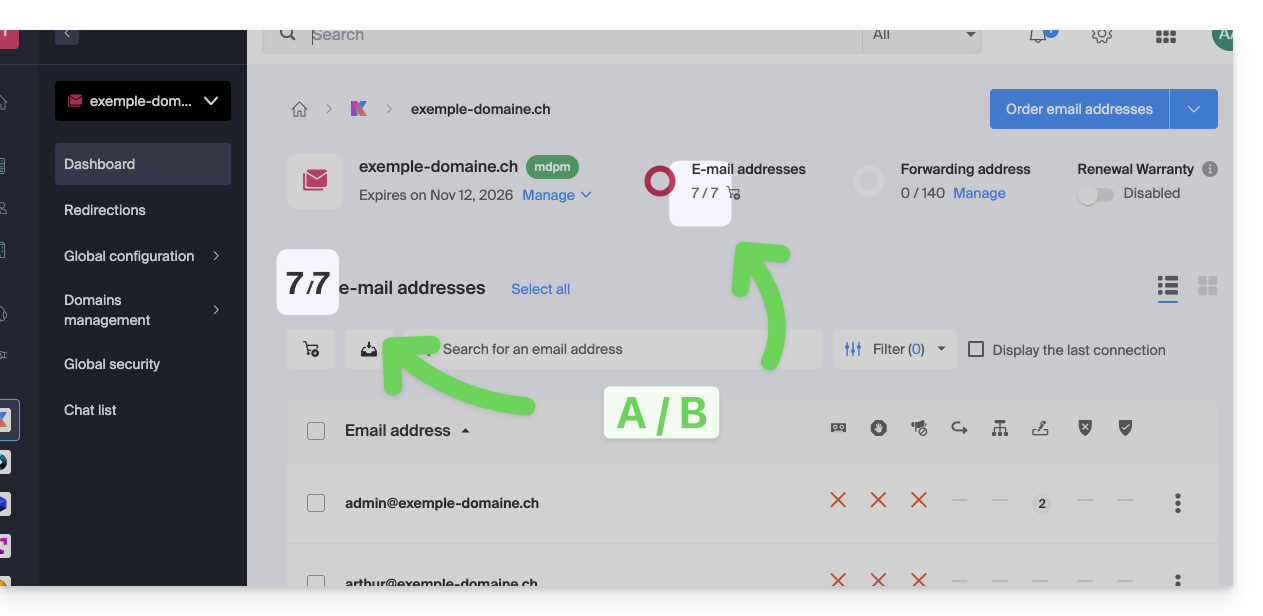
- Il numero di indirizzi email creati (A) e il numero totale di indirizzi disponibili (B) sul servizio sono visualizzati nella parte superiore della pagina:
- Nota che puoi anche visualizzare il quota direttamente al punto 1, quando sei sulla pagina che elenca i tuoi Servizi Mail:
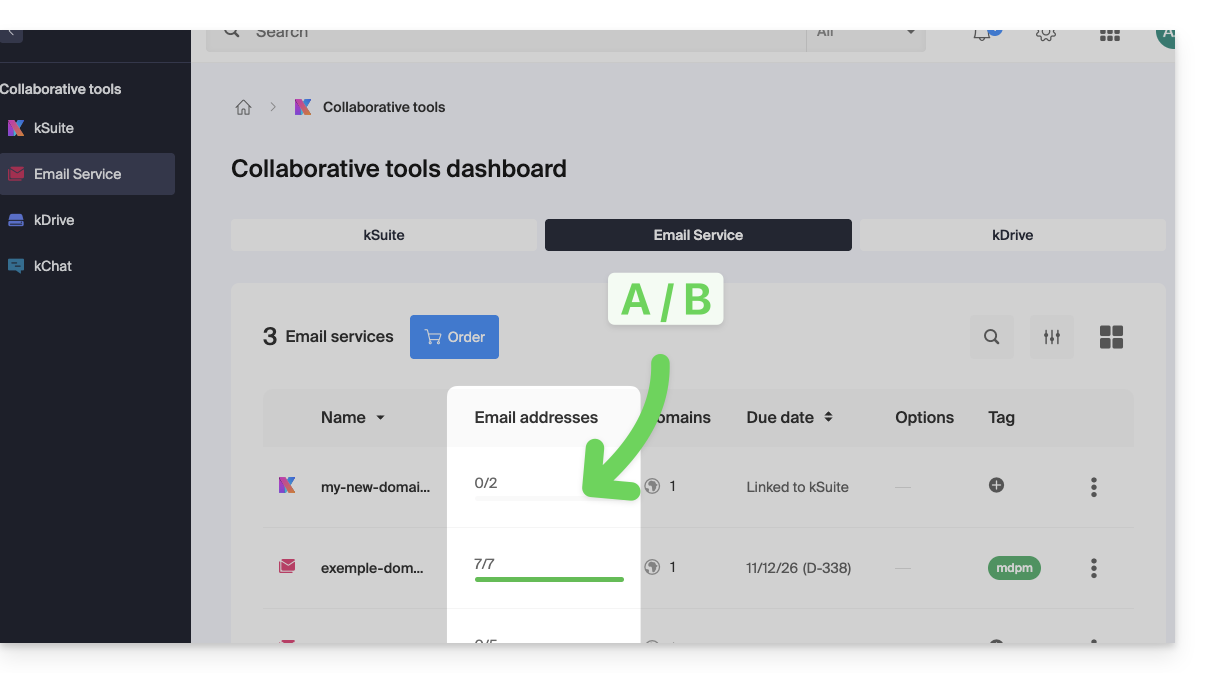
- Nota che puoi anche visualizzare il quota direttamente al punto 1, quando sei sulla pagina che elenca i tuoi Servizi Mail:
Aumentare il numero di indirizzi email disponibili
Per aumentare il numero di indirizzi email a tua disposizione sul tuo Service Mail, permettendoti così di creare nuovi indirizzi email per te o per i tuoi cari:
- Clicca qui per accedere alla gestione del tuo prodotto sul Manager Infomaniak (hai bisogno di aiuto?).
- Clicca direttamente sul nome attribuito al prodotto interessato.
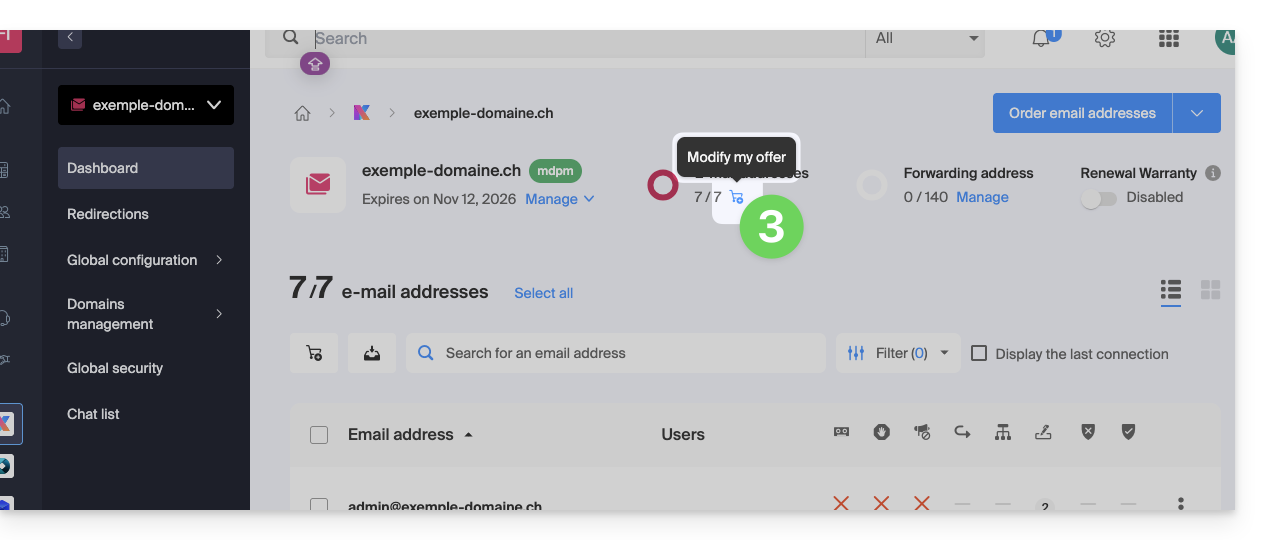
- Clicca in alto sull'icona del carrello:
- Aggiusta il quota desiderato e procedi all'ordine del numero di indirizzi aggiuntivi sul dominio del Service Mail.
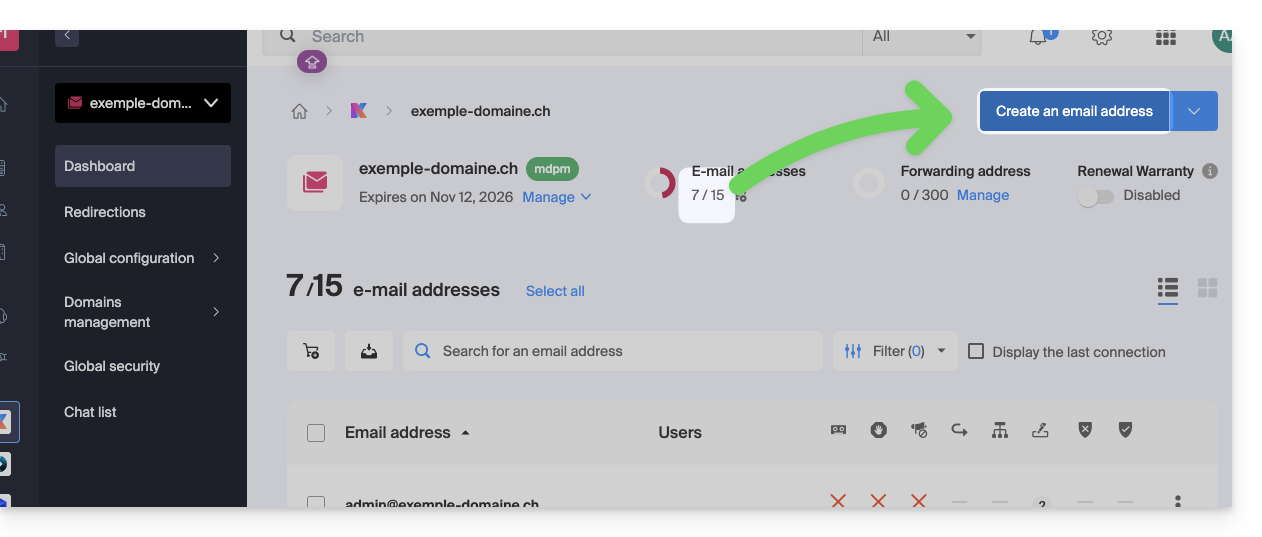
- Completa la procedura di pagamento; ora puoi creare i tuoi indirizzi email aggiuntivi:
Ridurre il numero di indirizzi email disponibili
Per ridurre il numero di indirizzi email a tua disposizione sul tuo Service Mail, permettendoti così di pagare al prossimo rinnovo solo il numero di indirizzi realmente desiderati e utilizzati (minimo di 5 indirizzi per ogni Service Mail, esclusi i Service Mail Starter), è necessario, se necessario, avere eliminato gli indirizzi email in eccesso e poi:
- Clicca qui per accedere alla gestione del tuo prodotto sul Manager Infomaniak (hai bisogno di aiuto?).
- Clicca direttamente sul nome attribuito al prodotto interessato.
- Clicca in alto sull'icona del carrello:
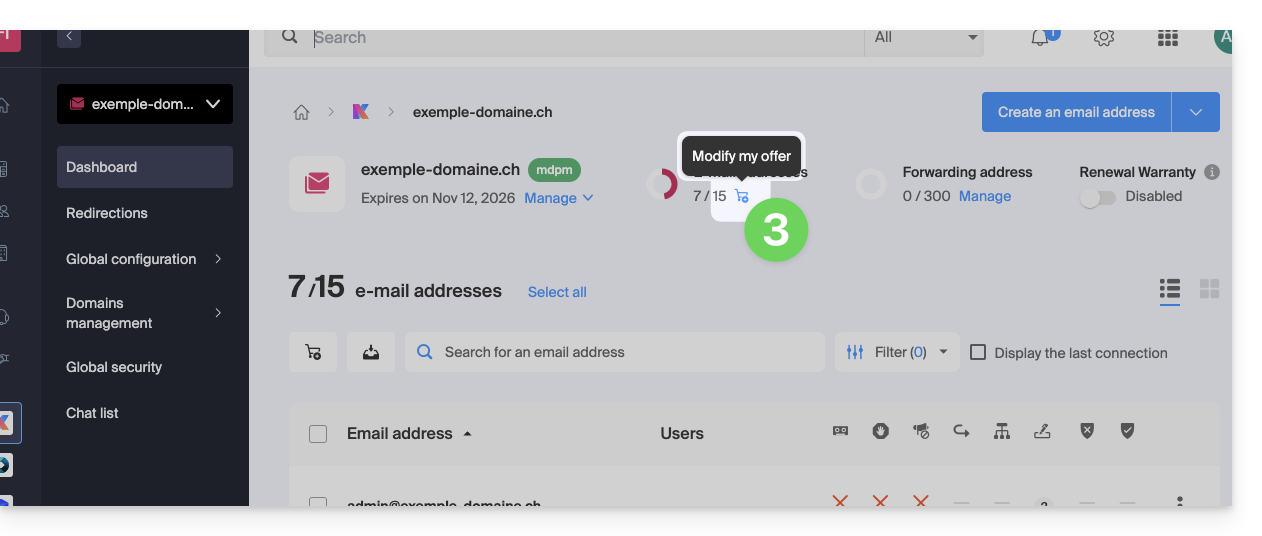
- Aggiusta il quota desiderato e completa la procedura prendendo visione delle informazioni importanti visualizzate sullo schermo.
Link a questa FAQ:
Questa FAQ è stata utile?
Questa guida dettaglia la gestione del directory dell'Organizzazione, ovvero un elenco di indirizzi “speciale” presente nell'app Web Contatti Infomaniak (servizio online ksuite.infomaniak.com/contacts).
Premessa
- Il directory dell'Organizzazione è "automaticamente costituito" dai vari utenti che compongono una delle Organizzazioni a cui il tuo utente è associato.
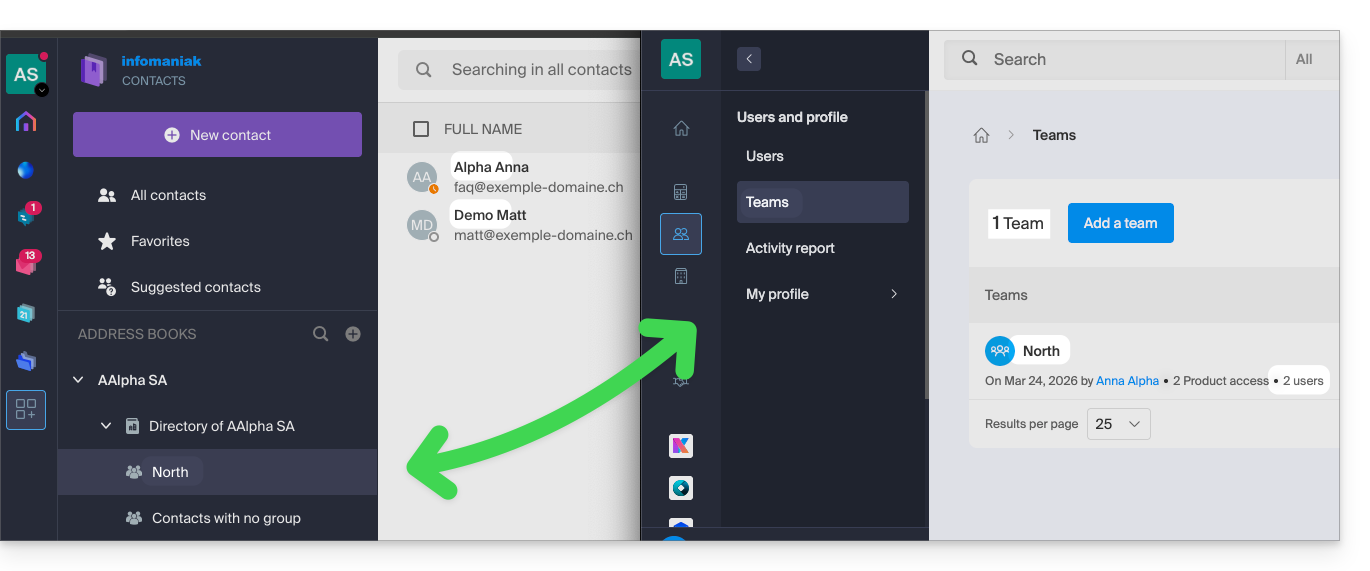
- Se sono costituite delle squadre di lavoro all'interno dell'Organizzazione, queste formano gruppi visibili nel directory dell'Organizzazione:
- Questo elenco di indirizzi è automaticamente sincronizzato con tutti gli utenti interni della tua Organizzazione.
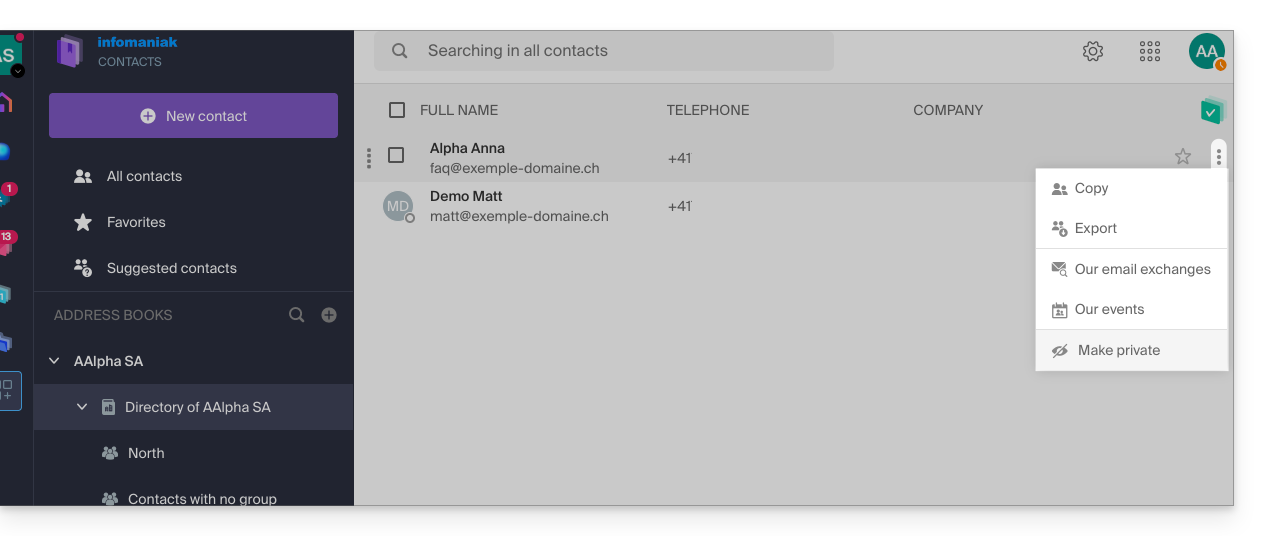
- Un amministratore dell'Organizzazione può rendere private alcune voci del directory per nasconderle agli utenti con meno permessi:
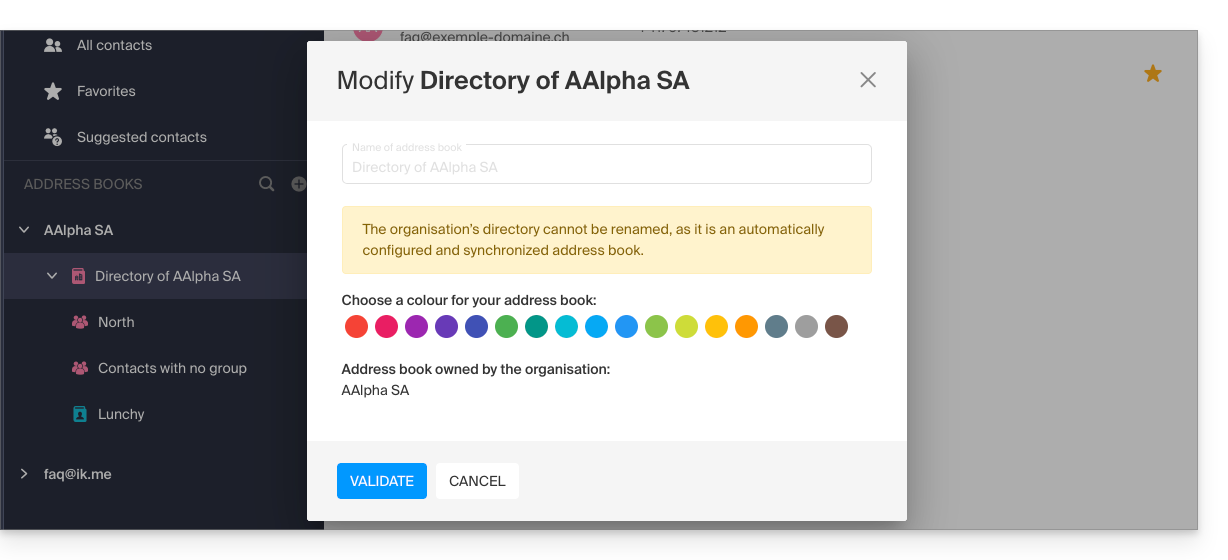
- Non è possibile esportarlo né rinominarlo.
- Puoi cambiare il colore di visualizzazione:
- Puoi cambiare il colore di visualizzazione:
Accedere al directory
Se il tuo identificativo di accesso corrisponde e appartiene a una (o più) Organizzazioni, è possibile accedere ai vari directory di queste Organizzazioni:
- Clicca qui per accedere all'app Web Contatti Infomaniak (servizio online ksuite.infomaniak.com/contacts).
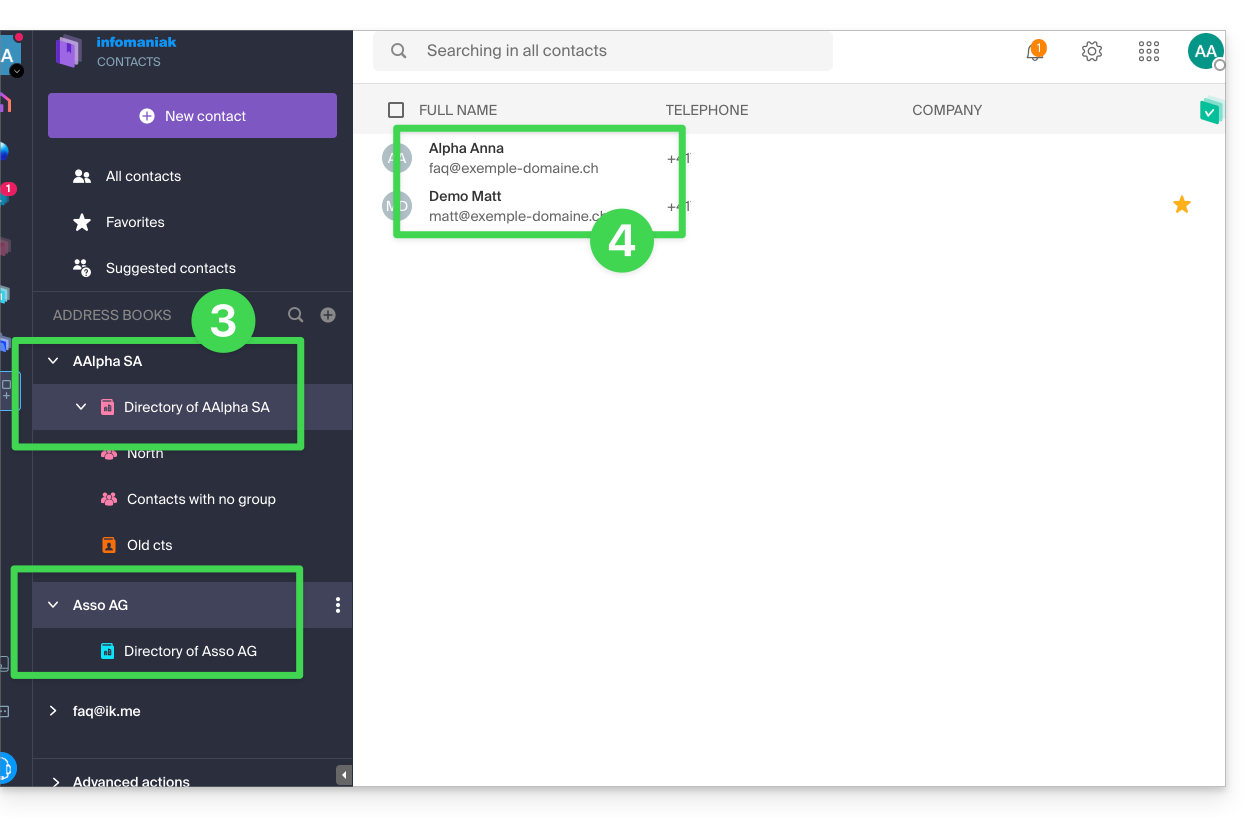
- Clicca sulla freccia a sinistra del nome dell'Organizzazione interessata.
- Clicca su Directory di {nome dell'Organizzazione}…
- I contatti dell'Organizzazione selezionata vengono visualizzati a destra:
Modificare le coordinate di un contatto del directory
Puoi fare molte cose (copiare, esportare la scheda, vedere gli scambi di email o gli eventi del calendario, mettere nei preferiti, chiamare, ecc.) cliccando sulla scheda di un contatto del directory Annuario dell'Organizzazione ma non potrai modificare le coordinate al posto dell'interessato: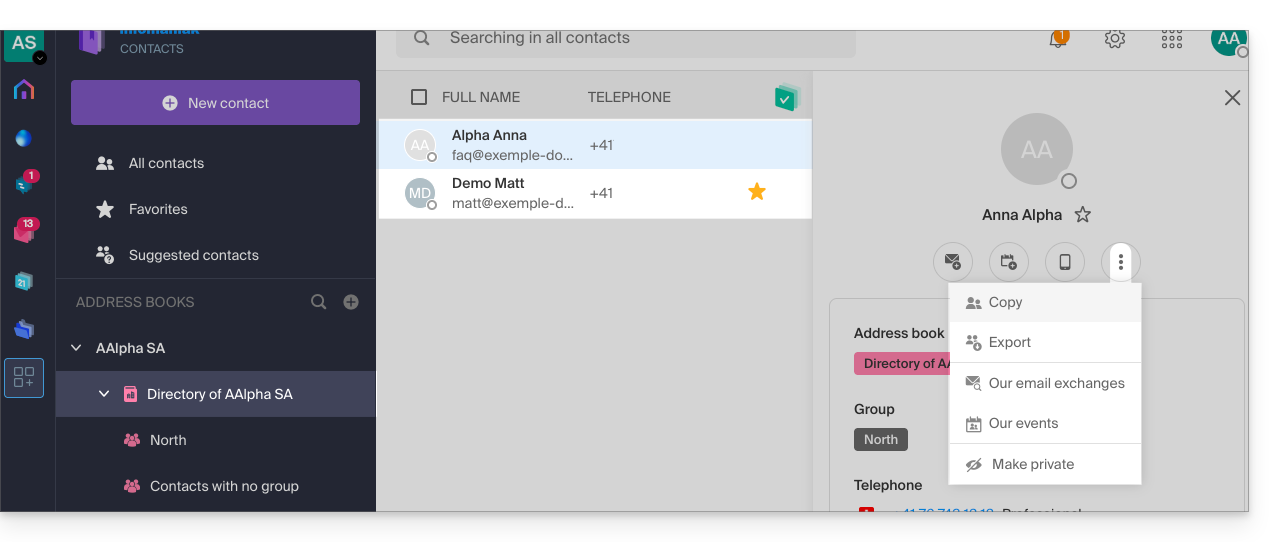
Per modificare le informazioni principali, la persona interessata (quella per cui deve essere effettuata una modifica) deve accedere al proprio profilo e modificarlo (leggi sotto):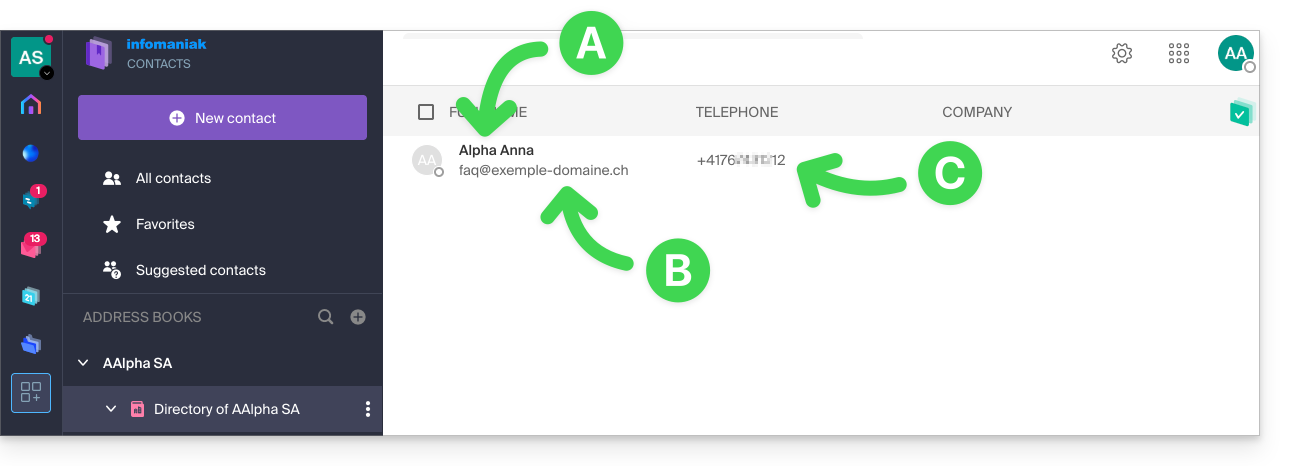
A. Nome e cognome
Per modificare il nome e cognome visibili nel directory, l'utente interessato (qui faq@esempio-dominio.ch) deve accedere al proprio account e modificare le proprie coordinate. Prendi visione di questa altra guida in merito.
B. Indirizzo email
Per modificare l'indirizzo email visibile nel directory, l'utente interessato deve accedere al proprio account e modificare le proprie coordinate. Prendi visione di questa altra guida in merito.
C. Numero di telefono
Per modificare il numero di telefono visibile nell'elenco, l'utente interessato deve accedere al proprio account e modificare i propri dati. Consultate questa altra guida a riguardo.
Link a questa FAQ:
Questa FAQ è stata utile?
Questa guida vi permette di scoprire rapidamente le funzioni essenziali di Euria, l'intelligenza artificiale a vostra disposizione all'interno di kSuite, particolarmente performante con l'app Web kDrive Infomaniak (servizio online ksuite.infomaniak.com/kdrive).
✘ NON DISPONIBILE con
kSuite gratuito / kSuite Standard
my kSuite / my kSuite+ (ik.me, etik.com, ikmail.com)
offerte kDrive (esclusi kSuite)
Utilizzare l'IA per i vostri file su kDrive
Prerequisiti
- Essere Amministratore o Responsabile legale all'interno dell'Organizzazione che gestisce il kDrive.
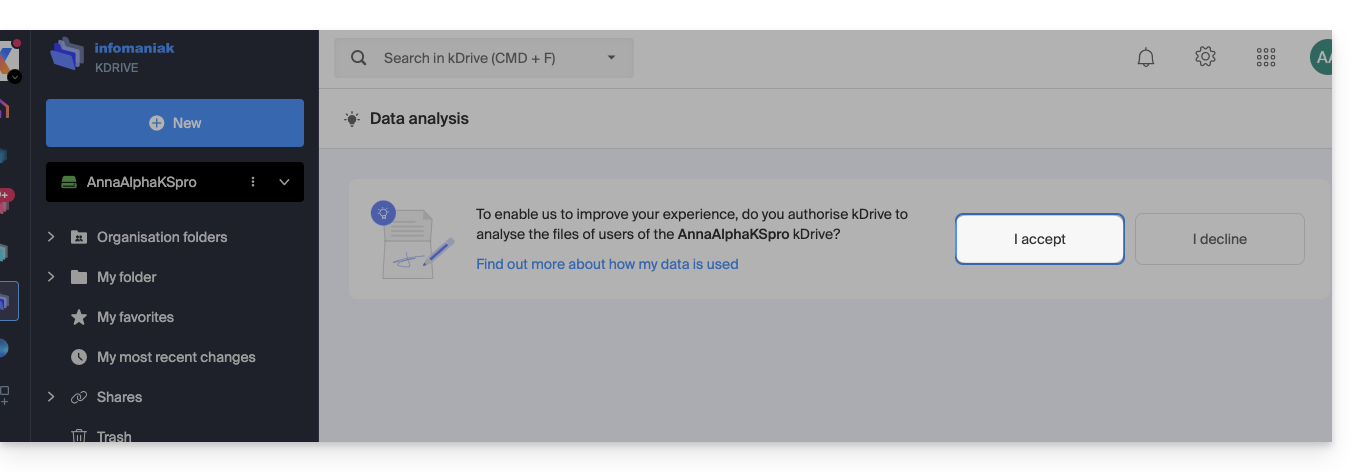
- Per attivare Euria per tutti gli utenti del vostro kDrive interessati, seguite l'assistente che si apre al momento della connessione a kDrive.
- Leggere e comprendere questa altra guida riguardo al modello utilizzato e alle responsabilità di ciascuno.
- È possibile anche attivare (o disattivare) Euria recandosi nelle impostazioni unificate:
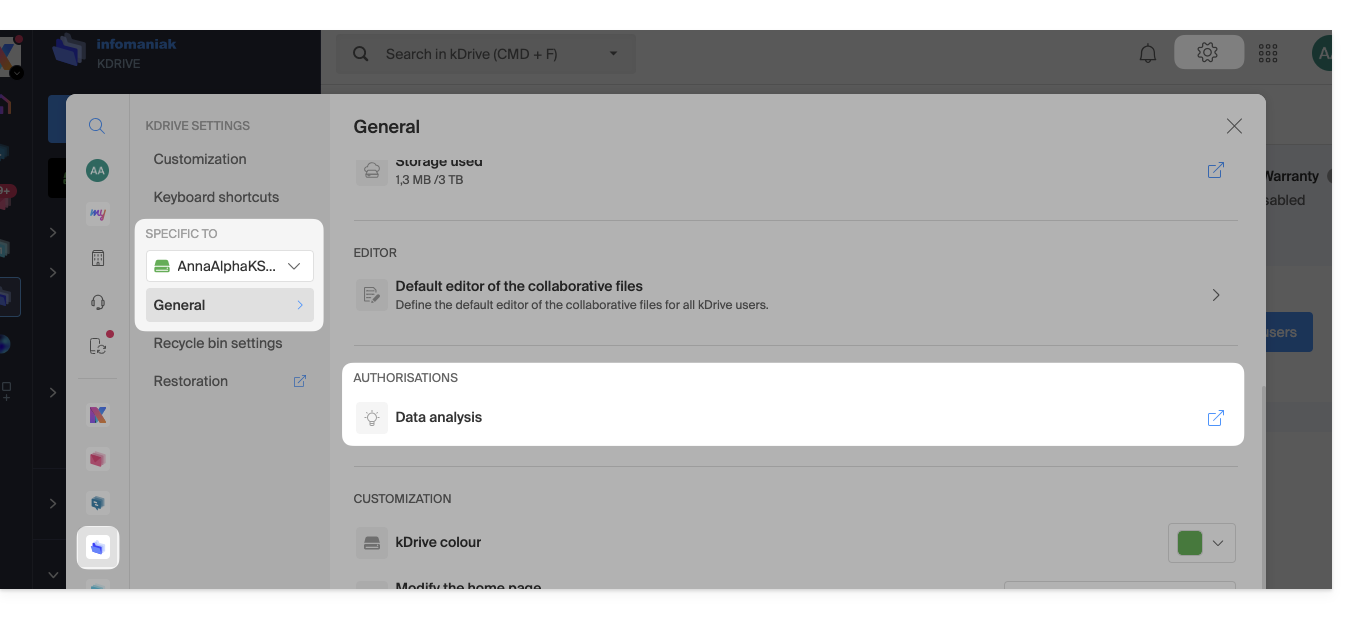
- È quindi necessario accettare (o revocare) le funzionalità di ricerca di contenuti nei documenti:
Per accedere a Euria su kDrive:
- Cliccate qui per accedere all'app Web kDrive Infomaniak (servizio online ksuite.infomaniak.com/kdrive).
- Aprite un documento PDF (Euria è disponibile anche con altri tipi di file di testo/codice:
.md,.txt,.json,.php, ecc.) o fate un clic destro sul file in questione: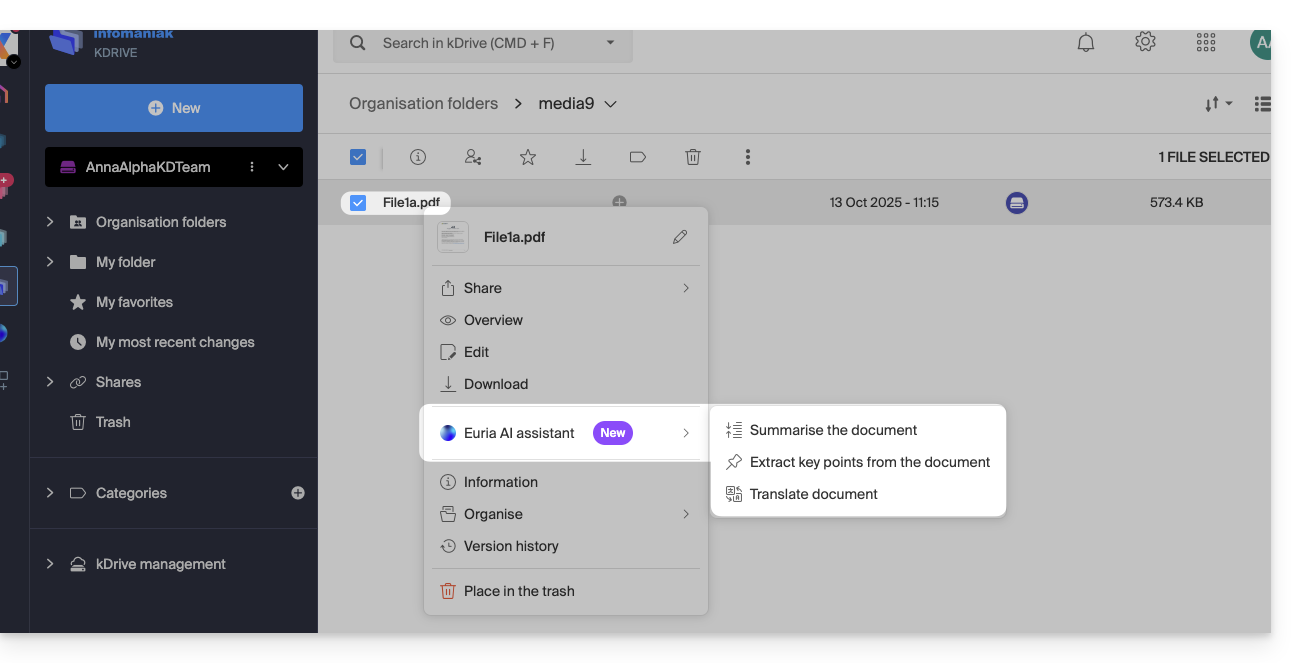
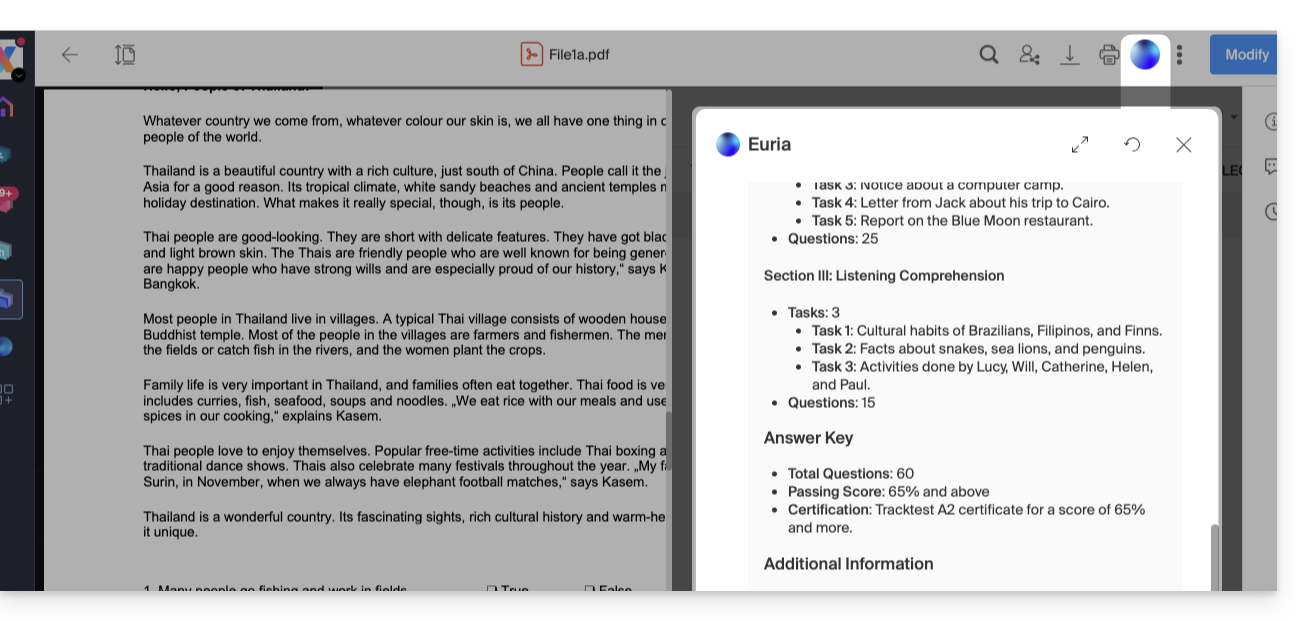
- Euria si aprirà in un pannello laterale destro; se lo chiudete, Euria rimane accessibile tramite l'icona rotonda situata in alto a destra:
Come può aiutare Euria?
Euria vi aiuta a sfruttare efficacemente il documento che avete aperto (e solo quello); può, ad esempio:
- rispondere alle vostre domande sul suo contenuto (dettagli, statistiche, modifiche)
- riassumere i punti chiave (o addirittura semplificare e ancora di più se specificate “per un bambino di 10 anni”…)
- tradurlo
- fornire metadati (dimensione, data di creazione o di modifica)
- spiegare i termini o gli acronimi che vi compaiono
Ad esempio, se il documento è un lungo rapporto aziendale sull'anno trascorso, è possibile richiedere la dimensione attuale del dipartimento Sviluppo, quali sono i progetti di priorità assoluta, o ancora l'ultima data di modifica del documento…
Creare un evento per il tuo calendario
Con un documento che menziona un appuntamento (medico, ad esempio), è possibile chiedere a Euria di creare un frammento di codice che, una volta copiato e incollato in un file appropriato, ti permetterà di aggiungere un evento al tuo calendario. Esempio di formulazione: “Crea un evento in formato ics utilizzando i dettagli di questo appuntamento”.
Euria può anche estrarre eventi da un documento più complesso:
Euria ti spiegherà cosa ha fatto (un codice VCALENDAR) e cosa dovrai fare (creare un nuovo file con l'estensione .ics contenente il codice che ha generato, e aprirlo sul tuo computer per importarlo nella tua app di calendario abituale o importarlo sul tuo calendario my kSuite):
Creare un albero genealogico dei personaggi
Con un libro memorizzato sul tuo kDrive, puoi chiedere a Euria di creare un albero genealogico preciso e completo per mostrare i legami tra tutti i personaggi. Otterrai così un elenco di nomi e cognomi con le loro relazioni.
Ma puoi spingerti oltre chiedendo poi un diagramma “Mermaid” basato su questo elenco. Ti basterà copiare e incollare il codice proposto da Euria in uno strumento come mermaid.live:
Analizzare un sondaggio, scrivere un articolo di blog
A partire da un documento di tipo sondaggio/reportage, è possibile chiedere a Euria di scrivere un nuovo articolo con il tono che desideri e rivolto al pubblico target desiderato. Esempio: “A partire da tutto questo, scrivi un articolo di blog con un titolo accattivante e un testo di massimo 400 parole, per un pubblico di donne di età compresa tra 30 e 40 anni”.
Ma puoi anche chiedergli di trovare “quali sono i bias di questo sondaggio” o “quali elementi meritano di essere approfonditi o verificati”. Euria può così aiutarti ad adottare una postura critica nei confronti di un sondaggio o di un reportage, evidenziando eventuali lacune, esagerazioni o pregiudizi.
Può anche riformulare le conclusioni del sondaggio per diversi pubblici (professionisti, adolescenti, lettori curiosi…), suggerire angoli alternativi per un articolo derivato, o ancora generare titoli, introduzioni o sintesi a seconda del livello di complessità desiderato.
L'obiettivo è trarre il massimo valore editoriale da un contenuto sorgente, diversificando le forme, i toni e i punti di vista.
Link a questa FAQ:
Questa FAQ è stata utile?
Questa guida spiega come pianificare rapidamente una riunione tra più utenti dall'app Web Mail Infomaniak (servizio online ksuite.infomaniak.com/mail).
Creare un evento da un'e-mail
Per avviare l'assistente di pianificazione:
- Clicca qui per accedere all'app Web Mail Infomaniak (servizio online ksuite.infomaniak.com/mail).
- Apri il messaggio del mittente (o la discussione tra più partecipanti) con cui desideri organizzare una riunione / un evento in comune.
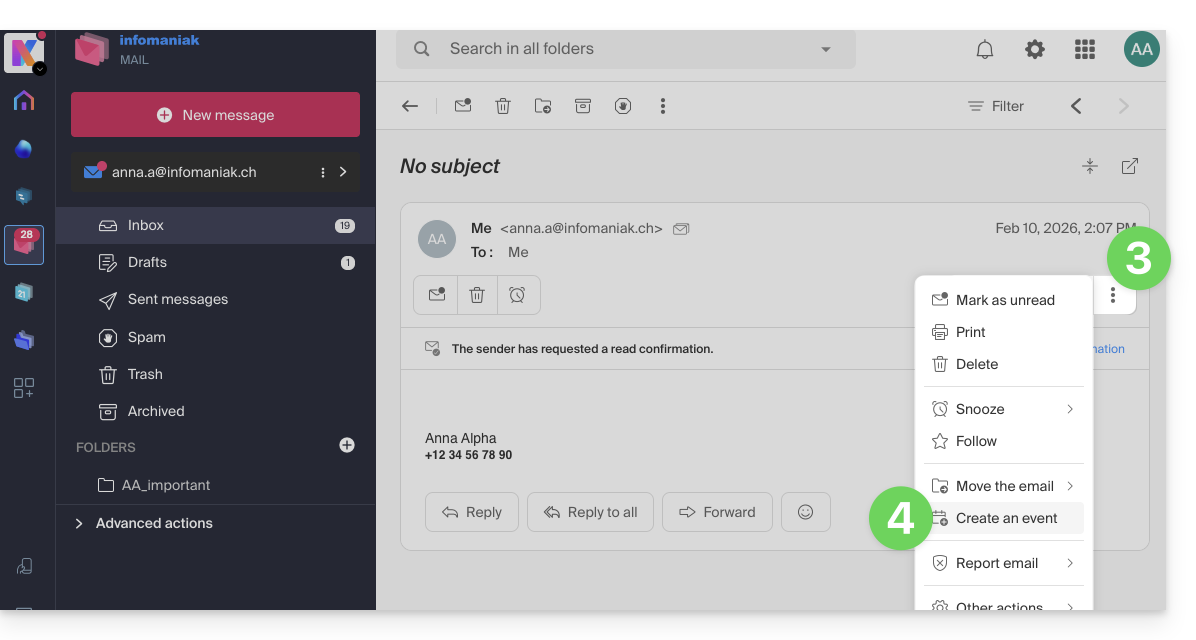
- Clicca sull'icona ⋮ in alto a destra del messaggio aperto.
- Clicca su Crea un evento:
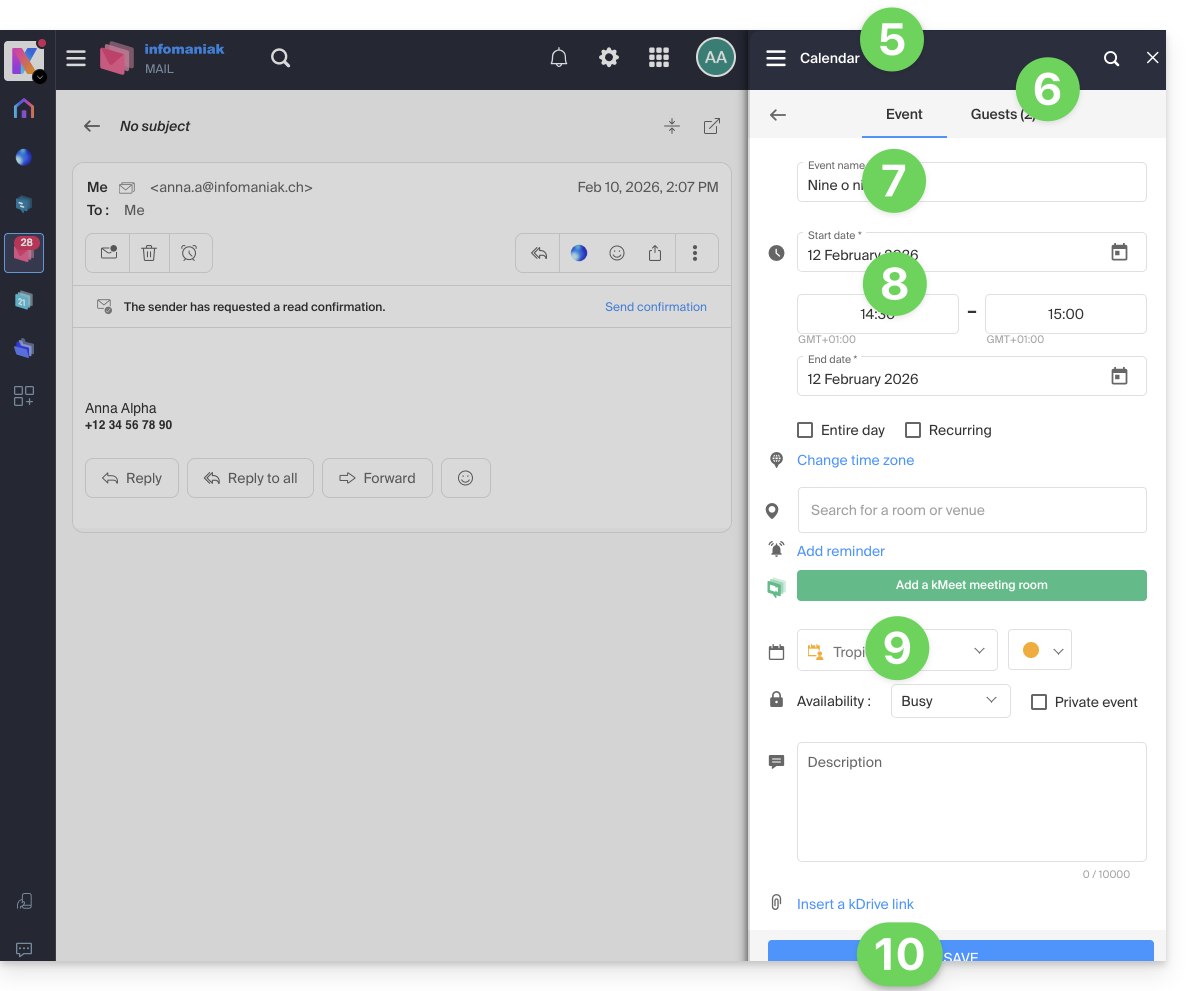
- L'assistente dell'app Calendar Infomaniak si apre a destra dello schermo.
- I partecipanti alla discussione vengono aggiunti automaticamente dal loro indirizzo email e possono essere gestiti nella seconda scheda.
- Il titolo della riunione viene generato automaticamente dall'oggetto dell'e-mail, ma è possibile modificarlo.
- La durata dell'evento (e la sua posizione all'interno della giornata) viene generata automaticamente il più vicino possibile al momento presente, ma è possibile modificarla, così come una possibile sala può essere aggiunta sotto.
- Verifica o modifica il calendario utilizzato.
- Salva le informazioni per creare l'evento e gli inviti:
Link a questa FAQ:
Questa FAQ è stata utile?
Questa guida fa per voi se desiderate cambiare il vostro attuale fornitore di posta elettronica e ospitare le vostre e-mail presso Infomaniak.
Premessa
- Per aiutarvi a identificare l'offerta più adatta alle vostre esigenze, consultate questa altra guida.
- Per non perdere alcun messaggio e non subire alcuna interruzione:
- Seguite nell'ordine i diversi link proposti, si apriranno in una nuova scheda del vostro browser, e tornate dopo ogni passaggio completato su questa guida principale.
- Se necessario, potete anche migrare i vostri:
Ordinate un Servizio Mail solo
Ecco di seguito le diverse fasi per migrare il vostro servizio di posta elettronica presso Infomaniak in tutta sicurezza.
Fase 1
È necessario ordinare il servizio di posta elettronica seguendo questa guida.
Al momento dell'ordine, potete scegliere di trasferire il nome di dominio nello stesso momento o di ordinare solo il servizio di posta elettronica.
Potete quindi importare il contenuto delle vostre vecchie caselle di posta presso Infomaniak: consultate questa altra guida.
Fase 2
Una volta che le caselle saranno configurate e il vostro vecchio contenuto importato, potrete collegare il vostro dominio esterno al vostro Servizio Mail Infomaniak per iniziare a ricevere le e-mail presso Infomaniak. Dovrete seguire il capitolo "Collegare il dominio esterno al vostro Servizio Mail" di questa guida.
Troverete qui i MX / SPF da aggiungere nella zona DNS del vostro nome di dominio:
SPF
Tipo: TXT
Host: Lasciare vuoto
Destinazione: v=spf1 include:spf.infomaniak.ch -all
MX
Priorità: 5
Host: Lasciare vuoto
Destinazione: mta-gw.infomaniak.ch (per Gandi, è necessario aggiungere un punto alla fine "mta-gw.infomaniak.ch." )
Passaggio 3 (opzionale)
Quando tutto funzionerà correttamente e se non è già stato fatto, è possibile trasferire il proprio nome di dominio: consultare questa altra guida.
Non appena il trasferimento viene avviato, si dovrebbe avere accesso alla zona DNS del proprio nome di dominio nel Manager Infomaniak. È quindi possibile verificare…
1. … nel diagnostico DNS se ci sono correzioni da apportare e, se necessario, aggiungere le voci DNS necessarie per altri servizi utilizzati con il proprio nome di dominio (newsletter o altro).
2. … nella scheda sicurezza globale del proprio servizio di posta elettronica se il DKIM è attivato correttamente.
Se durante la migrazione sono arrivati dei messaggi di posta elettronica presso il vecchio fornitore, è possibile importare nuovamente il contenuto dei vecchi indirizzi presso Infomaniak seguendo questa guida (i duplicati sono gestiti).
Si ordina una kSuite
Di seguito sono riportati i vari passaggi per migrare il proprio servizio di posta elettronica esterno verso una kSuite Infomaniak in tutta sicurezza.
Fase 1
Ordina kSuite da questa pagina.
Non appena l'ordine è completato, accedi alla tua kSuite e aggiungi il tuo nome di dominio.
È quindi possibile creare i propri indirizzi di posta elettronica e persino importare il contenuto dei vecchi indirizzi: consultare questa altra guida.
Fase 2
Quando gli indirizzi saranno configurati e il vecchio contenuto importato, collegare il proprio nome di dominio esterno al Servizio di Posta Elettronica Infomaniak per iniziare a ricevere i messaggi di posta elettronica presso Infomaniak. Consultare il capitolo "Collegare il dominio esterno al Servizio di Posta Elettronica" di questa altra guida.
Troverete qui i MX / SPF da aggiungere nella zona DNS del vostro nome di dominio:
SPF
Tipo: TXT
Host: Lasciare vuoto
Destinazione: v=spf1 include:spf.infomaniak.ch -all
MX
Priorità: 5
Host: Lasciare vuoto
Destinazione: mta-gw.infomaniak.ch (per Gandi, è necessario aggiungere un punto alla fine "mta-gw.infomaniak.ch." )
Passaggio 3 (opzionale)
Quando tutto funzionerà correttamente e se non è già stato fatto, è possibile trasferire il proprio nome di dominio: consultare questa altra guida.
Non appena il trasferimento viene avviato, si dovrebbe avere accesso alla zona DNS del proprio nome di dominio nel Manager Infomaniak. È quindi possibile verificare…
1. … nel diagnostico DNS se ci sono correzioni da apportare e, se necessario, aggiungere le voci DNS necessarie per altri servizi utilizzati con il proprio nome di dominio (newsletter o altro).
2. … nella scheda sicurezza globale del proprio servizio di posta elettronica se il DKIM è attivato correttamente.
Se durante la migrazione sono arrivati dei messaggi di posta elettronica presso il vecchio fornitore, è possibile importare nuovamente il contenuto dei vecchi indirizzi presso Infomaniak seguendo questa guida (i duplicati sono gestiti).
Link a questa FAQ:
Questa FAQ è stata utile?
Questa guida è rivolta agli sviluppatori e agli utenti avanzati e presenta le possibilità offerte dall'API Infomaniak.
Premessa
- L'API Infomaniak ti permette di sfruttare tutto il potenziale dell'ecosistema Infomaniak nelle tue applicazioni e con il linguaggio di programmazione di tua scelta.
- L'API Infomaniak è un'API REST; il protocollo utilizzato è HTTP, le richieste e le risposte sono codificate in formato JSON; l'autenticazione avviene tramite il protocollo OAuth 2.
- L'accesso e l'utilizzo dell'API Infomaniak sono completamente gratuiti.
Protocollo di utilizzo dell'API Infomaniak
Con l'API potrai automatizzare una vasta gamma di azioni e compiti sui prodotti e servizi Infomaniak, senza dover utilizzare le interfacce dei prodotti. Alcuni esempi di utilizzo:
- Archiviare dati.
- Inviare campagne di email marketing.
- Diffondere flussi video o radio.
- Ordina o gestisci prodotti.
- … e molto altro ancora!
Ad esempio, per un Servizio Mail: gestione delle caselle di posta, gestione degli alias, gestione delle risposte automatiche, gestione delle cartelle, ecc. Per kChat, inviare un messaggio su un canale…
Crea le tue prime richieste con l'API Infomaniak
Consulta la documentazione in inglese sulle possibilità offerte dall'API.
Formato delle richieste
L'API Infomaniak è un'API REST. Il protocollo utilizzato è HTTP, le richieste e le risposte sono codificate in JSON. L'autenticazione avviene tramite il protocollo OAuth 2.
Per inviare una richiesta è necessario utilizzare la seguente sintassi: /{version}/{command_path}. È possibile non indicare la versione, ma in tal caso verrà applicata l'ultima versione disponibile. Consulta l'elenco completo delle richieste disponibili con l'API Infomaniak.
Codici di risposta dell'API
Durante l'utilizzo dell'API Infomaniak potresti incontrare diversi codici di risposta. Questi codici ti indicano esattamente lo stato della tua richiesta. Consulta l'elenco completo.
Limiti e Restrizioni
Esiste un limite di 60 richieste al minuto con l'API Infomaniak. Questo limite non può essere aumentato. L'uso dell'API è limitato ai prodotti elencati nella documentazione ufficiale. Vengono effettuati aggiunte regolari di prodotti e servizi. Se il prodotto o servizio che ti interessa è presente nella documentazione, potrai utilizzare le seguenti richieste: GET ; POST ; PATCH ; PUT ; DELETE.
Scopri di più
Link a questa FAQ:
Questa FAQ è stata utile?
Questa guida presenta le Squadre di lavoro, sistema di gestione degli utenti della tua Organizzazione, disponibile sul Manager Infomaniak.
Premessa
- Per facilitare l'accesso e l'aggiunta di un collaboratore all'interno dell'ecosistema Infomaniak, la funzionalità Squadre di lavoro permette di creare gruppi di utenti e di dare loro in pochi clic accesso ai servizi di cui avrebbero bisogno.
- Alcuni esempi:
- Crea una squadra per un nuovo dipartimento: associale immediatamente le sue caselle di posta, le sue cartelle di organizzazione kDrive e i suoi canali di discussione kChat dedicati; ogni nuovo collaboratore aggiunto alla squadra riceverà automaticamente tutti questi accessi.
- Sei un'agenzia Web e desideri dare accesso alle tue squadre di webmaster a tutti i tuoi hosting Web: basta creare un nuovo gruppo, scegliere tutti gli hosting a cui avranno bisogno di accedere e invitarli alla squadra di lavoro.
- Possiedi un kDrive: autorizza l'accesso a una cartella a una Squadra e fai evolvere l'accesso in base agli utenti aggiunti o rimossi dalla squadra nel tempo.
- Utilizzi servizi di Streaming o di Biglietteria e desideri dare accesso alle tue squadre: crea una nuova squadra che avrà accesso a questi due prodotti o due squadre distinte che avranno accesso ai due prodotti in modo totalmente indipendente.
- È del tutto possibile:
- associare risorse (Mail, kDrive, kChat) fin dalla creazione della squadra per automatizzare l'onboarding,
- aggiustare i livelli di autorizzazione individualmente: per kDrive, l'autorizzazione individuale prevale su quella della squadra, mentre per Mail, le autorizzazioni si sommano.
- aggiungere lo stesso utente a più squadre,
- invitare utenti esterni alla tua Organizzazione in una delle tue squadre,
- aggiungere uno o più utenti in una sola volta a una squadra,
- definire un caposquadra per identificare facilmente un responsabile di progetto o il referente da contattare.
Gestisci le tue squadre
La gestione delle squadre permette ora una centralizzazione completa. Non è più necessario intervenire in ogni strumento separatamente: tutto si gestisce dal Manager Infomaniak per una riorganizzazione fluida dei tuoi collaboratori. Prendi visione delle guide a questo proposito:
Link a questa FAQ:
Questa FAQ è stata utile?
Questa guida spiega come registrare ed esportare i tuoi contatti dai rubriche di Contatti dell'app Web Infomaniak (servizio online ksuite.infomaniak.com/contacts).
Premessa
- Non è possibile esportare un elenco dell'Organizzazione.
- L'esportazione genera un file di tipo vCard con estensione .vcf.
Esportare contatti
Per selezionare i contatti o la rubrica da esportare:
- Clicca qui per accedere all'app Web Contatti Infomaniak (servizio online ksuite.infomaniak.com/contacts).
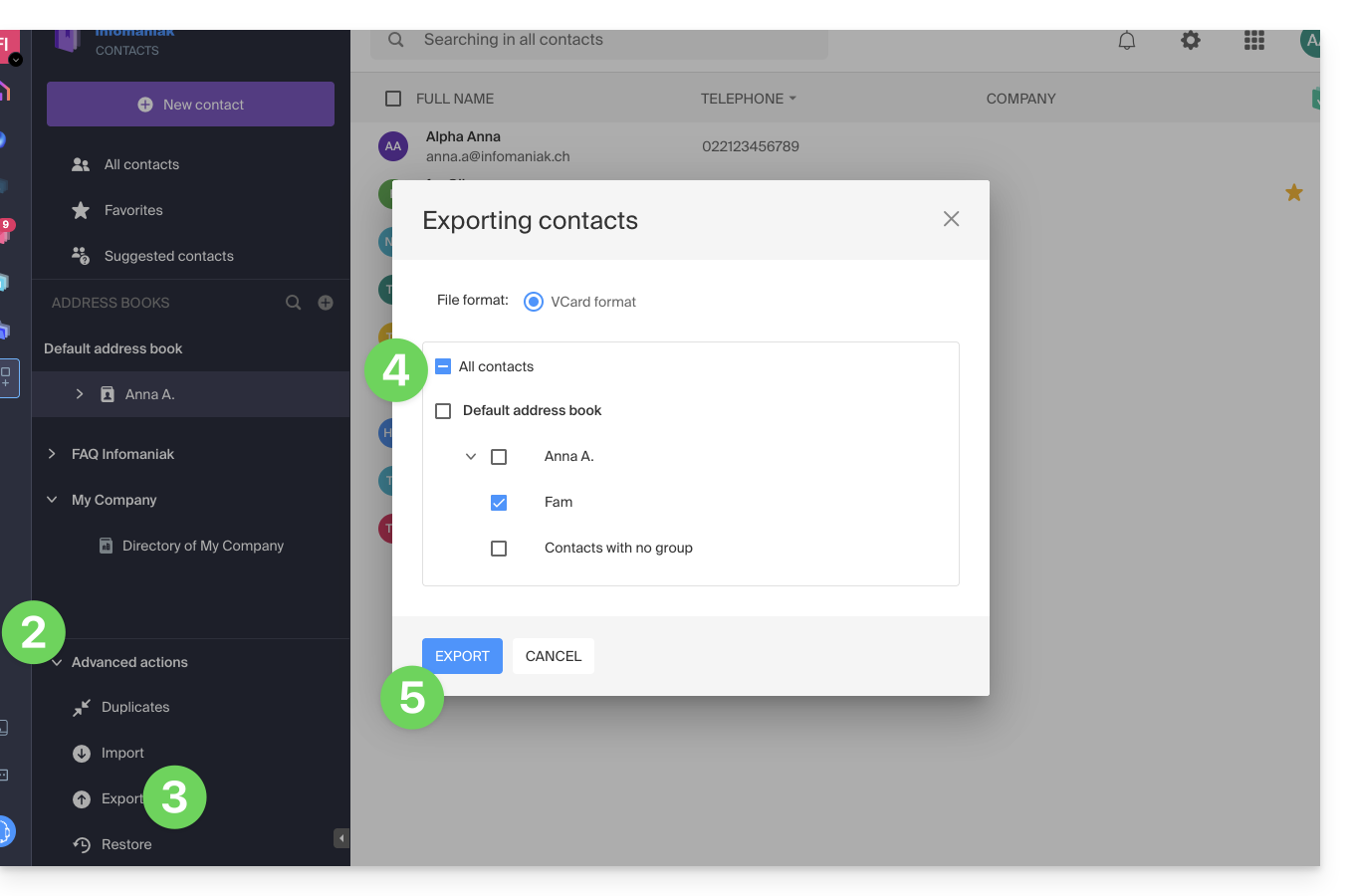
- Clicca sulla freccia per espandere la sezione Azioni avanzate.
- Clicca sul menu Esporta.
- Clicca sulla rubrica da esportare.
- Clicca sul pulsante Esporta:
- Scegli la posizione sul tuo dispositivo dove salvare il file vCard con i tuoi contatti.
Potrai poi aprirlo nei contatti di macOS o in qualsiasi applicazione compatibile.
Link a questa FAQ:
Questa FAQ è stata utile?
Questa guida spiega come reindirizzare le e-mail di un indirizzo Gmail, Bluewin, Outlook, Proton, Yahoo, ecc. verso il tuo indirizzo email gestito da Infomaniak.
Premessa
- Impostando una reindirizzazione automatica di tutti gli e-mail in arrivo sul tuo precedente sistema di posta elettronica, puoi così utilizzare immediatamente il tuo nuovo indirizzo email Infomaniak avendo la certezza di non perdere alcun messaggio.
- Rispondendo alle tue e-mail dal tuo nuovo indirizzo Infomaniak, i tuoi contatti lo utilizzeranno automaticamente per scriverti in seguito.
- Puoi anche importare il contenuto di un altro fornitore di posta elettronica direttamente sul tuo indirizzo Infomaniak.
- Per ulteriori assistenze, contatta il fornitore su cui desideri attivare la deviazione dei messaggi.
Guide specifiche
Prendi visione delle guide ufficiali in base al tuo precedente fornitore:
- Gmail
- iCloud
- Microsoft (Outlook / Hotmail / Live)
- Orange
- Proton Mail (attenzione, richiede un piano a pagamento)
- Sunrise:
- Clicca qui per accedere a Sunrise Mail.
- Clicca su Posta in arrivo.
- Clicca su Impostazioni => Gestisci la posta in arrivo.
- Inserisci l'indirizzo email corrispondente sotto "Trasferimento".
- Yahoo (attenzione, richiede Yahoo Mail Pro)
Bluewin
- Bluewin (leggi anche qui sotto):
- Clicca qui per accedere a Bluewin.
- Clicca su Impostazioni poi Trasferimento automatico.
- Clicca su Configura trasferimento automatico.
- Segui la procedura per impostare la reindirizzamento automatico.
- Bluewin (metodo alternativo):
- Clicca qui per accedere a MySwisscom.
- Clicca sul menu "Altro" poi "Impostazioni":

- Clicca poi su "Gestisci trasferimenti":

GMX
Clicca su questi elementi nell'ordine per impostare una regola di reindirizzamento da GMX:
Link a questa FAQ:
Questa FAQ è stata utile?
Questa guida spiega come collegare un nome di dominio a l'offerta kSuite Infomaniak.
Gestire il dominio kSuite
Per iniziare:
- Clicca qui per accedere alla gestione della tua kSuite sul Manager Infomaniak (hai bisogno di aiuto?).
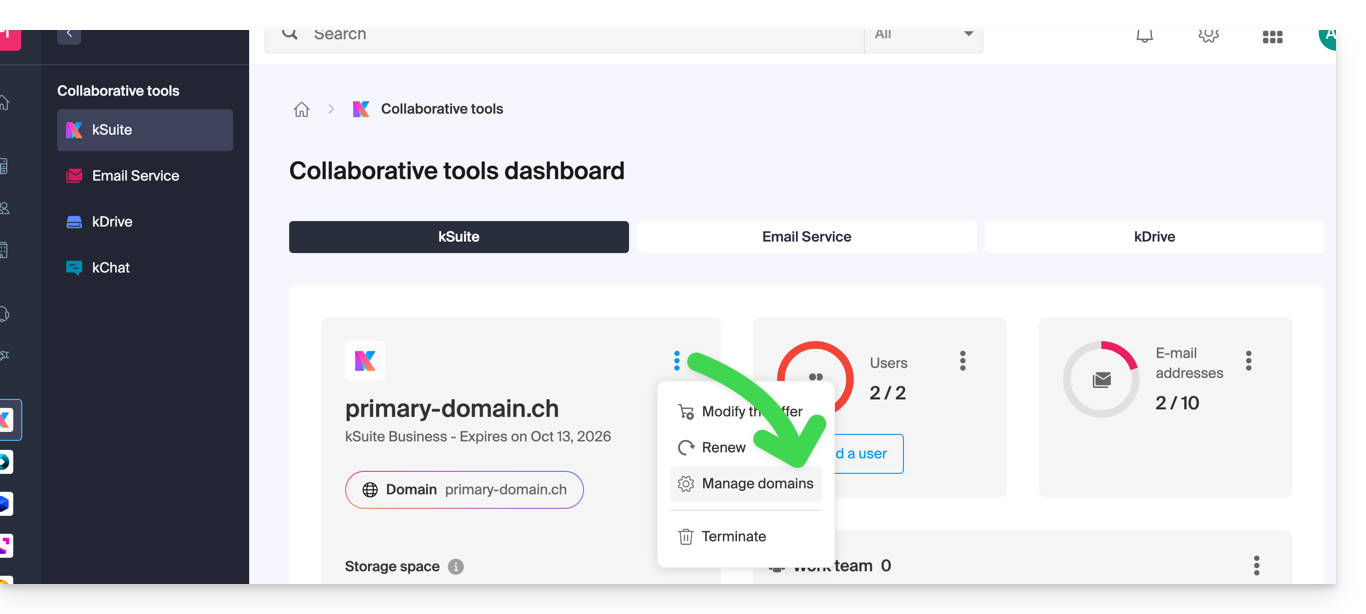
- Se un dominio è già collegato, puoi intervenire su quest'ultimo cliccando sul menu di azione ⋮ a destra del nome della kSuite, poi Gestisci i domini:
- Se nessun dominio è ancora collegato, puoi aggiungerne 1 cliccando sul pulsante:
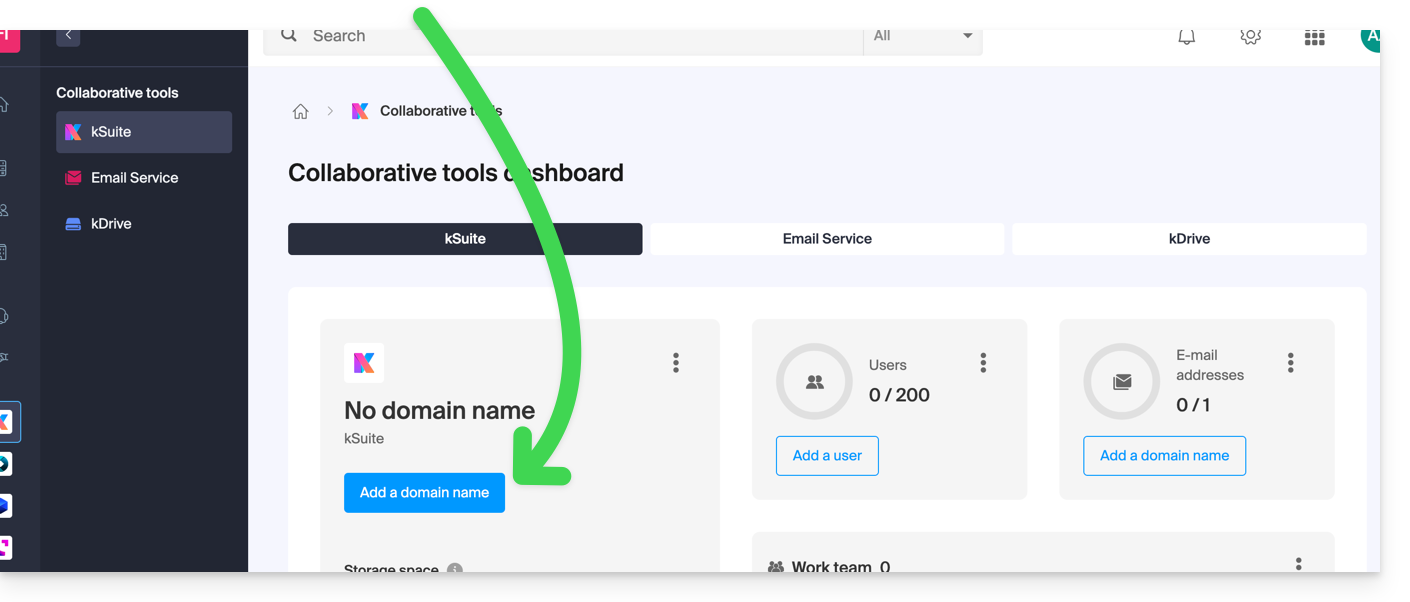
- Clicca sul pulsante per aggiungere un dominio:
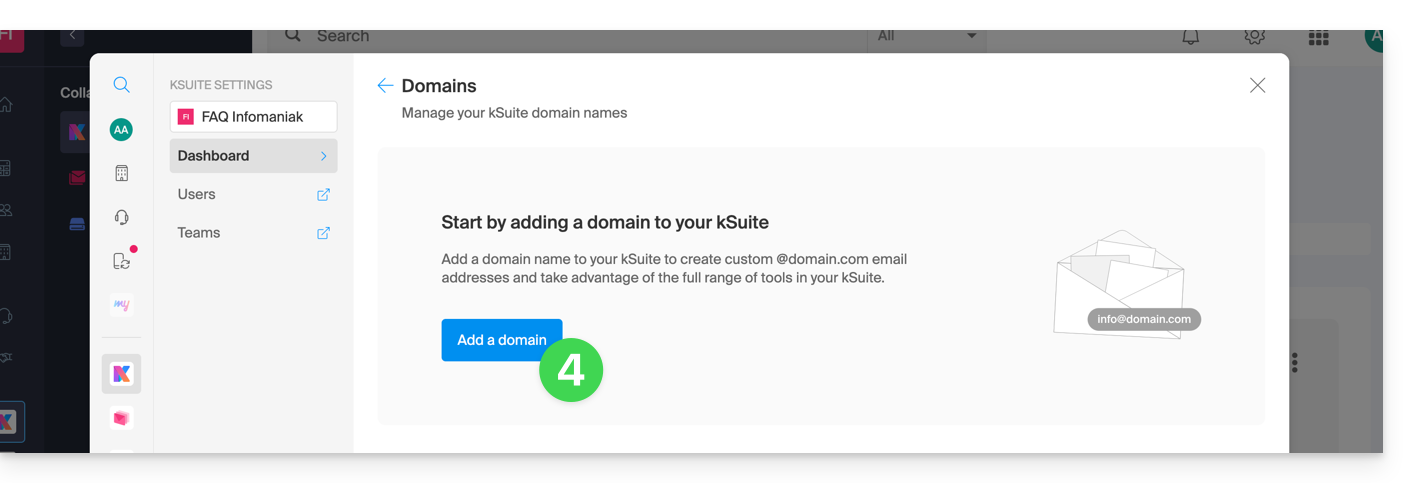
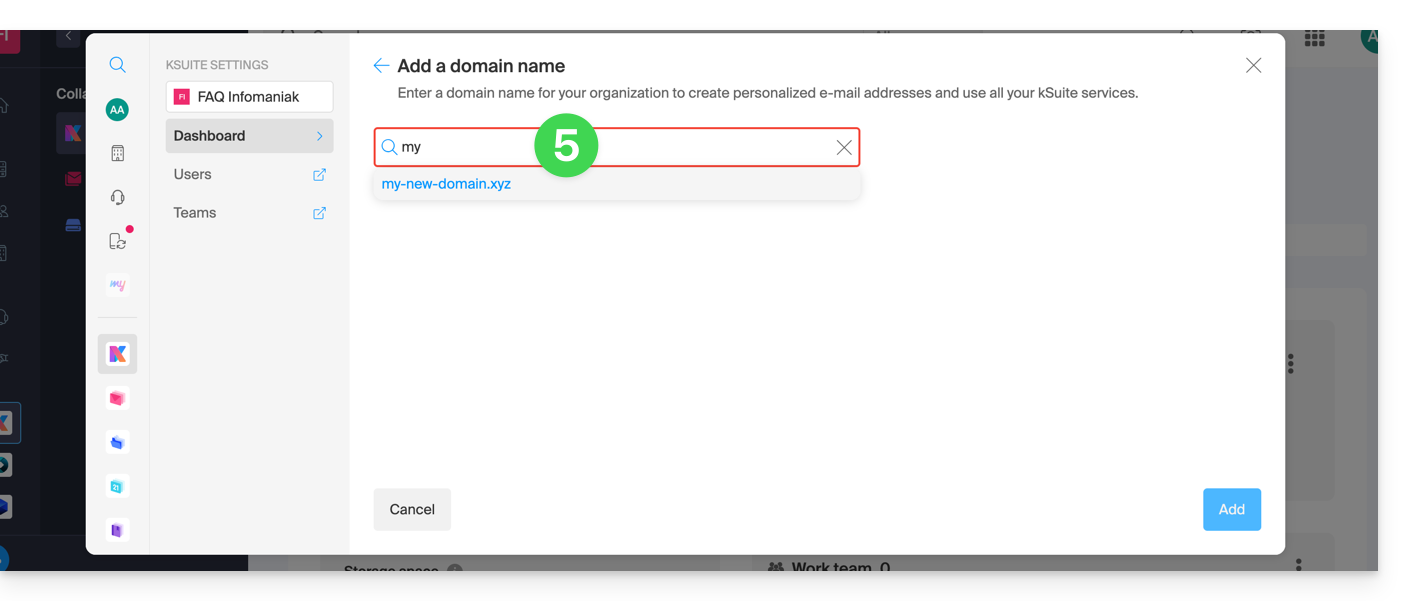
- Scegli il dominio da collegare tra quelli della tua Organizzazione (ancora disponibile, cioè non collegato a nessun servizio) o inserisci un nome di dominio esterno:
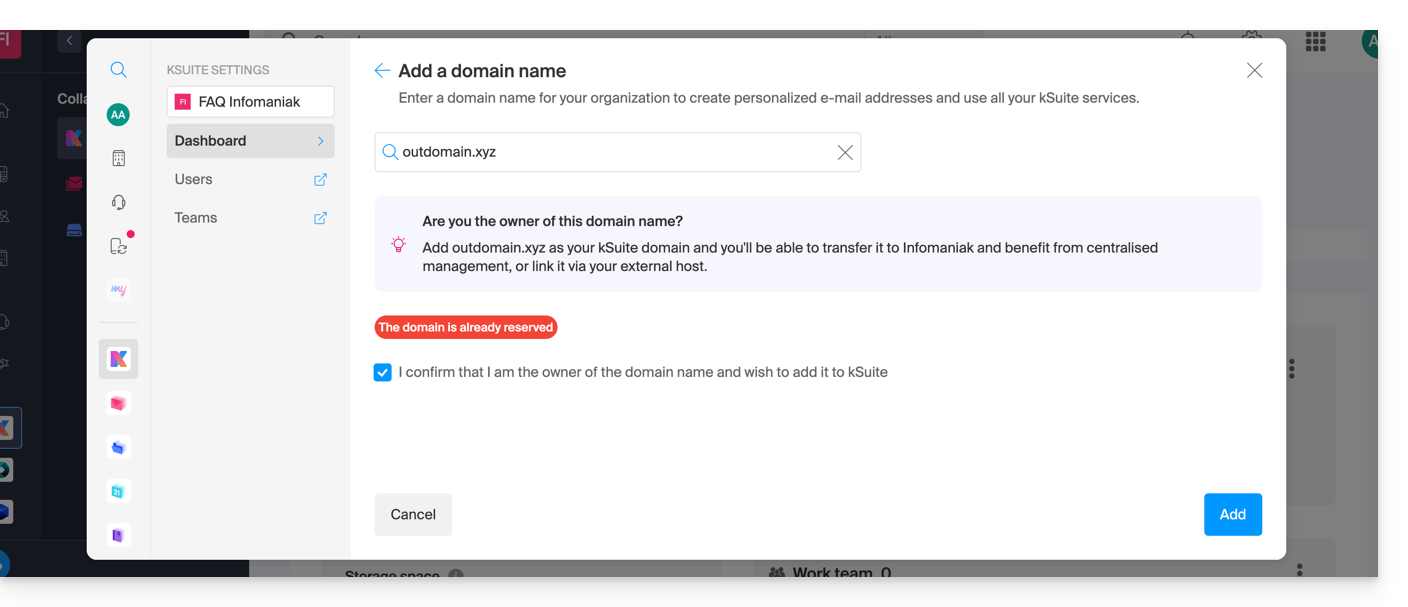
- A seconda della situazione del tuo dominio (prendi anche visione delle informazioni qui sotto), dovrai procedere in anticipo a delle manipolazioni…
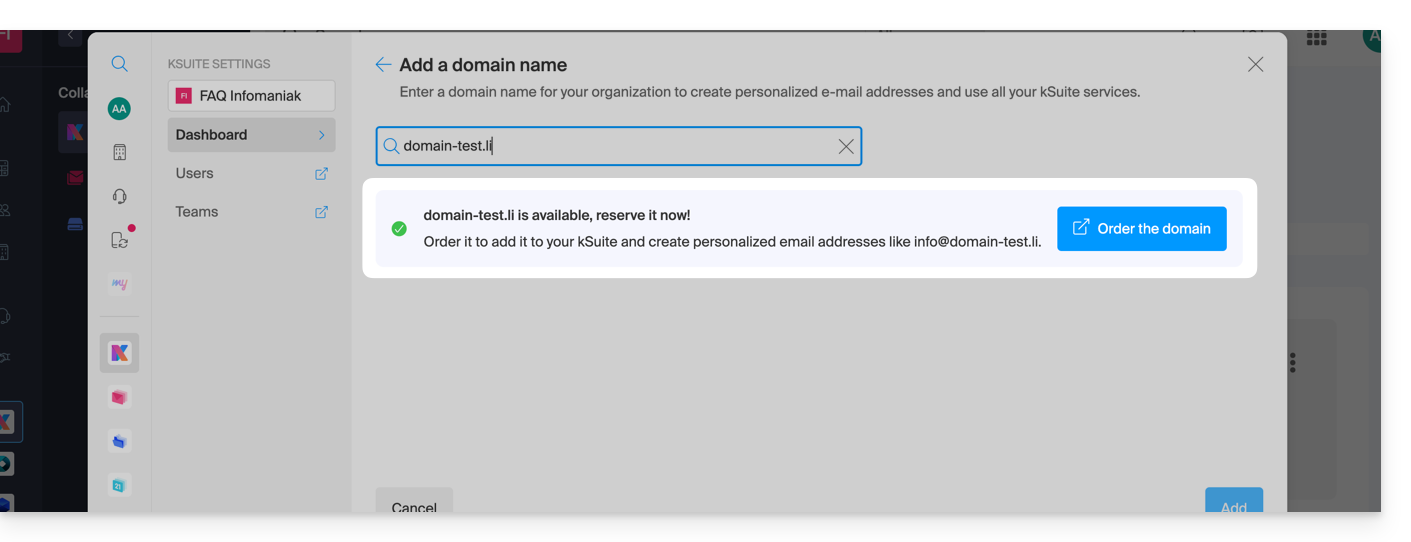
- … o addirittura all'acquisto di un dominio se necessario:
- A seconda della situazione del tuo dominio (prendi anche visione delle informazioni qui sotto), dovrai procedere in anticipo a delle manipolazioni…
Se il nome di dominio si trova…
… presso Infomaniak, stessa Organizzazione
Se il tuo nome di dominio è registrato presso Infomaniak e si trova nello stesso account utente o Organizzazione della posta elettronica, allora non c'è nulla da fare.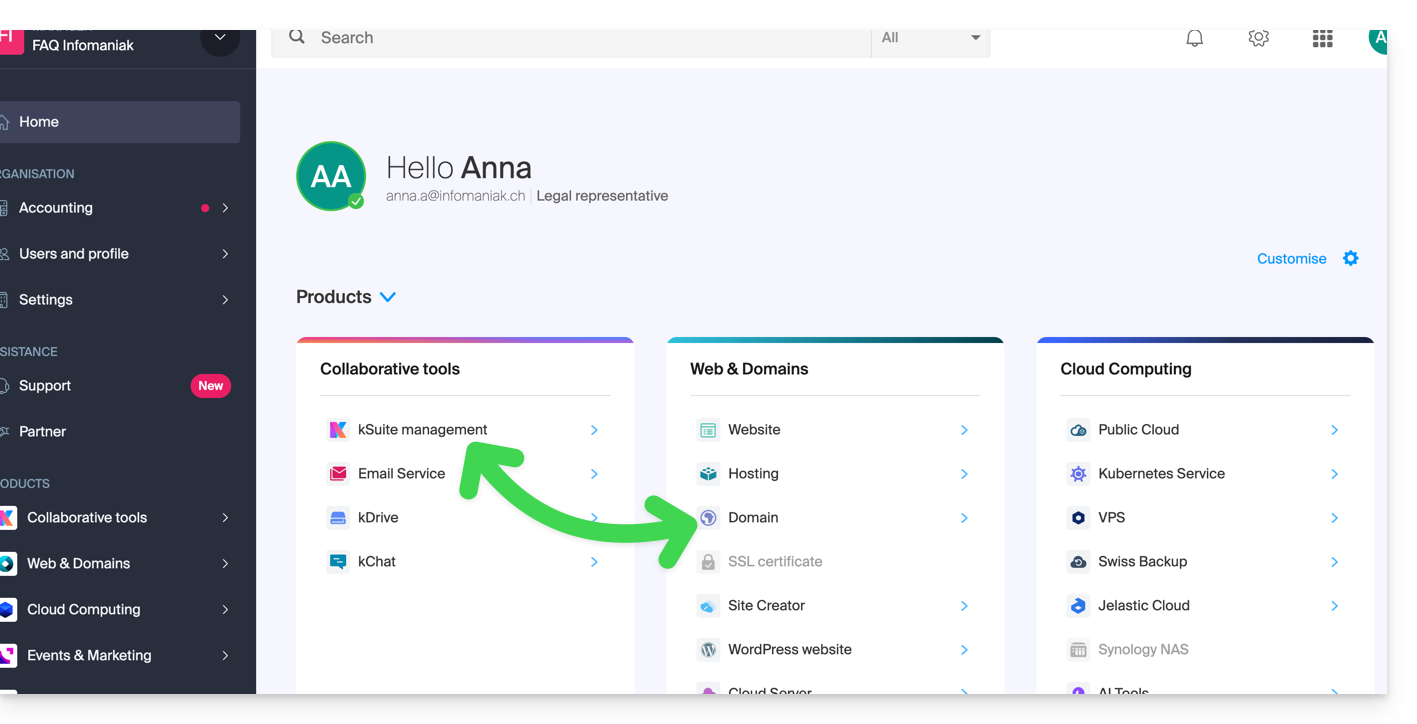
Aggiungilo semplicemente alla tua kSuite: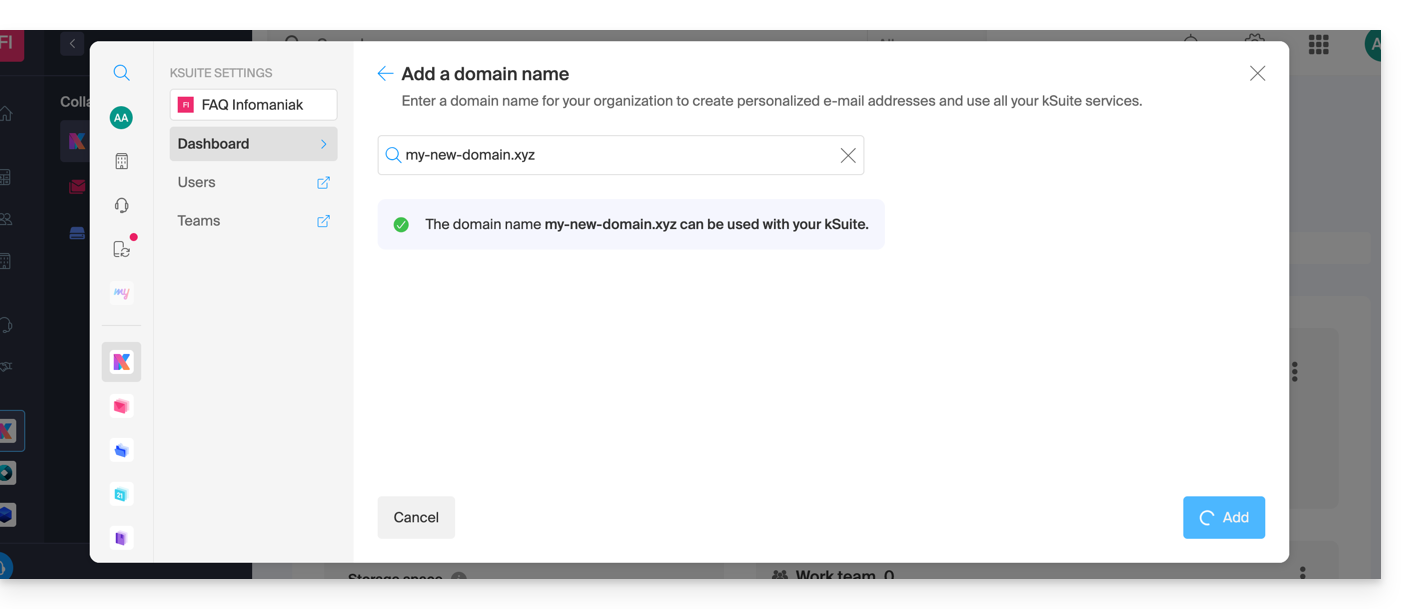
Il dominio sarà così aggiunto e visibile nel cruscotto: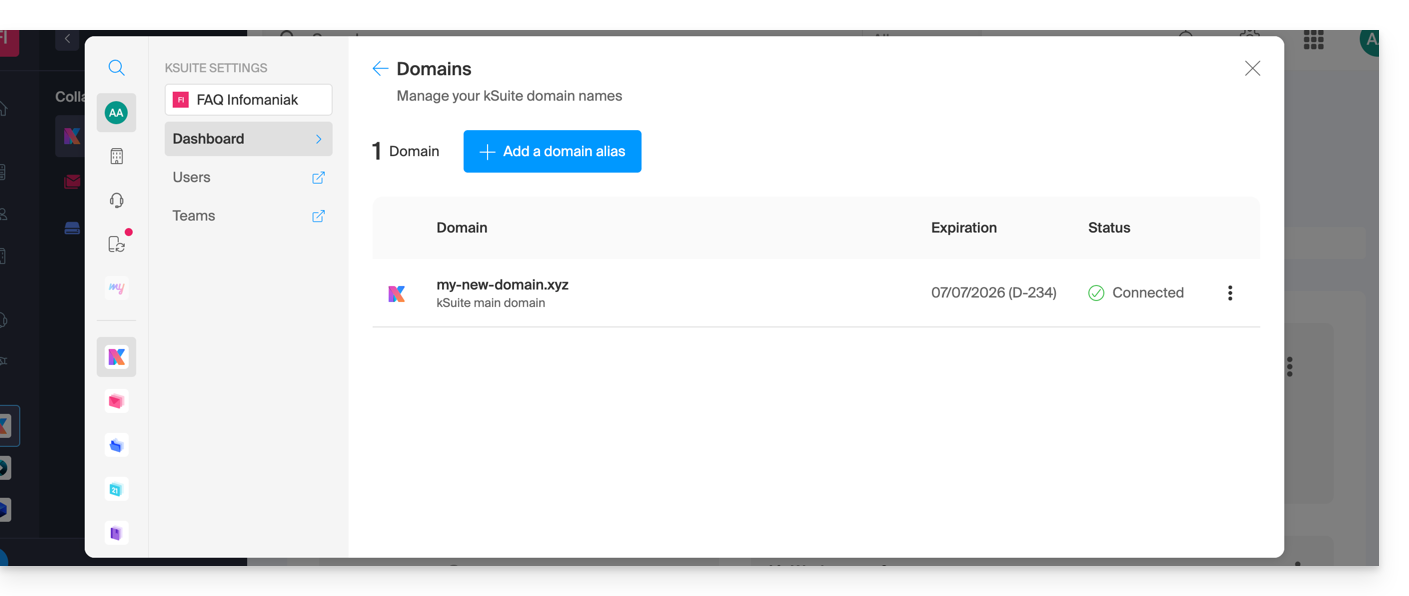
- Prendi visione di questa altra guida per verificare e correggere eventuali errori di configurazione.
… presso Infomaniak, stessa Organizzazione e già collegato a un Servizio Mail o kDrive
Nessun problema, puoi trasformare i tuoi prodotti esistenti in kSuite.
… presso Infomaniak, Organizzazione diversa
Se il tuo nome di dominio è registrato presso Infomaniak ma in un altro account utente o Organizzazione, allora:
- Modifica la sua zona DNS specificando l'MX di Infomaniak (+ SPF & DKIM).
- Ogni aggiunta/modifica DNS può richiedere fino a 48 ore per propagarsi.
OPPURE
- Spostalo all'interno della stessa Organizzazione.
In generale, un messaggio vi segnalerà questa situazione: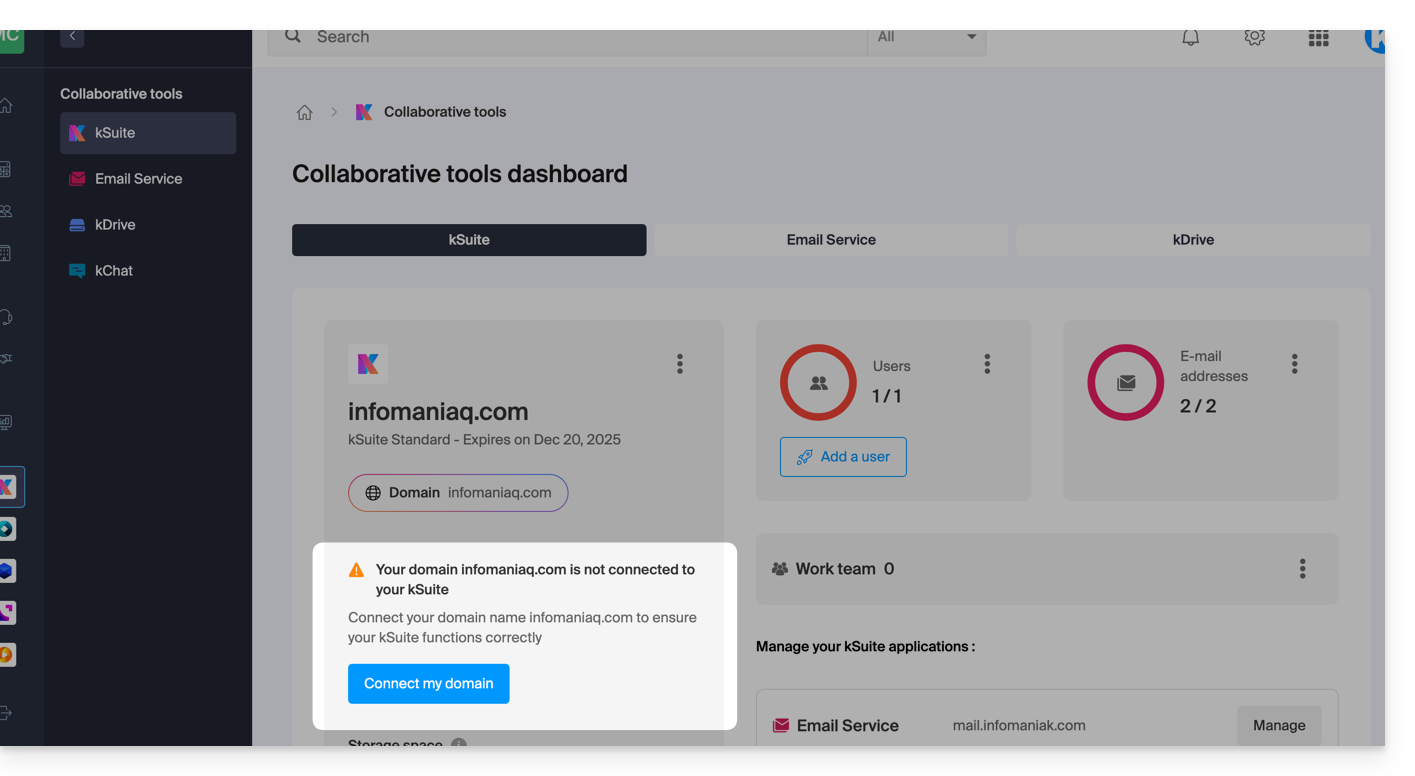
… e le informazioni tecniche, da riportare dove si trova il dominio, vi saranno proposte: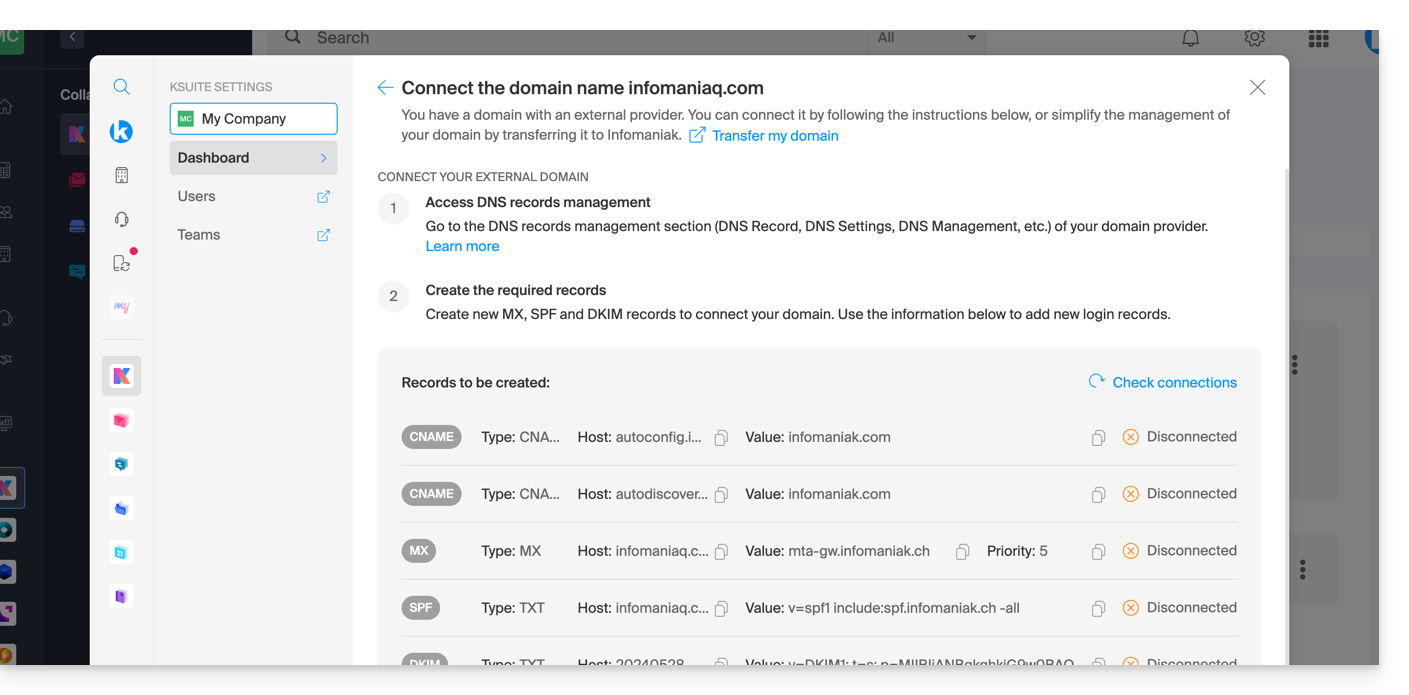
… con Infomaniak con DNS esterni
Se il tuo nome di dominio contiene DNS che non sono quelli di Infomaniak, allora:
- Modifica la zona DNS attuale dove si trova (se necessario consulta l'aiuto del fornitore interessato) specificando il MX di Infomaniak (+ SPF & DKIM).
- Ogni aggiunta/modifica DNS può richiedere fino a 48 ore per propagarsi.
OPPURE
- Cambia i DNS attuali e seleziona l'uso dei DNS di Infomaniak.
- Ogni aggiunta/modifica DNS può richiedere fino a 48 ore per propagarsi.
- Prendi visione di questa altra guida per verificare e correggere eventuali errori di configurazione.
Ti verrà segnalato (vedi le immagini sopra).
… altrove con DNS esterni
Se il tuo nome di dominio è registrato presso un altro registrar e contiene DNS che non sono quelli di Infomaniak, allora:
- Modifica la zona DNS attuale dove si trova (se necessario consulta l'aiuto del fornitore interessato) specificando il MX di Infomaniak (+ SPF & DKIM).
- Ogni aggiunta/modifica DNS può richiedere fino a 48 ore per propagarsi.
OPPURE
- Cambia i DNS attuali (se necessario consulta l'aiuto del fornitore interessato) specificando quelli di Infomaniak (ciò implica di avere una zona DNS presso Infomaniak.
- Ogni aggiunta/modifica DNS può richiedere fino a 48 ore per propagarsi.
- Questa zona DNS presso Infomaniak sarà configurata correttamente, ma consulta questa altra guida per verificare e correggere eventuali errori di configurazione.
Ti verrà segnalato (vedi le immagini sopra).
… altrove ma lo riporti
Se il tuo nome di dominio è registrato presso un altro registrar e desideri riportarlo nello stesso posto della tua posta elettronica Infomaniak, allora:
- Trasferisci il nome di dominio verso Infomaniak (quest'ultimo sarà configurato correttamente, ma consulta questa altra guida per verificare e correggere eventuali errori di configurazione).
Altrimenti, considera l'ordine di un nuovo nome di dominio se necessario.
Link a questa FAQ:
Questa FAQ è stata utile?
Questa guida spiega come avere più nomi di dominio collegati a una kSuite esistente, aggiungendovi ulteriori nomi di dominio.
Prerequisiti
- Possedere il nuovo nome di dominio (se necessario crearlo in anticipo).
- Prendere visione delle indicazioni di questa altra guida applicando le indicazioni corrispondenti alla tua situazione (in modo che il nome di dominio funzioni quando sarà collegato alla tua kSuite).
Aggiungere un nome di dominio a kSuite
Una volta che il nuovo nome di dominio è pronto per essere utilizzato insieme a quello vecchio, è necessario aggiungerlo a kSuite:
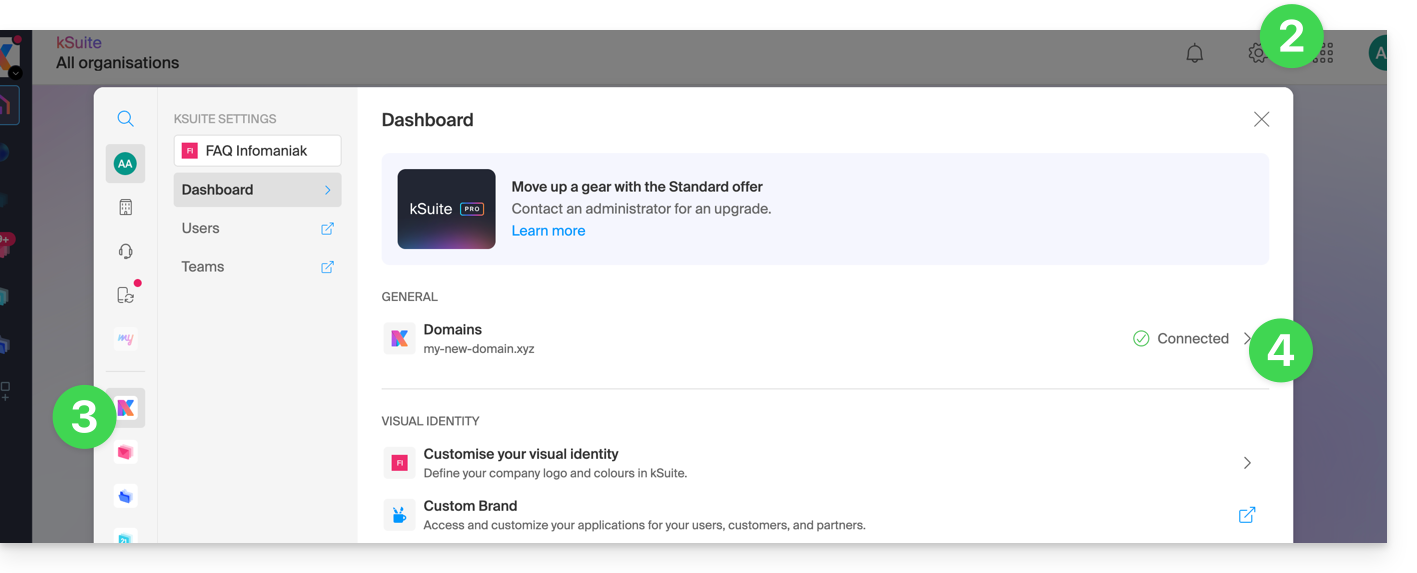
- Clicca qui per accedere alla gestione della tua kSuite (hai bisogno di aiuto?).
- Clicca sull'icona Impostazioni in alto a destra.
- Clicca su kSuite nel menu laterale sinistro.
- Clicca su Domini:
- Clicca sul pulsante blu Aggiungi un dominio alias:

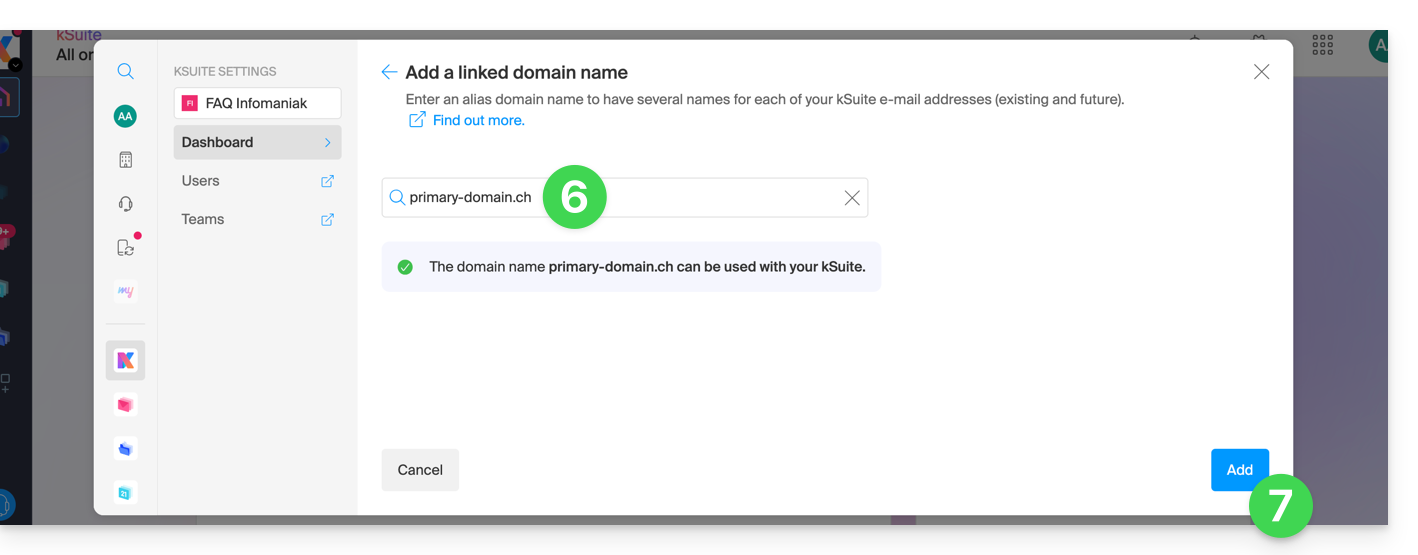
- Scegli il dominio da collegare tra quelli della tua Organizzazione (ancora disponibile, cioè non collegato a nessun servizio) o inserisci un nome di dominio esterno (vedi prerequisiti sopra).
- Clicca sul pulsante per aggiungere il dominio:
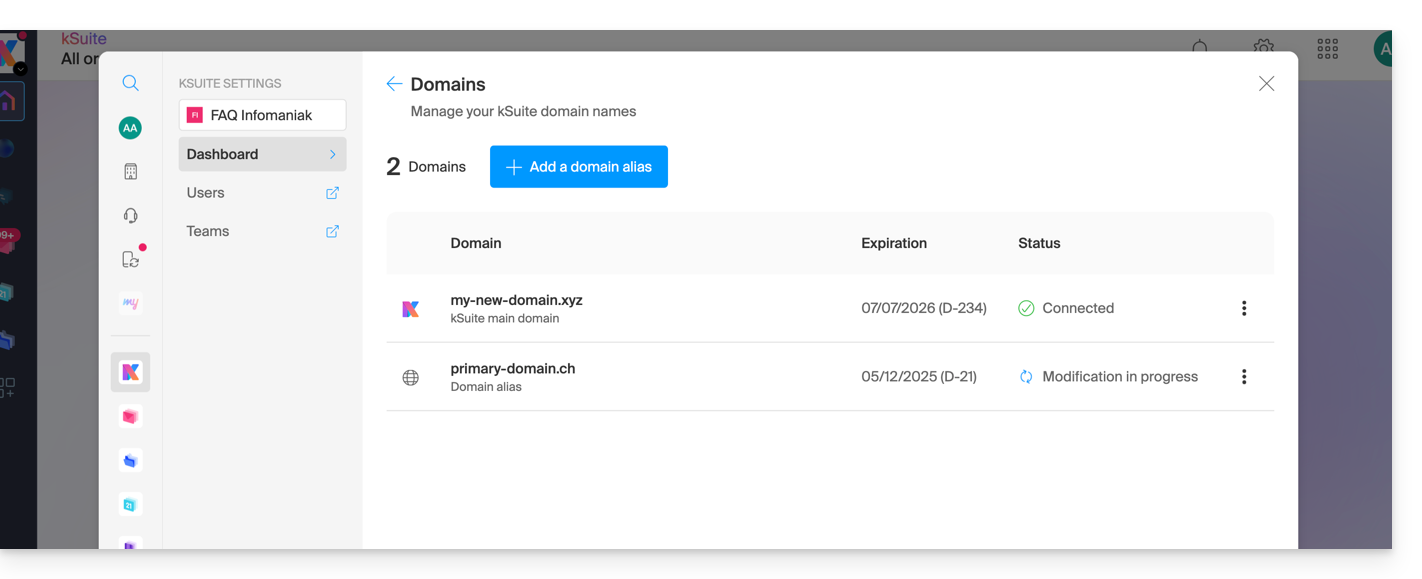
- Il dominio è collegato correttamente:
Puoi anche considerare un'inversione del nome di dominio aggiuntivo collegato a kSuite, con il suo dominio principale, per modificare il nome di dominio della tua kSuite.
Link a questa FAQ:
Questa FAQ è stata utile?
Infomaniak si impegna a garantire la sicurezza dei dati attraverso un approccio integrale e diversificato alla sicurezza. Per i whistleblower, l'azienda ha implementato un dispositivo interno che consente di segnalare irregolarità in modo sicuro e anonimo, senza timore di ritorsioni. Questo meccanismo di protezione è noto e accessibile a tutti i dipendenti, rafforzando così la trasparenza e la responsabilità all'interno dell'organizzazione.
Tempi di elaborazione
Infomaniak dimostra il suo impegno con misure concrete ed efficaci per proteggere coloro che segnalano anomalie. L'azienda si impegna a trattare ogni segnalazione effettuata tramite il suo modulo di abuso entro tempi definiti per garantire la massima reattività e mantenere la fiducia dei propri utenti.
Per garantire un trattamento efficace e trasparente, Infomaniak ha stabilito un processo strutturato con scadenze precise:
- Si impegna a accusare ricevuta di tutte le segnalazioni entro 24 ore dalla loro presentazione, permettendo così ai dichiaranti di confermare che la loro richiesta è stata presa in carico dalle squadre tecniche competenti.
- In un secondo momento, l'azienda effettua una valutazione preliminare entro 5 giorni lavorativi per determinare l'ammissibilità della segnalazione e identificare le risorse necessarie per il suo trattamento. Questa fase consente di classificare il livello di priorità e di indirizzare il fascicolo alle squadre specializzate appropriate.
- Quando è necessaria un'indagine, Infomaniak effettua un'analisi approfondita entro un massimo di 30 giorni lavorativi, a seconda della natura e della complessità del caso segnalato. Questo periodo consente alle squadre di sicurezza di effettuare i controlli tecnici necessari, raccogliere le prove necessarie e valutare l'impatto potenziale della situazione segnalata.
- Infine, l'azienda si impegna a concludere l'analisi e attuare le azioni correttive appropriate entro un massimo di 60 giorni lavorativi quando tecnicamente possibile.
Questa ultima fase include l'implementazione di misure preventive, la comunicazione dei risultati alle parti interessate e il monitoraggio delle raccomandazioni emesse per evitare la ricorrenza dei problemi identificati.
Infomaniak si impegna anche a informare i reclamanti degli esiti di una denuncia, a condizione che il reclamante abbia compilato il modulo indicando un indirizzo e-mail di contatto.
Prendete anche visione dell'articolo del blog su questo argomento.
Link a questa FAQ:
Questa FAQ è stata utile?
Questa guida dettaglia il funzionamento dello spazio di archiviazione dei dati provenienti dai vostri diversi prodotti kSuite.
Premessa
- Lo spazio utilizzato per l'archiviazione dei dati è:
- comune ai diversi utenti della vostra kSuite,
- e comune ad alcuni prodotti che la compongono (kDrive e kChat ad esempio).
- La quantità di spazio di archiviazione totale dipende dal vostro abbonamento e dal numero di utenti scelti:
- Corrisponde alla quantità di spazio di archiviazione massima che può essere utilizzata da tutti i vostri utenti.
- Non c'è un limite per utente.
I dati provenienti dal Servizio Mail non sono conteggiati nello spazio di archiviazione kSuite.
Aumentare o diminuire lo spazio di archiviazione kSuite
Avete bisogno di più spazio per archiviare i vostri dati kSuite?
- Modificate l'offerta e aggiungete utenti o passate a un'offerta superiore che include più utenti.
- Più il numero di utenti disponibili incluso nella vostra offerta sarà elevato, più lo spazio di archiviazione aumenterà.
Potete anche recuperare spazio di archiviazione eliminando definitivamente i file kDrive o kChat.
Non è possibile:
- ridurre lo spazio di archiviazione,
- scendere al di sotto di un certo numero di utenti kSuite in base allo spazio di archiviazione disponibile e già utilizzato.
Link a questa FAQ:
Questa FAQ è stata utile?
Questa guida vi aiuta a risolvere gli errori di connessione sulle applicazioni mobili Infomaniak (kDrive, Euria, SwissTransfer, Mail) quando il messaggio di sicurezza "il tuo dispositivo non è riconosciuto come sicuro" viene visualizzato su Android.
Difficoltà di connessione "Il tuo dispositivo non è riconosciuto come sicuro"
Questo blocco è legato ai protocolli di sicurezza di Google (Google Play Integrity API). Infomaniak utilizza questi standard per garantire che i dati non vengano consultati su un dispositivo la cui sicurezza potrebbe essere compromessa.
Ciò si verifica generalmente nei seguenti casi:
- Utilizzo di un sistema operativo non ufficiale (Custom ROM / LineageOS).
- Dispositivo "rootato" o bootloader sbloccato.
- Versione di Android troppo vecchia o non certificata da Google.
- Alcuni modelli di smartphone (es: Huawei senza servizi Google ufficiali).
Soluzione di bypass immediata
Se il tuo dispositivo è sano ma il messaggio persiste, puoi aggirare il blocco forzando una nuova autenticazione manuale:
- Sullo schermo di accesso dell'applicazione, fai clic sull'icona freccia/chevron verso il basso situata accanto al tuo account o al tuo avatar.
- Seleziona l'opzione "Accedi con un altro account" (anche se si tratta dello stesso account).
- Inserisci manualmente le tue credenziali (indirizzo email Infomaniak e password).
Questo metodo consente di ignorare il token di connessione precedente e di validare l'accesso tramite una nuova sessione sicura.
Link a questa FAQ:
Questa FAQ è stata utile?
Questa guida spiega come sostituire il nome di dominio principale associato a una kSuite.
Premessa
- Invertire il dominio collegato a kSuite è utile se le vostre attività cambiano nome.
- Questo influisce su:
- Custom Brand (quindi gli URL personalizzati che portano ai vostri strumenti come kDrive o Euria)
- Servizio Mail (quindi i vostri indirizzi email)
Modificare il nome di dominio kSuite
Prerequisiti
- Possedere il nuovo nome di dominio (se necessario createlo in anticipo).
- Aggiornatevi sulle indicazioni di questa altra guida applicando le indicazioni corrispondenti alla vostra situazione (in modo che il nome di dominio funzioni quando sarà collegato alla vostra kSuite).
- Aggiungere il nome di dominio a kSuite.
Una volta che il nuovo nome di dominio è pronto per essere utilizzato al posto di quello vecchio:
- Clicca qui per accedere alla gestione della tua kSuite (hai bisogno di aiuto?).
- Clicca sull'icona Impostazioni in alto a destra.
- Clicca su kSuite nel menu laterale sinistro.
- Clicca su Domini:
- Clicca sul menu delle azioni ⋮ situato a destra del dominio destinato a sostituire quello attuale.
- Clicca su Imposta come dominio principale:
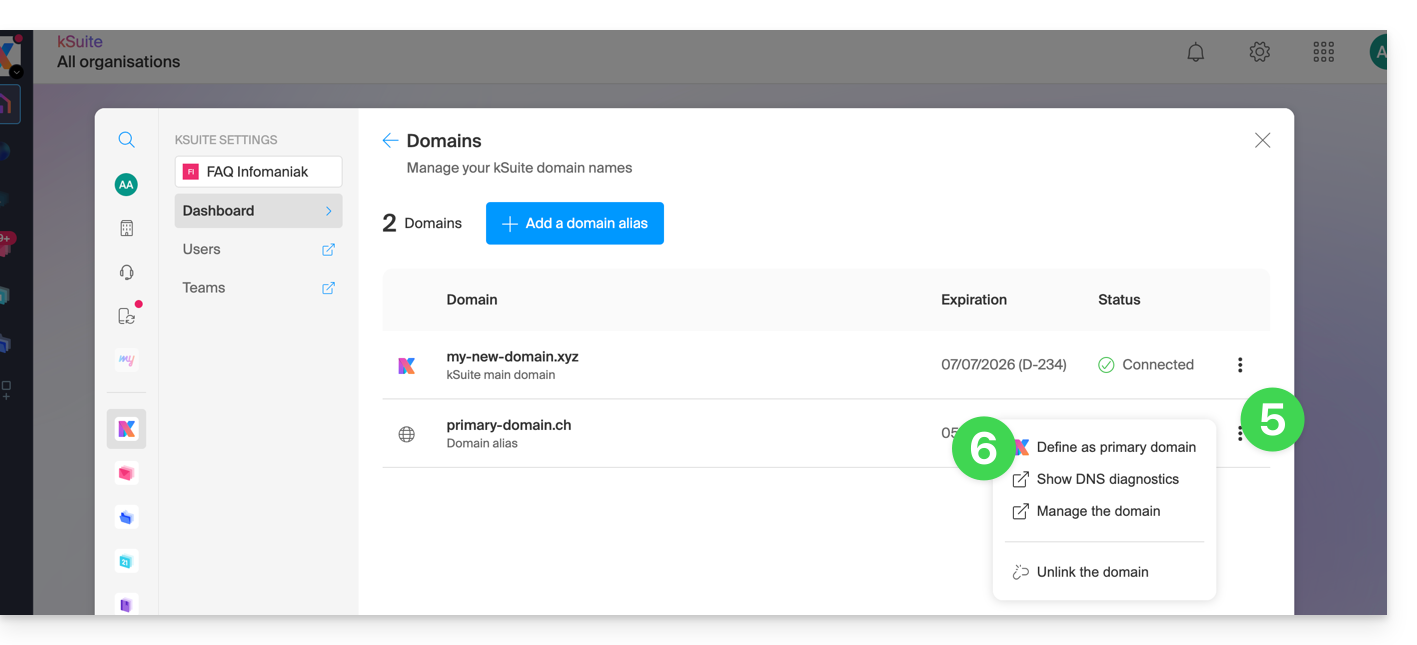
- Vengono visualizzate delle informazioni, clicca sul pulsante Continua.
- Prendi visione delle informazioni sullo schermo, quindi conferma di averle lette.
- Clicca sul pulsante Continua:

- Clicca sul pulsante Conferma:
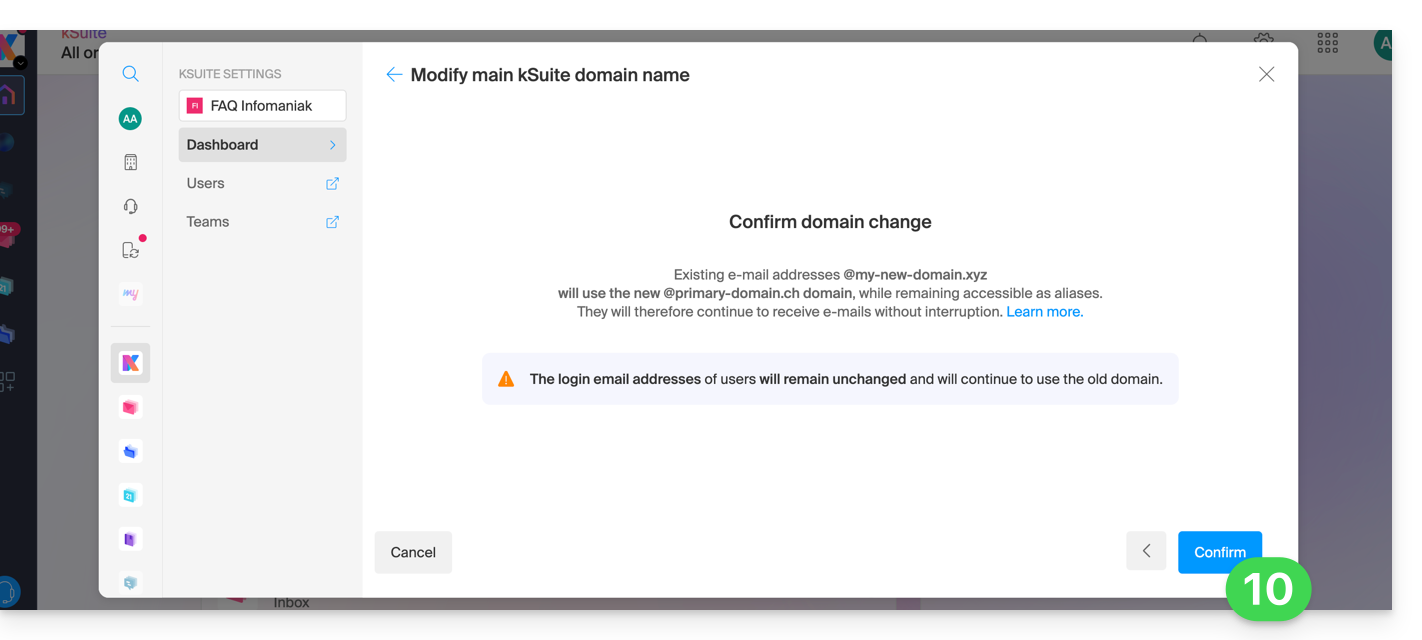
Ripercussione sul Servizio Mail
Effettuando l'inversione del nome di dominio della kSuite sopra, il Servizio Mail all'interno di kSuite viene automaticamente aggiornato. Passi da:
… a questo:
Link a questa FAQ:
Questa FAQ è stata utile?
Questa guida spiega come eliminare i duplicati dei contatti in un elenco di contatti dell'app Web Contatti Infomaniak.
Eliminare i duplicati tra i contatti
Per visualizzare i duplicati esistenti nei tuoi elenchi di contatti Infomaniak e unirli (o nasconderli):
- Clicca qui per accedere all'app Web Contatti Infomaniak (servizio online ksuite.infomaniak.com/contacts).
- Clicca sulla freccia per espandere l'elenco degli elenchi di contatti se necessario.
- Clicca sul menu delle azioni ⋮ a destra dell'elenco interessato.
- Clicca su Gestisci i duplicati:
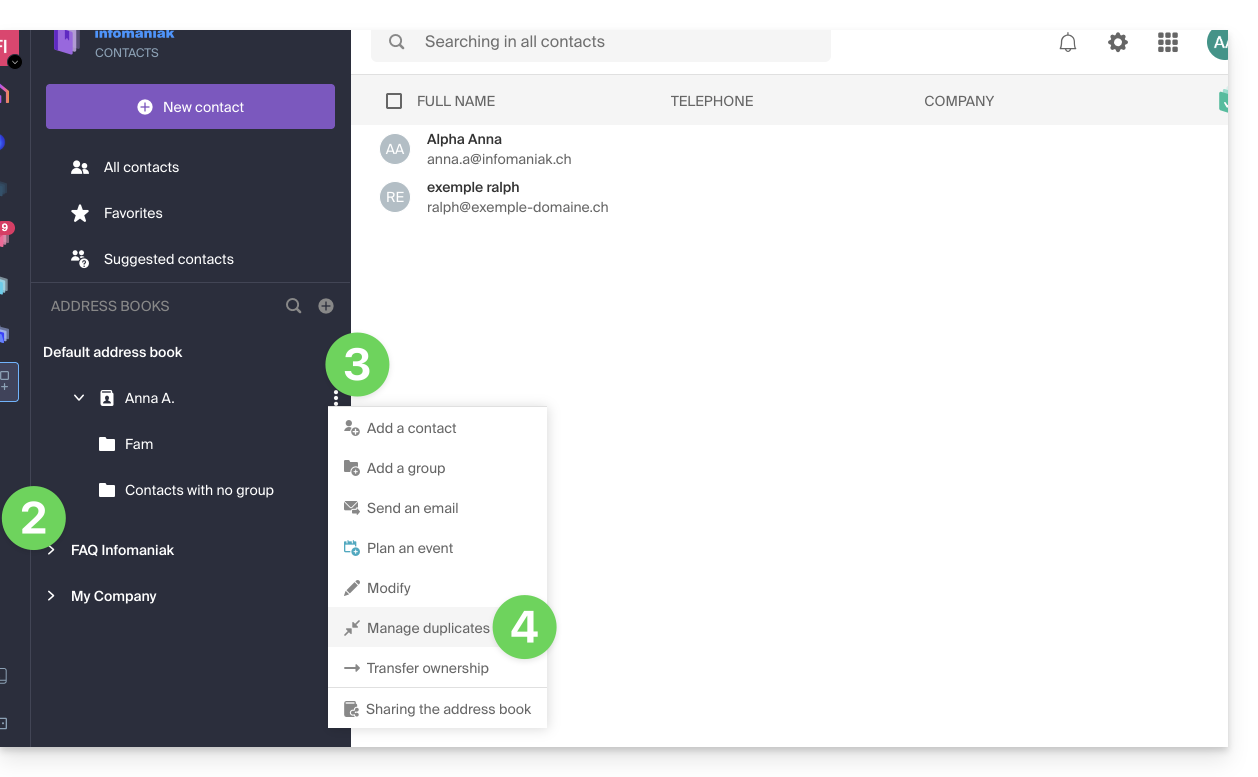
- Seleziona l'elenco di contatti in cui cercare i duplicati, se necessario.
- Clicca sulla scheda da mantenere come riferimento; le informazioni identiche sono evidenziate in blu.
- Visualizza e controlla le informazioni provenienti dalle schede duplicate che verranno aggiunte alla scheda di riferimento (punto 6 sopra):
- Clicca sul pulsante blu Unisci per elaborare il duplicato uno per uno...
- ... o su Unisci tutto per elaborare tutti i duplicati.
- Puoi anche nascondere un duplicato per non elaborarlo e rivederlo cliccando sul pulsante a scorrimento (toggle switch) in alto alla pagina:
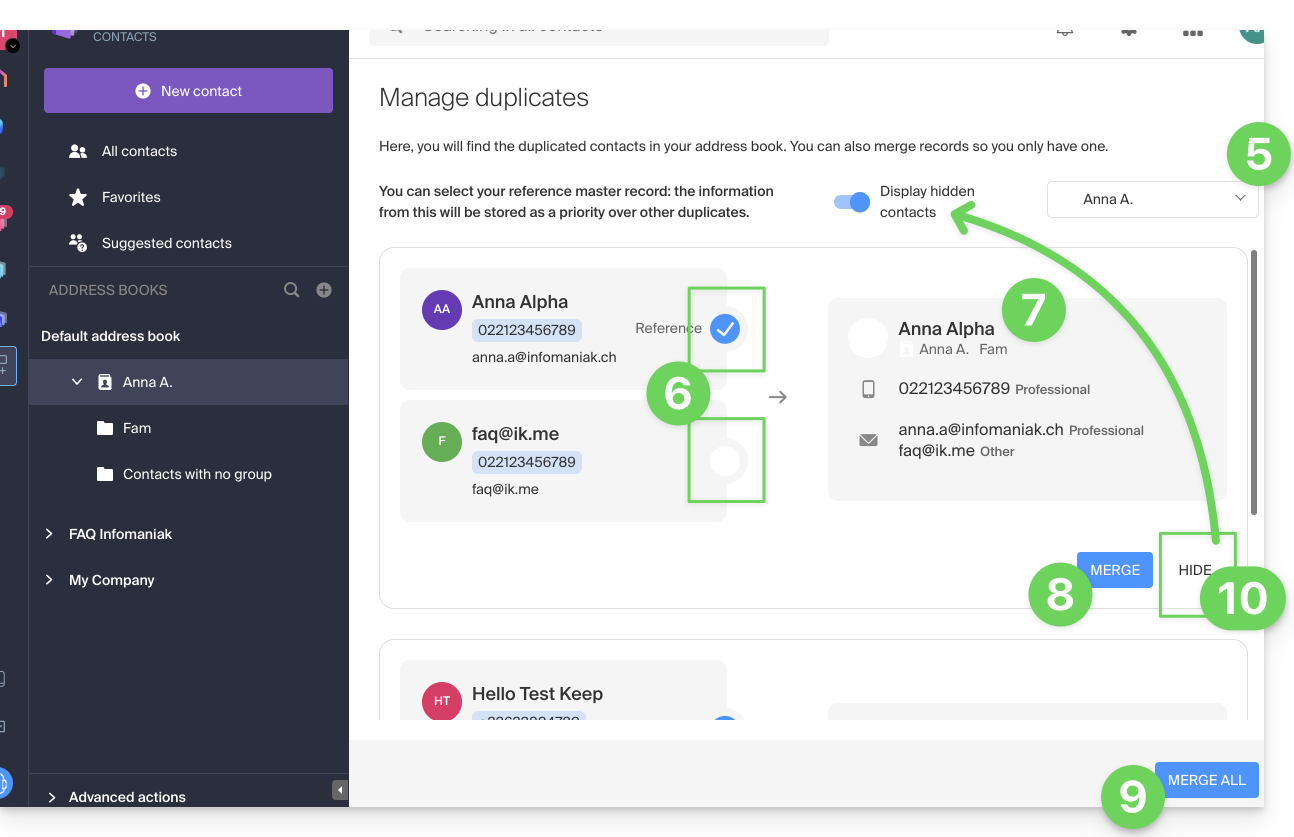
Attenzione non puoi annullare questa operazione (consulta questa altra guida se stai cercando informazioni sulla ripristino degli elenchi di contatti).
Link a questa FAQ:
Questa FAQ è stata utile?
Questa guida spiega come aggiungere, modificare, rimuovere gli utenti di un'Organizzazione all'interno del Manager Infomaniak.
Premessa
- Da quando hai aperto il tuo account con Infomaniak, fai parte di almeno un'Organizzazione.
- Se eri solo e non si trattava di un invito, è stata creata un'Organizzazione a tuo nome e ne diventi automaticamente il responsabile legale.
- Altrimenti appartieni all'Organizzazione che ti ha invitato (a unirsi alla tua kSuite, a gestire un prodotto, ecc.).
- Solo un proprietario/responsabile legale può apportare modifiche.
- Un eventuale collaboratore che ha accesso alla tua Organizzazione non avrà la possibilità di apportare modifiche dal suo account limitato.
Aggiungere un nuovo utente
In qualità di utente dell'Organizzazione con diritti sufficienti, puoi:
- aggiungere un nuovo utente.
- Può trattarsi di una persona completamente esterna a Infomaniak,
- o che possiede già il proprio account utente Infomaniak che potrà riutilizzare, se lo desidera, estendendolo alla tua Organizzazione.
Durante l'aggiunta potrai:
- specificare il suo ruolo all'interno dell'Organizzazione,
- i prodotti a cui avrà accesso,
- così come le preferenze di contatto amministrativo.
Rimuovere un utente
In qualità di utente dell'Organizzazione con diritti sufficienti, puoi:
Modificare i permessi/diritti di un utente
In qualità di utente dell'Organizzazione con diritti sufficienti, puoi:
- modificare il ruolo di un altro utente,
- gestire i prodotti a cui ha accesso, e i permessi più dettagliati se si tratta di un accesso a un indirizzo email, ad esempio,
- così come le preferenze di contatto amministrativo che siano le tue o quelle degli altri.
Sostituire un responsabile legale
Per modificare il responsabile legale di un'Organizzazione sul Manager, è necessario rimuovere l'utente che ha il ruolo di responsabile legale, il che implica di nominare preventivamente un nuovo responsabile legale (in effetti, è impossibile rimuovere un responsabile legale se non c'è un altro responsabile legale per l'Organizzazione).
Gestire gli utenti in team di lavoro
È possibile organizzare gli utenti dell'Organizzazione all'interno di team di lavoro.
Link a questa FAQ:
Questa FAQ è stata utile?
Questa guida spiega come avviare una conversazione vocale o video tra uno o più utenti kChat, con la soluzione etica di videoconferenza gratuita di Infomaniak, kMeet.
Premessa
- La funzione di chiamata in kChat è disponibile su tutte le versioni Web (browser), mobile (iOS / Android) e desktop (macOS / Windows).
Creare una riunione tra utenti kChat
Per poter discutere all'interno di una chat virtuale con il microfono e la webcam del tuo dispositivo, basta premere il pulsante Chiamata visibile in qualsiasi conversazione kChat, canale privato, pubblico, tramite l'applicazione o direttamente nel browser: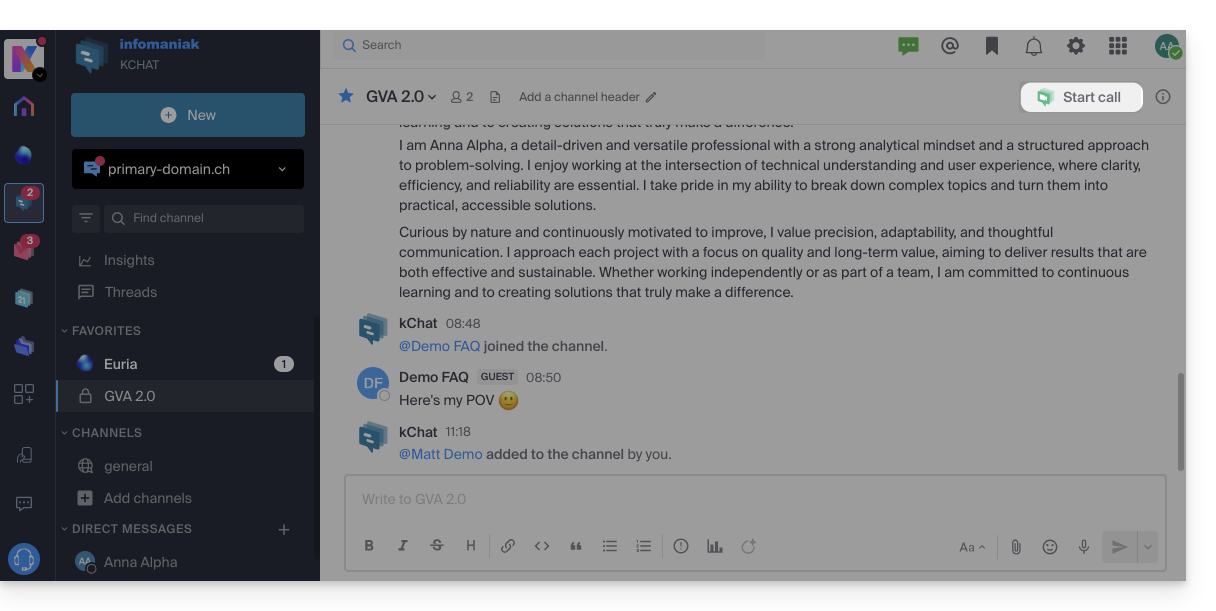
- Chiamare direttamente un utente se si è in una chat diretta con lui, o avviare una chiamata a tutti i membri di un canale se si avvia la riunione dal canale.
- Chiamare un utente che è in “Non disturbare” non farà squillare né visualizzare una finestra di chiamata sul suo dispositivo, vedrà comunque il messaggio nella conversazione.
- Il microfono è attivato per impostazione predefinita quando la chiamata viene accettata, ma non la telecamera.
- Visualizza gli utenti della riunione (chi l'ha accettata, rifiutata o persa) utilizzando gli avatar nel messaggio kChat.
- Una volta avviata la chiamata, un emoji apparirà nel tuo stato kChat per indicare che sei impegnato nella conversazione.
- Un messaggio inviato dalla videoconferenza (kMeet) sarà visibile anche nella conversazione kChat (e viceversa).
- Le indicazioni relative all'avvio e alla chiusura della riunione vengono visualizzate automaticamente nel thread di conversazione kChat interessato:
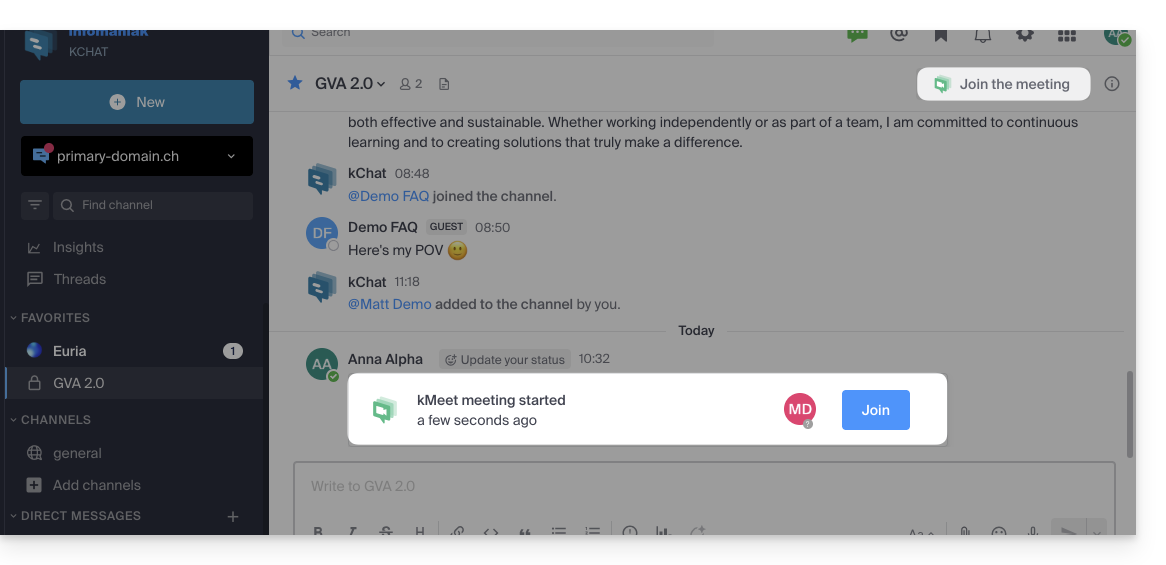
Specifiche per le chiamate nei canali
- La chiamata non squillerà nei dispositivi dei destinatari, ma vedranno un messaggio in kChat e una notifica.
- Un messaggio (di avviso) apparirà se si desidera avviare una chiamata in un canale con più di 7 utenti.
Consulta questa altra guida se stai cercando informazioni su kMeet.
Link a questa FAQ:
Questa FAQ è stata utile?
Questa guida vi permette di scoprire rapidamente le funzioni essenziali di Euria, l'intelligenza artificiale a vostra disposizione all'interno di kSuite, particolarmente performante come agente conversazionale nell'app kChat.
Premessa
- Euria può aiutarvi a eseguire qualsiasi tipo di calcolo, traduzione, fornire indicazioni su vari argomenti e rispondere alle vostre domande.
- Prendete visione di questa altra guida riguardo al modello utilizzato e alle responsabilità di ciascuno.
- Non appena viene aggiunto un nuovo utente, quest'ultimo riceve un messaggio di Euria che gli dà il benvenuto.
- Prendete visione di questa altra guida riguardo alle possibilità di riassunti da parte dell'IA su kChat.
Aggiungere Euria ai contatti kChat
I bot attualmente disponibili su kChat fanno già parte dei vostri contatti.
Se non li vedete ancora, cliccate nel menu laterale sinistro di kChat…
- … sulla ricerca del canale (i bot appaiono anche come canale)
- … o sull'icona + accanto a Messaggi diretti per cercare il bot
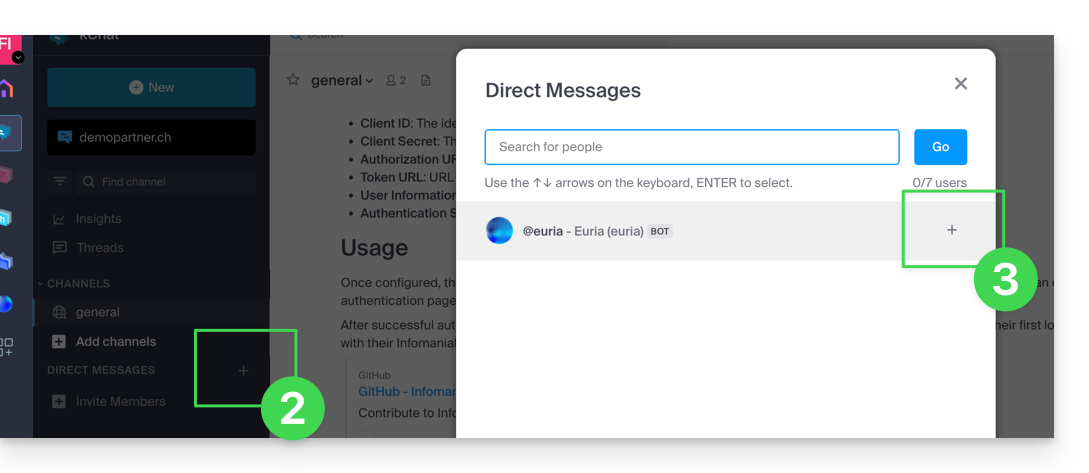
- Aggiungete i bot segnalati come tali con l'etichetta [bot] o cercate il termine bot o chat.
Non creare una conversazione di gruppo tra i bot e voi stessi poiché non funzionerà. È necessario creare un canale di discussione privata tra ogni bot individualmente e voi stessi.
Basta poi scrivergli come se conversaste con una conoscenza: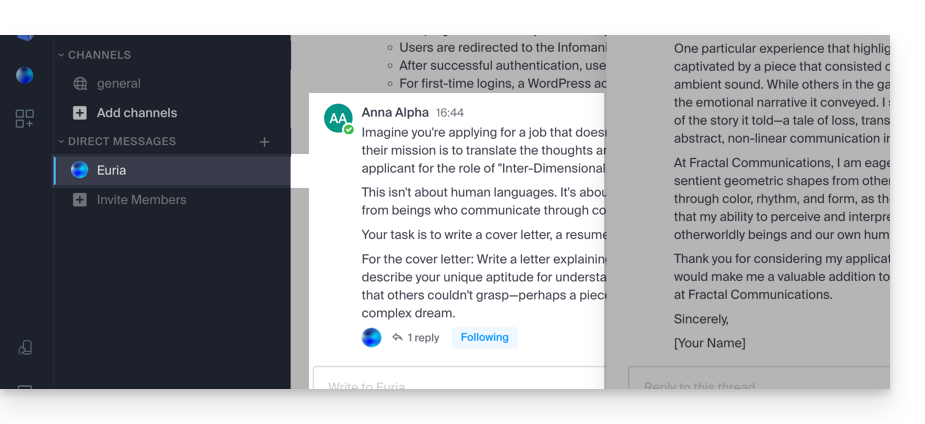
Link a questa FAQ:
Questa FAQ è stata utile?
Questa guida spiega come aggiungere un utente completamente esterno a kChat.
Premessa
- Se siete amministratore dell'Organizzazione su cui si trova my kSuite (e quindi kChat) con diritti completi concessi per kChat, potete invitare un utente completamente esterno alla vostra Organizzazione che non sarà contabilizzato come utente.
- Quest'ultimo sarà tuttavia invitato a creare un account Infomaniak se non ne possiede già uno.
- Per aggiungere un utente kChat e concedergli maggiori diritti (sarà contabilizzato come utente my kSuite), prendete visione di questa altra guida.
Invitare un utente a discutere in un canale privato
Per inviare un invito via mail da kChat:
- Cliccate qui per accedere all'app Web kChat (servizio online ksuite.infomaniak.com/kchat) o aprite l'app desktop kChat (applicazione desktop su macOS / Windows / Linux).
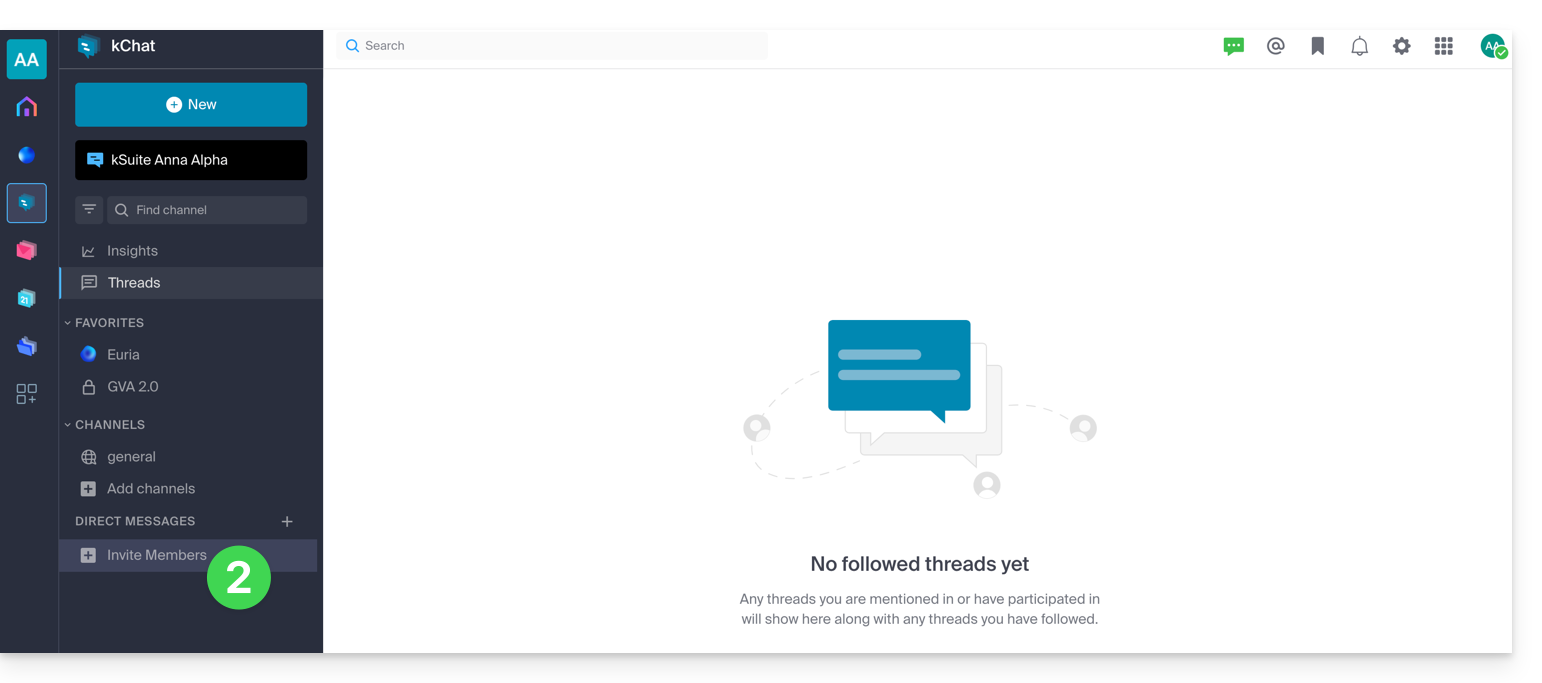
- Cliccate sul pulsante per Invitare membri:
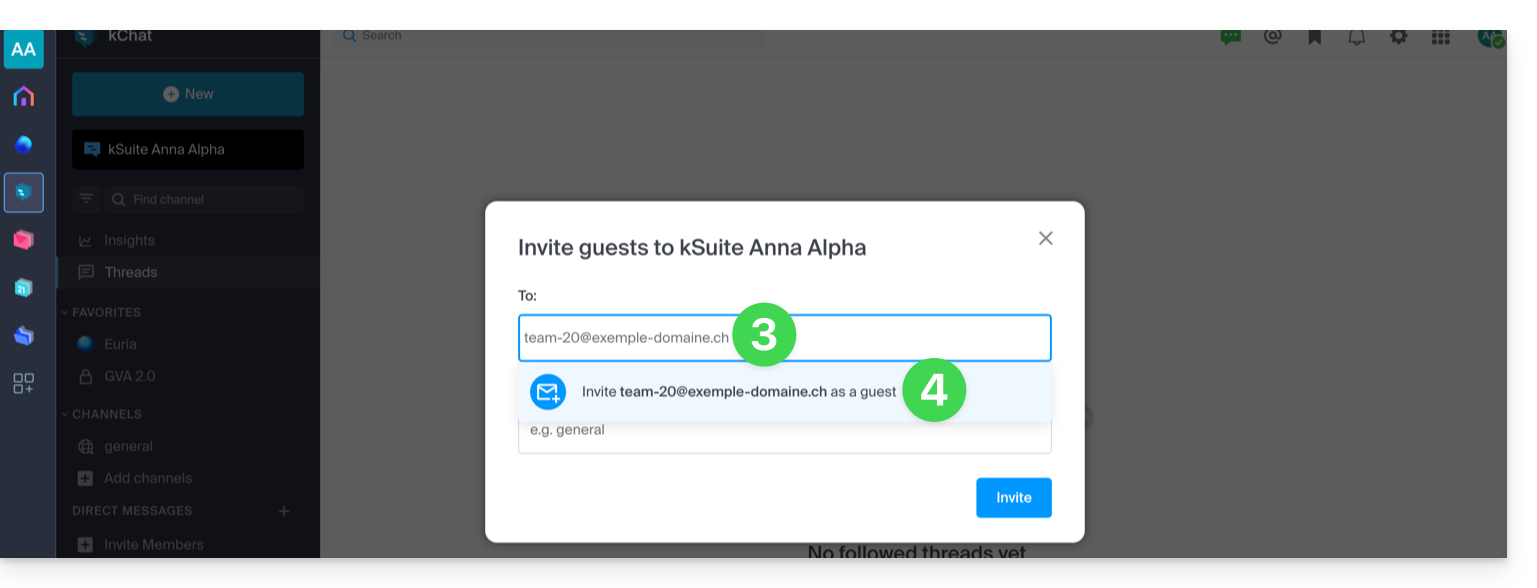
- Specificate l'indirizzo email della persona da invitare.
- Cliccate sul suo indirizzo email per aggiungerlo come ospite:
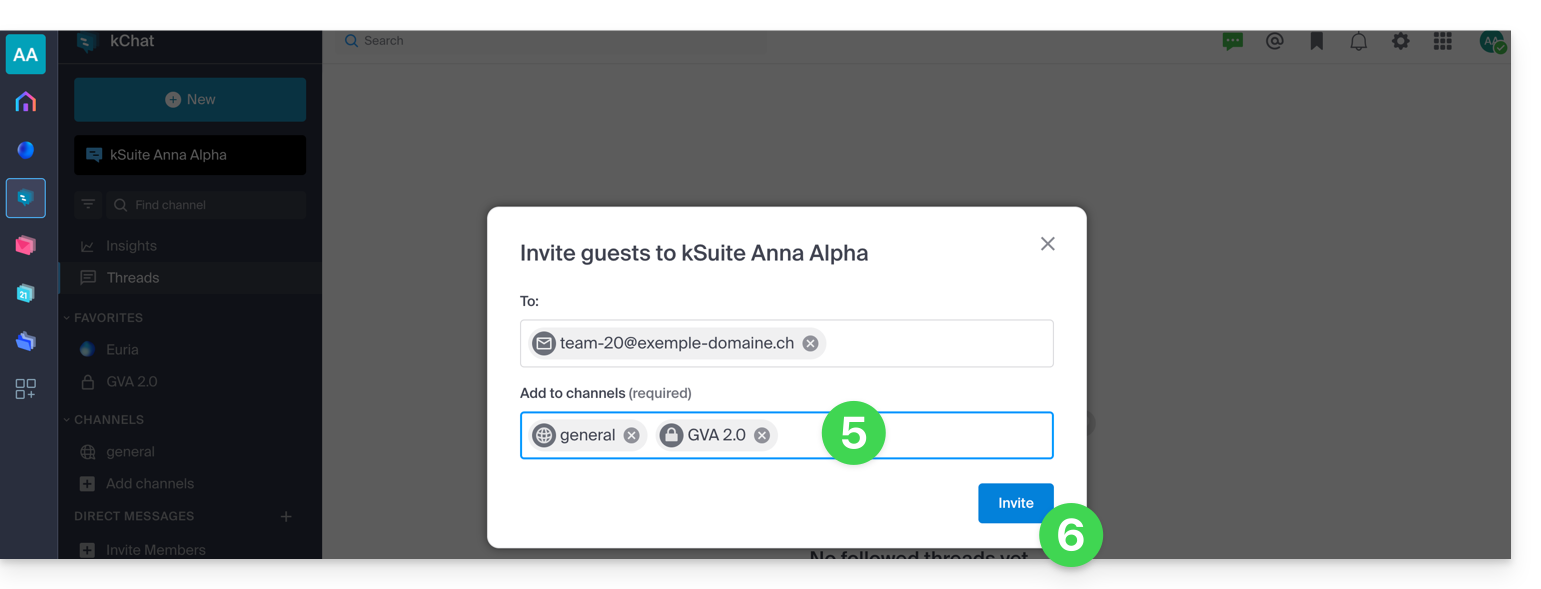
- Specificate il o i canali a cui queste persone potranno accedere.
- Cliccate sul pulsante blu per inviare l'invito:
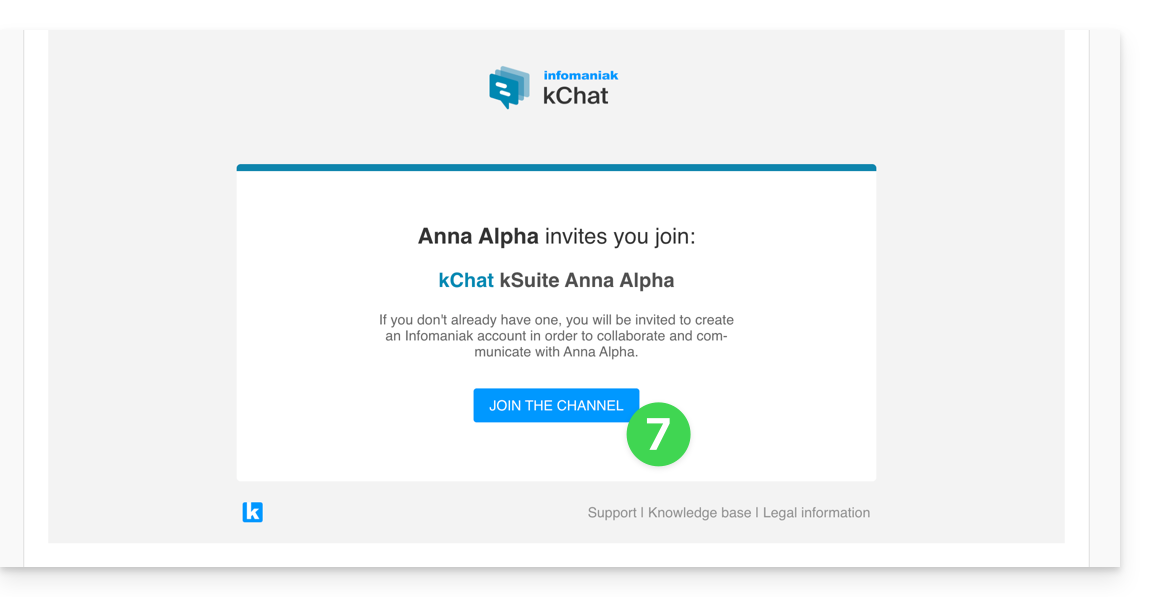
- La persona invitata riceve un'email con un link che conduce all'interfaccia kChat e al canale condiviso con lui:
- Ovviamente, c'è una fase di registrazione se l'utente non possiede ancora un account Infomaniak (durante questo tempo, l'utente invitato è elencato in attesa sul canale kChat in questione):
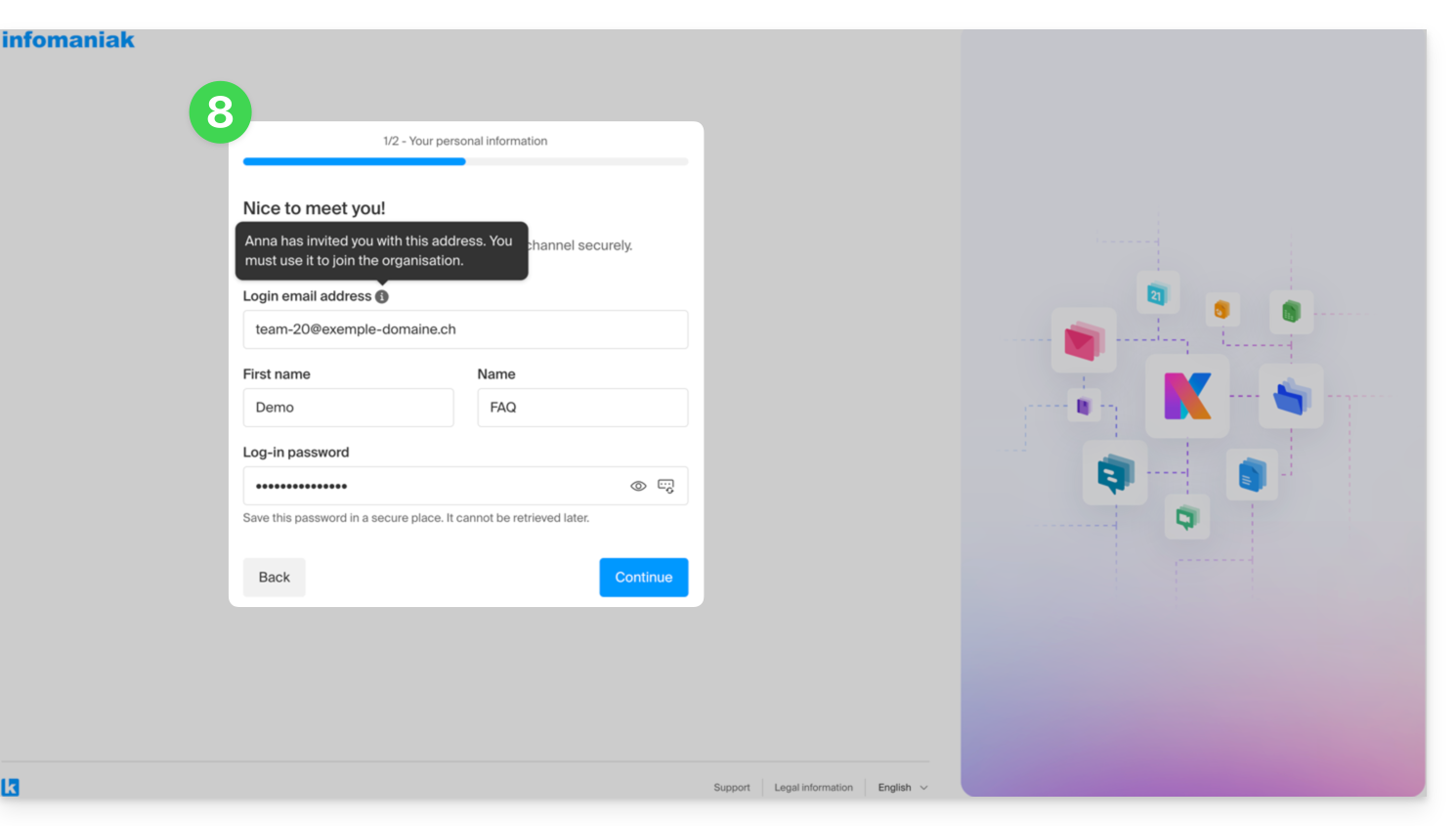
- Si noti che non sarà elencato in attesa all'interno di my kSuite o altrove poiché si tratta di un utente limitato ed esterno; e finché non ha completato la sua registrazione, la quota rimane di 0 utenti esterni:
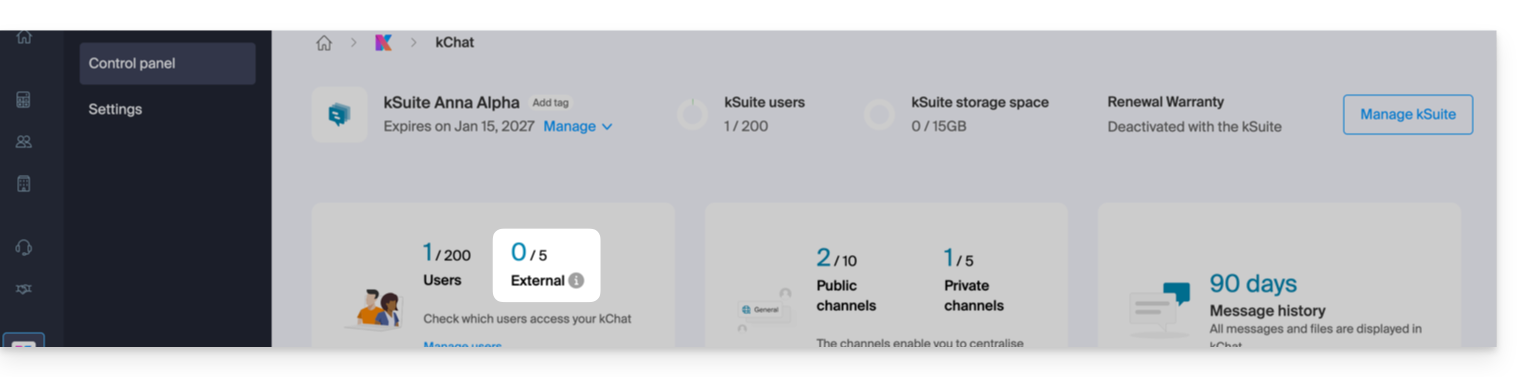
- Si noti che non sarà elencato in attesa all'interno di my kSuite o altrove poiché si tratta di un utente limitato ed esterno; e finché non ha completato la sua registrazione, la quota rimane di 0 utenti esterni:
- Una volta completata la registrazione, l'ospite può accedere a kChat, una versione limitata e limitata ai canali specificati dall'amministratore durante la creazione dell'invito:
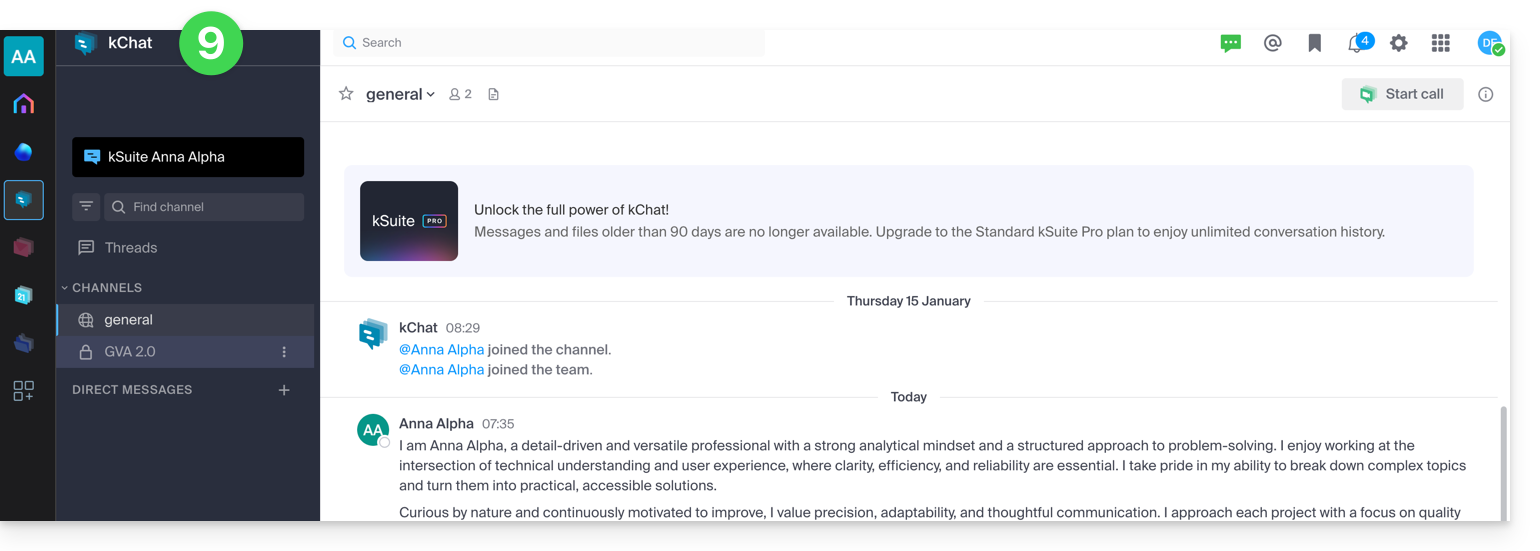
- Può iniziare una conversazione privata con gli altri utenti:
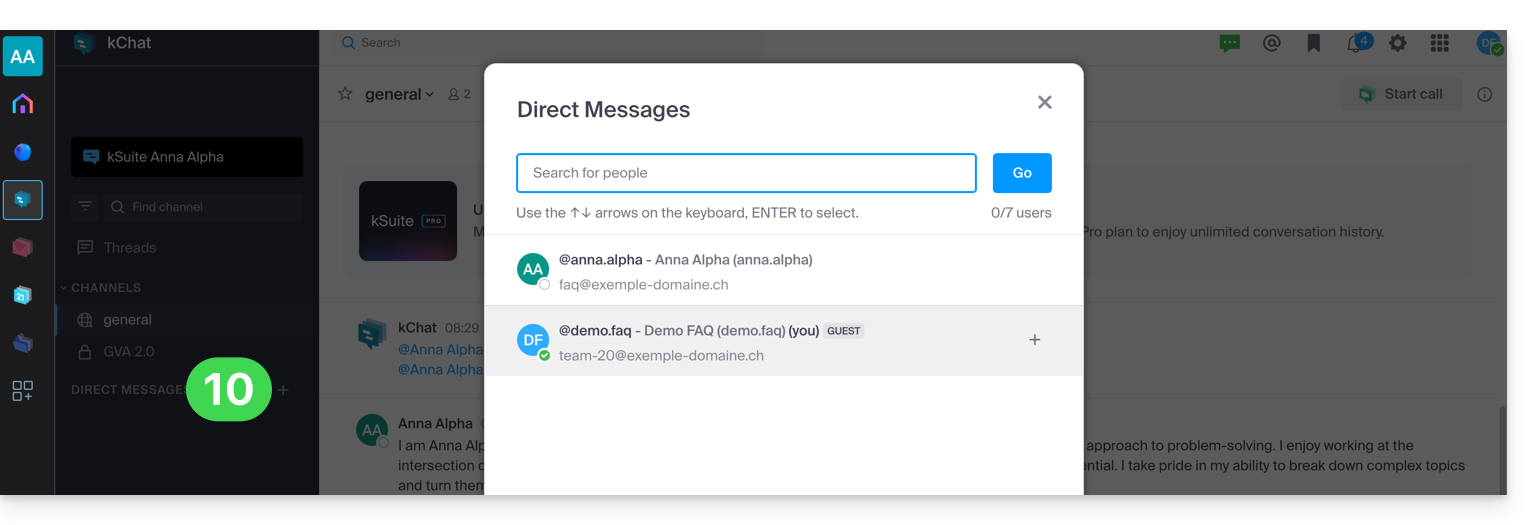
- Dal lato dell'account amministratore, una volta completata la registrazione dell'utente esterno, ottenete la menzione di 1 utente esterno sul vostro pannello di controllo:
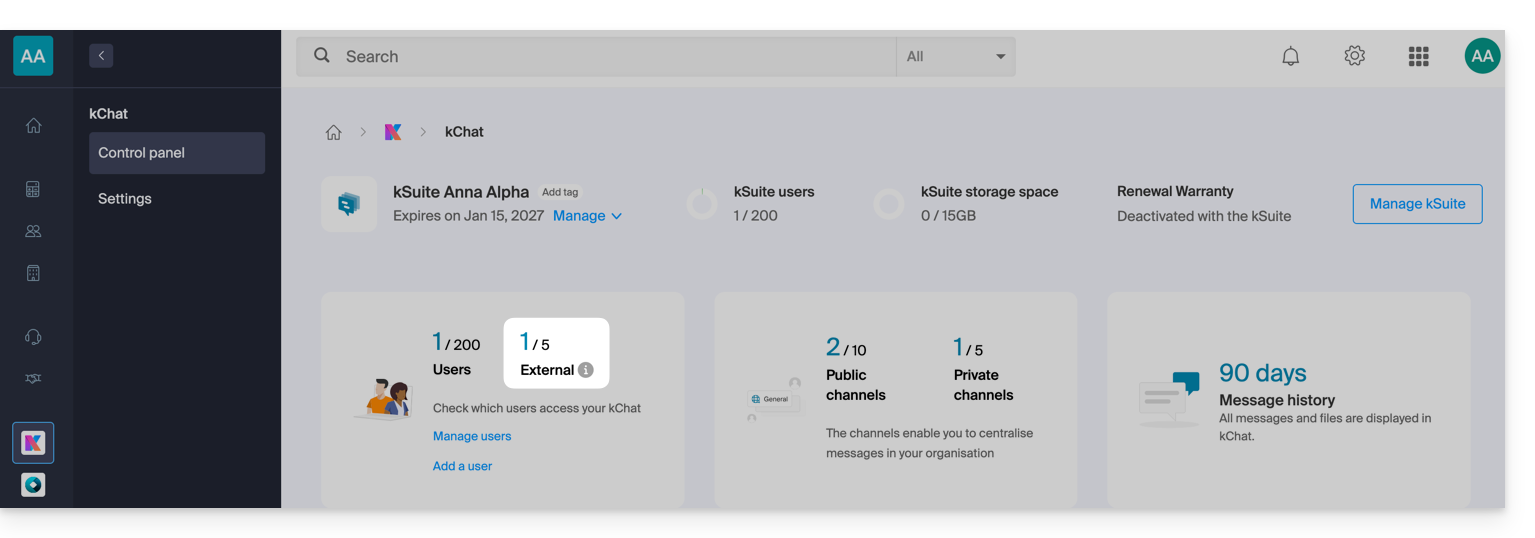
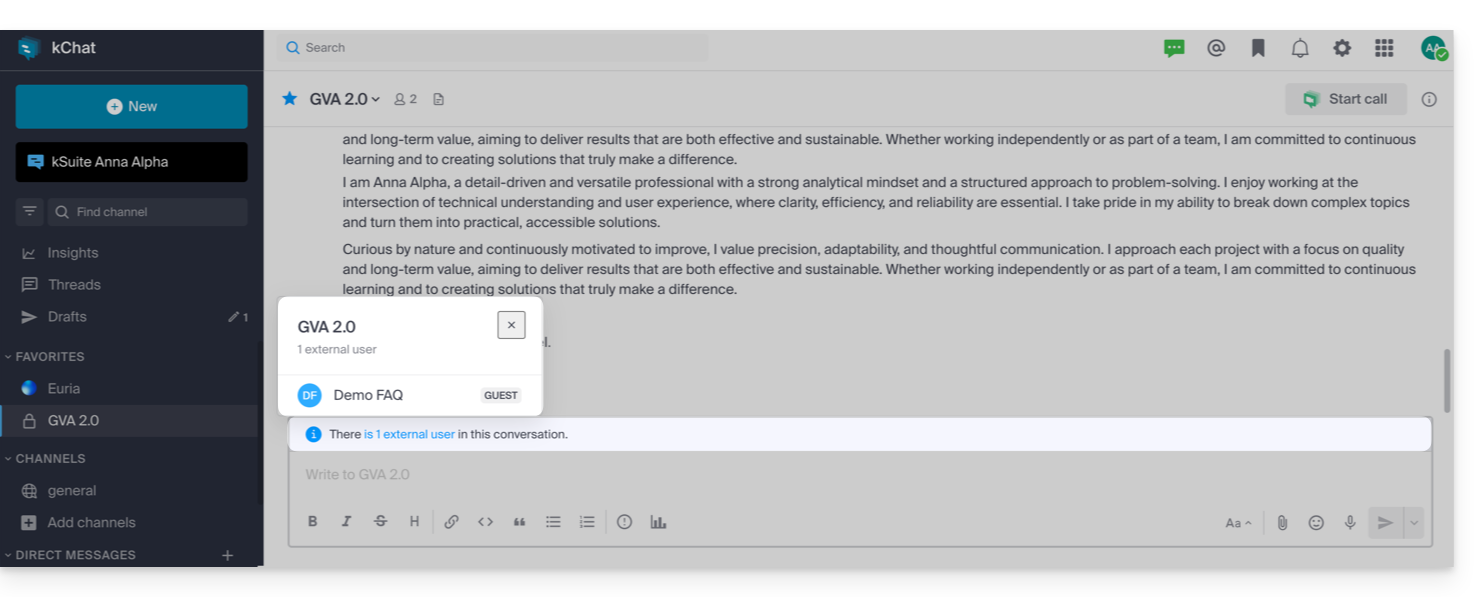
- E ora avete l'indicazione su kChat che l'utente accede al vostro canale privato:
- Dal lato dell'account amministratore, una volta completata la registrazione dell'utente esterno, ottenete la menzione di 1 utente esterno sul vostro pannello di controllo:
Permessi dell'utente invitato
Gli ospiti possono…
- … fissare messaggi ai canali
- … utilizzare i "comandi slash" (ad eccezione dei comandi limitati come l'invito di membri, il rinominare canali, la modifica delle intestazioni, ecc.)
- … mettere un canale nei preferiti
- … mettere in silenzioso un canale
- … aggiornare il loro profilo
- … utilizzare metodi di autenticazione diversi da quelli degli altri utenti
- … utilizzare l'applicazione kChat: l'ospite può aprire l'app (Web, mobile o desktop) che sia già membro di un kChat o no; questo principio di funzionamento è diverso con kDrive, ad esempio.
Gli ospiti non possono…
- … scoprire canali pubblici
- … unirsi a team aperti
- … creare messaggi diretti o messaggi di gruppo con membri che non fanno parte dello stesso canale
- … invitare persone
In caso di problemi
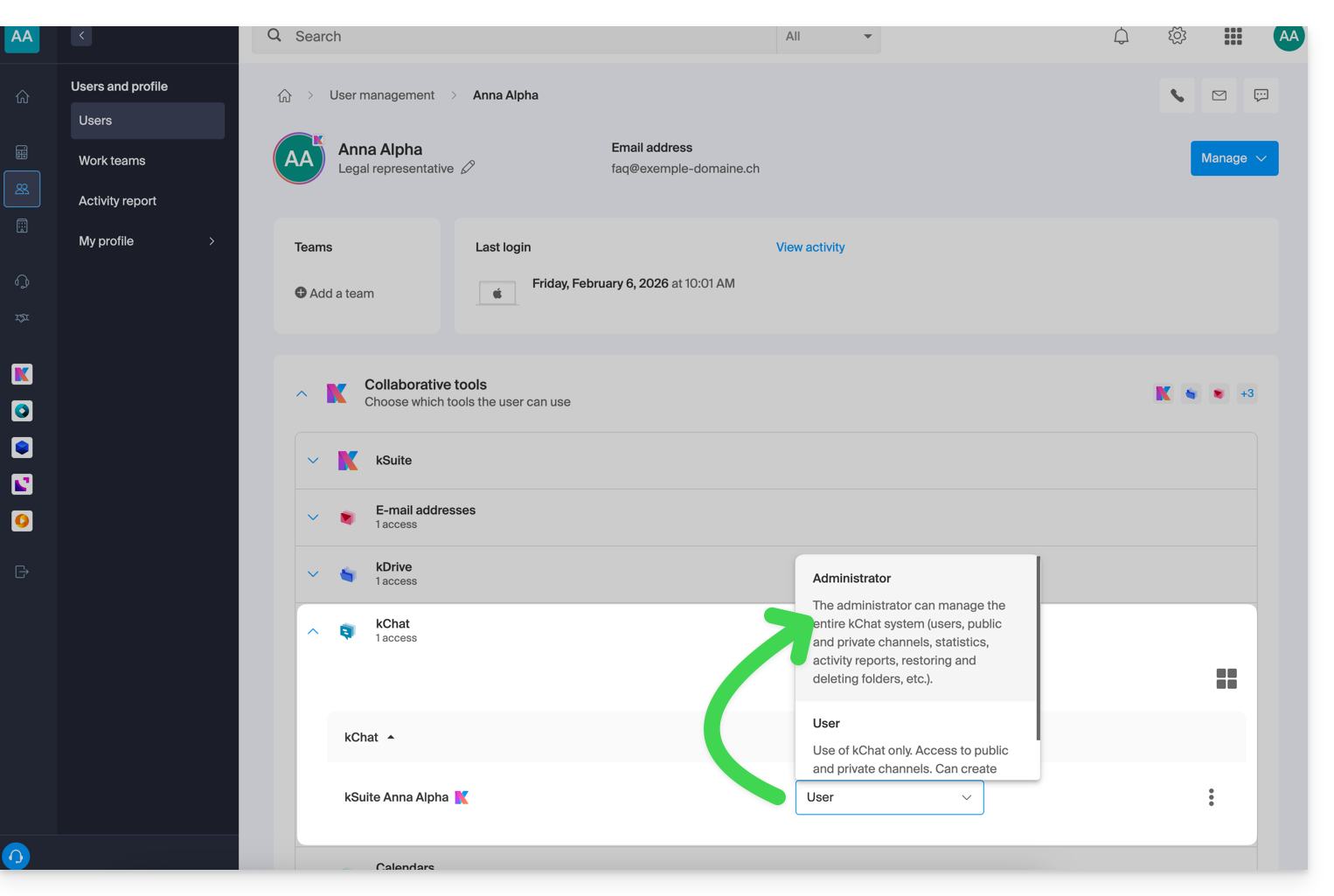
Se sei amministratore dell'Organizzazione, ma nonostante tutto non riesci ad invitare un nuovo utente su kChat, verifica di essere amministratore all'interno di kChat, poiché è possibile essere un semplice utente/collaboratore, anche essendo l'unico utente con licenza su my kSuite, ad esempio:
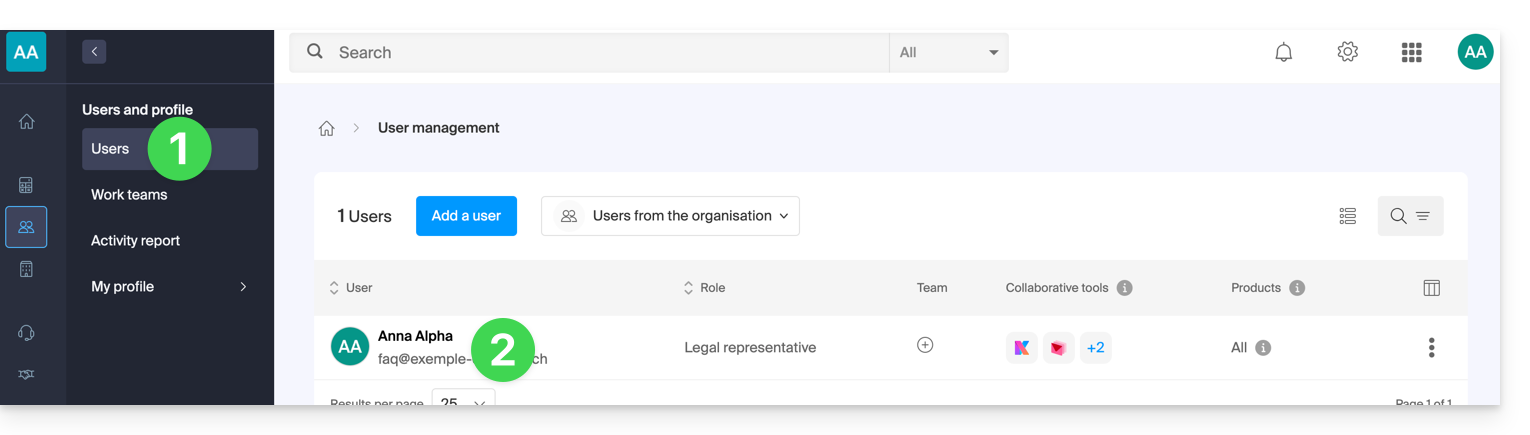
- Clicca qui per accedere alla gestione degli utenti dell'Organizzazione sul Manager Infomaniak (hai bisogno di aiuto?).
- Clicca sul tuo nome utente:
- Clicca sulla freccia per espandere gli strumenti collaborativi my kSuite:
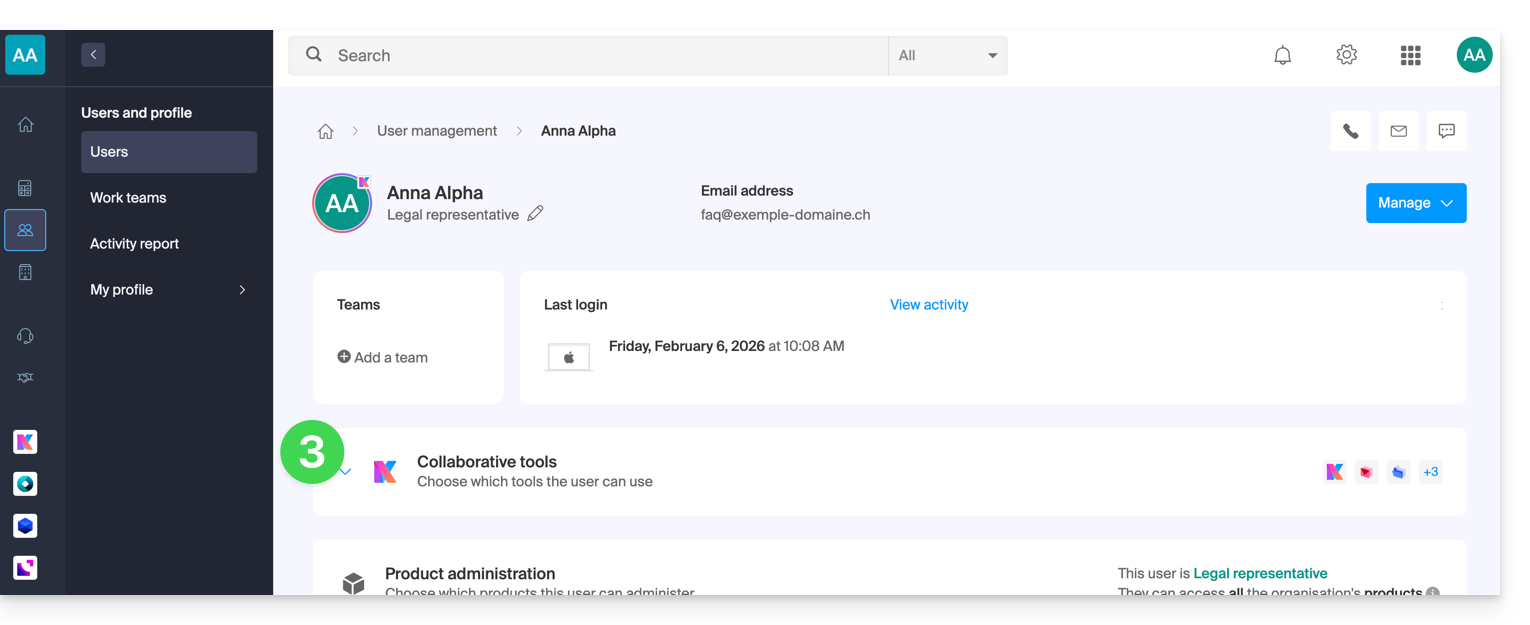
- Sotto kChat, modifica il ruolo da utente a amministratore:
Link a questa FAQ:
Questa FAQ è stata utile?