Base di conoscenze
1 000 FAQ, 500 tutorial e video esplicativi. Qui ci sono delle soluzioni!
Gli strumenti Infomaniak, come l'app Web Mail Infomaniak (servizio online ksuite.infomaniak.com/mail) o le interfacce Calendar, Contacts, kSuite… possono essere visualizzati in modalità chiaro o modalità scuro ("dark mode"), inclusi quelli basati sulle impostazioni del tuo sistema operativo attuale:
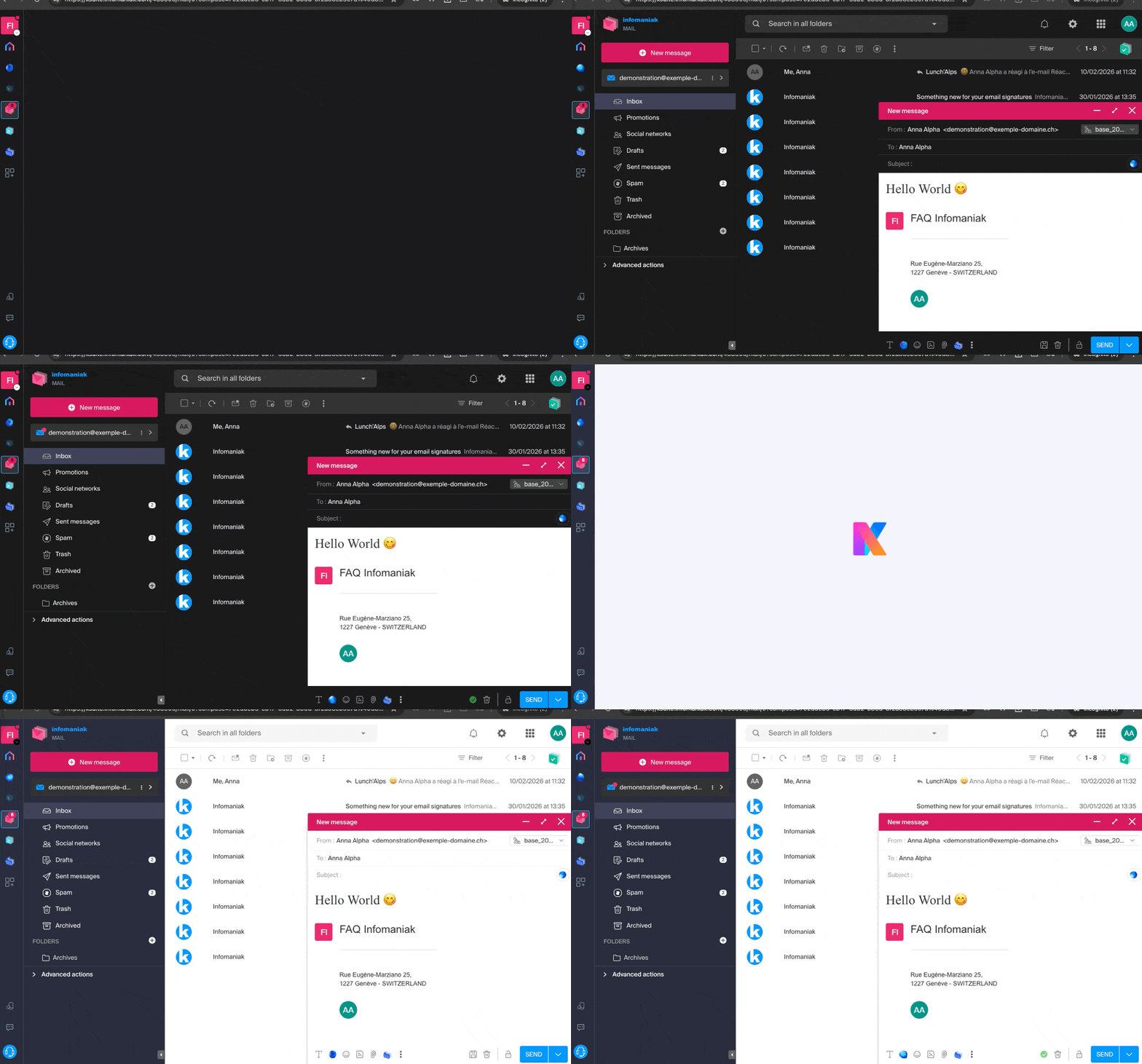
Attivare una modalità manuale
Per scegliere manualmente una visualizzazione scura o chiara, senza basarsi su una possibile visualizzazione diversa lato sistema operativo:
- Clicca qui (o sull'icona con le tue iniziali/avatar in alto a destra del Manager Infomaniak) per "Gestisci il mio account":
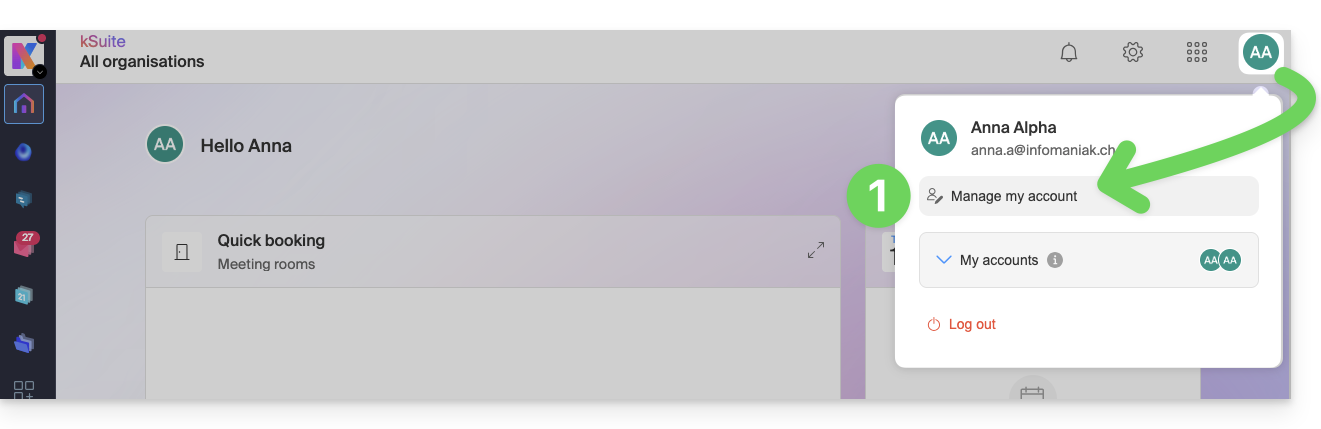
- Clicca poi su Aspetto nel menu laterale sinistro.
- Clicca su Chiaro per applicare la modalità chiara:
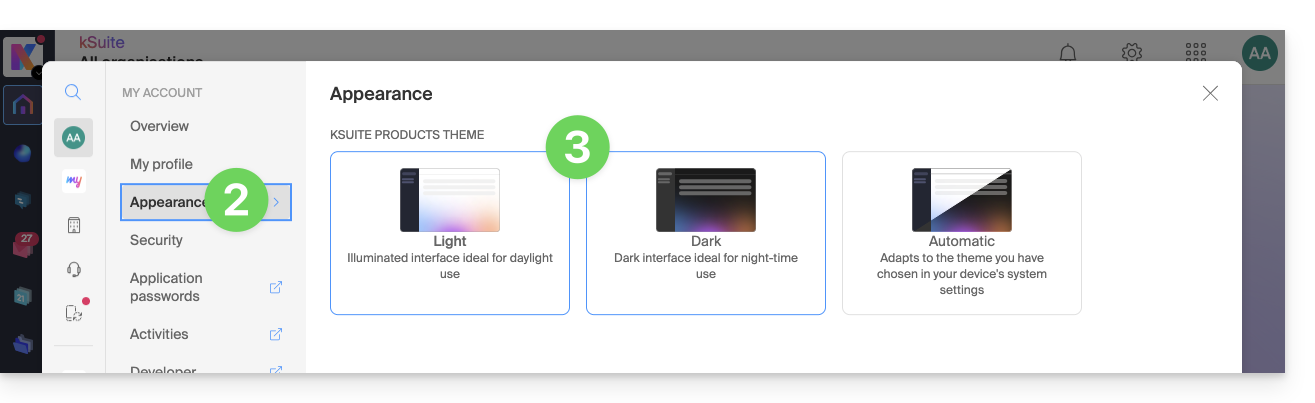
- Clicca su Scuro per attivare la "dark mode".
Attivare la modalità automatica
La modalità automatica si basa sui parametri del tuo sistema operativo (macOS / Windows...):
- Clicca qui o sull'icona con le tue iniziali/avatar in alto a destra del Manager Infomaniak) per "Gestisci il mio account":
- Clicca su Aspetto nel menu laterale sinistro.
- Clicca sulla modalità Automatica:
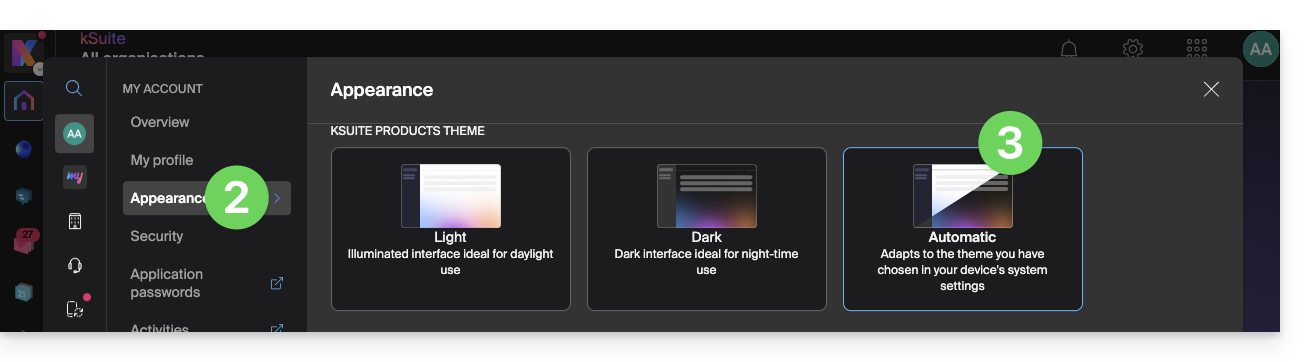
Poi, se desideri modificare il tema chiaro o scuro del tuo computer, affinché la modalità automatica del Manager tenga conto delle tue preferenze…
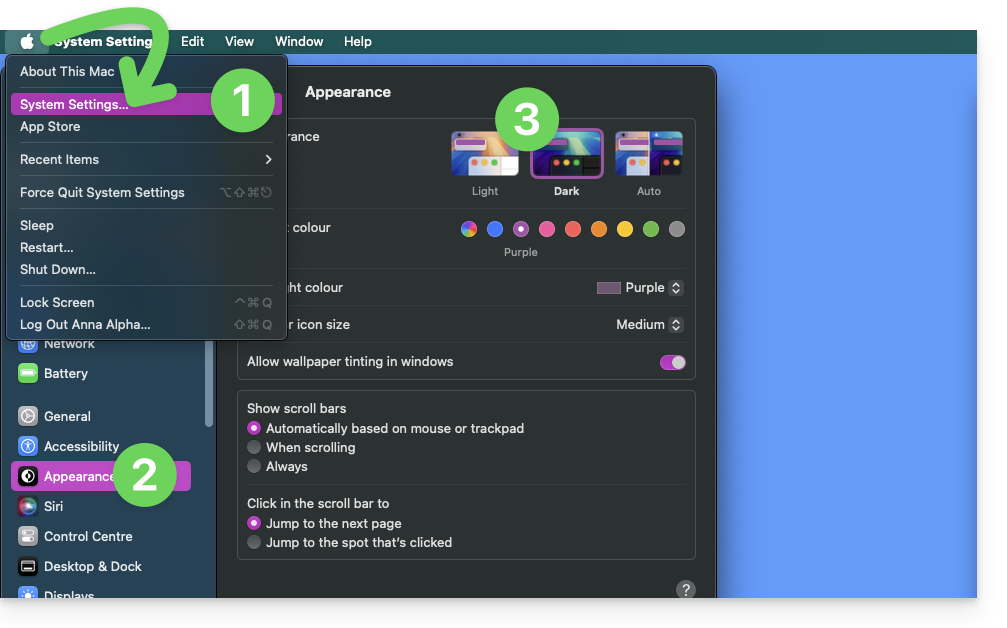
… su macOS
- Clicca su Preferenze di Sistema…
- Clicca su Aspetto.
- Scegli la modalità desiderata a destra:
… su Windows
- Nel menu Start, apri Impostazioni > Personalizzazione.
- Seleziona Colori, poi Scegli la tua modalità:
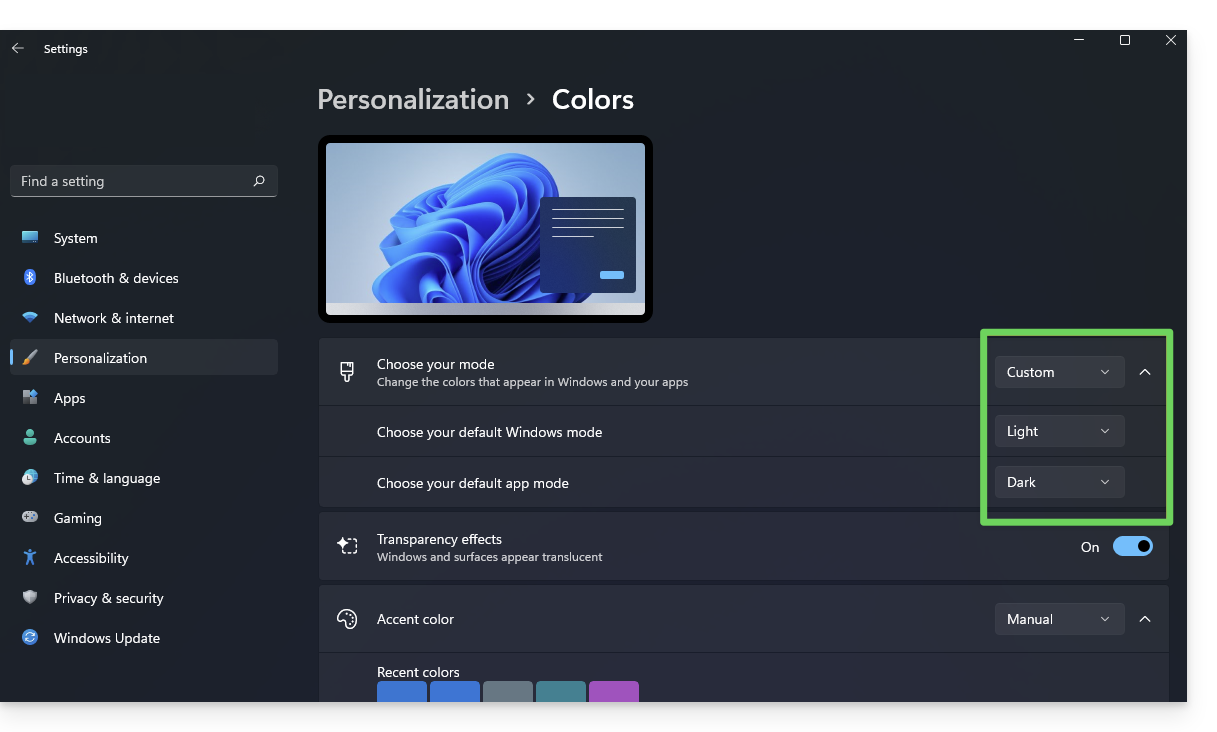
- È possibile scegliere tra Chiaro, Scuro o Personalizzato.
- Se si seleziona Personalizzato, sarà possibile scegliere un tema Windows predefinito e un tema di applicazione predefinito diverso.
E sul cellulare?
Il tema scuro è attivato sui dispositivi mobili per le pagine di accesso e di creazione dell'account Infomaniak; si adatta automaticamente alle preferenze del sistema mobile, offrendo così un'esperienza visiva coerente tra le applicazioni mobili e l'accesso/creazione dell'account.
Link a questa FAQ:
Questa FAQ è stata utile?
Questa guida spiega come ottenere e installare un'applicazione sul computer a partire da alcune interfacce Infomaniak come quella di my kSuite o quelle che permettono di gestire direttamente i tuoi calendari/agende o i tuoi rubriche degli indirizzi.
Premessa
- Un'Progressive Web App (PWA) è un'applicazione progettata per il Web e offre un'esperienza simile a quella di un'applicazione nativa.
- Le PWA sono veloci, accessibili direttamente dal tuo browser e possono offrire funzionalità come il funzionamento offline o l'invio di notifiche.
- L'installazione di una PWA consente di creare un'applicazione indipendente sul tuo computer, senza passare per un store tradizionale.
Installare una progressive web app (PWA)
Per scaricare l'app PWA (esempio qui con Mail Infomaniak), a seconda del browser utilizzato:
- Clicca qui per accedere all'app Web Calendar Infomaniak.
- Una volta caricata la pagina, verifica la presenza dell'icona di installazione nella barra degli indirizzi del browser (spesso rappresentata da uno schermo con un “+”):
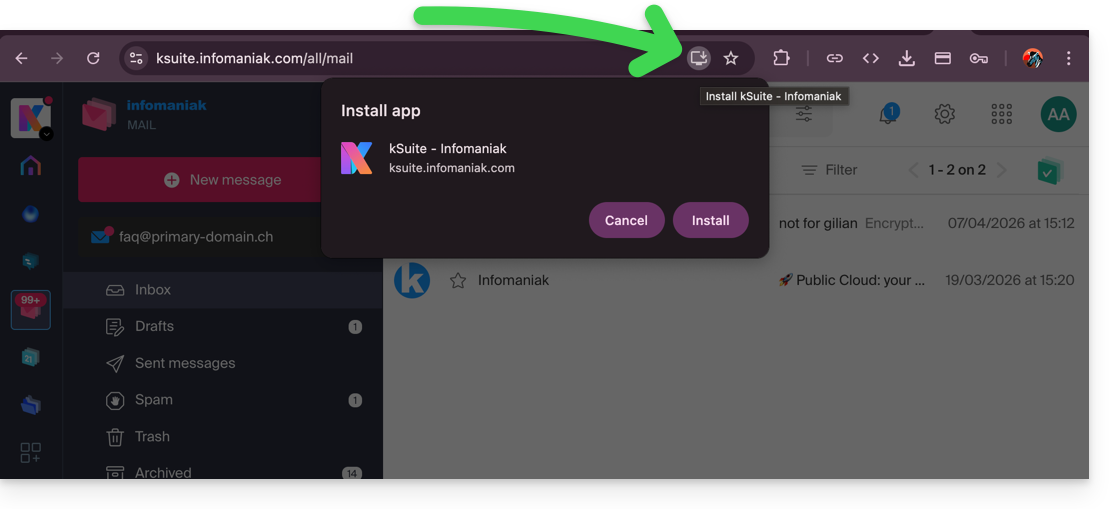
- Google Chrome / Chromium :
Clicca sull'icona di installazione situata nella barra degli indirizzi, oppure apri il menu ⋮ e clicca su Installa [nome dell'applicazione]. - Microsoft Edge :
Clicca sull'icona Applicazioni nella barra degli indirizzi o apri il menu ⋯, quindi seleziona Applicazioni > Installa questo sito come applicazione. - Mozilla Firefox :
L'installazione di PWA non è completamente supportata in modo nativo. Tuttavia, è possibile utilizzare soluzioni alternative (estensioni o creazione di scorciatoie) per simulare un comportamento simile. - Safari (macOS) :
A partire dalle versioni recenti di macOS, apri il menu File e clicca su Aggiungi al Dock per creare un'applicazione web.
- Google Chrome / Chromium :
- L'app è quindi presente sul tuo computer (esempio qui con Calendar Infomaniak) e consente di aprire i dati in modo completamente autonomo al di fuori del browser:
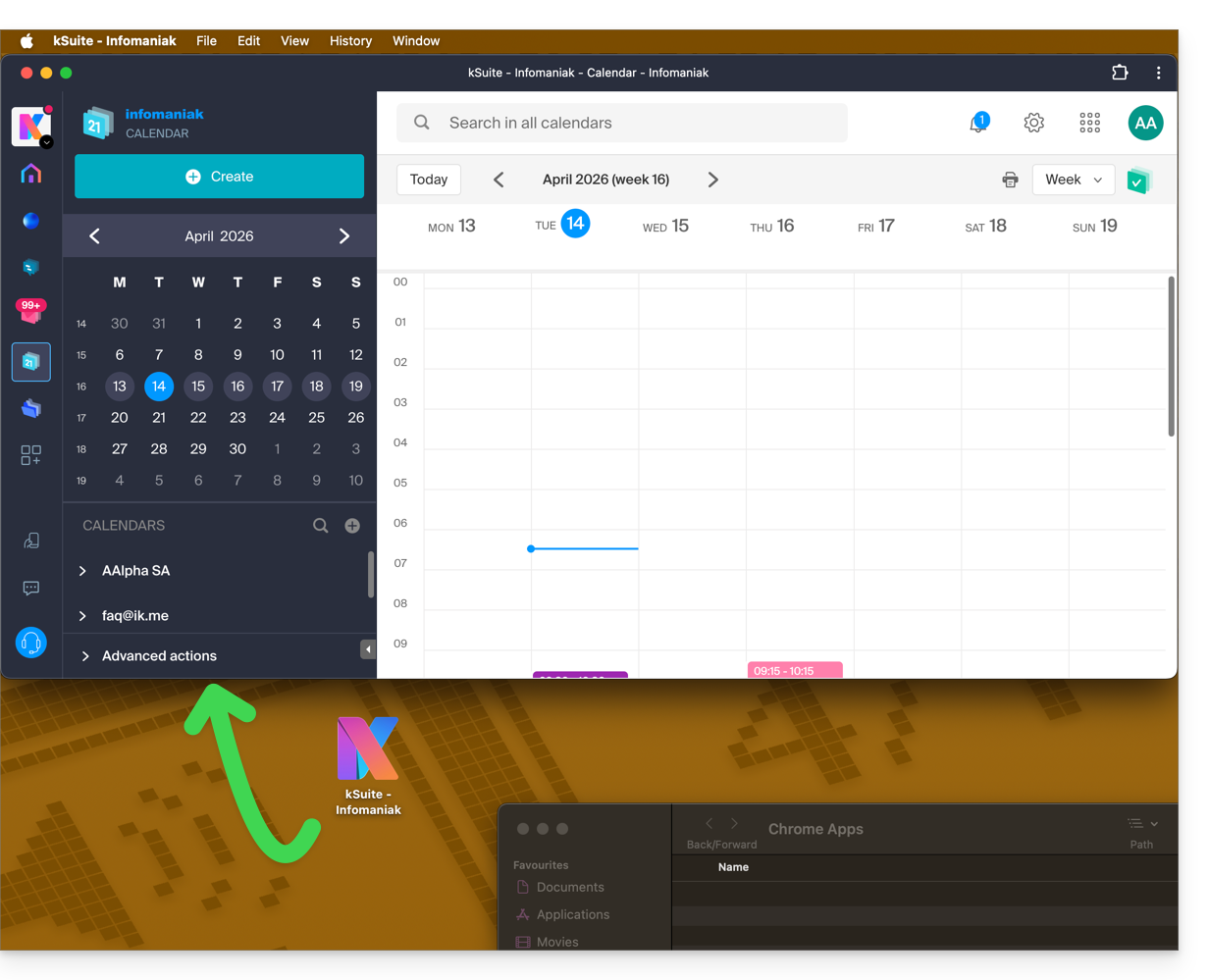
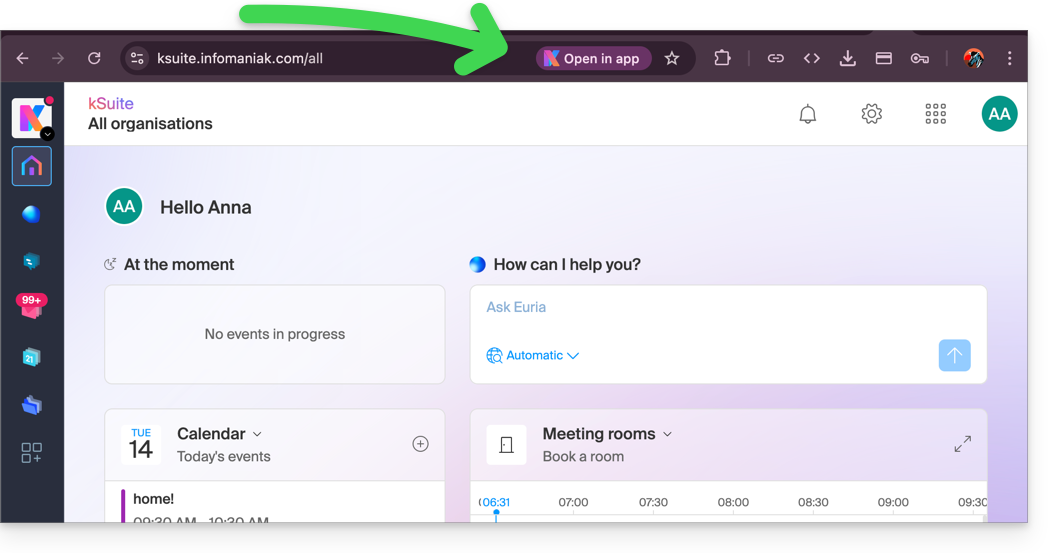
- Quando l'app viene rilevata sul tuo computer, potrai tornare facilmente nell'app dal browser quando sarai su altre pagine Infomaniak (esempio qui con uno spazio utente my kSuite):
Rimuovere l'applicazione “PWA” Infomaniak
Per rimuovere questo sistema di applicazione locale:
- Apri l'applicazione precedentemente installata.
- Clicca sul menu di azione ⋮ o ⋯ a seconda del tuo browser.
- Seleziona Disinstalla o Rimuovi l'applicazione.
- Conferma l'eliminazione se necessario.
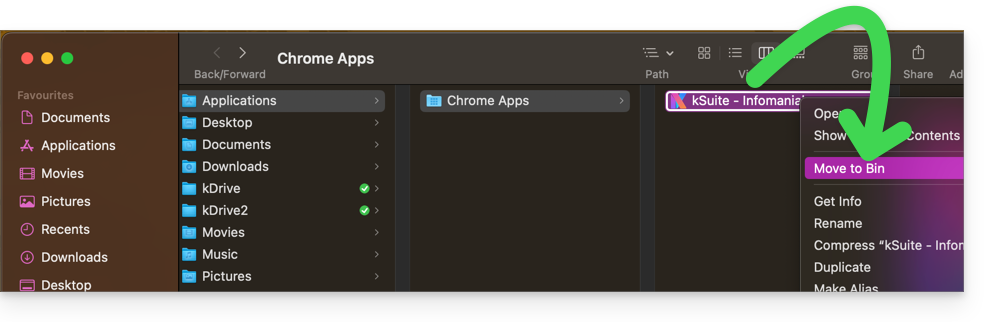
- Puoi anche rimuovere l'applicazione direttamente dal tuo sistema operativo (come qualsiasi altra applicazione) o spostare l'icona nel cestino:
Link a questa FAQ:
Questa FAQ è stata utile?
Infomaniak vi propone di sostituire Skype con le proprie soluzioni, sia per chiamate individuali, riunioni a distanza o scambi di squadra.
kMeet, la videoconferenza per privati e aziende
Nonostante il suo iniziale successo, la piattaforma di comunicazione Skype ha visto diminuire il suo utilizzo di fronte all'emergere di soluzioni meglio integrate con i nuovi usi collaborativi.
Uno dei modi più semplici per sostituire Skype è adottare kMeet:
- Chiamate audio e video illimitate
- Accesso senza registrazione
- Compatibilità Web, mobile e desktop
- Chat integrata & reazioni (emoticon, suoni)
- Condivisione dello schermo con strumenti di disegno, controllo
- Sale di sotto-commissione (breakout rooms)
- Integrazione con l'agenda (creazione di link video)
- Integrazione con kDrive per lo storage delle registrazioni delle riunioni
- Integrazione con kChat per le videochiamate
- Rispetto della vita privata (nessuna pubblicità, hosting in Svizzera)
- Sicurezza con cifratura AES-256
- Eco-responsabile (energia rinnovabile, compensazione CO₂)
Sostituire Skype con kMeet
L'alternativa kMeet per sostituire Skype può essere implementata in diversi modi:
1. Utilizzo rapido senza registrazione
Per avviare una comunicazione privata tra più persone su Internet, basta che una di loro vada su kMeet e comunichi il link della riunione agli altri. Ecco la procedura passo dopo passo:
- Inserisci kmeet.infomaniak.com su un browser come Chrome o Safari.
- Clicca su Inizia una nuova riunione:

- Inserisci un nome per la riunione, in modo da indicare ai futuri partecipanti l'argomento della discussione a cui stanno per partecipare.
- Clicca sul pulsante per Continuare:

- Concedi i diritti necessari a kMeet:

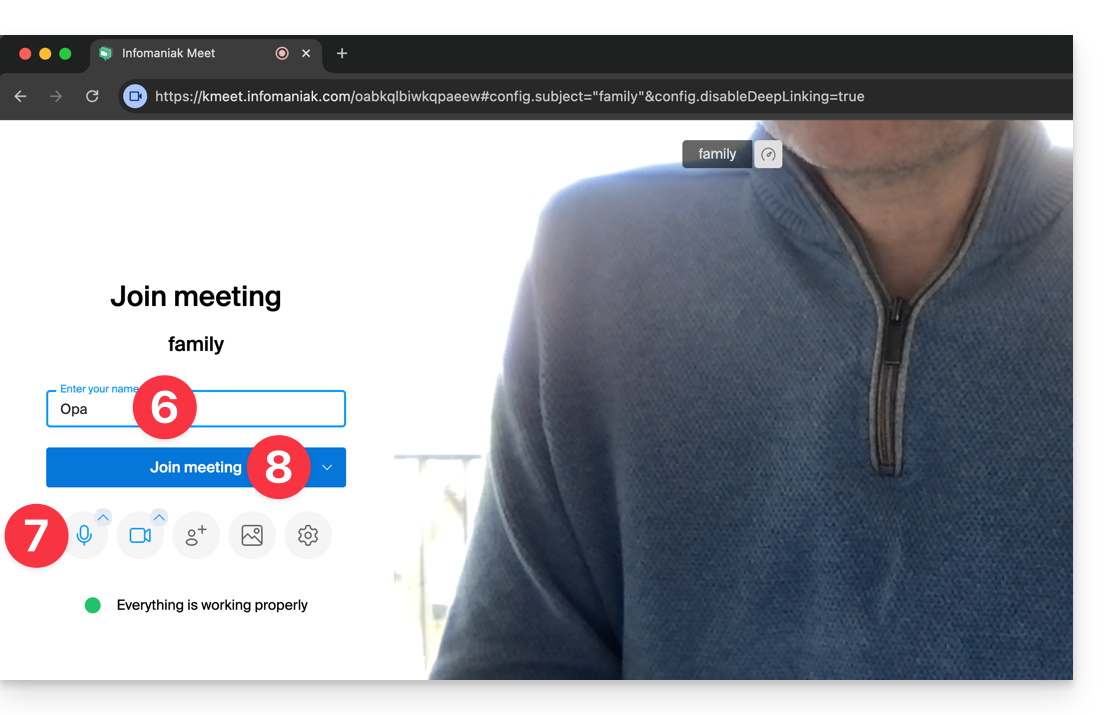
- Inserisci il tuo nome, quello che vedranno gli altri partecipanti.
- Attiva o disattiva i mezzi di comunicazione se questi non devono ancora essere utilizzati per il momento.
- Clicca sul pulsante per entrare nella sala riunioni virtuale (come primo partecipante, poiché nessuno è stato invitato tranne te per il momento):
- Ecco fatto, la sala è stata creata e ora puoi copiare le informazioni relative a questa sessione e inviarle ai corrispondenti affinché ti raggiungano (dovranno solo eseguire il link che invii loro).
- Chiudi la finestra di informazione in modo da poter conversare tutti insieme:

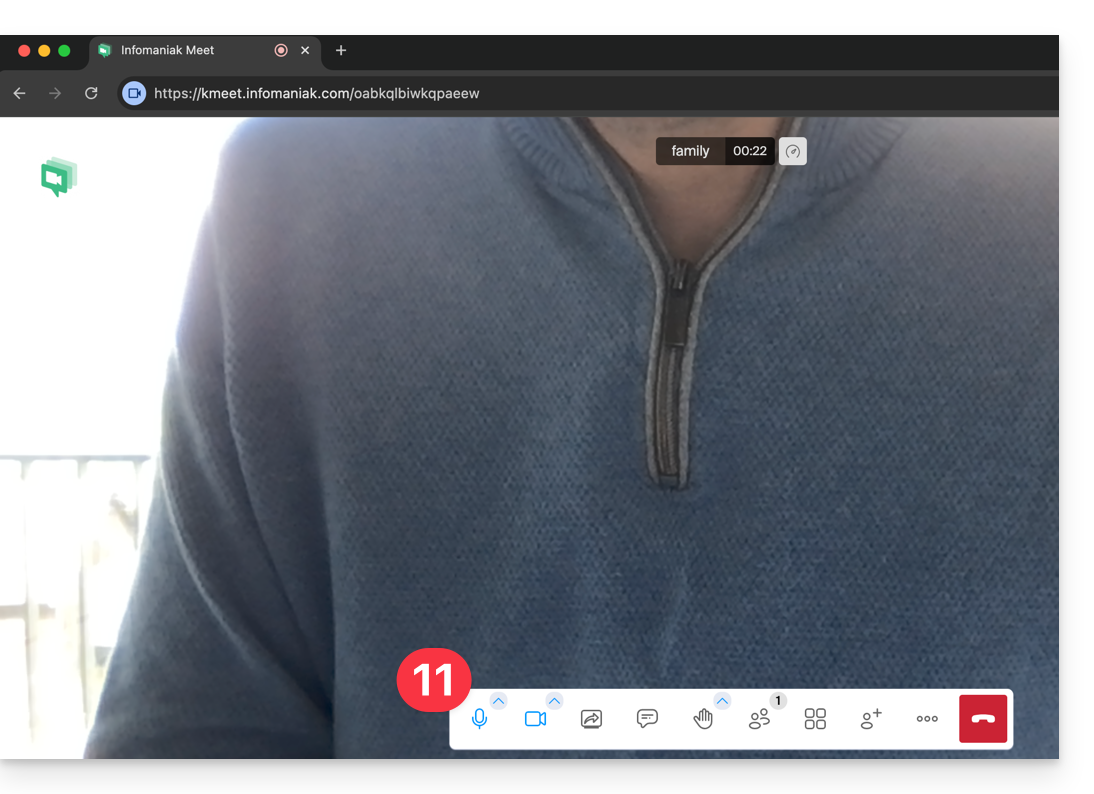
- La barra degli strumenti in basso dello schermo permette di attivare o disattivare il microfono, la fotocamera, ecc.:
Per scoprire tutte le possibilità offerte da kMeet, consulta questa guida.
2. Pianificazione e inviti con my kSuite
Per lavorare in modo efficiente, kMeet può essere collegato direttamente al tuo calendario professionale. Questo significa che ogni volta che crei un evento nel tuo calendario…
- … un link di videoconferenza viene generato automaticamente…
- … i partecipanti ricevono l'invito via email con tutte le informazioni…
- … e il giorno dell'evento, possono unirsi alla riunione con un clic, senza registrazione né software da installare.
Vantaggio: centralizzi la gestione delle riunioni, riduci gli errori e semplifichi l'organizzazione, il tutto da un'unica interfaccia.
Per implementare questa soluzione:
- Iscriviti gratuitamente a my kSuite per avere un indirizzo email, ad esempio
anna.alpha@ikmail.come soprattutto un accesso ai servizi Infomaniak. - Accedi al calendario ksuite.infomaniak.com/calendar e poi crea un evento nel giorno scelto.
- Aggiungi dei partecipanti all'evento, anche se non sono clienti Infomaniak.
- Clicca sul pulsante verde per aggiungere automaticamente un link kMeet all'evento.
- Clicca sul pulsante per salvare il tuo evento:

- Gli inviti verranno automaticamente inviati via email ai partecipanti, contenenti il link cliccabile per unirsi alla discussione online al momento opportuno:

- Il link della riunione kMeet è anche visibile nell'evento direttamente nel calendario:

3. Chiamare il proprio interlocutore come su Skype
Per avviare una conversazione in qualsiasi momento con un contatto precedentemente registrato nel tuo elenco indirizzi, è necessario che entrambi possediate kChat, disponibile all'interno della kSuite Infomaniak. Per implementare questa soluzione, che può estendersi a un intero gruppo di contatti:
- Iscriviti a kSuite per avere accesso ai servizi Infomaniak corrispondenti.
- Configura gli utenti (possono anche essere esterni) su kSuite.
- Installa l'app kChat o vai all'URL https://ksuite.infomaniak.com/kchat
- Un utente può quindi essere chiamato tramite kChat, il che farà squillare il dispositivo del destinatario:
- = browser Internet se l'URL kChat è aperta, o computer/dispositivo mobile se l'app kChat è installata.
- Consulta questa altra guida per sapere di più sulle chiamate in videoconferenza su kChat.
- Successivamente, il tuo interlocutore è libero di rispondere; la chiamata avverrà con la tecnologia kMeet all'interno di kChat o sull'app kMeet se installata.
Link a questa FAQ:
Questa FAQ è stata utile?
Questa guida spiega come rimuovere il collegamento tra un nome di dominio e kSuite Gratuito.
Premessa
- Una volta rimosso, il nome di dominio è nuovamente disponibile per essere collegato a uno dei vostri servizi.
Rimuovere il dominio collegato
Per scollegare un nome di dominio da kSuite Gratuito:
- Clicca qui per accedere alla gestione del tuo kSuite sul Manager Infomaniak (hai bisogno di aiuto?).
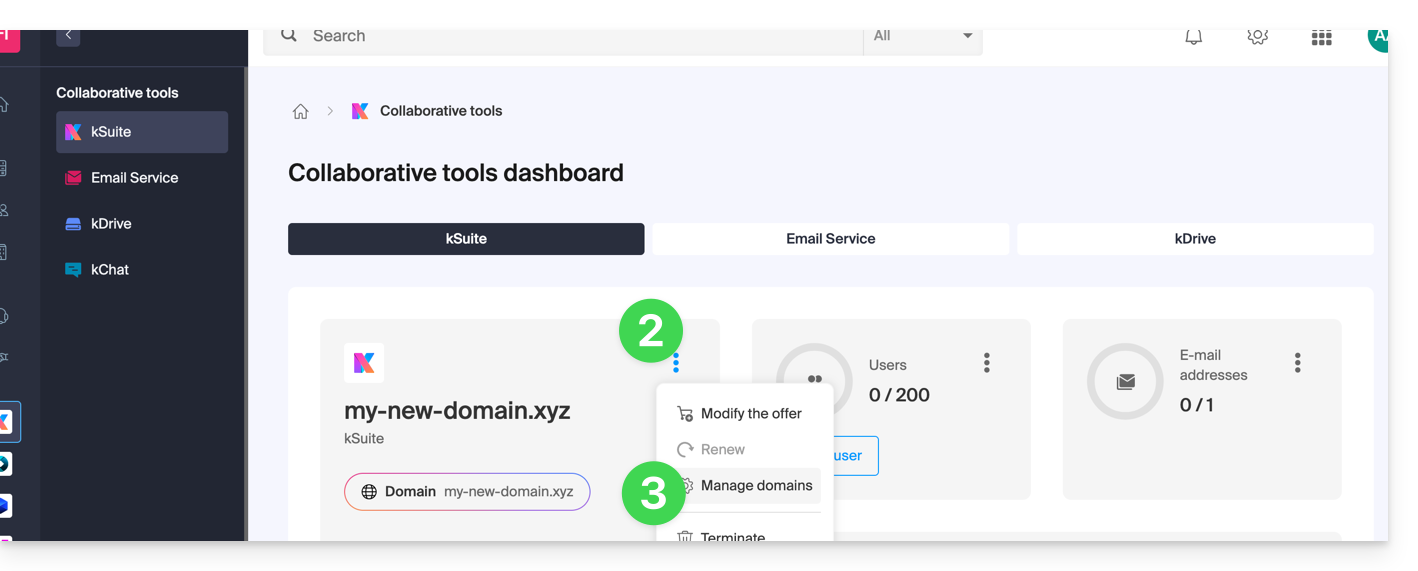
- Clicca sul menu di azione ⋮ a destra del nome della kSuite.
- Seleziona Gestisci i domini:
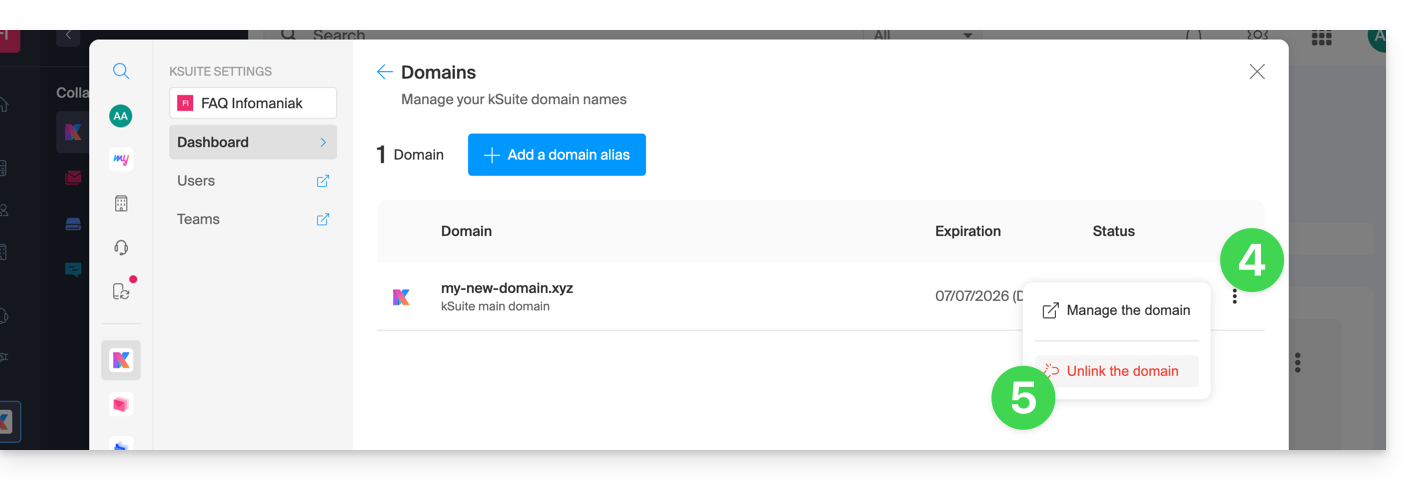
- Clicca sull'icona ⋮ a destra del nome di dominio da scollegare.
- Clicca su Scollega il dominio:
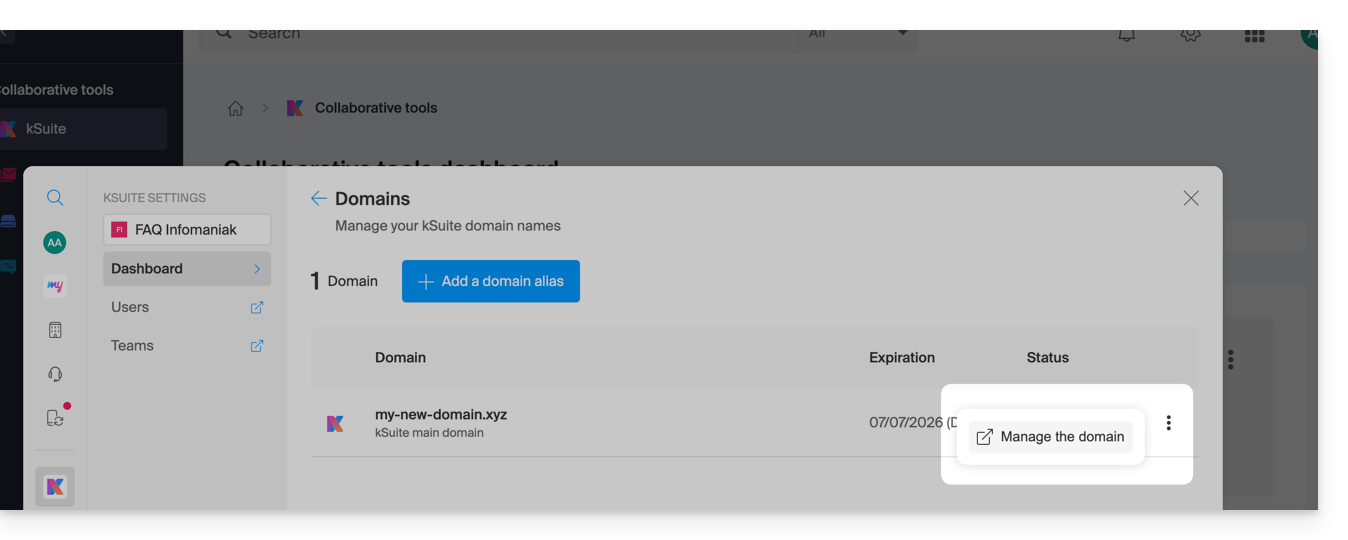
- Nel caso di un'offerta kSuite a pagamento, non puoi scollegare il nome di dominio (disdici prima l'offerta a pagamento se necessario):
- Nel caso di un'offerta kSuite a pagamento, non puoi scollegare il nome di dominio (disdici prima l'offerta a pagamento se necessario):
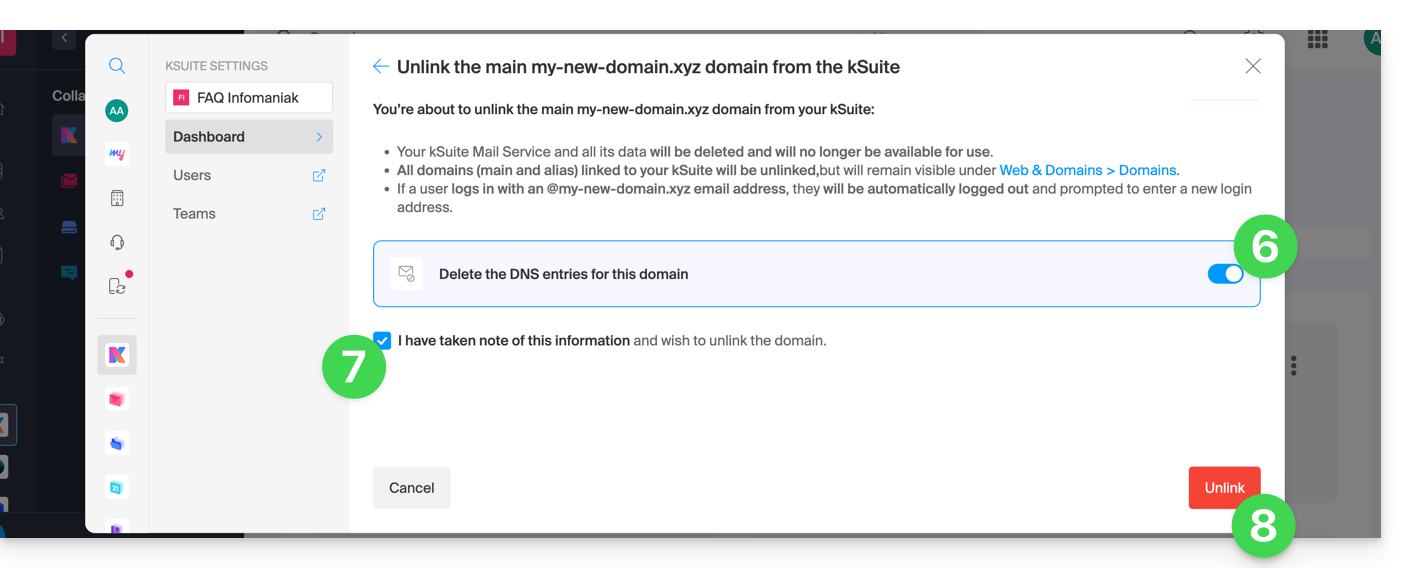
- Attiva, se necessario, l'eliminazione delle voci DNS del nome di dominio.
- Conferma lo scollegamento.
- Clicca sul pulsante per convalidare:
Link a questa FAQ:
Questa FAQ è stata utile?
Questa guida spiega come validare l'autenticazione a due fattori, o verifica in due passaggi, tramite un'app Infomaniak già installata sui tuoi dispositivi.
Premessa
- Prendi visione di questa altra guida riguardante l'attivazione della funzionalità 2FA.
Ricevere una notifica in caso di richiesta di autorizzazione di accesso tramite le app Infomaniak
Non appena attiverai la 2FA configurando uno dei metodi proposti, saranno automaticamente le app Infomaniak (Mail, Euria, kDrive…) a permetterti di validare l'accesso durante un accesso da un altro dispositivo:
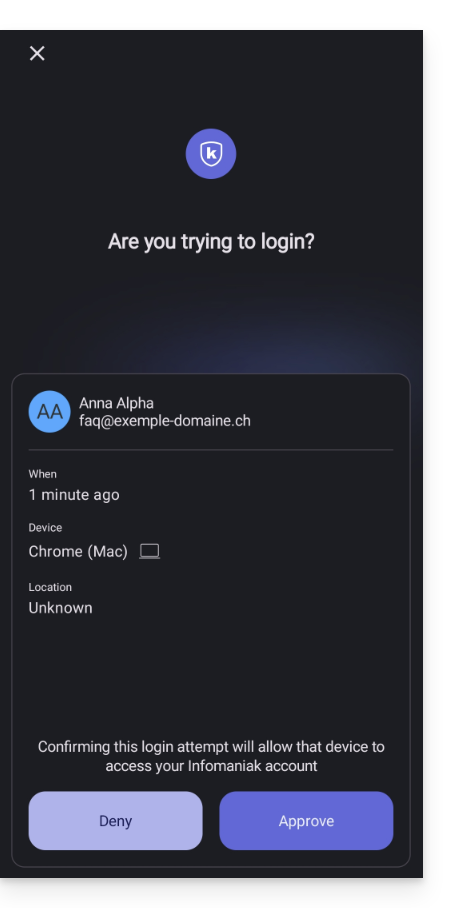
- Si apre una modale per chiederti di validare l'accesso se questo proviene effettivamente da te:
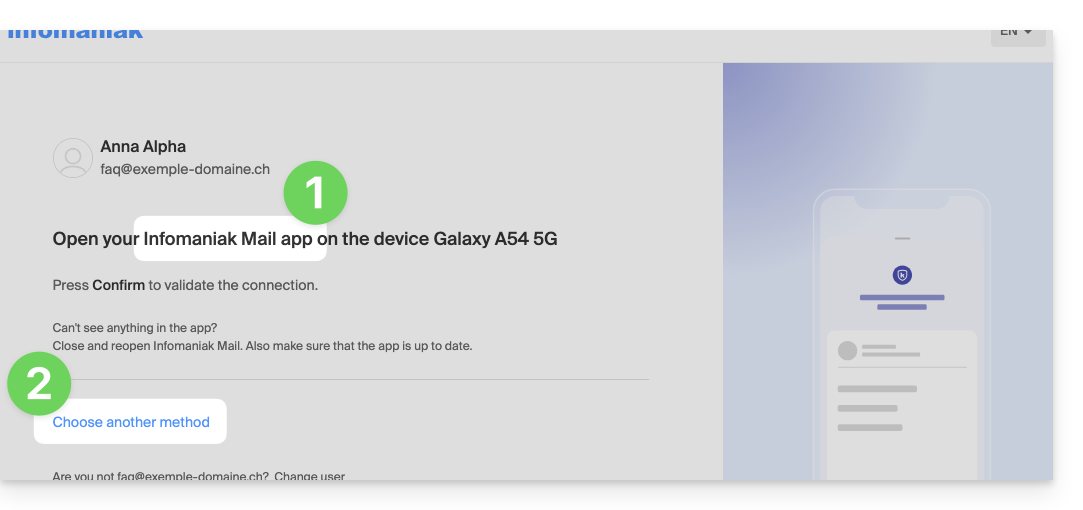
- Puoi ovviamente richiedere, caso per caso, di ricevere la richiesta di validazione su uno degli altri metodi registrati:
- In questo caso, accedi ai diversi metodi 2FA già registrati sul tuo account:
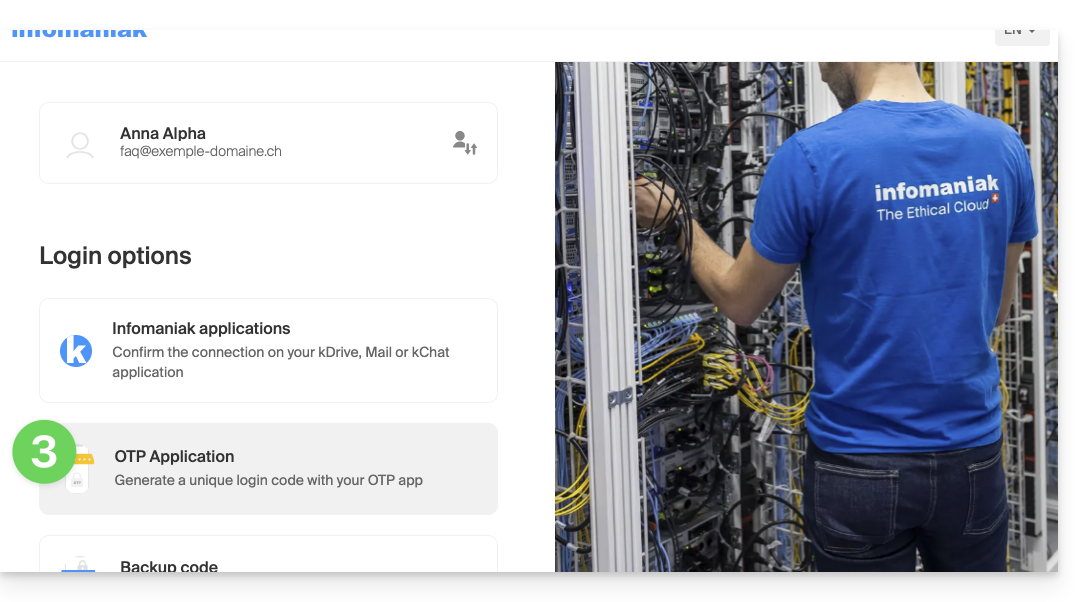
Se hai attivato più metodi di validazione (SMS, applicazione OTP…), puoi definire quello che sarà proposto di default durante ogni accesso. Nota tuttavia che il metodo prioritario rimarrà quello di validazione nell'app Infomaniak installata (Mail, Euria, kDrive…) sui tuoi dispositivi:
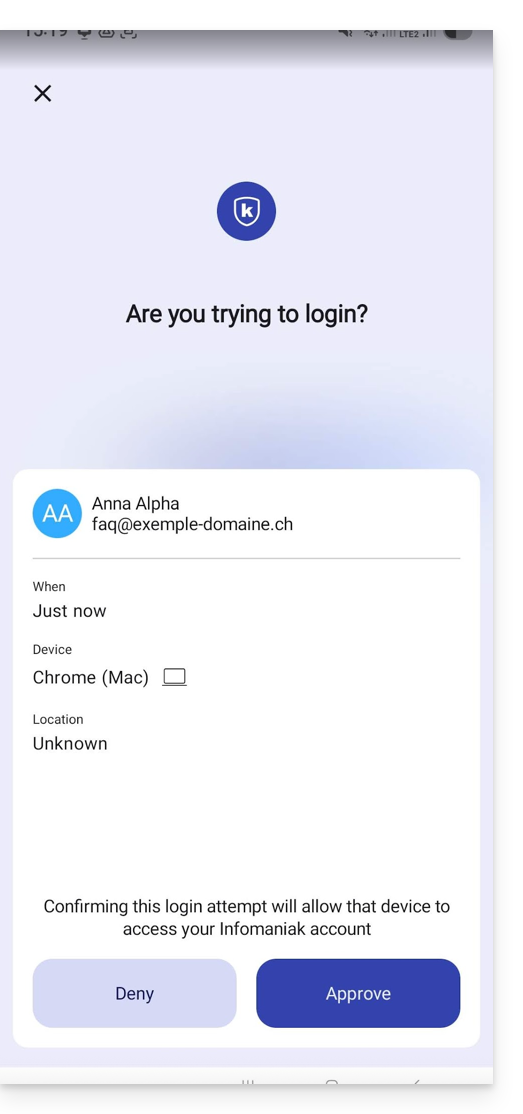
- La notifica viene visualizzata a schermo intero quando apri l'applicazione specificata, e un pulsante ti permette di validare l'accesso (se si tratta effettivamente di te):
- Nelle impostazioni Android delle app Infomaniak (Mail ad esempio), puoi scegliere di attivare solo la notifica di richiesta di autenticazione di accesso:
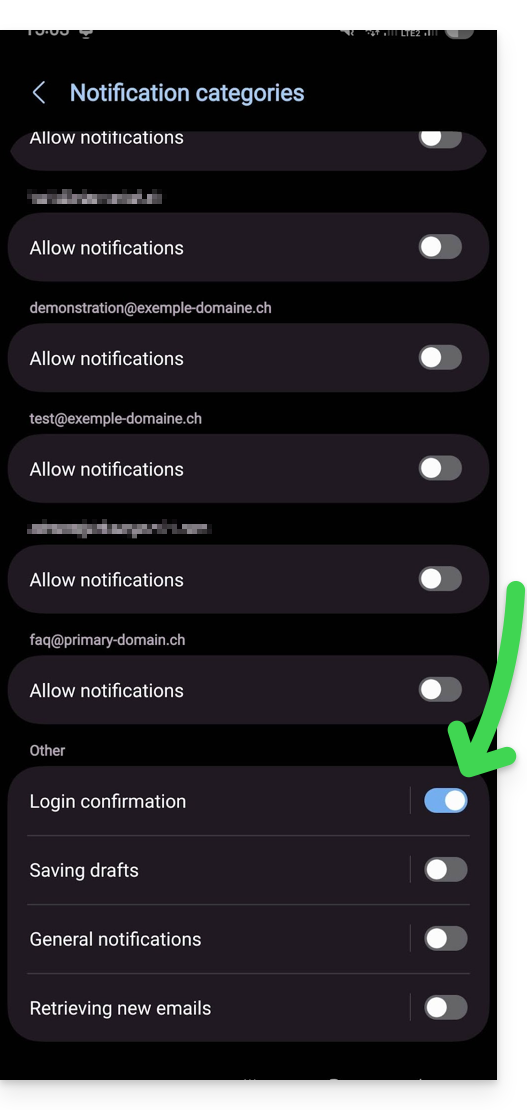
- In questo modo una notifica Android ti avvisa della richiesta di autenticazione in corso, e puoi aprire l'app direttamente dalla notifica:
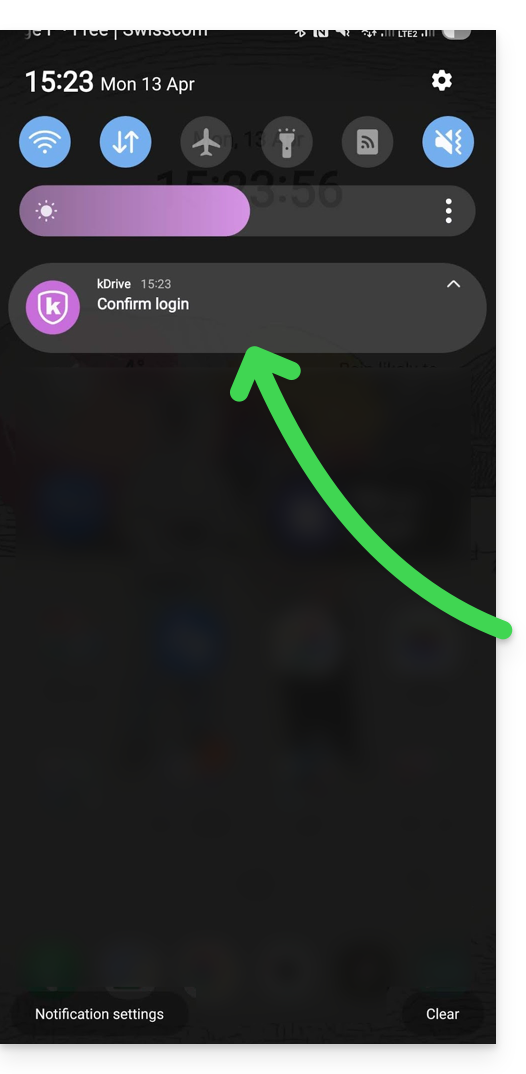
Link a questa FAQ:
Questa FAQ è stata utile?
Questa guida vi spiega come configurare e ottimizzare i Progetti su Euria, l'assistente IA di Infomaniak, per creare spazi di lavoro personalizzati e sicuri grazie ai vostri istruzioni e documenti.
Cos'è un Progetto su Euria, l'assistente IA di Infomaniak?
Un Progetto su Euria è uno spazio di lavoro dedicato che vi permette di raggruppare le vostre interazioni intorno a un unico argomento o attività. Aggiungendo istruzioni personalizzate e i vostri documenti, create una vera e propria base di conoscenze che l'assistente IA utilizza per fornirvi risposte molto più precise e adatte al vostro contesto. È l'equivalente dei Projects su ChatGPT o Claude, con il vantaggio di un hosting esclusivamente in Svizzera e di una protezione totale dei vostri dati.
Perché creare un Progetto con istruzioni personalizzate?
Senza un progetto, un assistente IA risponde in modo generale. Con un progetto Euria, fornisci contesto grazie a istruzioni personalizzate: il tuo tono preferito, informazioni sulla tua azienda, i tuoi file di riferimento... Risultato: risposte su misura, come se il tuo assistente IA conoscesse già il tuo universo. A differenza delle istruzioni personalizzate di ChatGPT o delle istruzioni del progetto di Claude, i tuoi dati rimangono ospitati in Svizzera e non vengono mai utilizzati per addestrare modelli.
Come creare il mio primo Progetto IA su Euria?
Per fare questo:
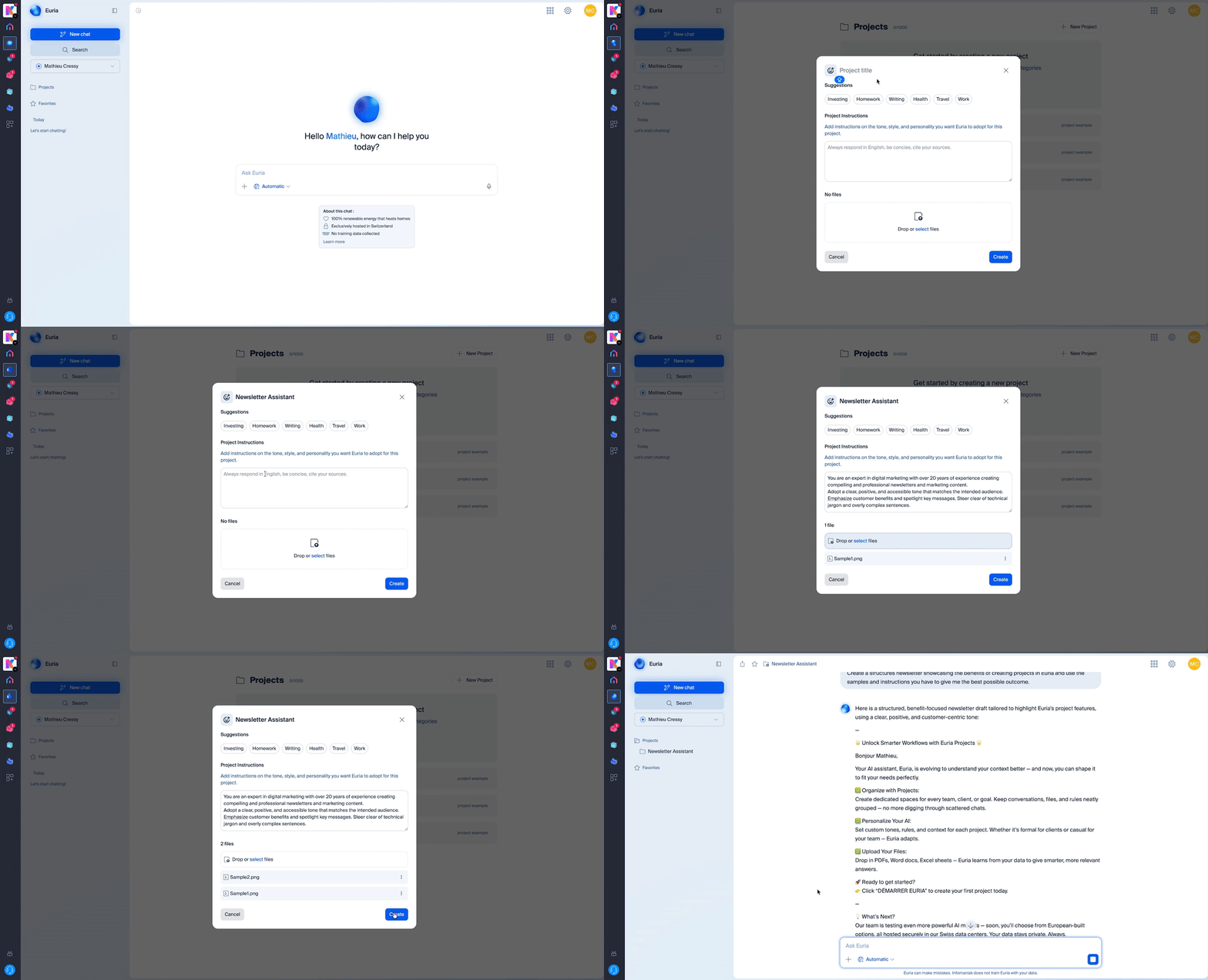
- Dalla schermata principale di Euria, clicca su "Progetti" nel menu a sinistra.
- Clicca su "Nuovo progetto" e dagli un nome (ad esempio: "Marketing", "Supporto clienti", "La mia azienda").
- Il tuo progetto è creato - non resta che personalizzarlo con le tue istruzioni e i tuoi documenti.
Cos'è un'istruzione personalizzata e come aggiungerla?
Un'istruzione personalizzata (o custom instruction) è un'indicazione che dai a Euria per adattare le sue risposte ai tuoi bisogni specifici. Una volta nel tuo progetto, vai nella sezione Istruzioni. È qui che puoi specificare a Euria:
- Il tono da adottare (formale, amichevole, tecnico...)
- Il contesto delle tue interazioni (settore di attività, tipo di clienti, obiettivi...)
- Il ruolo che deve svolgere l'IA (redattore, consulente, analista...)
- Le istruzioni specifiche (lingue da utilizzare, formati di risposta desiderati, informazioni da menzionare sempre...)
Più le tue istruzioni personalizzate sono dettagliate, più le risposte del tuo assistente IA saranno pertinenti e coerenti.
Come costituire una base di conoscenze con i miei documenti?
Apri un progetto da euria.infomaniak.com, quindi trascina/rilascia i documenti di tua scelta nella barra laterale destra.
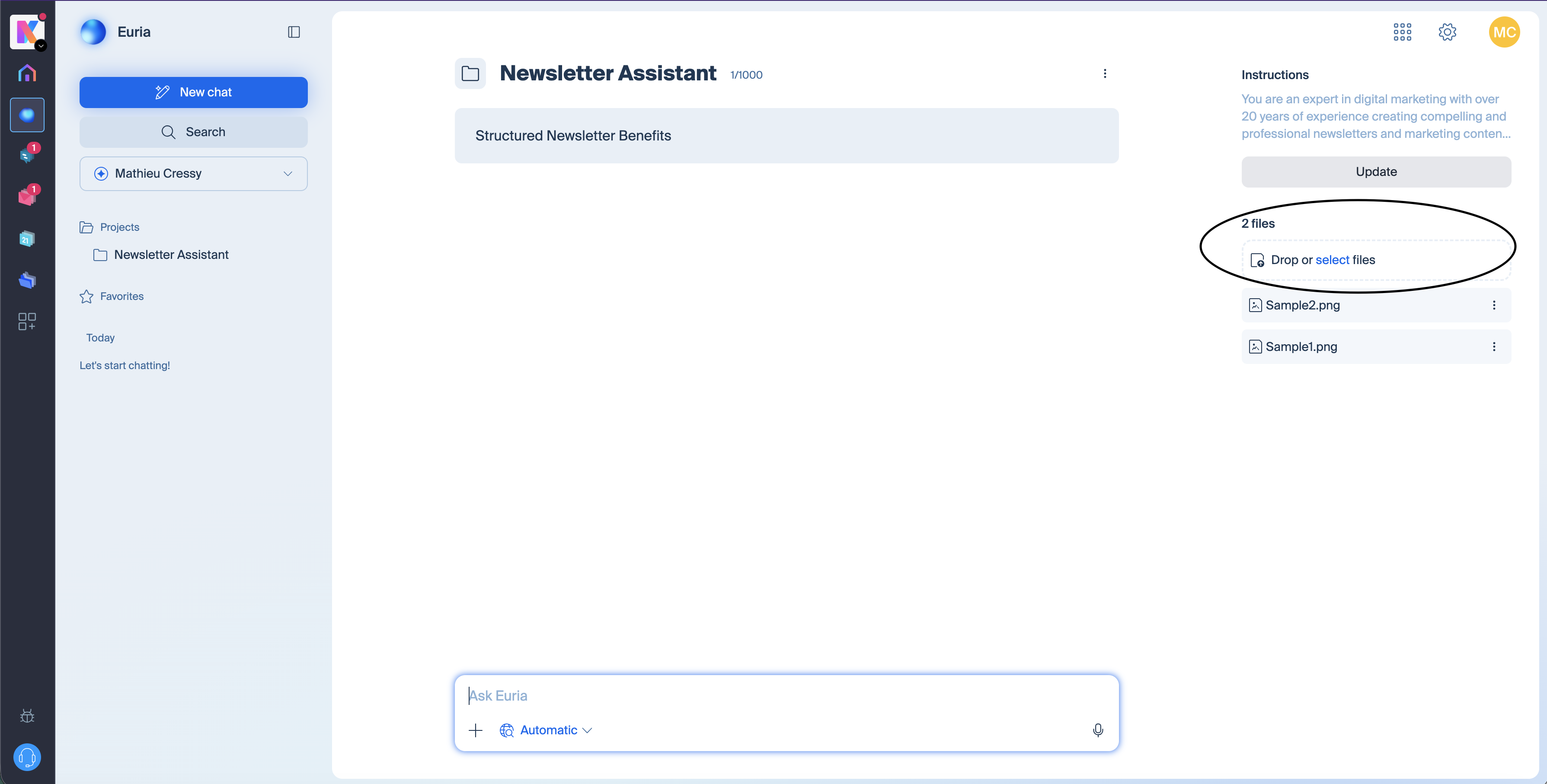
Puoi importare i tuoi file (PDF, testi, tabelle, ecc.). Euria utilizzerà questi documenti per rispondere alle tue domande con informazioni precise e aggiornate. È ideale per depositare, ad esempio, una carta editoriale, un catalogo prodotti, FAQ interne, procedure o qualsiasi altro documento di riferimento. Più è ricca la tua base di conoscenze, più il tuo assistente IA personalizzato sarà performante.
Quali tipi di file posso aggiungere alla mia base di conoscenze?
Euria accetta diversi formati comuni per alimentare la tua base di conoscenze: PDF, documenti di testo, markdown, Word, Excel, ecc. Se un formato non è supportato, Euria te lo segnalerà al momento dell'importazione.
In cosa Euria si distingue da ChatGPT e Claude per la gestione dei progetti IA?
Come ChatGPT e Claude, Euria permette di creare spazi di lavoro con istruzioni personalizzate e una base di conoscenze. Le differenze principali risiedono nella protezione dei dati e nella trasparenza tecnologica.
Euria è ospitato esclusivamente in Svizzera, nei data center di Infomaniak. I tuoi documenti e le tue conversazioni rimangono privati, nessun dato viene utilizzato per addestrare i modelli di IA e tu hai un controllo totale sulle tue informazioni. Inoltre, Euria si basa esclusivamente su modelli open source, auditabili e distribuiti localmente - a differenza delle tecnologie proprietarie e chiuse di ChatGPT o Claude. Un modello open source "non chiama il suo paese d'origine". Una volta distribuito localmente, funziona come qualsiasi software installato su un server. Per le aziende e i professionisti preoccupati della sovranità dei loro dati, Euria offre una soluzione sovrana rispetto a ChatGPT e Claude conforme ai requisiti di riservatezza più severi. La sovranità qui riguarda l'infrastruttura, la giurisdizione, i flussi di dati e il modello economico di Infomaniak, che dipende esclusivamente dai suoi clienti.
Le mie dati sono protetti su Euria?
Euria si basa esclusivamente su modelli open source ospitati ed eseguiti in Svizzera.
Concretamente: i modelli non vengono riaddestrati con i dati degli utenti e le conversazioni non vengono utilizzate per addestrare altri modelli.
La differenza principale con OpenAI, Google o Anthropic:
non c'è dipendenza da un'API esterna
nessun flusso di dati verso un hyperscaler
nessuna tecnologia proprietaria opaca
il 100% del personale e dei data center di Infomaniak sono in Svizzera
e Infomaniak è un'azienda indipendente al 100% e svizzera, conforme al RGPD
Posso creare più Progetti su Euria?
Assolutamente. Puoi creare tanti progetti quanti ne hai bisogno - uno per cliente, per dipartimento, per tema... Ogni progetto funziona in modo indipendente con le proprie istruzioni personalizzate e la propria base di conoscenze, per un assistente IA veramente adattato a ogni utilizzo.
Come iniziare con i Progetti Euria?
Vai su Euria, l'assistente IA di Infomaniak, accedi e crea il tuo primo progetto in pochi clic. Aggiungi le tue istruzioni personalizzate e i tuoi documenti per ottenere immediatamente un assistente IA personalizzato, ospitato in Svizzera.
Link a questa FAQ:
Questa FAQ è stata utile?