Base di conoscenze
1 000 FAQ, 500 tutorial e video esplicativi. Qui ci sono delle soluzioni!
Questa guida spiega come collegare l'app desktop eM Client (applicazione di desktop su macOS / Windows) a un indirizzo email ospitato da Infomaniak.
Premessa
- I diversi servizi offerti da Infomaniak sono tutti compatibili con i protocolli standard corrispondenti (IMAP/SMTP per l'email, ad esempio), pertanto se riscontri un problema con un software di terze parti, contatta direttamente il suo editore o un Partner e consulta la politica di supporto nonché l'articolo 11.9 delle CGU Infomaniak.
Aggiungere l'indirizzo email all'applicazione
Prerequisiti
- Crea l'indirizzo email in my kSuite o in un Servizio Mail / kSuite.
- Crea una password per l'indirizzo email sul dispositivo che configurerai.
- Verifica che il Servizio Mail sia configurato in modo ottimale.
Per configurare l'applicazione di posta elettronica:
- Apri l'applicazione e scegli la modalità desiderata, quindi clicca su Avanti:

- Inserisci l'indirizzo email da collegare, quindi clicca sul pulsante Avvia accanto al campo:

- Inserisci la password dell'indirizzo email, quindi clicca su Continua accanto al campo:

- Seleziona la casella e clicca su Sì:

- Verifica e completa le informazioni mancanti:

- Scegli la modalità desiderata, quindi clicca su Avanti:

- Il tuo indirizzo email è ora configurato nell'applicazione:

Parametri consigliati
- Server IMAP in entrata =
mail.infomaniak.com - Porta IMAP =
993(con SSL) - Server SMTP in uscita =
mail.infomaniak.com - Porta SMTP & protocollo di crittografia e comando/metodo per attivare questo protocollo:
587+ STARTTLS - Nome utente/username = l'indirizzo email completo & intero ( ? )
- Password = quella generata per l'indirizzo email che si desidera consultare
- Autenticazione obbligatoria per l'invio di email:
- Si attiva nelle impostazioni SMTP della tua applicazione.
- Seleziona "usa gli stessi parametri del server in entrata" o, a seconda dei software/client di posta elettronica, inserisci un nome utente (= indirizzo email completo & intero) e la password generata.
Consulta questa altra guida se stai cercando informazioni su altre porte e protocolli di posta elettronica compatibili (SSL / TLS, ad esempio).
In caso di problemi
Verifica che il Servizio Mail sia configurato in modo ottimale.
Non è necessario contattare l'assistenza Infomaniak se il tuo indirizzo email funziona bene al di fuori dell'applicazione. L'errore più frequente riguarda l'uso di una password errata. Consulta le soluzioni fornite in questa altra guida riguardo alla posta elettronica in generale.
Link a questa FAQ:
Questa FAQ è stata utile?
Questa guida spiega come collegare l'app desktop Thunderbird (applicazione di desktop su macOS / Windows / Linux) a un indirizzo email ospitato da Infomaniak.
Premessa
- I diversi servizi offerti da Infomaniak sono tutti compatibili con i protocolli standard corrispondenti (IMAP/SMTP per l'email, ad esempio), pertanto se riscontri un problema con un software di terze parti, contatta direttamente il suo editore o un Partner e consulta la politica di supporto nonché l'articolo 11.9 delle CGU Infomaniak.
Aggiungere l'indirizzo email all'applicazione
Prerequisiti
- Crea l'indirizzo email all'interno di my kSuite o di un Servizio Mail / kSuite.
- Crea una password per l'indirizzo email per il dispositivo che stai configurando.
- Verifica che il Servizio Mail sia configurato in modo ottimale.
Per configurare l'applicazione di posta elettronica:
- Scarica l'ultima versione di Thunderbird.
- Apri l'applicazione.
- Inserisci le informazioni del tuo account e clicca su Continua:

- Rimani in IMAP e clicca su Continua:

- Inserisci la tua password e clicca su Continua:

- Clicca su Continua:

- Il riepilogo della tua registrazione viene visualizzato, clicca su Termina per aggiungere l'indirizzo (o configura altri servizi da lì):

- Il tuo indirizzo email è ora configurato nell'applicazione:

Impostazioni consigliate
- Server IMAP in entrata =
mail.infomaniak.com - Porta IMAP =
993(con SSL) - Server SMTP in uscita =
mail.infomaniak.com - Porta SMTP & protocollo di crittografia e comando/metodo per attivare questo protocollo:
587+ STARTTLS - Nome utente/username = l'indirizzo email completo & intero ( ? )
- Password = quella generata per l'indirizzo email che si desidera consultare
- Autenticazione obbligatoria per l'invio delle email:
- Si attiva nelle impostazioni SMTP della tua applicazione.
- Seleziona "usa gli stessi parametri del server in entrata" o, a seconda dei software/client di posta elettronica, inserisci un nome utente (= indirizzo email completo & intero) e la password generata.
Consulta questa altra guida se stai cercando informazioni su altre porte e protocolli di posta elettronica compatibili (SSL / TLS, ad esempio).
In caso di problemi
Verifica che il Servizio Mail sia configurato in modo ottimale.
Non è necessario contattare l'assistenza Infomaniak se il tuo indirizzo email funziona bene al di fuori dell'applicazione. L'errore più comune riguarda l'uso di una password errata. Le guide alla risoluzione dei problemi ti aiutano a risolvere un eventuale problema:
- Consulta le soluzioni fornite in questa altra guida riguardo alla posta elettronica in generale.
- Questa altra guida riguarda più specificamente Thunderbird.
… e se Thunderbird non funziona più dopo un cambio di password email, consulta questa altra guida.
Link a questa FAQ:
Questa FAQ è stata utile?
Questa guida spiega come accedere dai tuoi dispositivi ai tuoi rubriche degli indirizzi Infomaniak e calendari / agende Infomaniak.
Consulta questa altra guida se stai cercando informazioni sulla sincronizzazione dei tuoi e-mail.
Premessa
- L'app Web Contacts (gestione delle tue rubriche degli indirizzi Infomaniak per tutti i tuoi contatti professionali e personali) e l'app Web Calendar (gestione dei tuoi calendari / agende Infomaniak per tutti i tuoi eventi e appuntamenti) possono essere sincronizzate in modo che il loro contenuto (ospitato sui server Infomaniak) appaia sui tuoi dispositivi personali.
- Se i tuoi contatti e calendari attuali non sono ancora gestiti all'interno di queste applicazioni Infomaniak, sarà necessario importare prima i tuoi dati affinché la sincronizzazione possa funzionare in seguito.
- I calendari suggeriti possono essere sincronizzati anche con i tuoi dispositivi mobili e desktop.
- Il calendario dei compleanni (calendario che mostra le date di compleanno dei tuoi contatti quando la data è indicata nella loro scheda della rubrica degli indirizzi) è visibile solo tramite l'app Web e non può essere sincronizzato con strumenti CalDAV.
Sincronizzare contatti e calendari (CardDAV/CalDAV)
Clicca qui per aprire l'assistente Infomaniak che ti permette di configurare la sincronizzazione dei tuoi dispositivi (macOS, Windows, Linux, Android, iOS) e software comuni (Outlook, Microsoft 365, Thunderbird, Apple Mail, eM Client, ecc.).
Guide specifiche
| Sistema operativo | Applicazione da sincronizzare |
| Outlook tramite CalDav Synchronizer ( Windows) | |
| Contatti e Calendari ( macOS) | |
| Contatti e Calendari ( iOS: iPhone, iPad, ecc.) | |
| Contatti e Calendari tramite kSync ( Android: Huawei, Samsung, Sony, ecc.) | |
| Google Calendar tramite kSync | |
| Mozilla Thunderbird |
È inoltre possibile trasformare l'app Web Calendar o Contacts Infomaniak in un'applicazione da utilizzare sul proprio dispositivo.
Link a questa FAQ:
Questa FAQ è stata utile?
Questa guida spiega come collegare l'applicazione di messaggistica nativa di Android a un indirizzo email ospitato da Infomaniak.
Premessa
- Invece della configurazione manuale riportata di seguito, è consigliabile utilizzare l'app Infomaniak Mail (Android).
- I diversi servizi offerti da Infomaniak sono tutti compatibili con i protocolli standard corrispondenti (IMAP/SMTP per la posta elettronica, ad esempio), pertanto se riscontri un problema con un software di terze parti, contatta direttamente il suo editore o un Partner e consulta la politica di supporto nonché l'articolo 11.9 delle CGU Infomaniak.
Aggiungere manualmente l'indirizzo email all'applicazione
Prerequisiti
- Creare l'indirizzo email all'interno di my kSuite o di un Servizio Mail / kSuite.
- Creare una password per l'indirizzo email sul dispositivo che si sta configurando.
- Verificare che il Servizio Mail sia configurato in modo ottimale.
Per configurare l'applicazione di messaggistica:
- Aprire l'applicazione di messaggistica nativa sul dispositivo.
- Cliccare su Aggiungi un account.
- Selezionare Altro come tipo di indirizzo.
- Inserire il proprio indirizzo email.
- Selezionare il tipo IMAP Personalizzato.
- Verificare e completare le informazioni mancanti.
- Completare la procedura.
- Ora il tuo indirizzo email è configurato nell'applicazione del tuo dispositivo.
Parametri consigliati
- Server IMAP in entrata =
mail.infomaniak.com - Porta IMAP =
993(con SSL) - Server SMTP in uscita =
mail.infomaniak.com - Porta SMTP & protocollo di crittografia e comando/metodo per attivare questo protocollo:
587+ STARTTLS - Nome utente/username = l'indirizzo email completo & intero ( ? )
- Password = quella generata per l'indirizzo email che si desidera consultare
- Autenticazione obbligatoria per l'invio delle email:
- Si attiva nelle impostazioni SMTP della tua applicazione.
- Seleziona "usa gli stessi parametri del server in entrata" o, a seconda dei software/client di posta elettronica, inserisci di nuovo un nome utente (= indirizzo email completo & intero) e la password generata.
Consulta questa altra guida se stai cercando informazioni su altre porte e protocolli di posta elettronica compatibili (SSL / TLS, ad esempio).
In caso di problemi
Verifica che il Servizio Mail sia configurato in modo ottimale.
Non è necessario contattare l'assistenza Infomaniak se il tuo indirizzo email funziona bene al di fuori dell'applicazione. L'errore più comune riguarda l'uso di una password errata. Le guide alla risoluzione dei problemi ti aiutano a risolvere un eventuale problema:
- Consulta le soluzioni fornite in questa altra guida riguardo alla posta elettronica in generale
- … e se la tua applicazione non funziona più a livello di invio (server SMTP disconnesso o assente, ad esempio) o dopo un cambio di password email, consulta questa altra guida.
Link a questa FAQ:
Questa FAQ è stata utile?
Questa guida spiega come collegare l'app desktop New Outlook (applicazione di desktop su Windows, sostitutiva di Windows Mail) a un indirizzo email ospitato da Infomaniak.
Premessa
- Anche se gli email stessi rimangono memorizzati sul server Infomaniak, l'esperienza in New Outlook è molto integrata con il cloud Microsoft:
- Alcune informazioni del tuo account possono essere utilizzate da Microsoft per una gestione centralizzata e una migliore esperienza di sincronizzazione.
- Se desideri avere un controllo totale e locale sui tuoi email, considera di utilizzare software/clienti di posta elettronica di terze parti (come Thunderbird, ad esempio) che permettono una memorizzazione più diretta.
- I diversi servizi offerti da Infomaniak sono tutti compatibili con i protocolli standard corrispondenti (IMAP/SMTP per la posta elettronica, ad esempio), pertanto se riscontri un problema con un software di terze parti, contatta direttamente il suo editore o un Partner e consulta la politica di supporto nonché l'articolo 11.9 delle CGU Infomaniak.
Aggiungere l'indirizzo email all'applicazione
Prerequisiti
- Crea l'indirizzo email all'interno di my kSuite o di un Servizio Mail / kSuite.
- Crea una password per l'indirizzo email sul dispositivo che configurerai.
- Verifica che il Servizio Mail sia configurato in modo ottimale.
La password creata per l'indirizzo email deve corrispondere ai criteri dettagliati in fondo a questa guida.
Per configurare l'applicazione di posta elettronica:
- Apri l'applicazione.
- Se necessario, fai clic sull'ingranaggio in alto a destra (altrimenti passa al passaggio 4).
- Fai clic su Aggiungi un account:

- Inserisci l'indirizzo email da collegare.
- Fai clic su Continua:

- Inserisci la password dell'indirizzo email.
- Fai clic sul pulsante Vedi altro.
- Scendete con l'ascensore sulla pagina, quindi verificate e completate le informazioni mancanti.
- Cliccate su Continua:

- Prendete visione e passate le diverse finestre di informazioni Microsoft:

- Ecco fatto, il vostro indirizzo email è ora configurato nell'applicazione:


Parametri consigliati
- Server IMAP in entrata =
mail.infomaniak.com - Porta IMAP =
993(con SSL) - Server SMTP in uscita =
mail.infomaniak.com - Porta SMTP & protocollo di crittografia e comando/metodo per attivare questo protocollo:
587+ STARTTLS - Nome utente/username = l'indirizzo email completo & intero ( ? )
- Password = quella generata per l'indirizzo email che si desidera consultare (deve corrispondere ai criteri dettagliati in fondo a questa guida)
- Autenticazione obbligatoria per l'invio delle email:
- Si attiva nelle impostazioni SMTP della vostra applicazione.
- Spuntate "utilizza gli stessi parametri del server in entrata" o, a seconda dei software/client di posta elettronica, reinserite un nome utente (= indirizzo email completo & intero) e la password generata.
Consultate questa altra guida se state cercando informazioni riguardanti altre porte e protocolli di posta elettronica compatibili (SSL / TLS ad esempio).
In caso di problemi
Una soluzione che sembra funzionare è la combinazione di queste 2 situazioni:
- Essere connessi alla sessione Windows con un account Microsoft (non solo un account locale).
- Aver aggiunto l'indirizzo email di connessione a Windows a questa versione di Outlook.
Create anche una nuova password lasciandola generare in modo casuale ma verificando anche che rientri in questi criteri imposti da Microsoft:
| Caratteri consentiti |
|
| Caratteri non consentiti |
|
| Lunghezza della password | 16 caratteri MASSIMO |
Verifica che il Servizio Mail sia configurato in modo ottimale.
Le guide alla risoluzione dei problemi ti aiutano a risolvere un eventuale problema:
- Prendi visione delle soluzioni fornite in questa altra guida riguardo alla posta elettronica in generale.
- Questa altra guida riguarda più specificamente Outlook.
… e se il tuo Outlook non funziona più dopo un cambio di password email, prendi visione di questa altra guida.
Link a questa FAQ:
Questa FAQ è stata utile?
Questa guida spiega come collegare l'app desktop Apple Mail (applicazione di desktop su macOS) a un indirizzo email ospitato da Infomaniak.
Premessa
- Piuttosto che la configurazione manuale riportata di seguito, è consigliato utilizzare i profili di configurazione .mobileconfig proposti da Apple.
- I diversi servizi offerti da Infomaniak sono tutti compatibili con i protocolli standard corrispondenti (IMAP/SMTP per l'email, ad esempio), pertanto se riscontri un problema con un software di terze parti, contatta direttamente il suo editore o un Partner e consulta la politica di supporto nonché l'articolo 11.9 delle Condizioni Generali di Utilizzo di Infomaniak.
Aggiungere manualmente l'indirizzo email all'applicazione
Prerequisiti
- Creare l'indirizzo email all'interno di my kSuite o di un Servizio Mail / kSuite.
- Creare una password per l'indirizzo email per il dispositivo che si sta configurando.
- Verificare che il Servizio Mail sia configurato in modo ottimale.
Per configurare l'applicazione di posta elettronica:
- Aprire l'applicazione.
- Se hai già configurato un indirizzo, clicca sul menu Mail poi Aggiungi un account:
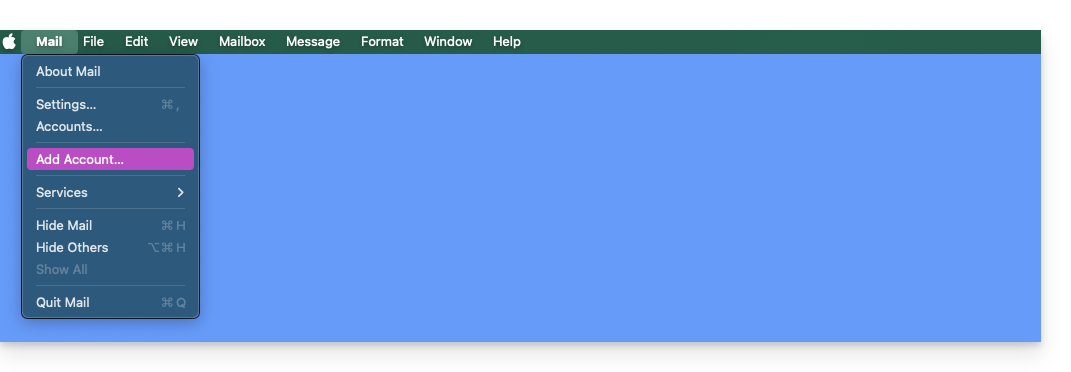
- Se hai già configurato un indirizzo, clicca sul menu Mail poi Aggiungi un account:
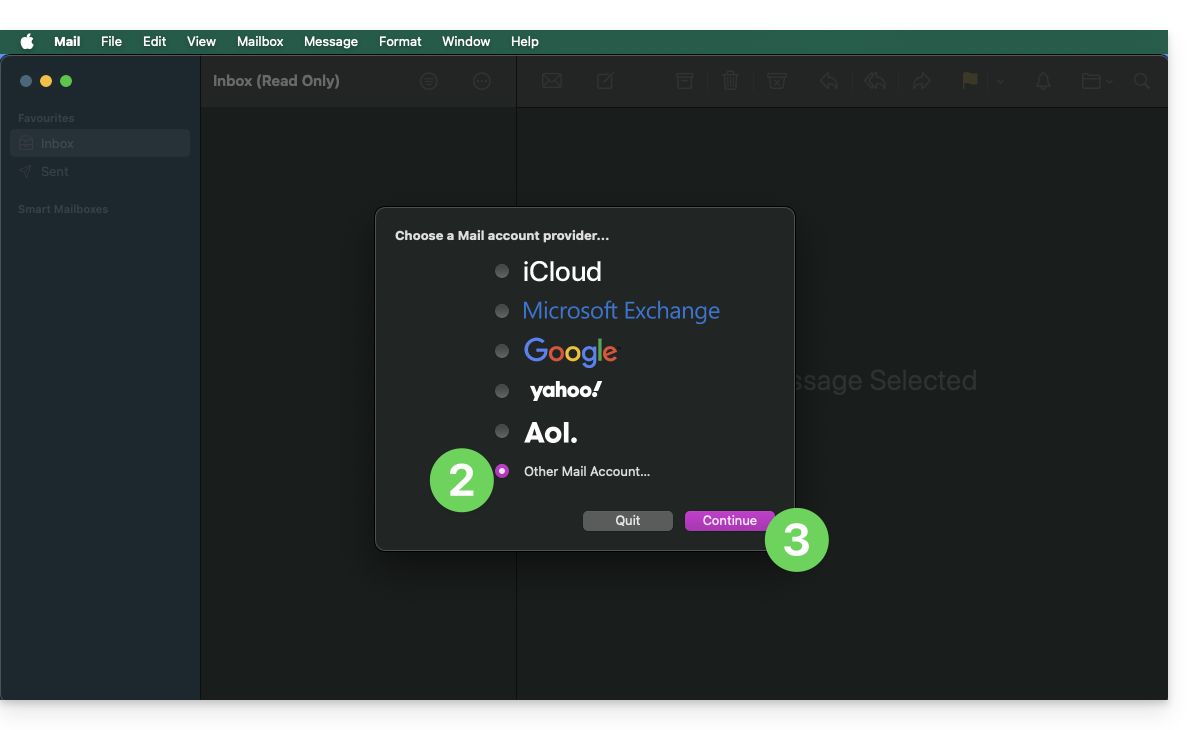
- Clicca su Altro account.
- Clicca su Continua:
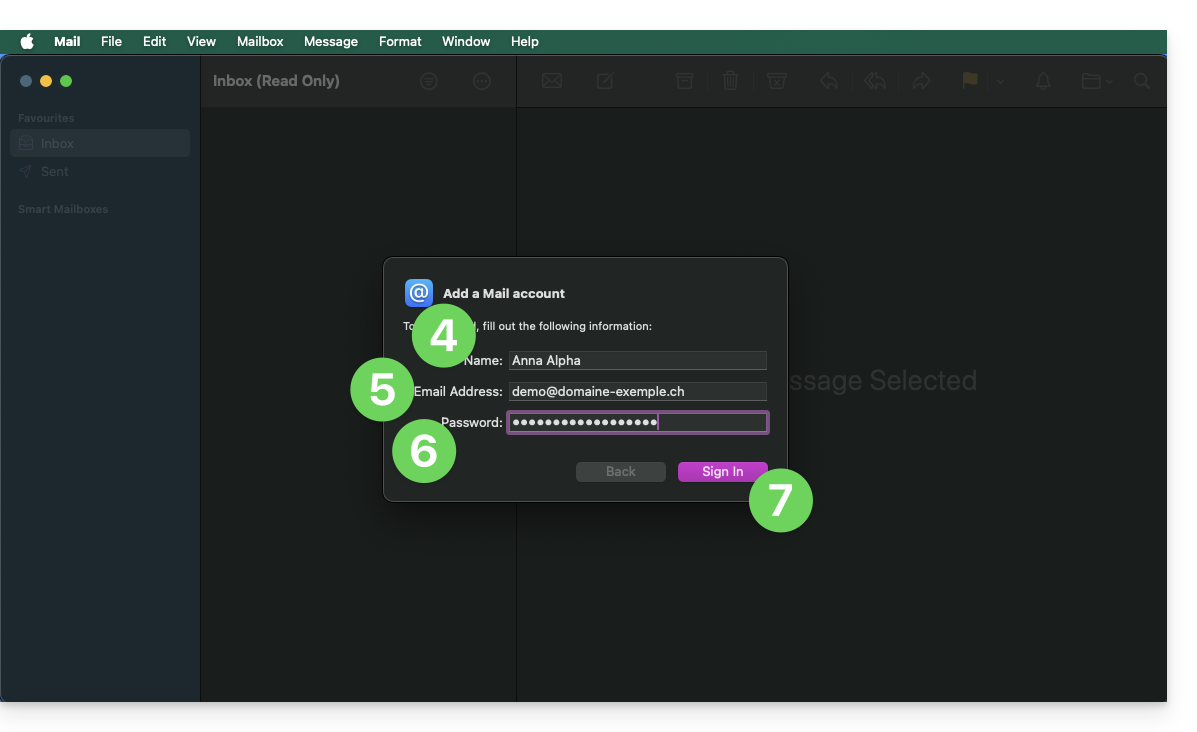
- Inserisci il nome dell'account.
- Inserisci l'indirizzo email da collegare.
- Incolla la password dell'indirizzo email generata sul Manager Infomaniak.
- Clicca sul pulsante blu Accedi:
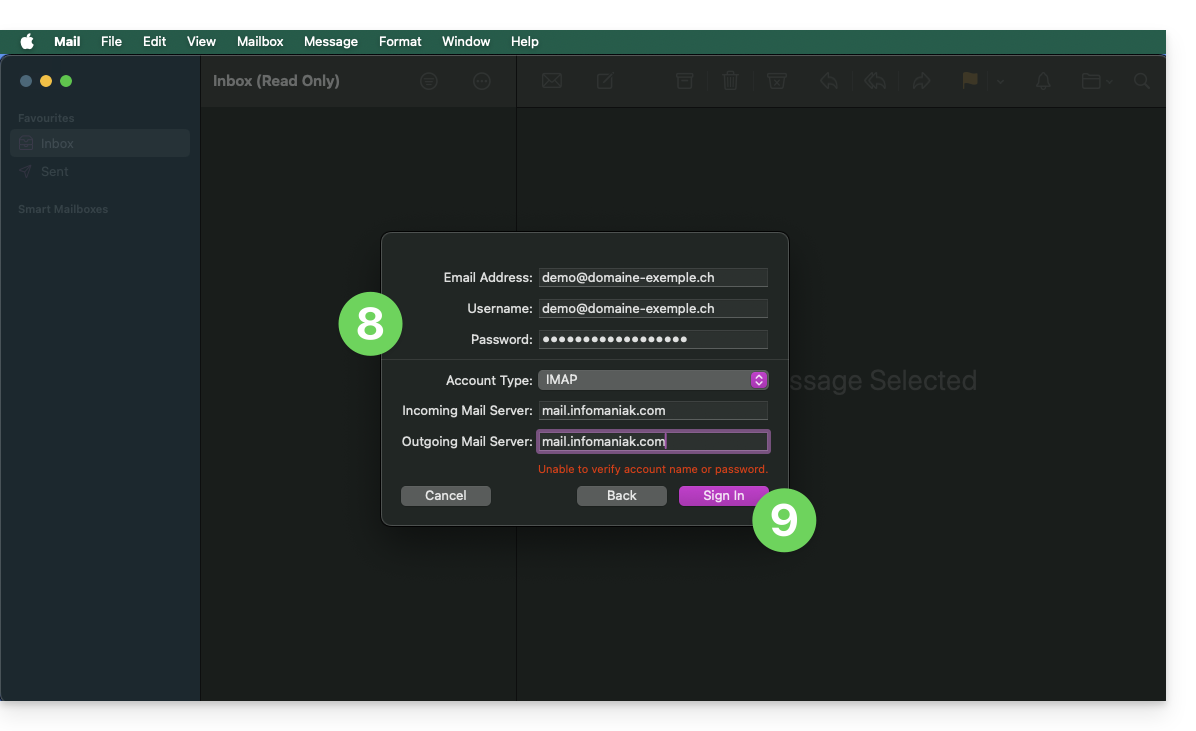
- Verifica e completa le informazioni mancanti.
- Clicca su Accedi:
- Premi sul pulsante per confermare:
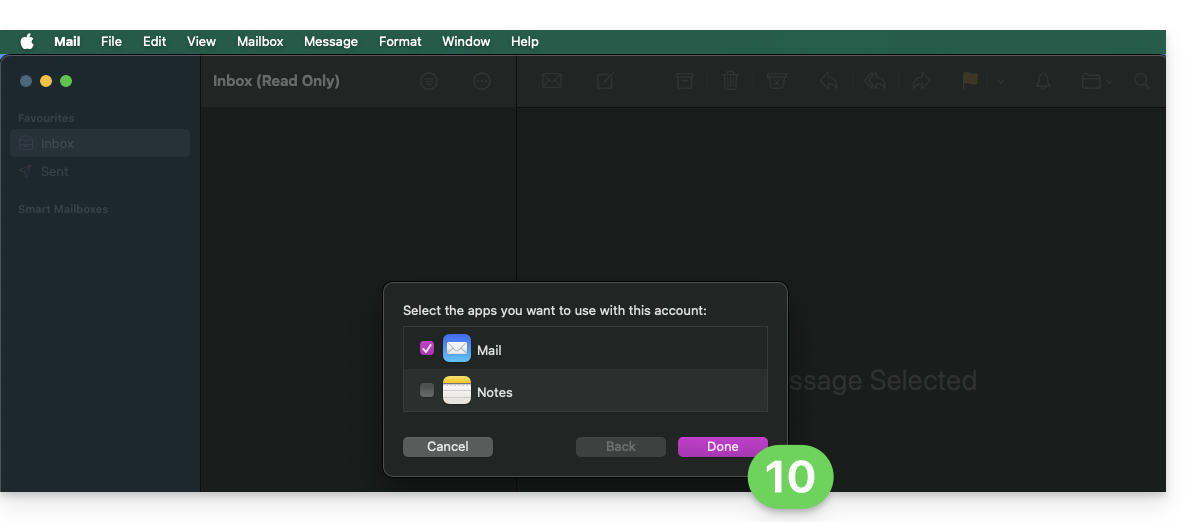
- Fatto, il tuo indirizzo email è ora configurato nell'applicazione:
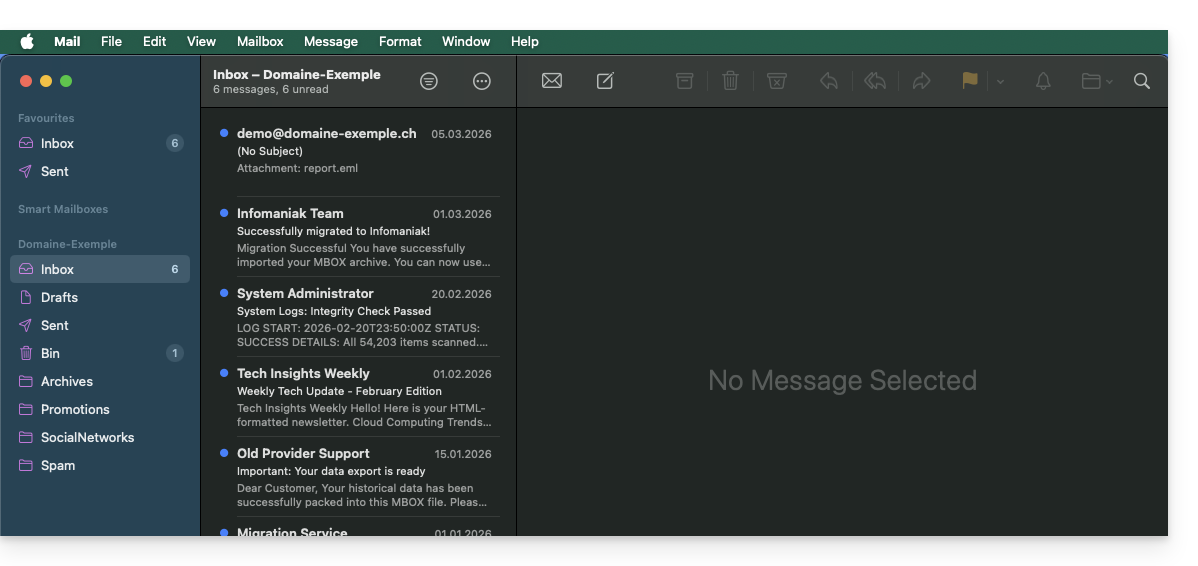
Parametri consigliati
- Server IMAP in entrata =
mail.infomaniak.com - Porta IMAP =
993(con SSL) - Server SMTP in uscita =
mail.infomaniak.com - Porta SMTP & protocollo di crittografia e comando/metodo per attivare questo protocollo:
587+ STARTTLS - Nome utente/username = indirizzo email completo & intero ( ? )
- Password = quella generata per l'indirizzo email che si desidera consultare
- Autenticazione obbligatoria per l'invio delle email:
- Si attiva nelle impostazioni SMTP della tua applicazione.
- Seleziona "usa gli stessi parametri del server in entrata" o, a seconda dei software/client di posta elettronica, inserisci nuovamente un nome utente (= indirizzo email completo & intero) e la password generata.
Consulta questa altra guida se stai cercando informazioni su altre porte e protocolli di posta elettronica compatibili (SSL / TLS, ad esempio).
In caso di problemi
Non è necessario contattare l'assistenza Infomaniak se il tuo indirizzo email funziona bene al di fuori dell'applicazione. L'errore più comune riguarda l'uso di una password errata. Lo strumento proposto in Apple Mail può indicartelo: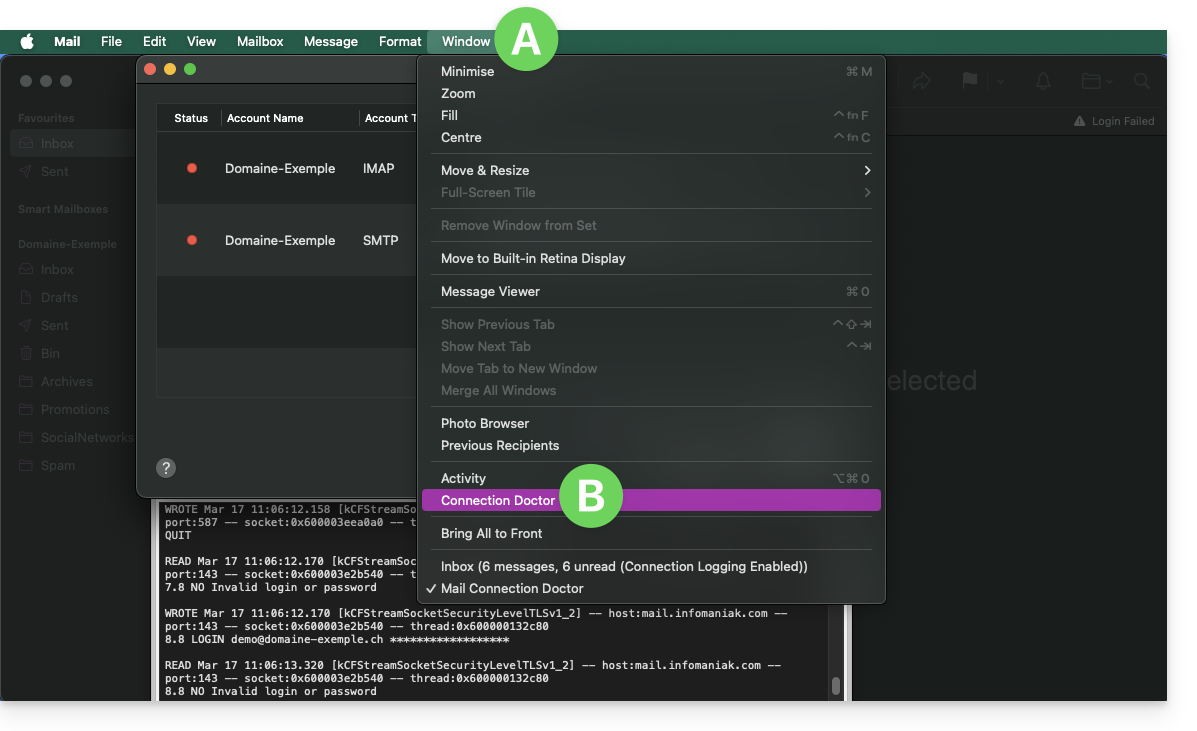
Crea una nuova password dal Servizio Mail e ripeti la configurazione del tuo account nell'applicazione di posta elettronica.
Le guide alla risoluzione dei problemi ti aiutano a risolvere eventuali problemi:
- Consulta le soluzioni fornite in questa altra guida riguardo alla posta elettronica in generale.
- Elimina eventuali profili di configurazione Apple collegati alla tua posta elettronica Infomaniak prima di ripetere la configurazione.
E se la tua Apple Mail non funziona più dopo un cambio di password email, consulta questa altra guida.
Link a questa FAQ:
Questa FAQ è stata utile?
Questa guida spiega come accedere ai file kDrive in locale sul disco rigido tramite l'app desktop kDrive (applicazione desktop su macOS / Windows / Linux), nonché ai file dell'app Web kDrive (servizio online ksuite.infomaniak.com/kdrive).
Prerequisiti
- Installare l'app desktop kDrive sul tuo dispositivo.
Visualizza i file kDrive
Quando l'applicazione kDrive è installata e avviata:
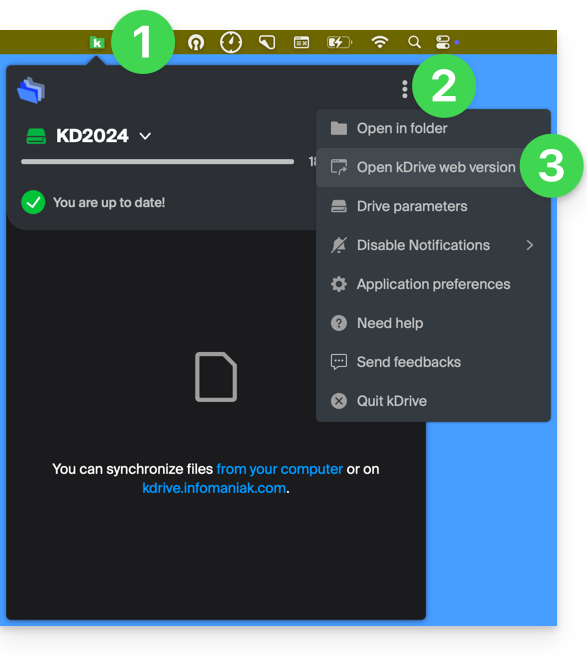
- Fai un clic sinistro sull'icona dell'app nella zona di notifica del tuo computer (in alto a destra su macOS, in basso a destra su Windows e un doppio clic sinistro nella barra delle applicazioni su Linux).
- Clicca sul menu di azione ⋮ in alto a destra.
- Clicca su Apri kDrive Web per accedere ai file memorizzati sul server kDrive:
- Clicca sull'elemento sopra per aprire la cartella del disco sul tuo computer contenente i tuoi file kDrive, fisicamente presenti o virtualmente presenti (a seconda che Lite Sync sia attivata).
Se i tuoi file non sono tutti presenti / sincronizzati, consulta questa altra guida.
Link a questa FAQ:
Questa FAQ è stata utile?
Grazie per aver scelto la personalizzazione del tuo account con Custom Brand!
Premessa
- In opzione con qualsiasi offerta Infomaniak o già incluso conkSuite Enterprise, scopri questo strumento di personalizzazione per rendere uniche le tue pagine Web, aggiungere un logo o una presentazione di immagini sulla tua pagina di accesso alla tua Organizzazione Infomaniak.
- Lo strumento Redirezione Web non sarà più utilizzabile sul tuo dominio dopo l'attivazione di Custom Brand su di esso.
Guide di personalizzazione Custom Brand
Prerequisiti
- Possedere un nome di dominio presso Infomaniak (trasferiscilo se necessario).
- La sua estensione deve figurare tra quelle supportate da Custom Brand.
- Nota che funziona anche con un sottodominio.
- Configurare il dominio per utilizzare i server DNS di Infomaniak.
Successivamente, per utilizzare Custom Brand: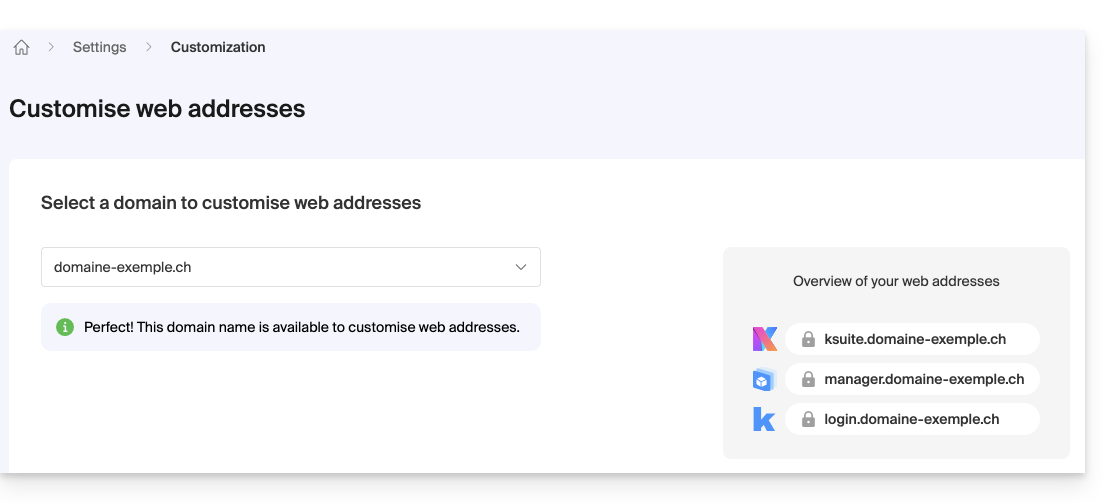
- Iniziare con Custom Brand: personalizza gli URL e l'interfaccia
- Risolvere un problema:
Personalizzare i tuoi indirizzi Web con il tuo dominio
| Accedere a … | senza Custom Brand | con Custom Brand |
|---|---|---|
| kSuite | ksuite.infomaniak.com | ksuite.domain.xyz |
| Manager | manager.infomaniak.com | manager.domain.xyz |
| e-mail ( Mail) | mail.infomaniak.com | mail.domain.xyz |
| calendari / agende | calendar.infomaniak.com | calendar.domain.xyz |
| contatti | contacts.infomaniak.com | contacts.domain.xyz |
| kDrive | kdrive.infomaniak.com | kdrive.domain.xyz |
| videoconferenze kMeet | kmeet.infomaniak.com | kmeet.domain.xyz |
| Euria | euria.infomaniak.com | euria.domain.xyz |
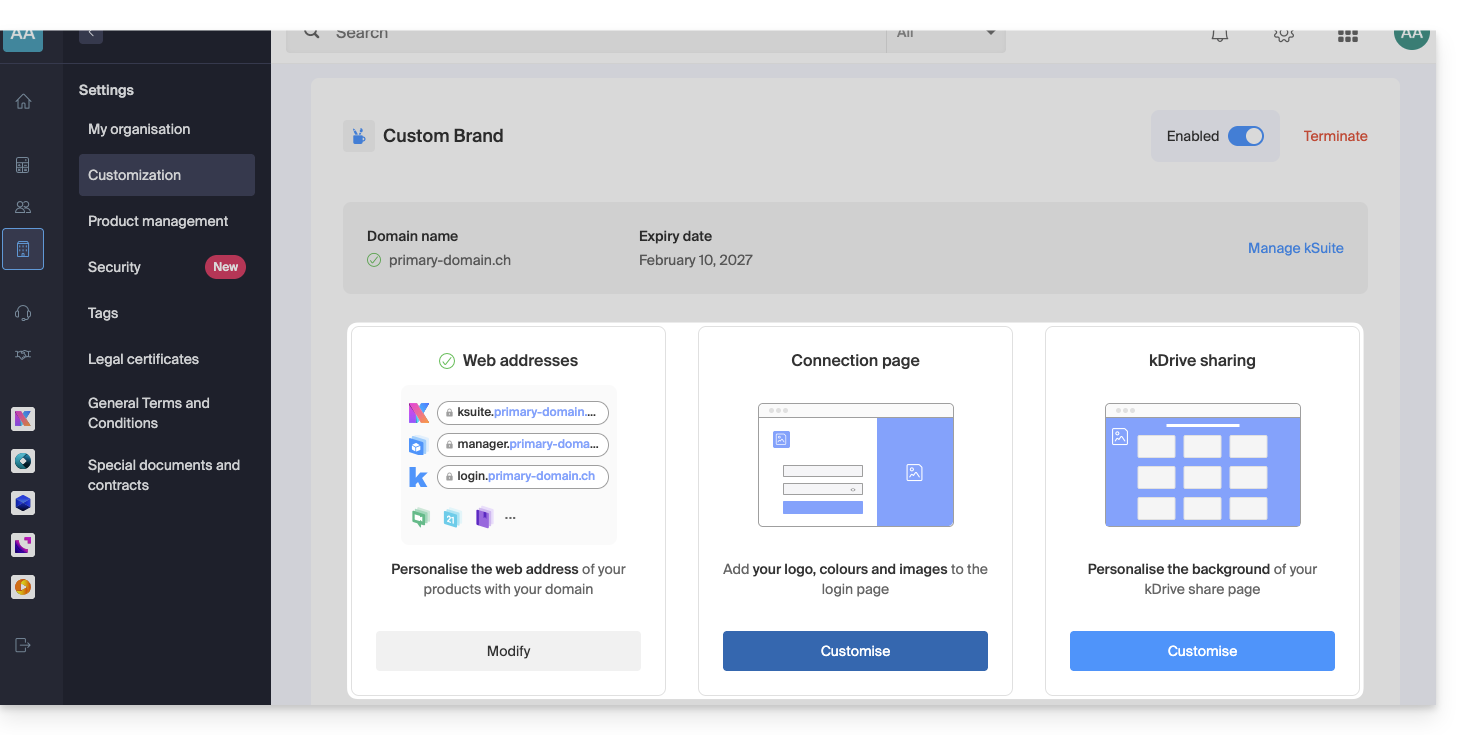
Personalizzare l'interfaccia della tua Organizzazione
Le seguenti opzioni di interfaccia sono modificabili dalle impostazioni di my kSuite:
- Aggiunta del tuo logo nell'interfaccia della tua Organizzazione.
- Aggiunta di un panorama di 3 immagini sulla pagina di accesso.
- Modifica del colore del testo e del pulsante della pagina di accesso.
- Personalizzazione delle condivisioni kDrive (consulta questa guida).
Link a questa FAQ:
Questa FAQ è stata utile?
Questa guida dettaglia le possibilità di personalizzazione dell'Organizzazione Infomaniak, in particolare gli URL personalizzati (indirizzi Custom Brand) per il Manager e gli strumenti kSuite come kDrive o Euria.
Custom Brand è un servizio già incluso con kSuite Enterprise.
Creazione degli URL personalizzati
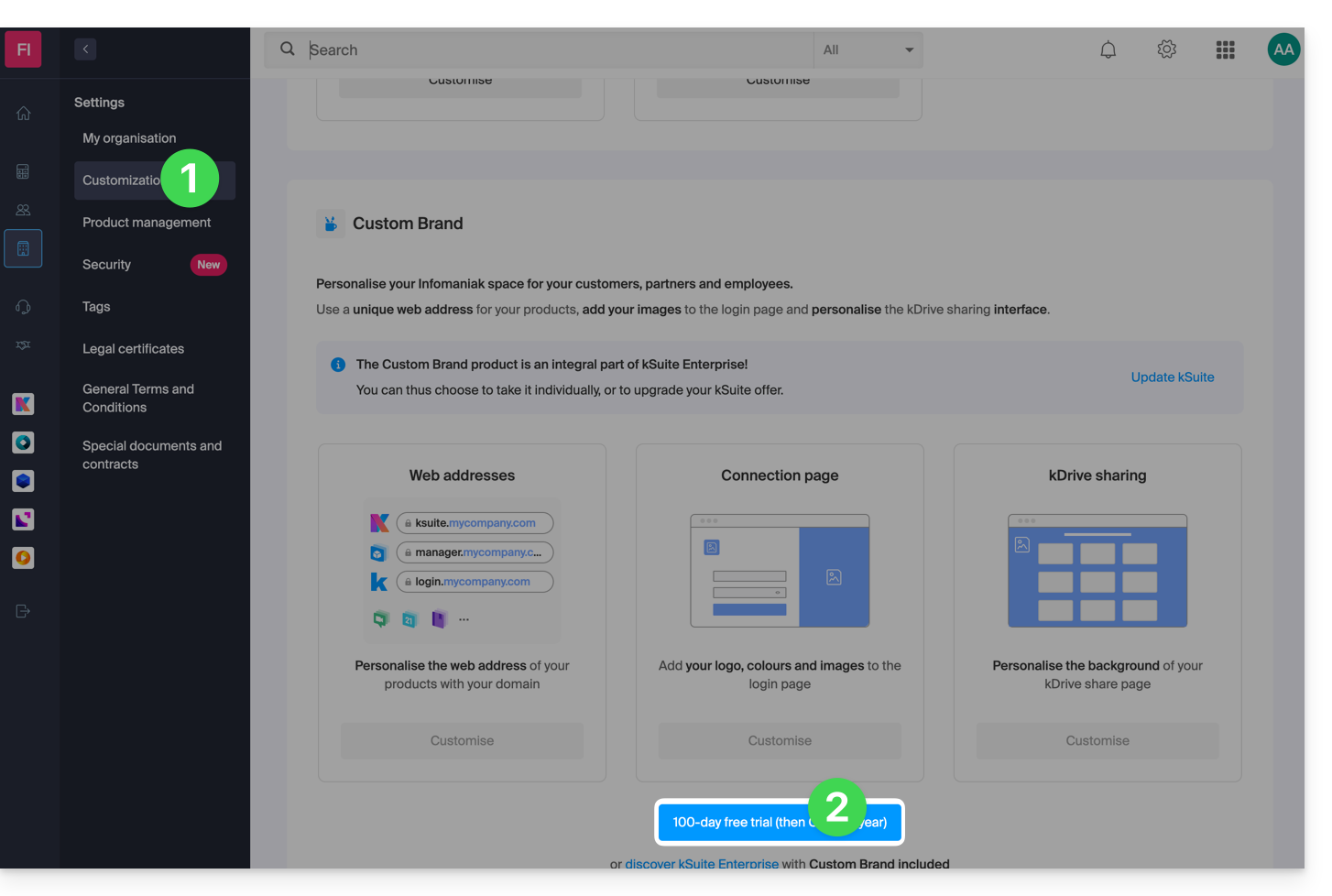
Per ottenere Custom Brand:
- Clicca qui per accedere a Custom Brand sul Manager Infomaniak (hai bisogno di aiuto?).
- Clicca sul pulsante blu Prova Gratis (nella sezione Custom Brand)
- Indica il nome di dominio da utilizzare nel tuo indirizzo Web personalizzato:
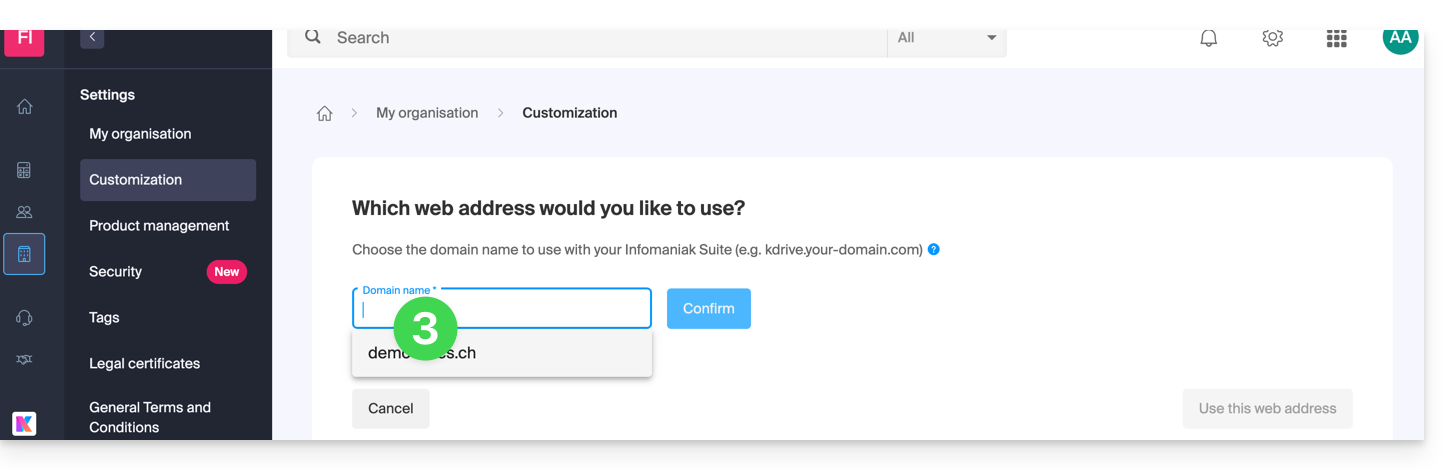
- Se non disponi ancora di un nome di dominio, potrai ordinarne uno in questa fase.
- Se il tuo nome di dominio è già utilizzato per un altro servizio, potrai sceglierne un altro o utilizzare un sottodominio (esempio:
my.domain.xyz).
- Al momento della scelta del nome di dominio, l'interfaccia ti presenterà degli esempi di indirizzo Web personalizzato (esempio: manager.domain.xyz).
- Clicca sul pulsante blu “Questo indirizzo Web mi va bene” o seleziona un altro nome di dominio o sottodominio fino a trovare un indirizzo Web personalizzato che ti vada bene.
- La preparazione degli indirizzi Web personalizzati può richiedere alcuni minuti, un'e-mail di conferma della creazione verrà inviata all'indirizzo e-mail del proprietario del conto.
Per disattivare l'accesso tramite gli URL personalizzati:
- Clicca sul pulsante blu Disattiva in alto a destra della sezione Custom Brand:
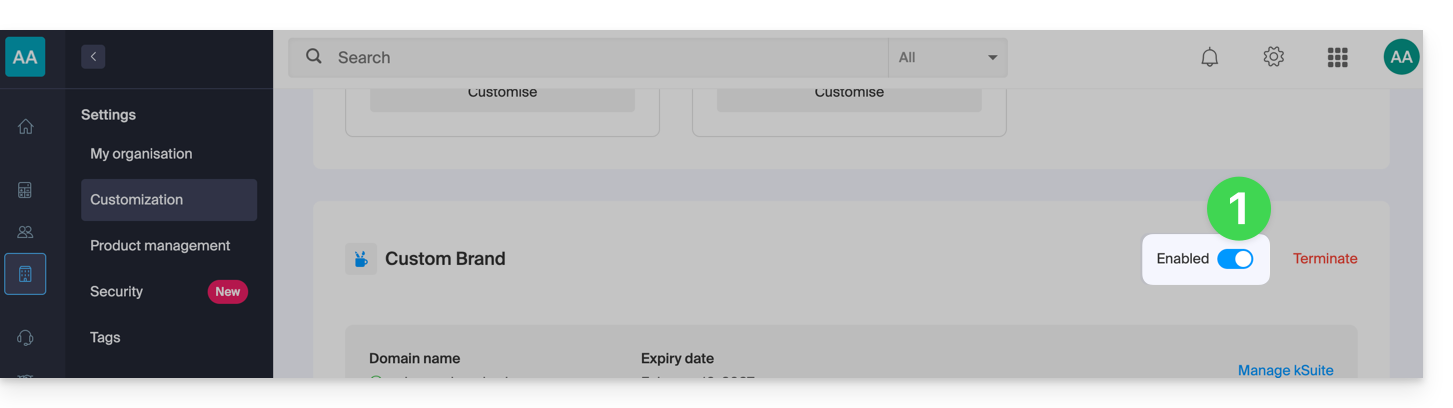
- Puoi riattivare gli indirizzi in seguito tramite lo stesso pulsante.
- Puoi anche rimuovere completamente questo servizio.
Personalizzazione dell'interfaccia
In aggiunta alla personalizzazione degli indirizzi Web dei tuoi prodotti Infomaniak, è possibile aggiungere un logo. Potrai anche personalizzare la tua pagina di accesso tramite una presentazione di 3 immagini:
- Clicca qui per accedere a Custom Brand sul Manager Infomaniak (hai bisogno di aiuto?).
- Clicca sul pulsante blu Personalizza (nella sezione Custom Brand):
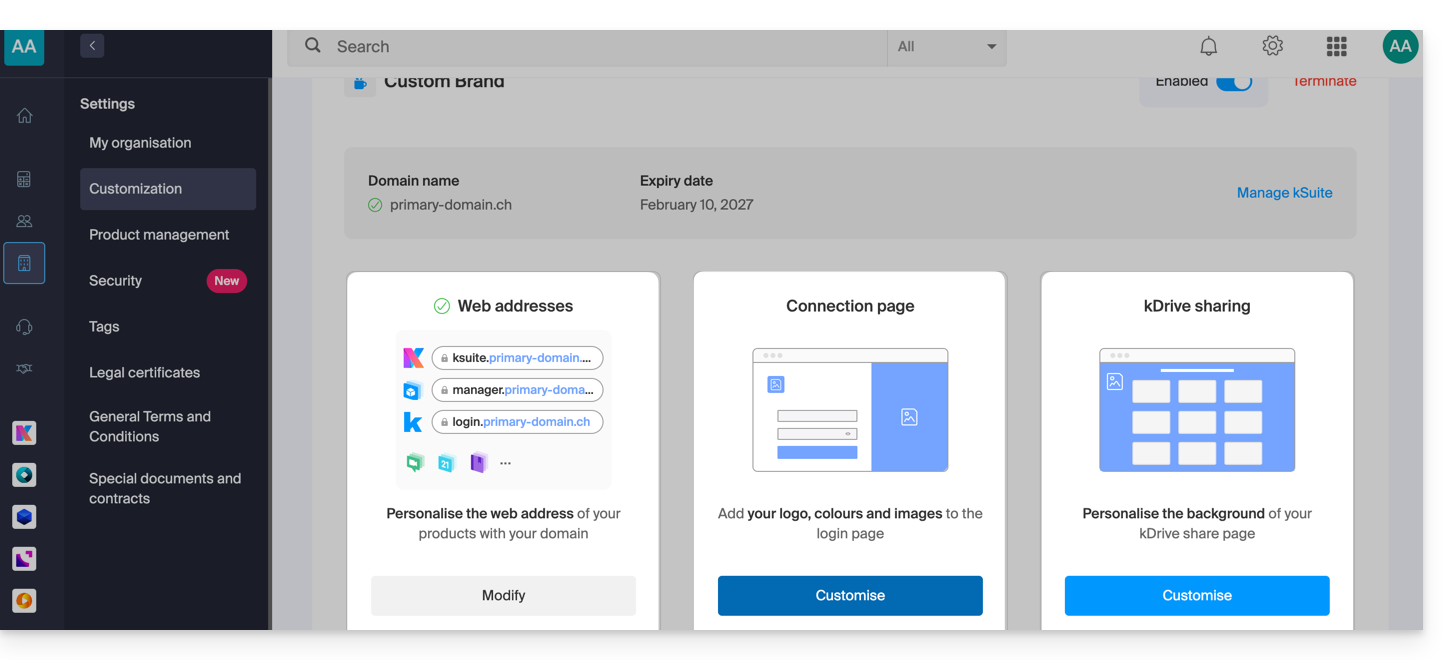
- Carica un'immagine o clicca su Seleziona un'immagine per aggiungerla come logo.
- Ridimensiona l'immagine con lo strumento se questa supera la dimensione massima di 270 x 70 pixel.
- Lo strumento consente di visualizzare in anteprima il rendering del proprio logo su un tema scuro o chiaro.
- Clicca su Conferma.
- Per personalizzare la tua pagina di accesso, clicca sul pulsante blu Avanti a destra.
- Dai due campi di selezione dei colori, scegli il colore del testo e dei pulsanti di accesso.
- Trascina o clicca su Seleziona un'immagine per creare una presentazione di 3 immagini a destra della pagina di accesso (le immagini devono essere almeno 865 x 1200 pixel).
- Clicca su Aggiungi poi su Fine per salvare le modifiche.
Link a questa FAQ:
Questa FAQ è stata utile?
Questa guida spiega come avviare una riunione online con kMeet, la soluzione etica di videoconferenza gratuita di Infomaniak.
Premessa
- Non ci sono limiti di partecipanti con le offerte kSuite a pagamento.
- I partecipanti possono scrivere in una chat comune, annotare una condivisione dello schermo e persino controllare un dispositivo remoto.
- Per creare una sala riunioni in anticipo e convocare i partecipanti creando un evento associato nel calendario Infomaniak, consulta questa altra guida.
- È anche possibile condividere il flusso video all'interno di una trasmissione in streaming video (ad esempio, per non dipendere dalla connessione a kMeet).
Creare una sala riunioni virtuale
Per fare questo:
- Avvia kMeet tramite kmeet.infomaniak.com o da una delle applicazioni per computer o dispositivi mobili.
- Avvia una nuova riunione:

- Indica un nome per la tua sala riunioni.
- Autorizza l'accesso alla tua webcam e microfono dal tuo browser o dall'applicazione (clicca qui in caso di problemi).
- Inserisci un pseudonimo o il tuo nome e cognome.
- Se necessario, attiva il controllo dei partecipanti, una password o una chiave di crittografia personalizzata.
- Clicca su Unisciti alla riunione.
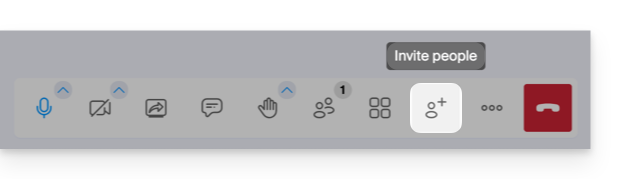
- Condividi il link della sala per invitare i partecipanti a unirsi a te:
Link a questa FAQ:
Questa FAQ è stata utile?
Questa guida vi permette di scoprire rapidamente le funzioni essenziali di Euria, l'intelligenza artificiale a vostra disposizione all'interno di kSuite, particolarmente performante per riassumere le discussioni sull'app kChat.
Premessa
- Euria può aiutarvi a eseguire qualsiasi tipo di calcolo, traduzioni, fornire indicazioni su vari argomenti e rispondere alle vostre domande.
- Prendete visione di questa altra guida riguardo al modello utilizzato e alle responsabilità di ciascuno.
- Non appena viene aggiunto un nuovo utente, quest'ultimo riceve un messaggio di Euria che gli dà il benvenuto.
- Prendete visione di questa altra guida riguardo alle possibilità di discussione con l'IA in kChat.
Riassumere automaticamente un messaggio kChat
Per ottenere il riassunto di un messaggio kChat:
- Passate il mouse sul messaggio e selezionate l'icona delle azioni Euria in alto a destra.
- Cliccate su Riassumi la discussione:
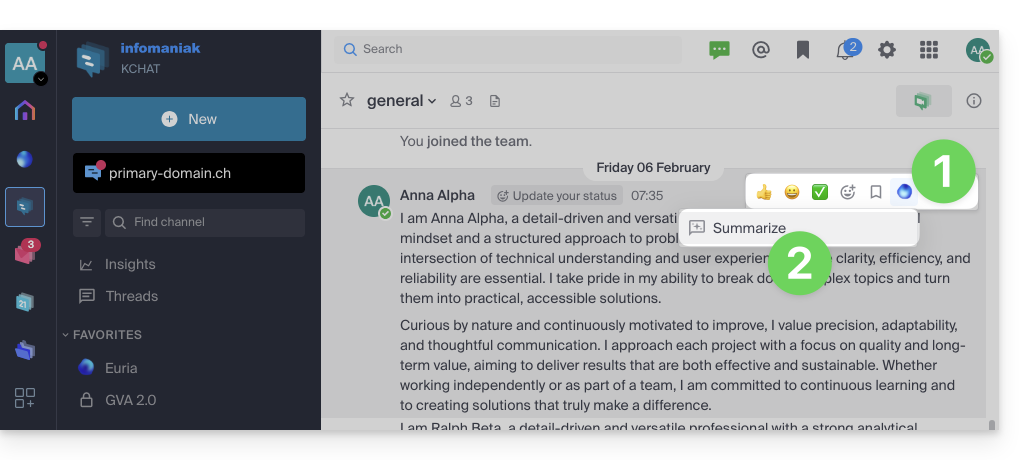
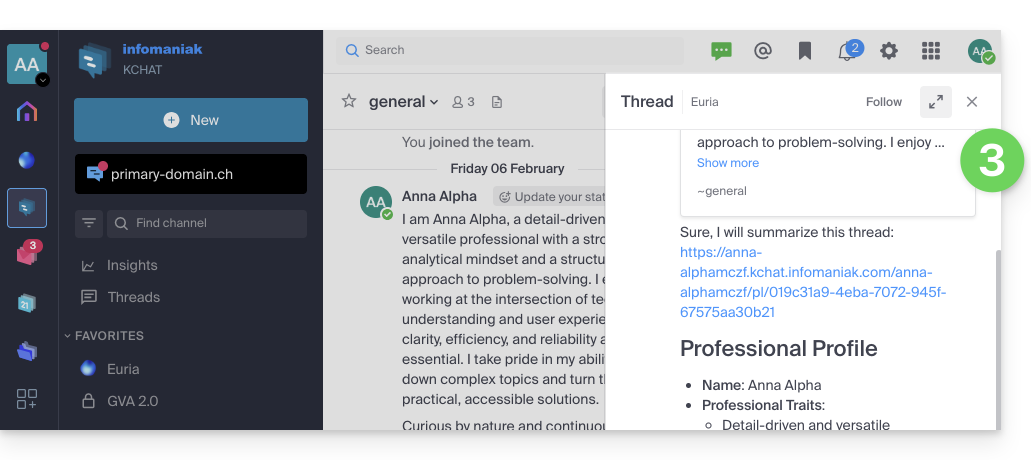
- Ottieni il riassunto, generato da Euria nel pannello laterale destro:
Link a questa FAQ:
Questa FAQ è stata utile?
Questa guida dettaglia i limiti specifici dell'offerta my kSuite e i vantaggi dell'offerta my kSuite+.
Limiti solo per my kSuite
L'offerta my kSuite impone alcuni limiti che my kSuite+ non impone…
Mail, contatti e calendari
- Spazio su disco limitato a 20 GB di archiviazione per le e-mail.
- Nessuna modalità avanzata nelle regole di filtraggio dei messaggi.
- Firma "my kSuite" obbligatoria.
- Nessun link di condivisione delle e-mail.
- 1 solo elenco degli indirizzi, 1 solo calendario.
- Conservazione (30 giorni) dei backup delle e-mail; recuperabili cambiando offerta.
kDrive
- 1 sola cassetta di deposito kDrive.
- 25 link di condivisione kDrive (e senza impostazione della durata, password…).
- Conservazione delle versioni precedenti dei tuoi file: 30 versioni in 30 giorni (60 in 120 giorni per my kSuite+, alcune delle quali a vita).
- Cestino di 30 giorni (60 per my kSuite+).
- Nessuna statistica.
- Nessuna modifica/firma dei file PDF.
Limiti delle offerte my kSuite e my kSuite+
Clicca sui link qui sotto per conoscere i dettagli:
- Offerta limitata a un indirizzo per account (collegato a un numero di telefono europeo).
- Obbligo di indicare un numero di telefono cellulare valido per confermare l'iscrizione.
- Numero limitato di invio di email giornaliere, di reindirizzamenti email e di destinatari unici per messaggio.
- Nessuna creazione possibile di alias per la tua posta elettronica.
- Nessuna firma email personalizzabile.
- Messa in attesa di un email e invio programmato: funzionalità limitate (senza personalizzazione) su my kSuite e personalizzabili con my kSuite+.
- 15 Go di spazio di archiviazione Cloud con my kSuite, 1/2/6/12 To con my kSuite+.
- Iscrizione possibile solo per le persone residenti nei paesi membri dell’OCSE (lista ufficiale), quindi in particolare:
- Germania
- Australia
- Austria
- Belgio
- Canada
- Cile
- Colombia
- Corea del Sud
- Costa Rica
- Danimarca
- Spagna
- Estonia
- Stati Uniti
- Finlandia
- Francia
- Grecia
- Guadalupa
- Guyana francese
- Ungheria
- Irlanda
- Islanda
- Israele
- Italia
- Giappone
- Lettonia
- Lituania
- Lussemburgo
- Martinica
- Mayotte
- Messico
- Monaco
- Nuova Caledonia
- Nuova Zelanda
- Norvegia
- Paesi Bassi
- Polonia
- Polinesia francese
- Portogallo
- Repubblica Ceca
- Riunione
- Regno Unito
- Saint-Barthélemy
- Saint-Martin
- Saint-Pierre-et-Miquelon
- Slovacchia
- Slovenia
- Svezia
- Svizzera
- Territori francesi del Sud
- Turchia
- Wallis e Futuna
Offerta my kSuite+
L'offerta my kSuite+ permette di inviare più messaggi al giorno a un numero maggiore di destinatari unici in una volta.
Per aiutarti a identificare l’offerta my kSuite / kSuite più adatta alle tue esigenze, consulta questa altra guida.
Per inviare email a un gran numero di destinatari, esiste uno strumento di Newsletter.
Link a questa FAQ:
Questa FAQ è stata utile?
Questa guida spiega come gestire un calendario e i suoi eventi all'interno dell'app mobile Google Agenda (applicazione per smartphone o tablet iOS/Android) e/o l'app Web Calendar Infomaniak (servizio online ksuite.infomaniak.com/calendar) mantenendo tutti i dati completamente sincronizzati grazie all'app mobile Infomaniak kSync (applicazione per smartphone o tablet Android).
Premessa
- Consultare questa altra guida se si desidera visualizzare un calendario Infomaniak in sola lettura su Google Agenda (app Web e mobile).
- L'inverso è possibile se si desidera visualizzare un calendario Google in sola lettura sull'app Web Calendar Infomaniak (servizio online ksuite.infomaniak.com/calendar).
- La procedura seguente consente di modificare gli eventi del calendario su entrambi i lati, ma solo sulla versione mobile dell'app Google Agenda.
- I diversi servizi offerti da Infomaniak sono tutti compatibili con i protocolli standard corrispondenti (CalDAV/CardDAV per contatti e calendari, ad esempio), pertanto se si riscontra un problema con un software di terze parti, contattare direttamente l'editore o un Partner e consultare la politica di supporto nonché l'articolo 11.9 delle CGU Infomaniak.
Sincronizzare il calendario Infomaniak e il dispositivo mobile
Prerequisiti
- Scaricare l'app mobile Android Google Agenda.
- Scaricare l'app mobile Infomaniak kSync (applicazione per smartphone o tablet Android) qui:

- L'applicazione kSync è disponibile anche su F-droid.
- Installare kSync.
Successivamente, avviare l'app kSync sul dispositivo Android, un assistente passo-passo aiuterà a configurare l'applicazione secondo le esigenze:
- Decidere se si desidera sincronizzare i compiti.
- Autorizzare kSync ad accedere agli elementi richiesti sul dispositivo, principalmente il calendario.
- Autorizzare l'applicazione a funzionare in background per una migliore sincronizzazione (consuma più batteria); le impostazioni sono possibili anche a livello dell'app stessa:

- L'essenziale è concedere i diritti di accesso ai servizi da sincronizzare:

- Tornare sull'app kSync e continuare la configurazione:

- Premere per aggiungere un account utente Infomaniak (quello con cui si accede ai servizi Infomaniak):

- Ad esempio, sull'app Web Calendar, il menu utente in alto a destra informa l'email di accesso utilizzato.
- È quindi possibile accedere ai calendari dell'Organizzazione a cui è associato l'utente corrente:

- Sono questi i dati che verranno sincronizzati sul dispositivo quando si accede allo stesso account Infomaniak su kSync...
- Inserire le credenziali di accesso Infomaniak (vedi punto a sopra).
- Premere il pulsante per accedere:

- Eseguire le fasi di autenticazione a due fattori come durante le connessioni abituali.
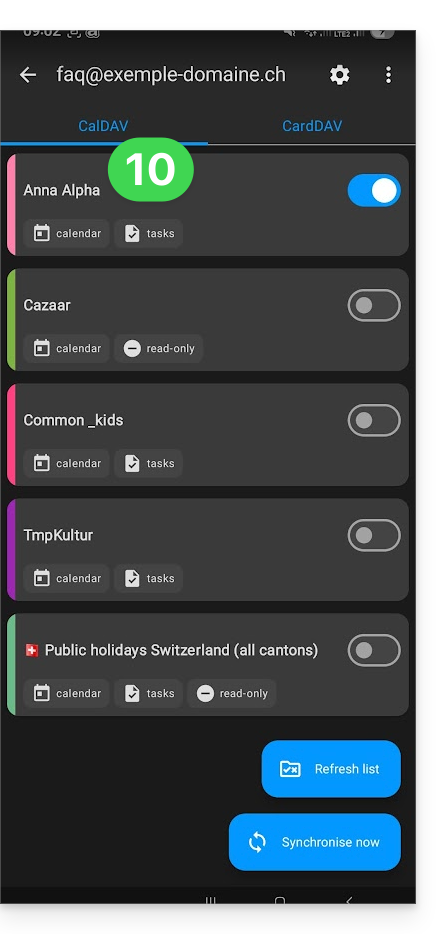
- Una volta connesso a kSync, attiva i calendari (tra quelli visualizzati, quelli collegati al tuo account Infomaniak) da sincronizzare dalla scheda CALDAV:
- Avvia la sincronizzazione con il pulsante situato in basso a destra.
Sincronizzazione automatica del calendario nativo
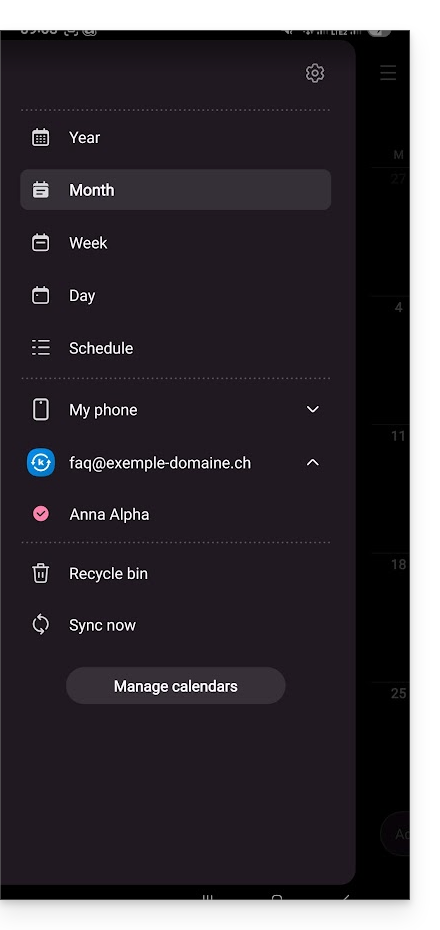
- A questo punto, è l'applicazione nativa del tuo dispositivo Android (Samsung Calendar ad esempio sui dispositivi di marca Samsung) che verrà sincronizzata e visualizzerà gli eventi del tuo calendario Infomaniak (a volte è necessario attivare l'account nell'applicazione in questione):
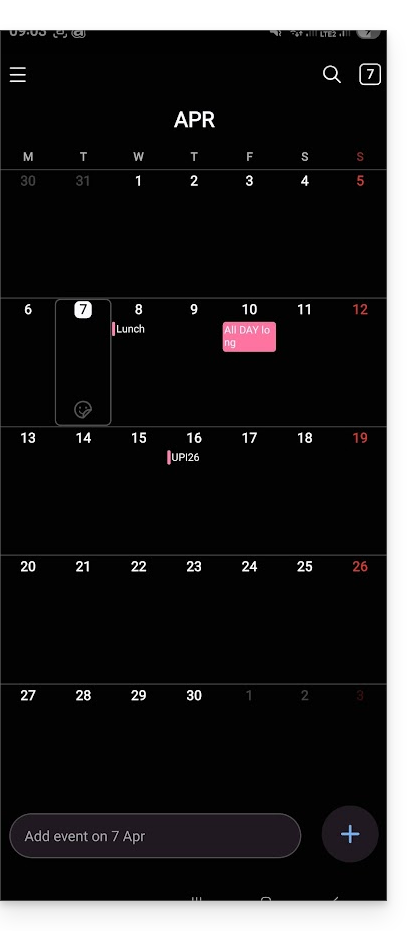
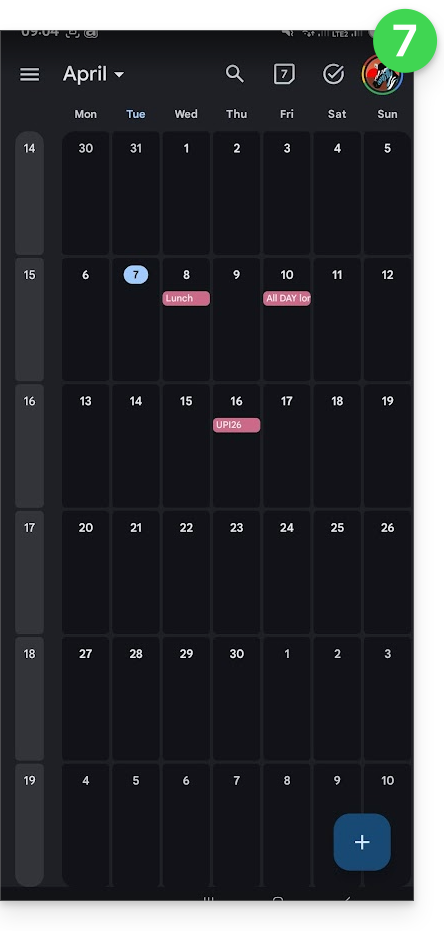
- Un evento aggiunto e/o modificato su una delle interfacce verrà automaticamente sincronizzato ovunque:
Attivare il calendario su Google Agenda
Per trovare il tuo calendario Infomaniak su Google Agenda e poter modificare i suoi eventi:
- Apri Google Agenda sul tuo dispositivo Android.
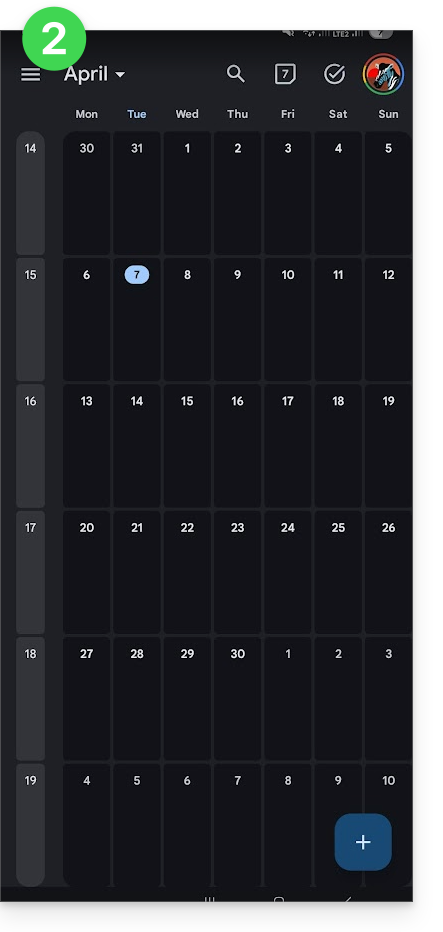
- Premi il pulsante di menu a tre linee orizzontali ☰ in alto a sinistra dell'interfaccia:
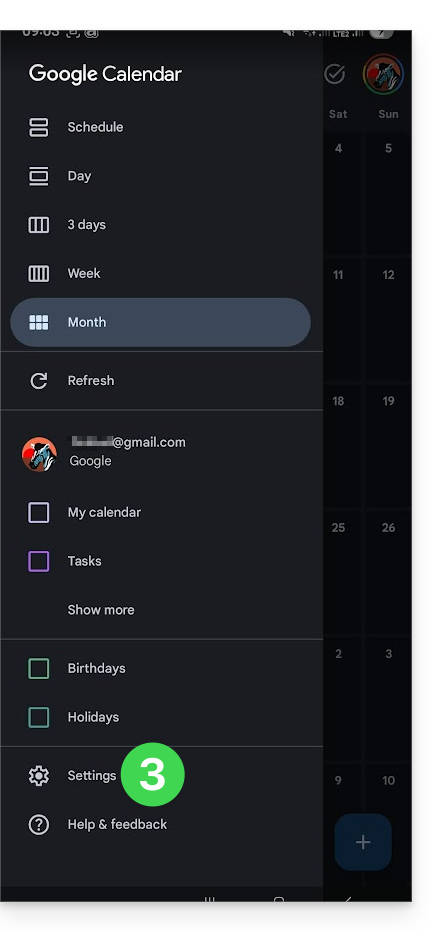
- Premi su Impostazioni in fondo al menu:
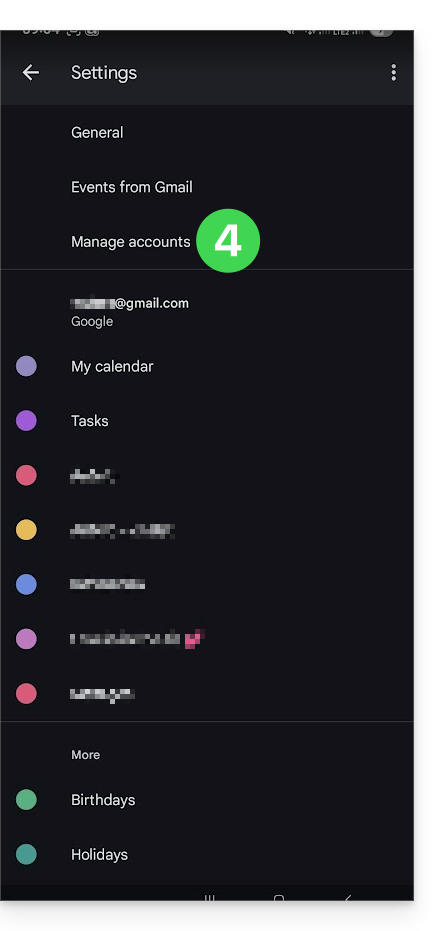
- Premi su Gestisci account:
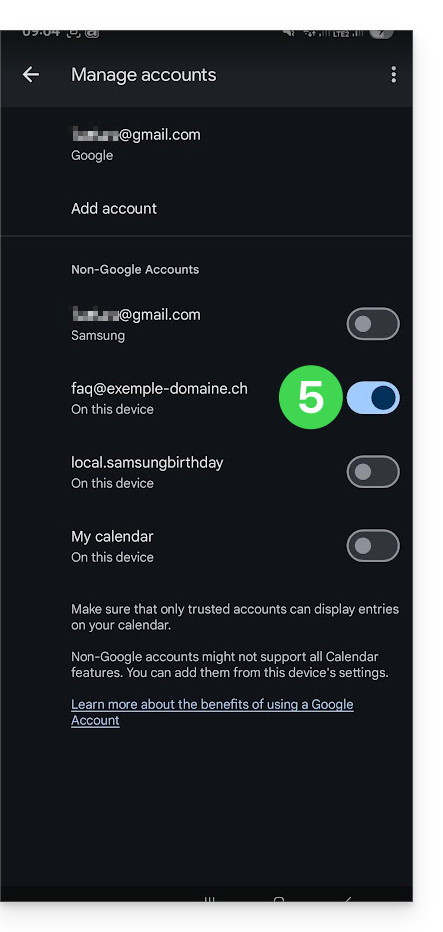
- Attiva l'account corrispondente al tuo calendario Infomaniak:
- Torna alla pagina precedente e verifica che il calendario Infomaniak appaia tra gli account e modifica il colore se necessario:
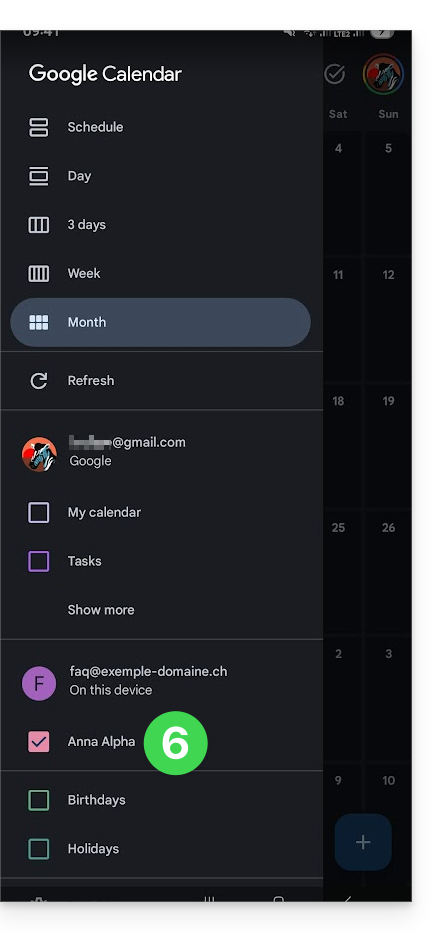
- È tutto, Google Agenda è sincronizzato con il calendario Infomaniak, un evento aggiunto e/o modificato su una delle interfacce verrà automaticamente sincronizzato ovunque:
Link a questa FAQ:
Questa FAQ è stata utile?
Questa guida vi aiuta a comprendere la struttura dei vostri servizi Infomaniak, con l'obiettivo di familiarizzarvi con il vocabolario utilizzato e di aiutarvi a gestire facilmente le vostre interfacce di gestione, principalmente durante l'uso di my kSuite.
Premessa
- L'Organizzazione è il termine che rappresenta il raggruppamento dei servizi Infomaniak e degli utenti (voi e eventuali collaboratori, membri della famiglia, ecc.).
- Per comprendere cosa rappresenta realmente un'Organizzazione, questa guida si articola intorno a diverse situazioni attualmente possibili:
- Ogni nuova iscrizione per un indirizzo gratuito my kSuite (ik.me / etik.com / ikmail.com).
- Ogni nuova iscrizione per altri servizi Infomaniak.
- Utilizzo combinato di my kSuite e degli altri servizi dell'ecosistema:
- Iscriversi a my kSuite specificando un account Infomaniak esistente
- Acquistare prodotti Infomaniak avendo solo un account my kSuite
1. Iscrizione my kSuite (ik.me / etik.com / ikmail.com)
Durante l'iscrizione su welcome.infomaniak.com/signup/myksuite, avete scelto la denominazione del vostro indirizzo email, ad esempio anna.a@ik.me e poi avete fornito un numero di telefono personale: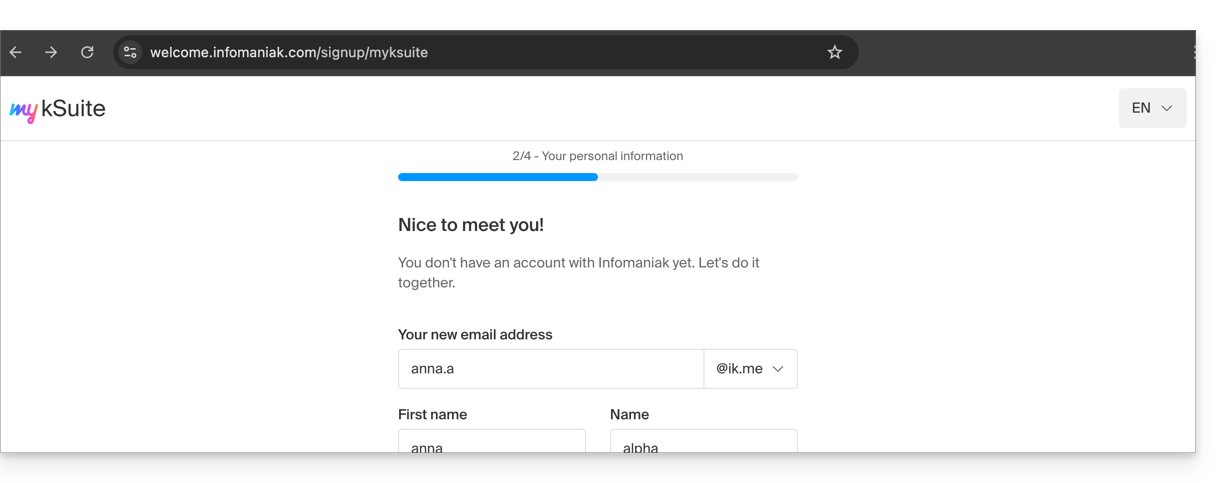
- Una volta completata l'iscrizione, accedete al vostro indirizzo email anna.a@ik.me sull'app Web Mail
ksuite.infomaniak.com/mail: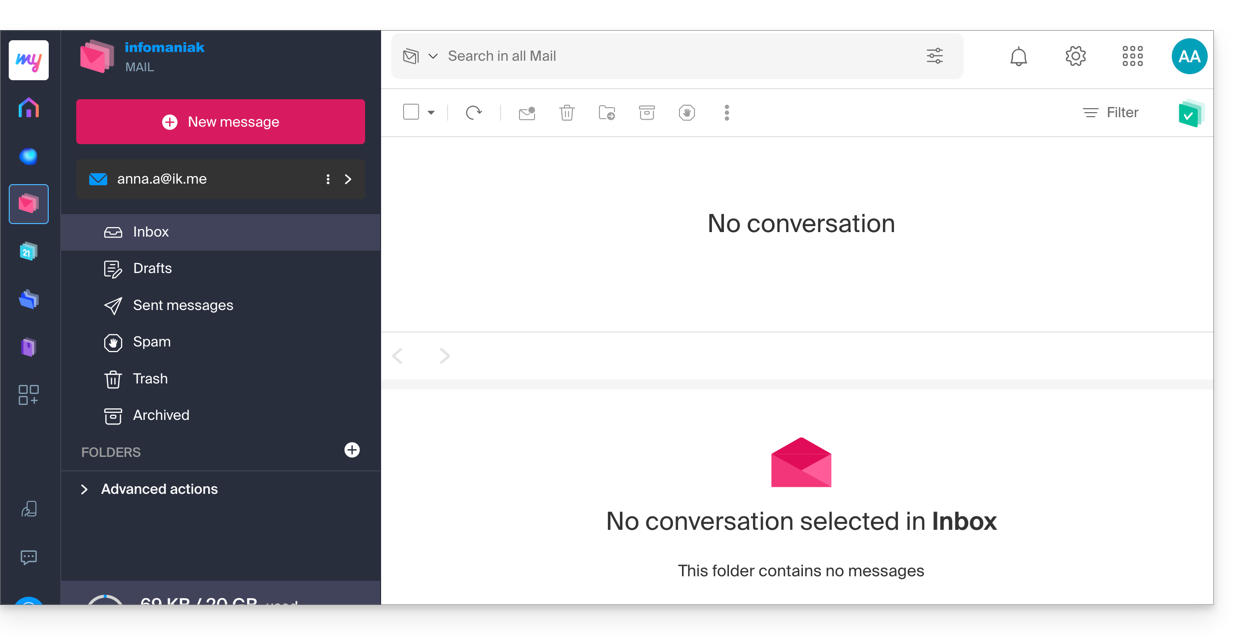
- Si possono distinguere:
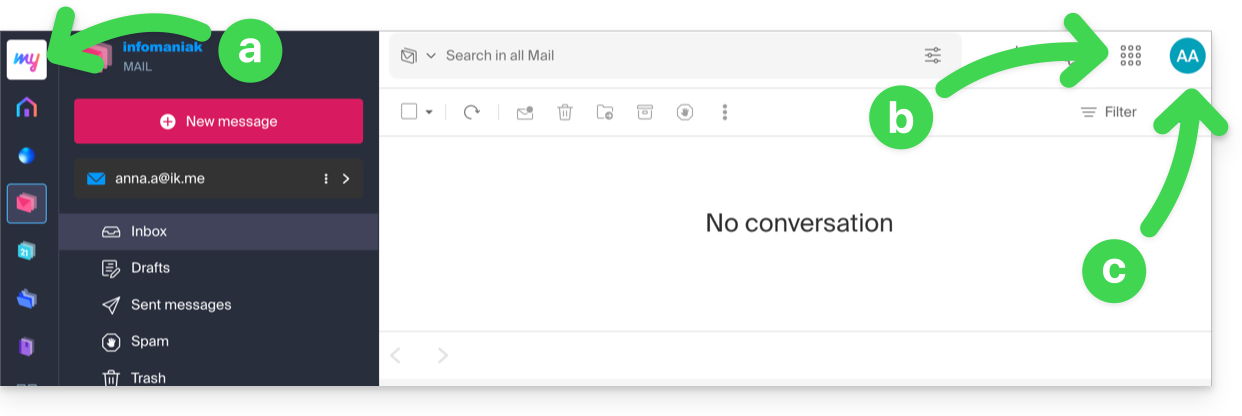
- Il logo/tipo della vostra Organizzazione che, in questo caso, indica che si tratta di un account my kSuite.
- Il pulsante permette di accedere al Manager
manager.infomaniak.come alle altre app/altri servizi collegati a my kSuite: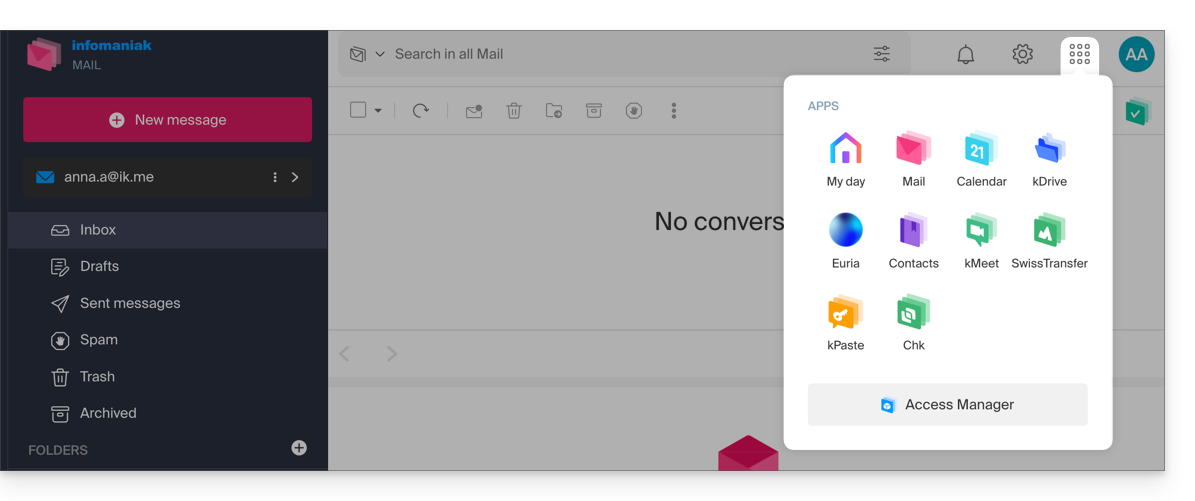
- Il Manager in questo caso non conterrà altro che informazioni sulla gestione del vostro account my kSuite:
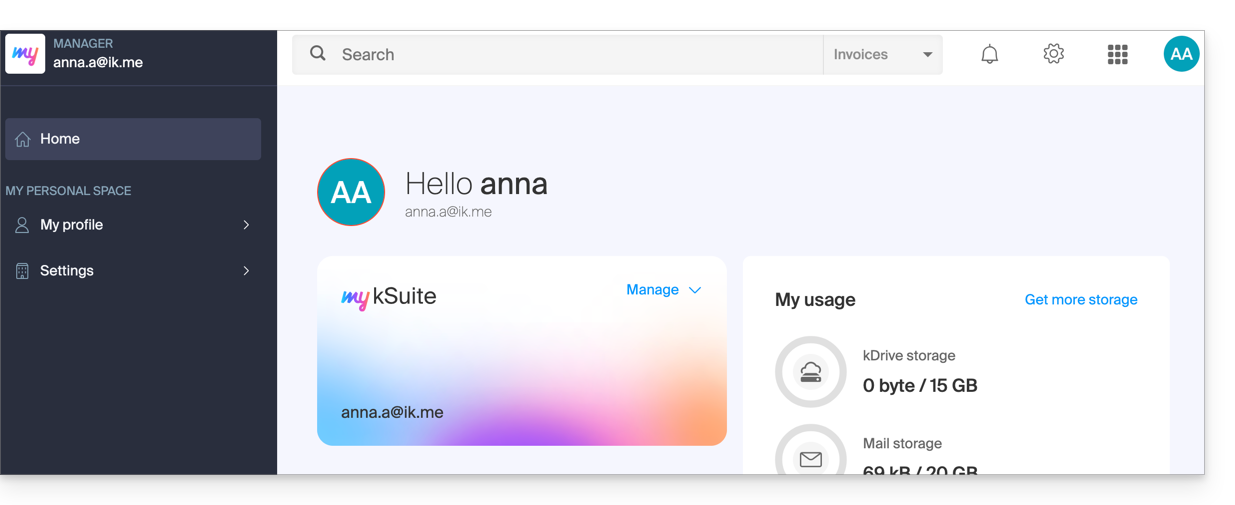
- Il Manager in questo caso non conterrà altro che informazioni sulla gestione del vostro account my kSuite:
- Le iniziali sono quelle del vostro account Infomaniak (nome e cognome forniti durante l'iscrizione):
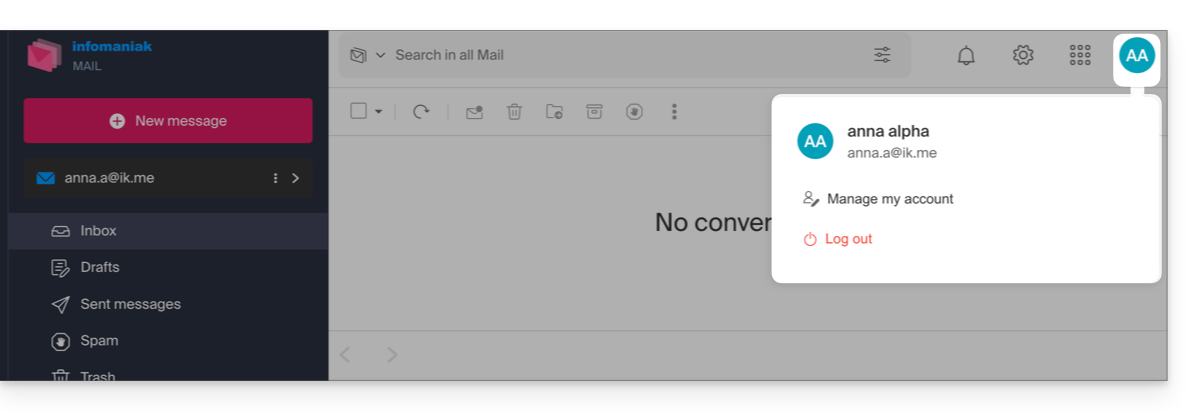
Questo account my kSuite non potrà contenere direttamente prodotti di hosting, o kSuite con un nome di dominio, ecc. La parte successiva di questa guida vi spiega come creare un'Organizzazione più completa se necessario.
Si noti che non è possibile esportare i vostri servizi my kSuite verso un'altra Organizzazione.
Per utilizzare il vostro nuovo indirizzo email my kSuite sull'app Web Mail consultate questa altra guida.
2. Iscrizione e acquisto di hosting, dominio, ecc.
Durante l'iscrizione su welcome.infomaniak.com/signup/, avete scelto il vostro identificativo di accesso, sotto forma di un indirizzo email personale, ad esempio anna.alpha@orange.fr :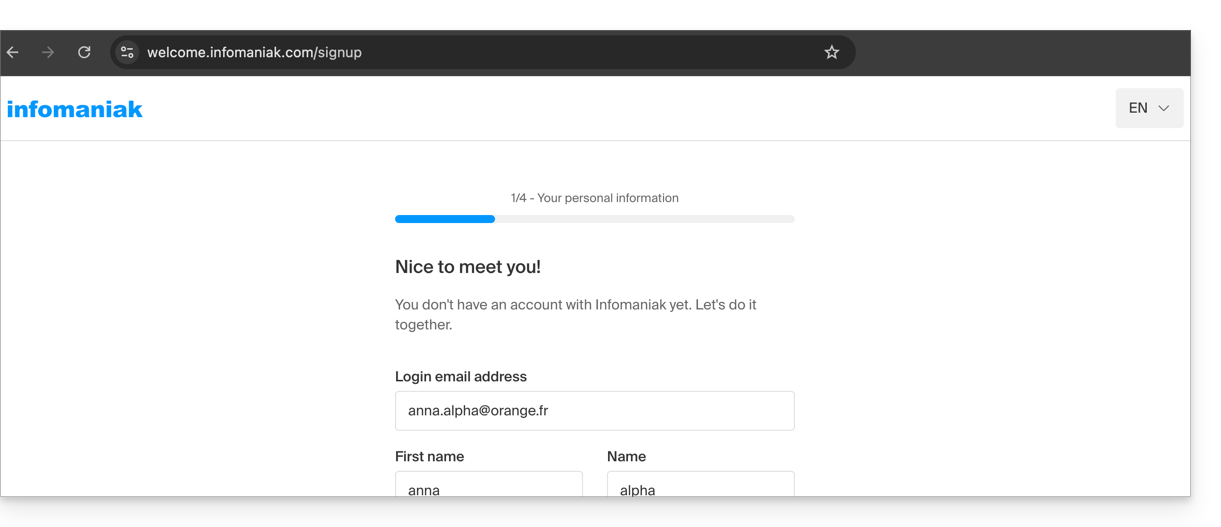
Successivamente avete scelto il tipo di Organizzazione che desideravate creare (personale, o per un'azienda, associazione, ecc.):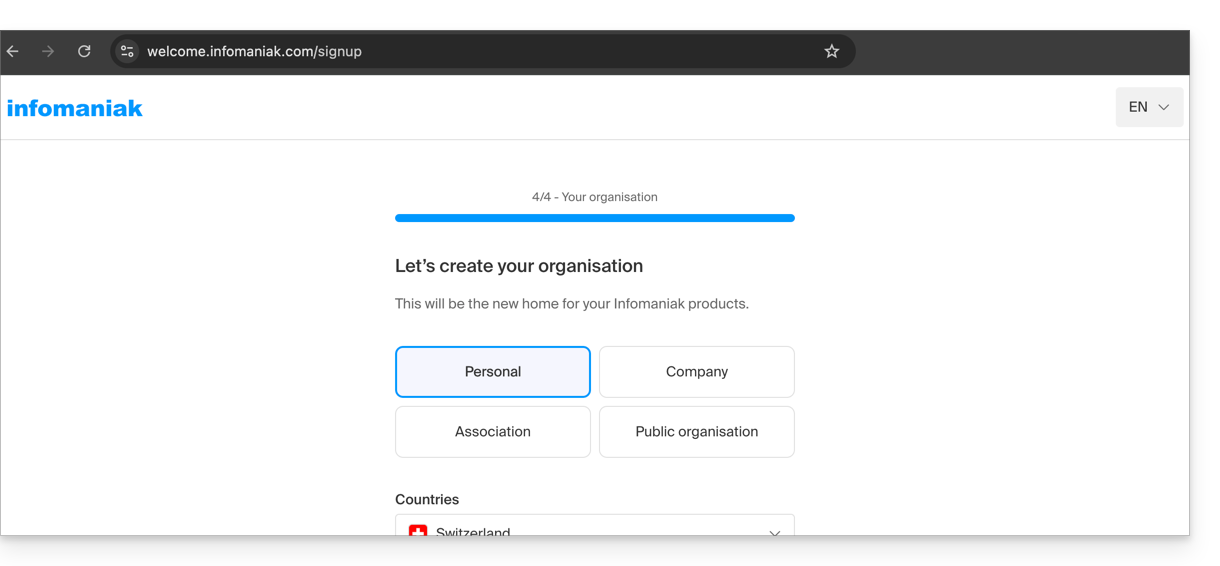
- Una volta completata l'iscrizione, accedi al Manager
manager.infomaniak.come la tua Organizzazione è ancora una “scatola vuota” di cui al momento sei l'unico rappresentante legale: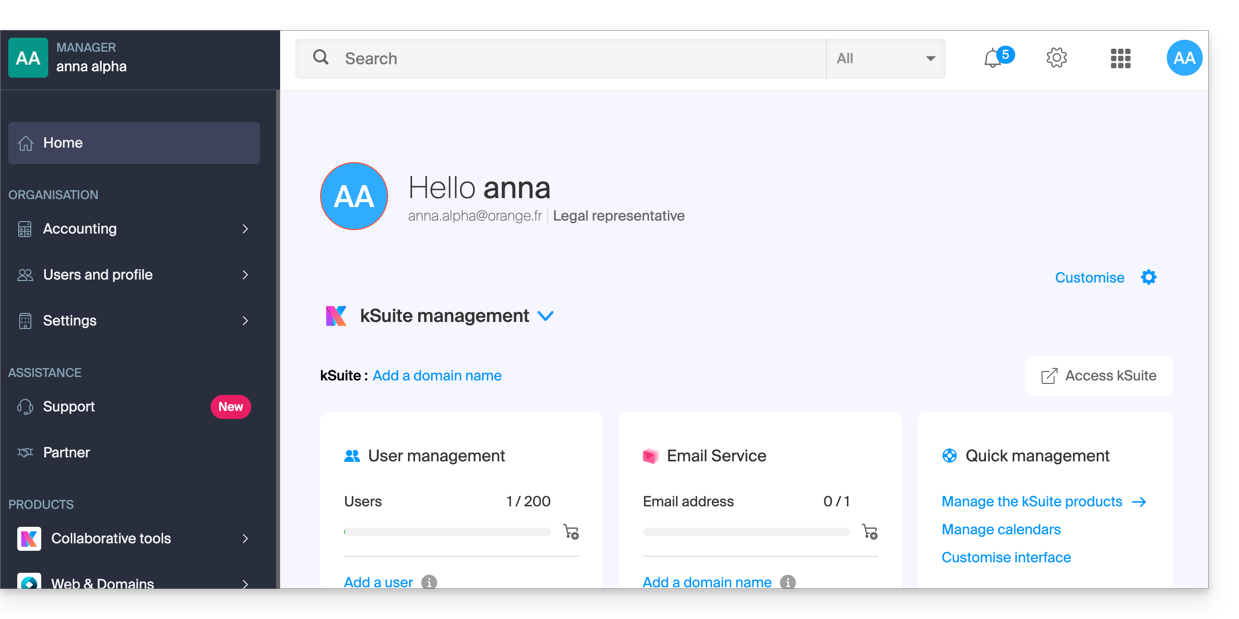
- Si possono distinguere:
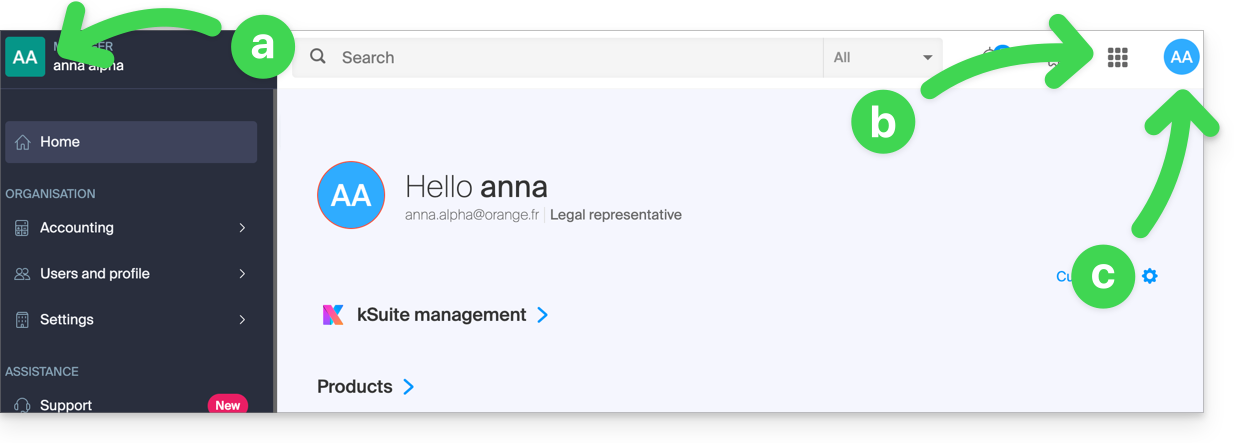
- Il logo/tipo della tua Organizzazione che, in questo caso, indica che si tratta di un'Organizzazione personale (nominata automaticamente alla creazione tramite il nome/prenome del creatore); questo si personalizza.
- Il pulsante permette di accedere a kSuite
ksuite.infomaniak.come alle altre app / altri servizi collegati alla kSuite gratuita aggiunta alla tua nuova Organizzazione: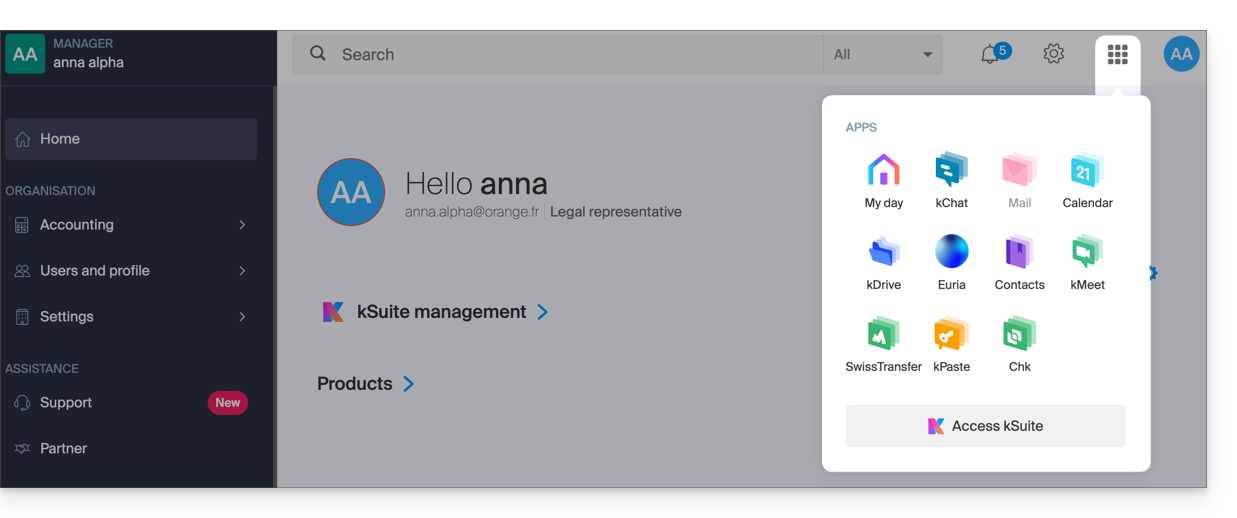
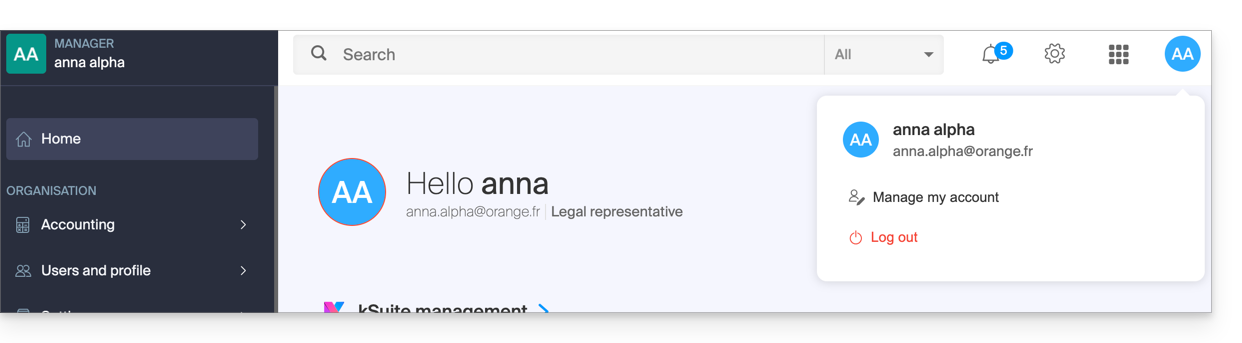
- Le iniziali sono quelle del tuo account Infomaniak (nome/prenome inseriti all'iscrizione):
3. Utilizzo combinato
Cosa succede se ti iscrivi a my kSuite indicando un account Infomaniak che possiedi già per l'utilizzo di prodotti di hosting?
O come procedere se desideri acquistare prodotti di hosting quando hai solo un account my kSuite ?
Iscriviti a my kSuite specificando un account esistente
All'iscrizione su welcome.infomaniak.com/signup/myksuite, scegli di connetterti con un account esistente…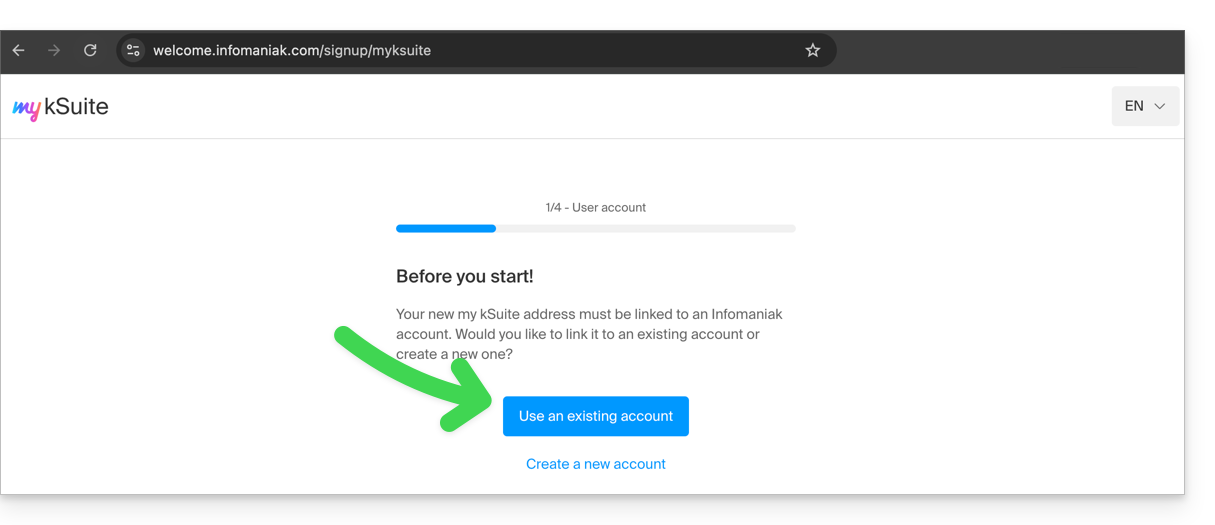
- Ovviamente, non è necessario inserire un account my kSuite (
anna.a@ik.mead esempio) come account esistente, poiché non puoi avere più indirizzi email ik.me / etik.com / ikmail.com: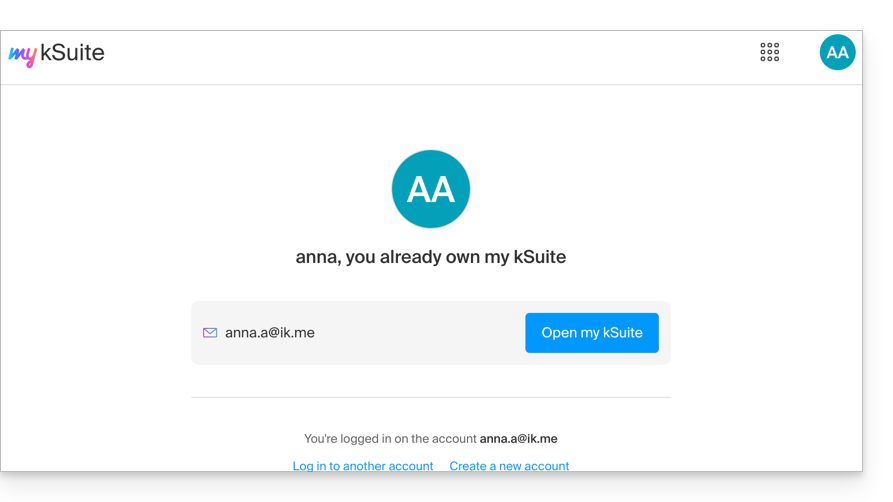
- Inserisci il tuo account Organizzazione esistente,
anna.alpha@orange.fr: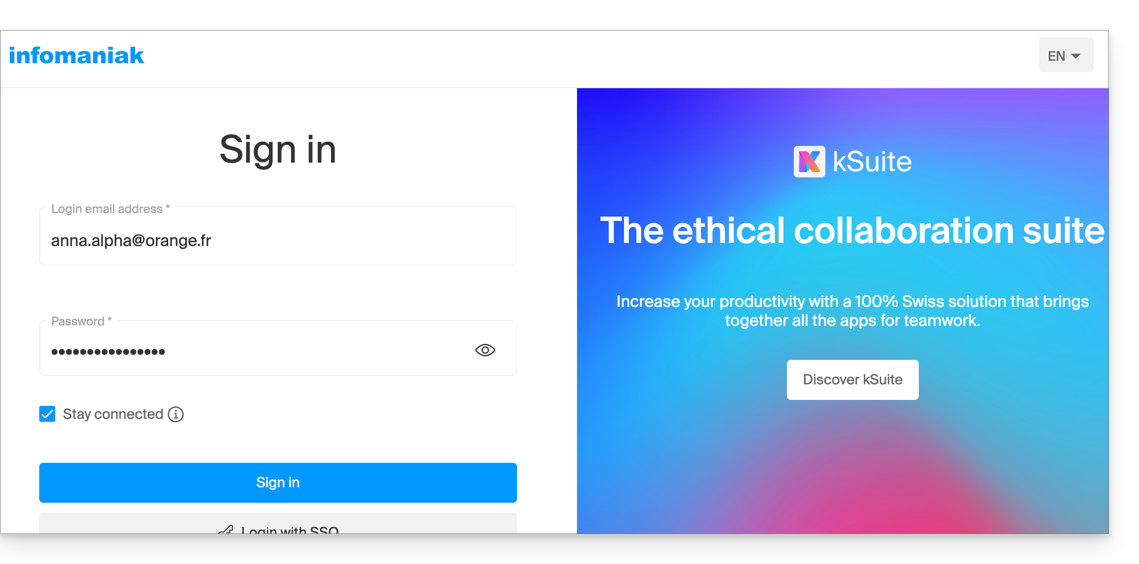
- Così ti viene proposta la creazione di un account my kSuite:
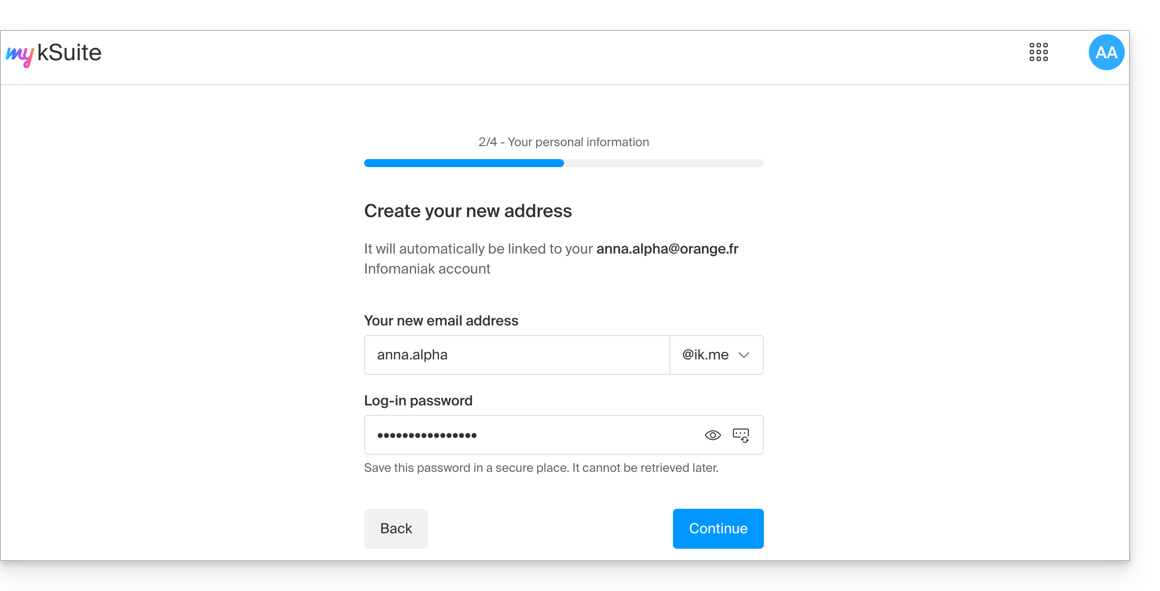
- Una volta completata l'iscrizione, accedi al Manager
manager.infomaniak.com:- la tua Organizzazione precedente è visibile…
- separata da my kSuite attualmente selezionata:
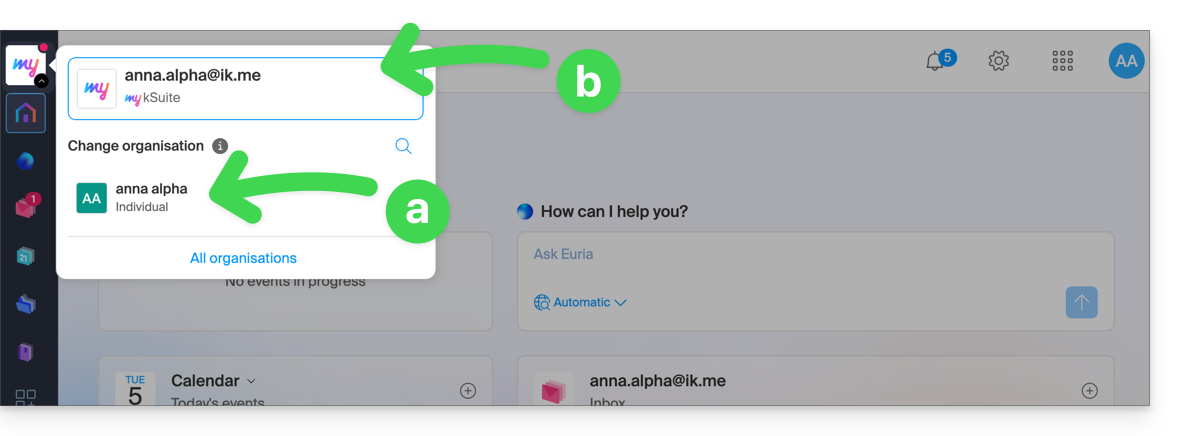
- Clicca su una delle Organizzazioni/my kSuite di questo menu (sempre accessibile in modo permanente in alto a sinistra) per passare dall'una all'altra.
Acquistare prodotti avendo solo un account my kSuite
Altra situazione: desideri acquistare su www.infomaniak.com uno dei servizi proposti da Infomaniak, ad esempio un nome di dominio per il tuo futuro sito / messaggistica: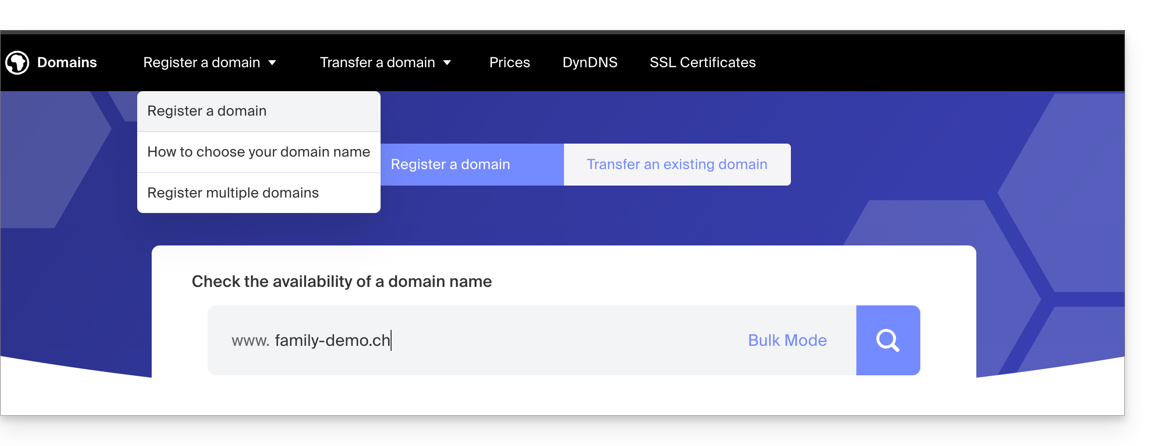
- Verrà reindirizzato al negozio Infomaniak; passa alla fase successiva:
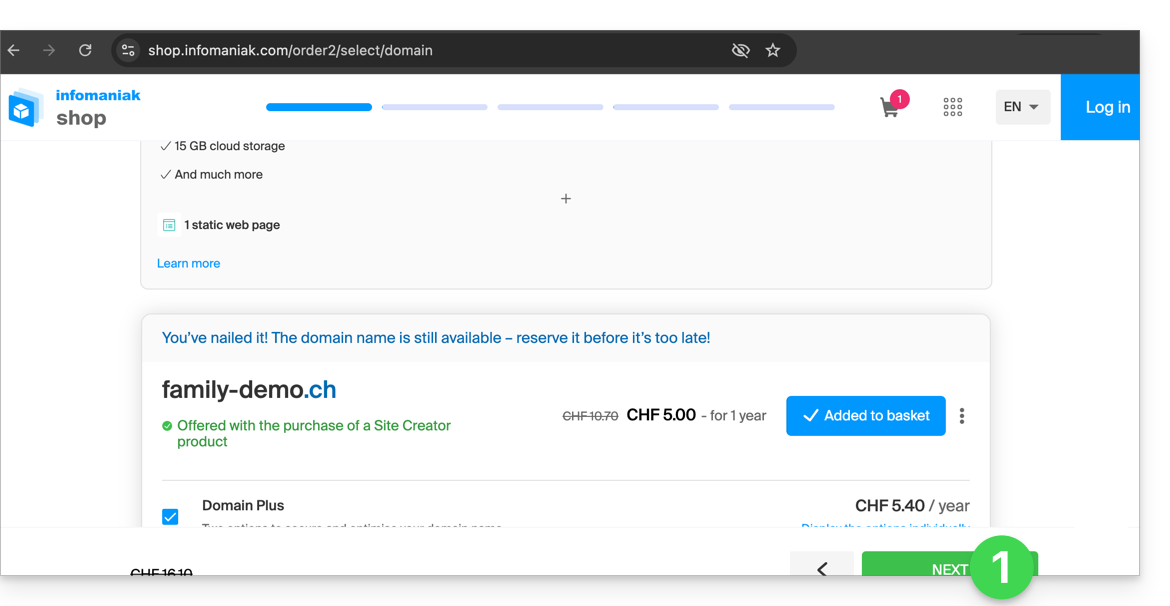
- Nella fase in cui devi inserire il tuo eventuale identificativo Infomaniak esistente, inserisci il tuo account my kSuite esistente (
anna.alpha@ikmail.comin questo esempio):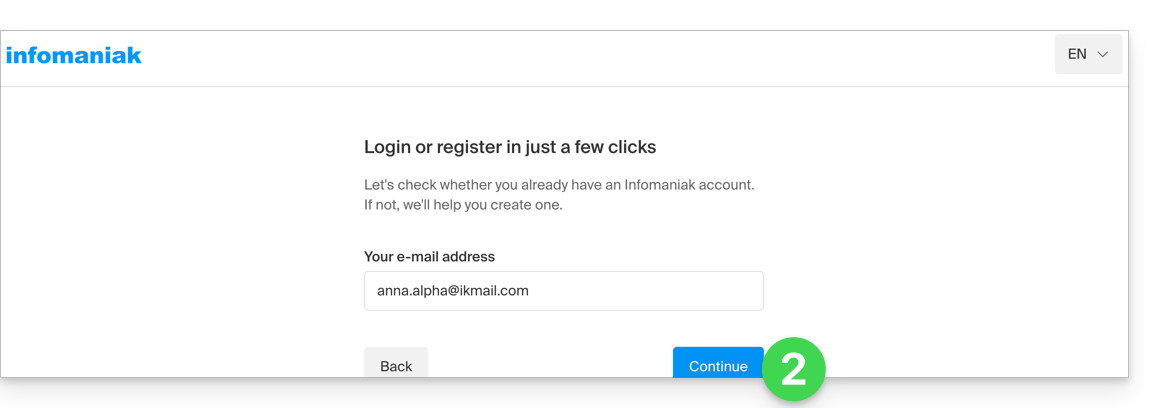
- Il tuo identificativo esistente viene riconosciuto, devi autenticarti:
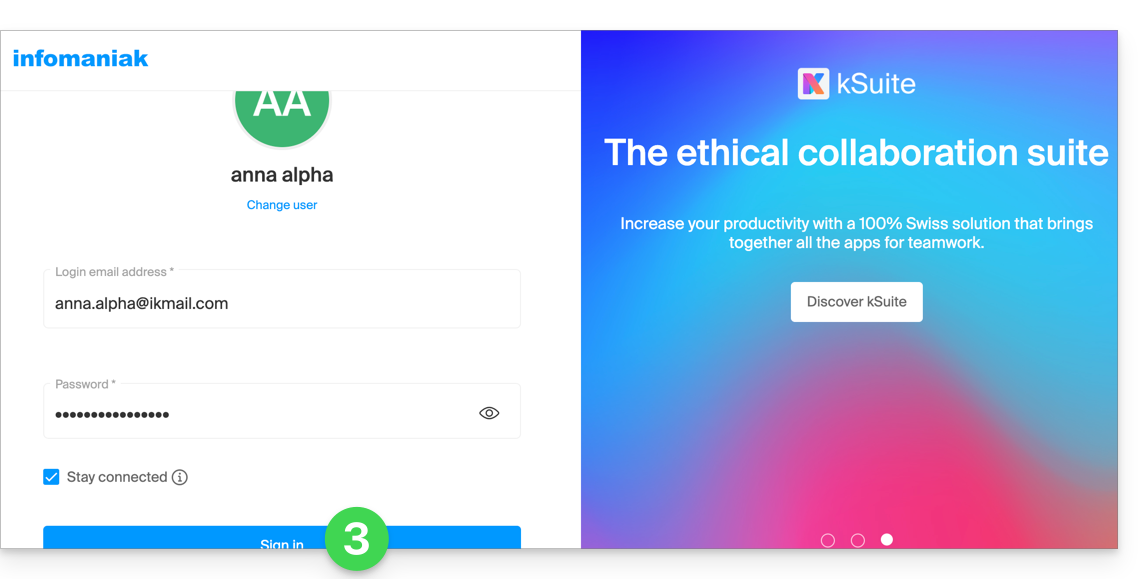
- Poi passerai sicuramente alla fase di creazione dell'Organizzazione; scegli il tipo di Organizzazione che desideri creare (personale, o per un'azienda, associazione, ecc.):
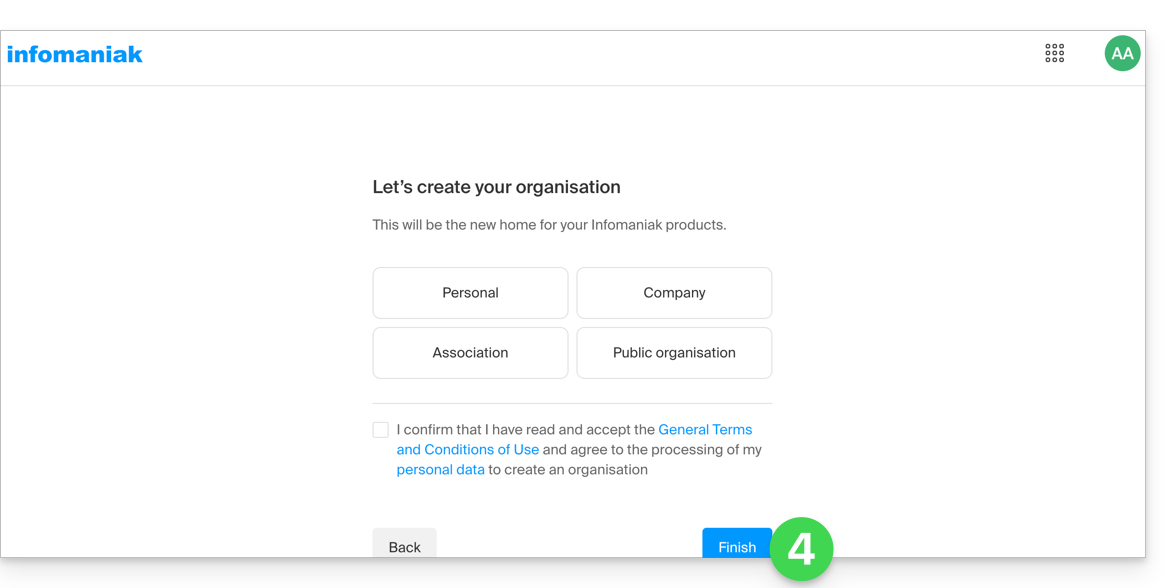
- Per finalizzare l'acquisto, verranno richieste le coordinate relative all'Organizzazione per la fatturazione (servono anche a generare un intestatario per il dominio ordinato); non vi resta che completare l'ordine:
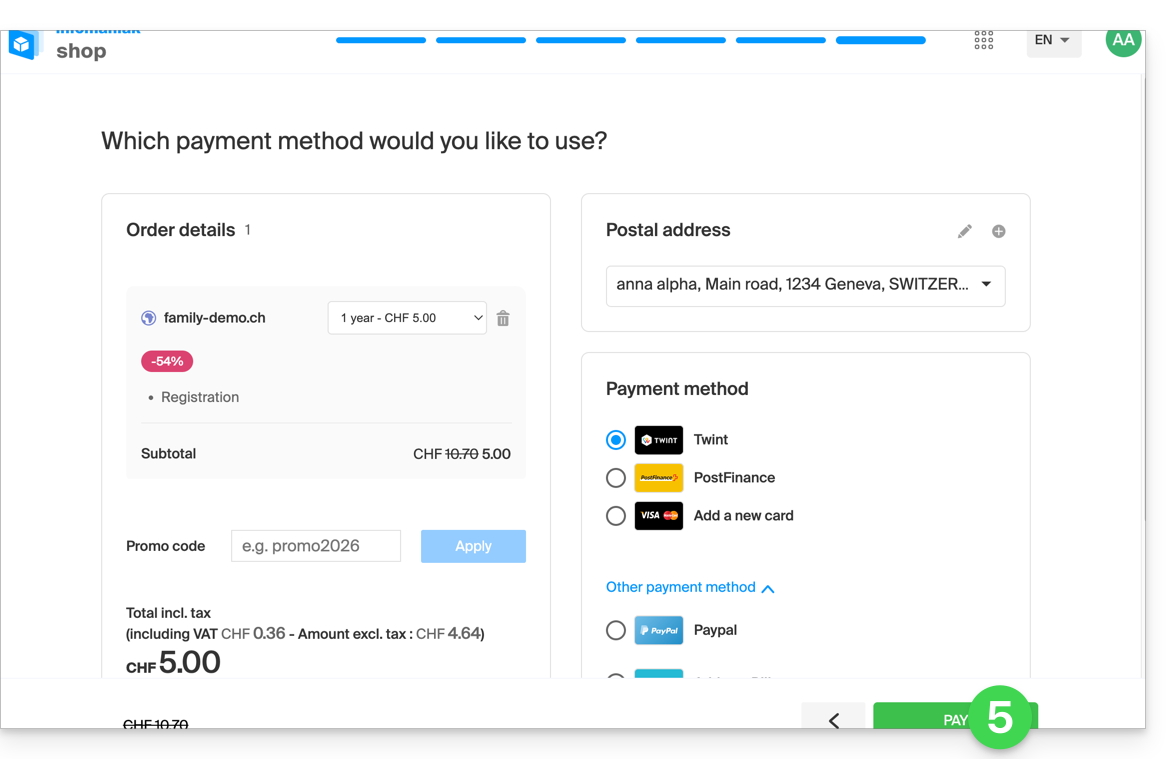
- Una volta completato l'ordine, accedete al Manager
manager.infomaniak.com: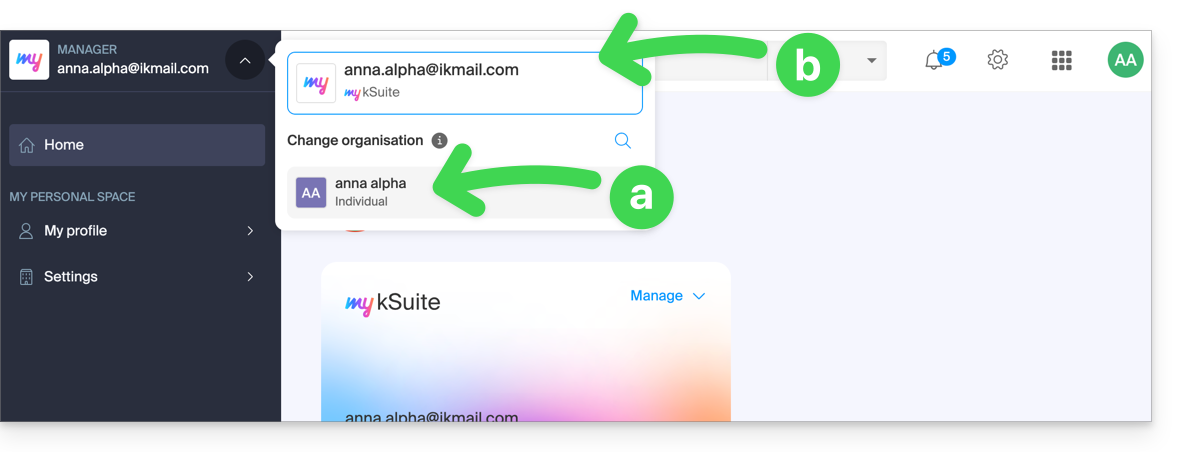
- la vostra nuova Organizzazione è visibile…
- separata da my kSuite attualmente selezionata.
- Cliccate sulla nuova Organizzazione per passare a questa e gestire i vostri prodotti ordinati:
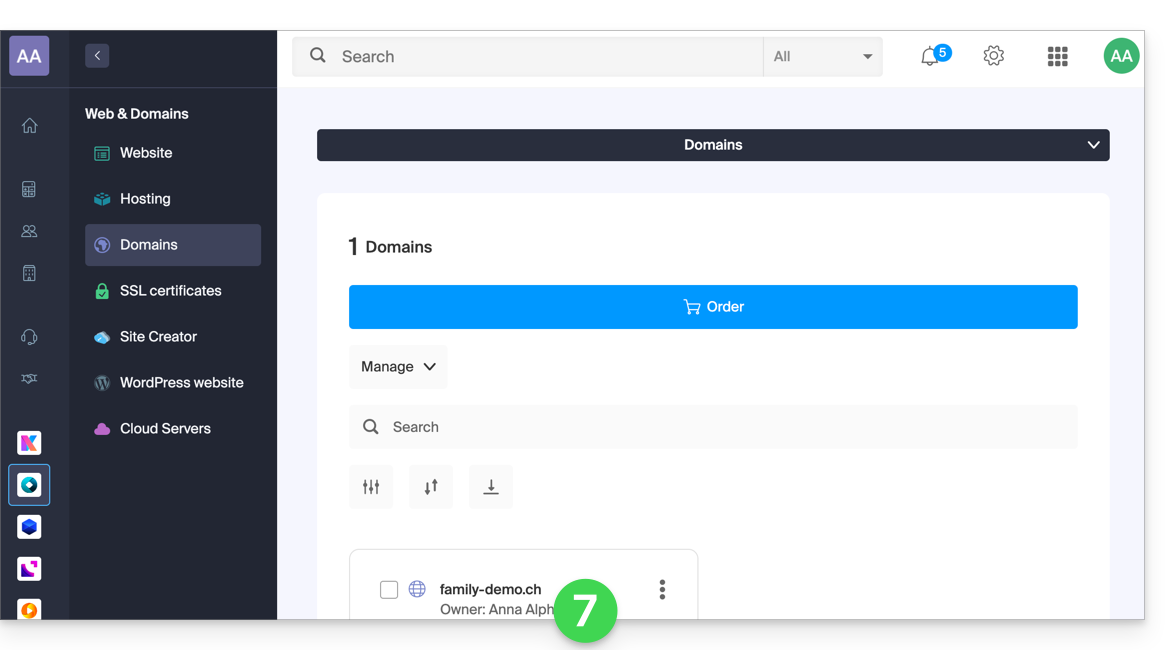
- Per passare dall'una all'altra delle Organizzazioni/my kSuite cliccate su questo menu (sempre accessibile in modo permanente in alto a sinistra):
- una prima volta per arrivare alla pagina principale del Manager,
- poi sulla freccia che permette di scegliere la destinazione:
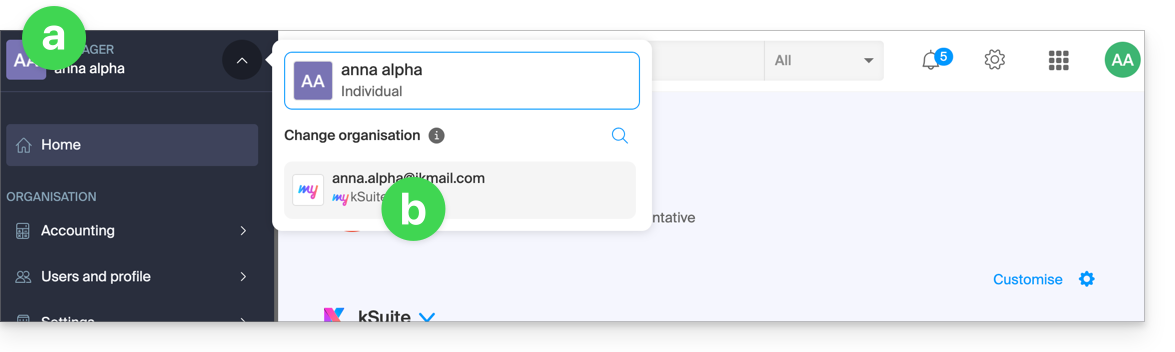
- Troverete così il vostro indirizzo email my kSuite.
Per comprendere le diverse "Suite" Infomaniak (kSuite, my kSuite...), consultate questa altra guida.
Link a questa FAQ:
Questa FAQ è stata utile?
L'offerta kSuite di Infomaniak facilita la creazione e poi l'utilizzo di diversi prodotti Infomaniak (kDrive, Servizio Mail, kChat...) articolati intorno a un nome di dominio.
Migrate verso kSuite
Se sottoscrivete kSuite, ottenete prodotti distinti dai vostri prodotti esistenti.
Ma se possedete già un kDrive o un Servizio Mail, potete far evolvere i vostri prodotti verso kSuite:
- Prendete visione di questa guida per far evolvere un kDrive verso una kSuite…
- Prendete visione di questa altra guida per far evolvere un Servizio Mail verso una kSuite…
Per aiutarvi a identificare l’offerta kSuite più adatta alle vostre esigenze, prendete visione di questa altra guida.
E viceversa?
Non è possibile dissociare i prodotti kSuite in prodotti distinti dall'offerta.
Se desiderate rescindere un prodotto tra quelli della vostra kSuite, è necessario rescindere kSuite nella sua interezza, dopo aver precedentemente salvato le informazioni da conservare, e poi riattivare i prodotti corrispondenti a queste informazioni.
Link a questa FAQ:
Questa FAQ è stata utile?
Questa guida spiega come aggiornare la tua offerta my kSuite e passare a un'offerta a pagamento my kSuite+ per aumentare, ad esempio, la dimensione massima di archiviazione. Conservi l'indirizzo email creato quando hai sottoscritto l'offerta gratuita.
Premessa
- Per aiutarti a identificare l'offerta my kSuite / kSuite più adatta alle tue esigenze, consulta questa altra guida.
- Consulta questa altra guida riguardo i limiti specifici dell'offerta my kSuite e i vantaggi dell'offerta my kSuite+.
- Non sei obbligato a passare a my kSuite+ per aggiungere servizi: consulta questa altra guida riguardo le Organizzazioni.
Passare a my kSuite+
Per accedere all'offerta my kSuite attuale e cambiarla con un'offerta superiore:
- Clicca qui per accedere al Manager della tua offerta my kSuite.
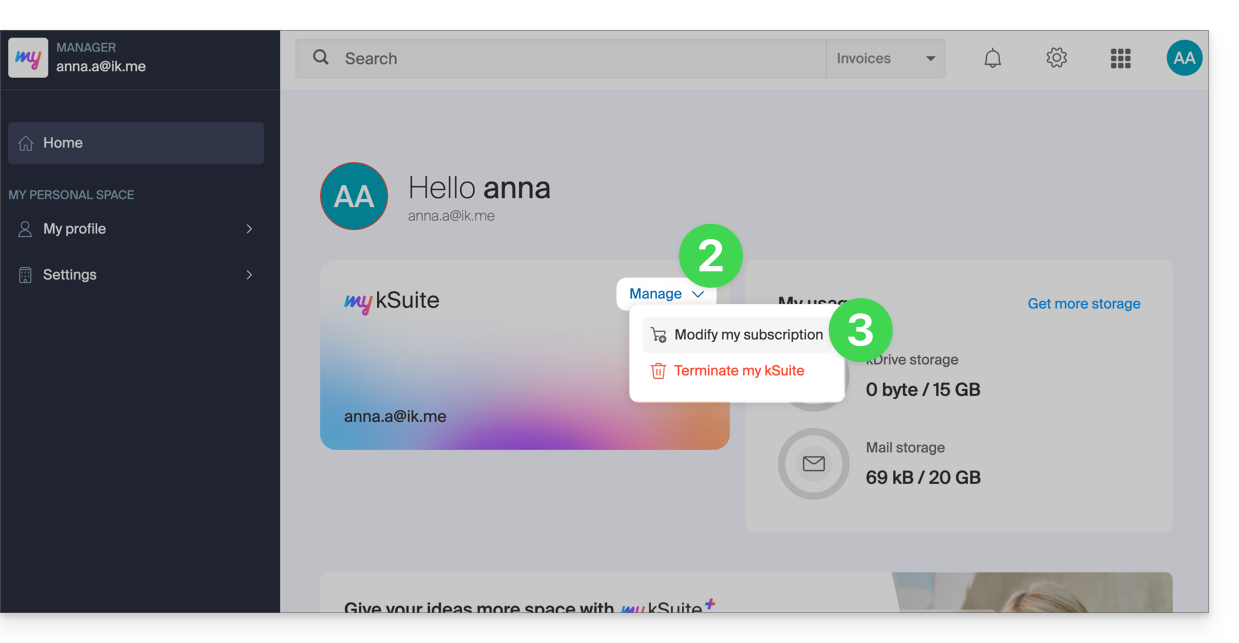
- Clicca sulla freccia a destra di Gestire.
- Seleziona Modifica la mia offerta per convertire l'offerta gratuita in un'offerta a pagamento e più completa:
Ordina un nuovo kDrive
Non c'è limite al numero di kDrive (a pagamento) che puoi aggiungere al tuo account Infomaniak. Ordina un nuovo kDrive se necessario.
Link a questa FAQ:
Questa FAQ è stata utile?
Questa guida fa per voi se state cercando un'offerta completa di messaggistica e archiviazione collaborativa dei dati. Ha lo scopo di aiutarvi a comprendere meglio le diverse suite di prodotti Infomaniak quando esitate o non sapete quale scegliere...
Se state cercando di ospitare un sito web, consultate questa altra guida.
Le diverse offerte in sintesi
Ecco una sintesi delle diverse formule (escluse le offerte di hosting web):
| Gratuite (o dominio da pagare) | A pagamento |
|---|---|
my kSuite
| my kSuite+
|
Servizio Mail Starter
| Servizio Mail Premium
|
kSuite Gratuito
| kSuite Standard / kSuite Business / kSuite Enterprise
|
Suite gratuite o a pagamento
Infomaniak propone diverse soluzioni di messaggistica con o senza strumenti collaborativi aggiuntivi:
- Un Servizio Mail è il nome dato al servizio di messaggistica creato da Infomaniak in Svizzera. È possibile ordinare un Servizio Mail indipendentemente da kSuite.
- kSuite è una collezione di servizi Infomaniak che include, tra l'altro, un Servizio Mail e si articola intorno a un dominio personale.
- my kSuite e my kSuite+ sono versioni limitate di kSuite, che non richiedono un nome di dominio e che possono anche soddisfare le vostre esigenze in termini di posta elettronica.
Costo delle offerte di posta elettronica semplici
Questa posta elettronica può essere…
- … gratuita se vi accontentate di un indirizzo con un nome di dominio generico (quello che viene dopo la chiocciola
@), immaginato da Infomaniak (etik.com,ik.me,ikmail.com) utilizzando my kSuite (my kSuite+ sblocca alcune limitazioni di my kSuite) - … a costo molto basso se vi accontentate di una o due caselle di posta elettronica gratuite su un nome di dominio che pagate (esistono nomi di dominio a meno di 5 CHF/€ all'anno, saranno le vostre uniche spese e vi permetteranno di personalizzare i vostri indirizzi di posta elettronica) ordinando:
- oppure l'offerta Starter (1 sola casella di posta elettronica)
- oppure l'offerta kSuite
Avete bisogno di un gran numero di indirizzi di posta elettronica?
Se avete bisogno di più indirizzi di posta elettronica sullo stesso dominio, allora è possibile ordinare un Servizio Mail solo (5 indirizzi di posta elettronica minimi) o kSuite che esiste in 3 versioni diverse:
- Standard
- Business
- Enterprise
Il punto in comune a tutte le offerte Mail è che dovete possedere un account utente presso Infomaniak (un identificativo di accesso sotto forma di indirizzo di posta elettronica, nonché una password) che vi condurrà alla vostra Organizzazione in cui troverete la vostra posta elettronica.
Strumenti aggiuntivi (kDrive…)
Se scegliete una Suite (kSuite o my kSuite / my kSuite+), questo account utente vi condurrà alla vostra Organizzazione in cui troverete la suite di strumenti, quindi la vostra posta elettronica ma anche kDrive, kChat ecc.
Cliccate sui link per ottenere i tabelle comparative che dettagliano tutte le funzionalità disponibili in base alla formula:
- kDrive può essere ottenuto creando un account my kSuite o my kSuite+.
- kDrive può essere ottenuto in modo indipendente in 3 versioni diverse:
- Solo
- Team
- Pro
- kDrive può essere ottenuto se vi iscrivete (gratuitamente o con un abbonamento a pagamento) a kSuite che esiste in 3 versioni diverse:
- Standard
- Business
- Enterprise
Desiderate unirvi a Infomaniak?
Prendete visione di questa altra guida.
Link a questa FAQ:
Questa FAQ è stata utile?
Questa guida propone gli indirizzi dei server IMAP più comuni. Questi possono essere utilizzati per eseguire la copia del contenuto delle vecchie caselle di posta verso il tuo indirizzo email Infomaniak.
Nota importante: Per Gmail, Yahoo, Outlook e iCloud, è generalmente necessario generare una "Password dell'applicazione" nelle impostazioni di sicurezza del tuo account di origine per autorizzare la copia.
Se necessario, non esitare a contattare il tuo precedente fornitore di posta elettronica per chiedergli il server di posta esatto da indicare.
Indirizzi del server IMAP
| Provider | Hostname IMAP / Server |
|---|---|
| 1&1 (IONOS) | imap.ionos.fr |
| 9 Business | imap.9business.fr |
| 9 Telecom / Neuf | imap.neuf.fr |
| Alice | imap.aliceadsl.fr |
| Altern.org | imap.altern.org |
| AOL | imap.aol.com |
| Apple (iCloud / me.com) | imap.mail.me.com |
| Bouygues Telecom (Bbox) | imap4.bbox.fr |
| Caramail / GMX | imap.gmx.com |
| Cegetel | imap.cegetel.net |
| Club Internet | imap.club-internet.fr |
| Free | imap.free.fr |
| Freesurf | imap.freesurf.fr |
| Gmail (Google) | imap.gmail.com |
| Hotmail / Outlook / MSN | outlook.office365.com |
| La Poste | imap.laposte.net |
| Mailo (ex-NetCourrier) | imap.mailo.com |
| Noos | imap.noos.fr |
| Numericable | imap.numericable.fr |
| o2switch | nome-del-server.o2switch.net (consulta la tua email di benvenuto) |
| Online.net | imap.online.net |
| Orange / Wanadoo | imap.orange.fr |
| OVH (Mutualizzato) | ssl0.ovh.net |
| OVH (Pro / Exchange) | pro1.mail.ovh.net (o ex.mail.ovh.net) |
| Proton Mail | la copia diretta non è possibile |
| SFR | imap.sfr.fr |
| Skynet (Belgacom / Proximus) | imap.proximus.be |
| Tele2 | imap.tele2.com |
| Telenet | imap.telenet.be |
| Videotron | imap.videotron.ca |
| Yahoo Mail | imap.mail.yahoo.com |
Link a questa FAQ:
Questa FAQ è stata utile?
Questa guida spiega come rispondere a un'e-mail visibile sull'app Web Mail Infomaniak (servizio online ksuite.infomaniak.com/mail) inviando la risposta direttamente nell'app Web kChat (servizio online ksuite.infomaniak.com/kchat) o nell'app desktop, sotto forma di messaggio privato al mittente dell'e-mail.
Premessa
- Questa funzionalità permette di rispondere a un'e-mail direttamente in kChat, con un richiamo del messaggio originale per facilitare la comprensione.
- Essa mira a fluidificare la collaborazione permettendo di reagire rapidamente a un'e-mail senza uscire dall'ambiente my kSuite.
- Riduce gli spostamenti tra la posta elettronica classica e lo spazio di lavoro collaborativo.
Inviare una risposta a un'e-mail tramite kChat
Prerequisiti
- Il pulsante che dà accesso alla funzionalità apparirà solo nel caso di un'e-mail ricevuta da un mittente associato a my kSuite, e questo nella stessa Organizzazione dell'utente che desidera rispondere.
- Per visualizzare un collegamento a questa funzionalità come al primo punto 3 qui sotto, consultare questa altra guida.
Quando si riceve un'e-mail da un collaboratore e si desidera rispondere direttamente su kChat:
- Clicca qui per accedere all'app Web Mail Infomaniak (servizio online ksuite.infomaniak.com/mail).
- Apri il messaggio a cui rispondere tramite kChat.
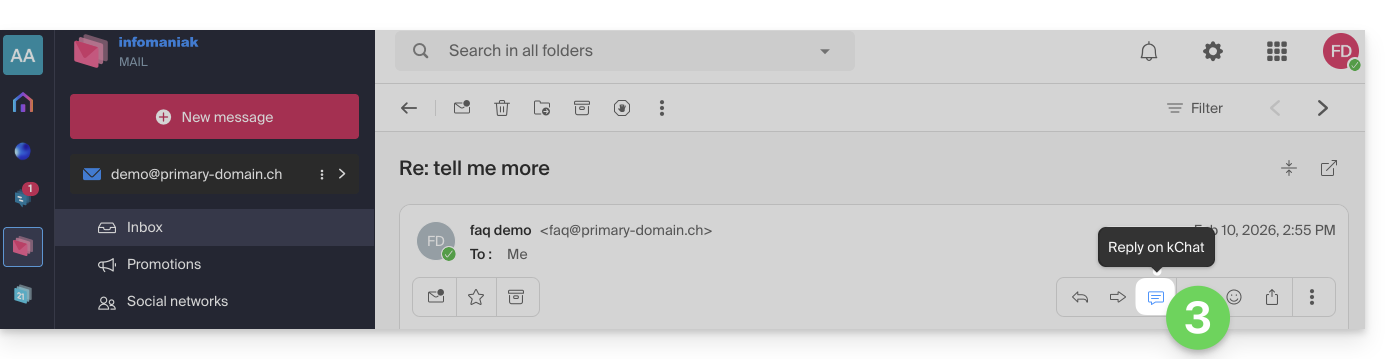
- Clicca sull'icona kChat nella barra degli strumenti dell'e-mail:
- È anche possibile cliccare su un pulsante sotto il messaggio:
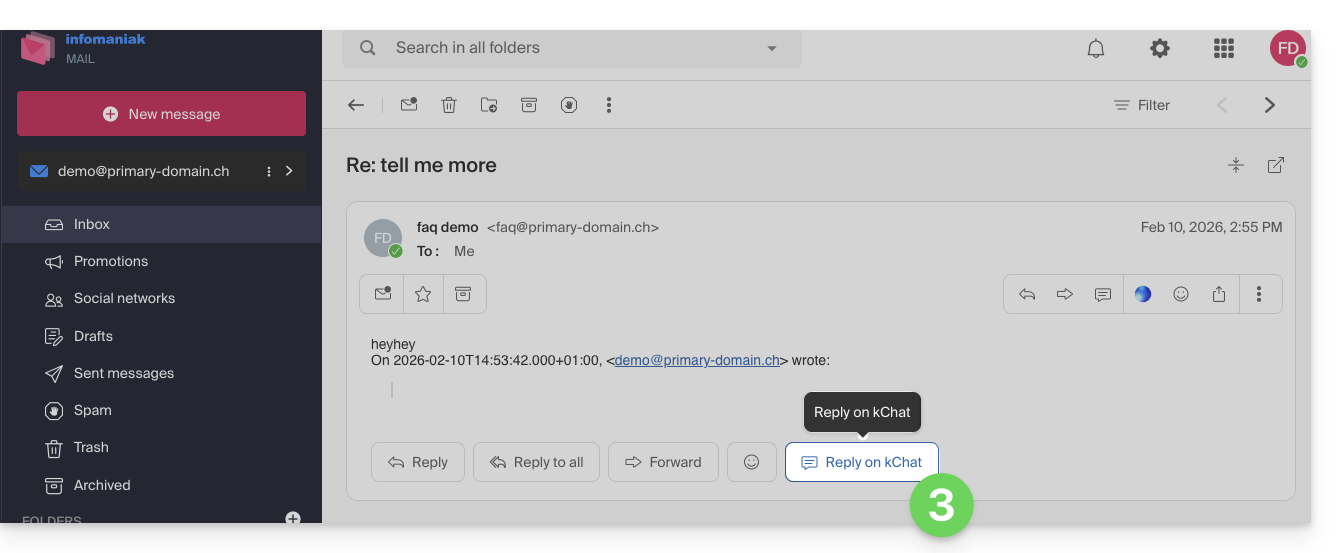
- È anche possibile cliccare su un pulsante sotto il messaggio:
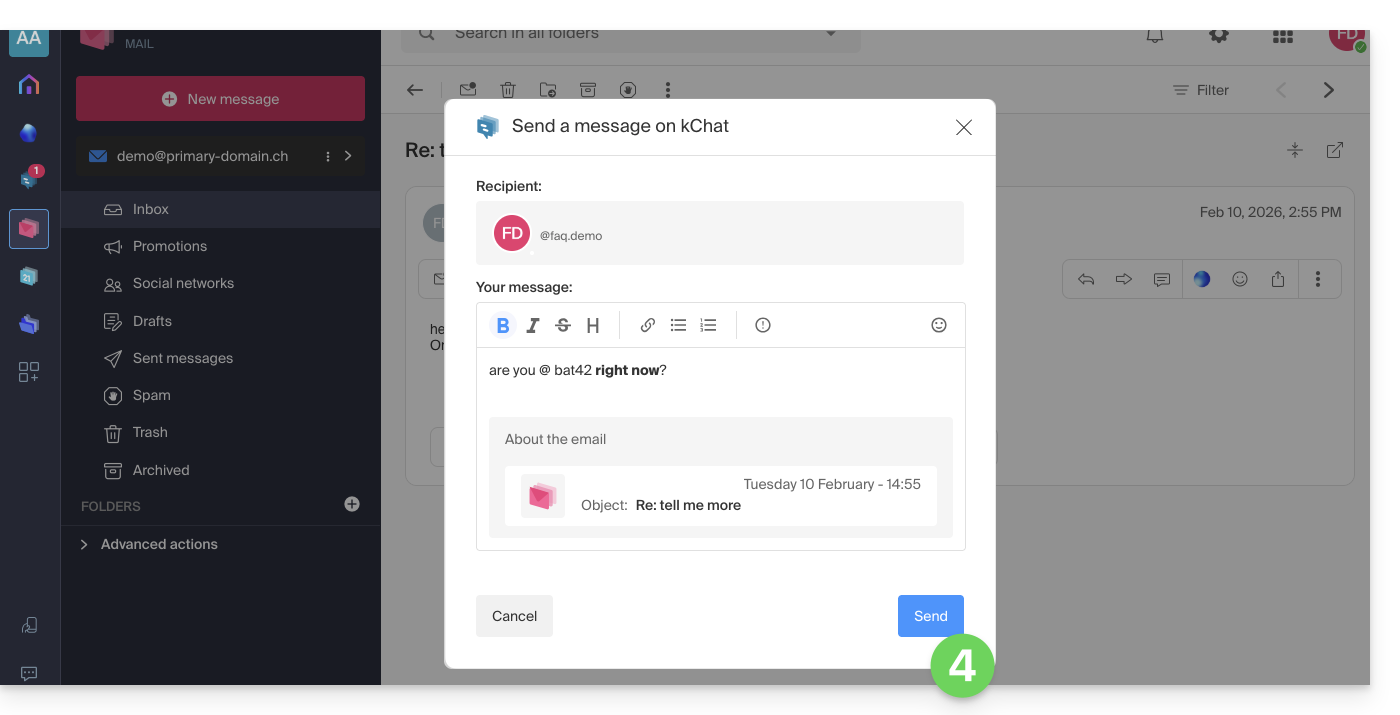
- Scrivi il tuo messaggio kChat, formattalo se necessario e clicca sul pulsante Invia in basso a destra:
- Il tuo corrispondente riceve il messaggio su kChat accompagnato da una cornice che rappresenta l'e-mail originale (data e ora, oggetto):
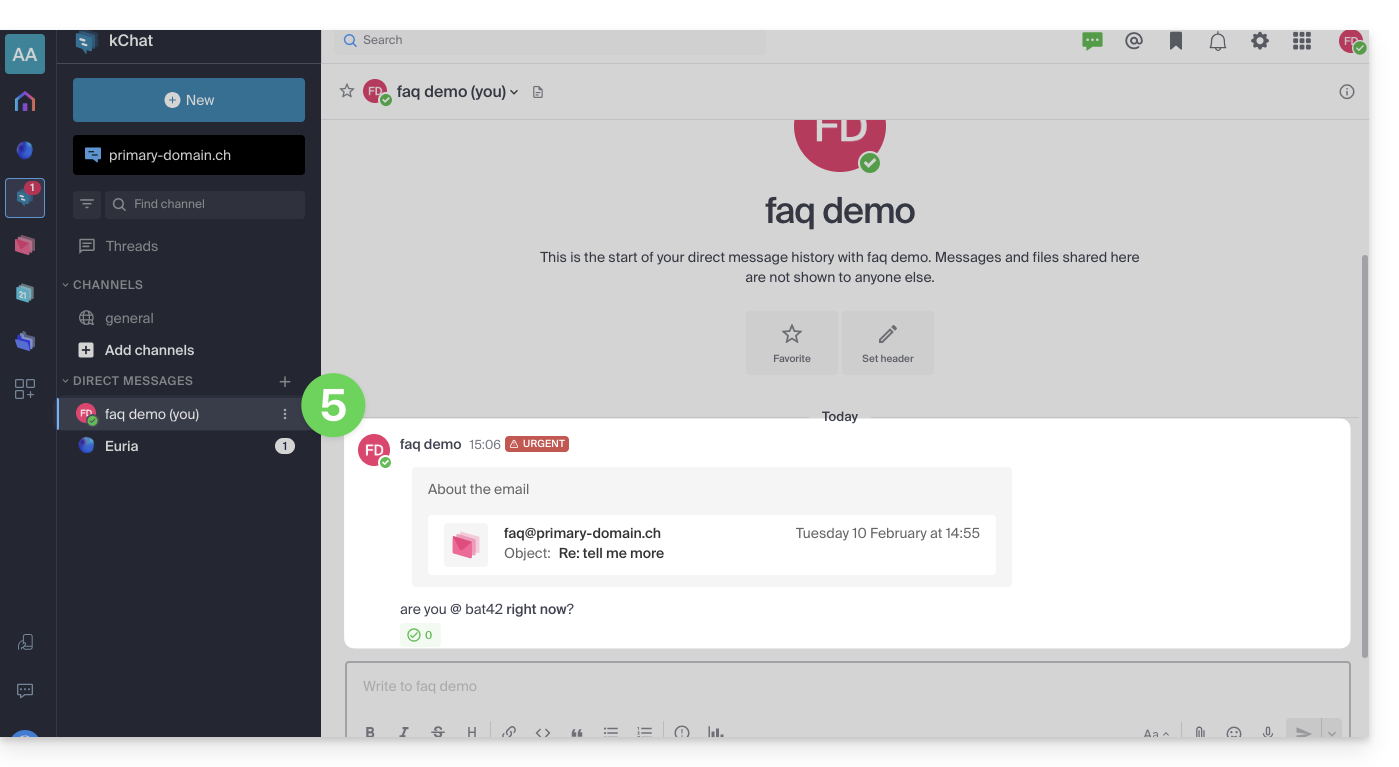
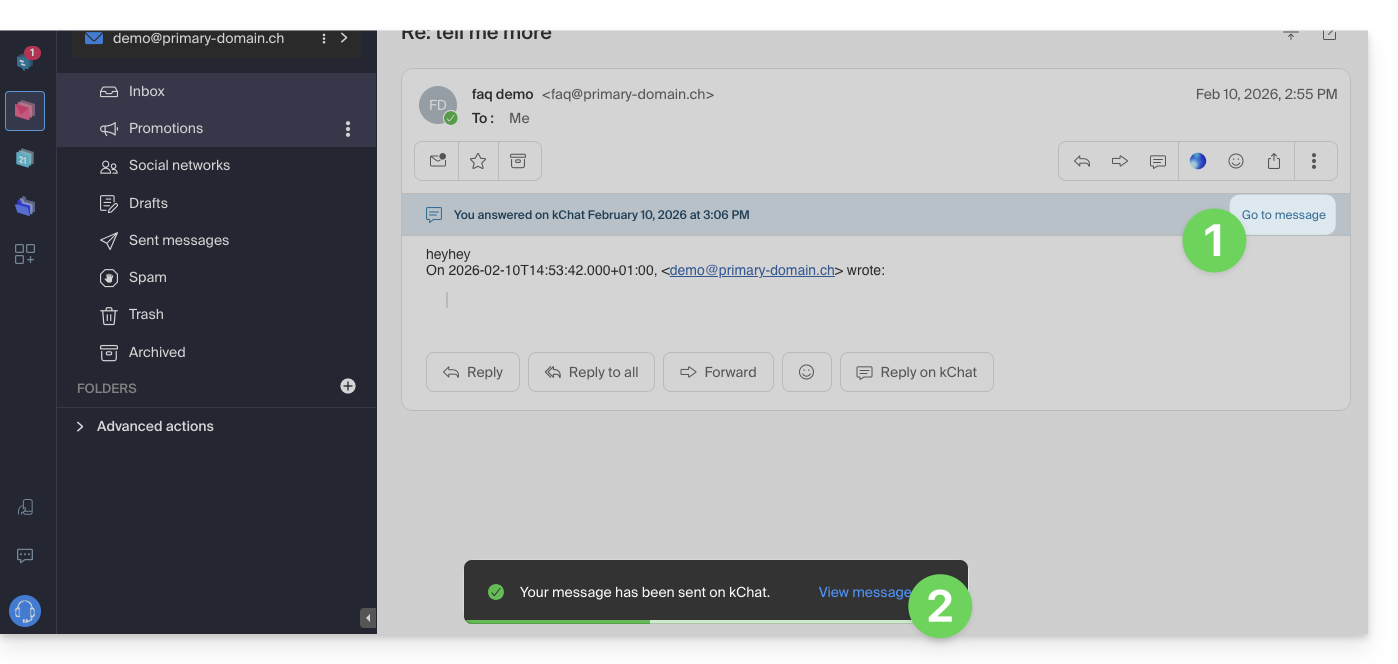
È possibile accedere a questo messaggio su kChat (nella conversazione dei messaggi privati scambiati con il tuo corrispondente come sopra) ma anche:
- in un banner di informazioni sulla conversazione e-mail,
- nel messaggio di conferma di invio:
Link a questa FAQ:
Questa FAQ è stata utile?
Questa guida spiega come creare, salvare e modificare un file di tipo Office (testo, foglio di calcolo, presentazione...) sull'app Web kDrive (servizio online ksuite.infomaniak.com/kdrive) e sull'app mobile kDrive (applicazione per smartphone o tablet iOS / Android).
Nota per gli utenti dei file LibreOffice: per evitare bug di visualizzazione o di formattazione su kDrive, convertite sempre i vostri file LibreOffice (ODF: .ods, .odt, .odp) nei loro equivalenti Microsoft Office XML (.xlsx, .docx, .pptx) prima della modifica online.
Utilizzare l'editor nativo
kDrive integra nativamente le applicazioni Docs, Grids e Points che permettono di creare, modificare e collaborare online su documenti di tipo Word .docx, Excel .xlsx e PowerPoint .pptx. Potrete così lavorare con:
- documento di testo
- foglio di calcolo
- presentazione
- blocco note
- documento draw.io per diagrammi, schemi e wireframe
Una funzionalità permette di aggiungere un segnalibro (scorciatoia verso una sezione preferita del vostro documento o l'equivalente di un'ancora di pagina Web) che potrete condividere facilmente con i vostri contatti. Potrete anche notificare facilmente un utente della vostra Organizzazione direttamente sul documento.
Consultate la guida a riguardo.
Utilizzare Microsoft Office Online
Un'altra soluzione di modifica è a vostra disposizione (kDrive Pro o kSuite Business / Enterprise richiesti): l'editor Microsoft Office Online.
Consultate la guida a riguardo.
Definire l'editor predefinito
✘ NON DISPONIBILE con
kSuite gratuito / kSuite Standard
my kSuite / my kSuite+ (ik.me, etik.com, ikmail.com)
kDrive Solo / kDrive Team / kDrive Pro
Per definire in dettaglio quale editor utilizzare sempre come predefinito per aprire i vostri file collaborativi di tipo Office (testo, foglio di calcolo, presentazione...) tra le 2 opzioni presentate sopra:
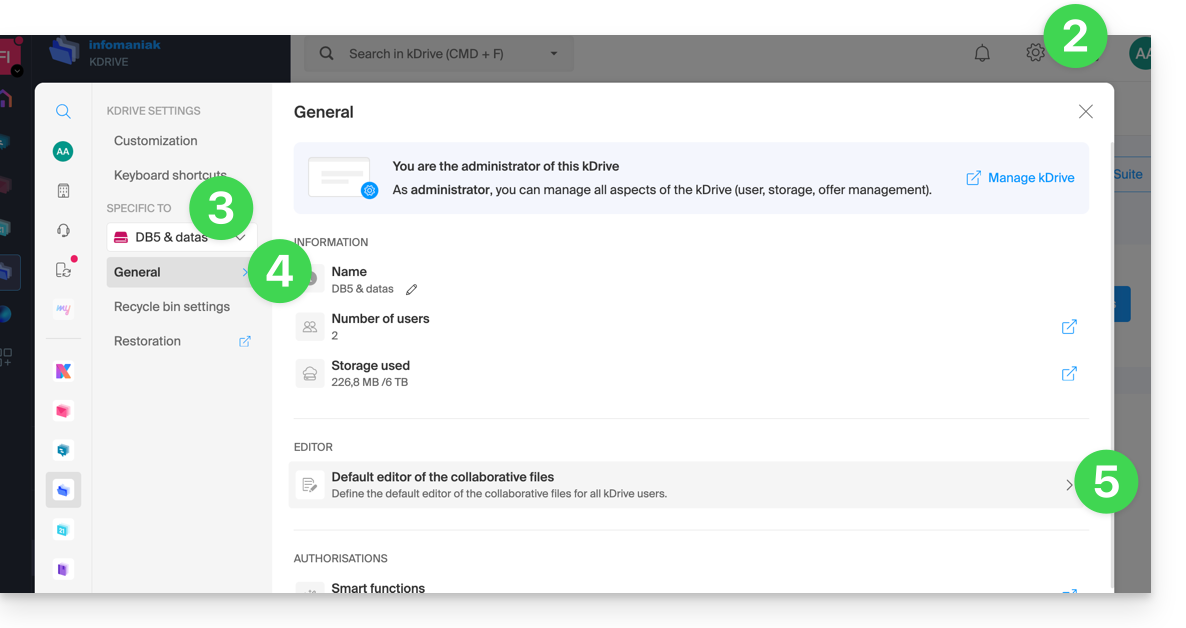
- Cliccate qui per accedere all'app Web kDrive Infomaniak (servizio online ksuite.infomaniak.com/kdrive).
- Fai clic sull'icona Impostazioni in alto a destra.
- Verifica o seleziona il kDrive interessato nel menu a discesa del menu laterale sinistro.
- Fai clic su Generale nel menu laterale sinistro.
- Fai clic su Editor predefinito:
- Scegli l'editor predefinito per i file:
.docx/.doc.xlsx/.xls.pptx/.ppt
Link a questa FAQ:
Questa FAQ è stata utile?