Base di conoscenze
1 000 FAQ, 500 tutorial e video esplicativi. Qui ci sono delle soluzioni!
Questa guida spiega come modificare l'offerta kSuite.
Premessa
- kSuite è un'offerta raggruppata che può essere modificata in un'offerta superiore in qualsiasi momento (aumentare il numero di utenti e la dimensione dello spazio su disco per lo storage dei dati)
- Non è possibile cambiare successivamente per una tariffa inferiore, né trasferire kSuite a un'altra Organizzazione.
- I prodotti inclusi in kSuite non possono essere spostati o annullati indipendentemente l'uno dall'altro.
- Per aiutarvi a identificare l'offerta kSuite più adatta alle vostre esigenze, consultate questa altra guida.
Modificare l'offerta kSuite
Per accedere alla modifica dell'offerta kSuite:
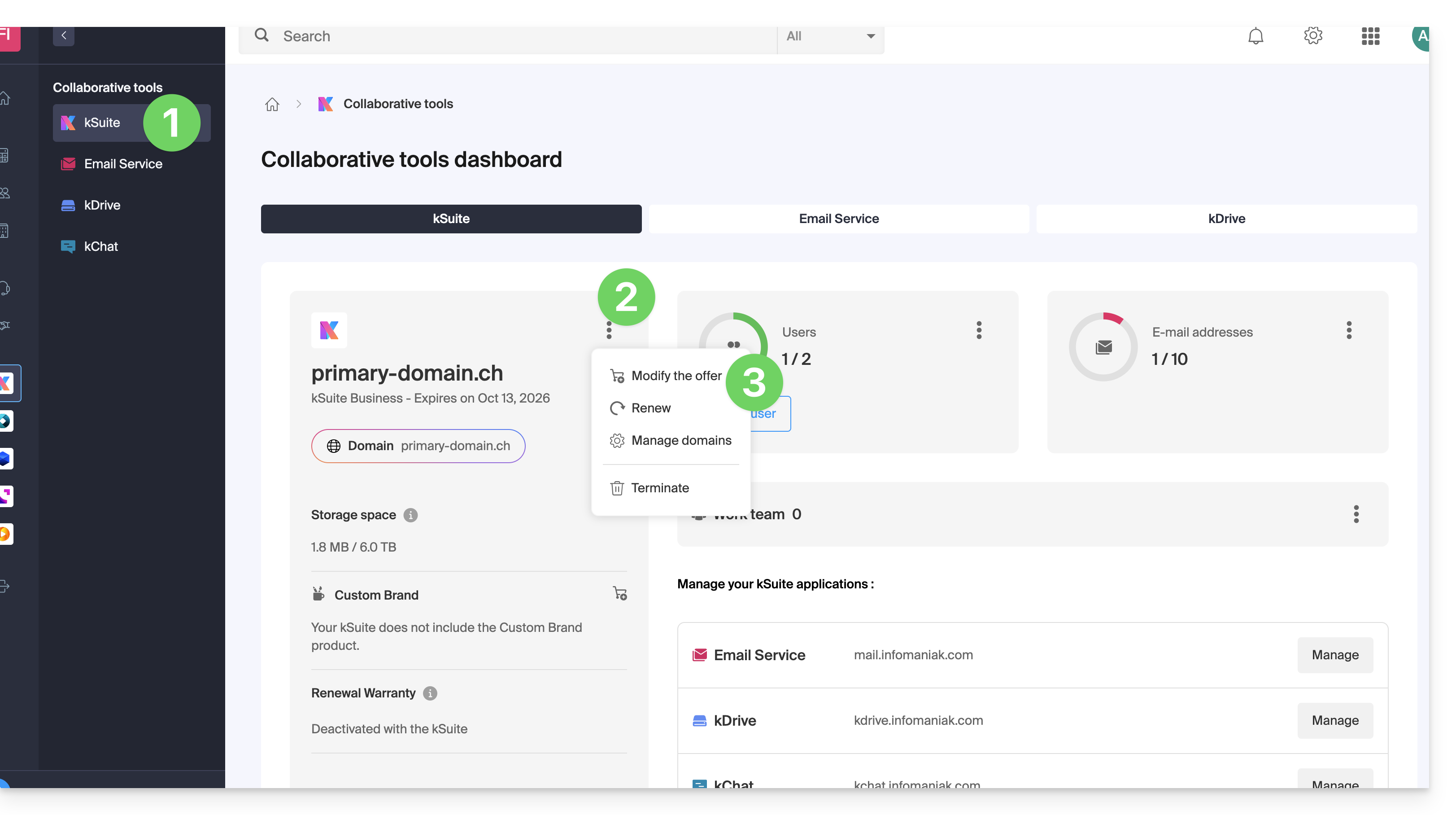
- Cliccate qui per accedere alla gestione del vostro prodotto su Infomaniak Manager (avete bisogno di aiuto?).
- Cliccate sul menu di azione ⋮ a destra del nome della kSuite.
- Cliccate su Modifica offerta:
Link a questa FAQ:
Questa FAQ è stata utile?
Questa guida spiega come creare un account Infomaniak, ovvero il tuo account utente (account client) che ti permetterà successivamente di utilizzare i servizi Infomaniak come l'app Mail o kDrive, di ordinare servizi aggiuntivi e di essere associato a una o più Organizzazioni per collaborare efficacemente nell'ecosistema Infomaniak.
Creare un nuovo account Infomaniak
Per poter ordinare e gestire prodotti Infomaniak (inclusi i casi in cui un utente desidera trasferirti prodotti esistenti) all'interno di una o più Organizzazioni, è necessario creare un primo account Infomaniak con un nuovo identificativo di accesso:
- Clicca qui per registrarti; dovrai inserire un indirizzo email valido per ricevere la richiesta di verifica obbligatoria.
- Compila le informazioni richieste e completa la registrazione.
Per ottenere semplicemente un account my kSuite / my kSuite+ (ik.me, etik.com, ikmail.com) clicca qui per registrarti.
Link a questa FAQ:
Questa FAQ è stata utile?
Questa guida spiega come ottenere promemoria di eventi dall'app Web Calendar Infomaniak (servizio online ksuite.infomaniak.com/calendar) su un sistema di chat come kChat per essere notificati nella chat di tua scelta quando un evento è imminente.
⚠ Disponibile con:
| kSuite | gratuito | * |
| Standard | ||
| Business | ||
| Enterprise | ||
| my kSuite | ||
| my kSuite+ | ||
| Servizio Mail | Starter 1 indirizzo max. | |
| Premium 5 indirizzi min. |
* limitato a 1 webhook
Prerequisiti
- Crea su kChat un webhook in entrata, per ottenere un'URL del tipo
https://your-server-kchat.xyz/hooks/xxx-key-generated-xxx: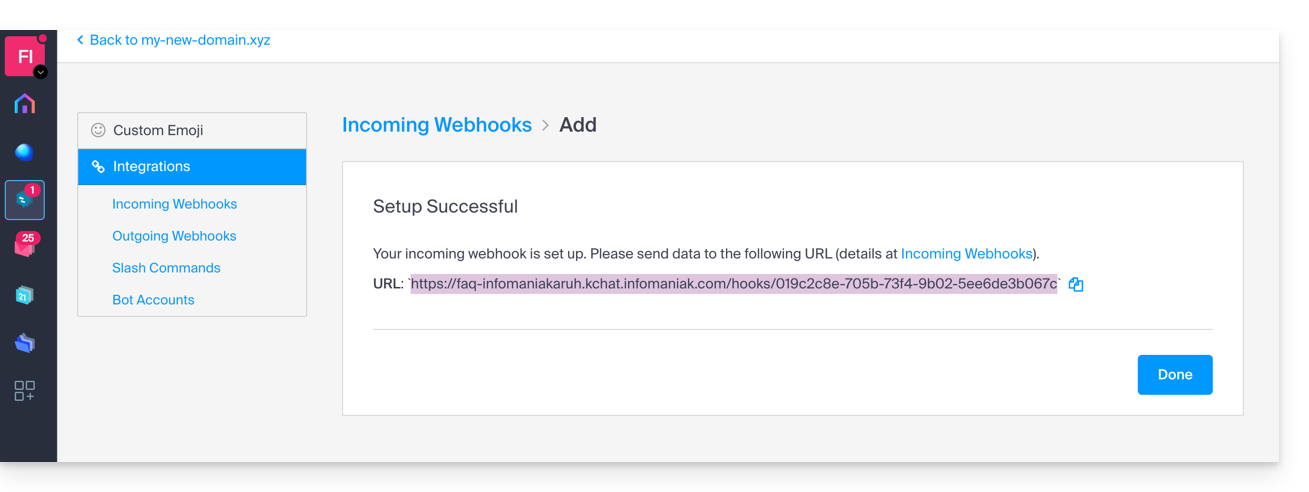
Collegare il webhook kChat a Calendar
Per aggiungere il webhook del tuo sistema di chat all'app Calendar:
- Clicca qui per accedere all'app Web Calendar Infomaniak (servizio online ksuite.infomaniak.com/calendar).
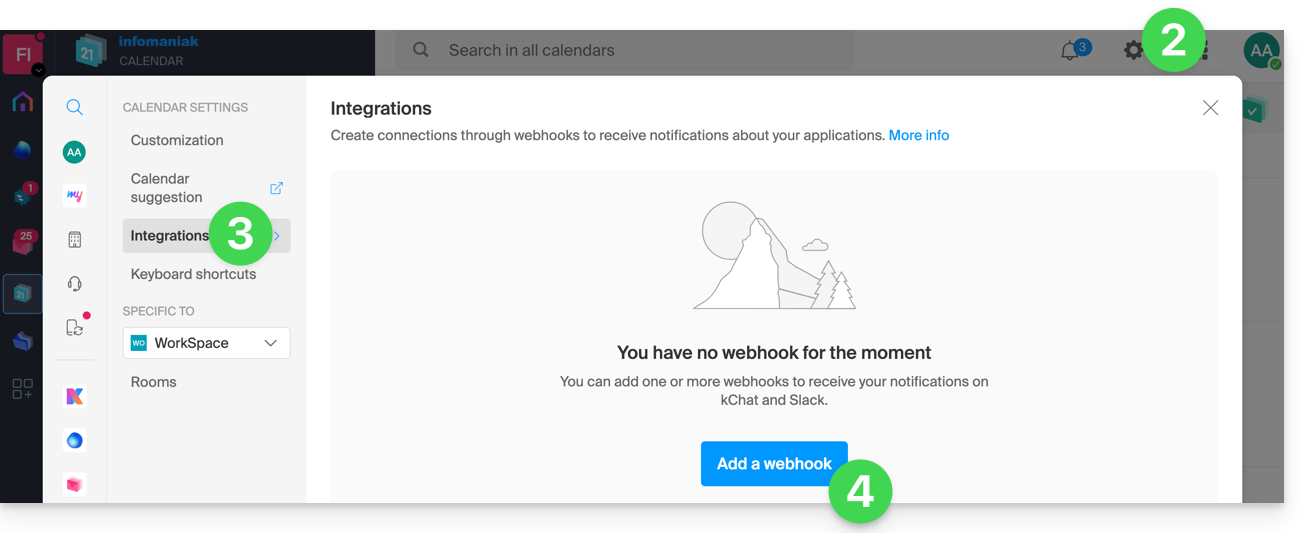
- Clicca sull'icona Impostazioni in alto a destra.
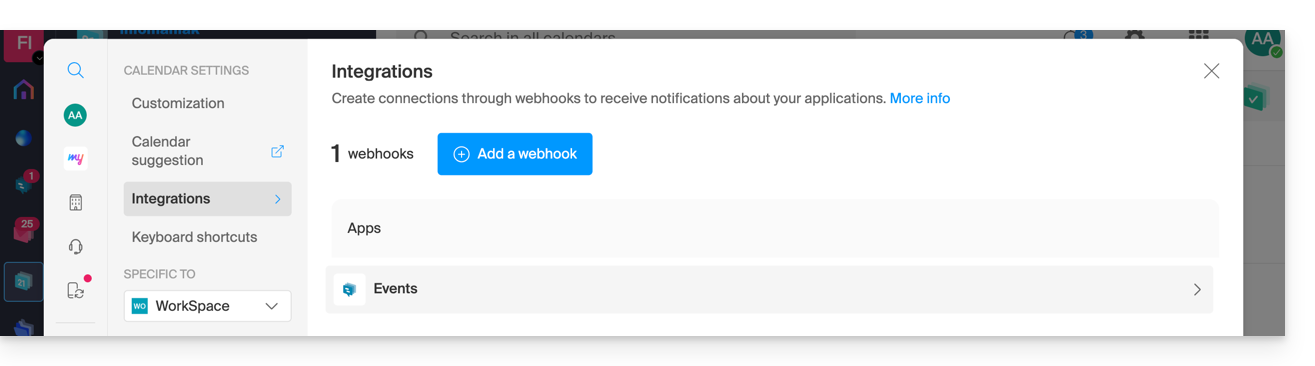
- Clicca su Integrazioni nel menu laterale sinistro.
- Clicca sul pulsante Aggiungi un webhook:
- Definisci:
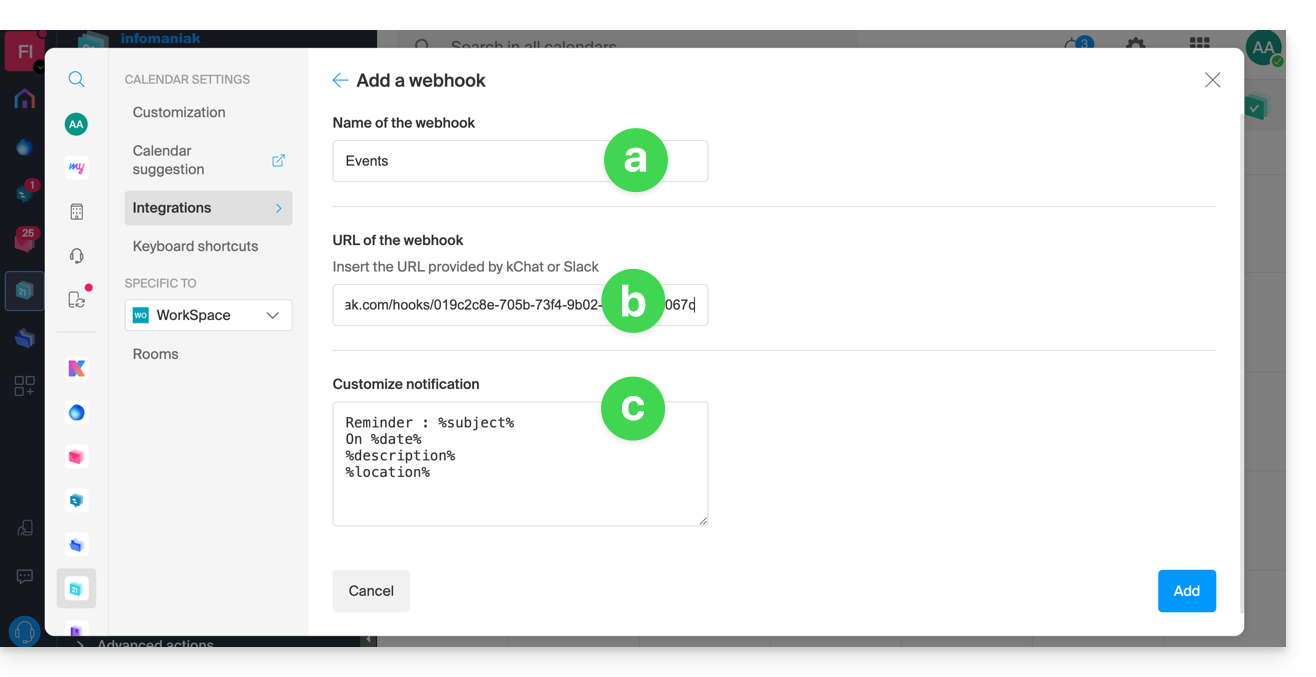
- Un nome per identificare facilmente il Webhook quando aggiungi promemoria.
- L'URL del webhook (ottenuta dal tuo sistema di chat).
- Gli elementi (ripresi automaticamente dal tuo evento e/o aggiunti manualmente qui) e la loro disposizione nel messaggio che verrà inviato:
- Inserisci %subject% per includere l'argomento dell'evento.
- Inserisci %date% per includere la data dell'evento.
- Inserisci %description% per includere la descrizione dell'evento.
- Inserisci %location% per includere la localizzazione eventuale dell'evento.
- Clicca sul pulsante per Aggiungere l'elemento configurato e vederlo creato:
Crea un evento con promemoria via chat
Ora che Calendar è collegato al tuo account di sistema di chat, puoi scegliere di essere notificato in una chat quando aggiungi un promemoria a un evento:
- Clicca qui per accedere all'app Web Calendar Infomaniak (servizio online ksuite.infomaniak.com/calendar).
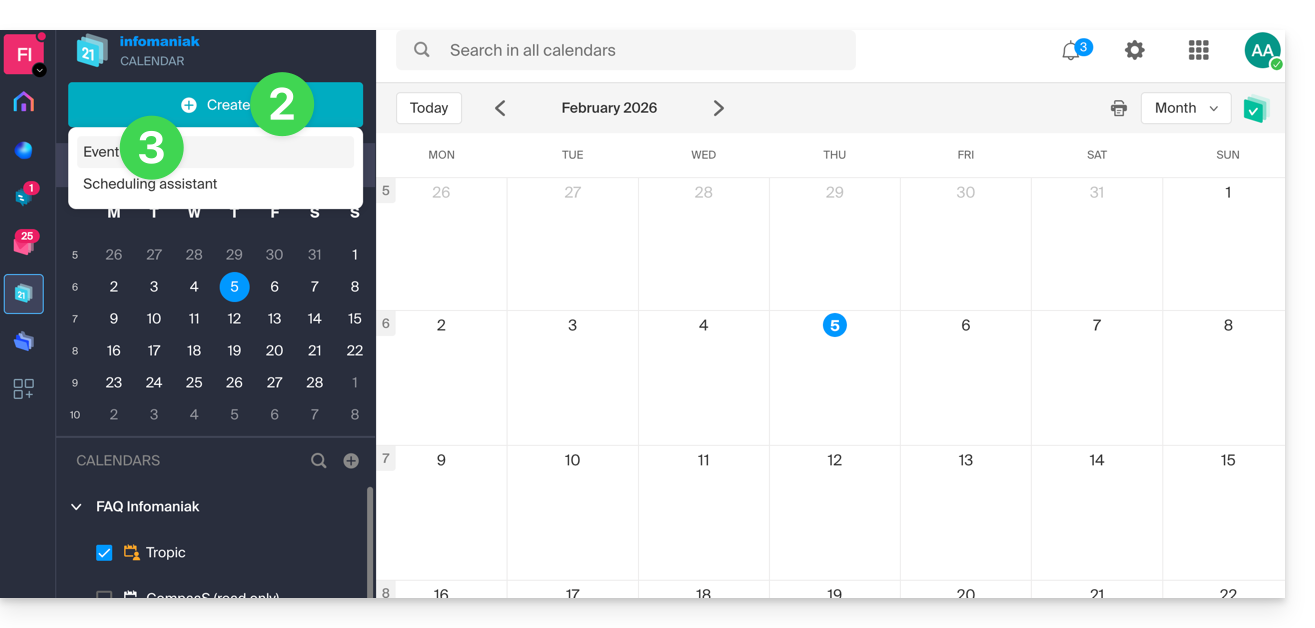
- Clicca sul pulsante Crea in alto a sinistra.
- Clicca su Evento:
- Potresti anche cliccare su un evento esistente nel calendario per modificarlo.
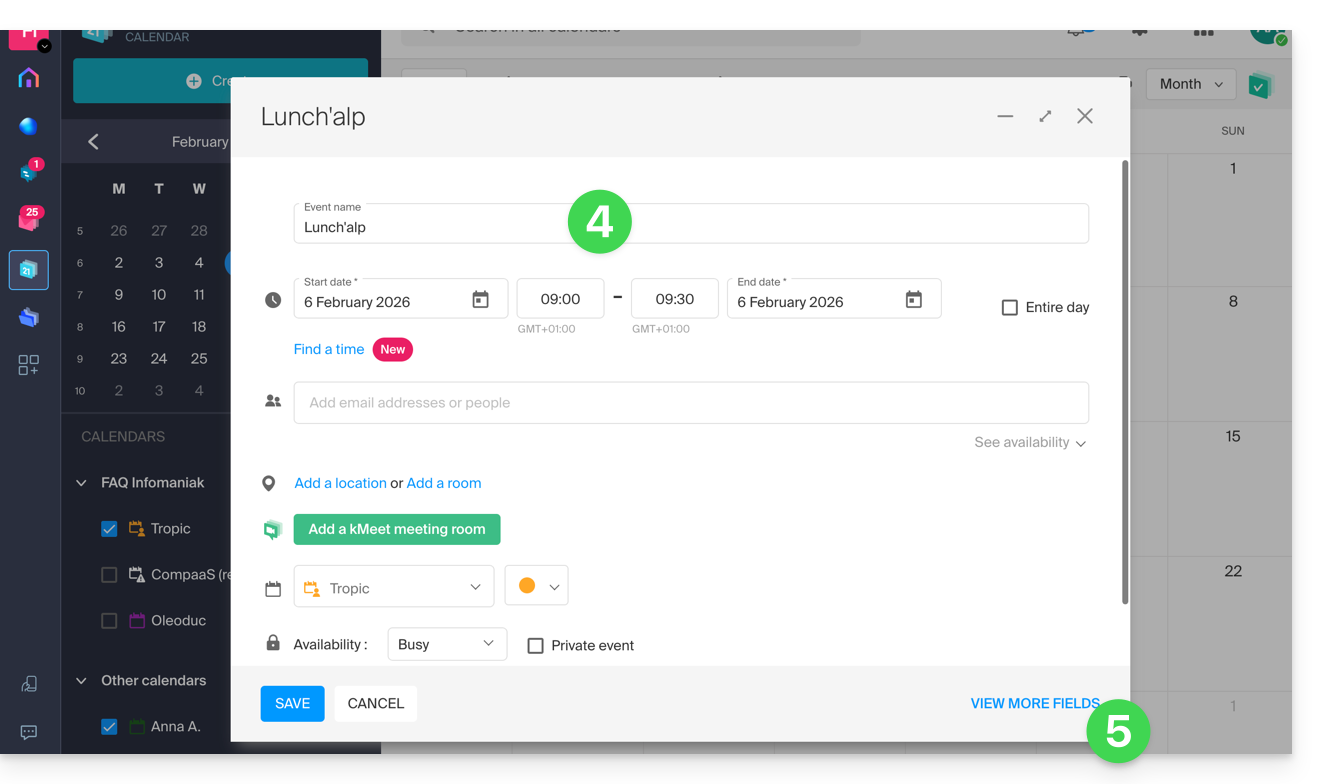
- Inserisci i dettagli dell'evento.
- Visualizza i campi aggiuntivi:
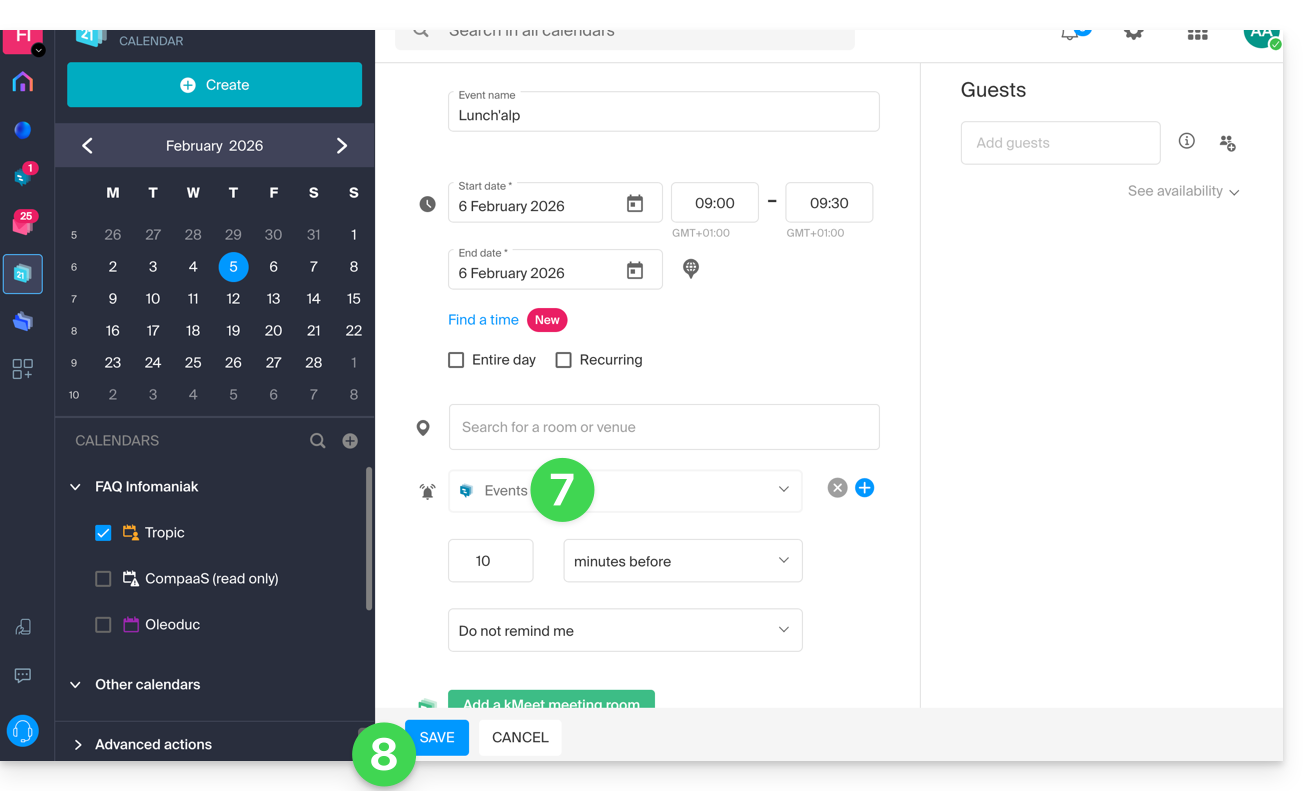
- Clicca su Aggiungi un promemoria per configurarlo:
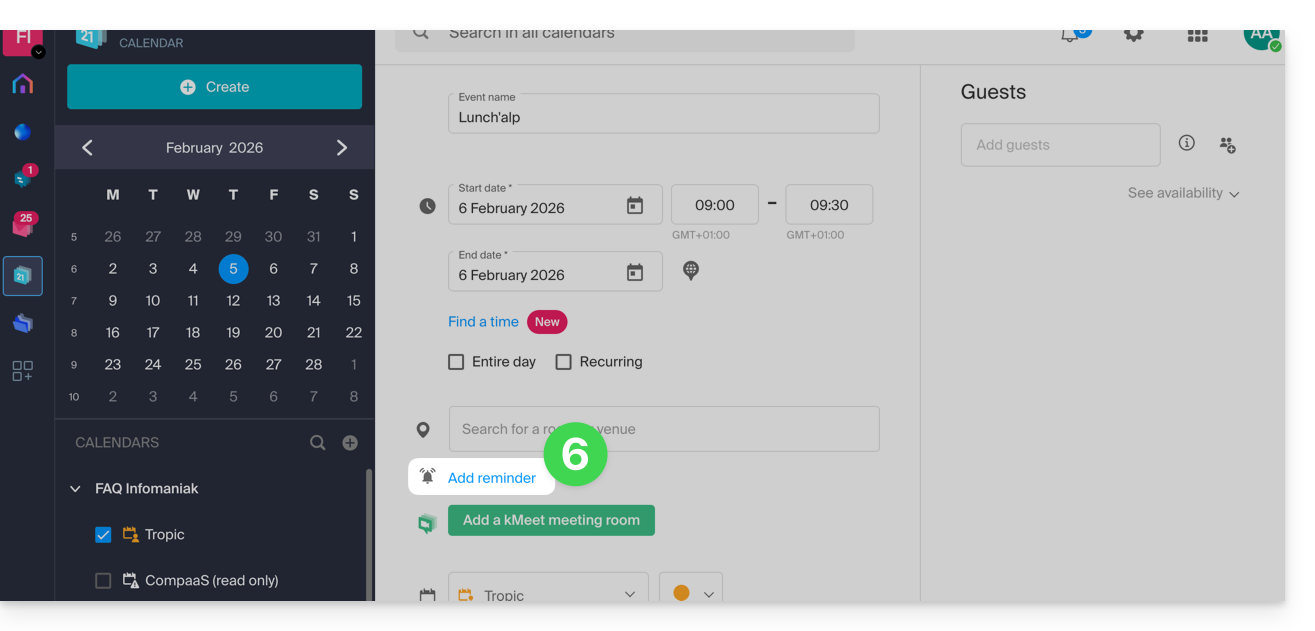
- Nel menu a discesa dei tipi di promemoria, scegli il webhook configurato (secondo il nome dato al punto 5a sopra).
- Salva l'evento in fondo alla pagina:
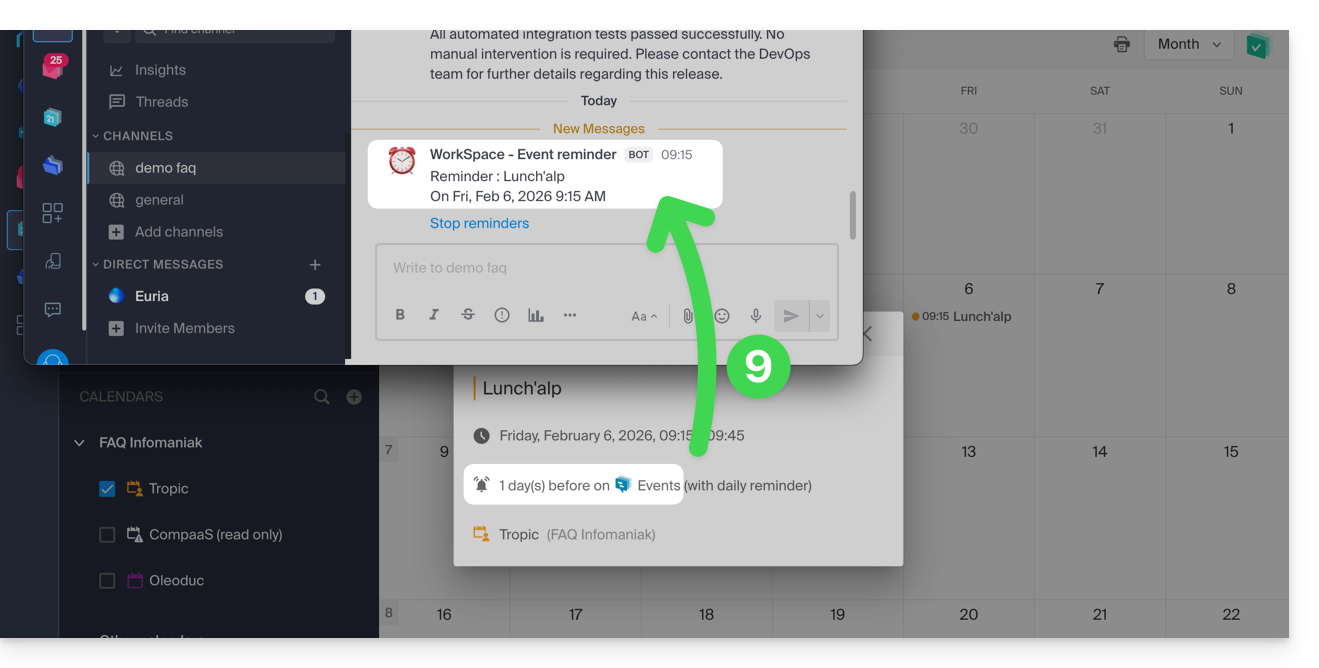
- Quando arriva il momento del promemoria, un messaggio (nella forma configurata al punto 5c sopra) viene inviato su kChat riguardo all'evento, sul canale configurato nel webhook di kChat (vedi prerequisiti sopra):
E su altri sistemi di chat?
Slack
- Clicca qui per accedere ai WebHooks Slack.
- Scegli la conversazione in cui appariranno i tuoi promemoria (ad esempio @slackbot o #generale):

- Salva per ottenere l'URL del webhook.
Crea altri webhook per impostare promemoria in altre conversazioni.
Puoi utilizzare liberamente le opzioni di formattazione di Slack nelle tue notifiche. Esempio in francese:
N'oubliez pas de %subject% pour le %date%.
À prendre avec le jour J : %description%.
Lieu de l'évènement : %location%
Link a questa FAQ:
Questa FAQ è stata utile?
Questa guida spiega il funzionamento dei promemoria e degli avvisi degli eventi nell'app Web Calendar Infomaniak (servizio online ksuite.infomaniak.com/calendar).
Aggiungere un promemoria o un avviso a un evento
Per aggiungere un promemoria a un evento (ad esempio, un appuntamento):
- Clicca qui per accedere all'app Web Calendar Infomaniak (servizio online ksuite.infomaniak.com/calendar).
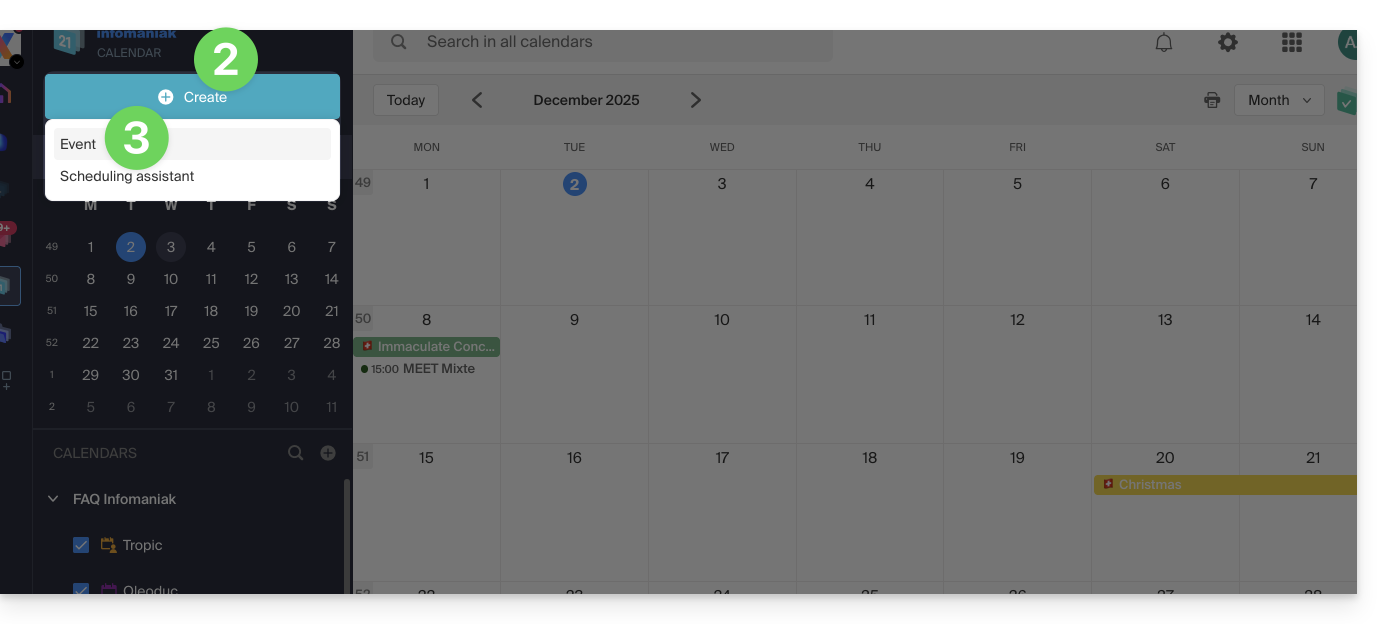
- Clicca sul pulsante Crea in alto a sinistra.
- Clicca su Evento:
- Potresti anche cliccare su un evento esistente nel calendario per modificarlo.
- Visualizza i campi aggiuntivi:
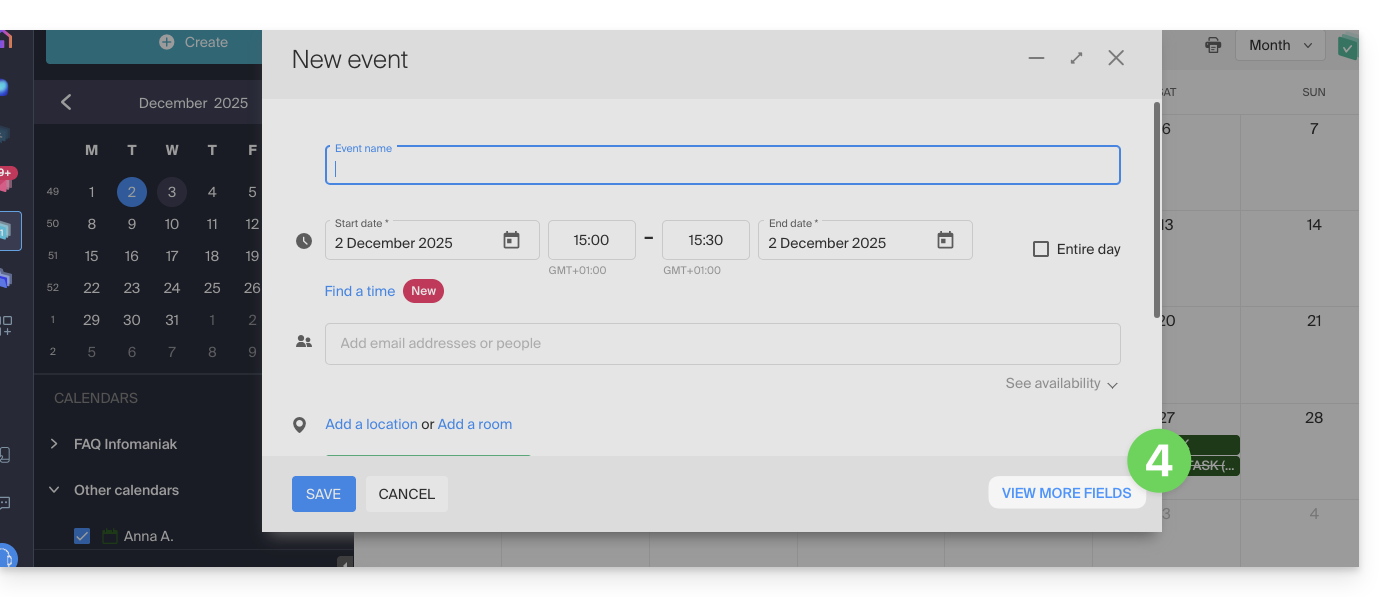
- Clicca su Aggiungi un promemoria per configurarlo:
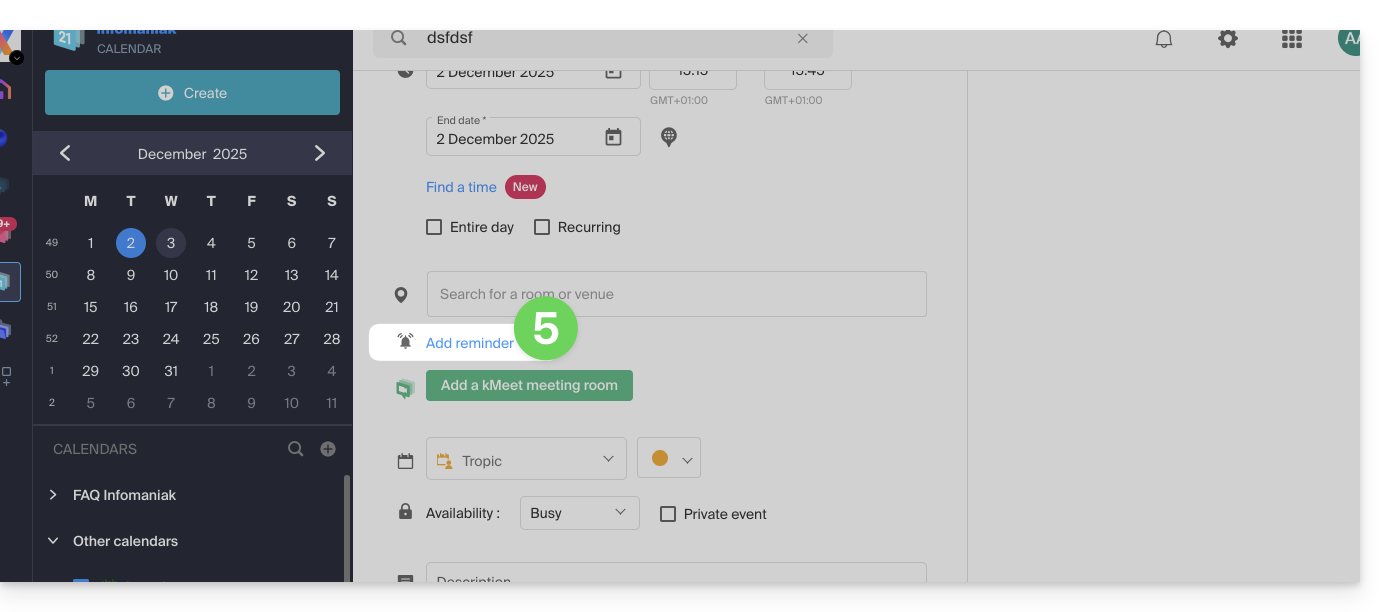
- Salva l'evento in fondo alla pagina.
Tipi di promemoria
Puoi essere notificato tramite 3 canali diversi:
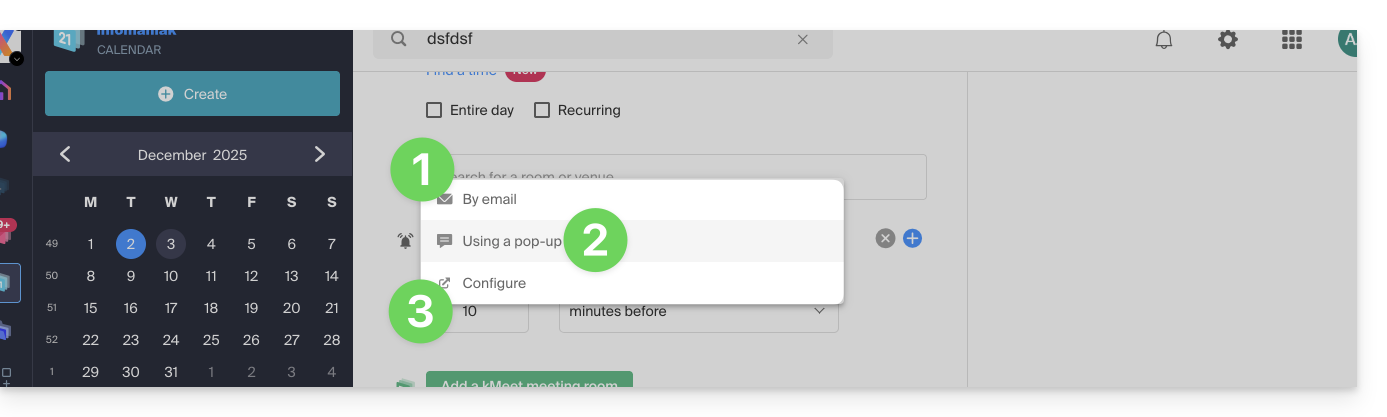
- Via e-mail: il promemoria verrà inviato via e-mail all'ora scelta.
- Tramite una notifica del browser: il promemoria verrà visualizzato tramite una notifica gestita dal tuo browser web, a condizione che my kSuite sia connesso; è anche l'opzione da scegliere se sincronizzi il tuo calendario con il tuo telefono per ricevere un avviso sul tuo dispositivo.
- Tramite un sistema di chat come kChat: il promemoria verrà inviato nella chat scelta.
Gli eventuali invitati a un evento non saranno notificati dai promemoria/richiami.
Per ricevere più notifiche, è necessario aggiungere più promemoria (premi su a destra) tuttavia, con un promemoria via e-mail, è possibile configurare richiami automatici regolari (leggi sotto).
Aggiungere un richiamo a un promemoria via e-mail
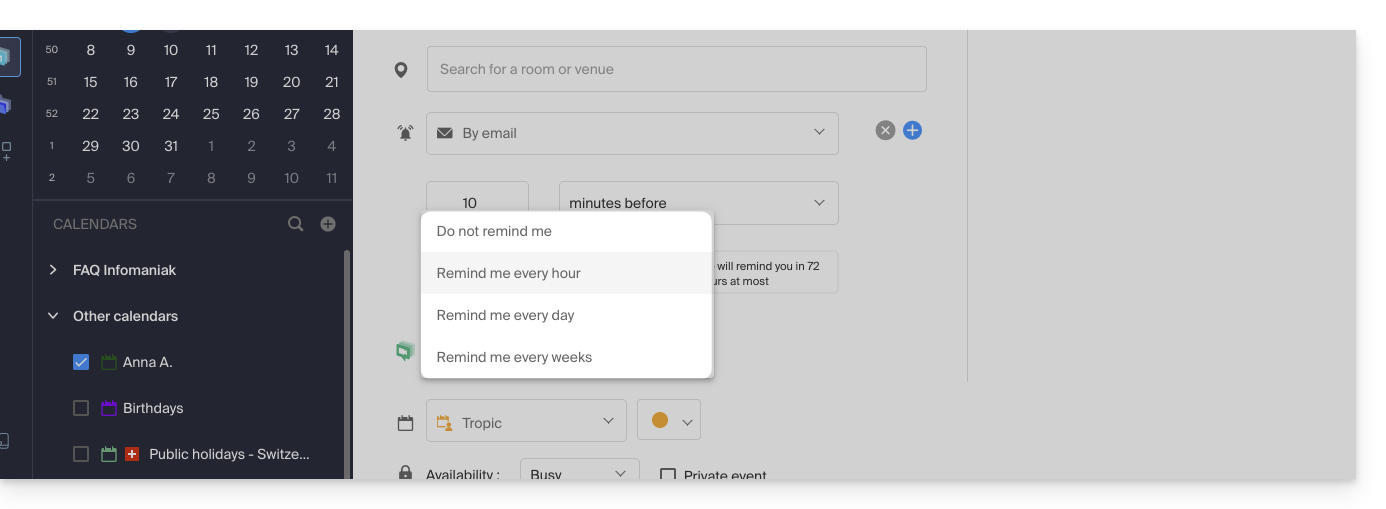
Il calendario ti permette di ricevere richiami per un promemoria che potresti non aver visto o considerato. Finché non clicchi su "Smettere di richiamare", continuerai a ricevere promemoria alla frequenza scelta. Utile per non dimenticare mai più i compiti importanti.
Per aggiungere un richiamo a un promemoria via e-mail:
- Clicca qui per accedere all'app Web Calendar Infomaniak (servizio online ksuite.infomaniak.com/calendar).
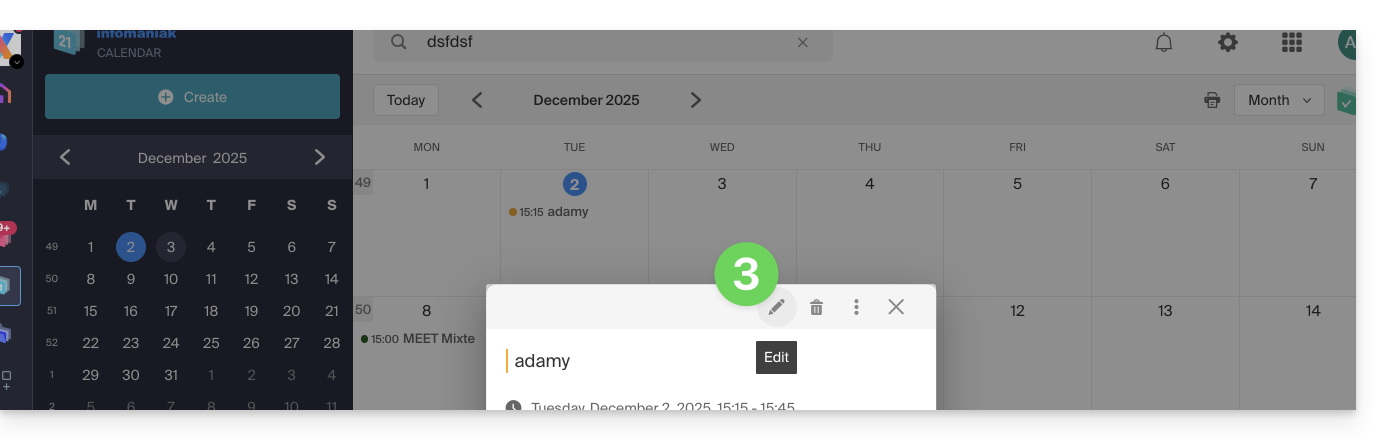
- Fai clic su un evento esistente per modificarlo.
- Fai clic sull'icona matita ✎ per modificare l'evento e il promemoria via e-mail:
- Scegli la frequenza dei promemoria (ogni ora, ogni settimana, ecc.)…
- Salva l'evento in fondo alla pagina.
Link a questa FAQ:
Questa FAQ è stata utile?
Questa guida spiega come scaricare e utilizzare l'app mobile Infomaniak kSync per dispositivi Android (Samsung, Huawei, Google Pixel, ecc.) che consente di sincronizzare calendari e contatti tra dispositivi Android (con i dati memorizzati presso Infomaniak).
Premessa
- Una volta configurata l'applicazione kSync, gli elementi scelti vengono automaticamente sincronizzati con le applicazioni Contatti e Agenda, installate per impostazione predefinita su un dispositivo Android.
- Possibilità di visualizzare o nascondere i vari quaderni e calendari Infomaniak direttamente in queste app.
- Ogni modifica (aggiunta, modifica, eliminazione) effettuata sul telefono viene riflessa sull'interfaccia Infomaniak, e viceversa.
- Gli aggiornamenti dei dati avvengono in continuazione in base all'intervallo di sincronizzazione configurato.
- Consultate questa altra guida per un esempio di utilizzo di kSync: sincronizzare un calendario Infomaniak con un'agenda Google.
Configurare kSync
Prerequisiti
- Scaricare l'app mobile Infomaniak kSync (applicazione per smartphone o tablet Android) qui:

- L'applicazione kSync è disponibile anche su F-droid.
- Installare kSync.
Successivamente, avviare l'app kSync sul dispositivo Android, un assistente passo-passo vi aiuterà a configurare l'applicazione secondo le vostre esigenze:
- Decidere se si desidera sincronizzare i compiti.
- Autorizzare kSync ad accedere agli elementi richiesti sul dispositivo, principalmente il calendario.
- Autorizzare l'applicazione a funzionare in background per una migliore sincronizzazione (consuma più batteria); le impostazioni sono possibili anche a livello dell'app stessa:

- L'essenziale è concedere i permessi di accesso ai servizi che si desidera sincronizzare:

- Tornare sull'app kSync e continuare la configurazione:

- Premere per aggiungere un account utente Infomaniak (quello con cui si accede ai servizi Infomaniak):

- Ad esempio, nell'app Web Calendar, il menu utente in alto a destra vi informa sull'e-mail di accesso utilizzata.
- È quindi possibile accedere ai calendari dell'Organizzazione a cui è associato l'utente corrente:

- Sono questi i dati che verranno sincronizzati sul vostro dispositivo quando vi connettete allo stesso account Infomaniak su kSync...
- Inserire le credenziali di accesso Infomaniak (vedi punto a sopra).
- Premere il pulsante per connettersi:

- Eseguire i passaggi di autenticazione a due fattori come durante le connessioni abituali.
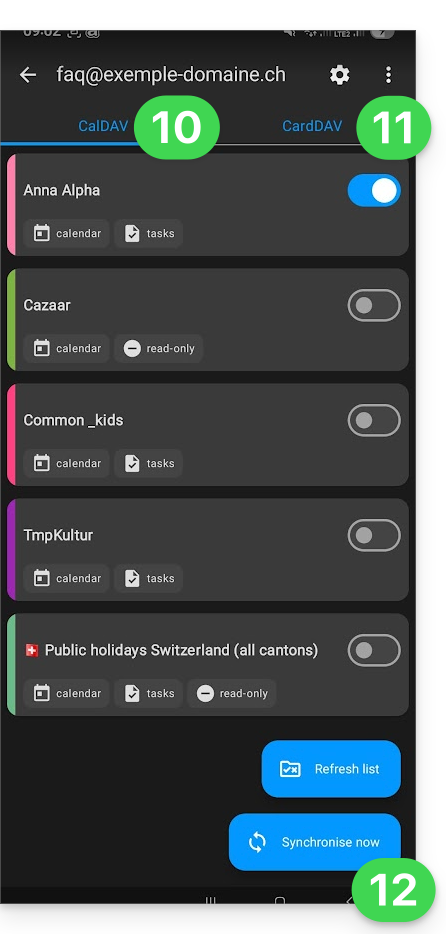
- Una volta connesso su kSync, sotto la scheda Agende CalDAV, scegliere l'agenda o le agende che devono essere visualizzate sul dispositivo.
- Sotto la scheda Rubriche CardDAV, scegliere la rubrica o le rubriche che devono essere visualizzate sul dispositivo.
- Avviare la sincronizzazione con il pulsante situato in basso a destra:
Parametri della sincronizzazione kSync
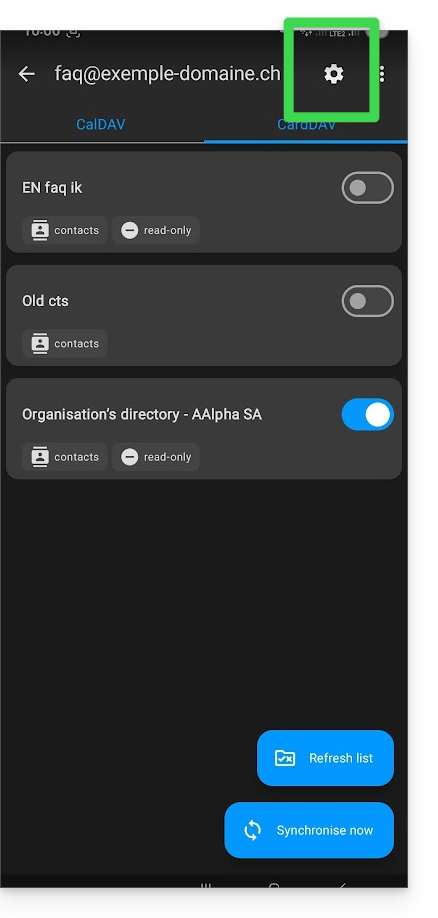
Fare clic sull'icona Impostazioni in alto a destra dell'interfaccia per regolare alcuni parametri importanti di kSync:
- Intervallo di sincronizzazione: è possibile modificare la frequenza delle sincronizzazioni (15, 30, 60 minuti, ecc.) per ogni tipo di informazioni (rubriche, agende, attività).
- Sincronizzazione solo tramite WiFi (e se sì, con quali reti...).
- Limite di visualizzazione degli eventi passati.
- Ricevere una notifica per ogni evento che non prevede un promemoria specifico, con un ritardo di notifica definito in anticipo (in minuti).
- Visualizzazione dei colori degli eventi e sincronizzazione persistente dei colori o meno.
- Visualizzazione dei gruppi di contatti.
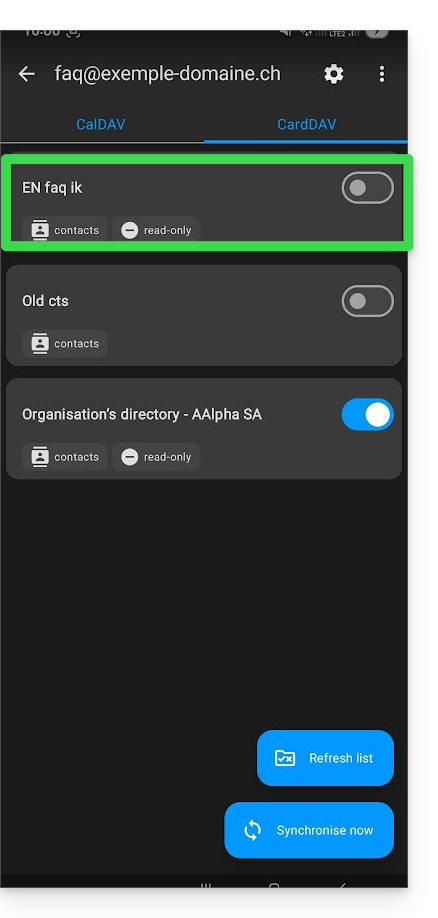
È inoltre possibile fare clic sulle rubriche o sull'agenda per configurare alcuni elementi:
- È possibile forzare la sola lettura tramite kSync, il che significa che gli elementi sono sincronizzati ma non possono essere modificati dal dispositivo.
- È possibile eliminare un'agenda o una rubrica (esclusa la rubrica dell'Organizzazione):
Rinomina/rimuovi l'account Infomaniak da kSync
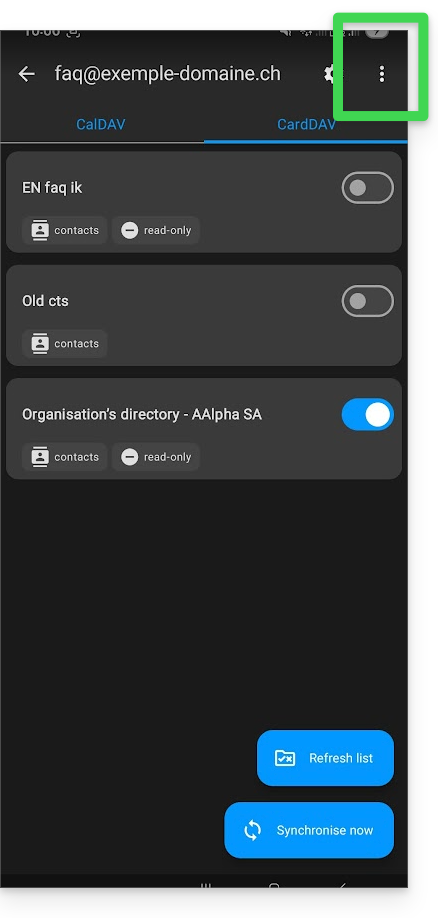
Fare clic sul menu di azione ⋮ situato a destra dell'account interessato:
- È possibile creare una nuova rubrica o un'agenda.
- È possibile rinominare o eliminare l'account collegato a kSync:
Impostazioni generali dell'app kSync
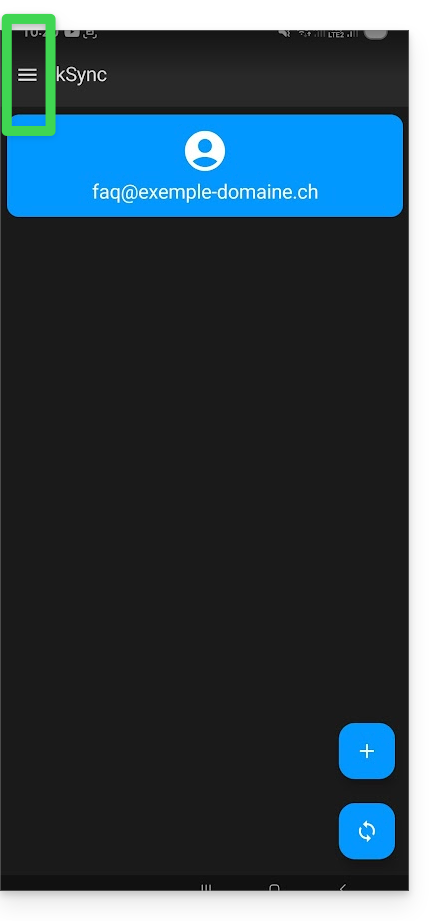
Premere la freccia di ritorno in alto a sinistra dello schermo per tornare alla pagina principale.
- Premere quindi il pulsante di menu a tre linee orizzontali ☰ e poi l'elemento di menu “Impostazioni”:
Link a questa FAQ:
Questa FAQ è stata utile?
Questa guida riguarda kSync che permette di creare direttamente un nuovo agenda o un nuovo rubrica da un dispositivo Android.
Creare un calendario o una rubrica dall'app
Per fare questo:
- Aprite l'app mobile kSync sul dispositivo Android.
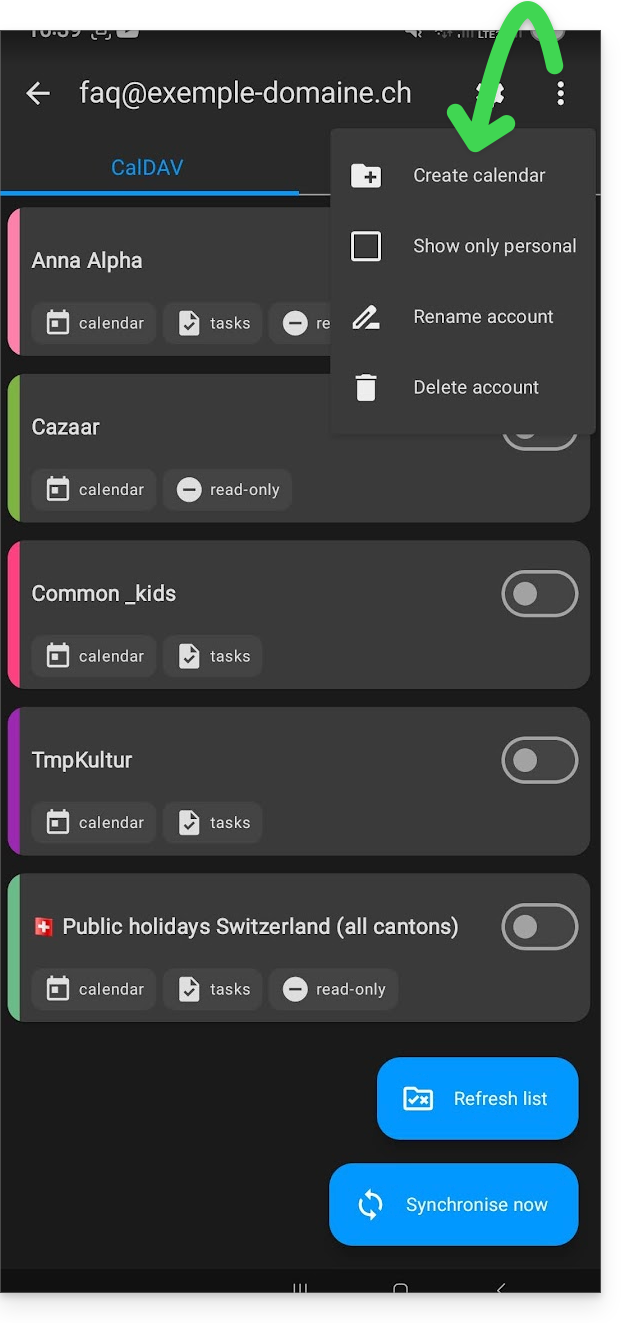
- Una volta connesso, cliccate sul menu di azione ⋮ situato in alto a destra.
- Premete su Crea una nuova rubrica / Agenda:
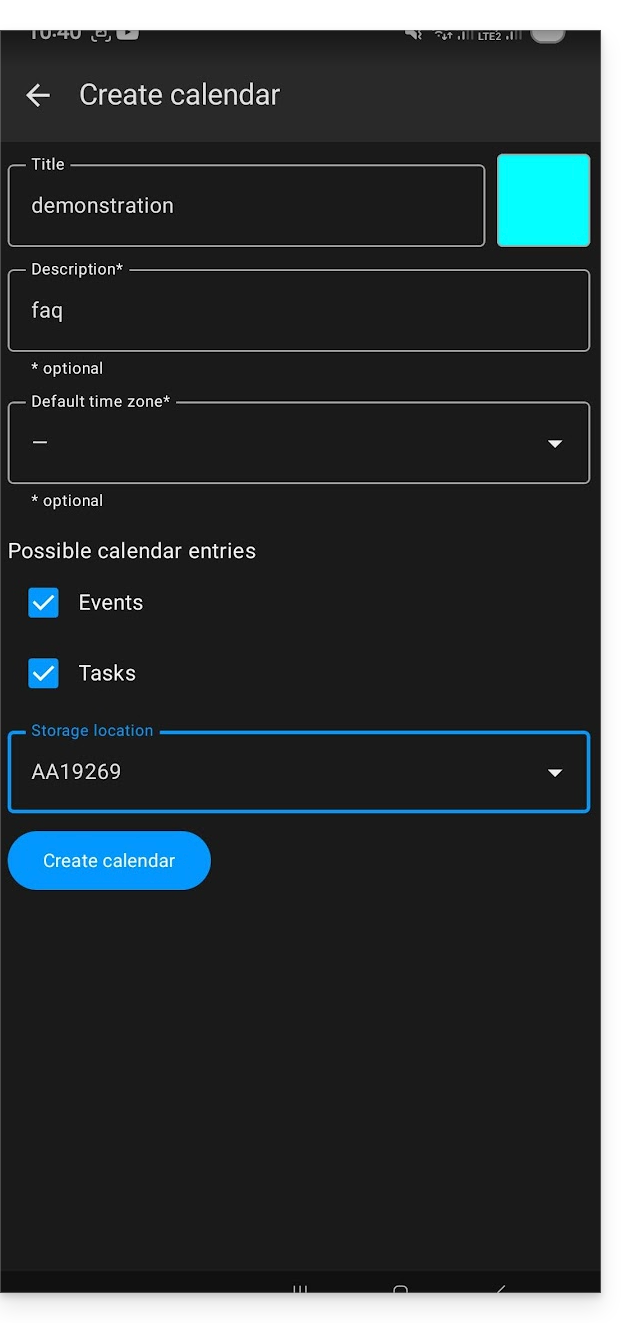
- Inserite il nome della rubrica o dell'agenda e un colore.
- Cliccate su Crea:
- Cliccate se necessario sull'icona per aggiornare l'elenco, il vostro nuovo elemento apparirà nell'elenco dopo qualche secondo:
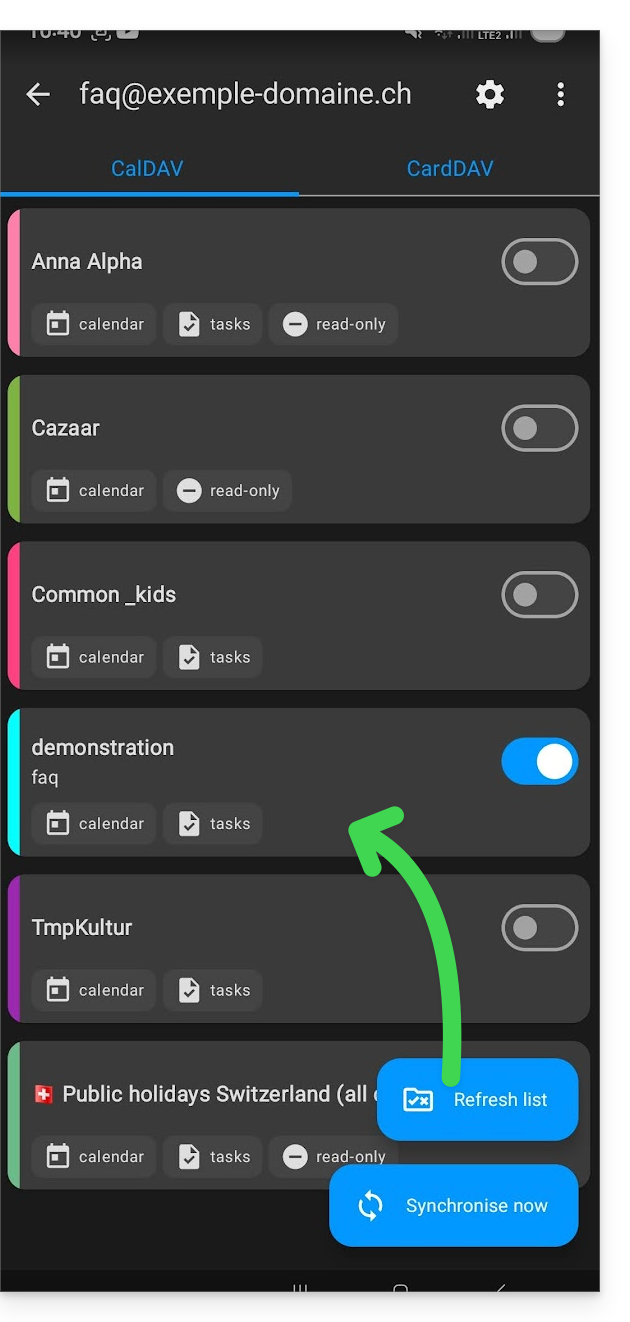
Il vostro servizio sarà poi sincronizzato con l'app Web corrispondente, qui Calendar Infomaniak (servizio online ksuite.infomaniak.com/calendar):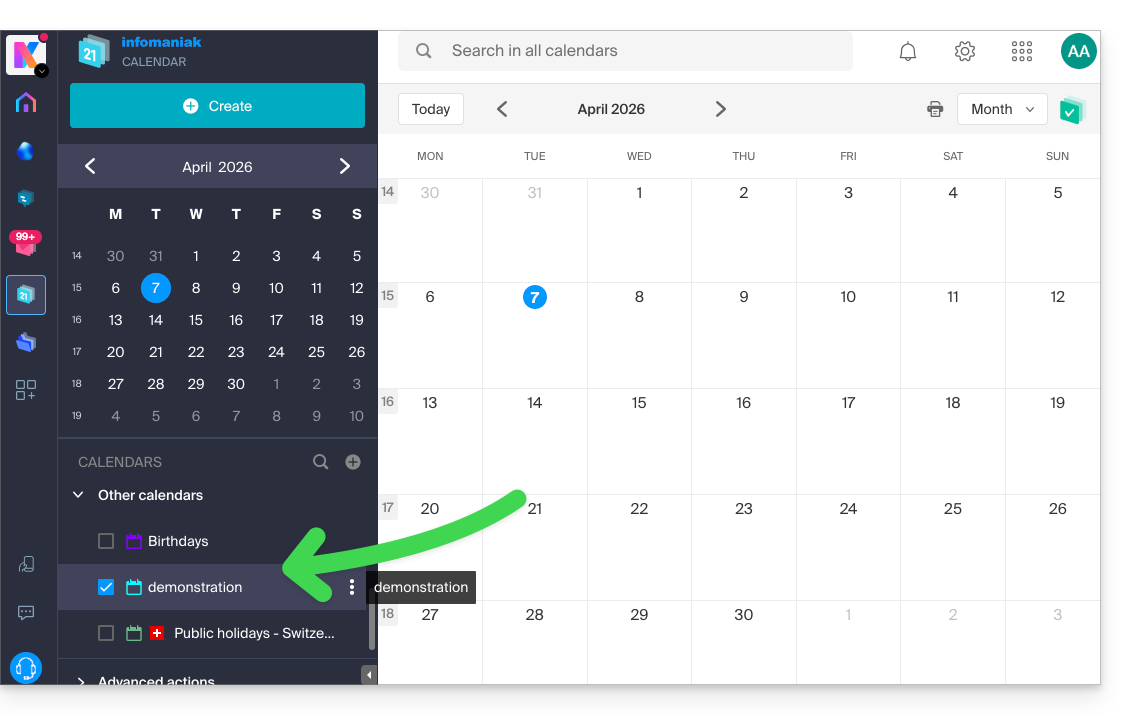
Link a questa FAQ:
Questa FAQ è stata utile?
Questa guida spiega come forzare una sincronizzazione dei contatti e dei calendari Infomaniak quando sono sincronizzati dall'app kSync su un dispositivo Android.
Premessa
- L'app kSync sincronizza solo i contatti e i calendari selezionati nell'applicazione.
- Se aggiungete in seguito calendari/agende da Calendar o rubriche da Contacts, è quindi necessario aggiungerli alla sincronizzazione nell'applicazione kSync.
Aggiungere un'agenda/rubrica alla sincronizzazione
Per forzare la sincronizzazione se necessario:
- Aprite l'app mobile kSync sul vostro dispositivo Android e toccate l'account sincronizzato interessato.
- Toccate Aggiorna l'elenco per aggiornare le rubriche/agende:
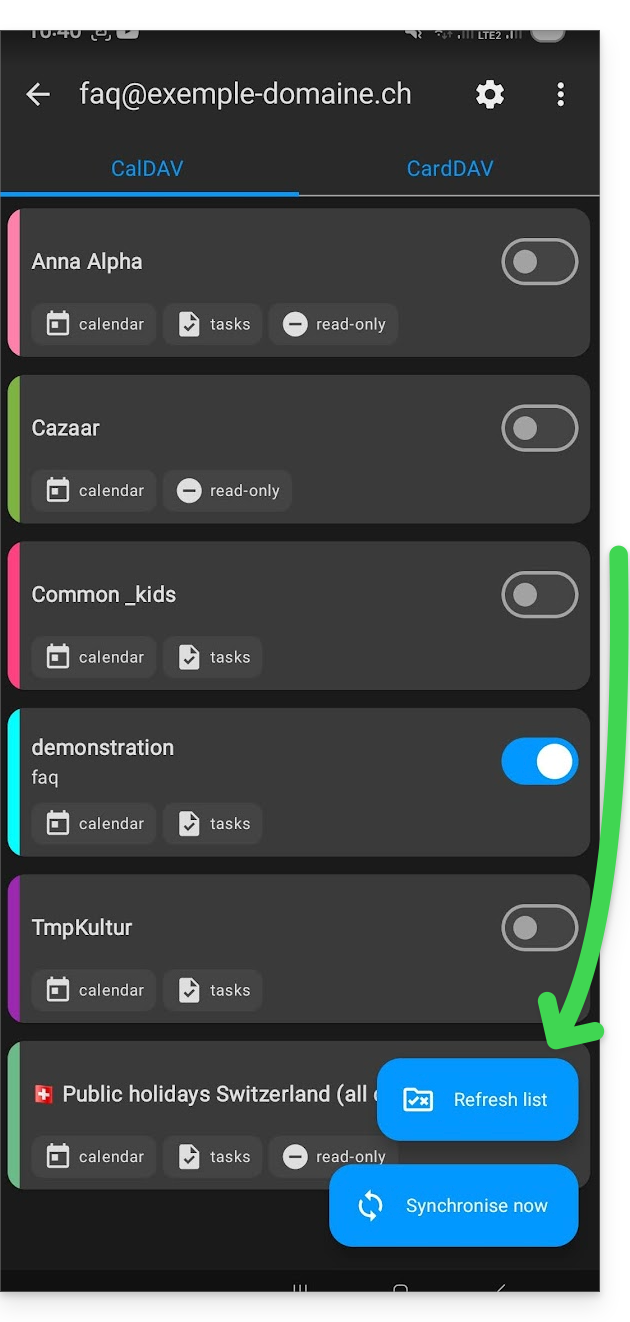
Le nuove rubriche e agende appaiono nell'elenco. Configurate quelle che desiderate sincronizzare.
Link a questa FAQ:
Questa FAQ è stata utile?
Questa guida spiega come sincronizzare i compiti con kSync, l'app mobile Infomaniak che collega i tuoi calendari & contatti memorizzati su Infomaniak con i dati sui tuoi dispositivi Android.
Prerequisiti
- Installare e scaricare l'applicazione gratuita jtx Board.
Sincronizzare i compiti
Per sincronizzare i dati tra i compiti di Calendar Infomaniak e i tuoi dispositivi Android, jtx Board sincronizzerà, tramite kSync, a intervalli regolari i compiti basati su uno o più calendari Infomaniak.
- Ecco un compito presente su Infomaniak:

- Dopo la sincronizzazione appare su jtx Board:

- Esempio di conferma del compito quando viene eseguito e aggiunta di un secondo compito dall'applicazione:

- Risultato su Infomaniak:

Per approfondire potrebbe essere necessario acquistare la versione Pro dell'applicazione jtx Board.
Impostazioni consigliate
Per migliorare la leggibilità dei tuoi compiti nell'applicazione, è consigliabile disattivare questi 2 parametri nelle impostazioni dell'applicazione jtx Board…
… poi eliminare "local" dall'elenco dei percorsi in modo da conservare solo la possibilità di salvare su un account o su più account sincronizzati.
Link a questa FAQ:
Questa FAQ è stata utile?
L'app mobile Infomaniak kSync è una soluzione gratuita offerta da Infomaniak che permette di sincronizzare i contatti, calendari/agende e compiti dei tuoi dispositivi mobili Android (Samsung, Huawei, Google Pixel, ecc.) con gli strumenti offerti da Infomaniak:
- ksuite.infomaniak.com/contacts per la gestione dei contatti / rubriche
- ksuite.infomaniak.com/calendar per la gestione dei calendari / agende
Premessa
- Configurare una sincronizzazione a livello delle email non significa che i contatti e i calendari saranno anch'essi sincronizzati!
- La posta elettronica si sincronizza tramite il protocollo IMAP mentre i tuoi contatti e calendari possono essere sincronizzati con i protocolli CardDAV e CalDAV.
- E per facilitare questa sincronizzazione sui dispositivi Android, è consigliabile installare kSync.
- Su iOS (iPhone, iPad, ecc.) usa un profilo Apple, da scaricare dall'assistente di configurazione.
- Microsoft ha il suo formato che non è direttamente compatibile con CardDAV e CalDAV; di conseguenza, non è possibile sull'app Outlook mobile sincronizzare contatti e calendari con Infomaniak (PS: esiste una soluzione a pagamento e non testata qui).
- Per sincronizzare Outlook sul computer consulta questa altra guida.
Cosa desideri fare?
- Scaricare e installare kSync sul dispositivo Android
- Configurare kSync
- Utilizzare kSync per sincronizzare Google Calendar
- Aggiungere un nuovo indirizzario o calendario da kSync
- Sincronizzare i compiti tra Mail Infomaniak e i tuoi dispositivi Android
- Forzare la sincronizzazione di kSync
- Generare una password specifica in caso di autenticazione a due fattori attivata
Link a questa FAQ:
Questa FAQ è stata utile?
Infomaniak migliora continuamente i suoi prodotti e il servizio clienti dando priorità alle vostre suggerimenti condivisi tramite il supporto, i social media o il Web. Questi suggerimenti vengono poi discussi durante le riunioni del servizio interessato.
Inviare un feedback su…
SERVIZIO INFOMANIAK | [FR] | [EN] | [DE] | [IT] | [ES] |
|---|---|---|---|---|---|
| Euria [ ☍ ] | ✎__ | ✎__ | ✎__ | ✎__ | ✎__ |
| Domini [ ☍ ] | ✎__ | ✎__ | ✎__ | ✎__ | ✎__ |
| Hosting / Creazione Sito [ ☍ ] | ✎__ | ✎__ | ✎__ | ✎__ | ✎__ |
| Server Cloud [ ☍ ] | ✎__ | ✎__ | ✎__ | ✎__ | ✎__ |
| Cloud Pubblico [ ☍ ] | ✎__ | ✎__ | ✎__ | ✎__ | ✎__ |
| Cloud Jelastic [ ☍ ] | ✎__ | ✎__ | ✎__ | ✎__ | ✎__ |
| Synology [ ☍ ] | ✎__ | ✎__ | ✎__ | ✎__ | ✎__ |
| Housing [ ☍ ] | ✎__ | ✎__ | ✎__ | ✎__ | ✎__ |
| Backup Svizzero [ ☍ ] | ✎__ | ✎__ | ✎__ | ✎__ | ✎__ |
| kSuite / my kSuite [ ☍ ] | ✎__ | ✎__ | ✎__ | ✎__ | ✎__ |
| Mail [ ☍ ] | ✎__ | ✎__ | ✎__ | ✎__ | ✎__ |
| app Mail iOS [ ☍ ] | ✎__ | ✎__ | ✎__ | ✎__ | ✎__ |
| app Mail Android [ ☍ ] | ✎__ | ✎__ | ✎__ | ✎__ | ✎__ |
| kDrive [ ☍ ] | ✎__ | ✎__ | ✎__ | ✎__ | ✎__ |
| Calendario [ ☍ ] | ✎__ | ✎__ | ✎__ | ✎__ | ✎__ |
| Contatti [ ☍ ] | ✎__ | ✎__ | ✎__ | ✎__ | ✎__ |
| Newsletter [ ☍ ] | ✎__ | ✎__ | ✎__ | ✎__ | ✎__ |
| SwissTransfer [ ☍ ] | ✎__ | ✎__ | ✎__ | ✎__ | ✎__ |
| Radio in Streaming [ ☍ ] | ✎__ | ✎__ | ✎__ | ✎__ | ✎__ |
| Video in Streaming [ ☍ ] | ✎__ | ✎__ | ✎__ | ✎__ | ✎__ |
| VOD / AOD [ ☍ ] | ✎__ | ✎__ | ✎__ | ✎__ | ✎__ |
| Guest Manager [ ☍ ] | ✎__ | ✎__ | ✎__ | ✎__ | ✎__ |
| kChat [ ☍ ] | ✎__ | ||||
| kMeet [ ☍ ] | ✎__ | ||||


Il supporto Infomaniak è a vostra disposizione anche via e-mail, chat o telefono in caso di necessità.
Link a questa FAQ:
Questa FAQ è stata utile?
Questa guida spiega come aggiungere una nuova Organizzazione a cui accedere con il tuo attuale account Infomaniak e in cui potrai aggiungere e/o trasferire prodotti, collegare utenti, ecc.
Premessa
- Se sei un utente di my kSuite, consulta questa altra guida.
Creare una nuova Organizzazione
Puoi aggiungere più Organizzazioni (ovvero uno spazio per gestire i tuoi prodotti) accedendo con lo stesso identificativo e password di accesso, per separare le tue attività professionali e personali ad esempio, o nella gestione di più clienti:
- Clicca qui per accedere alla gestione dei tuoi parametri (Manager Infomaniak).
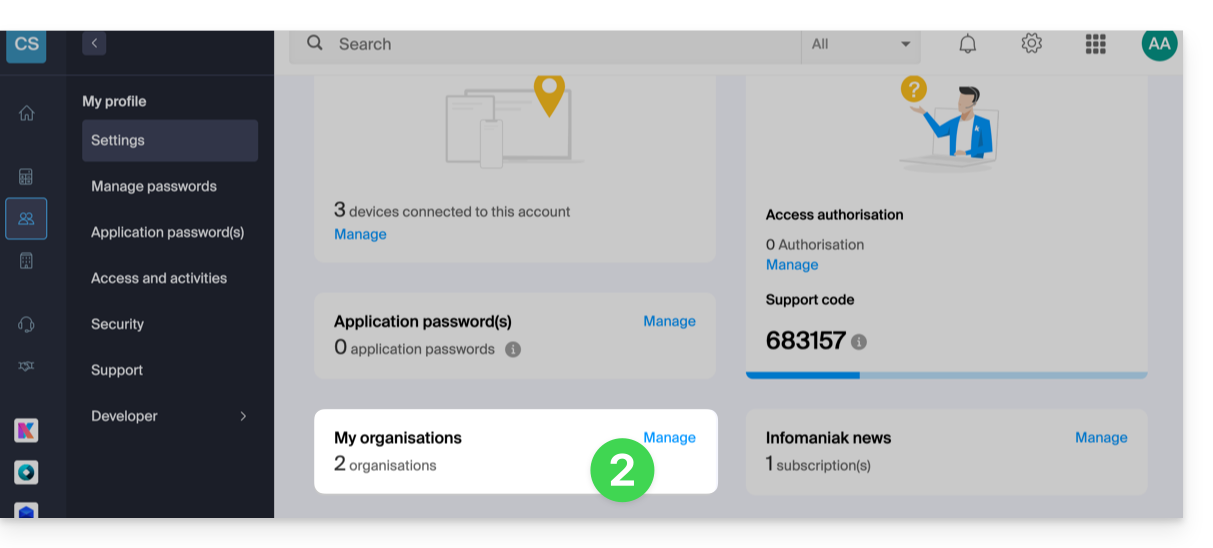
- Clicca su Gestisci dalla casella Le mie organizzazioni:
- Clicca sul pulsante Crea una nuova organizzazione
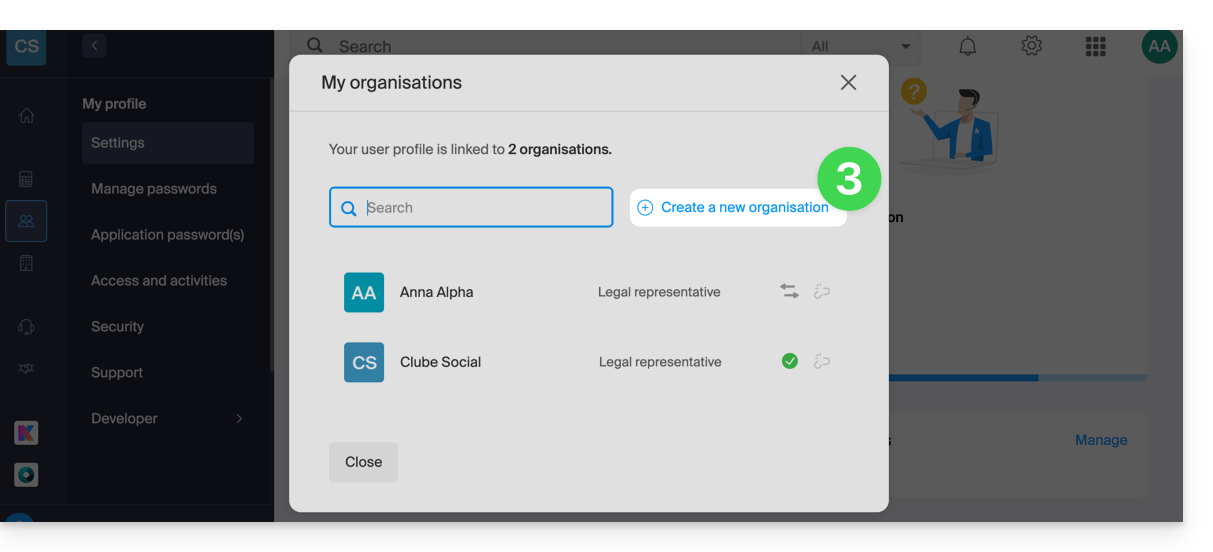
- Segui la procedura per creare una nuova Organizzazione.
Potrai così continuare a utilizzare il tuo identificativo di accesso abituale pur potendo passare tra le tue diverse Organizzazioni (in alto a sinistra del Manager).
Link a questa FAQ:
Questa FAQ è stata utile?
Questa guida vi aiuta a iniziare kSuite integrando un kDrive già presente nella vostra Organizzazione.
Premessa
- Il kDrive farà parte integrante della nuova kSuite.
- Il numero minimo di utenti nell'offerta kSuite scelta si baserà sul numero di utenti dell'offerta kDrive esistente.
- Gli utenti di kDrive diventeranno utenti kSuite.
- Per aiutarvi a identificare l'offerta kSuite più adatta alle vostre esigenze, consultate questa altra guida.
Evolvere il mio kDrive verso kSuite
Prerequisiti
- Non avere ancora una kSuite nell'Organizzazione.
- Possedere un'offerta kDrive a pagamento e fuori dal periodo di prova.
- Essere Responsabile legale o Amministratore dell'Organizzazione.
Creare una nuova kSuite a partire dal vostro kDrive esistente:
- Cliccate qui per accedere all'app Web kDrive Infomaniak (servizio online ksuite.infomaniak.com/kdrive).
- Cliccate su Gestisci.
- Cliccate su Evolvi l'offerta.
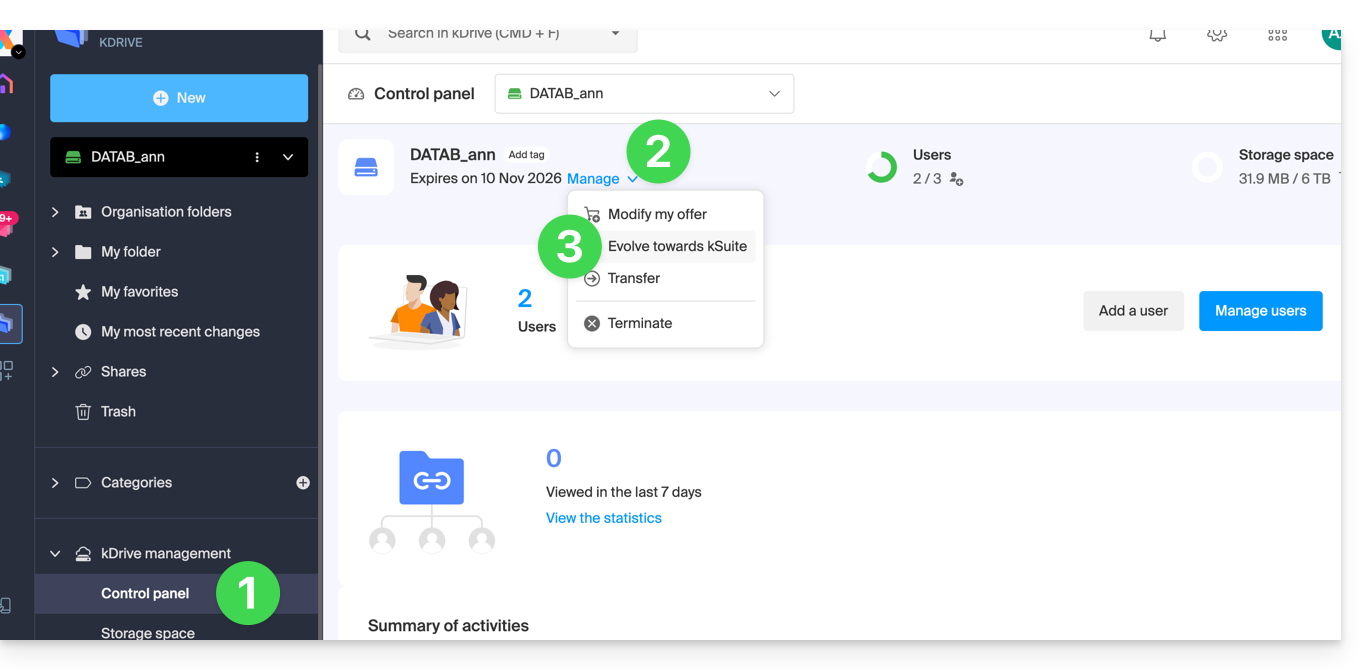
Potete farlo anche da un banner di informazione visibile sulla pagina di accesso della vostra interfaccia Manager: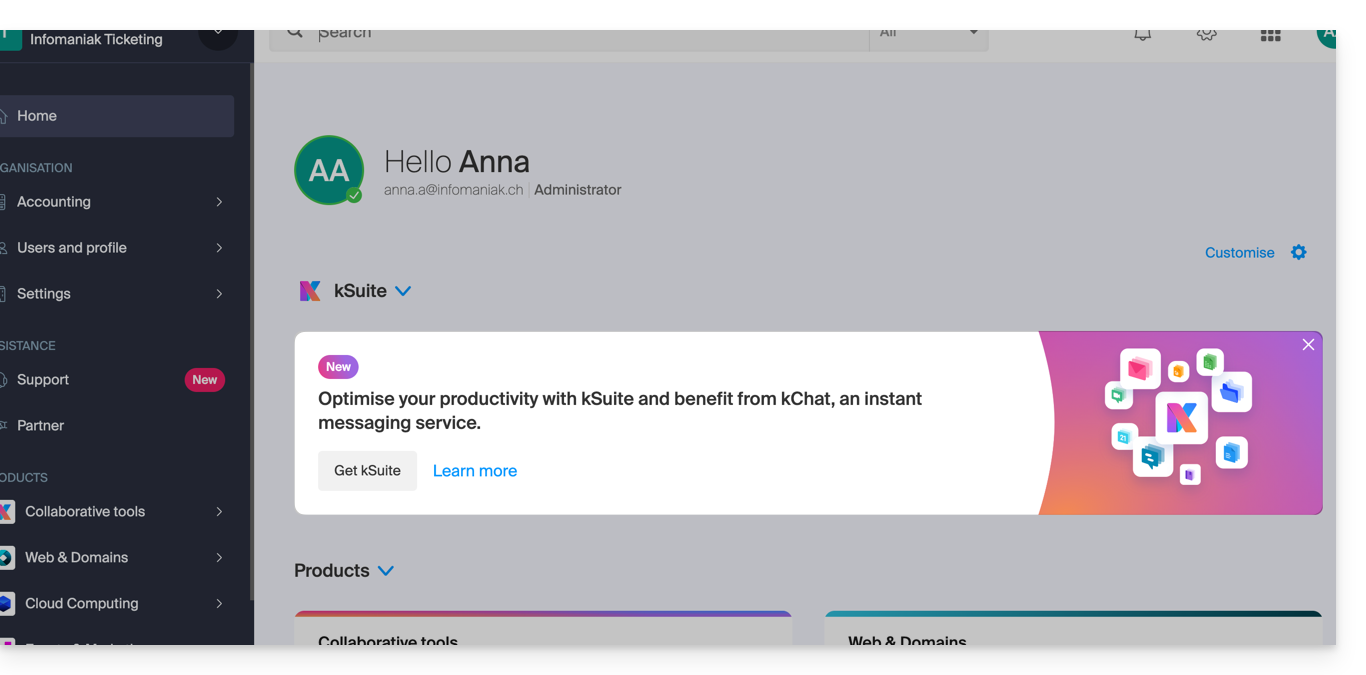
Potete anche integrare il vostro Servizio Mail se questo è attualmente fuori da kSuite.
Link a questa FAQ:
Questa FAQ è stata utile?
Questa guida spiega come collegare l'app desktop Outlook 2019 (applicazione di desktop su Windows) a un indirizzo email ospitato da Infomaniak.
Premessa
- I diversi servizi offerti da Infomaniak sono tutti compatibili con i protocolli standard corrispondenti (IMAP/SMTP per la posta elettronica, ad esempio), pertanto se riscontri un problema con un software di terze parti, contatta direttamente il suo editore o un Partner e consulta la politica di supporto nonché l'articolo 11.9 delle Condizioni Generali di Utilizzo di Infomaniak.
Aggiungere l'indirizzo email all'applicazione
Prerequisiti
- Creare l'indirizzo email all'interno di my kSuite o di un Servizio Mail / kSuite.
- Creare una password per l'indirizzo email sul dispositivo che si sta configurando.
Per configurare l'applicazione di posta elettronica:
- Apri l'applicazione.
- Clicca sul menu File:
- Clicca su Impostazioni account.
- Clicca su Aggiungi o rimuovi account:
- Clicca su Nuovo:
- Inserisci l'indirizzo email da collegare.
- Clicca su Opzioni avanzate.
- Clicca su Configurazione manuale.
- Clicca sul pulsante blu Connetti:
- Clicca su IMAP:
- Inserisci la password dell'indirizzo email da collegare.
- Clicca sul pulsante blu Connetti:
- Deselezionate, se necessario, la casella di configurazione aggiuntiva per dispositivi mobili.
- Cliccate sul pulsante blu Termina:
- Cliccate su Ripara per correggere alcune informazioni aggiunte automaticamente ma errate:
- Clicca su Opzioni avanzate.
- Cliccate su Riparazione manuale.
- Cliccate sul pulsante blu Ripara:
- Verificate e completate le informazioni mancanti scorrendo verso il basso con l'ascensore se necessario.
- Cliccate su Posta in uscita:
- Verificate e completate le informazioni mancanti.
- Cliccate su Avanti.
- Cliccate su Termina:
- Cliccate su Chiudi:
- Fatto, il vostro indirizzo email è ora correttamente configurato nell'applicazione:
Parametri consigliati
- Server IMAP in entrata =
mail.infomaniak.com - Porta IMAP =
993(con SSL) - Server SMTP in uscita =
mail.infomaniak.com - Porta SMTP e protocollo di crittografia e comando/metodo per attivare questo protocollo:
587+ STARTTLS - Nome utente/username = l'indirizzo email completo e intero ( ? )
- Password = quella generata per l'indirizzo email che si desidera consultare
- Autenticazione obbligatoria per l'invio delle e-mail:
- Si attiva nelle impostazioni SMTP della tua applicazione.
- Seleziona "usa gli stessi parametri del server in entrata" o, a seconda dei software/clienti di posta elettronica, inserisci un nome utente (= indirizzo email completo & intero) e la password generata.
Consulta questa altra guida se stai cercando informazioni su altri porti e protocolli di posta elettronica compatibili (SSL / TLS, ad esempio).
In caso di problemi
Verifica che il Servizio Mail sia configurato in modo ottimale.
Non è necessario contattare l'Assistenza Infomaniak se il tuo indirizzo email funziona bene al di fuori dell'applicazione. L'errore più comune riguarda l'uso di una password errata. Le guide alla risoluzione dei problemi ti aiutano a risolvere un eventuale problema:
- Consulta le soluzioni fornite in questa altra guida riguardo alla posta elettronica in generale.
- Questa altra guida riguarda più specificamente Outlook.
… e se il tuo Outlook non funziona più dopo un cambio di password email, consulta questa altra guida.
Link a questa FAQ:
Questa FAQ è stata utile?
Questa guida spiega come modificare la password del tuo account Infomaniak (= account utente) sul Manager, l'interfaccia di amministrazione dei tuoi prodotti Infomaniak.
Premessa
- Questa password ti permette anche di accedere a my kSuite e alle diverse applicazioni iOS / Android come kDrive, Infomaniak Mail, ecc. (saperne di più) ma non è la password dell'indirizzo email!
- Se non riesci ad accedere, non potrai modificare la password; consulta questa altra guida in questo caso.
Modifica la password dell'account Infomaniak
Per modificare la password del tuo account Infomaniak:
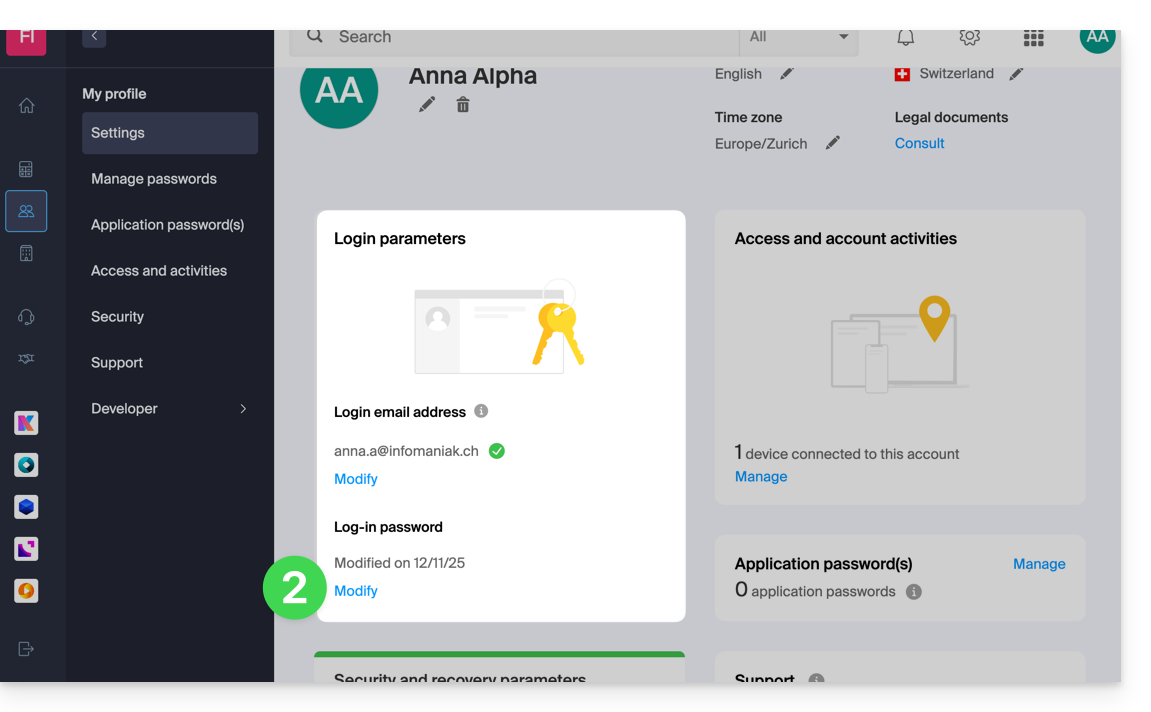
- Clicca qui per accedere alla gestione delle tue impostazioni (Manager Infomaniak).
- Clicca su Modifica dall'icona Impostazioni di accesso sotto password di accesso:
- Clicca su Modifica:
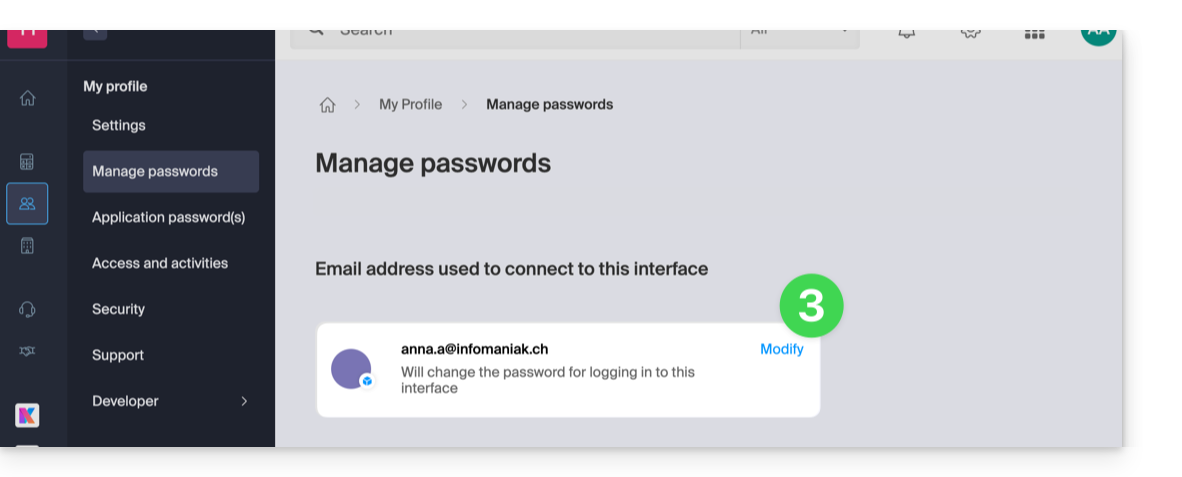
- Indica la password di accesso attuale e la nuova password desiderata.
- Clicca su Salva.
Link a questa FAQ:
Questa FAQ è stata utile?
Questa guida spiega come collegare l'app mobile Apple Mail (applicazione per smartphone o tablet iOS) a un indirizzo email ospitato da Infomaniak.
Premessa
- Piuttosto che la configurazione manuale qui sotto, è consigliato utilizzare i profili di configurazione .mobileconfig proposti da Apple o l'app Infomaniak Mail (iOS) per beneficiare di un metodo di aggiornamento di tipo Push.
- I diversi servizi offerti da Infomaniak sono tutti compatibili con i protocolli standard corrispondenti (IMAP/SMTP per l'email, ad esempio), di conseguenza se riscontri un problema con un software di terze parti, contatta direttamente il suo editore o un Partner e consulta la politica di supporto nonché l'articolo 11.9 delle CGU Infomaniak.
Aggiungere manualmente l'indirizzo email all'applicazione
Prerequisiti
- Creare l'indirizzo email all'interno di my kSuite o di un Servizio Mail / kSuite.
- Creare una password sull'indirizzo email per il dispositivo che si sta configurando.
- Verificare che il Servizio Mail sia configurato in modo ottimale.
Per configurare l'applicazione di posta elettronica:
- Apri le impostazioni dell'iPhone e premi su App:

- In App, premi su Mail:

- Premi su Account Mail:

- Premi per aggiungere un account:
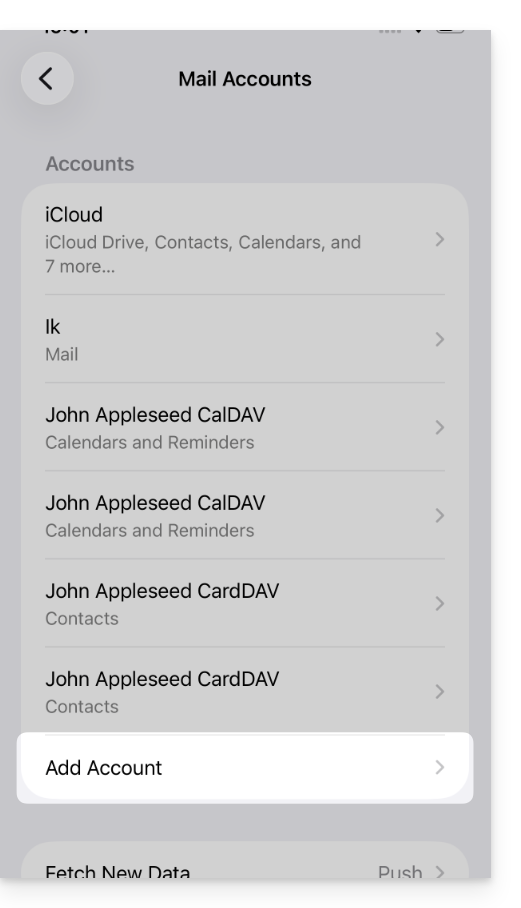
- Premi su Altro account:
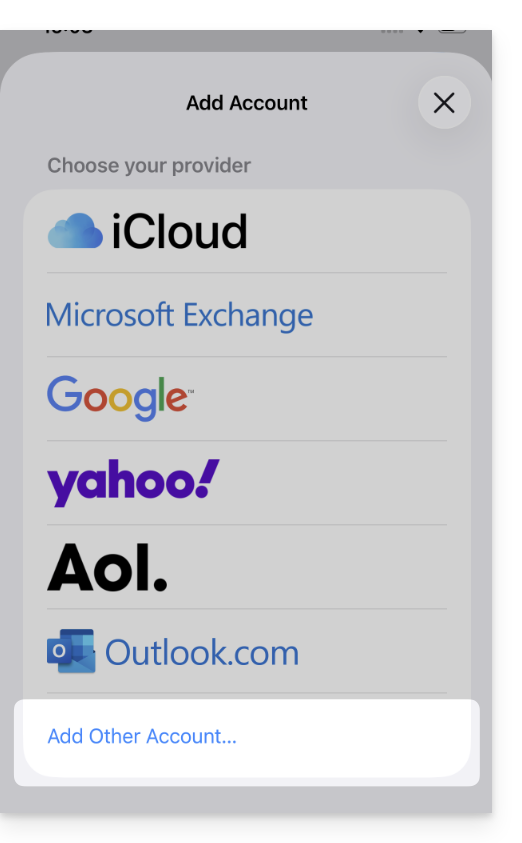
- Premi su Account Mail:
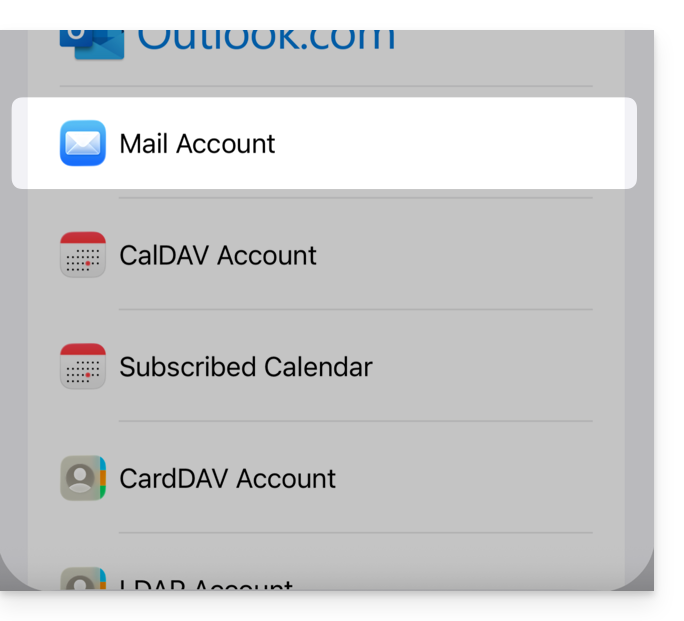
- Inserisci l'indirizzo email da collegare:
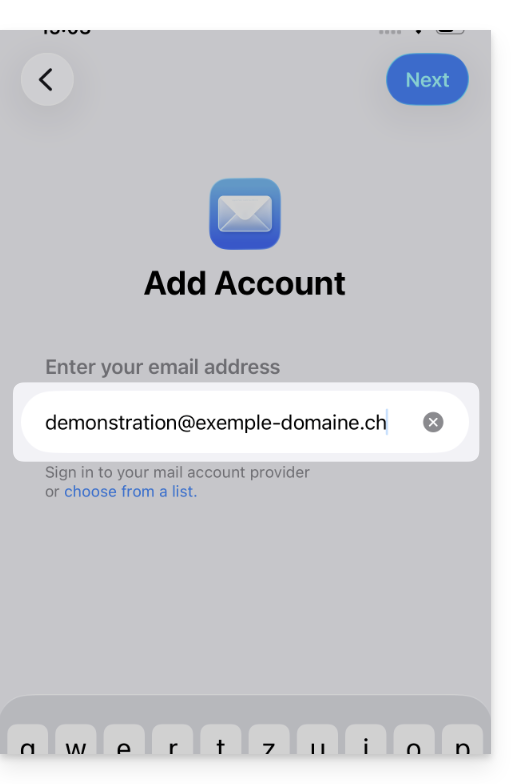
- Premi su Avanti in alto a destra.
- L'applicazione indica alcuni campi come facoltativi ma non lo sono affatto:
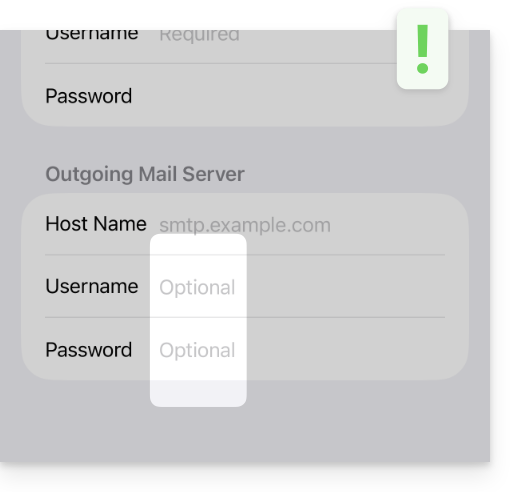
- Verifica e completa i informazioni mancanti:
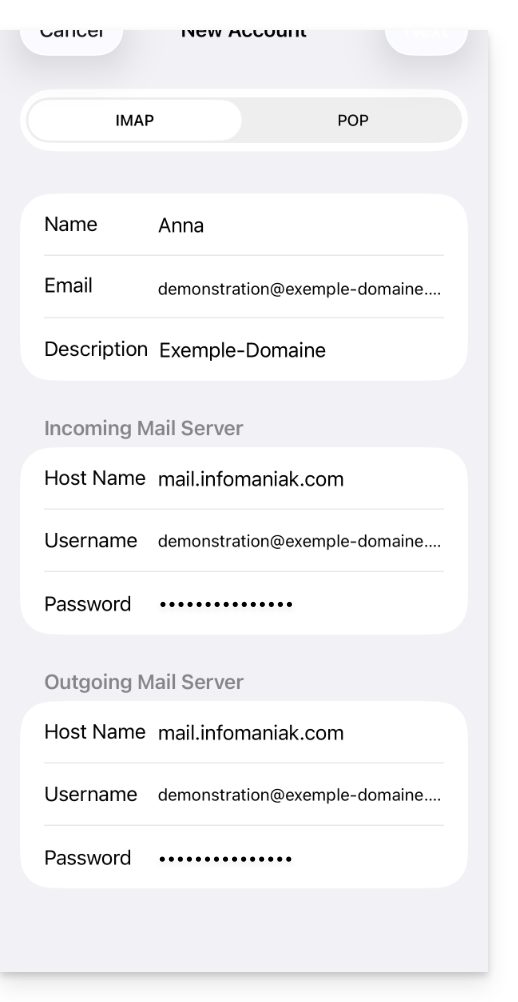
- Rimanete sulla scheda IMAP e premete Avanti in alto a destra.
- Attivate le email e salvate la configurazione in alto a destra:
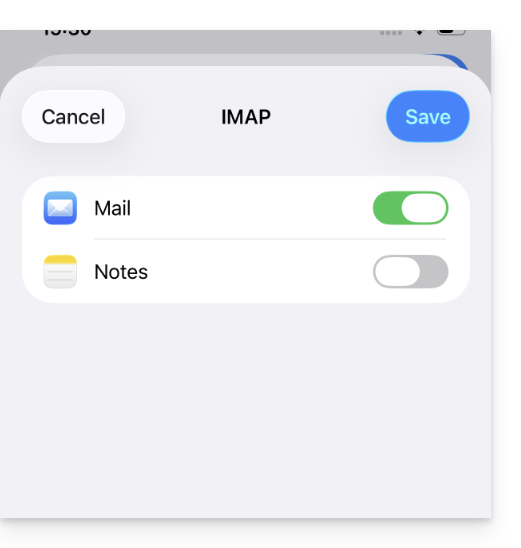
- La vostra email è ora configurata nell'applicazione.
Parametri consigliati
- Server IMAP in entrata =
mail.infomaniak.com - Porta IMAP =
993(con SSL) - Server SMTP in uscita =
mail.infomaniak.com - Porta SMTP & protocollo di crittografia e comando/metodo per attivare questo protocollo:
587+ STARTTLS - Nome utente/username = l'indirizzo email completo & intero ( ? )
- Password = quella generata per l'indirizzo email che si desidera consultare
- Autenticazione obbligatoria per l'invio delle email:
- Si attiva nelle impostazioni SMTP della tua applicazione.
- Seleziona "usa gli stessi parametri del server in entrata" o, a seconda dei software/client di posta elettronica, inserisci nuovamente un nome utente (= indirizzo email completo & intero) e la password generata.
Consulta questa altra guida se stai cercando informazioni su altri porti e protocolli di posta elettronica compatibili (SSL / TLS, ad esempio).
In caso di problemi
Verifica che il Servizio Mail sia configurato in modo ottimale.
Non è necessario contattare il Supporto Infomaniak se il tuo indirizzo email funziona bene al di fuori dell'applicazione. L'errore più comune riguarda l'uso di una password errata. Le guide alla risoluzione dei problemi ti aiutano a risolvere un eventuale problema:
- Consulta le soluzioni fornite in questa altra guida riguardo alla posta elettronica in generale.
- Elimina eventuali profili di configurazione Apple relativi alla tua posta elettronica Infomaniak prima di riavviare la configurazione.
E se il tuo Apple Mail non funziona più a livello di invio (server SMTP disconnesso o assente, ad esempio) o dopo un cambiamento di password email, consulta questa altra guida.
Link a questa FAQ:
Questa FAQ è stata utile?
Questa guida spiega come recuperare l'accesso agli strumenti Infomaniak (manager.infomaniak.com e Mail / ksuite.infomaniak.com) in caso di dimenticanza della password o dell'identificativo di accesso al conto Infomaniak.
Premessa
- Per accedere all'interno di un'Organizzazione che gestisce uno o più prodotti Infomaniak, è necessario recarsi su manager.infomaniak.com e inserire le seguenti informazioni:
- Un'indirizzo email di accesso (identificativo per il conto Infomaniak).
- La password scelta durante la registrazione.
- Un codice aggiuntivo se la 2FA (autenticazione a due fattori) è attiva.
- Se la connessione alla piattaforma funziona e ti manca piuttosto una password per uno dei tuoi indirizzi email, consulta questa altra guida.
- Se si tratta piuttosto di un problema di visualizzazione del modulo di accesso, in particolare con un dispositivo mobile, consulta questa altra guida sull'argomento.
Hai dimenticato...
... la password del conto Infomaniak
In caso di dimenticanza di questa password, segui la procedura di reimpostazione:
- Clicca qui per poter reimpostare la tua password.
- Inserisci l'indirizzo email di accesso del tuo conto Infomaniak
- Scegli l'opzione di recupero desiderata o segui la procedura di verifica dell'identità cliccando su “Non hai accesso a nessuna opzione”.
... l'indirizzo email di accesso al conto Infomaniak
Durante la tua registrazione, hai dovuto fornire un numero di telefono; è possibile recuperare l'indirizzo email di accesso al conto Infomaniak a partire dal tuo numero di telefono:
- Clicca qui per poter recuperare il tuo indirizzo email di accesso al conto Infomaniak.
- Inserisci il tuo numero di cellulare.
- Inserisci (se necessario) il tuo indirizzo email di recupero.
Due casi sono poi possibili:
- Il sistema riesce a identificare il tuo conto: scegli quindi come ricevere il tuo identificativo di accesso al conto Infomaniak.
- Nel caso contrario: segui l'assistente sullo schermo per procedere alla verifica dell'identità manualmente o via kCheck:
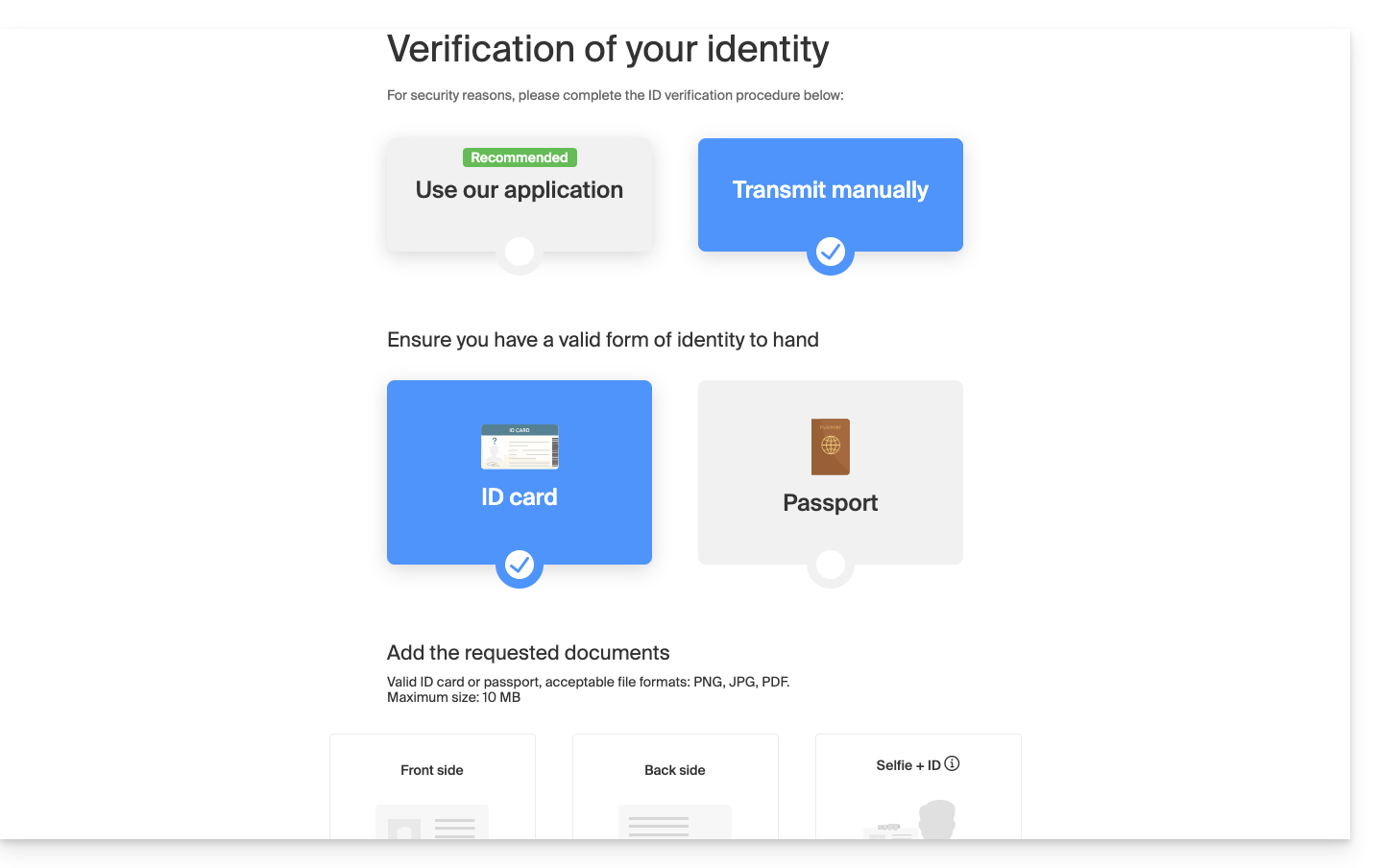
E se l'indirizzo email non esiste più…
Se avete un account Infomaniak per il quale l'identificativo di accesso è della forma toto123@yahoo.com, non c'è problema se l'indirizzo email toto123@yahoo.com viene eliminato o non è più valido; vi basta collegarvi un'ultima volta al Manager Infomaniak con questo identificativo toto123@yahoo.com e prendere visione di questa guida per modificare il vostro indirizzo email di accesso all'account Infomaniak.
Invece, se l'indirizzo email utilizzato come identificativo è ospitato da Infomaniak (ad esempio anna789@assoziation.ch) e un amministratore elimina l'indirizzo email in questione o annulla il servizio Mail “assoziation.ch”, la situazione è diversa: riceverete automaticamente un'e-mail sull'indirizzo secondario e un SMS sul numero di telefono mobile specificato nel vostro account Infomaniak:
La situazione può verificarsi anche in un caso specifico di gestione del servizio email.
Per poter accedere nuovamente al proprio account Infomaniak ora che l'accesso non è più possibile con l'indirizzo email precedente, l'utente dell'account Infomaniak deve recarsi all'indirizzo indicato nell'SMS:
- Clicca qui per accedere alla pagina di accesso.
- Inserisci il nome utente specificato nell'SMS (in linea di principio le iniziali del tuo account e una sequenza di numeri).
- Inserisci la password abituale (non è cambiata):

- Inserisci le nuove informazioni richieste:

- Sarai nuovamente connesso al tuo account:

Link a questa FAQ:
Questa FAQ è stata utile?
Questa guida riguarda l'app mobile kCheck (applicazione per smartphone o tablet iOS / Android), creata per semplificare le procedure di verifica dell'identità e rafforzare la sicurezza del tuo account Infomaniak.
Premessa
- Per motivi di sicurezza, per garantire l'identità della persona che effettua una richiesta specifica presso Infomaniak, una procedura di verifica dell'identità può essere attivata nei seguenti casi (elenco non esaustivo):
- dimentica la password dell'account Infomaniak (account utente)
- dimentica l'indirizzo email di accesso
- disattivazione dell'autenticazione a due fattori (2FA)
- sblocco di un account Infomaniak
- al primo accredito delle entrate per il prodotto Biglietteria
- quando si ordina un prodotto (sospetto di spam o truffa, nome del marchio, ecc.)
- Questa applicazione ti permette di trasferire in tutta sicurezza gli elementi richiesti.
- Infomaniak rispetta la tua privacy: le informazioni trasmesse tramite l'applicazione kCheck verranno conservate fino al completamento della tua pratica; saranno comunque automaticamente eliminate dopo 72 ore in caso di mancata elaborazione di questa richiesta.
Iniziare la verifica dell'identità
Prerequisiti
- Un codice QR o un link fornito da Infomaniak.
- L'app mobile kCheck installata sul tuo dispositivo iOS (iPhone, ecc.) o Android.
- Una connessione Internet sul dispositivo mobile.
Puoi quindi far verificare la tua identità con kCheck:
- Avvia l'app kCheck sul tuo cellulare.
- Premi su Inizia.
- Premi su Scansiona un codice QR.
- Inquadra con la fotocamera il codice QR fornito.
- Inserisci il tuo numero di telefono mobile.
- Inserisci il codice di conferma ricevuto.
- Autorizza la geolocalizzazione (obbligatoria per continuare la procedura).
- Seleziona il tipo di documento d'identità in tuo possesso (carta d'identità o passaporto).
- Segui i passaggi per fotografare il tuo documento d'identità.
- Fai un selfie (di te) con il tuo documento d'identità in mano davanti a te.
I tuoi documenti verranno quindi trasmessi in modo sicuro al supporto Infomaniak. Queste richieste vengono elaborate con priorità con un tempo medio di risposta di 2 ore durante l'orario di apertura.
Se il tuo ordine è bloccato...
Per motivi di sicurezza, può capitare che alcuni ordini vengano bloccati automaticamente.
Al momento del tuo ordine viene inviato un e-mail all'indirizzo e-mail di accesso del tuo account Manager Infomaniak. Questa e-mail contiene la procedura di sblocco del tuo ordine. Nel caso in cui non la trovi, è possibile rinviartela dal tuo Manager cliccando su Rinvia la procedura dal banner rosso che ti informa del blocco.
Prerequisiti
- Apri l'e-mail contenente la procedura di sblocco.
- L'app mobile kCheck installata sul tuo dispositivo iOS (iPhone, ecc.) o Android.
- Una connessione Internet sul dispositivo mobile.
Puoi quindi iniziare la procedura di sblocco con kCheck:
- Avvia l'app kCheck sul tuo cellulare.
- Premi su Inizia.
- Premi su Scansiona un codice QR.
- Scansiona il codice QR presente nell'e-mail.
- Segui la procedura di sblocco fino alla fine.
Casi particolari
- In mancanza di una tua reazione entro 10 giorni, l'ordine viene annullato automaticamente e il pagamento viene rimborsato integralmente sul mezzo di pagamento utilizzato.
- Nel caso in cui non avessi un dispositivo mobile per seguire questa procedura, contatta il supporto Infomaniak.
Link a questa FAQ:
Questa FAQ è stata utile?
Questa guida riguarda kSuite, la suite di strumenti di produttività e collaborazione online sviluppata in Svizzera da Infomaniak.
Premessa
- È possibile avere una sola kSuite per Organizzazione!
- Crea più Organizzazioni (mantenendo il tuo account Infomaniak e passando da un'Organizzazione all'altra) per gestire più kSuite.
- Attenzione, una kSuite non può essere trasferita da un'Organizzazione all'altra!
Amministrare kSuite
- Associare un nome di dominio a kSuite
- Associare un nome di dominio aggiuntivo a kSuite
- Trasformare in kSuite prodotti esistenti (o dissociarli)
- Determinare la quota utente
- Comprendere lo spazio di archiviazione dei dati relativi a kSuite
- Ottenere un sito Web
- Modificare un'offerta kSuite esistente
Utilizzare kSuite
- Scoprire kSuite e i suoi prodotti inclusi
- Scoprire il dashboard di kSuite
- Gestire lo stato e la presenza su kSuite
Ogni prodotto incluso in kSuite ha le sue guide nelle sezioni kChat, kMeet, kDrive, ecc. che troverai su https://faq.infomaniak.com. Puoi anche inserire il nome del prodotto che stai cercando: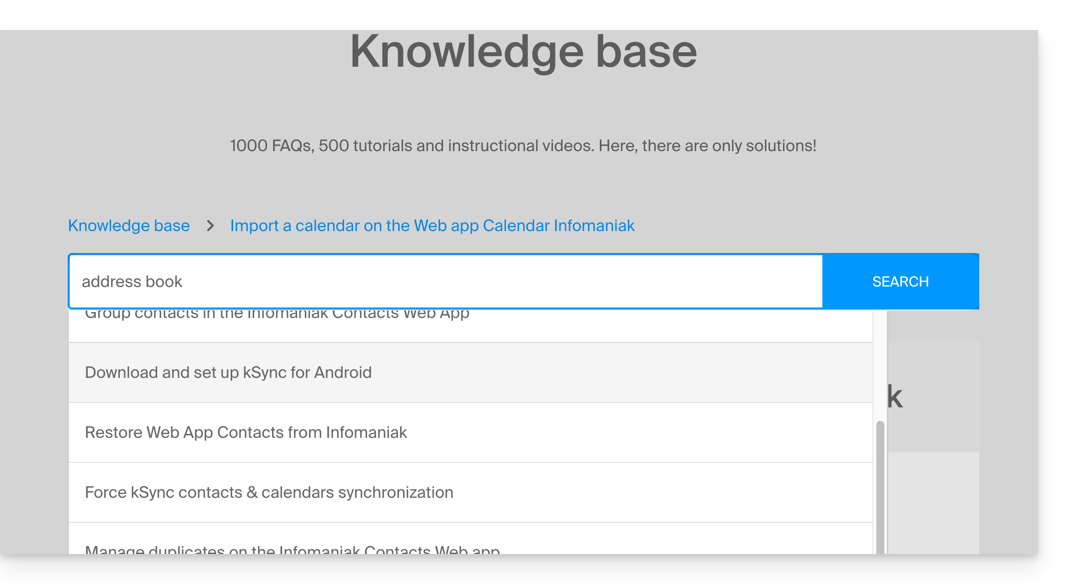
Hai una domanda o un feedback?
- Per aiutarti a identificare l'offerta my kSuite / kSuite più adatta alle tue esigenze, consulta questa altra guida.
- In caso di problemi, consulta la base di conoscenze prima di contattare il supporto.
- Clicca qui per condividere un'opinione o una suggerimento su un prodotto Infomaniak.
Link a questa FAQ:
Questa FAQ è stata utile?
Questa guida spiega come collegare l'app desktop Outlook Microsoft 365 MSO (applicazione di desktop su Windows) a un indirizzo email ospitato da Infomaniak.
Premessa
- I diversi servizi offerti da Infomaniak sono tutti compatibili con i protocolli standard corrispondenti (IMAP/SMTP per la posta elettronica, ad esempio), pertanto se riscontri un problema con un software di terze parti, contatta direttamente il suo editore o un Partner e consulta la politica di supporto nonché l'articolo 11.9 delle CGU Infomaniak.
Aggiungere l'indirizzo email all'applicazione
Prerequisiti
- Crea l'indirizzo email in my kSuite o in un Servizio Mail / kSuite.
- Crea una password per l'indirizzo email per il dispositivo che stai configurando.
- Verifica che il Servizio Mail sia configurato in modo ottimale.
Per configurare l'applicazione di posta elettronica:
- Apri l'applicazione.
- Clicca su File.
- Clicca su Aggiungi un account.
- Inserisci l'indirizzo email da collegare.
- Clicca su Connetti.
- Scegli IMAP:
- Verifica e completa le informazioni mancanti.
- Clicca su Avanti.
- Inserisci la password del tuo indirizzo email.
- Fatto, il tuo indirizzo email è ora configurato nell'applicazione.
Impostazioni consigliate
- Server IMAP in entrata =
mail.infomaniak.com - Porta IMAP =
993(con SSL) - Server SMTP in uscita =
mail.infomaniak.com - Porta SMTP & protocollo di crittografia e comando/metodo per attivare questo protocollo:
587+ STARTTLS - Nome utente/username = l'indirizzo email completo & intero ( ? )
- Password = quella generata per l'indirizzo email che si desidera consultare
- Autenticazione obbligatoria per l'invio delle email:
- Si attiva nelle impostazioni SMTP della tua applicazione.
- Seleziona "usa gli stessi parametri del server in entrata" o, a seconda dei software/client di posta elettronica, inserisci di nuovo un nome utente (= indirizzo email completo & intero) e la password generata.
Consulta questa altra guida se stai cercando informazioni su altre porte e protocolli di posta elettronica compatibili (SSL / TLS ad esempio).
In caso di problemi
Verifica che il Servizio Mail sia configurato in modo ottimale.
Non è necessario contattare l'assistenza Infomaniak se il tuo indirizzo email funziona bene al di fuori dell'applicazione. L'errore più comune riguarda l'uso di una password errata. Le guide alla risoluzione dei problemi ti aiutano a risolvere un eventuale problema:
- Consulta le soluzioni fornite in questa altra guida riguardo alla posta elettronica in generale.
- Questa altra guida riguarda più specificamente Outlook.
… e se il tuo Outlook non funziona più dopo un cambiamento della password email, consulta questa altra guida.
Link a questa FAQ:
Questa FAQ è stata utile?