Base di conoscenze
1 000 FAQ, 500 tutorial e video esplicativi. Qui ci sono delle soluzioni!
Questa guida spiega come importare (una sola volta) in kDrive i dati (file, cartelle, ecc.) provenienti da un Cloud esterno, ad esempio Dropbox o Microsoft.
Prerequisiti
- Possedere un'offerta kDrive o kSuite
- Avere le autorizzazioni sufficienti in kDrive o kSuite.
- Non cambiare la password fino a quando l'importazione non è completata!
Guide specifiche
Clicca sul link corrispondente al tuo attuale provider:
- Google Photos: guida completa per migrare le foto da Google Photos a Infomaniak
- Fornitore Cloud che supporta il protocollo WebDAV: consulta questa guida
Guide per qualsiasi altro provider di Cloud esterno
Ad esempio:
- Dropbox
- OneDrive
- OwnCloud
- NextCloud
- Altro kDrive a cui il tuo account utente ha accesso (tranne accesso di tipo "esterno")
Dati non importati
- I dati condivisi con te non vengono importati.
- Verranno importati solo i dati che ti appartengono realmente.
- I documenti Google di tipo Gdocs, Sheets, Slide, ecc. …
- … non vengono importati durante un importazione da Dropbox.
- … vengono convertiti da Google quando questi file vengono scaricati da Google Drive su macOS/Windows.
- … non vengono convertiti quando vengono copiati dalla cartella locale di Google Drive alla cartella locale di kDrive. È quindi necessario scaricare i file dalla versione Web di Google Drive.
- I documenti Dropbox Paper.
- I link di condivisione Dropbox, visibili qui.
- I file Dropbox condivisi individualmente, visibili qui (al contrario, le condivisioni di cartelle e i documenti comuni verranno importati).
Per procedere all'importazione dei dati:
- Clicca qui per accedere all'app Web kDrive Infomaniak (servizio online ksuite.infomaniak.com/kdrive).
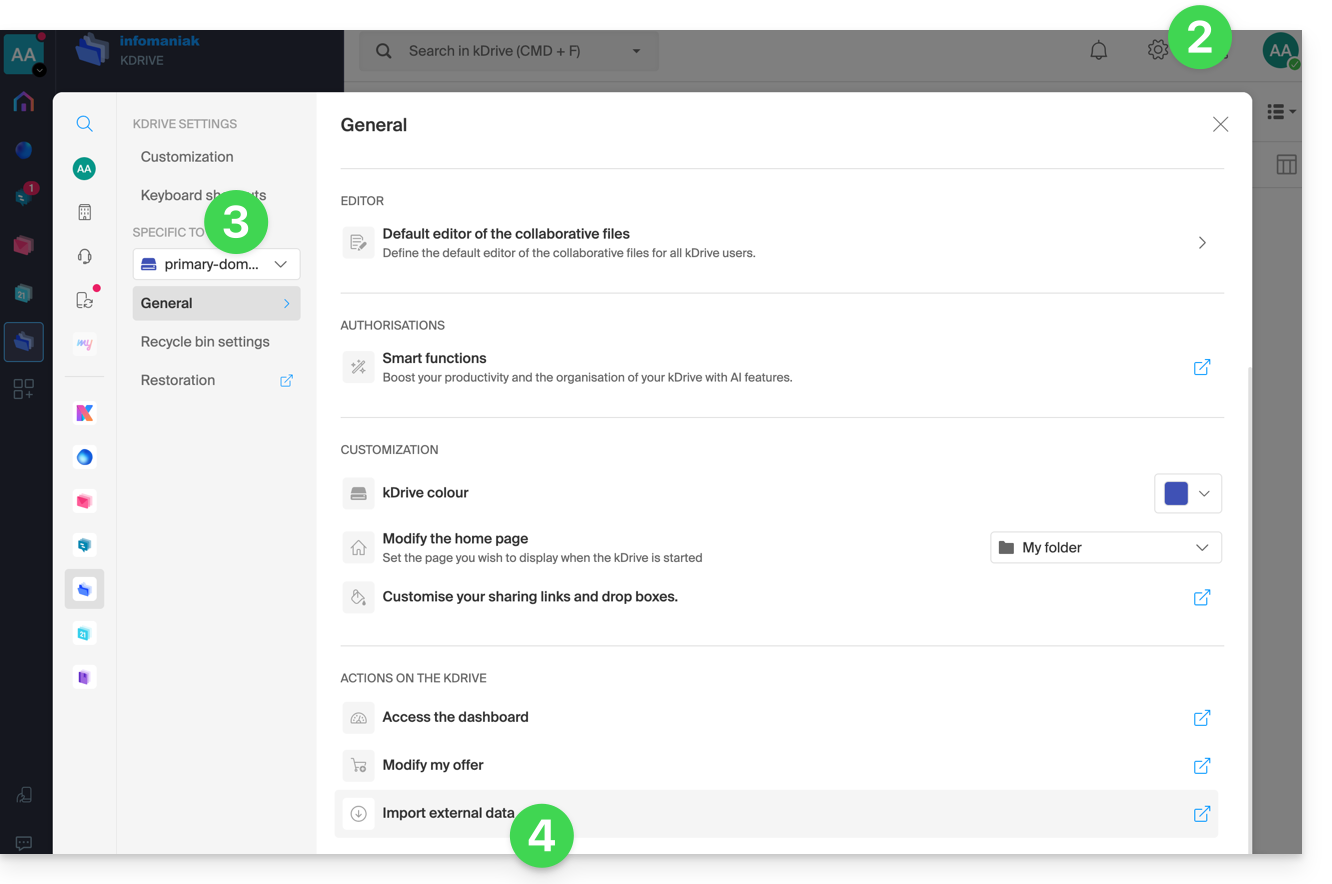
- Clicca sull'icona Impostazioni in alto a destra.
- Verifica o seleziona il kDrive interessato nel menu a discesa del menu laterale sinistro.
- Clicca su Importa dati esterni sotto Generale:
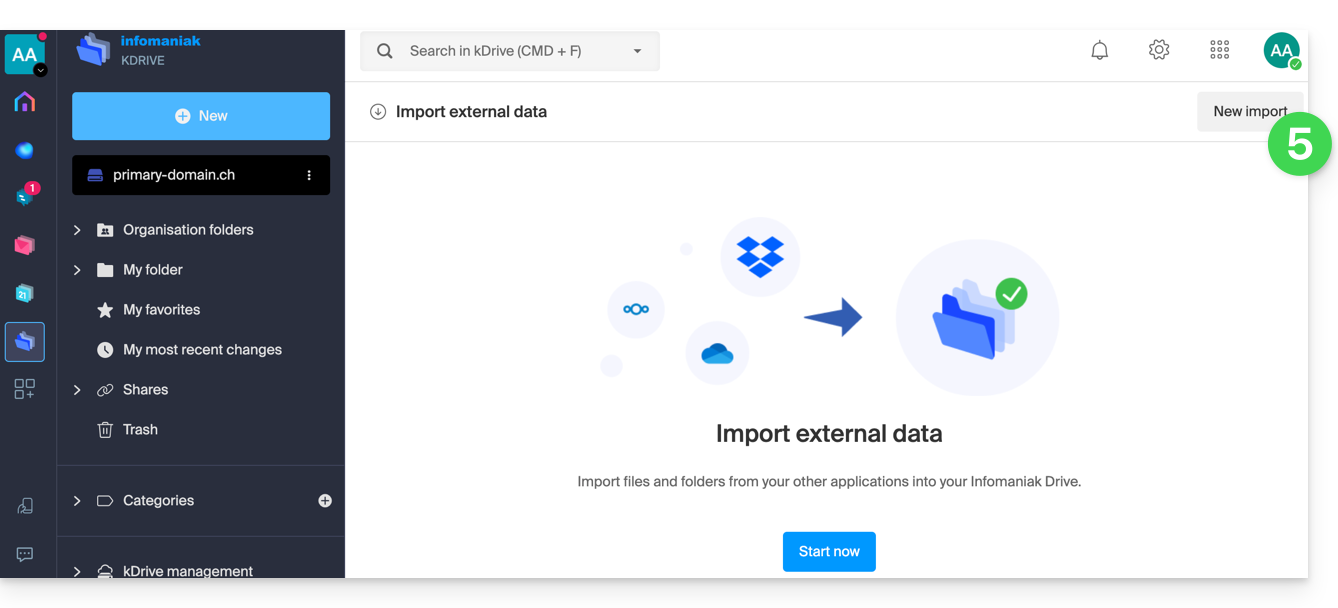
- Clicca su Inizia o su Nuova importazione in alto:
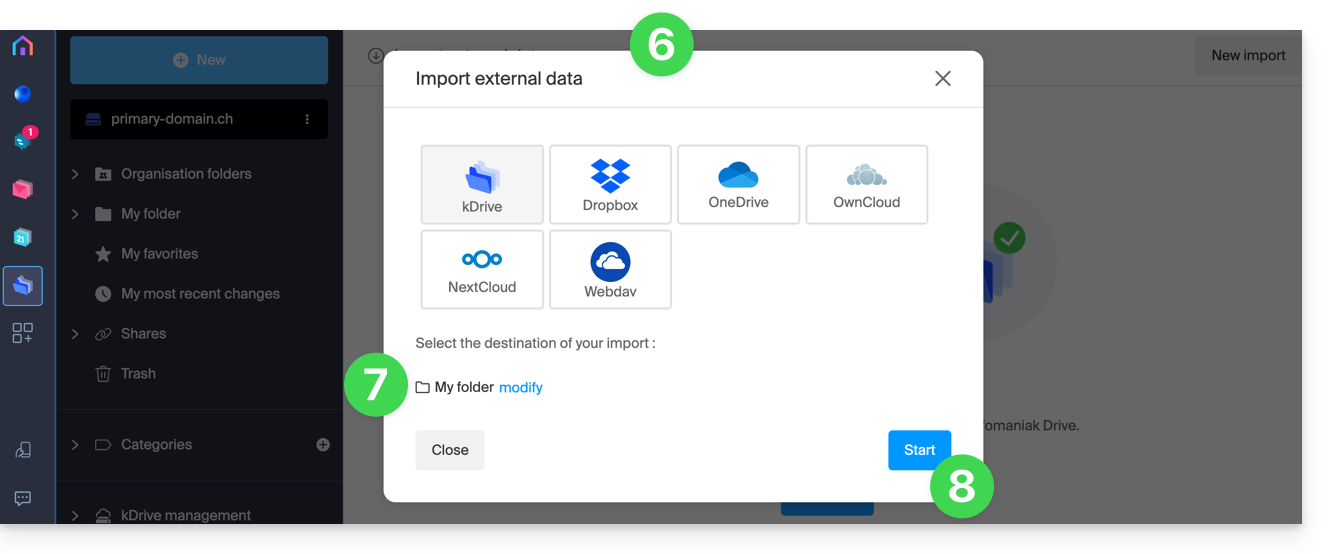
- Scegli il servizio interessato (prendi visione dell'ultimo capitolo in fondo a questa guida).
- Scegli la posizione in cui verranno memorizzati i file importati.
- Inserisci eventuali informazioni se richiesto e clicca sul pulsante blu Avvia:
- Inserisci eventuali informazioni se richiesto e clicca sul pulsante blu Continua.
- Completa la procedura guidata.
- Attendi durante l'importazione dei dati.
Gestisci l'importazione in corso
Per monitorare le importazioni in corso, torna in qualsiasi momento alla pagina menzionata al punto 5 sopra.
Per interrompere un'importazione in corso, clicca sul menu di azione a destra dell'importazione elencata nella pagina e scegli di annullare (in caso di interruzione volontaria, un rapporto via email viene inviato all'amministratore).
Una seconda importazione consecutiva riimporterebbe tutti i dati (in un'altra cartella di kDrive), non è una sincronizzazione differenziale e non c'è gestione dei duplicati.
Verifica immediatamente i tuoi dati importati dopo l'operazione.
Link a questa FAQ:
Questa FAQ è stata utile?
Questa guida dettaglia la struttura kDrive Infomaniak: interfaccia online, menu per gestire e trovare le condivisioni, utilità e significato delle cartelle predefinite, ecc.
Premessa
- Questa guida si applica all'app Web kDrive (servizio online ksuite.infomaniak.com/kdrive).
- L'app desktop kDrive (applicazione di desktop su macOS / Windows / Linux) non è direttamente interessata (e non mostrerà alcuni elementi).
- L'app mobile (applicazione per smartphone o tablet iOS / Android) è invece simile in termini di organizzazione dei menu (con alcune peculiarità come i file offline, ad esempio).
- Le cartelle Comuni e il menu Condivisioni sono visibili solo con alcune offerte multiutente.
- Non rinominare e/o spostare le cartelle create per impostazione predefinita né nella versione Web né tantomeno in locale, poiché ciò provoca problemi di sincronizzazione.
- Per accedere rapidamente alle diverse funzionalità/operazioni, fare clic con il tasto destro sui file.
3 elementi principali
L'interfaccia kDrive propone un menu laterale sinistro che vi guida verso i dati di kDrive, in particolare questi 3 elementi principali:
1. Cartelle dell'organizzazione: comuni ai collaboratori della vostra Organizzazione
Questa cartella mostra la struttura ad albero delle cartelle condivise in modo automatico con alcuni o tutti gli utenti dello stesso kDrive; se contengono documenti, questi appariranno al centro dell'interfaccia: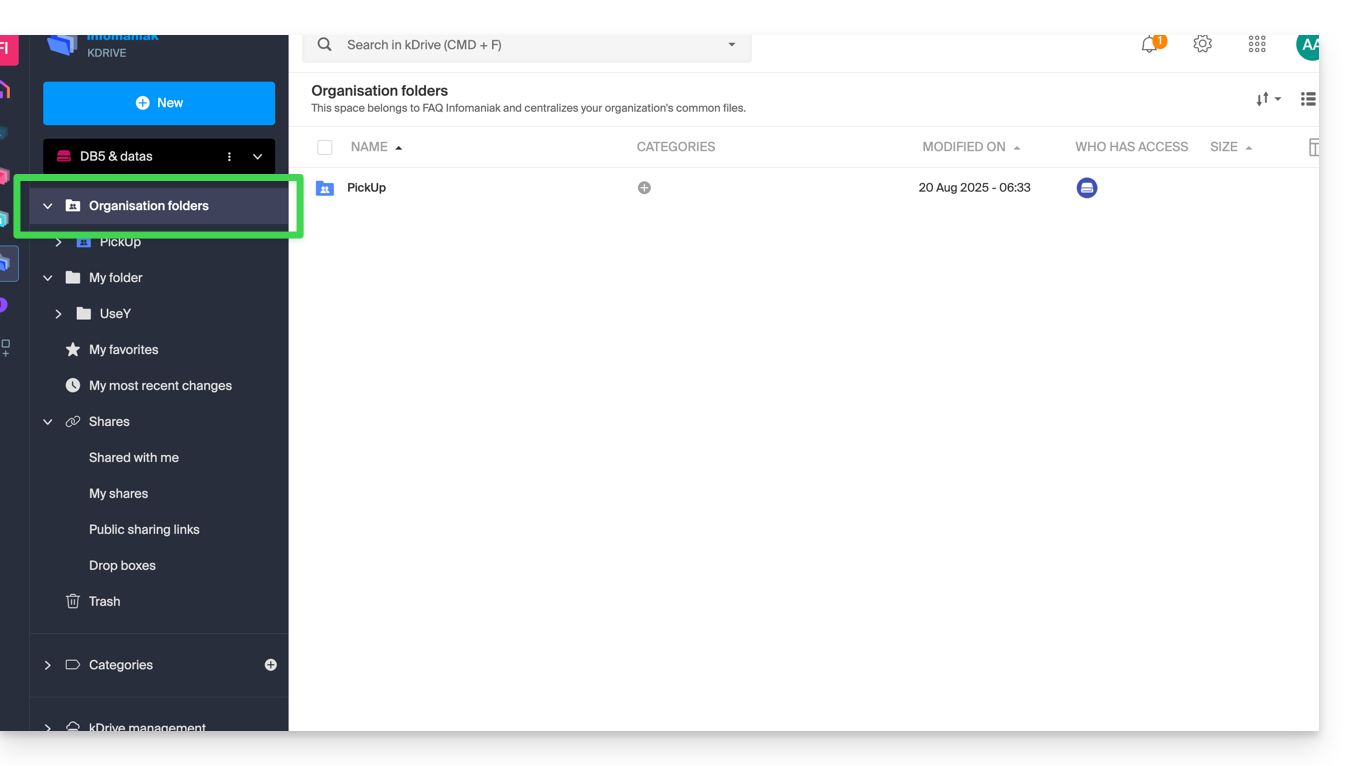
Se create una nuova cartella qui, potrete scegliere di condividerla con l'intera Organizzazione (tutti gli utenti di kDrive) o solo con alcuni utenti/team di lavoro che dovranno poi richiedere l'accesso se necessario: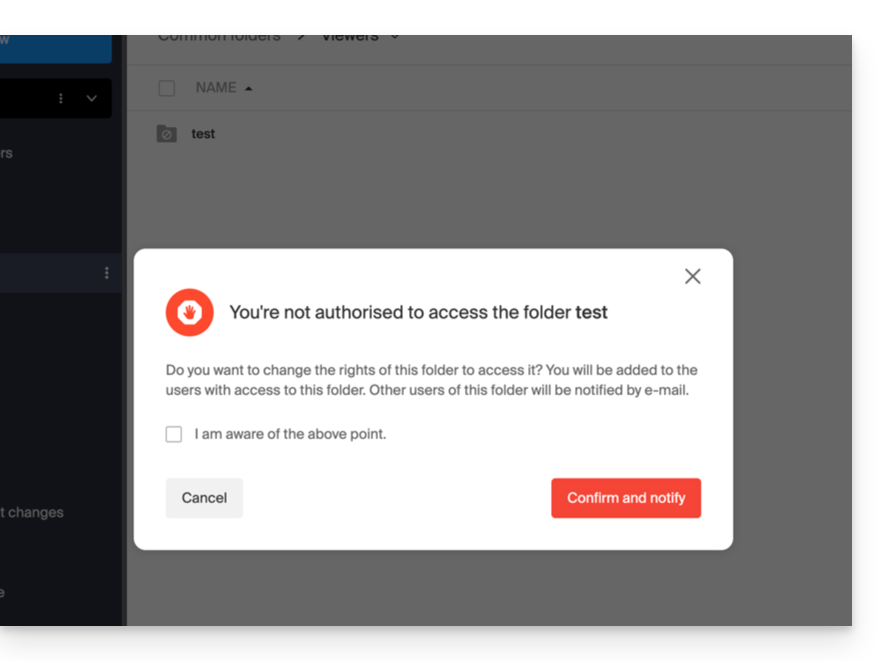
2. La mia cartella: cartella personale e privata per impostazione predefinita
Questa cartella mostra la struttura ad albero delle cartelle proprie dell'utente stesso: infatti ogni utente kDrive possiede il proprio spazio personale che non sarà condiviso automaticamente con gli altri utenti dello stesso kDrive: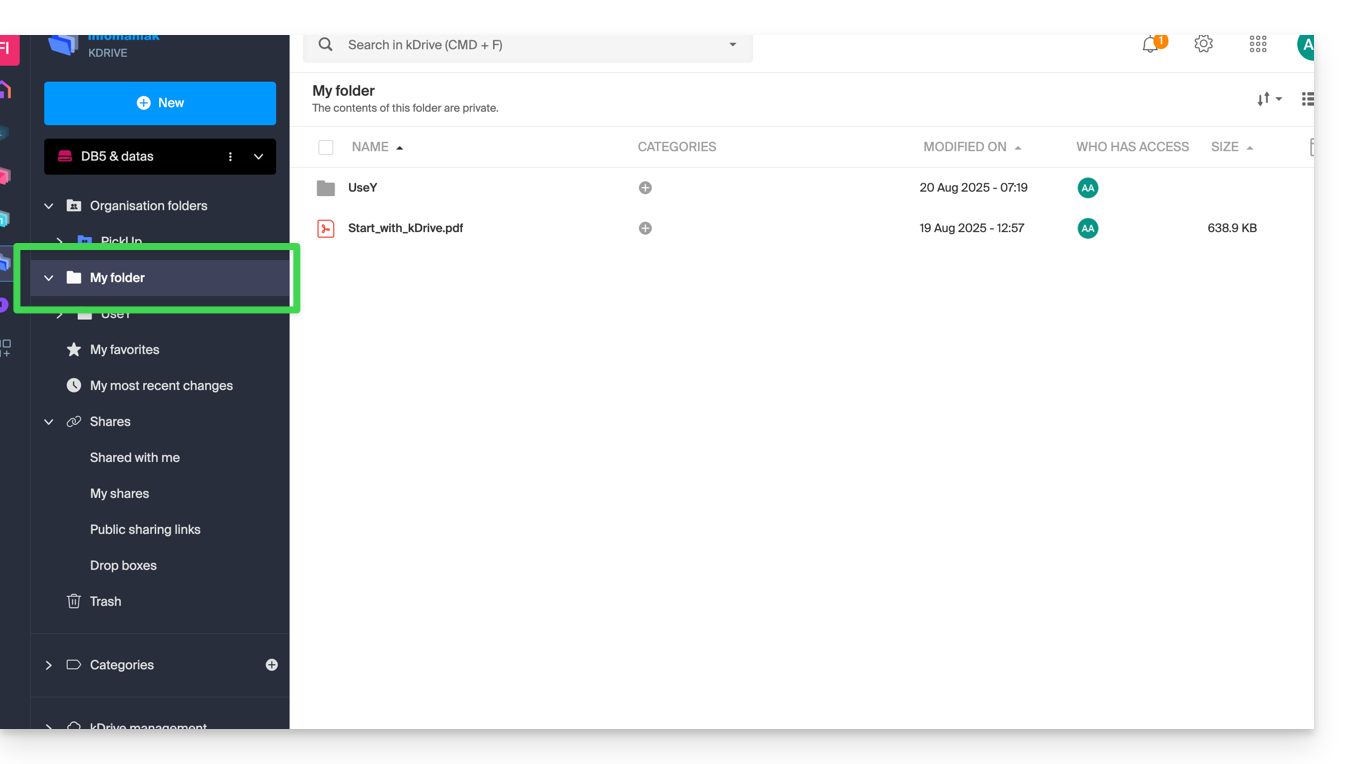
I documenti eventuali appariranno al centro dell'interfaccia.
3. Condivisioni
Il menu Condivisioni porta a 4 sottomenu visualizzati nel menu laterale sinistro:
- Gli elementi che vi vengono condivisi da altri utenti kDrive, tra i kDrive ai quali avete accesso con il vostro identificativo di connessione
- Gli elementi che condividete con altri utenti
- Gli elementi che avete condiviso creando un link di condivisione pubblico
- Le cassette di deposito
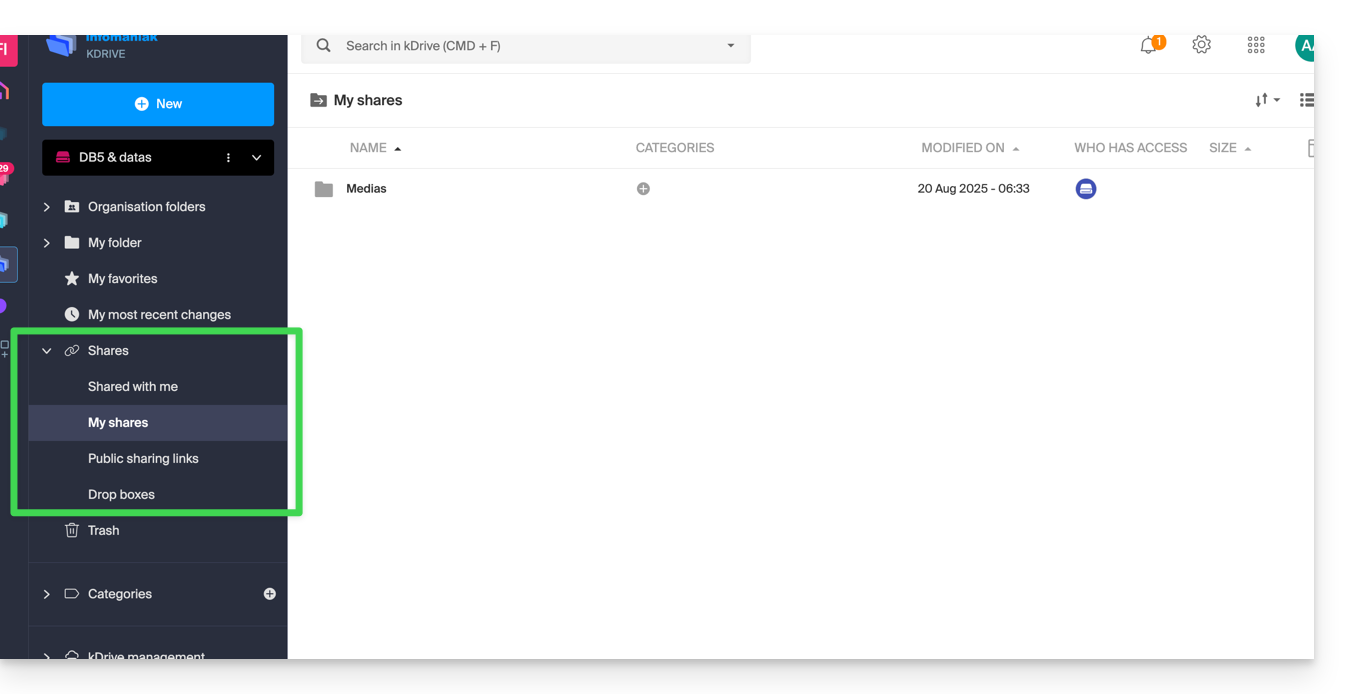
Gli elementi eventualmente verranno visualizzati al centro dell'interfaccia e potranno essere modificati / eliminati.
Prendi visione di questa altra guida riguardo il comportamento di queste cartelle condivise sull'app Desktop.
Elementi secondari
I miei preferiti
Questo menu raggruppa i tuoi file e cartelle definiti come preferiti su kDrive, che ritrovi quindi sull'app Web…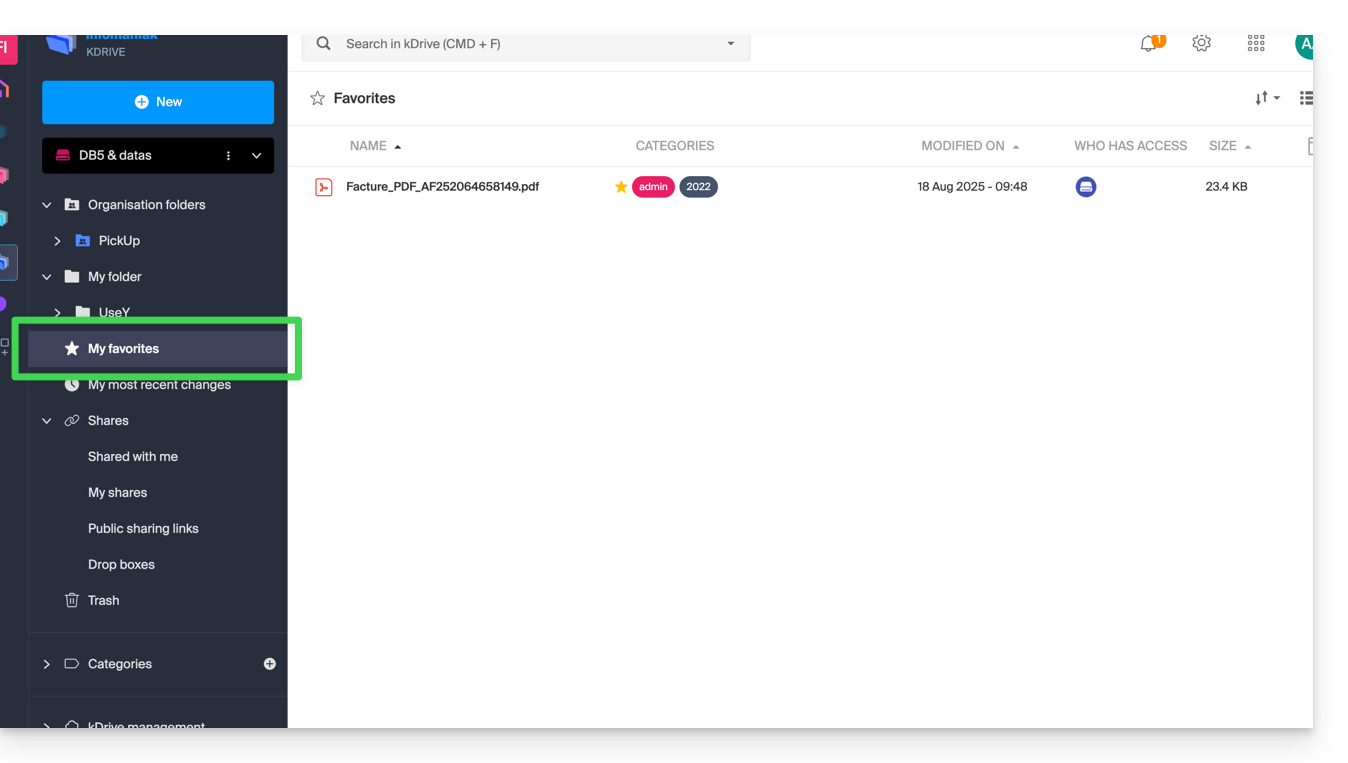
… e l'app mobile:
Le mie ultime modifiche
Questo menu mostra le ultime operazioni effettuate dal tuo utente: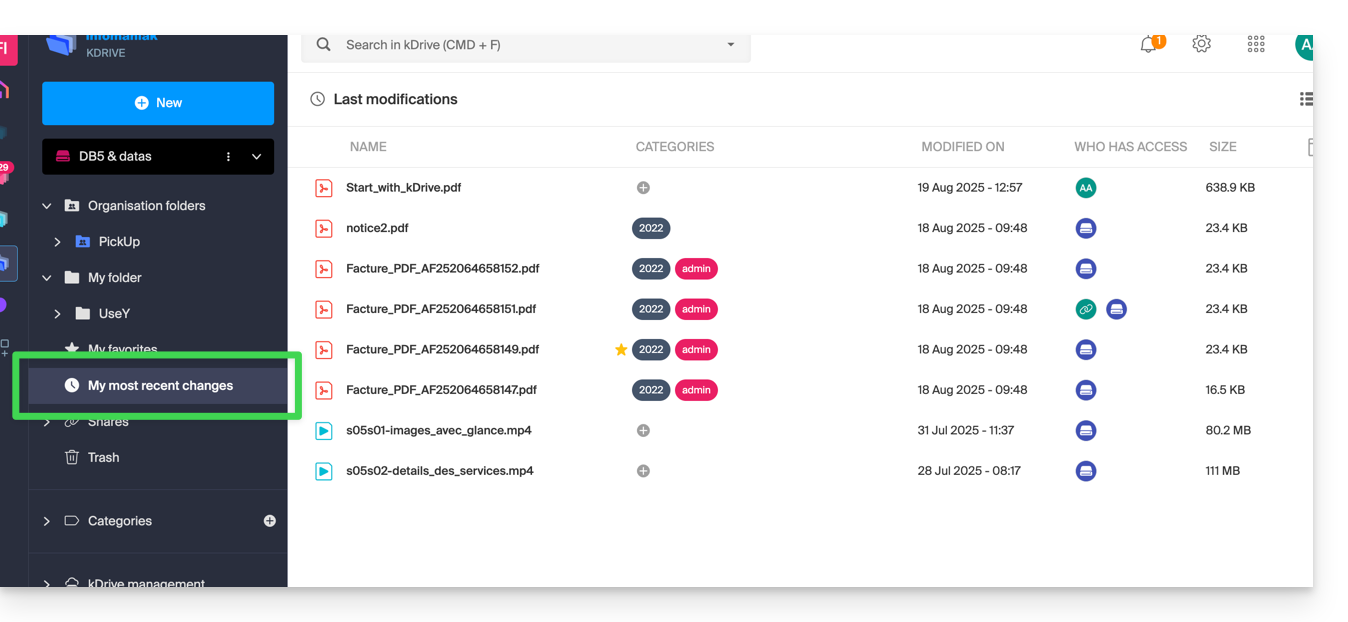
Puoi così tornare rapidamente ai file modificati di recente anche se la loro posizione è dispersa in diverse sottocartelle del tuo kDrive. Puoi anche selezionare questi file per spostarli o eliminarli in blocco.
Cestino
Questo menu porta alle tue informazioni eliminate e che possono ancora essere ripristinate: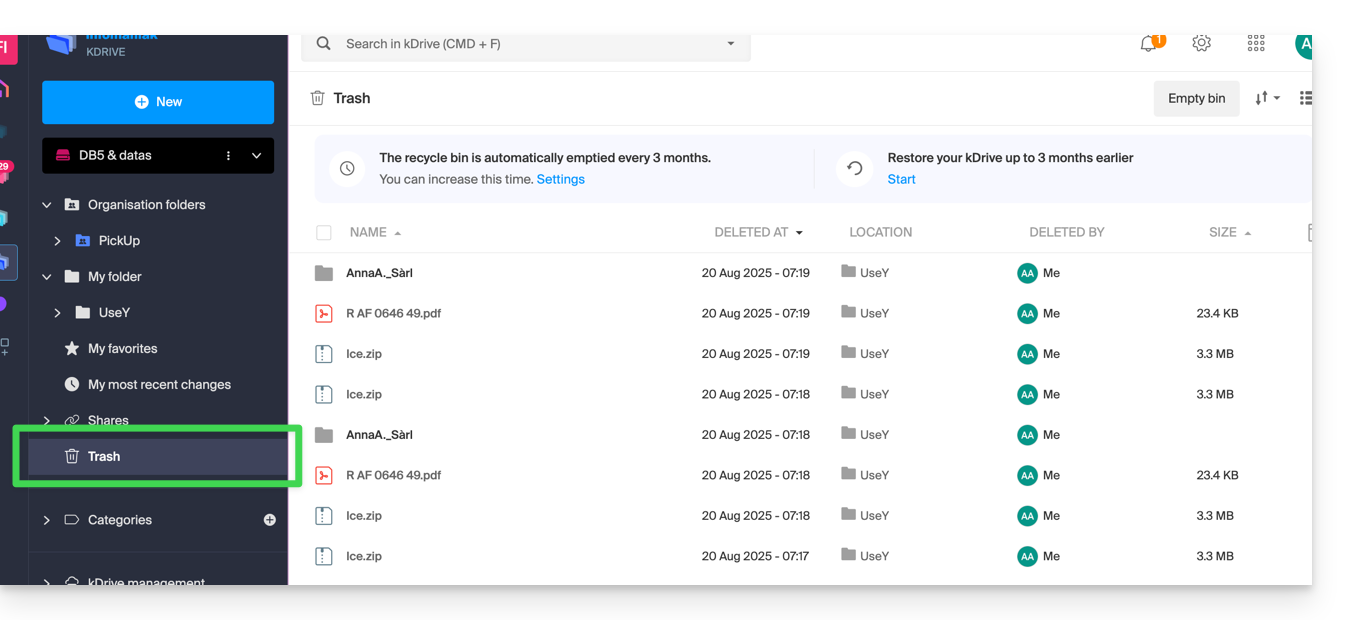
Categorie
Puoi anche accedere rapidamente ai tuoi file se questi sono categorizzati grazie al menu Categorie cliccando sulle diverse categorie che vi sono raggruppate: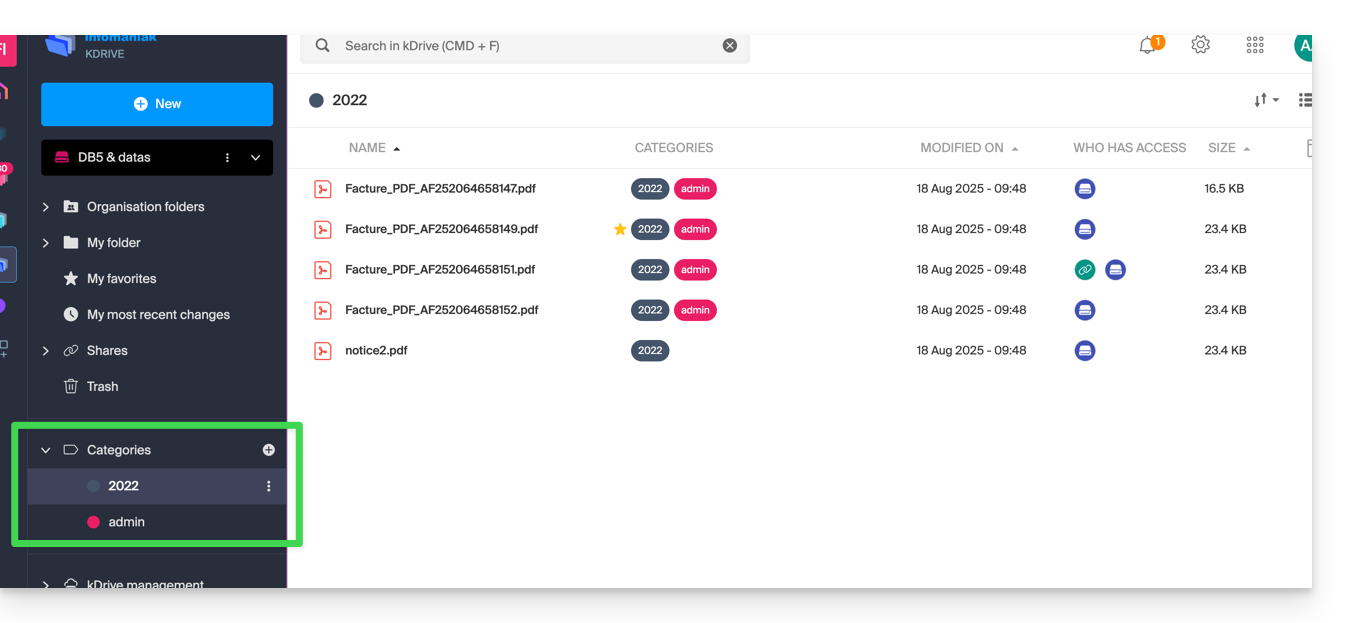
Definire la visualizzazione predefinita all'avvio
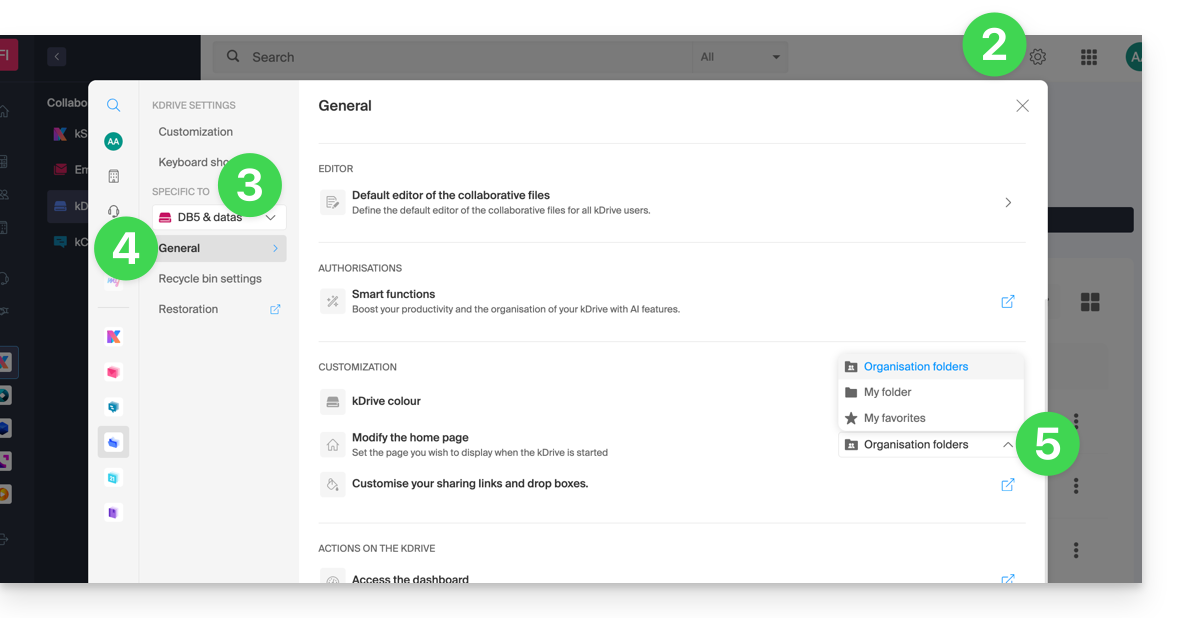
Puoi scegliere con quale pagina iniziale avviare la navigazione all'interno del kDrive online, tra le 3 proposte seguenti:
- la tua cartella personale
- la cartella dei documenti comuni
- i preferiti (che raggruppa i documenti aggiunti ai preferiti dal tuo utente)
Per accedere a kDrive e modificare la pagina iniziale:
- Clicca qui per accedere alla gestione del tuo prodotto sul Manager Infomaniak (hai bisogno di aiuto?).
- Fai clic sull'icona Impostazioni in alto a destra.
- Verifica o seleziona il kDrive interessato nel menu a discesa del menu laterale sinistro.
- Fai clic su Generale nel menu laterale sinistro.
- Scegli la pagina che dovrà essere visualizzata per impostazione predefinita all'arrivo alla pagina iniziale:
Ripristina la cartella condivisa (sincronizzata su un computer)
Se cancelli accidentalmente la cartella corrispondente ai dati che scambi in comune con tutti gli utenti del kDrive ("Cartelle dell'organizzazione"), non preoccuparti: tornerà automaticamente. Si tratta di una cartella speciale che non può essere spostata, nemmeno su computer:
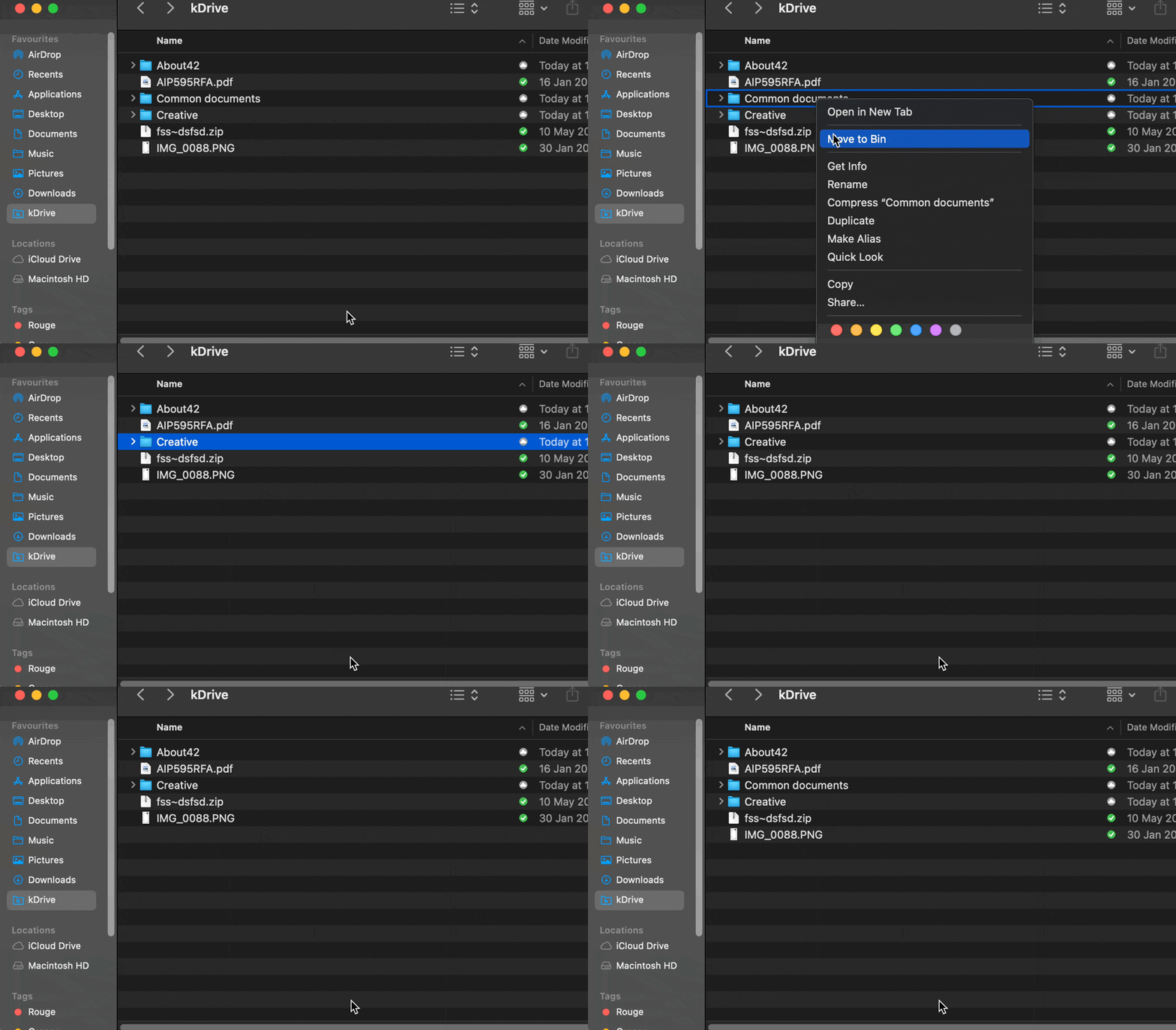
Se non torna immediatamente, attendi che le attività già in corso in background si completino:
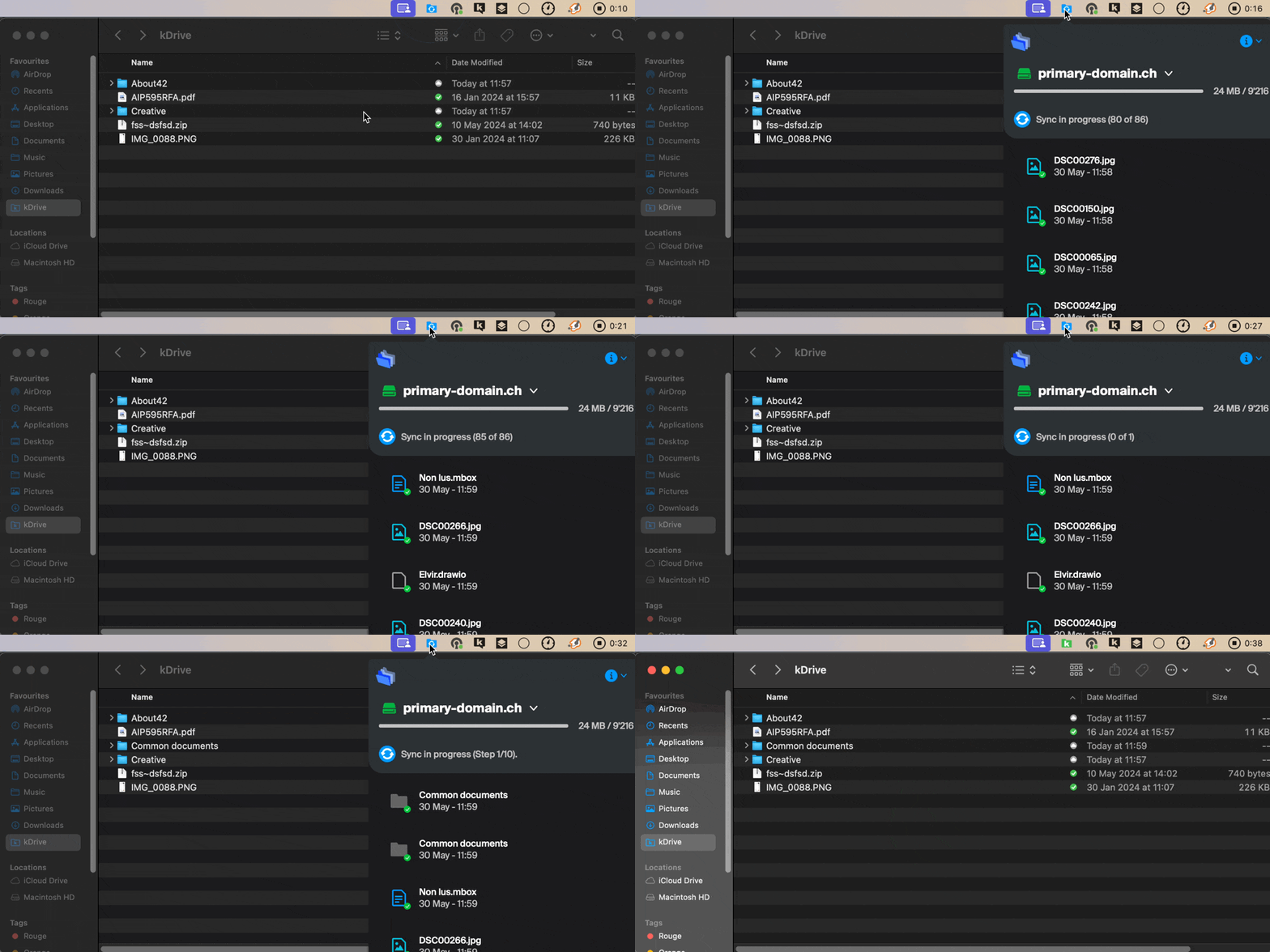
Link a questa FAQ:
Questa FAQ è stata utile?
Questa guida spiega come selezionare le cartelle che dovranno essere sincronizzate tra l'app desktop kDrive (applicazione di desktop su macOS / Windows / Linux) e kDrive Infomaniak.
Prerequisiti
- Possedere un'offerta kDrive / kSuite.
- Possedere l'applicazione kDrive sul dispositivo da sincronizzare.
- Verificare il parametro relativo alla limitazione della sincronizzazione delle cartelle voluminose.
Scegliere le cartelle kDrive da sincronizzare
Per accedere alle impostazioni dell'applicazione kDrive sul tuo computer:
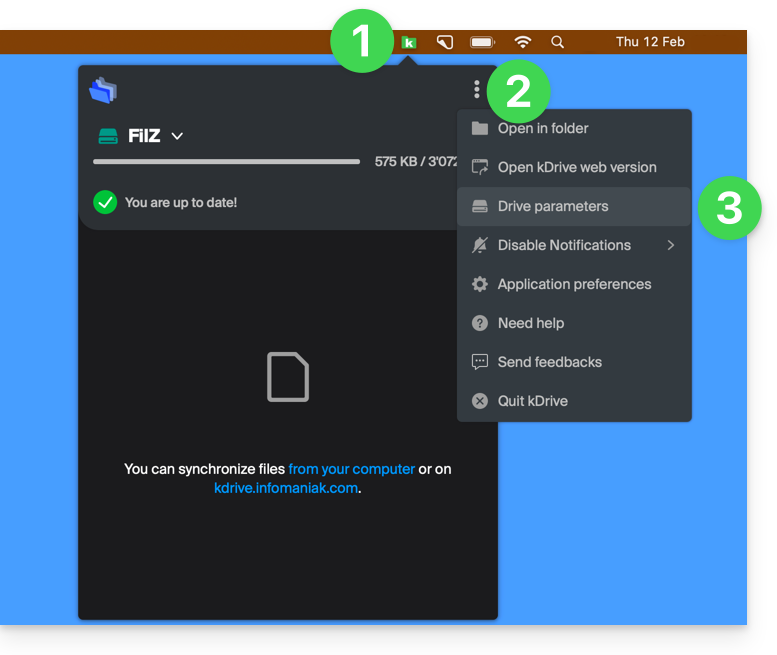
- Fai clic sinistro sull'icona dell'app desktop nell'area di notifica del tuo computer (in alto a destra su macOS, in basso a destra su Windows e doppio clic sinistro nella barra delle applicazioni su Linux).
- Clicca sul menu di azione ⋮ a destra nella finestra che si apre.
- Clicca su Impostazioni kDrive:
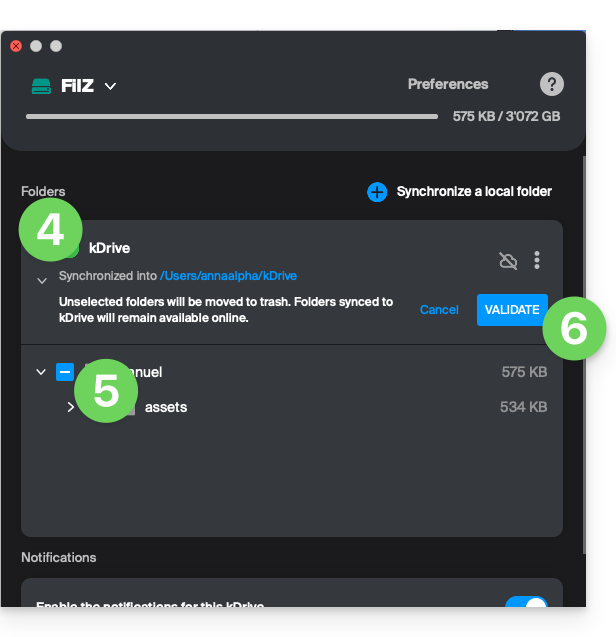
- Clicca sulla freccia a sinistra del nome della tua sincronizzazione per espandere l'elenco delle cartelle.
- Espandi eventualmente il contenuto delle cartelle elencate e spunta/despunta le cartelle da sincronizzare con il tuo computer.
- Clicca sul pulsante blu Conferma:
Attenzione
- Durante la deselezione di una cartella dall'elenco, un messaggio accanto al pulsante (punto 6 sopra) ti avvisa che un spostamento di questa cartella verrà effettuato nel cestino del tuo computer.
- Si tratta della cartella che era nella tua struttura kDrive sul tuo computer.
- Le cartelle kDrive nella versione online accessibile tramite browser Web non saranno toccate, ma devi assicurarti, prima dell'operazione, che la cartella in questione fosse ben sincronizzata e presente completa in questa versione online (soprattutto se l'hai appena posizionata all'interno del tuo directory sincronizzato).
- In caso di dubbio, assicurati anche che il tuo computer non elimini istantaneamente gli elementi troppo voluminosi quando vengono posizionati nel cestino, a causa della dimensione del cestino di Windows, ad esempio:

Aggiungere una cartella locale per una sincronizzazione avanzata
Per fare ciò:
- Nella stessa posizione accessibile secondo la procedura sopra indicata, clicca su Sincronizza una cartella locale :
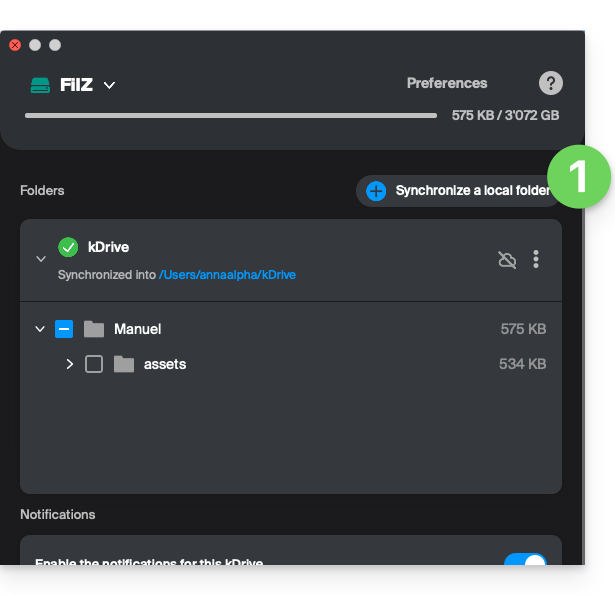
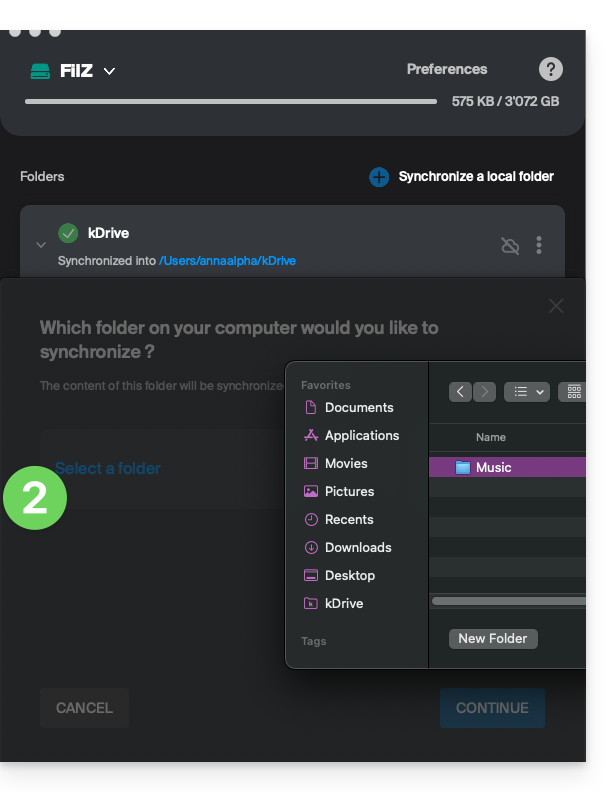
- … il che ti permetterà di sincronizzare una o più nuove cartelle del tuo disco rigido con la posizione di tua scelta su kDrive:
Interrompere e rimuovere una sincronizzazione
Per fare ciò:
- Nella stessa posizione accessibile secondo la procedura sopra indicata, clicca sull'icona ⋮ a destra:
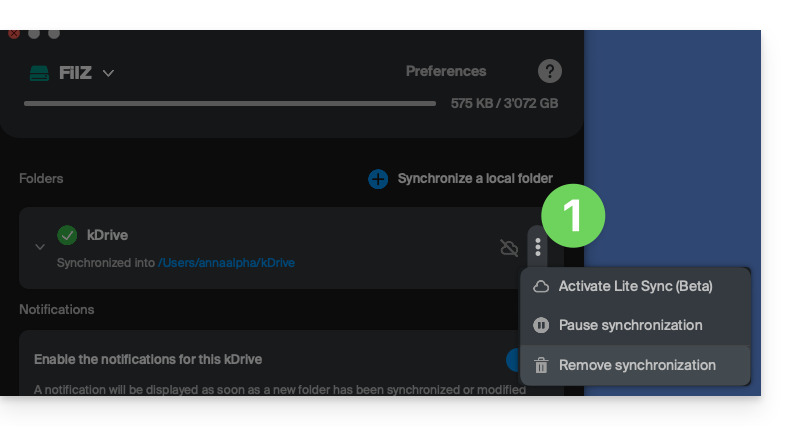
- … il che ti permetterà di:
- Attivare Lite Sync
- Mettere in pausa la sincronizzazione
- Eliminare la sincronizzazione (solo dal tuo dispositivo, senza effetti su kDrive) - consulta questa altra guida.
Link a questa FAQ:
Questa FAQ è stata utile?
Questa guida spiega come accedere ai file kDrive in locale sul disco rigido tramite l'app desktop kDrive (applicazione desktop su macOS / Windows / Linux), nonché ai file dell'app Web kDrive (servizio online ksuite.infomaniak.com/kdrive).
Prerequisiti
- Installare l'app desktop kDrive sul tuo dispositivo.
Visualizza i file kDrive
Quando l'applicazione kDrive è installata e avviata:
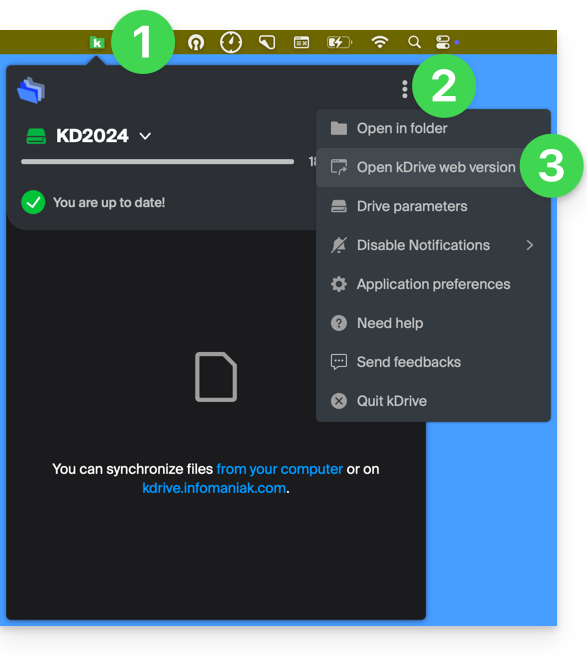
- Fai un clic sinistro sull'icona dell'app nella zona di notifica del tuo computer (in alto a destra su macOS, in basso a destra su Windows e un doppio clic sinistro nella barra delle applicazioni su Linux).
- Clicca sul menu di azione ⋮ in alto a destra.
- Clicca su Apri kDrive Web per accedere ai file memorizzati sul server kDrive:
- Clicca sull'elemento sopra per aprire la cartella del disco sul tuo computer contenente i tuoi file kDrive, fisicamente presenti o virtualmente presenti (a seconda che Lite Sync sia attivata).
Se i tuoi file non sono tutti presenti / sincronizzati, consulta questa altra guida.
Link a questa FAQ:
Questa FAQ è stata utile?
Questa guida spiega come connettersi e gestire più kDrive su computer (macOS / Windows). Questa funzionalità permette, ad esempio, di accedere ai file di un kDrive personale e di un kDrive professionale.
Prerequisiti
- Possedere un'offerta kDrive o kSuite.
- Possedere l'app desktop kDrive (applicazione di desktop su macOS / Windows / Linux).
Accedere ai diversi kDrive dal computer
Un utente connesso all'applicazione kDrive sul computer può già accedere a più kDrive se lavora già con più kDrive al di fuori dell'app, se è stato aggiunto ad altri kDrive, ecc. Sono tutti accessibili dal momento in cui l'utente è connesso con l'identificativo corrispondente a questi kDrive.
Accedere e gestire altri kDrive…
Per connettersi con un account diverso e quindi accedere ad altri kDrive:
… dall'app desktop kDrive (applicazione di desktop su macOS / Windows / Linux)
- Fate un clic sinistro sull'icona dell'app desktop nella zona di notifica del vostro computer (in alto a destra su macOS, in basso a destra su Windows e un doppio clic sinistro nella barra delle applicazioni su Linux).
- Cliccate sulla freccia a destra del nome del kDrive (i kDrive ai quali avete già accesso con il vostro utente vengono visualizzati).
- Cliccate su Aggiungi un kDrive:
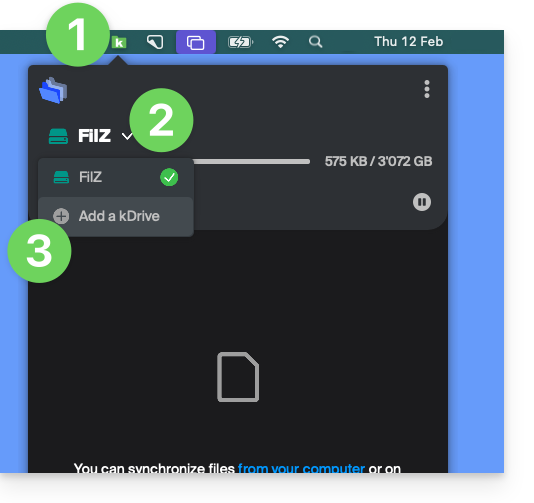
- Cliccate sulla pastiglia con le vostre iniziali o il vostro avatar in alto a destra.
- Cliccate su Aggiungi un account:
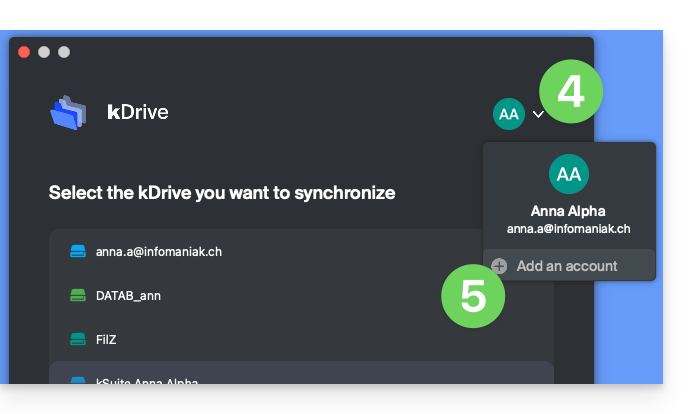
- Inserite le credenziali del vostro account Infomaniak — consultate questa altra guida se necessario.
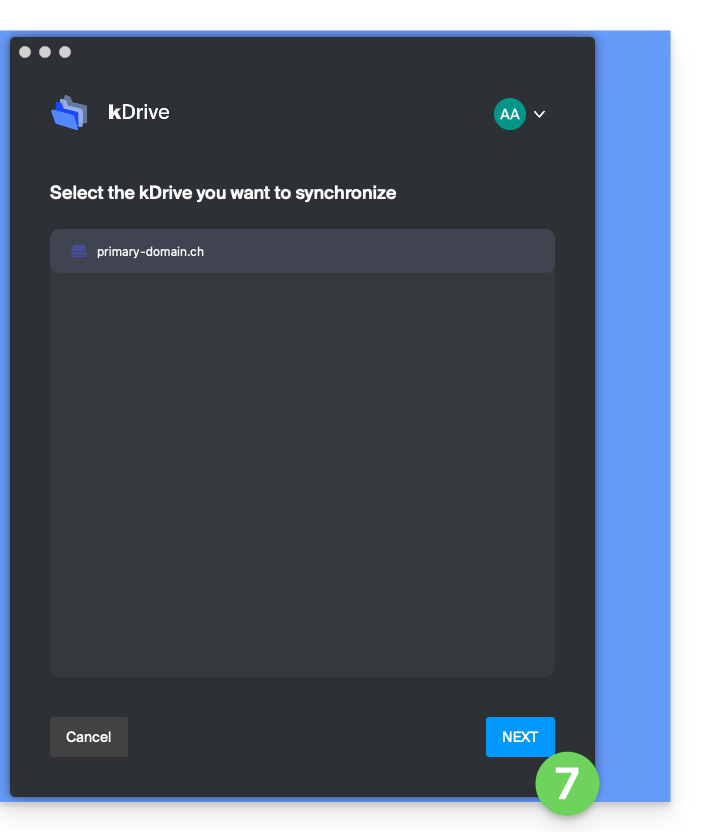
- Scegliete e configurate il kDrive da aggiungere (Lite Sync, cartella che deve essere utilizzata sul computer, ecc.):
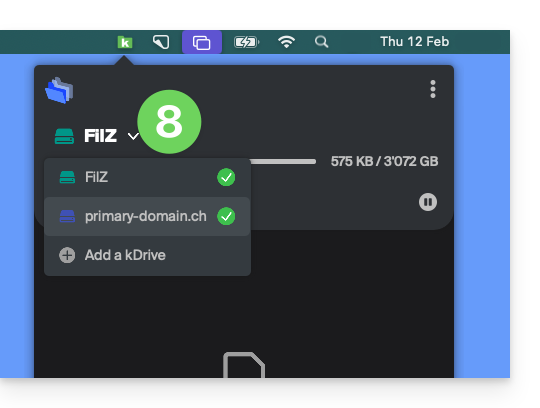
- È ora possibile passare da un kDrive all'altro quando cliccate sull'icona kDrive, poi sulla freccia nella finestra che si apre:
… dall'app Web kDrive (servizio online ksuite.infomaniak.com/kdrive)
- Cliccate qui per accedere all'app Web kDrive Infomaniak (servizio online ksuite.infomaniak.com/kdrive).
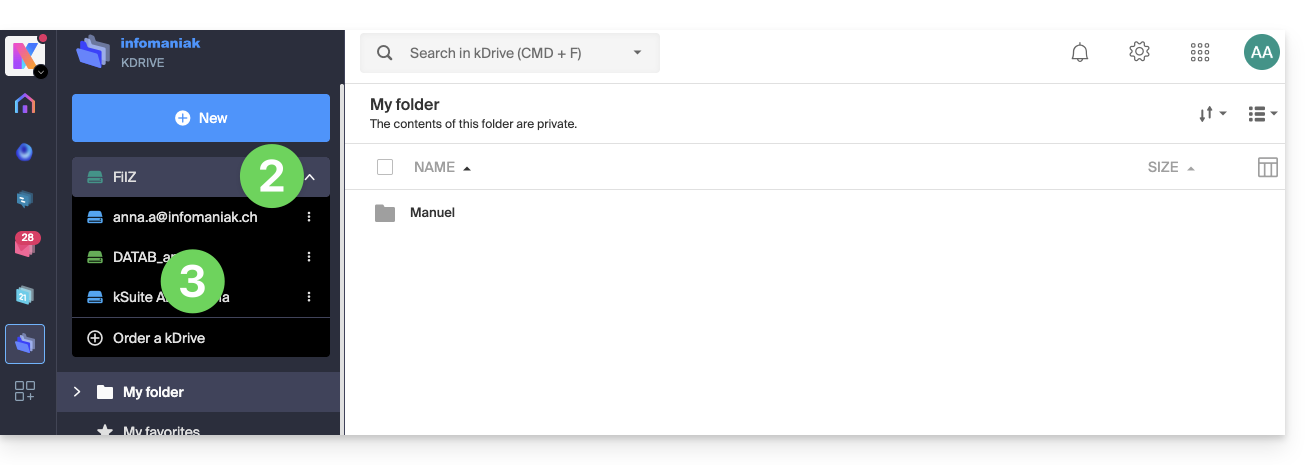
- Cliccate sulla freccia per espandere l'elenco in alto a sinistra dell'interfaccia kDrive
- Fai clic sul kDrive che desideri utilizzare
Disconnettere un kDrive dall'app desktop
Per accedere alle impostazioni dell'applicazione kDrive sul tuo dispositivo:
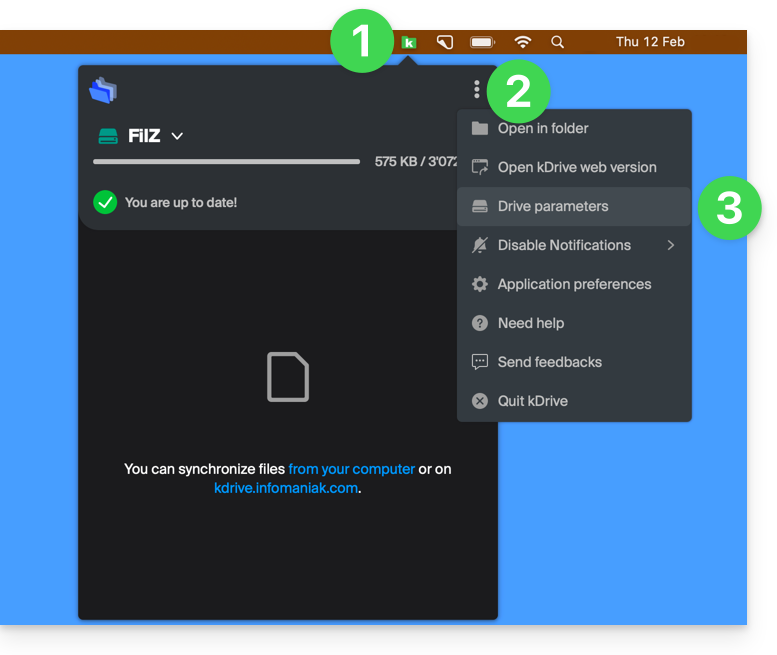
- Fate un clic sinistro sull'icona dell'app desktop nella zona di notifica del vostro computer (in alto a destra su macOS, in basso a destra su Windows e un doppio clic sinistro nella barra delle applicazioni su Linux).
- Fai clic sull'icona ⋮ a destra nell'applicazione.
- Fai clic su Impostazioni del kDrive:
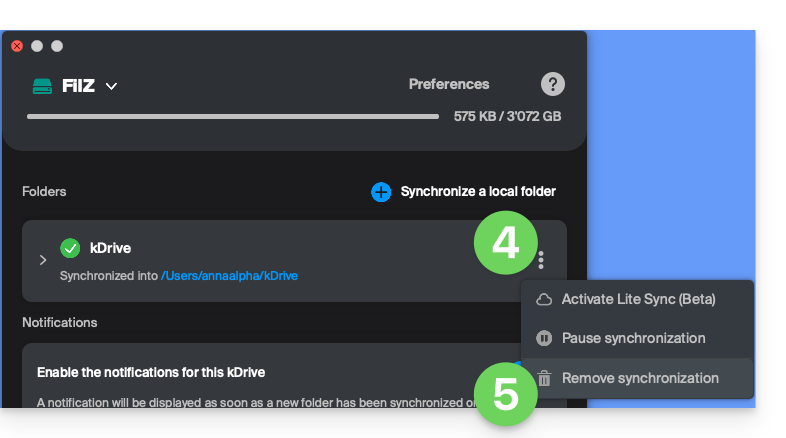
- Fai clic sull'icona ⋮ a destra del kDrive sincronizzato, sotto Cartelle.
- Seleziona Rimuovi la sincronizzazione (solo dal tuo dispositivo, senza effetti su kDrive):
Link a questa FAQ:
Questa FAQ è stata utile?
Questa guida dettaglia le misure adottate da Infomaniak per garantire la sicurezza di tutti i tuoi dati kDrive, siano essi personali (dati medici, informazioni di identificazione o di accesso) o addirittura sensibili (informazioni finanziarie, segreti commerciali, informazioni sulla proprietà intellettuale, ricerca e sviluppo, ecc.).
Sicurezza e riservatezza dei dati
L'infrastruttura kDrive è composta da diversi servizi e server basati su tecnologie diverse. Il contenuto e la struttura dei contenuti di ogni cliente sono sistematicamente crittografati e salvati in modo permanente in almeno 3 località in diversi data center gestiti da Infomaniak. I dati sono memorizzati e trattati esclusivamente in data center situati in Svizzera. I centri di dati di tipo TIER III+ garantiscono un'elevata disponibilità e una ridondanza di N+1 per i suoi componenti critici.
L'archiviazione avviene tramite Swift, una tecnologia di archiviazione cloud distribuita e altamente disponibile.
kDrive integra diversi livelli di protezione per proteggere i file:
- Per proteggere i dati in transito, viene utilizzato il protocollo di crittografia SSL/TLS.
- Per proteggere i dati salvati, la crittografia AES 128 bit (AES-128-CBC) con una chiave individuale e unica per ogni spazio kDrive.
Infomaniak testa regolarmente le applicazioni e l'infrastruttura kDrive per identificare eventuali vulnerabilità di sicurezza che potrebbero presentare, al fine di rafforzare la sicurezza e garantirti una protezione contro gli attacchi.
Ma anche…
- kDrive offre un registro di accesso ai dati e una cronologia delle azioni può essere consultata direttamente dal Manager; è possibile accedere a un rapporto di attività per monitorare la cronologia delle azioni degli utenti di tutto il tuo kDrive; puoi anche tenere traccia dei tuoi dati e delle modifiche apportate a ogni documento, foglio di calcolo o presentazione.
- Solo le persone in possesso di un link ai file pubblici possono visualizzarli.
- La validazione in due passaggi offre un livello di sicurezza aggiuntivo durante l'accesso; se utilizzi la validazione in due passaggi, puoi scegliere, ad esempio, un'autenticazione tramite l'applicazione kAuth.
- Consulta questa altra guida se stai cercando informazioni sull'analisi dei dati.
Link a questa FAQ:
Questa FAQ è stata utile?
Questa guida spiega come avviare la registrazione di una riunione online organizzata con kMeet, la soluzione etica di videoconferenza gratuita di Infomaniak, per ottenere un video dell'intervento salvato su kDrive di Infomaniak (questo solo quando un utente interrompe la registrazione).
Premessa
- La registrazione del video
- avviene lato server
- non comporta alcun carico per il computer del partecipante che l'ha avviata
- è in formato video
.mp4 - ha una durata massima di 3 ore.
- Il video non sarà disponibile se tutti lasciano la videoconferenza senza che qualcuno interrompa la registrazione.
- In altre parole, i passaggi 5 e seguenti di seguito sono obbligatori affinché la registrazione funzioni!
Registrare una riunione kMeet su kDrive in video
Prerequisiti
- Possedere un kDrive (autonomo/indipendente o all'interno di un'offerta kSuite, my kSuite, ecc.).
- Essere il moderatore della videoconferenza da registrare.
- Non creare una videoconferenza cifrata con una chiave personalizzata.
Per registrare la riunione su kDrive, dal momento in cui qualcuno clicca su Start per iniziare, ma anche clicca su Stop per finalizzare la registrazione e renderla disponibile:
- Avvia kMeet tramite kmeet.infomaniak.com o da una delle app per computer e dispositivi mobili.
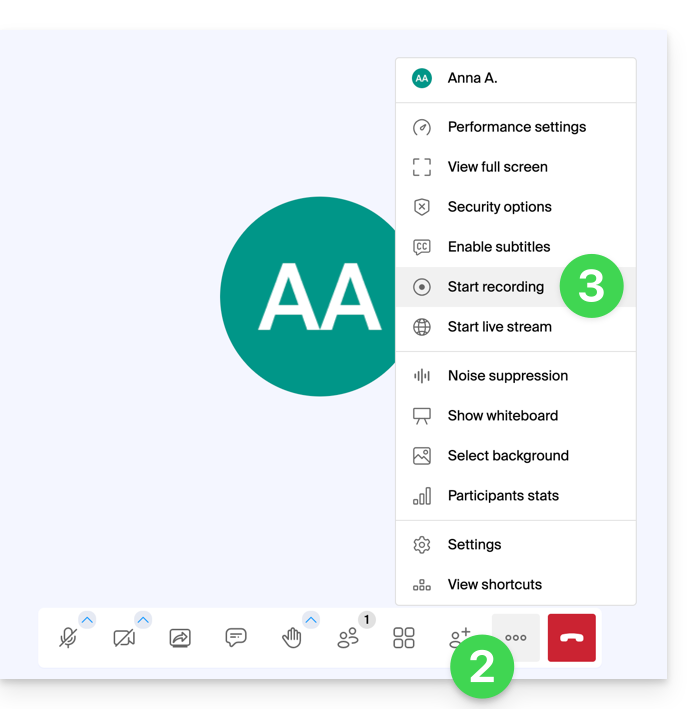
- Una volta nella riunione, clicca sul menu di azione ○○○ nella barra degli strumenti kMeet.
- Clicca sull'icona ◉ Inizia la registrazione:
- Conferma l'operazione e, se necessario, accedi al tuo account Infomaniak, quindi seleziona un kDrive su cui registrare la videoconferenza; clicca poi sul pulsante per avviare il video:
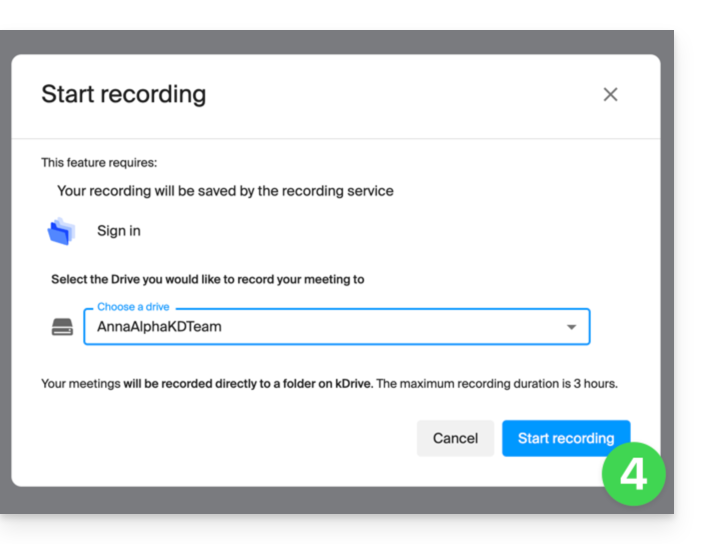
- Per interrompere la registrazione del video (passaggio obbligatorio per ottenere il video), clicca nuovamente sulla barra degli strumenti, quindi scegli Interrompi la registrazione:
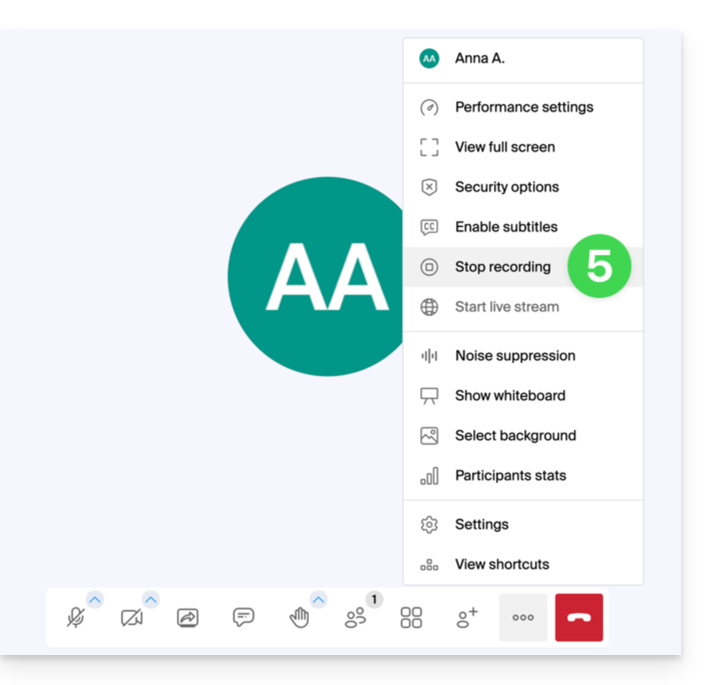
- Conferma, quindi scegli se desideri recarti nel luogo della registrazione su kDrive.
- La registrazione è disponibile alla radice del kDrive scelto non appena il salone virtuale in cui si è svolta la riunione viene chiuso (quindi non appena tutti i partecipanti hanno lasciato la videoconferenza).
Link a questa FAQ:
Questa FAQ è stata utile?
Questa guida spiega come controllare lo spazio di archiviazione utilizzato sulla tua offerta cloud gratuita e come liberare spazio.
Premessa
- L'offerta cloud gratuita my kSuite include uno spazio di archiviazione massimo di 15 Go.
Consultare lo spazio di archiviazione gratuito
Per accedere all'offerta my kSuiteattuale e consultare lo spazio di archiviazione utilizzato:
- Clicca qui per accedere all'app Web kDrive Infomaniak (servizio online ksuite.infomaniak.com/kdrive).
- Lo spazio di archiviazione utilizzato è visualizzato in fondo al menu laterale sinistro.
- Clicca sulla freccia per espandere la sezione Gestione del kDrive nel menu laterale sinistro.
- Clicca su Spazio di archiviazione nel menu laterale sinistro per una panoramica più dettagliata:
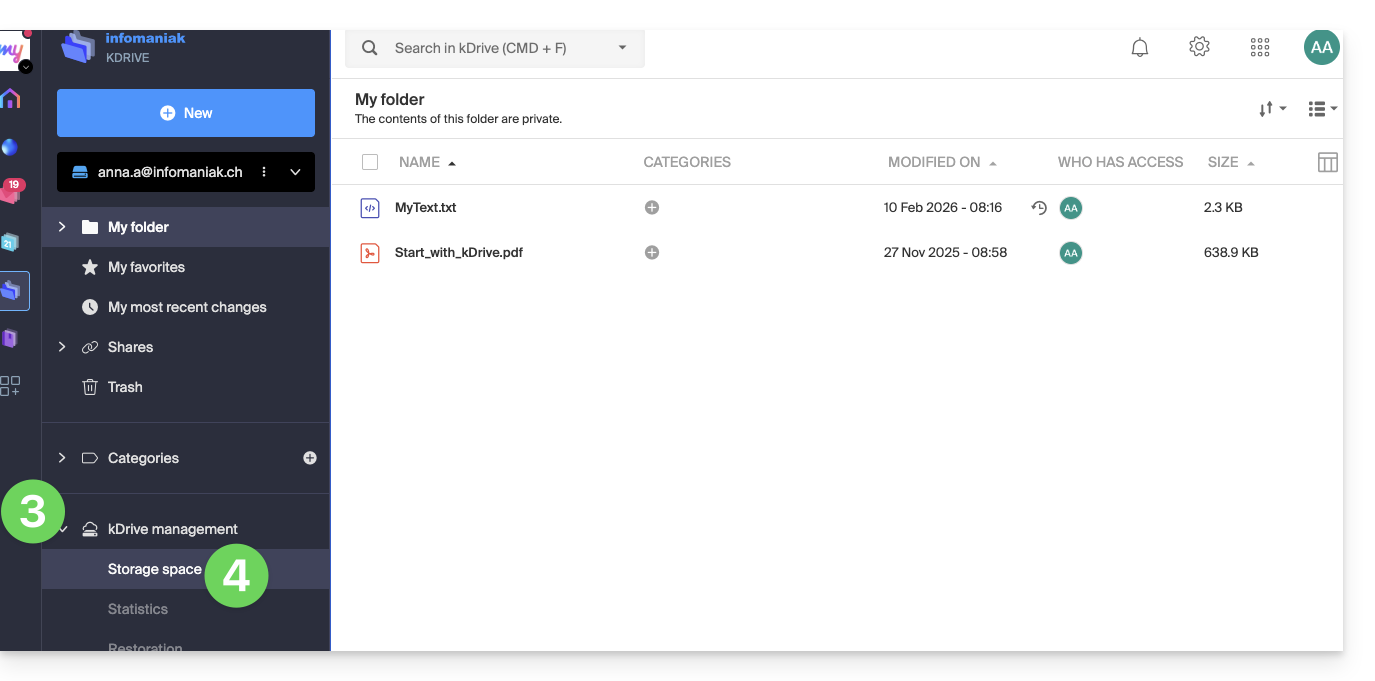
Liberare spazio di archiviazione
Per recuperare spazio libero sul tuo kDrive gratuito non basta eliminare file voluminosi (video...) perché i file occupano sempre spazio una volta messi nel cestino. Ci rimangono per un certo tempo.
Svuotare il cestino del kDrive
Devi svuotare manualmente il cestino per eliminare definitivamente i file che contiene:
- Clicca qui per accedere all'app Web kDrive Infomaniak (servizio online ksuite.infomaniak.com/kdrive).
- Clicca sul cestino nel menu laterale sinistro.
- Clicca sul pulsante Svuota il cestino per eliminare tutti i file del cestino…
- … o seleziona i file uno per uno e poi clicca sull'icona del cestino sopra la tabella:
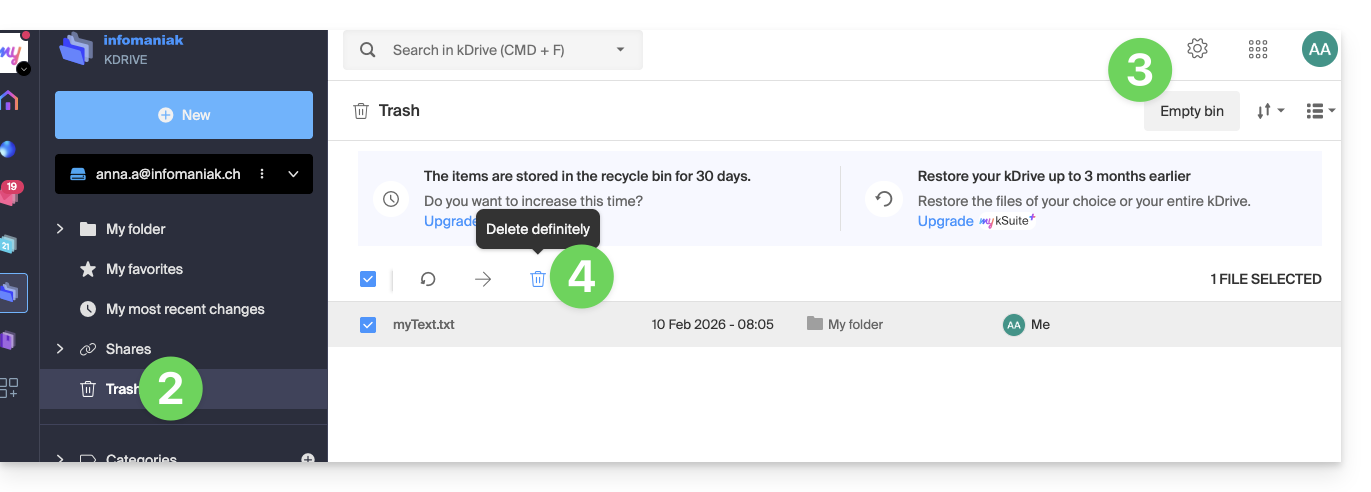
Da notare anche: non appena viene apportata una modifica a uno dei vostri file, kDrive (my kSuite) ne salva fino a 30 versioni per 30 giorni. Questo vi permette di navigare tra diverse versioni di un file e di poter ripristinare una versione precedente in caso di necessità.
È possibile eliminare tutte le versioni del documento facendo clic sul pulsante Elimina tutte le versioni o eliminare le versioni una per una, facendo clic sull'icona ⋮ e poi facendo clic su Elimina, ma questo non libera particolarmente spazio poiché questo versioning non è conteggiato nel vostro spazio di archiviazione kDrive: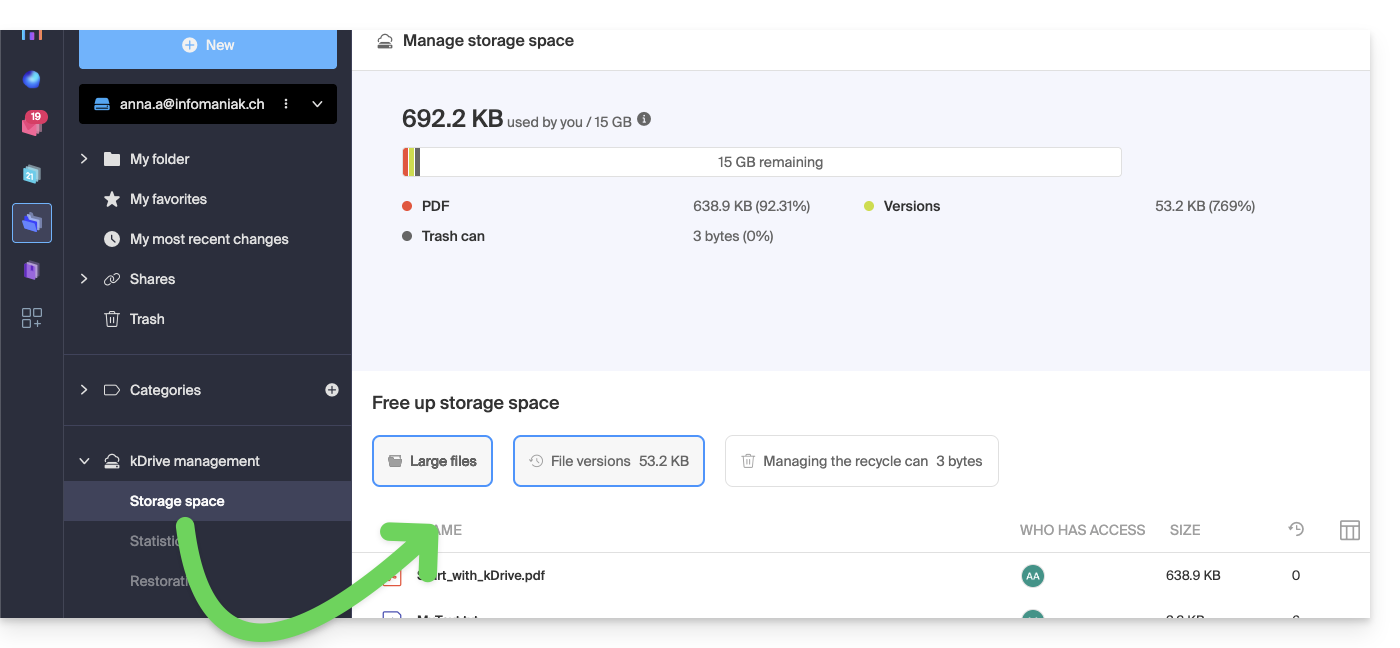
Link a questa FAQ:
Questa FAQ è stata utile?
Questa guida spiega come recuperare e trasmettere le informazioni di debug (log, rapporti e registri degli errori) dell'applicazione kDrive in caso di problemi su macOS, Windows o Linux.
✘ NON DISPONIBILE con
my kSuite / my kSuite+ (ik.me, etik.com, ikmail.com)
Premessa
- Può accadere, per vari motivi (un tipo di file o una lunghezza del nome che supera i limiti comunemente accettati, ecc.), che la sincronizzazione tramite l'app kDrive non proceda più.
- I log permettono al Supporto Infomaniak di seguire meglio il problema che potrebbe verificarsi tra il tuo dispositivo e l'applicazione kDrive.
- I log estesi “registrano” l'attività di kDrive dal momento in cui li attivi, sono loro che permettono a Infomaniak di tracciare il problema al meglio.
- Consulta queste altre guide per tentare di risolvere il problema senza inviare i log: conflitti e problemi noti.
Salvare e condividere i log con il Supporto
Quando ti viene richiesto dal Supporto Infomaniak:
- Apri l'applicazione kDrive sul tuo computer, l'icona dell'app deve essere visibile nell'area di notifica.
- Fai un clic sinistro sull'icona dell'app nell'area di notifica del tuo computer (in alto a destra su macOS, in basso a destra su Windows e un doppio clic sinistro nella barra delle applicazioni su Linux).
- Clicca sul menu di azione ⋮ a destra della finestra dell'applicazione.
- Seleziona Preferenze dell'applicazione:
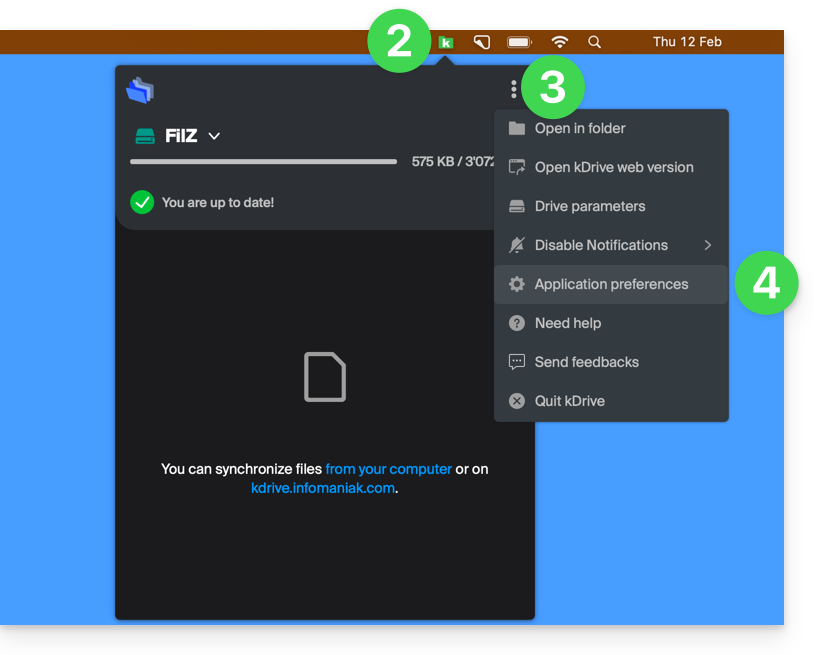
- Scendi fino alla sezione Avanzate e clicca sulla freccia a destra delle informazioni di debug:
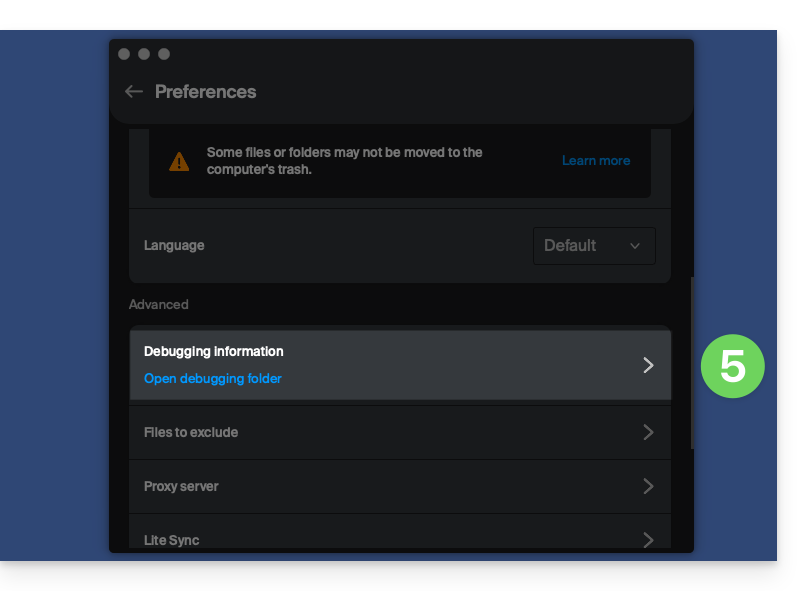
- Spunta la casella dei log estesi come nell'immagine qui sotto.
- Clicca sul pulsante SALVA e lascia l'applicazione in esecuzione per almeno 10 minuti:
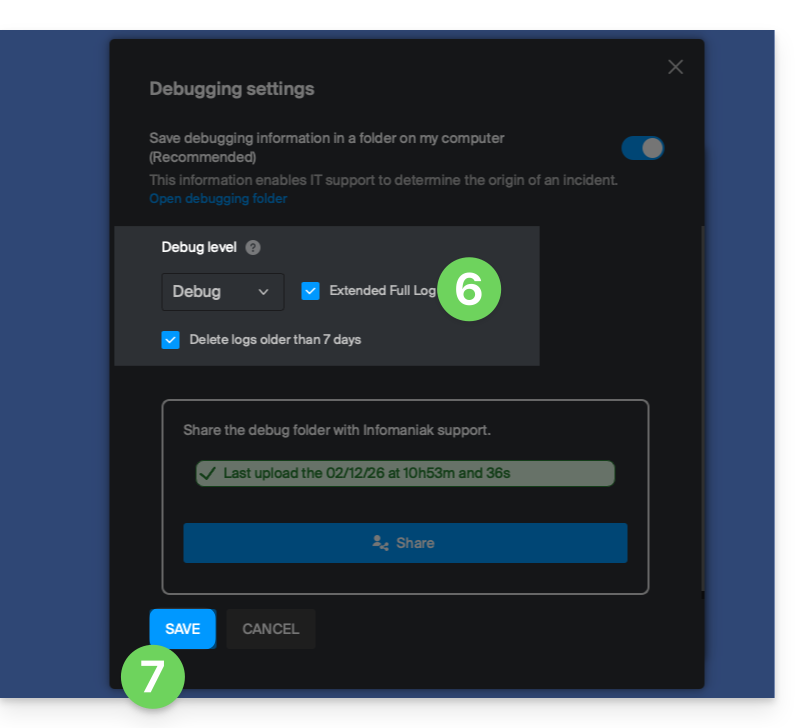
- Torna dopo 10 minuti nello stesso punto (punti 1-6 sopra) e poi clicca sul pulsante blu per condividere le tue informazioni di debug con il Supporto Infomaniak:
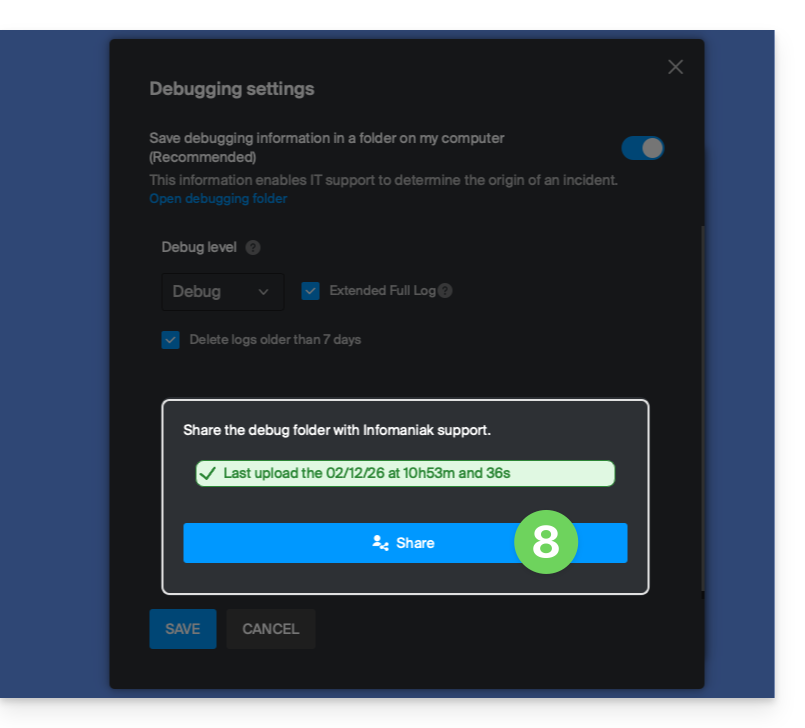
- Informare il Supporto Infomaniak di questa azione all'interno dello scambio in corso.
Metodo alternativo
In caso di problemi con il metodo sopra riportato:
- Fai clic sul link blu a sinistra per Aprire la cartella di debug.
- Da questa cartella avrai accesso a tutti i rapporti di bug dell'applicazione kDrive sul tuo dispositivo:
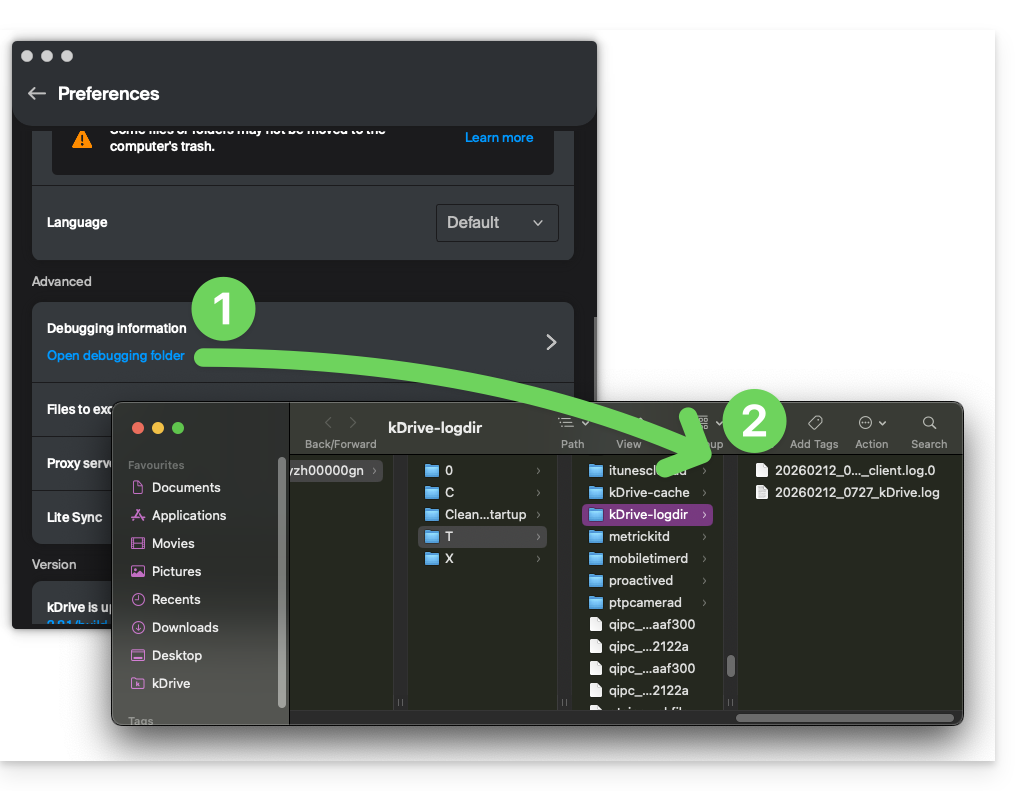
Se l'applicazione non si apre, puoi accedere ai log anche tramite questi percorsi:
- macOS:
/private/var/folders/h_/5c_k9rr564q0kzqv8rz8_dn80000gn/T/kDrive-logdir(attenzione"h_/5c_k9rr564q0kzqv8rz8_dn80000gn"sarà diverso sul tuo computer)
- Windows (copia-incolla nell'esplora file):
C:\Users\%USERNAME%\AppData\Local\Temp\kDrive-logdir(se necessario, attiva i file e le cartelle nascoste nell'esplora file di Windows)
- Linux:
/tmp/kDrive-logdir/
Per inviare manualmente i file raccolti:
- Se i file non sono ingombranti, inviali direttamente al Supporto Infomaniak all'interno della conversazione in corso.
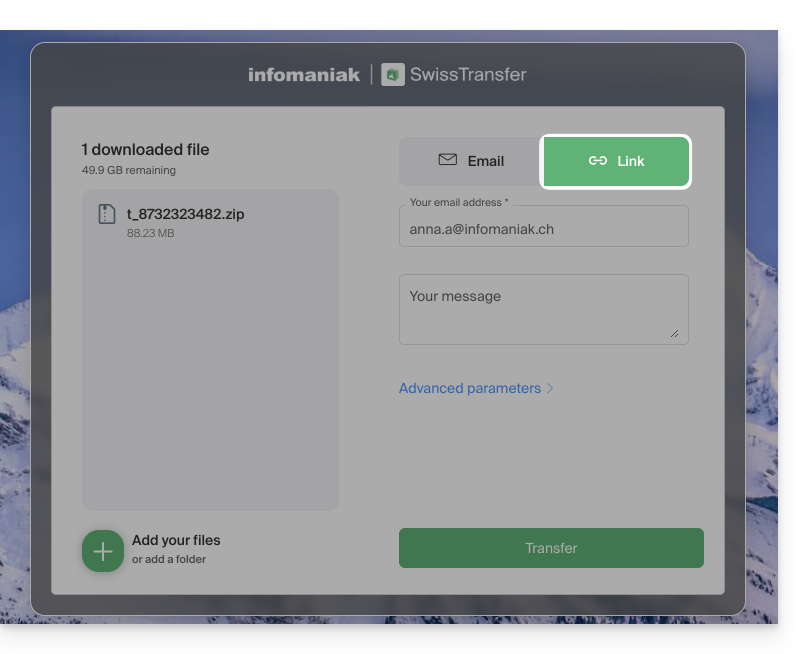
- Se i file sono ingombranti, comprimili nel formato .zip e inviali al Supporto Infomaniak all'interno della conversazione in corso.
- Se sono comunque troppo ingombranti per essere inviati via email, invia l'archivio .zip su swisstransfer.com per ottenere un link di condivisione da comunicare al Supporto Infomaniak all'interno della conversazione in corso:
Link a questa FAQ:
Questa FAQ è stata utile?
Questa guida fa per voi se state cercando un'offerta completa di messaggistica e archiviazione collaborativa dei dati. Ha lo scopo di aiutarvi a comprendere meglio le diverse suite di prodotti Infomaniak quando esitate o non sapete quale scegliere...
Se state cercando di ospitare un sito web, consultate questa altra guida.
Le diverse offerte in sintesi
Ecco una sintesi delle diverse formule (escluse le offerte di hosting web):
| Gratuite (o dominio da pagare) | A pagamento |
|---|---|
my kSuite
| my kSuite+
|
Servizio Mail Starter
| Servizio Mail Premium
|
kSuite Gratuito
| kSuite Standard / kSuite Business / kSuite Enterprise
|
Suite gratuite o a pagamento
Infomaniak propone diverse soluzioni di messaggistica con o senza strumenti collaborativi aggiuntivi:
- Un Servizio Mail è il nome dato al servizio di messaggistica creato da Infomaniak in Svizzera. È possibile ordinare un Servizio Mail indipendentemente da kSuite.
- kSuite è una collezione di servizi Infomaniak che include, tra l'altro, un Servizio Mail e si articola intorno a un dominio personale.
- my kSuite e my kSuite+ sono versioni limitate di kSuite, che non richiedono un nome di dominio e che possono anche soddisfare le vostre esigenze in termini di posta elettronica.
Costo delle offerte di posta elettronica semplici
Questa posta elettronica può essere…
- … gratuita se vi accontentate di un indirizzo con un nome di dominio generico (quello che viene dopo la chiocciola
@), immaginato da Infomaniak (etik.com,ik.me,ikmail.com) utilizzando my kSuite (my kSuite+ sblocca alcune limitazioni di my kSuite) - … a costo molto basso se vi accontentate di una o due caselle di posta elettronica gratuite su un nome di dominio che pagate (esistono nomi di dominio a meno di 5 CHF/€ all'anno, saranno le vostre uniche spese e vi permetteranno di personalizzare i vostri indirizzi di posta elettronica) ordinando:
- oppure l'offerta Starter (1 sola casella di posta elettronica)
- oppure l'offerta kSuite
Avete bisogno di un gran numero di indirizzi di posta elettronica?
Se avete bisogno di più indirizzi di posta elettronica sullo stesso dominio, allora è possibile ordinare un Servizio Mail solo (5 indirizzi di posta elettronica minimi) o kSuite che esiste in 3 versioni diverse:
- Standard
- Business
- Enterprise
Il punto in comune a tutte le offerte Mail è che dovete possedere un account utente presso Infomaniak (un identificativo di accesso sotto forma di indirizzo di posta elettronica, nonché una password) che vi condurrà alla vostra Organizzazione in cui troverete la vostra posta elettronica.
Strumenti aggiuntivi (kDrive…)
Se scegliete una Suite (kSuite o my kSuite / my kSuite+), questo account utente vi condurrà alla vostra Organizzazione in cui troverete la suite di strumenti, quindi la vostra posta elettronica ma anche kDrive, kChat ecc.
Cliccate sui link per ottenere i tabelle comparative che dettagliano tutte le funzionalità disponibili in base alla formula:
- kDrive può essere ottenuto creando un account my kSuite o my kSuite+.
- kDrive può essere ottenuto in modo indipendente in 3 versioni diverse:
- Solo
- Team
- Pro
- kDrive può essere ottenuto se vi iscrivete (gratuitamente o con un abbonamento a pagamento) a kSuite che esiste in 3 versioni diverse:
- Standard
- Business
- Enterprise
Desiderate unirvi a Infomaniak?
Prendete visione di questa altra guida.
Link a questa FAQ:
Questa FAQ è stata utile?
Questa guida dettaglia le diverse attribuzioni e autorizzazioni di accesso ai file/cartelle di kDrive Infomaniak, inclusa la ripristino dell'eredità dei diritti sul contenuto delle cartelle e sottocartelle.
Premessa
- Consultate questa altra guida se state cercando informazioni generali sulla condivisione dei dati su kDrive.
- Consultate questa altra guida riguardante più precisamente la condivisione della cartella comune.
- Consultate questa altra guida riguardo le autorizzazioni più globali degli utenti all'interno dell'Organizzazione se ne fanno parte.
Tipi di autorizzazioni di accesso
Una condivisione (di documento, di directory...) su kDrive può essere limitata: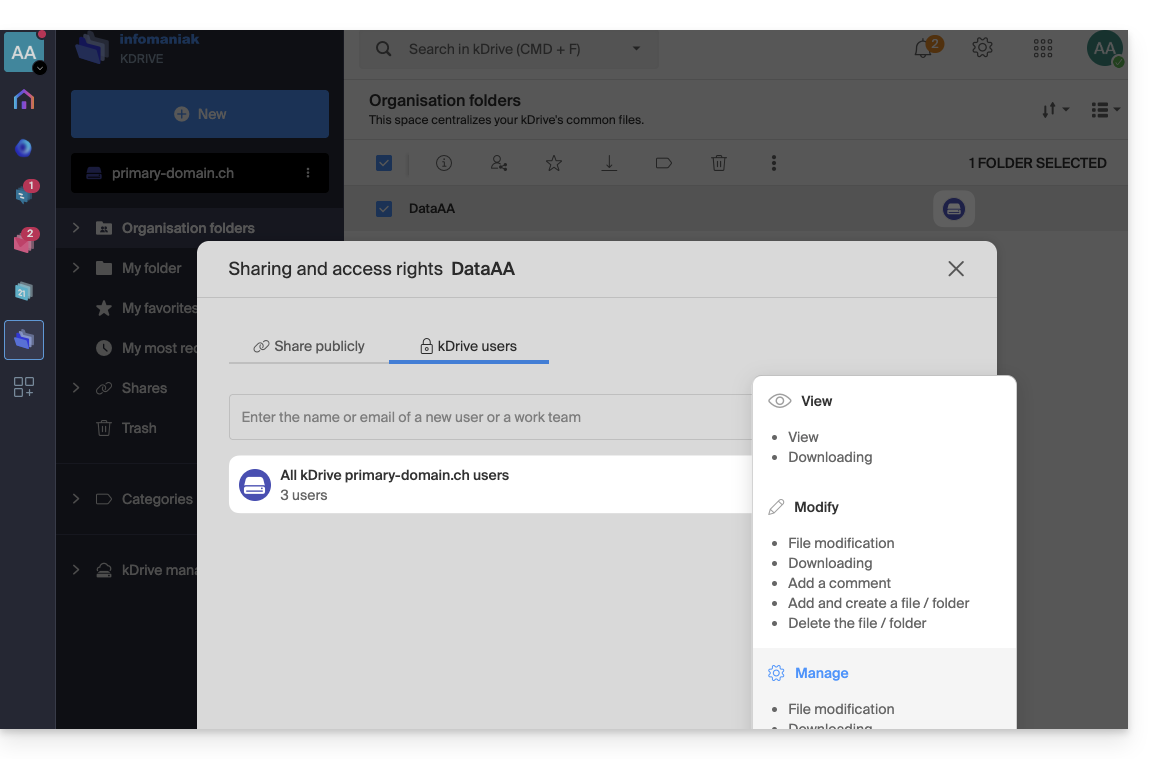
Scegliete se l'utente...
- ... può consultare:
- Consultazione solo lettura
- Download
- ... può modificare:
- Modifica del file
- Download
- Aggiunta di un commento
- Aggiunta e creazione di file/cartella
- Eliminazione di file/cartella
- ... può gestire (solo se la condivisione avviene all'interno della cartella comune e non in una cartella dell'albero personale):
- Modifica del file
- Download
- Aggiunta di un commento
- Aggiunta e creazione di file/cartella
- Eliminazione del file
- Condivisione con altri utenti
- Gestione dei diritti degli utenti
Le autorizzazioni concesse e le informazioni sui beneficiari delle condivisioni sono visibili su kDrive nella colonna “Chi ha accesso”: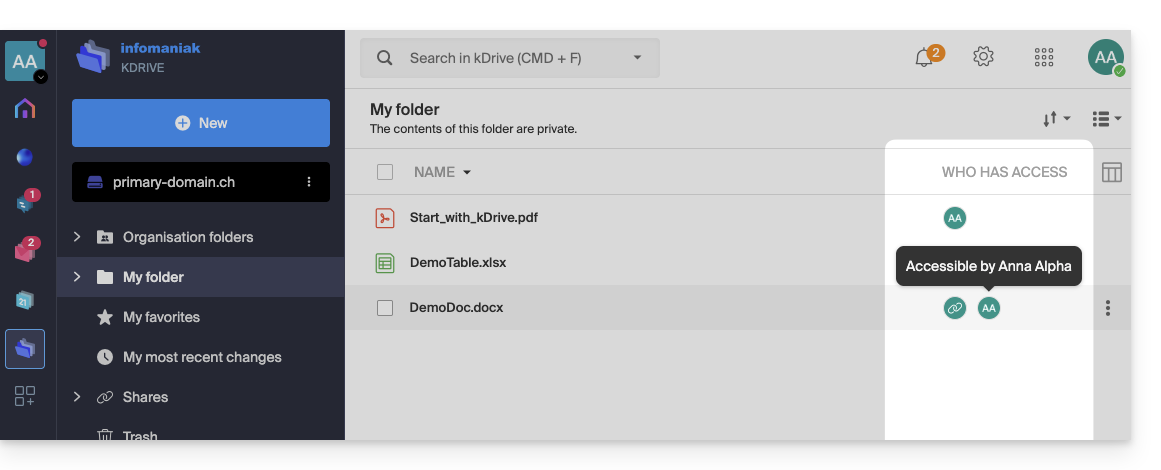
Un eventuale link pubblico attivato su un file è indicato da un'icona di catena in questa colonna: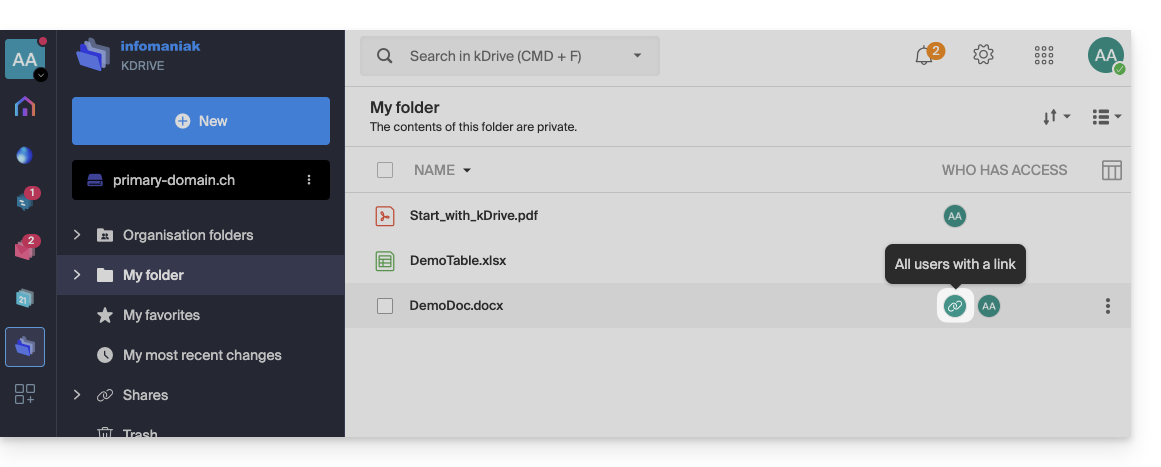
Attribuzione dei diritti e eredità (Cartelle dell'organizzazione)
Il fatto che una cartella si trovi nelle “Cartelle dell'organizzazione” non implica necessariamente che tutti gli utenti di kDrive vi abbiano accesso.
La condivisione può essere limitata a sottolivelli: solo una parte dell'albero può essere condivisa con alcuni collaboratori, mentre altre cartelle rimangono private o limitate.
Comprendere la rottura dell'eredità
Per impostazione predefinita, una cartella “figlia” eredita i diritti della cartella “genitore”. Tuttavia, se modificate manualmente gli accessi su una sottocartella (rimuovendo un utente, ad esempio), l'eredità viene interrotta.
Da quel momento, qualsiasi modifica successiva apportata alla cartella genitore non sarà più applicata a questa sottocartella specifica.
Esempio concreto con le vostre cartelle:
- Più utenti hanno accesso alla cartella principale DataAA. Per eredità, vedono tutti la sottocartella 4All.
- Se rimuovi manualmente un utente dalla condivisione sulla cartella figlia 4All, l'eredità si interrompe per questa cartella.
- In seguito, aggiungi un nuovo collaboratore sulla cartella principale DataAA.
- Problema: questo nuovo utente vedrà il contenuto di DataAA, ma non vedrà la cartella 4All (poiché l'eredità è stata interrotta al punto 2).
Come ripristinare l'eredità dei diritti?
kDrive rileva queste disallineazioni dei diritti. Quando apri le impostazioni di condivisione della cartella figlia (4All), appare una barra di informazione blu: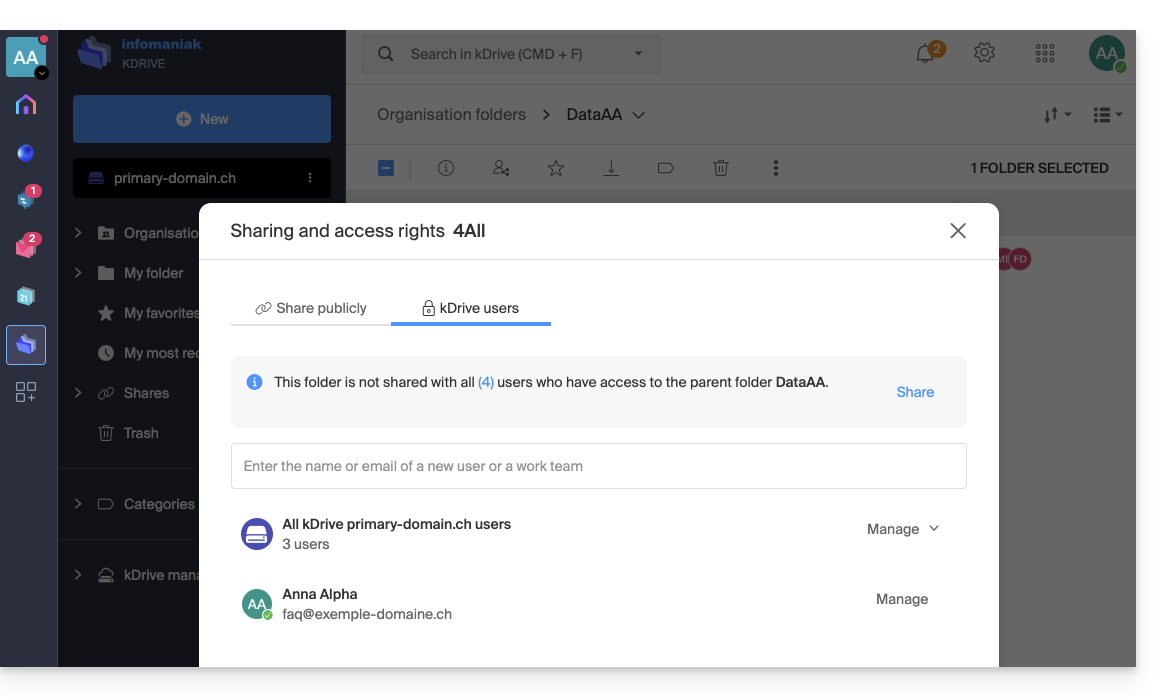
Per risolvere il problema:
- Clicca sul link Condividi in questa barra blu.
- Una finestra di conferma si apre per informarti che "tutte le future modifiche apportate agli accessi utente della cartella principale DataAA saranno applicate automaticamente alla cartella 4All".
- Clicca sul pulsante blu Condividi per confermare:
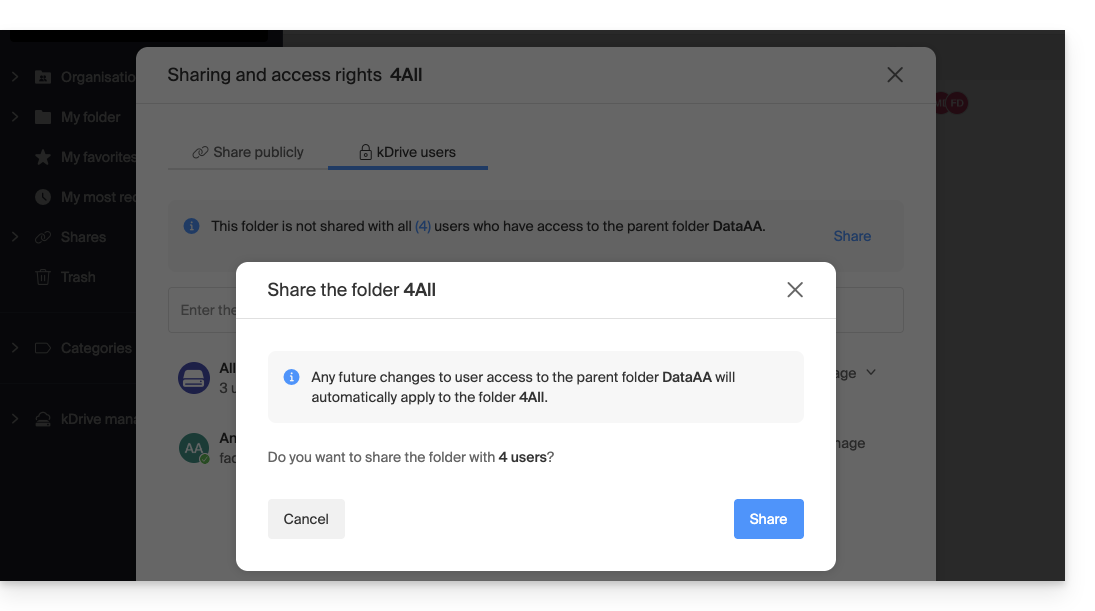
L'eredità è ora ripristinata: tutti gli utenti attuali e futuri della cartella principale ritroveranno automaticamente l'accesso alla sottocartella.
Link a questa FAQ:
Questa FAQ è stata utile?
Questa guida spiega come visualizzare file 3D sull'app Web kDrive (servizio online ksuite.infomaniak.com/kdrive) e interagire con essi.
Premessa
- L'oggetto del file in 3 dimensioni può essere visualizzato a scelta su sfondo chiaro o scuro.
- È possibile zoomare e diszoomare e la vista 3D può essere recentrata con un clic.
- La telecamera può essere in modalità ortografica o prospettica.
- Estensioni riconosciute e teoricamente supportate dalla visualizzazione online:
3dm3ds3mfamfbimbrepdaefbxfcstdglbifcigesobjoffplystepstpstlwrl
- Estensioni riconosciute solo:
blendusdusdausdcusdzgltf
- I formati che dipendono da altri file non possono essere visualizzati.
- I file con miniatura (o vignetta/thumbnail, come i
obj,stl, ecc.) sono in linea di principio supportati dalla visualizzazione.
Visualizzare i file 3D
Per accedere a kDrive e interagire con le immagini 3D:
- Clicca qui per accedere all'app Web kDrive Infomaniak (servizio online ksuite.infomaniak.com/kdrive).
- Apri il file immagine interessato.
- Manipola l'oggetto direttamente con il cursore.
- Utilizza la barra degli strumenti a disposizione sotto l'immagine:

Link a questa FAQ:
Questa FAQ è stata utile?
Questa guida spiega come trasferire automaticamente le foto del tuo dispositivo mobile (Android) verso kDrive Infomaniak.
Premessa
- Una volta attivata questa funzionalità, le foto del dispositivo mobile verranno salvate nella cartella kDrive di tua scelta.
- Modalità primo piano :
- La sincronizzazione funziona in modo ottimale quando l'applicazione kDrive è attiva e in primo piano.
- Modalità sfondo
- Android può limitare il funzionamento delle applicazioni in background per risparmiare batteria.
- Per una sincronizzazione fluida, assicurati che l'applicazione kDrive non sia soggetta a "ottimizzazioni della batteria" severe nelle impostazioni del tuo telefono.
- Nominazione dei file : a differenza di iOS, il salvataggio automatico su Android conserva generalmente il nome originale dei file (es: IMG_001.jpg) ma prendi nota delle informazioni in fondo a questa guida.
Attivare l'invio verso kDrive su Android
Prerequisiti
- Possedere un'offerta kDrive o kSuite.
- Installare l'app mobile kDrive.
Per configurare il salvataggio automatico :
- Apri l'app mobile kDrive.
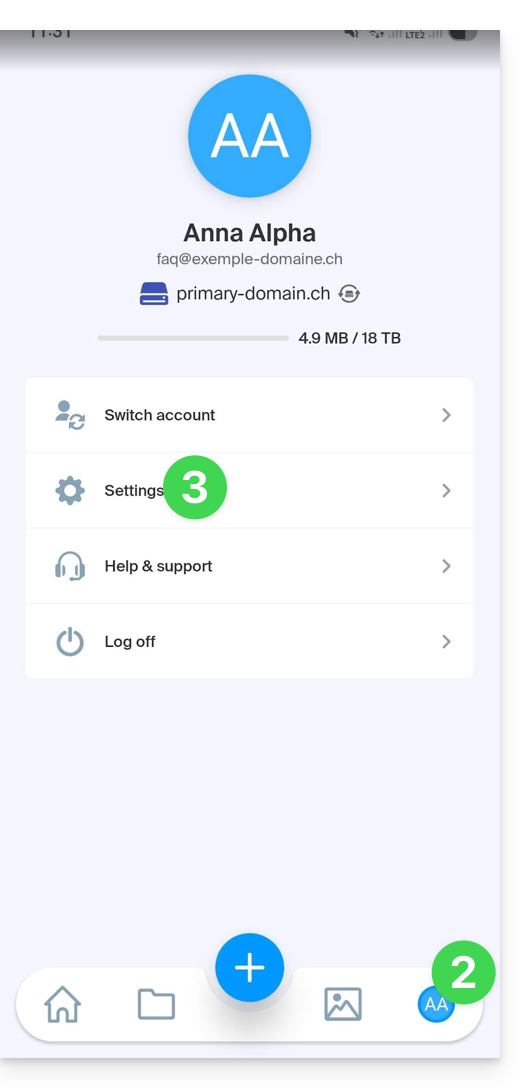
- Premi sulle tue iniziali o il tuo avatar (in basso a destra).
- Premi su Impostazioni :
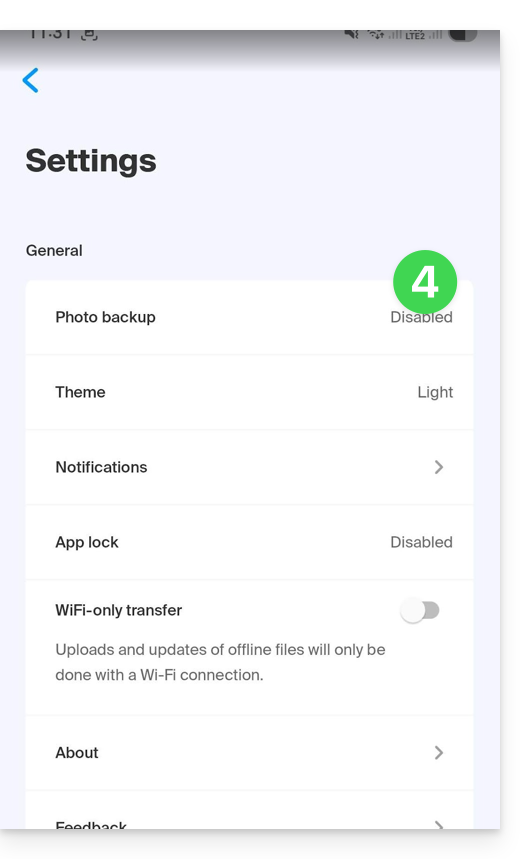
- Premi su Backup foto :
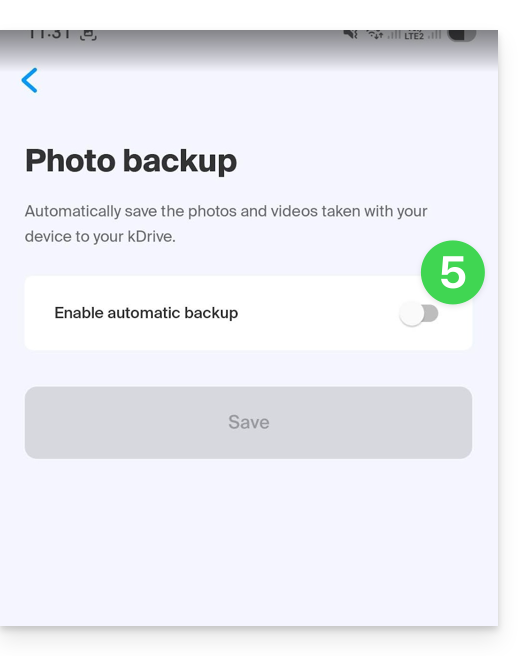
- Attiva il Backup automatico :
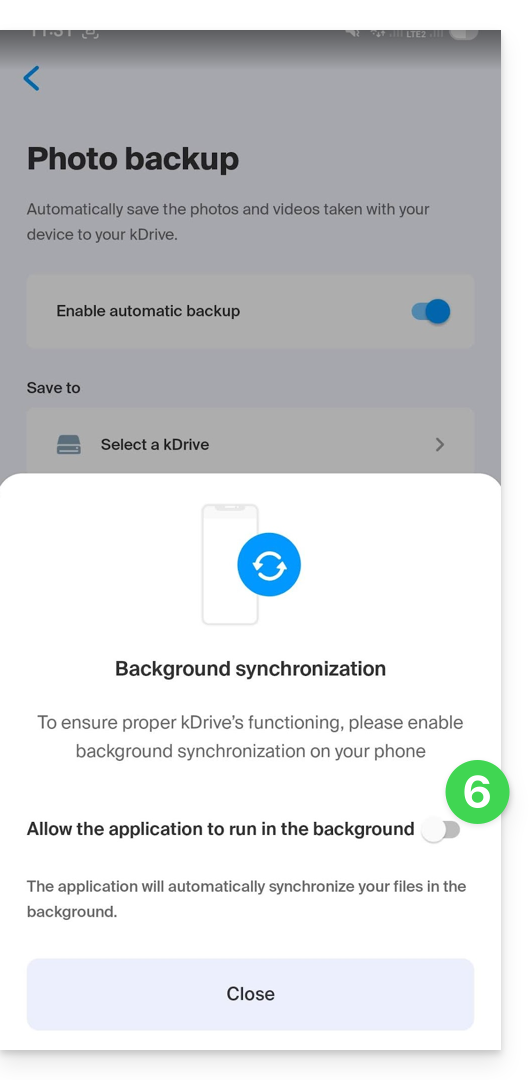
- Se necessario, accetta la richiesta di autorizzazione di Android all'accesso a tutti i tuoi media e alla sincronizzazione in background:
- Premi su Seleziona un kDrive:
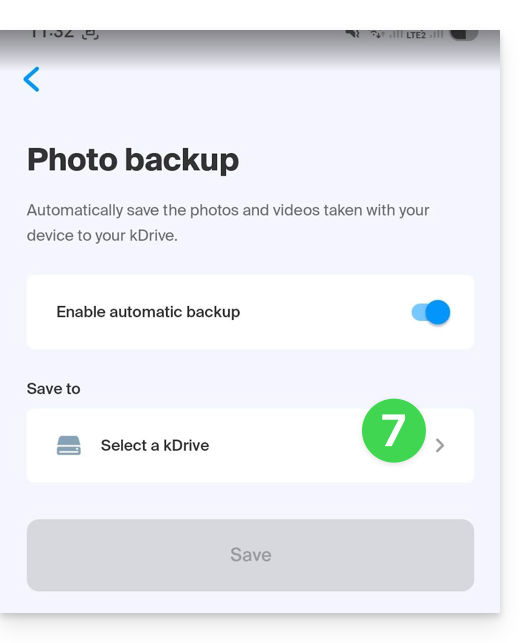
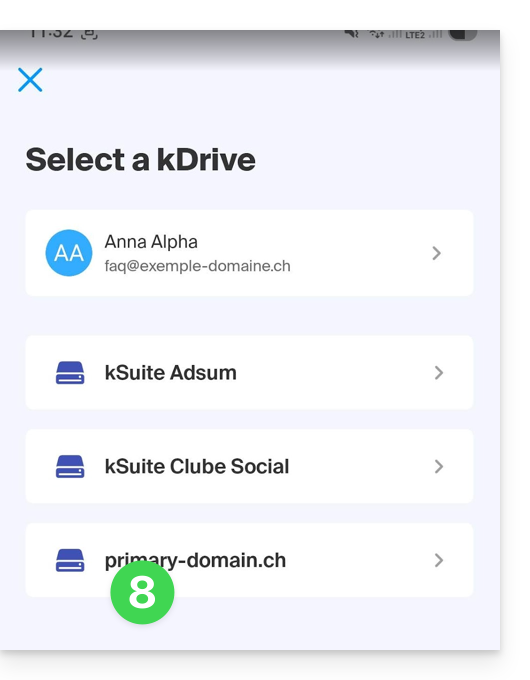
- Scegli il account Infomaniak e il kDrive di destinazione:
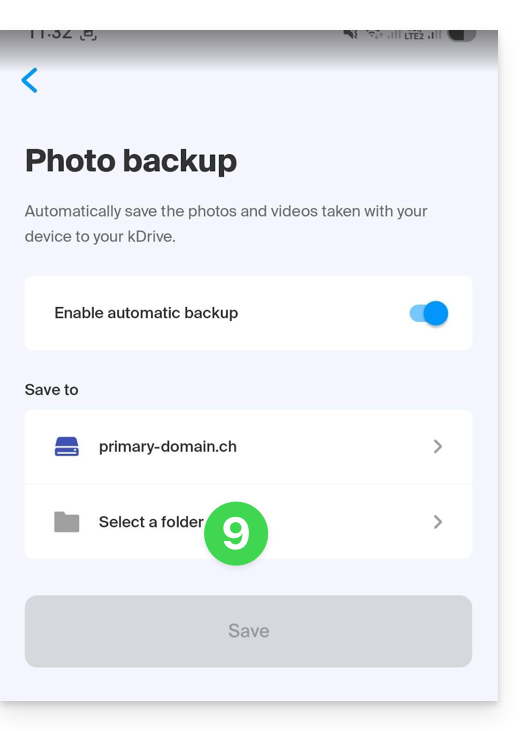
- Premi sulla selezione della cartella kDrive:
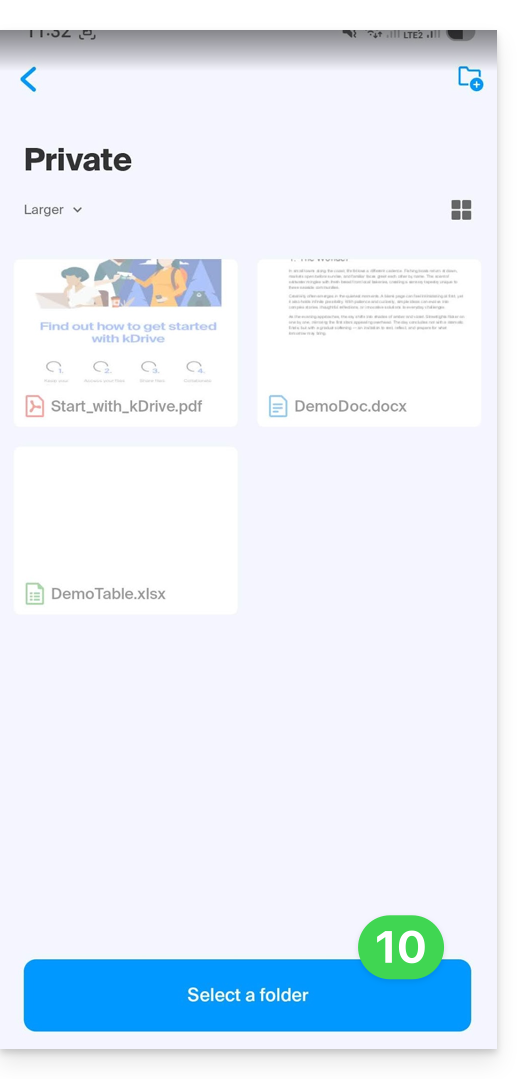
- Una volta nella cartella di destinazione su kDrive, premere Seleziona:
- Premere sulle cartelle che devono essere salvate:
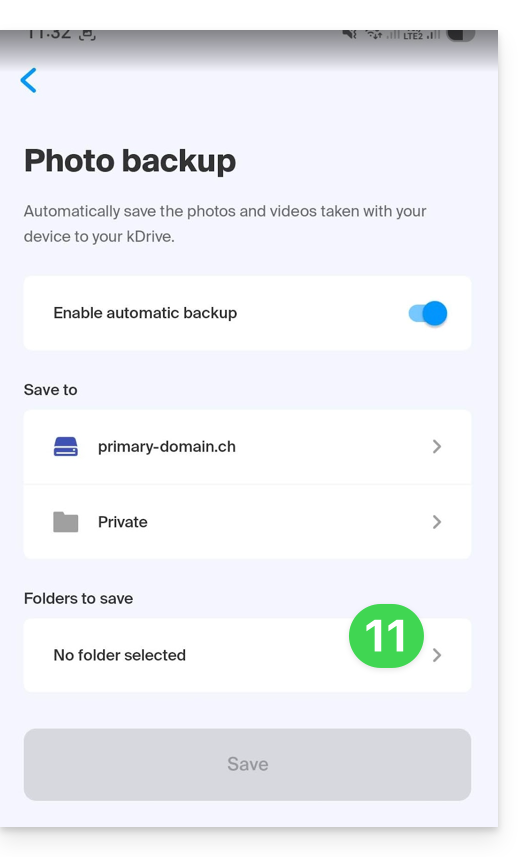
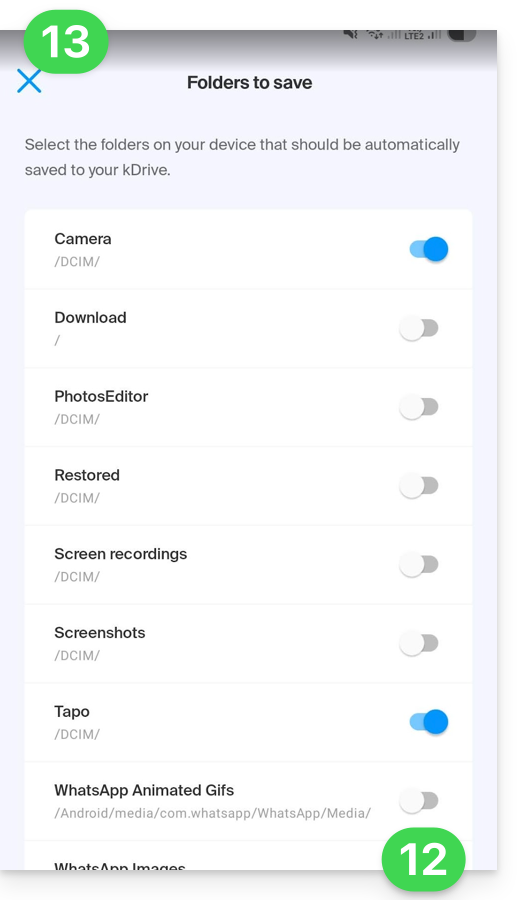
- Attivare la o le cartelle del dispositivo da sincronizzare (es: DCIM, WhatsApp, ecc.).
- Chiudere la finestra di selezione delle cartelle:
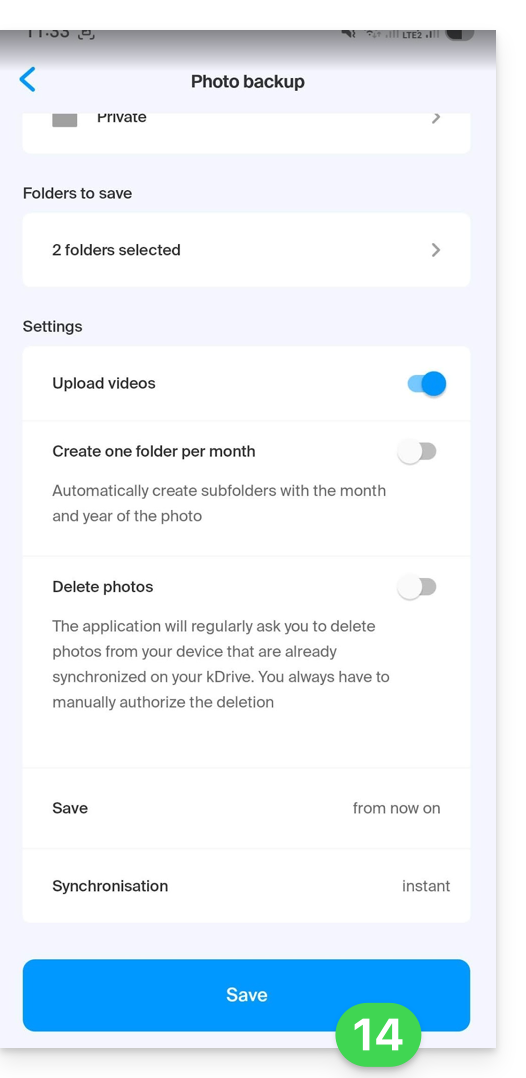
- Regolare le preferenze (video, classificazione mensile, eliminazione dopo l'invio, ecc.) e quindi premere Salva:
Attenzione: rischio di collisione e perdita di dati
L'applicazione Android conserva il nome originale definito dal dispositivo. Su alcuni modelli (come i Sony Xperia), la numerazione delle foto è sequenziale (es: DSC_0001.jpg).
Se si attiva l'opzione di eliminazione del contenuto sul cellulare dopo l'invio, il dispositivo potrebbe reimpostare la numerazione. Durante la prossima sincronizzazione, una nuova foto denominata DSC_0001.jpg potrebbe quindi sovrascrivere quella precedente su kDrive.
Per evitare qualsiasi perdita di dati, è consigliabile configurare l'applicazione "Fotocamera" per utilizzare una denominazione basata su data e ora (es: 20260219_150109.jpg) piuttosto che una semplice sequenza numerica.
Link a questa FAQ:
Questa FAQ è stata utile?
Questa guida spiega come creare, salvare e modificare un file di tipo Office (testo, foglio di calcolo, presentazione...) sull'app Web kDrive (servizio online ksuite.infomaniak.com/kdrive) e sull'app mobile kDrive (applicazione per smartphone o tablet iOS / Android).
Nota per gli utenti dei file LibreOffice: per evitare bug di visualizzazione o di formattazione su kDrive, convertite sempre i vostri file LibreOffice (ODF: .ods, .odt, .odp) nei loro equivalenti Microsoft Office XML (.xlsx, .docx, .pptx) prima della modifica online.
Utilizzare l'editor nativo
kDrive integra nativamente le applicazioni Docs, Grids e Points che permettono di creare, modificare e collaborare online su documenti di tipo Word .docx, Excel .xlsx e PowerPoint .pptx. Potrete così lavorare con:
- documento di testo
- foglio di calcolo
- presentazione
- blocco note
- documento draw.io per diagrammi, schemi e wireframe
Una funzionalità permette di aggiungere un segnalibro (scorciatoia verso una sezione preferita del vostro documento o l'equivalente di un'ancora di pagina Web) che potrete condividere facilmente con i vostri contatti. Potrete anche notificare facilmente un utente della vostra Organizzazione direttamente sul documento.
Consultate la guida a riguardo.
Utilizzare Microsoft Office Online
Un'altra soluzione di modifica è a vostra disposizione (kDrive Pro o kSuite Business / Enterprise richiesti): l'editor Microsoft Office Online.
Consultate la guida a riguardo.
Definire l'editor predefinito
✘ NON DISPONIBILE con
kSuite gratuito / kSuite Standard
my kSuite / my kSuite+ (ik.me, etik.com, ikmail.com)
kDrive Solo / kDrive Team / kDrive Pro
Per definire in dettaglio quale editor utilizzare sempre come predefinito per aprire i vostri file collaborativi di tipo Office (testo, foglio di calcolo, presentazione...) tra le 2 opzioni presentate sopra:
- Cliccate qui per accedere all'app Web kDrive Infomaniak (servizio online ksuite.infomaniak.com/kdrive).
- Fai clic sull'icona Impostazioni in alto a destra.
- Verifica o seleziona il kDrive interessato nel menu a discesa del menu laterale sinistro.
- Fai clic su Generale nel menu laterale sinistro.
- Fai clic su Editor predefinito:
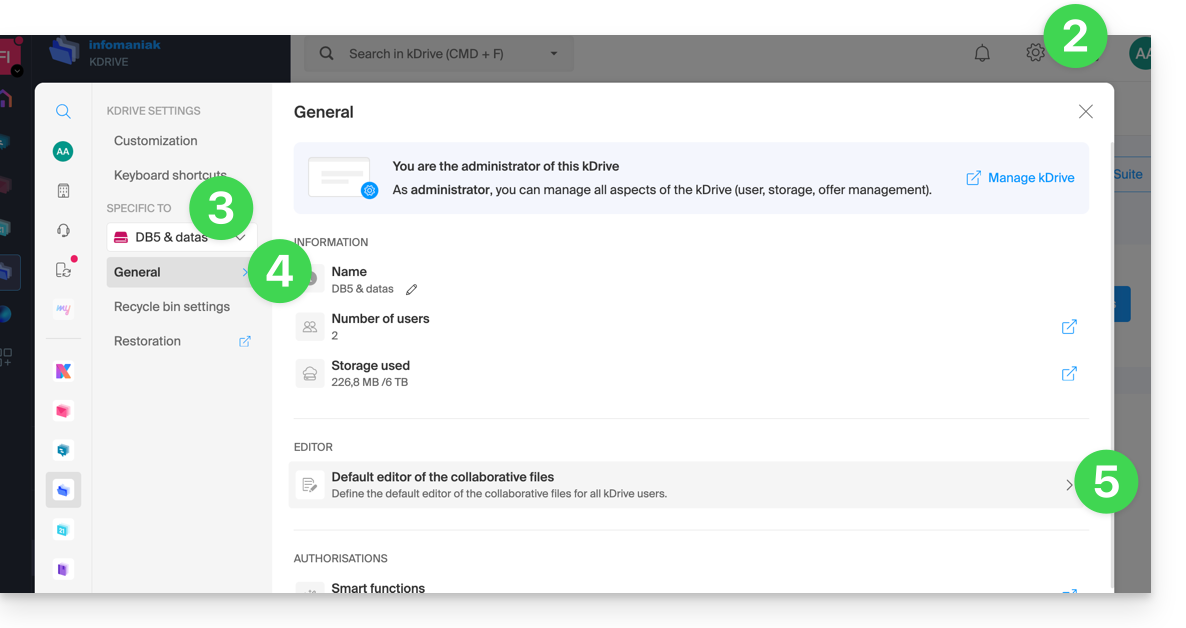
- Scegli l'editor predefinito per i file:
.docx/.doc.xlsx/.xls.pptx/.ppt
Link a questa FAQ:
Questa FAQ è stata utile?
Questa guida dettaglia come importare le tue foto da Google Photos (https://photos.google.com/) su kDrive Infomaniak.
1. Esportare le foto Google
Per recuperare sul disco rigido del tuo computer tutte le foto memorizzate su Google Photos, è necessario utilizzare il servizio Google Takeout. Questo ti permette, tra le altre cose, di scegliere quali album recuperare se desideri procedere per fasi:
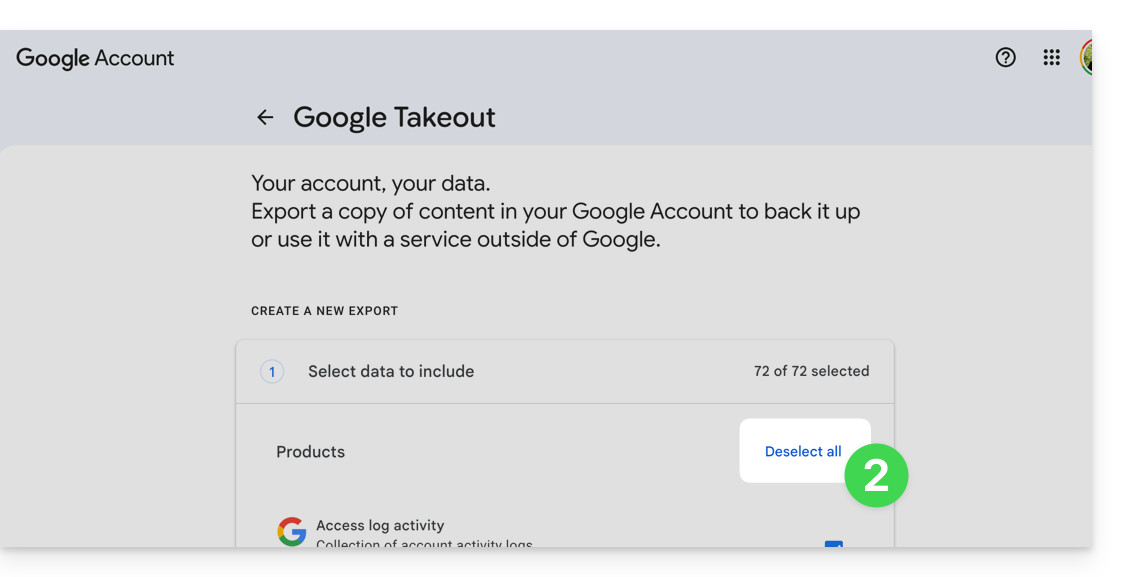
- Accedi a Google Takeout.
- Deseleziona tutti i prodotti per conservare solo Google Photos:
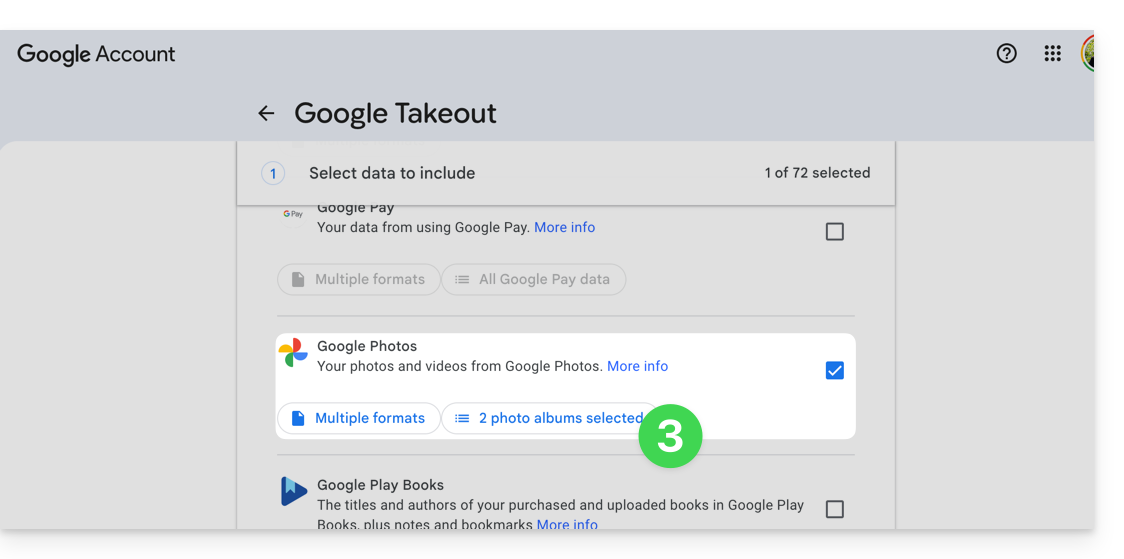
- Se necessario, deseleziona gli album da non esportare:
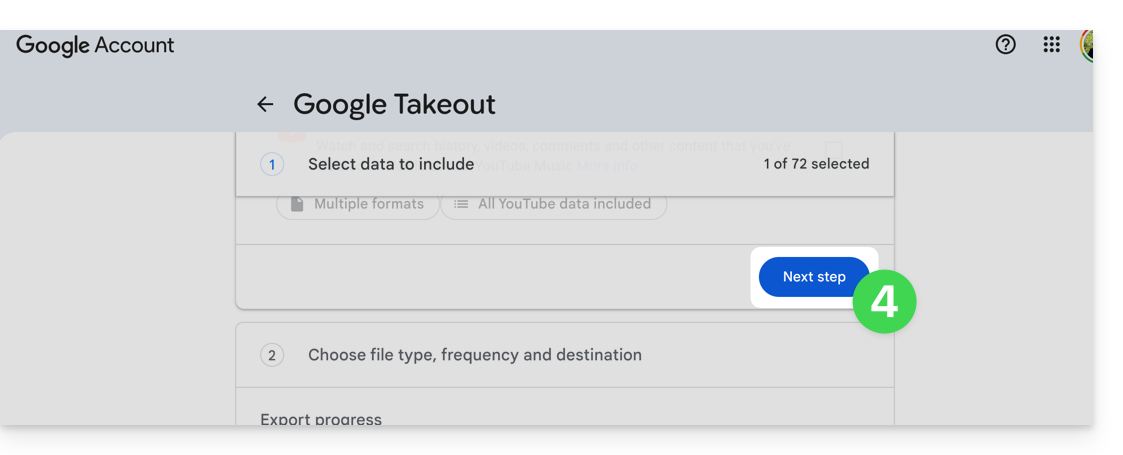
- Passa alla fase successiva in fondo alla pagina:
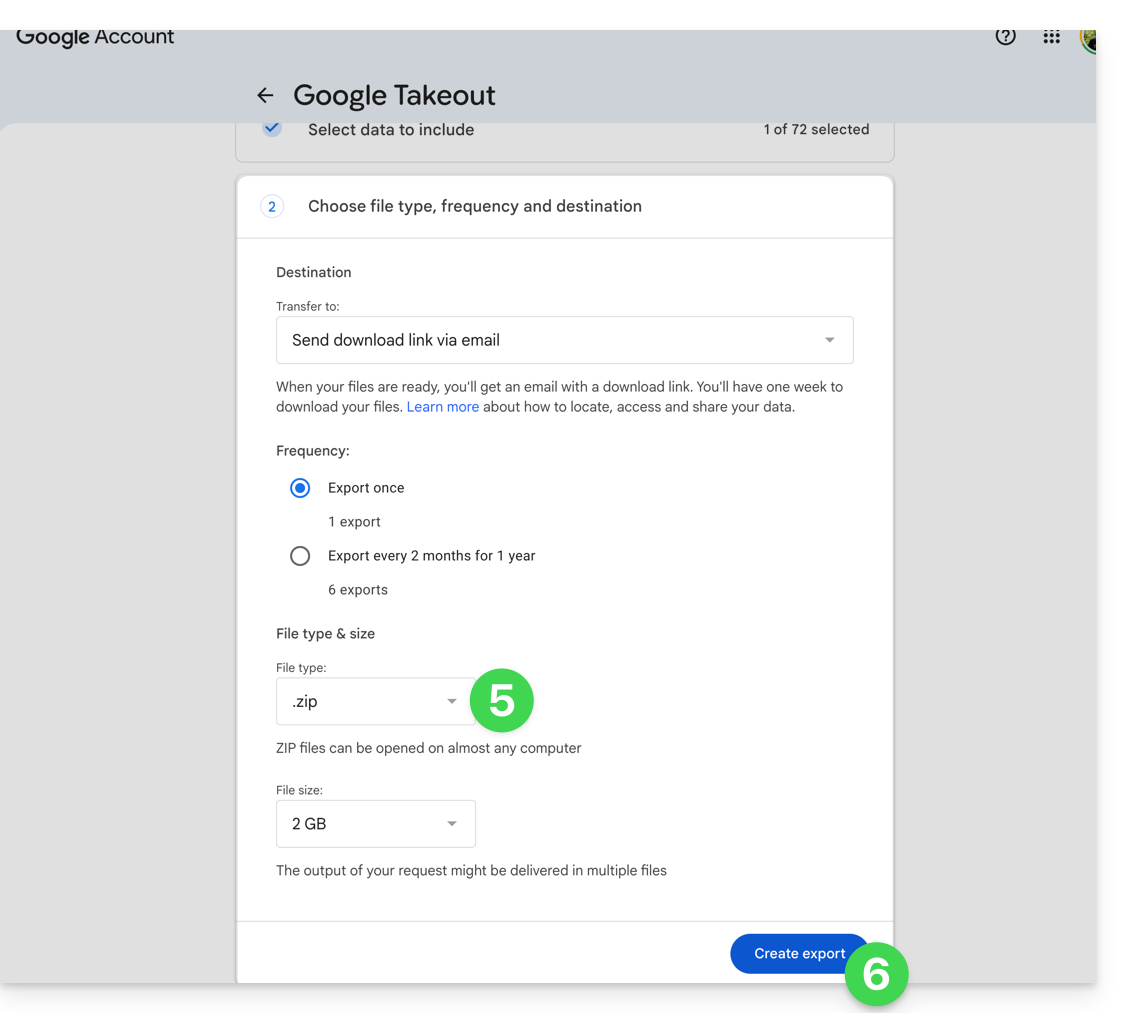
- Configura l'esportazione in archivi ZIP.
- Clicca in basso sul pulsante “Crea esportazione” per avviare l'esportazione:
- Attendi (alcune ore o addirittura giorni) fino a quando non ricevi un'e-mail contenente i link di esportazione in ZIP.
- Scarica e decomprimi il contenuto sul tuo computer:
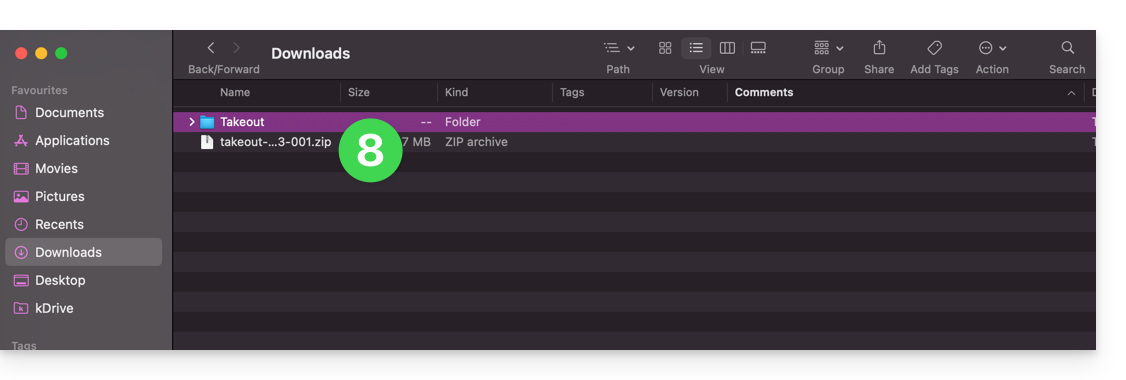
- Pulisci e unisci, se necessario, le tue diverse cartelle di foto.
2. Correggere le date delle foto esportate…
Durante l'esportazione, le date di creazione dei file vengono modificate e sostituite con la data di esportazione invece della data originale dello scatto. È quindi necessario procedere alla correzione delle date tramite uno script adeguato.
Ecco uno script per utenti esperti che permette di ripristinare i dati corretti nei tuoi file a partire dalle informazioni EXIF (è consigliabile elaborare lotti di 7000-8000 foto max. per evitare un crash):
… su macOS
- Scarica ExifTool https://exiftool.org/index.html (Pacchetto macOS).
- Installa l'applicazione autorizzandone l'apertura in precedenza se necessario:

- Apri Script Editor (situato nella tua cartella Applicazioni > Utilità):

- Clicca su Nuovo documento.
- Incolla il lungo script proposto di seguito nella finestra di Script Editor.
- Fai clic su Esegui per avviare lo script, si apre una finestra:

- Seleziona la cartella da analizzare.
- Lascia quindi girare lo script, modificherà le date o scriverà gli errori in un file
errors.txtsulla scrivania.
Lo script da copiare-incollare completamente:
-- replace file date with EXIF creation date or date from name after the first dash -
tell application "Finder"
    set FolderPath to choose folder with prompt "Select the folder containing the files to update"
    my processFolder(FolderPath)
end tell
on processFolder(aFolder)
    tell application "Finder"
        -- process files:
        set fileList to files of aFolder
        repeat with eachFile in fileList
            -- process a single file

            set theFile to eachFile
            set AppleScript's text item delimiters to {""}
            set fileName to name of eachFile --get the file name

            set eachFile to eachFile as string --file path
            set hasDate to true --initialize date found flag

            try
                --get date if available
                set photoDate to do shell script "/usr/local/bin/exiftool -DateTimeOriginal " & quoted form of POSIX path of eachFile
                if photoDate is "" then set photoDate to do shell script "/usr/local/bin/exiftool -CreationDate " & quoted form of POSIX path of eachFile
                if photoDate is "" then set photoDate to do shell script "/usr/local/bin/exiftool -CreateDate " & quoted form of POSIX path of eachFile

                if photoDate is "" then
                    set hasDate to false --check if date was found
                end if

            on error
                set hasDate to false -- error retrieving date
                set photoDate to ""
            end try

            if length of photoDate > 20 then
                --format extracted date
                set x to (length of photoDate) - 33
                set OriginalDate to text -x thru -1 of photoDate
                set formattedDate to text 1 thru 5 of OriginalDate
                set theYear to formattedDate
                set formattedDate to formattedDate & text 7 thru 8 of OriginalDate
                set theMonth to text 7 thru 8 of OriginalDate
                set formattedDate to formattedDate & text 10 thru 11 of OriginalDate
                set theDay to text 10 thru 11 of OriginalDate
                set formattedDate to formattedDate & text 13 thru 14 of OriginalDate
                set theHour to text 13 thru 14 of OriginalDate
                set formattedDate to formattedDate & text 16 thru 17 of OriginalDate
                set theMinute to text 16 thru 17 of OriginalDate
                set formattedDate to formattedDate & "." & text 19 thru 20 of OriginalDate
                set theSecond to text 19 thru 20 of OriginalDate
                set newName to theYear & "-" & theMonth & "-" & theDay & " " & theHour & "." & theMinute & "." & theSecond

                set testValue to formattedDate as string --check if found date is 000
                if testValue is " 000000000000.00" then
                    set hasDate to false
                else
                    -- set file date to original EXIF date and write to log
                    do shell script "touch -t " & formattedDate & " " & quoted form of POSIX path of eachFile
                    set logFile to open for access ((path to desktop folder as text) & "Date Found.txt") as text with write permission
                    write "Original date found for file: " & OriginalDate & " " & eachFile & return to logFile starting at eof
                    close access logFile
                end if
            end if

            if hasDate is false then
                -- get date from file name after first dash
                set nb to ""
                set nameDate to ""
                set fileName to fileName as string
                set savedDelimiters to AppleScript's text item delimiters --save delimiters
                set AppleScript's text item delimiters to {"-"} --split on "-"
                set nb to offset of "-" in fileName
                if nb is not 0 then
                    set AppleScript's text item delimiters to savedDelimiters --restore delimiters
                    set nameDate to characters (nb + 1) thru (nb + 8) of fileName as string
                    set nameDate to nameDate & "1200.00"
                    set cmd1 to "/usr/local/bin/exiftool -datetimeoriginal=" & nameDate & " " & quoted form of POSIX path of eachFile
                    set cmd2 to "/usr/local/bin/exiftool -createdate=" & nameDate & " " & quoted form of POSIX path of eachFile
                end if
                try
                    -- write date from name to EXIF
                    do shell script cmd1
                    do shell script cmd2
                    do shell script "touch -t " & nameDate & " " & quoted form of POSIX path of eachFile
                    do shell script "rm " & quoted form of POSIX path of (eachFile & "_original")
                on error
                    -- if date from name is invalid, log the error
                    set logFile to open for access ((path to desktop folder as text) & "Date Error.txt") as text with write permission
                    write "No valid date found in file name: " & eachFile & return to logFile starting at eof
                    close access logFile
                end try
            end if
        end repeat

        -- process folders:
        set folderList to folders of aFolder
        repeat with eachSubfolder in folderList
            -- process a subfolder
            my processFolder(eachSubfolder)
        end repeat
    end tell
end processFolder
tell application "Finder"
    display dialog "Done! All files processed." buttons {"Close"}
end tell
… su Windows
- Scarica ExifTool https://exiftool.org/index.html (eseguibile Windows)
- Posizionalo in una cartella accessibile (ad esempio
C:\ExifTool). - Rinomina
exiftool(-k).exeinexiftool.exe. - Nota il suo percorso (ad esempio
C:\ExifTool\exiftool.exe).- Lo script cerca l'eseguibile in
C:\ExifTool\exiftool.exe. Se lo posizioni altrove, è necessario modificare la seconda riga dello script.
- Lo script cerca l'eseguibile in
- Incolla il lungo script proposto di seguito in un file di testo tipo blocco note sul tuo computer.
- Modifica, se necessario, il percorso specificato nel file con quello annotato al punto 4.
- Salvalo con l'estensione
.ps1, ad esempioUpdateExifDates.ps1. - Fai clic con il tasto destro del mouse sul file
.ps1per eseguirlo con PowerShell (un ambiente di interpretazione dei comandi e di scrittura di script, preinstallato sulle versioni moderne di Windows). - Seleziona la cartella da analizzare.
- Lascia quindi girare lo script, modificherà le date o scriverà gli errori in un file
DateError.txtsulla scrivania.
PowerShell può bloccare gli script. Per consentirne l'esecuzione (se necessario), apri PowerShell come amministratore e digita Set-ExecutionPolicy RemoteSigned -Scope CurrentUser.
Lo script da copiare-incollare completamente:
# === Configuration ===
$exifToolPath = "C:\ExifTool\exiftool.exe"
$desktop = [Environment]::GetFolderPath("Desktop")
$logFound = Join-Path $desktop "DateFound.txt"
$logError = Join-Path $desktop "DateError.txt"

# === Folder Selection Dialog ===
Add-Type -AssemblyName System.Windows.Forms
$folderBrowser = New-Object System.Windows.Forms.FolderBrowserDialog
$folderBrowser.Description = "Select the folder to process"
if ($folderBrowser.ShowDialog() -ne "OK") { exit }
$folder = $folderBrowser.SelectedPath

function Process-Folder {
    param ([string]$path)
    Get-ChildItem -Path $path -Recurse -File | ForEach-Object {
        $file = $_
        $filePath = $file.FullName
        $fileName = $file.Name
        $hasDate = $true

        # Try reading EXIF date
        $photoRaw = & $exifToolPath -DateTimeOriginal -S -n "$filePath"
        if (-not $photoRaw) { $photoRaw = & $exifToolPath -CreateDate -S -n "$filePath" }

        if ($photoRaw -match "\d{4}:\d{2}:\d{2} \d{2}:\d{2}:\d{2}") {
            $photoDate = $matches[0]
            # Nettoyage de la date pour formatage (YYYYMMDDHHMM.SS)
            $dateString = $photoDate -replace '[: ]', ''

            if ($dateString.Length -ge 14) {
                $formattedDate = $dateString.Substring(0, 12) + "." + $dateString.Substring(12, 2)
                try {
                    $newDate = [datetime]::ParseExact($photoDate, "yyyy:MM:dd HH:mm:ss", $null)
                    [System.IO.File]::SetCreationTime($filePath, $newDate)
                    [System.IO.File]::SetLastWriteTime($filePath, $newDate)
                    Add-Content -Path $logFound -Value "EXIF date set for: $fileName → $photoDate"
                } catch {
                    $hasDate = $false
                }
            } else { $hasDate = $false }
        } else { $hasDate = $false }

        if (-not $hasDate) {
            if ($fileName -match "-(\d{8})") {
                $nameDateRaw = $matches[1] + "120000"
                try {
                    & $exifToolPath "-datetimeoriginal=$($matches[1]) 12:00:00" "$filePath"
                    & $exifToolPath "-createdate=$($matches[1]) 12:00:00" "$filePath"
                    $newDate = [datetime]::ParseExact($nameDateRaw, "yyyyMMddHHmmss", $null)
                    [System.IO.File]::SetCreationTime($filePath, $newDate)
                    [System.IO.File]::SetLastWriteTime($filePath, $newDate)
                    Add-Content -Path $logFound -Value "Date from filename set for: $fileName"
                } catch {
                    Add-Content -Path $logError -Value "Invalid date in filename: $fileName"
                }
            } else {
                Add-Content -Path $logError -Value "No valid date found for: $fileName"
            }
        }
    }
}

# Execute processing
Process-Folder -path $folder
[System.Windows.Forms.MessageBox]::Show("Done! All files processed.")
3. Importare le foto su kDrive
Non modificare le tue password fino a quando l'importazione non è completata.
Una volta che le tue foto sono pronte, se il loro numero non è troppo elevato (qualche migliaio di elementi) e la tua connessione Internet è adatta, puoi semplicemente aprire l'app Web kDrive (servizio online ksuite.infomaniak.com/kdrive) e scegliere di importare nella posizione desiderata la cartella contenente le tue foto:
- Clicca qui per accedere all'app Web kDrive Infomaniak (servizio online ksuite.infomaniak.com/kdrive).
- Navigare per raggiungere la posizione che ospiterà le vostre foto.
- Cliccate sul pulsante Nuovo in alto a sinistra.
- Cliccate su Importa una cartella
- Selezionate la cartella contenente le vostre foto sul vostro computer.
- Attendete il completamento dell'importazione dei vostri dati (il registro delle attività scorre in basso a destra):
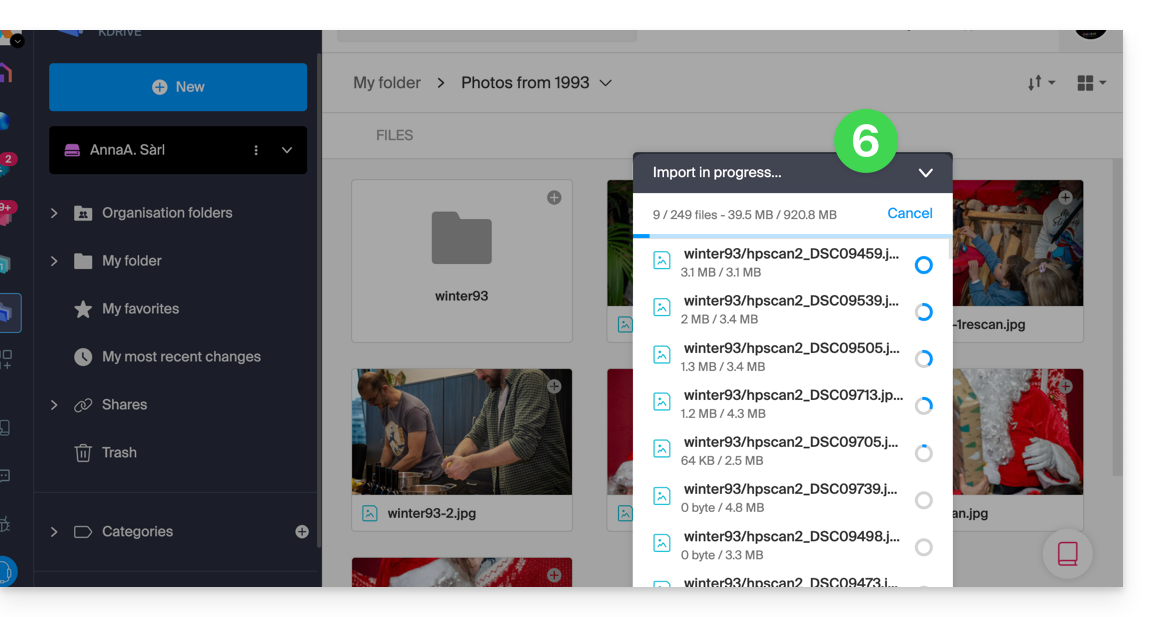
Altrimenti, nel caso in cui sincronizziate i vostri dati tramite l'app desktop, posizionate semplicemente le vostre foto nella struttura della vostra cartella kDrive sul computer. La sincronizzazione inizierà e le vostre foto verranno inviate in sicurezza ai server Infomaniak.
4. Accedere alle foto dai vostri dispositivi
Ora potete accedere alle vostre foto sui vostri diversi dispositivi collegati a kDrive (il tempo che impiegano a sincronizzarsi se si tratta dell'app desktop kDrive).
- Sull'app Web kDrive Infomaniak (servizio online ksuite.infomaniak.com/kdrive) potete modificare la presentazione per visualizzare meglio i vostri scatti con una visualizzazione ingrandita delle miniature:
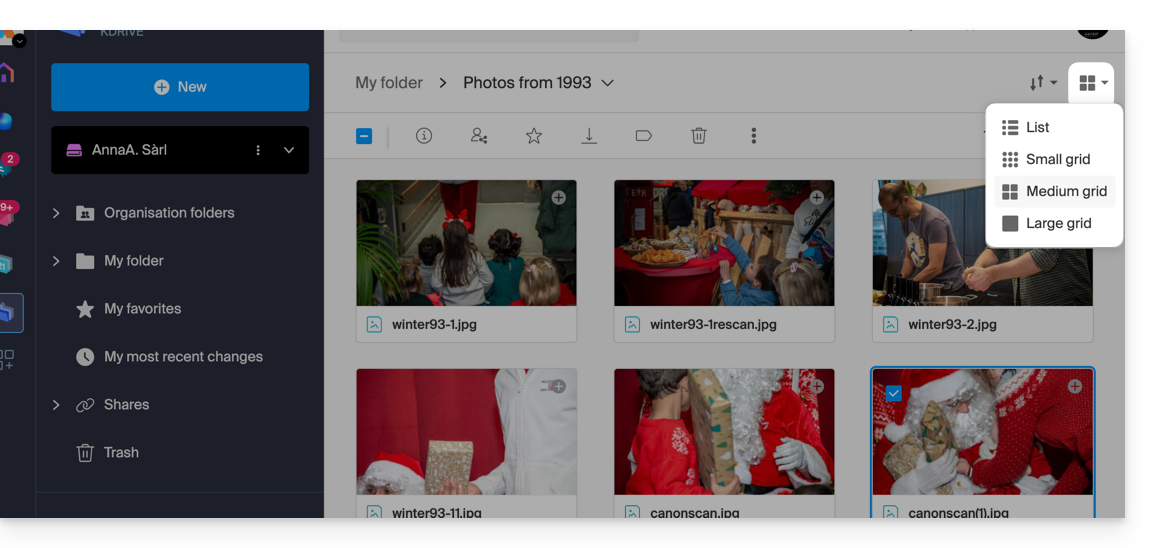
Link a questa FAQ:
Questa FAQ è stata utile?
Questa guida spiega come importare dati esterni (file, cartelle, ecc.) nel tuo kDrive utilizzando il protocollo WebDAV fornito dal tuo hosting Cloud.
Premessa
- Consulta questa altra guida se stai cercando informazioni per copiare dati specifici da un kDrive a un altro quando il tuo utente ha accesso ai 2 kDrive interessati.
Importare dati esterni tramite WebDAV
Prerequisiti
- Possedere un'offerta kDrive o kSuite
- Avere i permessi sufficienti all'interno di kDrive o kSuite.
- Non cambiare la password fino a quando l'importazione non è completata!
Per accedere allo strumento di importazione, dove i dati devono essere importati:
- Clicca qui per accedere all'app Web kDrive Infomaniak (servizio online ksuite.infomaniak.com/kdrive).
- Clicca sull'icona Impostazioni in alto a destra.
- Verifica o seleziona il kDrive interessato nel menu a discesa del menu laterale sinistro.
- Clicca su Generale nel menu laterale sinistro.
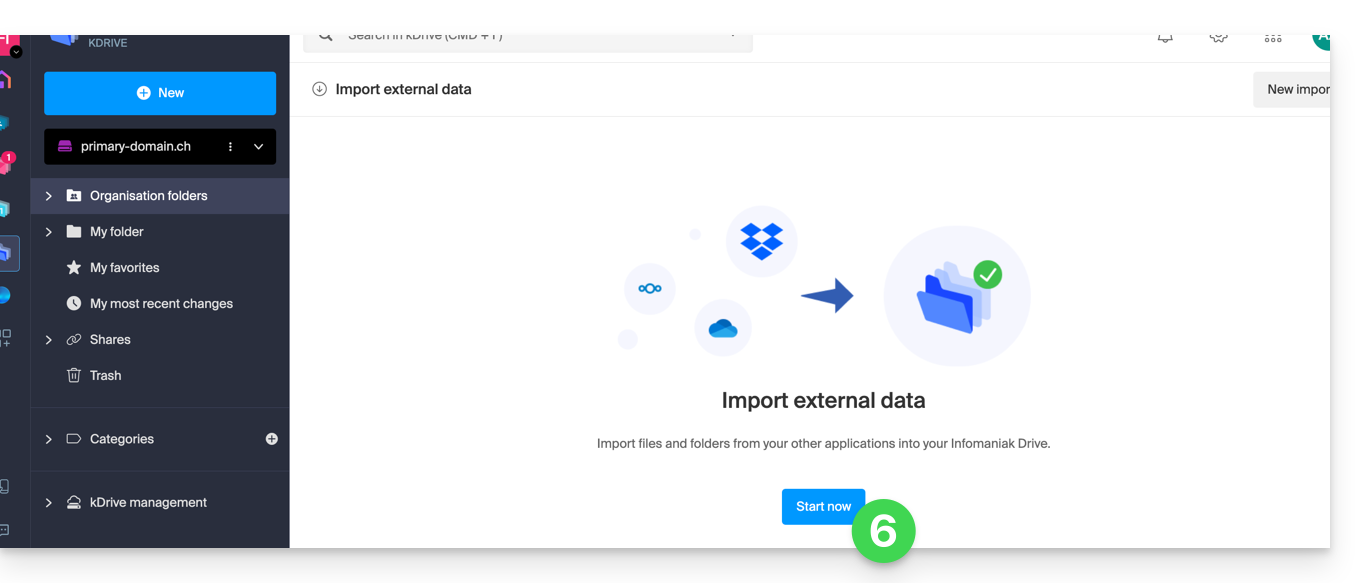
- Clicca su Importa dati esterni:
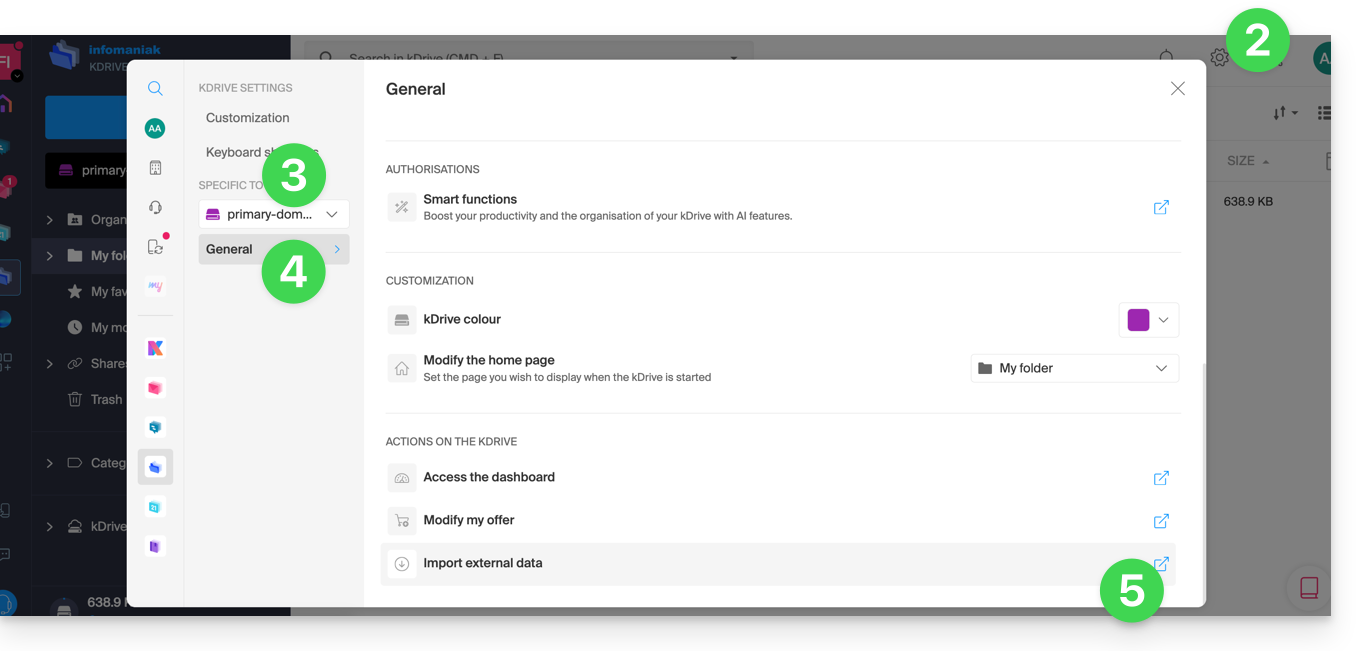
- Clicca il pulsante blu Avvia:
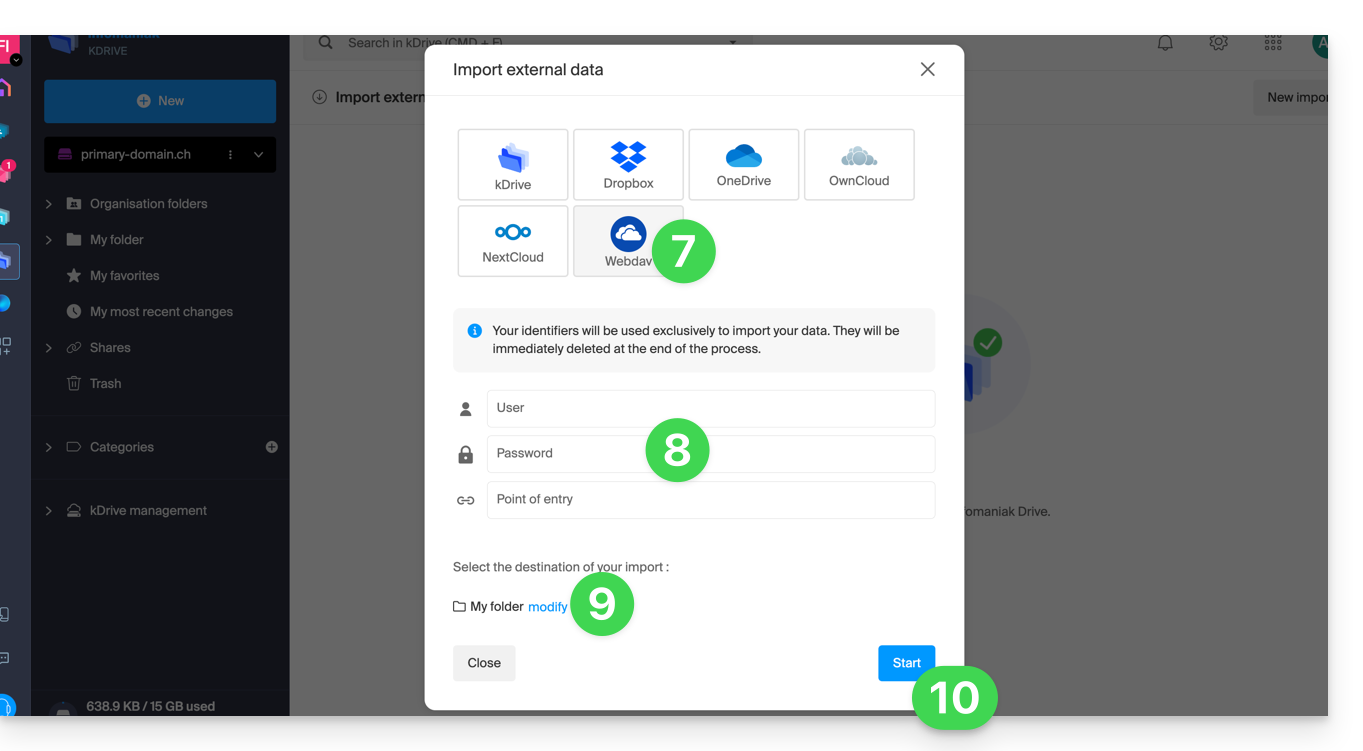
- Clicca su WebDAV.
- Completa le informazioni richieste in base alla fonte (in particolare l'indirizzo WebDAV in tuo possesso - ottenuto dalla fonte).
- Scegli il kDrive di destinazione e la posizione desiderata per accogliere i dati importati.
- Clicca su Avvia:
Link a questa FAQ:
Questa FAQ è stata utile?
Questa guida spiega come aggiungere immagini di sfondo e modificare il colore del testo dei link di condivisione e delle scatole di deposito kDrive in modo che siano in linea con l'identità grafica della tua Organizzazione.
✘ NON DISPONIBILE con
kSuite gratuito
my kSuite / my kSuite+ (ik.me, etik.com, ikmail.com)
Premessa
- Tutta la personalizzazione dal link di condivisione viene applicata alla scatola di deposito (e viceversa).
- La personalizzazione della scatola di deposito sarà visibile solo quando condividi l'accesso tramite un link di condivisione.
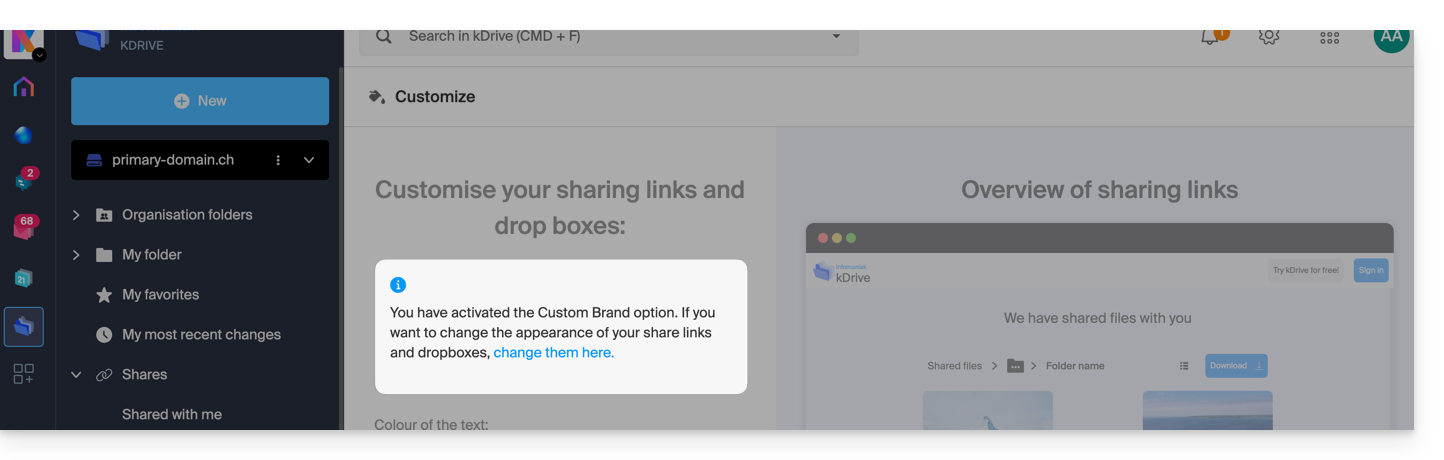
- Se Custom Brand è attivo sull'Organizzazione su cui si trova kDrive, la personalizzazione viene gestita nelle impostazioni dell'opzione:
Personalizzare link di condivisione & scatole di deposito
Per accedere alla personalizzazione kDrive:
- Clicca qui per accedere all'app Web kDrive Infomaniak (servizio online ksuite.infomaniak.com/kdrive).
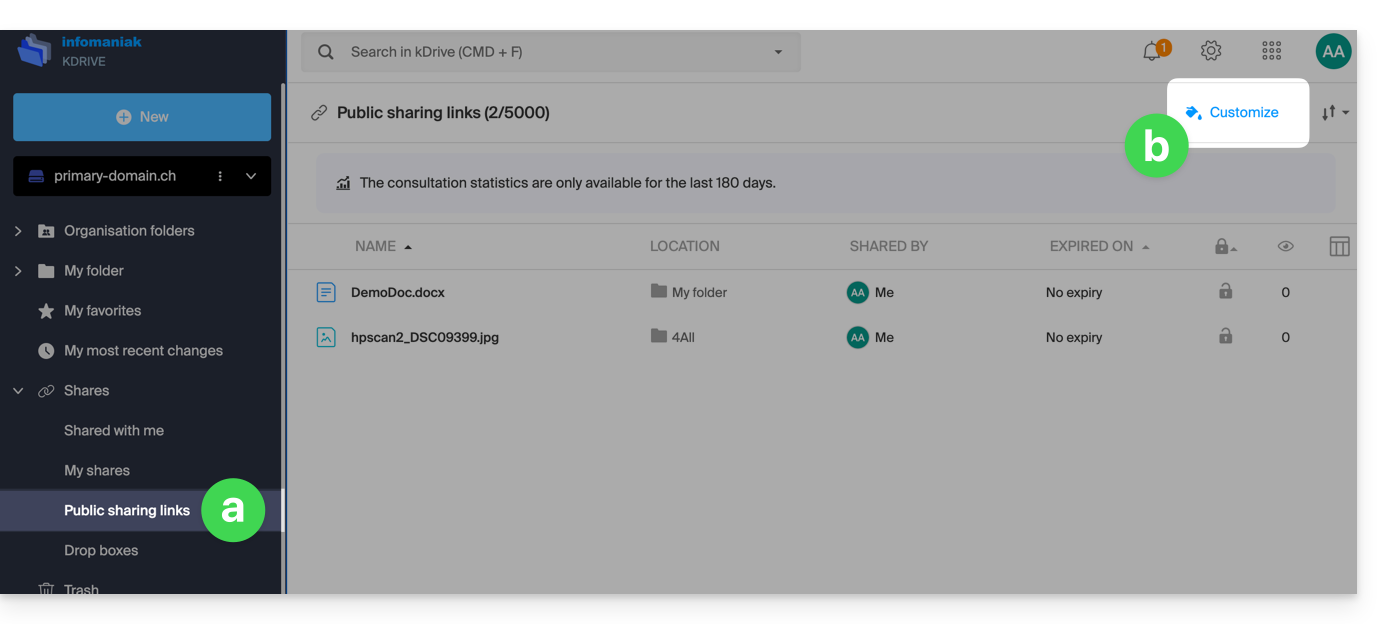
- Clicca sulla freccia per espandere la sezione Condivisioni nel menu laterale sinistro:
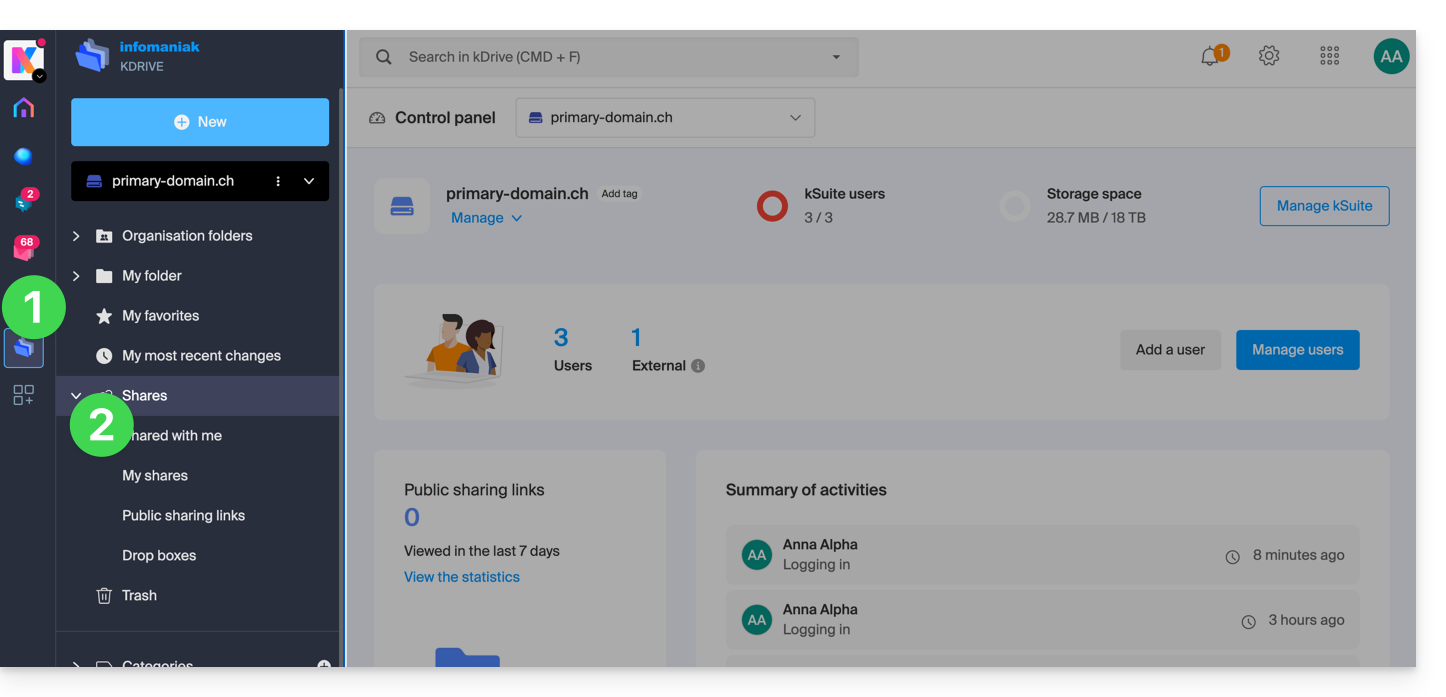
- Clicca su Link di condivisione pubblici.
- Clicca su Personalizza:
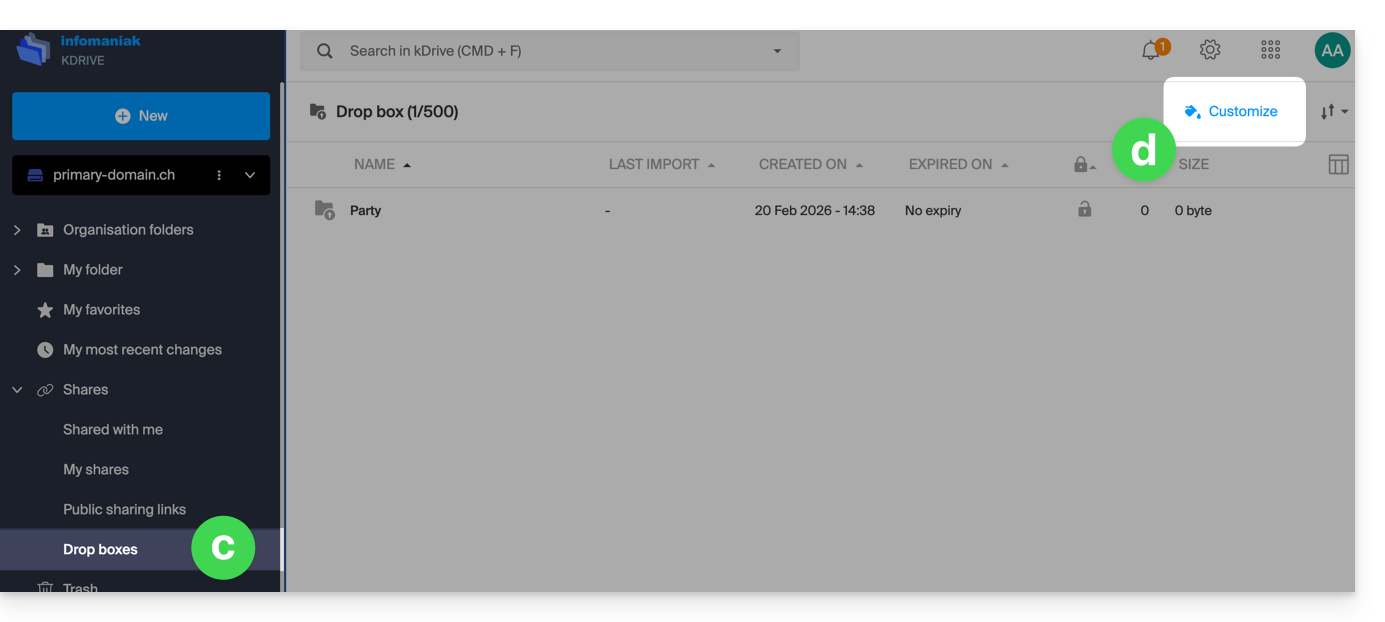
- È lo stesso principio se clicchi su Scatole di deposito.
- Clicca su Personalizza:
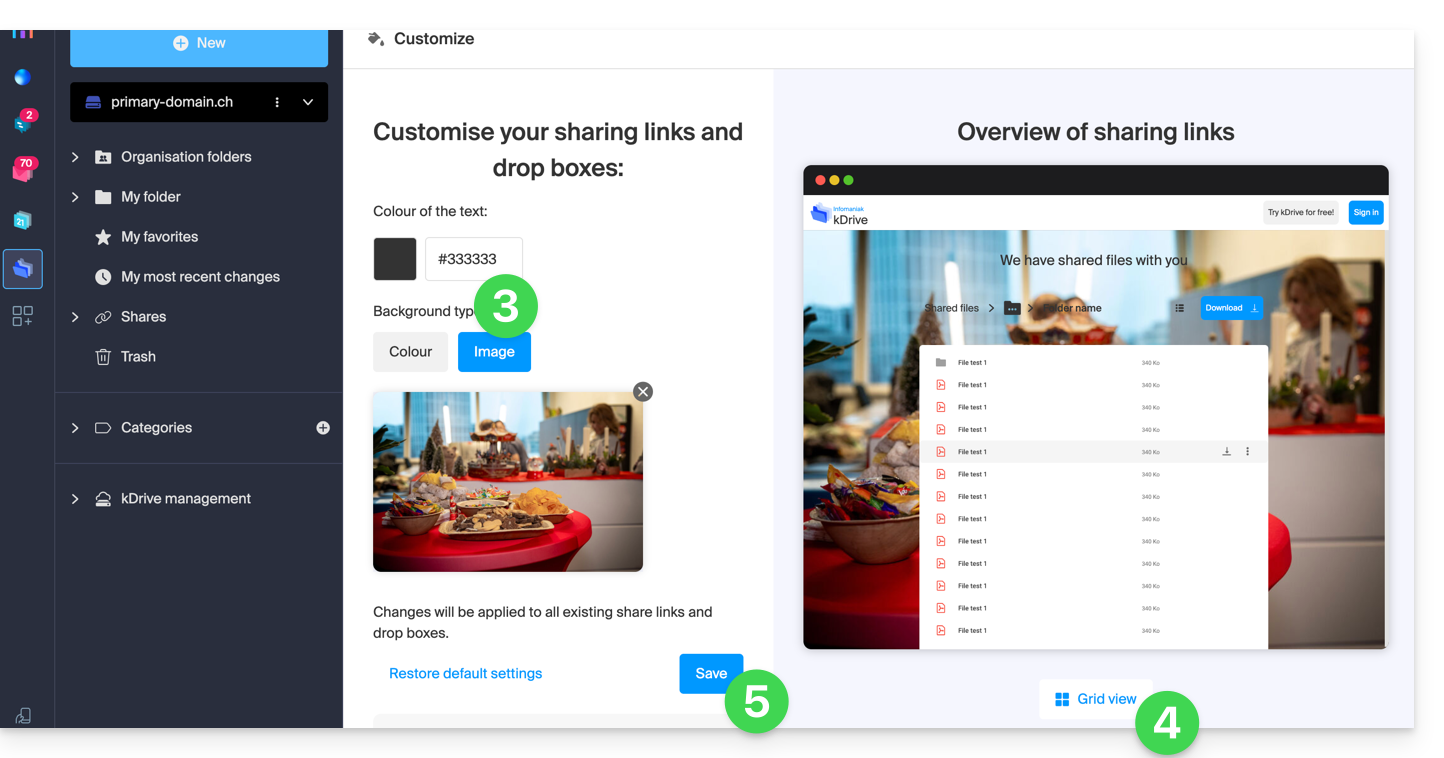
- Modifica il colore del testo e aggiungi un'immagine (min. 100 Ko; deve trovarsi su kDrive) o un colore di sfondo.
- Anteprima degli effetti sui 2 tipi di visualizzazione.
- Clicca su Salva:
Link a questa FAQ:
Questa FAQ è stata utile?
Questa guida vi permette di scoprire rapidamente le funzioni essenziali di Euria, l'intelligenza artificiale a vostra disposizione all'interno di kSuite, particolarmente performante con l'app Web kDrive Infomaniak (servizio online ksuite.infomaniak.com/kdrive).
✘ NON DISPONIBILE con
kSuite gratuito / kSuite Standard
my kSuite / my kSuite+ (ik.me, etik.com, ikmail.com)
offerte kDrive (esclusi kSuite)
Utilizzare l'IA per i vostri file su kDrive
Prerequisiti
- Essere Amministratore o Responsabile legale all'interno dell'Organizzazione che gestisce il kDrive.
- Per attivare Euria per tutti gli utenti del vostro kDrive interessati, seguite l'assistente che si apre al momento della connessione a kDrive.
- Leggere e comprendere questa altra guida riguardo al modello utilizzato e alle responsabilità di ciascuno.
- È possibile anche attivare (o disattivare) Euria recandosi nelle impostazioni unificate:
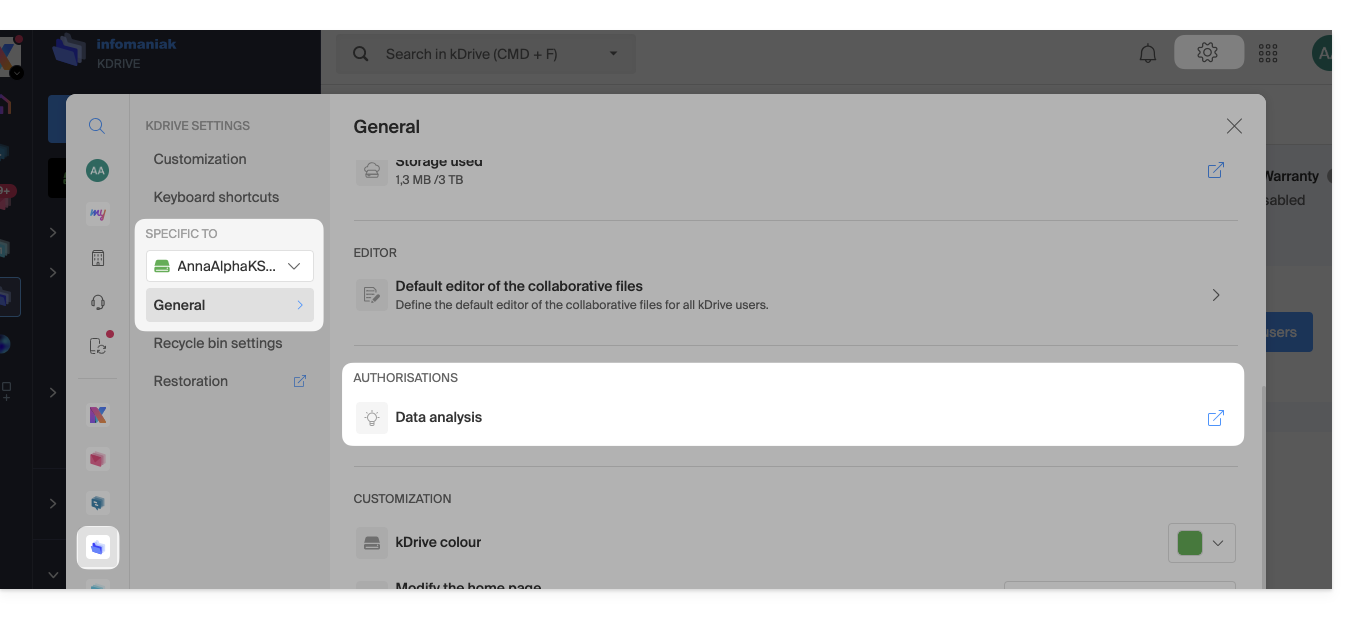
- È quindi necessario accettare (o revocare) le funzionalità di ricerca di contenuti nei documenti:
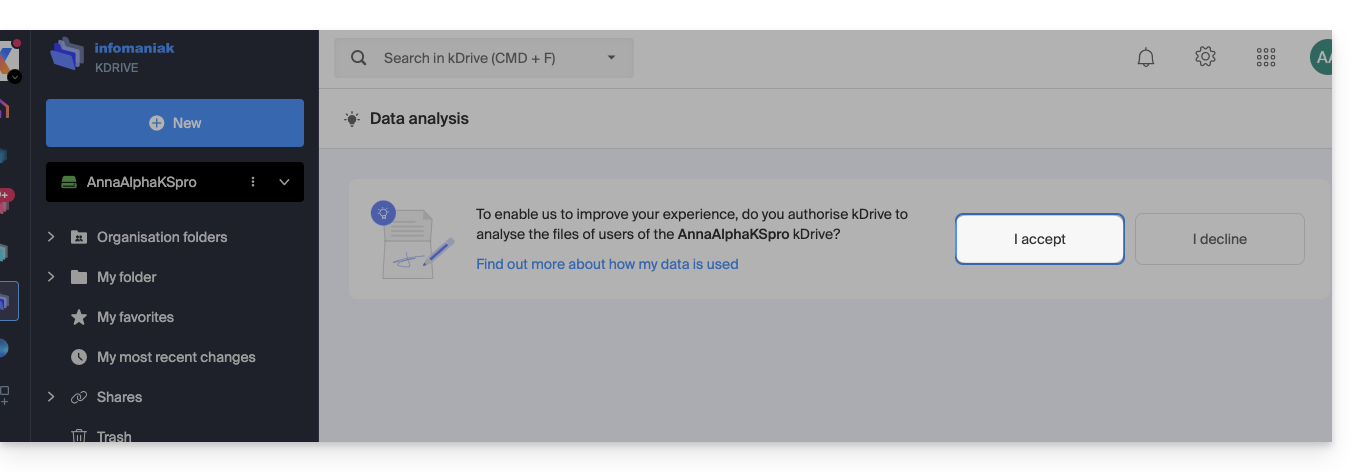
Per accedere a Euria su kDrive:
- Cliccate qui per accedere all'app Web kDrive Infomaniak (servizio online ksuite.infomaniak.com/kdrive).
- Aprite un documento PDF (Euria è disponibile anche con altri tipi di file di testo/codice:
.md,.txt,.json,.php, ecc.) o fate un clic destro sul file in questione: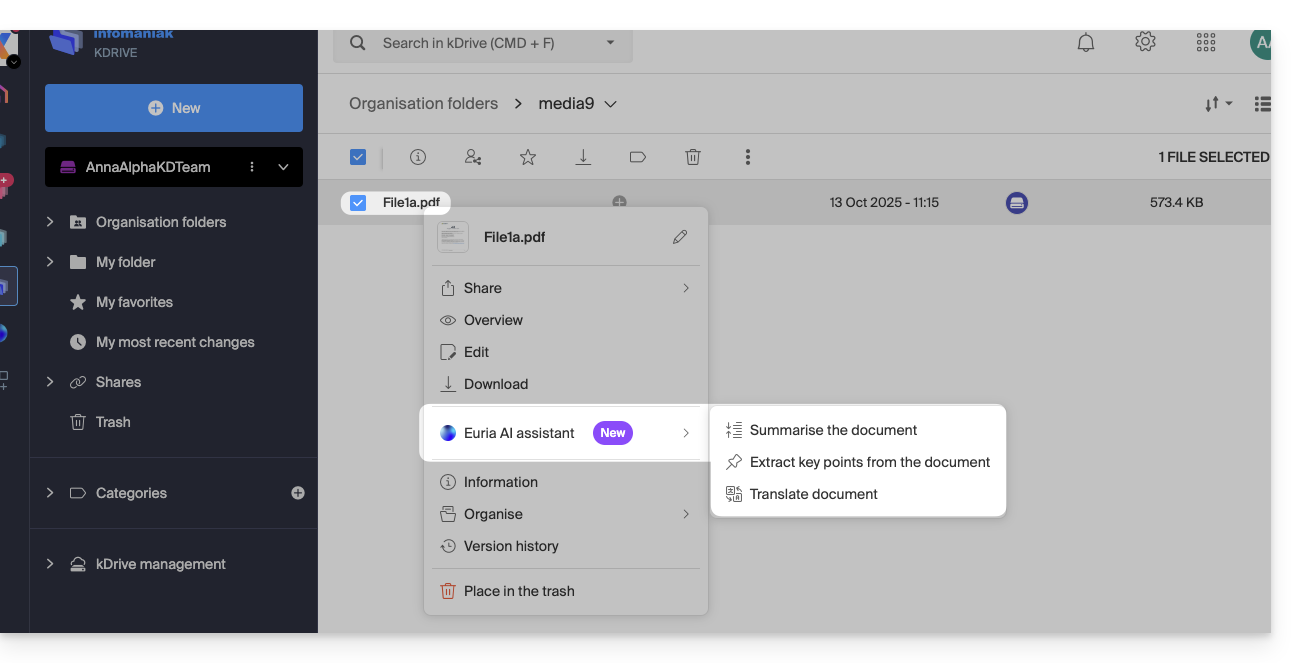
- Euria si aprirà in un pannello laterale destro; se lo chiudete, Euria rimane accessibile tramite l'icona rotonda situata in alto a destra:
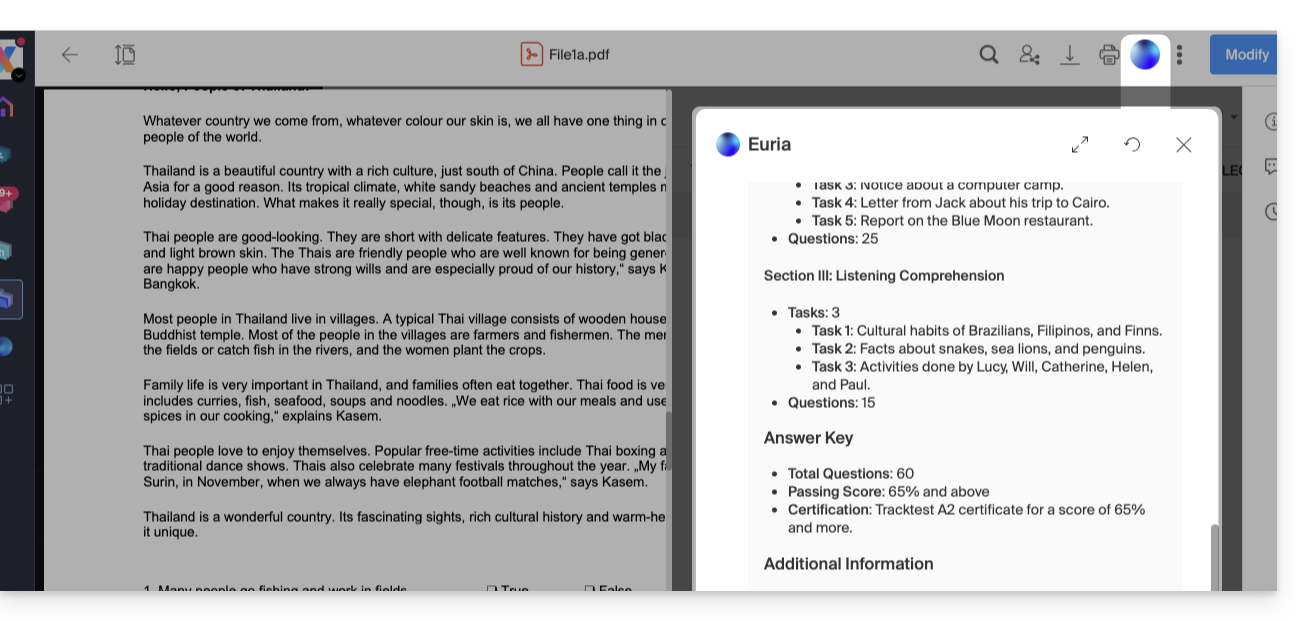
Come può aiutare Euria?
Euria vi aiuta a sfruttare efficacemente il documento che avete aperto (e solo quello); può, ad esempio:
- rispondere alle vostre domande sul suo contenuto (dettagli, statistiche, modifiche)
- riassumere i punti chiave (o addirittura semplificare e ancora di più se specificate “per un bambino di 10 anni”…)
- tradurlo
- fornire metadati (dimensione, data di creazione o di modifica)
- spiegare i termini o gli acronimi che vi compaiono
Ad esempio, se il documento è un lungo rapporto aziendale sull'anno trascorso, è possibile richiedere la dimensione attuale del dipartimento Sviluppo, quali sono i progetti di priorità assoluta, o ancora l'ultima data di modifica del documento…
Creare un evento per il tuo calendario
Con un documento che menziona un appuntamento (medico, ad esempio), è possibile chiedere a Euria di creare un frammento di codice che, una volta copiato e incollato in un file appropriato, ti permetterà di aggiungere un evento al tuo calendario. Esempio di formulazione: “Crea un evento in formato ics utilizzando i dettagli di questo appuntamento”.
Euria può anche estrarre eventi da un documento più complesso:
Euria ti spiegherà cosa ha fatto (un codice VCALENDAR) e cosa dovrai fare (creare un nuovo file con l'estensione .ics contenente il codice che ha generato, e aprirlo sul tuo computer per importarlo nella tua app di calendario abituale o importarlo sul tuo calendario my kSuite):
Creare un albero genealogico dei personaggi
Con un libro memorizzato sul tuo kDrive, puoi chiedere a Euria di creare un albero genealogico preciso e completo per mostrare i legami tra tutti i personaggi. Otterrai così un elenco di nomi e cognomi con le loro relazioni.
Ma puoi spingerti oltre chiedendo poi un diagramma “Mermaid” basato su questo elenco. Ti basterà copiare e incollare il codice proposto da Euria in uno strumento come mermaid.live:
Analizzare un sondaggio, scrivere un articolo di blog
A partire da un documento di tipo sondaggio/reportage, è possibile chiedere a Euria di scrivere un nuovo articolo con il tono che desideri e rivolto al pubblico target desiderato. Esempio: “A partire da tutto questo, scrivi un articolo di blog con un titolo accattivante e un testo di massimo 400 parole, per un pubblico di donne di età compresa tra 30 e 40 anni”.
Ma puoi anche chiedergli di trovare “quali sono i bias di questo sondaggio” o “quali elementi meritano di essere approfonditi o verificati”. Euria può così aiutarti ad adottare una postura critica nei confronti di un sondaggio o di un reportage, evidenziando eventuali lacune, esagerazioni o pregiudizi.
Può anche riformulare le conclusioni del sondaggio per diversi pubblici (professionisti, adolescenti, lettori curiosi…), suggerire angoli alternativi per un articolo derivato, o ancora generare titoli, introduzioni o sintesi a seconda del livello di complessità desiderato.
L'obiettivo è trarre il massimo valore editoriale da un contenuto sorgente, diversificando le forme, i toni e i punti di vista.
Link a questa FAQ:
Questa FAQ è stata utile?
Questa guida spiega il funzionamento della lista nera (blacklisted) nell'app desktop kDrive (macOS / Windows / Linux) e in quali casi alcuni file o cartelle locali non sono più considerati per la sincronizzazione.
Premessa
- Un file o una cartella inserita nella lista nera dall'applicazione porta un suffisso nel suo nome della forma
_blacklisted.- Ciò significa che l'applicazione ignora questo elemento durante le operazioni di sincronizzazione e non vengono quindi trasferiti su kDrive Web.
- Questo marchio rimane attivo finché la causa del blocco non è stata corretta.
- Se una cartella esclusa non può essere eliminata localmente, può essere automaticamente aggiunta alla lista nera.
- In questo caso, è possibile eliminarla manualmente o riattivarne la sincronizzazione nelle impostazioni dell'applicazione.
- Una volta risolto il problema (ad esempio dopo l'eliminazione di un duplicato, la correzione dei diritti o la riattivazione di una cartella esclusa), è sufficiente rimuovere il suffisso
_blacklisteddal nome dell'elemento perché venga nuovamente considerato nella sincronizzazione. - Questi meccanismi garantiscono la stabilità del processo di sincronizzazione e prevengono gli errori ripetuti legati a file inaccessibili, duplicati o incompatibili con il sistema di file.
Esempi di inserimento nella lista nera
In alcuni casi, un elemento locale può essere inserito nella lista nera:
- Placeholder disidratato (solo Lite Sync) : un file placeholder (non scaricato completamente) viene aggiunto alla lista nera per impedire l'invio su kDrive Web.
- Creazione già esistente sul drive remoto : se la creazione di un file o di una cartella fallisce perché un elemento identico esiste già su kDrive Web, l'elemento locale viene contrassegnato come blacklisted.
- Diritti insufficienti lato server : quando un file o una cartella viene creato localmente ma il back-end rifiuta la propagazione (ad esempio in Documenti comuni), l'elemento locale viene inserito nella lista nera.
- Cartella esclusa dalla sincronizzazione : se una cartella è stata deselezionata nell'interfaccia desktop di kDrive, l'applicazione tenta di eliminarla localmente se è ancora presente. Se ciò fallisce, viene inserita nella lista nera.
Un inserimento nella lista nera può anche verificarsi a causa di nomi di file non compatibili : caratteri come la tilde ~, la barra /, la barra inversa \, alcuni file di sistema come System Volume Information o ancora alcune estensioni temporanee o tecniche (.idlk, .parms.db, .directory, ._*, ecc.) (altri esempi).
Rinomina questi elementi prima di riavviare la sincronizzazione.
Correggere un elemento blacklisted
Per riconoscerli:
- Identificazione : il suffisso
_blacklistednel nome del file o della cartella indica che l'elemento è ignorato dalla sincronizzazione. - Risoluzione : correggi la causa del blocco (ad esempio i diritti di accesso, un duplicato esistente su kDrive Web, un parametro di esclusione o uno stato di placeholder), poi rinomina l'elemento per rimuovere
_blacklistedse desideri che venga nuovamente sincronizzato.
Per evitarli:
- Verificare i propri diritti di accesso prima di creare o modificare file in spazi condivisi, cartelle dell'organizzazione o Documenti comuni.
- Evitare doppie creazioni o spostamenti tra il proprio computer e kDrive Web.
- Non deselezionare una cartella nell'applicazione desktop se si continua ad aggiungere elementi localmente.
- Con Lite Sync, scaricare completamente il file prima di modificarlo piuttosto che lavorare su un placeholder disidratato.
Link a questa FAQ:
Questa FAQ è stata utile?