Base di conoscenze
1 000 FAQ, 500 tutorial e video esplicativi. Qui ci sono delle soluzioni!
Questa guida dettaglia la sezione Statistiche accessibile online agli amministratori di un kDrive.
✘ NON DISPONIBILE\u200d con
my kSuite (ik.me, etik.com, ikmail.com)
kSuite gratuito: statistiche degli ultimi 7 giorni solo
Accedere alle statistiche del kDrive
Per visualizzare la pagina che dettaglia le diverse statistiche del tuo kDrive:
- Clicca qui per accedere all'app Web kDrive Infomaniak (servizio online ksuite.infomaniak.com/kdrive).
- Clicca su Gestione del kDrive nel menu laterale sinistro.
- Clicca su Statistiche.
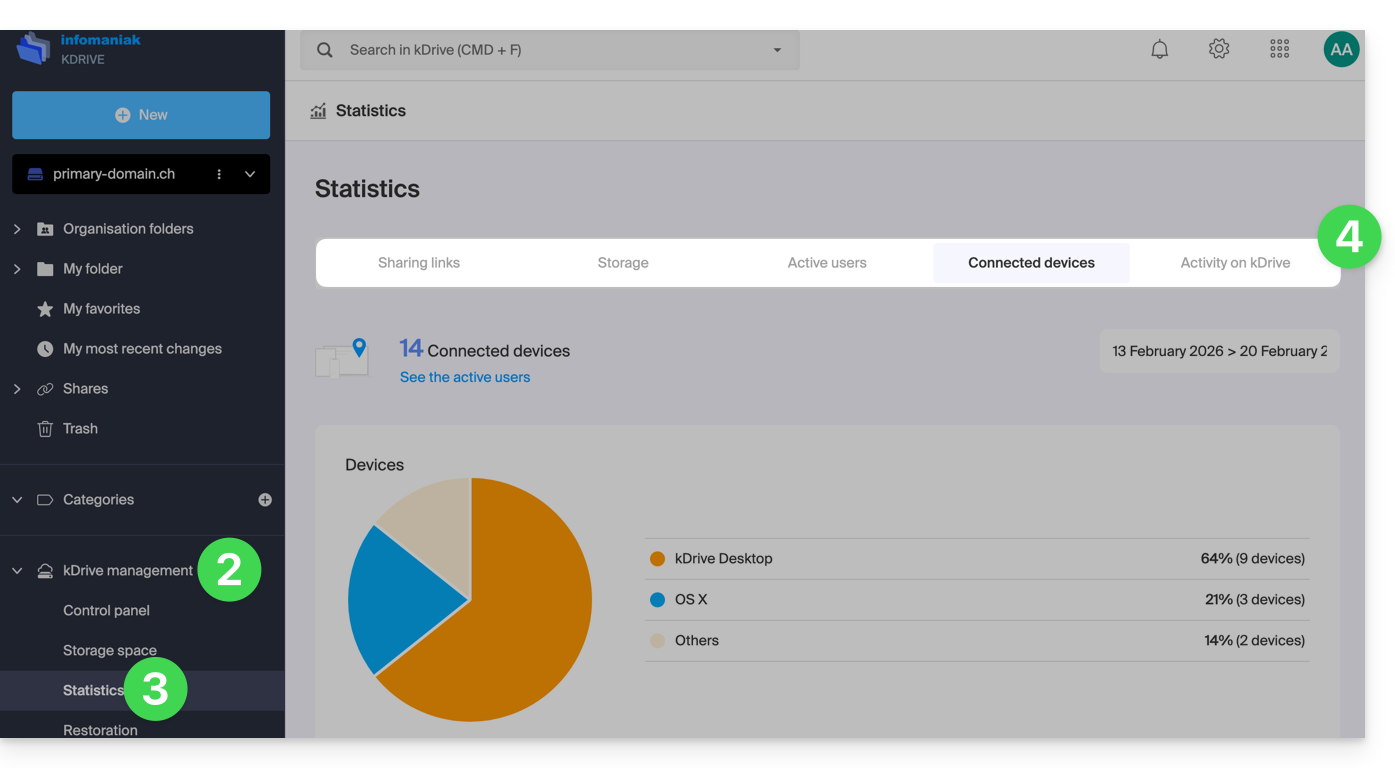
- Scegli il tipo di statistiche da visualizzare:
Personalizzare la visualizzazione
Ogni schermata di queste statistiche (Link di condivisione, Attività su kDrive, ecc.) presenta delle icone e pulsanti: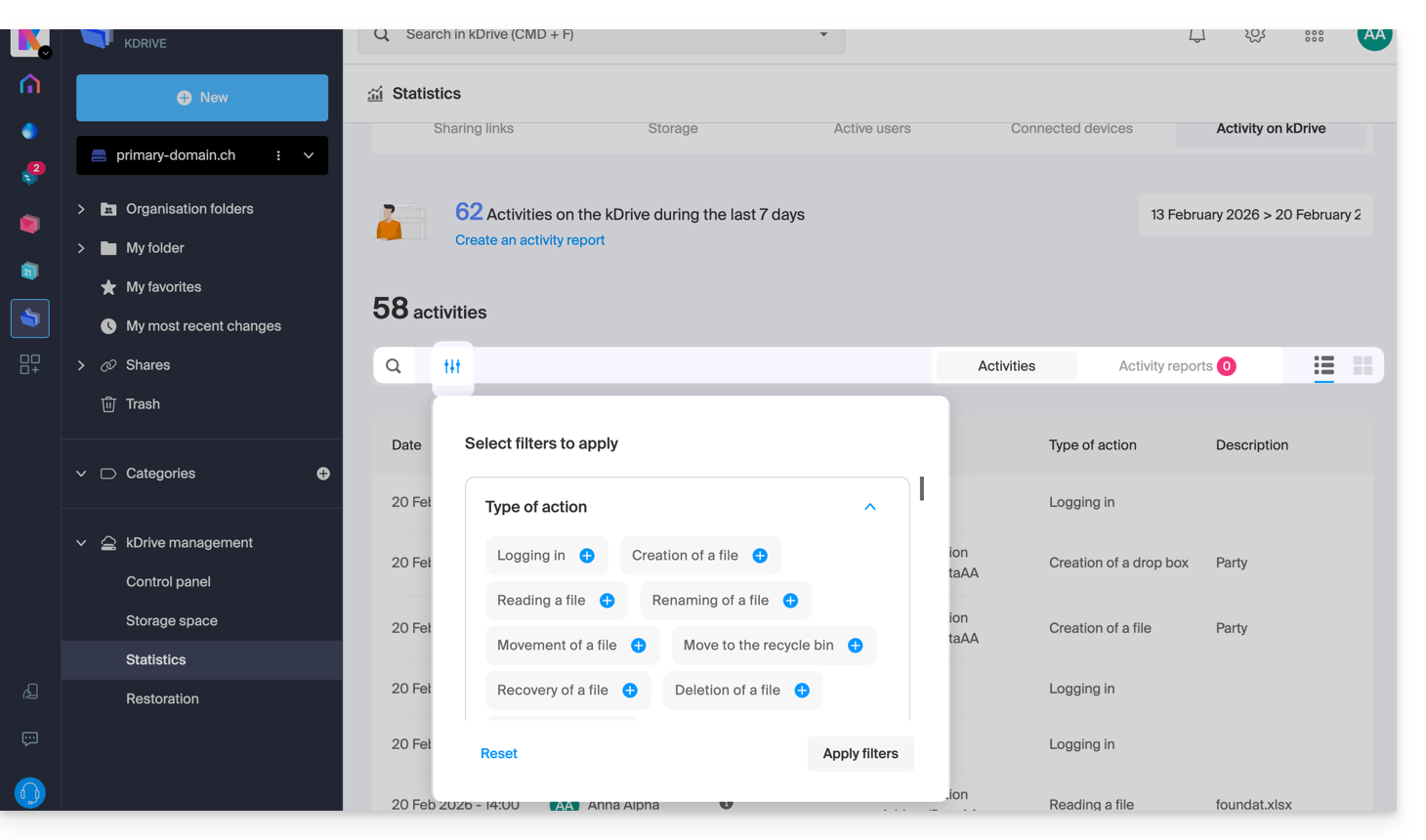
Cliccare su di esse permette di:
- avviare una ricerca su un termine
- scaricare un file CSV (formato
.csv) con i dati ottenuti (leggi sotto) - filtrare gli elementi in base, ad esempio, agli utenti o alle visualizzazioni contabilizzate sui file, nonché al tipo di condivisione (con o senza password e data di scadenza)
1. Statistiche link di condivisione
Le creazioni di link di condivisione sono elencate nel menu laterale sinistro dell'interfaccia Web kDrive, ma questo schermo di statistiche ti permette di conoscere le visualizzazioni su un file in un periodo dato.
2. Statistiche di archiviazione
Questo schermo aggiornato ogni ora permette di conoscere lo spazio utilizzato dai diversi utenti, lo spazio totale, ecc.
3. Utenti attivi
Questo schermo mostra le sessioni aperte di recente (o nel periodo filtrato) dagli utenti del tuo kDrive e il loro sistema operativo.
4. Dispositivi connessi
Questo schermo dettaglia i sistemi operativi dei dispositivi connessi al tuo kDrive con la loro rappresentazione in percentuale: Windows X% (X dispositivi); lo stesso vale per macOS, Linux, Android ecc.
5. Attività su kDrive
Se hai il minimo dubbio su chi ha fatto cosa sul tuo spazio condiviso, aggiornamento di un file, spostamento nel cestino, ecc., questo schermo permette di sapere minuto per minuto cosa è successo.
Creare un rapporto di attività
Con queste informazioni è possibile creare rapporti di attività grazie al link ad hoc in alto nella tabella, che riguardano uno o più utenti e si concentrano su una o più azioni. Riceverai questo rapporto via e-mail nelle minuti successivi e potrai scaricarlo in formato CSV. Attenzione, gli orari indicati potrebbero essere in formato UTC 0.
Link a questa FAQ:
Questa FAQ è stata utile?
Questa guida spiega come verificare e aggiornare la versione dell'app desktop kDrive (applicazione di desktop su macOS / Windows / Linux).
Accedere alle informazioni sulla versione installata…
… su macOS / Windows / Linux
Per identificare il numero di versione dell'applicazione kDrive:
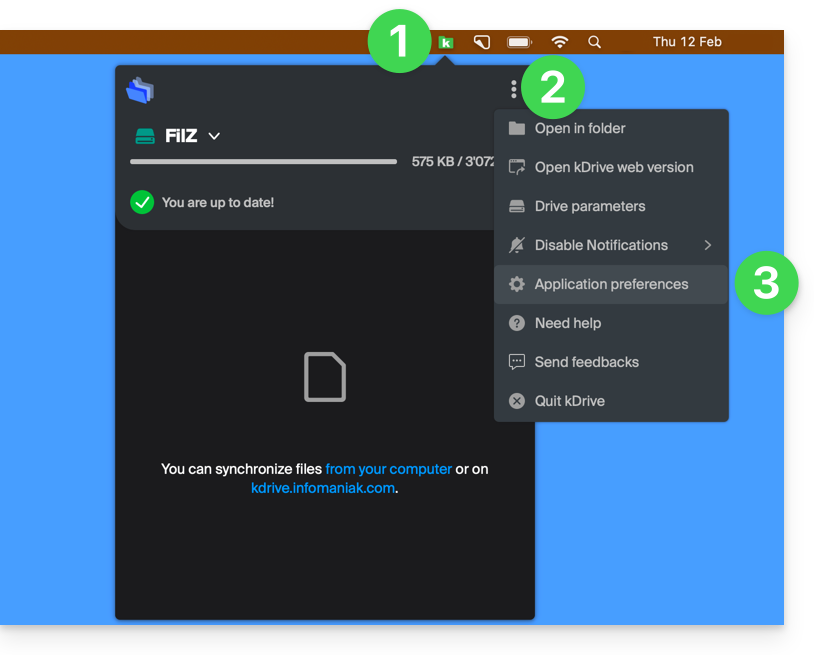
- Fai clic sinistro sull'icona dell'app desktop kDrive nella barra di notifica del tuo computer (in alto a destra su macOS, in basso a destra su Windows e doppio clic sinistro nella barra delle applicazioni su Linux).
- Clicca sull'icona ⋮ in alto a destra dell'applicazione, poi su Preferenze:
oppure direttamente su Preferenze se la finestra kDrive è già aperta: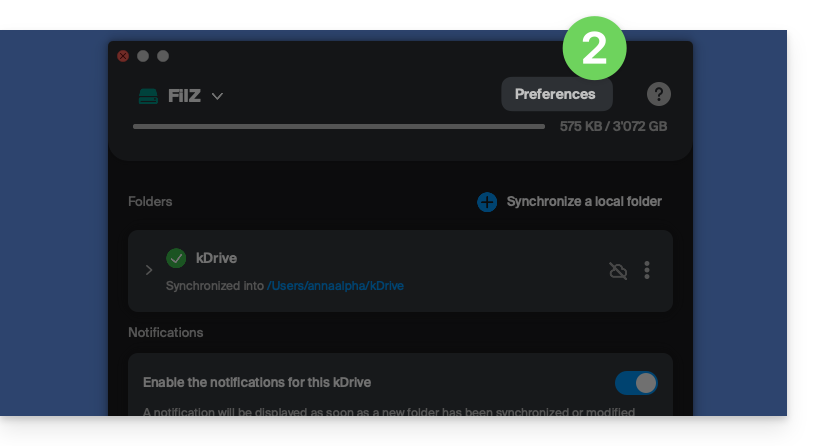
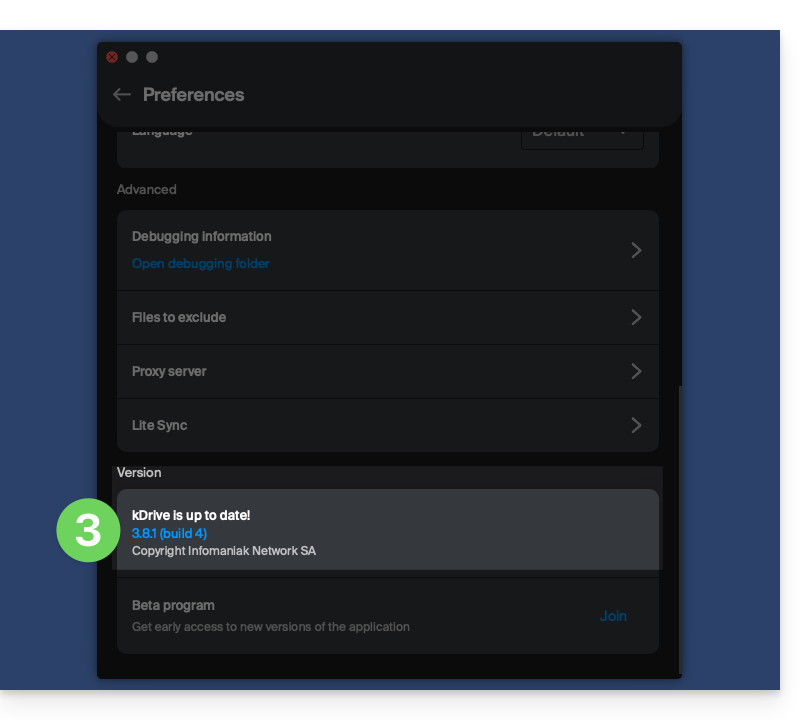
- Scendi in fondo e sotto la categoria Versione è indicata la versione attualmente installata sul tuo computer:
Aggiornare la versione installata
… su macOS / Windows
Ogni volta che viene proposta una nuova versione dell'applicazione kDrive da parte di Infomaniak, un messaggio apparirà alla prima apertura del software dopo un suo riavvio o dopo qualche minuto se non viene riavviato, offrendo la possibilità di installare l'aggiornamento automaticamente.
Se non è così:
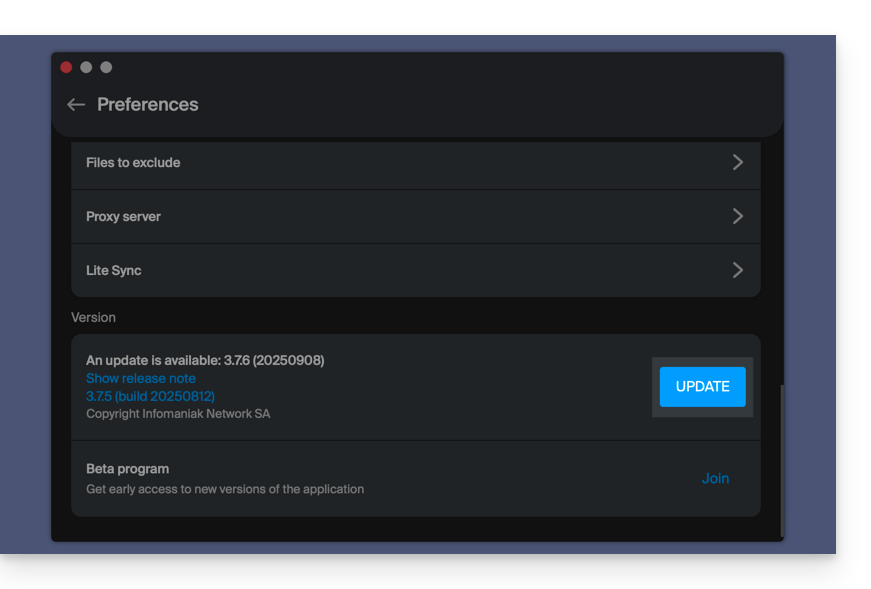
- Prendi nota dei passaggi sopra e clicca sul pulsante visualizzato che propone l'aggiornamento:
Se il pulsante è assente o se la versione dell'app è troppo vecchia:
- Scarica l'ultima versione dalla pagina ufficiale (il numero della versione più recente viene visualizzato nel nome del file):
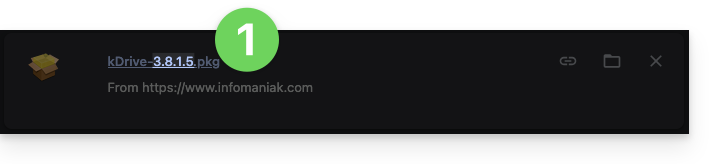
- Se questo numero di versione è più recente della tua versione attuale, lascia che il download si completi.
- Nel frattempo, disinstalla la tua applicazione senza toccare la cartella contenente i tuoi file sincronizzati e soprattutto senza spostarla.
- Installa la nuova versione scaricata.
Link a questa FAQ:
Questa FAQ è stata utile?
Questa guida dettaglia l'opzione Lite Sync dell'app desktop kDrive (applicazione desktop su macOS). L'opzione Lite Sync è disponibile anche su Windows.
Premessa
- La funzionalità Lite Sync risparmia spazio memorizzando virtualmente i tuoi file kDrive sul tuo computer, scaricandoli solo quando necessario.
- I file sono sempre accessibili dall'app Web kDrive (servizio online ksuite.infomaniak.com/kdrive) ma localmente sono presenti in modo "disidratato", richiedendo un tempo di caricamento per essere completamente accessibili.
- Questo permette di visualizzare, completare e sincronizzare il contenuto di kDrive senza saturare il disco fisso.
- L'opzione Lite Sync agisce sempre:
- su un kDrive specifico (nel caso in cui ne sincronizzi più di uno nell'applicazione).
- e sull'intero kDrive (o sull'intera sincronizzazione avanzata).
- e tramite un'app kDrive specifica (un altro utente dello stesso kDrive può effettuare una scelta Lite Sync diversa dalla tua).
- In caso di problemi, consulta questa altra guida sull'argomento.
Attivare l'opzione Lite Sync
Prerequisiti e ambito di utilizzo di Lite Sync
- Sistema operativo macOS versione ≥ 10.15 — non disponibile con Linux
- Sistema di archiviazione dei file sotto NTFS / APFS (FAT32 escluso)
L'opzione Lite Sync può essere attivata durante l'installazione dell'applicazione (ti viene proposta) o in seguito:
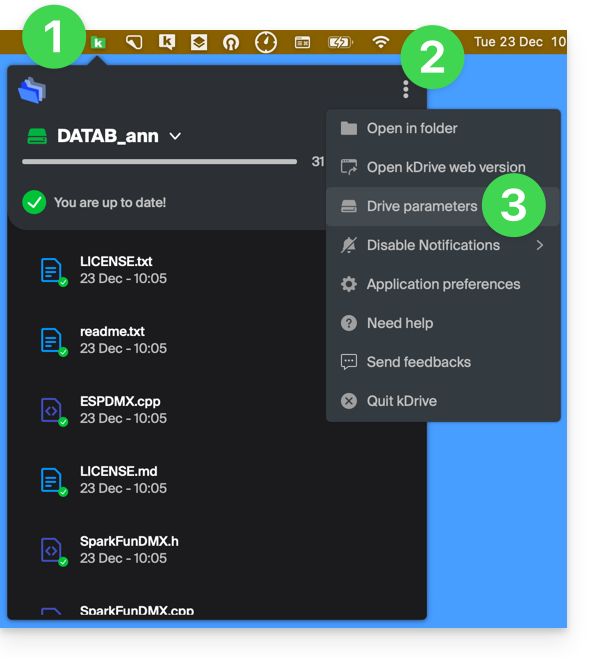
- Fai un clic sinistro sull'icona dell'app nella zona di notifica del tuo computer (in alto a destra su macOS).
- Clicca sul menu di azione ⋮ a destra della finestra kDrive.
- Seleziona Impostazioni di kDrive:
- Clicca sul menu di azione ⋮ a destra della sincronizzazione in corso e del simbolo nuvola:
- Se la nuvola è barrata, puoi attivare Lite Sync perché non era ancora attiva:
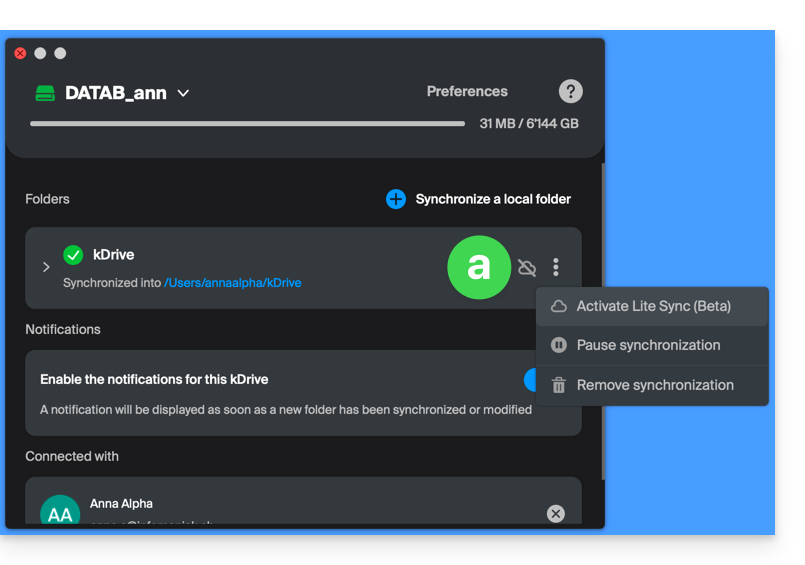
- Nello stesso punto puoi disattivare Lite Sync se la nuvola non era barrata (leggi anche alla fine di questa guida):
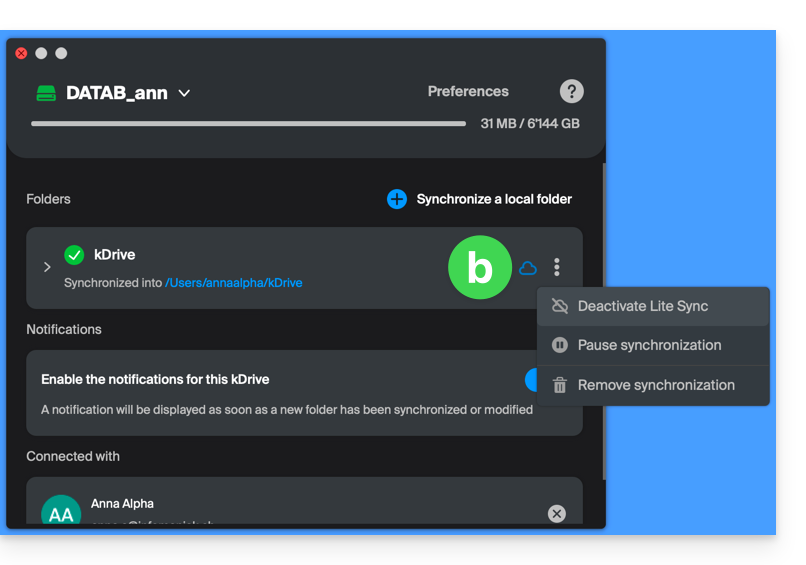
- Se la nuvola è barrata, puoi attivare Lite Sync perché non era ancora attiva:
Azioni sui dati sincronizzati sul disco
Sempre conservare su questo dispositivo
Una volta attivata la Lite Sync (e quindi i dati sul disco diventati “virtuali”), è possibile rendere disponibile localmente una cartella e le sue sottocartelle o solo uno o più file:
- Da Finder macOS, posizionatevi su una cartella sincronizzata con kDrive e fate clic con il tasto destro.
- Selezionate l'opzione Rendere sempre disponibile localmente sotto kDrive:
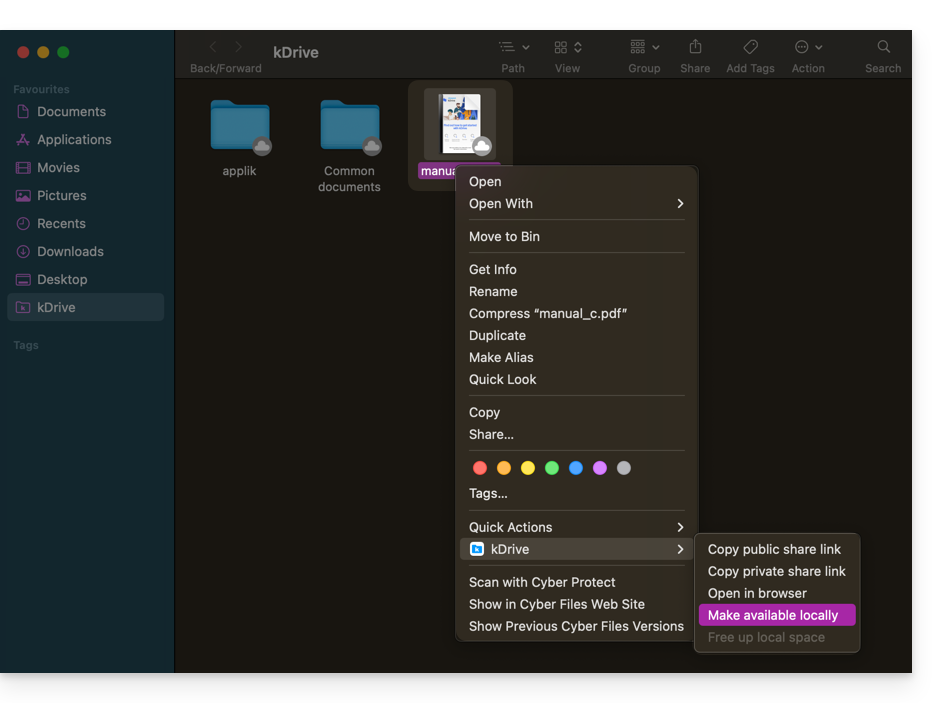
- Il simbolo visibile sull'icona dei file interessati cambierà per indicare che il file non è più "nella nuvola" ma completamente presente sul disco:

Liberare spazio
Al contrario, una volta attivata la Lite Sync, è possibile liberare spazio, file per file o in una cartella e le sue sottocartelle.
Attenzione: "liberare spazio" non viene applicato per impostazione predefinita ai nuovi file o cartelle aggiunti localmente.
- Da Finder macOS, posizionatevi su una cartella sincronizzata con kDrive e fate clic con il tasto destro.
- Selezionate l'opzione liberare spazio locale sotto kDrive:
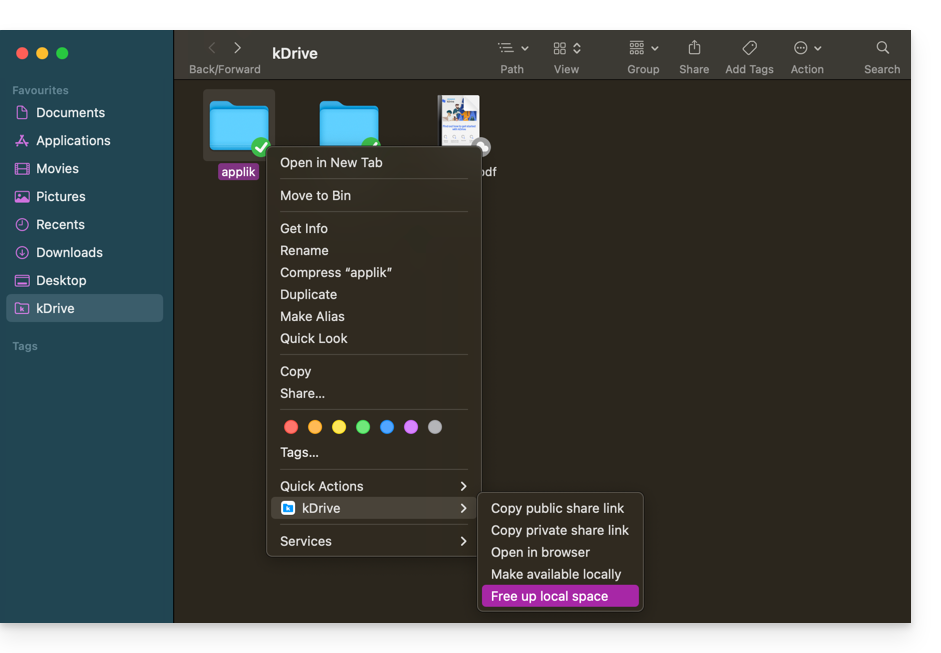
- Il simbolo visibile sull'icona dei file/cartelle interessati cambierà per indicare che i dati sono "nella nuvola" e non più completamente presenti sul disco:

- L'azione Liberare spazio avrà l'effetto di liberare spazio di archiviazione sul computer.
- I file rimarranno visibili ma non saranno più accessibili senza connessione internet.
Esempio di utilizzo (spazio di archiviazione necessario)
Se attivate Lite Sync, lo spazio occupato (900 Go, ad esempio) lato server Infomaniak sarà liberato sul disco rigido, ma il contrario è anche vero (ad esempio, 900 Go liberi richiesti sul disco rigido in caso di attivazione dell'opzione Lite Sync in corso).
Pertanto, è consigliabile mantenere la scelta iniziale di attivare o meno Lite Sync e non cambiarla in corso d'opera.
"Disidratazione" di file
Come spiegato in premessa, un file disidratato è un file kDrive la cui versione completa non è presente sul disco rigido e al suo posto viene visualizzato un "collegamento" di 1 Ko, comportamento normale quando Lite Sync è attivata.
In alcuni casi (ad esempio, se copiate i file dal disco rigido mentre Lite Sync è attivata e riavviate una sincronizzazione verso un nuovo kDrive) l'applicazione bloccherà l'importazione di questo tipo di file. Per risolvere questi errori è possibile scaricare il file completo dall'app Web kDrive (servizio online ksuite.infomaniak.com/kdrive).
Ecco le icone di stato utilizzate e le loro spiegazioni:
| Icone di stato | Descrizione |
|---|---|
| |
| |
| kDrive riscontra un conflitto di sincronizzazione con il file/cartella. | |
| Si è verificato un errore durante il trasferimento del file/cartella e questo si è interrotto. | |
| Il cerchio di avanzamento indica un download in corso. |
Disattivare l'opzione Lite Sync
Per fare ciò, seguire i passaggi in alto di questa guida (il punto 4.b in particolare). Durante la disattivazione di LiteSync, possono verificarsi due casi in base allo spazio disponibile sul supporto di archiviazione del dispositivo utilizzato:
- Se c'è spazio sufficiente sul computer, viene visualizzato un messaggio di conferma della disattivazione; basta fare clic su Continua.
- Se non c'è spazio sufficiente sul computer, un messaggio ti indicherà lo spazio mancante per consentire la disattivazione della Lite Sync; la sincronizzazione del tuo kDrive verrà messa in pausa fino a quando non selezioni i file da sincronizzare sul tuo computer.
Link a questa FAQ:
Questa FAQ è stata utile?
Questa guida spiega come aggiungere e personalizzare le categorie dei tuoi documenti, per ordinare e classificare i documenti sull'app Web kDrive Infomaniak (servizio online ksuite.infomaniak.com/kdrive) e sull'app mobile kDrive (applicazione per smartphone o tablet iOS / Android).
Premessa
- Una categoria (o più contemporaneamente) può essere assegnata ai file e alle cartelle di kDrive.
- L'assegnazione di una categoria è diversa dalla definizione di un colore, colore che può essere assegnato anche alle cartelle e visualizzato sull'app Web e mobile (solo offerte kDrive a pagamento).
- Non ci sarà tuttavia alcuna sincronizzazione dei colori tra una cartella kDrive sincronizzata tramite l'app desktop su macOS e l'app Web o mobile:

- Non ci sarà tuttavia alcuna sincronizzazione dei colori tra una cartella kDrive sincronizzata tramite l'app desktop su macOS e l'app Web o mobile:
Aggiungere una categoria a un documento…
Prerequisiti
- L'utente deve disporre di diritti sufficienti, inclusi quelli relativi alle autorizzazioni di gestione delle categorie.
… sull'app Web kDrive Infomaniak
Per assegnare una categoria a un file o a una cartella di kDrive:
- Clicca qui per accedere all'app Web kDrive Infomaniak (servizio online ksuite.infomaniak.com/kdrive).
- La struttura del kDrive viene visualizzata nel menu laterale sinistro:
- Seleziona il o i file.
- Clicca sull'icona etichetta in alto nella tabella.
- Clicca sulla categoria in cui il o i file devono essere classificati:
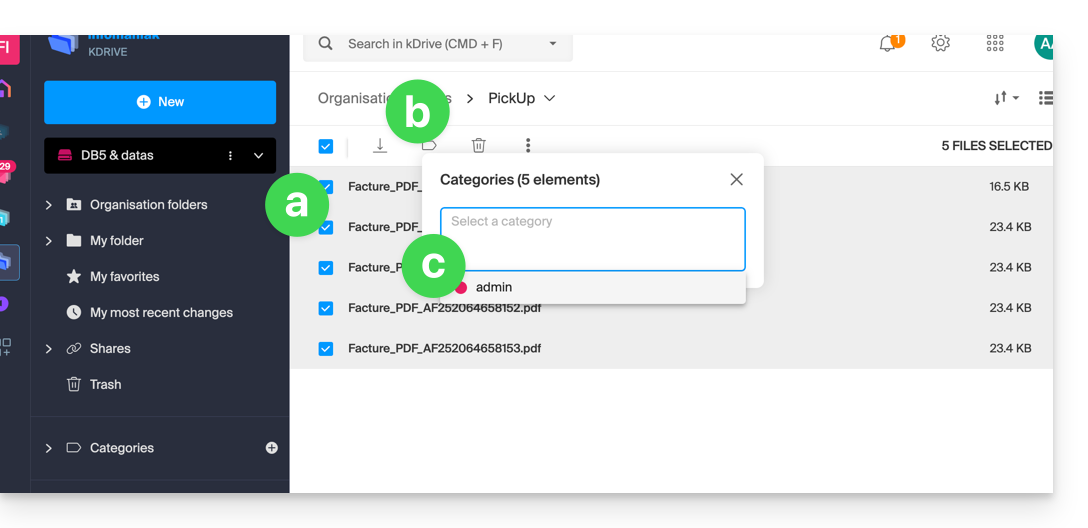
- È anche possibile creare una nuova categoria con il nome desiderato:
- Seleziona il o i file.
- Clicca sull'icona etichetta in alto nella tabella.
- Inserisci il nome della categoria in cui il o i file devono essere classificati.
- Clicca sull'icona per creare la tua categoria e poterla selezionare:
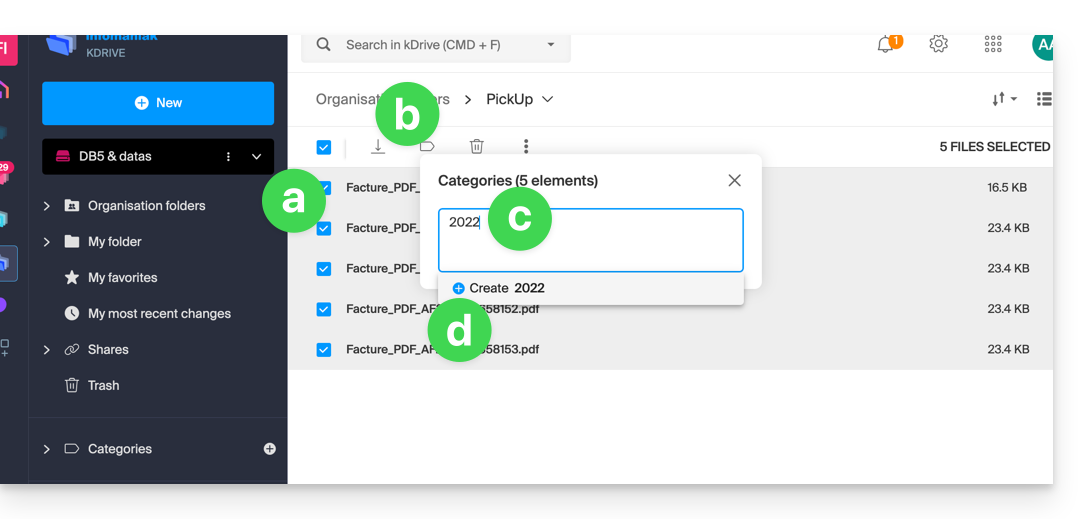
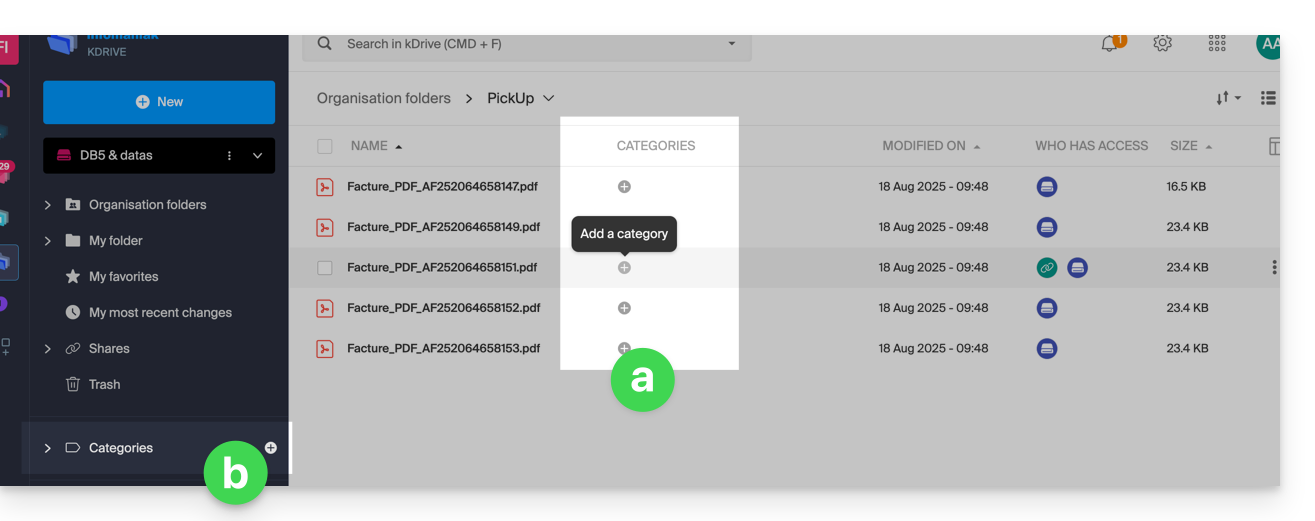
- È anche possibile cliccare su…
- … l'icona nella colonna CATEGORIE del tuo file (la finestra deve essere sufficientemente grande).
- … l'icona nel menu laterale sinistro:
… sull'app mobile kDrive
Per assegnare una categoria a un file di kDrive:
- Premi su il menu di azione ⋮ situato a destra dell'elemento interessato.
- Premi su Gestisci le categorie.
- Premi sulla o sulle categorie desiderate.
- Torna al contenuto con la freccia di ritorno in alto a sinistra:

Ordina i tuoi documenti per categoria su…
… sull'app Web kDrive Infomaniak
Per visualizzare solo i file del tuo kDrive appartenenti a una categoria specifica:
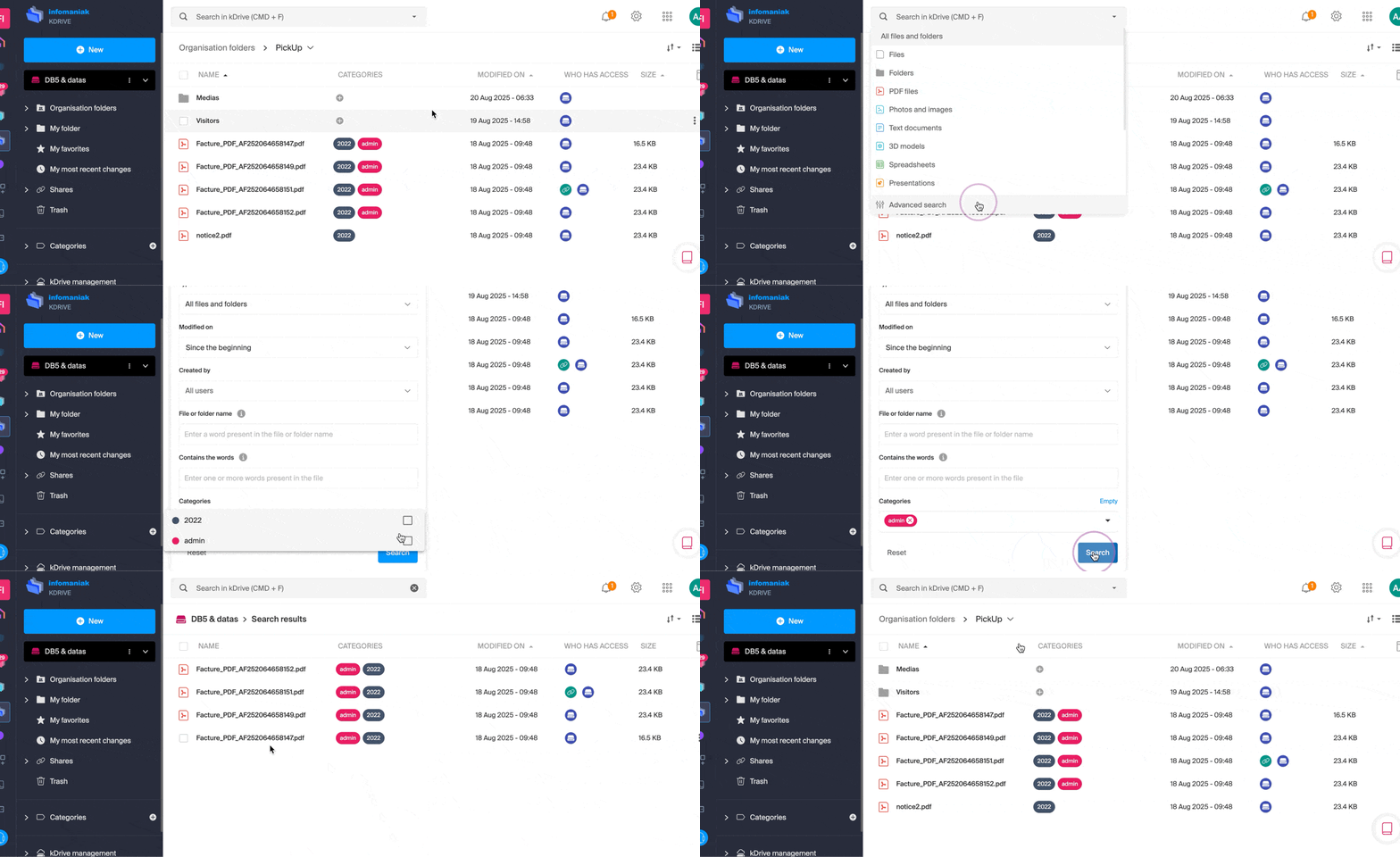
Link a questa FAQ:
Questa FAQ è stata utile?
Questa guida dettaglia la funzione di acquisto in-app dell'applicazione kDrive per iOS.
Acquisto di un abbonamento kDrive tramite l'app iOS
È possibile sottoscrivere un abbonamento kDrive Solo o Team direttamente dall'app iOS tramite l'App Store Apple.
Questa funzionalità comporta modifiche nella gestione del tuo abbonamento e nella fatturazione di questo prodotto.
Non appena scegli di utilizzare gli acquisti in-app…
- … il tuo abbonamento a kDrive sarà gestito direttamente da Apple (solo la parte di fatturazione, l'hosting dei dati rimane ovviamente di responsabilità di Infomaniak).
- Infomaniak non può più fornire supporto per la parte di fatturazione di kDrive; dovrai contattare direttamente il supporto Apple.
Per comprendere la fatturazione e la gestione del tuo abbonamento con Apple, consulta le seguenti guide ufficiali di Apple:
- Fatturazione e abbonamenti
- Fatturazione delle app
- Consultare la cronologia degli acquisti nell'App Store
- Scoprire cosa ti è stato addebitato
In sintesi
Gestito da Infomaniak
- Hosting dei tuoi dati
- Supporto tecnico kDrive
Gestito da Apple
- Supporto amministrativo relativo al tuo abbonamento kDrive
- Fattura e modalità di pagamento
Link a questa FAQ:
Questa FAQ è stata utile?
Questa guida vi aiuta a risolvere gli errori di connessione sulle applicazioni mobili Infomaniak (kDrive, Euria, SwissTransfer, Mail) quando il messaggio di sicurezza "il tuo dispositivo non è riconosciuto come sicuro" viene visualizzato su Android.
Difficoltà di connessione "Il tuo dispositivo non è riconosciuto come sicuro"
Questo blocco è legato ai protocolli di sicurezza di Google (Google Play Integrity API). Infomaniak utilizza questi standard per garantire che i dati non vengano consultati su un dispositivo la cui sicurezza potrebbe essere compromessa.
Ciò si verifica generalmente nei seguenti casi:
- Utilizzo di un sistema operativo non ufficiale (Custom ROM / LineageOS).
- Dispositivo "rootato" o bootloader sbloccato.
- Versione di Android troppo vecchia o non certificata da Google.
- Alcuni modelli di smartphone (es: Huawei senza servizi Google ufficiali).
Soluzione di bypass immediata
Se il tuo dispositivo è sano ma il messaggio persiste, puoi aggirare il blocco forzando una nuova autenticazione manuale:
- Sullo schermo di accesso dell'applicazione, fai clic sull'icona freccia/chevron verso il basso situata accanto al tuo account o al tuo avatar.
- Seleziona l'opzione "Accedi con un altro account" (anche se si tratta dello stesso account).
- Inserisci manualmente le tue credenziali (indirizzo email Infomaniak e password).
Questo metodo consente di ignorare il token di connessione precedente e di validare l'accesso tramite una nuova sessione sicura.
Link a questa FAQ:
Questa FAQ è stata utile?
Questa guida spiega come trasferire file da un iPhone a un kDrive Infomaniak.
Prerequisiti
- Possedere un'offerta kDrive o kSuite.
- Installare l'app mobile kDrive (applicazione per smartphone o tablet iOS).
Inviare manualmente dati a kDrive iOS (iPhone, iPad)
Per fare questo:
- Seleziona i dati che desideri condividere su kDrive.
- Clicca sull'icona di condivisione dell'iPhone:
- Scegli kDrive tra le opzioni proposte:
- Seleziona il kDrive e la posizione di salvataggio - se questa non va bene, clicca sopra per modificare la cartella di archiviazione:
- Scegli un'altra cartella o crea una nuova cartella:
- Determina il tipo di cartella da creare (cartella condivisa con gli utenti di kDrive o cartella personale e privata):
- Nominare la cartella, scegliere l'eventuale accesso condiviso e poi premere il pulsante blu per creare la cartella:
- Premi sulla cartella appena creata per selezionarla come posizione:
- Crea un eventuale sottocartella al suo interno o conferma la posizione scelta grazie al pulsante blu:
- Premi il pulsante blu per iniziare l'invio dei tuoi file a kDrive:
- È possibile seguire l'andamento del trasferimento a kDrive:
- Il caricamento avviene in background:
Una volta caricati i file, li ritrovi su tutti i dispositivi collegati a kDrive…
- … istantaneamente sull'app Web kDrive (servizio online ksuite.infomaniak.com/kdrive).
- … dopo il download dell'elenco di questi nuovi file sui dispositivi su cui è installata l'app desktop kDrive (applicazione desktop su macOS / Windows / Linux).
Link a questa FAQ:
Questa FAQ è stata utile?
Questa guida spiega come risolvere gli errori relativi all'estensione Lite Sync Windows nell'applicazione desktop kDrive.
Verificare la presenza dell'estensione
Prima di qualsiasi manipolazione, assicurarsi che l'estensione sia registrata correttamente dal sistema:
- Aprire le Impostazioni di Windows.
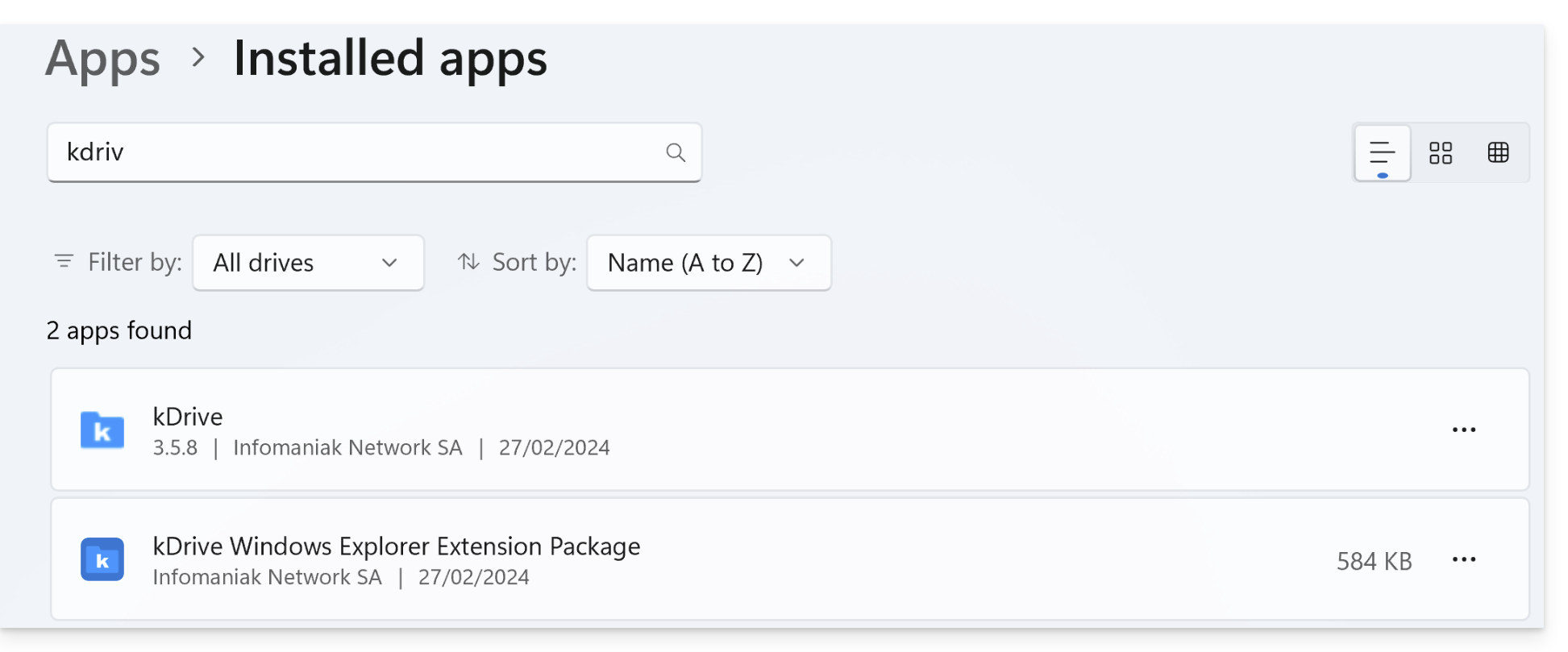
- Accedere alla sezione Applicazioni, quindi Applicazioni installate.
- Nella barra di ricerca, digitare "kDrive".
- Verificare che l'elemento kDrive Windows Explorer Extension Package appaia nell'elenco:
Errore di tipo "Impossibile avviare Lite Sync"
Questo errore si verifica generalmente quando l'estensione di Esplora file di Windows è mancante o corrotta.
Reinstallazione manuale dell'estensione
Se l'estensione non appare o non funziona, è possibile installarla manualmente senza reinstallare tutto kDrive:
- Chiudere completamente l'applicazione kDrive (verificare che non sia più nella zona di notifica).
- Aprire l'esplora file e andare nella cartella:
C:\Programs\kDrive\shellext\AppX\ - Fare doppio clic sul file:
FileExplorerExtensionPackage_3.8.1.0_x64_arm64.msixbundle - Si aprirà un assistente di installazione specifico per l'estensione. Seguire i passaggi.
- Riavviare il computer per validare l'integrazione.
Se il problema persiste
Se, nonostante l'installazione manuale, l'opzione LiteSync rimane indisponibile:
- Antivirus: Verificare che il software di sicurezza non blocchi i processi situati in
C:\Programs\kDrive\. - Conflitti: Alcuni altri servizi cloud (come OneDrive) possono talvolta entrare in conflitto con le estensioni delle icone di kDrive.
- Logs: Se necessario, inviare i log di kDrive (in modalità Debug) al supporto Infomaniak.
Link a questa FAQ:
Questa FAQ è stata utile?
Questa guida spiega come risolvere alcuni errori Lite Sync macOS che possono verificarsi con l'app desktop kDrive (applicazione desktop su macOS).
Blocco della sincronizzazione 1/10
Verifica se le autorizzazioni macOS sono attivate per kDrive e le estensioni Lite Sync:
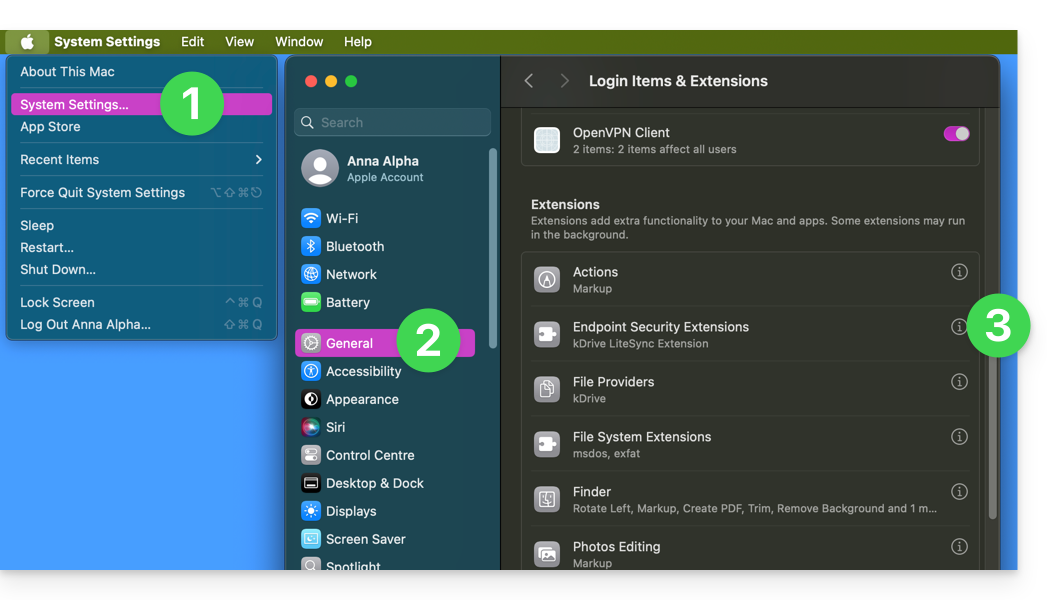
- Apri le impostazioni macOS.
- In Generale, fai clic su Apertura e estensioni.
- Scorri fino all'indicazione Endpoint Security Extensions :: kDrive LiteSync Extension:
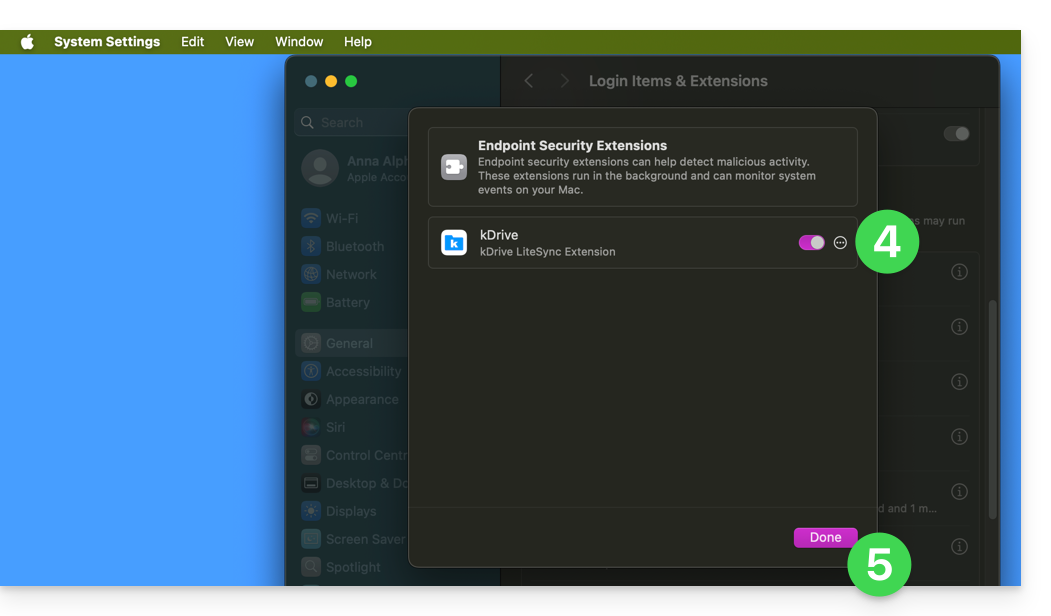
- Verifica che le autorizzazioni siano attivate e conferma in basso:
Approfitta per fare un giro degli altri elementi relativi a kDrive per verificare che tutto sia attivato correttamente.
Errore di tipo "Impossibile avviare il plugin Lite Sync"
Per correggere un errore di tipo "Impossibile avviare il plugin Lite Sync" che si verifica generalmente quando l'estensione Lite Sync è scomparsa o non ha le autorizzazioni necessarie…
… verifica la presenza dell'estensione
Da un'applicazione di tipo Terminal (interfaccia a riga di comando, CLI /Command Line Interface) su un dispositivo macOS:
% systemextensionsctl listIl risultato è simile a:
1 extension(s)
--- com.apple.system_extension.endpoint_security
enabled active teamID bundleID (version) name [state]
* * 864VDCS2QY com.infomaniak.drive.desktopclient.LiteSyncExt (3.5.0/1) kDrive LiteSync Extension [activated enabled]
Se il risultato del comando non menziona "kDrive LiteSync Extension", l'estensione non è presente:
- Elimina la sincronizzazione e aggiungila di nuovo.
Se il risultato del comando non ha lo stato [attivato abilitato]:
- Autorizza l'estensione nelle Impostazioni di sistema / Privacy e sicurezza.
… verifica i permessi dell'estensione
In Impostazioni di sistema / Privacy e sicurezza / Accesso completo al disco del dispositivo macOS: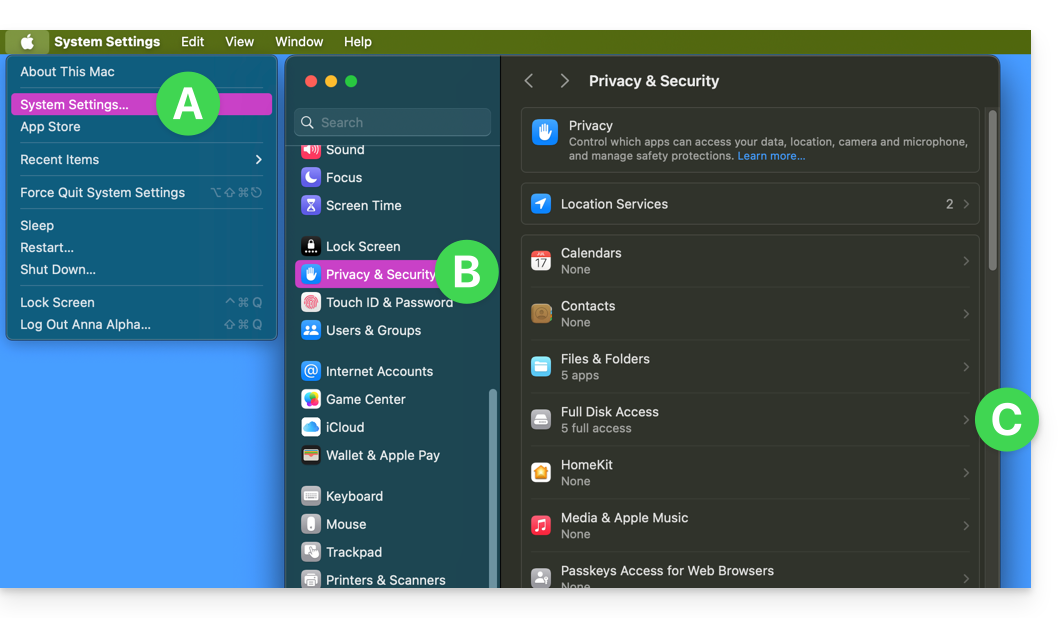
Concedi l'accesso completo a kDrive e alle estensioni Lite Sync: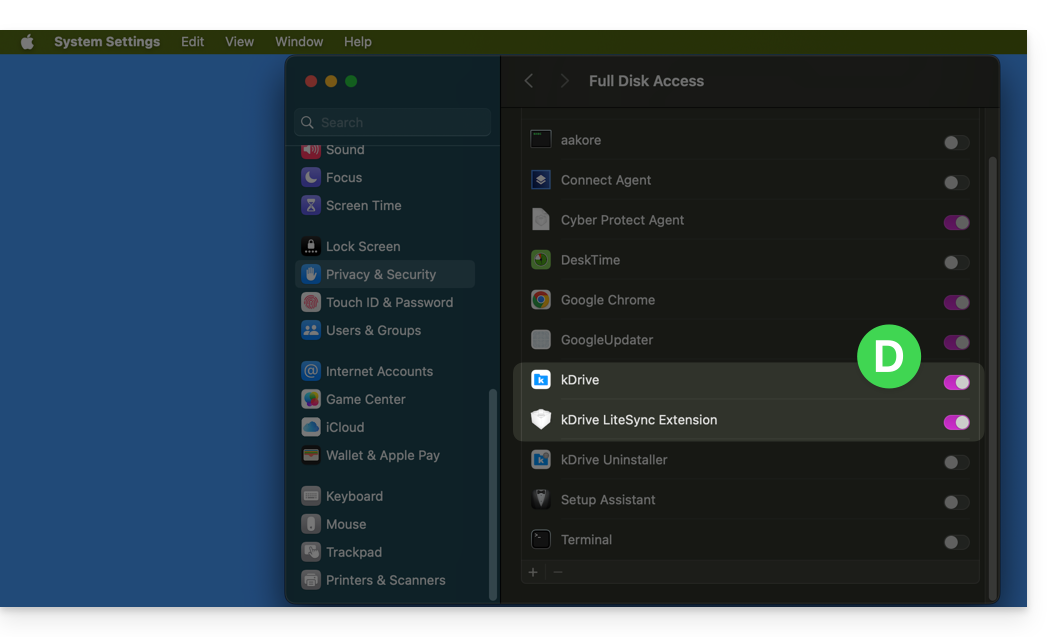
… verificare il funzionamento dell'estensione
Da un Terminal:
% ps -ef | grep LiteSyncExtIl risultato è simile a:
0 7434 1 0 1:02 ?? 0:25.42 /Library/SystemExtensions/6035BDE4-B7D6-477E-A6AB-C2281E3C7752/com.infomaniak.drive.desktopclient.LiteSyncExt.systemextension/Contents/MacOS/com.infomaniak.drive.desktopclient.LiteSyncExtSe l'estensione non sembra funzionare, prova le seguenti azioni:
- Riavvia l'app.
- Riavvia il Mac.
- Rimuovi / aggiungi la sincronizzazione.
- Disinstalla / reinstalla l'app.
Se non funziona ancora
- Richiedi i log kDrive (livello Debug):
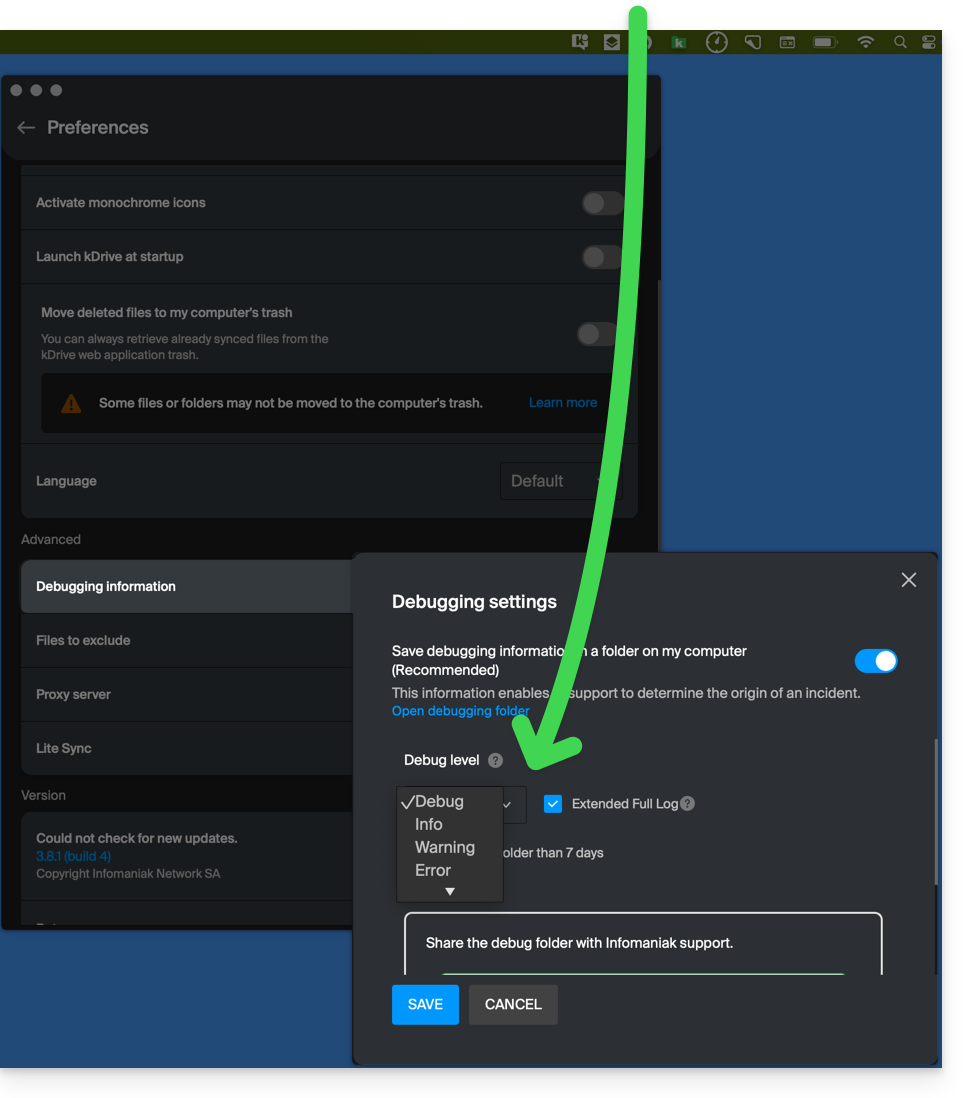
- Verifica nella Console se c'è un rapporto di blocco alla data dell'ultimo avvio dell'app e, se sì, invialo a Infomaniak:

Recupera i messaggi kDrive nella Console:
- Esci dall'app.
- Nella Console, seleziona il Mac, filtra su
[KD], clicca su Avvia:
- Avvia l'app.
- Clicca nell'elenco dei messaggi, selezionali (Ctrl+A), copiali (Ctrl+C) e inviali a Infomaniak.
Link a questa FAQ:
Questa FAQ è stata utile?
Questa guida spiega come modificare la posizione locale utilizzata dall'app desktop kDrive (applicazione di desktop su macOS / Windows / Linux) per esempio per memorizzare i dati sincronizzati su un altro disco rigido quando il primo scelto non ha più spazio sufficiente.
Premessa
- Infatti, se l'opzione Lite Sync non è attivata, tutti i dati esistenti sull'app Web kDrive (servizio online ksuite.infomaniak.com/kdrive) sono anche presenti localmente sul dispositivo sincronizzato e occupano spazio di archiviazione.
- Poiché il volume di dati può essere molto grande, potresti dover memorizzare i dati su un altro disco rigido rispetto a quello scelto inizialmente.
- Non spostare mai una cartella utilizzata per la sincronizzazione kDrive (
/kdrive,/kdrive2, ecc.) né quando l'applicazione kDrive è aperta né quando è chiusa o disinstallata per essere reinstallata.- Se tutto è sincronizzato, è necessario eliminare la cartella e ricrearla come spiegato di seguito.
- Se procedi diversamente utilizzando una cartella che contiene già i tuoi dati, rischi di incorrere in conflitti di file.
Modificare la cartella locale utilizzata da kDrive
Per definire una nuova cartella per la sincronizzazione di kDrive quando la prima cartella scelta inizialmente non deve più essere utilizzata, seguire questa procedura:
- Assicurati che tutti i tuoi dati siano sincronizzati e siano effettivamente visibili sull'app Web kDrive (servizio online ksuite.infomaniak.com/kdrive).
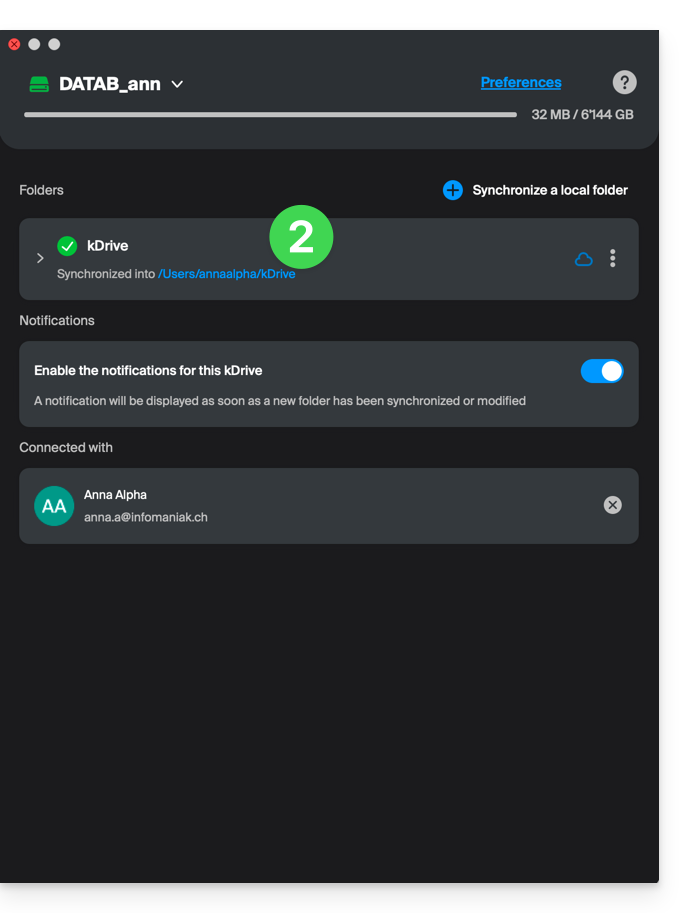
- Se necessario, localizza la cartella attualmente utilizzata dall'app desktop kDrive (clicca su Impostazioni del Drive dall'applicazione, quindi clicca sull'URL blu visualizzata sotto Cartelle per aprire la cartella locale e individuare la sua posizione):
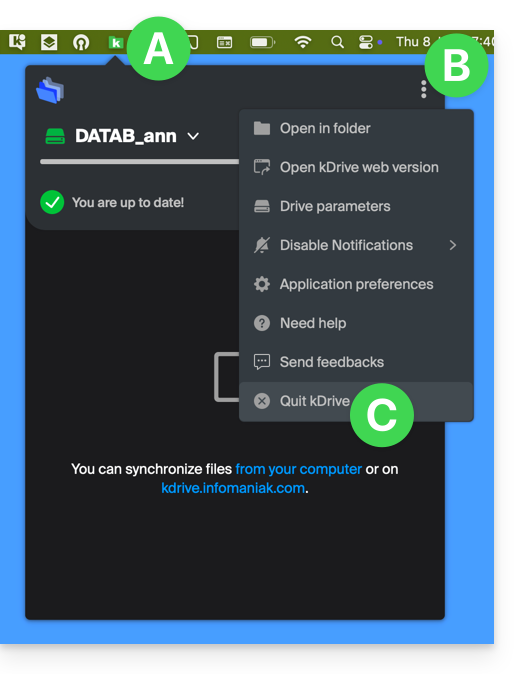
- Esci dall'app desktop kDrive sul dispositivo in cui desideri modificare la cartella utilizzata:
- Disinstalla completamente l'app desktop kDrive eliminando tutti i dati di configurazione/impostazioni, ecc. — su macOS, usa kDrive Uninstaller presente nella cartella Applicazioni/kDrive):
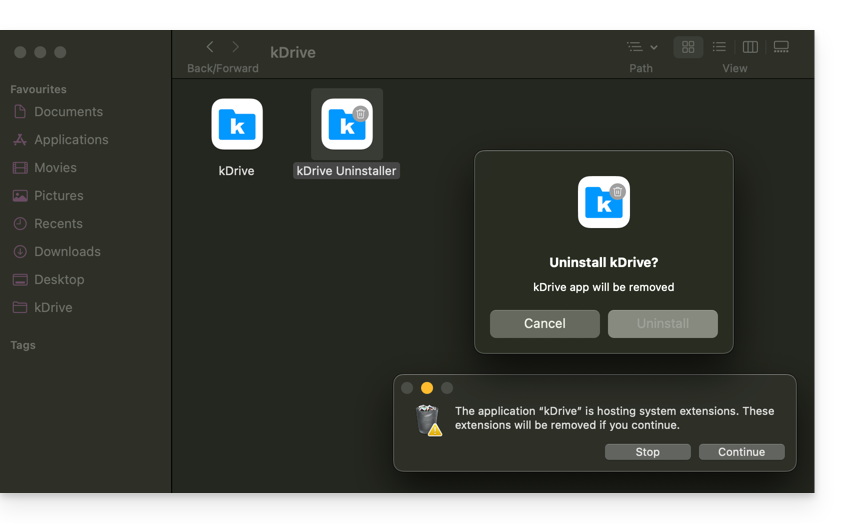
- Elimina la cartella
kDrive(okDrive2, ecc. localizzata al punto 2). - Reinstalla l'app desktop kDrive e, quando la connessione all'account utente è effettuata, clicca sull'icona matita ✎ nella fase di scelta della cartella di sincronizzazione:
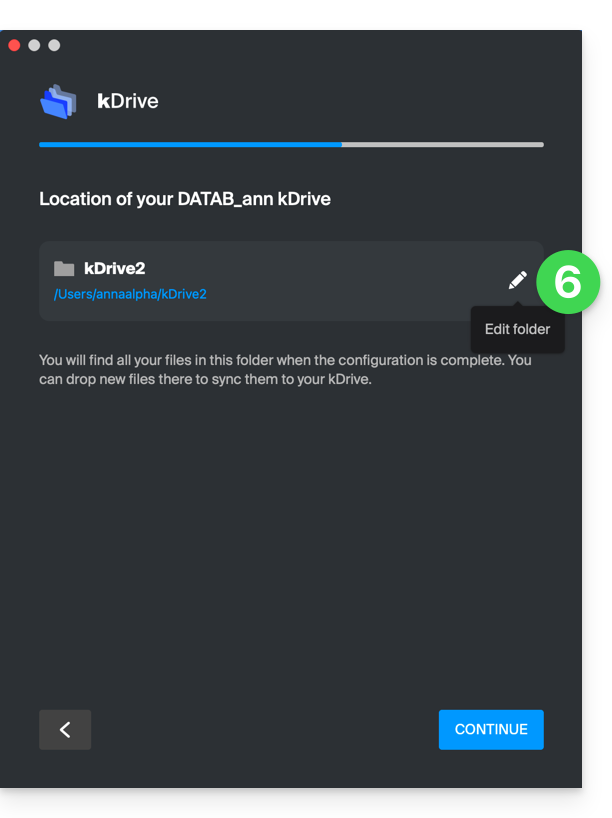
- Scegli il nuovo disco rigido come posizione della nuova cartella (dalle un nome a tua discrezione):
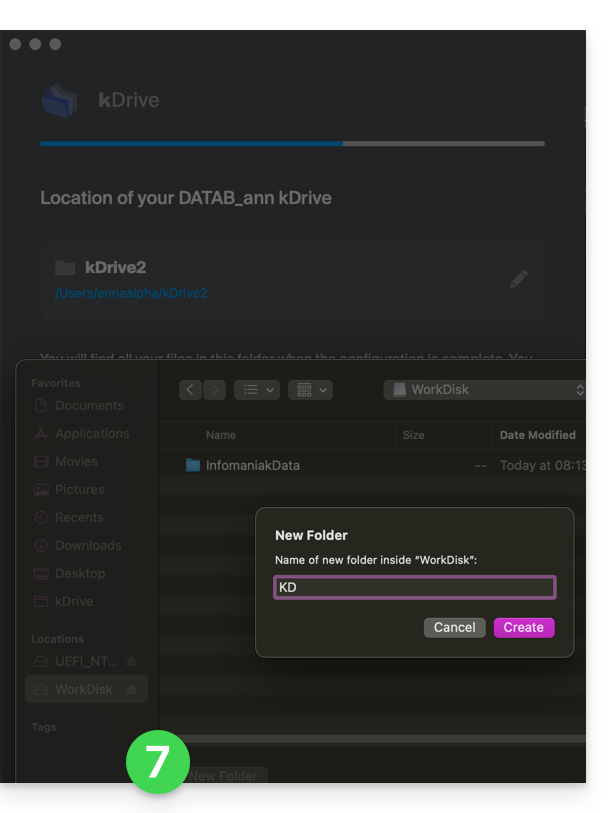
- Completa la configurazione:
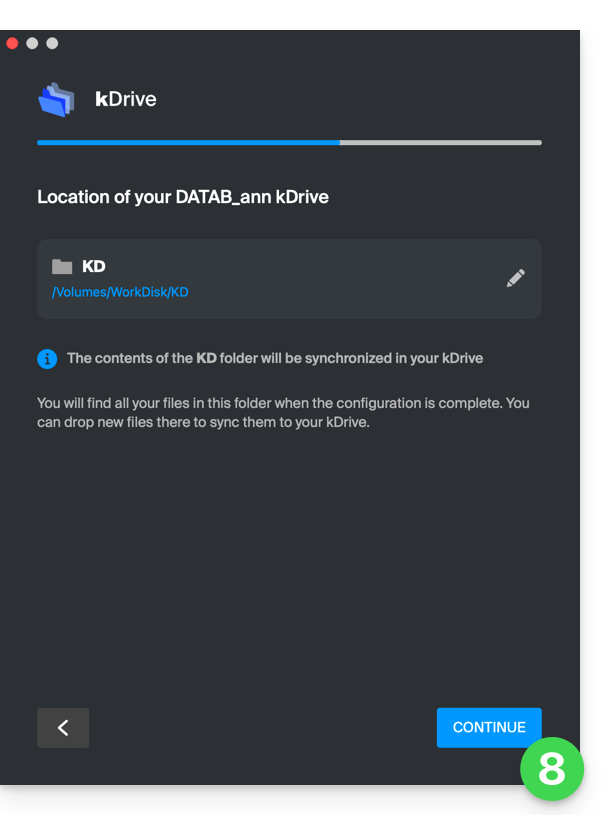
- Il download dei dati kDrive presenti sui server Infomaniak inizierà e proseguirà completamente in background.
- Prendi visione di questa altra guida per scaricare solo alcune cartelle specifiche.
Link a questa FAQ:
Questa FAQ è stata utile?
Questa guida spiega come vengono visualizzati i condivisioni kDrive Infomaniak in base al tipo di condivisione e all'applicazione utilizzata (Web o Desktop), in particolare le condivisioni interne (tra utenti dello stesso kDrive) e quelle esterne (verso utenti esterni a kDrive).
Premessa
- Le condivisioni interne (tra utenti dello stesso kDrive, punto A qui sotto) possono essere sincronizzate sull'app desktop.
- Le cartelle condivise appaiono in una cartella “Shared” nell'applicazione desktop e possono essere attivate/disattivate nelle impostazioni di sincronizzazione.
- Non spostare o rinominare le cartelle “Shared” in locale — ciò potrebbe interrompere la sincronizzazione.
- Le condivisioni esterne (verso utenti esterni a kDrive, punto B qui sotto) non possono essere sincronizzate sull'app desktop.
A. Condivisioni interne (tra utenti dello stesso kDrive)
È possibile condividere file o cartelle della propria cartella personale con altri utenti del proprio kDrive, senza passare per le Cartelle dell'organizzazione (cartelle comuni). Questo permette di controllare con precisione gli accessi ai propri dati privati.
Passaggi per condividere una cartella/file internamente
- Nell'interfaccia web di kDrive, uno degli utenti di kDrive fa un clic destro sulla propria cartella o file da condividere:
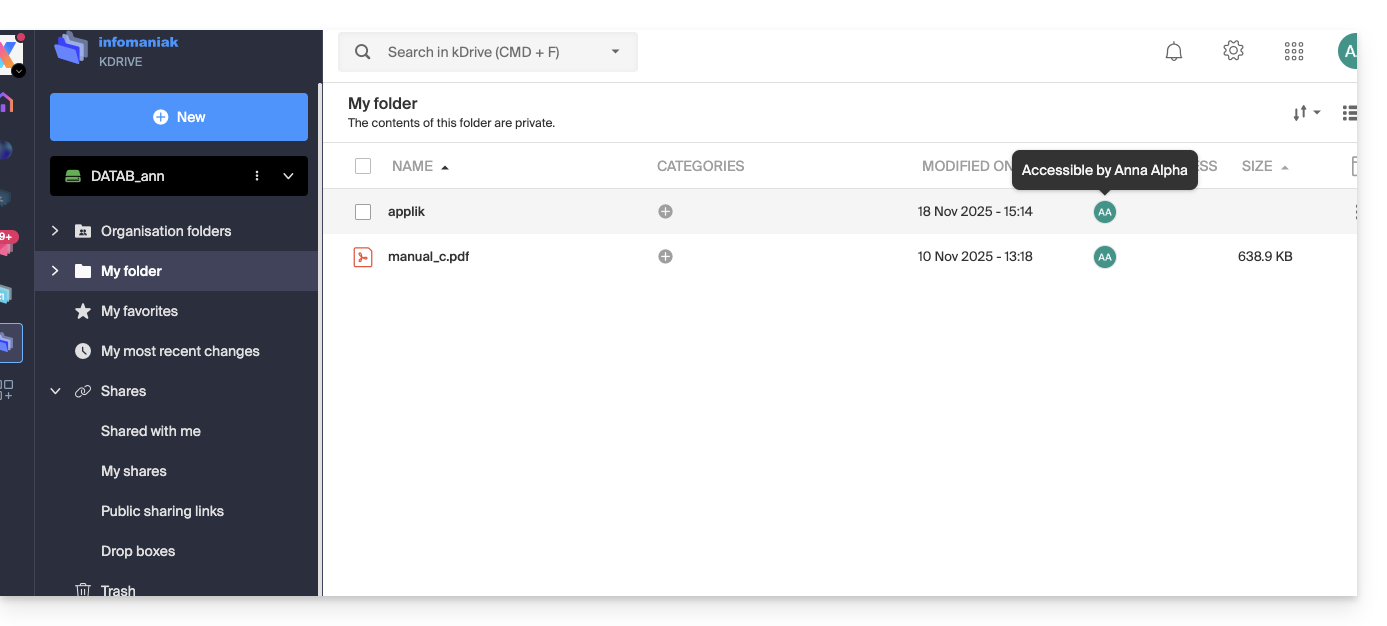
- Seleziona “Condividi la cartella”:
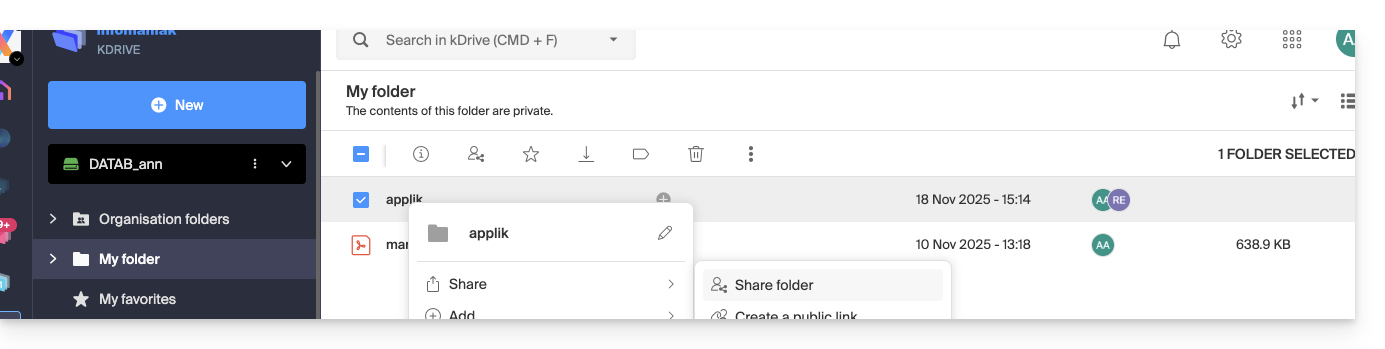
- Nella scheda “Utenti di kDrive”, digita il nome di un altro utente dello stesso kDrive:
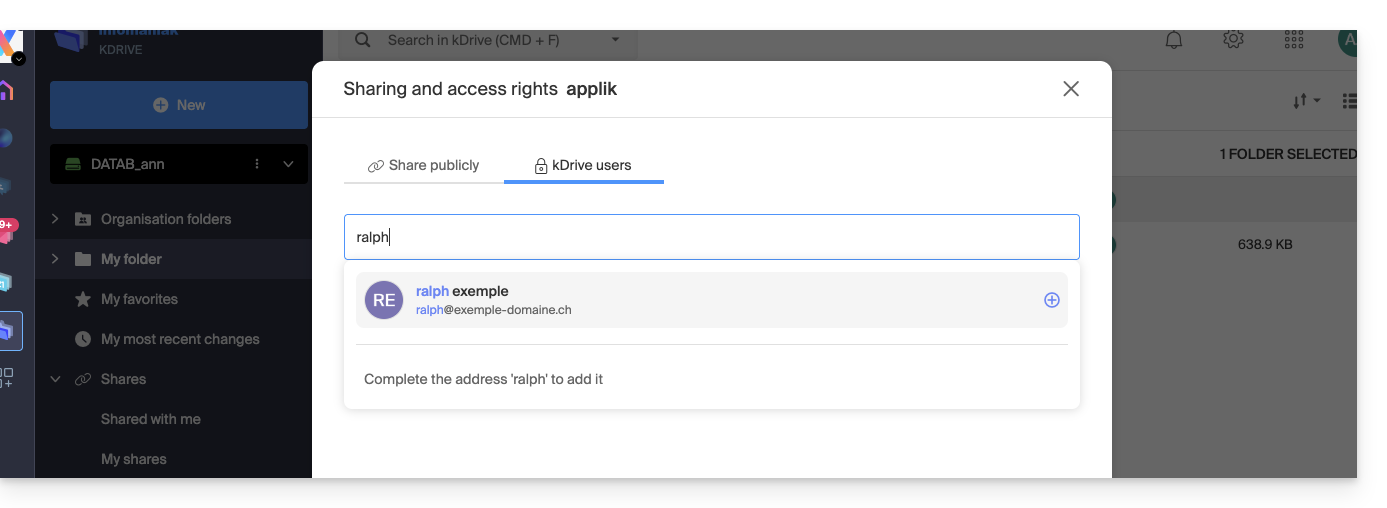
- Scegli i permessi:
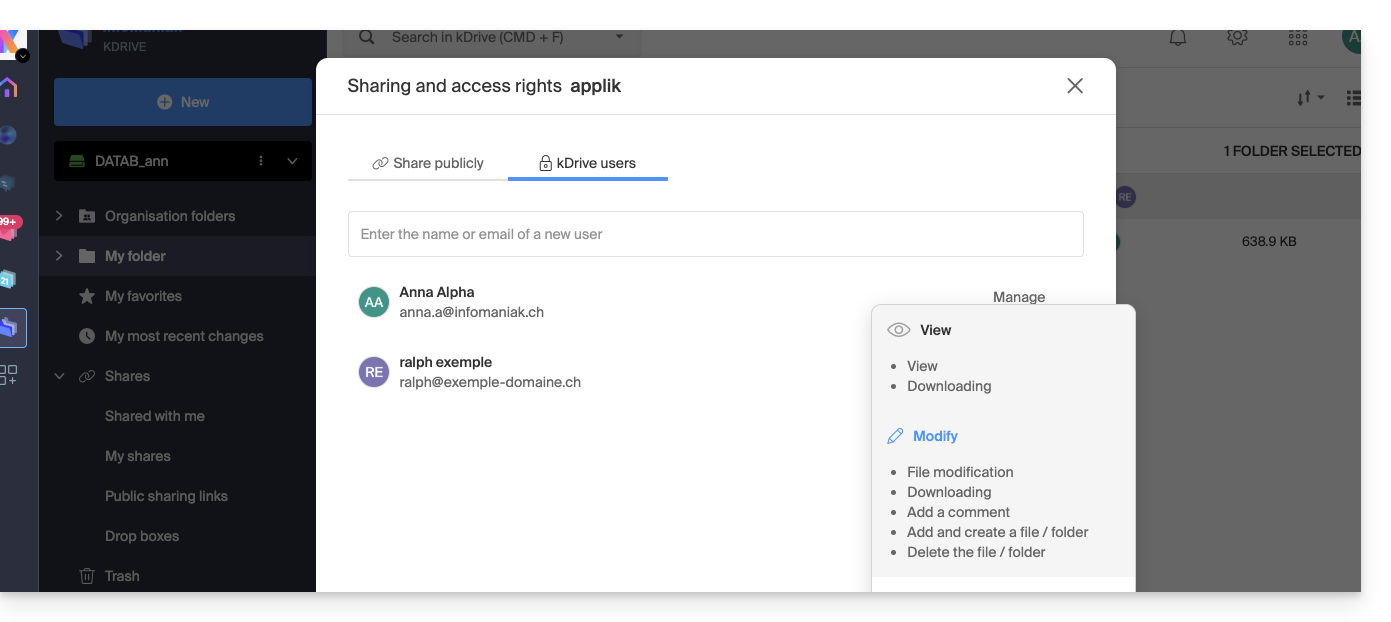
- Chiudi la finestra di condivisione.
Comportamento nell'app desktop
Quando viene effettuata una condivisione interna come sopra, una cartella denominata “Shared” appare automaticamente nella struttura locale dell'applicazione desktop dell'utente interessato, qui su macOS: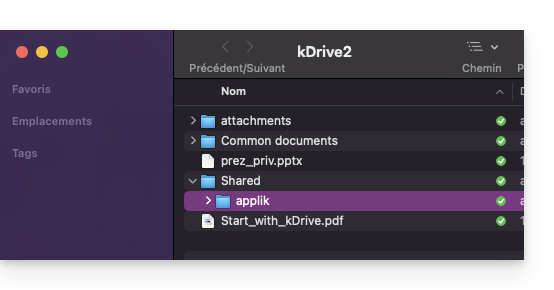
Questa cartella contiene tutti gli elementi condivisi e sarà quindi sincronizzata con le modifiche eventualmente apportate in seguito dall'utente che ha condiviso i propri dati.
È possibile attivare o disattivare la sincronizzazione di questa cartella dalle impostazioni dell'applicazione desktop, cliccando sulla freccia accanto al nome della cartella di sincronizzazione (kDrive2 nell'esempio qui sotto) per espandere la struttura dei file sincronizzati e deselezionando la cartella “Shared” (non dimenticare di confermare la modifica):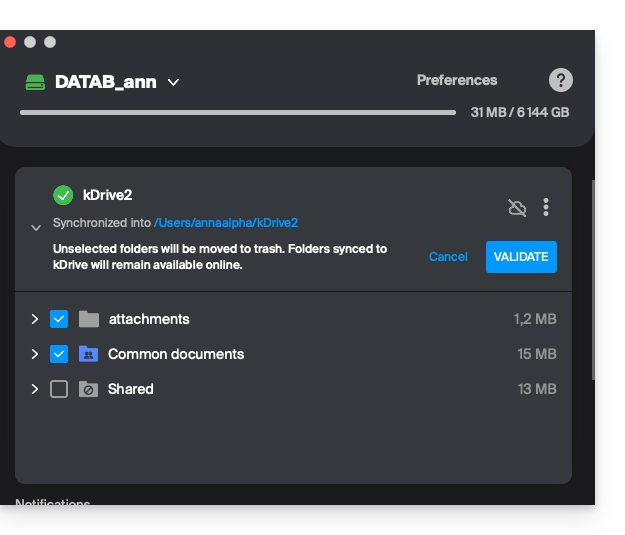
B. Condivisioni esterne (verso utenti esterni al kDrive interessato)
È possibile condividere file o cartelle anche con persone che non fanno parte del proprio kDrive. Queste condivisioni sono chiamate condivisioni esterne.
Attenzione: L'utente esterno deve disporre di un account Infomaniak (gratuito o a pagamento) per accedere alla condivisione. Non si tratta di un link pubblico accessibile a chiunque.
Passaggi per condividere una cartella/file esternamente
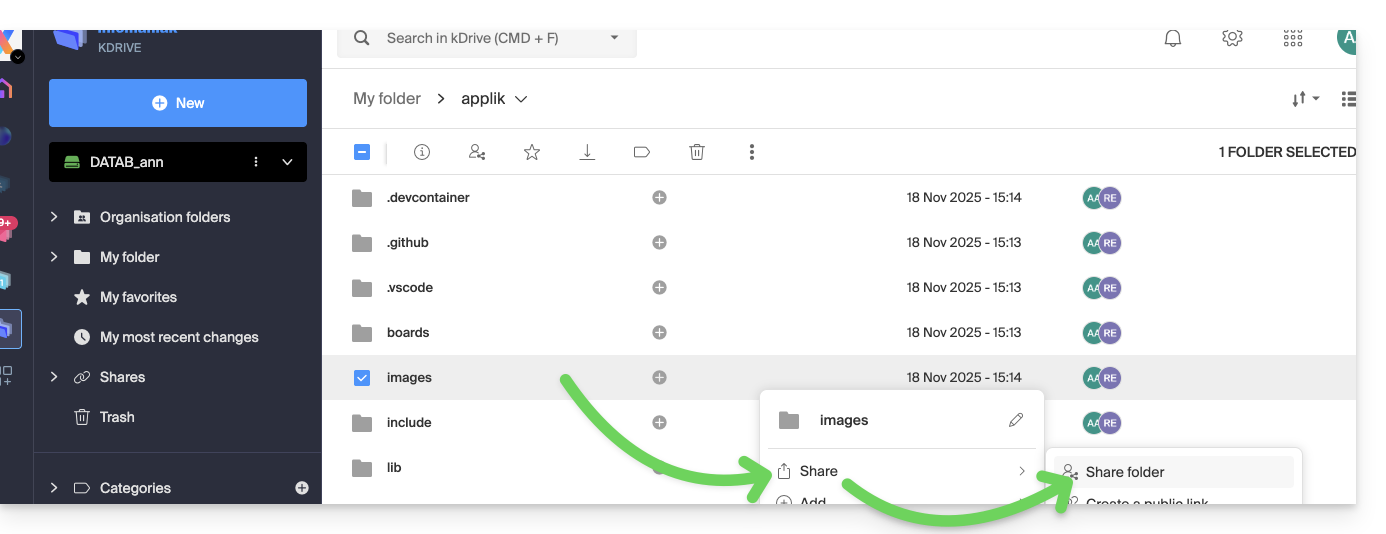
- Nell'interfaccia web di kDrive, uno degli utenti di kDrive fa un clic destro sulla sua cartella o file da condividere (ad esempio, una sottocartella di una cartella già condivisa (al punto A sopra) verrà condivisa, questo non ha alcuna incidenza).
- Seleziona “Condividi la cartella”:
- Nella scheda “Utenti di kDrive”, inserisci l'indirizzo email della persona esterna (
faq@ik.mein questo esempio):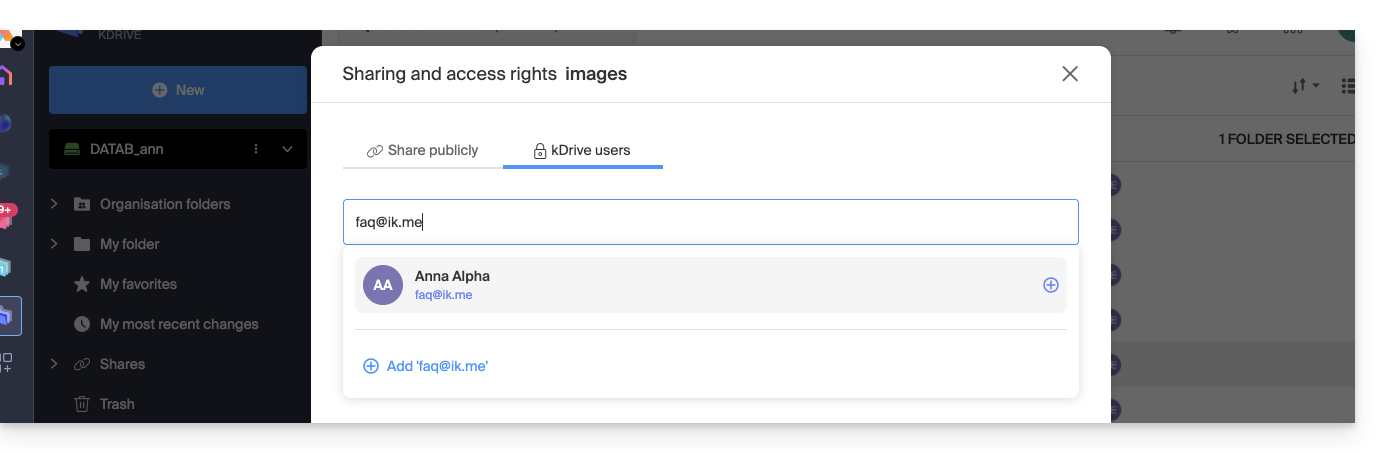
- Clicca sull'indirizzo email per aggiungerlo, scegli i permessi dell'utente e un eventuale messaggio, quindi clicca sul pulsante in basso a destra:
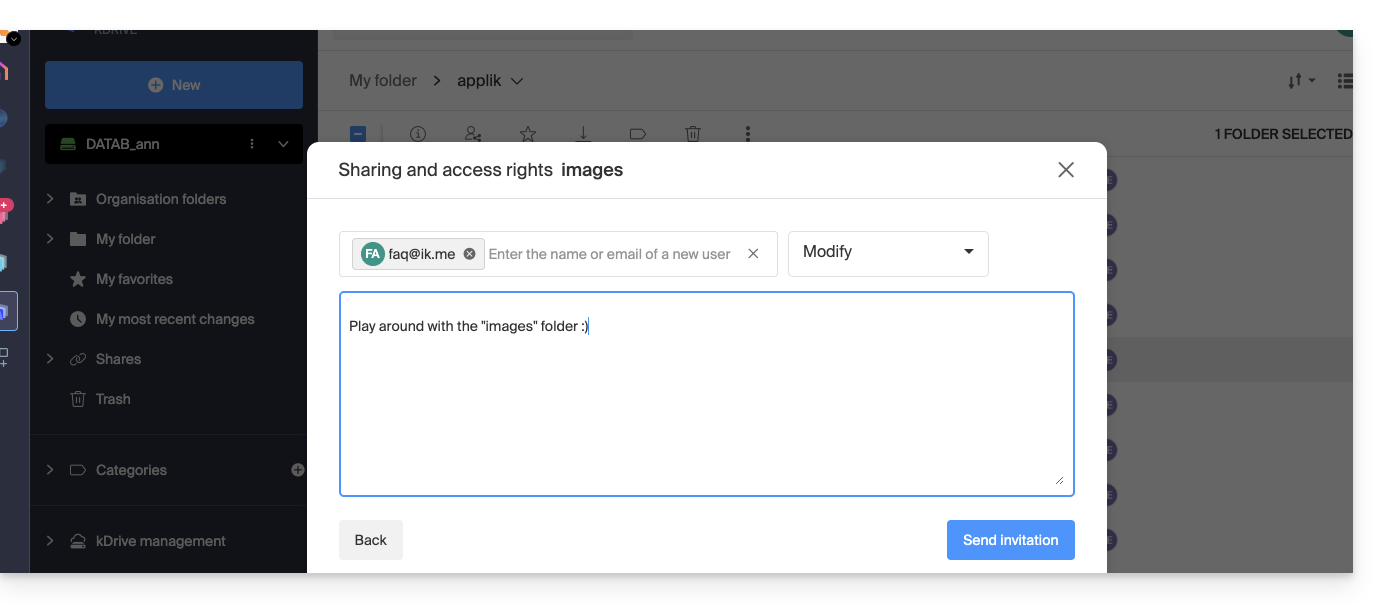
- Seleziona “Utente esterno” e clicca sul pulsante in basso a destra per inviare l'invito:
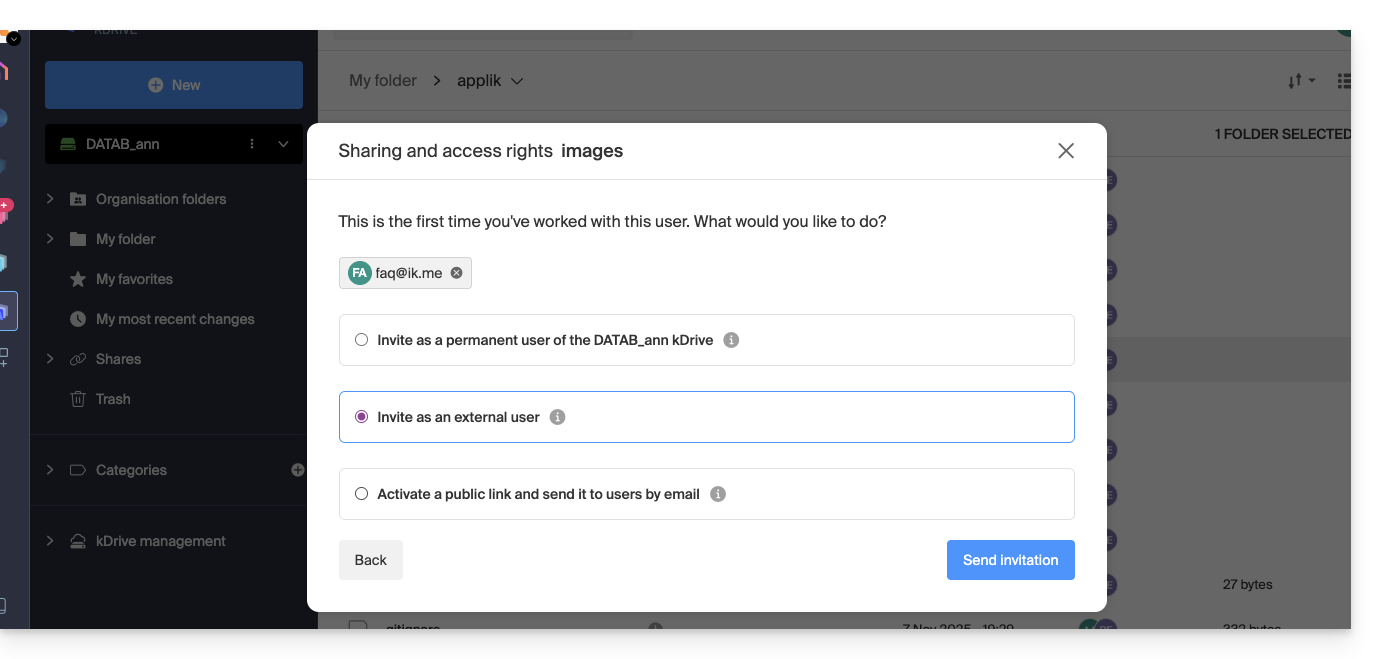
- Chiudi la finestra di condivisione.
Comportamento nell'app Web (e desktop)
Finché l'utente non consulta le sue email, non accadrà nulla, kDrive non apparirà né nell'app Web né nell'app desktop: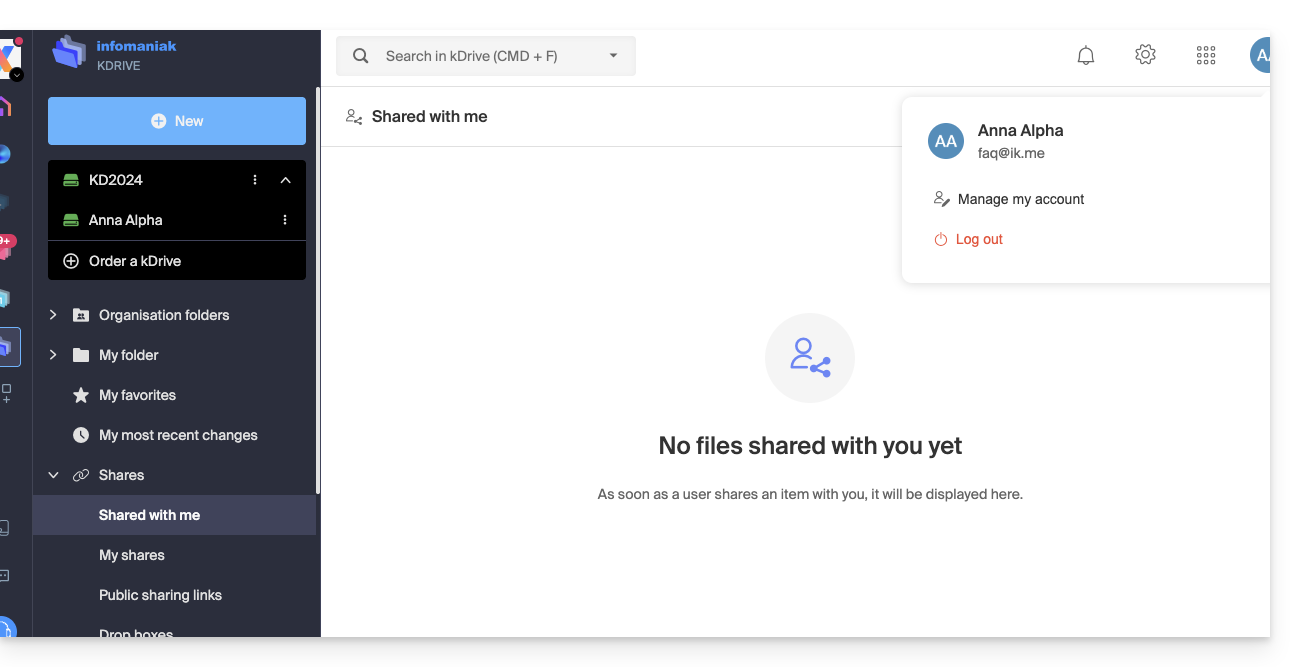
L'utente faq@ik.me deve quindi consultare le sue email: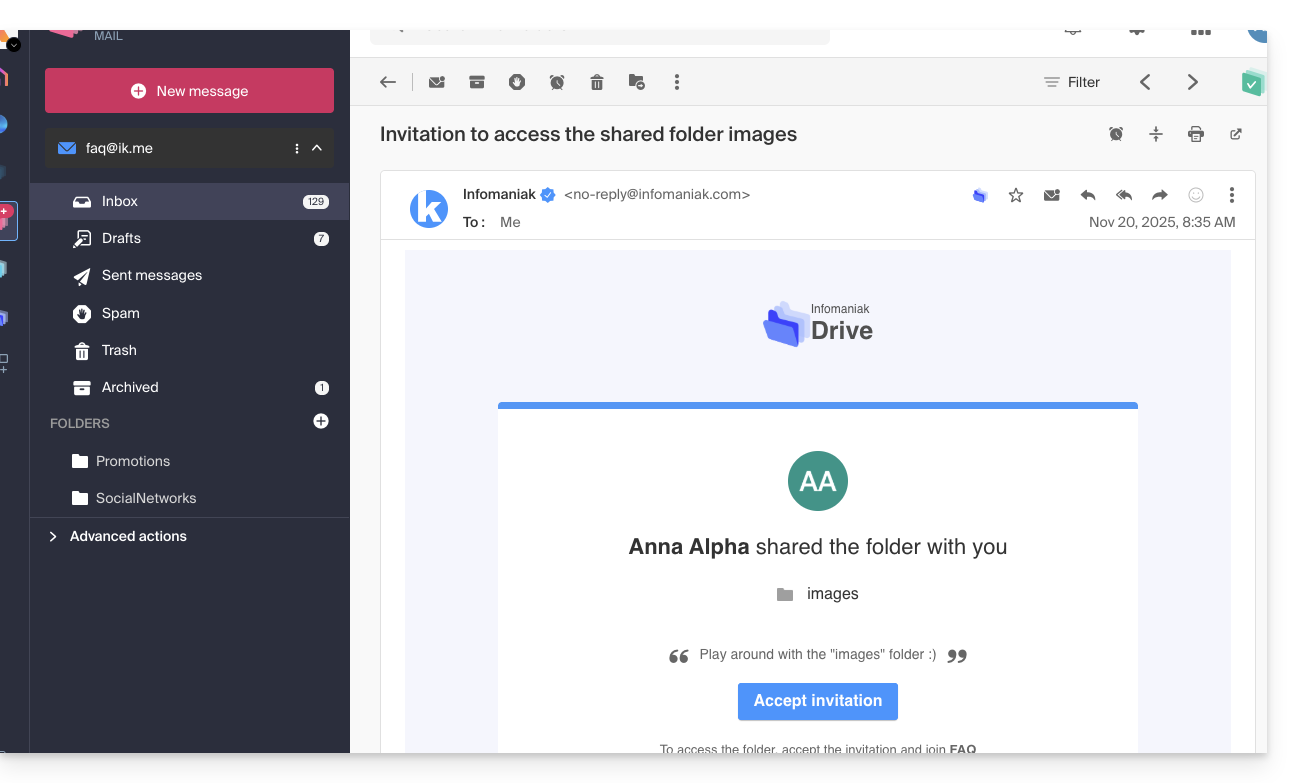
Una volta accettata la condivisione:
- L'utente viene indirizzato alla pagina dei dati condivisi in un kDrive limitato:
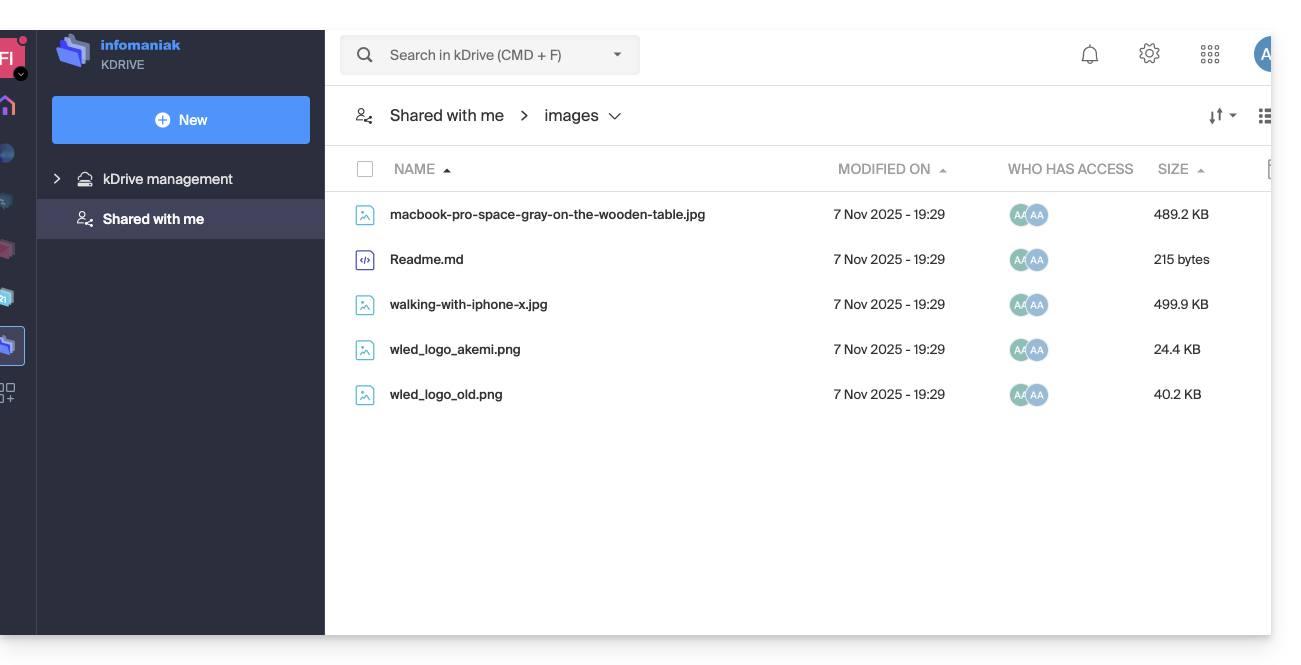
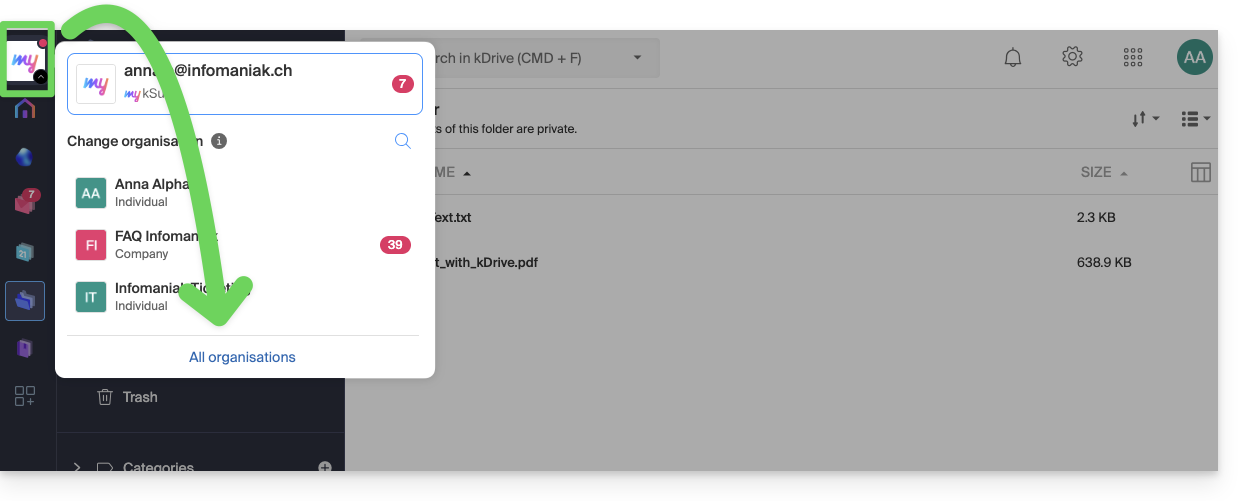
- Per ritrovarli in seguito, potrebbe essere necessario prima visualizzare “Tutte le Organizzazioni” per far riapparire la condivisione, poiché questa non è necessariamente collegata ai kDrive delle Organizzazioni già accessibili dall'utente:
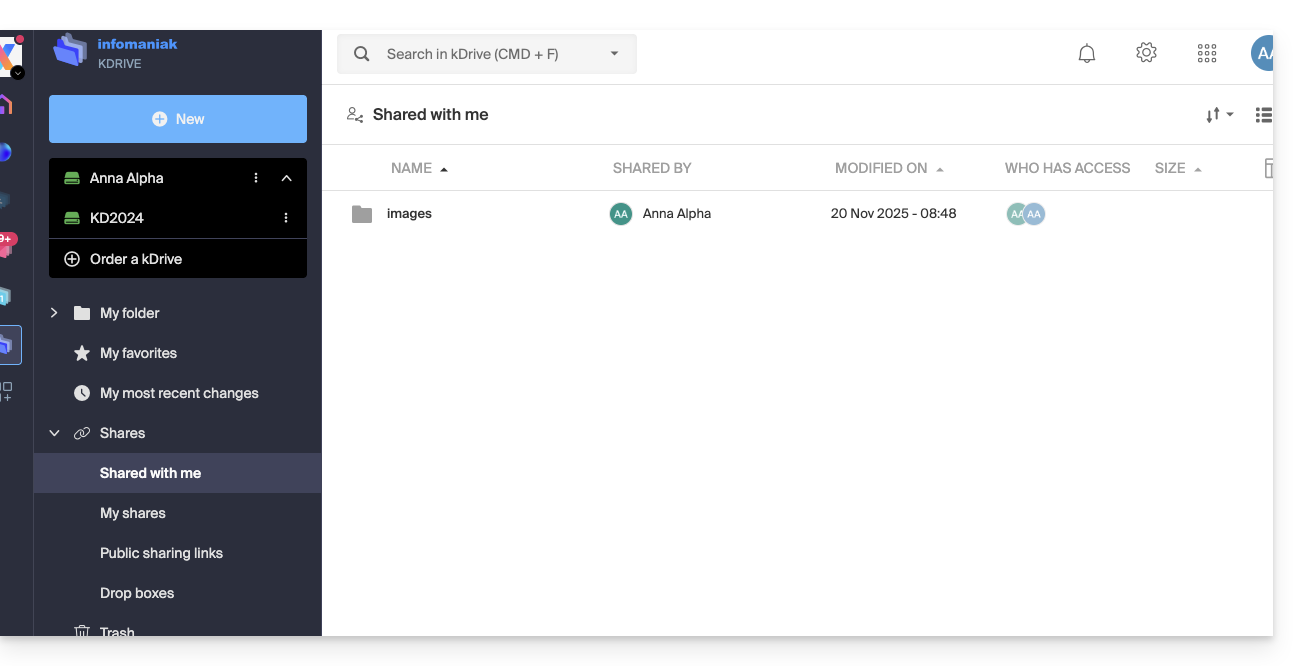
- Successivamente, i dati condivisi saranno visibili nell'elemento “Condivisi con me”:
Queste condivisioni esterne NON sono sincronizzabili tramite l'app desktop. Nessuna cartella “Shared” appare localmente per queste condivisioni.
L'utente esterno accede ai file esclusivamente tramite l'interfaccia web di kDrive (dopo aver effettuato l'accesso al proprio account Infomaniak).
Questo garantisce la sicurezza dei dati condivisi con terzi, limitando al contempo il carico di sincronizzazione sui dispositivi locali.
Link a questa FAQ:
Questa FAQ è stata utile?
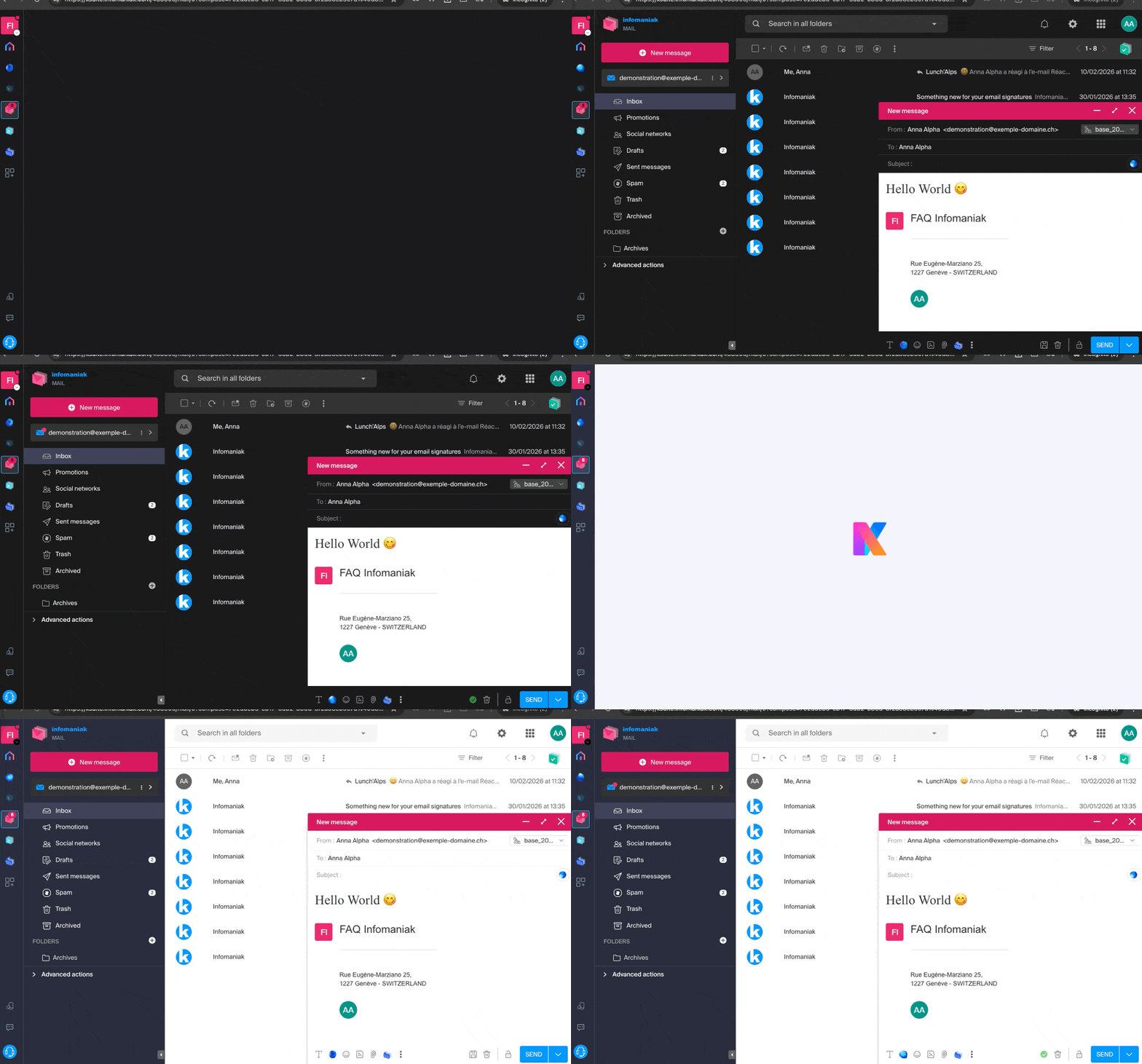
Gli strumenti Infomaniak, come l'app Web Mail Infomaniak (servizio online ksuite.infomaniak.com/mail) o le interfacce Calendar, Contacts, kSuite… possono essere visualizzati in modalità chiaro o modalità scuro ("dark mode"), inclusi quelli basati sulle impostazioni del tuo sistema operativo attuale:
Attivare una modalità manuale
Per scegliere manualmente una visualizzazione scura o chiara, senza basarsi su una possibile visualizzazione diversa lato sistema operativo:
- Clicca qui (o sull'icona con le tue iniziali/avatar in alto a destra del Manager Infomaniak) per "Gestisci il mio account":
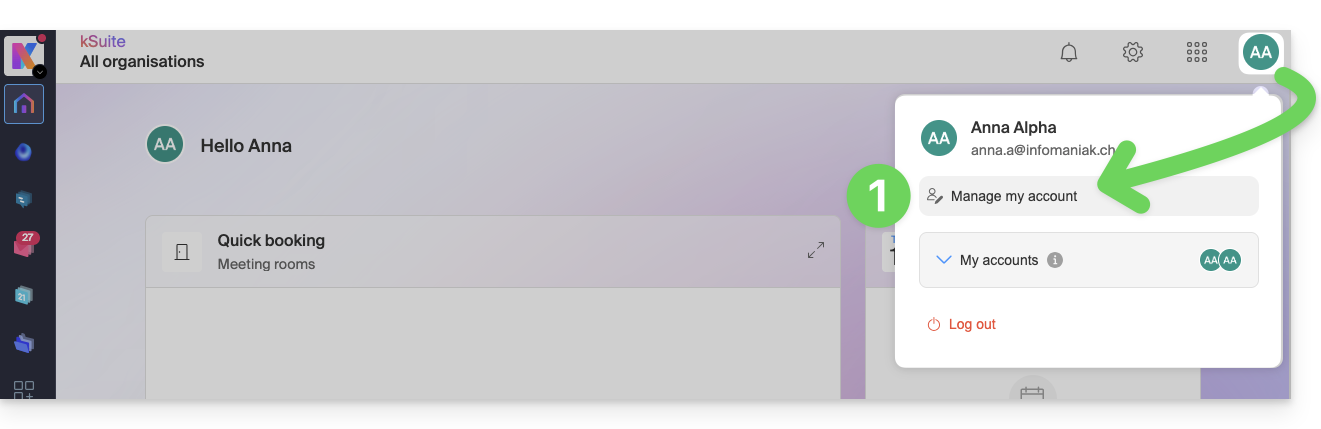
- Clicca poi su Aspetto nel menu laterale sinistro.
- Clicca su Chiaro per applicare la modalità chiara:
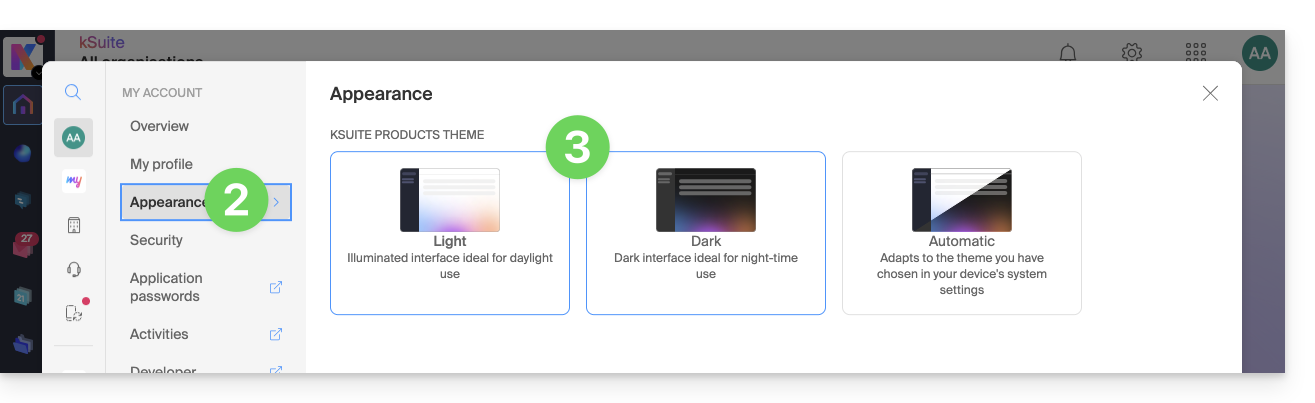
- Clicca su Scuro per attivare la "dark mode".
Attivare la modalità automatica
La modalità automatica si basa sui parametri del tuo sistema operativo (macOS / Windows...):
- Clicca qui o sull'icona con le tue iniziali/avatar in alto a destra del Manager Infomaniak) per "Gestisci il mio account":
- Clicca su Aspetto nel menu laterale sinistro.
- Clicca sulla modalità Automatica:
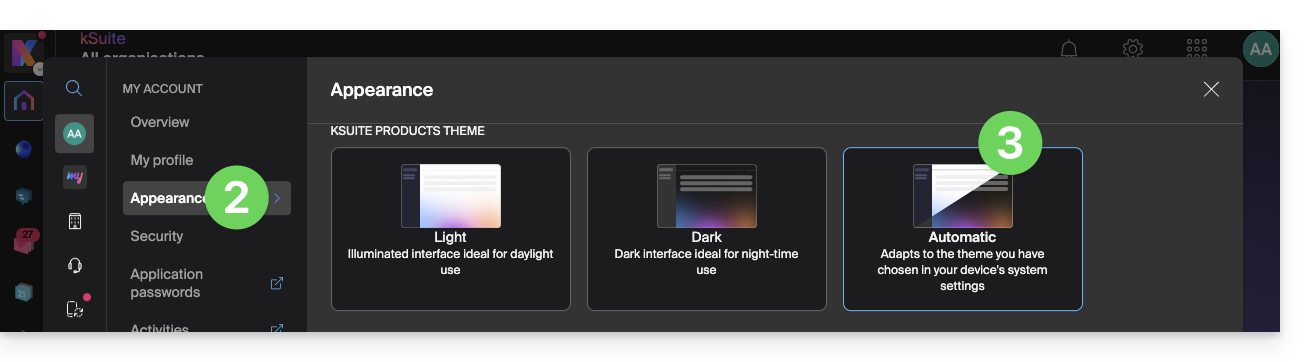
Poi, se desideri modificare il tema chiaro o scuro del tuo computer, affinché la modalità automatica del Manager tenga conto delle tue preferenze…
… su macOS
- Clicca su Preferenze di Sistema…
- Clicca su Aspetto.
- Scegli la modalità desiderata a destra:
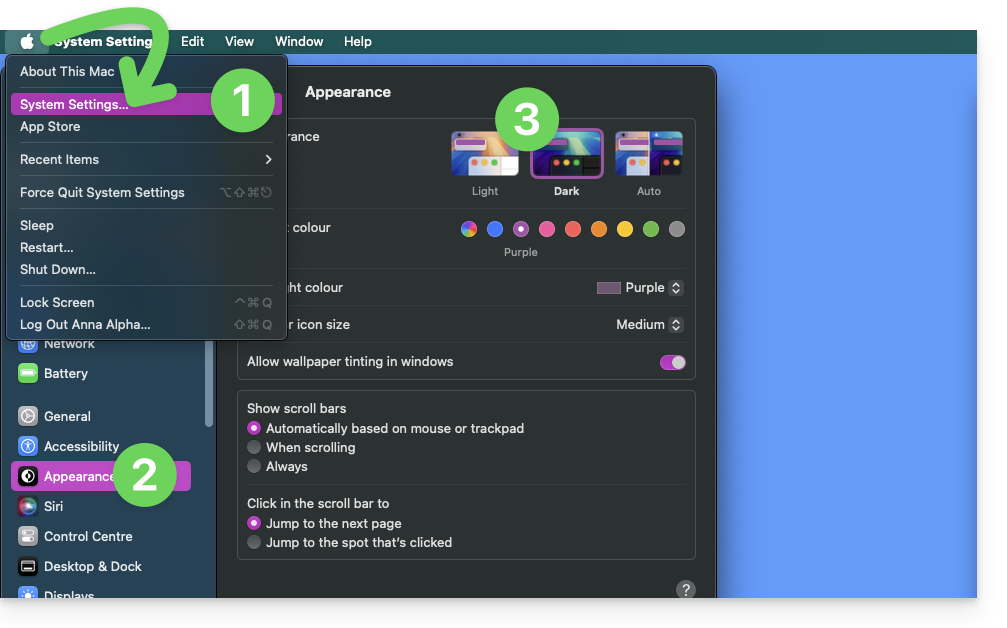
… su Windows
- Nel menu Start, apri Impostazioni > Personalizzazione.
- Seleziona Colori, poi Scegli la tua modalità:
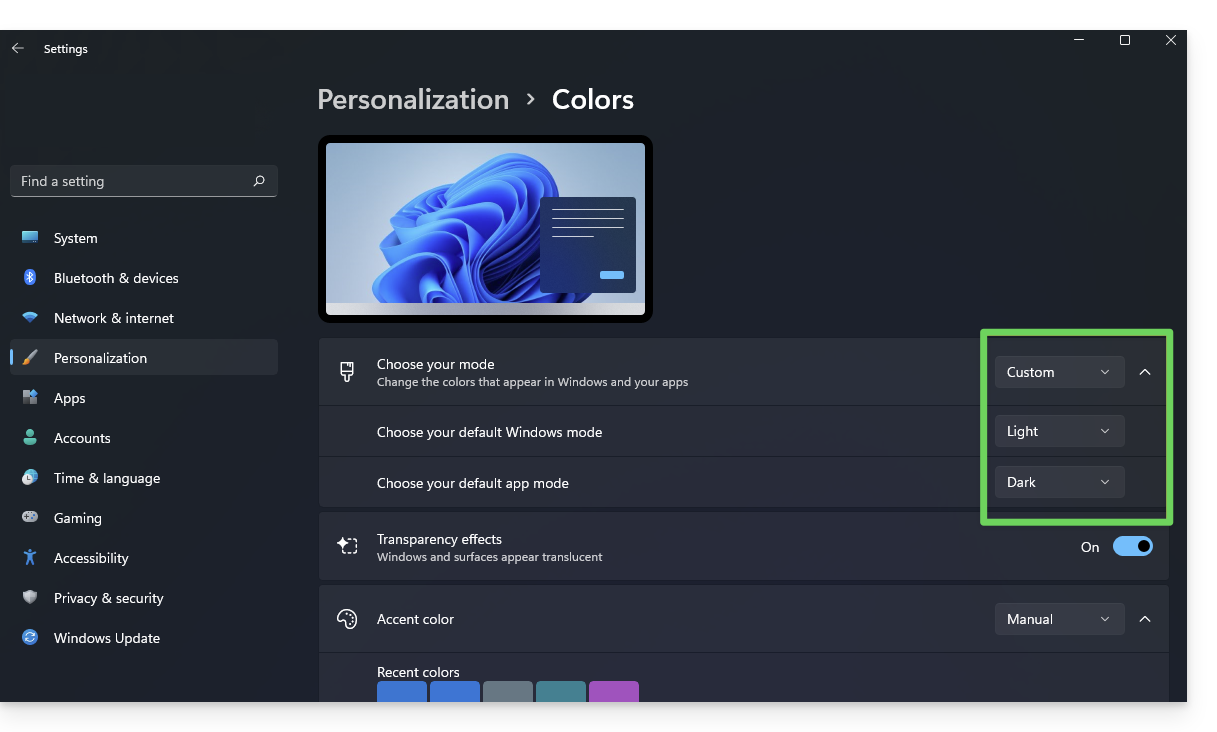
- È possibile scegliere tra Chiaro, Scuro o Personalizzato.
- Se si seleziona Personalizzato, sarà possibile scegliere un tema Windows predefinito e un tema di applicazione predefinito diverso.
E sul cellulare?
Il tema scuro è attivato sui dispositivi mobili per le pagine di accesso e di creazione dell'account Infomaniak; si adatta automaticamente alle preferenze del sistema mobile, offrendo così un'esperienza visiva coerente tra le applicazioni mobili e l'accesso/creazione dell'account.
Link a questa FAQ:
Questa FAQ è stata utile?
Questa guida spiega come escludere file e cartelle dalla sincronizzazione kDrive sul tuo computer e quali sono i tipi di file già esclusi per impostazione predefinita.
Gestire i file esclusi da kDrive
Per fare questo:
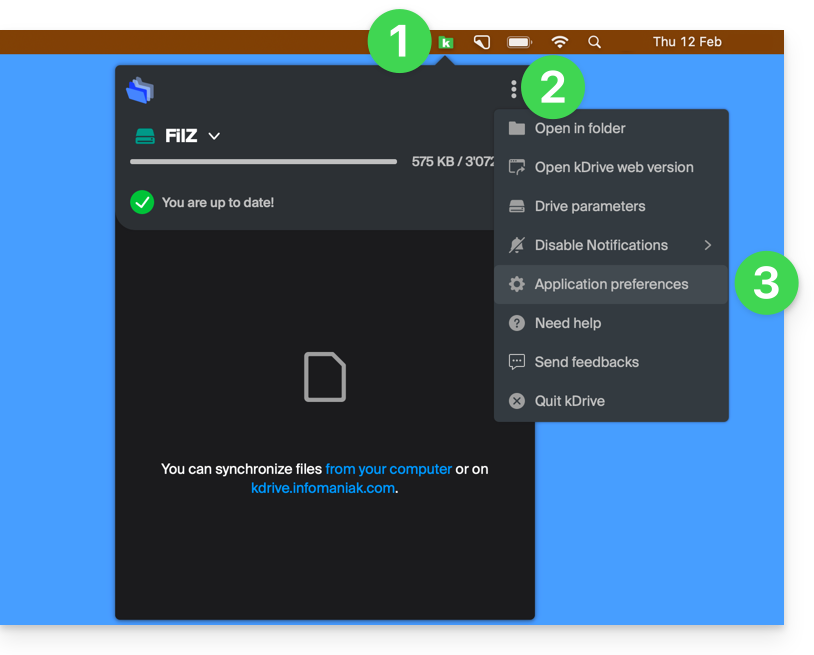
- Fai clic sinistro sull'icona dell'app desktop nell'area di notifica del tuo computer (in alto a destra su macOS, in basso a destra su Windows e doppio clic sinistro nella barra delle applicazioni su Linux).
- Clicca sul menu di azione ⋮ in alto a destra nell'applicazione.
- Clicca su Preferenze:
- Clicca su File da escludere (nella sezione Avanzate).
- Per aggiungere file da escludere, clicca sull'icona Aggiungi e inserisci il nome.
- Per escludere una raccolta di file, specifica ad esempio
*.bak(asterisco "jolly" che precede l'estensione del file interessato). - Se aggiungi il nome di una cartella, questa non verrà più sincronizzata, inclusi i suoi contenuti, sottocartelle ecc.
- Per escludere una raccolta di file, specifica ad esempio
- Per rimuovere file/cartelle che avevi aggiunto per escluderli dalla sincronizzazione, clicca sull'icona Cestino Elimina tutto a destra della riga interessata.
- È possibile nascondere i messaggi di avviso di sincronizzazione per i file esclusi spuntando la casella a destra del file escluso.
- Clicca sul pulsante blu Salva:
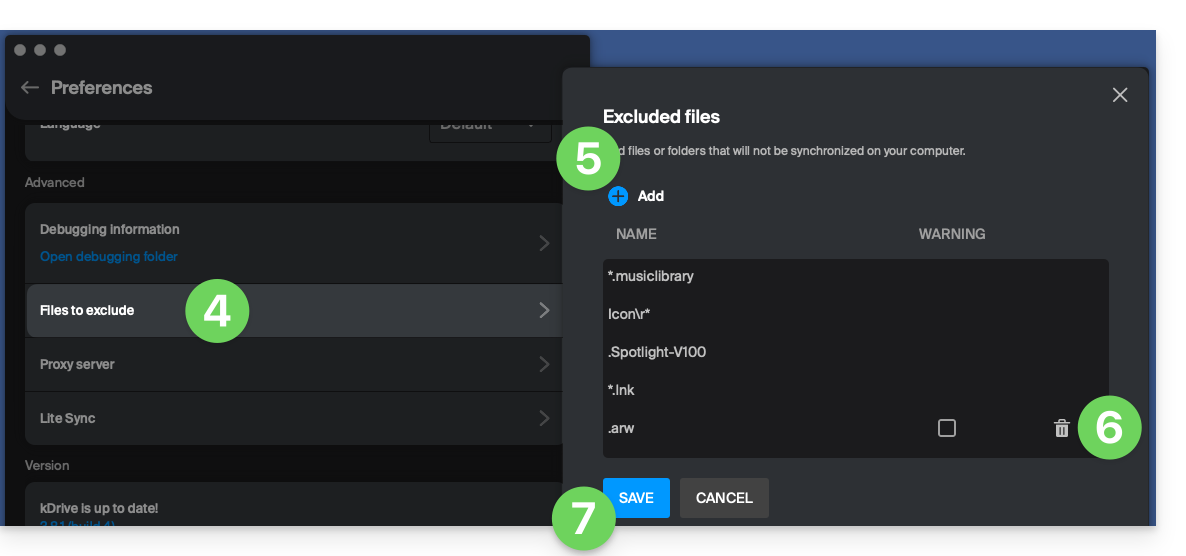
I file che sono esclusi per impostazione predefinita (elementi nella lista impossibili da eliminare) variano in base al sistema operativo e lo sono perché rappresentano rischi di errore di sincronizzazione.
Link a questa FAQ:
Questa FAQ è stata utile?
Questa guida dettaglia alcune delle operazioni di base che è possibile eseguire facilmente con i dati su kDrive Infomaniak.
Aggiungere un file / una cartella
Sull'app Web kDrive
Per aggiungere un file o una cartella su kDrive Infomaniak:
- Clicca qui per accedere all'app Web kDrive Infomaniak (servizio online ksuite.infomaniak.com/kdrive).
- Clicca sul pulsante Nuovo per inviare una cartella:
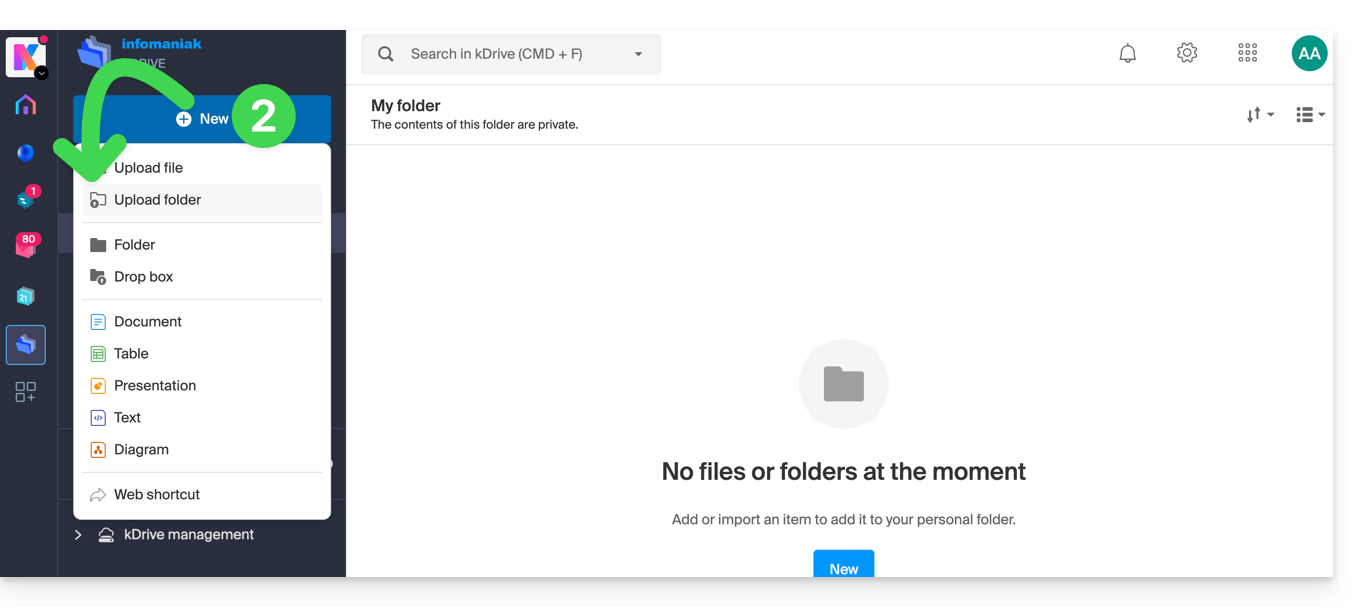
- Seleziona la cartella da caricare su kDrive:
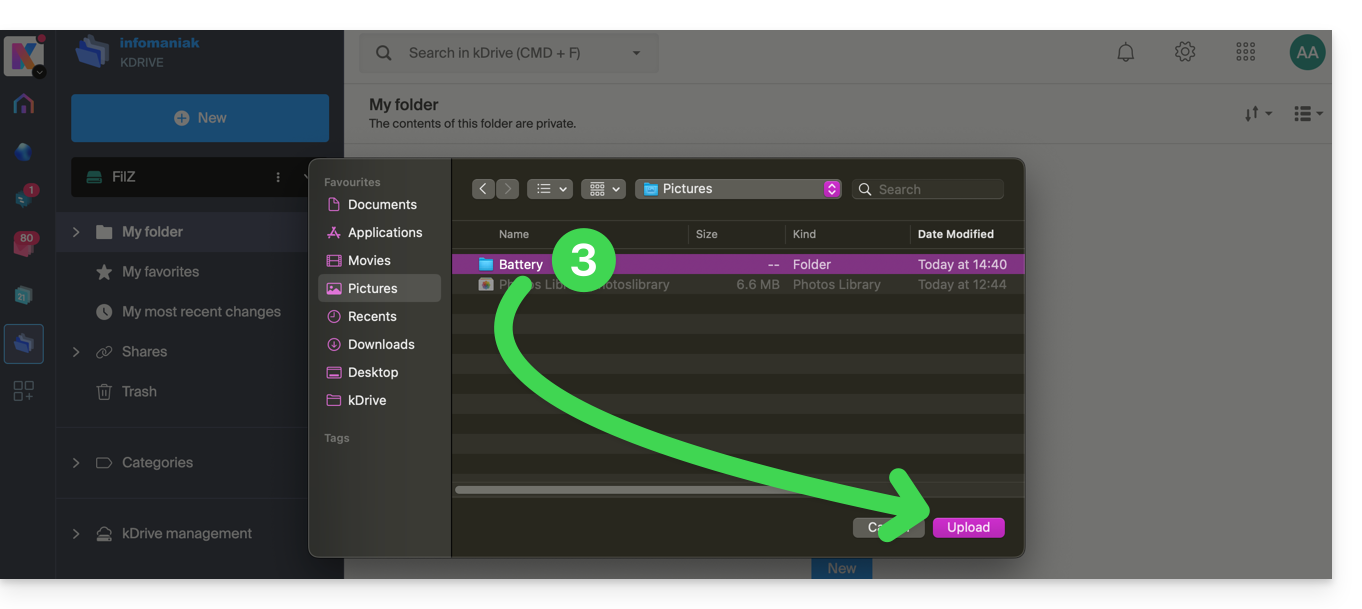
- La cartella e il suo contenuto vengono inviati su kDrive Infomaniak; attendere fino a quando l'importazione viene indicata come completata:
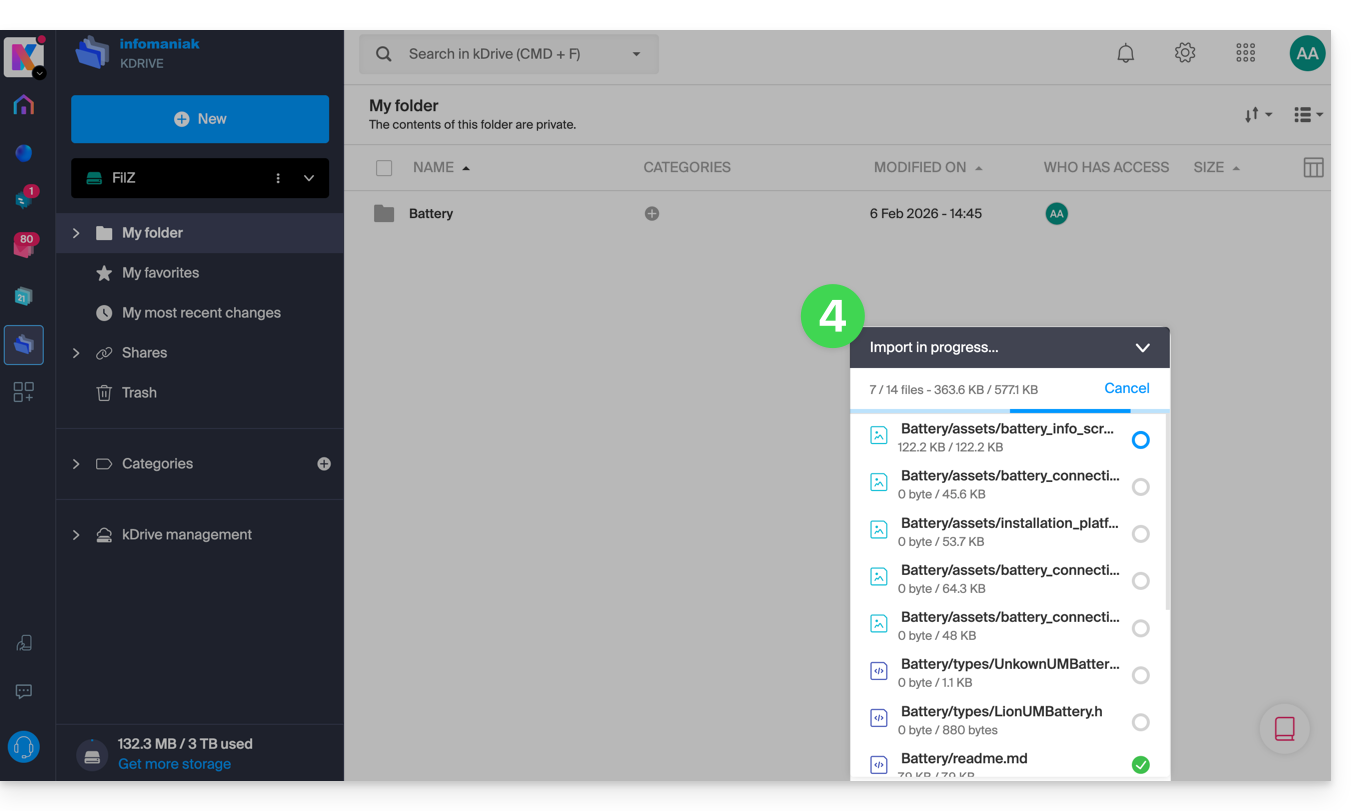
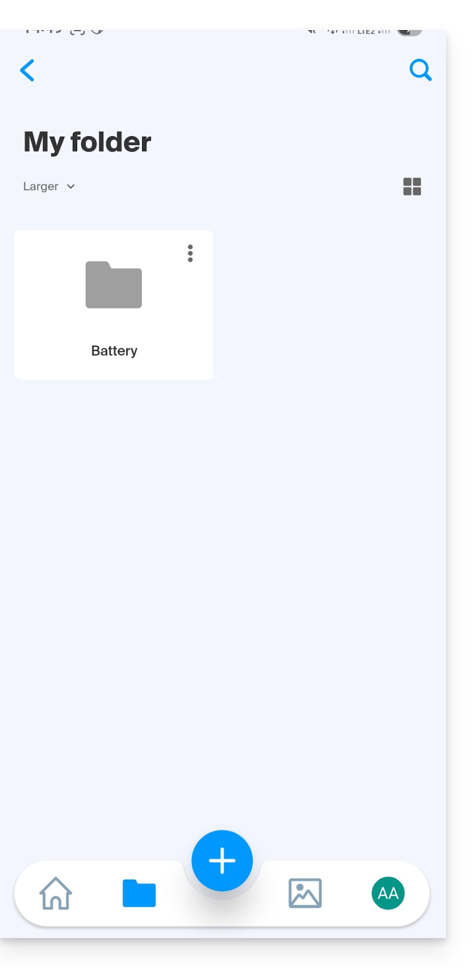
I dati verranno sincronizzati con le diverse soluzioni collegate/collegate allo stesso kDrive, ad esempio:
- l'app mobile kDrive (applicazione per smartphone o tablet iOS / Android):
- e l'app desktop kDrive (applicazione desktop su macOS / Windows / Linux)…
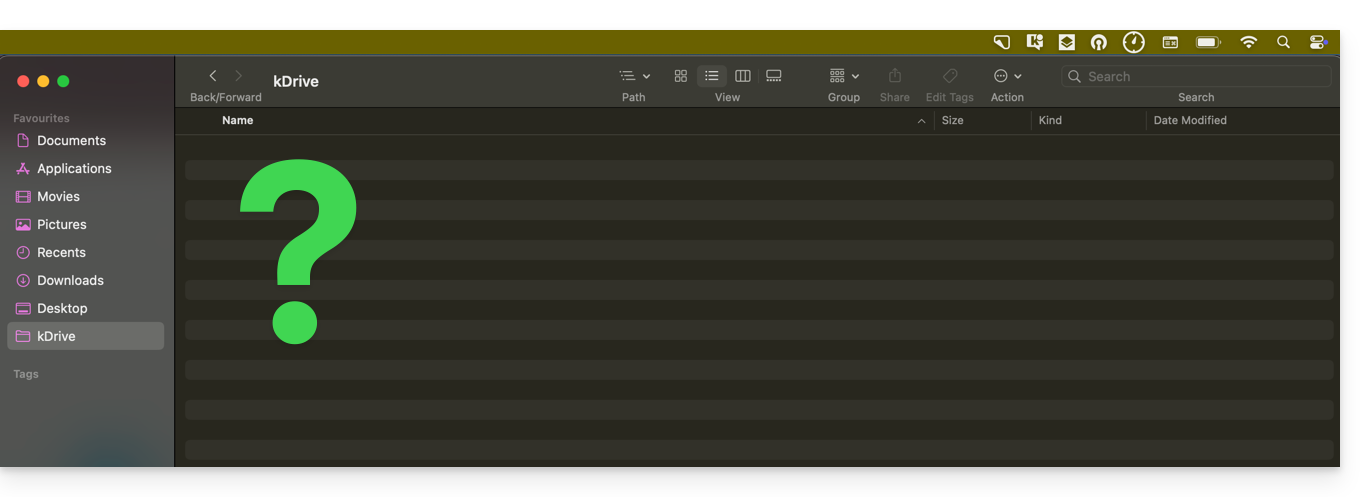
E se, come nell'esempio sopra, il tuo computer non mostra nulla di nuovo nella cartella corrispondente a kDrive (nessuna sincronizzazione), consulta questa altra guida per esplorare alcune piste che potrebbero portare alla risoluzione del problema.
Rinomina un file / una cartella
Sull'app Web kDrive
Per rinominare un file o una cartella kDrive Infomaniak:
- Clicca qui per accedere all'app Web kDrive Infomaniak (servizio online ksuite.infomaniak.com/kdrive).
- Seleziona un file da rinominare e fai clic con il pulsante destro del mouse.
- Puoi anche fare clic sul nome di una cartella nella barra superiore.
- Clicca sull'icona matita:
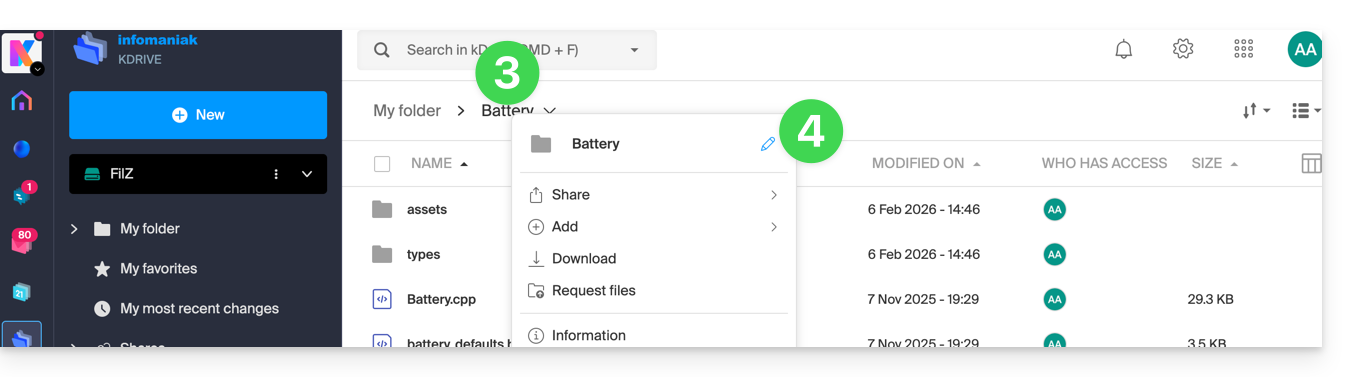
- Inserisci il nuovo nome e conferma con il tasto INVIO o clicca sull'icona di conferma:
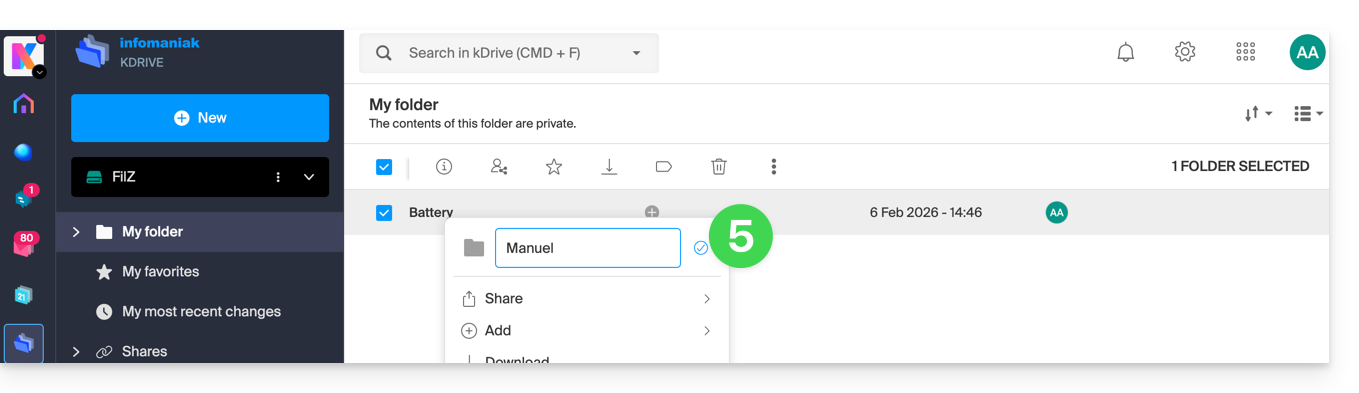
Il nuovo nome viene sincronizzato con le diverse soluzioni collegate/collegate allo stesso kDrive, ad esempio l'app mobile kDrive (necessita di aggiornare l'interfaccia se sei già nella cartella in questione) e l'app desktop kDrive (applicazione desktop su macOS / Windows / Linux):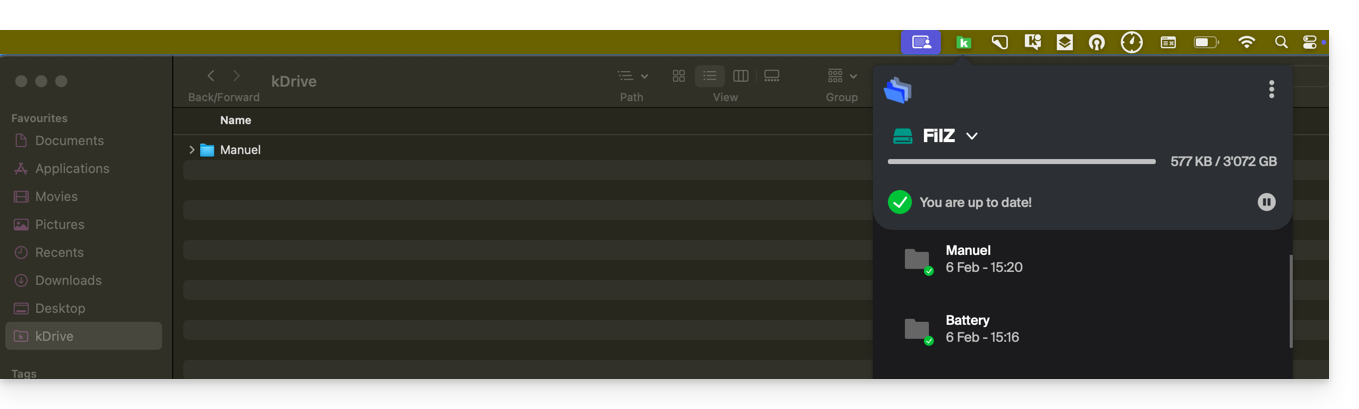
Aggiungere ai preferiti / monitoraggio del file
Sull'app Web kDrive
Per aggiungere ai preferiti un file o una cartella dell'app Web kDrive Infomaniak (servizio online ksuite.infomaniak.com/kdrive) :
- Clicca qui per accedere all'app Web kDrive Infomaniak (servizio online ksuite.infomaniak.com/kdrive).
- Ci sono diversi modi per aggiungere un elemento ai preferiti:
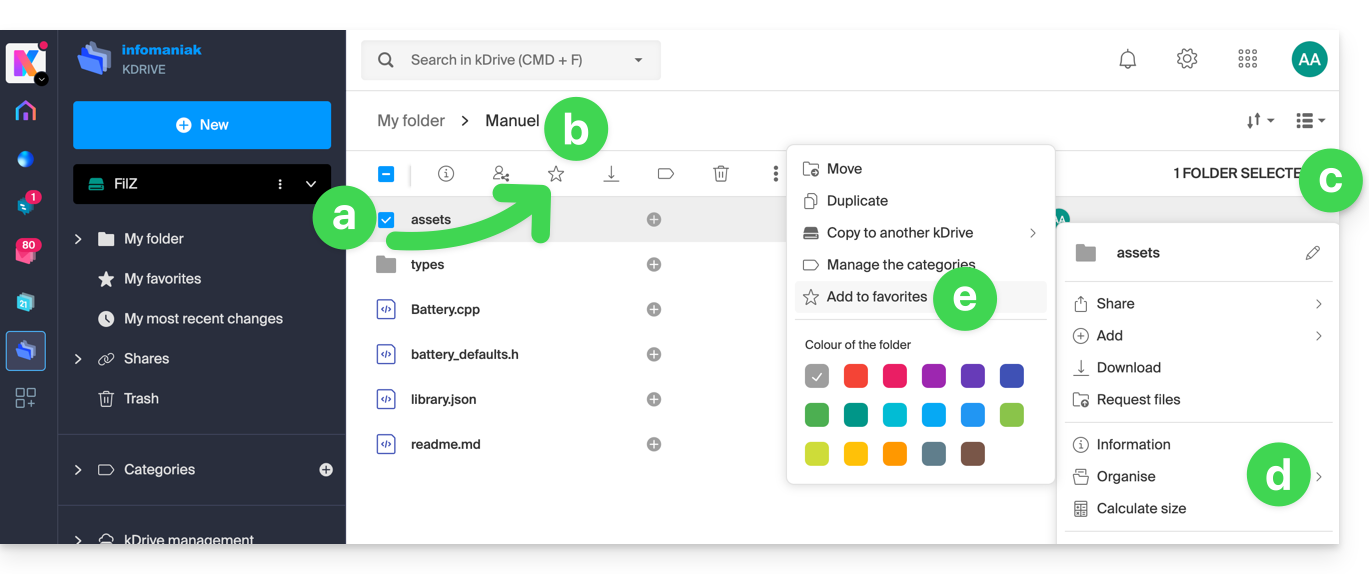
- Seleziona un file da impostare come preferito.
- Clicca sull'icona ☆ nella barra superiore.
- Puoi anche cliccare sul menu di azione ⋮ situato a destra dell'elemento interessato.
- Scegli Organizza.
- Clicca su Aggiungi ai preferiti:
- Una stella gialla appare per rappresentare i file/cartelle preferiti; sono poi tutti visibili dal menu I miei preferiti nella barra laterale sinistra:
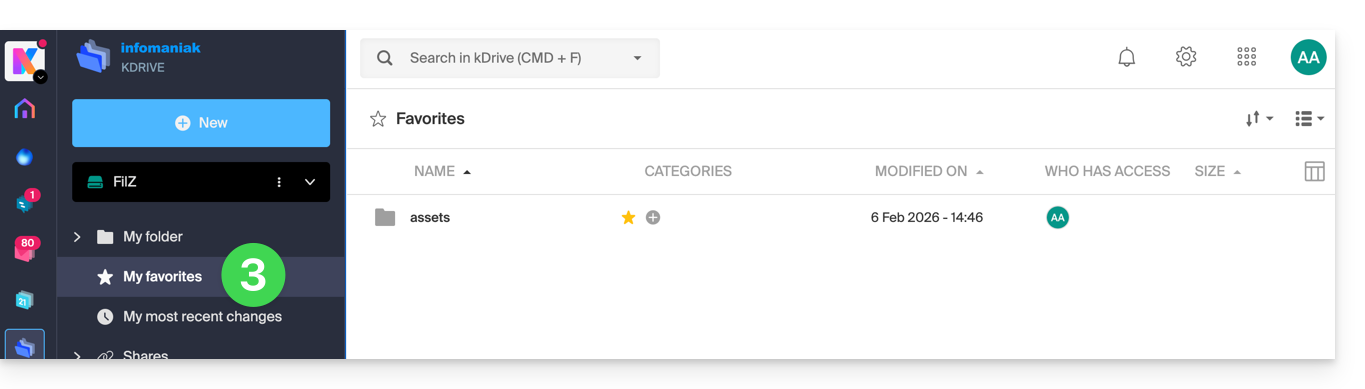
I preferiti sono sincronizzati con le diverse soluzioni collegate/collegate allo stesso kDrive, ad esempio l'app mobile kDrive (applicazione per smartphone o tablet iOS / Android):
- Il menu Preferiti si trova sotto l'icona di Cartelle in basso…
- … ma a volte è necessario tornare indietro se stavi già navigando in una cartella:
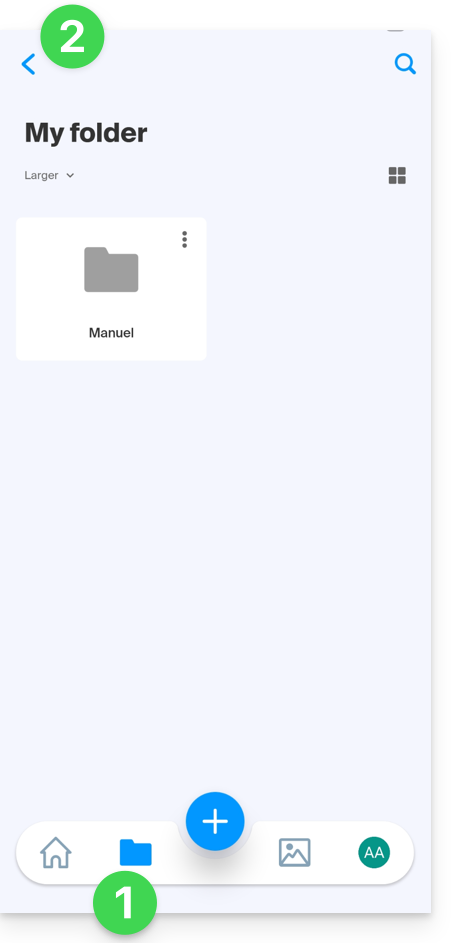
- Clicca poi su Preferiti:
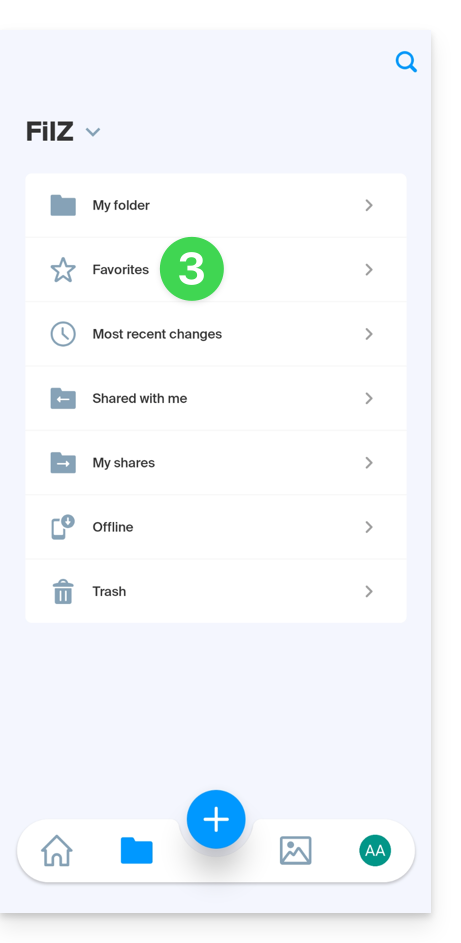
- I preferiti sincronizzati vengono visualizzati:
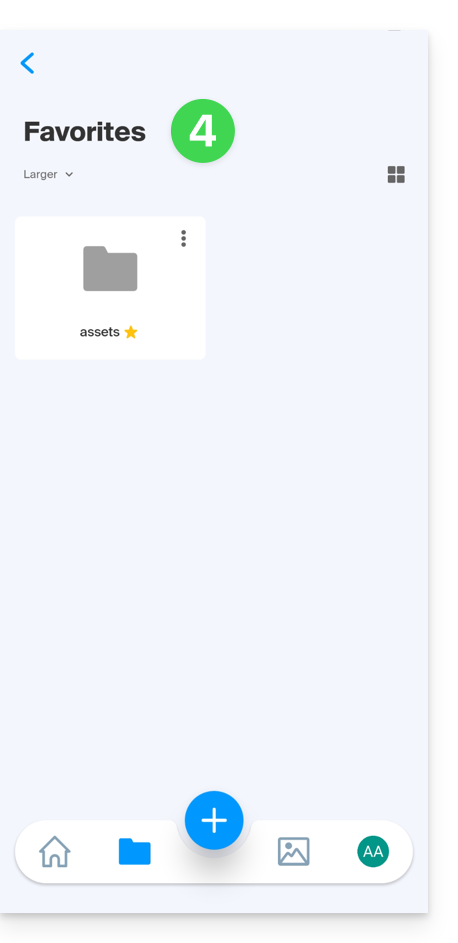
Nell'app desktop kDrive (applicazione desktop su macOS / Windows / Linux) non c'è un sistema di preferiti; nessuna distinzione particolare sarà fatta per i tuoi file aggiunti ai preferiti su altri supporti.
Decomprimere un archivio
Questa funzionalità per file di tipo .zip è prevista ma non è ancora disponibile al momento.
Link a questa FAQ:
Questa FAQ è stata utile?
Questa guida spiega come modificare un file in formato PDF sull'app Web kDrive (servizio online ksuite.infomaniak.com/kdrive).
✘ NON DISPONIBILE con
my kSuite gratuito
my kSuite (ik.me, etik.com, ikmail.com)
Premessa
- L'app Web kDrive integra nativamente un editor che permette di modificare online un documento PDF.
- I tuoi file non sono mai analizzati e sono esclusivamente memorizzati in Svizzera.
- Consulta questa altra guida se stai cercando informazioni sulla modifica di altri formati di file.
Modificare un file PDF
Per accedere a kDrive e modificare il documento PDF:
- Clicca qui per accedere all'app Web kDrive (servizio online ksuite.infomaniak.com/kdrive).
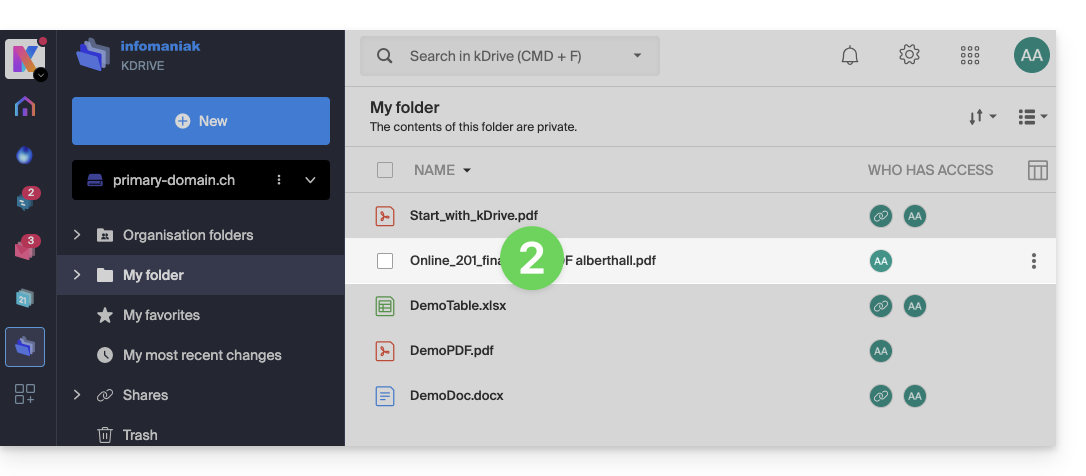
- Clicca sul documento PDF interessato per aprirlo:
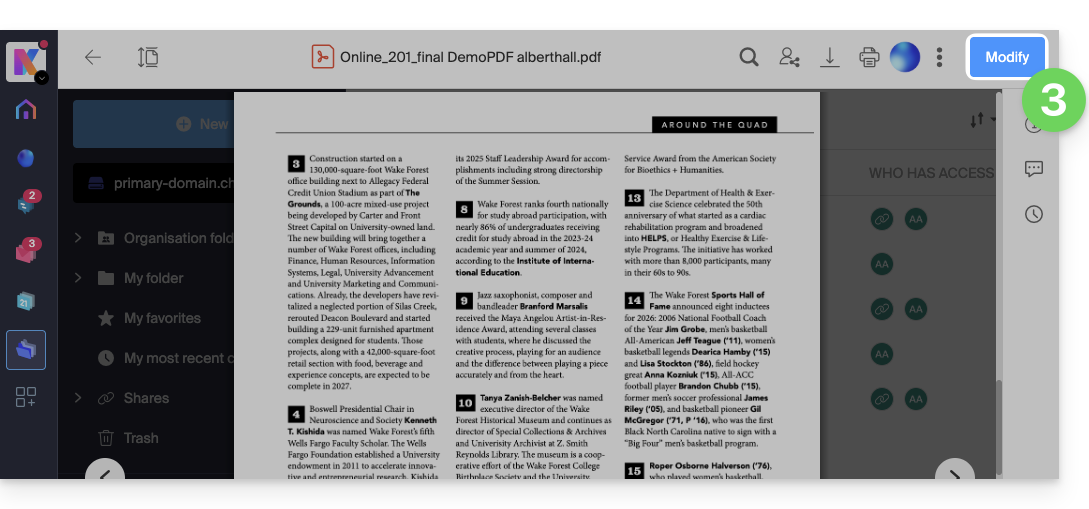
- Clicca sul pulsante Modifica in alto nel documento per accedere all'editor di file:
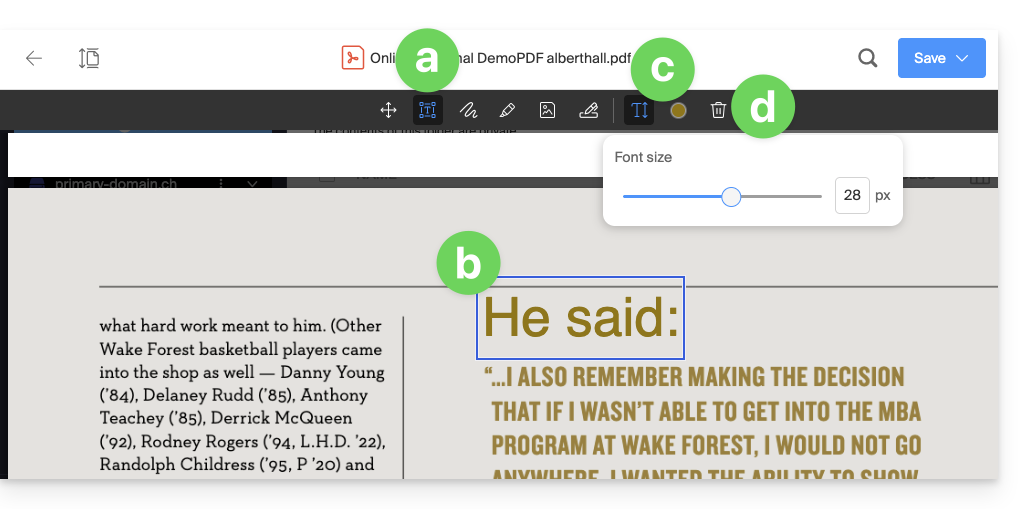
- Per aggiungere testo nella posizione, dimensione e colore di tua scelta utilizzando l'editor PDF:
- Clicca sul pulsante TESTO nella barra degli strumenti.
- Clicca sulla pagina e inserisci il testo come desiderato.
- Clicca quindi sui pulsanti che sono apparsi per regolare la dimensione o il colore del testo.
- Clicca sul pulsante Cestino per eliminare i blocchi di testo selezionati:
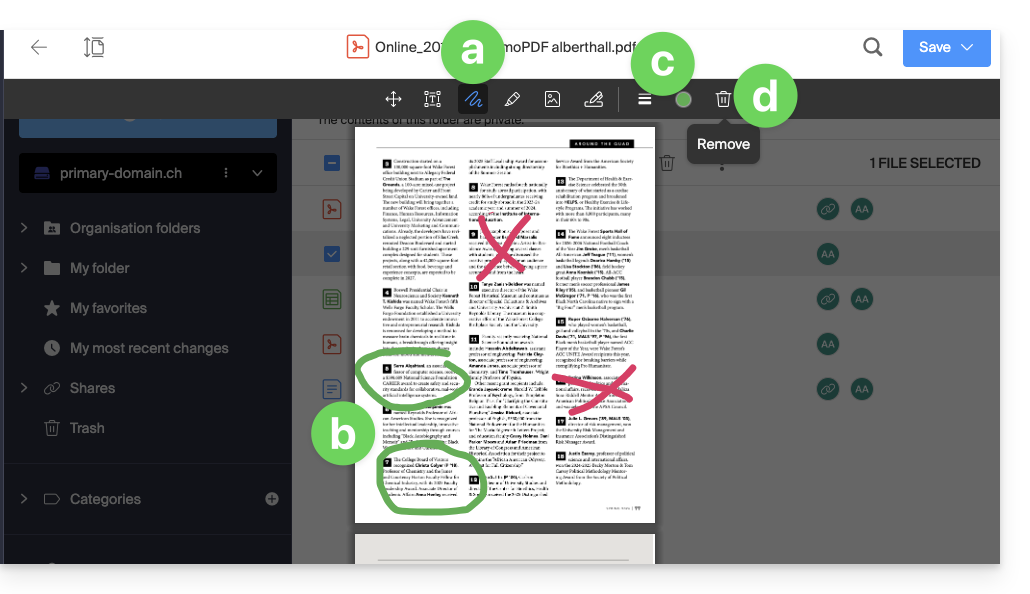
- Per disegnare nella posizione, dimensione e colore di tua scelta utilizzando l'editor PDF:
- Clicca sul pulsante DISEGNO nella barra degli strumenti.
- Clicca sulla pagina e disegna come desiderato.
- Clicca quindi sui pulsanti che sono apparsi per regolare la dimensione o il colore delle linee.
- Clicca sul pulsante Cestino per eliminare le linee selezionate:
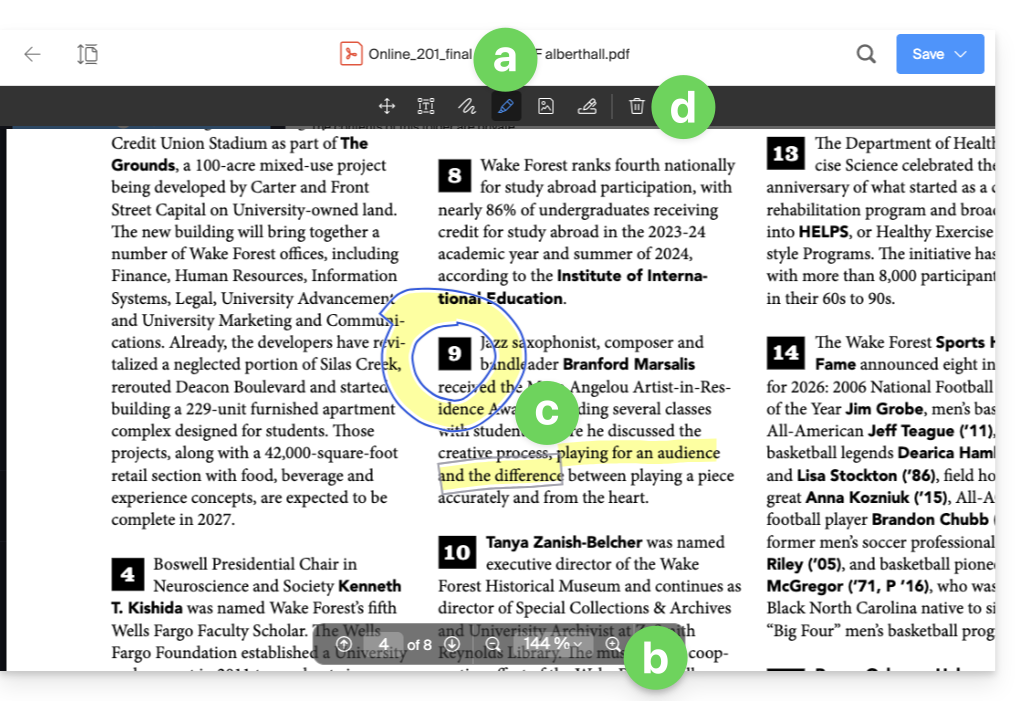
- Per sottolineare il testo utilizzando l'editor PDF:
- Clicca sul pulsante MATITA nella barra degli strumenti.
- Ingrandisci la dimensione della visualizzazione se necessario con gli strumenti di zoom in basso a schermo.
- Sottolinea il testo come desiderato.
- Clicca sul pulsante Cestino per eliminare le sottolineature selezionate:
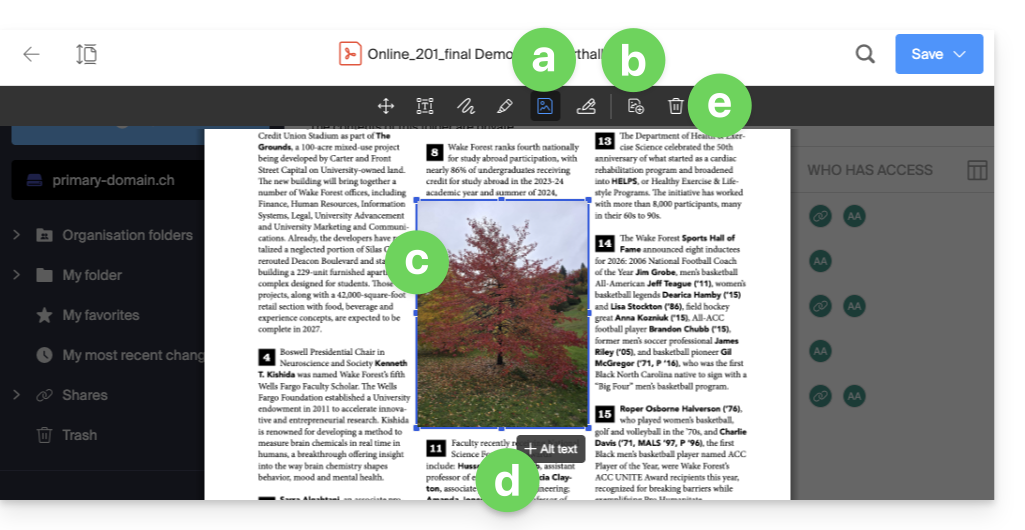
- Per inserire un'immagine utilizzando l'editor PDF:
- Clicca sul pulsante IMMAGINE nella barra degli strumenti.
- Clicca quindi sul pulsante che è apparso per importare un'immagine dal tuo dispositivo.
- Posiziona e ridimensiona l'immagine come desiderato.
- Aggiungi un testo alternativo (facoltativo).
- Clicca sul pulsante Cestino per eliminare l'immagine inserita:
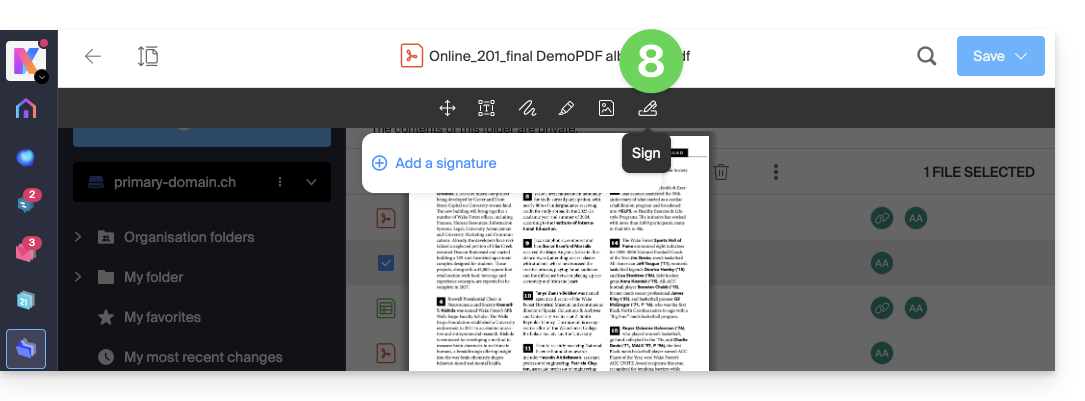
- Per creare una firma e poi firmare i documenti: consulta questa altra guida sull'argomento:
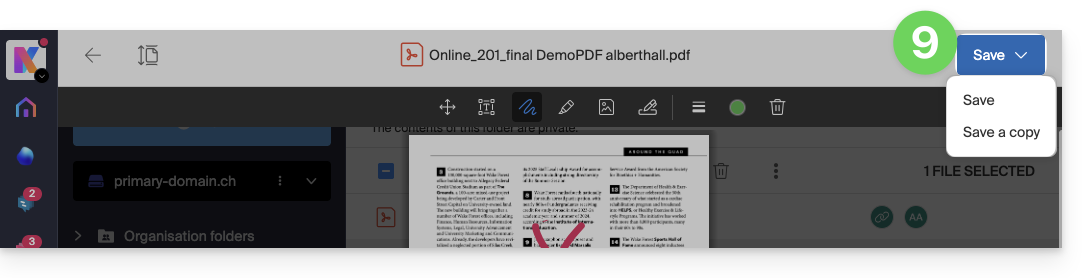
- Una volta terminato, salva le modifiche e scegli se creare una copia del documento modificato o sovrascrivere il file esistente:
Rinomina un file (PDF o altro)
È possibile rinominare qualsiasi file:
- dall'editor o dalla visualizzazione del file, facendo doppio clic sul nome del documento:
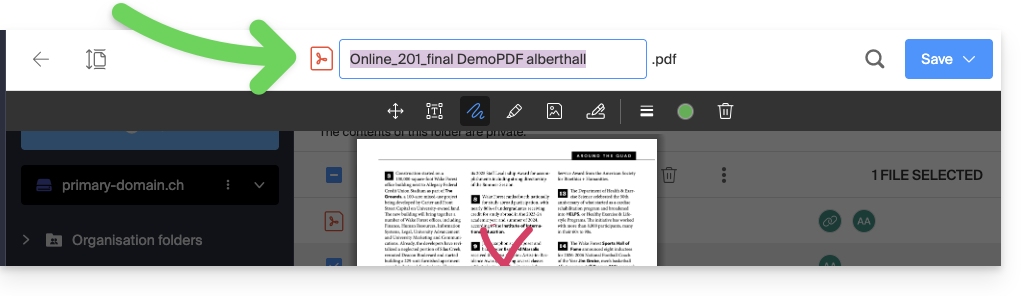
- dalla anteprima, cliccando sul menu di azione ⋮ poi sull'icona Matita:
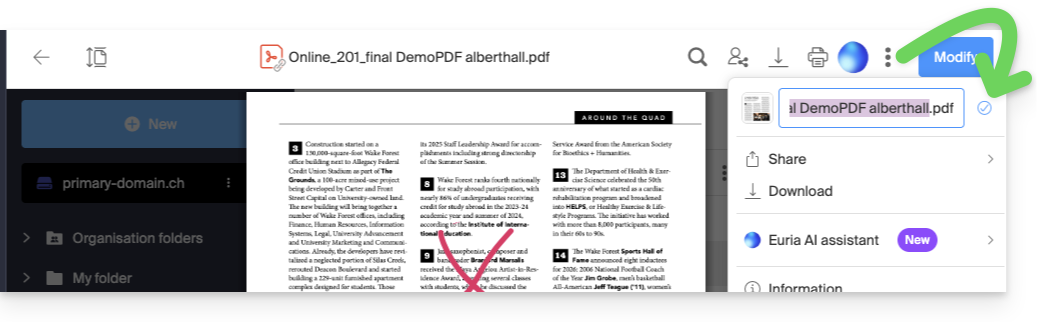
- dalla struttura di kDrive, cliccando sul menu di azione ⋮ situato a destra dell'elemento interessato (o cliccando con il tasto destro del mouse) poi sull'icona Matita:
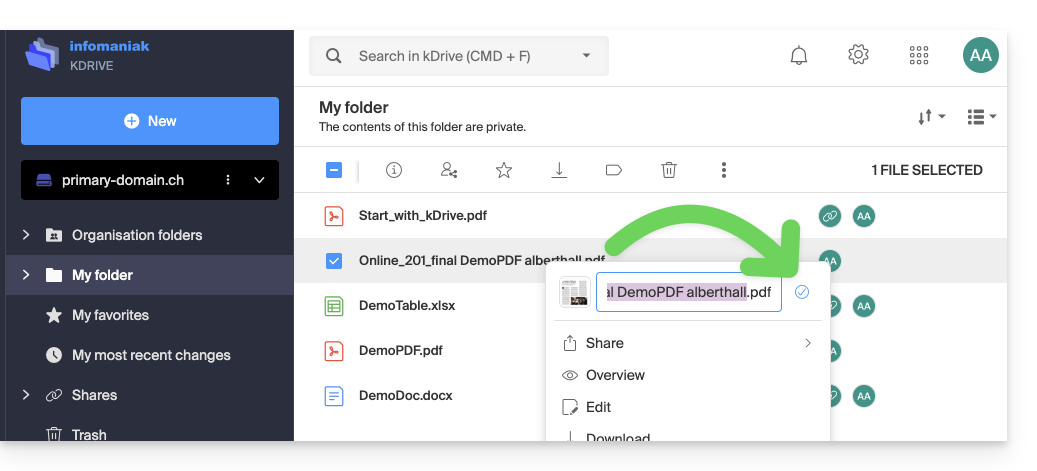
Link a questa FAQ:
Questa FAQ è stata utile?
Questa guida spiega come risolvere i problemi di apertura dell'editor di documenti integrato nell'app mobile kDrive su iOS (iPhone / iPad).
Premessa
- Su iOS e iPadOS, l'app kDrive utilizza una vista web sicura per avviare l'editor.
- Se il dispositivo ha restrizioni attive (funzionalità "Tempo di utilizzo", controllo parentale o gestione MDM), il sistema operativo potrebbe bloccare l'accesso agli URL tecnici necessari all'editor.
- A differenza della versione Android che può utilizzare un'app di terze parti installata, l'editor iOS richiede obbligatoriamente una connessione Internet attiva; in assenza di rete, verrà visualizzato normalmente un messaggio che indica l'impossibilità di aprire l'editor.
Risolvere un problema di accesso alla modifica dei documenti
Se, quando si tenta di modificare un documento (Word, Excel, PowerPoint) dall'app kDrive su iOS:
- Viene visualizzato un messaggio: Impossibile caricare l'editor di documenti,
- Viene visualizzata una pagina bianca e rimane bloccata senza messaggi di errore,
- Il caricamento gira all'infinito dopo aver premuto l'icona di modifica (matita)...
... è necessario autorizzare specificamente i domini di Infomaniak nelle impostazioni del dispositivo iOS:
- Aprire le Impostazioni del dispositivo iOS.
- Andare in Tempo di utilizzo > Restrizioni di contenuto e privacy.
- Attivare le restrizioni se non è già stato fatto, quindi premere su Restrizioni di contenuto > Contenuto web.
- Nella sezione Sempre consentito, aggiungere i due indirizzi seguenti:
https://kdrive.infomaniak.comhttps://onlyoffice.infomaniak.com
Una volta aggiunte queste eccezioni, tornare nell'app kDrive per riavviare la modifica del documento.
Per ulteriori dettagli sulla configurazione delle restrizioni web sui dispositivi Apple, consultare la documentazione ufficiale.
Link a questa FAQ:
Questa FAQ è stata utile?