Base di conoscenze
1 000 FAQ, 500 tutorial e video esplicativi. Qui ci sono delle soluzioni!
Questa guida fornisce le istruzioni per ottenere una o più fatture Infomaniak prima e dopo il pagamento, visualizzare, scaricare e stampare tutto o parte della cronologia dei documenti di fatturazione per la tua contabilità.
Prerequisiti
- Essere Amministratore o Responsabile legale all'interno dell'Organizzazione…
- … o un account utente semplice ma con attivazione del permesso di gestire la contabilità:

- … o un account utente semplice ma con attivazione del permesso di gestire la contabilità:
Le fatture definitive possono essere stampate solo dopo essere state pagate.
Accedere alla cronologia delle fatture
Per accedere alla pagina dei documenti di fatturazione:
- Clicca qui per accedere alla cronologia delle fatture sul Manager Infomaniak:

- La tabella mostra automaticamente i documenti di fatturazione più recenti.
- La parte superiore consente di filtrare i documenti in base allo stato Pagato, Rimborsato, ecc. e in base al periodo desiderato (calendario di inizio e fine):

Esportare uno dei documenti di fatturazione
Per visualizzare uno di questi documenti in formato PDF e poi ottenerlo sul tuo dispositivo:
- Nella stessa pagina, fai clic sulla fattura interessata nella tabella visualizzata:

- Fai clic sul pulsante Scarica o sulla freccia per altre opzioni:

Esportare un insieme di documenti di fatturazione
Per scaricare un insieme di documenti in un file CSV nel formato .csv o riceverlo via e-mail:
- Nella stessa pagina, filtra i documenti in base allo stato Pagato, Rimborsato, ecc. e in base al periodo desiderata (calendario di inizio e fine).
- Fai clic sul pulsante in basso in base al tipo di esportazione desiderata:

Ricevere la (prossima) fattura PDF via email
Per assicurarsi che la fattura sia sempre allegata in formato PDF con ogni email di rinnovo:
- Clicca qui per accedere alla pagina di configurazione / contabilità su Infomaniak Manager (hai bisogno di aiuto?).
- L'accesso richiede un'autenticazione' con un utente che dispone di diritti sufficienti.
- Su questa pagina, attiva o disattiva l'aggiunta di fatture PDF:
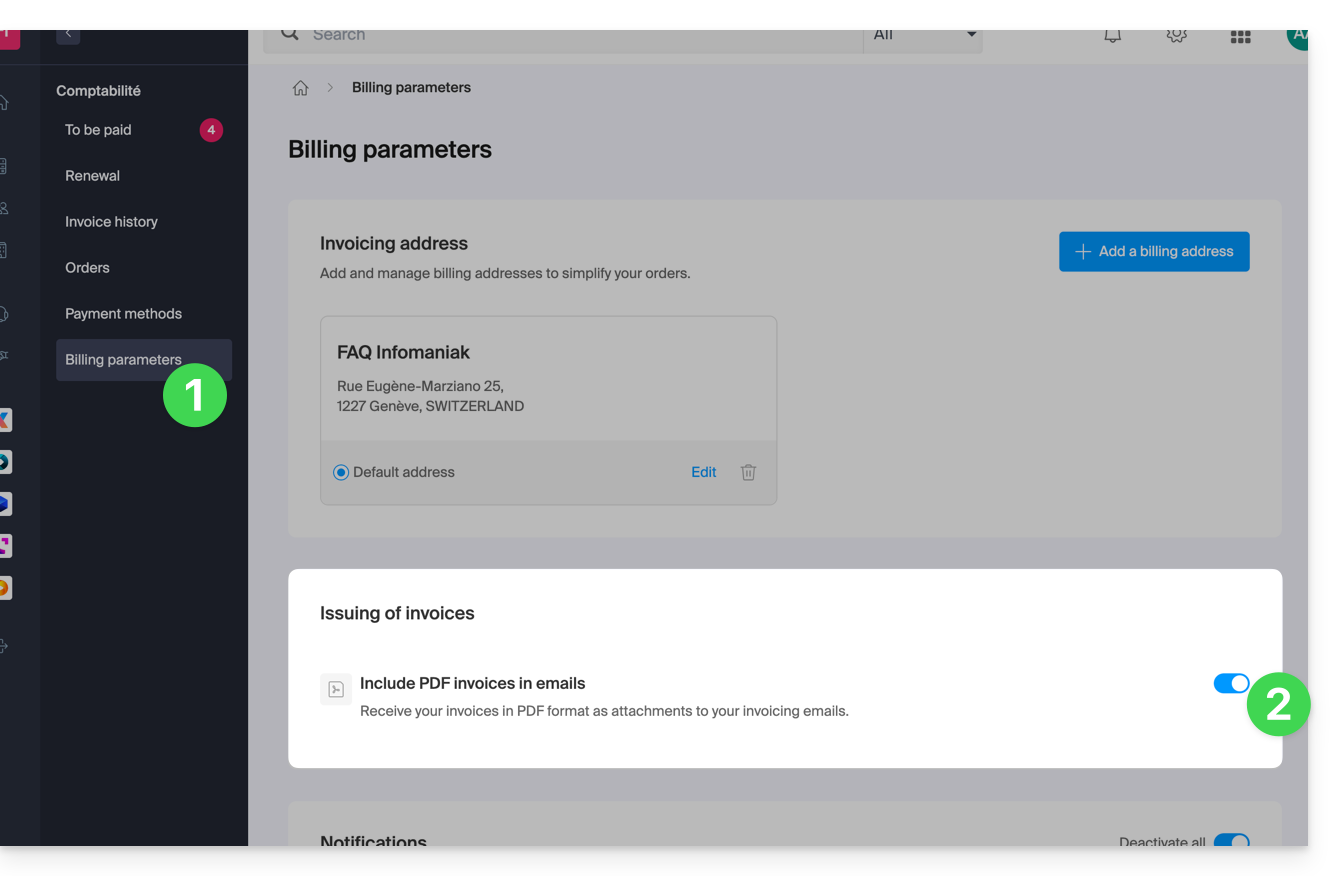
Le tue preferenze vengono salvate automaticamente non appena viene apportata una modifica alla pagina.
Stampare una fattura Pro Forma
Le fatture Pro Forma non hanno valore legale, giuridico, fiscale o contabile:
- Clicca qui per accedere alla gestione dei pagamenti su Infomaniak Manager.
- Seleziona i prodotti interessati.
- Fai clic su Genera una fattura Pro Forma in basso nella tabella
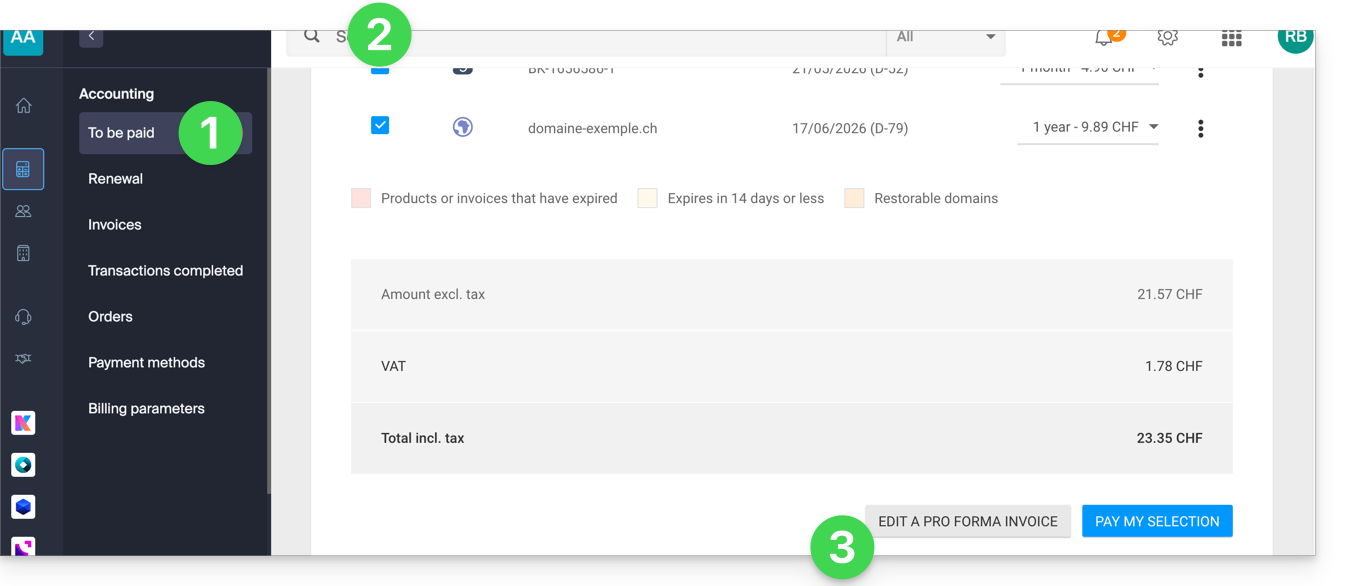
- Una volta visualizzata, è possibile scaricare la fattura Pro Forma.
Link a questa FAQ:
Questa FAQ è stata utile?
Questa guida spiega come impostare facilmente un reindirizzamento del tuo nome di dominio gestito presso Infomaniak.
Premessa
- Un reindirizzamento Web consente di reindirizzare un nome di dominio o un sottodominio all'indirizzo Internet di tua scelta.
- Questa procedura è valida solo se i DNS del dominio sono gestiti da Infomaniak e se Custom Brand non è attivato.
- Ogni aggiunta/modifica può richiedere fino a 48 ore per propagarsi.
- Se necessario, crea un reindirizzamento del tuo dominio con e senza il www (
domain.xyzewww.domain.xyz).
Reindirizzare un dominio all'URL di tua scelta
Per fare ciò:
- Clicca qui per accedere alla gestione del tuo prodotto su Infomaniak Manager (hai bisogno di aiuto?).
- Clicca direttamente sul nome attribuito al prodotto interessato.
- Clicca su Reindirizzamenti Web nel menu laterale sinistro.
- Clicca sul pulsante Aggiungi un reindirizzamento:
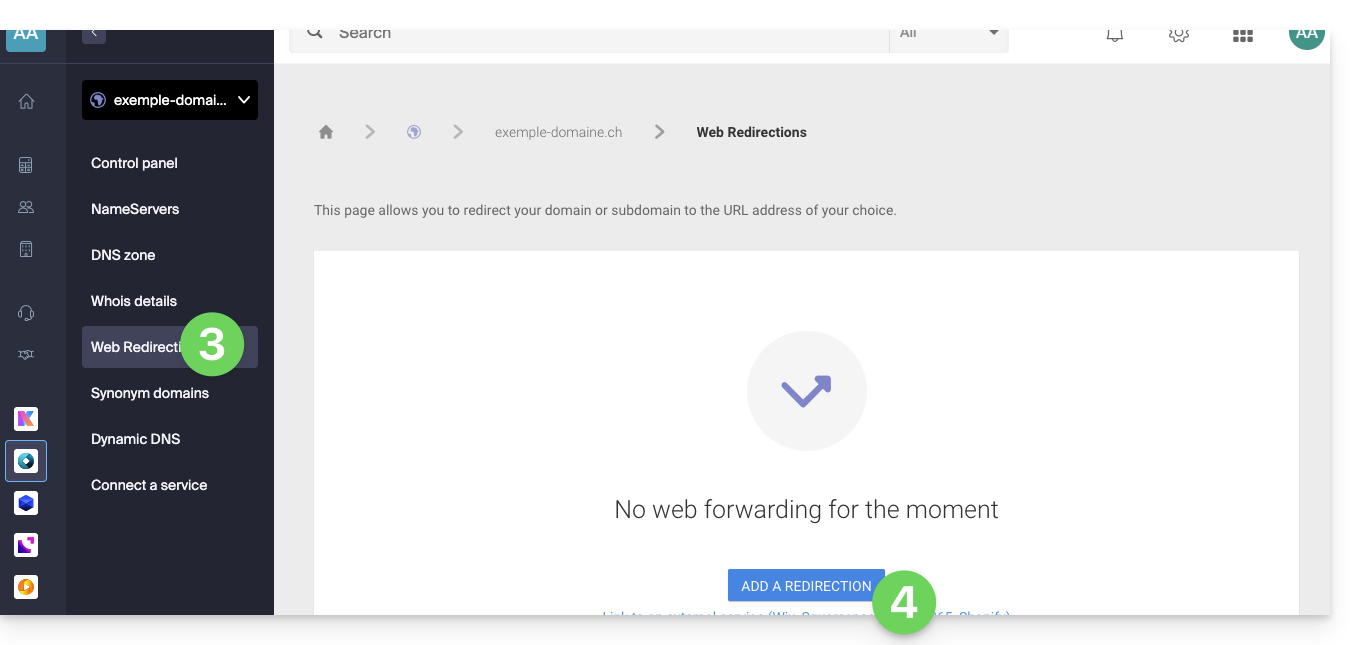
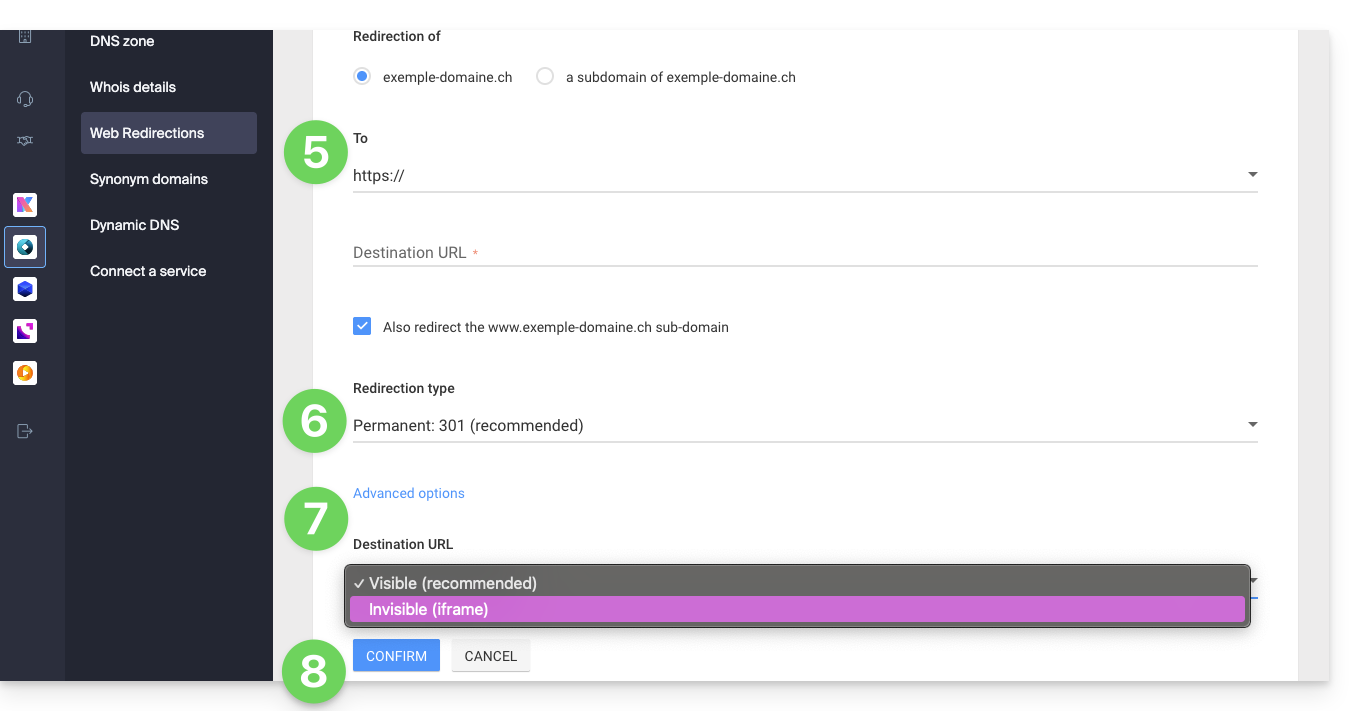
- Inserisci l'indirizzo di destinazione (sotto A).
- Scegli tra un reindirizzamento di tipo 301 o 302.
- Le opzioni avanzate consentono di specificare un reindirizzamento in forma di iframe (invisibile, ma non consigliato).
- Clicca sul pulsante per Confermare:
Link a questa FAQ:
Questa FAQ è stata utile?
Questa guida spiega come visualizzare i percorsi assoluti Infomaniak per alcune applicazioni web che ne hanno bisogno.
Ottenere il percorso assoluto…
… di un hosting web
Per fare questo:
- Clicca qui per accedere alla gestione del tuo hosting sul Manager Infomaniak (hai bisogno di aiuto?).
- Clicca direttamente sul nome assegnato all'hosting interessato.
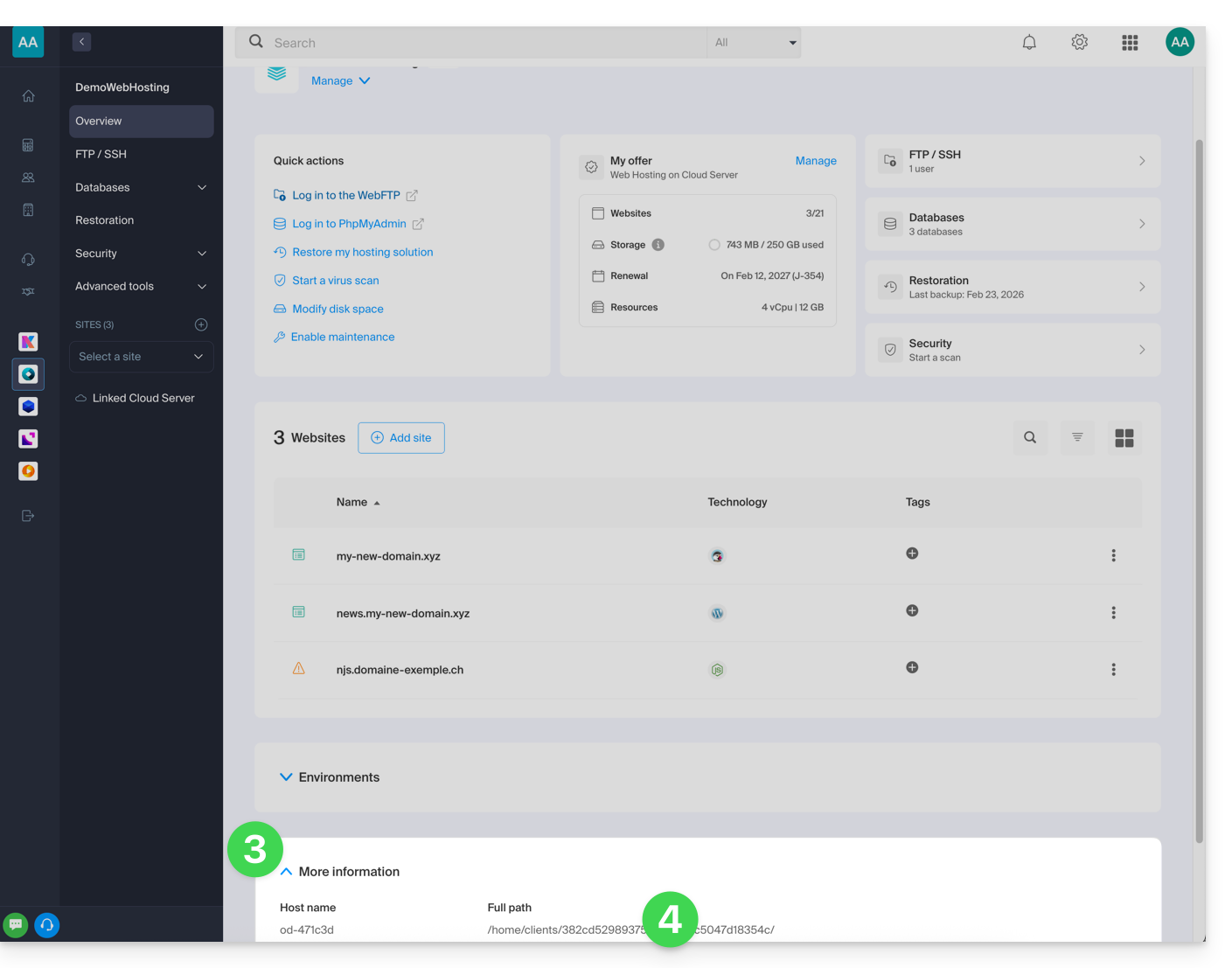
- Clicca poi sulla freccia per espandere la sezione Informazioni di questo hosting.
- L'indicazione evidenziata di seguito è la posizione del sito di esempio:
… di un sito web
Per fare questo:
- Clicca qui per accedere alla gestione del tuo sito sul Manager Infomaniak (hai bisogno di aiuto?).
- Clicca direttamente sul nome assegnato al sito interessato.
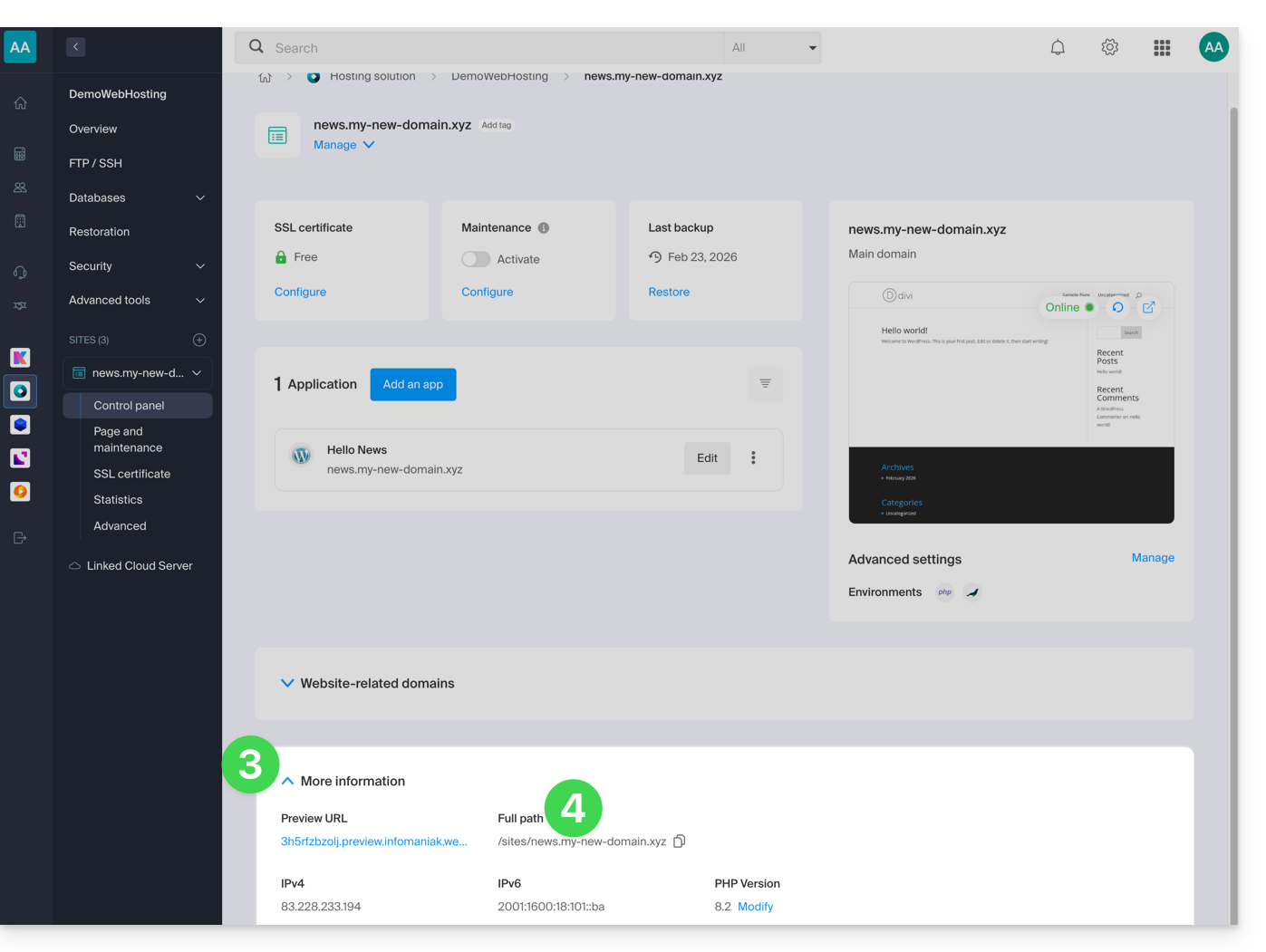
- Clicca poi sulla freccia per espandere la sezione Informazioni di questo sito.
- L'indicazione evidenziata di seguito è la posizione del sito di esempio:
Link a questa FAQ:
Questa FAQ è stata utile?
Per aiutarvi a identificare l'offerta kSuite più adatta alle vostre esigenze, consultate questa guida.
L'offerta kSuite proposta da Infomaniak non include un servizio di hosting Web per una pagina o un sito su Internet.
È ovviamente possibile sottoscrivere un Hosting Web Infomaniak dallo stesso account utente e/o dalla stessa Organizzazione e costruire il vostro sito Web con lo strumento di vostra scelta come WordPress o Site Creator.
Per aiutarvi a identificare l'offerta di hosting più adatta alle vostre esigenze, consultate questa guida.
Link a questa FAQ:
Questa FAQ è stata utile?
Questa guida spiega come generare una richiesta di certificato (CSR) per un nome di dominio e tutti i suoi sottodomini con un Hosting Web (esclusi gli hosting gratuiti di tipo Starter).
Questo permette di cifrare la connessione al tuo nome di dominio e a tutti i suoi sottodomini tramite SSL.
Impostare un certificato Wildcard
1. Aggiungere un alias di dominio con asterisco *
Per aggiungere un alias di tipo * al tuo sito Web:
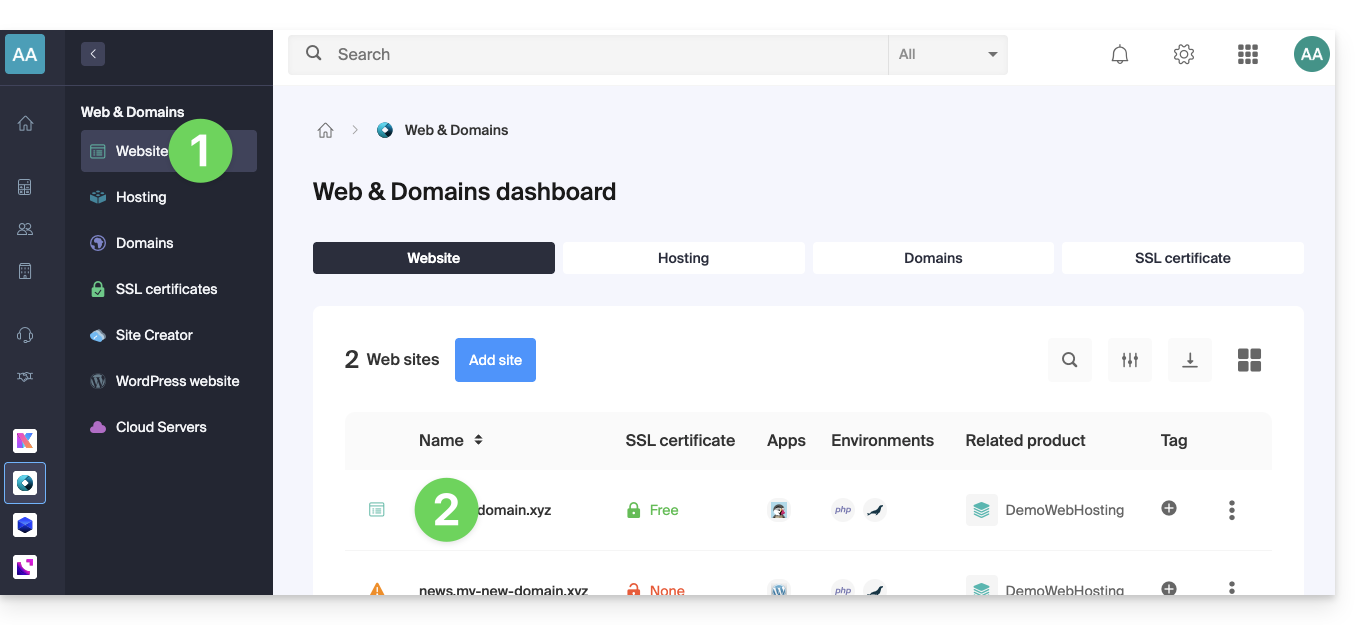
- Clicca qui per accedere alla gestione del tuo sito sul Manager Infomaniak (hai bisogno di aiuto?).
- Clicca direttamente sul nome assegnato al sito interessato:
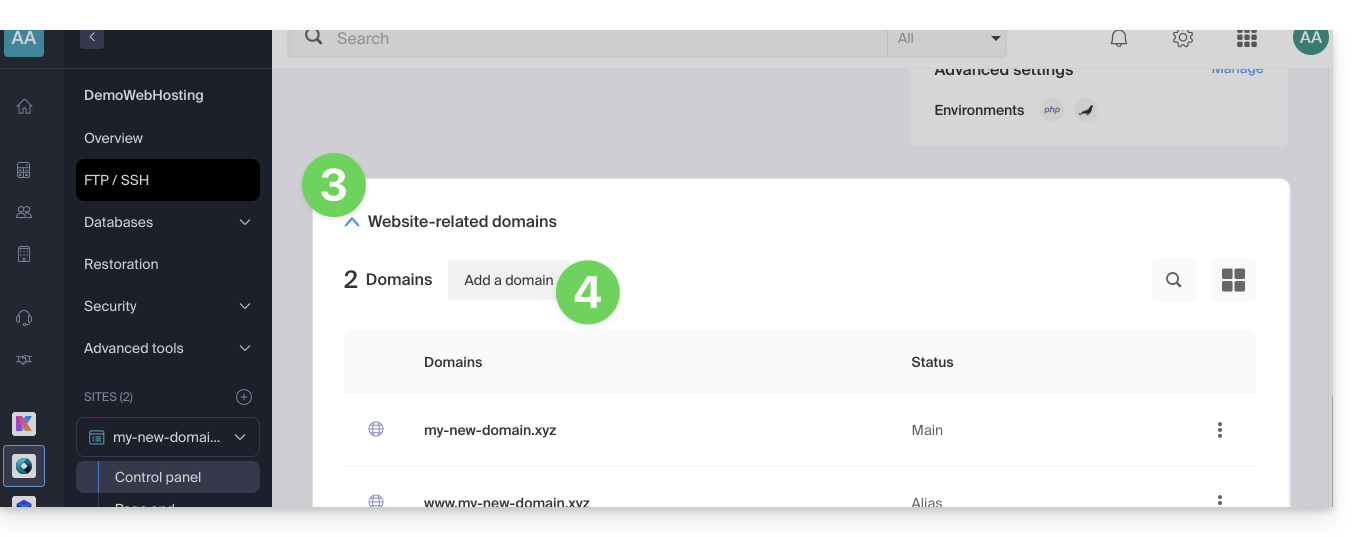
- Clicca poi sulla freccia per espandere la sezione Domini di questo sito.
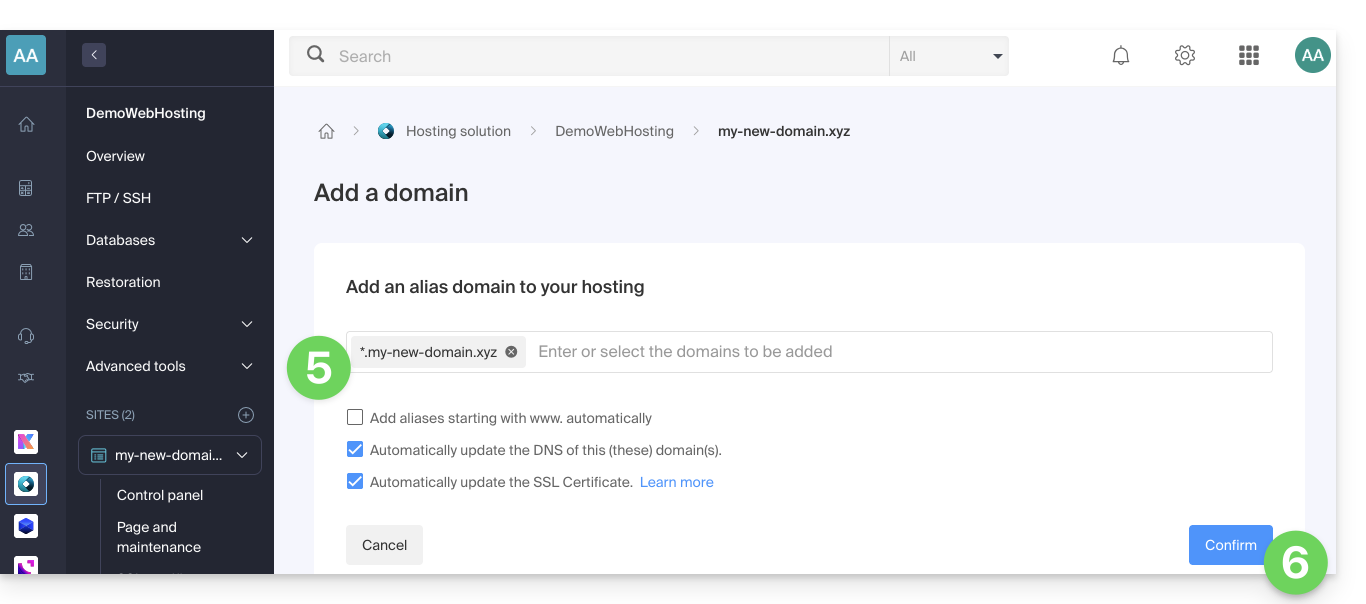
- Clicca sul pulsante Aggiungi un dominio:
- Inserisci il nome di dominio da aggiungere in questa forma:
*.domain.xyz(l'asterisco è indispensabile, seguito da un punto, poi dal nome di dominio del sito web che in questo esempio è domain.xyz)
- Clicca sul pulsante Conferma per completare la procedura:
2. Installare un certificato SSL o aggiornarlo
Esempio di aggiornamento del certificato esistente per includere il sottodominio * wildcard:
- Clicca qui per accedere alla gestione del tuo sito sul Manager Infomaniak (hai bisogno di aiuto?).
- Clicca direttamente sul nome assegnato al sito interessato.
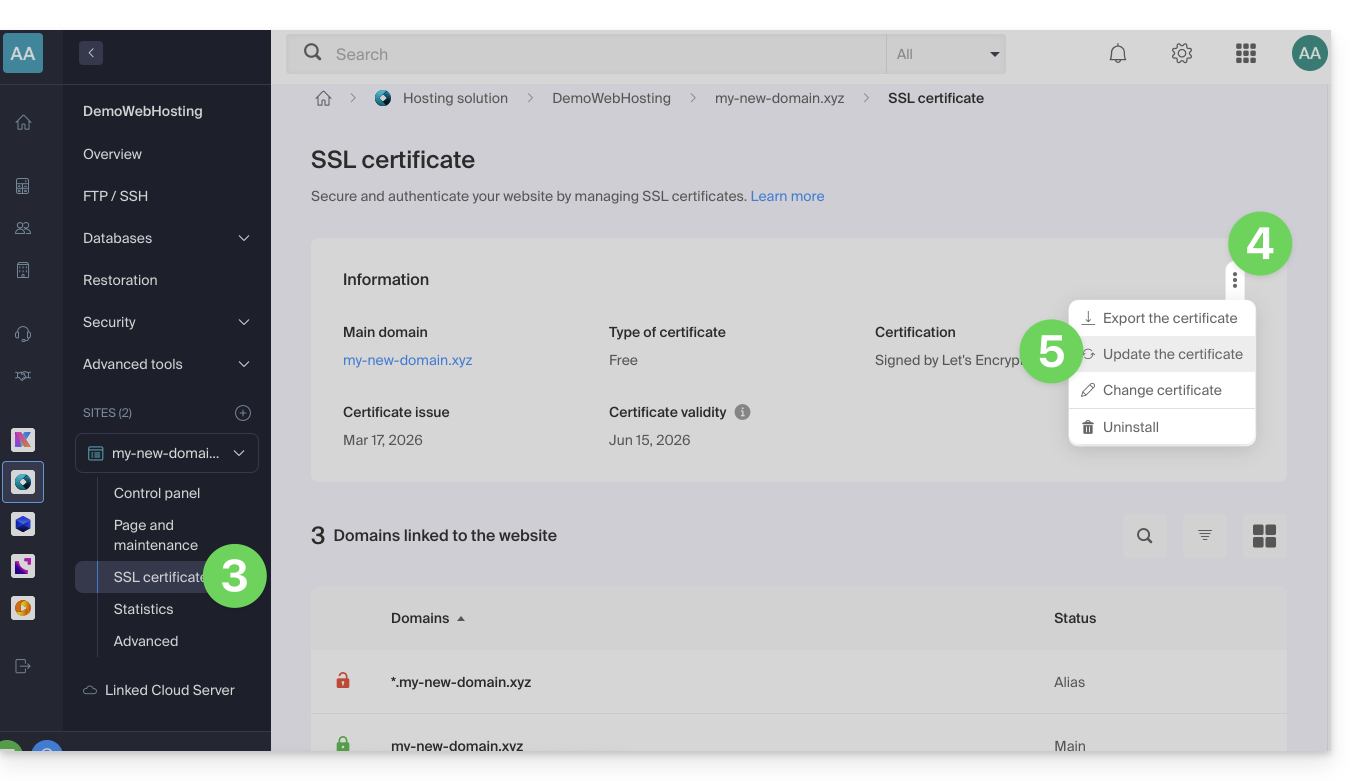
- Clicca su Certificato SSL nel menu laterale sinistro.
- Clicca sul menu di azione ⋮ situato a destra.
- Clicca su Aggiorna il certificato:
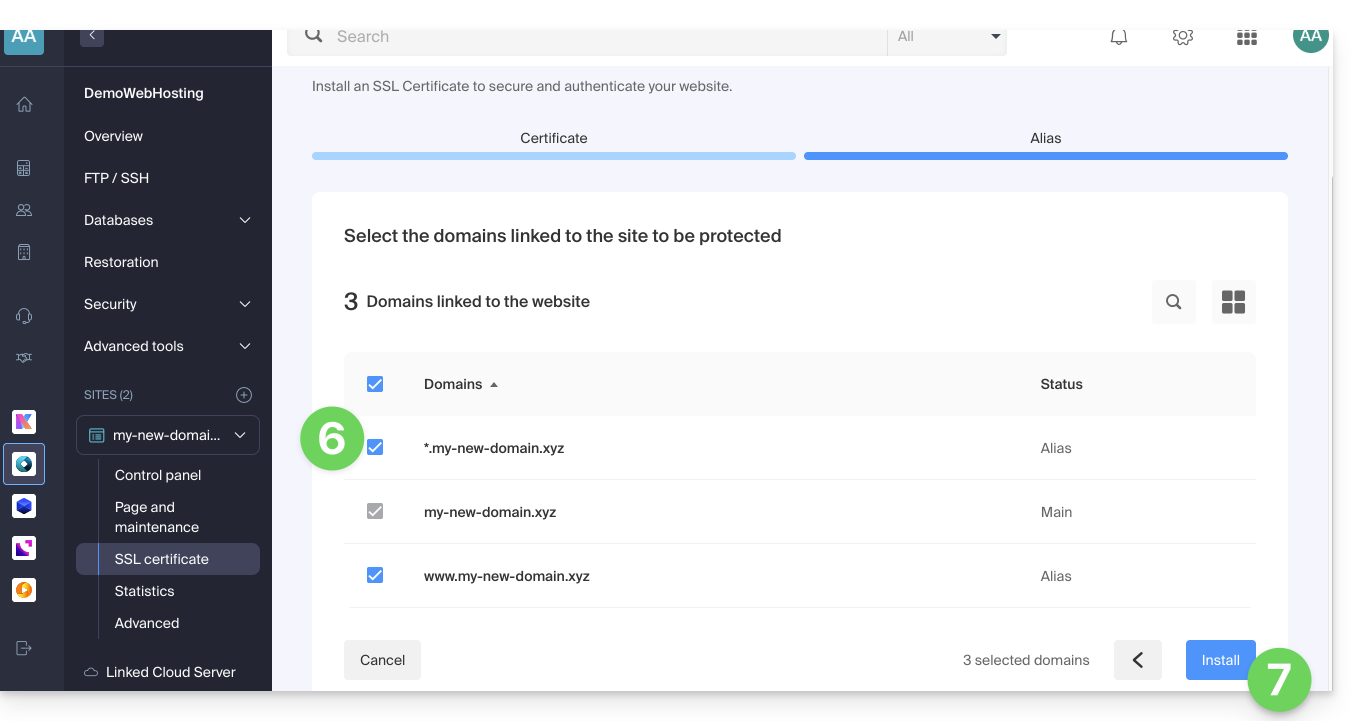
- Assicurati che il sottodominio appena aggiunto sia selezionato.
- Clicca sul pulsante Installa in basso:
- Attendere la creazione o l'aggiornamento.
Link a questa FAQ:
Questa FAQ è stata utile?
Questa guida riguarda la configurazione e la gestione di ModSecurity sui server Infomaniak. Comprendendo i suoi limiti, le restrizioni e gestendo efficacemente gli errori, è possibile ottimizzare la sicurezza del sito mantenendone la funzionalità.
Configurazione predefinita
ModSecurity (mod_secure) è disponibile e attivato per impostazione predefinita sui server Infomaniak. Ciò significa che tutte le richieste HTTP saranno sottoposte alle regole di sicurezza definite da ModSecurity.
Non è possibile disattivare ModSecurity sui server Infomaniak. Il parametro è globale per il server su cui è ospitato il sito, il che significa che tutte le regole di sicurezza definite saranno applicate al sito.
Gestione degli errori
Se il messaggio di errore ModSecurity: Accesso negato con codice 403 (fase 2). L'operatore EQ corrisponde a 0 in REQUEST_HEADERS. (...) viene visualizzato riguardo a ModSecurity, è necessario verificare che una lingua predefinita sia configurata correttamente nel browser Web. Questo errore può talvolta essere causato da parametri di lingua configurati in modo errato nel browser.
L'estensione PHP uploadprogress non è disponibile sui server Infomaniak, poiché PHP viene utilizzato nella sua versione FPM.
Link a questa FAQ:
Questa FAQ è stata utile?
Grazie per aver affidato l'hosting del vostro sito WordPress a Infomaniak.
Premessa
- Per ricordare, lo strumento di creazione del sito WordPress può essere:
- ospitato dall'infrastruttura WordPress.com (a pagamento) e in questo caso Infomaniak non è coinvolta nell'hosting
- installato liberamente ma manualmente dall'utente grazie all'archivio proposto da WordPress.org, Infomaniak è quindi l'host del sito Web ma non gestisce alcun aggiornamento e non elenca l'applicazione nella sezione Applicazioni Web del Manager Infomaniak; vi troverete in questo caso se trasferite un WordPress esterno su Infomaniak
- installato automaticamente dallo strumento disponibile sul Manager e in questo caso WordPress è mantenuto (a livello di sicurezza) in gran parte da Infomaniak
- È questo terzo e ultimo punto che viene sviluppato in questa guida.
- L'installatore Infomaniak automatizza l'installazione e gli aggiornamenti di sicurezza di WordPress ...
- Se riscontrate un problema con un software di terze parti, contattate direttamente il suo editore o un Partner e consultate la politica di supporto nonché l'articolo 11.9 dei Termini e Condizioni di Infomaniak.
Installare WordPress & Apps
Infomaniak facilita l'installazione dell'applicazione WordPress (e di altre applicazioni):
- Installare rapidamente WordPress con l'installatore Infomaniak
- Accedere all'interfaccia di gestione WordPress
Utilizzare WordPress
Sebbene WordPress sia uno dei CMS più semplici da utilizzare, è necessario familiarizzare con esso. Per aiutarvi in questa procedura, ecco alcune risorse esterne in diverse lingue per iniziare bene con WordPress:
- Basi essenziali da conoscere per iniziare bene con WordPress
- Forum di assistenza della comunità WordPress francofona
- FAQ riguardo ai backup / ripristini
- Utilizzare un tema o un'estensione ElegantThemes
- Corso WordPress gratuito messo a disposizione dal sito progresser-en-informatique.com. Se desiderate concentrarvi sull'essenziale, focalizzatevi sui seguenti moduli:
Link a questa FAQ:
Questa FAQ è stata utile?
Questa guida spiega cos'è un hosting web come Infomaniak e precisa il suo ruolo, il suo ambito di azione e i limiti del suo supporto tecnico.
Infomaniak, hosting dal 1996
Secondo Wikipedia, un hosting web è un'azienda che fornisce l'hosting su Internet di sistemi informatici a persone o entità che non desiderano farlo con i propri mezzi.
Infomaniak, è anche:
- … decenni di esperienza nell'hosting e nelle soluzioni online ad alte prestazioni.
- … più di un milione di utenti in Svizzera e in Europa che affidano la gestione dei loro dati critici.
- … un'azienda certificata ISO 27001, 9001, 14001, 50001 e impegnata per un digitale sostenibile.
- … 100% di know-how tecnologico "Swiss made" con i dati ospitati in Svizzera nei propri centri di dati.
- … una ricca base di conoscenze e un supporto clienti disponibile per guidarti.
Responsabilità e limiti di intervento
In qualità di hosting, Infomaniak installa, protegge e mantiene aggiornata l'infrastruttura del server, fa evolvere le sue interfacce di gestione (Manager) e accompagna i suoi clienti nell'uso ottimale degli strumenti forniti. Infomaniak si impegna a proporre soluzioni accessibili a tutti; tuttavia, il supporto umano per i prodotti gratuiti è per natura limitato per garantire la sostenibilità di questi servizi.
Per motivi di sicurezza e riservatezza, nessun supporto sarà fornito senza un'identificazione formale dell'interlocutore.
Il supporto è rivolto esclusivamente agli amministratori dell'Organizzazione. I clienti finali o gli utenti che beneficiano di un contratto tramite un Partner rivenditore devono rivolgersi prioritariamente al loro amministratore o fornitore dedicato.
Ambito del supporto tecnico
L'assistenza tecnica non interviene per:
- Lo sviluppo e la programmazione: debug di siti, correzione del codice sorgente, script personali (PHP, JS, ecc.)
- L'uso e l'integrazione delle API.
- La manutenzione applicativa e il webmastering: risoluzione dei problemi, aggiornamento o gestione dei contenuti per applicazioni di terze parti (es: CMS come WordPress, client di posta come Outlook, ecc.).
- Gli interventi locali e su misura: controllo remoto, configurazione del proprio hardware, installazioni o migrazioni manuali complesse.
Ma il supporto ti assisterà volentieri per:
- L'infrastruttura e il Manager: risoluzione di incidenti relativi alla rete, all'hardware o alle interfacce di gestione Infomaniak.
- L'uso dei servizi Infomaniak: chiarimento dei processi di configurazione e assistenza per l'utilizzo delle nostre funzionalità native.
- L'orientamento documentale: guida verso le risorse e le guide tecniche adatte per rendervi autonomi.
Un assistenza Premium e un servizio di migrazione sono disponibili per esigenze più specifiche.
Trovare aiuto esterno
Per un aiuto relativo al contenuto del vostro sito, alla sua programmazione o all'organizzazione avanzata delle vostre caselle di posta, utilizzate la piattaforma di richiesta di offerte di Infomaniak che elenca più di 1000 professionisti verificati, o consultate l'elenco.
Link a questa FAQ:
Questa FAQ è stata utile?
Questa guida spiega come modificare la versione di PHP utilizzata in linea di comando (PHP CLI) su un hosting Web Infomaniak.
Premessa
- Utile per configurare uno script specifico o una sessione PHP in linea di comando (CLI).
- Per modificare la versione PHP del server Web (FPM/Apache) tramite il Manager, consulta questa altra guida.
Versione predefinita di PHP CLI
Il comando php utilizza la versione predefinita del server. Verifica la versione attiva con questo comando:
# Check current PHP version
php -v
Per la stabilità dei tuoi script, utilizza un percorso esplicito (es: php8.2) o modifica la tua variabile PATH.
Modificare la versione di PHP in CLI
Puoi configurare la versione di PHP caricata automaticamente nella tua sessione SSH tramite due file principali.
1. Utilizzo di .bashrc (Consigliato)
Il file ~/.bashrc viene letto all'apertura di un shell interattivo.
Apri il file (o crealo se non esiste):
touch ~/.bashrc
nano ~/.bashrc
Aggiungi questa riga per definire la versione desiderata (esempio con PHP 8.3):
export PATH="/opt/php8.3/bin:$PATH"Aggiorna la configurazione:
source ~/.bashrcVerifica la modifica:
php -v
which php
2. Utilizzo di .profile (Alternativa)
Il file ~/.profile viene letto durante una connessione SSH (modalità login).
Modifica il file:
nano ~/.profileAggiungi la riga di esportazione:
export PATH="/opt/php8.3/bin:$PATH"
3. Caricare .bashrc sistematicamente
Per applicare la configurazione a tutti i tipi di sessioni, aggiungi questo codice nei tuoi file ~/.bash_profile o ~/.profile:
# Load .bashrc if it exists
if [ -f ~/.bashrc ]; then . ~/.bashrc; fi
Eseguire una versione specifica occasionalmente
Per avviare uno script con una versione specifica senza modificare il tuo ambiente globale, chiama direttamente il binario:
# Execute with a specific version
/opt/php8.2/bin/php my_script.php
/opt/php8.3/bin/php -v
Una volta completati questi passaggi, le tue sessioni SSH e i tuoi script CLI utilizzeranno la versione di PHP selezionata predefinita.
Link a questa FAQ:
Questa FAQ è stata utile?
Questa guida spiega come convertire un'offerta Web Starter gratuita in un'offerta a pagamento più completa e migliorata, come un Hosting Web condiviso o un hosting Web su Server Cloud.
Premessa
- Acquistando un nome di dominio presso Infomaniak, è possibile aggiungere 1 indirizzo email gratuito e uno spazio Web di base da 10 Mo.
- In pochi clic, è possibile far evolvere questa offerta per beneficiare di un'esperienza arricchita.
Modifica dell'offerta Starter - pagina Web di base
Per far evolvere questa offerta gratuita:
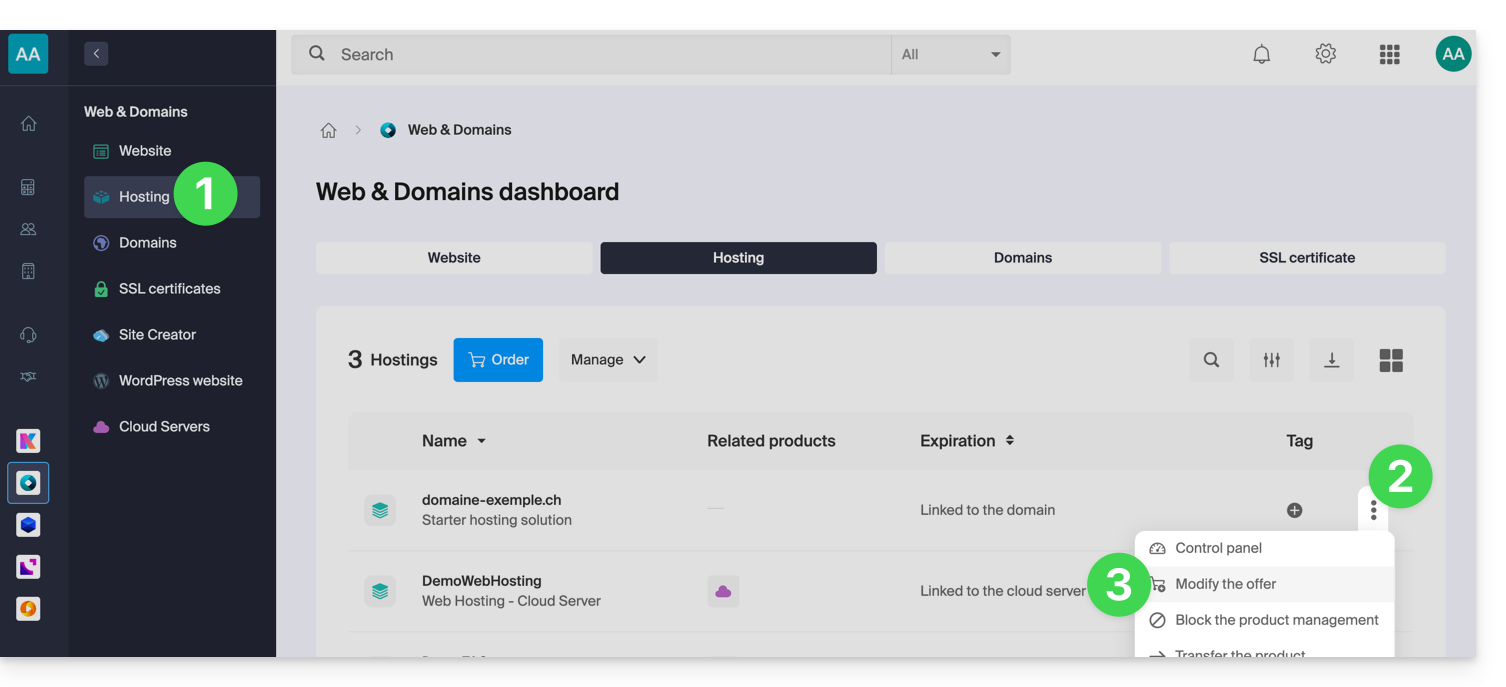
- Clicca qui per accedere alla gestione del tuo hosting nel Manager Infomaniak (hai bisogno di aiuto?).
- Clicca su il menu delle azioni ⋮ situato a destra dell'elemento interessato.
- Clicca su Modifica offerta:
- Segui la guida per scegliere il nuovo tipo di hosting, paga per completare la modifica dell'offerta.
Link a questa FAQ:
Questa FAQ è stata utile?
Questa guida spiega come creare una homepage sul tuo sito Web Infomaniak utilizzando lo strumento di creazione della pagina di benvenuto, un aiuto semplificato per creare contenuti rapidamente e facilmente. Per creare un sito più completo, esiste Site Creator.
Prerequisiti
- Possedere un sito Web su un hosting Infomaniak (anche un semplice Starter, la pagina Web di base da attivare se necessario).
Creare una pagina di benvenuto su un sito Infomaniak
Per accedere allo strumento di creazione semplice:
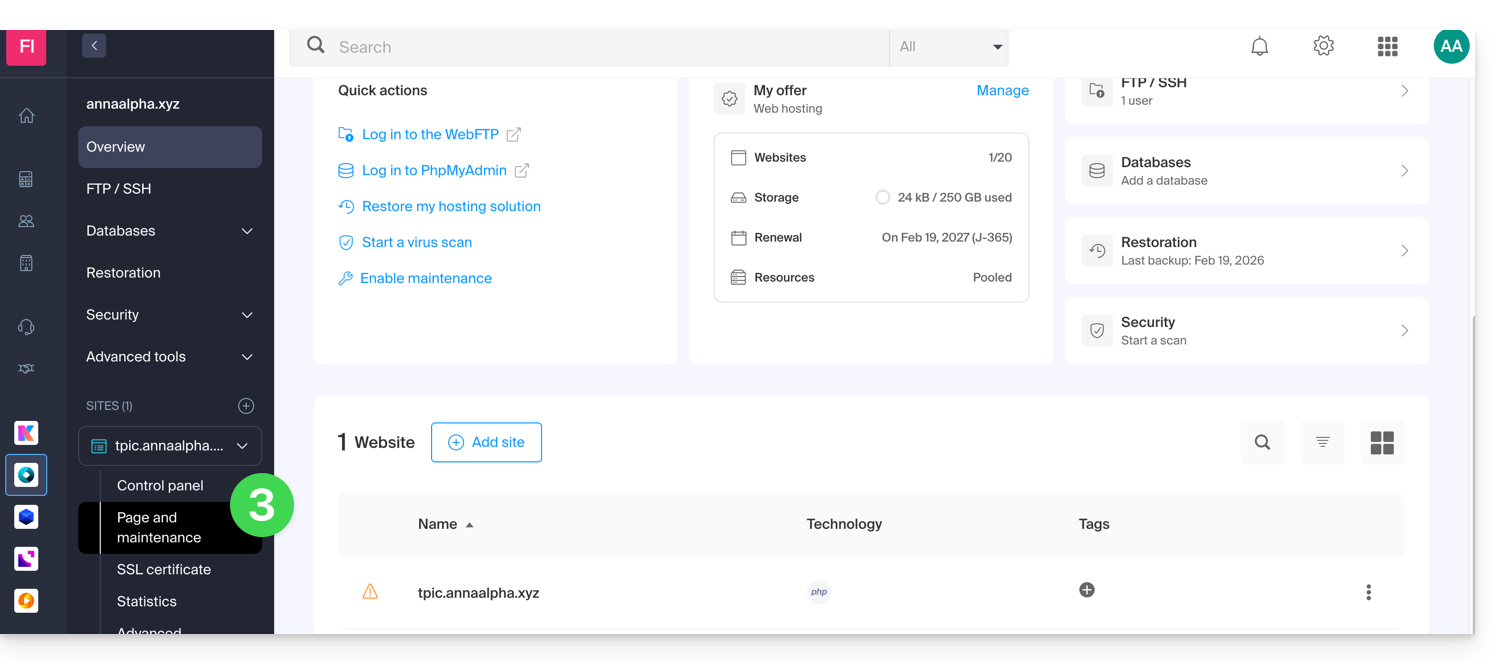
- Clicca qui per accedere alla gestione del tuo sito sul Manager Infomaniak (hai bisogno di aiuto?).
- Clicca direttamente sul nome attribuito al sito interessato.
- Clicca su Pagina e manutenzione nel menu laterale sinistro:
- Verifica o seleziona il nome di dominio del sito su cui desideri installare la pagina Web.
- Clicca su Crea una homepage o Personalizza:
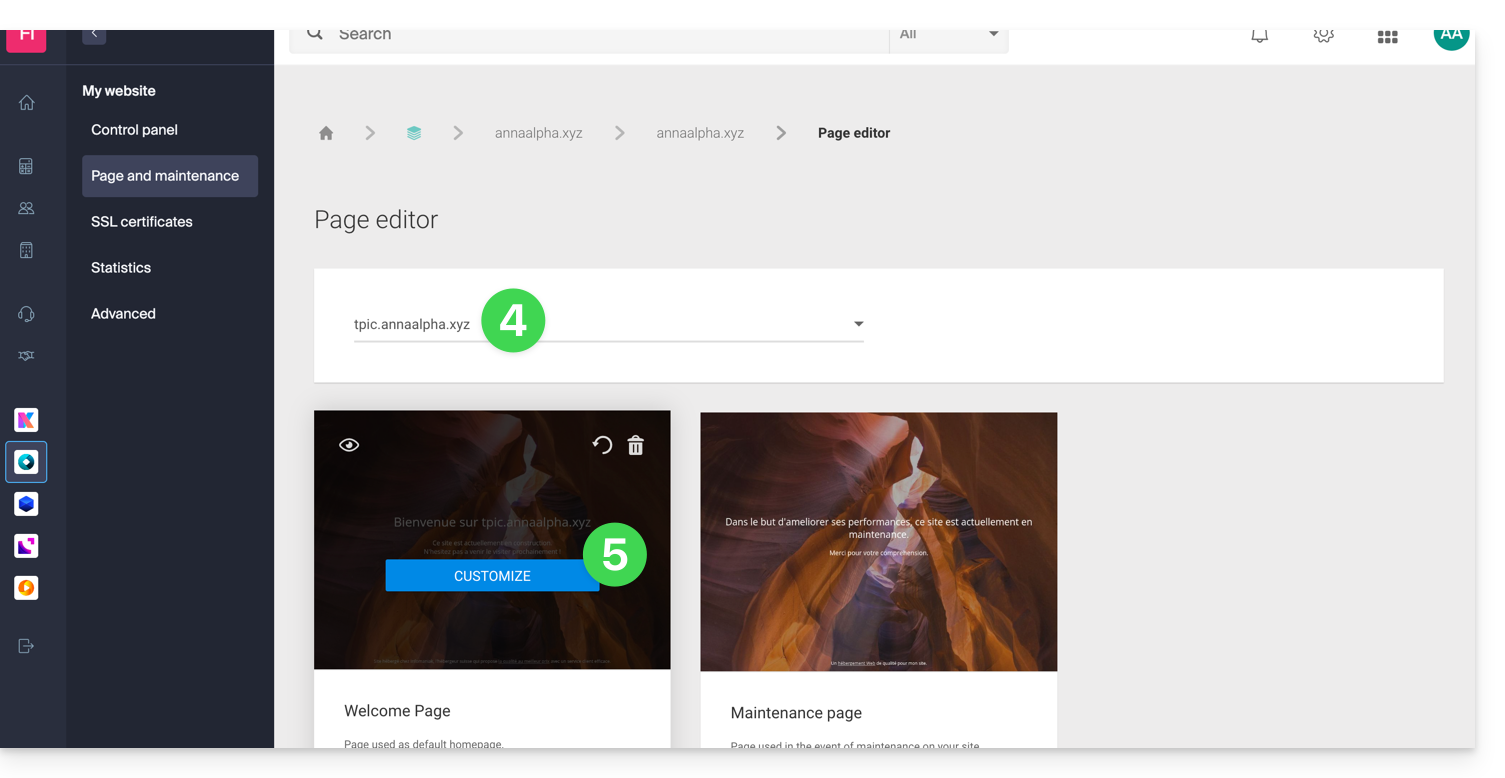
Puoi quindi scegliere un tema, definire il testo visibile ai tuoi visitatori, inserire un'immagine nel corpo della pagina, gestire il contenuto SEO della tua pagina, aggiungere un'immagine di sfondo, specificare i nomi utente dei social network se necessario, ecc. e tutto questo può essere modificato in qualsiasi momento.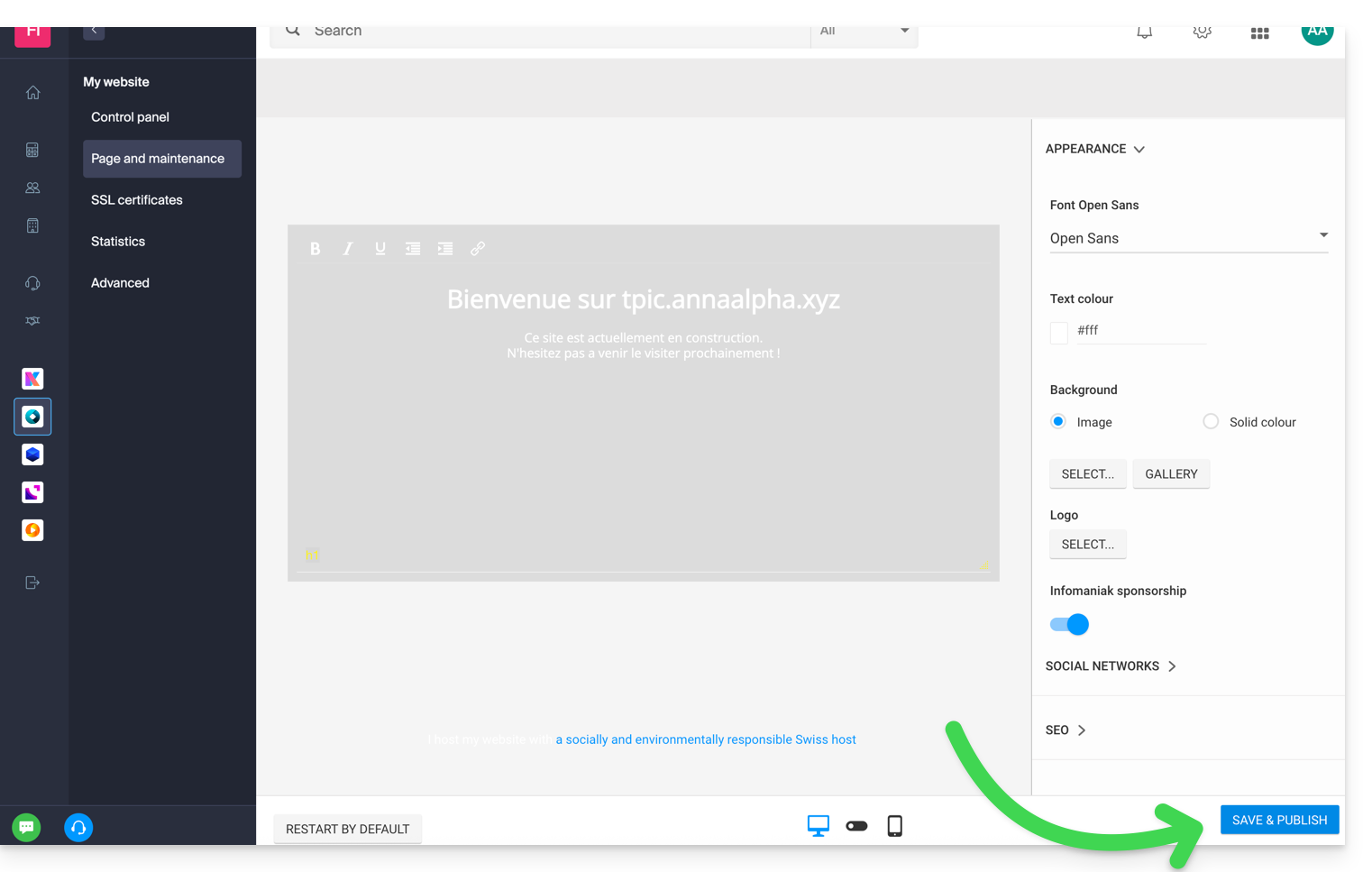
Clicca sul pulsante blu in fondo alla pagina per salvare e pubblicare le tue modifiche.
Si noti che lo strumento può essere utilizzato in concomitanza con una gestione via FTP del tuo hosting Web se necessario.
Disattivare e eliminare la pagina di benvenuto
Per eliminare la homepage che è stata posizionata automaticamente alla radice della struttura del tuo sito Web:
- Clicca qui per accedere alla gestione del tuo prodotto sul Manager Infomaniak (hai bisogno di aiuto?).
- Clicca direttamente sul nome attribuito al prodotto interessato.
- Clicca su Pagina e manutenzione nel menu laterale sinistro.
Potrai eliminare la pagina di benvenuto utilizzando l'icona del cestino; questo eliminerà definitivamente il contenuto della pagina di benvenuto!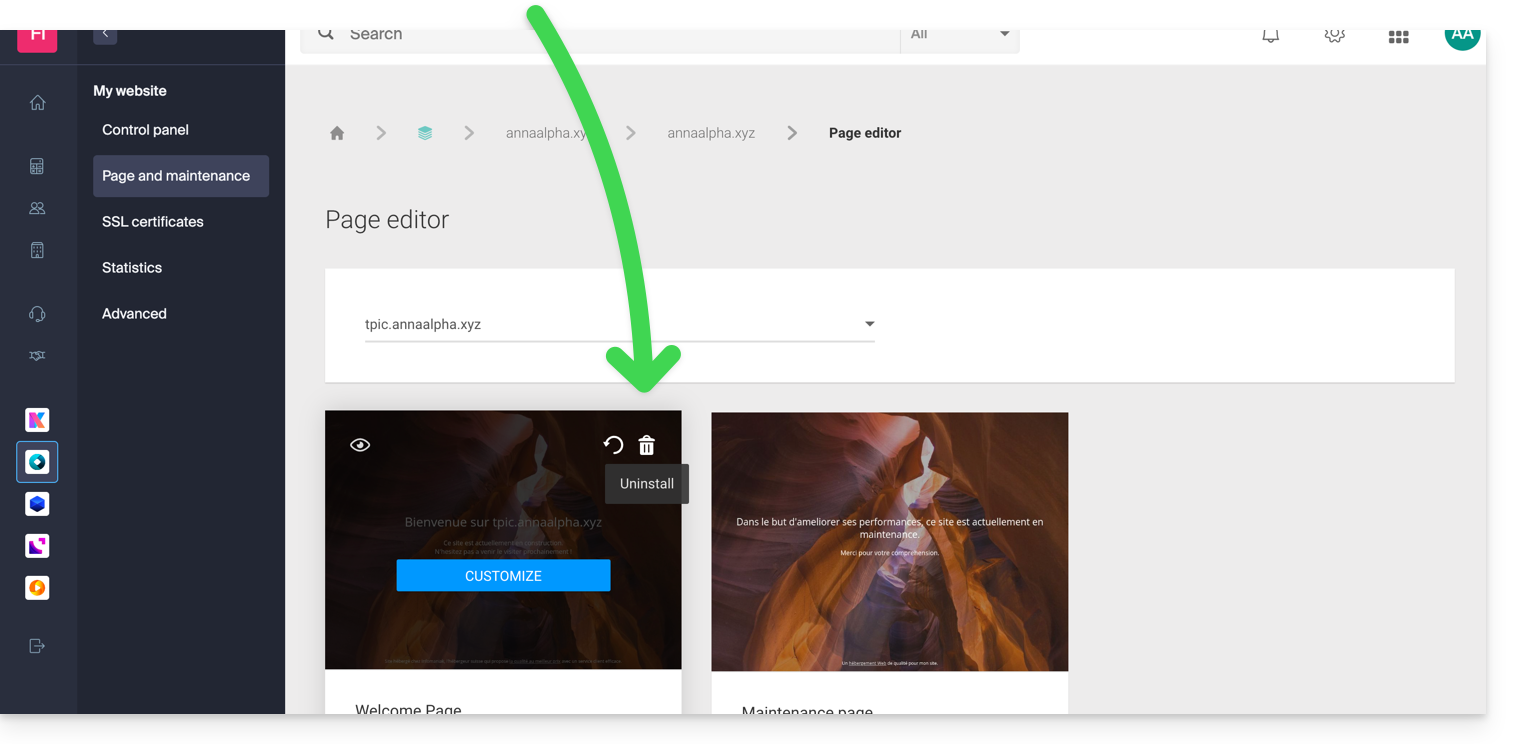
Link a questa FAQ:
Questa FAQ è stata utile?
Questa guida spiega come accedere alla configurazione di un sito Web Infomaniak per visualizzare informazioni tecniche come la versione di PHP, di Apache o le estensioni e i moduli PHP attivati.
Visualizzare le informazioni tecniche del sito
Per accedere alla gestione del sito Web:
- Clicca qui per accedere alla gestione del tuo sito sul Manager Infomaniak (hai bisogno di aiuto?).
- Clicca direttamente sul nome assegnato al sito interessato:

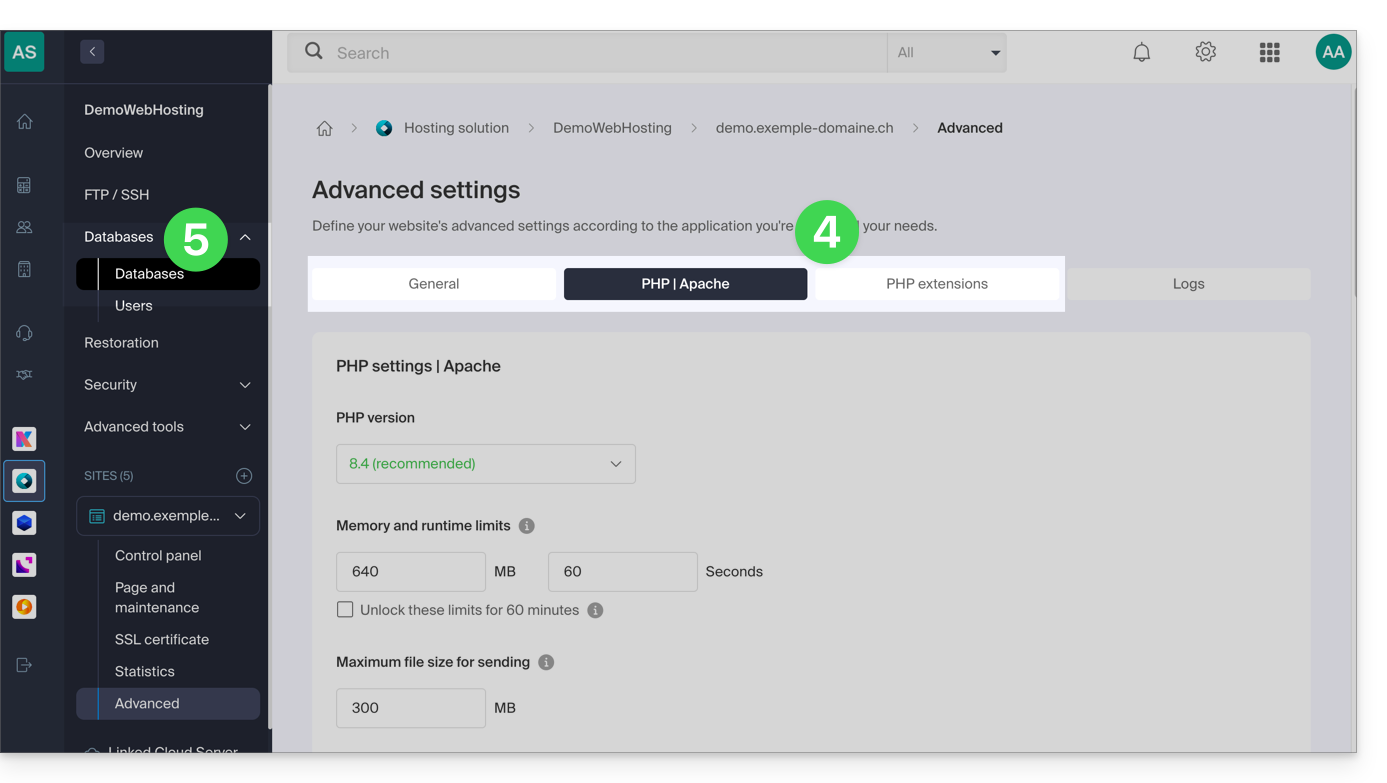
- Clicca su Gestisci i parametri avanzati:

- Prendi visione delle informazioni del sito Web nelle schede Generale, PHP / Apache e Estensioni PHP.
- Clicca su Basi di dati nel menu laterale sinistro per ottenere la versione di MySQL dell'hosting Web:
Link a questa FAQ:
Questa FAQ è stata utile?
Questa guida spiega come eseguire il gestore di dipendenze open source Composer 2 utilizzando un comando SSH.
Premessa
- Composer è un gestore di dipendenze open source per PHP che consente di definire, installare e aggiornare le librerie necessarie per un progetto PHP.
- Composer 1 è obsoleto dal 2021 e non consente più, dal 2025, di installare nuovi pacchetti o di eseguire aggiornamenti.
- Solo la versione 2 di Composer è ora supportata e disponibile su tutte le versioni di PHP da 7.2 a 8.3.
Eseguire Composer 2
Composer 2 è già preinstallato e accessibile tramite SSH. Non è quindi necessario installarlo manualmente.
Utilizzo semplice
Accedi al tuo hosting tramite SSH, quindi utilizza il comando seguente:
composerQuesto comando eseguirà automaticamente la versione 2 di Composer compatibile con la versione di PHP attualmente utilizzata nella tua sessione.
Verificare la versione attiva
Puoi verificare la versione di Composer disponibile con:
composer --versionEsempio di output: Composer versione 2.5.0 2022-12-20 10:44:08
Forzare una versione specifica di PHP
Se desideri eseguire Composer con una versione specifica di PHP, sono disponibili degli alias. Ad esempio:
composer_php8.1 --versiono anche:
composer_php7.4Questi alias consentono di eseguire Composer 2 con l'interprete PHP specificato, utile per testare o distribuire un progetto su una versione target di PHP.
Link a questa FAQ:
Questa FAQ è stata utile?
Questa guida riguarda Laravel, un framework web open-source scritto in PHP che rispetta il principio modello-vista-controllore (MVC). Consultate anche la loro documentazione.
Prerequisiti
- Possedere un Hosting Web condiviso o un Server Cloud con MySQL/MariaDB più recente.
- Sito sotto PHP 8.2.
- Creare un accesso SSH.
- Creare un database.
Installazione di Laravel 11
Per fare questo:
- Connettersi al server tramite SSH (bisogno di aiuto?).
- Posizionarsi nella directory del sito eseguendo il comando “cd percorso-al-sito” (ad esempio
cd sites/laravel.domain.xyz). - Creare un nuovo progetto eseguendo il comando
composer create-project laravel/laravel example-app. - Modificare il file
.envalla radice dell'hosting per aggiornare i parametri di connessione al nuovo database:- DB_CONNECTION=mysql
- DB_HOST=xxxx.myd.infomaniak.com
- DB_PORT=3306
- DB_DATABASE= il nome del database MySQL (xxxx_newbdd)
- DB_USERNAME= l'utente MySQL con i diritti su questo database
- DB_PASSWORD= la sua password
- Posizionarsi nella directory del progetto e pubblicare tramite SSH:
cd example-appphp artisan migrate - Modificare la directory di destinazione per farla puntare nella sottodirectory «public» del progetto, qui
/sites/laravel.domain.xyz/example-app/public.
Link a questa FAQ:
Questa FAQ è stata utile?
Questa guida spiega come autorizzare determinati porti in entrata e/o in uscita nel firewall (pare-feu o firewall) di un hosting Web o di un Server Cloud.
Premessa
- Su un hosting Web condiviso, è possibile aprire solo porte in uscita.
- Su un Server Cloud, è possibile aprire porte in entrata e in uscita.
- L'apertura delle porte consente il corretto funzionamento di alcune applicazioni, ma può ridurre la sicurezza del tuo hosting.
Accedere allo strumento e aggiungere una regola
Per gestire l'apertura delle porte dal Manager:
- Clicca qui per accedere alla gestione del tuo hosting sul Manager Infomaniak (hai bisogno di aiuto?).
- Clicca direttamente sul nome assegnato all'hosting interessato.
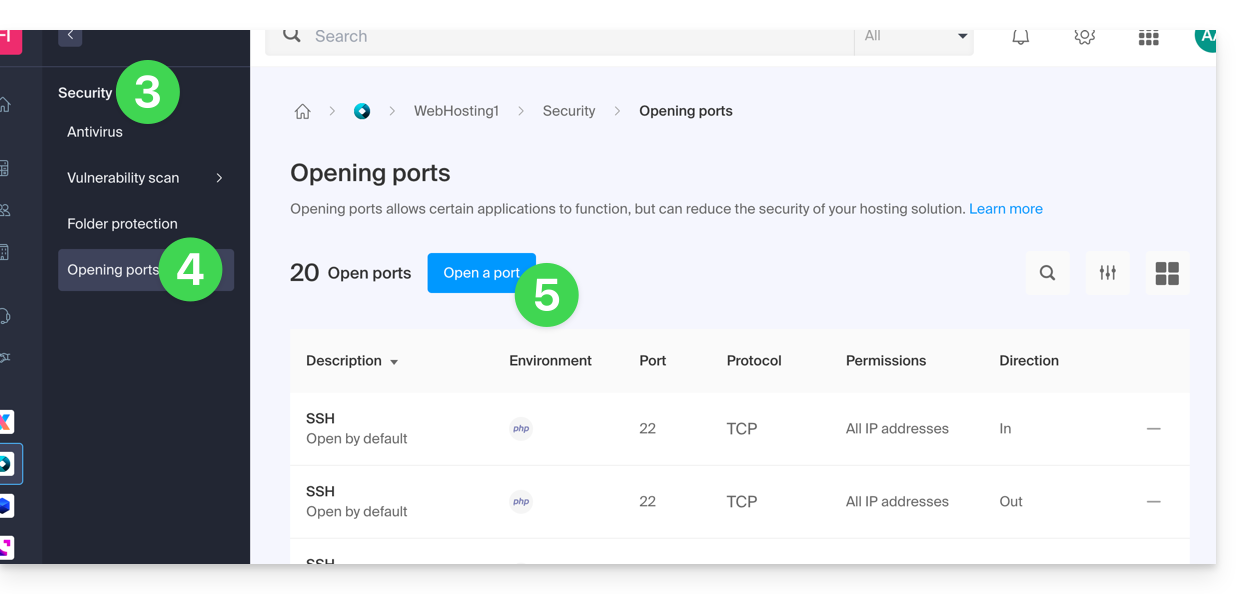
- Clicca su Sicurezza nel menu laterale sinistro.
- Clicca su Apertura delle porte nel menu laterale sinistro.
- Clicca sul pulsante Apre una porta:
Aprire una porta
È possibile impostare solo un porta per regola e solo un IP / host per campo: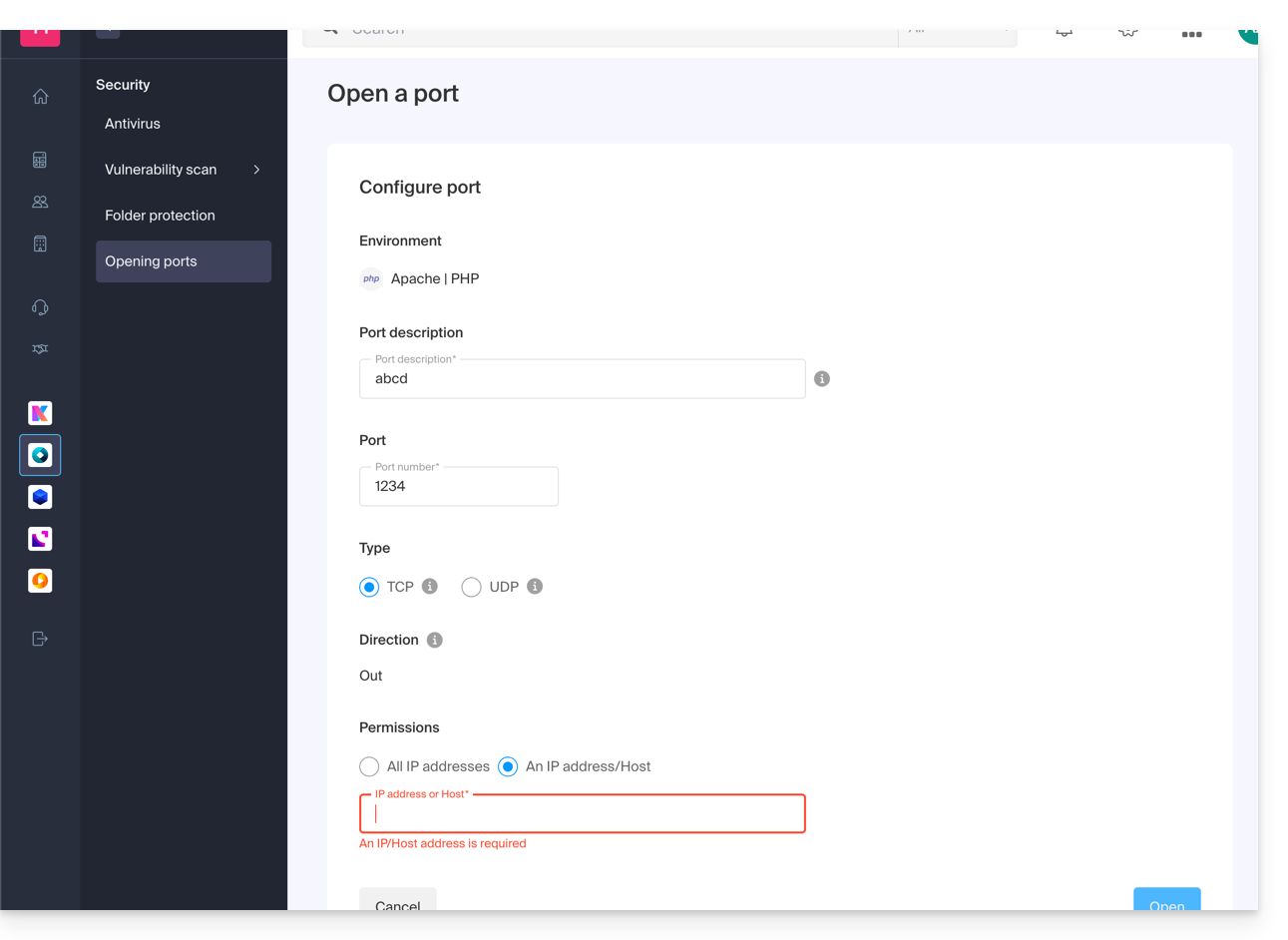
Indicando un IP o un host, la connessione sarà autorizzata solo in questi casi:
Regola in entrata: se la connessione proviene da questo IP o dall'host indicatoRegola in uscita: se la connessione viene effettuata verso questo IP o questo host
Idem per il Tipo di connessione, se il protocollo utilizzato per la connessione non è quello indicato nella regola, la connessione non è autorizzata.
Aprire la porta in uscita 25 in modo globale
È possibile aprire la porta in uscita 25 dal gestore se è specificato un host di destinazione.
Con un Server Cloud, per aprire questa porta a tutto il mondo, contattare il supporto Infomaniak giustificando la richiesta.
Porte aperte per impostazione predefinita
Una volta acceduto allo strumento di apertura delle porte, troverete l'elenco delle porte aperte per impostazione predefinita nella pagina.
Con un Server Cloud, per eccezionalmente chiudere alcune delle porte elencate, contattare il supporto Infomaniak giustificando la richiesta.
La visualizzazione può talvolta avvenire su più pagine: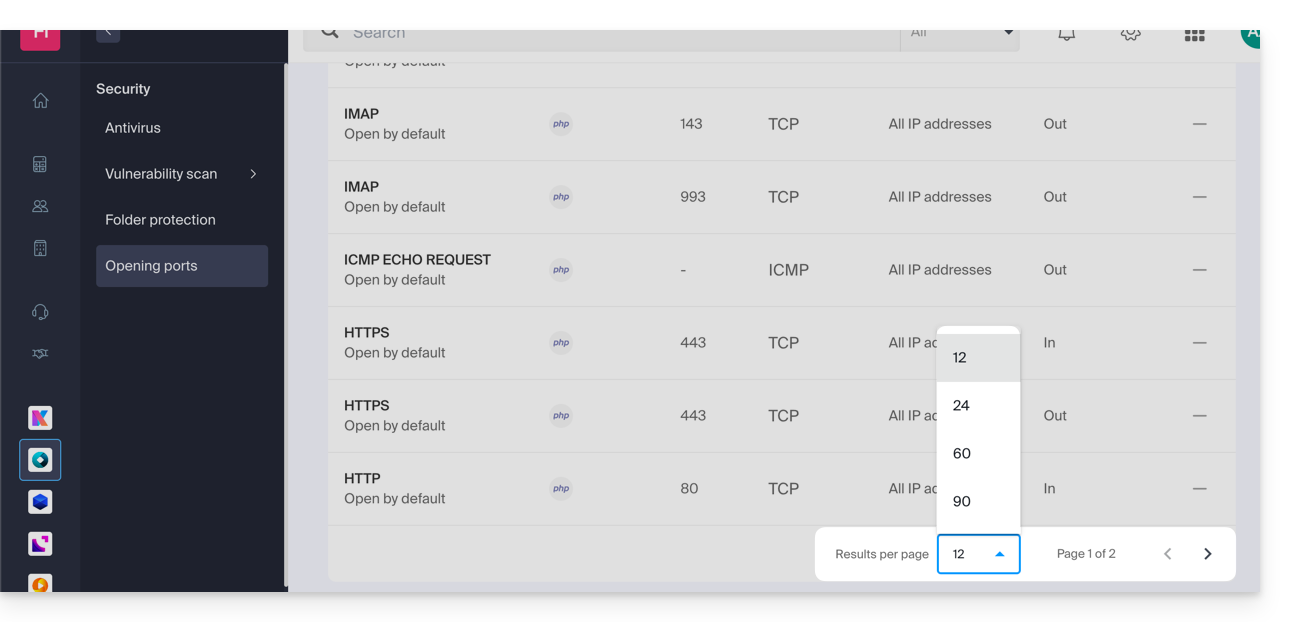
Porte MySQL
Per quanto riguarda le porte dei database, consultare queste guide:
Verificare l'attività di una porta (Server Cloud)
Su Server Cloud, per verificare se un'applicazione è in ascolto su una porta particolare (1234 nell'esempio sotto) e per conoscere il nome dell'applicazione in questione, eseguire in SSH:
netstat -anpe | grep "1234" | grep "LISTEN"Link a questa FAQ:
Questa FAQ è stata utile?
Questa guida spiega come passare da un hosting web condiviso a un Server Cloud recuperando tutti i dati, i siti web, i database, ecc.
Premessa
- Se hai già un Server Cloud, passa direttamente al passaggio 2 di questa guida.
- Per passare un hosting web da un Server Cloud a un altro Server Cloud, consulta questa altra guida.
- Per passare un hosting web da un Server Cloud a un hosting web condiviso, consulta questa altra guida; attenzione, si tratta di un'operazione che dovrai eseguire manualmente.
- Nota:
- I nomi dei database e degli utenti dei database sono conservati.
- Gli account FTP sono conservati con gli stessi nomi, ma il server host cambia con un'indirizzo del tipo
xxxx.ftp.infomaniak.com. - L'IP dei siti cambierà, eccetto gli IP dedicati.
1. Ordinare un Server Cloud
Per fare questo:
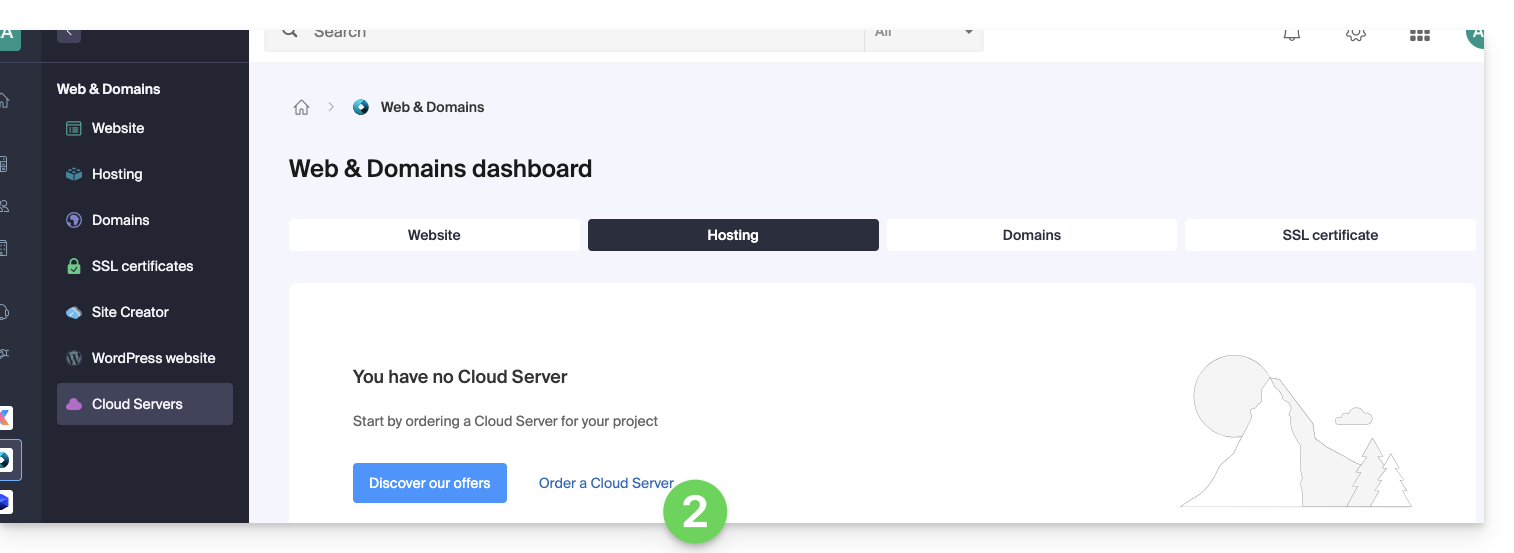
- Clicca qui per accedere alla gestione dei Server Cloud sul Manager Infomaniak (hai bisogno di aiuto?).
- Clicca su Ordina, scegli un Server Cloud gestito e segui la procedura guidata per completare l'ordine:
2. Migrare l'hosting sul Server Cloud
Una volta che il Server Cloud è in funzione:
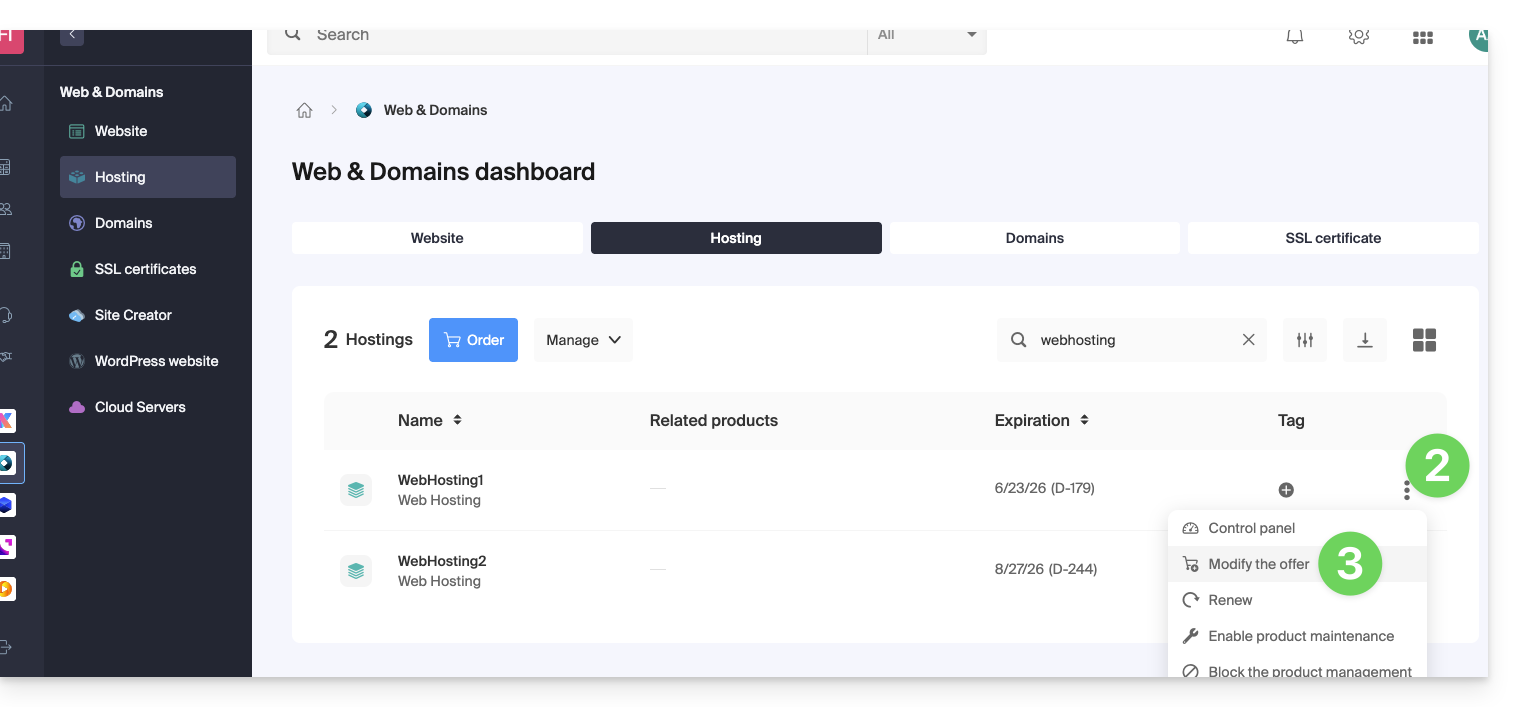
- Clicca qui per accedere alla gestione del tuo prodotto sul Manager Infomaniak (hai bisogno di aiuto?).
- Clicca sul menu di azione ⋮ situato a destra dell'elemento interessato.
- Clicca su Modifica offerta:
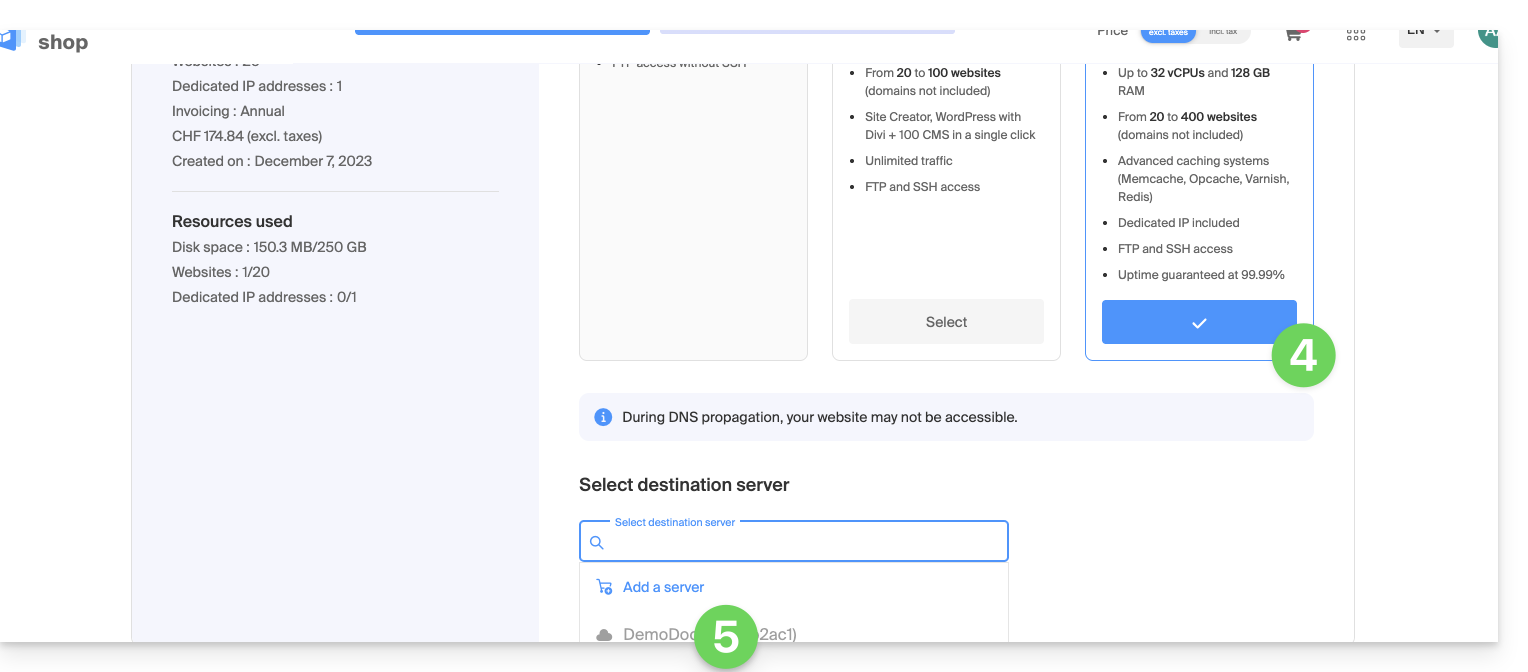
- Seleziona l'offerta di trasferimento gratuito.
- Seleziona il Server Cloud su cui migrare il tuo hosting:
- Clicca sul pulsante Avanti in fondo alla pagina e completa interamente la procedura.
- Attendi durante la migrazione dell'hosting, un'interruzione del servizio sarà percepita durante il processo.
Link a questa FAQ:
Questa FAQ è stata utile?
Questa guida spiega come salvare o esportare un database MySQL/MariaDB tramite il Manager Infomaniak o SSH.
Esportare un database tramite il Manager
Per esportare un database Infomaniak:
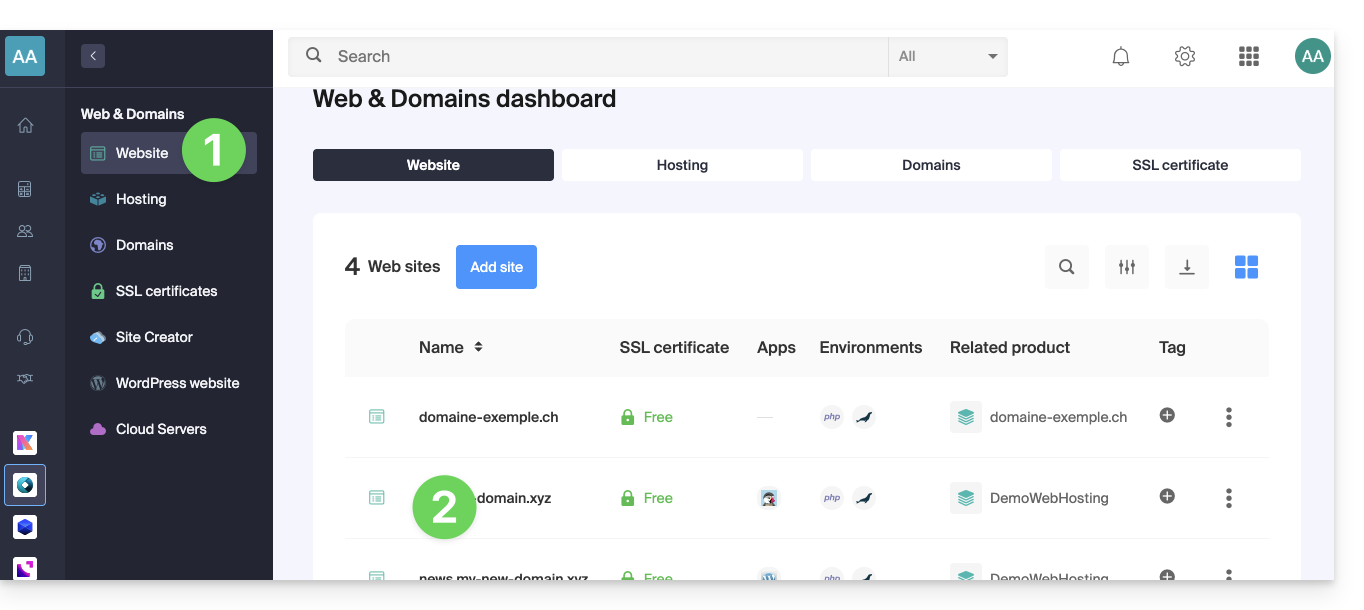
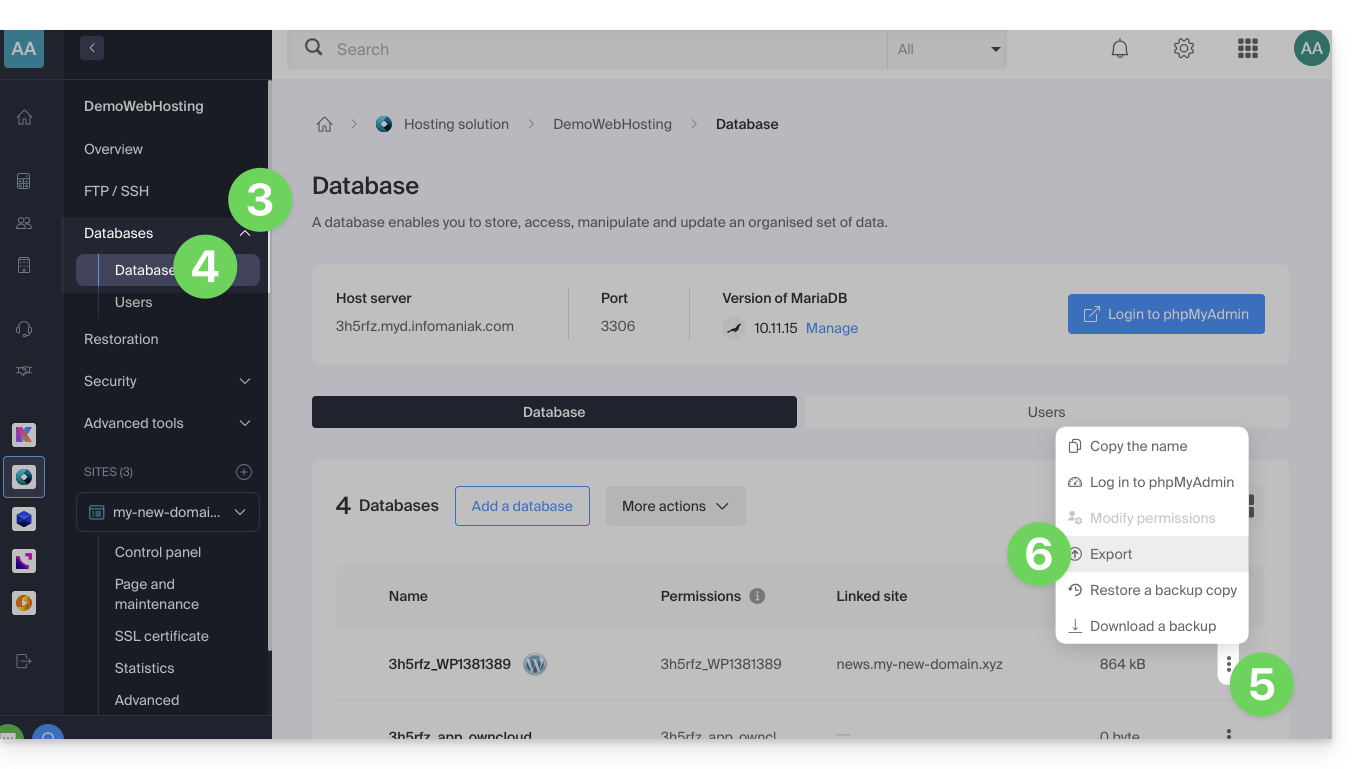
- Clicca qui per accedere alla gestione del tuo sito sul Manager Infomaniak (hai bisogno di aiuto?).
- Clicca direttamente sul nome assegnato al sito interessato:
- Clicca sulla freccia a destra di Database nel menu laterale sinistro.
- Clicca su Database nel menu laterale sinistro.
- Clicca sul menu azione ⋮ a destra dell'oggetto interessato nella tabella che si visualizza.
- Clicca su Esporta (o su Scarica un backup):
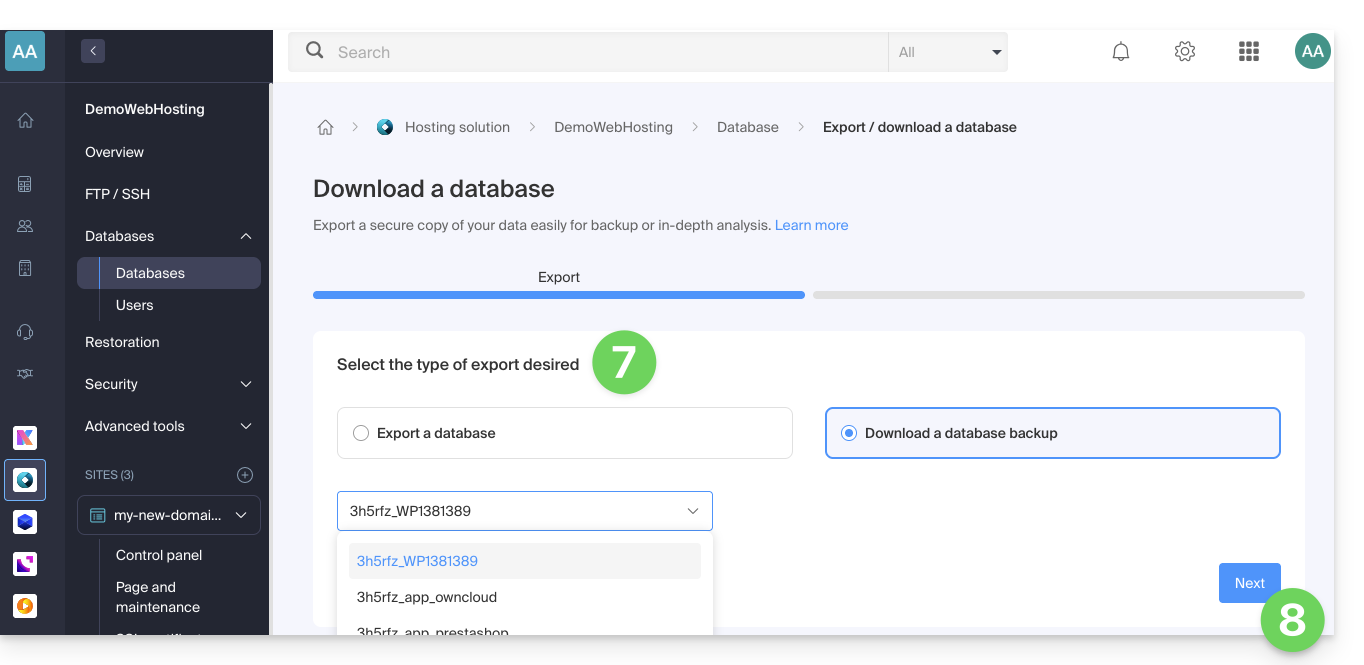
- Clicca sul metodo di esportazione e seleziona il database da scaricare nel menu a discesa.
- Clicca sul pulsante Avanti:
- Clicca sulle eventuali istruzioni desiderate:
- Compressione
Gzip Drop TableCreate Table if not existsInsert ignore into
- Compressione
- Clicca sul pulsante Esporta.
Esportare un database tramite SSH
Se non riesci a esportare il database tramite la console o se il database è voluminoso:
- Se necessario, crea un account FTP SSH.
- Connetterti al server tramite SSH (hai bisogno di aiuto?).
Adatta ed esegui il seguente comando SSH:
# Usage: mysqldump --host=[hostname] -u [username] --password=[password] [database_name] --no-tablespaces > [output_file.sql] mysqldump --host=db_host -u db_user --password=db_password db_name --no-tablespaces > backup.sql- Attendi l'esecuzione del comando SSH (il terminale potrebbe bloccarsi per alcuni secondi).
- Connettersi al server tramite un software/client FTP.
- Scaricare il file SQL generato.
Aiuto aggiuntivo
Esempio di comando da eseguire al passaggio 3 della seconda procedura:
# Example with standard credentials mysqldump --host=abcd.xyz.infomaniak.com -u abcd_test --password=your_secret_password abcd_test --no-tablespaces > backup.sql- Consultare questa altra guida se si cercano informazioni relative al server MySQL, al nome utente e alla password del database.
Link a questa FAQ:
Questa FAQ è stata utile?
Questa guida spiega come installare un certificato SSL gratuito di Let's Encrypt su un sito web ospitato da Infomaniak.
Premessa
- Una volta installato il certificato, il tuo sito web sarà accessibile in
httpehttps… - Se desideri includere un nome di dominio alias recentemente aggiunto al tuo sito che possedeva già un certificato, è necessario aggiornarlo.
- Per più sottodomini, consulta questa altra guida.
- Let's Encrypt limita l'installazione dei certificati a:
- 100 sottodomini
- 20 certificati per 7 giorni per dominio registrato
- 5 richieste non riuscite per account per nome host per ora
Installare un certificato SSL gratuito su un sito
Prerequisiti
- Per consentire l'installazione, i DNS del nome di dominio devono essere configurati correttamente per puntare al sito in questione.
- Se è stato appena apportato un cambiamento a questo livello, alcune operazioni potrebbero non essere immediatamente funzionanti.
Per accedere ai siti web e installarvi un certificato SSL:
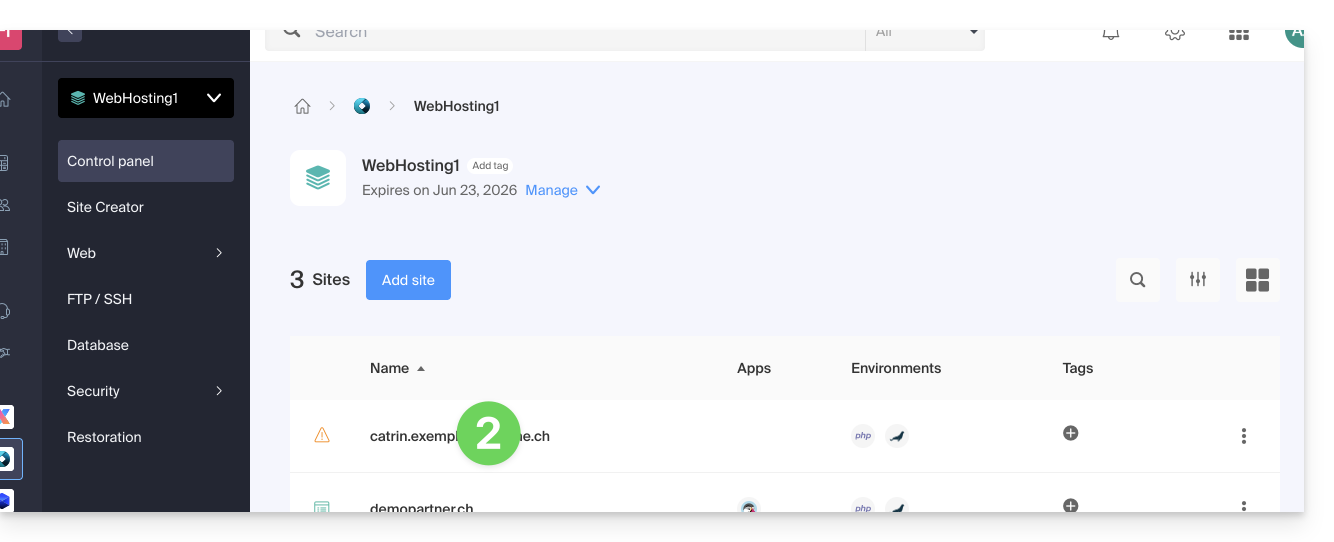
- Clicca qui per accedere alla gestione del tuo prodotto sul Manager Infomaniak (hai bisogno di aiuto?).
- Clicca direttamente sul nome attribuito al prodotto interessato:
- Clicca su Configura sotto Certificato SSL:
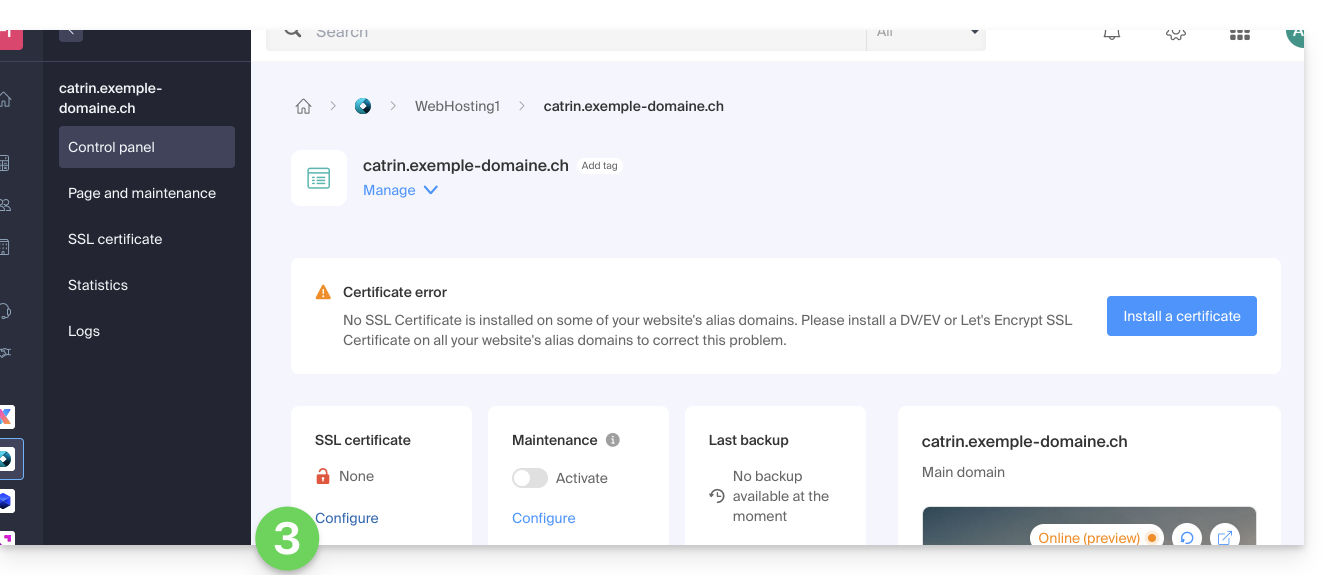
- Clicca sul pulsante Installa un certificato:
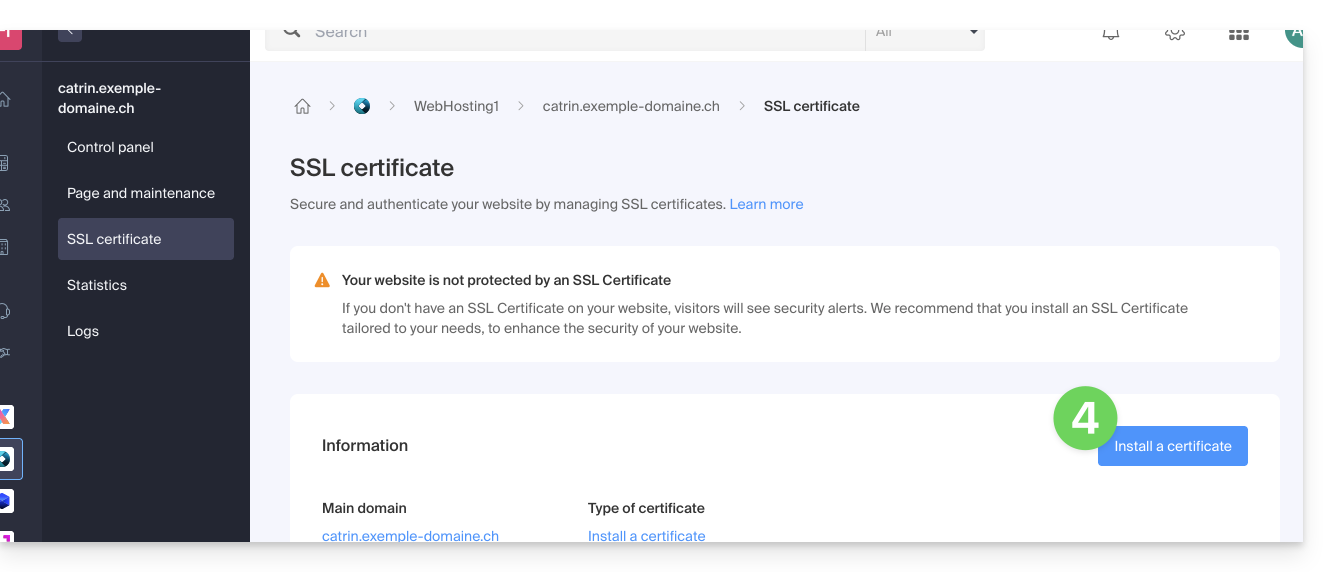
- Seleziona il certificato gratuito.
- Clicca sul pulsante Avanti:
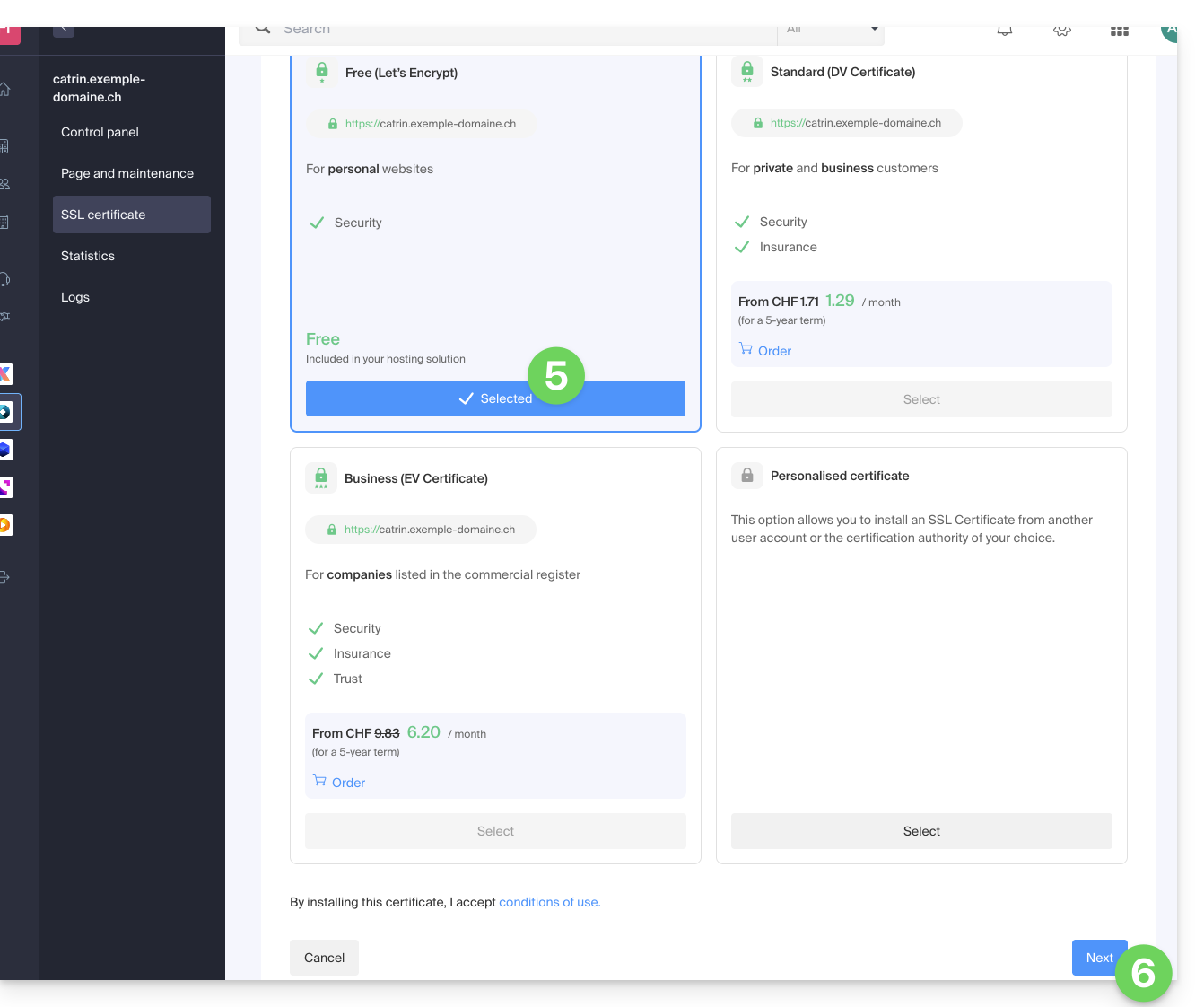
- Verifica o seleziona i domini interessati.
- Clicca sul pulsante Installa:
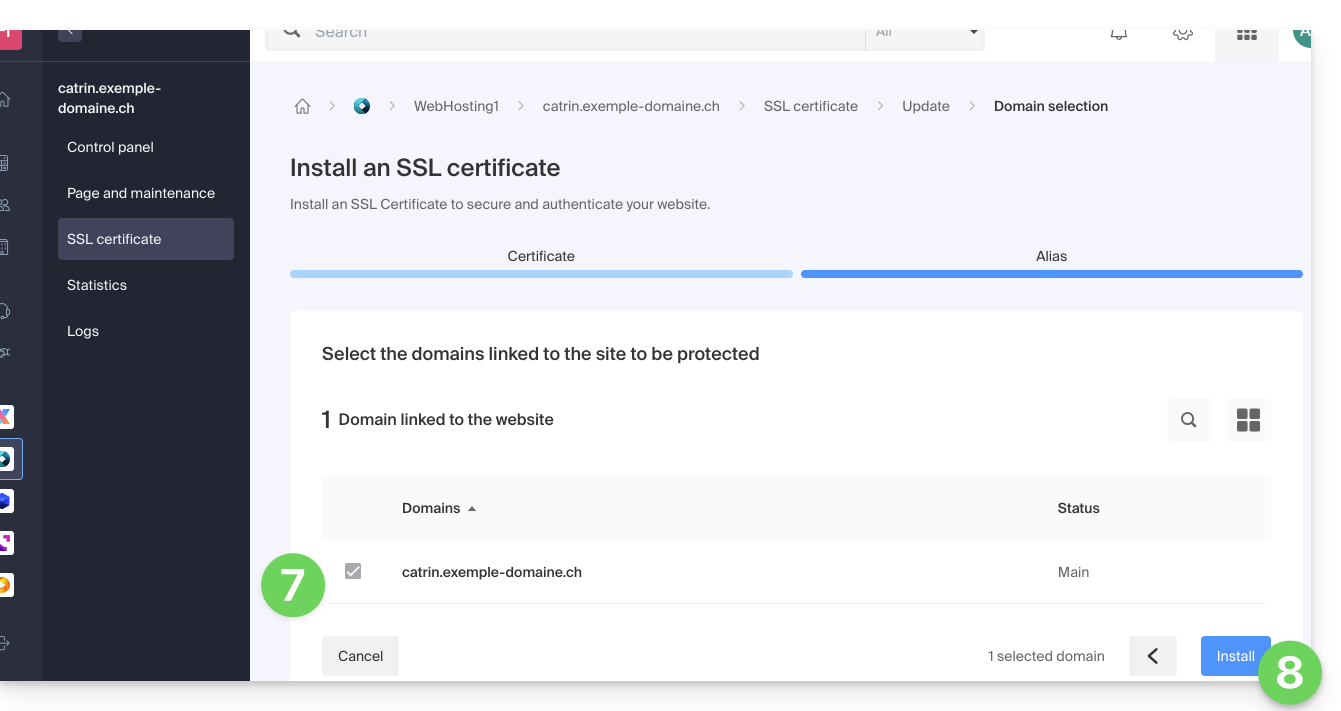
- Attendi qualche minuto fino all'ottenimento del certificato sul sito.
Consultate questa guida se riscontrate errori SSL e questa guida specificamente se utilizzate Cloudflare.
Link a questa FAQ:
Questa FAQ è stata utile?
Questa guida suggerisce soluzioni per risolvere i problemi comuni e gli errori frequenti che possono verificarsi quando si tenta di visualizzare il proprio sito Web in https dopo aver attivato un certificato SSL.
Il browser Web visualizza automaticamente la versione http del sito quando si tenta di accedervi in https
Si consiglia di eseguire le seguenti azioni:
- Svuotare la cache delle applicazioni o del sito.
- Verificare che le pagine e gli script del sito non contengano reindirizzamenti alla versione
httpdel sito. - Verificare che il file
.htaccessdel sito non contenga reindirizzamenti alla versionehttpdel sito. - Impostare l’indirizzo
httpsdel sito come predefinito:
Il sito Web viene visualizzato male (immagini mancanti, fogli di stile non supportati, ecc.) o visualizza un avviso nella barra degli indirizzi
Si consiglia di eseguire le seguenti azioni:
- Svuotare la cache delle applicazioni o del sito.
- Verificare che le pagine e gli script non puntino a risorse esterne in
http; il sito whynopadlock.com può aiutarvi a identificare gli elementi non sicuri del vostro sito. - Prendere anche visione di questa altra guida in merito.
"Questa pagina Web presenta un loop di reindirizzamento", "ERR_TOO_MANY_REDIRECTS"
Se il browser Web visualizza questo errore, si consiglia di eseguire le seguenti azioni:
- Se il sito funziona con un'applicazione Web come WordPress o Joomla, disattivare le estensioni una per una per identificare quella che causa problemi.
- Verificare che le pagine e gli script del sito non contengano reindirizzamenti alla versione http del sito.
- Provare a disattivare HSTS.
- Se viene utilizzato Prestashop, è necessario attivare il SSL su tutte le pagine:
- Aggiungere il dominio SSL:
- Andare in Preferenze > SEO & URL.
- Nella sezione "URL del negozio", inserire l'indirizzo del sito nel campo "Dominio SSL" (senza il
https://, solowww.domain.xyz).
- Attivare il SSL:
- Andare in Preferenze > Impostazioni generali.
- In alto nella pagina, fare clic su "Clicca qui per utilizzare il protocollo HTTPS prima di attivare la modalità SSL."
- Si aprirà una nuova pagina con il sito in versione sicura HTTPS.
- Forzare l'uso del SSL su tutto il sito:
- Tornare in Preferenze > Impostazioni generali.
- Impostare l'opzione "Attivare il SSL" su SÌ.
- Impostare anche "Forzare l'uso di SSL per tutte le pagine" su SÌ.
- Aggiungere il dominio SSL:
Viene visualizzato un vecchio certificato SSL - svuotare la cache SSL
I browser Web memorizzano nella cache i certificati SSL per accelerare la navigazione. Normalmente, non è un problema. Tuttavia, quando si sviluppano pagine per il proprio sito web o si installa un nuovo certificato, lo stato SSL del browser può essere d'intralcio. Ad esempio, potrebbe non essere visualizzata l'icona del lucchetto nella barra degli indirizzi del browser dopo aver installato un nuovo certificato SSL.
La prima cosa da fare in questo caso è assicurarsi che il dominio punti all'indirizzo IP del server (registrazioni A e AAAA) e se viene comunque restituito il certificato SSL sbagliato, svuotare la cache SSL:
- Chrome: andare nelle Impostazioni e fare clic su Impostazioni. Fare clic su Mostra impostazioni avanzate. In Rete, fare clic su Modifica impostazioni proxy. Si apre la finestra di dialogo Proprietà Internet. Fare clic sulla scheda Contenuto. Fare clic su Cancella stato SSL, quindi fare clic su OK. Prendere visione di altre piste in questa altra guida.
- Firefox: andare in Cronologia. Clicca su Cancella cronologia recente quindi seleziona Connessioni attive e clicca su Cancella ora.
Perdita di formattazione CSS
Se il sito web viene visualizzato senza stile CSS, analizza il caricamento delle pagine con la Console del browser. Potrebbero esserci errori di contenuto misto (mixed content) relativi ai tuoi stili .css, che dovranno essere risolti affinché vengano caricati correttamente.
Cloudflare
Se utilizzi Cloudflare, consulta questa altra guida sull'argomento.
Link a questa FAQ:
Questa FAQ è stata utile?
Questa guida spiega come disattivare o configurare HSTS per un sito Web.
Premessa
- Quando HSTS è attivato per un sito Web, il server indica al visitatore del sito (se il suo browser Web è compatibile) di sostituire tutti i link non sicuri con link sicuri.
- Esempio:
http://www.domain.xyz.com/one/page/viene automaticamente sostituito dahttps://www.domain.xyz/one/page/. - Dopo aver attivato un certificato SSL su un sito Web, HSTS è configurato come segue:
max-age=16000000.
Disattivare HSTS…
… con un CMS (WordPress, Joomla, ecc.)
Includere in tutte le pagine generate dal CMS la seguente riga:
header( 'Strict-Transport-Security: max-age=0;' );Per WordPress, ad esempio, è possibile aggiungere questa direttiva nel file functions.php del tema:
add_action( 'send_headers', 'add_header_xua' );
function add_header_xua() {
header( 'Strict-Transport-Security: max-age=0;' );
}
Maggiori dettagli su WordPress
… con un sito PHP
Includere la seguente riga in tutte le pagine php:
header( 'Strict-Transport-Security: max-age=0;' );Per fare questo senza dover modificare ogni pagina php di un sito, è possibile utilizzare la direttiva auto_prepend_file nel file .user.ini del sito interessato:
auto_prepend_file=/home/clients/xxxx/web/hsts_disable.php... con il file hsts_disable.php seguente:
header( 'Strict-Transport-Security: max-age=0;' );
… con un sito a contenuto statico (non PHP)
Includere questo header in un file .htaccess:
# BEGIN DISABLE HSTS
<IfModule mod_headers.c>
Header always set Strict-Transport-Security "max-age=0; includeSubDomains;"
</IfModule>
# END DISABLE HSTS
Personalizzare HSTS
Il valore predefinito può essere modificato nei file php del sito Web con la seguente direttiva:
header( 'Strict-Transport-Security: max-age=X; includeSubdomains; preload' );(X è il numero di secondi desiderato).
Attivare HSTS per tutti i sottodomini ospitati
includeSubDomains; è attivato per impostazione predefinita e, come indica il nome, include i sottodomini nelle "Strict Transport Security".
Quando il visitatore accede a un sottodominio non sicuro, il browser reindirizzerà automaticamente a HTTPS e causerà un errore di sicurezza.
Se questo comportamento non è desiderato, è necessario rimuovere questo header.
Cancellare la cache HSTS del browser…
… su Chrome
- In Chrome, digitate
chrome://net-internals/#hsts. - Inserisci il nome di dominio nel campo di testo della sezione "Elimina le politiche di sicurezza del dominio".
- Fai clic sul pulsante Elimina.
- Inserisci il nome di dominio nel campo di testo della sezione "Interroga HSTS".
- Fai clic sul pulsante Interroga.
- La risposta deve essere "
Non trovato" (non trovato).
… su Safari
- Con Safari, inizia chiudendo il browser.
- Cancella il file
~/Library/Cookies/HSTS.plist. - Riapri Safari.
… su Firefox
- Con Firefox, chiudi tutte le schede.
- Apri il menu di Firefox e fai clic su Cronologia / Visualizza cronologia.
- Cerca la pagina delle cui preferenze HSTS desideri eliminare.
- Esegui un clic destro su una delle voci corrispondenti.
- Scegli Dimentica questo sito.
Link a questa FAQ:
Questa FAQ è stata utile?