Base di conoscenze
1 000 FAQ, 500 tutorial e video esplicativi. Qui ci sono delle soluzioni!
Questa guida fornisce informazioni sul file robots.txt creato di default per gli hosting web su cui questo file è assente.
Premessa
- Il file
robots.txtfunge da guida per i robot di indicizzazione dei motori di ricerca - È posizionato alla radice di un sito web e contiene istruzioni specifiche per questi robot, indicando quali directory o pagine sono autorizzati a esplorare e quali devono ignorare
- Attenzione, tuttavia, i robot possono scegliere di ignorare queste direttive, rendendo il
robots.txtun guida volontaria piuttosto che una regola rigorosa
Contenuto del file
Se il file robots.txt è assente da un sito Infomaniak, un file con lo stesso nome viene generato automaticamente con le seguenti direttive:
User-agent: *
Crawl-delay: 10
Queste direttive indicano ai robot di spaziare le loro richieste di 10 secondi, evitando così di sovraccaricare inutilmente i server.
Aggirare il robots.txt creato di default
È possibile aggirare il robots.txt seguendo questi passaggi:
- Crea un file vuoto
robots.txt(sarà utilizzato solo come posizione affinché le regole non si applichino). - Gestisci la reindirizzazione dell'URI (Uniform Resource Identifier)
robots.txtverso il file di tua scelta utilizzando un file.htaccess.
Esempio
<IfModule mod_rewrite.c>
RewriteEngine On
RewriteCond %{REQUEST_URI} /robots.txt$
RewriteRule ^robots\.txt$ index.php [QSA,L]
</IfModule>
Spiegazioni
- Il modulo
mod_rewritedi Apache è abilitato per consentire le reindirizzazioni. - La condizione
RewriteCond %{REQUEST_URI} /robots.txt$verifica se la richiesta riguarda il filerobots.txt. - La regola
RewriteRule ^robots\.txt$ index.php [QSA,L]reindirizza tutte le richieste arobots.txtversoindex.php, con l'opzione[QSA]che conserva i parametri della richiesta.
È consigliabile posizionare queste istruzioni all'inizio del file .htaccess.
Link a questa FAQ:
Questa FAQ è stata utile?
Questa guida riguarda gli indirizzi IP, quelli…
- … assegnati ai siti/hosting/servers, IP dinamiche o statiche, condivise o dedicate,
- … assegnate dal vostro Fournisseur d'Accès Internet (FAI) durante l'istituzione di una connessione Internet al vostro prodotto Infomaniak.
Premessa
- Un indirizzo IP dedicato o statico per un sito web è un indirizzo IP permanente che gli viene specificamente assegnato.
- A differenza di un indirizzo IP condiviso, che viene utilizzato da più siti web, un indirizzo IP dedicato garantisce che solo questa piattaforma sia associata a questo indirizzo.
- Gli indirizzi IP dedicati per i siti web vengono spesso utilizzati in casi in cui la stabilità, la personalizzazione e la sicurezza sono importanti, come l'hosting di server, la configurazione di firewall o l'attivazione di certificati SSL (anche se è possibile procedere senza indirizzo IP dedicato per installare un certificato SSL).
- Ecco i principali vantaggi:
- Configurare un entrata PTR o reverse DNS sugli IP dedicati, è utile soprattutto per l'installazione di un server mail poiché alcuni fornitori di posta elettronica verificano la registrazione PTR prima di accettare gli e-mail inviati da un server.
- Migliore stabilità della connessione.
- Riduzione del rischio di cattiva reputazione legata a siti web che condividono lo stesso indirizzo IP.
- Facilità di configurazione di alcuni aspetti tecnici.
- Un IP dedicato può migliorare il posizionamento di un sito web (anche se ci sono opinioni contrastanti tra gli esperti di posizionamento).
- Attenzione: Infomaniak non permette di accedere a siti web tramite HTTP(S) tramite IP (dedicati) su server gestiti; è necessario utilizzare un nome di dominio che punta all'IP (o utilizzare l'URL di anteprima).
Aggiungere un IP dedicato al sito web
Per aggiungere un IP dedicato al vostro sito web, consultate questa guida.
In caso di problemi se reindirizzate il traffico web verso una porta definita, consultate questa altra guida.
Blocco dell'indirizzo IP (connessione Internet)
Se non riuscite più a consultare…
- … tutti i vostri indirizzi e-mail che possedete presso Infomaniak (che di solito funzionano bene) e questo con un software/client di posta elettronica da una sola e stessa rete Internet (cioè dalla stessa IP fornita dal vostro FAI)…
… o se avete purtroppo effettuato questo tipo di operazione:
- tentativi ripetuti di connessioni non riuscite tramite FTP, SSH, o su punti di accesso come il login WordPress…
- richieste che restituiscono troppi errori come errori 403 in massa…
… il vostro accesso ai server Infomaniak può essere bloccato a seguito del ban dell'indirizzo IP (banip / ipban) della vostra connessione internet.
Per sbloccare la situazione, contattate il supporto Infomaniak via e-mail e specificate il dominio interessato e soprattutto il vostro indirizzo IP pubblico interessato.
Sblocco definitivo (IP in lista bianca)
Con un Server Cloud, è possibile richiedere di autorizzare definitivamente l'indirizzo IP interessato in modo che il blocco non si ripeta mai più, indipendentemente dalla situazione. Per fare ciò, è necessario:
- Avere un IP dedicato associato al proprio Server Cloud.
- Essere consapevoli che Infomaniak non bloccherà più eventuali attacchi provenienti da questo IP; gli attacchi o tentativi di accesso maliziosi provenienti da questo indirizzo non saranno più bloccati automaticamente dai sistemi di sicurezza.
- Confermare via mail e da un indirizzo di contatto associato al conto (proprietario o amministratore) di comprendere e accettare l'intera responsabilità in caso di attacco proveniente da questo IP.
Link a questa FAQ:
Questa FAQ è stata utile?
Questa guida spiega come ordinare, collegare o rimuovere un IP dedicato a un sito Web.
Gestire gli IP dedicati su un hosting
Ordina uno o più primi indirizzi IP dedicati
Per fare questo:
- Clicca qui per accedere alla gestione del tuo sito sul Manager Infomaniak (hai bisogno di aiuto?).
- Clicca direttamente sul nome attribuito al sito interessato:
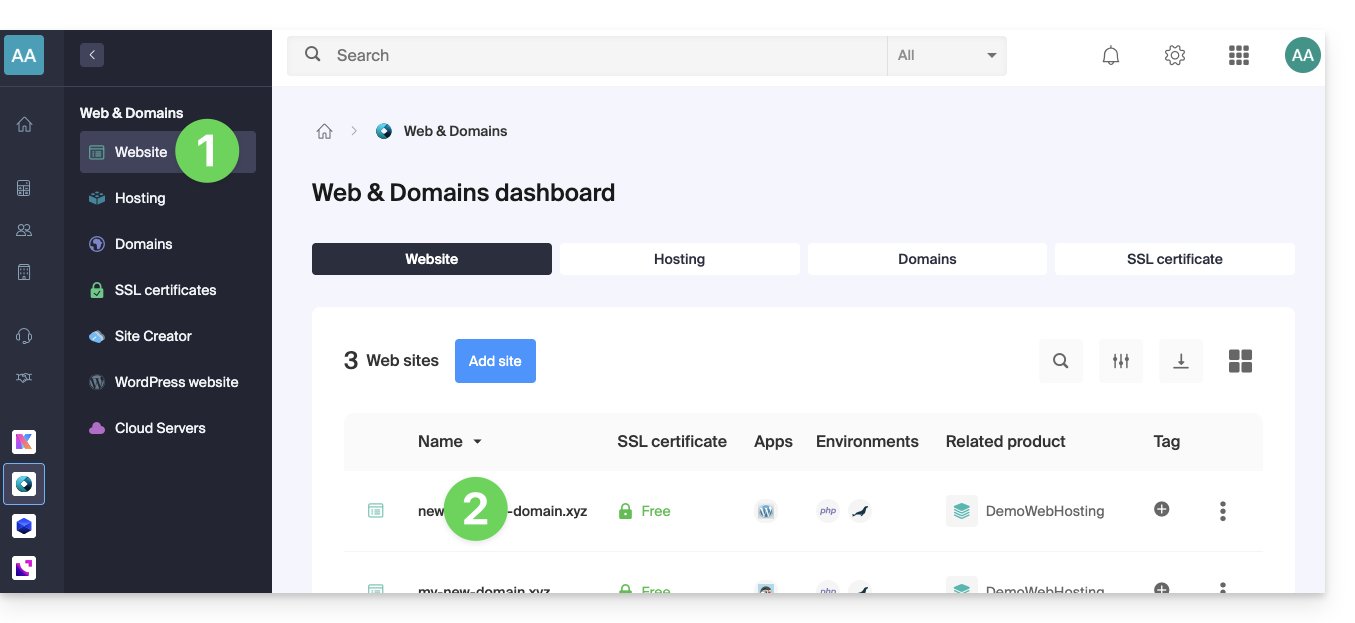
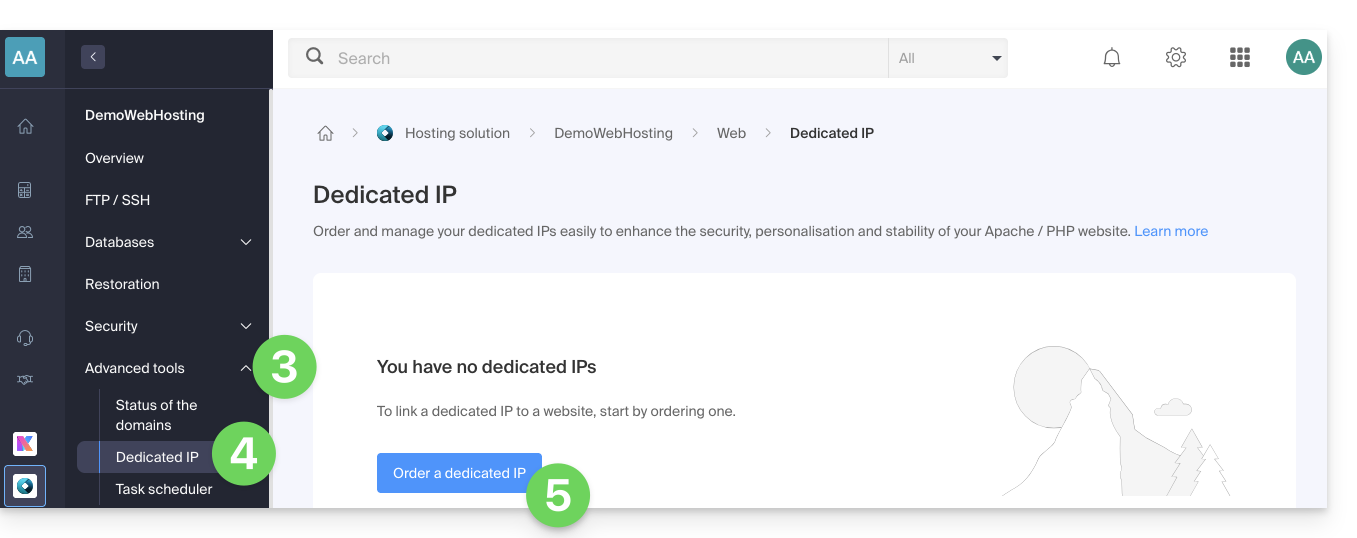
- Clicca sulla freccia a destra di Strumenti avanzati nel menu laterale sinistro.
- Clicca su IP dedicati nel menu laterale sinistro.
- Clicca sul pulsante per ordinare uno o più indirizzi IP:
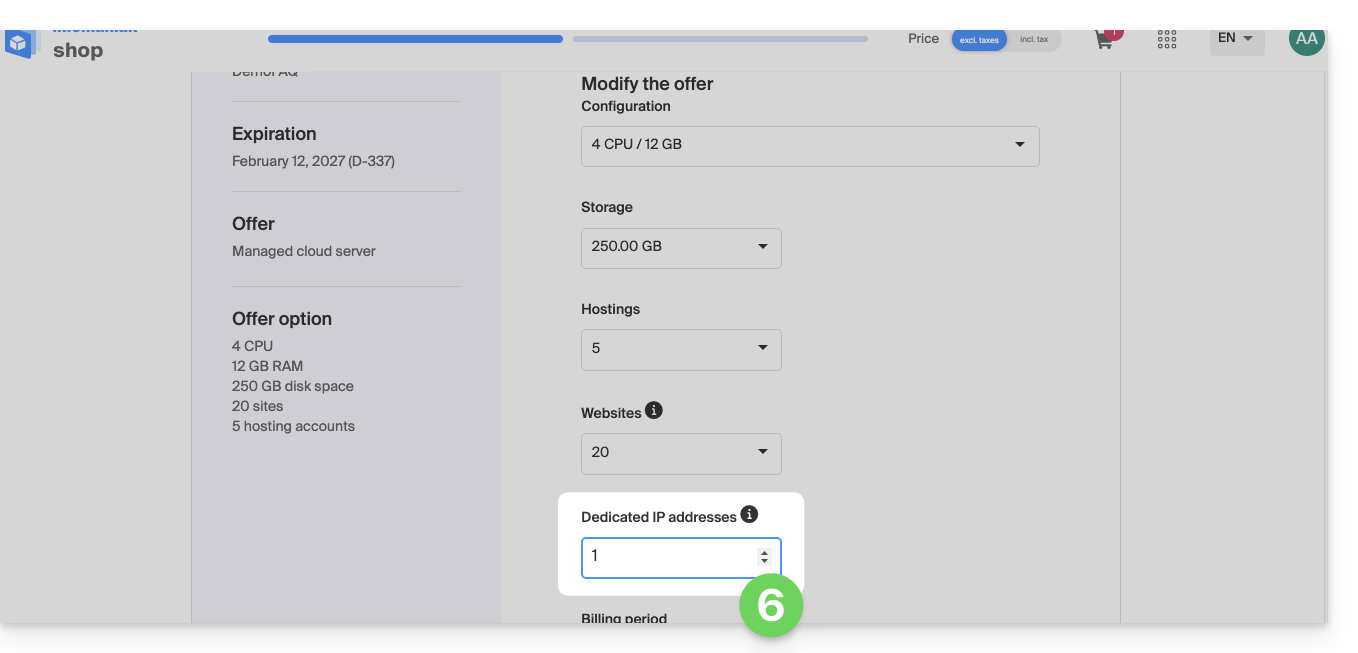
- Aumenta in base al numero di IP desiderati:
Ordina uno o più indirizzi IP dedicati aggiuntivi
Per fare questo:
- Clicca qui per accedere alla gestione del tuo sito sul Manager Infomaniak (hai bisogno di aiuto?).
- Clicca direttamente sul nome attribuito al sito interessato.
- Clicca sulla freccia a destra di Strumenti avanzati nel menu laterale sinistro.
- Clicca su IP dedicati nel menu laterale sinistro.
- Clicca sul testo per ordinare uno o più indirizzi IP aggiuntivi:
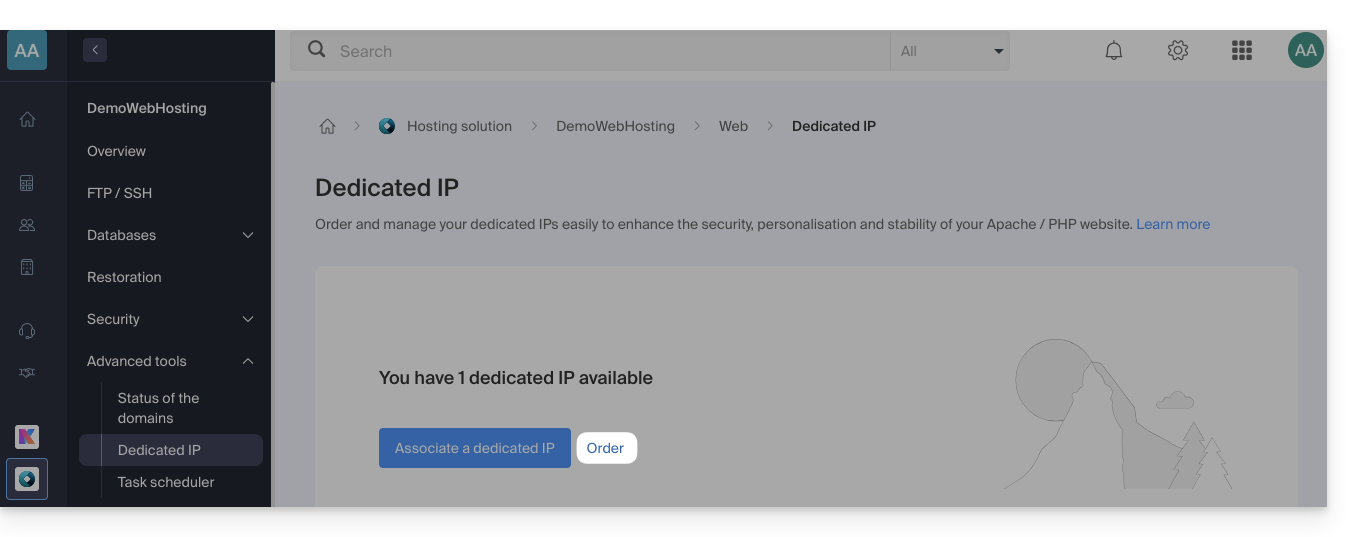
- Aumenta in base al numero di IP desiderati.
Collegare un indirizzo IP dedicato a un sito Web su un hosting
Una volta ordinato e pagato l'IP, prendi nota dei prerequisiti di seguito, poiché passare a un indirizzo IP dedicato per un sito Web può causare un'interruzione temporanea, in particolare in presenza di un certificato SSL Let's Encrypt.
Prerequisiti
- Inizia riducendo il TTL degli record DNS
AeAAAA(per@ewww) a 5 minuti. - Attendi la durata del TTL precedente prima di apportare modifiche.
- La modifica di seguito deve essere effettuata durante un periodo di basso traffico per limitare il disagio causato dall'interruzione inevitabile.
- Al termine della procedura, sarà necessario attendere il nuovo TTL affinché la nuova configurazione si propaghi e il certificato SSL venga rigenerato, quindi verificare l'accessibilità del sito in HTTPS per assicurarsi che tutto funzioni correttamente.
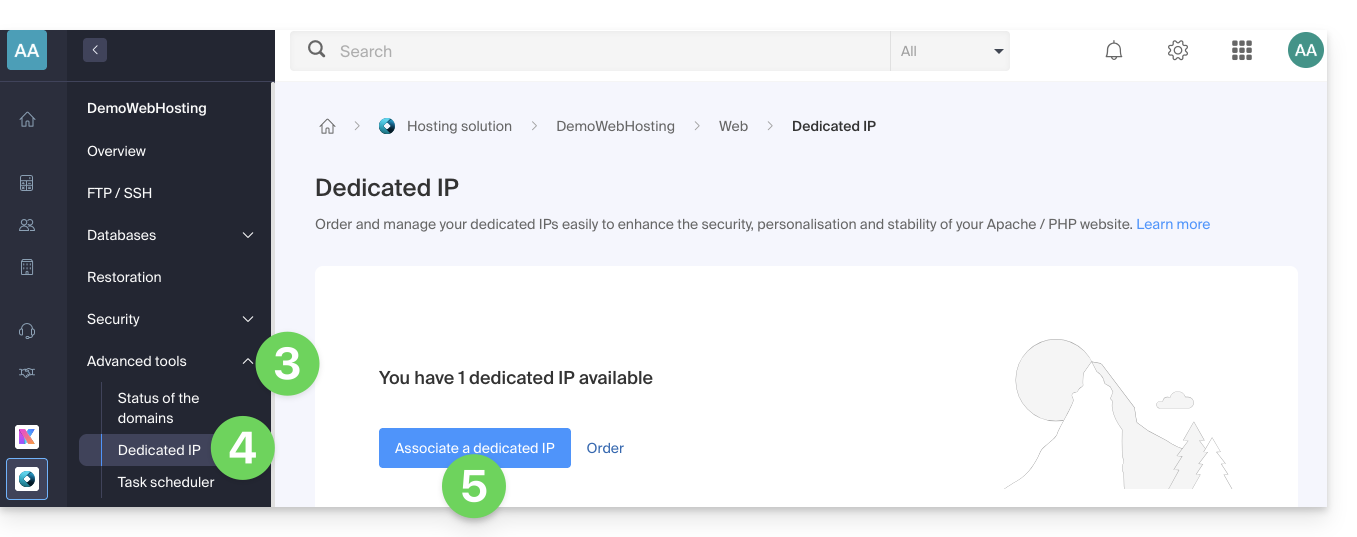
Per passare a un indirizzo IP dedicato:
- Clicca qui per accedere alla gestione del tuo sito sul Manager Infomaniak (hai bisogno di aiuto?).
- Clicca direttamente sul nome attribuito al sito interessato.
- Clicca sulla freccia a destra di Strumenti avanzati nel menu laterale sinistro.
- Clicca su IP dedicati nel menu laterale sinistro.
- Fai clic sul pulsante per associare l'IP a un sito del tuo hosting:
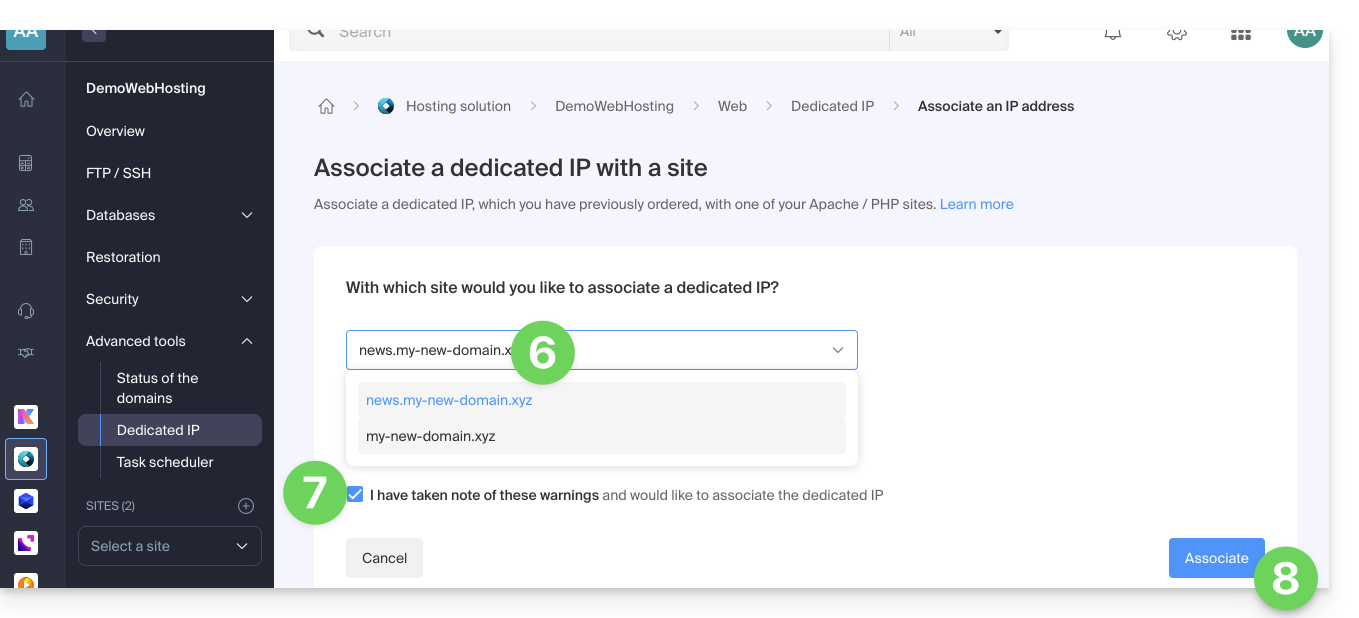
- Scegli il sito a cui assegnare il nuovo indirizzo IP.
- Seleziona la casella dopo aver preso visione degli avvertimenti.
- Fai clic sul pulsante Associa:
Rimuovere un indirizzo IP dedicato da un sito web
Una volta installata l'IP, per disinstallarla:
- Clicca qui per accedere alla gestione del tuo sito sul Manager Infomaniak (hai bisogno di aiuto?).
- Clicca direttamente sul nome attribuito al sito interessato.
- Clicca sulla freccia a destra di Strumenti avanzati nel menu laterale sinistro.
- Clicca su IP dedicati nel menu laterale sinistro.
- Fai clic su il menu di azione ⋮ situato a destra dell'elemento interessato.
- Seleziona Disassocia:
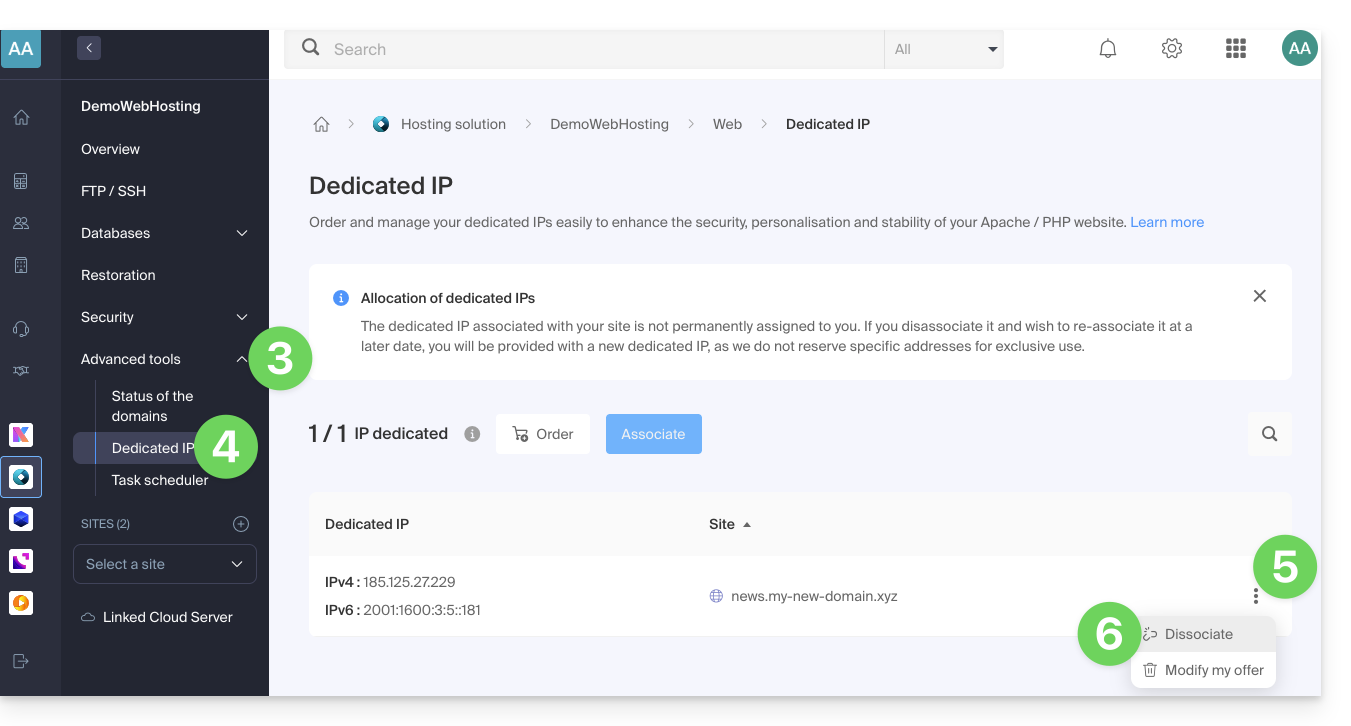
- Prendi visione degli avvertimenti e conferma l'eliminazione per completare la procedura di disinstallazione dell'IP.
Consulta questa altra guida se stai cercando informazioni su eventuali problemi legati al tuo IP.
Link a questa FAQ:
Questa FAQ è stata utile?
Questa guida spiega come migrare un Hosting Web da MySQL a MariaDB.
Premessa
- MariaDB è una versione migliorata di MySQL, dotata di numerose funzionalità potenti integrate e di miglioramenti in termini di utilizzo, sicurezza e prestazioni:
- MariaDB dispone di un pool di connessioni più grande che supporta fino a 200.000 connessioni, mentre MySQL ha un pool di connessioni più piccolo.
- Confrontando le prestazioni di MariaDB e MySQL, si nota che la replicazione è più veloce in MariaDB e più lenta in MySQL; MariaDB è più veloce di MySQL in generale.
- MariaDB è Open Source, mentre MySQL utilizza codice proprietario nella sua edizione Enterprise.
- L'aggiornamento a MariaDB è irreversibile e tutti i siti presenti sul tuo hosting funzioneranno successivamente con questa versione di MariaDB.
- Verifica la compatibilità dei tuoi script prima di procedere.
- Durante questa operazione, le statistiche vengono reimpostate.
Utilizzare MariaDB al posto di MySQL
Per migrare un hosting Web a MariaDB:
- Clicca qui per accedere alla gestione del tuo prodotto su Infomaniak Manager (hai bisogno di aiuto?).
- Clicca direttamente sul nome attribuito al prodotto interessato.
- Clicca su Database nel menu laterale sinistro.
- Clicca sul link Migra a MariaDB.
Per migrare un Server Cloud, consulta questa altra guida riguardante la migrazione a una nuova generazione di Server Cloud.
Link a questa FAQ:
Questa FAQ è stata utile?
Questa guida dettaglia l'invio di e-mail da un sito web ospitato da Infomaniak utilizzando la funzione PHP mail() disattivata per impostazione predefinita.
Premessa
- Infomaniak sconsiglia fortemente l'uso della funzione PHP mail() per l'invio di e-mail dalle tue applicazioni:
- Le e-mail saranno considerate come "non autenticate" e saranno quindi soggette a limiti.
- La loro consegna sarà compromessa, il che può danneggiare il tuo sito web.
- È vivamente consigliato utilizzare un metodo di invio SMTP autenticato per l'invio di e-mail dalle tue applicazioni; Infomaniak offre a tal fine un servizio corrispondente.
Specificare l'indirizzo di spedizione
Per far sì che i messaggi partano correttamente dal tuo CMS/applicazione web (e evitare un errore di tipo Could not instantiate mail function o sender mismatch) è necessario specificare un indirizzo valido nelle impostazioni del sito lato Infomaniak:
- Clicca qui per accedere alla gestione del tuo sito sul Manager Infomaniak (hai bisogno di aiuto?).
- Clicca direttamente sul nome attribuito al sito interessato:

- Clicca su Gestisci le impostazioni avanzate:

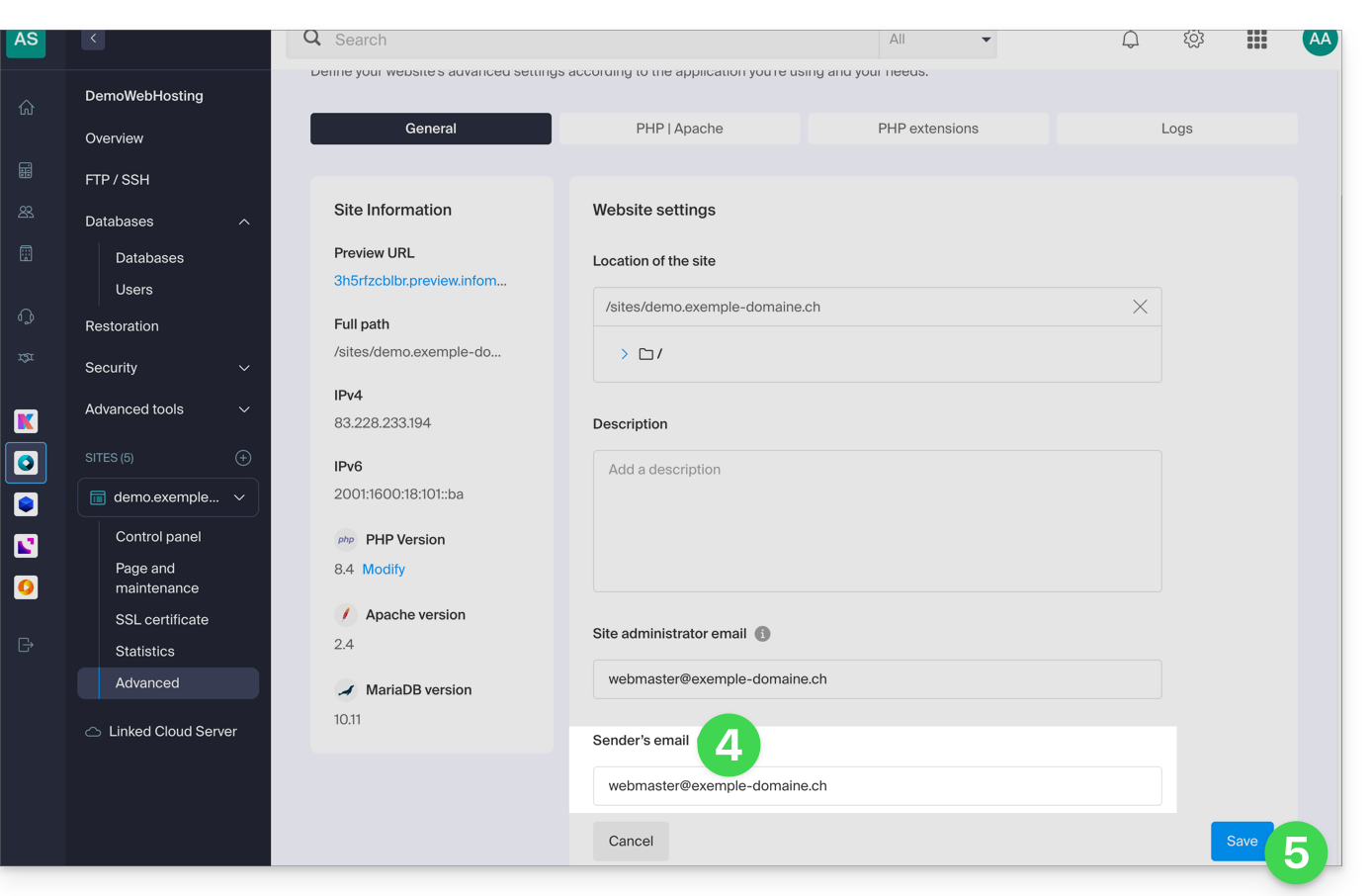
- Dalla scheda Generale, inserisci un indirizzo email esistente nel campo Email del mittente.
- Clicca sul pulsante blu Salva:
Riattivare la funzione mail
Se desideri comunque utilizzare la funzione mail di PHP, sarà necessario attivarla su ciascuno dei siti del tuo Hosting Web interessato:
- Clicca qui per accedere alla gestione del tuo sito sul Manager Infomaniak (hai bisogno di aiuto?).
- Clicca direttamente sul nome attribuito al sito interessato:
- Clicca su Gestisci le impostazioni avanzate:
- Clicca sulla scheda PHP / Apache:

- Attiva la funzione mail:
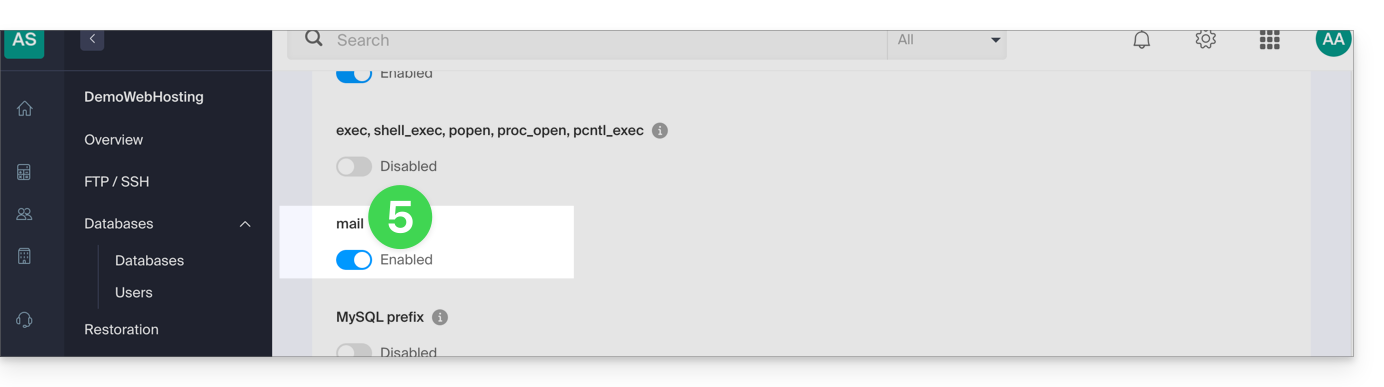
- Clicca sul pulsante Salva in fondo alla pagina per confermare le modifiche.
Esempi PHP mail()…
… su WordPress
Configura l'invio del modulo di contatto predefinito incluso con Divi Builder:
- Accedi alla dashboard di amministrazione di WordPress.
- Vai nell'editor Divi della pagina contenente il modulo di contatto.
- Clicca sull'icona Impostazioni per configurare il modulo di contatto Divi:

- Sotto EMAIL, inserisci l'indirizzo email che riceverà le invii del modulo e salva:

- Per impostazione predefinita, quando un visitatore utilizza il modulo per contattarti, riceverai un'email da
mail@nome-del-tuo-sitoe se rispondi, il destinatario sarà automaticamente l'indirizzo email indicato dal visitatore durante la compilazione del modulo di contatto.
… su Prestashop
Accedi alle impostazioni avanzate di Prestashop:
- Specifica la modalità SMTP.
- Inserisci
localhostcome server. - Inserisci la porta
25. - Non specificare né nome utente né password.

… su Joomla
Configurare l'invio delle email tramite PHPmail (non raccomandato) in Joomla:
- Accedi alla dashboard di amministrazione del tuo sito Joomla.
- Vai su Configurazione poi Server.
- Non inserire NULLA nel campo Email del sito:
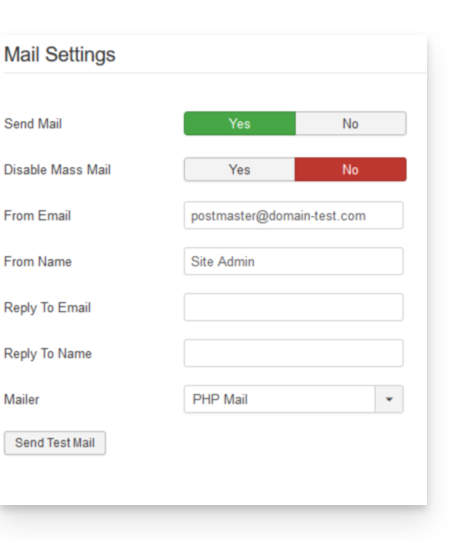
Questo impedisce purtroppo qualsiasi test di invio tramite il pulsante a tale scopo, ma funzionerà se configuri un modulo di contatto sul tuo sito. Clicca su Salva una volta lasciato il campo vuoto.
Indirizzo di risposta PHP mail()
Quando invii un'email con la funzione mail() di PHP, il return-path sarà indicato nella forma root@h2web3.infomaniak.ch ad esempio. Al contrario, l'intestazione Reply-To: presente nel codice del tuo modulo consente di specificare un indirizzo di risposta valido.
Link a questa FAQ:
Questa FAQ è stata utile?
Questa guida spiega perché è pericoloso utilizzare una versione di PHP che non è più ufficialmente aggiornata e come utilizzare una versione più recente di PHP con un sito web ospitato da Infomaniak.
Una versione obsoleta di PHP è pericolosa?
Quando si utilizza una versione di PHP (presto) vulnerabile su uno o più dei propri siti, viene visualizzato un messaggio di avviso nel pannello di controllo degli hosting interessati.
Il linguaggio PHP si evolve regolarmente e quando si utilizza una versione di PHP che non è più aggiornata, si espone il proprio sito web a rischi di sicurezza. Ad esempio, persone malintenzionate potrebbero sfruttare vulnerabilità note per accedere al sito e modificarne il contenuto. È quindi vivamente consigliato utilizzare sempre una versione recente di PHP.
3 situazioni sono possibili:
- la versione di PHP è completamente supportata: nessuna azione è richiesta
- la versione di PHP riceve solo aggiornamenti di sicurezza: è consigliato utilizzare una versione più recente di PHP
- la versione di PHP non è più aggiornata: è vivamente consigliato utilizzare una versione più recente di PHP
Per saperne di più: https://www.php.net/supported-versions.php
Utilizzare una versione più recente
Le ultime versioni di PHP sono più performanti e accelerano il caricamento dei siti web.
Prima di utilizzare una versione più recente di PHP, è importante seguire le seguenti precauzioni:
- Se il sito utilizza un CMS o un'applicazione web (WordPress, Joomla, Drupal, ecc.), assicurarsi che la versione attuale del CMS sia supportata dalla versione di PHP che si desidera utilizzare.
- Se il sito è stato sviluppato manualmente, consultare la documentazione ufficiale di PHP per informarsi sulle funzioni modificate e sui possibili cambiamenti che potrebbero influenzare il funzionamento del codice.
In caso di malfunzionamento dopo la migrazione a una versione più recente di PHP, è a volte possibile tornare a una versione precedente, a condizione che questa sia ancora supportata!
Link a questa FAQ:
Questa FAQ è stata utile?
Questa guida spiega come ordinare un Hosting Web presso Infomaniak.
Già cliente, possiedi già un hosting
Per ordinare un hosting aggiuntivo:
- Clicca qui per accedere alla gestione del tuo prodotto su Manager Infomaniak (hai bisogno di aiuto?).
- Clicca sull'icona del carrello della spesa:
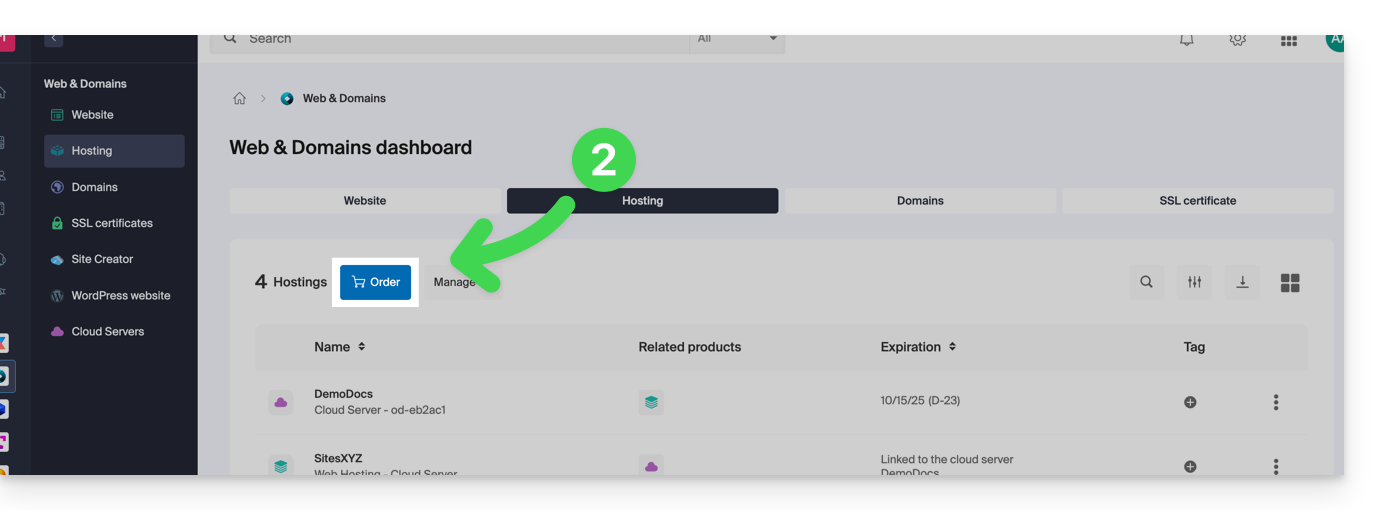
Se possiedi già un hosting web, puoi anche aggiungere un sito su un hosting esistente senza ordinare o pagare un nuovo hosting (gestione multi-siti / multi-domini).
Ordina un nuovo hosting web Infomaniak
Per ordinare un primo hosting web:
- Se necessario, crea un account utente.
- Clicca qui per accedere al Manager Infomaniak.
- Clicca su Hosting (universo Web & Domini):
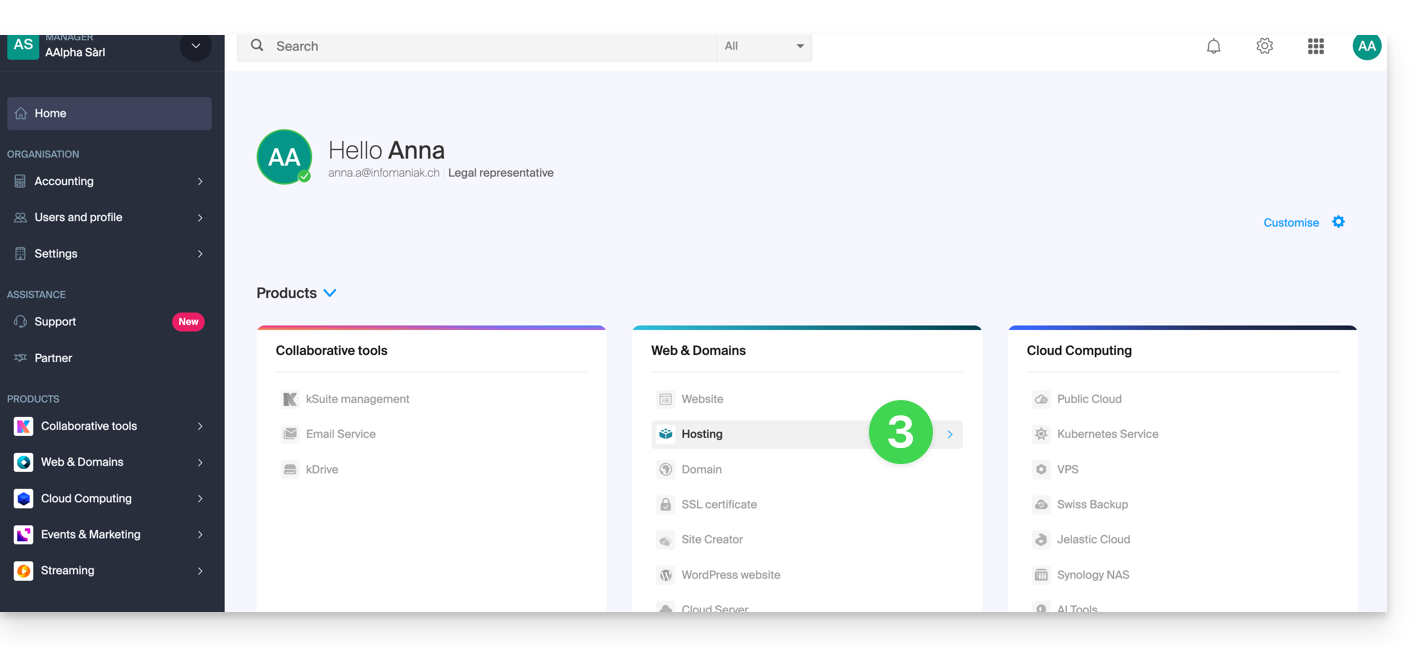
- Clicca per ordinare un nuovo hosting:
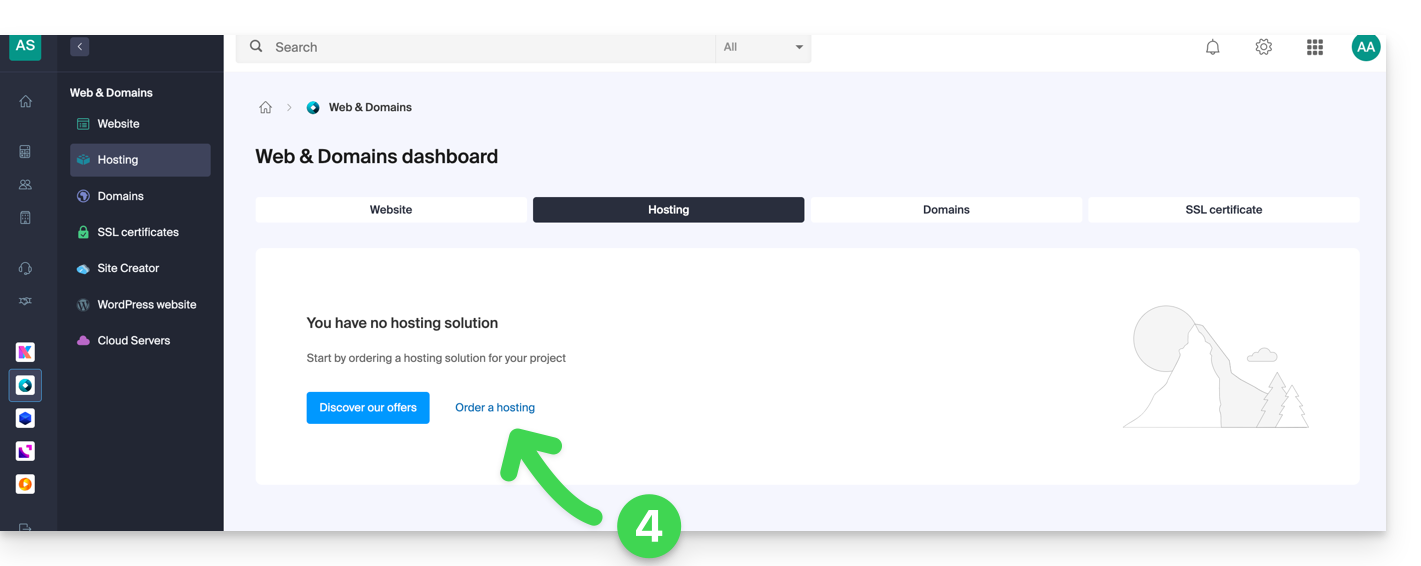
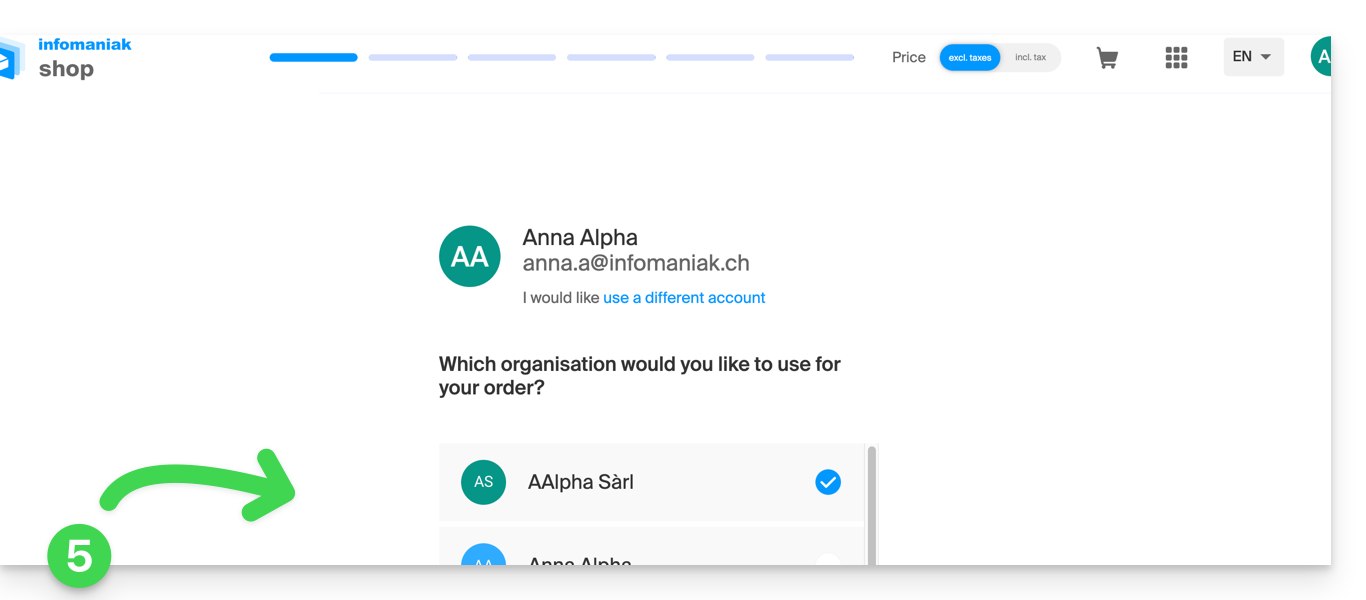
- Una volta nel Shop, verifica di ordinare nell'Organizzazione desiderata (selezionane un'altra dall'elenco se necessario o creane una nuova al punto 6 qui sotto):
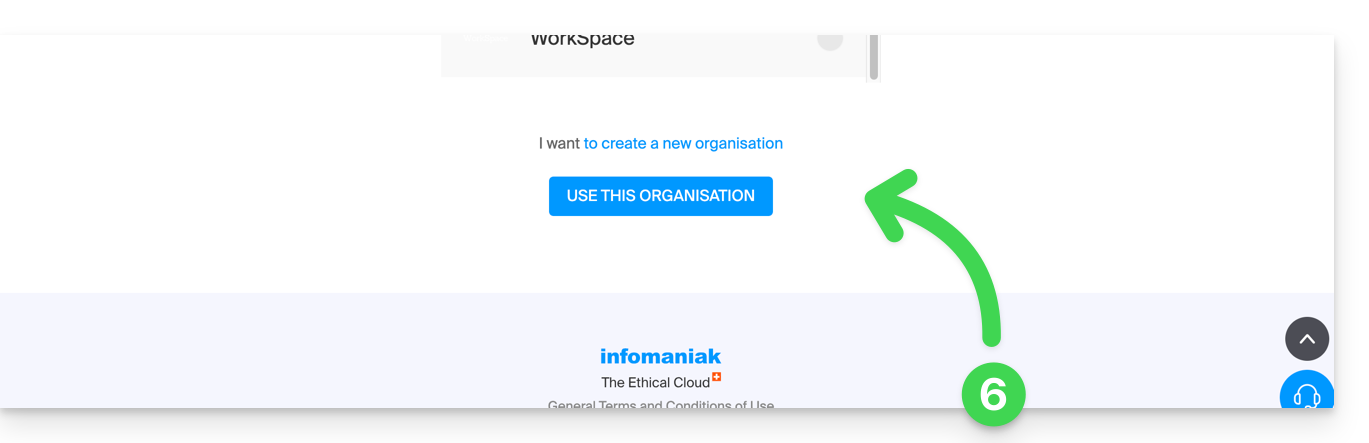
- Conferma la tua scelta cliccando sul pulsante blu in fondo alla pagina (o crea prima una nuova Organizzazione se necessario tramite il link blu dedicato a questo uso):
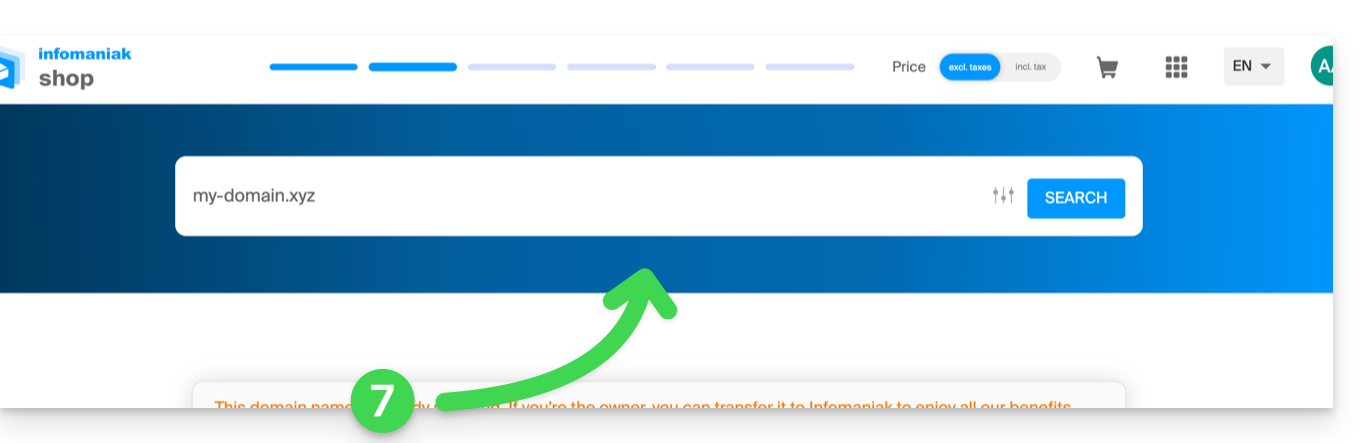
- In alto, inserisci il nome di dominio del tuo hosting e clicca su Cerca (anche se lo gestisci già presso un altro registrar):
- Due casi sono poi possibili:
- Non possiedi ancora il nome di dominio: verifica le informazioni e le opzioni sullo schermo, quindi clicca sul pulsante Successivo:
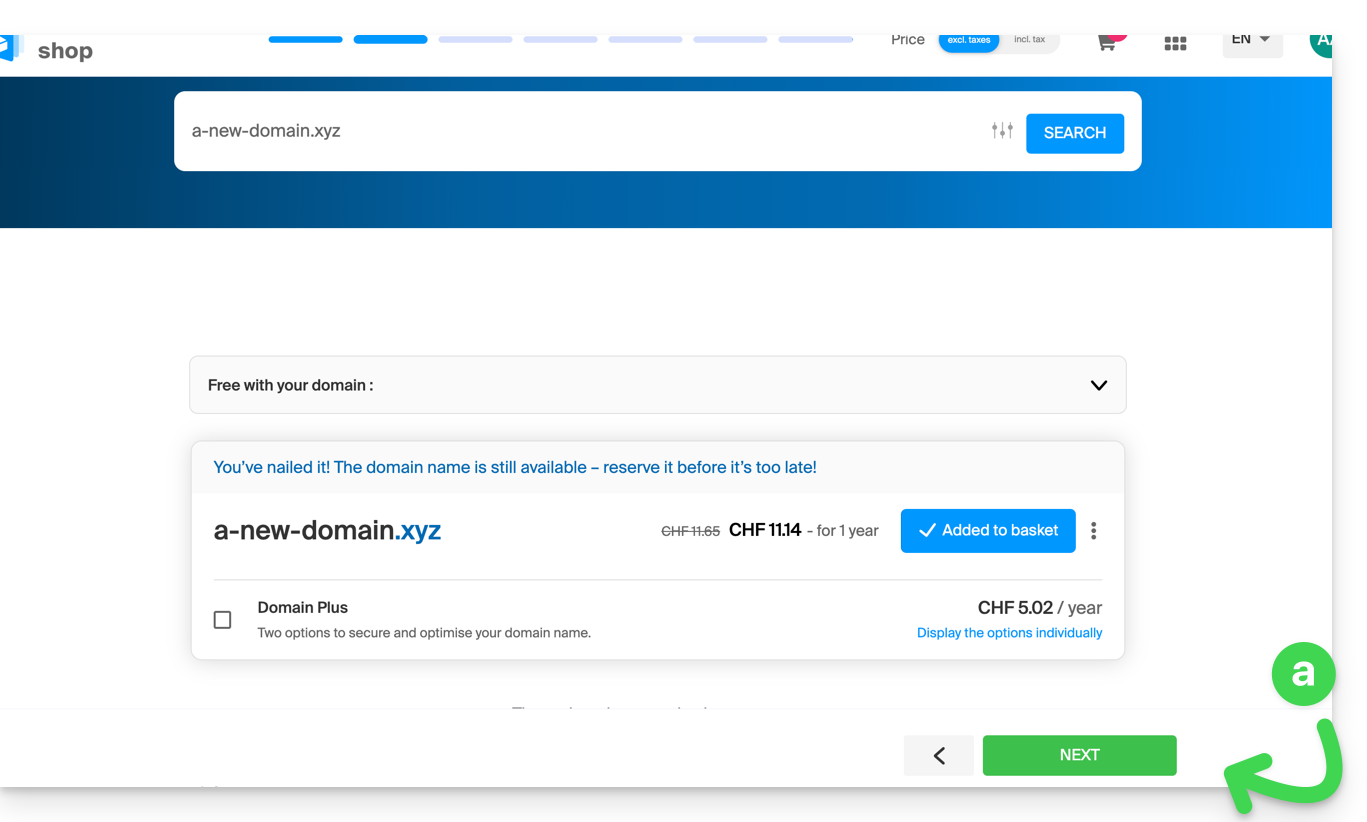
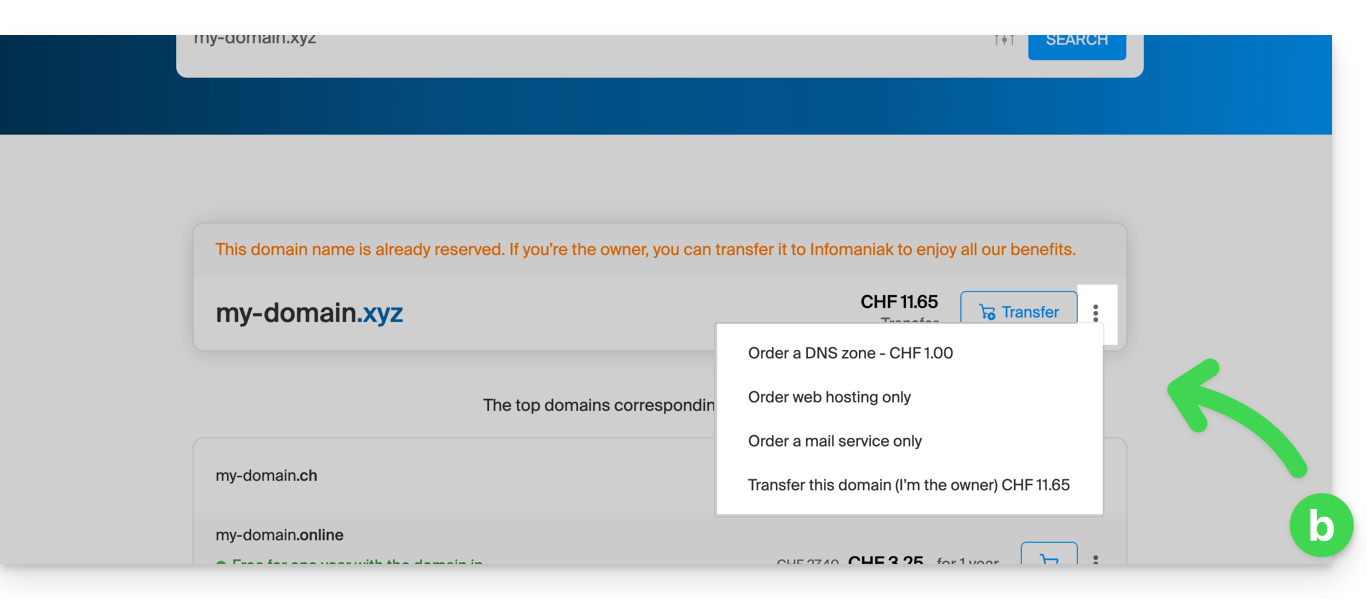
- Possiedi e gestisci i tuoi nomi di dominio presso un altro registrar: clicca sul menu di azione ⋮ a destra del nome di dominio per ordinare solo l'hosting:
- Non possiedi ancora il nome di dominio: verifica le informazioni e le opzioni sullo schermo, quindi clicca sul pulsante Successivo:
- Scegli l'hosting che fa per te.
- Clicca su Successivo.
- Completa l'ordine.
Link a questa FAQ:
Questa FAQ è stata utile?
Questa guida spiega come aggiornare un certificato SSL Let's Encrypt per un sito web ospitato da Infomaniak.
Premessa
- Potrebbe essere necessario, a seguito di l'aggiunta o la rimozione di alias a un sito web, rigenerare un certificato per includere i nuovi nomi di dominio associati al sito web.
- Il pannello di controllo ti indicherà chiaramente che uno dei domini associati al sito non è incluso nel certificato SSL in uso:
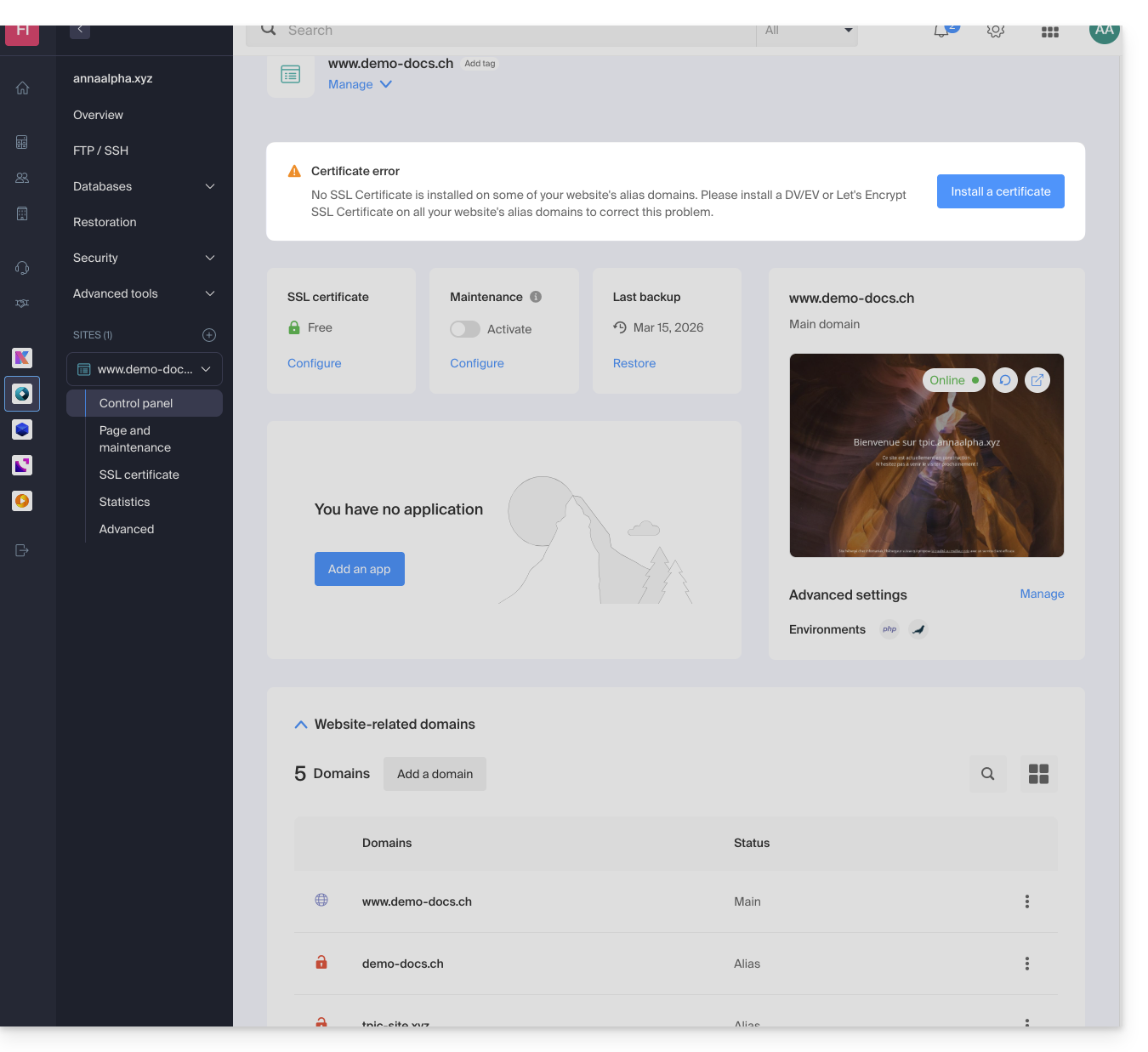
Aggiornare un certificato Let's Encrypt
Per accedere alla gestione dei certificati:
- Clicca qui per accedere alla gestione del tuo prodotto sul Manager Infomaniak (hai bisogno di aiuto?).
- Clicca direttamente sul nome attribuito al prodotto interessato:
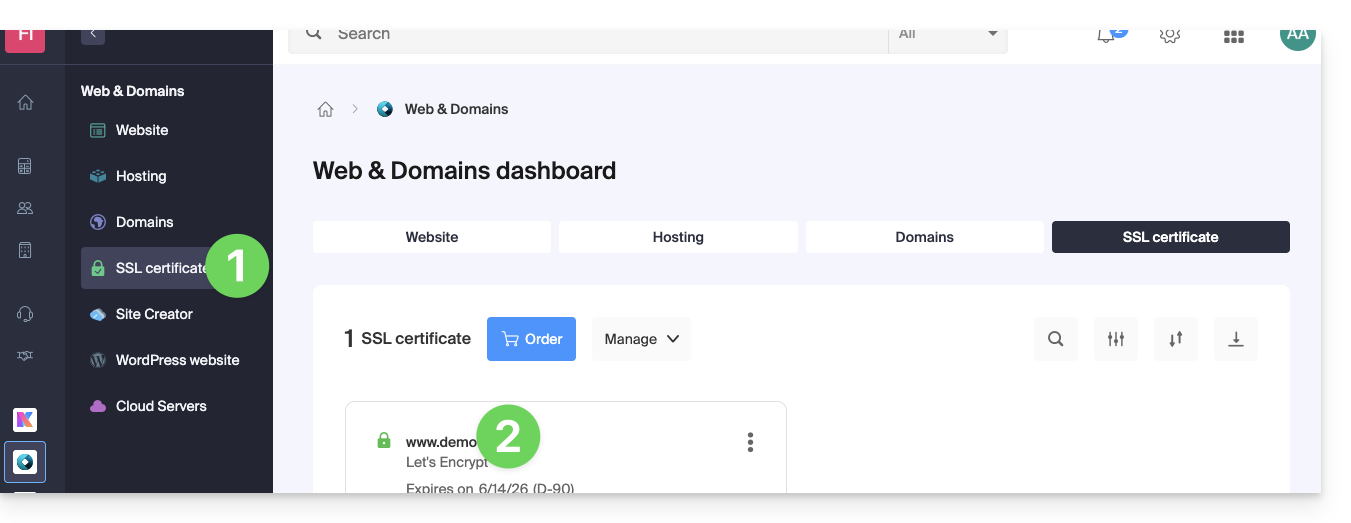
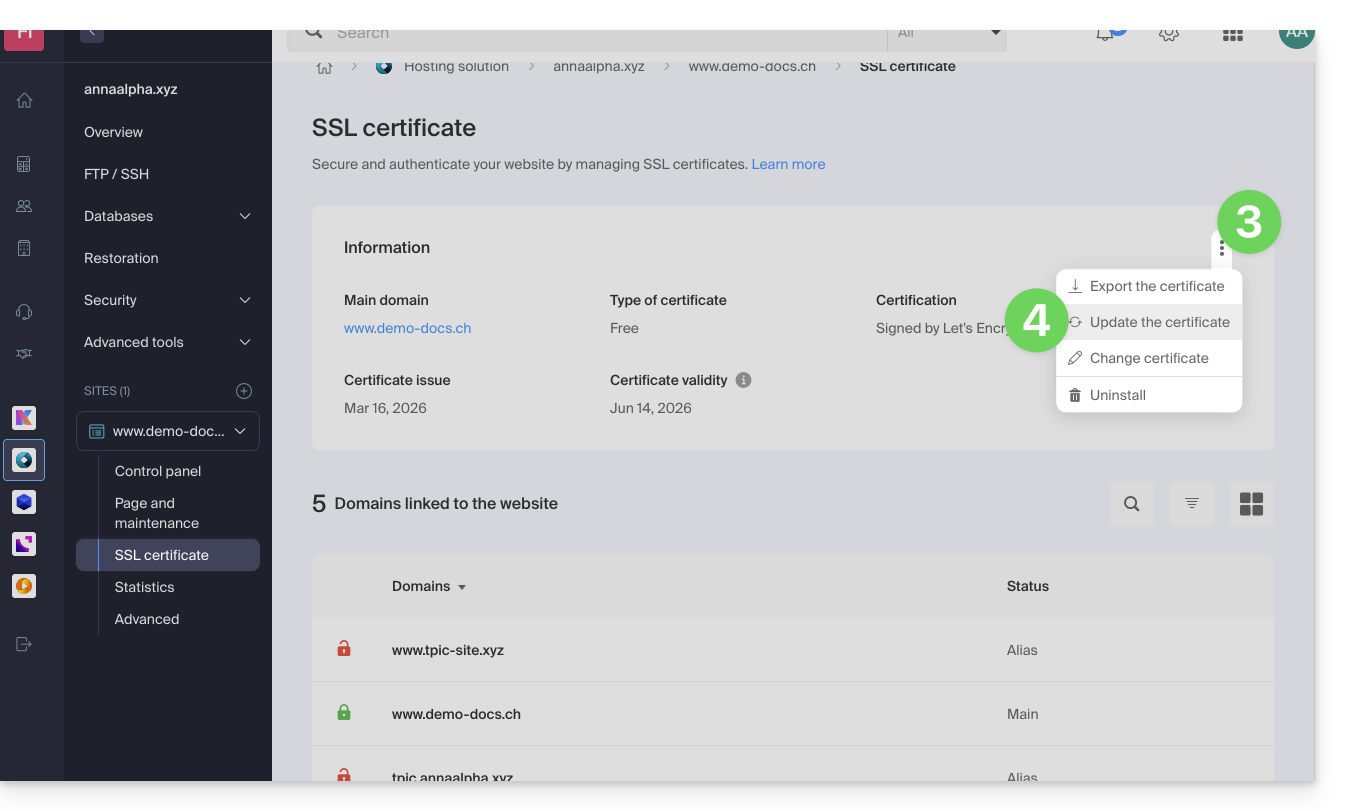
- Clicca sul menu delle azioni ⋮.
- Clicca su Aggiorna il certificato:
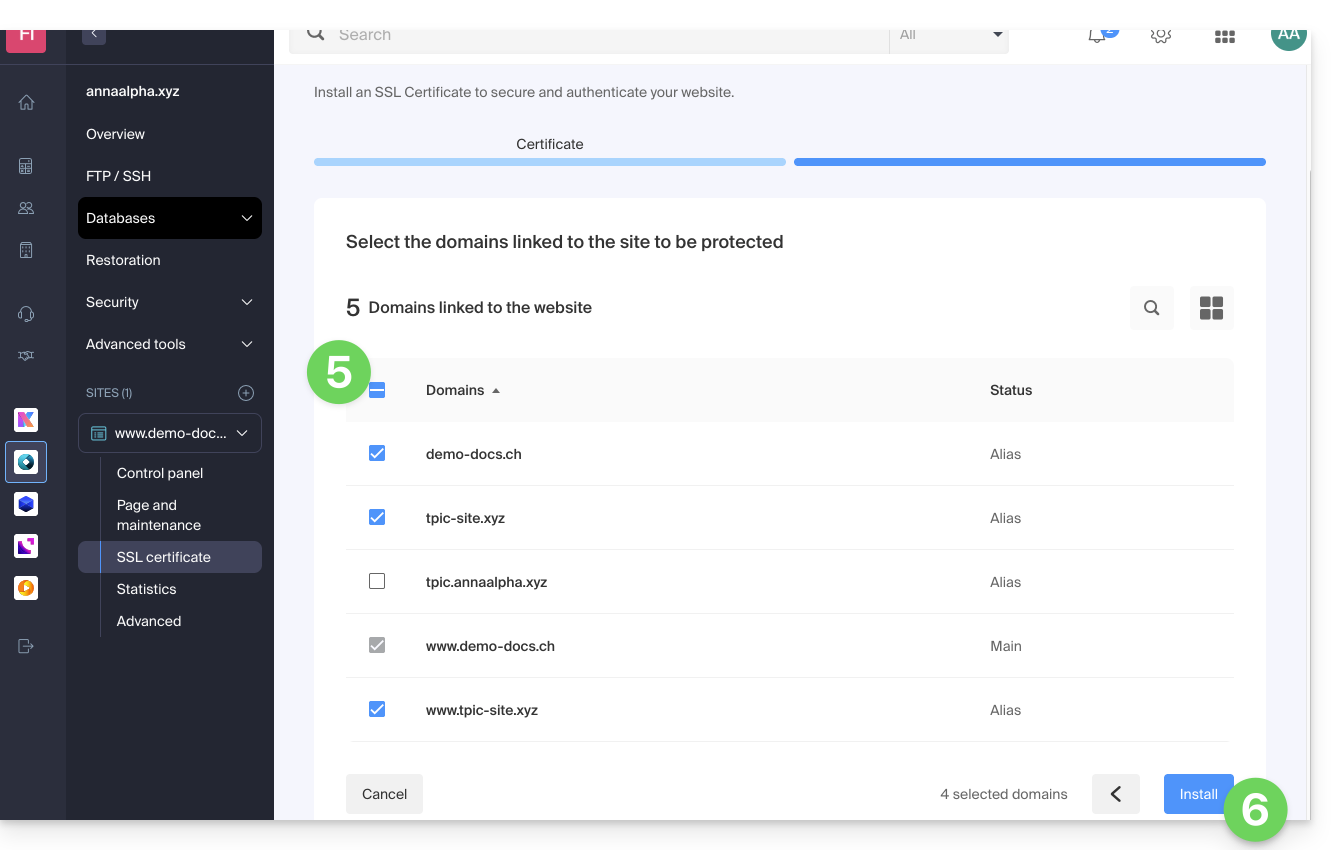
- Verifica o seleziona i domini interessati.
- Clicca sul pulsante Installa:
Link a questa FAQ:
Questa FAQ è stata utile?
Questa guida spiega come configurare i parametri PHP degli hosting web direttamente dalla linea di comando quando si eseguono script PHP utilizzando PHP CLI (Interfaccia della Linea di Comando).
Premessa
- Questo tipo di configurazione può essere utile quando è necessario modificare temporaneamente alcuni parametri per uno script specifico o per una sessione PHP.
- Queste modifiche saranno valide solo per l'esecuzione dello script in corso e non modificheranno la configurazione PHP globale.
Modificare i parametri PHP CLI
Ad esempio, per modificare temporaneamente i parametri per uno script specifico senza dover modificare la configurazione PHP globale del server, seguire il metodo riportato di seguito; con l'ambiente PHP CLI è possibile specificare più parametri PHP contemporaneamente separandoli con degli spazi.
Utilizzare il parametro -d
Quando si esegue PHP dalla linea di comando, è possibile utilizzare il parametro -d per specificare le configurazioni PHP. Questo permette di modificare i parametri PHP per questa esecuzione specifica. Ad esempio, per impostare il tempo massimo di esecuzione a 90 secondi, il limite di memoria a 256 MB e disattivare la modalità sicura, è possibile farlo come segue:
php -d max_execution_time=90 -d memory_limit=256M -d safe_mode=Off -f test.phpLink a questa FAQ:
Questa FAQ è stata utile?
Questa guida spiega come personalizzare i limiti di un sito ospitato su un Hosting Web condiviso o un Server Cloud.
Sbloccare o regolare i limiti di un sito
Per accedere alla gestione del sito Web:
- Clicca qui per accedere alla gestione del tuo sito sul Manager Infomaniak (hai bisogno di aiuto?).
- Clicca direttamente sul nome assegnato al sito interessato:
- Clicca su Gestisci i parametri avanzati:
- Clicca sulla scheda PHP / Apache:
Potrai ad esempio…
- … sbloccare per 60 minuti il limite di memoria (
memory_limit= 1280 MB) e il tempo massimo di esecuzione degli script (max_execution_time= 60 minuti):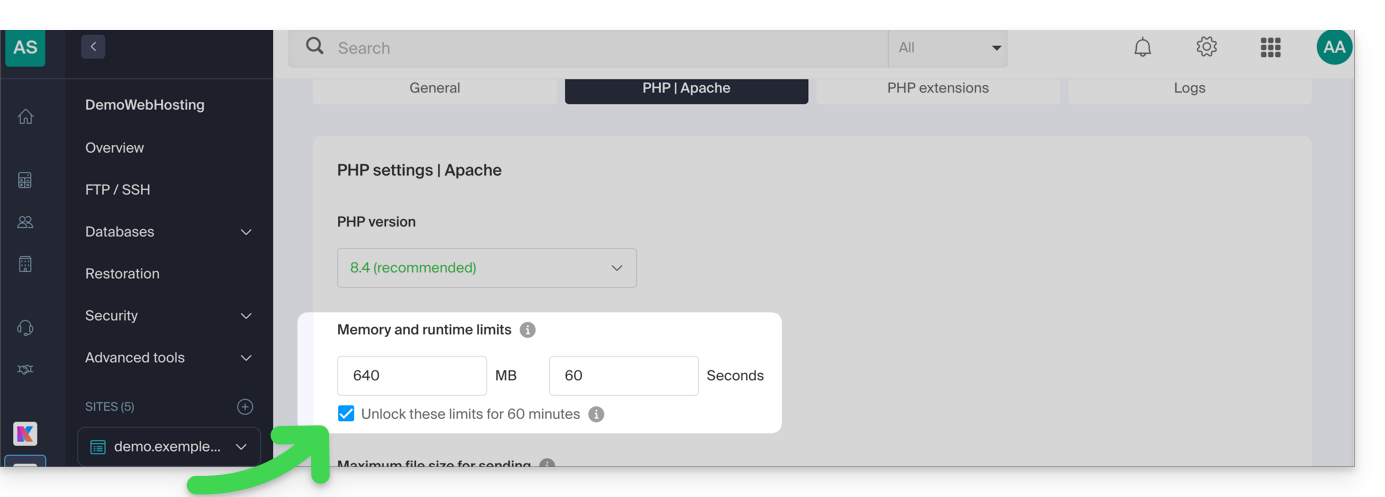
- Questo sblocco è possibile al massimo 10 volte l'anno.
- … personalizzare i limiti di:
max_execution_time(in secondi)memory_limit(in MB)post_max_size&upload_max_filesize(dimensione massima del file per l'invio, in MB)- Solo Server Cloud:
Max children(vedi questa altra guida) - Solo Server Cloud:
Max input time
Non dimenticare di salvare le modifiche in fondo alla pagina.
Valori massimi per tipo di hosting
| Limiti | Condiviso | Server Cloud | CLI (solo Server Cloud) |
|---|---|---|---|
| max_execution_time | 300 s | 3600 s | 0 (illimitato) s max |
| memory_limit | 1280 Mo | 2048 Mo max | 512 Mo max |
| post_max_size + upload_max_filesize | 9223372036854775807 Mo max | 9223372036854775807 Mo max | 48 Mo max |
| max_children | 20 max | 20 (predefinito, modificabile) | |
| connessioni simultanee per IP | 30 max | 30 (predefinito, modificabile) | |
| max_input_time | 0 (illimitato) | 0 (predefinito, modificabile) | 0 (illimitato) |
| file (inodes) | nessun limite al numero di file per hosting | ||
Link a questa FAQ:
Questa FAQ è stata utile?
Questa guida spiega come sostituire, all'interno di un hosting Web Infomaniak, l'indirizzo di un sito attualmente sottodominio (https://dev.domain.xyz) con il dominio principale (https://domain.xyz).
Premessa
- Le operazioni in breve:
- Si inizia con un sito creato e accessibile tramite l'URL del dominio principale
dev.domain.xyz. - Gli si aggiunge un alias
domain.xyz. - Si invertono i 2 tipi (il dominio principale diventa alias e l'alias diventa principale).
- Si rimuove il vecchio nome
dev.domain.xyz.
- Si inizia con un sito creato e accessibile tramite l'URL del dominio principale
- Si noti che la posizione del sito rimane nella cartella originale sul server; il nome di questa posizione può essere della forma
/sites/dev.domain.xyzma questo non ha alcuna influenza sul sito in produzione. - Prendete anche visione dell'ultimo capitolo di questa altra guida.
Invertire un dominio collegato
Ecco le operazioni dettagliate per passare da un sito con un indirizzo di tipo sottodominio a un indirizzo diretto (qui dev.domaine-exemple.ch diventa domaine-exemple.ch):
- Clicca qui per accedere alla gestione del tuo sito sul Manager Infomaniak (hai bisogno di aiuto?).
- Clicca direttamente sul nome attribuito al sito interessato:
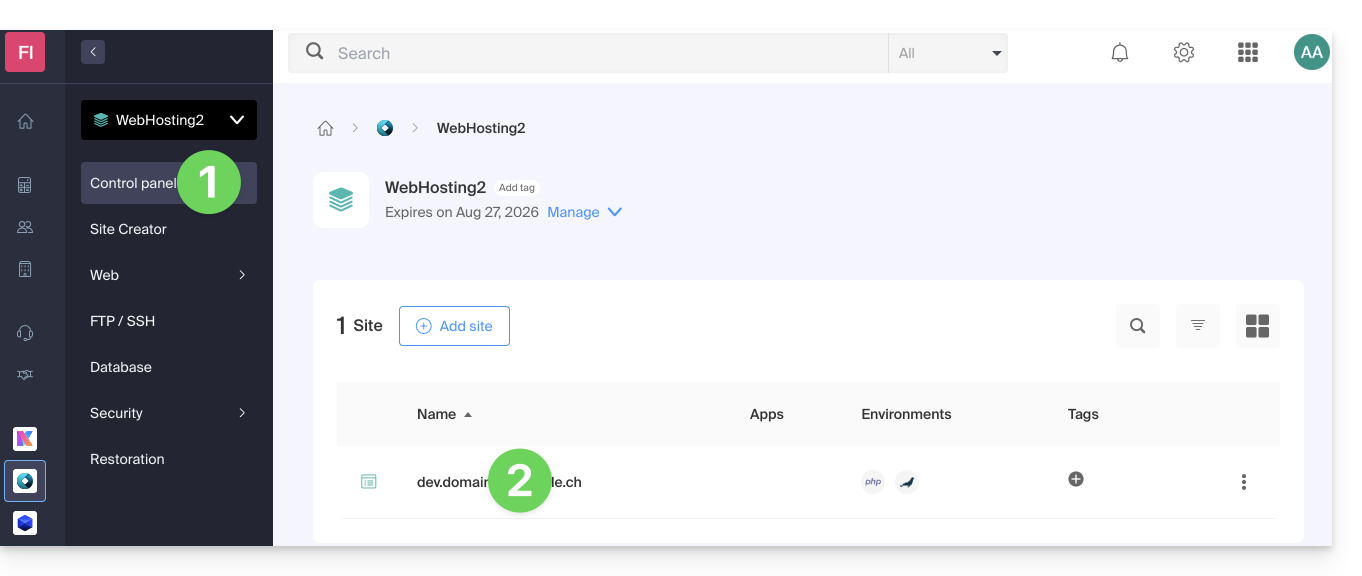
- Clicca poi sulla freccia per espandere la sezione Domini di questo sito:
- Clicca sul pulsante Aggiungi un dominio:
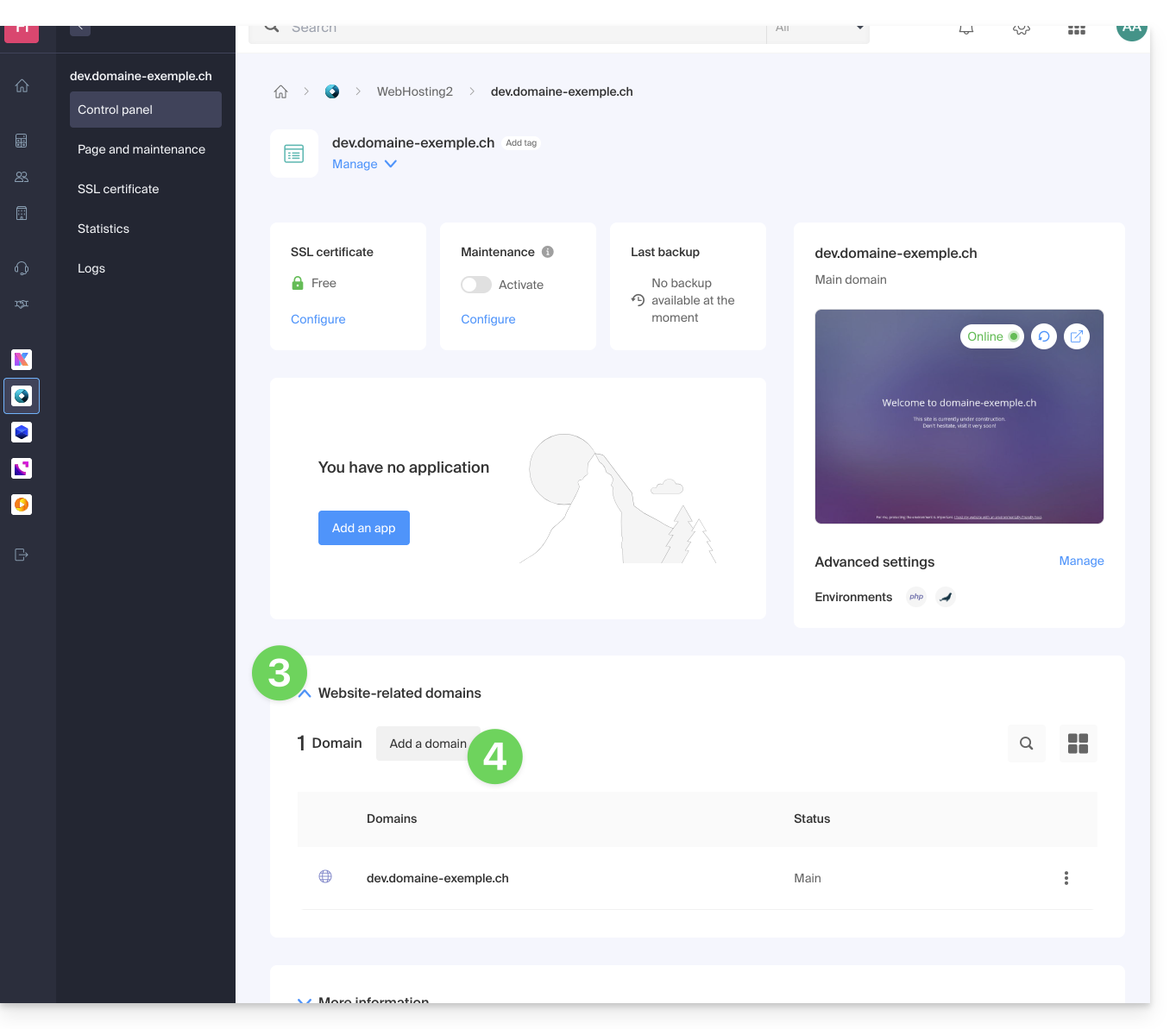
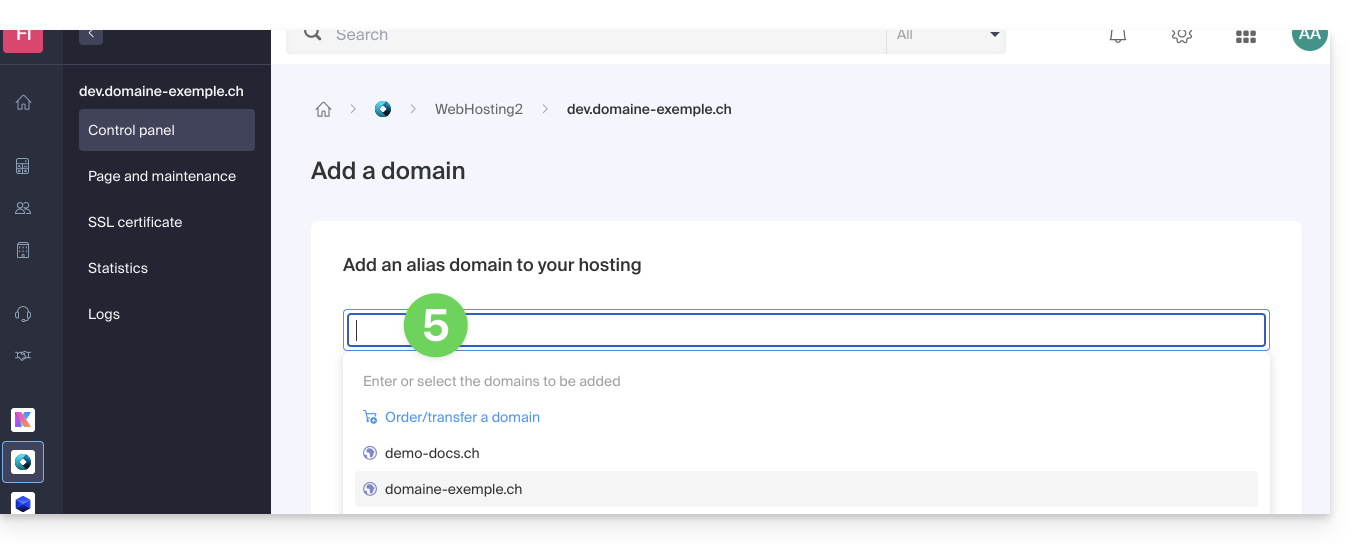
- Aggiungi il nuovo nome desiderato (se il dominio da aggiungere si trova nella stessa Organizzazione, verrà proposto nell'elenco, altrimenti inserisci la sua ortografia):
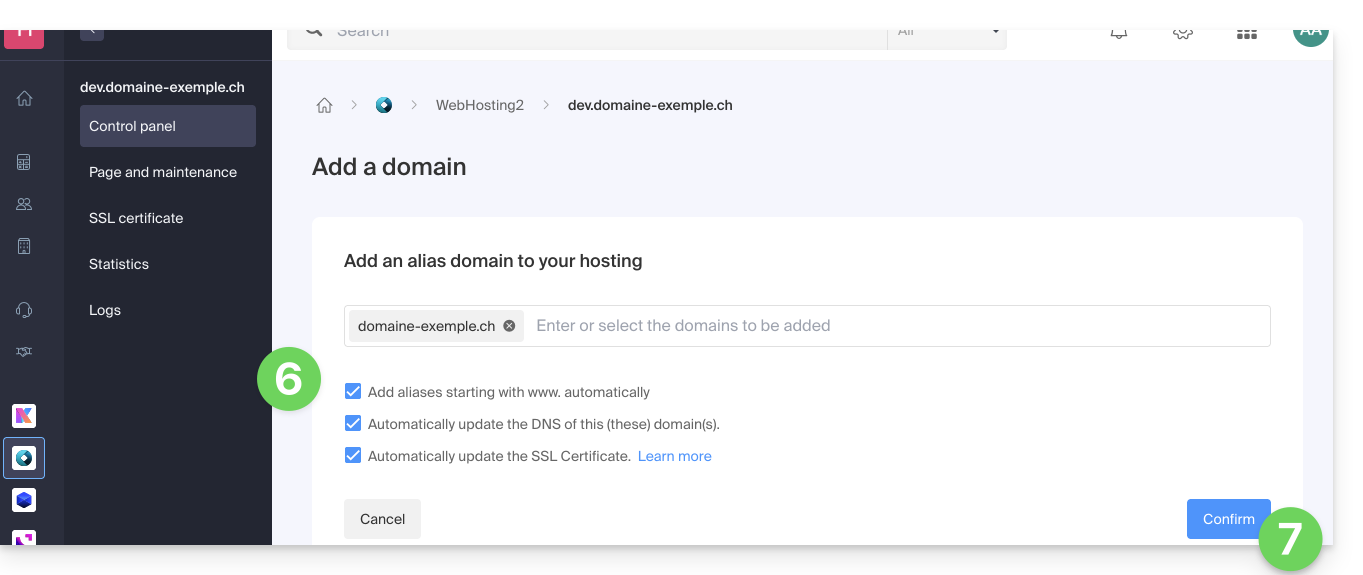
- Attiva o disattiva le caselle di controllo:
- Se il dominio aggiunto non è sotto forma di sottodominio, è possibile richiedere di aggiungere automaticamente la versione
wwwdel dominio. - Aggiornare automaticamente (se possibile) i record DNS dei domini aggiunti.
- Aggiornare automaticamente i certificati SSL relativi (se possibile).
- Se il dominio aggiunto non è sotto forma di sottodominio, è possibile richiedere di aggiungere automaticamente la versione
- Clicca sul pulsante per Confermare e attendere:
- Una volta effettuato l'aggiunta, clicca sul menu azione ⋮ situato a destra del dominio appena aggiunto e che desideri impostare come dominio principale:
- Scegli di impostare l'elemento come dominio principale:
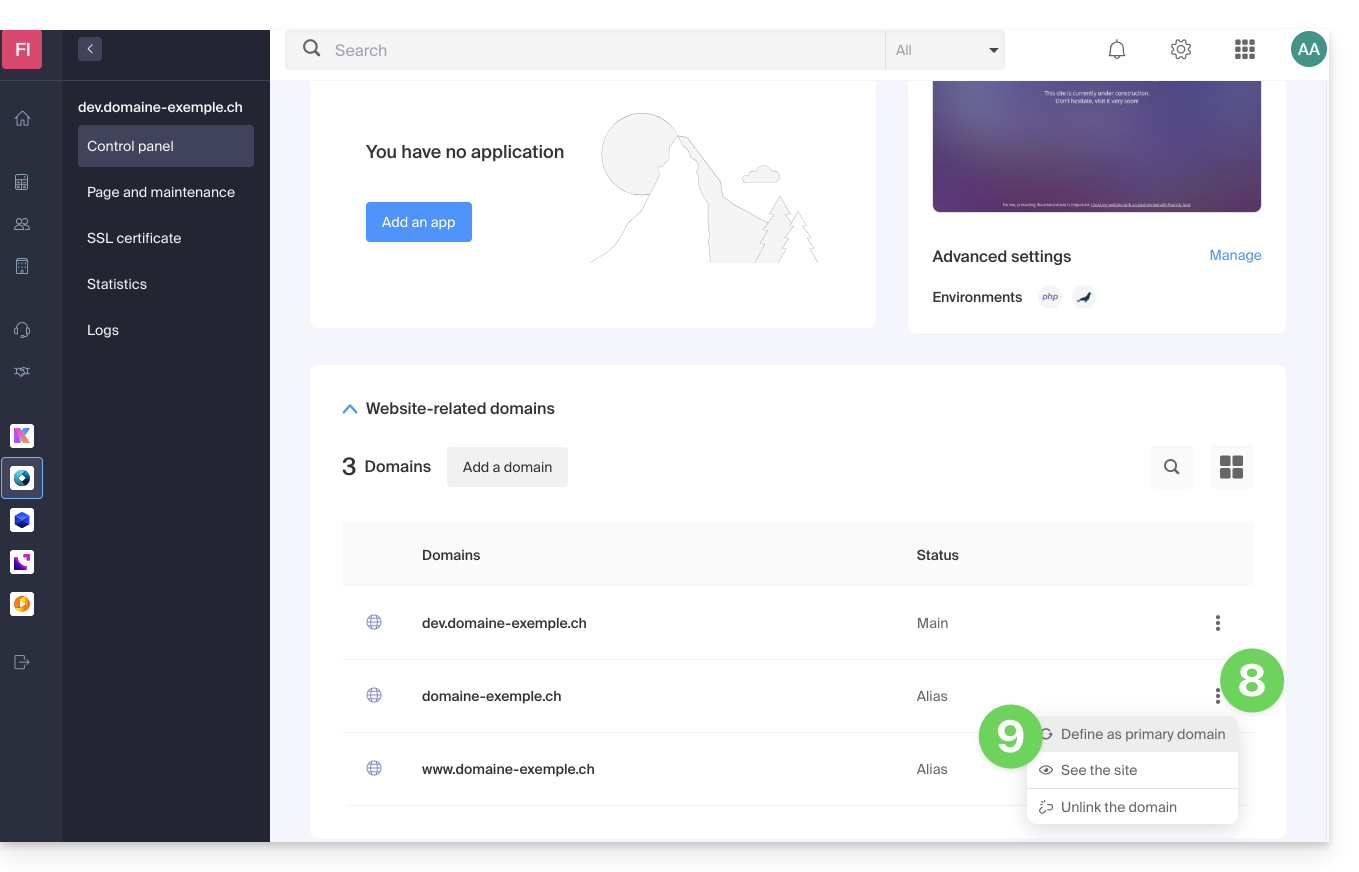
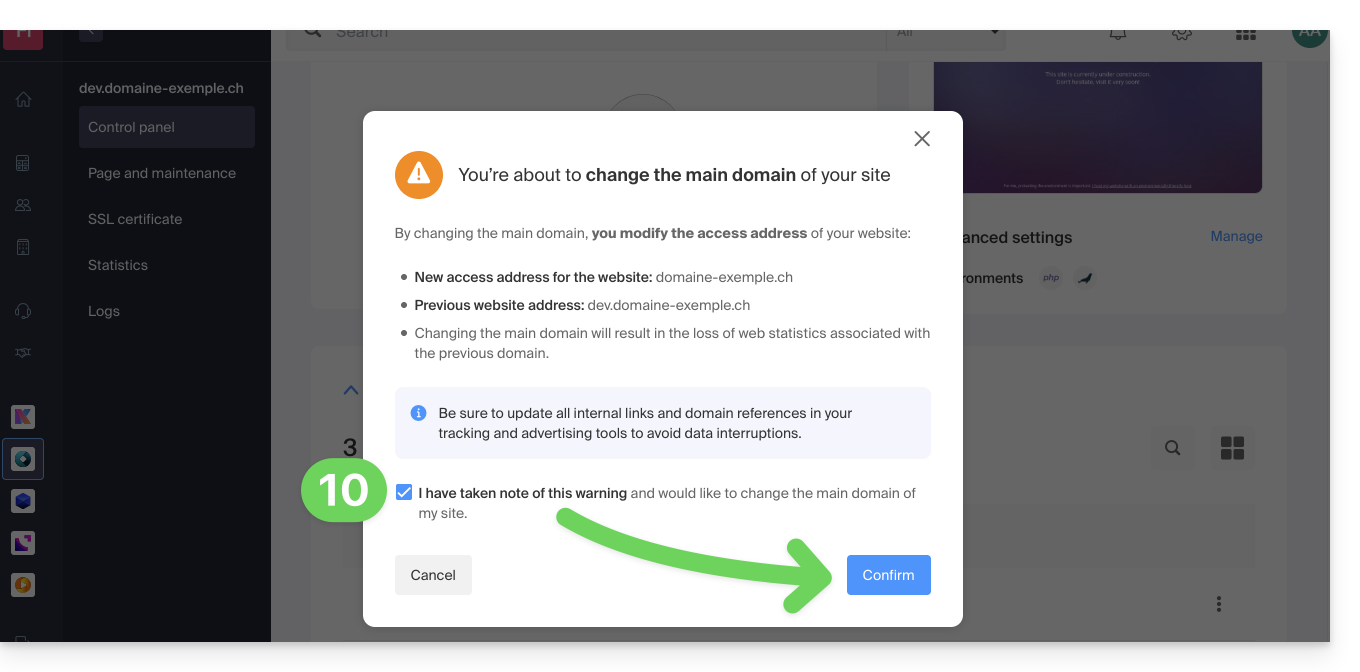
- Conferma l'operazione per procedere all'inversione dei domini:
Link a questa FAQ:
Questa FAQ è stata utile?
Questa guida riguarda il pianificatore di attività, una funzionalità che consente di eseguire script su Hosting Web al momento e alla frequenza desiderata per automatizzare attività ripetitive.
Consultare anche questa altra guida se si cercano informazioni su crontab (crons via SSH) su Server Cloud.
Accedere al pianificatore di attività (webcron)
Per accedere allo strumento di pianificazione delle attività:
- Clicca qui per accedere alla gestione del tuo prodotto su Infomaniak Manager (hai bisogno di aiuto?).
- Clicca direttamente sul nome assegnato al prodotto interessato.
- Clicca su Web nel menu laterale sinistro.
- Clicca su Pianificatore di attività nel menu laterale sinistro:
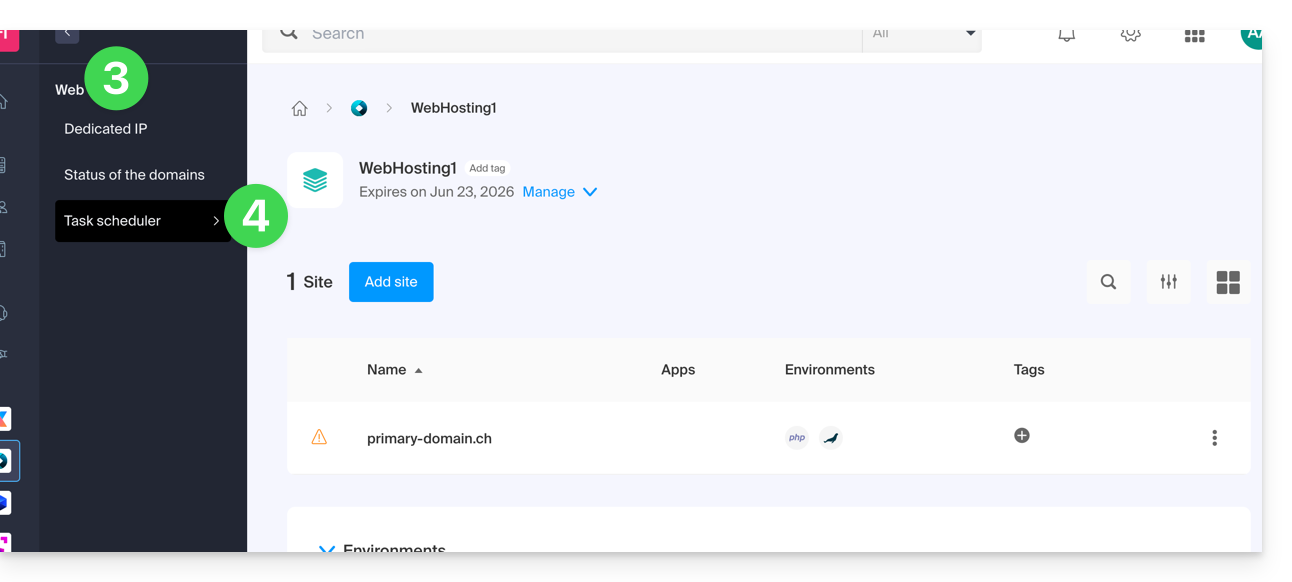
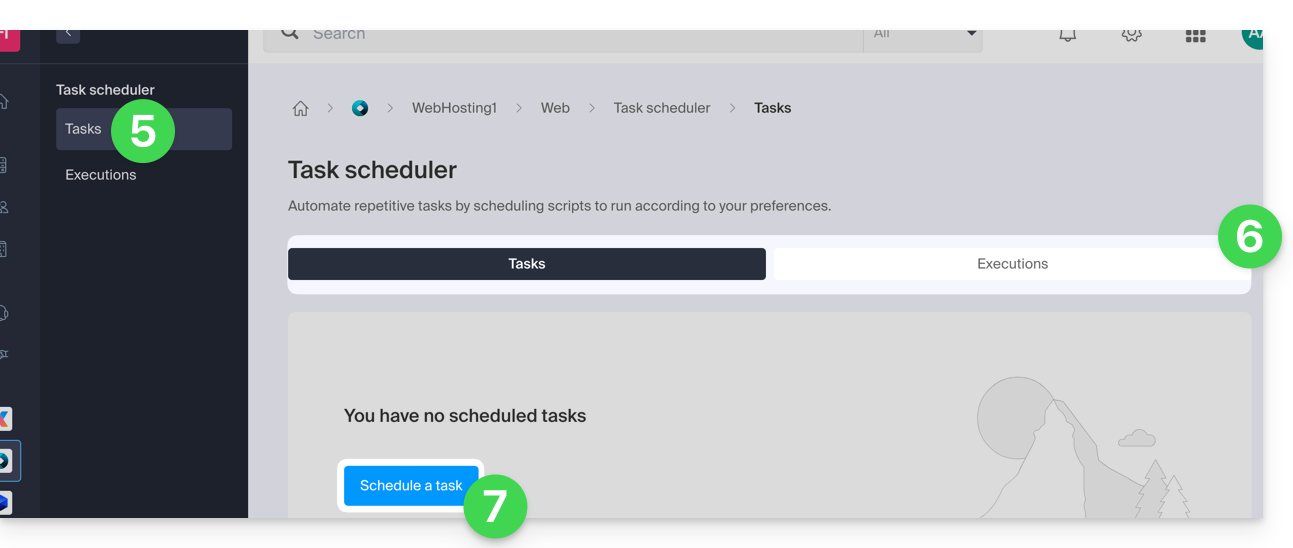
- Clicca su Attività nel menu laterale sinistro.
- I crons esistenti e le attività in esecuzione vengono visualizzati sotto le 2 schede della pagina.
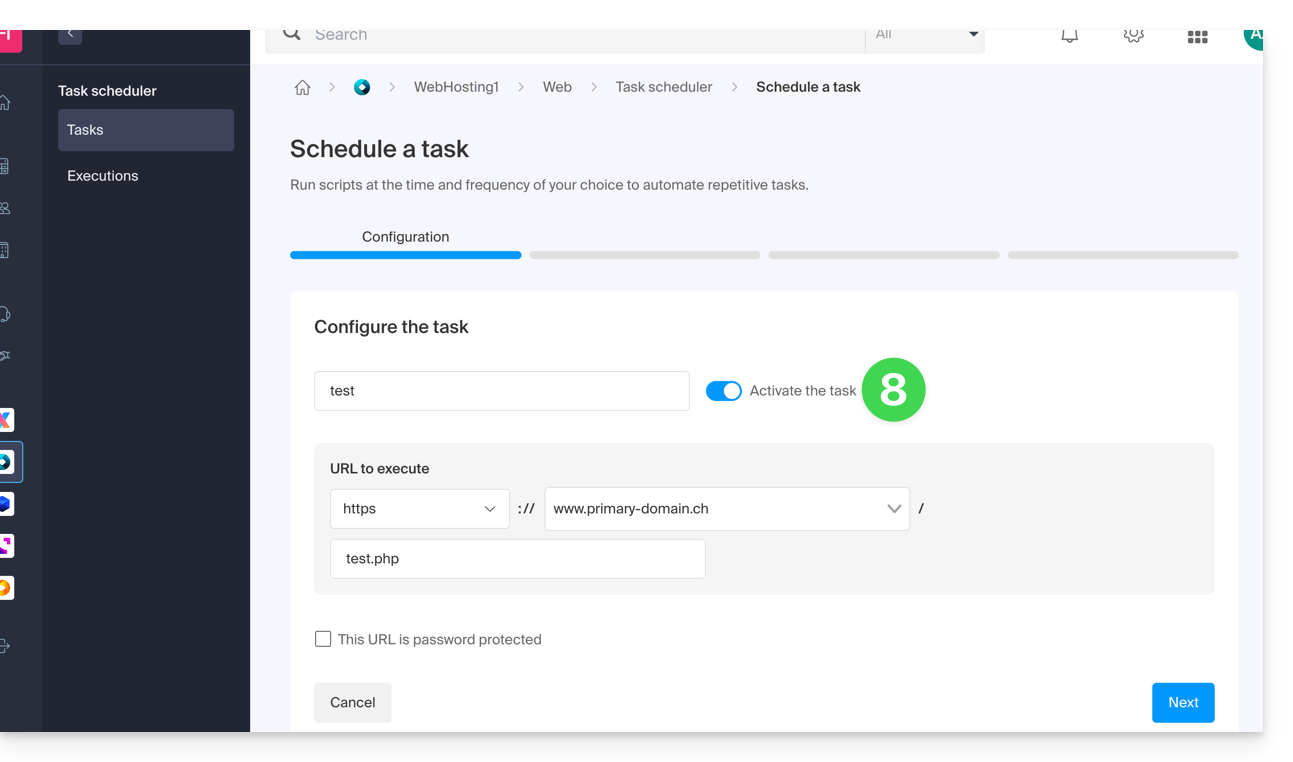
- Clicca sul pulsante Pianifica un'attività per creare un'attività pianificata specificando, ad esempio, se l'URL dello script da eseguire è protetta da password, se si desidera ricevere notifiche e, naturalmente, l'intervallo desiderato (vedi sotto), ecc.:
- Non dimenticare di attivare l'attività tramite il pulsante a scorrimento (toggle switch):
Intervalli minimi
Nella fase successiva è possibile pianificare il cron in base a…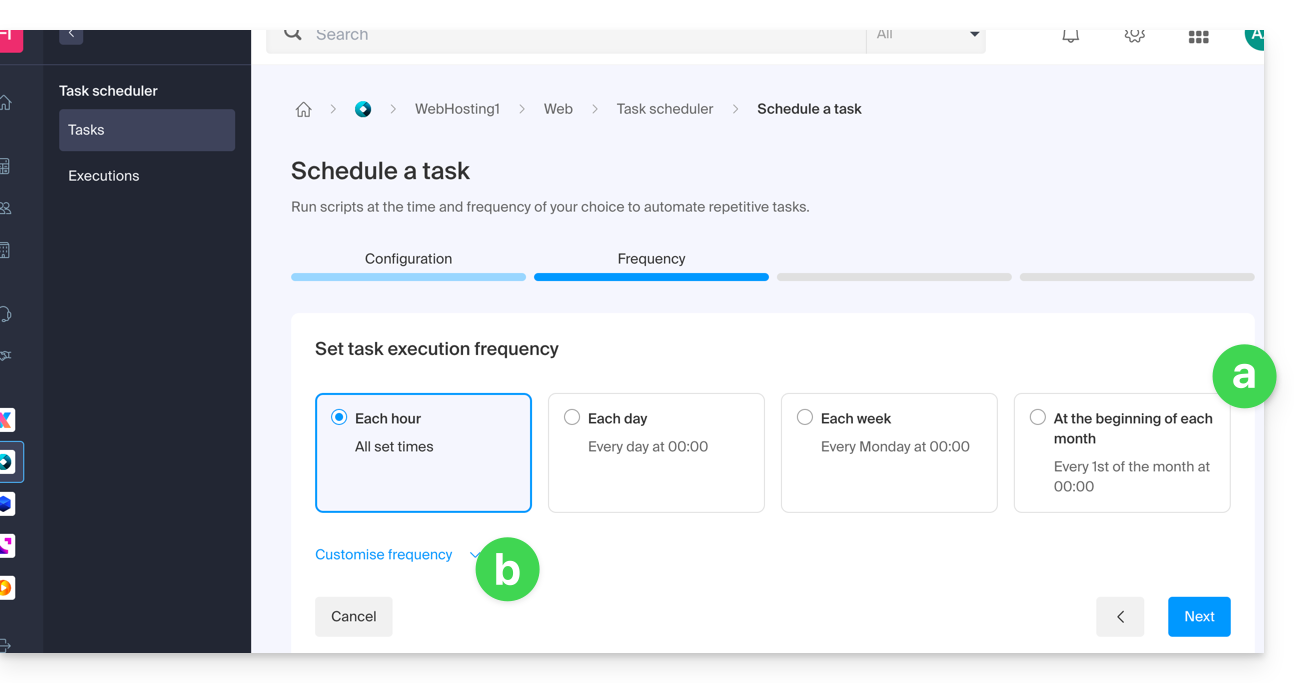
- [ a ]… intervalli predefiniti come, ad esempio, 1 volta a settimana…
- [ b ]… o una personalizzazione a un intervallo minimo di:
- 15 minuti con un hosting condiviso
- 1 minuto su Server Cloud
Notifiche e analisi
Nella fase successiva è possibile attivare le notifiche via e-mail: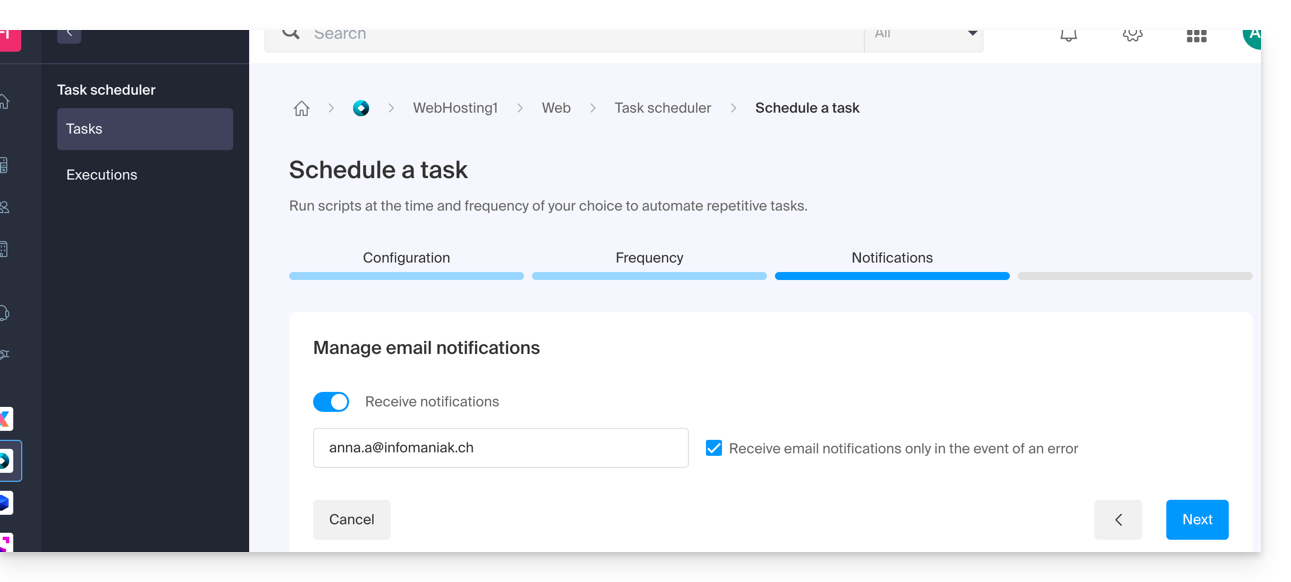
La fase successiva consente di attivare un'analisi dell'attività: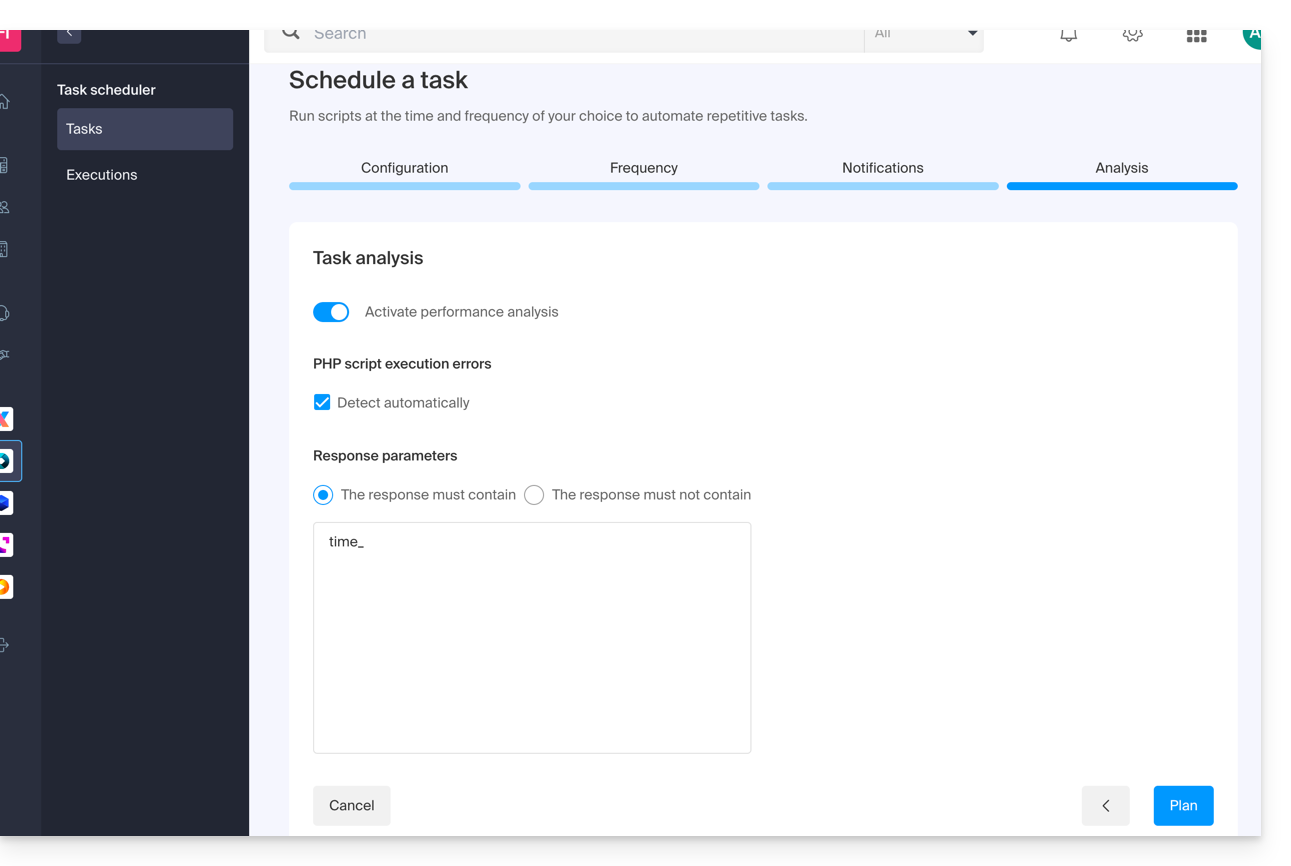
Eseguire l'attività manualmente 1 volta
Una volta creata la attività, cliccare sul menu di azione ⋮ situato a destra dell'elemento interessato per accedere alla gestione rapida della vostra attività e al suo registro di esecuzione: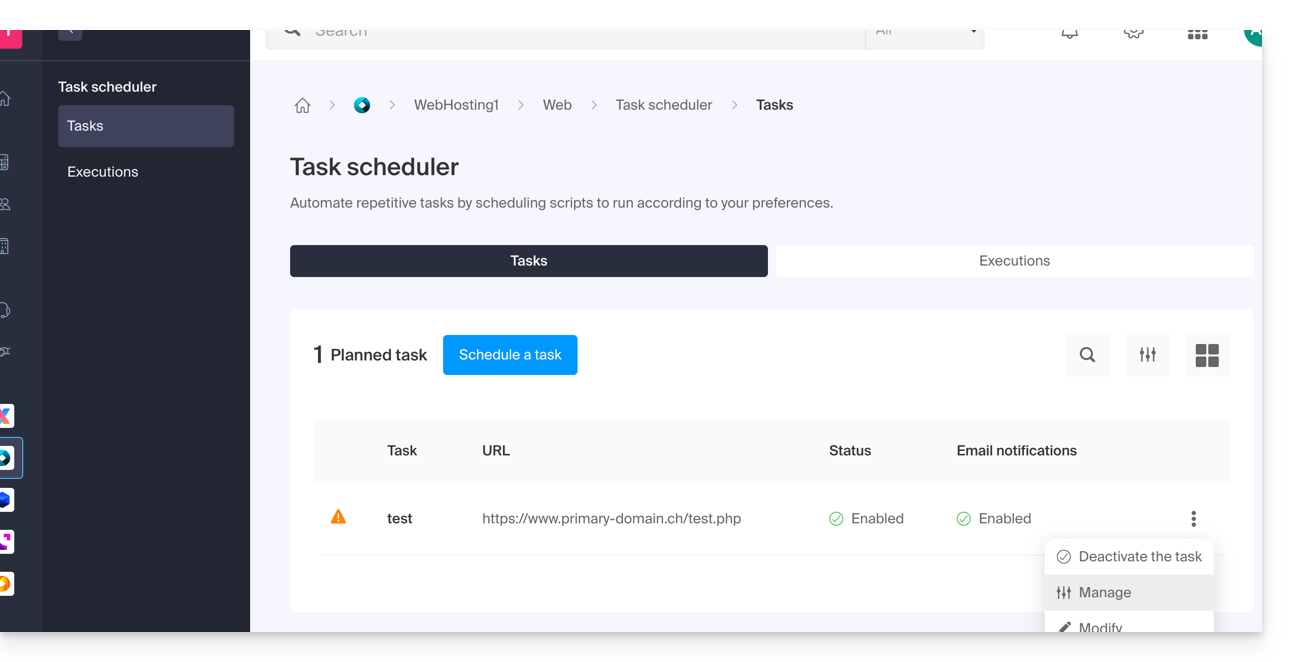
In alto sulla pagina, è possibile cliccare sul pulsante per eseguire manualmente l'attività 1 volta: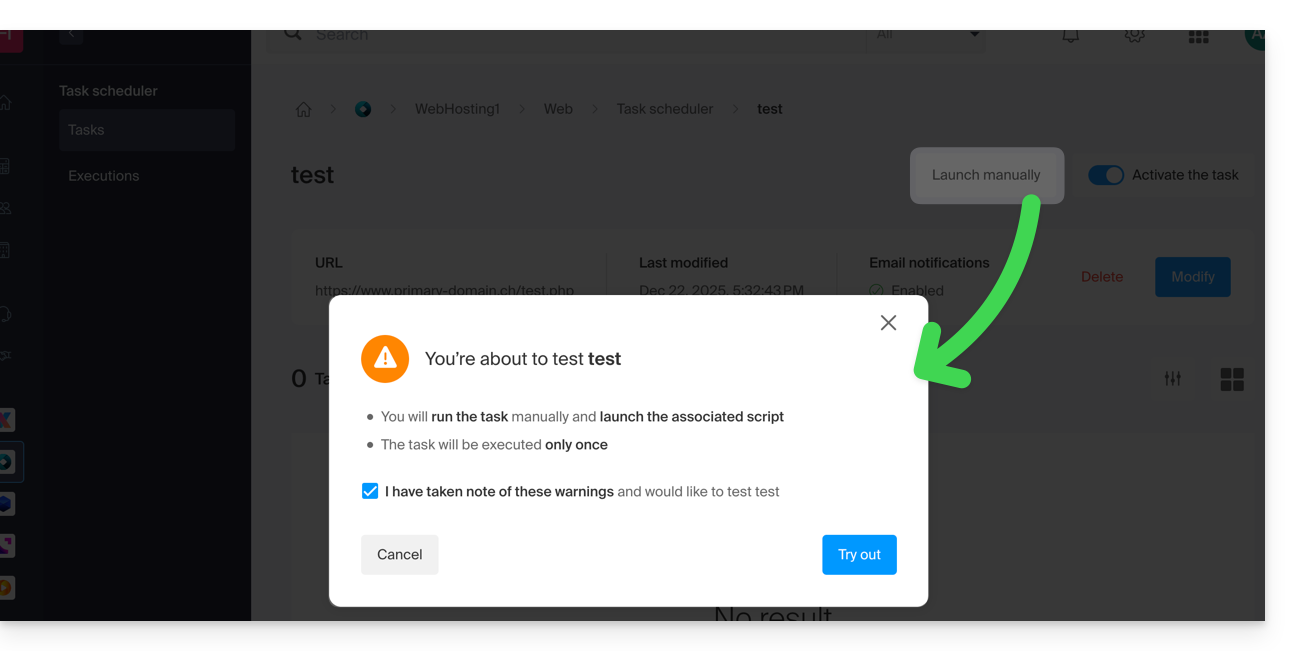
Link a questa FAQ:
Questa FAQ è stata utile?
Questa guida spiega come installare Nextcloud, una versione migliorata di Owncloud, in pochi clic sulle offerte di Hosting Web a pagamento.
Indipendentemente dai vostri prodotti di hosting, Infomaniak offre anche un servizio Cloud performante: kDrive (archiviazione, sincronizzazione e condivisione di file)
Premessa
- Nextcloud fa parte delle applicazioni (non sviluppate da Infomaniak) e consente di implementare un sistema di archiviazione e condivisione di file all'interno di un "cloud" che controllate completamente (gestione degli utenti, permessi, quote, applicazioni mobili associate, ecc.).
- A differenza di altri provider di hosting, Infomaniak consente l'uso di questo tipo di app sui propri hosting:
- Un uso personale è consentito sugli hosting Web condivisi.
- Per un uso intensivo e professionale, è consigliabile optare per un Server Cloud per installare ownCloud / Nextcloud.
Installare Nextcloud
Prerequisiti
- Possedere un hosting Web Infomaniak (ordinare se necessario).
- Aggiornare la parte Database se necessario (soprattutto per Nextcloud).
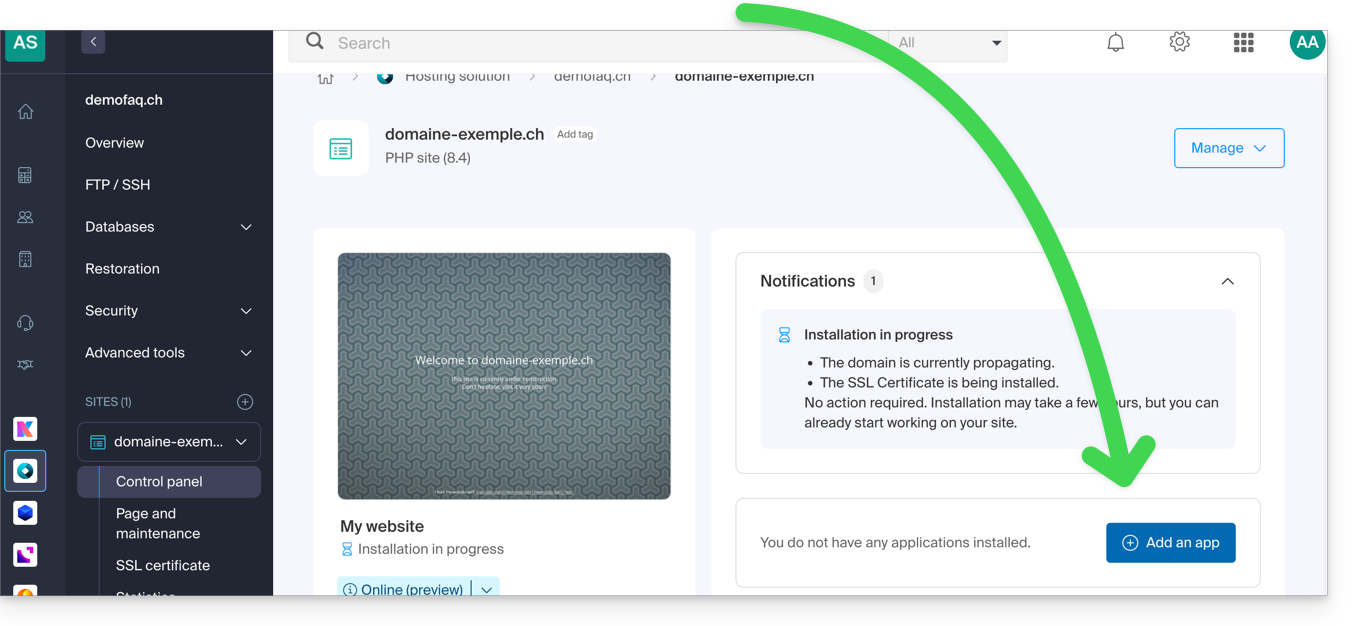
- Se un sito vuoto è già presente sull'hosting, cliccare sul pulsante come nell'immagine qui sotto e passare direttamente al passaggio 9:
Per accedere all'Hosting Web e installarvi un nuovo sito con l'applicazione:
- Clicca qui per accedere alla gestione del tuo hosting sul Manager Infomaniak (hai bisogno di aiuto?).
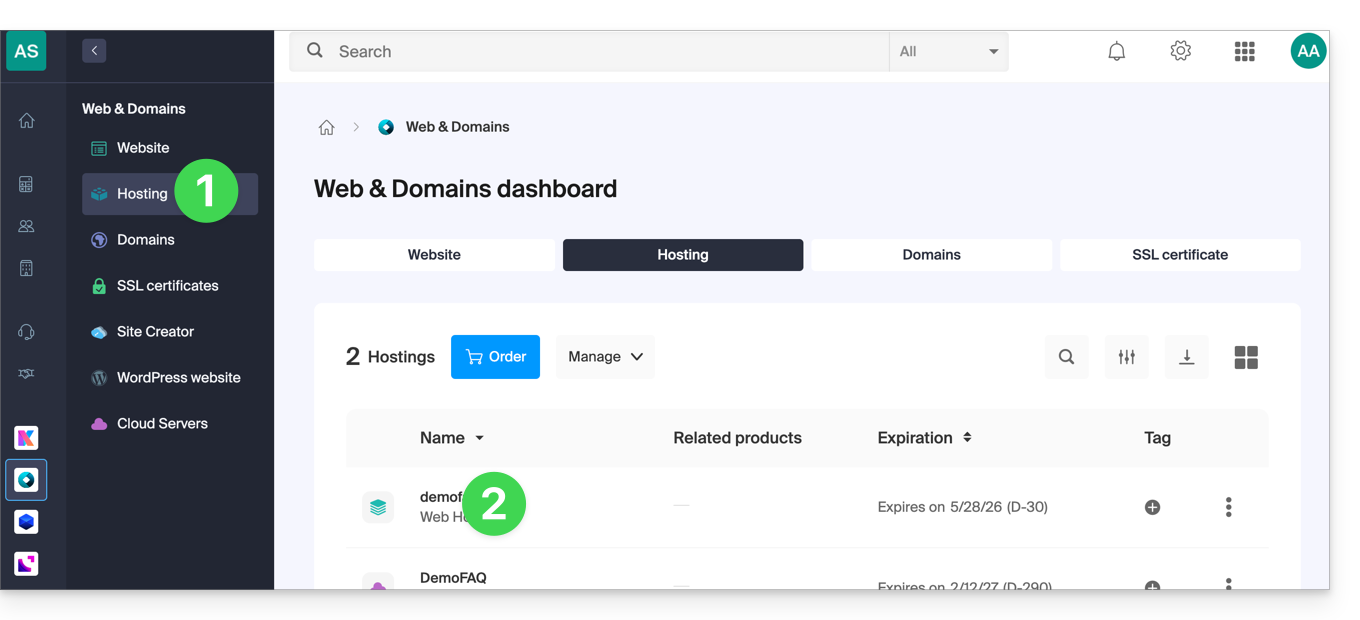
- Clicca direttamente sul nome assegnato all'hosting su cui installare l'applicazione:
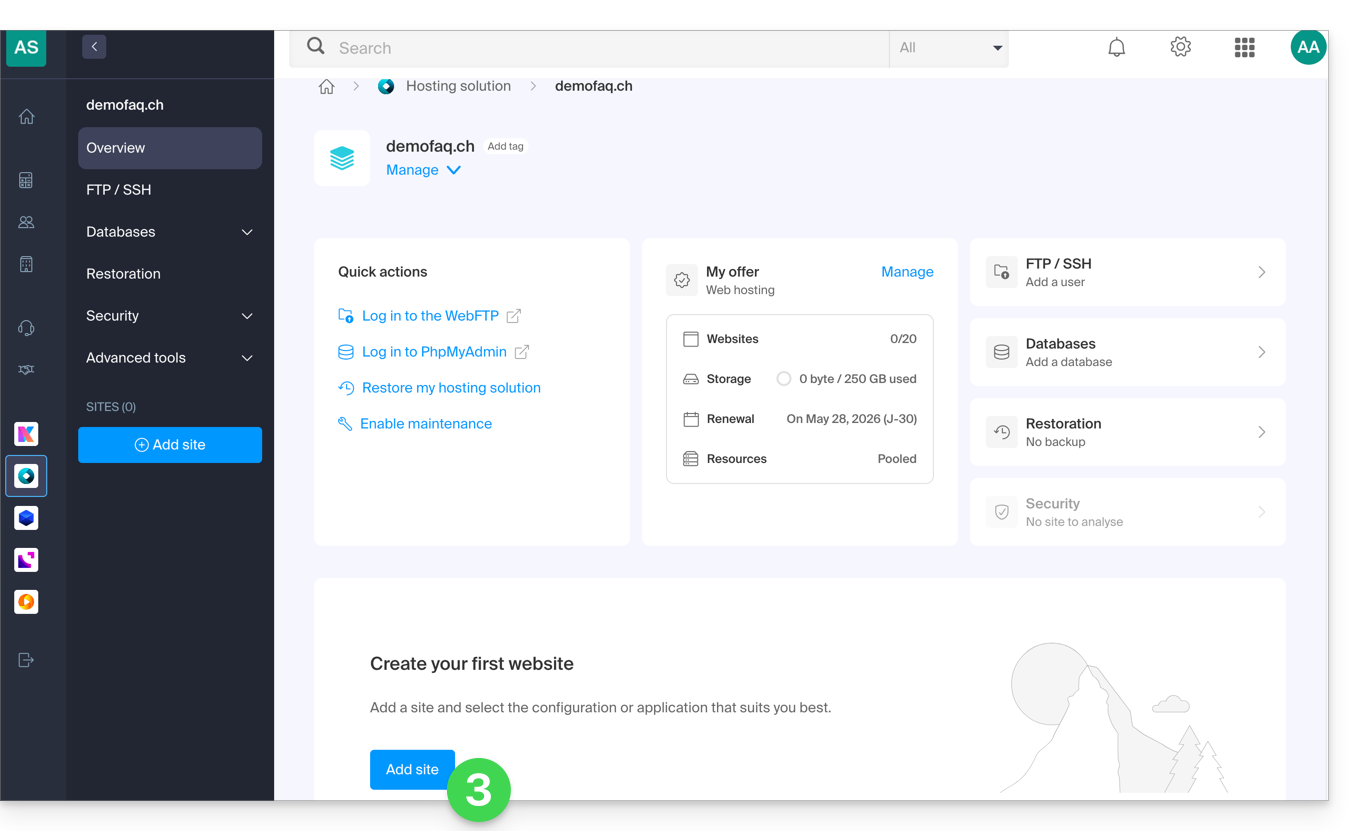
- Clicca sul pulsante Aggiungi un sito:
- Seleziona l'opzione intermedia per il deploy degli strumenti.
- Clicca su Avanti:
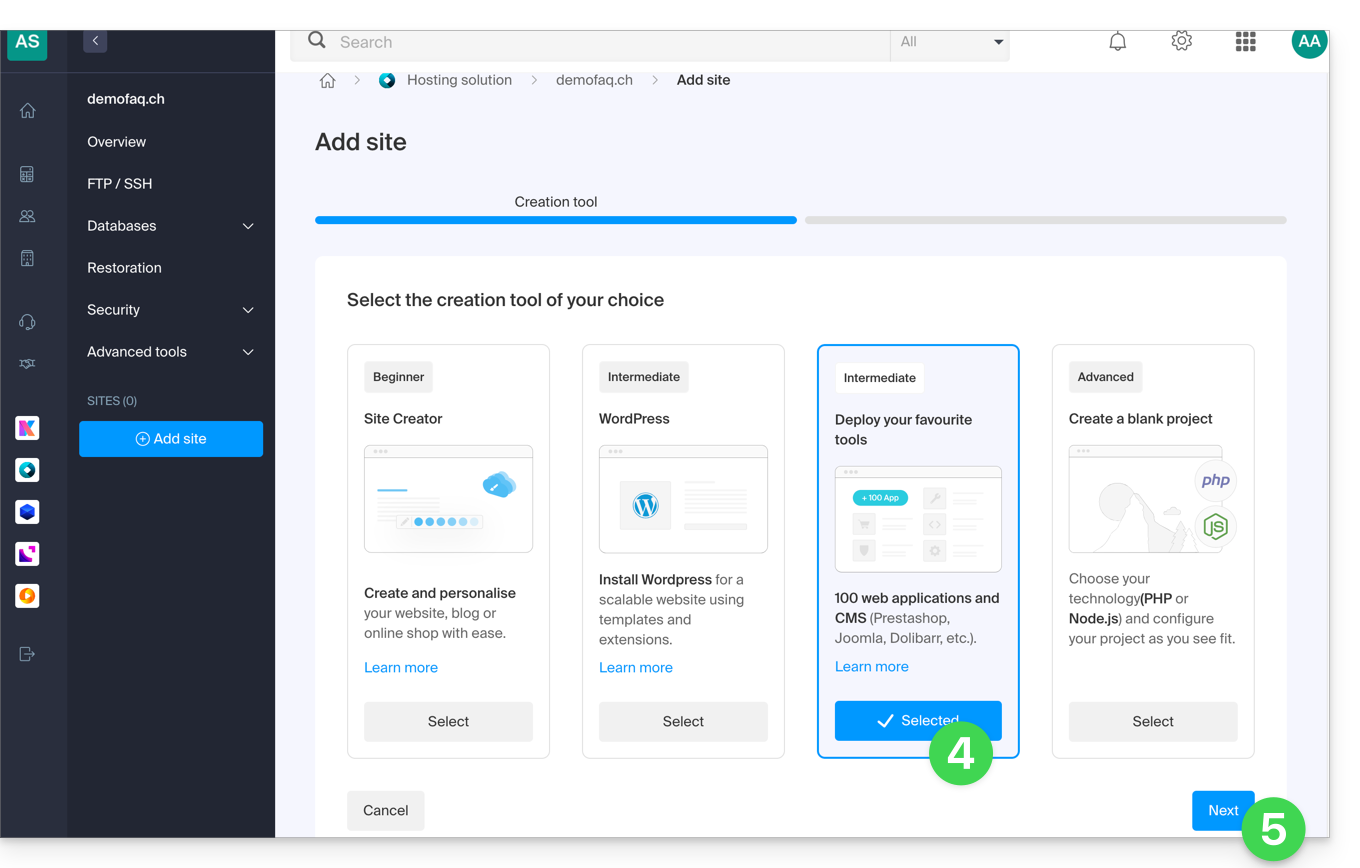
- Seleziona il dominio o sottodominio e le opzioni avanzate se necessario.
- Clicca su Avanti:
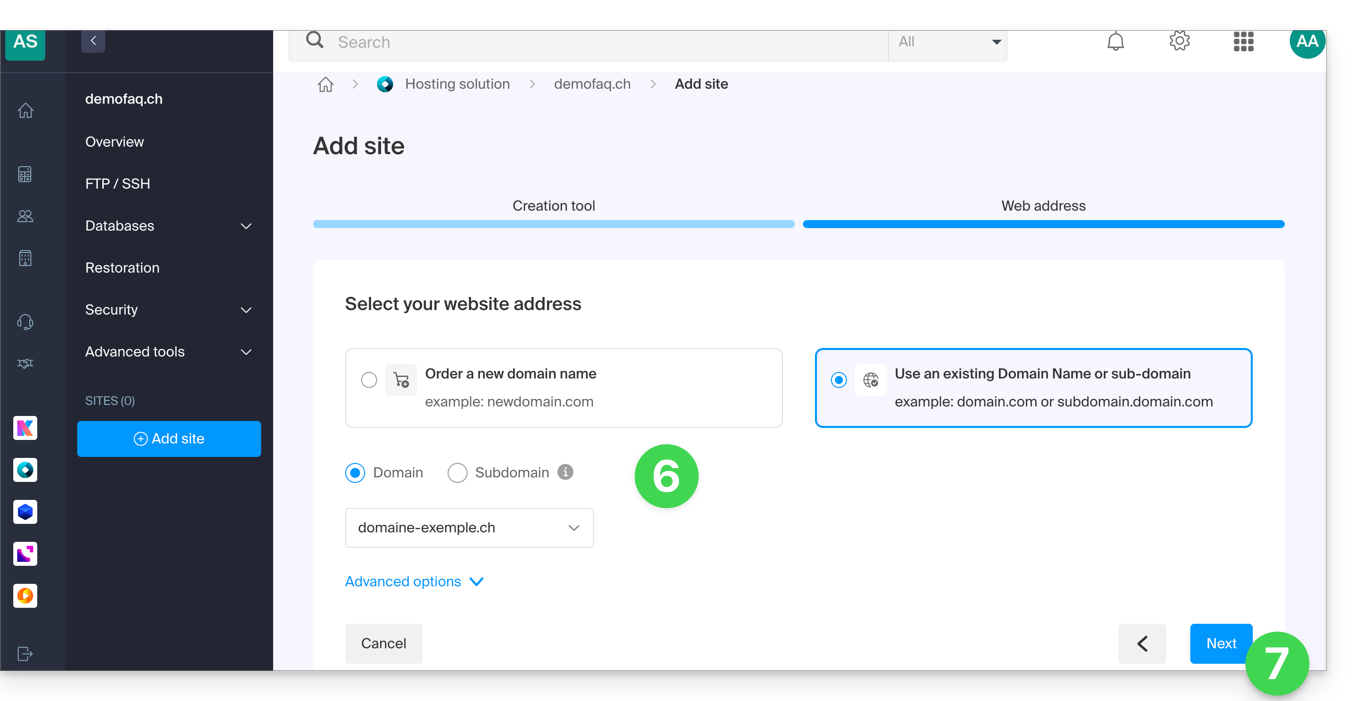
- Attendere qualche minuto, il tempo di creazione del sito:
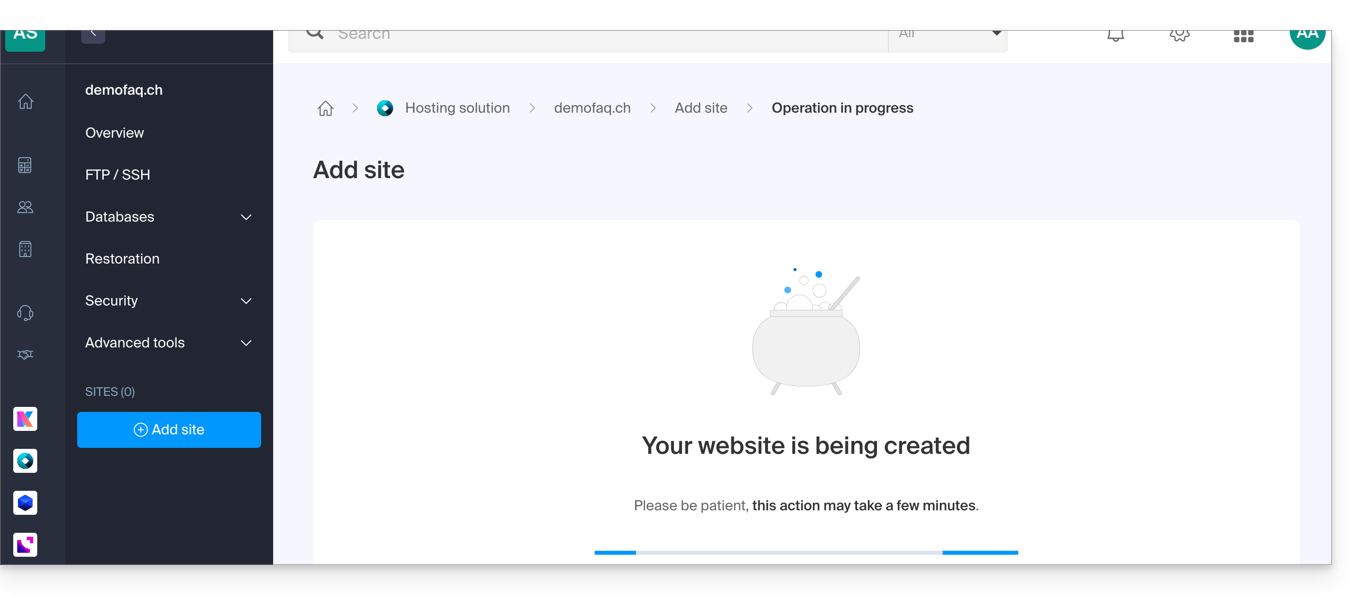
- Seleziona l'applicazione desiderata (se necessario, filtra e cerca):
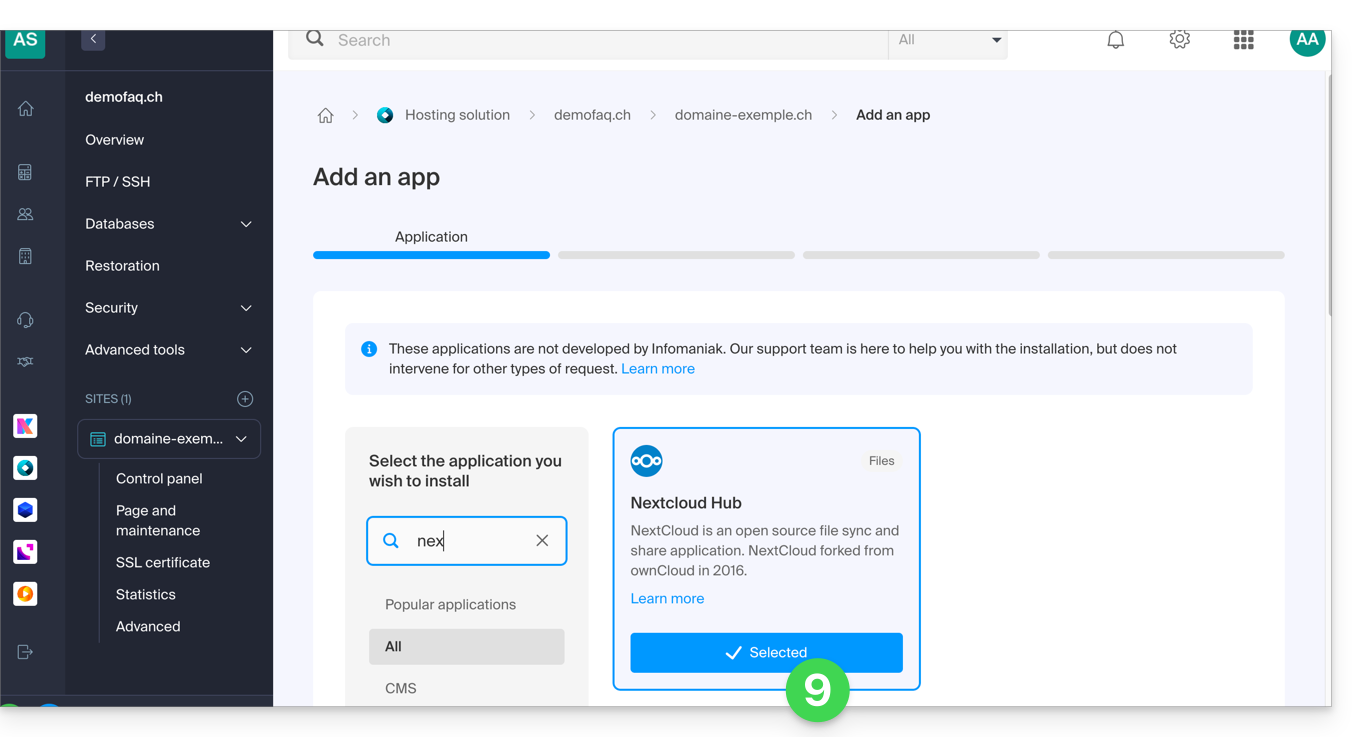
- Clicca su Avanti in fondo alla pagina.
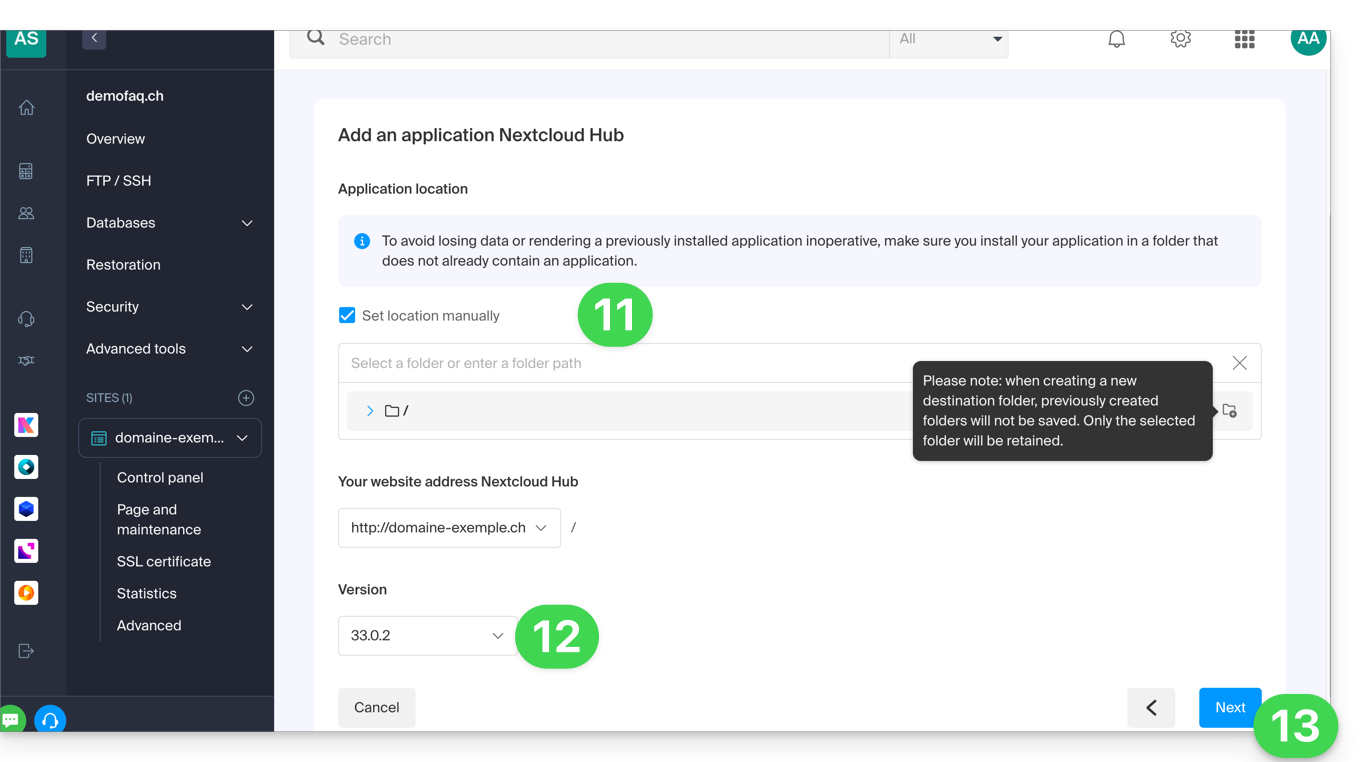
- Lascia la posizione predefinita o attiva la casella per installare l'app in una nuova cartella che puoi creare grazie a un'icona visibile a destra del punto 11 nell'immagine.
- Scegli eventualmente di installare una versione precedente se necessario.
- Clicca su Avanti:
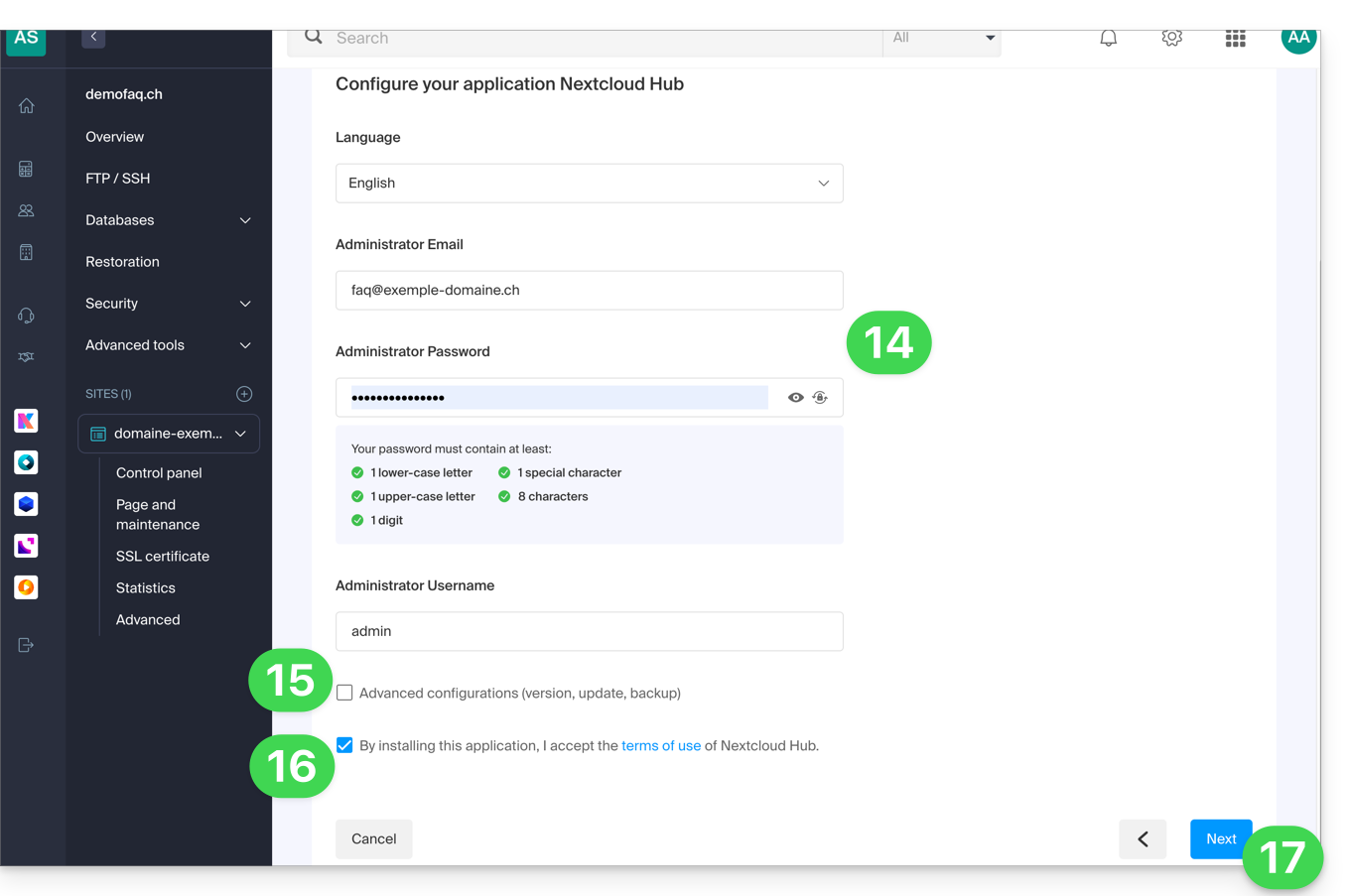
- Configura nome utente e password.
- Specifica alcuni impostazioni avanzate se necessario (tipo di backup in particolare).
- Prendi visione e accetta le condizioni d'uso dell'app selezionata.
- Clicca su Avanti:
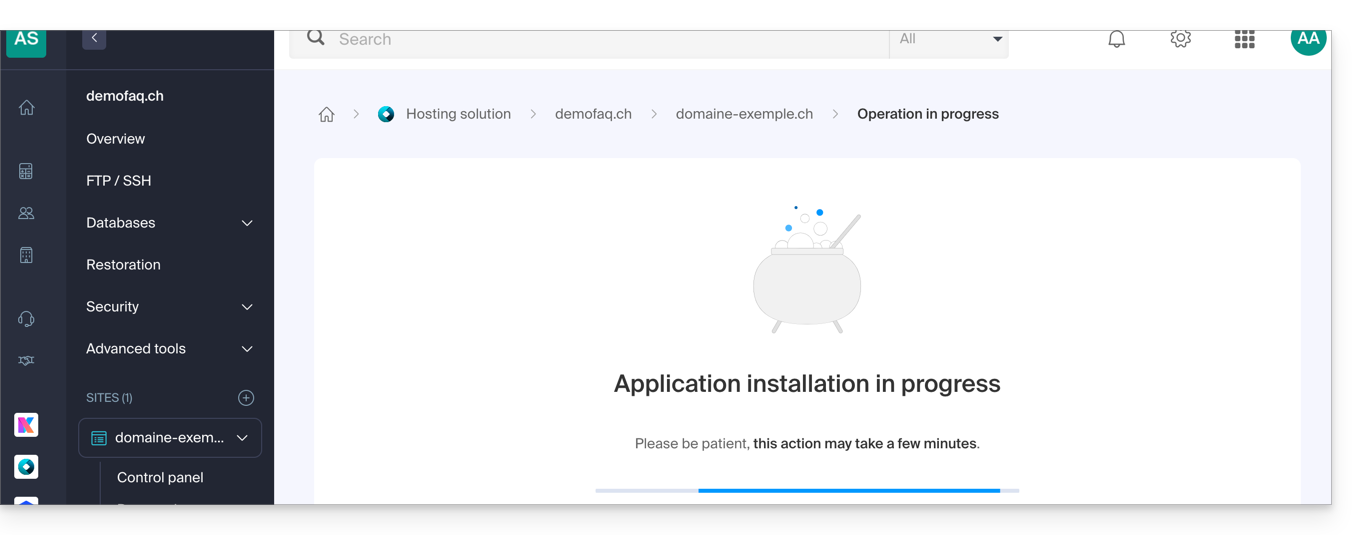
- Conferma l'installazione dell'applicazione nel passaggio successivo e attendi:
- Prendi visione di eventuali messaggi di errore sullo schermo se, ad esempio, la cartella di installazione scelta non è vuota o se la versione di PHP del sito su cui stai tentando l'installazione non è compatibile.
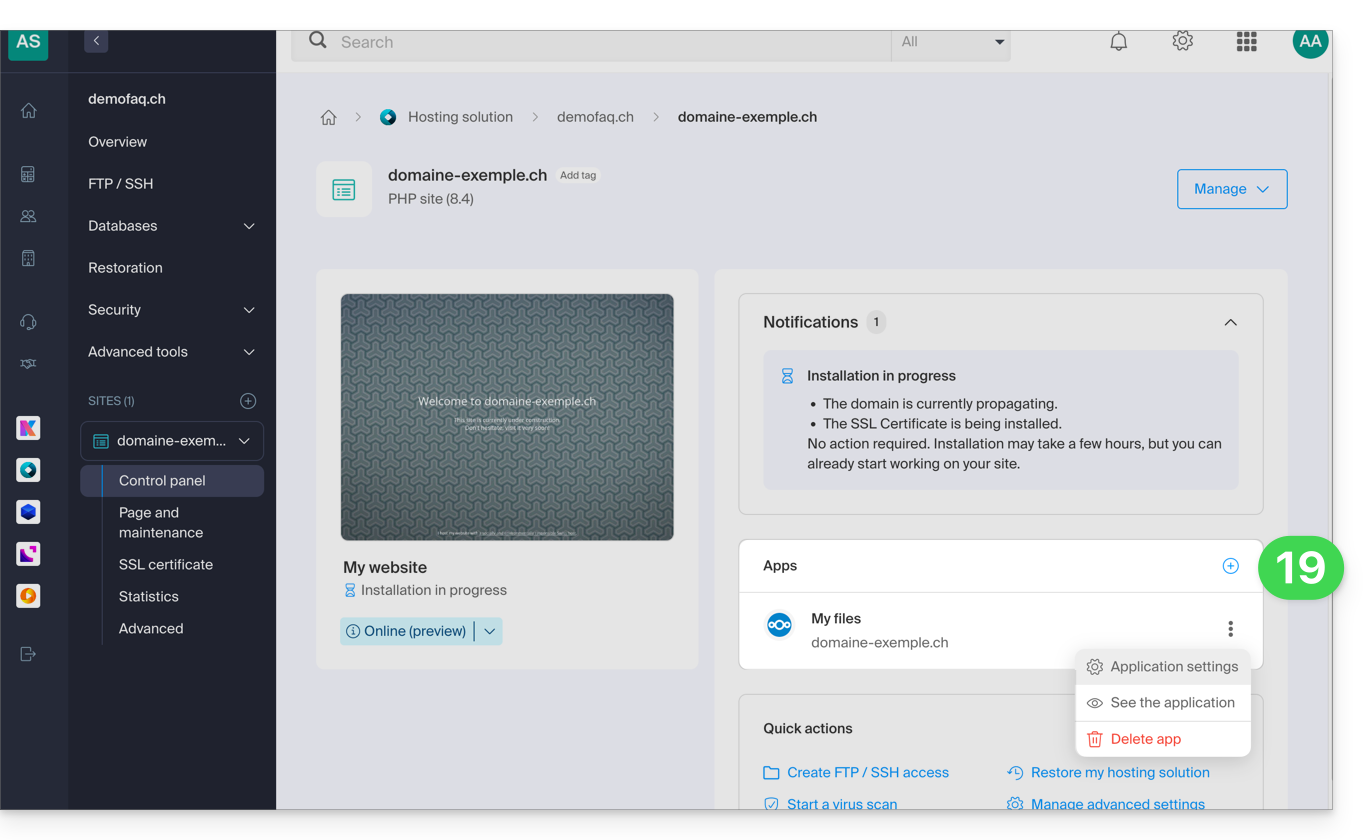
- Una volta terminata l'installazione, puoi gestire la tua applicazione come desideri:
Link a questa FAQ:
Questa FAQ è stata utile?
Questa guida spiega a cosa serve l'opzione "Prefisso MySQL" nelle impostazioni di un sito e quali sono le sue implicazioni per il funzionamento delle tue applicazioni Web (CMS) e script PHP.
Premessa
- Quando l'opzione "Prefisso MySQL" è attivata per un sito, non è più necessario aggiungere il prefisso "
wxyz_" prima del nome e degli utenti delle tue basi di dati MySQL. - Uno script PHP potrà quindi connettersi a MySQL con l'utente "monuser" e un database "mabase" e l'accesso avverrà automaticamente con l'utente "wxyz_monuser" e il database "wxyz_mabase".
- ⚠ Se effettui una migrazione da un'offerta Infomaniak precedente:
- Dopo aver migrato un sito dalla vecchia console, l'opzione "Prefisso MySQL" è attivata per impostazione predefinita per mantenere automaticamente la connessione delle tue applicazioni Web (WordPress, Joomla, Drupal, ecc.) e script PHP con le tue basi di dati MySQL.
- Per garantire il corretto funzionamento dei tuoi siti in caso di migrazione del tuo hosting su un altro server, è fortemente consigliato disattivare questa funzione ed effettuare gli aggiustamenti che comporta.
Gestire l'opzione Prefisso MySQL
Andare oltre con le variabili di ambiente
È possibile configurare le variabili di ambiente direttamente dal Manager per l'intero sito Web:
- Clicca qui per accedere alla gestione del tuo sito sul Manager Infomaniak (hai bisogno di aiuto?).
- Clicca direttamente sul nome assegnato al sito interessato:
- Clicca su Gestisci le impostazioni avanzate:
- Clicca sulla scheda PHP / Apache:
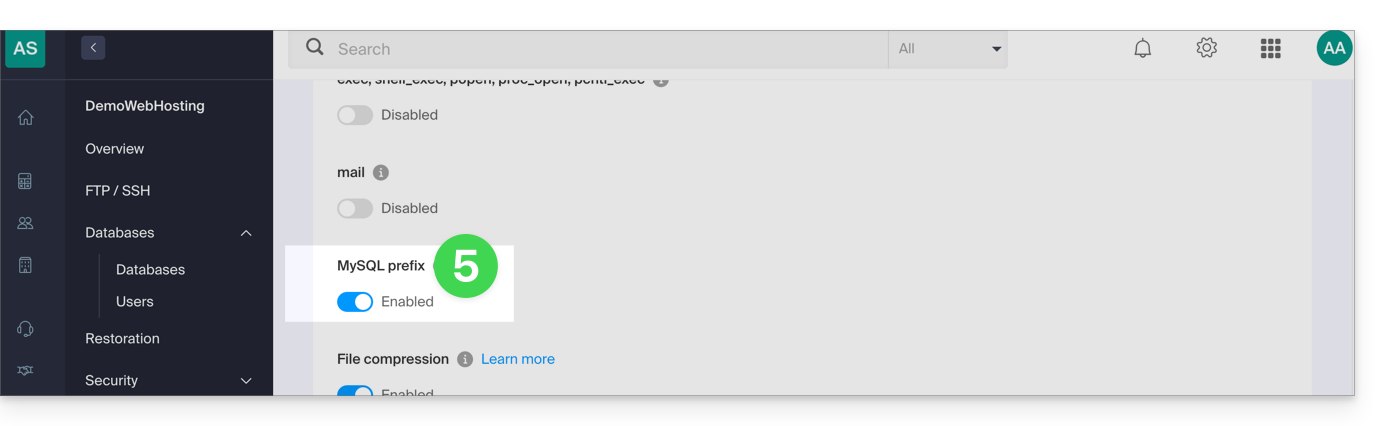
- Attiva o disattiva l'interruttore (toggle switch) Prefisso MySQL:
- Clicca sul pulsante Salva in fondo alla pagina.
- Effettua le modifiche necessarie nei file di configurazione delle tue applicazioni Web e script PHP…
Implicazioni e modifiche da apportare
Dopo aver disattivato l'opzione Prefisso MySQL per un sito, alcuni script PHP o CMS potrebbero smettere di funzionare.
Per ripristinare la connessione alle tue basi di dati, dovrai aggiornare le seguenti informazioni nel/nei file di configurazione degli script interessati:
- il nome del database MySQL: dovrai aggiungere il prefisso del tuo server
- prima:
dbname - dopo:
wxyz_dbname
- prima:
- l'utente del database MySQL: dovrai aggiungere il prefisso del tuo server
- prima:
dbuser - dopo:
wxyz_dbuser
- prima:
Link a questa FAQ:
Questa FAQ è stata utile?
Questa guida riguarda la reindirizzazione del traffico Web verso una porta specifica, inclusa l'utilizzo di un IP dedicato e di un'applicazione Web specifica (come Node o Varnish ad esempio).
Prerequisiti
- Aggiungere un sito sul tuo hosting.
- Installare
HAProxysul Server Cloud.
Reindirizzare il traffico Web verso una porta specifica
Per impostazione predefinita, sul Server Cloud, il traffico Web viene inviato a Apache. Per inviare le richieste a uno script Node o a un altro servizio (purché "ascolti" su una porta tra 4000 e 4009), è necessario passare attraverso HAProxy.
Questo si applica in particolare ai server Express, Socket.IO, Meteor.js, Nuxt.js, Django, Flask, Ruby on Rails, eventualmente anche Java (J2E), ecc.
Per fare ciò, è necessario assicurarsi che il servizio ascolti su una porta tra 4000 e 4009 (in particolare con server.listen(4000) per Express o un server HTTP Node di base, ma a seconda del tipo di progetto con altri mezzi, un file di configurazione, nel codice o altro) e su tutte le interfacce (0.0.0.0).
Sarà anche necessario configurare HAProxy come nell'esempio seguente:
- Clicca qui per accedere alla gestione del tuo Server Cloud sul Manager Infomaniak (hai bisogno di aiuto?).
- Clicca direttamente sul nome assegnato al Server Cloud interessato.
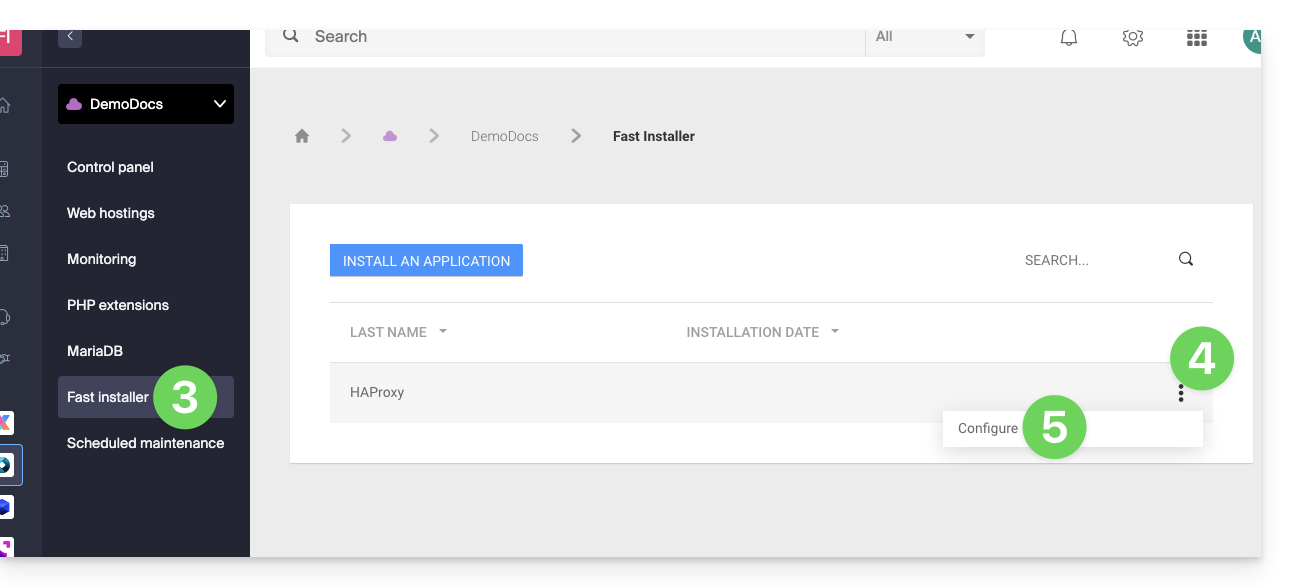
- Clicca su Fast installer nel menu laterale sinistro.
- Clicca sul menu delle azioni ⋮ situato a destra di
HAProxy. - Clicca su Configura:
- Scegli le informazioni desiderate e salva:

Caso particolare degli alias e dei wildcard
La configurazione di HAProxy tramite il Fast Installer si applica esclusivamente al dominio principale dell'hosting.
Attualmente, gli alias di dominio (che siano specifici o di tipo wildcard come *.domain.xyz) non sono supportati nativamente da questo strumento.
Per reindirizzare il traffico di un alias alla tua applicazione (ad esempio in ascolto sulla porta 4000), è necessario configurare manualmente una regola di tipo "proxy" nel file .htaccess situato alla radice del tuo sito:
# Redirect all traffic to the application (e.g., Node.js on port 4000)
RewriteEngine On
RewriteRule ^(.*)$ http://localhost:4000/$1 [P,L]
Senza questa direttiva manuale, tutte le richieste corrispondenti ai tuoi alias o wildcard verranno reindirizzate per impostazione predefinita a Apache invece che alla tua applicazione specifica.
Recupero dell'IP di origine di una richiesta
Quando si reindirizza il traffico web verso la tua applicazione web, l'elaborazione delle richieste cambia e la richiesta viene prima ricevuta da un reverse proxy (locale al server) che trasferisce poi la richiesta al port scelto. Pertanto, a causa del trasferimento della richiesta, i metodi che solitamente permettono di recuperare l'IP del visitatore forniranno l'IP del reverse proxy invece di quella del visitatore.
Pertanto, per recuperare l'IP di origine reale del visitatore in questi casi, è necessario consultare un'intestazione HTTP denominata X-Forwarded-For, che conterrà gli indirizzi IP di origine accumulati durante ogni reindirizzamento. Questa intestazione conterrà quindi per ultima l'indirizzo IP originale del client, permettendo di identificare il visitatore reale.
Attenzione: è importante notare che le intestazioni HTTP possono essere manipolate, il che presenta rischi per la sicurezza. Per minimizzare questi rischi, è consigliabile verificare che la richiesta provenga da un server affidabile prima di fidarsi del contenuto dell'intestazione X-Forwarded-For. Questa verifica può comportare l'accertamento che la richiesta sia stata trasmessa da un server intermedio di fiducia, identificato da un elenco predefinito di indirizzi IP. Nel caso in cui il sito utilizzi un IP dedicato, i server di fiducia sono:
- 83.166.133.15
- 83.166.133.17
- 83.166.133.16
- 84.16.92.5
- 84.16.92.43
- 10.2.32.255
- 10.2.34.164
Link a questa FAQ:
Questa FAQ è stata utile?
Questa guida spiega come accedere a phpMyAdmin con un Hosting Web.
Premessa
- phpMyAdmin è uno strumento di amministrazione open-source progettato per gestire i tuoi database MySQL e MariaDB tramite un'interfaccia web intuitiva.
- Consente di eseguire operazioni complesse come l'esecuzione di query SQL, la creazione di tabelle o l'importazione ed esportazione di dati senza dover utilizzare la riga di comando.
Accedere a phpMyAdmin
Per accedere all'hosting web nella sezione Database:
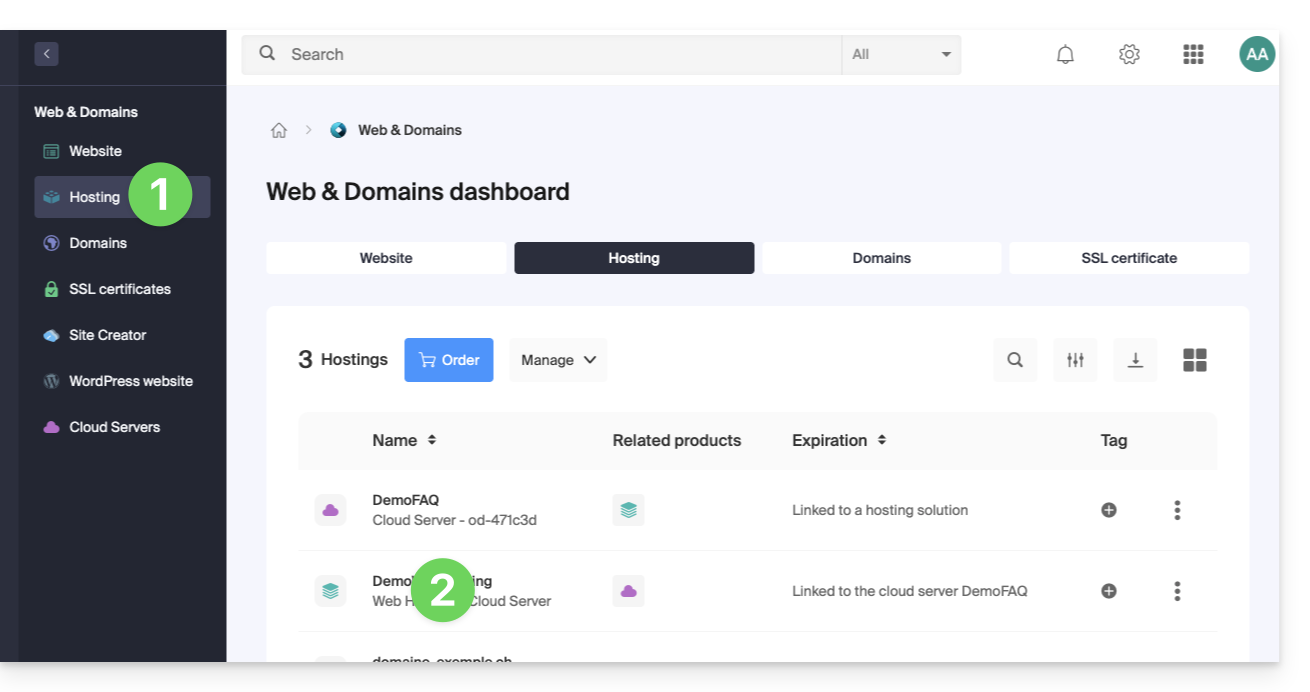
- Clicca qui per accedere alla gestione del tuo hosting sul Manager Infomaniak (hai bisogno di aiuto?).
- Clicca direttamente sul nome assegnato all'hosting interessato:
- Clicca sulla freccia a destra di Database nel menu laterale sinistro.
- Clicca su Database nel menu laterale sinistro.
- Clicca su Connetti a phpMyAdmin:
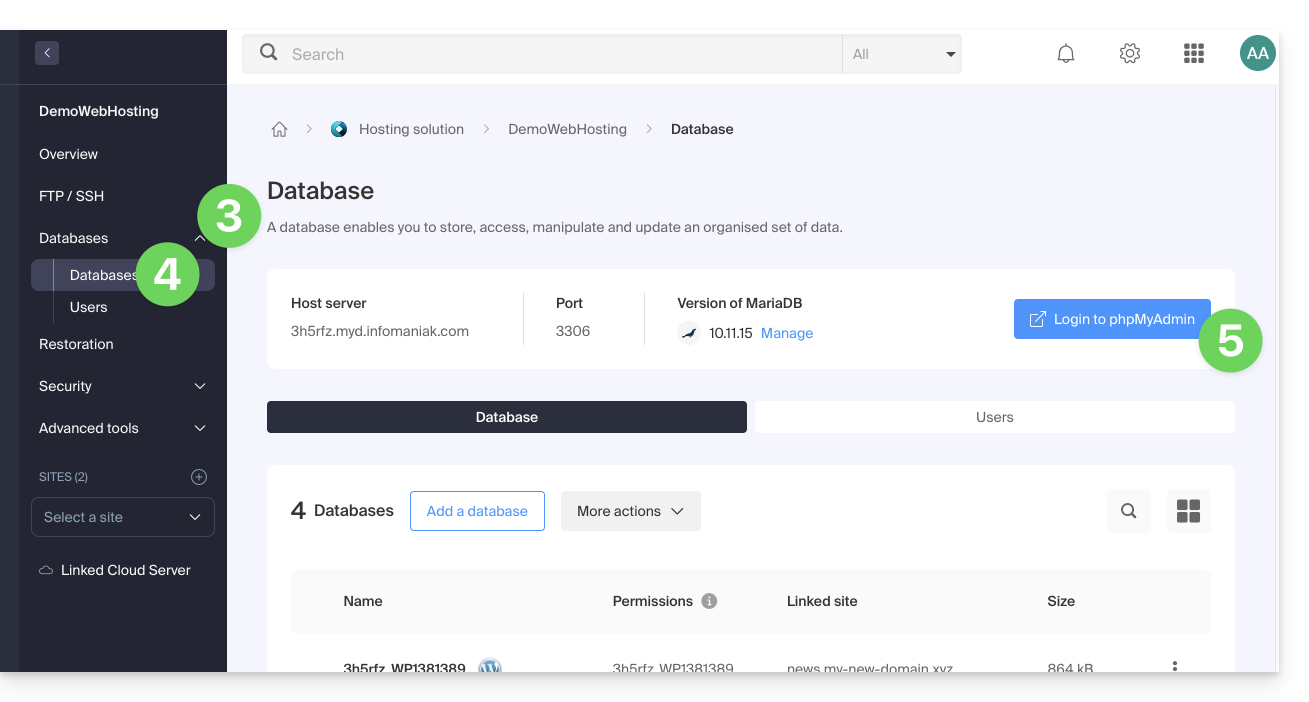
- Il server corretto e un utente temporaneo vengono automaticamente compilati.
Puoi anche cliccare sul menu di azione ⋮ situato a destra di un utente del database: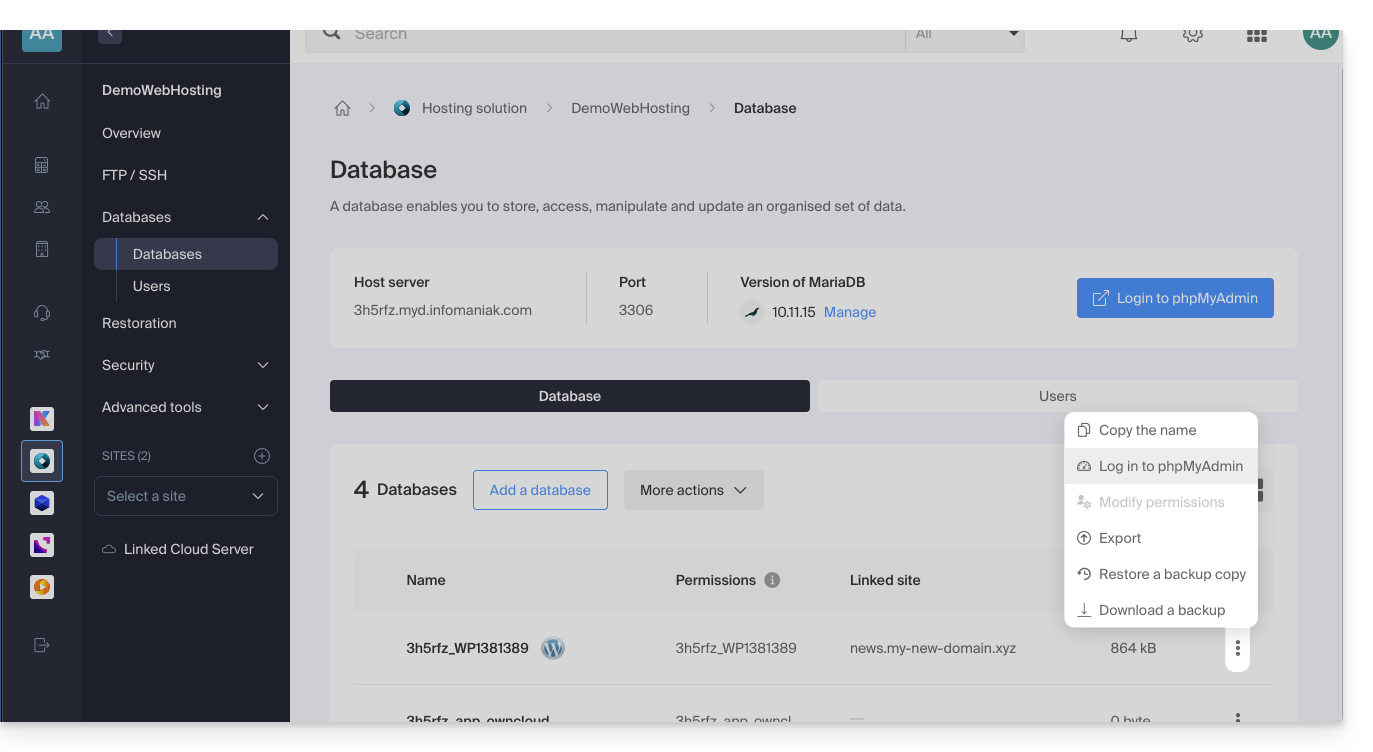
- Il server corretto viene automaticamente compilato.
- La password da inserire corrisponde all'utente del database (quello che hai scelto durante la creazione dell'utente MySQL da reimpostare se l'hai dimenticata):
Link a questa FAQ:
Questa FAQ è stata utile?
Questa guida spiega come attivare un CDN per ottimizzare un Hosting Web Infomaniak.
Premessa
- CDN sta per "Content Delivery Network" in inglese, che si traduce in francese come "Réseau de diffusion de contenu".
- Un CDN memorizza una copia del contenuto del tuo sito (immagini, video, file CSS/JS) su più server distribuiti geograficamente.
- Quando un utente accede al tuo sito, il CDN fornisce questo contenuto dal server più vicino alla sua posizione, riducendo così i tempi di caricamento:
- Il tuo sito si carica più velocemente per i visitatori, il che può ridurre il tasso di rimbalzo e migliorare l'esperienza utente.
- Distribuendo il contenuto, il CDN alleggerisce il carico del tuo server principale, migliorandone le prestazioni e la disponibilità.
- Alcuni CDN offrono funzionalità di sicurezza come la protezione contro gli attacchi DDoS e la sicurezza dei dati.
Configurare un CDN
Per utilizzare un CDN, dovrai generalmente apportare modifiche alla configurazione del tuo dominio, specificamente a livello degli record DNS. Questo permetterà di indirizzare il traffico del tuo sito web verso la rete di server del CDN. Quindi, in generale:
- Crea un account sul sito del CDN di tua scelta e aggiungi il tuo sito.
- Modifica la zona DNS del tuo dominio secondo le istruzioni fornite dal CDN.
- Testa il tuo sito per assicurarti che il CDN funzioni correttamente.
Guida specifica Cloudflare
Per i clienti che desiderano ottimizzare il loro sito rispetto ai sovraccarichi causati dal passaggio intenso di bot, l'uso di un CDN come Cloudflare è spesso consigliato. Il CDN Cloudflare permette di ottimizzare le prestazioni e la sicurezza di un sito web con, tra le altre, le seguenti funzionalità:
- caching del contenuto statico di un sito
- minimizzazione del codice HTML, CSS e Javascript
- protezione anti-DDoS di base
- etc.
Per configurare Cloudflare:
- Se necessario, crea un account su Cloudflare.
- Aggiungi il nome di dominio del sito interessato.
- Riporta tutti i record della zona DNS del dominio interessato su Cloudflare (record A, MX, TXT, NS, ecc.).
- Su il Manager Infomaniak, modifica i DNS del dominio interessato con i server DNS indicati da Cloudflare.
- Configura DKIM e DNSSEC se necessario.
- Ogni aggiunta/modifica DNS può richiedere fino a 48 ore per propagarsi.
Nota: mod_cloudflare è attivato per impostazione predefinita su tutti gli hosting web a pagamento.
Attiva il Rate Limit Cloudflare
In configurazione predefinita, Cloudflare funziona semplicemente come intermediario tra il sito e Infomaniak, inoltrando tutte le richieste ai server Infomaniak. Pertanto, in caso di picchi di traffico o attacchi, le richieste raggiungono comunque il server di origine, ma con indirizzi IP di Cloudflare, rendendo difficile la gestione della mitigazione su un server condiviso.
L'implementazione di regole di "rate limiting" nel firewall applicativo di Cloudflare è ora una soluzione efficace proposta. Questa funzionalità limita il numero di richieste inviate al server, bloccando gli scansioni aggressive e proteggendo il server da sovraccarichi eccessivi.
E anche…
… Amazon CloudFront
Se utilizzi già i servizi AWS, CloudFront è facile da configurare. Crea una distribuzione, configura le impostazioni e collegala al tuo sito.
… Fastly
Registrati su Fastly, configura il tuo servizio aggiungendo il tuo sito e impostando le opzioni di cache. Fastly offre opzioni di configurazione avanzate.
Link a questa FAQ:
Questa FAQ è stata utile?
Questa guida spiega come modificare la configurazione del backup automatico delle Applicazioni Web Infomaniak (Joomla, Drupal, Typo3, PrestaShop, ownCloud, ecc.) incluse nelle offerte di Hosting Web a pagamento.
Premessa
- Questo non riguarda WordPress, che può essere salvato e poi ripristinato tramite:
- il backup automatico degli hosting,
- le estensioni che ti permettono di fare manualmente un backup completo, inclusa una procedura di reinstallazione facilitata.
Configurare i backup
Per <strong>gestire i backup delle App</strong>:
- Clicca qui per accedere alla gestione del tuo sito sul Manager Infomaniak (hai bisogno di aiuto?).
- Clicca direttamente sul nome assegnato al sito interessato:
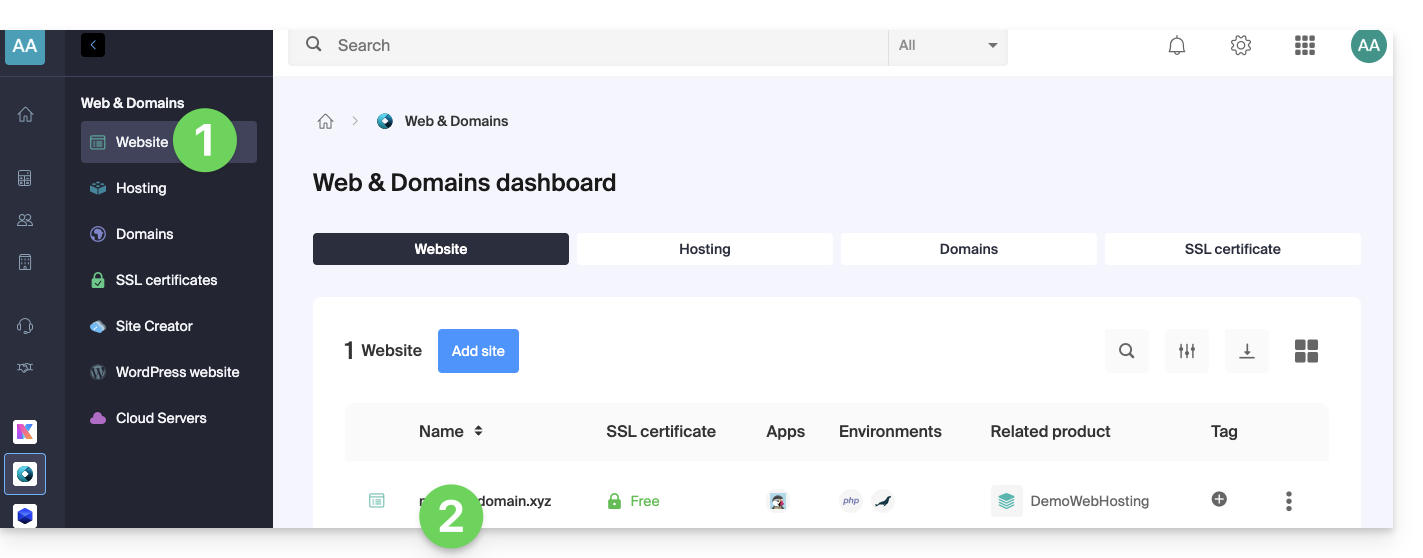
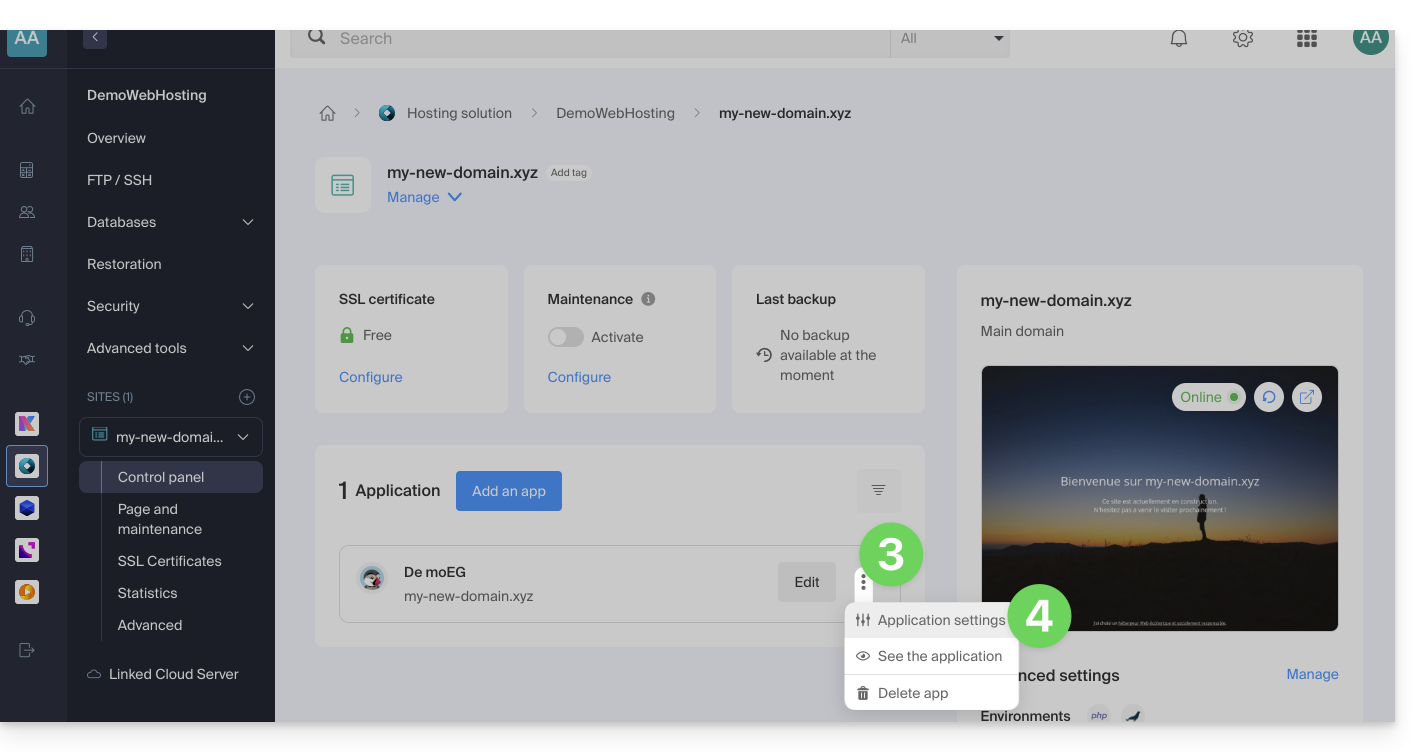
- Clicca sul menu di azione ⋮ situato a destra dell'Applicazione Web interessata.
- Clicca su Impostazioni dell'applicazione:
- Clicca su Modifica a destra dell'Applicazione:
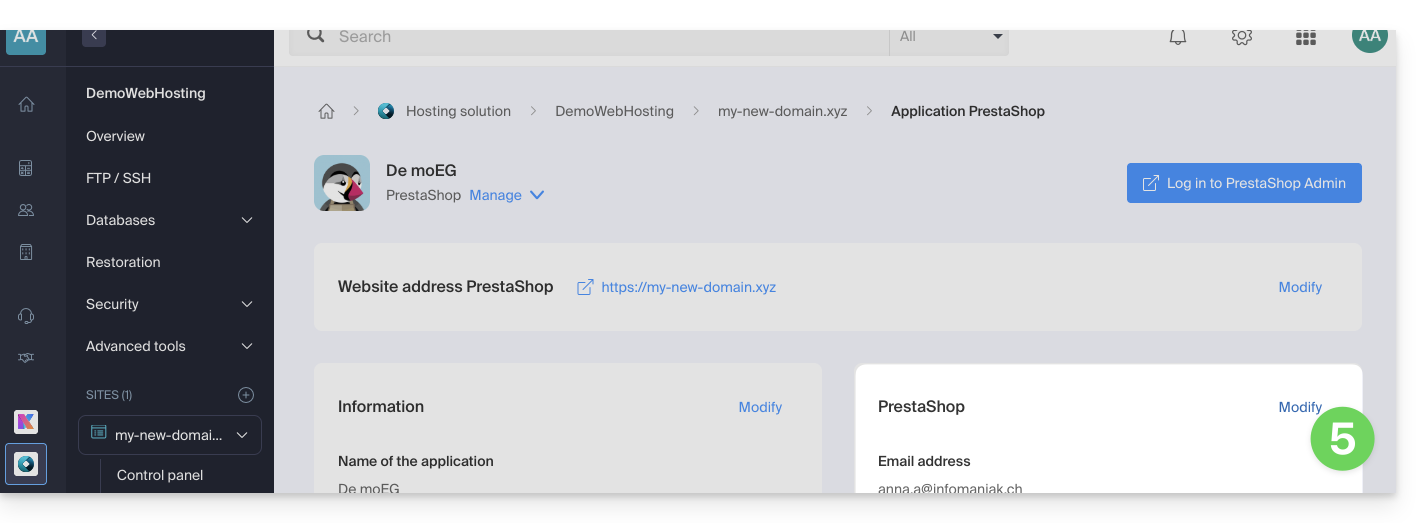
- Sotto la scheda Configurazione, clicca sulla casella per accedere alla configurazione avanzata.
- Scegli le modalità di aggiornamento e di backup desiderate:
- 7 backup recenti sono conservati, così come quelli di 15 e 30 giorni fa.
- Salva le modifiche grazie al pulsante in basso a destra:
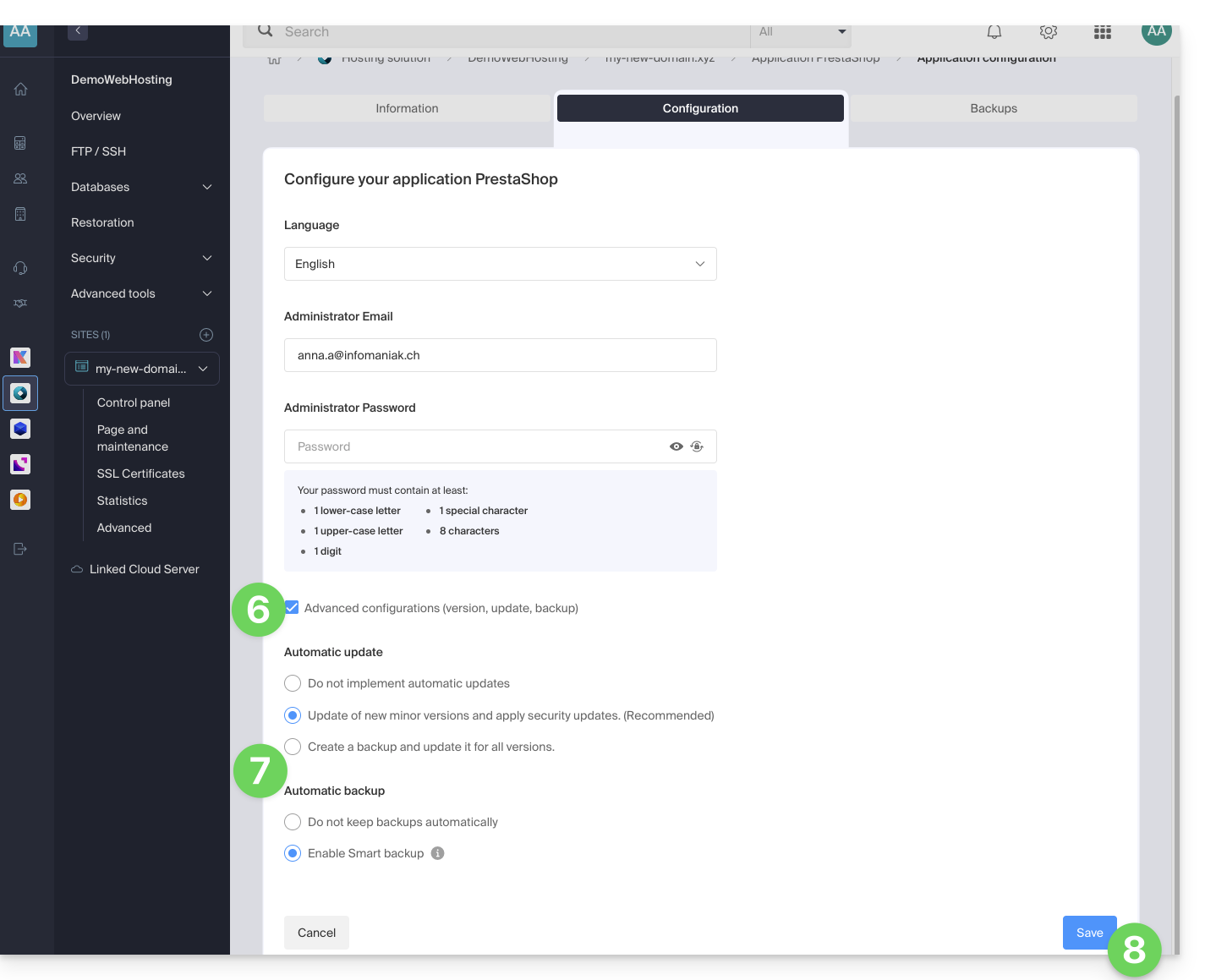
Scopri di più
Link a questa FAQ:
Questa FAQ è stata utile?
Questa guida spiega come proteggere il tuo sito Web e i suoi visitatori dallo sfruttamento dannoso del MIME-Type sniffing.
Premessa
- Il MIME-Type sniffing, o rilevamento del tipo MIME, è una tecnica utilizzata dai browser Web per determinare il tipo di contenuto di una risorsa quando il tipo MIME fornito dal server è ambiguo, mancante o errato.
- Sebbene ciò possa talvolta migliorare l'esperienza utente rendendo il contenuto accessibile nonostante errori di configurazione del server, questa funzionalità introduce anche vulnerabilità di sicurezza significative:
- Quando un browser esegue il MIME-Type sniffing, può interpretare un file di testo come uno script eseguibile, aprendo così la porta ad attacchi di cross-site scripting (XSS).
- Ad esempio, un file destinato ad essere elaborato come testo semplice potrebbe essere interpretato come JavaScript, permettendo a un attaccante di eseguire codice dannoso sul browser dell'utente.
- Disattivando il MIME-Type sniffing, proteggi i visitatori dall'esecuzione non autorizzata di script dannosi e rafforzi anche la sicurezza complessiva del tuo sito Web riducendo i potenziali vettori di attacco.
Disattivare il MIME-Type sniffing
Per proteggere gli utenti e le applicazioni Web da questo tipo di vulnerabilità, è possibile disattivare il rilevamento automatico del tipo di risorsa tramite il file .htaccess dei tuoi siti per indicare al browser di fare affidamento strettamente sul tipo MIME specificato dal server senza tentare di indovinarlo.
Inserendo il codice seguente nel tuo file .htaccess, assicurati che il MIME-Type sniffing sia disattivato purché il modulo mod_headers (che consente di aggiungere l'intestazione seguente) sia attivato sul tuo server Apache:
- Apre il file
.htaccessdel sito interessato da un software/client FTP o il Web FTP. Aggiungi il seguente codice:
<IfModule mod_headers.c> Header always set X-Content-Type-Options "nosniff" </IfModule>- Salva il file
.htaccess.
Link a questa FAQ:
Questa FAQ è stata utile?
Questa guida spiega come visualizzare lo spazio su disco di un hosting web Infomaniak e visualizzare la dimensione delle cartelle.
Trovare le cartelle voluminose di un hosting web
Per fare questo:
- Connettersi al server tramite SSH (hai bisogno di aiuto?).
Esegui il seguente comando SSH:
ncdu- Naviga nella struttura delle cartelle utilizzando le frecce direzionali della tastiera.
- Esci con la combinazione di tasti
CTRL + C.
Link a questa FAQ:
Questa FAQ è stata utile?