Base di conoscenze
1 000 FAQ, 500 tutorial e video esplicativi. Qui ci sono delle soluzioni!
Questa guida dettaglia come, durante l'attivazione di un nuovo tema WordPress, la formattazione e il contenuto degli articoli e delle pagine possono essere alterati, se il nuovo tema non utilizza gli stessi shortcode e/o lo stesso page builder (costruttore di pagine).
Problemi di impaginazione
Ecco ad esempio come possono apparire i vostri articoli e pagine dopo aver cambiato tema WordPress:

Purtroppo non esiste una soluzione automatica per correggere questo problema: dovrete:
- tornare al vecchio tema che utilizzavate
- oppure adattare manualmente il contenuto del vostro sito con gli strumenti previsti dal vostro nuovo tema WordPress.
Ovviamente, potete anche disinstallare e reinstallare WordPress, il contenuto del sito sarà cancellato e ripartirete da zero.
Ridurre i problemi in futuro
Ecco alcuni consigli che vi eviteranno di dover riformattare tutto il contenuto del vostro sito in caso di cambio di tema:
- Utilizzate il meno possibile gli shortcode specifici del vostro tema WordPress.
- Utilizzate un page builder universale compatibile con tutti i temi WordPress (ad esempio Visual Composer o Thrive Content Builder).
- Prendetevi il tempo di testare e valutare la qualità di un tema, confrontandolo con 2-3 altri temi simili, prima di utilizzarlo e adattare tutto il contenuto del vostro sito.
Risorse utili
- Trovare e rimuovere automaticamente tutti gli shortcode inutilizzati (articolo in inglese)…
Link a questa FAQ:
Questa FAQ è stata utile?
Questa guida fornisce indicazioni di base per creare e utilizzare un file .htaccess e .user.ini con un Hosting Web Infomaniak.
Premessa
- Un file
.htaccesssi posiziona alla radice di un sito web e permette di configurare il server HTTP Apache.- In qualità di file di configurazione decentralizzato, offre una flessibilità significativa per regolare il comportamento del server in base alle esigenze specifiche del sito.
- Questo file permette di definire regole di rewrite degli URL, imporre restrizioni di accesso, gestire gli errori HTTP e persino personalizzare aspetti di sicurezza come la disattivazione della visualizzazione dei file/cartelle.
- Facilita anche l'implementazione di reindirizzamenti e alias, offrendo così un controllo preciso sull'organizzazione e l'accessibilità del sito.
- Un file
.user.inipermette di personalizzare le direttive PHP della cartella (e delle sottocartelle) in cui si trova.- Agendo a livello dell'interprete PHP, questo file permette di definire configurazioni specifiche per una cartella data e le sue sottocartelle.
- Grazie alla sua sintassi chiara, offre la possibilità di modificare vari parametri come il limite di memoria, il tempo di esecuzione degli script, la gestione degli errori e altre direttive relative a PHP.
- Questo approccio granulare permette agli sviluppatori di personalizzare finemente il comportamento di PHP in base alle esigenze specifiche di ogni sezione del sito.
Creare un file…
… .htaccess
- Accedi al tuo hosting tramite FTP o SSH.
- Alla radice del sito web interessato, crea un nuovo file e dagli il seguente nome:
.htaccess. - Scrivi le direttive desiderate nel file, consulta ad esempio questa guida.
… .user.ini
- Accedi al tuo hosting tramite FTP o SSH.
- Nel punto desiderato, crea un nuovo file e dagli il seguente nome:
.user.ini. - Scrivi i parametri di configurazione PHP desiderati nel file.
La modifica del file .user.ini richiede diversi minuti per essere efficace.
Link a questa FAQ:
Questa FAQ è stata utile?
Questa guida spiega come ripristinare automaticamente l'intero hosting Web a partire dai backup effettuati da Infomaniak.
Premessa
- Infomaniak effettua un backup quotidiano e i 7 più recenti sono a tua disposizione nel Manager (o di più se utilizzi un'Applicazione Web).
- Durante il ripristino, i siti verranno automaticamente messi in manutenzione fino al termine del processo.
- Poiché i backup automatici dei file e quelli dei database non vengono effettuati contemporaneamente, è consigliabile verificare il corretto funzionamento dei siti dopo il ripristino.
- Oltre a queste opzioni, non esiste alcun altro backup che potresti ottenere; pertanto, non è necessario contattare Infomaniak a questo proposito, ma considera altri metodi di backup per il futuro.
Ripristino di un hosting Web
Per accedere all'hosting Web:
- Clicca qui per accedere alla gestione del tuo prodotto nel Manager di Infomaniak (hai bisogno di aiuto?).
- Clicca direttamente sul nome assegnato al prodotto corrispondente.
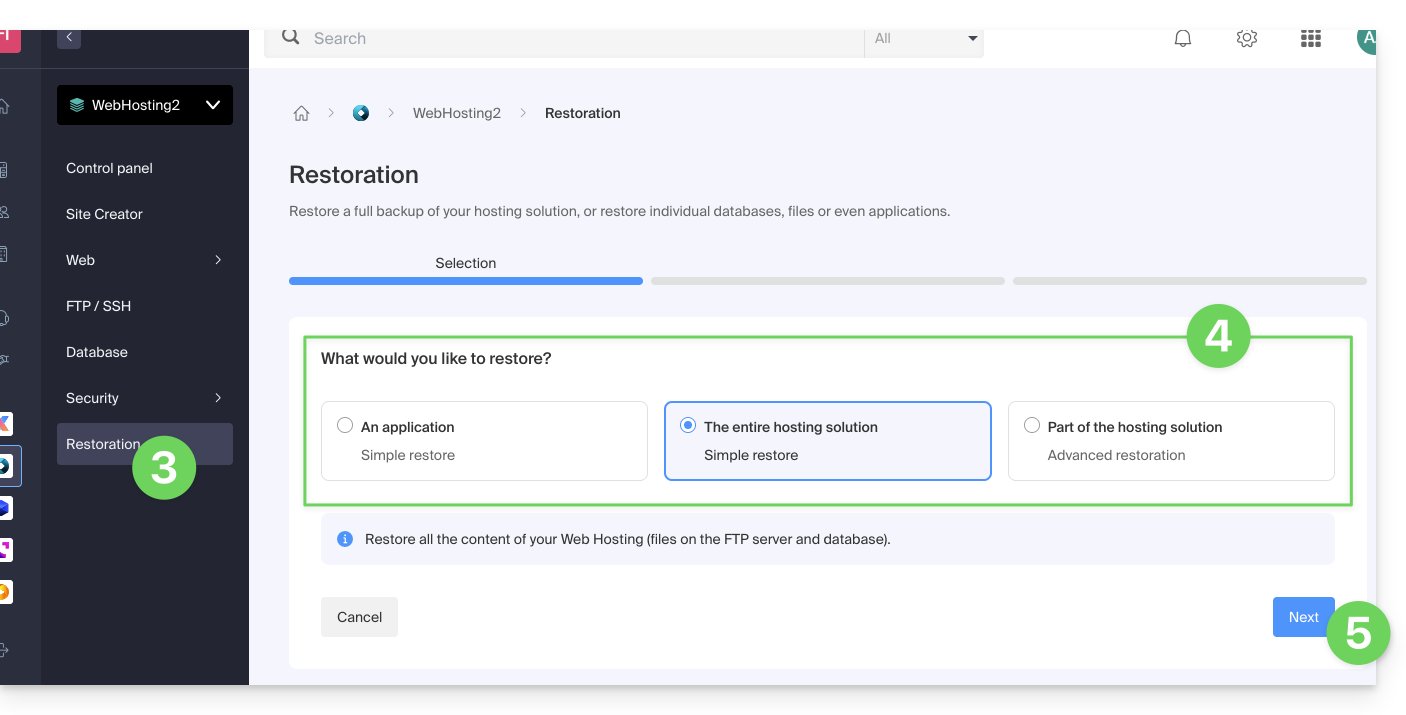
- Clicca su Ripristino nel menu laterale sinistro.
- Scegli il tipo di ripristino desiderato:
- Ripristina una delle Applicazioni Web che hai installato.
- Ripristino semplice per ripristinare tutti i siti e i database dell'hosting.
- Ripristino avanzato consente di scegliere i siti e i database da ripristinare.
- Clicca sul pulsante Avanti:
- Scegli la data di ripristino desiderata e completa la procedura.
Link a questa FAQ:
Questa FAQ è stata utile?
Questa guida spiega come aggiornare le Applicazioni Web installate tramite gli strumenti Infomaniak.
Premessa
- Se un'applicazione viene aggiornata manualmente tramite FTP, successivamente non sarà più possibile aggiornarla tramite il Manager e beneficiare degli aggiornamenti automatici.
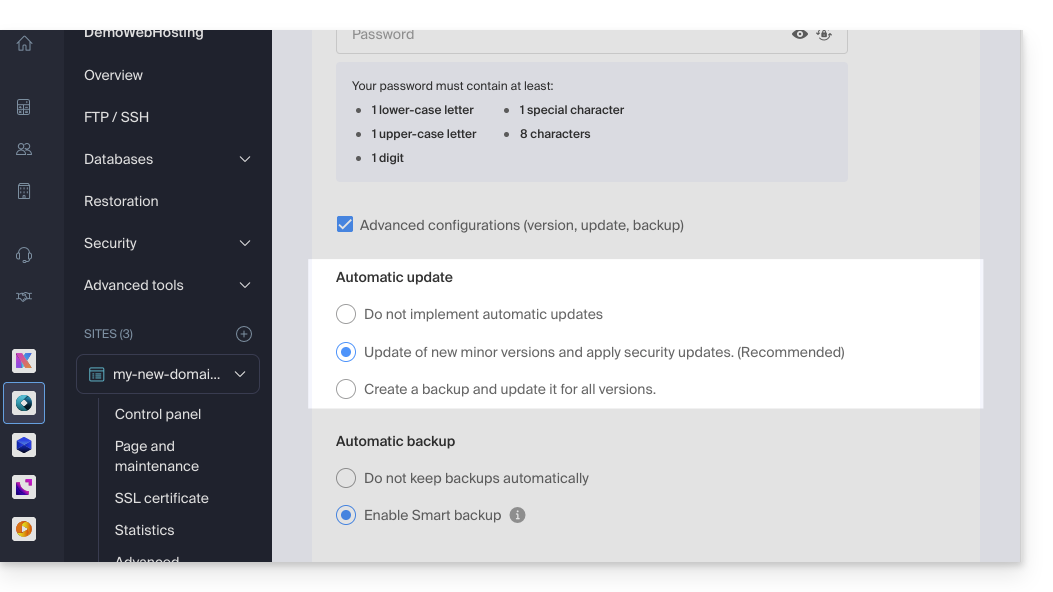
- Durante l'installazione della tua Applicazione Web, gli aggiornamenti automatici (almeno quelli di sicurezza) sono generalmente attivati per impostazione predefinita:
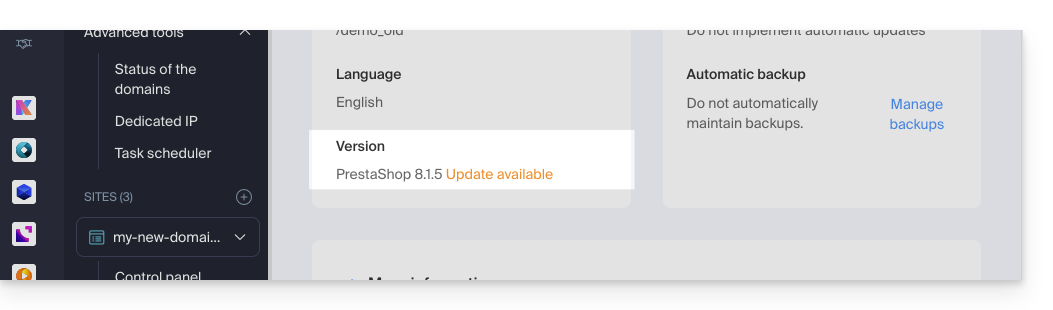
- Se è disponibile un aggiornamento dell'app, verrai notificato sul Manager:
Aggiornare un'applicazione installata tramite Infomaniak
Per accedere all'Applicazione Web Infomaniak e aggiornarla:
- Clicca qui per accedere alla gestione del tuo sito sul Manager Infomaniak (hai bisogno di aiuto?).
- Clicca direttamente sul nome assegnato al sito interessato.
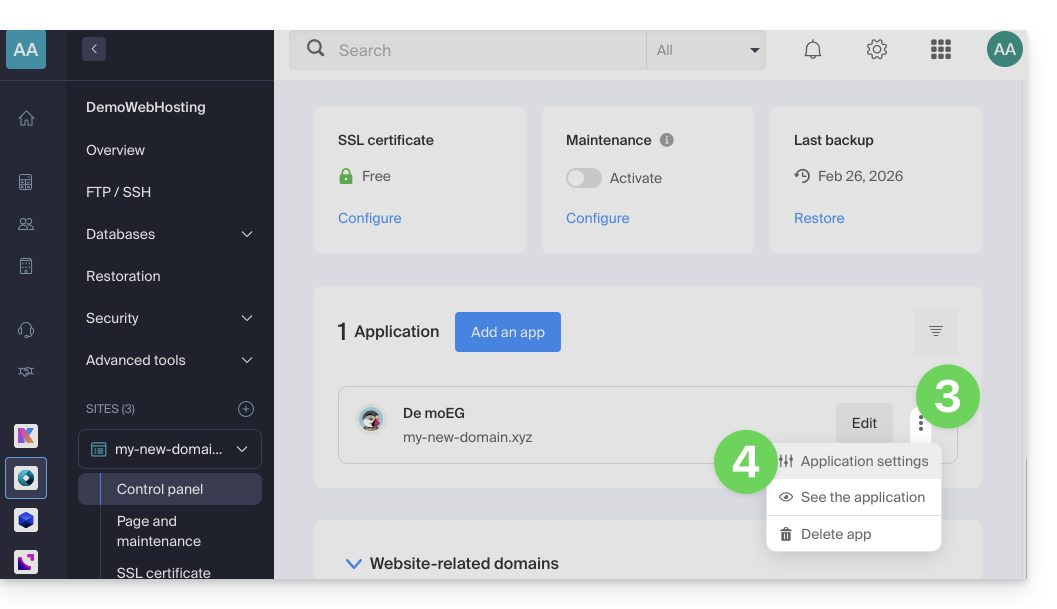
- Clicca sul menu di azione ⋮ situato a destra dell'Applicazione Web interessata.
- Clicca su Impostazioni dell'applicazione:
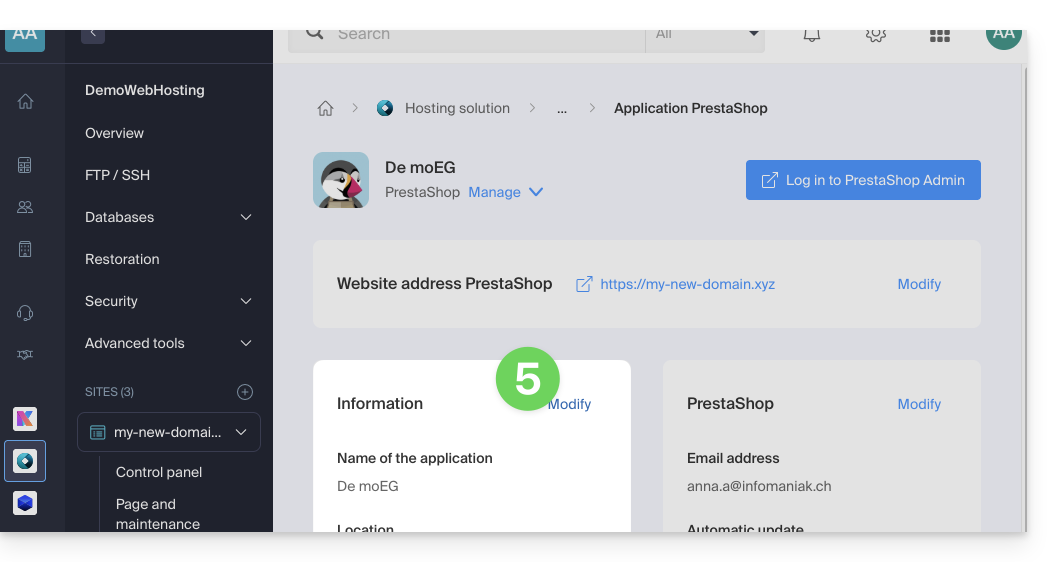
- Clicca su Modifica nel blocco Informazioni:
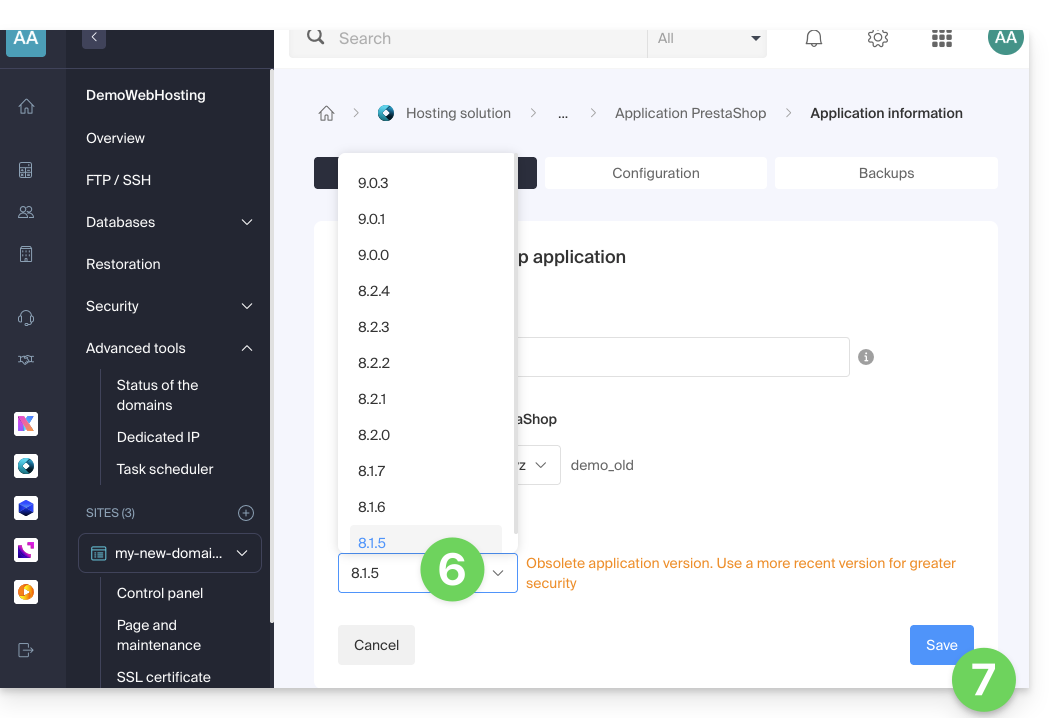
- Clicca sul menu a discesa per scegliere una versione più recente.
- Clicca sul pulsante Salva:
Link a questa FAQ:
Questa FAQ è stata utile?
Il Programma Studente di Infomaniak consente di ottenere gratuitamente 1 Hosting Web e 1 kSuite Standard per sviluppare le proprie competenze digitali durante gli studi universitari.
Premessa
- Un nome di dominio è necessario per il corretto funzionamento dei prodotti e questo rimane a pagamento.
- Offerta valida solo nei seguenti paesi: Svizzera, Francia, Belgio, Germania, Italia, Austria, Spagna, Canada.
- Offerta riservata ai nuovi ordini di hosting (non si applica agli ordini già in corso o agli ordini rinnovati).
- 1 hosting Web (= archiviazione di 20 siti Web su 250 Go di spazio SSD) e 1 kSuite standard offerti a persona.
- Lo studente deve essere maggiorenne (o avere un'autorizzazione dei genitori).
- Lo studente deve poter giustificare la propria situazione con una carta di immatricolazione e una carta d'identità valide:
- carta studentesca o attestato scolastico: deve essere aggiornato e mostrare la scuola, l'anno scolastico in corso nonché il tuo nome e cognome
- carta d'identità (recto/verso): deve essere valida con una foto nitida e leggibile
- il tuo indirizzo email studentesco ufficiale: è fornito dalla tua scuola, ad esempio prenom.nom@tua-scuola.com
- La durata dell'offerta dipende dal periodo di validità della carta di immatricolazione e non potrà superare le 4 anni in totale.
Ottieni l'hosting online gratuito
Per usufruire di questa offerta, prendi visione della pagina dell'offerta preparando i documenti richiesti.
Le richieste vengono elaborate in ordine di arrivo nei giorni successivi al tuo messaggio. Riceverai comunque una risposta via email.
Scopri gli altri servizi gratuiti di Infomaniak!
Link a questa FAQ:
Questa FAQ è stata utile?
Questa guida spiega come aggiungere gratuitamente un'estensione di Elegant Themes (Monarch, Divi Builder, Bloom, ecc.) o un tema su un sito WordPress già installato tramite l'installatore Infomaniak.
Prerequisiti
- Il tuo sito WordPress deve essere installato tramite gli strumenti Infomaniak WordPress per utilizzare questi temi ed estensioni.
- Le estensioni possono essere aggiunte durante l'installazione (approssimativamente il passaggio 16 di questa altra guida) o attivate in seguito.
- Per beneficiare del supporto Elegant Themes (servizio clienti) devi sottoscrivere un'offerta di Elegant Themes.
Aggiungere un plugin Elegant Themes
Per fare ciò:
- Clicca qui per accedere alla gestione del tuo sito WordPress sul Manager Infomaniak (hai bisogno di aiuto?).
- Se il tuo sito non appare qui, significa che non è stato installato tramite gli strumenti Infomaniak (vedi prerequisiti sopra).
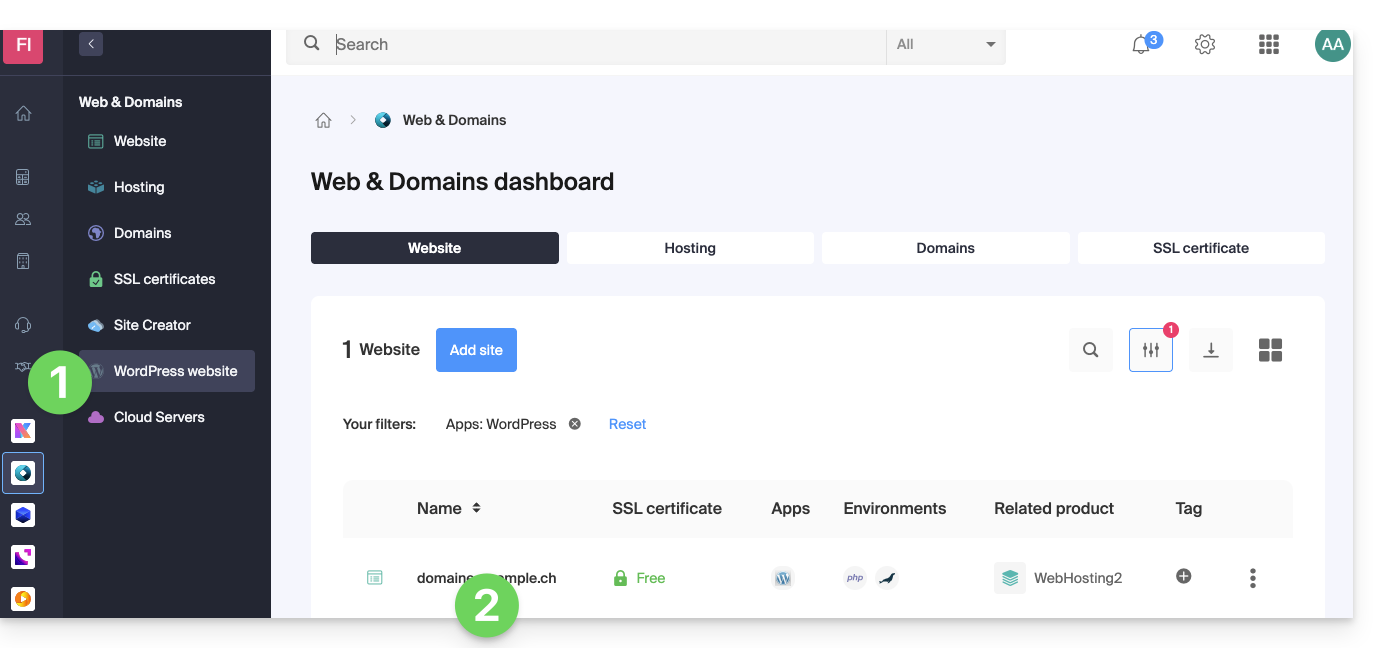
- Clicca direttamente sul nome attribuito al prodotto interessato:
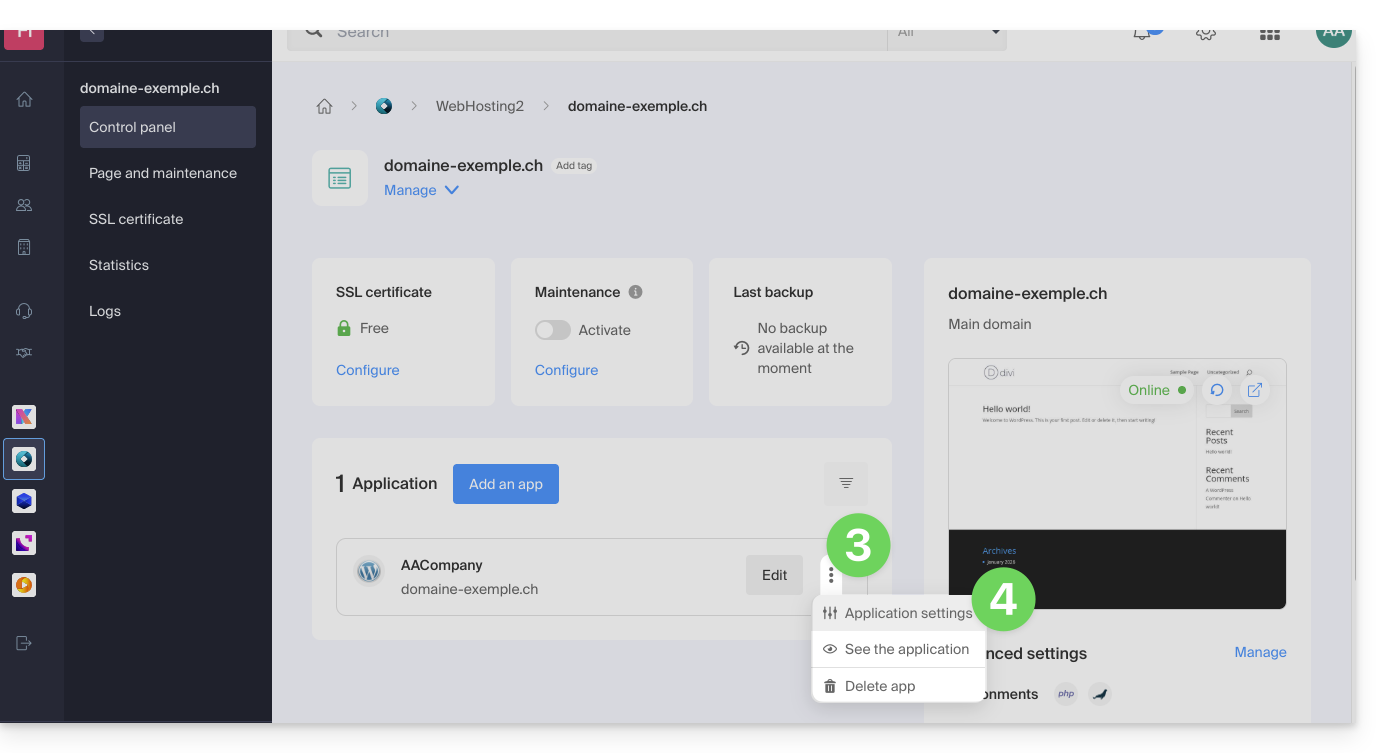
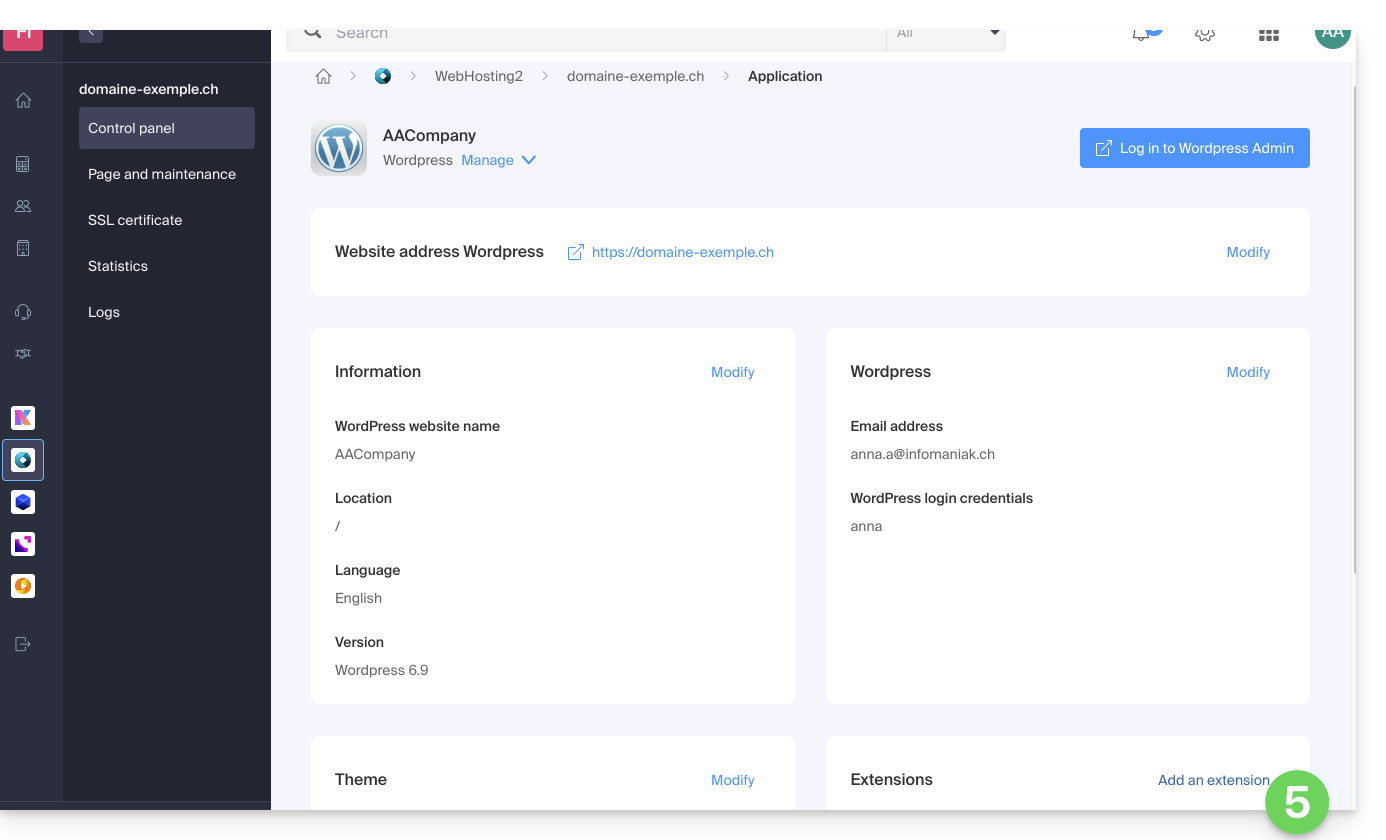
- Clicca sul menu di azione ⋮ situato a destra dell'Applicazione Web interessata.
- Clicca su Impostazioni dell'applicazione:
- Clicca su Aggiungi sotto Estensioni:
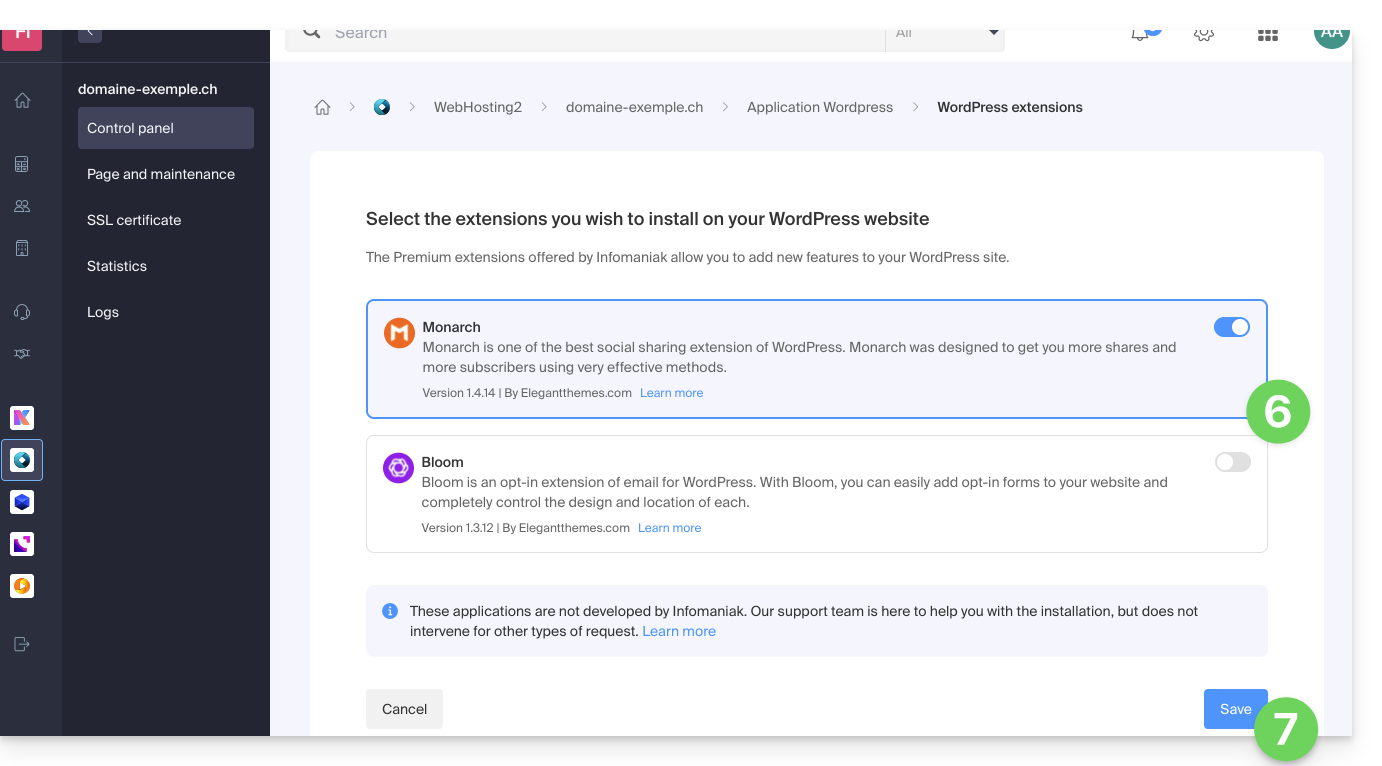
- Attiva le estensioni desiderate.
- Clicca sul pulsante Salva:
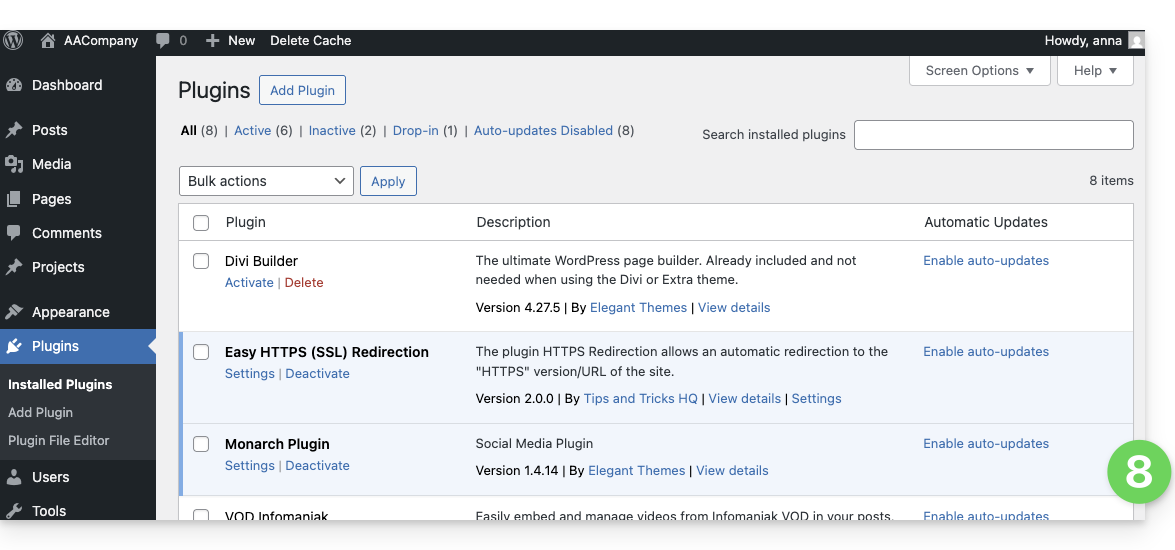
- Le estensioni sono quindi disponibili nella tua interfaccia di amministrazione WordPress:
Utilizzare un tema di Elegant Themes
Prendi visione di questa altra guida per installare un tema Elegant Themes con Infomaniak.
Link a questa FAQ:
Questa FAQ è stata utile?
Questa guida spiega come creare un account Infomaniak, ovvero il tuo account utente (account client) che ti permetterà successivamente di utilizzare i servizi Infomaniak come l'app Mail o kDrive, di ordinare servizi aggiuntivi e di essere associato a una o più Organizzazioni per collaborare efficacemente nell'ecosistema Infomaniak.
Creare un nuovo account Infomaniak
Per poter ordinare e gestire prodotti Infomaniak (inclusi i casi in cui un utente desidera trasferirti prodotti esistenti) all'interno di una o più Organizzazioni, è necessario creare un primo account Infomaniak con un nuovo identificativo di accesso:
- Clicca qui per registrarti; dovrai inserire un indirizzo email valido per ricevere la richiesta di verifica obbligatoria.
- Compila le informazioni richieste e completa la registrazione.
Per ottenere semplicemente un account my kSuite / my kSuite+ (ik.me, etik.com, ikmail.com) clicca qui per registrarti.
Link a questa FAQ:
Questa FAQ è stata utile?
Questa guida spiega come disinstallare un Certificato SSL indipendentemente dal suo tipo, inizialmente installato tramite il Manager Infomaniak. Se il vostro certificato è di tipo a pagamento e desiderate invece annullare l'offerta in corso, consultate questa altra guida.
Rimuovere un certificato SSL
Per disinstallare un certificato Infomaniak:
- Clicca qui per accedere alla gestione del tuo certificato SSL sul Manager Infomaniak (hai bisogno di aiuto?).
- Clicca direttamente sul nome attribuito al prodotto interessato:
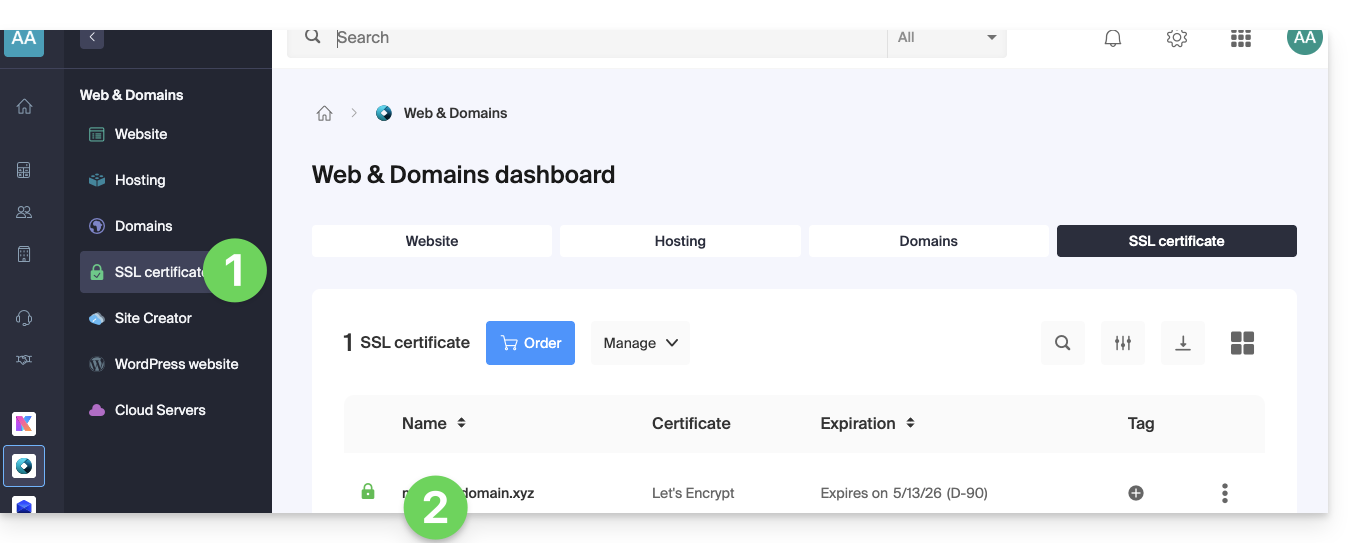
- Clicca sul menu delle azioni ⋮ situato a destra dell'elemento interessato.
- Clicca su Disinstalla:
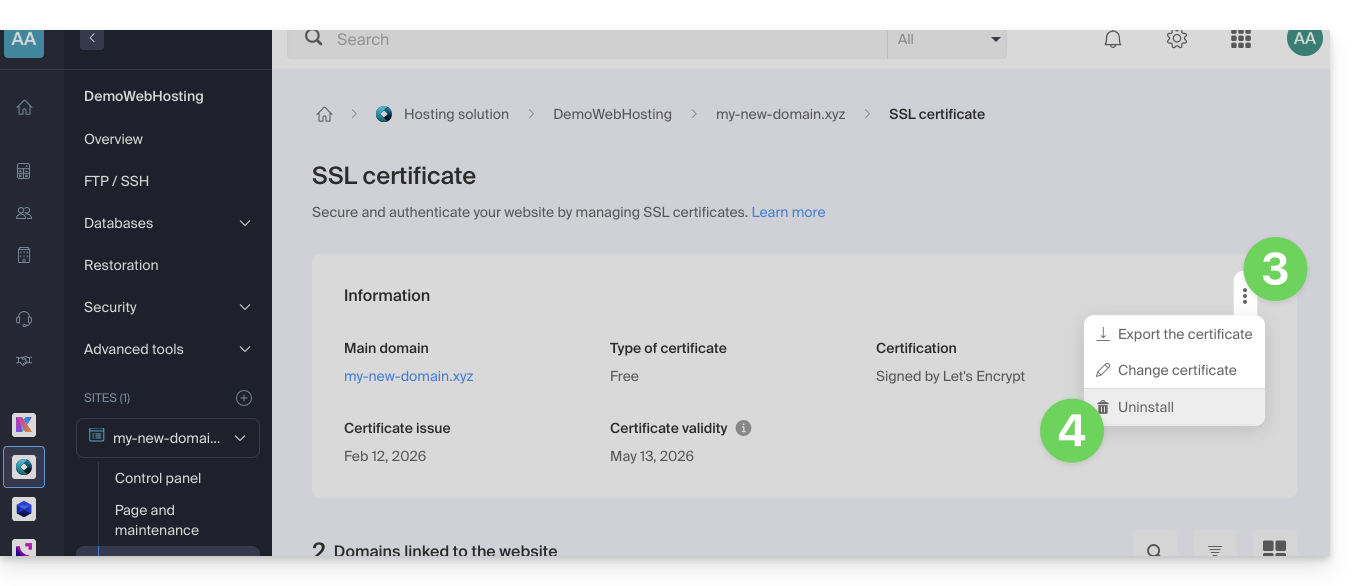
- Conferma la disinstallazione del certificato.
Link a questa FAQ:
Questa FAQ è stata utile?
Questa guida presenta lo strumento Stato dei domini che consente di verificare che le relazioni tra…
- NOME DI DOMINIO presso Infomaniak
e
- HOSTING WEB presso Infomaniak
… sono corretti, in modo che il traffico Web venga indirizzato nel posto giusto.
Premessa
- Per verificare, lo strumento controlla i record
A,CNAME, ecc. - Potrete così rilevare e correggere alcuni problemi web, in particolare se sono legati ai DNS (informazioni tecniche che, in sostanza, determinano dove deve essere indirizzato tale o talaltro traffico web) intervenendo a livello del vostro dominio.
- La correzione automatica è possibile solo quando il nome di dominio è presente nella stessa Organizzazione del prodotto a cui deve essere associato.
- Se non è così, allora la correzione dovrà essere effettuata manualmente.
Diagnosticare un problema DNS
Per accedere alla diagnostica DNS del vostro nome di dominio:
- Cliccate qui per accedere alla gestione del vostro prodotto sul Manager Infomaniak (avete bisogno di aiuto?).
- Cliccate direttamente sul nome attribuito al prodotto interessato.
- Cliccate su Web nel menu laterale sinistro (o sul segnalamento eventuale per arrivare direttamente al punto 6):
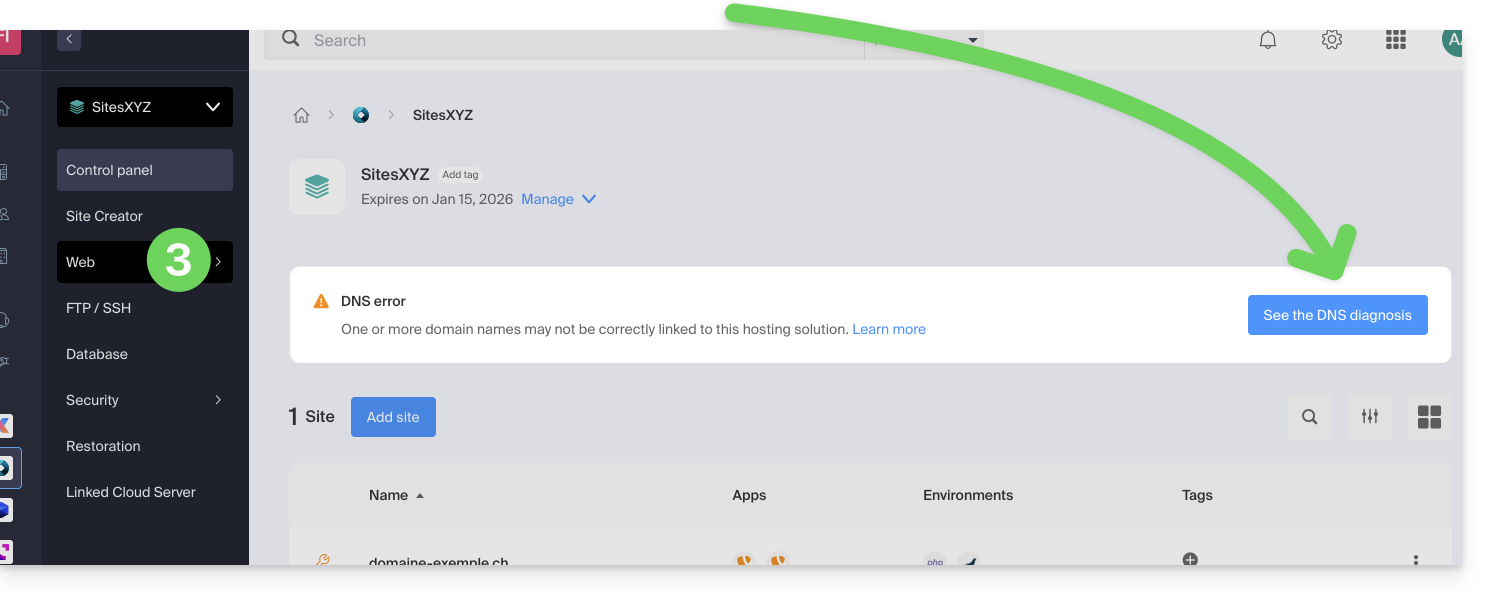
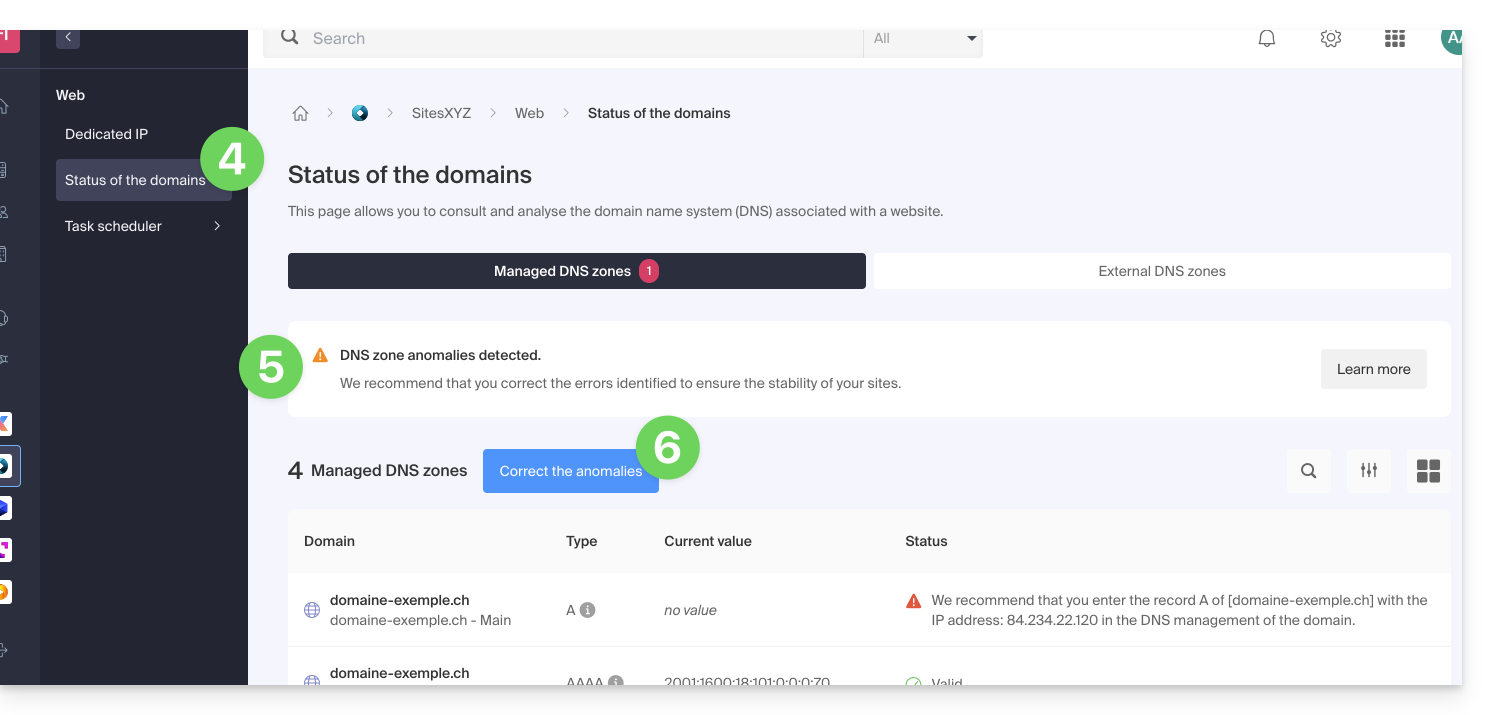
- Cliccate su Stato dei domini nel menu laterale sinistro.
- Se vengono rilevati problemi DNS, una segnalazione nel pannello lo indica.
- Correggi tutti gli errori in una volta sola cliccando sul pulsante:
Prendete visione di questa altra guida riguardo lo stesso processo di verifica automatica ma per i Servizi Mail.
Link a questa FAQ:
Questa FAQ è stata utile?
Questa guida confronta le diverse soluzioni Cloud di Infomaniak per aiutarvi a scegliere l'infrastruttura più adatta alle vostre esigenze. In tutti i casi, beneficerete di risorse dedicate e modulabili.
Jelastic Cloud (PaaS)
Jelastic Cloud è una piattaforma che consente di creare ambienti di sviluppo al volo senza gestire l'amministrazione di sistema:
- Massima flessibilità: la piattaforma regola automaticamente le vostre risorse in base al carico in tempo reale.
- Vantaggio: ideale se il vostro consumo (CPU, RAM) varia notevolmente in base alle stagioni.
- Fatturazione: pagate solo le risorse effettivamente consumate.
Server Cloud Gestito
Un Server Cloud consente di gestire siti e applicazioni Web tramite un'interfaccia semplificata, permettendo al contempo l'installazione di software specifici:
- Semplicità: facile da usare come un hosting condiviso, ma con la potenza delle risorse dedicate.
- Vantaggio: ideale se il vostro consumo di risorse è stabile e prevedibile.
- Gestione: Infomaniak si occupa della manutenzione tecnica e degli aggiornamenti di sicurezza del server.
VPS Cloud e VPS Lite
I VPS Cloud o VPS Lite offrono un accesso root completo a una distribuzione Linux:
- Controllo totale: gestite l'intero server e le configurazioni software.
- Competenze richieste: è indispensabile una solida esperienza tecnica in amministrazione di sistema.
- Uso: consigliato per esigenze specifiche con un consumo di risorse stabile.
Per esigenze di infrastruttura su larga scala, consultate l'offerta Public Cloud.
Link a questa FAQ:
Questa FAQ è stata utile?
Questa guida propone due metodi per accedere all'interfaccia di amministrazione di un sito WordPress installato tramite gli strumenti Infomaniak, ad esempio per aggiornare il contenuto.
Prerequisiti
- Conoscere le proprie credenziali di accesso…
- … a WordPress
- … al Manager Infomaniak
Accedere alla console WordPress…
1. … dal Manager
Per accedere a WordPress dal Manager:
- Clicca qui per accedere alla gestione del tuo sito WordPress sul Manager Infomaniak (hai bisogno di aiuto?).
- Se il tuo sito non appare qui, significa che non è stato installato tramite gli strumenti Infomaniak… consulta la documentazione ufficiale.
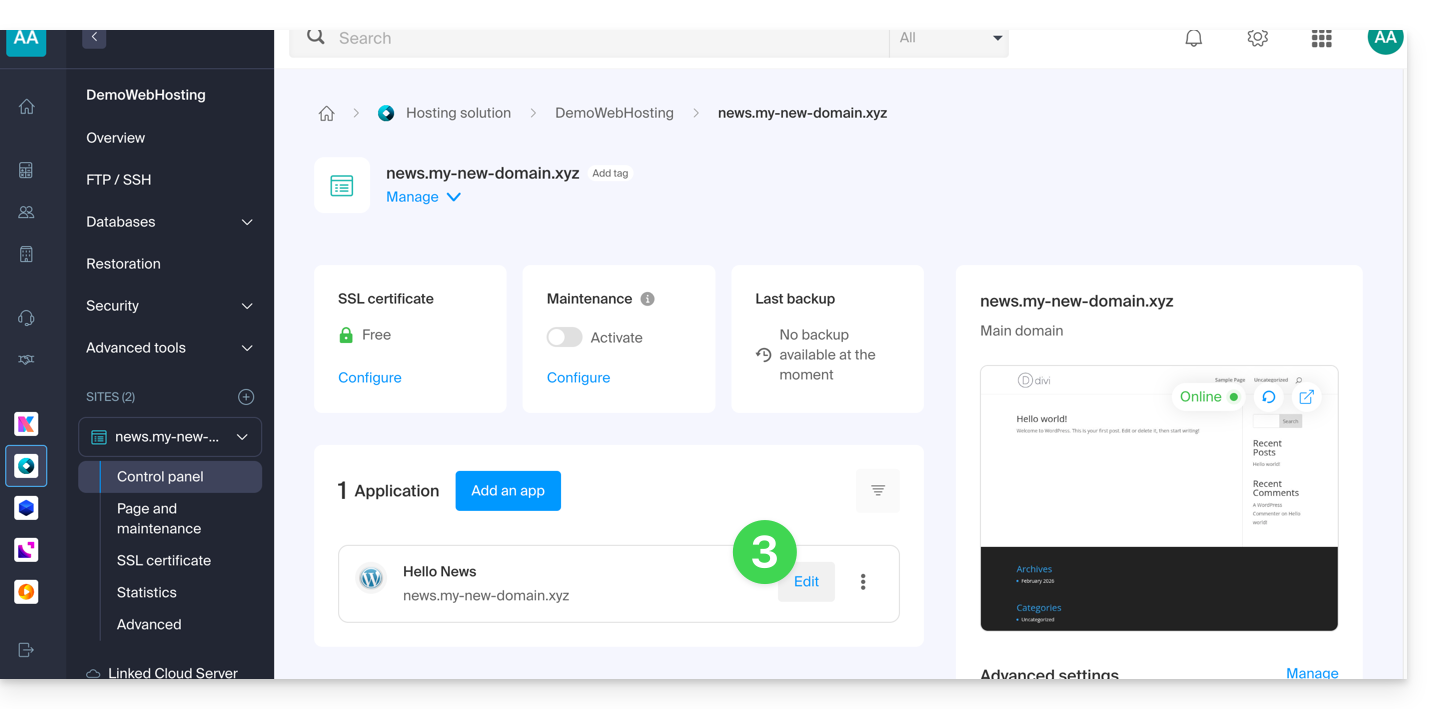
- Clicca direttamente sul nome assegnato al prodotto interessato:
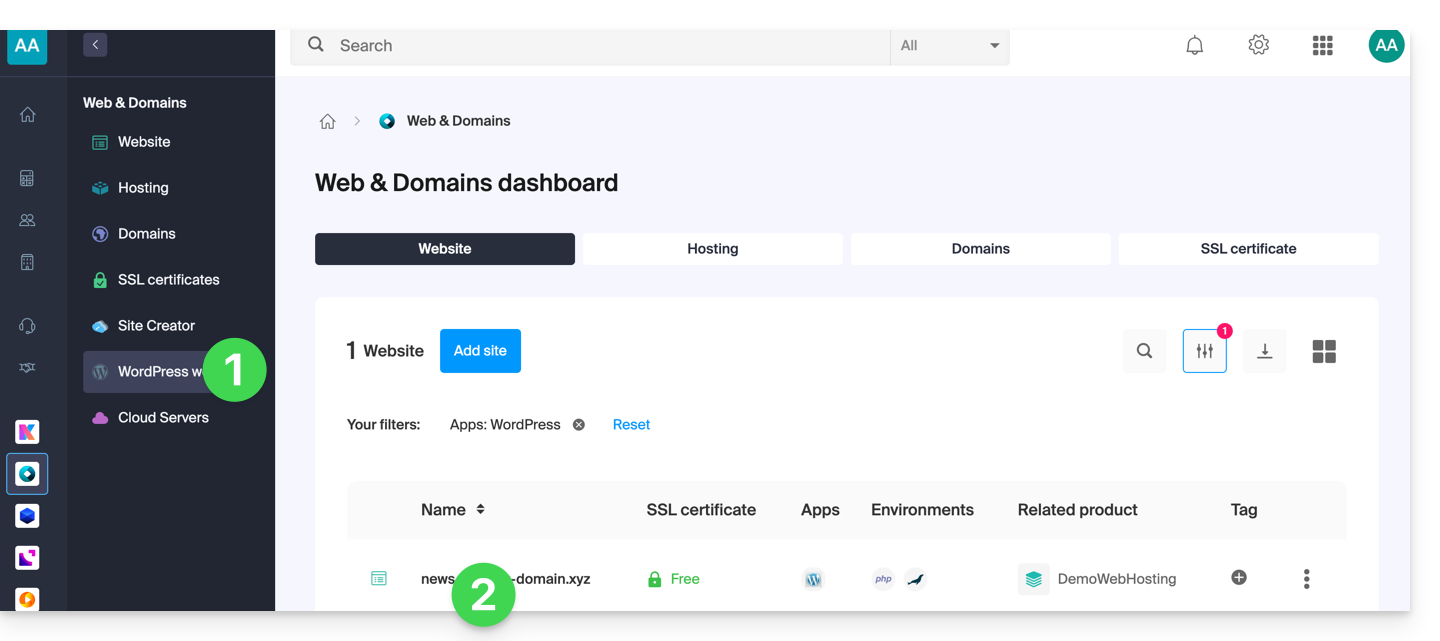
- Clicca sul pulsante Modifica per aprire la pagina di accesso a WordPress:
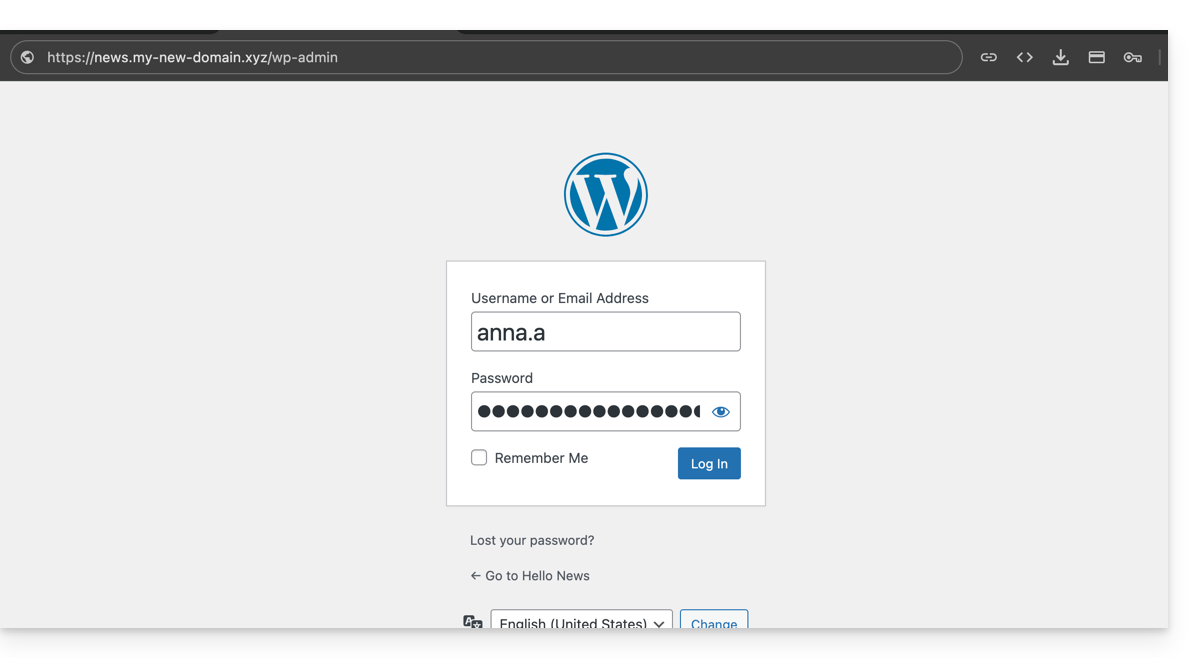
- Inserisci il nome utente e la password scelti durante l'installazione di WordPress:
2. … tramite l'URL /wp-admin
Di default, basta aggiungere i termini /wp-admin alla fine dell'URL del tuo dominio nella barra degli indirizzi del tuo browser web per accedere direttamente alla pagina di accesso della console WordPress (= punto 4 sopra).
Se l'indirizzo del tuo sito WordPress è ad esempio https://domain.xyz, l'indirizzo per accedere all'interfaccia di amministrazione di WordPress sarà in linea di principio https://domain.xyz/wp-admin.
Cosa fare se il collegamento ./wp-admin non funziona?
- Se il collegamento
./wp-adminnon funziona, potresti utilizzare un'estensione di sicurezza che modifica l'URL di alcune pagine per limitare i tentativi di pirateria del tuo sito (esempio di plugin)… - Se devi accedere alla console WordPress e il tuo dominio non è funzionante al momento, è possibile passare il dominio principale all'indirizzo di anteprima.
Link a questa FAQ:
Questa FAQ è stata utile?
Questa guida fornisce informazioni importanti riguardanti il lancio ed esecuzione di script in linea di comando (SSH) su diversi tipi di hosting Infomaniak.
Esecuzione di script tramite SSH e gestione delle risorse
A differenza degli script eseguiti tramite un browser web, non c'è generalmente un limite di tempo (timeout) rigoroso per i comandi lanciati tramite SSH. Il tuo script può quindi teoricamente funzionare per tutto il tempo necessario.
Tempo di esecuzione e persistenza
Se la tua sessione SSH si chiude (perdita di connessione internet o chiusura del terminale), lo script in esecuzione verrà immediatamente interrotto.
Per evitare ciò durante compiti lunghi, è consigliato eseguire gli script in background o, nel caso di un VPS, utilizzare strumenti di multiplexing del terminale (come screen, tmux o l'utilità nohup). Questo permette al processo di continuare il proprio lavoro anche dopo la disconnessione.
Limiti delle risorse (RAM e CPU)
Se il tempo non è limitato, le risorse hardware lo sono.
L'esecuzione dei tuoi script rimane soggetta alle capacità della macchina e alla sua configurazione:
- Memoria (RAM): se un processo consuma più memoria del limite consentito (ad esempio, il limite
memory_limitdi PHP o la RAM fisica disponibile), verrà terminato dal sistema per preservare la stabilità del server. - Processore (CPU): un uso eccessivo del processore per un lungo periodo può comportare un limitazione o un'interruzione del processo.
È possibile regolare questi limiti di risorse sugli ambienti dedicati (tipo Server Cloud). Al contrario, sugli hosting condivisi, questi limiti sono fissi e non modificabili per garantire le prestazioni per tutti gli utenti ospitati sullo stesso server.
Link a questa FAQ:
Questa FAQ è stata utile?
Questa guida spiega come modificare l'URL del tuo sito contenente un'Applicazione Web (come Prestashop o Joomla) precedentemente installata sulla tua offerta di Hosting Web a pagamento.
Prerequisiti
- Il nome di dominio che desideri utilizzare deve essere precedentemente aggiunto come alias del dominio principale sul sito interessato.
Guide specifiche
Prendi visione di queste guide se l'applicazione interessata è:
Guide per qualsiasi altra Applicazione Web
Per cambiare l'indirizzo del sito creato con un'Applicazione Web Infomaniak, per un altro nome di dominio che figura già nella stessa Organizzazione:
- Clicca qui per accedere alla gestione del tuo prodotto su Infomaniak Manager (hai bisogno di aiuto?).
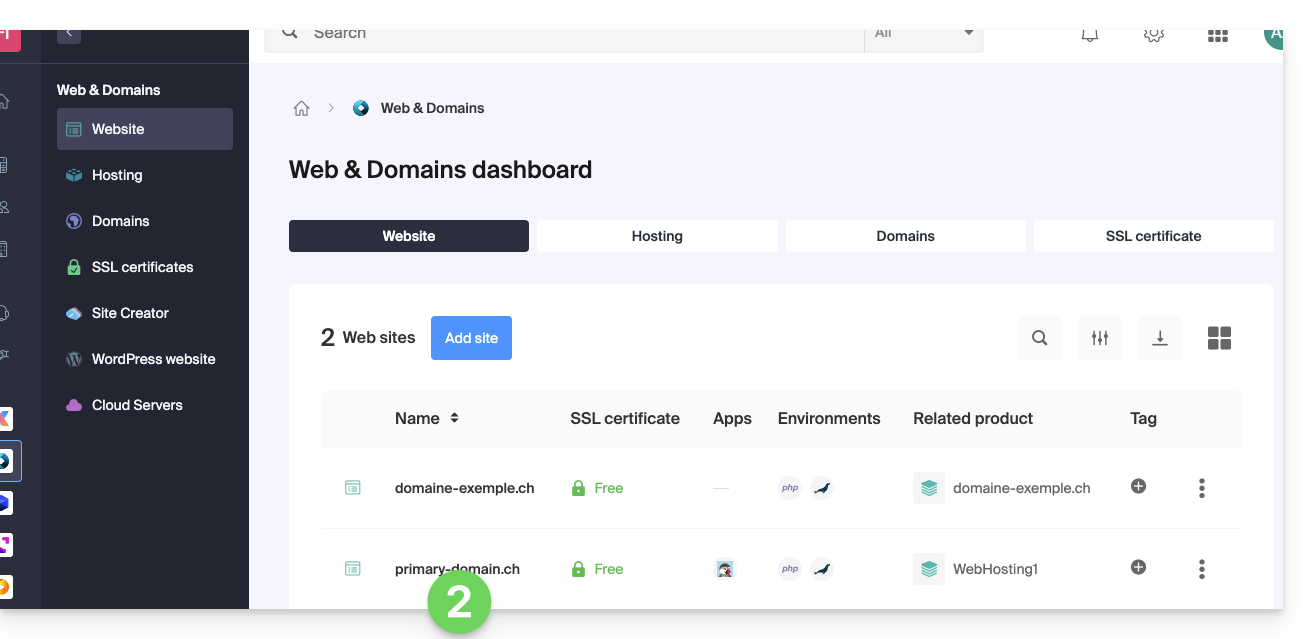
- Clicca direttamente sul nome assegnato al prodotto interessato:
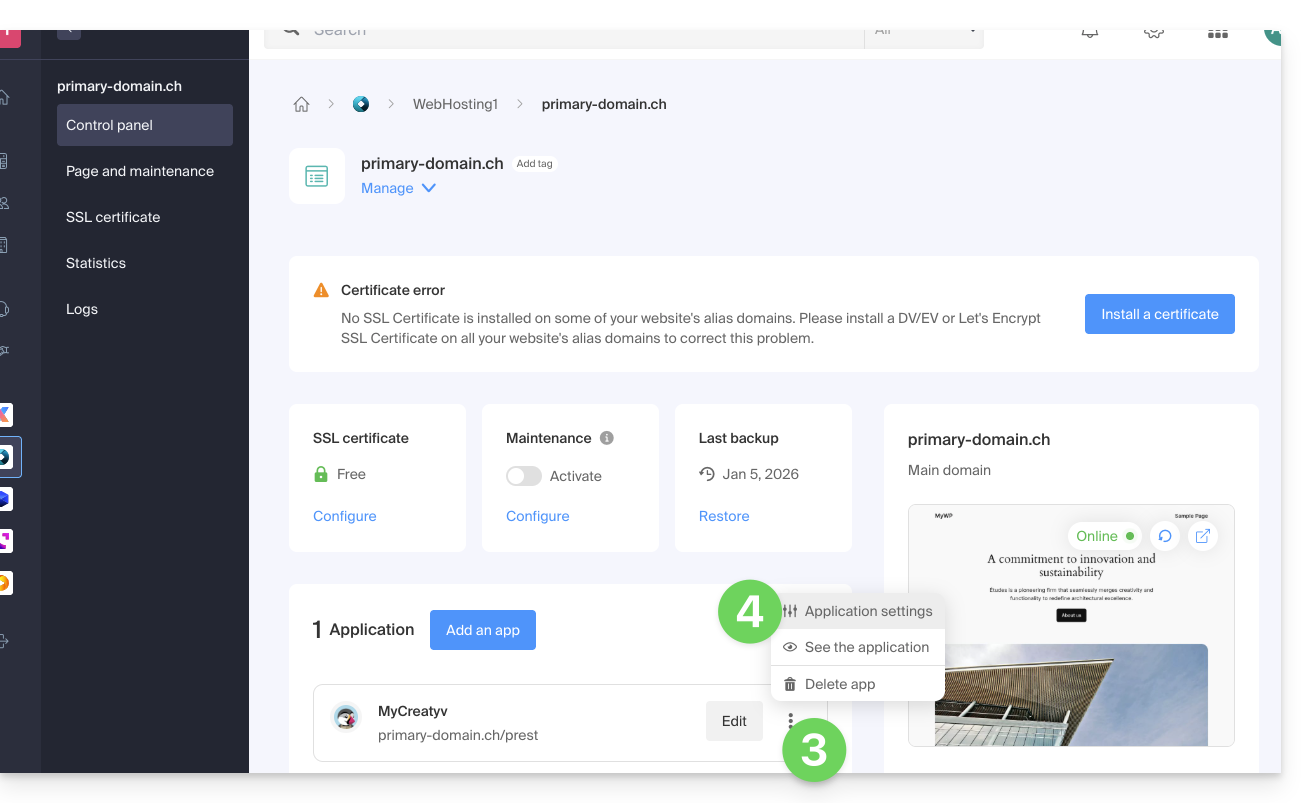
- Clicca su il menu delle azioni ⋮ situato a destra dell'Applicazione Web interessata.
- Clicca su Impostazioni dell'applicazione:
- Clicca su Modifica a destra dell'indirizzo dell'Applicazione Web interessata:
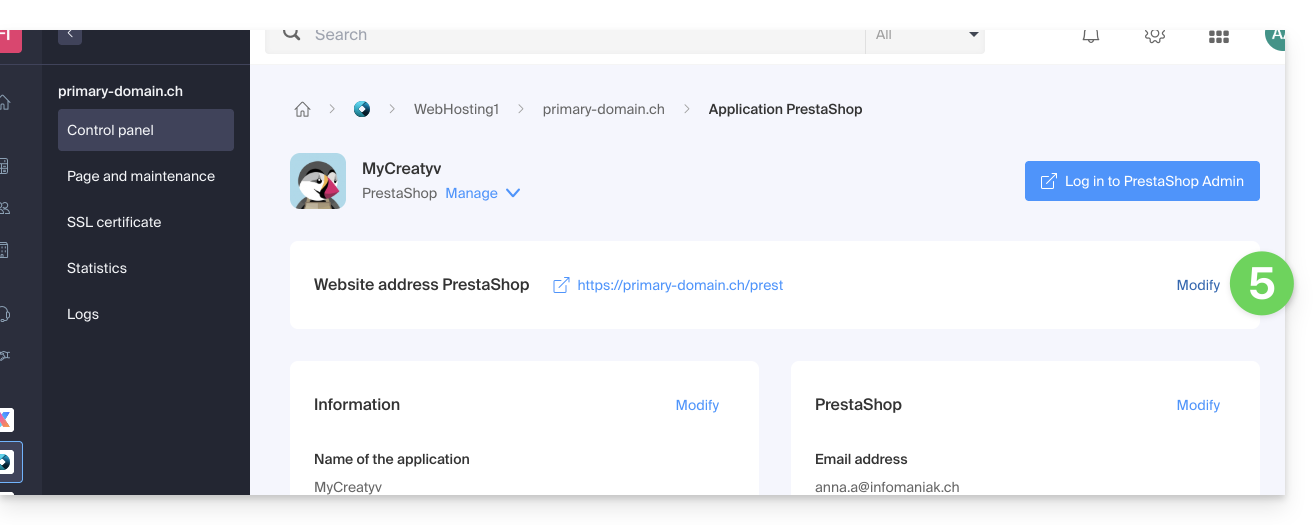
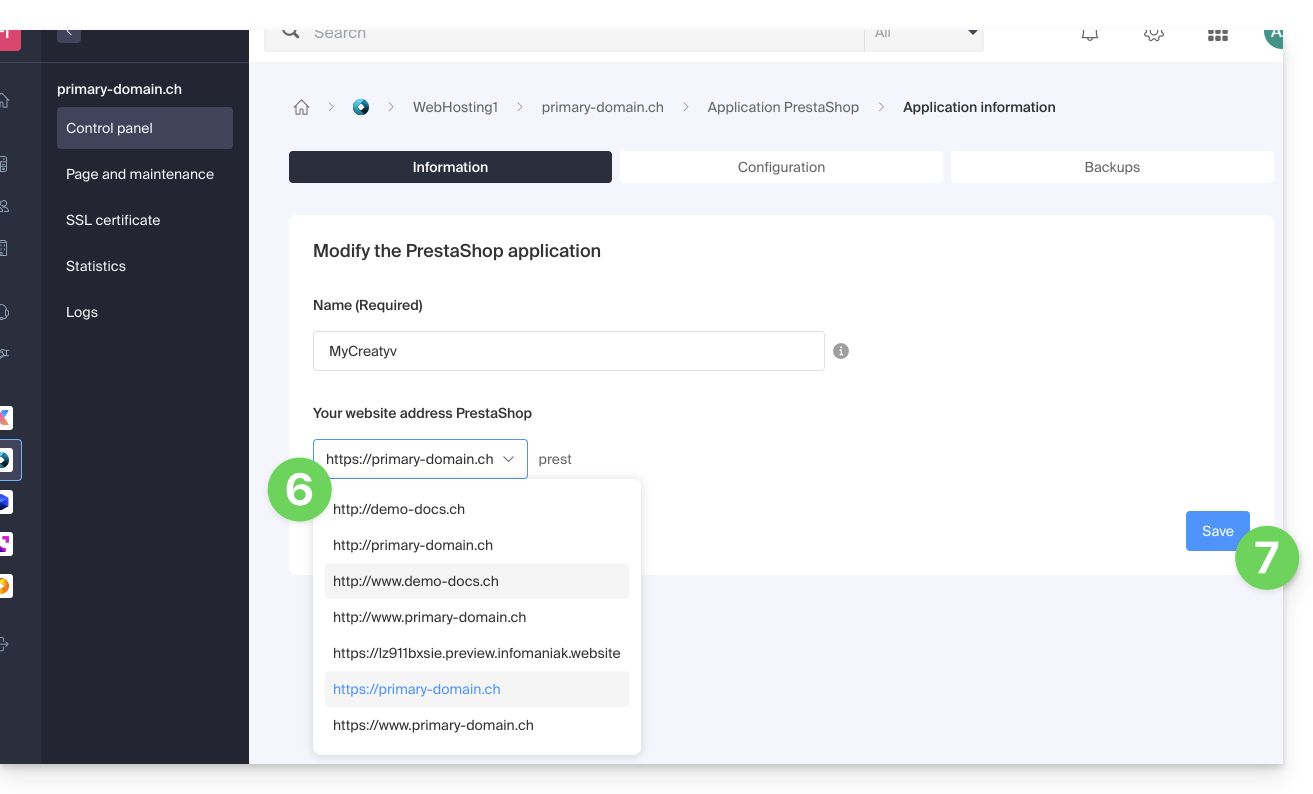
- Sotto URL del sito, seleziona l'indirizzo Web desiderato nel menu a discesa:
- Se non hai seguito i prerequisiti sopra indicati, il dominio desiderato non apparirà anche se è registrato nella stessa Organizzazione.
- Se hai aggiunto il dominio come alias del sito, il dominio desiderato apparirà e potrai selezionarlo affinché sostituisca il dominio precedente.
- Clicca sul pulsante Salva:
Dominio ….preview.infomaniak.website?
Tra le URL presenti nel menu a discesa, l'URL di anteprima consente di accedere al tuo sito nel caso in cui il nome di dominio del sito non sia ancora correttamente configurato per puntare sulla tua Applicazione Web: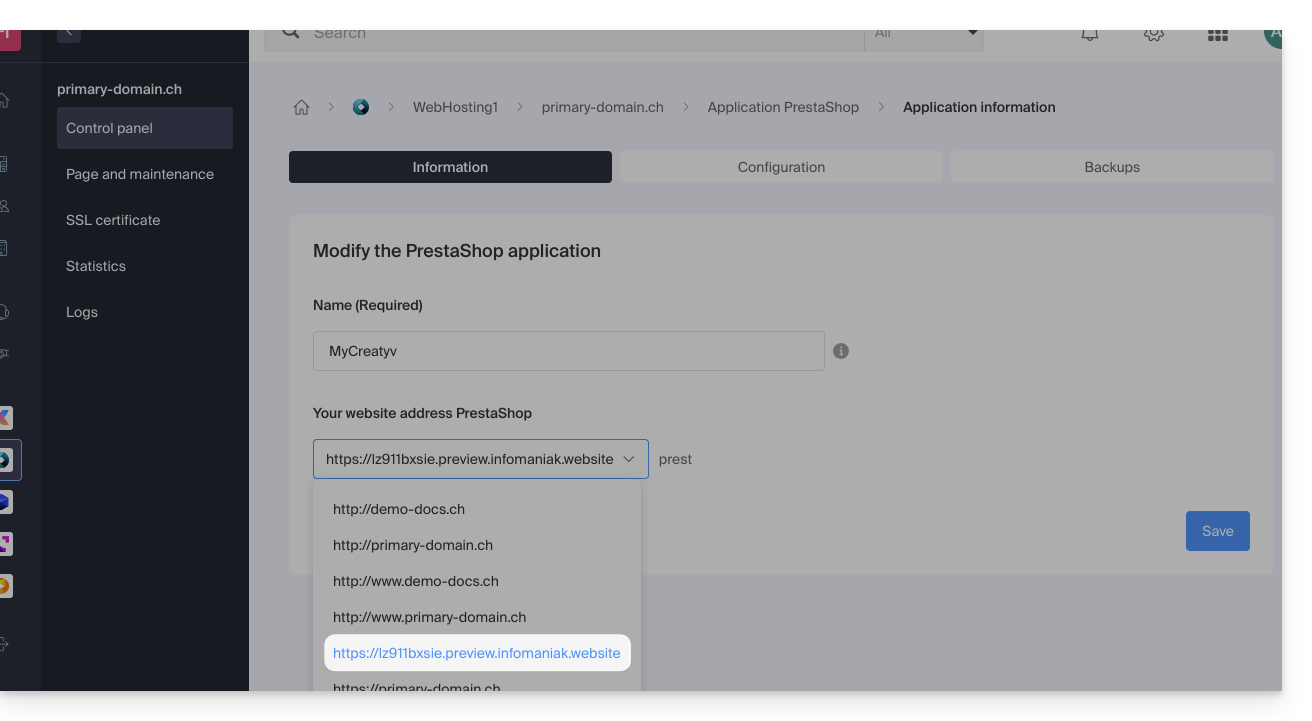
Per saperne di più
Link a questa FAQ:
Questa FAQ è stata utile?
Questa guida spiega come spostare un sito Web esistente all'interno di un Hosting Web Infomaniak su un altro hosting Web Infomaniak.
Premessa
- Non ci sono molte soluzioni chiavi in mano per spostare un sito Web:
- In generale, pochi hosting offrono l'esportazione o l'importazione di un sito completo con i suoi database.
- Ciò è dovuto principalmente al fatto che esistono molteplici modi di costruire un sito e altrettanti linguaggi piuttosto incompatibili tra loro.
- Se il sito da trasferire è costruito con WordPress, consulta questa altra guida che illustra una soluzione semplificata.
- È anche possibile spostare un hosting Web completo (leggi sotto).
- In caso di necessità, partner locali e referenziati da Infomaniak possono occuparsi di queste procedure: lancia un appalto gratuito; si occupano di tutto, liberandoti dai dettagli tecnici — scopri anche il ruolo dell'hosting.
Soluzione manuale: esempio di trasferimento del sito
Per farlo manualmente, è necessario:
- Recuperare i dati Web e i database associati,
- Ripubblicare tutto questo su un sito creato sull'hosting Web di destinazione,
- e se il nome di dominio associato è identico, sarà necessario che il primo sito venga eliminato o rinominato.
Per il resto, ecco un esempio di procedura da seguire:
- Ordina l'altro hosting Web / Server Cloud se non l'hai già fatto.
- Crea un «falso sito» su questo nuovo hosting (ad esempio dev.domain.xyz - leggi sotto).
- Copia manualmente i tuoi dati in FTP e MySQL (esportazione / importazione).
- Adatta il tuo sito se necessario (indirizzo del database, ecc.).
- Una volta soddisfatto del «nuovo sito», elimina quello vecchio.
- Cambia il nome del nuovo sito per dargli il suo vero nome.
Un'alternativa consiste, al punto 2 sopra, di lavorare con l'alias www. che puoi staccare in precedenza dal tuo sito attuale. Infatti, l'alias www(.domain.xyz) è spesso installato come alias del tuo sito, e basta staccarlo, il che permette la creazione di un sito sull'altro hosting con il nome www.domain.xyz (non dimenticare, al punto 6, di aggiungere il tuo alias di tipo "domain.xyz" senza i www a questo nuovo sito).
Spostamento di hosting Web completi
Esiste un modo automatizzato per spostare un hosting Web Infomaniak verso:
- un Server Cloud Infomaniak (se l'hosting è attualmente condiviso o se l'hosting è già su Server Cloud)
- un'altra Organizzazione Infomaniak
Un hosting Starter non può essere spostato ma può essere convertito.
Link a questa FAQ:
Questa FAQ è stata utile?
DNS Fast Anycast replica i DNS del tuo dominio in tutto il mondo per ridurre la latenza e aumentare la disponibilità dei tuoi siti Web.
Premessa
- Grazie a DNS Fast Anycast, i DNS del tuo dominio vengono replicati in diversi Point of Presence (POP) nel mondo (elenco sotto).
- Indipendentemente da dove si trovano i tuoi visitatori, vengono reindirizzati al server DNS più vicino a loro, il che accelera in media del 34% (risoluzione DNS) la velocità di accesso al tuo sito.
- Inoltre, se uno dei tuoi server DNS dovesse essere indisponibile, il server più vicino prende automaticamente il suo posto e i tuoi visitatori possono continuare ad accedere al tuo sito.
- La replicazione dei DNS del tuo dominio è automatica e non è richiesta alcuna modifica del tuo codice.
Gestire DNS Fast Anycast
Prerequisiti
- DNS Fast Anycast è compatibile con tutti i siti Web, indipendentemente dal tuo hosting.
- Tutto ciò di cui hai bisogno è un nome di dominio gestito da Infomaniak.
- Trasferisci la gestione del tuo dominio a Infomaniak se necessario
- Prendi visione di questa guida per gestire i domini esterni.
Per accedere all'opzione DNS Fast Anycast:
- Clicca qui per accedere alla gestione del tuo prodotto sul Manager Infomaniak (hai bisogno di aiuto?).
- Clicca direttamente sul nome attribuito al prodotto interessato.
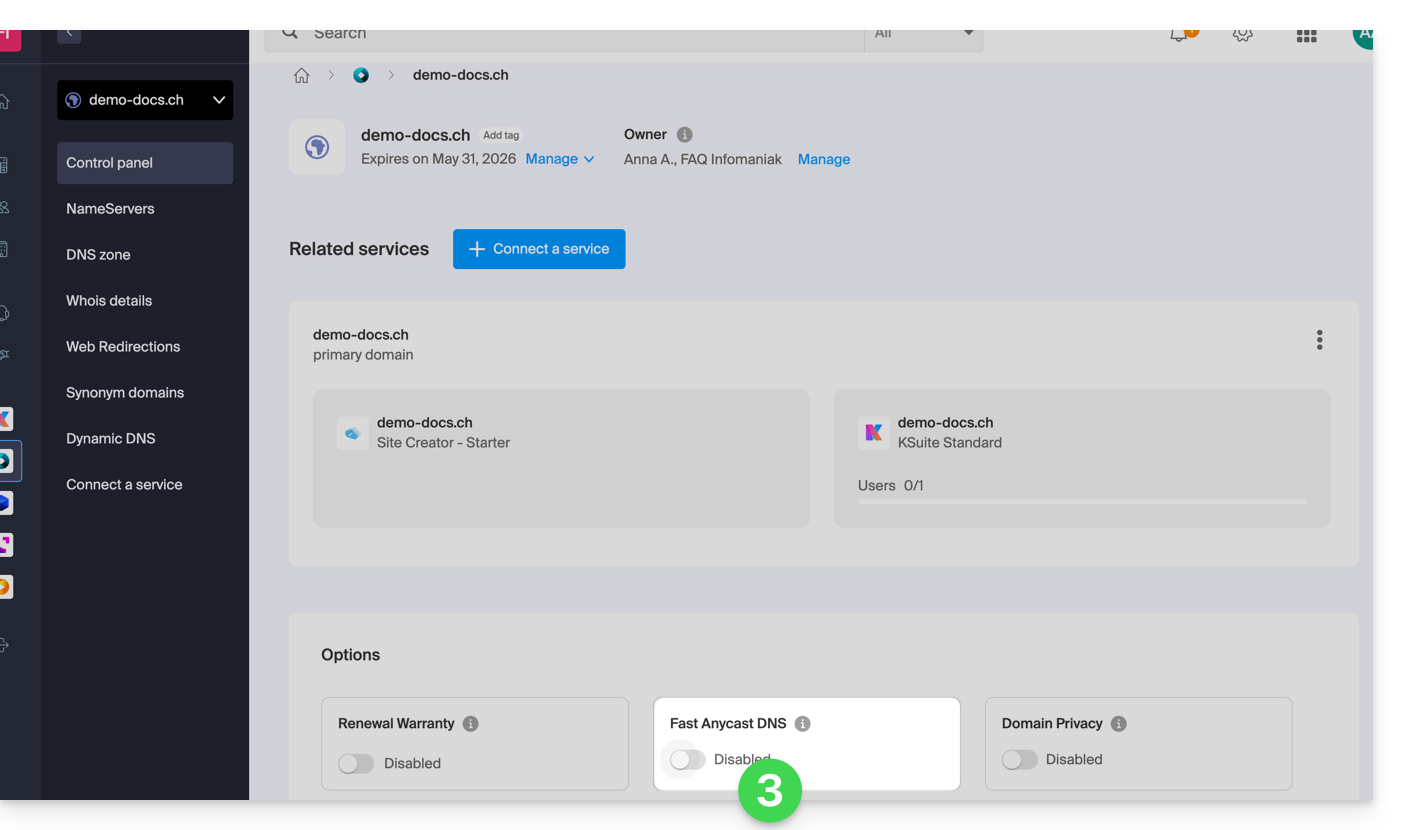
- Attiva o disattiva l'interruttore (toggle switch) di DNS Fast Anycast sul cruscotto:
POP - 'Punto di Presenza'
Attivando DNS Fast Anycast sul tuo dominio, i tuoi DNS verranno automaticamente replicati nei seguenti punti di presenza:
Rete 1
New York, USA (2x)
Paris, France (2x)
Varsovie , Pologne (2x)
Dublin, Irlande (2x)
Singapour (2x)
Johannesburg, Afrique du Sud
Stockholm, Suède
Vienne , Autriche (2x)
Francfort, Allemagne (2x)
Londres, Royaume-Uni
Dallas, USA
Los Angeles, USA (3x)
Amsterdam, Pays-Bas
Sydney, Australie
Sāo Paulo, Brésil
Miami, USA (2x)
Rete 2
Hong Kong, Chine
San José, USA
Dallas, USA
Reston, USA
Chicago, USA
Seattle, USA
Londres, Royaume-Uni
Francfort, Allemagne
Amsterdam, Pays-Bas
Vienne, Autriche
Toronto, Canada
Sydney, Australie
Sāo Paulo, Brésil
Johannesburg, Afrique du Sud
Miami, USA
I punti di presenza sono distribuiti in due reti che vengono utilizzati in modo casuale quando uno dei vostri visitatori accede al vostro sito web.
Link a questa FAQ:
Questa FAQ è stata utile?
Infomaniak migliora continuamente i suoi prodotti e il servizio clienti dando priorità alle vostre suggerimenti condivisi tramite il supporto, i social media o il Web. Questi suggerimenti vengono poi discussi durante le riunioni del servizio interessato.
Inviare un feedback su…
SERVIZIO INFOMANIAK | [FR] | [EN] | [DE] | [IT] | [ES] |
|---|---|---|---|---|---|
| Euria [ ☍ ] | ✎__ | ✎__ | ✎__ | ✎__ | ✎__ |
| Domini [ ☍ ] | ✎__ | ✎__ | ✎__ | ✎__ | ✎__ |
| Hosting / Creazione Sito [ ☍ ] | ✎__ | ✎__ | ✎__ | ✎__ | ✎__ |
| Server Cloud [ ☍ ] | ✎__ | ✎__ | ✎__ | ✎__ | ✎__ |
| Cloud Pubblico [ ☍ ] | ✎__ | ✎__ | ✎__ | ✎__ | ✎__ |
| Cloud Jelastic [ ☍ ] | ✎__ | ✎__ | ✎__ | ✎__ | ✎__ |
| Synology [ ☍ ] | ✎__ | ✎__ | ✎__ | ✎__ | ✎__ |
| Housing [ ☍ ] | ✎__ | ✎__ | ✎__ | ✎__ | ✎__ |
| Backup Svizzero [ ☍ ] | ✎__ | ✎__ | ✎__ | ✎__ | ✎__ |
| kSuite / my kSuite [ ☍ ] | ✎__ | ✎__ | ✎__ | ✎__ | ✎__ |
| Mail [ ☍ ] | ✎__ | ✎__ | ✎__ | ✎__ | ✎__ |
| app Mail iOS [ ☍ ] | ✎__ | ✎__ | ✎__ | ✎__ | ✎__ |
| app Mail Android [ ☍ ] | ✎__ | ✎__ | ✎__ | ✎__ | ✎__ |
| kDrive [ ☍ ] | ✎__ | ✎__ | ✎__ | ✎__ | ✎__ |
| Calendario [ ☍ ] | ✎__ | ✎__ | ✎__ | ✎__ | ✎__ |
| Contatti [ ☍ ] | ✎__ | ✎__ | ✎__ | ✎__ | ✎__ |
| Newsletter [ ☍ ] | ✎__ | ✎__ | ✎__ | ✎__ | ✎__ |
| SwissTransfer [ ☍ ] | ✎__ | ✎__ | ✎__ | ✎__ | ✎__ |
| Radio in Streaming [ ☍ ] | ✎__ | ✎__ | ✎__ | ✎__ | ✎__ |
| Video in Streaming [ ☍ ] | ✎__ | ✎__ | ✎__ | ✎__ | ✎__ |
| VOD / AOD [ ☍ ] | ✎__ | ✎__ | ✎__ | ✎__ | ✎__ |
| Guest Manager [ ☍ ] | ✎__ | ✎__ | ✎__ | ✎__ | ✎__ |
| kChat [ ☍ ] | ✎__ | ||||
| kMeet [ ☍ ] | ✎__ | ||||


Il supporto Infomaniak è a vostra disposizione anche via e-mail, chat o telefono in caso di necessità.
Link a questa FAQ:
Questa FAQ è stata utile?
Questa guida presenta lo strumento di rilevamento delle vulnerabilità del tuo Hosting Web.
Premessa
- Esistono migliaia di minacce informatiche e se il tuo sito web dovesse essere infettato, la tua azienda potrebbe risentirne, non solo a causa della sua indisponibilità, ma anche per la perdita di fiducia dei tuoi visitatori e clienti.
- Lo strumento proposto da Infomaniak è una protezione gratuita e complementare all'antivirus che protegge tutti gli hosting di Infomaniak dai malware e dalle falle di sicurezza.
- Infomaniak garantisce la protezione degli hosting analizzando esclusivamente le cartelle dei siti (webroot); al di fuori di esse, nessuna scansione sincrona viene eseguita sul resto dell'hosting.
Funzionamento di questo servizio
Lo strumento opera in background per rilevare eventuali problemi di sicurezza. Queste vulnerabilità possono permettere a persone malintenzionate di alterare il contenuto dei tuoi siti, il che potrebbe danneggiare la tua reputazione presso i tuoi clienti e i motori di ricerca.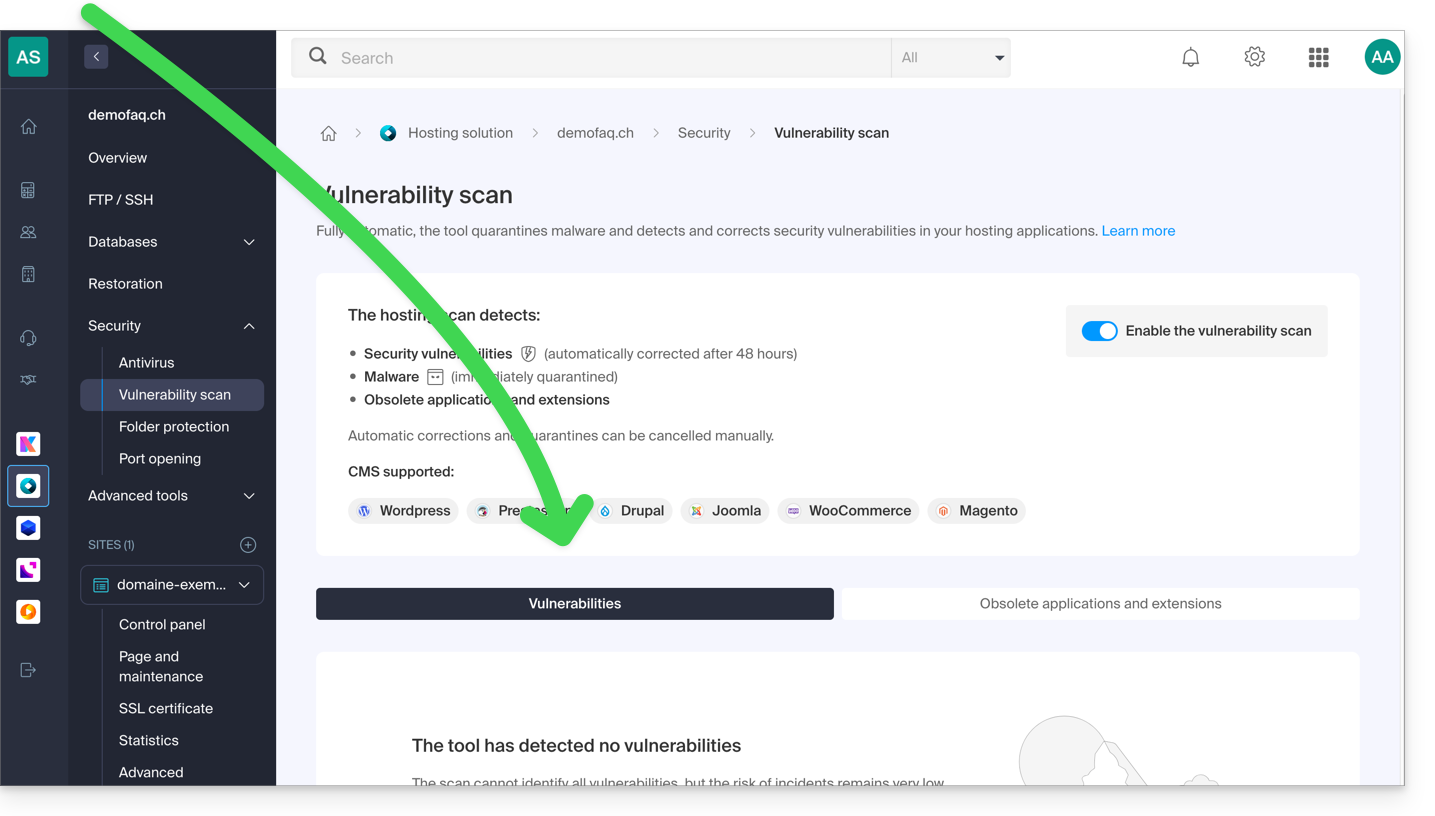
In assenza di un'azione da parte tua entro 48 ore dal rilevamento, lo strumento corregge automaticamente le falle di sicurezza della maggior parte dei CMS e/o mette in quarantena i software maliziosi, senza influire sul corretto funzionamento dei tuoi siti.
In caso di necessità, puoi:
A seguito di un rilevamento, è consigliabile verificare l'intero hosting, in particolare se si riscontrano modifiche sospette che la protezione non avrebbe rilevato automaticamente.
Una seconda scheda permette di analizzare e visualizzare le applicazioni e le estensioni obsolete sul tuo hosting: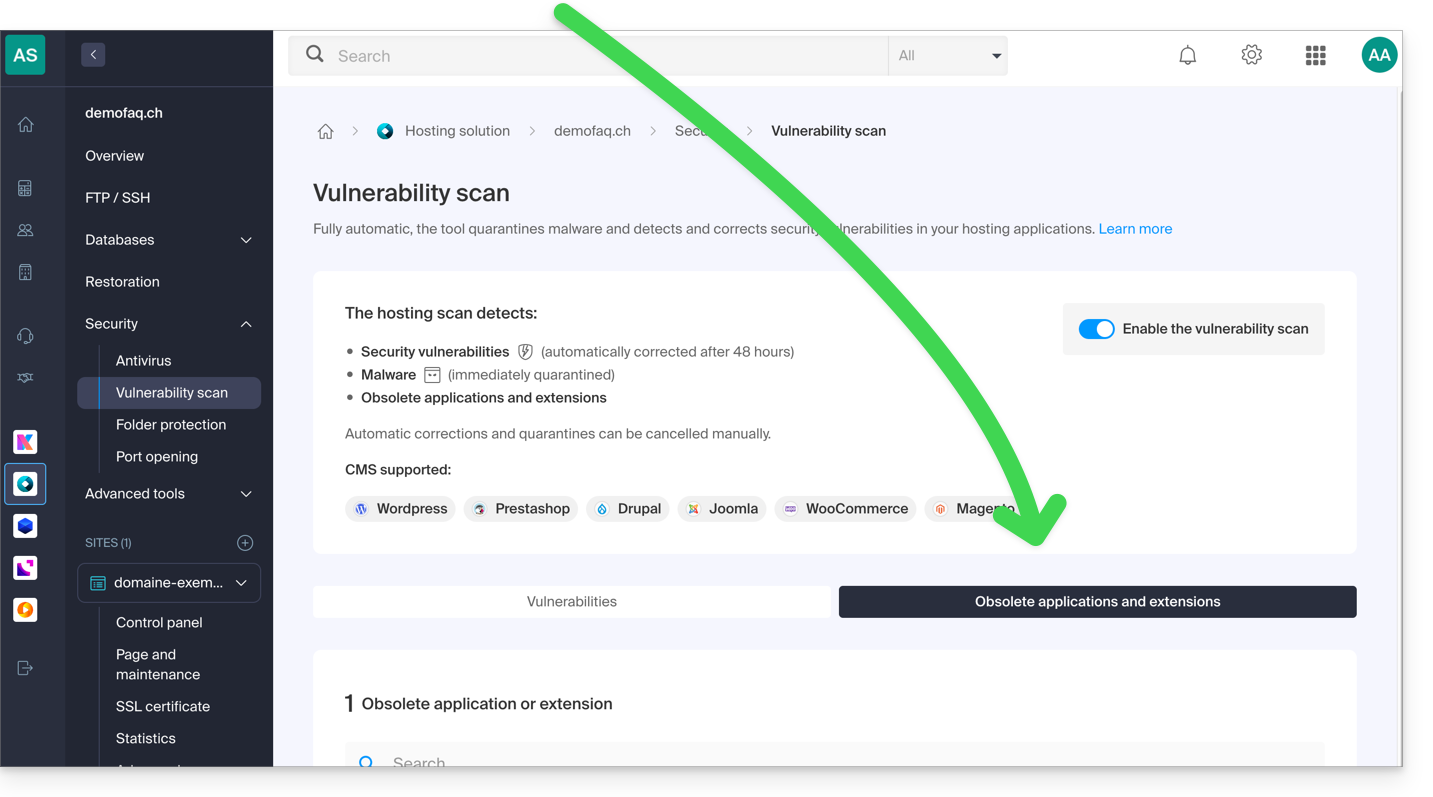
Riservatezza dei dati
Come Infomaniak, lo strumento è conforme al Regolamento generale sulla protezione dei dati (GDPR) dell'Unione europea: le analisi vengono effettuate localmente sui server di Infomaniak. Il contenuto o le firme dei file scansionati non vengono trasmessi al di fuori delle infrastrutture.
In conformità con la politica sulla riservatezza, i dati elaborati sono limitati al necessario e riguardano il nome utente, l'indirizzo email, il percorso e il nome dei file, principalmente per comunicare al cliente i rilevamenti.
Link a questa FAQ:
Questa FAQ è stata utile?
Questa guida spiega come aggiungere una nuova Organizzazione a cui accedere con il tuo attuale account Infomaniak e in cui potrai aggiungere e/o trasferire prodotti, collegare utenti, ecc.
Premessa
- Se sei un utente di my kSuite, consulta questa altra guida.
Creare una nuova Organizzazione
Puoi aggiungere più Organizzazioni (ovvero uno spazio per gestire i tuoi prodotti) accedendo con lo stesso identificativo e password di accesso, per separare le tue attività professionali e personali ad esempio, o nella gestione di più clienti:
- Clicca qui per accedere alla gestione dei tuoi parametri (Manager Infomaniak).
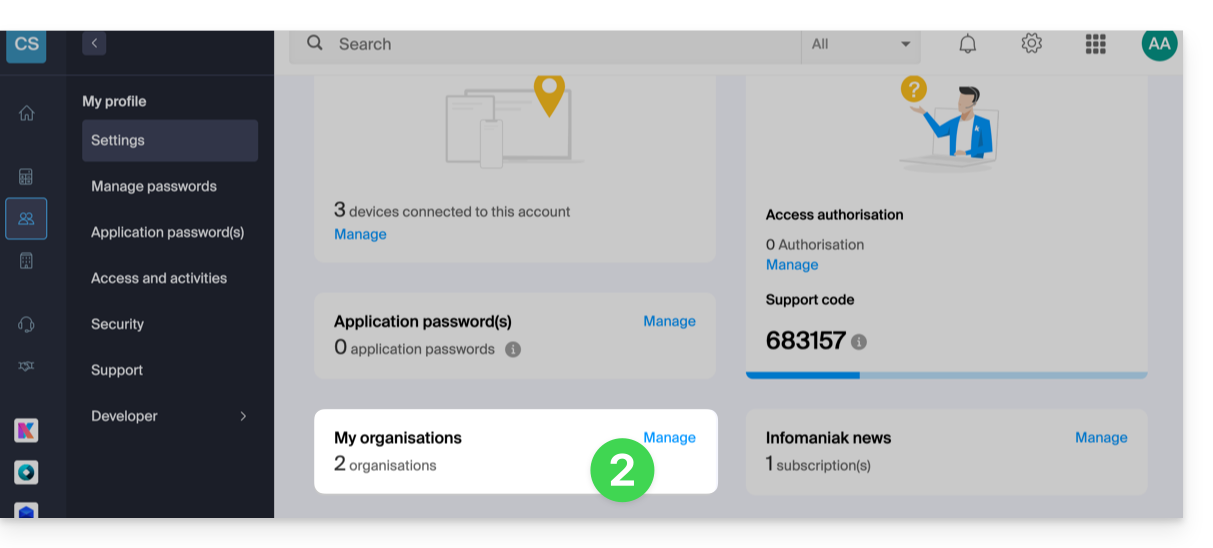
- Clicca su Gestisci dalla casella Le mie organizzazioni:
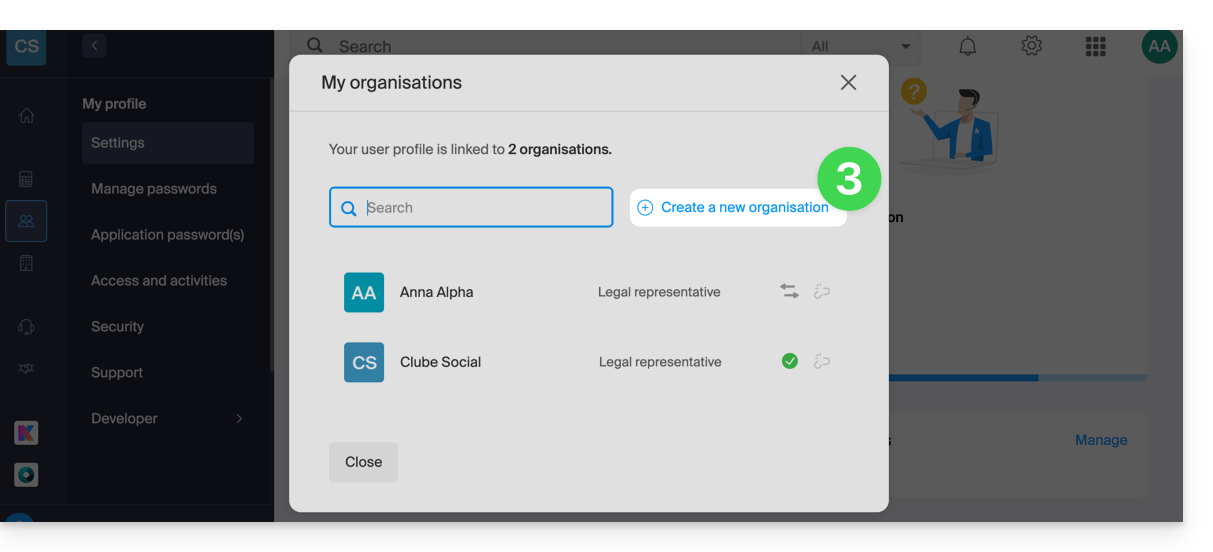
- Clicca sul pulsante Crea una nuova organizzazione
- Segui la procedura per creare una nuova Organizzazione.
Potrai così continuare a utilizzare il tuo identificativo di accesso abituale pur potendo passare tra le tue diverse Organizzazioni (in alto a sinistra del Manager).
Link a questa FAQ:
Questa FAQ è stata utile?
Questa guida spiega come aggiungere un timbro di fiducia dinamico su un sito sicuro con un certificato SSL di Sectigo.
Premessa
- Infomaniak, in qualità di hosting provider, offre certificati SSL per proteggere i siti web dei propri clienti
- Sectigo (precedentemente noto come Comodo) è un fornitore di certificati SSL riconosciuto che offre diversi livelli di sicurezza
- Il "timbro di fiducia dinamico", o "Sectigo Trust Seal" / "Sectigo Trust Logo" è un elemento visivo che i proprietari di siti web possono visualizzare sulle loro pagine per indicare ai visitatori che la loro connessione è sicura, un segno di fiducia che informa gli utenti che le transazioni e lo scambio di informazioni effettuati sul sito sono crittografati e protetti da un certificato SSL emesso da Sectigo.
- Utilizzando un certificato SSL di Sectigo e visualizzando il timbro di fiducia dinamico, un sito web su Infomaniak beneficia non solo della protezione delle comunicazioni, ma anche di un aumento della fiducia degli utenti, essenziale per il commercio elettronico e per la protezione delle informazioni personali.
Aggiungere un timbro di fiducia
Ecco come funziona un timbro di fiducia dinamico:
- Validazione : per ottenere un tale timbro, il proprietario del sito deve prima ottenere un certificato SSL valido da Sectigo, il che richiede un processo di validazione; a seconda del livello di certificato scelto (Domain Validation - DV, Organization Validation - OV o Extended Validation - EV), questa validazione può essere più o meno approfondita
- Installazione : una volta ottenuto e installato il certificato SSL sul server web di Infomaniak, il sito web è quindi in grado di stabilire connessioni sicure in HTTPS
- Visualizzazione del timbro : Sectigo fornisce un codice HTML o uno script che il proprietario del sito può quindi integrare nel proprio sito web; questo codice consente di visualizzare il timbro di fiducia dinamico di Sectigo
- Aggiornamento : il timbro viene spesso aggiornato in tempo reale per riflettere la situazione attuale del certificato SSL; se il certificato dovesse scadere o essere revocato, il timbro lo rifletterebbe anche, avvertendo così i visitatori potenziali che il sito potrebbe non essere più sicuro
Il timbro di fiducia è composto da un'immagine e da un codice HTML. Quest'ultimo funziona solo se un certificato Sectigo è installato sul sito e genera in tal caso un logo interattivo che visualizza i dati del certificato.
Salvare una delle immagini seguenti
Fare clic con il tasto destro del mouse sull'immagine da salvare, quindi fare clic su Salva immagine con nome...
- Piccolo

- Medio

- Grande

Caricare l'immagine sul proprio sito
Inviare l'immagine sul server web (via FTP o CMS) e prendere nota dell'URL di accesso a questa immagine per il passaggio successivo (ad esempio https://domain.xyz/wp-content/uploads/sectigo.png).
Ottenere il codice da integrare nelle tue pagine
Inserisci l'indirizzo completo della tua immagine sulla pagina https://www.trustlogo.com/install/index2.html per verificare se l'immagine è raggiungibile.
Clicca sul pulsante Continua sulla stessa pagina per ottenere i 2 codici da copiare e incollare nell'intestazione della tua (o delle tue) pagina(e) Web:

Importante:
- Nel codice,
CL1corrisponde a un certificato SSLDV; sostituisciCL1conSC5per un certificato SSL di tipoEV.
Link a questa FAQ:
Questa FAQ è stata utile?
Questa guida spiega come specificare un file che verrà caricato prima della pagina desiderata o all'inizio di ogni script PHP eseguito sul tuo server, incluso come se fosse stato chiamato con la funzione require(), ma in modo più globale utilizzando la direttiva auto_prepend_file di PHP.
Premessa
- Ad esempio, per dichiarare gli header di un sito web, è possibile creare un file
headers.phpche contiene funzioni PHPheader()e che venga prepend all'inizio di ogni file PHP…- … tramite un file
.user.ini(proprio di una cartella), - … o tramite la configurazione del sito del Manager (globale) come spiegato di seguito.
- … tramite un file
Includere un file globalmente dal Manager
Per accedere alla gestione del sito web:
- Clicca qui per accedere alla gestione del tuo sito sul Manager Infomaniak (hai bisogno di aiuto?).
- Clicca direttamente sul nome attribuito al sito interessato:

- Clicca su Gestisci i parametri avanzati:

- Clicca sulla scheda PHP / Apache:

- Completa la riga interessata inserendo il percorso del file da includere.
- Clicca sul pulsante Salva in fondo alla pagina:
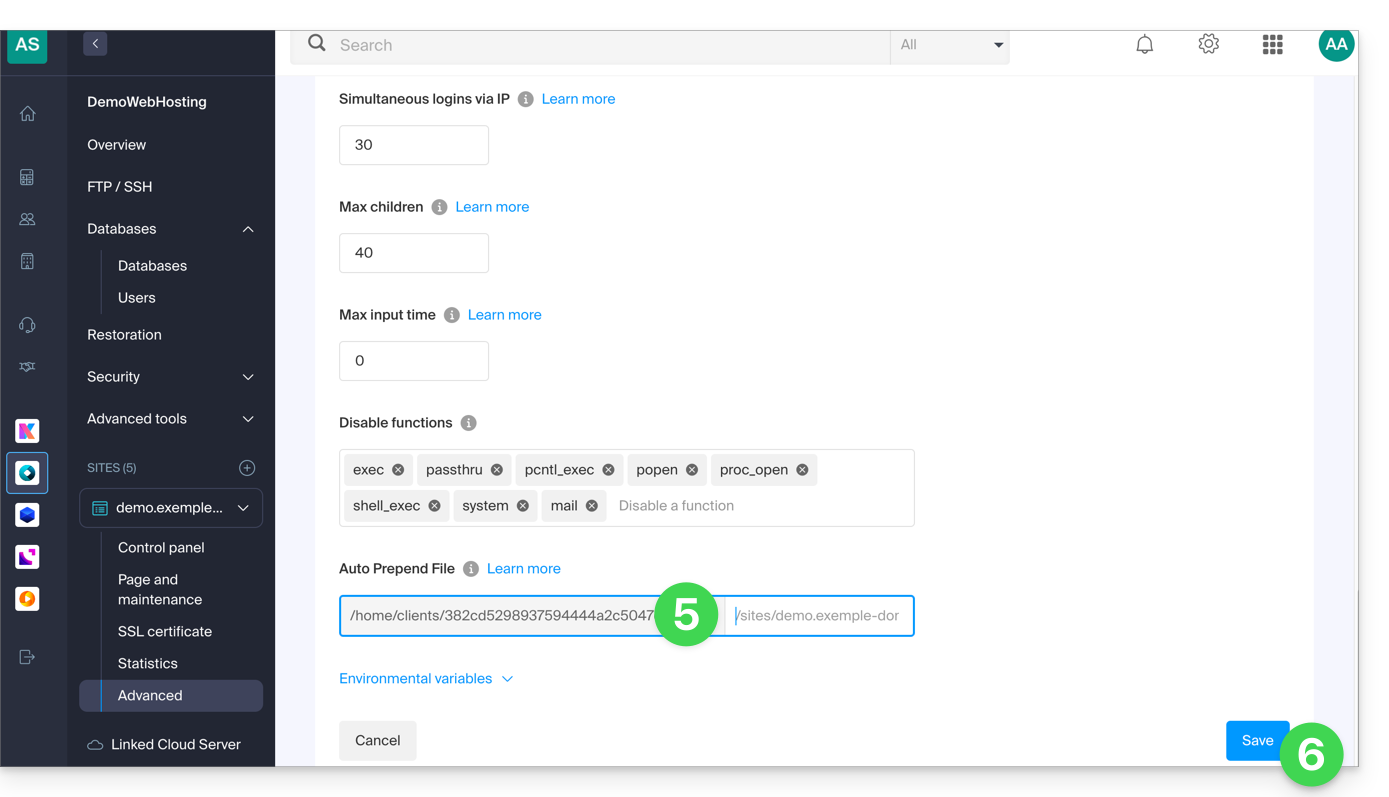
Dopo aver definito questa direttiva, tutte le pagine PHP sul tuo server includeranno automaticamente il file specificato prima di eseguire il proprio codice.
Gli header definiti in un file .htaccess sono validi solo per il contenuto non PHP (quindi statico).
Infomaniak utilizza php-fpm che riceve i vari header tramite apache fast_cgi. Nella RFC di cgi_www l'header Strict-Transport-Security non fa parte degli header passati tramite CGI e la documentazione Apache lo conferma. Prendi visione di questa altra RFC.
Link a questa FAQ:
Questa FAQ è stata utile?