Base di conoscenze
1 000 FAQ, 500 tutorial e video esplicativi. Qui ci sono delle soluzioni!
Questa guida spiega come cambiare l'URL di un sito su cui è installata l'applicazione Prestashop (installazione manuale da parte vostra) ma, più in generale, permette anche di importare un sito Prestashop su Infomaniak se era precedentemente registrato altrove con un altro indirizzo URL.
Premessa
- Se utilizzate Prestashop installato tramite le Apps del Manager Infomaniak, allora potete cambiare l'indirizzo molto facilmente.
- Destinato alla versione 1.7 di Prestashop, questa guida richiede conoscenze tecniche, pertanto se riscontrate un problema, contattate direttamente il suo editore o un Partner e consultate la politica di supporto nonché l'articolo 11.9 delle CGU Infomaniak.
Cambiare l'URL di un Prestashop installato
Per fare ciò:
- Mettete in manutenzione il vostro Prestashop (andare in Impostazioni del negozio poi Manutenzione).
- Andate in Impostazioni del negozio > Traffico e SEO.
- Un po' più in basso, modificate la parte URL del negozio:
- sotto Dominio del negozio inserite il nuovo dominio
- sotto Dominio SSL inserite il nuovo dominio
- il percorso base può essere modificato a vostro piacimento ma con cautela
- Cliccate su Salva.
- Scaricate sul vostro computer l'intero set di dati Web+MySQL del vostro vecchio Prestashop.
- Reimportate i dati MySQL scaricati su un nuovo database.
- Aggiornate il file
parameters.php(situato inapp/config/) indicando le informazioni del nuovo database nelle seguenti righe:database_hostdatabase_namedatabase_userdatabase_password
- Reimportate i dati Web nella directory del vostro nuovo sito (nuova URL).
- Rimuovete l'intero contenuto della cartella cache ad eccezione del file
index.php. - Rimuovete la manutenzione del sito e testate l'intero sito (link, immagini, carrello, ecc.).
Prendete anche visione di questa altra guida.
Link a questa FAQ:
Questa FAQ è stata utile?
Questa guida spiega come configurare un'azione su n8n affinché un messaggio venga inviato su kChat quando le condizioni sono soddisfatte.
Prerequisiti
- Installare n8n su un hosting Infomaniak.
- Creare un webhook sull'app kChat Infomaniak.
Creare l'azione su n8n
Nella tua sessione n8n:
- Clicca per iniziare da zero:
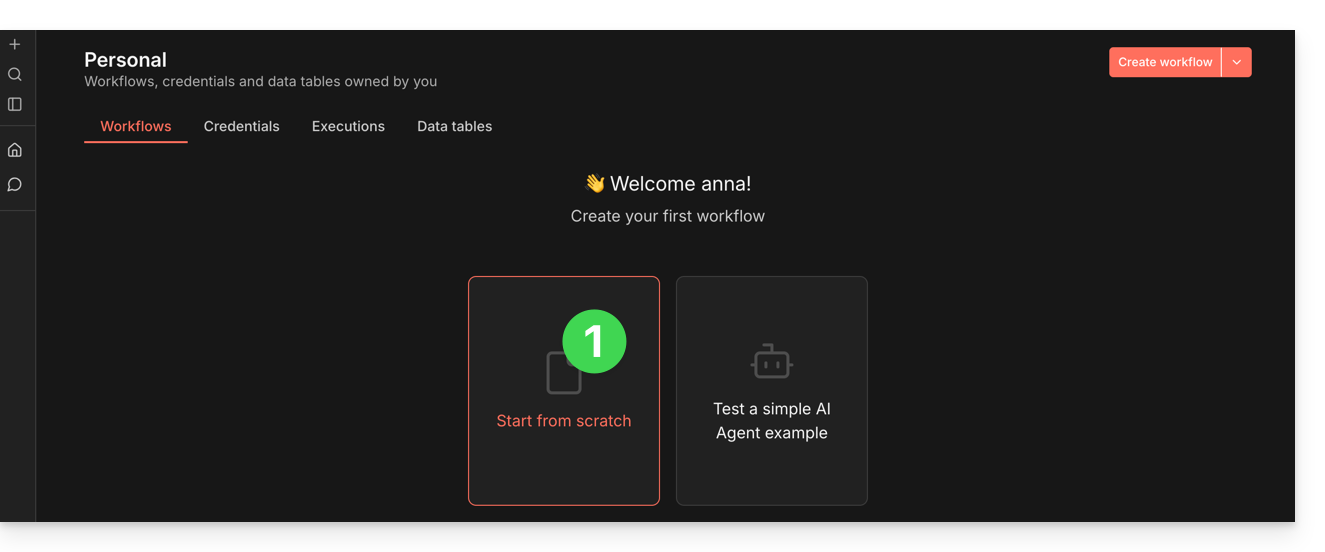
- Clicca per aggiungere una prima azione.
- Scegli un trigger manuale:
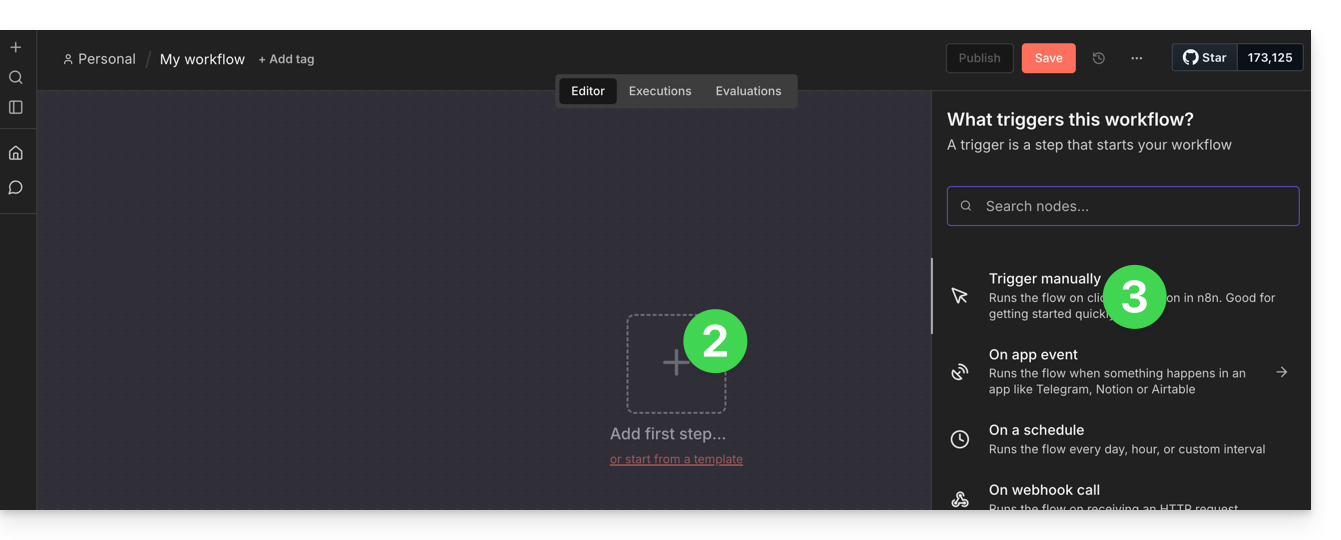
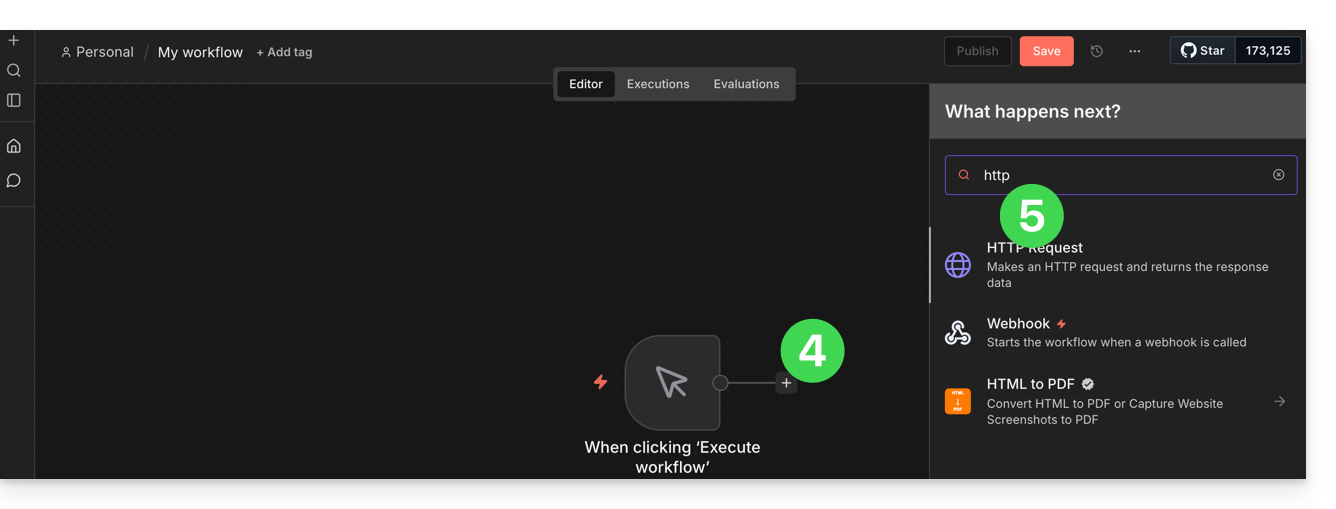
- Clicca per aggiungere un'azione da innescare.
- Cerca e attiva un'azione di tipo “HTTP Request”:
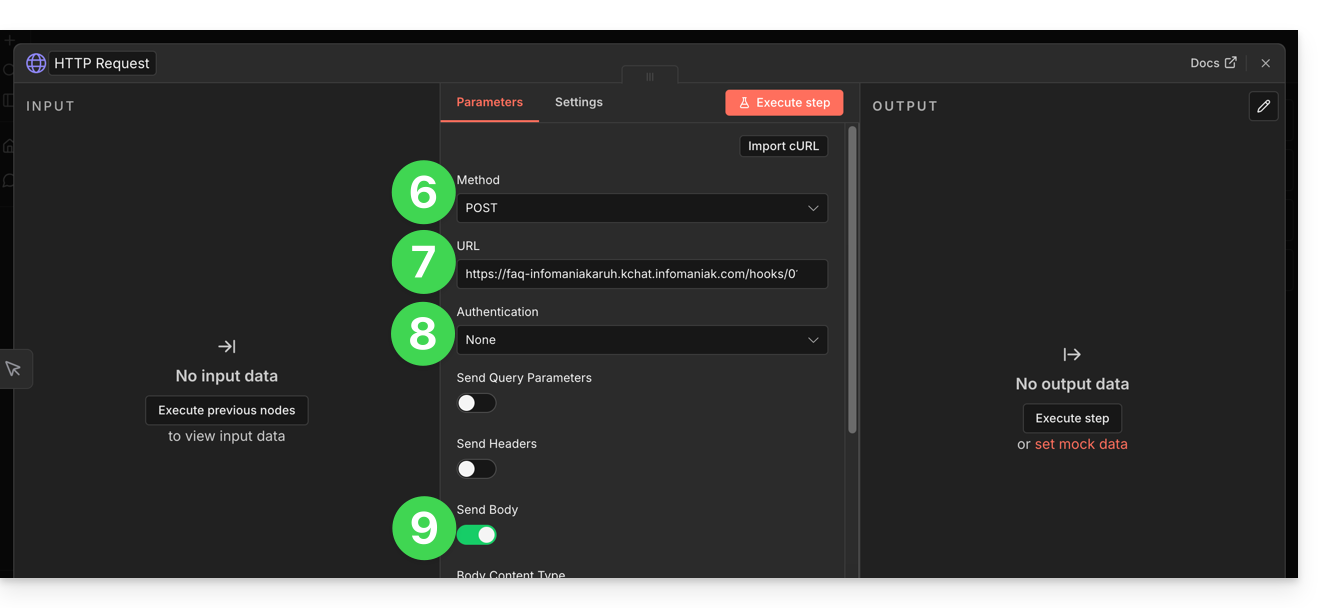
- Scegli il metodo POST.
- Inserisci l'URL del tuo webhook kChat.
- L'autenticazione non è necessaria (già applicata nell'URL).
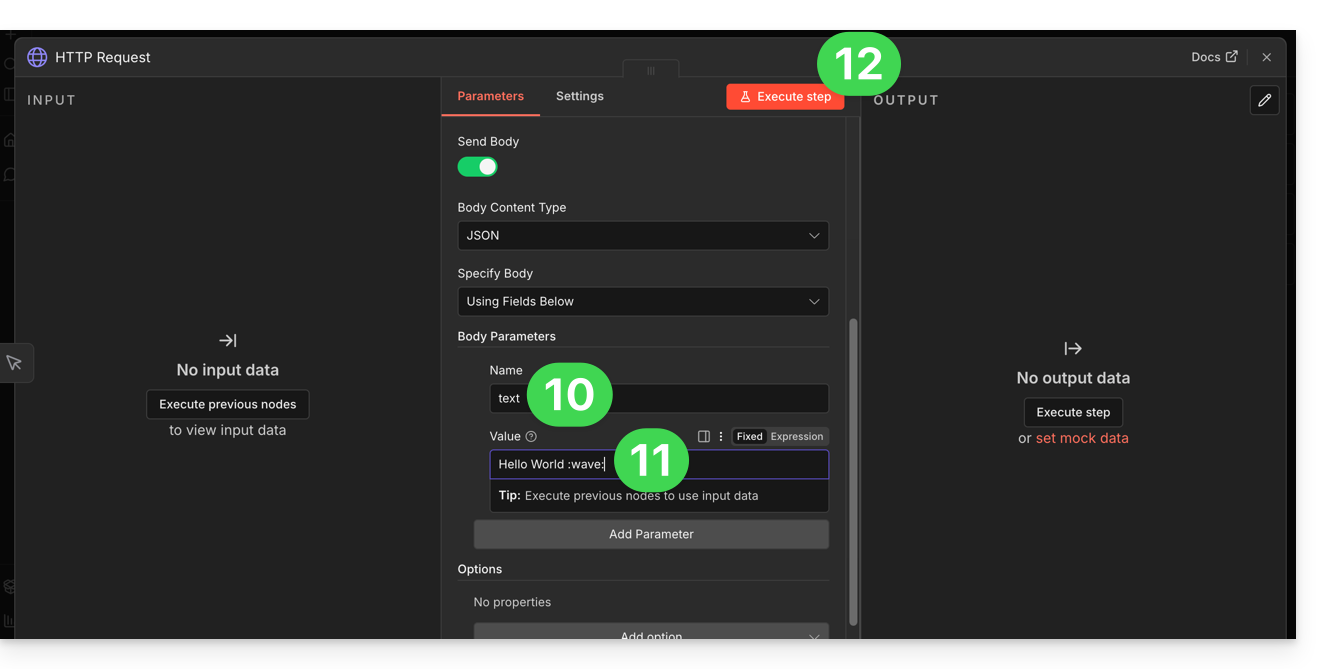
- Attiva l'interruttore (toggle switch) “Send body” per poter specificare un contenuto:
- Nel campo “Name” inserisci il termine esatto “text” come richiesto da kChat.
- Nel campo “Value” inserisci le indicazioni che desideri visualizzare su kChat.
- Clicca sul pulsante per testare e applicare il tuo comando manuale:
- Il messaggio specificato su n8n viene visualizzato su kChat:
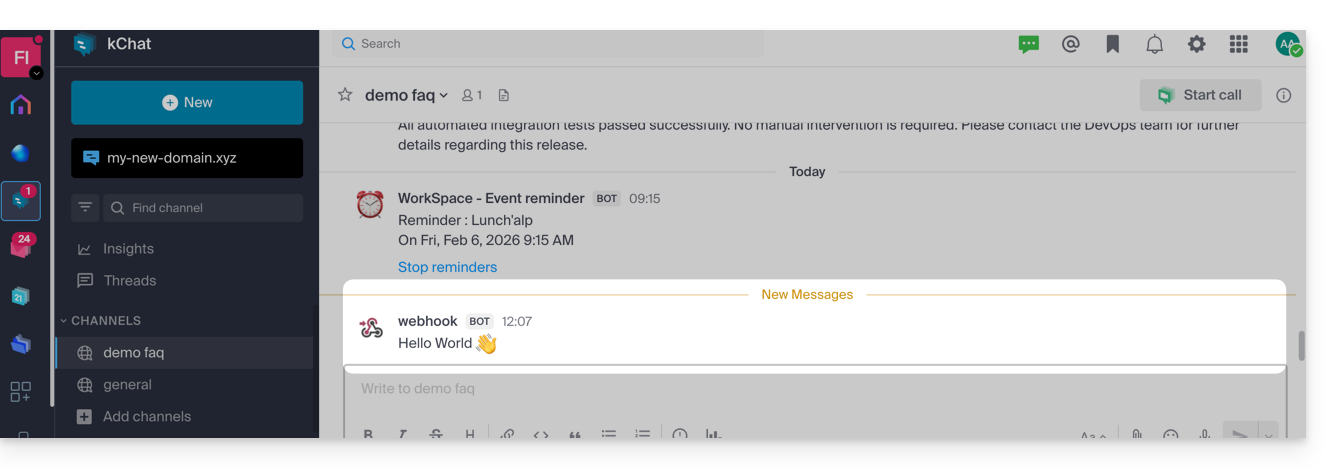
Ora che questa base funziona, potresti immaginare di sostituire il testo fisso con dati provenienti da altre fonti. Ad esempio, aggiungi un nodo “Imap” o “RSS Feed” prima del nodo HTTP Request. In questo modo, invece di scrivere il testo a mano, clicca sull'ingranaggio accanto a Value > Expression per dire: “Invia su kChat il titolo dell'ultima email ricevuta”…
Link a questa FAQ:
Questa FAQ è stata utile?
Questa guida spiega come aggiungere o modificare uno o più record di tipo TXT nella zona DNS (di un nome di dominio) gestita su Manager Infomaniak.
Premessa
- Il tipo di record
TXTconsente di inserire testo leggibile nella zona DNS di un nome di dominio. - È il metodo generalmente utilizzato per contribuire alla prevenzione dello spam e per verificare la proprietà di un dominio (Google potrebbe richiederlo prima di utilizzare alcuni dei loro servizi: consulta questa altra guida per un esempio di aggiunta di
TXTche consente di autenticare un dominio).
Modifica la zona DNS
Per gestire questo tipo di record in una zona DNS:
- Clicca qui per accedere alla gestione del tuo dominio su Manager Infomaniak (hai bisogno di aiuto?).
- Clicca direttamente sul nome assegnato al dominio interessato.
- Clicca su Zona DNS nel menu laterale sinistro.
- Clicca il pulsante per aggiungere un record:

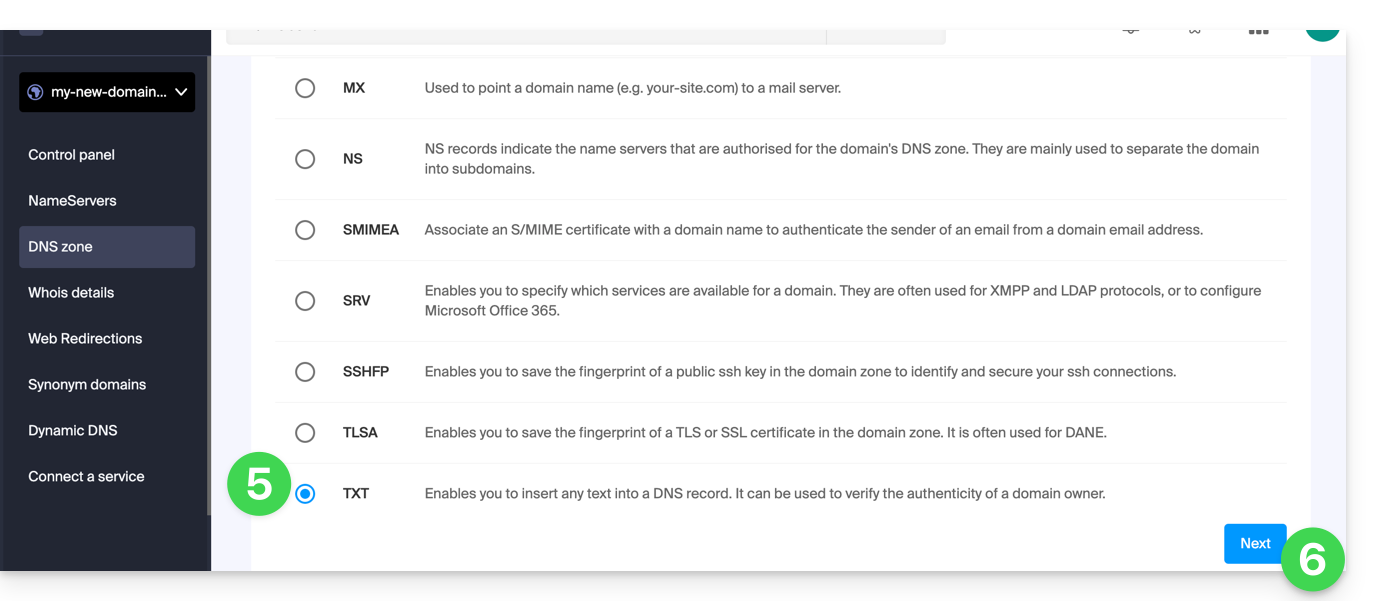
- Clicca sul pulsante di opzione TXT per aggiungere un record.
- Clicca sul pulsante Avanti:
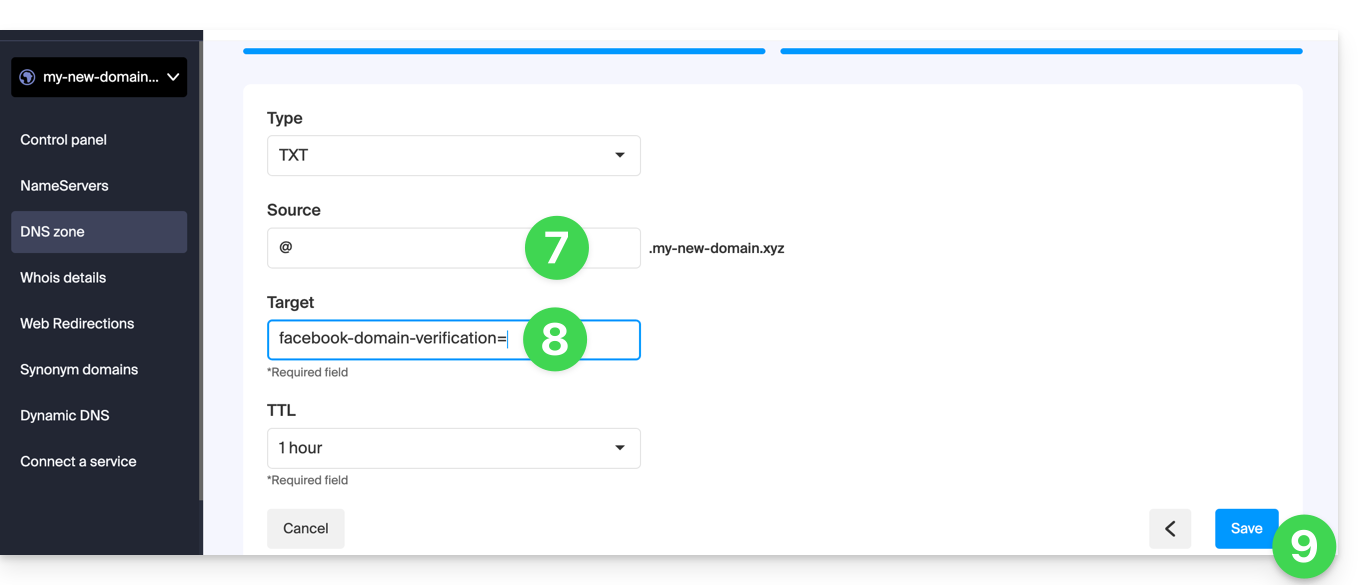
- Inserisci i valori TXT necessari per la tua zona DNS.
- Lascia il valore predefinito per il TTL.
- Clicca sul pulsante Salva:
Link a questa FAQ:
Questa FAQ è stata utile?
Questa guida spiega come trasferire in modo sicuro i file tra il tuo computer e il server di hosting web utilizzando il protocollo SCP (secure copy command).
Premessa
- Per funzionare, il comando
SCPrichiede:- una sorgente: un file/cartella da trasferire
- una destinazione: indirizzo del server FTP per eseguire il trasferimento
- I dati vengono automaticamente crittografati da
SCPal momento del trasferimento.
Copiare un file locale sul server
Prerequisiti
- Per ottenere l'indirizzo del server FTP:
- Clicca qui per accedere alla gestione del tuo hosting sul Manager Infomaniak (hai bisogno di aiuto?).
- Clicca direttamente sul nome assegnato all'hosting interessato.
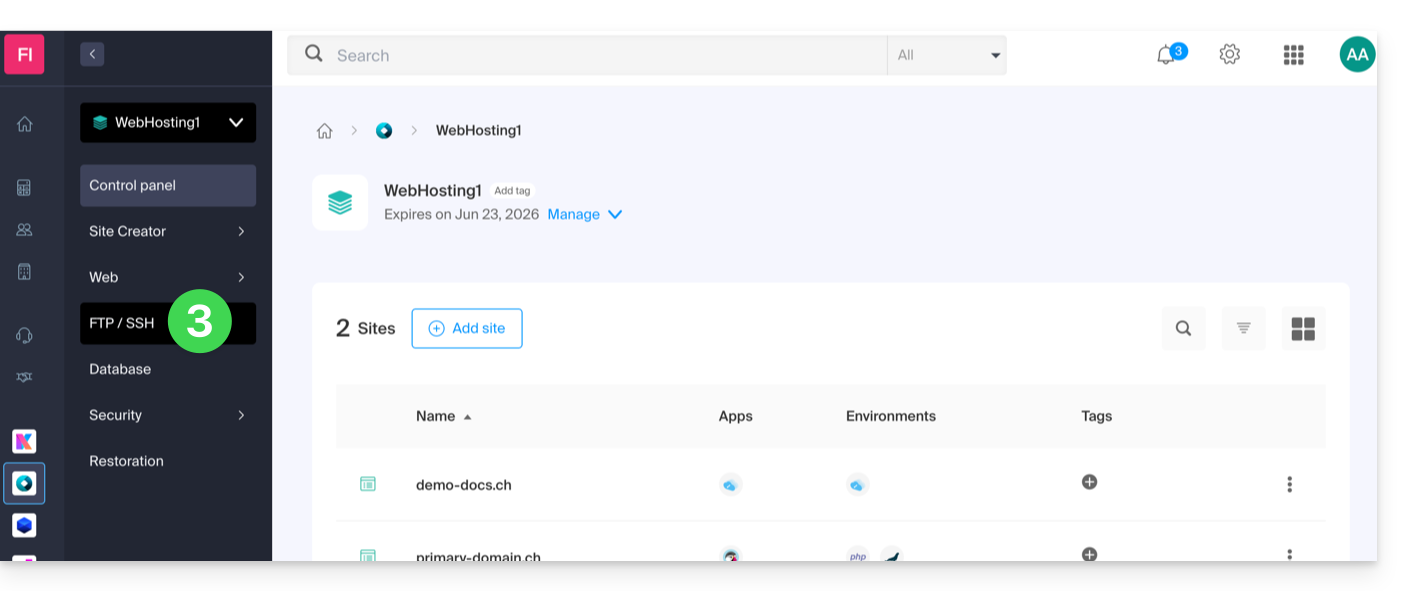
- Clicca su FTP / SSH nel menu laterale sinistro:
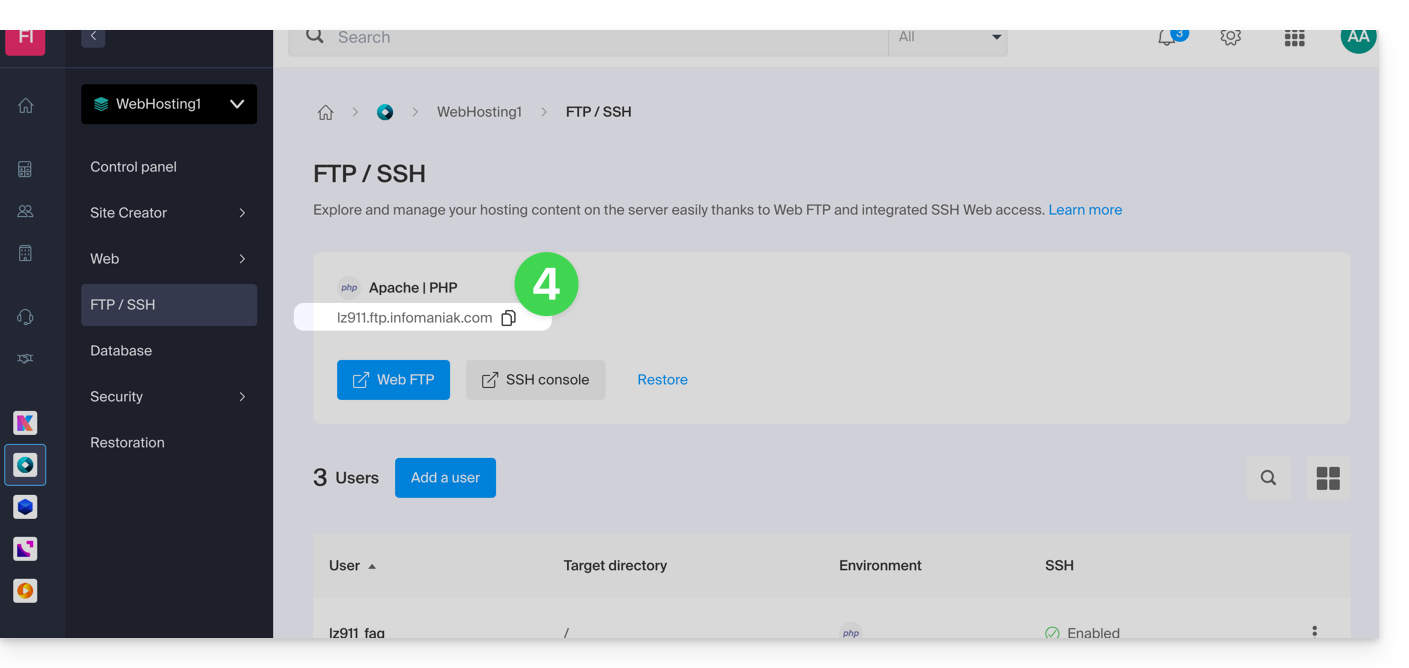
- L'indirizzo del server host viene visualizzato in alto a sinistra e può essere copiato:
- Per ottenere il percorso della cartella di destinazione:
- Clicca qui per accedere alla gestione del tuo hosting sul Manager Infomaniak (hai bisogno di aiuto?).
- Clicca direttamente sul nome assegnato all'hosting interessato.
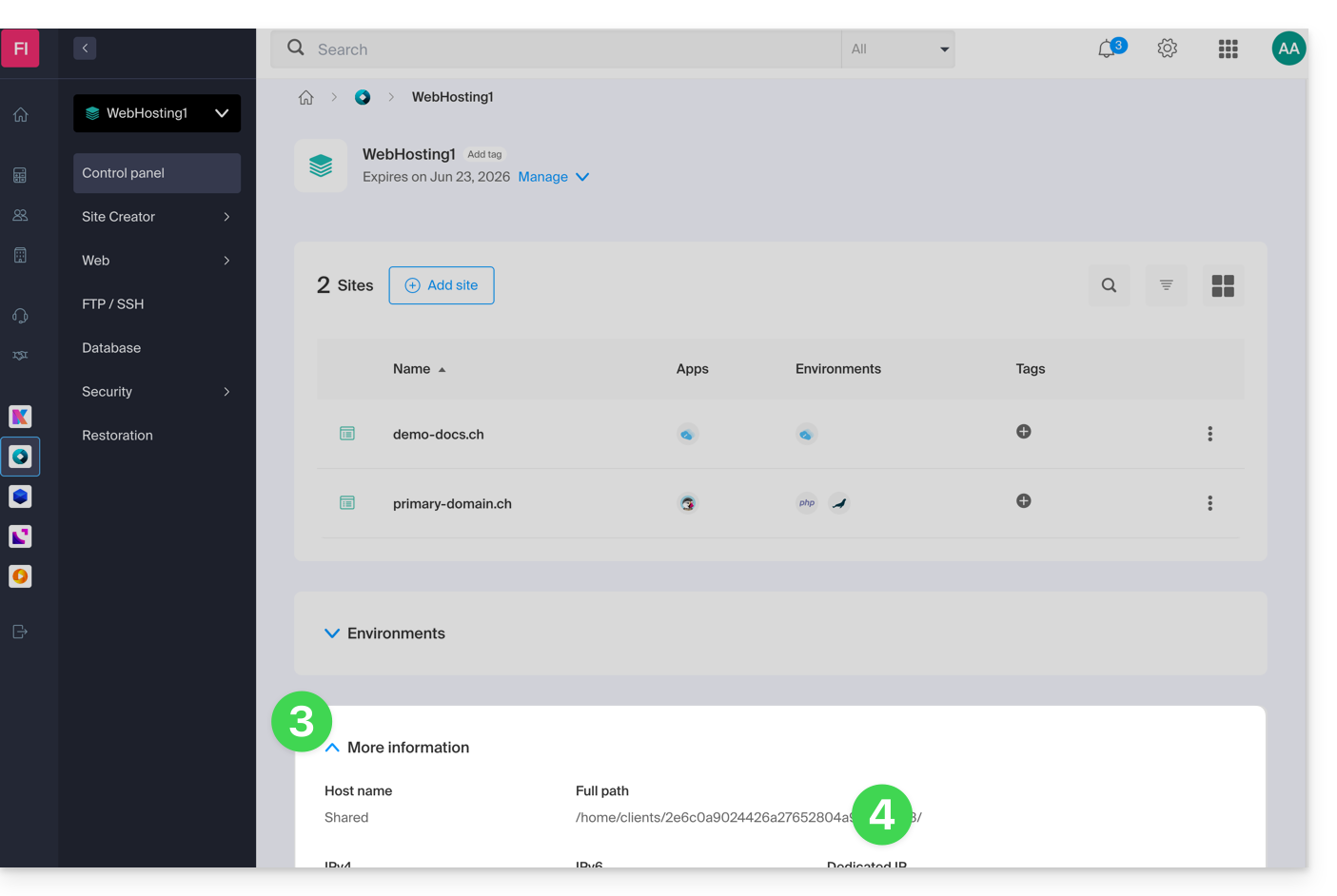
- Clicca su Ulteriori informazioni (nella sezione Informazioni).
- Copia il percorso assoluto:
- Completa il percorso assoluto con la cartella di destinazione desiderata.
Successivamente, per copiare un file dal tuo computer, il comando è il seguente:
scp localmachine/path_to_the_file username@ftp_server_adress:/path_to_remote_directory
Per copiare una cartella intera dal tuo computer, è necessario adattare il comando come segue:
scp -r localmachine/path_to_the_file username@ftp_server_adress:/path_to_remote_directoryLa cartella intera verrà trasferita sul tuo server.
Per copiare il contenuto di una cartella intera dal tuo computer, è necessario adattare il comando come segue:
scp -r localmachine/path_to_the_file/* username@ftp_server_adress:/path_to_remote_directoryLink a questa FAQ:
Questa FAQ è stata utile?
Questa guida dettaglia la creazione di un deposito GIT sia sul tuo Hosting Web che sul tuo Server Cloud Infomaniak.
Premessa
- GIT e GitHub sono disponibili per impostazione predefinita sui due supporti sopra menzionati.
- In caso di necessità, partner locali e referenziati da Infomaniak possono occuparsi di queste procedure: lancia un appalto gratuito; si occupano di tutto, liberandoti dai dettagli tecnici — scopri anche il ruolo dell'hosting provider.
Creazione del deposito GIT
Configurazione sul server:
- il deposito GIT è in
/git_depot - il sito si trova nella cartella
/web/[progetto](sul tuo server FTP)
Comandi da inserire:
cd
mkdir git_depot
cd git_depot/
git init --bare [projet].git
cd [projet].git
git update-server-info
Invio del deposito locale sul server
Da fare sul computer locale:
git init
git remote add origin ssh://user@[xxxxx].ftp.infomaniak.com:/home/clients/[123456789]/git_depot/[projet].git
git status
git add .
git commit -a -m "init"
git push --set-upstream origin master
git push
Clonazione del sito nella directory del server
Da fare sul server:
cd
cd web
rm -r [projet]/
git clone /home/clients/[123465789]/git_depot/[projet].git [projet]/
Link a questa FAQ:
Questa FAQ è stata utile?
La piattaforma di hosting per i tuoi siti *.perso.ch, *.users.ch, *.geneva-link.ch si evolve e questa guida presenta la procedura da seguire per connetterti al tuo spazio FTP.
Modifica delle credenziali di accesso
La piattaforma di hosting attuale si basa sull'uso di un prefisso a livello del tuo nome utente FTP. Questo si presenta nella seguente forma: persoch_
Pertanto, se il tuo nome utente era infomaniak, dovrai ora utilizzare il seguente utente per connetterti tramite FTP: persoch_infomaniak.
Link a questa FAQ:
Questa FAQ è stata utile?
Questa guida dettaglia i porta aperte disponibili per i siti Node.js (solo) ospitati da Infomaniak.
Porte aperte in uscita
Web
- HTTP (tcp/80)
- HTTP alternativo (tcp/8080)
- HTTPS (tcp/443)
- Dati FTP (tcp/20)
- Controllo FTP (tcp/21)
Posta elettronica
- POP3 (tcp/110)
- IMAP (tcp/143)
- Invio SMTP (+ STARTTLS) (tcp/587)
- SMTPS (tcp/465)
- IMAPS (tcp/993)
- POP3S (tcp/995)
DB
- MySQL (tcp/3306)
- MongoDB (tcp/27017)
- PostgreSQL (tcp/5432)
- Redis (tcp/6379)
- Redis TLS (tcp/6380)
- ElasticSearch (tcp/9200)
Varie
- SSH (tcp/22)
- Trasferimento pacchetti Git (tcp/9418)
Porte aperte in entrata
- HTTP (tcp/80)
- HTTPS (tcp/443)
- SSH (tcp/22)
Link a questa FAQ:
Questa FAQ è stata utile?
Questa guida spiega come risolvere un problema di installazione di certificato SSL (Let's Encrypt o Sectigo) se si utilizza Cloudflare con regole di sicurezza rigorose, come il filtraggio per paese o indirizzi IP.
Adattare le impostazioni SSL / geoblocking
Quando viene richiesto un certificato SSL tramite Infomaniak (Let's Encrypt gratuito o Sectigo), l'autorità di certificazione deve verificare che siate effettivamente proprietari del dominio. Questa verifica può essere effettuata tramite HTTP (tramite file speciali posizionati sul vostro sito), DNS o e-mail:
- Let's Encrypt utilizza
/.well-known/acme-challenge/. - Sectigo utilizza generalmente
/.well-known/pki-validation/(o DNS / e-mail a seconda dell'opzione scelta).
Se queste verifiche falliscono (ad esempio perché Cloudflare blocca l'accesso), il certificato non può essere rilasciato o rinnovato. Tuttavia, Let's Encrypt non verifica più solo da un unico luogo. Da un certo tempo (e ancora di più da marzo 2024), effettua le sue verifiche da diversi paesi contemporaneamente – inclusi nuovi come la Svezia o Singapore. Risultato: se uno di questi paesi è bloccato dalle vostre impostazioni Cloudflare, la richiesta di certificato può fallire, anche se tutto il resto è configurato correttamente.
Ancora peggio: anche se si tenta di fare un'eccezione solo per l'indirizzo della sfida (.well-known/acme-challenge), questo non funziona sempre con alcune regole Cloudflare. Infatti, le regole di blocco per paese o IP vengono applicate prima di qualsiasi eccezione basata sui percorsi URL.
Regolare la modalità SSL/TLS
In Cloudflare, utilizzate la modalità Full o Full (strict). Queste modalità tollerano temporaneamente un certificato scaduto o auto-firmato, fino a quando la validazione non viene completata: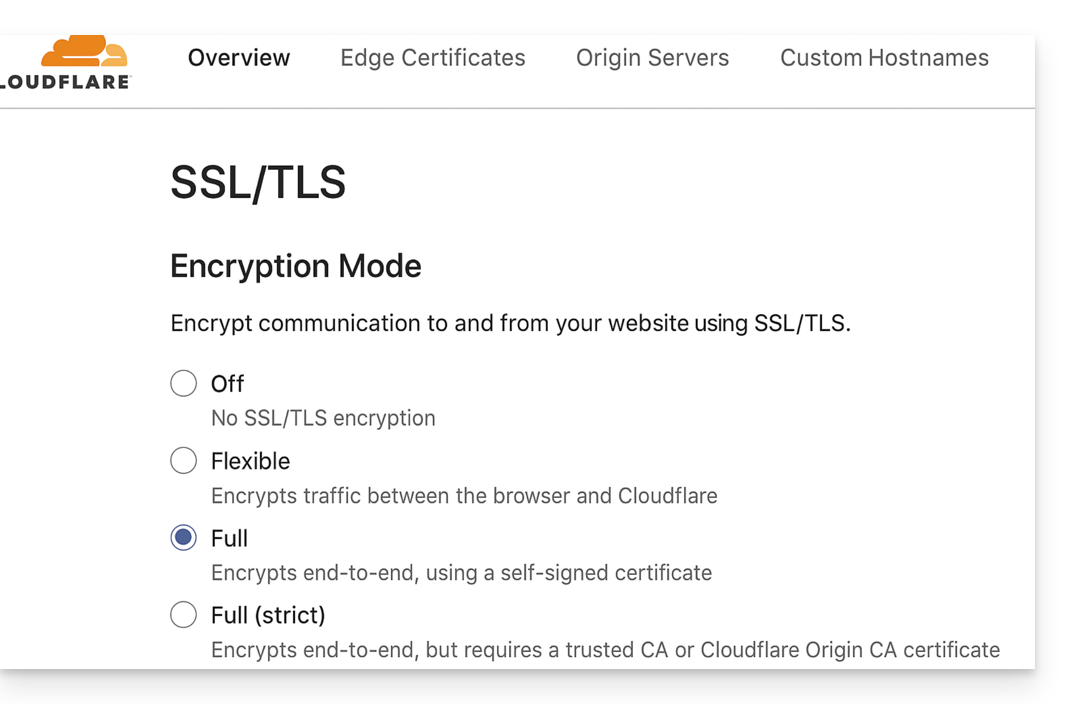
Autorizzare i percorsi di validazione
Evitate le "IP Access Rules" bloccanti e preferite delle "Custom Rules" che autorizzano senza restrizioni i percorsi:
/.well-known/acme-challenge/(Let's Encrypt)/.well-known/pki-validation/(Sectigo)
Disattivare temporaneamente il geoblocking
Se necessario, disattivate temporaneamente il blocco geografico o IP per il tempo della validazione, quindi riattivate le vostre protezioni dopo l'emissione o il rinnovo del certificato.
Link a questa FAQ:
Questa FAQ è stata utile?
Infomaniak propone diverse offerte Site Creator, gratuite o a pagamento, che rispondono a vari bisogni. È essenziale comprendere bene le condizioni legate a ogni tipo di offerta prima di fare la vostra scelta.
Comprendere le diverse offerte Site Creator
Site Creator è disponibile…
- … oppure gratuitamente con ogni hosting Web a pagamento:
- In questo caso, 1 solo Site Creator può essere configurato per hosting Web Infomaniak.
- Per gestire più siti creati con Site Creator nella stessa Organizzazione, è quindi necessario possedere più hosting Web.
- … oppure in modo autonomo (standalone declinata in 3 versioni) e non richiede in questo caso alcuna altra offerta particolare:
- Site Creator Free
- Site Creator Lite
- Site Creator Pro
1. Site Creator Free
Questa offerta è posizionata come una soluzione di test e scoperta ed è interamente gratuita. È rivolta agli utenti che desiderano familiarizzare con lo strumento o pubblicare una pagina web estremamente semplice:
- Consente solo una pagina web e offre uno spazio su disco ridotto (5 Go).
- Questa offerta non permette la connessione a un nome di dominio personalizzato (sarà della forma
*.infomaniak.site) e include la visualizzazione obbligatoria della menzione pubblicitaria di Infomaniak. - I moduli di crescita importanti, come la gestione completa di un blog, l'uso dell'Intelligenza Artificiale per la generazione di testo o la funzione "Mappa del sito", non sono inclusi.
2. Site Creator Lite
Il piano Lite è l'offerta di base a pagamento di Infomaniak. È ideale per la creazione di un sito vetrina o di un blog personale semplice, poiché elimina le principali limitazioni della versione gratuita e sblocca i moduli necessari per un sito completo:
- Permette la creazione di un sito più sostanzioso con un limite fissato a 5 pagine web e uno spazio su disco più confortevole (15 Go).
- Include l'offerta di un nome di dominio per un anno e, punto essenziale, la rimozione di qualsiasi menzione pubblicitaria di Infomaniak sul sito.
- A differenza dell'offerta Free, il piano Lite sblocca l'accesso a funzionalità importanti per la navigazione e l'organizzazione, in particolare il modulo di Creazione e gestione del Blog e il modulo Mappa del sito.
3. Site Creator Pro
L'offerta Pro è la formula premium di Site Creator. È esclusivamente dedicata ai progetti più ambiziosi, come il lancio di un negozio online completo, grazie alla rimozione di tutte le restrizioni di contenuto e all'integrazione di strumenti di commercio e analisi avanzati:
- Elimina qualsiasi limitazione di contenuto offrendo pagine web illimitate e uno spazio su disco ampio di 50 Go.
- È l'unica offerta che integra la gestione completa dell'e-commerce (ordini, stock, sconti) e permette l'integrazione delle passerelle di pagamento essenziali (Stripe, PayPal, Mollie) per un'attività commerciale online.
- Il piano Pro è l'unico che dà accesso a strumenti di analisi e monitoraggio delle prestazioni esterni cruciali, come Google Analytics, Hotjar e strumenti come Google reCaptcha.
Impegno relativo alle offerte a pagamento
A differenza di altri prodotti Infomaniak, alcune offerte Site Creator includono un nome di dominio gratuito. Queste offerte richiedono un impegno fermo di una durata minima di 12 mesi, senza possibilità di rimborso, nemmeno parziale, e ciò anche se:
- decidete di interrompere l'utilizzo di Site Creator prima della fine del primo anno,
- rescindete i vostri prodotti,
- chiudete il vostro account utente o la vostra Organizzazione.
Evoluzione delle offerte e conservazione del vostro sito
È possibile passare da un'offerta gratuita a un'offerta a pagamento più completa:
- Cliccate qui per accedere alla gestione del vostro sito sul Manager Infomaniak (necessitate di aiuto?).
- Cliccate sul menu di azione ⋮ a destra del sito interessato nella tabella che si visualizza.
- Cliccate su Modifica offerta:
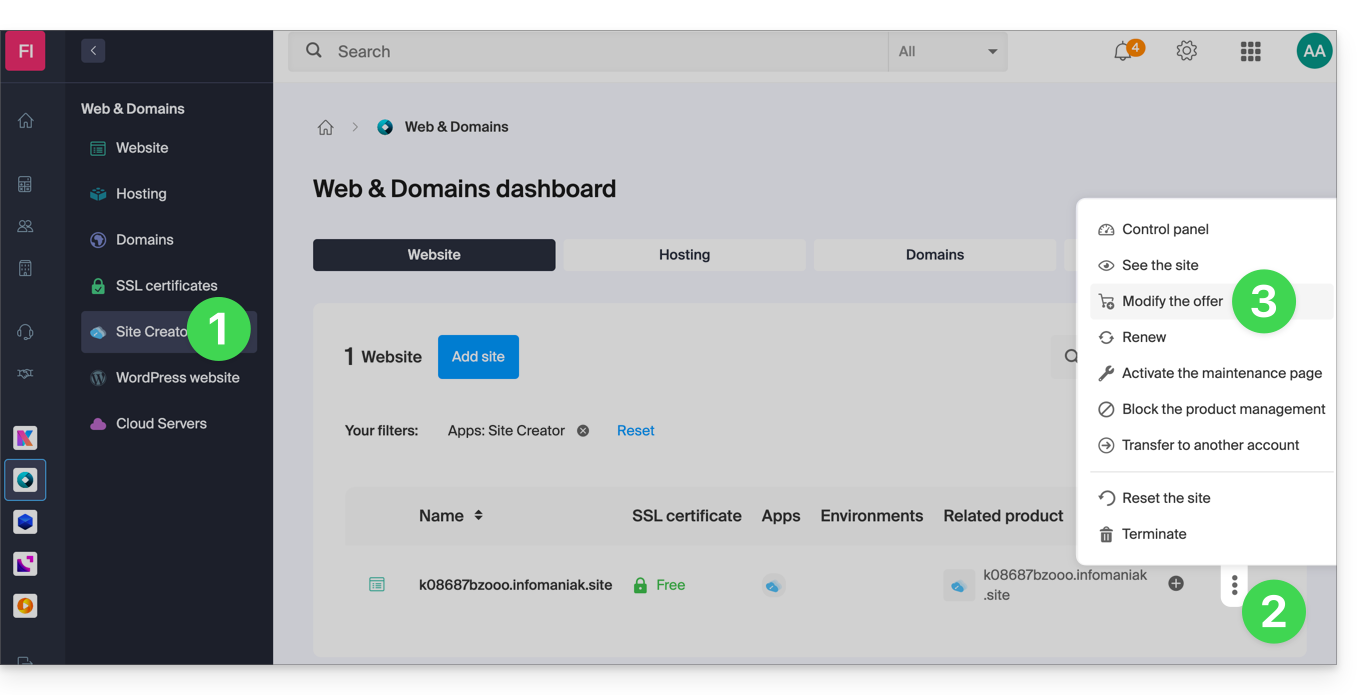
È inoltre possibile passare a un'offerta superiore (ad esempio, da Lite a Pro).
Al contrario, non è possibile tornare a un'offerta inferiore o tornare a un'offerta gratuita una volta attivata un'offerta a pagamento.
Se desiderate mantenere il vostro sito attivo, dovete assolutamente rinnovare la stessa offerta a pagamento. Non è possibile passare a una versione gratuita di Site Creator, anche se:
- non utilizzate nessuno dei moduli a pagamento,
- il vostro sito contiene una sola pagina.
Cosa fare se desiderate tornare all'offerta gratuita?
In questo caso, dovete:
- rescindere il vostro sito attuale dopo aver copiato manualmente tutte le informazioni che desiderate conservare,
- attivare una nuova offerta Site Creator gratuita,
- ricreare il vostro sito incollando i contenuti recuperati dal vecchio.
Link a questa FAQ:
Questa FAQ è stata utile?
Questa guida permette di risolvere un problema sul CMS Prestashop e più precisamente con il suo modulo “Ricerca a faccette” ("Faceted search") che permette la gestione di filtri nelle pagine categorie di prodotti.
Il problema
Questo modulo di ricerca specifico di Prestashop crea una cache nel database per accelerare la ricerca, tuttavia la tabella corrispondente non viene mai pulita, il che crea problemi per l'infrastruttura di hosting.
Prima soluzione
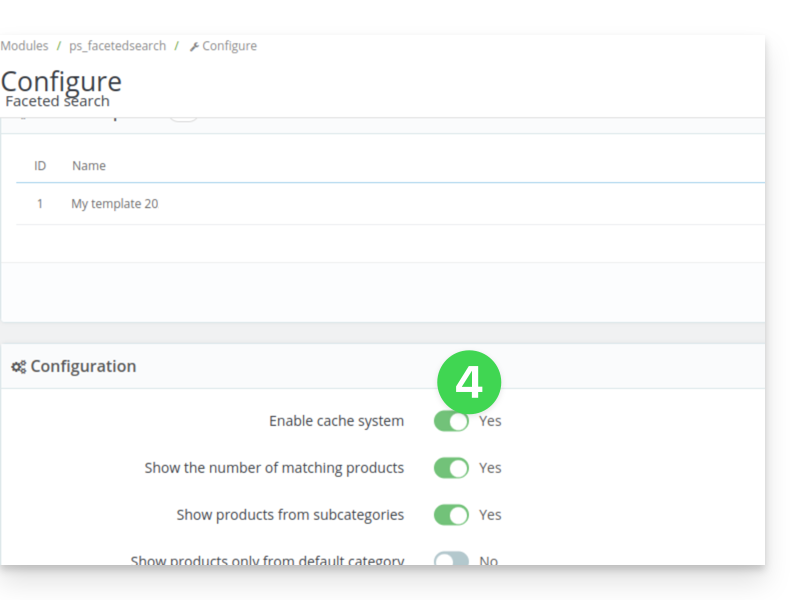
La prima soluzione consiste nel disattivare la memorizzazione della cache proposta.
Se disponi di un modulo di cache, come ad esempio Ultimate Cache, non ci saranno impatti negativi.
Per fare questo:
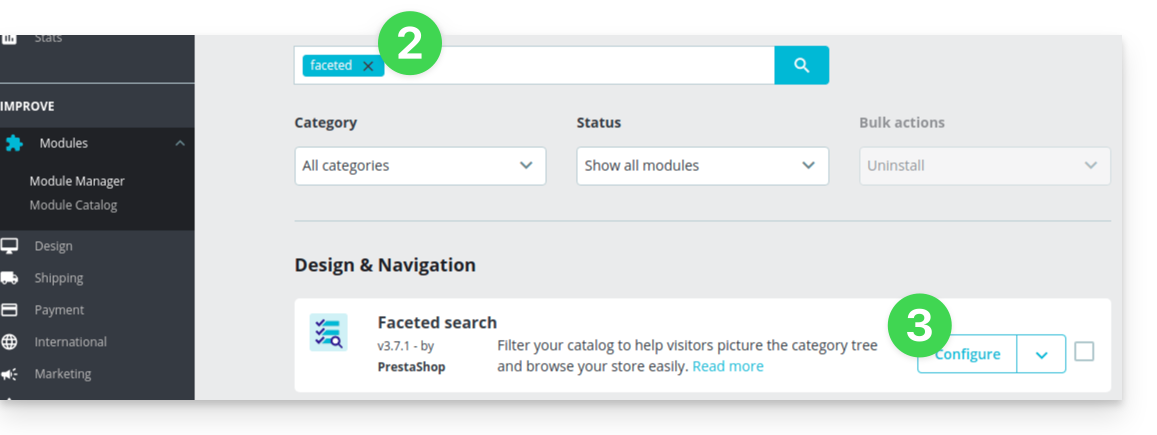
- Nel pannello di amministrazione di PrestaShop, vai su Moduli → Gestore di moduli.
- Seleziona Moduli e usa il campo di ricerca per trovare “facet”.
- Clicca su Configura accanto al modulo ottenuto come risultato:
- Disattiva il pulsante in questione:
Seconda soluzione
La seconda soluzione consiste nel creare un cronjob che permette di pulire la tabella, ad esempio ogni sera:
- Dai parametri del modulo, copia l'URL esistente sul pulsante
Clear cache:
Poi, dal Manager Infomaniak, crea un webcron (prendi visione di questa altra guida a riguardo) per eseguire l'URL copiata al punto 1 sopra, ad esempio 1 volta al giorno e per notte.
Link a questa FAQ:
Questa FAQ è stata utile?
Questa guida riguarda il modulo WordPress "Infomaniak Connect for OpenID" che consente agli utenti di accedere al tuo sito WordPress (che sia ospitato da Infomaniak o meno) utilizzando le loro credenziali Infomaniak.
Premessa
- Autorizzare l'accesso tramite un account Infomaniak sul tuo sito WordPress consente ai tuoi visitatori di commentare, iscriversi a corsi o accedere a qualsiasi contenuto riservato ai membri in un solo clic, senza dover creare un nuovo account.
- È un risparmio di tempo per loro e un metodo più sicuro per te, poiché non devi gestire ulteriori password.
- Il funzionamento di questo modulo esterno è identico alle opzioniAccedi con Google", "Accedi con Facebook" o "Accedi con Apple"; utilizza i protocolli standard OAuth2 e OpenID Connectper consentire l'autenticazione unica (SSO).
A. Creare un'applicazione con Auth Infomaniak
Per fare ciò:
- Clicca qui per accedere alla gestione del tuo prodotto Auth sul Manager Infomaniak (hai bisogno di aiuto?).
- Clicca sul pulsante per Creare una nuova applicazione:

- Scegli il tipo "Web Front-End".
- Assegna un nome alla tua applicazione.
- Nel campo URL, indica il nome di dominio corrispondente al tuo sito WordPress dopo il quale aggiungi
/openid-connect-authorize(consulta la documentazione GitHub se necessario). - Clicca sul pulsante per completare la creazione dell'app:

- Prendi nota delle 2 informazioni ottenute durante la finalizzazione della tua applicazione OAuth2:

B. Configurare l'estensione WordPress
Per fare ciò:
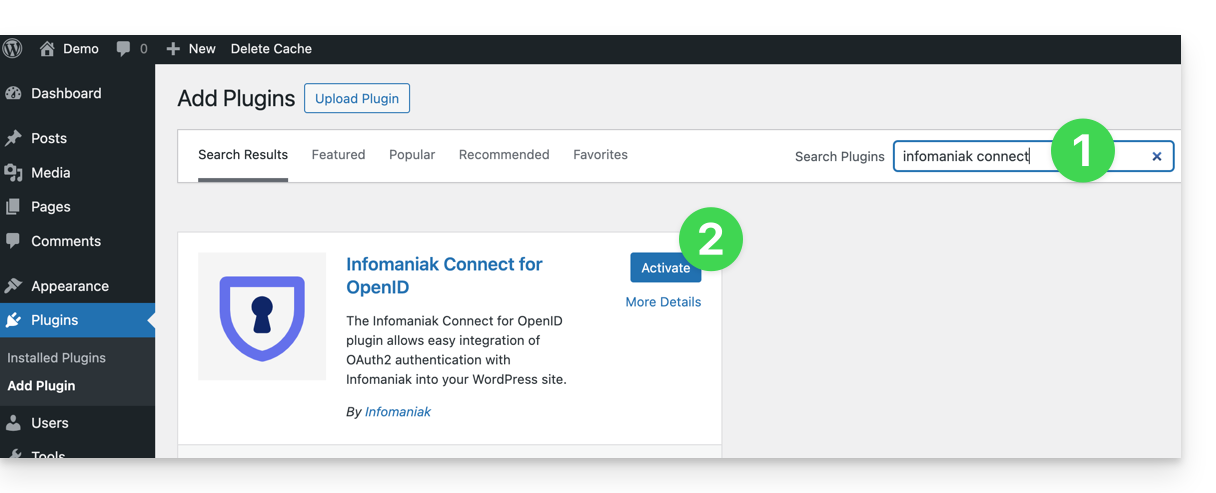
- Cerca l'estensione
Infomaniak Connect for OpenIDsulla piattaforma delle estensioni WordPress dal tuo sito. - Installa e attiva l'estensione:
- Configura l'estensione dal menu Impostazioni:
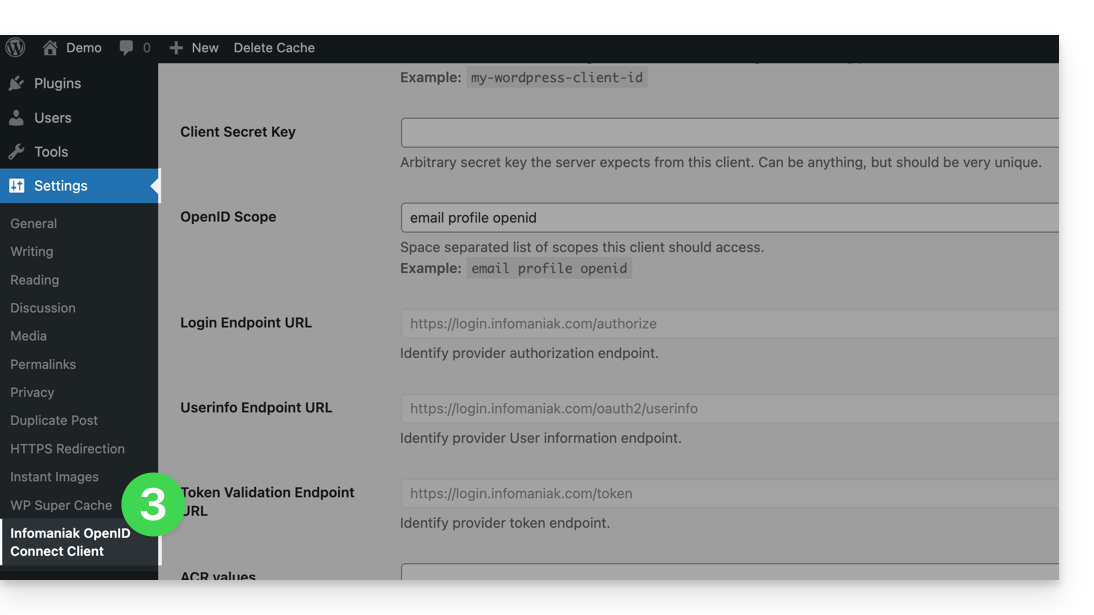
- I soli campi da compilare sono Client ID e Client Secret Key e provengono dalle informazioni ottenute al punto A sopra:
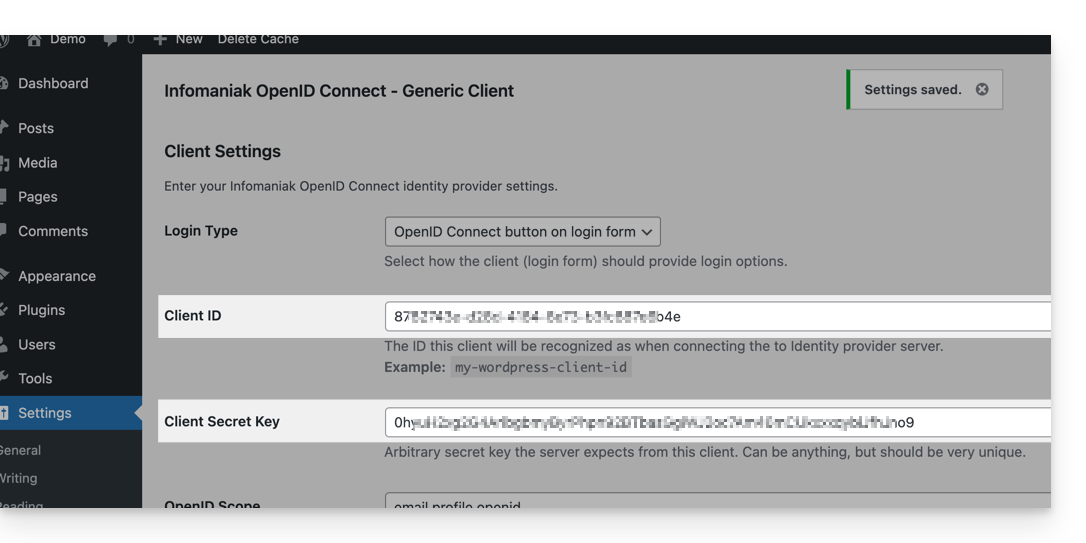
- Non dimenticare di salvare le modifiche apportate alle impostazioni dell'estensione.
- Un pulsante aggiuntivo, per un accesso tramite identificativo Infomaniak, è ora visibile sulla tua pagina di accesso destinata agli utenti
/wp-admin(/wp-login.php):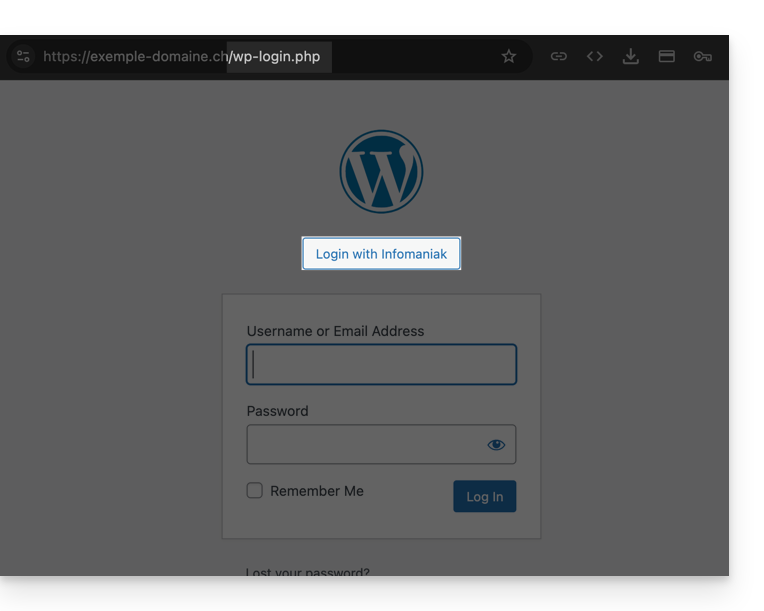
Link a questa FAQ:
Questa FAQ è stata utile?
Questa guida riguarda il modulo Typo3 "t3ext-infomaniak-auth" che permette agli utenti di accedere al tuo sito Typo3 (che sia ospitato da Infomaniak o meno) utilizzando le loro credenziali Infomaniak.
Premessa
- Autorizzare la connessione tramite un account Infomaniak sul tuo sito Typo3 permette ai tuoi visitatori di commentare, iscriversi a corsi o accedere a qualsiasi contenuto riservato ai membri in un solo clic, senza dover creare un nuovo account.
- È un risparmio di tempo per loro e un metodo più sicuro per te, poiché non devi gestire ulteriori password.
- Il funzionamento di questo modulo esterno è identico alle opzioniAccedi con Google", "Accedi con Facebook" o "Accedi con Apple"; utilizza i protocolli standard OAuth2 e OpenID Connectper consentire l'autenticazione unica (SSO).
A. Creare un'applicazione con Auth Infomaniak
Per fare ciò:
- Clicca qui per accedere alla gestione del tuo prodotto Auth sul Manager Infomaniak (hai bisogno di aiuto?).
- Clicca sul pulsante per Creare una nuova applicazione:
- Scegli il tipo "Web Front-End".
- Dai un nome alla tua applicazione.
- Nel campo URL, indica il nome di dominio corrispondente al tuo sito Typo3 dopo il quale aggiungi
/openid-connect-authorize(consulta la documentazione github se necessario). - Clicca sul pulsante per completare la creazione dell'app:
- Annota attentamente le 2 informazioni ottenute durante la finalizzazione della tua applicazione OAuth2:
B. Configurare l'estensione Typo3
In SSH, distribuisci se necessario Composer per poter recuperare le estensioni t3ext-infomaniak-auth. Per fare ciò:
- Il comando SSH per l'installazione dell'estensione è qui:
Successivamente, su Typo3:
- Accedi alla tua interfaccia di amministrazione Typo3.
- Verifica se necessario che l'estensione Infomaniak sia attivata:
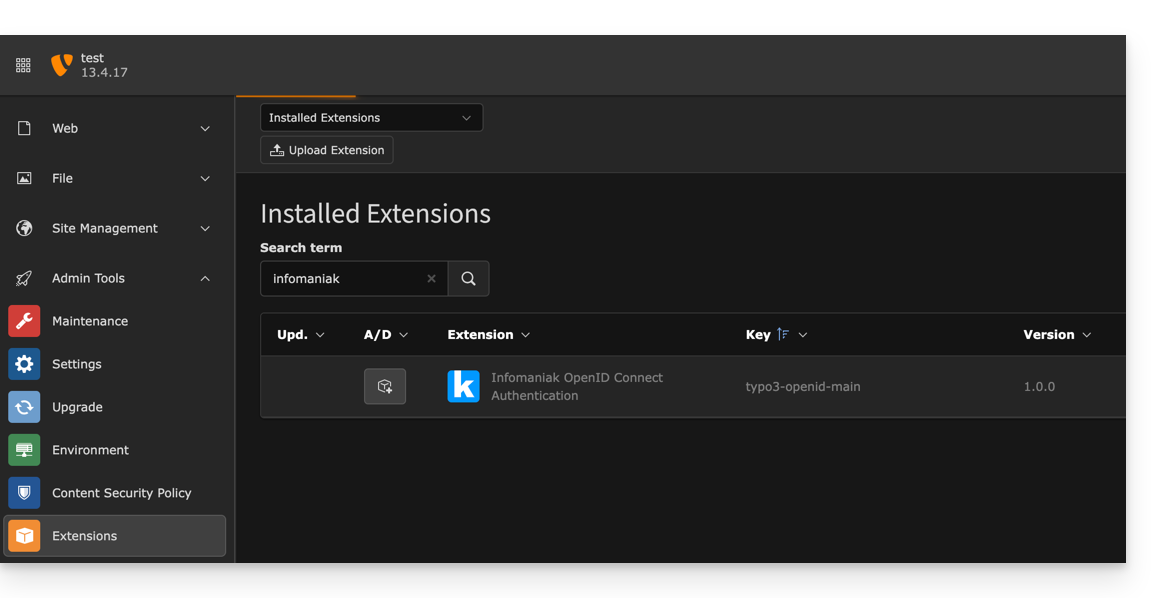
- Verifica se necessario che l'estensione Infomaniak sia attivata:
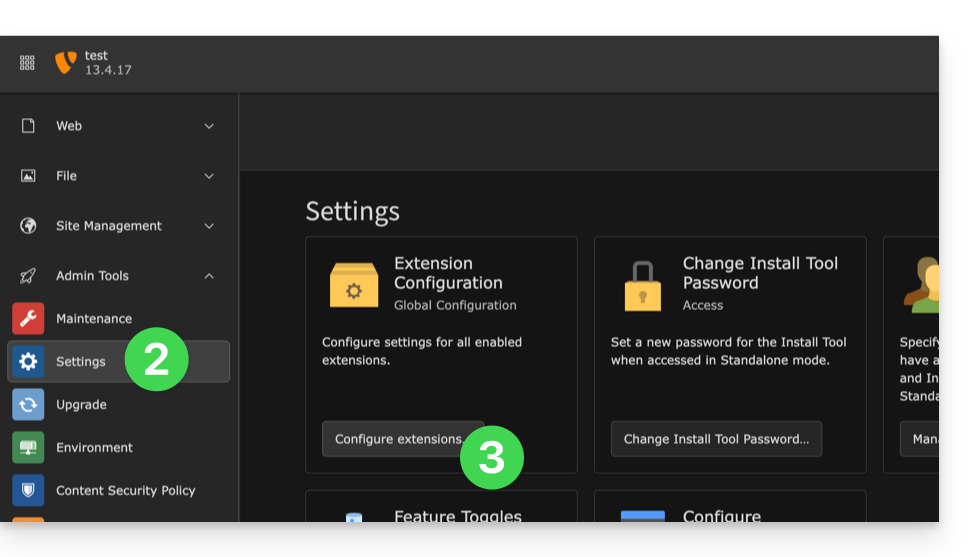
- Clicca su Impostazioni nel menu laterale sinistro.
- Clicca su Configura le estensioni:
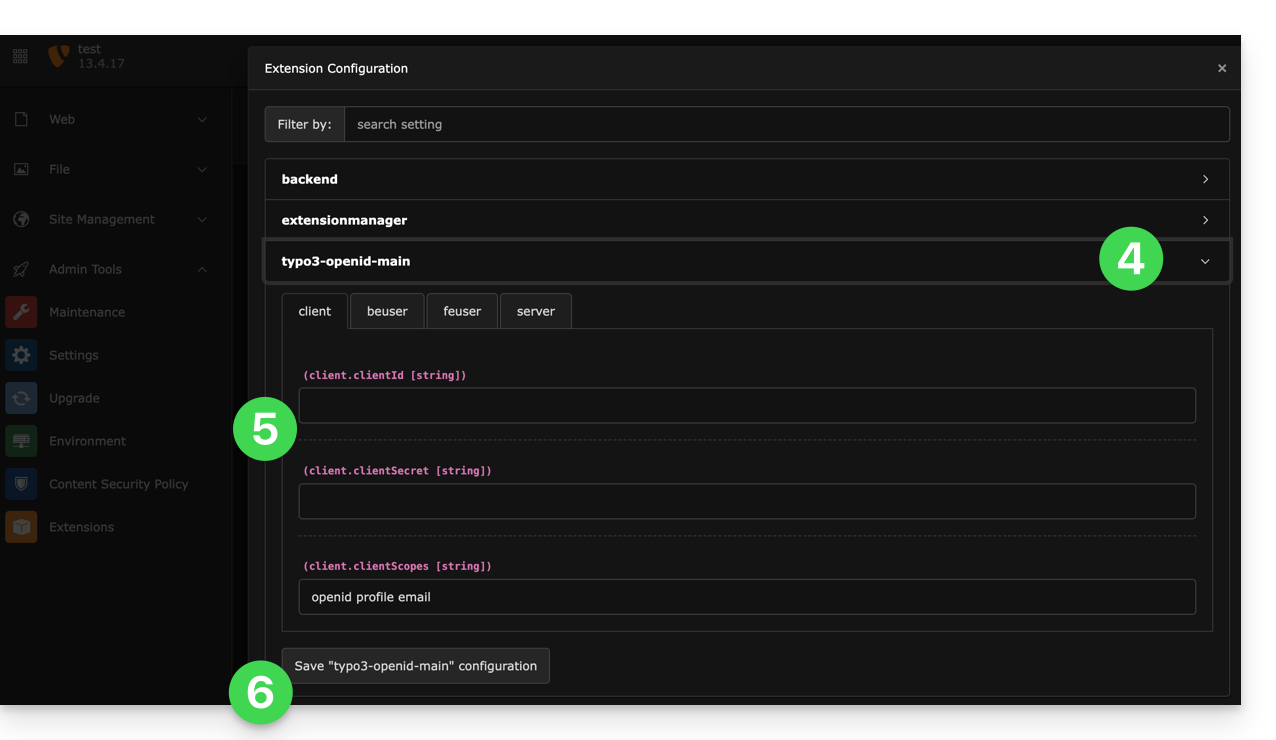
- Clicca sulla freccia a destra di typo3-openid-main per sviluppare la scheda client.
- I soli campi da compilare sono clientID e clientSecret e provengono dalle informazioni ottenute al punto A sopra.
- Non dimenticare di salvare le modifiche apportate alle impostazioni dell'estensione:
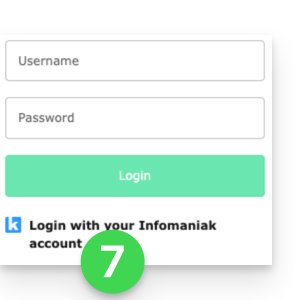
- Un pulsante aggiuntivo, per una connessione tramite identificativo Infomaniak, è ora visibile sulla tua pagina di accesso destinata agli utenti:
Link a questa FAQ:
Questa FAQ è stata utile?
Questa guida riguarda il modulo Drupal "Infomaniak_Connect" che permette agli utenti di connettersi al tuo sito Drupal (che sia ospitato da Infomaniak o meno) utilizzando le loro credenziali Infomaniak.
Premessa
- Autorizzare la connessione tramite un account Infomaniak sul tuo sito Drupal permette ai tuoi visitatori di commentare, iscriversi a corsi o accedere a qualsiasi contenuto riservato ai membri in un solo clic, senza dover creare un nuovo account.
- È un risparmio di tempo per loro e un metodo più sicuro per te, poiché non devi gestire ulteriori password.
- Il funzionamento di questo modulo esterno è identico alle opzioniAccedi con Google", "Accedi con Facebook" o "Accedi con Apple"; utilizza i protocolli standard OAuth2 e OpenID Connectper consentire l'autenticazione unica (SSO).
A. Creare un'applicazione con Auth Infomaniak
Per fare ciò:
- Clicca qui per accedere alla gestione del tuo prodotto Auth sul Manager Infomaniak (hai bisogno di aiuto?).
- Clicca sul pulsante per Creare una nuova applicazione:
- Scegli il tipo "Web Front-End".
- Assegna un nome alla tua applicazione.
- Nel campo URL, indicare il nome di dominio corrispondente al proprio sito Drupal dopo il quale si aggiunge
/openid-connect-authorize(consultare la documentazione github se necessario). - Cliccare sul pulsante per completare la creazione dell'app:
- Annotare con cura le 2 informazioni ottenute al termine della configurazione della propria applicazione OAuth2:
B. Configurare l'estensione Drupal
In SSH, distribuire se necessario Composer per poter recuperare le estensioni openid_connect e infomaniak_connect. Per fare ciò:
- È necessario modificare il file composer.json poiché la versione di
openid_connectnon è ancora considerata stabile. Aggiungere: "minimum-stability": "dev", "prefer-stable": true- I comandi SSH per l'installazione delle 2 estensioni sono qui:
Successivamente, su Drupal:
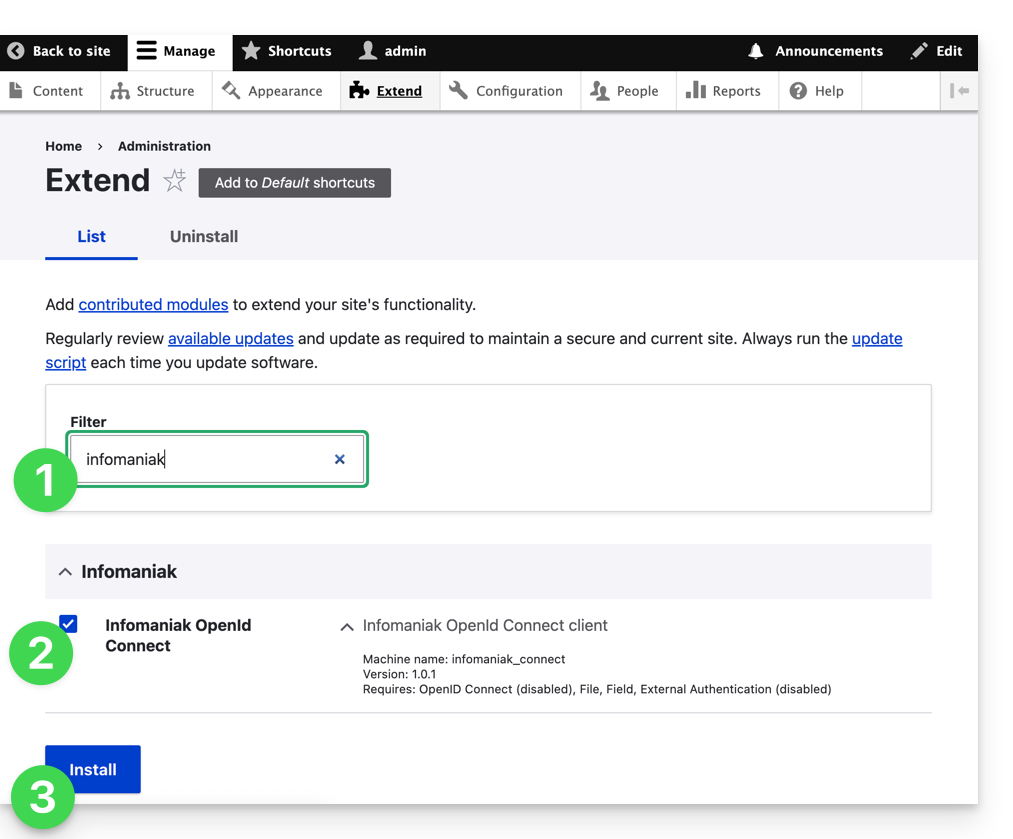
- Cercare il modulo Infomaniak tra i moduli preinstallati.
- Selezionarlo.
- Cliccare sul pulsante Installa:
- L'installazione delle dipendenze verrà effettuata:
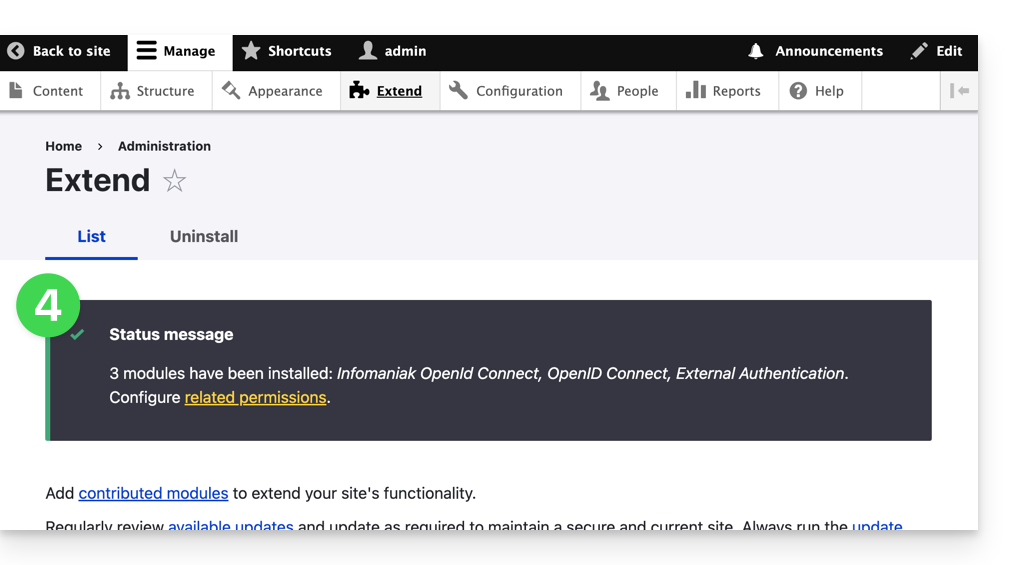
- In Configurazione, cliccare per configurare la connessione OpenID:
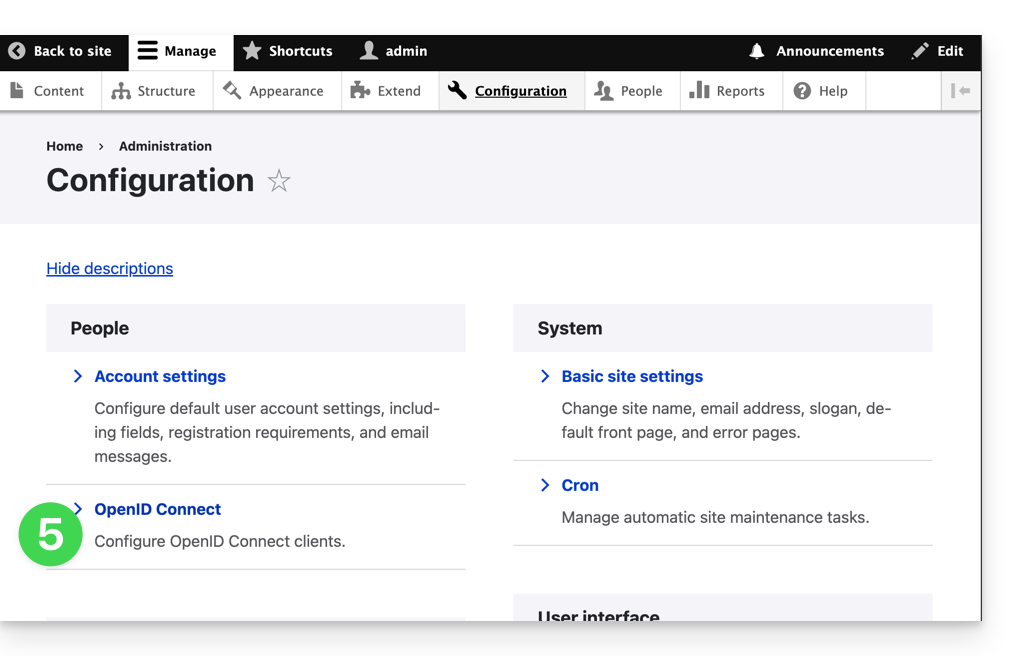
- Cliccare sul pulsante modifica:
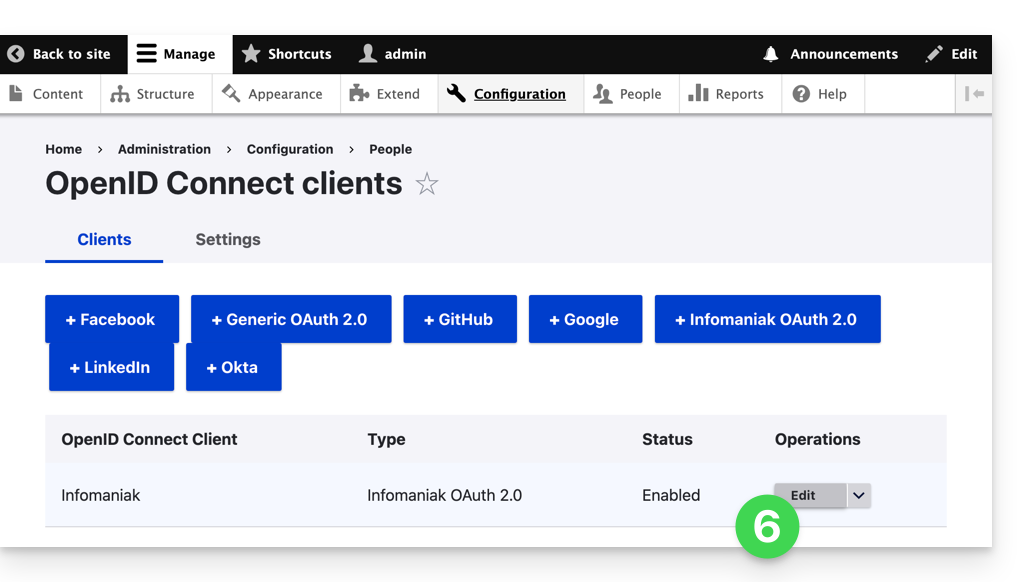
- I soli campi da compilare sono Client ID e Client Secret e provengono dalle informazioni ottenute al punto A sopra:
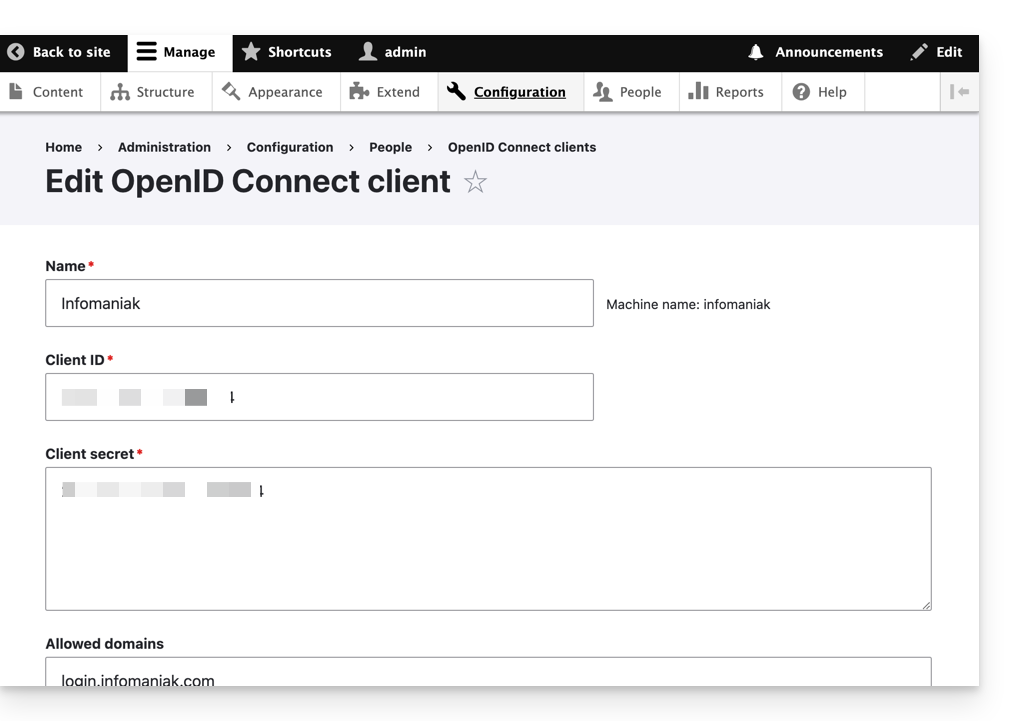
- Non dimenticare di salvare le modifiche apportate alle impostazioni dell'estensione.
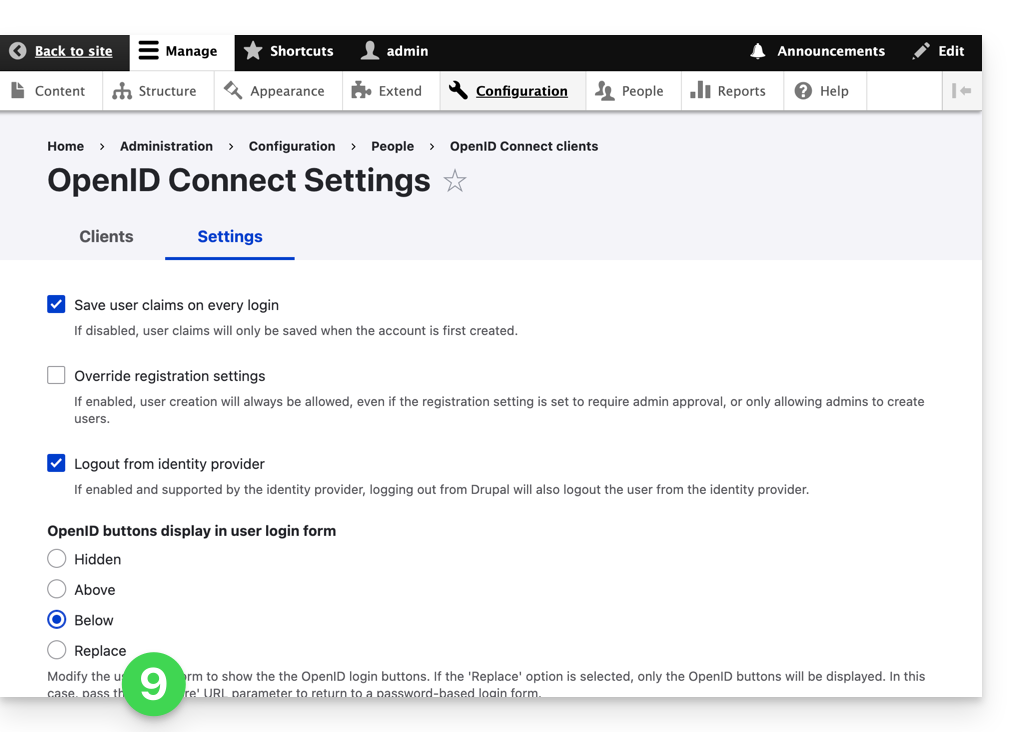
- Nella scheda Impostazioni, è possibile scegliere il tipo di visualizzazione per la propria pagina di accesso; non dimenticare di salvare:
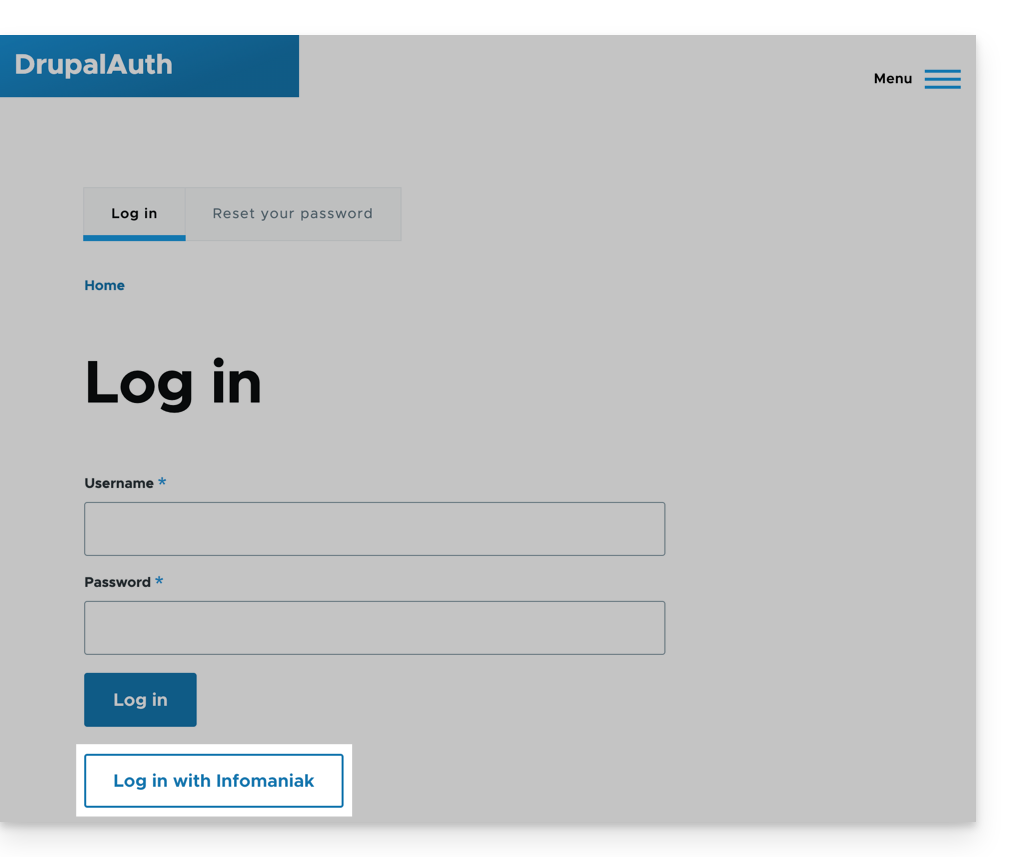
- Un pulsante aggiuntivo, per un accesso tramite identificativo Infomaniak, è ora visibile sulla propria pagina di accesso destinata agli utenti:
Link a questa FAQ:
Questa FAQ è stata utile?
Questa guida spiega come regolare la configurazione di un sito Node.js ospitato sull'infrastruttura Infomaniak. Imparerai ad adattare il comportamento della tua applicazione in base alla sua evoluzione, alle sue dipendenze o alle tue preferenze tecniche.
Prerequisiti
- Installare un sito Node.js sul tuo hosting.
- Testare le modifiche in locale prima di applicarle in produzione.
- Verificare che i tuoi script (
start,build) siano definiti correttamente nel filepackage.json. - Se modifichi la struttura del tuo progetto, ricorda di regolare la cartella di esecuzione e i comandi associati.
- Importante: la porta di ascolto definita nel Manager deve corrispondere a quella utilizzata nel codice dell'applicazione.
Accedere alla configurazione
Ogni sito dispone di un pannello di controllo dedicato per controllare l'applicazione (avvia, arresta, riavvia), consultare i log di esecuzione, gestire le versioni di Node.js e attivare i certificati SSL:
- Clicca qui per accedere alla gestione del tuo sito sul Manager Infomaniak (hai bisogno di aiuto?).
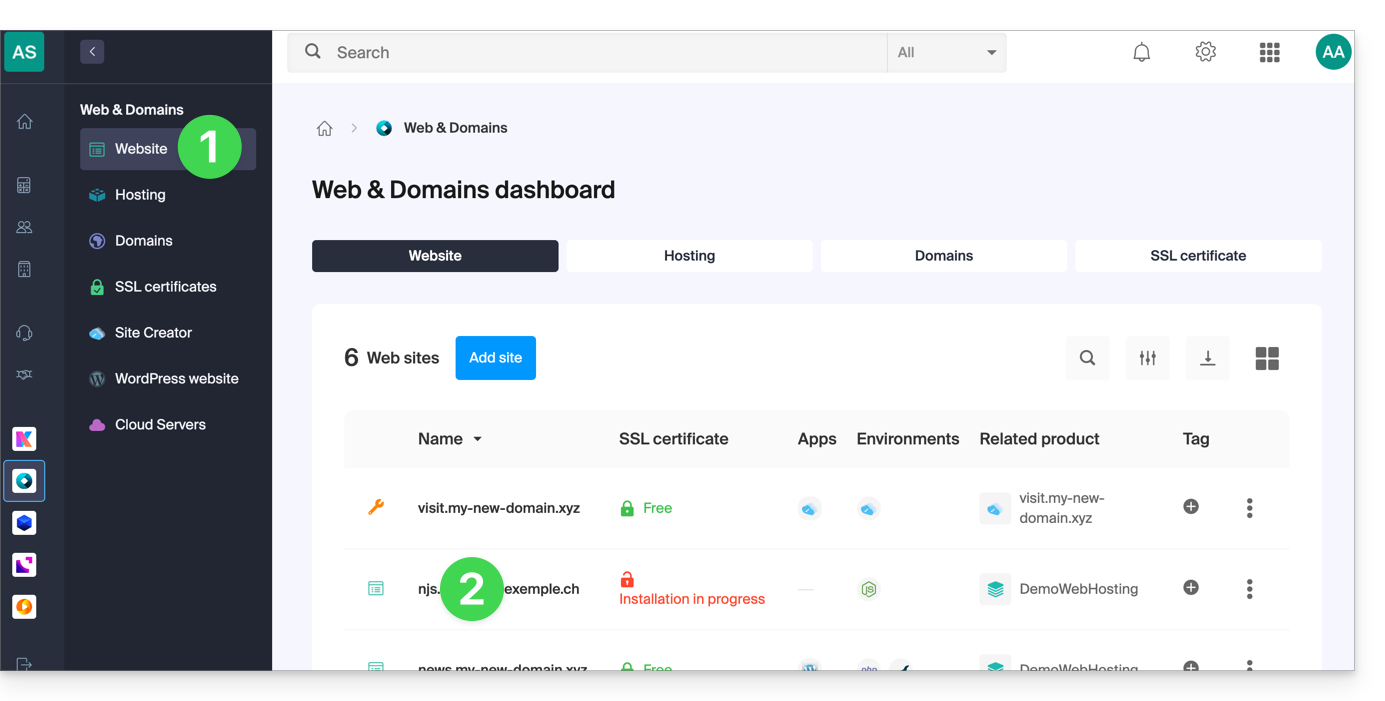
- Clicca direttamente sul nome assegnato al sito interessato:
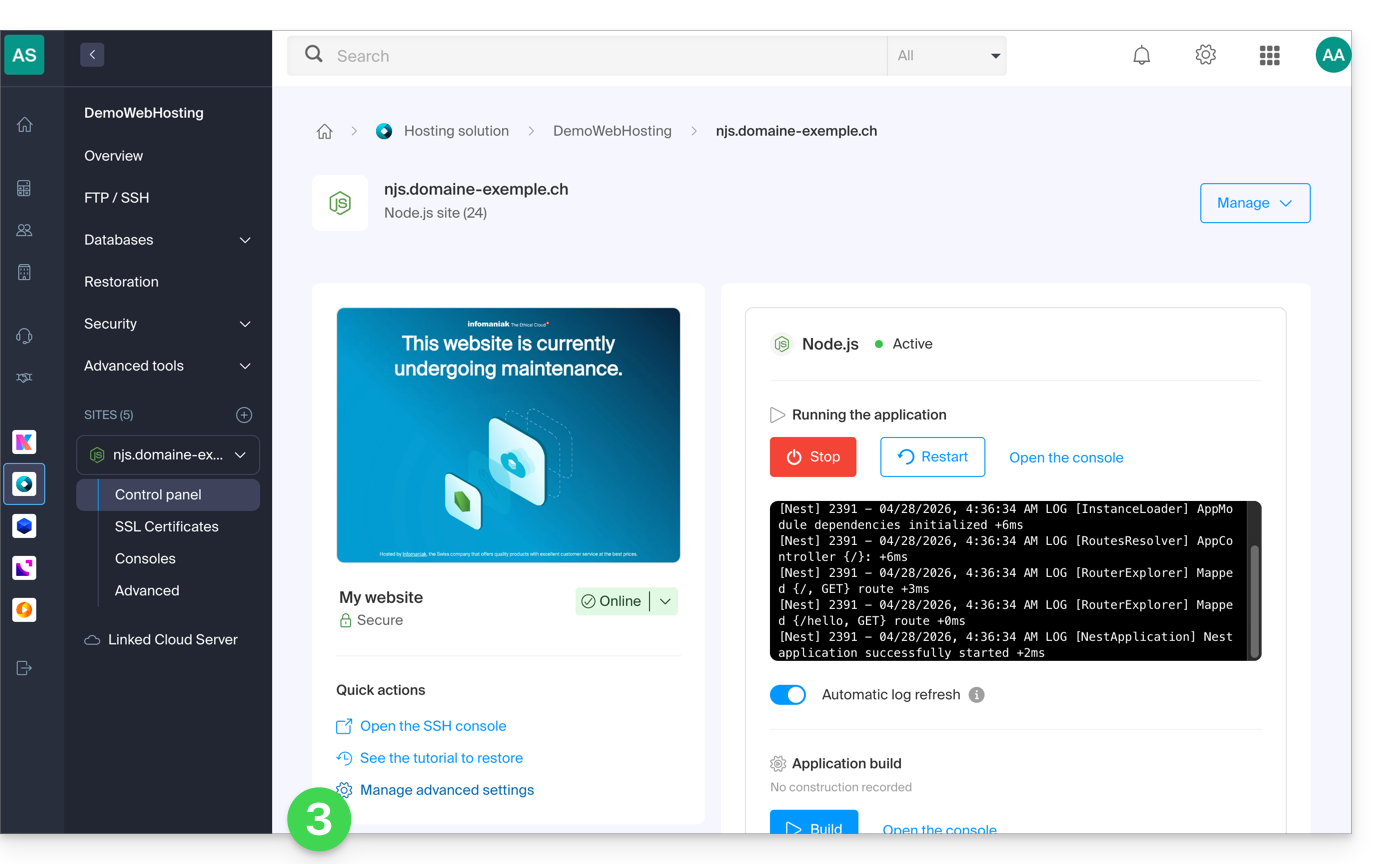
- Clicca su Gestisci i parametri avanzati:
- Clicca sulla scheda Node.js per accedere alle impostazioni:
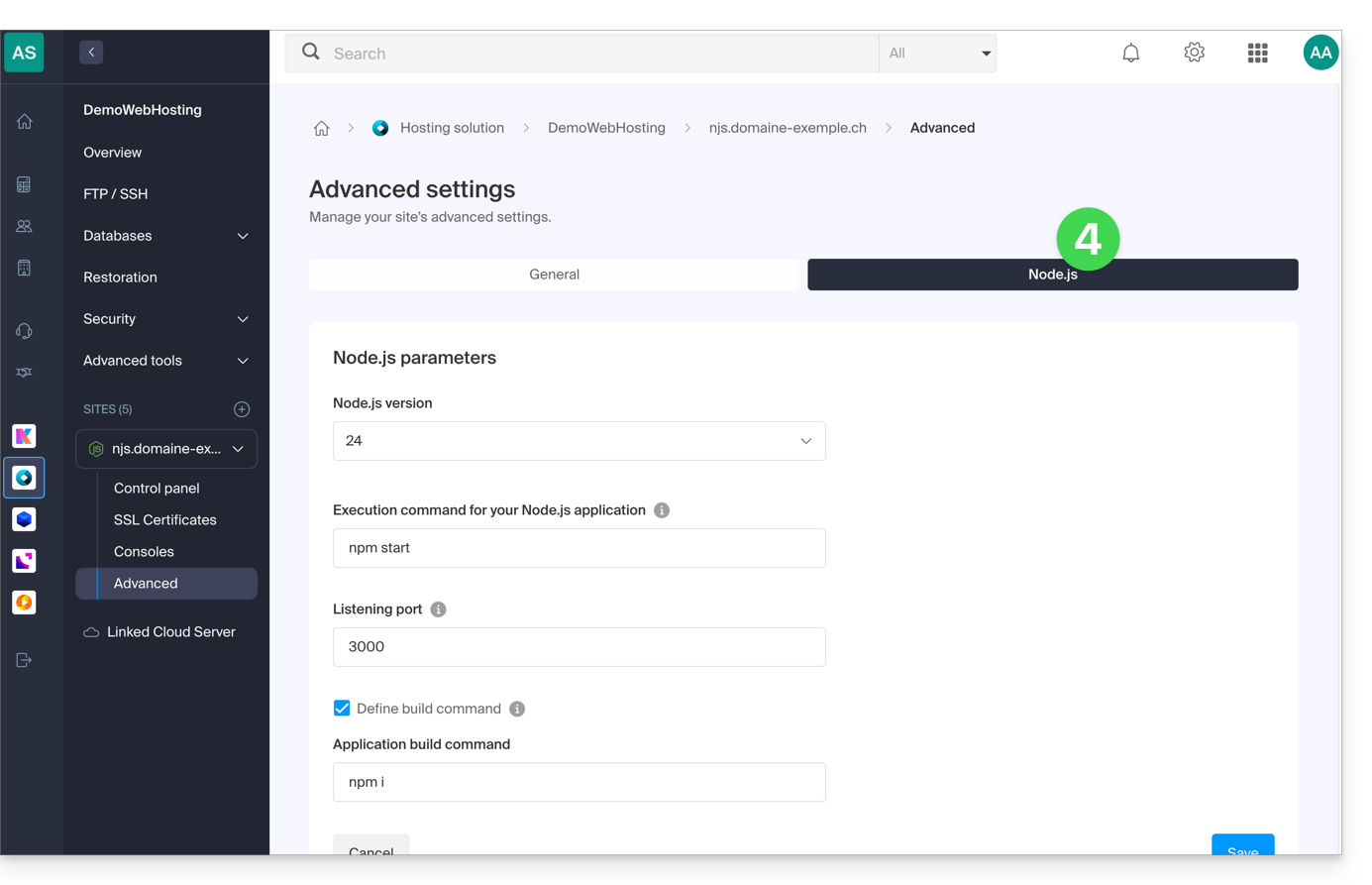
Comandi e automatizzazione
Cartella di esecuzione
La cartella di esecuzione indica la posizione sul server in cui verranno eseguiti i comandi di costruzione (build) e di avvio. Deve puntare alla directory principale della tua applicazione, dove si trova il file package.json.
./          // Root directory
./app       // Subfolder named app
./backend   // Subfolder named backend
Comando di costruzione (Build)
Se la tua applicazione richiede una fase di preparazione (installazione delle dipendenze, compilazione TypeScript, minificazione), specifica qui il comando da eseguire. Questo è il metodo consigliato per distribuire i tuoi aggiornamenti.
A differenza di un'esecuzione manuale tramite SSH, questa interfaccia utilizza un ambiente con prestazioni potenziate per garantire una costruzione rapida senza influire sulle risorse del tuo sito in produzione. Puoi concatenare più compiti (come un git pull seguito da un build) e monitorare l'avanzamento e i log del processo in tempo reale direttamente dal Manager.
# Example: install dependencies and build
npm install && npm run build

# Example: update code and build with yarn
git pull && yarn install && yarn build
Nota: Se il tuo progetto è già compilato o non richiede alcuna fase intermedia, questo campo può rimanere vuoto.
Comando di avvio
Questo comando avvia il tuo server. Deve essere identico a quello utilizzato nel tuo ambiente di sviluppo locale per avviare il punto di ingresso dell'applicazione.
# Option 1: Direct file launch
node index.js

# Option 2: Using npm script
npm start

# Option 3: Using yarn script
yarn start
Porta di ascolto
La tua applicazione deve ascoltare obbligatoriamente sulla porta dinamica assegnata dal Manager. Questa porta viene trasmessa al tuo codice tramite la variabile d'ambiente PORT.
// Use the port provided by the environment
const port = process.env.PORT || 8080;

app.listen(port, () => {
  console.log(`Application started on port ${port}`);
});
Versione di Node.js
Puoi selezionare la versione desiderata di Node.js nelle impostazioni. È consigliabile privilegiare una versione stabile (LTS) per garantire la sicurezza e la longevità del tuo progetto.
Applica e valida le modifiche
Una volta salvate le tue modifiche nel Manager, devi riavviare la tua applicazione dal pannello di controllo affinché i nuovi parametri (nuova versione di Node, nuova porta o nuovo comando di build) vengano presi in considerazione.
In caso di difficoltà all'avvio, puoi consultare la console di esecuzione o fare riferimento a questa altra guida per la risoluzione dei problemi.
Link a questa FAQ:
Questa FAQ è stata utile?
I siti Node.js proposti da Infomaniak permettono di eseguire applicazioni Node.js in un ambiente flessibile, pronto all'uso, senza dover gestire un'infrastruttura server.
Premessa
- Offrendo la flessibilità di un server senza la complessità della sua amministrazione, questo tipo di hosting è particolarmente adatto ai progetti API REST, per distribuire il CMS Ghost, n8n, Strapi o framework come Express.js, NestJS o ancora socket.io, next.js, strumenti aziendali o prototipi per:
- sviluppatori che desiderano distribuire applicazioni Node.js senza gestire l'infrastruttura.
- webmaster che cercano di sperimentare o formarsi a Node.js.
- agenzie e freelance che lavorano su più progetti clienti.
- studenti, insegnanti e scuole che necessitano di un ambiente semplice per testare il codice.
- I gestori di pacchetti NPM e Yarn sono supportati.
- Se installi
Node.jssu un hosting Web all'interno di un Server Cloud, il tuo sito non funzionerà con le risorse garantite del Server Cloud gestito.- Consulta questa altra guida per utilizzare Fast Installer e distribuire NVM.
Node.js= nome ufficiale del linguaggio/ambiente;NodeJS= nome "tecnico" o semplificato in alcuni contesti (spesso per motivi pratici, non c'è una vera differenza tecnica).
Creare un sito Node.js
Per accedere a un piano di hosting Web e aggiungere un sito Node.js:
- Clicca qui per accedere alla gestione dei tuoi hosting nel Manager Infomaniak (hai bisogno di aiuto?).
- Clicca direttamente sul nome attribuito all'hosting interessato:
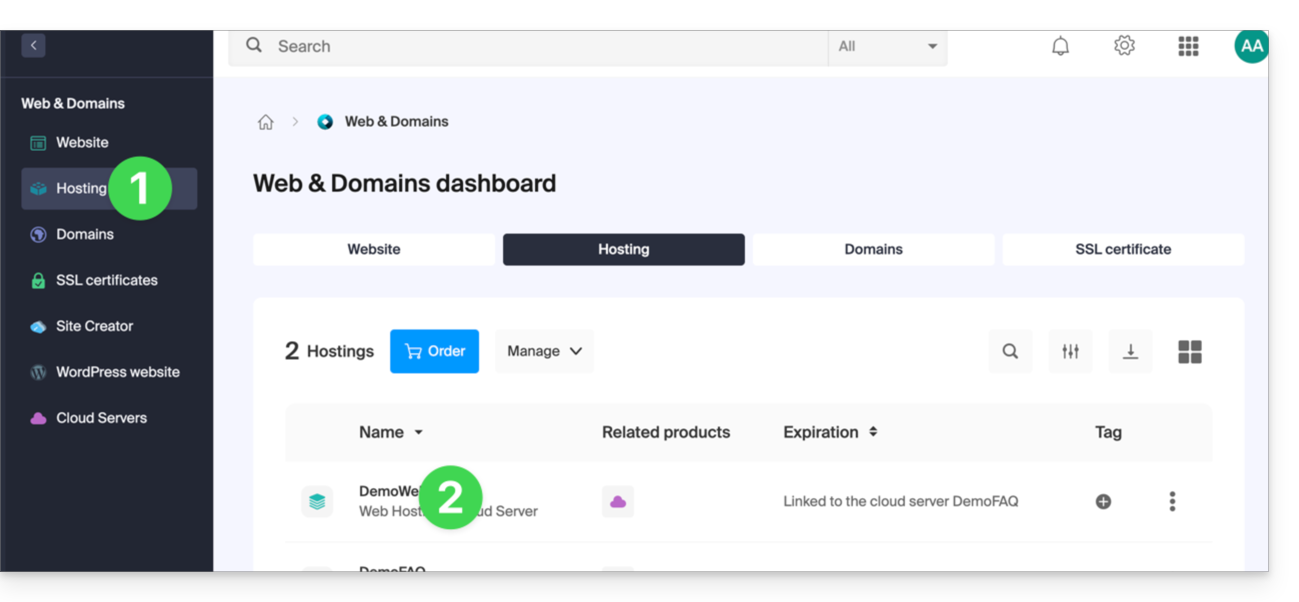
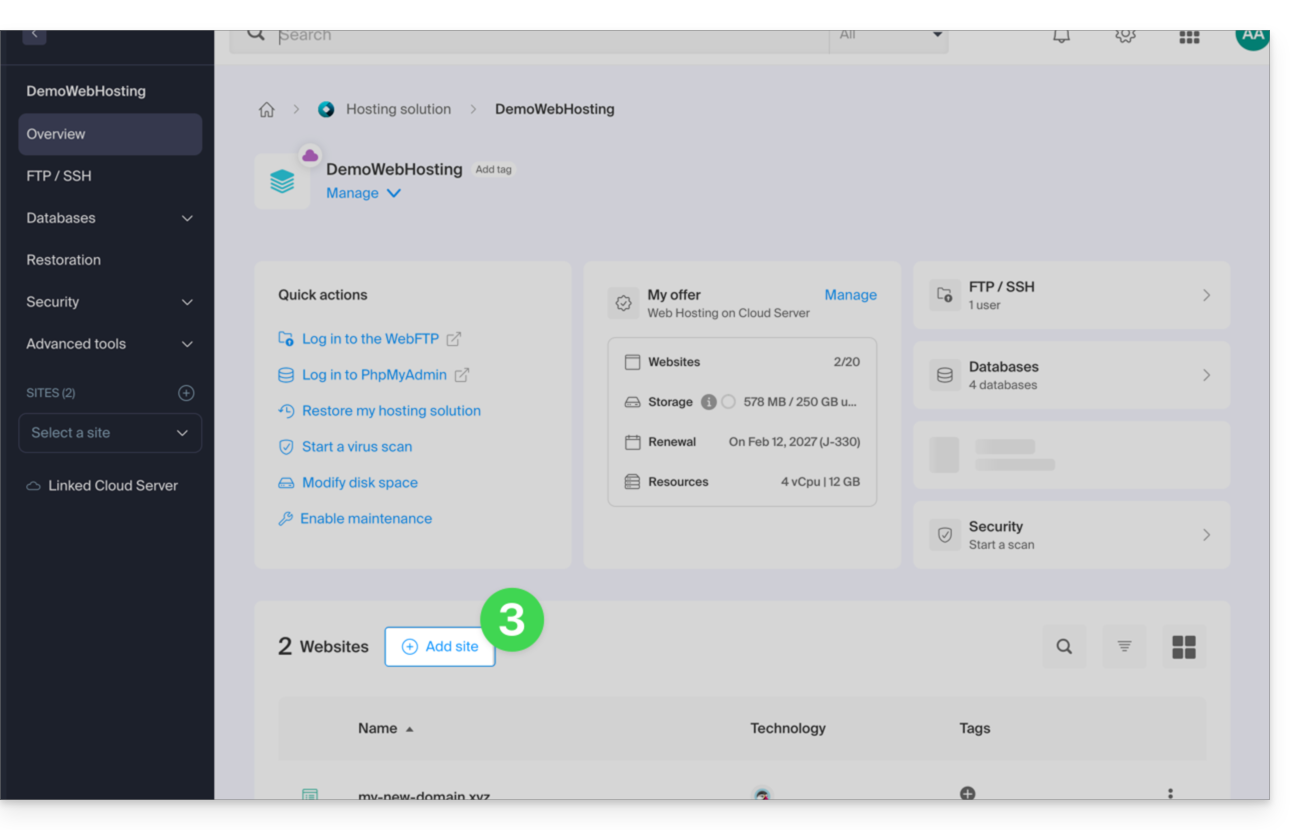
- Clicca sul pulsante blu Aggiungi:
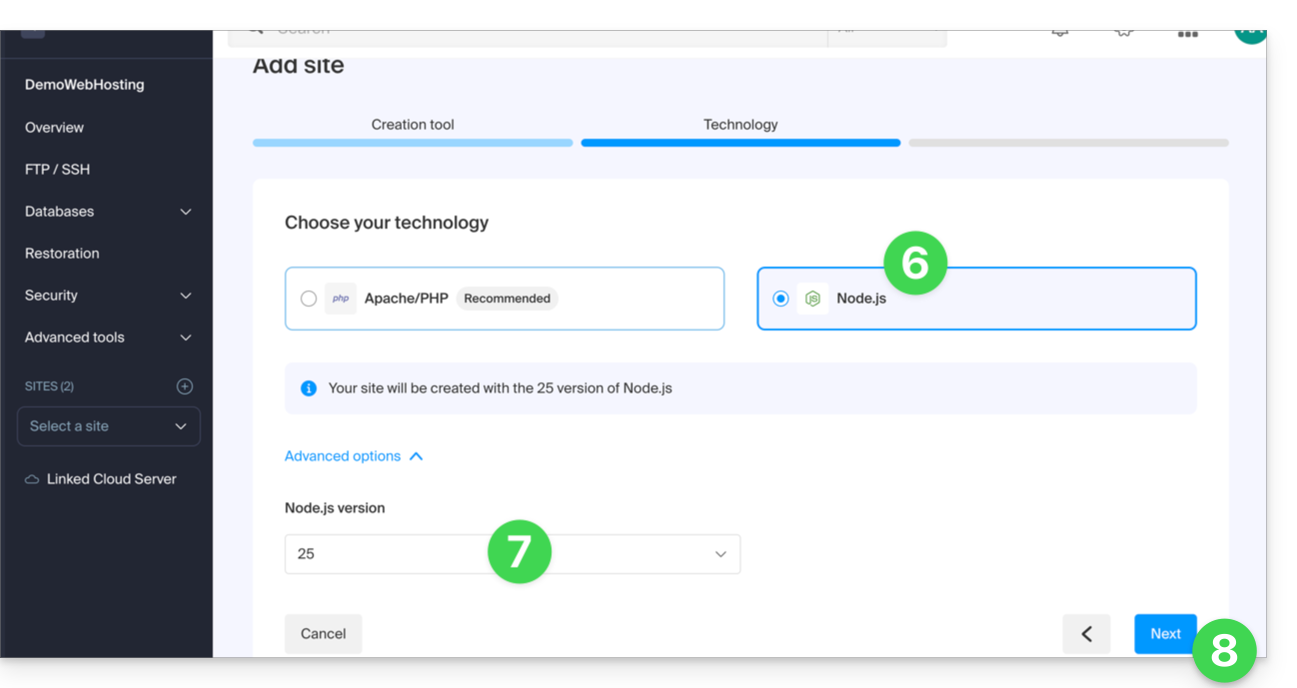
- Scegli un progetto con tecnologie avanzate.
- Clicca su Avanti:
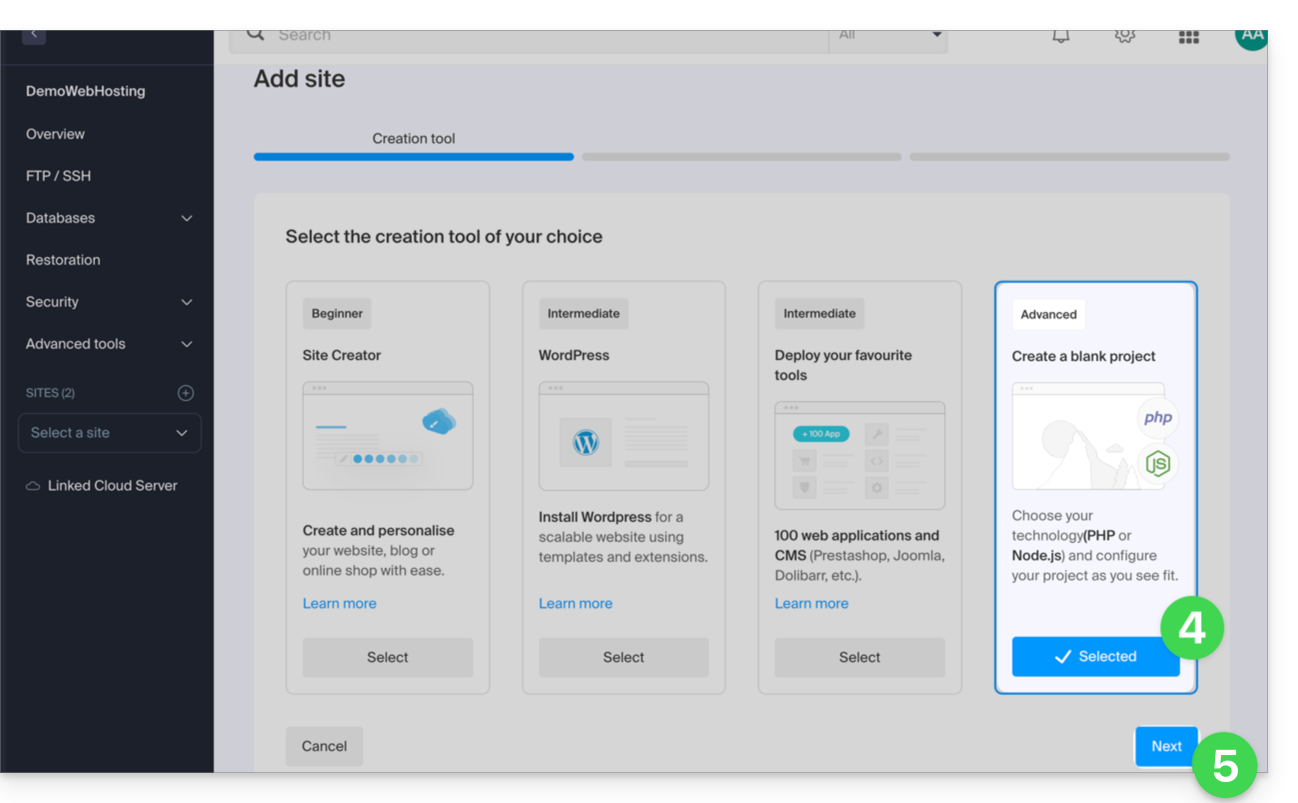
- Scegli Node.js.
- Seleziona un'altra versione se necessario.
- Clicca su Avanti:
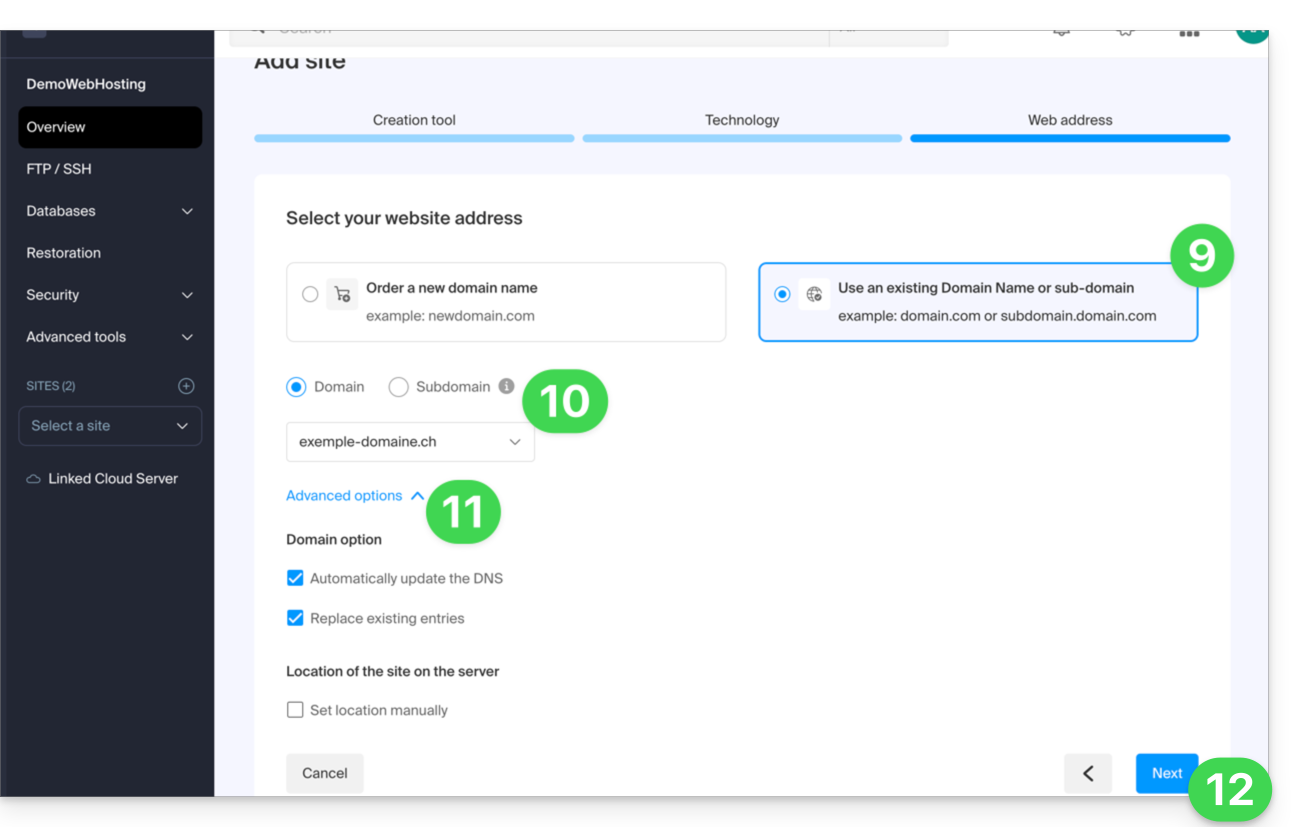
- Scegli il tipo di dominio da assegnare a questo nuovo sito:
- un nome di dominio già acquisito
- un sottodominio creato a partire da un nome di dominio già acquisito
- un nome di dominio ancora disponibile e da ordinare
- Inserisci il nome di dominio o il sottodominio.
- Scegli le eventuali opzioni avanzate.
- Clicca su Avanti:
- Scegli una delle due opzioni disponibili:
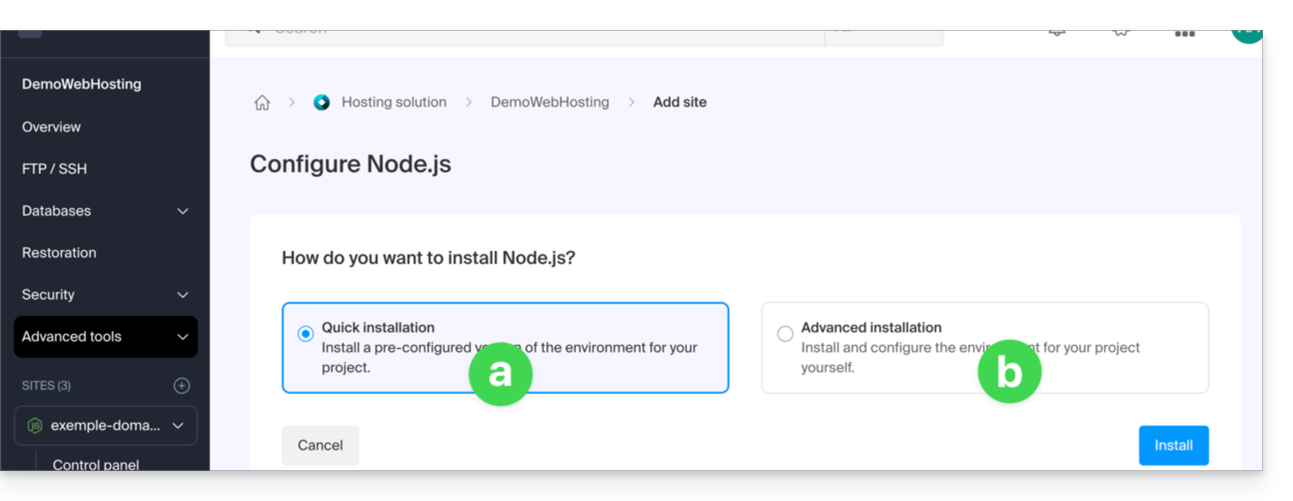
- Metodo rapido:
- Un progetto di esempio preconfigurato viene installato automaticamente.
- Questa opzione è ideale per scoprire Node.js o avviare rapidamente una base funzionale.
- Metodo personalizzato:
- Il codice sorgente può essere importato tramite Git, archivio ZIP, SSH o SFTP.
- Definisci tu stesso gli script, i punti di ingresso, la porta di ascolto e i comandi di build necessari.
- Metodo rapido:
- È tutto pronto, il sito è pronto:
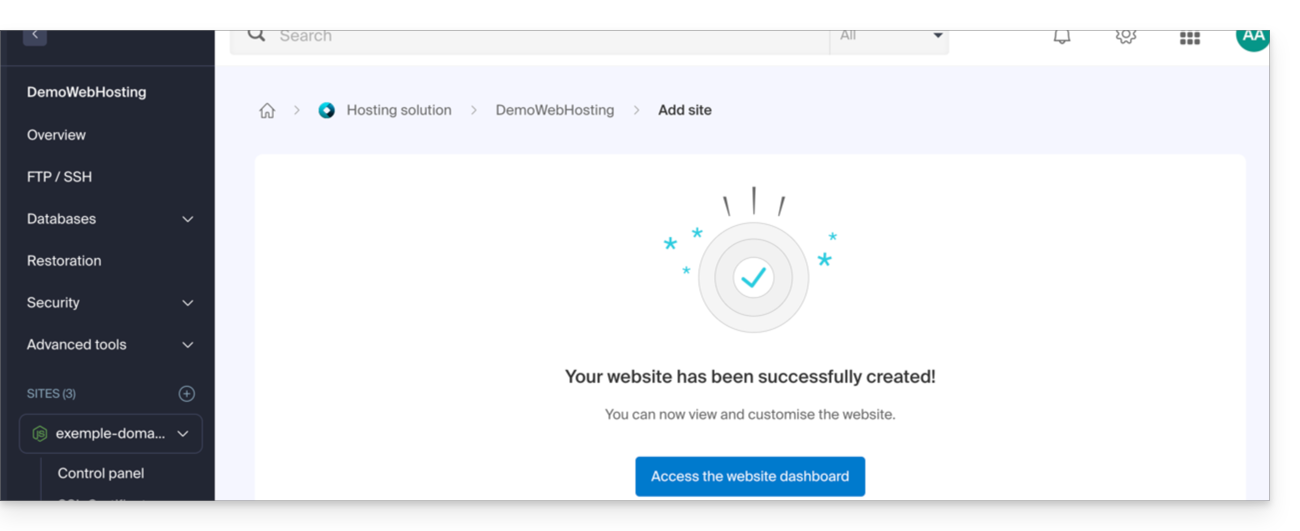
Ogni sito ha un pannello di controllo dedicato per gestire l'applicazione (start, stop, restart), visualizzare la console di esecuzione, gestire le versioni di Node.js, configurare i domini e attivare i certificati SSL: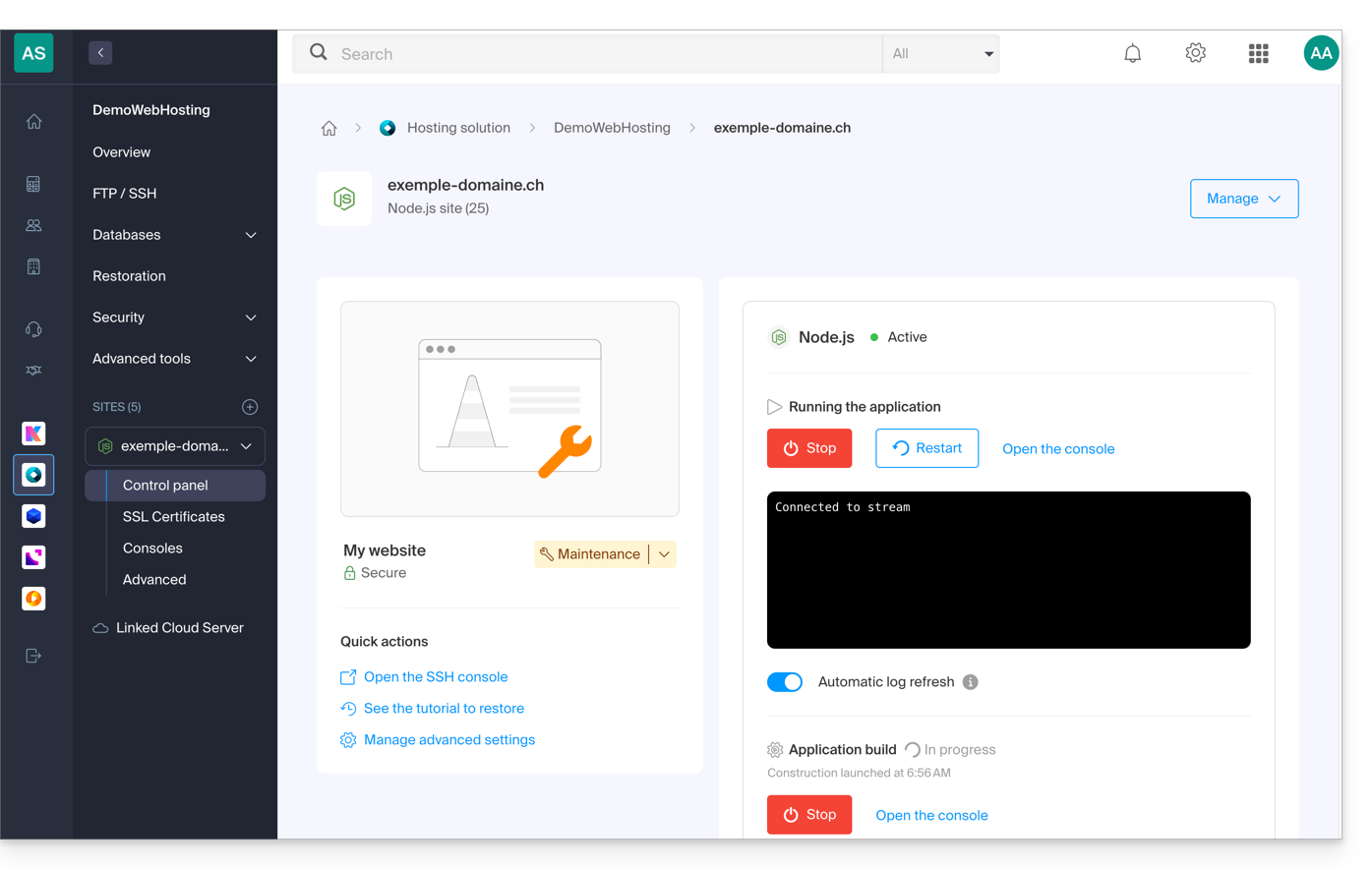
Per approfondire la configurazione del tuo sito Node.js, consulta questa altra guida.
Link a questa FAQ:
Questa FAQ è stata utile?
Questa guida spiega come importare dati esterni (file, cartelle, ecc.) nel tuo kDrive utilizzando il protocollo WebDAV fornito dal tuo hosting Cloud.
Premessa
- Consulta questa altra guida se stai cercando informazioni per copiare dati specifici da un kDrive a un altro quando il tuo utente ha accesso ai 2 kDrive interessati.
Importare dati esterni tramite WebDAV
Prerequisiti
- Possedere un'offerta kDrive o kSuite
- Avere i permessi sufficienti all'interno di kDrive o kSuite.
- Non cambiare la password fino a quando l'importazione non è completata!
Per accedere allo strumento di importazione, dove i dati devono essere importati:
- Clicca qui per accedere all'app Web kDrive Infomaniak (servizio online ksuite.infomaniak.com/kdrive).
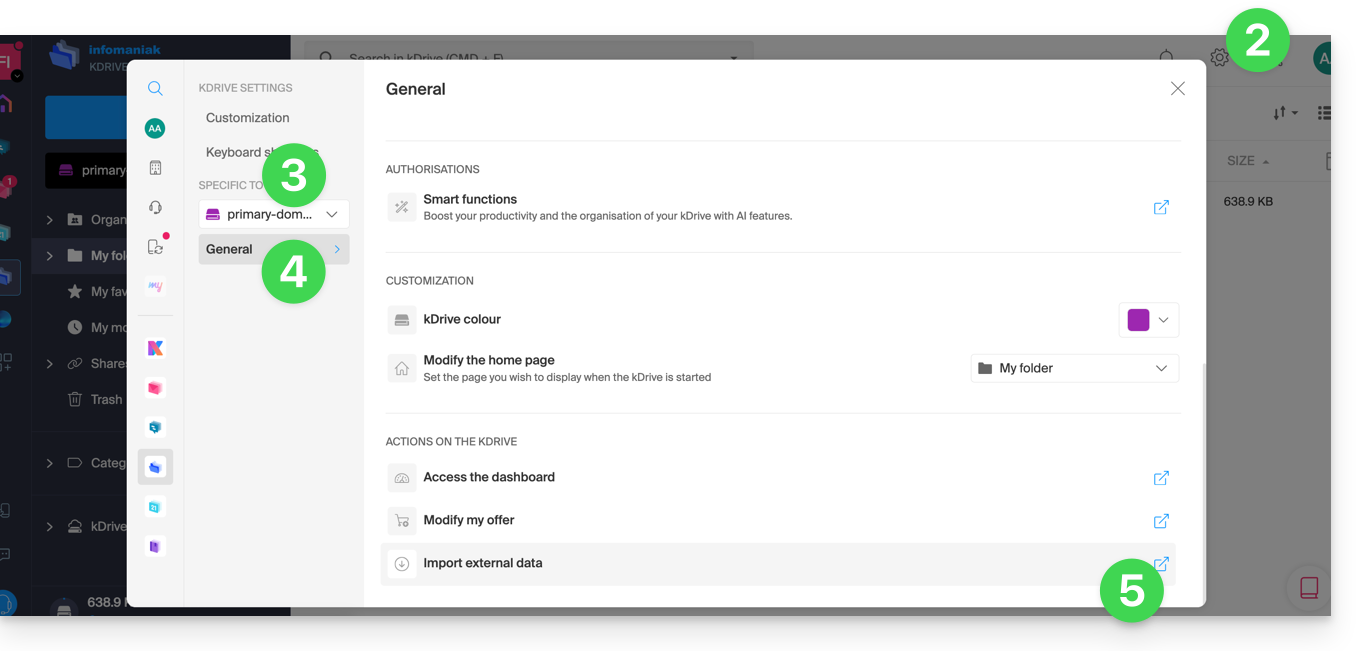
- Clicca sull'icona Impostazioni in alto a destra.
- Verifica o seleziona il kDrive interessato nel menu a discesa del menu laterale sinistro.
- Clicca su Generale nel menu laterale sinistro.
- Clicca su Importa dati esterni:
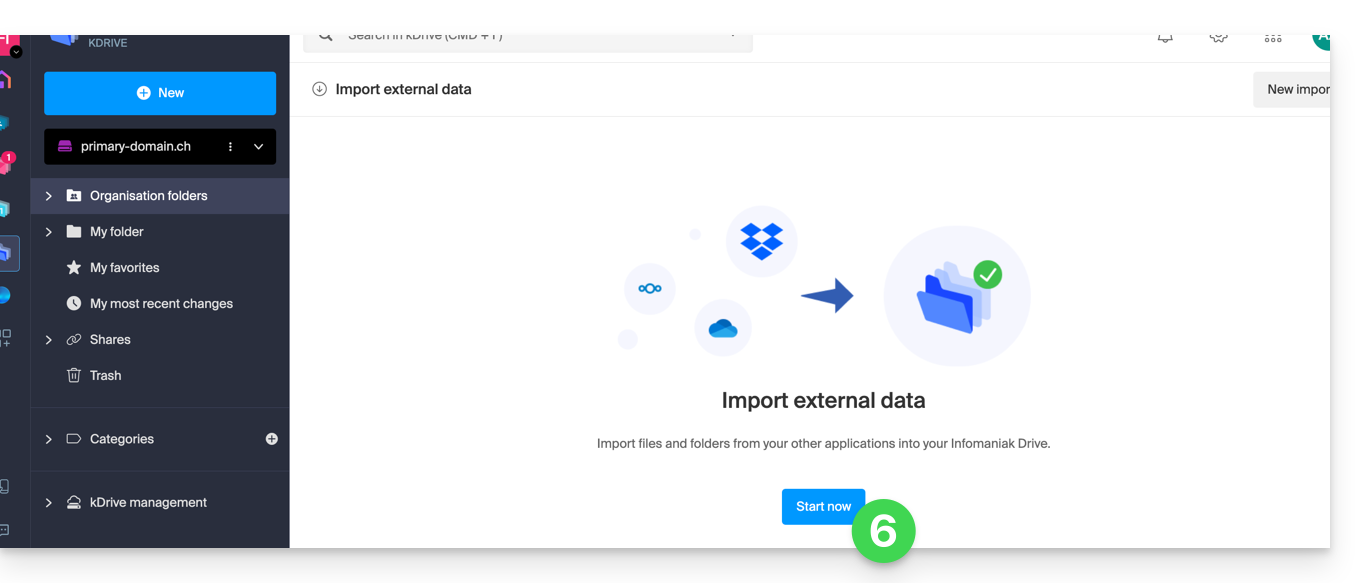
- Clicca il pulsante blu Avvia:
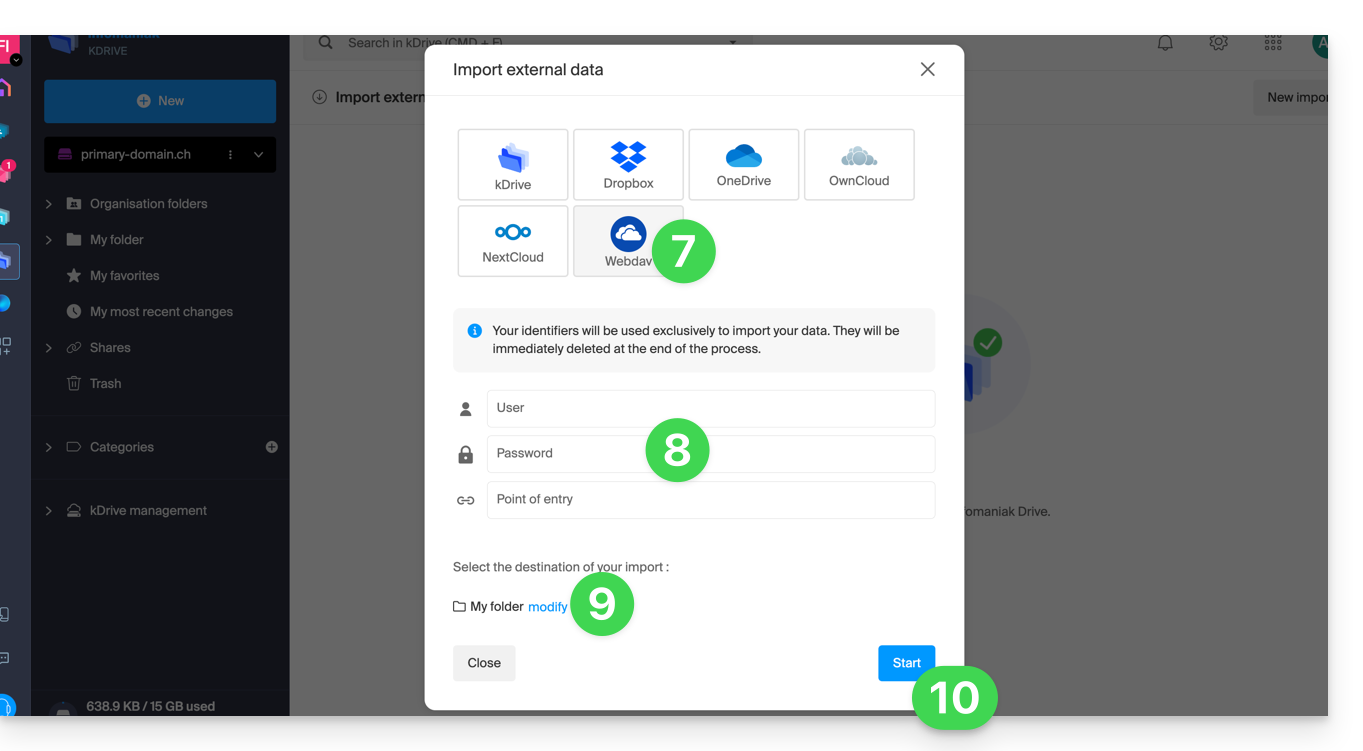
- Clicca su WebDAV.
- Completa le informazioni richieste in base alla fonte (in particolare l'indirizzo WebDAV in tuo possesso - ottenuto dalla fonte).
- Scegli il kDrive di destinazione e la posizione desiderata per accogliere i dati importati.
- Clicca su Avvia:
Link a questa FAQ:
Questa FAQ è stata utile?
Questa guida dettaglia le regole specifiche da rispettare durante la creazione di una password utente con mysqli_connect() che contiene il carattere “dollaro” $ sulle piattaforme Infomaniak.
Premessa
- Se durante l'utilizzo di
mysqli_connect(), ricevi il messaggio di errore "Accesso negato per l'utente" e la tua password del database utente contiene un segno$, il problema potrebbe essere dovuto al funzionamento delle stringhe in PHP. - Il problema può verificarsi anche con degli script di messaggistica.
Regole da rispettare
Quando viene utilizzato il carattere speciale $ in una password utente e questo è seguito da qualsiasi altro carattere diverso da un numero, il nome della variabile non è valido e la sostituzione non viene eseguita correttamente.
Ecco alcune soluzioni per correggere questo problema:
- Inserisci la password tra virgolette semplici:
'$******' - Assicurati che un numero segua direttamente il dollaro:
"$2*****" - Usa una barra inversa per "scappare" il dollaro nella password:
"\$****"
Link a questa FAQ:
Questa FAQ è stata utile?
Questa guida spiega quali sono le differenze tra un Dominio (o sito principale), un Sottodominio e un Alias.
Premessa
- Sebbene siano collegati, questi tre elementi (Dominio, Sottodominio e Alias) hanno funzioni e finalità diverse.
- Possono influenzare un Hosting Web tramite il suo nome di dominio, o anche la messaggistica poiché è del tutto possibile avere indirizzi email su un sottodominio, ad esempio.
Cos'è un Dominio?
Il dominio o nome di dominio è la porta d'accesso principale al tuo sito Web. È da qui che i tuoi utenti accederanno al tuo contenuto. È questo dominio principale che definisce ciò che apparirà nella barra degli indirizzi dei browser dei tuoi utenti.
Prerequisiti
- Possedere un dominio.
- Possedere un hosting Web Infomaniak.
Consulta la guida Creare un nuovo sito sul tuo hosting Web.
Cos'è un Sottodominio?
Il Sottodominio è rappresentato da una parola aggiuntiva che si trova prima del tuo nome di dominio principale. Questo è molto utile in diversi casi, ad esempio:
- può servire a visualizzare contenuti "esclusivi" o mirati, ad esempio, andando su
faq.infomaniak.comsi accede alla base di conoscenza dove si trovano tutte le guide - può anche servire (temporaneamente o definitivamente) durante la creazione di un nuovo sito o il rifacimento di un sito esistente, creando ad esempio
new.domain.xyzquando il sito principale era fino ad alloradomain.xyz
Prerequisiti
- Possedere almeno un dominio.
- Possedere un hosting Web Infomaniak.
Consulta la guida Aggiungere un sottodominio al tuo hosting Web.
Cos'è un Alias?
Un Alias o Dominio Alias è un secondo nome di dominio che punta direttamente al tuo sito principale, condividono le stesse pagine Web. L'alias è un'altra porta di accesso al tuo sito Web. Ad esempio, il sito principale della Confederazione elvetica è www.ch.ch e www.suisse.ch è il suo alias.
Prerequisiti
- Possedere più nomi di dominio.
- Possedere un hosting Web Infomaniak.
Consulta la guida Aggiungere un alias al tuo hosting Web.
L'equivalente esiste anche per un Servizio Mail.
L'interesse di un Alias è quello di permettervi di aumentare la visibilità del vostro sito presso il vostro target, proponendogli più punti di accesso.
Link a questa FAQ:
Questa FAQ è stata utile?
Questa guida dettaglia gli intervalli di indirizzi IP pubblici utilizzati da Infomaniak; ciò facilita in particolare la configurazione dei sistemi di sicurezza (firewall, filtraggio, whitelisting).
Premessa
- Gli indirizzi sono indicati nel formato CIDR (esempio:
192.0.2.0/24), che raggruppa più indirizzi consecutivi. - Il formato dell'elenco include gli intervalli IP (range) utilizzati dai seguenti prodotti:
- kuite: tutti i prodotti kSuite
- vps: tutti i VPS
- public-cloud: tutto il Public Cloud
- all: include tutti gli IP della rete Infomaniak
Intervalli di indirizzi IPv4 e IPv6
Il link al file JSON che elenca gli IP è:
Link a questa FAQ:
Questa FAQ è stata utile?