Base di conoscenze
1 000 FAQ, 500 tutorial e video esplicativi. Qui ci sono delle soluzioni!
Questa guida riguarda le applicazioni OAuth2 per connetterti ai tuoi servizi esterni tramite il tuo identificativo di accesso Infomaniak.
Gestire le app OAuth2 Infomaniak
Per fare questo:
- Clicca qui per accedere alla gestione del tuo prodotto su Infomaniak Manager (hai bisogno di aiuto?).
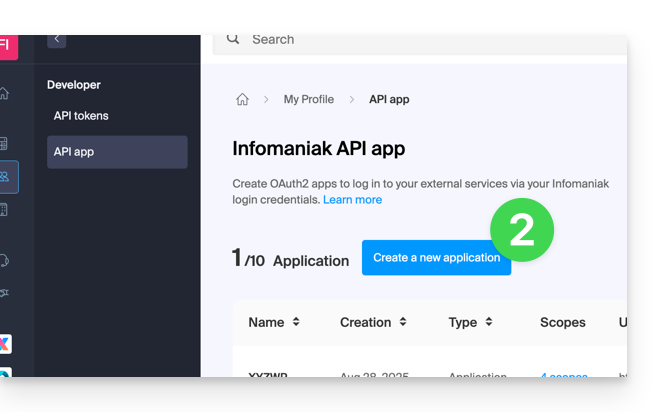
- Clicca il pulsante blu Crea una nuova applicazione:
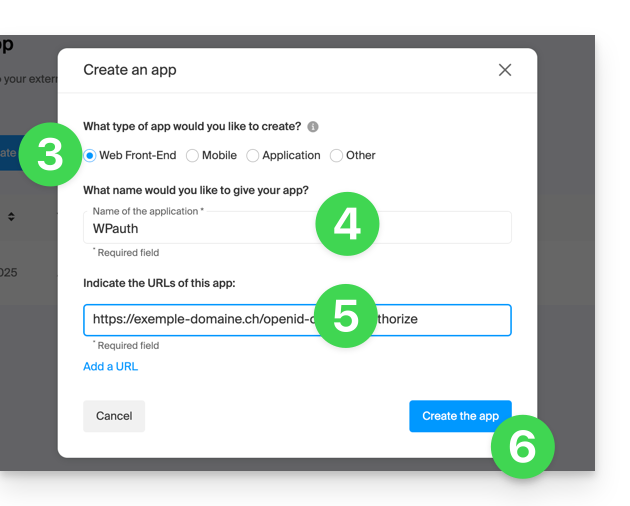
- Scegli il tipo adeguato in base alle tue esigenze e al progetto attuale.
- Dai un nome all'applicazione.
- Inserisci l'URL dell'applicazione in base alle informazioni tecniche a tua disposizione.
- Clicca sul pulsante per creare l'applicazione:
- Copia le informazioni (
Client ID,Client secret) in un luogo sicuro - non saranno più accessibili dopo questo: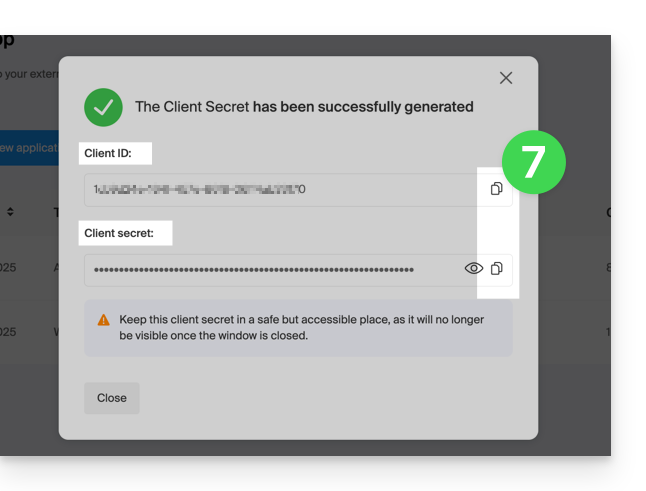
Link a questa FAQ:
Questa FAQ è stata utile?
Questa guida spiega come eliminare un sito da un Hosting Web.
Premessa
- Una volta rimosso, il sito non apparirà più su Internet al suo URL precedente.
- Il quota di siti disponibili sul tuo hosting recupererà uno spazio libero.
Rimuovere un sito da un hosting Web a pagamento
Per accedere agli Hosting Web e rimuovere un sito:
- Clicca qui per accedere alla gestione del tuo hosting sul Manager Infomaniak (hai bisogno di aiuto?).
- Clicca direttamente sul nome assegnato all'hosting interessato.
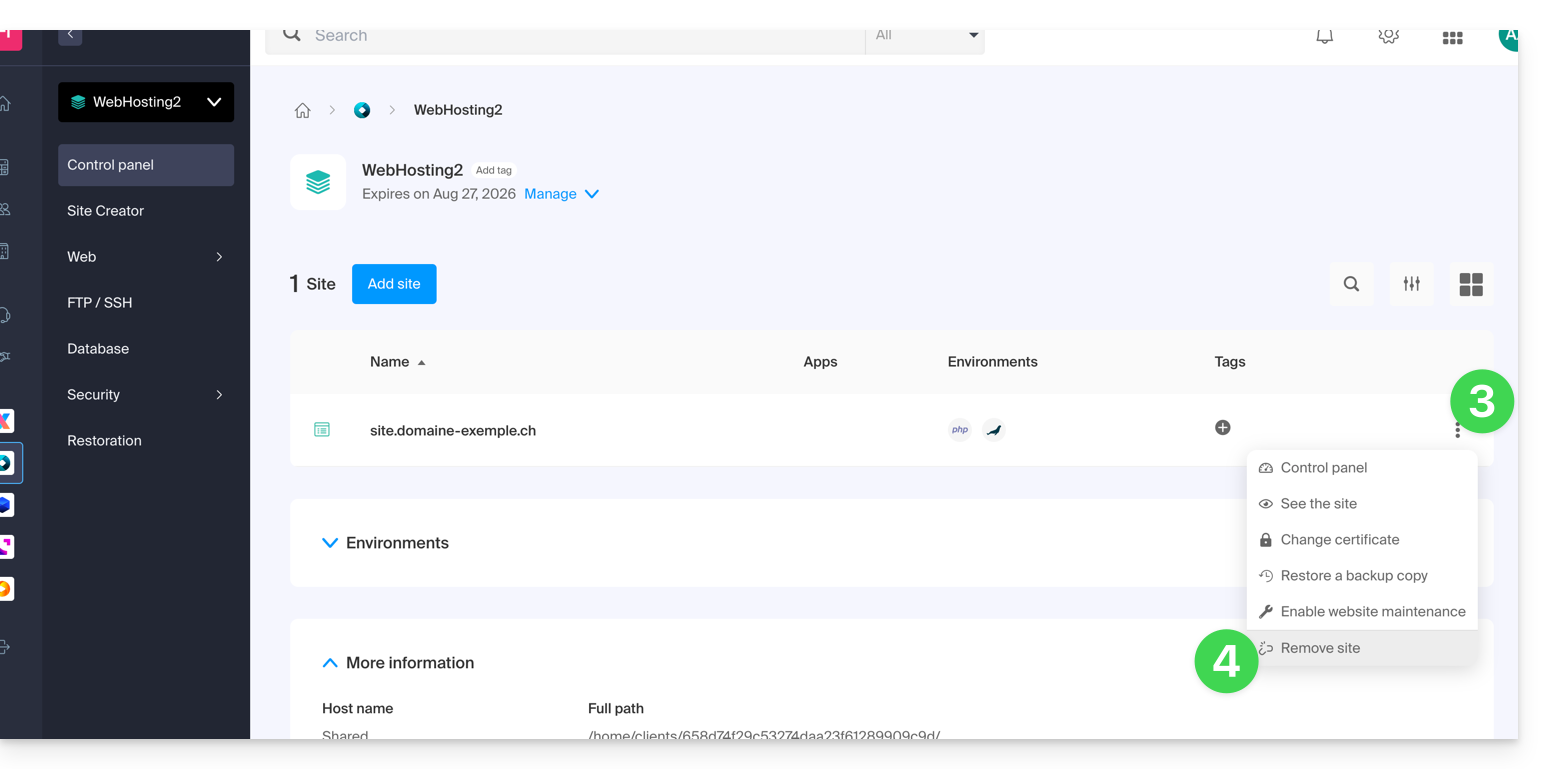
- Clicca sul menu di azione ⋮ a destra del sito interessato nella tabella che si visualizza.
- Clicca su Rimuovi il sito:
Scollegare un sito da un hosting Starter gratuito
Un hosting Starter (pagina web di base) contiene un solo sito che è proprio del dominio stesso, pertanto non è possibile come per le offerte a pagamento fare multisito né rimuovere un sito per metterne un altro.
Devi quindi direttamente annullare l'hosting Starter:
- Questo annullerà solo il tuo prodotto hosting web Starter, ovvero la parte riguardante il tuo sito web senza impatto sugli altri prodotti, posta elettronica o dominio, ad esempio.
- Dovrai confermare la richiesta di annullamento via e-mail, altrimenti nessun dato verrà eliminato.
- Una conferma di annullamento viene inviata agli eventuali altri amministratori dell'Organizzazione.
- I backup verranno eliminati irrevocabilmente durante l'annullamento, rendendo qualsiasi ripristino impossibile.
Per annullare:
- Clicca qui per accedere alla gestione del tuo hosting sul Manager Infomaniak (hai bisogno di aiuto?).
- Clicca sul menu di azione ⋮ situato a destra dell'hosting interessato.
- Seleziona l'opzione Annulla:
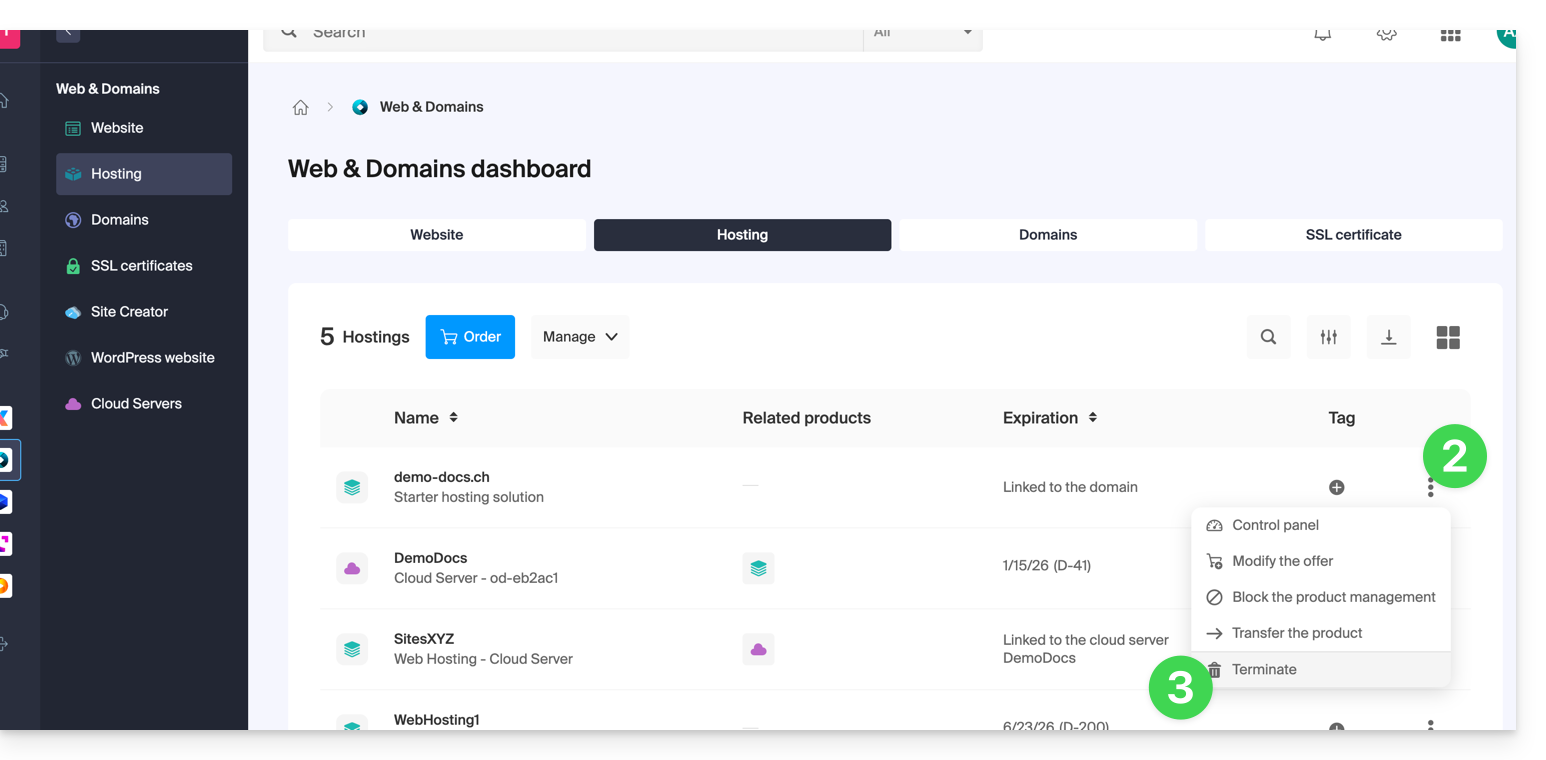
- Segui la procedura fino in fondo.
Link a questa FAQ:
Questa FAQ è stata utile?
Questa guida spiega come aggiungere indirizzi IP alla lista bianca di un sito Web Infomaniak.
Premessa
- Autorizzare gli indirizzi IP su
xmlrpc.phpconsente di accedere agli URL che sono bloccati per impostazione predefinita, poiché considerati a rischio. - Questo tipo di blocco è efficace su tutti i server recenti.
- Per quanto riguarda WordPress, la sua funzionalità XML-RPC è disponibile per impostazione predefinita solo tramite i servizi Infomaniak e JetPack per motivi di sicurezza.
Aggiungere indirizzi IP alla lista bianca di xmlrpc.php
Per accedere alla gestione del sito Web:
- Clicca qui per accedere alla gestione del tuo sito sul Manager Infomaniak (hai bisogno di aiuto?).
- Clicca direttamente sul nome assegnato al sito interessato:

- Clicca su Gestisci i parametri avanzati:

- Clicca sulla scheda PHP / Apache:

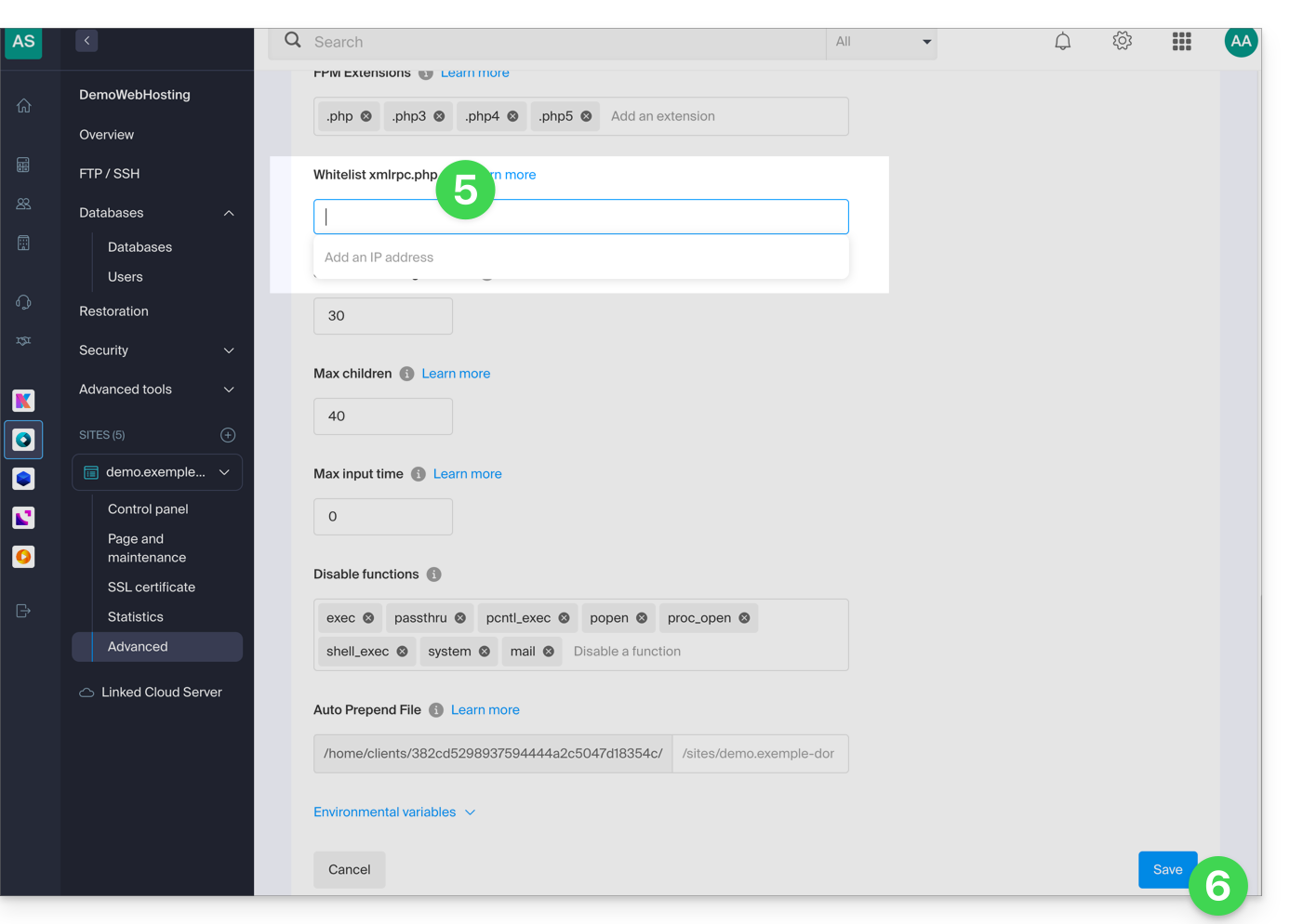
- Completa la riga interessata.
- Clicca sul pulsante Salva in fondo alla pagina:
Link a questa FAQ:
Questa FAQ è stata utile?
Questa guida presenta le Squadre di lavoro, sistema di gestione degli utenti della tua Organizzazione, disponibile sul Manager Infomaniak.
Premessa
- Per facilitare l'accesso e l'aggiunta di un collaboratore all'interno dell'ecosistema Infomaniak, la funzionalità Squadre di lavoro permette di creare gruppi di utenti e di dare loro in pochi clic accesso ai servizi di cui avrebbero bisogno.
- Alcuni esempi:
- Crea una squadra per un nuovo dipartimento: associale immediatamente le sue caselle di posta, le sue cartelle di organizzazione kDrive e i suoi canali di discussione kChat dedicati; ogni nuovo collaboratore aggiunto alla squadra riceverà automaticamente tutti questi accessi.
- Sei un'agenzia Web e desideri dare accesso alle tue squadre di webmaster a tutti i tuoi hosting Web: basta creare un nuovo gruppo, scegliere tutti gli hosting a cui avranno bisogno di accedere e invitarli alla squadra di lavoro.
- Possiedi un kDrive: autorizza l'accesso a una cartella a una Squadra e fai evolvere l'accesso in base agli utenti aggiunti o rimossi dalla squadra nel tempo.
- Utilizzi servizi di Streaming o di Biglietteria e desideri dare accesso alle tue squadre: crea una nuova squadra che avrà accesso a questi due prodotti o due squadre distinte che avranno accesso ai due prodotti in modo totalmente indipendente.
- È del tutto possibile:
- associare risorse (Mail, kDrive, kChat) fin dalla creazione della squadra per automatizzare l'onboarding,
- aggiustare i livelli di autorizzazione individualmente: per kDrive, l'autorizzazione individuale prevale su quella della squadra, mentre per Mail, le autorizzazioni si sommano.
- aggiungere lo stesso utente a più squadre,
- invitare utenti esterni alla tua Organizzazione in una delle tue squadre,
- aggiungere uno o più utenti in una sola volta a una squadra,
- definire un caposquadra per identificare facilmente un responsabile di progetto o il referente da contattare.
Gestisci le tue squadre
La gestione delle squadre permette ora una centralizzazione completa. Non è più necessario intervenire in ogni strumento separatamente: tutto si gestisce dal Manager Infomaniak per una riorganizzazione fluida dei tuoi collaboratori. Prendi visione delle guide a questo proposito:
Link a questa FAQ:
Questa FAQ è stata utile?
Questa guida presenta le diverse azioni possibili su una tabella MySQL in base ai diritti concessi a un utente.
Azioni sulle tabelle in base ai diritti dell'utente…
… su hosting web condiviso
Lettura + Scrittura + Amministrazione
GRANT SELECT, INSERT, UPDATE, DELETE, CREATE, DROP, INDEX, ALTER, CREATE TEMPORARY TABLES, LOCK TABLES, CREATE VIEW, SHOW VIEWLettura + Scrittura
GRANT SELECT, INSERT, UPDATE, DELETE, CREATE TEMPORARY TABLES, LOCK TABLELettura
GRANT SELECT… su Server Cloud
Lettura + Scrittura + Amministrazione
GRANT ALLLettura + Scrittura
GRANT SELECT, INSERT, UPDATE, DELETE, CREATE TEMPORARY TABLES, LOCK TABLESLettura
GRANT SELECTLink a questa FAQ:
Questa FAQ è stata utile?
Questa guida vi accompagna nell'installazione su Infomaniak di n8n, una soluzione di automatizzazione dei flussi di lavoro (workflow) potente ed estendibile.
Premessa
- A differenza di strumenti come Zapier o Make, n8n, strumento di automatizzazione del workflow “fair-code”, può essere auto-ospitato, il che vi permette di mantenere un controllo totale sui vostri dati collegando centinaia di servizi tramite un'interfaccia visiva intuitiva.
Installazione di n8n
Prerequisiti
- Un sito di tipo Node.js (v22 consigliata).
- Arrestare l'applicazione Node.js dal dashboard del vostro sito Node.js prima di qualsiasi operazione tecnica.
Per configurare il vostro hosting (tramite il Manager Infomaniak):
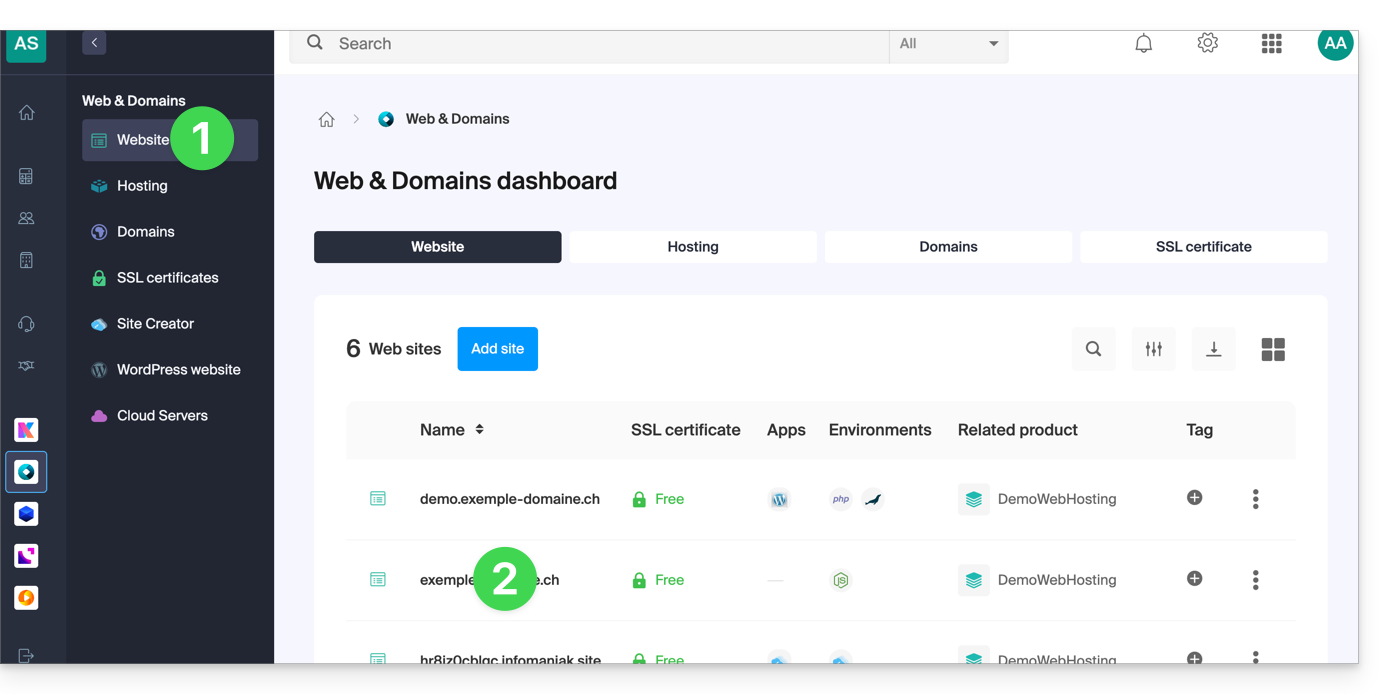
- Clicca qui per accedere alla gestione del vostro sito sul Manager Infomaniak (hai bisogno di aiuto?).
- Clicca direttamente sul nome attribuito al sito interessato:
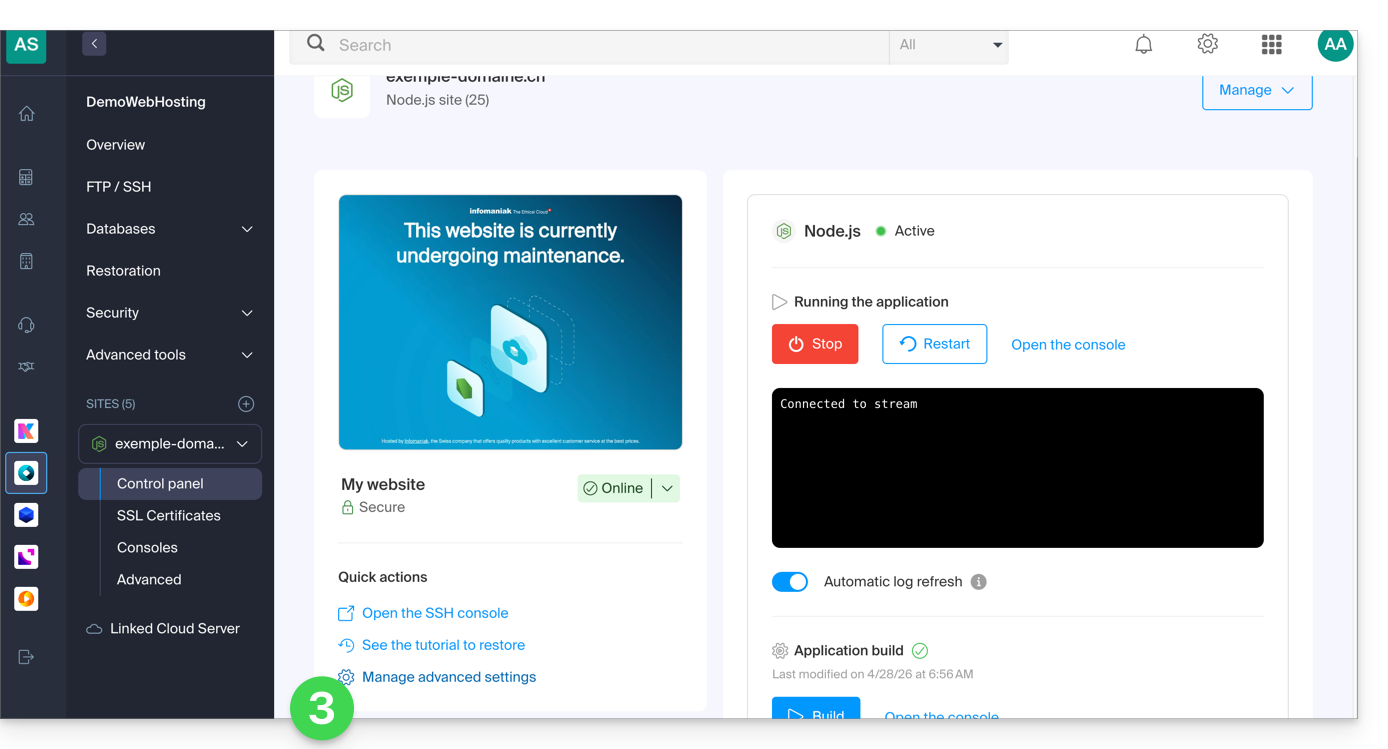
- Arresta, se necessario, l'applicazione, poi clicca su Gestisci le impostazioni avanzate:
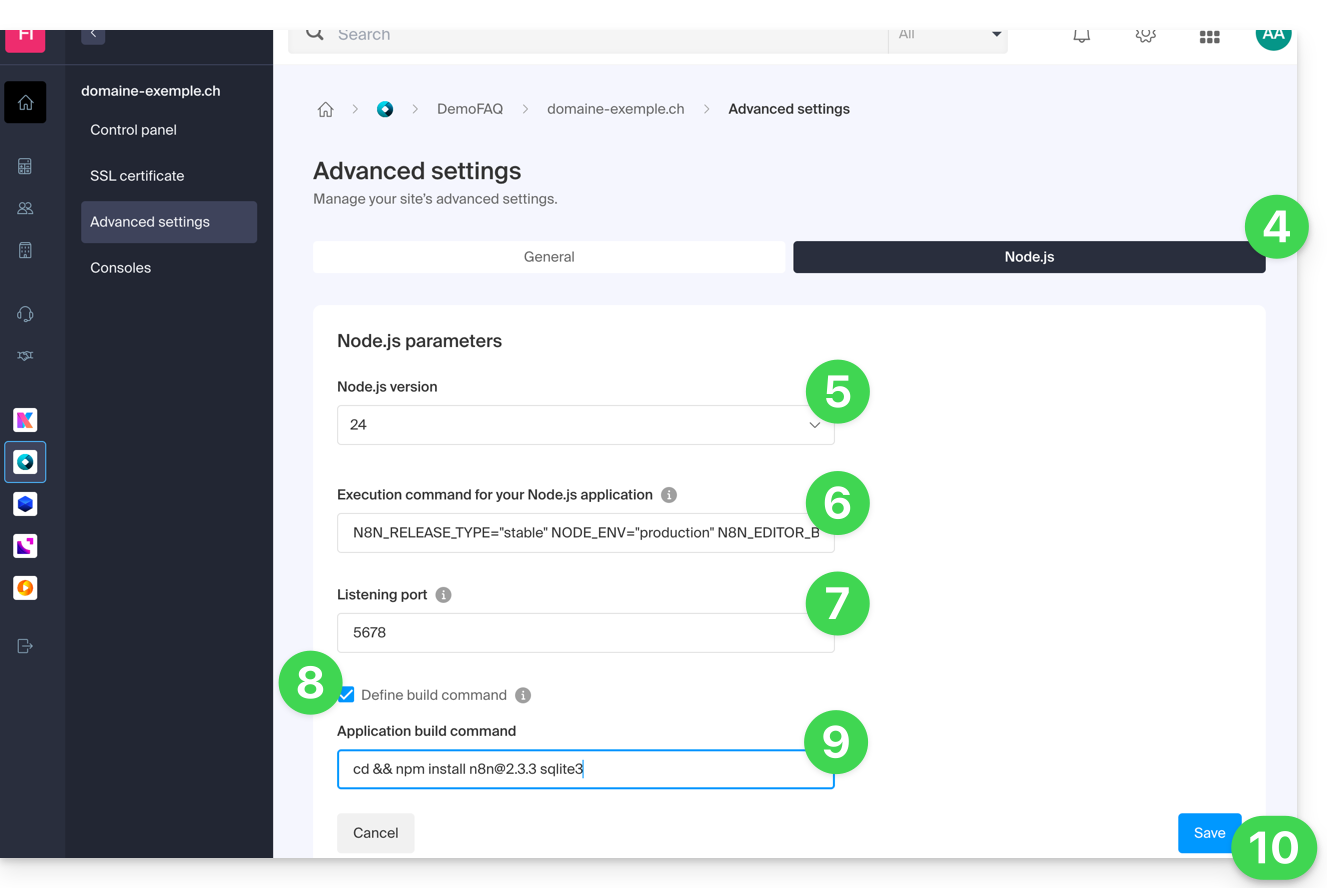
- Clicca sulla scheda Node.js per accedere alle impostazioni.
- Seleziona una versione recente (ad esempio 24 o superiore).
Inserisci il comando seguente sostituendo
https://domaine.xyzcon l'indirizzo reale del tuo sito:N8N_RELEASE_TYPE="stable" NODE_ENV="production" N8N_EDITOR_BASE_URL="https://domaine.xyz" WEBHOOK_URL="https://domaine.xyz" GENERIC_TIMEZONE="Europe/Zurich" /srv/customer/node_modules/.bin/n8n start- Indica
5678per la porta di ascolto. - Attiva la casella "Definisci il comando di costruzione".
Inserisci il comando seguente:
cd && npm install n8n@latest sqlite3- Clicca su Salva:
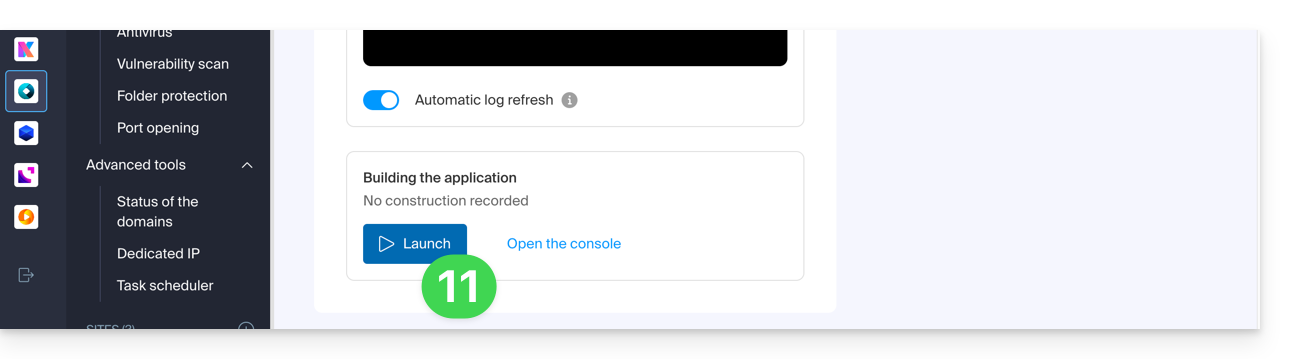
- Avvia la fase di Build cliccando sul pulsante Avvia sotto Costruzione dell'applicazione:
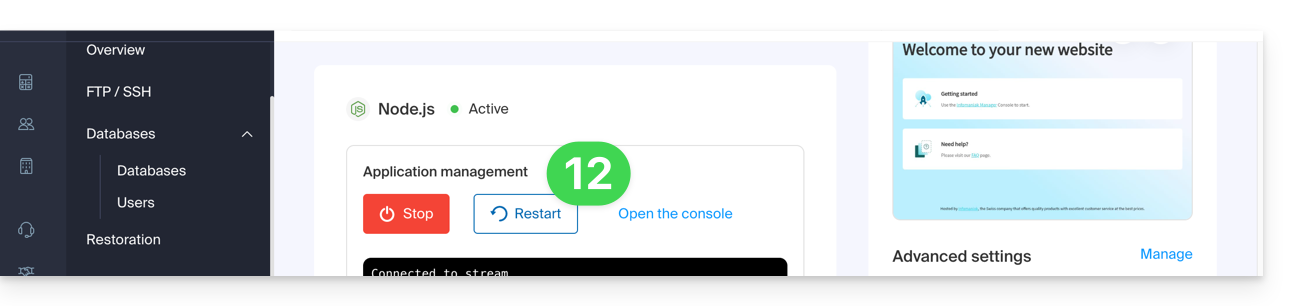
- Nella pagina principale, clicca sul pulsante Avvia (o Riavvia):
- Attendere qualche minuto, quindi recarsi all'URL del proprio sito (es:
https://domain.xyz). - Al primo accesso, n8n vi chiederà di creare un account proprietario per proteggere la vostra istanza.
La vostra istanza n8n è ora operativa! Potete iniziare a creare le vostre automatizzazioni.
Se si verifica un errore che indica che la porta è già in uso durante l'avvio:
- Modificate temporaneamente la Versione di Node.js nelle impostazioni (es: passate dalla v24 alla v23) e salvate. Questo forza l'arresto completo dei processi.
- Ripristinate la versione desiderata (v24) e salvate nuovamente.
- Riavviate l'applicazione.
Aggiornare n8n
È consigliabile mantenere regolarmente aggiornata la vostra istanza n8n per beneficiare delle ultime funzionalità e correzioni di sicurezza. Due metodi sono a vostra disposizione:
Metodo 1: tramite il Manager Infomaniak (Consigliato)
Per aggiornare n8n, è sufficiente riavviare il processo di costruzione dell'applicazione:
Verificate preventivamente nei Parametri avanzati che il vostro comando di costruzione utilizzi il tag
@latest:cd && npm install n8n@latest sqlite3- Fate clic sul pulsante Avvia nella sezione Costruzione dell'applicazione.
- Importante: non eliminare la cartella
node_modules; il sistema provvederà ad aggiornare i pacchetti esistenti alla loro versione più recente: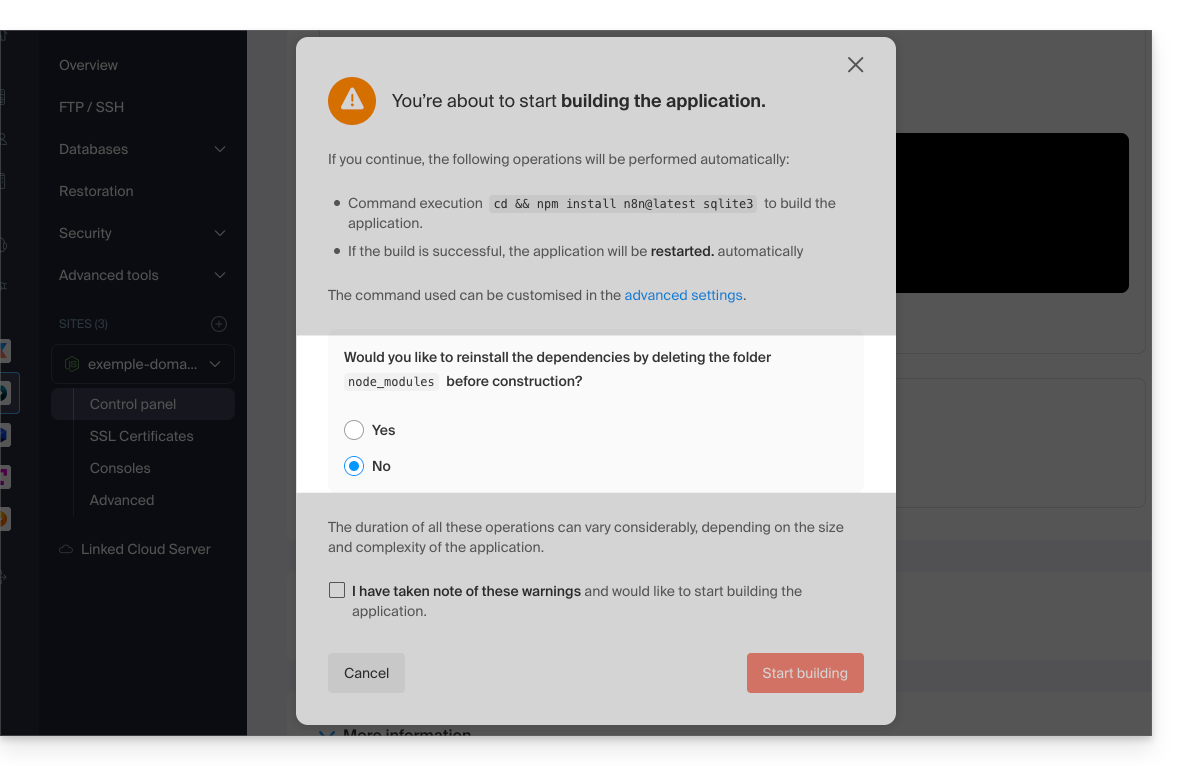
Metodo 2: tramite una connessione SSH
Se preferite utilizzare la riga di comando, è possibile aggiornare n8n direttamente dall'ambiente Node.js:
- Connettersi al server in SSH.
Accedere alla directory dell'applicazione e avviare l'aggiornamento:
cd /srv/customer npm update n8n- Una volta completata l'operazione, riavviare l'applicazione dal Manager Infomaniak per applicare le modifiche.
Link a questa FAQ:
Questa FAQ è stata utile?
Questa guida presenta suggerimenti per migliorare il tempo di risposta del tuo Hosting Web Infomaniak.
Premessa
- TTFB, o *Time To First Byte*, è un'unità di misura utilizzata per valutare la velocità di risposta di un server web.
- Il TTFB misura il tempo tra una richiesta HTTP proveniente da un utente o da un browser e la ricezione del primo byte della pagina del sito da consultare.
- Questo ritardo è particolarmente importante. Può far parte dei criteri SEO considerati dai motori di ricerca come Google.
Suggerimenti per migliorare il TTFB
Per accelerare il sito e ottenere un valore TTFB migliore:
- Utilizza una rete di distribuzione dei contenuti (CDN).
- Ottimizza il codice del sito.
- Ottimizza le richieste del database.
- Limita le richieste HTTP.
- Incorpora CSS e JavaScript nelle tue pagine HTML per non fare riferimento a risorse esterne.
- Utilizza un sistema di cache RFPL (*Response First, Process Later*).
Consulta l'articolo di Criticalcase (in inglese) per ulteriori informazioni.
Testare la velocità di risposta del server
In caso di dubbi sulla velocità di risposta del server, è possibile creare un file index2.html che verrà registrato allo stesso livello del file index.html (o .php), e così effettuare un test di ottimizzazione (ad esempio domain.xyz/index2.html) senza che il sito/CMS principale venga preso in considerazione.
Se il tempo di risposta è normale, ciò significa che i rallentamenti provengono dal sito e non dal server.
Per approfondire
Consulta le seguenti risorse:
Link a questa FAQ:
Questa FAQ è stata utile?
Questa guida consente di risolvere un problema sul CMS Prestashop v9.x riguardante la generazione di fatture PDF dal pannello di amministrazione (Back Office), in particolare quando viene utilizzata la lingua francese.
Il problema
Durante il tentativo di visualizzazione o download di una fattura PDF per un ordine in lingua francese, PrestaShop (nella versione 9.x) restituisce un Errore 500. Questo malfunzionamento è dovuto a un'incompatibilità tra la libreria di generazione PDF (TCPDF) che utilizza il carattere predefinito (helvetica) e le configurazioni di hosting.
Definire un carattere compatibile
La soluzione consiste nel forzare l'uso del carattere freesans, più compatibile, tramite un file di configurazione personalizzato.
È fortemente consigliato creare un file defines_custom.inc.php. Questo metodo è il più sicuro perché garantisce che la correzione non verrà persa durante gli aggiornamenti del core di PrestaShop.
Per fare questo:
- Accedi alla tua installazione PrestaShop 9.x tramite FTP o il Gestore di file.
- Naviga fino alla directory
/config/. - Crea un nuovo file denominato
defines_custom.inc.php. Modifica il file
defines_custom.inc.phpe aggiungi il seguente contenuto:<?php /** * Avoid error PDF, force font 'freesans'. */ define('PDF_FONT_NAME_MAIN', 'freesans');- Salva il file e prova a generare una fattura in francese.
Link a questa FAQ:
Questa FAQ è stata utile?
Questa guida spiega come rinominare un hosting Web presente nel Manager Infomaniak all'interno della tua Organizzazione.
Premessa
- Un hosting Web è, schematicamente, lo spazio di archiviazione riservato per ospitare un o più dei tuoi siti Internet.
- Per impostazione predefinita, il tuo hosting Infomaniak prende il nome del primo sito che aggiungi a questo hosting:
- Possiedi il nome di dominio "domaine.xyz" e desideri un sito con questo nome di dominio…
- Acquisti un hosting Web che sarà automaticamente nominato "domaine.xyz" anche se aggiungi in seguito un secondo sito "toto.com".
- L'hosting può essere rinominato con un nome più generico come "I miei siti Web" per riflettere meglio il suo contenuto reale.
- Questa rinominazione è destinata a migliorare la leggibilità/comprensione dei prodotti elencati nel tuo Manager e non ha assolutamente alcun effetto sugli indirizzi dei siti Web: consulta questa altra guida per agire sul nome di dominio.
Rinominare un hosting Web
Per accedere all'hosting Web per effettuare la modifica del nome:
- Clicca qui per accedere alla gestione del tuo prodotto sul Manager Infomaniak (hai bisogno di aiuto?).
- Clicca direttamente sul nome attribuito al prodotto interessato.
- Clicca sul pulsante Gestisci.
- Clicca su Modifica nome:

- Inserisci il nome desiderato.
- Clicca su Salva.
Link a questa FAQ:
Questa FAQ è stata utile?
Questa guida riguarda le normative sulla protezione dei dati in Svizzera e in Europa e le misure adottate da Infomaniak per proteggere i dati dei clienti e i dati all'interno degli hosting Web e Servizi Mail.
Comprendere la differenza tra sicurezza e riservatezza dei dati
La sicurezza dei dati mira a impedire qualsiasi accesso non autorizzato alle informazioni. Si basa su misure come il cifrature, i firewall o le VPN. Una falla di sicurezza può avere conseguenze disastrose: immaginate che un hacker rubi l'intero database dei vostri clienti e chieda un riscatto per restituirlo. Questo tipo di attacco – il ransomware – può paralizzare un'azienda da un giorno all'altro.
La riservatezza dei dati riguarda chi può accedere alle vostre informazioni e come vengono utilizzate. Anche se i vostri dati sono protetti contro il pirataggio, possono essere raccolti, analizzati e rivenduti… in modo legale.
Esempio: conservate preziosamente le informazioni dei vostri clienti, ma senza saperlo, un servizio che utilizzate condivide – in modo anonimo – questi dati con terzi. Risultato? I vostri concorrenti possono ottenere analisi preziose sul vostro mercato e prendere di mira i vostri stessi clienti senza aver mai avuto bisogno di un pirataggio.
LPD & RGPD
In Svizzera, la LPD (Legge federale sulla protezione dei dati) e nLPD (per la "nuova Legge" in vigore da settembre 2023) tutela la riservatezza dei residenti regolamentando la raccolta e l'elaborazione dei dati personali da parte delle organizzazioni.
D'altra parte, il RGPD (Regolamento generale sulla protezione dei dati) dell'UE in vigore da maggio 2018 influisce sulle aziende mondiali che trattano i dati dei residenti europei, inclusa la Svizzera. Mentre la LPD si applica ai dati dei residenti svizzeri, il RGPD riguarda quelli dei residenti dell'UE. Le aziende svizzere che gestiscono dati europei devono rispettare i requisiti del RGPD, tra cui la nomina di un Responsabile della Protezione dei Dati e la realizzazione di Valutazioni d'Impatto in caso di trattamento a rischio.
Il vostro ruolo come Clienti Infomaniak
Per quanto riguarda i dati ospitati che vi appartengono — e in particolare se contengono dati personali dei vostri visitatori, contatti o clienti — spetta a voi garantirne la conformità.
Durante l'elaborazione di questi dati personali, è essenziale informare gli utenti sulla finalità e sulle modalità di tale elaborazione. Questo avviene generalmente tramite una politica di riservatezza o un accordo di elaborazione dei dati (DPA).
Accordo tra titolare del trattamento e responsabile del trattamento
Un DPA (Data Processing Agreement), chiamato in tedesco AVV (Auftragsverarbeitungsvertrag), in italiano ATD (Accordo di Trattamento dei Dati) e in spagnolo CTA (Contrato de Tratamiento de Datos), si traduce con Accordo di trattamento dei dati o Contratto di sottotrattamento dei dati personali.
Si tratta di un contratto obbligatorio previsto dal RGPD tra un titolare del trattamento e un responsabile del trattamento. Definisce la finalità, la durata, la natura del trattamento, nonché le obbligazioni e le misure di sicurezza. Il suo obiettivo è proteggere i dati personali affidati a un fornitore.
Questo certificato RGPD (in formato PDF) può essere generato e scaricato dal Manager (accessibile agli utenti dell'organizzazione che sono proprietari o amministratori):
- Clicca qui per accedere alla gestione dei DPA sul Manager Infomaniak (hai bisogno di aiuto?).
- Clicca sul pulsante Genera per scaricare il documento PDF personalizzato:
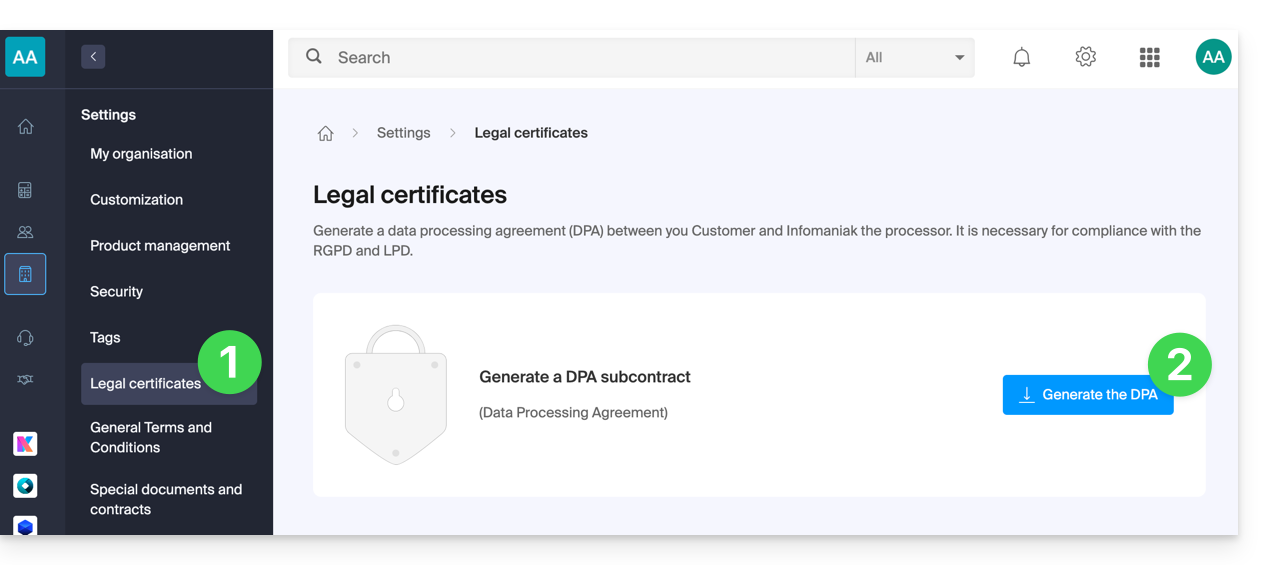
Ecco alcuni consigli in merito:
- Informare su tutti i trattamenti dei dati, e non solo su quelli relativi al sito Web.
- Assicurare la facilità di accesso alla dichiarazione di riservatezza sul sito Web, ad esempio nel piè di pagina ("footer") di ogni pagina.
- In generale, non è necessario ottenere l'approvazione dell'utente per le dichiarazioni di riservatezza (ad esempio per i moduli); è sufficiente indicare dove trovare la dichiarazione (esempio Site Creator).
- Tieni presente che le nuove regole di informazione più approfondite potrebbero richiedere aggiustamenti nelle dichiarazioni di riservatezza esistenti.
È fondamentale distinguere tra la sicurezza delle infrastrutture in cui i tuoi dati sono ospitati e la gestione e l'implementazione dei dati da parte tua. In qualità di fornitore di hosting, Infomaniak agisce come subappaltatore per i tuoi obblighi relativi al GDPR. In questo contesto, le sue politiche di riservatezza e di utilizzo dei cookie, nonché i suoi termini e condizioni, ti offrono le garanzie necessarie riguardo alla sua conformità in qualità di subappaltatore.
Se necessario, puoi trovare dei professionisti o guide online per aiutarti nel processo di conformità.
Il ruolo di Infomaniak
Come le aziende che lavorano con i dati degli utenti, Infomaniak deve rispettare la LPD e, poiché tra questi utenti ci sono cittadini europei, anche il GDPR:
- la politica di riservatezza dei dati dettaglia i dati che Infomaniak conserva per fornire ed eseguire i suoi servizi
- la politica relativa alla protezione dei tuoi dati personali descrive gli impegni di Infomaniak in qualità di subappaltatore che ospita l'intero insieme dei tuoi dati, inclusi i dati personali
Questi impegni, trascritti nelle condizioni generali e nelle condizioni particolari, sono i seguenti:
- conservare i tuoi dati all'interno dei data center situati esclusivamente in Svizzera e di non trasferire mai le tue informazioni al di fuori di queste infrastrutture
- applicare norme di sicurezza rigorose e migliorare costantemente i processi per garantirti un alto livello di sicurezza in tutti i servizi
- informarti tempestivamente in caso di violazione dei tuoi dati
- garantire la trasparenza nei tuoi confronti quando Infomaniak si avvale di subappaltatori che potrebbero elaborare i tuoi dati
- rafforzare e sviluppare le misure di sicurezza fisica per impedire qualsiasi accesso non autorizzato alle infrastrutture in cui i tuoi dati sono memorizzati
- implementare sistemi di isolamento fisico e/o logico (a seconda dei servizi) per separare gli hosting dei diversi clienti; inoltre, Infomaniak esegue test di penetrazione annuali per garantire l'integrità dei dati tra i clienti
- dimostrare una grande reattività nell'aggiornamento sicuro dei sistemi sotto la sua responsabilità
Gestire i cookie del sito infomaniak.com
Quando visiti la pagina infomaniak.com devi fare una scelta per l'accettazione di alcuni cookie. Per modificare questa scelta in seguito, accedi alle tue preferenze dal piè di pagina del sito: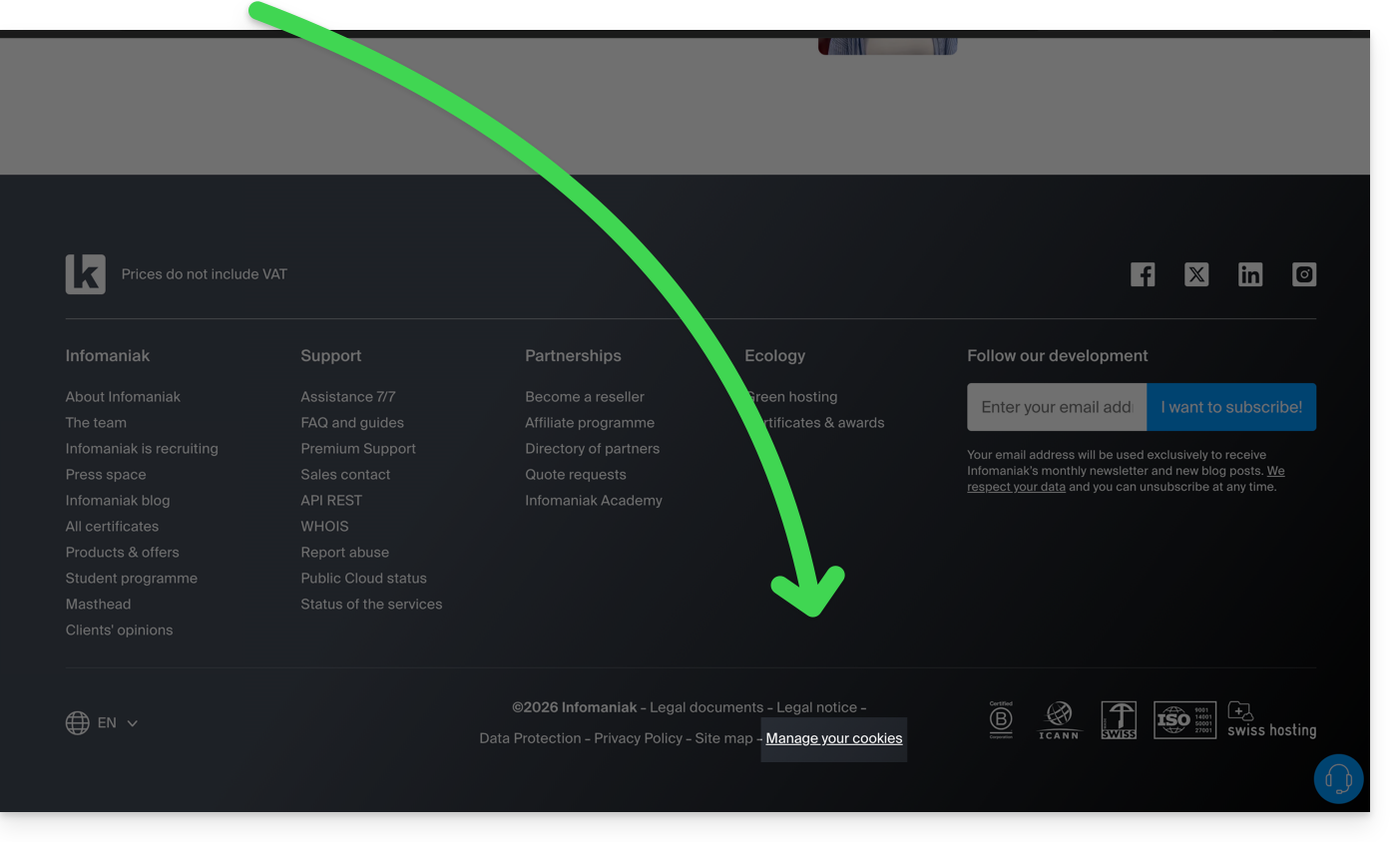
Link a questa FAQ:
Questa FAQ è stata utile?
Questa guida dettaglia gli errori di tipo superamento delle risorse che si possono ottenere gestendo e visitando un sito Web.
Premessa
- Vengono imposti dei limiti di risorse per mantenere l'integrità, la stabilità e le prestazioni del server condiviso, garantendo al contempo un'esperienza equa per tutti gli utenti.
- Se un sito Web o un'applicazione richiede risorse significativamente più elevate, potrebbe essere necessario passare a un Server Cloud o altro tipo di hosting virtuale in cui le risorse sono allocate in modo più flessibile.
Origine degli errori
Errore fatale: tempo massimo di esecuzione di 30 secondi superato
Questo errore si verifica quando il server ha impostato un limite di tempo di esecuzione per gli script, generalmente per evitare compiti che richiedono troppo tempo. Ad esempio, se uno script tenta di ridimensionare numerose immagini di grandi dimensioni in un'unica operazione, ciò può superare il limite di tempo di esecuzione consentito. Il server impone questo limite per garantire una risposta rapida alle richieste degli utenti. Il percorso spesso menzionato nell'errore può indicarti un'origine più precisa (ad esempio Errore fatale: tempo massimo di esecuzione di 30 secondi superato in /home/www/1234567abc/web/wp-includes/media.php alla riga 123)
limite di memoria superato
Questo errore si verifica quando lo script o l'applicazione utilizza più memoria di quella che gli è stata allocata. Ciò può accadere quando uno script elabora un grande volume di dati o quando c'è una perdita di memoria. Ad esempio, uno script di gestione delle immagini può consumare più memoria di quella consentita, causando questo errore.
Piste di risoluzione
Alcune piste per risolvere questi errori:
- Verifica gli script che effettuano più connessioni al server per visualizzare i dati.
- Ottimizza lo o gli script interessati in modo che richiedano meno risorse.
- Aumenta i limiti del sito interessato per consentire allo script di fare tutto ciò che deve e/o limitare il numero di connessioni simultanee (soprattutto su un Server Cloud in cui i limiti (memoria, tempo di esecuzione, connessioni simultanee) possono essere aumentati significativamente).
- Migra il tuo hosting su Server Cloud.
Prendi anche visione di questa altra guida.
Link a questa FAQ:
Questa FAQ è stata utile?
Questa guida vi aiuta a diagnosticare e risolvere l'errore "La vostra connessione non è privata" (o NET::ERR_CERT_AUTHORITY_INVALID). Questo avviso di sicurezza può riguardare sia i visitatori di un sito che i suoi amministratori.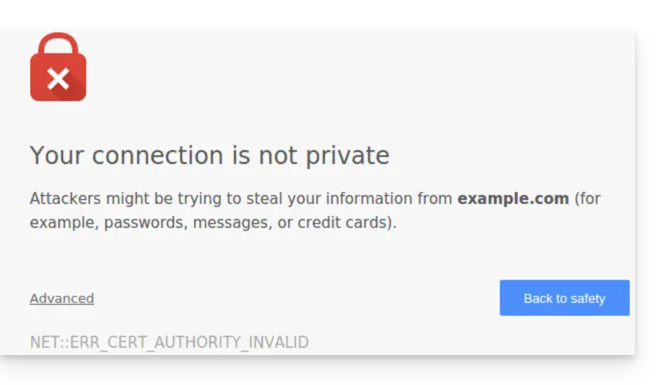
Premessa
- Questo avviso è un meccanismo di protezione del vostro browser.
- Indica che una connessione sicura non è riuscita ad essere stabilita con il server per una delle seguenti ragioni:
- Il sito non possiede un certificato di sicurezza SSL/TLS.
- Il certificato installato è scaduto o mal configurato.
- La connessione tra il vostro dispositivo e il server è intercettata o disturbata.
- Attenzione: su un sito che presenta questo errore, i dati che inserite (password, numeri di carta) non sono cifrati e possono essere intercettati da terzi.
Soluzioni per i visitatori
Se riscontrate questo errore su un sito che non gestite, il problema può talvolta provenire dalla vostra configurazione. Ecco i punti da verificare:
- Verificate l'ora del vostro dispositivo: se il vostro computer o smartphone non è alla data/ora corretta, la validazione del certificato fallirà sistematicamente.
- Testate in navigazione privata: se l'errore scompare, svuotate la cache e i cookie del vostro browser.
- Verificate la vostra rete: evitate le reti Wi-Fi pubbliche che possono forzare i propri portali di connessione.
- Antivirus e Firewall: alcuni software di sicurezza analizzano le connessioni HTTPS e possono provocare falsi positivi.
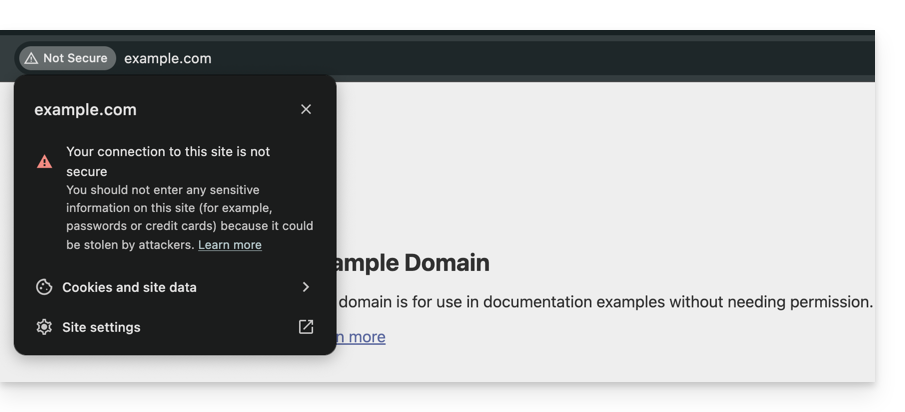
Soluzioni per i proprietari di un sito Infomaniak
Se siete l'amministratore del sito, dovete assicurarvi che il vostro certificato SSL sia attivo e valido per coprire l'interezza dei vostri nomi di dominio.
1. Il certificato SSL è installato?
Se il vostro sito è ancora in HTTP, dovete generare un certificato (gratuito tramite Let's Encrypt o a pagamento). Prendete visione dei certificati disponibili presso Infomaniak.
Importante: se avete aggiunto degli alias (nomi di dominio secondari) al vostro sito dopo l'installazione del SSL, dovete aggiornare il certificato affinché li integri.
2. Verificare la validità e la scadenza
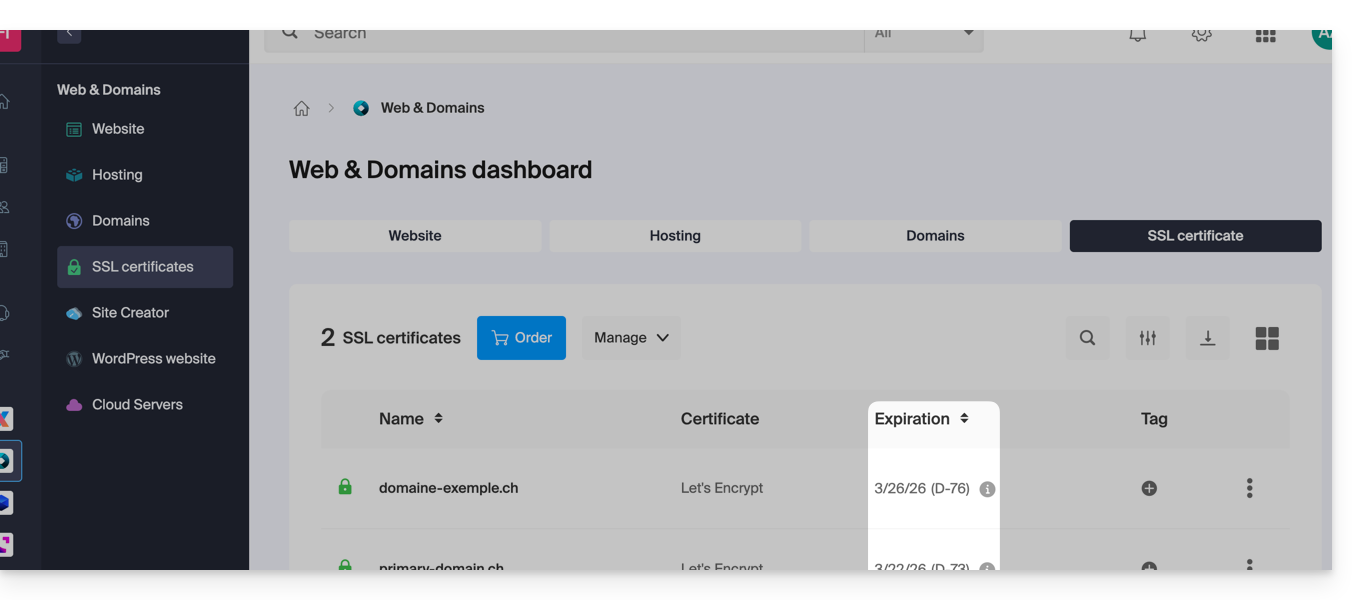
In Infomaniak, i certificati si rinnovano automaticamente, ma può verificarsi un blocco tecnico. Per verificare lo stato del tuo certificato:
- Clicca qui per accedere alla gestione dei tuoi certificati nel Manager (hai bisogno di aiuto?).
- Verifica lo stato e la data di scadenza nel cruscotto:
3. Forzare l'HTTPS e correggere il "Contenuto Misto"
Se il tuo certificato è valido ma l'errore persiste (o il lucchetto non è verde), è possibile che il tuo sito carichi ancora elementi (immagini, script) in HTTP. Per correggere questo, consulta questa altra guida.
Link a questa FAQ:
Questa FAQ è stata utile?