Base di conoscenze
1 000 FAQ, 500 tutorial e video esplicativi. Qui ci sono delle soluzioni!
Questa guida spiega quali sono le differenze tra le offerte di hosting web Infomaniak per aiutarti a scegliere la soluzione migliore in base alle tue esigenze informatiche.
Se stai cercando di ospitare la tua posta elettronica, consulta questa altra guida.
Hosting Web Starter
L'hosting web gratuito
L'hosting web Starter è offerto gratuitamente con ogni dominio registrato presso Infomaniak. Offre 10 Mo di spazio su disco per creare un sito (pagine di base in linguaggio HTML - senza PHP, senza database) anche senza conoscenze particolari grazie allo strumento Pagina di benvenuto.
- Registrare o trasferire un dominio presso Infomaniak
- Scopri di più sui vantaggi inclusi con un dominio
Hosting web condiviso
L'offerta principale per creare i tuoi siti
Questi hosting web sono offerte condivise (i siti web saranno ospitati su server le cui risorse sono condivise con altri clienti). Per garantire l'affidabilità di questi servizi condivisi, i server Infomaniak utilizzano in media solo il 40% della potenza dei CPU e sono dotati di dischi SSD professionali di ultima generazione.
L'hosting web offre 250 Go di spazio su disco minimo e consente di gestire più siti web con più nomi di dominio. Questa offerta include tutte le tecnologie comunemente utilizzate per creare siti professionali: PHP, MySQL, accesso FTP e SSH, certificati SSL e installazione facile di WordPress o CMS comuni, ecc. È anche possibile aggiungere un sito Node.js e/o Site Creator.
Nota che senza alcun tipo di hosting, è anche possibile ottenere ed utilizzare Site Creator “autonomo / standalone”. Consulta questa altra guida.
Server Cloud
L'hosting web professionale
Con un Server Cloud, le risorse che ti sono allocate non sono condivise con altri clienti e puoi personalizzare la configurazione hardware e software del tuo server in base alle tue esigenze. Un Server Cloud consente anche di utilizzare componenti che non sono disponibili su hosting web condivisi (Node.js, mongoDB, Sol, FFMPEG, ecc.).
- Un Server Cloud consente di amministrare facilmente il tuo server tramite la stessa interfaccia di amministrazione degli hosting web - gestisci i siti nello stesso modo.
- Un VPS consente di gestire in modo completamente autonomo il tuo server con la versione di Windows o la distribuzione Linux di tua scelta (
Debian,Ubuntu,openSUSE, ...) - sono necessarie solide competenze tecniche per utilizzare un VPS, incluso VPS Lite.
Public Cloud (e Kubernetes Service)
Soluzione IaaS aperta, collaudata e sicura
Per Infomaniak è l'infrastruttura che alimenta my kSuite, SwissTransfer e il Webmail, servizi utilizzati da diversi milioni di utenti. Ma Public Cloud è accessibile a tutti e mette a disposizione le risorse di cui hai bisogno per lo sviluppo dei tuoi progetti.
Grazie alle offerte personalizzate e su misura non avrete alcuna difficoltà a gestire il vostro budget di sviluppo. Nessuna spesa di attivazione. Nessun importo minimo. Disdici in qualsiasi momento. Pagate solo le risorse effettivamente utilizzate con Public Cloud alla fine di ogni mese, lo stesso vale per Kubernetes Service.
Jelastic Cloud
Hosting web su misura con le tecnologie di vostra scelta
Jelastic Cloud consente di creare ambienti di sviluppo su misura con le tecnologie di vostra scelta (PHP, Java, Docker, Ruby, ecc.). È un'offerta cloud flessibile:
- Scalabilità orizzontale e verticale delle risorse.
- Pagamento in base al consumo effettivo delle risorse.
- Personalizzazione facile della vostra infrastruttura (ridondanza, IP, SSL, bilanciamento del carico, ecc.).
Link a questa FAQ:
Questa FAQ è stata utile?
Questa guida dettaglia l'invio di e-mail autenticate da un sito Web / CMS ospitato da Infomaniak.
Premessa
- L'utilizzo di un server SMTP autenticato per l'invio di e-mail dai tuoi applicativi presenta numerosi vantaggi rispetto alla funzione PHP mail() standard non autenticata:
- una sicurezza rafforzata,
- una migliore affidabilità di consegna,
- una gestione degli errori più precisa,
- una compatibilità ottimale con i server di posta terzi,
- e una tracciabilità completa degli invii.
- Parametri consigliati:
- Server SMTP in uscita =
mail.infomaniak.com - Porta SMTP & protocollo di crittografia e comando/metodo per attivare questo protocollo:
587+ STARTTLS - Nome utente/username = l'indirizzo email completo & intero ( ? )
- Password = quella generata per l'indirizzo email che si desidera consultare ( ? )
- Autenticazione obbligatoria per l'invio delle e-mail:
- Si attiva nelle impostazioni SMTP del tuo CMS.
- Seleziona "usa gli stessi parametri del server in entrata" o, a seconda dei CMS, inserisci un nome utente (= indirizzo email completo & intero) e la password generata.
- Server SMTP in uscita =
Esempi di configurazione SMTP…
Prerequisiti
- Possedere un servizio di posta elettronica.
- Hai la possibilità di utilizzare il Servizio Mail proposto da Infomaniak o qualsiasi altro servizio di posta elettronica a tua scelta.
Quando possiedi un indirizzo email il cui dominio è collegato al tuo sito web ( e-mail@domain-site.xyz ad esempio) inserisci i suoi dettagli per utilizzarlo per gli invii dal server web tramite SMTP:
… su WordPress
- Accedi al pannello di amministrazione di WordPress.
- Installa un'estensione SMTP (WP Mail SMTP funziona).
- Configura l'estensione, ad esempio:
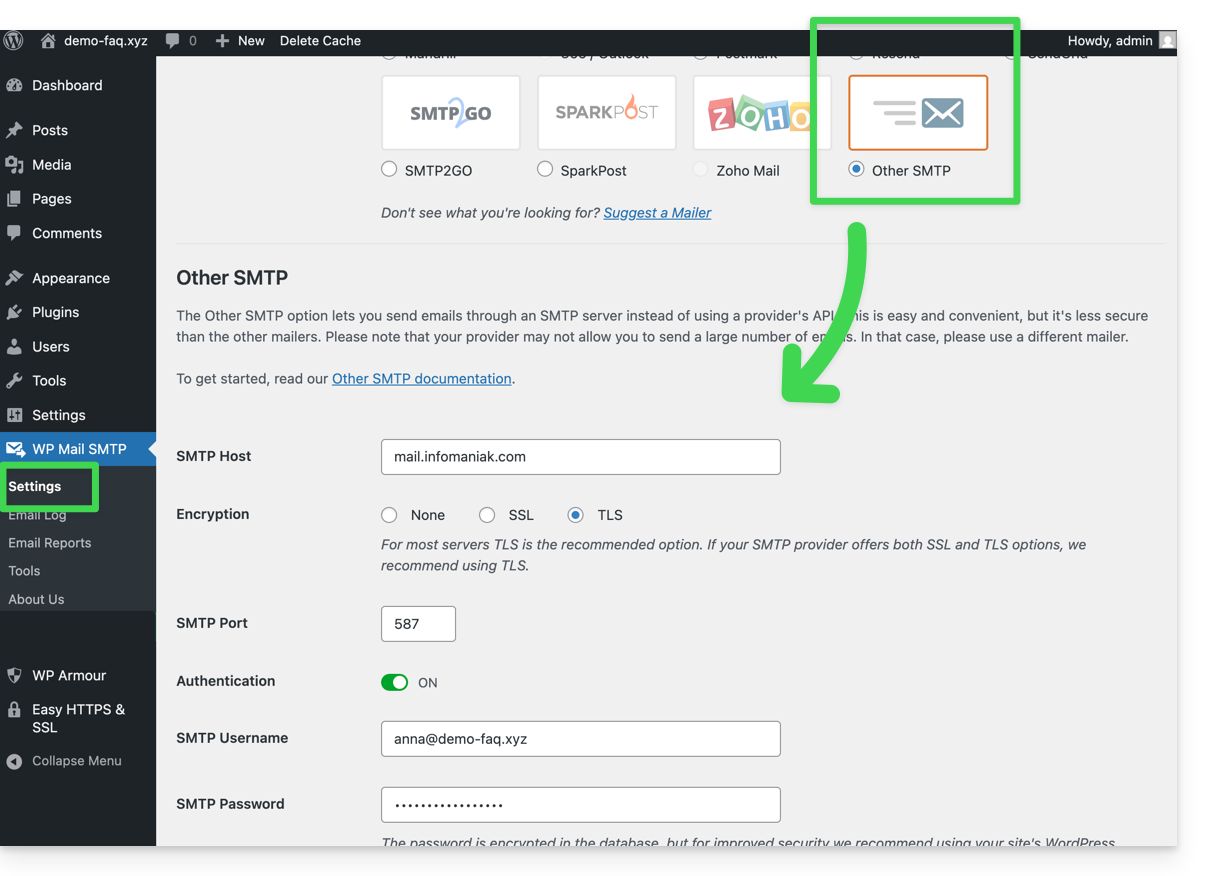
Da questo momento, un'e-mail inviata da un modulo di contatto presente sul sito (modulo predefinito Divi ad esempio) lo sarà tramite un metodo SMTP.
Per accertarsene, basta guardare gli intestazioni di un messaggio ricevuto tramite questo mezzo, in particolare la riga x-mailer che potrebbe indicare, ad esempio, WPMailSMTP/Mailer/smtp invece di PHPMailer.
Nota: il x-mailer può essere qualsiasi indicazione non necessariamente rappresentativa del metodo di invio reale!
… su Prestashop
- Accedi al pannello di amministrazione di Prestashop.
- Vai su Impostazioni avanzate e poi su Email.
- Configura l'invio tramite SMTP:
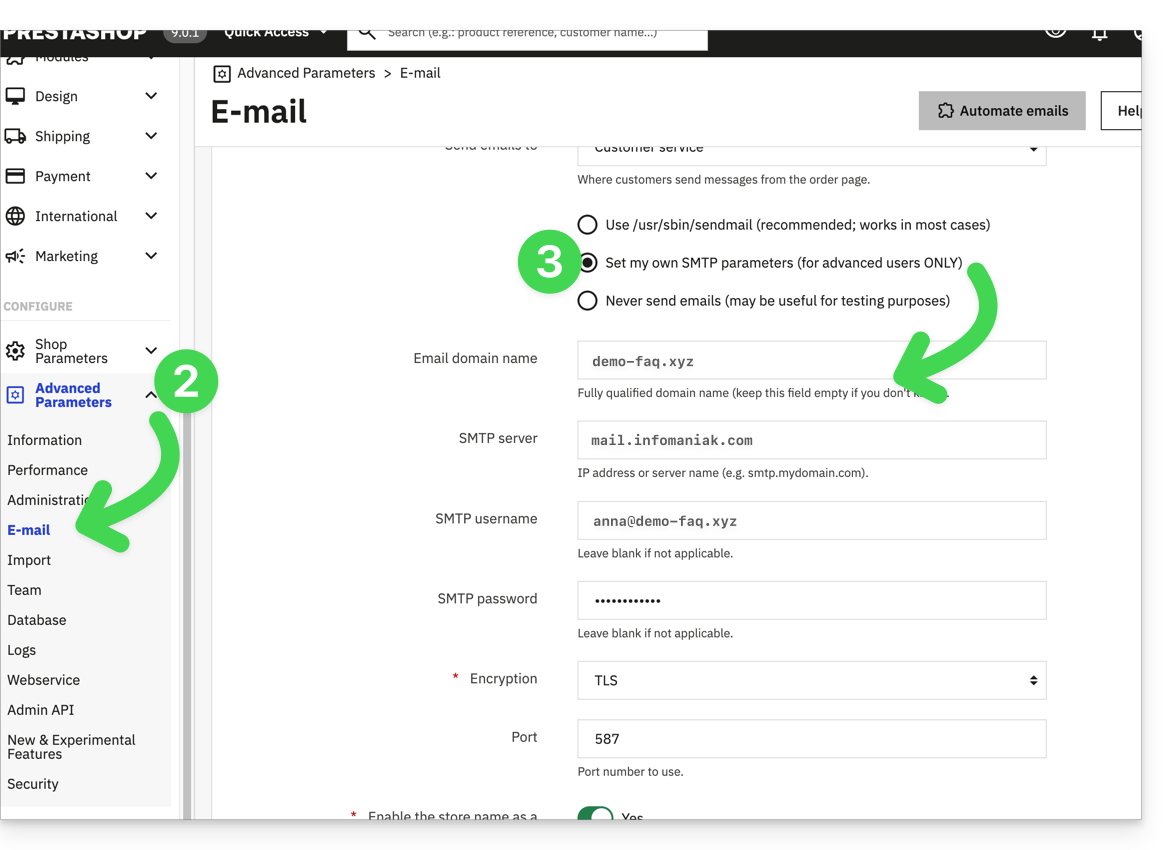
Verifica quindi (per evitare un errore di tipo Could not instantiate mail function o sender mismatch) che l'indirizzo che hai configurato in queste impostazioni avanzate corrisponda all'indirizzo utilizzato da Prestashop durante gli invii. Per fare ciò:
- Accedi al pannello di amministrazione di Prestashop.
- Vai su Impostazioni del negozio.
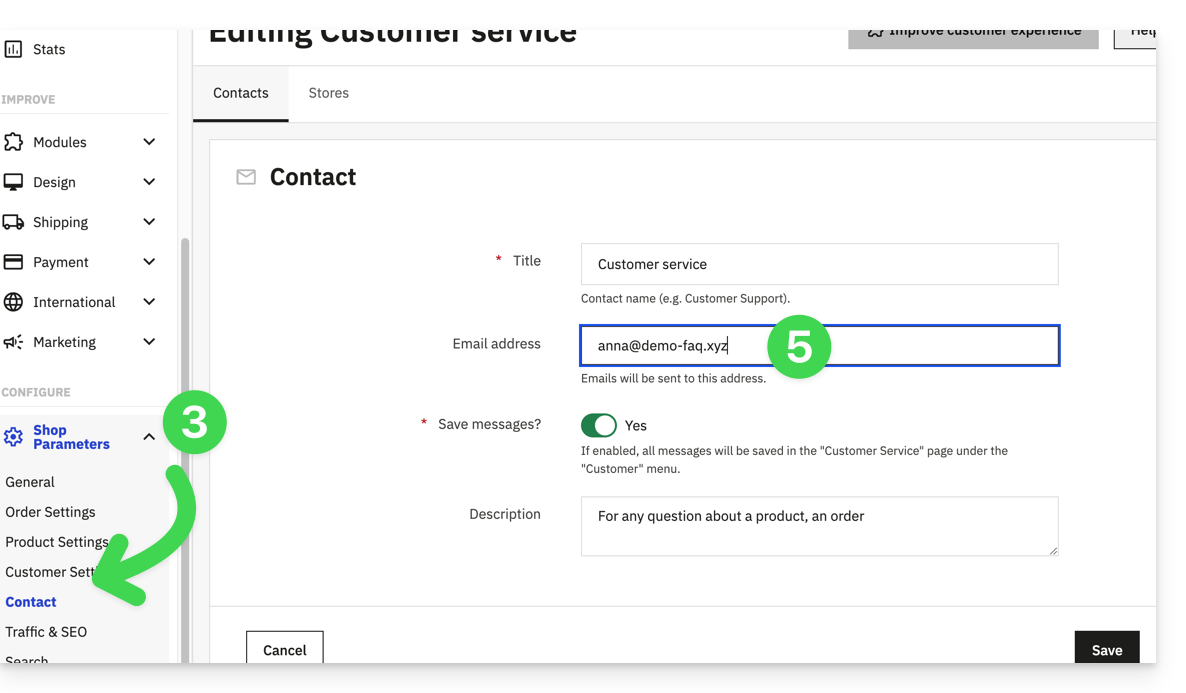
- Clicca su Contatti nel menu laterale sinistro.
- Nella scheda Contatti, verifica che l'indirizzo email menzionato sia lo stesso di quello configurato in precedenza.
- Modifica gli indirizzi email se necessario:
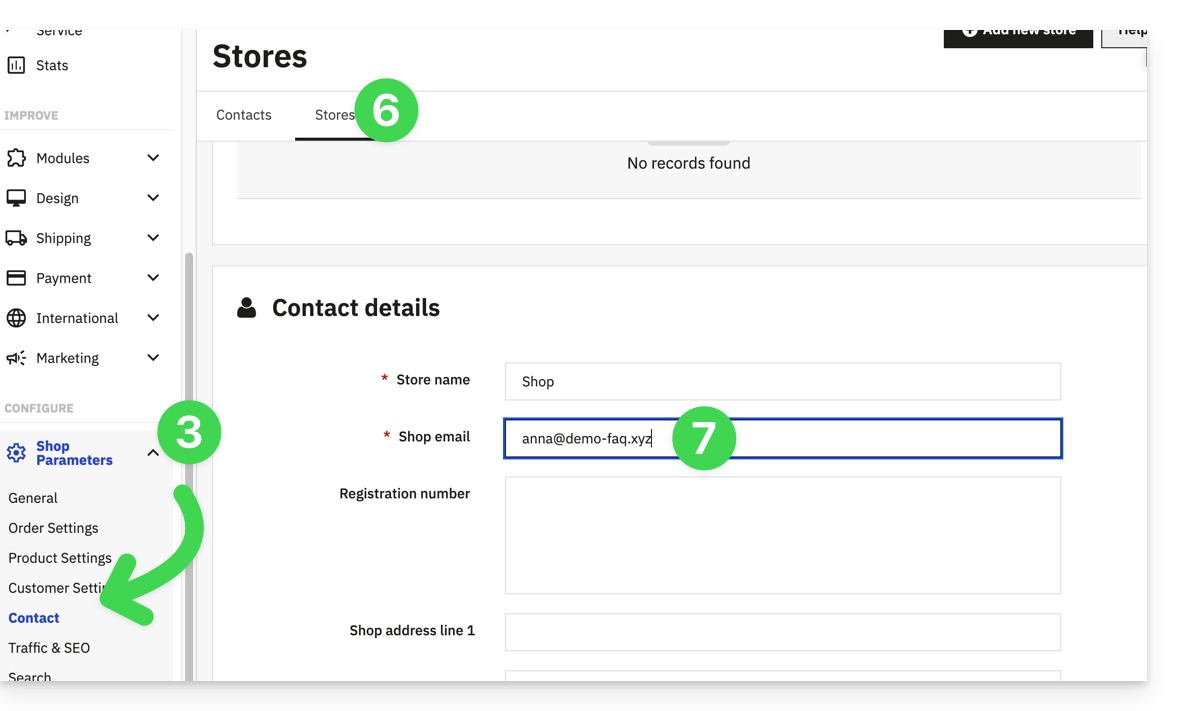
- Clicca sulla scheda Negozio.
- Verifica (e corregge se necessario) che l'indirizzo email menzionato sia lo stesso di quello configurato in precedenza:
… su Joomla
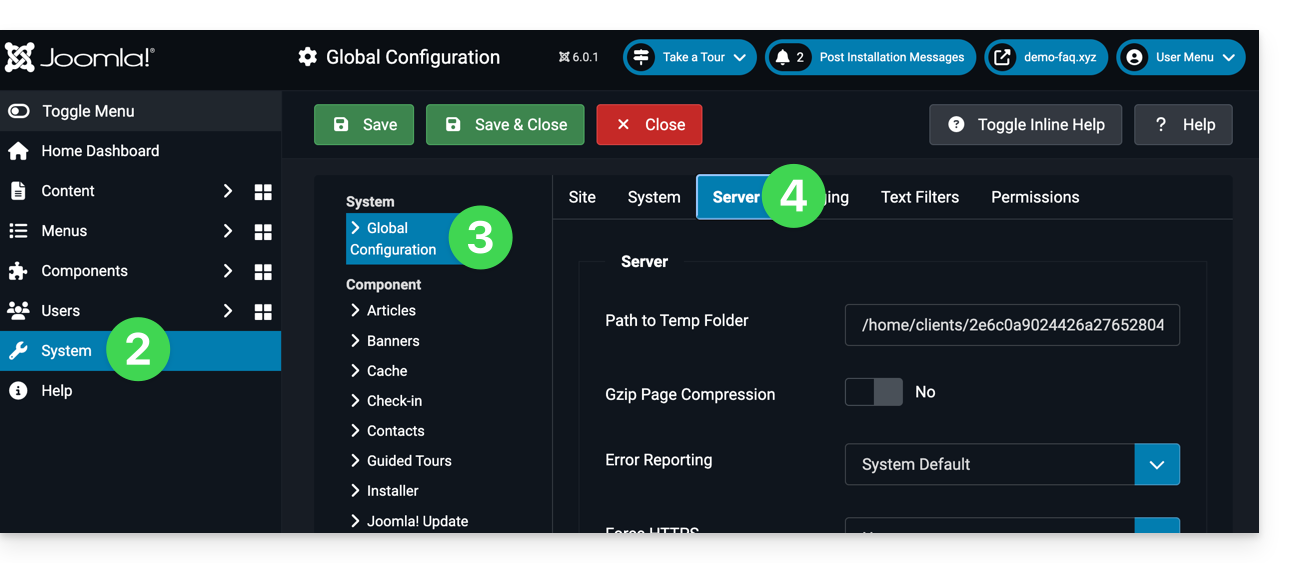
- Accedi al pannello di amministrazione di Joomla.
- Clicca su Sistema nel menu laterale sinistro.
- Clicca su Configurazione globale.
- Clicca sulla scheda Server:
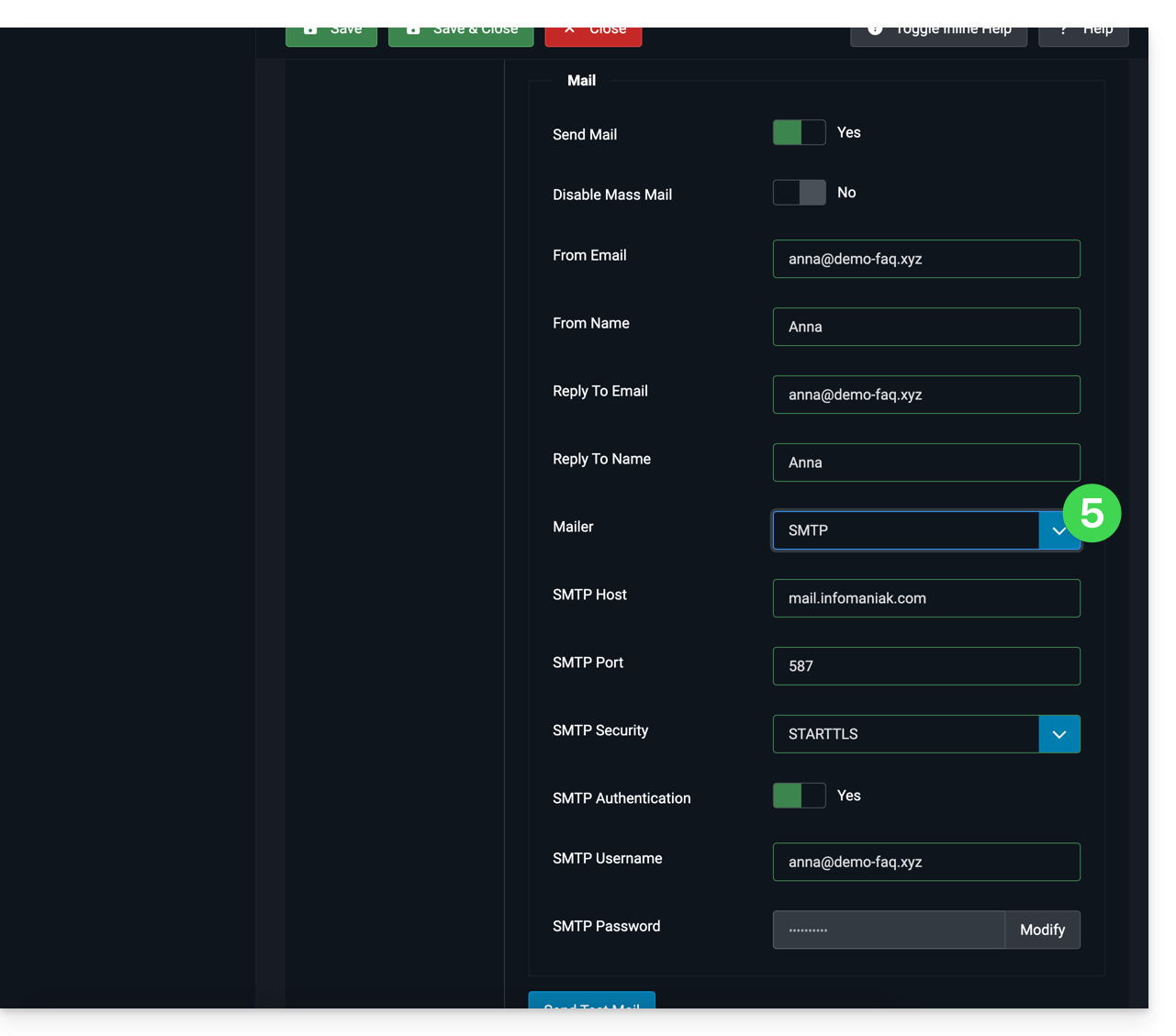
- Configura l'invio tramite il metodo di invio SMTP:
Link a questa FAQ:
Questa FAQ è stata utile?
Questa guida spiega come trasferire un prodotto Infomaniak da un'Organizzazione a un'altra.
Premessa
- È possibile spostare quasi tutti i prodotti sottoscritti con Infomaniak su un'interfaccia Manager Infomaniak diversa da quella su cui si trova attualmente il prodotto; si tratta quindi di un trasferimento interno, da Organizzazione a Organizzazione.
- my kSuite non può essere trasferito.
- Gli utenti che attualmente hanno accesso ai prodotti selezionati non saranno trasferiti (quindi potenzialmente non avranno più accesso ai prodotti).
- Per quanto riguarda kDrive: gli utenti che attualmente hanno accesso a kDrive saranno integrati nella nuova Organizzazione.
- Mantengono il loro accesso, i loro permessi kDrive, ma eventuali diritti di gestione sul prodotto stesso andranno persi.
- Le squadre di lavoro non vengono spostate, i diritti gestiti tramite le squadre saltano anche.
- Se il tuo utente accede a più Organizzazioni è ancora più facile inviare a una di esse il prodotto di tua scelta.
- Le fatture dei prodotti selezionati non saranno trasferite.
- Questa operazione non comporta nessuna interruzione.
Generare un link di trasferimento
Prerequisiti
- Essere Amministratore o Responsabile legale all'interno dell'Organizzazione.
Per trasferire un prodotto:
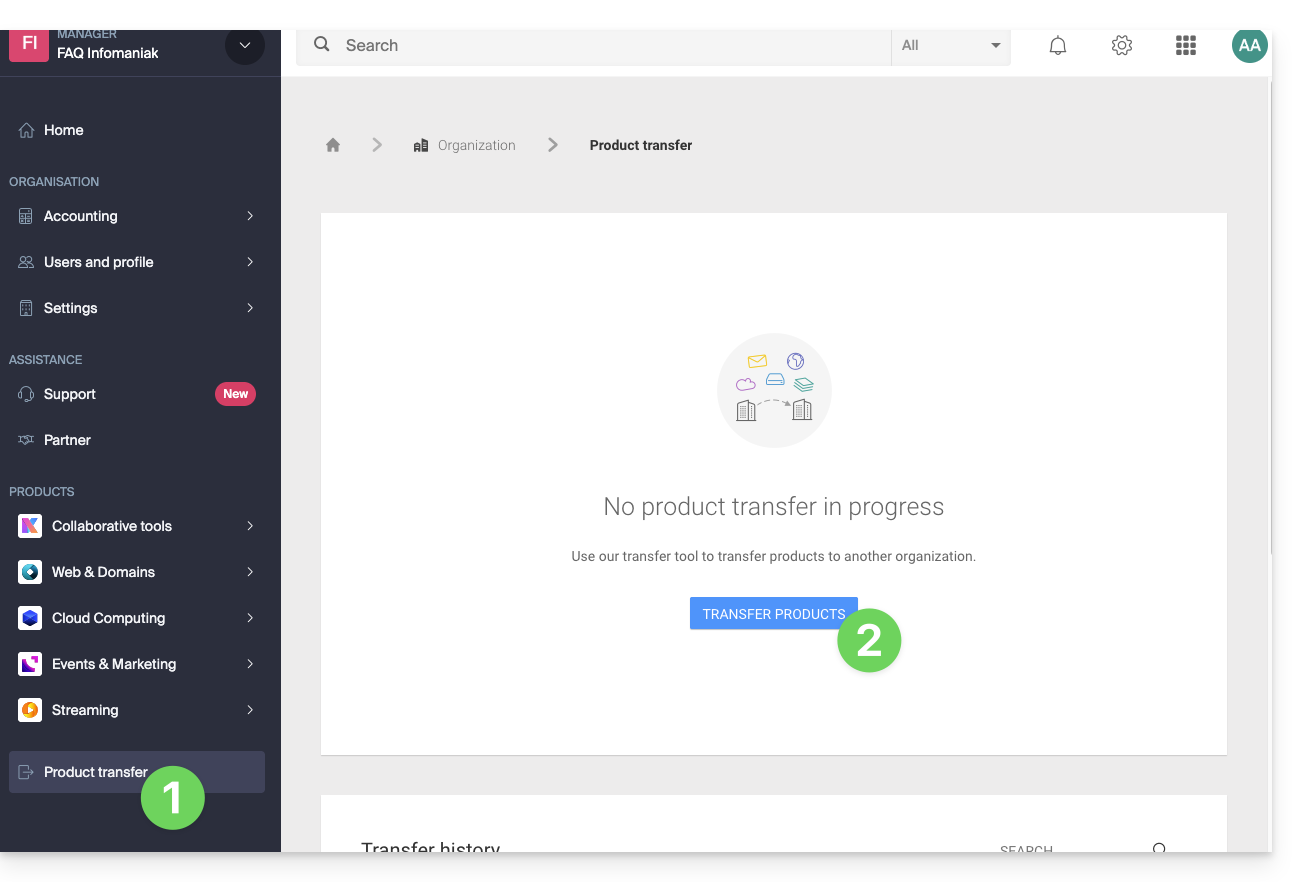
- Clicca qui per accedere alla gestione dei trasferimenti di prodotti sul Manager Infomaniak (hai bisogno di aiuto?).
- Clicca sul pulsante Trasferisci prodotti:
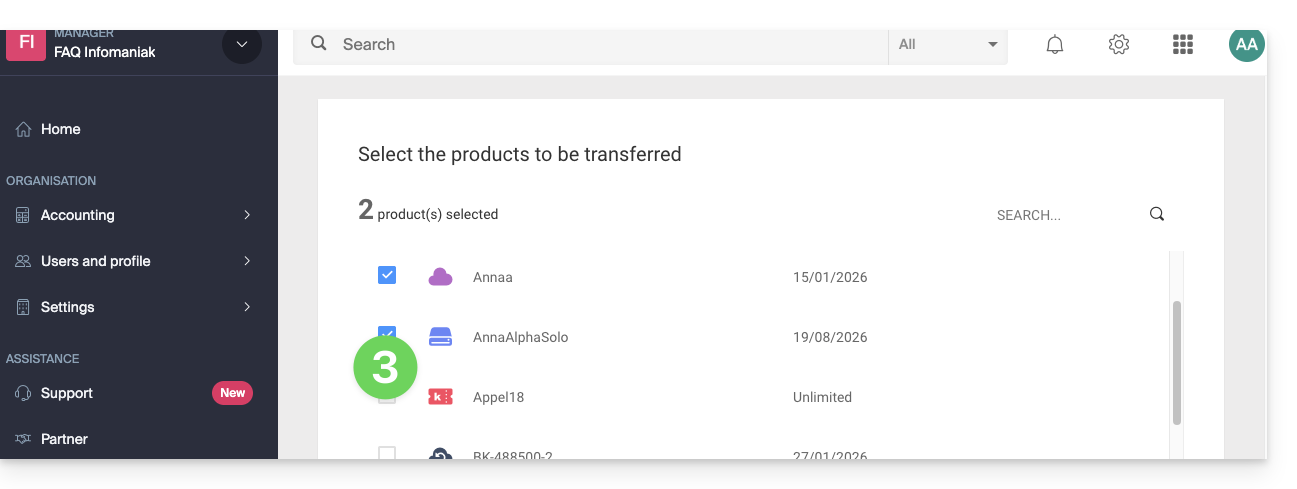
- Seleziona il o i prodotti da spostare:
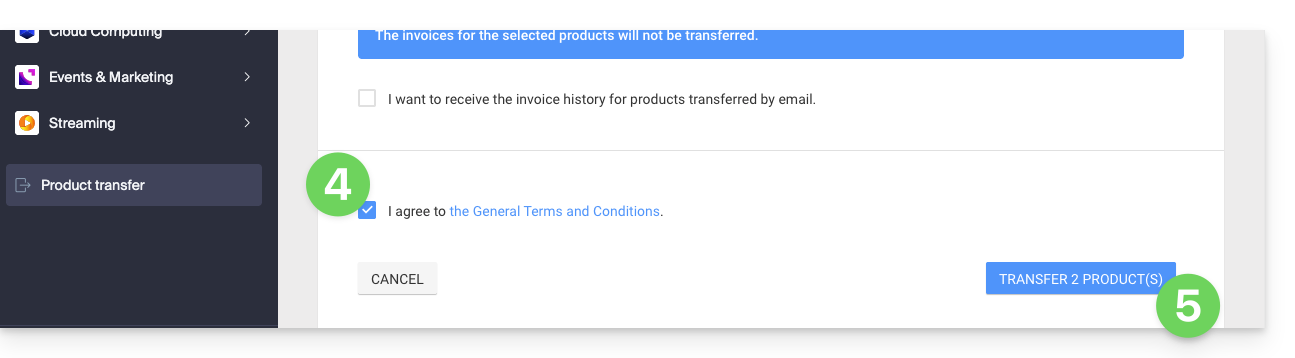
- Prendi visione e accetta le condizioni generali.
- Clicca sul pulsante Trasferisci:
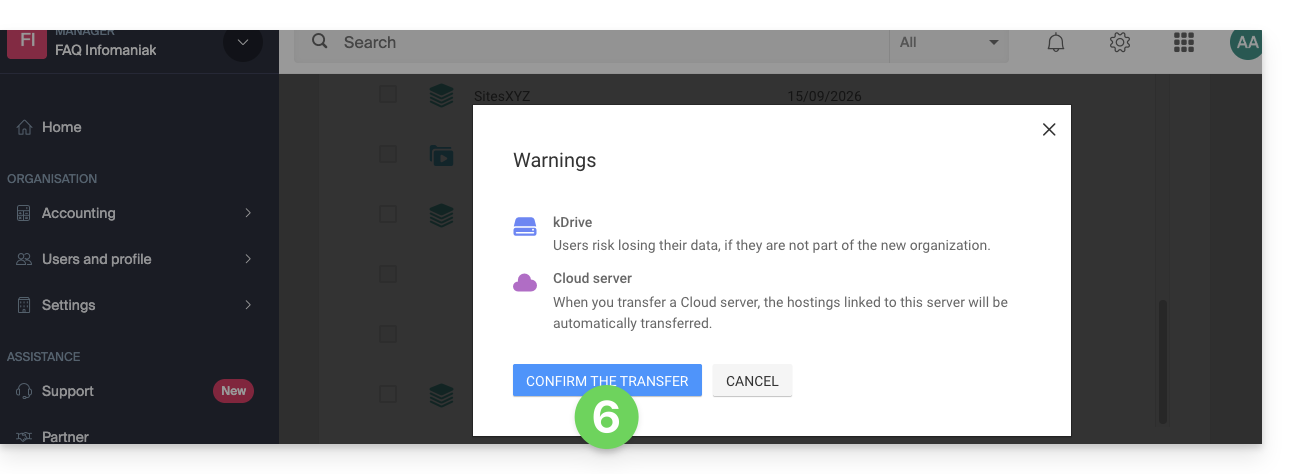
- Prendi visione e valida eventuali avvertimenti:
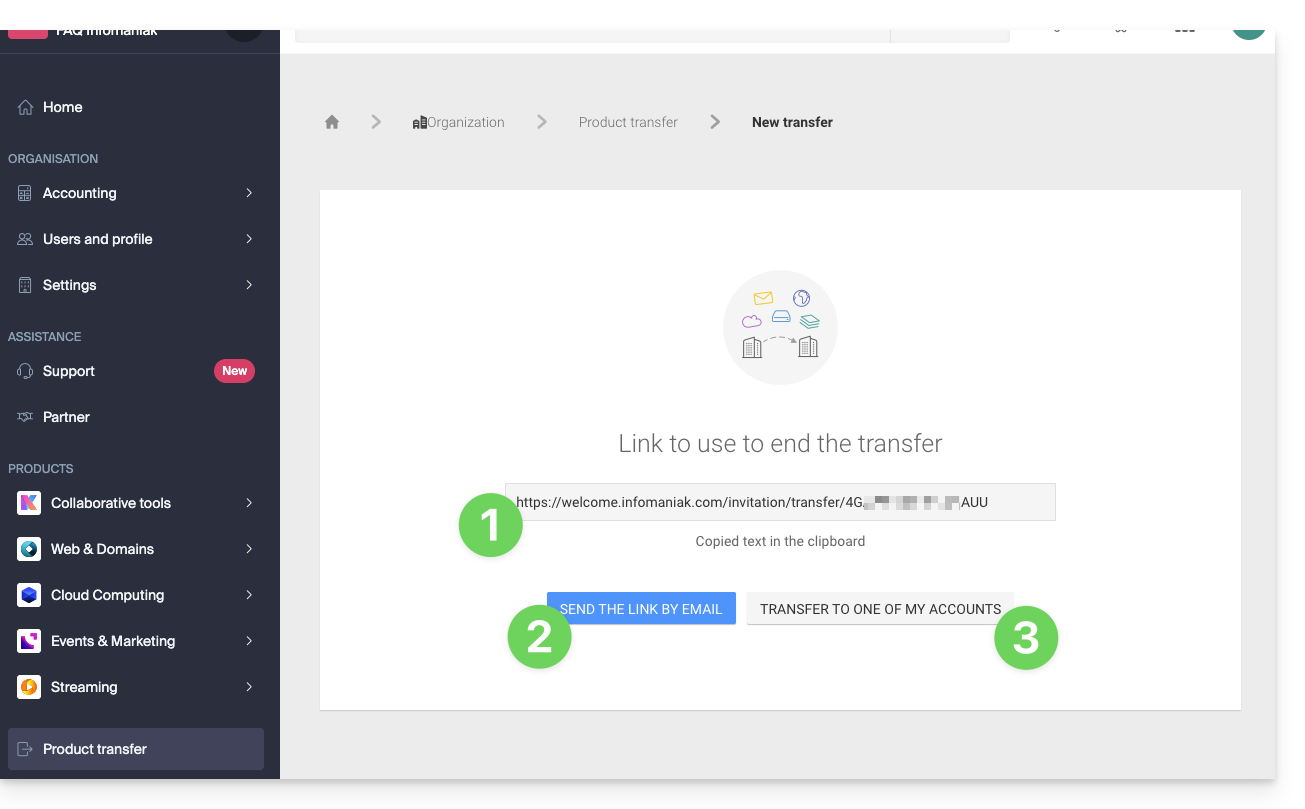
Il trasferimento è iniziato. Ora, a scelta, puoi:
- Copiare il link di trasferimento…
- oppure inviarlo all'indirizzo e-mail di tua scelta…
- oppure selezionare direttamente una delle Organizzazioni a cui il tuo utente è associato e il prodotto selezionato verrà trasferito:
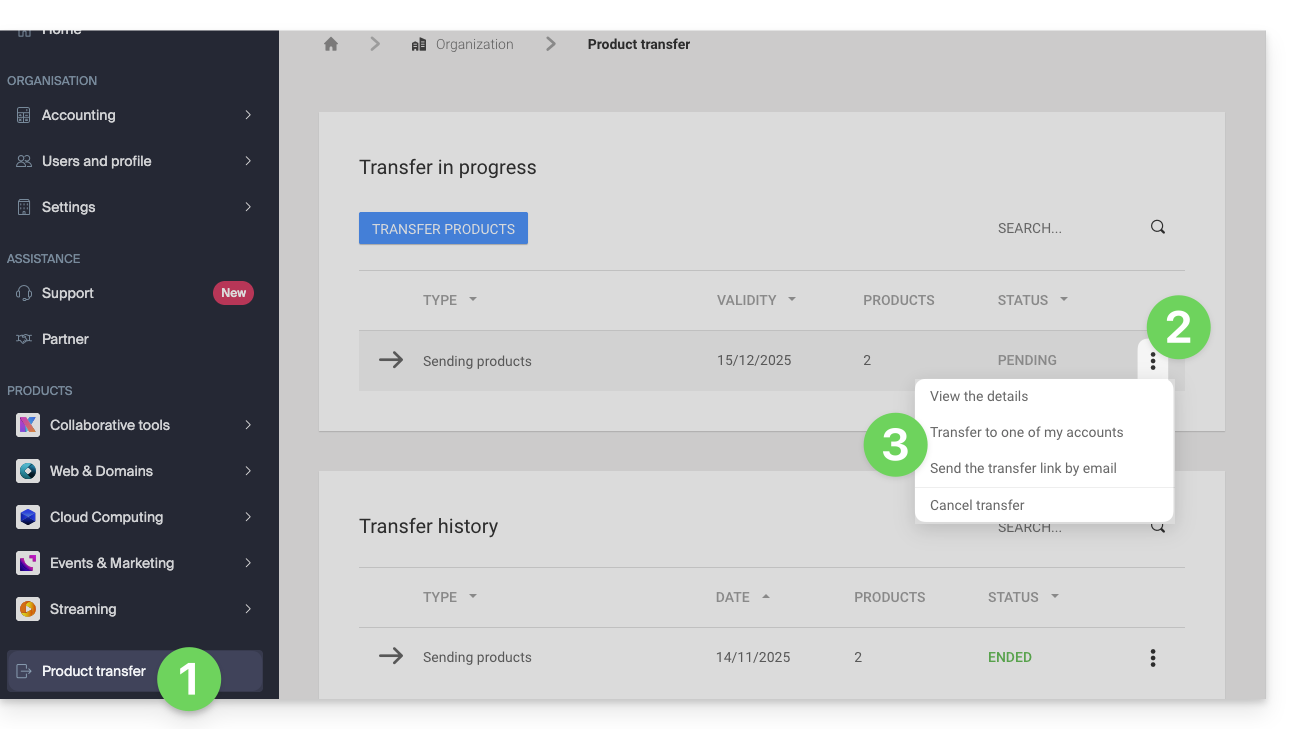
In qualsiasi momento puoi tornare alla pagina dei trasferimenti di prodotti per ritrovare le possibilità elencate sopra:
Metodo alternativo
In caso di trasferimento ponte puoi anche recarti direttamente sul pannello di controllo del prodotto interessato e cliccare su Gestisci (esempio nell'immagine qui sotto) tuttavia questo menu non essendo sempre presente è meglio privilegiare il primo metodo sopra che permette inoltre il trasferimento in blocco: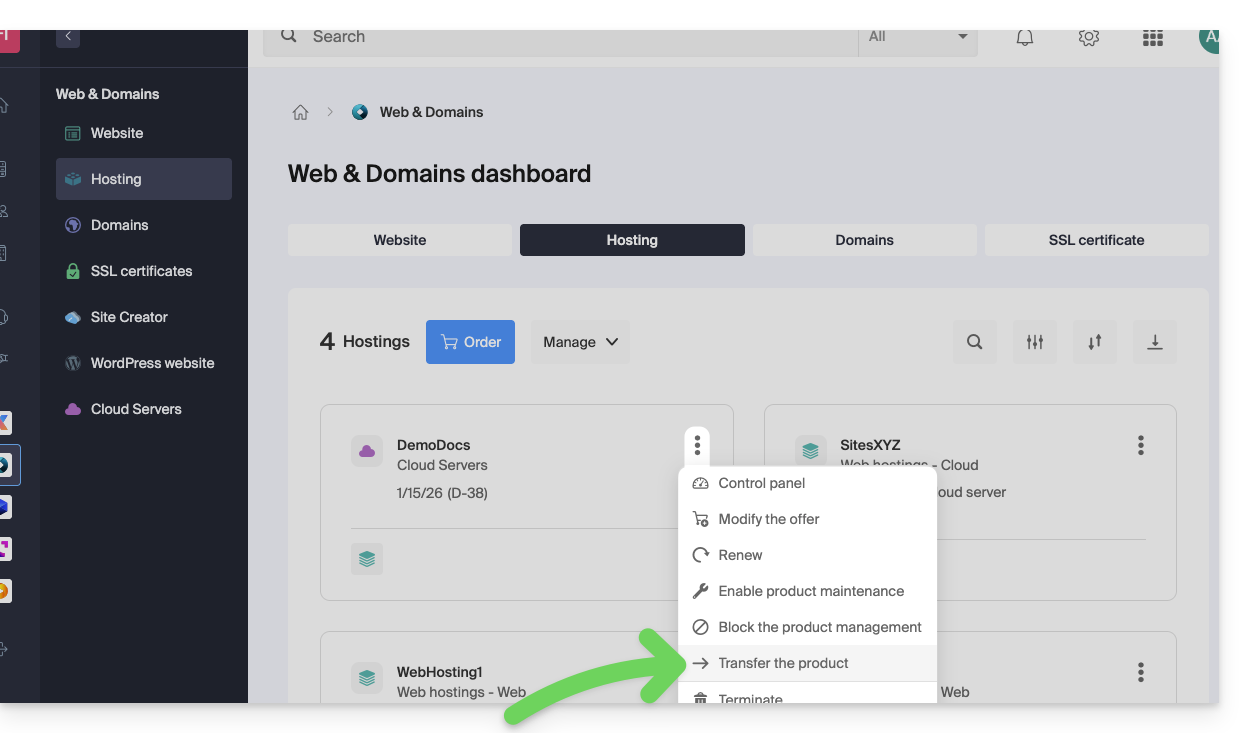
Prendi visione di questa altra guida riguardante Jelastic Cloud.
Ricevere il prodotto
Una volta avviato un trasferimento di prodotto da parte di un utente…
1. Essere nell'Organizzazione che deve ricevere il prodotto
- Clicca qui per accedere al Manager nell'Organizzazione che deve ricevere il/i prodotto/i.
- L'utente specificato durante la connessione all'account Infomaniak deve avere diritti amministrativi.
- Se necessario, puoi creare una nuova Organizzazione per ricevere prodotti.
2. Eseguire il link ottenuto
- Clicca sul link ottenuto nel primo passaggio sopra.
- Puoi anche semplicemente incollarlo in un browser essendo connesso all'account Infomaniak corretto.
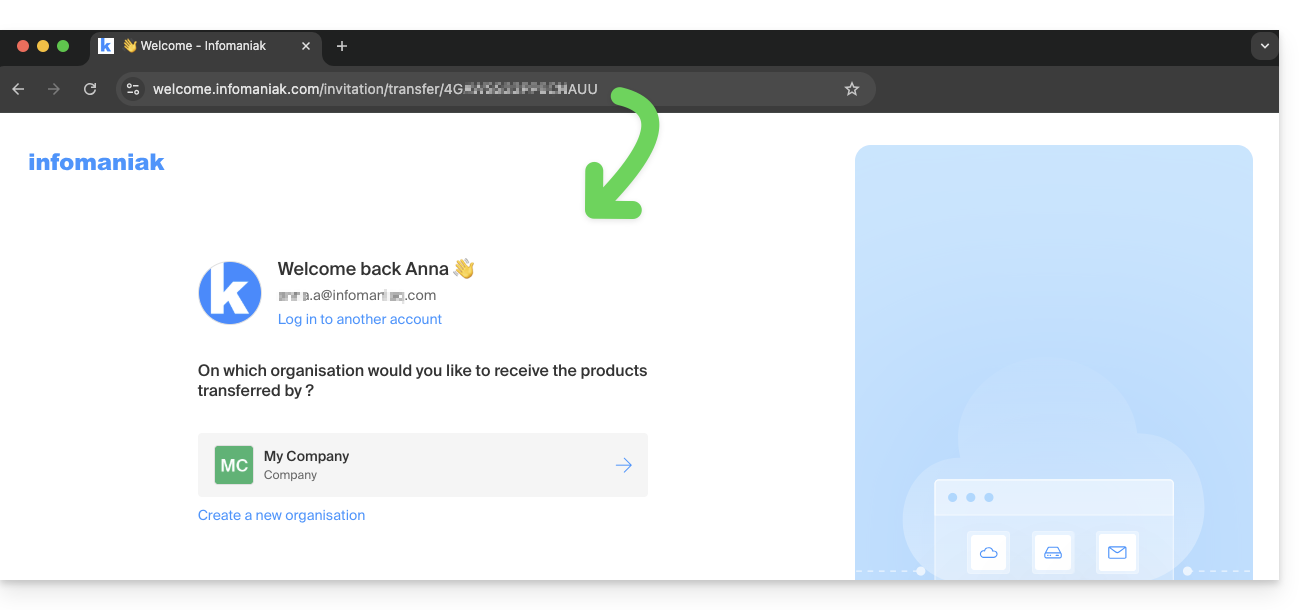
3. Confermare il trasferimento dei prodotti
- Seleziona, se necessario, l'Organizzazione di destinazione utilizzando il menu a discesa.
- Prendi visione e accetta le condizioni generali.
- Clicca sul pulsante Ricevi i prodotti (se il pulsante non è cliccabile, assicurati di aver selezionato l'Organizzazione):
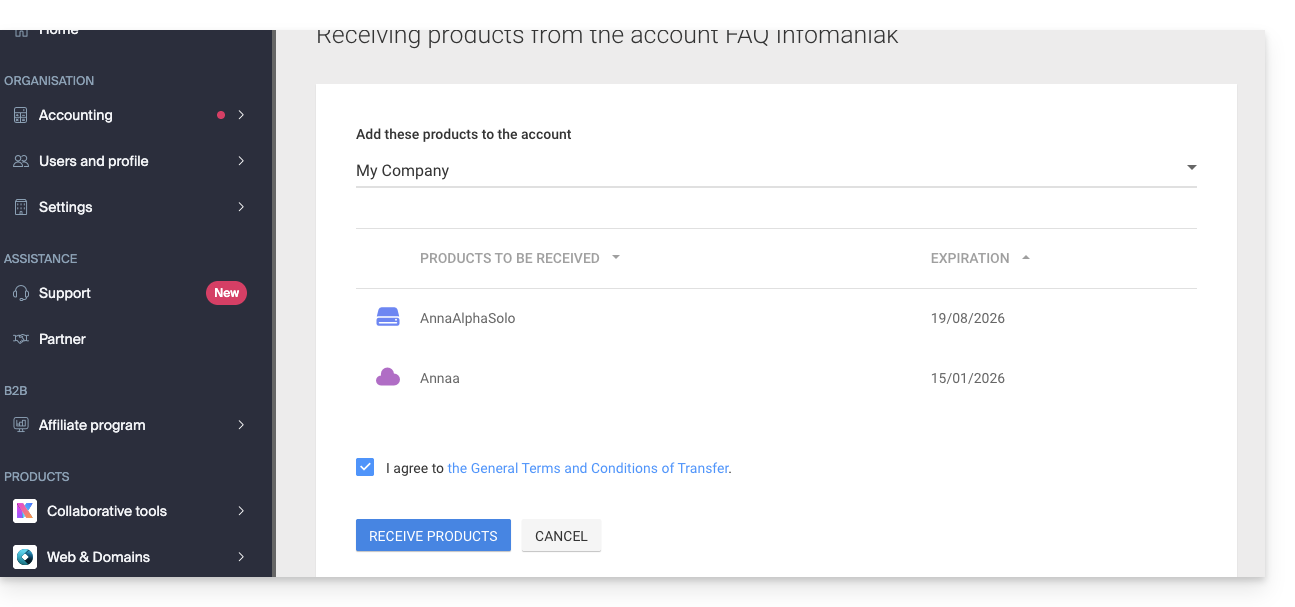
Trova in qualsiasi momento i trasferimenti in corso o completati dall'icona in basso nel menu laterale sinistro del Manager Infomaniak: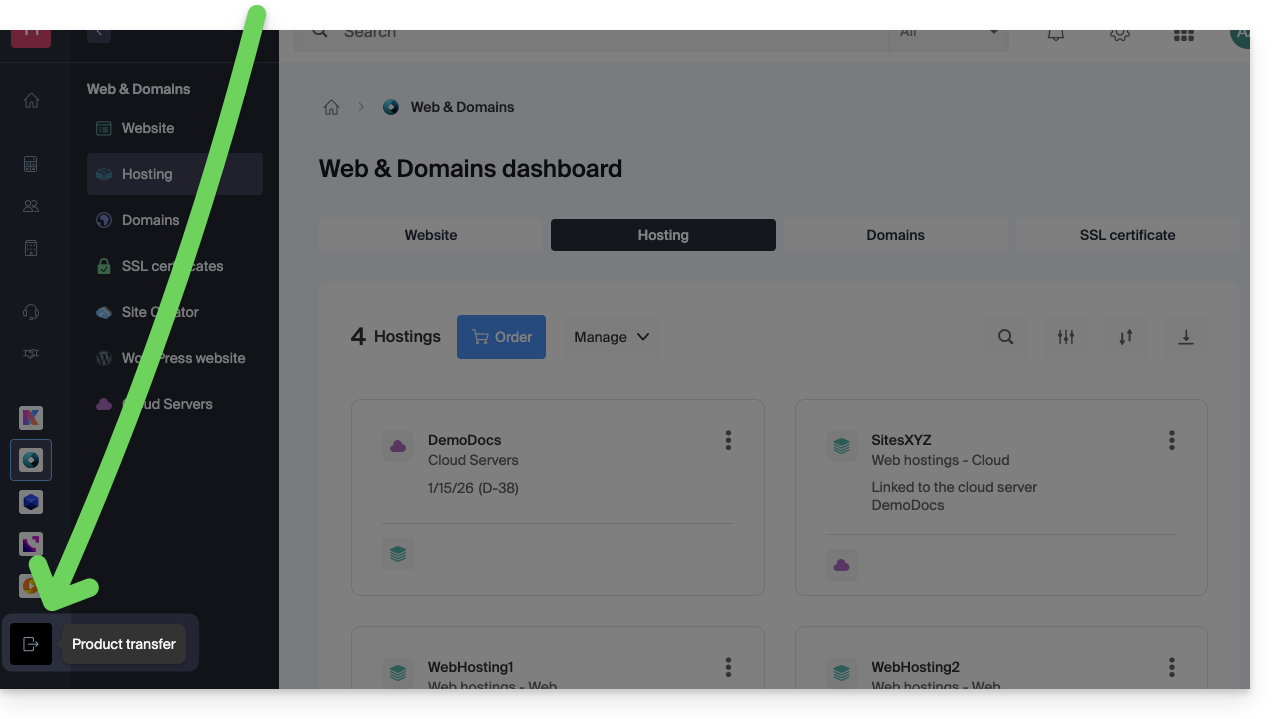
Link a questa FAQ:
Questa FAQ è stata utile?
Questa guida spiega come collegare un nome di dominio a un Hosting Web Infomaniak.
Dove si trova il tuo nome di dominio?…
… Presso Infomaniak, stessa Organizzazione
Se il tuo nome di dominio è registrato presso Infomaniak e si trova nello stesso account utente o organizzazione della posta elettronica, allora non c'è nulla da fare.
- Consulta questa altra guida per verificare e correggere eventuali errori di configurazione.
… Presso Infomaniak, Organizzazione diversa
Se il tuo nome di dominio è registrato presso Infomaniak ma in un altro account utente o Organizzazione, allora:
- Modifica la sua zona DNS specificando l'indirizzo IP del sito sotto forma di registrazione A.
- Ogni aggiunta/modifica DNS può richiedere fino a 48 ore per propagarsi.
OPPURE
- Spostalo all'interno della stessa Organizzazione.
… Presso Infomaniak con DNS esterni
Se il tuo nome di dominio ha DNS che non sono quelli di Infomaniak, allora:
- Modifica la zona DNS attuale dove si trova (se necessario, consulta l'aiuto del fornitore interessato) specificando l'indirizzo IP del sito sotto forma di registrazione A.
- Ogni aggiunta/modifica DNS può richiedere fino a 48 ore per propagarsi.
OPPURE
- Cambia i DNS attuali e seleziona l'uso dei DNS Infomaniak.
- Ogni aggiunta/modifica DNS può richiedere fino a 48 ore per propagarsi.
- Consulta questa altra guida per verificare e correggere eventuali errori di configurazione.
… Altrove con DNS esterni
Se il tuo nome di dominio ha DNS che non sono quelli di Infomaniak, allora:
- Modifica la zona DNS attuale dove si trova (se necessario, consulta l'aiuto del fornitore interessato) specificando l'indirizzo IP del sito sotto forma di registrazione A.
- Ogni aggiunta/modifica DNS può richiedere fino a 48 ore per propagarsi.
OPPURE
- Cambia i DNS attuali (se necessario, consulta l'aiuto del fornitore interessato) specificando quelli di Infomaniak (ciò implica di avere una zona DNS presso Infomaniak.
- Ogni aggiunta/modifica DNS può richiedere fino a 48 ore per propagarsi.
- Questa zona DNS presso Infomaniak sarà configurata correttamente, ma consulta questa altra guida per verificare e correggere eventuali errori di configurazione.
… Altrove ma lo riporti
Se il tuo nome di dominio è registrato presso un altro registrar e desideri trasferirlo nello stesso luogo del tuo sito Web Infomaniak, allora:
- Trasferisci il nome di dominio a Infomaniak (quest'ultimo sarà configurato correttamente, ma consulta questa altra guida per verificare e correggere eventuali errori di configurazione).
- Se il nome di dominio è destinato a essere un alias del tuo sito principale, devi aggiungere l'alias al tuo sito.
Link a questa FAQ:
Questa FAQ è stata utile?
Questa guida spiega come…
- … generare una
CSRe una chiave privata per richiedere un certificato di terze parti presso un'autorità di certificazione (CA), - … importare questo certificato per il tuo sito Infomaniak, grazie al
CRTottenuto presso laCA.
Premessa
- Sebbene Infomaniak offra tutti i certificati SSL di cui potresti avere bisogno…
- certificati gratuiti Let's Encrypt per i siti personali (possibile solo con i siti ospitati da Infomaniak),
- certificati DV di Sectigo per i siti professionali/privati che non sono iscritti al registro delle imprese,
- certificati EV di Sectigo per le aziende iscritte al registro delle imprese,
- … è anche possibile installare un certificato SSL ottenuto altrove (certificato intermedio di un ente di certificazione di tua scelta), certificati personalizzati o auto-firmati.
1. Generare una CSR (Certificate Signing Request)
Una CSR (Certificate Signing Request o Richiesta di Firma del Certificato) è un file codificato che contiene le informazioni necessarie per richiedere un certificato SSL/TLS.
Deve essere generata dal tuo lato, per garantire che la chiave privata rimanga sotto il tuo controllo, utilizzando ad esempio OpenSSL.
Adatta ed esegui il seguente comando da un'applicazione di tipo Terminal (interfaccia a riga di comando, CLI / Command Line Interface) sul tuo dispositivo:
openssl req -utf8 -nodes -sha256 -newkey rsa:2048 -keyout domain.xyz.key -out domain.xyz.csr -addext "subjectAltName = DNS:domain.xyz, DNS:www.domain.xyz"
Spiegazioni
newkey rsa:2048: Genera una nuova chiave RSA da 2048 bit.keyout domain.xyz.key: Specifica il file in cui verrà salvata la chiave privata.out domain.xyz.csr: Specifica il file in cui verrà registrata la CSR.addext “subjectAltName = ...”: Aggiunge domini aggiuntivi tramite l'estensioneSAN (Subject Alternative Name), necessaria per includere tutti i domini desiderati nel certificato (il dominio principale domain.xyz + qualsiasi altro dominio o sottodominio associato, come www.domain.xyz).
Dopo la generazione, puoi verificare il contenuto della CSR con il seguente comando:
openssl req -in domain.xyz.csr -noout -textQuesto permette di verificare che tutti i domini elencati in subjectAltName siano correttamente inclusi.
Una volta generata la CSR, puoi trasmetterla all'autorità di certificazione (CA) per ottenere il tuo certificato SSL/TLS.
2. Importare il certificato esterno
Una volta validata, la CA ti rilascia un certificato (domain.xyz.crt) e talvolta un certificato intermedio (ca_bundle.crt).
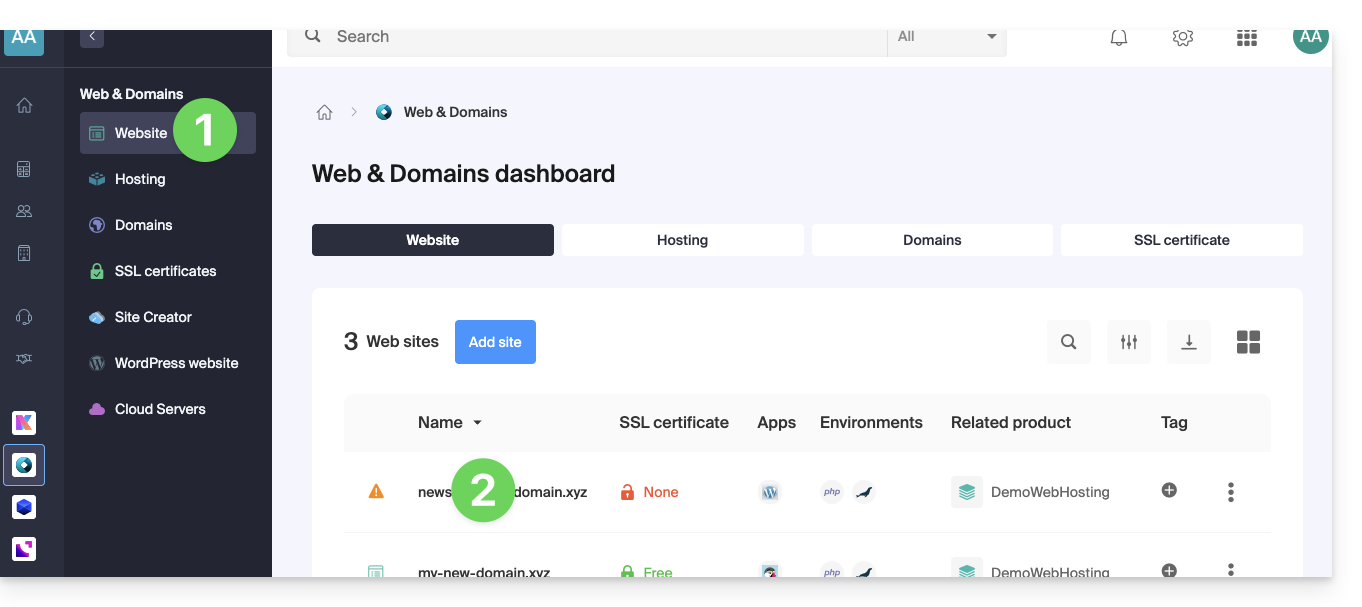
Per accedere alla gestione dei certificati SSL:
- Clicca qui per accedere alla gestione del tuo sito sul Manager Infomaniak (hai bisogno di aiuto?).
- Clicca direttamente sul nome assegnato al sito interessato:
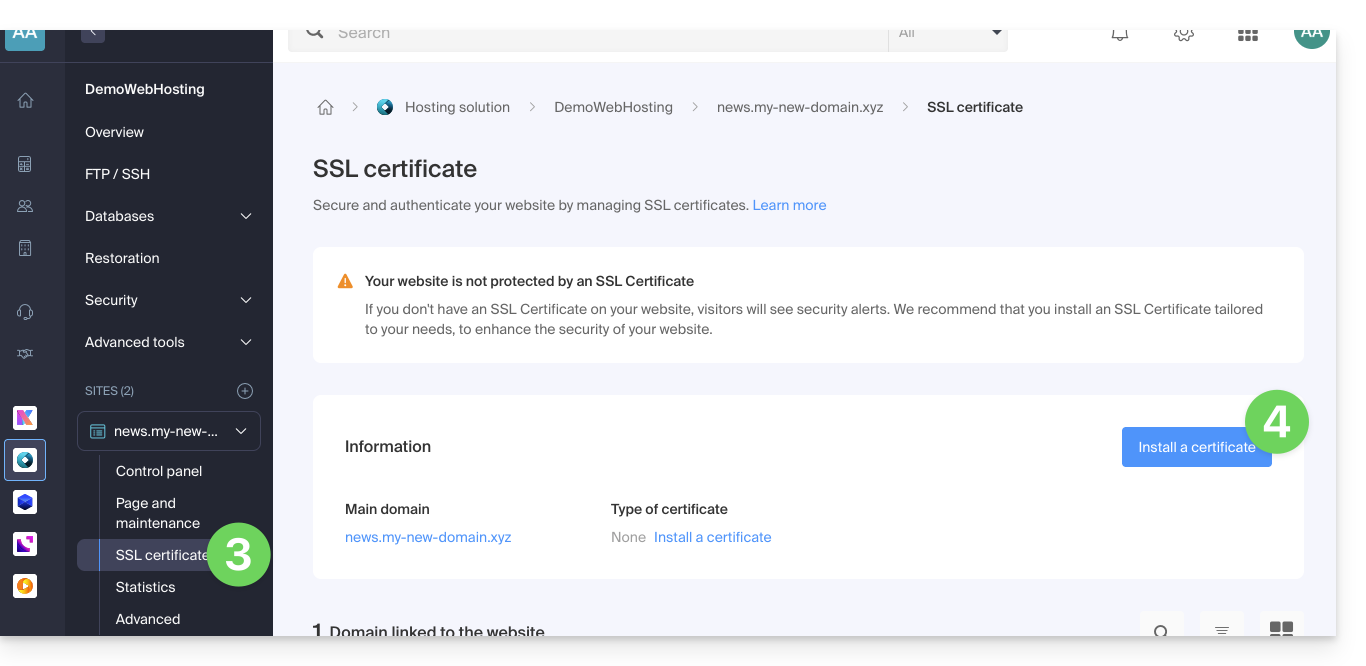
- Clicca su Certificati SSL nel menu laterale sinistro.
- Clicca sul pulsante blu Installa un certificato:
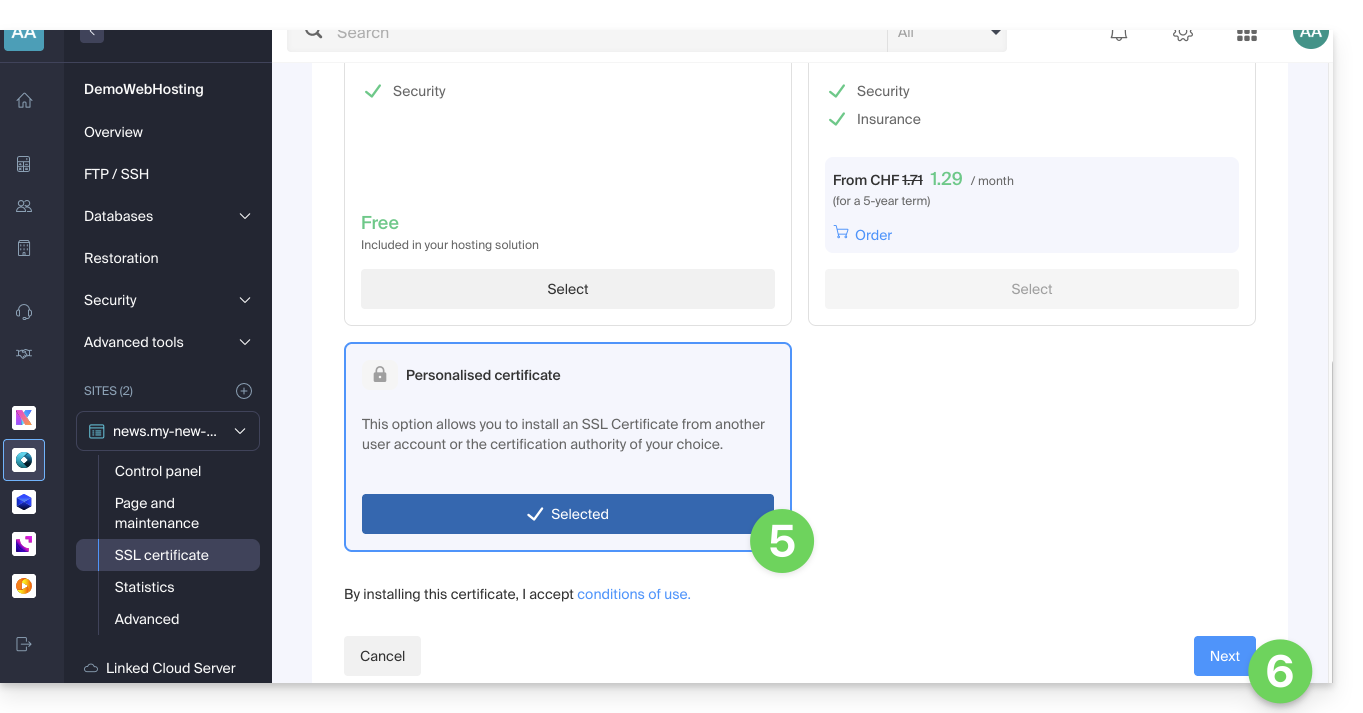
- Scegli il certificato personalizzato.
- Clicca sul pulsante Avanti:
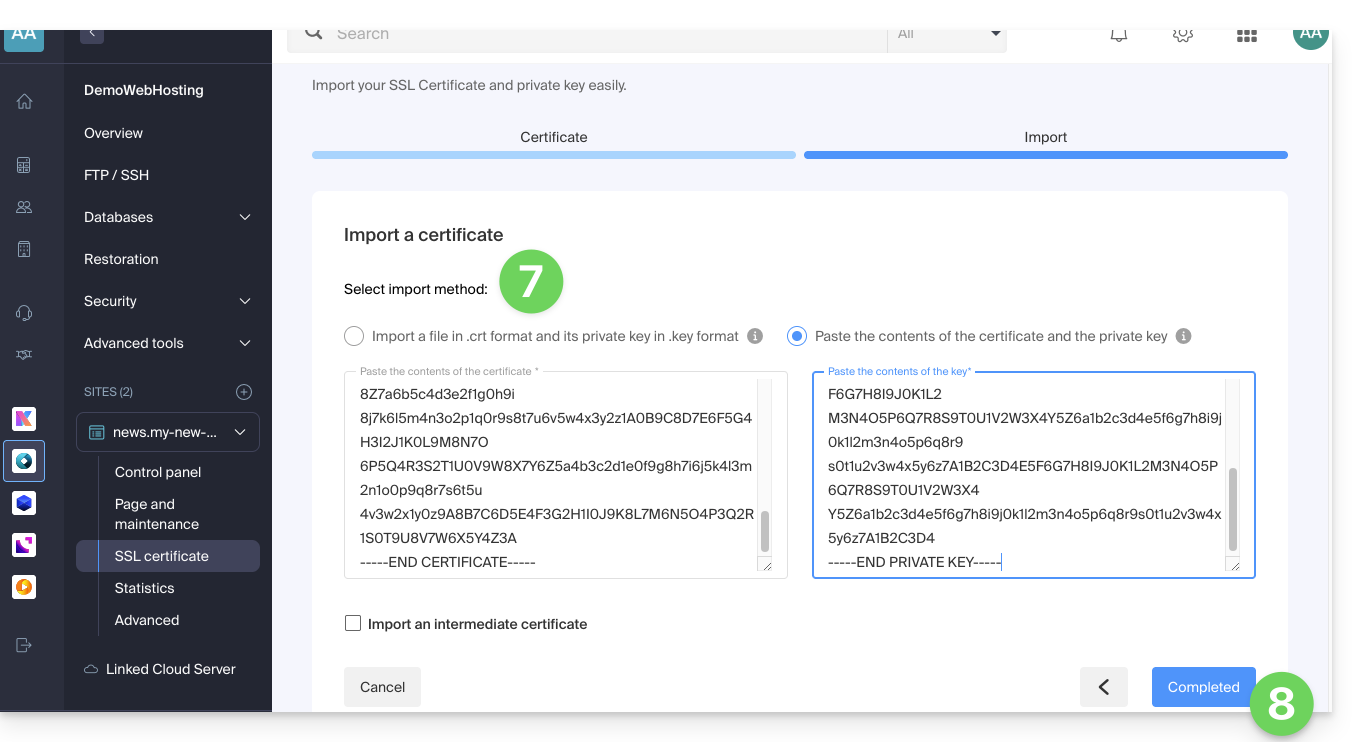
- Importa il tuo certificato e chiave privata, tramite importazione dei file
.crte.keyo tramite copia-incolla. - Clicca su Completa:
Comando alternativo per generare un certificato auto-firmato (facoltativo)
Se desideri un certificato locale solo per test o senza passare attraverso una CA (non raccomandato per la produzione), puoi utilizzare questo comando:
openssl req -x509 -nodes -days 365 -newkey rsa:2048 -keyout domain.xyz.key -out domain.xyz.crt -addext “subjectAltName = DNS:domain.xyz, DNS:www.domain.xyz”Questo genera sia un certificato auto-firmato (domain.xyz.crt) che una chiave privata (domain.xyz.key). Tuttavia, i certificati auto-firmati non sono riconosciuti come validi dai browser o dai sistemi pubblici. Sono adatti solo per ambienti interni o di sviluppo.
Importare un certificato intermedio
Durante l'aggiunta di un certificato SSL personalizzato, è possibile importare il certificato intermedio (tramite importazione del file .crt o copia-incolla dei dati forniti dall'organismo di certificazione):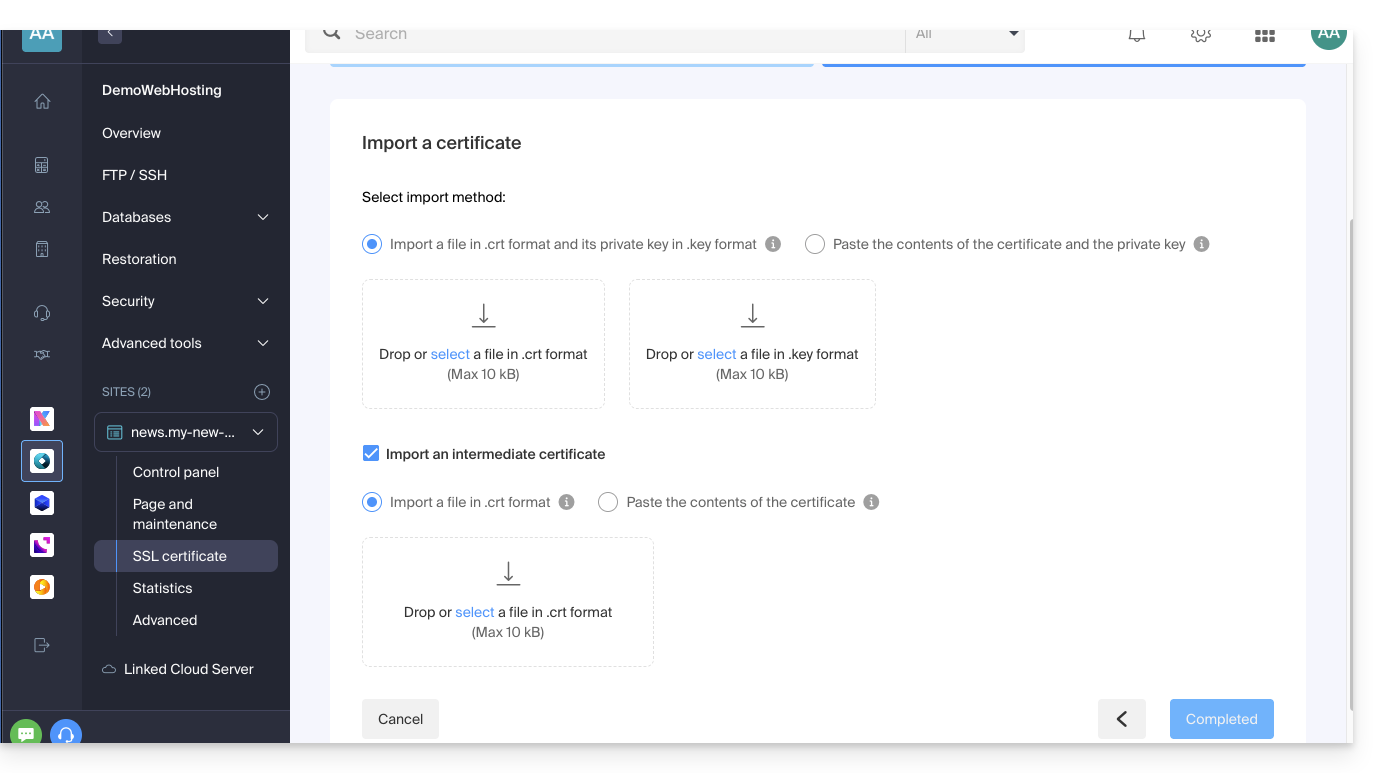
Link a questa FAQ:
Questa FAQ è stata utile?
Questa guida spiega come eliminare una cartella o un file tramite SSH, il che può essere utile quando non è possibile eliminare un file con un software/client FTP o il Web FTP sul Manager.
Comando SSH per eliminare una cartella/file
Infomaniak declina ogni responsabilità in caso di perdita di dati legati a queste istruzioni.
Per eliminare un file o una directory, è necessario utilizzare il comando rm.
Per eliminare i file Data.php e Data.txt, è necessario eseguire il seguente comando:
rm Data.php Data.txtPer eliminare una directory, è necessario eliminare prima il suo contenuto e quindi utilizzare il seguente comando:
rmdir Folder/Per eliminare tutti i file in formato html, è necessario eseguire il seguente comando:
rm *.htmlLink a questa FAQ:
Questa FAQ è stata utile?
Questa guida spiega come aggiungere o modificare uno o più record di tipo CNAME e DNAME nella zona DNS (di un nome di dominio) gestita su Manager Infomaniak.
Premessa
- Il tipo di record
CNAMEconsente di puntare un sottodominio a un indirizzo di sito web.- È il metodo generalmente utilizzato per far funzionare il sottodominio
wwwcon il tuo sito, o per reindirizzare un sottodominio a una cartella del server web su cui è ospitato il tuo sito web.
- È il metodo generalmente utilizzato per far funzionare il sottodominio
- Il tipo di record
DNAMEper «delegation name» è particolarmente utile durante la riorganizzazione dei domini o per transizioni fluide di una parte della tua infrastruttura a un'altra, mantenendo la struttura gerarchica dei sottodomini.- Un
DNAMEcrea un alias per un intero dominio e tutti i suoi sottodomini.
- Un
- A differenza del
CNAMEche si applica solo a un singolo nome host specifico, ilDNAMEreindirizza automaticamente tutti i sottodomini. Esempio:- Un
DNAMEperabc.site1.comche punta asite2.comcollegherà automaticamentexyz.abc.site1.comaxyz.site2.com,new.login.abc.site1.comanew.login.site2.com, e così via.
- Un
- ⚠ Un record
DNAMEnon può essere utilizzato al livello della zona radice di un dominio (comesite1.comdirettamente). È generalmente utilizzato su un sottodominio. Se desideri reindirizzare il dominio principale stesso, dovrai utilizzare altri tipi di record come unA,AAAAoCNAME(con alcune restrizioni per quest'ultimo).
Modifica la zona DNS
Per gestire questo tipo di record in una zona DNS:
- Clicca qui per accedere alla gestione del tuo dominio su Manager Infomaniak (hai bisogno di aiuto?).
- Clicca direttamente sul nome attribuito al dominio interessato.
- Clicca su Zona DNS nel menu laterale sinistro.
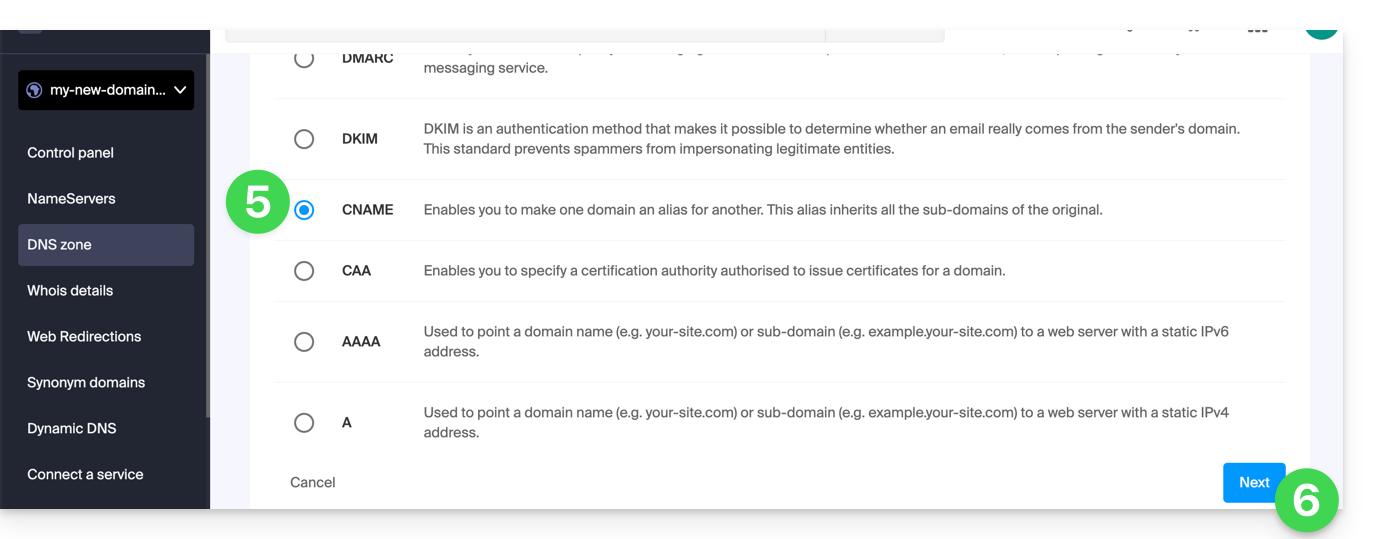
- Clicca il pulsante per aggiungere un record:

- Clicca il pulsante radio corrispondente per aggiungere un record.
- Clicca sul pulsante Avanti:
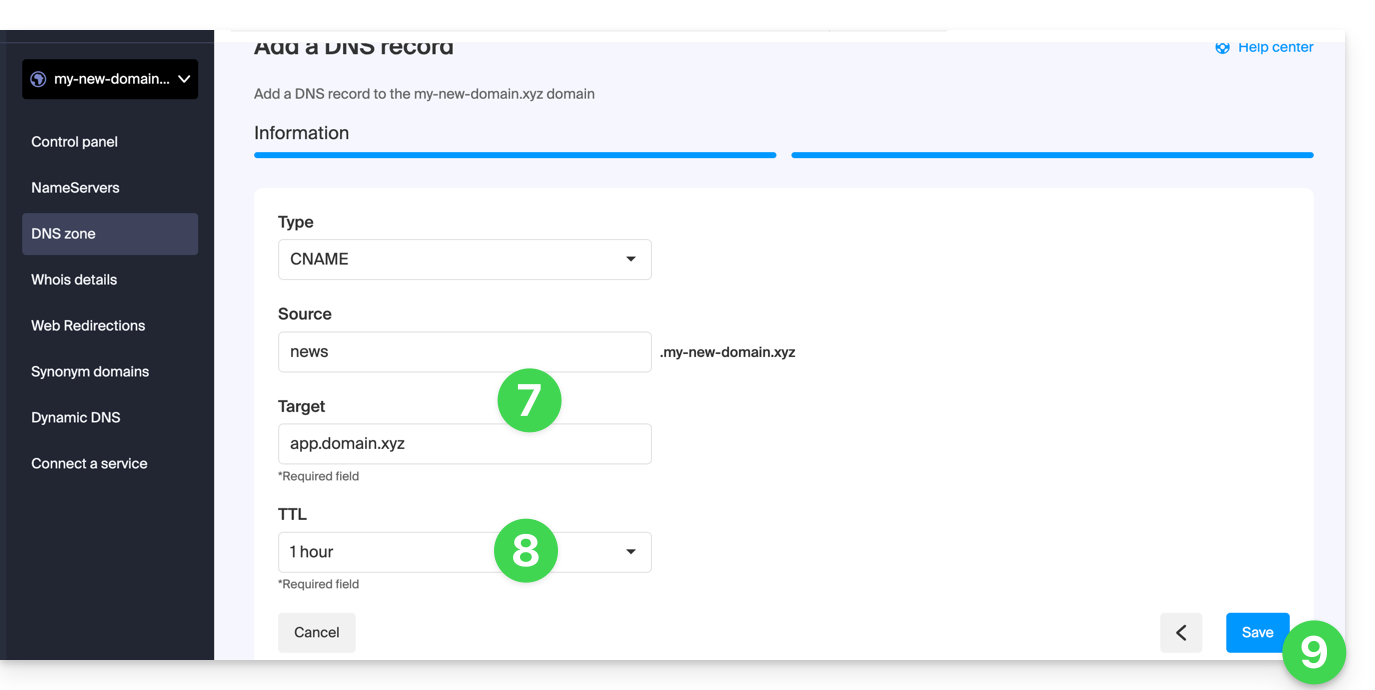
- Inserisci i valori necessari per la tua zona DNS.
- Lascia il valore predefinito per il TTL.
- Clicca sul pulsante Salva:
Link a questa FAQ:
Questa FAQ è stata utile?
Questa guida spiega come creare sottodomini su un hosting Infomaniak esistente, utilizzando un file .htaccess.
Premessa
- L'hosting può essere su un'offerta di Hosting Web condivisi o su un Server Cloud Infomaniak, ma questa funzione non è possibile con un hosting Starter.
- I sottodomini possono essere aggiunti molto facilmente al tuo hosting attuale poiché hai a disposizione nell'offerta di base 20 siti per hosting (siti = sottodomini).
- Se non desideri utilizzare questo volume di siti a tua disposizione, puoi seguire il metodo riportato di seguito.
Creare un sottodominio come scorciatoia
I sottodomini creati in questo modo facilitano l'organizzazione di un hosting. Ad esempio, l'indirizzo vlog.domain.xyz sarà lo scorciatoia dell'indirizzo domain.xyz/vlog. In altre parole, l'indirizzo vlog.domain.xyz indirizzerà alla cartella vlog che dovrà trovarsi alla radice del sito web domain.xyz. In questo esempio, vlog è il sottodominio di domain.xyz.
1. Aggiungere il sottodominio come alias del tuo sito web
Per fare questo:
- Segui la procedura di aggiunta di alias ma leggi attentamente i punti 2 e 3 qui sotto.
- Nel campo per aggiungere il dominio collegato, inserisci l'indirizzo completo del sottodominio (ad esempio
vlog.domain.xyz). - Se il tuo dominio o la sua zona DNS è gestito da Infomaniak, attiva le due opzioni seguenti: Aggiornamento delle voci DNS per questo dominio e Sostituire le voci già esistenti ; se non è così, crea un record A presso il tuo registrar con le seguenti informazioni:
- campo: l'URL completo del sottodominio (ad esempio
vlog.domain.xyz) - destinazione: l'indirizzo IPv4 (record A) del tuo sito (consulta questa guida per trovare il record A del tuo sito)
- campo: l'URL completo del sottodominio (ad esempio
2. Modificare il file htaccess del tuo sito web
Importante: le istruzioni seguenti sono fornite solo a titolo indicativo. Potrebbe essere necessario adattare il codice per farlo funzionare nella tua situazione.
Utilizzando il tuo software/client FTP o Web FTP sul Manager, aggiungi e adatta il seguente codice nel file .htaccess che si trova nella radice del tuo sito web:
RewriteCond %{HTTP_HOST} ^(.*)\.domain\.xyz [NC]
RewriteCond %{DOCUMENT_ROOT}/%1/ -d
RewriteCond %1::%{REQUEST_URI} !^(.*?)::/\1/?
RewriteRule "^(.*)$" "%{DOCUMENT_ROOT}/%1/$1" [L]
Spiegazioni per la terza riga: https://stackoverflow.com/a/15981056
Sostituisci nella prima riga:
domaincon il tuo nome di dominioxyzcon l'estensione del tuo nome di dominio (ch, fr, ecc.)
Ora, l'indirizzo vlog.domain.xyz dovrebbe visualizzare il contenuto della cartella vlog che si trova nella radice del tuo sito web. Se non è così, verifica che la cartella vlog esista nella radice del tuo sito web.
Link a questa FAQ:
Questa FAQ è stata utile?
Questa guida spiega come modificare la versione PHP disponibile per i siti del tuo Hosting Web Infomaniak.
Premessa
- È possibile passare da una versione PHP vecchia e potenzialmente vulnerabile a una versione recente, ma tornare a questa versione vulnerabile non sarà più possibile per motivi di sicurezza.
- La modifica è immediata e permanente.
- Consulta questa guida se stai cercando informazioni sulla configurazione della versione di PHP utilizzata in SSH.
- Potrebbe essere necessario aggiornare il tuo hosting prima di accedere alle ultime versioni di PHP proposte da Infomaniak.
Modifica della versione di PHP utilizzata per un sito web
È possibile modificare facilmente la versione di PHP utilizzata su tutto un sito web:
- Clicca qui per accedere alla gestione del tuo sito sul Manager Infomaniak (hai bisogno di aiuto?).
- Clicca direttamente sul nome assegnato al sito interessato.
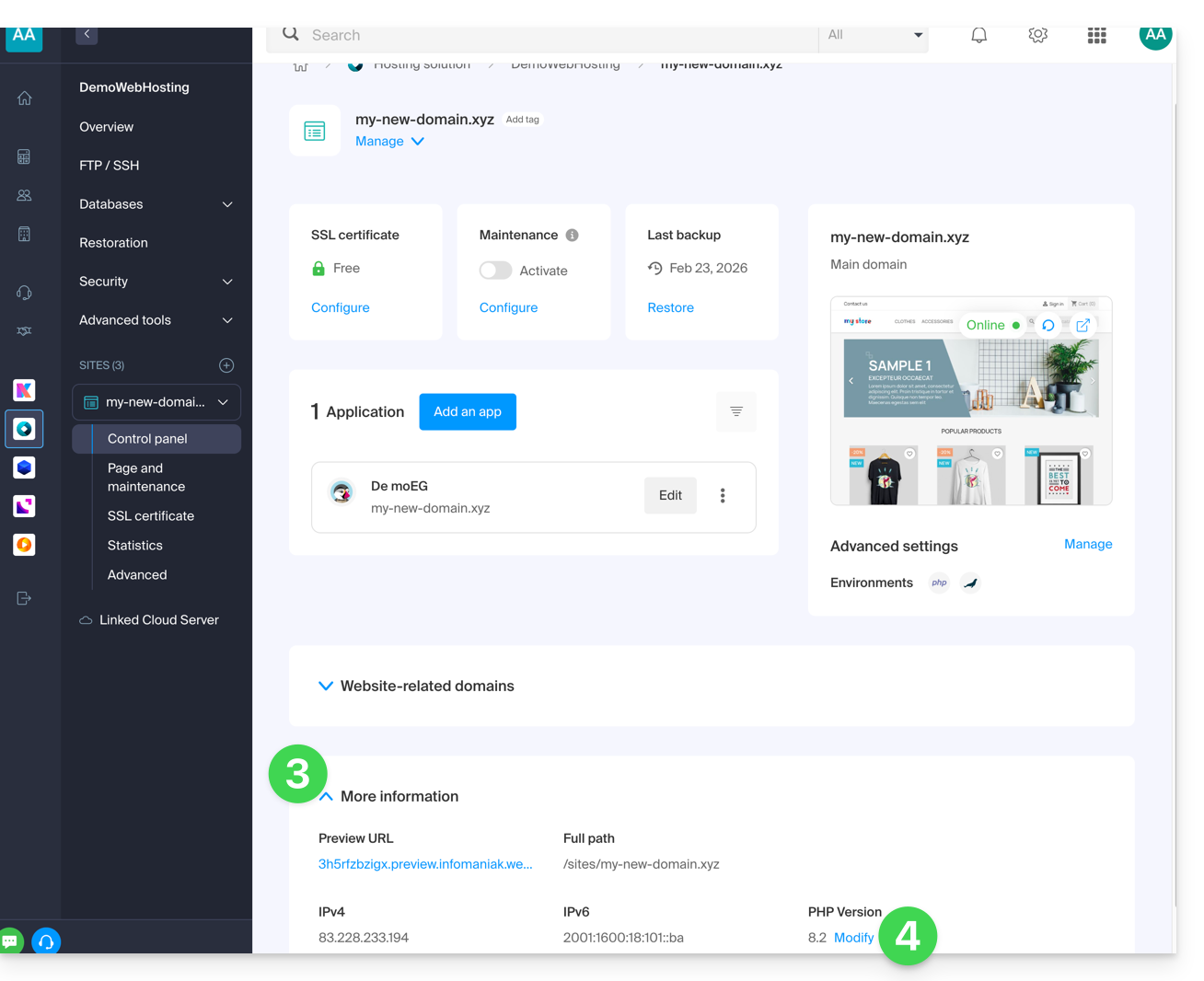
- Clicca su Altre informazioni.
- Clicca su Modifica:
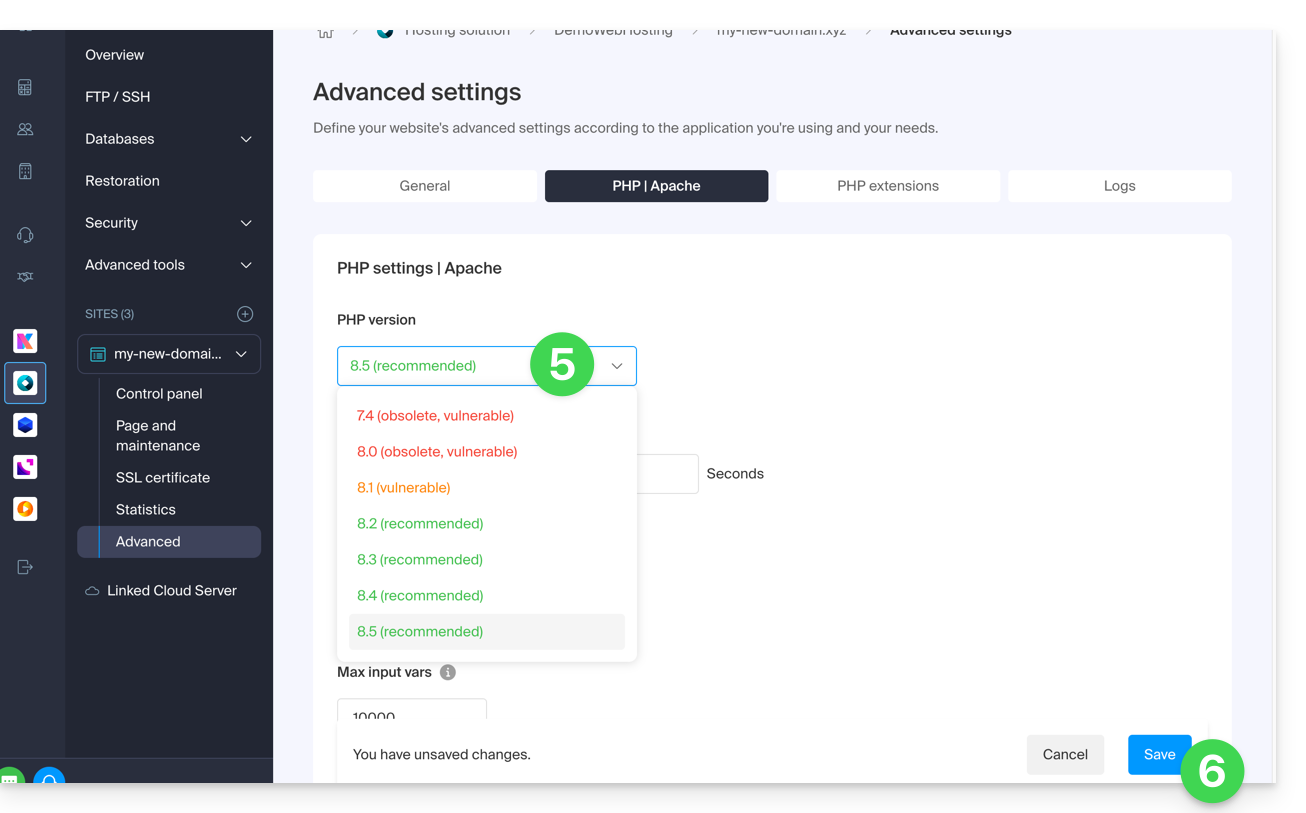
- Scegli la versione di PHP desiderata.
- Clicca su Salva in fondo alla pagina per salvare la modifica:
Link a questa FAQ:
Questa FAQ è stata utile?
Questa guida spiega come connettersi al tuo Hosting Web utilizzando una chiave SSH.
✘ NON DISPONIBILE con
sito di tipo Node.js
hosting Starter
Prerequisiti
- Crea un account FTP + SSH dal Manager Infomaniak.
- Crea una chiave SSH con un algoritmo sicuro, ad esempio
ed25519:ssh-keygen -t ed25519perché con una chiave rsa (
ssh-keygenossh-keygen -t rsa), la connessione verrà rifiutata e verrà restituito il seguente errore in modalità verbosa:debug1: send_pubkey_test: no mutual signature algorithm
Carica la chiave SSH
Per fare ciò:
- Connettersi al server tramite SSH (hai bisogno di aiuto?).
Vai alla radice del tuo hosting:
cd ~Crea la directory «
.ssh»:mkdir .ssh- Modifica i permessi della directory
.sshin CHMOD 700. - Crea il file
authorized_keyse incolla la tua chiave SSH pubblica su una sola riga (importante). - Modifica i permessi del file
authorized_keysin CHMOD 600.
Link a questa FAQ:
Questa FAQ è stata utile?
Questa guida spiega come aggiungere gratuitamente un tema di Elegant Themes (Divi) a un sito WordPress già installato tramite l'installatore Infomaniak.
Prerequisiti
- Il tuo sito WordPress deve essere installato tramite gli strumenti Infomaniak WordPress per utilizzare questi temi e estensioni.
- Il tema può essere aggiunto durante l'installazione (approssimativamente al passaggio 14 di questa altra guida) o attivato in seguito.
- Per beneficiare del supporto Elegant Themes (servizio clienti) è necessario sottoscrivere un'offerta di Elegant Themes.
Aggiungere un tema Elegant Themes
Per fare ciò:
- Clicca qui per accedere alla gestione del tuo sito WordPress su Infomaniak Manager (hai bisogno di aiuto?).
- Se il tuo sito non appare qui, significa che non è stato installato tramite gli strumenti Infomaniak (vedi prerequisiti sopra).
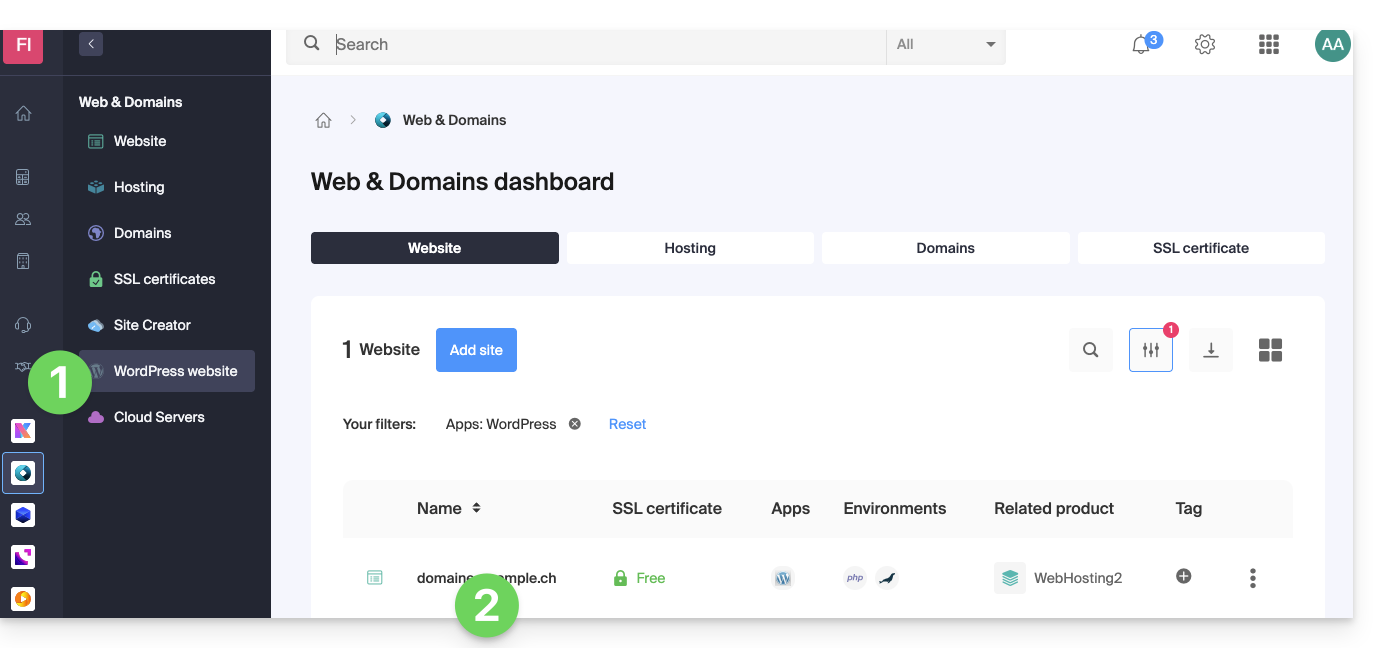
- Clicca direttamente sul nome attribuito al prodotto interessato:
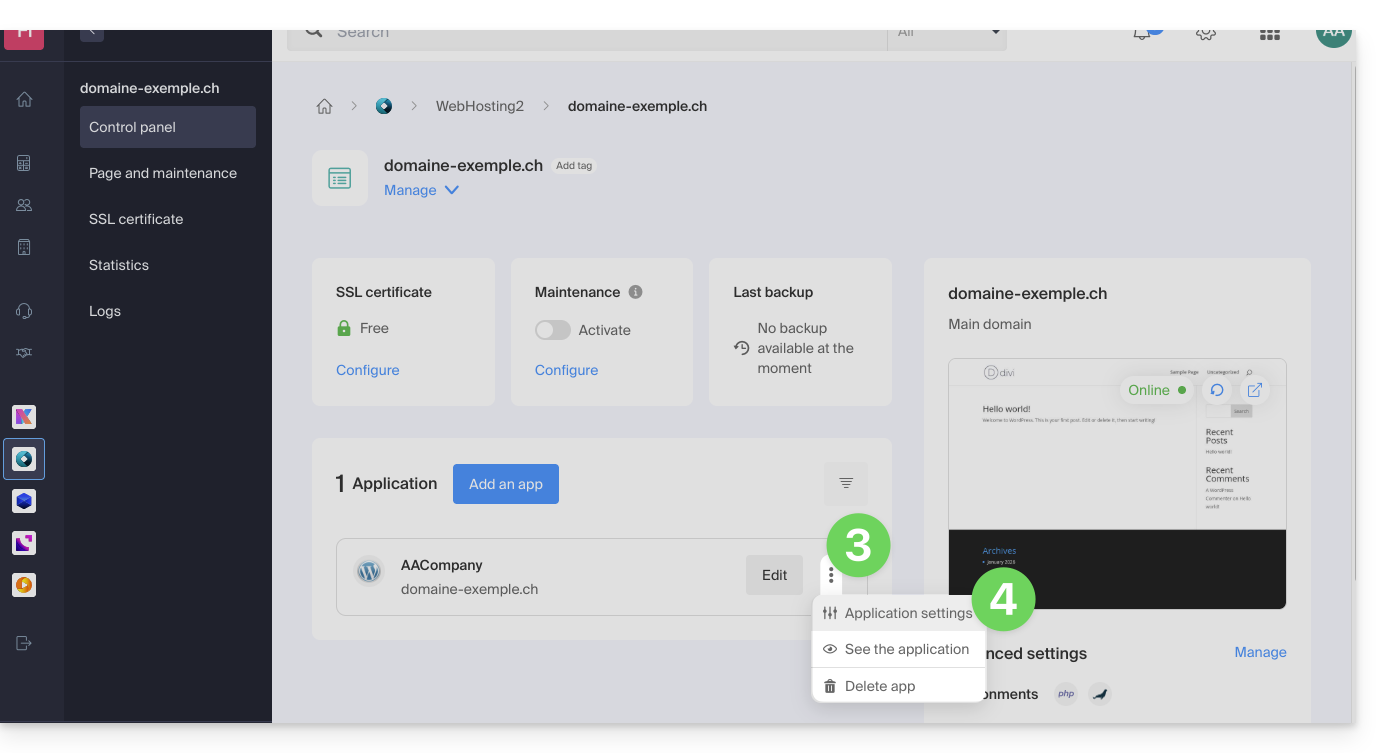
- Clicca sul menu delle azioni ⋮ situato a destra dell'applicazione web interessata.
- Clicca su Impostazioni dell'applicazione:
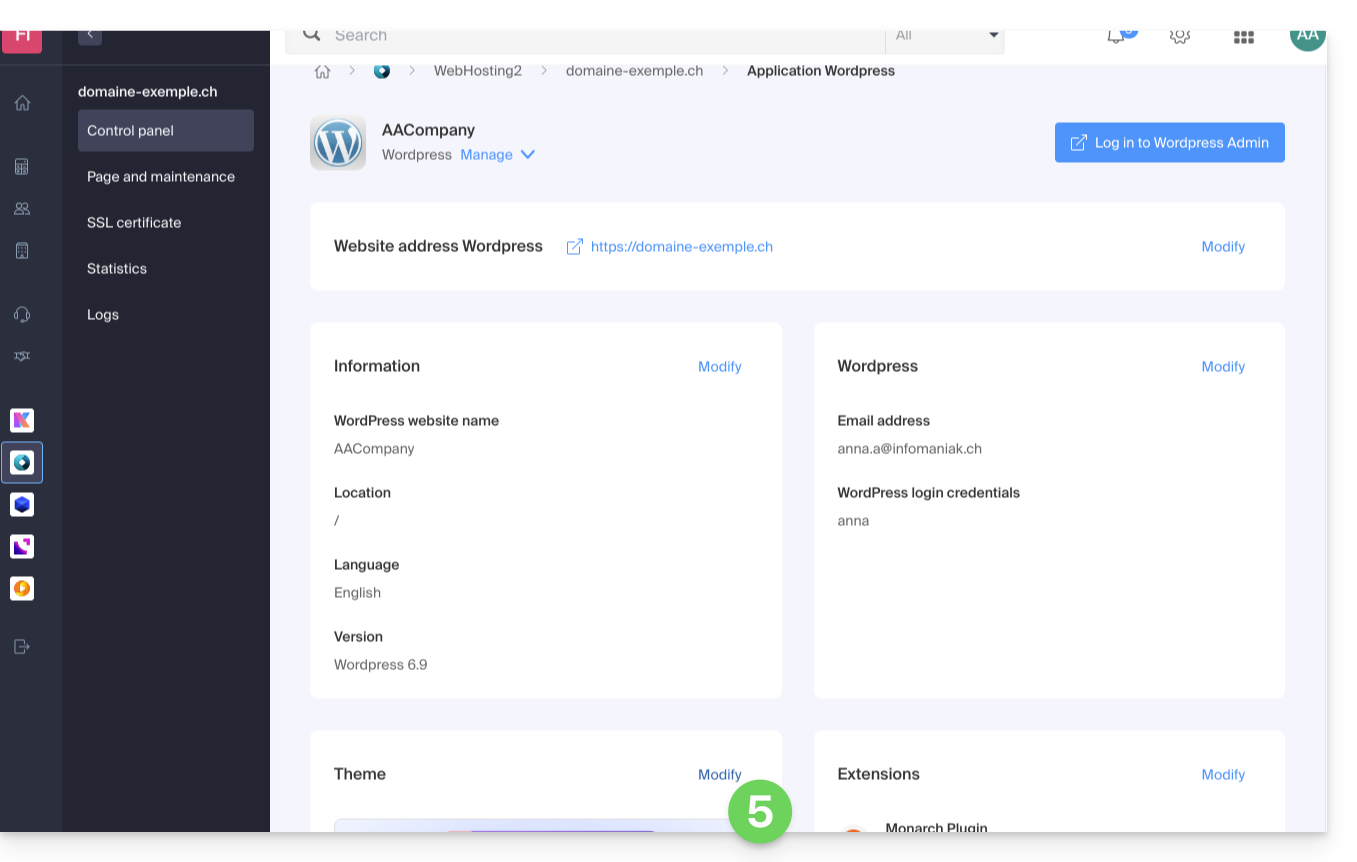
- Clicca su Modifica sotto Tema:
- Seleziona il tema desiderato.
- Clicca sul pulsante Salva:
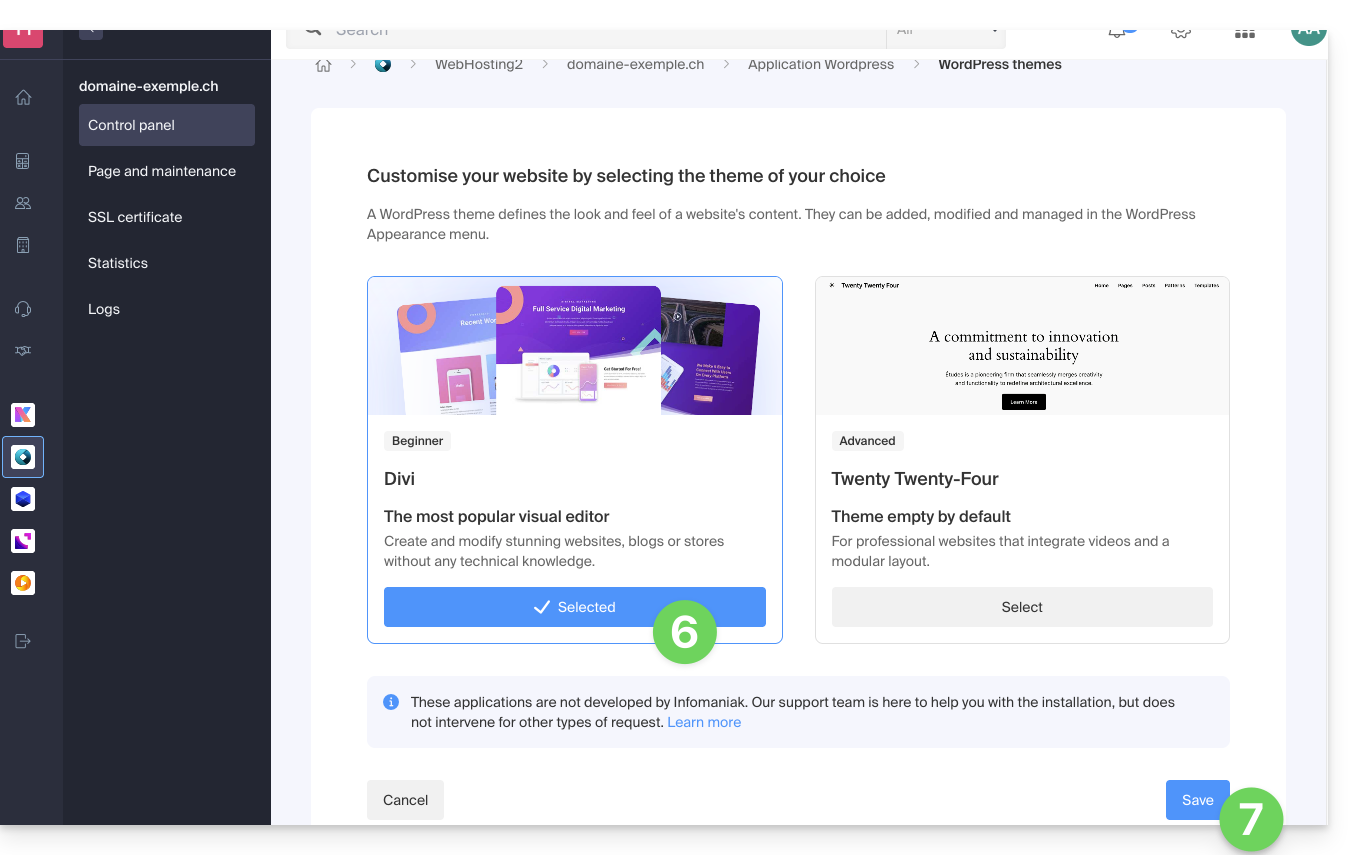
- Il tema è applicato e disponibile per essere configurato nella tua interfaccia di amministrazione WordPress:
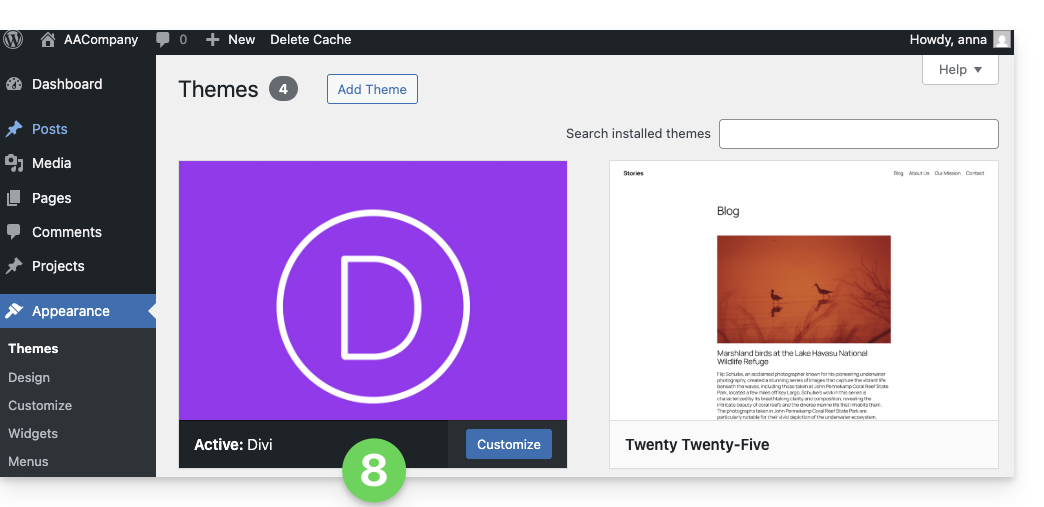
Utilizzare un'estensione di Elegant Themes
Consulta questa altra guida per installare un'estensione Elegant Themes con Infomaniak.
Link a questa FAQ:
Questa FAQ è stata utile?
Questa guida spiega come trasferire a Infomaniak i dati (Web, Mail, Dominio e anche Cloud) attualmente ospitati altrove. Rimanete ovviamente proprietari dei vostri dati, senza perdite né interruzioni!
Premessa
- Raggruppando i vostri nomi di dominio, siti Web e indirizzi email presso Infomaniak, semplificate la gestione delle vostre fatture e dei vostri servizi.
- Inoltre, la connessione dei vostri domini avverrà automaticamente con il vostro sito e il vostro indirizzo email.
- Non dovrete quindi configurare manualmente i DNS dei vostri domini presso un altro registrar.
- In caso di necessità, partner locali e referenziati da Infomaniak possono occuparsi di queste pratiche: lanciate un appalto gratuito; si occupano di tutto, liberandovi dai dettagli tecnici.
Guide specifiche
Cliccate sul link corrispondente al vostro attuale hosting:
- Swisscom: guida completa per migrare i dati Web, Mail e nome di dominio
Guide per qualsiasi altro hosting
Per non interrompere il vostro sito e le vostre email e non perdere contenuti importando i vostri dati esistenti, migrate i vostri servizi nell'ordine indicato:
Importare i dati Web (tutti i siti PHP, HTML, ecc.)
- Per WordPress specificamente, consultate questa altra guida…
- Per WordPress specificamente, consultate questa altra guida…
Copiare i dati Mail (indirizzi e contenuto delle caselle, ecc.) verso my kSuite o un semplice Servizio Mail
Trasferire il nome di dominio (gestione del dominio, zona DNS, ecc.)
Potete anche trasferire altri tipi di dati sui server Infomaniak:
- Contenuto Dropbox, Google Drive, ecc.: consultate questa altra guida
- Dati su NAS Synology o QNAP: consultate questa altra guida
Link a questa FAQ:
Questa FAQ è stata utile?
Questa guida spiega come visualizzare un sito web ospitato da Infomaniak anche se attualmente nessun nome di dominio/URL è configurato correttamente per indirizzare il visitatore verso questo sito.
Premessa
- Grazie all'URL di anteprima del tuo sito web, ottieni in un browser la versione attuale del tuo contenuto indipendentemente dal fatto che il futuro nome di dominio corrispondente non sia ancora configurato correttamente.
- Questa anteprima del sito può essere effettuata tramite un URL di anteprima e consente, ad esempio, di testare un sito prima di puntare un nome di dominio che attualmente punta altrove.
- Questo URL temporaneo fornito da Infomaniak può cambiare in qualsiasi momento e non è disponibile con le offerte gratuite.
Ottenere l'URL di anteprima del tuo sito
Per fare ciò:
- Clicca qui per accedere alla gestione del tuo prodotto sul Manager Infomaniak (hai bisogno di aiuto?).
- Clicca direttamente sul nome attribuito al prodotto interessato.
- Clicca su Altre informazioni.
- L'indirizzo di anteprima è indicato sotto URL di anteprima (es.:
XXX.preview.infomaniak.website):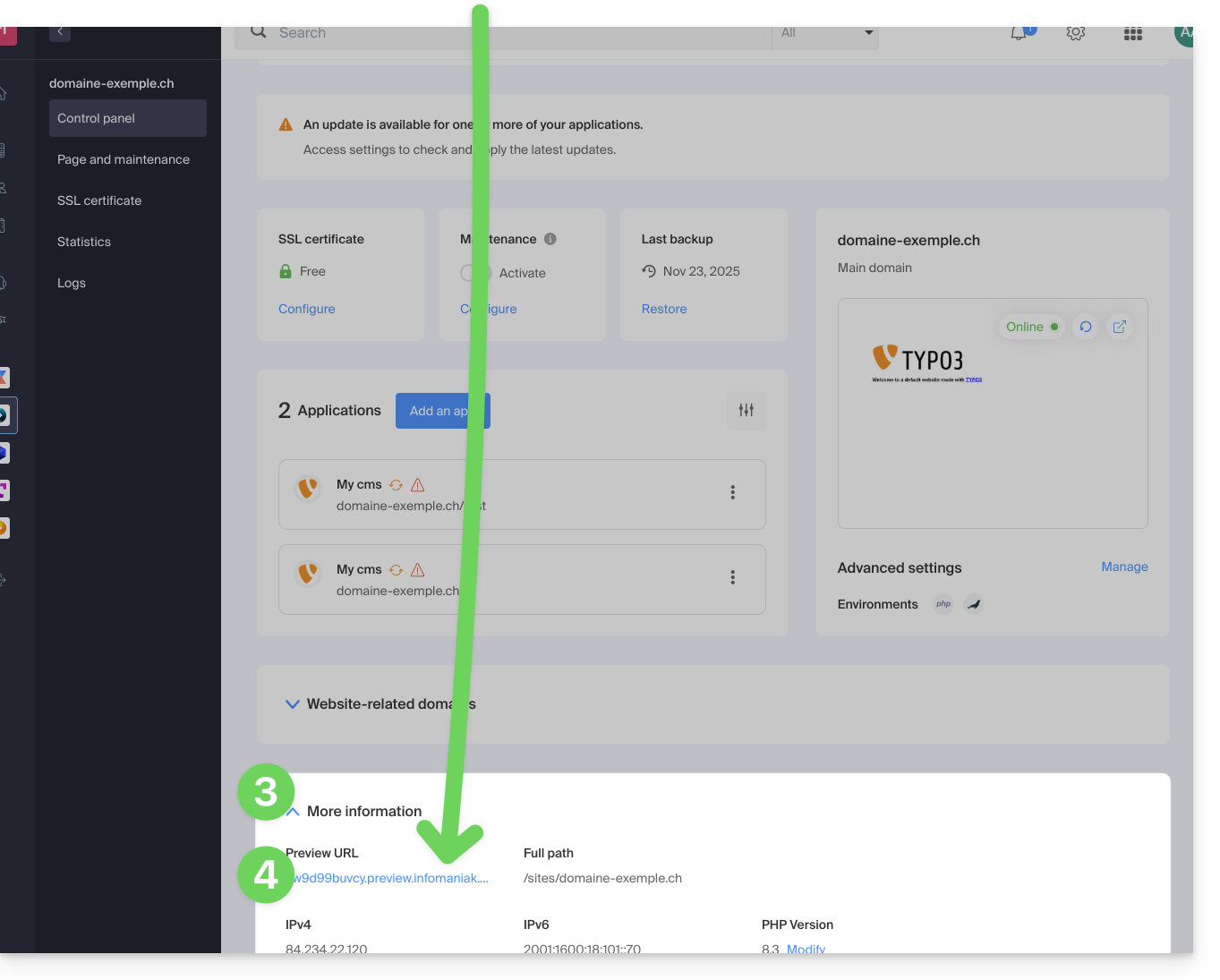
In caso di problemi...
Se visitando il tuo indirizzo di anteprima, l'URL cambia immediatamente per un altro, potrebbe trattarsi di un file .htaccess che hai modificato per includere regole di rewrite. Deve essere disattivato e poi testato nuovamente.
... su WordPress
Se l'URL di anteprima si visualizza sempre anche se hai fatto il necessario a livello di nome di dominio, devi assegnargli l'indirizzo definitivo come indirizzo principale nelle opzioni del tuo sito web.
Alternative per visualizzare in anteprima il tuo sito
Se desideri procedere diversamente rispetto all'indirizzo di anteprima fornito da Infomaniak (vedi sopra), puoi modificare il file hosts del tuo computer (inclusa con estensioni del browser come questa per Firefox). Avrai bisogno per questo dell'indirizzo IP del tuo sito.
Quando i tuoi test sono terminati o i DNS del nome di dominio sono aggiornati, non dimenticare di eliminare le eventuali modifiche altrimenti sarà impossibile visualizzare il tuo sito se l'indirizzo IP del server viene modificato o se il sito viene migrato su un altro hosting web.
Link a questa FAQ:
Questa FAQ è stata utile?
Questa guida spiega come attivare o disattivare la modalità manutenzione su un sito Web di un Hosting Infomaniak.
Premessa
- La modalità manutenzione consente di visualizzare un messaggio personalizzato per i visitatori, ad esempio durante la risoluzione di un problema tecnico.
- È inoltre possibile specificare gli indirizzi IP che potranno agire in bypass di questa pagina.
- Una e-mail viene inviata agli utenti dell'Organizzazione.
Attivare la modalità manutenzione
Per attivare una pagina che sostituisce temporaneamente la tua pagina di accoglienza abituale:
- Clicca qui per accedere alla gestione del tuo prodotto sul Manager Infomaniak (hai bisogno di aiuto?).
- Clicca direttamente sul nome assegnato al prodotto interessato.
- Clicca sul pulsante di commutazione (toggle switch) per attivare la pagina di manutenzione.
- Conferma l'avviso.
- Clicca sul pulsante per attivare:
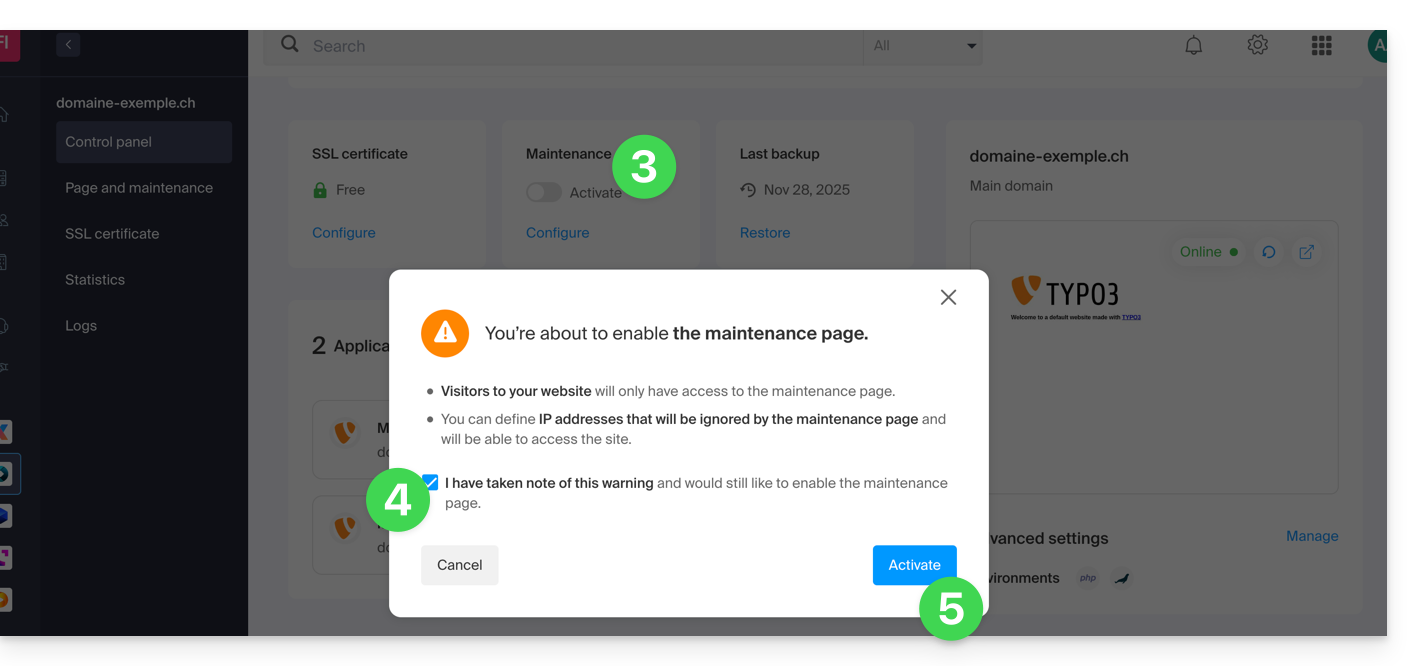
Personalizzare la pagina di manutenzione
Per creare una pagina con il messaggio di tua scelta:
- Clicca qui per accedere alla gestione del tuo prodotto sul Manager Infomaniak (hai bisogno di aiuto?).
- Clicca direttamente sul nome assegnato al prodotto interessato.
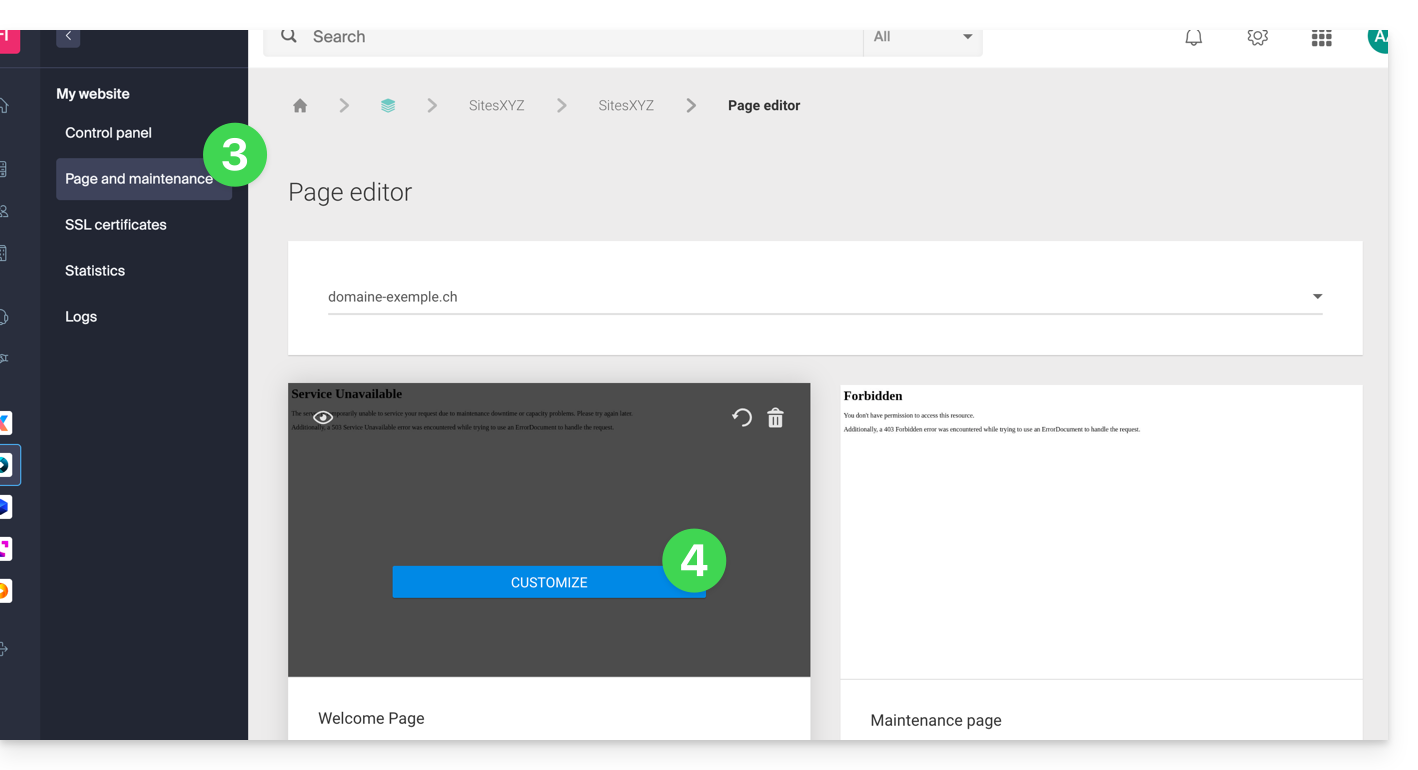
- Clicca su Pagina e manutenzione nel menu laterale sinistro.
- Clicca su Crea una pagina o sul pulsante Personalizza se esiste già:
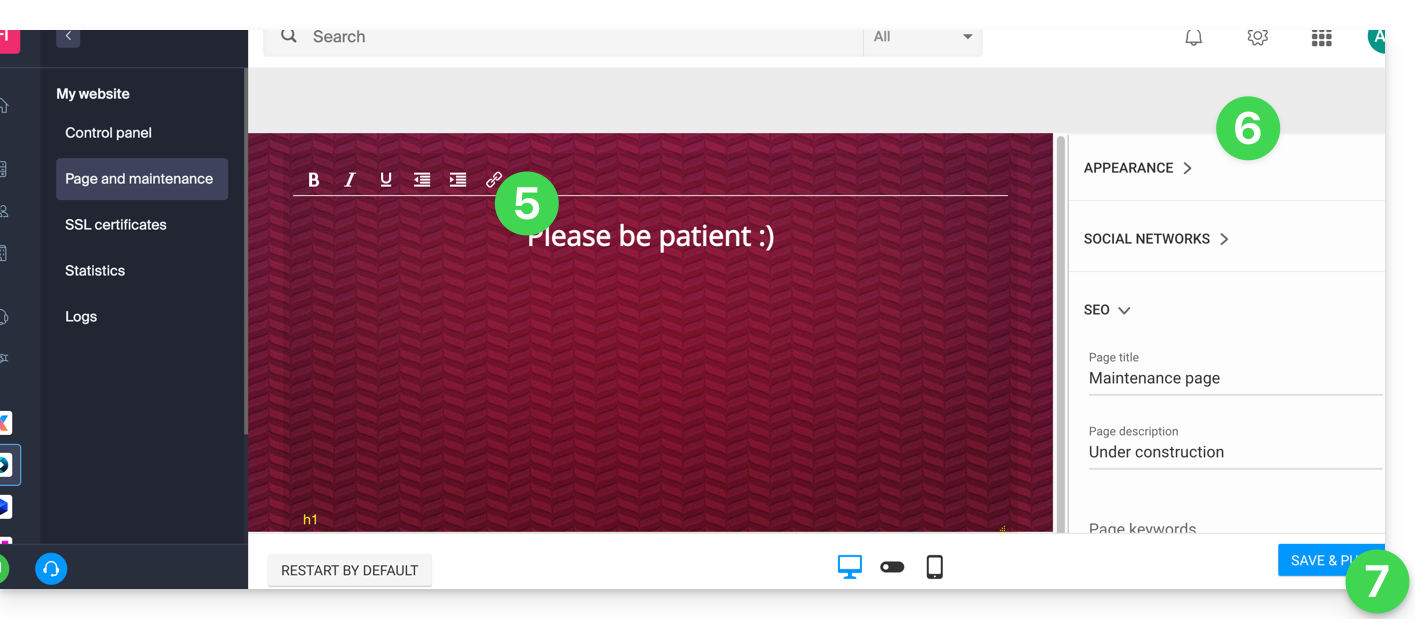
- Imposta il testo di tua scelta.
- Configura la visualizzazione con l'aiuto degli elementi a destra.
- Clicca su Salva & attiva per pubblicare la pagina:
Autorizzare gli indirizzi IP a bypassare la sospensione
È possibile visualizzare il sito reale anche con la modalità di manutenzione attivata. Per fare ciò, è necessario specificare gli indirizzi IP dei computer che devono poter agire in bypass alla modalità di manutenzione:
- Attivare la modalità di manutenzione secondo la procedura sopra descritta.
- Torna alla pagina di configurazione della pagina di manutenzione (vedi procedura sopra).
- Sotto Manutenzione a destra, clicca su Inserisci il mio indirizzo IP per autorizzare il tuo computer a visualizzare il sito senza modalità di manutenzione:
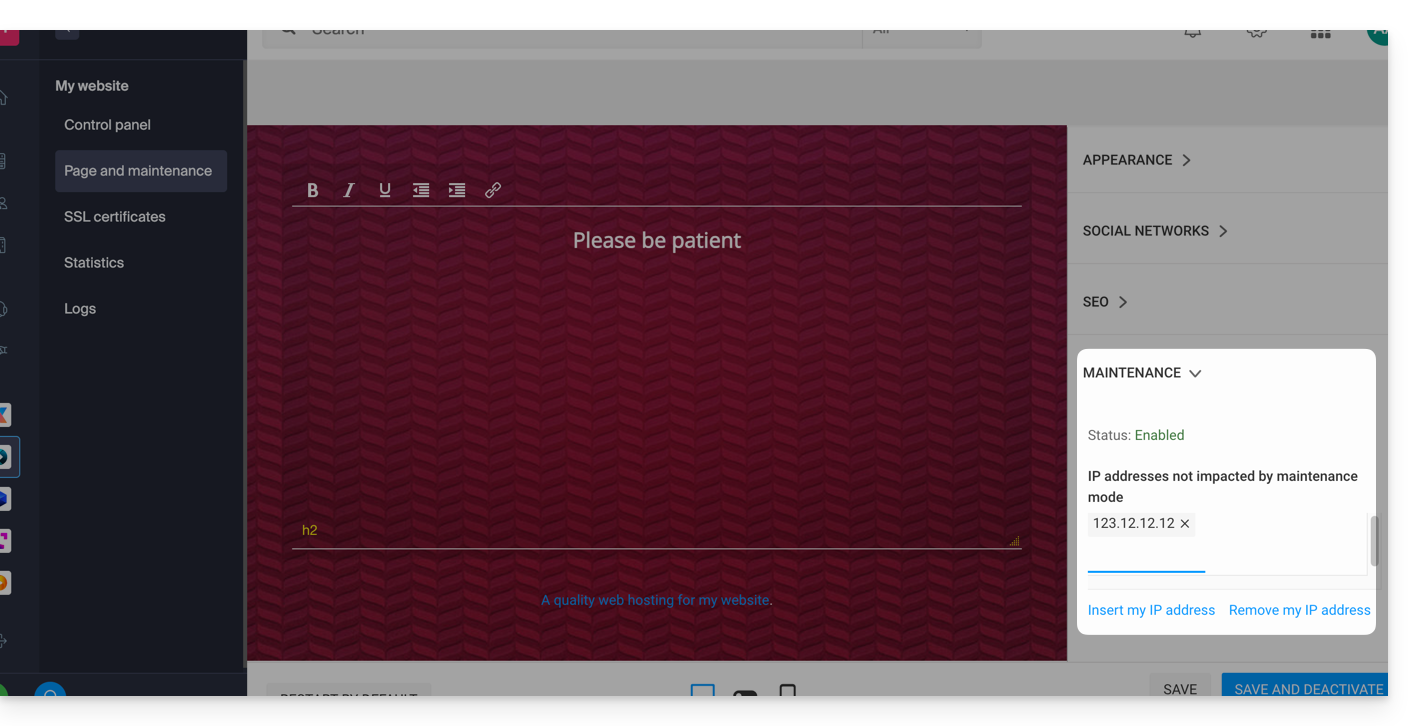
- È anche possibile inserire manualmente gli indirizzi IP da autorizzare.
- Clicca su Salva e pubblica.
Se gli indirizzi IP dei computer aggiunti cambiano, sarà necessario ripetere questi passaggi.
Disattivare la modalità di manutenzione
Per disattivare il messaggio che viene visualizzato sul tuo sito durante la manutenzione:
- Clicca qui per accedere alla gestione del tuo prodotto sul Manager Infomaniak (hai bisogno di aiuto?).
- Clicca direttamente sul nome assegnato al prodotto interessato.
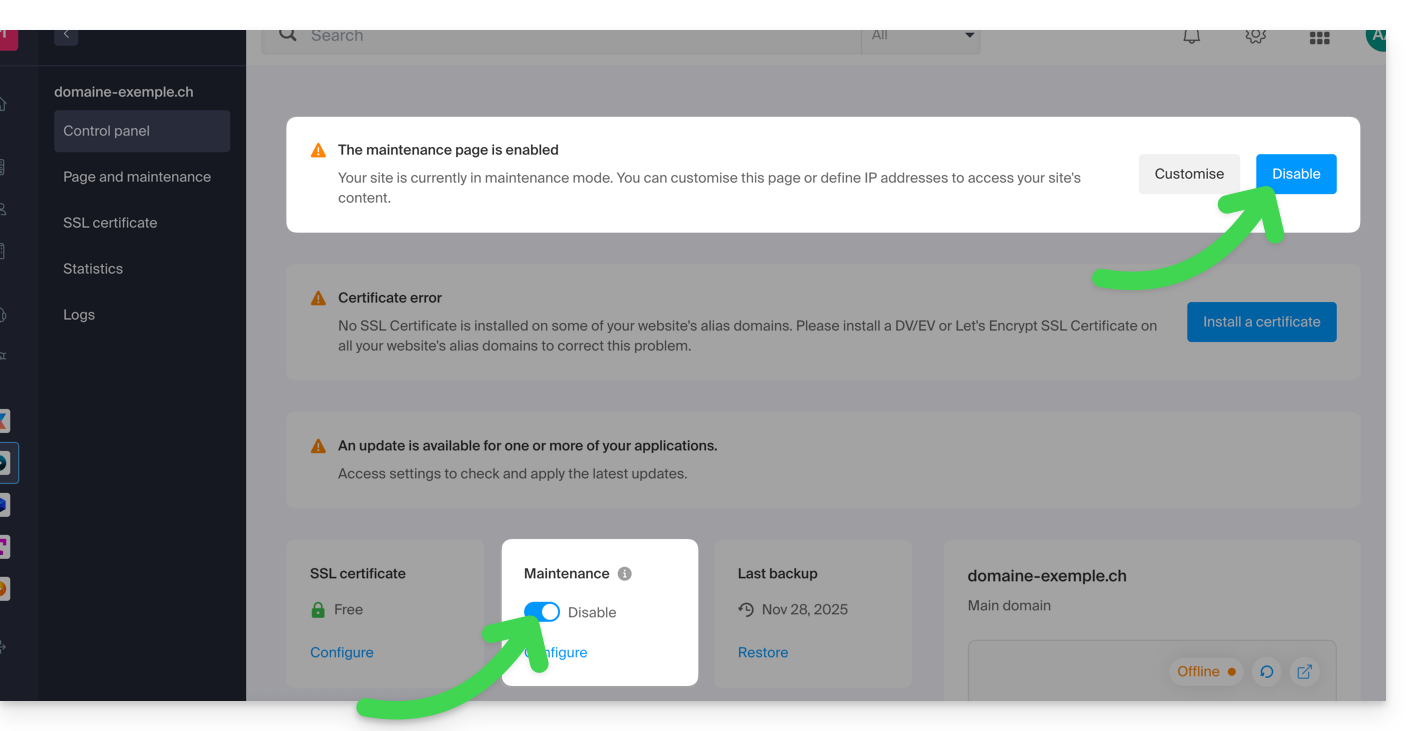
- Clicca sul pulsante Disattiva o sul pulsante a scorrimento (toggle switch) per disattivare la pagina di manutenzione:
- Conferma la disattivazione della manutenzione.
Metodo alternativo per WordPress
Non è consigliabile attivare la pagina di manutenzione Infomaniak sopra descritta per lavorare successivamente in WordPress.
È consigliabile installare un'estensione WordPress (ce ne sono decine) dedicata alla modalità di manutenzione all'interno del CMS stesso.
In alternativa, è possibile aggiungere il codice <?php $upgrading = time(); ?> in un nuovo file vuoto denominato .maintenance (il punto prima del nome del file è importante) posizionato sul server alla radice del tuo sito, il che disattiverà tutte le tue pagine tranne la home page di WordPress.
Link a questa FAQ:
Questa FAQ è stata utile?
Questa guida dettaglia le misure di sicurezza implementate nell'ambito delle offerte di posta elettronica Infomaniak per rilevare gli usi abusivi e anomali di un indirizzo email.
Premessa
- Su richiesta scritta, motivata e autenticata, è possibile modificare queste regole di sicurezza per un indirizzo email a pagamento specifico.
- Per l'invio di email a un gran numero di destinatari, lo strumento Newsletter è il più adatto.
- Queste misure vi proteggono da un uso malevolo del vostro computer o del vostro account.
- Calcolo delle quote (finestra scorrevole) : i limiti (sotto) non vengono reimpostati a mezzanotte, ma calcolati in tempo reale su una finestra di 24 ore; ogni messaggio inviato "occupa" uno spazio nella vostra quota e si libera automaticamente 24 ore dopo l'invio.
- Se inviate messaggi per tutta la mattina fino a raggiungere il vostro limite alle 11, i vostri diritti di invio si libereranno gradualmente il mattino seguente, man mano che ogni messaggio raggiungerà i suoi 24 ore di anzianità.
- 1 messaggio inviato a 2, 42 o 99 persone in CC/CCI conta come rispettivamente 2, 42 e 99 messaggi.
Limiti di invio ogni 24 ore
⚠ Numero di email in uscita possibili ogni 24 ore :
| kSuite | gratuito | 500 |
| Standard | 1440 | |
| Business | 1440 | |
| Enterprise | 1440 | |
| my kSuite | 500 | |
| my kSuite+ | 1440 | |
| Servizio Mail | Starter 1 indirizzo max. | 500 |
| Premium 5 indirizzi min. | 1440 | |
| Hosting web | invio non autenticato (PHP Mail()) | 50 |
| invio autenticato | * |
* Il numero massimo dipende dall'offerta di posta elettronica a cui appartiene l'indirizzo utilizzato
Altri limiti di posta elettronica
Link a questa FAQ:
Questa FAQ è stata utile?
Questa guida spiega come sostituire il nome di dominio principale associato a un sito web (esclusa l'hosting Starter) ospitato su Infomaniak nel caso in cui si desideri, ad esempio, cambiare il nome della propria attività o modificare l'ortografia.
Premessa
- Non è possibile modificare semplicemente l'ortografia del nome di dominio interessato.
- È necessario possedere il nuovo nome di dominio e installarlo al posto di quello attuale procedendo a un'inversione (vedi sotto).
- È inoltre possibile rinominare il proprio prodotto Hosting Web nel Manager Infomaniak, ma cambiare il nome di un hosting non ha alcuna incidenza sugli URL dei siti.
- È necessario agire sul nome di dominio e, se necessario, adattare il contenuto del sito.
Modificare il nome di dominio del sito web
Prerequisiti
- Preparare il nuovo nome di dominio (se necessario deve essere acquistato).
- Installare un certificato SSL valido, altrimenti l'inversione non sarà proposta.
- Se la modifica desiderata è piuttosto di tipo "sottodominio" verso "dominio principale" (
dev.domain.xyz→domain.xyzad esempio) allora consultare questa altra guida.
Successivamente, per sostituire il nome di dominio assegnato al sito con un altro nome di dominio:
- Clicca qui per accedere alla gestione del tuo sito sul Manager Infomaniak (hai bisogno di aiuto?).
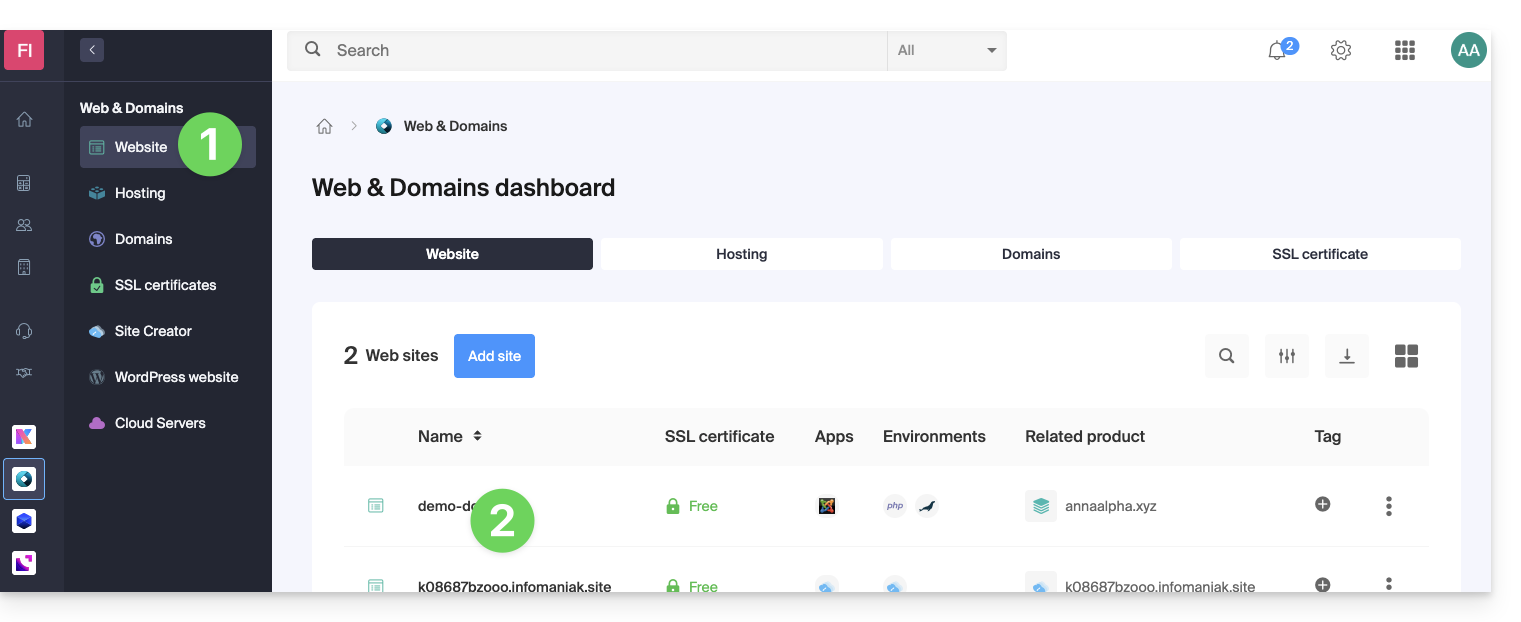
- Cliccare direttamente sul nome assegnato al sito interessato:
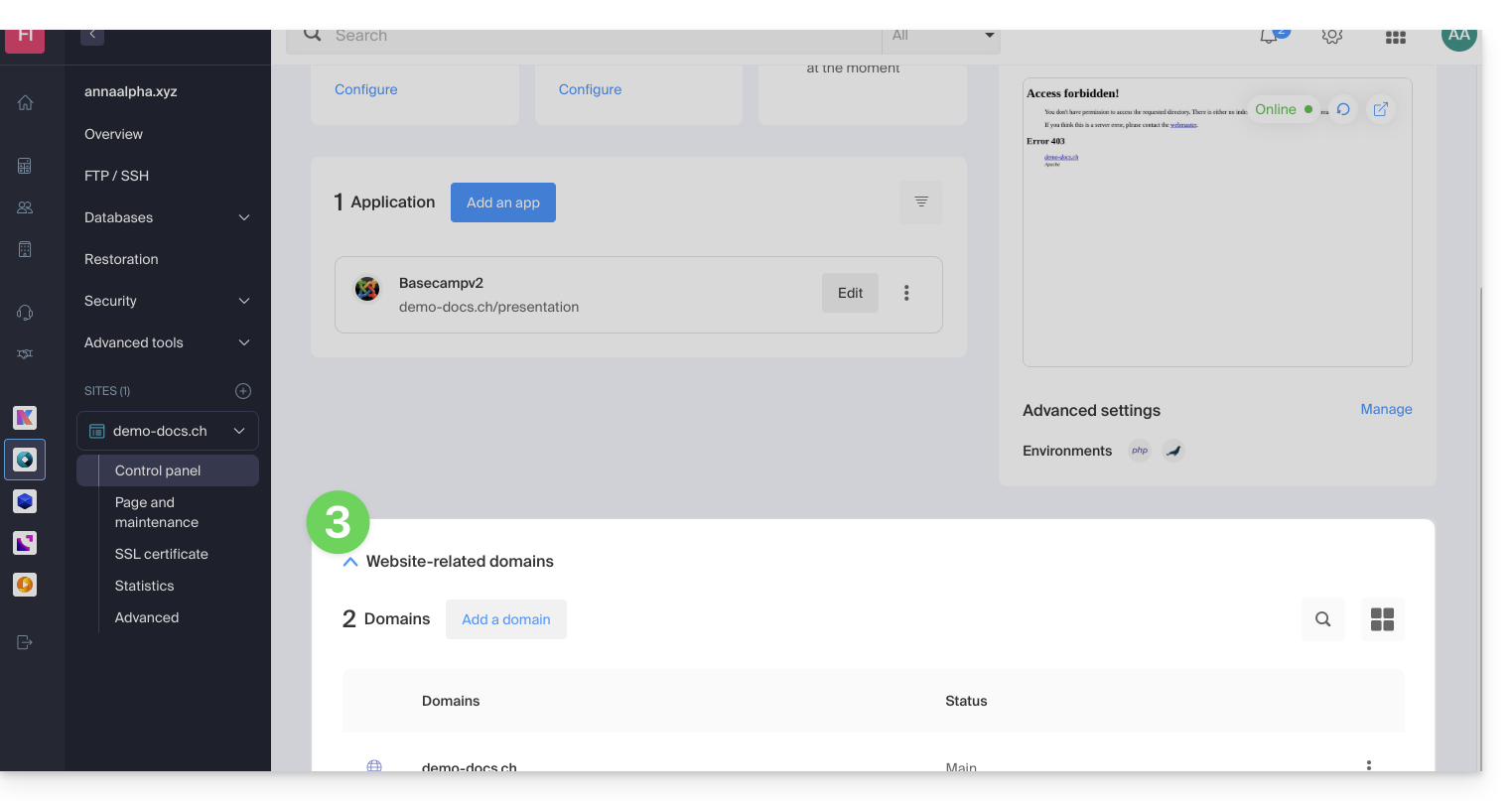
- Cliccare quindi sulla freccia per espandere la sezione Domini di questo sito:
- Consultare questa altra guida (in particolare i suoi Prerequisiti) per collegare il nuovo nome di dominio al proprio sito:
- È questo nuovo dominio collegato che sostituirà il nome di dominio principale attuale dopo l'inversione che si sta per effettuare di seguito.
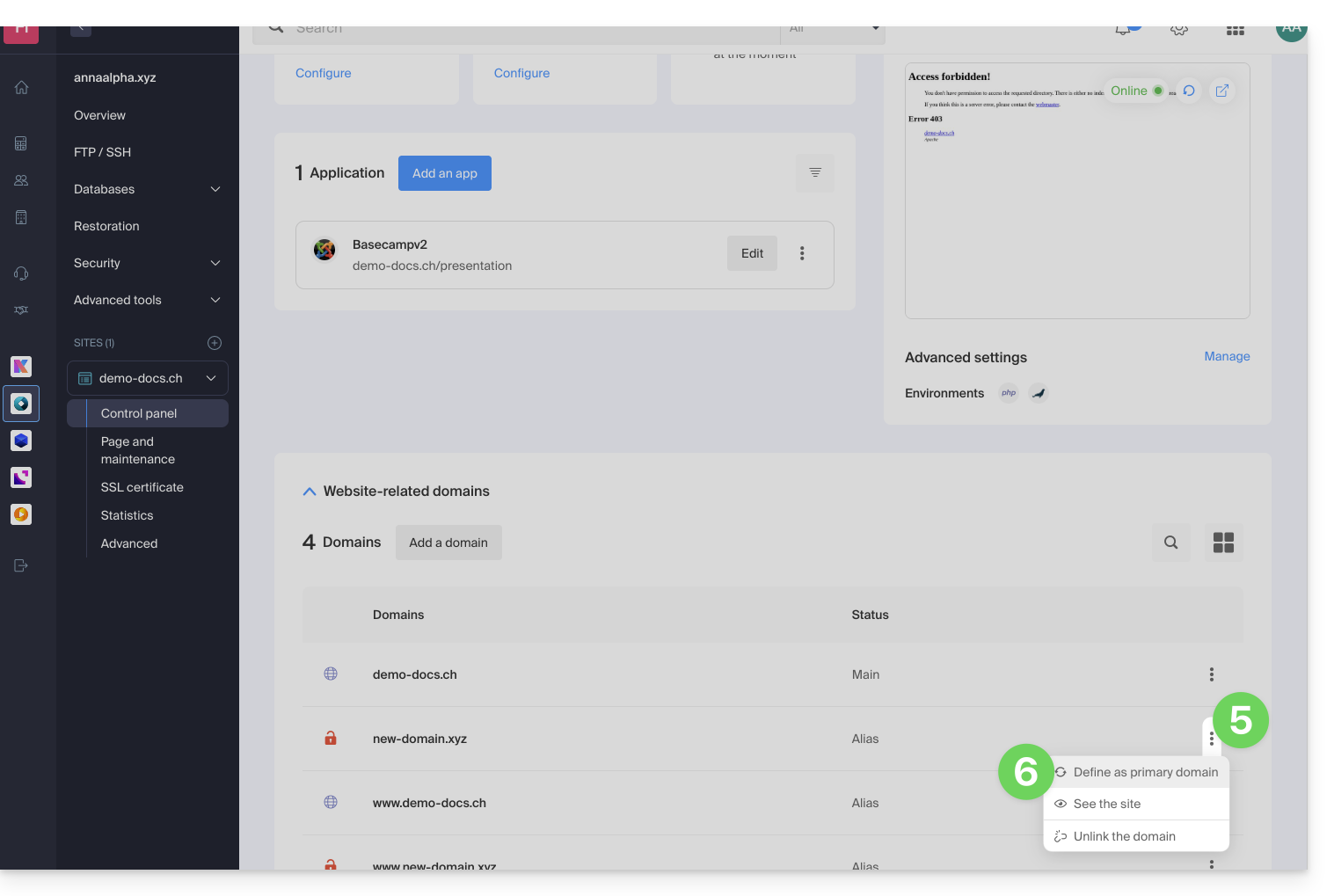
- Una volta collegato il nuovo nome di dominio al proprio sito, cliccare sul menu di azione ⋮ a destra di esso.
- Scegliere Imposta come dominio principale:
- Se necessario, eliminare il vecchio nome di dominio e le sue varianti che sono diventati domini alias (e non più i domini principali).
Se utilizzi un certificato SSL, dovrai aggiornarlo affinché includa gli alias aggiunti.
Se utilizzi l'opzione di IP dedicata, è necessario disinstallarla e reinstallarla dopo l'inversione che stai per effettuare.
Adattare il contenuto del sito al nuovo nome
In alcuni casi, l'applicazione Web utilizzata per lo sviluppo del sito deve subire alcune modifiche per funzionare con il nuovo nome di dominio. Clicca sul link corrispondente allo sviluppo del tuo sito per adattare il contenuto:
Link a questa FAQ:
Questa FAQ è stata utile?
Questa guida è rivolta agli utenti che apportano modifiche intorno a un hosting su cui è installato WordPress.
Premessa
- A seguito di un cambio di offerta del vostro hosting Web (migrazione dall'ormai obsoleta formula di hosting v1 60 Go verso le offerte attuali) è possibile che dobbiate aggiornare la connessione tra il database MySQL/MariaDB e il vostro sito WordPress (per evitare l'errore "
error establishing a database connection" per esempio) e ristabilire così il collegamento tra WordPress e il database MySQL/MariaDB.
Modificare gli elementi importanti
Ecco le informazioni da adattare nel file wp-config.php affinché il vostro sito WordPress funzioni (in linea di massima, un prefisso è stato semplicemente aggiunto davanti al nome esistente del database e al nome utente):
- il nome del database MySQL (bddname prima, abcd_bddname dopo, per esempio)
- il server host del database MySQL (mysql.domain.xyz prima, abcd.myd.infomaniak.com dopo, per esempio)
- il nome utente che accede al database MySQL (userbdd prima, abcd_userbdd dopo, per esempio)
Modificare il file wp-config.php di WordPress
Per fare ciò:
- Recuperate e conservate le vostre informazioni MySQL attuali secondo l'elenco sopra.
- Create un account FTP.
- Connettersi in FTP.
- Modificate il file
wp-config.phpche si trova nella cartella principale del vostro sito WordPress. - Trovate il paragrafo interessato e aggiornate le 3 informazioni (secondo l'elenco sopra).
- Salvate il file e il gioco è fatto, il vostro WordPress si connetterà ora al database corretto!
Link a questa FAQ:
Questa FAQ è stata utile?
Questa guida spiega come utilizzare le variabili di ambiente PHP con gli Hosting Web che funzionano in php-fpm.
Premessa
- Le variabili di ambiente PHP sono variabili di sistema utilizzate per memorizzare informazioni sulle richieste HTTP e sui reindirizzamenti.
- Vengono generalmente utilizzate nei server web per memorizzare dettagli sulle richieste precedenti o sui reindirizzamenti effettuati.
- Queste variabili possono contenere informazioni come gli URL precedenti, i metodi HTTP o altre informazioni relative alla navigazione del client sul server web.
Utilizzo delle variabili di ambiente
Per utilizzare le variabili di ambiente PHP:
- Definisci le variabili di ambiente PHP in un file
.htaccess:SetEnv EXAMPLEVARIABLE hello
- Nel tuo file PHP, il nome della variabile da chiamare corrisponde allo stesso nome della variabile definita nella variabile di ambiente:
<?php getenv('EXAMPLEVARIABLE');
In questo esempio, il risultato visualizzato sarà hello.
Approfondire con le variabili di ambiente
È possibile configurare le variabili di ambiente direttamente dal Manager per l'intero sito web:
- Clicca qui per accedere alla gestione del tuo sito sul Manager Infomaniak (hai bisogno di aiuto?).
- Clicca direttamente sul nome assegnato al sito interessato:

- Clicca su Gestisci i parametri avanzati:

- Clicca sulla scheda PHP / Apache:

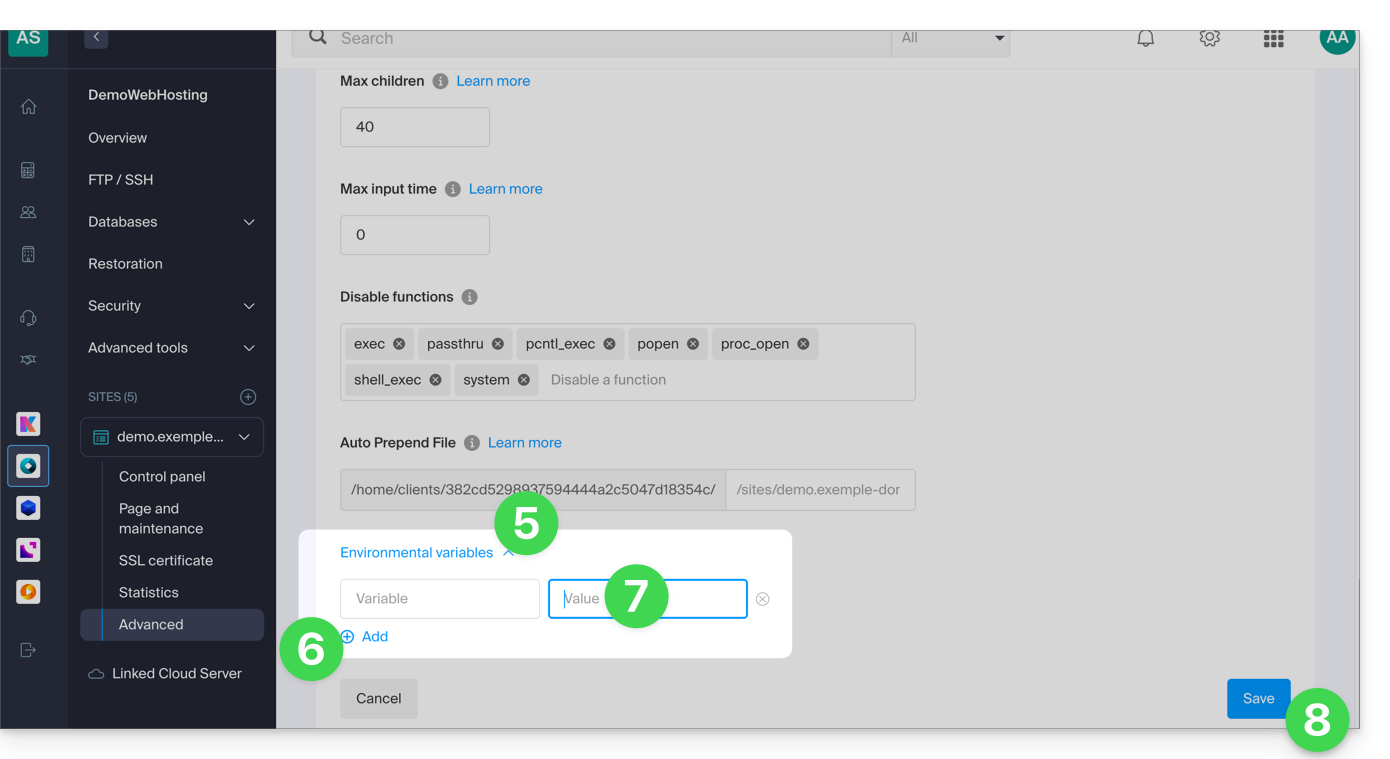
- Più in basso sulla pagina, clicca sulla freccia per espandere la sezione Variabili di ambiente.
- Clicca sull'icona Aggiungi.
- Inserisci la variabile e il suo valore.
- Clicca sul pulsante per salvare:
Link a questa FAQ:
Questa FAQ è stata utile?
Questa guida spiega come aggiungere o modificare uno o più record di tipo A e AAAA nella zona DNS (di un nome di dominio) gestita sul Manager Infomaniak.
Premessa
- Questo tipo di record consente di puntare un nome di dominio a un indirizzo IP statico (in genere un server), tipo A per un IPv4 e AAAA per IPv6.
- Questo è il metodo generalmente utilizzato per reindirizzare il nome di dominio all'indirizzo IP del server Web su cui è ospitato il sito Web. Inoltre, questo tipo di puntamento viene utilizzato automaticamente per collegare il nome di dominio al sito Web se questi si trovano nello stesso luogo e nella stessa Organizzazione Infomaniak.
- Non è necessario modificare questo tipo di record se non nel caso in cui si debba configurare una configurazione particolare (ad esempio, far puntare un sottodominio a un'applicazione esterna).
Modifica la zona DNS
Per gestire questo tipo di record in una zona DNS:
- Clicca qui per accedere alla gestione del tuo dominio sul Manager Infomaniak (hai bisogno di aiuto?).
- Clicca direttamente sul nome attribuito al dominio interessato.
- Clicca su Zona DNS nel menu laterale sinistro.
- Clicca il pulsante per aggiungere un record:
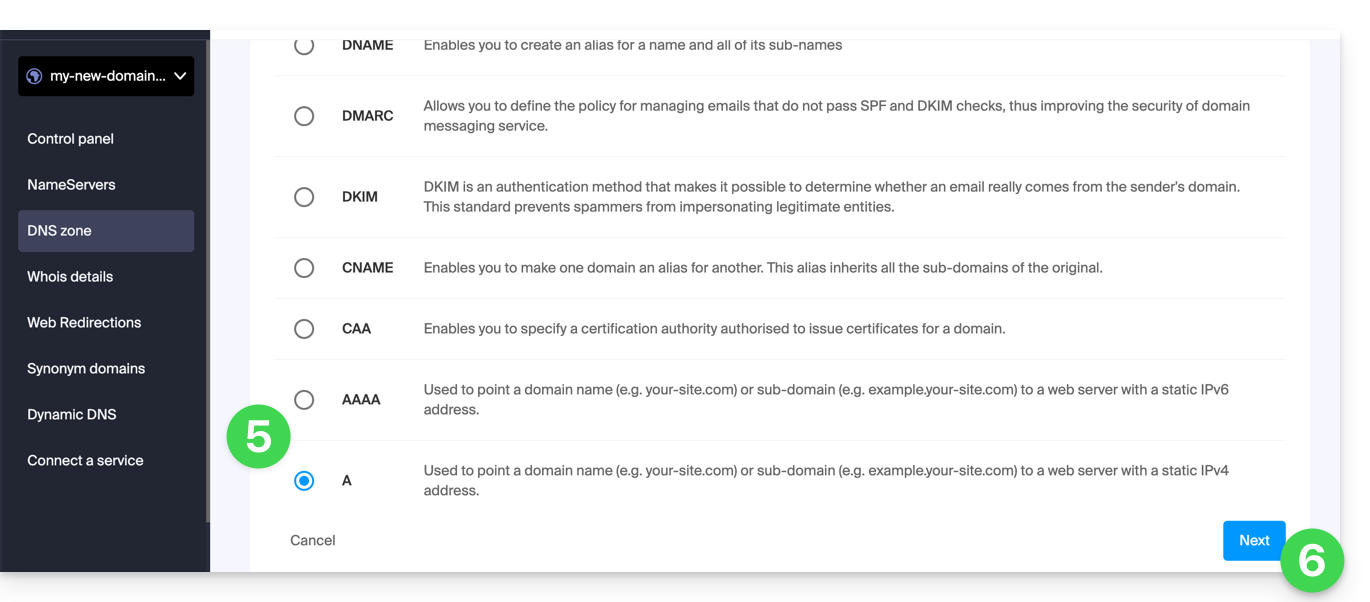
- Clicca sul pulsante radio A o AAAA per aggiungere un record.
- Clicca sul pulsante Avanti:
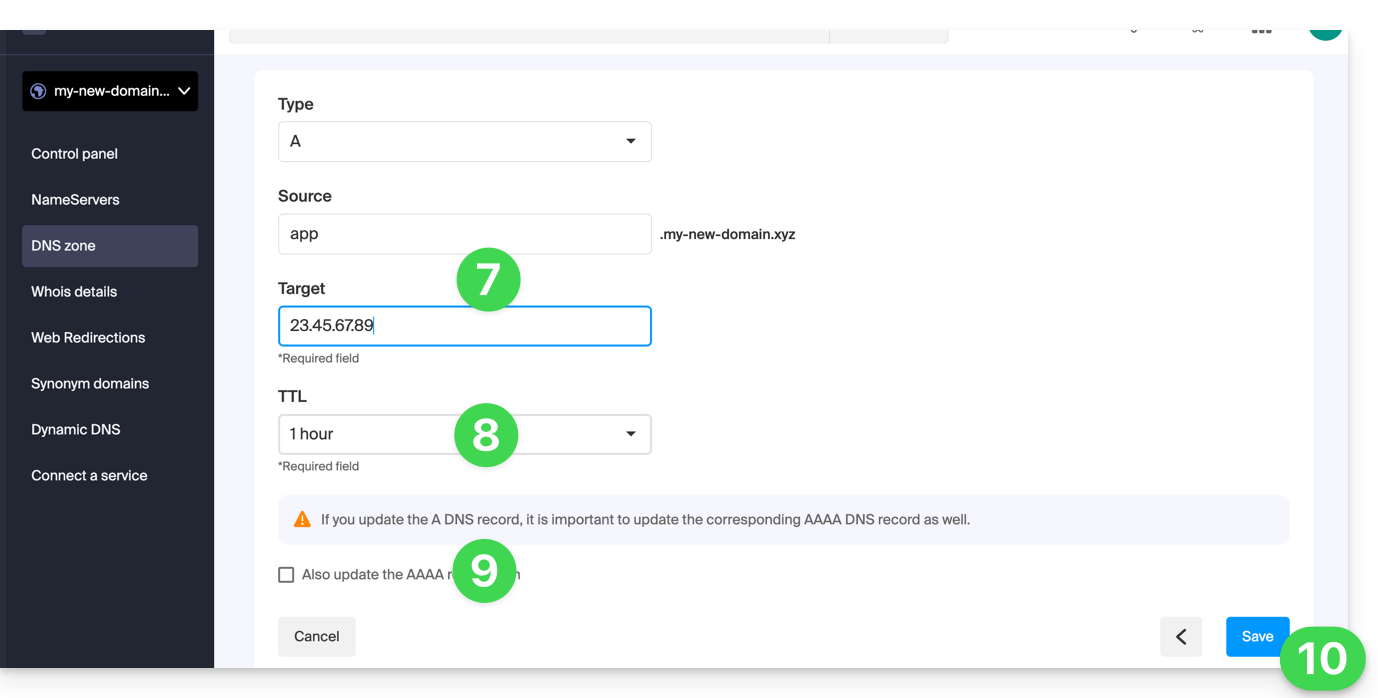
- Inserisci i valori necessari per la tua zona DNS.
- Lascia il valore predefinito per il TTL.
- Se necessario, puoi richiedere l'aggiustamento del record AAAA attivando la casella di controllo, il che ti permetterà di indicare un IPv6 nello stesso tempo.
- Clicca sul pulsante Salva:
Link a questa FAQ:
Questa FAQ è stata utile?
Questa guida fornisce suggerimenti per eseguire operazioni relative a un sito WordPress, il che permette, tra l'altro, di…
- … copiare e migrare un sito WordPress da un provider concorrente a Infomaniak,
- … modificare il nome di dominio di un sito WordPress,
- … salvare un sito WordPress interamente…
Premessa
- A seconda del contesto, invece di eseguire un trasferimento WordPress, è possibile semplicemente…
- … cambiare l'indirizzo del sito (il nome di dominio associato) molto facilmente se avete installato WordPress tramite l'installatore Infomaniak,
- … duplicare un sito WordPress per lavorare in parallelo in un ambiente di sviluppo…
Trasferire un sito WordPress…
… con l'estensione All-in-One WP Migration
- Richiede l'installazione di un nuovo WordPress pulito (ad esempio tramite l'installatore automatico Infomaniak) per importare il vecchio sito.
- Prendete visione di questa guida.
… con l'estensione Duplicator
- Richiede di connettersi all'hosting tramite FTP per inviare un archivio
.zipe un file PHP per reinstallare il vecchio sito.- Prendete visione di questa guida.
Link a questa FAQ:
Questa FAQ è stata utile?