Base di conoscenze
1 000 FAQ, 500 tutorial e video esplicativi. Qui ci sono delle soluzioni!
Questa guida spiega come importare un database MySQL/MariaDB su un Hosting Web Infomaniak.
Importare un database
Per importare un database Infomaniak:
- Clicca qui per accedere alla gestione del tuo prodotto su Manager Infomaniak (hai bisogno di aiuto?).
- Clicca direttamente sul nome attribuito al prodotto interessato.
- Clicca su Database nel menu laterale sinistro.
- Clicca sul pulsante / menu “Altre azioni” per ulteriori scelte.
- Scegli Importa un database:
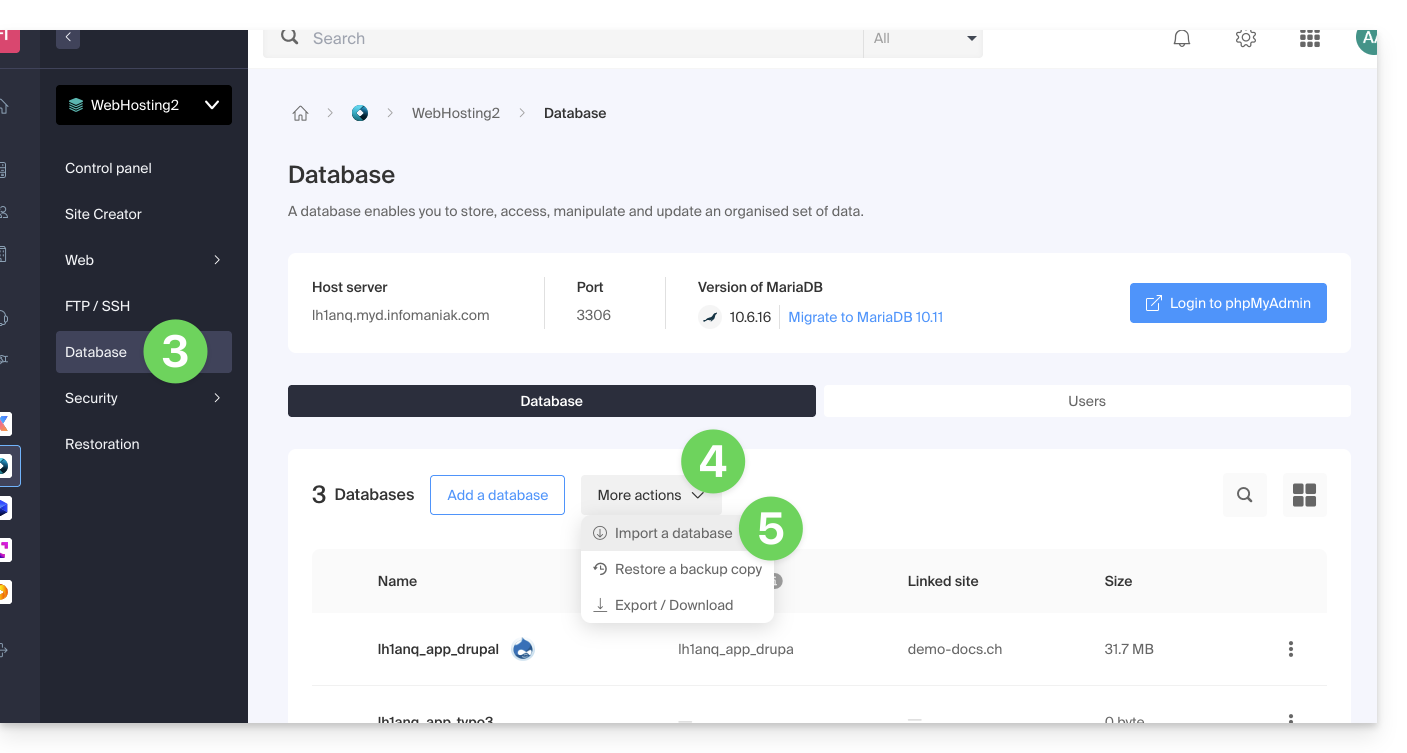
- Segui la procedura guidata fino alla fine.
Avrai quindi la scelta…
- … di inviare direttamente il tuo database (
sql,gz,bz2,zip, 300 Mo max) dal tuo computer - … di selezionare il file da importare dall'hosting dopo averlo caricato sul server via FTP
- … di scegliere un backup tra quelli effettuati automaticamente
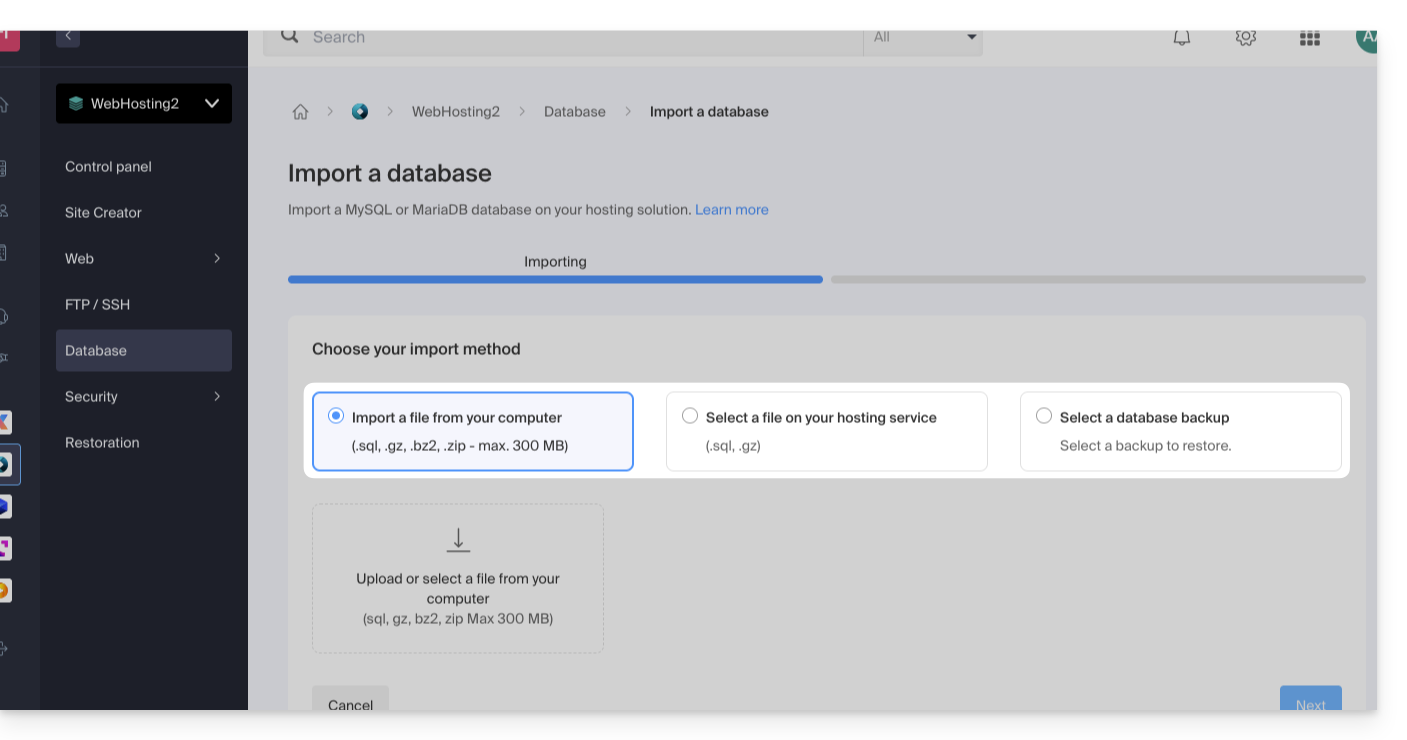
… poi anche a scelta:
- importare i dati in un nuovo database (creazione)
- importare in un database esistente (sostituzione/sovrascrittura)
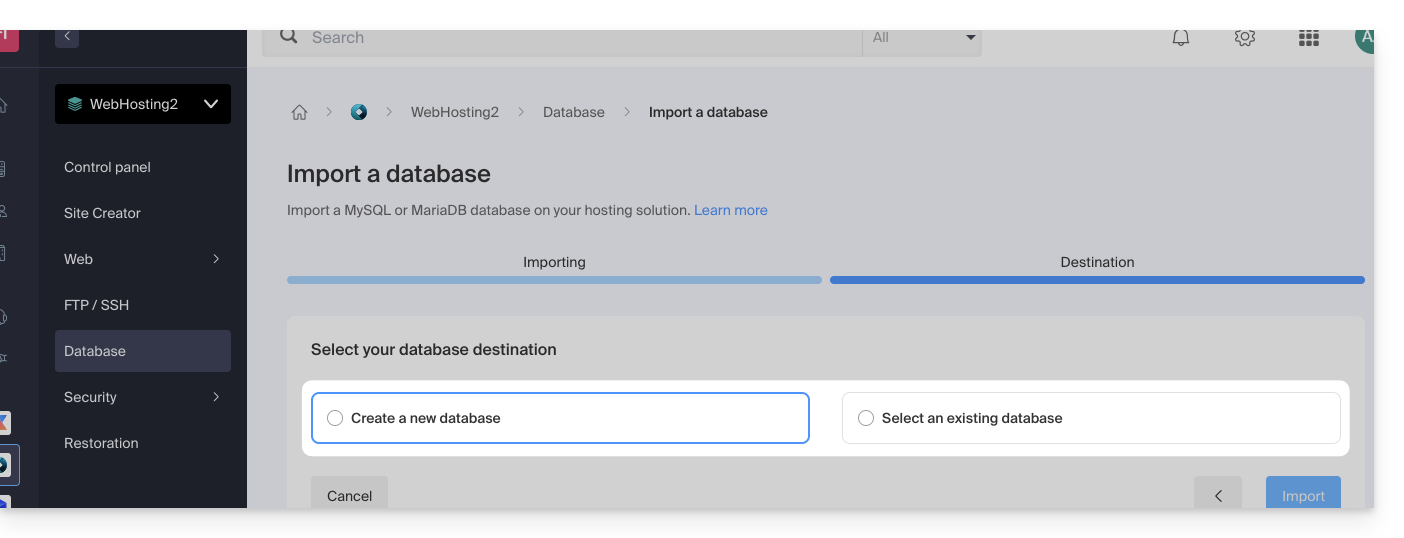
Attenzione: un'importazione MySQL/MariaDB conseguente a un'esportazione richiede un'azione da parte tua se utilizzi TRIGGERS/VIEWS: consulta questa altra guida!
Metodo alternativo (SSH - per utenti avanzati)
Prerequisiti
- Possedere il file
.sqldel database da importare. - Avete creato un nuovo database vuoto.
- Disporre di un utente che ha tutti i diritti sul database.
- Disporre di un account FTP + SSH.
Per importare tramite SSH:
- Inviare il database da importare tramite FTP sul vostro hosting.
- Aprite un terminale/console SSH,
- Da un'applicazione di tipo
Terminal(interfaccia a riga di comando,CLI / Command Line Interface) sul vostro dispositivo, ad esempio l'applicazione PuTTY (da scaricare e installare su Windows) o Terminal (installato di default su macOS), eseguite e adattate il comando seguente: ssh ftp-user@adresse-du-serveur- sostituite
ftp-usercon il nome utente dell'account FTP + SSH (ad esempioabcd_user) - sostituite
indirizzo-del-servercon l'indirizzo del server web del vostro hosting
- sostituite
- Inserite la password dell'account FTP + SSH.
Inserite e adattate il comando seguente:
mysql --verbose -u db-user -p db-name -h db-host < path- sostituite
db-usercon il nome utente del database (ad esempioabcd_user) - sostituite
db-namecon il nome del database (ad esempioabcd_sample) - sostituite
db-hostcon il server MySQL del vostro hosting - sostituite
pathcon il percorso in cui avete inviato il database al passaggio 1 di questa procedura (se avete un solo sito web memorizzato nella posizione predefinita, il percorso sarebbe ad esempio~/web/test.sql)
- sostituite
- Attendete durante l'importazione (potrebbe durare diversi minuti a seconda delle dimensioni).
Link a questa FAQ:
Questa FAQ è stata utile?
Questa guida spiega come aggiungere un nuovo nome di dominio a un sito Web Infomaniak.
Premessa
- Quando si aggiunge un nuovo nome di dominio a un sito Web, si parla di dominio collegato ma anche di alias.
- Un dominio alias in questo caso è un nome di dominio aggiuntivo, anch'esso collegato a un sito esistente.
- Per rendere il sito Web
domain.xyzraggiungibile con un altro nome di dominio comeprivate.abc, ad esempio, è necessario aggiungereprivate.abccome alias del sito Web. - Secondo esempio, per rendere il sito
domain.xyzraggiungibile anche conwww.domain.xyz, è necessario aggiungerlo come alias al dominiodomain.xyz. In questo esempio,domain.xyzè il sito principale dell'aliaswww.domain.xyz. In generale, l'aliaswwwè già aggiunto automaticamente e presente…
- Per rendere il sito Web
Aggiungere un alias a un sito esistente
Prerequisiti
- Se il nome di dominio (destinato a diventare alias) o la sua zona DNS è gestito da Infomaniak, tutto è OK. In caso contrario:
- L'entry A del nome di dominio deve puntare su Infomaniak.
- Per semplificare, è possibile affidare la gestione del dominio a Infomaniak.
- È necessario anche che il futuro alias non lo sia già, in tal caso sarà necessario dissociarlo dal sito attuale in precedenza (stesso discorso se sinonimo).
Per aggiungere un dominio aggiuntivo che sarà collegato al vostro sito Web:
- Clicca qui per accedere alla gestione del tuo prodotto sul Manager Infomaniak (hai bisogno di aiuto?).
- Clicca direttamente sul nome attribuito al prodotto interessato:
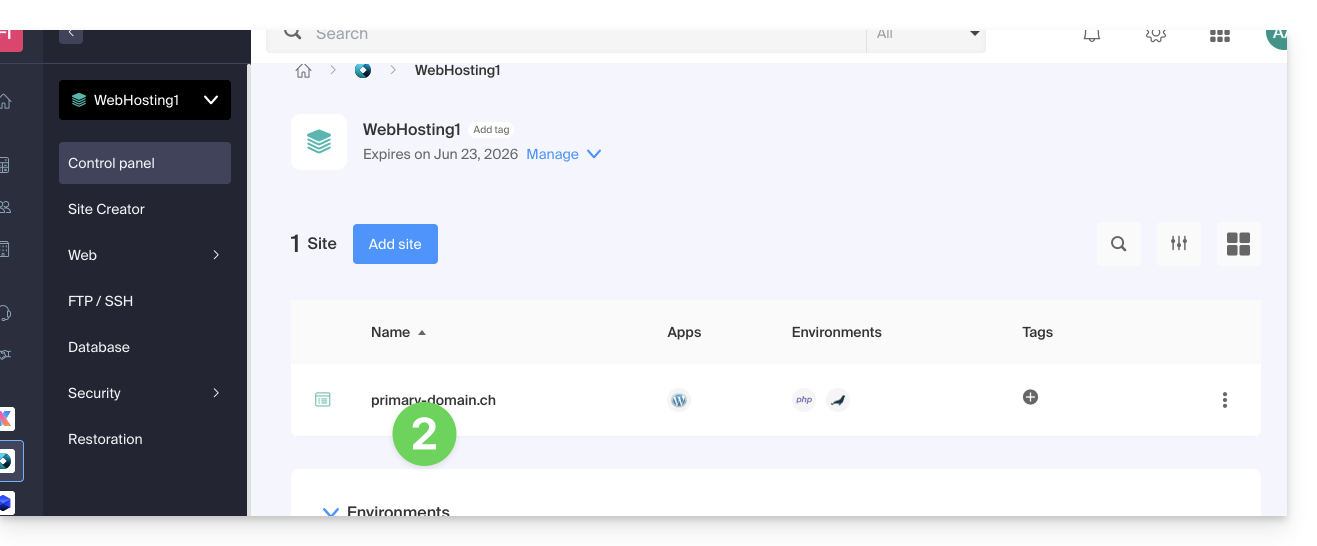
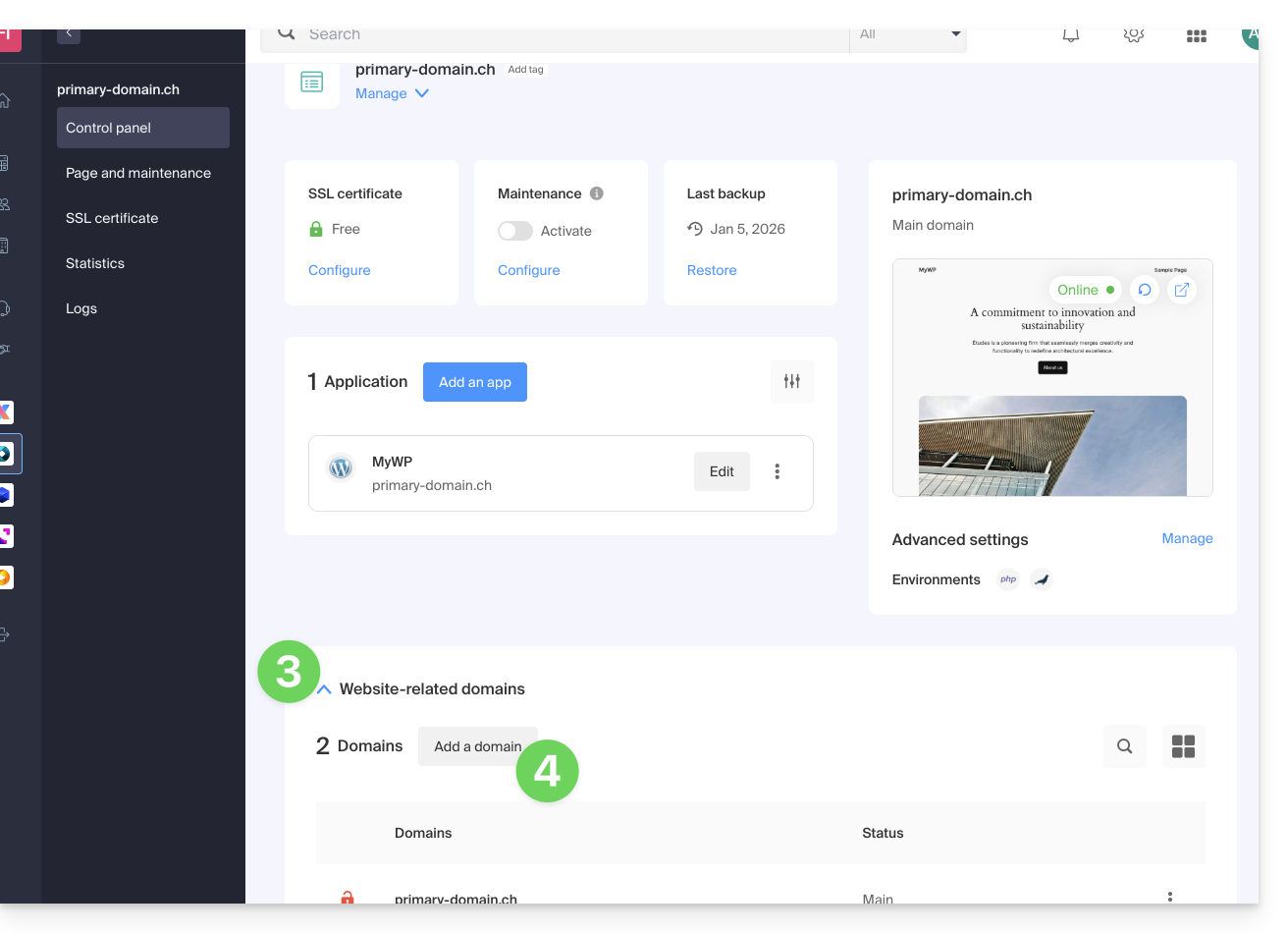
- Clicca poi sulla freccia per sviluppare la parte Domini di questo sito.
- Clicca sul pulsante Aggiungi un dominio:
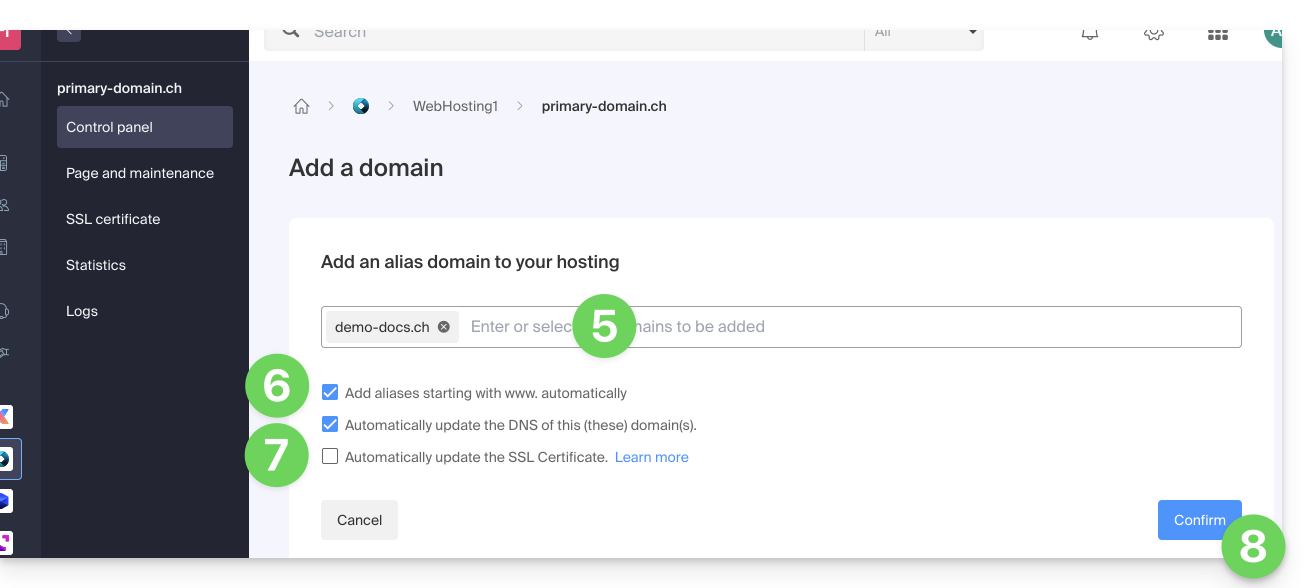
- Inserisci il o i nomi di dominio da aggiungere, separandoli con il tasto Invio.
- Se l'alias o la sua zona DNS è gestito da Infomaniak, è possibile aggiornare automaticamente le voci DNS. In caso contrario, apporta le eventuali modifiche presso il tuo registrar o trasferisci la gestione del nome di dominio a Infomaniak.
- Se disponi di un certificato SSL come Let's Encrypt, ad esempio, puoi richiedere di aggiornarlo qui per includere i nuovi nomi.
- Clicca su Conferma per completare la procedura:
Per impostare l'alias come dominio principale, consulta questa altra guida.
Link a questa FAQ:
Questa FAQ è stata utile?
Questa guida dettaglia gli aspetti tecnici e amministrativi dell'hosting di più siti Web su una stessa piattaforma.
Dal punto di vista tecnico
Un hosting include diversi siti Web. È quindi possibile aggiungere più siti Web a un hosting (gestione multisiti / multi domini). In questo caso, le risorse dell'hosting (spazio su disco, database, tempo di esecuzione e memoria degli script, ecc.) sono condivise tra i vari siti Web dell'hosting.
Il piano Server Cloud di base contiene un certo numero di hosting (ad esempio 5) e un numero maggiore di siti Web (ad esempio 20). In questo esempio, ciò significa che è possibile creare 20 siti Web (con 20 nomi di dominio/sottodomini diversi) che potranno essere organizzati liberamente sui 5 hosting.
Dal punto di vista amministrativo
Al livello dell'Organizzazione sul Manager Infomaniak, i diritti di gestione e accesso non possono essere attribuiti a un sito Web specifico su un hosting. Un utente che si aggiunge all'Organizzazione non potrà avere un diritto limitato a un solo sito; avrà sempre accesso all'intero hosting.
Al livello dei dati sul server, invece, è possibile creare un utente FTP limitato a una cartella specifica (in questo caso sarà necessario limitarlo alla cartella in cui si trova il sito).
La gestione limitata a un sito tra gli altri sullo stesso hosting può essere considerata direttamente all'interno dello strumento utilizzato per il sito (gestione degli utenti WordPress, ad esempio).
Link a questa FAQ:
Questa FAQ è stata utile?
Questa guida spiega come accedere ai backup MySQL/MariaDB ed eseguire il ripristino di un database specifico di un hosting Infomaniak.
Ripristinare un database specifico
Per accedere all'hosting web:
- Clicca qui per accedere alla gestione del tuo prodotto nel Manager di Infomaniak (hai bisogno di aiuto?).
- Clicca direttamente sul nome assegnato al prodotto corrispondente.
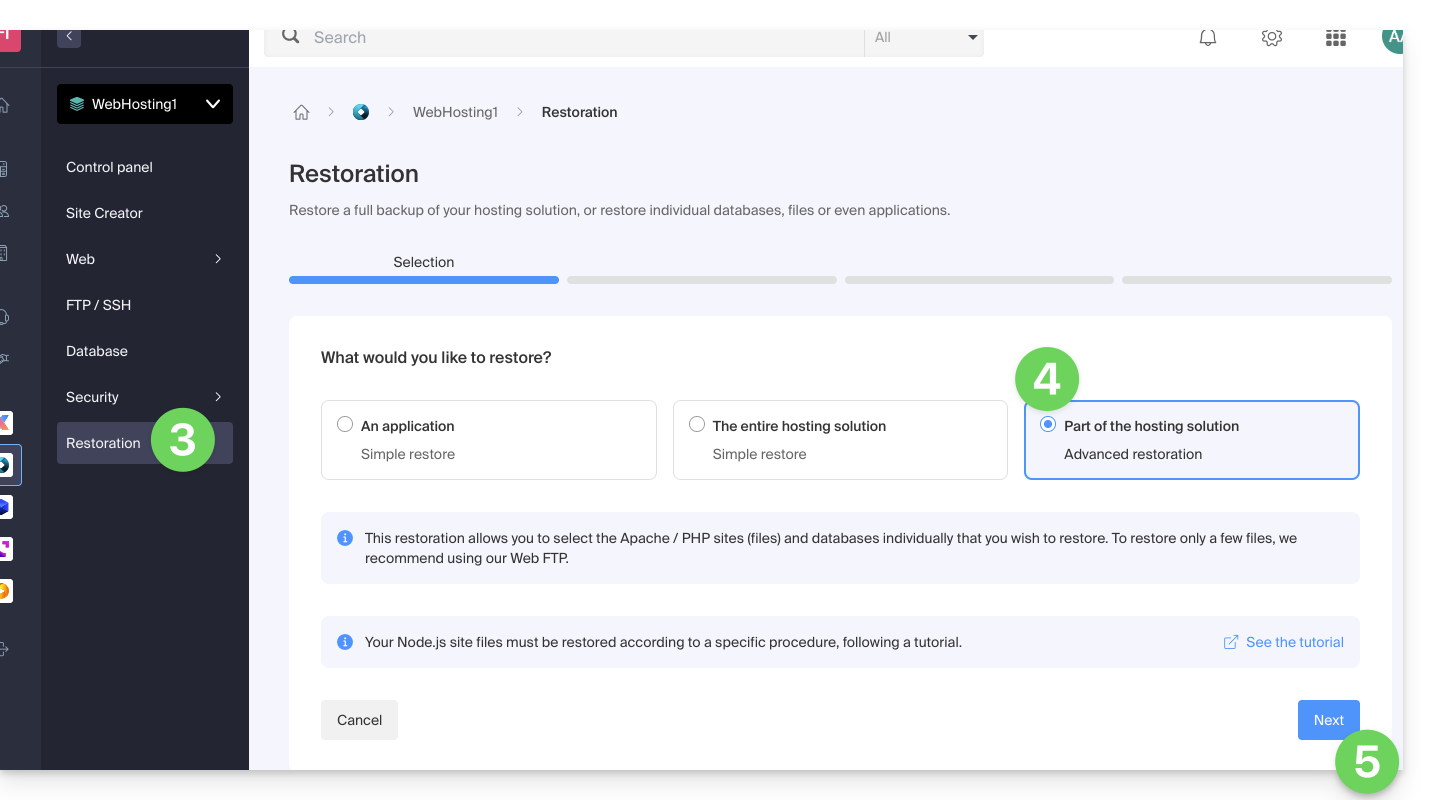
- Clicca su Ripristino nel menu laterale sinistro.
- Scegli il tipo "Ripristino avanzato" che permette di scegliere i database da ripristinare.
- Clicca sul pulsante Avanti:
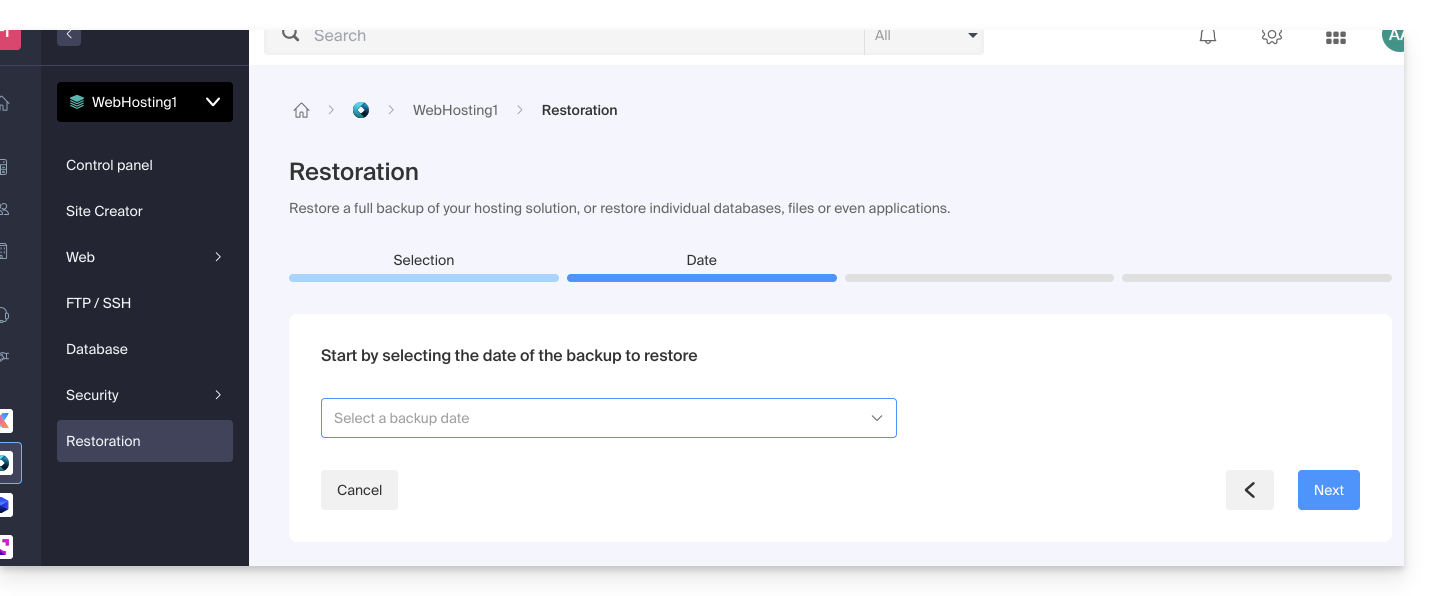
- Scegli la data di ripristino desiderata e clicca sul pulsante Avanti:
- Nella sezione Database, scegli il o i database da ripristinare (data più recente indicata a destra) e clicca sul pulsante Avanti:
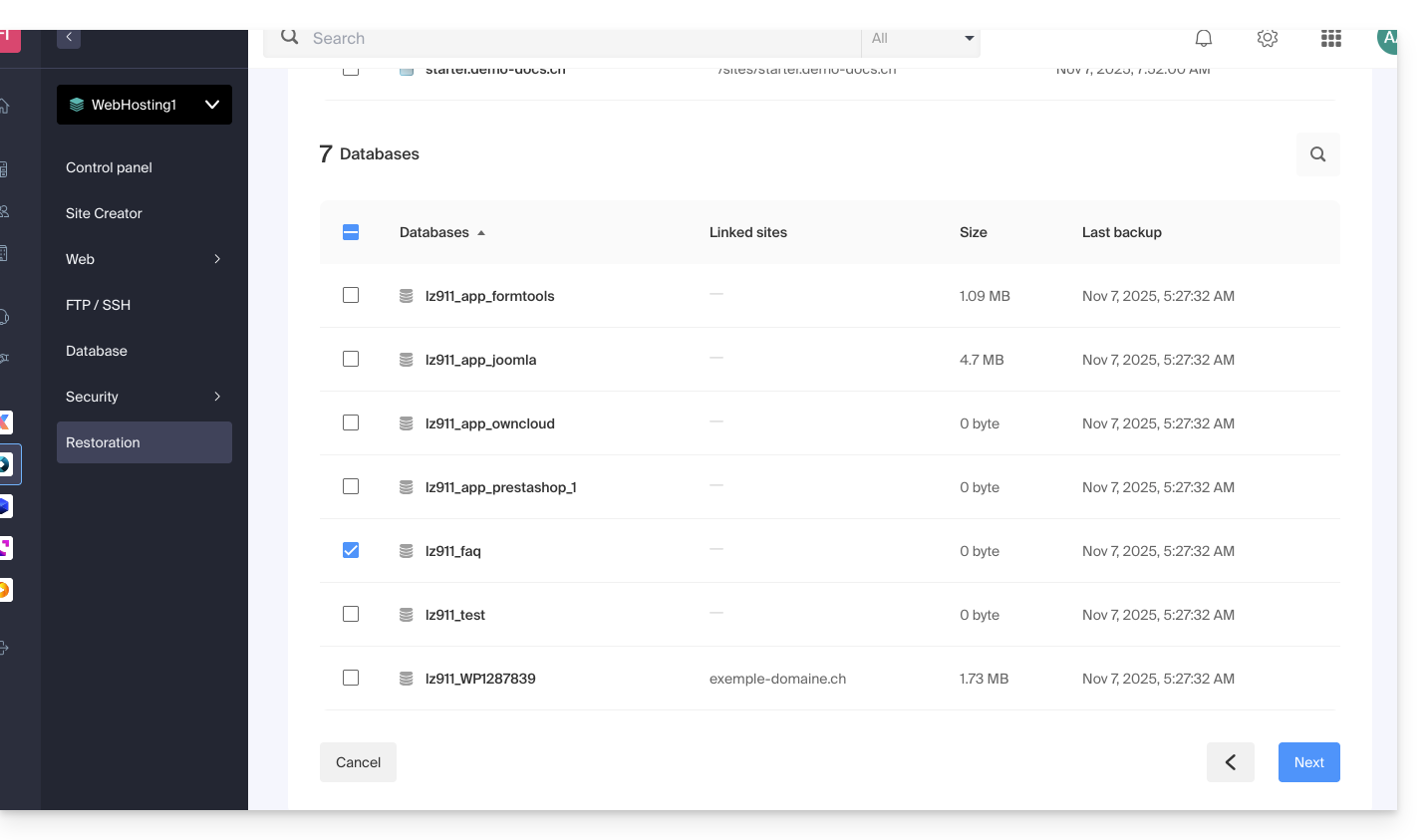
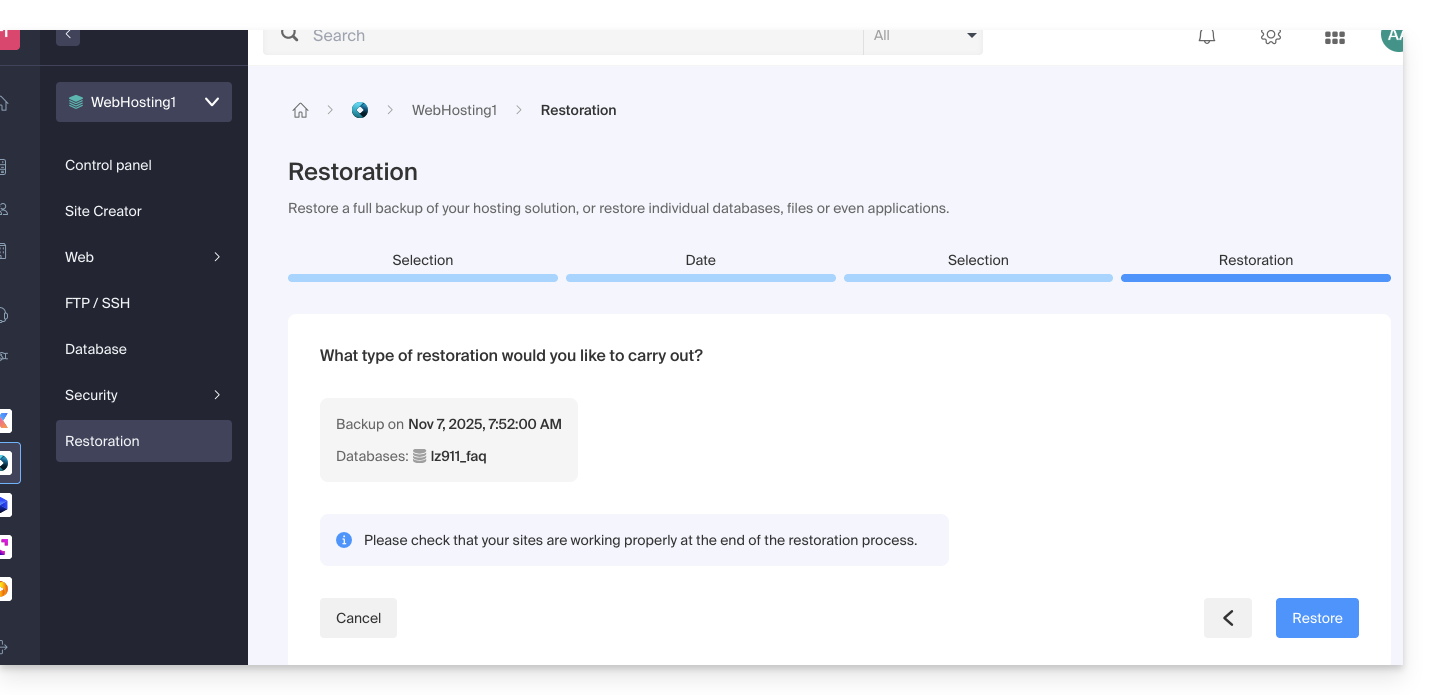
- Scegli (se proposto) il modo di reimportare il contenuto e clicca sul pulsante Ripristina:
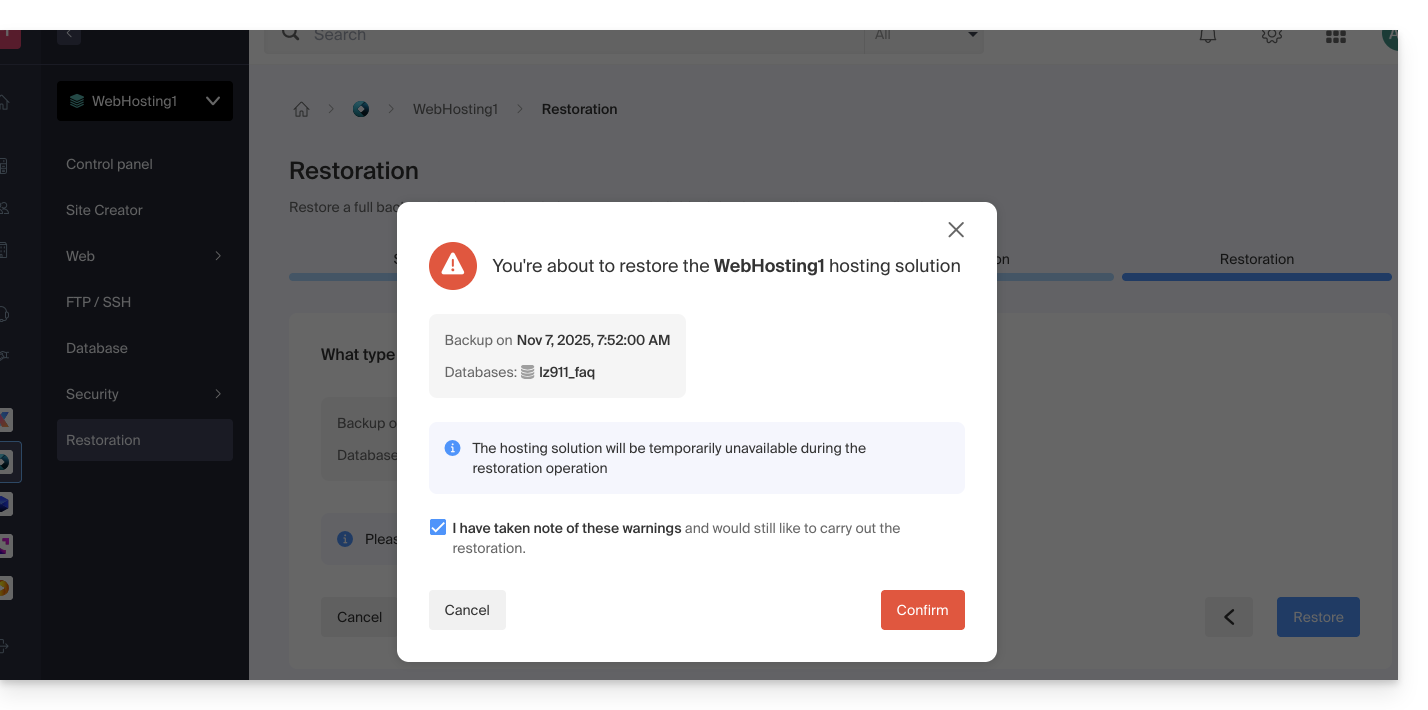
- Conferma il metodo di reimportazione e le sue implicazioni:
- Riceverai un'e-mail quando l'operazione sarà terminata.
Link a questa FAQ:
Questa FAQ è stata utile?
Questa guida spiega come reindirizzare a una versione https sicura (SSL) tutti i visitatori di un sito su Hosting Web Infomaniak.
Premessa
- Questo reindirizzamento è in linea di principio automatico con una configurazione e installazione standard.
Reindirizzamento manuale tramite file .htaccess
Prerequisiti
- Possedere un certificato SSL valido e funzionante per il sito Web Infomaniak.
Successivamente, modificate o aggiungete le tre righe seguenti al file .htaccess del sito Web interessato affinché tutti i suoi visitatori accedano automaticamente alla sua versione https sicura:
RewriteEngine on
RewriteCond %{HTTPS} off
RewriteRule (.*) https://domain.xyz/$1 [R=301,L]
Sostituite domain.xyz con il vostro nome di dominio con l'estensione adeguata (.com, .fr, .ch, ecc.).
Sostituite la seconda riga del codice sopra con RewriteCond %{HTTP:X-Forwarded-Proto} !https in caso di problemi.
Con un CMS
La maggior parte delle applicazioni Web come WordPress e Joomla possiedono estensioni/plugin che reindirizzano automaticamente i visitatori di un sito alla sua versione https sicura.
WordPress
Se utilizzate un sistema di gestione dei contenuti (CMS) come WordPress per realizzare il vostro sito, vi consigliamo di installare un'estensione per effettuare questo reindirizzamento:
- Salvate i file e il database del sito per precauzione.
- Installate l'estensione Really Simple SSL o simile dalla console WordPress e attivatela.
- I visitatori vengono ora reindirizzati automaticamente alla versione https del sito.
Joomla
Sostituite domain.xyz con il vostro nome di dominio con l'estensione adeguata (.com, .fr, .ch, ecc.).
Trovate la riga
var $live_site ='';nel file di configurazione di Joomla (
configuration.php) sul server.Sostituite con
var $live_site = 'https://www.domain.xyz';Aggiungete tre righe nel vostro file
.htaccesssul server:RewriteEngine On RewriteCond %{HTTPS} OFF RewriteRule (.*) https://%{HTTP_HOST}%{REQUEST_URI}- Aprite il pannello di amministrazione Joomla in "Sistema - Configurazione".
- Fai clic sulla scheda "Server" e sotto "Forza SSL" scegli "Amministrazione e sito".
- Salva e i visitatori verranno ora automaticamente reindirizzati alla versione https del sito.
Prestashop
- Accedi alle impostazioni generali nel back-office di Prestashop, per attivare il SSL:
- < v1.7 clicca su "Preferenze" poi su "Generali"
- > v1.7 clicca su "Impostazioni del negozio" poi su "Generale"
- Attiva l'interruttore (toggle switch) "Attiva SSL" su "SÌ"
- Fai clic su "Salva"
- Nella stessa posizione, attiva l'interruttore (toggle switch) "Attiva SSL su tutto il sito" su "SÌ"
- Fai clic su "Salva"
Nel caso in cui un lucchetto di sicurezza non appaia nel browser o venga visualizzato un avviso, è necessario controllare il template o i moduli, poiché a volte questi non sono perfettamente compatibili con il SSL. Il tuo Prestashop carica quindi elementi (immagini, file .css o .js, font...) in "http" mentre questi dovrebbero essere caricati in "https"
Drupal
Consulta questo articolo (in inglese) che spiega come passare un sito Drupal da http a https.
Soluzioni alternative
Sostituite domain.xyz con il vostro nome di dominio con l'estensione adeguata (.com, .fr, .ch, ecc.).
Nel tuo file .htaccess, per forzare l'URL del sito a essere https:// ma senza www:
RewriteEngine On
RewriteCond %{HTTPS} off [OR]
RewriteCond %{HTTP_HOST} ^www. [NC]
RewriteRule (.*) https://domain.xyz/$1 [R=301,L]
In caso di loop di reindirizzamento, adatta il codice sopra riportato con:
RewriteEngine on
RewriteCond %{HTTP:X-Forwarded-Proto} !https [OR]
RewriteCond %{HTTP_HOST} ^www. [NC]
RewriteRule (.*) https://domain.xyz/$1 [R=301,L]
Nel tuo file .htaccess, per forzare il reindirizzamento con www
con i sottodomini:
RewriteEngine On
RewriteCond %{HTTPS} off [OR]
RewriteCond %{HTTP_HOST} !^www. [NC]
RewriteRule (.*) https://www.domain.xyz/$1 [R=301,L]
In caso di loop di reindirizzamento, adatta il codice sopra riportato con:
RewriteEngine on
RewriteCond %{HTTP:X-Forwarded-Proto} !https [OR]
RewriteCond %{HTTP_HOST} !^www. [NC]
RewriteRule (.*) https://www.domain.xyz/$1 [R=301,L]
e senza i sottodomini:
RewriteEngine on
RewriteCond %{HTTPS} off [OR]
RewriteCond %{HTTP_HOST} ^domain.xyz [NC]
RewriteRule (.*) https://www.domain.xyz/$1 [R=301,L]
In caso di loop di reindirizzamento, adatta il codice sopra riportato con:
RewriteEngine on
RewriteCond %{HTTP:X-Forwarded-Proto} !https [OR]
RewriteCond %{HTTP_HOST} ^domain.xyz [NC]
RewriteRule (.*) https://www.domain.xyz/$1 [R=301,L]
Errori comuni dopo un reindirizzamento https
Per risolvere i problemi comuni che possono verificarsi dopo un reindirizzamento del tuo sito Web alla sua versione https sicura, consulta questa altra guida.
Link a questa FAQ:
Questa FAQ è stata utile?
Supervisor non è proposto direttamente poiché systemd è raccomandato, meglio integrato in Debian e disponibile in Fast installer.
Se doveste installarlo comunque, contattate il supporto Infomaniak per iscritto.
Link a questa FAQ:
Questa FAQ è stata utile?
Questa guida spiega come installare una nuova Applicazione Web (Joomla, Drupal, Typo3, PrestaShop, ecc.) in pochi clic sulle offerte di Hosting Web a pagamento.
Prerequisiti
- Possedere un hosting Web Infomaniak (ordinare se necessario).
- Aggiungere un sito Web vuoto sull'hosting Infomaniak.
Guide specifiche
Prendete visione di queste guide se siete interessati all'installazione specifica di:
Prendete visione di questa altra guida riguardo tecnologie aggiuntive che possono essere installate in pochi clic ma solo su Server Cloud.
Guide per qualsiasi altra Applicazione Web
Per accedere all'Hosting Web e installarvi un'Applicazione Web:
- Clicca qui per accedere alla gestione del tuo prodotto sul Manager Infomaniak (hai bisogno di aiuto?).
- Clicca direttamente sul nome attribuito al prodotto interessato.
- Clicca sul pulsante Aggiungi un'app:
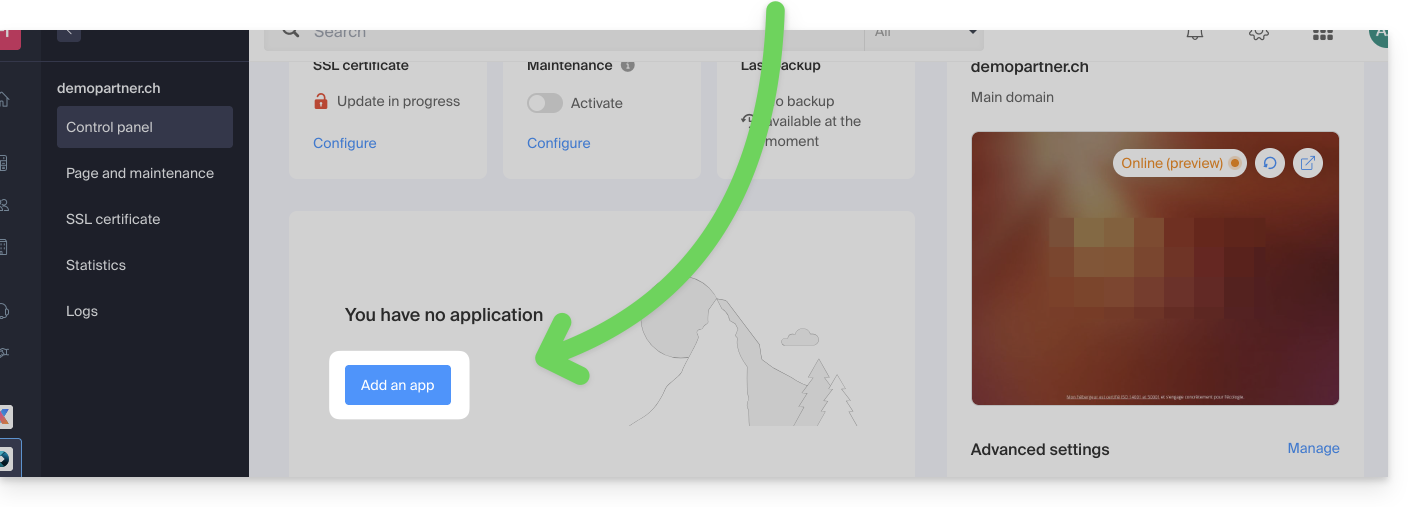
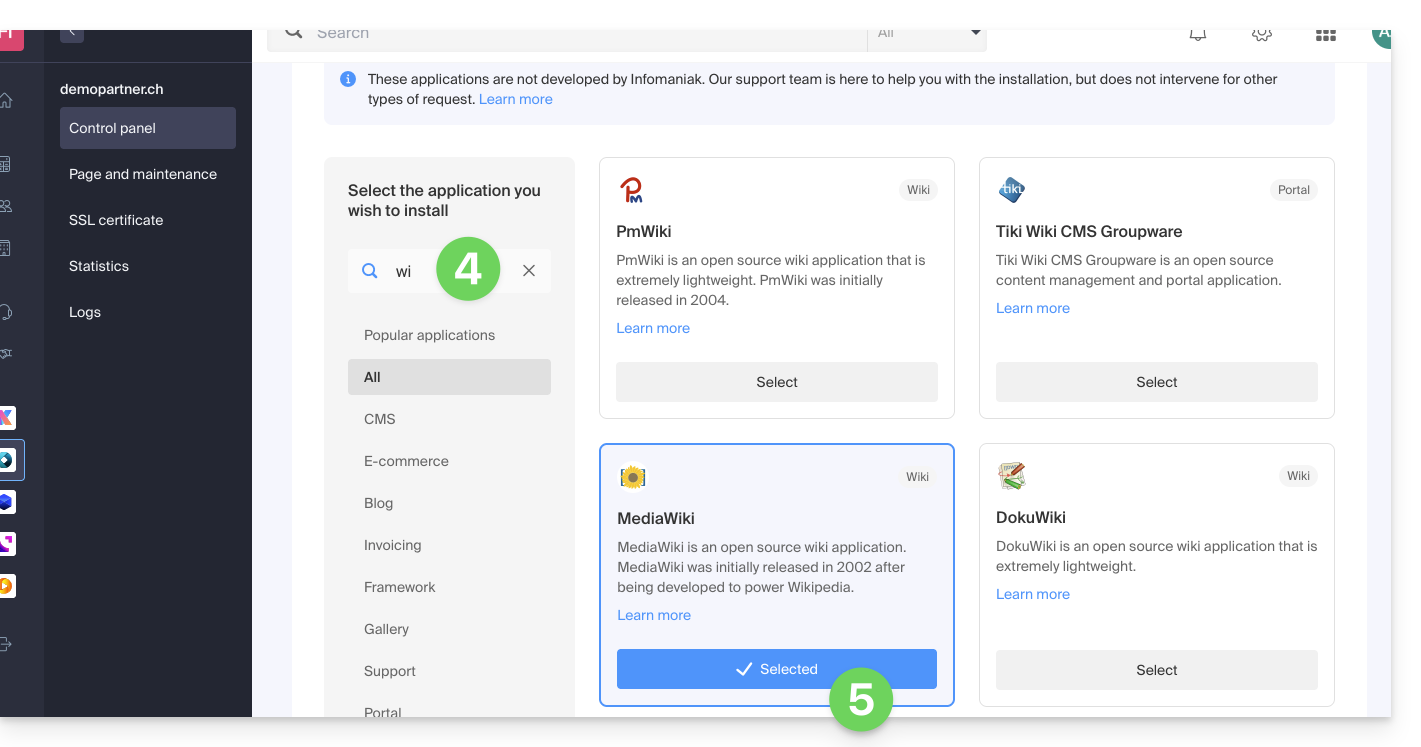
- Scegli l'applicazione desiderata (se necessario, filtra e cerca).
- Clicca su Seleziona:
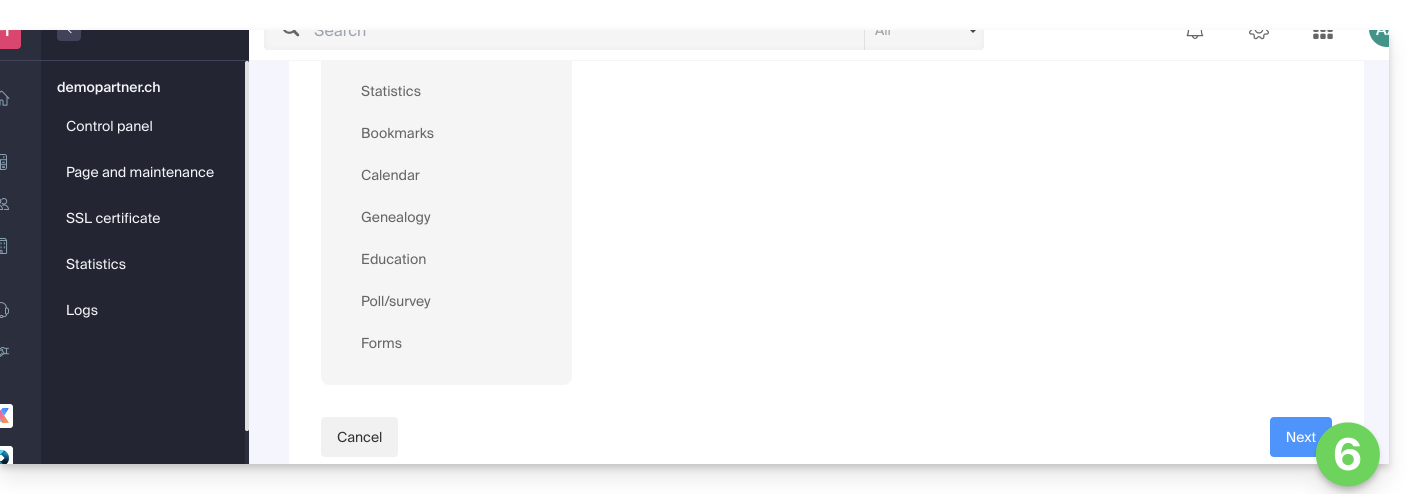
- Clicca su Avanti in fondo alla pagina:
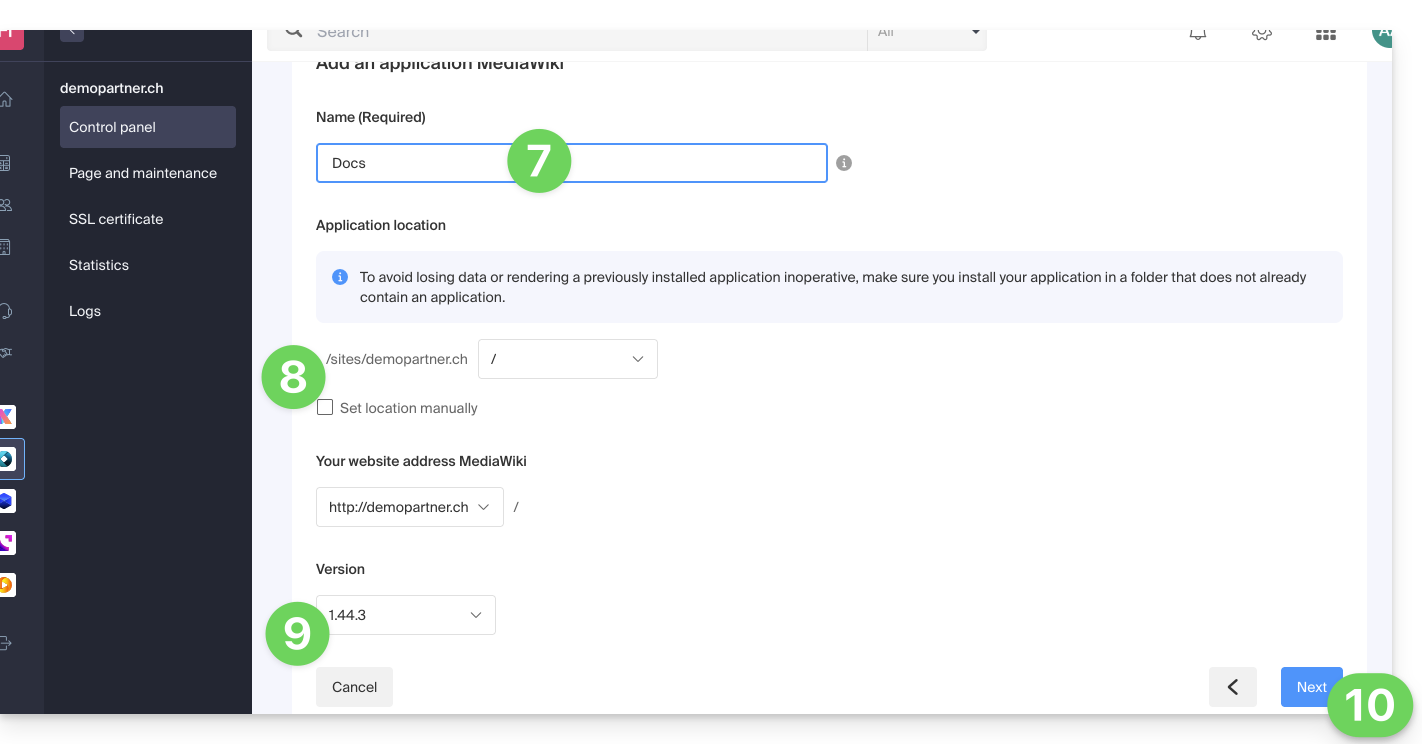
- Inserisci un nome.
- Lascia la posizione predefinita o scegli di installare l'app in una nuova cartella che puoi creare grazie a un'icona visibile a destra del punto 8 nell'immagine.
- Scegli eventualmente di installare una versione precedente se necessario.
- Fai clic su Avanti:
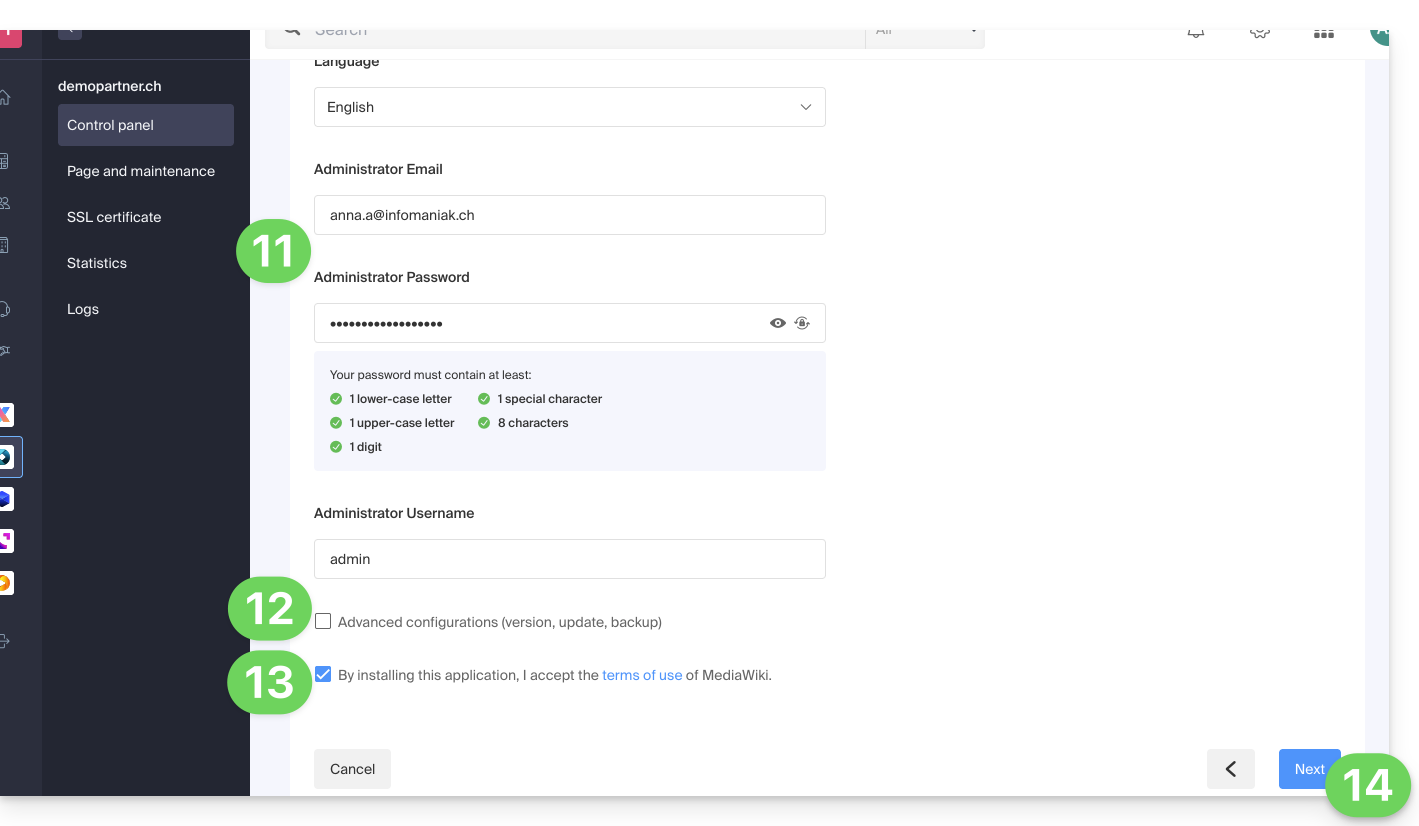
- Configura nome utente e password.
- Specifica alcune impostazioni avanzate se necessario (tipo di backup in particolare).
- Prendi visione e accetta le condizioni d'uso dell'app selezionata.
- Fai clic su Avanti:
- Conferma l'installazione dell'applicazione nel passaggio successivo e attendi:
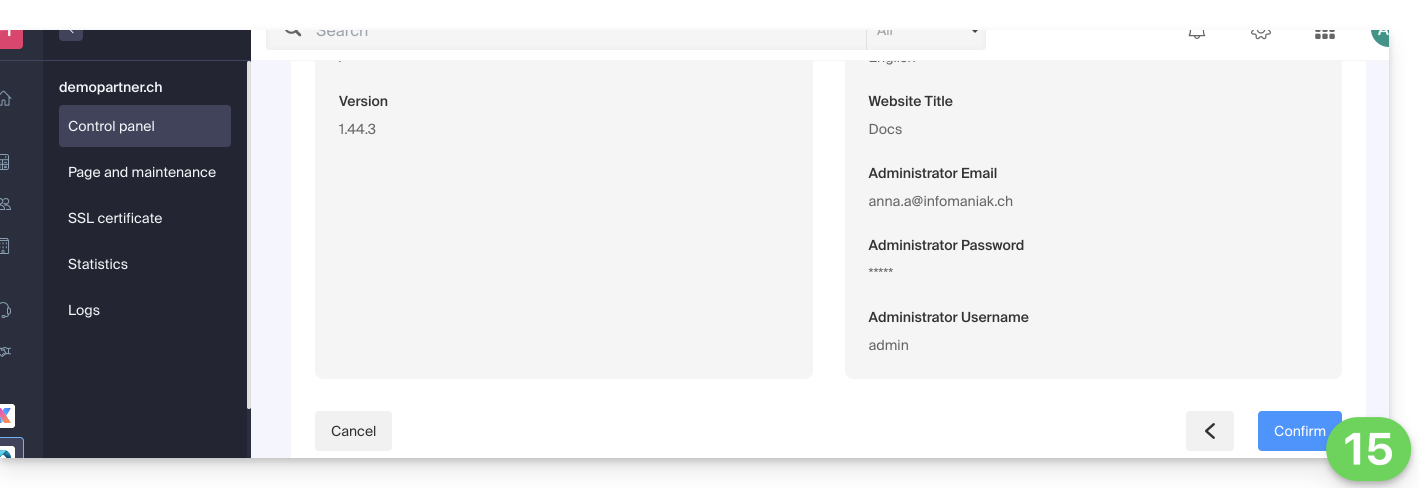
- Prendi nota di eventuali messaggi di errore sullo schermo, ad esempio se la cartella di installazione scelta non è vuota o se la versione di PHP del sito su cui stai tentando l'installazione non è compatibile.
Disinstallare un'Applicazione Web
Per accedere all'Hosting Web e disinstallare l'applicazione precedentemente installata:
- Clicca qui per accedere alla gestione del tuo prodotto sul Manager Infomaniak (hai bisogno di aiuto?).
- Clicca direttamente sul nome attribuito al prodotto interessato.
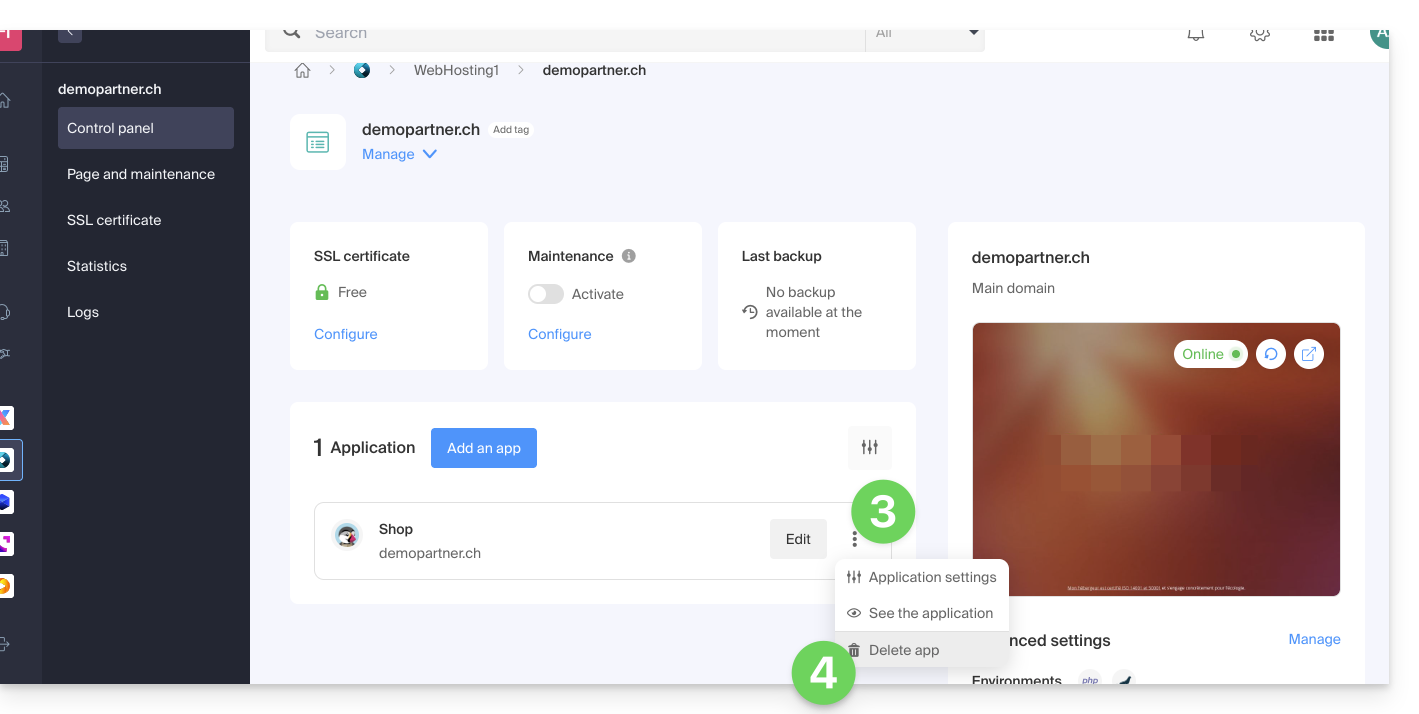
- Fai clic su il menu di azione ⋮ situato a destra dell'applicazione da disinstallare.
- Fai clic sull'icona del cestino per eliminare l'applicazione:
- Conferma l'eliminazione.
Al contrario, puoi anche rimuovere un intero sito senza eliminare l'applicazione stessa; basta non attivare la casella successiva durante l'eliminazione del sito: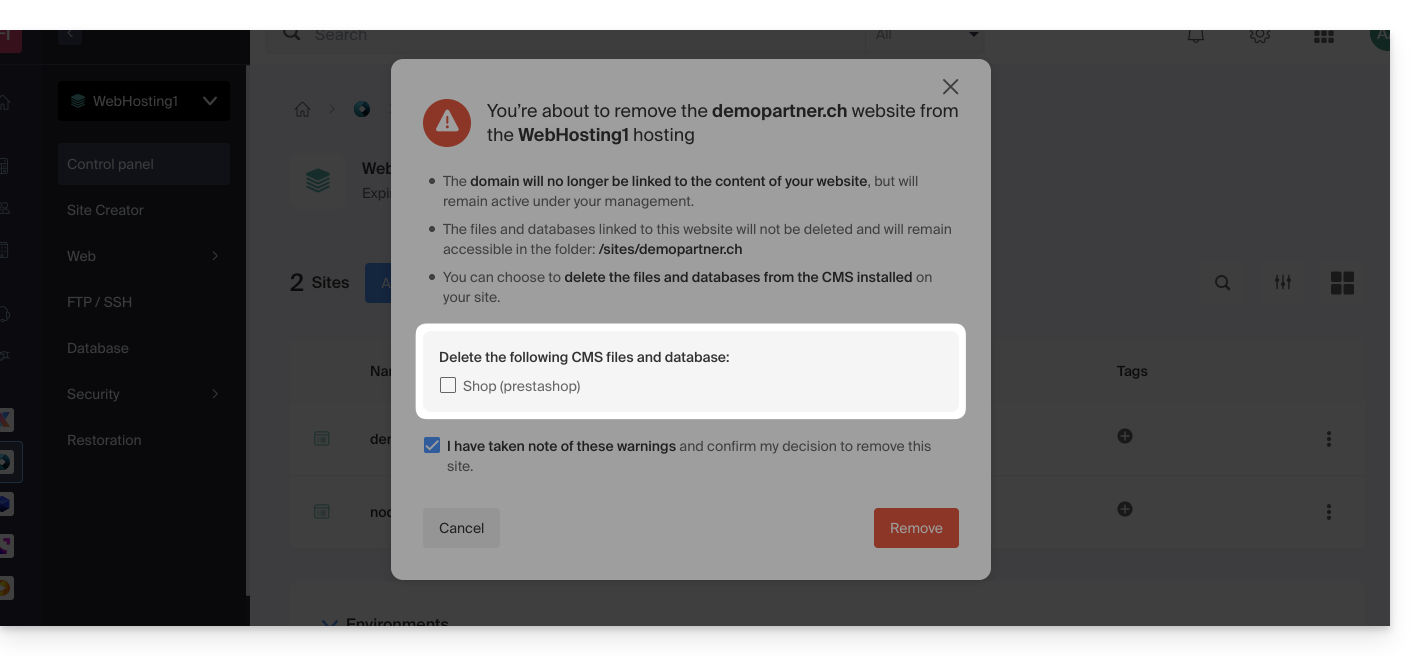
Scopri di più
Link a questa FAQ:
Questa FAQ è stata utile?
Questa guida spiega come aggiungere un database MySQL/MariaDB, creare o modificare gli utenti e come trovare tutti i parametri necessari per configurare i tuoi script e CMS su un Hosting Web.
Gestire i database
Per accedere alla pagina di gestione dei database del tuo hosting:
- Clicca qui per accedere alla gestione del tuo hosting su Infomaniak Manager (hai bisogno di aiuto?).
- Clicca direttamente sul nome assegnato all'hosting interessato.
- Clicca su Database (o MariaDB se necessario) nel menu laterale sinistro per accedere al menu Database e Utenti:
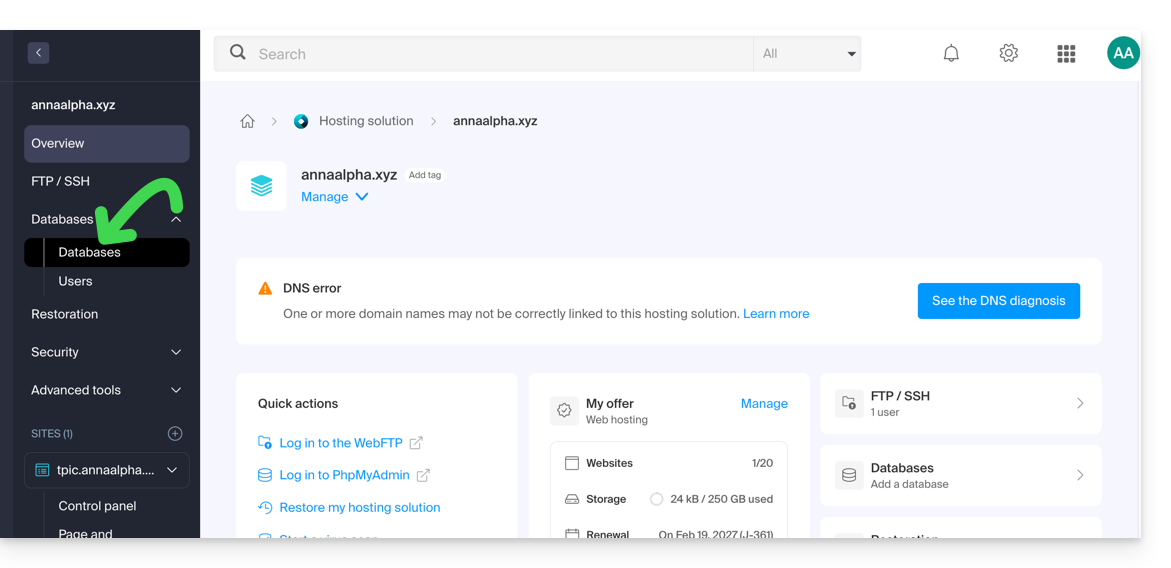
Database
Sotto la scheda Database puoi: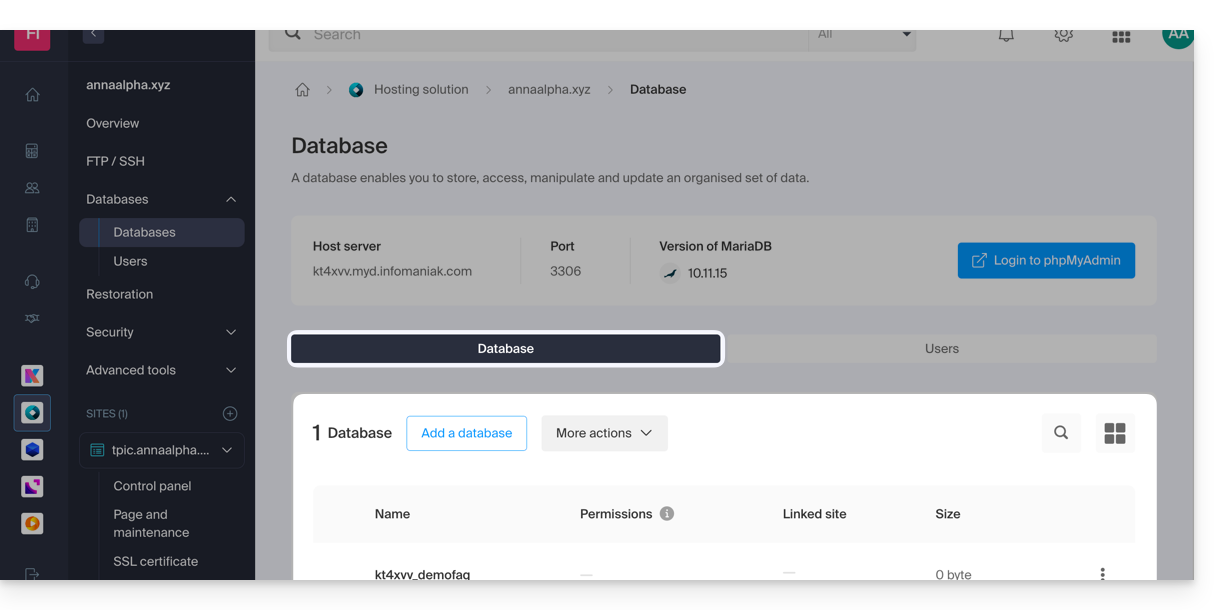
- Creare un database MySQL/MariaDB cliccando sul pulsante Aggiungi un database.
- Importare, esportare o ripristinare un database MySQL cliccando sulla freccia a destra del pulsante Aggiungi.
Utenti
Sotto la scheda Utenti puoi: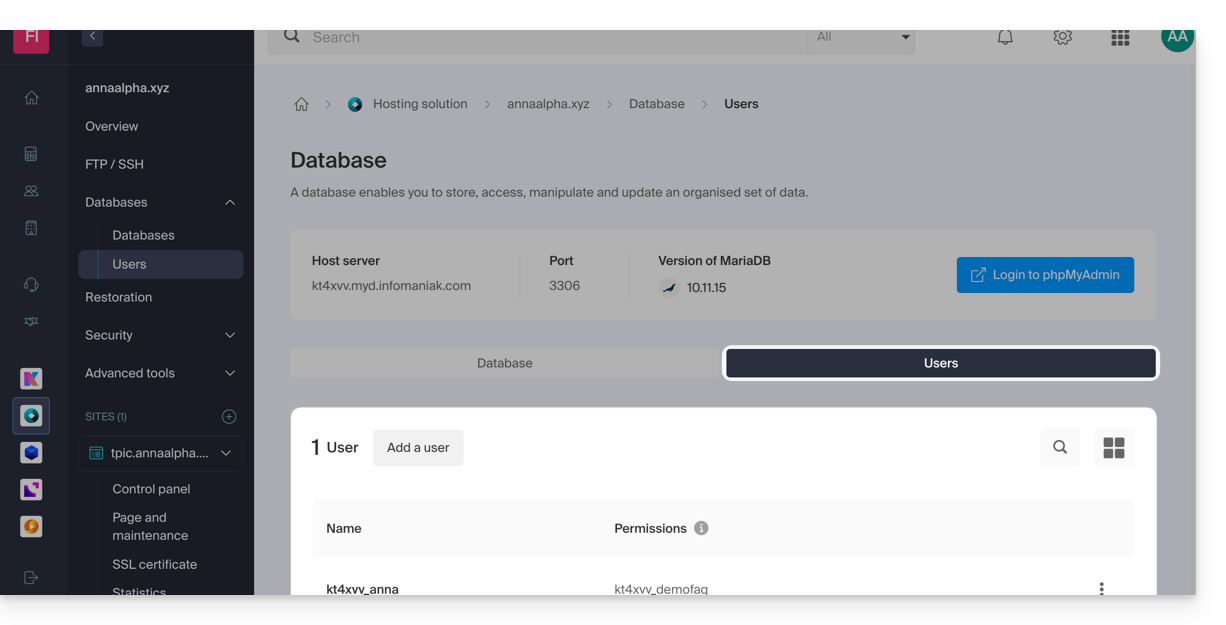
- Creare un utente del database MySQL/MariaDB cliccando sul pulsante Aggiungi un utente.
Informazioni di configurazione
È anche qui che troverai le informazioni necessarie per configurare i CMS o le applicazioni Web:
- Il nome di un database (ad esempio
XXXX_dbname) - Il nome utente di un database (ad esempio
XXXX_username) - La password del nome utente di un database (quella che hai scelto durante la creazione dell'utente MySQL/MariaDB da reimpostare se l'hai dimenticata)
- Il server MySQL/MariaDB dei database / il nome host / hostname (ad esempio
XXXX.myd.infomaniak.com) con la sua versione (5.7 ad esempio)
Diritti utente, server condivisi & Cloud
- Con i diritti di lettura: “SELECT”
- Con i diritti di scrittura: "INSERT, UPDATE, DELETE, CREATE TEMPORARY TABLES, LOCK TABLES"
- Con i diritti admin: "CREATE, DROP, INDEX, ALTER, CREATE VIEW, SHOW VIEW, REFERENCES"
- + "CREATE ROUTINE, ALTER ROUTINE, EXECUTE, TRIGGER, EVENT" solo su Server Cloud (consultate questa guida a riguardo)
- Senza nessun diritto: l'utente non vedrà apparire il database in phpMyAdmin
Database delle applicazioni Web
- Consultate questa guida riguardo a WordPress.
- Consultate questa guida riguardo a Joomla.
Link a questa FAQ:
Questa FAQ è stata utile?
Questa guida spiega come gestire il contenuto di un hosting Web accedendo al server, in particolare tramite il protocollo FTP o tramite linea di comando (CLI) in modo sicuro grazie a SSH.
Premessa
- Per gestire in modo semplice e rapido i file del vostro hosting Web senza dover installare un'applicazione né inserire le credenziali FTP, utilizzate Web FTP dal vostro Manager Infomaniak (consente, ad esempio, il CHOWN e la compressione/decompressione dei file
zip). - Quando si crea un sito Web tramite un hosting Apache/PHP, un utente FTP/SSH/SFTP viene creato automaticamente; potete creare ulteriori account FTP.
- Al contrario, nel caso di un sito Node.js, nessun utente SSH/SFTP viene creato automaticamente; è necessario creare manualmente un utente con i diritti SSH/SFTP per accedere al vostro ambiente Node.js.
- Per quanto riguarda i protocolli supportati da Infomaniak (FTP, SFTP, ecc.) in base alla vostra offerta di hosting (Starter, Node.js, ecc.), consultate questa altra guida.
Creare un account FTP
Per accedere ai Siti Web e gestire la parte FTP:
- Cliccate qui per accedere alla gestione del vostro hosting sul Manager Infomaniak (avete bisogno di aiuto?).
- Cliccate direttamente sul nome assegnato all'hosting in questione:
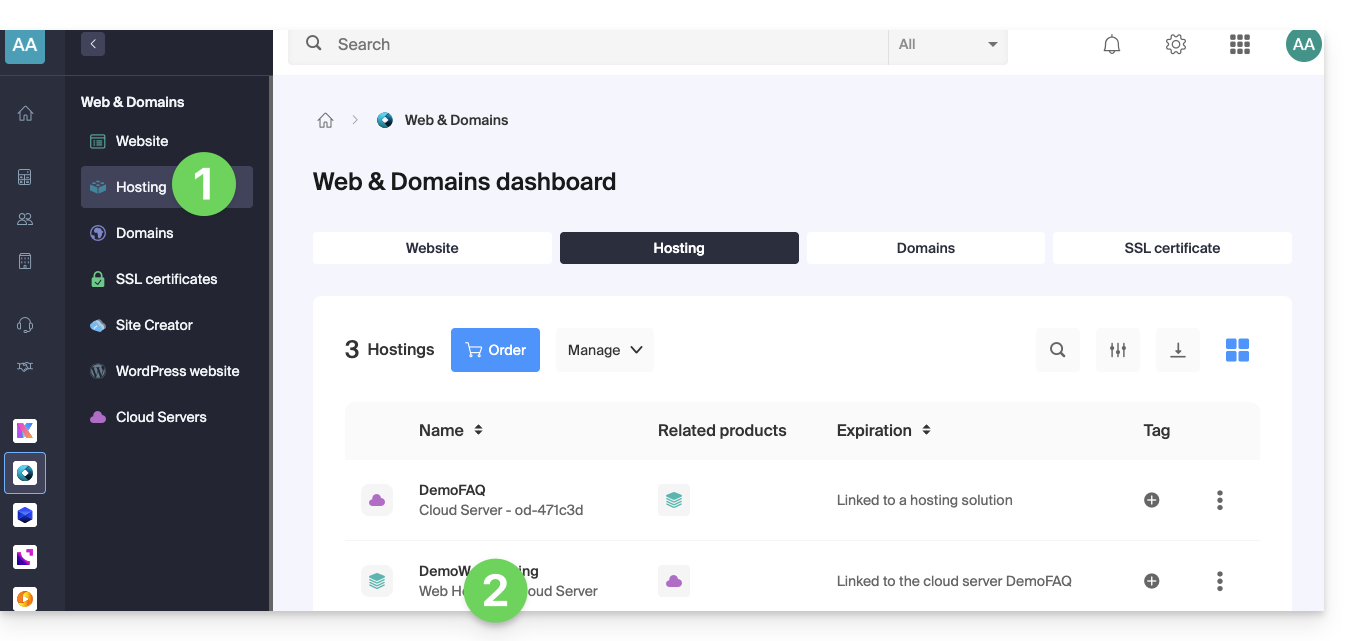
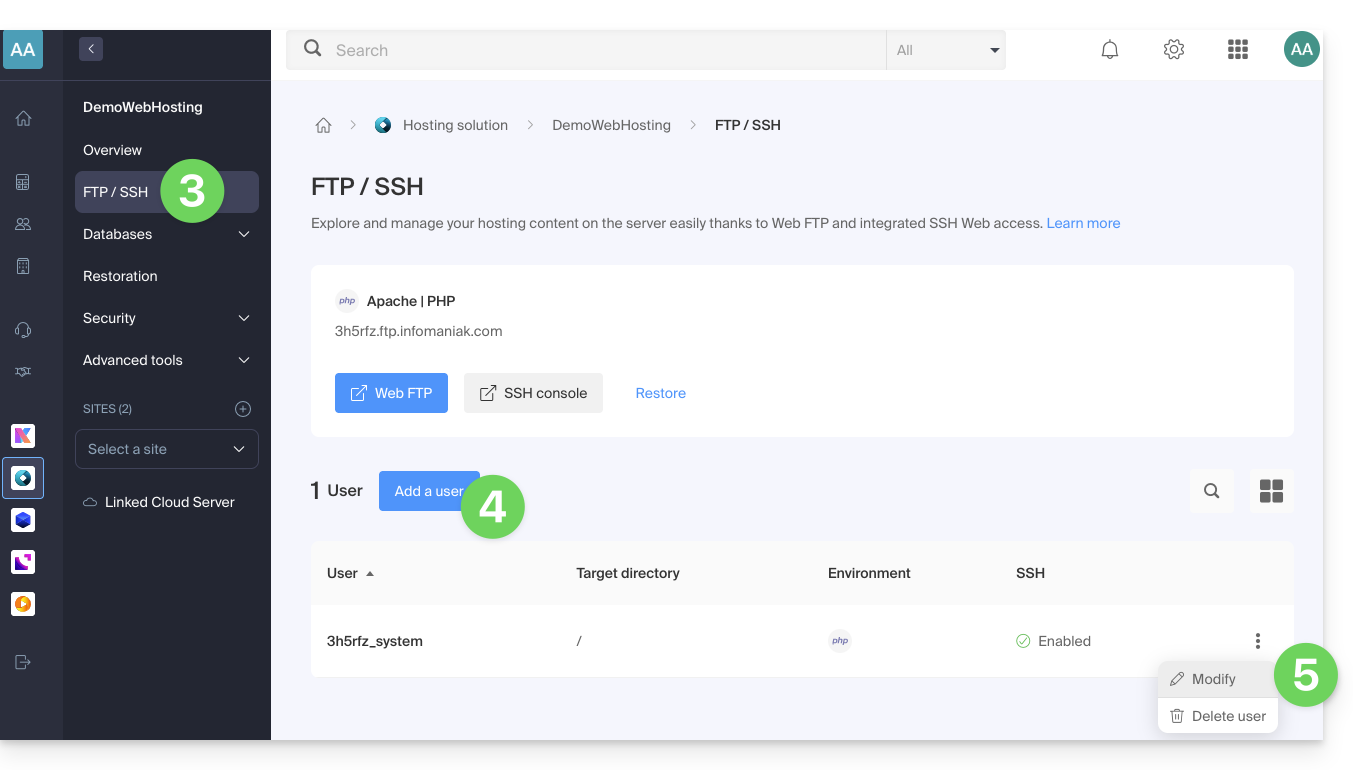
- Cliccate su FTP / SSH nel menu laterale sinistro.
- Poi, o cliccate sul pulsante Aggiungi per creare un nuovo account FTP/SSH…
- oppure cliccate sul menu di azione ⋮ a destra di un account esistente per modificare la password, o eliminarlo:
- Se possedete un sito node.js sul vostro hosting, è necessario scegliere l'ambiente desiderato per la creazione di un nuovo account FTP/SSH:
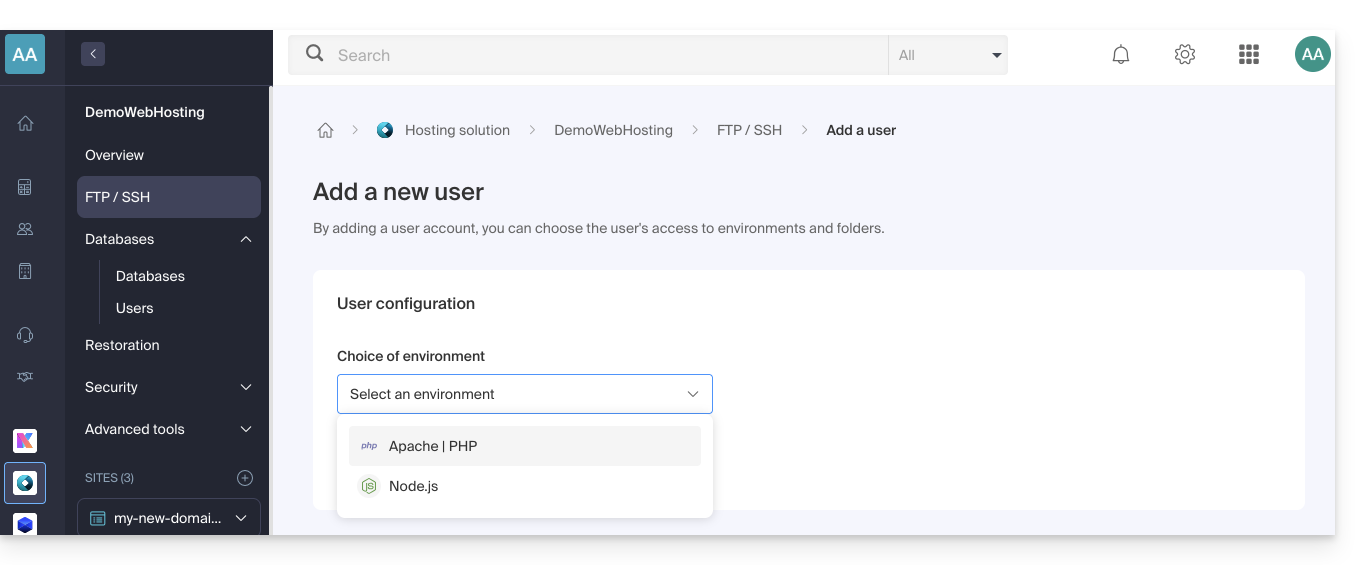
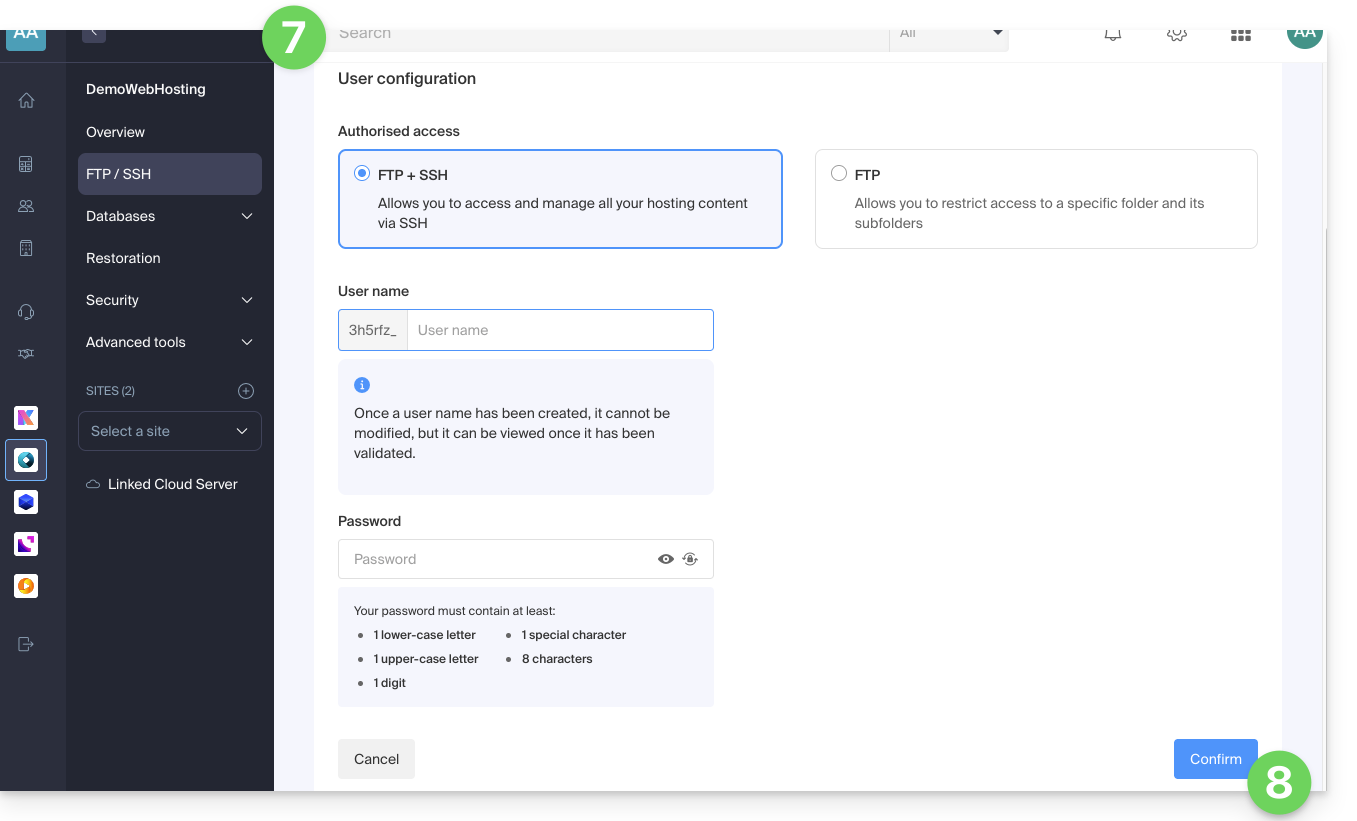
- Poi inserite le informazioni desiderate:
- Un account FTP + SSH consente all'utente in questione di accedere a tutto il contenuto di un hosting e di gestirlo tramite FTP/SFTP e SSH.
- Un account FTP consente di limitare l'accesso di un utente a una cartella e alle sue sottocartelle; se gestite più siti sullo stesso hosting, ciò consente di distribuire la gestione dei siti tra più webmaster, ad esempio.
- Cliccate sul pulsante in fondo alla pagina per confermare la creazione dell'account:
Configurare un software/client FTP
Grazie a un software/client FTP come Filezilla o CyberDuck, gestite i file realmente tramite FTP senza limiti (possibilità di lavoro in background, ripresa dei trasferimenti dopo interruzione, limitazione delle velocità di trasferimento, ecc.).
Consultate questa guida se stai cercando informazioni sulla configurazione di un software/client FTP.
Link a questa FAQ:
Questa FAQ è stata utile?
Questa guida spiega come migrare un vecchio hosting Infomaniak (vecchia formula 60 Go) all'offerta attuale.
Premessa
- Gli hosting attuali Infomaniak sono molto più performanti, flessibili e sicuri rispetto al passato.
- In ogni caso, il tuo sito attuale rimane visibile per i tuoi visitatori durante la migrazione:
- Sarai tu a decidere, entro un mese, quando desideri passare definitivamente alla versione del sito web che sarà stata copiata o ricostruita sui nuovi server.
- Durante questa operazione, le statistiche vengono reimpostate.
Migrare un vecchio hosting all'offerta attuale
Accedi all'hosting web di vecchia generazione:
- Clicca qui per accedere alla gestione del tuo prodotto sul Manager Infomaniak (hai bisogno di aiuto?).
- Clicca su il menu delle azioni ⋮ situato a destra dell'elemento interessato.
- Clicca su Modifica offerta.
- Se non vedi il pulsante "Cambia offerta" assicurati di essere connesso con un account che possiede i diritti di fatturazione.
Segui quindi attentamente la guida adatta alla tua situazione:
- Conservare il sito attuale (consigliato)
- Cancellare il contenuto del tuo hosting e creare un nuovo sito (ideale per ripartire da zero)
- Conservare il sito attuale e passare a un Server Cloud
Link a questa FAQ:
Questa FAQ è stata utile?
Questa guida spiega come aggiungere un sito web aggiuntivo a un piano di hosting Infomaniak esistente.
Premessa
- L'hosting può essere su un piano di hosting web condiviso o su un Server Cloud Infomaniak.
- Il sito aggiuntivo può essere:
- un secondo nome di dominio (ad esempio.
domain2.xyz), - o un sottodominio (ad esempio.
abc.domain.xyz) di un nome di dominio che possiedi già.
- un secondo nome di dominio (ad esempio.
- In questa gestione multisito/multidominio (virtual host), lo spazio su disco totale e le risorse del tuo hosting sono condivisi tra i tuoi siti/sottodomini.
Accedere alla gestione dei siti
Prerequisiti
- Se i 20 spazi per siti proposti nell'hosting web sono già utilizzati, ordina siti aggiuntivi.
Per accedere a un piano di hosting web e aggiungere un sito:
- Clicca qui per accedere alla gestione dei tuoi prodotti nel Manager Infomaniak (hai bisogno di aiuto?).
- Clicca direttamente sul nome assegnato al prodotto interessato.
- Clicca sul pulsante blu Aggiungi:

- Scegli il contenuto opzionale per il nuovo sito (A) o altra installazione specifica, spazio vuoto, tecnologie avanzate (Node.js ad esempio) (B):
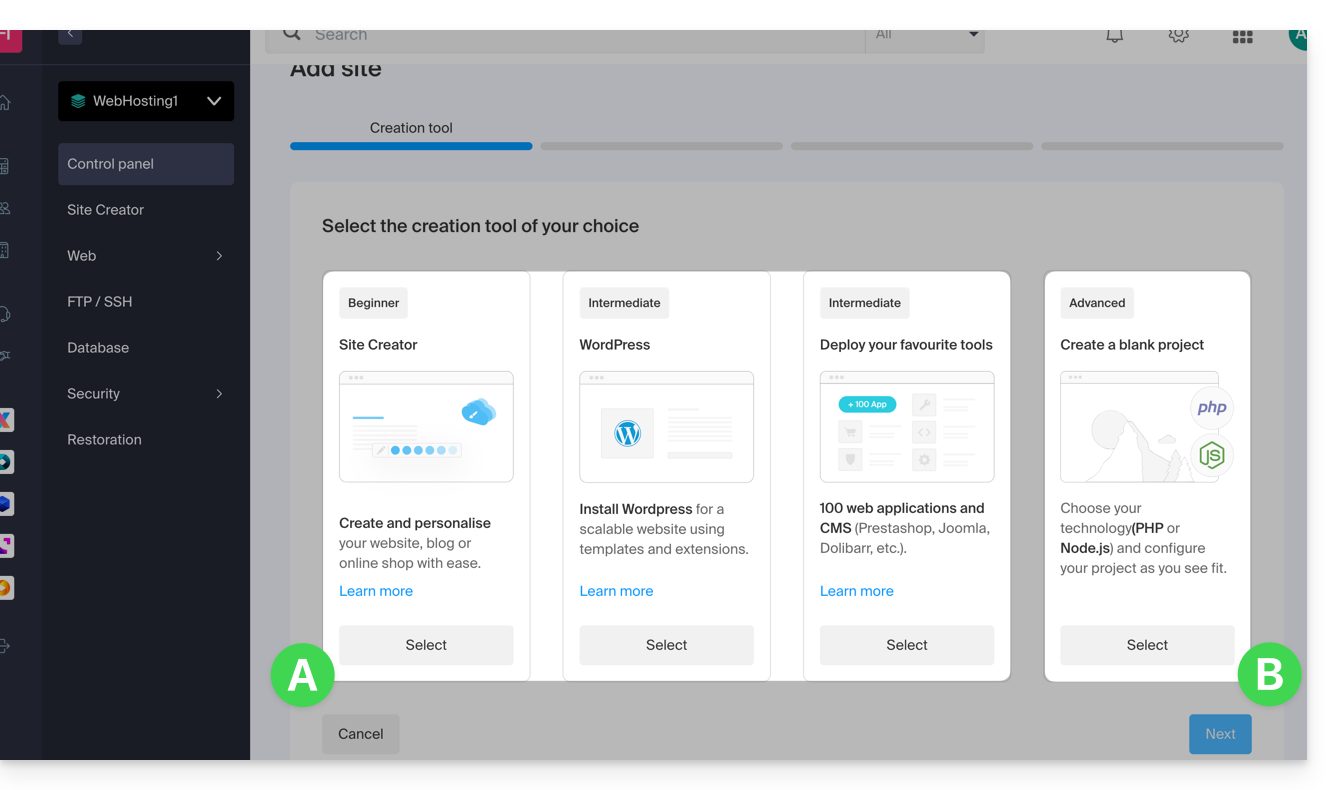
- Clicca su Avanti.
- Scegli il tipo di dominio da assegnare a questo nuovo sito:
- un nome di dominio già acquisito
- un sottodominio creato a partire da un nome di dominio già acquisito
- un nome di dominio ancora disponibile e da ordinare
- Inserisci il nome di dominio (
domain2.xyz, ad esempio) o il sottodominio.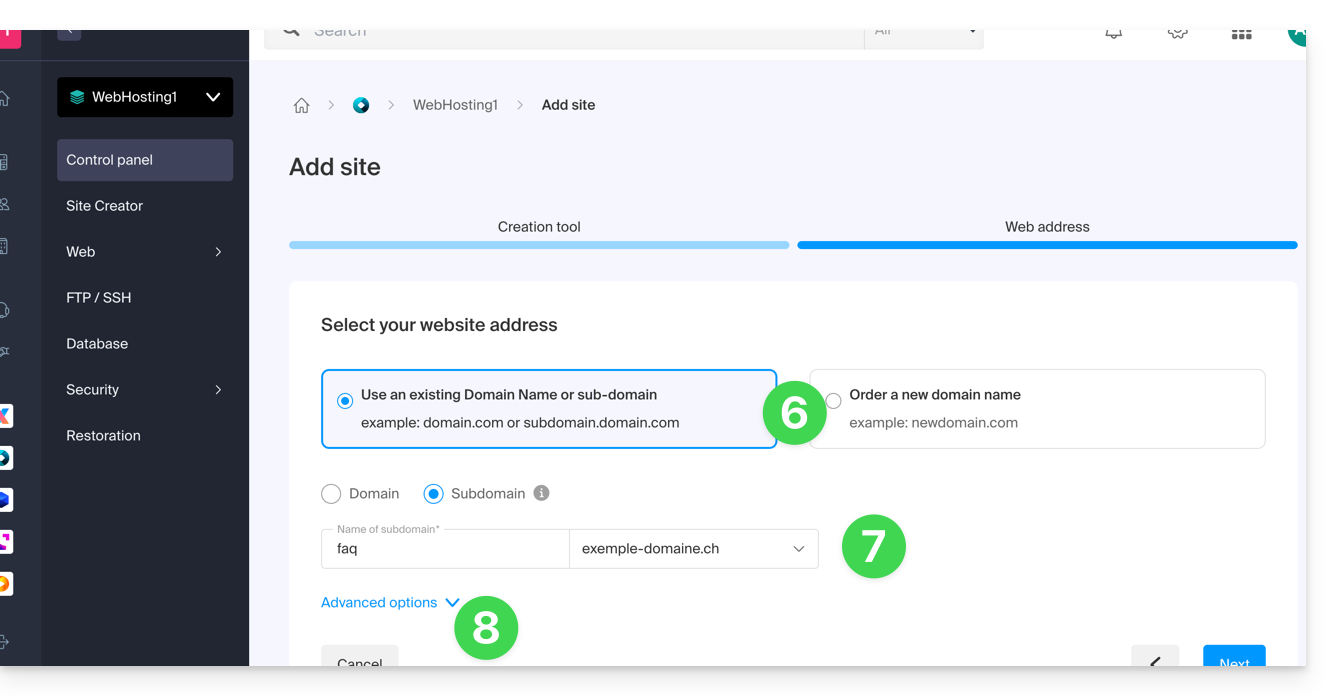
- Scegli le opzioni avanzate eventuali, tra cui:
- Per impostazione predefinita, il nuovo sito viene aggiunto alla directory
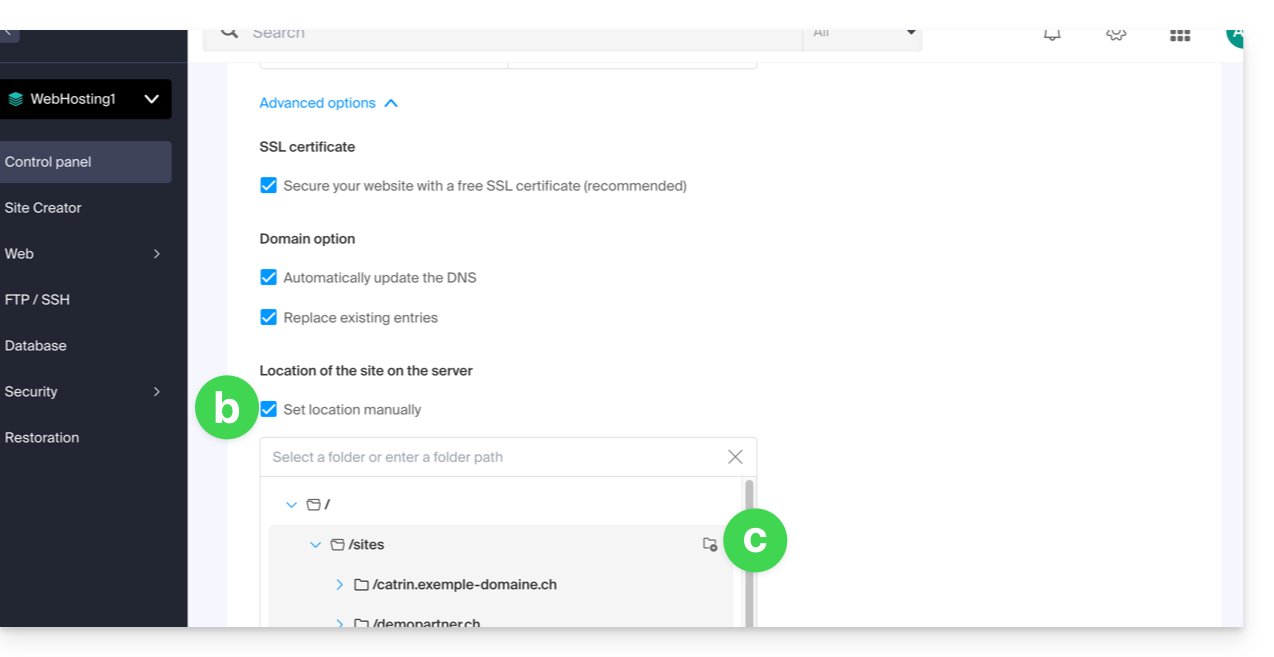
/sites/domain2.xyzsul tuo server FTP. - Per definire manualmente un'altra directory, seleziona Definisci la posizione manualmente e indica il percorso e il nome.
- Crea una nuova cartella se necessario:
- Per impostazione predefinita, il nuovo sito viene aggiunto alla directory
- Clicca su Continua.
Se si tratta di un sottodominio o se il dominio o la sua zona DNS è gestito da Infomaniak, è possibile aggiornare automaticamente le voci DNS esistenti. In caso contrario, effettua le modifiche necessarie presso il tuo registrar o trasferisci la gestione del dominio a Infomaniak.
Link a questa FAQ:
Questa FAQ è stata utile?
Questa guida spiega come passare da un'Organizzazione all'altra dal tuo Manager Infomaniak quando appartieni a più Organizzazioni.
Premessa
- Da quando hai aperto il tuo account con Infomaniak, fai parte di almeno un'Organizzazione.
- Se eri solo e non si trattava di un invito, un'Organizzazione è stata creata a tuo nome e ne diventi automaticamente il responsabile legale.
- Altrimenti appartieni all'Organizzazione che ti ha invitato (a unirsi alla sua kSuite, a gestire un prodotto, ecc.).
- Puoi lasciare le Organizzazioni.
- È del tutto possibile accedere a più Organizzazioni con le stesse credenziali di accesso e passare rapidamente da una all'altra.
Passare a una delle altre Organizzazioni
Per passare a un'altra Organizzazione tra quelle a cui appartieni:
- Clicca qui per accedere alla gestione dei tuoi prodotti (Manager Infomaniak).
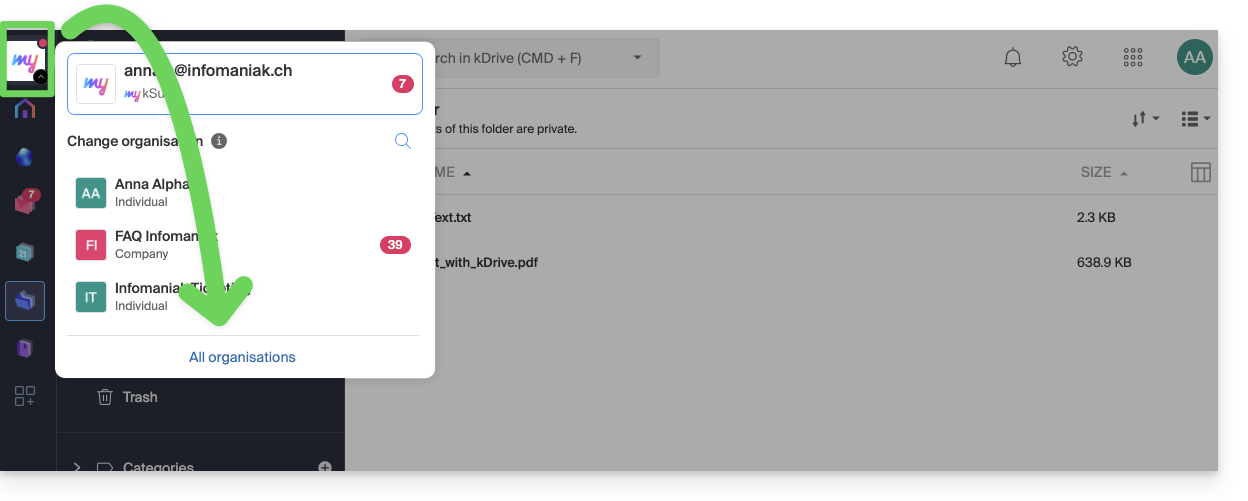
- Clicca sulla freccia in alto a sinistra dell'interfaccia del Manager.
- Clicca sull'Organizzazione a cui vuoi accedere (o visualizzale tutte per accedere a tutti i kDrive / indirizzi email a cui sei associato).
- Il cambio di Organizzazione è immediato, vieni automaticamente trasferito:
Link a questa FAQ:
Questa FAQ è stata utile?
Questa guida spiega come conoscere la versione del sistema operativo del server del tuo Hosting Web.
Premessa
- Anche se Debian o un pacchetto sembra obsoleto, le versioni visualizzate non presentano vulnerabilità:
- Infomaniak li mantiene aggiornati tramite patch interne regolari su tutti i componenti e sistemi utilizzati.
- Le versioni sono scelte per la loro stabilità, poi rafforzate da misure di sicurezza che i test classici non rilevano.
- Se tu o i tuoi clienti identificate una falla in un prodotto Infomaniak, vi preghiamo di inviare un POC. Anche se rari, questi casi vengono gestiti rapidamente.
- La sicurezza dei dati è di competenza dell'utente: Infomaniak non può essere ritenuto responsabile di una cattiva gestione o utilizzo delle credenziali di accesso.
Quale OS sul mio sito?
Per conoscere la versione:
- Accedi al server tramite SSH (hai bisogno di aiuto?).
Esegui il comando seguente:
lsb_release -aOtterrai un'informazione di questo tipo:
Distributor ID: Debian
Description: Debian GNU/Linux 7.9 (wheezy)
Release: 7.9
Codename: wheezy
Link a questa FAQ:
Questa FAQ è stata utile?
Questa guida spiega come eliminare un dominio alias da un hosting Web Infomaniak. Il nome di dominio principale del sito non sarà più collegato ad alcun altro nome di dominio.
Questo permette, tra le altre cose, di poter creare successivamente un nuovo hosting Web o sito distinto per il nome di dominio così scollegato.
Prerequisiti
- Aver dissociato il nome di dominio sinonimo dal nome di dominio principale se c'era un'associazione in precedenza.
Rimuovere il dominio alias
Per rimuovere un nome di dominio alias dal tuo sito:
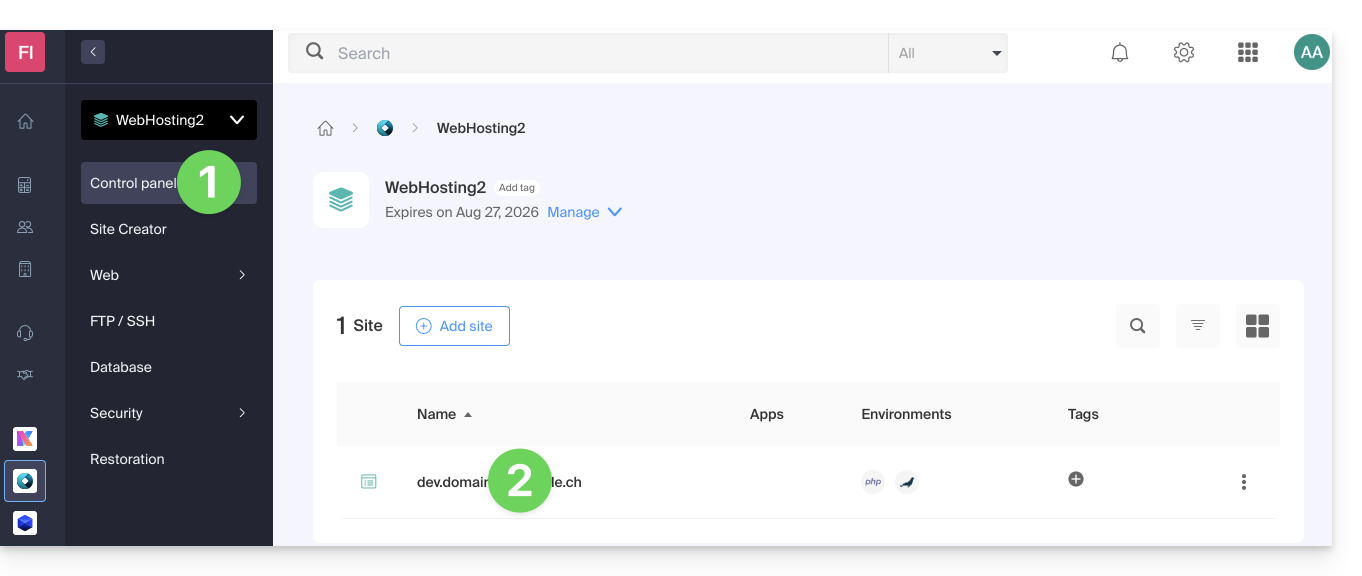
- Clicca qui per accedere alla gestione del tuo sito sul Manager Infomaniak (hai bisogno di aiuto?).
- Clicca direttamente sul nome attribuito al sito interessato:
- Clicca poi sulla freccia per espandere la sezione Domini di questo sito.
- Clicca sul menu di azione ⋮ a destra del dominio da rimuovere.
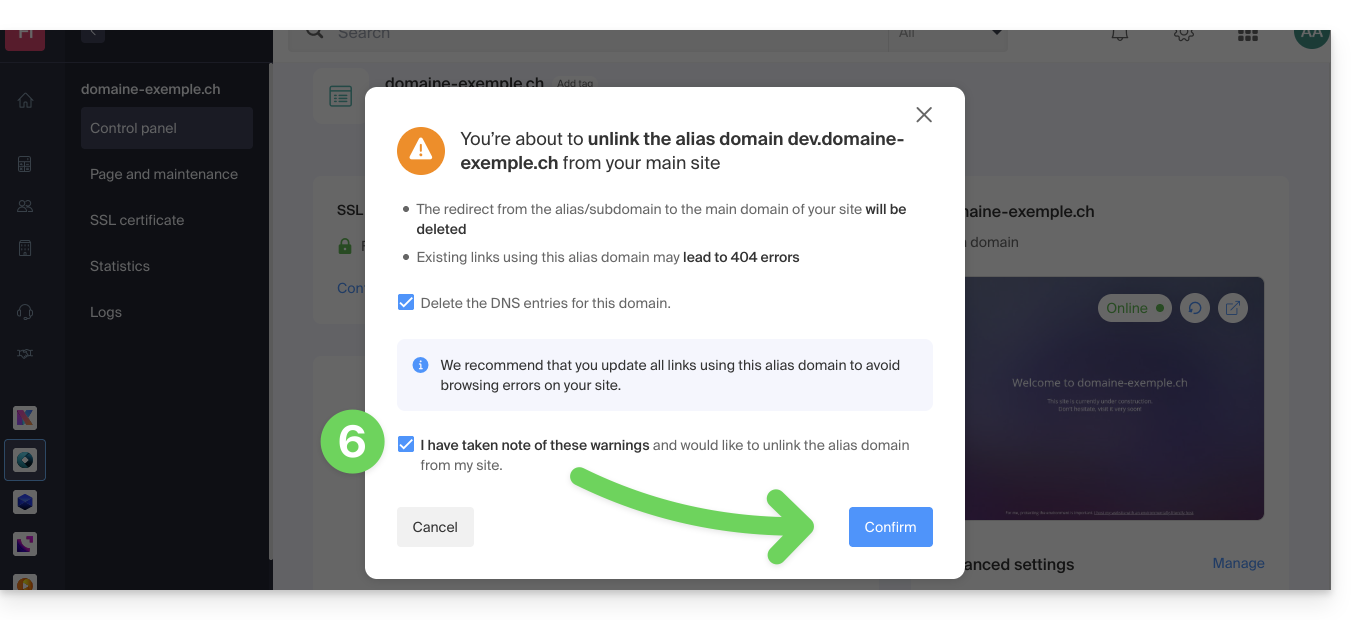
- Seleziona Scollega:
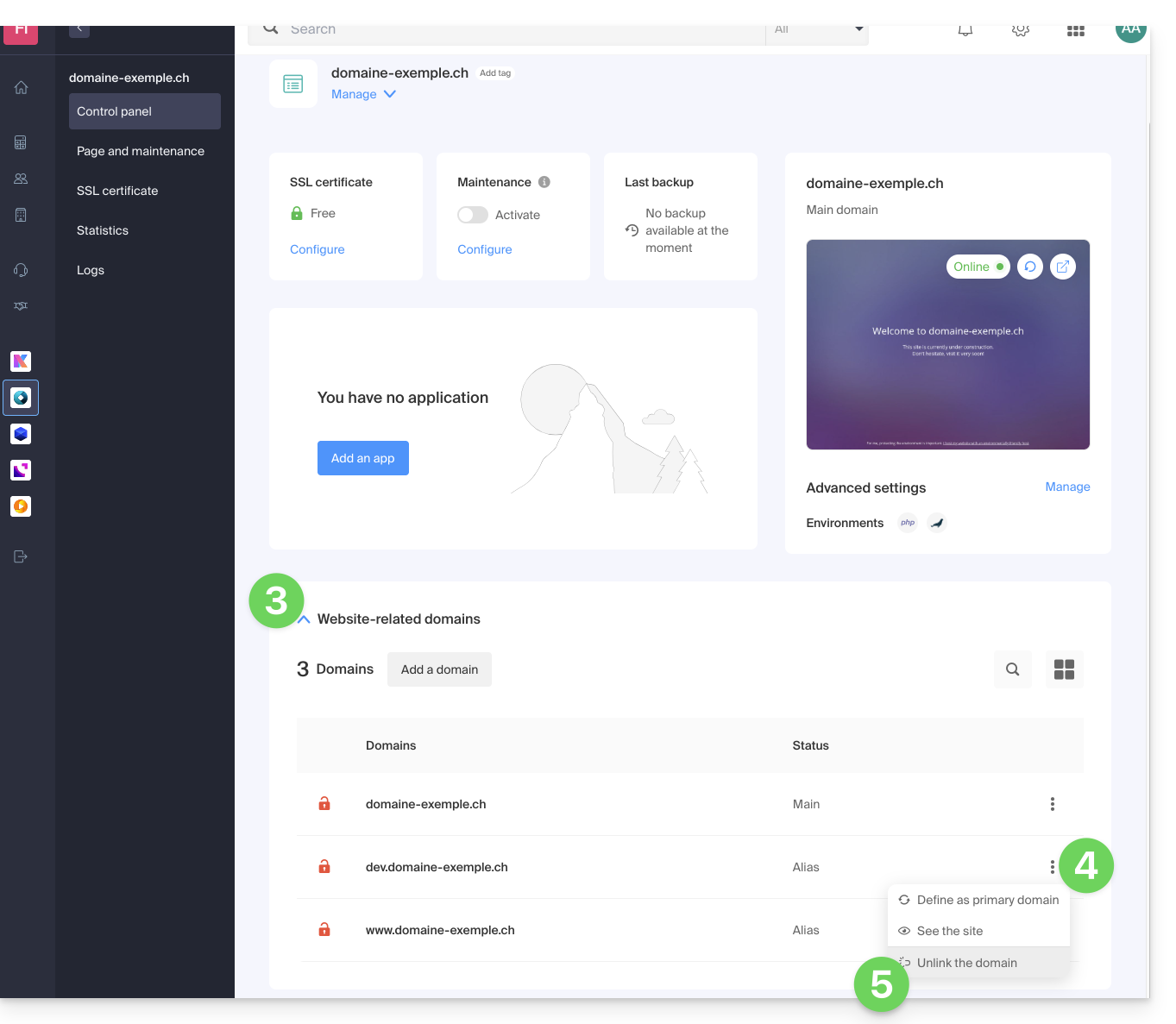
Conferma l'eliminazione dell'alias:
- Se necessario, puoi scegliere di eliminare anche i record DNS associati al dominio…
Link a questa FAQ:
Questa FAQ è stata utile?
Questa guida spiega come aggiungere un dominio sinonimo a un nome di dominio.
Premessa
- Un dominio sinonimo è un nome di dominio che può fungere da nome secondario per un altro dominio.
- Quando un dominio sinonimo viene aggiunto, eredita automaticamente il contenuto della zona DNS del dominio principale (inclusi i record
MX,A, ecc.), nonché il suo hosting Web e Mail. - In alternativa, è possibile anche aggiungere un alias (dominio) a un sito Web o aggiungere un alias (dominio) a un Servizio Mail.
Aggiungere un dominio sinonimo a un dominio
Prerequisiti
- Il nome di dominio del futuro sinonimo o la gestione della sua zona DNS…
- … deve essere riservato presso Infomaniak,
- … deve essere configurato con i DNS Infomaniak,
- … non deve essere ancora collegato a nessun prodotto.
- Il nome di dominio su cui verrà posizionato il sinonimo…
- … non deve essere associato al prodotto Newsletter Infomaniak.
Per accedere ai vostri nomi di dominio:
- Clicca qui per accedere alla gestione del tuo prodotto su Infomaniak Manager (hai bisogno di aiuto?).
- Clicca direttamente sul nome attribuito al prodotto interessato.
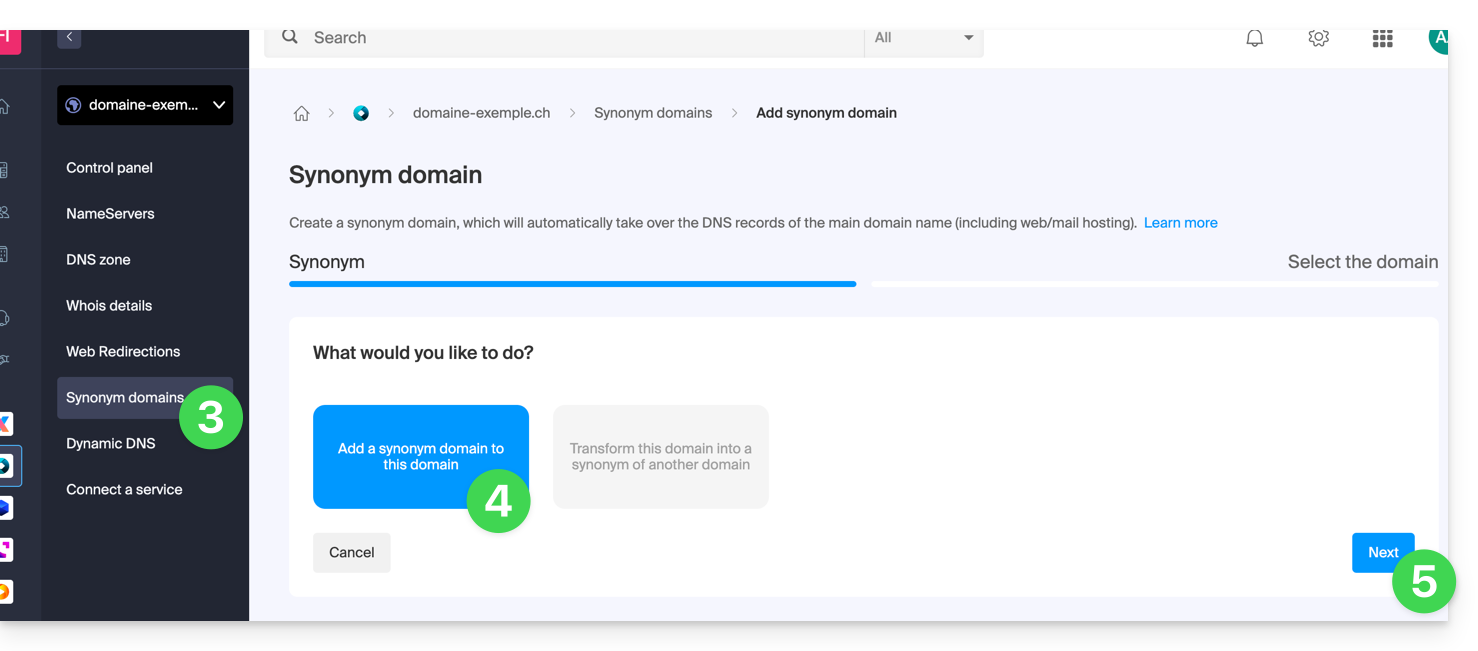
- Clicca su Domini sinonimi nel menu laterale sinistro.
- Scegli di aggiungere un sinonimo.
- Clicca su Avanti:
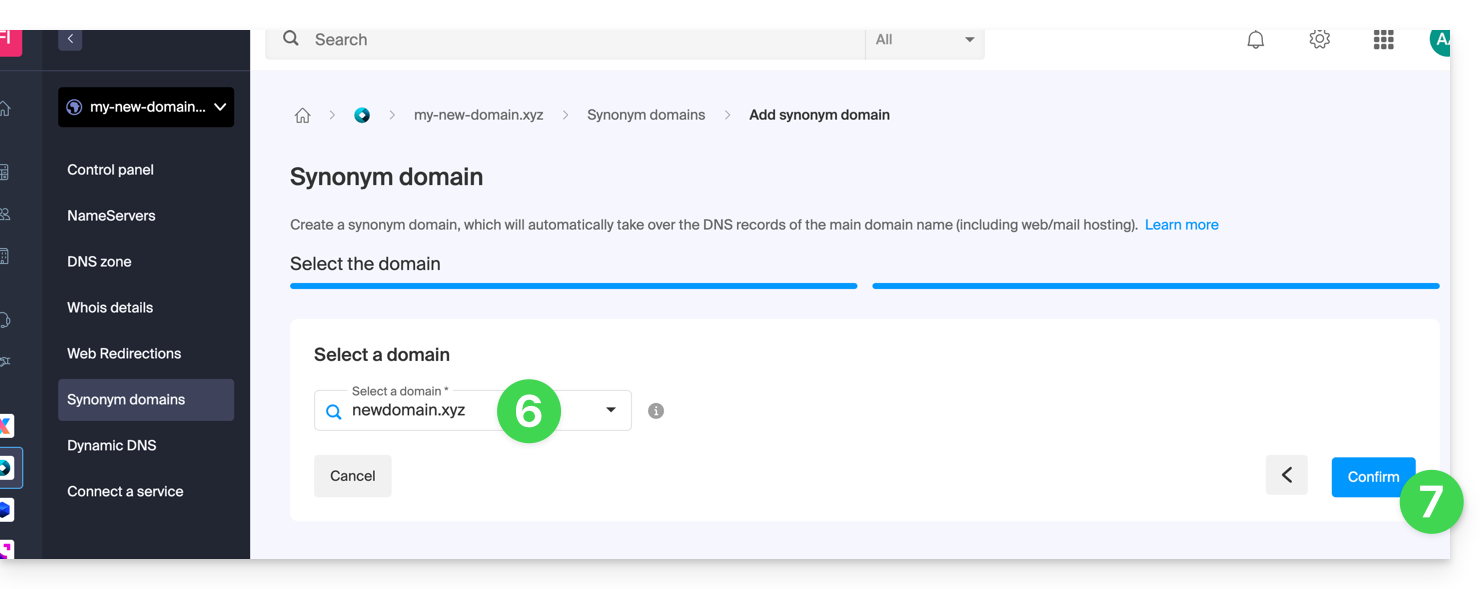
- Scegli un dominio esistente nell'organizzazione attuale, o ordina un nuovo dominio in anticipo.
- Clicca sul pulsante per Confermare:
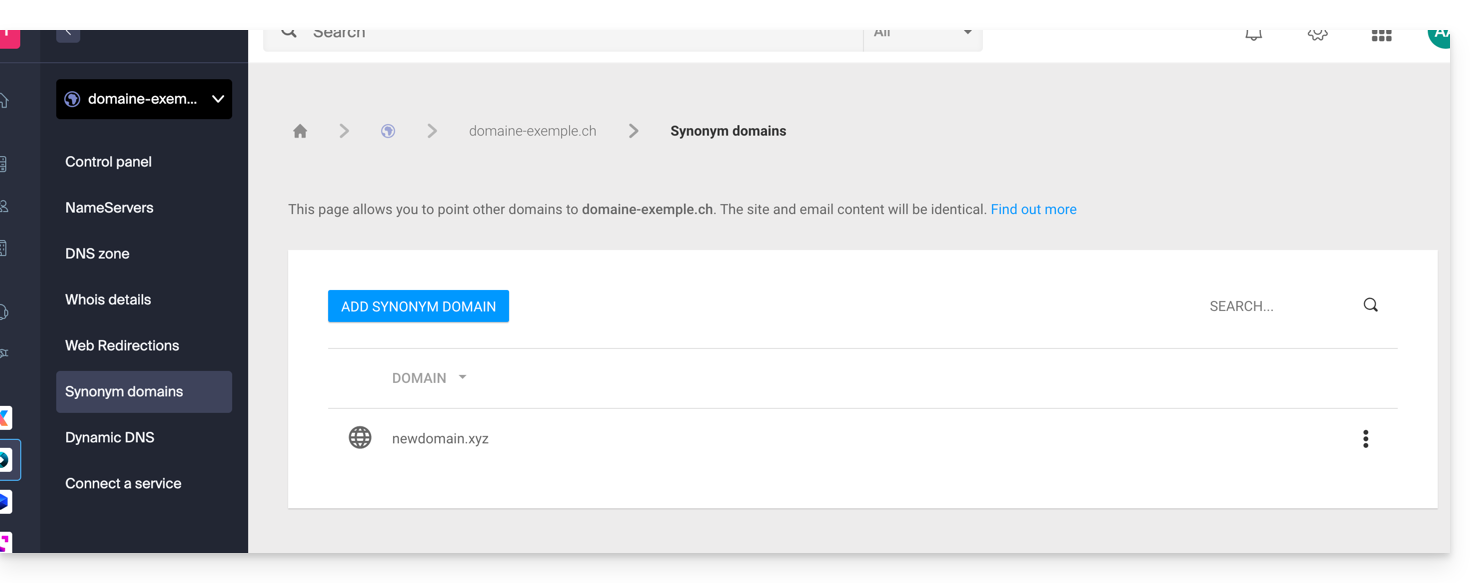
- È tutto pronto:
Consulta questa altra guida se stai cercando informazioni per dissociare un nome di dominio sinonimo.
Link a questa FAQ:
Questa FAQ è stata utile?
Questa guida spiega come, dopo aver acquistato un nome di dominio presso Infomaniak, ottenere gratuitamente un servizio di posta elettronica + un hosting web.
Premessa
- Per ogni dominio registrato o trasferito presso Infomaniak, è possibile beneficiare gratuitamente:
- di un indirizzo email che ti dà accesso, tra le altre cose, all'app Mail di Infomaniak
- e di uno spazio web di 10 Mo per una pagina di base.
- È anche possibile avere un servizio di posta elettronica gratuito pur avendo un'offerta web a pagamento, o viceversa.
- Invece di un servizio di posta elettronica di tipo Starter, esiste anche kSuite.
Attivare l'offerta Starter Mail + Web
Prerequisiti
- Possedere un nome di dominio presso Infomaniak (una zona DNS non è sufficiente).
- Se necessario, ordina o trasferisci un dominio.
- A seconda del tipo (Mail o Web) desiderato, non avere un prodotto corrispondente già associato al nome di dominio e questo in qualsiasi Organizzazione Infomaniak esistente.
Per ordinare un Servizio di posta elettronica Starter e Hosting Web Starter incluso con ogni dominio:
- Clicca qui per accedere alla gestione del tuo prodotto su Infomaniak Manager (hai bisogno di aiuto?).
- Clicca direttamente sul nome attribuito al prodotto interessato:

- È necessario che nessun prodotto sia collegato al momento al dominio (visibile nella colonna dei prodotti collegati).
- Clicca su uno o l'altro dei collegamenti per Collegare un servizio (mail o web):

- In entrambi i casi, clicca su Ordina …:
- Potrai scegliere il servizio gratuito (mail o web) corrispondente e il passaggio successivo ti proporrà di scegliere l'altro (mail o web) se desiderato.
- Clicca in fondo alla pagina per continuare:
- Conferma l'ordine:

- Torna al tuo Manager Infomaniak per scoprire e utilizzare i tuoi nuovi prodotti:






Utilizzare i vostri prodotti Starter
- Crea l'indirizzo email desiderato sul tuo servizio Mail Starter.
- Per utilizzare lo spazio Web di 10 Mo e creare una pagina Web di base sul tuo hosting Web Starter, utilizza:
- l'editor di pagine
- o il Web FTP sul Manager per gestire le tue pagine HTML
- o qualsiasi software/client FTP con il protocollo FTP classico
Evolvere un'offerta Starter
- Modifica un'offerta Mail (clicca qui).
- Modifica un'offerta Web (clicca qui).
In caso di problemi con un hosting Starter
Un hosting Web di tipo Starter non offre IPv6. Fai attenzione agli record AAAA nella zona DNS del dominio interessato che possono impedirti di attivare il SSL; consulta anche questa altra guida.
Link a questa FAQ:
Questa FAQ è stata utile?
Grazie per affidare a Infomaniak l'hosting del vostro sito Web.
Premessa
- Un hosting Web è uno spazio di archiviazione disponibile su un computer, chiamato anche "server", collegato a Internet e gestito da un provider di hosting Web, Infomaniak.
- Questo spazio di archiviazione, messo a disposizione di professionisti e privati, serve a installare siti Web o altri tipi di strumenti (CRM, extranet, intranet...) che devono essere accessibili via Internet.
- Queste guide vi permettono di utilizzare rapidamente le funzioni essenziali del vostro nuovo prodotto, il vostro hosting Web, che può ospitare più siti Web.
Da dove iniziare?
- Creare un sito Web WordPress
- Costruire il sito con Site Creator
- Installare un'applicazione Web (ownCloud, Joomla, Typo3, Drupal, phpBB, Simple Machines Forum, Magento, Prestashop, …)
- Gestire i vostri account/utenti FTP
- Gestire e pubblicare file sul vostro hosting tramite Web FTP
- Gestire i vostri database MySQL
- Aggiungere un sito o un sottodominio al vostro hosting (multisiti/multi domini) incluso un sito Node.js
- Collegare un altro nome di dominio a un sito Web esistente (dominio alias)
- Anteprima del vostro sito anche se il vostro nome di dominio non punta ancora sui server di Infomaniak
IMPORTANTE: il nome di dominio…
Un hosting Web, per essere visibile al pubblico su Internet, deve essere associato a un nome di dominio!
Il vostro nome di dominio non è gestito da Infomaniak? O si trova in un'altra Organizzazione rispetto a quella del vostro hosting Web? Allora consultate questa altra guida per configurare i DNS o gli "record A" per collegare il nome di dominio al vostro hosting Web.
In caso di problemi
Per risolvere un problema, consultate la base di conoscenze Hosting Web prima di contattare il supporto Infomaniak.
Clicca qui per condividere un'opinione o una suggerimento su un prodotto Infomaniak.
Link a questa FAQ:
Questa FAQ è stata utile?
Questa guida spiega come attivare la compressione delle tue risorse (CSS, HTML, JSON, JS) per accelerare il caricamento del tuo Hosting Web.
Premessa
- Comprimendo i tuoi file, ne riduci il peso fino al 70%, diminuendo così il tempo di trasferimento verso il browser dei tuoi visitatori.
- La velocità di visualizzazione è un criterio fondamentale per i motori di ricerca come Google.
- Il Manager Infomaniak si occupa di modificare i tuoi file
.htaccesse.user.ini.- Viene creata automaticamente una copia di backup per sicurezza.
- La modifica può richiedere fino a 5 minuti per propagarsi su tutta l'infrastruttura.
Attivare la compressione Gzip / Brotli
La procedura tramite il Manager attiva gli algoritmi di compressione più performanti supportati dal tuo browser (Gzip o Brotli) :
- Clicca qui per accedere alla gestione del tuo sito sul Manager Infomaniak (hai bisogno di aiuto?).
- Clicca direttamente sul nome attribuito al sito interessato.
- Clicca su Avanzate nel menu laterale sinistro.
- Clicca sulla scheda Apache:
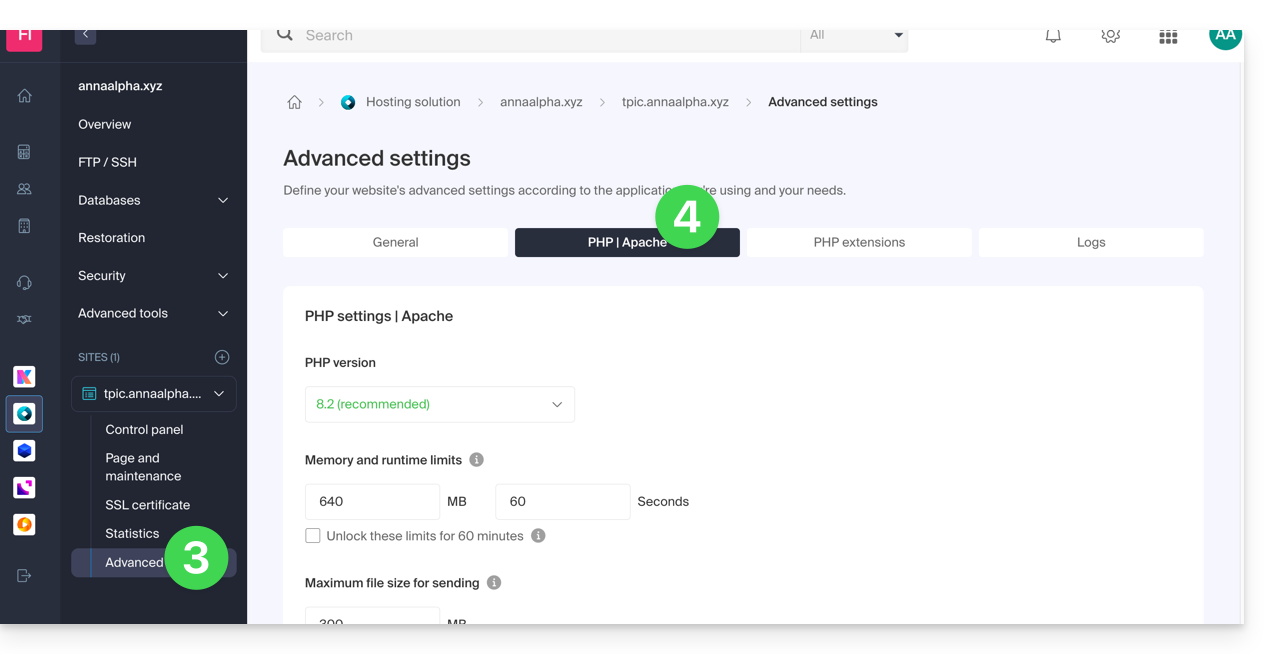
- Attiva l'opzione Compressione dei file.
- Clicca su Salva in fondo alla pagina:
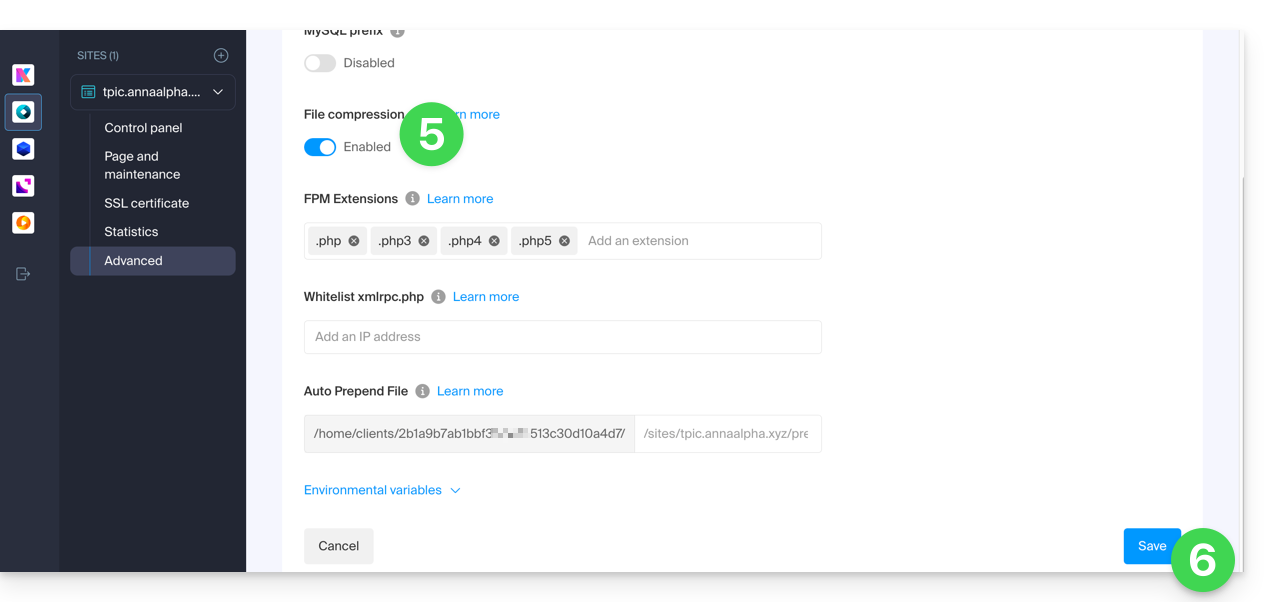
Verificare se l'intestazione di compressione è attiva
Una volta attivata, il tuo server invierà un intestazione HTTP Content-Encoding: gzip (o br per Brotli). Puoi testare il tuo sito con questi strumenti :
- Google PageSpeed Insights (consigliato per un'analisi completa).
- GiftOfSpeed Gzip/Brotli Test (strumento moderno e veloce).
- Ispezionatore del browser : premi
F12> Scheda Rete > Clicca sulla tua pagina > Verifica le intestazioni di risposta.
Link a questa FAQ:
Questa FAQ è stata utile?
Questa guida presenta l’utilizzo di MySQL sugli hosting Infomaniak, in particolare il funzionamento delle procedure memorizzate.
Premessa
- Le “stored procedures” e “stored routines” non sono disponibili su un hosting web condiviso.
Comprendere le procedure e le routine memorizzate
Se le procedure memorizzate sono indispensabili per il tuo progetto e stai attualmente utilizzando un hosting condiviso, è consigliabile prendere in considerazione un VPS o un server dedicato, che offrono maggiore controllo e risorse.
Le procedure memorizzate costituiscono un modo efficace per automatizzare i compiti e integrare la logica aziendale direttamente nel database. Consentono quindi di ottenere applicazioni più performanti e più facili da mantenere.
Su un Server Cloud, non appena l’utente dispone dei diritti di amministratore sul database MySQL interessato, possiede le autorizzazioni necessarie per eseguire istruzioni SQL, inclusa la comando EXECUTE, utilizzata per avviare le procedure memorizzate già presenti nel database.
L’utente dispone anche dei privilegi necessari per creare nuove procedure memorizzate. La creazione di una procedura memorizzata avviene tramite una sintassi SQL specifica che definisce le istruzioni da eseguire, seguita dalla sua registrazione nel database.
Esempio
DELIMITER //
CREATE PROCEDURE GetUserCount()
BEGIN
    SELECT COUNT(*) AS total_users FROM users;
    -- Returns the total number of users in the table
END //
DELIMITER ;

-- Execute the stored procedure
CALL GetUserCount();
Link a questa FAQ:
Questa FAQ è stata utile?
Questa guida spiega come modificare l'URL del tuo sito Web dall'app WordPress installata sul tuo Hosting Web Infomaniak (solo nel caso in cui hai installato WordPress tramite gli strumenti dedicati proposti da Infomaniak).
Questo permette di assegnare al tuo sito WordPress un nome di dominio diverso.
Prerequisiti
- Il nome di dominio che desideri utilizzare deve essere preventivamente aggiunto come alias del dominio principale sul sito interessato.
Modificare l'indirizzo di un sito WordPress
Per cambiare l'indirizzo del sito creato con WordPress Infomaniak, per un altro nome di dominio che figura già nella stessa Organizzazione:
- Clicca qui per accedere alla gestione del tuo sito WordPress sul Manager Infomaniak (hai bisogno di aiuto?).
- Se il tuo sito non appare qui, significa che non è stato installato tramite gli strumenti Infomaniak… consulta la documentazione ufficiale.
- Clicca direttamente sul nome assegnato al prodotto interessato:
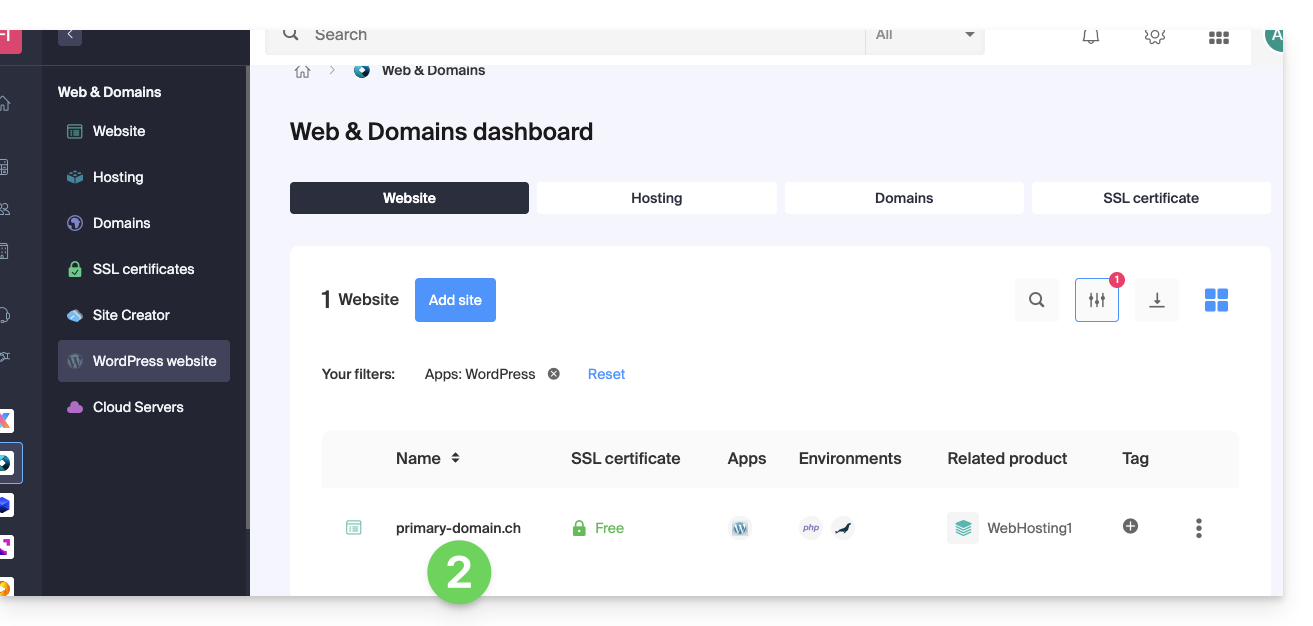
- Clicca sul menu di azione ⋮ situato a destra dell'Applicazione Web interessata.
- Clicca su Impostazioni dell'applicazione:

- Clicca su Modifica a destra di WordPress:
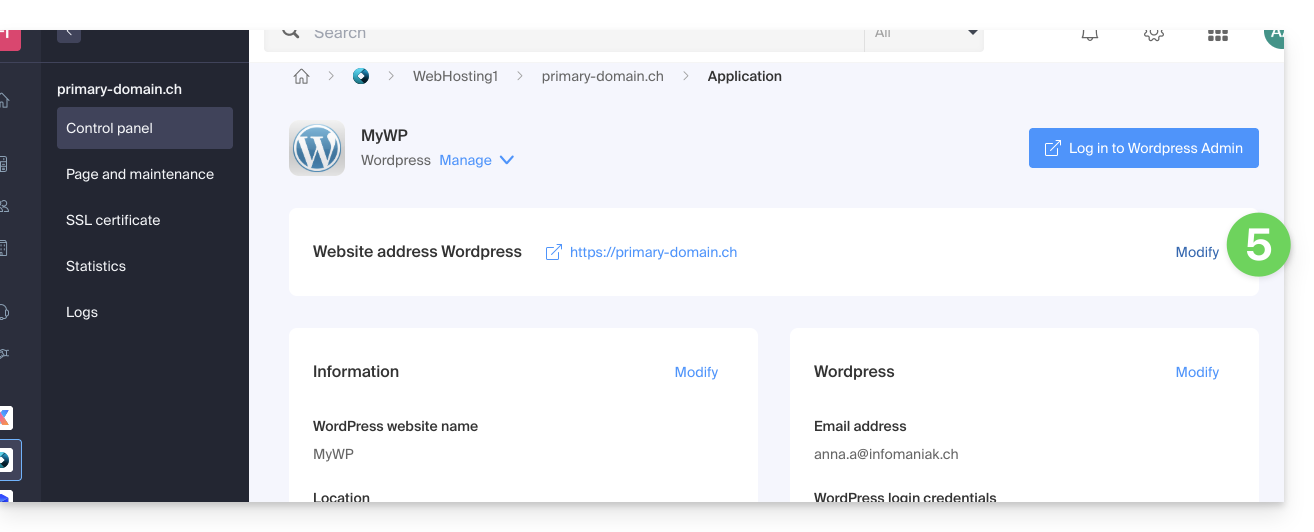
- Sotto URL del sito, seleziona l'indirizzo Web desiderato nel menu a discesa:
- Se non hai seguito i prerequisiti sopra indicati, il dominio desiderato non apparirà anche se è registrato nella stessa Organizzazione.
- Se hai aggiunto il dominio come alias del sito, il dominio desiderato apparirà e potrai selezionarlo affinché sostituisca il dominio precedente.
- Clicca sul pulsante Salva:

Dominio… .preview.infomaniak.website?
Tra le URL presenti nel menu a discesa, l'URL di anteprima permette di accedere al tuo sito WordPress nel caso in cui il nome di dominio del sito non sia ancora correttamente configurato per puntare sulla tua app WordPress.
Link a questa FAQ:
Questa FAQ è stata utile?