Base de connaissances
1 000 FAQ, 500 tutoriels et vidéos explicatives. Ici, il n'y a que des solutions !
Ce guide donne la marche à suivre pour obtenir une ou plusieurs factures Infomaniak avant et après paiement, afficher, télécharger et imprimer tout ou une partie de l'historiques des documents de facturation pour votre comptabilité.
Prérequis
- Etre Administrateur ou Responsable légal au sein de l'Organisation…
- … ou un compte utilisateur simple mais avec activation de la permission de gérer la comptabilité:

- … ou un compte utilisateur simple mais avec activation de la permission de gérer la comptabilité:
Les factures définitives peuvent uniquement être imprimées après avoir été payées.
Accéder à l'historique des factures
Pour vous rendre sur la page des documents de facturation:
- Cliquez ici afin d'accéder à l'historique des factures sur le Manager Infomaniak:

- Le tableau affiche automatiquement les documents de facturation les plus récentes.
- La partie supérieure permet de filtrer les documents en fonction du statut Payé, Remboursé, etc. et en fonction de la période souhaitée (calendrier de début et de fin):

Imprimer/exporter un document de facturation
Afin de visualiser l'un de ces documents au format PDF et l'obtenir ensuite sur votre appareil ou l'imprimer avec votre imprimante:
- Sur la même page, cliquez sur la facture concernée dans le tableau qui s'affiche:

- Cliquez sur le bouton Télécharger ou sur le chevron pour d'autres options:

Exporter un ensemble de documents de facturation
Pour télécharger un ensemble de documents dans un fichier CSV au format .csv ou le recevoir par e-mail:
- Sur la même page, filtrez les documents en fonction du statut Payé, Remboursé, etc. et en fonction de la période souhaitée (calendrier de début et de fin).
- Cliquez sur le bouton en bas selon le type d'export souhaité:

Recevoir la (prochaine) facture PDF par mail
Pour que la facture soit toujours jointe au format PDF avec chaque mail de renouvellement:
- Cliquez ici afin d'accéder à la page de configuration / comptabilité sur le Manager Infomaniak (besoin d'aide ?).
- L'accès nécessite une authentification avec un utilisateur qui dispose de droits suffisants.
- Sur cette page, activez ou désactivez l'ajout de factures PDF:
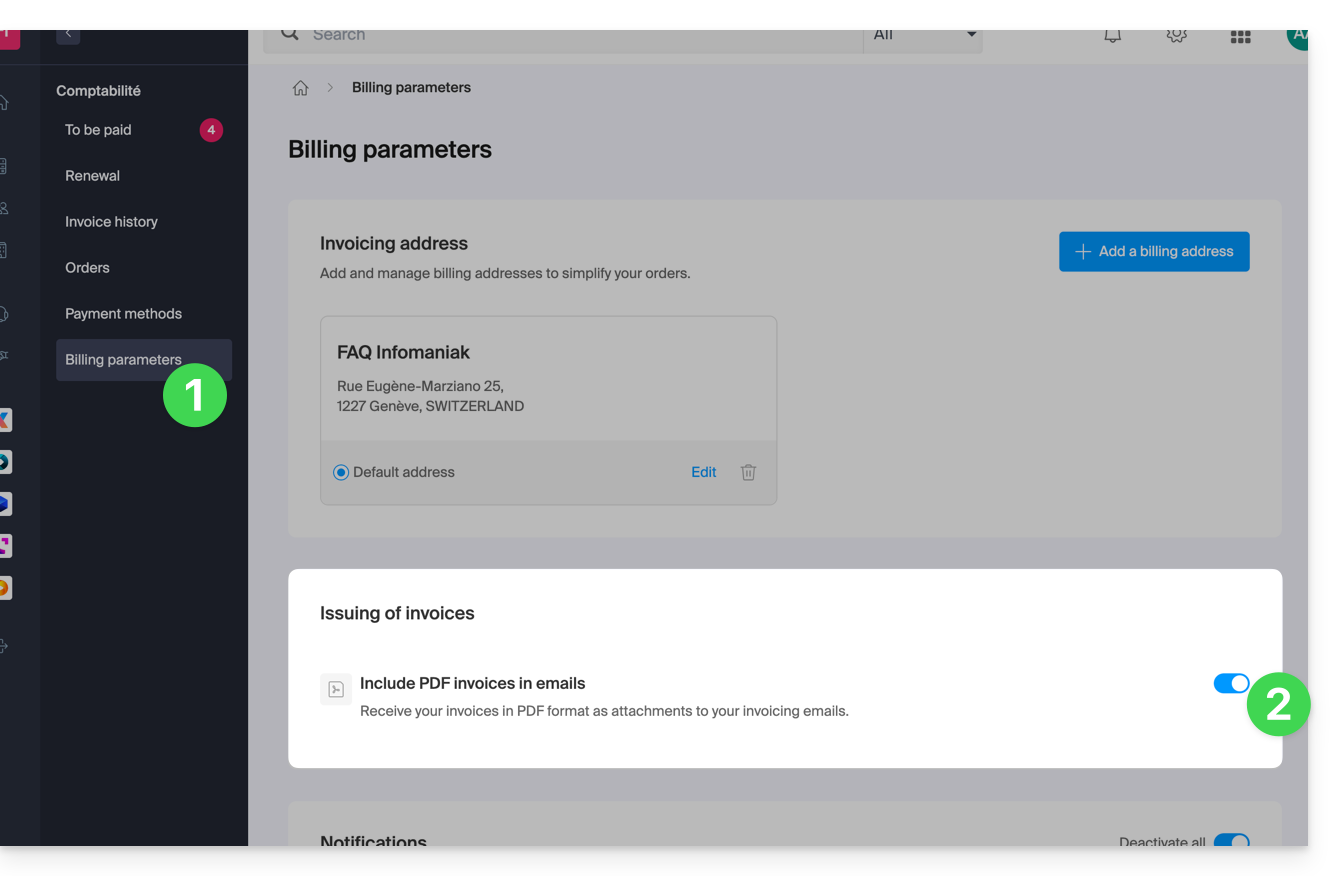
Vos préférences sont automatiquement sauvegardées dès qu'une modification est apportée sur la page.
Imprimer une facture Pro Forma
Les factures Pro Forma n'ont pas de valeur légale, juridique, fiscale ou comptable:
- Cliquez ici afin d'accéder à la gestion des paiements sur le Manager Infomaniak.
- Sélectionnez les produits concernés.
- Cliquez sur Générer une facture Pro Forma en bas du tableau
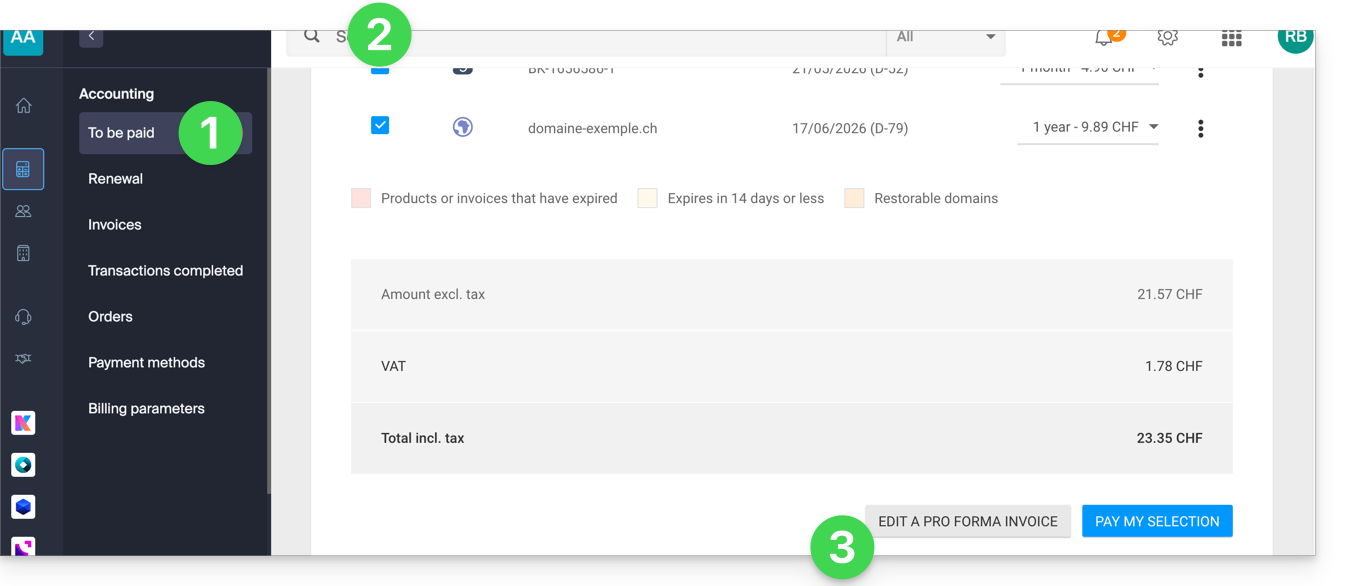
- Une fois affichée, il est ensuite possible de télécharger la facture Pro Forma.
Lien vers cette FAQ:
Cette FAQ a été utile?
Ce guide explique comment mettre en place facilement une redirection de votre nom de domaine géré auprès d'Infomaniak.
Préambule
- Une redirection Web permet de rediriger un nom de domaine ou un sous-domaine vers l'adresse Internet de votre choix.
- Cette procédure n'est valable que si les DNS du domaine sont gérés par Infomaniak et si Custom Brand n'est pas activé.
- Tout ajout / modification peut prendre jusqu'à 48 heures pour se propager.
- Si nécessaire, créez une redirection de votre domaine avec et sans le www (
domain.xyzetwww.domain.xyz).
Rediriger un domaine vers l'URL de votre choix
Pour cela:
- Cliquez ici afin d'accéder à la gestion de votre produit sur le Manager Infomaniak (besoin d'aide ?).
- Cliquez directement sur le nom attribué au produit concerné.
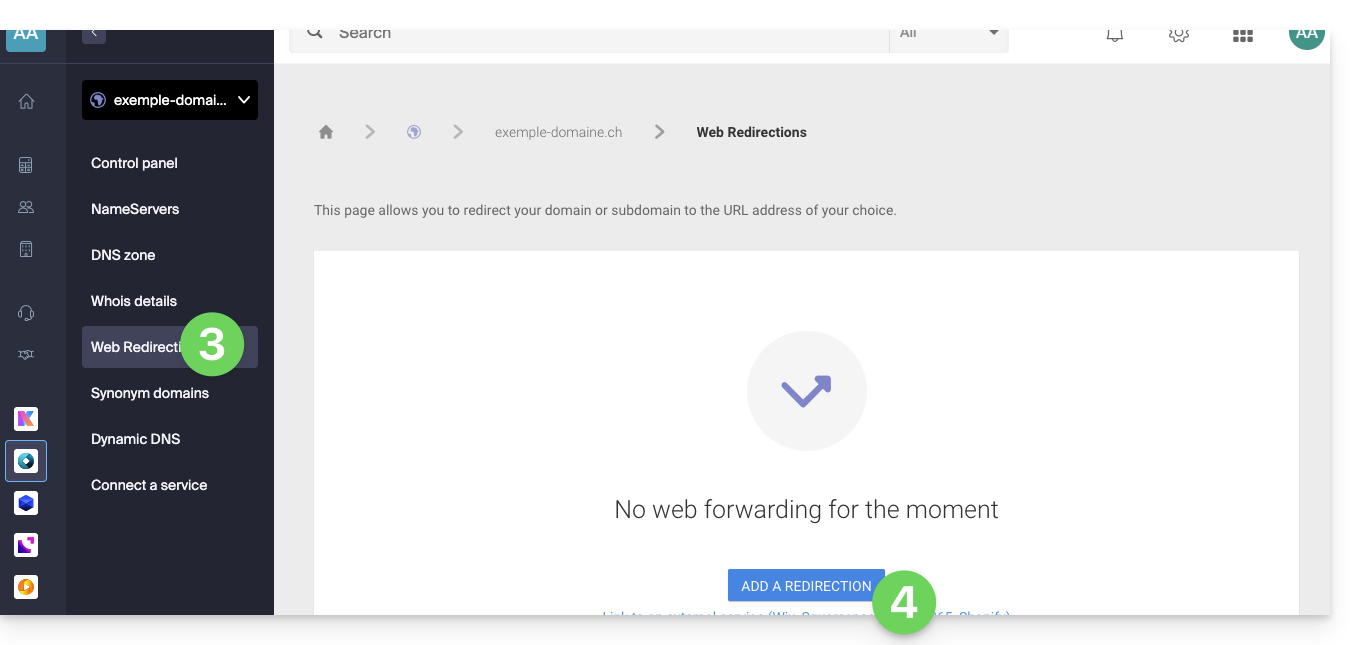
- Cliquez sur Redirections Web dans le menu latéral gauche.
- Cliquez sur le bouton Ajouter une redirection:
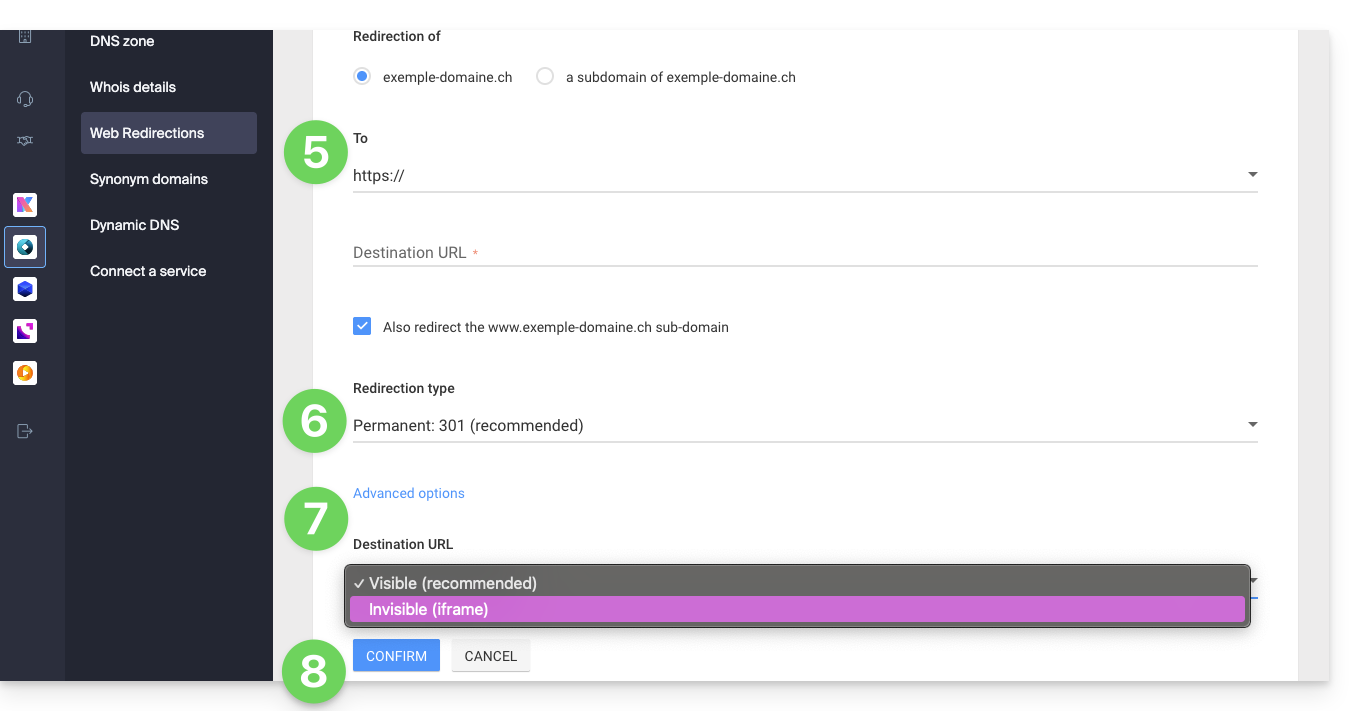
- Saisissez l'adresse de destination (sous Vers).
- Choisissez entre une redirection de type 301 ou 302.
- Les options avancées permettent de spécifier une redirection sous forme d'iframe (invisible, mais non-recommandé).
- Cliquez sur le bouton pour Confirmer:
Lien vers cette FAQ:
Cette FAQ a été utile?
Ce guide explique comment afficher les chemins absolus Infomaniak pour certaines applications Web qui ont besoin de les connaître.
Obtenir le chemin absolu…
… d'un hébergement Web
Pour cela:
- Cliquez ici afin d'accéder à la gestion de votre hébergement sur le Manager Infomaniak (besoin d'aide ?).
- Cliquez directement sur le nom attribué à l'hébergement concerné.
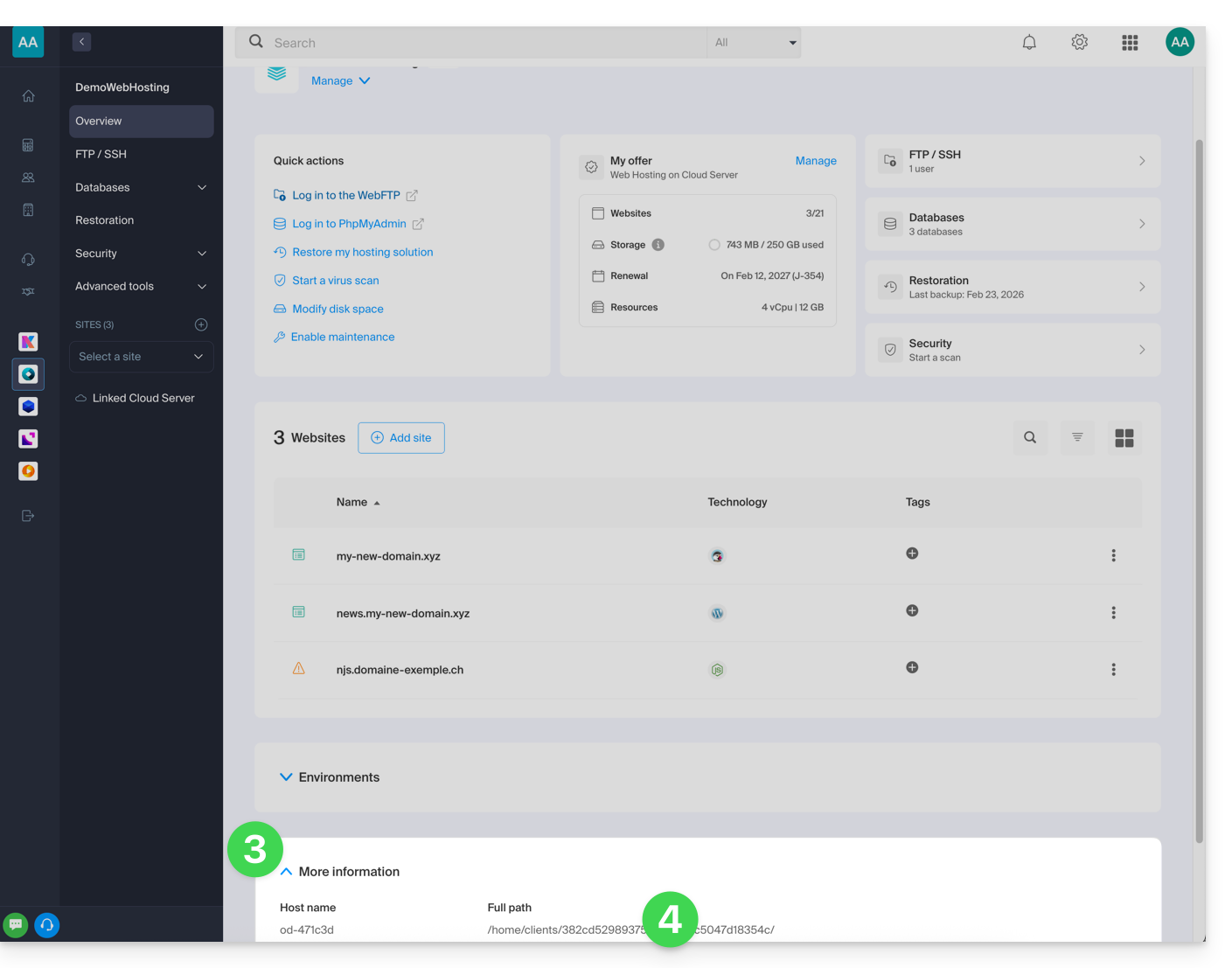
- Cliquez ensuite sur le chevron pour développer la partie Informations de cet hébergement.
- L'indication mise en évidence ci-dessous est l'emplacement du site d'exemple:
… d'un site Web
Pour cela:
- Cliquez ici afin d'accéder à la gestion de votre site sur le Manager Infomaniak (besoin d'aide ?).
- Cliquez directement sur le nom attribué au site concerné.
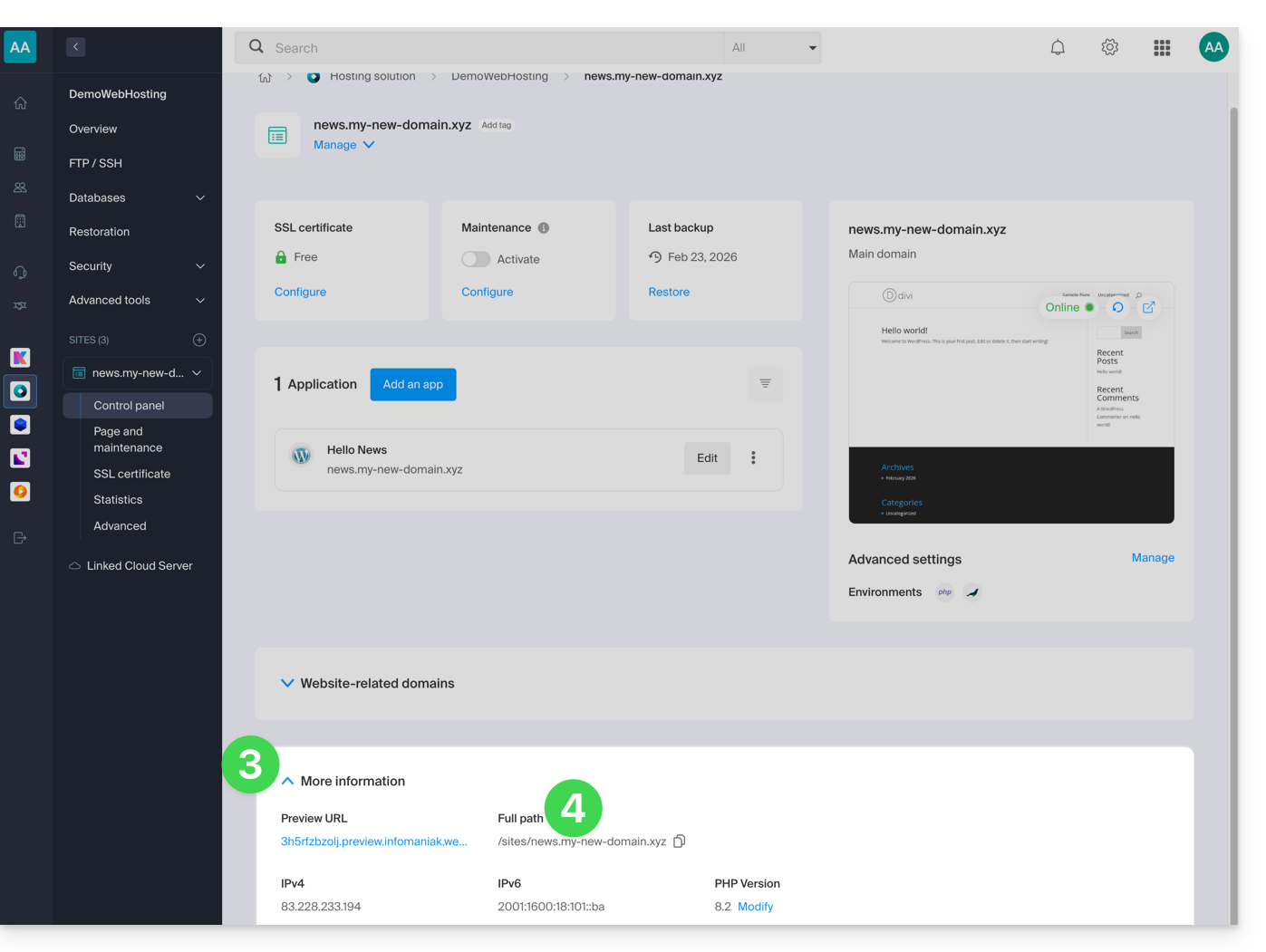
- Cliquez ensuite sur le chevron pour développer la partie Informations de ce site.
- L'indication mise en évidence ci-dessous est l'emplacement du site d'exemple:
Lien vers cette FAQ:
Cette FAQ a été utile?
Pour vous aider à identifier l’offre kSuite la plus adaptée à vos besoins, prenez connaissance de cet autre guide.
L'offre kSuite proposée par Infomaniak n'englobe pas de service d'hébergement Web pour une page ou un site sur Internet.
Il est bien entendu possible de souscrire à un Hébergement Web Infomaniak depuis le même compte utilisateur et/ou la même Organisation et de construire votre site Web avec l'outil de votre choix comme WordPress ou Site Creator.
Pour vous aider à identifier l’offre d'hébergement la plus adaptée à vos besoins, prenez connaissance de cet autre guide.
Lien vers cette FAQ:
Cette FAQ a été utile?
Ce guide explique comment générer une demande de certificat (CSR) pour un nom de domaine et tous ses sous-domaines avec un Hébergement Web (hors hébergement gratuit de type Starter).
Cela permet de chiffrer la connexion à votre nom de domaine et tous ses sous-domaines par SSL.
Mettre en place un certificat Wildcard
1. Ajouter un domaine alias avec astérisque *
Afin d'ajouter un alias de type * à votre site Web:
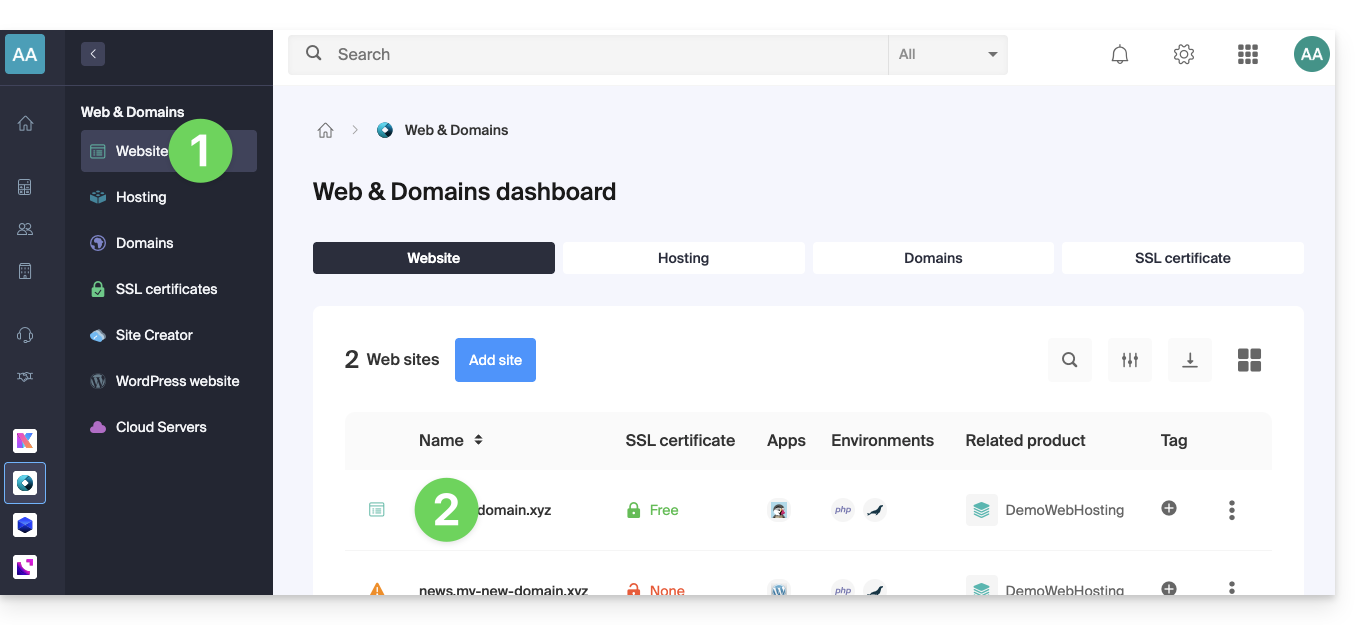
- Cliquez ici afin d'accéder à la gestion de votre site sur le Manager Infomaniak (besoin d'aide ?).
- Cliquez directement sur le nom attribué au site concerné:
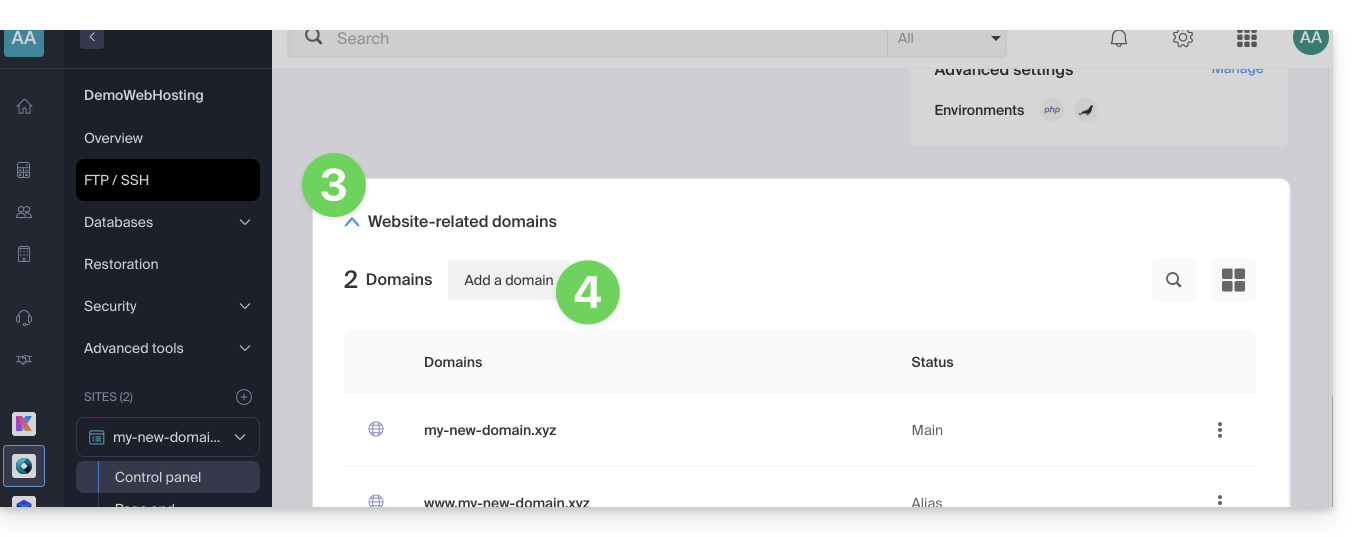
- Cliquez ensuite sur le chevron pour développer la partie Domaines de ce site.
- Cliquez sur le bouton Ajouter un domaine:
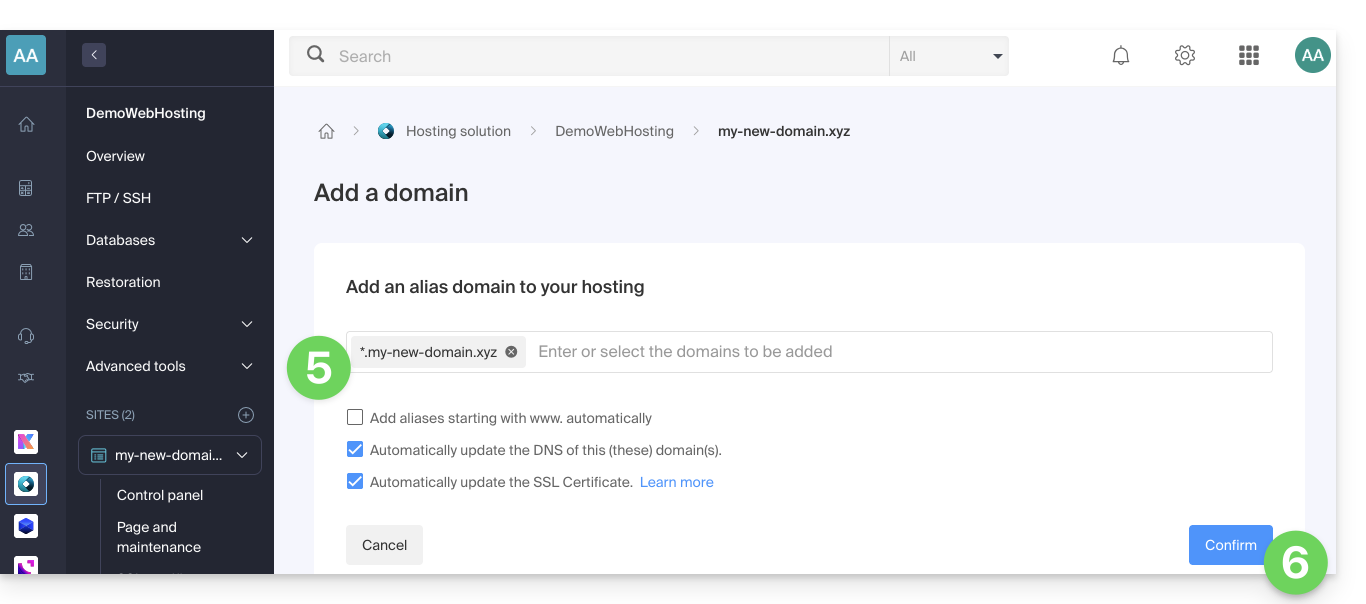
- Saisissez le nom de domaine à ajouter sous cette forme:
*.domain.xyz(l'astérisque est indispensable, suivie d'un point, puis du nom de domaine du site Web qui est dans cet exemple domain.xyz)
- Cliquez sur le bouton Confirmer pour terminer la procédure:
2. Installer un certificat SSL ou le mettre à jour
Exemple de mise à jour du certificat existant afin d'inclure le sous-domaine * wildcard:
- Cliquez ici afin d'accéder à la gestion de votre site sur le Manager Infomaniak (besoin d'aide ?).
- Cliquez directement sur le nom attribué au site concerné.
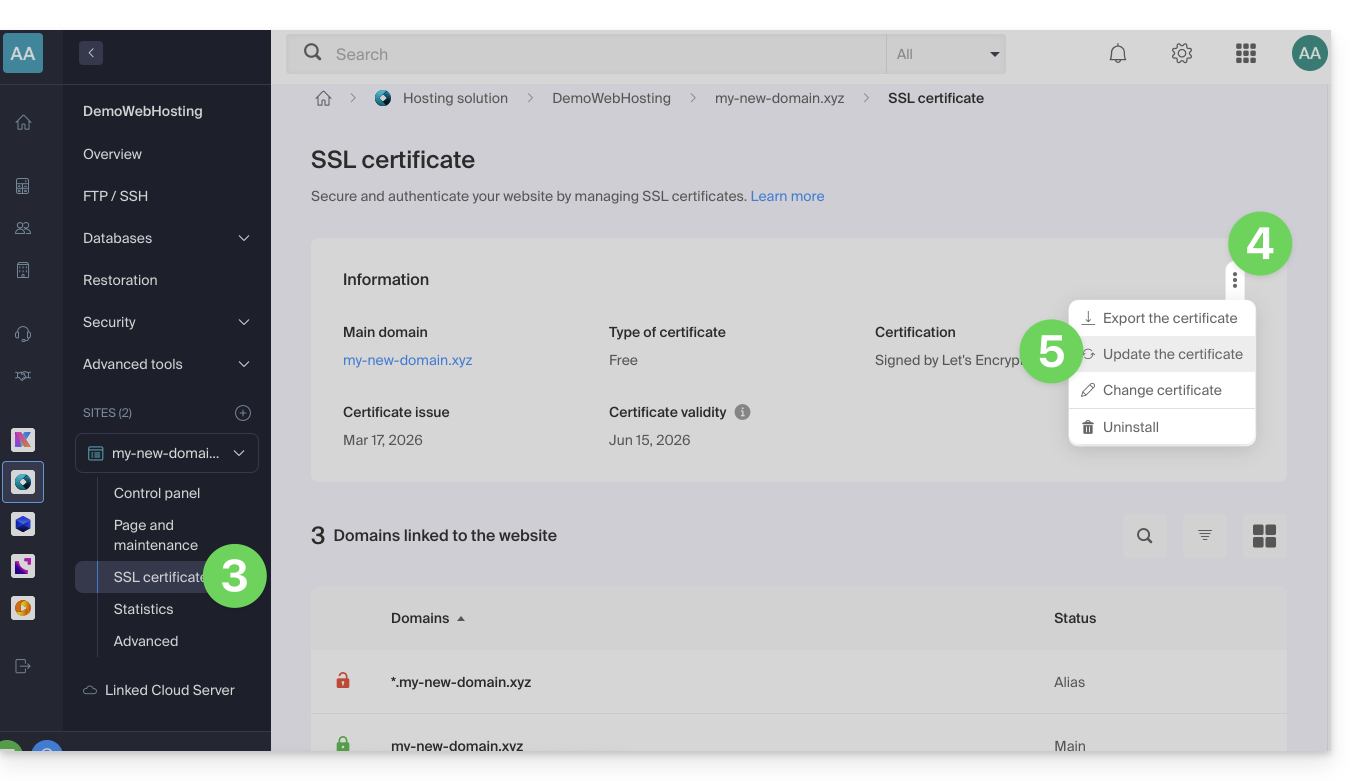
- Cliquez sur Certificat SSL dans le menu latéral gauche.
- Cliquez sur le menu d'action ⋮ situé à droite.
- Cliquez sur Mettre à jour le certificat:
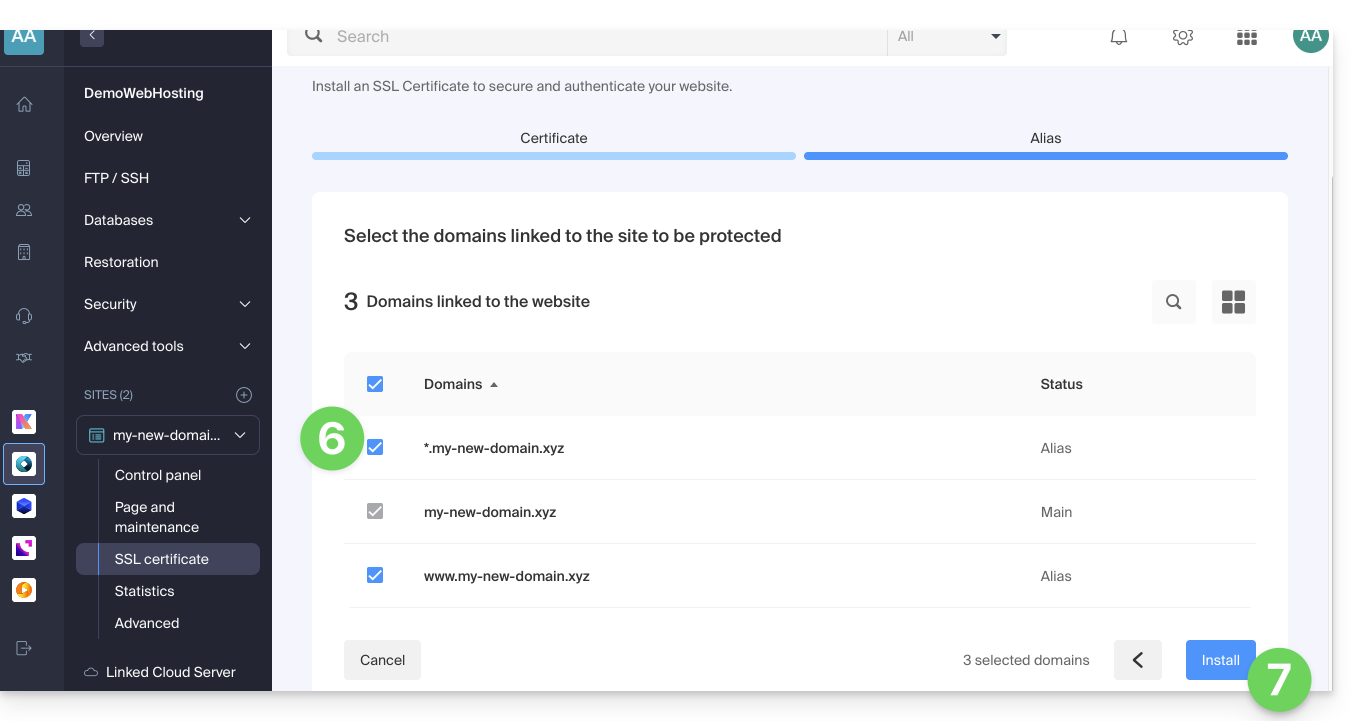
- Veillez à ce que le sous-domaine récemment ajouté soit bien sélectionné.
- Cliquez sur le bouton Installer en bas:
- Patientez le temps de la création ou de la mise à jour.
Lien vers cette FAQ:
Cette FAQ a été utile?
Ce guide concerne la configuration et la gestion de ModSecurity sur les serveurs Infomaniak. En comprenant ses limitations, restrictions et en gérant efficacement les erreurs, vous pouvez optimiser la sécurité de votre site tout en maintenant sa fonctionnalité.
Configuration par défaut
ModSecurity (mod_secure) est disponible et activé par défaut sur les serveurs Infomaniak. Cela signifie que toutes les requêtes HTTP seront soumises aux règles de sécurité définies par ModSecurity.
Il n'est pas possible de désactiver ModSecurity sur les serveurs Infomaniak. Le paramètre est global au serveur où votre site est hébergé, ce qui signifie que toutes les règles de sécurité définies seront appliquées à votre site.
Gestion des erreurs
Si le message d'erreur ModSecurity: Access denied with code 403 (phase 2). Operator EQ matched 0 at REQUEST_HEADERS. (...) s'affiche au sujet de ModSecurity vous devriez vérifier qu'une langue par défaut soit bien configurée dans votre navigateur Web. Cette erreur peut parfois être causée par des paramètres de langue mal configurés dans le navigateur.
L'extension PHP uploadprogress n’est pas disponible sur les serveurs Infomaniak, car PHP est utilisé dans sa version FPM.
Lien vers cette FAQ:
Cette FAQ a été utile?
Merci de confier l'hébergement de votre site WordPress à Infomaniak.
Préambule
- Pour rappel, l'outil de création de site WordPress peut être:
- hébergé par l'infrastructure WordPress.com (payante) et dans ce cas Infomaniak n'est pas concernée par l'hébergement
- installé librement mais manuellement par l'utilisateur grâce à l'archive proposée par WordPress.org, Infomaniak est alors l'hébergeur du site Web mais ne gère aucune mise à jour et ne liste pas l'application dans la partie Applications Web du Manager Infomaniak ; vous serez dans ce cas de figure si vous rapatriez un WordPress externe vers Infomaniak
- installé automatiquement par l'outil à disposition sur le Manager et dans ce cas WordPress est maintenu (au niveau sécurité) en grande partie par Infomaniak
- C'est ce troisième et dernier point qui est développé dans ce guide.
- L'installateur Infomaniak automatise l'installation et les mises à jour de sécurité de WordPress.
Installer WordPress & Apps
Infomaniak facilite l'installation de l'application WordPress (et d'autres applications également):
- Installer rapidement WordPress avec l'installateur Infomaniak
- Accéder à l'interface de gestion WordPress
Utiliser WordPress
Bien que WordPress soit l'un des CMS les plus simples à utiliser, il est nécessaire de l’apprivoiser. Afin de vous aider dans cette démarche, voici des ressources externes dans plusieurs langues différentes pour bien démarrer avec WordPress:
- Bases essentielles à connaître pour bien démarrer avec WordPress
- Forum d'entraide de la communauté WordPress francophone
- FAQ au sujet des sauvegardes / restaurations
- Utiliser un thème ou extension ElegantThemes
- Formation WordPress gratuite mise à disposition par le site progresser-en-informatique.com. Si vous souhaitez aller à l'essentiel, focalisez-vous sur les modules suivants:
Lien vers cette FAQ:
Cette FAQ a été utile?
Ce guide explique ce qu'est un hébergeur Web comme Infomaniak et précise son rôle, son périmètre d'action et les limites de son accompagnement technique.
Infomaniak, hébergeur depuis 1996
Selon Wikipédia, un hébergeur Web est une entreprise qui fournit l'hébergement sur Internet de systèmes informatiques à des personnes ou entités qui ne souhaitent pas le faire par leurs propres moyens.
Infomaniak, c’est également :
- … des décennies d'expérience dans l'hébergement et les solutions en ligne haute performance.
- … plus d'un million d'utilisateurs en Suisse et en Europe confiant la gestion de leurs données critiques.
- … une entreprise certifiée ISO 27001, 9001, 14001, 50001 et engagée pour un numérique durable.
- … 100% de savoir-faire technologique "Swiss made" avec des données hébergées en Suisse dans ses propres centres de données.
- … une riche base de connaissances et un support client disponible pour vous guider.
Responsabilités et limites d'intervention
En tant qu'hébergeur, Infomaniak installe, sécurise et maintient à jour l'infrastructure serveur, fait évoluer ses interfaces de gestion (Manager) et accompagne ses clients dans l'utilisation optimale des outils fournis. Infomaniak s'efforce de proposer des solutions accessibles à tous ; toutefois, le support humain pour les produits gratuits est par nature restreint afin de garantir la pérennité de ces services.
Pour des raisons de sécurité et de confidentialité, aucune assistance ne sera fournie sans une identification formelle de l'interlocuteur.
Le support s'adresse exclusivement aux administrateurs de l'Organisation. Les clients finaux ou les utilisateurs bénéficiant d'un contrat via un Partenaire revendeur doivent impérativement s'adresser à leur administrateur ou prestataire dédié en priorité.
Périmètre du support technique
L'assistance technique n'intervient pas pour :
- Le développement et la programmation : débogage de sites, correction de code source, scripts personnels (PHP, JS, etc.)
- L'utilisation et l'intégration des API.
- La maintenance applicative et le Webmastering : dépannage, mise à jour ou gestion de contenu pour des applications tierces (ex: CMS comme WordPress, clients mail comme Outlook, etc.).
- Les interventions locales et sur mesure : prise de contrôle à distance, configuration de votre propre matériel, installations ou migrations manuelles complexes.
Mais le support vous assistera avec plaisir pour :
- L'infrastructure et le Manager : résolution d'incidents liés au réseau, au matériel ou aux interfaces de gestion Infomaniak.
- L'utilisation des services Infomaniak : clarification des processus de configuration et aide à la prise en main de nos fonctionnalités natives.
- L'orientation documentaire : vous guider vers les ressources et guides techniques adaptés pour vous rendre autonome.
Une assistance Premium et un service de migration sont disponibles pour des besoins plus spécifiques.
Trouver de l'aide externe
Pour une aide relative au contenu de votre site, à sa programmation ou à l'organisation avancée de vos messageries, utilisez la plateforme d'appel d'offres d'Infomaniak qui recense plus de 1000 professionnels vérifiés, ou consultez l'annuaire.
Lien vers cette FAQ:
Cette FAQ a été utile?
Ce guide explique comment modifier la version de PHP utilisée en ligne de commande (PHP CLI) sur un hébergement Web Infomaniak.
Préambule
- Utile pour configurer un script spécifique ou une session PHP en ligne de commande (CLI).
- Pour modifier la version PHP du serveur Web (FPM/Apache) via le Manager, prenez connaissance de cet autre guide.
Version par défaut de PHP CLI
La commande php utilise la version par défaut du serveur. Vérifiez la version active avec cette commande :
# Check current PHP version
php -v
Pour la stabilité de vos scripts, utilisez un chemin explicite (ex: php8.2) ou modifiez votre variable PATH.
Modifier la version de PHP en CLI
Vous pouvez configurer la version de PHP chargée automatiquement dans votre session SSH via deux fichiers principaux.
1. Utilisation de .bashrc (Recommandé)
Le fichier ~/.bashrc est lu lors de l'ouverture d'un shell interactif.
Ouvrez le fichier (ou créez-le s'il n'existe pas) :
touch ~/.bashrc
nano ~/.bashrc
Ajoutez cette ligne pour définir la version souhaitée (exemple avec PHP 8.3) :
export PATH="/opt/php8.3/bin:$PATH"Actualisez la configuration :
source ~/.bashrcVérifiez le changement :
php -v
which php
2. Utilisation de .profile (Alternative)
Le fichier ~/.profile est lu lors d'une connexion SSH (mode login).
Modifiez le fichier :
nano ~/.profileAjoutez la ligne d'exportation :
export PATH="/opt/php8.3/bin:$PATH"
3. Charger .bashrc systématiquement
Pour appliquer la configuration à tous les types de sessions, ajoutez ce code dans vos fichiers ~/.bash_profile ou ~/.profile :
# Load .bashrc if it exists
if [ -f ~/.bashrc ]; then . ~/.bashrc; fi
Exécuter une version précise ponctuellement
Pour lancer un script avec une version spécifique sans changer votre environnement global, appelez directement le binaire :
# Execute with a specific version
/opt/php8.2/bin/php my_script.php
/opt/php8.3/bin/php -v
Une fois ces étapes terminées, vos sessions SSH et vos scripts CLI utiliseront la version de PHP sélectionnée par défaut.
Lien vers cette FAQ:
Cette FAQ a été utile?
Ce guide explique comment convertir une offre Web Starter gratuite vers une offre payante plus complète et améliorée, comme un Hébergement Web mutualisé ou un hébergement Web sur Serveur Cloud.
Préambule
- En achetant un nom de domaine auprès d'Infomaniak, vous pouvez ajouter 1 adresse mail gratuite ainsi qu'un espace Web basique de 10 Mo.
- En quelques clics, il est possible de faire évoluer cette offre pour bénéficier d'une expérience enrichie.
Modifier l'offre Starter - page Web basique
Pour faire évoluer cette offre gratuite :
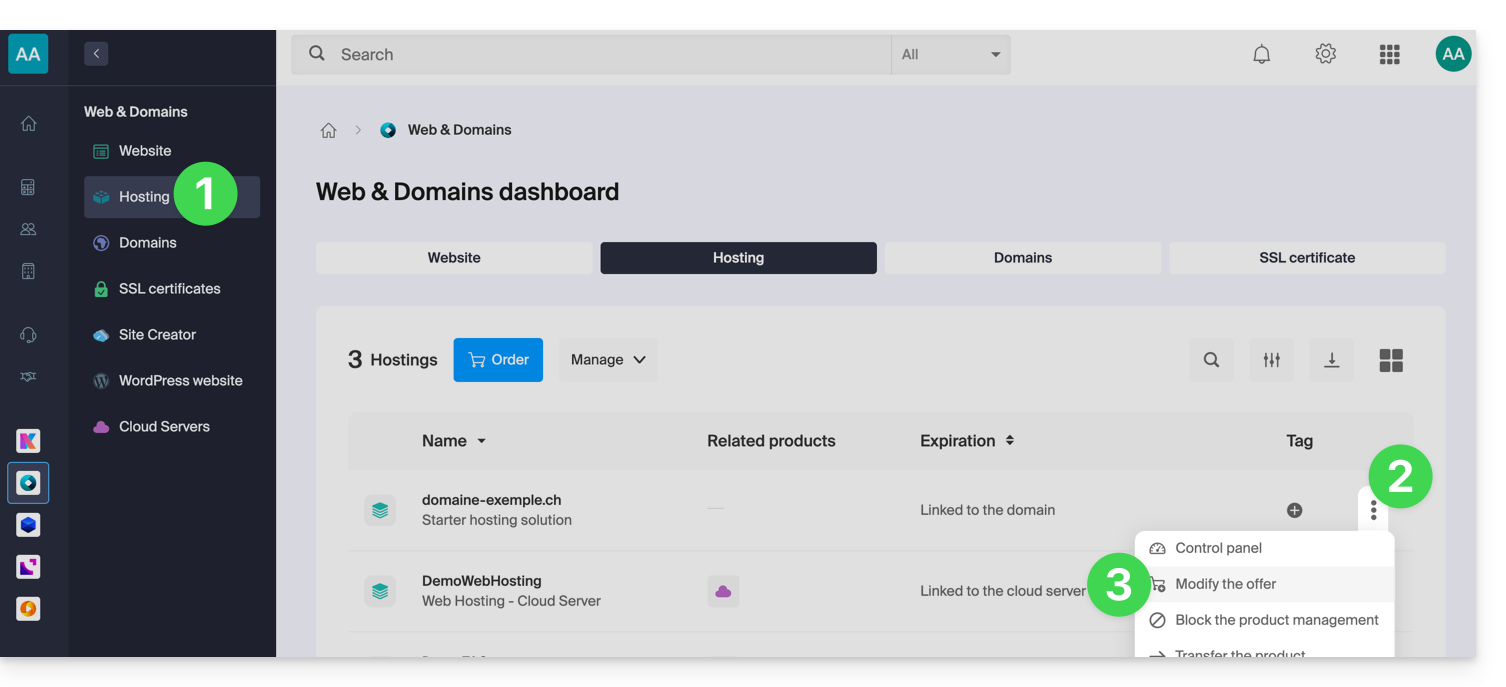
- Cliquez ici afin d'accéder à la gestion de votre hébergement sur le Manager Infomaniak (besoin d'aide ?).
- Cliquez sur le menu d'action ⋮ situé à droite de l'élément concerné.
- Cliquez sur Modifier l'offre:
- Suivez l'assistant pour choisir le nouveau type d'hébergement, payez pour terminer le changement d'offre.
Lien vers cette FAQ:
Cette FAQ a été utile?
Ce guide explique comment créer une page d'accueil sur votre site Web Infomaniak à l'aide de l'outil de création de page de bienvenue, une aide simplifiée pour créer du contenu rapidement et facilement. Pour créer un site plus complet, il existe Site Creator.
Prérequis
- Posséder un site Web sur un hébergement Infomaniak (même un simple Starter, la page Web basique à activer si nécessaire).
Créer une page de bienvenue sur un site Infomaniak
Pour accéder à l'outil de création simple:
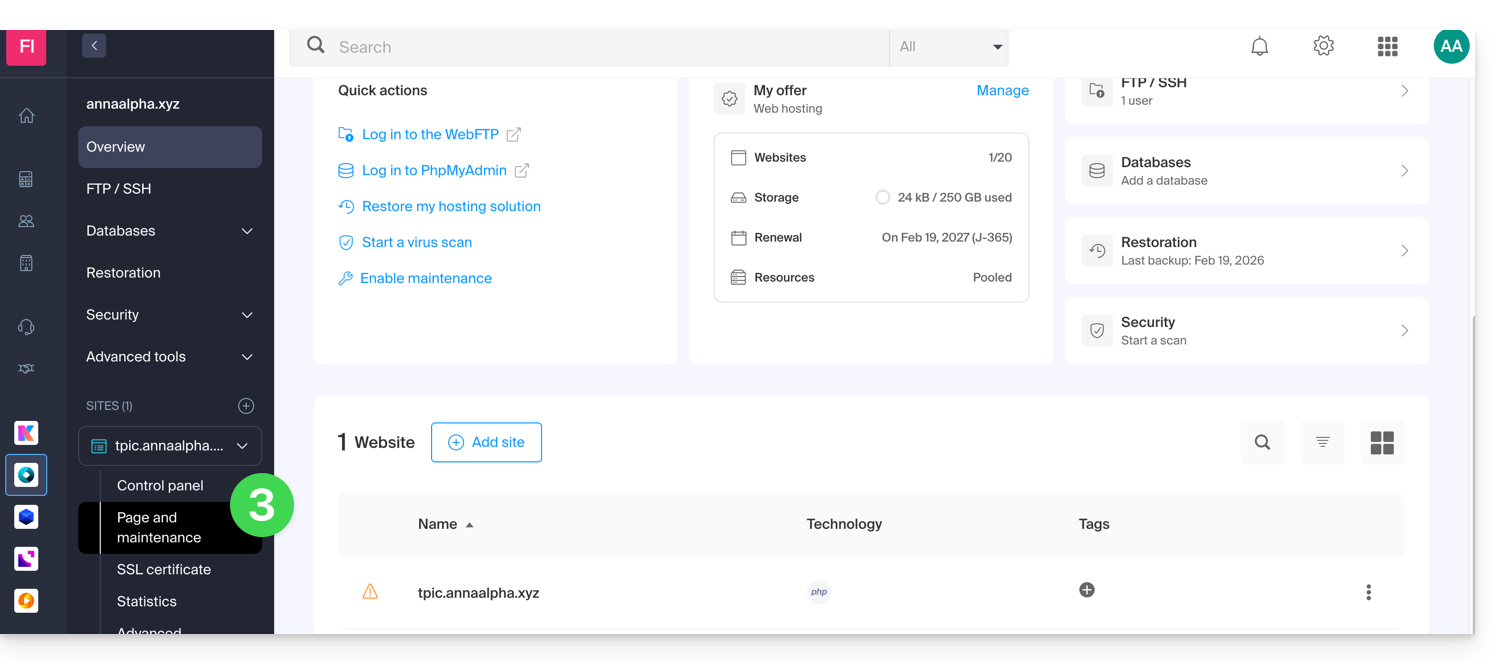
- Cliquez ici afin d'accéder à la gestion de votre site sur le Manager Infomaniak (besoin d'aide ?).
- Cliquez directement sur le nom attribué au site concerné.
- Cliquez sur Page et maintenance dans le menu latéral gauche:
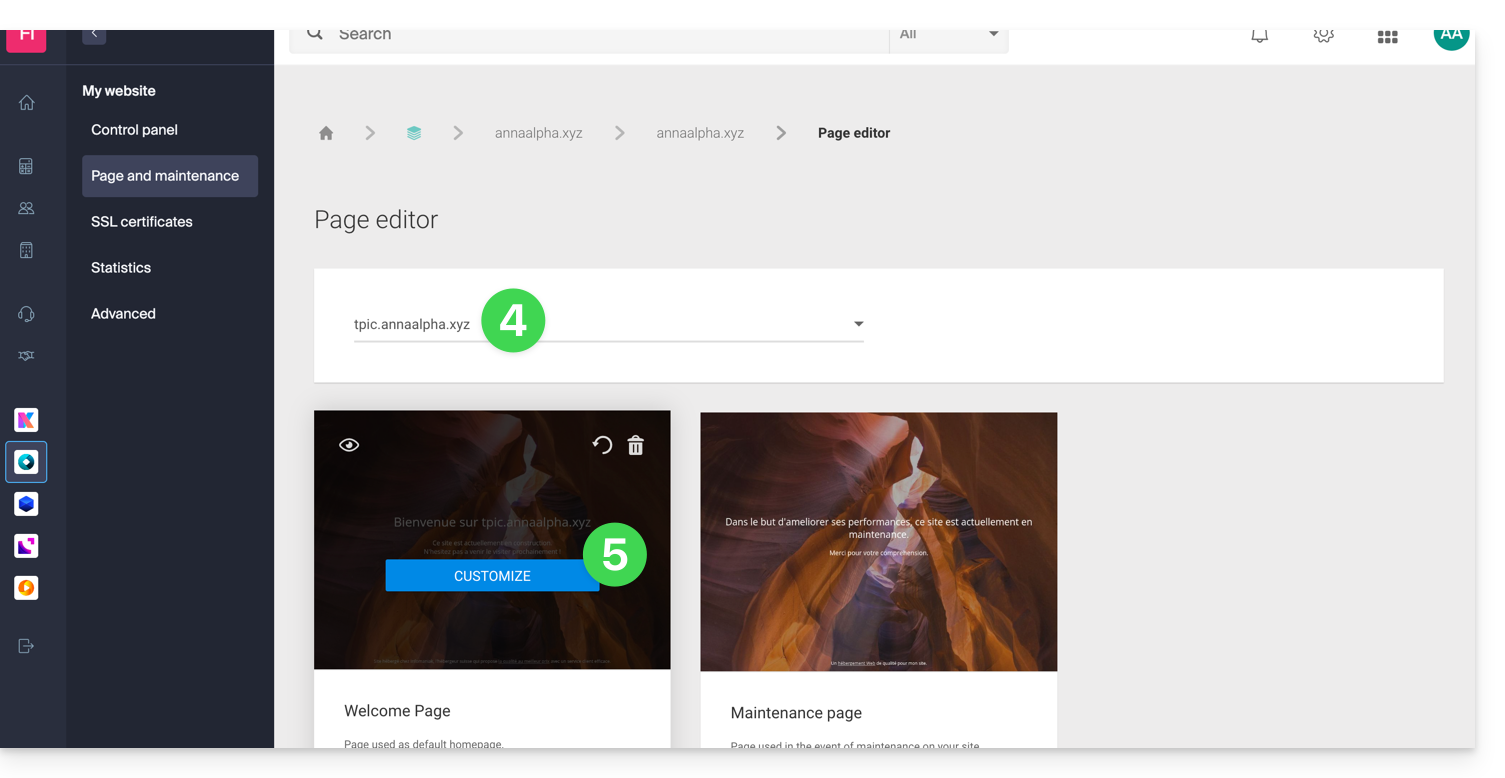
- Vérifiez ou sélectionnez le nom de domaine du site sur lequel vous souhaitez installer la page Web.
- Cliquez sur Créer une page d'accueil ou Personnaliser:
Vous pouvez dès lors choisir un thème, définir le texte visible par vos visiteurs, insérer une image dans le corps de la page, gérer le contenu SEO de votre page, ajouter une image en fond d'écran, spécifier des noms d'utilisateurs de réseaux sociaux si nécessaire, etc. et tout ceci peut être modifié en tout temps.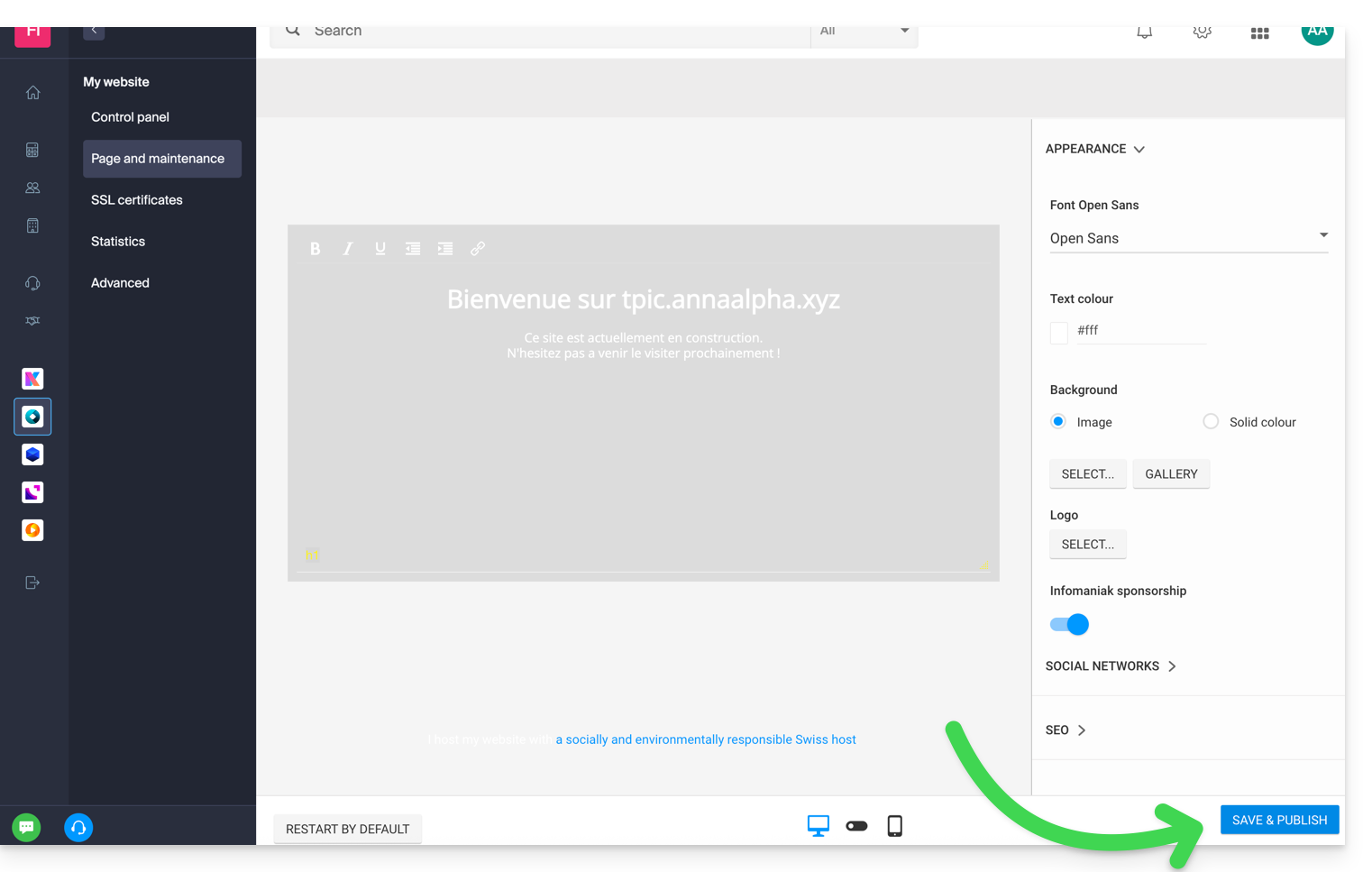
Cliquez sur le bouton bleu en bas de page pour sauvegarder et publier vos modifications.
A noter que l'outil peut être utilisé conjointement avec une gestion par FTP de votre hébergement Web si nécessaire.
Désactiver et supprimer la page de bienvenue
Pour effacer la page d'accueil qui a été placée automatiquement à la racine de l'arborescence de votre site Web:
- Cliquez ici afin d'accéder à la gestion de votre produit sur le Manager Infomaniak (besoin d'aide ?).
- Cliquez directement sur le nom attribué au produit concerné.
- Cliquez sur Page et maintenance dans le menu latéral gauche.
Vous pourrez supprimer la page de bienvenue à l'aide de l'icône de corbeille ; ceci supprimera définitivement le contenu de la page de bienvenue !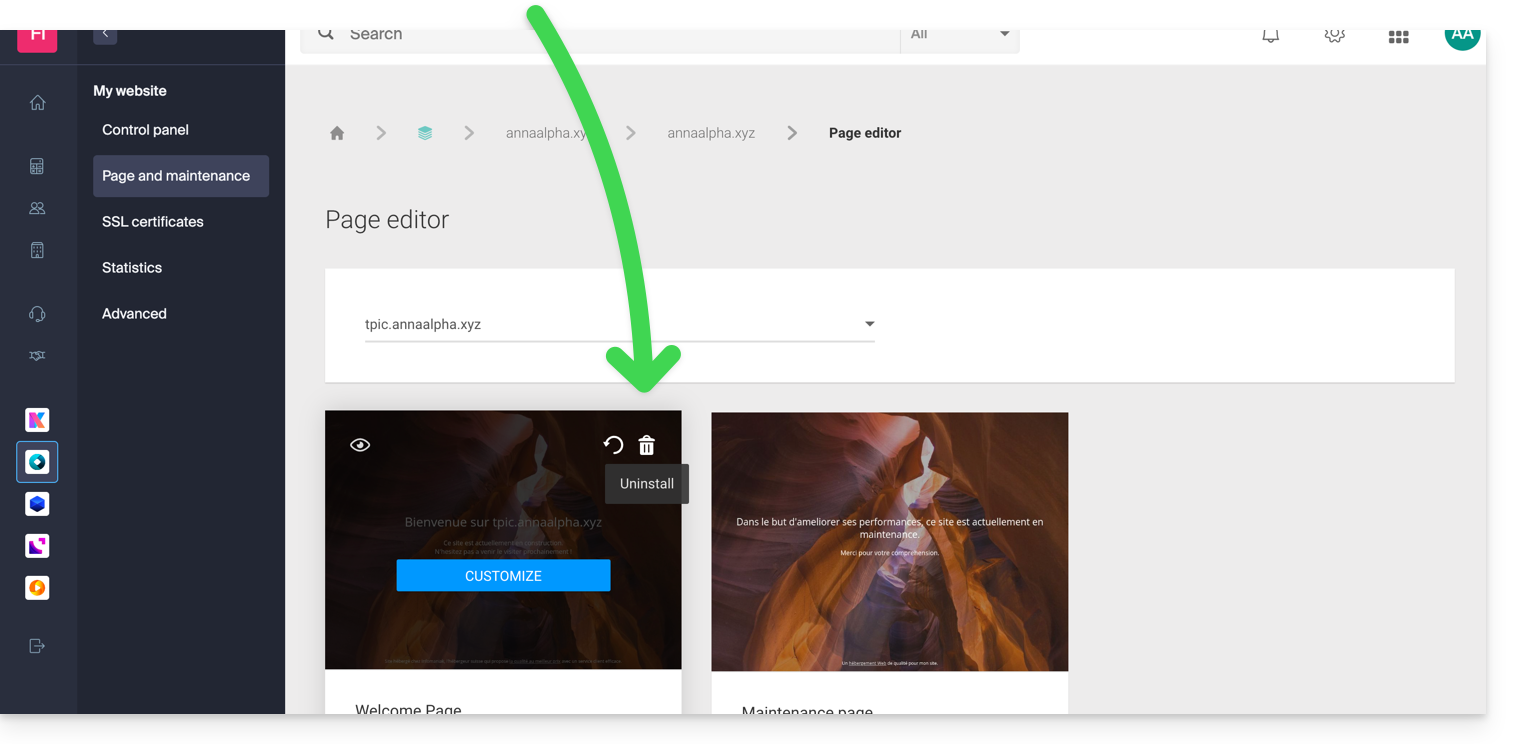
Lien vers cette FAQ:
Cette FAQ a été utile?
Ce guide explique comment accéder à la configuration d'un site Web Infomaniak afin d'afficher des informations techniques comme la version de PHP, d'Apache ou les extensions et modules PHP activés.
Visualiser les infos techniques du site
Pour accéder à la gestion du site Web :
- Cliquez ici afin d'accéder à la gestion de votre site sur le Manager Infomaniak (besoin d'aide ?).
- Cliquez directement sur le nom attribué au site concerné:

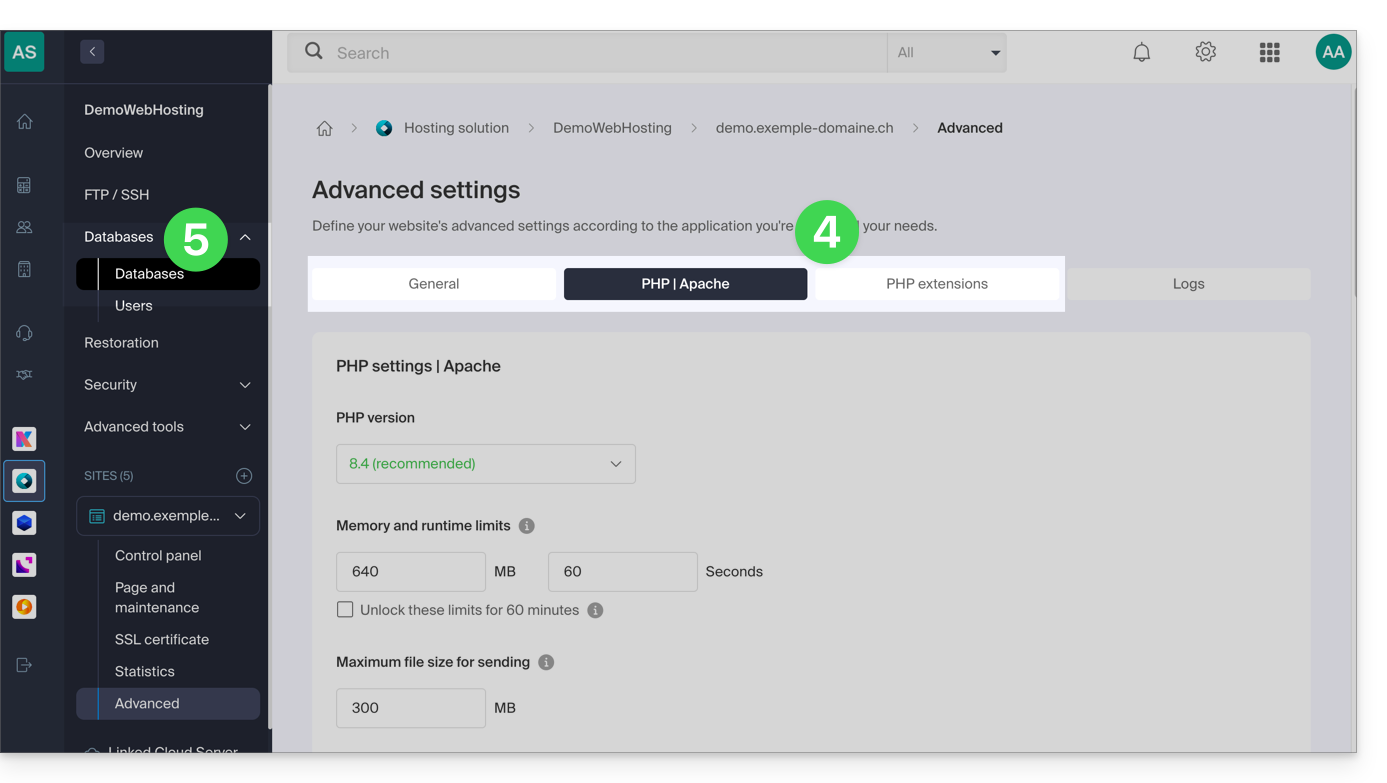
- Cliquez sur Gérer les paramètres avancés:

- Prenez connaissance des informations du site Web sous les onglets Général, PHP / Apache et Extensions PHP.
- Cliquez sur Bases de données dans le menu latéral gauche afin d'obtenir la version de MySQL de l'hébergement Web:
Lien vers cette FAQ:
Cette FAQ a été utile?
Ce guide explique comment exécuter le gestionnaire de dépendance open source Composer 2 à l'aide d'une commande SSH.
Préambule
- Composer est un gestionnaire de dépendances open source pour PHP permettant de définir, d’installer et de mettre à jour les bibliothèques nécessaires à un projet PHP.
- Composer 1 est obsolète depuis 2021, ne permet plus depuis 2025 d’installer de nouveaux packages ou d'effectuer de mises à jour.
- Seule la version 2 de Composer est désormais prise en charge et disponible sur toutes les versions de PHP de 7.2 à 8.3.
Exécuter Composer 2
Composer 2 est déjà préinstallé et accessible via SSH. Il n'est donc pas nécessaire de l'installer manuellement.
Utilisation simple
Connectez-vous à votre hébergement via SSH, puis utilisez la commande suivante:
composerCette commande exécutera automatiquement la version 2 de Composer compatible avec la version de PHP actuellement utilisée dans votre session.
Vérifier la version active
Vous pouvez vérifier la version de Composer disponible avec:
composer --versionExemple de sortie : Composer version 2.5.0 2022-12-20 10:44:08
Forcer une version de PHP spécifique
Si vous souhaitez exécuter Composer avec une version précise de PHP, des alias sont disponibles. Par exemple :
composer_php8.1 --versionou encore:
composer_php7.4Ces alias permettent d’exécuter Composer 2 avec l’interpréteur PHP spécifié, utile pour tester ou déployer un projet sur une version cible de PHP.
Lien vers cette FAQ:
Cette FAQ a été utile?
Ce guide concerne Laravel, un framework Web open-source écrit en PHP respectant le principe modèle-vue-contrôleur (MVC). Prenez également connaissance de leur documentation.
Prérequis
- Posséder un Hébergement Web mutualisé ou Serveur Cloud avec MySQL/MariaDB le plus récent.
- Site sous PHP 8.2.
- Créer un accès SSH.
- Créer une base de données.
Installation de Laravel 11
Pour cela:
- Connectez-vous sur le serveur en SSH (besoin d'aide ?).
- Placez-vous dans le répertoire du site en exécutant la commande “cd chemin-vers-le-site” (par exemple
cd sites/laravel.domain.xyz). - Créez un nouveau projet en exécutant la commande
composer create-project laravel/laravel example-app. - Modifiez le fichier
.envà la racine de l’hébergement pour mettre à jour les paramètres de connexion à la nouvelle base de données:- DB_CONNECTION=mysql
- DB_HOST=xxxx.myd.infomaniak.com
- DB_PORT=3306
- DB_DATABASE= le nom de la base de données MySQL (xxxx_newbdd)
- DB_USERNAME= l’utilisateur MySQL avec les droits sur cette base
- DB_PASSWORD= son mot de passe
- Placez-vous dans le répertoire du projet et publier via SSH:
cd example-appphp artisan migrate - Modifiez le répertoire cible pour le faire pointer dans le sous-répertoire «public» du projet, ici
/sites/laravel.domain.xyz/example-app/public.
Lien vers cette FAQ:
Cette FAQ a été utile?
Ce guide explique comment autoriser certains ports entrants et/ou sortants dans le pare-feu (parefeux ou firewall) d'un hébergement Web ou d'un Serveur Cloud.
Préambule
- Sur un hébergement Web mutualisé, il est uniquement possible d'ouvrir des ports en sortie.
- Sur un Serveur Cloud, il est possible d'ouvrir des ports en entrée et en sortie.
- L'ouverture de ports permet d'assurer le bon fonctionnement de certaines applications mais peut diminuer la sécurité de votre hébergement.
Accéder à l'outil et ajouter une règle
Pour gérer l'ouverture des ports depuis le Manager:
- Cliquez ici afin d'accéder à la gestion de votre hébergement sur le Manager Infomaniak (besoin d'aide ?).
- Cliquez directement sur le nom attribué à l'hébergement concerné.
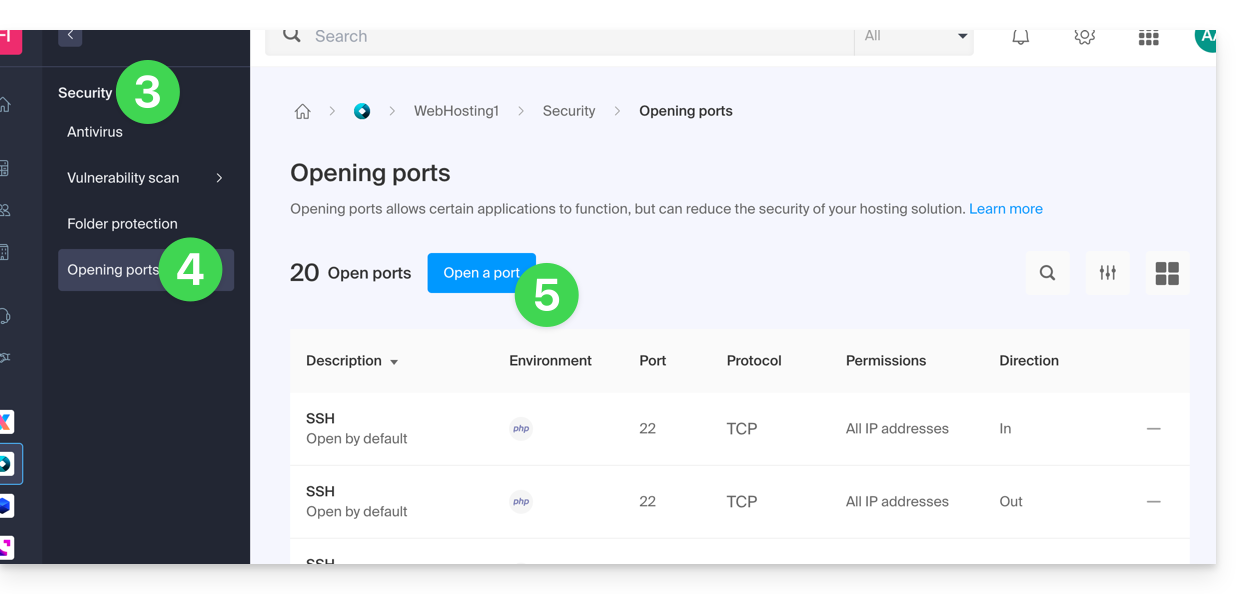
- Cliquez sur Sécurité dans le menu latéral gauche.
- Cliquez sur Ouverture de ports dans le menu latéral gauche.
- Cliquez sur le bouton Ouvrir un port:
Ouvrir un port
Il n'est possible de mettre qu'un seul port par règle, et qu'une seule IP / hôte par champ: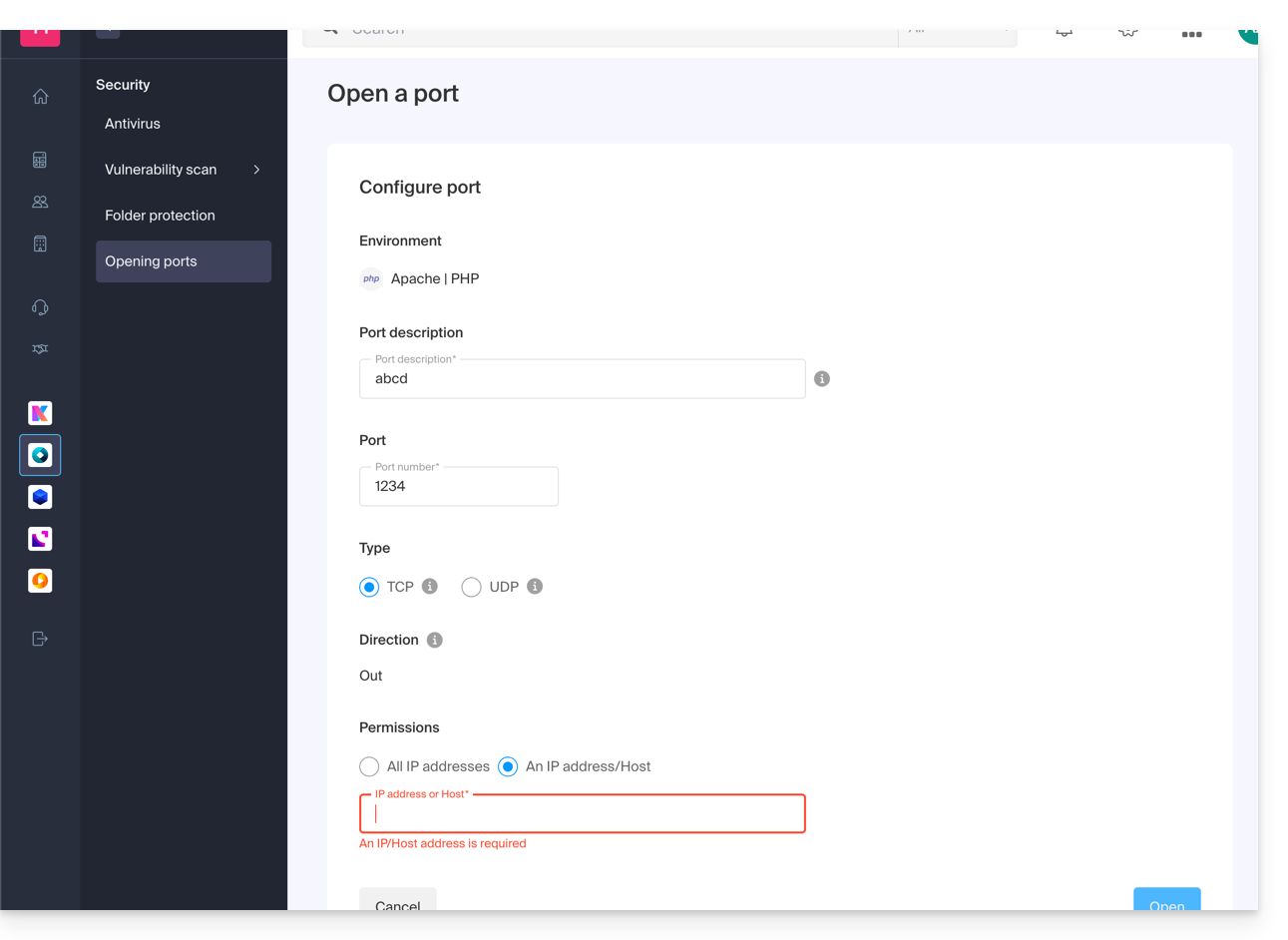
En indiquant une IP ou un hôte, la connexion ne sera autorisée que dans ces cas:
Règle entrante: si la connexion vient de cette IP ou de l'hôte indiquéRègle sortante: si la connexion est effectuée vers cette IP ou cet hôte
Idem pour le "Type" de connexion, si le protocole utilisé pour la connexion n'est pas celui indiqué dans la règle, la connexion n'est pas autorisée.
Ouvrir le port sortant 25 de façon globale
Vous pouvez ouvrir le port sortant 25 à partir du gestionnaire si un hôte de destination est spécifié.
Avec un Serveur Cloud, pour ouvrir ce port au monde entier, contactez le support Infomaniak en justifiant votre demande.
Ports ouverts par défaut
Une fois accédé à l'outil d'ouverture de ports, vous trouverez la liste des ports ouverts par défaut sur la page.
Avec un Serveur Cloud, pour exceptionnellement fermer certains des ports listés, contactez le support Infomaniak en justifiant votre demande.
L'affichage peut parfois se faire sur plusieurs pages: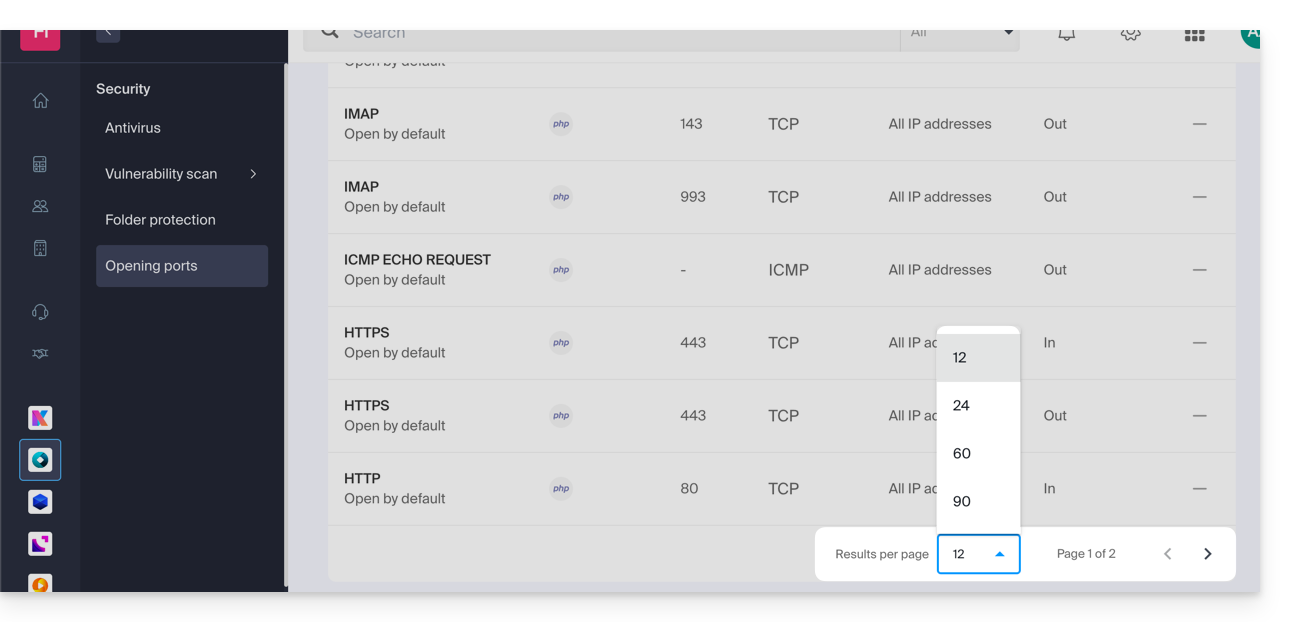
Ports MySQL
Au sujet des ports des bases de données, prenez connaissance de ces guides:
- Accès base de données depuis un autre hébergement
- Connecter un Serveur Cloud à une base de données externe
Vérifier l'activité d'un port (Serveur Cloud)
Sur Serveur Cloud, pour vérifier si une application écoute sur un port particulier (1234 dans l'exemple ci-dessous) et pour connaitre le nom de l'application en question, exécutez en SSH:
netstat -anpe | grep "1234" | grep "LISTEN"Lien vers cette FAQ:
Cette FAQ a été utile?
Ce guide explique comment passer un hébergement Web mutualisé sur un Serveur Cloud en récupérant toutes ses données, sites Web, bases de données, etc.
Préambule
- A noter:
- Les noms des bases de données et des utilisateurs des bases de données sont conservés.
- Les comptes FTP sont conservés avec les mêmes noms, mais le serveur hôte change par une adresse de type
xxxx.ftp.infomaniak.com. - L'IP des sites changera sauf les IP dédiées.
- Lors de cette opération, les statistiques sont réinitialisées.
- Si vous avez déjà un Serveur Cloud, passez directement à l'étape 2 de ce guide.
- Pour passer un hébergement Web d'un Serveur Cloud vers un autre Serveur Cloud, prenez connaissance de cet autre guide.
- Pour passer un hébergement Web d'un Serveur Cloud vers un hébergement Web mutualisé, prenez connaissance de cet autre guide ; attention, il s'agit d'une opération que vous devrez réaliser manuellement.
1. Commander un Serveur Cloud
Pour cela:
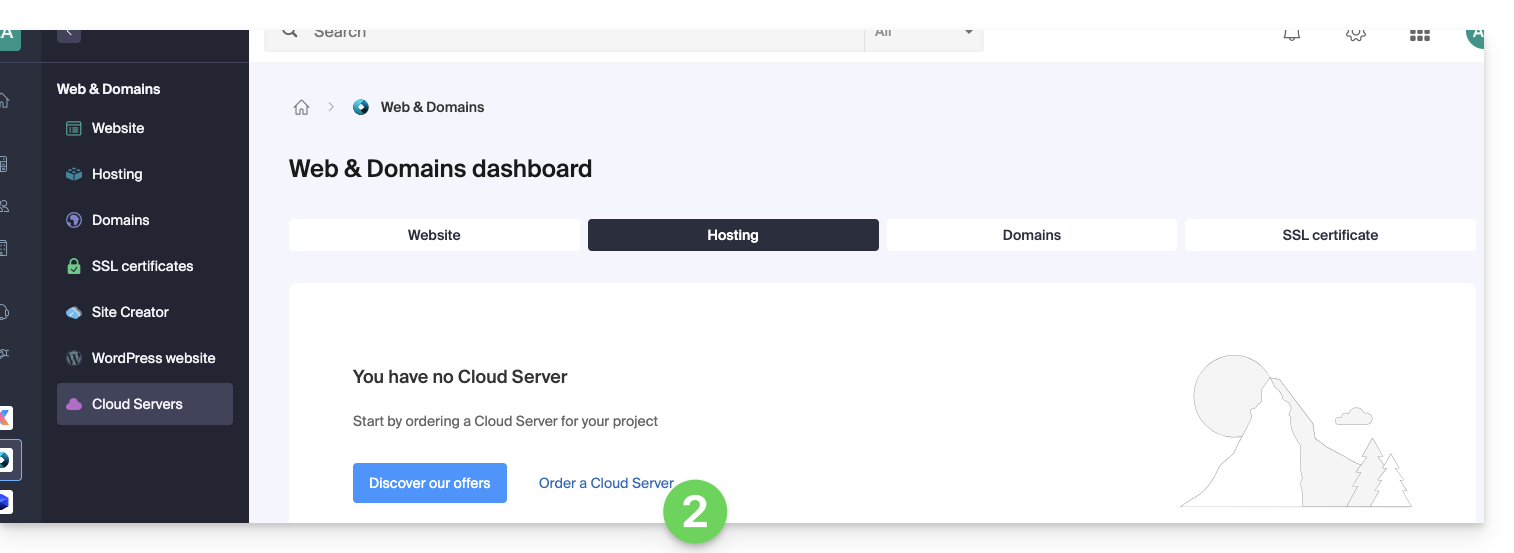
- Cliquez ici afin d'accéder à la gestion des Serveurs Cloud sur le Manager Infomaniak (besoin d'aide ?).
- Cliquez sur Commander, choisissez un Serveur Cloud managé et suivez l'assistant pour terminer la commande:
2. Migrer l'hébergement sur le Serveur Cloud
Une fois que le Serveur Cloud est en service:
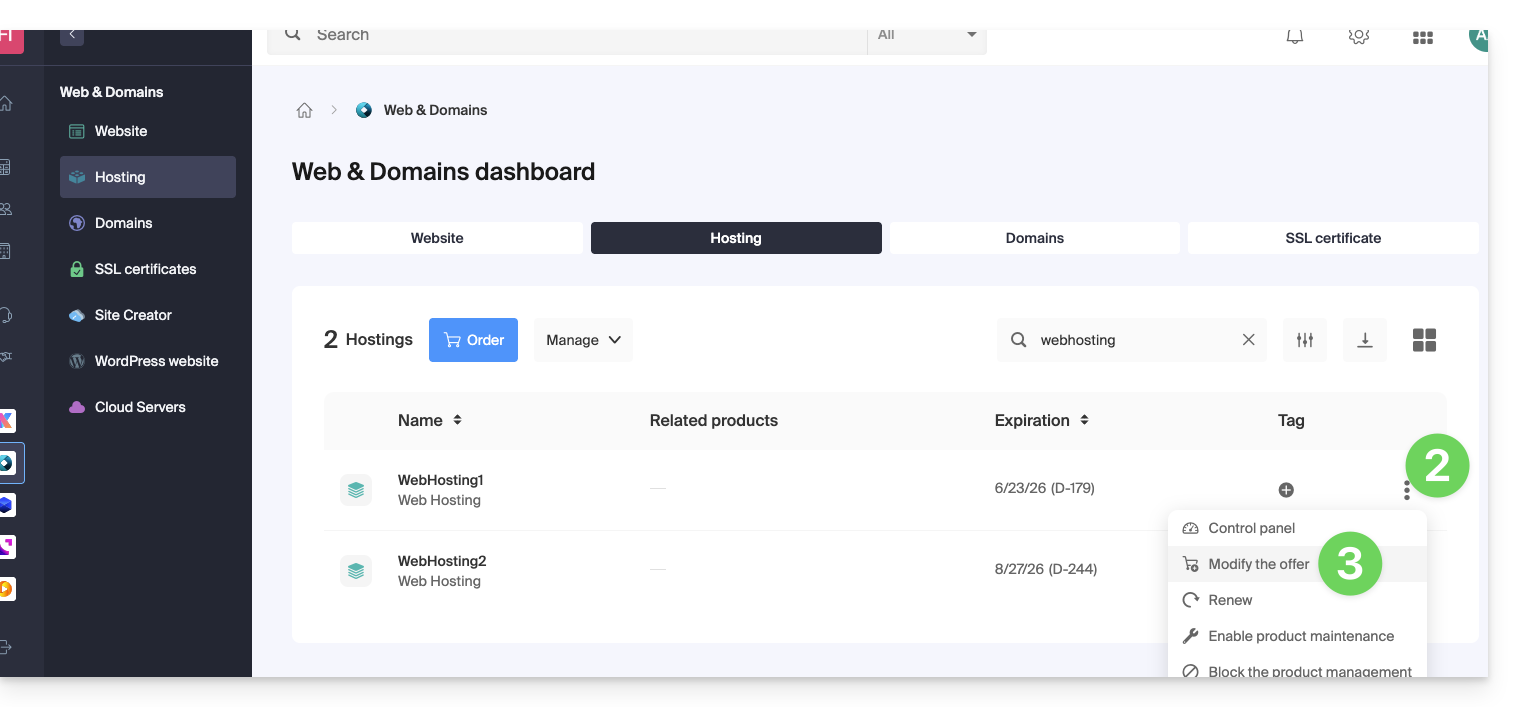
- Cliquez ici afin d'accéder à la gestion de votre produit sur le Manager Infomaniak (besoin d'aide ?).
- Cliquez sur le menu d'action ⋮ situé à droite de l'élément concerné.
- Cliquez sur Modifier l'offre:
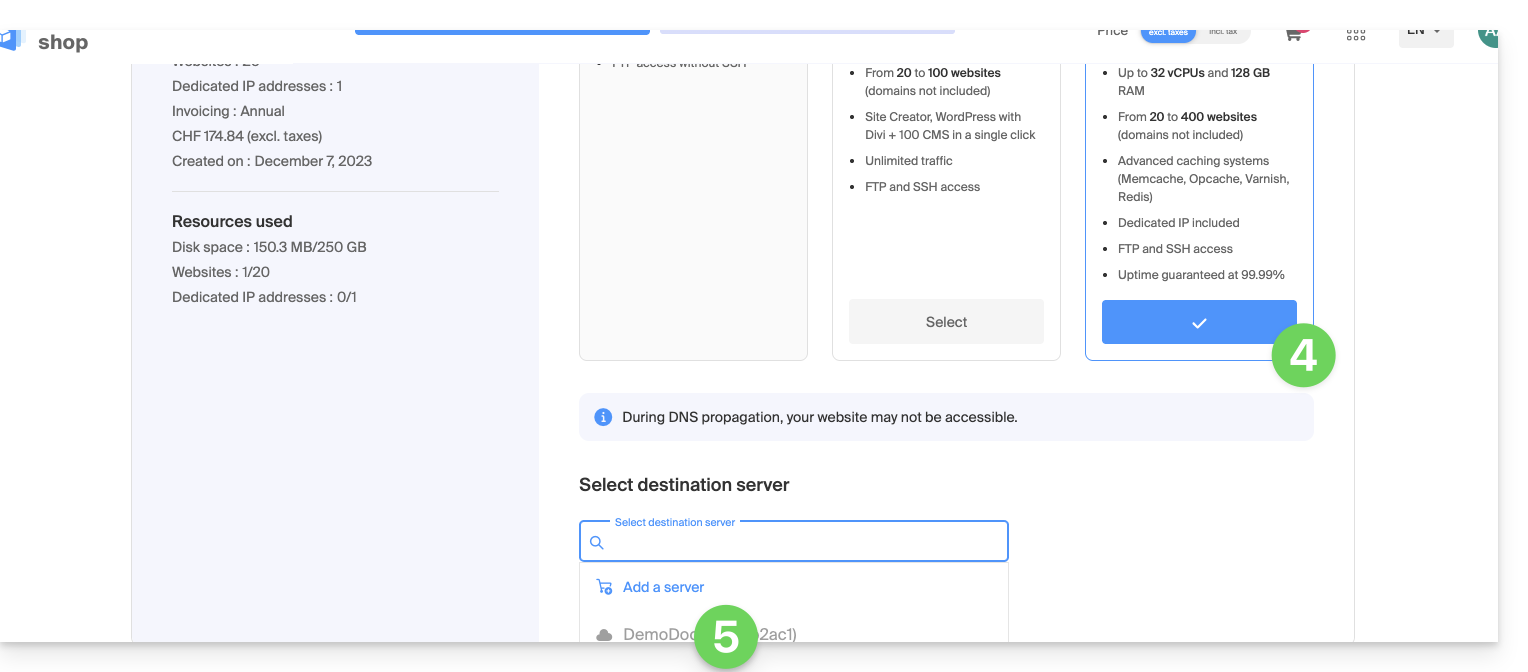
- Sélectionnez l'offre de transfert gratuit.
- Sélectionnez le Serveur Cloud sur lequel migrer votre hébergement:
- Cliquez sur le bouton Suivant en bas de page et terminez la procédure entièrement.
- Patientez pendant la migration de l'hébergement, une interruption de service sera ressentie pendant le processus.
Lien vers cette FAQ:
Cette FAQ a été utile?
Ce guide explique comment sauvegarder ou exporter une base de données MySQL/MariaDB via le Manager Infomaniak ou par SSH.
Exporter une base de données via le Manager
Afin d'exporter une base de données Infomaniak:
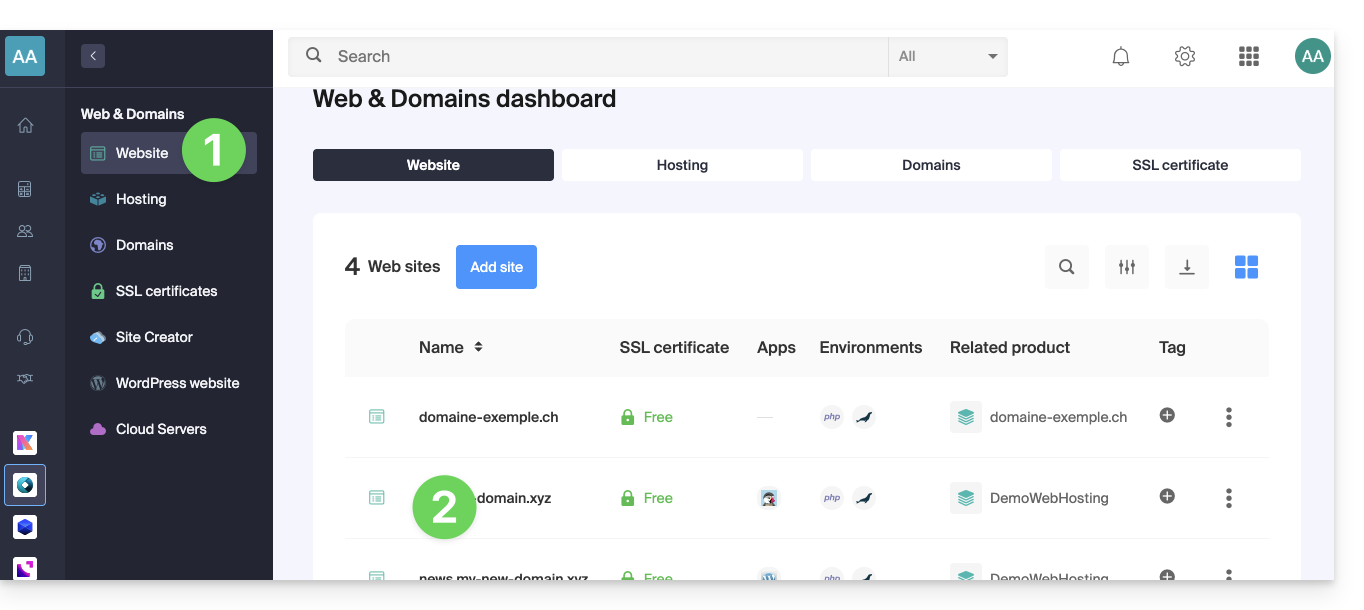
- Cliquez ici afin d'accéder à la gestion de votre site sur le Manager Infomaniak (besoin d'aide ?).
- Cliquez directement sur le nom attribué au site concerné:
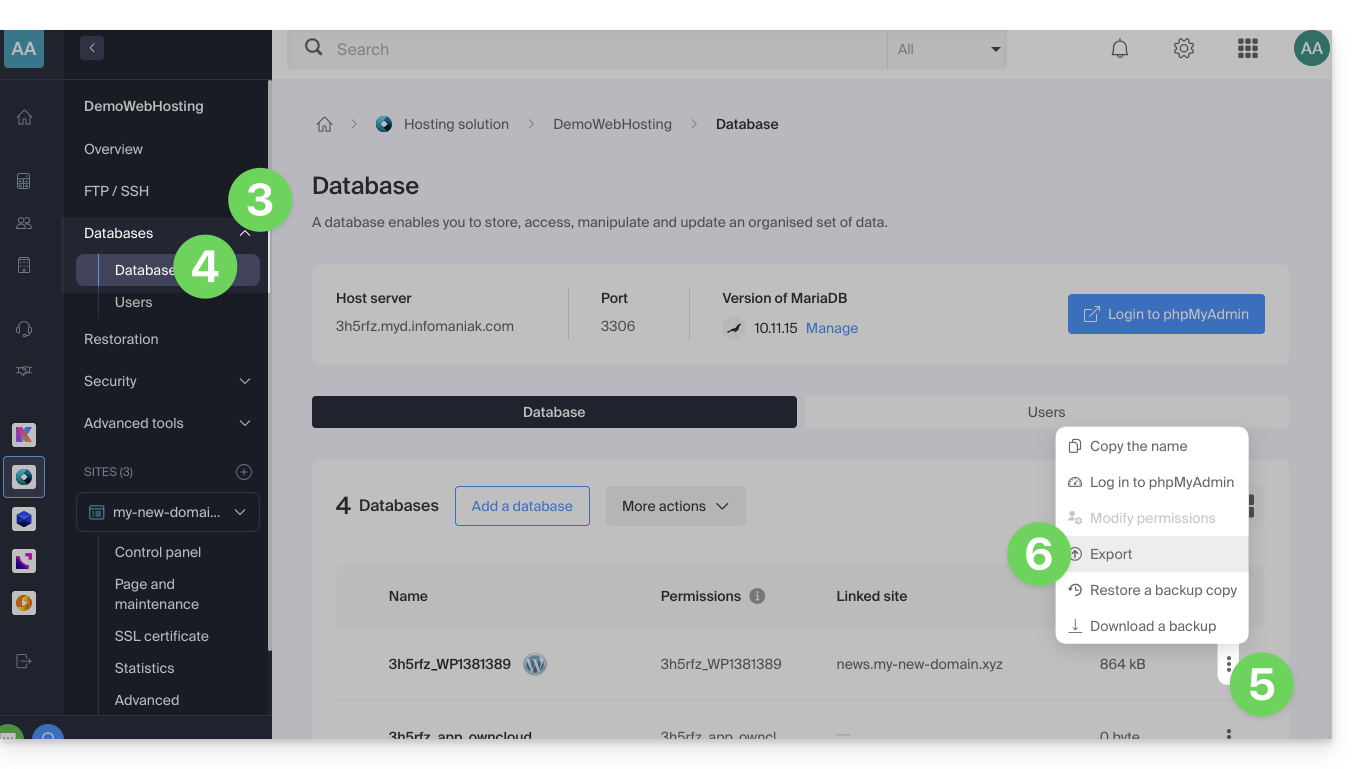
- Cliquez sur le chevron à droite de Bases de données dans le menu latéral gauche.
- Cliquez sur Bases de données dans le menu latéral gauche.
- Cliquez sur le menu d'action ⋮ à droite de l'objet concerné dans le tableau qui s'affiche.
- Cliquez sur Exporter (ou sur Télécharger une sauvegarde):
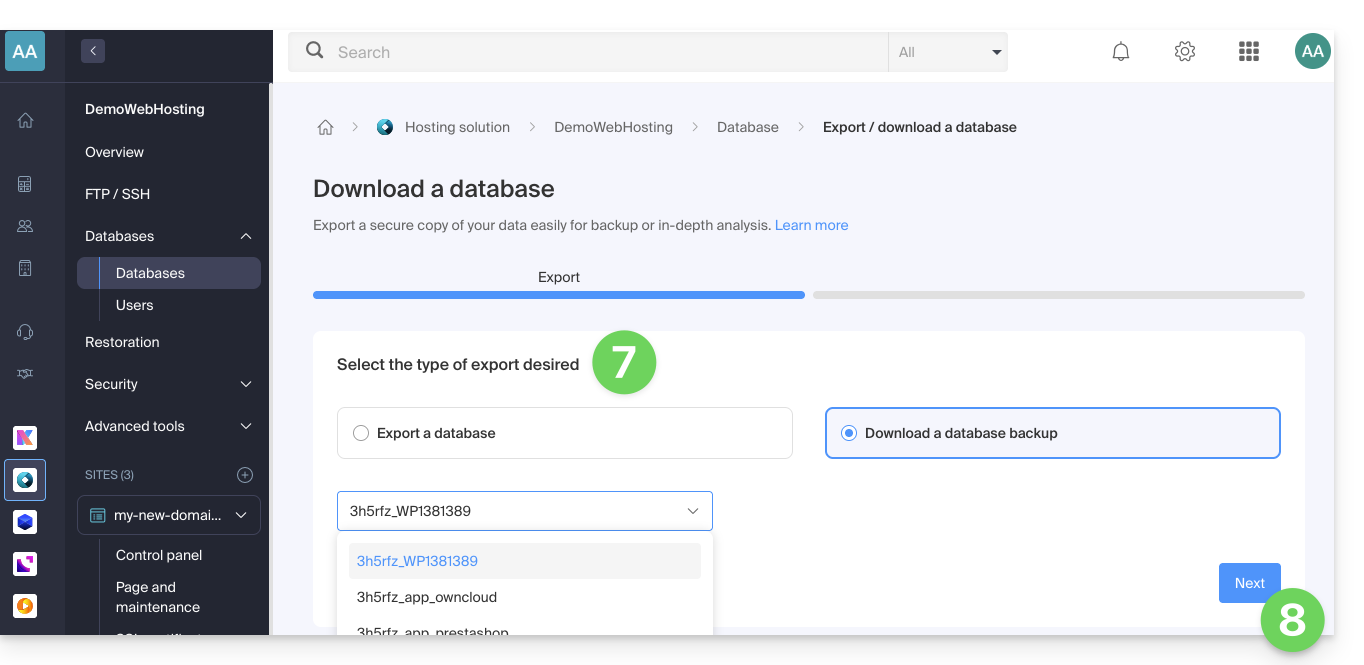
- Cliquez sur la méthode d'exportation et choisissez la base de données à télécharger dans le menu déroulant.
- Cliquez sur le bouton Suivant:
- Cliquez sur les éventuelles instructions désirées:
- Compression
Gzip Drop TableCreate Table if not existsInsert ignore into
- Compression
- Cliquez sur le bouton Exporter.
Exporter une base de données via SSH
Si vous ne parvenez pas à exporter la base de données via la console ou que la base de données est volumineuse :
- Si nécessaire, créez un compte FTP SSH.
- Connectez-vous sur le serveur en SSH (besoin d'aide ?).
Adaptez et exécutez la commande SSH suivante :
# Usage: mysqldump --host=[hostname] -u [username] --password=[password] [database_name] --no-tablespaces > [output_file.sql] mysqldump --host=db_host -u db_user --password=db_password db_name --no-tablespaces > backup.sql- Patientez pendant l'exécution de la commande SSH (le terminal peut se bloquer quelques secondes).
- Connectez-vous au serveur via un logiciel/client FTP.
- Téléchargez le fichier SQL généré.
Aide supplémentaire
Exemple de commande à exécuter à l'étape 3 de la deuxième procédure :
# Example with standard credentials mysqldump --host=abcd.xyz.infomaniak.com -u abcd_test --password=your_secret_password abcd_test --no-tablespaces > backup.sql- Prenez connaissance de cet autre guide si vous recherchez des informations liées au serveur MySQL, au nom d'utilisateur et au mot de passe de la base de données.
Lien vers cette FAQ:
Cette FAQ a été utile?
Ce guide explique comment installer un certificat SSL gratuit de Let's Encrypt sur un site Web hébergé par Infomaniak.
Préambule
- Une fois le certificat installé, votre site Web sera accessible en
httpethttps… - Si vous souhaitez inclure un nom de domaine alias récemment ajouté à votre site qui possédait déjà un certificat, il faut le mettre à jour.
- Pour de multiples sous-domaines, prenez connaissance de cet autre guide.
- Let's Encrypt limite l'installation de certificats à:
- 100 sous-domaines
- 20 certificats pour 7 jours par domaine enregistré
- 5 demandes infructueuses par compte par nom d'hôte par heure
Installer un certificat SSL gratuit sur un site
Prérequis
- Pour que l'installation soit possible, les DNS du nom de domaine doivent être correctement configurés pour pointer sur le site en question.
- Si un changement vient d'être effectué à ce niveau, certaines opérations ne seront peut-être pas fonctionnelles de suite.
Afin d'accéder aux sites Web pour y installer un certificat SSL :
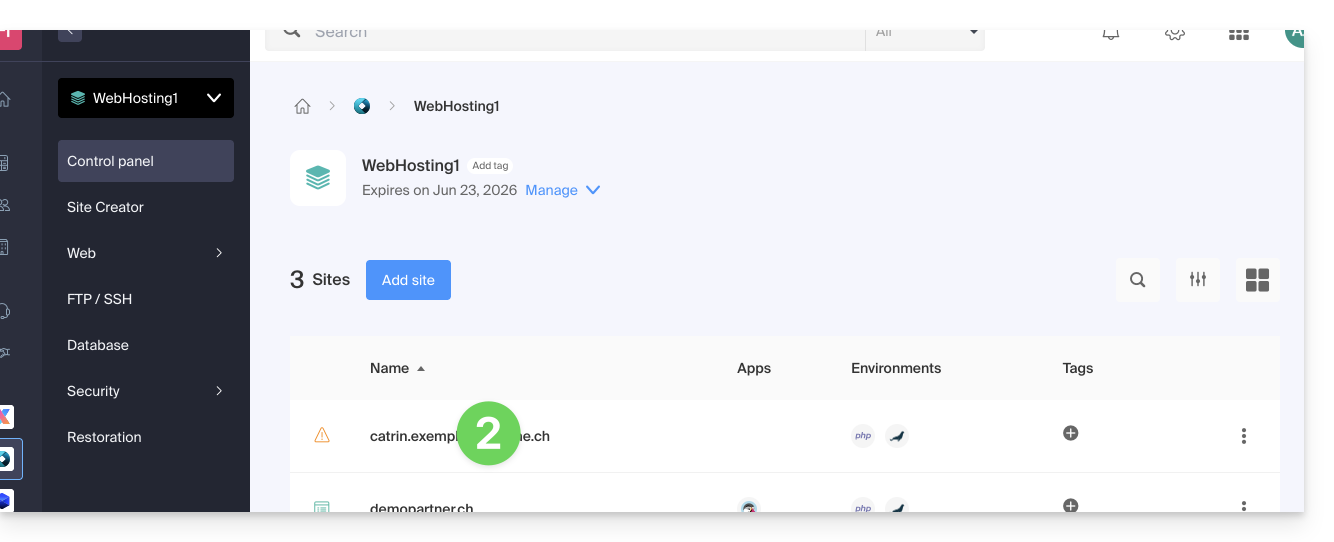
- Cliquez ici afin d'accéder à la gestion de votre produit sur le Manager Infomaniak (besoin d'aide ?).
- Cliquez directement sur le nom attribué au produit concerné:
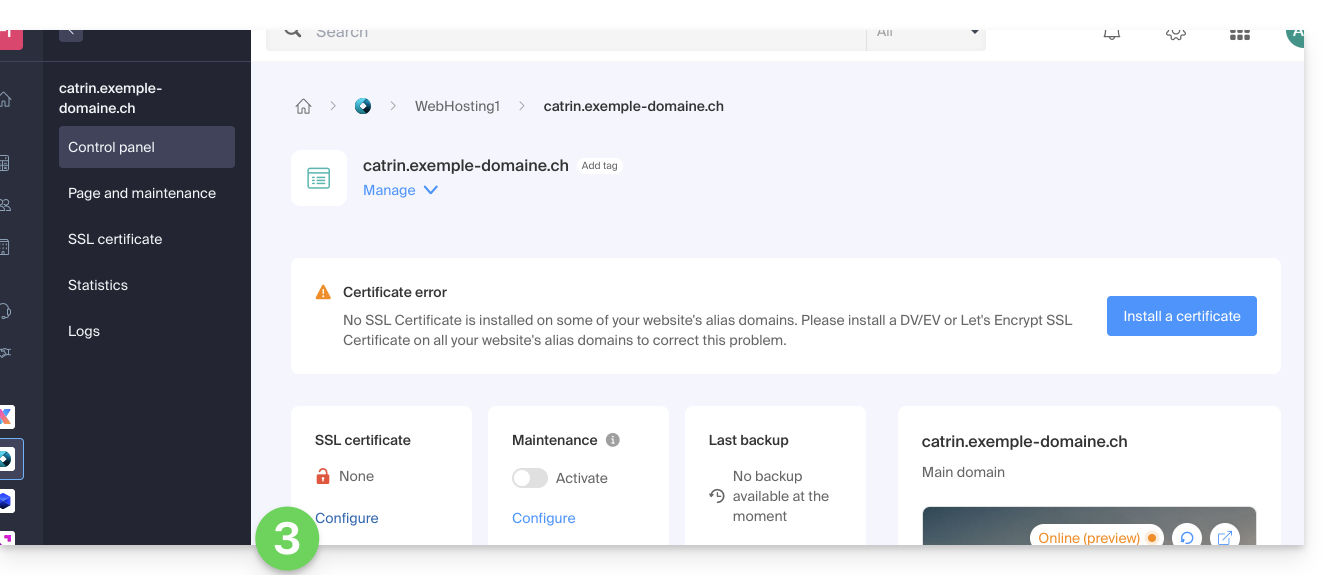
- Cliquez sur Configurer sous Certificat SSL:
- Cliquez sur le bouton Installer un certificat:
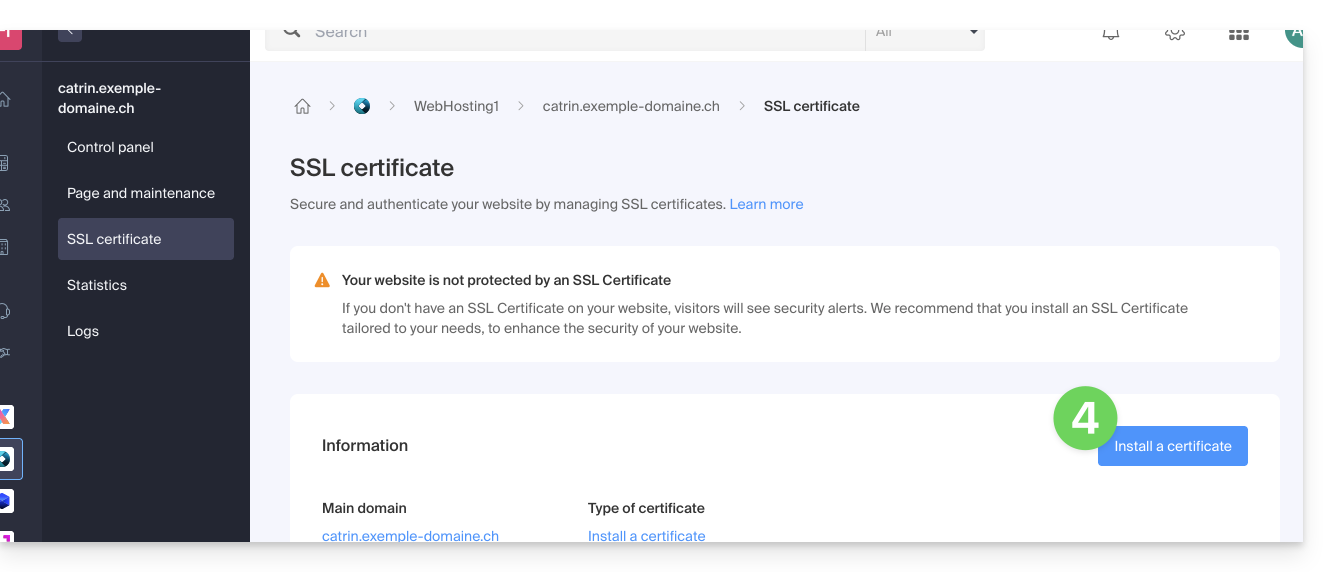
- Choisissez le certificat gratuit.
- Cliquez sur le bouton Suivant:
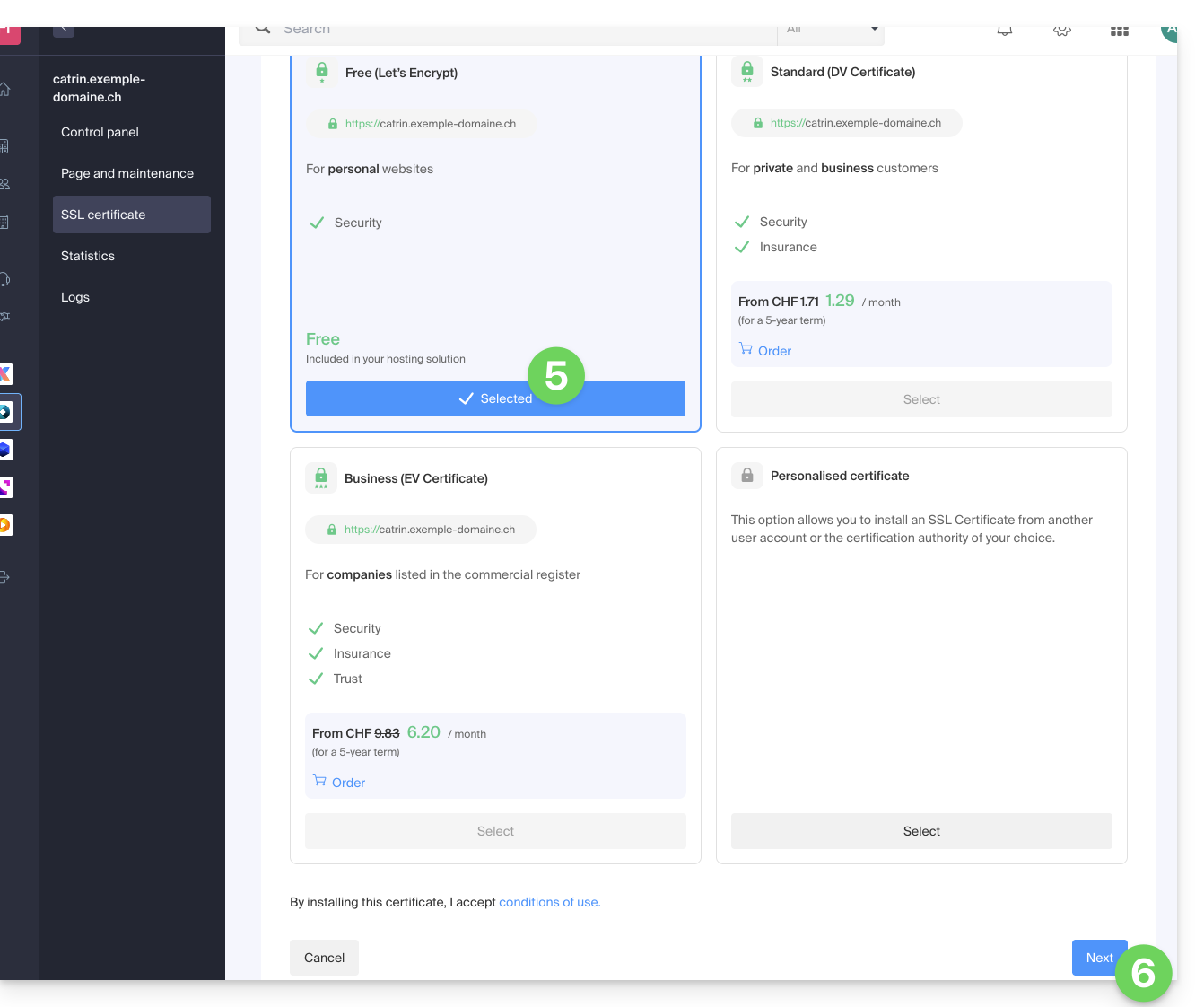
- Vérifiez ou sélectionnez les domaines concernés.
- Cliquez sur le bouton Installer:
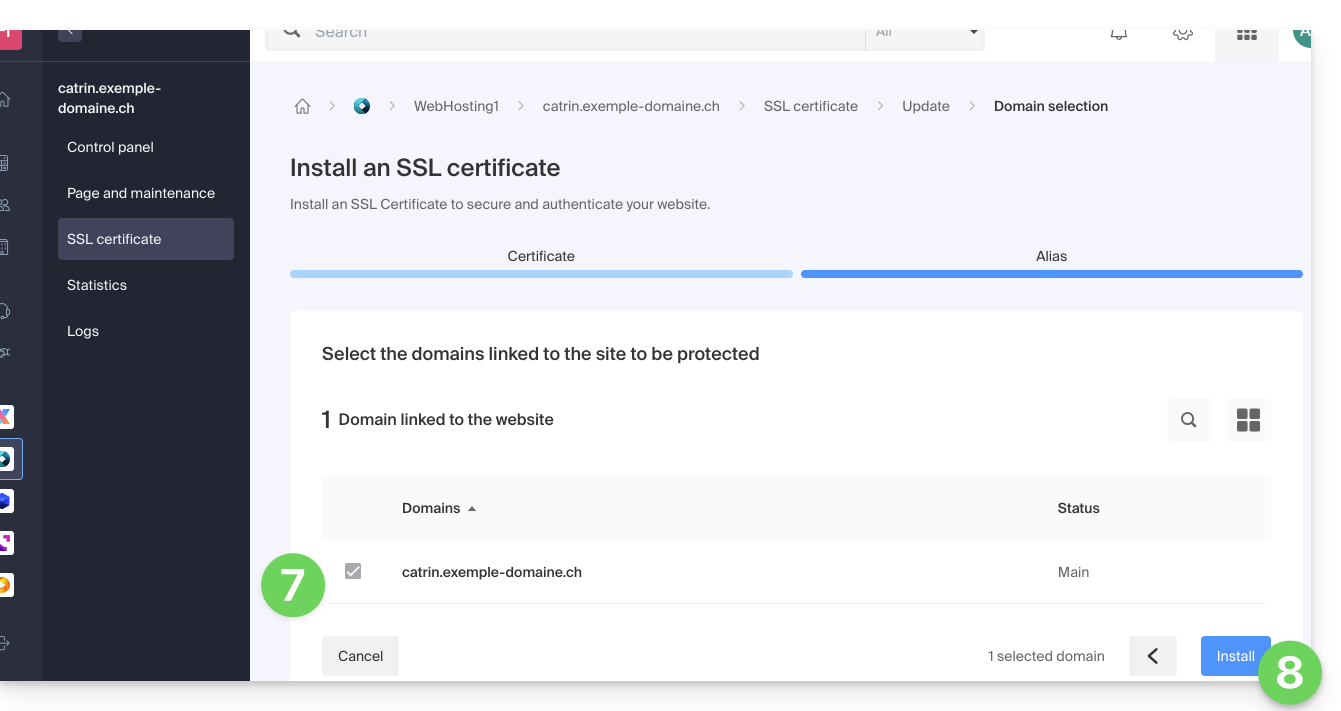
- Patientez quelques minutes jusqu'à l'obtention du certificat sur le site.
Prenez connaissance de cet autre guide si vous rencontrez des erreurs SSL et de cet autre guide spécifiquement si vous utilisez Cloudflare.
Lien vers cette FAQ:
Cette FAQ a été utile?
Ce guide suggère des solutions pour résoudre les problèmes courants et erreurs fréquentes qui peuvent survenir lorsque vous tentez d'afficher votre site Web en https après avoir activé un certificat SSL.
Le navigateur Web affiche automatiquement la version http du site lorsque vous tentez d'y accéder en https
Il est recommandé d'effectuer les actions suivantes:
- Videz le cache de vos applications ou de votre site.
- Vérifiez que les pages et les scripts du site ne contiennent pas de redirections sur la version
httpdu site. - Vérifiez que le fichier
.htaccessdu site ne contienne pas de redirections sur la versionhttpdu site. - Définissez l’adresse
httpsdu site comme celle par défaut:
Le site Web s'affiche mal (images manquantes, feuilles de style non prises en charge, etc.) ou affiche un avertissement dans la barre d'adresse
Il est recommandé d'effectuer les actions suivantes:
- Videz le cache de vos applications ou de votre site.
- Vérifiez que les pages et les scripts ne pointent pas sur des ressources externes en
http; le site whynopadlock.com peut vous aider à identifier les éléments non sécurisés de votre site. - Prenez également connaissance de cet autre guide à ce sujet.
"Cette page Web présente une boucle de redirection", "ERR_TOO_MANY_REDIRECTS"
Si votre navigateur Web affiche cette erreur, il est recommandé d'effectuer les actions suivantes :
- Si le site fonctionne avec une application Web comme WordPress ou Joomla, désactivez les extensions une par une pour identifier celle qui pose problème.
- Vérifiez que les pages et les scripts du site ne contiennent pas de redirections sur la version http du site.
- Essayez de désactiver HSTS.
- Si Prestashop est utilisé, il faut activer le SSL sur toutes les pages:
- Ajoutez votre domaine SSL :
- Allez dans Préférences > SEO & URLs.
- Dans la section "URL de la boutique", entrez l'adresse de votre site dans le champ "Domaine SSL" (sans le
https://, justewww.domain.xyz).
- Activez le SSL :
- Allez dans Préférences > Paramètres généraux.
- En haut de la page, cliquez sur "Cliquez ici pour utiliser le protocole HTTPS avant d'activer le mode SSL."
- Une nouvelle page s'ouvrira avec votre site en version sécurisée HTTPS.
- Forcez l'utilisation du SSL sur tout le site :
- Revenez dans Préférences > Paramètres généraux.
- Mettez l'option "Activer le SSL" sur OUI.
- Mettez également "Forcer l'utilisation de SSL pour toutes les pages" sur OUI.
- Ajoutez votre domaine SSL :
Un ancien certificat SSL s'affiche - vider le cache SSL
Les navigateurs Web mettent en cache les certificats SSL pour accélérer la navigation. Normalement, ce n'est pas un problème. Cependant, lorsque vous développez des pages pour votre site web ou que vous installez un nouveau certificat, l'état SSL du navigateur peut vous gêner. Par exemple vous pourriez ne pas voir l'icône du cadenas dans la barre d'adresse du navigateur après avoir installé un nouveau certificat SSL.
La première chose à faire dans ce cas c'est de s'assurer que le domaine pointe bien sur l'adresse IP du serveur (enregistrements A et AAAA) et si c'est toujours le mauvais certificat SSL qui est retourné, videz le cache SSL:
- Chrome: se rendre dans les Paramètres et cliquer sur Paramètres. Cliquez sur Afficher les paramètres avancés. Sous Réseau, cliquez sur Modifier les paramètres du proxy. La boîte de dialogue Propriétés Internet s'affiche. Cliquez sur l'onglet Contenu. Cliquez sur Effacer l'état SSL, puis cliquez sur OK. Prenez connaissance d'autres pistes dans cet autre guide.
- Firefox: se rendre dans Historique. Cliquez sur Effacer l'historique récent puis sélectionnez Connexions actives et cliquez sur Effacer maintenant.
Perte de mise en forme CSS
Si le site Web s'affiche sans style CSS, analysez le chargement des pages avec la Console du navigateur. Des erreurs de contenu mixte (mixed content) en rapport avec vos styles .css, s'y trouvent peut-être, qu'il faudra résoudre pour qu'ils soient à nouveau chargés correctement.
Cloudflare
Si vous utilisez Cloudflare, prenez connaissance de cet autre guide à ce sujet.
Lien vers cette FAQ:
Cette FAQ a été utile?
Ce guide explique comment désactiver ou paramétrer HSTS pour un site Web.
Préambule
- Lorsque HSTS est activé pour un site Web, le serveur indique au visiteur du site (si son navigateur Web est compatible) de remplacer tous les liens non sécurisés par des liens sécurisés.
- Exemple:
http://www.domain.xyz.com/one/page/est automatiquement remplacé parhttps://www.domain.xyz/one/page/. - Après avoir activé un certificat SSL sur un site Web, le HSTS est configuré comme suit:
max-age=16000000.
Désactiver HSTS…
… avec un CMS (WordPress, Joomla, etc.)
Inclure dans toutes les pages générées par le CMS la ligne suivante:
header( 'Strict-Transport-Security: max-age=0;' );Pour WordPress, il est par exemple possible d'ajouter cette directive dans le fichier functions.php de votre thème:
add_action( 'send_headers', 'add_header_xua' );
function add_header_xua() {
header( 'Strict-Transport-Security: max-age=0;' );
}
Plus de détails sur WordPress
… avec un site PHP
Inclure la ligne suivante dans toutes les pages php:
header( 'Strict-Transport-Security: max-age=0;' );Pour faire cela sans devoir modifier chaque page php d'un site, il est possible d'utiliser la directive auto_prepend_file dans le fichier .user.ini du site concerné:
auto_prepend_file=/home/clients/xxxx/web/hsts_disable.php... avec le fichier hsts_disable.php suivant:
header( 'Strict-Transport-Security: max-age=0;' );
… avec un site au contenu statique (non PHP)
Inclure ce header dans un fichier .htaccess:
# BEGIN DISABLE HSTS
<IfModule mod_headers.c>
Header always set Strict-Transport-Security "max-age=0; includeSubDomains;"
</IfModule>
# END DISABLE HSTS
Personnaliser le HSTS
La valeur par défaut peut être modifiée dans vos fichiers php de votre site Web avec la directive suivante:
header( 'Strict-Transport-Security: max-age=X; includeSubdomains; preload' );(X étant le nombre de secondes souhaité).
Activer HSTS pour tous les sous domaines hébergés
includeSubDomains; est activé par défaut et comme son nom l'indique il va inclure les sous-domaines dans les "Strict Transport Security".
Lorsque le visiteur va un sous-domaine non sécurisé, le navigateur redirigera vers le HTTPS automatiquement et provoquera une erreur de sécurité.
Si ce comportement n'est pas désiré, il faut enlever cet en-tête.
Effacer le cache HSTS du navigateur…
… sur Chrome
- Dans Chrome, tapez
chrome://net-internals/#hsts. - Entrez le nom de domaine dans le champ texte de la section "Delete domain security policies".
- Cliquez sur le bouton Delete.
- Entrez le nom de domaine dans le champ texte de la section "Query HSTS".
- Cliquez sur le bouton Query.
- La réponse doit être "
Not found" (non trouvé).
… sur Safari
- Avec Safari, commencez par fermer le navigateur.
- Effacez le fichier
~/Library/Cookies/HSTS.plist. - Rouvrez Safari.
… sur Firefox
- Avec Firefox, fermez tous les onglets.
- Ouvrez le menu de Firefox et cliquer sur Historique / Afficher l’historique.
- Recherchez la page dont vous voulez supprimer les préférences HSTS.
- Effectuez un clic droit sur une des entrées lui correspondant.
- Choisissez Oublier ce site.
Lien vers cette FAQ:
Cette FAQ a été utile?