Base de connaissances
1 000 FAQ, 500 tutoriels et vidéos explicatives. Ici, il n'y a que des solutions !
Ce guide donne des informations sur le fichier robots.txt créé par défaut pour les hébergement Web sur lesquels ce fichier est absent.
Préambule
- Le fichier
robots.txtagit comme un guide pour les robots d'exploration des moteurs de recherche - Il est placé à la racine d'un site Web et contient des instructions spécifiques pour ces robots, indiquant quels répertoires ou pages ils sont autorisés à explorer et lesquels ils doivent ignorer
- Attention cependant, les robots peuvent choisir d'ignorer ces directives, en faisant du
robots.txtun guide volontaire plutôt qu'une règle stricte
Contenu du fichier
Si le fichier robots.txt est absent d'un site Infomaniak, un fichier du même nom est automatiquement généré avec les directives suivantes:
User-agent: *
Crawl-delay: 10
Ces directives indiquent aux robots d'espacer leurs requêtes de 10 secondes, ce qui évite de surcharger inutilement les serveurs.
Contourner le robots.txt créé par défaut
Il est possible de contourner le robots.txt en suivant ces étapes:
- Créez un fichier vide
robots.txt(il servira uniquement d'emplacement pour que les règles ne s'appliquent pas). - Gérez la redirection du URI (Uniform Resource Identifier)
robots.txtvers le fichier de votre choix à l'aide d'un fichier.htaccess.
Exemple
<IfModule mod_rewrite.c>
RewriteEngine On
RewriteCond %{REQUEST_URI} /robots.txt$
RewriteRule ^robots\.txt$ index.php [QSA,L]
</IfModule>
Explications
- Le module
mod_rewrited'Apache est activé pour permettre les redirections. - La condition
RewriteCond %{REQUEST_URI} /robots.txt$vérifie si la requête concerne le fichierrobots.txt. - La règle
RewriteRule ^robots\.txt$ index.php [QSA,L]redirige toutes les requêtes versrobots.txtversindex.php, avec l'option[QSA]qui conserve les paramètres de requête.
Il est recommandé de placer ces instructions au début du fichier .htaccess.
Lien vers cette FAQ:
Cette FAQ a été utile?
Ce guide est au sujet des adresses IP, celles…
- … attribuées aux sites/hébergements/serveurs, IP dynamiques ou statiques, partagées ou dédiées,
- … attribuées par votre Fournisseur d'Accès Internet (FAI) lors de l'établissement d'une connexion Internet vers votre produit Infomaniak.
Préambule
- Une adresse IP dédiée ou statique pour un site Web est une adresse IP permanente qui lui est spécifiquement attribuée.
- Contrairement à une adresse IP partagée, qui est utilisée par plusieurs sites Web, une adresse IP dédiée garantit que seule cette plateforme est associée à cette adresse.
- Les adresses IP dédiées pour les sites Web sont souvent utilisées dans des cas où la stabilité, la personnalisation et la sécurité sont importantes, tels que l'hébergement de serveurs, la configuration de pare-feu ou l'activation de certificats SSL (même s'il est possible de procéder sans adresse IP dédiée pour installer un certificat SSL).
- Voici les principaux avantages:
- Configurer une entrée PTR ou reverse DNS sur les IP dédiées, est utile notamment pour l'installation d'un serveur mail car certains fournisseurs de messagerie vérifient l'enregistrement PTR avant d'accepter les e-mails envoyés depuis un serveur.
- Meilleure stabilité de la connexion.
- Réduction du risque de mauvaise réputation liée à des sites Web partageant la même adresse IP.
- Facilité de configuration de certains aspects techniques.
- Une IP dédiée peut améliorer le référencement d'un site Web (bien qu'il existe des opinions divergentes parmi les spécialistes du référencement).
- Attention: Infomaniak ne permet pas d'accéder à des sites Web par HTTP(S) par des IP (dédiées) sur des serveurs gérés ; vous devez utiliser un nom de domaine qui pointe vers l'IP (ou utiliser l'URL de prévisualisation).
Ajouter une IP dédiée au site Web
Pour ajouter une IP dédiée à votre site Web prenez connaissance de ce guide.
En cas de souci si vous dirigez le trafic Web vers un port défini, prenez connaissance de cet autre guide.
Blocage de l'adresse IP (connexion Internet)
Si vous ne parvenez plus à consulter…
- … toutes vos adresses mail que vous possédez auprès d'Infomaniak (qui d'habitude fonctionnent bien) et ceci avec un logiciel/client de messagerie depuis un seul et même réseau Internet (c'est-à-dire depuis la même adresse IP fournie par votre FAI)…
… ou si vous avez malheureusement effectué ce type d'opération:
- tentatives répétées de connexions infructueuses par FTP, SSH, ou sur des points d'accès tels que le login WordPress…
- requêtes retournant trop d'erreurs comme des erreurs 403 en masse…
… votre accès aux serveurs Infomaniak peut être bloqué suite au bannissement de l'adresse IP (banip / ipban) de votre connexion internet.
Afin de débloquer la situation, contactez le support Infomaniak par mail et en précisant le domaine concerné et surtout votre adresse IP publique concernée.
Déblocage définitif (IP sur liste blanche)
Avec un Serveur Cloud, vous pouvez demander en sus d'autoriser définitivement l'adresse IP concernée afin que le blocage ne se reproduise plus jamais quelle que soit la situation. Pour cela, vous devez:
- Avoir une IP dédiée associée à votre Serveur Cloud.
- Etre conscient qu'Infomaniak ne bloquera plus d'éventuelles attaques provenant de cette IP ; les attaques ou tentatives d'accès malveillantes en provenance de cette adresse ne seront plus automatiquement bloquées par les systèmes de sécurité.
- Confirmer par mail et depuis une adresse de contact associée au compte (propriétaire ou administrateur) que vous comprenez et acceptez l'entière responsabilité en cas d'attaque provenant de cette IP.
Lien vers cette FAQ:
Cette FAQ a été utile?
Ce guide explique comment commander, lier ou retirer une IP dédiée à un site Web.
Gérer les IP dédiées sur un hébergement
Commander une ou plusieurs premières adresses IP dédiées
Pour cela:
- Cliquez ici afin d'accéder à la gestion de votre site sur le Manager Infomaniak (besoin d'aide ?).
- Cliquez directement sur le nom attribué au site concerné:
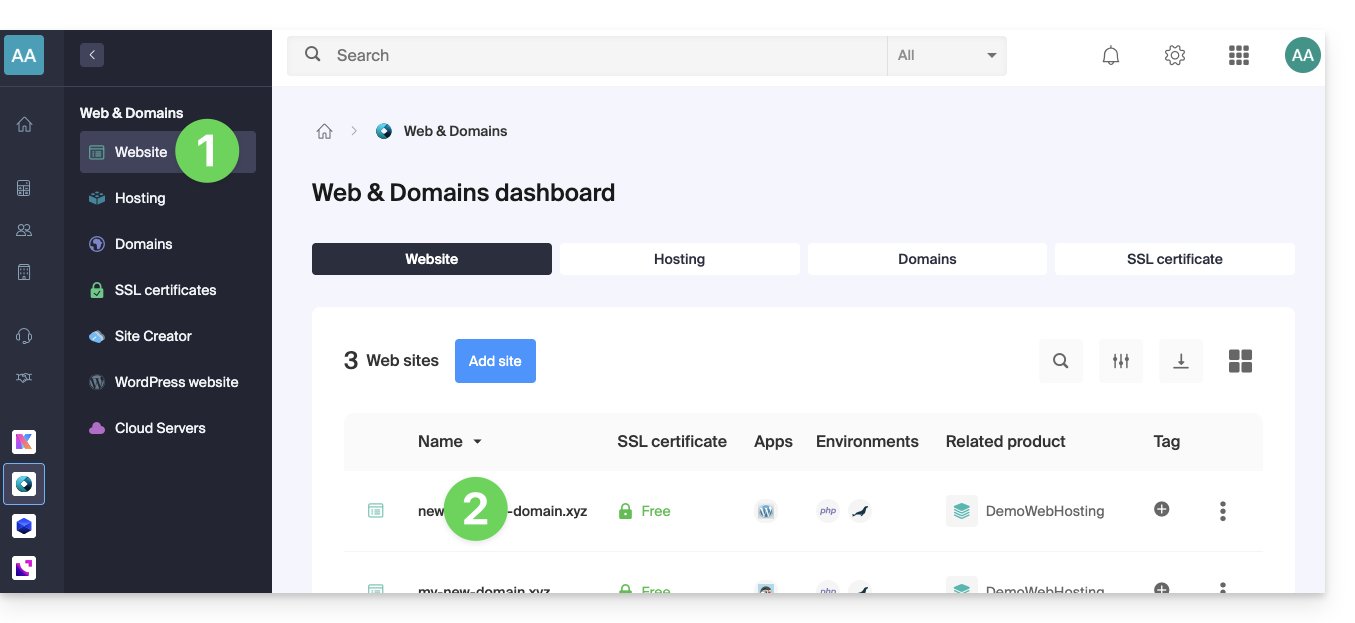
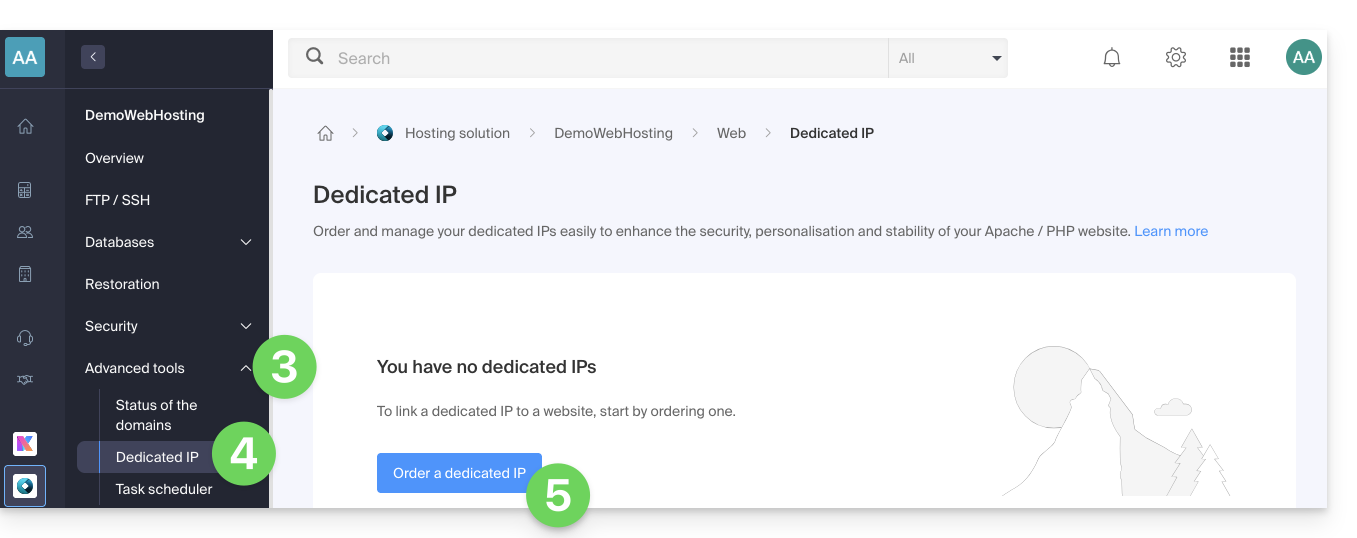
- Cliquez sur le chevron à droite de Outils avancés dans le menu latéral gauche.
- Cliquez sur IP dédiées dans le menu latéral gauche.
- Cliquez sur le bouton pour commander une ou plusieurs adresses IP:
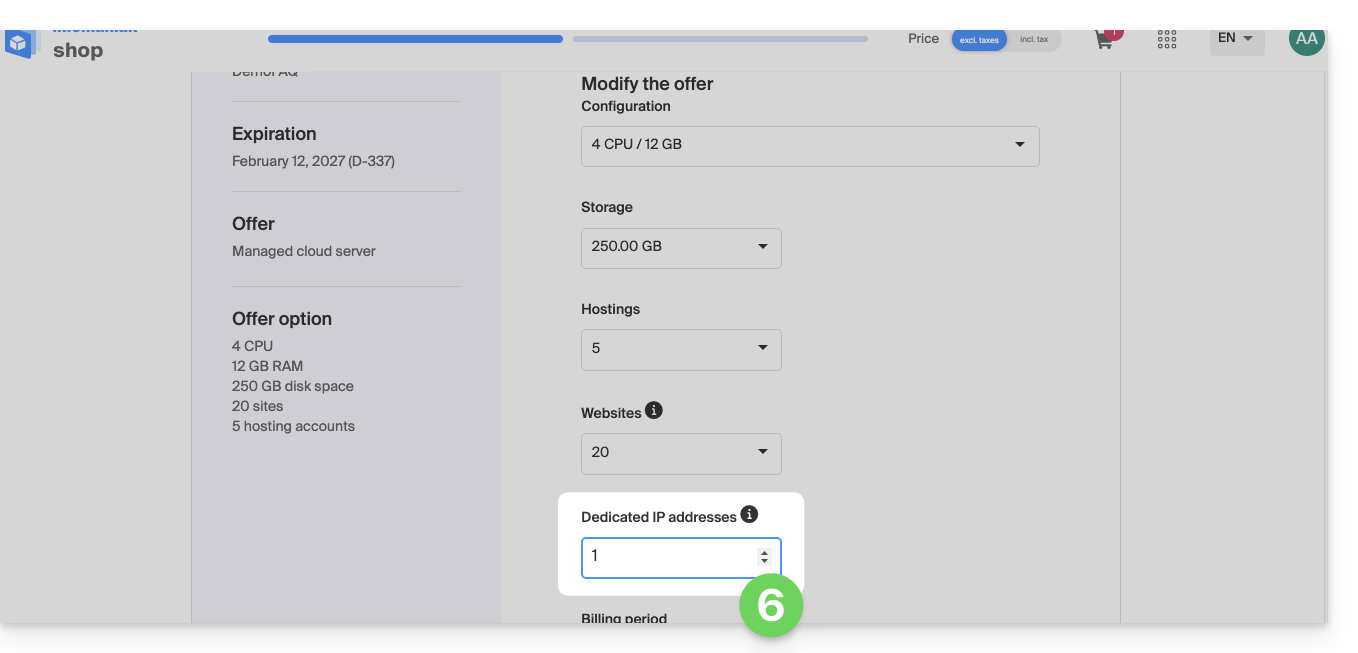
- Augmentez selon le nombre d'IP souhaitées:
Commander une ou plusieurs adresses IP dédiées supplémentaires
Pour cela:
- Cliquez ici afin d'accéder à la gestion de votre site sur le Manager Infomaniak (besoin d'aide ?).
- Cliquez directement sur le nom attribué au site concerné.
- Cliquez sur le chevron à droite de Outils avancés dans le menu latéral gauche.
- Cliquez sur IP dédiées dans le menu latéral gauche.
- Cliquez sur le texte pour commander une ou plusieurs adresses IP supplémentaires:
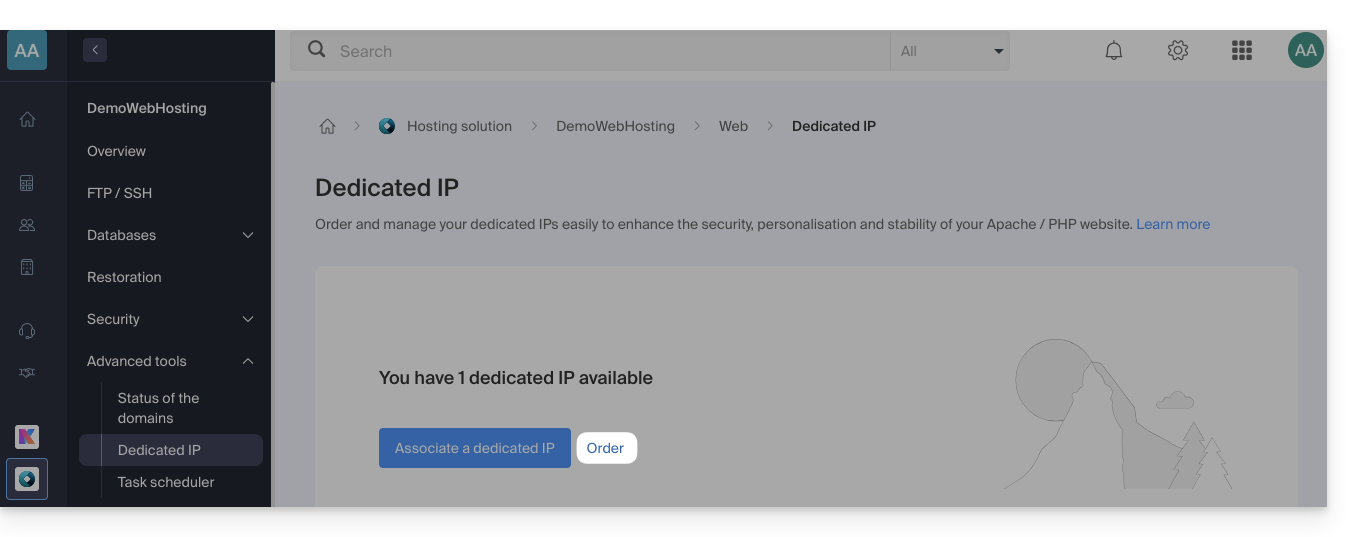
- Augmentez selon le nombre d'IP souhaitées.
Lier une adresse IP dédiée à un site Web sur un hébergement
Une fois l'IP commandée et payée, prenez connaissance des prérequis ci-dessous car passer à une adresse IP dédiée pour un site Web peut provoquer une interruption temporaire, notamment en présence d'un certificat SSL Let's Encrypt.
Prérequis
- Commencez par réduire le TTL des enregistrements DNS
AetAAAA(pour@etwww) à 5 minutes. - Attendez la durée du TTL précédent avant d'effectuer toute modification.
- Le changement ci-dessous doit être réalisé pendant une période de faible trafic pour limiter la gêne causée par l'interruption inévitable.
- A la fin de la procédure, il faudra patienter le temps du nouveau TTL pour que la nouvelle configuration se propage et que le certificat SSL soit régénéré, puis vérifier l'accessibilité du site en HTTPS pour s'assurer que tout fonctionne correctement.
Pour passer à une adresse IP dédiée:
- Cliquez ici afin d'accéder à la gestion de votre site sur le Manager Infomaniak (besoin d'aide ?).
- Cliquez directement sur le nom attribué au site concerné.
- Cliquez sur le chevron à droite de Outils avancés dans le menu latéral gauche.
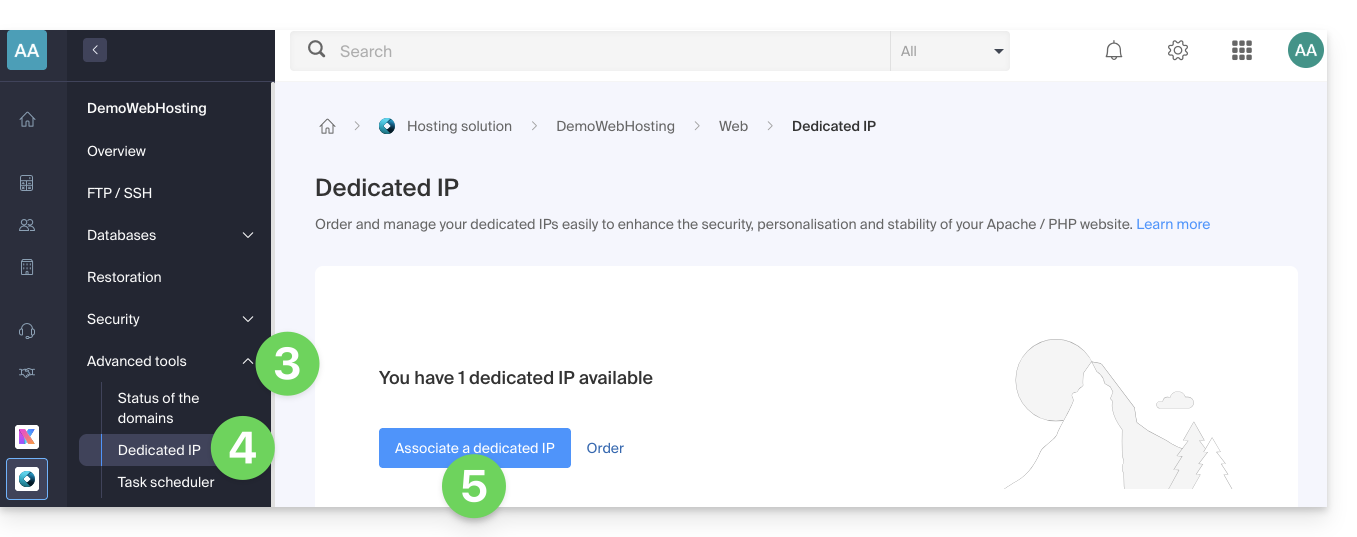
- Cliquez sur IP dédiées dans le menu latéral gauche.
- Cliquez sur le bouton pour associer l'IP à un site de votre hébergement:
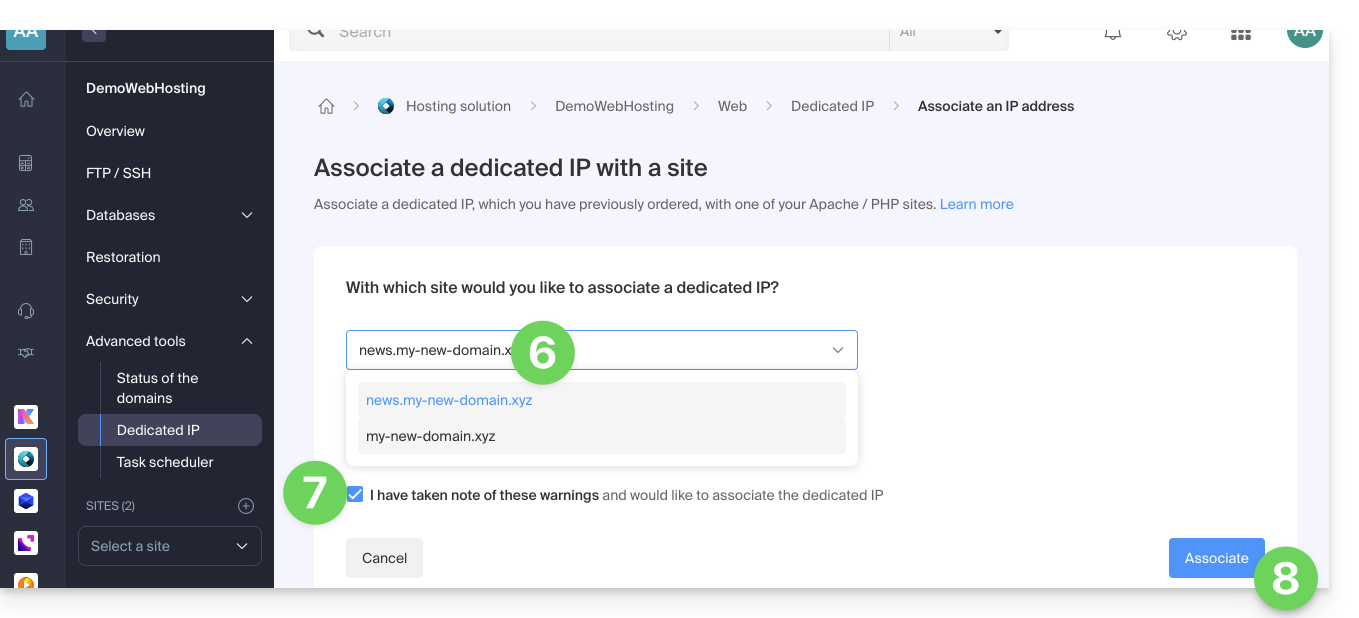
- Choisissez le site auquel attribuer la nouvelle adresse IP.
- Cochez la case après avoir pris connaissance des avertissements.
- Cliquez sur le bouton Associer:
Retirer une adresse IP dédiée à un site Web
Une fois l'IP installée, pour la désinstaller:
- Cliquez ici afin d'accéder à la gestion de votre site sur le Manager Infomaniak (besoin d'aide ?).
- Cliquez directement sur le nom attribué au site concerné.
- Cliquez sur le chevron à droite de Outils avancés dans le menu latéral gauche.
- Cliquez sur IP dédiées dans le menu latéral gauche.
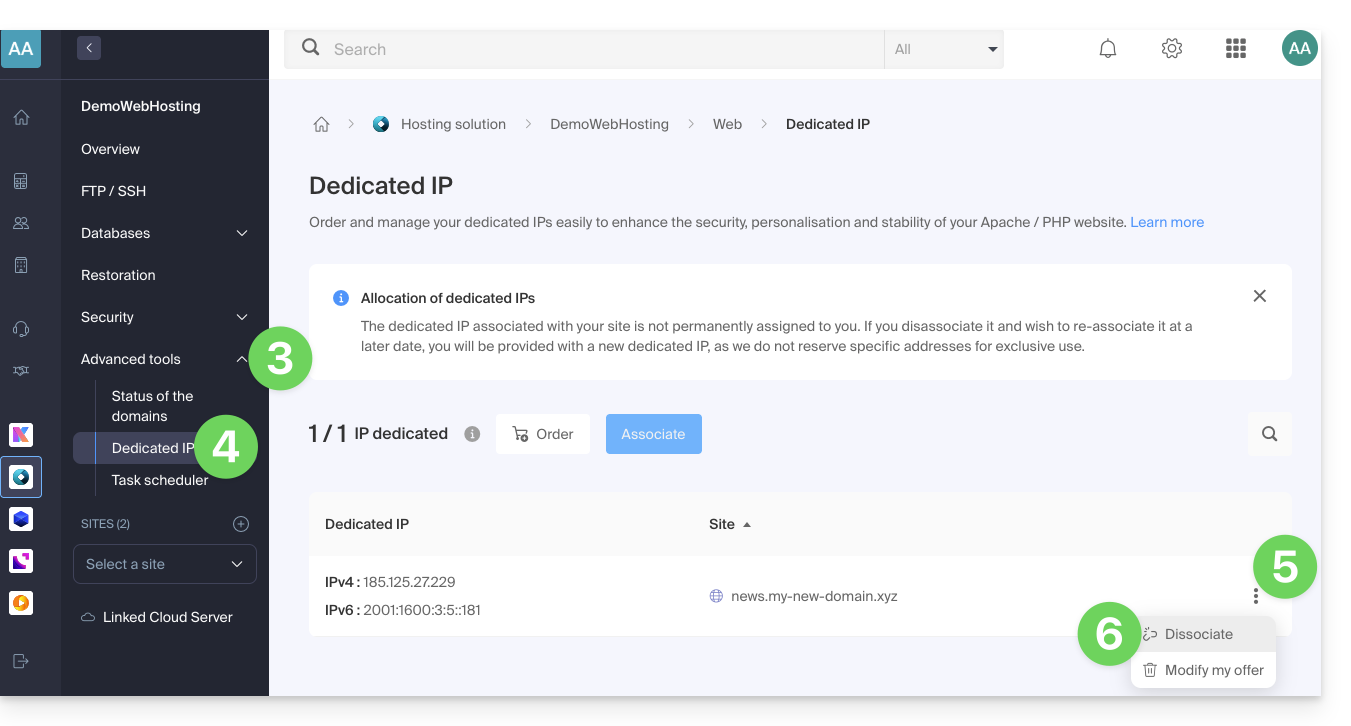
- Cliquez sur le menu d'action ⋮ situé à droite de l'élément concerné.
- Choisissez Délier:
- Prenez connaissance des avertissements et validez la suppression pour terminer la procédure de désinstallation de l'IP.
Prenez connaissance de cet autre guide si vous recherchez des informations sur des éventuels soucis liés à votre IP.
Lien vers cette FAQ:
Cette FAQ a été utile?
Ce guide explique comment migrer un Hébergement Web de MySQL vers MariaDB.
Préambule
- MariaDB est une version améliorée de MySQL, dotée de nombreuses fonctionnalités puissantes intégrées et de nombreuses améliorations en matière d'utilisation, de sécurité et de performances:
- MariaDB dispose d'un plus grand pool de connexion supportant jusqu'à 200'000 connexions alors que MySQL a un pool de connexion plus petit.
- En comparant les performances de MariaDB et de MySQL, on constate que la réplication est plus rapide dans MariaDB et plus lente dans MySQL ; MariaDB est plus rapide que MySQL de façon globale.
- MariaDB est Open Source alors que MySQL utilise un code propriétaire dans son édition Enterprise.
- La mise à jour vers MariaDB est irréversible et tous les sites présents sur votre hébergement fonctionneront ensuite avec cette version de MariaDB.
- Vérifiez la compatibilité de vos scripts avant de poursuivre.
- Lors de cette opération, les statistiques sont réinitialisées.
Utiliser MariaDB en remplacement de MySQL
Pour migrer un hébergement Web vers MariaDB:
- Cliquez ici afin d'accéder à la gestion de votre produit sur le Manager Infomaniak (besoin d'aide ?).
- Cliquez directement sur le nom attribué au produit concerné.
- Cliquez sur Bases de données dans le menu latéral gauche.
- Cliquez sur le lien Migrer en MariaDB.
Pour migrer un Serveur Cloud prenez connaissance de cet autre guide au sujet de la migration vers une nouvelle génération de Serveur Cloud.
Lien vers cette FAQ:
Cette FAQ a été utile?
Ce guide détaille l'envoi d'e-mail depuis un site Web hébergé par Infomaniak en utilisant la fonction PHP mail() désactivée par défaut.
Préambule
- Infomaniak déconseille fortement l'utilisation de la fonction PHP mail() pour l'envoi d'e-mail depuis vos applicatifs:
- Les e-mails seront considérés comme “non-authentifiés” et seront donc soumis à des limites.
- Leur délivrabilité sera impactée, ce qui peut porter préjudice à votre site Web.
- Il est vivement recommandé d'utiliser une méthode d'envoi SMTP authentifiée pour vos envois d'e-mail depuis vos applicatifs ; Infomaniak propose à cet effet un service correspondant.
Spécifier l'adresse d'expédition
Pour que les messages partent correctement depuis votre CMS/application Web (et éviter une erreur type Could not instantiate mail function ou sender mismatch) il est nécessaire de spécifier une adresse valide dans les paramètres du site côté Infomaniak:
- Cliquez ici afin d'accéder à la gestion de votre site sur le Manager Infomaniak (besoin d'aide ?).
- Cliquez directement sur le nom attribué au site concerné:

- Cliquez sur Gérer les paramètres avancés:

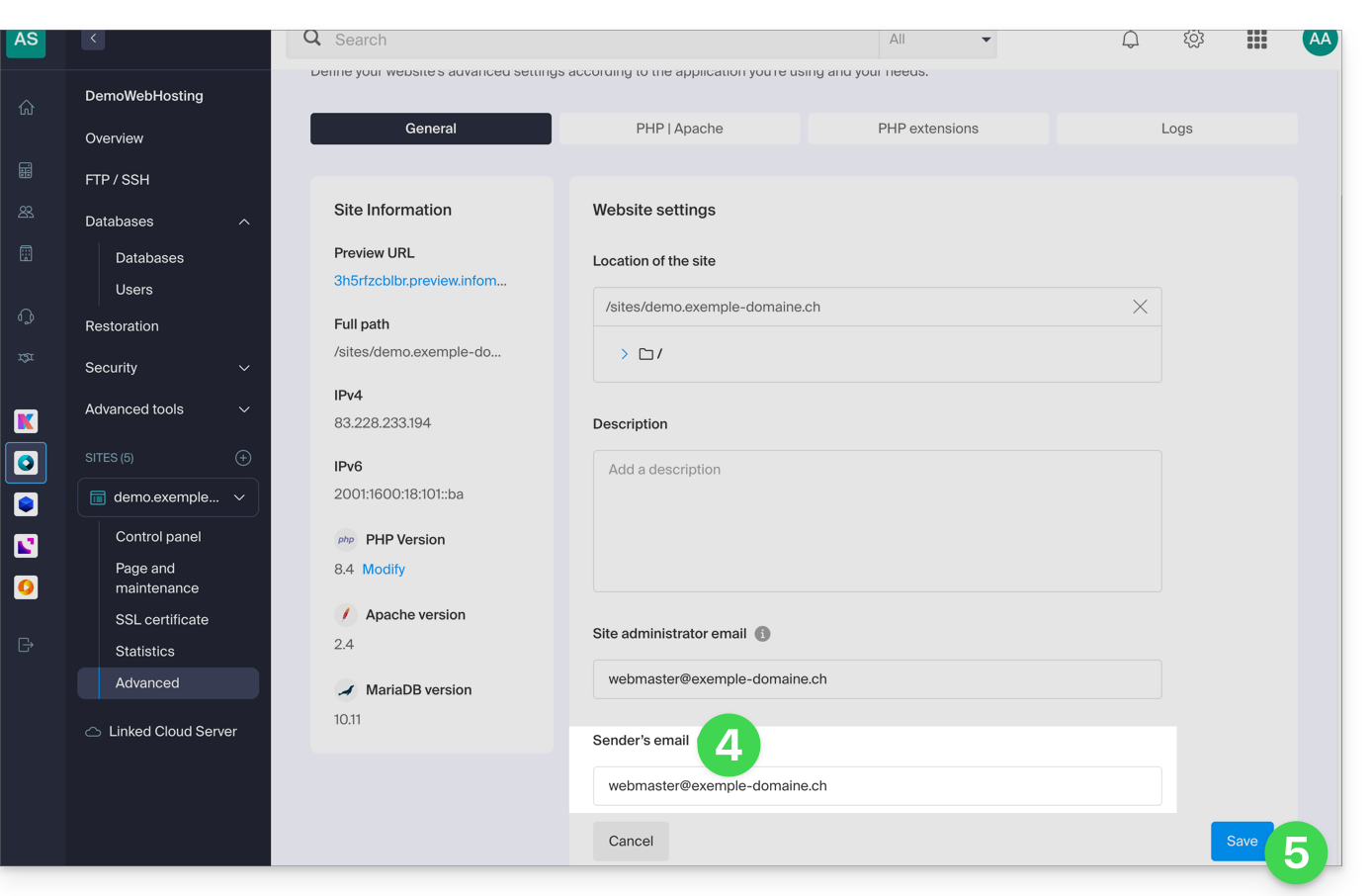
- Depuis l'onglet Général, entrez une adresse mail existante dans le champ E-mail de l'expéditeur.
- Cliquez sur le bouton bleu Enregistrer:
Réactiver la fonction mail
Si vous souhaitez tout de même utiliser la fonction mail de PHP, il vous sera nécessaire d'activer celle-ci sur chacun des sites de votre Hébergement Web concerné:
- Cliquez ici afin d'accéder à la gestion de votre site sur le Manager Infomaniak (besoin d'aide ?).
- Cliquez directement sur le nom attribué au site concerné:
- Cliquez sur Gérer les paramètres avancés:
- Cliquez sur l'onglet PHP / Apache:

- Activez la fonction mail :
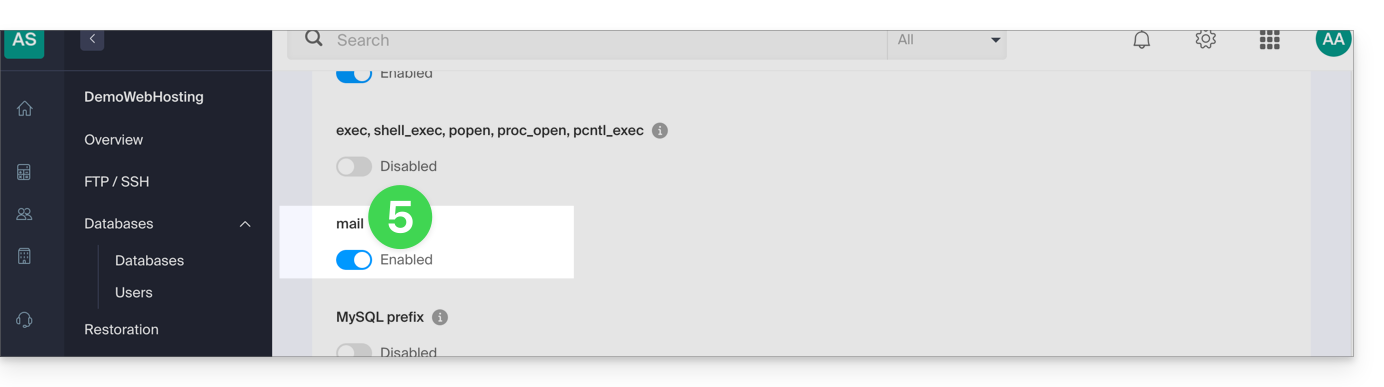
- Cliquez sur le bouton Enregistrer en bas de page pour valider les modifications.
Exemples PHP mail()…
… sur WordPress
Configurez l'envoi du formulaire de contact par défaut inclus avec Constructeur Divi:
- Connectez-vous au tableau d'administration WordPress.
- Rendez-vous dans l'éditeur Divi de la page contenant le formulaire de contact.
- Cliquez sur l'icône Paramètres pour paramétrer le formulaire de contact Divi:

- Sous EMAIL, entrez l'adresse mail qui recevra les envois du formulaire et sauvegardez:

- Par défaut lorsqu'un visiteur utilisera le formulaire pour vous contacter, vous recevrez un e-mail provenant de
mail@le-nom-de-votre-siteet si vous répondez, le destinataire sera automatiquement l'adresse mail indiquée par le visiteur lors du remplissage du formulaire de contact.
… sur Prestashop
Entrez dans les paramètres avancés de Prestashop:
- Spécifiez le mode SMTP.
- Entrez
localhostcomme serveur. - Entrez le port
25. - Ne spécifiez ni nom d'utilisateur ni mot de passe.

… sur Joomla
Configurer l'envoi des e-mails via PHPmail (non recommandé) dans Joomla:
- Connectez-vous au tableau d'administration de votre site Joomla.
- Allez sous Configuration puis Serveur.
- N'inscrivez RIEN dans le champ E-mail du site:
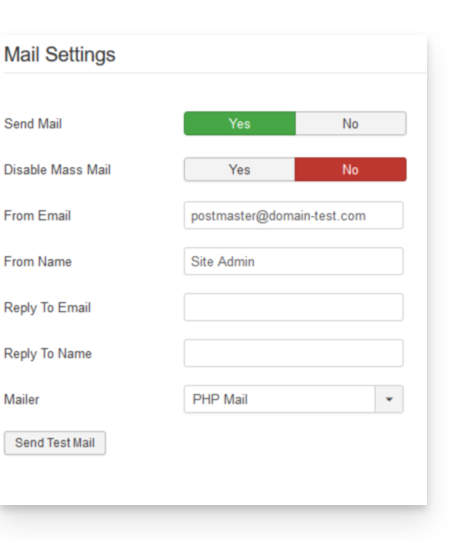
Cela empêche malheureusement tout test d'envoi via le bouton à cet effet, mais cela fonctionnera si vous configurez un formulaire de contact sur votre site. Cliquez sur Enregistrer une fois la case laissée vide.
Adresse de réponse PHP mail()
Lors de l'envoi d'un mail avec la fonction mail() de PHP, le return-path sera inscrit de la forme root@h2web3.infomaniak.ch par exemple. En revanche le header Reply-To: présent dans le code de votre formulaire permet de spécifier une adresse de réponse valide.
Lien vers cette FAQ:
Cette FAQ a été utile?
Ce guide explique pourquoi il est dangereux d'utiliser une version de PHP qui n'est plus officiellement tenue à jour et comment utiliser une version de PHP plus récente avec un site Web hébergé par Infomaniak.
Une version obsolète de PHP est-elle dangereuse?
Lorsque vous utilisez une version de PHP (bientôt) vulnérable sur un ou plusieurs de vos sites, un message d'avertissement s'affiche dans le tableau de bord des hébergements concernés.
Le langage PHP évolue régulièrement et lorsque vous utilisez une version de PHP qui n'est plus tenue à jour, vous exposez votre site Web à des risques de sécurité. Des personnes malveillantes pourraient par exemple exploiter des failles de sécurité connues pour s'introduire sur votre site et en modifier le contenu. Il est donc vivement recommandé de toujours utiliser une version récente de PHP.
3 situations sont possibles:
- la version de PHP est pleinement supportée: aucune action n'est requise
- la version de PHP reçoit uniquement des mises à jour de sécurité: il est recommandé d'utiliser une version plus récente de PHP
- la version de PHP n'est plus tenue à jour: il est vivement recommandé d'utiliser une version plus récente de PHP
Utiliser une version plus récente
Les dernières versions de PHP sont plus performantes et accélèrent le chargement des sites Web.
Avant d'utiliser une version plus récente de PHP, il est important de suivre les précautions suivantes :
- Si votre site utilise un CMS ou une application Web (WordPress, Joomla, Drupal, etc.), assurez-vous que la version actuelle du CMS est prise en charge par la version de PHP que vous souhaitez utiliser.
- Si votre site a été développé manuellement, prenez connaissance de la documentation officielle de PHP pour vous informer sur les fonctions modifiées et les éventuels changements susceptibles d’affecter le fonctionnement de votre code.
En cas de dysfonctionnement après la migration vers une version plus récente de PHP, il est parfois possible de revenir à une version précédente, à condition que celle-ci soit encore supportée!
Lien vers cette FAQ:
Cette FAQ a été utile?
Ce guide explique comment commander un Hébergement Web chez Infomaniak.
Déjà client, vous possédez déjà un hébergement
Pour commander un hébergement supplémentaire:
- Cliquez ici afin d'accéder à la gestion de votre produit sur le Manager Infomaniak (besoin d'aide ?).
- Cliquez sur l'icône de caddie de supermarché:
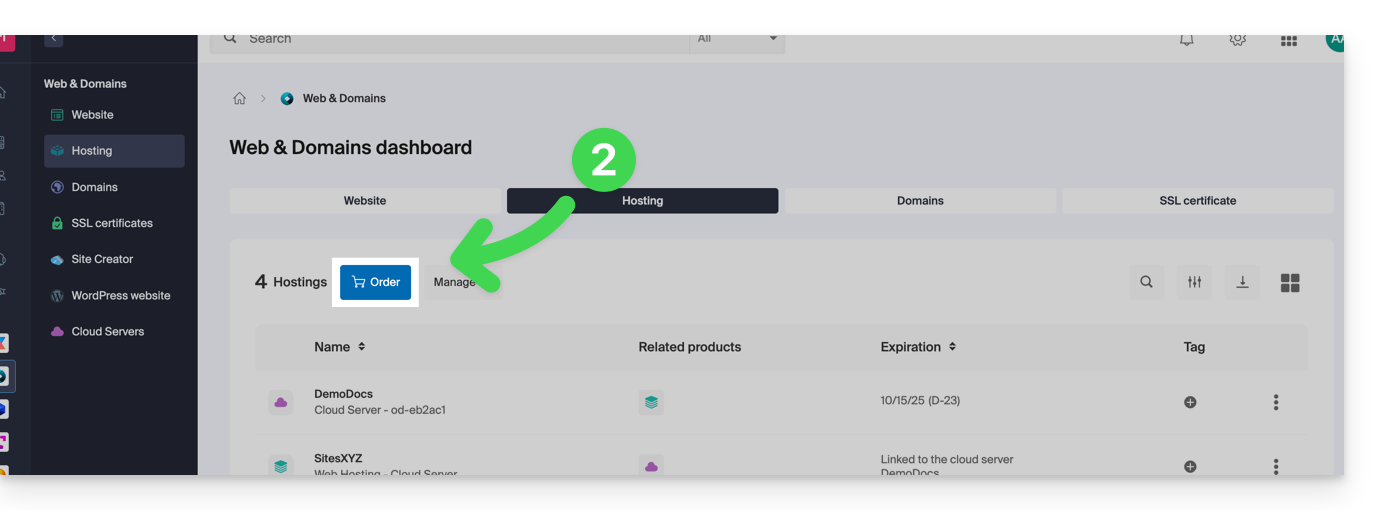
Si vous possédez déjà un hébergement Web, vous pouvez également ajouter un site sur un hébergement existant sans commander ni payer un nouvel hébergement (gestion multi-sites / multi-domaines).
Commander un nouvel hébergement Web Infomaniak
Afin de commander un premier hébergement Web :
- Si nécessaire, créez un compte utilisateur.
- Cliquez ici afin d'accéder au Manager Infomaniak.
- Cliquez sur Hébergement (univers Web & Domaine):
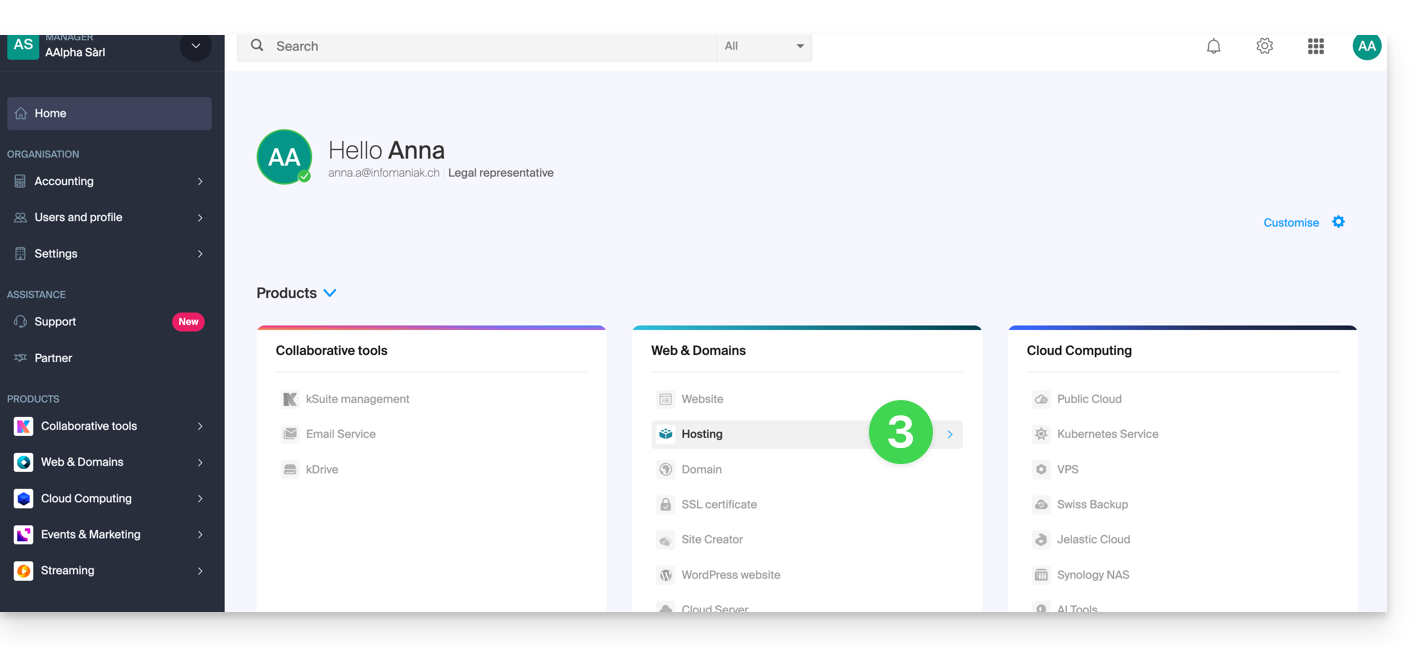
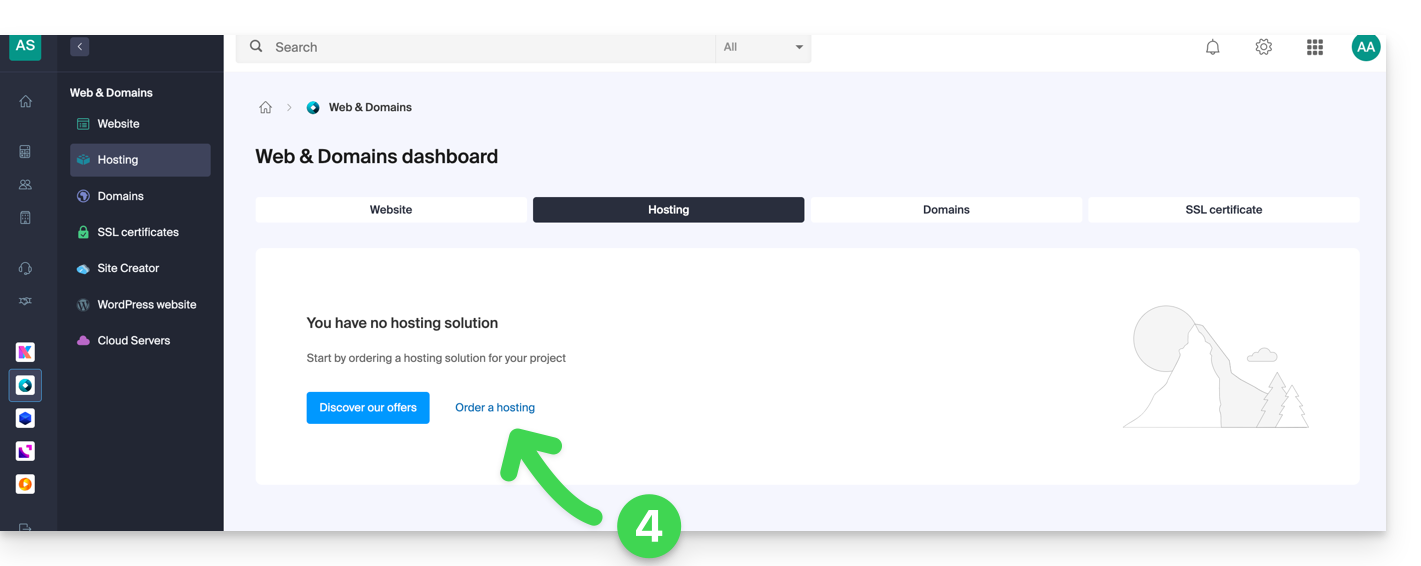
- Cliquez pour commander un nouvel hébergement:
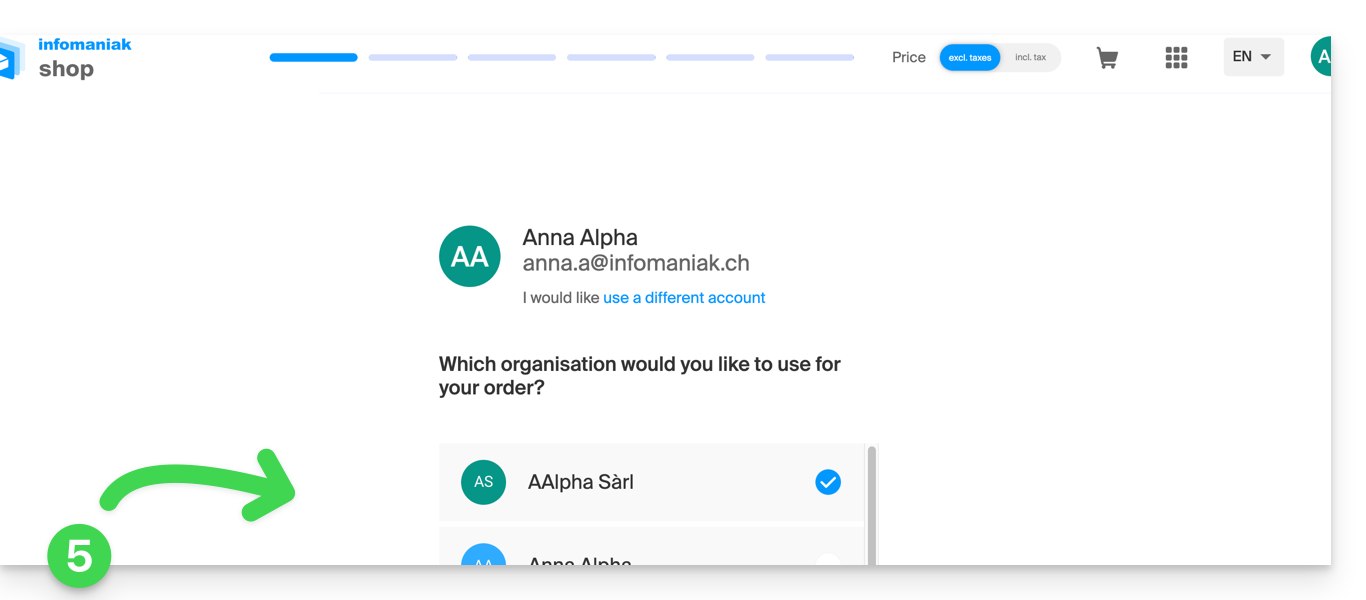
- Une fois sur le Shop, vérifiez que vous commandez dans l'Organisation désirée (sélectionnez-en une autre de la liste si nécessaire ou créez-en une nouvelle au point 6 ci-dessous):
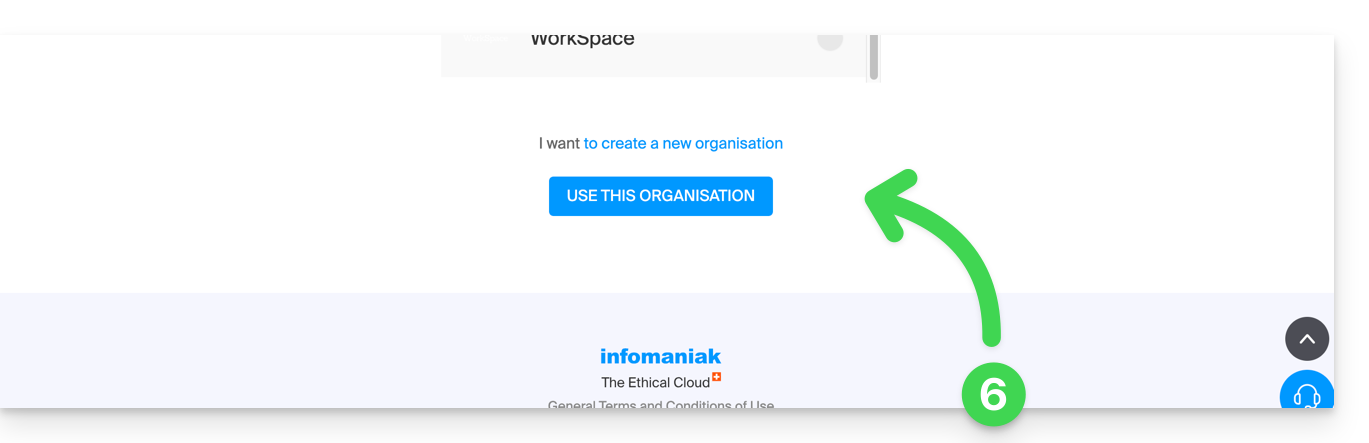
- Validez votre choix en cliquant sur le bouton bleu en bas de page (ou créez d'abord une nouvelle Organisation si nécessaire grâce au lien bleu dédié à cet usage):
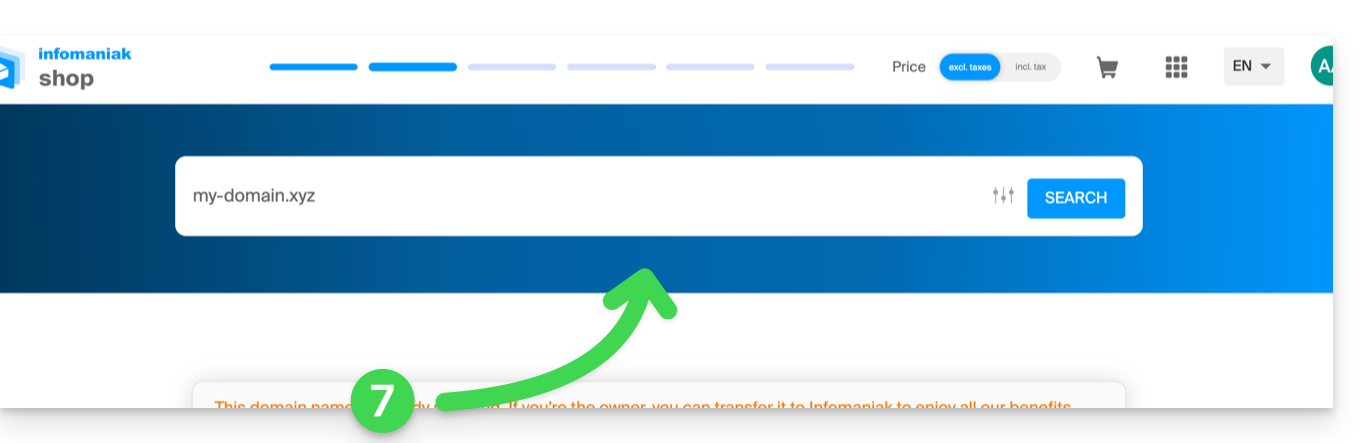
- En haut, saisissez le nom de domaine de votre hébergement et cliquez sur Rechercher (même si vous le gérez déjà chez un autre registrar):
- Deux cas de figure sont ensuite possibles:
- Vous ne possédez pas encore le nom de domaine: vérifiez les informations et les options à l'écran puis cliquez sur le bouton Suivant:
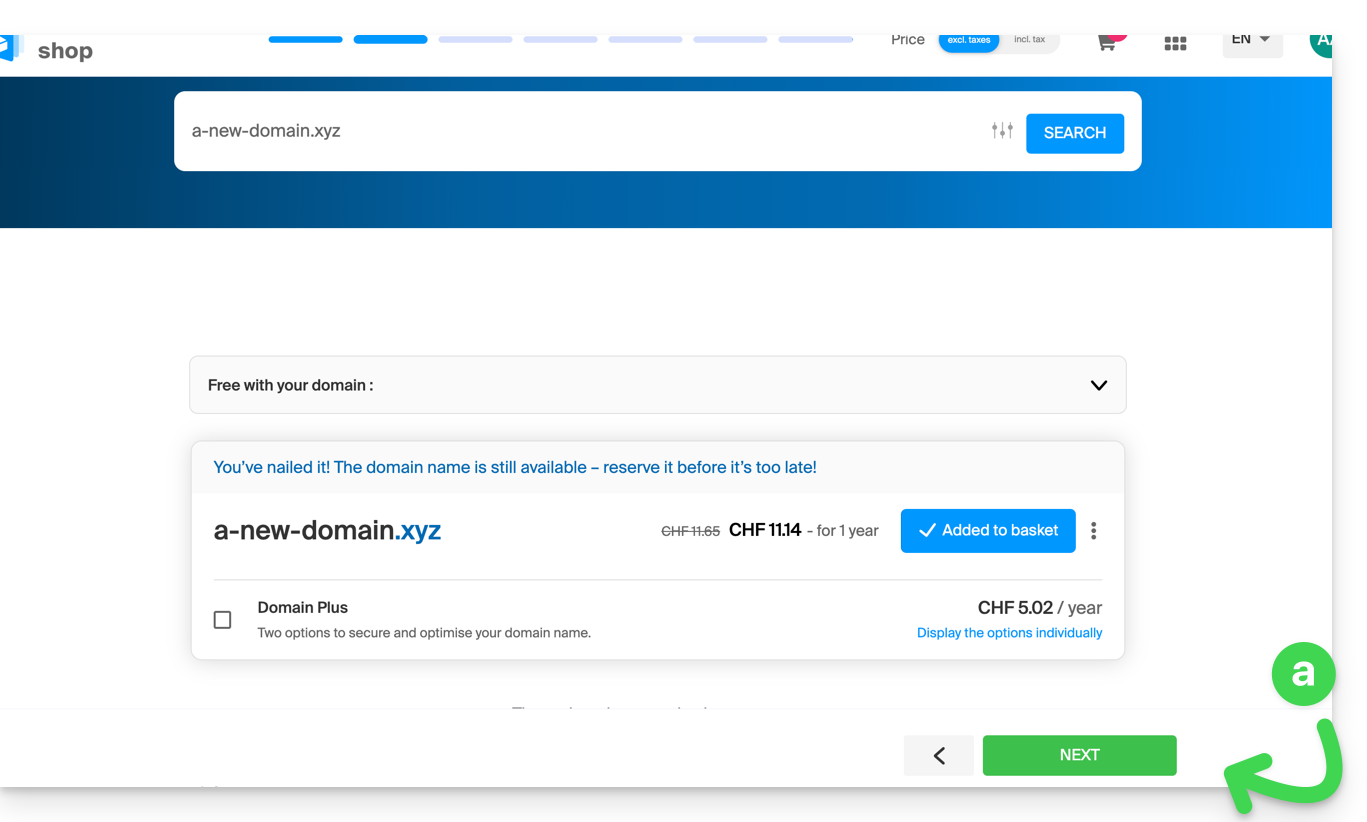
- Vous possédez et gérez vos noms de domaine chez un autre registrar: cliquez sur le menu d'action ⋮ à droite du nom de domaine pour Commander l'hébergement seul:
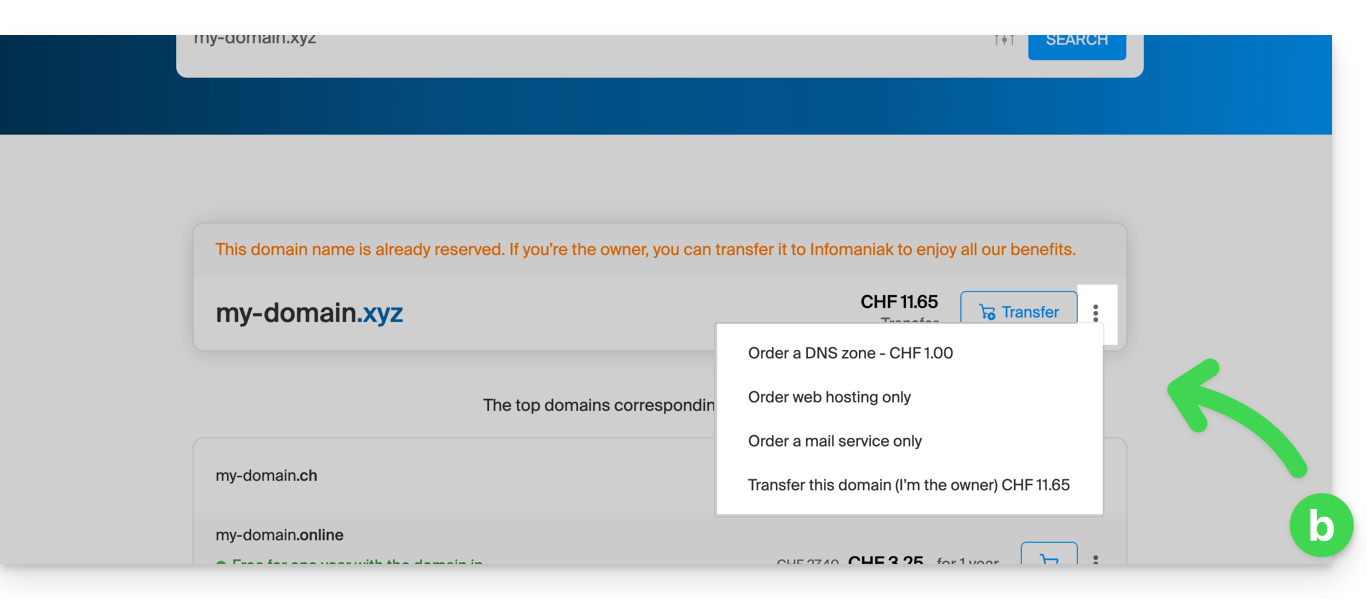
- Vous ne possédez pas encore le nom de domaine: vérifiez les informations et les options à l'écran puis cliquez sur le bouton Suivant:
- Choisissez l'hébergement qui vous convient.
- Cliquez sur Suivant.
- Terminez la commande.
Lien vers cette FAQ:
Cette FAQ a été utile?
Ce guide explique comment mettre à jour un certificat SSL Let's Encrypt pour un site Web hébergé par Infomaniak.
Préambule
- Il peut être nécessaire suite à l'ajout ou suppression d'alias à un site Web de regénérer un certificat afin d'inclure les nouveaux noms de domaines liés au site Web.
- Le tableau de bord vous indiquera clairement qu'un des domaines liés au site n'est pas englobé dans le certificat SSL en place:
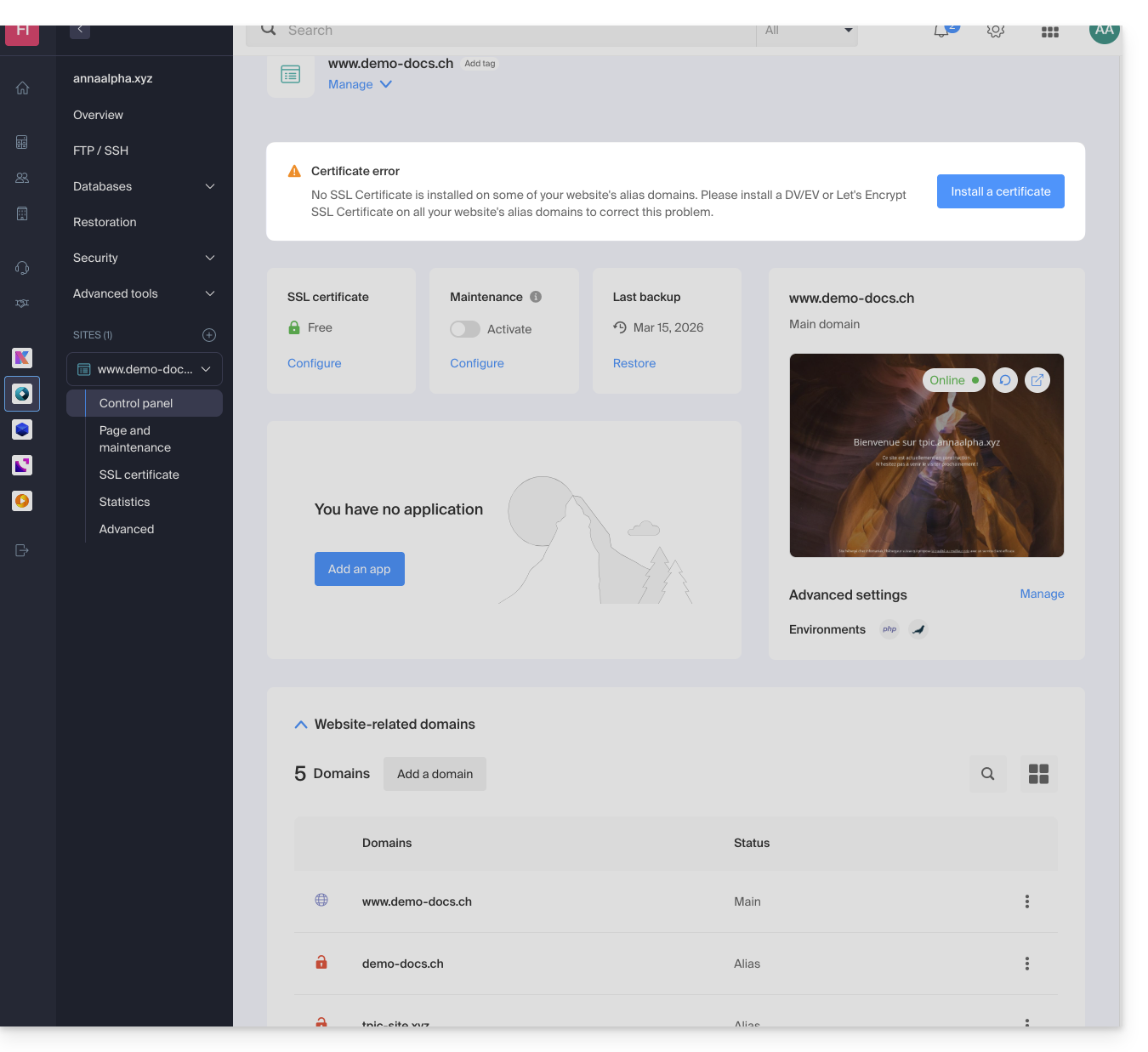
Mettre à jour un certificat Let's Encrypt
Pour accéder à la gestion des certificats :
- Cliquez ici afin d'accéder à la gestion de votre produit sur le Manager Infomaniak (besoin d'aide ?).
- Cliquez directement sur le nom attribué au produit concerné:
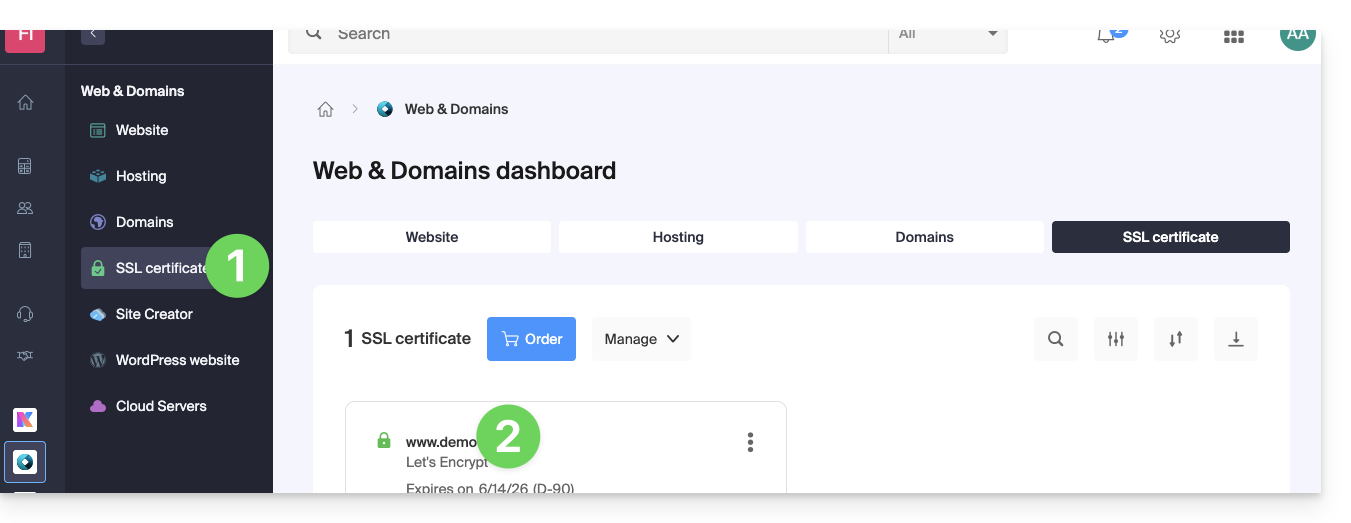
- Cliquez sur le menu d'action ⋮.
- Cliquez sur Mettre à jour le certificat:
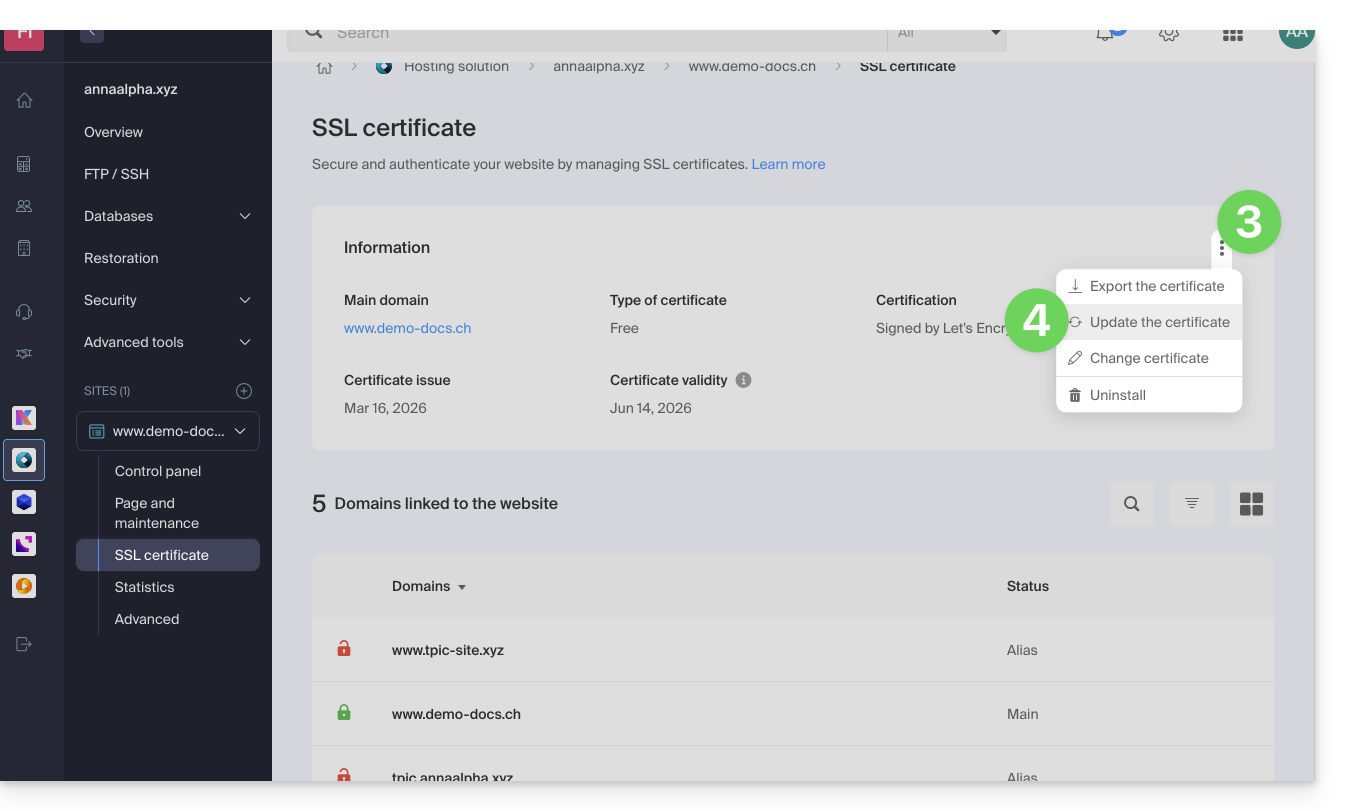
- Vérifiez ou sélectionnez les domaines concernés.
- Cliquez sur le bouton Installer:
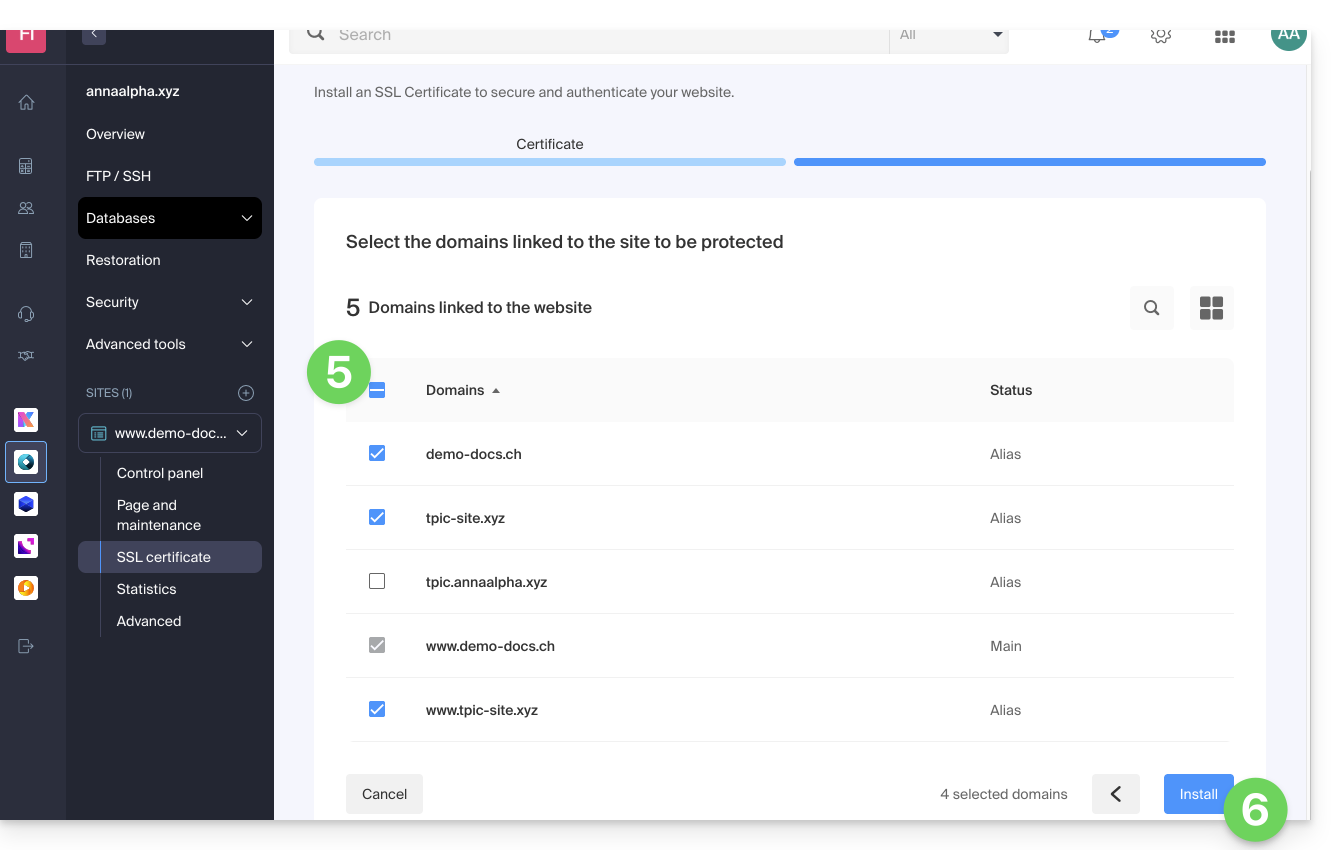
Lien vers cette FAQ:
Cette FAQ a été utile?
Ce guide explique comment configurer les paramètres PHP des hébergements Web directement en ligne de commande lorsque vous exécutez des scripts PHP en utilisant PHP CLI (Interface de Ligne de Commande).
Préambule
- Ce type de paramétrage peut être utile lorsque vous devez modifier temporairement certains paramètres pour un script spécifique ou pour une session PHP.
- Ces modifications ne seront valables que pour l'exécution du script en cours et ne modifieront pas la configuration PHP globale.
Modifier les paramètres PHP CLI
Pour par exemple modifier temporairement les paramètres pour un script spécifique sans avoir à modifier la configuration PHP globale du serveur, suivez la méthode ci-dessous ; avec l'environnement PHP CLI vous pouvez spécifier plusieurs paramètres PHP en même temps en les séparant par des espaces.
Utiliser le paramètre -d
Lorsque vous exécutez PHP en ligne de commande, vous pouvez utiliser le paramètre -d pour spécifier des configurations PHP. Cela vous permet de modifier les paramètres PHP pour cette exécution spécifique. Par exemple, pour définir le temps maximal d'exécution à 90 secondes, la limite de mémoire à 256 Mo et désactiver le mode sécurisé, vous pouvez le faire comme suit:
php -d max_execution_time=90 -d memory_limit=256M -d safe_mode=Off -f test.phpLien vers cette FAQ:
Cette FAQ a été utile?
Ce guide explique comment personnaliser les limites d'un site hébergé sur un Hébergement Web mutualisé ou un Serveur Cloud.
Débloquer ou ajuster les limites d'un site
Pour accéder à la gestion du site Web :
- Cliquez ici afin d'accéder à la gestion de votre site sur le Manager Infomaniak (besoin d'aide ?).
- Cliquez directement sur le nom attribué au site concerné:
- Cliquez sur Gérer les paramètres avancés:
- Cliquez sur l'onglet PHP / Apache:
Vous pourrez notamment…
- … débloquer pendant 60 minutes la limite mémoire (
memory_limit= 1280 Mo) et le temps d'exécution maximal des scripts (max_execution_time= 60 minutes):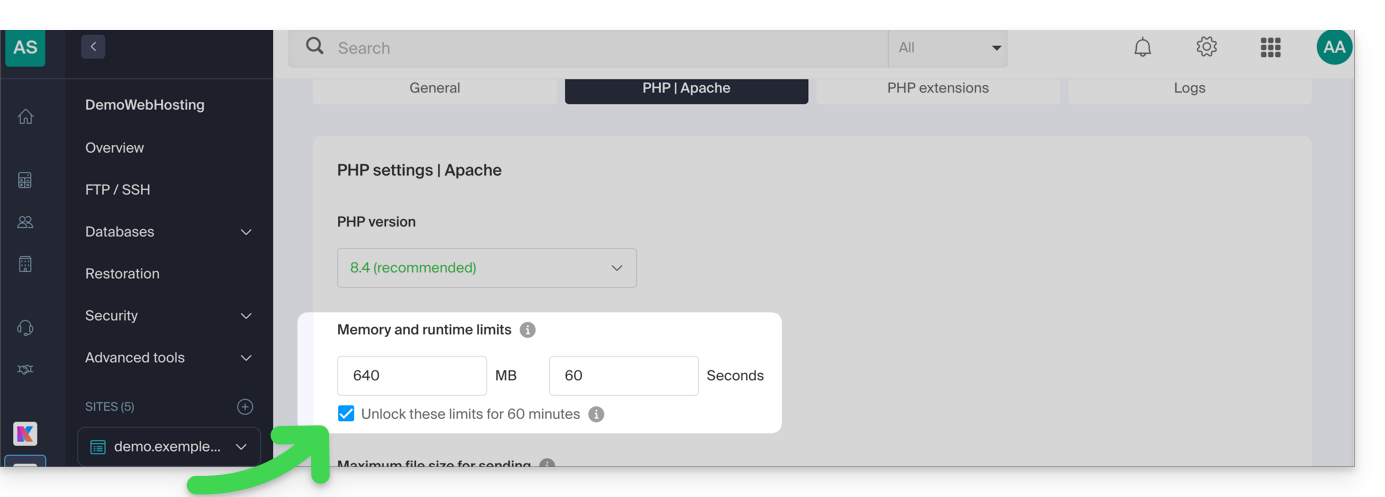
- Ce déblocage est possible au maximum 10 fois par an.
- … personnaliser les limites de:
max_execution_time(en secondes)memory_limit(en Mo)post_max_size&upload_max_filesize(taille maximum de fichier pour envoi, en Mo)- Serveur Cloud uniquement:
Max children(prenez connaissance de cet autre guide) - Serveur Cloud uniquement:
Max input time
N'oubliez pas d'enregistrer les changements en bas de page.
Valeurs maximales par type d'hébergement
| Limites | Mutualisé | Serveur Cloud | CLI (uniquement Serveur Cloud) |
|---|---|---|---|
| max_execution_time | 300 s | 3600 s | 0 (illimité) s max |
| memory_limit | 1280 Mo | 2048 Mo max | 512 Mo max |
| post_max_size + upload_max_filesize | 9223372036854775807 Mo max | 9223372036854775807 Mo max | 48 Mo max |
| max_children | 20 max | 20 (par défaut, modifiable) | |
| connexions simultanées par IP | 30 max | 30 (par défaut, modifiable) | |
| max_input_time | 0 (illimité) | 0 (par défaut, modifiable) | 0 (illimité) |
| fichiers (inodes) | aucune limite du nombre de fichier par hébergement | ||
Lien vers cette FAQ:
Cette FAQ a été utile?
Ce guide explique comment remplacer, au sein d'un hébergement Web Infomaniak, l'adresse d'un site actuellement sous-domaine (https://dev.domain.xyz) par le domaine principal (https://domain.xyz).
Préambule
- Les opérations en bref:
- On débute avec un site créé et accessible par l'URL du domaine principal
dev.domain.xyz. - On lui ajoute un alias
domain.xyz. - On inverse les 2 types (le domaine principal devient alias et l'alias devient principal).
- On retire l'ancien nom
dev.domain.xyz.
- On débute avec un site créé et accessible par l'URL du domaine principal
- A noter que l'emplacement du site reste dans le dossier d'origine sur le serveur ; le nom de cet emplacement peut être de la forme
/sites/dev.domain.xyzmais cela n'a strictement aucune incidence sur le site en production. - Prenez également connaissance du dernier chapitre de cet autre guide.
Inverser un domaine lié
Voici les opérations en détail pour passer d'un site avec une adresse de type sous-domaine à une adresse directe (ici dev.domaine-exemple.ch devient domaine-exemple.ch):
- Cliquez ici afin d'accéder à la gestion de votre site sur le Manager Infomaniak (besoin d'aide ?).
- Cliquez directement sur le nom attribué au site concerné:
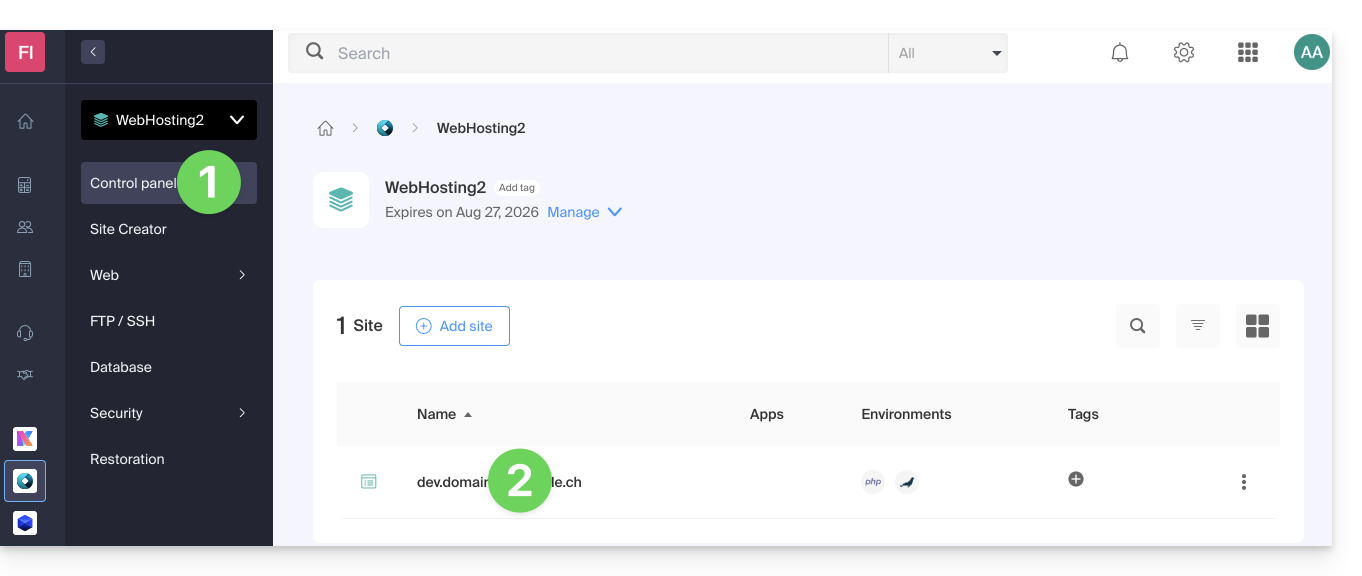
- Cliquez ensuite sur le chevron pour développer la partie Domaines de ce site:
- Cliquez sur le bouton Ajouter un domaine:
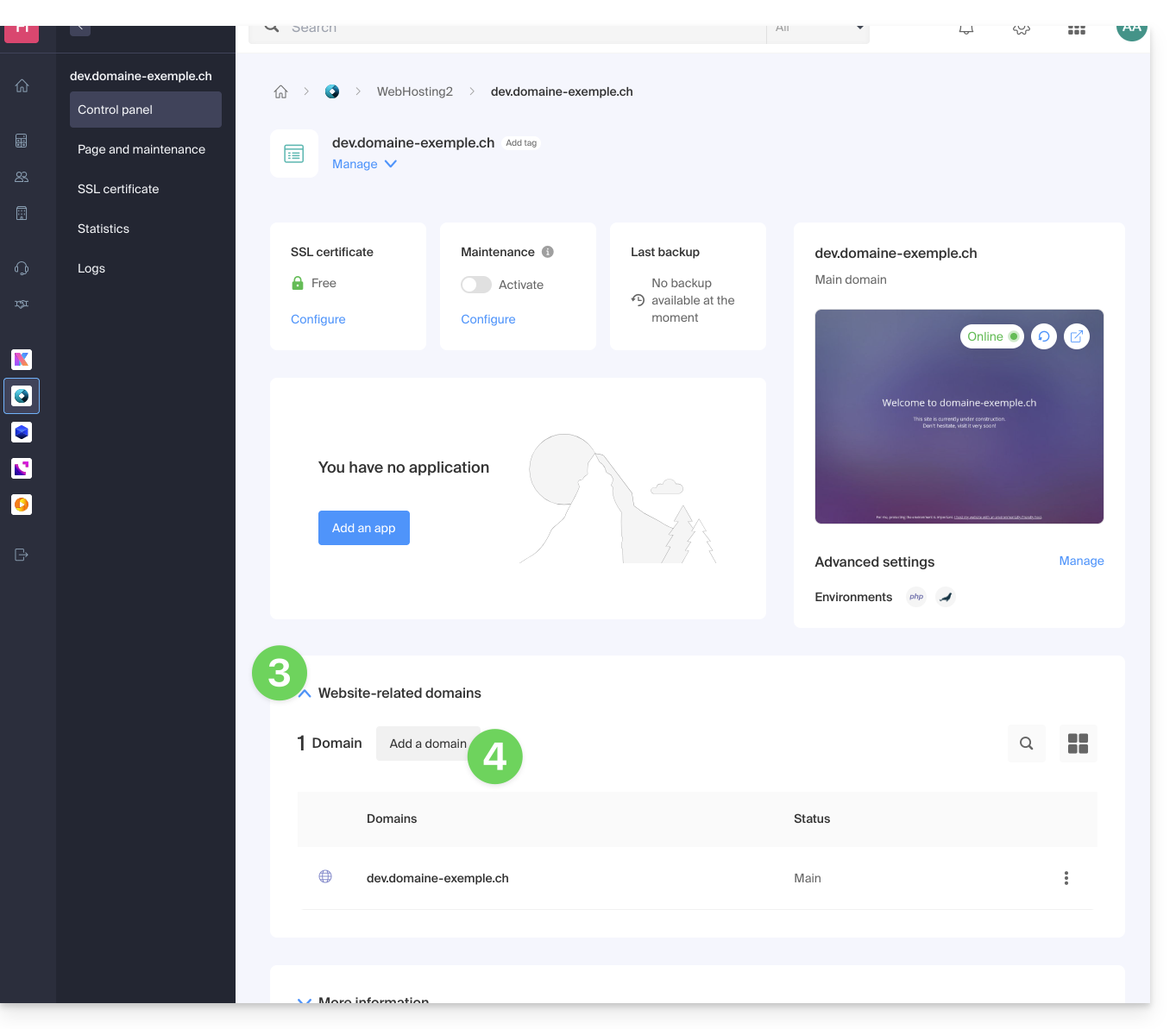
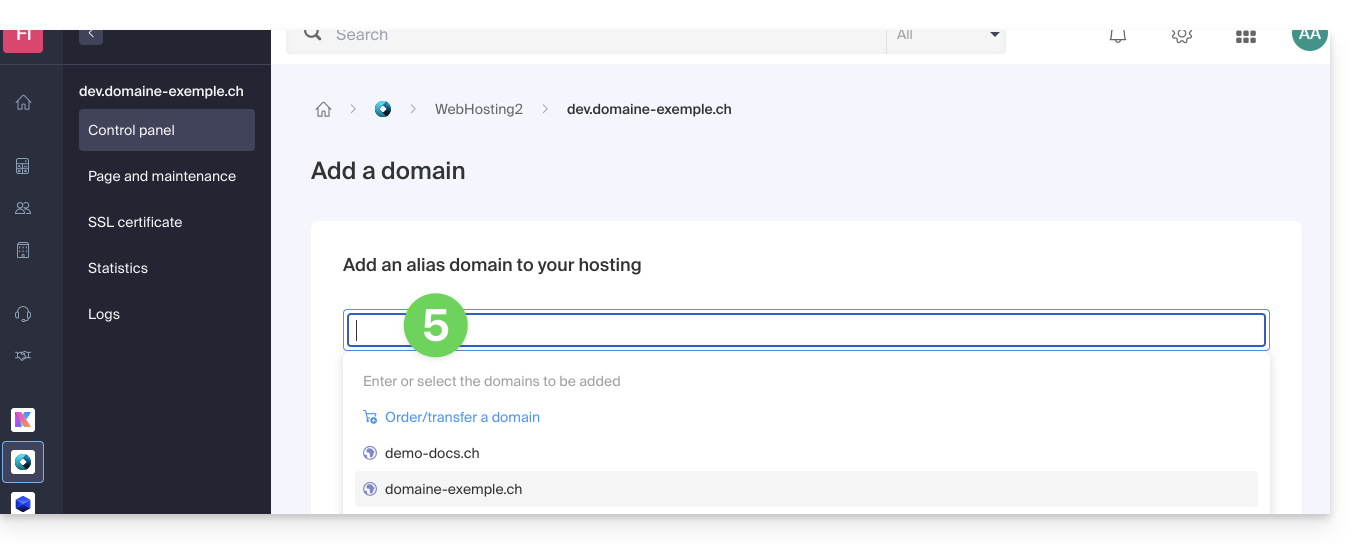
- Ajoutez le nouveau nom désiré (si le nom de domaine à ajouter se trouve sur la même Organisation, il sera proposé dans la liste, sinon entrez son orthographe):
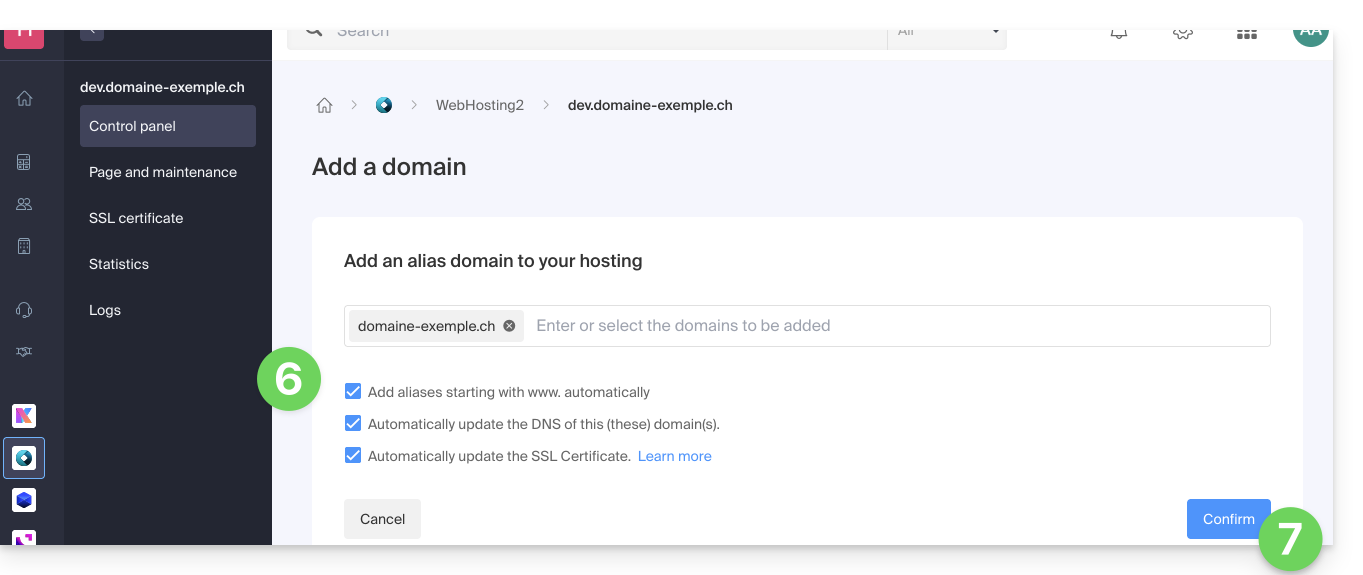
- Activez ou désactivez les cases à cocher:
- Si le domaine ajouté n'est pas sous la forme d'un sous-domaine, il est possible de demander à ajouter automatiquement la version
wwwdu domaine. - Automatiquement mettre à jour (si possible) les enregistrements DNS des domaines ajoutés.
- Automatiquement mettre à jour les certificats SSL en rapport (si possible).
- Si le domaine ajouté n'est pas sous la forme d'un sous-domaine, il est possible de demander à ajouter automatiquement la version
- Cliquez sur le bouton pour Confirmer et patientez:
- Une fois l'ajout effectué, cliquez sur le menu d'action ⋮ situé à droite du domaine venant d'être ajouté et que vous souhaitez placer en tant que domaine principal:
- Choisissez de définir l'élément en tant que domaine principal:
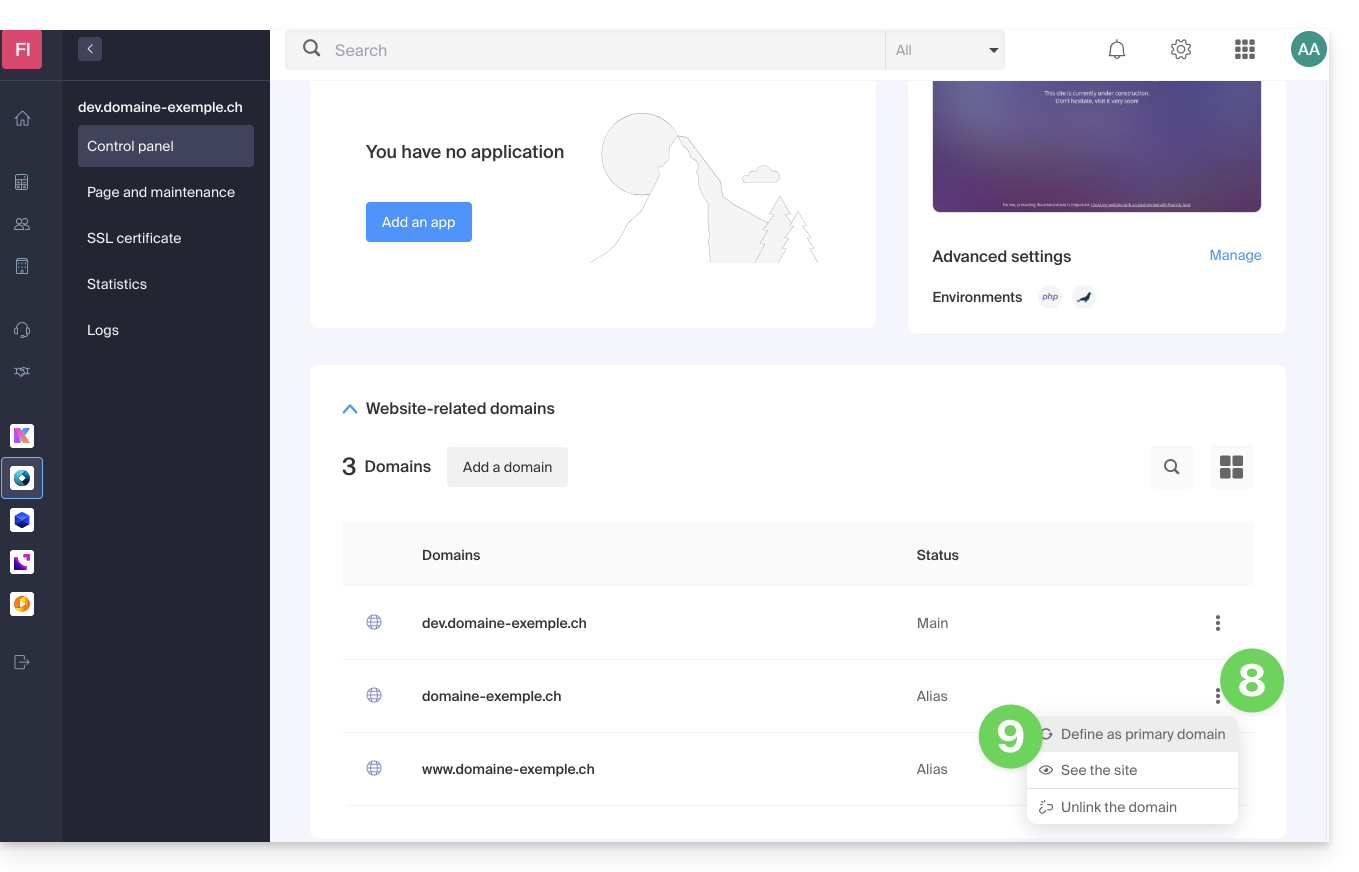
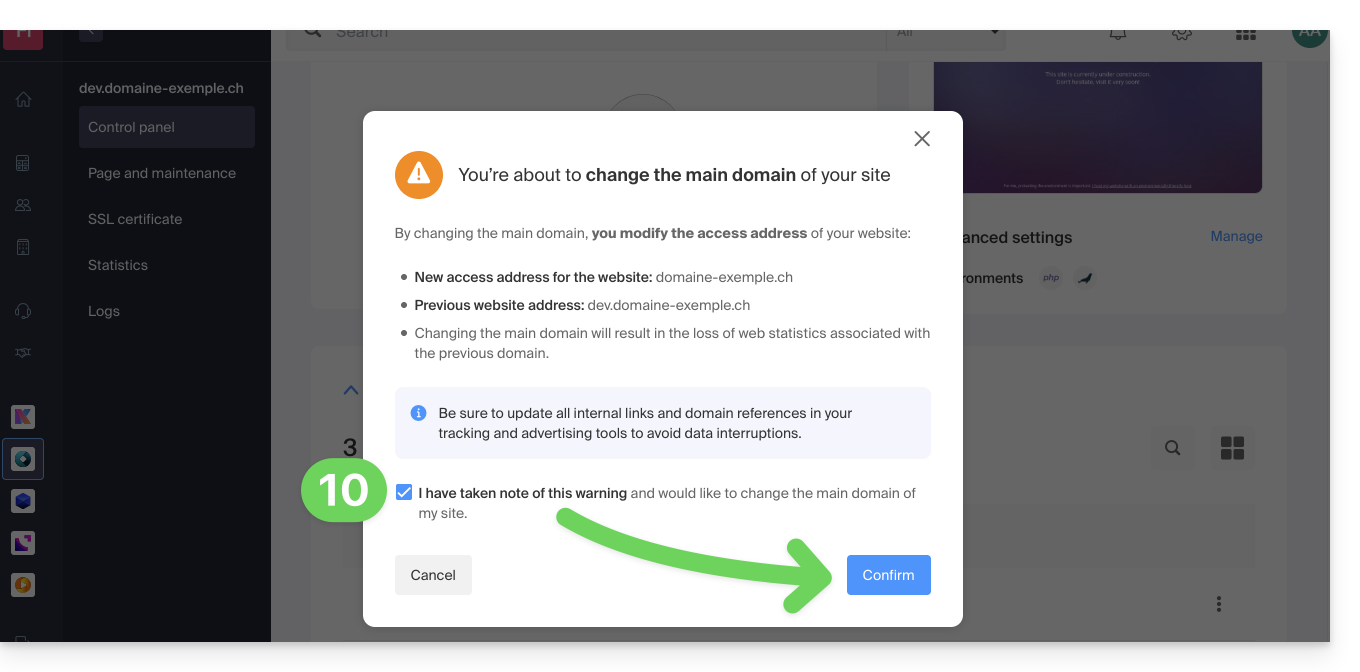
- Validez l'opération pour procéder à l'inversion des domaines:
Lien vers cette FAQ:
Cette FAQ a été utile?
Ce guide concerne le planificateur de tâches, une fonctionnalité qui permet d'exécuter des scripts sur Hébergement Web au moment et à la fréquence de votre choix afin d'automatiser des tâches répétitives.
Prenez également connaissance de cet autre guide si vous recherchez des informations au sujet de crontab (crons via SSH) sur Serveur Cloud.
Accéder au planificateur de tâches (webcron)
Pour accéder à l'outil de planification des tâches:
- Cliquez ici afin d'accéder à la gestion de votre produit sur le Manager Infomaniak (besoin d'aide ?).
- Cliquez directement sur le nom attribué au produit concerné.
- Cliquez sur Web dans le menu latéral gauche.
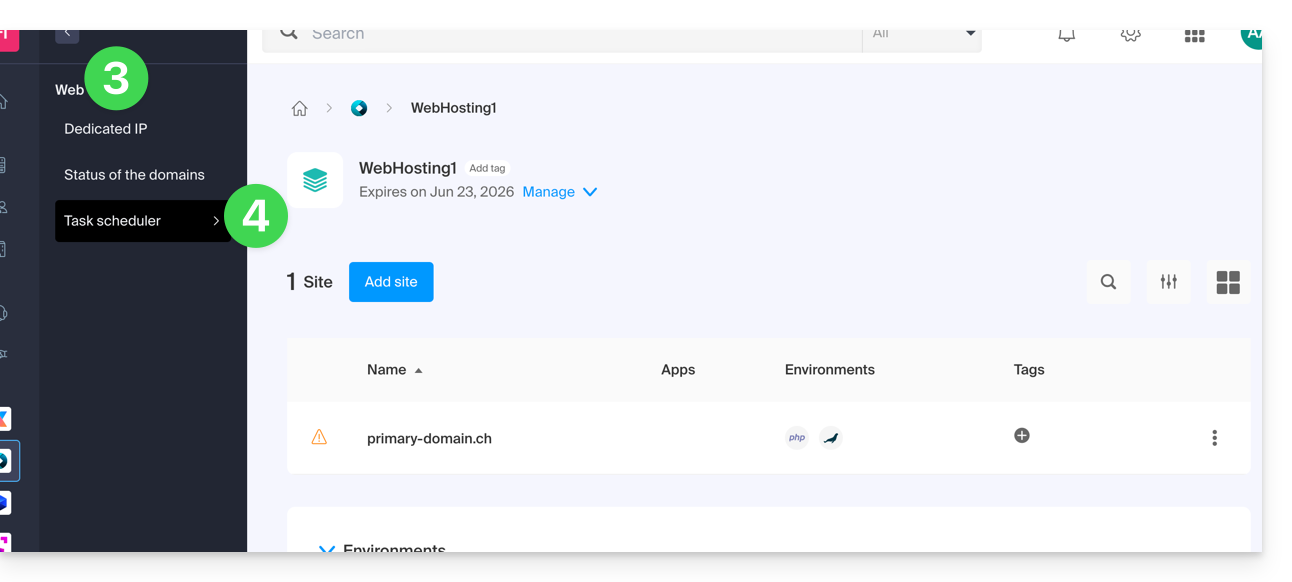
- Cliquez sur Planificateur de tâches dans le menu latéral gauche:
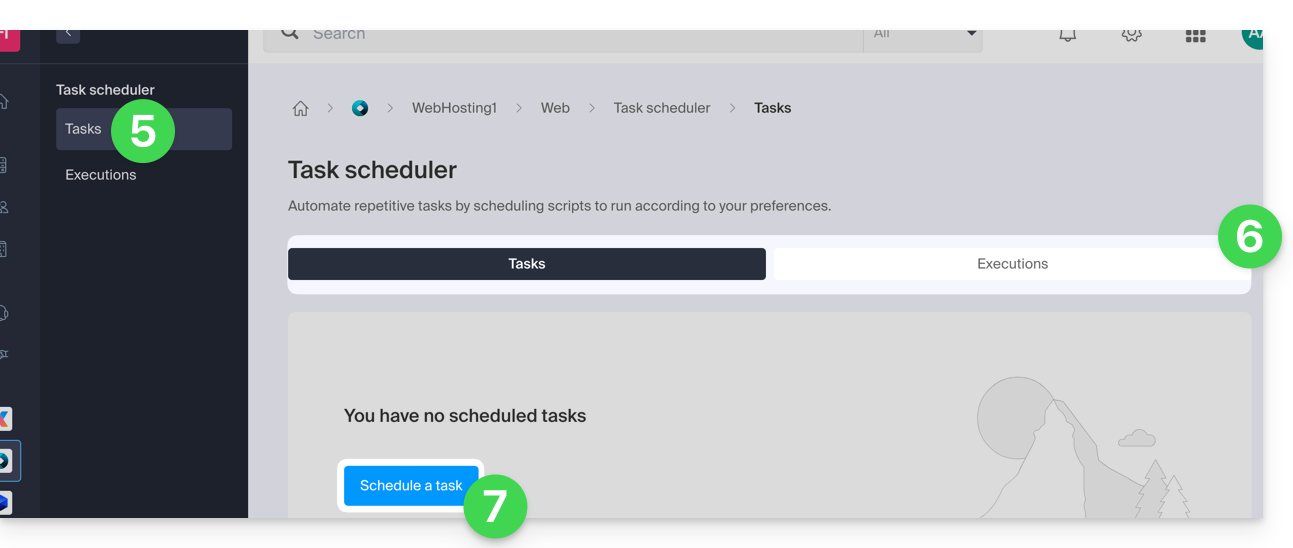
- Cliquez sur Tâches dans le menu latéral gauche.
- Les crons existants et les tâches en cours d'exécution s'affichent sous les 2 onglets de la page.
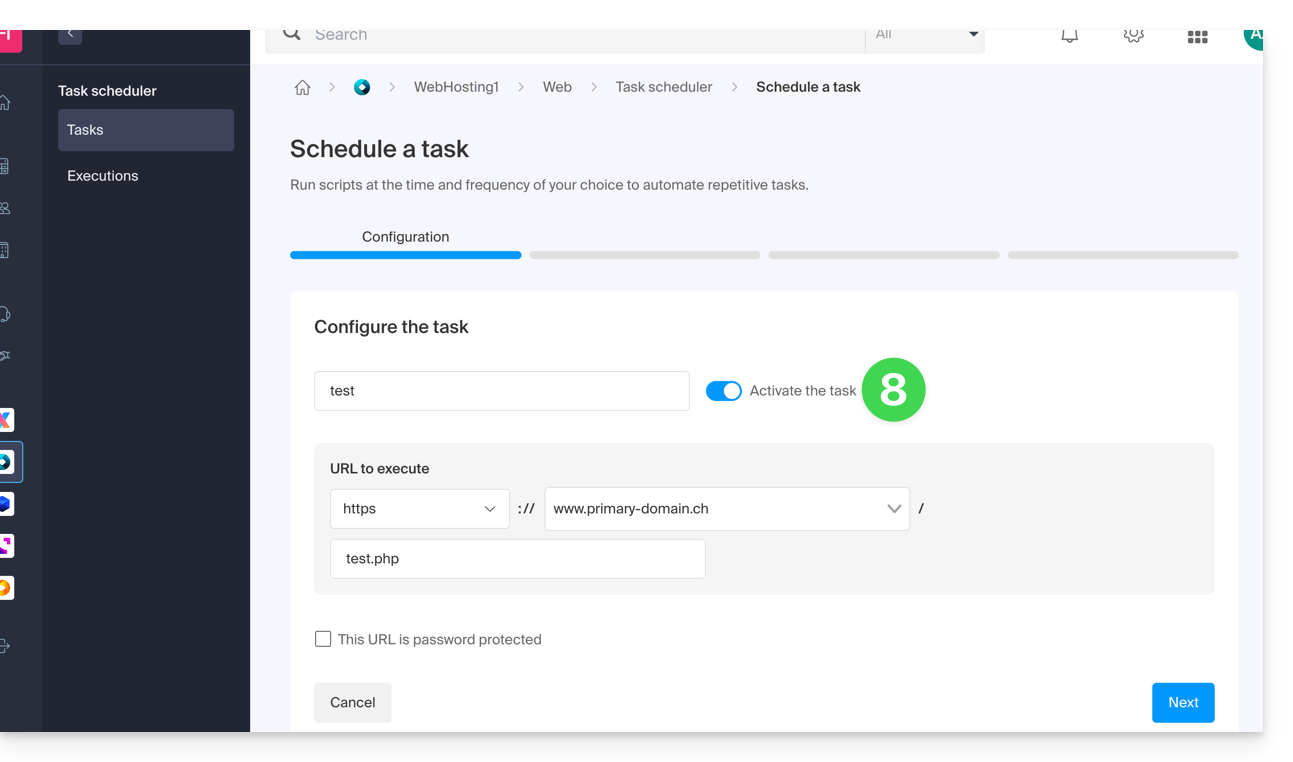
- Cliquez sur le bouton Planifier une tâche afin de créer une tâche planifiée en spécifiant notamment si l'URL du script à exécuter est protégée par mot de passe, si vous désirez recevoir des notifications, et bien-sûr l'intervalle désirée (lire ci-dessous), etc.:
- Ne pas oublier d'activer la tâche grâce au bouton à bascule (toggle switch):
Intervalles minimum
A l'étape suivante vous pouvez planifier le cron selon…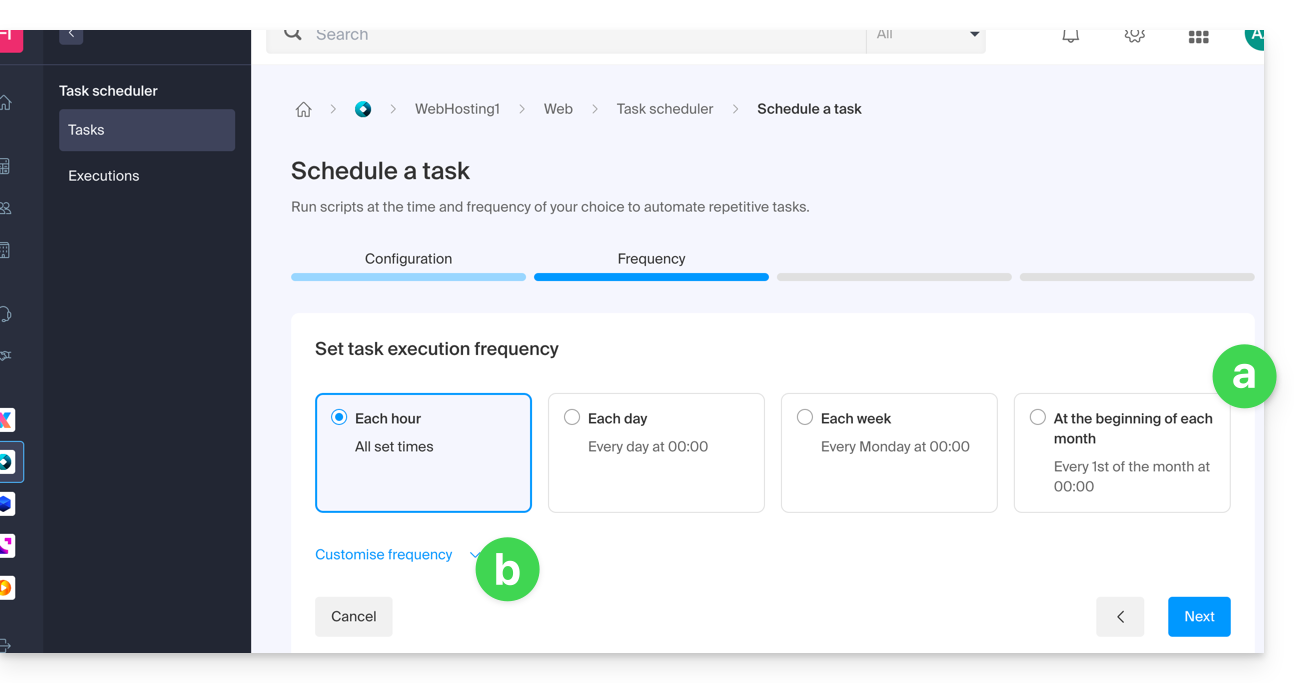
- [ a ]… des intervalles pré-établis comme par exemple 1 fois par semaine…
- [ b ]… ou une personnalisation à un intervalle minimum de:
- 15 minutes avec un hébergement mutualisé
- 1 minute sur Serveur Cloud
Notifications & analyse
A l'étape suivante vous pouvez activer des e-mails de notification: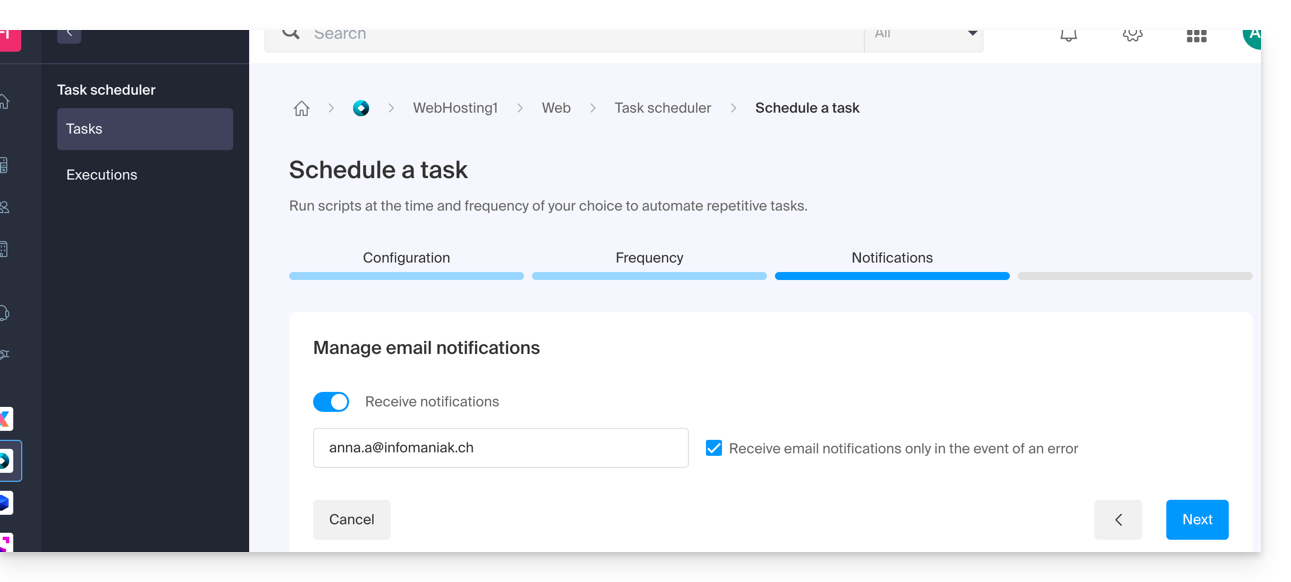
L'étape suivante permet d'activer une analyse de la tâche: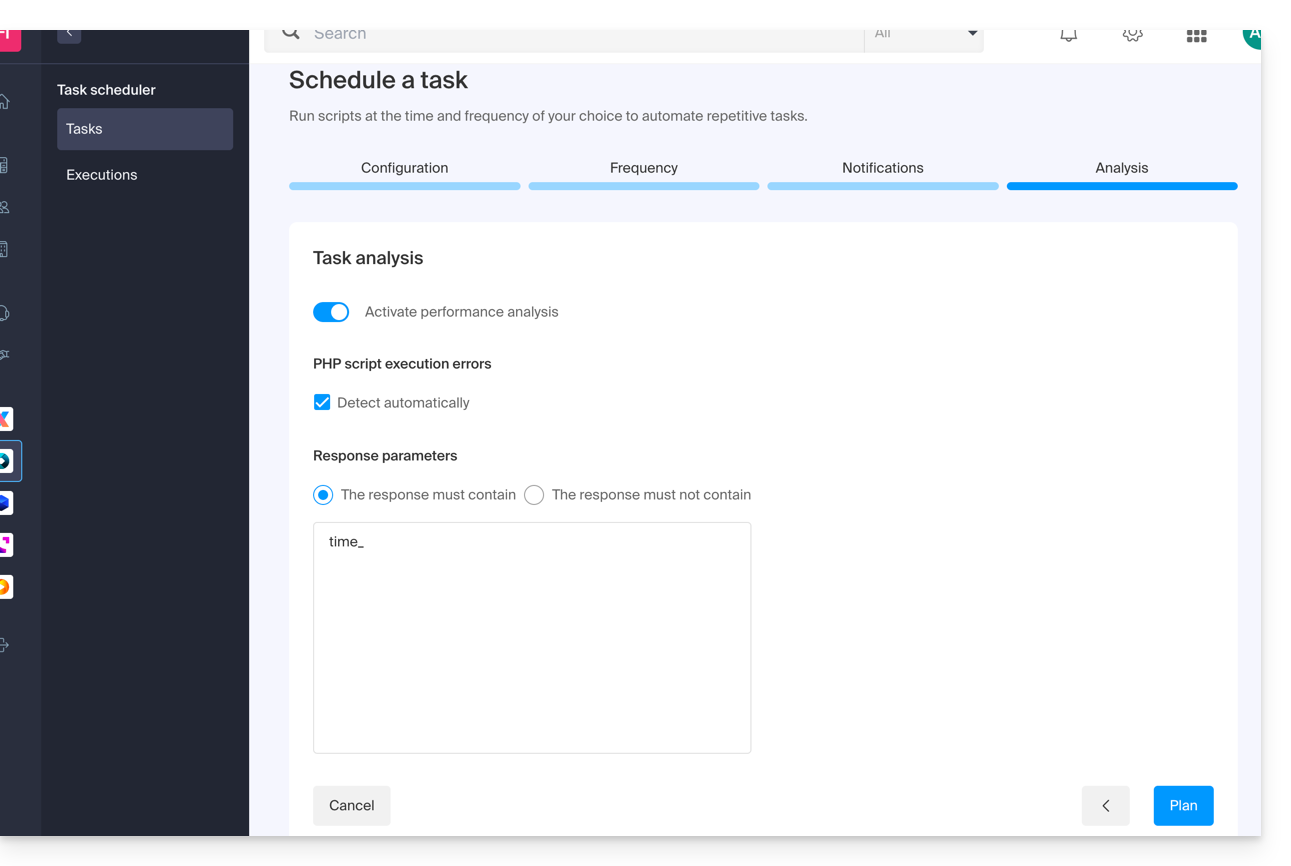
Lancer la tâche manuellement 1 fois
Une fois la tâche créée, cliquez sur le menu d'action ⋮ situé à droite de l'élément concerné pour accéder à la gestion rapide de votre tâche et à son journal d'exécutions: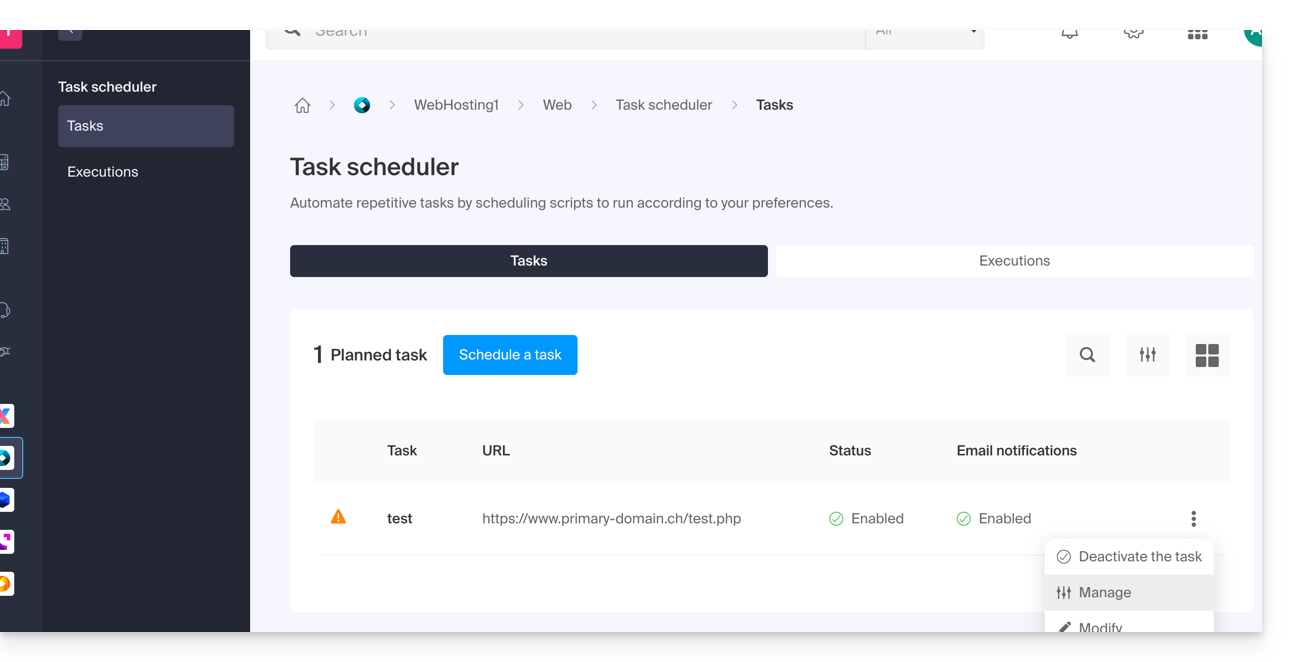
En haut de la page, vous pouvez cliquer sur le bouton pour exécuter la tâche manuellement 1 fois: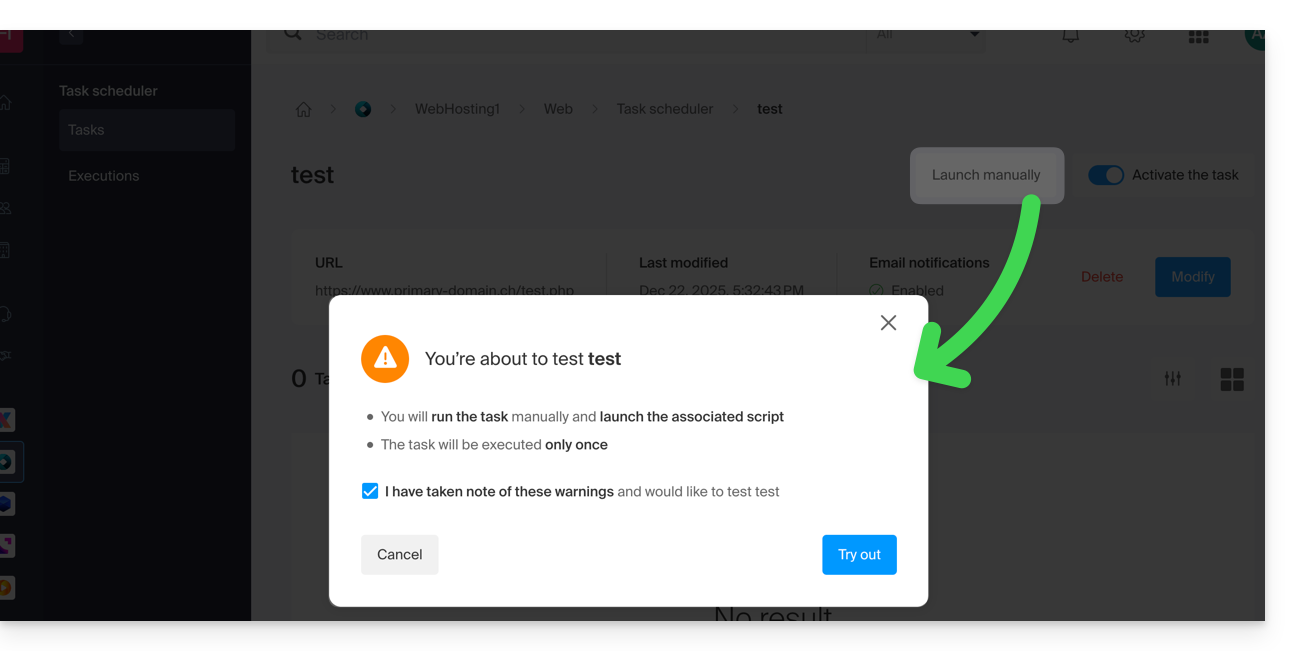
Lien vers cette FAQ:
Cette FAQ a été utile?
Ce guide explique comment installer Nextcloud, une version améliorée de Owncloud, en quelques clics sur les offres d'Hébergement Web payantes.
Indépendamment de vos produits d'hébergement, Infomaniak propose également un service Cloud performant : kDrive (stockage, synchronisation et partage de fichiers)
Préambule
- Nextcloud fait partie des applications (non développées par Infomaniak) et permet la mise en place d'un système de stockage & partage de fichiers au sein d'un "cloud" que vous maîtrisez entièrement (gestion des utilisateurs, permissions, quotas, applications mobiles associées, etc.).
- Contrairement à d'autres hébergeurs, Infomaniak autorise l'utilisation de ce type d'app sur ses hébergements:
- Une utilisation personnelle est autorisée sur les hébergements Web mutualisé.
- Pour un usage intensif et professionnel, il est recommandé d'opter pour un Serveur Cloud afin d'y installer ownCloud / Nextcloud.
Installer Nextcloud
Prérequis
- Posséder un hébergement Web Infomaniak (commander si nécessaire).
- Mettre à niveau la partie Bases de données si nécessaire (surtout pour Nextcloud).
- Si un site vierge est déjà présent sur l'hébergement, cliquez sur le bouton comme sur l'image ci-dessous et sautez directement à l'étape 9:
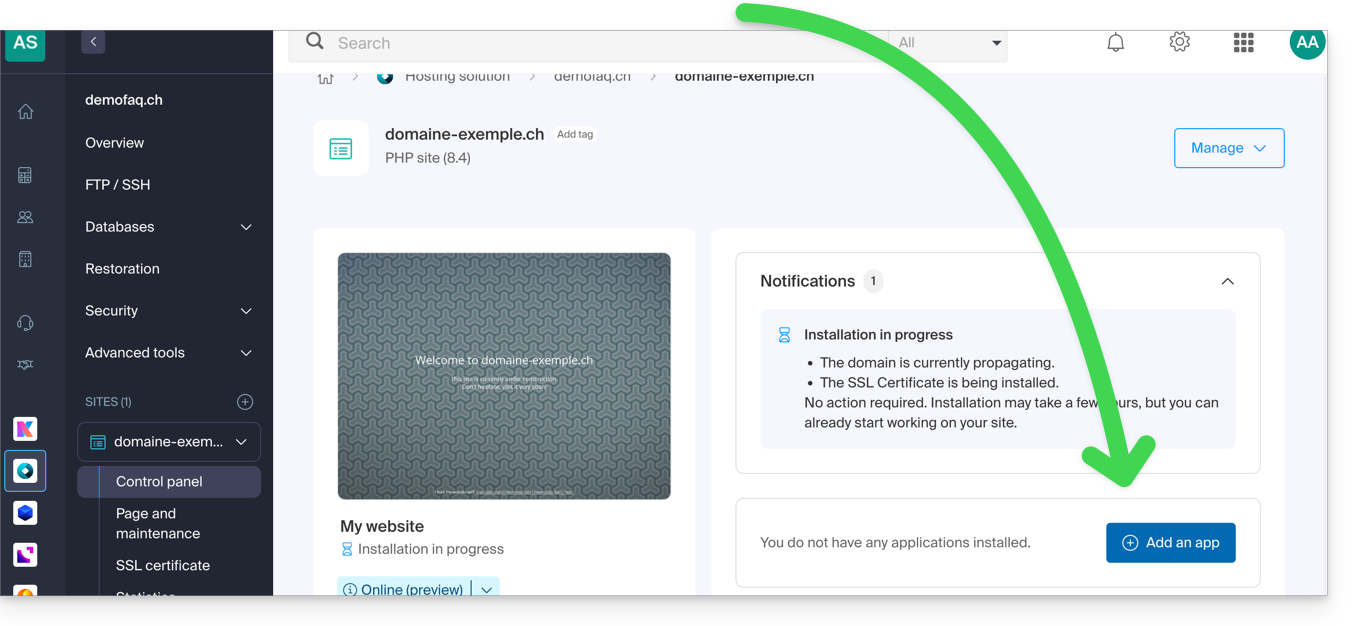
Afin d'accéder à l'Hébergement Web et d'y installer un nouveau site avec l'application:
- Cliquez ici afin d'accéder à la gestion de votre hébergement sur le Manager Infomaniak (besoin d'aide ?).
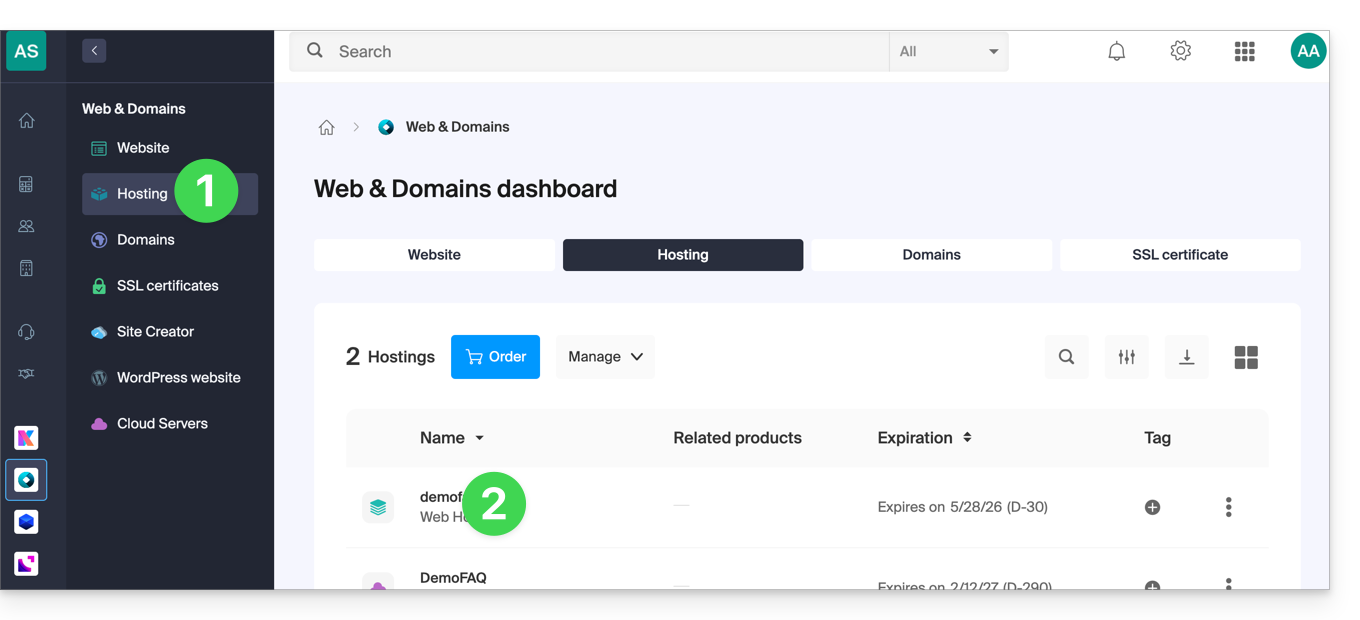
- Cliquez directement sur le nom attribué à l'hébergement sur lequel installer l'application:
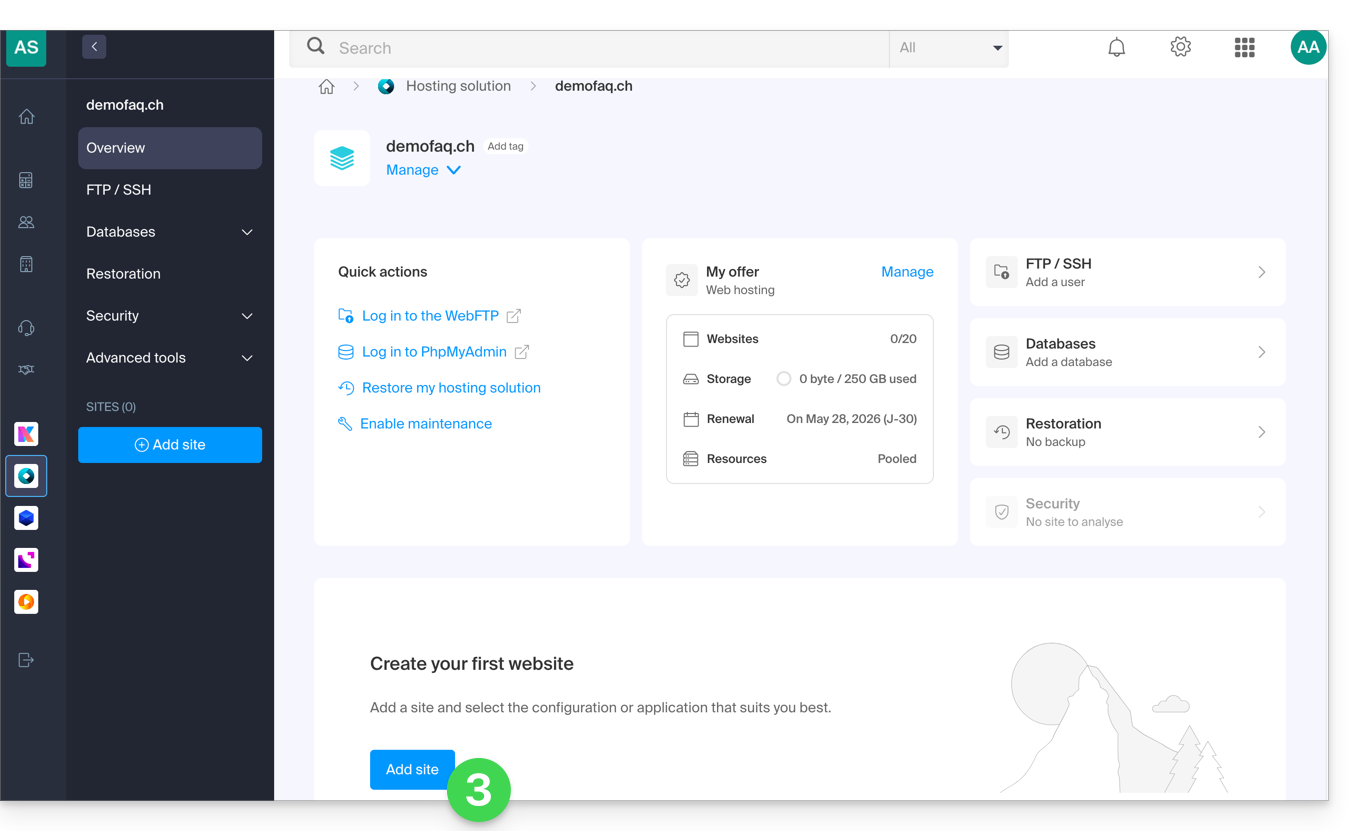
- Cliquez sur le bouton Ajouter un site:
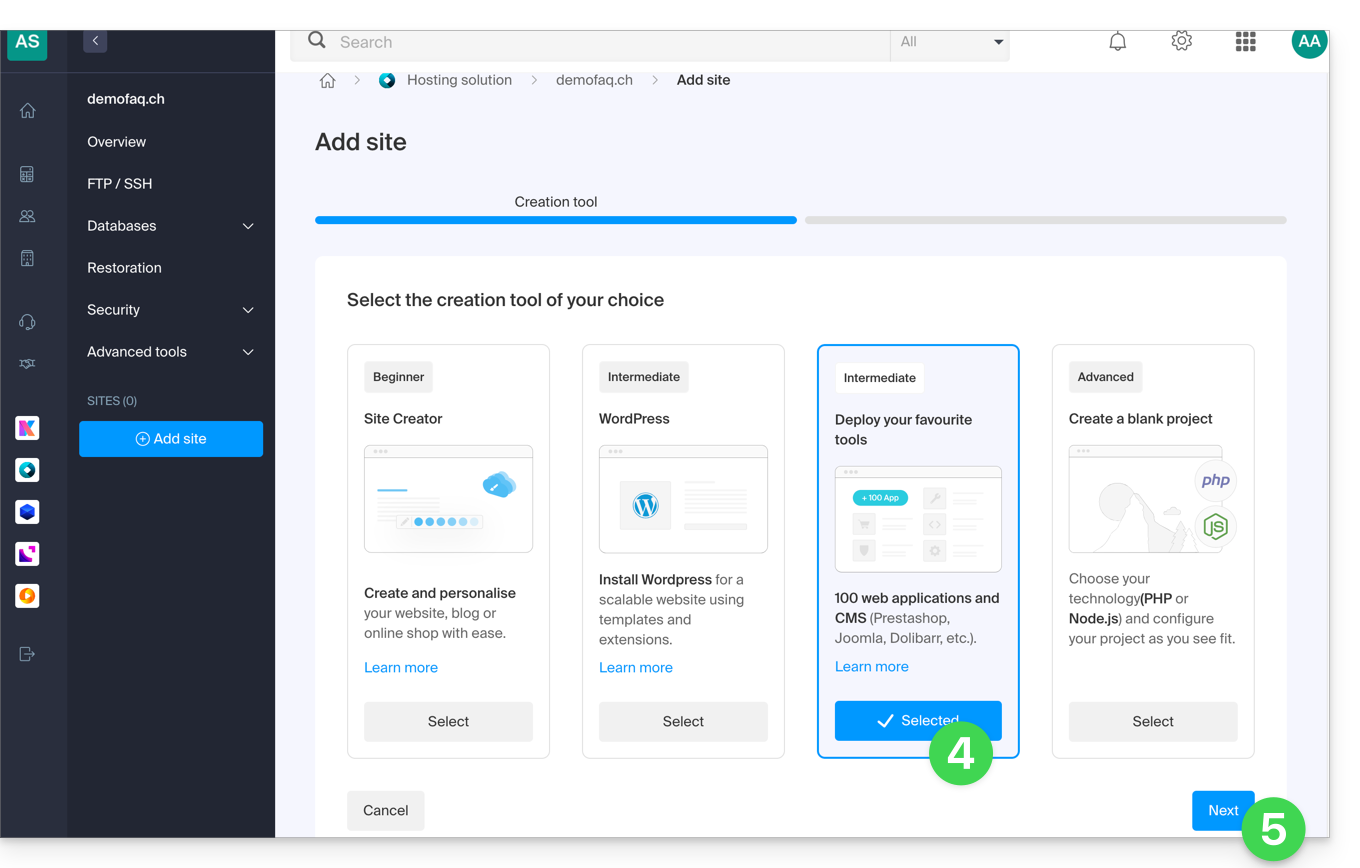
- Sélectionnez l'option intermédiare pour le déploiement d'outils.
- Cliquez sur Suivant:
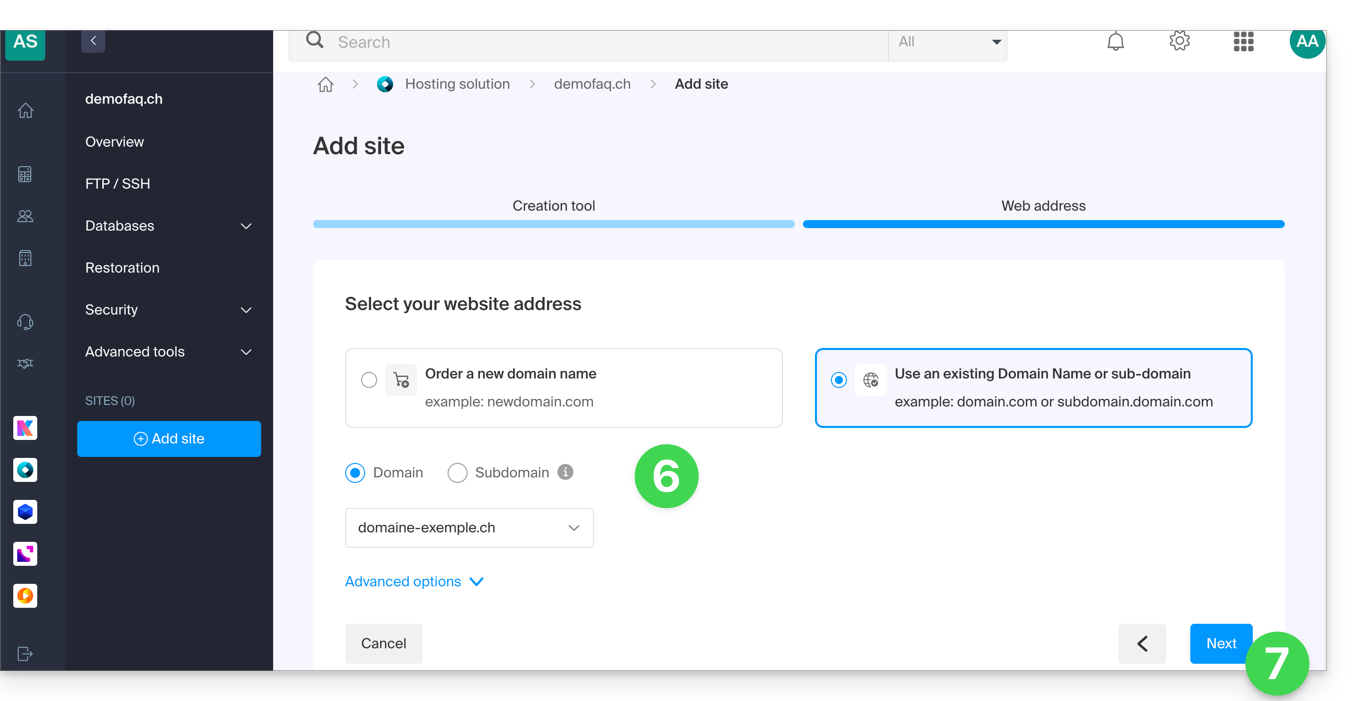
- Sélectionnez le domaine ou sous-domaine et les options avancées si nécessaire.
- Cliquez sur Suivant:
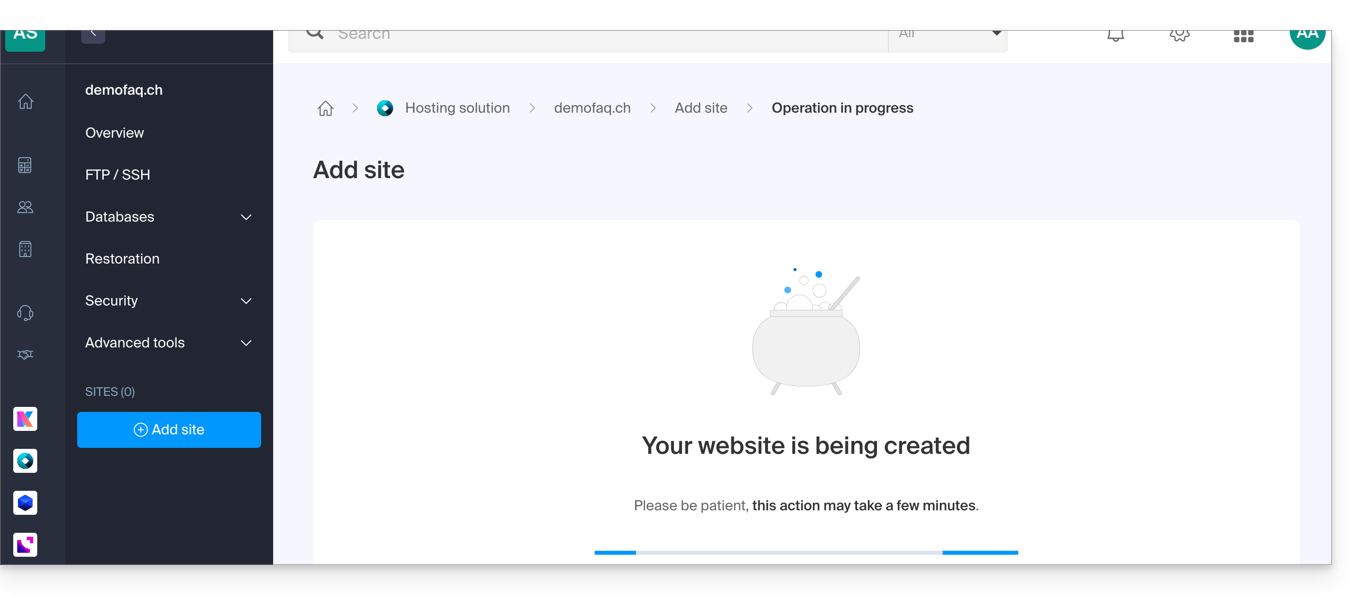
- Patientez quelques minutes, le temps de la création du site:
- Sélectionnez l'application souhaitée (si nécessaire, filtrez et recherchez):
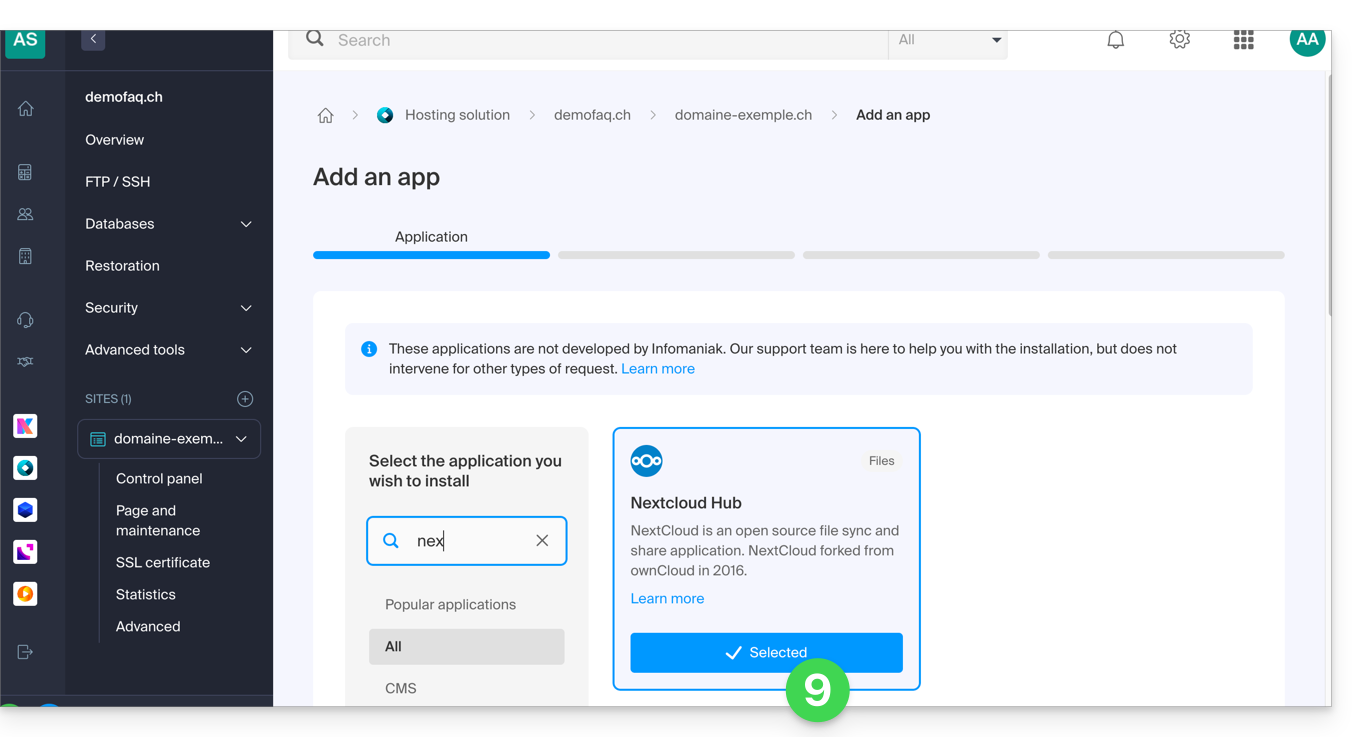
- Cliquez sur Suivant en bas de page.
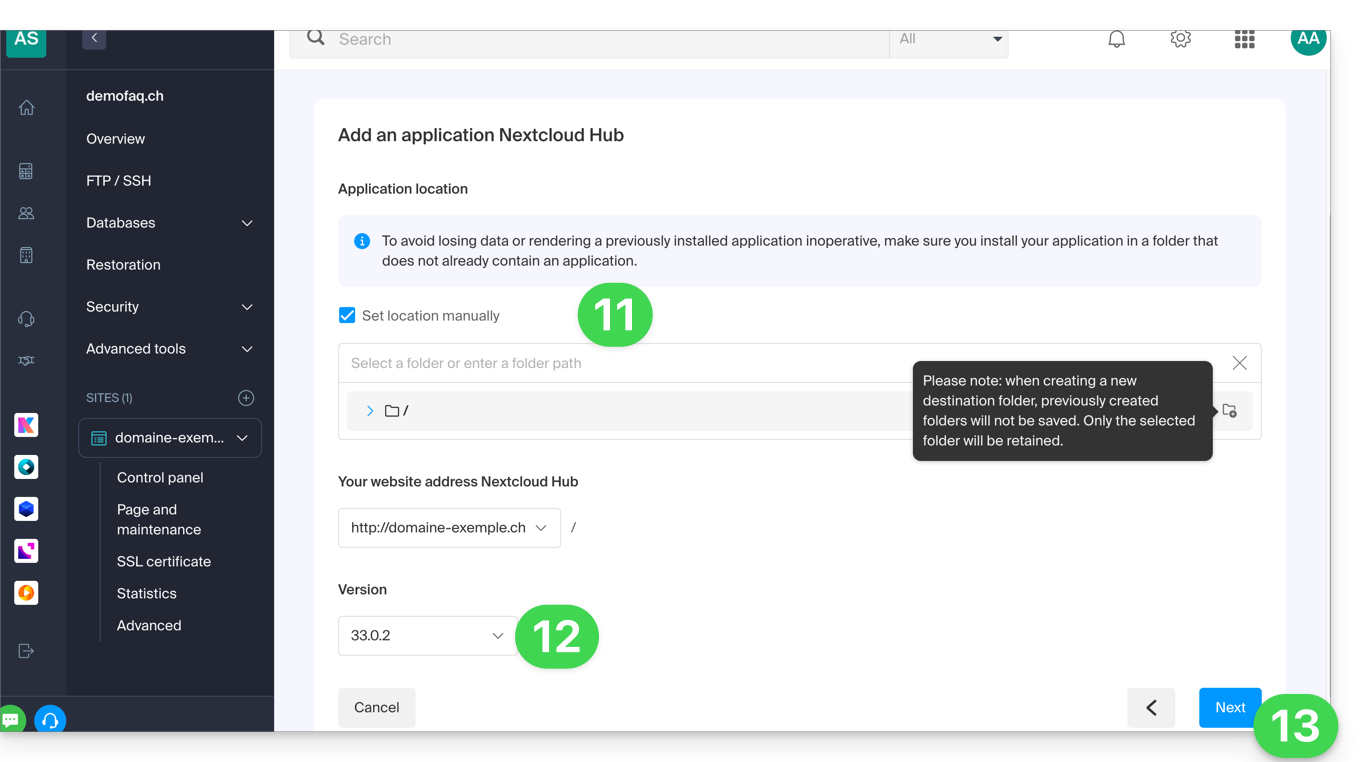
- Laissez l'emplacement par défaut ou activez la case afin d'installer l'app dans un nouveau dossier que vous pouvez créer grâce à une icône visible à droite du point 11 sur l'image.
- Choisissez éventuellement d'installer une version antérieure si nécessaire.
- Cliquez sur Suivant:
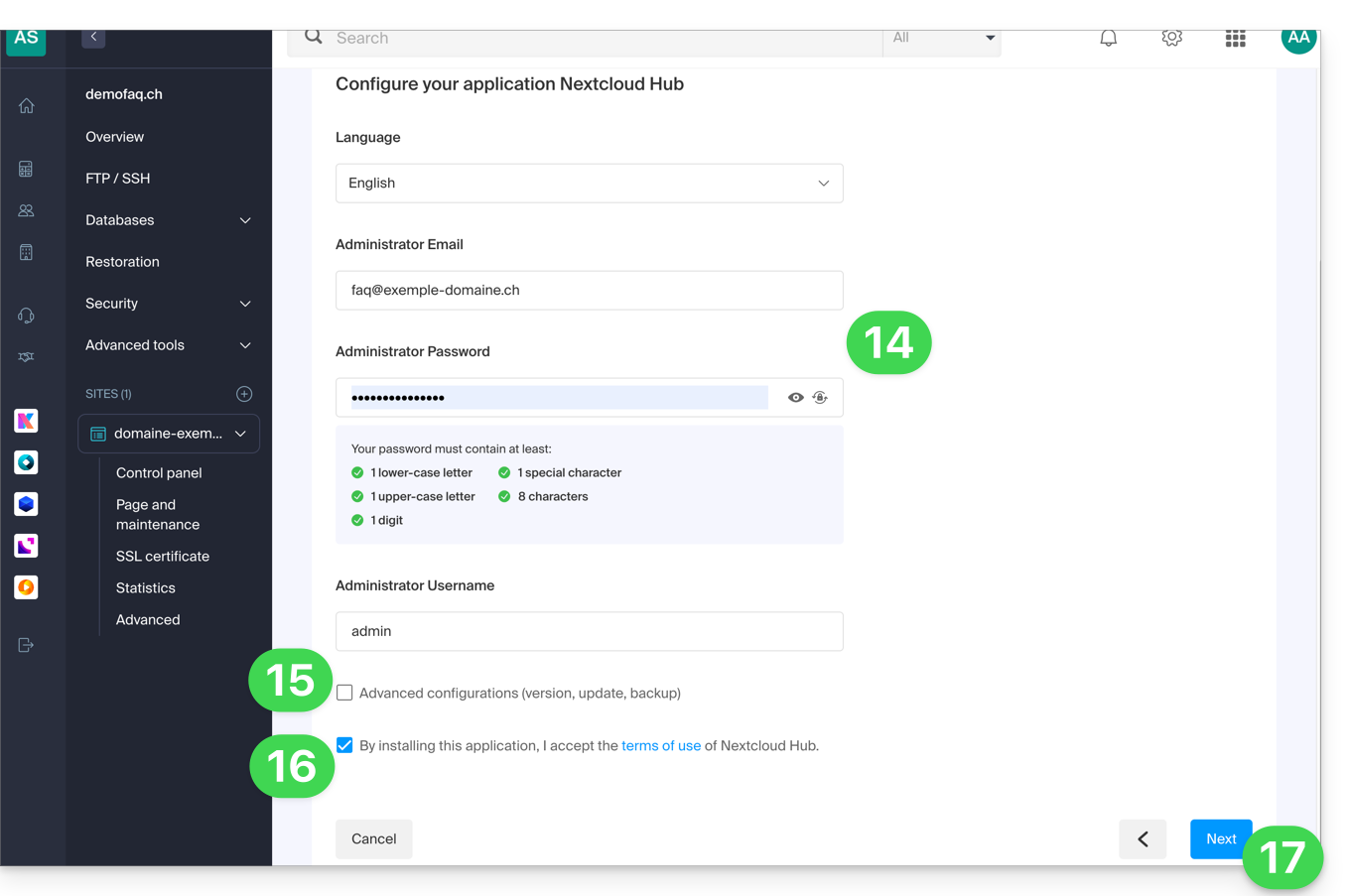
- Configurez nom d'utilisateur et mot de passe.
- Spécifiez certains réglages avancés si nécessaire (type de sauvegarde notamment).
- Prenez connaissance et acceptez les conditions d'utilisation de l'app sélectionnée.
- Cliquez sur Suivant:
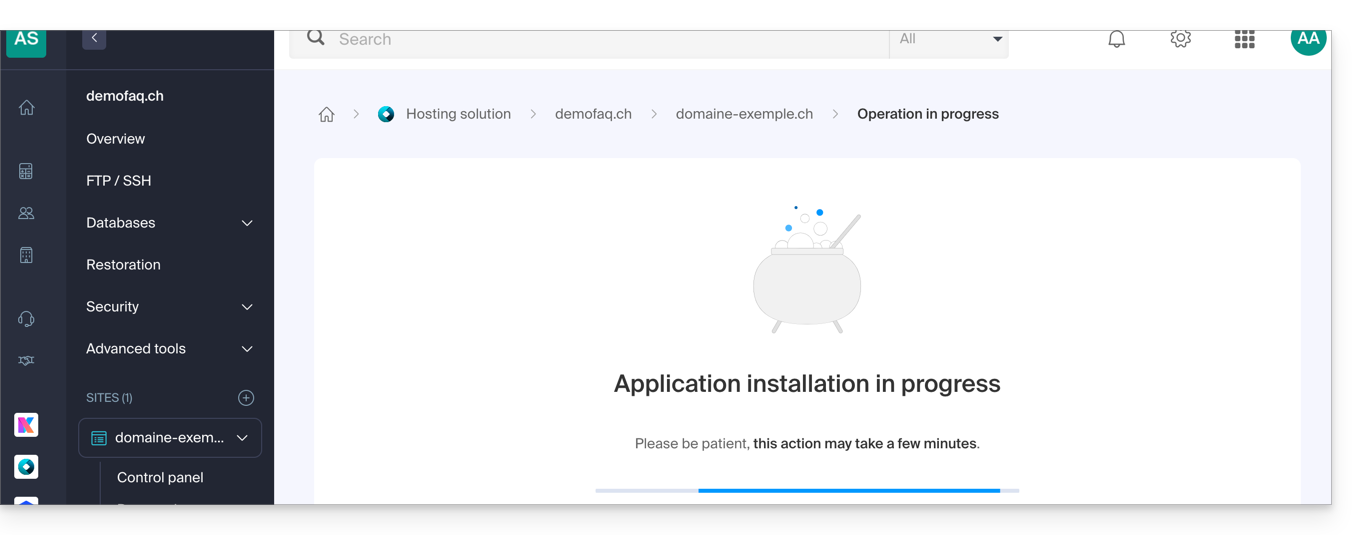
- Confirmez l'installation de l'application à l'étape suivante et patientez:
- Prenez connaissance d'éventuel message d'erreur à l'écran si par exemple le dossier d'installation choisi n'est pas vide ou si la version de PHP du site sur lequel vous tentez l'installation n'est pas compatible.
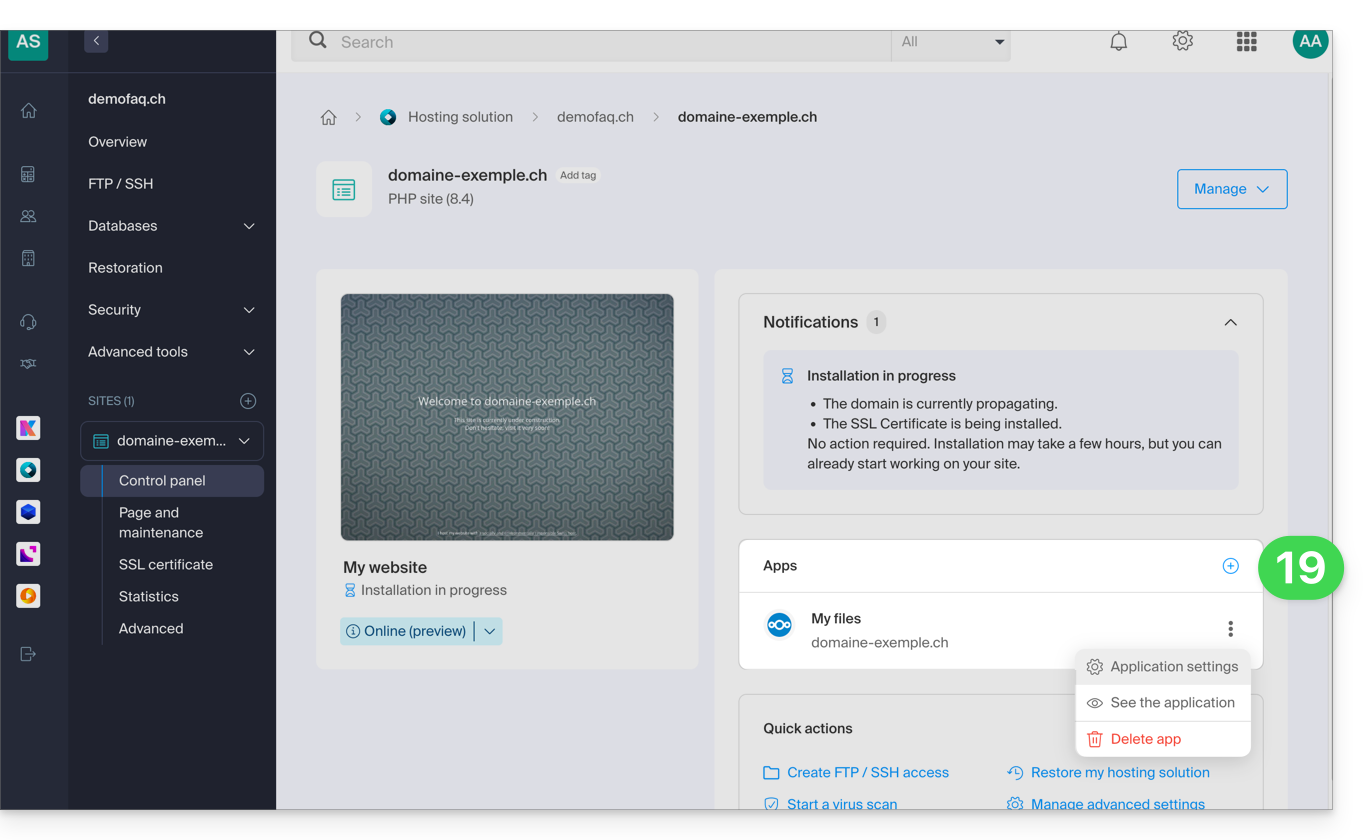
- Une fois l'installation terminée, vous pouvez gérer votre application comme désiré:
Lien vers cette FAQ:
Cette FAQ a été utile?
Ce guide explique à quoi sert l'option "Préfixe MySQL" dans les paramètres d'un site et quelles sont ses implications pour le fonctionnement de vos applications Web (CMS) et scripts PHP.
Préambule
- Lorsque l'option "Préfixe MySQL" est activée pour un site, il n'est plus nécessaire d'ajouter le préfixe "
wxyz_" devant le nom et les utilisateurs de vos bases de données MySQL. - Un script PHP pourra ainsi se connecter à MySQL avec l'utilisateur "monuser" et une base de données "mabase" et l'accès se fera automatiquement avec l'utilisateur "wxyz_monuser" et la base de données "wxyz_mabase".
- ⚠ Si vous effectuez une migration depuis une ancienne offre Infomaniak:
- Après avoir migré un site de l'ancienne console, l'option "Préfixe MySQL" est activée par défaut afin de maintenir automatiquement la connexion de vos applications Web (WordPress, Joomla, Drupal, etc.) et scripts PHP avec vos bases de données MySQL.
- Afin d'assurer le bon fonctionnement de vos sites en cas de migration de votre hébergement sur un autre serveur, il est fortement recommandé de désactiver cette fonction et d'effectuer les ajustements que cela implique.
Gérer l'option Préfixe MySQL
Aller plus loin avec les variables d'environnement
Il est possible de configurer des variables d'environnement directement depuis le Manager pour l'ensemble de votre site Web:
- Cliquez ici afin d'accéder à la gestion de votre site sur le Manager Infomaniak (besoin d'aide ?).
- Cliquez directement sur le nom attribué au site concerné:
- Cliquez sur Gérer les paramètres avancés:
- Cliquez sur l'onglet PHP / Apache:
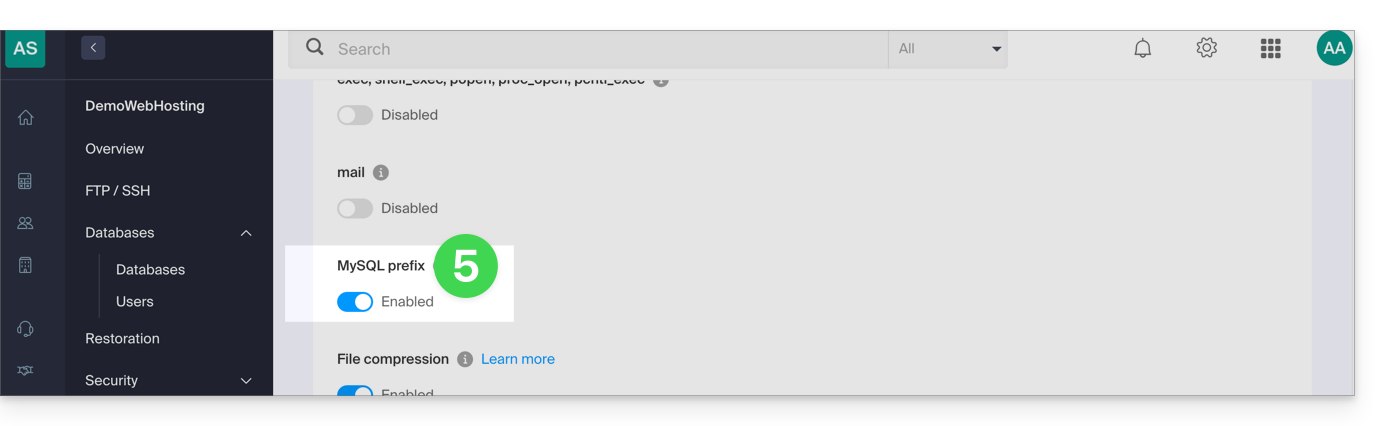
- Activez ou désactivez le bouton à bascule (toggle switch) Préfixe MySQL:
- Cliquez sur le bouton Enregistrer en bas de page.
- Effectuez les ajustements nécessaires dans les fichiers de configuration de vos applications Web et scripts PHP…
Implications et ajustements à effectuer
Après avoir désactivé l'option Préfixe MySQL pour un site, certains scripts PHP ou CMS risquent de ne plus fonctionner.
Afin de rétablir la connexion à vos bases de données, vous devrez impérativement mettre à jour les informations suivantes dans le(s) fichier(s) de configuration des scripts concernés:
- le nom de la base de données MySQL: il faudra y ajouter le préfixe de votre serveur
- avant:
dbname - après:
wxyz_dbname
- avant:
- l'utilisateur de la base de données MySQL: il faudra y ajouter le préfixe de votre serveur
- avant:
dbuser - après:
wxyz_dbuser
- avant:
Lien vers cette FAQ:
Cette FAQ a été utile?
Ce guide concerne la redirection du trafic Web vers un port spécifique, y compris en cas d'utilisation d'une IP dédiée et d'une application Web spécifique (comme Node ou Varnish par exemple).
Prérequis
- Ajouter un site sur votre hébergement.
- Installer
HAProxysur le Serveur Cloud.
Rediriger le trafic Web vers un port spécifique
Par défaut, sur Serveur Cloud, le trafic Web est envoyé à Apache. Pour envoyer les requêtes vers un script Node ou un autre service (pour autant qu'il "écoute" sur un port entre 4000 et 4009), il faut passer par HAProxy.
Cela s'applique notamment pour les serveurs Express, Socket.IO, Meteor.js, Nuxt.js, Django, Flask, Ruby on Rails, même éventuellement Java (J2E), etc.
Pour ça, il faut vous assurer que le service écoute bien sur un port entre 4000 et 4009 (notamment avec server.listen(4000) pour Express ou un serveur HTTP Node basique, mais selon le type de projet par d'autres moyens, un fichier de configuration, dans le code ou autre) et sur toutes les interfaces (0.0.0.0).
Il sera également nécessaire de configurer HAProxy comme dans l'exemple ci-après :
- Cliquez ici afin d'accéder à la gestion de votre Serveur Cloud sur le Manager Infomaniak (besoin d'aide ?).
- Cliquez directement sur le nom attribué au Serveur Cloud concerné.
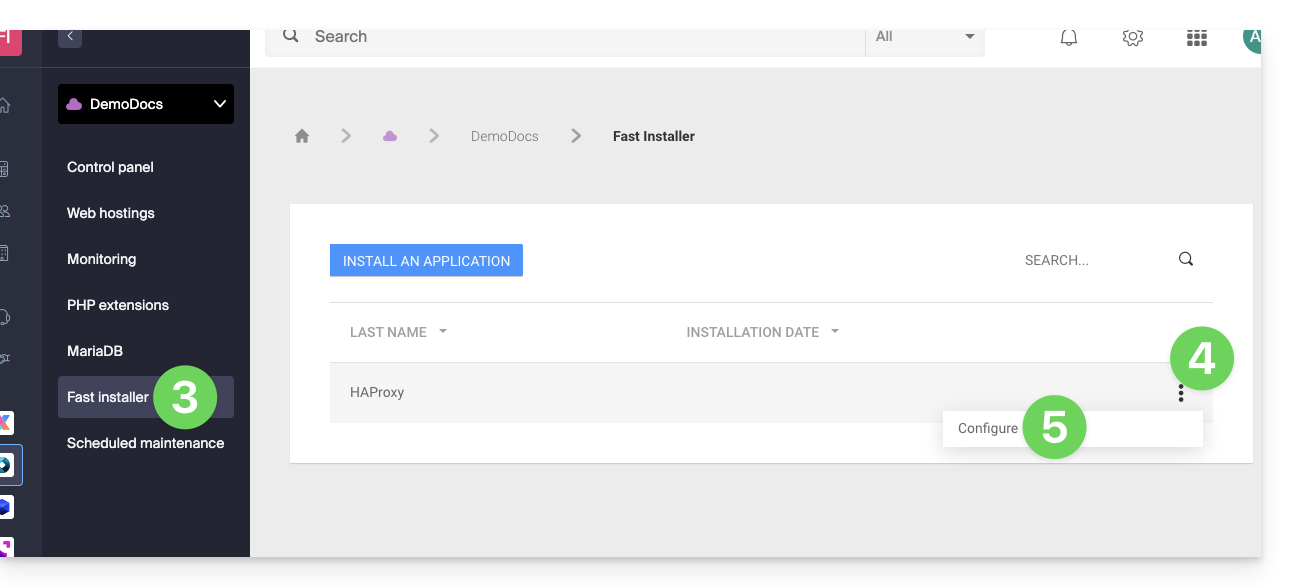
- Cliquez sur Fast installer dans le menu latéral gauche.
- Cliquez sur le menu d'action ⋮ situé à droite de
HAProxy. - Cliquez sur Configurer:
- Choisissez les informations désirées et sauvegardez:

Cas particulier des alias et wildcards
La configuration de HAProxy via le Fast Installer s'applique exclusivement au domaine principal de l'hébergement.
Actuellement, les alias de domaines (qu'ils soient spécifiques ou de type wildcard comme *.domain.xyz) ne sont pas pris en charge nativement par cet outil.
Pour rediriger le trafic d'un alias vers votre application (écoutant par exemple sur le port 4000), vous devez configurer manuellement une règle de type "proxy" dans le fichier .htaccess situé à la racine de votre site :
# Redirect all traffic to the application (e.g., Node.js on port 4000)
RewriteEngine On
RewriteRule ^(.*)$ http://localhost:4000/$1 [P,L]
Sans cette directive manuelle, toutes les requêtes correspondant à vos alias ou wildcards seront dirigées par défaut vers Apache au lieu de votre application spécifique.
Récupération de l'IP source d'une requête
Lorsque vous redirigez le trafic Web vers votre application Web, le traitement des requêtes change et la requête est d'abord reçue par un reverse proxy (local au serveur) qui transfère ensuite la requête vers le port choisi. Ainsi, à cause du transfert de la requête, les méthodes permettant habituellement de récupérer l'IP du visiteur vont donner l'IP du reverse proxy au lieu de celle du visiteur.
Ainsi, pour récupérer l'IP source réelle du visiteur dans ces cas, il faut consulter un header HTTP nommé X-Forwarded-For, qui contiendra les IPs source accumulées lors de chaque redirection. Ce header contiendra donc en dernier l'adresse IP originale du client, permettant d'identifier le visiteur réel.
Attention : il est important de noter que les headers HTTP peuvent être manipulés, ce qui présente des risques de sécurité. Pour minimiser ces risques, il est recommandé de vérifier que la requête provient bien d'un serveur fiable avant de faire confiance au contenu du header X-Forwarded-For. Cette vérification peut impliquer de s'assurer que la requête a été transmise par un serveur intermédiaire de confiance, identifié par une liste préétablie d'adresses IP. Dans le cas où le site utilise une IP dédiée, les serveurs de confiance sont :
- 83.166.133.15
- 83.166.133.17
- 83.166.133.16
- 84.16.92.5
- 84.16.92.43
- 10.2.32.255
- 10.2.34.164
Lien vers cette FAQ:
Cette FAQ a été utile?
Ce guide explique comment accéder à phpMyAdmin avec un Hébergement Web.
Préambule
- phpMyAdmin est un outil d'administration open-source conçu pour gérer vos bases de données MySQL et MariaDB via une interface web intuitive.
- Il permet d'effectuer des opérations complexes telles que l'exécution de requêtes SQL, la création de tables ou l'importation et l'exportation de données sans avoir à utiliser la ligne de commande.
Accéder à phpMyAdmin
Afin d'accéder à l'hébergement Web sur la partie Bases de données :
- Cliquez ici afin d'accéder à la gestion de votre hébergement sur le Manager Infomaniak (besoin d'aide ?).
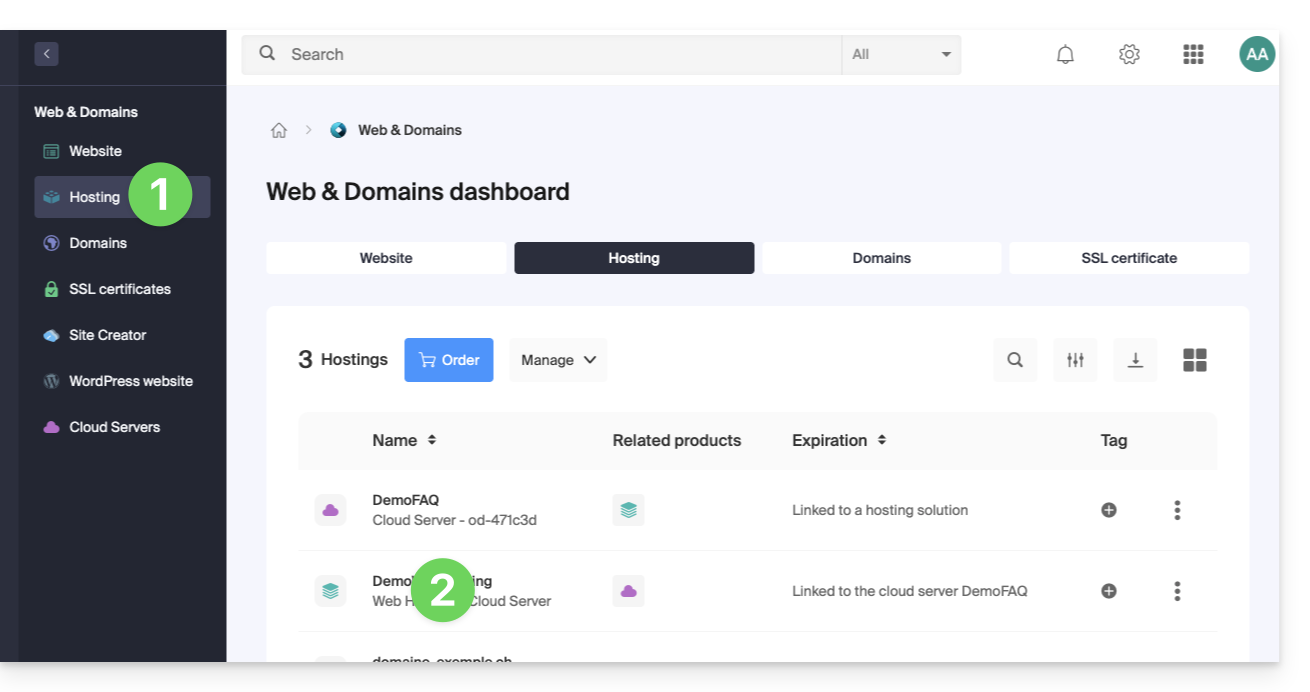
- Cliquez directement sur le nom attribué à l'hébergement concerné:
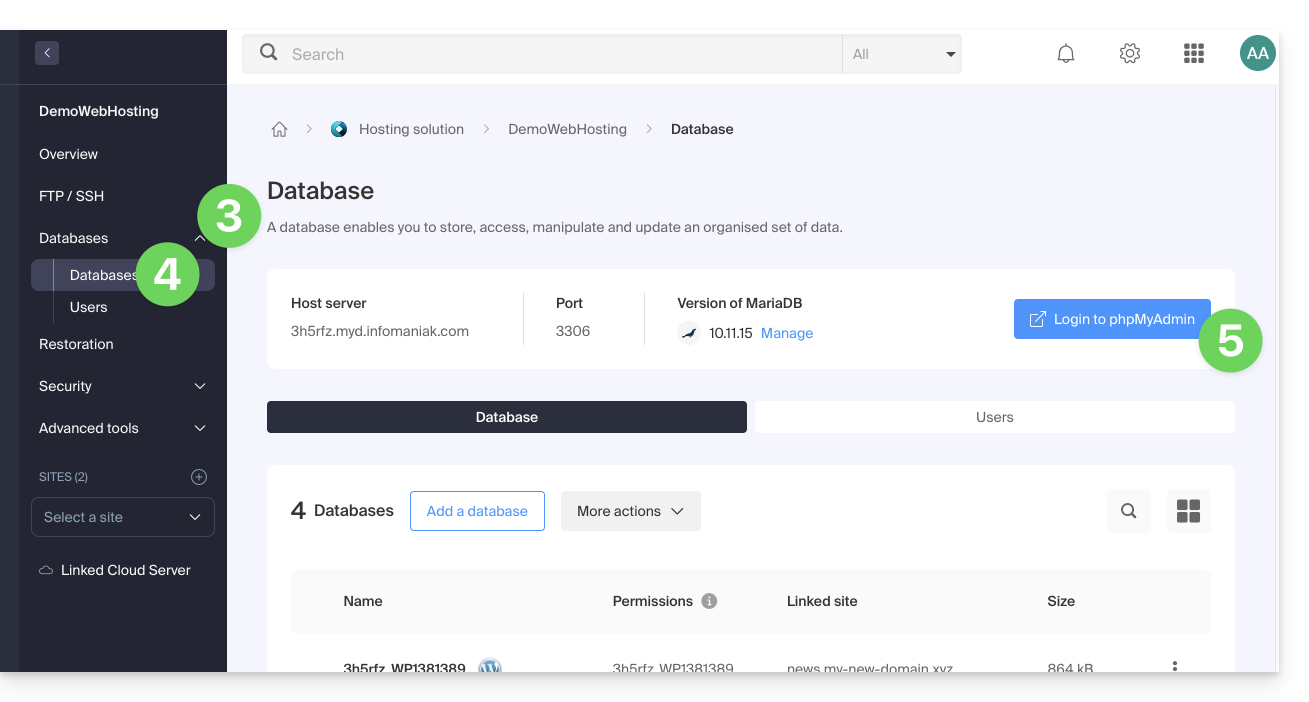
- Cliquez sur le chevron à droite de Bases de données dans le menu latéral gauche.
- Cliquez sur Bases de données dans le menu latéral gauche.
- Cliquez sur Se connecter à phpMyAdmin:
- Le serveur correct et un utilisateur temporaire sont automatiquement renseignés.
Vous pouvez également cliquer sur le menu d'action ⋮ situé à droite d'un utilisateur de base de données: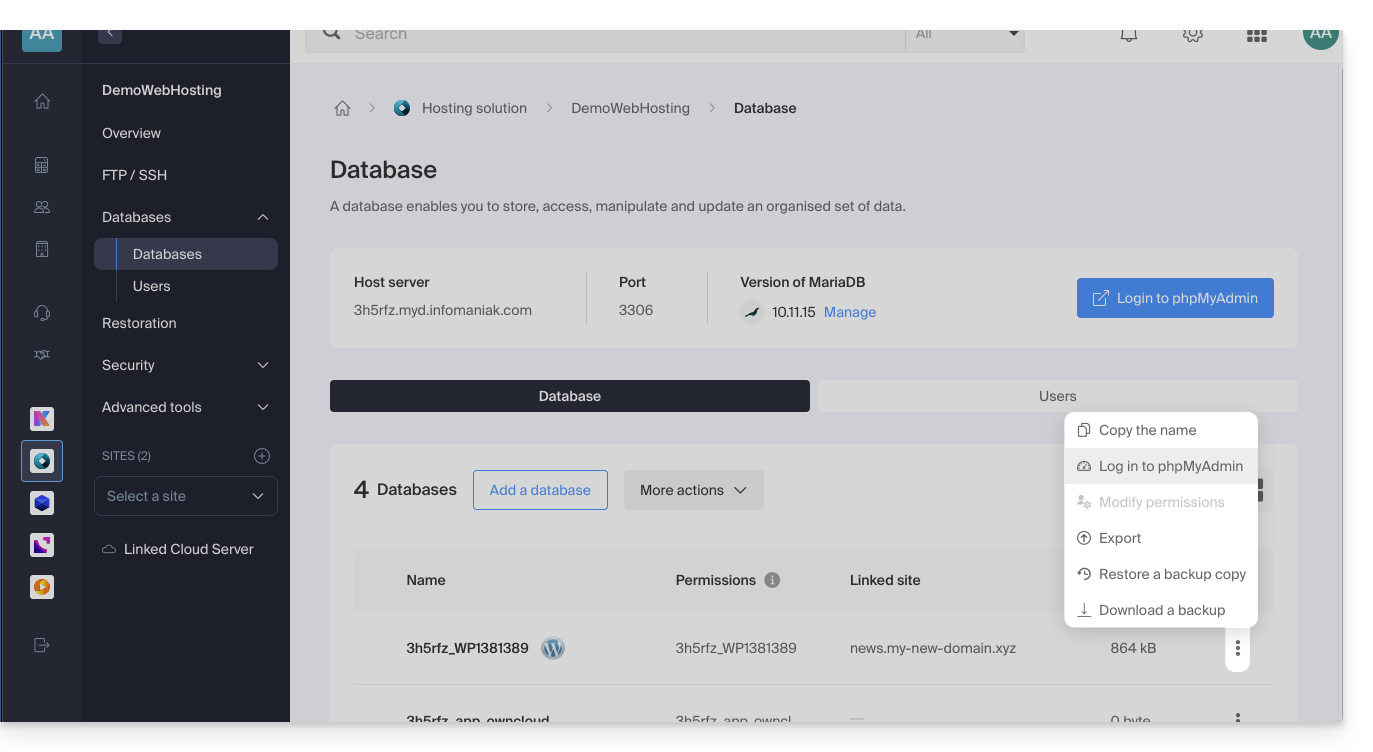
- Le bon serveur est automatiquement renseigné.
- Le mot de passe à saisir correspond à l'utilisateur de la base de données (celui que vous avez choisi à la création de l'utilisateur MySQL à redéfinir si vous l'avez oublié):
Lien vers cette FAQ:
Cette FAQ a été utile?
Ce guide explique comment activer un CDN pour optimiser un Hébergement Web Infomaniak.
Préambule
- CDN signifie "Content Delivery Network" en anglais, ce qui se traduit en français par "Réseau de diffusion de contenu".
- Un CDN stocke une copie du contenu de votre site (images, vidéos, fichiers CSS/JS) sur plusieurs serveurs dispersés géographiquement.
- Lorsqu'un utilisateur accède à votre site, le CDN lui fournit ce contenu à partir du serveur le plus proche de sa localisation, réduisant ainsi les temps de chargement:
- Votre site se charge plus rapidement pour les visiteurs, ce qui peut réduire le taux de rebond et améliorer l'expérience utilisateur.
- En distribuant le contenu, le CDN allège la charge de votre serveur principal, améliorant sa performance et sa disponibilité.
- Certains CDN offrent des fonctionnalités de sécurité comme la protection contre les attaques DDoS et la sécurisation des données.
Mettre en place un CDN
Pour utiliser un CDN, vous devrez généralement effectuer des ajustements au niveau de la configuration de votre nom de domaine, spécifiquement au niveau des enregistrements DNS. Cela permettra de diriger le trafic de votre site Web vers le réseau de serveurs du CDN. Donc de façon générale :
- Créez un compte sur le site du CDN de votre choix et ajoutez-y votre site.
- Modifiez la zone DNS de votre nom de domaine selon les instructions fournies par le CDN.
- Testez votre site pour vous assurer que le CDN fonctionne correctement.
Guide spécifique Cloudflare
Pour les clients qui souhaitent optimiser leur site face aux surcharges provoquées par le passage intensif de bots, l’utilisation d’un CDN comme Cloudflare est souvent recommandée. Le CDN Cloudflare permet d’optimiser la performance et la sécurité d'un site Web avec notamment les fonctionnalités suivantes:
- mise en cache du contenu statique d'un site
- minification du code HTML, CSS et Javascript
- protection anti-DDoS de base
- etc.
Pour mettre en place Cloudflare:
- Si nécessaire, créez un compte chez Cloudflare.
- Ajoutez le nom de domaine du site concerné.
- Reportez tous les enregistrements de la zone DNS du domaine concerné chez Cloudflare (enregistrements A, MX, TXT, NS, etc.).
- Sur le Manager Infomaniak, modifiez les DNS du domaine concerné avec les serveurs DNS indiqués par Cloudflare.
- Configurez DKIM et DNSSEC si nécessaire.
- Tout ajout / modification DNS peut prendre jusqu'à 48 heures pour se propager.
A noter: mod_cloudflare est activé par défaut sur tous les hébergements Web payants.
Activer le Rate Limit Cloudflare
En configuration par défaut, Cloudflare agit simplement comme intermédiaire entre le site et Infomaniak, renvoyant toutes les requêtes vers les serveurs Infomaniak. Ainsi, lors de pics de trafic ou d’attaques, les requêtes atteignent tout de même le serveur d’origine, mais avec des adresses IP de Cloudflare, rendant difficile la gestion de la mitigation sur un serveur mutualisé.
La mise en place de règles de "rate limiting" dans le pare-feu applicatif de Cloudflare est désormais une solution efficace proposée. Cette fonctionnalité limite le nombre de requêtes envoyées au serveur, bloquant les scans agressifs et protégeant le serveur contre les surcharges excessives.
Et aussi…
… Amazon CloudFront
Si vous utilisez déjà des services AWS, CloudFront est facile à mettre en place. Créez une distribution, configurez les paramètres et liez-la à votre site.
… Fastly
Inscrivez-vous sur Fastly, configurez votre service en ajoutant votre site et en définissant les paramètres de cache. Fastly offre des options de configuration avancées.
Lien vers cette FAQ:
Cette FAQ a été utile?
Ce guide explique comment modifier la configuration de sauvegarde automatique des Applications Web Infomaniak (Joomla, Drupal, Typo3, PrestaShop, ownCloud, etc.) inclus dans les offres d'Hébergement Web payantes.
Préambule
- Ceci ne concerne pas WordPress, qui peut être sauvegardé puis restauré via:
- la sauvegarde automatique des hébergements,
- des extensions vous permettant de faire manuellement une sauvegarde complète incluant même un fichier de réinstallation facilitée.
Configurer les sauvegardes
Pour gérer les sauvegardes des Apps:
- Cliquez ici afin d'accéder à la gestion de votre site sur le Manager Infomaniak (besoin d'aide ?).
- Cliquez directement sur le nom attribué au site concerné:
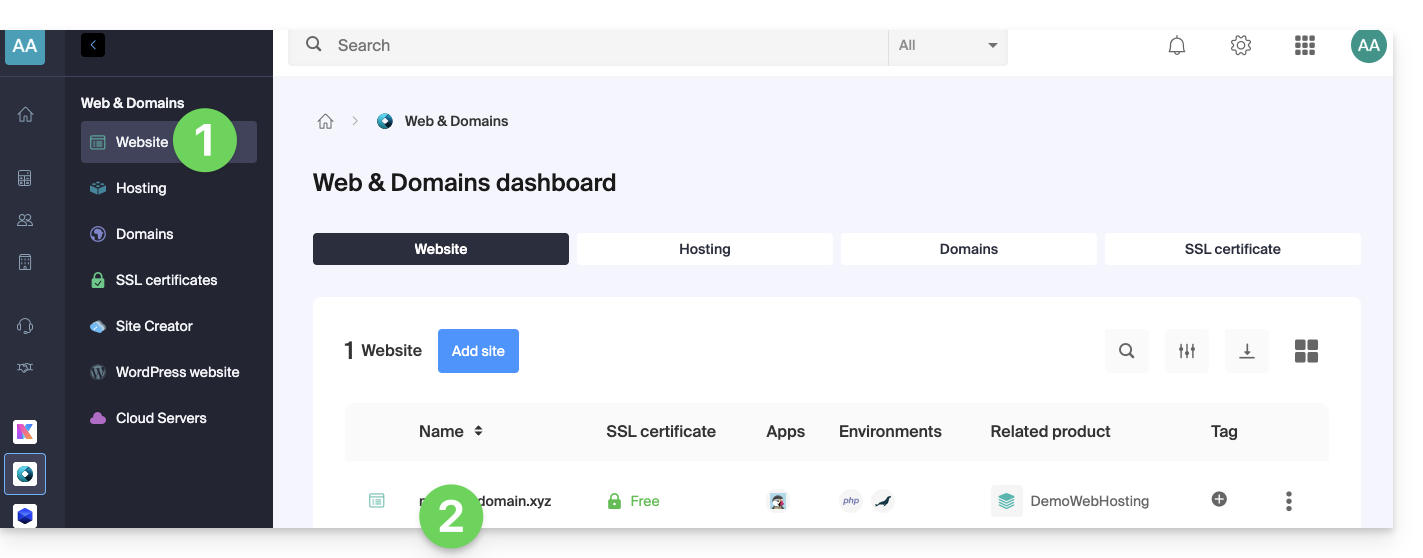
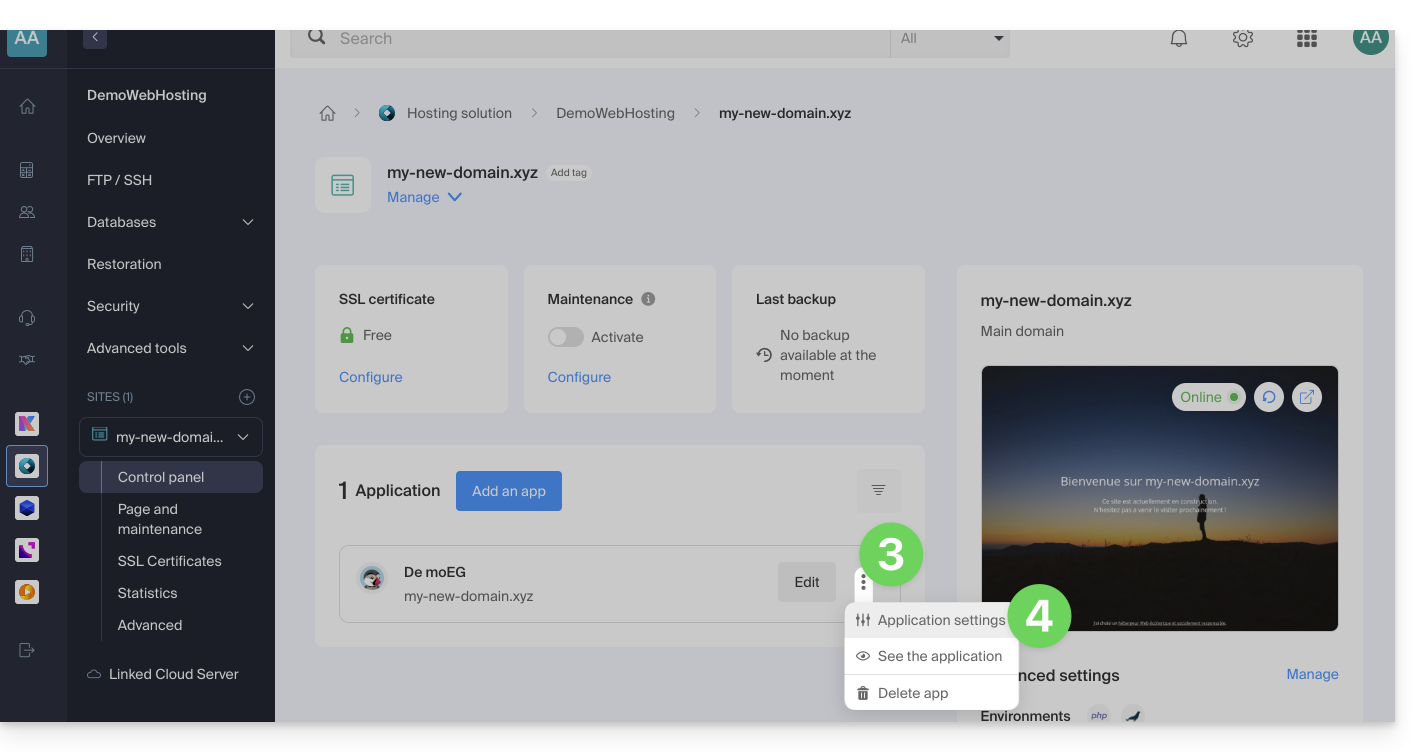
- Cliquez sur le menu d'action ⋮ situé à droite de l'Application Web concernée.
- Cliquez sur Paramètres de l'application:
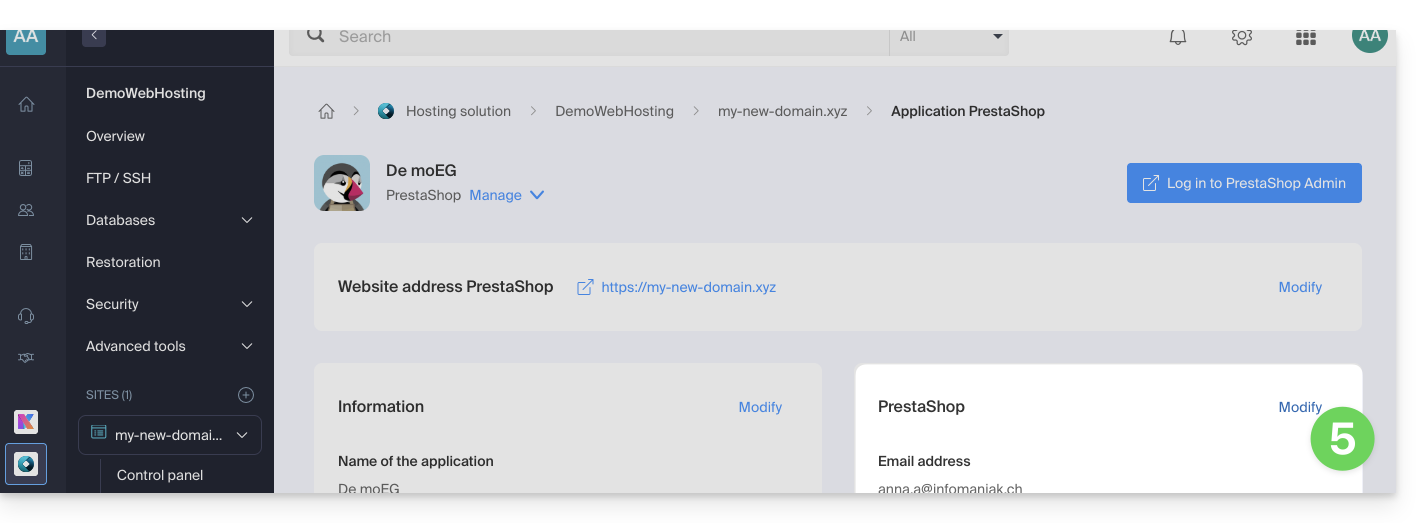
- Cliquez sur Modifier à droite de l'Application:
- Sous l'onglet Configuration, cliquez sur la case pour accéder à la configuration avancée.
- Choisissez les modes de mise à jour et de sauvegarde désirés:
- 7 sauvegardes récentes sont conservées ainsi que celles datant d'il y a 15 et 30 jours.
- Sauvegardez les modifications grâce au bouton en bas à droite:
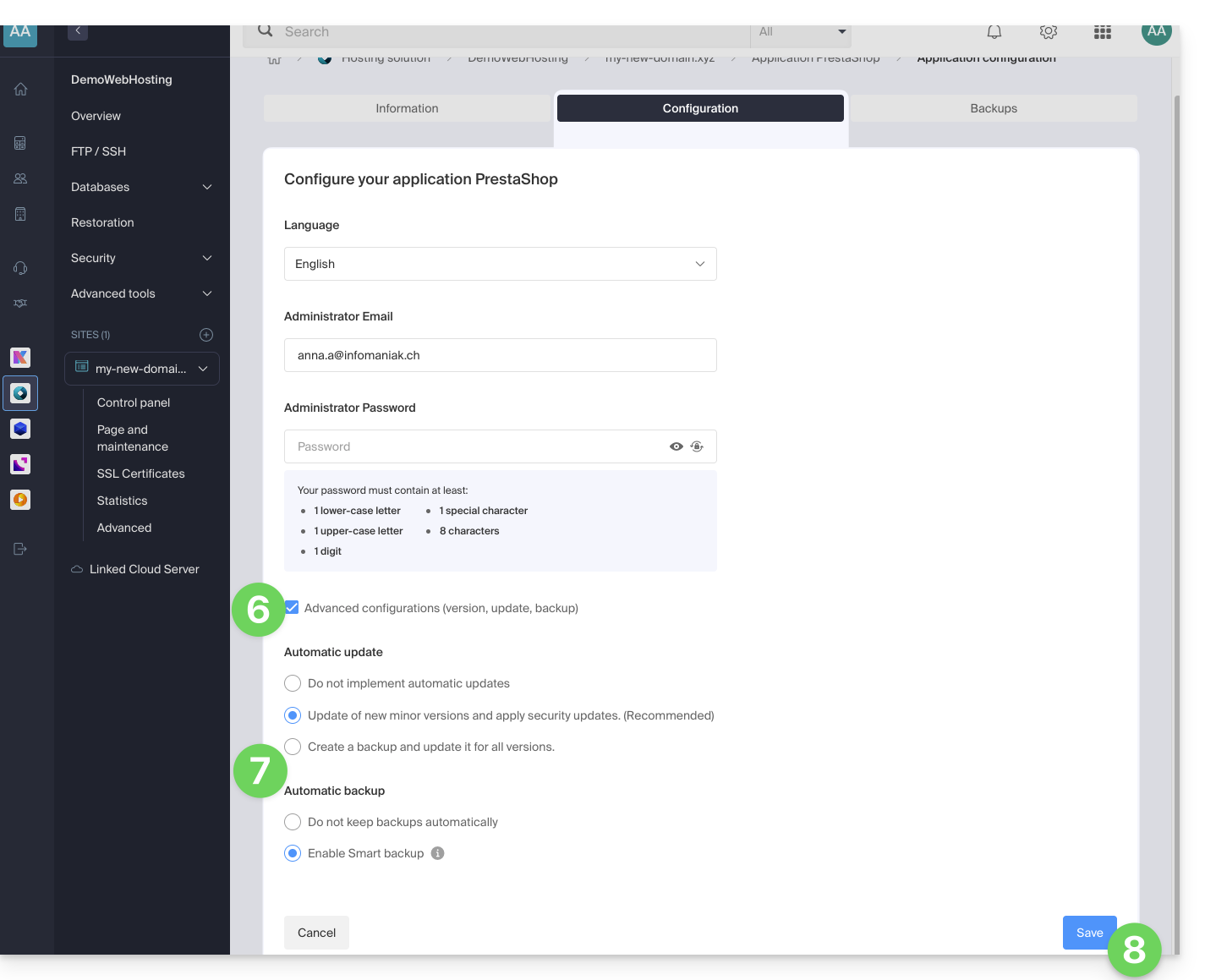
En savoir plus
Lien vers cette FAQ:
Cette FAQ a été utile?
Ce guide explique comment protéger votre site Web et ses visiteurs contre l'exploitation malveillante du MIME-Type sniffing.
Préambule
- Le MIME-Type sniffing, ou détection de type MIME, est une technique utilisée par les navigateurs Web pour déterminer le type de contenu d'une ressource lorsque le type MIME fourni par le serveur est ambigu, manquant ou incorrect.
- Bien que cela puisse parfois améliorer l'expérience utilisateur en rendant le contenu accessible malgré des erreurs de configuration serveur, cette fonctionnalité introduit également des vulnérabilités de sécurité importantes:
- Lorsqu'un navigateur effectue un MIME-Type sniffing, il peut interpréter un fichier textuel comme un script exécutable, ouvrant ainsi la porte à des attaques par cross-site scripting (XSS).
- Par exemple un fichier destiné à être traité comme du texte brut pourrait être interprété comme du JavaScript, permettant à un attaquant d'exécuter du code malveillant sur le navigateur de l'utilisateur.
- En désactivant le MIME-Type sniffing, vous protégez les visiteurs contre l'exécution non autorisée de scripts malveillants et vous renforcez également la sécurité globale de votre site Web en réduisant les vecteurs potentiels d'attaques.
Désactiver MIME-Type sniffing
Pour protéger les utilisateurs et les applications Web contre ce type de vulnérabilités, il est possible de désactiver la détection automatique du type de ressources via le fichier .htaccess de vos sites afin d'indiquer au navigateur de se fier strictement au type MIME spécifié par le serveur sans essayer de le deviner.
En plaçant le code ci-dessous dans votre fichier .htaccess, vous assurez que le MIME-Type sniffing est désactivé tant que le module mod_headers (qui permet d'ajouter l'en-tête ci-dessous) est activé sur votre serveur Apache:
- Ouvrez le fichier
.htaccessdu site concerné depuis un logiciel/client FTP ou le Web FTP. Ajoutez le code suivant:
<IfModule mod_headers.c> Header always set X-Content-Type-Options "nosniff" </IfModule>- Enregistrez le fichier
.htaccess.
Lien vers cette FAQ:
Cette FAQ a été utile?
Ce guide explique comment visualiser l'espace disque d'un hébergement Web Infomaniak et afficher la taille des répertoires.
Trouver les dossiers volumineux d'un hébergement Web
Pour cela:
- Connectez-vous sur le serveur en SSH (besoin d'aide ?).
Exécutez la commande SSH suivante:
ncdu- Naviguez dans l'arborescence des dossiers à l'aide des flèches directionnelles du clavier.
- Quittez avec la combinaison de touches
CTRL + C.
Lien vers cette FAQ:
Cette FAQ a été utile?