Base de conocimientos
1 000 FAQ, 500 tutoriales y vídeos explicativos. ¡Aquí sólo hay soluciones!
Esta guía explica cómo conectar la aplicación móvil Apple Mail (aplicación para smartphone o tableta iOS) a una dirección de correo electrónico alojada en Infomaniak.
Prólogo
- En lugar de la configuración manual a continuación, se recomienda utilizar los perfiles de configuración .mobileconfig propuestos por Apple o la aplicación Infomaniak Mail (iOS) para beneficiarse de un método de actualización de tipo Push.
- Los diferentes servicios ofrecidos por Infomaniak son todos compatibles con los protocolos estándar correspondientes (IMAP/SMTP para el correo electrónico, por ejemplo), por lo tanto, si encuentra un problema con un software de terceros, póngase en contacto directamente con su editor o un Socio y consulte la política de soporte así como el artículo 11.9 de los Términos y condiciones de Infomaniak.
Agregar manualmente la dirección de correo electrónico a la aplicación
Requisitos previos
- Crear la dirección de correo electrónico en my kSuite o un Servicio de Correo / kSuite.
- Crear una contraseña en la dirección de correo electrónico para el dispositivo que va a configurar.
- Verifique que el Servicio de Correo esté configurado de manera óptima.
Para configurar la aplicación de mensajería:
- Abra la configuración del iPhone y toque Aplicaciones:

- En Aplicaciones, toque Correo:

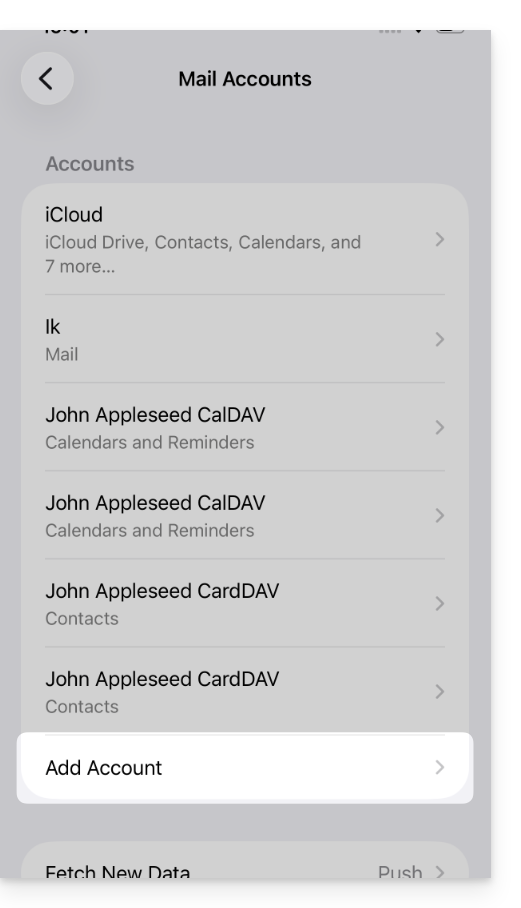
- Toque Cuentas de Correo:

- Toque para agregar una cuenta:
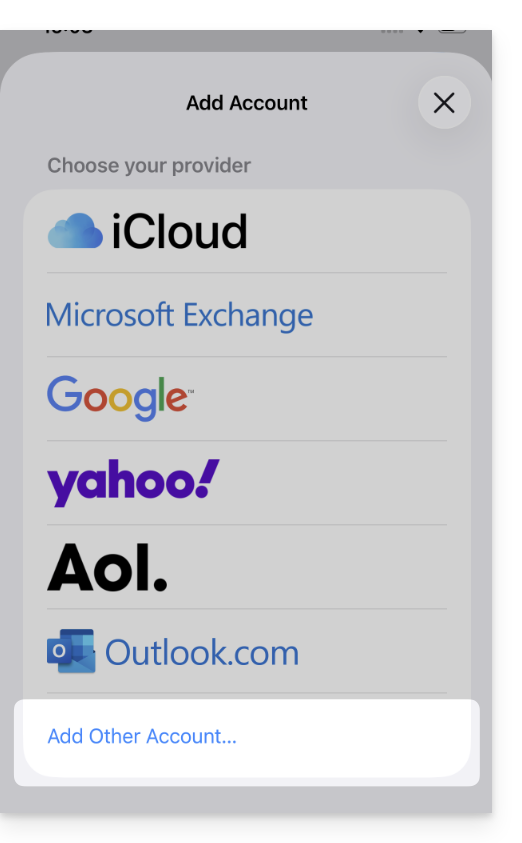
- Toque Otra cuenta:
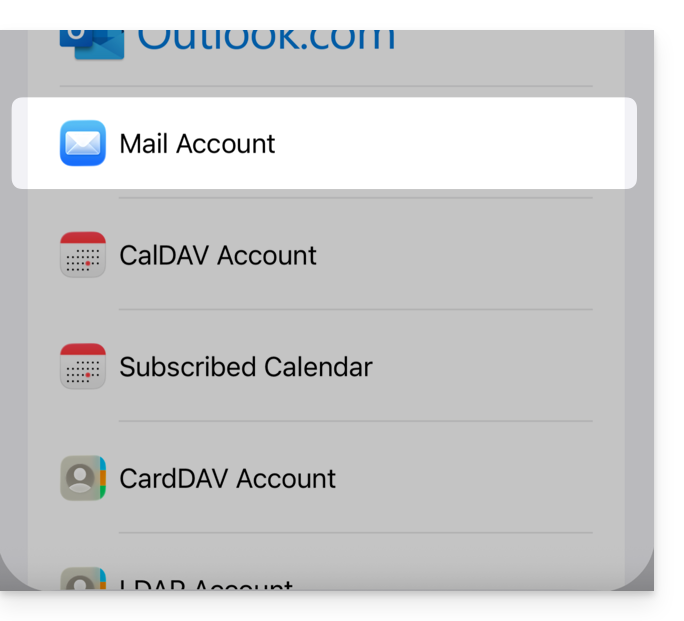
- Toque Cuenta de Correo:
- Ingrese la dirección de correo electrónico a vincular:
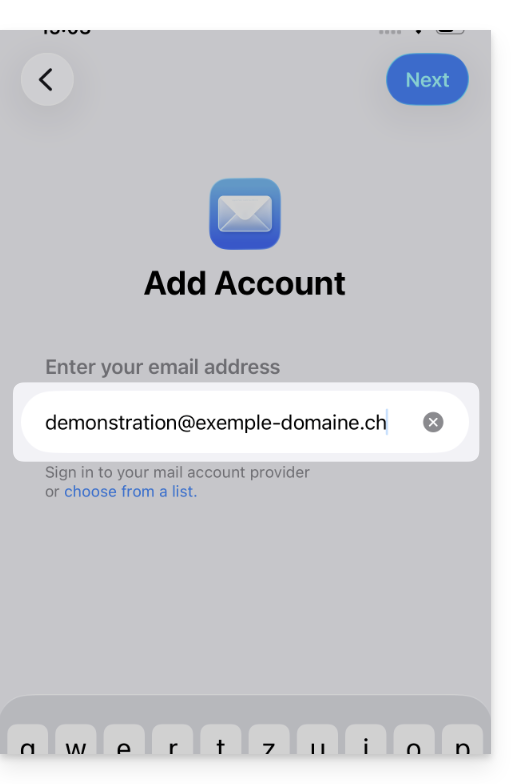
- Toque Siguiente en la esquina superior derecha.
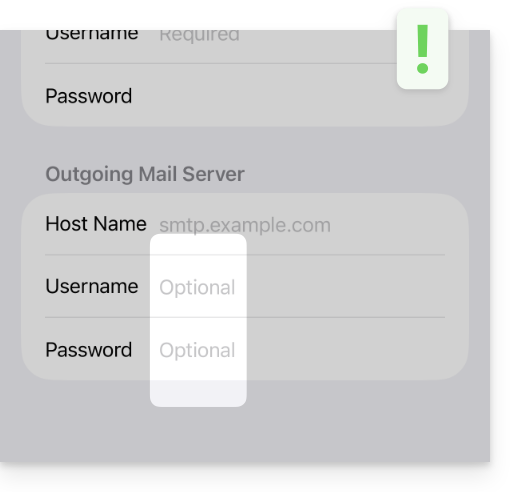
- La aplicación menciona ciertos campos como opcionales pero no lo son en absoluto:
- Verifique y complete los información faltante:
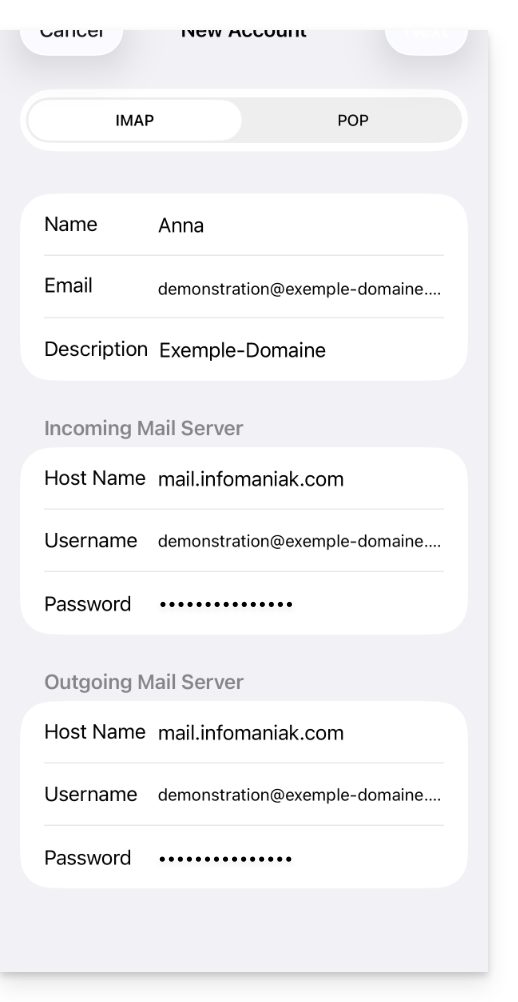
- Permanezca en la pestaña IMAP y presione Siguiente en la parte superior derecha.
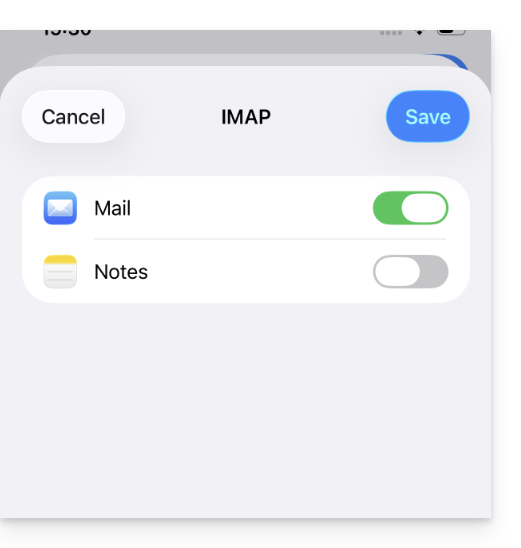
- Active la configuración de correos electrónicos y guarde la configuración en la parte superior derecha:
- ¡Listo! Su dirección de correo electrónico ahora está configurada en la aplicación.
Parámetros recomendados
- Servidor IMAP entrante =
mail.infomaniak.com - Puerto IMAP =
993(con SSL) - Servidor SMTP saliente =
mail.infomaniak.com - Puerto SMTP & protocolo de cifrado y comando/método para activar este protocolo:
587+ STARTTLS - Nombre de usuario/username = la dirección de correo electrónico completa & entera ( ? )
- Contraseña/password = la generada para la dirección de correo electrónico que desea consultar
- Autenticación obligatoria para el envío de correos electrónicos:
- Se activa en la configuración SMTP de su aplicación.
- Marque "usar los mismos parámetros que el servidor entrante" o, según los programas/clientes de correo, vuelva a ingresar un nombre de usuario (= dirección de correo electrónico completa & entera) y la contraseña generada.
Consulte esta otra guía si está buscando información sobre otros puertos y protocolos de mensajería compatibles (SSL / TLS, por ejemplo).
En caso de problemas
Verifique que el Servicio de Correo esté configurado de manera óptima.
No es necesario contactar al Soporte de Infomaniak si su dirección de correo electrónico funciona bien fuera de la aplicación. El error más frecuente se refiere al uso de una contraseña incorrecta. Las guías de solución de problemas le ayudan a resolver cualquier problema:
- Consulte las soluciones proporcionadas en esta otra guía sobre la mensajería en general.
- Elimine los perfiles de configuración de Apple vinculados a su mensajería de Infomaniak antes de volver a configurar.
Y si su Apple Mail deja de funcionar a nivel de envío (servidor SMTP desconectado o ausente, por ejemplo) o después de un cambio de contraseña de correo electrónico, consulte esta otra guía.
Enlace a esta FAQ:
¿Le ha sido útil esta FAQ?
Esta guía explica cómo recuperar el acceso a las herramientas de Infomaniak (manager.infomaniak.com y Mail / ksuite.infomaniak.com) en caso de olvido de contraseña o de identificador de inicio de sesión en la cuenta de Infomaniak.
Prólogo
- Para conectarse dentro de una Organización que gestiona uno o varios productos de Infomaniak, debe ir a manager.infomaniak.com y luego introducir esta información:
- Una dirección de correo electrónico de conexión (identificador para la cuenta de Infomaniak).
- La contraseña elegida durante su registro.
- Un código adicional si la autenticación de dos factores (2FA) está activada.
- Si la conexión a la plataforma funciona y le falta más bien una contraseña para una de sus direcciones de correo electrónico, consulte esta otra guía.
- Si se trata más bien de un problema de visualización del formulario de conexión, especialmente con un dispositivo móvil, consulte esta otra guía sobre el tema.
Ha olvidado...
... la contraseña de la cuenta de Infomaniak
En caso de olvido de esta contraseña, siga el procedimiento de restablecimiento:
- Haga clic aquí para poder restablecer su contraseña.
- Introduzca la dirección de correo electrónico de conexión de su cuenta de Infomaniak
- Elija la opción de recuperación deseada o siga el procedimiento de verificación de identidad haciendo clic en “No tiene acceso a ninguna opción”.
... la dirección de correo electrónico de conexión a la cuenta de Infomaniak
Al registrarse, tuvo que proporcionar un número de teléfono; es posible encontrar la dirección de correo electrónico de conexión a la cuenta de Infomaniak a partir de su número de teléfono:
- Haga clic aquí para poder encontrar su dirección de correo electrónico de conexión a la cuenta de Infomaniak.
- Introduzca su número de móvil.
- Introduzca (si es necesario) su dirección de correo electrónico de recuperación.
Dos casos son posibles a continuación:
- El sistema puede identificar su cuenta: elija entonces cómo recibir su identificador de conexión a la cuenta de Infomaniak.
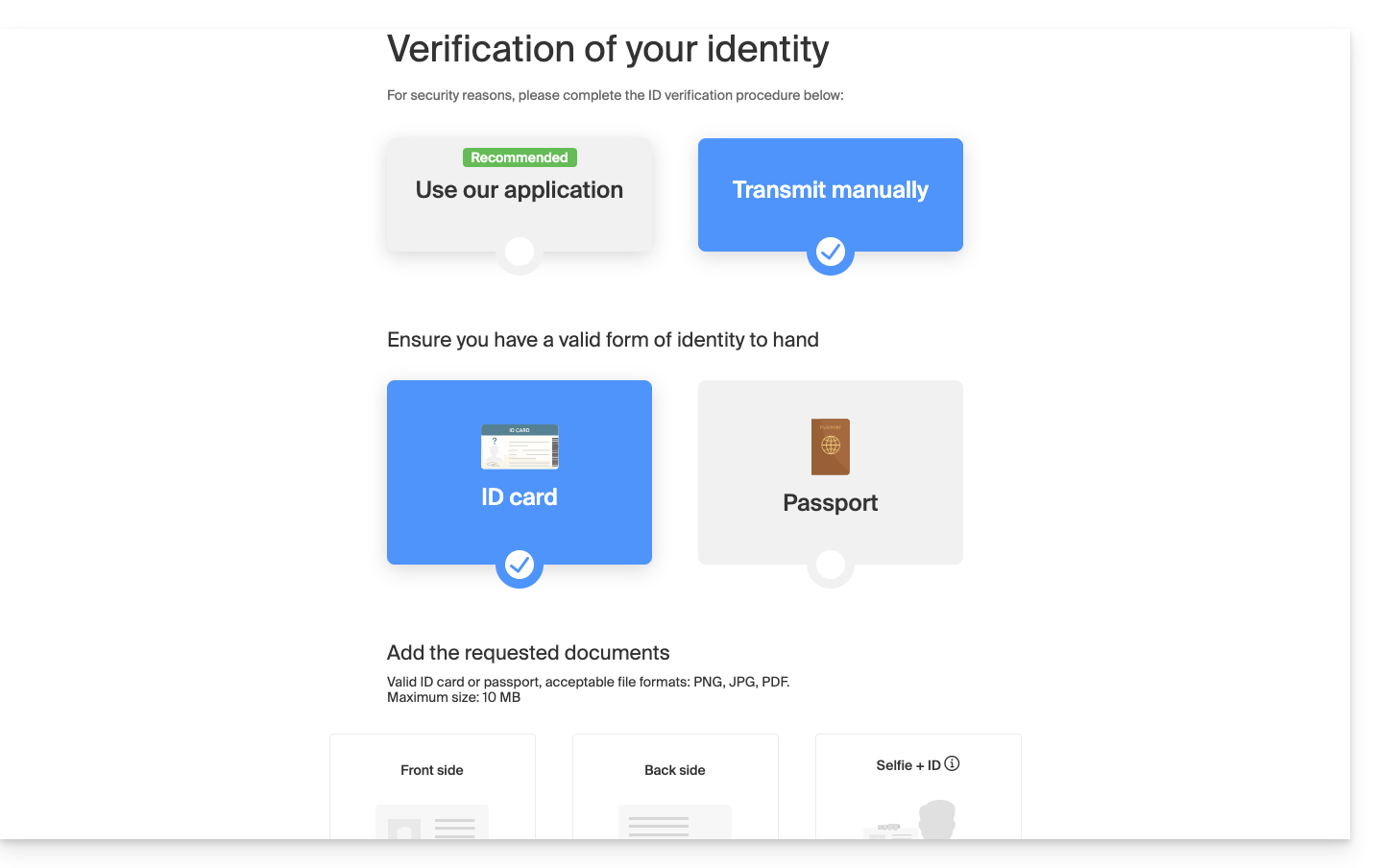
- En el caso contrario: siga el asistente en pantalla para proceder a la verificación de identidad manualmente o a través de kCheck:
Y si la dirección de correo electrónico ya no existe…
Si tiene una cuenta de Infomaniak cuyo identificador de inicio de sesión es del tipo toto123@yahoo.com, no hay problema si la dirección de correo electrónico toto123@yahoo.com se elimina o ya no es válida; simplemente debe iniciar sesión por última vez en el Manager Infomaniak con este identificador toto123@yahoo.com y tomar nota de esta otra guía para modificar su dirección de correo electrónico de inicio de sesión a la cuenta de Infomaniak.
Por el contrario, si la dirección de correo electrónico que sirve como identificador está alojada por Infomaniak (por ejemplo, anna789@assoziation.ch) y un administrador elimina la dirección de correo electrónico en cuestión o cancela el Servicio de Correo “assoziation.ch”, la situación es diferente: recibe automáticamente un correo electrónico en la dirección secundaria y un SMS en el número de teléfono móvil especificado en su cuenta de Infomaniak:
La situación también puede ocurrir en un caso específico de gestión de servicio de correo.
Para poder volver a acceder a su cuenta de Infomaniak ahora que el acceso ya no es posible con la antigua dirección de correo electrónico, el usuario de la cuenta de Infomaniak debe ir a la dirección mencionada en el SMS:
- Haga clic aquí para acceder a la página de inicio de sesión.
- Introduzca el nombre de usuario especificado en el SMS (en principio, las iniciales de su cuenta y una secuencia de números).
- Introduzca la contraseña habitual (no ha cambiado):

- Introduzca la nueva información solicitada:

- Volverá a estar conectado a su cuenta:

Enlace a esta FAQ:
¿Le ha sido útil esta FAQ?
Esta guía se refiere a la aplicación móvil kCheck (para smartphone o tableta iOS / Android), creada para simplificar los procedimientos de verificación de identidad y fortalecer la seguridad de su cuenta Infomaniak.
Prólogo
- Por razones de seguridad, para garantizar la identidad de la persona que realiza una solicitud específica a Infomaniak, puede activarse un procedimiento de verificación de identidad en los siguientes casos (lista no exhaustiva):
- olvido de una contraseña de cuenta Infomaniak (cuenta de usuario)
- olvido de una dirección de correo electrónico de inicio de sesión
- desactivación de la autenticación doble (2FA)
- desbloqueo de una cuenta Infomaniak
- durante el primer reembolso de ingresos para el producto Billetterie
- al pedir un producto (sospecha de spam o estafa, nombre de marca, etc.)
- Esta aplicación le permite transferir de manera segura los elementos solicitados.
- Infomaniak respeta su privacidad: la información transmitida a través de la aplicación kCheck se conservará hasta la finalización completa de su expediente; en todos los casos, se eliminará automáticamente después de 72 horas si no se procesa esta solicitud.
Iniciar la verificación de identidad
Requisitos previos
- Un código QR o un enlace proporcionado por Infomaniak.
- La aplicación móvil kCheck instalada en su dispositivo iOS (iPhone, etc.) o Android.
- Una conexión a Internet en el dispositivo móvil.
Luego puede verificar su identidad con kCheck:
- Inicie la aplicación kCheck en su móvil.
- Toque Comenzar.
- Toque Escanear un código QR.
- Apunte con la cámara el código QR proporcionado.
- Ingrese su número de teléfono móvil.
- Ingrese el código de confirmación recibido.
- Autorice la geolocalización (obligatorio para continuar el procedimiento).
- Seleccione el tipo de documento de identidad que tenga (carnet de identidad o pasaporte).
- Siga los pasos para fotografiar su documento de identidad.
- Tome un selfie (de ti) con tu documento de identidad en la mano frente a ti.
Sus documentos se transmitirán de manera segura al soporte de Infomaniak. Estas solicitudes se tratan con prioridad con un tiempo de respuesta promedio de 2 horas durante las horas de apertura.
Si tu pedido está bloqueado...
Por razones de seguridad, a veces se bloquean automáticamente ciertos pedidos.
En el momento de tu pedido, se envía un correo electrónico a la dirección de correo electrónico de conexión de tu cuenta Manager Infomaniak. Este correo electrónico contiene el procedimiento de desbloqueo de tu pedido. En caso de que no lo encuentres, es posible reenviártelo desde tu Manager haciendo clic en Reenviar el procedimiento desde el bandeau rojo que te informa del bloqueo.
Requisitos previos
- Abrir el correo electrónico que contiene el procedimiento de desbloqueo.
- La aplicación móvil kCheck instalada en su dispositivo iOS (iPhone, etc.) o Android.
- Una conexión a Internet en el dispositivo móvil.
Luego puedes comenzar el procedimiento de desbloqueo con kCheck:
- Inicie la aplicación kCheck en su móvil.
- Toque Comenzar.
- Toque Escanear un código QR.
- Escanea el código QR presente en el correo electrónico.
- Sigue el procedimiento de desbloqueo hasta el final.
Casos particulares
- Si no reaccionas en un plazo de 10 días, el pedido se cancela automáticamente y el pago se reembolsa íntegramente en el medio de pago utilizado.
- En caso de que no tengas un dispositivo móvil para seguir este procedimiento, contacta con el soporte de Infomaniak.
Enlace a esta FAQ:
¿Le ha sido útil esta FAQ?
Esta guía explica cómo acceder a sus correos electrónicos alojados por Infomaniak.
Guías para la mensajería Infomaniak
Haga clic aquí para abrir el asistente de Infomaniak para configurar la sincronización en macOS, Windows, Linux, Android, iOS de los programas/clientes de mensajería comunes (Outlook, Microsoft 365, Thunderbird, Apple Mail, eM Client, etc.).
Utilice directamente la mensajería en un navegador web a través de la aplicación web Mail de Infomaniak (servicio en línea ksuite.infomaniak.com/mail) y/o descargue la aplicación móvil Infomaniak Mail (aplicación para smartphone o tableta iOS/Android).
De lo contrario, aquí hay procedimientos manuales propuestos en forma de guías:
| SO | Aplicación a sincronizar |
|---|---|
| Outlook Nuevo / Microsoft 365 MSO / 2019 ( Windows) | |
| Outlook Microsoft 365 MSO ( macOS) | |
| Apple Mail (perfil de configuración macOS) | |
| Apple Mail (perfil de configuración iOS: iPhone, iPad, etc.) | |
| Correo ( Android: Huawei, Samsung, Sony, etc.) | |
| Outlook ( iOS + Android) | |
| Gmail ( iOS + Android) | |
| Mozilla Thunderbird |
Para sincronizar sus contactos y calendarios, consulte esta otra guía
Parámetros IMAP recomendados
Nombre de usuario/username = la dirección de correo completa e íntegra ( ? )
Contraseña/password = la creada/generada para la dirección de correo que desea consultar
Servidor IMAP entrante = mail.infomaniak.com
Puerto IMAP = 993 (con SSL)
Parámetros SMTP recomendados
Nombre de usuario/username = la dirección de correo electrónico completa & entera ( ? )
Contraseña/password = aquella creada/generada para la dirección de correo electrónico que desea consultar
Servidor SMTP saliente = mail.infomaniak.com
Puerto SMTP & protocolo de cifrado y comando/método para activar este protocolo:
- Priorice el puerto
587+ STARTTLS: se trata de la norma técnica oficial y del método más compatible con la mayoría de los sistemas modernos para la presentación autenticada. - Tolerar el puerto
465+ SSL/TLS únicamente como opción de compatibilidad o alternativa, especificando que se trata de un cifrado implícito, pero que el 587 sigue siendo la opción recomendada.
Autenticación obligatoria para el envío de correos electrónicos:
- Se activa en los parámetros SMTP de su aplicación.
- Marque "usar los mismos parámetros que el servidor entrante" o, según los programas/clientes de correo, vuelva a introducir un nombre de usuario (= dirección de correo electrónico completa & entera) y su contraseña.
En caso de problemas
- Protocolo POP3 no recomendado (servidor POP = mail.infomaniak.com y puerto POP = 995 con SSL).
- Tome nota de esta otra guía si encuentra errores, para verificar los puntos esenciales!
- Tome nota de esta otra guía si busca información sobre otros puertos y protocolos de mensajería compatibles.
Modificar una contraseña de correo electrónico
Las contraseñas para las direcciones de correo electrónico pueden ser múltiples, no tienen relación con su contraseña de inicio de sesión en Infomaniak, y ya no pueden recuperarse después de su primera visualización. Por lo tanto, debe (re)crearlas cuando las necesite, especificando el equipo (ordenador, móvil, etc.) y/o el usuario afectado, para poder gestionar los elementos de forma distinta el día en que deba gestionar una conexión específica.
Gestione las contraseñas:
- desde el Manager en el Servicio de Correo
- desde la aplicación Web Mail de Infomaniak
Aplicar la nueva contraseña de correo electrónico
Si ha eliminado una contraseña existente para crear una nueva, deberá actualizar sus aplicaciones & equipos que utilizaban esta contraseña. Tome nota de estas guías específicas:
- Apple Mail (macOS / iOS)
- Android Mail / Gmail (diferentes versiones)
- Microsoft Outlook (diferentes versiones)
- Mozilla Thunderbird
¿Aún no gestionas tus correos electrónicos en Infomaniak?
Enlace a esta FAQ:
¿Le ha sido útil esta FAQ?
Esta guía explica cómo conectar la aplicación de escritorio Outlook Microsoft 365 MSO (aplicación de escritorio en Windows) a una dirección de correo electrónico alojada en Infomaniak.
Prólogo
- Los diferentes servicios ofrecidos por Infomaniak son todos compatibles con los protocolos estándar correspondientes (IMAP/SMTP para el correo electrónico, por ejemplo), por lo tanto, si encuentra un problema con un software de terceros, póngase en contacto directamente con su editor o un Socio y consulte la política de soporte así como el artículo 11.9 de los Términos y Condiciones de Infomaniak.
Agregar la dirección de correo electrónico a la aplicación
Requisitos previos
- Crear la dirección de correo electrónico en my kSuite o un Servicio de Correo / kSuite.
- Crear una contraseña en la dirección de correo electrónico para el dispositivo que va a configurar.
- Verificar que el Servicio de Correo está configurado de manera óptima.
Para configurar la aplicación de mensajería:
- Abrir la aplicación.
- Haga clic en Archivo.
- Haga clic en Agregar una cuenta.
- Introduzca la dirección de correo electrónico a vincular.
- Haga clic en Conectar.
- Elija IMAP:
- Verifique y complete la información faltante.
- Haga clic en Siguiente.
- Introduzca la contraseña de su dirección de correo electrónico.
- ¡Listo! Su dirección de correo electrónico ahora está configurada en la aplicación.
Parámetros recomendados
- Servidor IMAP entrante =
mail.infomaniak.com - Puerto IMAP =
993(con SSL) - Servidor SMTP saliente =
mail.infomaniak.com - Puerto SMTP & protocolo de cifrado y comando/método para activar este protocolo:
587+ STARTTLS - Nombre de usuario/username = la dirección de correo completa & entera ( ? )
- Contraseña/password = la generada para la dirección de correo que desea consultar
- Autenticación obligatoria para el envío de correos electrónicos:
- Se activa en los parámetros SMTP de su aplicación.
- Marque "usar los mismos parámetros que el servidor entrante" o, según los programas/clientes de correo, vuelva a introducir un nombre de usuario (= dirección de correo completa & entera) y la contraseña generada.
Consulte esta otra guía si busca información sobre otros puertos y protocolos de mensajería compatibles (SSL / TLS, por ejemplo).
En caso de problema
Verifique que el Servicio de Correo está configurado de manera óptima.
No es necesario contactar con el Soporte de Infomaniak si su dirección de correo funciona bien fuera de la aplicación. El error más frecuente se refiere al uso de una contraseña incorrecta. Las guías de solución de problemas le ayudan a resolver un posible problema:
- Consulte las soluciones proporcionadas en esta otra guía sobre la mensajería en general.
- Esta otra guía se refiere más específicamente a Outlook.
… y si su Outlook no funciona más desde un cambio de contraseña de correo, consulte esta otra guía.
Enlace a esta FAQ:
¿Le ha sido útil esta FAQ?
Esta guía explica cómo conectar la aplicación de escritorio eM Client (aplicación de escritorio en macOS / Windows) a una dirección de correo electrónico alojada en Infomaniak.
Prólogo
- Los diferentes servicios ofrecidos por Infomaniak son todos compatibles con los protocolos estándar correspondientes (IMAP/SMTP para el correo electrónico, por ejemplo), por lo tanto, si tiene un problema con un software de terceros, comuníquese directamente con su editor o un Socio y consulte la política de soporte así como el artículo 11.9 de los Términos y condiciones de Infomaniak.
Agregar la dirección de correo electrónico a la aplicación
Requisitos previos
- Crear la dirección de correo electrónico en my kSuite o un Servicio de correo electrónico / kSuite.
- Crear una contraseña para la dirección de correo electrónico en el dispositivo que va a configurar.
- Verifique que el Servicio de correo electrónico esté configurado de manera óptima.
Para configurar la aplicación de mensajería:
- Abra la aplicación y elija el modo deseado, luego haga clic en Siguiente:

- Ingrese la dirección de correo electrónico a vincular y luego haga clic en el botón Iniciar junto al campo:

- Ingrese la contraseña de la dirección de correo electrónico y luego haga clic en Continuar junto al campo:

- Marque la casilla y haga clic en Sí:

- Verifique y complete la información faltante:

- Elija el modo deseado y luego haga clic en Siguiente:

- ¡Listo! Su dirección de correo electrónico ahora está configurada en la aplicación:

Parámetros recomendados
- Servidor IMAP entrante =
mail.infomaniak.com - Puerto IMAP =
993(con SSL) - Servidor SMTP saliente =
mail.infomaniak.com - Puerto SMTP & protocolo de cifrado y comando/método para activar este protocolo:
587+ STARTTLS - Nombre de usuario/username = la dirección de correo completa & entera ( ? )
- Contraseña/password = la generada para la dirección de correo que desea consultar
- Autenticación obligatoria para el envío de correos electrónicos:
- Se activa en los parámetros SMTP de su aplicación.
- Marque "usar los mismos parámetros que el servidor entrante" o, según los programas/clientes de mensajería, vuelva a introducir un nombre de usuario (= dirección de correo completa & entera) y la contraseña generada.
Consulte esta otra guía si busca información sobre otros puertos y protocolos de mensajería compatibles (SSL / TLS, por ejemplo).
En caso de problema
Verifique que el Servicio de Correo esté configurado de manera óptima.
No es necesario contactar con el Soporte de Infomaniak si su dirección de correo funciona bien fuera de la aplicación. El error más frecuente se refiere al uso de una contraseña incorrecta. Consulte las soluciones proporcionadas en esta otra guía sobre la mensajería en general.
Enlace a esta FAQ:
¿Le ha sido útil esta FAQ?
Esta guía explica cómo conectar la aplicación de escritorio Thunderbird (aplicación de escritorio en macOS / Windows / Linux) a una dirección de correo electrónico alojada en Infomaniak.
Prólogo
- Los diferentes servicios ofrecidos por Infomaniak son todos compatibles con los protocolos estándar correspondientes (IMAP/SMTP para el correo electrónico, por ejemplo), por lo tanto, si tiene un problema con un software de terceros, póngase en contacto directamente con su editor o un Socio y consulte la política de soporte así como el artículo 11.9 de los Términos y condiciones de Infomaniak.
Agregar la dirección de correo electrónico a la aplicación
Requisitos previos
- Crear la dirección de correo electrónico en my kSuite o en un Servicio de Correo / kSuite.
- Crear una contraseña para la dirección de correo electrónico en el dispositivo que va a configurar.
- Verifique que el Servicio de Correo esté configurado de manera óptima.
Para configurar la aplicación de mensajería:
- Descargue la última versión de Thunderbird.
- Abra la aplicación.
- Ingrese sus datos de cuenta y haga clic en Continuar:

- Permanezca en IMAP y haga clic en Continuar:

- Ingrese su contraseña y haga clic en Continuar:

- Haga clic en Continuar:

- Se muestra un resumen de su inscripción, haga clic en Finalizar para agregar la dirección (o configurar otros servicios desde allí):

- ¡Listo! Su dirección de correo electrónico ahora está configurada en la aplicación:

Parámetros recomendados
- Servidor IMAP entrante =
mail.infomaniak.com - Puerto IMAP =
993(con SSL) - Servidor SMTP saliente =
mail.infomaniak.com - Puerto SMTP & protocolo de cifrado y comando/método para activar este protocolo:
587+ STARTTLS - Nombre de usuario/username = la dirección de correo completa & entera ( ? )
- Contraseña/password = la generada para la dirección de correo que desea consultar
- Autenticación obligatoria para el envío de correos electrónicos:
- Se activa en los parámetros SMTP de su aplicación.
- Marque "usar los mismos parámetros que el servidor entrante" o, según los programas/clientes de correo, vuelva a introducir un nombre de usuario (= dirección de correo completa & entera) y la contraseña generada.
Consulte esta otra guía si está buscando información sobre otros puertos y protocolos de mensajería compatibles (SSL / TLS, por ejemplo).
En caso de problema
Compruebe que el Servicio de Correo está configurado de forma óptima.
No es necesario contactar con el Soporte de Infomaniak si su dirección de correo funciona bien fuera de la aplicación. El error más frecuente se refiere al uso de una contraseña incorrecta. Las guías de solución de problemas le ayudan a resolver un posible problema:
- Consulte las soluciones dadas en esta otra guía sobre la mensajería en general.
- Esta otra guía se refiere más específicamente a Thunderbird.
… y si Thunderbird deja de funcionar después de un cambio de contraseña de correo, consulte esta otra guía.
Enlace a esta FAQ:
¿Le ha sido útil esta FAQ?
Esta guía explica cómo conectar la aplicación de mensajería nativa de Android a una dirección de correo electrónico alojada en Infomaniak.
Prólogo
- En lugar de la configuración manual a continuación, se recomienda utilizar la aplicación Infomaniak Mail (Android).
- Los diferentes servicios ofrecidos por Infomaniak son todos compatibles con los protocolos estándar correspondientes (IMAP/SMTP para el correo electrónico, por ejemplo), por lo tanto, si encuentra un problema con un software de terceros, póngase en contacto directamente con su editor o un Socio y consulte la política de soporte así como el artículo 11.9 de los Términos y condiciones de Infomaniak.
Agregar manualmente la dirección de correo electrónico a la aplicación
Requisitos previos
- Crear la dirección de correo electrónico en my kSuite o en un Servicio de Correo / kSuite.
- Crear una contraseña para la dirección de correo electrónico en el dispositivo que va a configurar.
- Verifique que el Servicio de Correo esté configurado de manera óptima.
Para configurar la aplicación de mensajería:
- Abra la aplicación de mensajería nativa en su dispositivo.
- Haga clic en Agregar una cuenta.
- Seleccione Otro como tipo de dirección.
- Ingrese su dirección de correo electrónico.
- Seleccione el tipo IMAP Personalizado.
- Verifique y complete la información faltante.
- Complete el procedimiento.
- ¡Listo! Su dirección de correo electrónico ahora está configurada en la aplicación de su dispositivo.
Parámetros recomendados
- Servidor IMAP entrante =
mail.infomaniak.com - Puerto IMAP =
993(con SSL) - Servidor SMTP saliente =
mail.infomaniak.com - Puerto SMTP & protocolo de cifrado y comando/método para activar este protocolo:
587+ STARTTLS - Nombre de usuario/username = la dirección de correo completa & entera ( ? )
- Contraseña/password = la generada para la dirección de correo que desea consultar
- Autenticación obligatoria para el envío de correos electrónicos:
- Se activa en la configuración SMTP de su aplicación.
- Marque "usar los mismos parámetros que el servidor entrante" o, según los programas/clientes de correo, vuelva a introducir un nombre de usuario (= dirección de correo completa & entera) y la contraseña generada.
Consulte esta otra guía si está buscando información sobre otros puertos y protocolos de mensajería compatibles (SSL / TLS, por ejemplo).
En caso de problema
Verifique que el Servicio de Correo está configurado de manera óptima.
No es necesario contactar con el Soporte de Infomaniak si su dirección de correo funciona bien fuera de la aplicación. El error más frecuente se refiere al uso de una contraseña incorrecta. Las guías de solución de problemas le ayudan a resolver un posible problema:
- Consulte las soluciones proporcionadas en esta otra guía sobre la mensajería en general
- … y si su aplicación ya no funciona a nivel de envío (servidor SMTP desconectado o ausente, por ejemplo) o desde un cambio de contraseña de correo, consulte esta otra guía.
Enlace a esta FAQ:
¿Le ha sido útil esta FAQ?
Esta guía explica cómo conectar la aplicación de escritorio New Outlook (aplicación de escritorio en Windows, sustituta de Windows Mail) a una dirección de correo electrónico alojada en Infomaniak.
Prólogo
- Aunque los correos electrónicos en sí se mantengan almacenados en el servidor de Infomaniak, la experiencia en New Outlook está muy integrada en la nube de Microsoft:
- Algunos datos de su cuenta pueden ser utilizados por Microsoft para una gestión centralizada y una mejor experiencia de sincronización.
- Si desea tener un control total y local sobre sus correos electrónicos, considere utilizar software/cliente de correo electrónico de terceros (como Thunderbird, por ejemplo) que permiten un almacenamiento más directo.
- Los diferentes servicios ofrecidos por Infomaniak son todos compatibles con los protocolos estándar correspondientes (IMAP/SMTP para el correo electrónico, por ejemplo), por lo tanto, si tiene algún problema con un software de terceros, póngase en contacto directamente con su editor o con un Socio y consulte la política de soporte así como el artículo 11.9 de los Términos y condiciones de Infomaniak.
Añadir la dirección de correo electrónico a la aplicación
Requisitos previos
- Crear la dirección de correo electrónico en my kSuite o en un Servicio de Correo / kSuite.
- Crear una contraseña para la dirección de correo electrónico en el dispositivo que va a configurar.
- Verificar que el Servicio de Correo está configurado de manera óptima.
La contraseña creada para la dirección de correo electrónico debe cumplir con los criterios detallados al final de esta guía.
Para configurar la aplicación de mensajería:
- Abrir la aplicación.
- Si es necesario, haga clic en el icono de engranaje en la esquina superior derecha (si no, pase al paso 4).
- Haga clic en Agregar una cuenta:

- Introduzca la dirección de correo electrónico a vincular.
- Haga clic en Continuar:

- Introduzca la contraseña de la dirección de correo electrónico.
- Haga clic en el botón Ver más.
- Desplácese con el ascensor en la página y luego verifique y complete los datos faltantes.
- Haga clic en Continuar:

- Tome conocimiento y pase las diferentes ventanas de información de Microsoft:

- ¡Listo! Su dirección de correo electrónico ahora está configurada en la aplicación:


Parámetros recomendados
- Servidor IMAP entrante =
mail.infomaniak.com - Puerto IMAP =
993(con SSL) - Servidor SMTP saliente =
mail.infomaniak.com - Puerto SMTP y protocolo de cifrado y comando/método para activar este protocolo:
587+ STARTTLS - Nombre de usuario/username = la dirección de correo electrónico completa e íntegra ( ? )
- Contraseña/password = la generada para la dirección de correo electrónico que desea consultar (debe cumplir con los criterios detallados al final de esta guía)
- Autenticación obligatoria para el envío de correos electrónicos:
- Se activa en los parámetros SMTP de su aplicación.
- Marque "usar los mismos parámetros que el servidor entrante" o, según los programas/clientes de mensajería, vuelva a ingresar un nombre de usuario (= dirección de correo electrónico completa e íntegra) y la contraseña generada.
Consulte esta otra guía si está buscando información sobre otros puertos y protocolos de mensajería compatibles (SSL / TLS, por ejemplo).
En caso de problema
Una solución que parece funcionar es la combinación de estas 2 situaciones:
- Estar conectado a su sesión de Windows con una cuenta de Microsoft (no solo una cuenta local).
- Habiendo agregado la dirección de correo electrónico de conexión a Windows a esta versión de Outlook.
Cree también una nueva contraseña dejándola que se genere de manera aleatoria pero también verificando que cumpla con estos criterios impuestos por Microsoft:
| Caracteres permitidos |
|
| Caracteres no permitidos |
|
| Longitud de la contraseña | 16 caracteres MÁXIMO |
Verifique que el Servicio de Correo esté configurado de manera óptima.
Las guías de solución de problemas le ayudan a resolver un posible problema:
- Tome nota de las soluciones proporcionadas en esta otra guía sobre la mensajería en general.
- Esta otra guía se refiere específicamente a Outlook.
… y si su Outlook no funciona más desde un cambio de contraseña de correo, tome nota de esta otra guía.
Enlace a esta FAQ:
¿Le ha sido útil esta FAQ?
Esta guía explica cómo conectar la aplicación de escritorio Apple Mail (aplicación de escritorio en macOS) a una dirección de correo electrónico alojada en Infomaniak.
Prólogo
- En lugar de la configuración manual a continuación, se recomienda utilizar los perfiles de configuración .mobileconfig propuestos por Apple.
- Los diferentes servicios ofrecidos por Infomaniak son todos compatibles con los protocolos estándar correspondientes (IMAP/SMTP para el correo electrónico, por ejemplo), por lo tanto, si tiene un problema con un software de terceros, póngase en contacto directamente con su editor o un Socio y consulte la política de soporte así como el artículo 11.9 de los Términos y Condiciones de Infomaniak.
Agregar manualmente la dirección de correo electrónico a la aplicación
Requisitos previos
- Crear la dirección de correo electrónico en my kSuite o un Servicio de Correo / kSuite.
- Crear una contraseña para la dirección de correo electrónico en el dispositivo que va a configurar.
- Verifique que el Servicio de Correo esté configurado de manera óptima.
Para configurar la aplicación de mensajería:
- Abra la aplicación.
- Si ya ha configurado una dirección, haga clic en el menú Correo y luego en Agregar una cuenta:
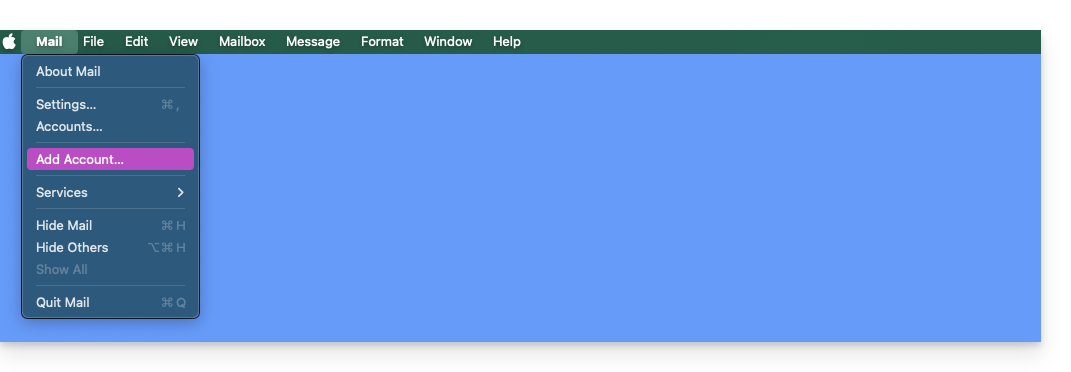
- Si ya ha configurado una dirección, haga clic en el menú Correo y luego en Agregar una cuenta:
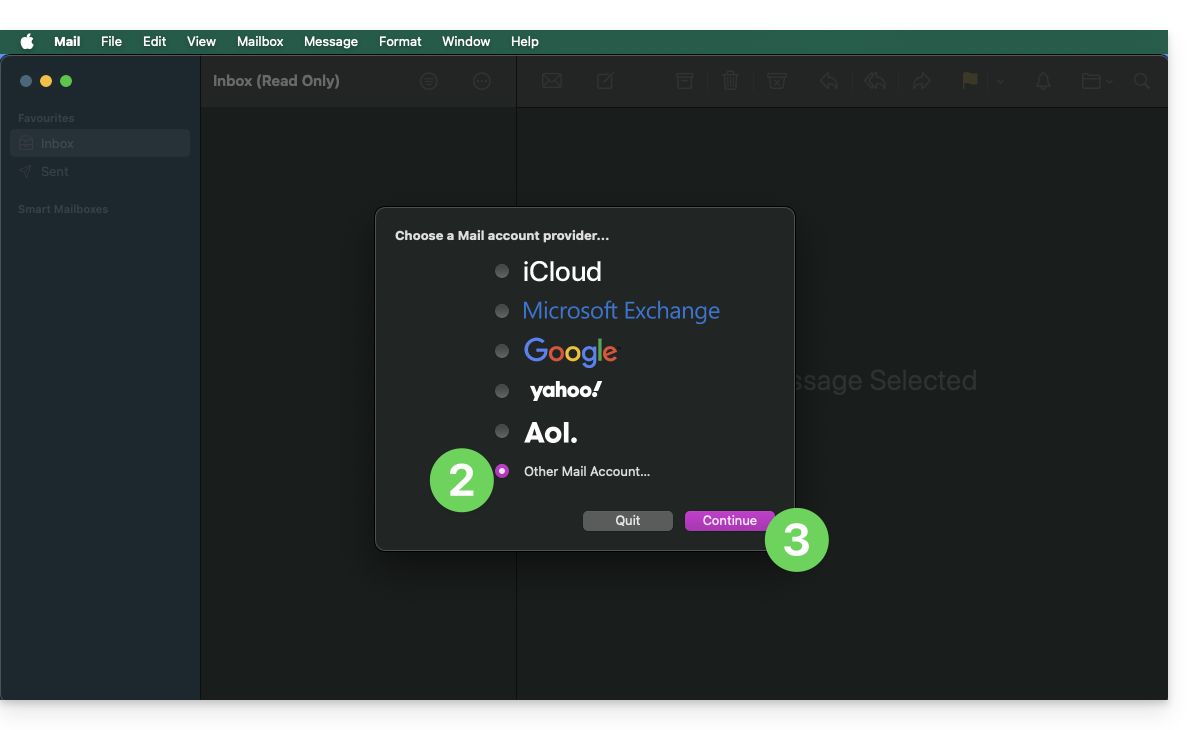
- Haga clic en Otra cuenta.
- Haga clic en Continuar:
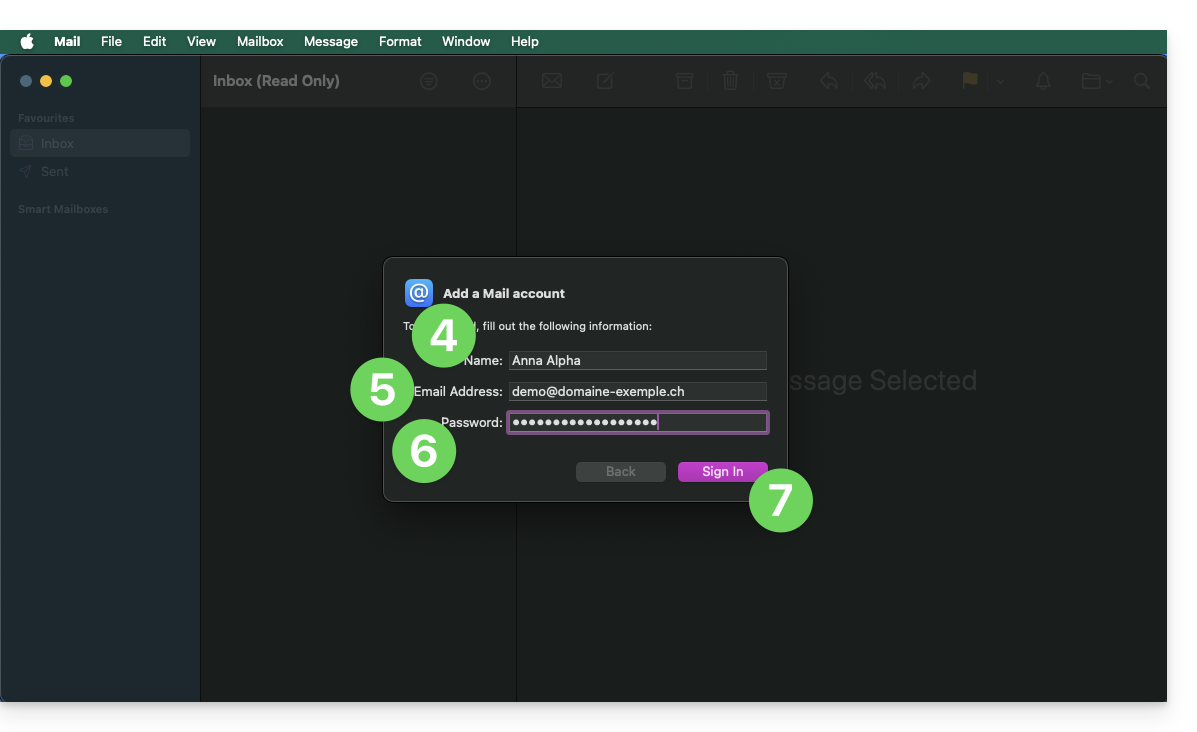
- Ingrese el nombre de la cuenta.
- Ingrese la dirección de correo electrónico a vincular.
- Pegue la contraseña de la dirección de correo electrónico generada en el Administrador de Infomaniak.
- Haga clic en el botón azul Iniciar sesión:
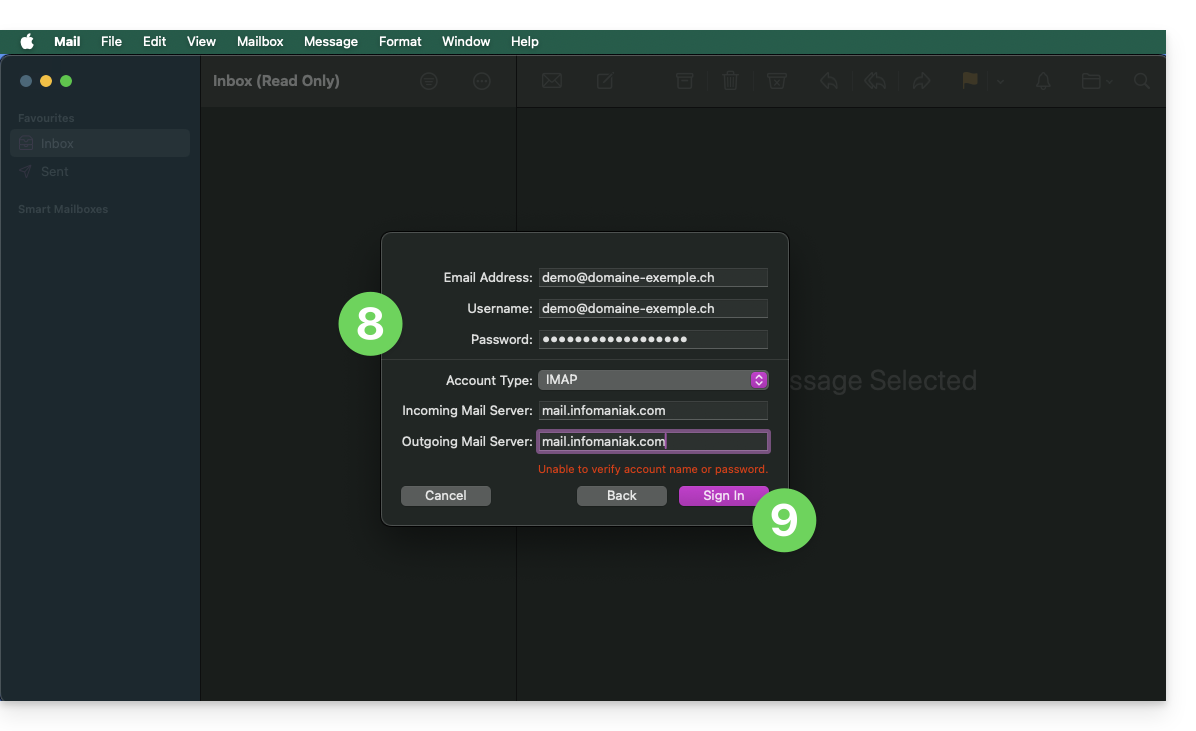
- Verifique y complete las informaciones faltantes.
- Haga clic en Iniciar sesión:
- Presione el botón para validar:
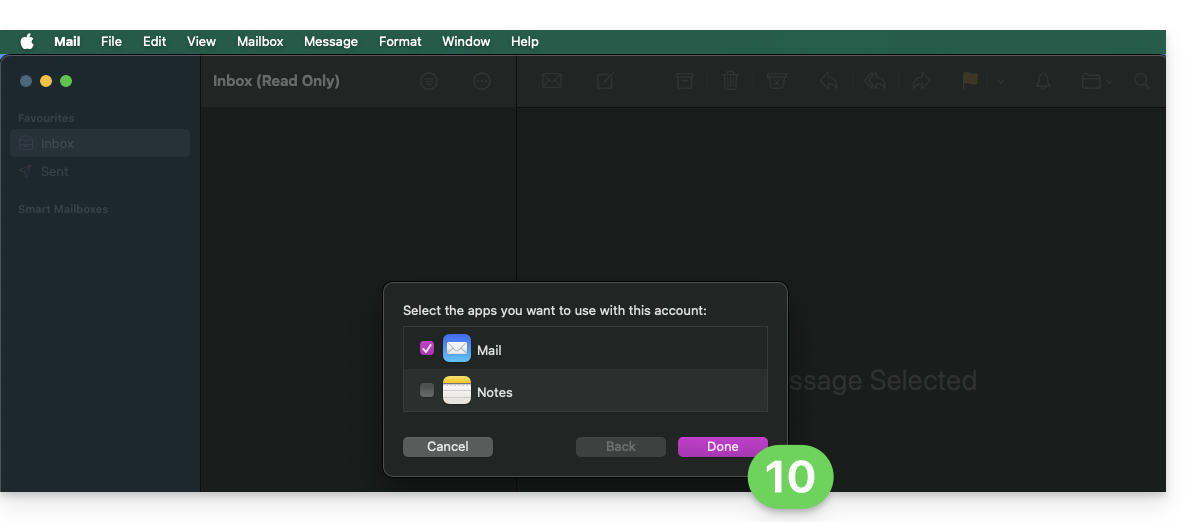
- ¡Listo! Su dirección de correo electrónico ahora está configurada en la aplicación:
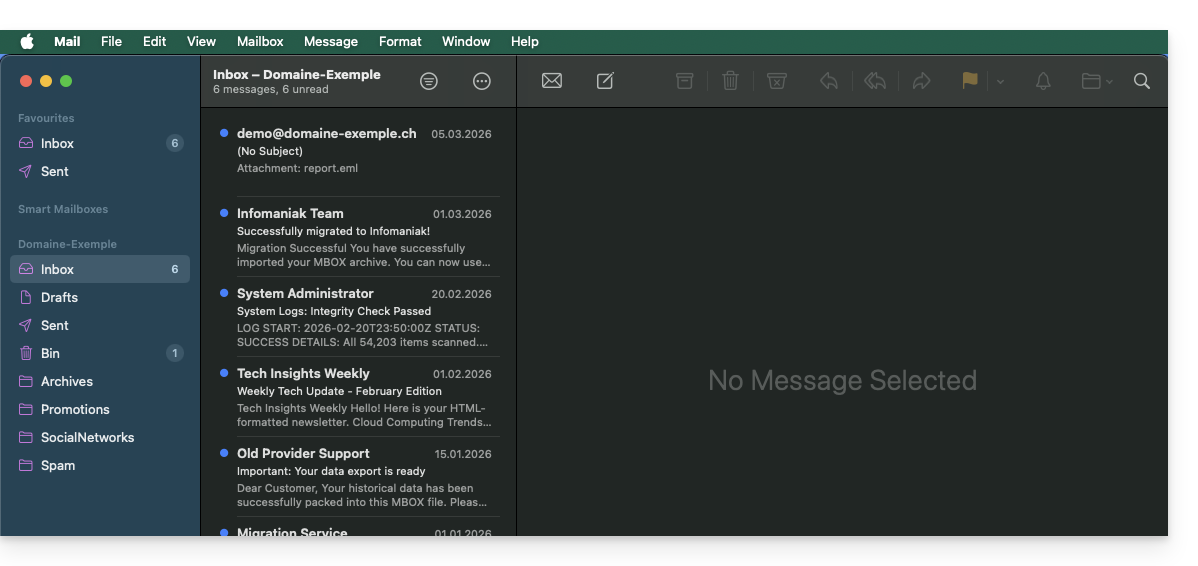
Parámetros recomendados
- Servidor IMAP entrante =
mail.infomaniak.com - Puerto IMAP =
993(con SSL) - Servidor SMTP saliente =
mail.infomaniak.com - Puerto SMTP y protocolo de cifrado y comando/método para activar este protocolo:
587+ STARTTLS - Nombre de usuario/username = la dirección de correo electrónico completa & entera ( ? )
- Contraseña/password = la generada para la dirección de correo electrónico que desea consultar
- Autenticación obligatoria para el envío de correos electrónicos:
- Se activa en los parámetros SMTP de su aplicación.
- Marque "usar los mismos parámetros que el servidor entrante" o, según los programas/clientes de mensajería, vuelva a introducir un nombre de usuario (= dirección de correo electrónico completa & entera) y la contraseña generada.
Consulte esta otra guía si busca información sobre otros puertos y protocolos de mensajería compatibles (SSL / TLS, por ejemplo).
En caso de problema
No es necesario contactar con el Soporte de Infomaniak si su dirección de correo electrónico funciona bien fuera de la aplicación. El error más frecuente se refiere al uso de una contraseña incorrecta. La herramienta propuesta en Apple Mail puede indicárselo: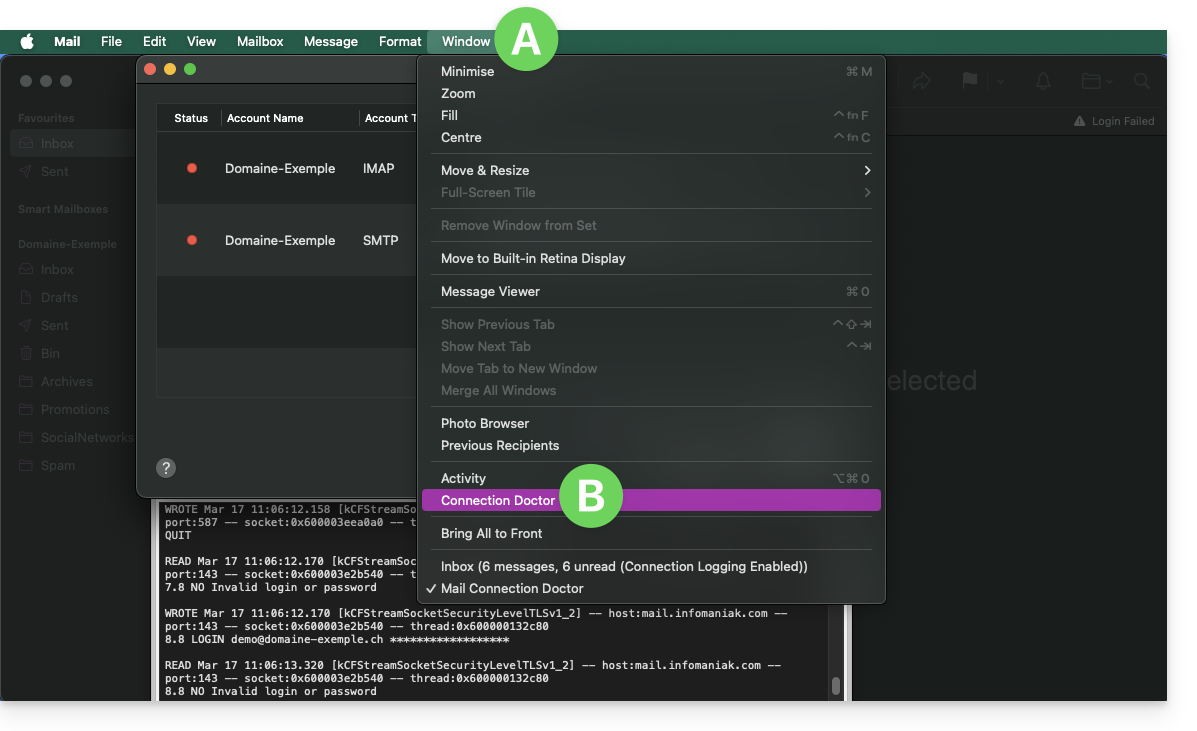
Cree una nueva contraseña desde el Servicio de Correo y vuelva a configurar su cuenta en la aplicación de mensajería.
Las guías de solución de problemas le ayudan a resolver un posible problema:
- Consulte las soluciones dadas en esta otra guía sobre la mensajería en general.
- Elimine los posibles perfiles de configuración de Apple relacionados con su mensajería de Infomaniak antes de volver a configurar.
Y si su Apple Mail ya no funciona desde un cambio de contraseña de correo electrónico, consulte esta otra guía.
Enlace a esta FAQ:
¿Le ha sido útil esta FAQ?
Esta guía explica cómo configurar y personalizar la visualización global de la aplicación web Mail de Infomaniak (servicio en línea ksuite.infomaniak.com/mail) utilizando diferentes opciones.
Prólogo
- Las configuraciones generales afectan todas las direcciones de correo electrónico actualmente vinculadas a su cuenta en la aplicación Mail.
- Son exclusivas de su usuario y no afectan a otros usuarios (de la misma Organización, por ejemplo).
- La misma dirección de correo electrónico revisada en la aplicación Mail de otro usuario tendrá sus propias configuraciones independientemente de las suyas.
Acceder a los parámetros generales
Para ello:
- Haga clic aquí para acceder a la aplicación web Mail de Infomaniak (servicio en línea ksuite.infomaniak.com/mail).
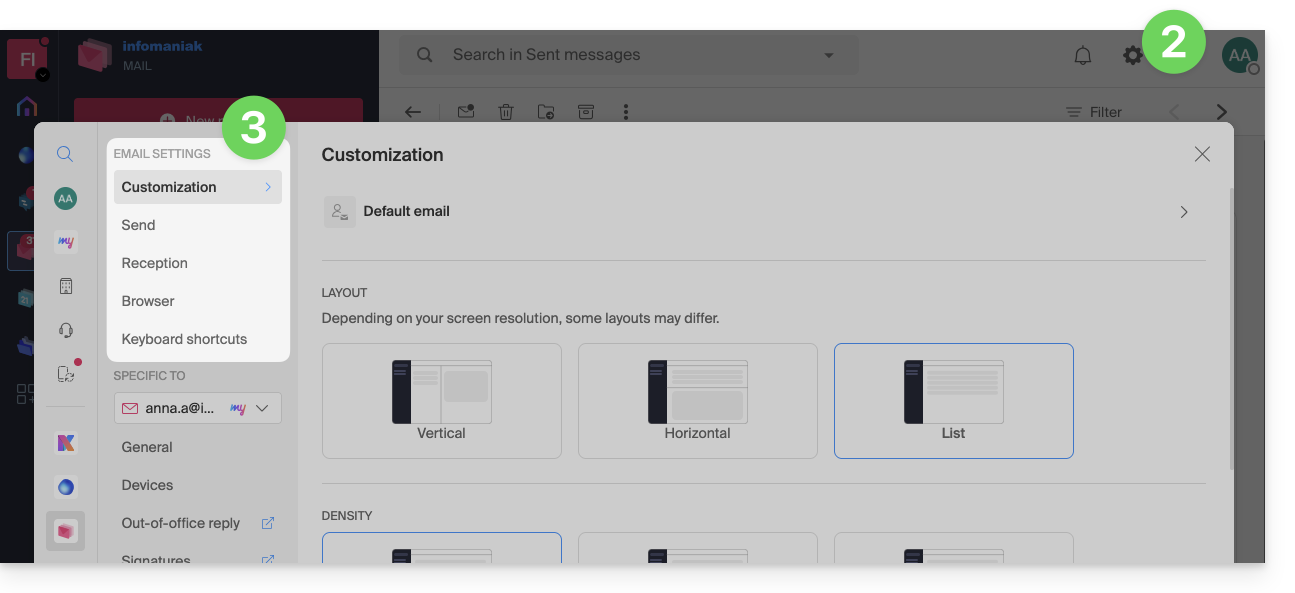
- Haga clic en el icono Configuración en la parte superior derecha de la interfaz.
- Navegue por los diferentes menús genéricos en el lado izquierdo:
Para gestionar el tema claro/oscuro de la interfaz: consulte esta otra guía sobre el tema.
Personalización: dirección de correo electrónico predeterminada
Esta sección le permite elegir qué dirección de correo electrónico, entre todas sus direcciones vinculadas, debe considerarse la principal y abrirse por defecto cada vez que acceda a la aplicación web Mail de Infomaniak (servicio en línea ksuite.infomaniak.com/mail):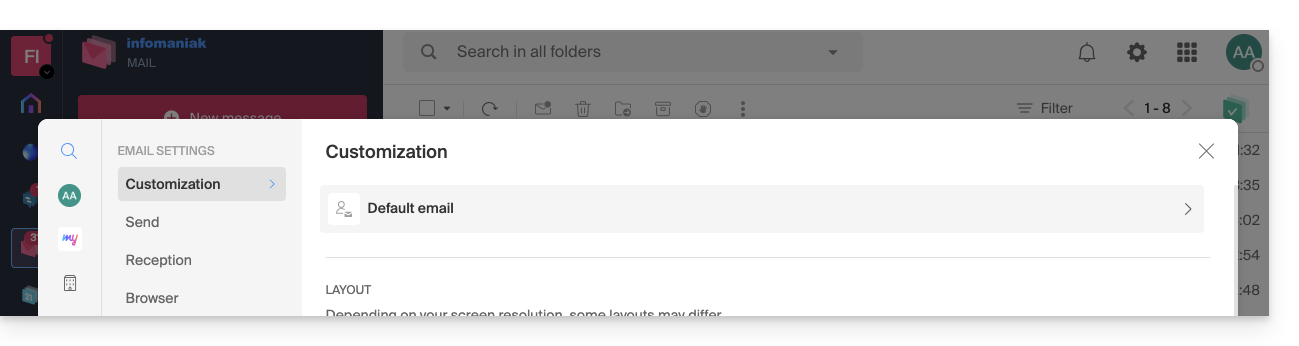
Personalización: modificar la densidad de la visualización de su bandeja de entrada
Puede cambiar la presentación de su bandeja de entrada para que esté dividida en varias partes que muestren sus correos electrónicos, o simplemente en una versión de lista. La opción de densidad le permite ajustar o espaciar sus correos electrónicos: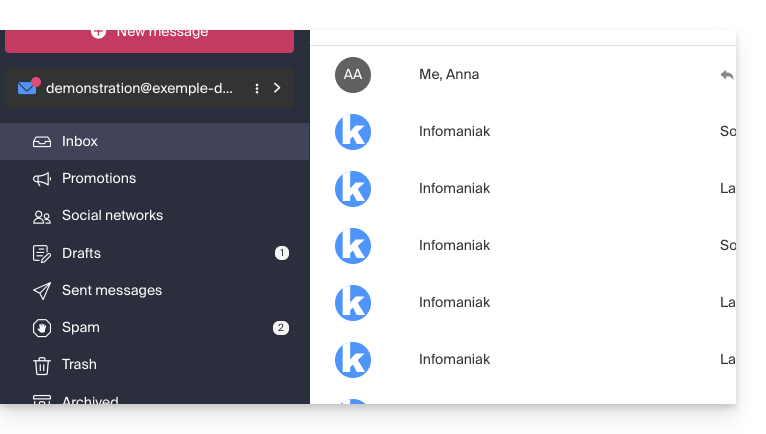
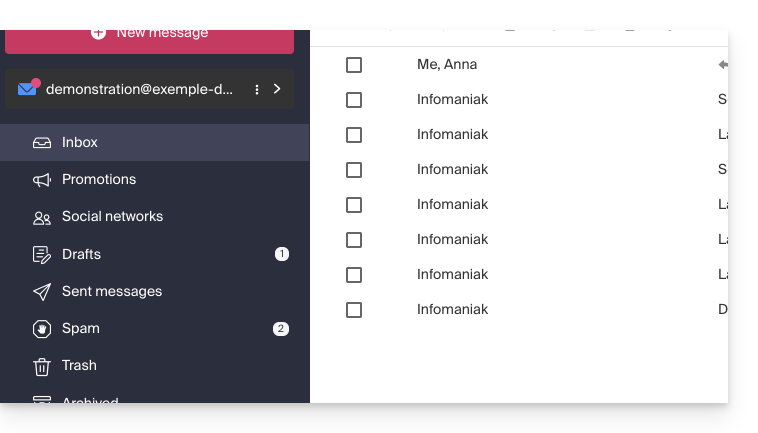
Personalización: gestionar los botones visibles en la página de un correo electrónico
Esta sección le permite elegir los iconos que deben mostrarse en la ventana de lectura de un correo electrónico, permitiéndole realizar una acción rápida en lugar de seguir un camino a través del menú desplegable: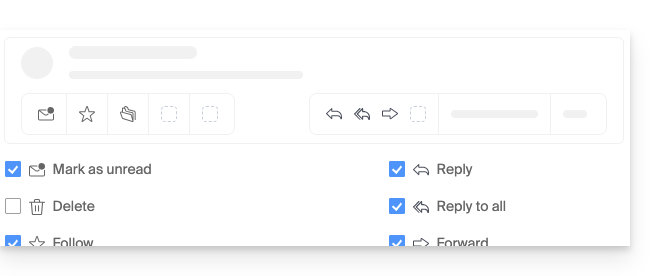
- Marcar como no leído
- Eliminar
- Seguir
- Traducir
- Recordar más tarde
- Organizar un evento
- Marcar como spam
- Descargar en kDrive
- Archivar
- Responder
- Responder a todos
- Transferir
- Responder en kChat
Personalización: gestionar los botones visibles al pasar el ratón sobre una lista de correos electrónicos
Esta sección permite elegir los iconos que deben mostrarse cuando pase el ratón sobre un correo electrónico dentro de una lista (correos electrónicos de la bandeja de entrada, por ejemplo):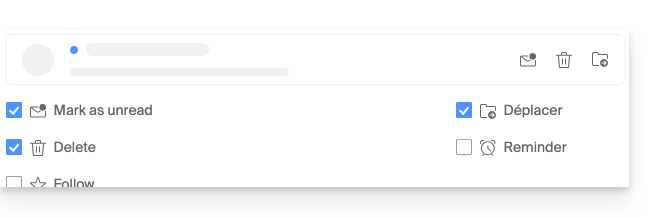
- Marcar como no leído
- Eliminar
- Seguir
- Mover
- Recordar más tarde
Personalización: gestionar los botones visibles al seleccionar texto
Esta sección permite elegir las acciones visibles cuando se selecciona texto:
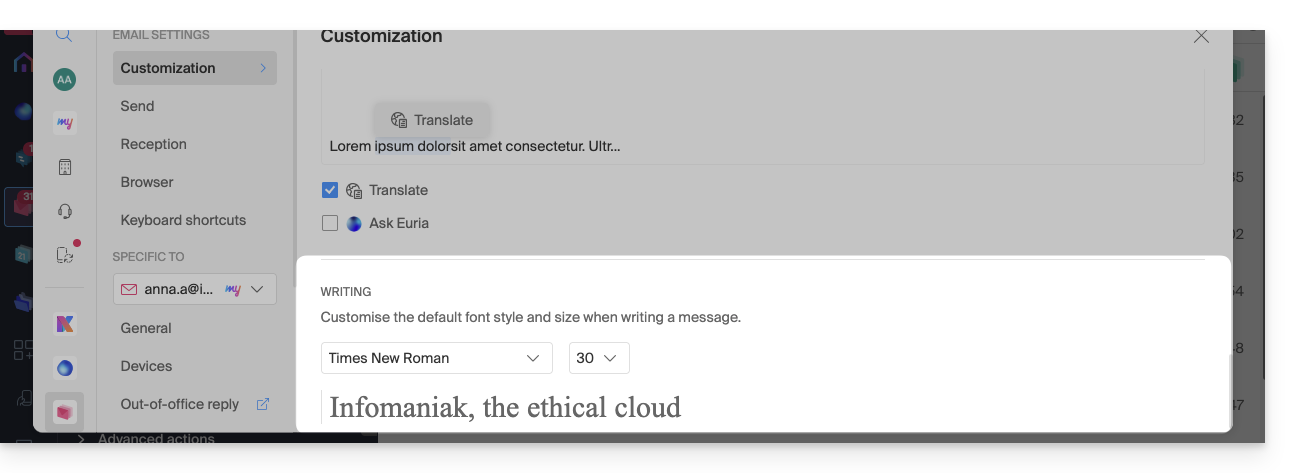
Personalización: definir la fuente predeterminada para todos sus nuevos mensajes
- Elija la fuente deseada, así como el tamaño del texto, esto para todos los nuevos mensajes a redactar:
Envío: plazo de cancelación de envío
Envío: transferir los correos electrónicos en el cuerpo del mensaje o como archivo adjunto
Envío: incluir el mensaje original al responder
Envío: siempre escribir en una ventana de pantalla completa
Active el botón de alternancia (toggle switch) a la derecha del elemento “Redactar correos electrónicos en pantalla completa” para siempre escribir en una ventana grande en lugar del recuadro inferior derecho habitual.
Envío: solicitar un acuse de recibo
Envío: incluir una vista previa de los enlaces del sitio web
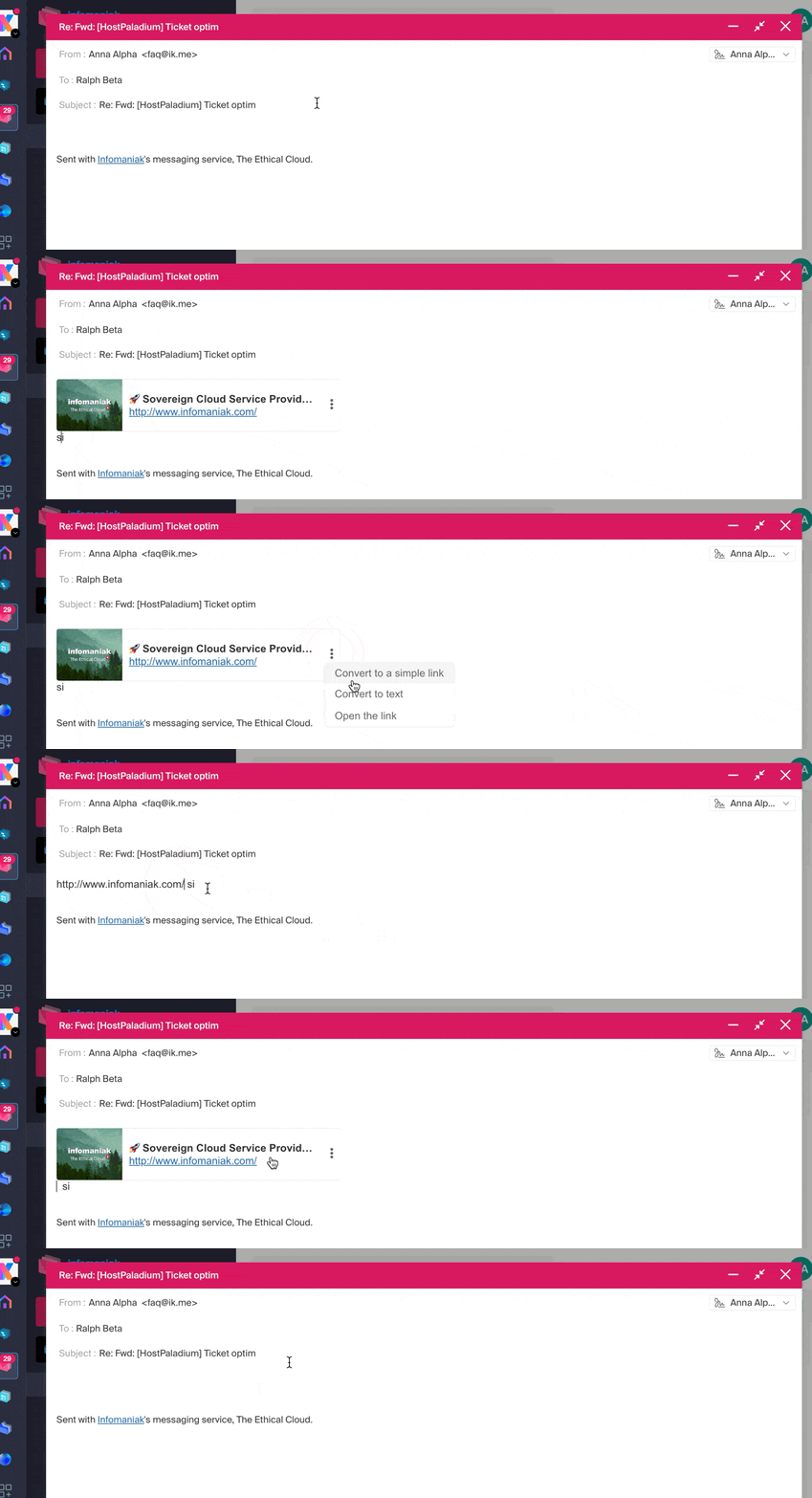
Para activar o desactivar una vista previa de enlace (funcionalidad que genera automáticamente un cuadro visual (con título, descripción e imagen) cuando insertas una URL en un correo electrónico), activa el botón de alternancia (toggle switch) a la derecha del elemento “Incluir una vista previa de los enlaces del sitio web”.
Una vez activado, este es el resultado al redactar un contenido con URL:
Recepción: modo de visualización de mensajes
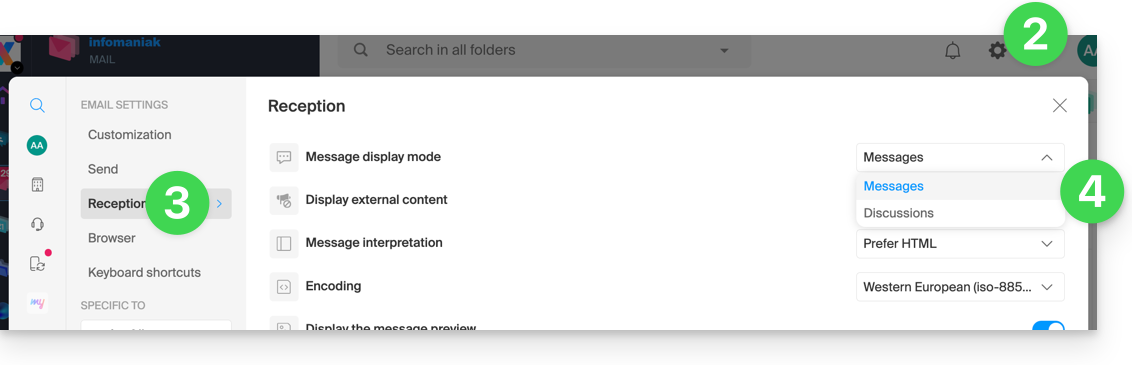
Este modo permite agrupar tus correos electrónicos por temas/remitentes, es decir, agrupar los correos electrónicos recibidos según el tema de la discusión, así la visualización de la bandeja de entrada es más ligera y el seguimiento de los mensajes de los diferentes participantes de la conversación es más fácil de realizar:
- Haga clic aquí para acceder a la aplicación web Mail de Infomaniak (servicio en línea ksuite.infomaniak.com/mail).
- Haga clic en el icono Configuración en la parte superior derecha de la interfaz.
- Haz clic en Recepción en el menú lateral izquierdo.
- Elige un Modo de visualización de mensajes:
Cuando el modo Conversaciones no está activado, lees tus correos electrónicos uno por uno:
Cuando está activado, lees los diferentes mensajes en la misma ventana cronológicamente uno debajo del otro:
En tu bandeja de entrada, ves directamente el número de correos electrónicos contenidos en una sola conversación:
Recepción: mostrar contenido externo
Esta sección permite elegir si se debe mostrar automáticamente todo el contenido externo presente en un correo electrónico entrante que estás leyendo, o si prefieres ocultarlo y mostrarlo solo bajo demanda: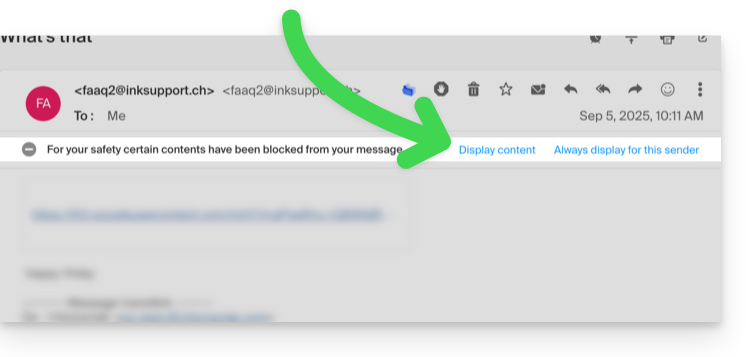
Recepción: interpretación de mensajes
Esta sección permite definir la prioridad de visualización de un mensaje recibido: ya sea en su versión simplificada en texto plano, o en su versión enriquecida en HTML (este ajuste solo tiene efecto cuando ambos formatos están presentes en el correo electrónico; si solo una versión está disponible, se mostrará por defecto).
Recepción: codificación
Esta sección permite modificar la codificación de los mensajes recibidos (se recomienda dejar Unicode (utf-8)).
Recepción: mostrar la vista previa de los mensajes
Esta sección permite mostrar u ocultar las primeras palabras contenidas en el correo electrónico en todas las listas de mensajes (bandeja de entrada, por ejemplo). Ejemplo con la vista previa activada, el inicio del mensaje es visible en la misma línea junto a su asunto:
Si la vista previa está oculta, solo se muestra el asunto de cada correo electrónico:
Nota para los usuarios del servicio de Newsletter de Infomaniak: puedes gestionar el contenido que se mostrará cuando la vista previa esté activada, gracias a la información que debes completar como se indica en el punto 1.4 de esta otra guía.
Recepción: marcar un correo electrónico como leído…
Esta sección permite elegir después de cuánto tiempo de lectura un mensaje debe considerarse leído (inmediatamente, después de 3 segundos, o 5, o 20, o nunca).
Recepción: cuando un mensaje se archiva o se elimina…
Esta sección permite elegir la acción que debe realizarse después de archivar o eliminar un correo electrónico: abrir el mensaje siguiente, o el anterior, o volver a la lista de mensajes.
Recepción: número de correos electrónicos mostrados en una sola página
Elija el número de elementos a mostrar para aumentar o disminuir el número de correos electrónicos mostrados en una sola página, hasta un máximo de 200 elementos.
Navegador: definir Infomaniak como correo predeterminado
Navegador: dirección de correo en nueva pestaña
Navegador: notificación de recepción de mensaje
Atajos de teclado
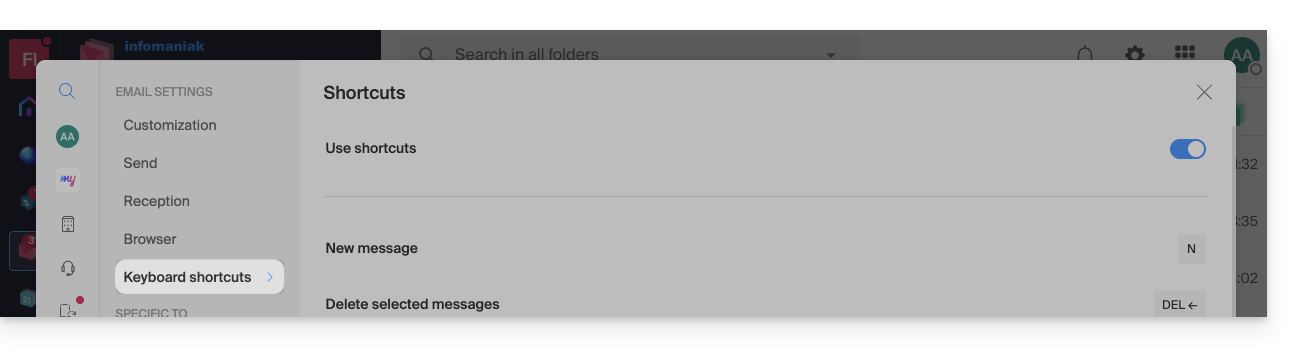
Modificar los parámetros específicos de las direcciones de correo
Para acceder a los parámetros de firma, alias, etc. que se refieren específicamente a cada una de sus direcciones de correo Infomaniak:
- Haga clic aquí para acceder a la aplicación web Mail de Infomaniak (servicio en línea ksuite.infomaniak.com/mail).
- Haga clic en el icono Configuración en la parte superior derecha de la interfaz.
- Verifique o seleccione la dirección de correo correspondiente en el menú desplegable del menú lateral izquierdo:
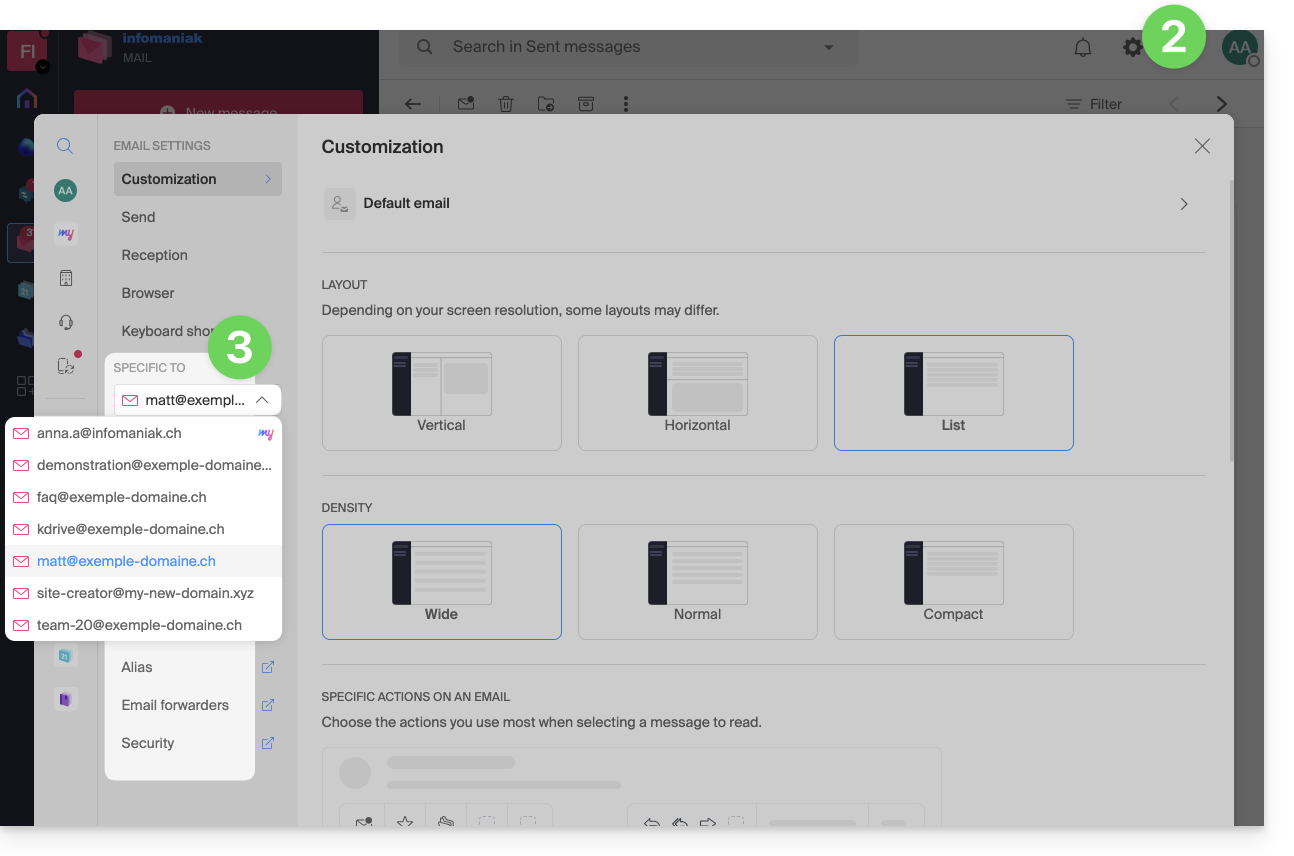
- Haga clic en los diferentes elementos del menú lateral izquierdo secundario para configurar su dirección de correo:
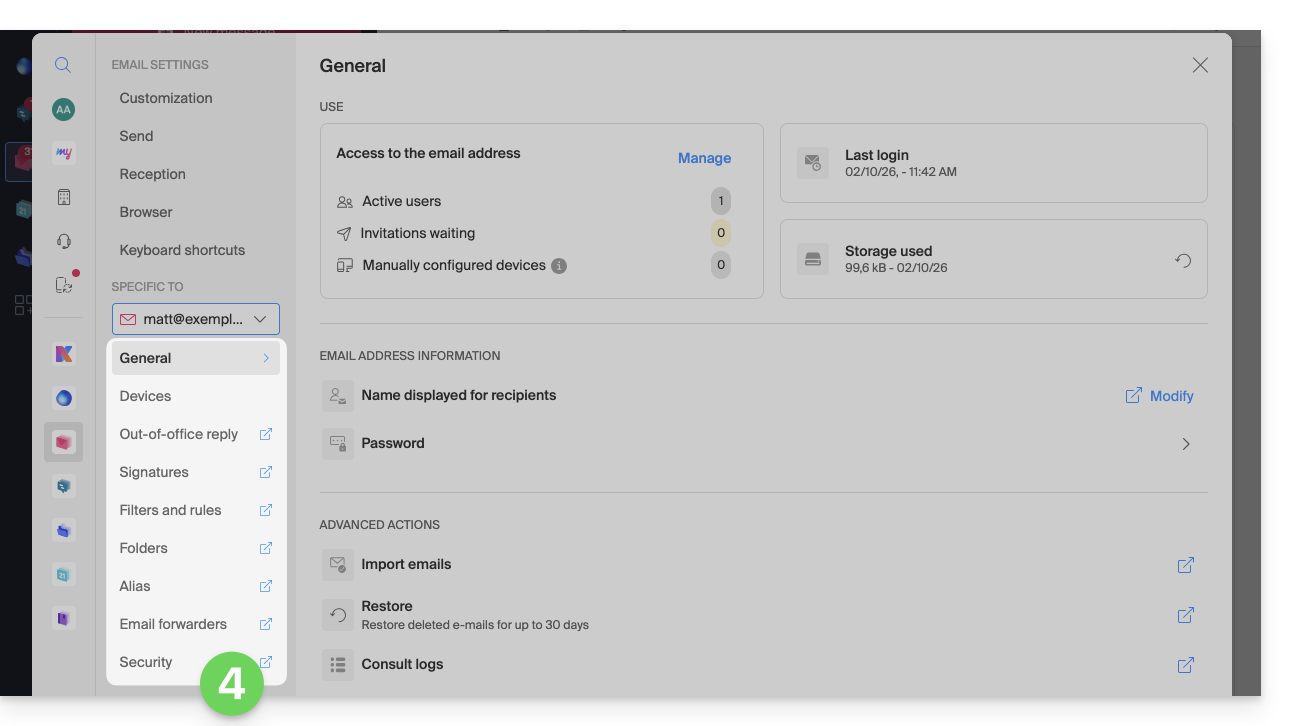
No dude en explorar las FAQ para encontrar las guías correspondientes.
Enlace a esta FAQ:
¿Le ha sido útil esta FAQ?
Esta guía explica cómo consultar el espacio de almacenamiento de su oferta de correo electrónico gratuita de Infomaniak y cómo liberar espacio.
Prólogo
- El espacio de almacenamiento de los correos electrónicos my kSuite está limitado a 20 Go como máximo (las ofertas de correo electrónico de Infomaniak de pago (my kSuite+ incluido) tienen un espacio en disco ilimitado).
- Si alcanza este límite, ya no podrá recibir nuevos correos electrónicos; en este caso, deberá liberar espacio.
Mostrar el espacio de almacenamiento total utilizado
Para ello:
- Haga clic aquí para acceder a la aplicación web Mail de Infomaniak (servicio en línea ksuite.infomaniak.com/mail).
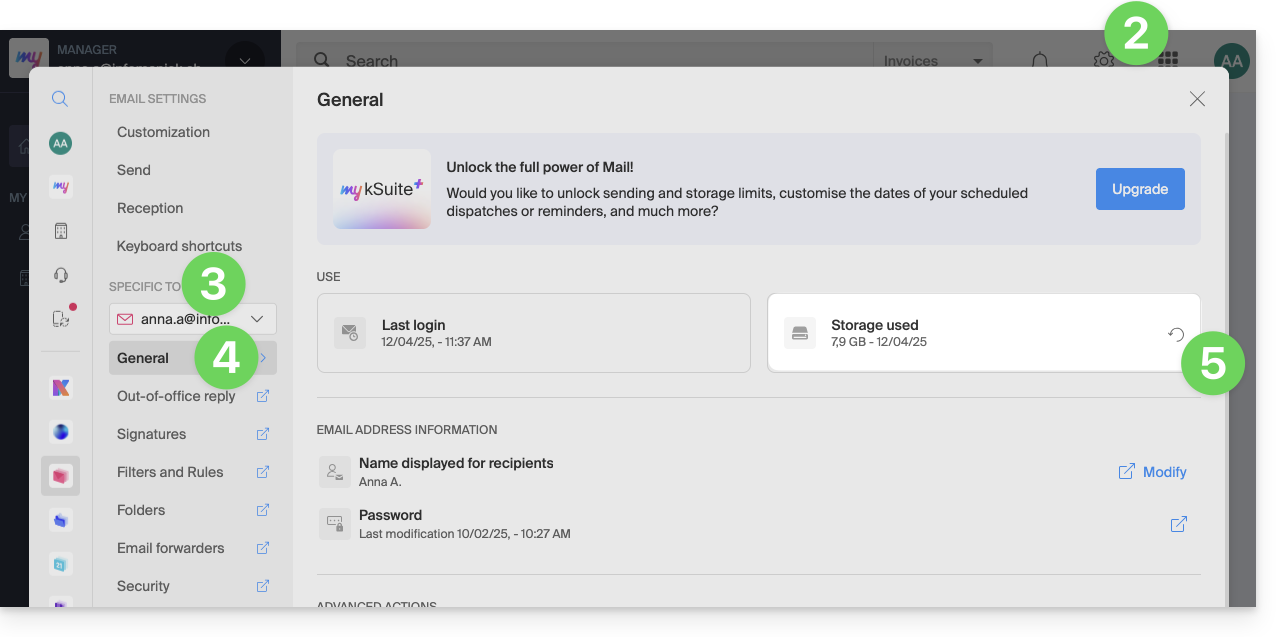
- Haga clic en el icono Configuración en la esquina superior derecha.
- Verifique o seleccione la dirección de correo electrónico correspondiente en el menú desplegable del menú lateral izquierdo.
- Haga clic en General a continuación.
- Haga clic en el botón para actualizar el espacio en disco:
Liberar espacio de almacenamiento
Cuando su buzón de correo está lleno, es crucial liberar espacio para seguir recibiendo mensajes. Aquí tiene algunas soluciones eficaces para lograrlo:
1. Eliminar los correos electrónicos no esenciales
- Busque los mensajes más voluminosos. Elimine los mensajes con archivos adjuntos innecesarios o descárguelos en su ordenador antes de eliminar los correos electrónicos.
- Organice sus correos electrónicos por fecha y elimine los que sean demasiado antiguos o de los que ya no necesite.
- Después de eliminar correos electrónicos, no olvide vaciar la papelera para liberar realmente espacio.
- Desuscríbase de las newsletters y listas de distribución que ya no lee para evitar recibir correos electrónicos innecesarios en el futuro.
2. Utilizar una aplicación de gestión de correos electrónicos
- Existen aplicaciones como Clean Email, Unroll.me o Mailstrom que pueden ayudarle a limpiar rápidamente y de manera eficiente su bandeja de entrada (tenga en cuenta, sin embargo, las condiciones de uso y confidencialidad de estas aplicaciones).
3. Aumentar la capacidad de almacenamiento
- Las ofertas de correo electrónico de Infomaniak de pago (my kSuite+ incluido) incluyen un espacio en disco ilimitado.
Enlace a esta FAQ:
¿Le ha sido útil esta FAQ?
Esta guía detalla las limitaciones propias de la oferta my kSuite y las ventajas de la oferta my kSuite+.
Límites solo my kSuite
La oferta my kSuite impone ciertas limitaciones que my kSuite+ no impone…
Correo electrónico, contactos y calendarios
- Espacio en disco limitado a 20 GB de almacenamiento para los correos electrónicos.
- No hay modo avanzado en las reglas de clasificación de los mensajes.
- Firma "my kSuite" obligatoria.
- No hay enlace de compartir de correo electrónico.
- 1 solo directorio de direcciones, 1 solo calendario.
- Conservación (30 días) de las copias de seguridad de los correos electrónicos; recuperables cambiando de oferta.
kDrive
- 1 solo bandeja de entrada kDrive.
- 25 enlaces de compartir kDrive (y sin configuración de duración, contraseña…).
- Conservación de las versiones anteriores de sus archivos: 30 versiones en 30 días (60 en 120 días para my kSuite+, algunas de por vida).
- Papelera de 30 días (60 para my kSuite+).
- Ninguna estadística.
- Ninguna edición/firma de archivos PDF.
Limitaciones de las ofertas my kSuite y my kSuite+
Haga clic en los enlaces a continuación para conocer los detalles:
- Oferta limitada a una dirección por cuenta (vinculada a un número de teléfono europeo).
- Obligación de indicar un número de teléfono móvil válido para confirmar la inscripción.
- Número limitado de envíos de correos electrónicos diarios, de redirecciones de correo y de destinatarios únicos por mensaje.
- No es posible crear alias para su correo electrónico.
- No hay firma de correo personalizable.
- Colocación en espera de un correo electrónico y envío programado: funcionalidades restringidas (sin personalización) en my kSuite y personalizables con my kSuite+.
- 15 Go de almacenamiento en la nube con my kSuite, 1/2/6/12 To con my kSuite+.
- Registro solo posible para personas domiciliadas en los países miembros de la OCDE (lista oficial), por lo tanto, entre otros:
- Alemania
- Australia
- Austria
- Bélgica
- Canadá
- Chile
- Colombia
- Corea del Sur
- Costa Rica
- Dinamarca
- España
- Estonia
- Estados Unidos
- Finlandia
- Francia
- Grecia
- Guadalupe
- Guayana Francesa
- Hungría
- Irlanda
- Islandia
- Israel
- Italia
- Japón
- Letonia
- Lituania
- Luxemburgo
- Martinica
- Mayotte
- México
- Mónaco
- Nueva Caledonia
- Nueva Zelanda
- Noruega
- Países Bajos
- Polonia
- Polinesia Francesa
- Portugal
- República Checa
- Reunión
- Reino Unido
- San Bartolomé
- San Martín
- San Pedro y Miquelón
- Eslovaquia
- Eslovenia
- Suecia
- Suiza
- Territorios Franceses del Sur
- Turquía
- Wallis y Futuna
Oferta my kSuite+
La oferta my kSuite+ permite enviar más mensajes por día a un mayor número de destinatarios únicos a la vez.
Para ayudarle a identificar la oferta my kSuite / kSuite más adecuada a sus necesidades, consulte esta otra guía.
Para enviar correos electrónicos a un gran número de destinatarios, existe una herramienta de Newsletter.
Enlace a esta FAQ:
¿Le ha sido útil esta FAQ?
Esta guía explica cómo configurar una dirección de envío y respuesta diferente a la dirección de correo electrónico utilizada en la plataforma Infomaniak.
✘ NO DISPONIBLE con
my kSuite / my kSuite+ (ik.me, etik.com, ikmail.com)
Prólogo
- Esto es útil para trabajar con uno de sus alias de correo (alias especiales excluidos) o dominios sinónimos.
- Esto funcionará con la aplicación web Mail de Infomaniak (servicio en línea ksuite.infomaniak.com/mail) pero también con la mayoría de los programas/clientes de correo electrónico.
- Sin embargo, tenga en cuenta: no hay ninguna relación entre los parámetros introducidos en la sección Firma de Mail Infomaniak y los programas/clientes de correo electrónico.
- Cada programa/cliente de correo electrónico tiene sus propios ajustes y puede, por ejemplo, definir una dirección de respuesta diferente dentro de cada una de las herramientas respectivas (leer al final de esta guía).
Configurar la dirección de envío en la aplicación web Mail Infomaniak
Requisitos previos
- La dirección de correo electrónico secundaria que se podrá utilizar debe haber sido añadida como:
- … o bien alias de correo (ejemplo:
aa@en lugar deanna.alpha@) pero alias especiales excluidos: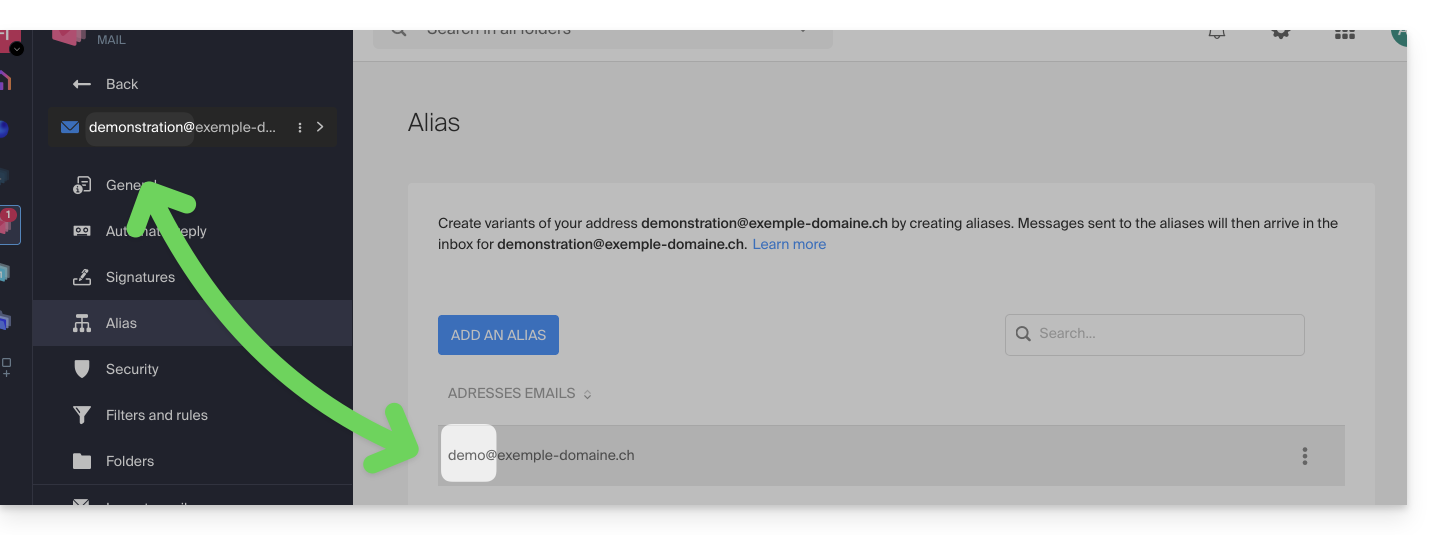
- … o bien dominios sinónimos (ejemplo:
@short-dom.xyzen lugar de@my-super-long-domain.xyz).
- … o bien alias de correo (ejemplo:
Para acceder a las opciones de las direcciones de envío:
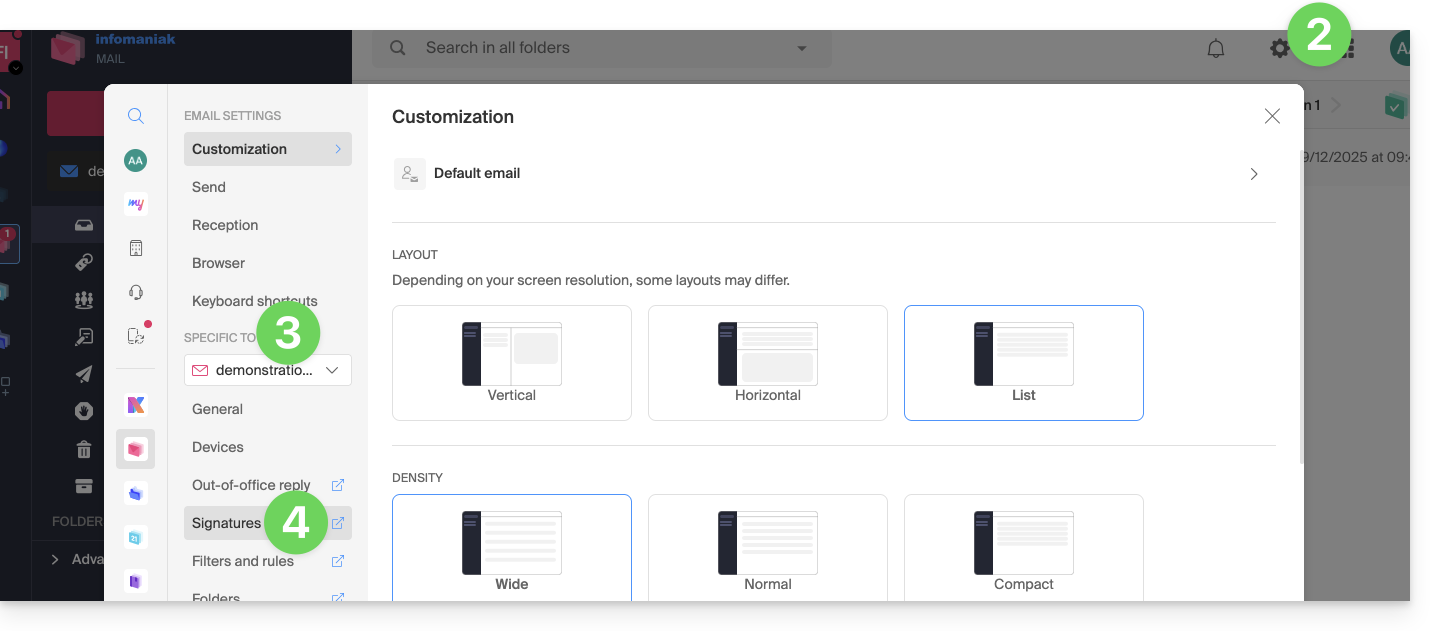
- Haga clic aquí para acceder a la aplicación web Mail de Infomaniak (servicio en línea ksuite.infomaniak.com/mail).
- Haga clic en el icono Configuración en la parte superior derecha de la interfaz.
- Verifique o seleccione la dirección de correo electrónico correspondiente en el menú desplegable del menú lateral izquierdo.
- Haga clic en Firmas:
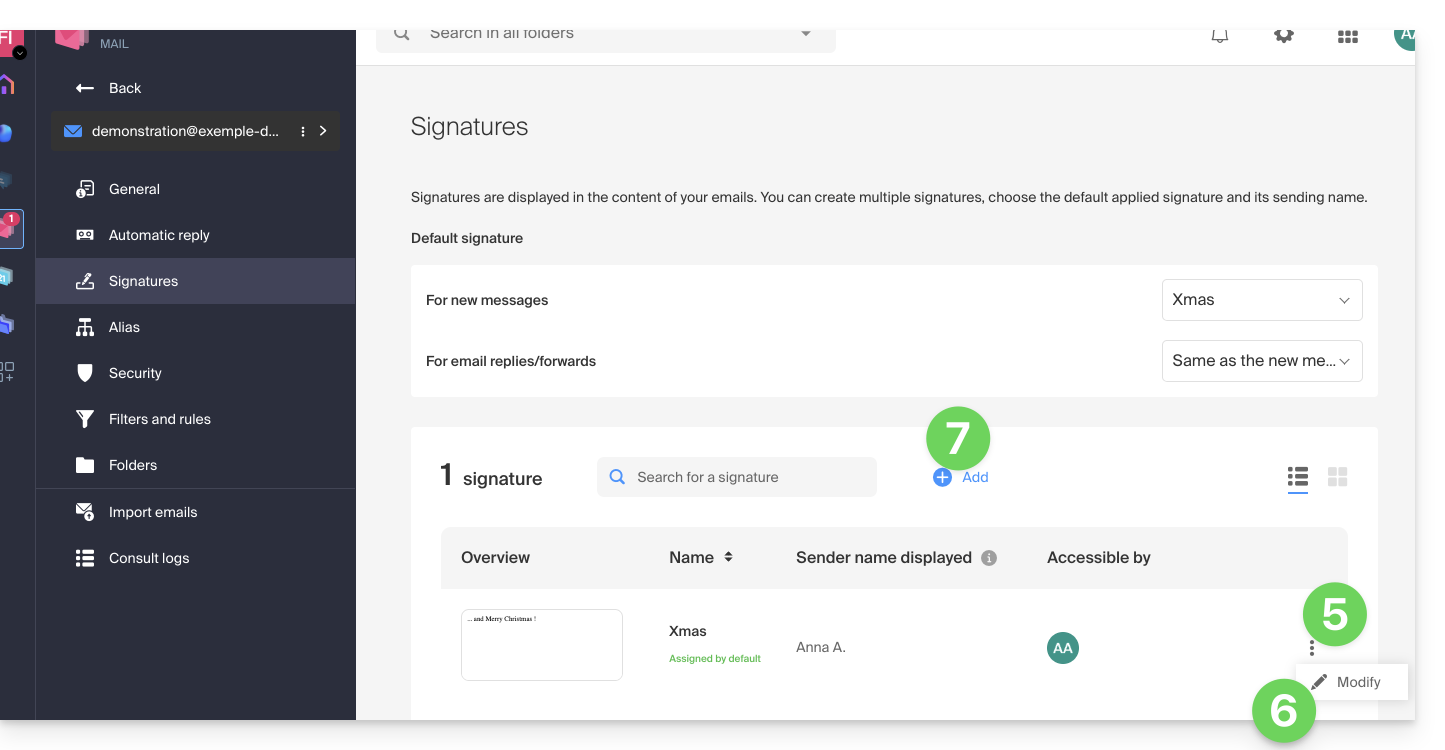
- Haga clic en el menú de acción ⋮ a la derecha de la firma en curso.
- Haga clic en el icono lápiz ✎ para editar la firma en curso.
- O BIEN cree una nueva firma:
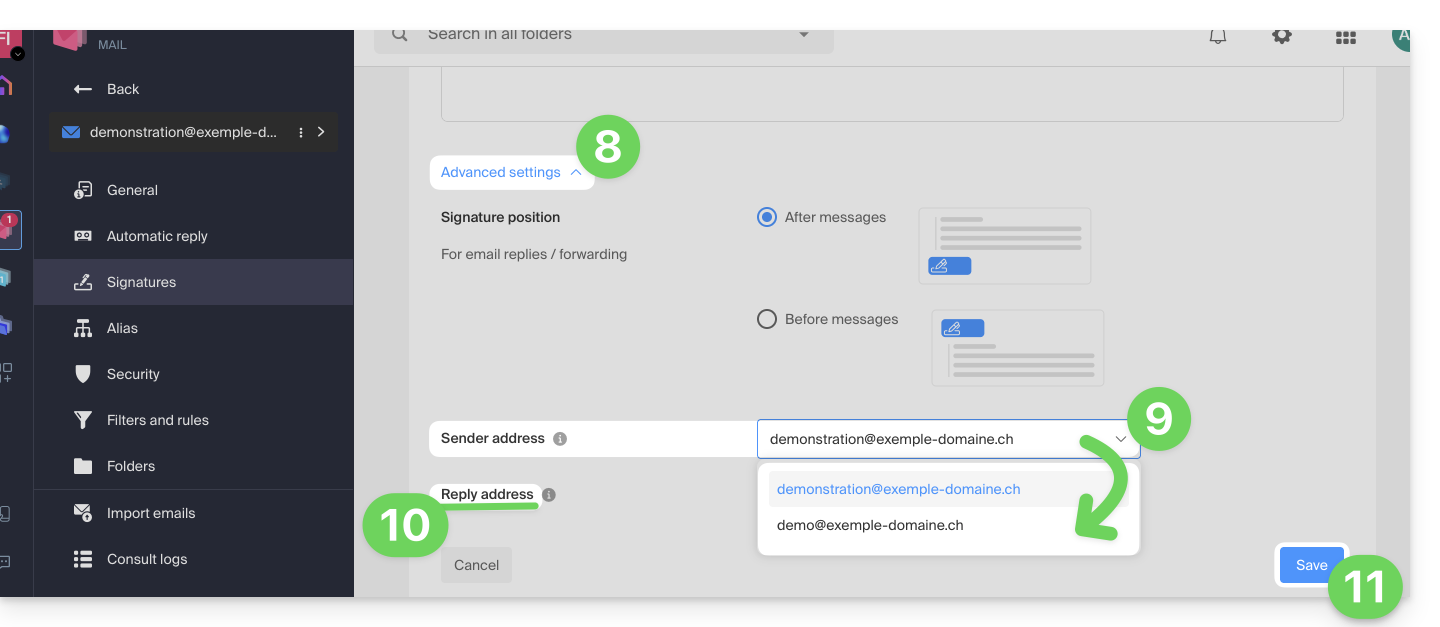
- Haga clic en la flecha para desplegar la sección Configuración avanzada en la parte inferior de la página.
- La dirección de envío permite, si se propone, definir la dirección que se mencionará como remitente en el buzón de entrada de sus destinatarios.
- La dirección de respuesta permite recibir las futuras respuestas a sus envíos (return-path) en una dirección diferente (entre las opciones especificadas en los prerrequisitos anteriores)…
- …y si redacta un mensaje a continuación de una respuesta obtenida en este alias, la firma que permite el envío con esta identidad alternativa se aplicará en lugar de la firma definida por defecto.
- Valide con el botón Guardar (si este permanece desactivado, asegúrese de que todos los campos estén completados, especialmente el del nombre completo):
- Redacte un nuevo mensaje seleccionando la firma correspondiente:
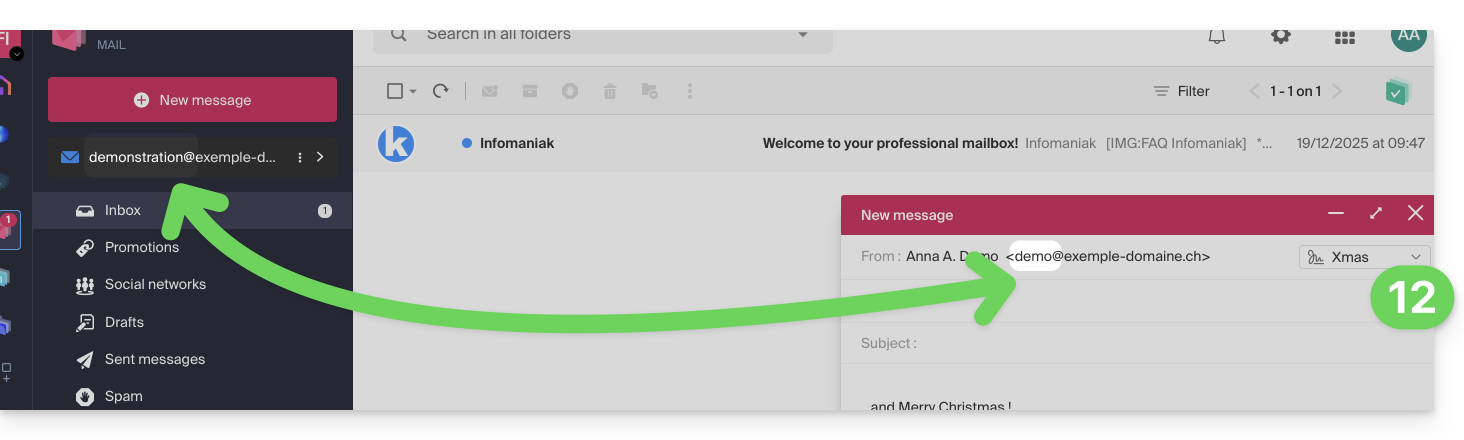
En el ejemplo anterior, la dirección de envío se ha modificado, pero no la dirección de respuesta. Esto da como resultado el efecto esperado en el destinatario (basta con ver las cabeceras del mensaje recibido para tener la prueba).
Ahora agregue la misma dirección secundaria en un software/cliente de mensajería, el efecto será el mismo.
Configurar la dirección de envío en un software/cliente de mensajería
Requisitos previos
- La dirección de correo electrónico secundaria que se podrá utilizar debe haber sido añadida como:
- … o alias de correo (ejemplo:
aa@en lugar deanna.alpha@) incluyendo alias especiales. - … o bien dominios sinónimos (ejemplo:
@short-dom.xyzen lugar de@my-super-long-domain.xyz).
- … o alias de correo (ejemplo:
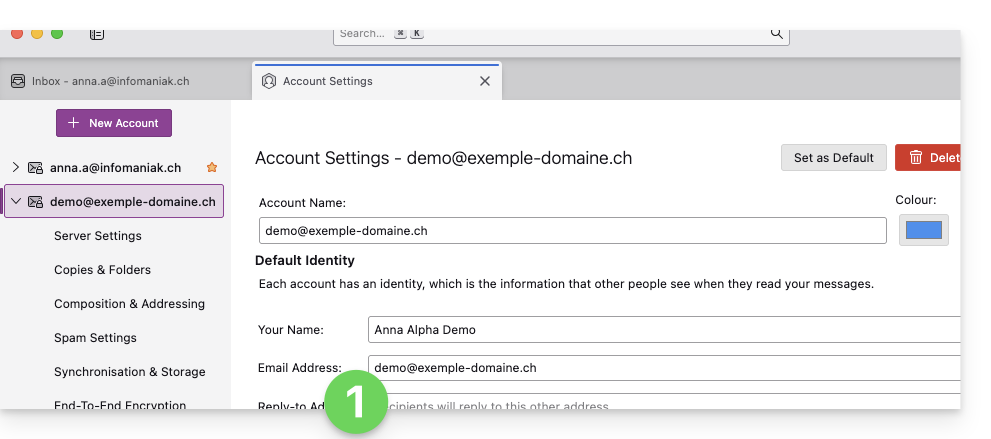
Es posible configurar un software/cliente de mensajería con cualquier dirección de correo existente, incluso si esta existe como alias en su Servicio de Correo. El envío se realizará de la misma manera que con una dirección definida como correo "principal".
Ejemplo en el software Thunderbird:
- Agregue una cuenta con los parámetros de correo correctos relativos al alias:
- Redacte un nuevo mensaje desde el software/cliente de mensajería.
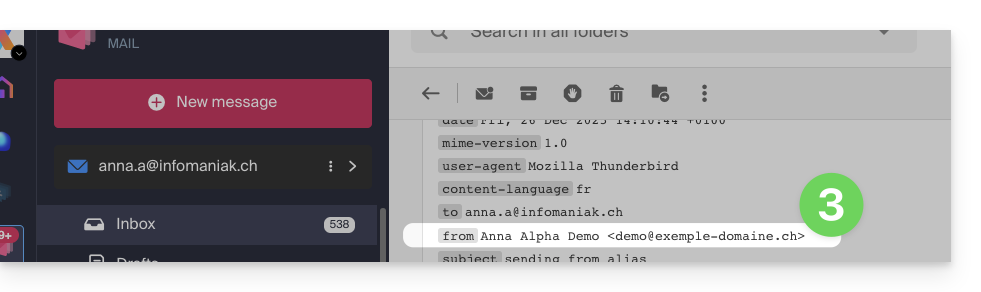
- Una vez recibido, el mensaje se describe correctamente, incluso en sus cabeceras, como enviado desde una dirección que sabrá que es un alias:
Enlace a esta FAQ:
¿Le ha sido útil esta FAQ?
Esta guía proporciona las direcciones de servidores IMAP más comunes. Estas pueden usarse para realizar la copia del contenido de sus antiguas direcciones de correo electrónico a su dirección de correo electrónico de Infomaniak.
Nota importante: Para Gmail, Yahoo, Outlook e iCloud, generalmente debe generar una "Contraseña de la aplicación" en la configuración de seguridad de su cuenta de origen para autorizar la copia.
Si es necesario, no dude en ponerse en contacto con su anterior proveedor de correo electrónico para solicitarle el servidor de correo exacto que debe especificar.
Direcciones de servidor IMAP
| Proveedor | Nombre de host IMAP / Servidor |
|---|---|
| 1&1 (IONOS) | imap.ionos.fr |
| 9 Business | imap.9business.fr |
| 9 Telecom / Neuf | imap.neuf.fr |
| Alice | imap.aliceadsl.fr |
| Altern.org | imap.altern.org |
| AOL | imap.aol.com |
| Apple (iCloud / me.com) | imap.mail.me.com |
| Bouygues Telecom (Bbox) | imap4.bbox.fr |
| Caramail / GMX | imap.gmx.com |
| Cegetel | imap.cegetel.net |
| Club Internet | imap.club-internet.fr |
| Free | imap.free.fr |
| Freesurf | imap.freesurf.fr |
| Gmail (Google) | imap.gmail.com |
| Hotmail / Outlook / MSN | outlook.office365.com |
| La Poste | imap.laposte.net |
| Mailo (ex-NetCourrier) | imap.mailo.com |
| Noos | imap.noos.fr |
| Numericable | imap.numericable.fr |
| o2switch | nombre-del-servidor.o2switch.net (consulte su correo de bienvenida) |
| Online.net | imap.online.net |
| Orange / Wanadoo | imap.orange.fr |
| OVH (Mutualizado) | ssl0.ovh.net |
| OVH (Pro / Exchange) | pro1.mail.ovh.net (o ex.mail.ovh.net) |
| Proton Mail | la copia directa no es posible |
| SFR | imap.sfr.fr |
| Skynet (Belgacom / Proximus) | imap.proximus.be |
| Tele2 | imap.tele2.com |
| Telenet | imap.telenet.be |
| Videotron | imap.videotron.ca |
| Yahoo Mail | imap.mail.yahoo.com |
Enlace a esta FAQ:
¿Le ha sido útil esta FAQ?
Esta guía explica cómo responder a un correo electrónico visible en la aplicación web Mail Infomaniak (servicio en línea ksuite.infomaniak.com/mail) enviando la respuesta directamente en la aplicación web kChat (servicio en línea ksuite.infomaniak.com/kchat) o la aplicación desktop, en forma de mensaje privado al remitente del correo electrónico.
Prólogo
- Esta funcionalidad permite responder a un correo electrónico directamente en kChat, con un recordatorio del mensaje original para facilitar la comprensión.
- Su objetivo es agilizar la colaboración permitiendo reaccionar rápidamente a un correo electrónico sin salir del entorno my kSuite.
- Reduce los viajes de ida y vuelta entre el correo electrónico clásico y el espacio de trabajo colaborativo.
Enviar una respuesta a un correo electrónico a través de kChat
Requisitos previos
- El botón que da acceso a la funcionalidad solo se mostrará en el caso de un correo electrónico recibido de un remitente vinculado a la my kSuite, y esto en la misma Organización que el usuario que desea responder.
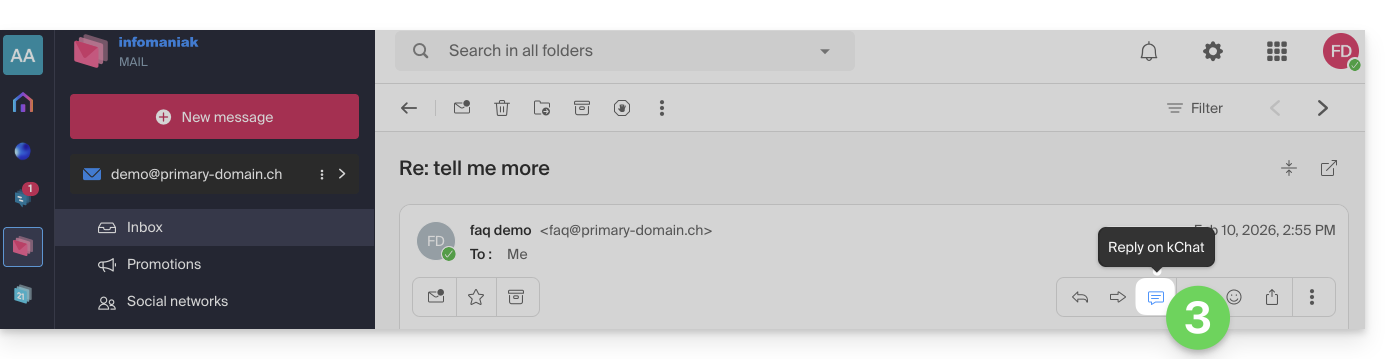
- Para mostrar un acceso directo a esta funcionalidad como en el primer punto 3 a continuación, consulte esta otra guía.
Cuando haya recibido un correo electrónico de un colaborador y desee responderle directamente en kChat:
- Haga clic aquí para acceder a la aplicación web Mail Infomaniak (servicio en línea ksuite.infomaniak.com/mail).
- Abra el mensaje al que responder por kChat.
- Haga clic en el icono kChat en la barra de herramientas del correo electrónico:
- También es posible hacer clic en un botón debajo del mensaje:
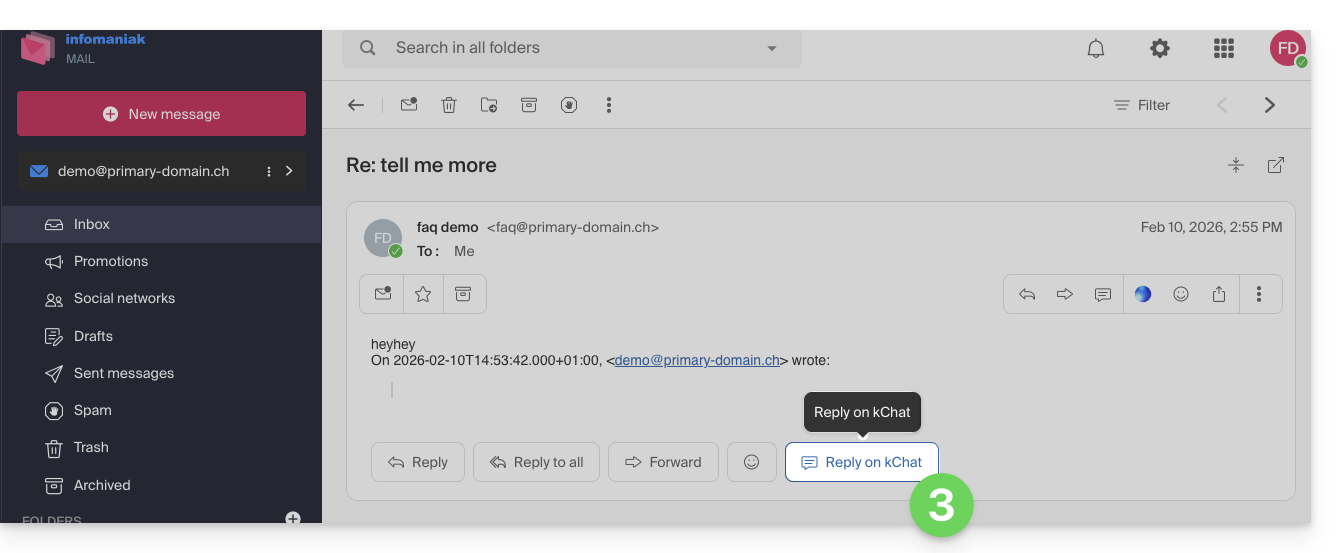
- También es posible hacer clic en un botón debajo del mensaje:
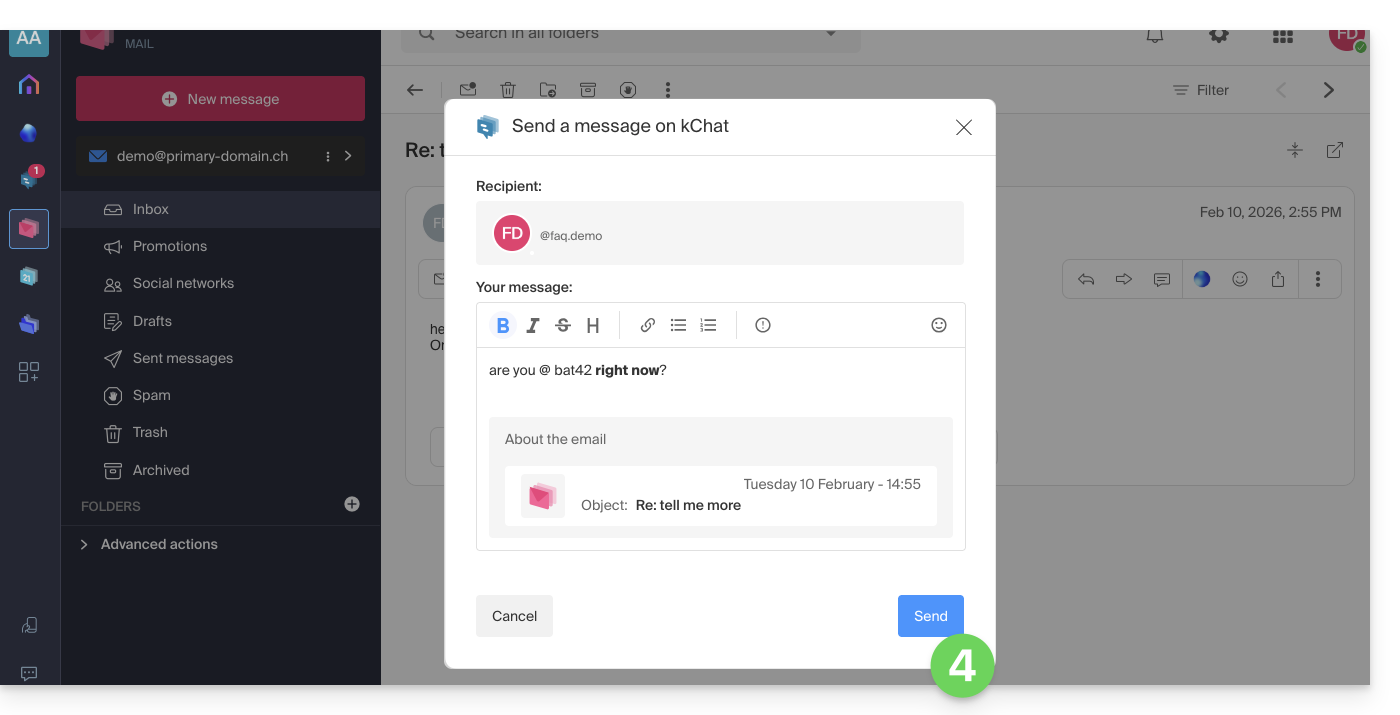
- Redacte su mensaje kChat, fórmelo si es necesario y haga clic en el botón Enviar en la parte inferior derecha:
- Su interlocutor recibe el mensaje en kChat acompañado de un recuadro que representa el correo electrónico original (fecha y hora, asunto):
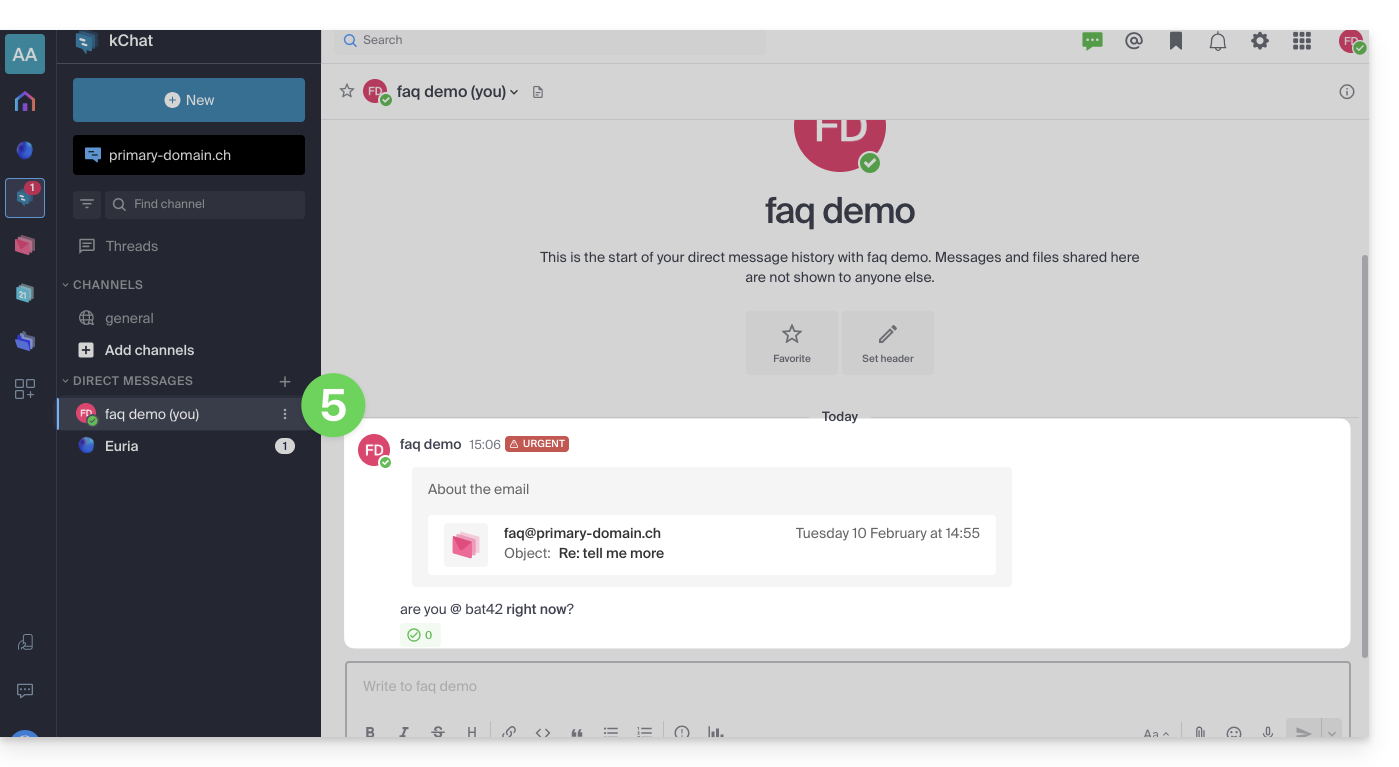
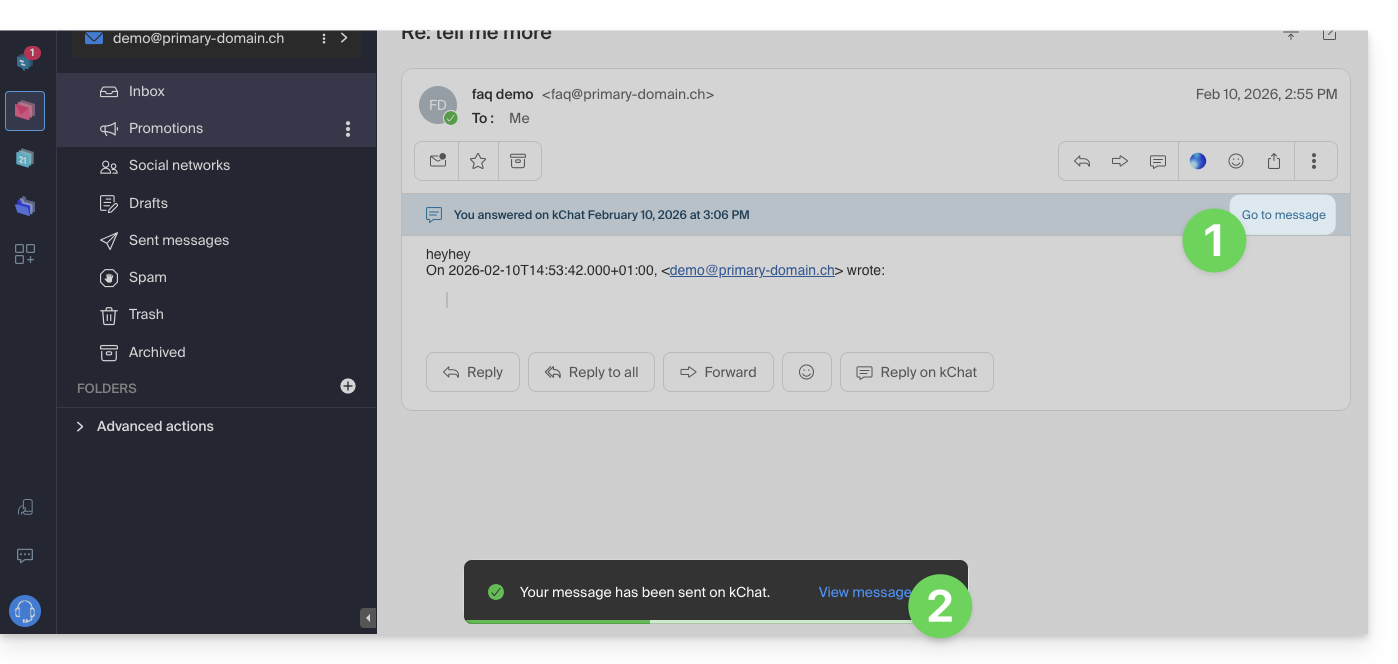
Puede acceder a este mensaje en kChat (en el hilo de los mensajes privados intercambiados con su interlocutor como arriba) pero también:
- en una banda de información sobre la conversación de correo electrónico,
- en el mensaje de confirmación de envío:
Enlace a esta FAQ:
¿Le ha sido útil esta FAQ?
Esta guía detalla la parte Firma presente en los correos electrónicos que envía desde la aplicación web Mail de Infomaniak (servicio en línea ksuite.infomaniak.com/mail) de my kSuite.
Prólogo
- No es posible eliminar la adición automática de la mención de Infomaniak en la parte inferior de sus correos electrónicos de my kSuite.
- Es posible eliminar la mención de Infomaniak insertada automáticamente al redactar un nuevo mensaje.
- Además, es posible agregar sus datos de contacto o cualquier indicación de su elección en la firma que se inserta automáticamente en cada nuevo mensaje.
- Si es necesario, my kSuite+ ofrece mayor flexibilidad.
Gestionar la firma de los correos electrónicos
Para agregar su nombre o cualquier indicación por encima de la mención de Infomaniak presente al final de cada uno de sus mensajes:
- Haga clic aquí para acceder a la aplicación web Mail de Infomaniak (servicio en línea ksuite.infomaniak.com/mail).
- Haga clic en Nuevo mensaje, se abre la ventana de redacción con una firma integrada pre-redactada que no es posible eliminar o modificar sin una modificación de la oferta (my kSuite+).
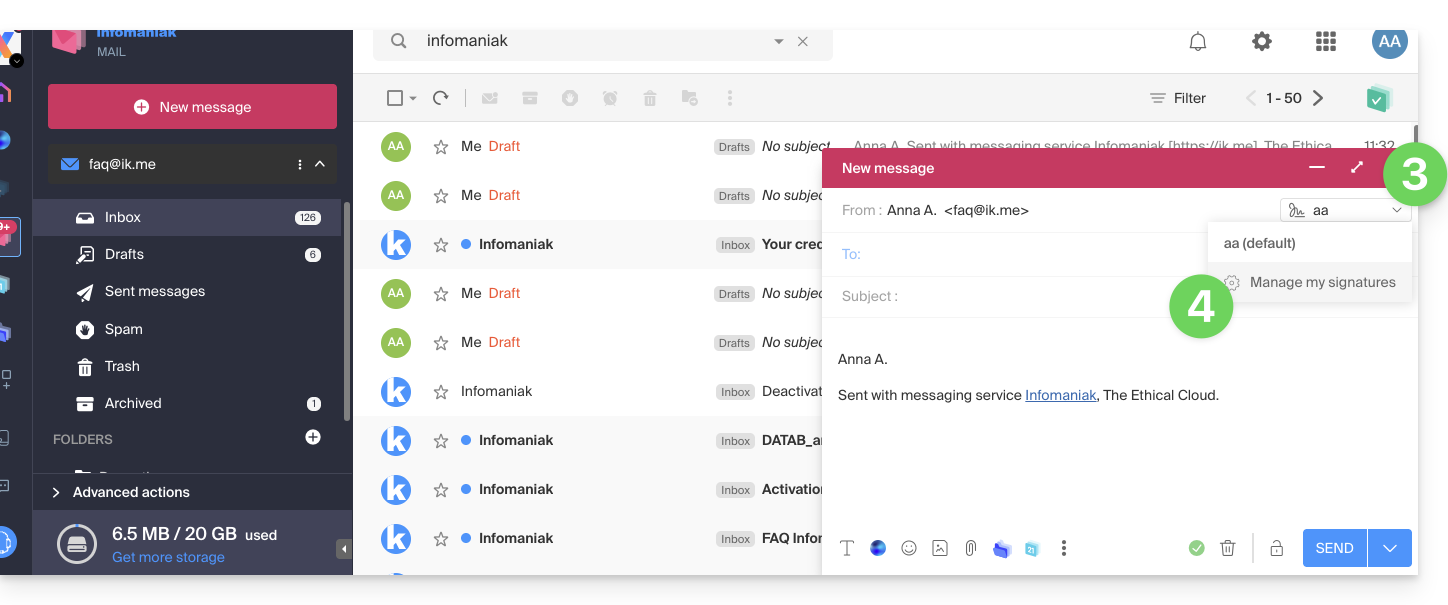
- Haga clic en la flecha a la derecha del menú de selección de sus firmas.
- Haga clic en Gestionar mis firmas:
- Haga clic en el menú de acción ⋮ situado a la derecha de la firma correspondiente.
- Haga clic en Modificar:
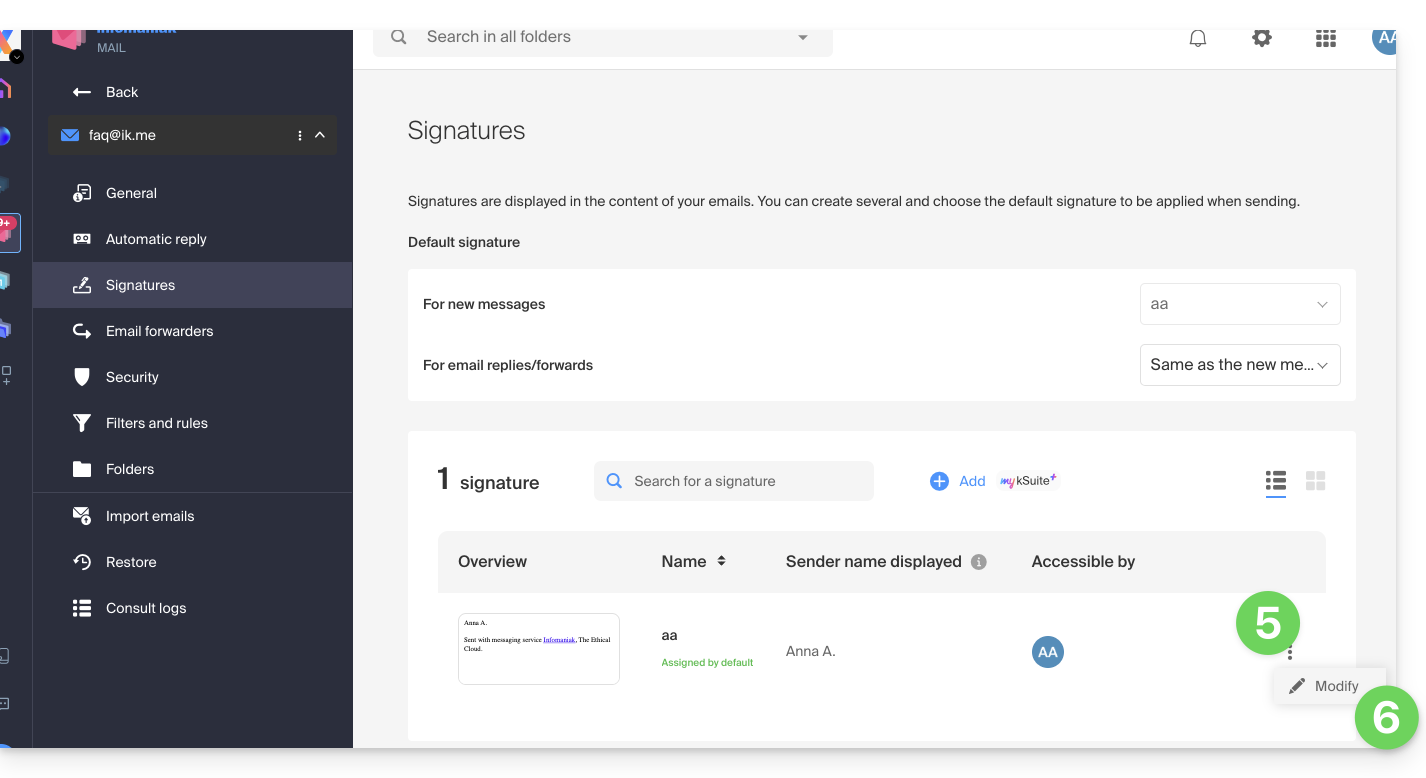
- Ingrese un nombre para su firma personalizada.
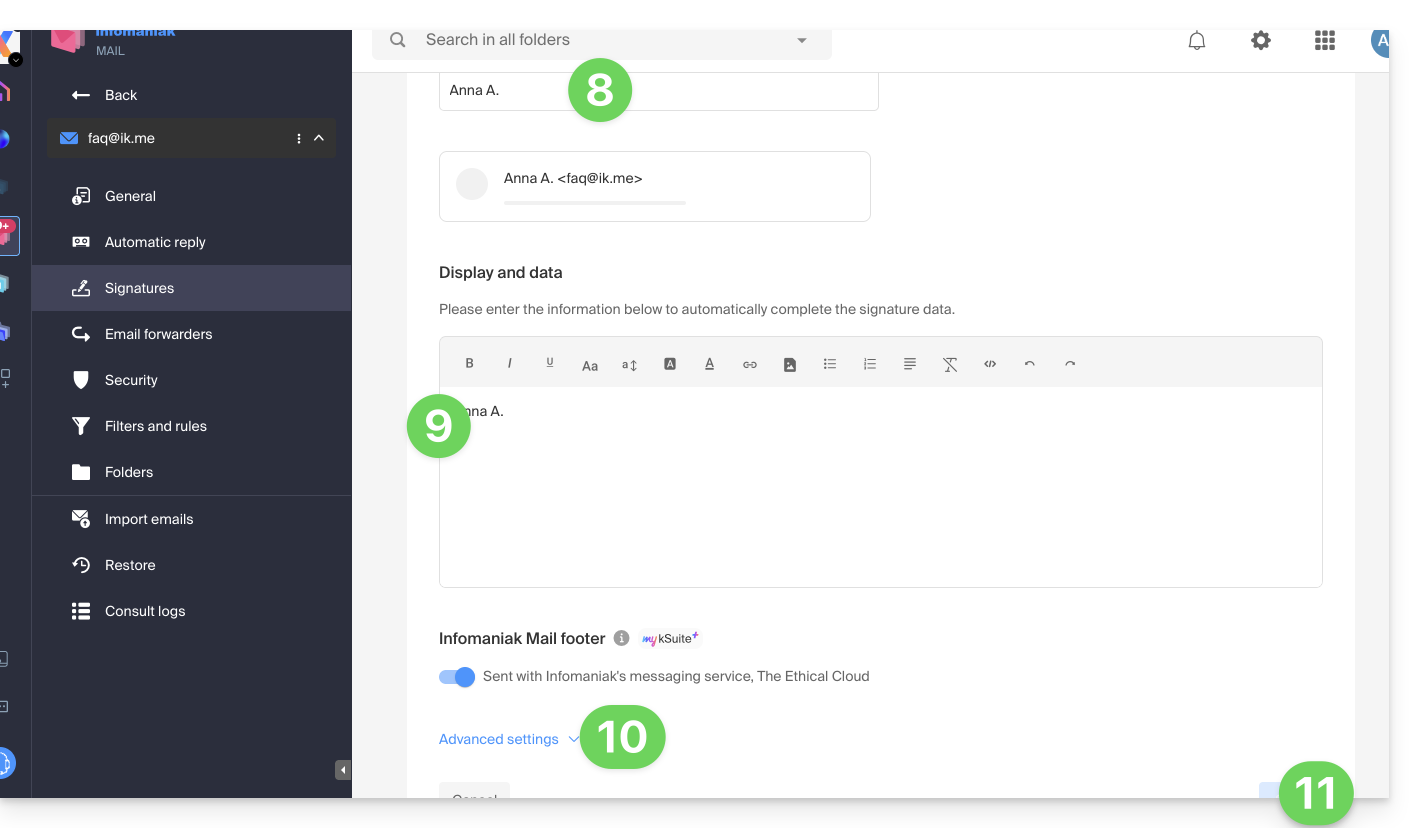
- Ingrese el nombre que desea mostrar para su mensaje cuando llegue al buzón de entrada de sus destinatarios.
- Ingrese el contenido de su firma (texto formateado, imagen, etc.).
- Gestione los parámetros avanzados si es necesario (posición de la firma).
- Haga clic en el botón para guardar:
¡Listo! Todo nuevo mensaje redactado contendrá su nueva firma además de la mención obligatoria de Infomaniak, y puede eliminarla al pasar el ratón si es necesario: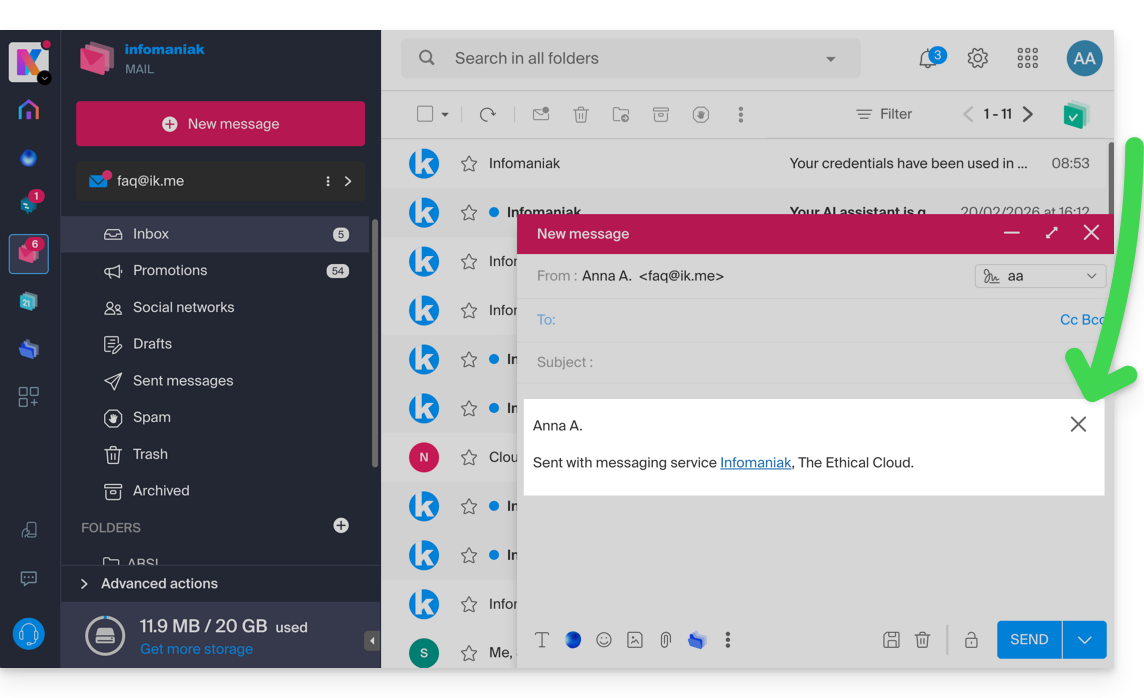
Enlace a esta FAQ:
¿Le ha sido útil esta FAQ?
Esta guía explica cómo programar rápidamente una reunión entre varios usuarios desde la aplicación web Mail de Infomaniak (servicio en línea ksuite.infomaniak.com/mail).
Crear un evento a partir de un correo electrónico
Para iniciar el asistente de programación:
- Haga clic aquí para acceder a la aplicación web Mail de Infomaniak (servicio en línea ksuite.infomaniak.com/mail).
- Abra el mensaje del remitente (o la conversación entre varios participantes) con quien desea organizar una reunión o un evento en común.
- Haga clic en el icono ⋮ en la parte superior derecha del mensaje abierto.
- Haga clic en Crear un evento:
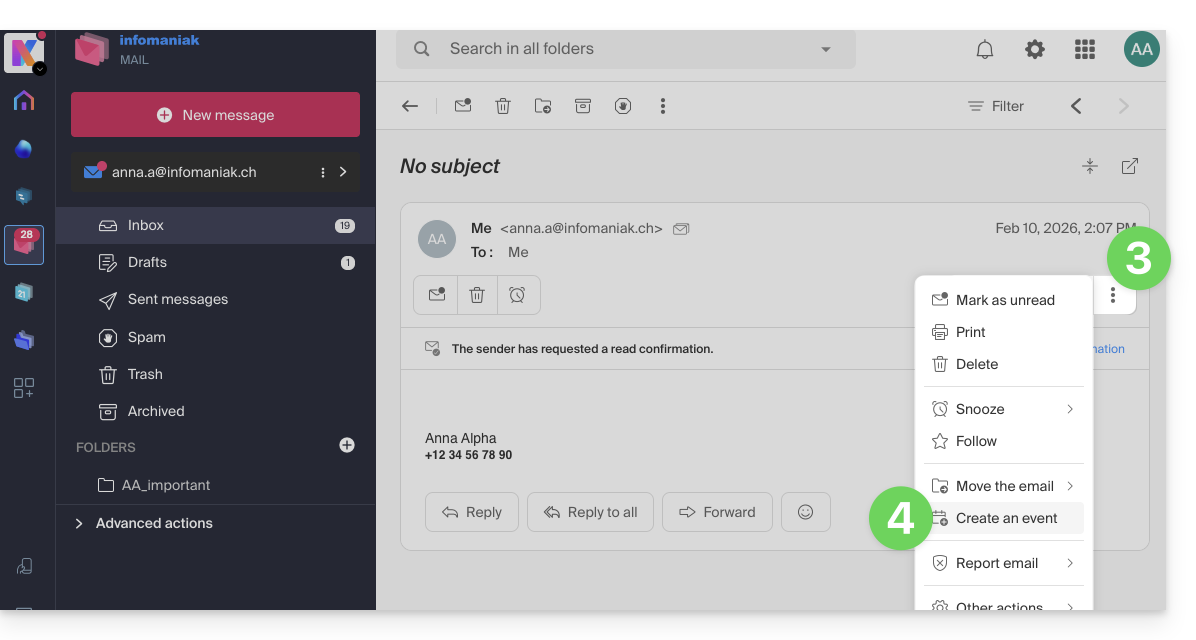
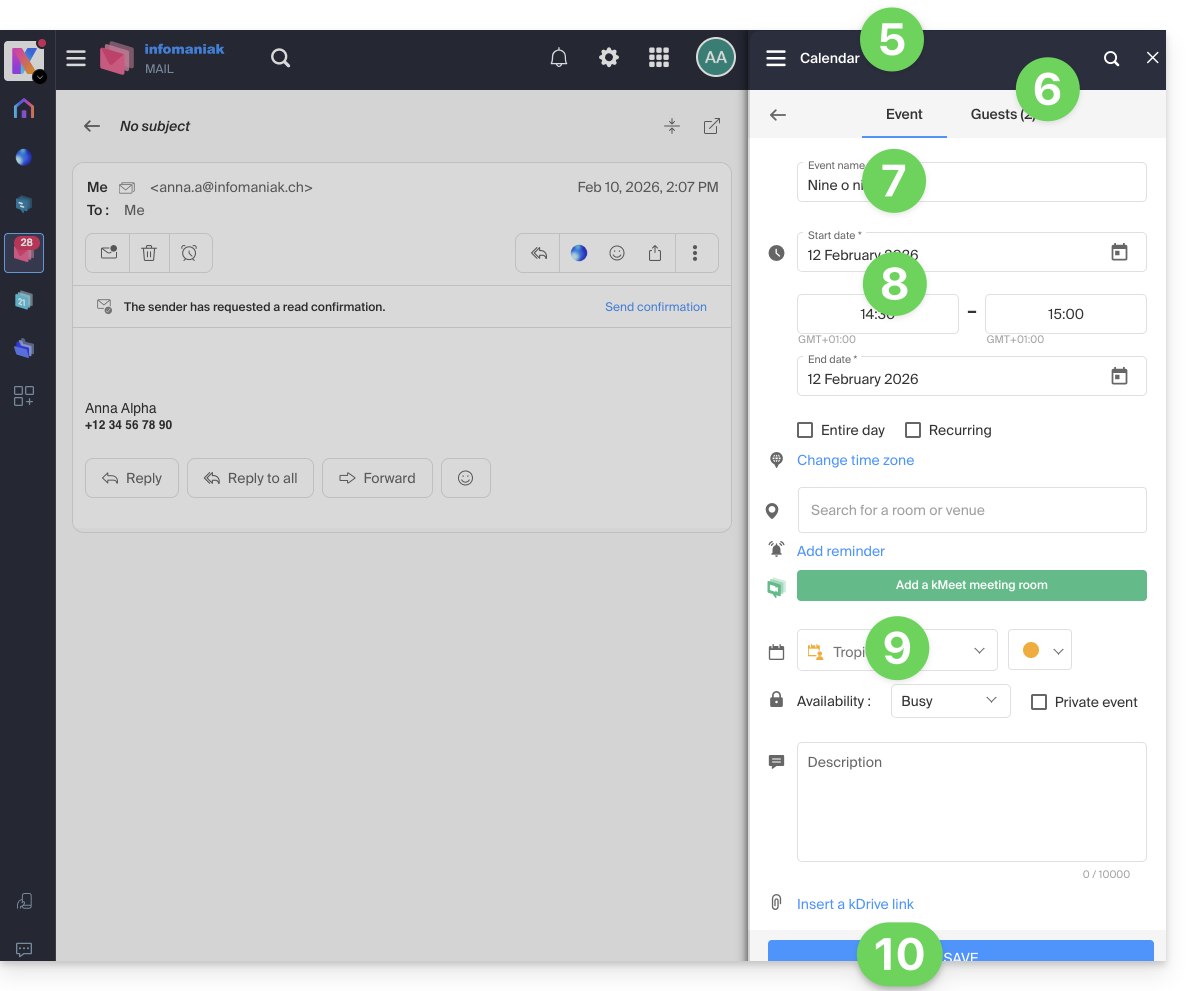
- El asistente de la aplicación Calendar de Infomaniak se muestra en el lado derecho de la pantalla.
- Los participantes de la conversación se añaden automáticamente a partir de su dirección de correo electrónico y pueden gestionarse en la segunda pestaña.
- El título de la reunión se genera automáticamente a partir del asunto del correo electrónico, pero es posible modificarlo.
- La duración del evento (y su posicionamiento dentro del día) se genera automáticamente lo más cerca posible del momento presente, pero es posible modificarlo, al igual que una posible sala puede añadirse debajo.
- Verifique o cambie el calendario utilizado.
- Guarde la información para crear el evento y las invitaciones:
Enlace a esta FAQ:
¿Le ha sido útil esta FAQ?
Esta guía explica cómo mostrar las carpetas de su buzón de correo Infomaniak con un software/cliente de correo, gracias al protocolo IMAP.
Prólogo
- Las diferentes carpetas genéricas son creadas por Mail Infomaniak al conectarse por primera vez a la interfaz.
- Es posible que algunos software/cliente de correo IMAP no muestren carpetas si no se ha realizado ninguna conexión previa en Mail.
- Y si están presentes en Mail, es posible que algunas carpetas no aparezcan en su software/cliente de correo configurado en IMAP.
Forzar la sincronización de las carpetas IMAP…
… en Microsoft Outlook
Puede ocurrir que, después de configurar una dirección Infomaniak en el software/cliente de correo Outlook, algunas carpetas no aparezcan. En este caso, es necesario verificar la sincronización con las carpetas de suscripción en Outlook:
- Inicie el software Outlook en su ordenador.
- Debajo de su dirección de correo Infomaniak, sin seleccionarla primero, haga clic derecho en la carpeta bandeja de entrada.
- Seleccione Carpetas IMAP en el menú que aparece:

- Si el elemento Carpetas IMAP no está presente, deseleccione la dirección primero.
- Si el elemento Carpetas IMAP no está presente, deseleccione la dirección primero.
- Desactive la opción
Al mostrar la jerarquía en Outlook, mostrar solo las carpetas que son objeto de una suscripcióndesmarcando la casilla: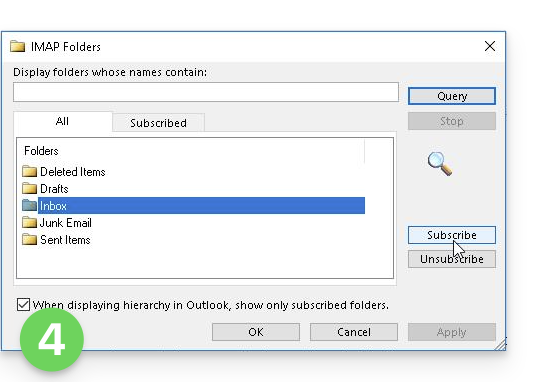
- Haga clic en Aplicar.
El menú puede estar aquí con algunas versiones: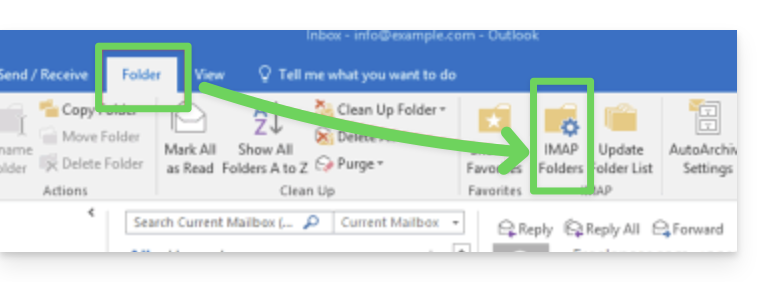
o aquí: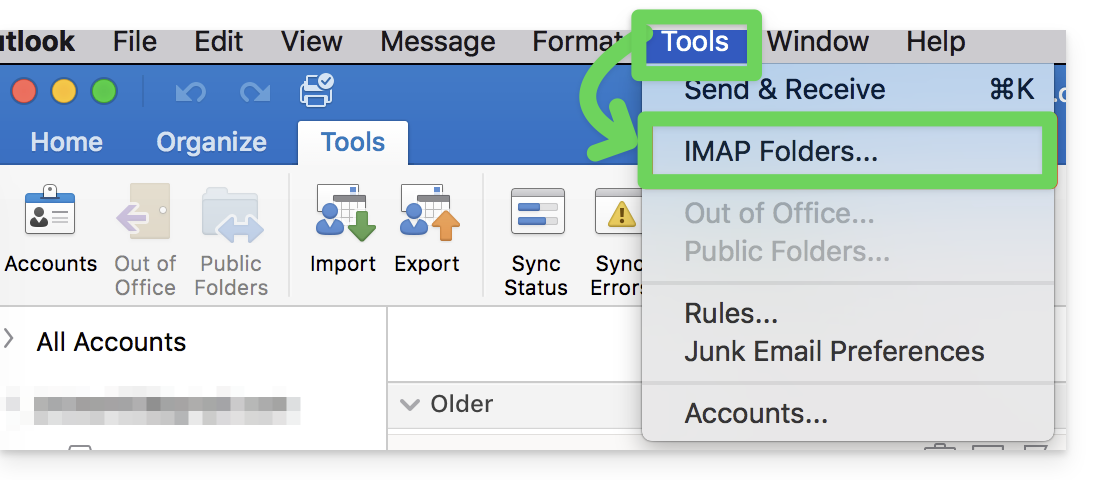
…en Thunderbird
Puede ocurrir que, después de configurar una dirección Infomaniak en el software/cliente de correo Thunderbird, algunas carpetas no aparezcan. En este caso, es necesario marcar manualmente estas carpetas desde el menú de suscripción de Thunderbird:
- Inicie el software Thunderbird en su ordenador.
- Haga clic derecho en la dirección Infomaniak correspondiente.
- Seleccione el menú Suscribirse:
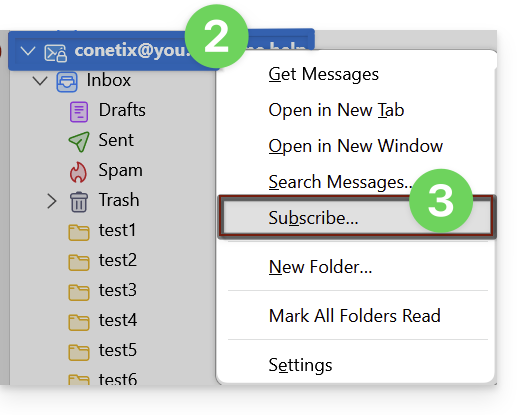
- Marque las carpetas faltantes.
- Haga clic en Aceptar para validar la selección.
… en otro lugar
En su software/cliente de correo electrónico habitual, busque la denominación "carpetas IMAP" y/o "suscribirse", "suscripción IMAP" etc.
Modificar las carpetas sincronizadas
Consulte esta otra guía para modificar la ubicación de ciertas carpetas genéricas.
Enlace a esta FAQ:
¿Le ha sido útil esta FAQ?
Esta guía explica cómo redirigir los correos electrónicos de una dirección de Gmail, Bluewin, Outlook, Proton, Yahoo, etc. a su dirección de correo electrónico gestionada por Infomaniak.
Prólogo
- Al configurar una redirección automática de todos los correos electrónicos entrantes en su sistema de mensajería anterior, puede usar inmediatamente su nueva dirección de correo electrónico de Infomaniak asegurándose de no perder ningún mensaje.
- Al responder a sus correos electrónicos desde su nueva dirección de Infomaniak, sus contactos la usarán automáticamente para escribirle en el futuro.
- También puede importar el contenido de otro proveedor de correo directamente a su dirección de Infomaniak.
- Para obtener ayuda adicional, póngase en contacto con el proveedor en el que desea activar la desviación de mensajes.
Guías específicas
Consulte las guías oficiales según su proveedor anterior:
- Gmail
- iCloud
- Microsoft (Outlook / Hotmail / Live)
- Orange
- Proton Mail (atención, requiere un plan de pago)
- Sunrise:
- Haga clic aquí para iniciar sesión en Sunrise Mail.
- Haga clic en Inbox.
- Haga clic en Configuración => Gestionar la bandeja de entrada.
- Ingrese la dirección de correo electrónico correspondiente en "Transferencia".
- Yahoo (atención, requiere Yahoo Mail Pro)
Bluewin
- Bluewin (leer también más abajo):
- Haga clic aquí para conectarse a Bluewin.
- Haga clic en Configuración y luego en Transferencia automática.
- Haga clic en Configurar transferencia automática.
- Siga el procedimiento para configurar la redirección automática.
- Bluewin (método alternativo):
- Haga clic aquí para conectarse a MySwisscom.
- Haga clic en el menú "Más" y luego en "Configuración":

- Luego haga clic en "Gestionar transferencias":

GMX
Haga clic en estos elementos en orden para configurar una regla de redirección desde GMX:
Enlace a esta FAQ:
¿Le ha sido útil esta FAQ?