Base de conocimientos
1 000 FAQ, 500 tutoriales y vídeos explicativos. ¡Aquí sólo hay soluciones!
Esta guía explica cómo desactivar la autenticación doble, también llamada autenticación de dos factores (A2F) o verificación en dos pasos (two-factor authentication en inglés, o 2FA) para la conexión al Manager Infomaniak (manager.infomaniak.com) o a Mail Infomaniak (ksuite.infomaniak.com/mail).
Prólogo
- Por razones de seguridad, el soporte de Infomaniak nunca desactivará un método de validación de conexión activado en una cuenta a solicitud simple.
- Es imperativo seguir los procedimientos a continuación.
- Atención si utilizaba el método de autenticación por SMS, una vez desactivado, solo podrá volver a habilitar este método si reside en CH / FR / BE / DE.
- Fuera de estos países, deberá usar kAuth o cualquier aplicación OTP.
Desactivar la 2FA
Si la validación en dos pasos está activada y desea desactivarla:
- Haga clic aquí para acceder a la gestión de la 2FA en el Manager Infomaniak.
- Haga clic en el botón Eliminar para quitar la seguridad:
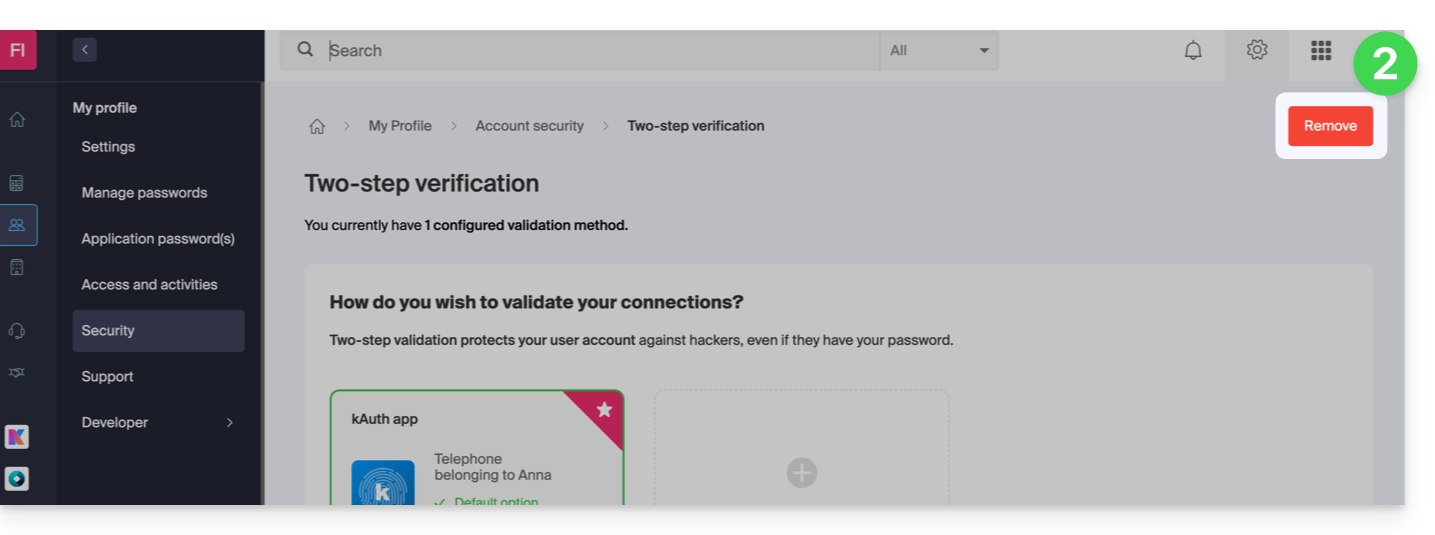
- Si el botón rojo está inactivo / deshabilitado…
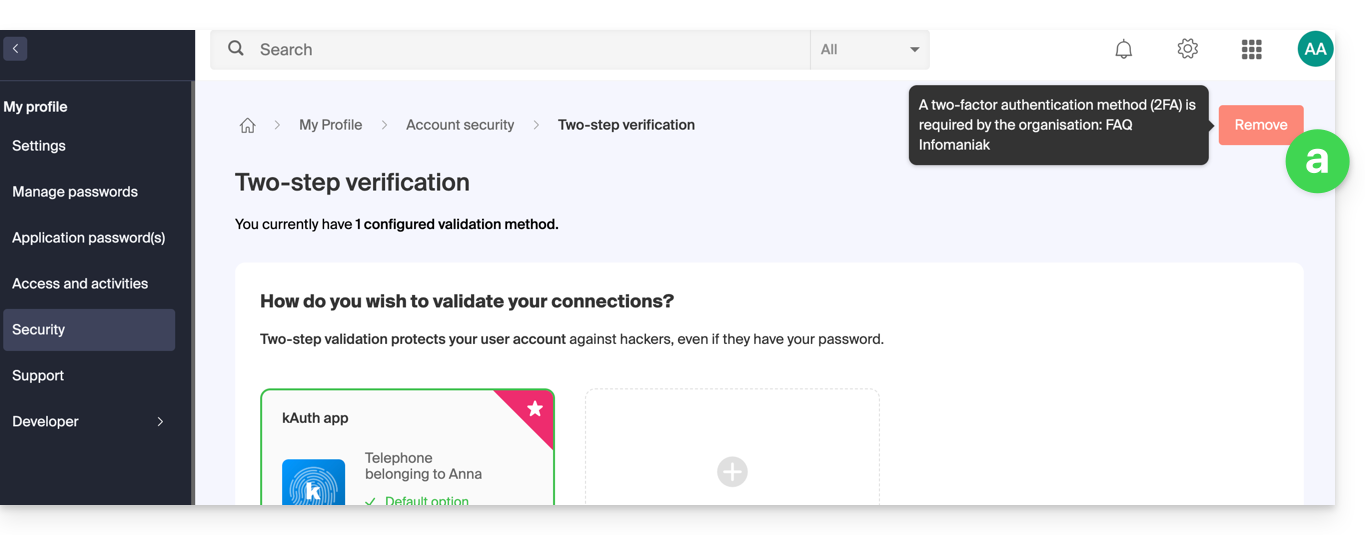
- … probablemente haya una opción de seguridad previa que le impide desactivar la 2FA:
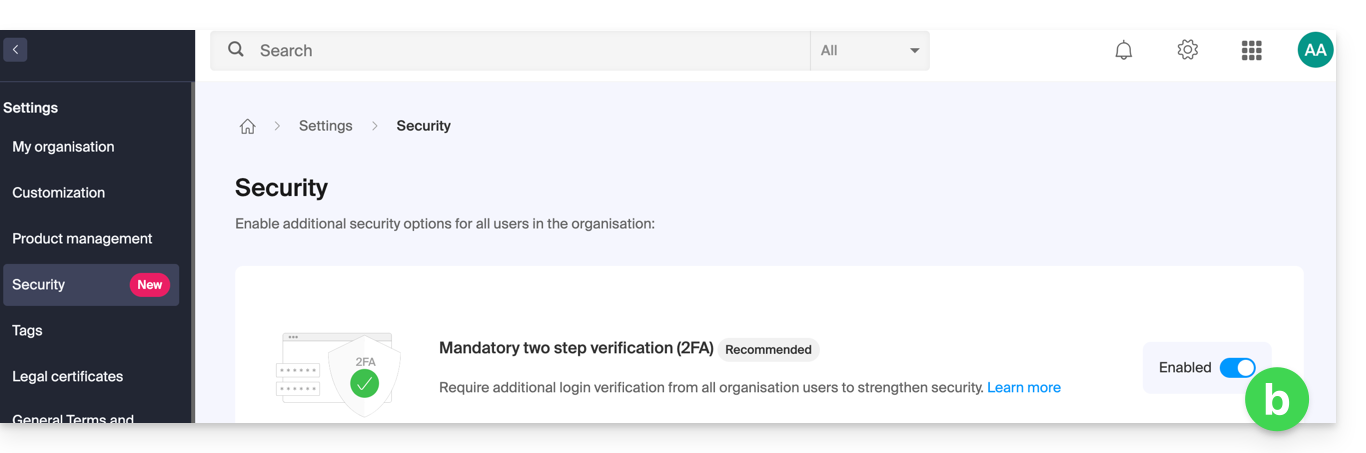
- Si el botón rojo está inactivo / deshabilitado…
- Ingrese la contraseña de conexión a su cuenta.
En caso de problemas
Obviamente, el procedimiento anterior requiere conectarse por última vez con la autenticación doble, para luego poder desactivarla.
Si no tiene acceso a la aplicación kAuth ni al dispositivo que recibe el SMS de validación, no sirve de nada llamar a Infomaniak; en este caso, no hay más remedio, deberá proporcionar varios elementos de seguridad manualmente o a través de la aplicación Infomaniak Check (kCheck) para recuperar el acceso a su cuenta:
- Haga clic aquí para acceder a la página de inicio de sesión en el Manager Infomaniak.
- Ingrese el nombre de usuario y la contraseña habitual y correcta.
- Al solicitar la autenticación adicional, haga clic en los métodos alternativos:

- Elija ingresar uno de sus códigos de emergencia si había descargado la hoja al activar la 2FA:

- De lo contrario, seleccione la última opción de solicitud de ayuda para llegar al formulario que permite enviar sus documentos de identidad y selfie de reconocimiento:

- Siga el procedimiento hasta el final y espere:

Enlace a esta FAQ:
¿Le ha sido útil esta FAQ?
Esta guía explica cómo retirar desde la aplicación web Mail de Infomaniak (servicio en línea ksuite.infomaniak.com/mail) una dirección de correo electrónico actualmente consultada por su cuenta de Infomaniak.
Toda operación (agregar o retirar una dirección de correo electrónico) realizada desde la aplicación web Mail de Infomaniak se reproducirá inmediatamente en la aplicación móvil Infomaniak Mail (esto no afecta a los programas/clientes de correo electrónico tipo Outlook).
Desvincular una dirección de correo electrónico
Para retirar una dirección de correo electrónico actualmente consultada:
- Haga clic aquí para acceder a la aplicación web Mail de Infomaniak (servicio en línea ksuite.infomaniak.com/mail).
- Si es necesario, haga clic en la flecha a la derecha de la dirección de correo electrónico actualmente visible en la aplicación web Mail de Infomaniak.
- Haga clic en el menú de acción ⋮ a la derecha de la dirección de correo electrónico que desea desvincular.
- Haga clic en Desvincular esta dirección de correo electrónico:
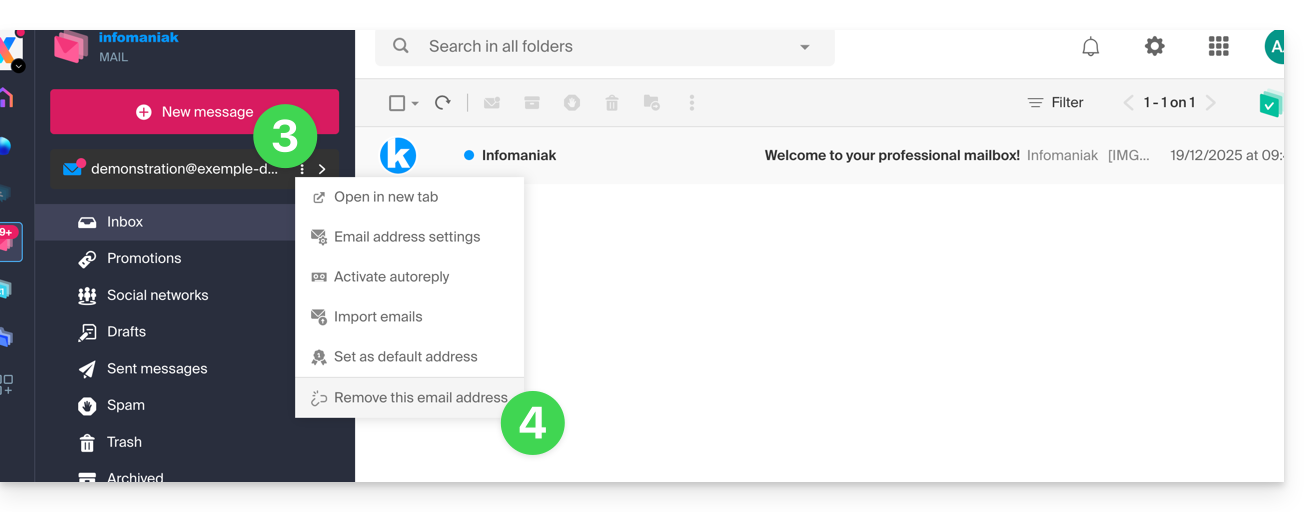
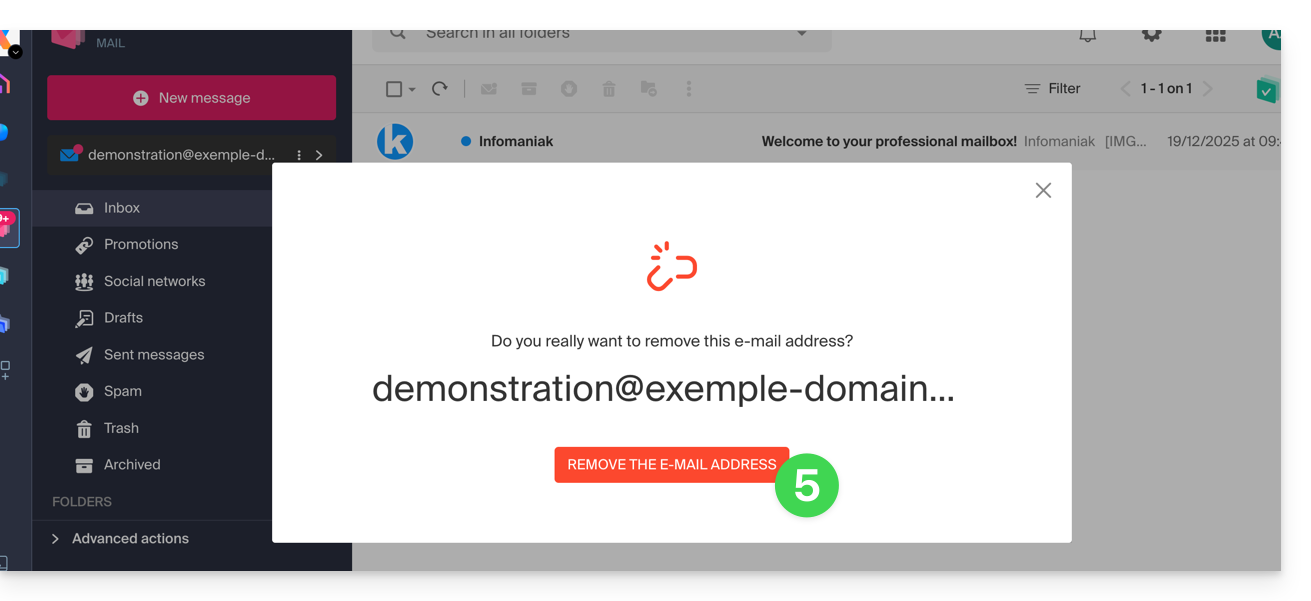
- Haga clic en el botón rojo para confirmar la eliminación:
Desvincular una dirección con error
Para retirar una dirección de correo electrónico actualmente vinculada y que muestra un signo de advertencia ⚠️: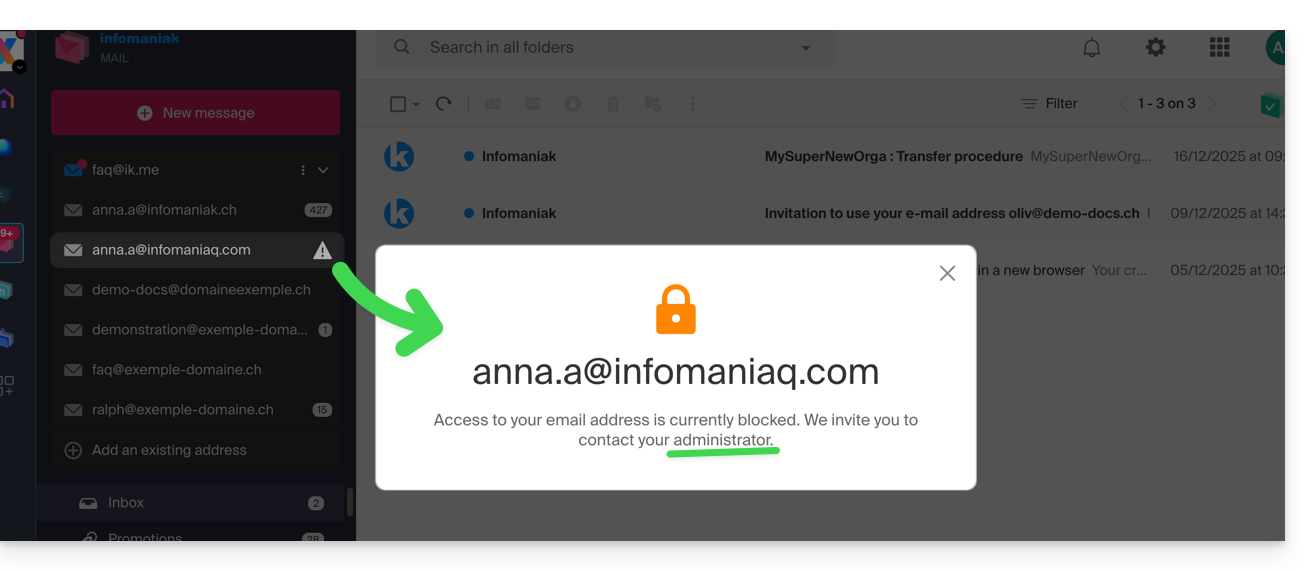
Es responsabilidad del administrador del Servicio de Correo correspondiente realizar los cambios necesarios (ya sea eliminando el acceso del usuario desde la gestión de usuarios de la dirección de correo electrónico en cuestión, si es necesario, desbloqueando el servicio previamente si este se encuentra bloqueado por una fecha de pago vencida, o cualquier otro problema de seguridad):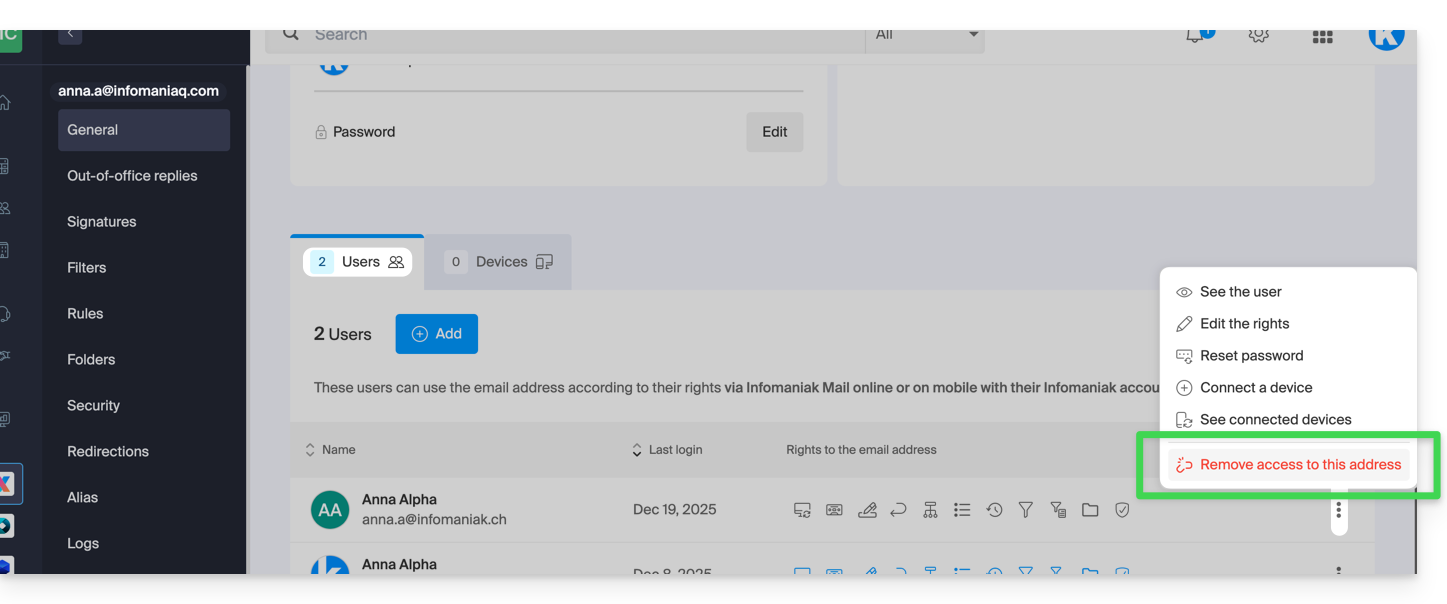
Consulte esta otra guía si busca información sobre la eliminación definitiva de una dirección de correo electrónico y su contenido, y esta otra guía para vincular y consultar una dirección de correo electrónico adicional.
Enlace a esta FAQ:
¿Le ha sido útil esta FAQ?
Esta guía detalla las medidas de seguridad implementadas en el marco de las ofertas de mensajería de Infomaniak para detectar el uso abusivo y anormal de una dirección de correo electrónico.
Prólogo
- Sobre solicitud escrita, motivada y autenticada, es posible modificar estas reglas de seguridad para una dirección de correo electrónico de pago específica.
- Para el envío de correos electrónicos a un gran número de destinatarios, la herramienta Newsletter es la más adecuada.
- Estas medidas le protegen de un uso malintencionado de su ordenador o de su cuenta.
- Cálculo de cuotas (ventana deslizante) : los límites (a continuación) no se reinician a medianoche, sino que se calculan en tiempo real en una ventana de 24 horas; cada mensaje enviado "ocupa" un lugar en su cuota y se libera automáticamente 24 horas después de su envío.
- Si envía mensajes durante toda la mañana hasta alcanzar su límite a las 11h, sus derechos de envío se liberarán progresivamente la mañana siguiente, a medida que cada mensaje alcance sus 24 horas de antigüedad.
- 1 mensaje enviado a 2, 42 o 99 personas en CC/CCI se cuenta como 2, 42 y 99 mensajes, respectivamente.
Límites de envío por 24 horas
⚠ Número de correos electrónicos salientes posibles por 24 horas:
| kSuite | gratuito | 500 |
| Estándar | 1440 | |
| Negocio | 1440 | |
| Empresa | 1440 | |
| my kSuite | 500 | |
| my kSuite+ | 1440 | |
| Servicio de Correo | Inicial 1 dirección máxima | 500 |
| Premium 5 direcciones mínimas | 1440 | |
| Alojamiento web | envío no autenticado (PHP Mail()) | 50 |
| envío autenticado | * |
* El número máximo depende de la oferta de mensajería a la que pertenece la dirección utilizada
Otros límites de mensajería
Enlace a esta FAQ:
¿Le ha sido útil esta FAQ?
Esta guía explica qué es un proveedor de alojamiento web como Infomaniak y precisa su papel, su ámbito de acción y los límites de su asistencia técnica.
Infomaniak, proveedor de alojamiento desde 1996
Según Wikipedia, un proveedor de alojamiento web es una empresa que proporciona alojamiento en Internet de sistemas informáticos a personas o entidades que no desean hacerlo por sus propios medios.
Infomaniak, también es:
- … décadas de experiencia en alojamiento y soluciones en línea de alto rendimiento.
- … más de un millón de usuarios en Suiza y Europa confiando la gestión de sus datos críticos.
- … una empresa certificada ISO 27001, 9001, 14001, 50001 y comprometida con un digital sostenible.
- … 100% de saber hacer tecnológico "Swiss made" con datos alojados en Suiza en sus propios centros de datos.
- … una rica base de conocimientos y un soporte al cliente disponible para guiarlo.
Responsabilidades y límites de intervención
Como proveedor de alojamiento, Infomaniak instala, asegura y mantiene actualizada la infraestructura del servidor, hace evolucionar sus interfaces de gestión (Manager) y acompaña a sus clientes en el uso óptimo de las herramientas proporcionadas. Infomaniak se esfuerza por ofrecer soluciones accesibles a todos; sin embargo, el soporte humano para los productos gratuitos es por naturaleza restringido para garantizar la sostenibilidad de estos servicios.
Por razones de seguridad y confidencialidad, no se proporcionará ninguna asistencia sin una identificación formal del interlocutor.
El soporte se dirige exclusivamente a los administradores de la Organización. Los clientes finales o los usuarios que disfrutan de un contrato a través de un Socio revendedor deben dirigirse a su administrador o proveedor dedicado en primer lugar.
Ámbito del soporte técnico
La asistencia técnica no interviene para:
- El desarrollo y la programación: depuración de sitios, corrección de código fuente, scripts personales (PHP, JS, etc.)
- El uso e integración de las API.
- El mantenimiento aplicativo y el webmastering: depuración, actualización o gestión de contenido para aplicaciones de terceros (por ejemplo, CMS como WordPress, clientes de correo como Outlook, etc.).
- Las intervenciones locales y personalizadas: toma de control remoto, configuración de su propio hardware, instalaciones o migraciones manuales complejas.
Pero el soporte le asistirá con gusto para:
- La infraestructura y el Manager: resolución de incidentes relacionados con la red, el hardware o las interfaces de gestión de Infomaniak.
- El uso de los servicios de Infomaniak: aclaración de los procesos de configuración y ayuda para empezar a usar nuestras funcionalidades nativas.
- La orientación documental: guiarle hacia los recursos y guías técnicas adecuados para que sea autónomo.
Una asistencia Premium y un servicio de migración están disponibles para necesidades más específicas.
Encontrar ayuda externa
Para obtener ayuda relativa al contenido de su sitio, su programación o la organización avanzada de sus buzones de correo, utilice la plataforma de licitaciones de Infomaniak que cuenta con más de 1000 profesionales verificados, o consulte el directorio.
Enlace a esta FAQ:
¿Le ha sido útil esta FAQ?
Esta guía explica cómo modificar la ubicación de ciertas carpetas presentes automáticamente en la estructura de su dirección de correo electrónico de Infomaniak.
Prólogo
- La estructura de un buzón de correo electrónico clásico puede contener ciertas carpetas especiales, como por ejemplo, la que almacena los correos electrónicos…
- … una vez enviado (= "Mensajes enviados" o "Sent messages").
- … durante unos días antes de su eliminación definitiva (= "Papelera" o "Trash").
- Todo ya está configurado para que, por defecto, esté sincronizado entre las diferentes interfaces de correo electrónico alrededor del mundo.
- Si desea realizar ajustes por diferentes razones, a veces lingüísticas, entonces consulte la guía a continuación para modificar estas carpetas especiales:
- borradores
- mensajes enviados
- papelera
- archivos
- Esto permite, en particular, personalizar la sincronización de estas carpetas con clientes IMAP como Outlook, Mail iOS, Thunderbird, Spark, etc.
- Atención, esto no cambia el límite de duración de conservación de los correos electrónicos colocados en algunas de estas carpetas especiales.
Acceder desde la aplicación Web Mail de Infomaniak
Requisitos previos
- Poseer un acceso válido a la aplicación Web Mail de Infomaniak (servicio en línea ksuite.infomaniak.com/mail) al que esté vinculida la dirección de correo electrónico.
- Tener permiso para modificar las carpetas especiales: es posible que el administrador del Servicio de Correo le haya retirado este derecho desde su cuenta de administrador:
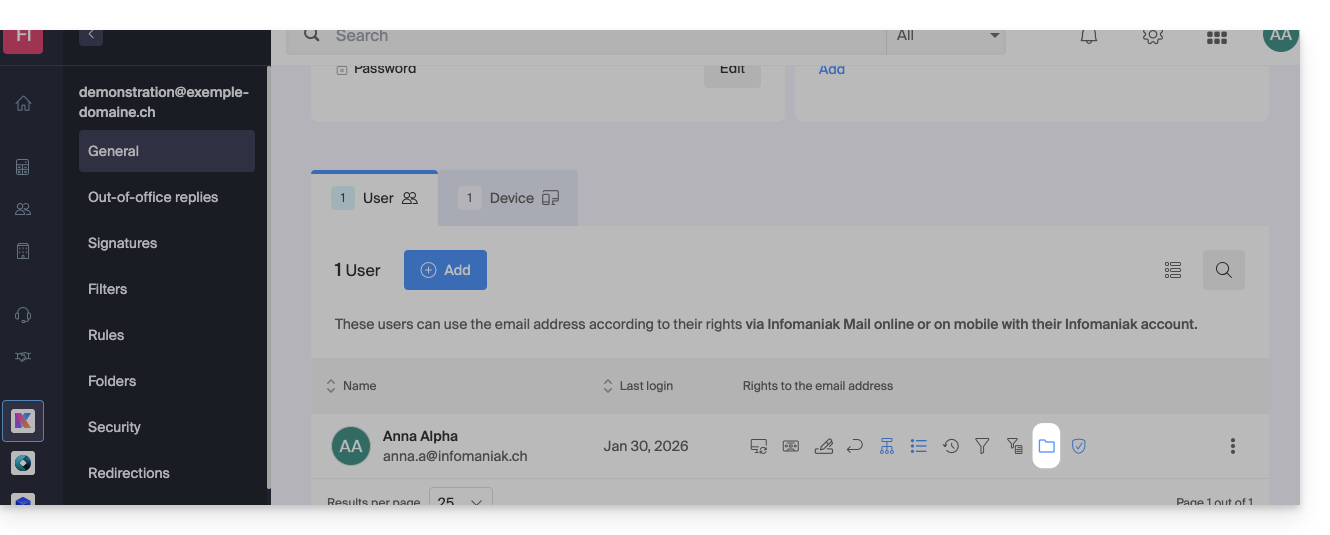
Para modificar estas carpetas especiales:
- Haga clic aquí para acceder a la aplicación Web Mail de Infomaniak (servicio en línea ksuite.infomaniak.com/mail).
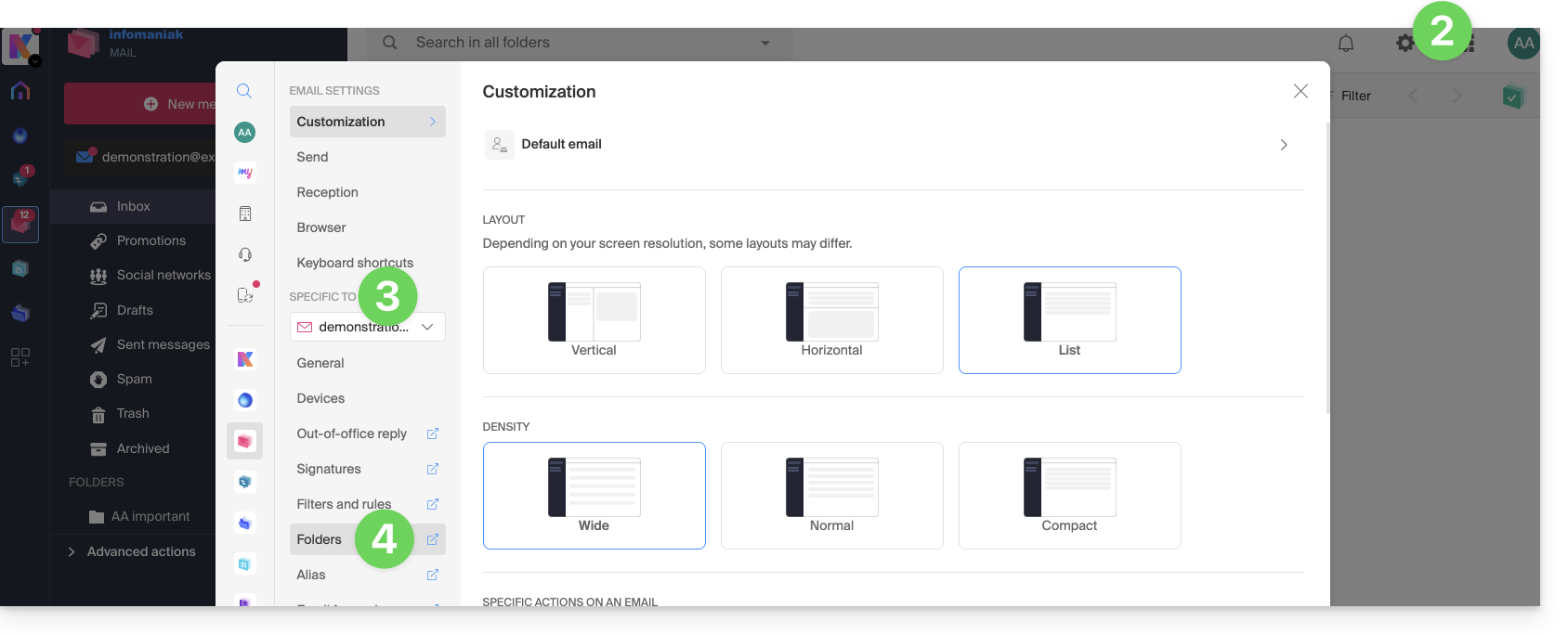
- Haga clic en el icono Configuración en la parte superior derecha.
- Verifique o seleccione la dirección de correo electrónico correspondiente en el menú desplegable del menú lateral izquierdo.
- Haga clic en Carpetas:
Acceder desde el Servicio de Correo
Para acceder a esta opción desde un Servicio de Correo:
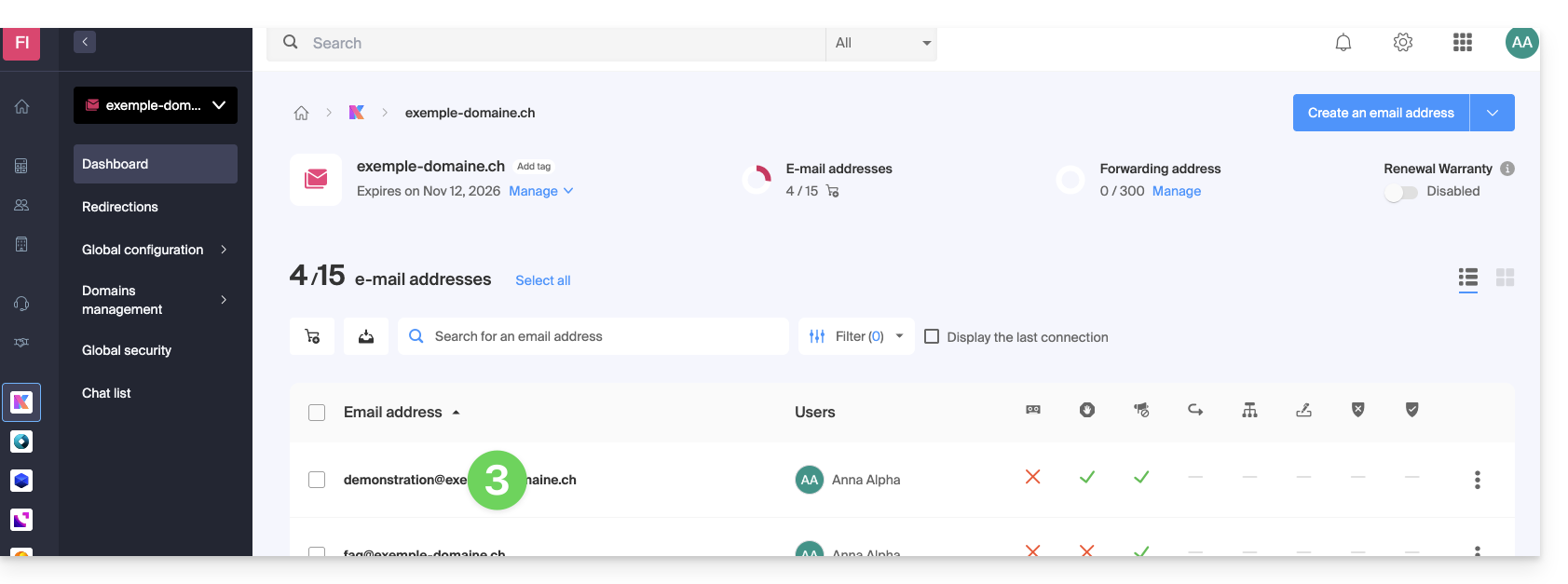
- Haga clic aquí para acceder a la gestión de su producto en el Gestor de Infomaniak (¿Necesita ayuda?).
- Haga clic directamente en el nombre asignado al producto correspondiente.
- Haga clic en la dirección de correo electrónico correspondiente en la tabla que se muestra:
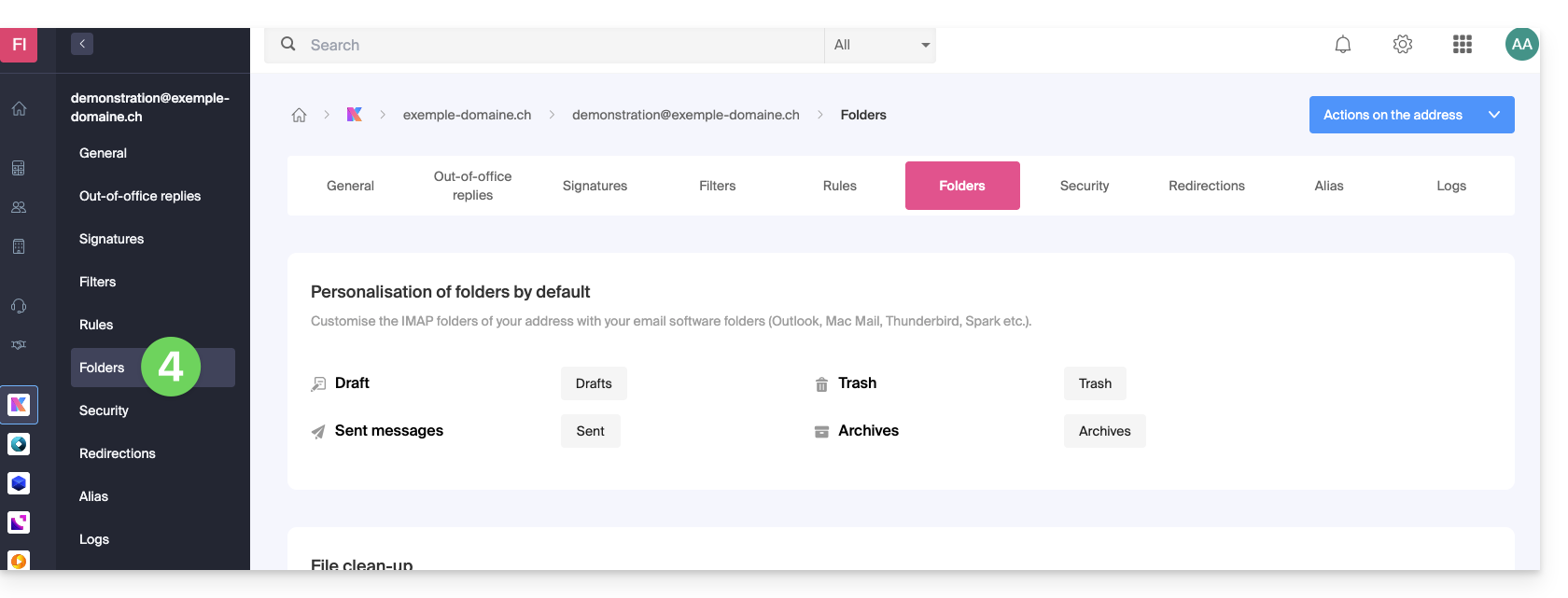
- Haga clic en la pestaña/menú Carpetas:
Configurar las carpetas especiales
Por razones de seguridad, la gestión de las carpetas es confidencial y reservada a los usuarios añadidos a la dirección de correo electrónico correspondiente.
Seleccione las carpetas deseadas para almacenar por defecto sus borradores, archivos, mensajes enviados y su papelera haciendo clic en la zona a la derecha de cada elemento: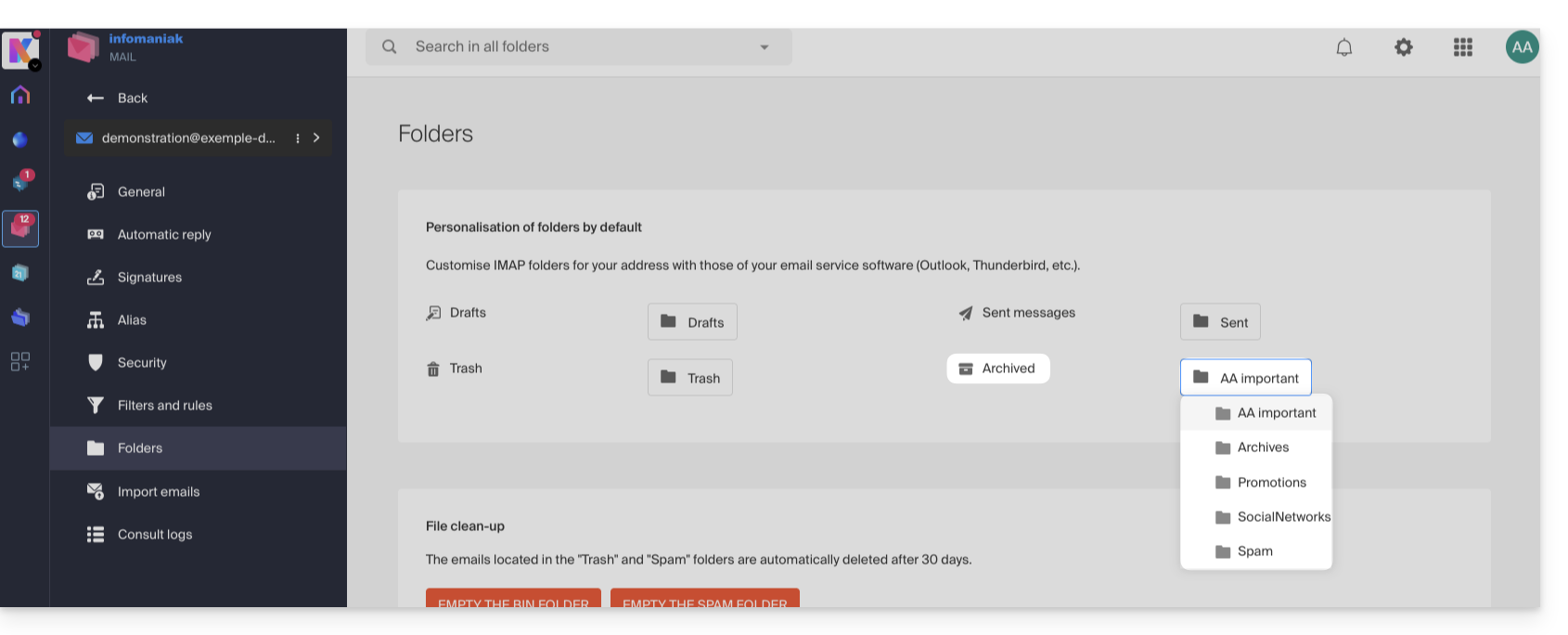
Esto mostrará la lista de carpetas ya presentes en la estructura de su buzón de correo.
- Si es necesario, cree la carpeta deseada previamente desde Correo o un software en IMAP:
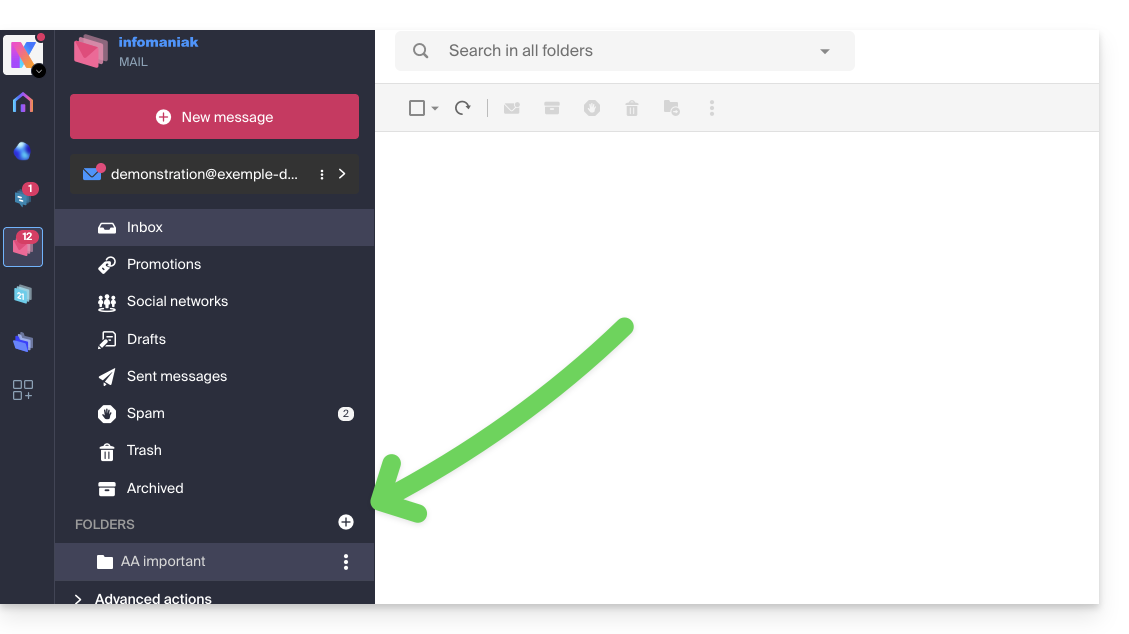
Para modificar las carpetas por defecto que reciben el spam y los mensajes publicitarios y notificaciones de redes sociales debe hacerlo directamente desde la sección Filtro de Spam y Filtro Publicitario: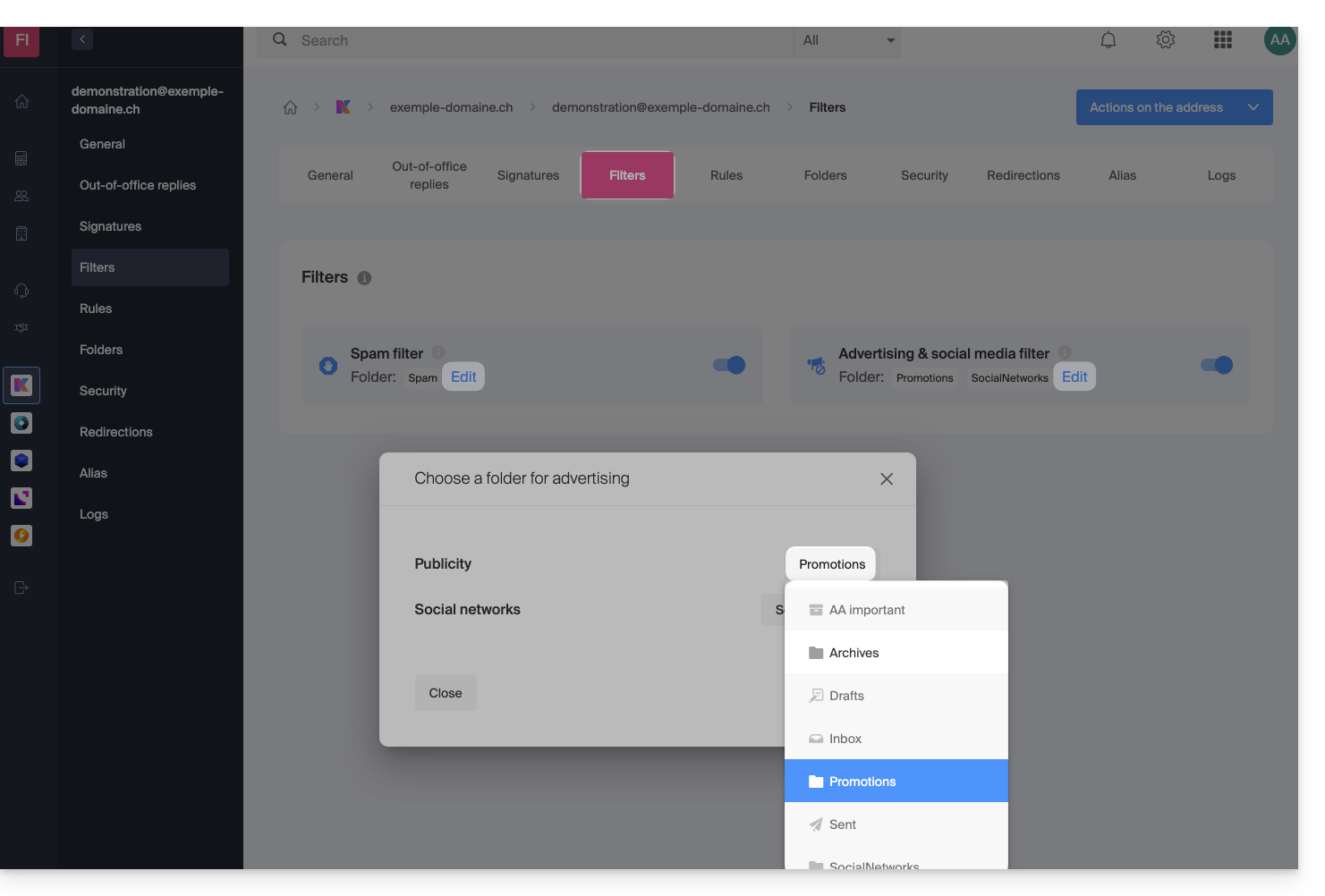
Soluciones alternativas para…
Algunos programas/clientes de correo electrónico también permiten modificar la ubicación de las carpetas especiales. Consulte la documentación oficial de su aplicación si es necesario. Los siguientes enlaces se proporcionan a título informativo:
… Mozilla Thunderbird
Consulte esta otra guía oficial si busca información sobre la asignación de carpetas específicas (como la Papelera, Borradores, Mensajes enviados) a la cuenta IMAP y su sincronización con Infomaniak.
… Microsoft Outlook 2013
Consulte esta otra guía no oficial si busca información sobre cómo el uso del protocolo IMAP en la aplicación puede llevar a una configuración en la que los mensajes se almacenan únicamente localmente y no se sincronizan con el servidor, lo que contradice el objetivo principal de IMAP de mantener la coherencia entre dispositivos.
… Microsoft Outlook 2021
Consulte este otro guía no oficial si buscas información para guardar los correos electrónicos enviados en la carpeta “Enviado” ("Sent") en lugar de “Elementos enviados” en la aplicación.
… Apple iOS
Consulte este otro guía no oficial si busca información sobre cómo configurar las carpetas de envío, borradores y mensajes eliminados en un iPhone para que se sincronicen con el servidor de correo, accediendo a la configuración avanzada de la aplicación Mail y seleccionando las carpetas correspondientes en el servidor IMAP.
Enlace a esta FAQ:
¿Le ha sido útil esta FAQ?
Esta guía explica cómo crear un alias, es decir, una variante de su dirección de correo electrónico habitual sin tener que agregar una nueva dirección a su Servicio de Correo existente.
✘ NO DISPONIBLE con
my kSuite / my kSuite+ (ik.me, etik.com, ikmail.com)
Número de alias posibles por dirección de correo electrónico :
| kSuite | gratuito | 1 |
| Estándar | 50 | |
| Negocio | 50 | |
| Empresa | 50 | |
| Servicio de Correo | Inicial 1 dirección máxima. | 1 |
| Premium 5 direcciones mínimas. | 50 |
Funcionamiento de un alias
Es posible crear versiones alternativas de sus direcciones de correo electrónico, modificando lo que viene antes del arroba @.
Por ejemplo:
john-peter.smith@domain.xyz es una dirección de correo electrónico larga…
Puede ser acortada y utilizada así:
jps@domain.xyz
En este ejemplo, debe crear un alias "jps" en la dirección "john-peter.smith".
Luego, si una persona escribe a jps@domain.xyz:
- su mensaje llegará al buzón de la dirección principal (
john-peter.smith@domain.xyz).
Si una persona escribe a john-peter.smith@domain.xyz Y jps@domain.xyz en copia (CC):
- su mensaje llegará doble al buzón de la dirección principal (
john-peter.smith@domain.xyz).
Una funcionalidad alternativa se presenta aquí. Para modificar lo que viene después del arroba @, utilice dominios alias.
Los usuarios de la dirección de correo electrónico en la aplicación web Mail de Infomaniak reciben un correo electrónico cada vez que se agrega o elimina un alias.
Agregar un alias desde la aplicación web Mail de Infomaniak
Requisitos previos
- Tener permiso para gestionar los alias: es posible que el administrador del Servicio de Correo le haya retirado este derecho desde su cuenta de administrador.
A continuación, para agregar un alias:
- Haga clic aquí para acceder a la aplicación web Mail de Infomaniak (servicio en línea ksuite.infomaniak.com/mail).
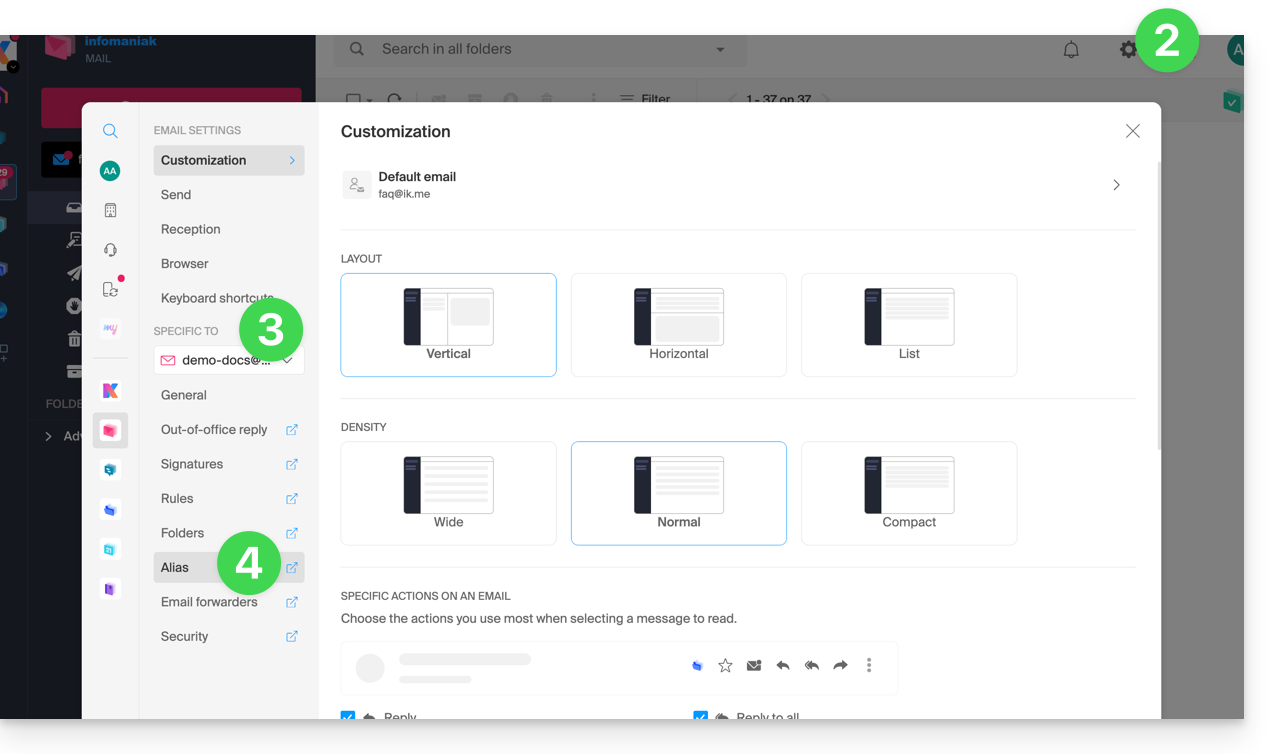
- Haga clic en el icono Configuración en la parte superior derecha.
- Verifique o seleccione la dirección de correo electrónico correspondiente en el menú desplegable del menú lateral izquierdo.
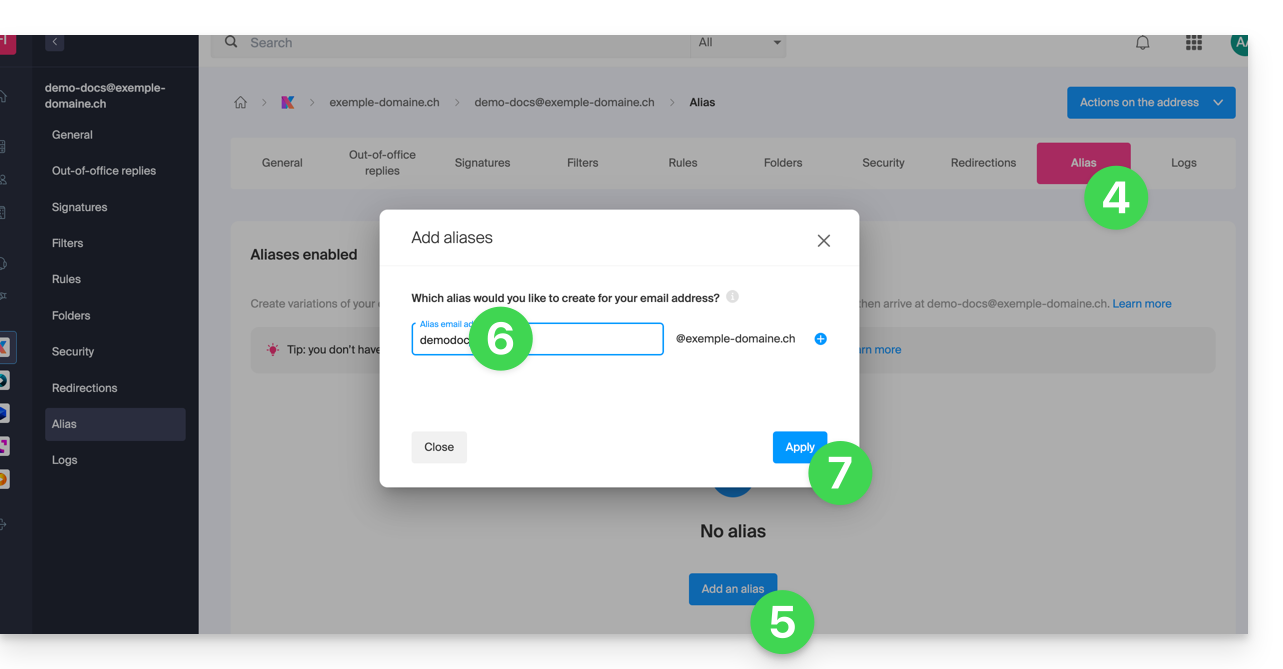
- Haga clic en Alias:
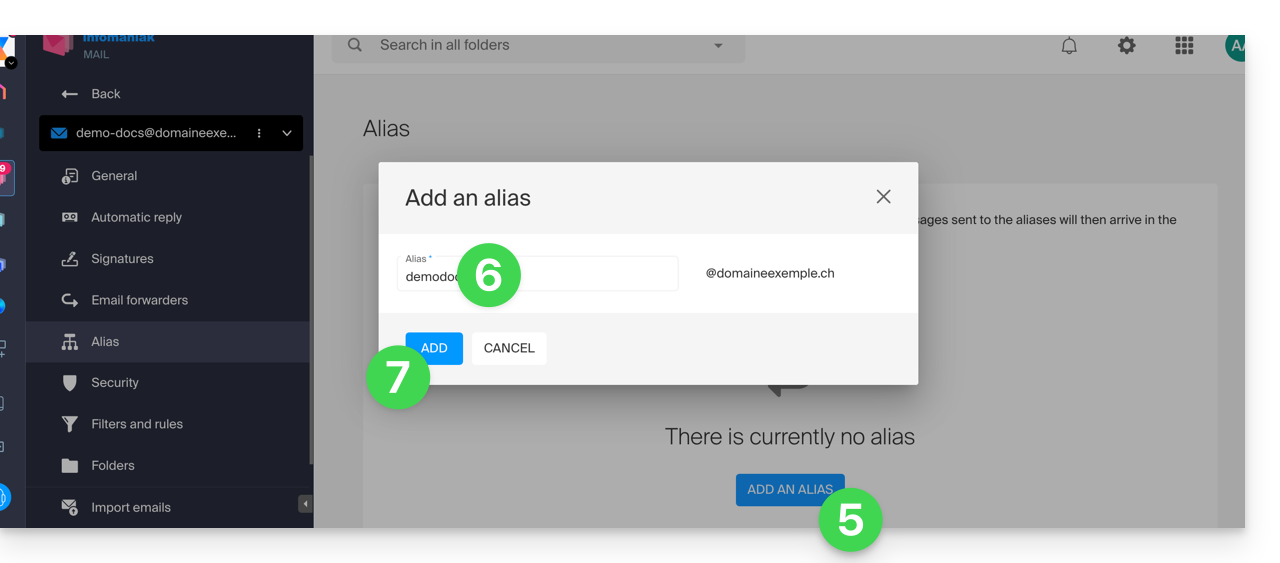
- Haga clic en Agregar un alias para crear una variante de su dirección de correo electrónico.
- Ingrese el alias deseado (lo que viene antes de la arroba @).
- Haga clic en Agregar:
Agregar un alias desde el Servicio de Correo
Para acceder al Servicio de Correo:
- Haga clic aquí para acceder a la gestión de su producto en el Administrador de Infomaniak (¿Necesita ayuda?).
- Haga clic directamente en el nombre asignado al producto correspondiente.
- Haga clic en la dirección de correo electrónico correspondiente en la tabla que se muestra.
- Haga clic en la pestaña Alias o desde el menú lateral izquierdo en Alias.
- Haga clic en el botón azul Agregar un alias.
- Ingrese el alias deseado (lo que viene antes de la arroba @):
- Haga clic en Aplicar para guardar los cambios:
Enlace a esta FAQ:
¿Le ha sido útil esta FAQ?
Esta guía explica cómo…
- … activar un filtro para los correos electrónicos entrantes
- … clasificar automáticamente los mensajes publicitarios
- … señalar ciertos mensajes fraudulentos
… con el fin de reducir los mensajes no deseados o demasiado numerosos en una dirección de correo electrónico gestionada por Infomaniak.
Soluciones para excluir, clasificar, filtrar los correos electrónicos entrantes
Métodos de filtrado automático
- Consulte esta guía para usar la carpeta <Spam> activando el filtro de spam (es posible desactivarlo).
- Consulte esta otra guía para usar las carpetas <Promociones> y <Redes sociales> (<SocialNetworks>) activando el filtro de publicidad y redes sociales.
Métodos manuales
- Consulte esta guía para señalar un correo entrante no detectado como spam (publicidad / contacto no solicitado).
- Consulte esta guía para señalar un correo entrante no detectado como phishing (fraude / correo falso engañoso).
- Consulte esta guía para bloquear o autorizar direcciones de correo electrónico específicas o incluso dominios enteros.
- Consulte esta guía para definir sus propios filtros de clasificación y clasificación ('lenguaje Sieve') de los correos electrónicos entrantes…
- … lo que le permitirá, entre otras cosas, filtrar mensajes dirigidos a un alias temporal que puede crear para protegerse durante nuevas inscripciones en Internet, por ejemplo.
Si se enfrenta a una oleada de spam o mensajes inusuales, consulte esta otra guía para realizar algunas verificaciones.
Si sus propios envíos se clasifican a menudo incorrectamente como spam, consulte esta otra guía para realizar algunas verificaciones.
Para clasificar y limpiar una bandeja de entrada que haya sido invadida por mensajes, consulte esta otra guía.
Enlace a esta FAQ:
¿Le ha sido útil esta FAQ?
Esta guía explica cómo conectar la aplicación de escritorio Outlook 2016 (aplicación de escritorio en Windows) a una dirección de correo electrónico alojada en Infomaniak.
Prólogo
- Los diferentes servicios ofrecidos por Infomaniak son todos compatibles con los protocolos estándar correspondientes (IMAP/SMTP para el correo electrónico, por ejemplo), por lo tanto, si encuentra un problema con un software de terceros, póngase en contacto directamente con su editor o un Socio y consulte la política de soporte así como el artículo 11.9 de los Términos y condiciones de Infomaniak.
Agregar la dirección de correo electrónico a la aplicación
Requisitos previos
- Crear la dirección de correo electrónico en my kSuite o en un Servicio de Correo / kSuite.
- Crear una contraseña para la dirección de correo electrónico en el dispositivo que va a configurar.
- Verifique que el Servicio de Correo esté configurado de manera óptima.
Para configurar la aplicación de mensajería:
- Abra la aplicación.
- Haga clic en el menú Archivo:
- Haga clic en Configuración de la cuenta.
- Haga clic en Agregar o eliminar cuentas:
- Haga clic en Nuevo:
- Ingrese la dirección de correo electrónico a conectar.
- Haga clic en Opciones avanzadas.
- Haga clic en Configuración manual.
- Haga clic en el botón azul Conectar:
- Haga clic en IMAP:
- Ingrese la contraseña de la dirección de correo electrónico a conectar.
- Haga clic en el botón azul Conectar:
- Desmarque, si es necesario, la casilla de configuración adicional para dispositivo móvil.
- Haga clic en el botón azul Terminar:
- Haga clic en Reparar para corregir algunas informaciones añadidas automáticamente pero erróneas:
- Haga clic en Opciones avanzadas.
- Haga clic en Reparación manual.
- Haga clic en el botón azul Reparar:
- Verifique y complete las informaciones faltantes o erróneas.
- Haga clic en Servidor saliente:
- Verifique y complete las informaciones faltantes.
- Haga clic en Siguiente.
- Haga clic en Terminar:
- Haga clic en Cerrar:
- ¡Listo! Su dirección de correo electrónico está ahora correctamente configurada en la aplicación:
Parámetros recomendados
- Servidor IMAP entrante =
mail.infomaniak.com - Puerto IMAP =
993(con SSL) - Servidor SMTP saliente =
mail.infomaniak.com - Puerto SMTP & protocolo de cifrado y comando/método para activar este protocolo:
587+ STARTTLS - Nombre de usuario/username = la dirección de correo electrónico completa & entera ( ? )
- Contraseña/password = la generada para la dirección de correo electrónico que desea consultar
- Autenticación obligatoria para el envío de correos electrónicos:
- Se activa en los parámetros SMTP de su aplicación.
- Marque "usar los mismos parámetros que el servidor entrante" o, según los programas/clientes de correo, introduzca un nombre de usuario (= dirección de correo completa & entera) y la contraseña generada.
Consulte esta otra guía si busca información sobre otros puertos y protocolos de mensajería compatibles (SSL / TLS, por ejemplo).
En caso de problema
Verifique que el Servicio de Correo esté configurado de manera óptima.
No es necesario contactar con el Soporte de Infomaniak si su dirección de correo funciona bien fuera de la aplicación. El error más frecuente se debe al uso de una contraseña incorrecta. Las guías de solución de problemas le ayudan a resolver un posible problema:
- Consulte las soluciones proporcionadas en esta otra guía sobre la mensajería en general.
- Esta otra guía se refiere más específicamente a Outlook.
… y si su Outlook deja de funcionar después de un cambio de contraseña de correo, consulte esta otra guía.
Enlace a esta FAQ:
¿Le ha sido útil esta FAQ?
Esta guía explica cómo conectar la aplicación de escritorio Microsoft Outlook for Mac versión 16.80 (aplicación de escritorio en macOS) a una dirección de correo electrónico alojada en Infomaniak.
Prólogo
- En lugar de la configuración manual para Outlook a continuación, se recomienda utilizar Apple Mail con los perfiles de configuración .mobileconfig propuestos por Apple.
- Los diferentes servicios ofrecidos por Infomaniak son todos compatibles con los protocolos estándar correspondientes (IMAP/SMTP para el correo electrónico, por ejemplo), por lo tanto, si encuentra un problema con un software de terceros, póngase en contacto directamente con su editor o un Socio y consulte la política de soporte así como el artículo 11.9 de los Términos y condiciones de Infomaniak.
Agregar la dirección de correo electrónico a la aplicación
Requisitos previos
- Crear la dirección de correo electrónico en my kSuite o en un Servicio de Correo / kSuite.
- Crear una contraseña para la dirección de correo electrónico en el dispositivo que va a configurar.
- Verifique que el Servicio de Correo esté configurado de manera óptima.
Para configurar la aplicación de mensajería:
- Abra la aplicación.
- Haga clic en Agregar una cuenta:
- Ingrese la dirección de correo electrónico a vincular.
- Haga clic en Continuar:
- Haga clic en IMAP:
- Haga clic en Sincronizar en IMAP (sin Cloud Microsoft):
- Verifique y complete las informaciones faltantes.
- Haga clic en Agregar la cuenta.
- Comprenda y pase las diferentes ventanas de información de Microsoft:
- Ya está, su dirección de correo electrónico ahora está configurada en la aplicación:
Parámetros recomendados
- Servidor IMAP entrante =
mail.infomaniak.com - Puerto IMAP =
993(con SSL) - Servidor SMTP saliente =
mail.infomaniak.com - Puerto SMTP & protocolo de cifrado y comando/método para activar este protocolo:
587+ STARTTLS - Nombre de usuario/username = la dirección de correo electrónico completa & entera ( ? )
- Contraseña/password = la generada para la dirección de correo electrónico que desea consultar
- Autenticación obligatoria para el envío de correos electrónicos:
- Se activa en los parámetros SMTP de su aplicación.
- Marque "usar los mismos parámetros que el servidor entrante" o, según los programas/clientes de correo, vuelva a introducir un nombre de usuario (= dirección de correo electrónico completa & entera) y la contraseña generada.
Consulte esta otra guía si está buscando información sobre otros puertos y protocolos de mensajería compatibles (SSL / TLS, por ejemplo).
En caso de problema
Verifique que el Servicio de Correo esté configurado de forma óptima.
No es necesario contactar con el Soporte de Infomaniak si su dirección de correo electrónico funciona bien fuera de la aplicación. El error más frecuente se refiere al uso de una contraseña incorrecta. Las guías de solución de problemas le ayudan a resolver un posible problema:
- Consulte las soluciones dadas en esta otra guía sobre la mensajería en general.
- Esta otra guía se refiere más específicamente a Outlook.
… y si su Outlook no funciona más desde un cambio de contraseña de correo electrónico, consulte esta otra guía.
Enlace a esta FAQ:
¿Le ha sido útil esta FAQ?
Esta guía explica cómo cancelar el envío de un correo electrónico desde la aplicación web Mail de Infomaniak (servicio en línea ksuite.infomaniak.com/mail).
Prólogo
- Por defecto, dispone de 15 segundos para cancelar el envío de un correo electrónico.
- Si es necesario, es posible desactivar esta funcionalidad o aumentar el tiempo de envío hasta 30 segundos.
- Esta funcionalidad se aplica a todas las direcciones de correo electrónico presentes en su interfaz de Mail.
Configurar el tiempo de cancelación
Para ello:
- Haga clic aquí para acceder a la aplicación web Mail de Infomaniak (servicio en línea ksuite.infomaniak.com/mail).
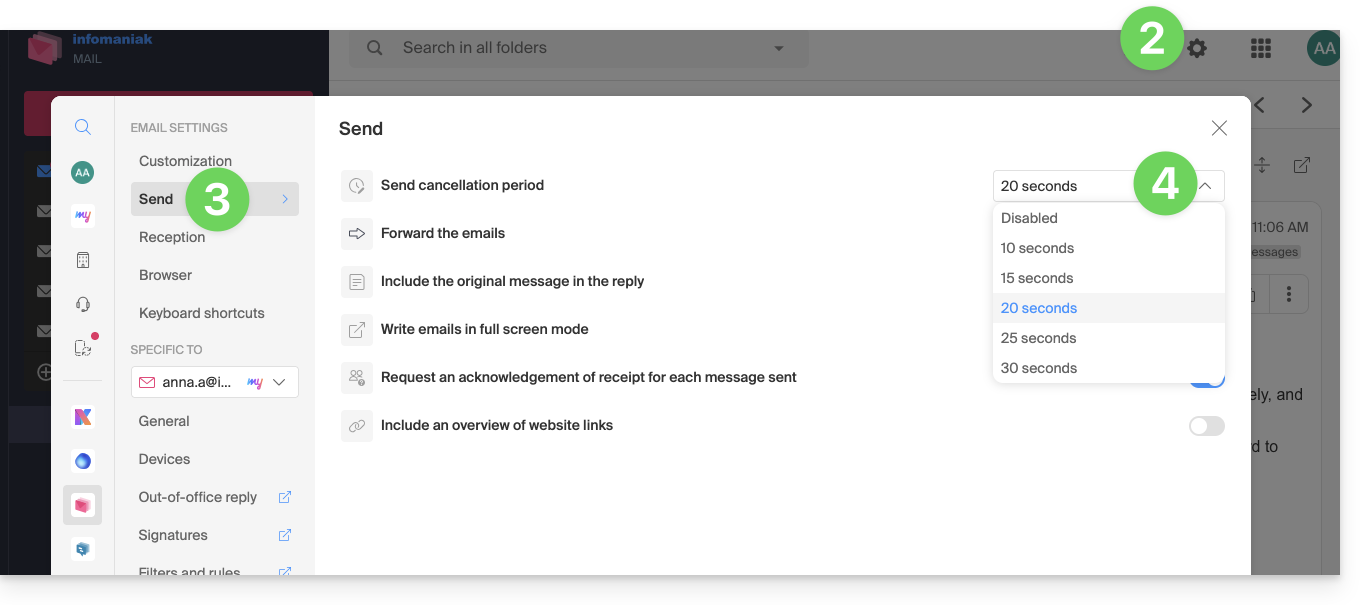
- Haga clic en el icono Configuración en la parte superior derecha de la interfaz.
- Haga clic en Enviar en el menú lateral secundario.
- Ajuste el tiempo de cancelación (0, 10, 15, 20, 25, 30 segundos) de los envíos según sus preferencias:
Cancelar el envío en curso
Cuando haga clic en el botón de envío de su mensaje redactado en Mail, podrá cancelar su envío durante el tiempo asignado desde la notificación de envío que se muestra en el centro inferior de su pantalla, haciendo clic en el botón CANCELAR: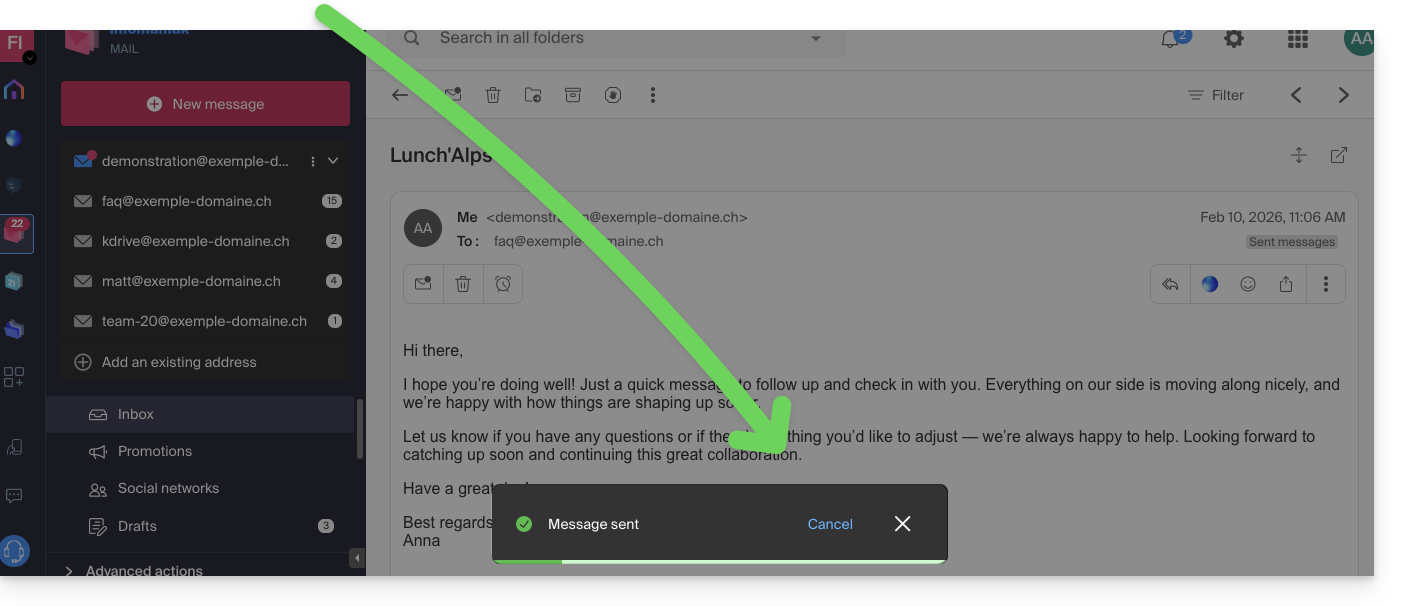
El mensaje en curso de envío volverá al estado de mensaje en curso de redacción y podrá reenviarlo si es necesario o eliminar el borrador.
Enlace a esta FAQ:
¿Le ha sido útil esta FAQ?
Esta guía explica cómo ver y modificar el identificador de acceso a su cuenta de usuario en el Manager, la interfaz de gestión y el tablero de control de sus productos Infomaniak. El mismo identificador también le permite conectarse a Mail Infomaniak y a las diferentes aplicaciones iOS / Android como kDrive, Infomaniak Mail, etc.
Prólogo
- Para gestionar las coordenadas de su cuenta Infomaniak, consulte esta otra guía.
- Para modificar el número de teléfono, consulte esta otra guía.
- Para gestionar los detalles de la Organización a la que pertenece, consulte esta otra guía.
Ver el identificador actualmente conectado
La dirección de correo electrónico utilizada para la conexión actual se muestra en su menú de usuario + en la página de perfil:
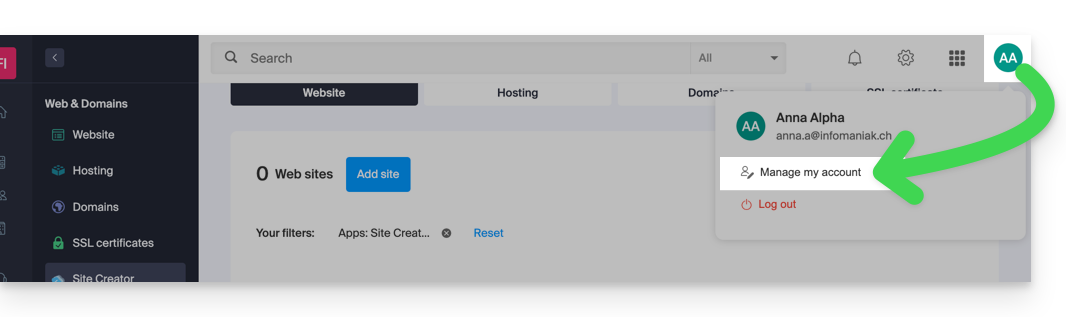
- Haga clic en la pastilla con sus iniciales/avatar en la parte superior derecha del Manager Infomaniak para anotar el identificador de conexión en uso:
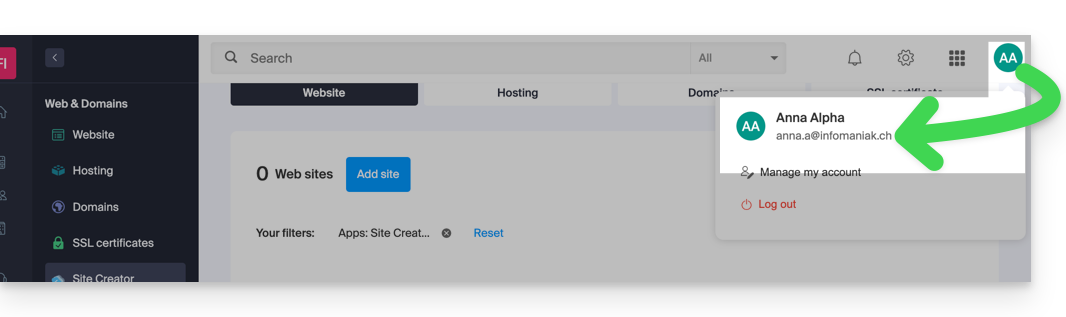
- Haga clic en Gestionar mi cuenta justo debajo para acceder a la gestión de su perfil en el Manager Infomaniak.
- Su identificador de conexión actual también se muestra en la página alcanzada:
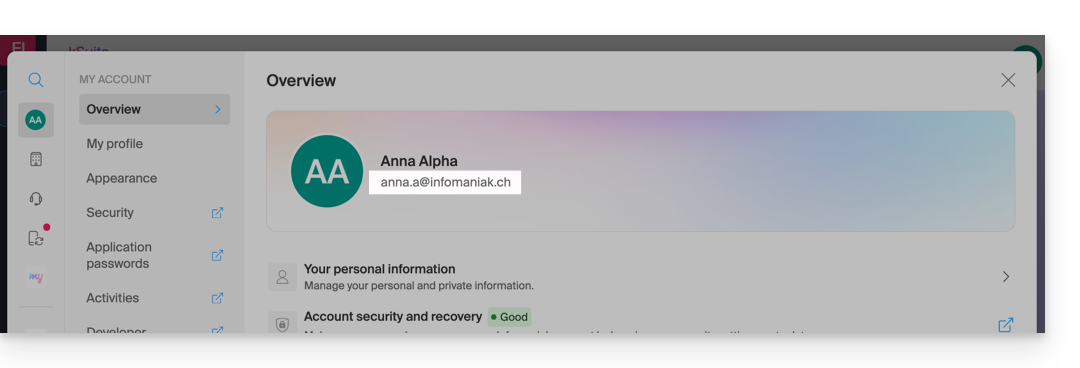
Modificar el identificador (correo electrónico de conexión)
Requisitos previos
- El identificador de acceso es una dirección de correo electrónico que debe existir y que debe poder consultar.
- La nueva dirección de correo electrónico debe ser diferente de la dirección de correo electrónico de recuperación.
- La nueva dirección de correo electrónico no debe estar ya utilizada como identificador de conexión en otra cuenta de usuario (de lo contrario, debe considerar invitar previamente a la Organización para darle todos los derechos y luego poder eliminar la cuenta antigua con el antiguo identificador).
Para modificar el identificador de su cuenta Infomaniak:
- Haga clic aquí (o en la pastilla con sus iniciales/avatar en la parte superior derecha del Manager Infomaniak) para "Gestionar mi cuenta":
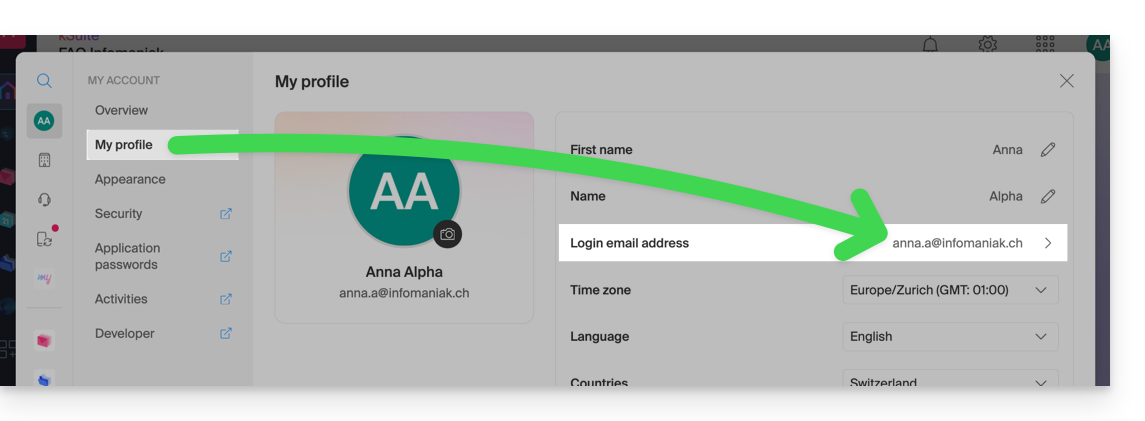
- Desde el menú Mi perfil, haga clic en su dirección de correo electrónico de conexión:
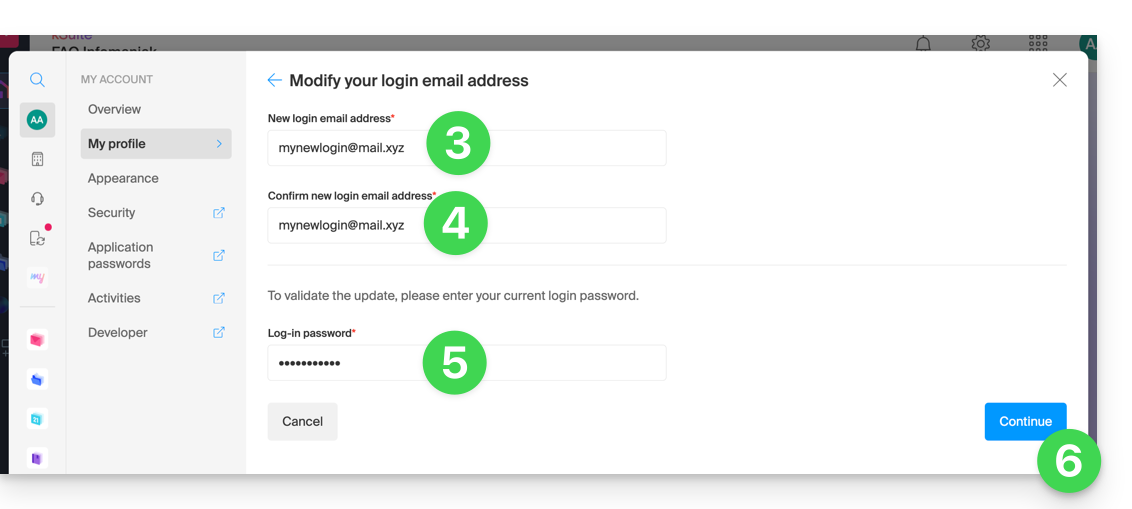
- Indique una nueva dirección de correo electrónico de conexión.
- Confirme su nueva dirección especificándola una segunda vez.
- Ingrese la contraseña de inicio de sesión de su cuenta Infomaniak.
- Haga clic en Continuar:
Enlace a esta FAQ:
¿Le ha sido útil esta FAQ?
Esta guía explica cómo agregar o modificar uno o varios registros de tipo SPF en una zona DNS (de un nombre de dominio) gestionada en el Manager de Infomaniak.
Prólogo
- Si su nombre de dominio está registrado en Infomaniak, su correo electrónico es gestionado por Infomaniak, pero su sitio web está instalado en otro proveedor de alojamiento (Wix, por ejemplo), probablemente gestione la zona DNS (y, por lo tanto, el SPF) en ese otro proveedor: consulte esta otra guía sobre este tema.
Comprender los registros de tipo SPF
El tipo de registro SPF (Sender Policy Framework) es una norma de verificación del nombre de dominio del remitente de un correo electrónico y tiene como objetivo reducir el SPAM. Sirve para indicar qué servidor tiene o no el derecho de enviar correos electrónicos para un dominio. Si el SPF falla para un correo electrónico, esto significa que este último no ha sido enviado desde un servidor/una dirección IP autorizada por el administrador del dominio de envío. El correo electrónico se considera entonces como spam.
SPF estricto -all : rechazo de correos electrónicos no autorizados
Infomaniak instala este tipo de registro de forma automática al crear un Servicio de Correo en su dominio (SPF estricto):
v=spf1 include:spf.infomaniak.ch -allDe esta manera, el servidor destinatario del correo electrónico que envía evaluará que cualquier correo que no provenga de los servidores de Infomaniak será rechazado. Esto impide que personas malintencionadas usurpen las direcciones de correo electrónico de su dominio.
SPF flexible ?all : tolerancia para ciertos correos electrónicos
Puede decidir modificar el SPF para un modelo más flexible:
v=spf1 include:spf.infomaniak.ch ?allEn este caso, el servidor destinatario del correo electrónico que envía evaluará según sus propias reglas si acepta los correos electrónicos que no provienen de los servidores de Infomaniak.
Para resumir:
?: el servidor de recepción acepta el mensaje aunque el remitente no esté listado en el SPF~: el servidor de recepción acepta generalmente el mensaje si no está listado en el SPF, pero lo identifica como sospechoso-: el servidor de recepción rechaza el mensaje si no está listado en el SPF (recomendado)
Agregar un SPF a través de un registro TXT
Hay 2 formas de gestionar los SPF.
Si posee un Servicio de Correo en Infomaniak, lo más sencillo es ir a la herramienta de Seguridad global para gestionar los SPF: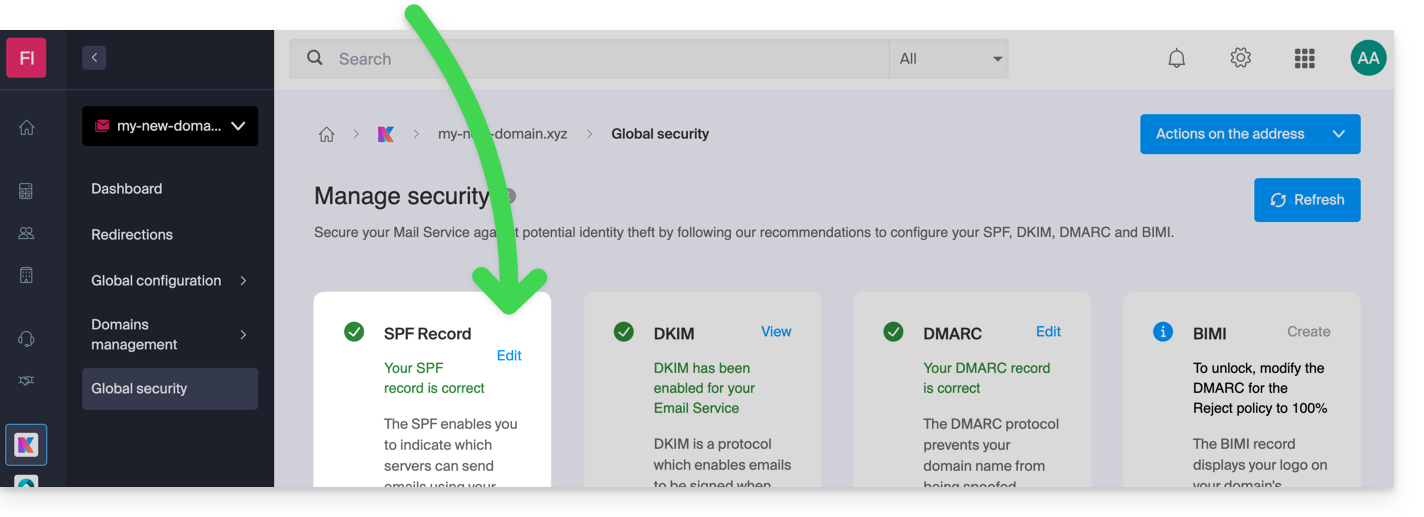
Pero, dado que el registro SPF es un tipo de registro DNS de tipo TXT, también puede gestionarlo desde la zona DNS del nombre de dominio:
- Haga clic aquí para acceder a la gestión de su dominio en el Manager de Infomaniak (¿Necesita ayuda?).
- Haga clic directamente en el nombre asignado al dominio correspondiente.
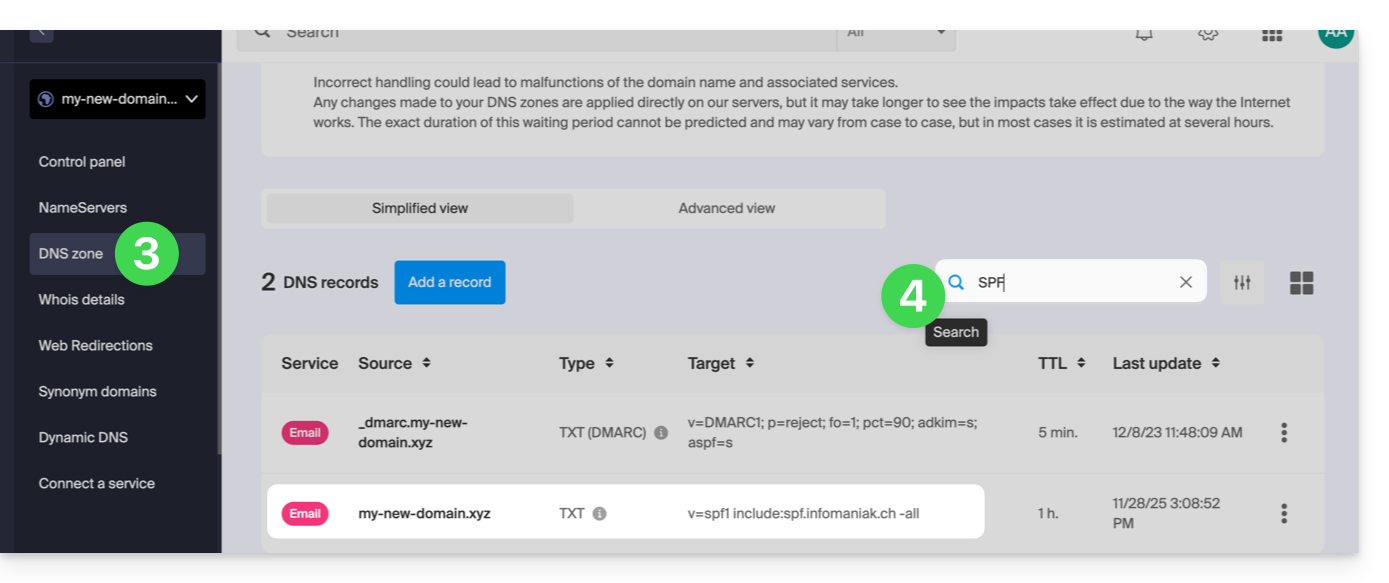
- Haga clic en Zona DNS en el menú lateral izquierdo.
- Verifique en la tabla que no exista aún un registro TXT con un valor que mencione SPF como aquí:
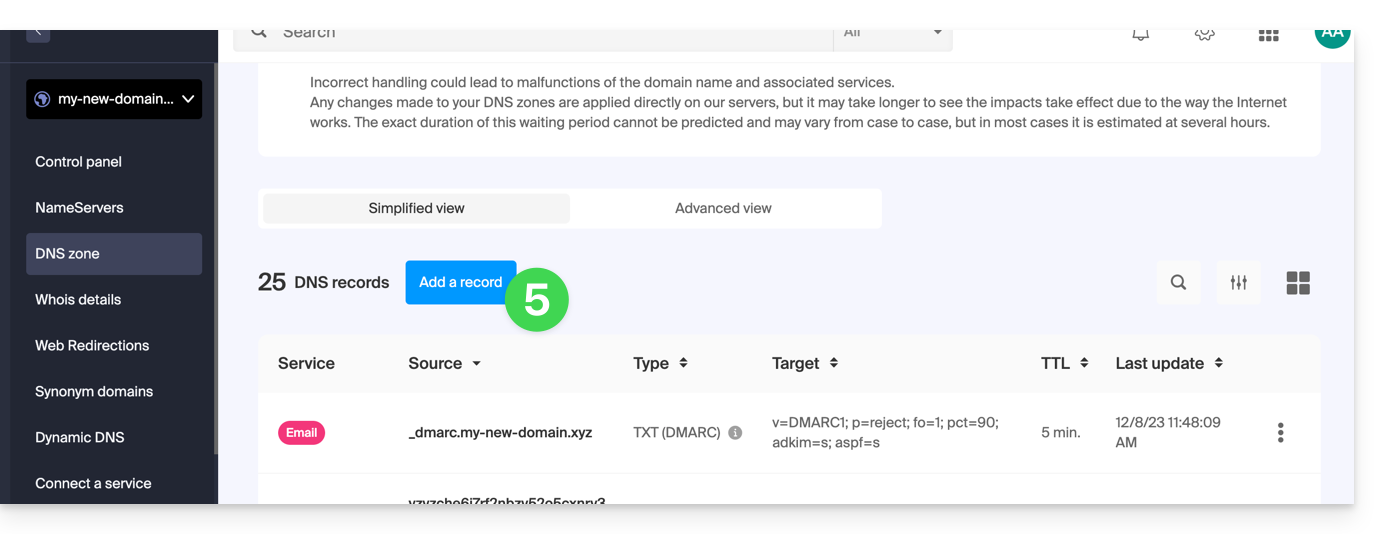
- Haga clic en el botón para agregar un registro (obtendrá un error si intenta agregar un registro TXT con un valor de SPF cuando ya exista uno en la zona):
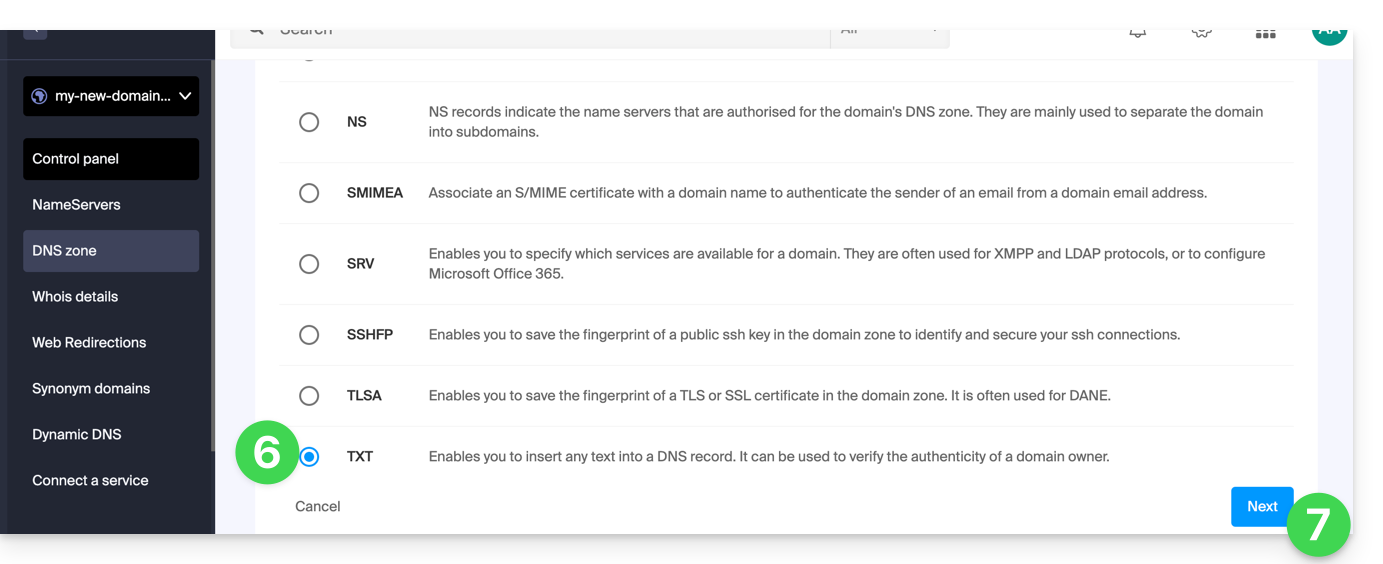
- Haga clic en el botón de opción TXT para agregar un registro.
- Haga clic en el botón Siguiente:
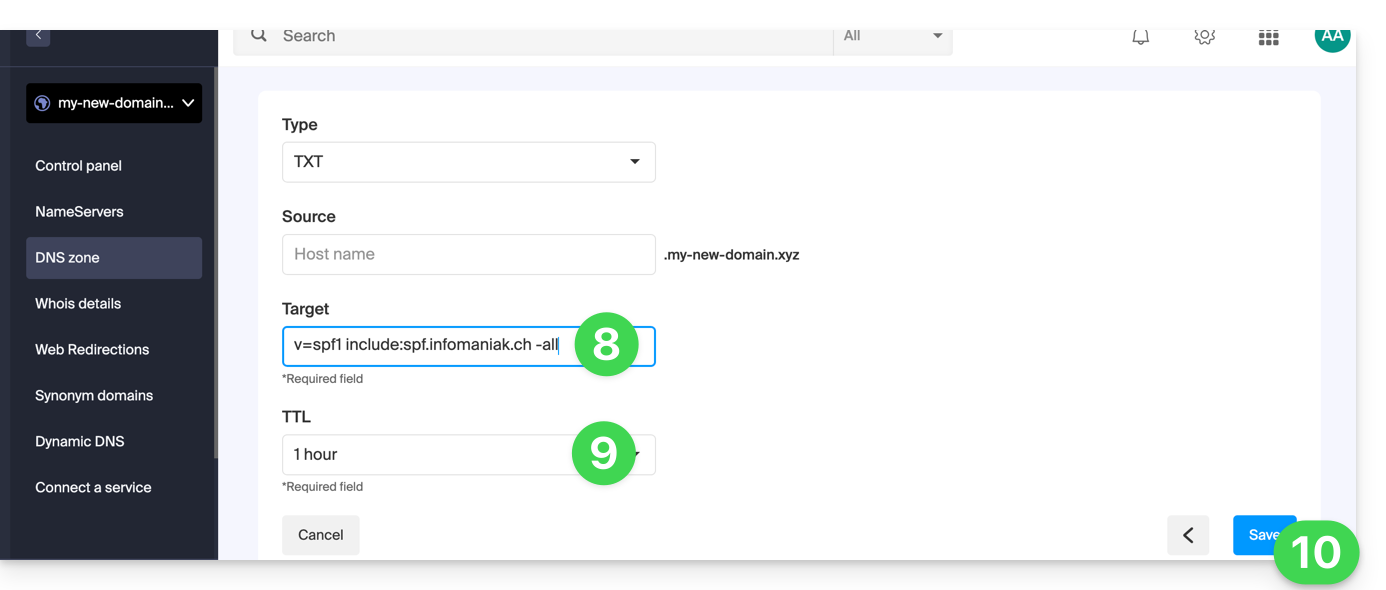
- Ingrese el valor del SPF necesario para su zona DNS.
- Deje el valor predeterminado en cuanto al TTL.
- Haga clic en el botón Guardar:
Agregar varios SPF
Si utiliza otros proveedores de correo además de Infomaniak, debe obtener su SPF y luego fusionarlo con el de Infomaniak según una sintaxis precisa.
Poseer varios registros SPF distintos provocará errores. Es indispensable agrupar varios SPF en el mismo TXT!
Ejemplo de 3 SPF a fusionar:
- El de Infomaniak:
v=spf1 include:spf.infomaniak.ch -all - Los de 2 proveedores secundarios:
v=spf1 include:the-second-domain.xyz ?allv=spf1 include:the-other-domain.xyz ~all
... el SPF definitivo a insertar en su zona DNS deberá ser de la forma:
v=spf1 include:spf.infomaniak.ch include:the-second-domain.xyz include:the-other-domain.xyz -all¡Elimine cualquier otra entrada SPF de la zona DNS de su dominio! Cualquier modificación / adición DNS puede tardar hasta 48 horas en propagarse.
Límites del número de SPF
Los SPF múltiples están limitados a máximo 10 inclusiones.
El SPF de Infomaniak generalmente ya incluye 4 inclusiones:
include:relay.mail.infomaniak.chinclude:app.mail.infomaniak.chinclude:newsletter.infomaniak.cominclude:amazonses.com
Verificar el o los registros SPF
La herramienta de Seguridad global en el Manager Infomaniak le permite una verificación y corrección facilitada de sus posibles registros problemáticos.
En caso de problema, se recomienda analizar su nombre de dominio en MxToolbox para verificar si su SPF contiene errores de sintaxis, demasiadas inclusiones, u otra pista que podría llevar a un error: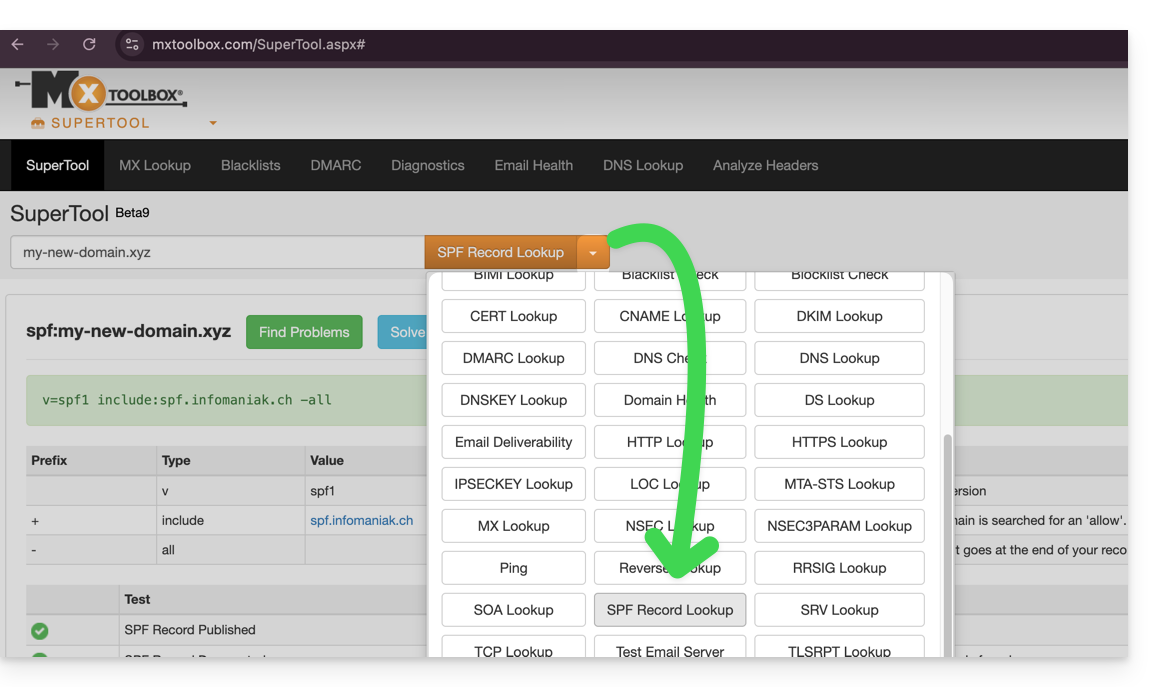
… o directamente en la dirección https://mxtoolbox.com/spf.aspx.
Enlace a esta FAQ:
¿Le ha sido útil esta FAQ?
Esta guía explica cómo importar sus archivos de correo electrónico en formato .mbox a una dirección de correo electrónico de Infomaniak, un procedimiento ideal al cambiar de proveedor de alojamiento o para restaurar mensajes antiguos.
Requisitos previos
- Tener una dirección de correo electrónico válida y funcional con Infomaniak.
- Tener un archivo de su anterior correo electrónico en formato
.mbox. - Tener instalado el software y configurado su dirección en él en IMAP.
Usar Thunderbird (macOS, Windows, Linux)
Thunderbird es la herramienta más fiable para convertir y transferir datos locales a un servidor IMAP gracias a la extensión ImportExportTools NG.
- Abra Thunderbird.
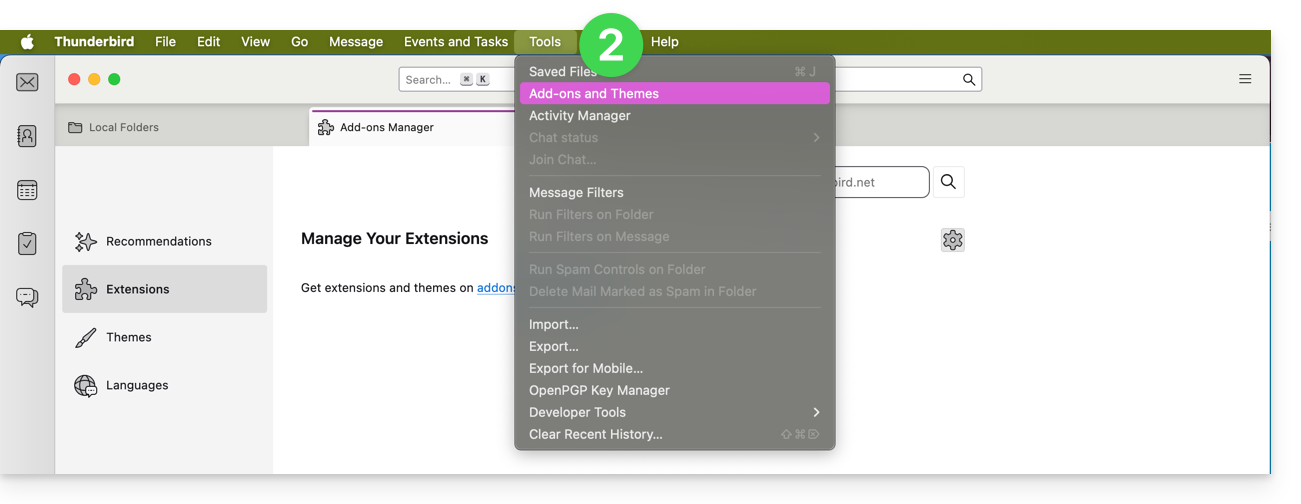
- Vaya al menú Herramientas > Extensiones y temas:
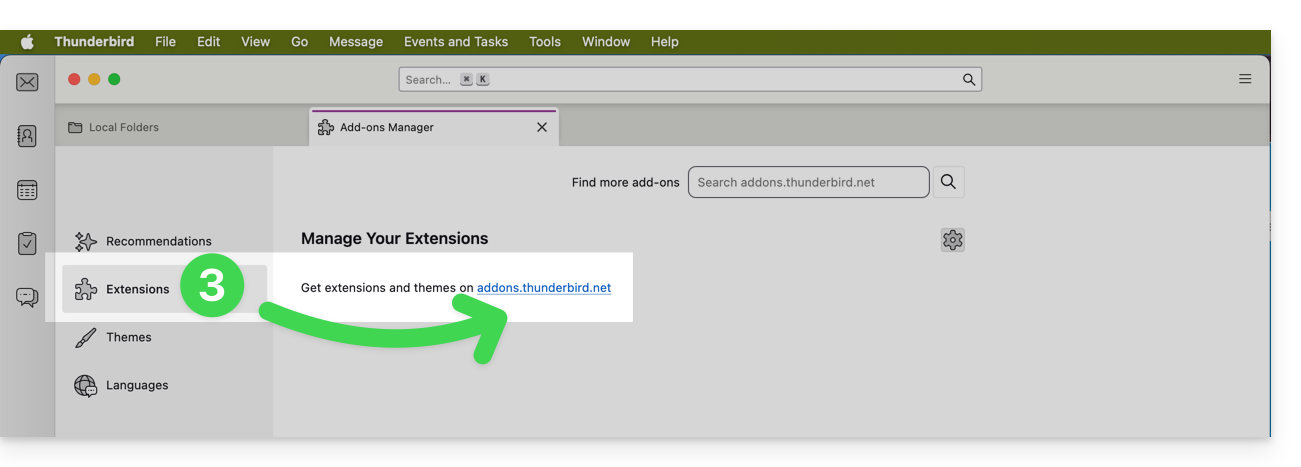
- Haga clic para ir a las extensiones de Thunderbird:
- Busque e instale la extensión ImportExportTools NG:
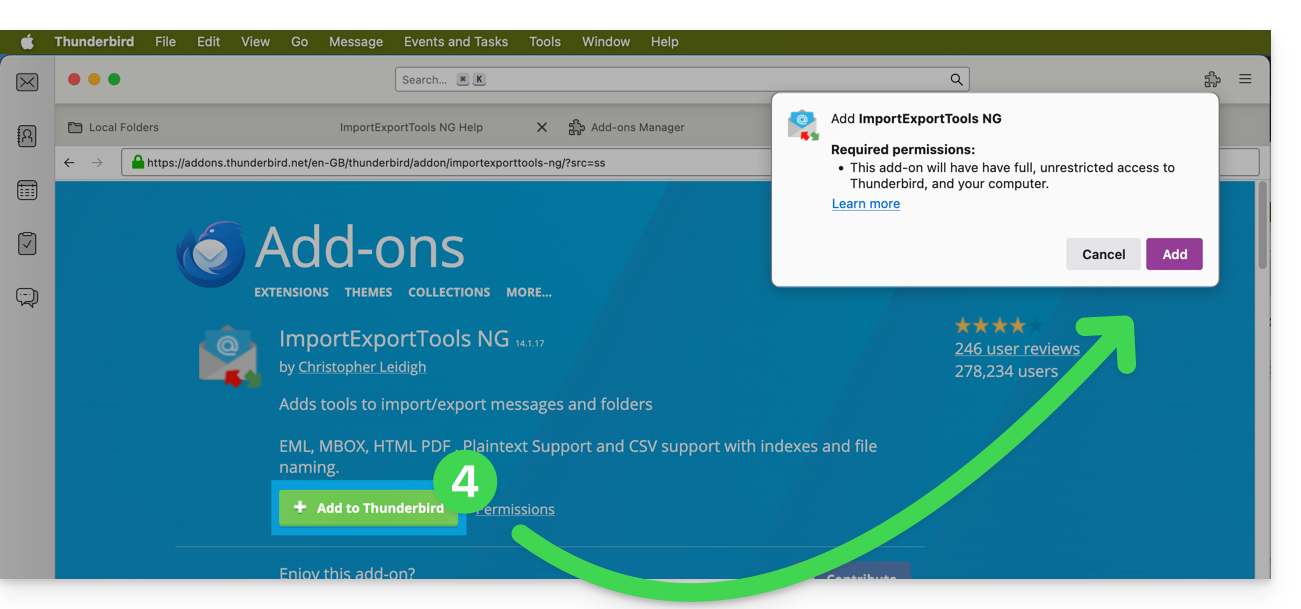
- Una vez instalada, haga clic derecho en Carpetas locales en la columna de la izquierda.
- Seleccione ImportExportTools NG > Importar un archivo mbox:
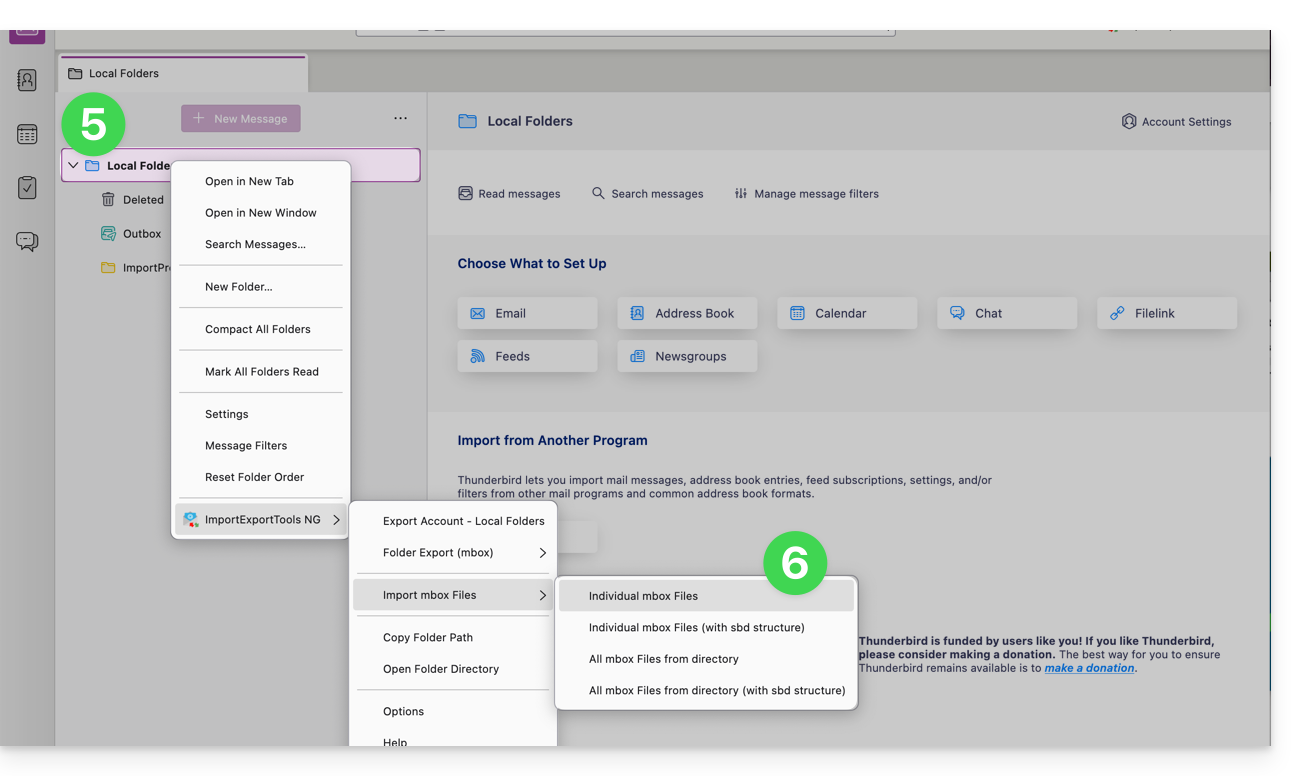
- Seleccione su archivo
.mbox: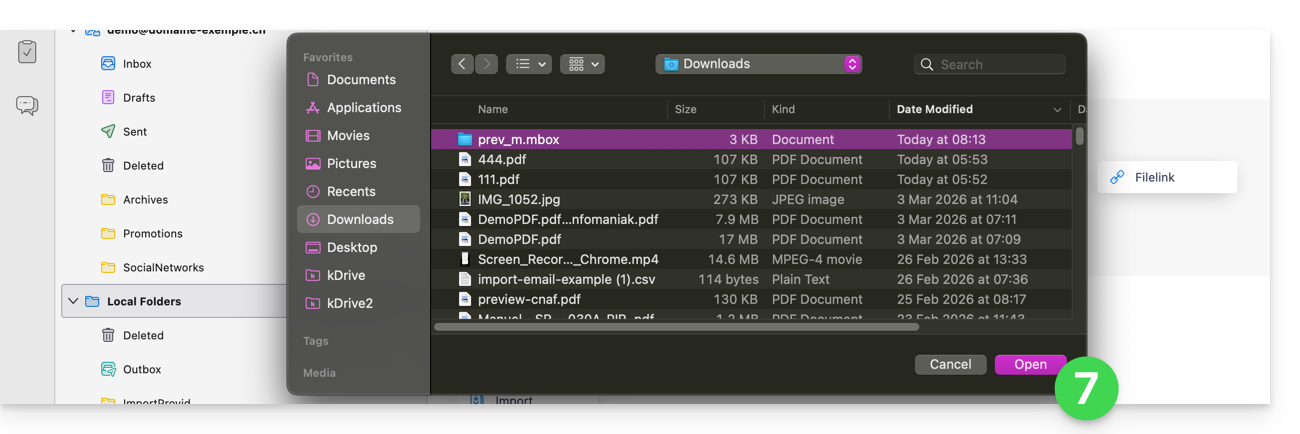
- Los mensajes aparecen entonces en sus carpetas locales:
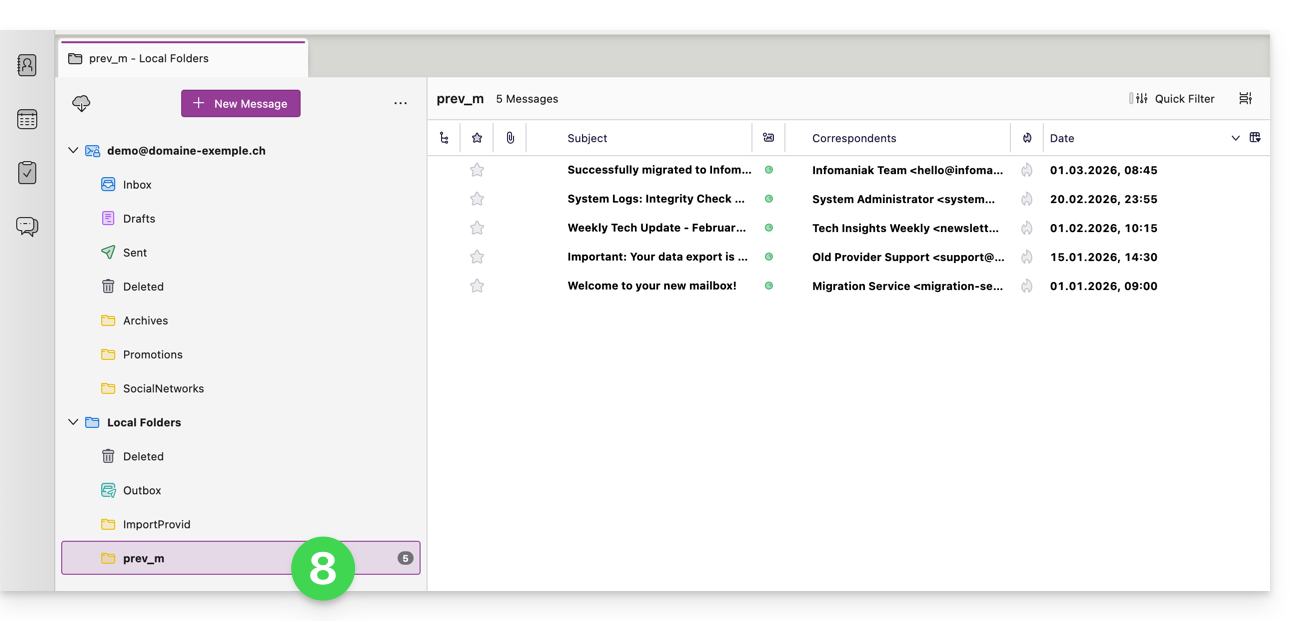
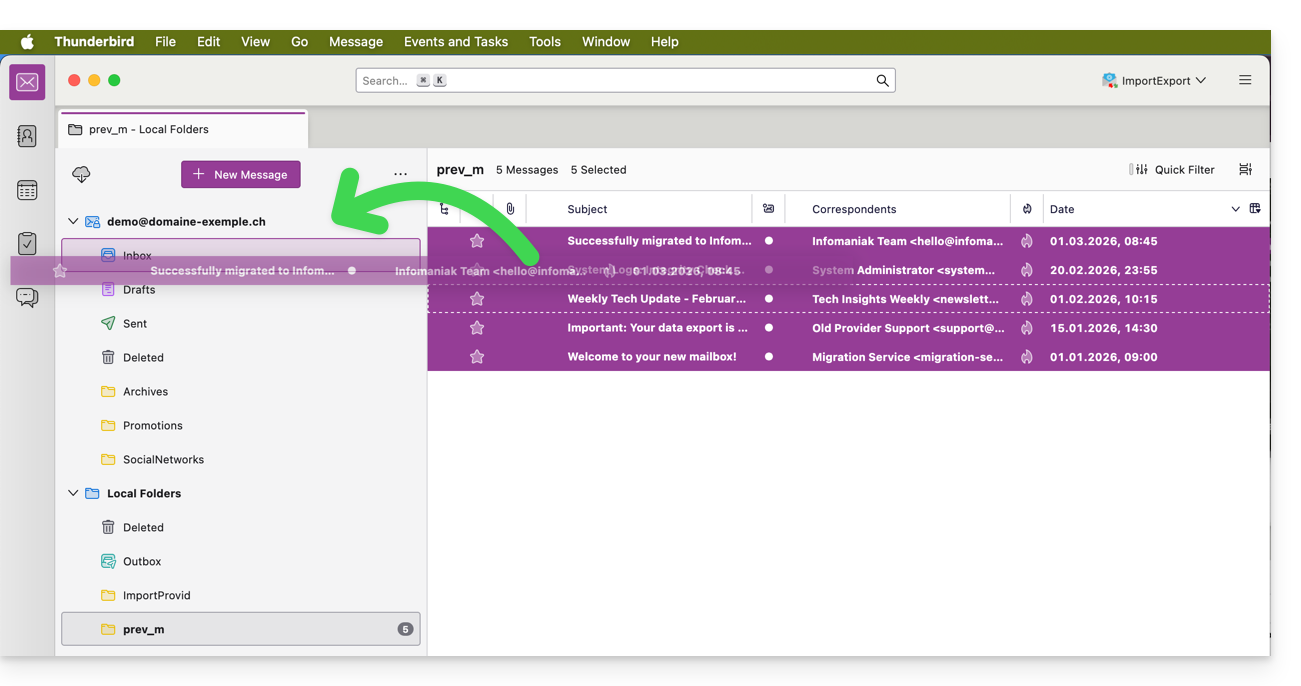
- Seleccione los mensajes (o la carpeta) importados y arrástrelos (Drag & Drop) a una carpeta de su dirección de Infomaniak, para sincronizarlos con el servidor:
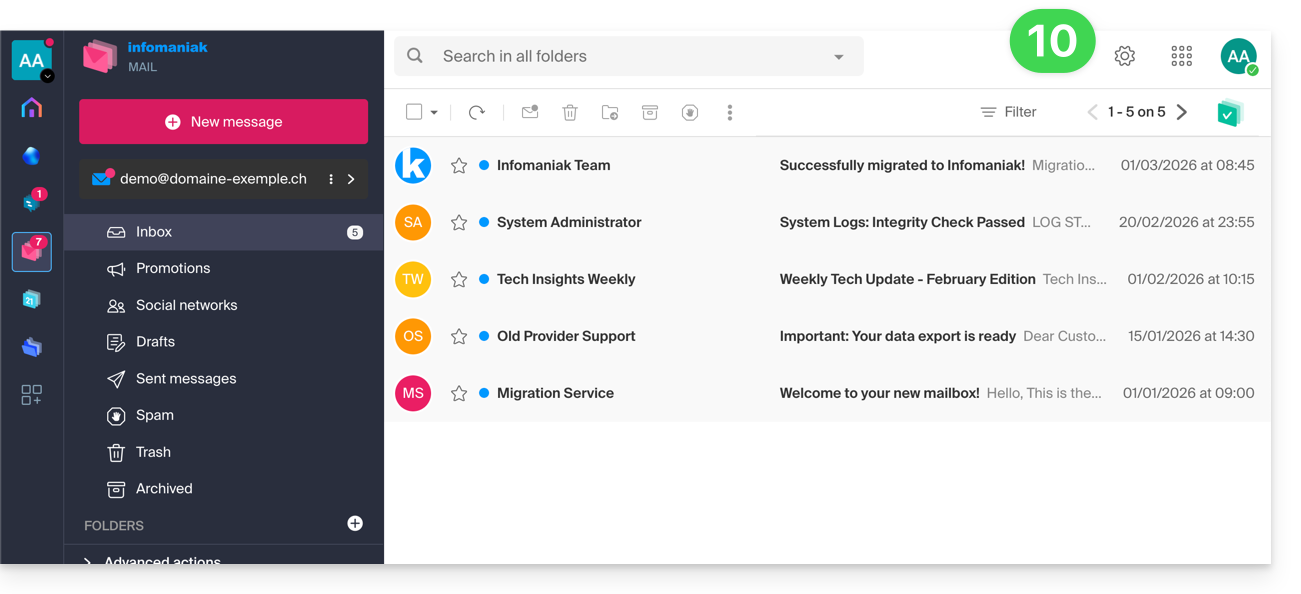
- Entonces aparecen en sus otros dispositivos, en la aplicación Web Mail, por ejemplo:
Usar Apple Mail (solo macOS)
Si está en Mac, la importación es nativa y no requiere ninguna extensión: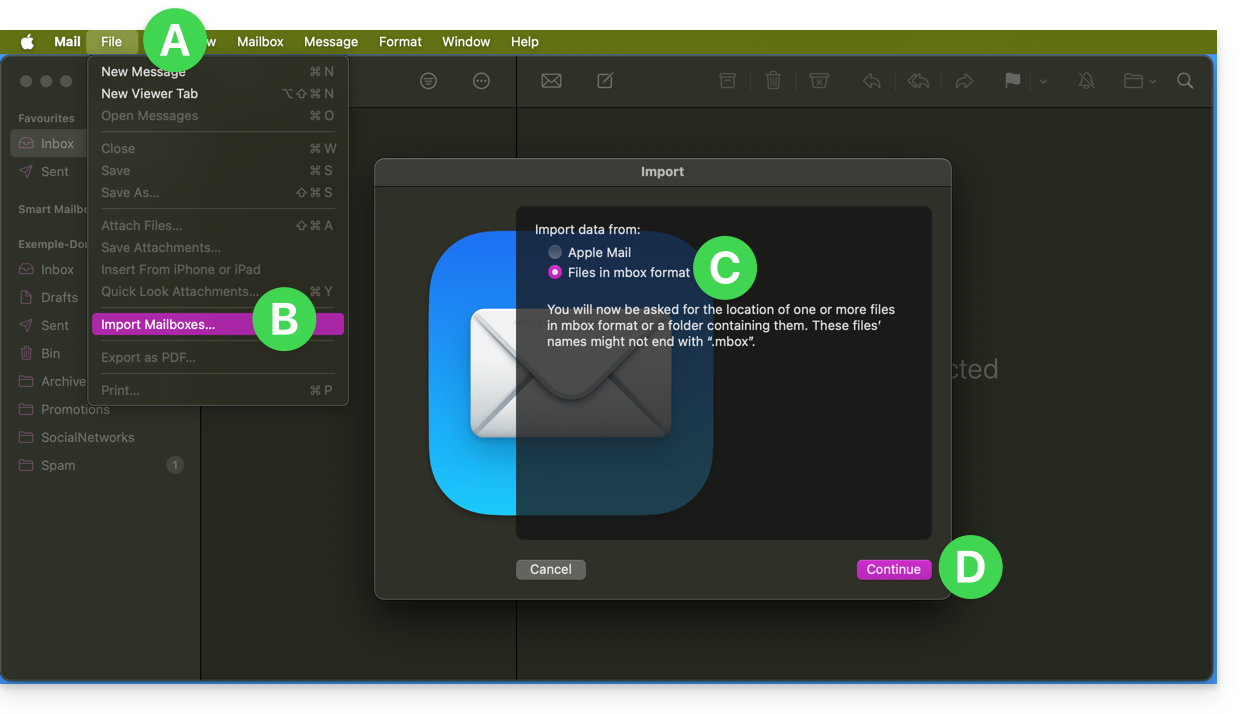
- Abra Mail, vaya a Archivo > Importar buzones de correo...
- Seleccione Archivos en formato mbox.
- Una vez finalizada la importación, simplemente mueva los correos electrónicos de la carpeta "Importación" a su bandeja de entrada de Infomaniak.
Usar Outlook u otros programas después de la importación
Microsoft Outlook no maneja nativamente el formato .mbox (usa el formato .pst). Sin embargo, una vez que haya realizado la importación a través de Thunderbird o Apple Mail, sus correos electrónicos se almacenan de forma permanente en los servidores seguros de Infomaniak.
Por lo tanto, puede:
- Cerrar (o desinstalar) Thunderbird sin preocupaciones.
- Abrir Microsoft Outlook, Apple Mail u otro programa de su elección.
- Configurar su dirección en IMAP: el archivo completo importado se mostrará automáticamente.
- Encontrar sus correos electrónicos en la aplicación web Infomaniak (ksuite.infomaniak.com/mail).
Enlace a esta FAQ:
¿Le ha sido útil esta FAQ?
Esta guía explica cómo guardar los archivos adjuntos (PJ) de un correo electrónico desde la aplicación web Mail de Infomaniak (servicio en línea ksuite.infomaniak.com/mail).
Prólogo
- De esta manera, podrá guardar en 1 clic todos los archivos adjuntos a un mensaje, en un archivo
.zipen su computadora, o en su kDrive, etc. - Otras guías detallan cómo:
Guardar el archivo adjunto desde la aplicación web Mail
Para exportar los archivos adjuntos recibidos por correo electrónico:
- Haga clic aquí para acceder a la aplicación web Mail de Infomaniak (servicio en línea ksuite.infomaniak.com/mail).
- Vaya al mensaje de correo electrónico que contiene los archivos adjuntos que desea guardar.
- Haga clic en el ícono de trombone para acceder a las opciones de guardar y previsualizar el contenido:
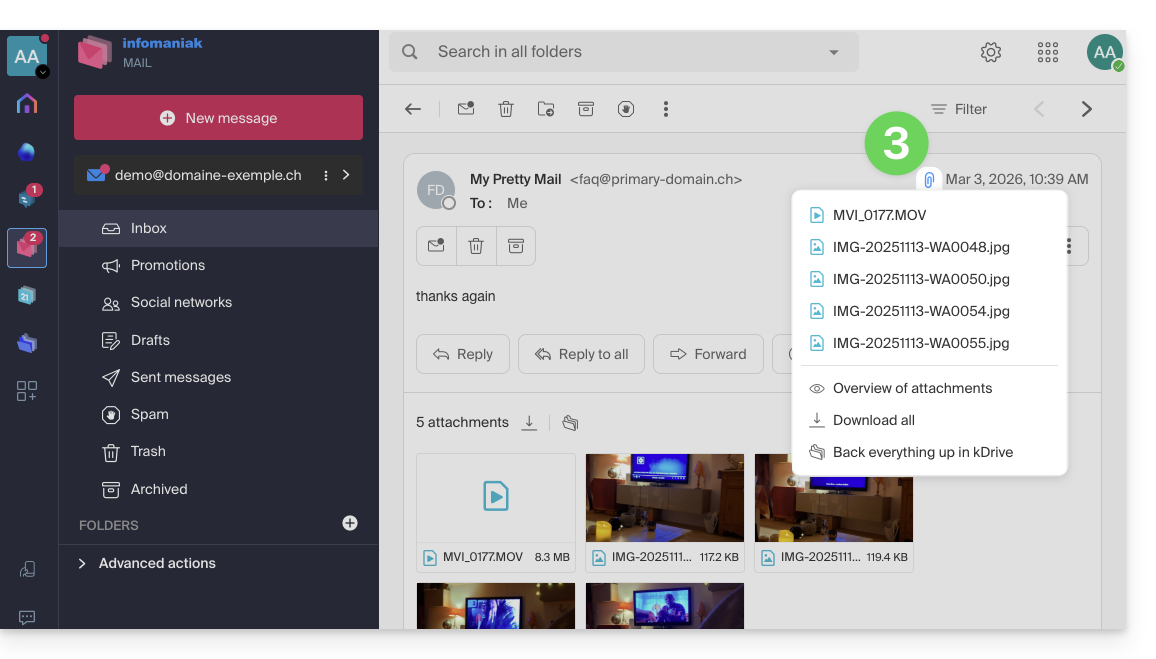
- … o directamente encima de los archivos adjuntos para iniciar la descarga o guardar en kDrive:
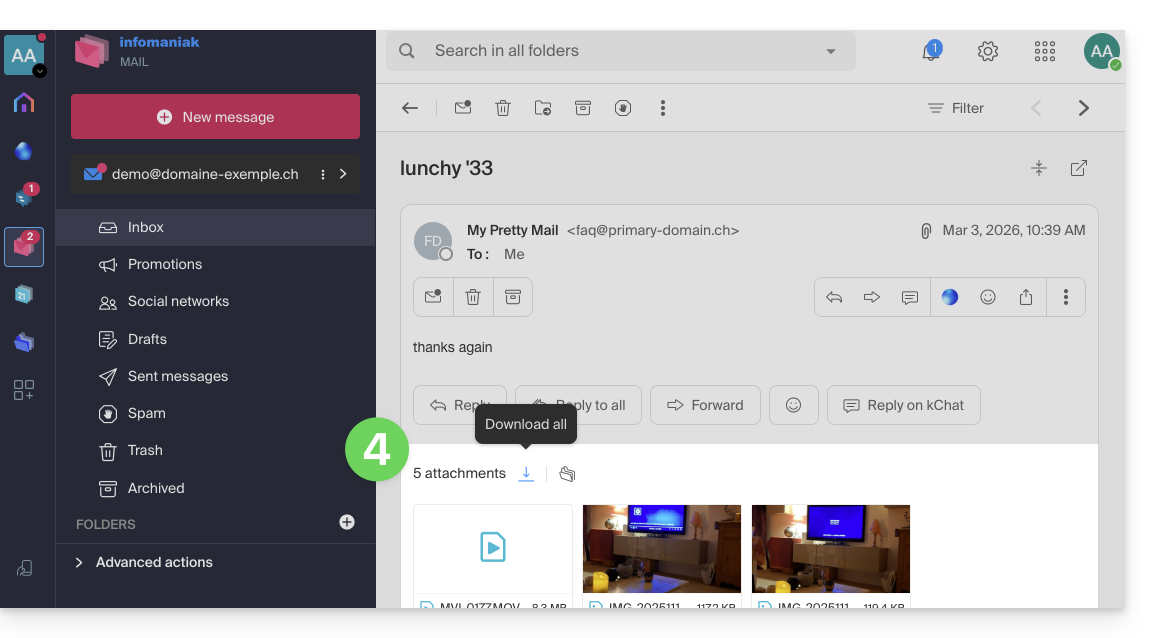
- Descargar todo permite crear un archivo en formato
zippara descargar en su dispositivo. - Guardar todo en kDrive permite elegir el kDrive (entre los que están vinculados a su Organización) y la ubicación deseada en él para guardar los archivos:
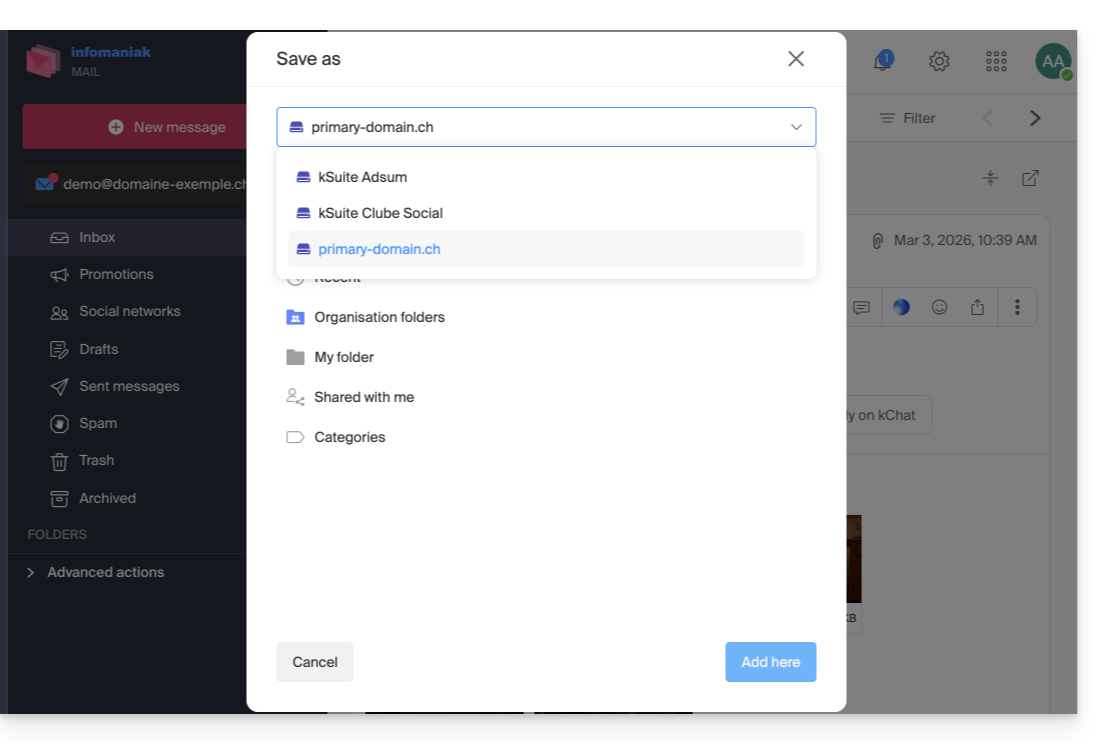
- Descargar todo permite crear un archivo en formato
Enlace a esta FAQ:
¿Le ha sido útil esta FAQ?
Esta guía explica cómo eliminar una cuenta Infomaniak (= cuenta de usuario), es decir, borrar su acceso al Manager y/o a la aplicación web Mail de Infomaniak ksuite.infomaniak.com/mail.
Prólogo
- Esta operación conlleva la eliminación inmediata de sus calendarios y libretas de direcciones.
- Todo acceso al Manager con este identificador se perderá.
- Esta operación no conlleva la eliminación de las direcciones de correo electrónico consultadas desde la cuenta en cuestión (excepto para ciertas ofertas gratuitas, pero en este caso, se le especifica antes de la operación de eliminación).
- Si la cuenta que está utilizando es la única cuenta existente dentro de una Organización, primero deberá eliminar la Organización o nombrar a otra persona para poder eliminar su cuenta.
Eliminar una cuenta Infomaniak / Mail
Para acceder a la sección dedicada al perfil del usuario:
- Haga clic aquí para acceder al menú Mi perfil en el Manager de Infomaniak.
- Haga clic en la papelera a la derecha de su nombre para eliminar la cuenta y los datos:
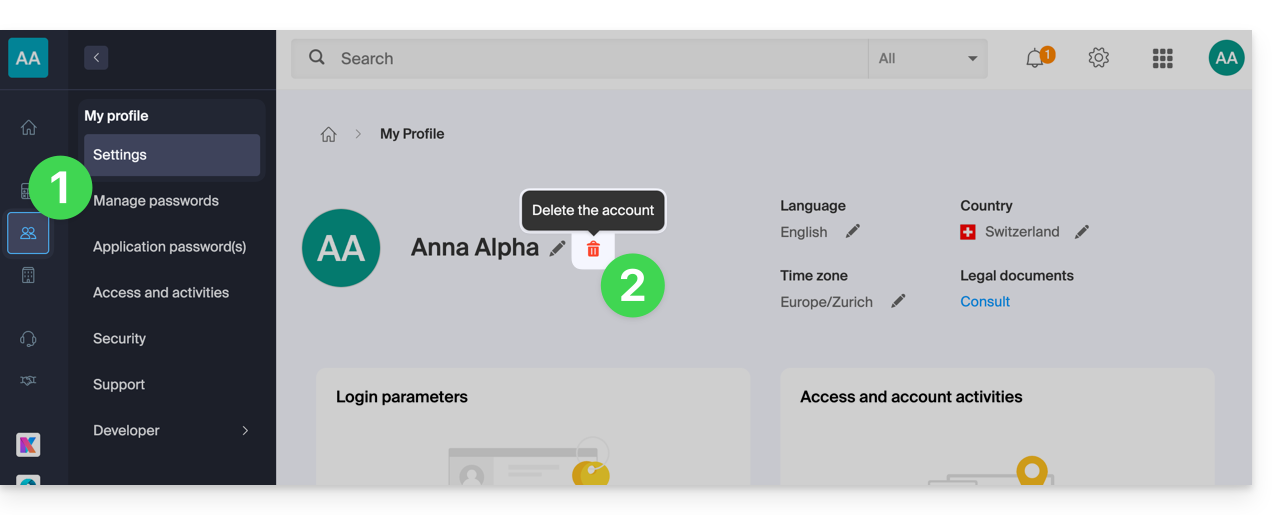
- Introduzca una última vez la contraseña de conexión y la cuenta Infomaniak será eliminada.
Enlace a esta FAQ:
¿Le ha sido útil esta FAQ?
Esta guía explica cómo obtener información sobre…
- … las conexiones que se realizan en el Manager de Infomaniak con su identificador de inicio de sesión en la cuenta de Infomaniak,
- … las actividades realizadas dentro del Manager por su cuenta de Infomaniak.
Obtener el registro de conexiones a la cuenta de Infomaniak
Para consultar un registro de conexiones (sesiones activas) que se realizan en el Manager de Infomaniak con su identificador de inicio de sesión en la cuenta de Infomaniak:
- Haga clic aquí para acceder al resumen de los accesos al Manager de Infomaniak por su cuenta de Infomaniak.
- Desde la pestaña Acceso a la cuenta, consulte la lista de dispositivos que están conectados a su cuenta de Infomaniak.
- Es posible finalizar una sesión abierta haciendo clic en el ícono a la derecha del nombre del dispositivo conectado a su cuenta, lo que lo desconectará.:
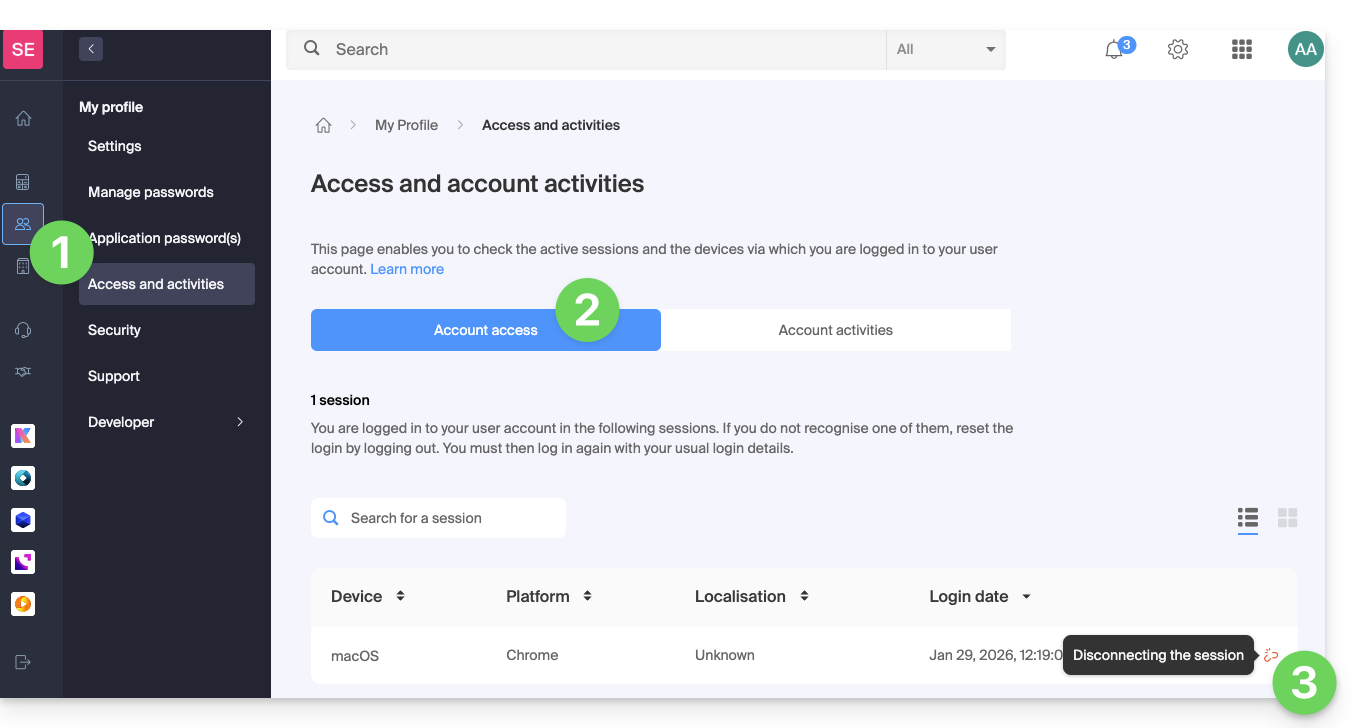
Recibir una notificación en caso de conexión exitosa o fallida
Para ser notificado por correo electrónico al conectarse o intentar conectarse a su cuenta de Infomaniak:
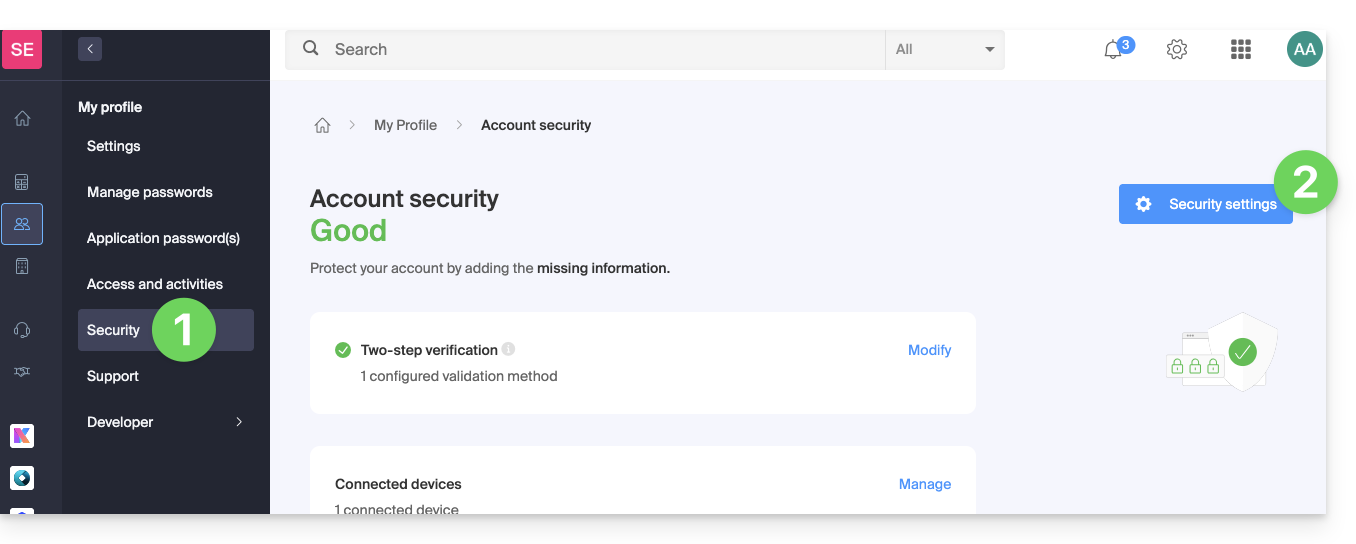
- Haga clic aquí para acceder al resumen de seguridad de su cuenta en el Manager de Infomaniak.
- Haga clic en Configuración de seguridad:
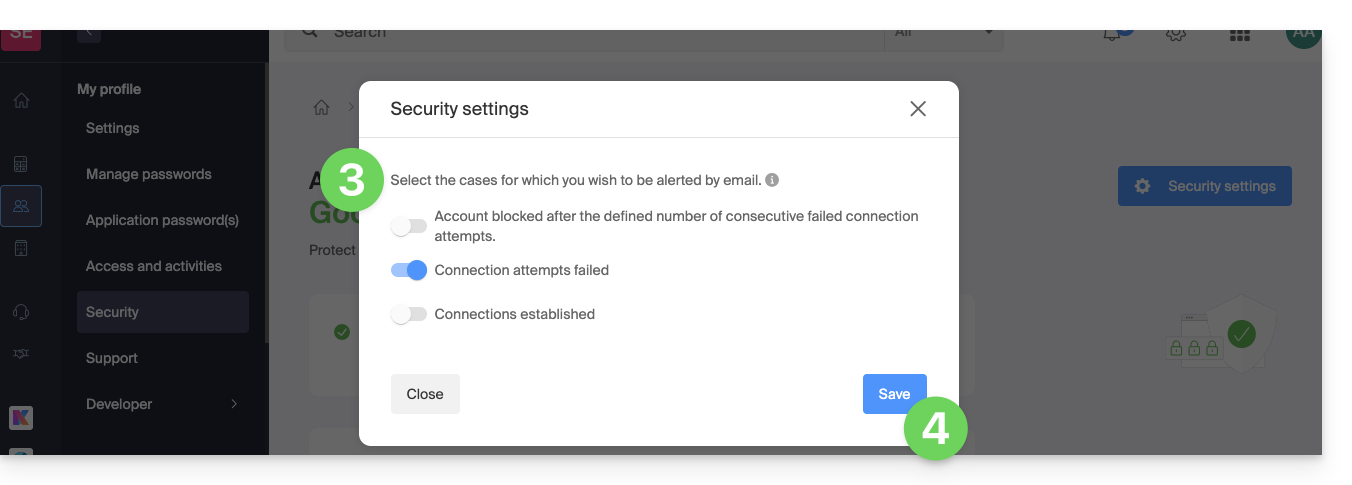
- Seleccione los casos para los cuales desea recibir alertas por correo electrónico (advertencia al conectarse con éxito, o solo en caso de conexión fallida).
- Haga clic para Guardar sus cambios:
En el mismo lugar, puede elegir a partir de cuántos intentos fallidos mínimos bloquear su cuenta de Infomaniak: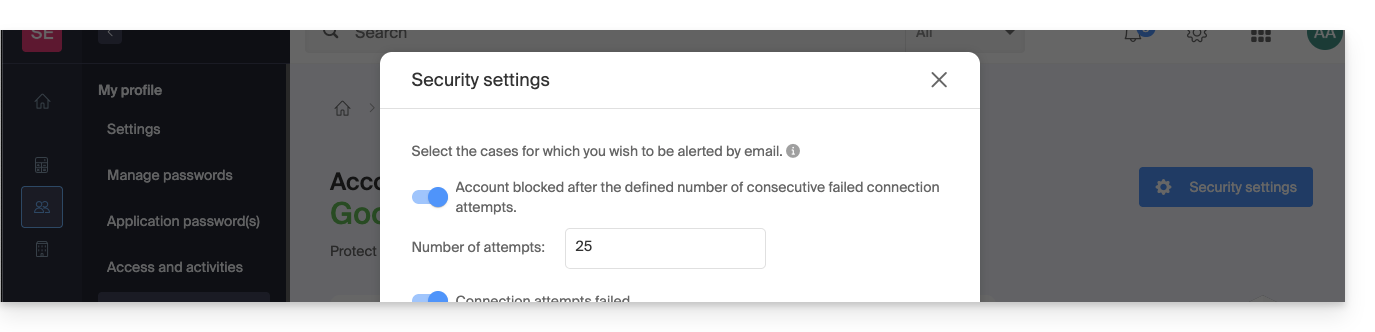
Una vez bloqueada, la cuenta puede ser desbloqueada por un administrador de la Organización o mediante un formulario seguro.
Obtener el registro de actividad de la cuenta de usuario
Para ver las actividades recientes realizadas dentro del Manager por su cuenta de Infomaniak:
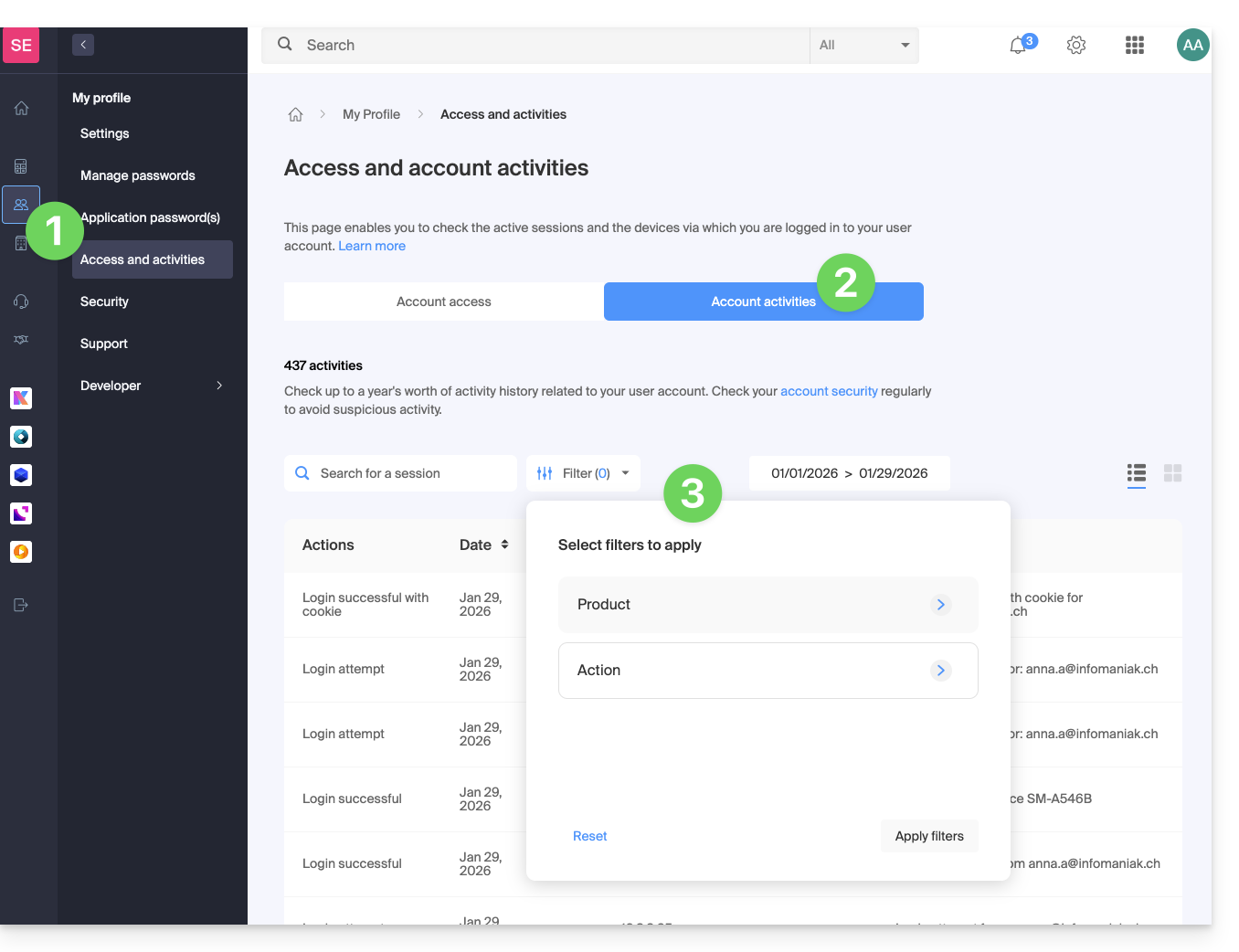
- Haga clic aquí para acceder al resumen de la actividad de su cuenta en el Manager de Infomaniak.
- Desde la pestaña Actividades de la cuenta, consulte las últimas actividades y acciones de su cuenta de Infomaniak.
- Tiene a su disposición opciones de búsqueda y filtrado de registros: fecha, producto o tipo de acción.
Enlace a esta FAQ:
¿Le ha sido útil esta FAQ?
Esta guía detalla los límites de su correo electrónico en cuanto al tamaño (peso de los mensajes y tamaño del espacio en disco) establecidos en el marco de las ofertas de correo electrónico de Infomaniak y le guía para consultar el almacenamiento utilizado.
Límite del tamaño de la bandeja de entrada
⚠ Espacio de almacenamiento en Go:
| kSuite | gratuito | 20 |
| Estándar | * | |
| Negocio | * | |
| Empresa | * | |
| my kSuite | 20 | |
| my kSuite+ | * | |
| Servicio de correo | Inicial 1 dirección máxima | 20 |
| Premium 5 direcciones mínimas | * |
* ilimitado
Límite del tamaño y número de correos electrónicos
- El tamaño máximo de un correo electrónico en envío y recepción es de 210763776 bytes, es decir, 201 Mo exactos.
- Esto incluye header y body (texto, html, archivos adjuntos, etc.) independientemente del medio utilizado para el envío.
- Tenga en cuenta que un archivo adjunto puede estar codificado en base64, por lo que su tamaño en el correo electrónico no es necesariamente idéntico a su tamaño en disco.
- Con la aplicación web Mail de Infomaniak (servicio en línea ksuite.infomaniak.com/mail) el límite de tamaño de los archivos adjuntos es de 25 Mo.
- Más allá y dentro de un límite de 3 Go, se genera y se integra en su mensaje un enlace SwissTransfer: los datos se almacenan en Suiza en la nube de Infomaniak y sus destinatarios podrán utilizar este enlace para descargar fácilmente los archivos adjuntos durante un período predeterminado.
- Más allá de 3 Go (y hasta 50 Go), se recomienda utilizar directamente SwissTransfer para sus envíos.
- El número de mensajes en el espacio de almacenamiento respectivo no está limitado.
- Sin embargo, no se recomienda conservar más de 4000 a 5000 mensajes por carpeta (lentitud en la indexación de los mensajes).
- Por lo tanto, se recomienda mover sus mensajes a subcarpetas, lo que también facilita su consulta (puede hacerlo manualmente o establecer reglas de clasificación automáticas).
Límite del tiempo de conservación de los correos electrónicos
- No hay ningún límite de tiempo de conservación de los mensajes en la bandeja de entrada o en subcarpetas, excepto un correo electrónico que haya sido eliminado, marcado como spam, o movido manualmente/automáticamente a la carpeta "Papelera" o "Spam" (o alguna de sus denominaciones equivalentes como "Elementos eliminados", "Mensajes eliminados", "Correo no deseado", incluidos los escritos en otro idioma, "Junk" por ejemplo - lista no exhaustiva)… En este caso, el correo electrónico se elimina automáticamente después de 30 días sin posibilidad de recuperación.
Por lo tanto, nunca utilice una carpeta llamada, por ejemplo, Papelera o Infectado para almacenar mensajes importantes y conservarlos.
- Las copias de seguridad realizadas por Infomaniak tienen un período de retención.
Mostrar el tamaño total desde la aplicación Web Mail de Infomaniak
Para ello:
- Haga clic aquí para acceder a la aplicación Web Mail de Infomaniak (servicio en línea ksuite.infomaniak.com/mail).
- Verifique o seleccione la dirección de correo electrónico correspondiente en el menú desplegable del menú lateral izquierdo.
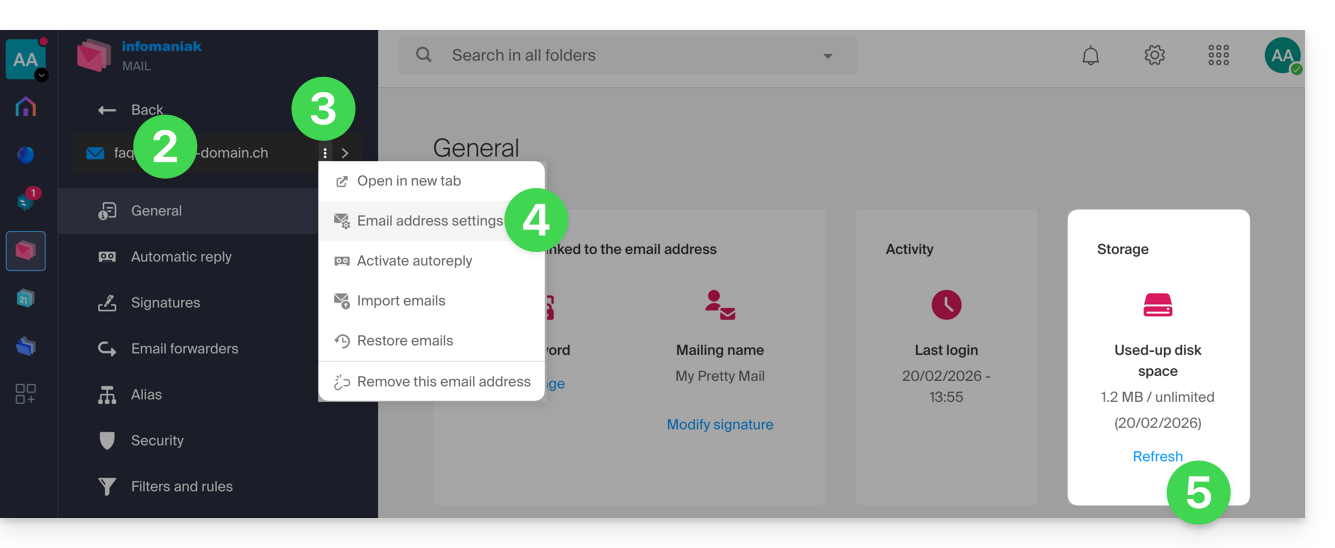
- Haga clic en el menú de acción ⋮ a la derecha del objeto correspondiente en la tabla que se muestra.
- Haga clic en Configuración de la dirección de correo electrónico.
- Haga clic en Actualizar en el cuadro Almacenamiento para mostrar el tamaño de la bandeja de entrada:
Otros límites de mensajería
- Límites del número de destinatarios por envío de correo electrónico
- Límites de correos electrónicos salientes por 24 horas
¿Problema aún?
En el caso de que la dirección de correo electrónico de su destinatario no esté alojada en Infomaniak, puede ocurrir que reciba un mensaje de error en el momento de enviar el correo electrónico. Este puede tener diversas formas, como por ejemplo Recipient address rejected : 5.2.2 Over quota 554 5.0.0 Service unavailable.
Esto puede indicar que la bandeja de entrada de su destinatario está llena y que no puede recibir más correos electrónicos o que el correo electrónico que está intentando enviar es demasiado voluminoso.
En este caso, debe ponerse en contacto con su interlocutor para pedirle que vacíe/aligere su bandeja o para preguntarle el tamaño límite de los mensajes que puede enviarle.
Enlace a esta FAQ:
¿Le ha sido útil esta FAQ?
Esta guía explica cómo conectar la aplicación de escritorio Outlook 2019 (aplicación de escritorio en Windows) a una dirección de correo electrónico alojada en Infomaniak.
Prólogo
- Los diferentes servicios ofrecidos por Infomaniak son todos compatibles con los protocolos estándar correspondientes (IMAP/SMTP para el correo electrónico, por ejemplo), por lo tanto, si encuentra un problema con un software de terceros, póngase en contacto directamente con su editor o un Socio y consulte la política de soporte así como el artículo 11.9 de los Términos y Condiciones de Infomaniak.
Agregar la dirección de correo electrónico a la aplicación
Requisitos previos
- Crear la dirección de correo electrónico en my kSuite o un Servicio de Correo / kSuite.
- Crear una contraseña para la dirección de correo electrónico en el dispositivo que va a configurar.
Para configurar la aplicación de mensajería:
- Abra la aplicación.
- Haga clic en el menú Archivo:
- Haga clic en Configuración de la cuenta.
- Haga clic en Agregar o eliminar cuentas:
- Haga clic en Nuevo:
- Ingrese la dirección de correo electrónico a conectar.
- Haga clic en Opciones avanzadas.
- Haga clic en Configuración manual.
- Haga clic en el botón azul Conectar:
- Haga clic en IMAP:
- Ingrese la contraseña de la dirección de correo electrónico a conectar.
- Haga clic en el botón azul Conectar:
- Desmarque la casilla de configuración adicional para dispositivos móviles si es necesario.
- Haga clic en el botón azul Terminar:
- Haga clic en Reparar para corregir cierta información añadida automáticamente pero errónea:
- Haga clic en Opciones avanzadas.
- Haga clic en Reparación manual.
- Haga clic en el botón azul Reparar:
- Verifique y complete las informaciones faltantes bajando con el ascensor si es necesario.
- Haga clic en Correo saliente:
- Verifique y complete las informaciones faltantes.
- Haga clic en Siguiente.
- Haga clic en Terminar:
- Haga clic en Cerrar:
- ¡Listo! Su dirección de correo electrónico está ahora correctamente configurada en la aplicación:
Parámetros recomendados
- Servidor IMAP entrante =
mail.infomaniak.com - Puerto IMAP =
993(con SSL) - Servidor SMTP saliente =
mail.infomaniak.com - Puerto SMTP & protocolo de cifrado y comando/método para activar este protocolo:
587+ STARTTLS - Nombre de usuario/username = la dirección de correo electrónico completa & entera ( ? )
- Contraseña/password = la generada para la dirección de correo electrónico que desea consultar
- Autenticación obligatoria para el envío de correos electrónicos:
- Se activa en la configuración SMTP de su aplicación.
- Marque "usar los mismos parámetros que el servidor entrante" o, según los programas/clientes de correo, introduzca un nombre de usuario (= dirección de correo completa & entera) y la contraseña generada.
Consulte esta otra guía si está buscando información sobre otros puertos y protocolos de mensajería compatibles (SSL / TLS, por ejemplo).
En caso de problema
Verifique que el Servicio de Correo esté configurado de manera óptima.
No es necesario contactar con el Soporte de Infomaniak si su dirección de correo funciona bien fuera de la aplicación. El error más frecuente se debe al uso de una contraseña incorrecta. Las guías de solución de problemas le ayudan a resolver cualquier problema:
- Consulte las soluciones proporcionadas en esta otra guía sobre la mensajería en general.
- Esta otra guía se refiere más específicamente a Outlook.
… y si su Outlook no funciona más desde un cambio de contraseña de correo, consulte esta otra guía.
Enlace a esta FAQ:
¿Le ha sido útil esta FAQ?
Esta guía explica cómo modificar la contraseña de su cuenta Infomaniak (= cuenta de usuario) en el Manager, la interfaz de administración de sus productos Infomaniak.
Prólogo
- Esta contraseña también le permite conectarse a my kSuite y a las diferentes aplicaciones iOS / Android como kDrive, Infomaniak Mail, etc. (más información) pero no es la contraseña de la dirección de correo electrónico!
- Si no puede conectarse, no podrá modificar la contraseña; consulte esta otra guía en este caso.
Modificar la contraseña de la cuenta Infomaniak
Para modificar la contraseña de su cuenta Infomaniak:
- Haga clic aquí para acceder a la gestión de sus parámetros (Manager Infomaniak).
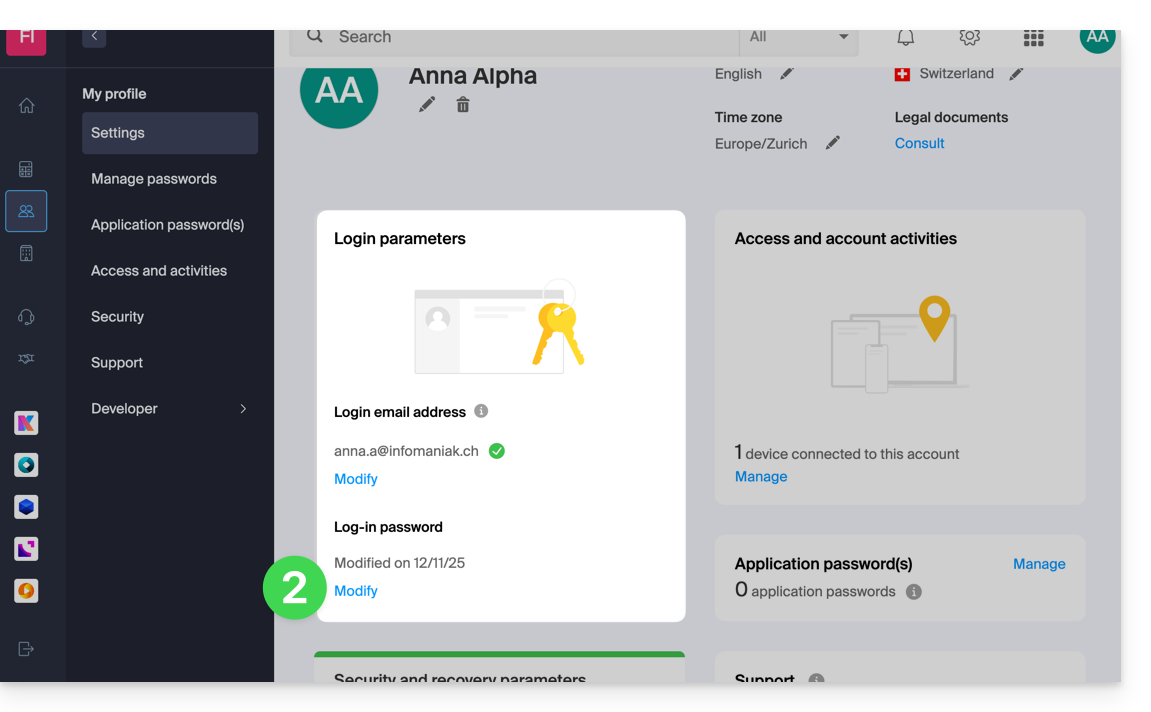
- Haga clic en Modificar desde el cuadro Parámetros de conexión bajo contraseña de conexión:
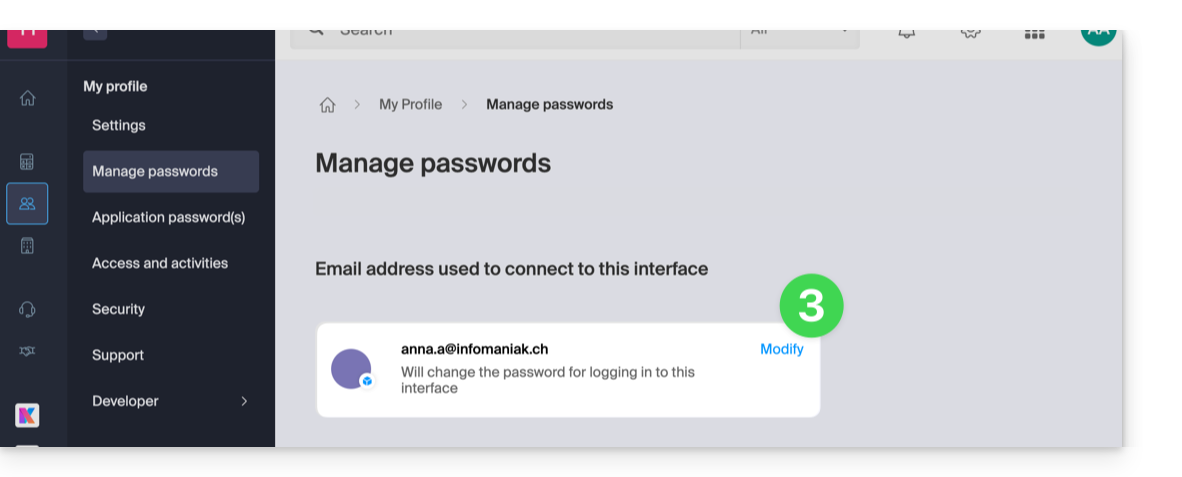
- Haga clic en Modificar:
- Indique la contraseña de conexión actual y la nueva contraseña deseada.
- Haga clic en Guardar.
Enlace a esta FAQ:
¿Le ha sido útil esta FAQ?
Esta guía detalla las diferentes posibilidades a su disposición en la herramienta de filtrado de correos electrónicos entrantes (a partir de reglas de clasificación) de Mail Infomaniak.
Prólogo
- Consulte esta otra guía si busca información sobre la configuración de los filtros de clasificación en su buzón de correo electrónico de Infomaniak.
Descubrir las condiciones posibles
El significado de estas diferentes condiciones y criterios existentes se detalla a continuación:
De
Permite filtrar los mensajes en función del remitente (y decidir qué hacer con los correos electrónicos que siempre llegan de la misma persona o del mismo dominio, por ejemplo).
A
Permite filtrar los mensajes en función del destinatario (si recibe un correo electrónico que siempre está dirigido a un destinatario principal específico, por ejemplo benevoles@domain.xyz).
Cc
Permite filtrar los mensajes en función del destinatario que se menciona en el campo Cc (y que, por lo tanto, recibe el correo electrónico en copia además del destinatario principal).
Asunto
Permite filtrar los mensajes en función del asunto del mensaje.
Responder a
Permite filtrar los mensajes mirando el contenido del campo reply-to (condición específica - ejemplo).
Tamaño
Permite filtrar los mensajes en función de su tamaño.
Contenido del mensaje
Permite filtrar los mensajes en función de ciertas palabras que figurarían en el cuerpo del mensaje entrante.
Tipo de correo electrónico
Permite filtrar los mensajes en función del encabezado x-infomaniak-type cuyo valor puede ser ham, spam, transactional y bounce.
En el caso de utilizar una condición "tipo de correo electrónico = publicidad, redes sociales", entonces la acción elegida se realizará antes del filtro publicitario si este último estuviera activado.
Enlace a esta FAQ:
¿Le ha sido útil esta FAQ?