Base de conocimientos
1 000 FAQ, 500 tutoriales y vídeos explicativos. ¡Aquí sólo hay soluciones!
Esta guía explica cómo restablecer o eliminar las contraseñas de una dirección de correo electrónico desde un Servicio de Correo de Infomaniak.
Prólogo
- Cambiar la contraseña de una dirección de correo electrónico equivale a cambiar la contraseña IMAP/SMTP:
- Tan pronto como se modifique la contraseña, será necesario actualizar sus programas (Outlook, etc.), dispositivos móviles (iPhone), etc. con la nueva contraseña (esto es de su responsabilidad).
- Si no puede conectarse al Administrador o Correo / my kSuite, no podrá gestionar las contraseñas de una de las direcciones de correo electrónico: consulte esta otra guía en este caso.
Eliminar una contraseña / dispositivo
Para cortar cualquier conexión IMAP/POP/SMTP que se esté realizando actualmente mediante una contraseña generada en esta interfaz (esto no elimina la dirección de la aplicación web Correo de Infomaniak (servicio en línea ksuite.infomaniak.com/mail) — es necesario administrar los usuarios de la dirección de correo electrónico para ello), es posible revocar un dispositivo, o incluso eliminar todas las configuraciones existentes en 1 clic:
- Haga clic aquí para acceder a la gestión de su producto en el Administrador de Infomaniak (¿Necesita ayuda?).
- Haga clic en el nombre del producto correspondiente.
- Haga clic en la dirección de correo electrónico correspondiente en la tabla:

- Haga clic en la pestaña Dispositivos.
- Haga clic en el enlace rojo para desconectar todos los dispositivos registrados (se requiere confirmación).
- Haga clic en el menú de acción ⋮ situado a la derecha del dispositivo correspondiente.
- Haga clic en “Modificar la contraseña” para cortar la conexión actual, pero permitir reconectar el dispositivo con una nueva contraseña directamente.
- Haga clic en “Desconectar el dispositivo” para eliminarlo de la lista y eliminar la conexión correspondiente:

¿Qué es una contraseña “genérica”?
Algunas direcciones de correo electrónico pueden mostrar una indicación particular en la sección Dispositivos:
Si es así, no se preocupe, esto se debe a que la dirección tiene una contraseña asignada en su creación (anterior al año 2026). Esta sigue siendo válida, pero, al igual que otras contraseñas, es imposible mostrarla. Y, a diferencia de otras contraseñas, esta no se puede restablecer (la opción está desactivada):
En este caso, puede añadir una contraseña adicional sin problema.
Enlace a esta FAQ:
¿Le ha sido útil esta FAQ?
Esta guía explica cómo agregar una carpeta o subcarpeta como favorita en la aplicación web Mail de Infomaniak (servicio en línea ksuite.infomaniak.com/mail).
Prólogo
- Colocado automáticamente en la parte superior de su lista de carpetas, obtendrá un acceso rápido y directo a esta carpeta.
- Varias carpetas pueden colocarse como favoritas.
Definir una carpeta como favorita
Para agregar una carpeta como favorita o eliminarla:
- Haga clic aquí para acceder a la aplicación web Mail de Infomaniak (servicio en línea ksuite.infomaniak.com/mail).
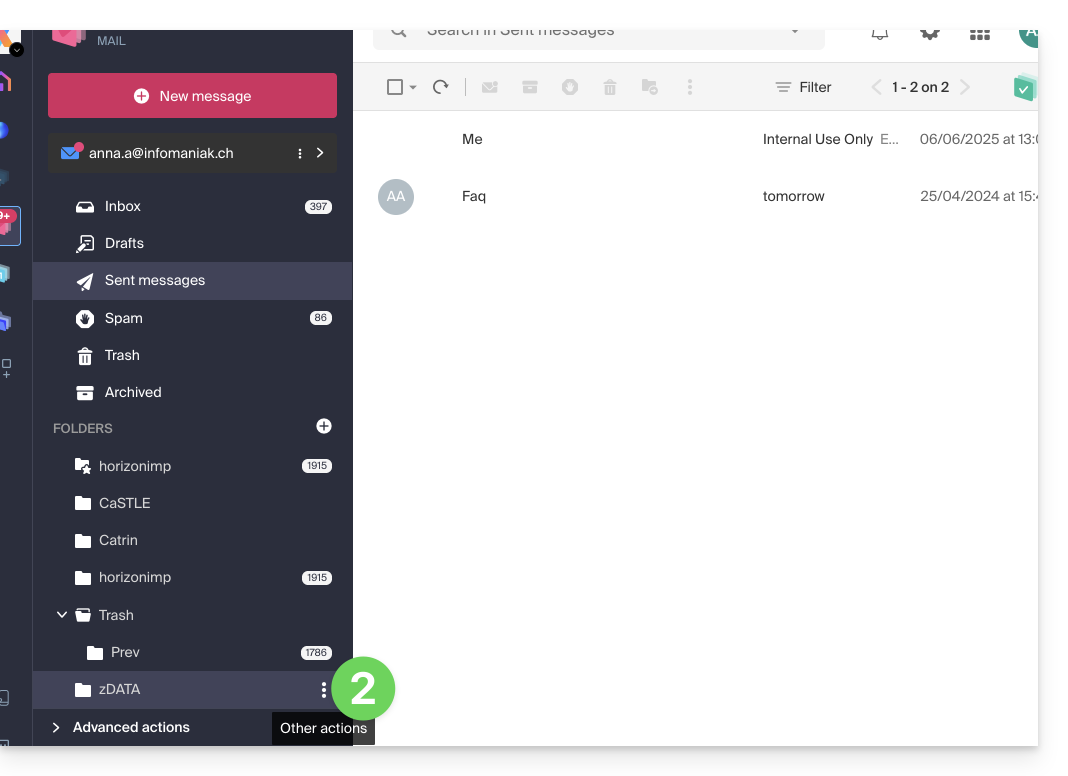
- Haga clic en el menú de acción ⋮ a la derecha de la carpeta correspondiente en el menú lateral izquierdo:
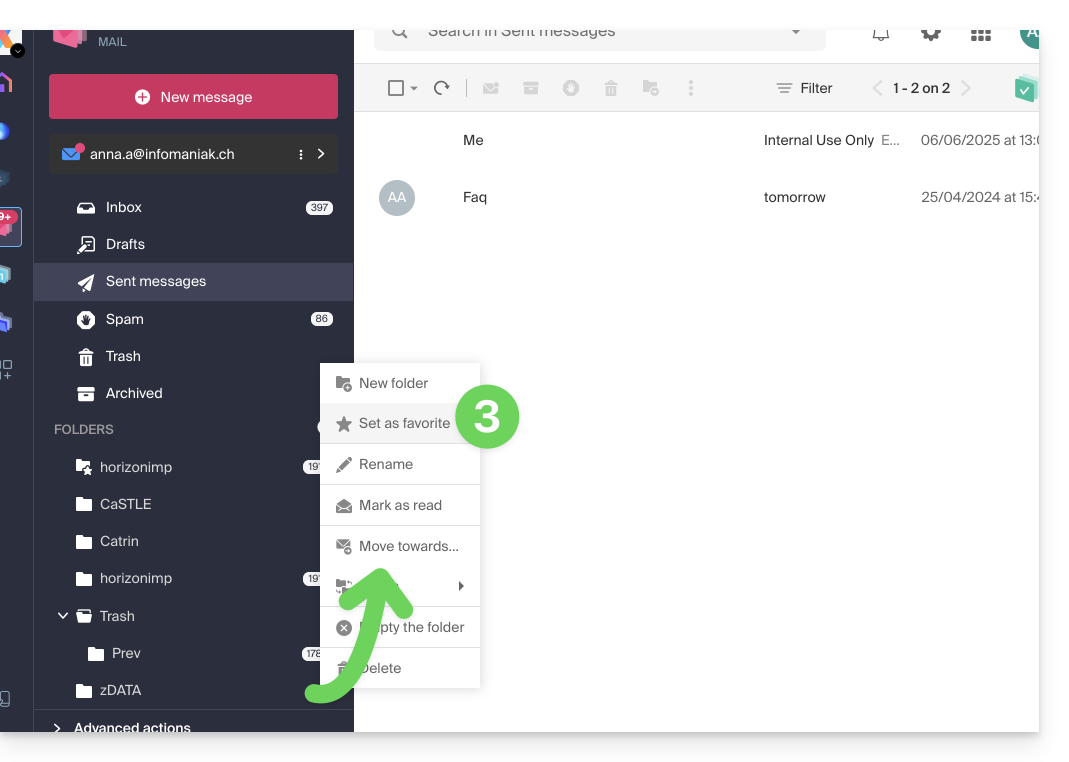
- Elija la acción deseada:
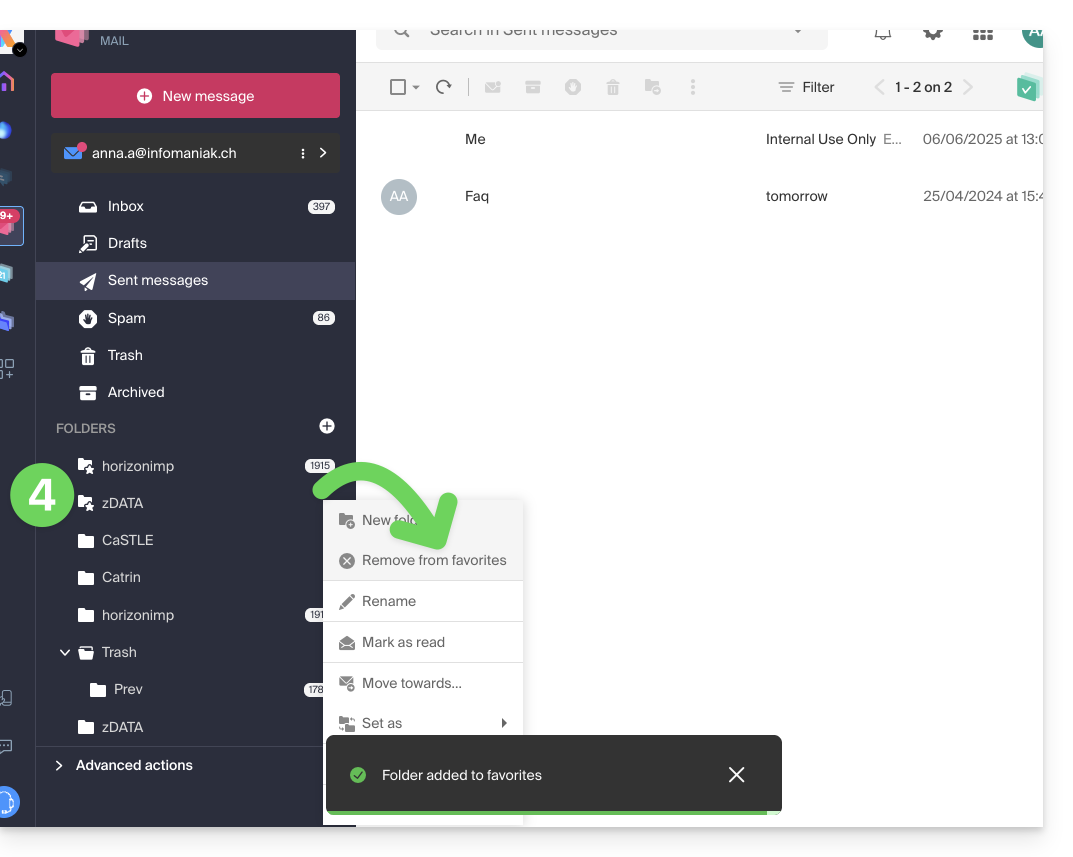
- La carpeta definida como favorita se encuentra "duplicada" al principio de la lista de carpetas con una estrella en su icono (pero es la misma carpeta que la de la lista de abajo); puede eliminar un favorito en cualquier momento a través del menú de acción:
¿Y en la aplicación móvil?
No es posible agregar una carpeta como favorita desde la aplicación móvil Infomaniak Mail (aplicación para smartphone o tableta iOS / Android).
Puede definir mensajes como favoritos para tener un seguimiento de ellos.
De lo contrario, para acceder a sus carpetas en la aplicación móvil:
- Toque el ícono en la parte superior izquierda del buzón de entrada de Mail.
- Un panel se despliega por la izquierda y muestra varias secciones.
- La sección "Carpetas" retráctil muestra sus carpetas en orden alfabético; puede crear nuevas carpetas, luego renombrarlas o eliminarlas manteniendo presionado el nombre de la carpeta en la lista.
Enlace a esta FAQ:
¿Le ha sido útil esta FAQ?
Esta guía explica cómo enviar a un destinatario uno o varios correos electrónicos ya recibidos, colocándolos ya sea…
- … en el cuerpo de un nuevo mensaje directamente,
- … como archivo adjunto (esto permite enviar el mensaje completo con sus encabezados y no solo su contenido).
Prólogo
- Para obtener un enlace de compartición que permita consultar un correo electrónico específico, consulte esta otra guía.
- Para redirigir automáticamente todos los futuros mensajes entrantes, consulte esta otra guía.
- Para filtrar y redirigir automáticamente solo ciertos mensajes, consulte esta otra guía.
- Para saber cómo enviar correos electrónicos pero desde un software/cliente de mensajería de terceros:
Transferir un mensaje desde la aplicación Web Mail de Infomaniak
Para ello:
- Haga clic aquí para acceder a la aplicación Web Mail de Infomaniak (servicio en línea ksuite.infomaniak.com/mail).
- Abra el mensaje a transferir.
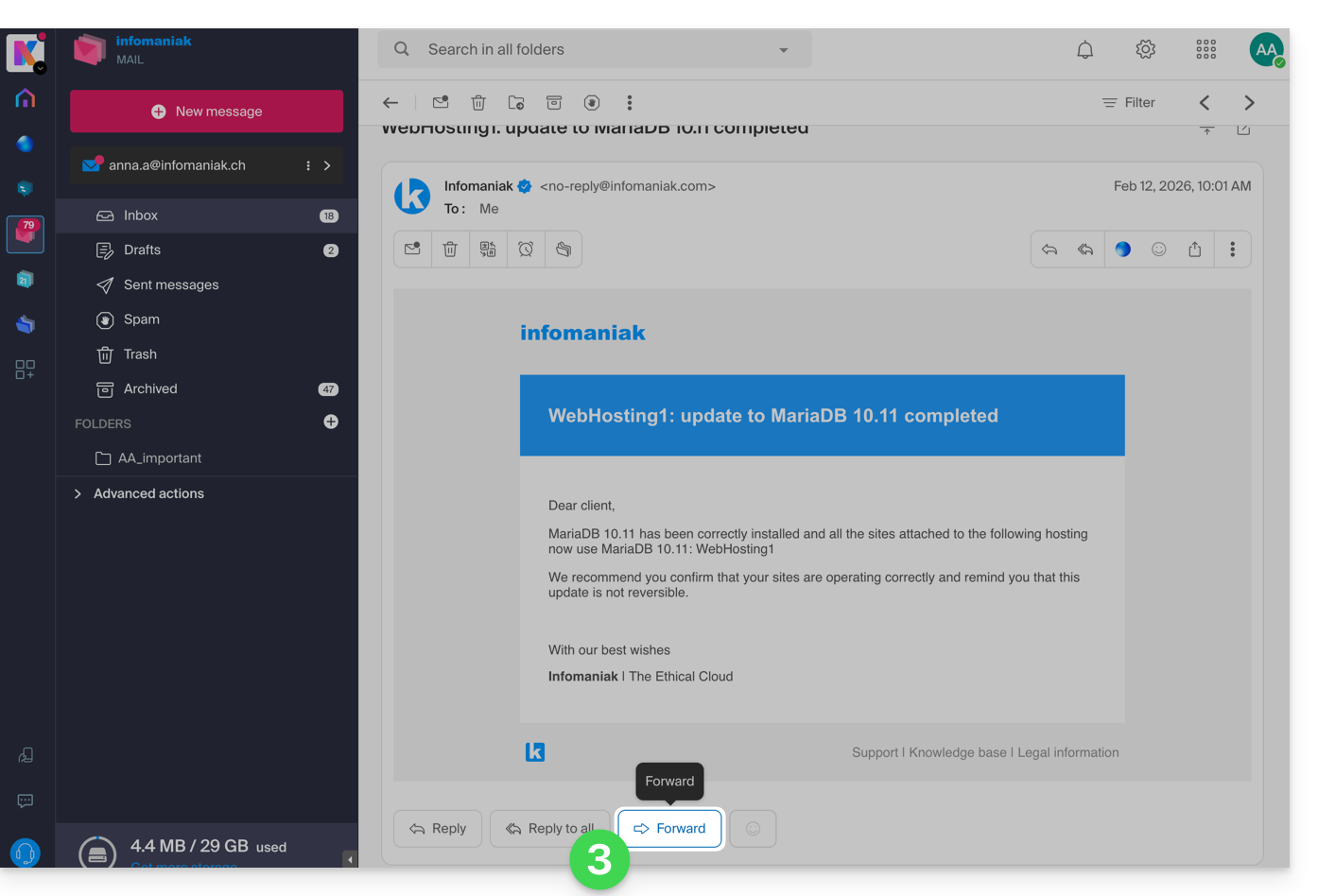
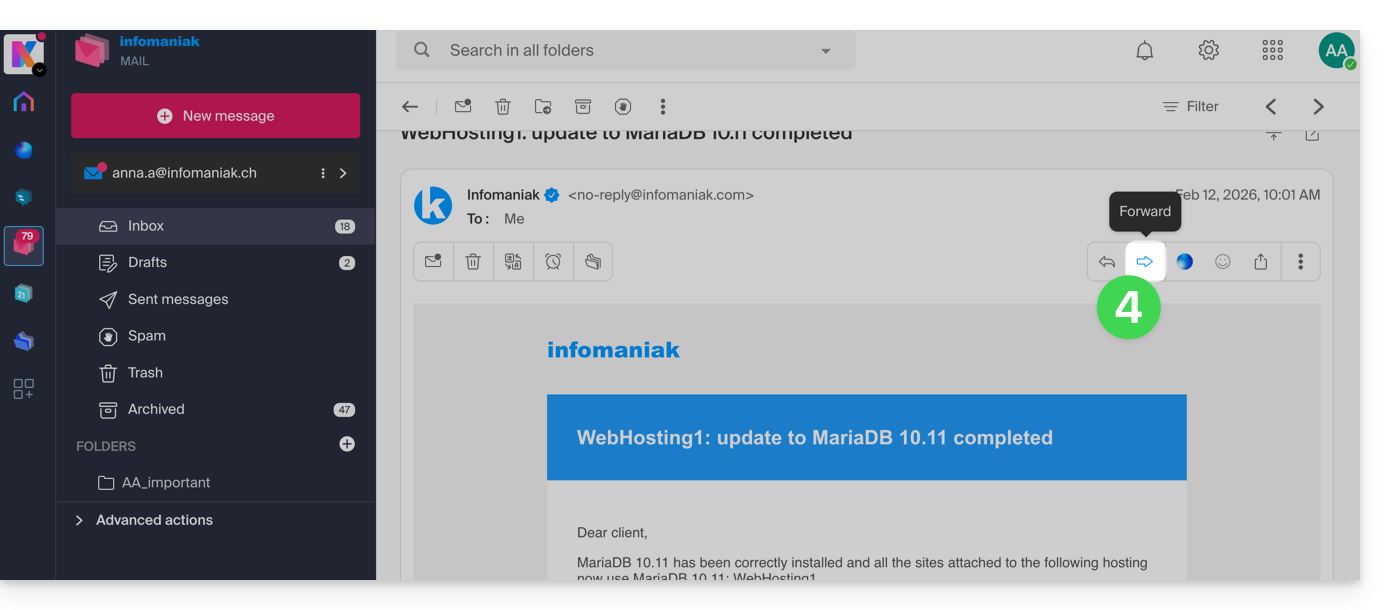
- El botón para TRANSFERIR está situado debajo del mensaje:
- También puede activar atajos para que un botón de transferencia se muestre encima del mensaje, en la barra de herramientas:
Configurar el método de transferencia por defecto
Puede configurar Mail de Infomaniak para que una transferencia (forward) de correo electrónico se realice siempre como archivo adjunto y no citada en el cuerpo del mensaje.
De hecho, por defecto el correo electrónico de origen se citará en claro directamente en el cuerpo del correo electrónico: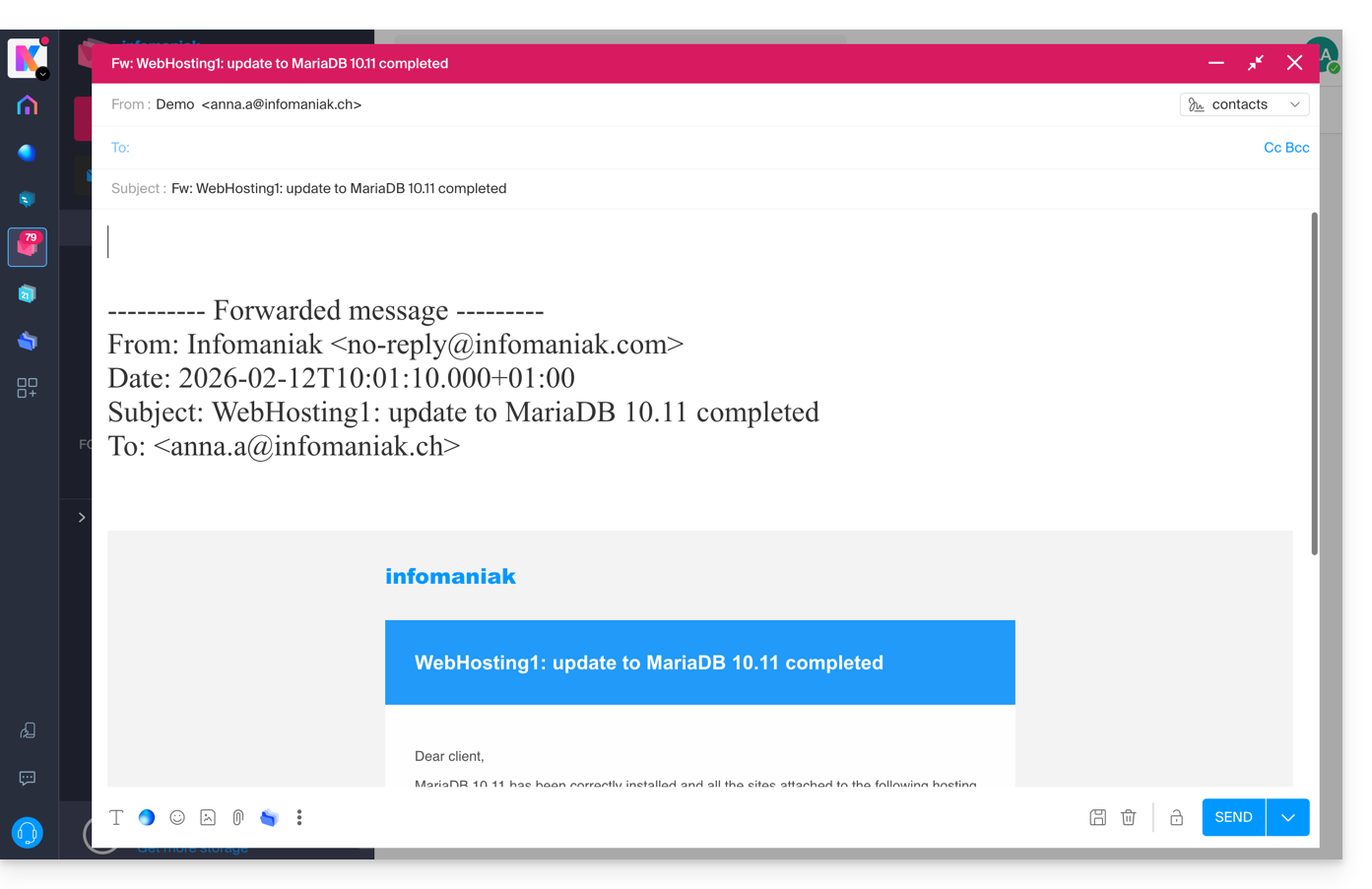
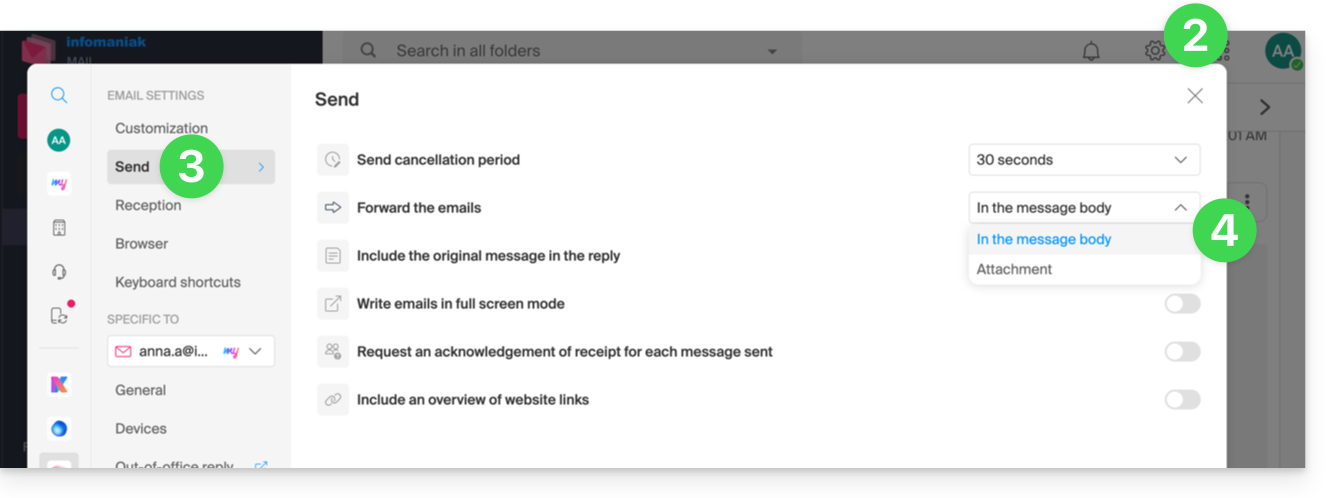
Para modificar esto y definir el método de transferencia por defecto:
- Haga clic aquí para acceder a la aplicación Web Mail de Infomaniak (servicio en línea ksuite.infomaniak.com/mail).
- Haga clic en el icono Configuración en la parte superior derecha.
- Haga clic en Envío en el menú lateral secundario.
- Haga clic en la opción deseada ("Como archivo adjunto") para "Transferir correos":
Ahora el correo original se adjuntará como archivo adjunto del correo: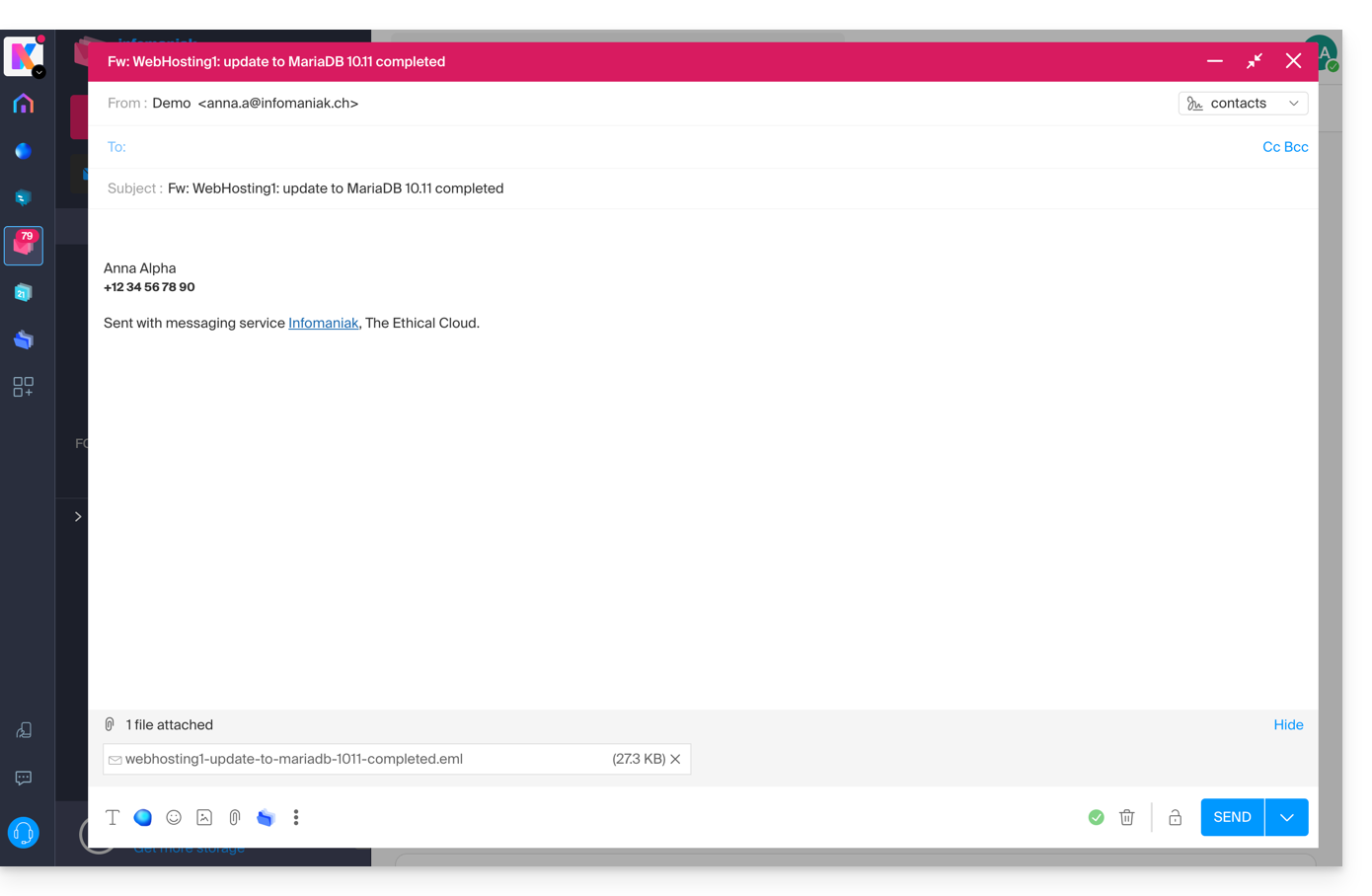
Enlace a esta FAQ:
¿Le ha sido útil esta FAQ?
Para garantizar la seguridad de sus datos y el rendimiento de nuestros servicios, Infomaniak utiliza varios nombres de dominio.
Prólogo
- Estos dominios se utilizan para alojar las interfaces de gestión, las herramientas de comunicación, así como el contenido de sus archivos de manera aislada y segura.
- Si utiliza un cortafuegos o un antivirus, se recomienda agregar estos dominios a su lista blanca (ejemplos) para garantizar el correcto funcionamiento de sus herramientas (en particular kDrive y SwissTransfer).
Dominios principales y servicios
- infomaniak.com : el sitio principal y el Manager (gestión de productos).
- status.infomaniak.cloud / infomaniak.cloud
- infomaniakstatus.com
Almacenamiento de archivos
- infomaniakusercontent.com : dominio utilizado principalmente para el almacenamiento/descarga de archivos.
- ksharelink.com : utilizado para los enlaces de compartir públicos creados desde kDrive y Mail Infomaniak.
- chk.me : dominio que permite crear enlaces cortos y códigos QR personalizados
Mensajería e identidad
- ik.me : dominio corto para Infomaniak Mail.
- etik.com / ikmail.com : dominios alternativos para la mensajería gratuita y ecológica.
- infomaniak.ch : utilizado para ciertos servicios técnicos e institucionales.
Herramientas de transferencia y eventos
- swisstransfer.com : servicio de transferencia de archivos voluminosos.
- infomaniak.events / ticket-net.ch : plataforma de venta de entradas y gestión de eventos.
⚠️ Atención a los intentos de phishing: Infomaniak nunca le pedirá su contraseña por correo electrónico; siempre verifique que la URL en la barra de direcciones de su navegador pertenezca a uno de los dominios listados anteriormente antes de ingresar sus credenciales.
Enlace a esta FAQ:
¿Le ha sido útil esta FAQ?
Esta guía explica cómo activar un contestador automático (mensaje de correo electrónico automático) en una dirección de correo electrónico gestionada por Infomaniak. De esta manera, podrá informar a sus correspondientes que no está en condiciones de responderles de inmediato, porque está ausente, de vacaciones, etc.fuera de la oficina.
Preámbulo
- La respuesta automática en caso de ausencia puede activarse desde la aplicación web Mail de Infomaniak (servicio en línea ksuite.infomaniak.com/mail) y desde el Manager donde se gestionan todas las direcciones de un Servicio de Correo.
- Puede activar o desactivar un mensaje ya registrado, pero no puede haber varios contestadores automáticos activos en la misma dirección de correo electrónico: la activación de un mensaje desactiva otro en caso necesario.
Activar el contestador automático desde la aplicación web Mail de Infomaniak
Requisitos previos
- Tener permiso para gestionar el contestador automático: si había sido invitado a la aplicación web Mail de Infomaniak (servicio en línea ksuite.infomaniak.com/mail) para gestionar su dirección, es posible que el administrador del Servicio de Correo le haya retirado este derecho desde su cuenta de administrador.
Para activar el mensaje de ausencia:
- Haga clic aquí para acceder a la aplicación web Mail de Infomaniak (servicio en línea ksuite.infomaniak.com/mail).
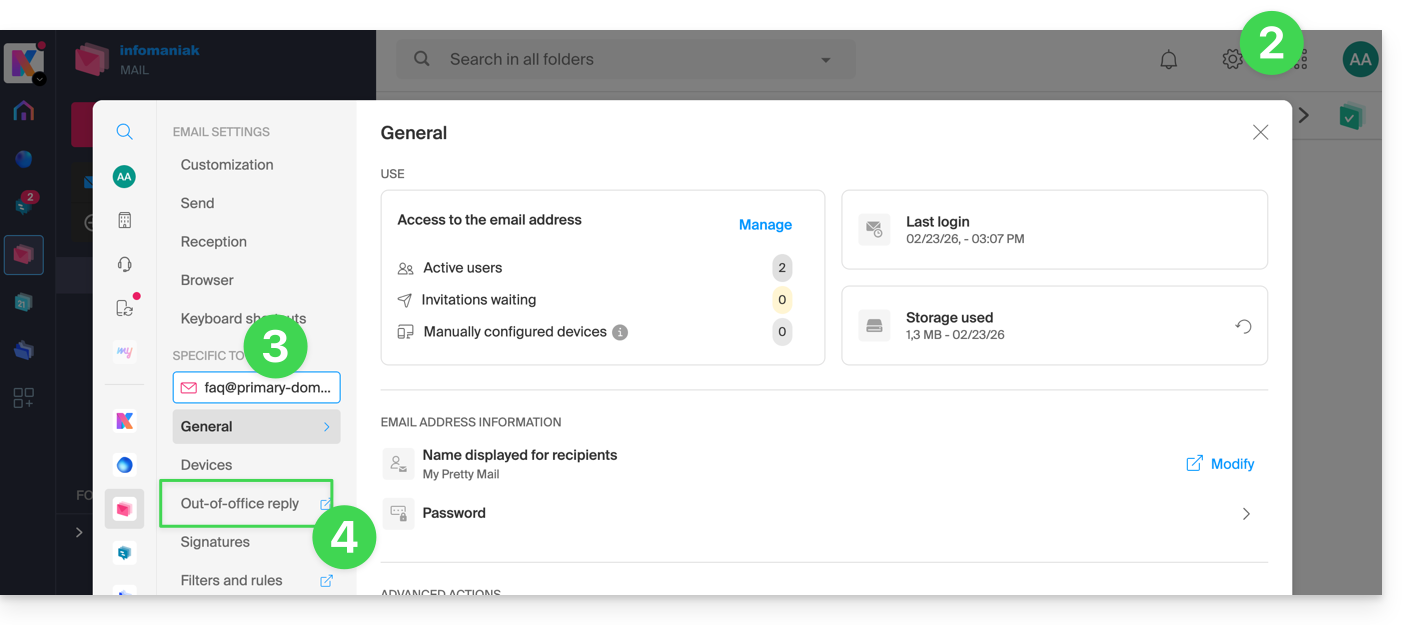
- Haga clic en el icono Configuración en la parte superior derecha.
- Verifique o seleccione la dirección de correo electrónico correspondiente en el menú desplegable del menú lateral izquierdo.
- Haga clic en Contestador automático:
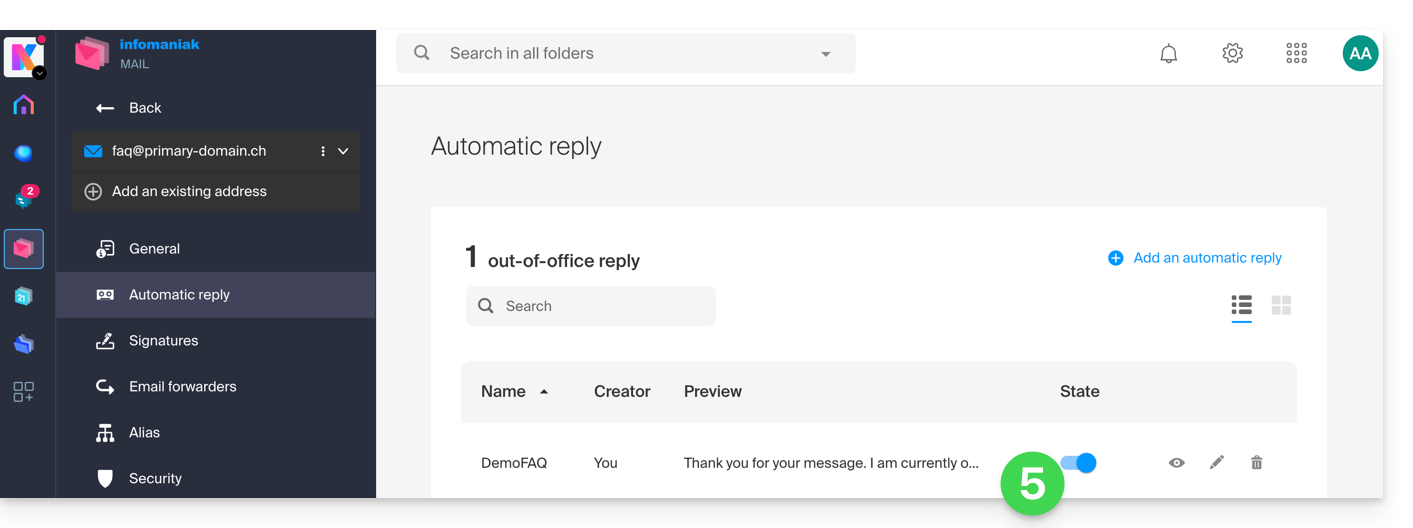
- Active el mensaje automático en caso necesario o lea más abajo:
Activar el contestador automático desde el Manager de Infomaniak
Para activar el mensaje de ausencia desde el Manager:
- Haga clic aquí para acceder a la gestión de su producto en el Manager de Infomaniak (¿Necesita ayuda?).
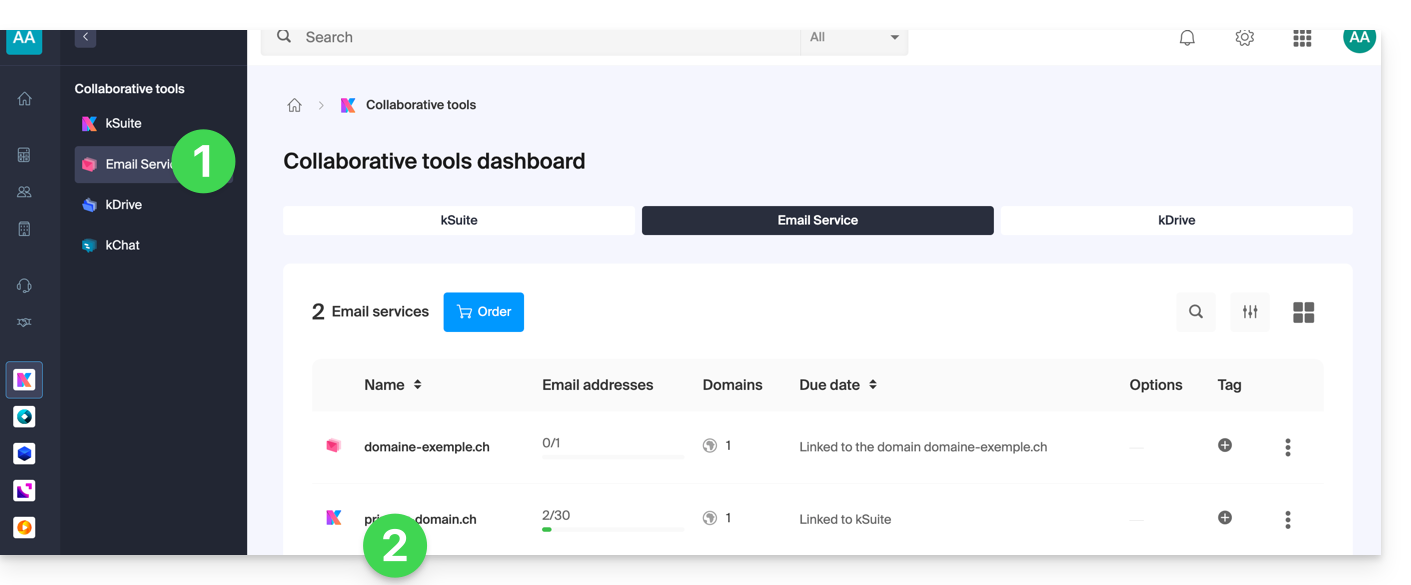
- Haga clic directamente en el nombre asignado al producto correspondiente:
- Haga clic en la dirección de correo electrónico correspondiente en la tabla que se muestra:
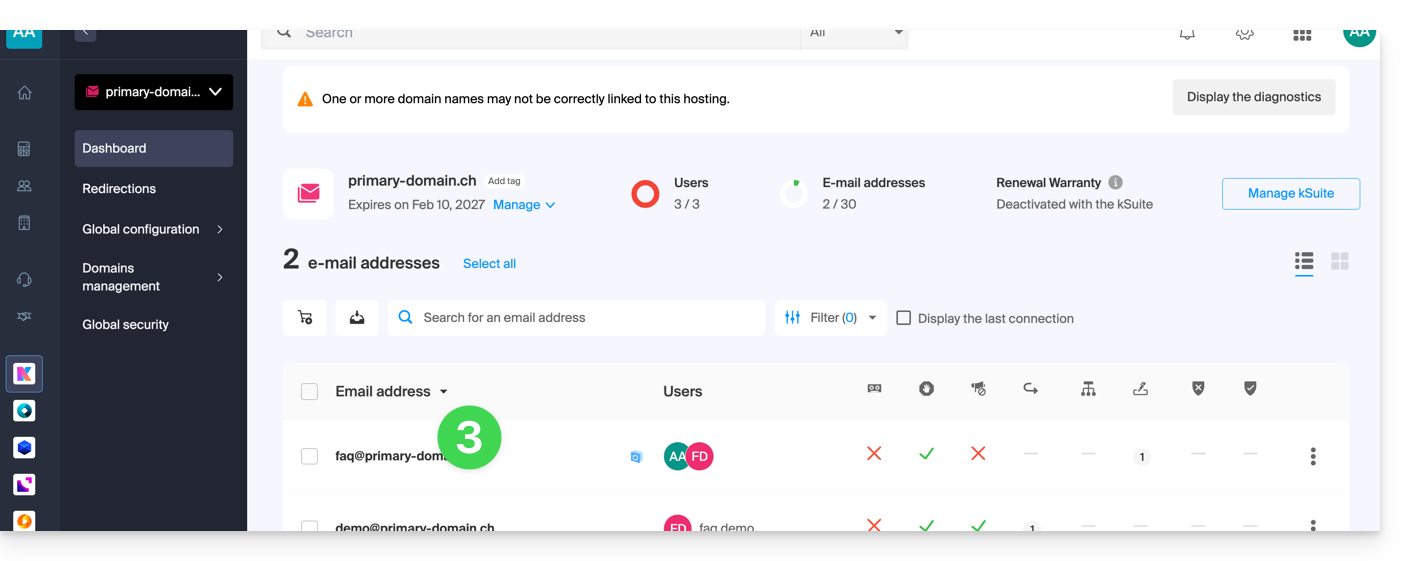
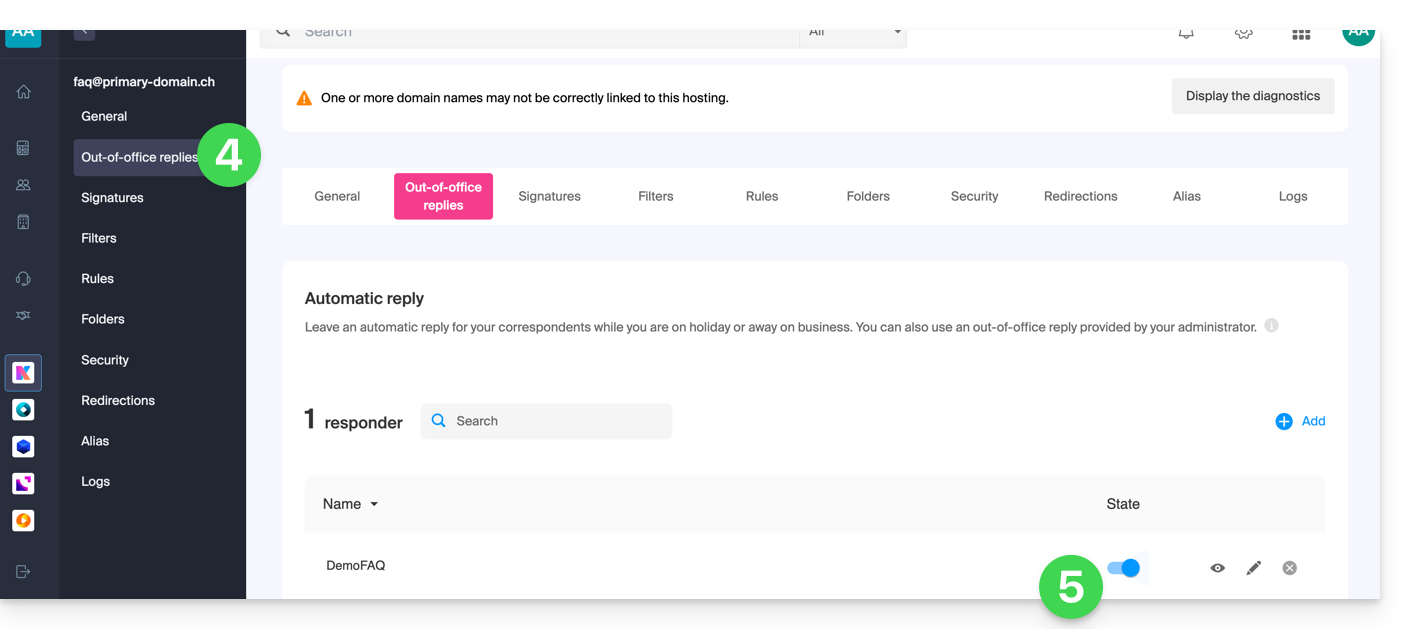
- Haga clic en el menú Responder en el menú lateral izquierdo.
- Active el mensaje automático si es necesario o lea más abajo:
Redactar el mensaje de ausencia
Para gestionar el mensaje que debe ser enviado automáticamente en respuesta:
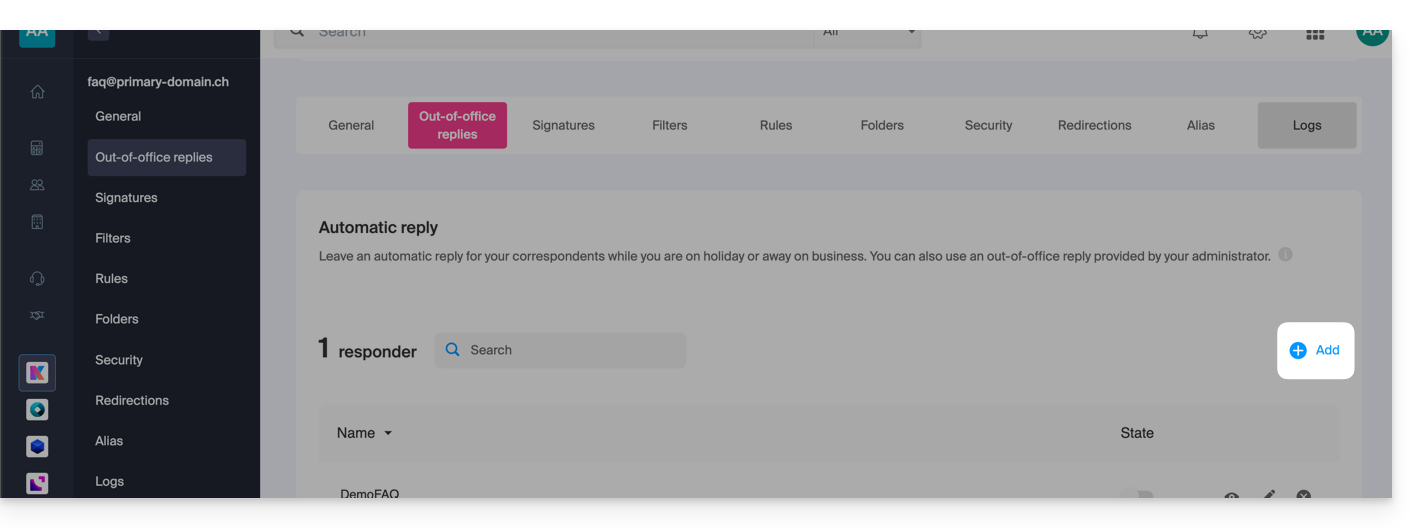
- Haga clic en Agregar:
Luego: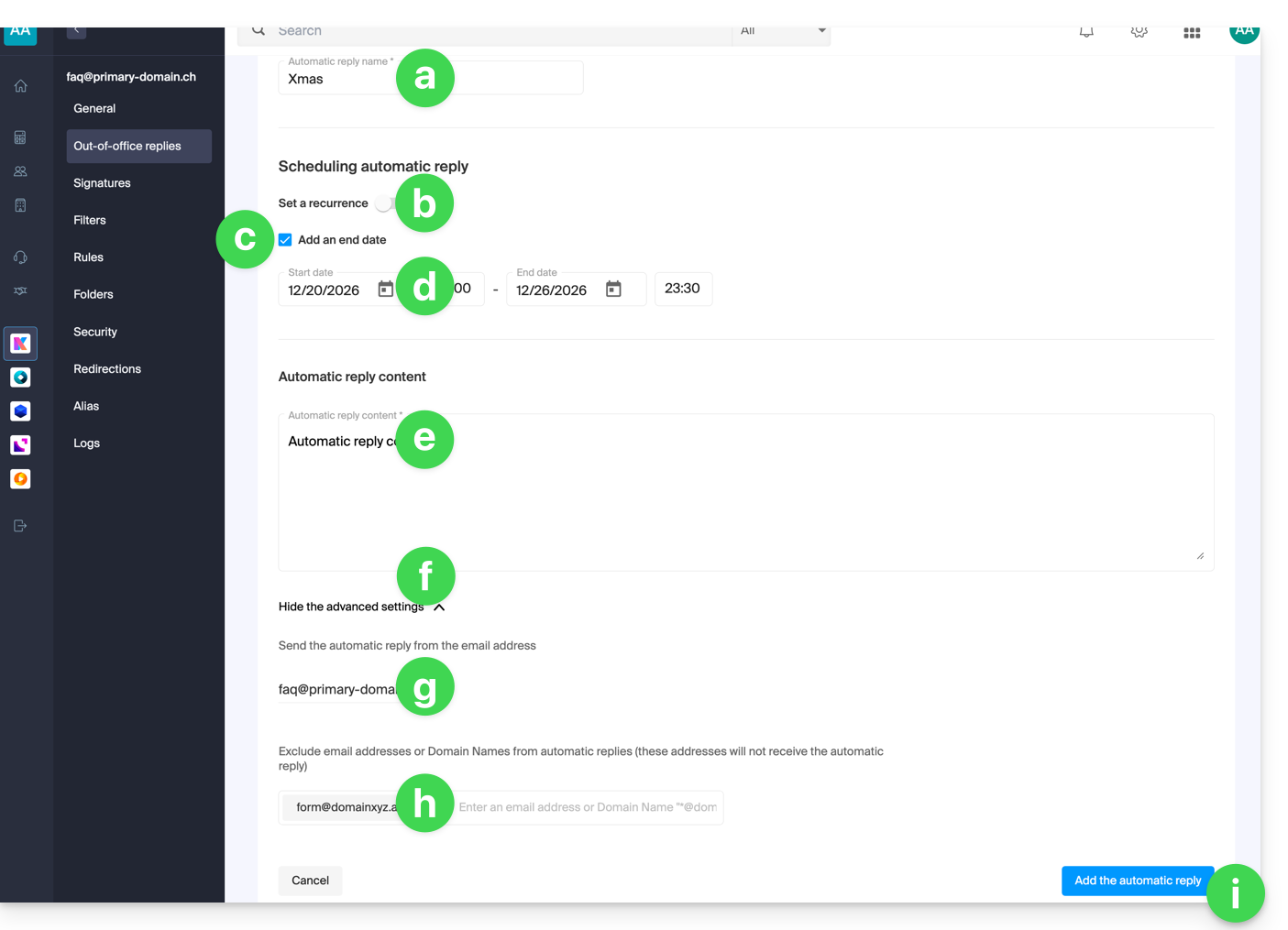
- introduzca un nombre para su contestador (para distinguirlo de otros mensajes si crea varios).
- defina si la respuesta automática debe ser proporcionada de manera recurrente ciertos días específicos de la semana.
- defina una fecha/hora de finalización si el mensaje no debe ser enviado más allá de un cierto período.
- defina una fecha/hora de inicio si el mensaje está previsto con antelación para un período específico en el futuro.
- redacte su mensaje de ausencia.
- muestre los parámetros avanzados.
- si se propone, defina una posible otra dirección de correo electrónico que se utilizará para el envío de su mensaje automático de ausencia (la dirección debe ser verificada con antelación).
- introduzca direcciones de correo electrónico específicas (o
@domain.xyzpara un dominio completo) para evitar que estos reciban este mensaje de ausencia. - haga clic en el botón azul en la parte inferior derecha para Agregar el mensaje.
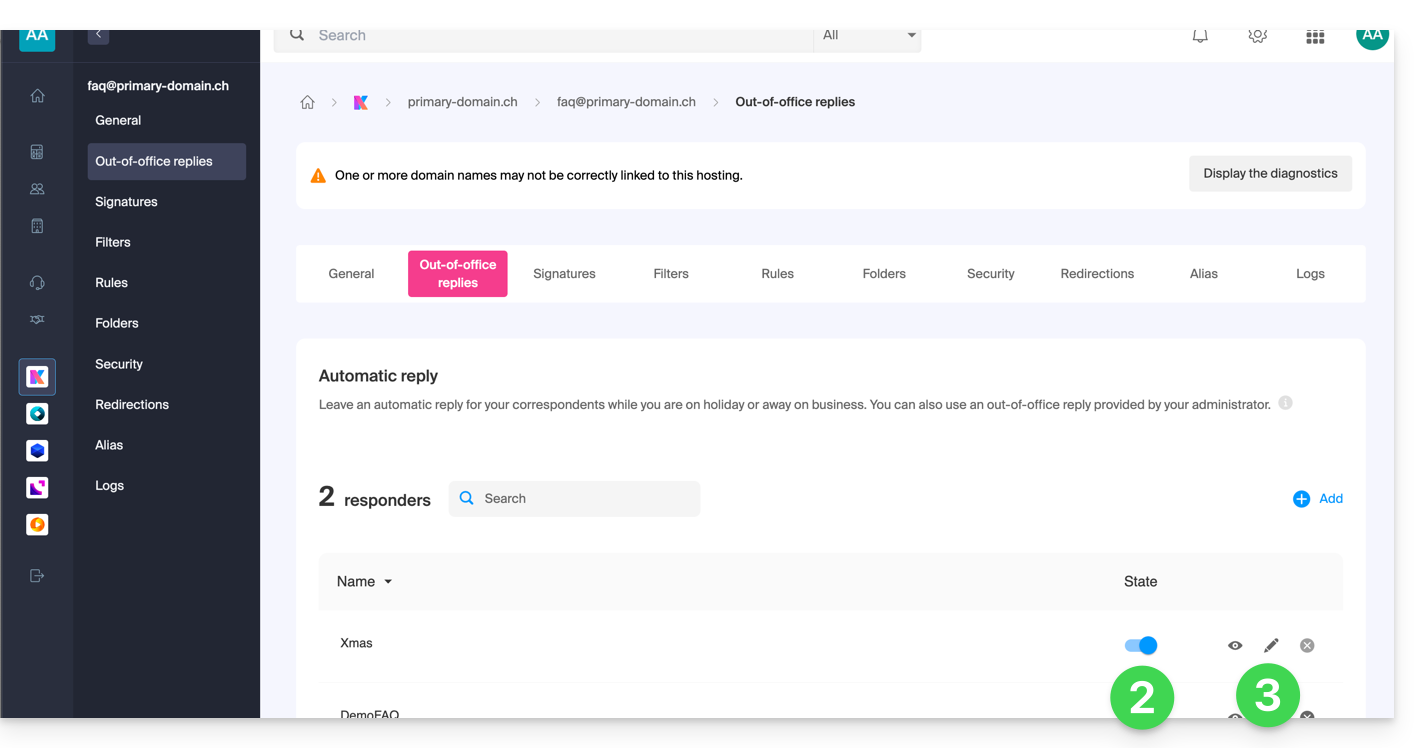
- Una vez agregado, puede activarlo o desactivarlo.
- También puede editar un mensaje ya registrado con el icono lápiz ✎ a la derecha:
¿Con qué frecuencia se envía la respuesta automática?
Su respuesta se envía solo una vez a las personas que le envían mensajes.
Sin embargo, si un mismo remitente le envía un nuevo correo electrónico 7 días después del anterior y si su contestador automático sigue activado, se le vuelve a enviar una respuesta automática para recordarle que no tiene acceso a su correo electrónico.
Por lo tanto, tenga cuidado si realiza una prueba en su dirección, es normal que solo funcione la primera vez. En las pruebas siguientes, el contestador no envía más el mensaje cuando detecta que el mensaje proviene de una dirección que ya ha enviado un mensaje anteriormente. Por lo tanto, deberá realizar una nueva prueba desde otra dirección de correo electrónico.
Puede reiniciar el contador de los 7 días haciendo clic en Reiniciar cuando edite su mensaje: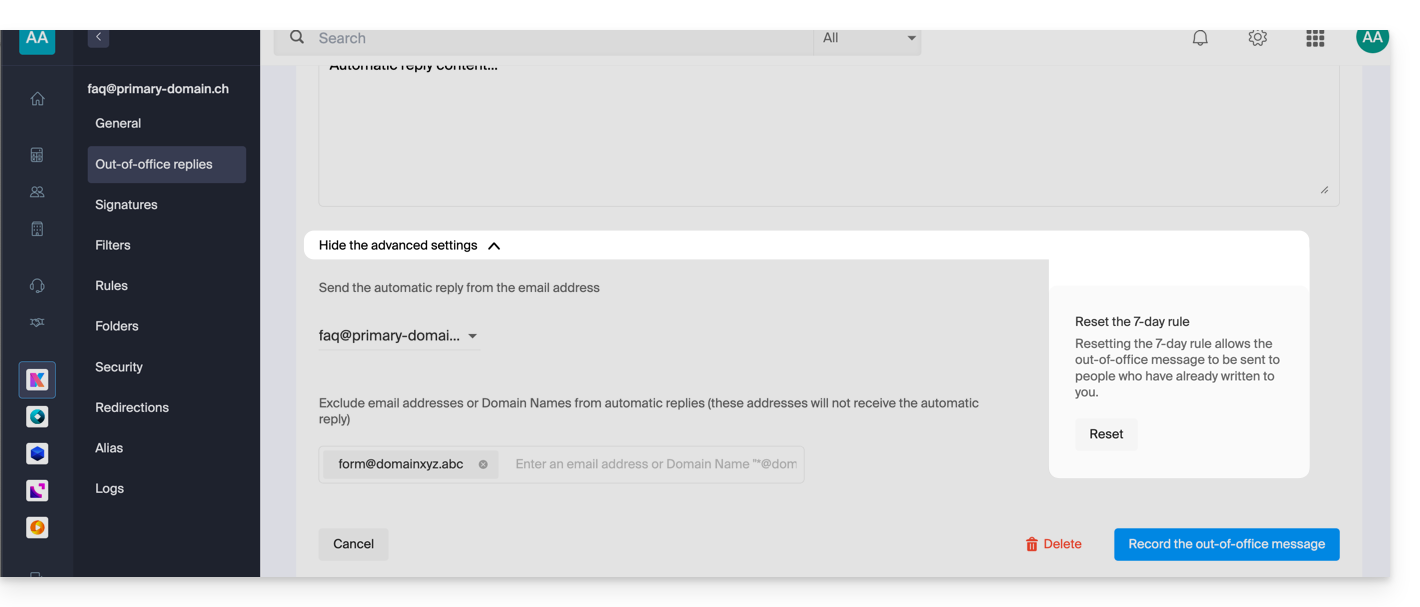
Ir más allá con las plantillas
Las plantillas personalizadas pueden aplicarse desde la creación de una nueva dirección de correo electrónico en su Servicio de Correo, por ejemplo, o en masa en todas las direcciones de su dominio. Más información
Enlace a esta FAQ:
¿Le ha sido útil esta FAQ?
Esta guía explica cómo colocar los correos electrónicos de su elección como "favorito" en la mensajería Infomaniak para tener un "seguimiento" especial de estos mensajes y que así puedan mostrarse de manera separada si lo decide.
Supervisar uno o varios mensajes…
… desde la aplicación Web Mail de Infomaniak
Para añadir un mensaje como favorito:
- Haga clic aquí para acceder a la aplicación Web Mail de Infomaniak (servicio en línea ksuite.infomaniak.com/mail).
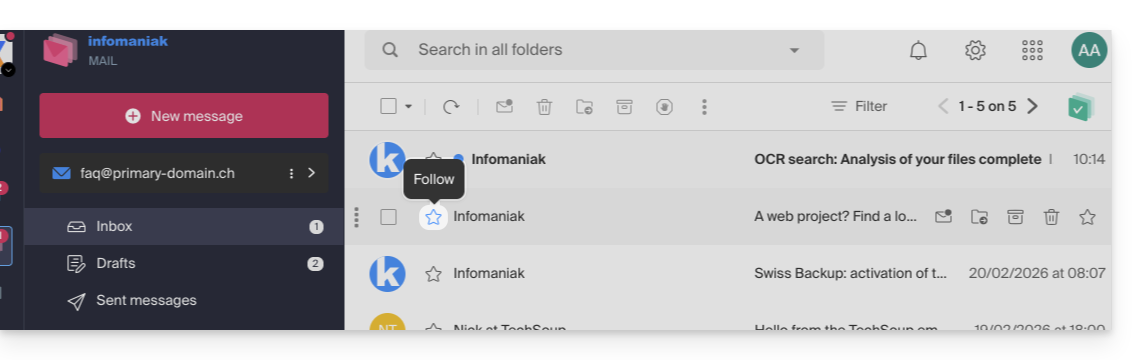
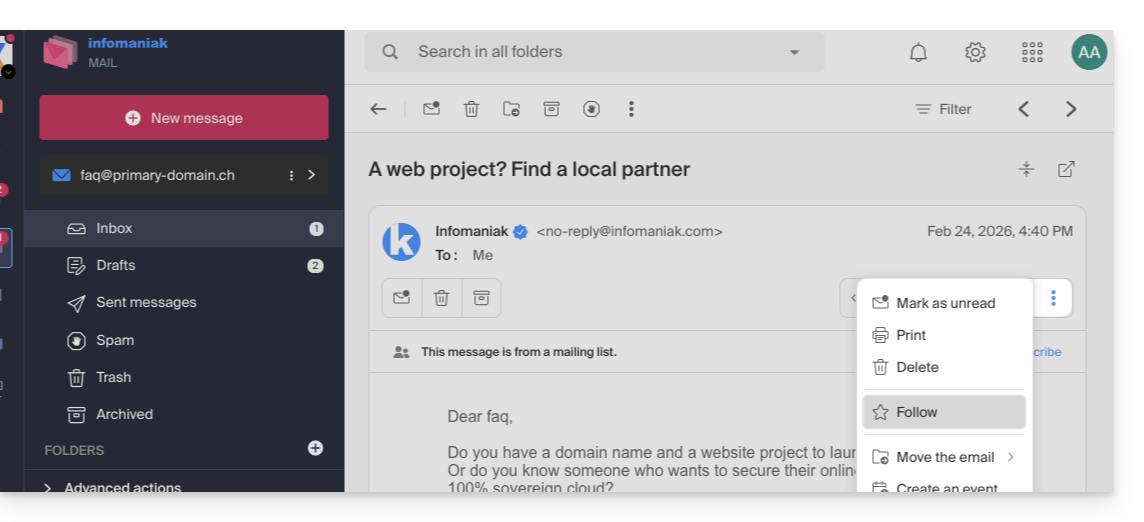
- Haga clic en el icono ☆…
- … a la izquierda de un mensaje en la lista de mensajes
- … en la parte superior derecha de la ventana de lectura de un mensaje
- … a la izquierda de un mensaje en la lista de mensajes
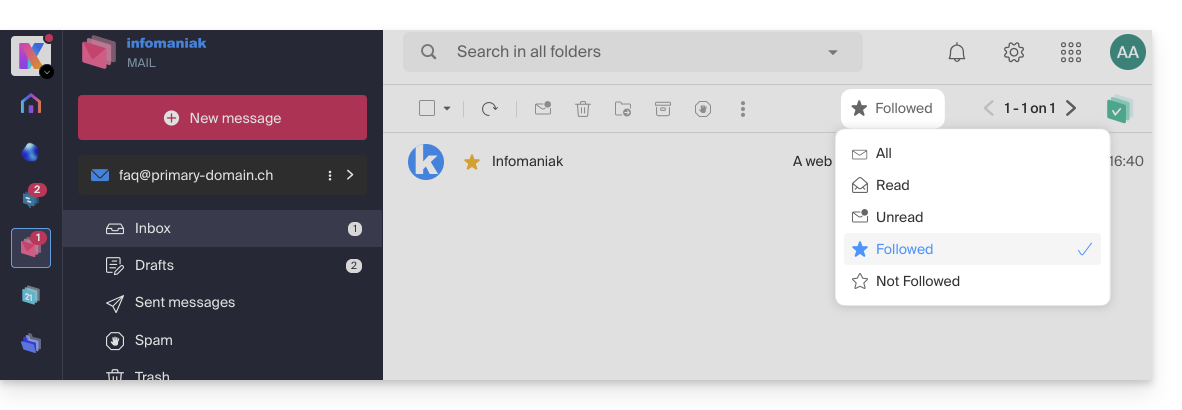
- Una vez activado el seguimiento, un menú desplegable en la esquina superior derecha permite mostrar solo una selección de sus mensajes recibidos según varios criterios: Todos, Leídos, No leídos, Seguidos, No seguidos:
También es posible definir una acción al pasar el ratón o agregar un atajo en la barra sobre las listas de mensajes: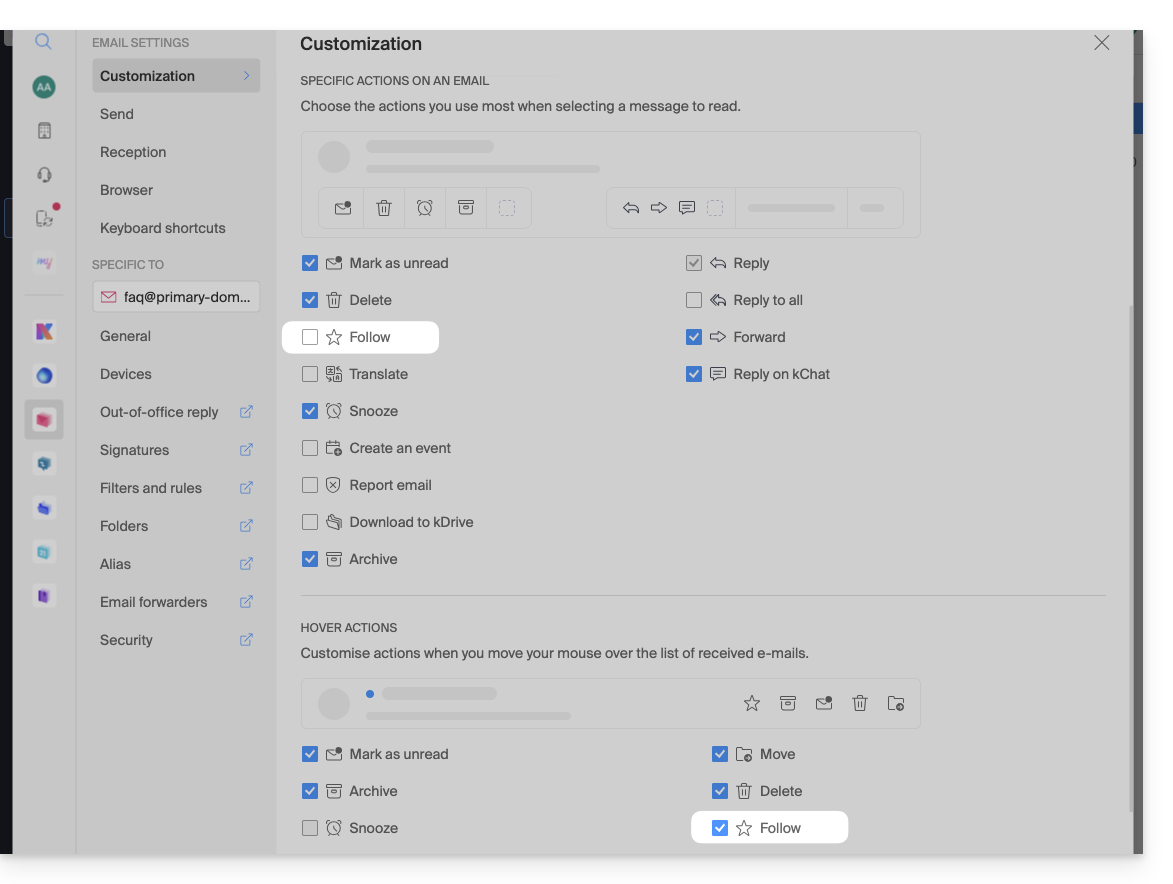
… desde la aplicación móvil de Infomaniak Mail
En la lista de mensajes:
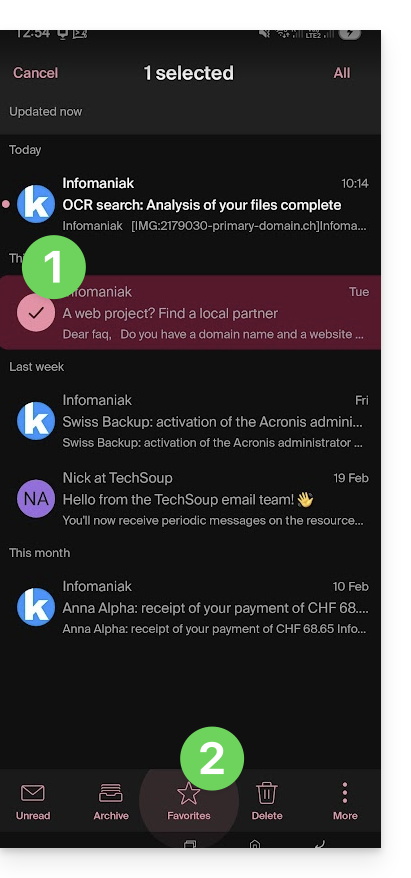
- Mantenga presionado su dedo sobre un mensaje.
- Presione el icono ☆ en la parte inferior de la pantalla:
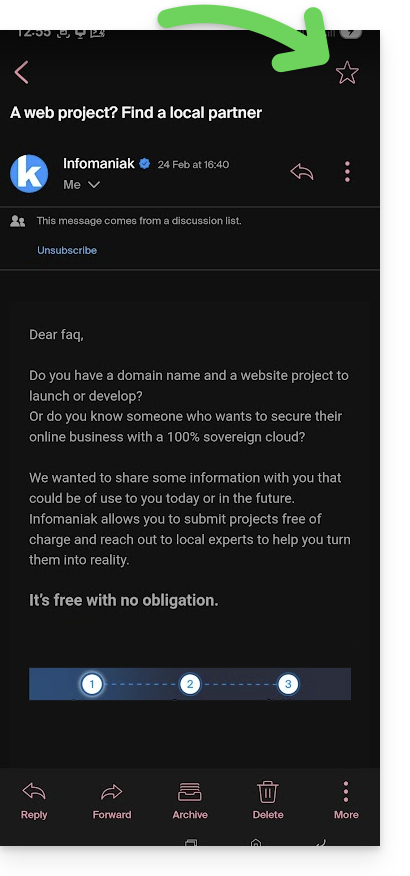
En un mensaje en curso de lectura:
- Presione el icono ☆ en la parte superior derecha de la ventana de lectura de un mensaje:
También es posible definir un gesto de deslizamiento que llevaría a un marcado como favorito del mensaje deslizado con un dedo.
Enlace a esta FAQ:
¿Le ha sido útil esta FAQ?
Esta guía explica cómo transferir a Infomaniak una dirección de correo electrónico alojada por Google (Workspace con un dominio personalizado o dirección @gmail).
Prólogo
- Es fácil transferir toda la estructura de sus correos electrónicos a Infomaniak - descubrir las ofertas.
- Utilice su dirección de correo electrónico en un navegador simple, Outlook, etc. y en dispositivos móviles iOS/Android gracias a la aplicación Infomaniak Mail.
- Importar sus contactos para seguir comunicándose con ellos desde su nueva mensajería.
- La operación no afecta ni a los datos ya presentes en la dirección de destino ni a los de la dirección de origen.
- Se importará la totalidad del buzón externo.
- Una vez iniciado el proceso de importación, ya no es posible interrumpirlo.
- Los posibles duplicados se gestionan: un contenido idéntico solo se copiará una vez.
Importar todo el historial de correos electrónicos
Requisitos previos de Infomaniak
- Poseer un Servicio de Correo en su Manager de Infomaniak.
- Disponer de un cuota de direcciones libres disponibles o ajustarla de antemano si es necesario.
- Asegurarse de que la mensajería esté correctamente segura
- Crear una o varias direcciones en este Servicio de Correo.
- Si tiene muchas (10+) direcciones de correo electrónico para crear, consulte esta otra guía sobre las creaciones masivas.
- La dirección de correo electrónico de destino debe estar vinculada a el usuario (= a la cuenta de Infomaniak) que está utilizando.
Importar el contenido de correo electrónico de Gmail a Infomaniak
- Haga clic aquí para acceder a la herramienta de importación (servicio en línea https://import-email.infomaniak.com).
- Si tiene muchas (10+) direcciones de correo electrónico para importar, consulte esta otra guía sobre las importaciones masivas.
- Si es necesario inicie sesión en su cuenta de Infomaniak en la Organización de su elección; de hecho, la importación se realizará hacia una de las direcciones de correo electrónico vinculadas a la interfaz web Mail de Infomaniak (servicio en línea ksuite.infomaniak.com/mail) de la cuenta de Infomaniak que está utilizando.
- Haga clic en la importación única.
- Rellene el campo de la izquierda con su dirección de Gmail (cuyo contenido debe copiar).
- Haga clic en el botón "Conectar con Google" que ha aparecido:
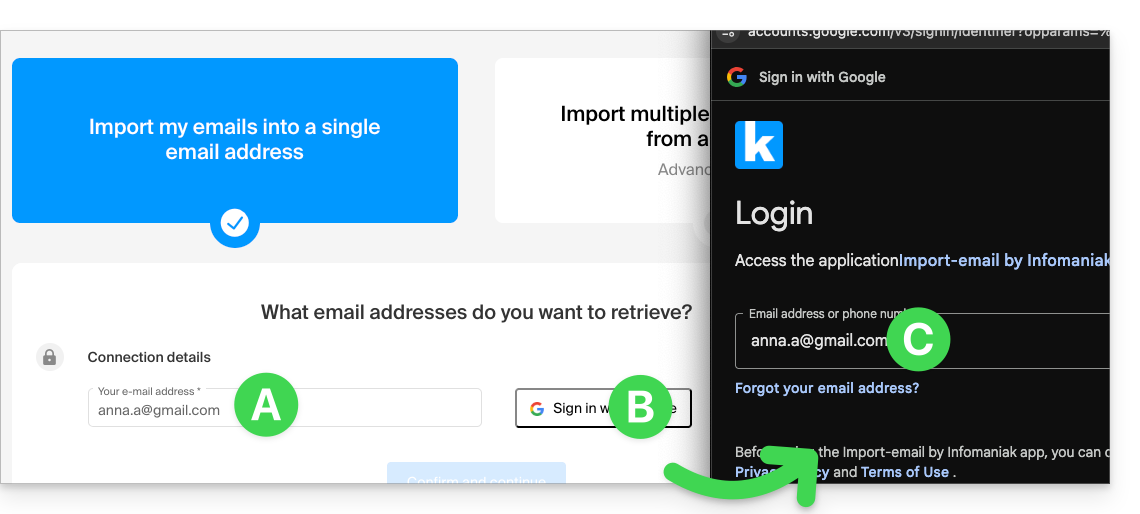
- Verifique que se está conectando a la cuenta de Google correspondiente a la copia de los correos electrónicos.
- Confirme que autoriza la herramienta de Infomaniak a conectarse a su cuenta (procedimiento automático).
- Una vez validada la ventana emergente, podrá elegir la dirección de Infomaniak en la que importar sus correos electrónicos (si es necesario, consulte esta otra guía a partir del punto 7).
Ajustar los parámetros de las aplicaciones
Tan pronto como haga lo necesario para que el nombre de dominio asociado a su correo electrónico funcione con Infomaniak, modifique los parámetros de los programas/clientes de correo electrónico que utiliza para que estos últimos se conecten correctamente a los servidores de Infomaniak: siga el asistente de configuración.
Etiquetas y volumen de datos
El espacio de almacenamiento mostrado en Infomaniak puede no coincidir con el indicado en Gmail, especialmente debido a la gestión diferente de las etiquetas/carpetas. De hecho, estas últimas, presentes en Gmail, se convertirán en carpetas en los servidores de Infomaniak (mismo principio que en el caso de la recuperación del correo con un programa/cliente de correo IMAP como Thunderbird):
Por lo tanto, un correo electrónico etiquetado en varias carpetas de Gmail puede contabilizarse varias veces durante la migración, lo que explica por qué una cuenta que muestra, por ejemplo, 6 Go en Gmail puede ocupar 18 Go una vez transferida a los servidores de Infomaniak.
Sea paciente durante la importación de un gran volumen de correos electrónicos; las importaciones de Gmail y Microsoft están deliberadamente ralentizadas (ejemplo: ancho de banda de 1 Go/día para Google) para evitar rechazos por su parte.
Enlace a esta FAQ:
¿Le ha sido útil esta FAQ?
Esta guía para la aplicación web Mail Infomaniak (servicio en línea ksuite.infomaniak.com/mail) o la aplicación móvil Infomaniak Mail (aplicación para smartphone o tableta iOS / Android) explica cómo imprimir un correo electrónico para obtener una impresión en papel (o mejor: PDF) de su mensaje y no de la interfaz en sí.
Imprimir un correo electrónico…
… desde la aplicación web Mail Infomaniak
Para ello:
- Haga clic aquí para acceder a la aplicación web Mail Infomaniak (servicio en línea ksuite.infomaniak.com/mail).
- Consulte el correo electrónico a imprimir.
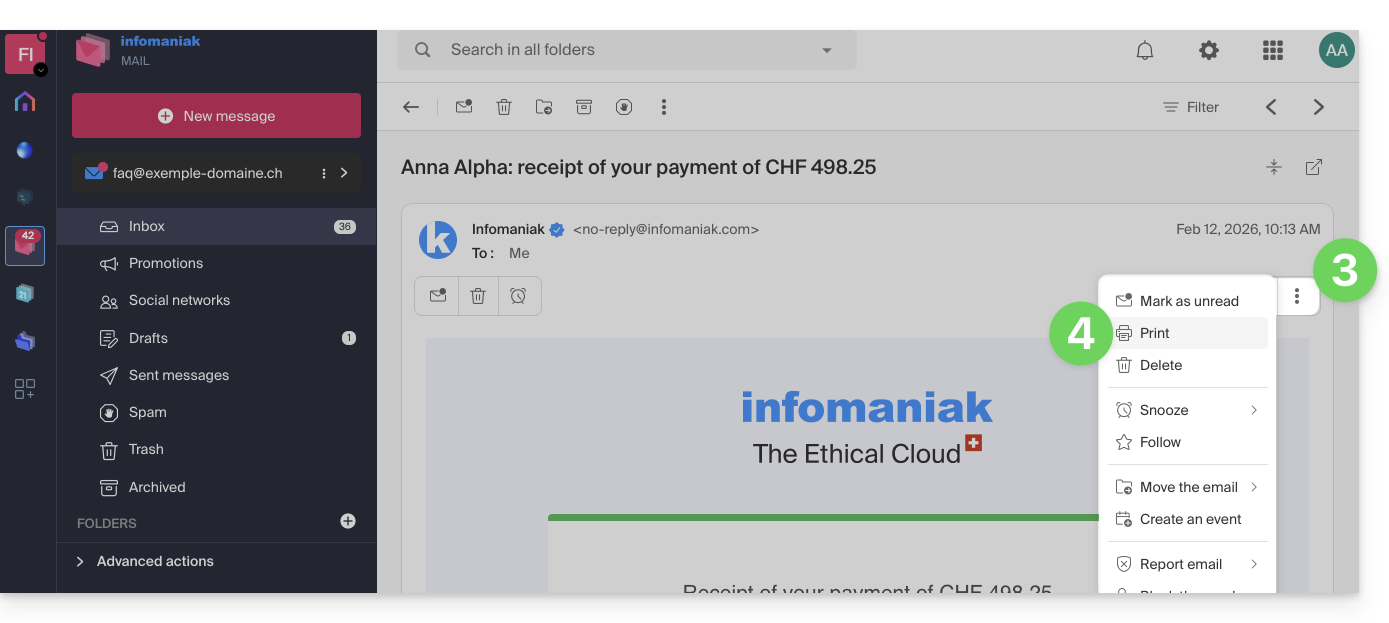
- Haga clic en el menú de acción ⋮ en la parte superior de su mensaje.
- Haga clic en Imprimir:
… desde la aplicación móvil Infomaniak Mail
Para ello:
- Abra la aplicación móvil Infomaniak Mail (aplicación para smartphone o tableta iOS / Android).
- Consulte el correo electrónico a imprimir.
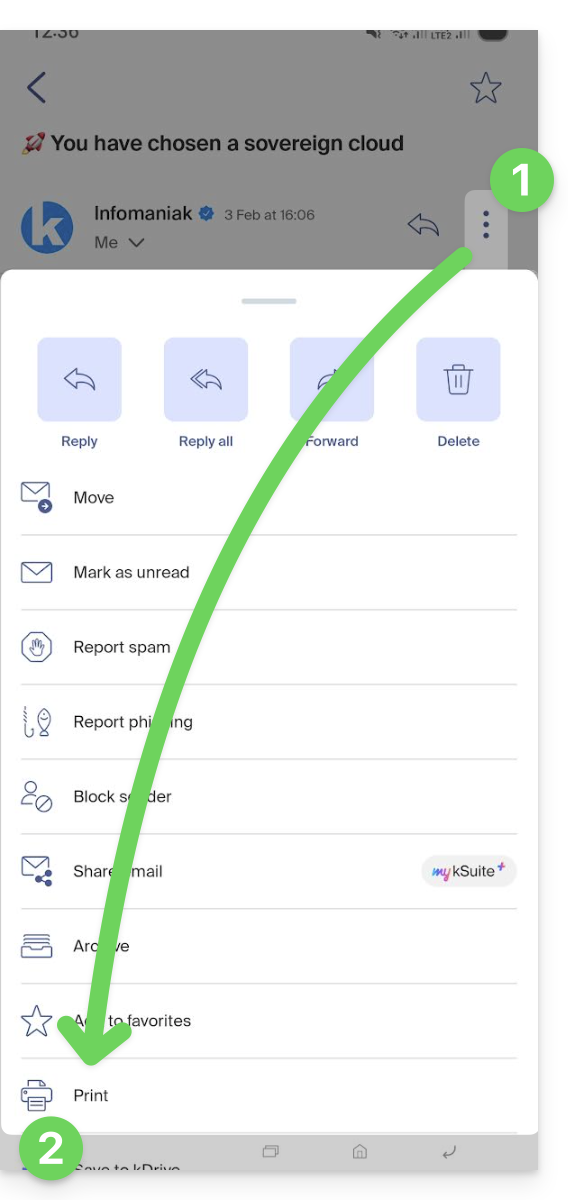
- Presione el menú de acción ⋮ en la parte superior derecha del mensaje.
- Presione Imprimir:
Enlace a esta FAQ:
¿Le ha sido útil esta FAQ?
Esta guía explica cómo conectar la aplicación de escritorio Outlook 2013 (aplicación de escritorio en Windows) a una dirección de correo electrónico alojada en Infomaniak.
Prólogo
- Los diferentes servicios ofrecidos por Infomaniak son todos compatibles con los protocolos estándar correspondientes (IMAP/SMTP para el correo electrónico, por ejemplo), por lo tanto, si encuentra un problema con un software de terceros, póngase en contacto directamente con su editor o un Socio y consulte la política de soporte así como el artículo 11.9 de los Términos y condiciones de Infomaniak.
Agregar la dirección de correo electrónico a la aplicación
Requisitos previos
- Crear la dirección de correo electrónico en my kSuite o en un Servicio de correo electrónico / kSuite.
- Crear una contraseña para la dirección de correo electrónico en el dispositivo que va a configurar.
- Verifique que el Servicio de correo electrónico esté configurado de manera óptima.
Para configurar la aplicación de mensajería:
- Abra la aplicación.
- Haga clic en el menú Archivo:
- Haga clic en Configuración de la cuenta.
- Haga clic en Agregar o eliminar cuentas:
- Haga clic en Nuevo:
- Haga clic en Configuración manual:
- Haga clic en POP / IMAP.
- Haga clic en Siguiente:
- Verifique y complete la información faltante.
- Haga clic en Configuración adicional:
- Haga clic en la pestaña Servidor saliente.
- Haga clic en Mi servidor saliente requiere autenticación.
- Haga clic en la pestaña Avanzado:
- Reemplace el número de los puertos por los datos correctos y activar SSL.
- Haga clic en Aceptar.
- Haga clic en Siguiente:
- Haga clic en Cerrar:
- Haga clic en Finalizar:
- Haga clic en Cerrar:
- ¡Listo! Su dirección de correo electrónico ahora está configurada en la aplicación:
Parámetros recomendados
- Servidor IMAP entrante =
mail.infomaniak.com - Puerto IMAP =
993(con SSL) - Servidor SMTP saliente =
mail.infomaniak.com - Puerto SMTP & protocolo de cifrado y comando/método para activar este protocolo:
587+ STARTTLS - Nombre de usuario/username = la dirección de correo electrónico completa & entera ( ? )
- Contraseña/password = la generada para la dirección de correo electrónico que desea consultar
- Autenticación obligatoria para el envío de correos electrónicos:
- Se activa en los parámetros SMTP de su aplicación.
- Marque "usar los mismos parámetros que el servidor entrante" o, según los programas/clientes de mensajería, vuelva a ingresar un nombre de usuario (= dirección de correo electrónico completa & entera) y la contraseña generada.
Consulte esta otra guía si buscas información sobre otros puertos y protocolos de mensajería compatibles (SSL / TLS, por ejemplo).
En caso de problema
Verifica que el Servicio de Correo esté configurado de manera óptima.
No es necesario contactar al Soporte de Infomaniak si tu dirección de correo funciona bien fuera de la aplicación. El error más frecuente se debe al uso de una contraseña incorrecta. Las guías de solución de problemas te ayudan a resolver cualquier problema:
- Consulta las soluciones proporcionadas en esta otra guía sobre la mensajería en general.
- Esta otra guía se refiere específicamente a Outlook.
… y si tu Outlook deja de funcionar después de un cambio de contraseña de correo, consulta esta otra guía.
Enlace a esta FAQ:
¿Le ha sido útil esta FAQ?
Esta guía explica cómo gestionar y modificar los permisos (asignación de contraseña adicional, configuración de un alias, etc. ver a continuación para la lista completa) de un usuario de Infomaniak, para que pueda gestionar más o menos elementos de configuración en la aplicación web Mail de Infomaniak (servicio en línea ksuite.infomaniak.com/mail).
Prólogo
- La dirección de correo electrónico se crea primero dentro de un Servicio de Correo y luego puede ser utilizada dentro de una o más interfaces de Correo de Infomaniak por uno o más usuarios.
- El creador (o administrador) de la dirección puede querer limitar las acciones posibles para uno u otro de los usuarios que utilizarán la dirección de correo electrónico.
- Esta gestión detallada de los permisos puede realizarse durante la creación de una dirección o después, y también puede definir cuáles deben ser los derechos por defecto para cualquier nueva dirección creada (leer Configuración global a continuación).
Lista de permisos de usuario de correo
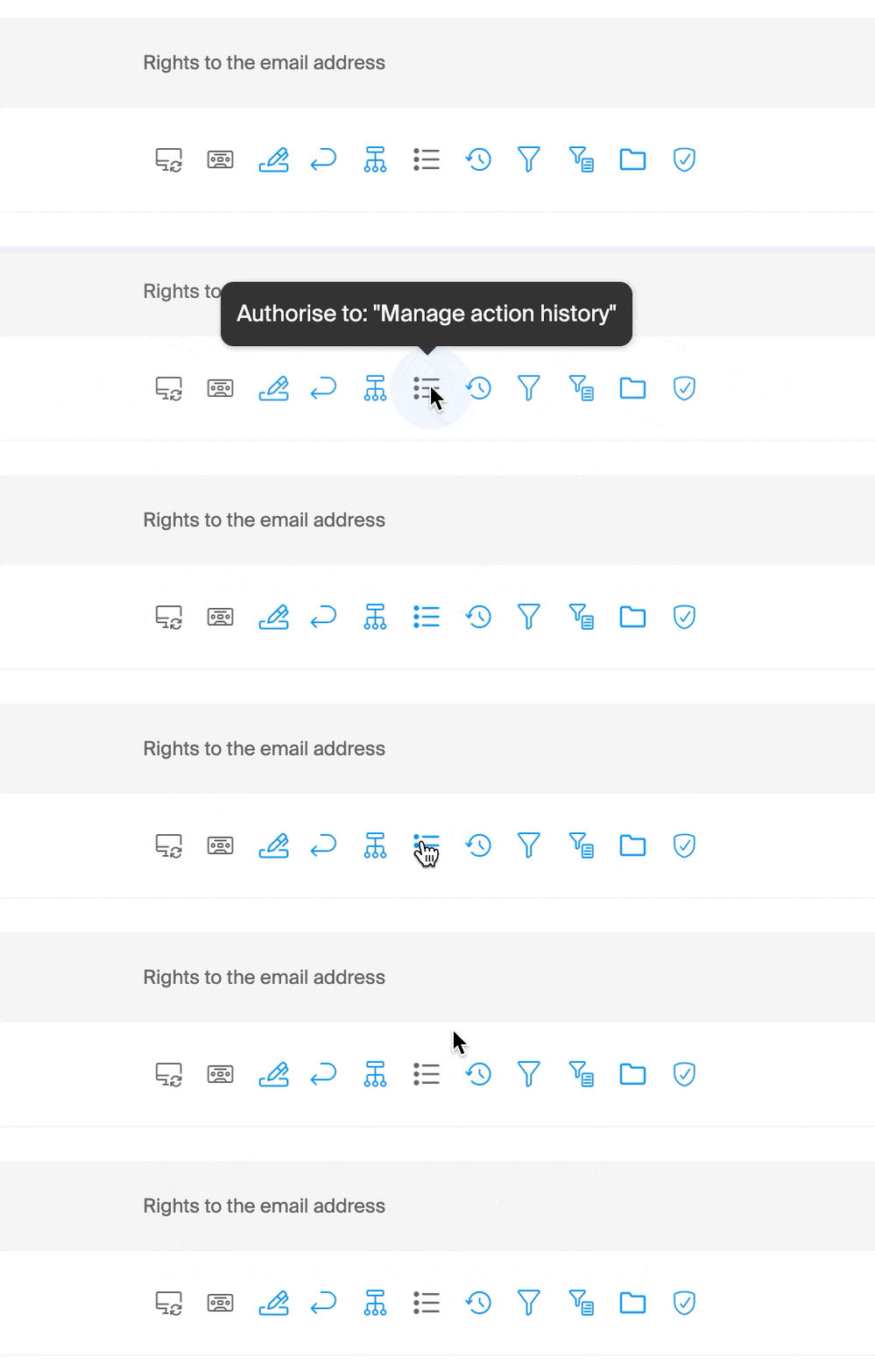
| Tipo / Icono | Descripción del permiso otorgado al usuario |
|---|---|
| Configurar un dispositivo | Gestionar los dispositivos (crear una contraseña dedicada) |
| Gestionar los responder | Crear un mensaje de ausencia (respuesta automática) |
| Gestionar las firmas | Agregar firmas y gestionar las direcciones de correo electrónico de respuesta |
| Gestionar los redirecciones | Redirigir los correos electrónicos a una o más direcciones |
| Gestionar los alias | Crear variantes de su dirección de correo electrónico (modificando lo que está antes del @) |
| Gestionar el historial de acciones | Acceder a los registros de la dirección de correo electrónico |
| Gestionar los restauraciones | Acceder a los copias de seguridad y restauraciones |
| Gestionar los filtros | Acceder a los filtros SPAM y otros |
| Gestionar los reglas | Ordenar y clasificar automáticamente los nuevos correos electrónicos entrantes |
| Gestionar los carpetas | Personalizar las carpetas IMAP |
| Gestionar la seguridad | Gestionar los direcciones bloqueadas y aprobadas |
Gestionar los permisos otorgados a un usuario
Atención: se le puede solicitar la contraseña de inicio de sesión a su cuenta Infomaniak para realizar una modificación de los permisos.
… desde el Servicio de Correo
- Haga clic aquí para acceder a la gestión de su producto en el Manager Infomaniak (¿necesita ayuda?).
- Haga clic directamente en el nombre asignado al producto concernido.
- Haga clic en la dirección de correo concernida en la tabla que se muestra.
- Existen varias formas de modificar los permisos de una dirección de correo:
- Al añadir un usuario a una dirección de correo:
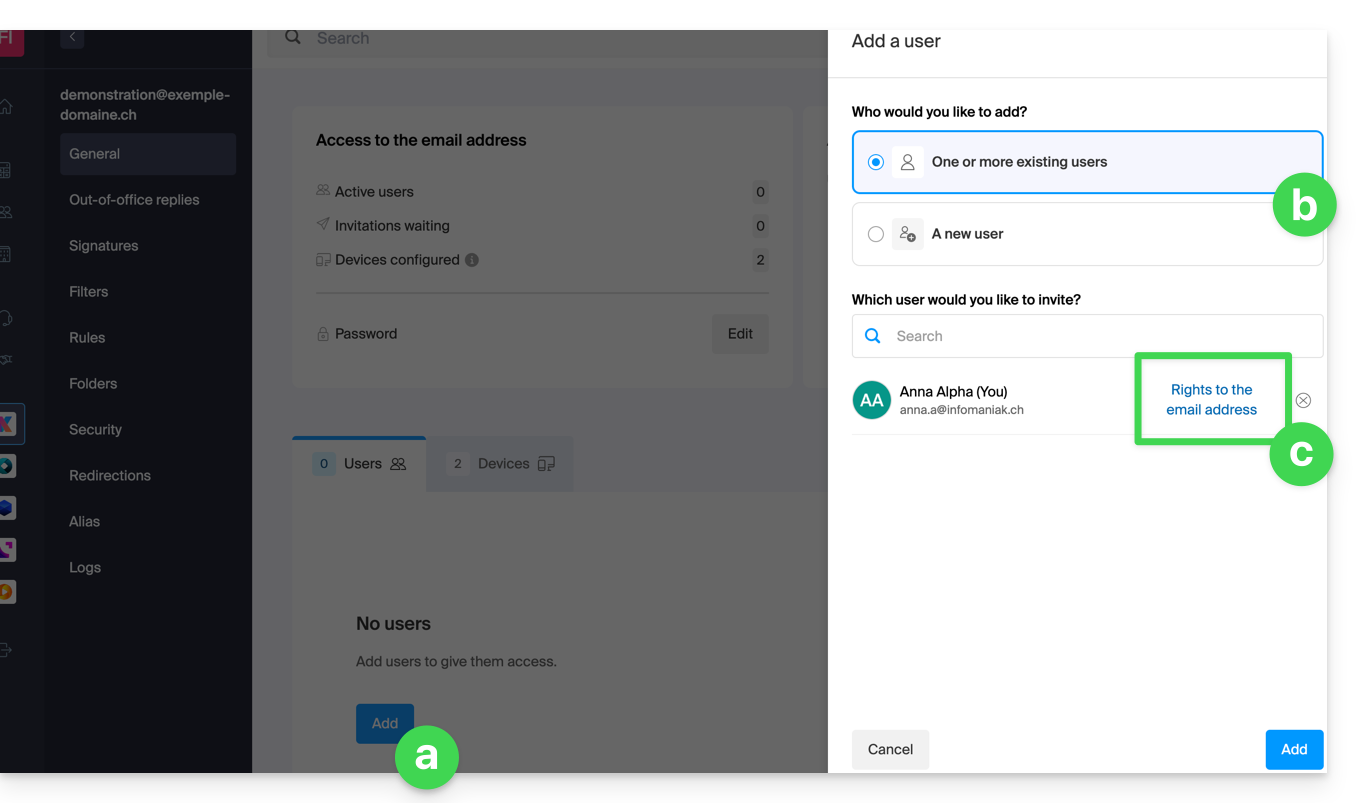
- Una vez que el usuario ha sido añadido:
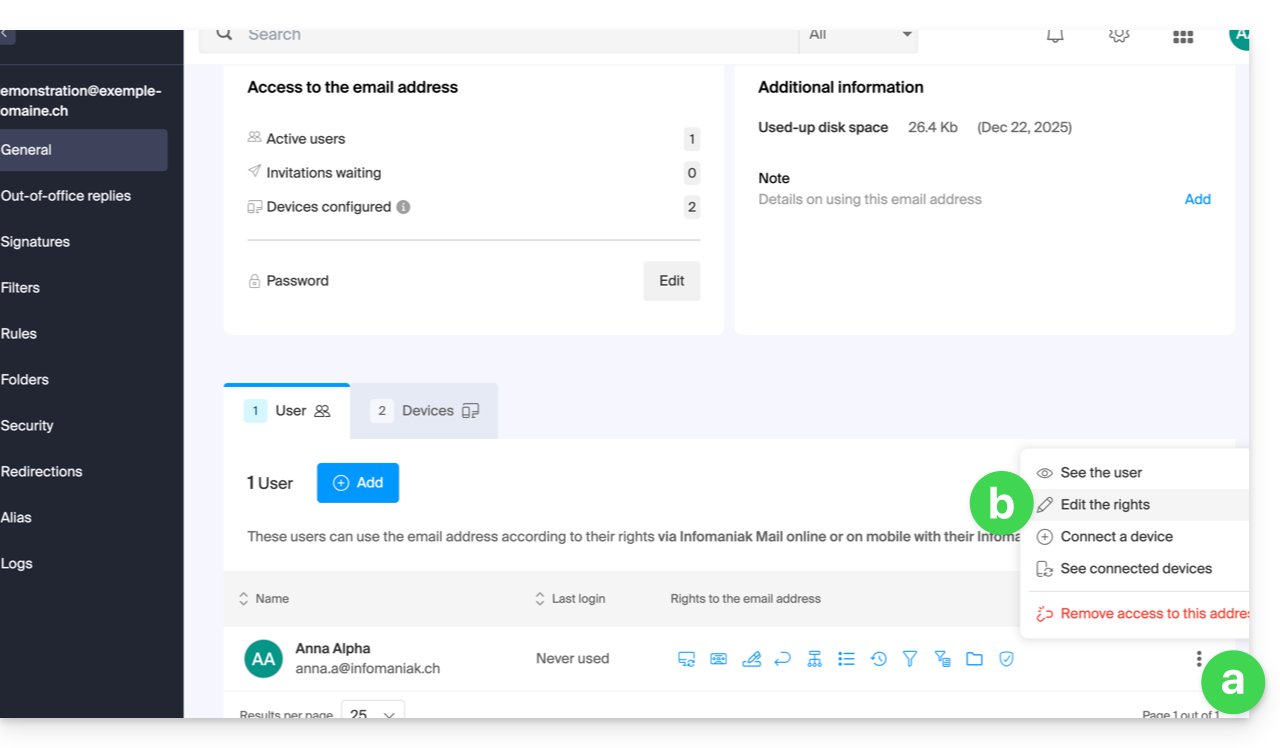
- Haga clic en el menú de acción ⋮ situado a la derecha del nombre del usuario de la dirección de correo.
- Seleccione ✎ Modificar los derechos:
- O haga clic directamente en los iconos visibles en la tabla:
- Al añadir un usuario a una dirección de correo:
… desde el Manager (gestión de usuarios)
- Haga clic aquí para acceder a la gestión de usuarios en el Manager Infomaniak (¿necesita ayuda?).
- Haga clic en el usuario concernido en la tabla que se muestra.
- Despliegue la sección de herramientas colaborativas haciendo clic en la flecha .
- Despliegue la sección de direcciones de correo accesibles por el usuario haciendo clic en la flecha .
- Haga clic en el menú de acción ⋮ situado a la derecha de la dirección de correo concernida.
- Seleccione Modificar los derechos:
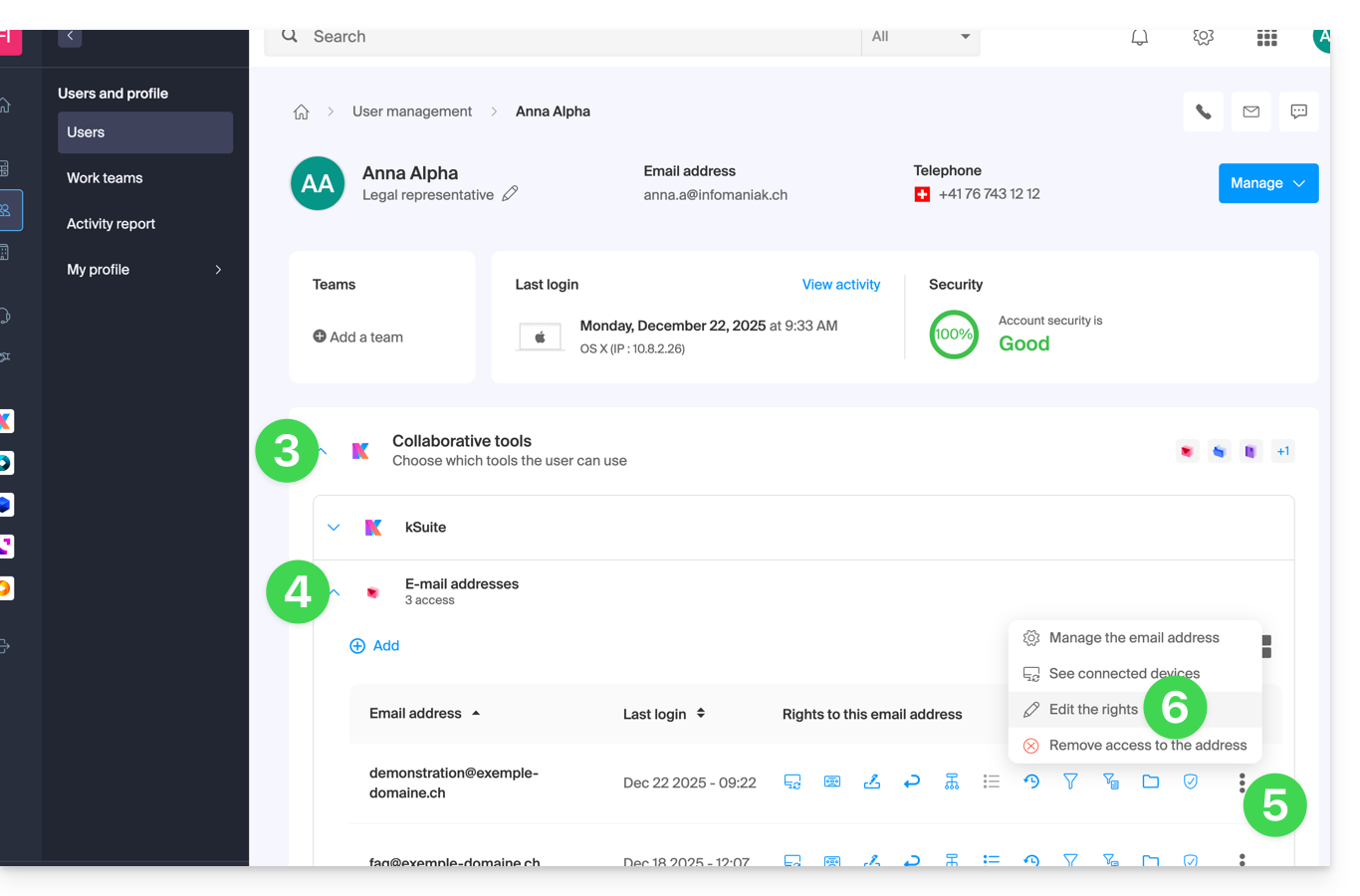
- O haga clic directamente en los iconos visibles en la tabla:
… desde la aplicación Web Mail
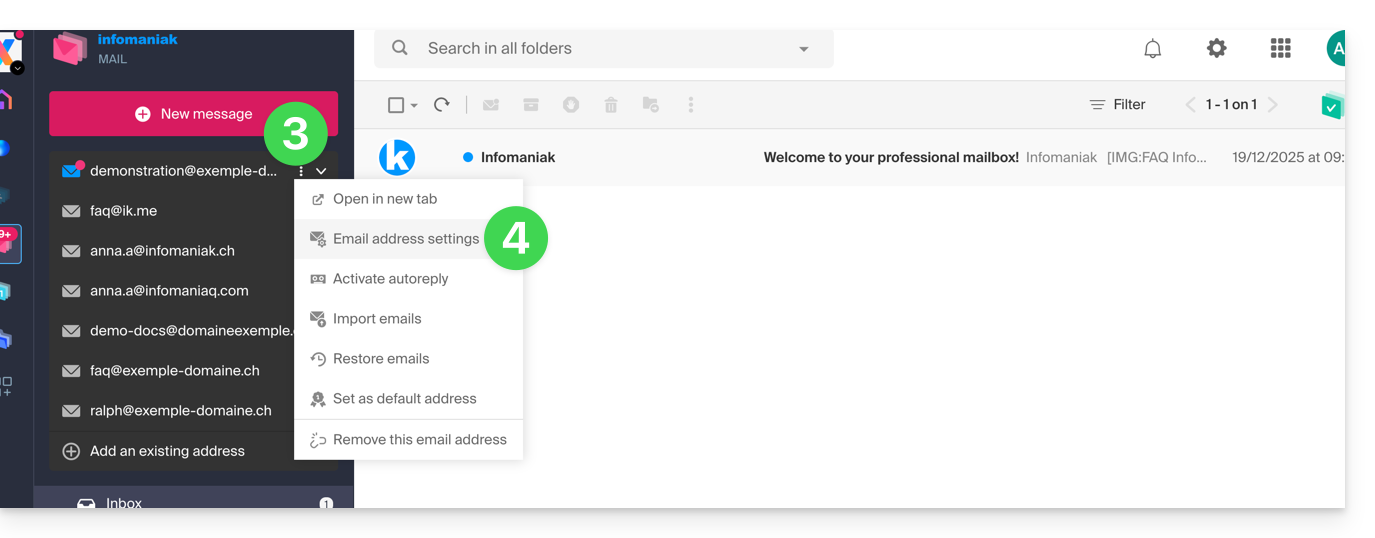
- Haga clic aquí para acceder a la aplicación Web Mail Infomaniak (servicio en línea ksuite.infomaniak.com/mail).
- Si es necesario, haga clic en la flecha a la derecha de la dirección de correo actualmente visible en la aplicación Web Mail Infomaniak.
- Haga clic en el menú de acción ⋮ a la derecha de la dirección de correo que desea configurar.
- Haga clic en Configuración de la dirección de correo:
- Haga clic en el menú de acción ⋮ situado a la derecha del nombre del usuario de la dirección de correo.
- Seleccione ✎ Modificar los derechos:
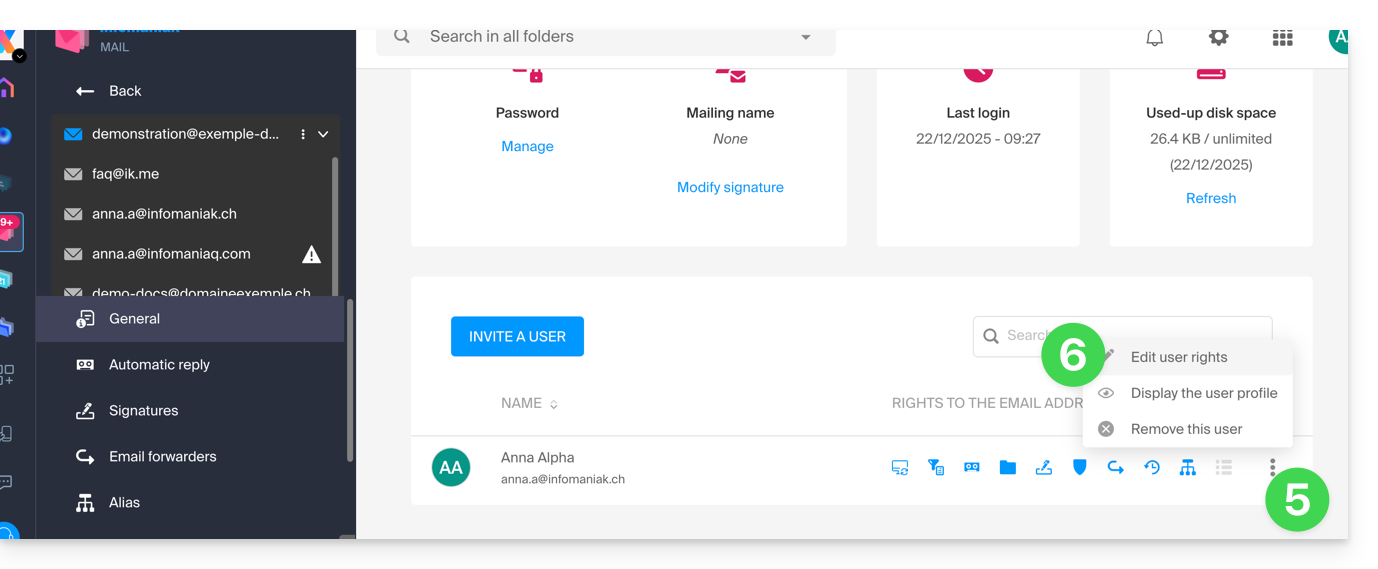
- O haga clic directamente en los iconos visibles en la tabla:
Resultado para el usuario
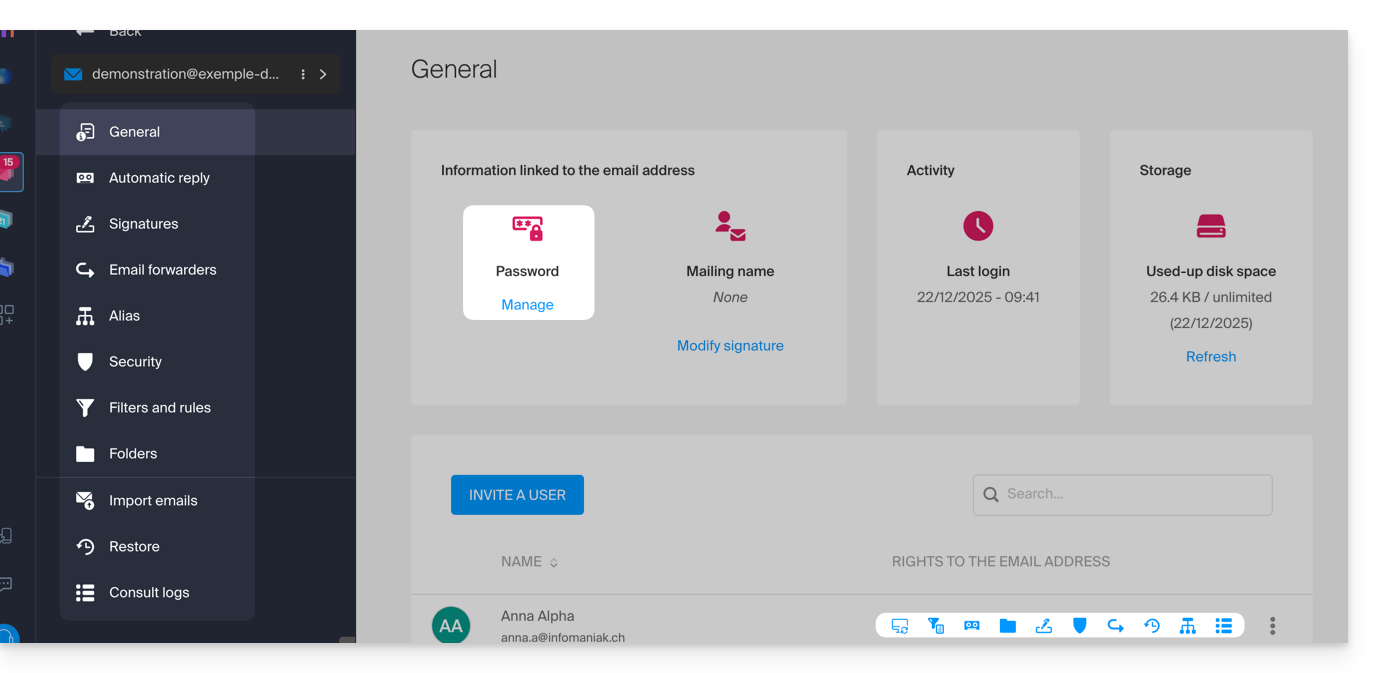
El usuario al que se retiran los permisos ya no verá ciertos menús correspondientes en sus parámetros de la dirección de correo electrónico: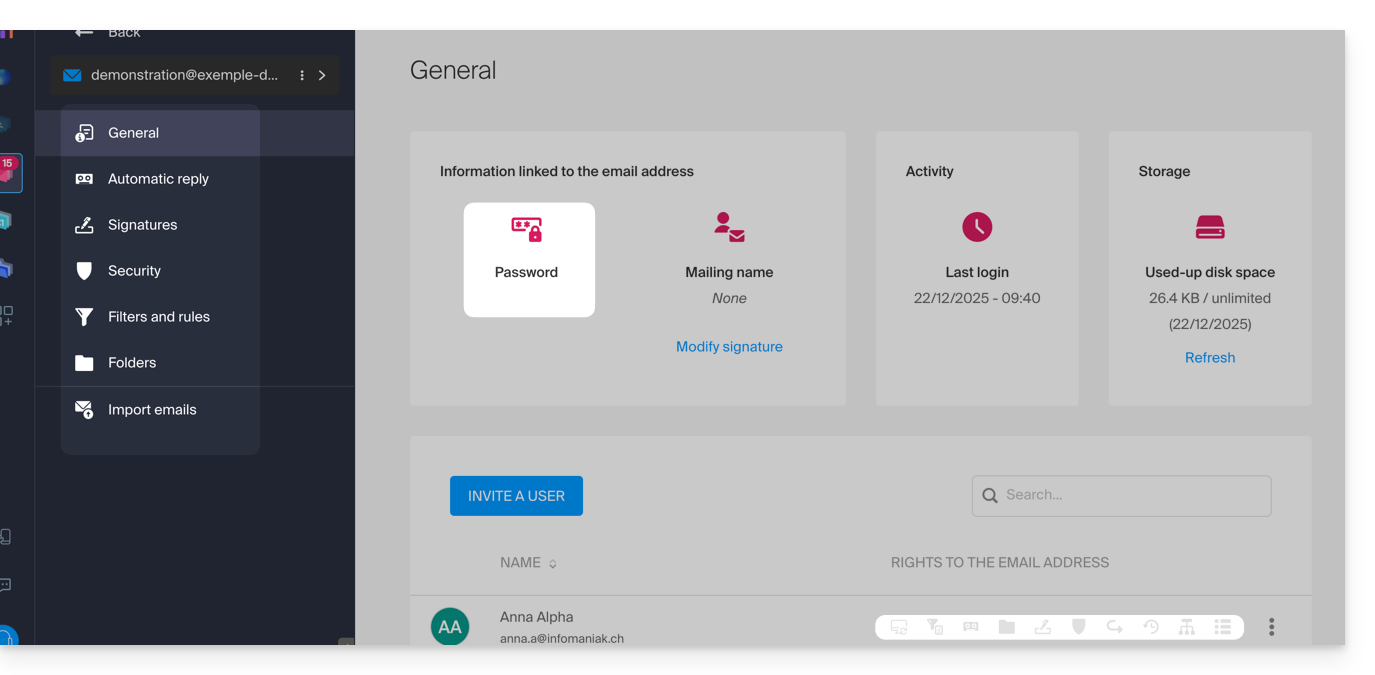
Para algunas funcionalidades, aunque el menú siga accesible, serán los botones los que estarán inoperantes o desactivados:
Configuración global
Definir los parámetros por defecto
Para definir los derechos por defecto que se seleccionarán automáticamente cuando la “configuración global” sea aplicada por el administrador:
- Haga clic aquí para acceder a la gestión de su producto en el Manager Infomaniak (¿Necesita ayuda?).
- Haga clic directamente en el nombre asignado al producto concernido.
- Haga clic en Configuración global en el menú lateral izquierdo:
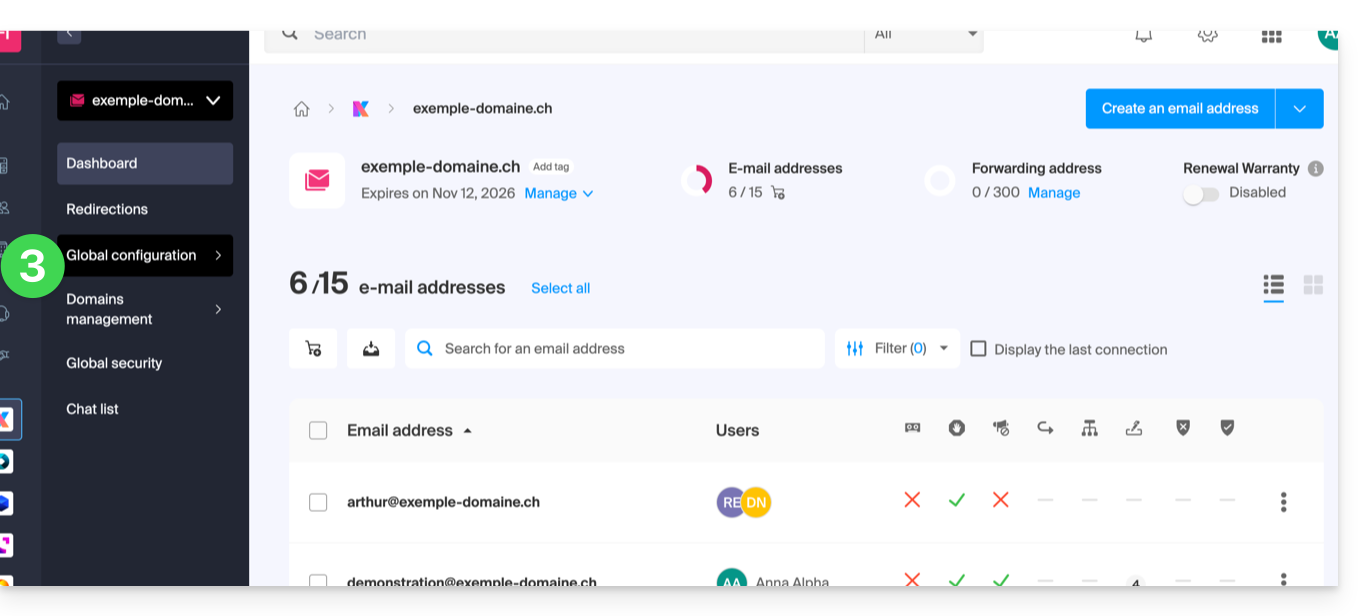
- Luego, haga clic en Filtros y permisos.
- Al final, active o desactive los derechos a otorgar durante las futuras creaciones de direcciones de correo electrónico:
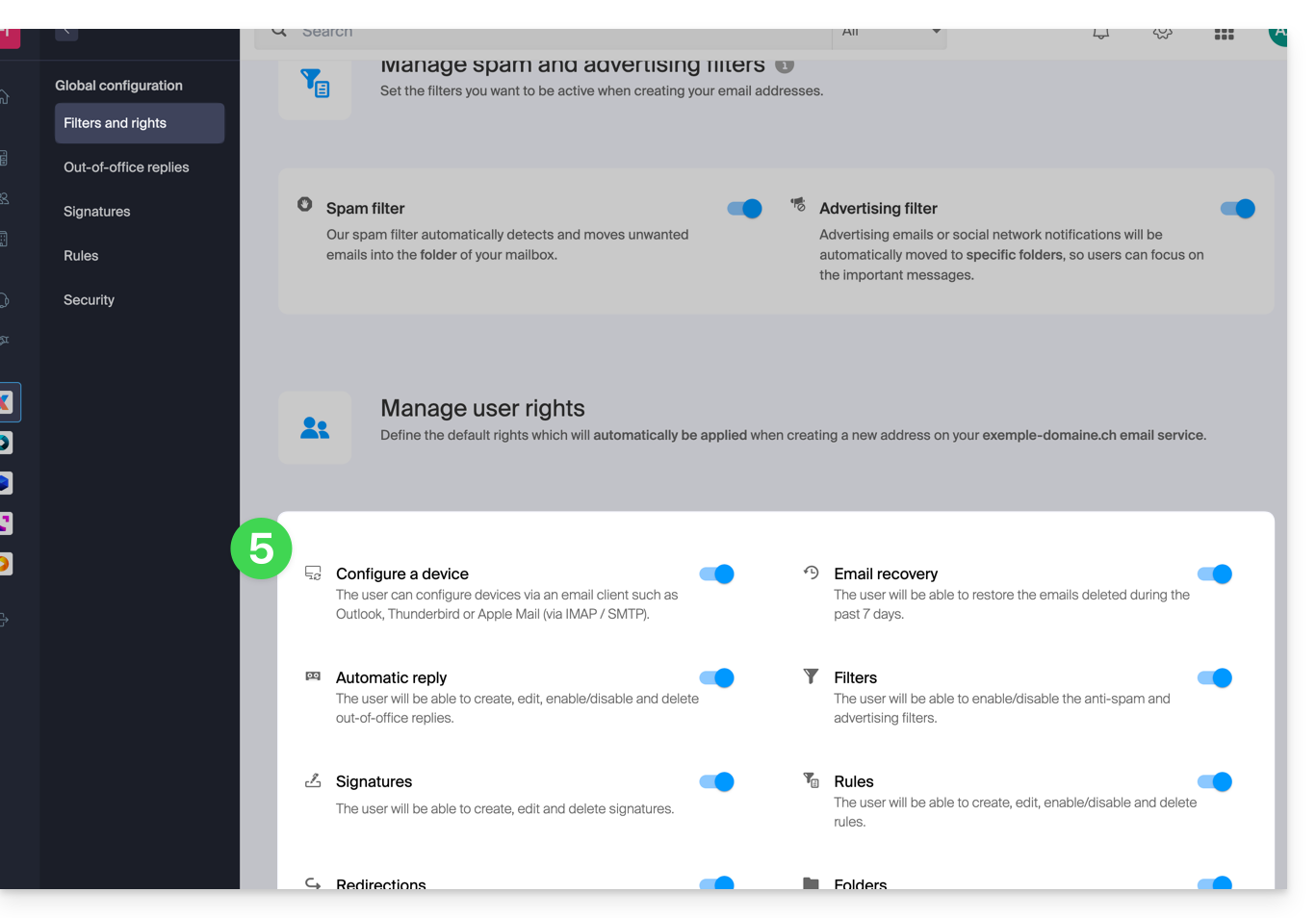
Configuración global al crear una dirección de correo electrónico
Si se crea una nueva dirección de correo electrónico para uno o varios usuarios externos, los permisos definidos en la Configuración global se seleccionan automáticamente durante el paso del asistente: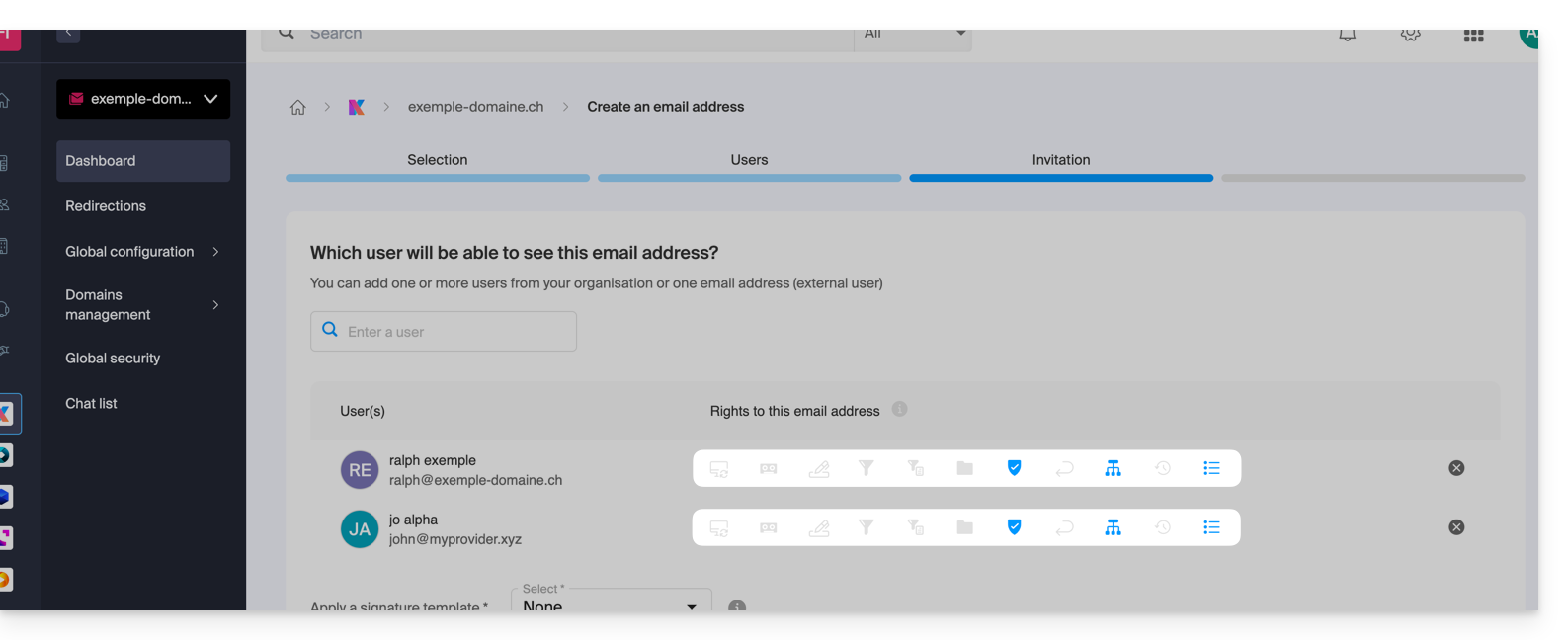
Es posible modificar caso por caso los diferentes permisos de los diferentes usuarios.
Aplicar la configuración global a las direcciones existentes
Para aplicar esta configuración global a las direcciones de correo electrónico existentes de un Servicio de Correo (que se aplicará entonces a todos los usuarios afectados, listados en la columna Usuarios):
- Haga clic aquí para acceder a la gestión de su producto en el Manager Infomaniak (¿Necesita ayuda?).
- Haga clic directamente en el nombre asignado al producto concernido.
- Seleccione las direcciones de correo electrónico afectadas marcando las casillas a la izquierda de la línea.
- Haga clic en Aplicar la configuración global en la parte inferior de la pantalla (haciendo clic primero en el menú de acción ⋮ si es necesario):
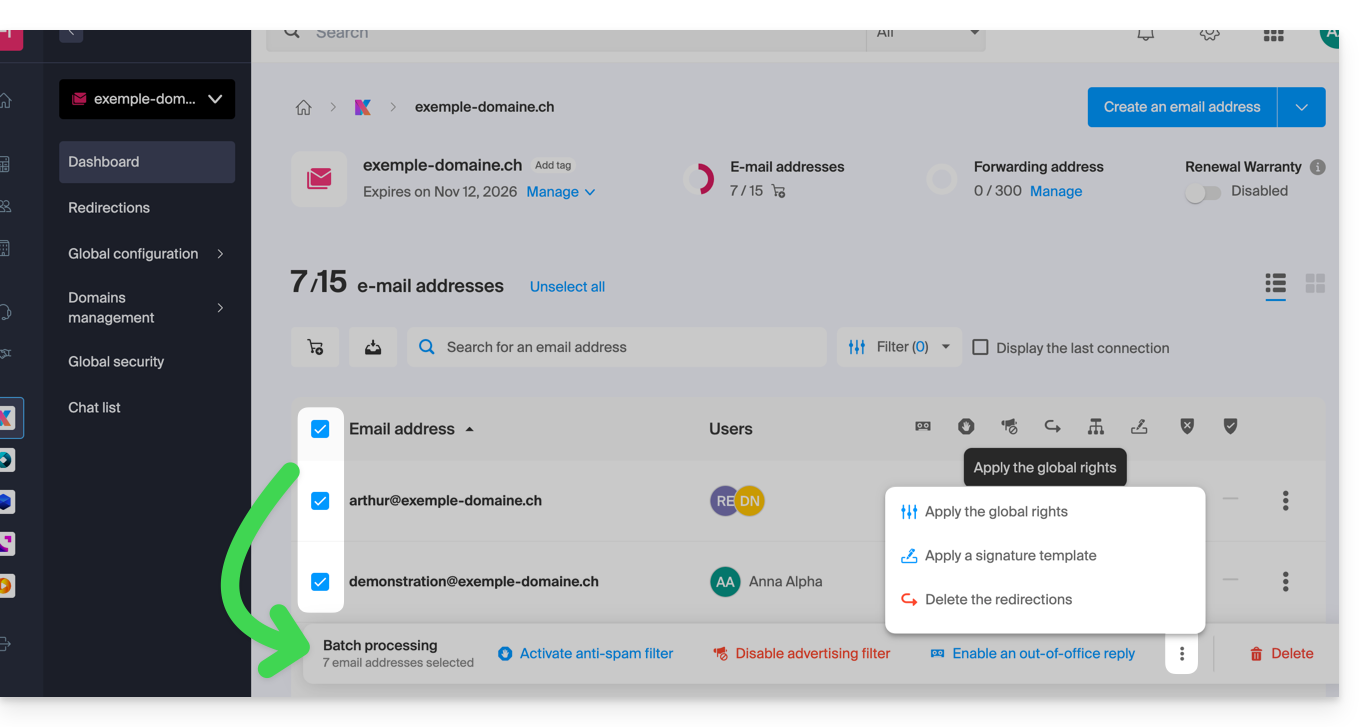
Aplicar la configuración global al gestionar los permisos otorgados a un usuario
Para aplicar esta configuración global cuando edita los derechos de un usuario en una dirección de correo electrónico (consulte el capítulo “Gestionar los permisos otorgados a un usuario” al principio de esta guía), haga clic en el botón dedicado a este uso: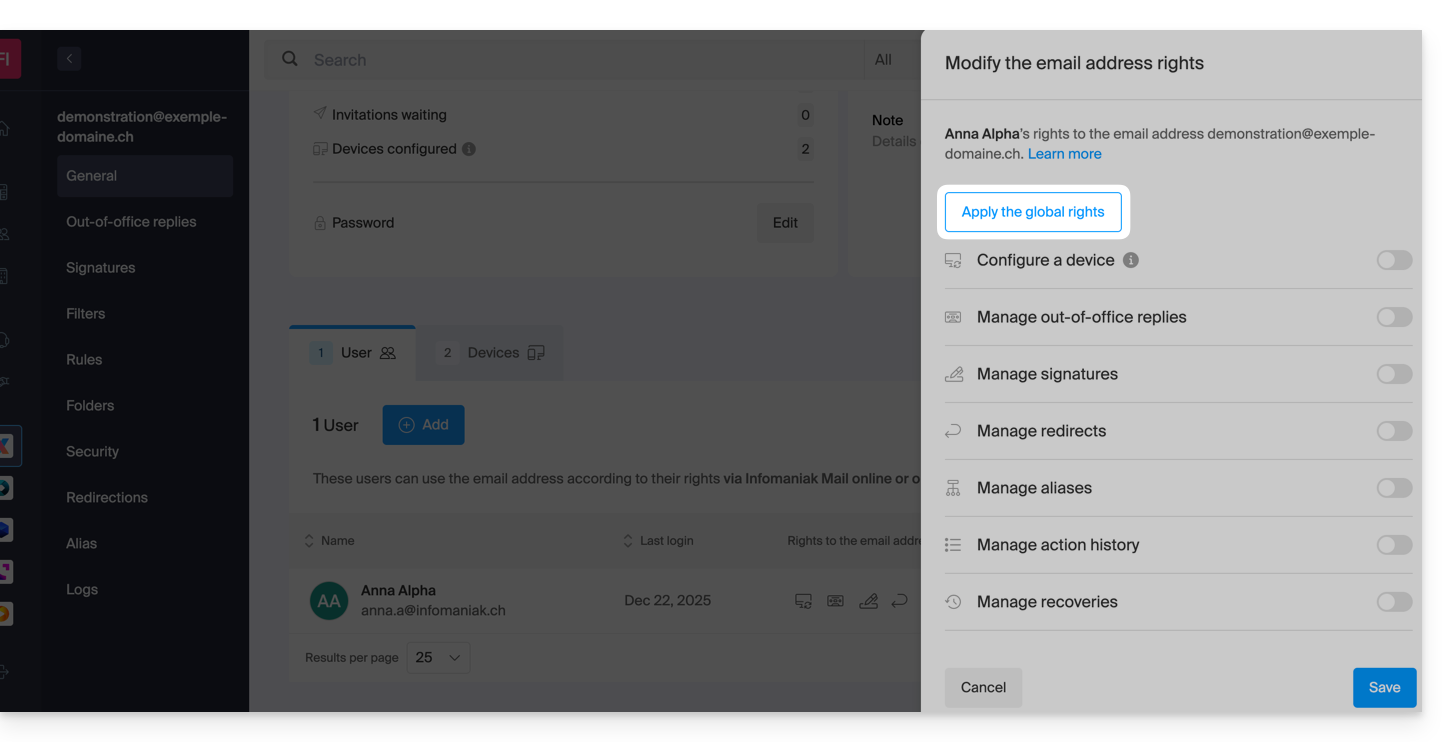
Enlace a esta FAQ:
¿Le ha sido útil esta FAQ?
Esta guía explica cómo crear reglas de clasificación en modo Avanzado, scripts en lenguaje Sieve, para clasificar automáticamente sus correos electrónicos entrantes en Infomaniak según ciertas condiciones.
✘ NO DISPONIBLE con
kSuite gratuito
my kSuite (ik.me, etik.com, ikmail.com)
Servicio de correo Starter
Prólogo
- Si no dispone de una oferta compatible o prefiere una configuración simplificada, consulte esta otra guía.
- ⚠️ No se proporciona soporte alguno sobre el lenguaje Sieve (consulte esta documentación — descubra también el papel del proveedor de alojamiento).
- A diferencia de las reglas de clasificación propuestas en el interior de programas/clientes de correo electrónico (Microsoft Outlook, Mozilla Thunderbird, Apple Mail...), estas reglas actuarán directamente en el servidor de sus buzones de correo antes incluso de la conexión IMAP.
- Es posible importar archivos Sieve mediante un botón.
- Al activar este modo, las reglas estándar existentes se conservarán pero se desactivarán.
- El comando
redirect(que permite reenviar un correo electrónico a otra dirección) no está permitido en los scripts.- Si importa un script Sieve procedente de otro proveedor de alojamiento, asegúrese de eliminar este comando.
- Para transferir correos electrónicos, utilice el asistente en modo Estándar o la sección Redirecciones de su Servicio de Correo.
Acceder a las reglas desde la app Web Mail de Infomaniak
Requisitos previos
- Tener permiso para gestionar las reglas: si le habían invitado a la app Web Mail de Infomaniak (servicio en línea ksuite.infomaniak.com/mail) para gestionar su dirección, es posible que el administrador del Servicio de Correo le haya retirado este derecho desde su cuenta de administrador.
Para acceder a los filtros de clasificación de su correo electrónico de Infomaniak:
- Haga clic aquí para acceder a la app Web Mail de Infomaniak (servicio en línea ksuite.infomaniak.com/mail).
- Haga clic en el icono Configuración en la parte superior derecha.
- Verifique o seleccione la dirección de correo electrónico correspondiente en el menú desplegable.
- Haga clic en Filtros y reglas:
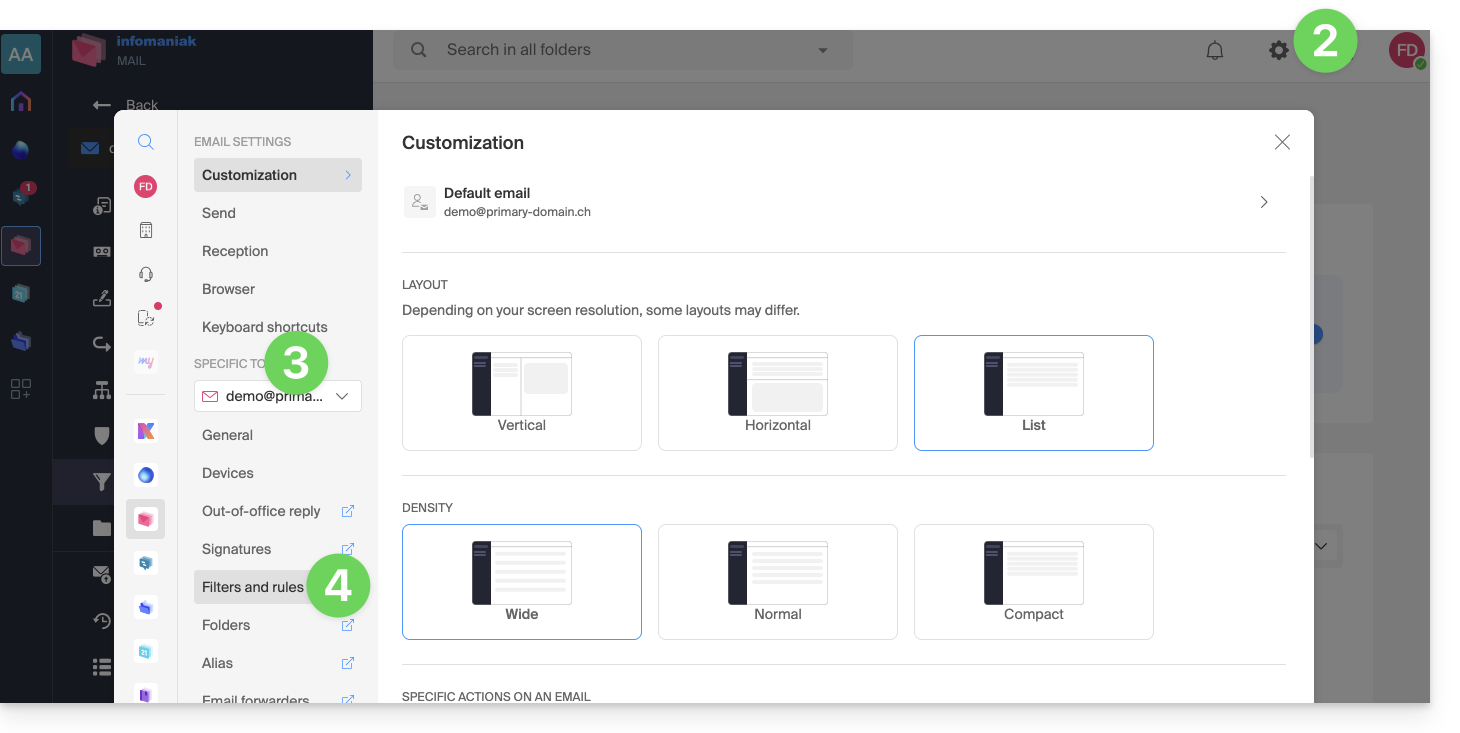
Acceder a las reglas desde un Servicio de Correo
Para acceder a los filtros de clasificación de su correo electrónico de Infomaniak:
- Haga clic aquí para acceder a la gestión de su producto en el Gestor de Infomaniak (¿necesita ayuda?).
- Haga clic directamente en el nombre asignado al producto correspondiente.
- Haga clic en la dirección de correo electrónico correspondiente en la tabla que se muestra.
- Haga clic en la pestaña Reglas desde el menú lateral izquierdo (o barra superior):
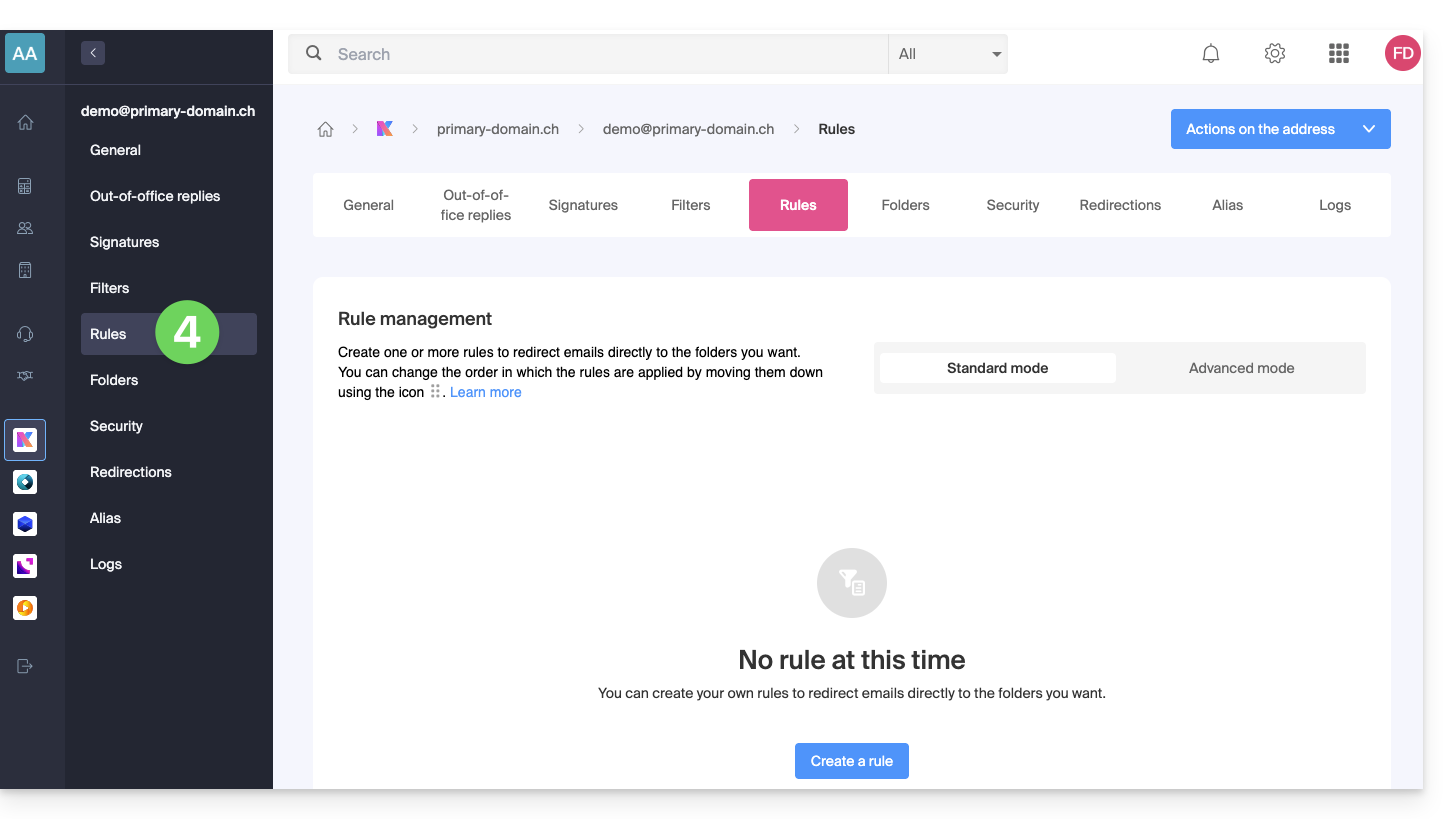
Crear una nueva regla en modo Avanzado (experto)
- Asegúrese de hacer clic en el modo Avanzado:
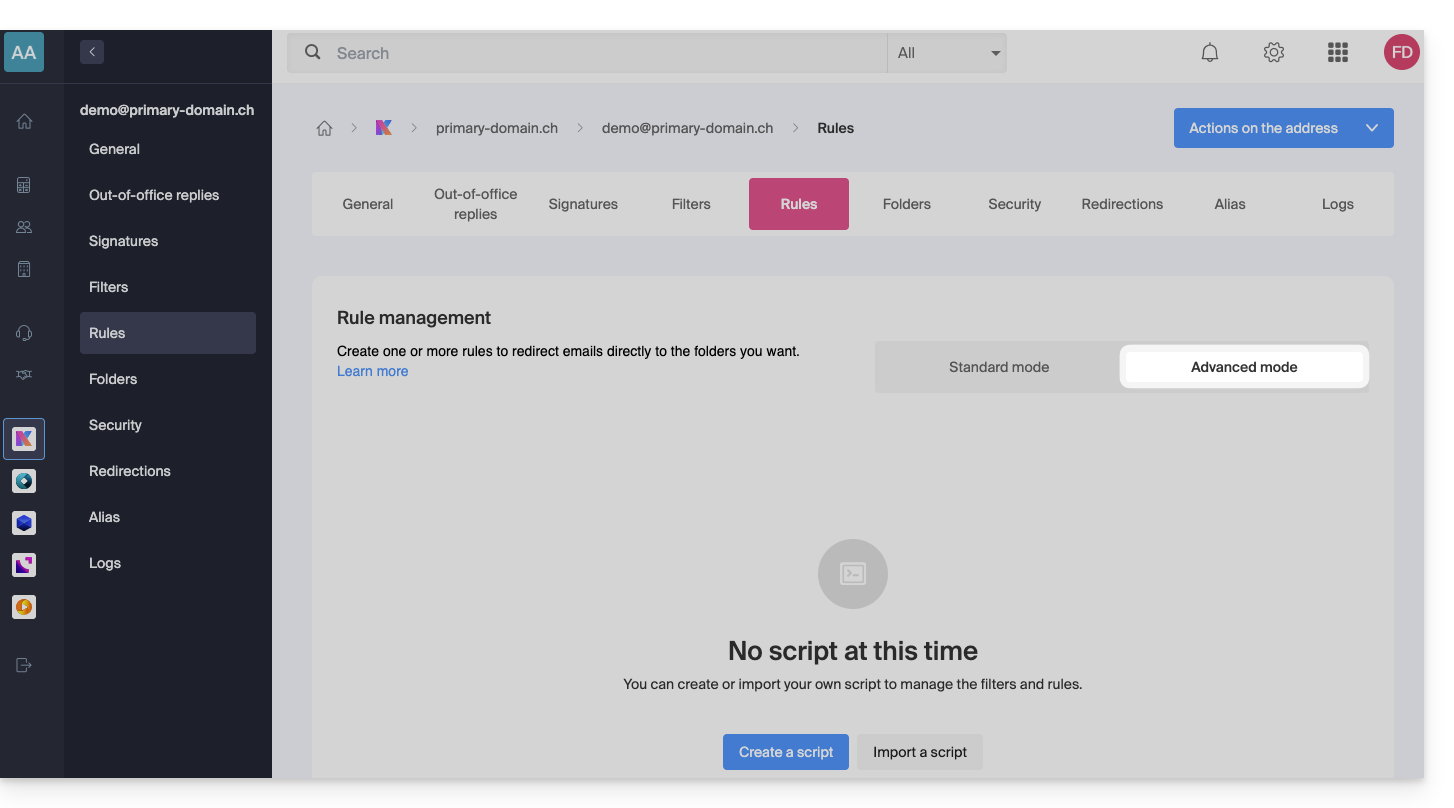
Primer ejemplo de clasificación avanzada
Aquí hay un ejemplo simple de un comando que utiliza este lenguaje:
require ["fileinto"];
if address :contains "from" "facebook.com" {
    fileinto "fb";
} elsif header :matches "List-Unsubscribe" "*" {
    fileinto "nl";
} else {
    keep;
}
Explicaciones:
- Carga de las extensiones requeridas: use
require ["fileinto"];para indicar que va a utilizar la funciónfileinto. - Filtrado de los mensajes de Facebook: use
if address :contains "from" "facebook.com"para verificar si la dirección del remitente contiene "facebook.com"; si es así, el mensaje se clasifica en la carpeta "fb" confileinto "fb";. - Filtrado de los mensajes con un enlace de cancelación de suscripción: use
elsif header :matches "List-Unsubscribe" "*"para verificar si la cabecera "List-Unsubscribe" está presente en el mensaje; si es así, el mensaje se clasifica en la carpeta "nl" confileinto "nl";. - Conservación de los otros mensajes: use
else { keep; }para conservar todos los otros mensajes que no cumplen con los criterios anteriores.
Atención:
- Si debe mencionar una subcarpeta, use el separador
/(como en el segundo ejemplo), pero no es necesario especificarINBOXen sus códigos - Asegúrese de que las carpetas
fbynlya existan en su bandeja de entrada; de lo contrario, los mensajes pueden no clasificarse correctamente - El filtro
address :contains "from" "facebook.com"funciona correctamente para las direcciones que contienen "facebook.com" en el campo "from" - El filtro
header :matches "List-Unsubscribe" "*"verifica únicamente la presencia de la cabecera "List-Unsubscribe", no su contenido
Segundo ejemplo de clasificación avanzada
Este código modifica el asunto en función delremitente (agrega un prefijo al asunto cuando un correo electrónico pasa el filtro, por ejemplo):
require ["fileinto", "editheader", "variables", "regex"];
if address "sender" "owner-scientific-linux-devel at LISTSERV.FNAL.GOV" {
    if header :regex "subject" "((Re|Fwd): *)\\[SCIENTIFIC-LINUX-DEVEL\\] *(.*)" {
        deleteheader "Subject";
        addheader "Subject" "${1}${3}";
    } else {
        # Ajouter un préfixe si l'objet ne correspond pas déjà au modèle
        deleteheader "Subject";
        addheader "Subject" "[SL-Devel] ${1}";
    }
    fileinto "Mail List/SL-Devel";
}
Explicaciones:
- Extensiones requeridas:
fileinto: para clasificar los mensajes en carpetas.editheader: para modificar las cabeceras de los correos electrónicos.variables: para utilizar variables en las expresiones.regex: para las expresiones regulares.
- Condición sobre el remitente :
if address "sender" "owner-scientific-linux-devel at LISTSERV.FNAL.GOV": verifica si el remitente coincide.
- Condición sobre el asunto :
if header :regex "subject" "((Re|Fwd): *)\\[SCIENTIFIC-LINUX-DEVEL\\] *(.*)": verifica si el asunto coincide con el patrón especificado.deleteheader "Subject";yaddheader "Subject" "${1}${3}";: elimina el asunto existente y añade un nuevo asunto con las partes capturadas.
- Añadir un prefijo si el asunto no coincide ya con el patrón :
addheader "Subject" "[SL-Devel] ${1}";: añade un prefijo "[SL-Devel]" al asunto si no está ya presente.
- Clasificación del mensaje :
fileinto "Mail List/SL-Devel";: clasifica los mensajes en la carpeta "Mail List/SL-Devel".
Atención:
- Asegúrese de que la carpeta "
Mail List/SL-Devel" ya existe en su bandeja de entrada. - Verifique que el script modifique correctamente el asunto de los correos electrónicos para añadir o ajustar el prefijo si es necesario.
Enlace a esta FAQ:
¿Le ha sido útil esta FAQ?
Esta guía explica cómo compartir rápidamente por correo electrónico contenido presente en la aplicación web kDrive de Infomaniak (servicio en línea ksuite.infomaniak.com/kdrive).
Compartir por correo electrónico desde kDrive
Puede enviar por correo electrónico un archivo (o más bien un enlace a un archivo, ya que el correo electrónico no contendrá ningún archivo adjunto) de su kDrive:
- Haga clic aquí para acceder a la aplicación web kDrive (servicio en línea ksuite.infomaniak.com/kdrive).
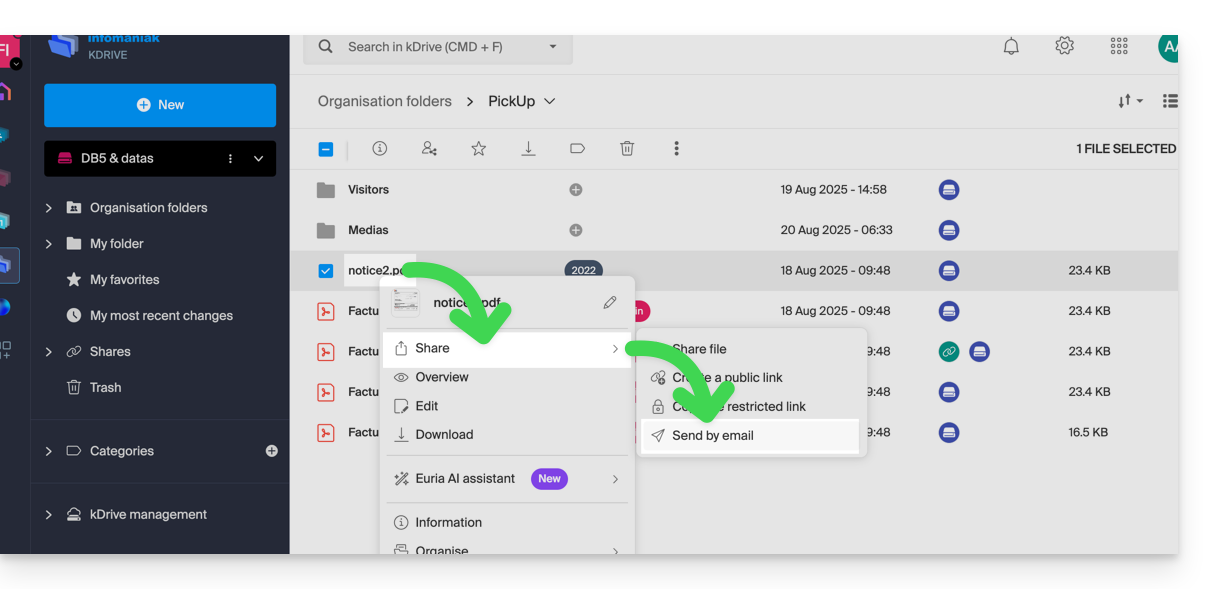
- Haga clic derecho en el archivo/carpeta correspondiente o haga clic en el menú de acción ⋮ a la derecha del objeto correspondiente.
- En el menú desplegable que aparece, elija compartir el elemento por correo electrónico:
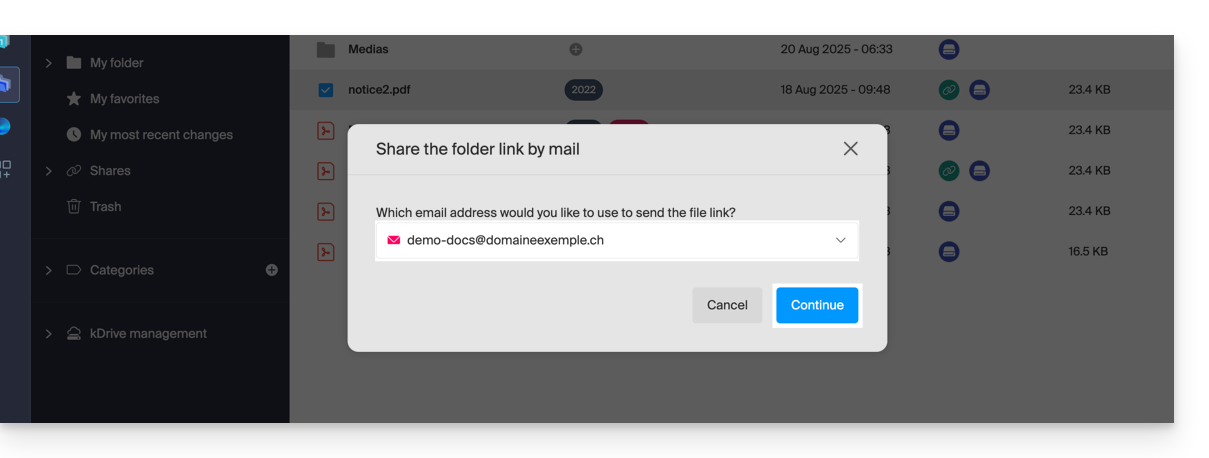
- Elija desde qué dirección (entre las actualmente vinculadas a su aplicación web Mail) enviar el archivo.
- Haga clic en Continuar:
- La aplicación web Mail se abre en el navegador y el cuerpo del mensaje contiene automáticamente los enlaces al contenido compartido:
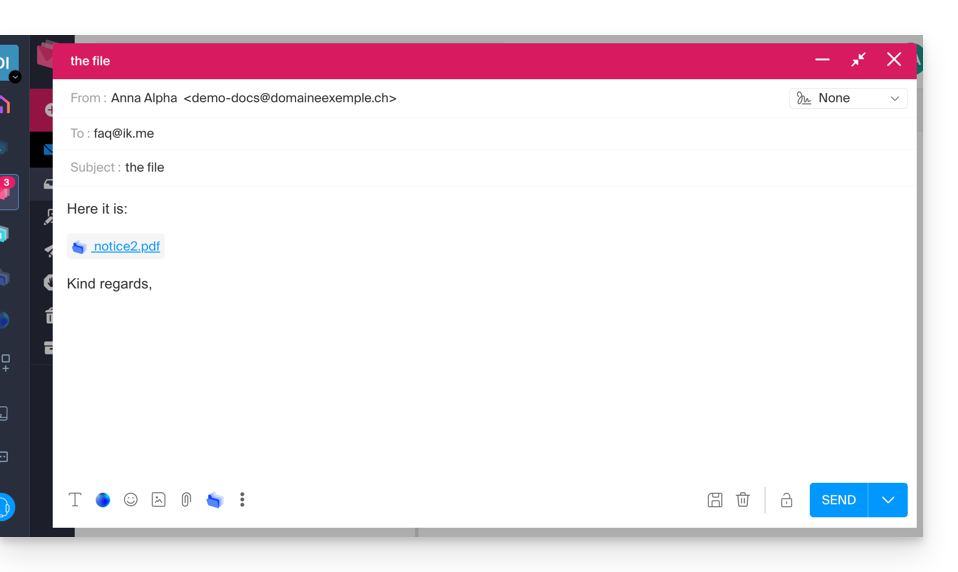
- Se trata exactamente del mismo método que si selecciona el archivo directamente desde el icono kDrive en la ventana de redacción de la aplicación web Mail:
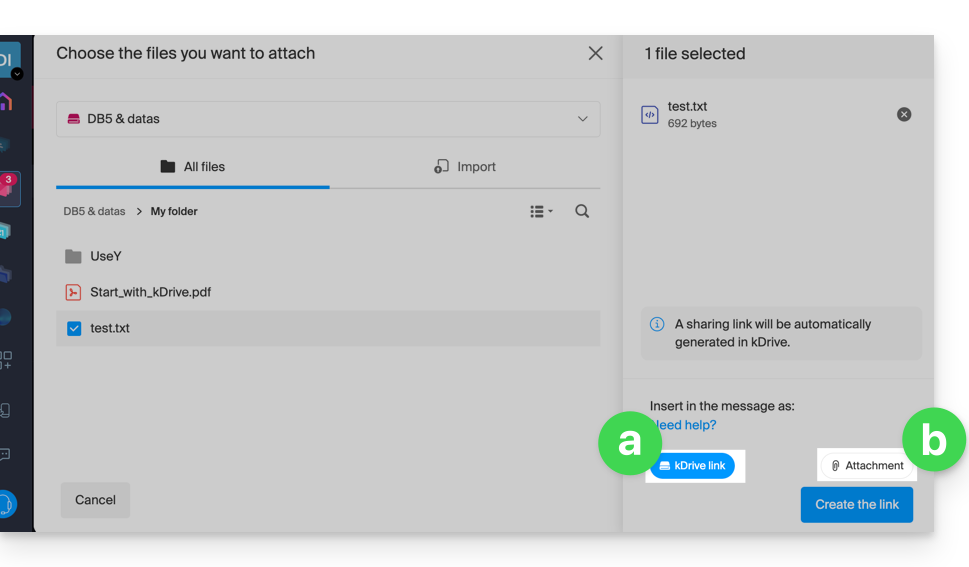
- Sin embargo, al hacer esto (vincular un archivo kDrive desde Mail directamente), una opción adicional permite adjuntar el archivo mismo, como archivo adjunto (el archivo se enviará en el estado en el que se encuentra en el momento en que lo selecciona; ya no hay ninguna noción de colaboración/compartición como es el caso con el método explicado en esta guía y en la opción del punto “
a” anterior).
- Se trata exactamente del mismo método que si selecciona el archivo directamente desde el icono kDrive en la ventana de redacción de la aplicación web Mail:
Invitar a colaborar en el archivo
Para los documentos con extensiones de archivo tipo Office .docx, .xls, etc., se recomienda realizar un compartir estándar del documento (ver la imagen a continuación) lo que permite autorizar la modificación del documento si lo desea: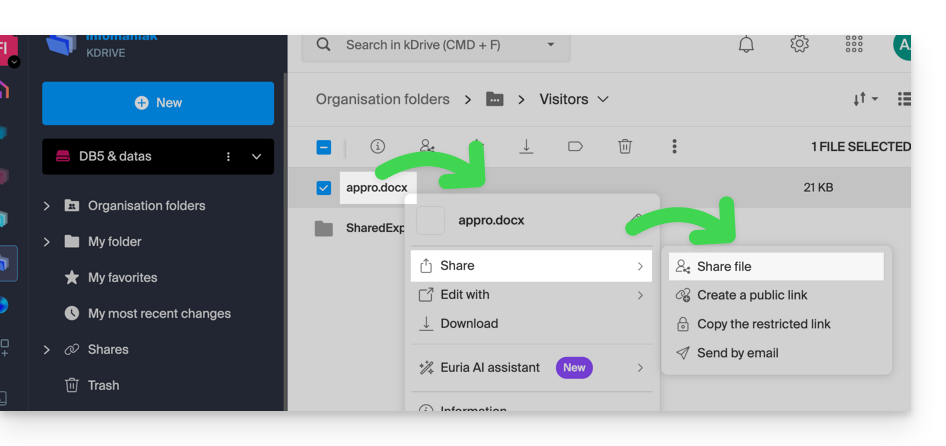
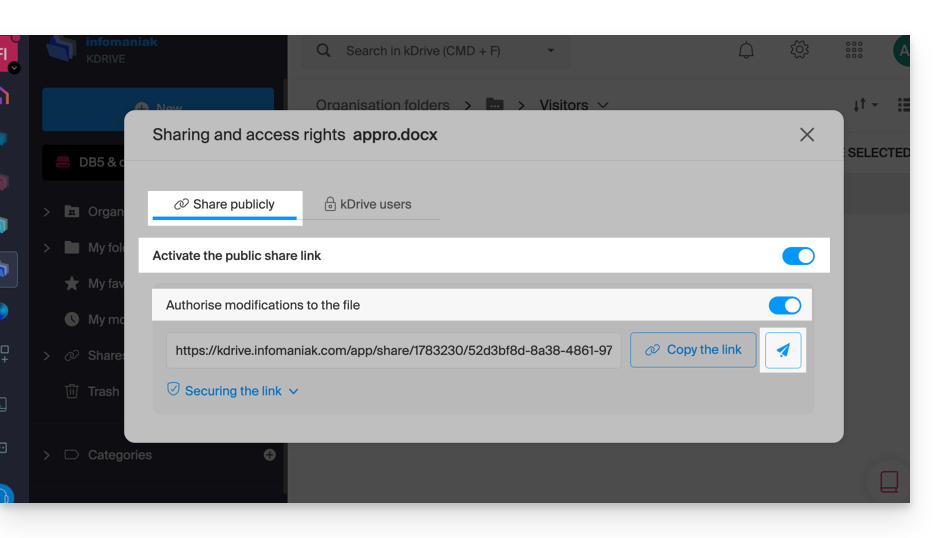
- Si autoriza la modificación del documento desde kDrive, el usuario podrá colaborar (con o sin inscripción previa) es decir modificar en su navegador y luego guardar el documento que ha compartido:
Enlace a esta FAQ:
¿Le ha sido útil esta FAQ?
Esta guía explica cómo consultar sus correos electrónicos con la aplicación móvil Infomaniak Mail (aplicación para smartphone o tableta iOS / Android) diseñada por Infomaniak.
Descargar la aplicación móvil Infomaniak Mail
Desde su dispositivo móvil iOS o Android, descargue la aplicación Infomaniak Mail aquí:


Otras versiones y aplicaciones pueden descargarse desde los parámetros unificados de kSuite.
En la computadora, puede configurar su dirección de correo electrónico con software de terceros o usar la aplicación web Mail Infomaniak (servicio en línea ksuite.infomaniak.com/mail).
Ya sea en ksuite.infomaniak.com/mail o en la aplicación Infomaniak Mail, es indispensable conectarse con la identificación de su cuenta de usuario de Infomaniak y su contraseña. Esto no funcionará indicando directamente una dirección de correo electrónico y su contraseña. Comprender la diferencia
Primeros pasos con la aplicación
- Vincular en Infomaniak Mail una dirección de correo electrónico adicional
- Modificar la configuración de Infomaniak Mail
- Configurar las notificaciones de Infomaniak Mail
Algunas funcionalidades de la aplicación web Mail Infomaniak (servicio en línea ksuite.infomaniak.com/mail) también están disponibles en la versión móvil:
Limitaciones de la aplicación móvil Infomaniak Mail
- Solo destinada a la mensajería alojada por Infomaniak.
Versión mínima de iOS requerida y soportada: v16.4
No hay notificaciones push con la versión disponible en F-Droid.
¿Tiene alguna pregunta o comentario?
- Póngase en contacto con el soporte de Infomaniak
- Haga clic aquí para compartir una opinión o sugerencia sobre un producto de Infomaniak
Enlace a esta FAQ:
¿Le ha sido útil esta FAQ?
Esta guía explica cómo aumentar su productividad con la aplicación web Mail de Infomaniak (servicio en línea ksuite.infomaniak.com/mail) utilizando sus atajos de teclado, funciones que permiten realizar ciertas acciones sin usar el cursor del ratón.
Activar o desactivar los atajos
Para activar o desactivar los atajos de teclado en toda la interfaz de Mail de Infomaniak:
- Haga clic aquí para acceder a la aplicación web Mail de Infomaniak (servicio en línea ksuite.infomaniak.com/mail).
- Haga clic en el icono Configuración en la parte superior derecha de la interfaz.
- Haga clic en Atajos.
- Activar o desactivar el uso de los atajos:
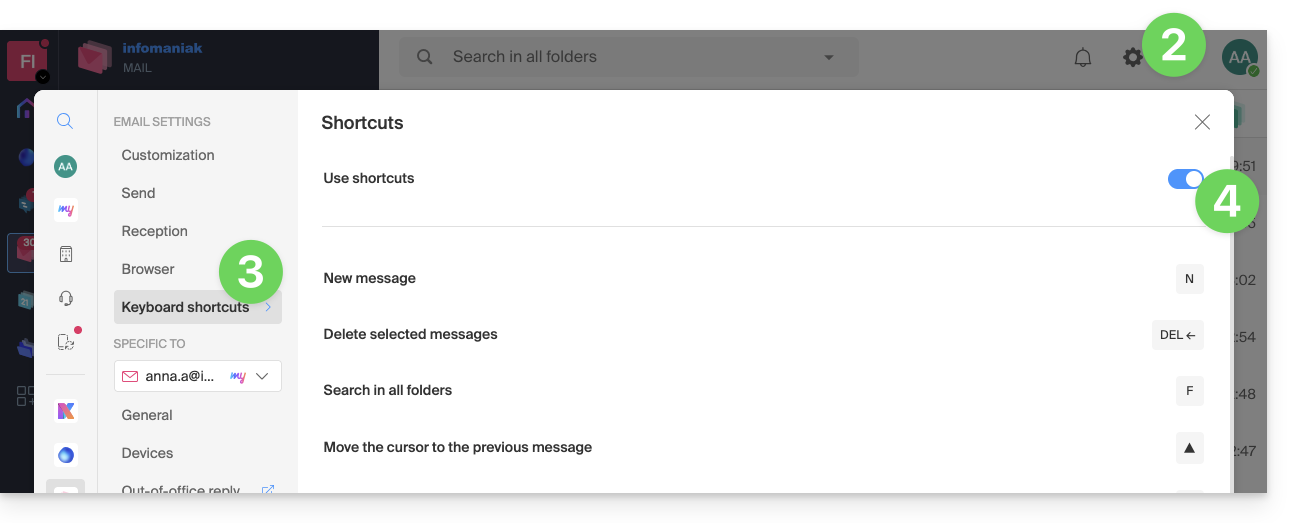
También puede acceder a ellos mediante la combinación de teclas SHIFT+ALT+H (OPTION+MAYÚS+H en macOS).
Ejemplos de atajos de teclado
Aquí hay algunos atajos de teclado (consulte los capítulos anteriores para ir directamente a la lista completa):
| Atajos de teclado | Definición | Acción |
|---|---|---|
SHIFT+ALT+H | Lista de atajos | Permite mostrar la lista completa de atajos de teclado disponibles en el webmail. |
! | Primer mensaje | Permite seleccionar el primer mensaje en la carpeta actual |
SHIFT+LT+A | Todos los mensajes | Permite seleccionar todos los mensajes en la carpeta actual |
| ABAJO | Mensaje siguiente | Permite mover el cursor al mensaje siguiente. |
| ARRIBA | Mensaje anterior | Permite mover el cursor al mensaje anterior. |
| IZQUIERDA | Volver a la lista de mensajes | Permite volver a la lista de mensajes |
SHIFT+CLIC | Seleccionar varios mensajes | Permite seleccionar varios mensajes seguidos |
CMD/WINDOWS+CLIC | Seleccionar/Desseleccionar un mensaje | Permite seleccionar/desseleccionar un mensaje |
SHIFT+R | Responder al mensaje | Permite responder al remitente del mensaje |
SHIFT+ALT+R | Responder a todos | Permite responder al remitente y a todas las personas en copia del mensaje. |
SHIFT+ALT+N | Nuevo mensaje | Permite crear un nuevo mensaje |
SHIFT+ALT+DEL | Elimina los mensajes seleccionados | Permite eliminar de una vez todos los mensajes seleccionados |
SHIFT+ALT+E | Archivar el mensaje | Permite clasificar el mensaje en la carpeta de archivo |
Enlace a esta FAQ:
¿Le ha sido útil esta FAQ?
Esta guía explica cómo activar la autenticación de dos factores, o verificación en dos pasos, para asegurar la conexión a la cuenta Infomaniak (y, por lo tanto, el acceso a las herramientas my kSuite, alojamientos, etc.).
Prólogo
- Esta validación en dos pasos, también llamada autenticación multifactor / de dos factores (A2F, en inglés autenticación de dos factores, 2FA) protege el acceso a su cuenta Infomaniak mediante:
- la contraseña de su elección
- y un segundo método de verificación de identidad, un código para obtener en su dispositivo móvil, por ejemplo.
- Si una persona malintencionada lograra descifrar o robar su contraseña, aún necesitaría un código de validación que solo el usuario legítimo puede obtener en su dispositivo móvil.
- Consulte esta otra guía si es administrador de una Organización y desea imponer la 2FA a todos los usuarios que aún no la han activado.
Activar la validación en dos pasos
Para aumentar el nivel de seguridad de su cuenta Infomaniak:
- Haga clic aquí para conectarse y acceder a la gestión de la autenticación de dos factores en el Manager Infomaniak.
- Una vez conectado, puede elegir un método de 2FA:
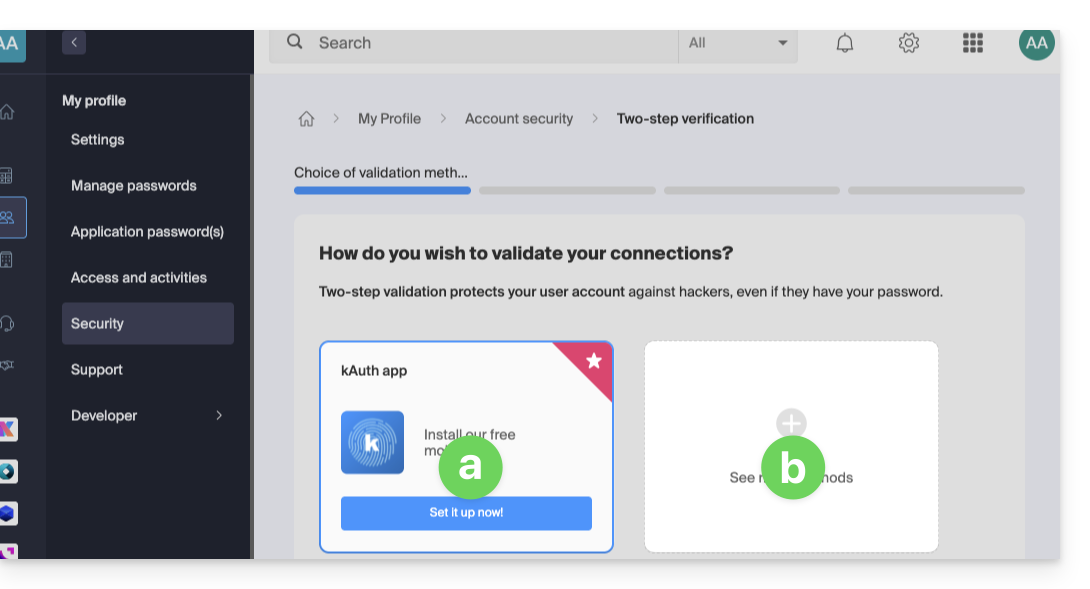
- la app kAuth para dispositivos iOS / Android
- otro método
Elegir el método de validación
En el punto a anterior, puede descargar y configurar la app iOS / Android kAuth (consulte esta otra guía al respecto):
- Permite recibir una notificación push SÍ / NO para autorizar o no la conexión a su cuenta Infomaniak.
- También genera un código de uso único, incluso sin conexión, para permitir la conexión.
- Si otra app Infomaniak (Mail, Euria, kDrive…) está instalada y su identificador de usuario también está conectado, entonces la solicitud de autorización se realizará a través de este medio; consulte esta otra guía al respecto).
En el punto b anterior, puede elegir otro método entre: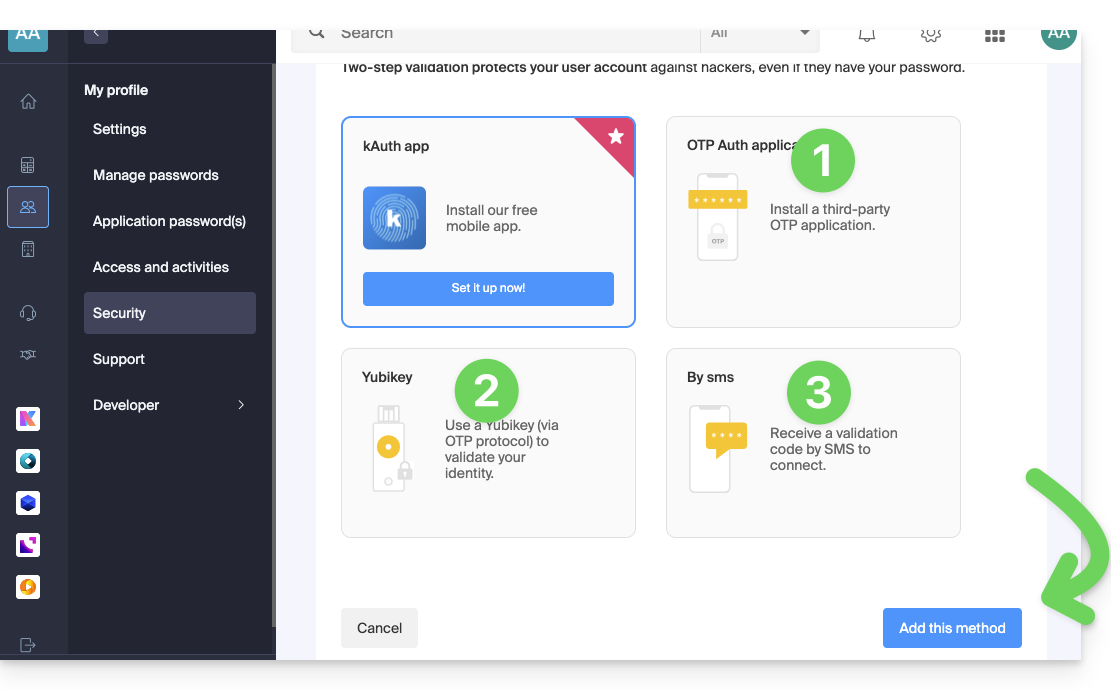
- cualquier aplicación OTP (como Authy por ejemplo) para obtener un código de uso único
- YubiKey (de Yubico)
- SMS (solo para los países CH / FR / BE / DE) para obtener un código de uso único
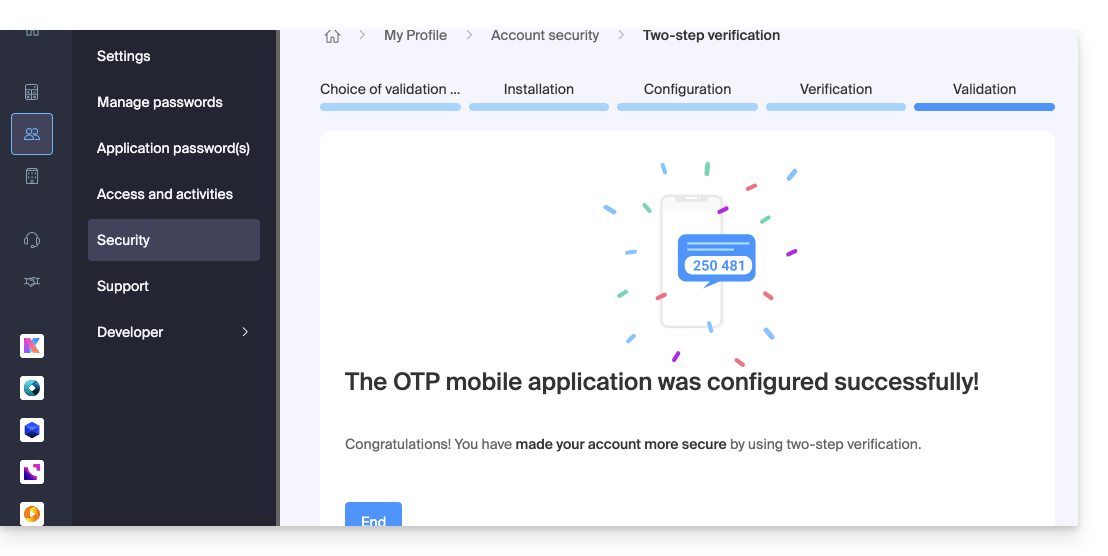
Haga clic en el botón para agregar el método y siga las instrucciones en pantalla para completar la configuración.
En todos los casos, guarde cuidadosamente los códigos de respaldo propuestos para descargar después de cada configuración.
Atención a las sincronizaciones ya en curso
Una vez activada la autenticación fuerte, para acceder a ciertas herramientas (de sincronización, por ejemplo), es necesario crear contraseñas de aplicación.
No es necesario llamar a Infomaniak, que no tiene ninguno de sus códigos y contraseñas en su posesión. Para cualquier solicitud de ayuda relacionada con la 2FA, consulte esta otra guía.
Modificar la opción predeterminada o eliminarla
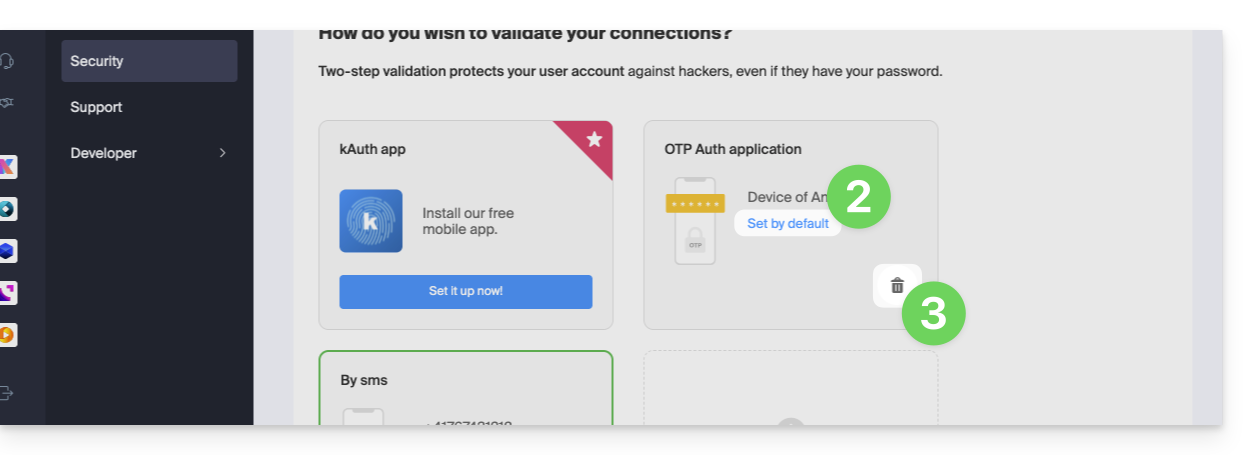
Si ha activado varias formas de validación (SMS, aplicación OTP…), puede definir cuál se propondrá por defecto en cada conexión.
Tenga en cuenta que el método predeterminado seguirá siendo el de la validación en la aplicación Infomaniak instalada (Mail, kChat, kDrive…) en sus dispositivos.
- Haga clic aquí para conectarse y acceder a la gestión de la autenticación de dos factores en el Manager Infomaniak.
- Haga clic en el botón para definir por defecto.
- Haga clic en la papeleras para eliminar y no proponer más el método seleccionado:
Para eliminar completamente la 2FA, consulte esta otra guía.
Autenticarse en cada apertura del navegador
Para solicitar no guardar las cookies al cerrar las ventanas del navegador y, por lo tanto, solicitar una autenticación cada vez que acceda al Manager Infomaniak cuando reinicie el navegador…
… en Chrome
Especifique en la configuración de Google Chrome (chrome://settings/content/siteData para pegar en la barra de direcciones o consulte la documentación oficial) la dirección [*.]infomaniak.com:
Enlace a esta FAQ:
¿Le ha sido útil esta FAQ?
Esta guía explica cómo obtener su(s) dirección(es) de correo electrónico con el proveedor de alojamiento suizo Infomaniak.
Prólogo
- Excepto en el caso de algunas ofertas gratuitas, una dirección de correo electrónico en Infomaniak siempre se crea dentro de un Servicio de Correo, y este Servicio de Correo se basa en un nombre de dominio personalizado que debe existir y estar configurado para que el correo electrónico funcione.
- Ejemplo: desea la dirección
jean.dupont@domain.xyz, entonces debe:- Poseer el nombre de dominio “
domain.xyz”. - Obtener un Servicio de Correo “
domain.xyz”. - Crear la dirección de correo electrónico “
jean.dupont”.
- Poseer el nombre de dominio “
- Todo esto se le ofrece y se le solicita en el proceso de pedido en infomaniak.com (leer a continuación), precedido de la creación de una cuenta de usuario obligatoria (para la cual deberá indicar su dirección de correo electrónico personal, o dirección ya existente en todos los casos).
- Si el nombre de dominio correspondiente ya está registrado en un registrador externo, deberá, si es necesario, proporcionar el MX correcto en la zona DNS.
Comprar direcciones de correo electrónico en Infomaniak
Antes o después de su inscripción:
- Haga clic aquí para elegir la oferta que mejor se adapte a sus necesidades y déjese guiar en el proceso para comenzar a utilizar los servicios de correo electrónico.
- Una vez que haya comprado el Servicio de Correo, podrá crear direcciones de correo electrónico y contraseñas asociadas.
Agregar un Servicio de Correo adicional
Para agregar un nuevo Servicio de Correo (para obtener nuevas direcciones en otro dominio):
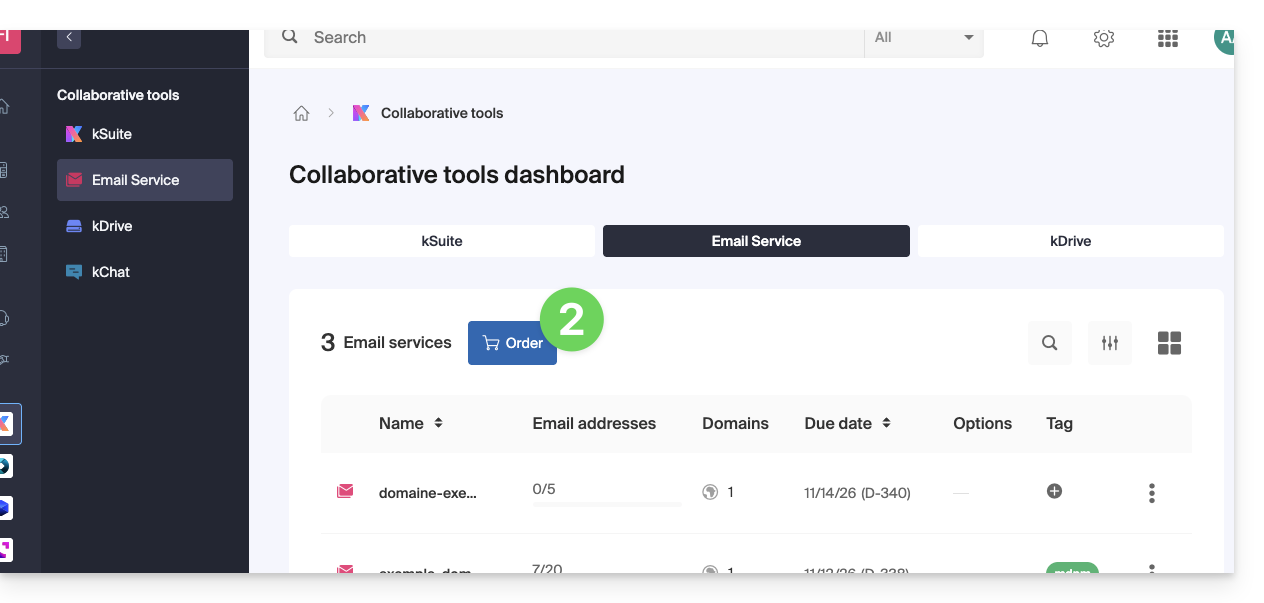
- Haga clic aquí para acceder a la gestión de su producto en el Gestor de Infomaniak (¿necesita ayuda?).
- Haga clic en el icono de carrito/cesta que aparece encima de la tabla:
Aumentar el número de direcciones de correo electrónico disponibles en un Servicio de Correo existente
Para aumentar, si es necesario, el cupo de direcciones libres disponibles, consulte esta otra guía.
Una vez que el Servicio de Correo esté activado
• Cree sus direcciones de correo electrónico.
• Configure sus correos electrónicos en su ordenador y sus dispositivos.
• Sincronice sus contactos y calendarios en sus dispositivos.
• Recupere el contenido (incluyendo el que está en otro proveedor).
Enlace a esta FAQ:
¿Le ha sido útil esta FAQ?
Esta guía detalla los dos tipos principales de identificadores. Son distintos, aunque la escritura de la dirección puede ser idéntica.
Cuenta Infomaniak vs Dirección de correo electrónico
Aquí tienes un resumen de estos 2 tipos de identificadores:
| Tipo de identificador | Uso | Dónde usarlo | Contraseña asociada |
|---|---|---|---|
| Cuenta Infomaniak (identificador de inicio de sesión) | Acceder a todos sus servicios Infomaniak. | Inicio de sesión en: | Contraseña definida al crear la cuenta de usuario. ⚠️ Diferente de la contraseña de sus direcciones de correo electrónico. |
| Dirección de correo electrónico alojada en Infomaniak | Enviar y recibir correos electrónicos. | Inicio de sesión SMTP/IMAP…
| Contraseña específica para cada dirección de correo electrónico (puede haber varias). ⚠️ Diferente de la de la cuenta Infomaniak. |
¿Qué hacer en caso de problemas de conexión?
No es necesario contactar al Soporte de Infomaniak (que no posee ninguna de sus contraseñas)…
- ¿Problema con la cuenta Infomaniak? Reinicia la contraseña de la cuenta.
- ¿Problema con una dirección de correo electrónico? Reinicia la contraseña del correo electrónico.
Explicaciones
- Al igual que con muchos otros servicios en línea, te has registrado en Infomaniak con una dirección de correo electrónico personal.
- Esta dirección de correo electrónico personal te sirve como identificador de inicio de sesión cuando deseas acceder a los servicios de Infomaniak.
- Este identificador de inicio de sesión tiene su propia contraseña (definida al crear tu cuenta de usuario de Infomaniak – tu dirección de correo electrónico personal, ver arriba).
No hay ningún vínculo entre…
- … esta pareja identificador/contraseña descrita en los puntos 1/2/3 anteriores…
- … y las direcciones de correo electrónico que has creado o obtenido posteriormente en Infomaniak.
Podría existir un vínculo si la dirección es idéntica (por ejemplo, te has registrado con la dirección de correo electrónico toto@abc.xyz y también gestionas esta misma dirección de correo electrónico en Infomaniak) pero incluso en este caso, la contraseña será muy probablemente diferente — una vez para el identificador de inicio de sesión toto@abc.xyz y otra vez para la dirección de correo electrónico toto@abc.xyz.
¿Otros identificadores?
Adquirir otros productos de Infomaniak implica obtener otros identificadores, como los necesarios para las conexiones FTP, MySQL, SSH, etc., pero estos identificadores son completamente independientes de los dos tipos descritos anteriormente.
Enlace a esta FAQ:
¿Le ha sido útil esta FAQ?
Esta guía explica cómo crear una dirección de correo electrónico desde el Servicio de Correo de Infomaniak, la solución potente y segura para alojar sus direcciones de correo electrónico.
Prólogo
- Para crear varias direcciones de correo electrónico por lote, consulte esta otra guía.
- Para eliminar una o varias direcciones de correo electrónico, consulte esta otra guía.
Crear una dirección en un Servicio de Correo
Requisitos previos
- Poseer un Servicio de Correo en su Manager de Infomaniak.
- Ser Administrador o Responsable legal dentro de la Organización.
- Disponer de un cuota de direcciones libres disponibles o ajustarla de antemano si es necesario.
A continuación, para crear una nueva dirección de correo electrónico:
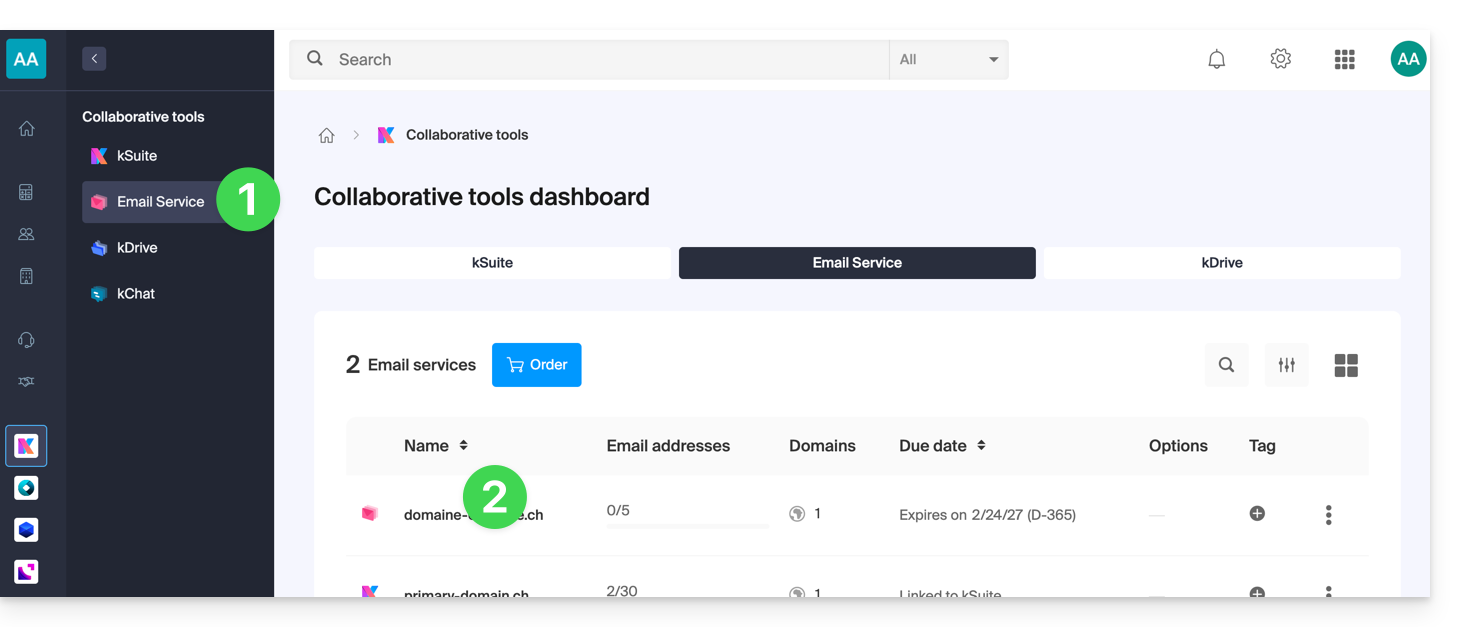
- Haga clic aquí para acceder a la gestión de su Servicio de Correo en el Manager de Infomaniak (¿necesita ayuda?).
- Haga clic directamente en el nombre asignado al Servicio de Correo correspondiente:
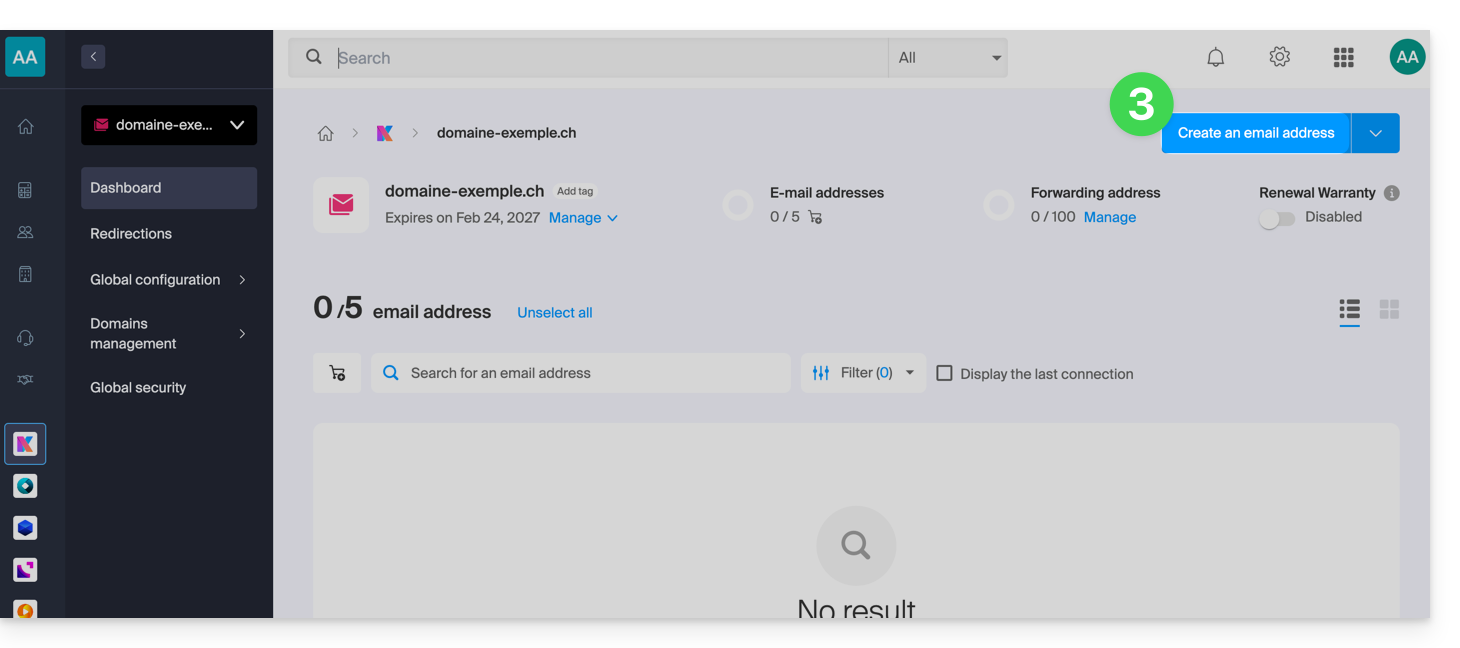
- Haga clic en el botón azul Crear una dirección de correo electrónico en la esquina superior derecha:
- Introduzca el nombre que compondrá la dirección de correo electrónico.
- Haga clic en el botón para continuar:
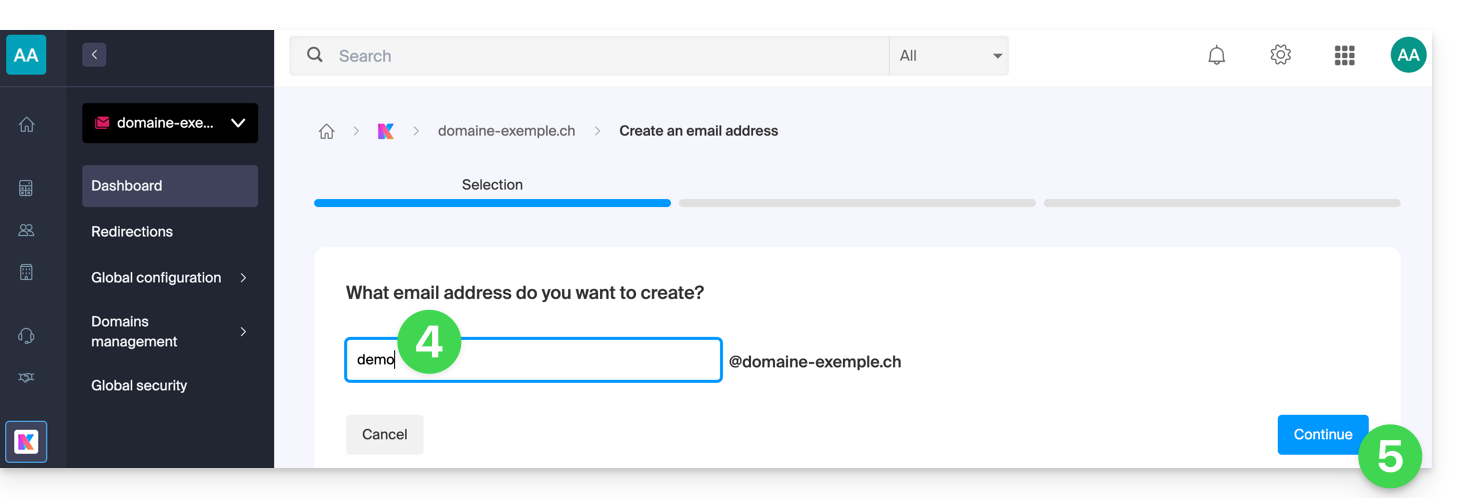
- Seleccione el modo de creación adecuado a su situación:
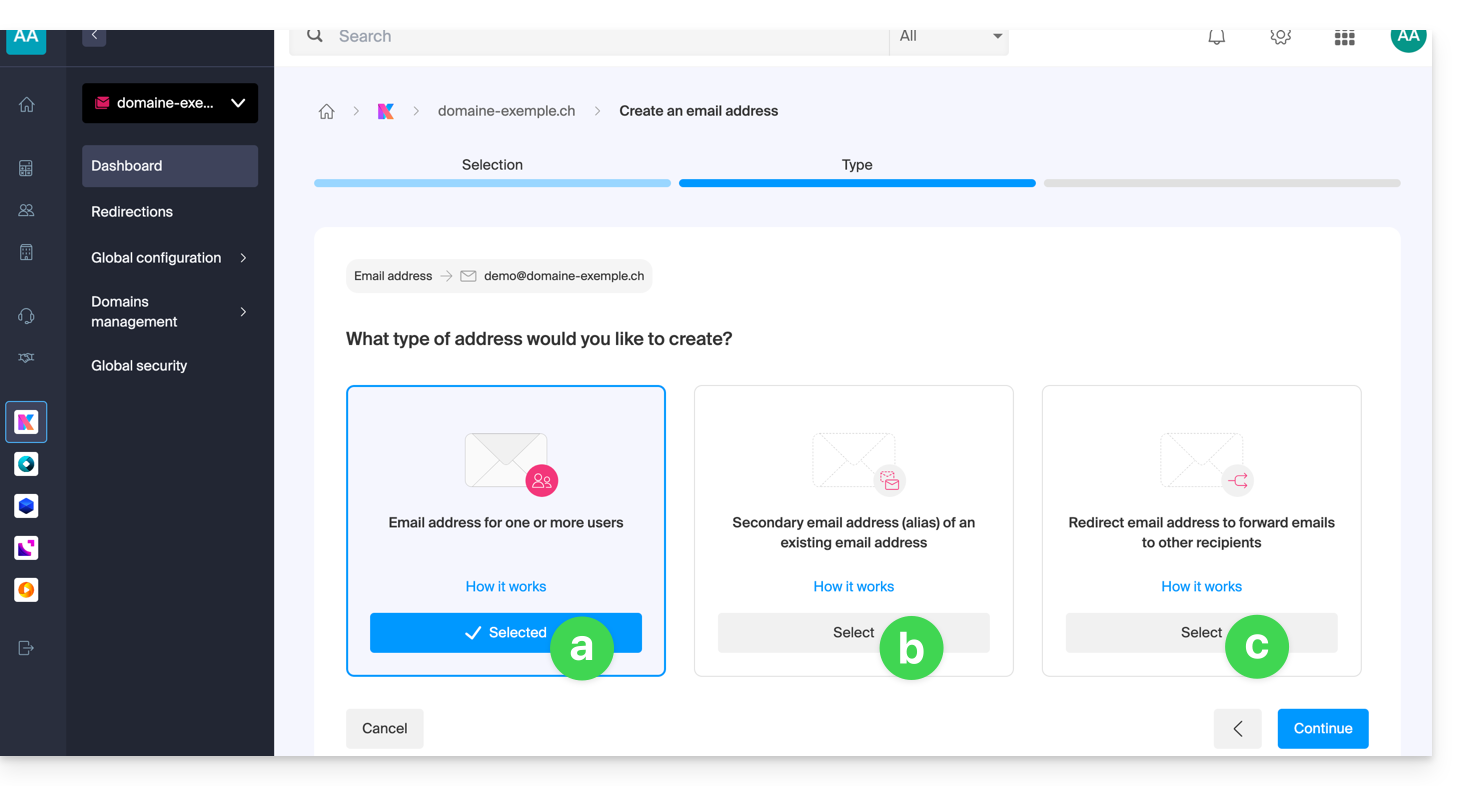
Una dirección para usted o para otros usuarios [ ☍ ]
- Ejemplo: hacer visible directamente la dirección en su interfaz de correo, o enviar invitaciones para que otros puedan usarla.
Una dirección secundaria (alias) [ ☍ ] que no se descontará del cupo principal
- Es necesario poseer una primera dirección de correo electrónico, a la cual se adjuntará la nueva denominación.
Una dirección que solo sirve para redirigir los correos electrónicos [ ☍ ] que no se descontará del cupo principal
- No podrá enviar mensajes desde esta dirección, sino solo reenviar los correos electrónicos entrantes a la dirección existente de su elección.
- Haga clic en el botón para continuar después de hacer su elección.
Acciones adicionales (botón )
Haga clic en la flecha a la derecha del botón Crear una dirección de correo electrónico para acceder a las acciones adicionales: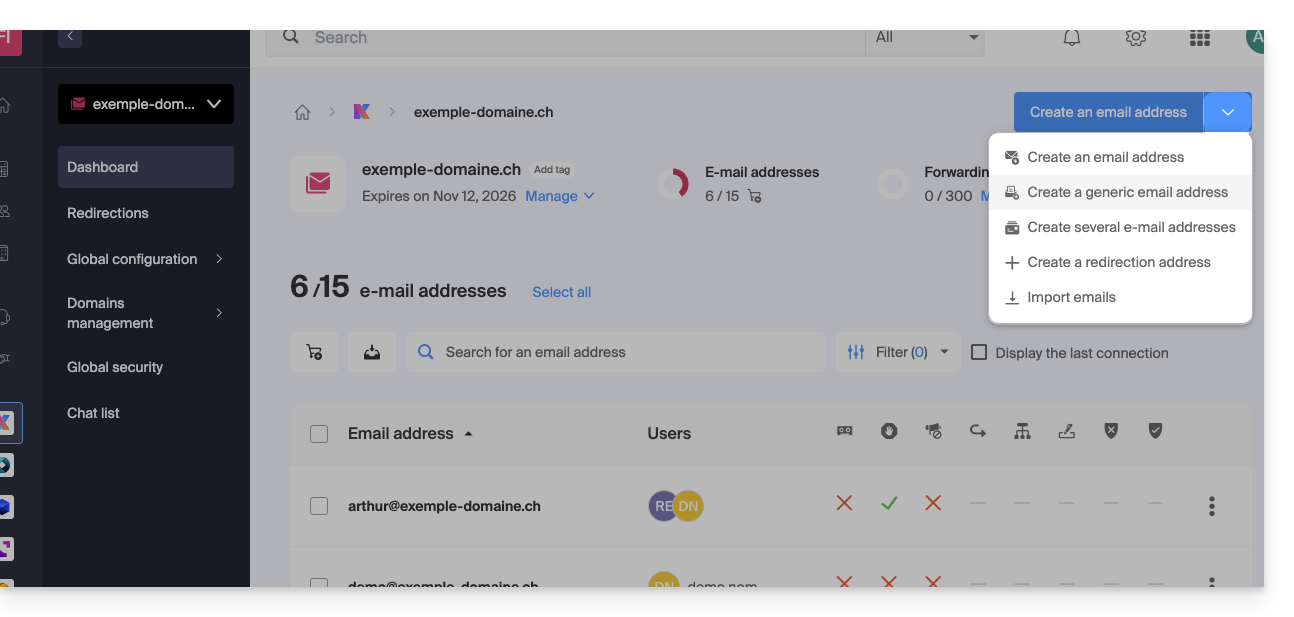
- Crear una dirección de correo electrónico genérica de tipo:
- no-reply (para el envío de confirmación, validación, factura, etc.)
- catchall (permite recibir todos los mensajes para los cuales no existe una dirección de correo electrónico específica en su dominio)
- Crear varias direcciones de correo electrónico: permite crear varias direcciones de correo electrónico a la vez con un archivo
CSV. - Crear direcciones “virtuales” que sirvan de redirección.
- Importar el contenido de otras direcciones de correo electrónico.
Enlace a esta FAQ:
¿Le ha sido útil esta FAQ?
La manera más sencilla de gestionar sus correos electrónicos es utilizar la aplicación web Mail de Infomaniak (servicio en línea ksuite.infomaniak.com/mail).
Una aplicación móvil (Infomaniak Mail, aplicación para smartphone o tableta iOS / Android) está disponible aquí!
Esta interfaz ofrece muchas ventajas:
- No se necesita instalar ni configurar ningún software.
- Compartir correo electrónico con otros usuarios.
- Gestión unificada de todas sus direcciones de correo electrónico de Infomaniak.
- Filtro antispam y antivirus profesional en la entrada y salida.
- Clasificación automática de los mensajes entrantes (filtros).
- Enviar archivos adjuntos voluminosos.
- Guardado permanentemente.
- Compartir kDrive.
- Seguro y respeta su privacidad, alojado en Suiza por una empresa neutral e independiente.
¿Cómo comenzar con Mail Infomaniak?
Ya sea en ksuite.infomaniak.com/mail o en la aplicación Infomaniak Mail, es indispensable conectarse con la identificación de su cuenta Infomaniak y su contraseña. Esto no funcionará indicando directamente una dirección de correo electrónico y su contraseña. Comprender la diferencia
- Haga clic aquí para acceder a la aplicación web Mail de Infomaniak (servicio en línea ksuite.infomaniak.com/mail).
- Si es necesario, vuelva a vincular las direcciones de correo electrónico a gestionar con Mail de Infomaniak.
¿Qué desea hacer a continuación?
- Acceder a las opciones de la aplicación
- Modificar la contraseña de una dirección de correo electrónico desde Mail
- Restaurar correos electrónicos eliminados
- Agregar una firma
- Crear una dirección de correo electrónico en Infomaniak
- Gestionar los diferentes usuarios de una dirección de correo electrónico
- Modificar los derechos de un usuario
- Sincronizar sus dispositivos (correos electrónicos y/o contactos y agendas)
Enlace a esta FAQ:
¿Le ha sido útil esta FAQ?
Esta guía explica cómo modificar el número de teléfono móvil (utilizado en caso de olvido de la contraseña de acceso a su Manager) de su cuenta Infomaniak (= cuenta de usuario).
Prólogo
- Para gestionar mejor las coordenadas de su cuenta Infomaniak, consulte esta otra guía.
- Para modificar el identificador de conexión, consulte esta otra guía.
- Para gestionar los detalles de la Organización a la que pertenece, consulte esta otra guía.
Modificar el número de teléfono móvil
Para modificar el número de teléfono asociado a su cuenta Infomaniak:
- Haga clic aquí para acceder a la gestión de la información de seguridad en el Manager Infomaniak.
- Haga clic en Modificar en el cuadro Teléfono de recuperación:
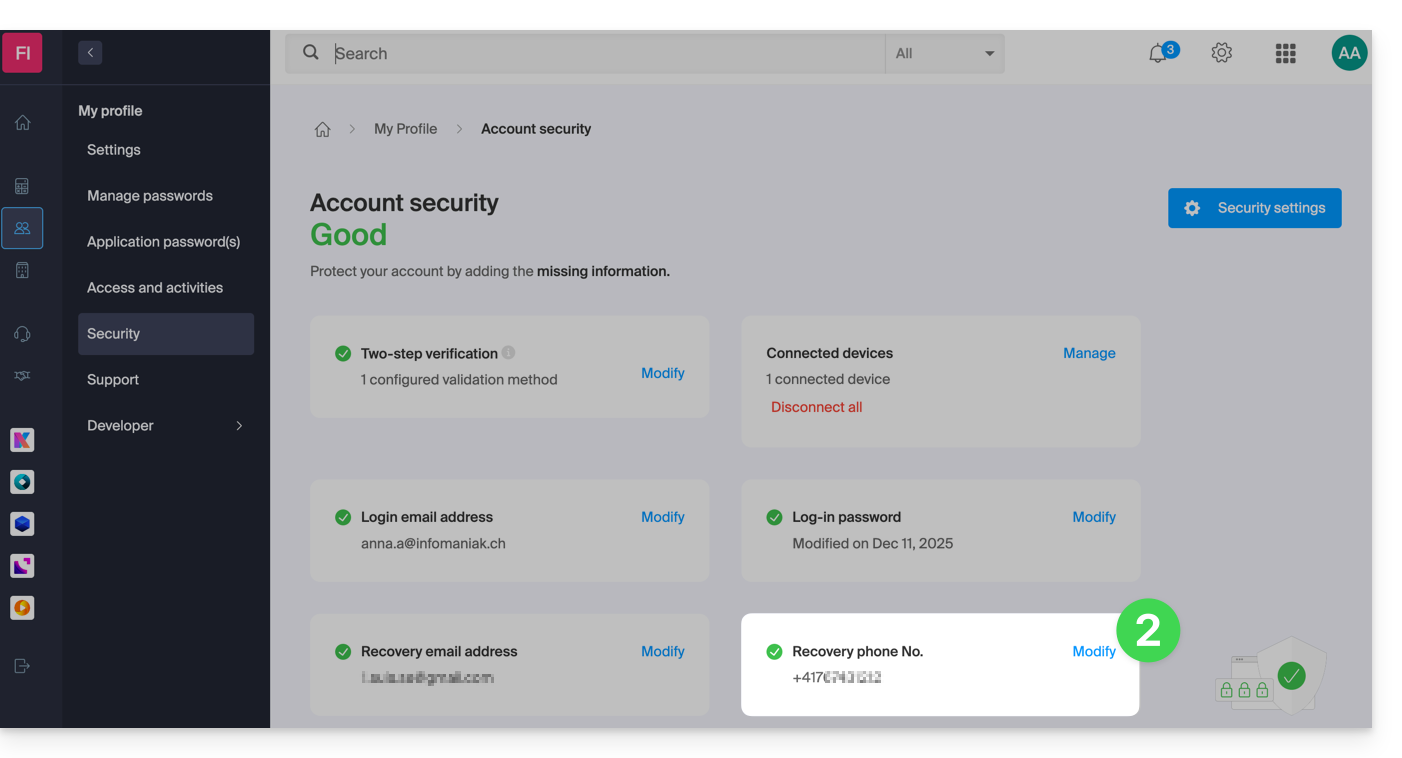
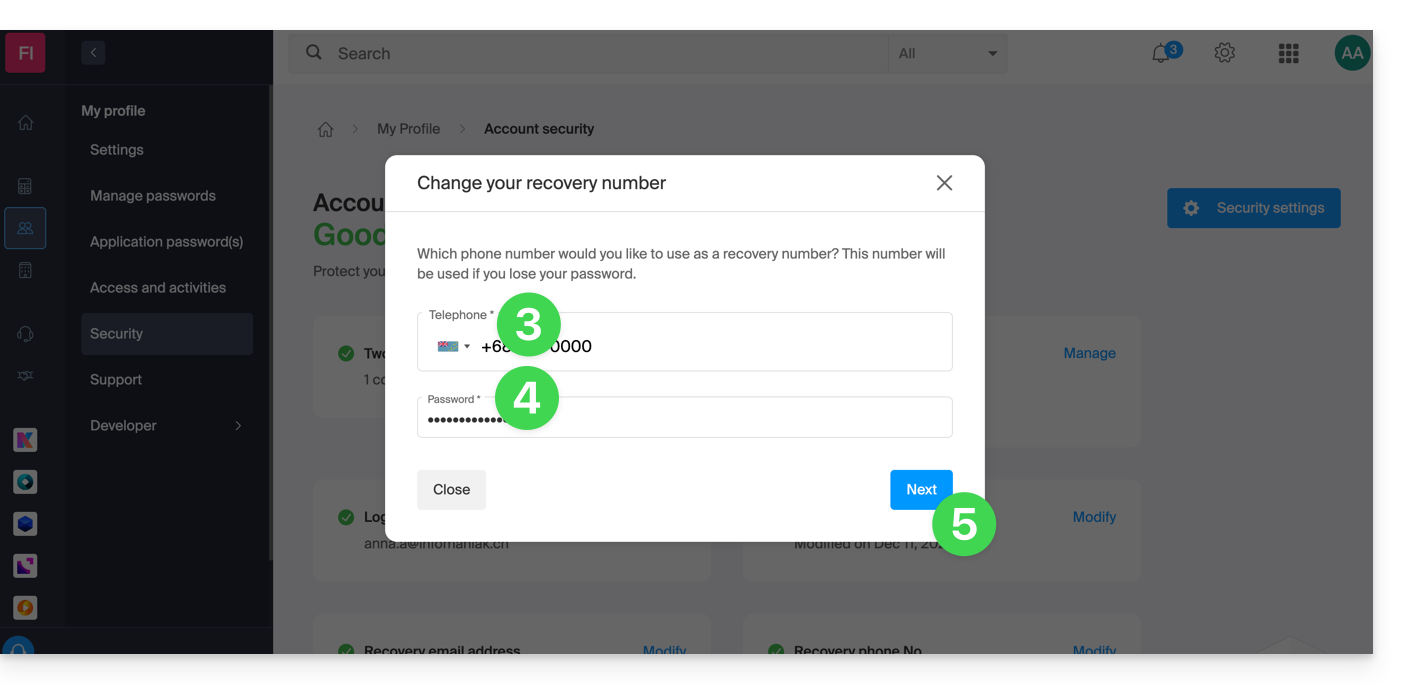
- Indique el prefijo telefónico correspondiente a su país y el nuevo número de teléfono móvil.
- Introduzca su contraseña de conexión al Manager.
- Haga clic en el botón Siguiente para guardar:
Nota: es posible que un administrador dentro de la Organización bloquee a los usuarios la posibilidad de solicitar una reinitialización de contraseña por SMS: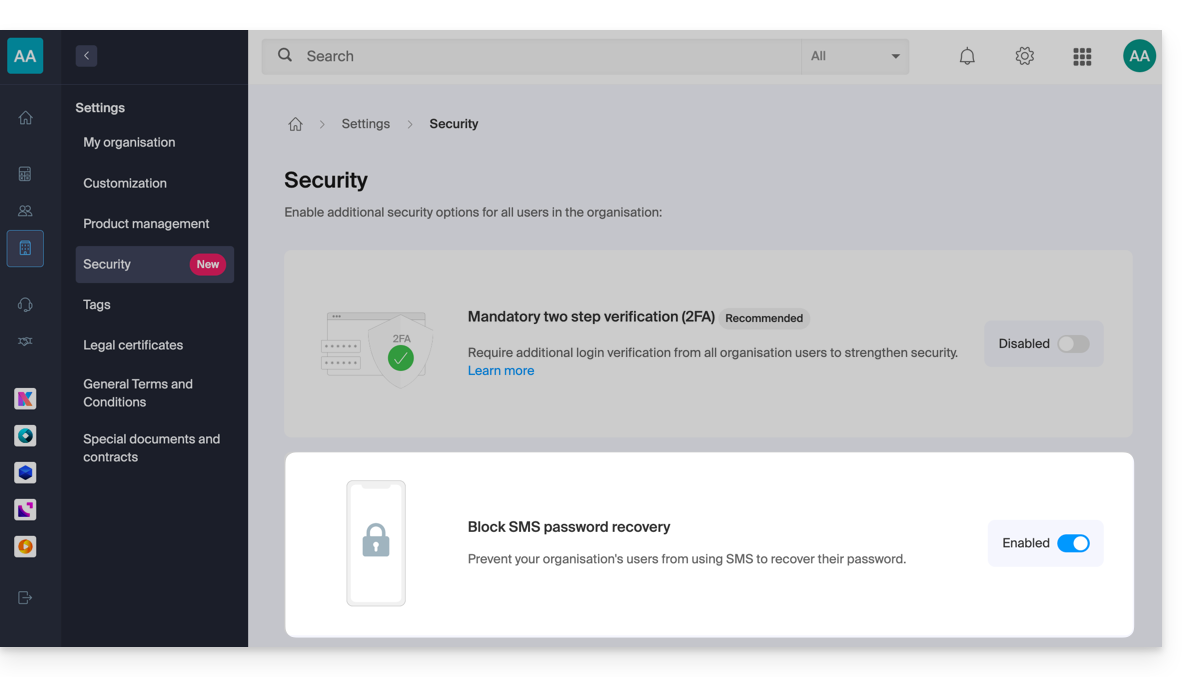
En este caso, será el correo electrónico de recuperación el que se utilice y no el número de teléfono especificado anteriormente.
Enlace a esta FAQ:
¿Le ha sido útil esta FAQ?