Base de conocimientos
1 000 FAQ, 500 tutoriales y vídeos explicativos. ¡Aquí sólo hay soluciones!
Esta guía explica cómo gestionar los usuarios de una dirección de correo existente.
Requisitos previos
- Comprar un Servicio de Correo con Infomaniak.
- Crear una o varias direcciones en este Servicio de Correo.
- Ser Administrador o Responsable legal dentro de la Organización.
Gestión y eliminación de un usuario
El modelo actual de gestión de accesos de correo permite a cada usuario de una Organización conectarse de manera independiente y segura a una misma dirección de correo, sin compartir una contraseña global.
En el caso de uno o varios usuarios ya existentes en la Organización, la dirección de correo añadida puede ser automáticamente añadida a su interfaz de correo Infomaniak.
Si un usuario no debe tener acceso a una dirección de correo y su contenido, basta con eliminarlo desde la interfaz, pero existen 2 posibilidades:
- Haga clic aquí para acceder a la gestión de su producto en el Manager Infomaniak (¿necesita ayuda?).
- Haga clic directamente en el nombre asignado al producto concernido.
- Haga clic en la dirección de correo concernida en la tabla que se muestra:

- En la tabla de usuarios que actualmente tienen acceso a la dirección concernida, haga clic en el menú de acción ⋮ a la derecha del usuario concernido.
- Elija si desea desconectar todos los dispositivos del usuario: ya no tendrá acceso a la dirección de correo en programas/clientes de mensajería, pero seguirá teniendo acceso a la dirección en la app Infomaniak (Web, móvil…).
- Puede elegir suprimirle todos sus accesos a la dirección, y ya no podrá consultarla nunca más.
Si sabe que el usuario utiliza un programa/cliente de mensajería (pero no está mencionado entre los usuarios) también puede revocar un dispositivo específico sin afectar a los otros accesos/contraseñas/usuarios.
Tenga también en cuenta, si es necesario, esta otra guía para bloquear un Servicio de Correo completo a todos los usuarios.
Enlace a esta FAQ:
¿Le ha sido útil esta FAQ?
Esta guía detalla la gestión de los usuarios vinculados a una dirección de correo electrónico de Infomaniak en la aplicación web Mail de Infomaniak (servicio en línea ksuite.infomaniak.com/mail).
Prólogo
- En esta guía, “usuario” se refiere a los accesos de individuos a través de las aplicaciones de Mail de Infomaniak (Web, de escritorio, móvil) únicamente.
- Las conexiones a través de software/cliente de correo electrónico (IMAP/SMTP) se consideran dispositivos conectados.
Gestionar los usuarios que tienen acceso a la dirección de correo electrónico
Cuando se crea una dirección de correo electrónico dentro de un Servicio de Correo, puede, entre otras cosas:
- añadirte a ti mismo para poder consultarla en Infomaniak,
- añadir otro usuario para que pueda consultarla en Infomaniak.
Para gestionar rápidamente estos diferentes accesos más adelante, accede a tu correo electrónico de Infomaniak:
- Haga clic aquí para acceder a la aplicación web Mail de Infomaniak (servicio en línea ksuite.infomaniak.com/mail).
- Haga clic en el icono Configuración en la parte superior derecha de la interfaz.
- Verifique o seleccione la dirección de correo electrónico correspondiente en el menú desplegable del menú lateral izquierdo.
- Haga clic en Compartido con:
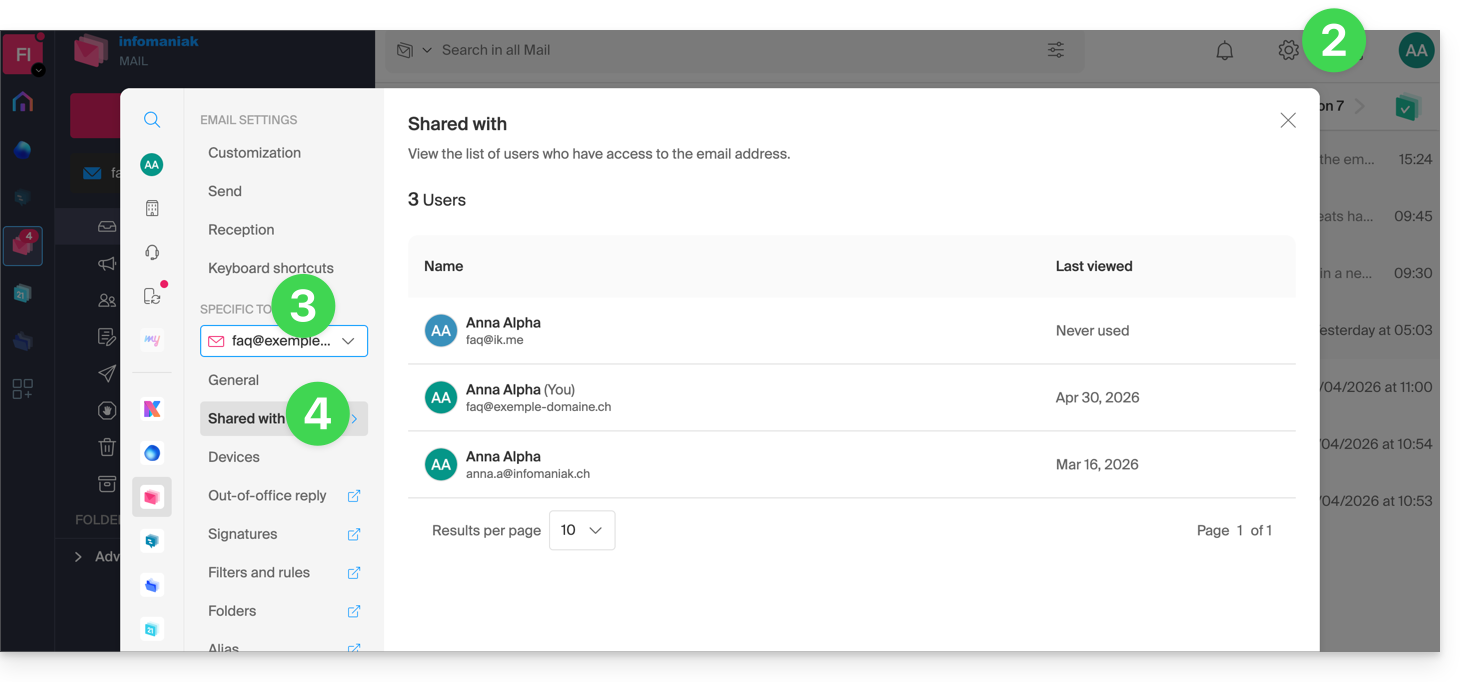
- Aquí la lista es únicamente informativa ya que la dirección de correo electrónico en cuestión se gestiona en otra Organización - ninguna acción es posible.
En el caso de una dirección de correo electrónico gestionada por usted mismo, tiene más elementos a su disposición:
- El botón Gestionar le permite acceder directamente a la gestión de usuarios a nivel del Servicio de Correo correspondiente.
- Haga clic en el menú de acción ⋮ a la derecha del usuario para acceder a acciones rápidas:
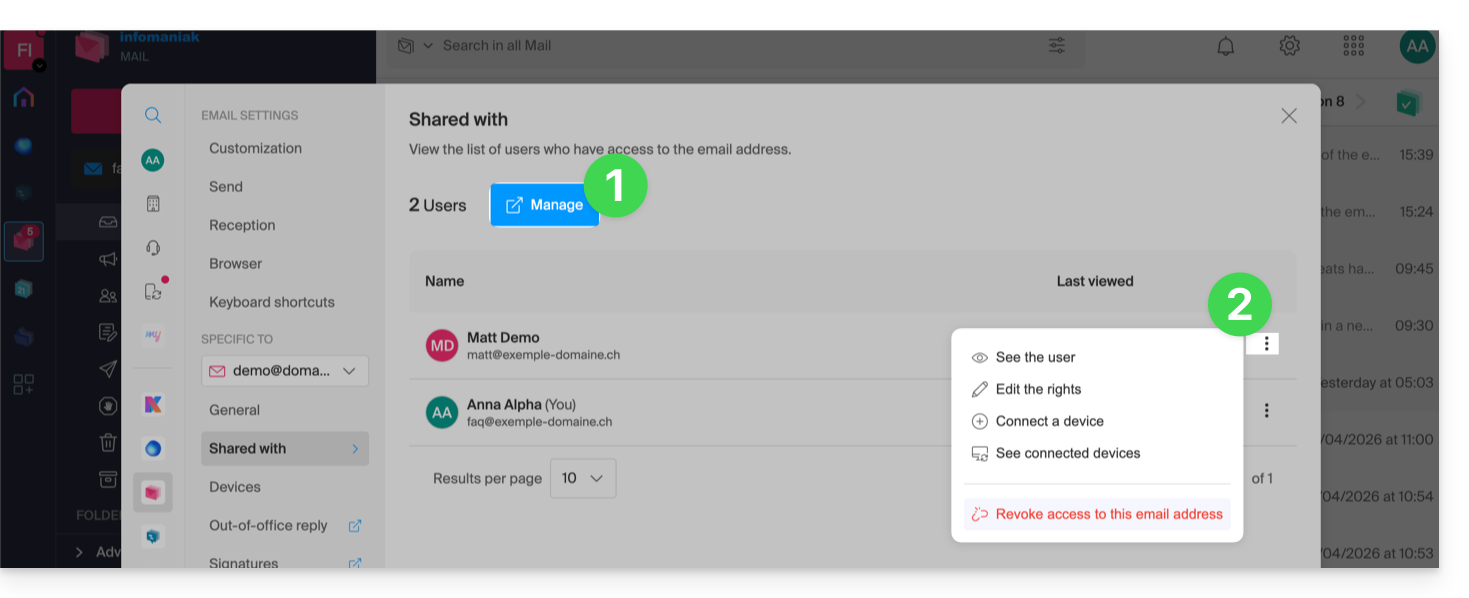
- Obtener detalles sobre el usuario.
- Editar los derechos del usuario.
- Conectar (o permitir que el usuario conecte) un dispositivo (a través de la creación de una contraseña).
- Ver los dispositivos conectados (que por lo tanto tienen una contraseña creada anteriormente).
- Revocar el acceso del usuario en cuestión.
Atajo
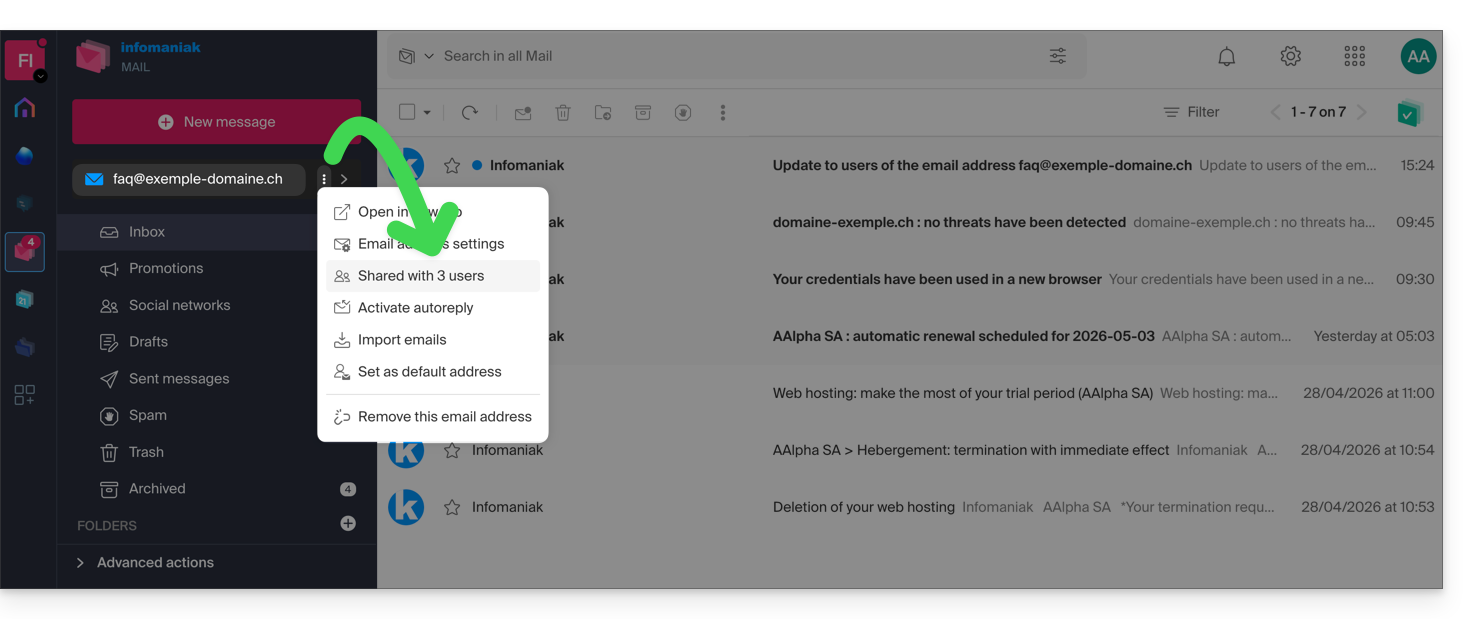
También puede acceder directamente desde la página de inicio:
- Haga clic en el menú de acción ⋮ a la derecha de su dirección de correo electrónico.
- El número de comparticiones se muestra; si hace clic en el elemento, llegará a la página de gestión descrita anteriormente:
Enlace a esta FAQ:
¿Le ha sido útil esta FAQ?
Esta guía explica cómo insertar texto enriquecido e imágenes en sus mensajes en la aplicación web Mail Infomaniak (servicio en línea ksuite.infomaniak.com/mail).
Prólogo
- Para definir algunos de los ajustes a continuación por defecto para todos sus nuevos mensajes, consulte esta otra guía.
- Consulte esta otra guía si busca información sobre la adición e inserción de imágenes.
Personalizar y dar formato a un correo electrónico
Para modificar el estilo de escritura de sus correos electrónicos en Mail Infomaniak:
- Haga clic aquí para acceder a la aplicación web Mail Infomaniak (servicio en línea ksuite.infomaniak.com/mail).
- Redacte un nuevo mensaje y seleccione una parte.
- Haga clic en el icono
Aen la parte inferior derecha de la ventana de redacción para mostrar la barra de herramientas. - Formatee su texto con las opciones de estilo (cursiva / negrita / subrayado), tamaño, fuente, alineación, colores, etc. o vuelva al texto sin formato:

- También es posible editar el código fuente (HTML) de su mensaje:

Enlace a esta FAQ:
¿Le ha sido útil esta FAQ?
Esta guía explica cómo programar el envío de un correo electrónico para que su mensaje se envíe a una fecha/hora específica en el futuro, esto en la aplicación web Mail de Infomaniak (servicio en línea ksuite.infomaniak.com/mail), incluso si no está conectado en ese momento.
Prólogo
- La programación también es posible en la aplicación móvil Infomaniak Mail (aplicación para smartphone o tableta iOS / Android).
- kSuite gratuito / my kSuite / Servicio Mail Starter no permiten la personalización del horario al programar.
Envío diferido: programar un mensaje
Para enviar un correo electrónico a una fecha/hora posterior:
- Haga clic aquí para acceder a la aplicación web Mail de Infomaniak (servicio en línea ksuite.infomaniak.com/mail).
- Redacte un nuevo mensaje como de costumbre.
- Haga clic en la flecha a la derecha del botón Enviar para acceder a las acciones adicionales.
- Elige el momento en que el mensaje debe ser enviado, entre las propuestas o personalizando el horario (cf prólogo anterior):
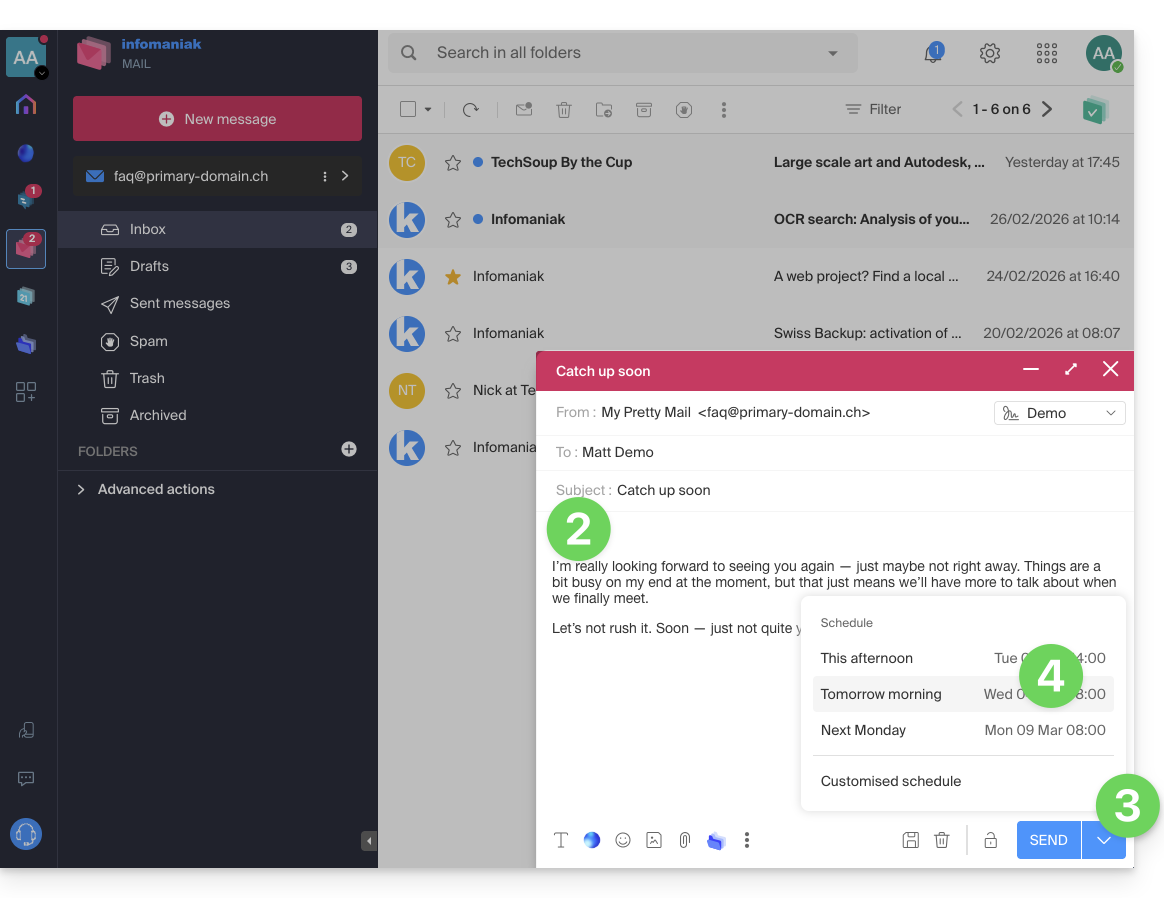
- Puede encontrar luego sus mensajes programados para ser enviados en una nueva sección dedicada:
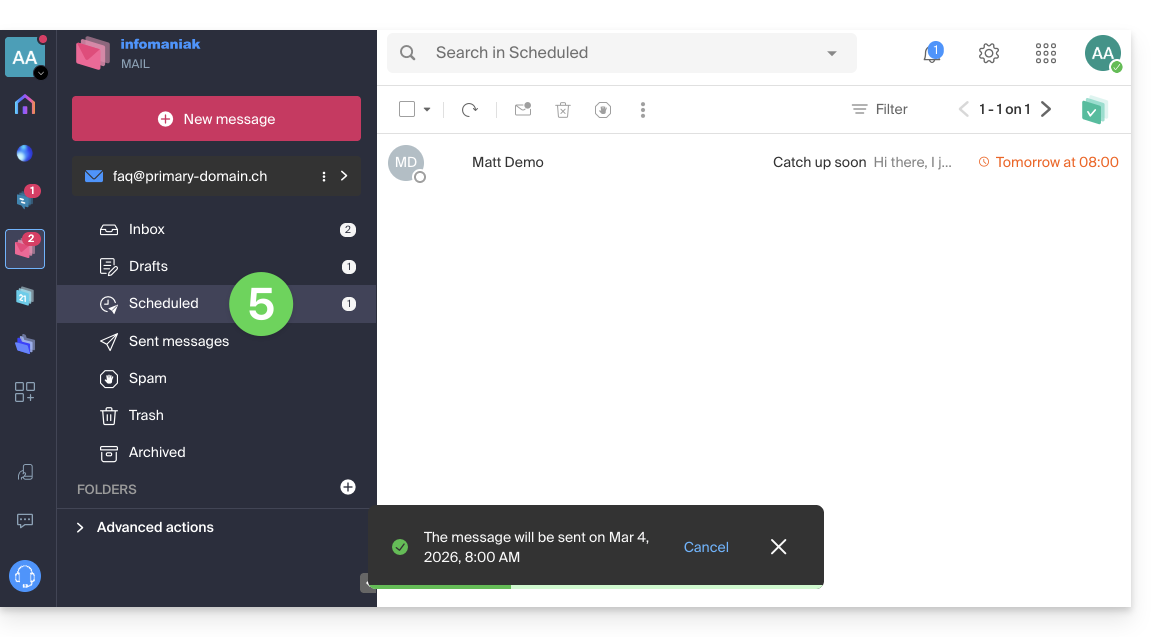
Reprogramar o desprogramar un envío programado
Para modificar la hora de envío de un mensaje ya programado para ser enviado más tarde:
- Haga clic aquí para acceder a la aplicación web Mail de Infomaniak (servicio en línea ksuite.infomaniak.com/mail).
- Haga clic en Envios programados en el menú lateral izquierdo.
- Abra el mensaje cuyo envío futuro desea modificar:
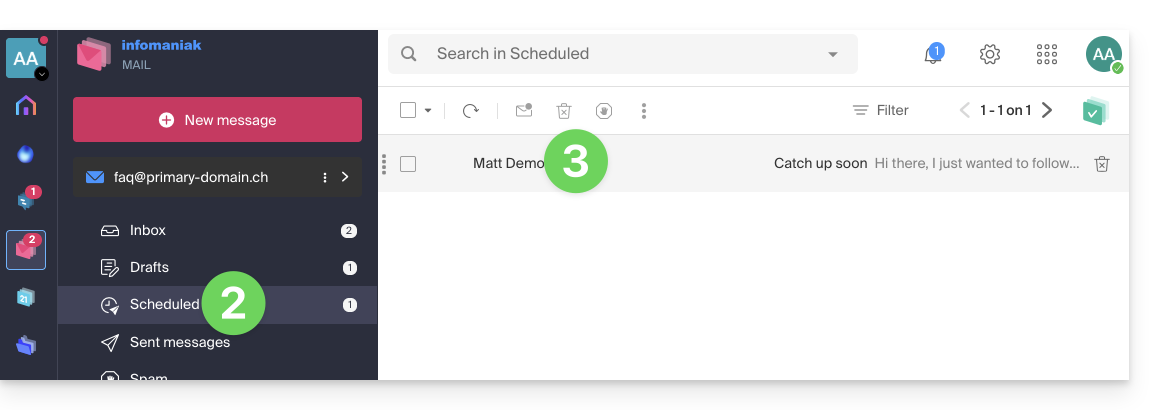
- Haga clic para reprogramar el envío a la hora que deberá especificar utilizando el menú desplegable…
- O haga clic en el botón ✎ Editar borrador:
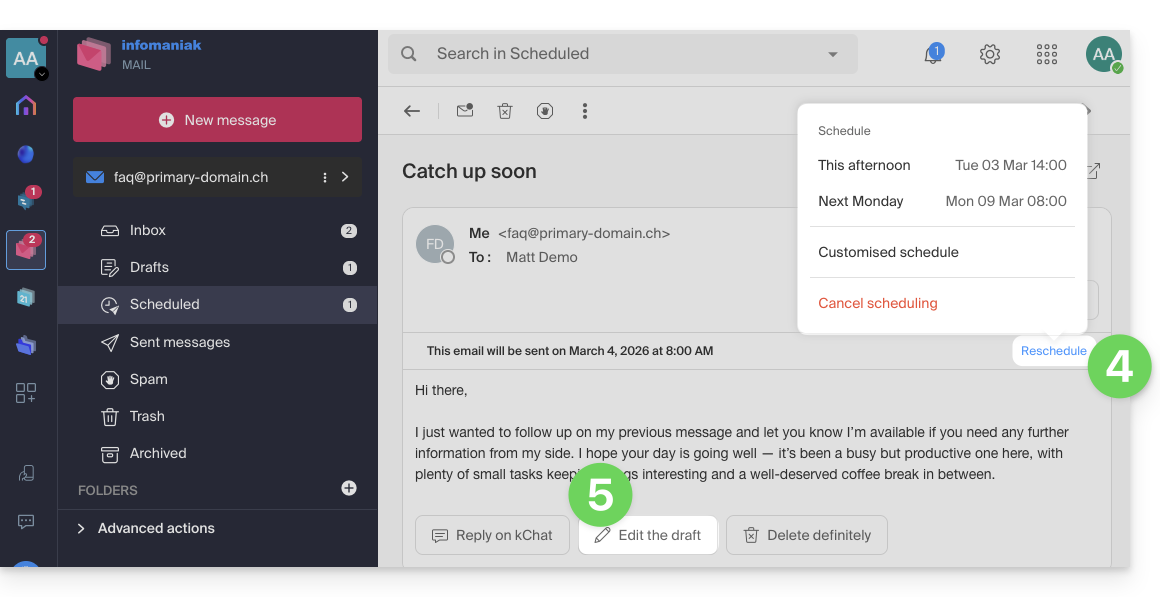
- Acepte que el mensaje sea movido a los borradores y que el envío programado sea, por lo tanto, cancelado.
- Vuelva al punto 3 del primer capítulo anterior para reprogramar un envío en el futuro.
Eliminar completamente un mensaje programado
Para eliminar permanentemente un mensaje sin posibilidad de recuperarlo:
- Haga clic aquí para acceder a la aplicación web Mail de Infomaniak (servicio en línea ksuite.infomaniak.com/mail).
- Haga clic en Envios programados en el menú lateral izquierdo.
- Pase el ratón sobre el mensaje que desea eliminar y haga clic en la papelera:
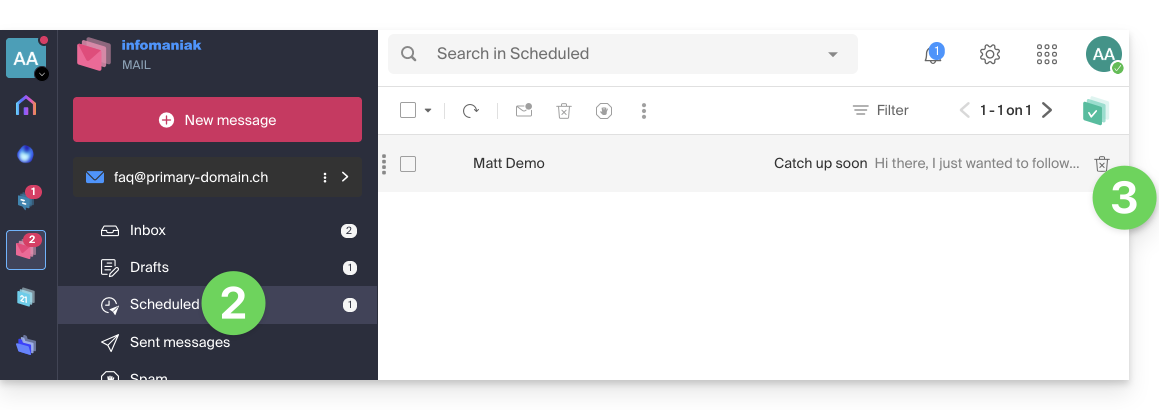
- Confirme la eliminación para destruir definitivamente el borrador.
Enlace a esta FAQ:
¿Le ha sido útil esta FAQ?
Esta guía presenta, siguiendo el mismo modelo que la adición de dispositivos (contraseñas de correo electrónico), los métodos para permitir que un usuario (amigo, colaborador, cliente, miembro de la familia, etc.) consulte y utilice una dirección de correo electrónico creada dentro de un Servicio de Correo de Infomaniak, en la aplicación web Correo de Infomaniak (servicio en línea ksuite.infomaniak.com/mail).
Preámbulo
- Consulte esta otra guía si desea acceder usted mismo, con su propio usuario.
- No se debe transmitir ninguna contraseña al usuario que invita.
- La dirección de correo electrónico se agregará automáticamente a la interfaz Correo de Infomaniak del usuario, después de aceptar la invitación.
- Si la dirección de correo electrónico en cuestión se utiliza como identificador de inicio de sesión en una cuenta de Infomaniak, no se puede compartir por razones de seguridad.
Invitar a usar el correo electrónico desde el Servicio de Correo
Para permitir que un usuario ya activo acceda a la dirección de correo electrónico que desea compartir:
- Haga clic aquí para acceder a la gestión de su producto en el Administrador de Infomaniak (¿Necesita ayuda?).
- Haga clic directamente en el nombre asignado al producto en cuestión.
- Haga clic en la dirección de correo electrónico en cuestión en la tabla que se muestra:
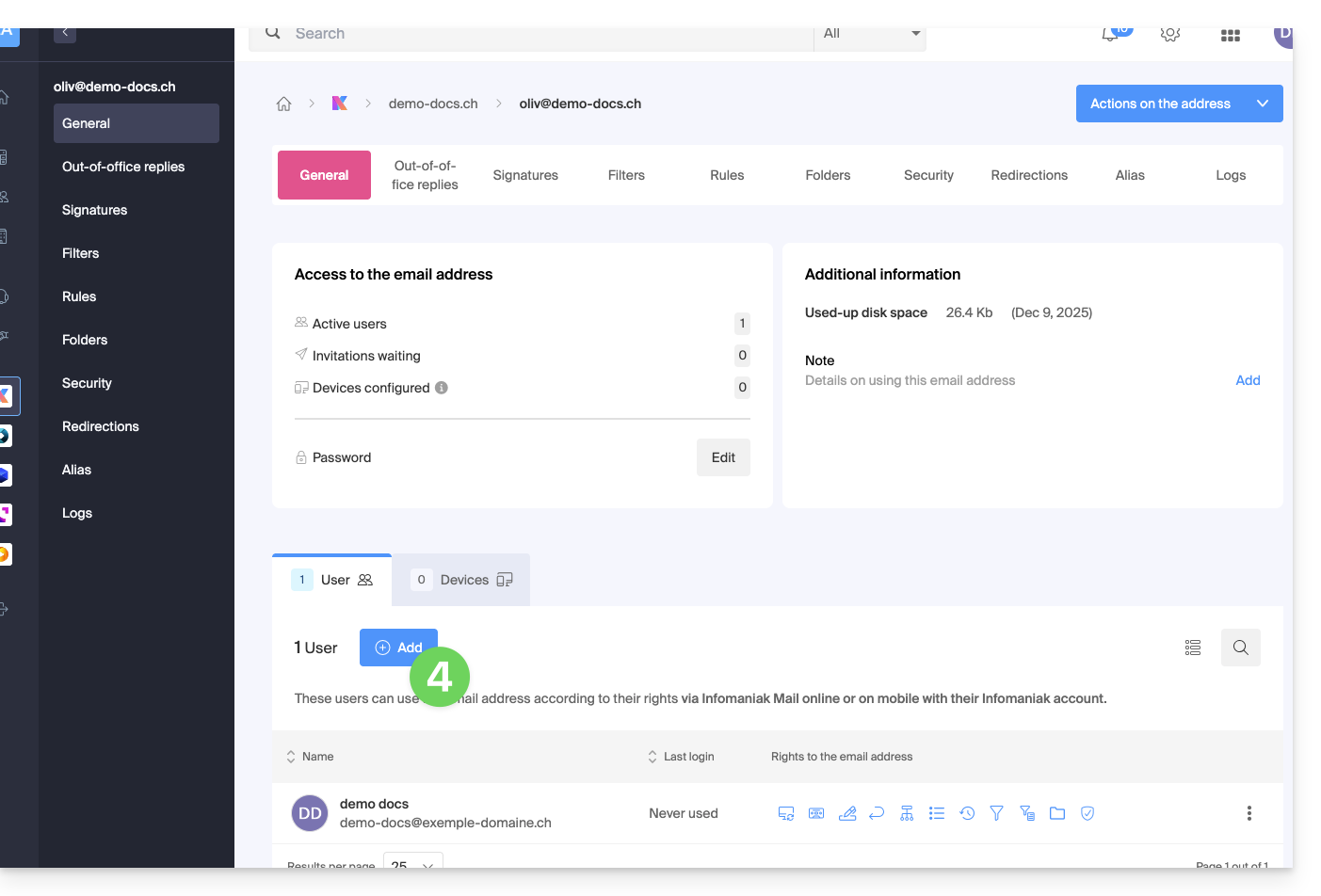
- Haga clic en Agregar encima de la tabla de usuarios que actualmente tienen acceso a la dirección en cuestión en Correo:
- Ingrese la contraseña de inicio de sesión a su cuenta de Infomaniak si se le solicita.
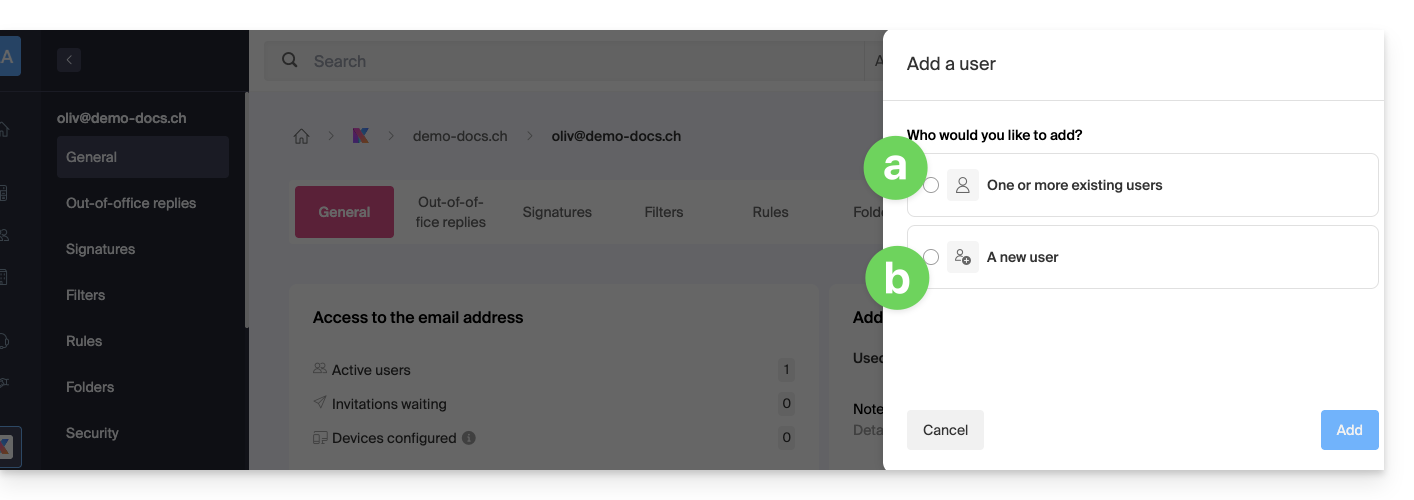
- Seleccione (a) uno de los usuarios existentes dentro de su Organización o (b) un usuario externo a la Organización:
Opción [a]: usuario existente en la Organización
Cuando la persona externa que debe tener acceso al correo ya forma parte de la Organización, es muy fácil:
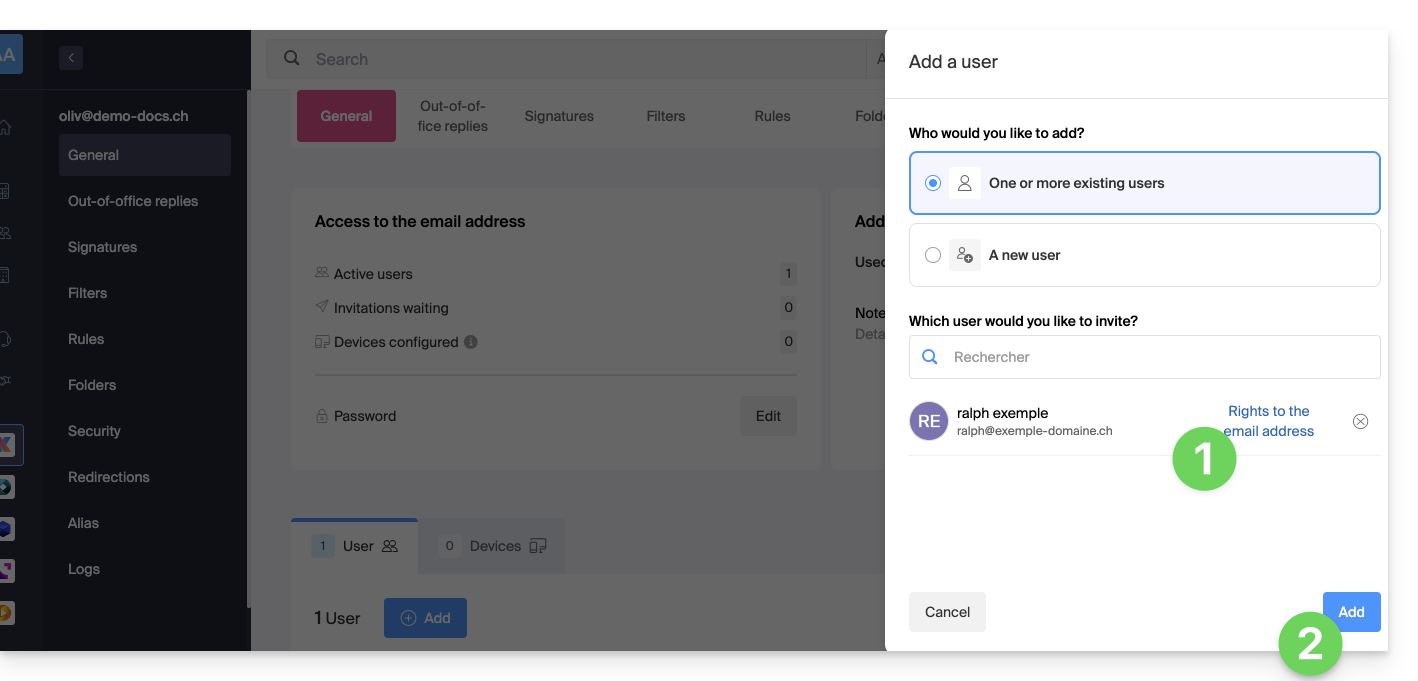
- La dirección de correo electrónico en cuestión será automáticamente visible y accesible para el usuario seleccionado en la aplicación web Correo de Infomaniak (servicio en línea ksuite.infomaniak.com/mail) con los permisos especificados.
- Haga clic en el botón para Agregar el usuario:
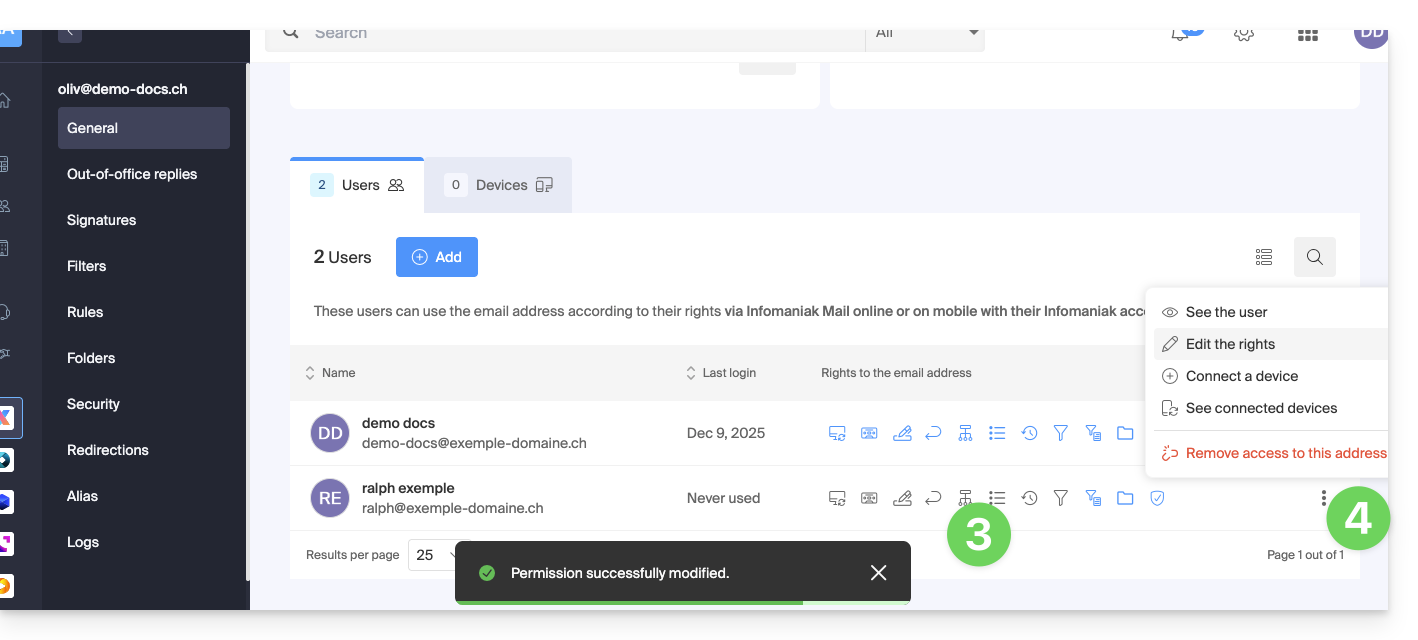
- Después de agregar, siempre es posible restringir al usuario haciendo clic en los iconos correspondientes a los permisos…
- … incluso retirarle el acceso a la dirección de correo electrónico:
El usuario en cuestión tiene acceso a la dirección de correo electrónico correspondiente: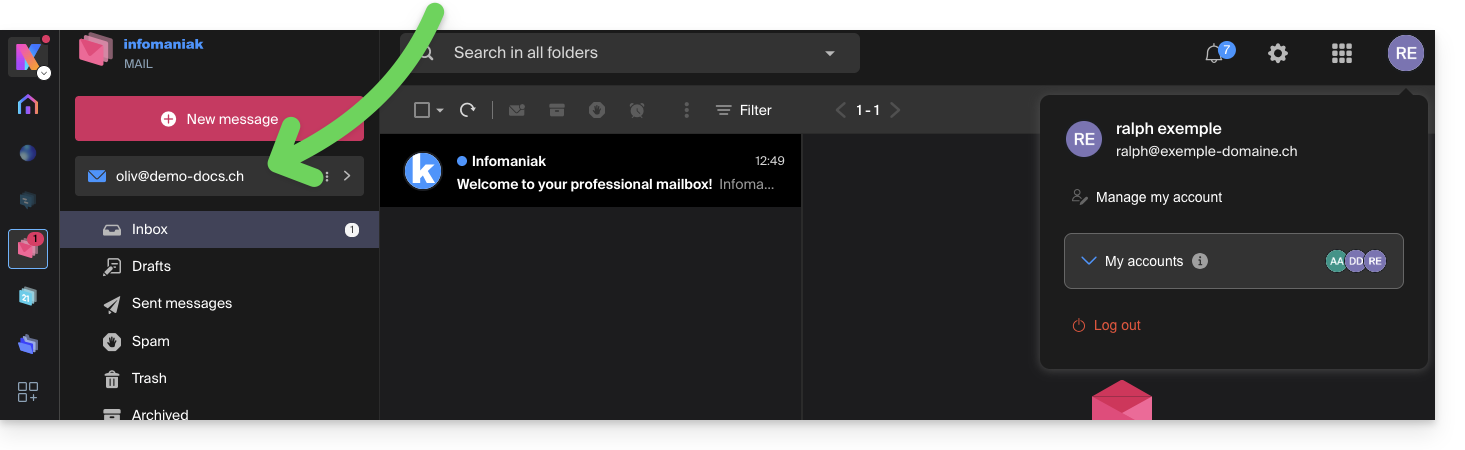
Opción [ b ]: usuario externo a la Organización
Si la tercera persona no está vinculada en absoluto a la Organización, ya sea porque aún no conoce Infomaniak, o porque tiene su propia Organización:
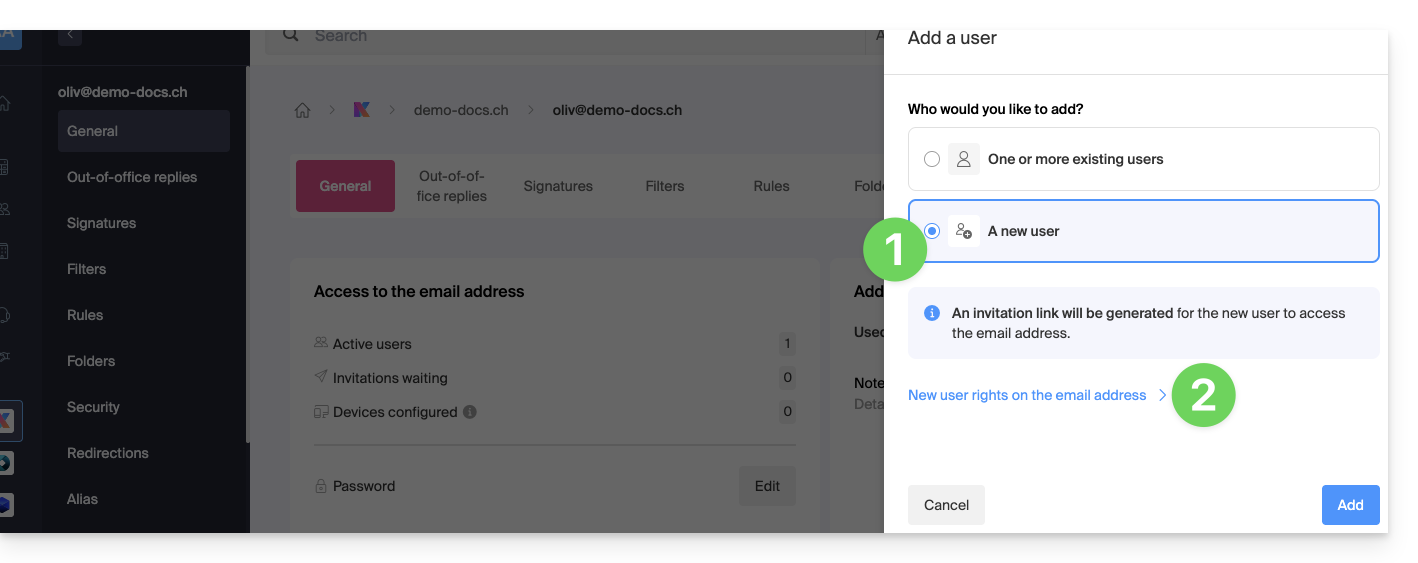
- Haga clic en el botón de opción para seleccionar la opción de nuevo usuario.
- Haga clic para configurar los derechos del usuario:
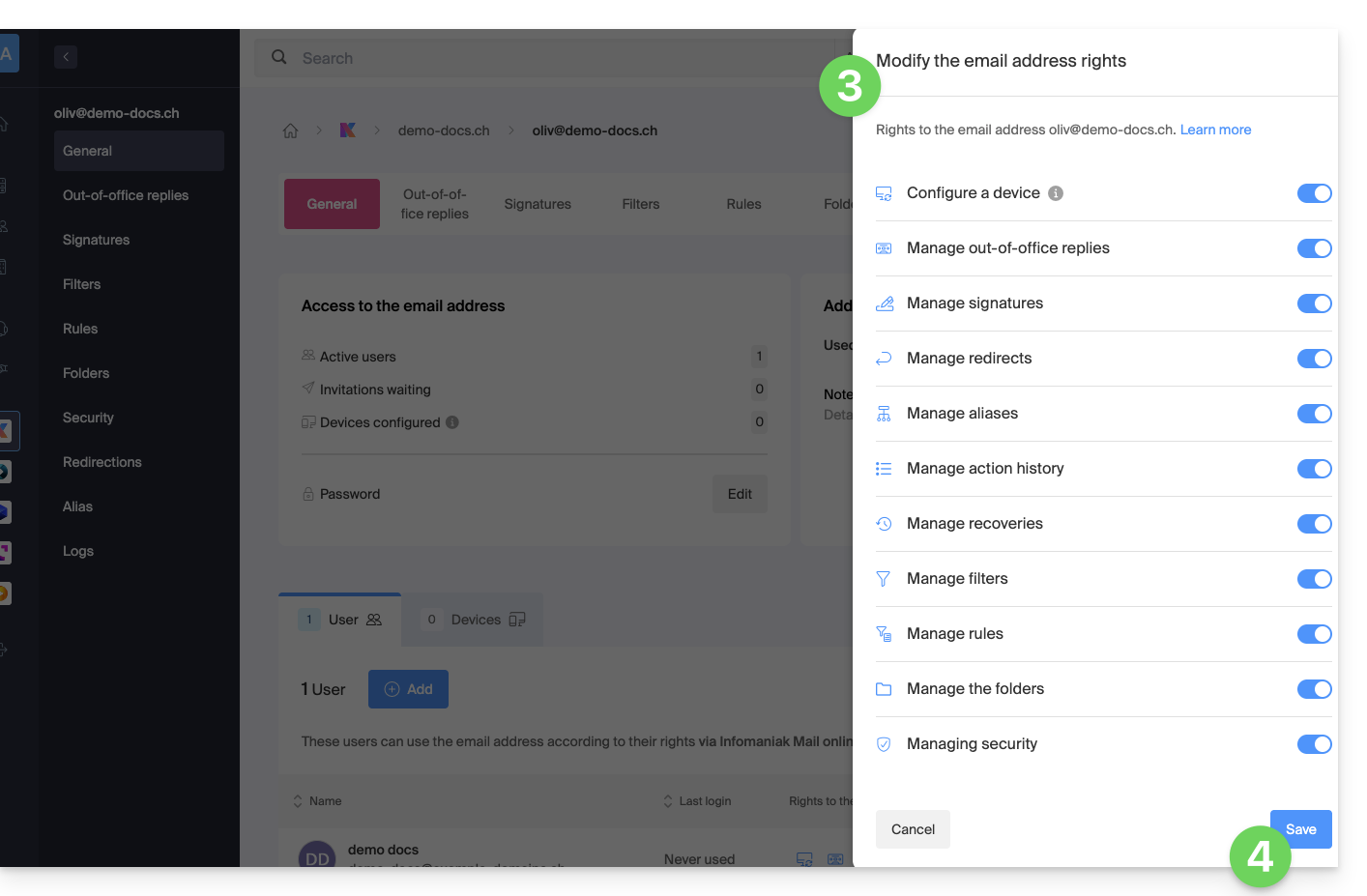
- Modifique, si es necesario, los permisos otorgados al usuario para la dirección de correo electrónico correspondiente.
- Guarde los cambios:
- Haga clic en el botón para Agregar el usuario:
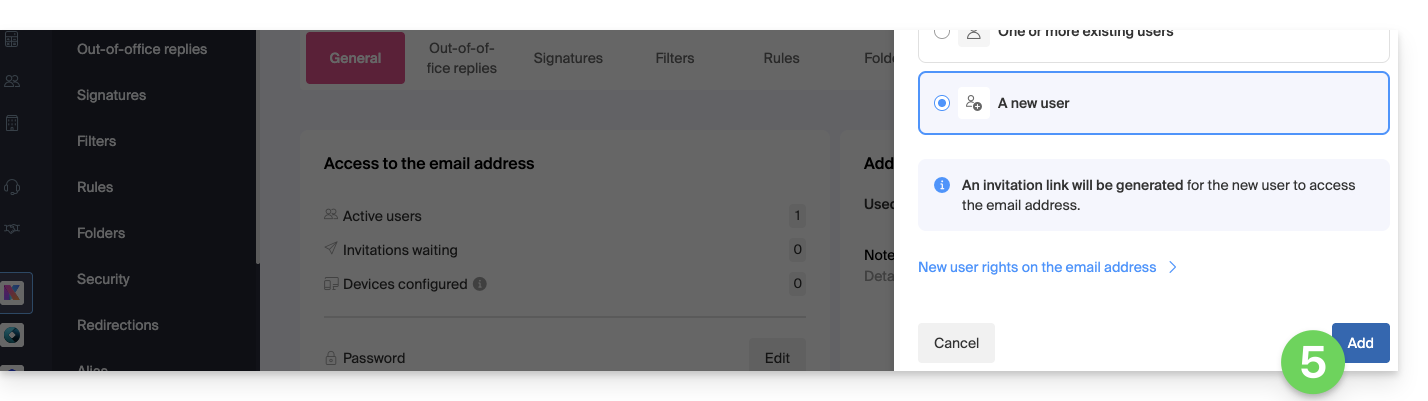
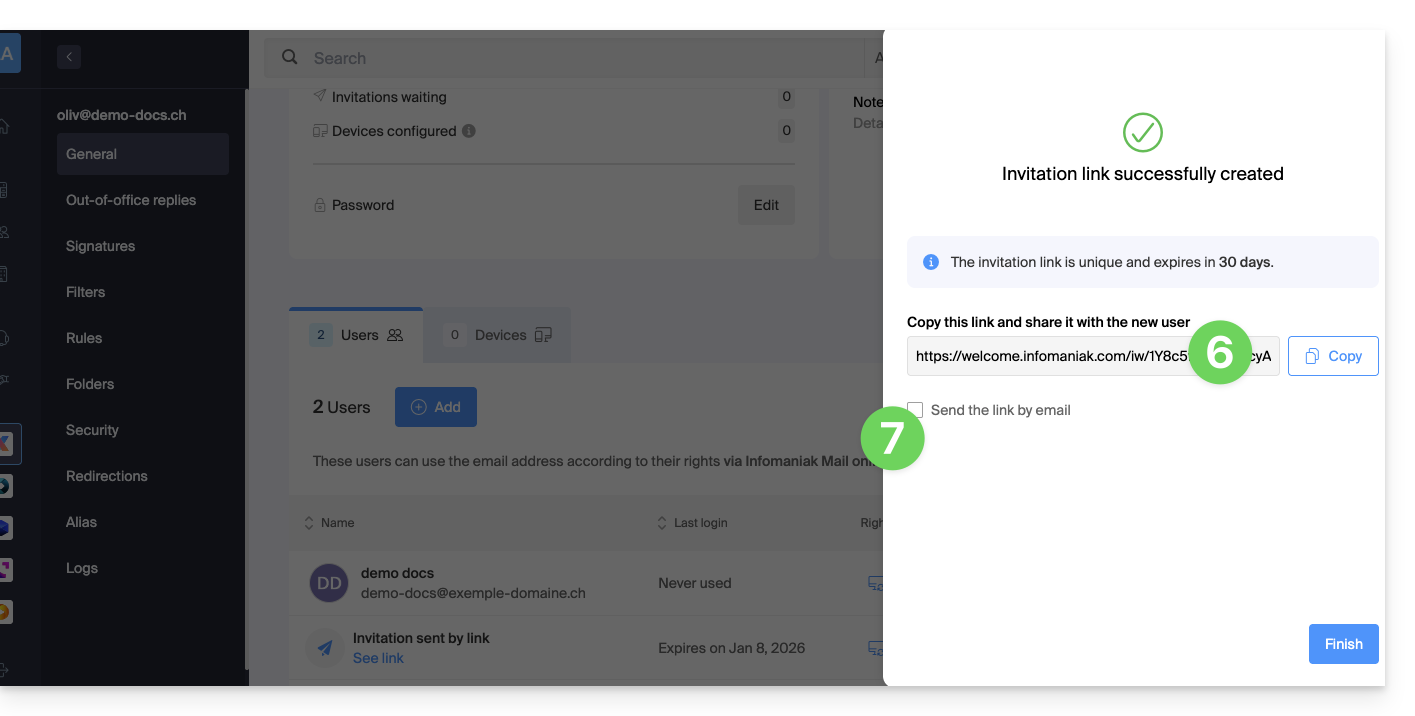
- La invitación se crea (en forma de URL tipo
https://welcome.infomaniak.com/iw/abcdef-12345..…) y el usuario solo tendrá que ejecutar el enlace (leer a continuación) para que la dirección de correo electrónico correspondiente se agregue a su Mail Infomaniak. - Es posible enviar la invitación por correo electrónico:
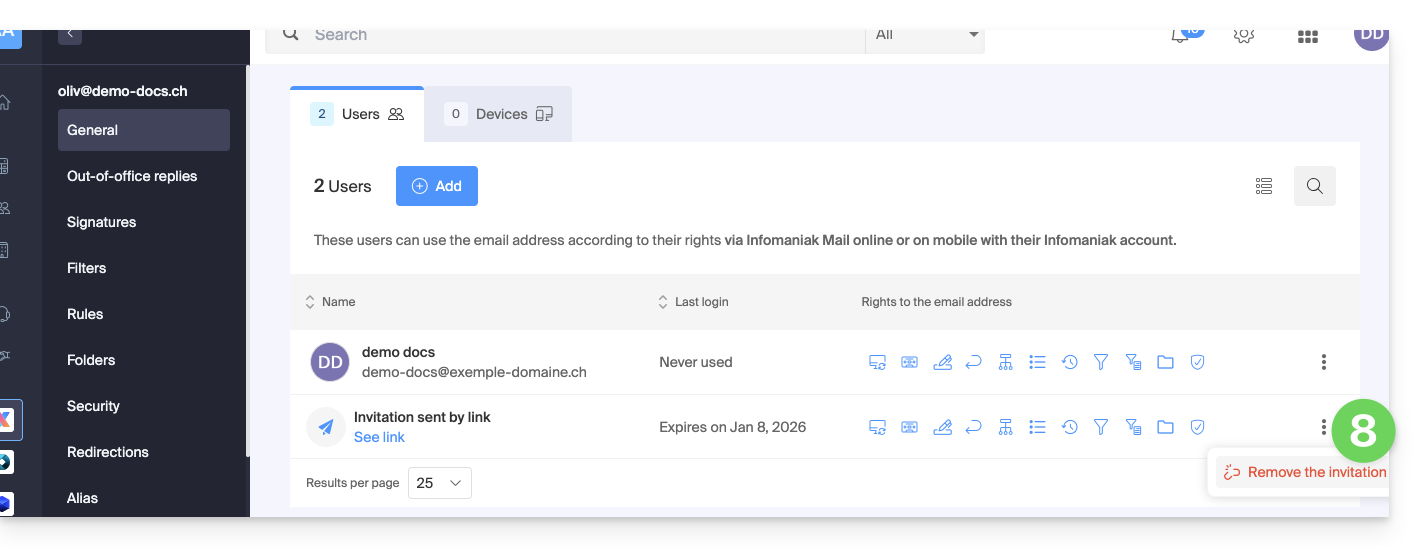
- La invitación es visible en la pestaña de usuarios de la dirección de correo electrónico, y es posible eliminarla en cualquier momento:
Si la tercera persona ya usa la aplicación Web Mail Infomaniak…
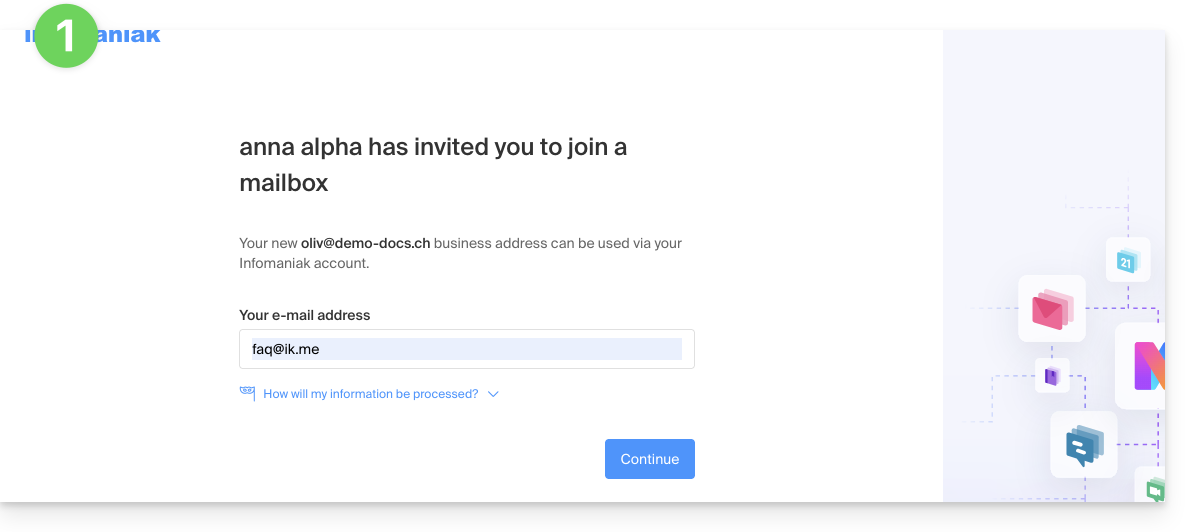
El usuario (tercera persona) ejecuta el enlace de invitación estando conectado en su cuenta Infomaniak…
- … o si se conecta a su cuenta después de ejecutar el enlace de invitación:
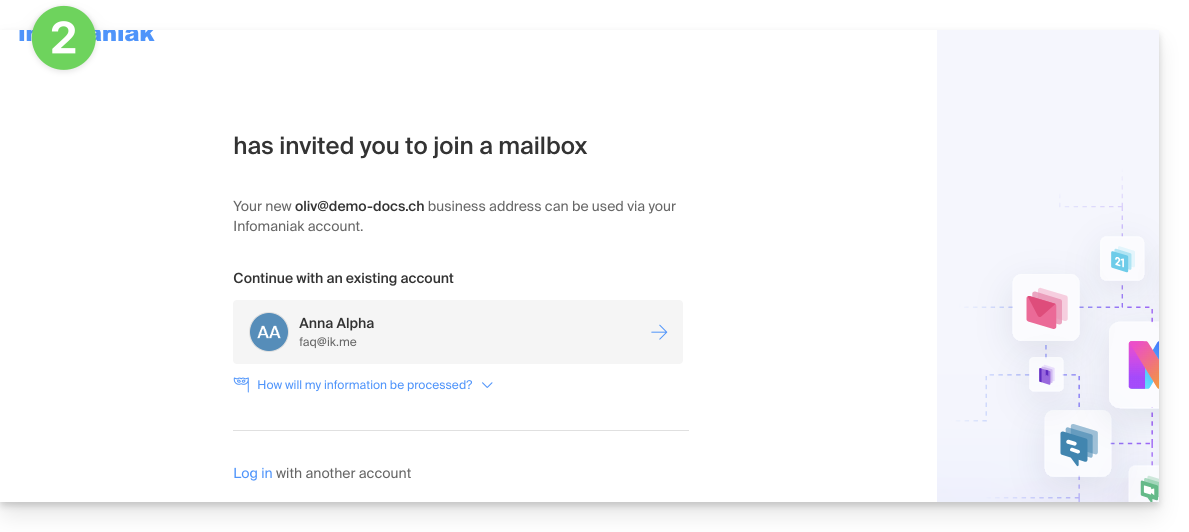
- Si es necesario, el usuario aún puede cambiar de cuenta antes de vincular la dirección si es necesario:
- El usuario en cuestión tiene acceso a la dirección de correo electrónico correspondiente una vez que ha elegido en qué Organización:
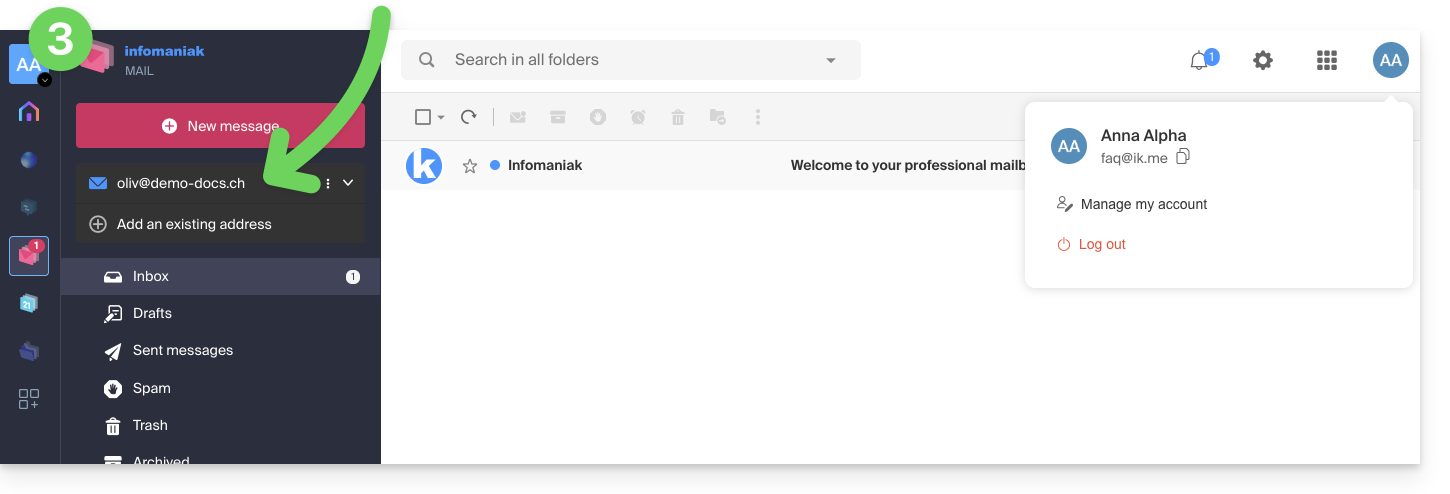
Si la tercera persona aún no usa Infomaniak…
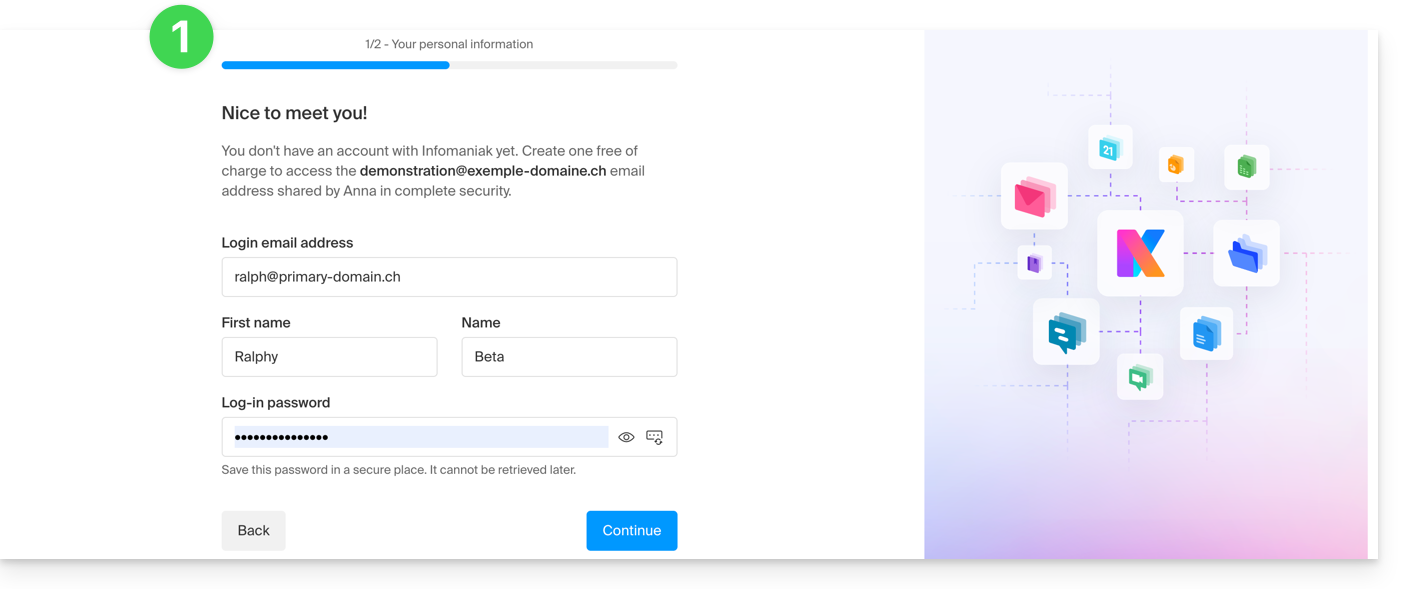
Después de ejecutar el enlace de invitación recibido e indicar su dirección de correo electrónico, la tercera persona será invitada a crear una cuenta Infomaniak:
- Deberá proporcionar sus datos y crear una contraseña para iniciar sesión en su cuenta Infomaniak:
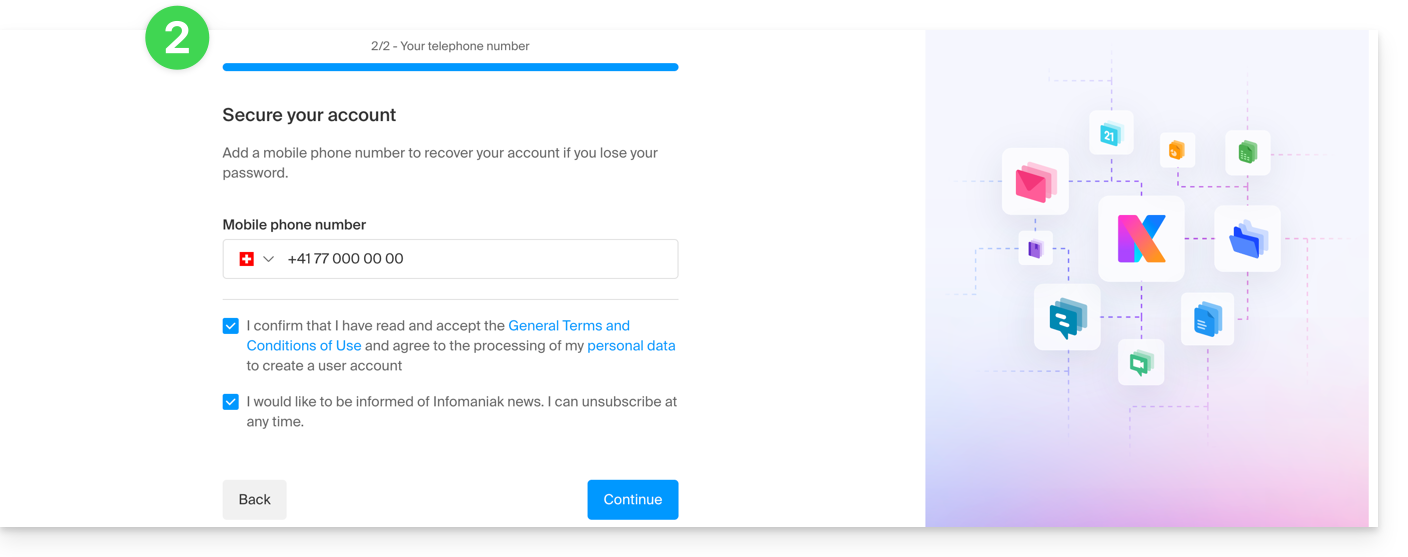
- Deberá indicar un número de teléfono y aceptar los términos y condiciones:
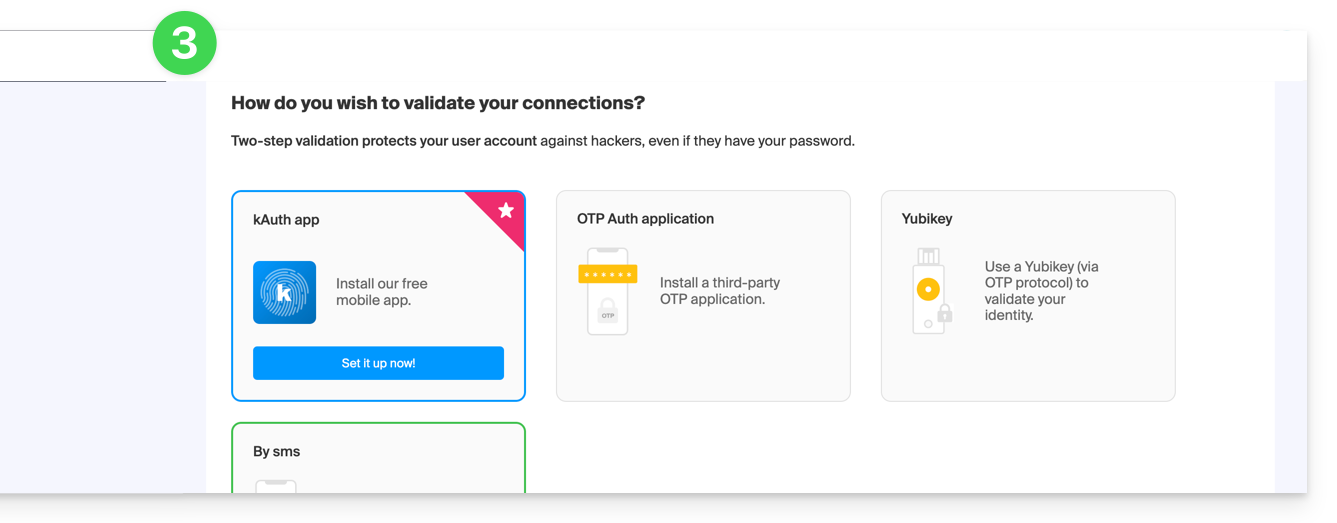
- Ella deberá agregar un método de autenticación doble (2FA) para asegurar el acceso a su cuenta Infomaniak:
- Tan pronto como se agregue el método de 2FA, ¡listo! El usuario es redirigido a la aplicación web Mail de Infomaniak, que mostrará la dirección de correo electrónico a la que hacía referencia el enlace de invitación:
Invitar a usar el correo electrónico desde la aplicación web Mail de Infomaniak
Para acceder al mismo proceso que el anterior, pero desde la aplicación web Mail de Infomaniak (servicio en línea ksuite.infomaniak.com/mail):
- Haga clic aquí para acceder a la aplicación web Mail de Infomaniak (servicio en línea ksuite.infomaniak.com/mail).
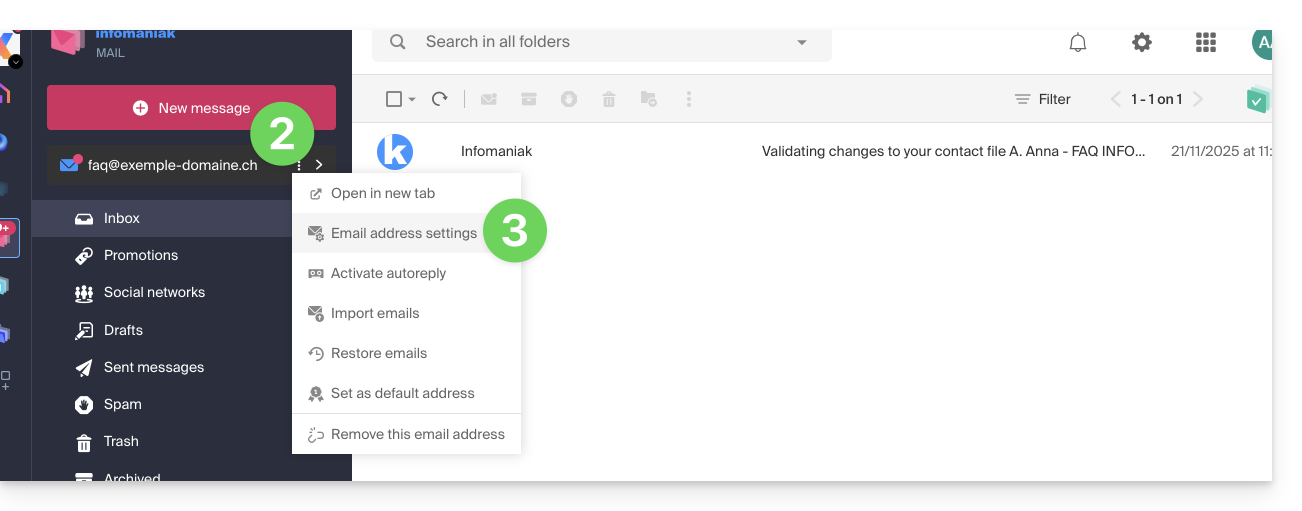
- Haga clic en el menú de acción ⋮ a la derecha de la dirección de correo electrónico en cuestión.
- Haga clic en la Configuración de la dirección de correo electrónico:
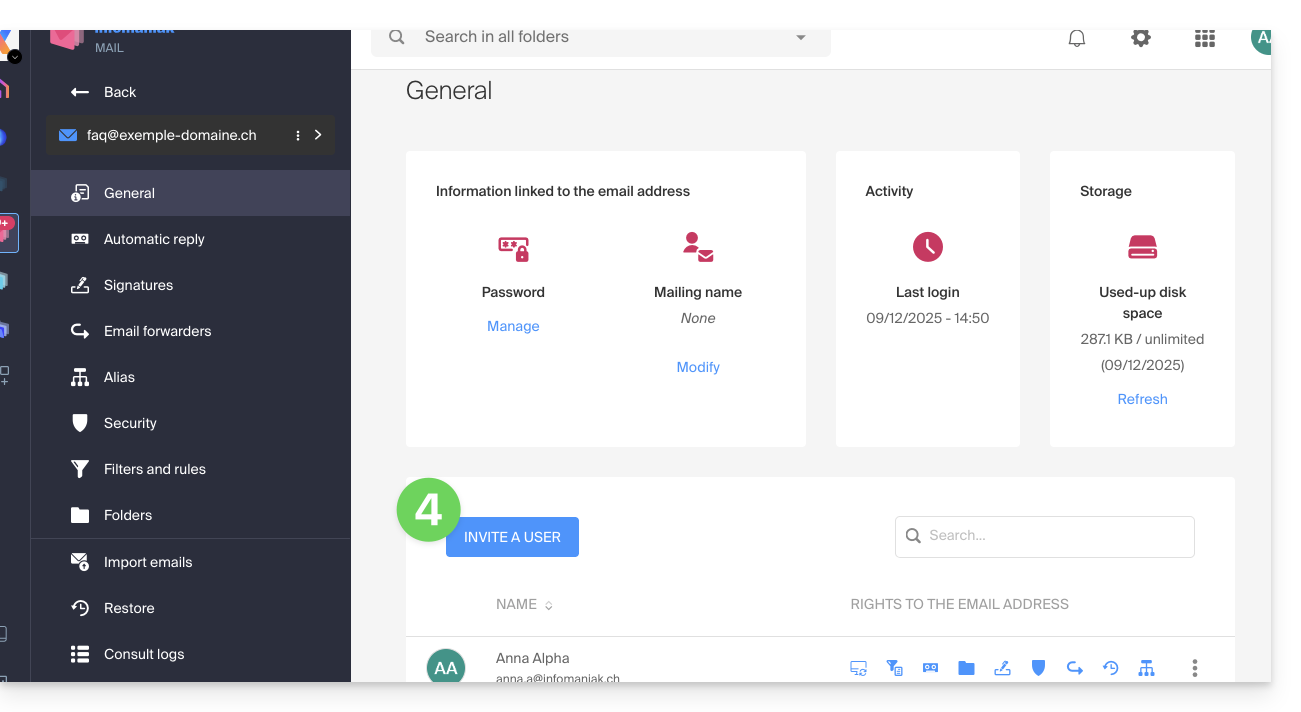
- Haga clic en Invitar a un usuario:
- Ingrese la contraseña de inicio de sesión a su cuenta de Infomaniak si se le solicita.
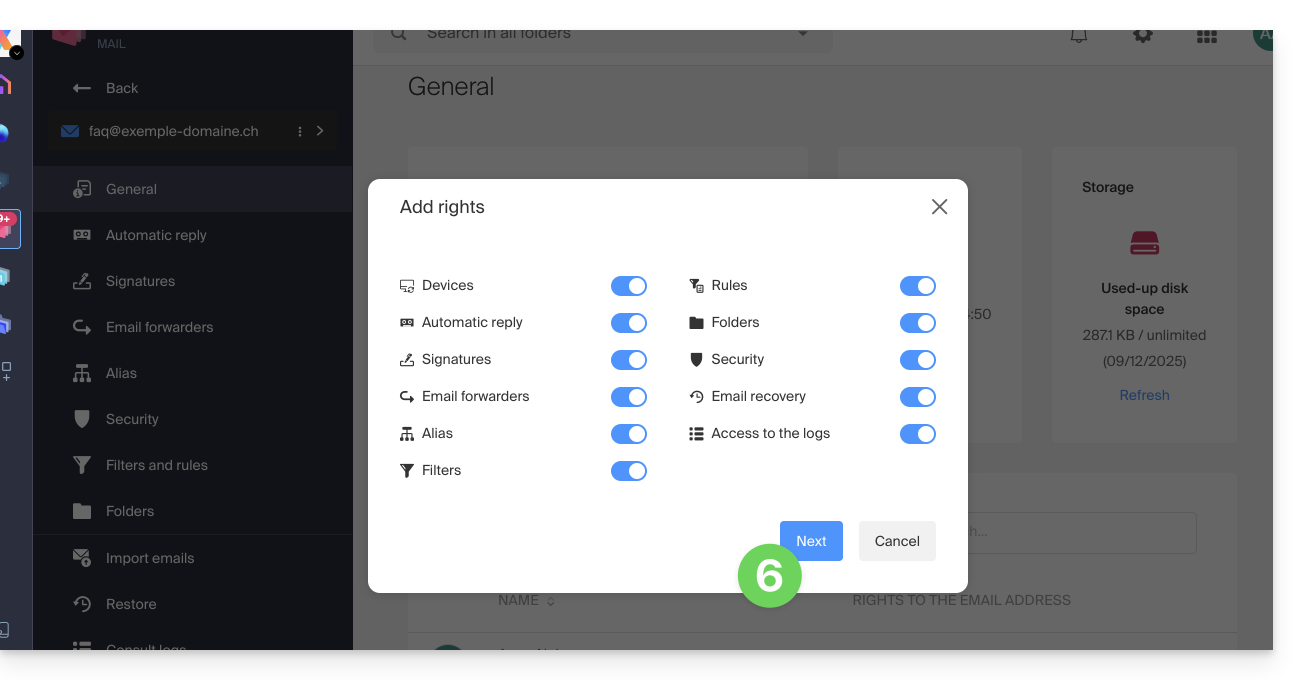
- Modifique, si es necesario, los permisos otorgados al usuario para la dirección de correo electrónico en cuestión y haga clic en Siguiente:
- La invitación se crea y el usuario solo tendrá que ejecutar el enlace proporcionado para que la dirección en cuestión se agregue a su Mail de Infomaniak.
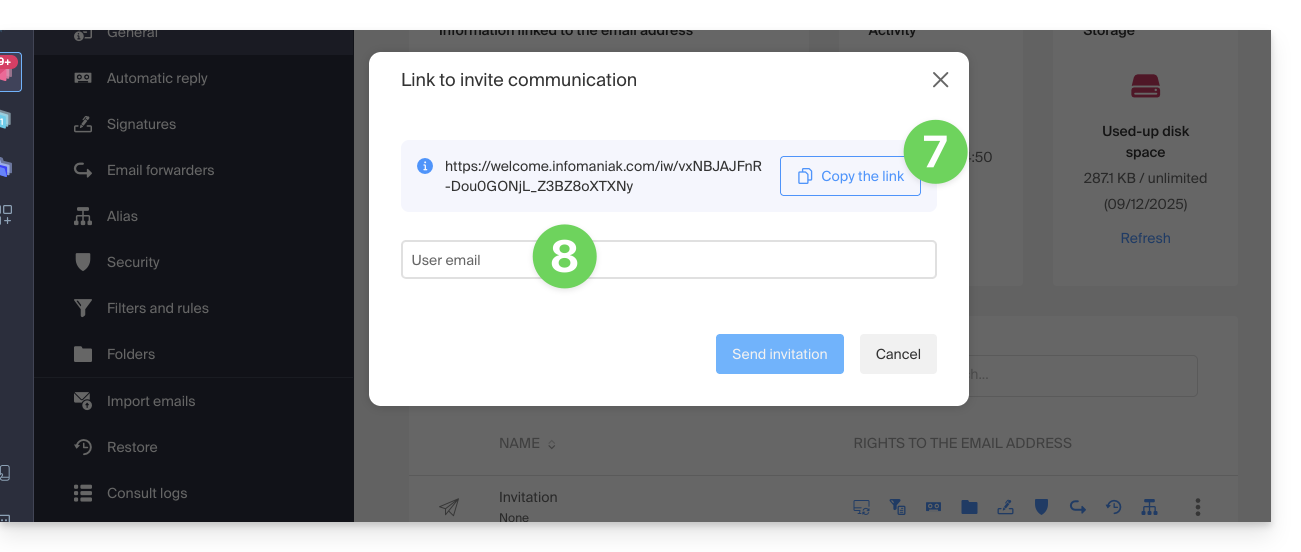
- Es posible enviar la invitación por correo electrónico:
En caso de problemas
Si el botón Invitar no es visible o permanece deshabilitado, verifique que:
- su cuenta de usuario tenga permisos suficientes para administrar el producto en cuestión
- la dirección de correo electrónico en cuestión no exista aún como identificador de inicio de sesión en una Organización de Infomaniak
- la tabla debajo del botón no mencione un usuario que figure con una dirección de correo electrónico idéntica a la dirección de correo electrónico en cuestión
Ejemplo: desea invitar a alguien a consultar la dirección anna.a@domain.xyz, pero el botón está deshabilitado porque un usuario anna.a@domain.xyz figura en la tabla.
Solución: para poder invitar a un nuevo usuario a consultar la dirección en cuestión, consulte esta otra guía.
Si un mensaje indica que no es posible avanzar más por razones de seguridad, consulte esta otra guía.
Si el usuario no puede acceder a la dirección
Cuando se agrega un usuario, la dirección de correo electrónico se agrega automáticamente a sus aplicaciones Mail de Infomaniak:
Puede cambiar entre sus direcciones en cualquier momento a través de la flecha situada en la parte superior izquierda de la pantalla:
Para lograrlo, a veces es necesario, previamente, elegir mostrar, desde la parte superior izquierda, todas las Organizaciones: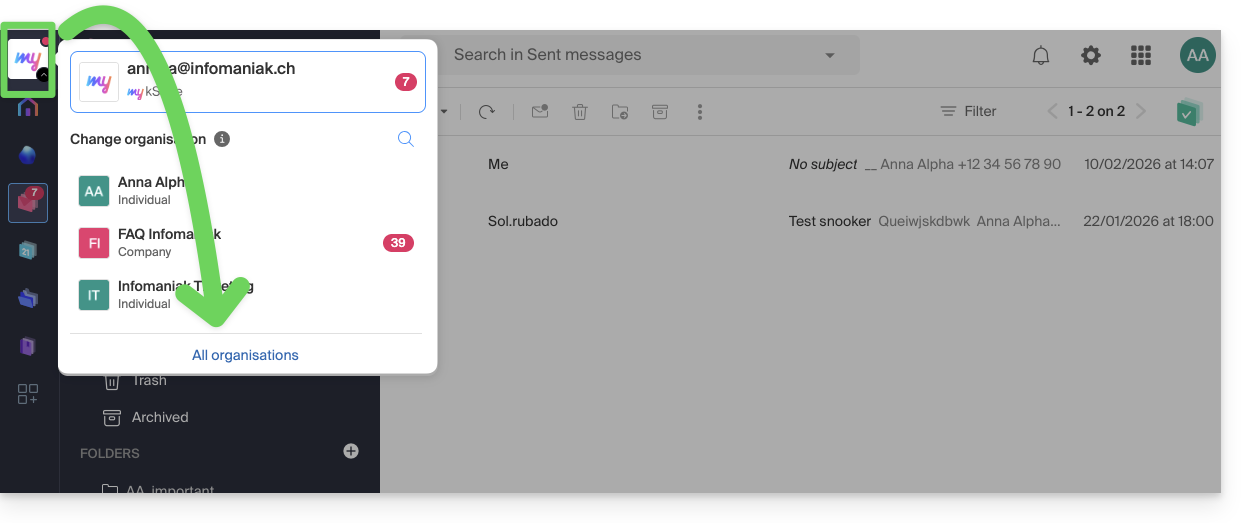
Si la dirección de la que depende la invitación no se muestra, intente actualizar la página del navegador (Command ⌘ + R en macOS y Ctrl + F5 en Windows).
Enlace a esta FAQ:
¿Le ha sido útil esta FAQ?
Esta guía explica cómo compartir un mensaje recibido por correo electrónico en las aplicaciones Mail de Infomaniak utilizando un enlace específico.
✘ NO DISPONIBLE con
my kSuite (ik.me, etik.com, ikmail.com)
Preámbulo
- Es posible compartir cualquier correo electrónico, independientemente de su ubicación (mensajes enviados, archivados, etc.).
- El enlace de compartir es válido por 30 días.
- Los archivos adjuntos serán visibles.
- No es necesario tener una cuenta de Infomaniak para consultar el mensaje.
- Volver al mismo mensaje para copiar nuevamente el enlace de compartir genera un enlace diferente, válido por 30 días.
- Atención: no es posible revocar un enlace de compartir.
Compartir el contenido de un mensaje…
… desde la aplicación web Mail de Infomaniak
Para obtener el enlace de compartir de un correo electrónico desde la interfaz de Mail de Infomaniak:
- Haga clic aquí para acceder a la aplicación web Mail de Infomaniak (servicio en línea ksuite.infomaniak.com/mail).
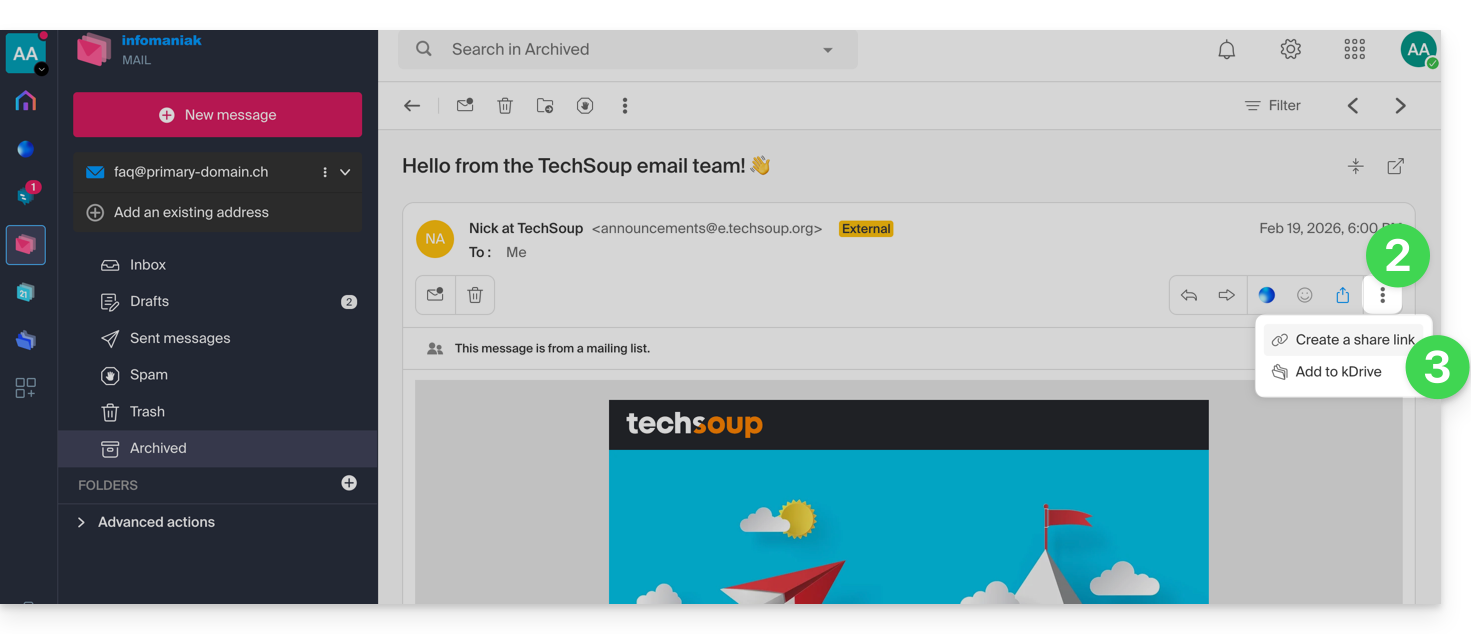
- Abra el mensaje a compartir y haga clic en el menú de acción ⋮ a la derecha.
- Desde el menú que aparece, seleccione Copiar el enlace de compartir:
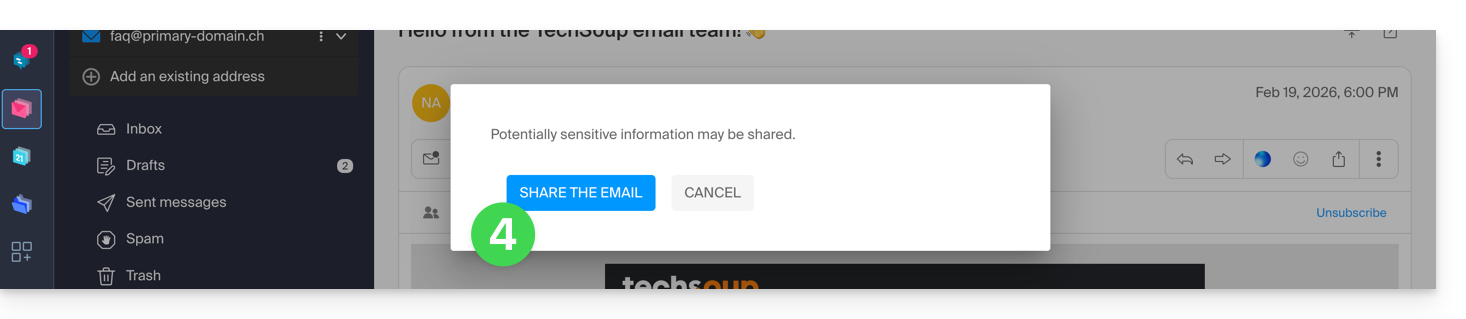
- Confirme el compartir:
- El enlace se ha copiado en el portapapeles; puede consultar la URL para previsualizar el compartir y enviar la URL:

… desde la aplicación móvil Infomaniak Mail
Para ello:
- Abra el correo electrónico en cuestión en la aplicación móvil Infomaniak Mail (aplicación para smartphone o tableta iOS / Android).
- Haga clic en el menú de acción ⋮ situado en la parte superior derecha del correo electrónico mostrado.
- Seleccione Compartir el correo electrónico para enviar el enlace específico a este correo electrónico a través de los medios propuestos por su dispositivo (SMS, Quick Share, etc.).
Enlace a esta FAQ:
¿Le ha sido útil esta FAQ?
Esta guía presenta, siguiendo el mismo modelo que la adición de dispositivos (contraseñas de correo electrónico), los métodos para permitirle (usted, con su identificador de inicio de sesión en su cuenta de Infomaniak) consultar y utilizar una dirección de correo electrónico que ha creado dentro de un Servicio de Correo de Infomaniak, en la aplicación web Correo de Infomaniak (servicio en línea ksuite.infomaniak.com/mail).
Prólogo
- Consulte esta otra guía para invitar a otro usuario que no sea usted.
- No se necesita ninguna contraseña.
- La dirección de correo electrónico se agregará automáticamente a la interfaz Correo de Infomaniak.
Acceder a una dirección de correo electrónico por sí mismo
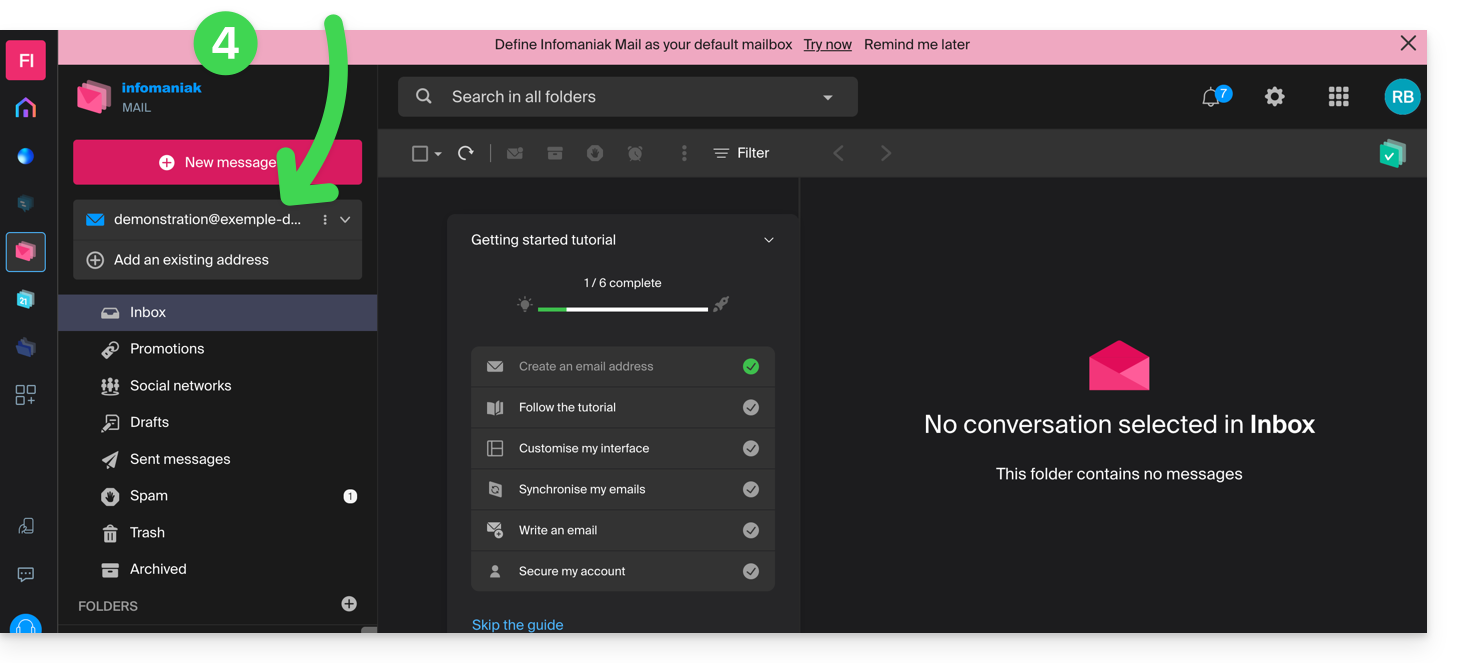
Para usar la dirección de correo electrónico existente demonstration@exemple-domaine.ch:
- Ingrese el identificador de inicio de sesión a su cuenta de Infomaniak y su contraseña en la página https://manager.infomaniak.com/:

- Valide el ingreso en el Manager con el método de 2FA (autenticación doble) definido inicialmente:

- Una vez en el tablero de control, haga clic en Servicio de Correo:

- Una vez en sus Servicios de Correo, haga clic en el nombre/nombre de dominio al que pertenece la dirección de correo electrónico en cuestión:

- Una vez en el Servicio de Correo al que pertenece la dirección, haga clic en la dirección de correo electrónico en cuestión:

- Una vez en la dirección de correo electrónico en cuestión, haga clic en el botón Agregar un usuario:

- A veces es necesario en este punto volver a ingresar la contraseña de inicio de sesión (la del punto B anterior):

- Luego, elija la opción para agregar un usuario existente, luego haga clic en el campo de abajo, lo que hace que aparezca la lista de usuarios de la Organización a la que está conectado, y haga clic en su usuario (su identificador de inicio de sesión en la cuenta de Infomaniak). Valide la adición con el botón en la parte inferior derecha:

- Listo, su propio usuario ha sido agregado:

- Luego, haga clic en el ícono en la parte superior de la pantalla para abrir las herramientas de kSuite y haga clic en la aplicación web Correo de Infomaniak:

- La dirección de correo electrónico se ha agregado correctamente a la aplicación web Correo (haga clic si es necesario en la flecha para expandir el menú de direcciones y poder acceder a él). Se ha enviado un correo electrónico de información al usuario (usted mismo en este caso) para notificar la operación:

Cuando su identificador se agrega como usuario con acceso a la dirección de correo electrónico, la bandeja de entrada se agrega automáticamente a sus aplicaciones Correo de Infomaniak:
Puede cambiar entre sus direcciones en cualquier momento a través de la flecha ubicada en la parte superior izquierda de la pantalla:
Para lograrlo, a veces es necesario, de antemano, elegir mostrar, desde la parte superior izquierda, todas las Organizaciones:
Si la dirección no se muestra, intente actualizar la página del navegador (Command ⌘ + R en macOS y Ctrl + F5 en Windows).
Enlace a esta FAQ:
¿Le ha sido útil esta FAQ?
Esta guía explica cómo reaccionar rápidamente a un correo electrónico en la aplicación web Mail de Infomaniak (servicio en línea ksuite.infomaniak.com/mail).
Prólogo
- Las reacciones no son posibles si:
- eras destinatario del mensaje pero en CCI
- ya has añadido 5 reacciones
- si el mensaje tiene más de 20 destinatarios y/o es de tipo boletín o lista de discusión
- si el remitente es
no-reply/catchall/postmaster - el mensaje está cifrado o se encuentra entre los spams, borradores, mensajes programados o papelera
- el mensaje es el que anuncia una reacción anterior
- Es posible cancelar el envío de una reacción (incluso si no ha activado un retardo de envío de los correos electrónicos).
Enviar una reacción en forma de emoji
Para enviar rápidamente un emoji de reacción a un correo electrónico recibido:
- Haga clic aquí para acceder a la aplicación web Mail de Infomaniak (servicio en línea ksuite.infomaniak.com/mail).
- Abra el correo electrónico al que desea reaccionar.
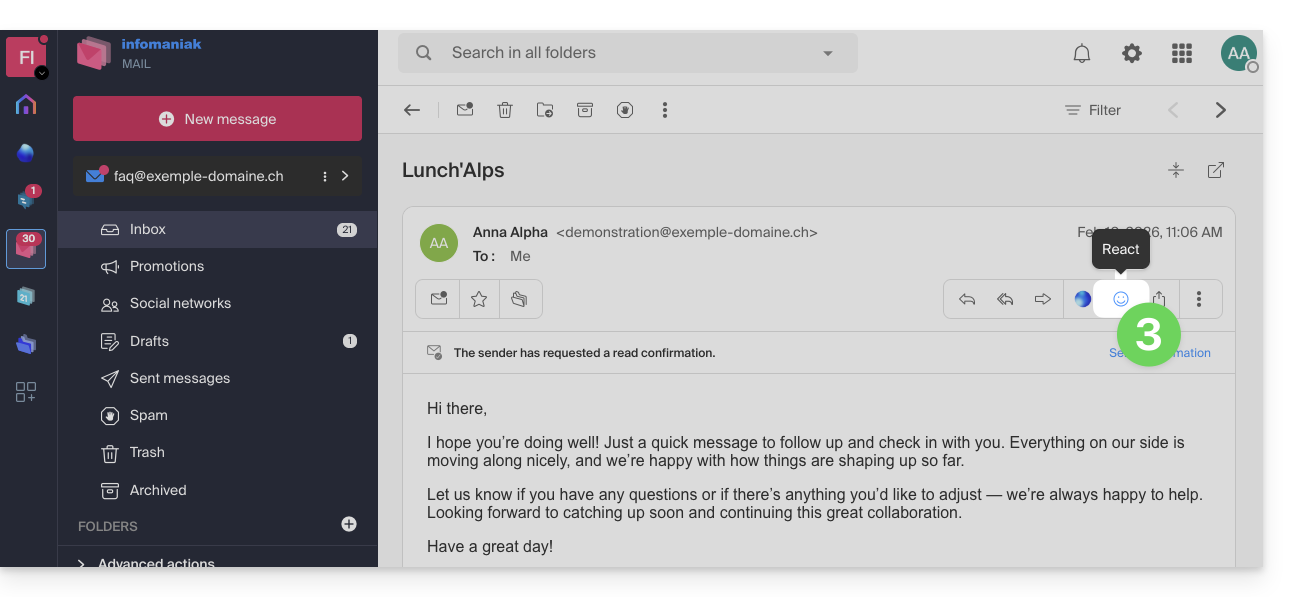
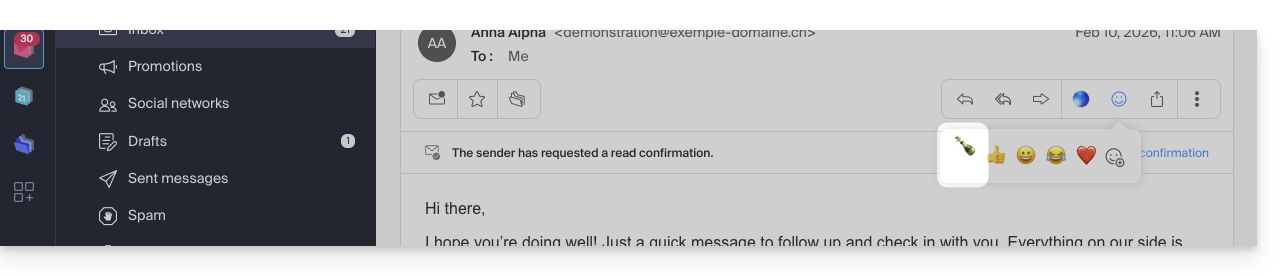
- Haga clic en el emoji “Smiley” en la lista de acciones rápidas en la parte superior derecha del mensaje:
- También puede acceder a esta funcionalidad mediante un botón debajo del mensaje:
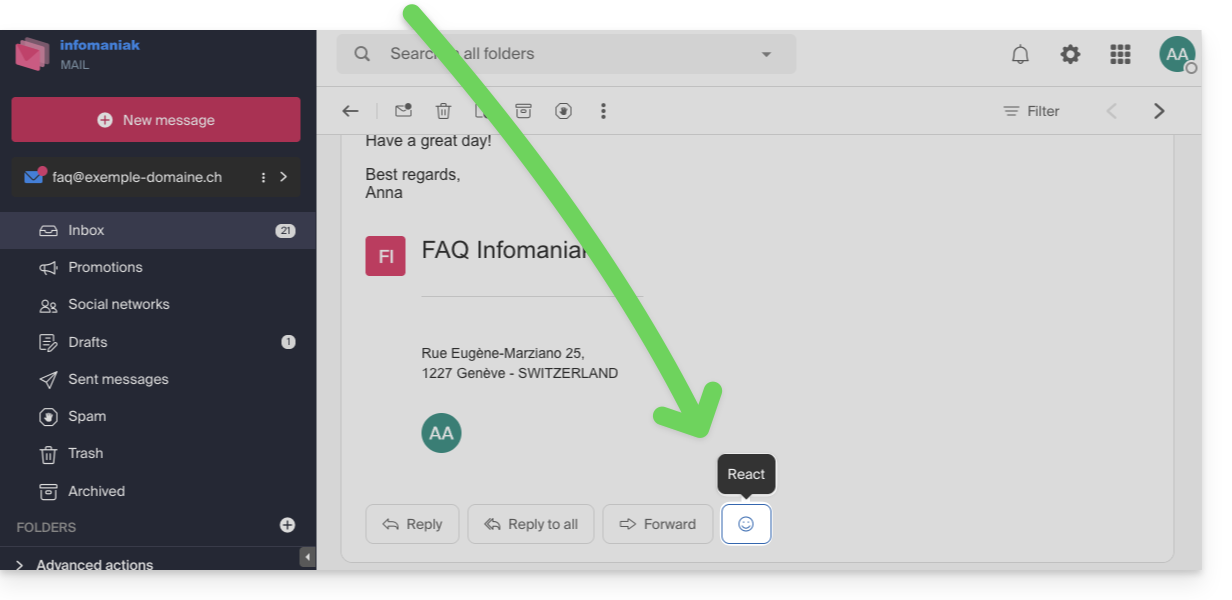
- También puede acceder a esta funcionalidad mediante un botón debajo del mensaje:
- Haga clic en el emoji que mejor corresponda a su reacción, este se añade debajo del mensaje y se envía inmediatamente a su destinatario.
- Es posible una cancelación durante el envío desde la notificación mostrada en la parte inferior de la pantalla:

- Es posible una cancelación durante el envío desde la notificación mostrada en la parte inferior de la pantalla:
- El emoji se muestra en el mensaje en cuestión.
- Un rastro de su reacción también se almacena en la carpeta de mensajes enviados.
- Si varias personas han intervenido, es posible pasar el ratón sobre el emoji para saber quién ha puesto tal o cual reacción:
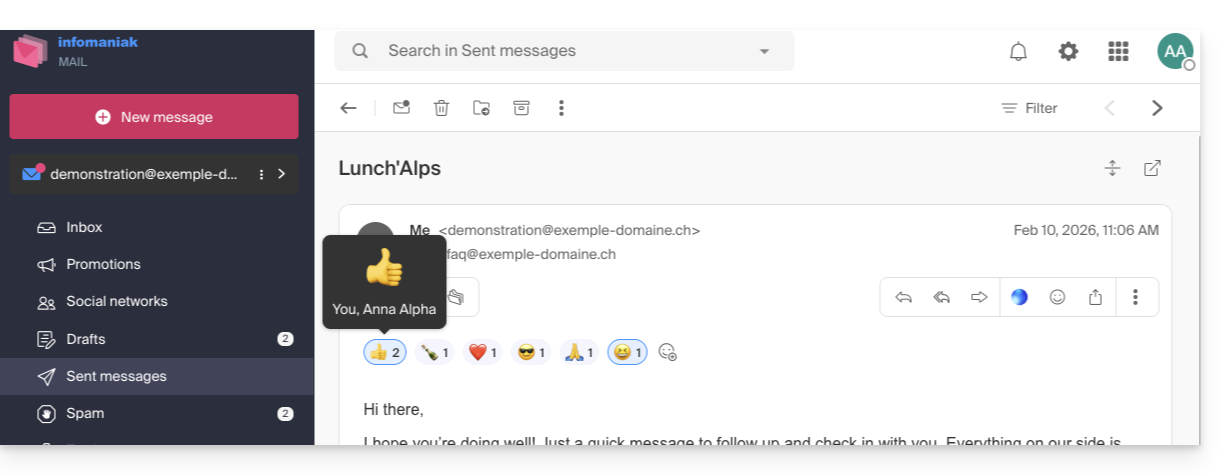
- El emoji se muestra en el correo de su destinatario, quien recibe una notificación como de costumbre cuando recibe una respuesta a su correo electrónico:
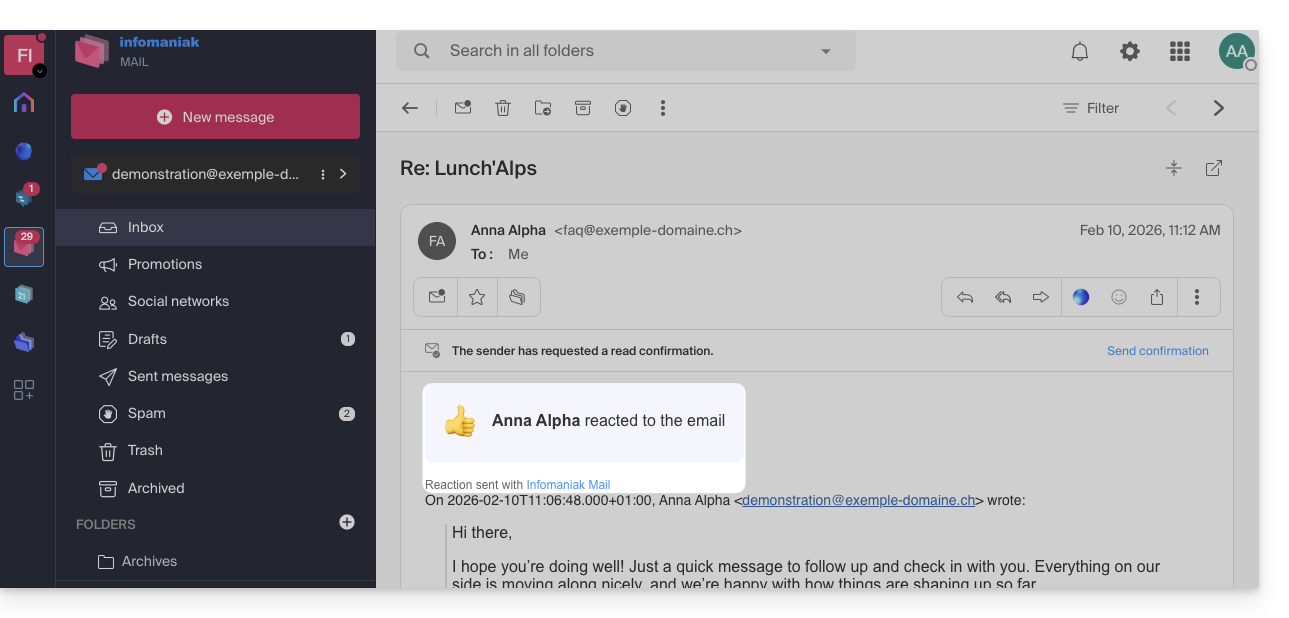
- También puede responder a la reacción por correo electrónico (pero no por una nueva reacción) como de costumbre al recibir un nuevo mensaje.
- El usuario que ha reaccionado al correo electrónico encuentra rápidamente el último emoji utilizado en su lista de reacciones en la aplicación, evitando así tener que buscarlo cada vez:
Enlace a esta FAQ:
¿Le ha sido útil esta FAQ?
Esta guía para la aplicación web Mail Infomaniak (servicio en línea ksuite.infomaniak.com/mail) o la aplicación móvil Infomaniak Mail (aplicación para smartphone o tableta iOS / Android) explica cómo activar el cifrado para los correos electrónicos enviados desde los servicios web y móviles de Infomaniak.
Prólogo
- Cuando el cifrado está activado, los correos electrónicos y los archivos adjuntos se cifran tan pronto como se reciben en los servidores de Infomaniak, a través de las claves públicas de los remitentes y destinatarios.
- Cada dirección de correo electrónico genera una clave en su primer uso, almacenada de manera segura en los centros de datos de Infomaniak.
- Las claves se basan en la criptografía de curvas elípticas (ECC) y utilizan el estándar OpenPGP.
- Estas claves están cifradas en AES-256-GCM con un descifrado automático a través de la autenticación de Infomaniak.
- En los resultados de búsqueda, solo el asunto de los mensajes cifrados será visible, mientras que su contenido permanecerá seguro durante el almacenamiento.
Activar el cifrado de los correos electrónicos…
… desde la aplicación web Mail Infomaniak
Para cifrar automáticamente un mensaje enviado a una dirección de correo electrónico:
- Haga clic aquí para acceder a la aplicación web Mail Infomaniak (servicio en línea ksuite.infomaniak.com/mail).
- Redacte un nuevo mensaje como de costumbre.
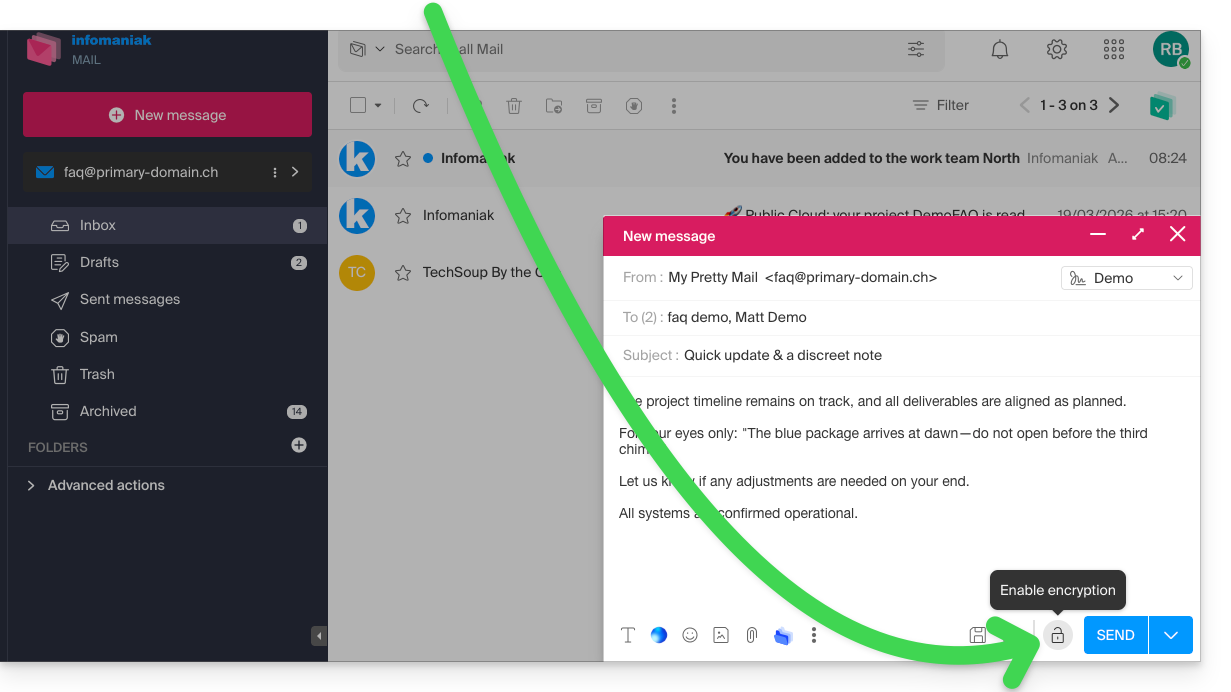
- Haga clic en el ícono candado a la izquierda del botón Enviar para activar el cifrado:
- Confirme la acción si aparece una ventana de confirmación.
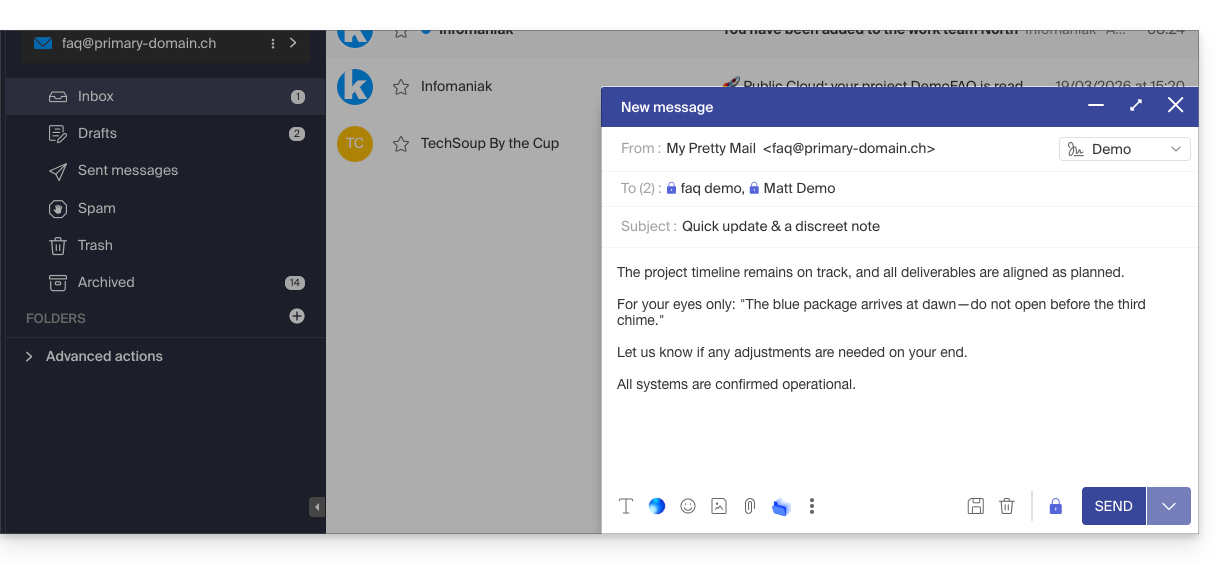
- El ícono ahora representa un candado cerrado y el color del conjunto se modifica:
- Presione el botón Enviar.
La acción debe realizarse en cada nuevo envío.
A. Destinatario cuyo correo electrónico está gestionado por Infomaniak
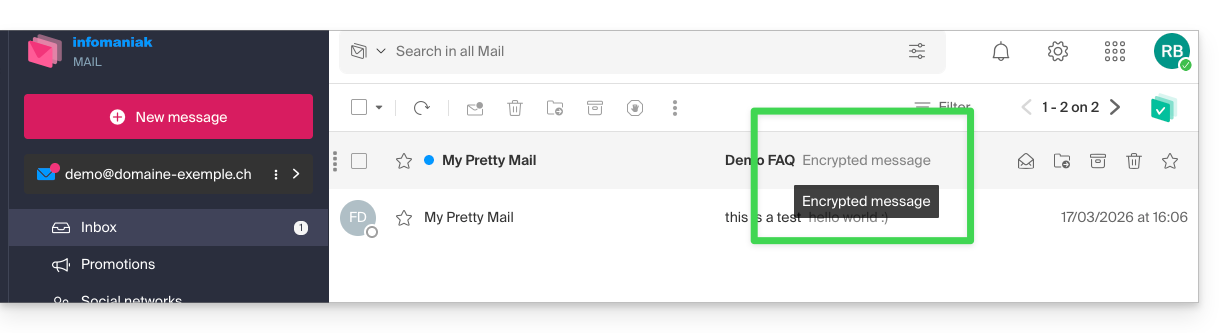
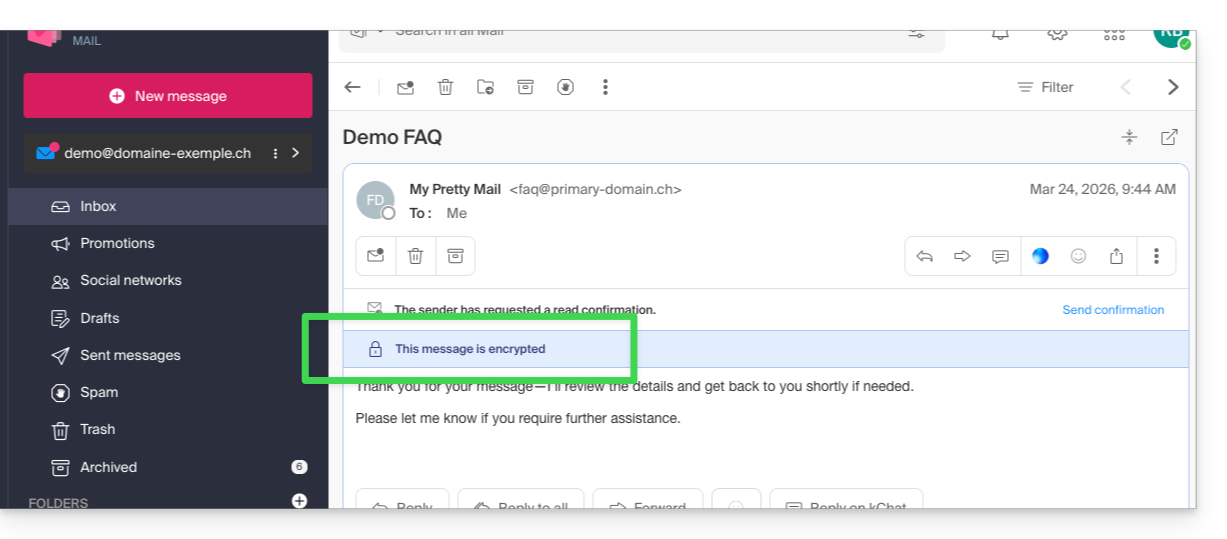
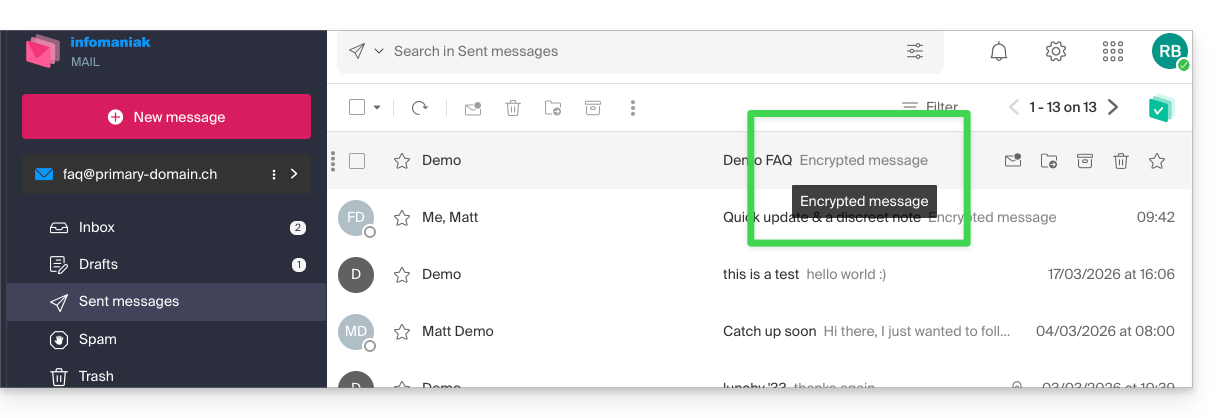
Si el destinatario del correo electrónico cifrado tiene una dirección de correo electrónico gestionada por Infomaniak, el cifrado se realiza de manera completamente transparente para el remitente y el destinatario. Una mención indicará el cifrado del mensaje…
- … en la bandeja de entrada del destinatario:
- … al abrir el mensaje recibido:
- … y en la carpeta de mensajes enviados por el remitente:
B. Destinatario externo
Si el destinatario del correo cifrado tiene una dirección de correo gestionada fuera de los servicios de Infomaniak, el cifrado sigue siendo posible, pero requiere la definición de una contraseña:
- Haga clic aquí para acceder a la aplicación Mail de Infomaniak (servicio en línea ksuite.infomaniak.com/mail).
- Redacte un nuevo mensaje como de costumbre, pero dirigido a una dirección de correo fuera de Infomaniak.
- Haga clic en el icono candado a la izquierda del botón Enviar para activar el cifrado.
- Se abre una ventana emergente para permitirle crear una contraseña:
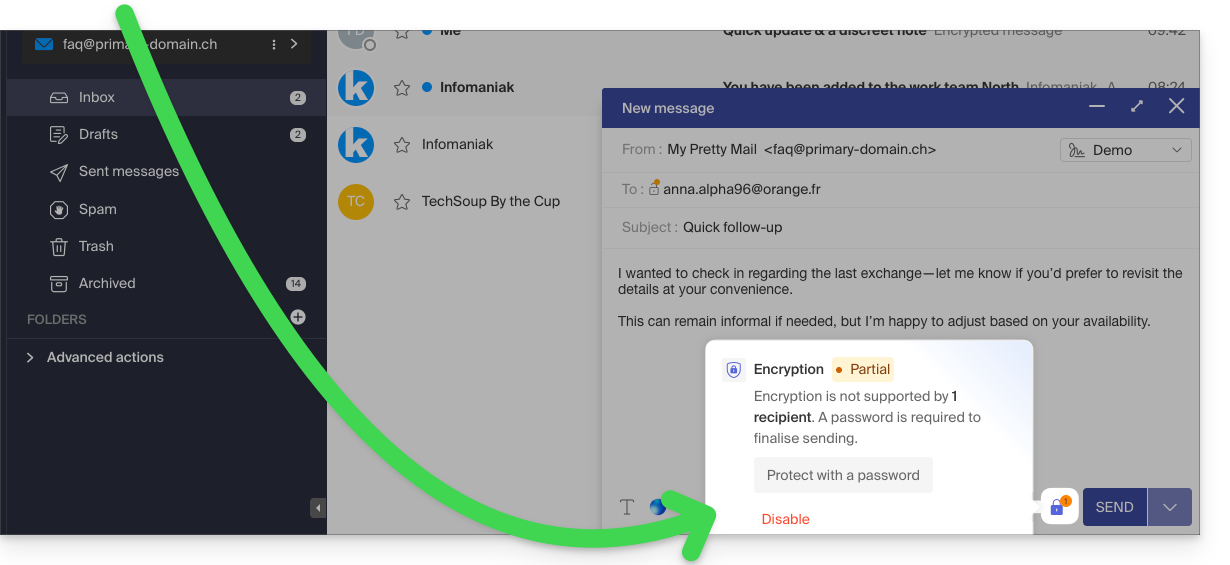
- Introduzca una contraseña y cópiela para enviarla por sus propios medios (kPaste por ejemplo) al destinatario (puede acordar una contraseña de antemano, así el destinatario ya estará informado):
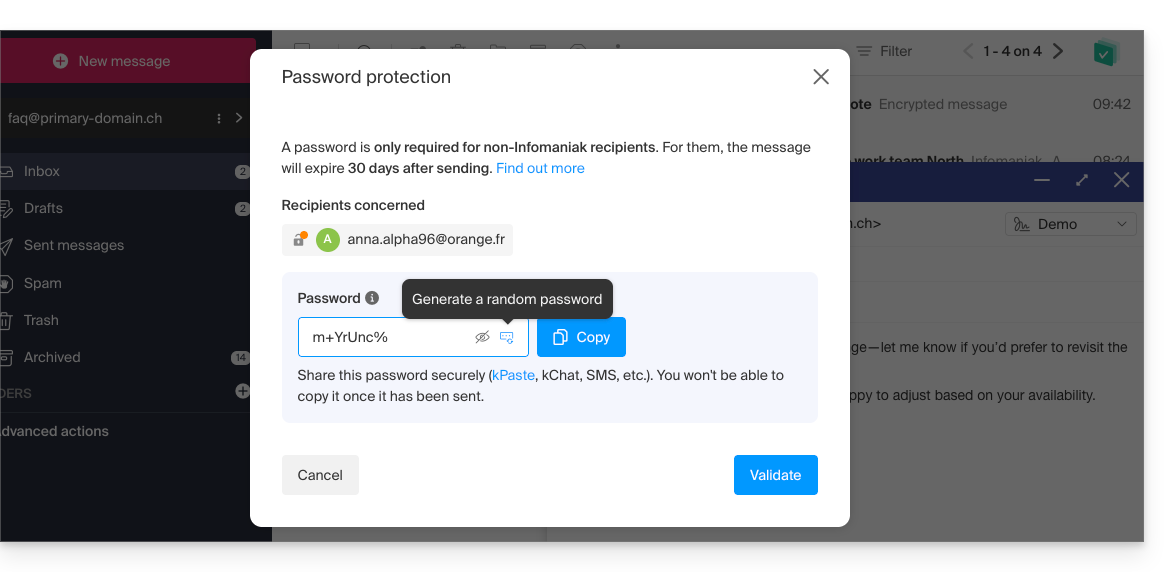
- Introduzca una contraseña y cópiela para enviarla por sus propios medios (kPaste por ejemplo) al destinatario (puede acordar una contraseña de antemano, así el destinatario ya estará informado):
- El icono ahora representa un candado cerrado sin un chip naranja y puede enviar el correo electrónico como de costumbre:
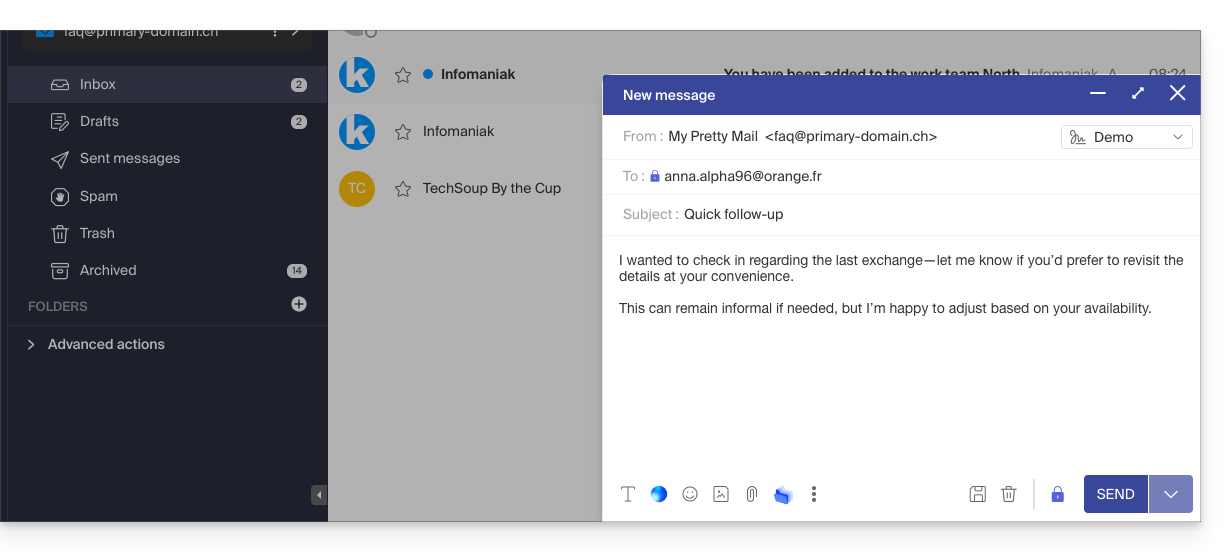
- Los destinatarios recibirán entonces un mensaje indicándoles que un correo cifrado los está esperando:
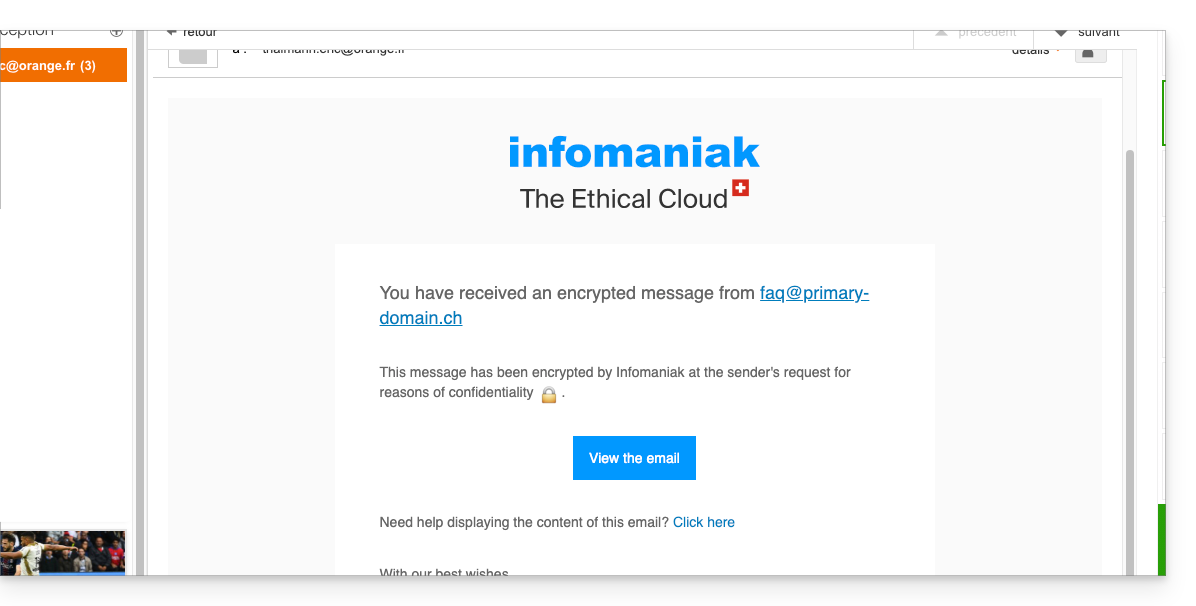
- Al hacer clic en el botón proporcionado, serán redirigidos a una página web segura donde se deberá ingresar la contraseña.
- Una vez validada la contraseña, el mensaje cifrado podrá ser consultado en la misma página válida por 30 días.
… desde la aplicación móvil de Infomaniak Mail
Para cifrar automáticamente un mensaje enviado a una dirección de correo electrónico:
- Abra la aplicación móvil Infomaniak Mail (aplicación para smartphone o tableta iOS / Android).
- Redacte un nuevo mensaje como de costumbre.
- Presione el icono candado en la parte inferior de la ventana de redacción para activar el cifrado:
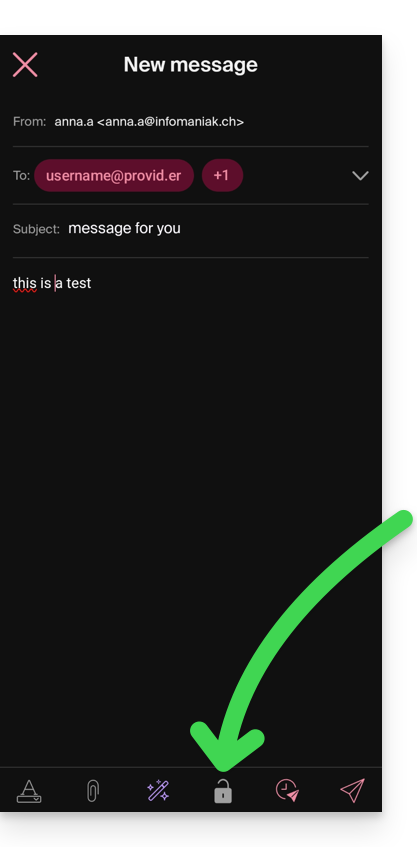
A. Destinatario cuyo correo electrónico está gestionado por Infomaniak
Si el destinatario del correo cifrado tiene una dirección de correo gestionada por Infomaniak, el cifrado se realiza de manera totalmente transparente para el remitente y el destinatario:
- Se representan candados cerrados en la pantalla.
- Presione el icono de envío:
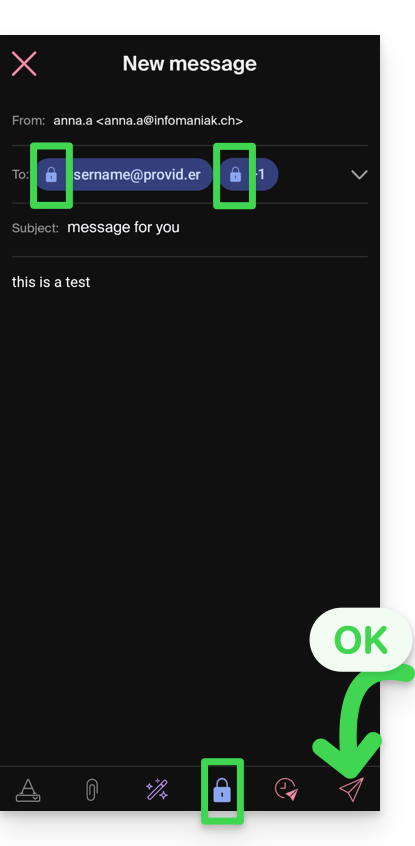
B. Destinatario externo
Si el destinatario del correo cifrado tiene una dirección de correo gestionada fuera de los servicios de Infomaniak, el cifrado sigue siendo posible, pero requiere la definición de una contraseña:
- . El envío no será posible ya que el icono de envío permanecerá desactivado y aparecerán símbolos en los candados:
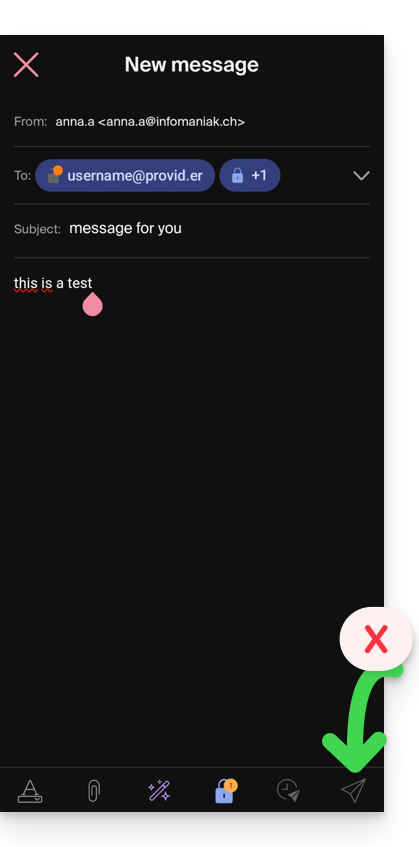
- Presione el icono del candado.
- Se abre una ventana emergente para permitirle crear una contraseña.
- Deje la contraseña sugerida o introduzca una nueva contraseña y cópiela para enviarla por sus propios medios (kPaste por ejemplo) al destinatario (puede acordar una contraseña de antemano, así el destinatario ya estará informado).
- Presione la cruz en la esquina superior izquierda si ha terminado de gestionar la contraseña.
- ¡Listo! El envío ahora puede realizarse de manera cifrada:
Enlace a esta FAQ:
¿Le ha sido útil esta FAQ?
Esta guía explica cómo denunciar un correo no deseado o declarar un falso positivo si los mensajes de tipo spam pasan desapercibidos dentro de un Servicio de Correo de Infomaniak, o, por el contrario, si un correo válido ha sido clasificado como spam involuntariamente; puede intervenir en unos pocos clics.
Denunciar un correo no deseado
Requisitos previos
- Verificar que el filtro de spam está activo.
A continuación, para mover automáticamente a la carpeta de Spam un correo electrónico de su bandeja de entrada que haya eludido el filtro anti-spam:
- Haga clic aquí para acceder a la aplicación web Mail de Infomaniak (servicio en línea ksuite.infomaniak.com/mail).
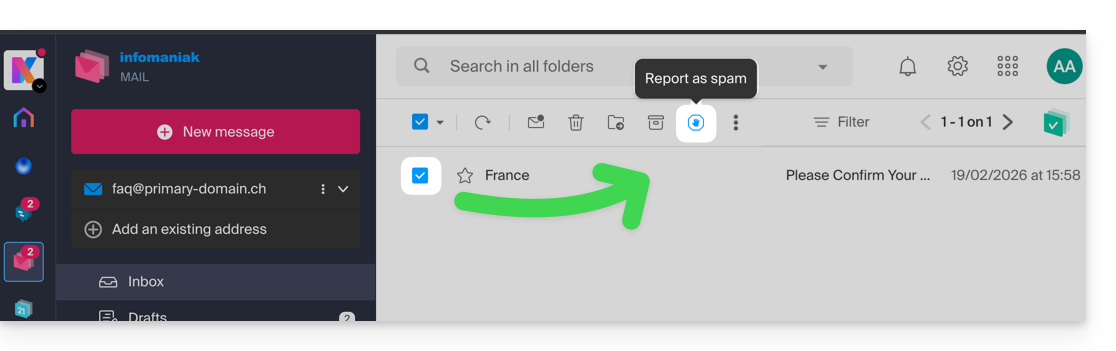
- Seleccione el mensaje en la bandeja de entrada y luego haga clic en el icono Spam de la barra de herramientas:
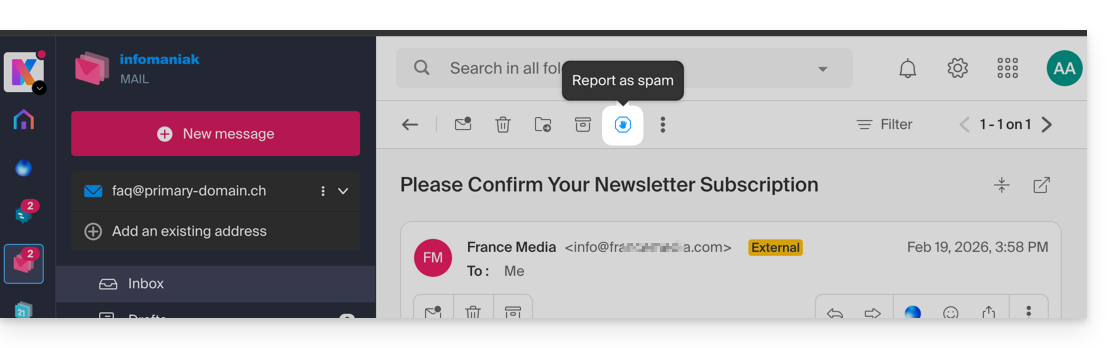
- También puede abrirlo y declararlo como Spam en un segundo momento:
- Otra posibilidad: abrirlo y hacer clic en el menú de acción ⋮ a la derecha:
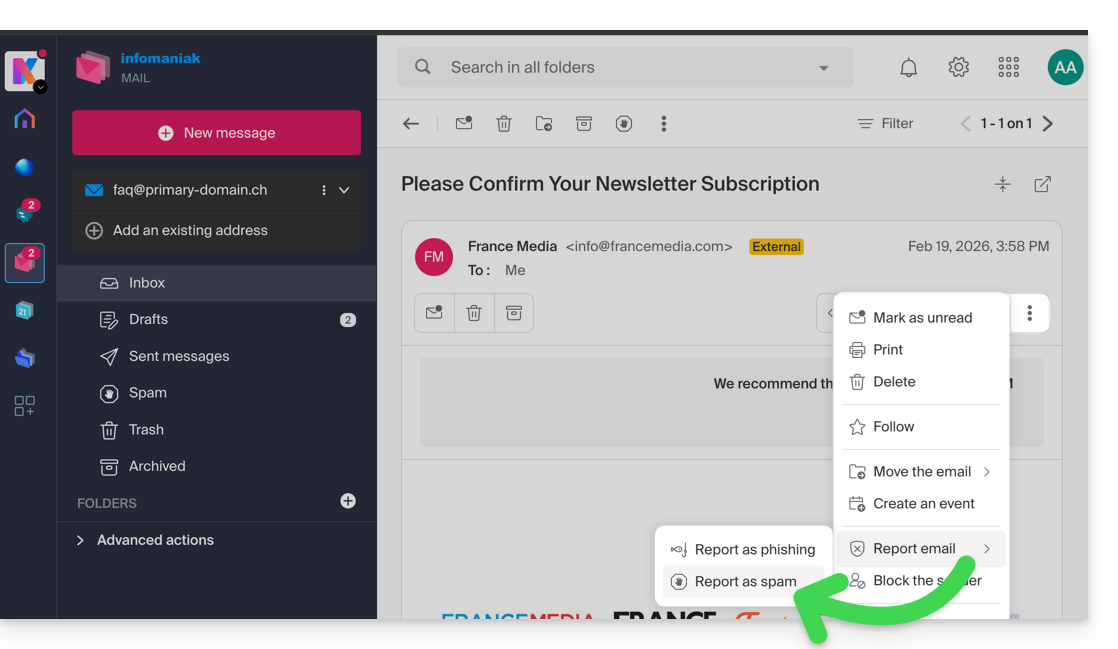
Una vez que haya hecho clic en Denunciar como spam:
- el correo electrónico se mueve a la carpeta Spam (o a la carpeta definida manualmente)
- la dirección del remitente se añade a la lista de usuarios bloqueados
- el filtro se ajusta para una mejor gestión con el tiempo.
Declarar un falso positivo
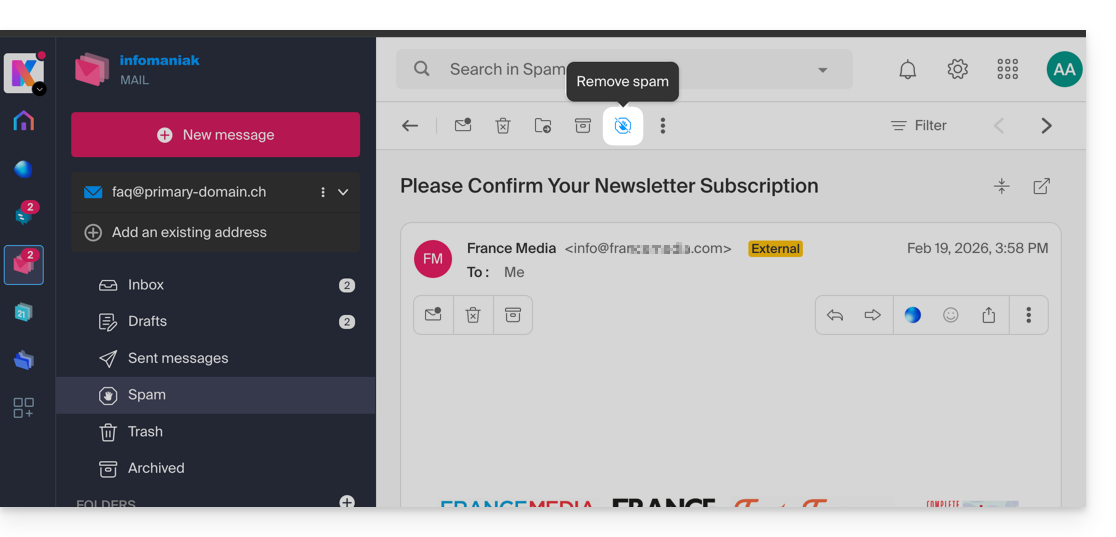
Por el contrario, si actúa sobre un correo electrónico considerado falsamente como spam (falso positivo) haciendo clic en el icono "Esto no es spam":
- El correo electrónico se mueve a la bandeja de entrada…
- La dirección del remitente se añade a la lista de usuarios autorizados…
- Esto también afecta al filtro y sus criterios.
Enlace a esta FAQ:
¿Le ha sido útil esta FAQ?
Esta guía explica cómo agregar o modificar un nombre de remitente que se utilizará al enviar sus correos electrónicos desde la aplicación web Mail de Infomaniak (servicio en línea ksuite.infomaniak.com/mail).
Prólogo
- Este nombre completo (generalmente un nombre y un apellido) está vinculado a su dirección de correo electrónico, a su cuenta de Infomaniak y a las posibles firmas.
- Se muestra en lugar de o junto a su dirección de correo electrónico en el destinatario de su correo electrónico.
- Tenga en cuenta que si ya lo ha agregado a su libreta de direcciones con un nombre/apellido, a menudo son estas coordenadas registradas las que prevalecen.
Agregar / modificar el nombre del remitente
Sin firma
Si no utiliza una firma al enviar su mensaje, las coordenadas utilizadas son las de su cuenta de Infomaniak:
- Haga clic aquí para acceder a la aplicación web Mail de Infomaniak (servicio en línea ksuite.infomaniak.com/mail) para redactar un nuevo mensaje.
- Verifique el De: es decir, el remitente.
- Verifique que no esté utilizando una firma:
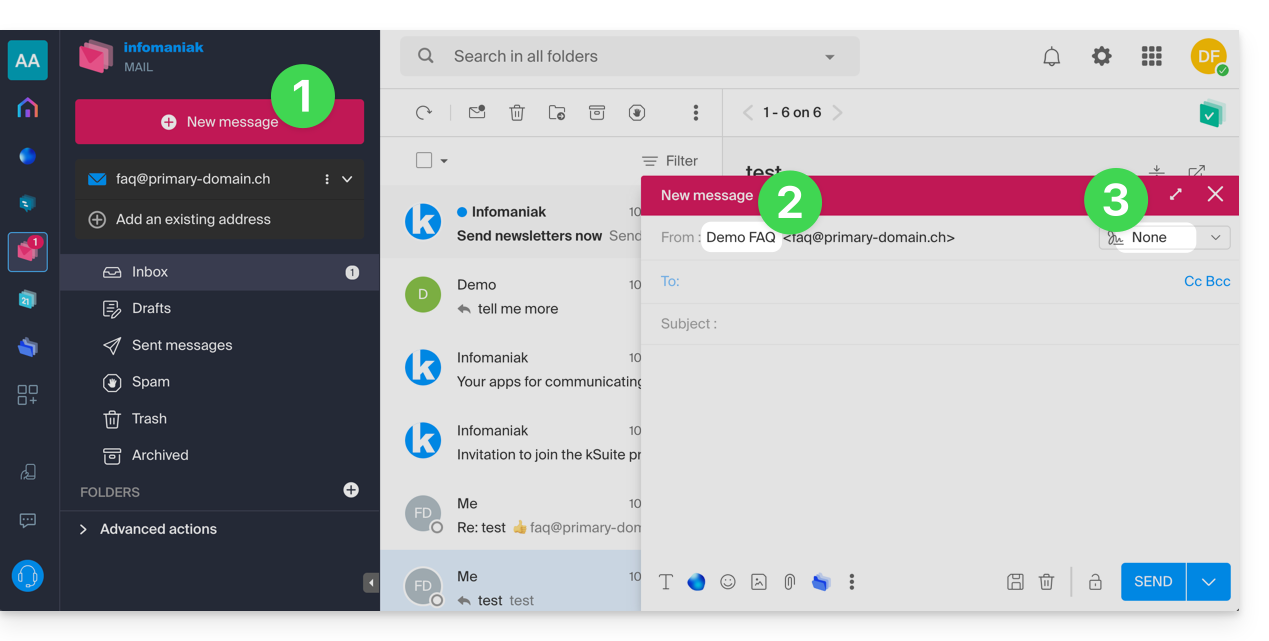
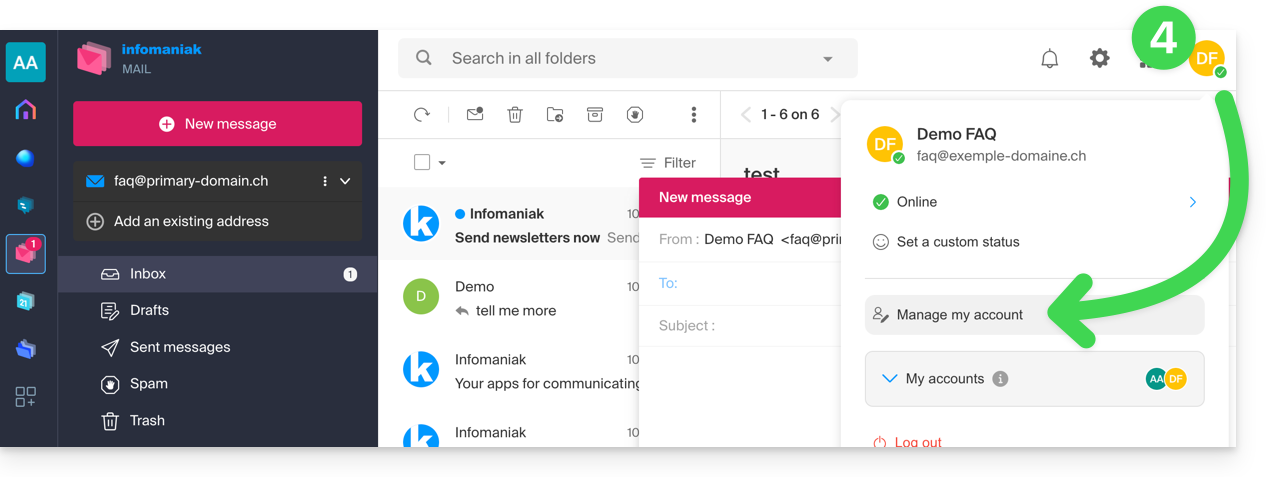
- En este caso, haga clic aquí (o en la pastilla con sus iniciales/avatar en la esquina superior derecha del Administrador de Infomaniak) para "Administrar mi cuenta":
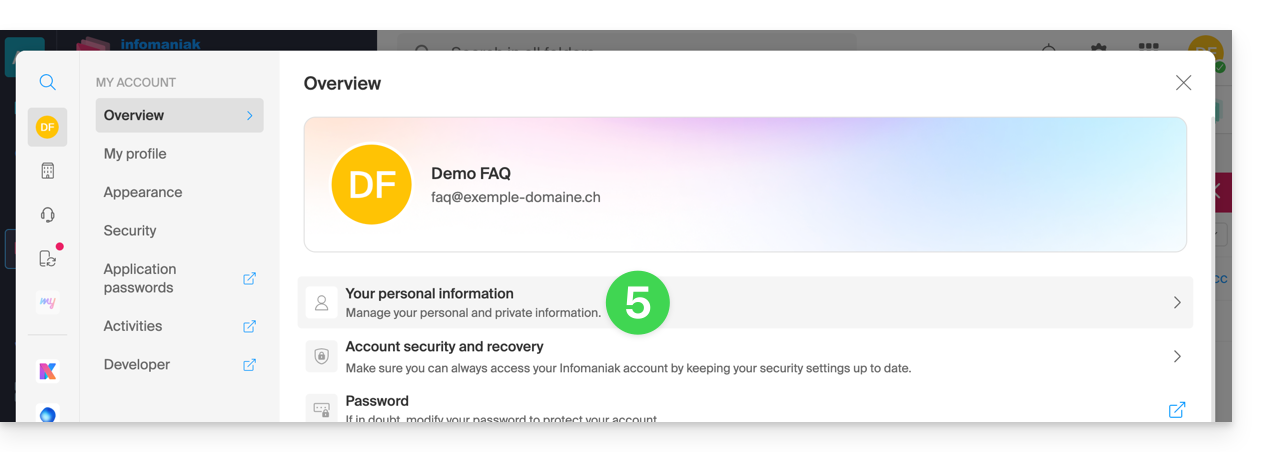
- Haga clic para editar su información personal:
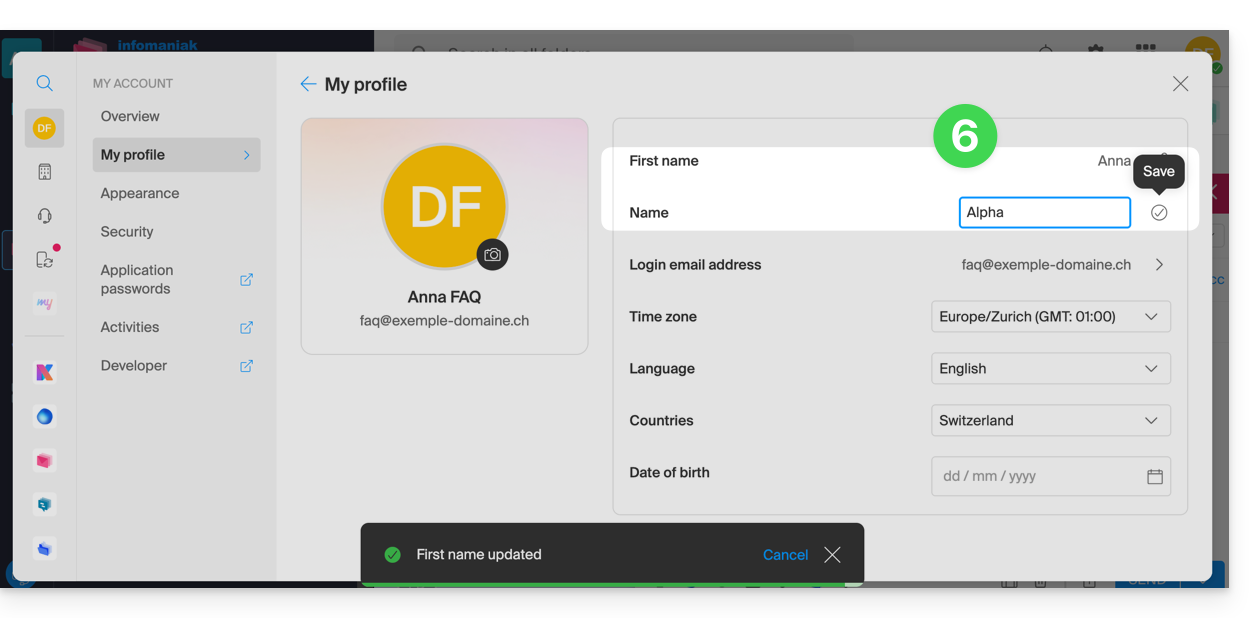
- Edite el nombre y el apellido, valide haciendo clic a la derecha de la línea correspondiente:
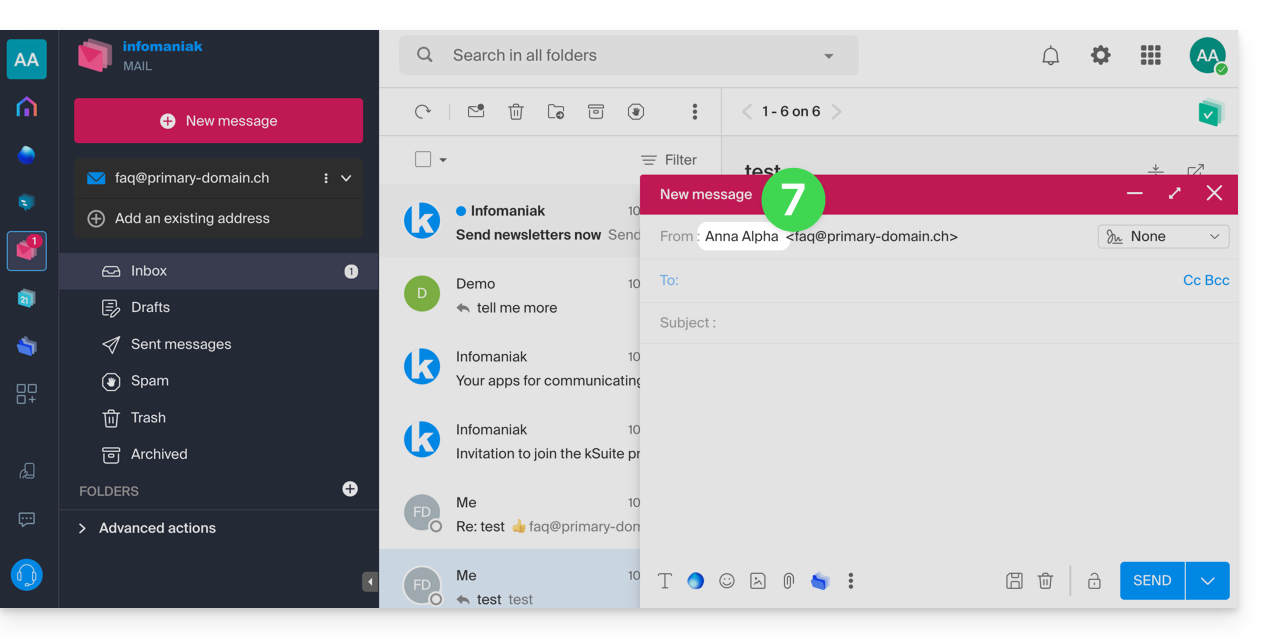
- Vuelva a la redacción de un nuevo correo electrónico, actualice la ventana del navegador si es necesario, y verifique que el de se haya modificado correctamente:
Con firma
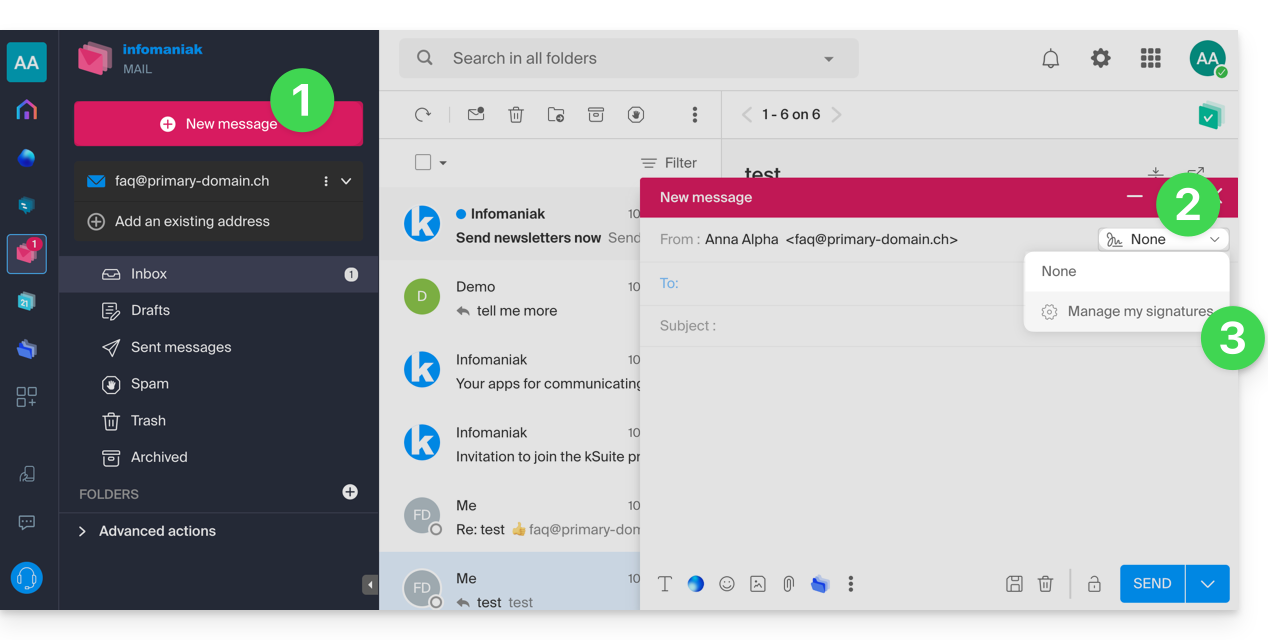
- Haga clic aquí para acceder a la aplicación web Mail de Infomaniak (servicio en línea ksuite.infomaniak.com/mail) para redactar un nuevo mensaje.
- Haga clic en el menú de firmas.
- Haga clic en Administrar mis firmas:
- Agregue una nueva firma:
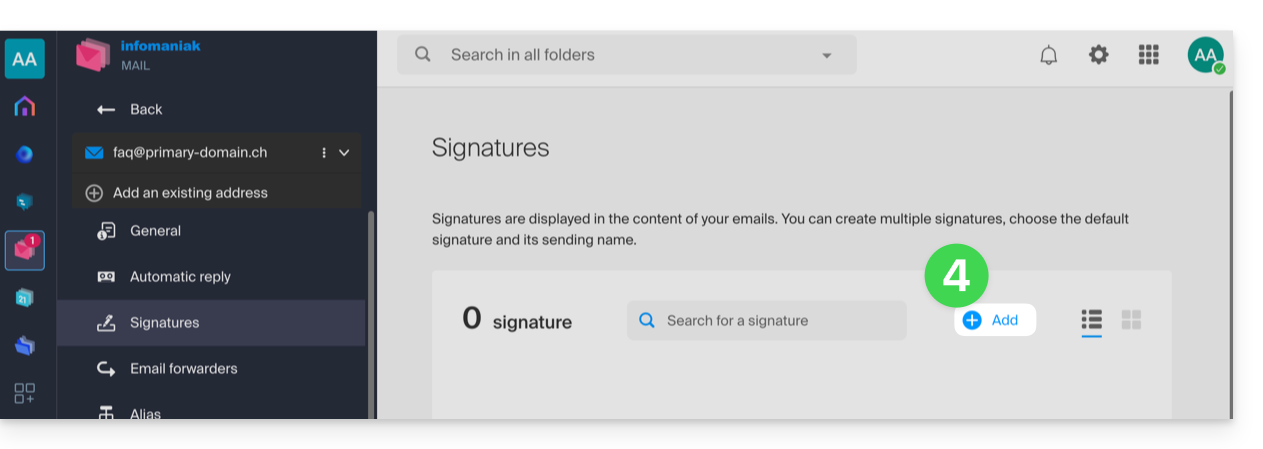
- Elige el modelo a utilizar, luego en la página de edición, ingresa el nombre que debe aparecer como remitente.
- Guarde su firma:
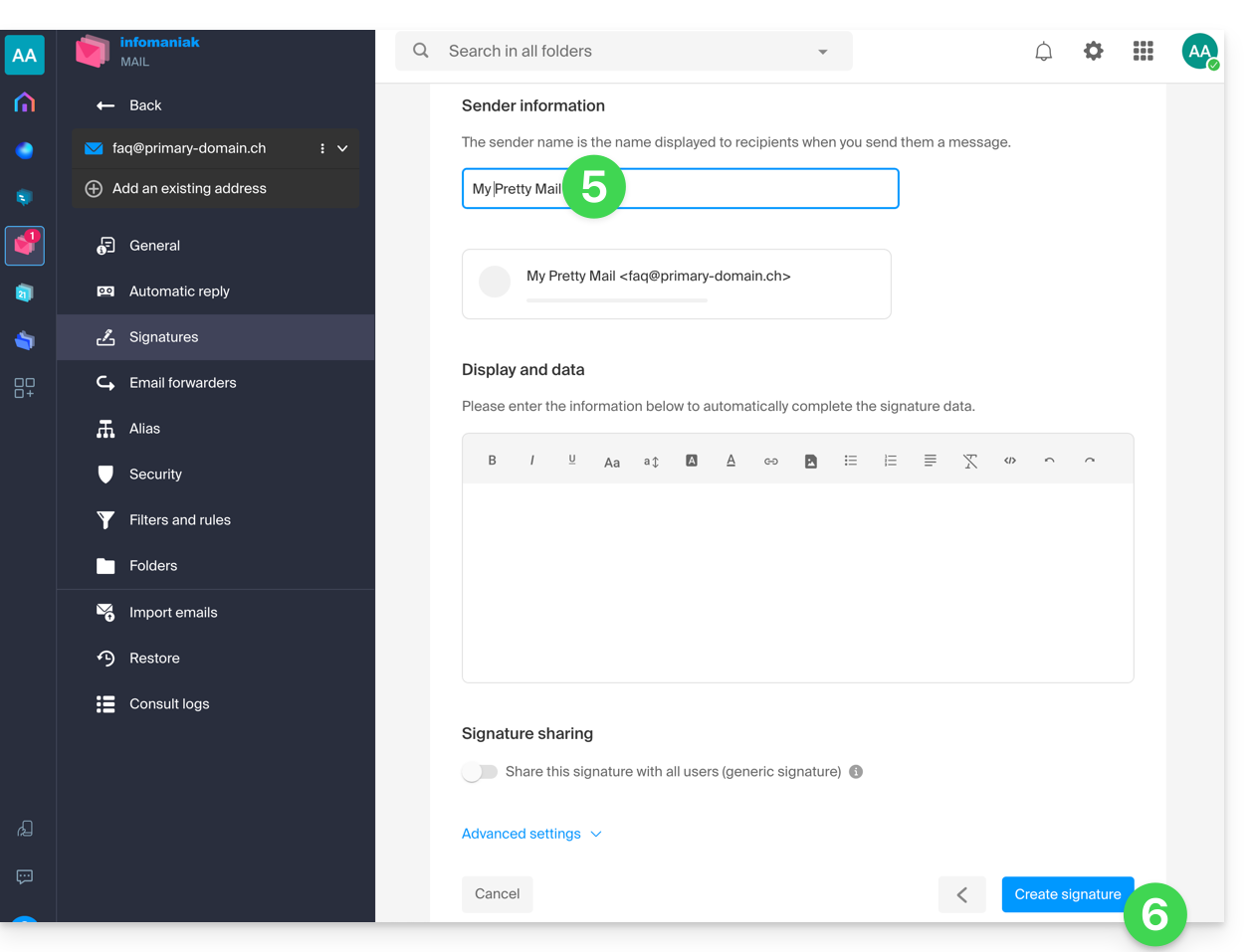
- Seleccione su nueva firma, completará el de de su mensaje con el nombre que ha personalizado:
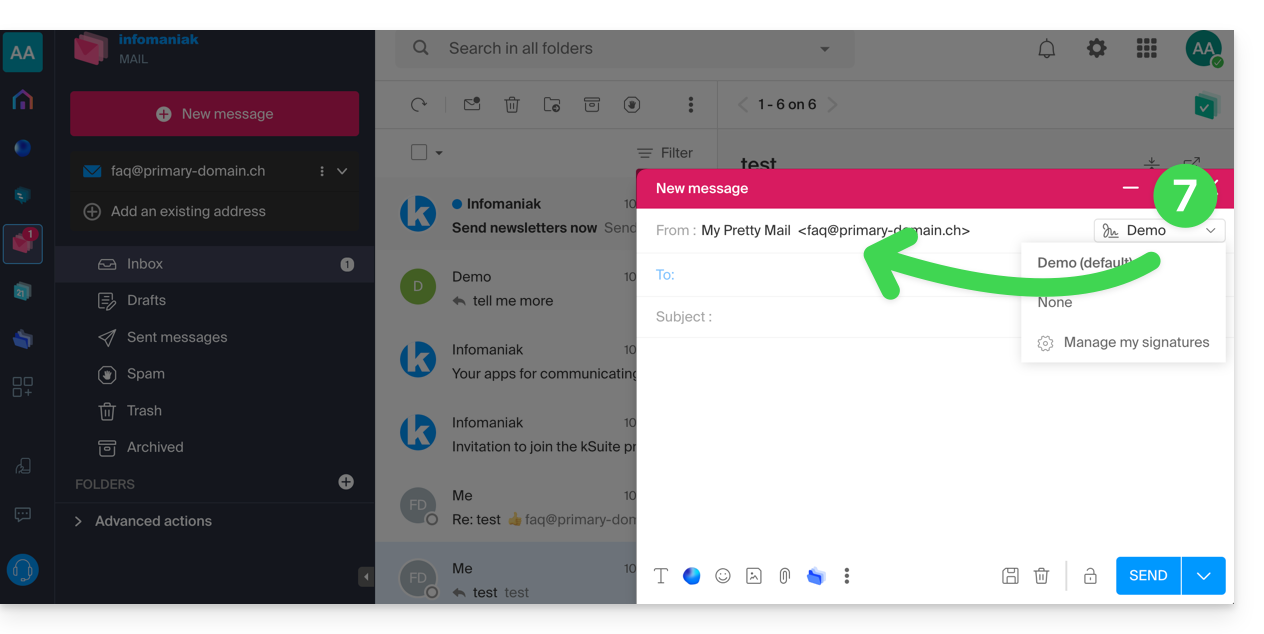
Consulte esta otra guía si busca información sobre la edición de firmas de correo y el comportamiento del nombre completo entre los diferentes usuarios de un modelo de firma.
Enlace a esta FAQ:
¿Le ha sido útil esta FAQ?
Esta guía detalla las reglas para el envío de correos electrónicos grupales en Infomaniak para evitar cualquier calificación de Spam, de acuerdo con las leyes federales suizas y los Términos y Condiciones de Infomaniak.
Obtener el consentimiento (doble opt-in)
El doble opt-in es el único método para protegerse contra las quejas.
Para ser válida, la inscripción del interesado debe:
- Provenir de un formulario dedicado a un tema específico.
- Ser confirmada por el destinatario a través de un enlace de validación enviado por correo electrónico.
- Ser registrada por el sistema (registro de la dirección IP y la fecha).
¿Cómo mantenerse en regla?
- Utilice un formulario de contacto con doble opt-in para crear sus listas.
- Conserve sistemáticamente la dirección IP y la fecha de inscripción de cada suscriptor.
- Inserte obligatoriamente un enlace de desuscripción visible al final de cada envío.
Gestión de quejas por spam
En caso de queja, Infomaniak puede suspender temporalmente los envíos.
- Si proporciona la prueba de inscripción (IP y fecha): la queja se archiva sin más.
- Sin prueba de inscripción: la queja se considera justificada. Infomaniak puede entonces suspender la dirección de correo electrónico, el dominio o rescindir el contrato en caso de reincidencia.
Enlace a esta FAQ:
¿Le ha sido útil esta FAQ?
Esta guía se refiere a la configuración de la aplicación móvil Infomaniak Mail (aplicación para smartphone o tableta iOS / Android).
El idioma de la aplicación está basado en el idioma de su dispositivo en el que está instalada la aplicación móvil Infomaniak Mail y no en el idioma configurado en su cuenta de usuario.
Acceder a la configuración de la aplicación
Para abrir la configuración de la aplicación móvil Infomaniak Mail (aplicación para smartphone o tableta iOS / Android) en su dispositivo:
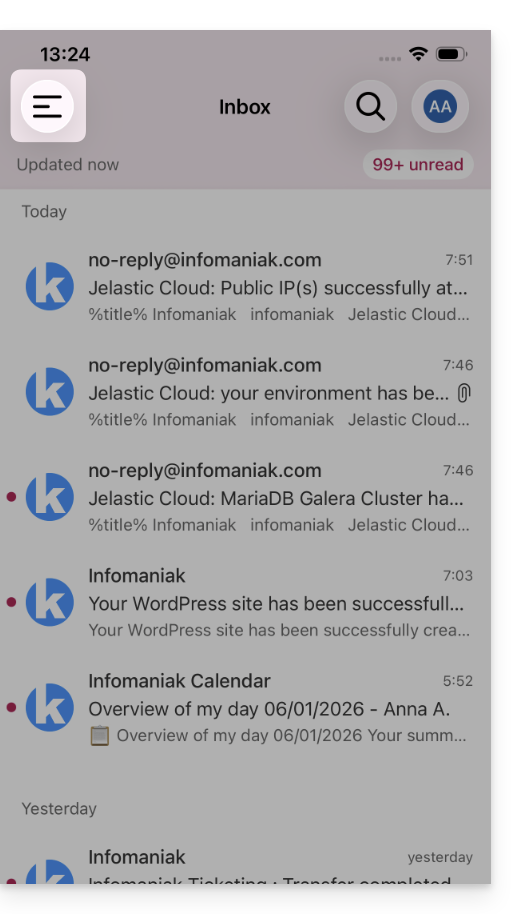
- Presione en la parte superior izquierda de su bandeja de entrada:
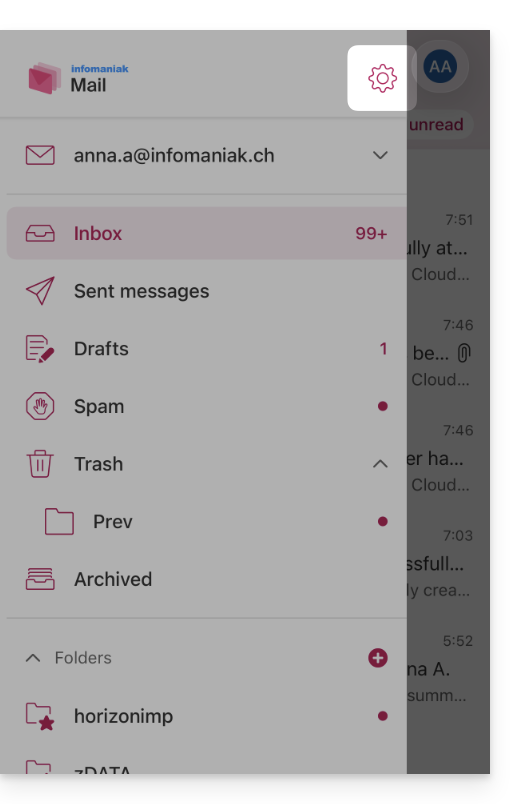
- Haga clic en el icono Configuración en la parte superior derecha del panel que se ha abierto:
- Puede gestionar la configuración desde la pantalla que se muestra:
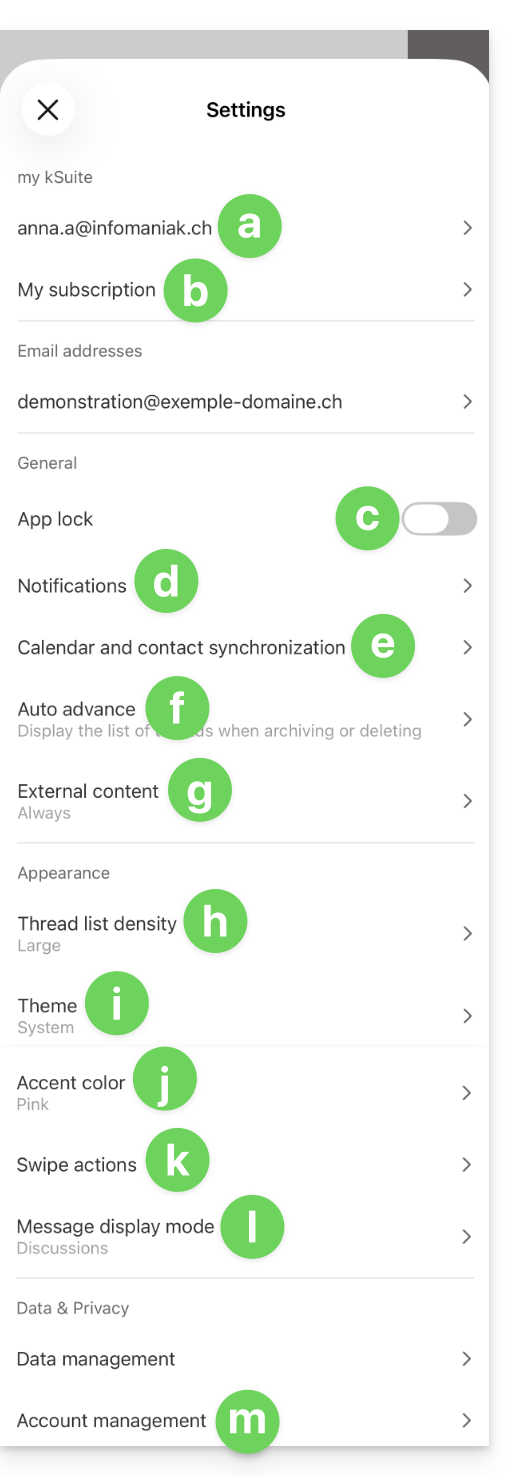
a. Elección de la firma
Si tiene varias direcciones de correo electrónico vinculadas a su cuenta, presione sobre la dirección de correo electrónico cuya firma desea cambiar. Luego elija otra firma entre las configuradas.
En iOS, también puede gestionar sus solicitudes de acuses de lectura.
b. Solo my kSuite
Permite obtener información sobre la suscripción actual.
c. Bloqueo de la aplicación
Esta opción le permite proteger la aplicación con uno de los métodos de bloqueo de su dispositivo, lo que le permite permanecer conectado al correo Infomaniak con su cuenta de usuario, pero impide el acceso a Infomaniak Mail por parte de un tercero cuando la aplicación ya no está entre las aplicaciones abiertas.
Si su dispositivo tiene un lector de huellas dactilares, puede usar este método para activar el bloqueo. Lo mismo para el Face ID en iOS: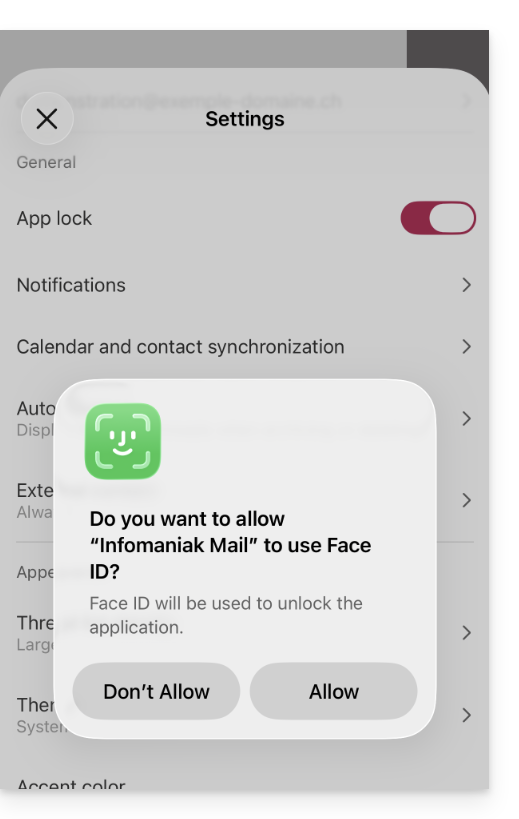
Al volver a abrir la aplicación, se solicitará una autenticación.
d. Notificaciones en el dispositivo
Puede configurar las notificaciones para cada una de las direcciones de correo electrónico vinculadas en la aplicación.
e. Sincronización de contactos y calendarios
Por el momento, esta sincronización se gestiona de forma externa; consulte el asistente https://config.infomaniak.com/.
f. Avance automática
Esta sección permite elegir la acción que debe realizarse después de archivar o eliminar un correo electrónico: abrir el mensaje siguiente, o el anterior, o volver a la lista de mensajes.
g. Contenido externo
Esta sección permite elegir si se debe mostrar automáticamente todo el contenido externo presente en un correo electrónico entrante que está leyendo, o si prefiere ocultarlo y mostrarlo solo bajo demanda.
h. Densidad de la lista de conversión
El modo de visualización puede ser compacto, normal, o amplio.
i. Tema
El tema permite elegir una visualización tipo modo oscuro (oscuro) o, por el contrario, una visualización luminosa en blanco y negro. Esta visualización también puede definirse en función del tema del dispositivo (permitiendo así adoptar una posible configuración del sistema que haga variar la visualización según la hora).
j. Color de acentuación
El color de acentuación es azul o rosa.
k. Acciones de deslizamiento
Las acciones de deslizamiento permiten definir qué operación debe realizar Infomaniak Mail si desliza su dedo sobre un mensaje de la lista de derecha a izquierda o de izquierda a derecha: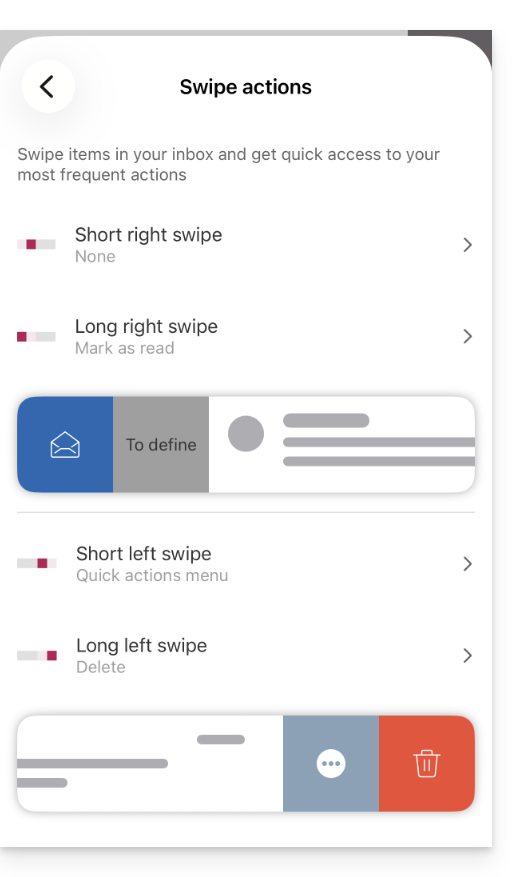
Las acciones posibles son:
- eliminar el mensaje (va a la papelera)
- archivar el mensaje (va a una carpeta de archivo)
- marcarlo como leído o no leído
- mover el mensaje (y en este caso, la lista de carpetas se muestra después de un deslizamiento)
- favoritos (para activar un seguimiento en el mensaje)
- marcar como spam
- menú de acciones rápidas (también accesible desde la lectura del mensaje y que propone escribir una respuesta, realizar una transferencia, una eliminación, una impresión, etc.)
y también es posible elegir "ninguna" para evitar operaciones que no sean deseadas si su dispositivo no está adaptado al deslizamiento: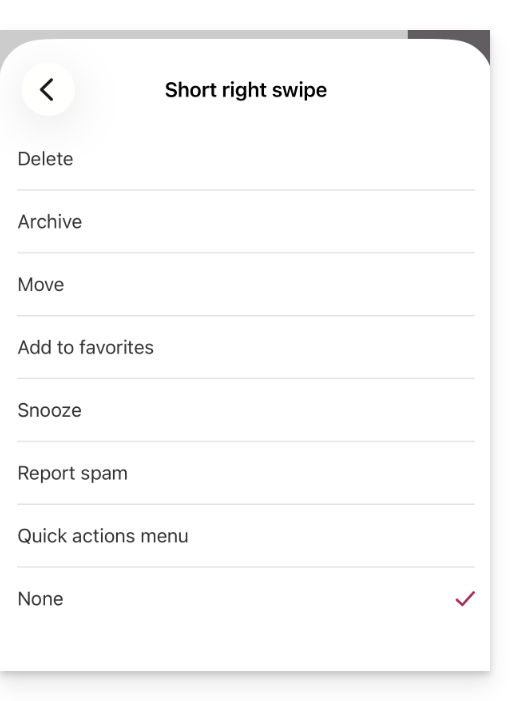
l. Modo de visualización de los mensajes
Elige entre una visualización individual de los mensajes o un modo “discusión” / “conversación”, modo que permite agrupar tus correos electrónicos por temas/remitentes, es decir, agrupar los correos electrónicos recibidos según el tema de la discusión, así la visualización de la bandeja de entrada es más ligera y el seguimiento de los mensajes de los diferentes participantes de la conversación es más fácil de hacer:
Gestión de la cuenta
Permite eliminar la cuenta Infomaniak (después de confirmar la lectura de la advertencia importante). También tómese conocimiento de esta otra guía.
Enlace a esta FAQ:
¿Le ha sido útil esta FAQ?
Esta guía explica cómo adjuntar archivos y/o imágenes a los correos electrónicos enviados desde la aplicación web Mail de Infomaniak (servicio en línea ksuite.infomaniak.com/mail), la solución en línea completa para leer y gestionar sus correos electrónicos.
Prólogo
- Consulte esta otra guía sobre las limitaciones de envío de correo electrónico / archivo adjunto.
Adjuntar archivos del ordenador a su mensaje
Para agregar un archivo adjunto presente en su ordenador:
- Haga clic aquí para acceder a la aplicación web Mail de Infomaniak (servicio en línea ksuite.infomaniak.com/mail).
- Haga clic en Nuevo mensaje.
- Haga clic en el icono de trombón Adjuntar un archivo:
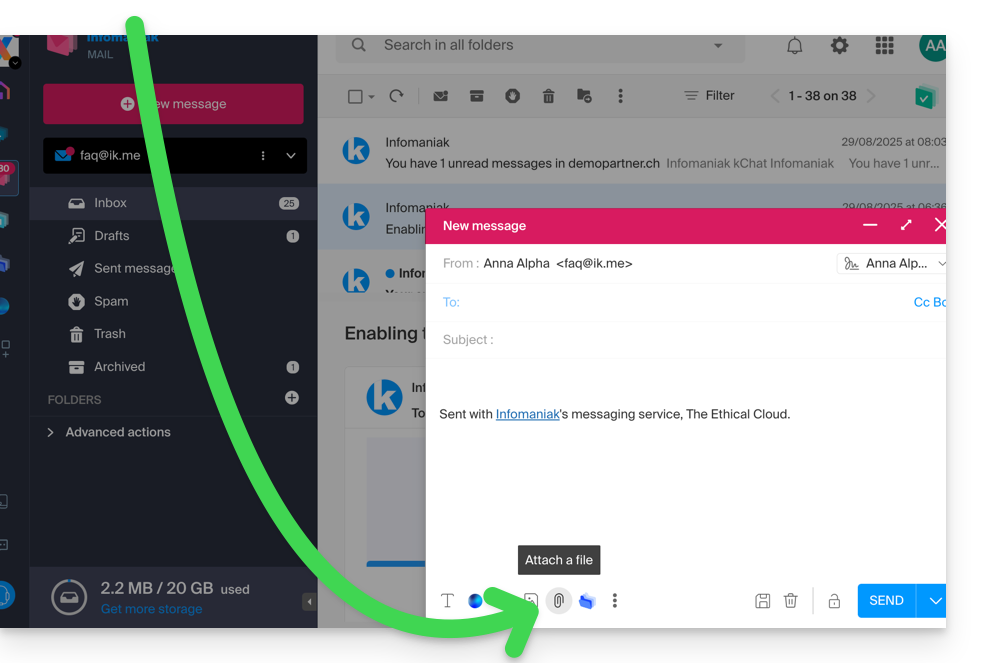
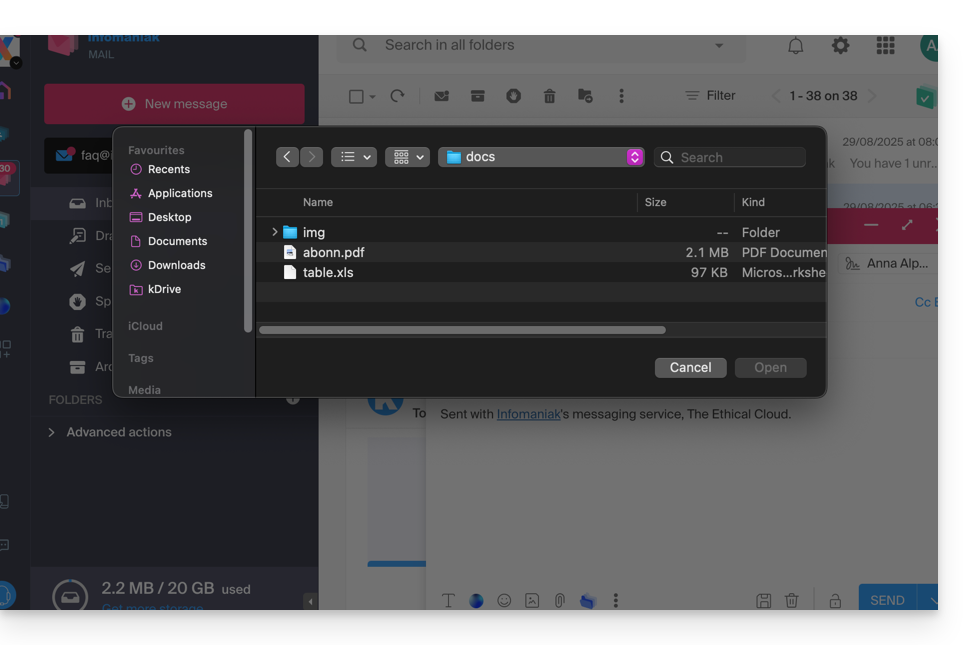
- Explore las ubicaciones para seleccionar los archivos a adjuntar al mensaje:
- Con la aplicación web Mail de Infomaniak (servicio en línea ksuite.infomaniak.com/mail) el límite de tamaño de los archivos adjuntos es de 25 Mo.
- Más allá y dentro de un límite de 3 Go, se genera y se integra un enlace SwissTransfer a su mensaje: los datos se almacenan en Suiza en la nube de Infomaniak y sus destinatarios podrán usar este enlace para descargar fácilmente los archivos adjuntos durante un período predeterminado.
- Más allá de 3 Go (y hasta 50 Go), se recomienda pasar sistemáticamente por SwissTransfer para sus envíos.
- Con la aplicación web Mail de Infomaniak (servicio en línea ksuite.infomaniak.com/mail) el límite de tamaño de los archivos adjuntos es de 25 Mo.
Adjuntar archivos de kDrive a su mensaje
Para agregar un archivo adjunto existente en kDrive:
- Haga clic aquí para acceder a la aplicación web Mail de Infomaniak (servicio en línea ksuite.infomaniak.com/mail).
- Haga clic en Nuevo mensaje.
- Haga clic en el icono de carpeta kDrive para explorar las ubicaciones; seleccione los archivos de kDrive a adjuntar al mensaje:
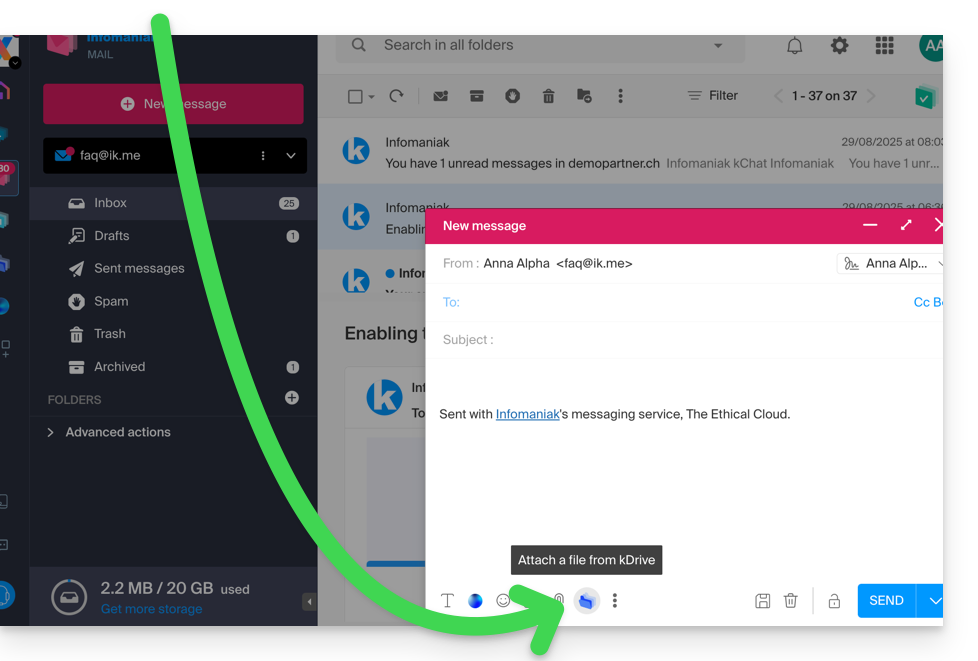
- Una vez encontrados y seleccionados los datos, seleccione la opción Archivo adjunto a la derecha (para adjuntar los archivos de kDrive al mensaje en lugar de enviar un simple enlace a los archivos) y luego haga clic en el botón Insertar:
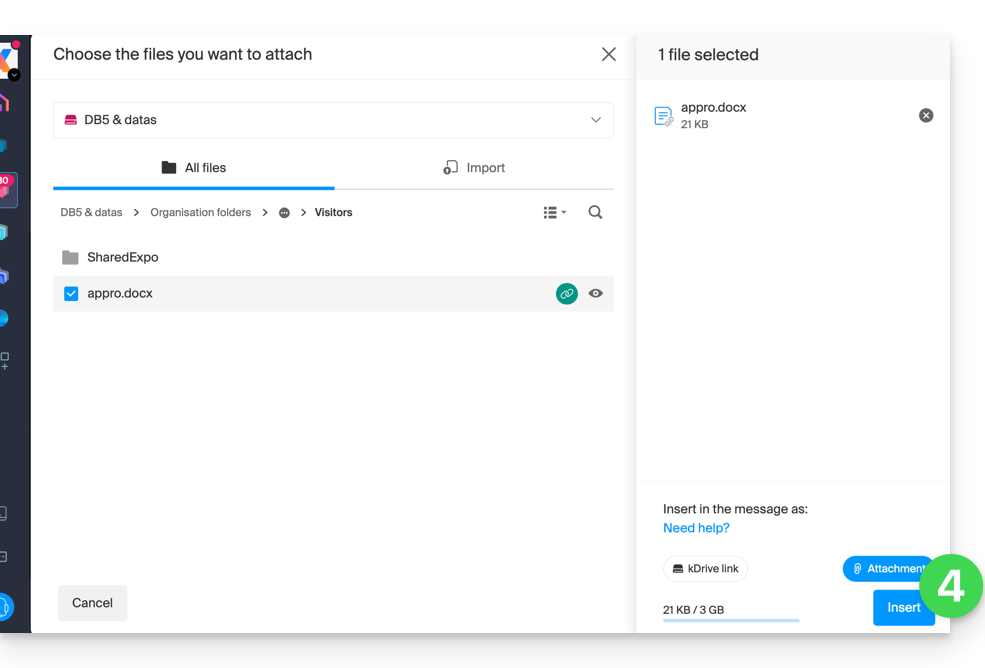
Incluir una imagen en el cuerpo de su mensaje
Para agregar una imagen al mensaje (en medio del texto de su mensaje, por ejemplo), 2 posibilidades:
- Arrastre y suelte la imagen en la interfaz de entrada (las imágenes de más de 10 Mo no se mostrarán pero se adjuntarán).
- … o haga clic en el icono que representa el marco con las montañas:
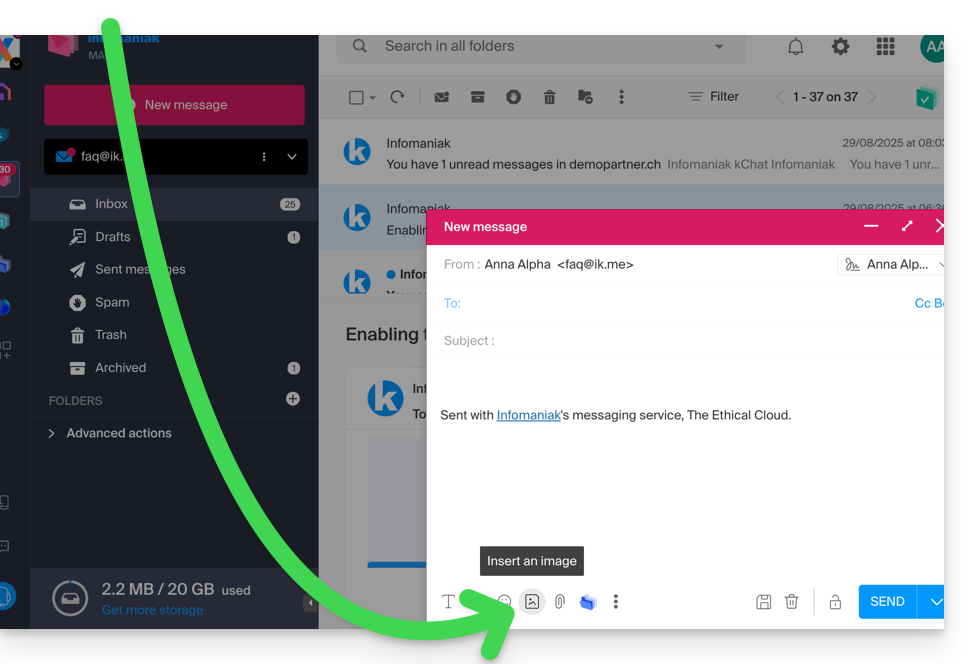
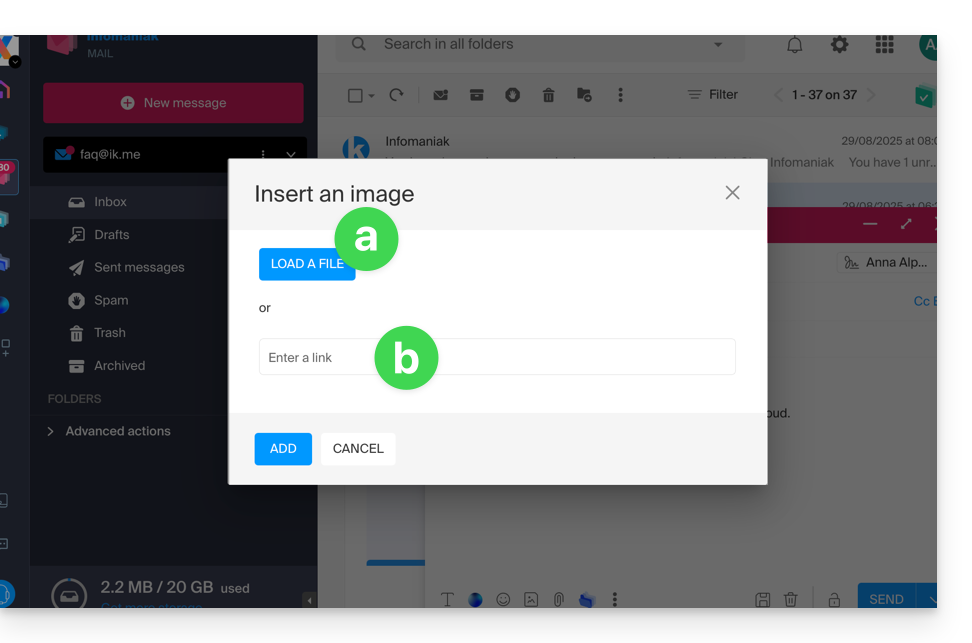
- luego:
single and double curly braces
- Cliquez sur le bouton pour télécharger une image (ce qui permet de la choisir à l'emplacement de votre choix puis de l'insérer dans le corps du message)…
- Cliquez sur le bouton pour ajouter l'image.
Enlace a esta FAQ:
¿Le ha sido útil esta FAQ?
Esta guía explica cómo crear y luego agregar automáticamente una firma a los mensajes enviados desde la aplicación web Mail de Infomaniak (servicio en línea ksuite.infomaniak.com/mail).
Consulte esta otra guía sobre las limitaciones de la oferta my kSuite.
Prólogo
- La firma también será visible al enviar desde la aplicación Infomaniak Mail (iOS / Android).
- No estará presente con otro método de envío (un software como Outlook, por ejemplo).
- Tampoco se agrega a los mensajes del responder; es necesario agregar uno en el mensaje de ausencia directamente.
- Una o más firmas pueden agregarse desde Mail y desde el Manager donde se gestionan todas las direcciones de un Servicio de Correo; elija qué firma usar al enviar.
Acceder a las firmas desde la aplicación web Mail de Infomaniak
Requisitos previos
- Tener permiso para gestionar las firmas: si lo invitaron a la aplicación web Mail de Infomaniak (servicio en línea ksuite.infomaniak.com/mail) para gestionar su dirección, es posible que el administrador del Servicio de Correo le haya retirado este derecho desde su cuenta de administrador.
Para acceder a la gestión de firmas:
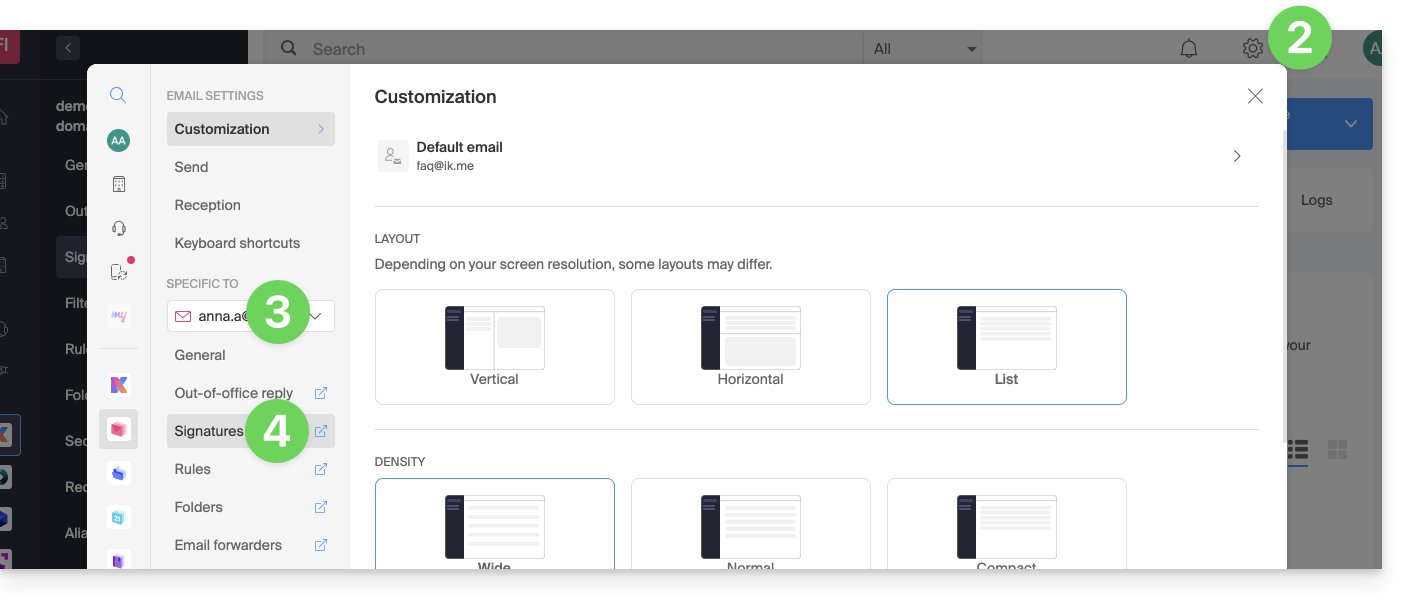
- Haga clic aquí para acceder a la aplicación web Mail de Infomaniak (servicio en línea ksuite.infomaniak.com/mail).
- Haga clic en el ícono Configuración en la parte superior derecha de la interfaz.
- Verifique o seleccione la dirección de correo electrónico correspondiente en el menú desplegable del menú lateral izquierdo.
- Haga clic en Firmas:
Acceder a las firmas desde el Servicio de Correo
Para acceder al Servicio de Correo y a la gestión de firmas:
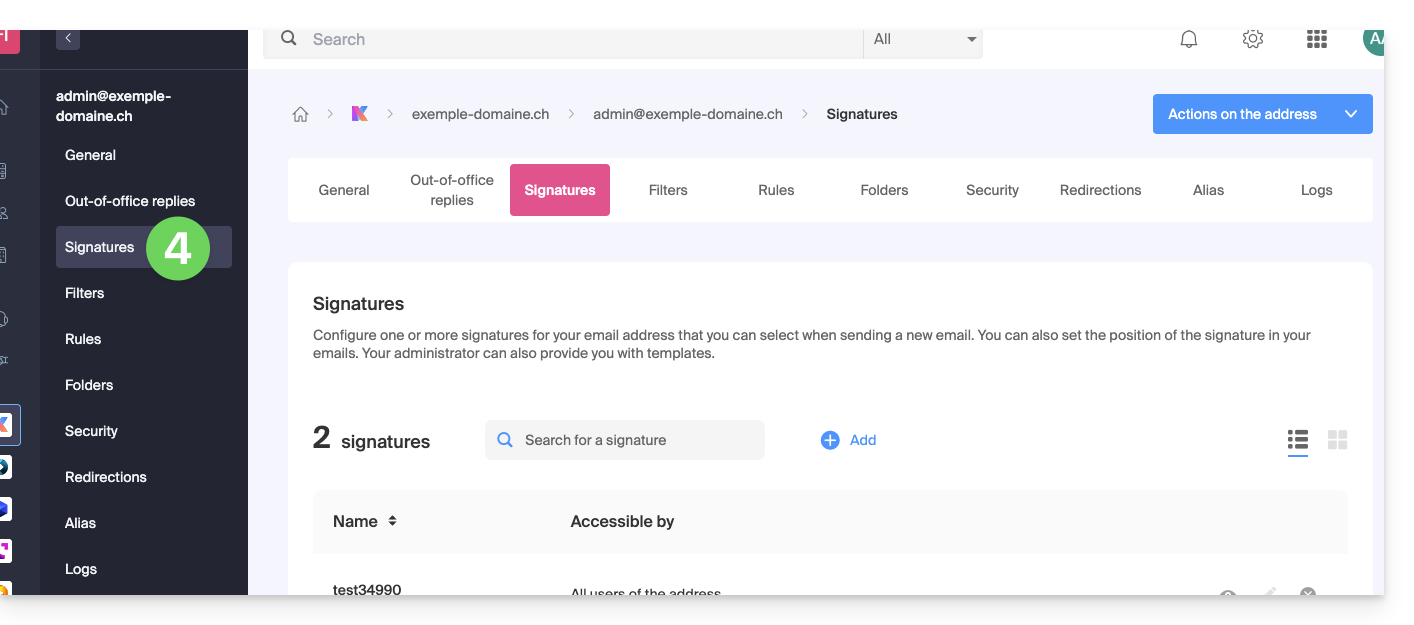
- Haga clic aquí para acceder a la gestión de su producto en el Manager de Infomaniak (¿necesita ayuda?).
- Haga clic directamente en el nombre asignado al producto correspondiente.
- Haga clic en la dirección de correo electrónico correspondiente en la tabla que se muestra
- Haga clic en Firmas en el menú lateral izquierdo:
Crear y editar la firma
Tiene dos opciones:
- Haga clic en Agregar para crear una nueva firma.
- Haga clic en el icono lápiz ✎ junto a una firma ya existente para modificarla.
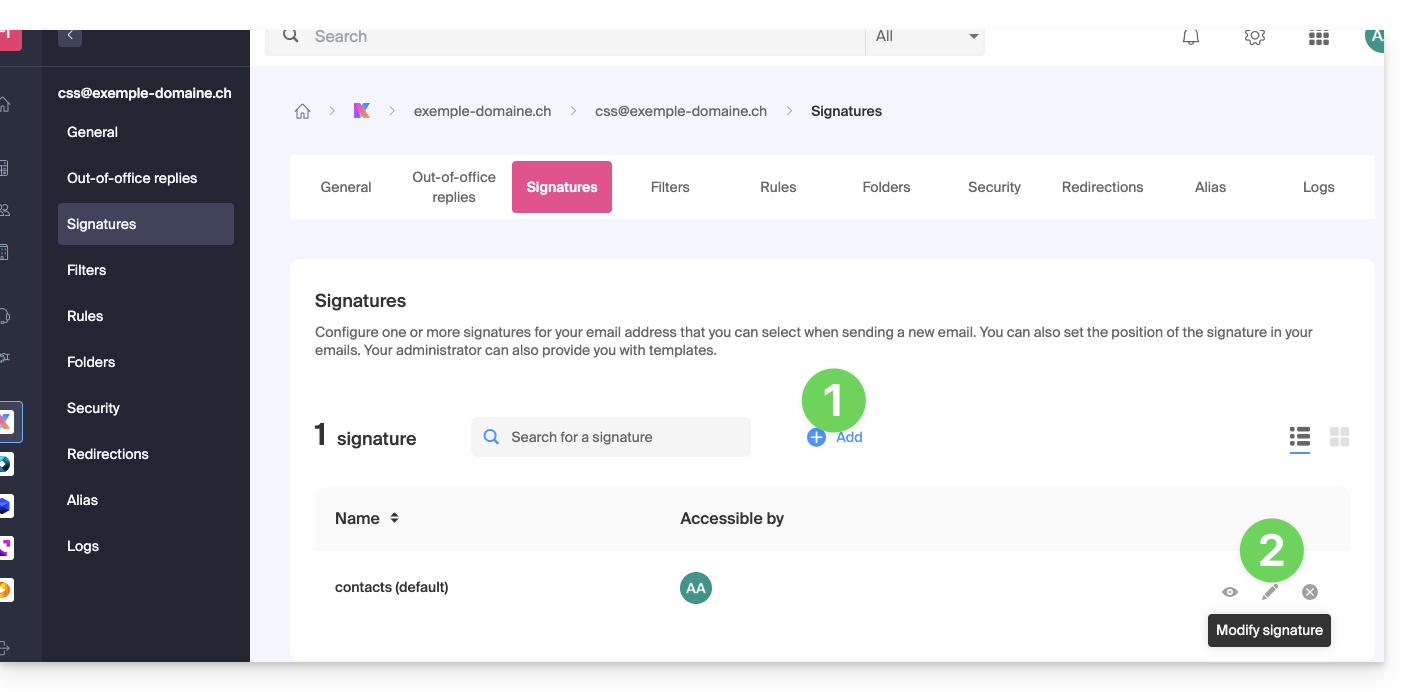
Luego:
- Elija una plantilla existente o una nueva:
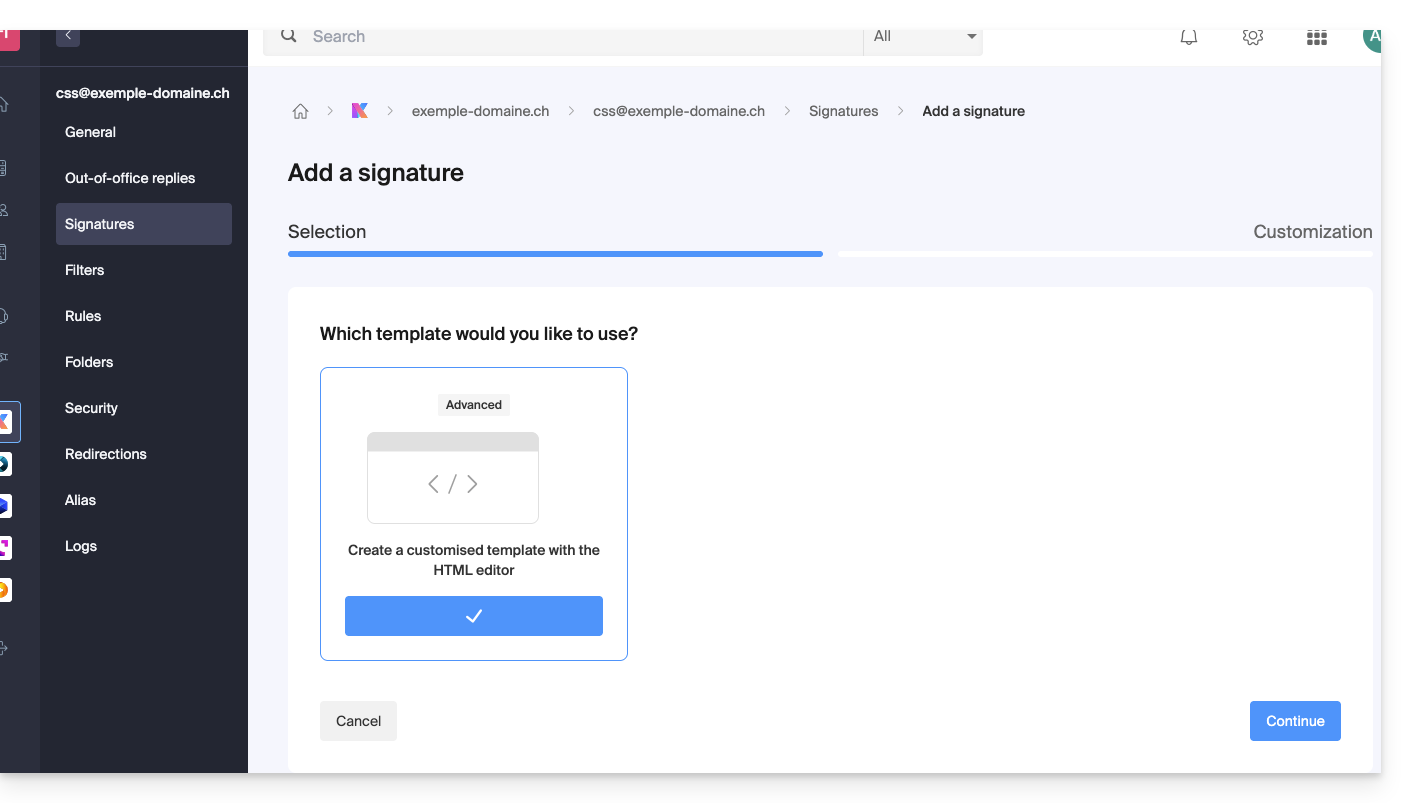
- Asigne un nombre a la firma.
- Especifique un nombre para su identidad (se mostrará junto a su dirección de correo electrónico en los mensajes recibidos por sus destinatarios).
- Cree el contenido de la firma en el cuadro previsto para ello (consulte a continuación las posibilidades de formato)
- Elija compartir o no la firma con todos los usuarios de la dirección de correo electrónico.
- Haga clic en Configuración avanzada para elegir la ubicación para insertar su firma: antes del mensaje (= encabezado de página) o después del mensaje (= firma)
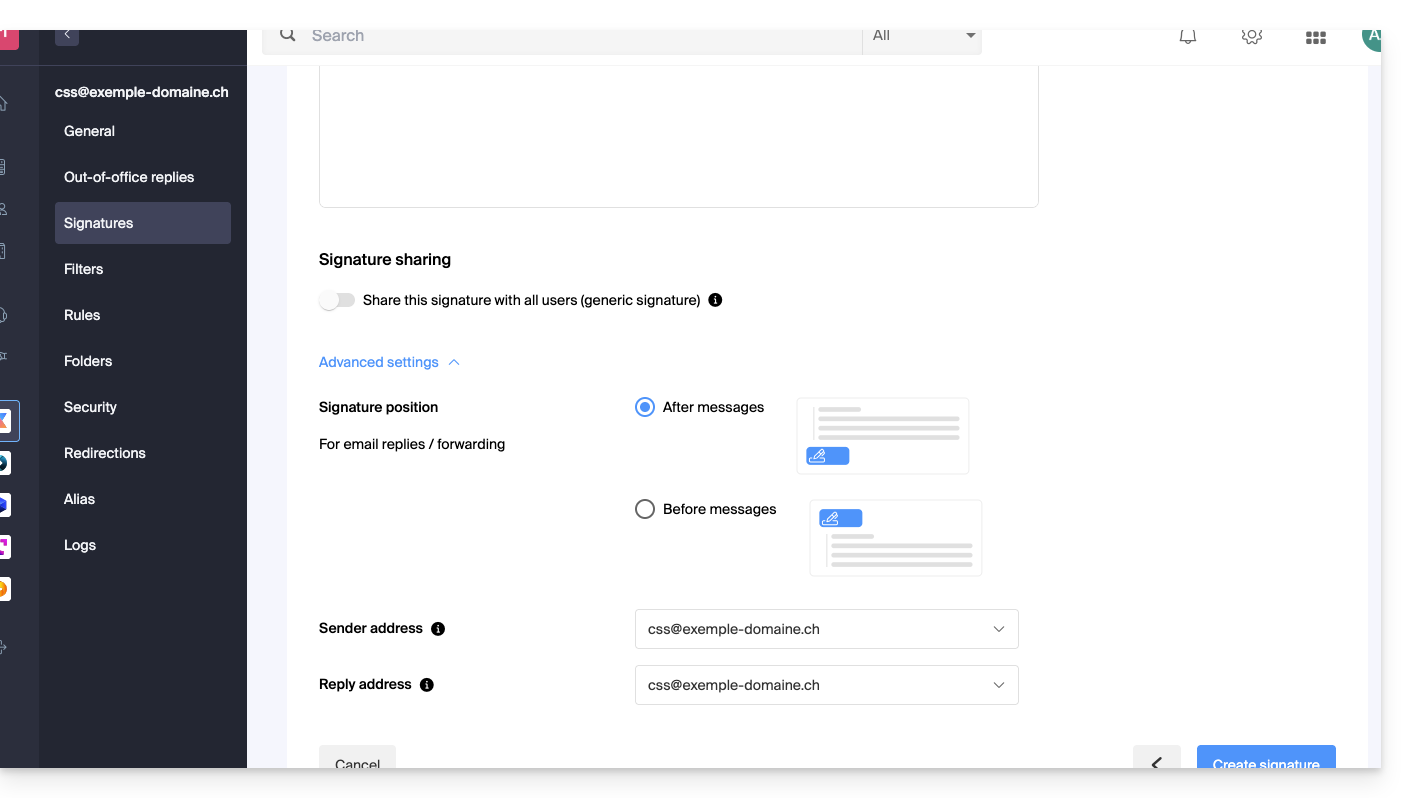
- Consulte esta otra guía sobre la elección de las direcciones de envío / respuesta.
- Haga clic en el botón Crear la firma.
Formato de la firma
Puede usar una imagen, editar el código fuente HTML y dar formato a su texto con una paleta de herramientas.
Para evitar un salto de línea demasiado espaciado, use la tecla mayúscula en combinación con la tecla ENTER de su teclado, lo que hará lo equivalente a la etiqueta HTML <br> que provoca un salto de línea en lugar de un nuevo párrafo.
Definir una firma predeterminada
Para elegir la firma utilizada por defecto en ciertas condiciones:
- Haga clic aquí para acceder a sus firmas en la aplicación web Mail de Infomaniak.
- Verifique o seleccione la dirección de correo electrónico correspondiente en el menú desplegable del menú lateral izquierdo.
- Elige la firma que se insertará por defecto al redactar:
- un nuevo mensaje
- una respuesta / transferencia
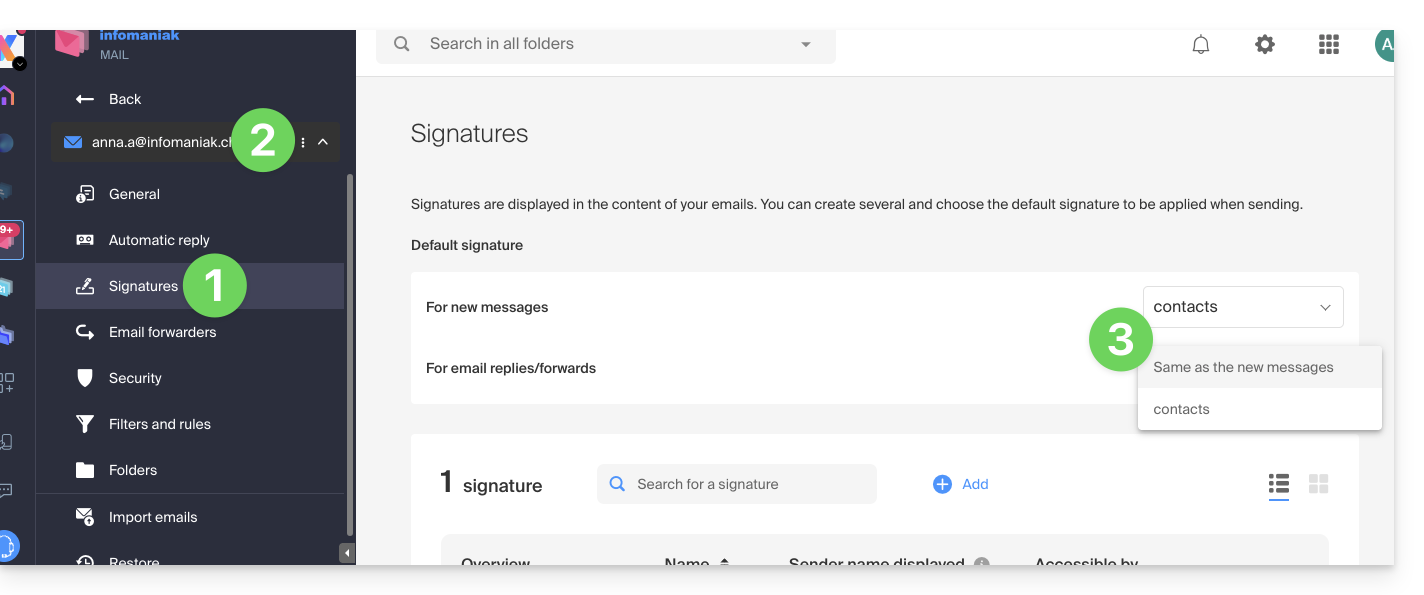
Al definir una firma predeterminada desde , esta se mostrará automáticamente en el cuerpo del correo electrónico al redactar. Tendrá la posibilidad de cambiar la firma.
Existe un caso en el que la firma predeterminada no será la que se insertará automáticamente por defecto al redactar un mensaje: consulte el punto 10 de esta otra guía.
Seleccionar o eliminar la firma al redactar
Cuando comienza a redactar un nuevo mensaje:
- La firma se inserta automáticamente.
- Si hay varias firmas, puede elegir otra identidad a través del menú desplegable.
- También puede acceder rápidamente a los parámetros de la firma a través del botón en la barra de herramientas:
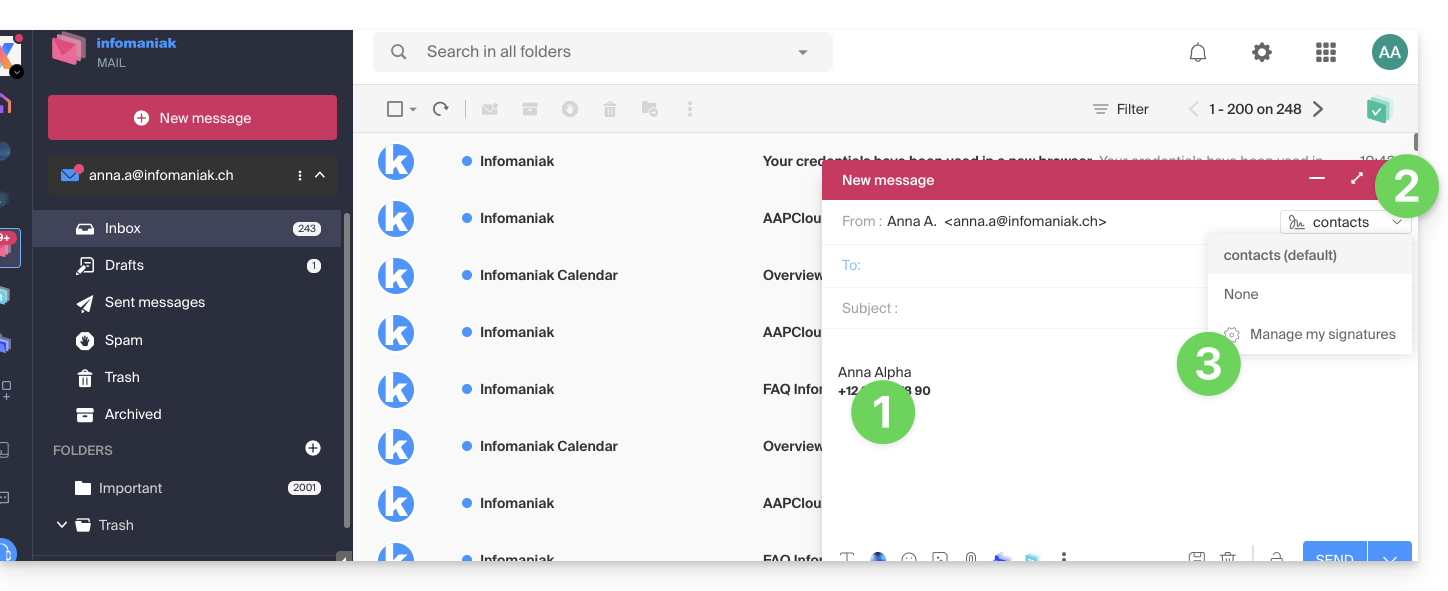
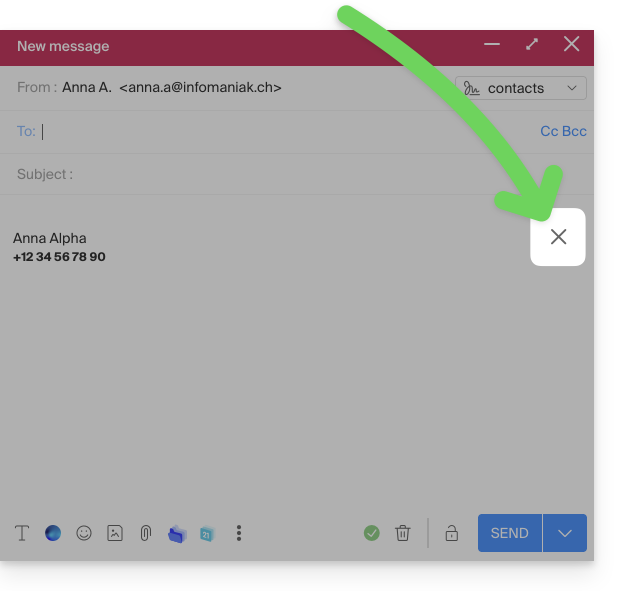
- Puede eliminar la firma pasando el ratón por encima y haciendo clic en la cruz:
Direcciones asociadas (varias posibles)
Cuando una firma proviene de una plantilla (ya sea creada a partir de un modelo propuesto por Infomaniak o generada con el editor avanzado):
- los usuarios no tienen acceso al contenido de la firma en edición,
- pueden ingresar los valores dinámicos como el nombre del remitente o los datos personales que se pueden solicitar como la profesión o el número de teléfono,
- también pueden modificar los parámetros avanzados de la firma (como la posición de esta en el caso de una respuesta/transferencia) pero hasta la fecha, este parámetro es común a todos los usuarios de la firma (1)
Cuando una firma se ha creado directamente sin una plantilla:
- si la firma se crea a partir de un modelo predeterminado:
- se tiene el mismo comportamiento que en el punto anterior, es decir, una firma creada a partir de una plantilla
- si la firma se ha creado a través del editor avanzado:
- los usuarios tienen acceso al contenido de la firma en edición, pero atención, este contenido es compartido; si Morgane modifica el contenido, Vanessa tendrá el mismo contenido una vez que haya recargado su interfaz de Mail Infomaniak.
- Solo el nombre del remitente es específico del usuario y no hay valores dinámicos en este tipo de casos.
- los parámetros avanzados siguen el mismo principio que en otros casos: son comunes a todos los usuarios
En todos los casos, el hecho de asignar una firma por defecto a una cuenta de correo es a nivel de usuario. Por ejemplo, dentro de la misma cuenta de correo, la firma elegida por defecto por Morgane es independiente de la elegida por Vanessa.
Ir más allá con las plantillas
Consulte esta otra guía si está buscando cómo definir plantillas personalizadas que se puedan aplicar desde la creación de una nueva dirección de correo en su Servicio de Correo, por ejemplo, o en masa en todas las direcciones de su dominio.
Enlace a esta FAQ:
¿Le ha sido útil esta FAQ?
Esta guía le ayuda a resolver diversas problemáticas relacionadas con la implementación y el uso de una política DMARC con su correo electrónico.
Consulte esta otra guía si encuentra un problema DMARC específicamente al usar servicios de Google.
Error o rechazo DMARC...
...durante una redirección cuando la dirección de destino inicial pudo haber recibido el correo (error SPF)
Redirección de correo electrónico sin SRS generando un error SPF
Supongamos que haya configurado una redirección de correo electrónico desde su dirección de correo electrónico "user@example2.com" a su nueva dirección "user@yourdomain3.com", sin usar SRS. Cuando alguien envía un correo electrónico a "user@example2.com", se redirige automáticamente a "user@yourdomain3.com". Ejemplo:
- remitente: john.doe@gmahoo1.com
- destinatario inicial: user@example2.com
- destino final: user@yourdomain3.com (error SPF)
En esquema: cuando John envía un correo electrónico a "user@example2.com", el correo electrónico se redirige a "user@yourdomain3.com". Sin embargo, el servidor de correo electrónico de "yourdomain3.com" sigue viendo el correo electrónico como proveniente de "john.doe@gmahoo1.com".
En detalle: cuando John envía un correo electrónico a "user@example2.com", el correo electrónico se redirige a user@yourdomain3.com" es decir, la dirección de sobre del remitente seguirá siendo john.doe@gmahoo1.com pero la dirección de sobre del destinatario se modificará con user@yourdomain3.com.
Esto generará un error SPF, ya que el SPF del dominio gmahoo1.com no autoriza las IP de los servidores SMTP example2.com a enviar correos electrónicos para su dominio.
Es este error SPF el que generará el rechazo DMARC.
Si desea que la redirección funcione sin errores, es necesario que el proveedor de la dirección de correo electrónico que redirige realice las redirecciones con SRS.
Cómo se realizan las redirecciones en Infomaniak
Cuando recibe un correo electrónico en una dirección Infomaniak y se redirige a otra dirección de correo electrónico, la dirección de correo electrónico del remitente se reescribe para reflejar la redirección. Así, el servidor de correo electrónico del destinatario ve el correo electrónico como proveniente de su propio dominio.
En resumen, el uso de SRS en la redirección de correo electrónico permite mantener la integridad y la seguridad de los correos electrónicos, asegurando que los mecanismos de autenticación como SPF y DKIM sigan siendo válidos.
...relacionado con una entrada DNS incorrecta
Registro DMARC mal formado (Malformed DMARC Record): si el registro DMARC no está correctamente formateado, esto puede causar errores. Asegúrese de que las etiquetas y los valores estén correctamente especificados.
Política DMARC no válida (Invalid DMARC Policy): los errores pueden ocurrir si la política DMARC especificada no es correcta. Los valores posibles para la política son "none", "quarantine" y "reject". Un valor incorrecto puede causar problemas.
Entradas DMARC múltiples: tener más de una entrada DMARC en la zona DNS se considera un error.
Si tiene varios registros DMARC, los servidores de correo pueden interpretarlos de diferentes maneras, lo que puede llevar a comportamientos impredecibles. Corríjalo consolidando sus parámetros DMARC en una sola entrada.
Verifique su entrada DMARC actual en herramientas dedicadas como las siguientes:
...relacionado con un envío que no cumple con SPF y/o DKIM
Un error o rechazo DMARC relacionado con SPF o DKIM puede ocurrir si los mecanismos de autenticación SPF o DKIM no están correctamente configurados o si no están alineados con la política DMARC del dominio.
Esto puede ocurrir, por ejemplo, si envía un correo electrónico desde su dirección de correo electrónico Infomaniak utilizando el servidor de envío SMTP de otro proveedor. Para resolver este problema:
- Verifique la seguridad global del Servicio de Correo.
Envío un correo electrónico desde mi dirección Infomaniak y recibo un correo electrónico de error de tipo "Reject DMARC"
Para resolver este problema:
- Verifique la seguridad global del Servicio de Correo.
- Realice una prueba de envío desde el Webmail mail.infomaniak.com y/o verifique los parámetros del servidor del software/cliente de correo.
Envío un correo electrónico desde una dirección de correo electrónico externa (Microsoft, Google, Yahoo, Orange, …) y Infomaniak rechaza mi correo electrónico con un error DMARC
Para resolver este problema:
- Verifique con su proveedor de correo electrónico si los envíos se realizan siguiendo su recomendación de configuración y, si es necesario, póngase en contacto con el proveedor del remitente del correo electrónico para obtener más información.
Deseo recibir un correo electrónico en mi dirección Infomaniak, pero el remitente me informa de que recibe un error DMARC al enviar a mi dirección
Para resolver este problema:
- En este caso, el correo electrónico ha sido bloqueado debido a la violación de la política DMARC que el remitente ha implementado en su nombre de dominio; es necesario que el remitente se ponga en contacto con su proveedor de correo electrónico o el administrador de su servicio para informarles de la situación.
Enlace a esta FAQ:
¿Le ha sido útil esta FAQ?
Esta guía explica cómo agregar una dirección de correo electrónico a la aplicación web Mail de Infomaniak (servicio en línea ksuite.infomaniak.com/mail) que permite gestionar una o más direcciones de correo electrónico alojadas por Infomaniak.
Prólogo
- Cualquier adición o eliminación de direcciones de correo electrónico visibles en la aplicación web Mail de Infomaniak también se reflejará en la aplicación móvil Infomaniak Mail.
- Esto no afecta a los software/clientes de correo electrónico como Outlook.
- Consulte esta otra guía si busca información sobre la eliminación definitiva de una dirección de correo electrónico y su contenido
- Consulte esta otra guía para desvincular una dirección de correo electrónico.
Vincular una dirección de correo electrónico
En este ejemplo, el administrador (a) va a crear una dirección de correo electrónico (b):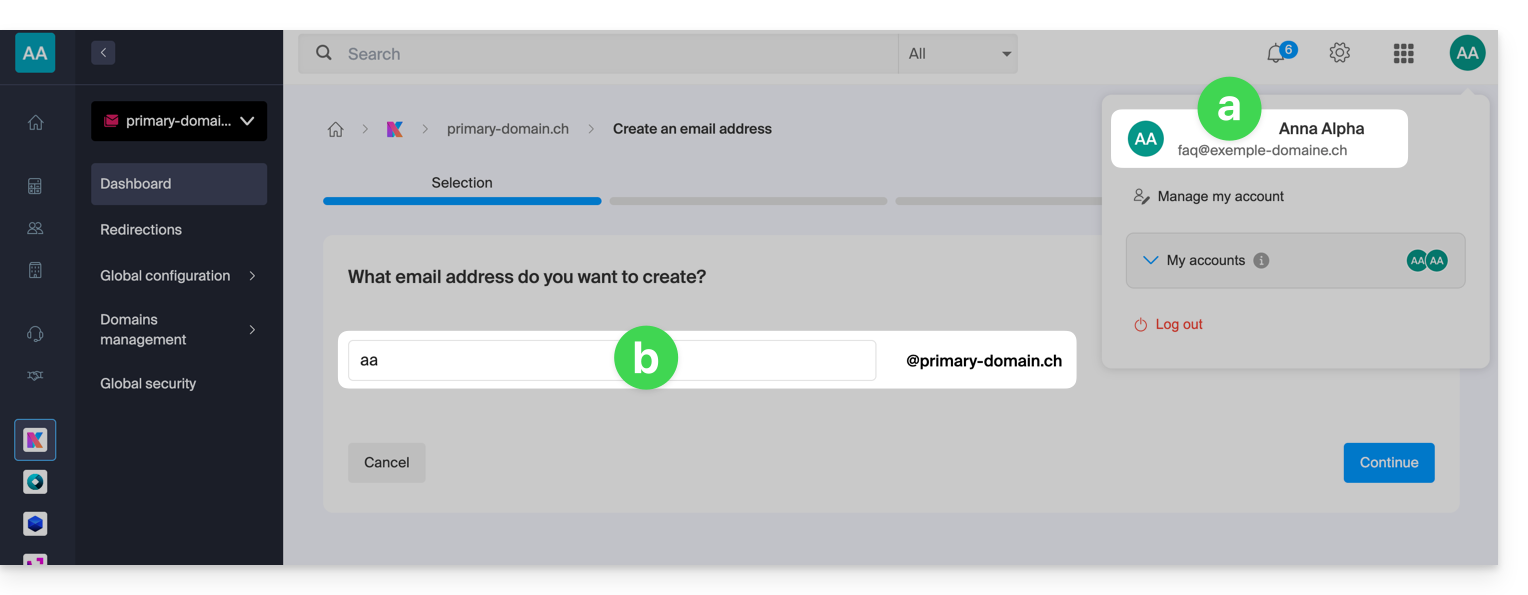
Al final del proceso de creación, elige consultar la dirección él mismo (c):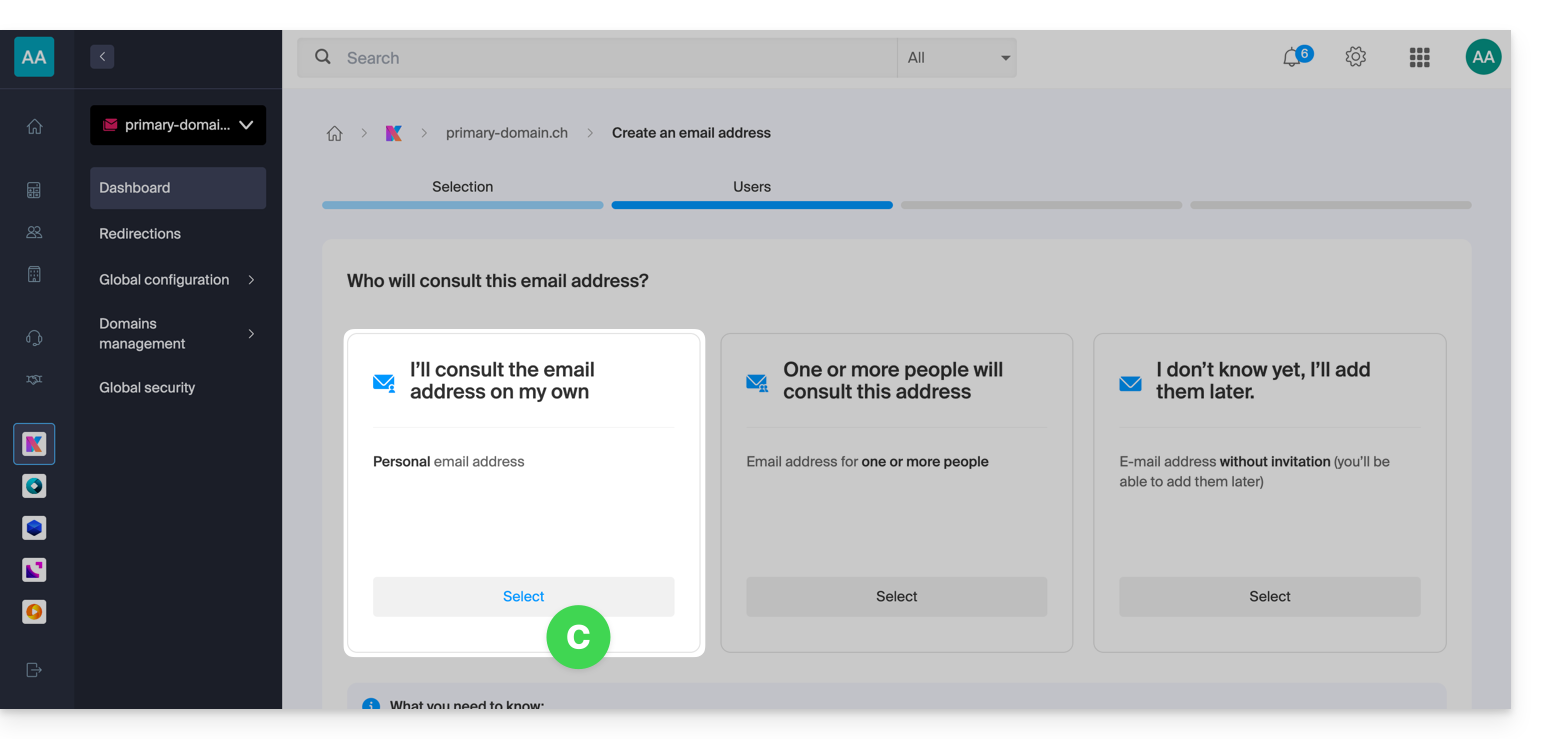
Resultado: la dirección es inmediatamente visible en la aplicación web Mail de Infomaniak (servicio en línea ksuite.infomaniak.com/mail) del administrador: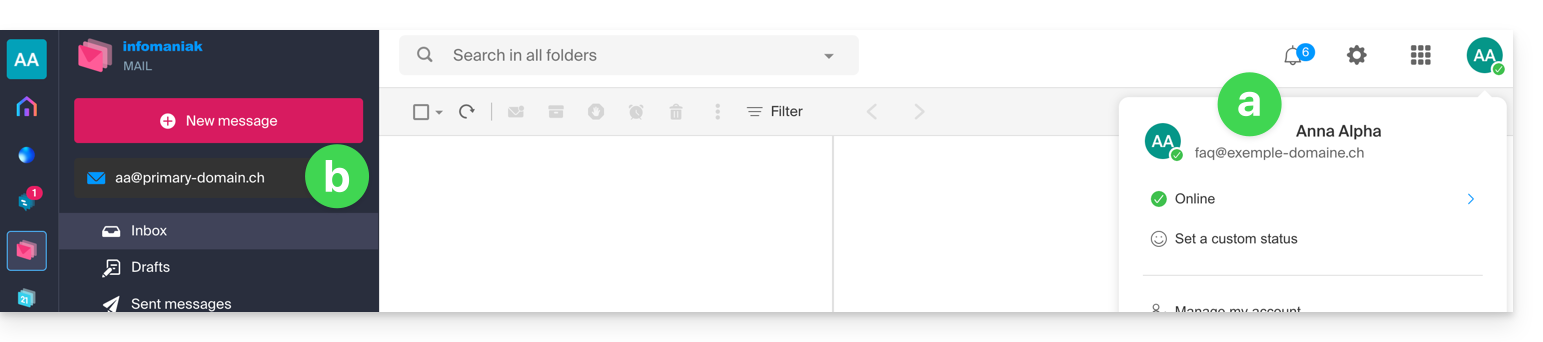
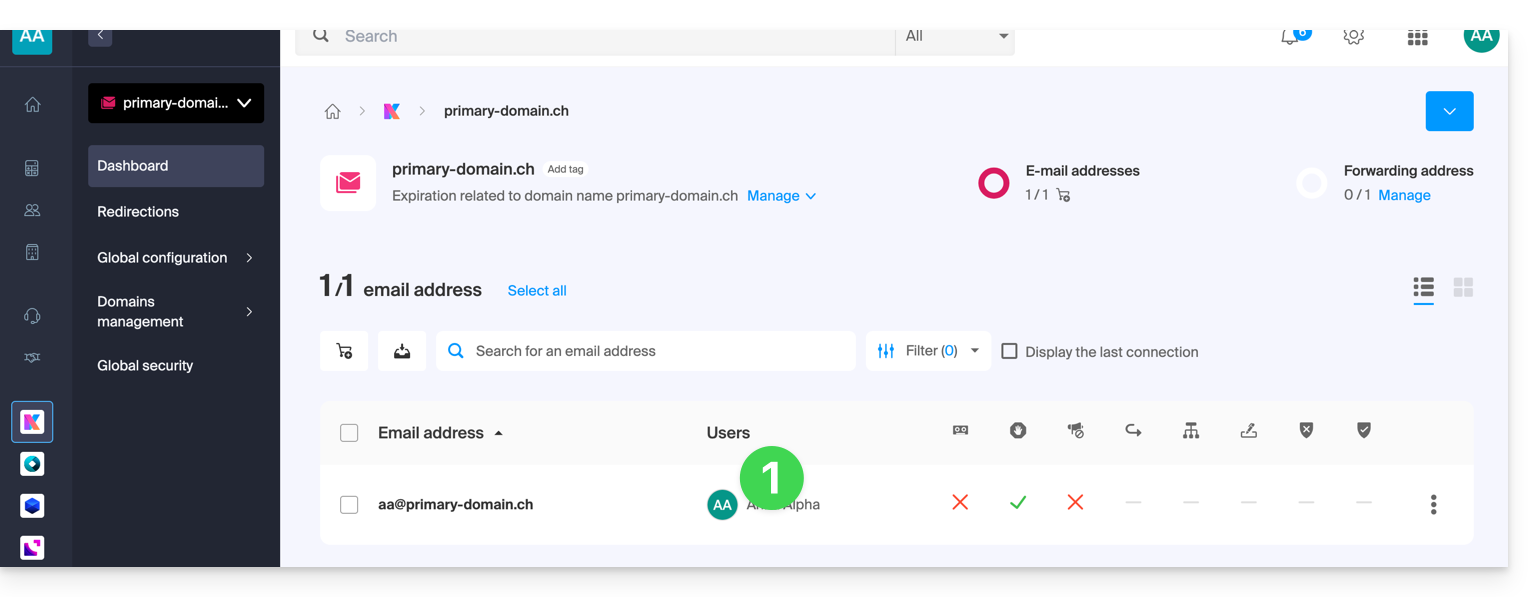
Al volver al Servicio de Correo en el que se creó la dirección de correo electrónico, el administrador puede otorgar acceso a esta dirección a cualquier otro usuario de Infomaniak (y, por lo tanto, vincular automáticamente la dirección en la aplicación web Mail del usuario):
- Haga clic en el usuario existente:
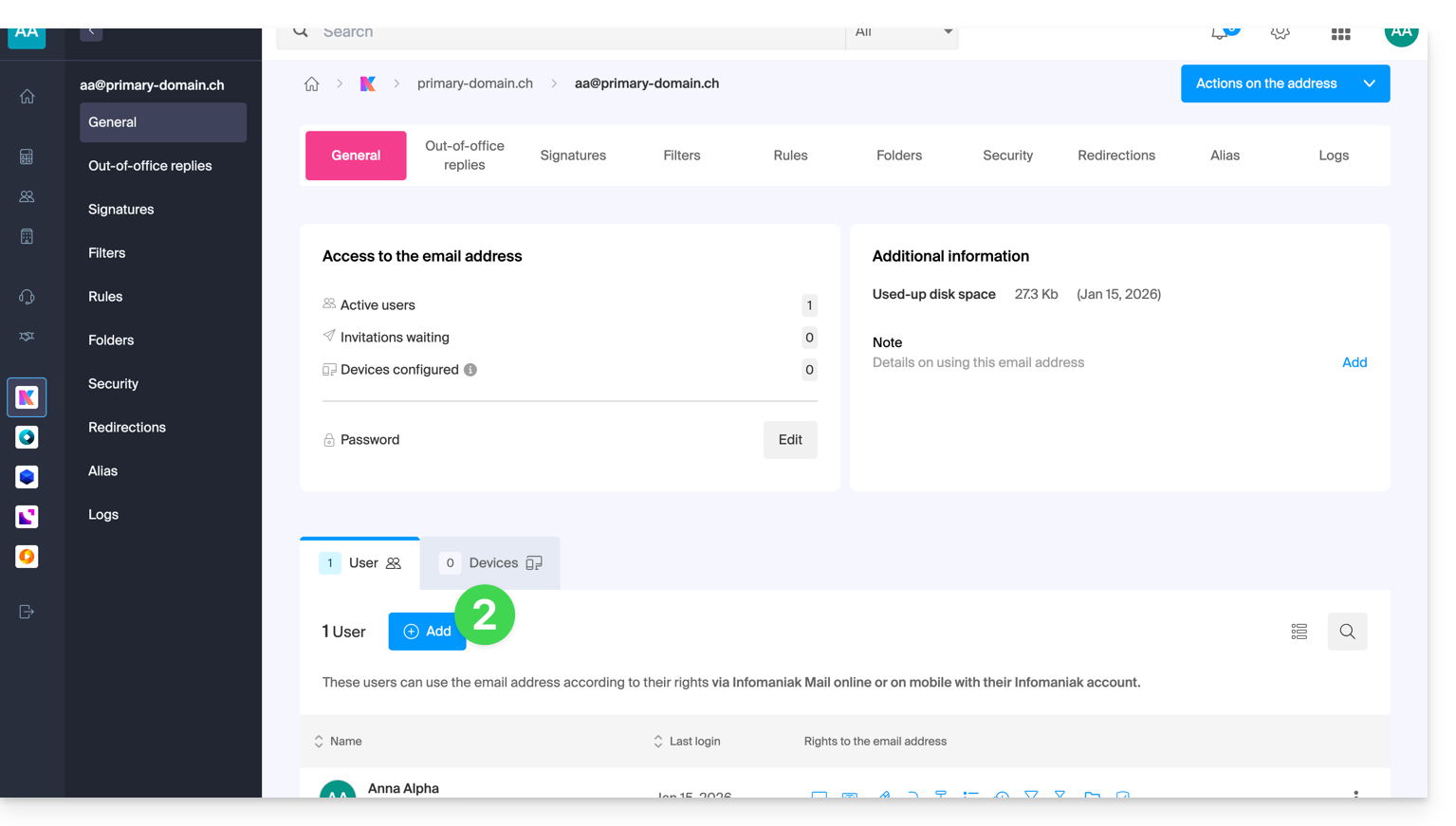
- Haga clic en Agregar un usuario:
- Continúe con el procedimiento (consulte esta otra guía si es necesario).
Consultar las diferentes direcciones vinculadas
Para cambiar de una dirección a otra:
- Haga clic aquí para acceder a la aplicación web Mail de Infomaniak (servicio en línea ksuite.infomaniak.com/mail).
- Luego, haga clic en la flecha a la derecha de la dirección de correo electrónico indicada en la esquina superior izquierda:
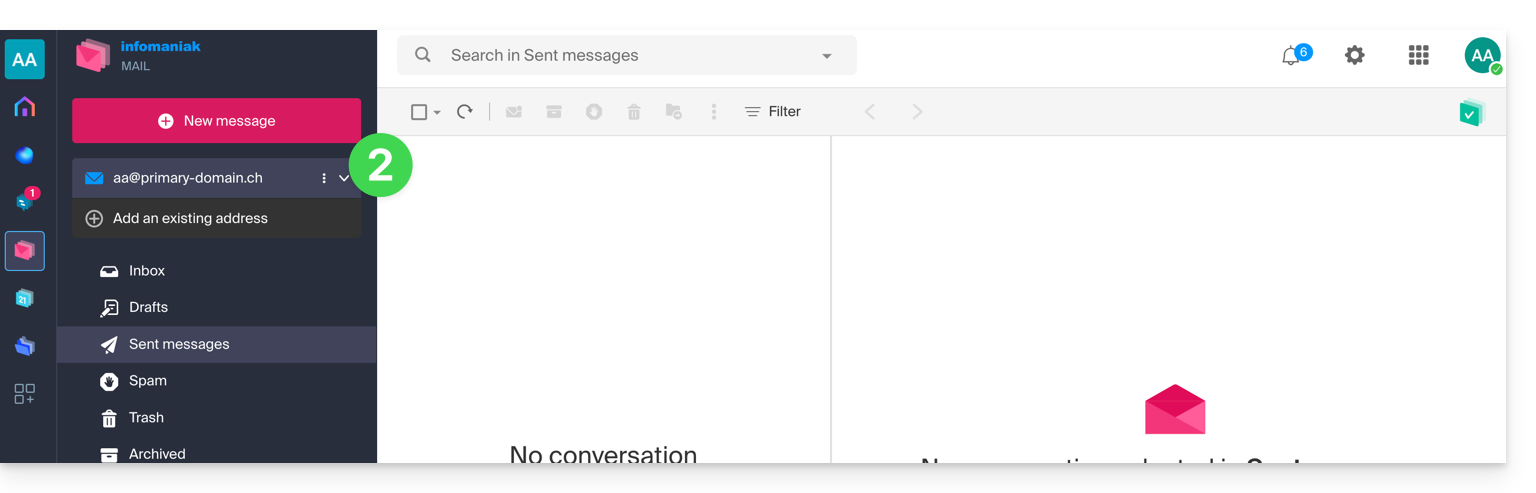
- Haga clic en una dirección entre las ya vinculadas.
Si la dirección no es inmediatamente visible, verifique si la cuenta de Infomaniak está vinculada a varias Organizaciones, y en tal caso, elija mostrar los correos electrónicos de todas las Organizaciones: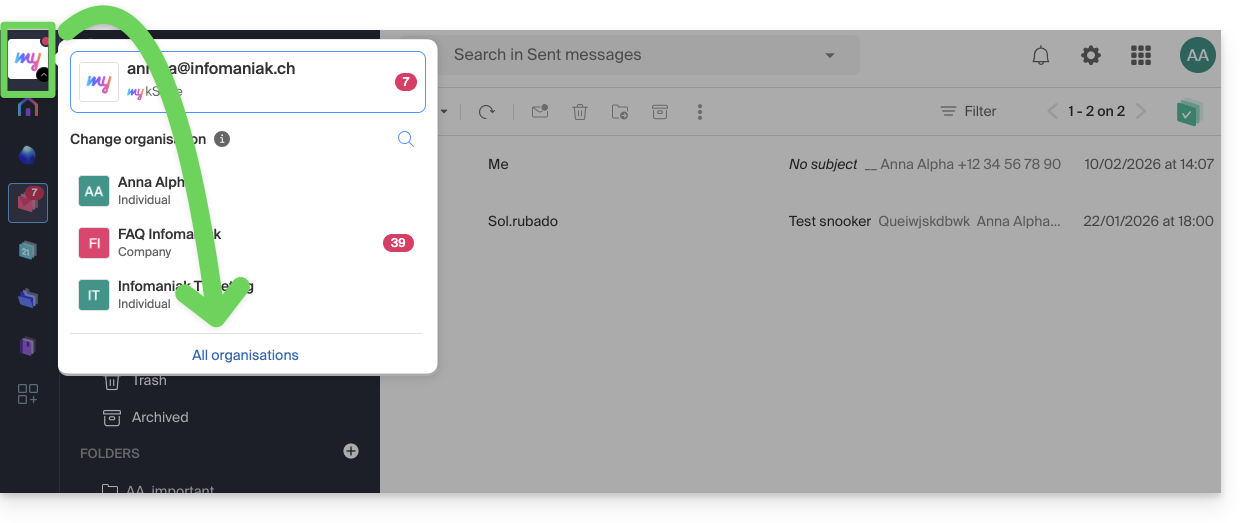
Definir por defecto el tipo de apertura de una nueva dirección
Para elegir si la visualización de una dirección diferente debe realizarse por defecto en una nueva pestaña del navegador, o directamente en reemplazo de la visualización actual, en la misma ventana:
- Haga clic aquí para acceder a la aplicación web Mail de Infomaniak (servicio en línea ksuite.infomaniak.com/mail).
- Haga clic en el icono Configuración en la parte superior derecha.
- Haga clic en Navegador.
- Haga clic en el botón de alternancia (toggle switch) para activar la apertura por defecto de un correo electrónico en una nueva pestaña en lugar de en la ventana actual:
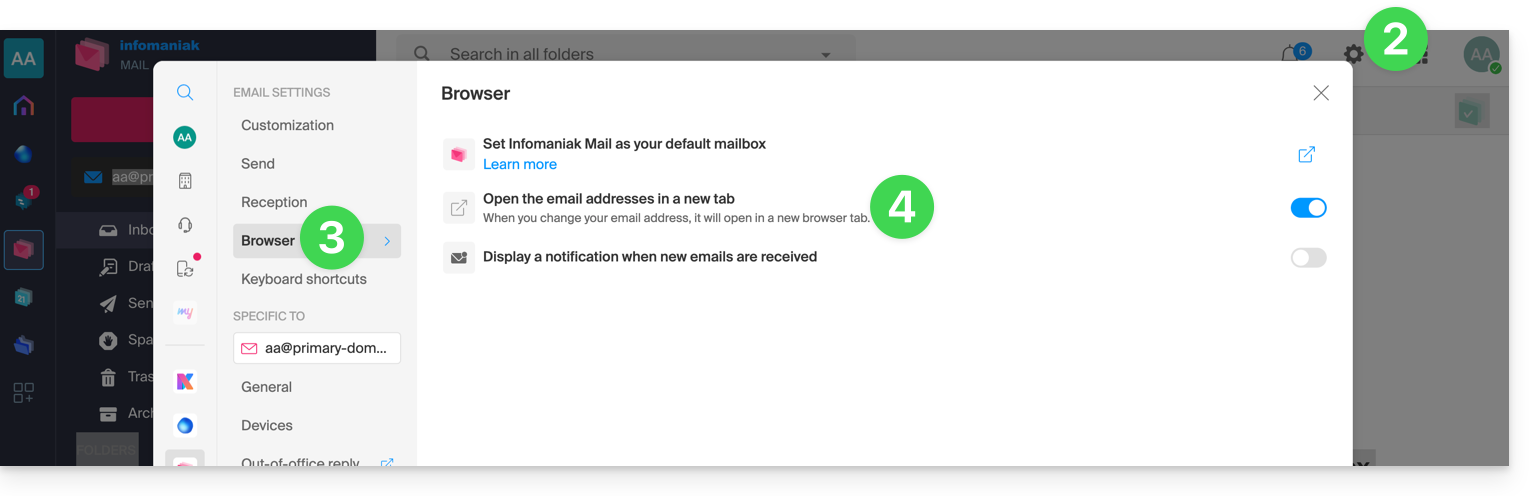
Y para definir qué dirección debe mostrarse primero por defecto en la interfaz, consulte esta otra guía bajo “Personalización: dirección de correo por defecto”.
Enlace a esta FAQ:
¿Le ha sido útil esta FAQ?
Esta guía explica cómo descargar un correo electrónico desde la aplicación web Mail Infomaniak (servicio en línea ksuite.infomaniak.com/mail) para obtener en su disco duro un archivo en formato .eml compatible con todos los programas/clientes de correo electrónico.
No es posible realizar esta operación en la aplicación móvil Infomaniak Mail (aplicación para smartphone o tableta iOS / Android), pero tenga en cuenta las alternativas propuestas al final de esta guía.
Descargar un correo electrónico
Para guardar un correo electrónico desde la aplicación web Mail Infomaniak (servicio en línea ksuite.infomaniak.com/mail):
- Haga clic aquí para acceder a la aplicación web Mail Infomaniak (servicio en línea ksuite.infomaniak.com/mail).
- Abra el mensaje a descargar.
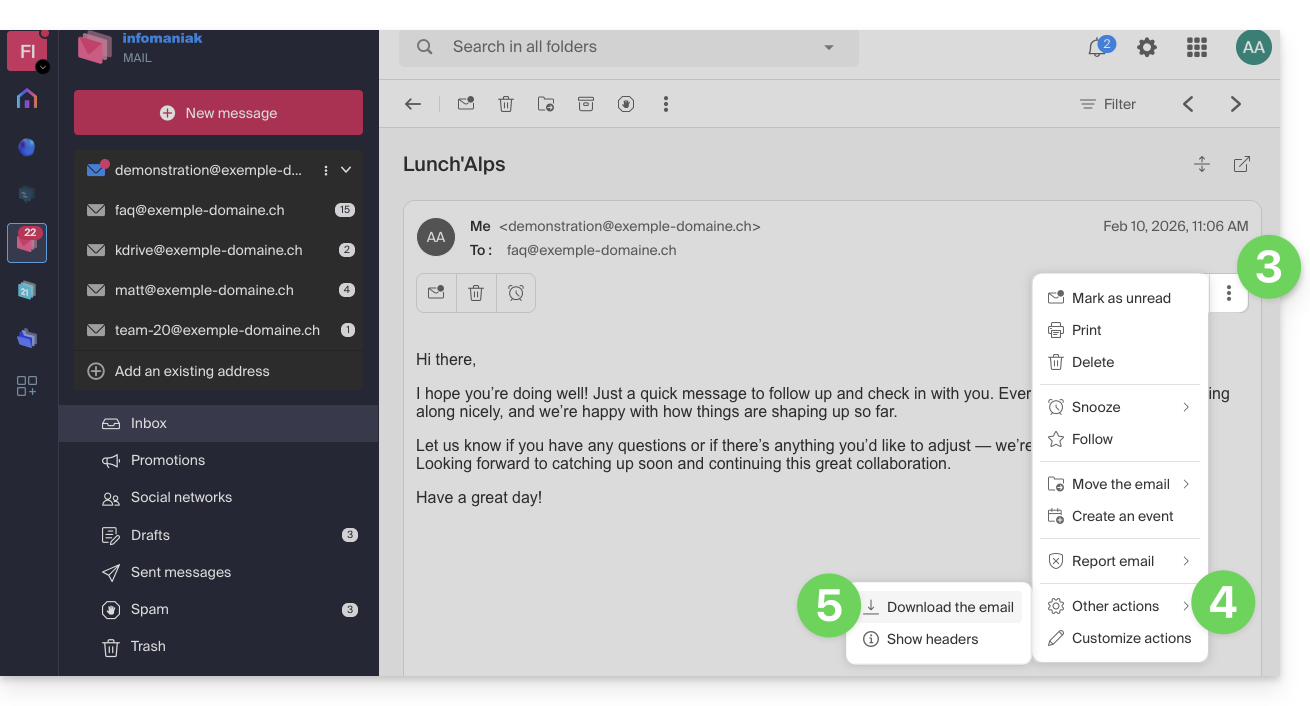
- Haga clic en el menú de acción ⋮ a la derecha del correo electrónico abierto.
- Haga clic en Otras acciones.
- Seleccione Descargar:
4 alternativas
- La función Guardar como... de un programa/cliente de correo electrónico como Thunderbird permite llegar al mismo resultado:
- Abra el programa Thunderbird.
- En la bandeja de entrada, haga clic derecho en el mensaje a guardar.
- Elija la ubicación para guardar el archivo
.eml.
- Para imprimir el mensaje y elegir PDF en las impresoras disponibles, consulte esta otra guía.
- Para descargar el mensaje a kDrive, consulte esta otra guía.
- Para compartir públicamente mediante un simple acceso directo a este, consulte esta otra guía.
Enlace a esta FAQ:
¿Le ha sido útil esta FAQ?
Esta guía explica cómo crear reglas de clasificación (en modo Estándar) para clasificar automáticamente sus correos electrónicos entrantes en Infomaniak según ciertas condiciones.
Prólogo
- Estas reglas permiten, entre otras cosas, las siguientes acciones automáticas:
- Eliminar o mover los mensajes provenientes de direcciones de correo electrónico que ya no desea ver.
- Transferir a su cónyuge los correos electrónicos provenientes de una dirección de correo electrónico para que ambos puedan recibirlos.
- Copiar los mensajes que contienen una palabra clave específica a una carpeta.
- etc.
- A diferencia de las reglas de clasificación propuestas dentro de los software/clientes de correo electrónico (Microsoft Outlook, Mozilla Thunderbird, Apple Mail...), estas reglas actuarán directamente en el servidor de sus buzones de correo antes incluso de la conexión IMAP.
- Puede crear un modelo para todas las direcciones de su Servicio de Correo.
- Si utiliza un software/cliente de correo electrónico configurado en POP, en paralelo a Mail de Infomaniak, los mensajes clasificados en carpetas ya no se descargarán en su aplicación, ya que el protocolo POP solo recupera los mensajes que se encuentran en su bandeja de entrada principal (inbox). Para consultar los mensajes clasificados, será necesario utilizar el protocolo IMAP o únicamente Mail.
- Según la oferta de la que dispone, existe un modo avanzado para crear reglas de clasificación en un lenguaje dedicado.
Acceder a las reglas desde la app Web Mail de Infomaniak
Requisitos previos
- Tener permiso para gestionar las reglas: si le habían invitado a la app Web Mail de Infomaniak (servicio en línea ksuite.infomaniak.com/mail) para gestionar su dirección, es posible que el administrador del Servicio de Correo le haya retirado este derecho desde su cuenta de administrador.
Para acceder a los filtros de clasificación para su correo electrónico de Infomaniak:
- Haga clic aquí para acceder a la app Web Mail de Infomaniak (servicio en línea ksuite.infomaniak.com/mail).
- Haga clic en el icono Configuración en la parte superior derecha.
- Verifique o seleccione la dirección de correo electrónico correspondiente en el menú desplegable.
- Haga clic en Filtros y reglas:
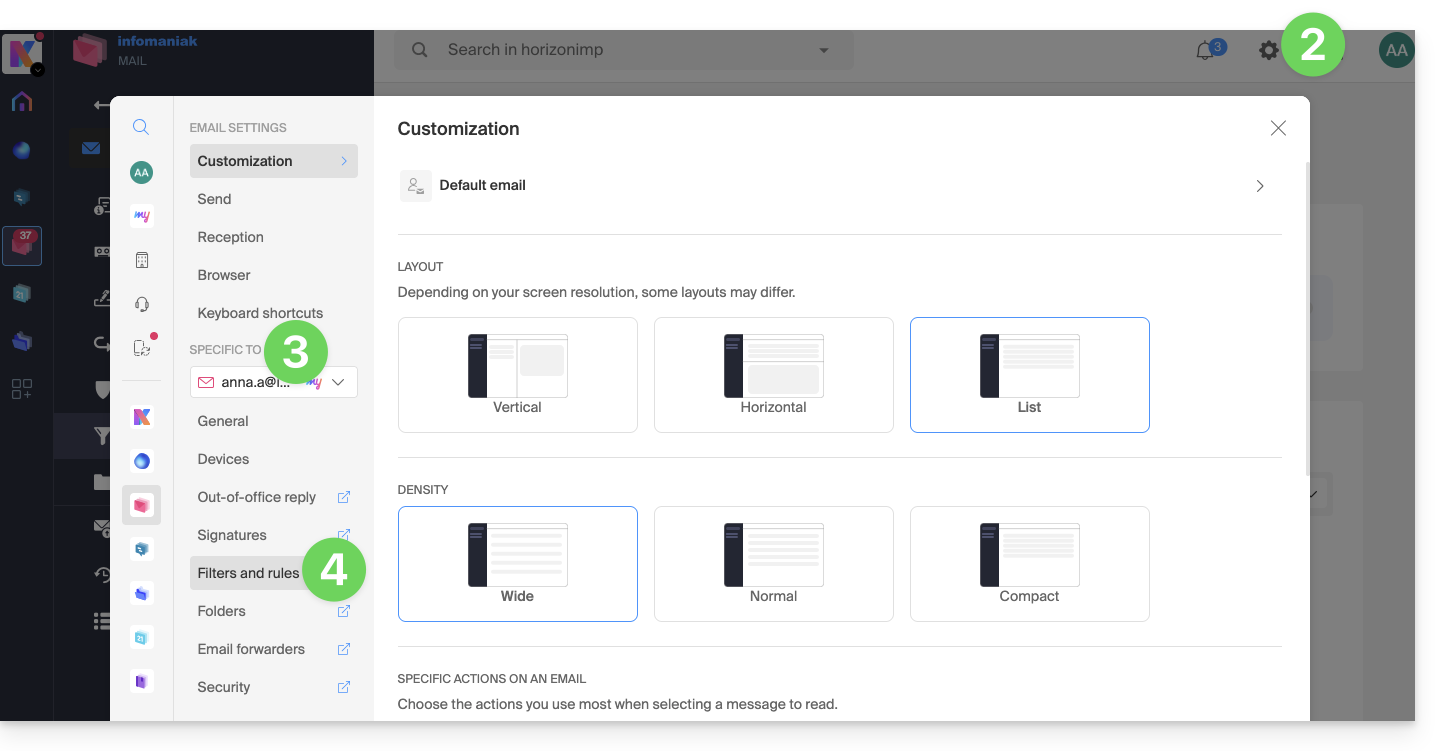
Definir una regla basándose en un correo electrónico recibido
También puede crear una regla directamente desde el correo electrónico recibido:
- Haga clic aquí para acceder a la app Web Mail de Infomaniak (servicio en línea ksuite.infomaniak.com/mail).
- Abra el mensaje del remitente correspondiente.
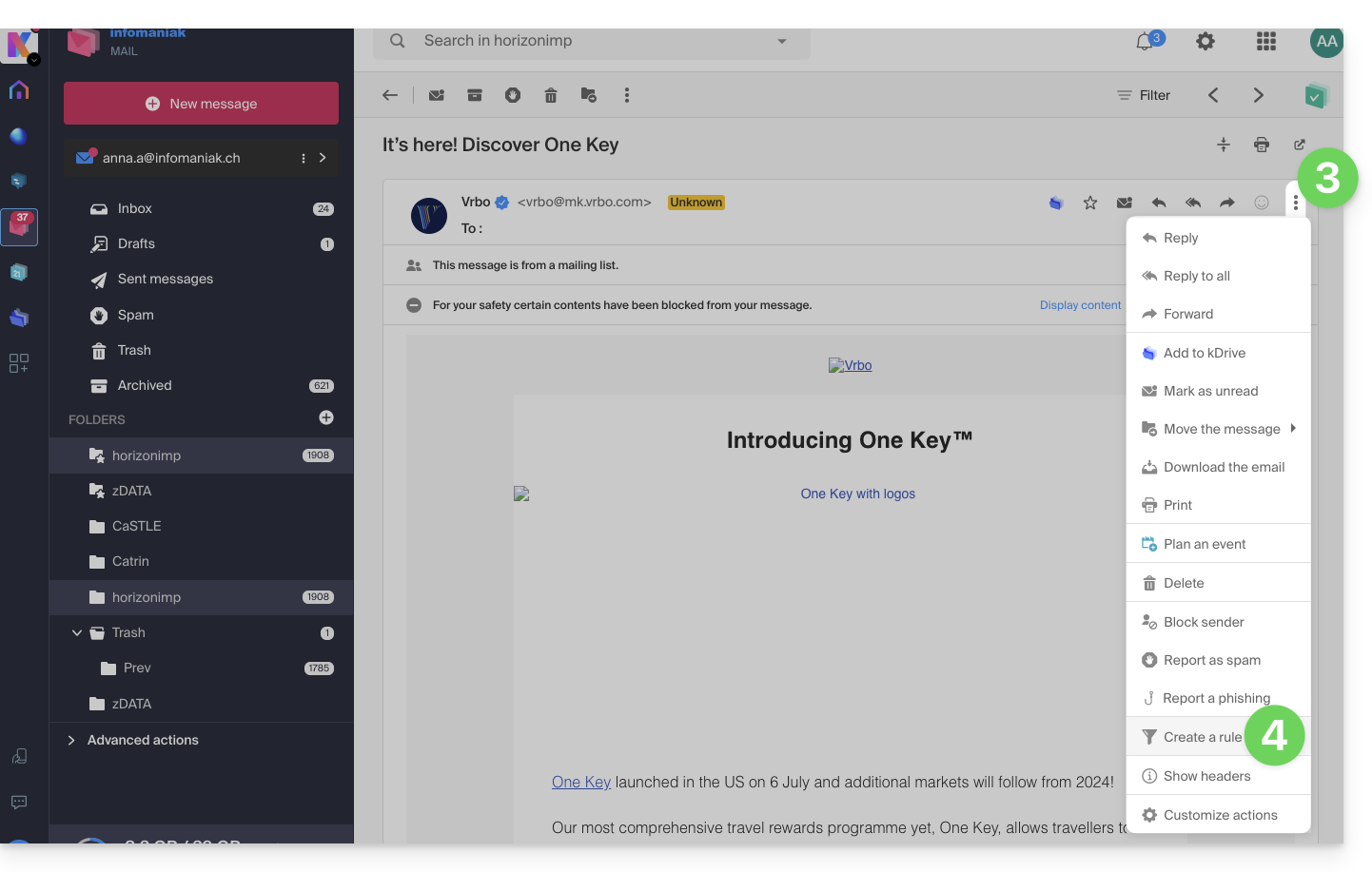
- Haga clic en el menú de acción ⋮ en la parte superior derecha del mensaje abierto.
- Seleccione Crear una regla para abrir el asistente de creación que estará prellenado con los elementos del mensaje:
Acceder a las reglas desde un Servicio de Correo
Para acceder a los filtros de clasificación para su correo electrónico de Infomaniak:
- Haga clic aquí para acceder a la gestión de su producto en el Manager Infomaniak (¿Necesita ayuda?).
- Haga clic directamente en el nombre asignado al producto correspondiente.
- Haga clic en la dirección de correo electrónico correspondiente en la tabla que se muestra.
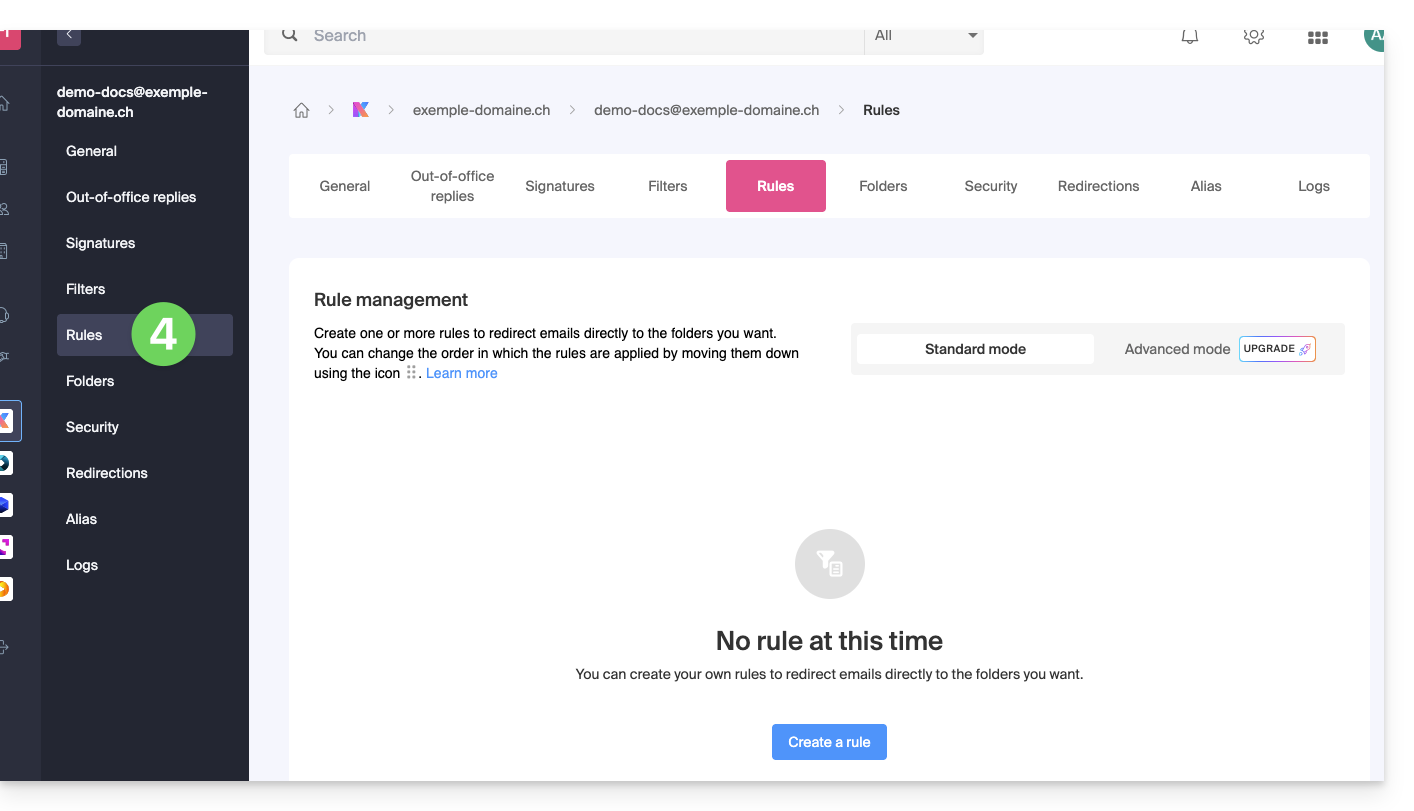
- Haga clic en la pestaña Reglas desde el menú lateral izquierdo (o barra superior):
Crear una nueva regla en modo Estándar
- Haga clic en el botón Agregar una regla en modo Estándar para crear una nueva regla utilizando un asistente/formulario de creación:

- Las diferentes condiciones disponibles para los filtros de clasificación se presentan en esta otra guía.
- Una vez creado un filtro, haga clic en Continuar para activarlo.
Agregar, duplicar o modificar una regla en modo Estándar
Si ya hay filtros de clasificación, el botón para agregar se encuentra en la parte superior derecha de la tabla: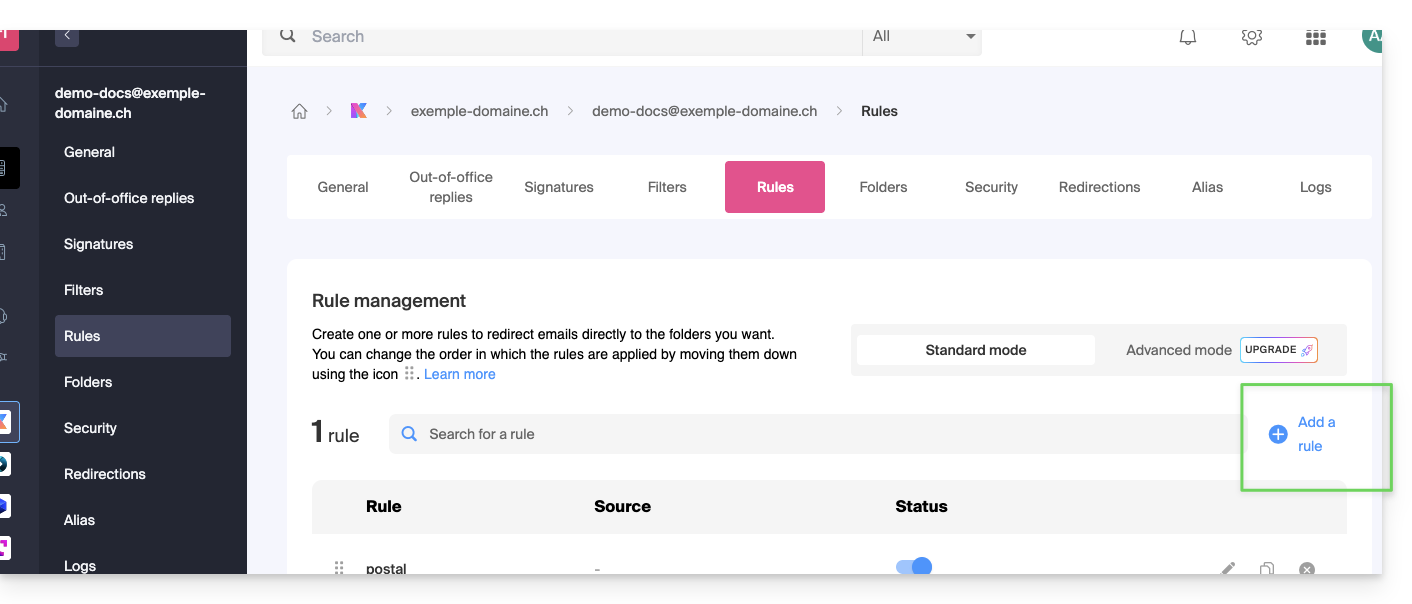
Estos ajustes se pueden modificar cuando lo desee haciendo clic en el icono lápiz ✎ ubicado a la derecha del elemento correspondiente.
También es posible duplicar una regla ya existente para volver a trabajarla en una copia sin afectar la primera: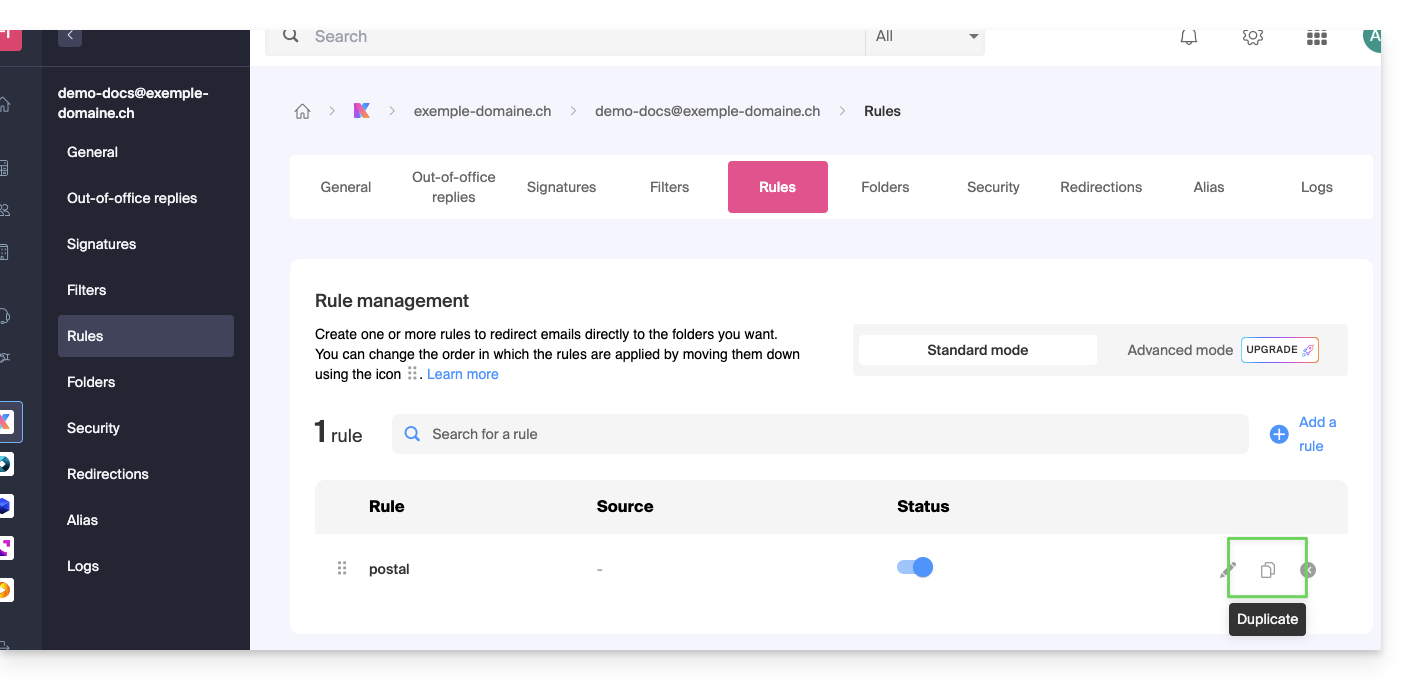
Enlace a esta FAQ:
¿Le ha sido útil esta FAQ?
Esta guía detalla lo que es posible buscar en la aplicación web Mail de Infomaniak (servicio en línea ksuite.infomaniak.com/mail) o en otros servicios de kSuite. Para buscar en kDrive, consulte esta otra guía.
Buscar un correo electrónico
En ksuite.infomaniak.com/mail, escriba en la barra de búsqueda en la parte superior de la página el término que debe encontrarse.
La búsqueda se realizará dentro de la dirección de correo mencionada en la barra lateral izquierda (para buscar en varias direcciones de correo al mismo tiempo, utilice un software/cliente de mensajería IMAP al que conecte sus diferentes direcciones):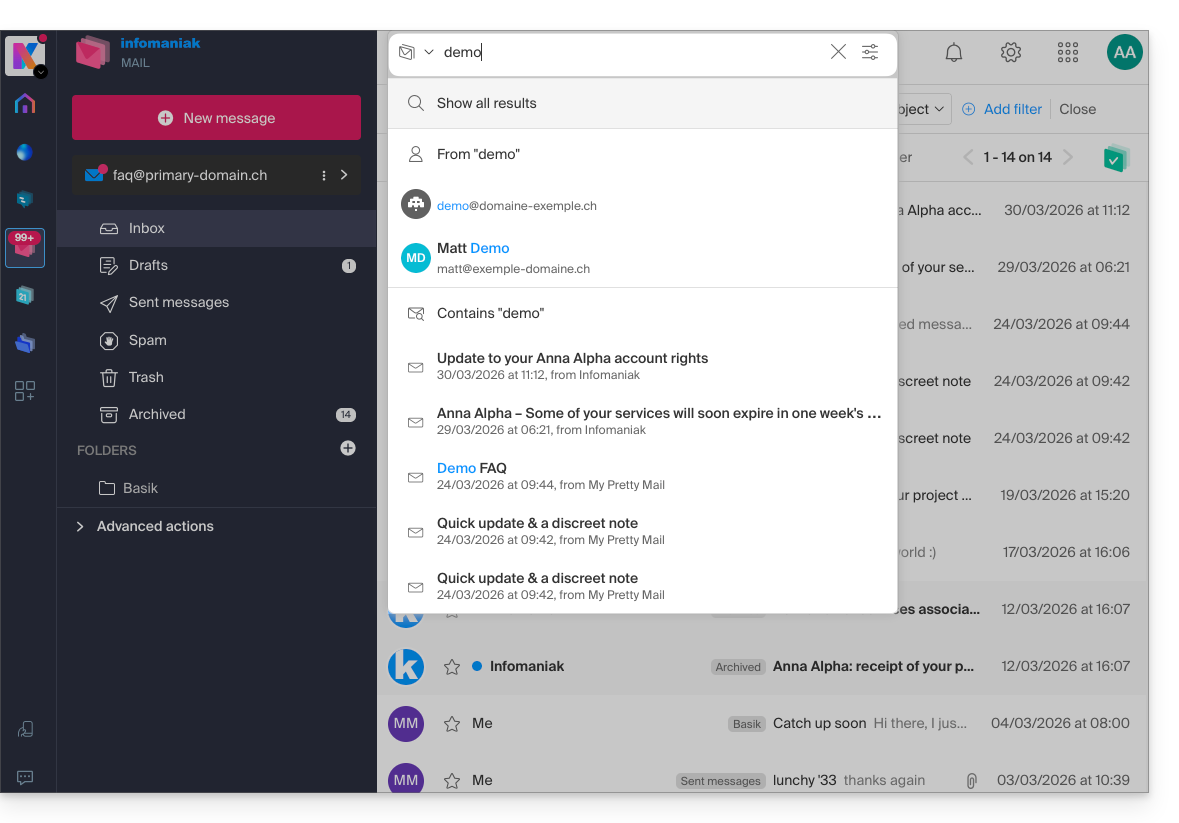
La búsqueda avanzada está disponible a la derecha del campo de búsqueda en la parte superior de su correo: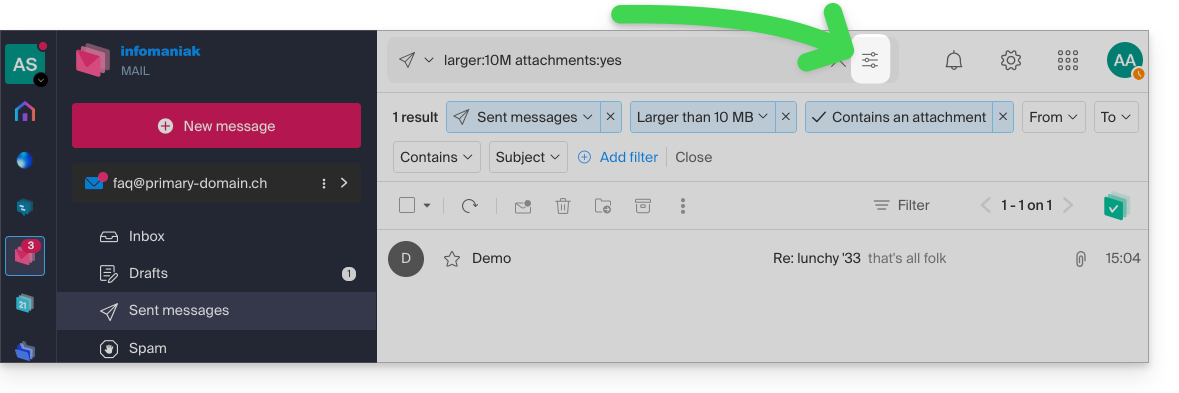
Puede buscar contenido…
- ya sea en el cuerpo del mensaje,
- ya sea en su asunto,
- ya sea entre sus remitentes/destinatarios…
También puede filtrar la búsqueda por tamaño del mensaje y por presencia o no de un archivo adjunto.
En cuanto al alcance de las búsquedas:
- El contenido de los correos electrónicos cifrados no se indexa (excepto el asunto del correo).
- El contenido de los archivos adjuntos, así como su nombre, no se indexa: por lo tanto, no es posible encontrar un correo electrónico buscando el nombre del archivo que estaba asociado a él.
- La mención "Buscar todos los correos electrónicos" no incluye ni la Papelera, ni la carpeta de Spam:
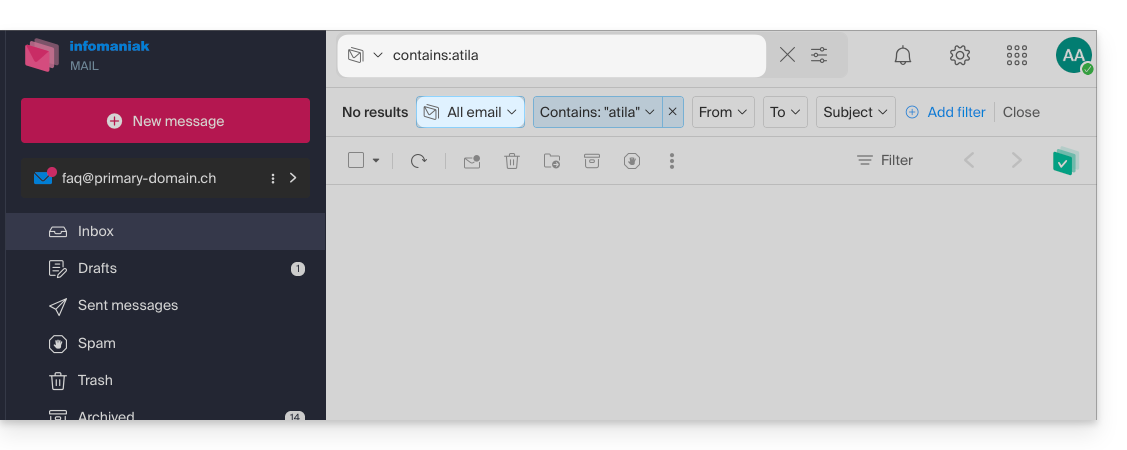
- Si una búsqueda global no da ningún resultado, es posible que el correo electrónico se encuentre en una de estas dos carpetas.
- Entonces deberá ir específicamente a la Papelera o a los Spam para realizar la búsqueda, o bien iniciar la búsqueda seleccionando uno de estos 2 elementos:
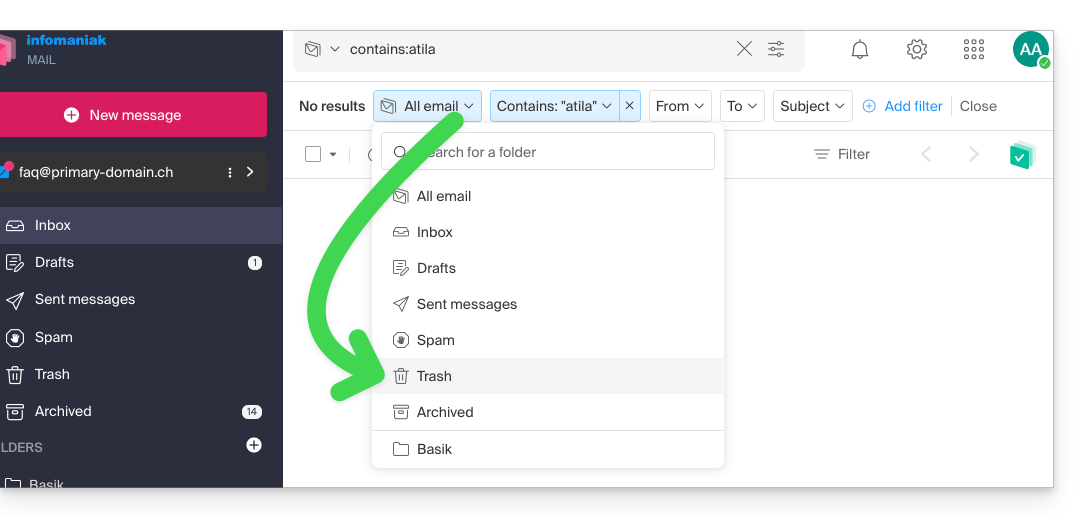
- Los elementos encontrados se mostrarán entonces:
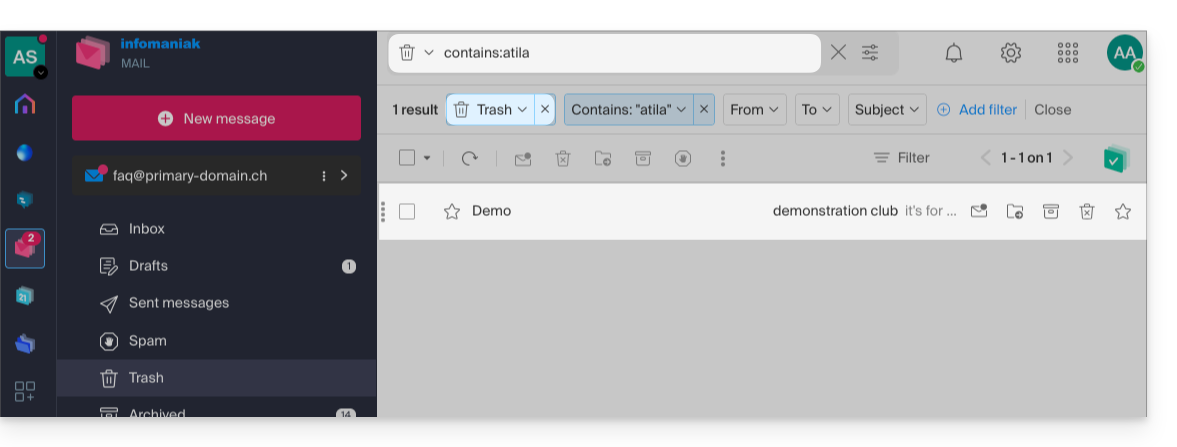
- Lo mismo ocurre cuando desea encontrar un mensaje en una carpeta específica, es mejor primero ir allí desde el menú lateral izquierdo y luego iniciar una búsqueda.
Para buscar el rastro de un correo electrónico o conocer su actividad, también puede buscar en los registros de una dirección de correo.
La búsqueda de correo con un software/cliente de mensajería
Para saber cómo su aplicación de mensajería específica realiza las búsquedas, consulte su documentación. Por ejemplo, las aplicaciones de escritorio (aplicación de escritorio) Thunderbird y Outlook pueden sincronizar los mensajes localmente y realizar búsquedas localmente, mientras que otras aplicaciones pueden preferir la búsqueda en el servidor IMAP y en este caso, el software/cliente de mensajería envía un comando de búsqueda al servidor, que luego busca en todos los mensajes almacenados en el servidor y devuelve los resultados al software/cliente de mensajería.
Buscar un contacto
La búsqueda de un elemento se realiza automáticamente entre todas sus libretas de direcciones, grupos, equipos, contactos, gracias al campo de búsqueda en la parte superior de la interfaz ksuite.infomaniak.com/contacts: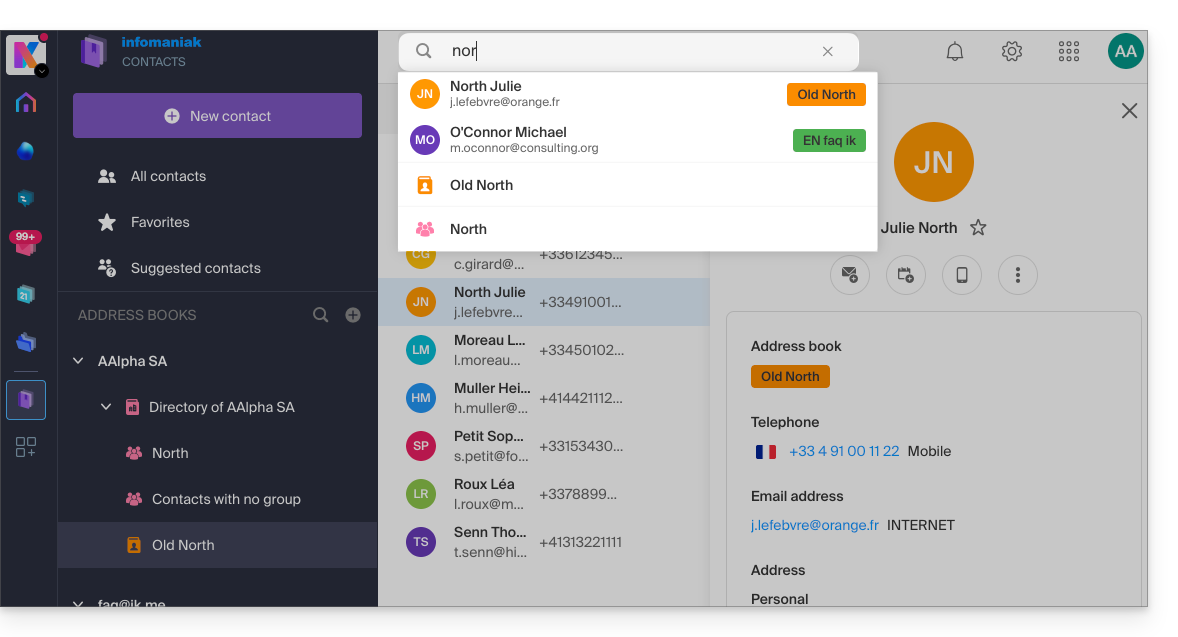
Buscar un evento
La búsqueda de un elemento en ksuite.infomaniak.com/calendar se realiza automáticamente entre todos sus calendarios, eventos, salas, incluyendo la descripción de estos y las personas que estaban vinculadas a ellos (si hace clic en un contacto, obtiene los eventos en común con este):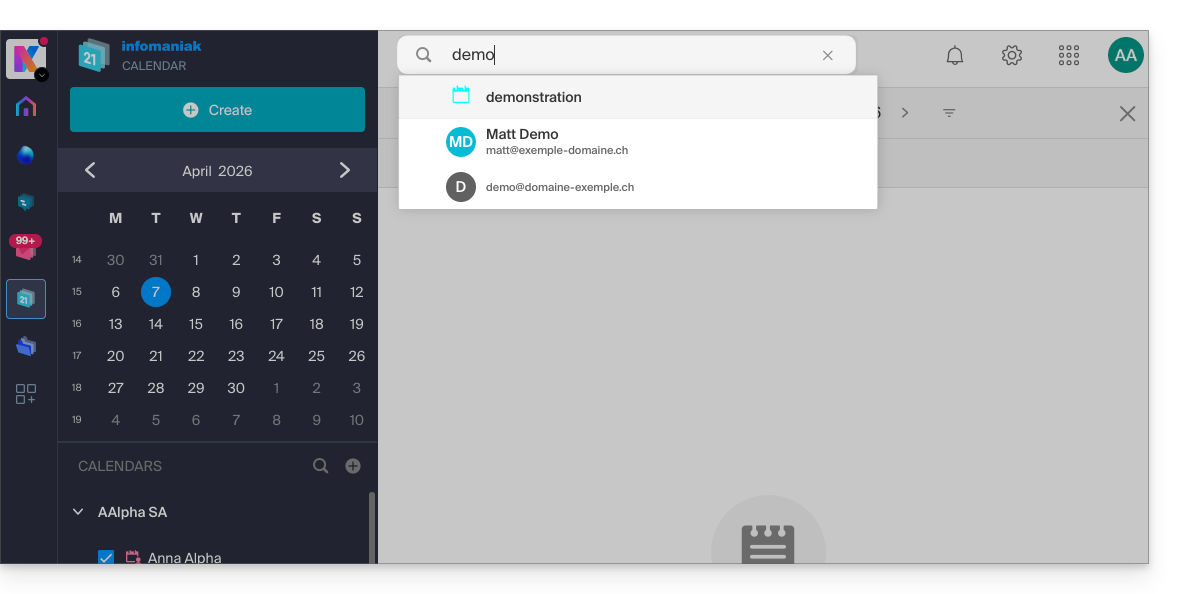
Enlace a esta FAQ:
¿Le ha sido útil esta FAQ?