Base de conocimientos
1 000 FAQ, 500 tutoriales y vídeos explicativos. ¡Aquí sólo hay soluciones!
Esta guía detalla las diferentes formas de enviar un correo electrónico a varios destinatarios, incluidas las formas de ocultar las direcciones de correo electrónico de los otros participantes.
Prólogo
- Cuando envía correos electrónicos, a veces es necesario incluir varios destinatarios utilizando los campos:
- À
- CC:
- Francés: Copia conforme
- Inglés: Carbon Copy
- CCI:
- Francés: Copia conforme invisible
- Inglés: Blind Carbon Copy
- No sobrecargue los campos Para y CC con destinatarios que no están directamente involucrados en el correo electrónico.
- Utilice el campo CCI para proteger las direcciones de correo electrónico de los destinatarios cuando haya varias personas en la lista.
- Al enviar correos electrónicos múltiples, recurrentes y/o importantes, más allá de los límites impuestos, se recomienda utilizar herramientas adecuadas:
Comprender y utilizar estos 3 campos de correo electrónico
El campo Para
Este campo se utiliza para indicar el o los destinatarios principales del correo electrónico, aquellos que reciben el correo electrónico en copia directa.
- Utilice este campo para los destinatarios principales que están directamente involucrados en el contenido del correo electrónico.
- Ejemplos: reunión de trabajo, informe de proyecto, comunicación directa con un cliente.
El campo CC
Se utiliza para enviar una copia del correo electrónico a otras personas además de los destinatarios principales. Todos los destinatarios pueden ver quién ha recibido una copia del correo electrónico.
- Utilice este campo para incluir destinatarios secundarios que deben estar informados, pero que no son los principales actores de la discusión.
- Ejemplo: informar a un superior jerárquico sobre una conversación, incluir a colegas interesados en el tema sin que necesiten intervenir.
El campo CCI
Utilizado para enviar una copia del correo electrónico a personas sin que los demás destinatarios sepan que también han recibido el correo electrónico.
- Utilice este campo para incluir destinatarios que deben recibir el correo electrónico sin que los demás destinatarios lo sepan.
- Ejemplo: envío de un correo electrónico a un grupo con un supervisor en CCI para seguimiento, evitar la divulgación de direcciones de correo electrónico a todos los destinatarios (a menudo utilizado en correos electrónicos masivos).
Utilice los campos disponibles en Mail Infomaniak
Para acceder a los campos adecuados en su correo Infomaniak:
- Haga clic aquí para acceder a la aplicación web Mail Infomaniak (servicio en línea ksuite.infomaniak.com/mail).
- Haga clic en Nuevo mensaje.
- Haga clic en CC & CCI:

- Los campos adicionales se muestran, le permitirán insertar las direcciones de correo electrónico de sus destinatarios:

Ejemplos de uso
Cada uno de estos campos tiene una función específica y puede ser utilizado estratégicamente según el contexto de su comunicación. Sea transparente y ético en el uso del campo CCI para evitar malentendidos o conflictos:
- Comunicación de equipo
- A: miembros principales del proyecto
- CC: Gerente del proyecto, otros departamentos involucrados
- CCI: Director para información sin intervención directa
- Correo electrónico de marketing
- A: no usar (o indique simplemente la dirección de correo electrónico del remitente)
- CC: no usar
- CCI: lista de suscriptores para proteger las direcciones de correo electrónico individuales
- Anuncio importante
- A: destinatarios principales (p. ej.: directores)
- CC: miembros del consejo, colaboradores principales
- CCI: otras partes interesadas para información confidencial
- Anuncio de una reunión
- A: John Doe, Jane Smith
- CC: proyecto.manager@empresa.com
- CCI: director@empresa.com
- Invitación a un evento
- A: invitados principales
- CC: coordinación@evento.com
- CCI: lista de invitados secundarios (para proteger las direcciones de correo electrónico)
Enlace a esta FAQ:
¿Le ha sido útil esta FAQ?
Esta guía explica cómo mostrar y transmitir los encabezados de un correo electrónico.
Prólogo
- Un correo electrónico está compuesto por un encabezado (
header) y el contenido del mensaje en sí (body, cuerpo del texto). - La mayoría de los programas/clientes de correo electrónico no muestran directamente los encabezados, pero mostrar o transmitir los encabezados permite que el soporte de Infomaniak identifique los problemas encontrados.
- Los encabezados (= origen) de un correo electrónico proporcionan diferentes informaciones como:
- el remitente
- el destinatario
- la fecha
- el asunto
- los servidores involucrados durante la transmisión entre el remitente y el destinatario:
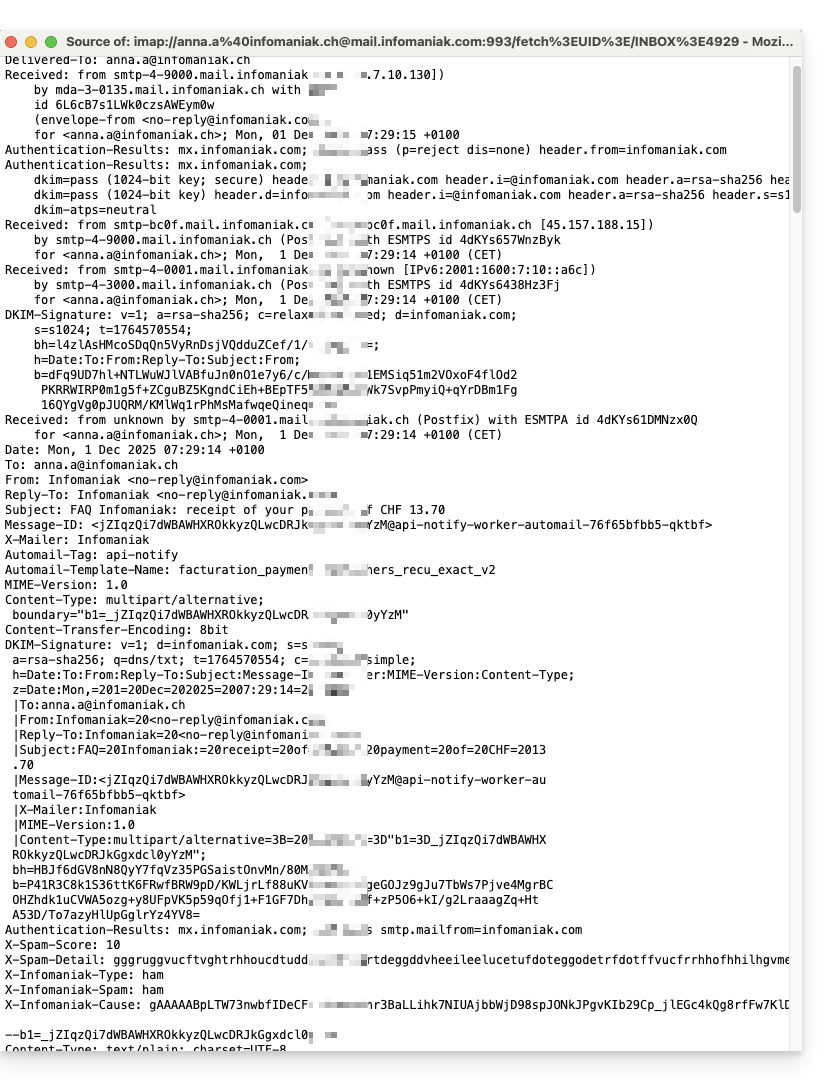
Mostrar los encabezados…
… en Mail Infomaniak
Para mostrar los encabezados de un correo electrónico desde la interfaz de Mail Infomaniak:
- Haga clic aquí para acceder a la aplicación web Mail Infomaniak (servicio en línea ksuite.infomaniak.com/mail).
- Abra el mensaje correspondiente y haga clic en el menú de acción ⋮ a la derecha.
- Desde el menú que aparece, seleccione Ver los encabezados:
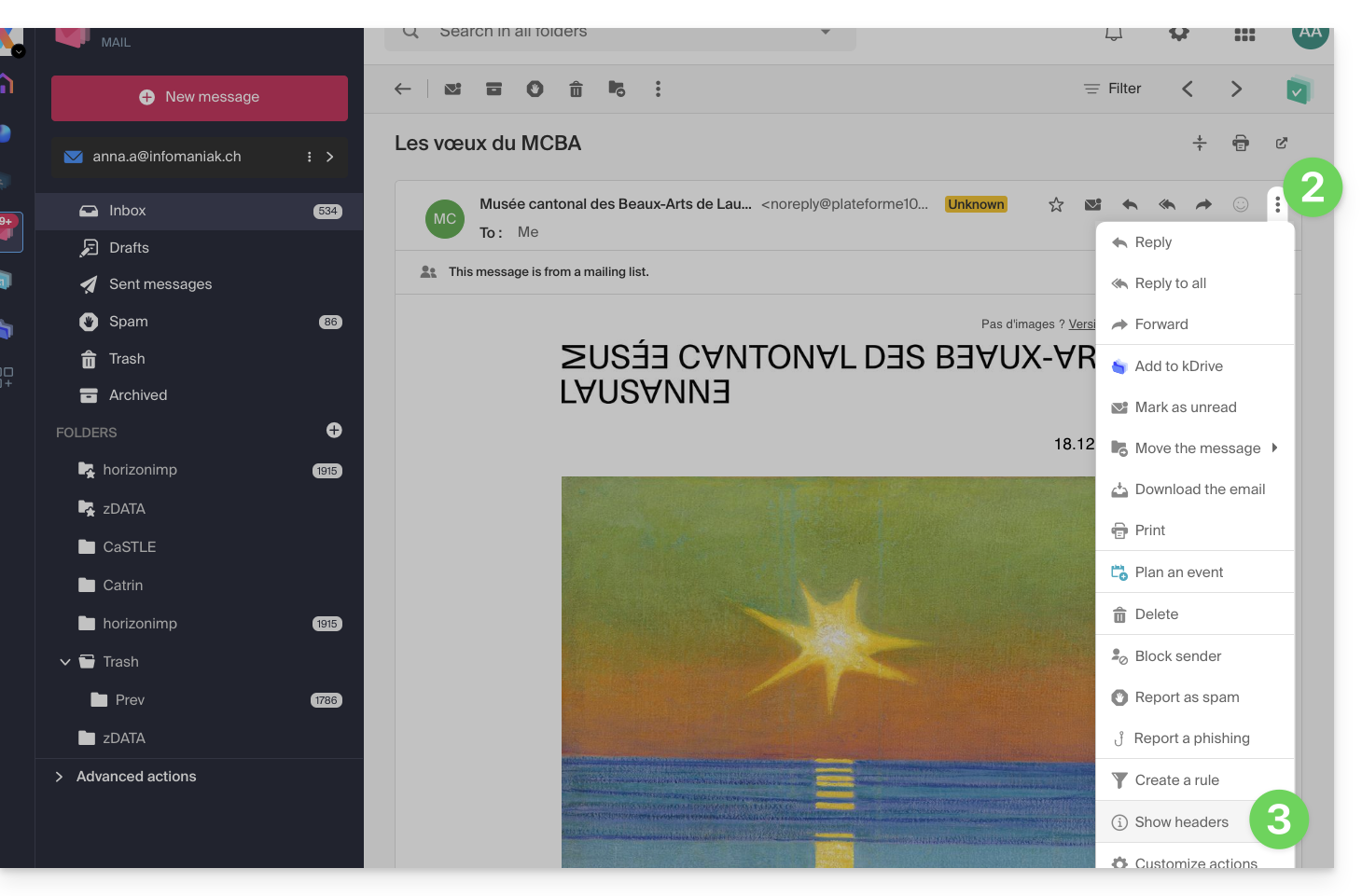
- Repita la operación para ocultarlos:

Para mostrar los encabezados con un programa/cliente de correo electrónico externo, consulte esta otra guía.
Transmitir los encabezados de un correo electrónico
Para transmitir los encabezados de un correo electrónico, en respuesta a una solicitud del soporte o al destinatario de su elección, copie y pegue los encabezados mostrados según el método anterior.
- … copie y pegue los encabezados mostrados según el método anterior.
- … reenvíe el mensaje de correo electrónico.
Sin embargo, para que los encabezados estén presentes, es indispensable transferir el mensaje no en el cuerpo del mensaje, sino como archivo adjunto únicamente. El correo electrónico adjunto estará en principio en formato .eml y este archivo contiene todos los encabezados necesarios.
Un tercer método de transmisión completa de correo electrónico se explica en esta otra guía.
Enlace a esta FAQ:
¿Le ha sido útil esta FAQ?
Esta guía detalla los mecanismos del suplantación de identidad electrónica (spoofing) y las medidas de protección contra los mensajes no deseados que parecen provenir de su propio dominio.
¿Se ha utilizado mi cuenta sin mi conocimiento?
Recibir un correo electrónico del que parece ser el remitente es una técnica común de manipulación psicológica. Esto no significa que su buzón de correo haya sido forzado. En la mayoría de los casos, se trata de una simple falsificación de la cabecera « From », comparable a una persona que escriba su dirección en el dorso de un sobre de papel antes de enviarlo.
Asegúrese de que su propia dirección no esté inscrita en la lista blanca (Allowlist) de su filtro antispam. Si está allí, el sistema de protección ignora el análisis de seguridad, pensando que el mensaje es legítimo.
Diagnóstico: Suplantación vs Piratería
Es crucial distinguir la falsificación (mail forging) de la intrusión. El protocolo mundial de envío de correos electrónicos (SMTP) se diseñó sin verificación nativa de la identidad del remitente.
Aunque la infraestructura de Infomaniak aplica normas de seguridad rigurosas, es técnicamente imposible evitar que un servidor externo (tercero) no seguro, ubicado en cualquier parte del mundo, emita un mensaje pretendiendo ser usted. Sin embargo, existen herramientas para hacer que estos mensajes sean indetectables o bloqueados por sus destinatarios.
Reforzar la integridad de su dominio
Para proteger su reputación digital y limitar el impacto de estas suplantaciones, el despliegue de protocolos de autenticación es la norma profesional:
- SPF & DKIM: Estas firmas digitales certifican que sus mensajes provienen realmente de nuestros servidores autorizados.
- DMARC: Este protocolo esencial le permite dar instrucciones a los servidores de todo el mundo (por ejemplo, "Si el correo electrónico no está firmado por Infomaniak, rechácelo o colóquelo en spam"). Es la herramienta más poderosa para analizar y limitar el uso fraudulento de su dominio.
- Gestión del catch-all: Evite utilizar una dirección de tipo "catch-all", que recopila todos los mensajes enviados a direcciones inexistentes de su dominio, ya que atrae naturalmente los flujos masivos de spam.
Notificaciones de fallo (Backscatter)
Si recibe avisos de no distribución (Non-Delivery Reports) para mensajes que nunca ha redactado, se enfrenta al fenómeno de Backscatter. Los servidores externos mal configurados o los botnets utilizan su identidad para difundir contenido en masa. Cuando encuentran una dirección inexistente, el servidor remoto devuelve el error al remitente mostrado: usted.
Enlace a esta FAQ:
¿Le ha sido útil esta FAQ?
Esta guía explica cómo exportar el contenido de una dirección de correo electrónico alojada por Infomaniak.
Prólogo
- Infomaniak no ofrece exportación (por ejemplo, de
PST). - Infomaniak conserva sus correos electrónicos durante toda la duración de su contrato y, según su oferta, con copias de seguridad integradas sin límite de tamaño en el marco de un uso normal de un servicio compartido, conforme al art. 1 de las condiciones particulares del Servicio de Correo.
- La exportación manual propuesta a continuación funciona en Windows: así podrá guardar sus correos electrónicos en un archivo único fácilmente restaurable.
Exportación manual
Para exportar todos los mensajes contenidos en su dirección de correo electrónico alojada por Infomaniak:
- Instale la aplicación gratuita Thunderbird.
- Configure la dirección de correo electrónico correspondiente en IMAP (para incluir los subdirectorios).
- Asegúrese de que todo el contenido deseado esté presente (sincronice la bandeja desde siempre - no solo los últimos 30 días, por ejemplo).
A continuación…
- … o bien instale la aplicación gratuita BackupThunderbird que permite crear un archivo (cifrado si es necesario) y restaurarlo más tarde…
- … o bien puede simplemente mostrar los archivos ocultos de Windows y luego encontrar y guardar esta carpeta perfil
C:\Users{USER}\AppData\Roaming\Thunderbird\Profiles{PROFIL_USER}\
ya que contiene toda su mensajería.
Descargar los correos electrónicos localmente
Otra solución (no recomendada) podría ser configurar un software/cliente de correo electrónico eligiendo la recepción mediante el protocolo POP3, lo que tendrá como efecto descargar los mensajes localmente y solo la bandeja de entrada se verá afectada.
Enlace a esta FAQ:
¿Le ha sido útil esta FAQ?
Esta guía explica cómo recibir notificaciones por la llegada de nuevos correos electrónicos con la aplicación web Mail de Infomaniak (servicio en línea ksuite.infomaniak.com/mail).
Prólogo
- La aplicación web Mail de Infomaniak es compatible con los navegadores web (Chrome, Firefox, etc.) que ofrecen alertas visuales al llegar un mensaje en segundo plano.
- La aplicación móvil Infomaniak Mail (iOS / Android) también ofrece aprovechar las posibilidades de notificación de su dispositivo móvil.
Mostrar una notificación en el navegador
Para activar las notificaciones del navegador al llegar un nuevo mensaje entrante:
- Haga clic aquí para acceder a la aplicación web Mail de Infomaniak (servicio en línea ksuite.infomaniak.com/mail).
- Haga clic en el icono Configuración en la parte superior derecha.
- Haga clic en Navegador en el menú lateral izquierdo.
- Active el botón de alternancia (toggle switch) para Mostrar una notificación al recibir nuevos correos electrónicos:
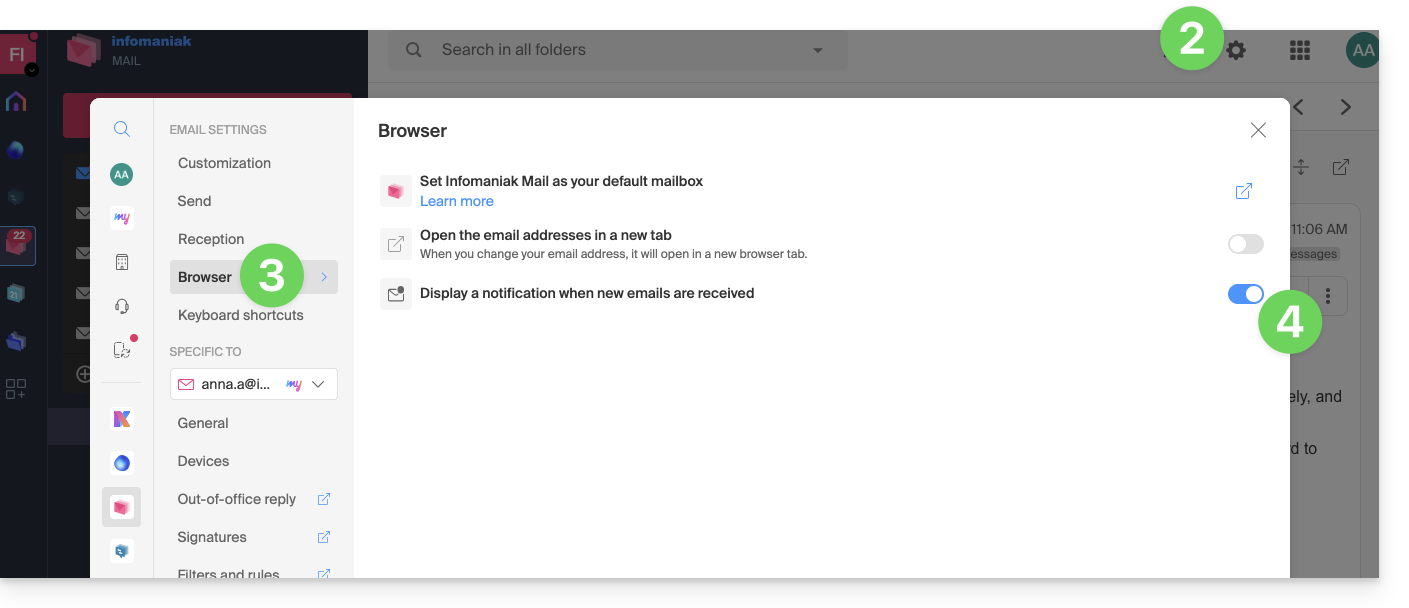
Para desactivar esta funcionalidad, desactive el botón de alternancia. También deberá retirar el permiso de notificación en el navegador directamente (consulte la documentación de su editor).
Permitir las notificaciones del navegador…
… en Safari
- Abra Safari.
- Haga clic en Preferencias y seleccione Sitios web luego Notificaciones.
- Busque el sitio ksuite.infomaniak.com/mail y seleccione Permitir.
Para más información, consulte la documentación de Apple.
… en Firefox
- Abra Firefox.
- Vaya al menú principal en Preferencias o Configuración.
- Vaya a Privacidad y seguridad en el panel de la izquierda.
- Desplácese hasta la sección Permisos.
- Haga clic en el botón Configuración a la derecha de Notificaciones.
- Busque el sitio ksuite.infomaniak.com/mail y seleccione Permitir.
Para más información, consulte la documentación de Firefox.
… en Google Chrome
- Abra Google Chrome.
- Haga clic en la esquina superior derecha en el menú Más ⋮ > Configuración.
- Vaya a Privacidad y seguridad, luego haga clic en Configuración del sitio.
- Haga clic en Notificaciones y elija permitir las notificaciones:
- Permitir un sitio: junto a la opción Permitir, haga clic en Agregar. Ingrese la URL: https://ksuite.infomaniak.com/mail, luego haga clic en Agregar.
Para más información, consulte la documentación de Google Chrome.
… en Microsoft Edge
- Abra Microsoft Edge.
- Haga clic en la esquina superior derecha en el menú y luego haga clic en Configuración.
- Vaya al menú Cookies y permisos del sitio.
- Haga clic en Notificaciones:
- Permitir un sitio: junto a la opción Permitir, haga clic en Agregar. Ingrese la URL: https://ksuite.infomaniak.com/mail, luego haga clic en Agregar.
Enlace a esta FAQ:
¿Le ha sido útil esta FAQ?
Esta guía explica cómo informar de un intento de phishing (Phishing, Fishing, Filoutage...) del que podría ser víctima.
Prólogo
- El phishing es un intento de fraude y estafa, cuyo objetivo es obtener información sensible de manera fraudulenta.
- Generalmente, la víctima recibe en su correo electrónico un mensaje que parece provenir de Infomaniak, de su banco o de una entidad de confianza, indicándole que ha surgido un problema en su cuenta o en su vida cotidiana:
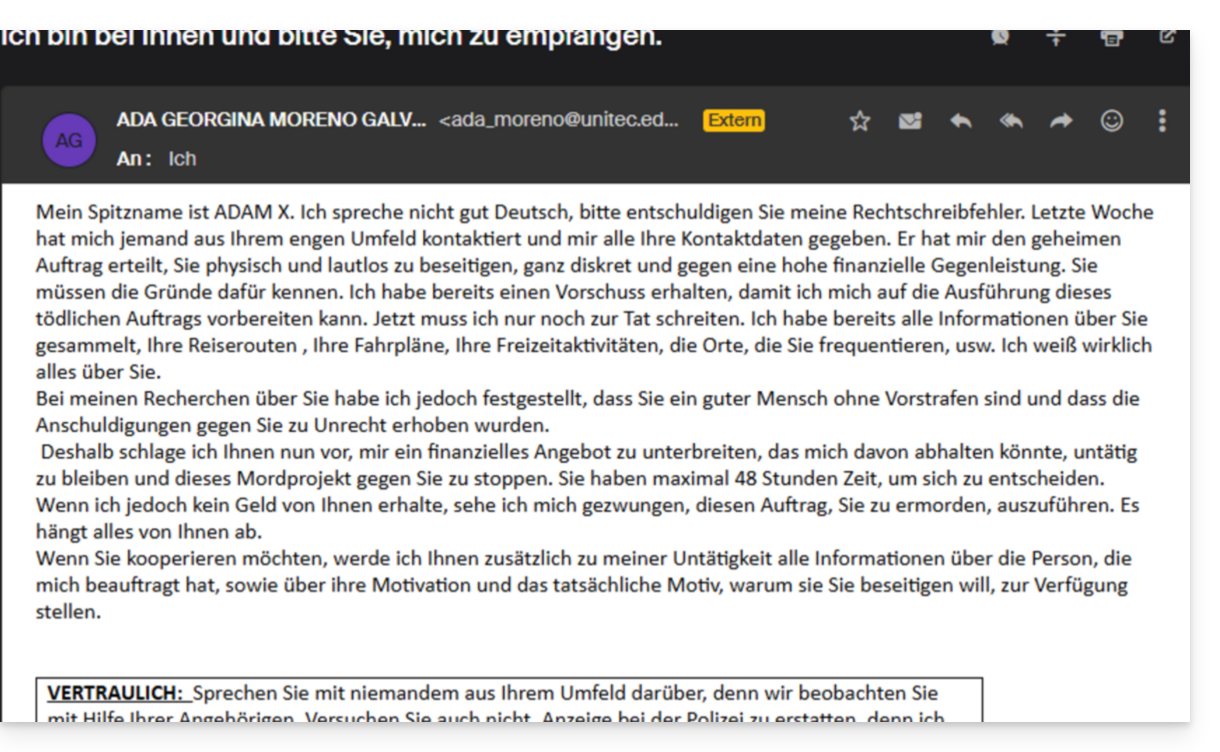
- El objetivo de esta suplantación de identidad es, generalmente, que el usuario acceda voluntariamente a una página y comunique información privada que luego será explotada con diferentes fines, principalmente financieros.
- Si no se trata de un mensaje “que se hace pasar por algo que no es”, sino únicamente de un mensaje publicitario no solicitado, es mejor informar de él como Spam.
Informar de un correo electrónico de phishing
Requisitos previos
- Verificar que el filtro de spam está activo.
- Para mayor seguridad, activar la mención de correo externo.
A continuación, si encuentra un correo electrónico de este tipo en su bandeja de entrada, tiene la posibilidad de actuar para que estos mensajes disminuyan y, a largo plazo, desaparezcan de los sistemas de mensajería:
- Haga clic aquí para acceder a la aplicación web Mail de Infomaniak (servicio en línea ksuite.infomaniak.com/mail).
- Abra el mensaje de phishing.
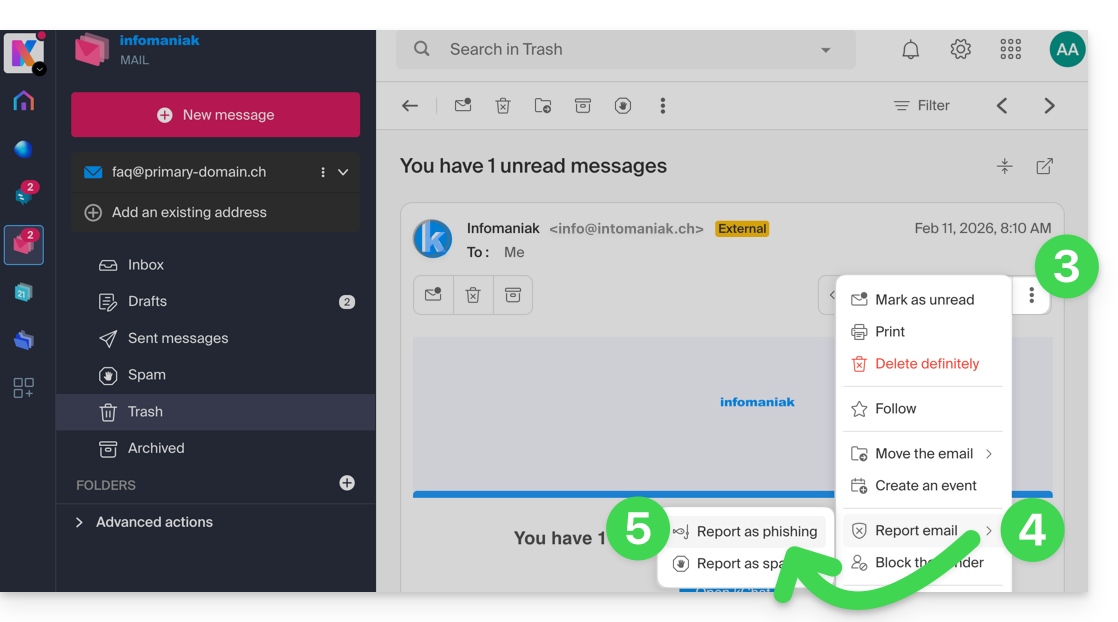
- Haga clic en el menú de acción ⋮ a la derecha.
- Haga clic en Informar del mensaje.
- Desde el menú que aparece, seleccione Informar como phishing:
- Confirme el envío para su tratamiento.
- Elimine el correo electrónico
Tan pronto como haya hecho clic en Informar como phishing, se envía automáticamente un correo electrónico a Infomaniak con toda la información necesaria para el tratamiento de la denuncia del fraude.
En caso de un problema más grave (cuando el mensaje le es enviado directamente por un conocido o un contacto sin que se trate de un envío masivo) se recomienda intervenir ante un organismo como, por ejemplo, report.ncsc.admin.ch.
Enlace a esta FAQ:
¿Le ha sido útil esta FAQ?
Esta guía explica cómo activar o desactivar la inclusión del mensaje original al responder a un correo electrónico desde la aplicación web Mail de Infomaniak (servicio en línea ksuite.infomaniak.com/mail) para navegador web.
No citar el mensaje inicial
Por defecto, el texto del mensaje al que está respondiendo se colocará debajo de su propio texto de respuesta (A):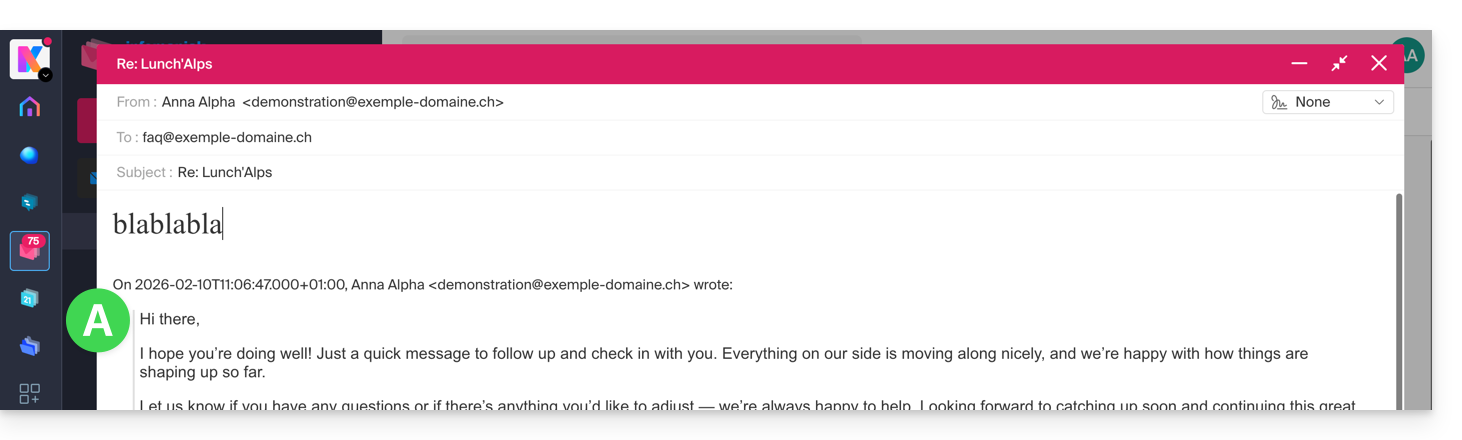
Siguiendo la guía a continuación, nada del mensaje original será citado y responderá desde una base limpia con o sin firma (B):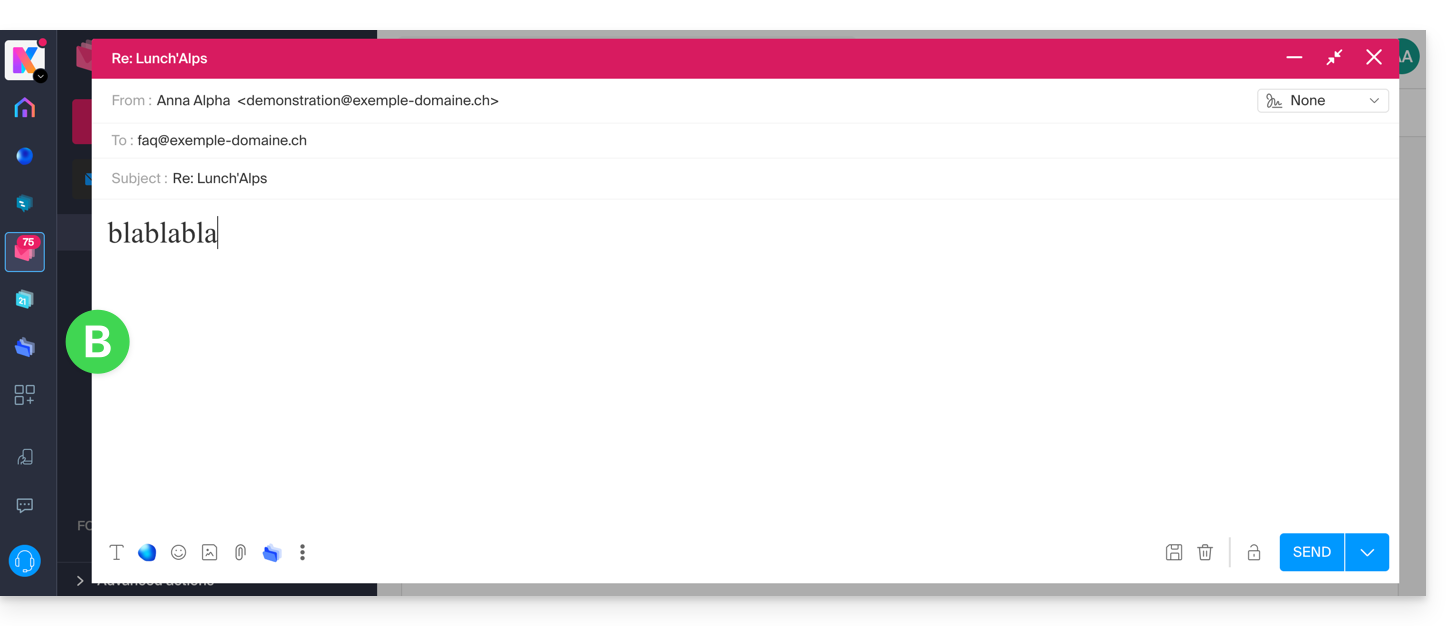
Para no volver a citar el mensaje original al responder a un corresponsal:
- Haga clic aquí para acceder a la aplicación web Mail de Infomaniak (servicio en línea ksuite.infomaniak.com/mail).
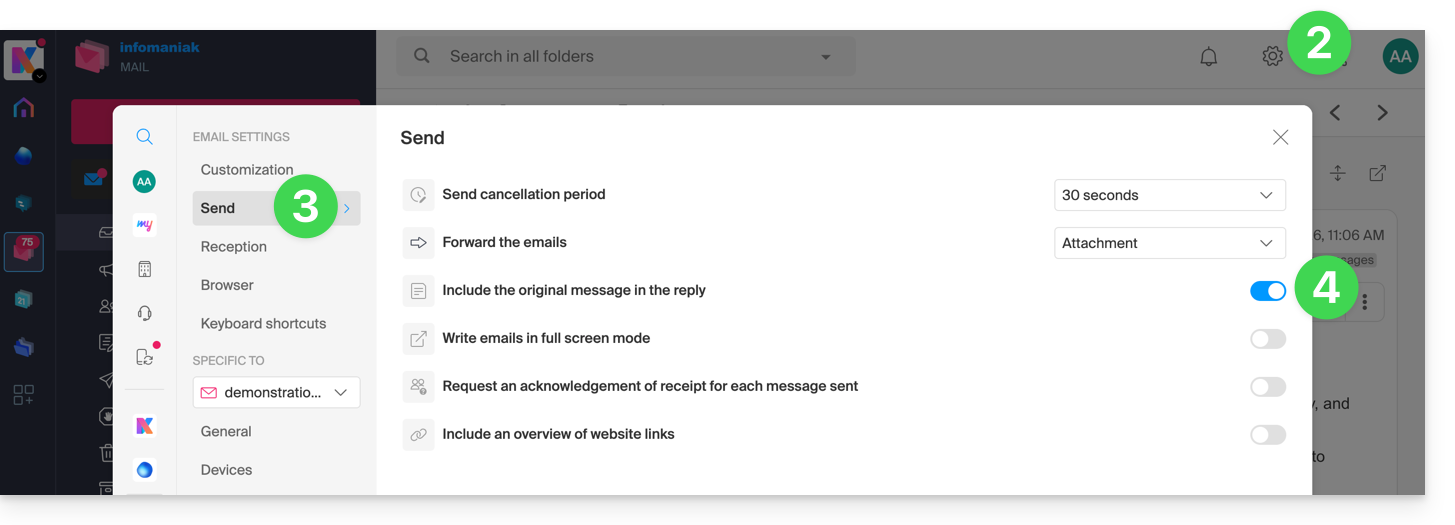
- Haga clic en el icono Configuración en la parte superior derecha.
- Haga clic en Enviar en el menú lateral izquierdo.
- Desactive el botón de alternancia (toggle switch) a la derecha del elemento "Incluir el mensaje original en la respuesta":
Enlace a esta FAQ:
¿Le ha sido útil esta FAQ?
Esta guía explica cómo recuperar correos electrónicos perdidos, especialmente después de una eliminación accidental.
Prólogo
- Infomaniak guarda cada dirección de correo electrónico 1 vez al día (generalmente temprano en la mañana).
- De esta manera, puede restaurar su buzón de correo a su estado exacto en el momento de la copia de seguridad.
- ELEMENTOS RECUPERADOS:
- Los correos electrónicos (presentes en el momento de la copia de seguridad) que ya no existen (en el momento de la solicitud de restauración) se devolverán a su ubicación original.
- Algunos parámetros (respuesta automática y redirección en particular) se restaurarán si han cambiado entre tanto.
- ELEMENTOS NO RECUPERADOS:
- Los correos electrónicos movidos (subcarpetas, papelera): aún existen en su cuenta y deben ser buscados.
- La restauración no incluye ni el calendario ni la libreta de direcciones.
- Los mensajes ausentes en el momento de la copia de seguridad diaria (ver capítulo POP3); ejemplo:
- Restauración solicitada a las 10h (copia de seguridad de las 5h) para un correo recibido a las 8h y eliminado a las 9h30: no se recuperará porque aún no estaba presente en la copia de seguridad de las 5h.
- ELEMENTOS NO MODIFICADOS:
- Los correos electrónicos recibidos, creados o almacenados entre la fecha de copia de seguridad y la ejecución de la restauración permanecen en su buzón.
Duración de conservación de las copias de seguridad
Infomaniak pone a disposición la copia de seguridad de su buzón durante un cierto número de días según su oferta.
⚠ Duración de retención en días :
| kSuite | * | |
| Estándar | 30 | |
| Negocio | 30 | |
| Empresa | 30 | |
| * | ||
| my kSuite+ | 30 | |
| Servicio de Correo | * | |
| Premium 5 direcciones mín. | 30 |
* Al actualizar una oferta gratuita, podrá acceder a las copias de seguridad hasta 30 días.
Consulte esta otra guía sobre los límites de conservación de sus mensajes.
Restaurar desde la aplicación Web Mail de Infomaniak
Requisitos previos
- Asegúrese de que la eliminación haya ocurrido hace menos de 30 días (o dentro del plazo incluido con su oferta - lea arriba).
- Tener permiso para gestionar las copias de seguridad: si lo habían invitado a la aplicación Web Mail de Infomaniak (servicio en línea ksuite.infomaniak.com/mail) para gestionar su dirección, es posible que el administrador del Servicio de Correo le haya retirado este derecho desde su cuenta de administrador.
Para restaurar correos electrónicos:
- Haga clic aquí para acceder a la aplicación Web Mail de Infomaniak (servicio en línea ksuite.infomaniak.com/mail).
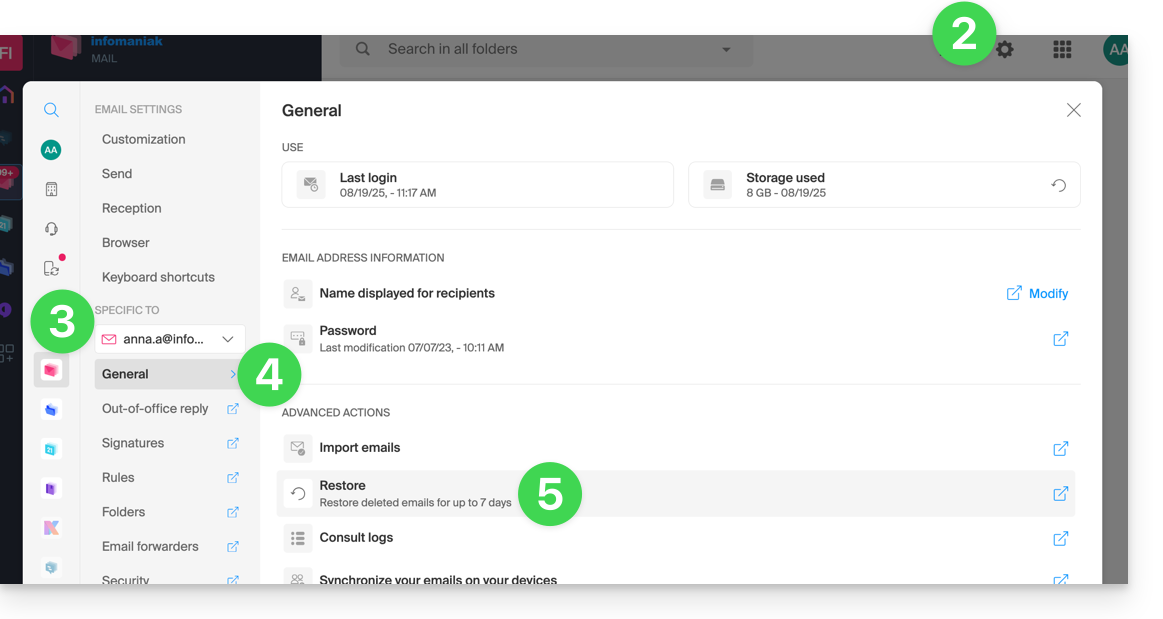
- Haga clic en el icono Configuración en la parte superior derecha.
- Verifique o seleccione la dirección de correo electrónico correspondiente en el menú desplegable del menú lateral izquierdo.
- Haga clic en General.
- Haga clic en Restaurar:
- Elija una fecha de Restauración.
- Haga clic en Restaurar correos electrónicos:
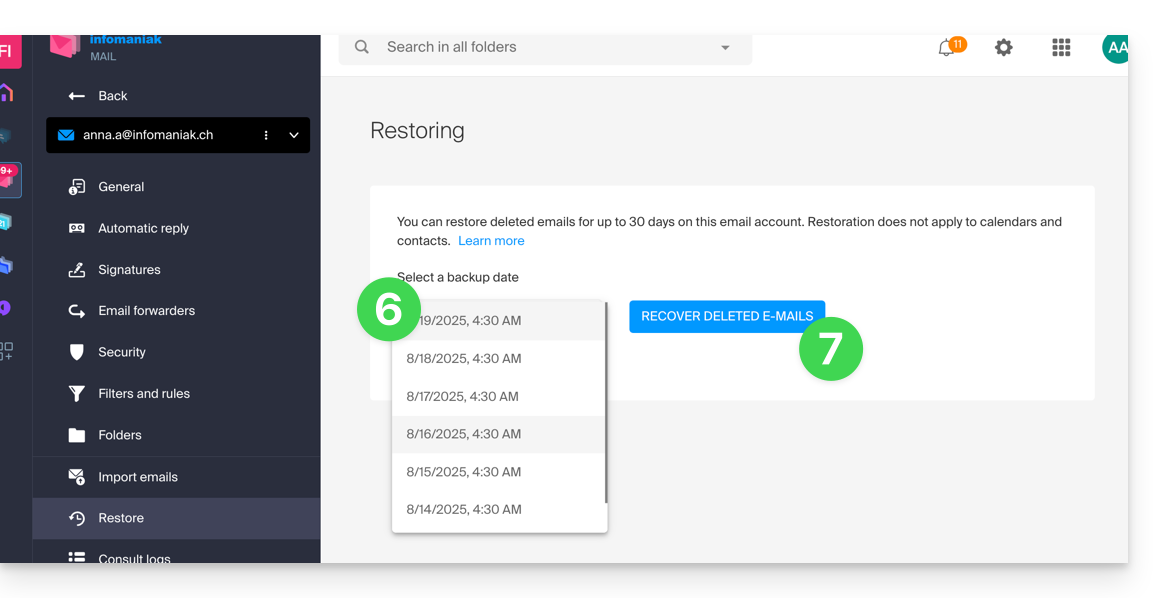
- Una vez finalizada la restauración, se envía un correo electrónico informativo.
Restaurar desde el Servicio de Correo
Requisitos previos
- Ser Administrador o Responsable legal dentro de la Organización que gestiona el Servicio de Correo.
- Asegúrese de que la eliminación haya ocurrido hace menos de 30 días (o dentro del plazo incluido con su oferta - lea arriba).
Para restaurar correos electrónicos desde un Servicio de Correo:
- Haga clic aquí para acceder a la gestión de su producto en el Administrador de Infomaniak (¿necesita ayuda?).
- Haga clic directamente en el nombre asignado al producto correspondiente.
- Haga clic en la dirección de correo electrónico correspondiente en la tabla que se muestra.
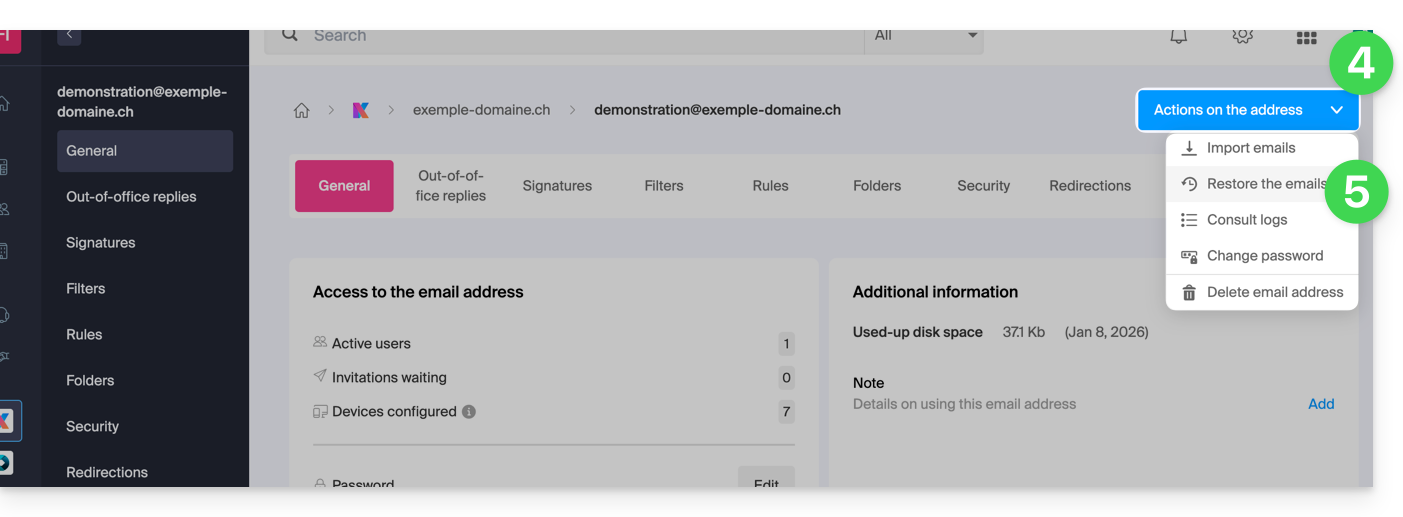
- Haga clic en el botón Acciones en la dirección en la parte superior derecha.
- Haga clic en Restaurar los correos electrónicos:
- Elija una fecha de Restauración.
- Haga clic en Restaurar los correos electrónicos.
- Una vez finalizada la restauración, se le envía un correo electrónico informativo.
Correos electrónicos colocados en la papelera
A menos que se configure de manera particular, un correo electrónico eliminado por el usuario se mueve a una papelera, y solo después de un período de varios días o semanas se vacía automáticamente la papelera (también puede ser vaciada por un clic del usuario). Por lo tanto, durante una operación de restauración:
- Los correos electrónicos actualmente en la papelera permanecerán igual, independientemente de la fecha de restauración.
- Los correos electrónicos eliminados de la papelera se restaurarán a su ubicación original, donde se encontraban en el momento de la eliminación (ya sea en las carpetas de recepción o en la papelera).
Correos electrónicos colocados en carpetas no convencionales
Si almacena intencionalmente sus mensajes en carpetas con nombres inusuales (por ejemplo, carpetas llamadas Junk o Spam) tenga en cuenta las informaciones importantes de esta otra guía.
Software/cliente de mensajería configurado en POP3
Si tiene la costumbre de revisar su correo electrónico con un software/cliente de mensajería como Outlook y este último está configurado con el protocolo POP / POP3, no será posible restaurar todo, ya que la copia de seguridad se realiza una vez al día, solo conserva los mensajes que se encontraban en el momento de la copia de seguridad en la bandeja de entrada de Infomaniak; lo mismo ocurre con sus otras carpetas (Mensajes enviados, por ejemplo) presentes en la aplicación POP3: estas no están sincronizadas con Infomaniak y, por lo tanto, no están respaldadas; por lo tanto, en el futuro, es mejor preferir el protocolo IMAP en su software/cliente de mensajería.
Enlace a esta FAQ:
¿Le ha sido útil esta FAQ?
Esta guía explica cómo utilizar la app móvil de Gmail (aplicación para smartphone o tableta iOS / Android) para consultar una dirección de correo electrónico alojada por Infomaniak.
Prólogo
- Se recomienda utilizar la app Infomaniak Mail (iOS / Android) para beneficiarse de las ventajas de seguridad de Infomaniak.
Usar la app móvil de Gmail para Infomaniak
Requisitos previos
- Crear la dirección de correo electrónico en my kSuite o en un Servicio de Correo / kSuite.
- Crear una contraseña para la dirección de correo electrónico en el dispositivo que va a configurar.
- Verificar que el Servicio de Correo está configurado de manera óptima.
Para agregar en IMAP la dirección de correo electrónico gestionada en Infomaniak en su app móvil de Gmail (guía oficial):
- Vaya a la sección de Configuración de Gmail.
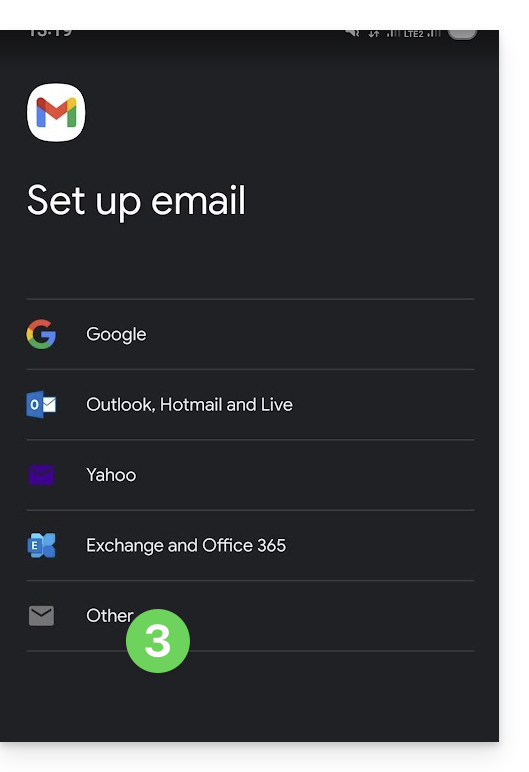
- Pulse en Agregar una cuenta.
- Seleccione Otro:
- Introduzca la dirección de correo electrónico que desea utilizar.
- Seleccione el tipo de cuenta IMAP.
- Introduzca la contraseña de la dirección de correo electrónico:
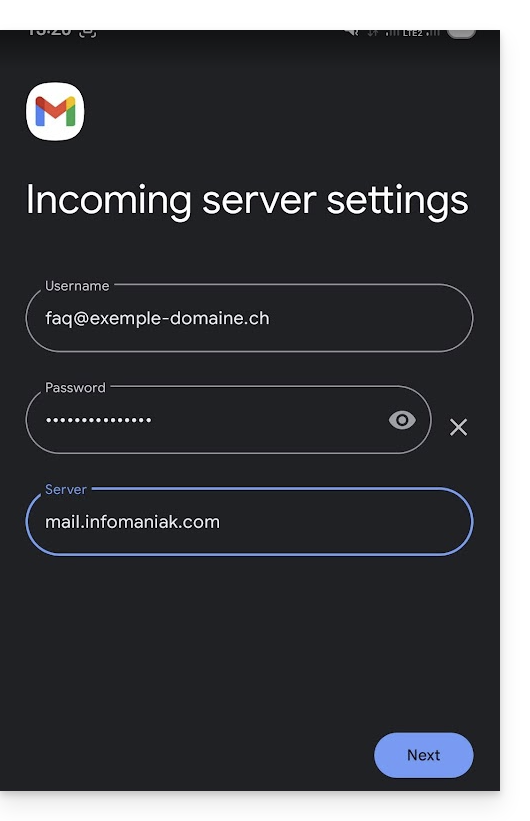
- Utilice el nombre de servidor
mail.infomaniak.compara:- Servidor entrante IMAP (recepción)
- Servidor saliente SMTP (envío)
- Termine de agregar la dirección.
Enlace a esta FAQ:
¿Le ha sido útil esta FAQ?
Esta guía detalla el servicio de traducción automática integrado en la aplicación web Mail de Infomaniak (servicio en línea ksuite.infomaniak.com/mail).
Prólogo
- La aplicación web Mail de Infomaniak (servicio en línea ksuite.infomaniak.com/mail) integra un traductor automático, tanto para la lectura como para la redacción, para el francés, el alemán, el inglés, el italiano y el español.
- Esta solución de IA no se basa en un servicio de terceros (DeepL, Google Translate, etc.) contactado a través de una API, sino que está alojada, operada y en parte entrenada por Infomaniak.
Traducir el texto…
… al redactar
Para traducir automáticamente a un idioma extranjero un mensaje que está redactando en su idioma:
- Haga clic aquí para acceder a la aplicación web Mail de Infomaniak (servicio en línea ksuite.infomaniak.com/mail).
- Redacte un nuevo correo electrónico sin enviarlo.
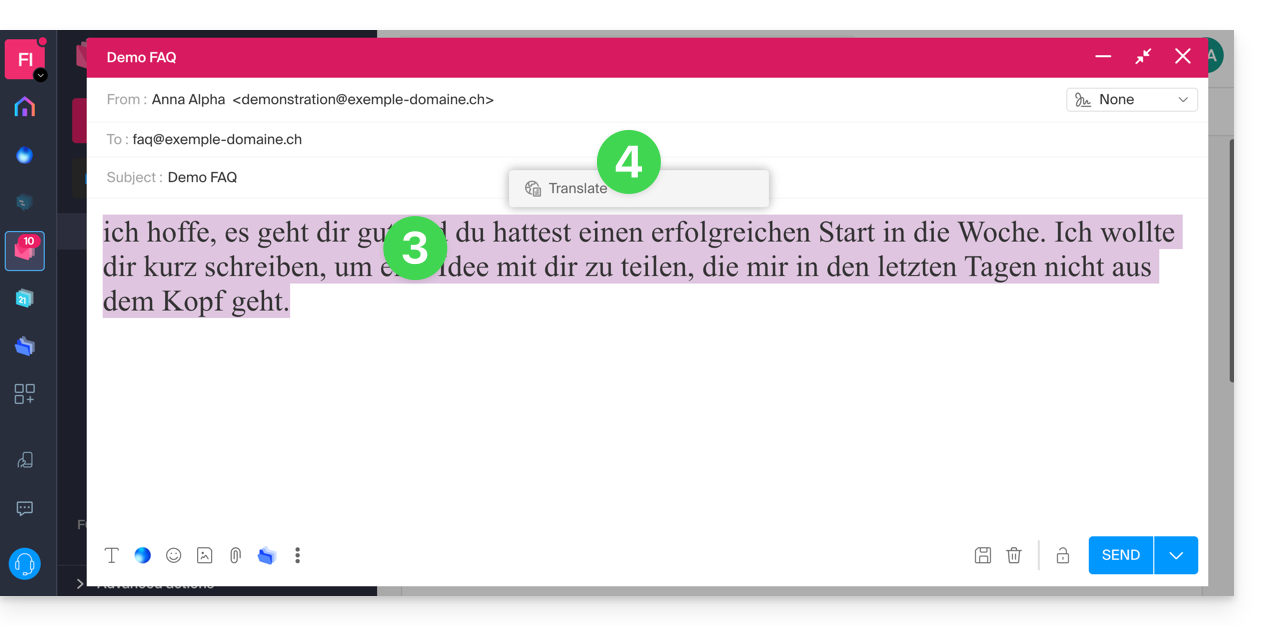
- Seleccione el texto a traducir.
- Haga clic en Traducir:
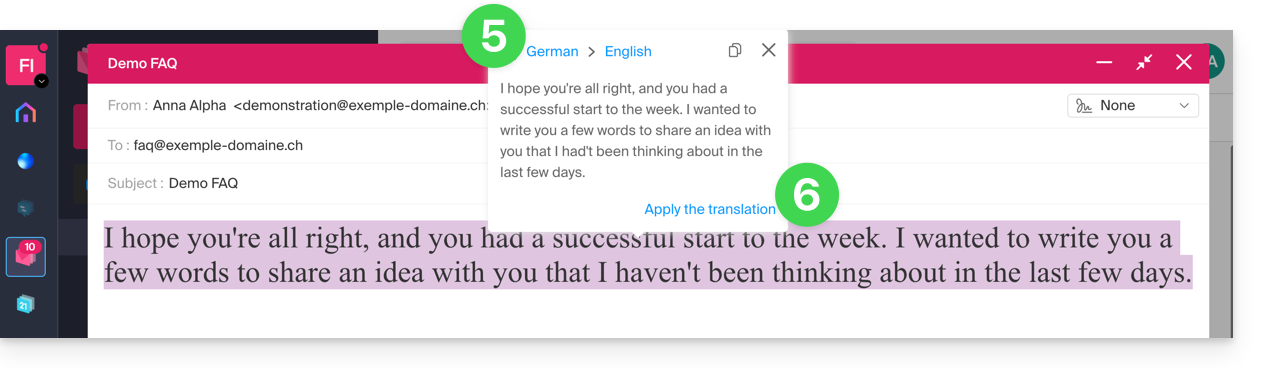
- Modifique los idiomas si es necesario.
- Haga clic en Aplicar la traducción:
… al leer
Para traducir automáticamente a su idioma un mensaje recibido redactado en un idioma extranjero:
- Haga clic aquí para acceder a la aplicación web Mail de Infomaniak (servicio en línea ksuite.infomaniak.com/mail).
- Consulte el correo electrónico a traducir.
- Seleccione el texto a traducir.
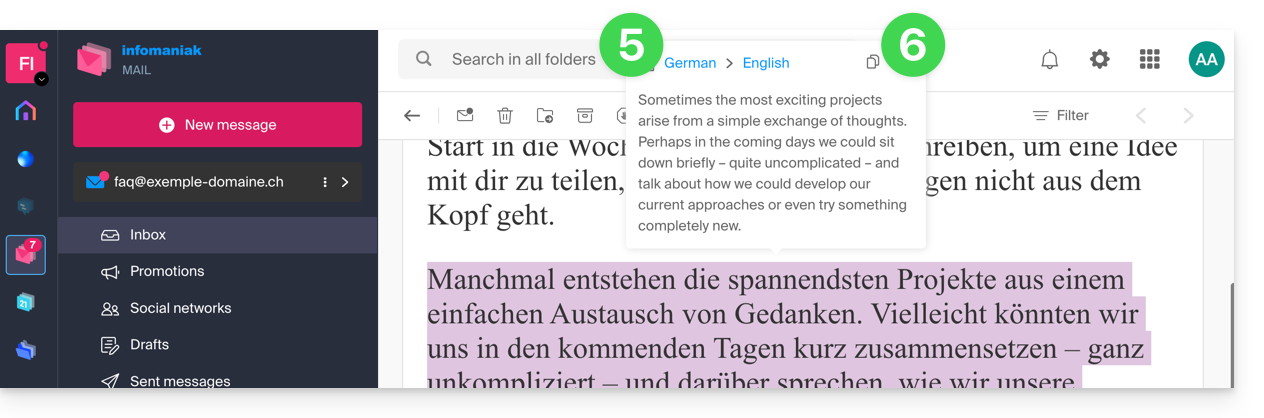
- Haga clic en Traducir:
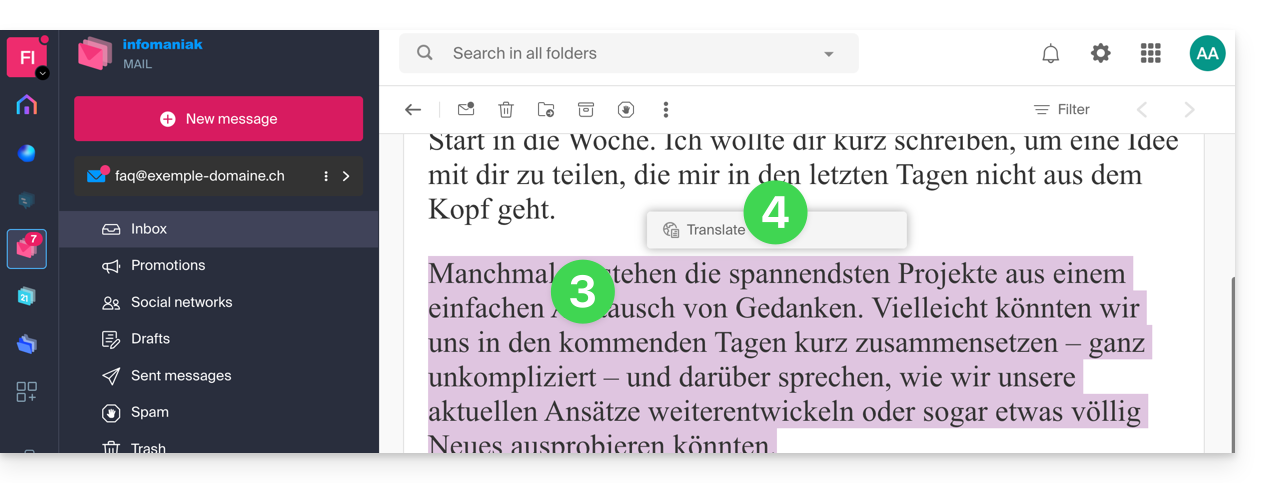
- Haga clic en el nombre de los idiomas para modificar los idiomas utilizados.
- En el mismo lugar también puede copiar en el portapapeles el texto que ha sido traducido, para usarlo más tarde:
Desactivar el traductor
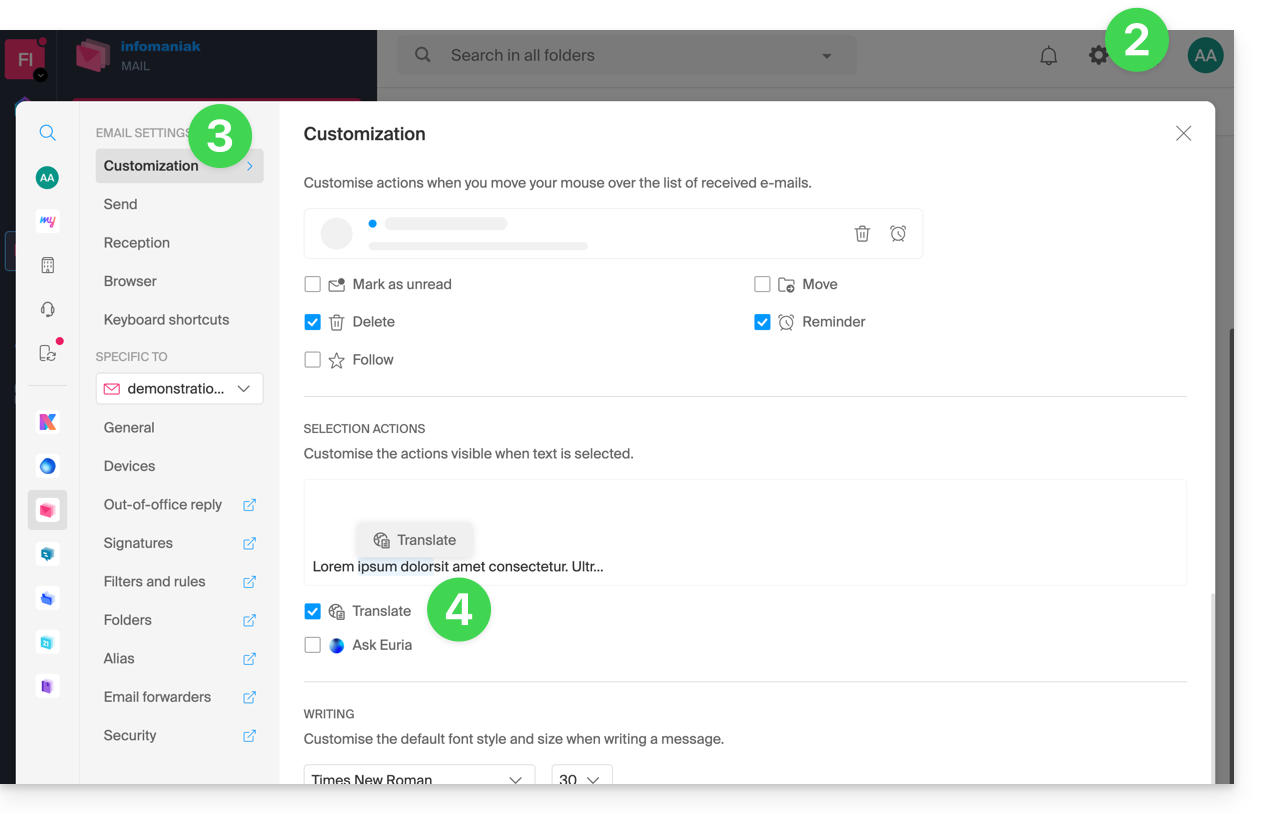
Puede ajustar los elementos (traducciones / Euria) que se muestran al hacer clic en su mensaje:
- Haga clic aquí para acceder a la aplicación web Mail de Infomaniak (servicio en línea ksuite.infomaniak.com/mail).
- Haga clic en el icono Configuración en la parte superior derecha de la interfaz.
- Haga clic en Personalización en el menú lateral izquierdo.
- Marque o desmarque las acciones que desea tener al hacer clic:
Enlace a esta FAQ:
¿Le ha sido útil esta FAQ?
Esta guía explica cómo conectar la aplicación de escritorio Outlook 2010 (aplicación de escritorio en Windows) a una dirección de correo electrónico alojada en Infomaniak.
Prólogo
- Los diferentes servicios ofrecidos por Infomaniak son todos compatibles con los protocolos estándar correspondientes (IMAP/SMTP para el correo electrónico, por ejemplo), por lo tanto, si encuentra un problema con un software de terceros, póngase en contacto directamente con su editor o un Socio y consulte la política de soporte así como el artículo 11.9 de los Términos y Condiciones de Infomaniak.
Agregar la dirección de correo electrónico a la aplicación
Requisitos previos
- Crear la dirección de correo electrónico en my kSuite o en un Servicio de Correo / kSuite.
- Crear una contraseña para la dirección de correo electrónico en el dispositivo que va a configurar.
- Verifique que el Servicio de Correo esté configurado de manera óptima.
Para configurar la aplicación de mensajería:
- Abra la aplicación.
- Haga clic en Siguiente:
- Haga clic en Sí para configurar una cuenta de mensajería.
- Haga clic en Continuar:
- Haga clic en Configurar manualmente.
- Haga clic en Siguiente:
- Haga clic en el botón Correo electrónico de Internet para conectarse a un servidor IMAP.
- Haga clic en Siguiente:
- Verifique y complete las informaciones faltantes.
- Haga clic en Configuración adicional:
- Haga clic en la pestaña Servidor saliente:
- Haga clic en Mi servidor saliente requiere autenticación.
- Haga clic en la pestaña Avanzado:
- Reemplace el número de los puertos por los datos correctos y active SSL.
- Haga clic en Aceptar.
- Haga clic en Siguiente:
- Haga clic en Cerrar:
- Haga clic en Finalizar:
- ¡Listo! Su dirección de correo electrónico ahora está configurada en la aplicación:
Parámetros recomendados
- Servidor IMAP entrante =
mail.infomaniak.com - Puerto IMAP =
993(con SSL) - Servidor SMTP saliente =
mail.infomaniak.com - Puerto SMTP & protocolo de cifrado y comando/método para activar este protocolo:
587+ STARTTLS - Nombre de usuario/username = la dirección de correo electrónico completa & entera ( ? )
- Contraseña/password = la generada para la dirección de correo electrónico que desea consultar
- Autenticación obligatoria para el envío de correos electrónicos:
- Se activa en los parámetros SMTP de su aplicación.
- Marque "usar los mismos parámetros que el servidor entrante" o, según los programas/clientes de mensajería, vuelva a introducir un nombre de usuario (= dirección de correo electrónico completa & entera) y la contraseña generada.
Consulte esta otra guía si busca información sobre otros puertos y protocolos de mensajería compatibles (SSL / TLS, por ejemplo).
En caso de problema
Verifique que el Servicio de Correo está configurado de manera óptima.
No es necesario contactar con el Soporte de Infomaniak si su dirección de correo electrónico funciona bien fuera de la aplicación. El error más frecuente se refiere al uso de una contraseña incorrecta. Las guías de solución de problemas le ayudan a resolver un posible problema:
- Tome nota de las soluciones proporcionadas en esta otra guía sobre la mensajería en general.
- Esta otra guía se refiere más específicamente a Outlook.
… y si su Outlook deja de funcionar después de un cambio de contraseña de correo electrónico, tome nota de esta otra guía.
Enlace a esta FAQ:
¿Le ha sido útil esta FAQ?
Esta guía trata sobre el Spam saliente de las infraestructuras de Infomaniak, y le ayuda a identificar y resolver las posibles causas cuando un correo electrónico enviado desde una dirección alojada por Infomaniak llega a la carpeta de Spam (correo no deseado) del destinatario.
Importante: Infomaniak no puede actuar directamente sobre la clasificación de un mensaje como spam por otros proveedores. Las soluciones deben buscarse con los administradores del servidor de recepción correspondiente.
Usar la mensajería adecuadamente
Infomaniak implementa dispositivos reforzados para asegurar la seguridad y la entregabilidad de los correos electrónicos. Al respetar también las buenas prácticas a continuación, reduce considerablemente el riesgo de que sus mensajes sean considerados no deseados.
1. Usar una dirección de correo válida
- Verifique que su dirección de correo y el dominio asociado sean correctos y válidos.
- Controle los parámetros de seguridad de su nombre de dominio (SPF, DKIM, DMARC).
- Si modifica un parámetro, espere aproximadamente 24 horas antes de volver a realizar una prueba de envío.
2. Evitar contenido sospechoso
- Evite las palabras, formulaciones o presentaciones frecuentemente asociadas con el spam (promociones abusivas, frases genéricas, diseño demasiado complejo, etc.).
- No coloque enlaces no seguros, truncados o mal formateados.
- Personalice sus mensajes (por ejemplo, mencionando el nombre del destinatario) para reforzar su credibilidad.
- No adjunte archivos sospechosos o demasiado grandes; use en su lugar un servicio como SwissTransfer.
3. Probar el envío desde la aplicación Web Mail de Infomaniak
- Si usa un software/cliente de mensajería de terceros, intente enviar el mensaje desde la aplicación Web Mail de Infomaniak (ksuite.infomaniak.com/mail).
- Compare los resultados para identificar si el problema proviene de su software/cliente de mensajería o de un parámetro de configuración.
4. Supervisar la reputación de su dominio
- Si su dirección de correo usa un dominio personalizado (por ejemplo
@su-dominio.xyz), una mala reputación del dominio puede afectar la entregabilidad de sus mensajes. - Analice y corrija las posibles causas (envíos masivos antiguos, mala configuración, denuncias, etc.).
5. Obtener el consentimiento del destinatario
- Escriba solo a destinatarios que lo conozcan o esperen su mensaje.
- Para los envíos grupales o regulares, utilice un sistema de suscripción voluntaria (opt-in).
- Para las campañas de información o marketing, prefiera la solución Newsletter de Infomaniak.
6. Optimizar la frecuencia y el volumen de envío
- Evite enviar un gran número de mensajes idénticos a muchos destinatarios simultáneamente.
- Respete una frecuencia de envío razonable para no ser identificado como remitente sospechoso.
7. Ser añadido a la lista blanca (whitelist) de Infomaniak
- Si sus correos electrónicos son clasificados como spam por un destinatario también alojado en Infomaniak, este puede añadir su dirección a su lista blanca.
- Esta acción garantiza la recepción de sus mensajes, pero no sustituye la verificación de las causas que inicialmente llevaron a la clasificación como spam.
Enlace a esta FAQ:
¿Le ha sido útil esta FAQ?
Esta guía ofrece varias soluciones para eliminar rápidamente un gran número de correos electrónicos contenidos en una dirección de correo electrónico alojada por Infomaniak. Tenga en cuenta que el tamaño de su buzón de correo electrónico no está limitado.
Eliminar correos electrónicos en masa…
… desde la aplicación Web Mail de Infomaniak
- Haga clic aquí para acceder a la aplicación Web Mail de Infomaniak (servicio en línea ksuite.infomaniak.com/mail).
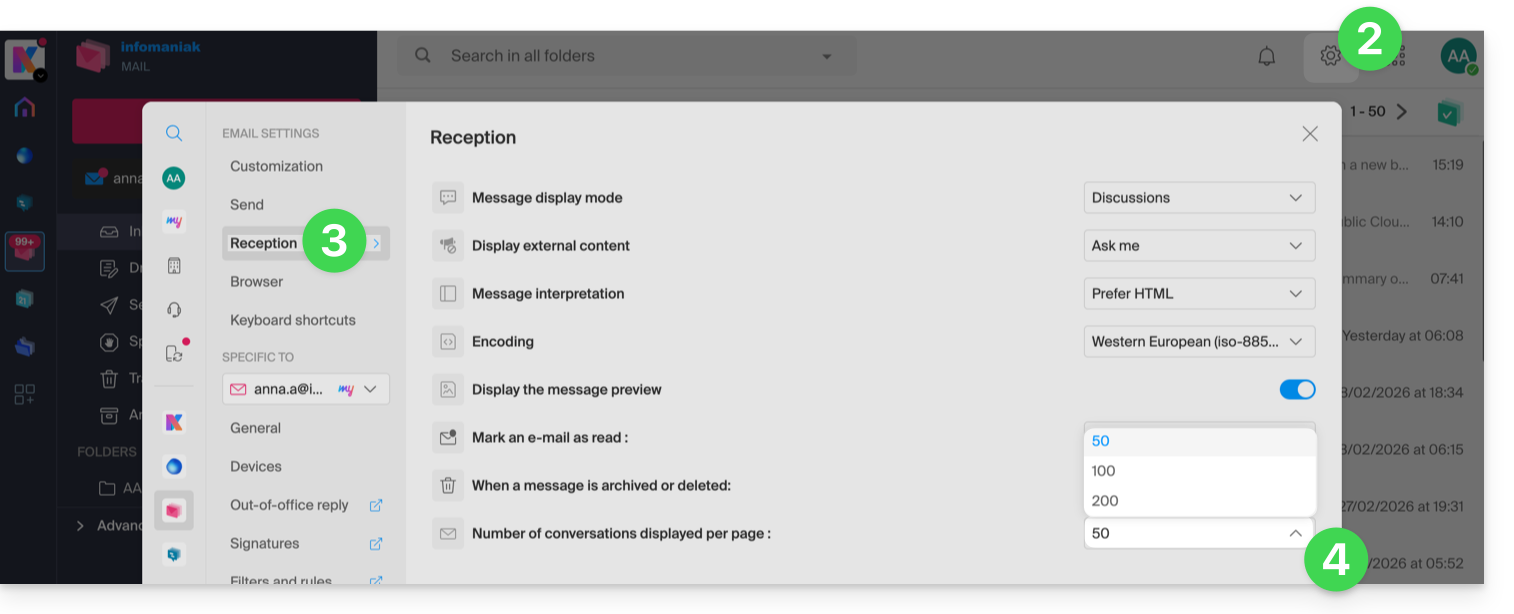
- Haga clic en el icono Configuración en la parte superior derecha de la interfaz.
- Haga clic en Recepción.
- Muestra el número máximo de elementos cargados a la vez:
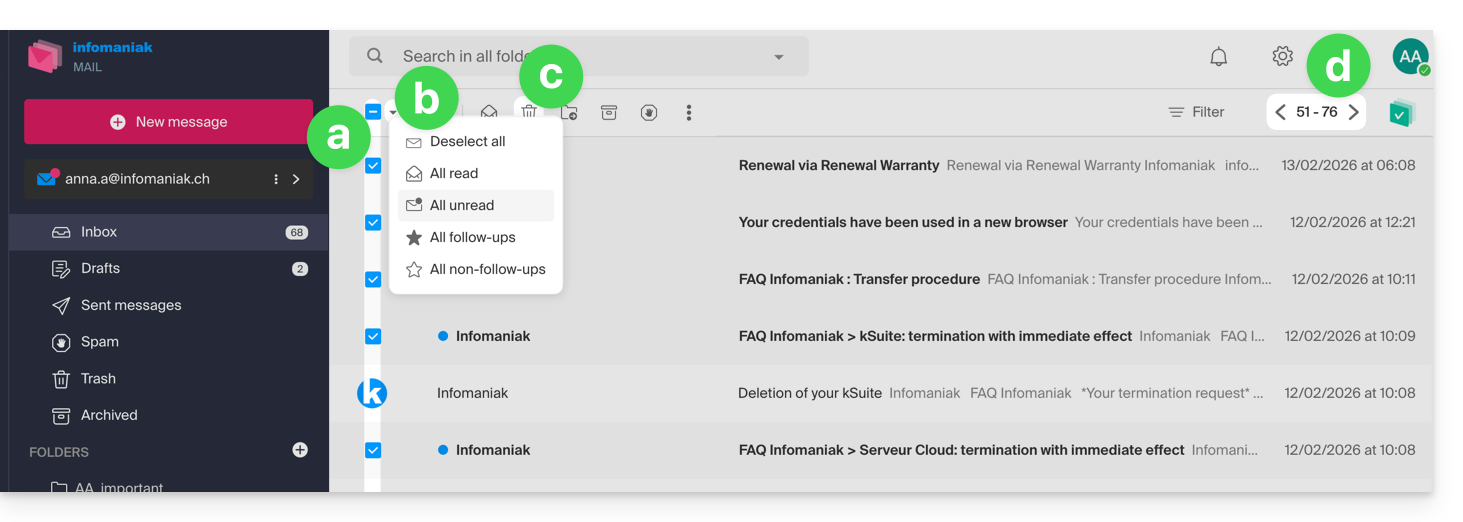
- Para vaciar la bandeja de entrada:
- Seleccione todos los elementos visibles en la pantalla.
- Es posible realizar una selección más precisa.
- Haga clic en el icono Papelera para enviarlos a la papelera.
- Repita este proceso en todas las páginas:
- Además de la bandeja de entrada, las carpetas se pueden vaciar en unos pocos clics:
- Haga clic en el menú de acción ⋮ a la derecha de la carpeta correspondiente.
- Haga clic en Vaciar carpeta:
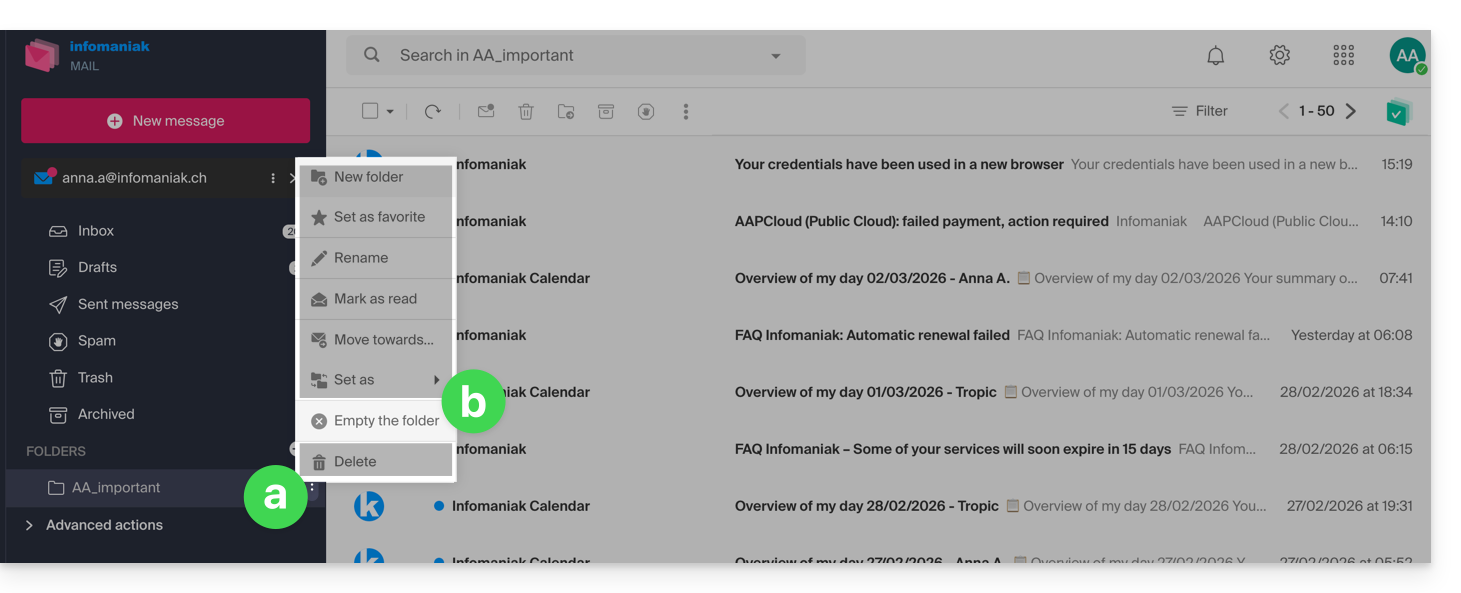
- Atención, los correos electrónicos se eliminan sin pasar por la papelera, como si eliminara la carpeta misma — solo una restauración puede permitir una posible recuperación.
También puede eliminar la dirección de correo electrónico que se encuentra dentro de un Servicio de Correo, y luego volver a crearla. Entonces estará completamente vacía.
… desde un software/cliente de mensajería IMAP
Una solución sólida consiste en configurar la dirección de correo electrónico en un software/cliente de mensajería en IMAP, que permitirá seleccionar todos los mensajes (sin la noción de paginación…) por lo tanto, la eliminación es fácil y rápida:
- Instale Thunderbird (o cualquier otra aplicación de mensajería en su dispositivo).
- Agregue su dirección de correo electrónico indicando su contraseña.
- Espere a que se cargue el buzón de entrada.
- Seleccione todos los mensajes.
- Haga clic en Eliminar.
- ¡Listo! Puede quitar la aplicación si lo desea.
Caso particular: los mensajes tachados
Para eliminar definitivamente los posibles correos electrónicos rastreados / tachados que aparecen en su software/cliente de correo electrónico o en Mail Infomaniak: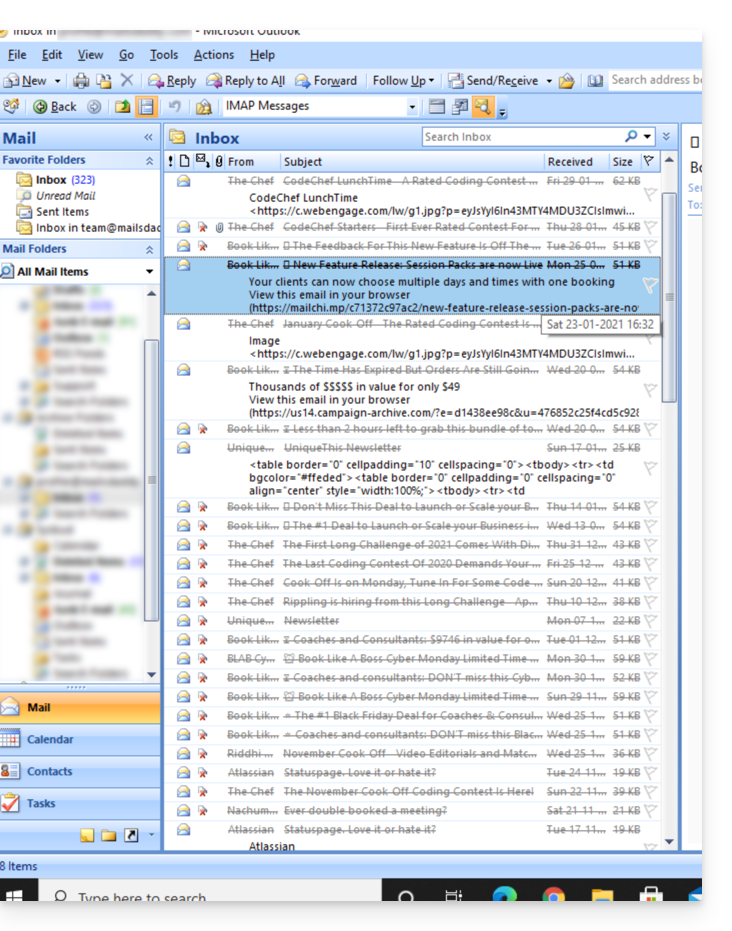
- Microsoft Outlook
- diríjase al menú Edición -> Eliminar mensajes eliminados (en inglés, debe tener un menú Purga)
- Apple Mail
- diríjase al menú BANDEJA DE ENTRADA -> Eliminar elementos eliminados
Luego desaparecerán de la interfaz de Mail Infomaniak también.
Enlace a esta FAQ:
¿Le ha sido útil esta FAQ?
Esta guía le permite comprender mejor las particularidades que pueden surgir en la visualización de los correos electrónicos al utilizar diferentes aplicaciones de mensajería y las aplicaciones de correo de Infomaniak.
Prólogo
- Puede ocurrir que surjan incoherencias en la visualización de una lista de correos electrónicos contenidos en una carpeta (por ejemplo: la carpeta de Mensajes enviados) y que los mensajes ordenados y considerados como los más recientes por un dispositivo no sean los mismos que los mostrados al utilizar otra herramienta.
Comprender los identificadores únicos (UID)
Los UID (Unique Identifiers) son identificadores únicos asignados a cada mensaje en un buzón IMAP. Se utilizan para identificar de manera única cada mensaje, independientemente de las modificaciones realizadas en las carpetas o en los propios mensajes. Los UID son especialmente útiles para gestionar y sincronizar los correos electrónicos en varios programas/clientes de mensajería IMAP:
- Cada correo electrónico recibe un UID único en el momento de su creación en un buzón; este UID no cambia en principio mientras el correo electrónico exista, incluso si su contenido o sus metadatos se modifican.
- Los UID suelen ser secuenciales, lo que significa que los mensajes más recientes tienen en principio UID más altos.
- Durante la sincronización de los correos electrónicos, los programas/clientes de mensajería IMAP pueden utilizar los UID para determinar qué mensajes son nuevos, modificados o eliminados desde la última sincronización; esto permite una gestión eficiente de los correos electrónicos sin tener que descargar y comparar todos los mensajes.
- Según la herramienta utilizada, para ordenarlos según el orden en que fueron recibidos, los mensajes pueden ordenarse por su fecha de recepción o por UID.
No confundir con:
- Message Sequence Number (utilizado para operaciones temporales basadas en la posición actual de los mensajes)...
- Message-ID (RFC 5322) (utilizado para identificar de manera única los mensajes a través de diferentes servidores y programas/clientes de mensajería)...
- X-Message-Id (específico del servidor y utilizado para necesidades internas de seguimiento)...
- Thread-Index y Thread-Topic (utilizados por las aplicaciones de Microsoft para el seguimiento de los hilos de conversación)...
- GMail Unique Identifiers (utilizados específicamente por Gmail para gestionar los mensajes y los hilos de discusión)...
Aplicaciones IMAP y aplicación Infomaniak Mail
El problema puede aparecer de esta forma en el nivel de las órdenes del servidor:
758 - date.sent: 2017-10-11 23:15:26 (+0100)
757 - date.sent: 2017-10-11 15:00:55 (+0100)
756 - date.sent: 2017-10-11 14:39:28 (+0100)
(...)
742 - date.sent: 2018-01-17 00:40:21 (+0000)
741 - date.sent: 2018-01-17 00:30:33 (+0000)
740 - date.sent: 2018-01-17 00:26:07 (+0000)
(...)
51 - date.sent: 2022-10-07 16:39:16 (+0100)
50 - date.sent: 2023-06-13 10:15:00 (+0100)
49 - date.sent: 2023-06-07 12:11:35 (+0100)
Aquí se observa que los correos electrónicos de 2017 tienen un UID (758, 757, ...) más alto que los correos electrónicos cuya fecha es sin embargo más reciente en 2023. Los UID deben haber sido reasignados por alguna razón durante la existencia de toda esta cuenta de mensajería (movimientos, copias, importaciones, etc.).
Según la manera en que la herramienta de mensajería vaya a ordenar los correos electrónicos, un mensaje de 2017 podrá aparecer entre los mensajes recientes mientras que el mensaje de 2018 no se cargará de inmediato. Esto es especialmente cierto para la app Mail Infomaniak que solo carga una serie de correos electrónicos a la vez basándose en el UID (esto está sujeto a cambios).
Por lo tanto, para resolver posibles incoherencias, se recomienda utilizar un software/cliente de mensajería IMAP como Thunderbird en una computadora, lo que permitirá ordenar rápidamente y de manera eficiente todos los mensajes de una carpeta específica, basándose en la fecha del correo electrónico, ya que la aplicación mostrará todos los mensajes presentes en el servidor de Infomaniak.
Enlace a esta FAQ:
¿Le ha sido útil esta FAQ?
Esta guía explica cómo conectar la aplicación de escritorio Apple Mail (aplicación de escritorio en macOS) a una dirección de correo electrónico alojada en Infomaniak.
Prólogo
- Su ordenador macOS se configurará automáticamente mediante perfiles de configuración .mobileconfig compatibles con Apple, a diferencia de una configuración manual.
- Es posible eliminar un perfil de configuración una vez instalado (baje hasta el final de esta página para las explicaciones).
Instalar un perfil de configuración
Requisitos previos
- Crear la dirección de correo electrónico en my kSuite o en un Servicio de Correo / kSuite.
- Verifique que el Servicio de Correo esté configurado de manera óptima.
Puede descargar el perfil desde el dispositivo correspondiente o enviarlo desde otro dispositivo (si ya tiene una dirección de correo electrónico que funcione correctamente, por ejemplo):
- Haga clic aquí para acceder a la herramienta de configuración de Infomaniak (servicio en línea https://config.infomaniak.com) — inicie sesión si es necesario en su cuenta de Infomaniak en la Organización en la que se gestiona su dirección de correo electrónico.
- Elija instalar el perfil en este dispositivo.
- Elija sincronizar los correos electrónicos.
- Elija la dirección de correo electrónico a configurar en Apple Mail (entre las que tiene acceso).
- Cree un nuevo dispositivo:

- Introduzca un nombre descriptivo para el nuevo dispositivo.
- Haga clic en el botón para Descargar el perfil (también puede enviarlo por correo electrónico mediante el enlace de la derecha):

- Una vez que el archivo
profile-applemail.mobileconfigesté en su ordenador, haga doble clic para abrirlo y ejecutarlo. - Haga clic en Aceptar:

- Abra la Configuración del sistema del ordenador.
- Haga clic en Perfil descargado en la barra lateral y, a continuación, haga doble clic en el nuevo perfil para aplicarlo:

- Si tiene una versión antigua de macOS o no encuentra el perfil, busque “perfil” en la configuración, o consulte la documentación oficial cambiando la versión de su sistema en la parte superior de la página si es necesario.
- Haga clic en Instalar…:

- Se le solicita una contraseña…
- o bien ya la conoce porque la ha creado anteriormente en la sección Dispositivos del Servicio de Correo:

- o bien puede copiar la nueva contraseña que se encuentra más abajo en la página del asistente
config.infomaniak.comabierta anteriormente:
- Antes de que se muestre la contraseña de la dirección de correo electrónico, es posible que se le solicite la contraseña de su cuenta de Infomaniak por seguridad:

- ¡Listo! Se muestra la contraseña generada aleatoriamente, simplemente cópiela:

- o bien ya la conoce porque la ha creado anteriormente en la sección Dispositivos del Servicio de Correo:
- Pegue la contraseña en la ventana de macOS.
- Haga clic en Instalar para iniciar la instalación del perfil:

- ¡Listo! Su dirección de correo electrónico está ahora configurada en la aplicación Apple Mail que puede abrir y controlar:

Eliminar una cuenta IMAP
Consulte el capítulo "Dejar de usar una cuenta" cambiando en la parte superior de la página* la versión de su sistema si es necesario (¡atención!: no elimine una cuenta configurada en POP sin guardar sus mensajes antes).
Eliminar un perfil de Apple
Consulte la documentación oficial cambiando en la parte superior de la página* la versión de su sistema si es necesario.
*¿Por qué es necesario elegir la versión del manual que coincida exactamente con su versión del sistema macOS / iOS? Apple introduce cambios, a veces sutiles, en cada nueva versión de su sistema, por ejemplo, una ruta en iOS 15…
… se convierte en esto en iOS 18…
Enlace a esta FAQ:
¿Le ha sido útil esta FAQ?
Esta guía explica cómo conectar la aplicación móvil Apple Mail en iOS a una dirección de correo electrónico alojada en Infomaniak.
Prólogo
- Su dispositivo iOS se configurará automáticamente a través de perfiles de configuración .mobileconfig compatibles con Apple, a diferencia de una configuración manual.
- Es posible eliminar un perfil de configuración una vez instalado (baje hasta el final de esta página para las explicaciones).
- Los diferentes servicios ofrecidos por Infomaniak son todos compatibles con los protocolos estándar correspondientes (IMAP/SMTP para el correo electrónico, por ejemplo), por lo tanto, si encuentra un problema con un software de terceros, comuníquese directamente con su editor o un Socio y consulte la política de soporte así como el artículo 11.9 de los Términos y Condiciones de Infomaniak.
Instalar un perfil de configuración
Requisitos previos
- Crear la dirección de correo electrónico en my kSuite o en un Servicio de Correo / kSuite.
- Crear una contraseña para la dirección de correo electrónico en el dispositivo que va a configurar.
- Verifique que el Servicio de Correo esté configurado de manera óptima.
Descargue el perfil desde el dispositivo iOS correspondiente o envíelo desde otro dispositivo (si ya tiene una dirección de correo electrónico que funcione correctamente, por ejemplo):
- Haga clic aquí para acceder a la herramienta de configuración de Infomaniak (servicio en línea https://config.infomaniak.com) — inicie sesión si es necesario en su cuenta de Infomaniak en la Organización en la que se gestiona su dirección de correo electrónico.
- Elija instalar el perfil en este dispositivo:
- Elija sincronizar los correos electrónicos:
- Elija sincronizar otra aplicación que no sea la aplicación Infomaniak Mail:
- Introduzca la contraseña de la dirección de correo electrónico (asociada a Mail Infomaniak (Webmail)) que desea sincronizar en iOS.
- Presione el botón azul Verificar:
- Presione para copiar la contraseña validada.
- Descargue el perfil de configuración y autorice su apertura:
- Abra la configuración del dispositivo iOS:
- Presione el perfil recientemente descargado:
- Presione Instalar:
- Desbloquee su dispositivo iOS:
- Presione Instalar:
- Pegue la contraseña de la dirección de correo electrónico verificada anteriormente (punto 7 arriba).
- Presione Siguiente:
- ¡Listo! Su dirección de correo electrónico ahora está configurada en la aplicación Apple Mail que puede abrir y controlar:
Eliminar un perfil de Apple
Consulte la documentación oficial cambiando en la parte superior de la página* la versión de su sistema si es necesario.
*¿Por qué es necesario elegir la versión de la guía que corresponda exactamente a su versión del sistema macOS / iOS? Apple introduce cambios a veces sutiles en cada nueva versión de su sistema, por ejemplo, una ruta en iOS 15…
… se convierte en esto en iOS 18…
Enlace a esta FAQ:
¿Le ha sido útil esta FAQ?
Esta guía explica cómo crear/obtener rápidamente una contraseña desde un Servicio de Correo de Infomaniak cuando necesite consultar una dirección de correo de Infomaniak en un software de terceros, como Outlook o Thunderbird.
Prólogo
- Al crear una dirección de correo, no se define ninguna contraseña:
- Una dirección de correo puede consultarse en las aplicaciones de Correo de Infomaniak sin contraseña adicional a la que ya permite acceder a su cuenta de Infomaniak.
- Basta con autorizar su cuenta o invitar a un conocido a ser usuario de la dirección de correo.
- Luego, simplemente cree contraseñas específicas para cada dispositivo (Outlook, iPhone, CRM, etc.) según sus necesidades:
- Puede crear varias contraseñas para una misma dirección de correo sin interrumpir las conexiones existentes.
- Cada contraseña puede revocarse individualmente, sin afectar a otros usuarios o dispositivos vinculados a esta dirección.
- Una contraseña nunca se vuelve a mostrar después de su creación; modifíquela o cree una nueva si es necesario.
Generar una contraseña de dirección de correo
Requisitos previos
- Comprar un Servicio de Correo en Infomaniak.
- Crear una o varias direcciones en este Servicio de Correo.
- Ser Administrador o Responsable legal dentro de la Organización.
Si no puede realizar estos pasos porque obtiene otras informaciones en pantalla, probablemente le faltan permisos si no fue usted quien creó la dirección de correo — consulte esta otra guía — un administrador puede, por ejemplo, añadir la dirección de correo directamente en su aplicación web Correo o enviarle un enlace que le permita generar usted mismo una contraseña.
Para añadir una contraseña a la dirección de ejemplo demonstration@exemple-domaine.ch:
- Introduzca el identificador de conexión a su cuenta de Infomaniak y su contraseña en la página https://manager.infomaniak.com/:

- Valide la entrada en el Manager con el método de autenticación doble (2FA) definido inicialmente:

- Una vez en el tablero de control, haga clic en Servicio de Correo:

- Una vez en sus Servicios de Correo, haga clic en el nombre / nombre de dominio al que pertenece la dirección de correo en cuestión:

- Una vez en el Servicio de Correo al que pertenece la dirección, haga clic en la dirección de correo en cuestión:

- Una vez en la dirección de correo en cuestión, haga clic en la pestaña Dispositivos y luego en Añadir un dispositivo:

- A veces es necesario en este punto volver a introducir la contraseña de conexión (la del punto B anterior):

- Luego, elija no especificar ningún usuario en particular ("Sin usuario").
- Introduzca un nombre descriptivo que le permita identificar la razón por la que ha creado este dispositivo (aquí el usuario necesita una contraseña para poder enviar correos electrónicos desde un sitio, y añade como información útil la fecha del día):

- ¡Listo! La nueva contraseña se muestra, puede cambiar los caracteres (16 mínimo) si es necesario (atención, no será posible volver a mostrarla más tarde).
- Guárdela al final de la página para usarla a su elección:

¿Ha hecho clic en el botón "Finalizar" (arriba "P") sin anotar la contraseña? ¡No hay problema, modifíquela o génere una nueva!
- Haga clic en el menú de acción ⋮ situado a la derecha del dispositivo que acaba de crear y haga clic en Modificar la contraseña:

- Haga clic en el botón situado a la derecha del campo para generar una nueva contraseña aleatoria y/o introduzca directamente los caracteres seguros que desee utilizar (16 mínimo) para la nueva contraseña, y luego haga clic en el botón para guardar la modificación:

- ¡Listo! La contraseña que reemplaza a la anterior se muestra definitivamente, puede introducirla en su dispositivo o dispositivos en lugar de la anterior (atención, no será posible volver a mostrarla más tarde).
¿Necesita una contraseña para un usuario secundario y temporal? ¡No hay problema, genere una segunda!
- Haga clic en el botón para Agregar un nuevo dispositivo adicional:

- Luego, elija no especificar ningún usuario en particular, e introduzca un nombre que le permita identificar la razón por la que ha creado este dispositivo (aquí el usuario necesita una contraseña para un becario de una semana):

- ¡Listo! La contraseña se muestra, puede usarla para el uso que desee (atención, no será posible volver a mostrarla más tarde, sin embargo, como antes, será obviamente posible modificarla o generar una nueva):

Alternativa: crear una contraseña para un usuario
En lugar de crear una contraseña usted mismo y tener que comunicársela al usuario en un segundo momento, puede permitir directamente a un usuario que no tenga tantas permisos como usted obtener la contraseña para el dispositivo que necesita:
- Añada el nuevo usuario (existente en la Organización o no) como se describe en esta otra guía:

- Una vez añadido el usuario, cambie a la pestaña de dispositivos para añadir un nuevo dispositivo:

- Introduzca, si es necesario, la contraseña de conexión a su cuenta Infomaniak y luego seleccione el usuario creado en el punto 1.
- Haga clic en la primera opción que permite enviar un asistente de configuración para el dispositivo del usuario.
- Haga clic en el botón Continuar:

- Copie el enlace de invitación válido por 30 días para transmitir al usuario.
- Si es necesario, envíe la invitación a la dirección de correo electrónico del usuario:

En el punto 4 anterior, también puede elegir generar una contraseña:
- La contraseña creada se mostrará, puede modificarla por última vez, copiarla y guardarla (por ejemplo, en un gestor de contraseñas); no se podrá mostrar más tarde.
Modificar o eliminar una contraseña existente
Cuando el acceso ya no sea necesario, revóquel solo la contraseña en cuestión: los demás accesos al correo electrónico permanecen activos.
Enlace a esta FAQ:
¿Le ha sido útil esta FAQ?
Esta guía presenta el funcionamiento de las RBL, la política discutible de algunas de ellas y los medios para resolver un posible bloqueo de correo.
Prólogo
- Las RBL (Realtime Blackhole List) o DNSBL (Black List DNS) son listas que contienen direcciones / IP / nombres de proveedores / servidores, reputados como grandes emisores de spam.
- Se trata a menudo de grandes listas negras generalizadas (blacklist), que permiten detectar los mensajes considerados como no deseados y quienes los envían, que mantienen ciertos proveedores (smtpcheck, uceprotect: lista no exhaustiva)…
Añadir la dirección de correo a la RBL
Cuando una dirección de correo es identificada como perteneciente a un remitente no deseado, se bloquea para prevenir la recepción de mensajes no solicitados. Un bloqueo en la RBL no expira. Las direcciones estarán listadas indefinidamente.
Si recibe un mensaje indicando que su dirección de correo está bloqueada por RBL, esto significa que el sistema de seguridad de Infomaniak ha detectado actividades sospechosas o no deseadas asociadas a esta dirección de correo. Esto puede incluir el envío masivo de mensajes no solicitados, la participación en campañas de phishing o en otros comportamientos malintencionados.
Resolver un bloqueo de correo (RBL)…
… si el error menciona su dirección y RBL
Si obtiene errores de tipo
anna.a@domain.xyz is rbl blacklisted - http://chk.me/rbl
al enviar un correo electrónico y cree que es un falso positivo, contacte con el soporte de Infomaniak.
Para evitar que su dirección de correo sea bloqueada por el sistema de bloqueo RBL en el futuro, respete las buenas prácticas de uso del correo:
- No envíe mensajes no solicitados ni mensajes masivos a destinatarios desconocidos.
- Organice regularmente la lista de destinatarios utilizada.
- No participe en actividades de phishing o cibercriminalidad.
- Asegúrese del mejor nivel de seguridad donde se utilicen sus correos:
- contraseña fuerte
- software actualizado
- sistema operativo (iOS, Android, Windows, macOS, etc.) actualizado
- configuración del dominio asociado actualizada
… si el error menciona una organización como Sorbs o Barracuda
Si obtiene errores de tipo
554 5.7.1 Client host blocked using sorbs
o similar:
- Siga el procedimiento de la organización mencionada (por ejemplo http://www.barracudacentral.org) para obtener la eliminación de su dirección de la lista.
- Cambie temporalmente de proveedor de acceso a Internet o de método de conexión - WIFI vs 4G/5G - para enviar sus mensajes.
- Informe a su corresponsal y a su proveedor de mensajería para que tomen las medidas necesarias y/o dejen de usar una RBL poco fiable.
- Espere unas horas y vuelva a intentarlo.
Cada vez menos profesionales (ISP, alojadores, etc.) utilizan proveedores como Backscatterer / UCEPROTECT con fines principalmente lucrativos y hay muchas otras listas muy eficaces, como ABUSIX o SPAMCOP, bien mantenidas y cuyo objetivo real es combatir el spam, una de las prioridades de Infomaniak.
Enlace a esta FAQ:
¿Le ha sido útil esta FAQ?
Esta guía presenta el modelo de seguridad que permite asignar usuarios a una dirección de correo electrónico o dedicarle una contraseña diferente para cada dispositivo o software que debe acceder a ella.
Prólogo
- Olvídese de la época en la que una contraseña única y frágil protegía su buzón de correo:
- Antes, cambiar su código era un dolor de cabeza: tenía que actualizarlo en todos sus dispositivos con el riesgo de bloquear sus accesos.
- Ahora, puede crear varias contraseñas para una misma dirección de correo electrónico sin interrumpir las conexiones existentes.
- Cada contraseña puede ser revocada individualmente, sin afectar a otros usuarios o dispositivos vinculados a esta dirección.
- Una contraseña nunca se vuelve a mostrar después de su creación; modifíquela o cree una nueva si es necesario.
- Si cambia de teléfono, solo modifica el acceso de este móvil; sus otras instalaciones permanecen conectadas sin interrupción.
- En caso de pérdida de un dispositivo, solo revoca su contraseña específica sin afectar a las demás.
- Usted controla quién accede a qué, sin tener que revelar su contraseña principal.
Agregar un dispositivo
= Agregar una contraseña para leer la dirección en un dispositivo (iPhone, Outlook, etc.)
Para definir una nueva contraseña de correo electrónico:
- Al crear una dirección de correo electrónico, no se define ninguna contraseña (ya que el uso de la dirección en las aplicaciones Mail de Infomaniak no requiere ninguna contraseña más allá de la que ya permite acceder a su cuenta de Infomaniak).
- Desde el Servicio de Correo, luego crea simplemente contraseñas específicas para cada dispositivo (Outlook, iPhone, CRM, etc.) según sus necesidades.
- También puede gestionar los dispositivos desde la aplicación Web Mail directamente.
- Cuando el acceso ya no sea necesario, revocar la contraseña correspondiente: los otros accesos a la dirección de correo electrónico permanecen activos.
Agregar un usuario
= Permitir la consulta de la dirección en las interfaces de correo electrónico de Infomaniak
Para autorizar a un usuario (incluido usted mismo) a consultar la dirección de correo electrónico en Infomaniak:
- Desde el Servicio de Correo, agrega la dirección a sus aplicaciones de correo electrónico de Infomaniak o decide qué usuario externo debe acceder a la dirección de correo electrónico.
- Cuando el acceso ya no sea necesario, siempre desde su Servicio de Correo, elimina el acceso del usuario: los otros accesos a la dirección de correo electrónico permanecen activos.
- Todo usuario de una dirección de correo electrónico en Infomaniak puede mostrar la lista de otros usuarios que puedan tener acceso.
Enlace a esta FAQ:
¿Le ha sido útil esta FAQ?
Esta guía se refiere a las notificaciones que puede recibir con la aplicación móvil Infomaniak Mail (aplicación para smartphone o tableta iOS / Android).
Recibir notificaciones según la dirección de correo electrónico específica
La aplicación móvil Infomaniak Mail permite gestionar varias direcciones de correo electrónico y puede recibir notificaciones solo para algunas de sus direcciones de correo electrónico y no para otras.
Para acceder a la configuración de las notificaciones de la aplicación, consulte el punto C de esta otra guía.
Resolver un problema…
… en iOS
Verifique en la configuración de la aplicación móvil Infomaniak Mail que las notificaciones estén activadas para la dirección de correo electrónico en cuestión: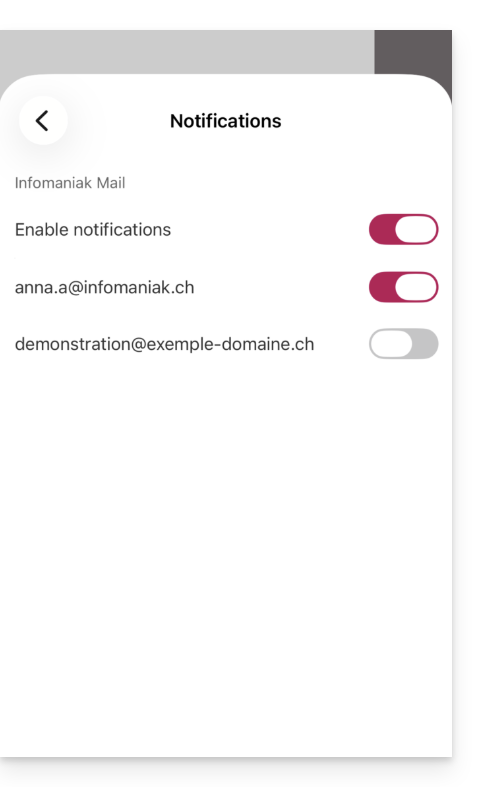
… en Android
En los dispositivos Android, especialmente Samsung con One UI 6.1 y superiores, la pantalla de configuración del sistema para las notificaciones ya no le permite especificar por defecto cuál de sus direcciones de correo electrónico debe generar una notificación: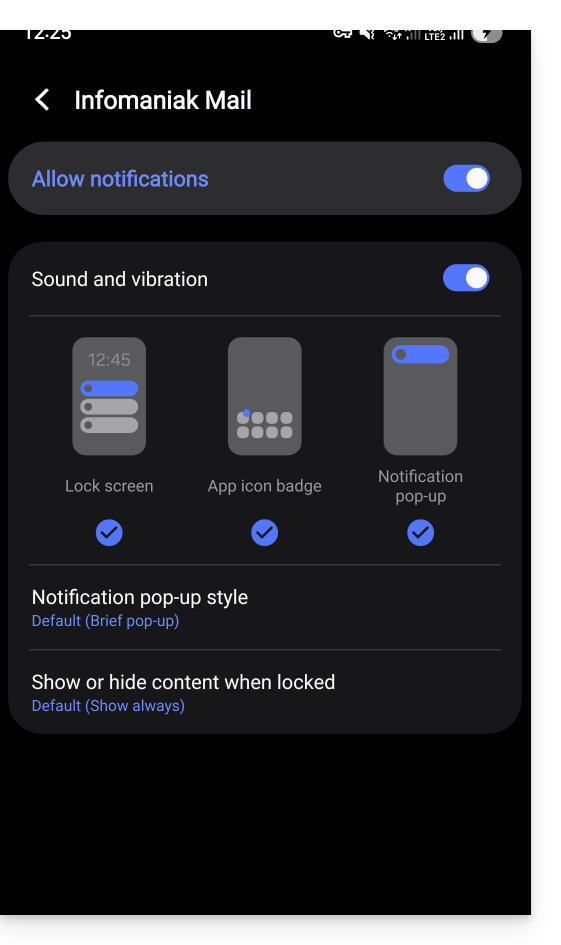
La solución es activar, desde la página principal de las notificaciones de Android, haciendo clic en “Configuración avanzada” en la parte inferior de la ventana…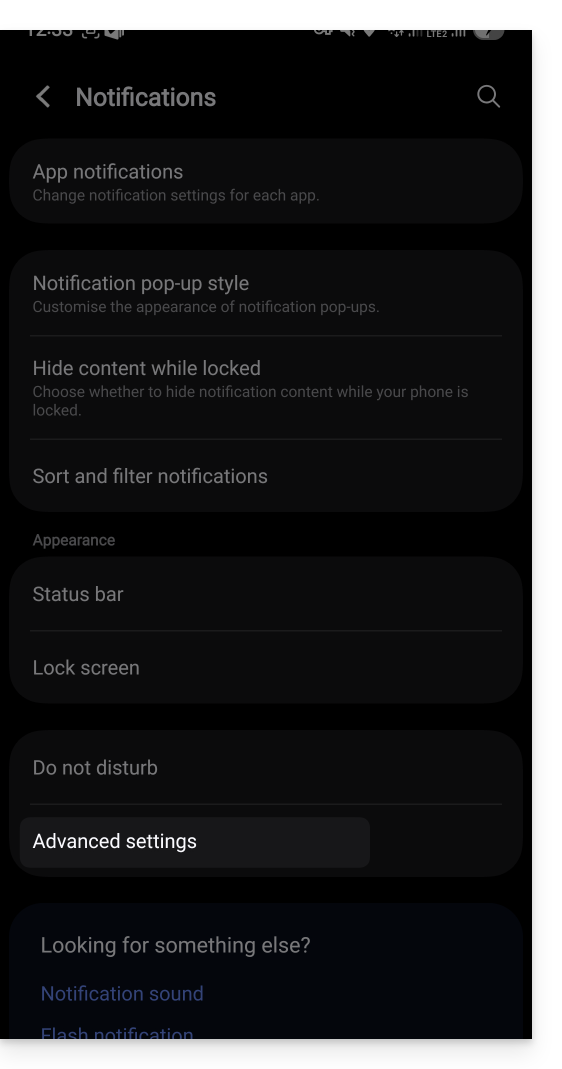
… la opción “Gestionar categorías de notificaciones para cada aplicación”: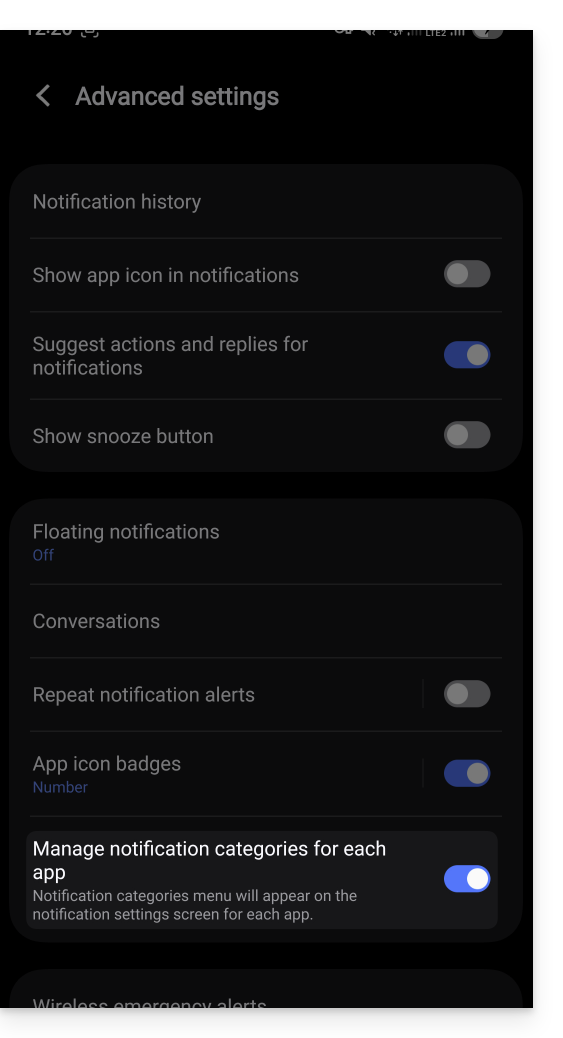
Vuelva a la página de notificaciones de la aplicación Infomaniak y podrá hacer clic en “Categorías de notificación”…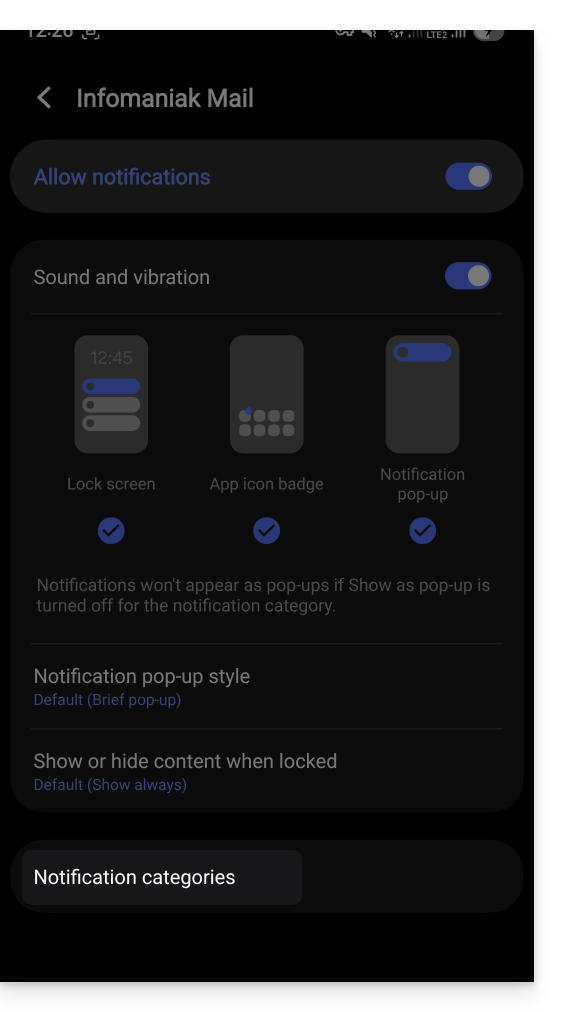
… para encontrar la opción de notificación específica por dirección de correo electrónico: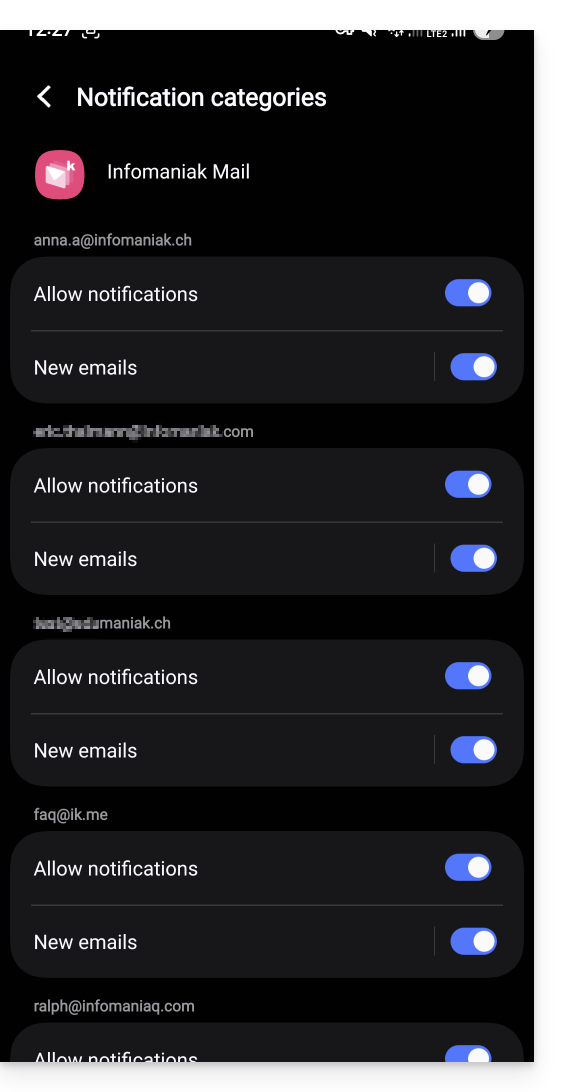
Recibir todas las notificaciones
Si ha autorizado las notificaciones de la aplicación en su dispositivo móvil, recibirá una notificación por cada nuevo mensaje que llegue.
Resolver un problema…
Si ve un nuevo mensaje llegar a su bandeja de entrada, pero este no ha generado ninguna notificación en su dispositivo, las razones pueden ser múltiples.
- Comience abriendo la aplicación para asegurarse de que funcione, actualícela si es necesario.
- Abra otra aplicación o apague la pantalla del dispositivo (si la aplicación Infomaniak Mail está abierta, en primer plano, pantalla encendida, el dispositivo puede no emitir ninguna notificación).
- Envíe un nuevo mensaje de prueba a su dirección de correo electrónico para generar una notificación.
- ¿El mensaje de prueba está en la bandeja de entrada? De hecho, un mensaje que va al spam o a otra carpeta puede no generar ninguna notificación.
… en Android
- ¿Ha esperado varias decenas de minutos? De hecho, las notificaciones rápidas (tipo push) requieren pasar por un servicio de Google para funcionar, pero algunos dispositivos que no pasan por los servicios de Google (como Fairphone), las notificaciones pueden llegar a intervalos mucho más espaciados.
Enlace a esta FAQ:
¿Le ha sido útil esta FAQ?