Base de conocimientos
1 000 FAQ, 500 tutoriales y vídeos explicativos. ¡Aquí sólo hay soluciones!
Esta guía explica cómo importar (una sola vez) a kDrive datos (archivos, carpetas, etc.) de un Cloud externo, como el de su proveedor anterior, por ejemplo Dropbox o Microsoft.
Requisitos previos
- Poseer una oferta kDrive o my kSuite
- Tener permisos suficientes dentro de kDrive o my kSuite.
- No cambie sus contraseñas hasta que la importación esté completa!
Guías específicas
Haga clic en el enlace correspondiente a su proveedor actual:
- Google Photos: guía completa para migrar fotos desde Google Photos a Infomaniak
- Google Drive
- Apple iCloud
- Cualquier otro proveedor de Cloud que ofrezca el protocolo WebDAV: consulte esta otra guía
Guías para cualquier otro proveedor de Cloud externo
Por ejemplo:
- Dropbox
- OneDrive
- OwnCloud
- NextCloud
- Otro kDrive al que su cuenta de usuario tenga acceso (excepto acceso de tipo "externo")
Datos no importados
- Los datos compartidos con usted no se importan.
- Solo se importarán los datos que realmente le pertenezcan.
- Los documentos de Google de tipo Gdocs, Sheets, Slide, etc. …
- … no se importan durante una importación de Dropbox.
- … se convierten por Google cuando se realiza una descarga de estos archivos desde Google Drive en macOS/Windows.
- … no se convierten cuando se copian desde el directorio local de Google Drive al directorio local de kDrive. Por lo tanto, es imperativo descargar los archivos desde la versión web de Google Drive.
- Los documentos Dropbox Paper.
- Los enlaces de compartir de Dropbox, visibles aquí.
- Los archivos de Dropbox compartidos individualmente, visibles aquí (sin embargo, las carpetas compartidas y los documentos comunes se importarán).
Para proceder con la importación de datos:
- Haga clic aquí para acceder a la aplicación web kDrive de Infomaniak (servicio en línea ksuite.infomaniak.com/kdrive).
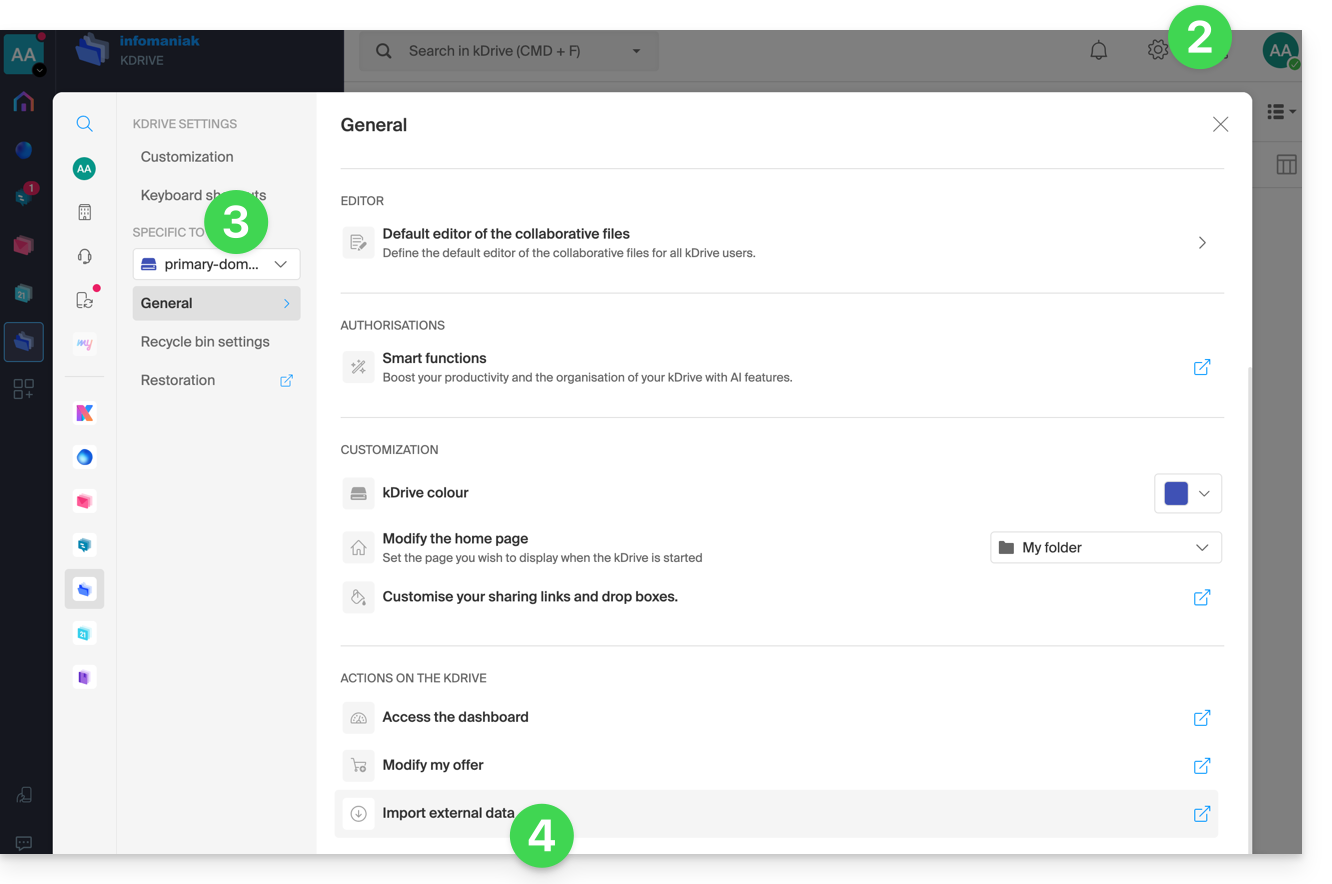
- Haga clic en el icono Configuración en la esquina superior derecha.
- Verifique o seleccione el kDrive correspondiente en el menú desplegable del menú lateral izquierdo.
- Haga clic en Importar datos externos bajo General:
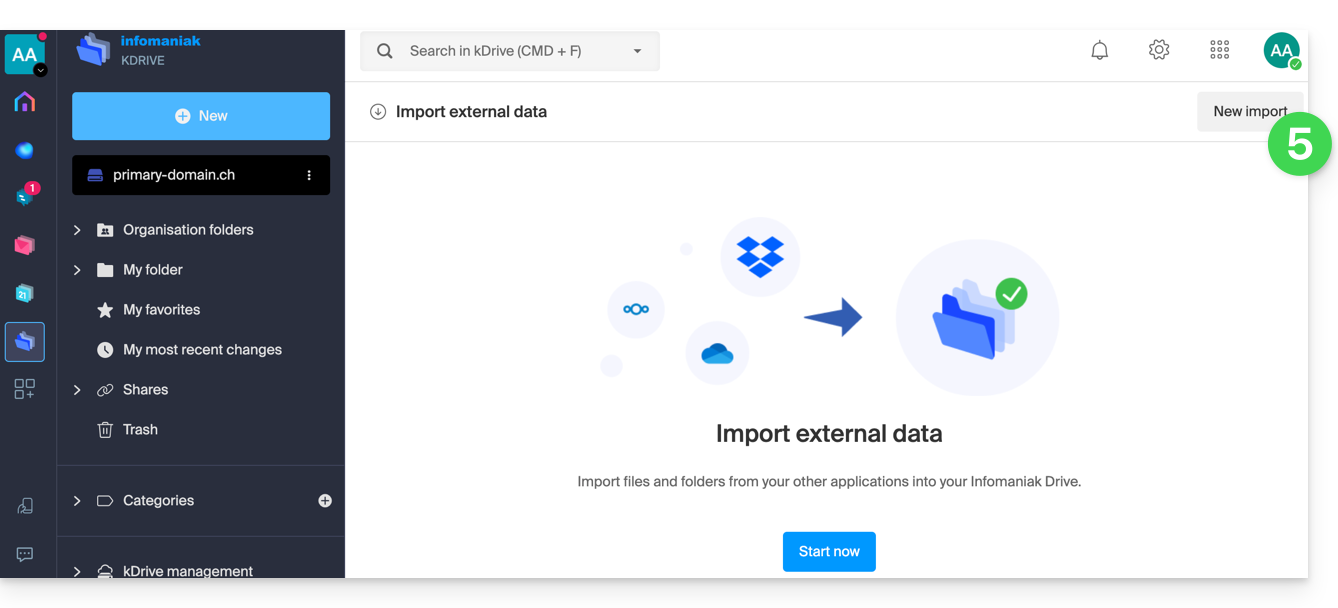
- Haga clic en Comenzar o en Nueva importación en la parte superior:
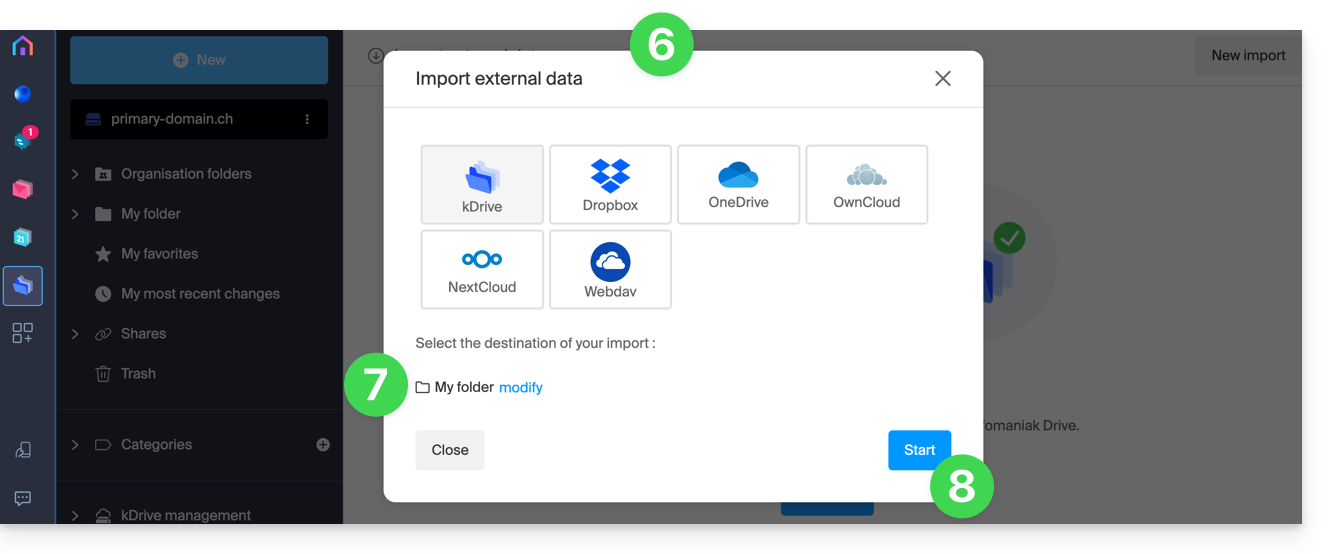
- Seleccione el servicio correspondiente (consulte el último capítulo al final de esta guía).
- Seleccione la ubicación donde se almacenarán los archivos importados.
- Ingrese cualquier información si se solicita y haga clic en el botón azul Iniciar:
- Ingrese cualquier información si se solicita y haga clic en el botón azul Continuar.
- Complete el asistente.
- Espere mientras se importan los datos.
Administrar la importación en curso
Para seguir las importaciones en curso, vuelva en cualquier momento a la página mencionada en el punto 5 anterior.
Para detener una importación en curso, haga clic en el menú de acción a la derecha de la importación listada en la página y elija cancelar (en caso de interrupción voluntaria, se envía un informe por correo electrónico al administrador).
Una segunda importación consecutiva reimportaría todos los datos (a otra carpeta de kDrive), no es una sincronización diferencial y no hay gestión de duplicados.
Verifique sus datos importados inmediatamente después de la operación.
Enlace a esta FAQ:
¿Le ha sido útil esta FAQ?
Esta guía proporciona indicaciones para conectarse a kDrive utilizando el protocolo de conexión WebDAV.
Utilice el protocolo WebDAV en kDrive para casos específicos y puntuales: si desea trabajar en sus archivos y compartirlos, kDrive es la herramienta ideal. En cambio, para proteger sus datos contra la pérdida o la corrupción y asegurar la continuidad de su actividad, Swiss Backup es la solución indispensable y adecuada.
✘ NO DISPONIBLE con
kSuite gratuito / kSuite Estándar
my kSuite / my kSuite+ (ik.me, etik.com, ikmail.com)
Obtener el identificador (ID kDrive)
Para conocer su identificador kDrive:
- Haga clic aquí para acceder a la aplicación web kDrive de Infomaniak (servicio en línea ksuite.infomaniak.com/kdrive).
- La estructura del kDrive se muestra en el menú lateral izquierdo.
- La dirección URL
https://ksuite.infomaniak.com/34567/kdrive/app/drive/123456/files/56789ohttps://ksuite.infomaniak.com/all/kdrive/app/drive/123456/mostrada en la parte superior de su navegador contiene un número: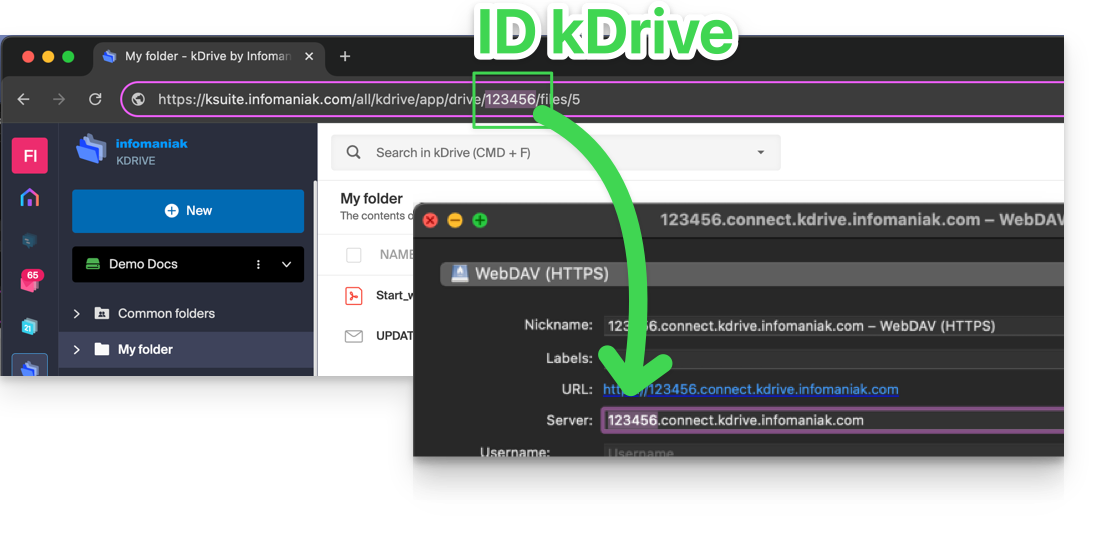
- En algunos casos, especialmente cuando el ID de la Organización se menciona en la URL, puede haber varias series de números, pero el principio sigue siendo el mismo, se debe tomar el número mostrado después del término “/drive/”:
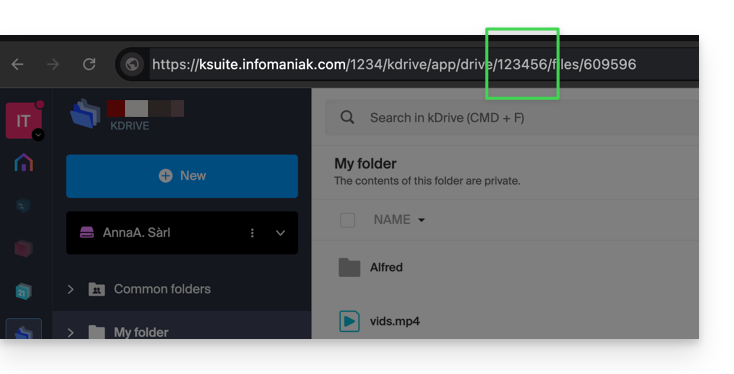
Este número (en el ejemplo 123456) es su identificador kDrive (IDkDrive).
Por lo tanto, deberá escribir https://IDkDrive.connect.kdrive.infomaniak.com cada vez que sea necesario (https://123456.connect.kdrive.infomaniak.com por ejemplo como dirección WebDAV).
URL de conexión WebDAV directa a una carpeta específica
Para facilitar una conexión directa a través de WebDAV a una carpeta específica, puede utilizar la siguiente URL (reemplazando 123456 como arriba):
https://12345.connect.kdrive.infomaniak.com/Common documents/folder-nameEste método sencillo le permite acceder rápidamente a la carpeta deseada sin navegar manualmente por la estructura. Solo necesita reemplazar « folder-name » por el nombre exacto de la carpeta objetivo para establecer una conexión directa y segura a través de WebDAV.
Guías específicas de WebDAV
Ejemplos de sincronización por WebDAV:
Enlace a esta FAQ:
¿Le ha sido útil esta FAQ?
Esta guía detalla la estructura kDrive de Infomaniak: interfaz en línea, menús para gestionar y encontrar sus comparticiones, utilidad y significado de las carpetas predeterminadas, etc.
Prólogo
- Esta guía se aplica a la aplicación web kDrive (servicio en línea ksuite.infomaniak.com/kdrive).
- La aplicación de escritorio kDrive (aplicación de escritorio en macOS / Windows / Linux) no está directamente afectada (y no mostrará ciertos elementos).
- La aplicación móvil (aplicación para smartphone o tableta iOS / Android) es, por el contrario, similar en términos de organización de los menús (con algunas singularidades como los archivos sin conexión, por ejemplo).
- Las carpetas Comunes y el menú Comparticiones solo son visibles con algunas ofertas multi-usuarios.
- No renombrar y/o mover las carpetas creadas por defecto ni en la versión web y mucho menos en local, ya que esto provoca problemas de sincronización.
- Para acceder rápidamente a las diferentes funcionalidades/operaciones, haga clic derecho en sus archivos.
3 elementos principales
La interfaz de kDrive ofrece un menú lateral izquierdo que lo lleva a los datos de kDrive, especialmente estos 3 elementos principales:
1. Carpetas de la organización: comunes a los colaboradores de su Organización
Esta carpeta muestra la jerarquía de carpetas compartidas de manera automática a algunos o a todos los usuarios del mismo kDrive; si contienen documentos, se mostrarán en el centro de la interfaz: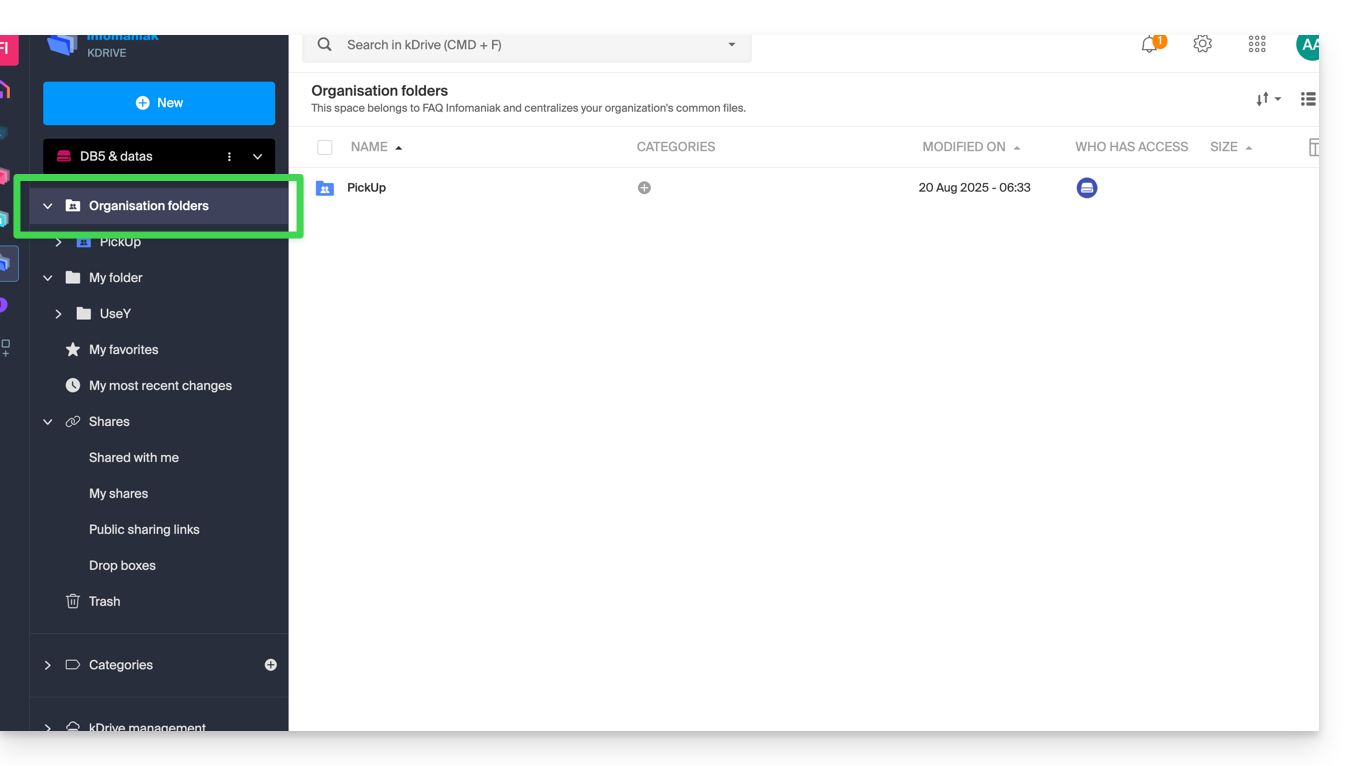
Si crea una nueva carpeta aquí, podrá elegir compartirla con toda la Organización (todos los usuarios de kDrive) o solo con algunos usuarios/equipos de trabajo que deberán entonces solicitar acceso si es necesario: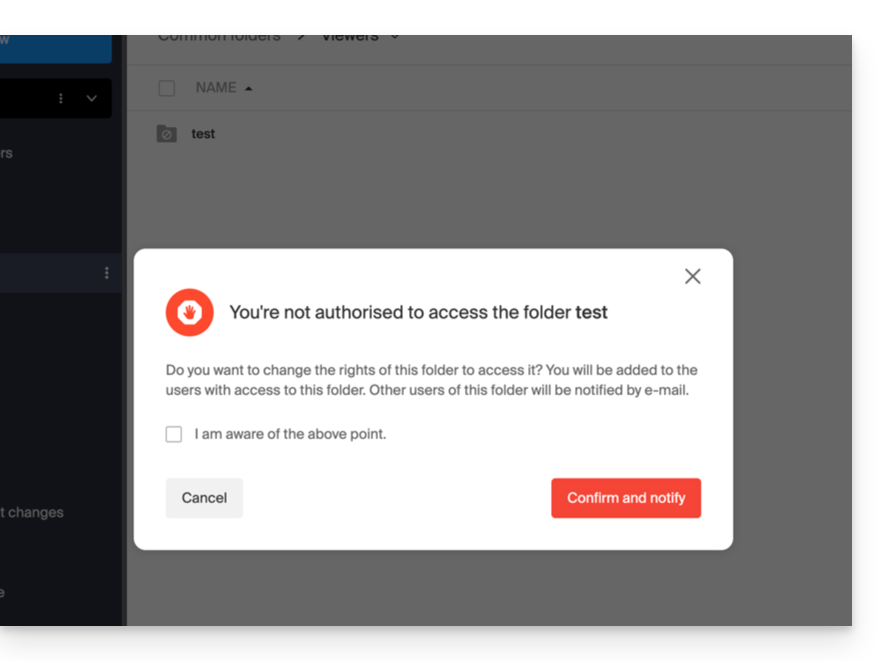
2. Mi carpeta: carpeta personal y privada por defecto
Esta carpeta muestra la jerarquía de carpetas propias del usuario mismo: de hecho, cada usuario de kDrive tiene su propio espacio personal que no se compartirá automáticamente con otros usuarios del mismo kDrive: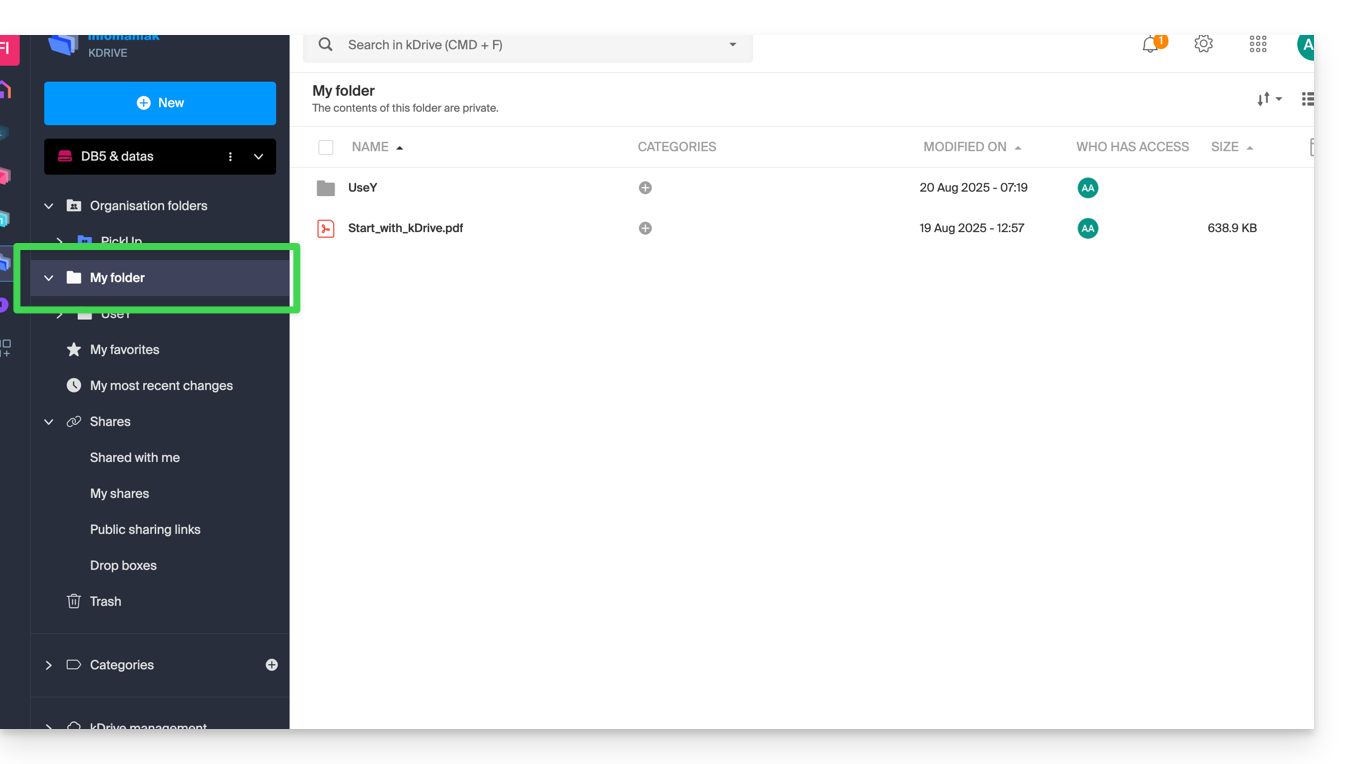
Los documentos eventuales se mostrarán en el centro de la interfaz.
3. Comparticiones
El menú Comparticiones lleva a 4 submenús mostrados en el menú lateral izquierdo:
- Los elementos que le son compartidos por otros usuarios de kDrive, entre los kDrive a los que tiene acceso con su identificador de conexión
- Los elementos que comparte con otros usuarios
- Los elementos que ha compartido creando un enlace de compartición pública
- Las cajas de depósito
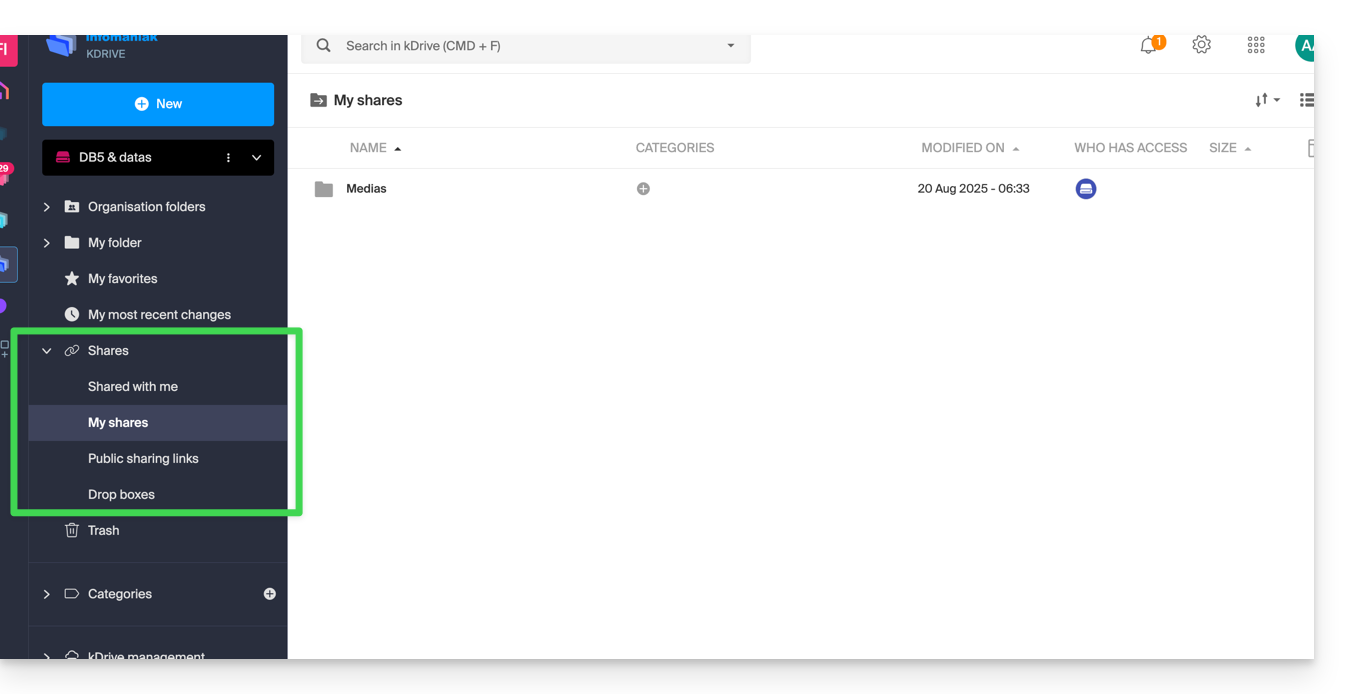
Los elementos eventuales se mostrarán en el centro de la interfaz y podrán ser modificados / eliminados.
Tome conocimiento de esta otra guía sobre el comportamiento de estas carpetas de compartir en la app Desktop.
Elementos secundarios
Mis favoritos
Este menú agrupa sus archivos y carpetas definidos como favoritos en kDrive, que luego encuentra en la app Web…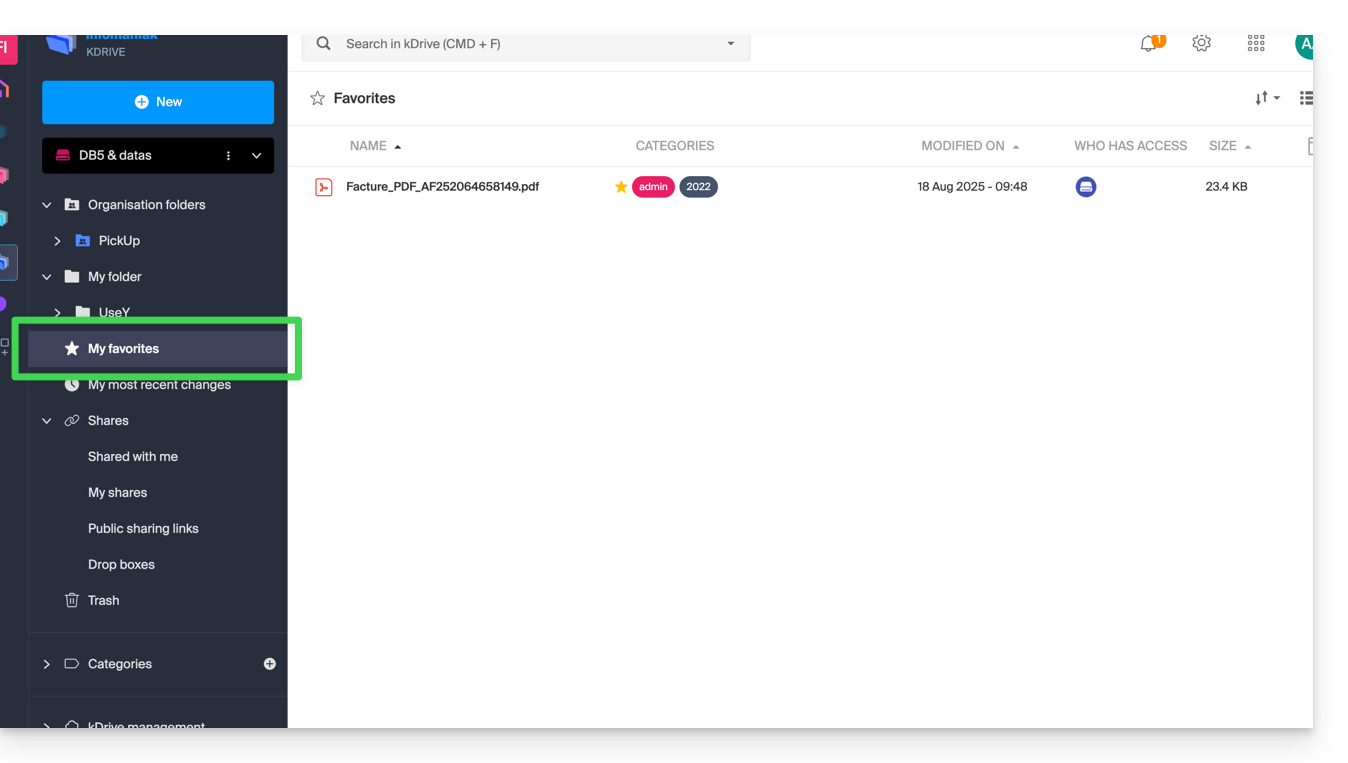
… y la app móvil:
Mis últimas modificaciones
Este menú muestra las últimas operaciones realizadas por su usuario: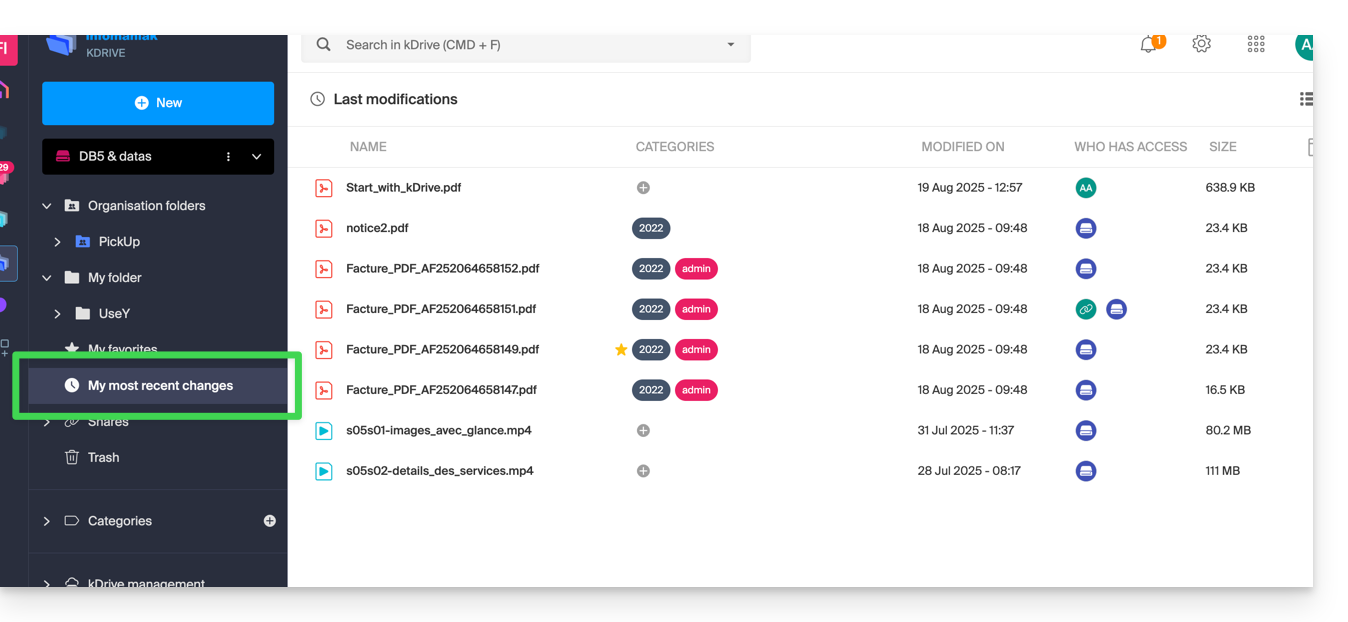
Puede volver rápidamente a los archivos modificados recientemente incluso si su ubicación está dispersa en diferentes subcarpetas de su kDrive. También puede seleccionar estos archivos para moverlos o eliminarlos en bloque.
Papelera
Este menú lleva a sus datos eliminados y que todavía pueden ser restaurados: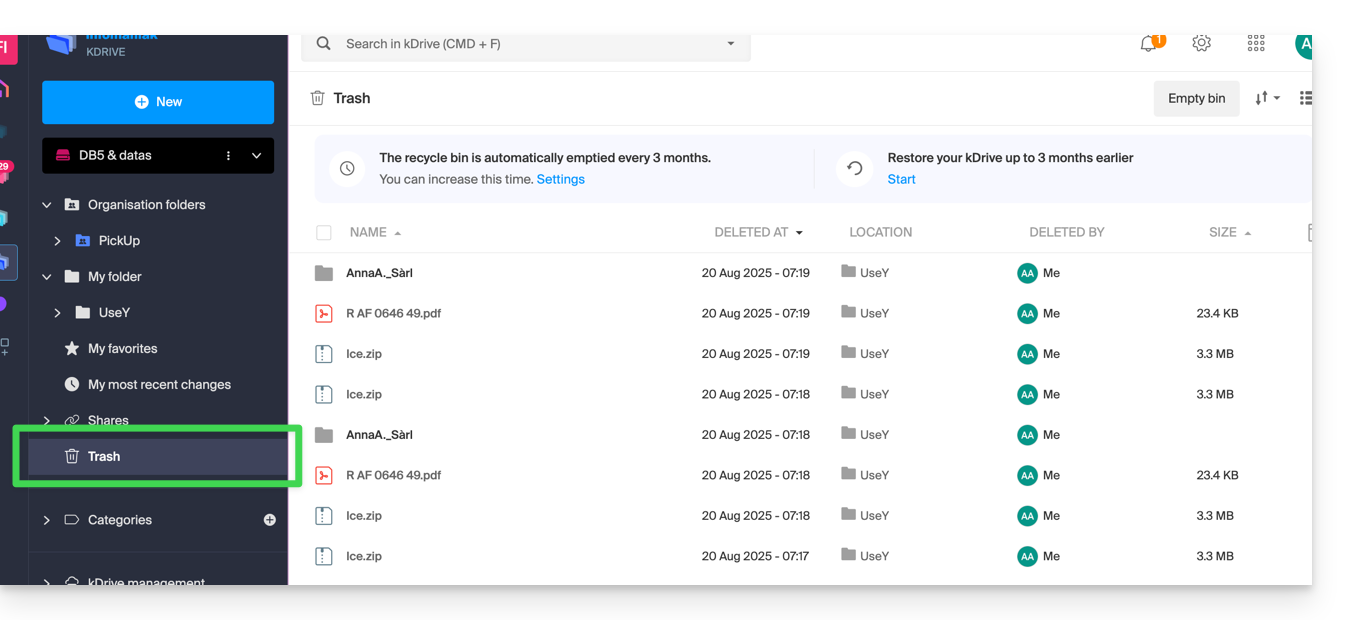
Categorías
También puede acceder rápidamente a sus archivos si estos están categorizados gracias al menú Categorías haciendo clic en las diferentes categorías que se agrupan allí: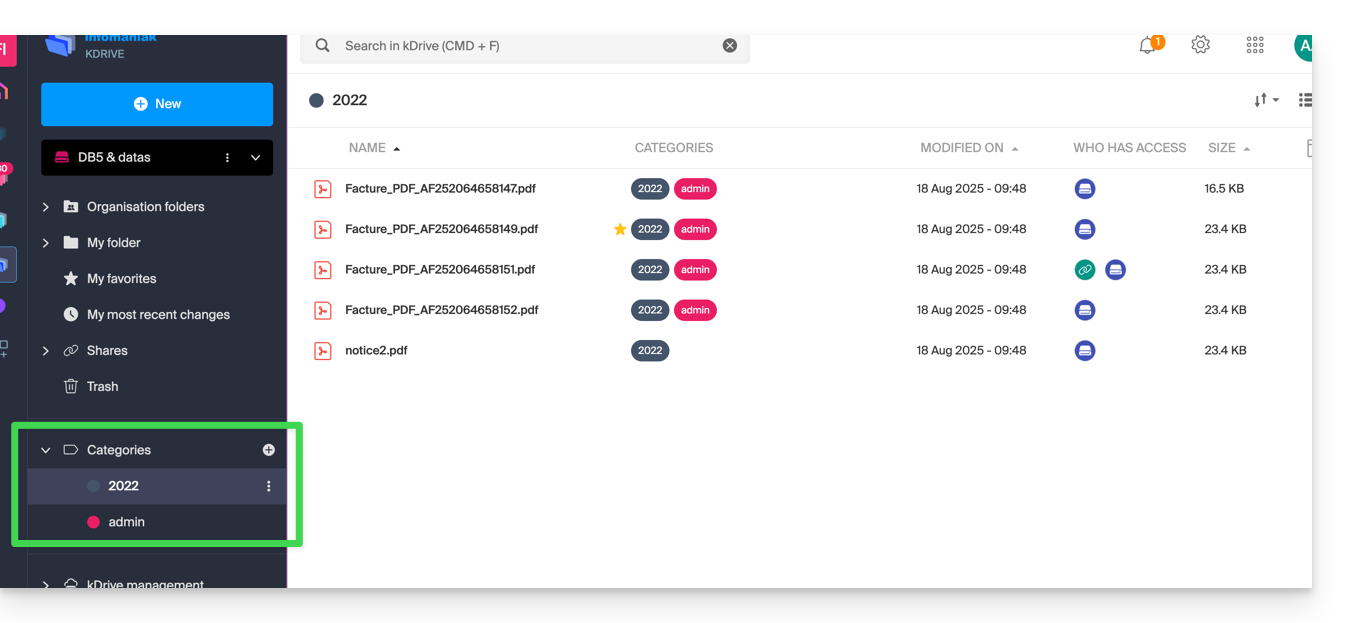
Definir la visualización por defecto al inicio
Puede elegir con qué página de inicio comenzar la navegación dentro de kDrive en línea, entre las 3 propuestas siguientes:
- su carpeta personal
- la carpeta de documentos comunes
- los favoritos (que agrupa los documentos añadidos como favoritos por su usuario)
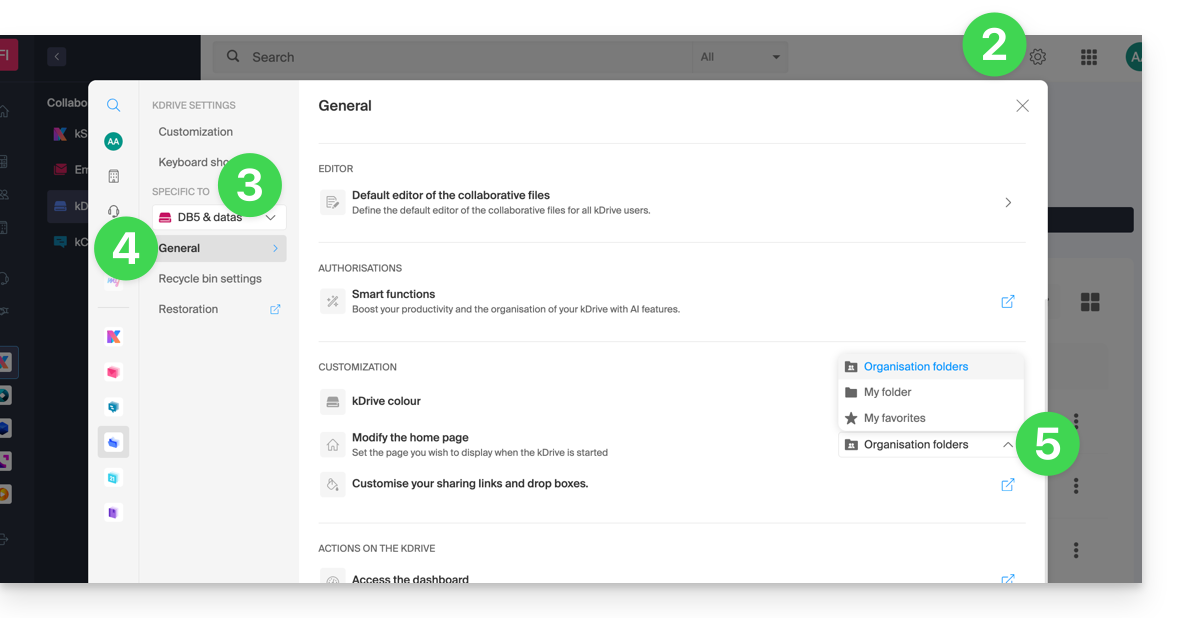
Para acceder a kDrive y modificar la página de inicio:
- Haga clic aquí para acceder a la gestión de su producto en el Manager Infomaniak (¿necesita ayuda?).
- Haga clic en el icono Configuración en la parte superior derecha.
- Verifique o seleccione el kDrive correspondiente en el menú desplegable del menú lateral izquierdo.
- Haga clic en General en el menú lateral izquierdo.
- Elija la página que se debe mostrar por defecto al llegar a la página de inicio:
Restaurar la carpeta compartida (sincronizada en una computadora)
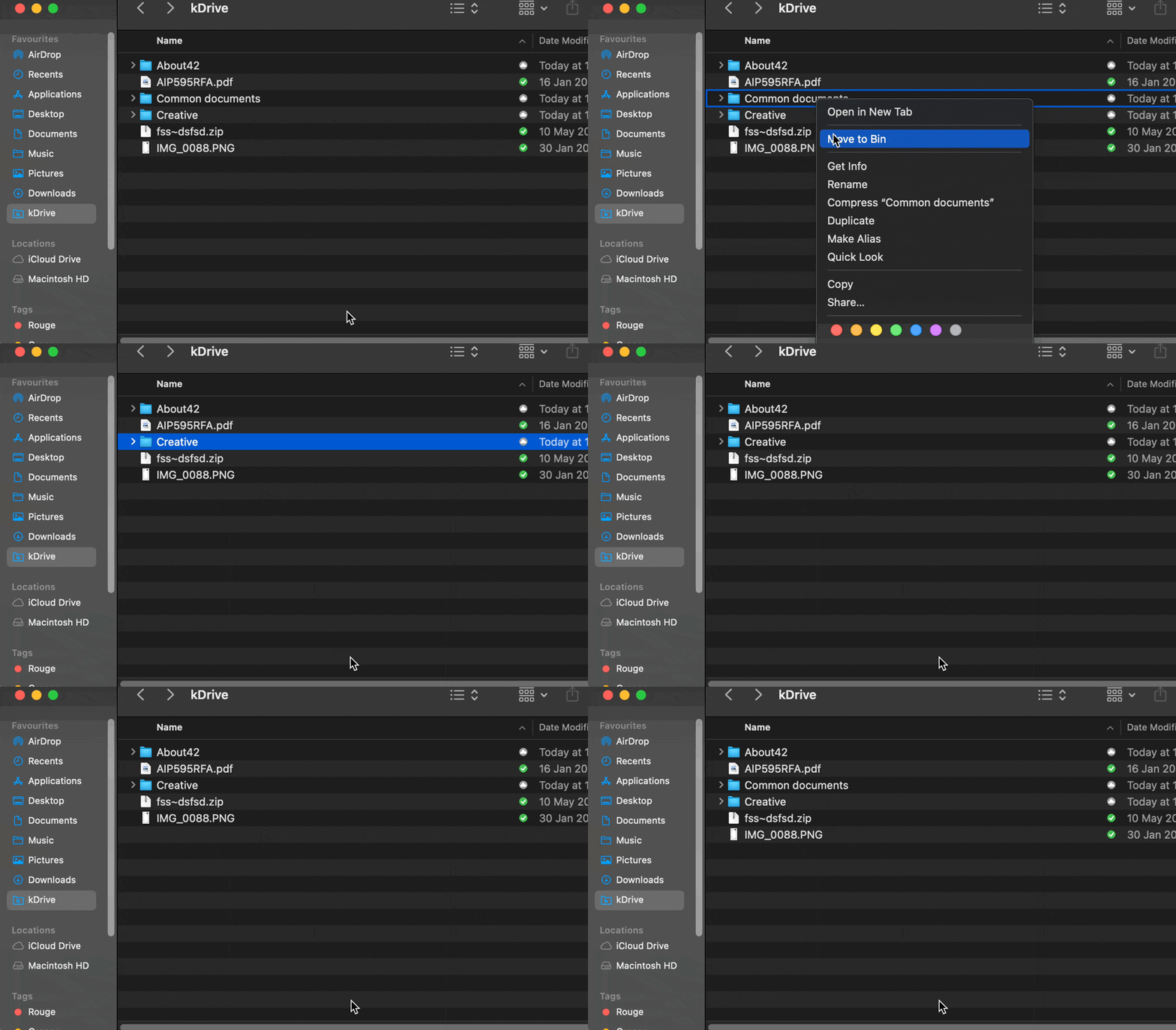
Si elimina por error la carpeta correspondiente a los datos que intercambia en común con todos los usuarios de kDrive ("Carpetas de la organización"), no se preocupe: volverá automáticamente. Se trata de una carpeta especial que no se puede mover, ni siquiera en la computadora:
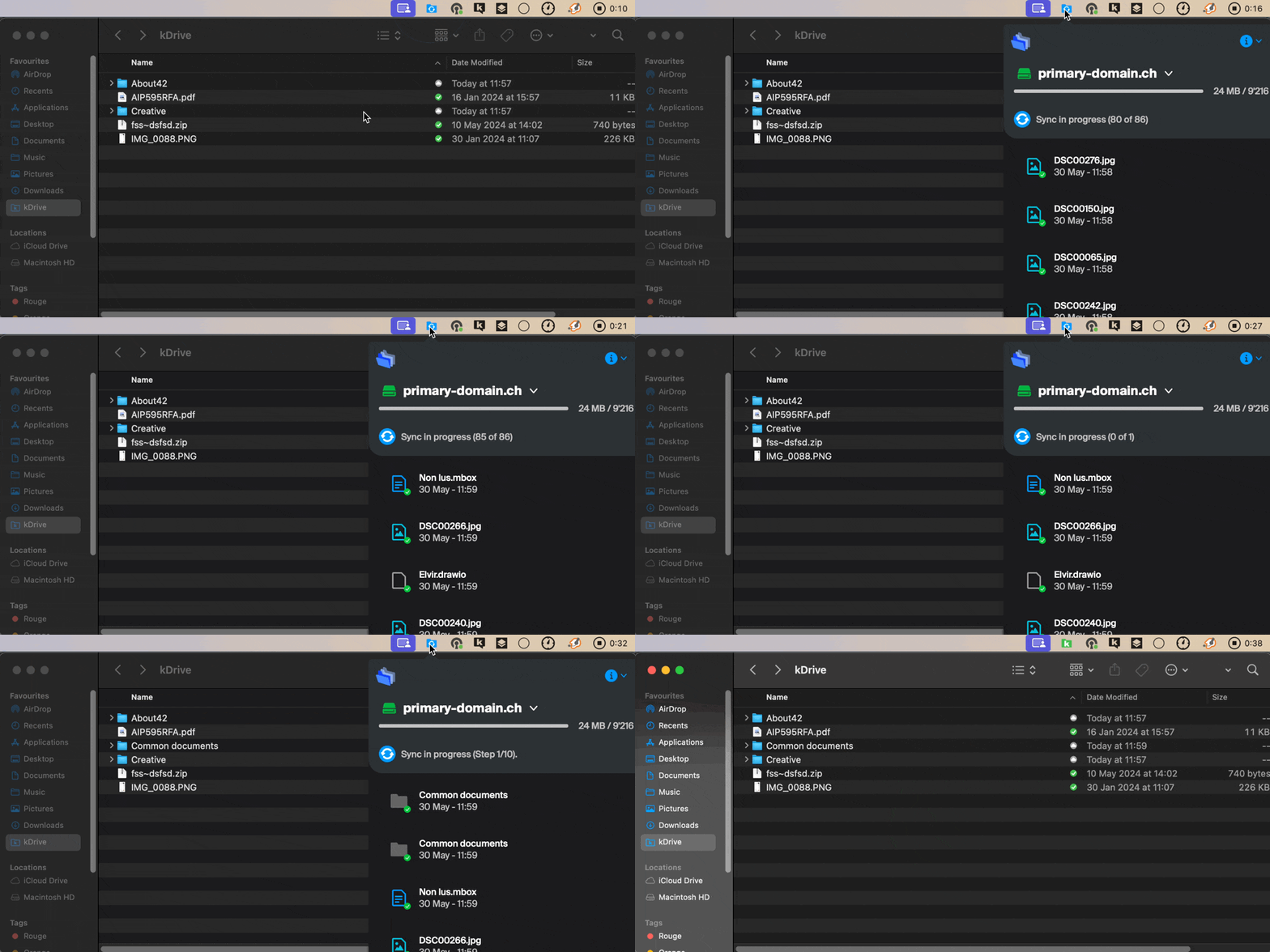
Si no vuelve inmediatamente, espere a que se completen todas las tareas en curso en segundo plano:
Enlace a esta FAQ:
¿Le ha sido útil esta FAQ?
Esta guía explica cómo seleccionar las carpetas que deben sincronizarse entre la aplicación de escritorio kDrive (aplicación de escritorio en macOS / Windows / Linux) y kDrive de Infomaniak.
Requisitos previos
- Poseer una oferta kDrive / kSuite.
- Poseer la aplicación kDrive en el dispositivo a sincronizar.
- Verificar el parámetro relacionado con la limitación de sincronización de carpetas voluminosas.
Elegir las carpetas kDrive a sincronizar
Para acceder a los parámetros de la aplicación kDrive en su ordenador:
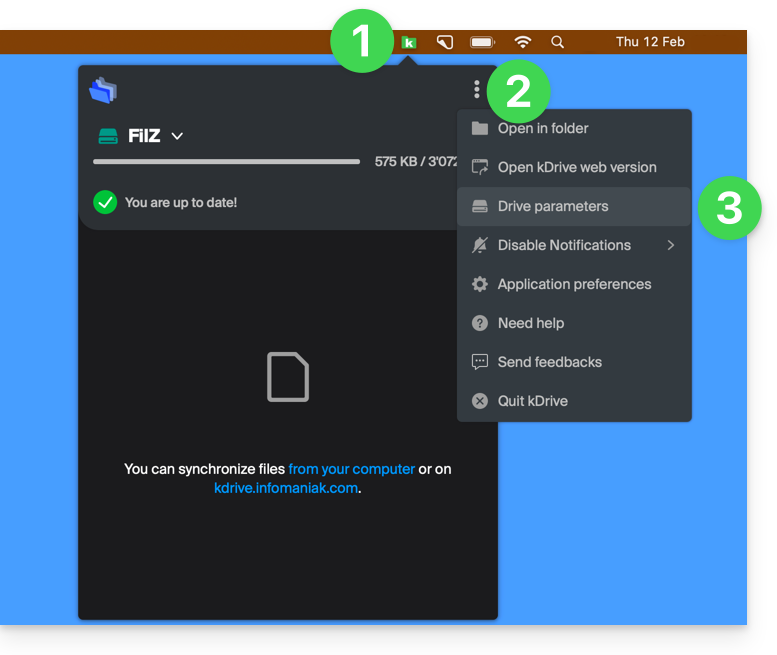
- Haga clic izquierdo en el icono de la aplicación de escritorio en la zona de notificación de su ordenador (arriba a la derecha en macOS, abajo a la derecha en Windows y doble clic izquierdo en la barra de tareas en Linux).
- Haga clic en el menú de acción ⋮ a la derecha en la ventana que se muestra.
- Haga clic en Configuración de kDrive:
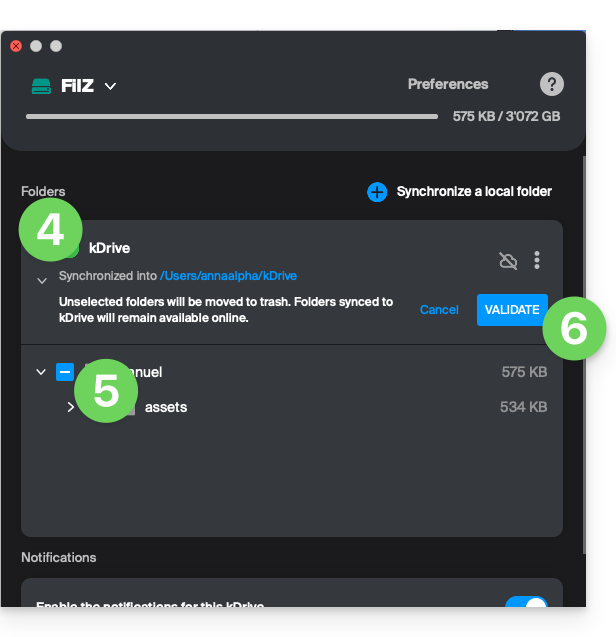
- Haga clic en la flecha a la izquierda del nombre de su sincronización para desplegar la lista de carpetas.
- Despliegue eventualmente el contenido de las carpetas listadas y marque / desmarque las carpetas a sincronizar con su ordenador.
- Haga clic en el botón azul Validar:
Atención
- Al desmarcar una carpeta de la lista, un mensaje junto al botón (punto 6 arriba) le advierte que se moverá esta carpeta a la papelera de su ordenador.
- Se trata de la carpeta que estaba en su estructura kDrive en su ordenador.
- Las carpetas kDrive en la versión en línea accesible a través del navegador web no se verán afectadas, pero debe asegurarse, antes de la operación, de que la carpeta en cuestión estaba bien sincronizada y presente completa en esta versión en línea (sobre todo si acababa de colocarla dentro de su directorio sincronizado).
- En caso de duda, también asegúrese de que su ordenador no elimine instantáneamente los elementos demasiado voluminosos cuando se colocan en la papelera, debido al tamaño de la papelera de Windows, por ejemplo:

Agregar una carpeta local para una sincronización avanzada
Para ello:
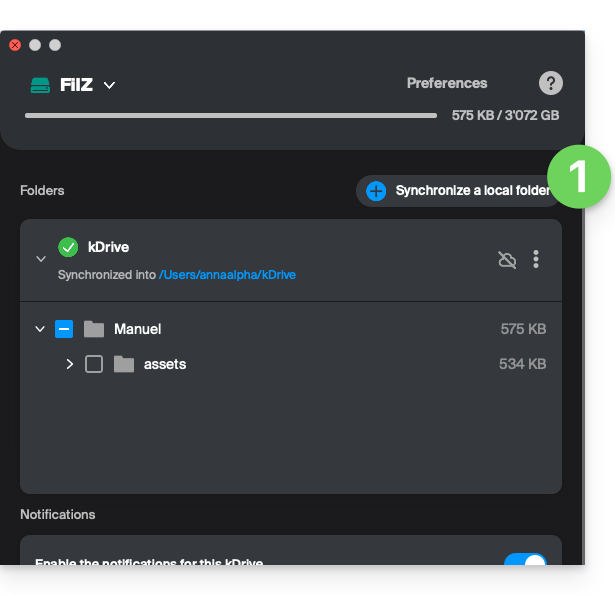
- En el mismo lugar accesible según el procedimiento anterior, haga clic en Sincronizar una carpeta local :
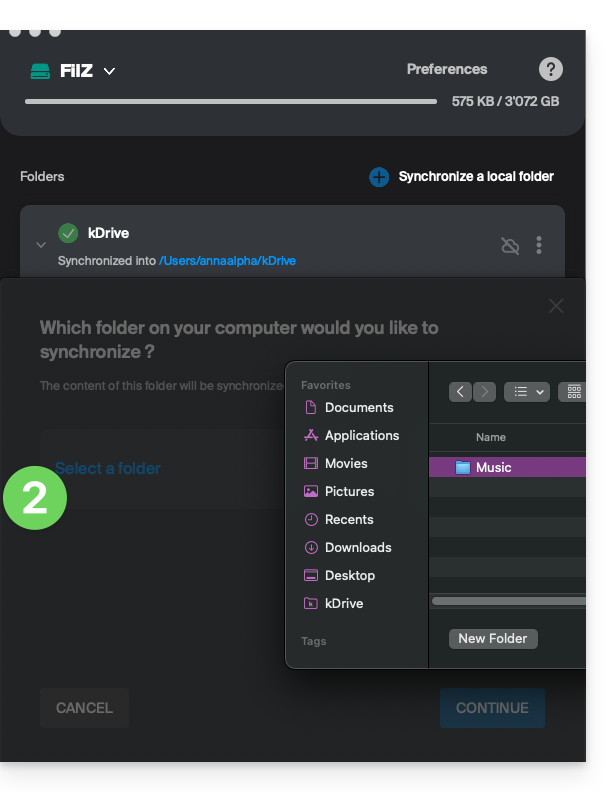
- … lo que le permitirá sincronizar una o más nuevas carpetas de su disco duro con la ubicación de su elección en kDrive:
Detener y eliminar una sincronización
Para ello:
- En el mismo lugar accesible según el procedimiento anterior, haga clic en el icono ⋮ todo a la derecha:
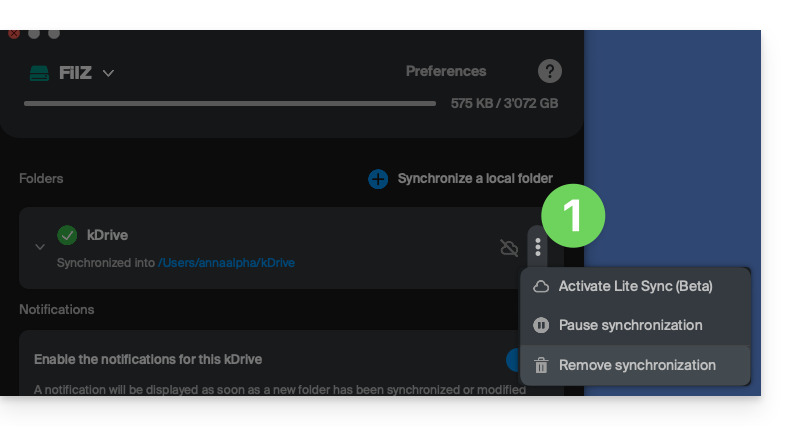
- … lo que le permitirá:
- Activar Lite Sync
- Pausar la sincronización
- Eliminar la sincronización (solo de su dispositivo, sin afectar su kDrive) - consulte esta otra guía.
Enlace a esta FAQ:
¿Le ha sido útil esta FAQ?
Esta guía explica cómo acceder a los archivos de kDrive en local en el disco duro a través de la app de escritorio kDrive (aplicación de escritorio en macOS / Windows / Linux), así como a los archivos de la app Web kDrive (servicio en línea ksuite.infomaniak.com/kdrive).
Requisitos previos
- Instalar la app de escritorio kDrive en su dispositivo.
Ver los archivos de kDrive
Cuando la aplicación kDrive esté instalada y abierta:
- Haga un clic izquierdo en el icono de la app en la zona de notificación de su ordenador (arriba a la derecha en macOS, abajo a la derecha en Windows y un doble clic izquierdo en la barra de tareas en Linux).
- Haga clic en el menú de acción ⋮ en la parte superior derecha.
- Haga clic en Abrir kDrive Web para acceder a los archivos almacenados en el servidor kDrive:
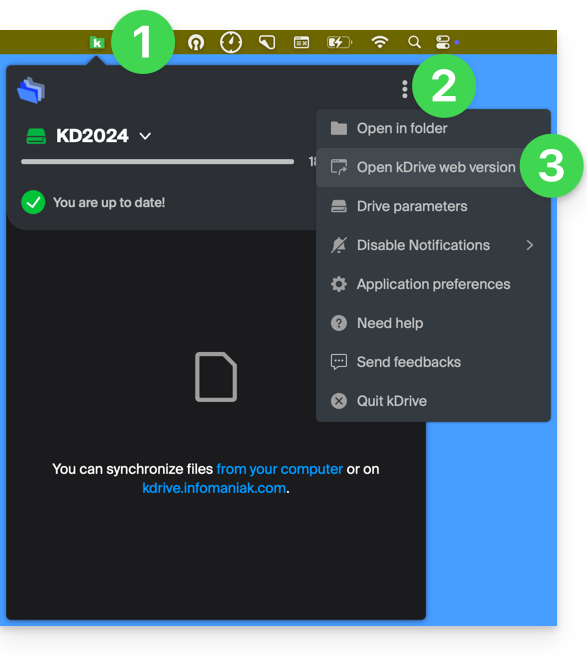
- Haga clic en el elemento superior para abrir la carpeta del disco en su ordenador que contiene sus archivos de kDrive, físicamente presentes o virtualmente presentes (dependiendo de si Lite Sync está activada).
Si sus archivos no están todos presentes / sincronizados, consulte esta otra guía.
Enlace a esta FAQ:
¿Le ha sido útil esta FAQ?
Esta guía explica cómo conectarse y gestionar varios kDrive en una computadora (macOS / Windows). Esta funcionalidad permite, por ejemplo, acceder a los archivos de un kDrive personal y un kDrive profesional.
Requisitos previos
- Poseer una oferta kDrive o kSuite.
- Poseer la aplicación de escritorio kDrive (aplicación de escritorio en macOS / Windows / Linux).
Acceder a los diferentes kDrive desde la computadora
Un usuario conectado a la aplicación kDrive en la computadora ya puede tener acceso a varios kDrive si ya trabaja con varios kDrive fuera de la aplicación, si ha sido agregado a otros kDrive, etc. Todos están accesibles en el momento en que el usuario se conecta con la identificación correspondiente a estos kDrive.
Acceder y gestionar otros kDrive…
Para conectarse con una cuenta diferente y, por lo tanto, acceder a otros kDrive:
… desde la aplicación de escritorio kDrive (aplicación de escritorio en macOS / Windows / Linux)
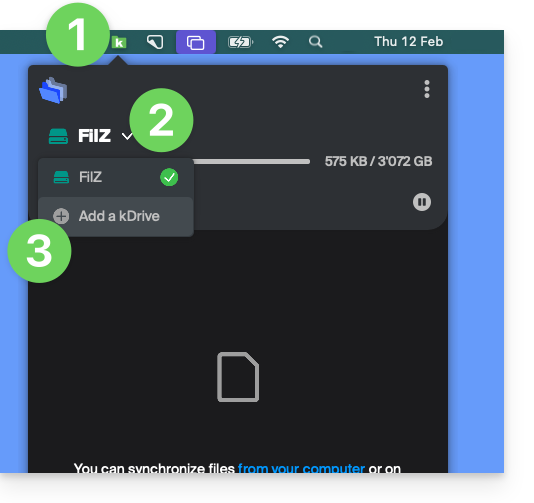
- Haga clic izquierdo en el ícono de la aplicación de escritorio en la zona de notificación de su computadora (arriba a la derecha en macOS, abajo a la derecha en Windows y un doble clic izquierdo en la barra de tareas en Linux).
- Haga clic en la flecha a la derecha del nombre del kDrive (los kDrive a los que ya tiene acceso con su usuario se muestran).
- Haga clic en Agregar un kDrive:
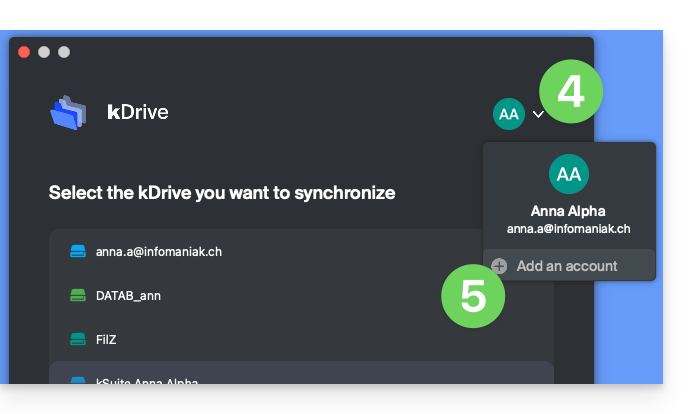
- Haga clic en la pastilla con sus iniciales o su avatar en la esquina superior derecha.
- Haga clic en Agregar una cuenta:
- Ingrese las credenciales de su cuenta Infomaniak — consulte esta otra guía si es necesario.
- Seleccione y configure el kDrive a agregar (Lite Sync, directorio que debe usarse en la computadora, etc.):
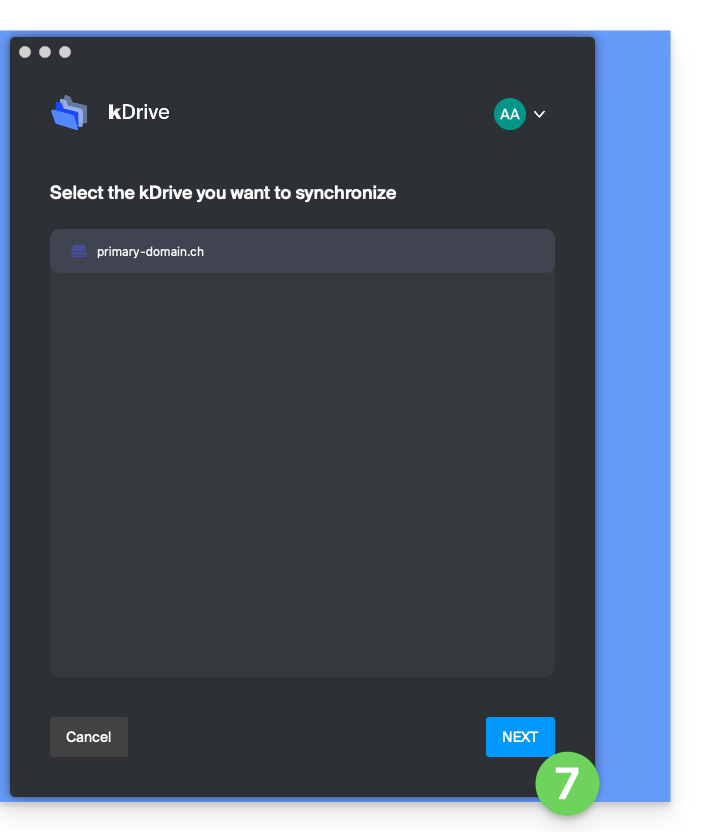
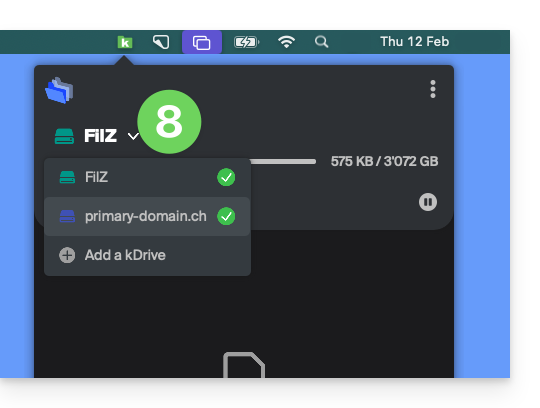
- Ahora es posible cambiar de un kDrive a otro cuando hace clic en el ícono kDrive y luego en la flecha en la ventana que se abre:
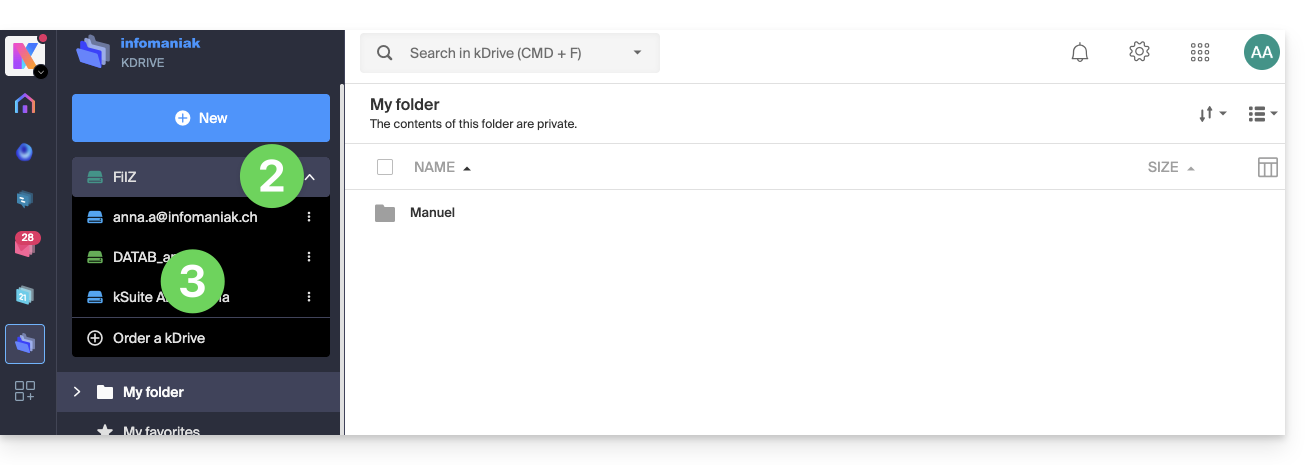
… desde la aplicación web kDrive (servicio en línea ksuite.infomaniak.com/kdrive)
- Haga clic aquí para acceder a la aplicación web kDrive de Infomaniak (servicio en línea ksuite.infomaniak.com/kdrive).
- Haga clic en la flecha para desplegar la lista en la esquina superior izquierda de la interfaz kDrive
- Haga clic en el kDrive que desea utilizar
Desconectar un kDrive desde la aplicación de escritorio
Para acceder a la configuración de la aplicación kDrive en su dispositivo:
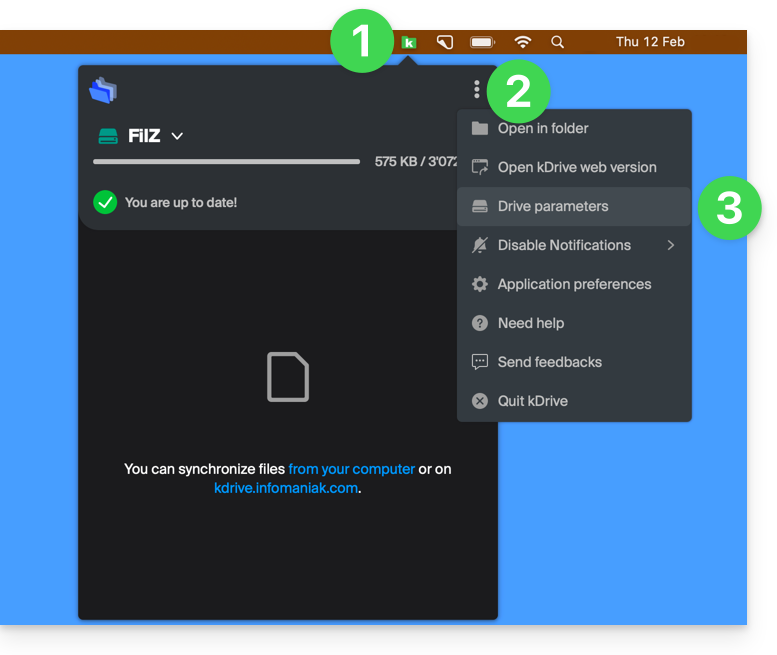
- Haga clic izquierdo en el ícono de la aplicación de escritorio en la zona de notificación de su computadora (arriba a la derecha en macOS, abajo a la derecha en Windows y un doble clic izquierdo en la barra de tareas en Linux).
- Haga clic en el icono ⋮ a la derecha en la aplicación.
- Haga clic en Configuración del kDrive:
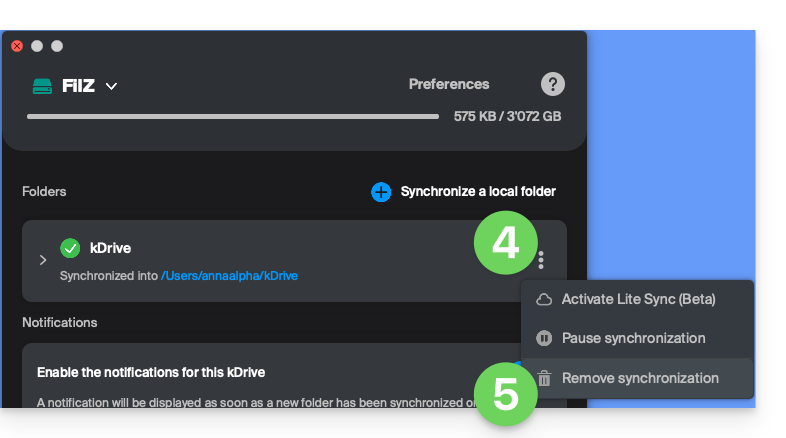
- Haga clic en el icono ⋮ a la derecha del kDrive sincronizado, bajo Carpetas.
- Elija Eliminar la sincronización (solo de su dispositivo, sin afectar a kDrive):
Enlace a esta FAQ:
¿Le ha sido útil esta FAQ?
Esta guía detalla los medios implementados por Infomaniak para asegurar todos sus datos kDrive, ya sean personales (datos médicos, información de identificación o de conexión) o incluso sensibles (información financiera, secretos comerciales, información de propiedad intelectual, investigación y desarrollo, etc.).
Seguridad y confidencialidad de los datos
La infraestructura de kDrive está compuesta por varios servicios y servidores basados en tecnologías diferentes. El contenido y la estructura del contenido de cada cliente se cifran y se guardan sistemáticamente en al menos 3 ubicaciones en varios centros de datos controlados por Infomaniak. Los datos se almacenan y procesan exclusivamente en centros de datos instalados en Suiza. Los centros de datos de tipo TIER III+ garantizan una alta disponibilidad y una redundancia de N+1 para sus componentes críticos.
El almacenamiento se realiza a través de Swift, una tecnología de almacenamiento de datos en la nube distribuida y altamente disponible.
kDrive integra varios niveles de protección para proteger los archivos:
- Para proteger los datos durante la transferencia, se utiliza el protocolo de cifrado SSL/TLS.
- Para proteger los datos almacenados, el cifrado AES de 128 bits (AES-128-CBC) con una clave individual y única por espacio de kDrive.
Infomaniak prueba regularmente las aplicaciones y la infraestructura de kDrive para identificar posibles vulnerabilidades de seguridad que puedan presentar, para así reforzar la seguridad y asegurarle una protección contra los ataques.
Pero también…
- kDrive ofrece un registro de acceso a los datos y un historial de acciones que se puede consultar directamente desde el Manager; es posible acceder a un informe de actividad para supervisar el historial de acciones de los usuarios de todo su kDrive; también puede seguir sus datos y los cambios realizados en cada documento, hoja de cálculo o presentación.
- Solo las personas que dispongan de un enlace a los archivos públicos pueden consultarlos.
- La validación en dos pasos ofrece un nivel adicional de seguridad al conectarse; si utiliza la validación en dos pasos, puede elegir, por ejemplo, una autenticación mediante la aplicación kAuth.
- Consulte esta otra guía si busca información sobre el análisis de datos.
Enlace a esta FAQ:
¿Le ha sido útil esta FAQ?
Esta guía explica cómo iniciar la grabación de una reunión en línea organizada con kMeet, la solución ética de videoconferencia gratuita de Infomaniak, para obtener un video de la intervención almacenado en kDrive de Infomaniak (esto solo cuando un usuario detenga la grabación).
Prólogo
- La grabación del video
- se realiza en el servidor
- no genera ninguna carga para la computadora del participante que la inició
- está en formato de video
.mp4 - tiene una duración máxima de 3 horas.
- El video no estará disponible si todos abandonan la videoconferencia sin que alguien detenga la grabación.
- En otras palabras, los pasos 5 y siguientes a continuación son obligatorios para que la grabación funcione!
Grabar una reunión kMeet en kDrive en video
Requisitos previos
- Poseer un kDrive (autónomo/independiente o como parte de una oferta kSuite, my kSuite, etc.).
- Ser el moderador de la videoconferencia a grabar.
- No crear una videoconferencia cifrada con una clave personalizada.
Para grabar la reunión en kDrive, desde el momento en que alguien hace clic en Start para comenzar, pero también hace clic en Stop para finalizar la grabación y hacerla disponible:
- Inicie kMeet a través de kmeet.infomaniak.com o desde una de las apps para computadoras y dispositivos móviles.
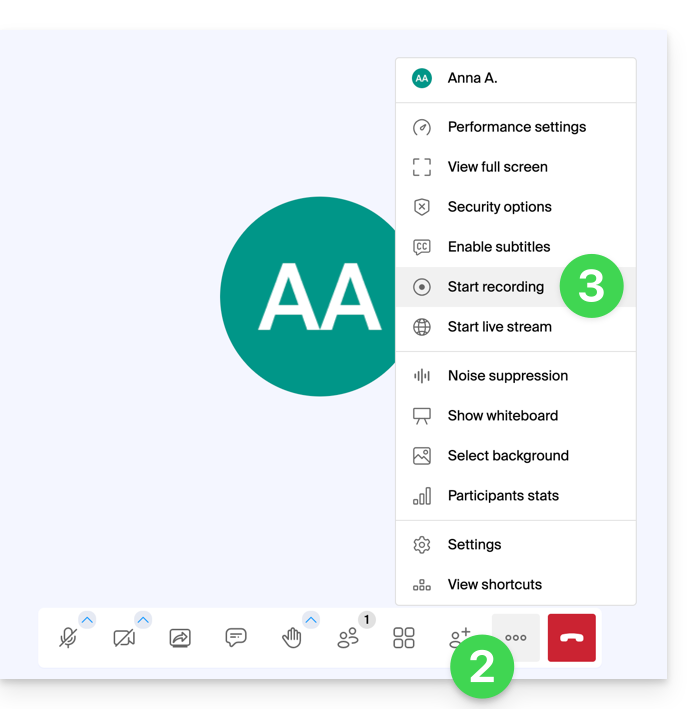
- Una vez en la reunión, haga clic en el menú de acción ○○○ en la barra de herramientas de kMeet.
- Haga clic en el ícono ◉ Iniciar grabación:
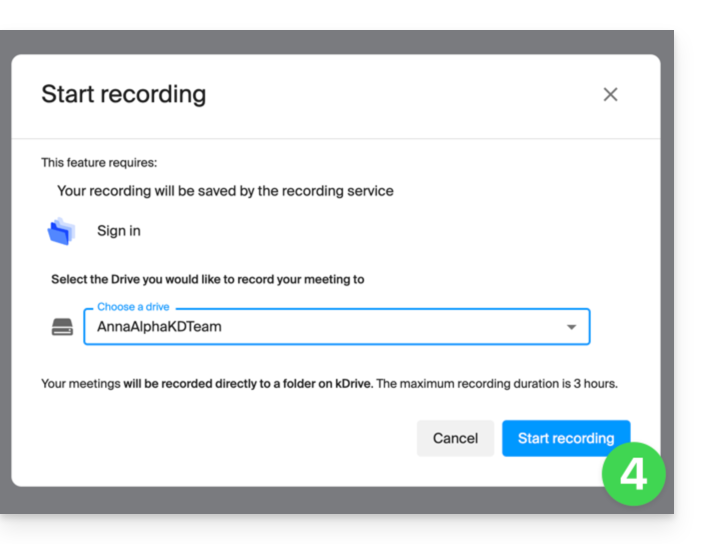
- Confirme la operación y, si es necesario, inicie sesión en su cuenta de Infomaniak, luego seleccione un kDrive en el que grabar la videoconferencia; luego haga clic en el botón para iniciar el video:
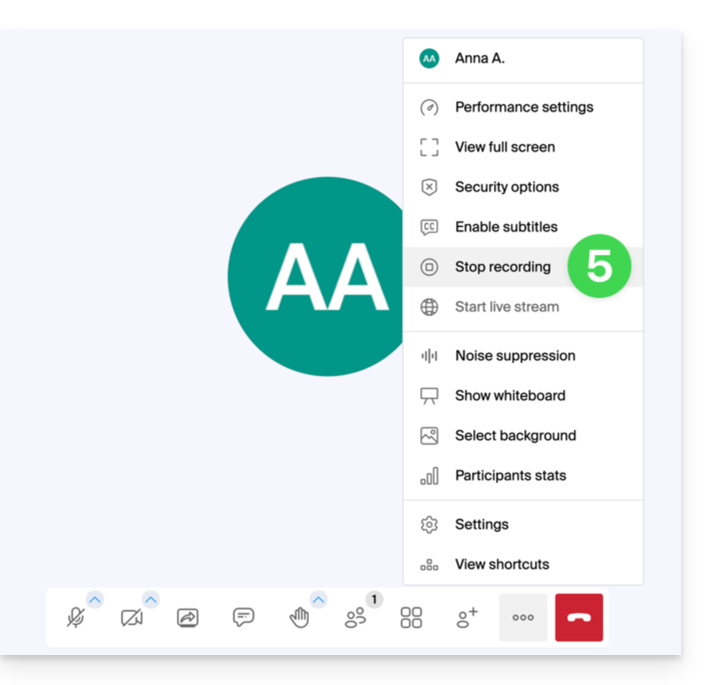
- Para detener la grabación del video (paso obligatorio para obtener el video), haga clic nuevamente en la barra de herramientas y luego elija Detener la grabación:
- Confirme y luego elija si desea ir al lugar de la grabación en kDrive.
- La grabación está disponible en la raíz del kDrive elegido tan pronto como finalice la feria virtual en la que se llevó a cabo la reunión (es decir, tan pronto como todos los participantes abandonen la videoconferencia).
Enlace a esta FAQ:
¿Le ha sido útil esta FAQ?
Esta guía explica cómo controlar el espacio de almacenamiento utilizado en su oferta de cloud gratuita y cómo liberar espacio.
Prólogo
- La oferta de cloud gratuita my kSuite incluye un almacenamiento máximo de 15 Go.
Consultar el espacio de almacenamiento gratuito
Para acceder a la oferta my kSuiteactual y consultar el espacio de almacenamiento utilizado:
- Haga clic aquí para acceder a la aplicación web kDrive de Infomaniak (servicio en línea ksuite.infomaniak.com/kdrive).
- El espacio de almacenamiento utilizado se muestra en la parte inferior del menú lateral izquierdo.
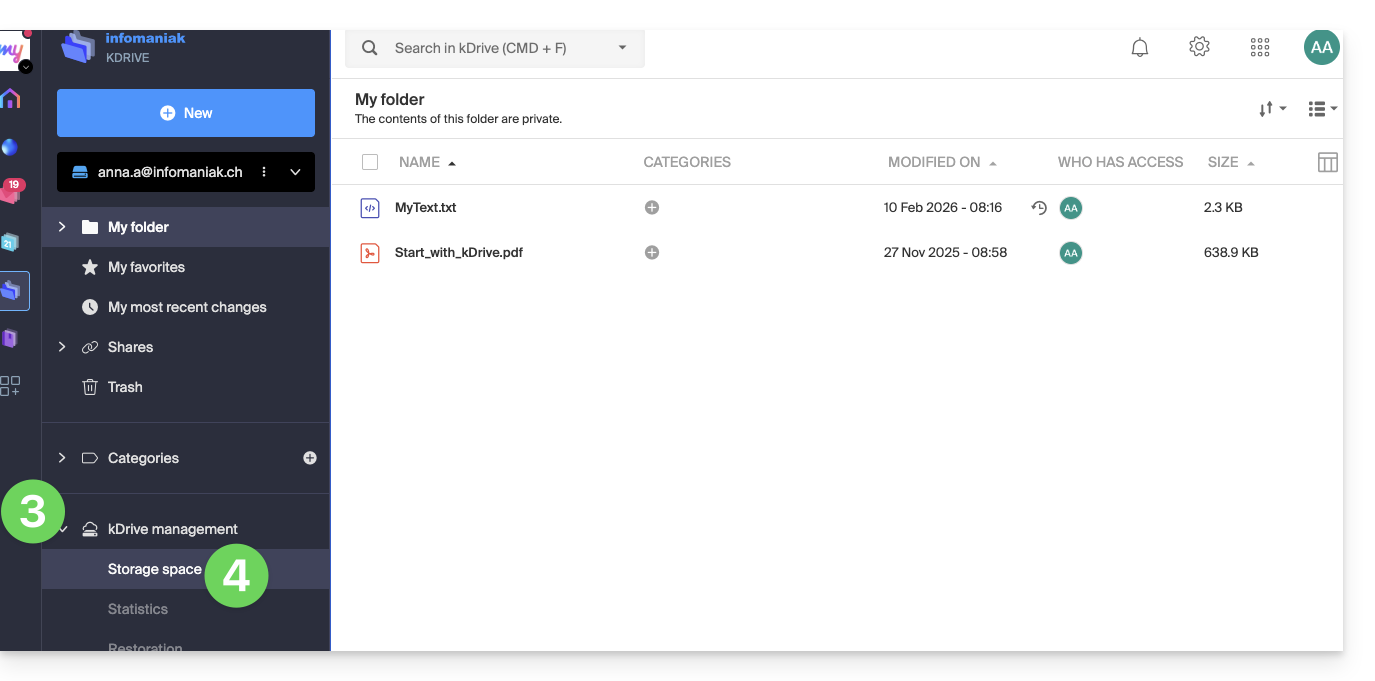
- Haga clic en la flecha para expandir la sección Gestión de kDrive en el menú lateral izquierdo.
- Haga clic en Espacio de almacenamiento en el menú lateral izquierdo para obtener una vista más detallada:
Liberar espacio de almacenamiento
Para recuperar espacio libre en su kDrive gratuito no basta con eliminar archivos grandes (vídeos...) ya que los archivos siguen ocupando espacio una vez colocados en la papelera. Permanecen allí un cierto tiempo.
Vaciar la papelera de kDrive
Debe vaciar manualmente la papelera para eliminar definitivamente los archivos que contiene:
- Haga clic aquí para acceder a la aplicación web kDrive de Infomaniak (servicio en línea ksuite.infomaniak.com/kdrive).
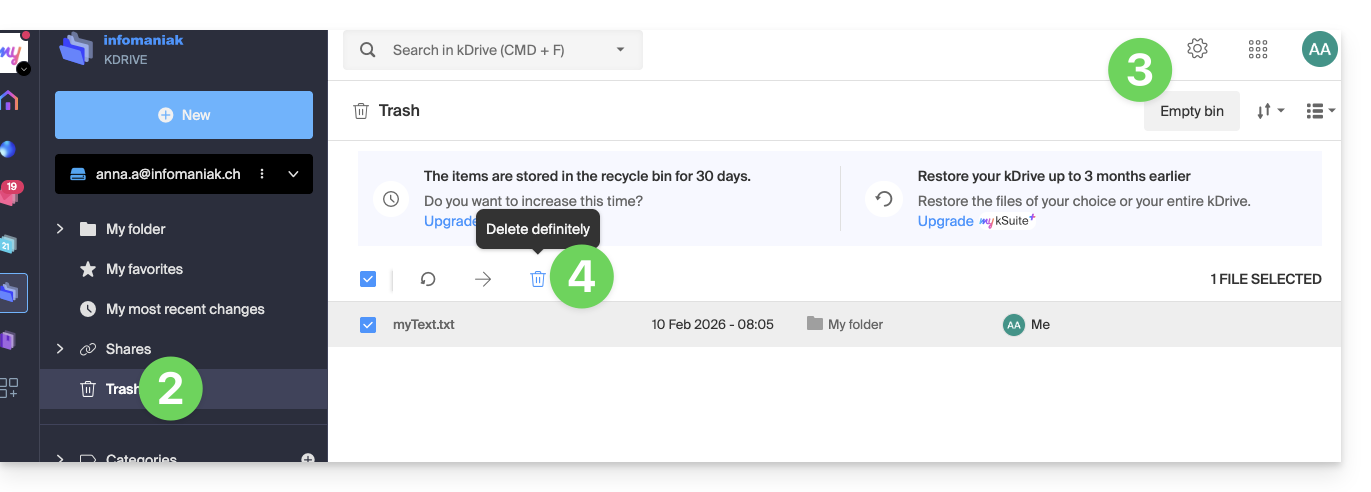
- Haga clic en la papelera en el menú lateral izquierdo.
- Haga clic en el botón Vaciar la papelera para eliminar todos los archivos de la papelera…
- … o seleccione archivos uno por uno y luego haga clic en el icono de la papelera encima de la tabla:
Tenga en cuenta: tan pronto como se realice una modificación en uno de sus archivos, kDrive (my kSuite) lo guarda hasta 30 versiones durante 30 días. Esto le permite navegar entre varias versiones de un archivo y restaurar una versión anterior si es necesario.
Es posible eliminar todas las versiones del documento haciendo clic en el botón Eliminar todas las versiones o eliminar versiones una por una, haciendo clic en el icono ⋮ y luego en Eliminar, pero esto no libera espacio en particular porque este versionado no se cuenta en su espacio de almacenamiento kDrive: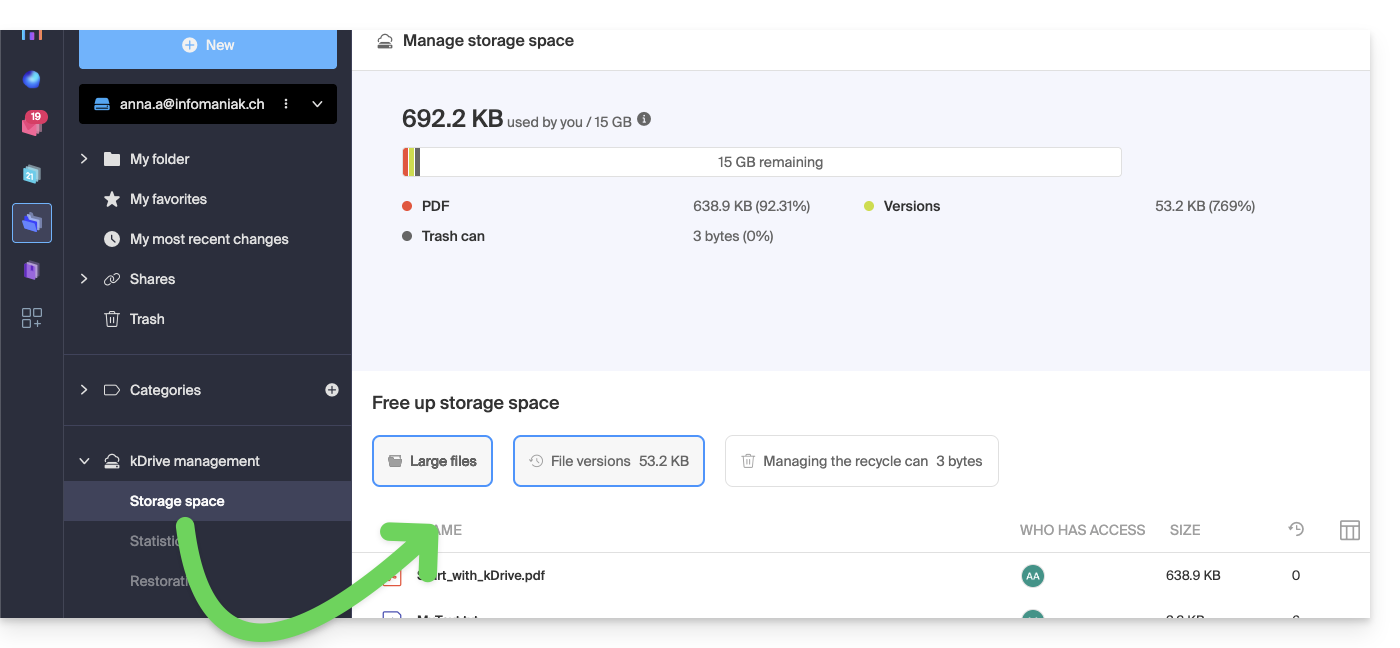
Enlace a esta FAQ:
¿Le ha sido útil esta FAQ?
Esta guía explica cómo recuperar y transmitir la información de depuración (registros, informes y registros de errores) de la aplicación kDrive en caso de problemas en macOS, Windows o Linux.
✘ NO DISPONIBLE con
my kSuite / my kSuite+ (ik.me, etik.com, ikmail.com)
Preámbulo
- Por diversas razones (un tipo de archivo o una longitud de nombre que exceda los límites comúnmente aceptados, etc.), es posible que la sincronización por la aplicación kDrive no avance más.
- Los registros permiten a Soporte Infomaniak un mejor seguimiento del problema que podría surgir entre su dispositivo y la aplicación kDrive.
- Los registros extendidos “registran” la actividad de kDrive a partir del momento en que los active, son ellos los que permiten a Infomaniak rastrear el problema de la mejor manera.
- Consulte estas otras guías para intentar resolver el problema sin enviar los registros: conflictos y problemas conocidos.
Guardar y compartir los registros con Soporte
Cuando se le solicite Soporte Infomaniak:
- Abra la aplicación kDrive en su computadora, el ícono de la aplicación debe ser visible en la zona de notificación.
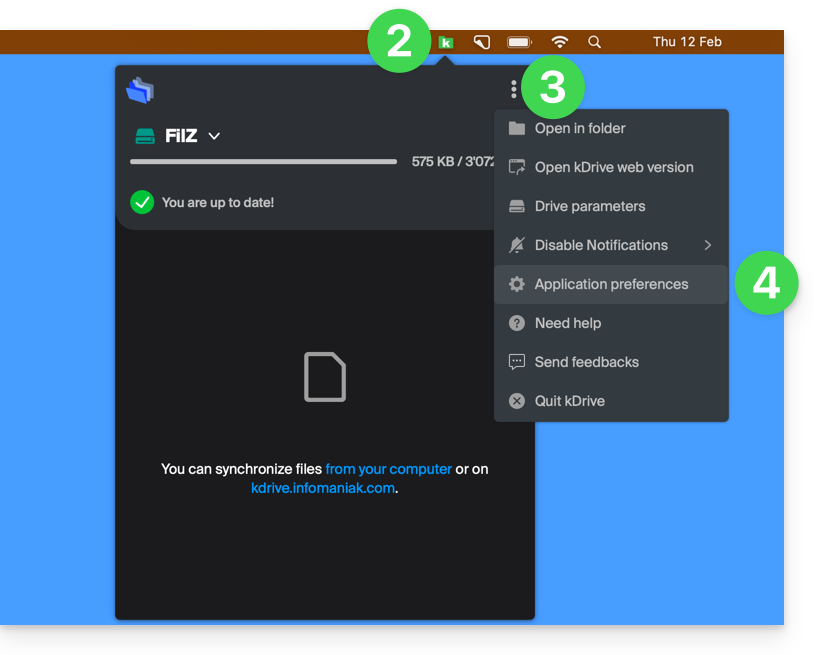
- Haga clic izquierdo en el ícono de la aplicación en la zona de notificación de su computadora (arriba a la derecha en macOS, abajo a la derecha en Windows y un doble clic izquierdo en la barra de tareas en Linux).
- Haga clic en el menú de acción ⋮ a la derecha de la ventana de la aplicación.
- Seleccione Preferencias de la aplicación:
- Desplácese hasta la sección Avanzado y haga clic en la flecha a la derecha de las informaciones de depuración:
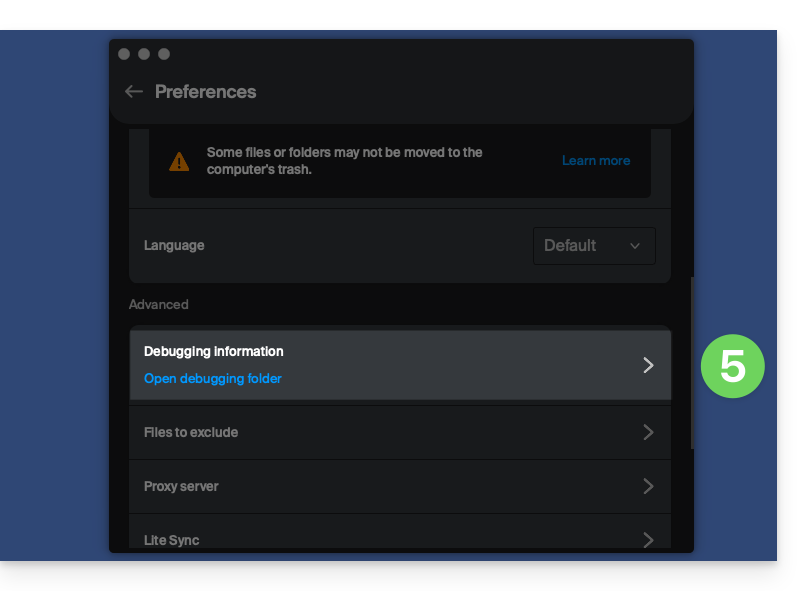
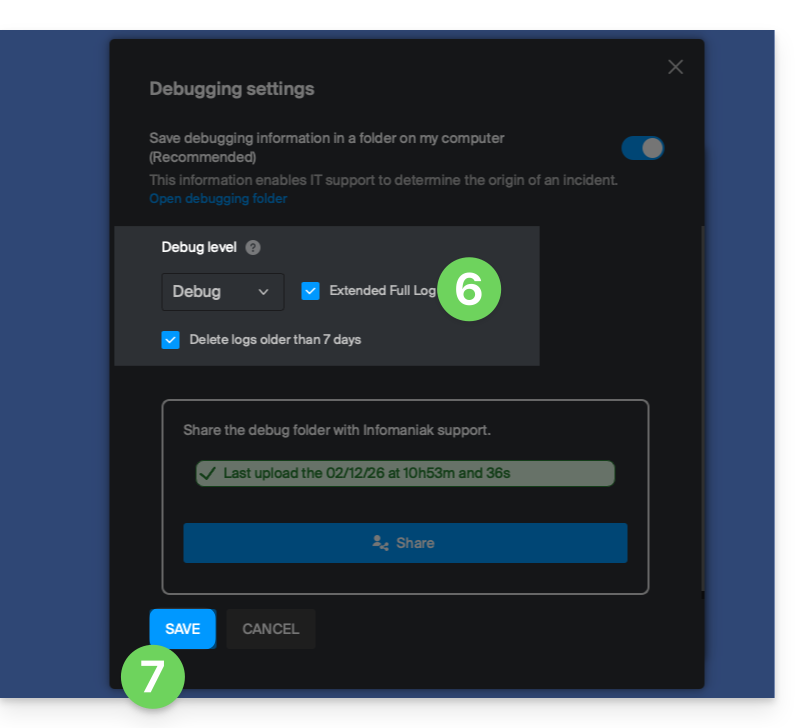
- Marque la casilla de los registros extendidos como en la imagen de abajo.
- Haga clic en el botón GUARDAR y deje la aplicación en funcionamiento durante al menos 10 minutos:
- Vuelva 10 minutos después al mismo lugar (puntos 1-6 arriba) y luego haga clic en el botón azul para compartir sus informaciones de depuración con Soporte Infomaniak:
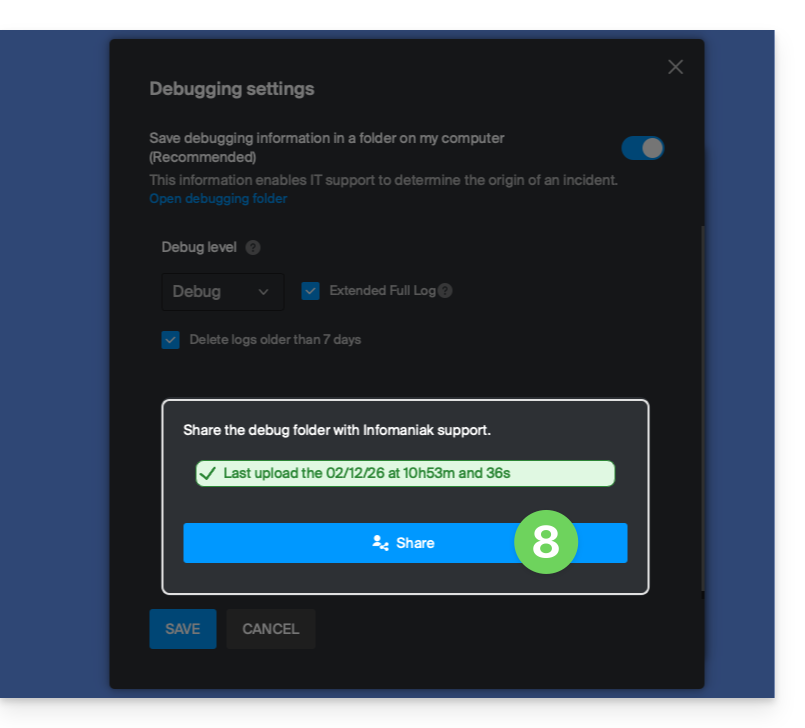
- Infórmese al Soporte Infomaniak de esta acción dentro del intercambio en curso.
Método alternativo
En caso de problemas con el método anterior:
- Haga clic en el enlace azul a la izquierda para Abrir la carpeta de depuración.
- Desde esta carpeta tendrá acceso a todos los informes de errores de la aplicación kDrive en su dispositivo:
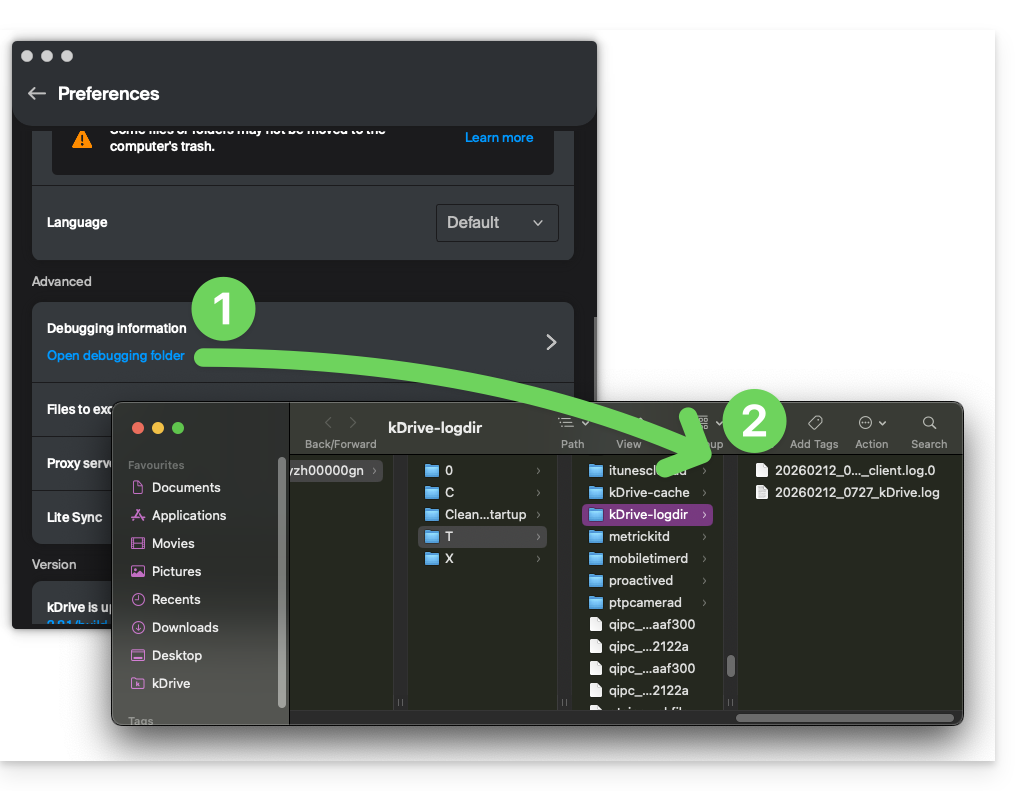
Si la aplicación no se abre, también puede acceder a los registros a través de las siguientes rutas:
- macOS:
/private/var/folders/h_/5c_k9rr564q0kzqv8rz8_dn80000gn/T/kDrive-logdir(tenga en cuenta que"h_/5c_k9rr564q0kzqv8rz8_dn80000gn"será diferente en su ordenador)
- Windows (copiar y pegar en el explorador de archivos):
C:\Users\%USERNAME%\AppData\Local\Temp\kDrive-logdir(si es necesario, active los archivos y carpetas ocultos en el explorador de Windows)
- Linux:
/tmp/kDrive-logdir/
Para enviar manualmente los archivos recopilados:
- Si los archivos no son voluminosos, envíelos directamente al Soporte de Infomaniak en el intercambio en curso.
- Si los archivos son voluminosos, comprímalos en formato .zip y envíelos al Soporte de Infomaniak en el intercambio en curso.
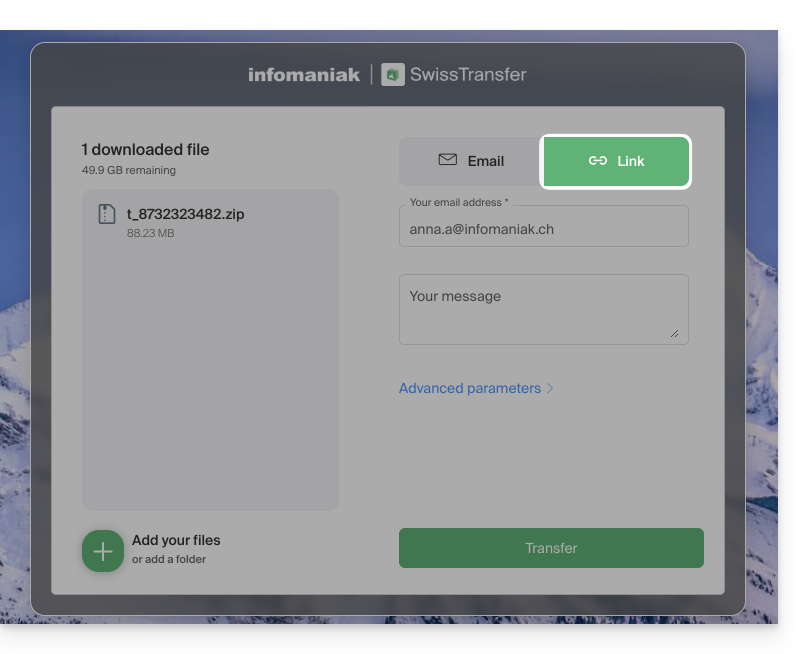
- Si aún son demasiado voluminosos para enviarlos por correo electrónico, envíe el archivo .zip a swisstransfer.com para obtener un enlace de compartición que deberá comunicar al Soporte de Infomaniak en el intercambio en curso:
Enlace a esta FAQ:
¿Le ha sido útil esta FAQ?
Esta guía le concierne si está buscando una oferta completa de mensajería y almacenamiento colaborativo de datos. Su objetivo es ayudarle a comprender mejor las diferentes suites de productos Infomaniak cuando duda o no sabe cuál elegir…
Si busca alojar un sitio web, consulte esta otra guía.
Las diferentes ofertas en resumen
Aquí tiene un resumen de las diferentes fórmulas (excluyendo las ofertas de alojamiento web):
| Gratuitas (o nombre de dominio a pagar) | De pago |
|---|---|
my kSuite
| my kSuite+
|
Servicio de Correo Starter
| Servicio de Correo Premium
|
kSuite Gratuito
| kSuite Standard / kSuite Business / kSuite Enterprise
|
Suites gratuitas o de pago
Infomaniak ofrece varias soluciones de mensajería con o sin herramientas colaborativas adicionales:
- Un Servicio de Correo es el nombre dado al servicio de mensajería creado por Infomaniak en Suiza. Puede pedir un Servicio de Correo independientemente de kSuite.
- kSuite es una colección de servicios Infomaniak que incluye, entre otros, un Servicio de Correo y se articula en torno a un nombre de dominio personal.
- my kSuite y my kSuite+ son versiones limitadas de kSuite, que no requieren un nombre de dominio y que también pueden satisfacer sus necesidades de mensajería.
Costo de las ofertas de mensajería simples
Este correo electrónico puede ser…
- … gratuito si se conforma con una dirección con un nombre de dominio genérico (lo que sigue al arroba
@), imaginado por Infomaniak (etik.com,ik.me,ikmail.com) al tomar my kSuite (my kSuite+ desbloquea algunas limitaciones de my kSuite) - … a muy bajo costo si se conforma con una o dos direcciones de correo electrónico gratuitas en un nombre de dominio que paga (existen nombres de dominio por menos de 5 CHF/€ por año, estos serán sus únicos gastos y le permitirá personalizar sus direcciones de correo electrónico) al ordenar:
- ya sea la oferta Starter (1 sola dirección de correo electrónico)
- ya sea la oferta kSuite
¿Necesita un gran número de direcciones de correo electrónico?
Si necesita varias direcciones de correo electrónico en el mismo dominio, entonces es posible ordenar un Servicio de Correo solo (5 direcciones de correo electrónico mínimo) o kSuite que existe en 3 versiones diferentes:
- Estándar
- Negocio
- Empresa
El punto en común de todas las ofertas de correo electrónico es que debe poseer una cuenta de usuario con Infomaniak (un identificador de inicio de sesión en forma de dirección de correo electrónico, así como una contraseña) que lo llevará a su Organización en la que se encontrará su correo electrónico.
Herramientas adicionales (kDrive…)
Si elige una Suite (kSuite o my kSuite / my kSuite+), esta cuenta de usuario lo llevará a su Organización en la que se encontrará la suite de herramientas, por lo tanto, su correo electrónico, pero también kDrive, kChat, etc.
Haga clic en los enlaces para obtener los cuadros comparativos que detallan todas las funcionalidades disponibles según la fórmula:
- kDrive se puede obtener creando una cuenta my kSuite o my kSuite+.
- kDrive se puede obtener de manera independiente en 3 versiones diferentes:
- Solo
- Equipo
- Pro
- kDrive se puede obtener si se suscribe (gratuitamente o por una suscripción de pago) a kSuite que existe en 3 versiones diferentes:
- Estándar
- Negocio
- Empresa
¿Desea unirse a Infomaniak?
Tome conocimiento de esta otra guía.
Enlace a esta FAQ:
¿Le ha sido útil esta FAQ?
Esta guía detalla las diferentes asignaciones y permisos de acceso a los archivos/carpetas de kDrive Infomaniak, incluidas la restauración de la herencia de los derechos sobre el contenido de las carpetas y subcarpetas.
Preámbulo
- Consulte esta otra guía si busca información general sobre el intercambio de datos en kDrive.
- Consulte esta otra guía que trata específicamente sobre el intercambio de la carpeta común.
- Consulte esta otra guía sobre los permisos más generales de los usuarios dentro de la Organización si forman parte de ella.
Tipos de derechos de acceso
Un intercambio (de documento, de directorio, etc.) en kDrive puede ser restringido: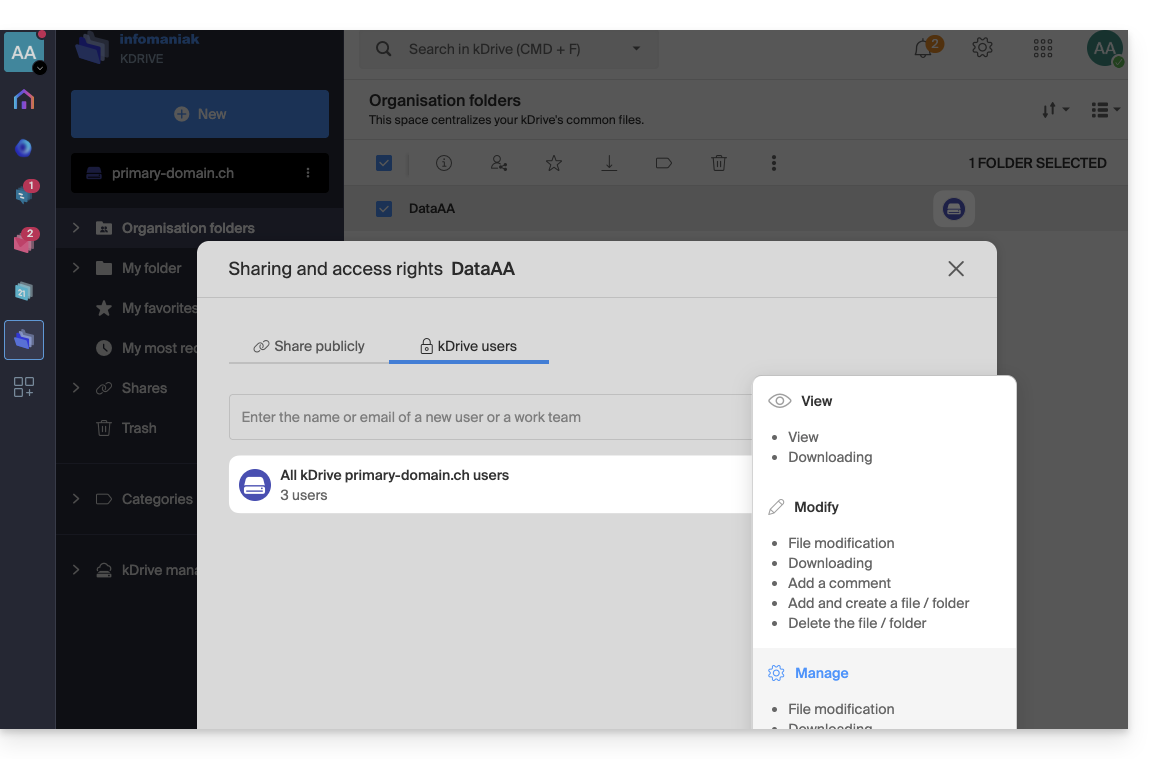
Elija si el usuario…
- … puede consultar:
- Consulta solo
- Descarga
- Añadir comentario (si el archivo no es de tipo Office)
- … puede modificar:
- Modificación del archivo
- Descarga
- Añadir comentario
- Añadir y crear archivo/carpeta
- Eliminación de archivo/carpeta
- … puede gestionar (solo si el intercambio se realiza en la carpeta común y no en una carpeta de la estructura personal):
- Modificación del archivo
- Descarga
- Añadir comentario
- Añadir y crear archivo/carpeta
- Eliminación del archivo
- Intercambio con otros usuarios
- Gestión de los derechos de los usuarios
Los permisos concedidos, así como la información sobre los beneficiarios de los intercambios, son visibles en kDrive en la columna “Quién tiene acceso”: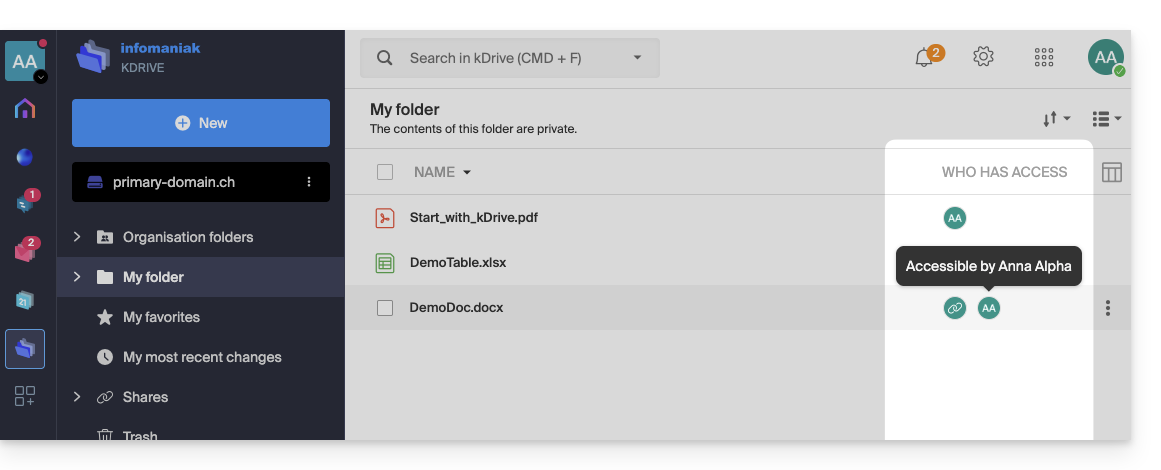
Un posible enlace público activado en un archivo se indica con un icono de cadena en esta columna: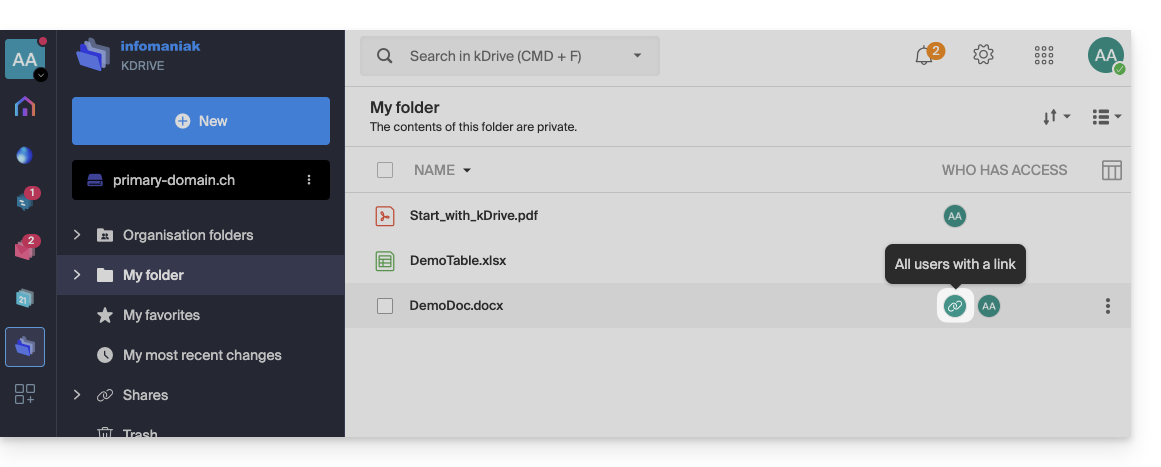
Asignación de derechos e herencia (Carpetas de la organización)
El hecho de que una carpeta se encuentre en las “Carpetas de la organización” no implica necesariamente que todos los usuarios de kDrive tengan acceso a ella.
El intercambio puede estar restringido a subniveles: solo una parte de la estructura puede ser compartida con ciertos colaboradores, mientras que otras carpetas permanecen privadas o limitadas.
Comprender la ruptura de herencia
Por defecto, una carpeta “hija” hereda los derechos de la carpeta “padre”. Sin embargo, si modifica manualmente los accesos en una subcarpeta (eliminando a un usuario, por ejemplo), la herencia se rompe.
A partir de entonces, cualquier modificación posterior realizada en la carpeta padre ya no se reflejará en esta subcarpeta específica.
Ejemplo concreto con sus carpetas:
- Varios usuarios tienen acceso a la carpeta principal DataAA. Por herencia, todos ven la subcarpeta 4All.
- Si elimina manualmente a un usuario del compartir en la carpeta hija 4All, la herencia se detiene para esta carpeta.
- Más tarde, agrega un nuevo colaborador en la carpeta principal DataAA.
- Problema: este nuevo usuario verá el contenido de DataAA, pero no verá la carpeta 4All (ya que la herencia se rompió en el punto 2).
¿Cómo restaurar la herencia de los derechos?
kDrive detecta estas desincronizaciones de derechos. Cuando abre los parámetros de compartir de la carpeta hija (4All), aparece una barra de información azul: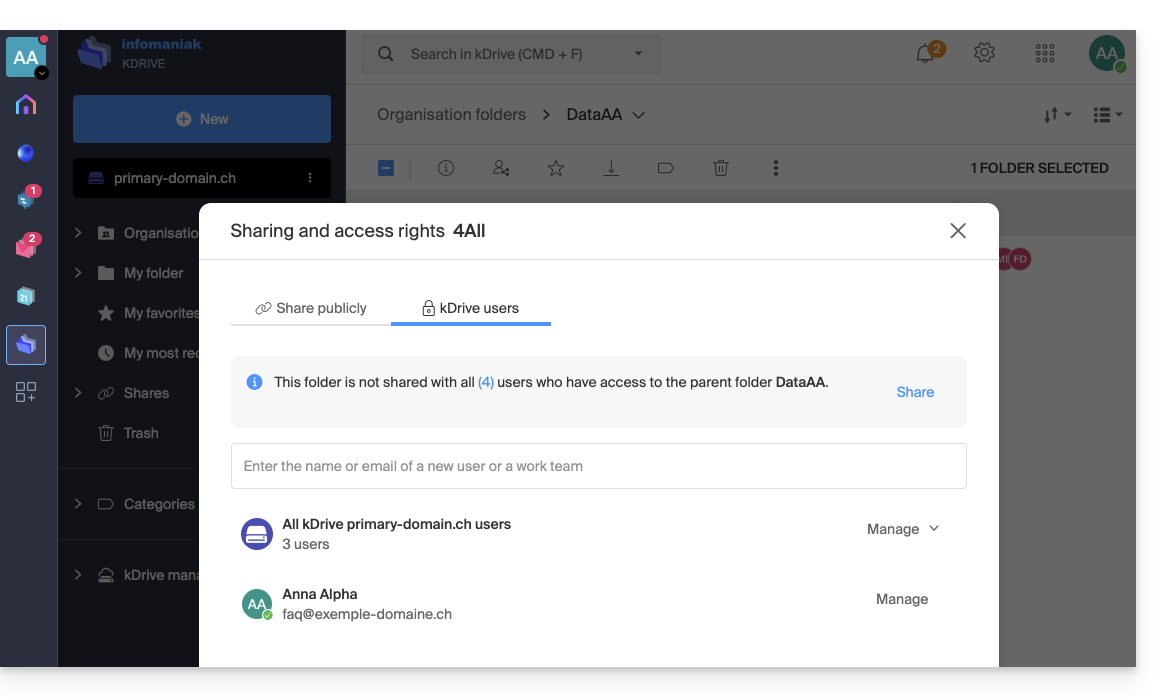
Para resolver el problema:
- Haga clic en el enlace Compartir en esta barra azul.
- Se muestra una ventana de confirmación para informarle de que "todos los cambios futuros realizados en los accesos de usuario de la carpeta principal DataAA se aplicarán automáticamente a la carpeta 4All".
- Haga clic en el botón azul Compartir para validar:
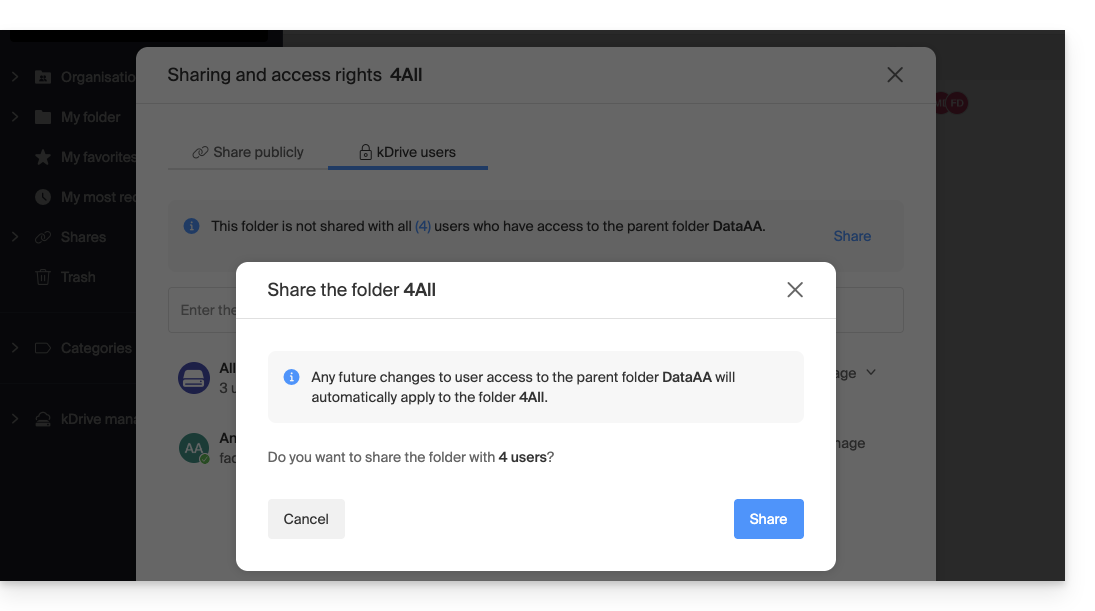
La herencia se ha restaurado: todos los usuarios actuales y futuros de la carpeta principal recuperarán automáticamente el acceso a la subcarpeta.
Enlace a esta FAQ:
¿Le ha sido útil esta FAQ?
Esta guía explica cómo visualizar archivos 3D en la aplicación web kDrive (servicio en línea ksuite.infomaniak.com/kdrive) e interactuar con ellos.
Prólogo
- El objeto del archivo en 3 dimensiones puede visualizarse a elección sobre fondo claro o oscuro.
- Es posible hacer zoom y la vista 3D puede ser recentrada con un clic.
- La cámara puede estar en modo ortográfico o perspectiva.
- Extensiones reconocidas y teóricamente soportadas por la previsualización en línea:
3dm3ds3mfamfbimbrepdaefbxfcstdglbifcigesobjoffplystepstpstlwrl
- Extensiones únicamente reconocidas:
blendusdusdausdcusdzgltf
- Los formatos que dependen de otros archivos no pueden ser previsualizados.
- Los archivos con miniatura (o vigneta/thumbnail, como los
obj,stl, etc.) son en principio soportados por la previsualización.
Previsualizar los archivos 3D
Para acceder a kDrive e interactuar con las imágenes 3D:
- Haga clic aquí para acceder a la aplicación web kDrive de Infomaniak (servicio en línea ksuite.infomaniak.com/kdrive).
- Abra el archivo de imagen correspondiente.
- Manipule el objeto directamente con el cursor.
- Utilice la barra de herramientas disponible debajo de la imagen:

Enlace a esta FAQ:
¿Le ha sido útil esta FAQ?
Esta guía explica cómo transferir automáticamente las fotos de su dispositivo móvil (Android) a kDrive de Infomaniak.
Prólogo
- Una vez activada esta función, las fotos del dispositivo móvil se guardarán en la carpeta kDrive de su elección.
- Modo primer plano :
- La sincronización funciona de manera óptima cuando la aplicación kDrive está activa y en primer plano.
- Modo de fondo
- Android puede limitar el funcionamiento de las aplicaciones en segundo plano para ahorrar batería.
- Para una sincronización fluida, asegúrese de que la aplicación kDrive no esté sujeta a "optimizaciones de batería" estrictas en la configuración de su teléfono.
- Nombrado de archivos : a diferencia de iOS, la copia de seguridad automática en Android generalmente conserva el nombre original de los archivos (por ejemplo, IMG_001.jpg) pero tenga en cuenta la información al final de esta guía.
Activar el envío a kDrive en Android
Requisitos previos
Para configurar la copia de seguridad automática:
- Abra la aplicación móvil kDrive.
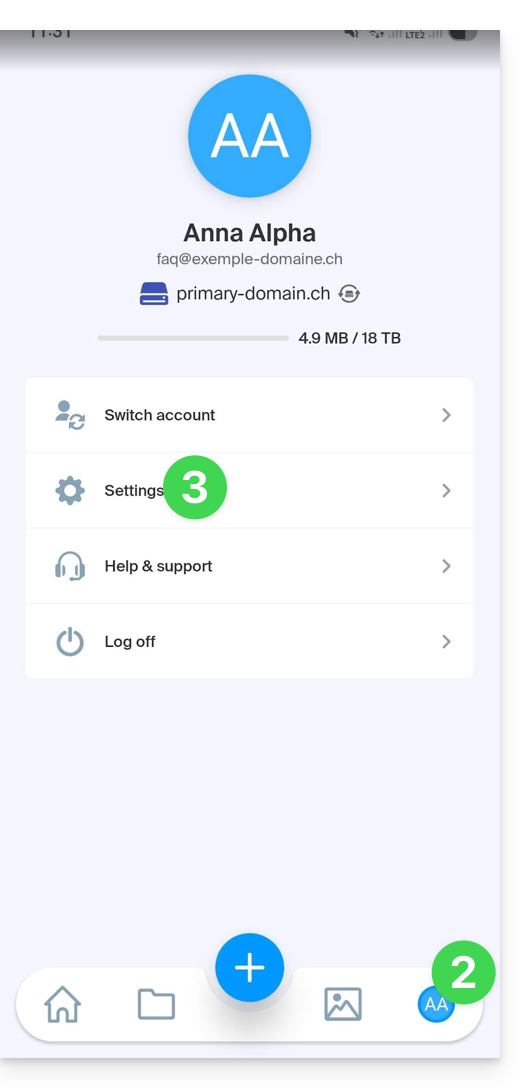
- Presione sus iniciales o su avatar (en la esquina inferior derecha).
- Presione Configuración :
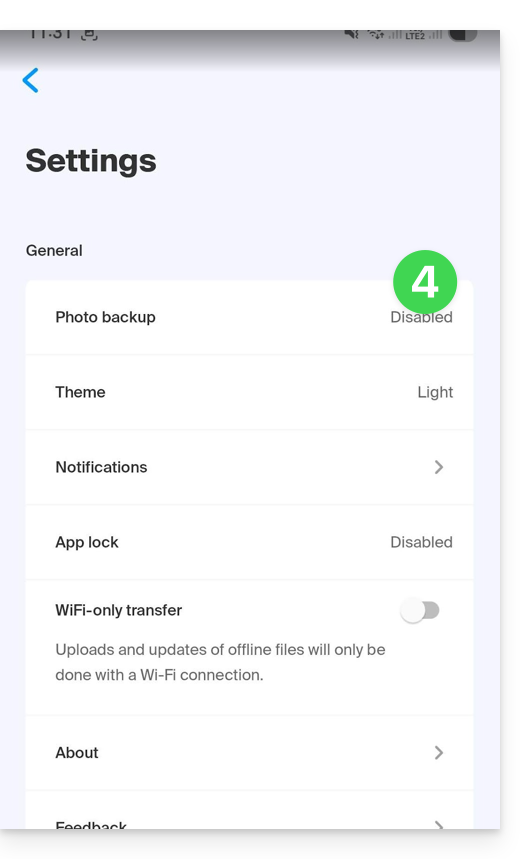
- Presione Copia de seguridad de fotos :
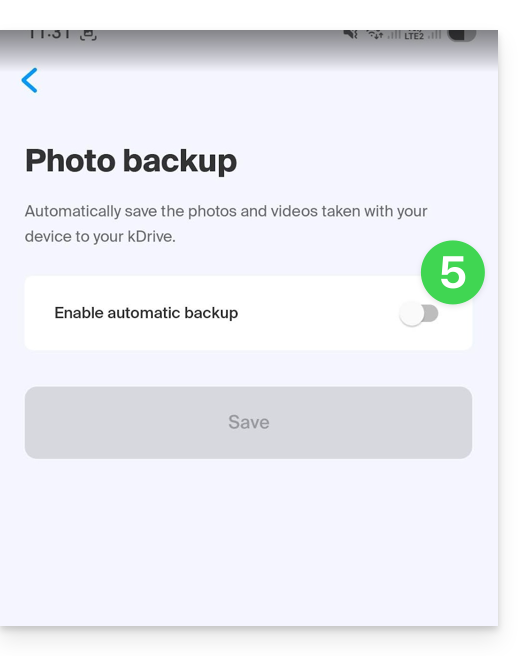
- Active la Copia de seguridad automática :
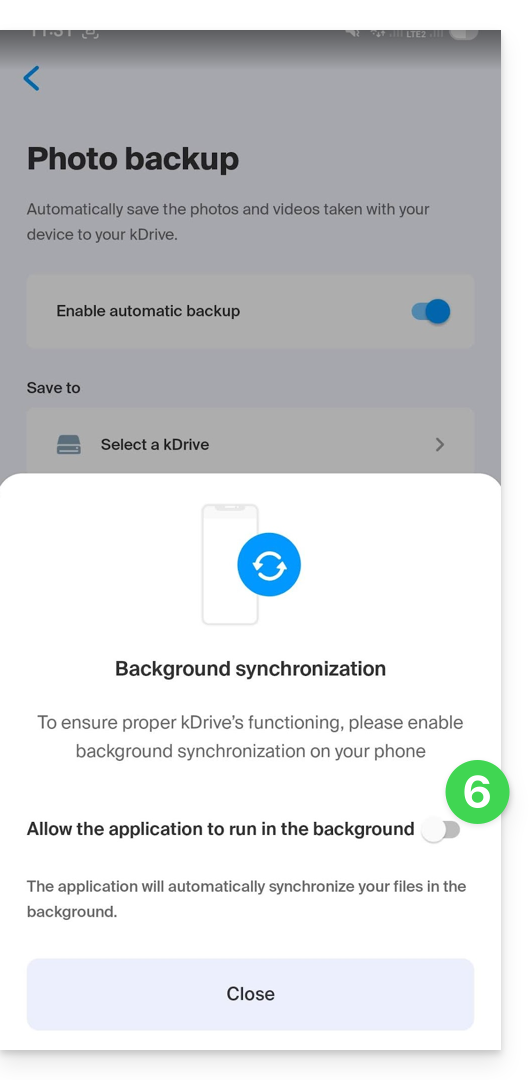
- Si es necesario, acepte la solicitud de autorización de Android para acceder a todos sus medios y la sincronización en segundo plano:
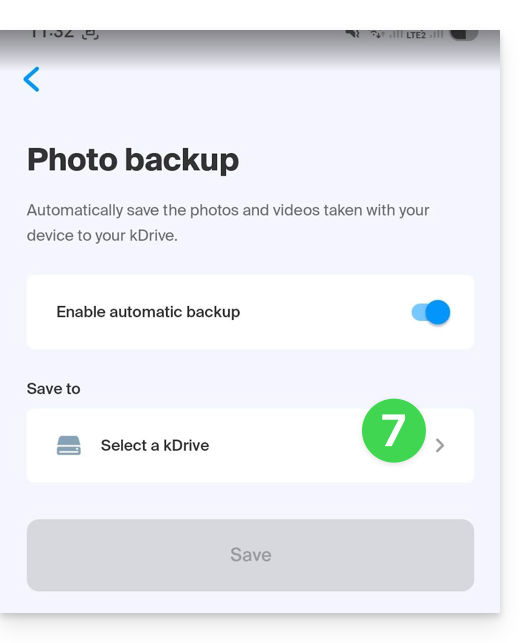
- Presione Seleccionar un kDrive :
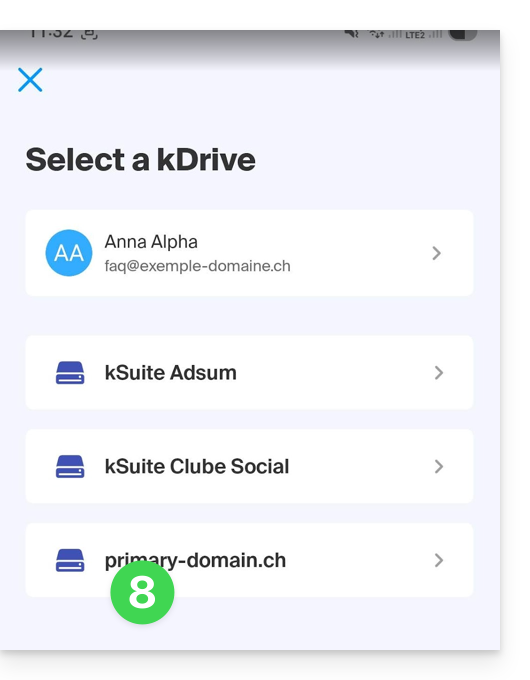
- Elija la cuenta Infomaniak y el kDrive de destino:
- Presione la selección de la carpeta kDrive:
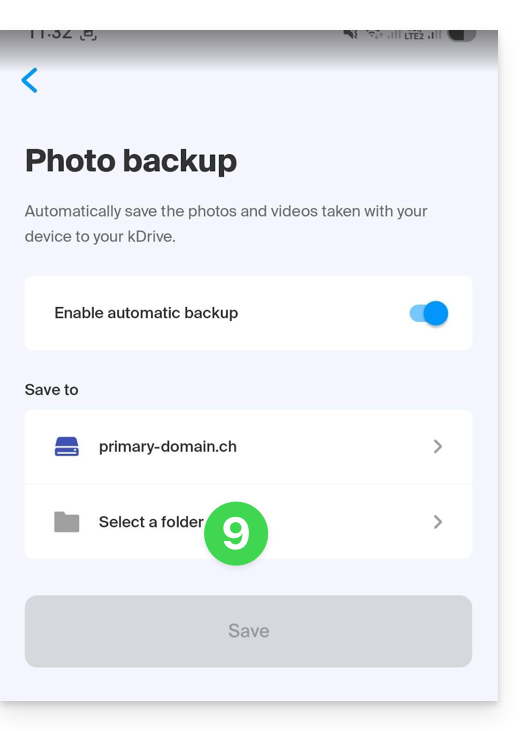
- Una vez en la carpeta de destino en kDrive, haga clic en Seleccionar:
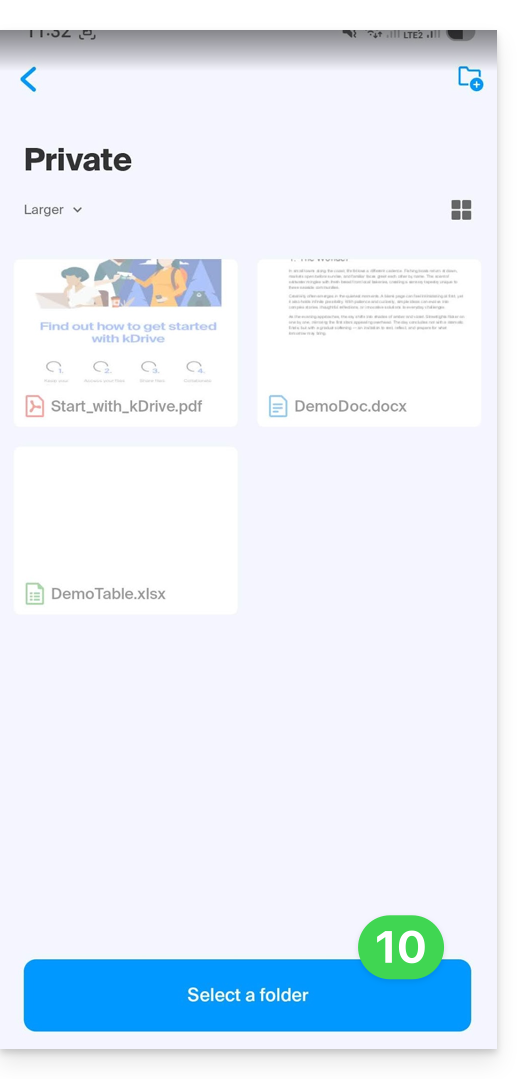
- Haga clic en las carpetas que deben guardarse:
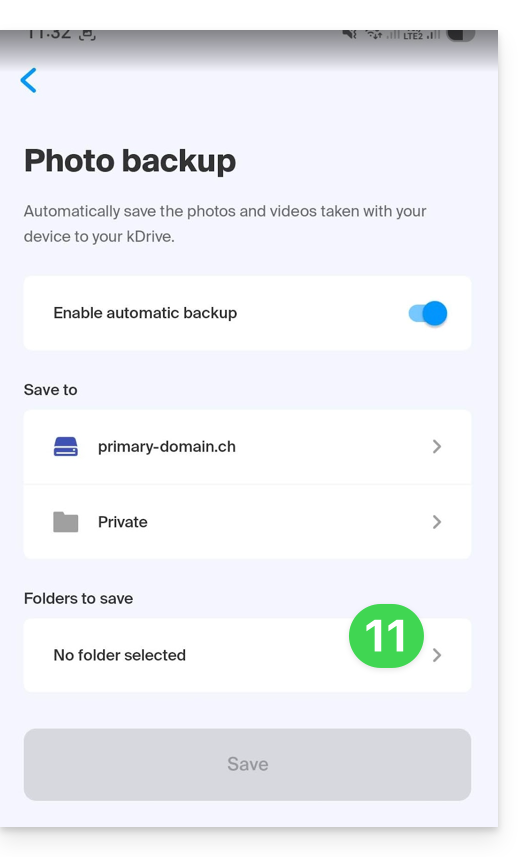
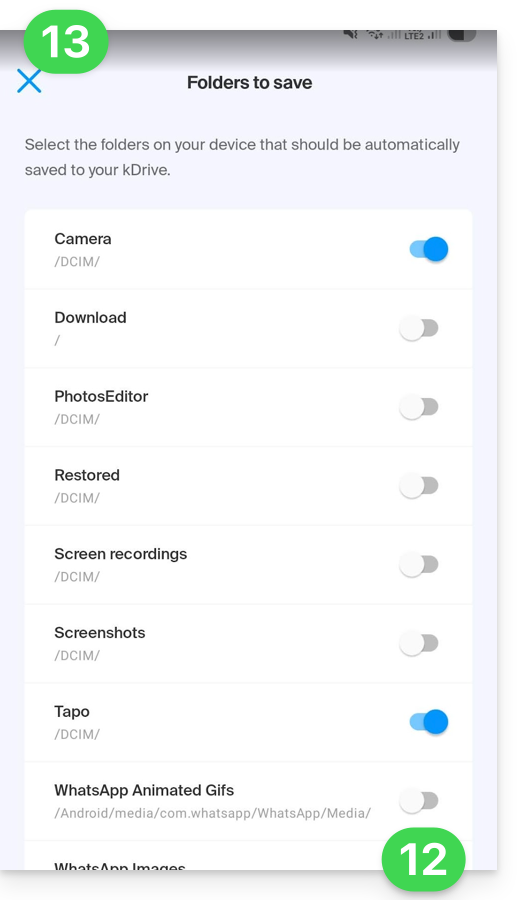
- Active la o las carpetas de su dispositivo a sincronizar (por ejemplo, DCIM, WhatsApp, etc.).
- Cierre la ventana de selección de carpetas:
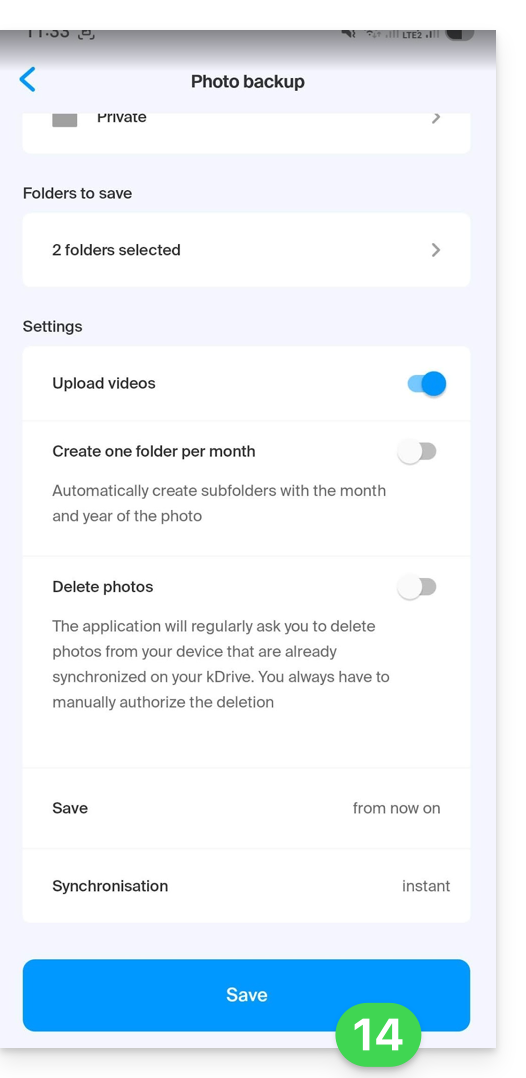
- Ajuste sus preferencias (vídeos, clasificación mensual, eliminación después del envío, etc.) y luego haga clic en Guardar:
Atención: riesgo de colisión y pérdida de datos
La aplicación Android conserva el nombre original definido por su dispositivo. En algunos modelos (como los Sony Xperia), la numeración de las fotos es secuencial (por ejemplo, DSC_0001.jpg).
Si activa la opción de eliminación del contenido en el móvil después del envío, el dispositivo puede reiniciar su numeración. Durante la próxima sincronización, una nueva foto llamada DSC_0001.jpg podría entonces sobreescribir la anterior en su kDrive.
Para evitar cualquier pérdida de datos, se recomienda configurar su aplicación "Cámara" para usar un nombre basado en la fecha y la hora (por ejemplo, 20260219_150109.jpg) en lugar de una simple secuencia numérica.
Enlace a esta FAQ:
¿Le ha sido útil esta FAQ?
Esta guía explica cómo crear, guardar y editar un archivo de tipo Office (texto, hoja de cálculo, presentación...) en la aplicación web kDrive (servicio en línea ksuite.infomaniak.com/kdrive) y en la aplicación móvil kDrive (aplicación para smartphone o tableta iOS / Android).
Nota para los usuarios de archivos LibreOffice: para evitar errores de visualización o de formato en kDrive, convierta siempre sus archivos LibreOffice (ODF: .ods, .odt, .odp) a sus equivalentes Microsoft Office XML (.xlsx, .docx, .pptx) antes de la edición en línea.
Usar el editor nativo
kDrive integra nativamente las aplicaciones Docs, Grids y Points que permiten crear, modificar y colaborar en línea en documentos de tipo Word .docx, Excel .xlsx y PowerPoint .pptx. Así podrás trabajar con:
- documento de procesamiento de texto
- libro (hoja de cálculo)
- presentación
- bloc de notas
- documento draw.io para diagramas, esquemas y wireframes
Una funcionalidad permite agregar un marcador (acceso directo a una sección favorita de tu documento o equivalente a un ancla de página web) que podrás compartir fácilmente con tus contactos. También podrás notificar fácilmente a un usuario de tu Organización directamente en el documento.
Consulta la guía sobre este tema.
Usar Microsoft Office Online
Otra solución de edición está disponible para ti (kDrive Pro o kSuite Business / Enterprise requerido): el editor Microsoft Office Online.
Consulta la guía sobre este tema.
Definir el editor por defecto
✘ NO DISPONIBLE con
kSuite gratuito / kSuite Standard
my kSuite / my kSuite+ (ik.me, etik.com, ikmail.com)
kDrive Solo / kDrive Team / kDrive Pro
Para definir en detalle qué editor usar siempre por defecto para abrir tus archivos colaborativos de tipo Office (texto, hoja de cálculo, presentación...) entre las 2 opciones presentadas anteriormente:
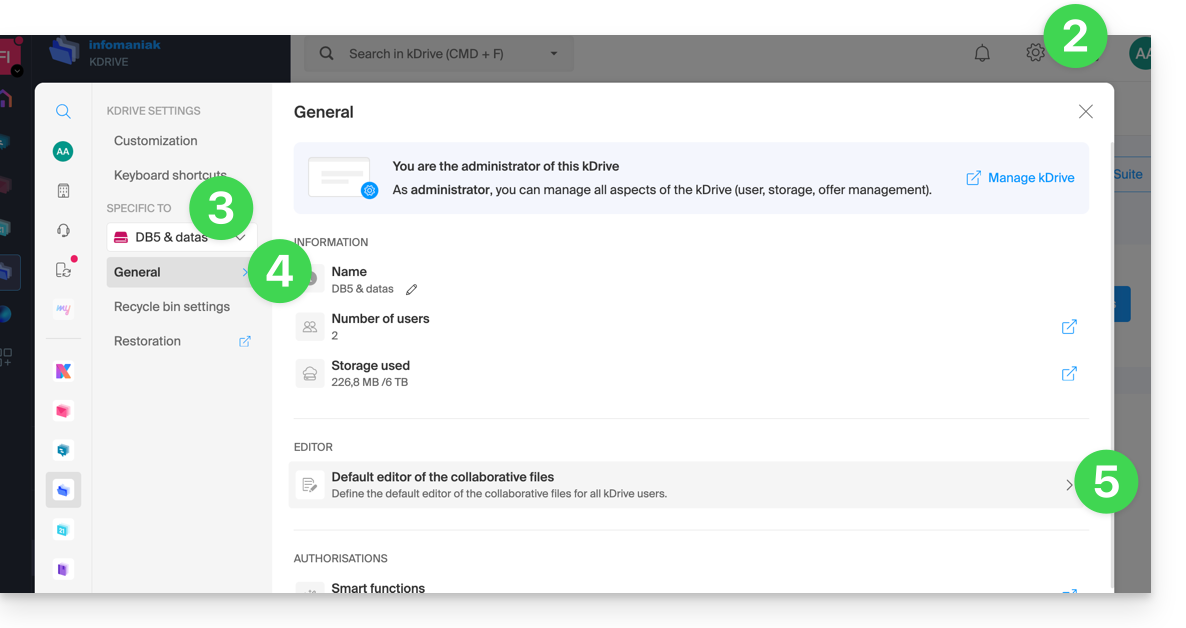
- Haz clic aquí para acceder a la aplicación web kDrive de Infomaniak (servicio en línea ksuite.infomaniak.com/kdrive).
- Haga clic en el icono Configuración en la parte superior derecha.
- Verifique o seleccione el kDrive correspondiente en el menú desplegable del menú lateral izquierdo.
- Haga clic en General en el menú lateral izquierdo.
- Haga clic en Editor por defecto:
- Elija el editor por defecto para los archivos:
.docx/.doc.xlsx/.xls.pptx/.ppt
Enlace a esta FAQ:
¿Le ha sido útil esta FAQ?
Esta guía detalla cómo importar sus fotos desde Google Photos (https://photos.google.com/) a kDrive de Infomaniak.
1. Exportar sus fotos de Google
Para recuperar en el disco duro de su computadora todas sus fotos almacenadas en Google Photos, debe usar el servicio Google Takeout. Este le permite, en particular, elegir qué álbumes recuperar si desea proceder por etapas:
- Inicie sesión en Google Takeout.
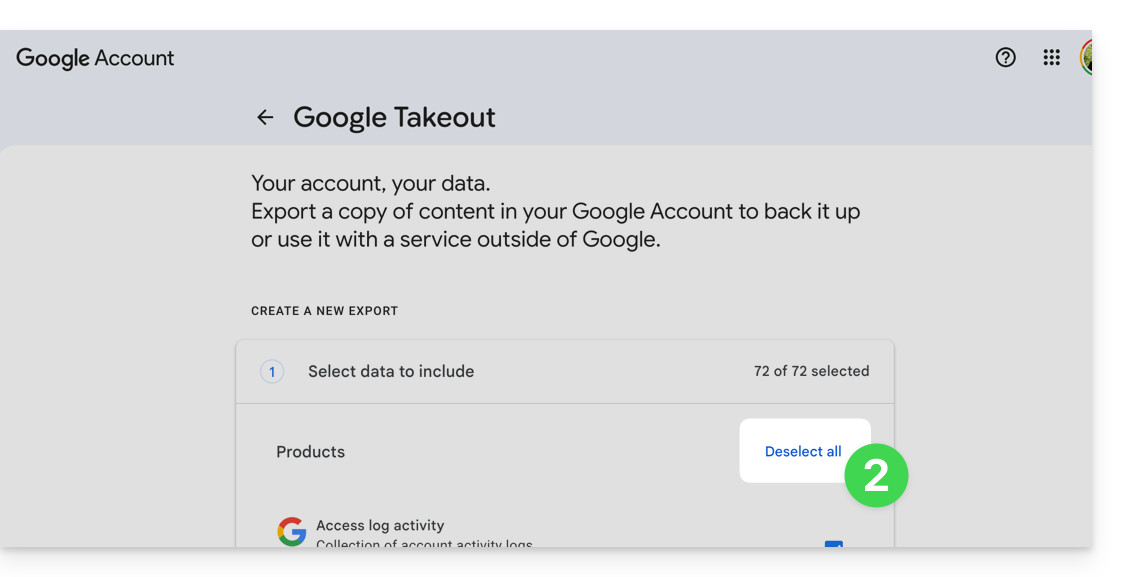
- Deseleccione todos los productos para conservar solo Google Photos:
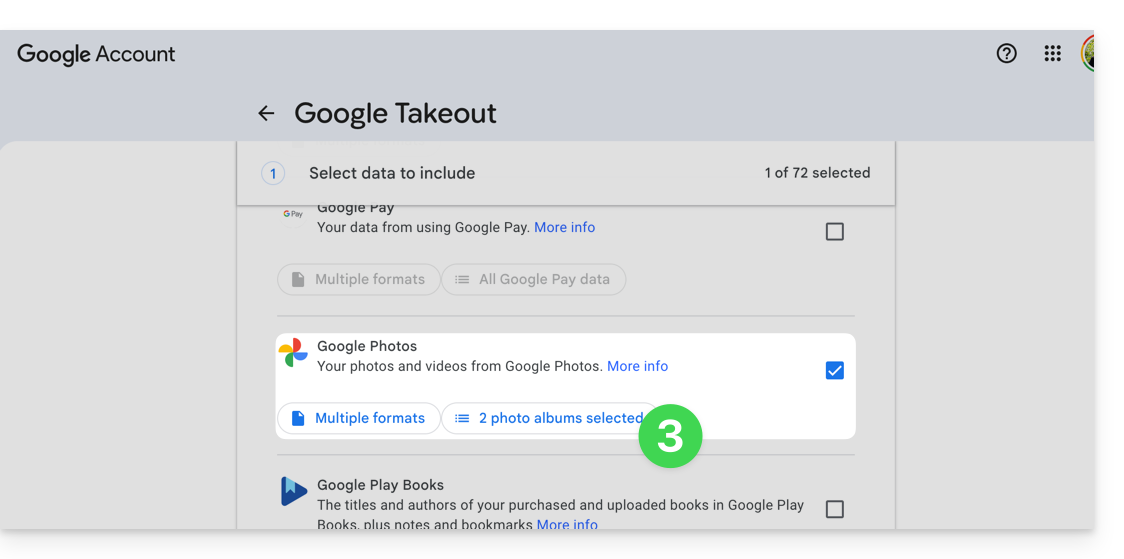
- Si es necesario, deseleccione los álbumes que no desea exportar:
- Pase a la siguiente etapa al final de la página:
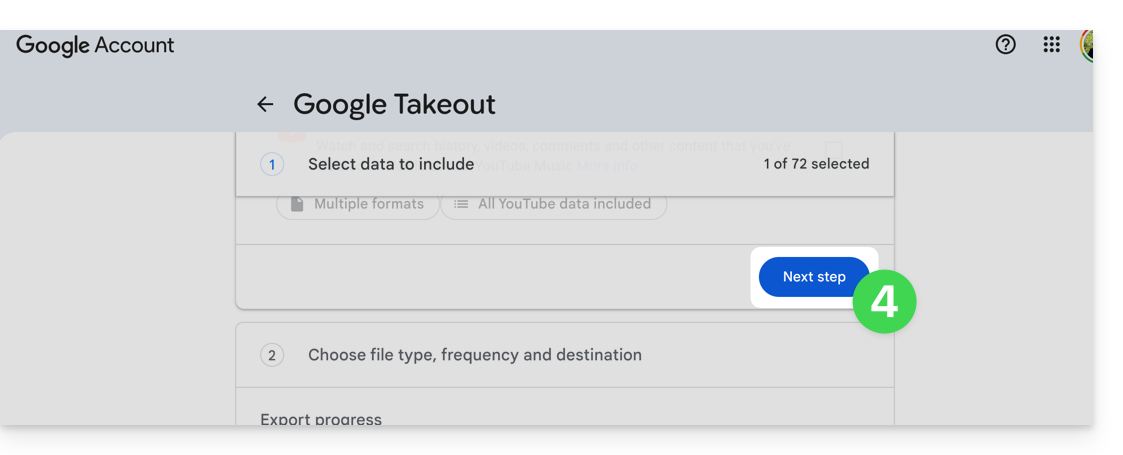
- Configure la exportación por archivos ZIP.
- Haga clic en el botón "Crear una exportación" en la parte inferior para iniciar la exportación:
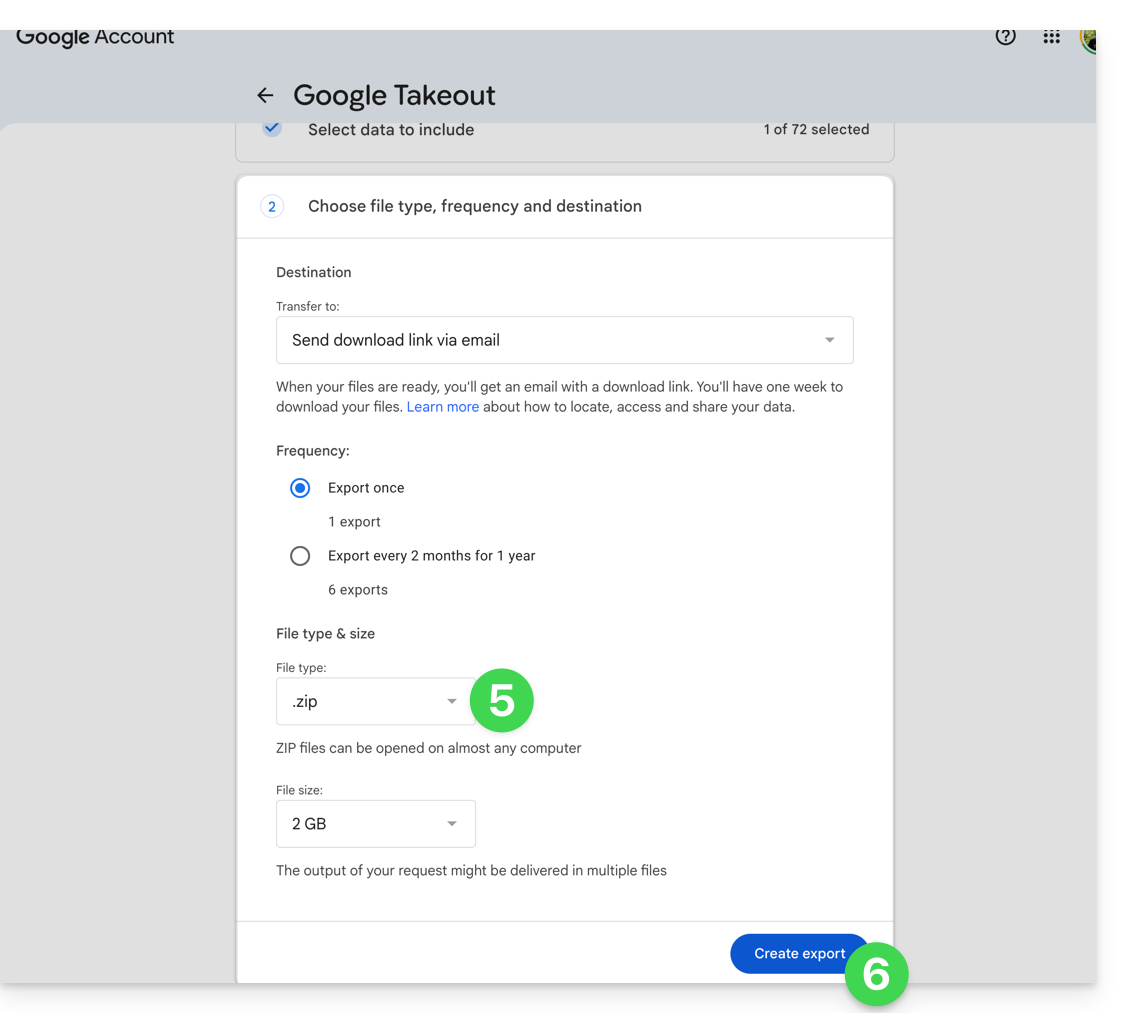
- Espere (varias horas o incluso varios días) hasta recibir un correo electrónico con los enlaces de exportación en ZIP.
- Descargue y descomprima el contenido en su computadora:
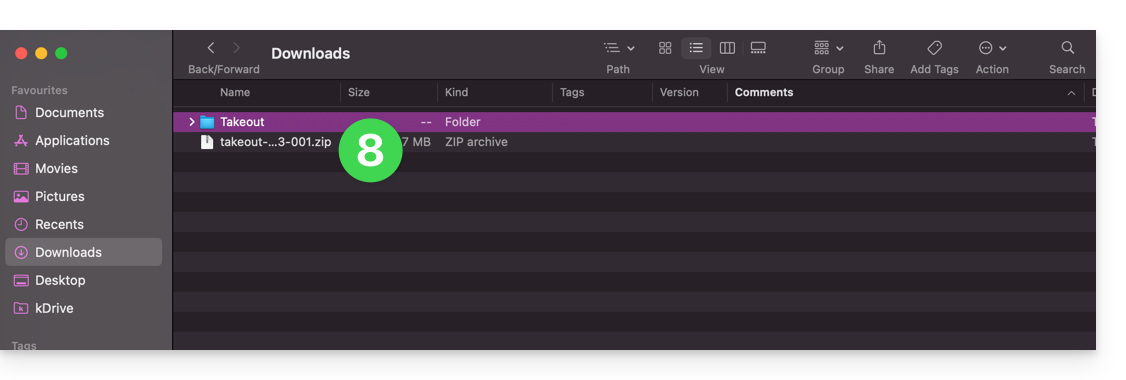
- Limpie y fusione, si es necesario, sus diferentes carpetas de fotos.
2. Corregir las fechas de las fotos exportadas…
Durante la exportación, las fechas de creación de los archivos se modifican y se reemplazan por la fecha de exportación en lugar de la fecha original de la toma. Por lo tanto, debe proceder a una corrección de las fechas a través de un script adecuado.
Este es un script para usuarios avanzados que permite restaurar los datos correctos a sus archivos a partir de las informaciones EXIF (se recomienda procesar lotes de 7000-8000 fotos como máximo para evitar un fallo):
… en macOS
- Descargue ExifTool https://exiftool.org/index.html (Paquete macOS).
- Instale la aplicación autorizando su apertura de antemano si es necesario:

- Abra Script Editor (ubicado en su carpeta Aplicaciones > Utilidades):

- Haga clic en Nuevo documento.
- Copie y pegue el largo script propuesto a continuación en la ventana del Editor de Scripts.
- Haga clic en Ejecutar para iniciar el script, se abrirá una ventana:

- Seleccione la carpeta a analizar.
- Deje que el script se ejecute, modificará las fechas o escribirá los errores en un archivo
errors.txten el escritorio.
El script a copiar y pegar por completo:
-- replace file date with EXIF creation date or date from name after the first dash -
tell application "Finder"
    set FolderPath to choose folder with prompt "Select the folder containing the files to update"
    my processFolder(FolderPath)
end tell
on processFolder(aFolder)
    tell application "Finder"
        -- process files:
        set fileList to files of aFolder
        repeat with eachFile in fileList
            -- process a single file

            set theFile to eachFile
            set AppleScript's text item delimiters to {""}
            set fileName to name of eachFile --get the file name

            set eachFile to eachFile as string --file path
            set hasDate to true --initialize date found flag

            try
                --get date if available
                set photoDate to do shell script "/usr/local/bin/exiftool -DateTimeOriginal " & quoted form of POSIX path of eachFile
                if photoDate is "" then set photoDate to do shell script "/usr/local/bin/exiftool -CreationDate " & quoted form of POSIX path of eachFile
                if photoDate is "" then set photoDate to do shell script "/usr/local/bin/exiftool -CreateDate " & quoted form of POSIX path of eachFile

                if photoDate is "" then
                    set hasDate to false --check if date was found
                end if

            on error
                set hasDate to false -- error retrieving date
                set photoDate to ""
            end try

            if length of photoDate > 20 then
                --format extracted date
                set x to (length of photoDate) - 33
                set OriginalDate to text -x thru -1 of photoDate
                set formattedDate to text 1 thru 5 of OriginalDate
                set theYear to formattedDate
                set formattedDate to formattedDate & text 7 thru 8 of OriginalDate
                set theMonth to text 7 thru 8 of OriginalDate
                set formattedDate to formattedDate & text 10 thru 11 of OriginalDate
                set theDay to text 10 thru 11 of OriginalDate
                set formattedDate to formattedDate & text 13 thru 14 of OriginalDate
                set theHour to text 13 thru 14 of OriginalDate
                set formattedDate to formattedDate & text 16 thru 17 of OriginalDate
                set theMinute to text 16 thru 17 of OriginalDate
                set formattedDate to formattedDate & "." & text 19 thru 20 of OriginalDate
                set theSecond to text 19 thru 20 of OriginalDate
                set newName to theYear & "-" & theMonth & "-" & theDay & " " & theHour & "." & theMinute & "." & theSecond

                set testValue to formattedDate as string --check if found date is 000
                if testValue is " 000000000000.00" then
                    set hasDate to false
                else
                    -- set file date to original EXIF date and write to log
                    do shell script "touch -t " & formattedDate & " " & quoted form of POSIX path of eachFile
                    set logFile to open for access ((path to desktop folder as text) & "Date Found.txt") as text with write permission
                    write "Original date found for file: " & OriginalDate & " " & eachFile & return to logFile starting at eof
                    close access logFile
                end if
            end if

            if hasDate is false then
                -- get date from file name after first dash
                set nb to ""
                set nameDate to ""
                set fileName to fileName as string
                set savedDelimiters to AppleScript's text item delimiters --save delimiters
                set AppleScript's text item delimiters to {"-"} --split on "-"
                set nb to offset of "-" in fileName
                if nb is not 0 then
                    set AppleScript's text item delimiters to savedDelimiters --restore delimiters
                    set nameDate to characters (nb + 1) thru (nb + 8) of fileName as string
                    set nameDate to nameDate & "1200.00"
                    set cmd1 to "/usr/local/bin/exiftool -datetimeoriginal=" & nameDate & " " & quoted form of POSIX path of eachFile
                    set cmd2 to "/usr/local/bin/exiftool -createdate=" & nameDate & " " & quoted form of POSIX path of eachFile
                end if
                try
                    -- write date from name to EXIF
                    do shell script cmd1
                    do shell script cmd2
                    do shell script "touch -t " & nameDate & " " & quoted form of POSIX path of eachFile
                    do shell script "rm " & quoted form of POSIX path of (eachFile & "_original")
                on error
                    -- if date from name is invalid, log the error
                    set logFile to open for access ((path to desktop folder as text) & "Date Error.txt") as text with write permission
                    write "No valid date found in file name: " & eachFile & return to logFile starting at eof
                    close access logFile
                end try
            end if
        end repeat

        -- process folders:
        set folderList to folders of aFolder
        repeat with eachSubfolder in folderList
            -- process a subfolder
            my processFolder(eachSubfolder)
        end repeat
    end tell
end processFolder
tell application "Finder"
    display dialog "Done! All files processed." buttons {"Close"}
end tell
… en Windows
- Descargue ExifTool https://exiftool.org/index.html (ejecutable de Windows)
- Colóquelo en una carpeta accesible (por ejemplo
C:\ExifTool). - Renombre
exiftool(-k).exeaexiftool.exe. - Tome nota de su ruta (por ejemplo
C:\ExifTool\exiftool.exe).- El script busca el ejecutable en
C:\ExifTool\exiftool.exe. Si lo coloca en otro lugar, debe modificar la segunda línea del script.
- El script busca el ejecutable en
- Copie y pegue el largo script propuesto a continuación en un archivo de texto tipo bloc de notas en su ordenador.
- Modifique, si es necesario, la ruta especificada en el archivo con la anotada en el punto 4.
- Guárdelo con la extensión
.ps1, por ejemploUpdateExifDates.ps1. - Haga clic derecho en el archivo
.ps1para ejecutarlo con PowerShell (un entorno de intérprete de comandos y escritura de scripts, preinstalado en las versiones modernas de Windows). - Seleccione la carpeta a analizar.
- Deje que el script se ejecute, modificará las fechas o escribirá los errores en un archivo
DateError.txten el escritorio.
PowerShell puede bloquear los scripts. Para permitir su ejecución (si es necesario), abra PowerShell como administrador y escriba Set-ExecutionPolicy RemoteSigned -Scope CurrentUser.
El script a copiar y pegar por completo:
# === Configuration ===
$exifToolPath = "C:\ExifTool\exiftool.exe"
$desktop = [Environment]::GetFolderPath("Desktop")
$logFound = Join-Path $desktop "DateFound.txt"
$logError = Join-Path $desktop "DateError.txt"

# === Folder Selection Dialog ===
Add-Type -AssemblyName System.Windows.Forms
$folderBrowser = New-Object System.Windows.Forms.FolderBrowserDialog
$folderBrowser.Description = "Select the folder to process"
if ($folderBrowser.ShowDialog() -ne "OK") { exit }
$folder = $folderBrowser.SelectedPath

function Process-Folder {
    param ([string]$path)
    Get-ChildItem -Path $path -Recurse -File | ForEach-Object {
        $file = $_
        $filePath = $file.FullName
        $fileName = $file.Name
        $hasDate = $true

        # Try reading EXIF date
        $photoRaw = & $exifToolPath -DateTimeOriginal -S -n "$filePath"
        if (-not $photoRaw) { $photoRaw = & $exifToolPath -CreateDate -S -n "$filePath" }

        if ($photoRaw -match "\d{4}:\d{2}:\d{2} \d{2}:\d{2}:\d{2}") {
            $photoDate = $matches[0]
            # Nettoyage de la date pour formatage (YYYYMMDDHHMM.SS)
            $dateString = $photoDate -replace '[: ]', ''

            if ($dateString.Length -ge 14) {
                $formattedDate = $dateString.Substring(0, 12) + "." + $dateString.Substring(12, 2)
                try {
                    $newDate = [datetime]::ParseExact($photoDate, "yyyy:MM:dd HH:mm:ss", $null)
                    [System.IO.File]::SetCreationTime($filePath, $newDate)
                    [System.IO.File]::SetLastWriteTime($filePath, $newDate)
                    Add-Content -Path $logFound -Value "EXIF date set for: $fileName → $photoDate"
                } catch {
                    $hasDate = $false
                }
            } else { $hasDate = $false }
        } else { $hasDate = $false }

        if (-not $hasDate) {
            if ($fileName -match "-(\d{8})") {
                $nameDateRaw = $matches[1] + "120000"
                try {
                    & $exifToolPath "-datetimeoriginal=$($matches[1]) 12:00:00" "$filePath"
                    & $exifToolPath "-createdate=$($matches[1]) 12:00:00" "$filePath"
                    $newDate = [datetime]::ParseExact($nameDateRaw, "yyyyMMddHHmmss", $null)
                    [System.IO.File]::SetCreationTime($filePath, $newDate)
                    [System.IO.File]::SetLastWriteTime($filePath, $newDate)
                    Add-Content -Path $logFound -Value "Date from filename set for: $fileName"
                } catch {
                    Add-Content -Path $logError -Value "Invalid date in filename: $fileName"
                }
            } else {
                Add-Content -Path $logError -Value "No valid date found for: $fileName"
            }
        }
    }
}

# Execute processing
Process-Folder -path $folder
[System.Windows.Forms.MessageBox]::Show("Done! All files processed.")
3. Importar las fotos a kDrive
No modifique sus contraseñas hasta que la importación no haya finalizado.
Una vez que sus fotos estén listas, si su número no es demasiado elevado (unos pocos miles de elementos) y su conexión a Internet es adecuada, puede simplemente abrir la aplicación web kDrive (servicio en línea ksuite.infomaniak.com/kdrive) y elegir importar en el lugar deseado la carpeta que contiene sus fotos:
- Haga clic aquí para acceder a la aplicación web kDrive de Infomaniak (servicio en línea ksuite.infomaniak.com/kdrive).
- Navegue hasta el lugar donde se almacenarán sus fotos.
- Haga clic en el botón Nuevo en la parte superior izquierda.
- Haga clic en Importar una carpeta.
- Seleccione la carpeta que contiene sus fotos en su ordenador.
- Espere hasta que se complete la importación de sus datos (el registro de actividades se desplaza en la parte inferior derecha):
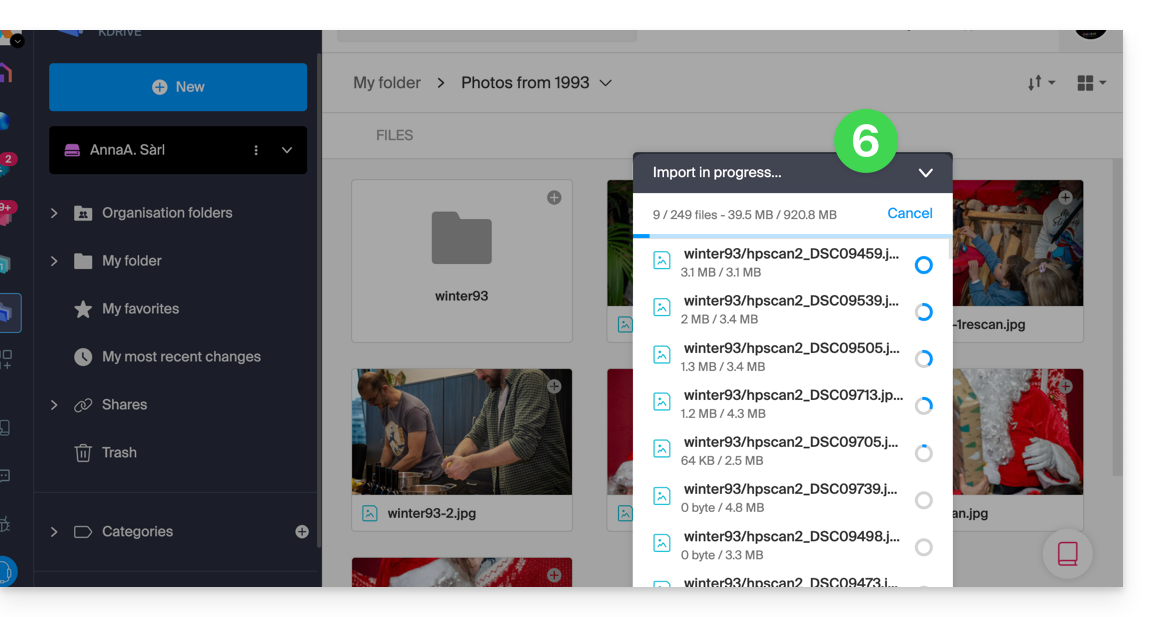
O, en el caso de que sincronice sus datos utilizando la aplicación de escritorio, simplemente coloque sus fotos en la estructura de carpetas de su carpeta kDrive en el ordenador. La sincronización comenzará y sus fotos se enviarán de forma segura a los servidores de Infomaniak.
4. Acceder a las fotos desde sus dispositivos
Ahora puede acceder a sus fotos en sus diferentes dispositivos conectados a kDrive (el tiempo que tarden en sincronizarse si se trata de la aplicación de escritorio kDrive).
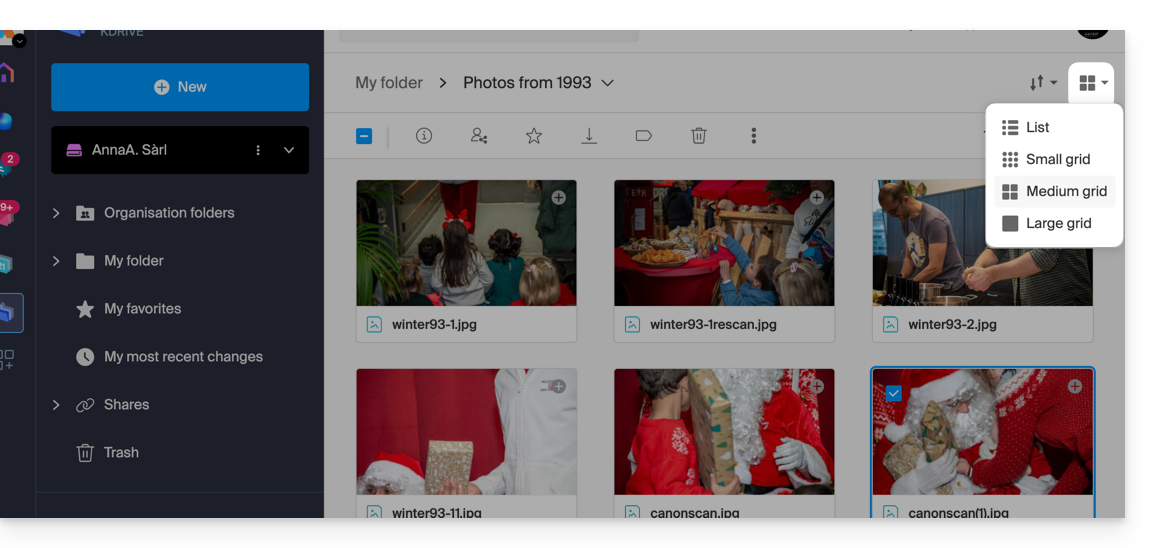
- En la aplicación Web kDrive Infomaniak (servicio en línea ksuite.infomaniak.com/kdrive) puede modificar la presentación para visualizar mejor sus fotos con una vista ampliada de las miniaturas:
Enlace a esta FAQ:
¿Le ha sido útil esta FAQ?
Esta guía explica cómo importar datos externos (archivos, carpetas, etc.) a su kDrive utilizando el protocolo WebDAV proporcionado por su proveedor de Cloud.
Preámbulo
- Consulte esta otra guía si está buscando información para copiar datos específicos de un kDrive a otro cuando su usuario tiene acceso a los 2 kDrive involucrados.
Importar datos externos por WebDAV
Requisitos previos
- Poseer una oferta kDrive o kSuite
- Tener permisos suficientes dentro de kDrive o kSuite.
- No cambie sus contraseñas hasta que la importación esté completa!
Para acceder a la herramienta de importación, donde se deben importar los datos:
- Haga clic aquí para acceder a la aplicación web kDrive de Infomaniak (servicio en línea ksuite.infomaniak.com/kdrive).
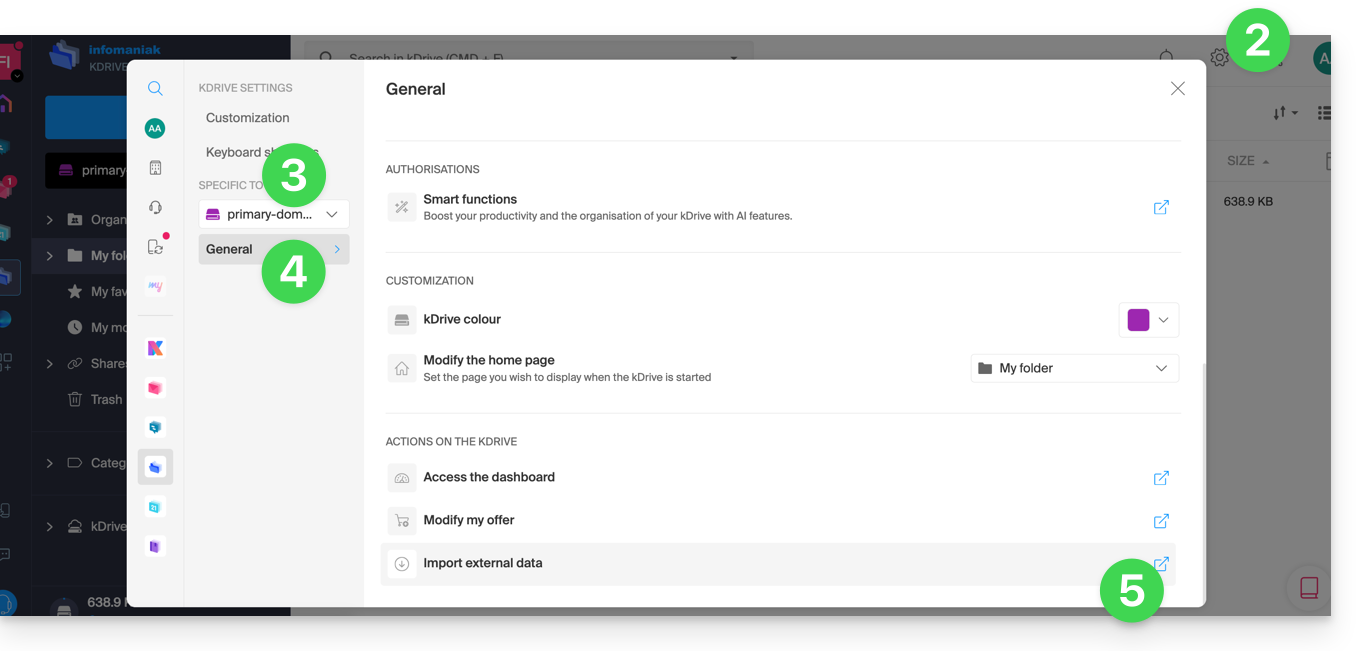
- Haga clic en el ícono Configuración en la esquina superior derecha.
- Verifique o seleccione el kDrive correspondiente en el menú desplegable del menú lateral izquierdo.
- Haga clic en General en el menú lateral izquierdo.
- Haga clic en Importar datos externos:
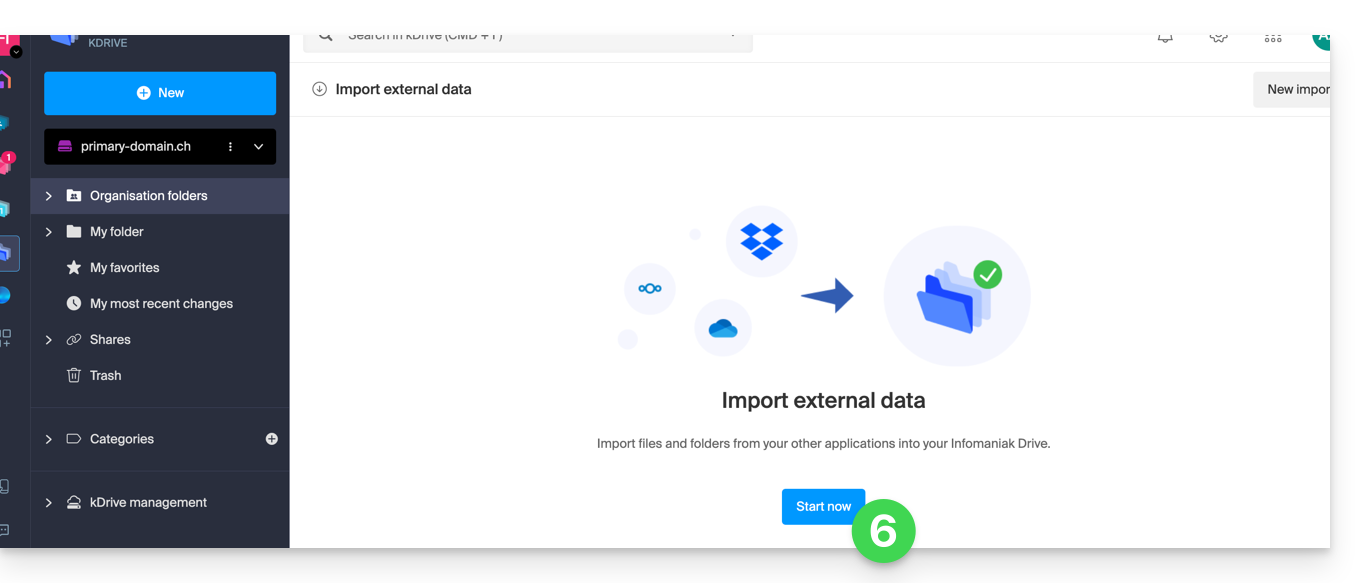
- Haga clic en el botón azul Iniciar:
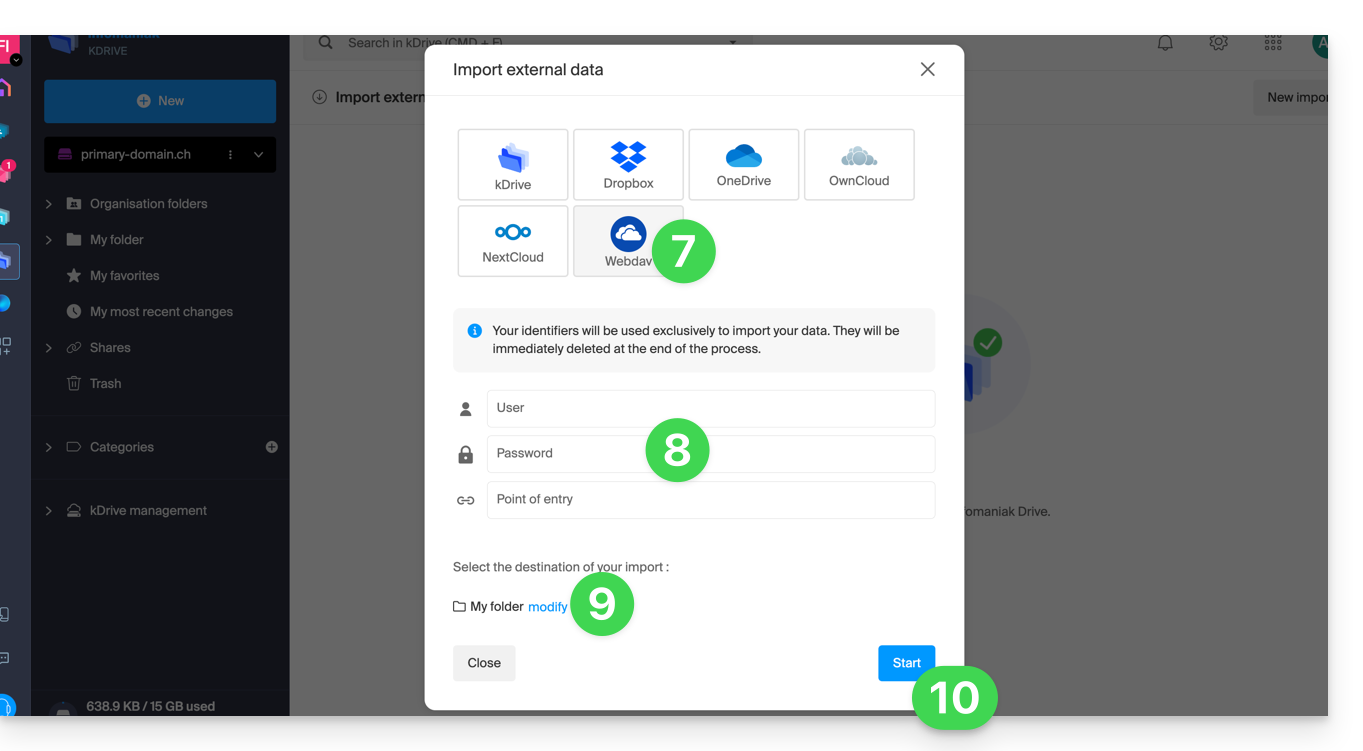
- Haga clic en WebDAV.
- Complete la información solicitada según la fuente (especialmente la dirección WebDAV que posee - obtenida en la fuente).
- Elija el kDrive de destino y la ubicación deseada para alojar los datos importados.
- Haga clic en Iniciar:
Enlace a esta FAQ:
¿Le ha sido útil esta FAQ?
Esta guía detalla la opción Lite Sync de la aplicación de escritorio kDrive (aplicación de escritorio en Windows). La opción Lite Sync también está disponible en macOS.
Prólogo
- La funcionalidad Lite Sync ahorra espacio almacenando virtualmente sus archivos kDrive en su ordenador, descargándolos solo cuando sea necesario.
- Los archivos siempre están accesibles desde la aplicación web kDrive (servicio en línea ksuite.infomaniak.com/kdrive) pero localmente están presentes de forma "deshidratada", necesitando un tiempo de carga para estar completamente accesibles.
- Esto permite visualizar, completar y sincronizar el contenido de kDrive sin saturar el disco duro.
- La opción Lite Sync siempre actúa:
- en un kDrive específico (en el caso de que sincronice varios en la aplicación).
- y en la totalidad del kDrive (o en la totalidad de una sincronización avanzada).
- y a través de una aplicación kDrive específica (otro usuario del mismo kDrive puede realizar una elección Lite Sync diferente a la suya).
- En caso de problemas, consulte esta otra guía sobre el tema.
Activar la opción Lite Sync
Requisitos previos y ámbito de uso de Lite Sync
- Sistema operativo Windows versión ≥ 10 (21H2) — no disponible con Linux
- Procesador de 64 bits (compatible con ARM64)
- Sistema de almacenamiento de archivos en NTFS (FAT32 excluido)
La opción Lite Sync se puede activar durante la instalación de la aplicación (se le propone) o posteriormente:
- Si es necesario, haga clic en la flecha en la zona de notificación de su ordenador (en la parte inferior derecha en Windows, cerca del reloj) para acceder al icono kDrive, ya que Windows oculta los iconos de la aplicación.
- Haga un clic izquierdo en el icono de la aplicación.
- Haga clic en el menú de acción ⋮ a la derecha de la ventana kDrive.
- Seleccione Configuración de kDrive.
- Haga clic en el menú de acción ⋮ a la derecha de la sincronización en curso y del símbolo de la nube:

- Haga clic en el elemento del menú:Si la nube está tachada, puede activar Lite Sync ya que no estaba activado (confirme.En el mismo lugar, puede desactivar Lite Sync si la nube no estaba tachada (consulte también al final de este guía).
- Confirme la operación y espere hasta que aparezca el mensaje que confirme el final de la operación.
Acciones sobre los datos sincronizados en el disco
Siempre mantener en este dispositivo
Una vez activada Lite Sync (y por lo tanto los datos en el disco se han vuelto “virtuales”), aún puede hacer que una carpeta y sus subcarpetas o solo uno o más archivos estén disponibles localmente:
- Desde el Explorador de archivos de Windows, vaya a una carpeta sincronizada con kDrive y haga clic derecho.
- Seleccione la opción Siempre mantener en este dispositivo bajo kDrive:
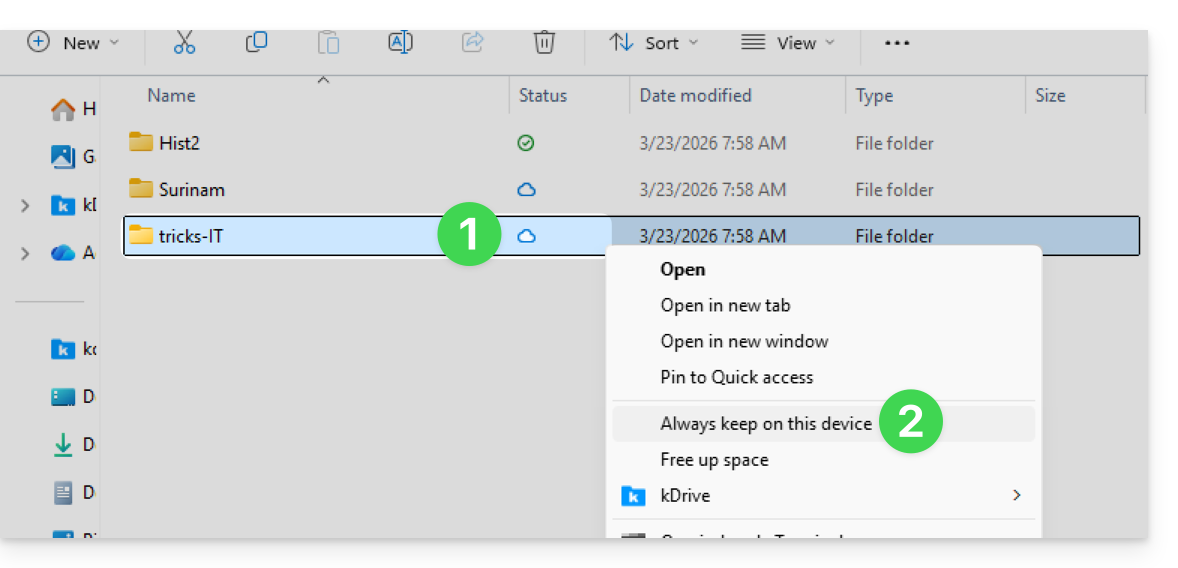
- El símbolo visible en el icono de los archivos afectados cambiará para indicar que el archivo ya no está “en la nube” sino que está físicamente presente en su disco.
Liberar espacio
Por el contrario, una vez activada Lite Sync, puede liberar espacio, archivo por archivo o en una carpeta y sus subcarpetas.
Atención: "liberar espacio" no se aplica por defecto a los nuevos archivos o carpetas añadidos localmente.
- Desde el Explorador de archivos de Windows, haga clic derecho en la carpeta o archivo afectado.
- Seleccione la opción Liberar espacio bajo kDrive:
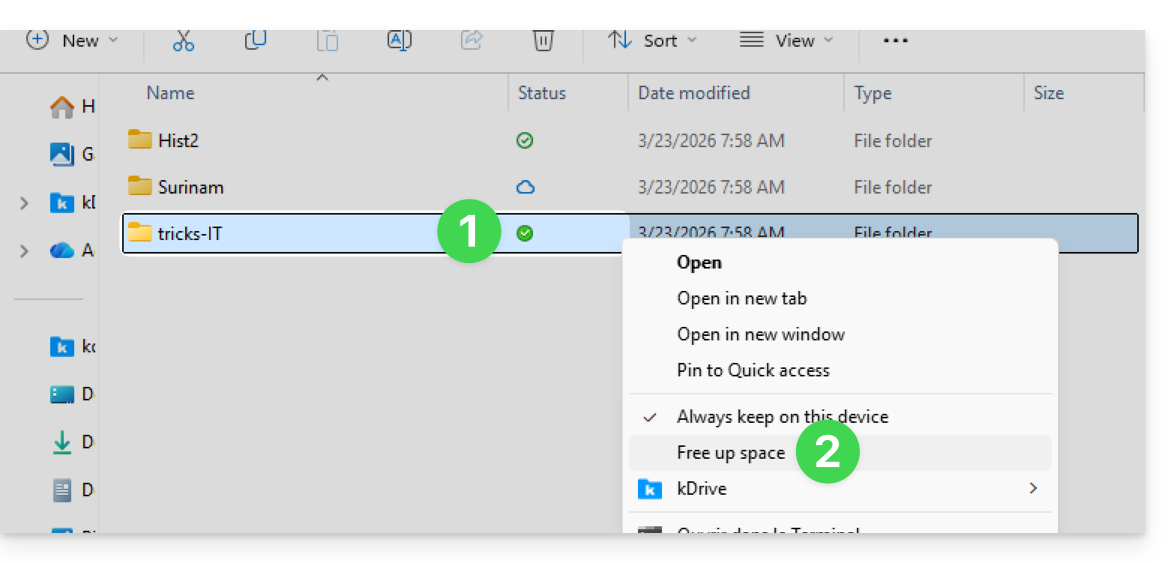
- El símbolo visible en el icono de los archivos/carpetas afectados cambiará para indicar que los datos están “en la nube” y ya no están completamente presentes en su disco:
- La acción Liberar espacio liberará espacio de almacenamiento en su ordenador.
- Los archivos seguirán siendo visibles pero no estarán accesibles sin conexión a Internet.
Ejemplo de uso (espacio de almacenamiento necesario)
Si activa Lite Sync, el espacio ocupado (900 Go, por ejemplo) en el servidor de Infomaniak se liberará en su disco duro, pero el espacio requerido en su disco duro también se liberará. Sin embargo, el espacio requerido en su disco duro también se liberará (por ejemplo, 900 Go) si desactiva la opción Lite Sync.
Por lo tanto, se recomienda no cambiar la configuración de Lite Sync una vez que se haya establecido.
Deshidratación de archivos
Como se explica en la introducción, un archivo deshidratado es un archivo kDrive que no se encuentra en el disco duro, pero en su lugar se muestra un acceso directo de 1 Ko.
Si el texto contiene código, solo se traducirá el contenido de las etiquetas y los comentarios.
En algunos casos (por ejemplo, si copia los archivos de su disco duro mientras Lite Sync está activado y luego sincroniza con un nuevo kDrive) la aplicación bloqueará la importación de este tipo de archivo. Para resolver estos errores, puede descargar el archivo completo desde la aplicación web kDrive (servicio en línea ksuite.infomaniak.com/kdrive).
| <p>Aquí están las <strong>iconos de estado</strong> que se utilizan en el Explorador de Windows y sus explicaciones:</p> | Iconos de estado |
|---|---|
| |
| |
| = disponible (temporal) | |
| = sincronización | |
| = fuera de línea / errorcontacte con el soporte). |
Desactivar la opción kSuite Lite
- Si hay suficiente espacio en tu dispositivo, se mostrará un mensaje de confirmación. Haga clic en Continuar.
- Si no hay suficiente espacio en tu dispositivo, se mostrará un mensaje de error. Selecciona los archivos a sincronizar y haz clic en Sincronizar.
- Si no hay suficiente espacio en tu dispositivo, se mostrará un mensaje de error. Selecciona los archivos a sincronizar y haz clic en Sincronizar.
Enlace a esta FAQ:
¿Le ha sido útil esta FAQ?
Esta guía explica cómo agregar imágenes de fondo y modificar el color del texto de los enlaces de compartir y las cajas de depósito kDrive para que esto esté en consonancia con la identidad gráfica de su Organización.
✘ NO DISPONIBLE con
kSuite gratuito
my kSuite / my kSuite+ (ik.me, etik.com, ikmail.com)
Prólogo
- Cualquier personalización desde el enlace de compartir se aplica a la caja de depósito (y viceversa).
- La personalización de la caja de depósito solo será visible cuando comparta su acceso a través de un enlace de compartir.
- Si Custom Brand está activo en la Organización en la que se encuentra kDrive, la personalización se gestiona en la configuración de la opción:
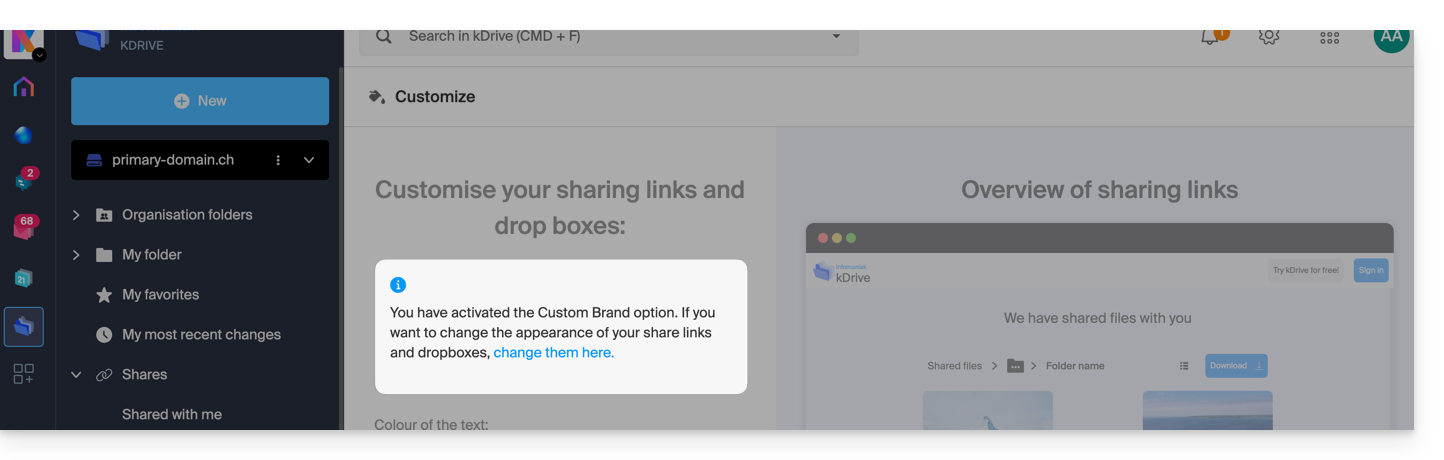
Personalizar enlaces de compartir & cajas de depósito
Para acceder a la personalización kDrive:
- Haga clic aquí para acceder a la aplicación web kDrive de Infomaniak (servicio en línea ksuite.infomaniak.com/kdrive).
- Haga clic en la flecha para expandir la sección Compartir en el menú lateral izquierdo:
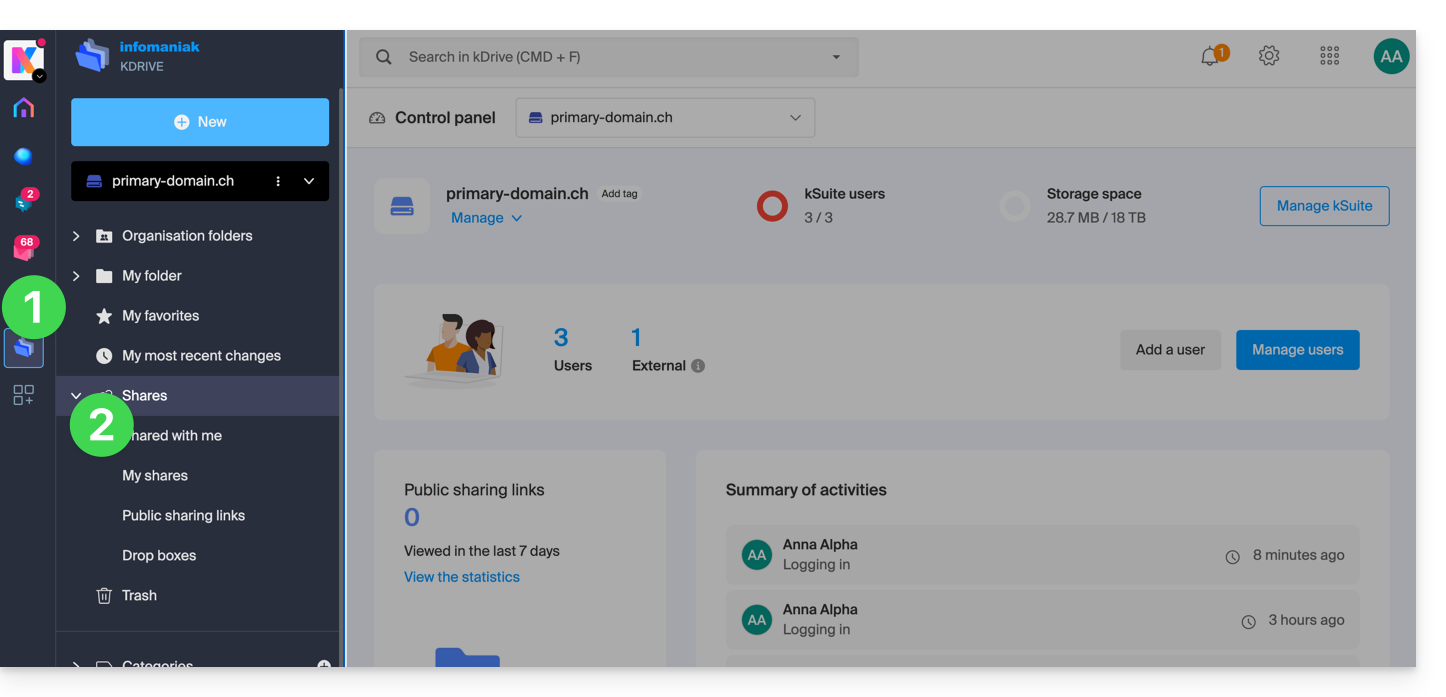
- Haga clic en Enlaces de compartir públicos.
- Haga clic en Personalizar:
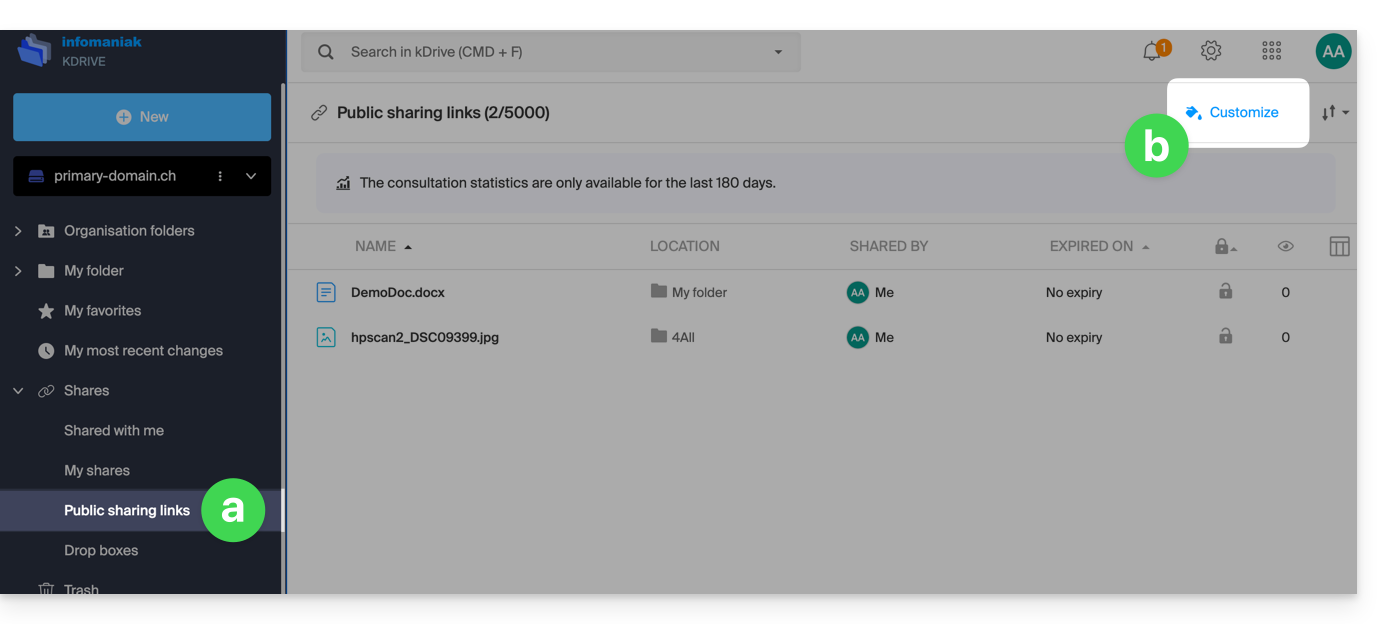
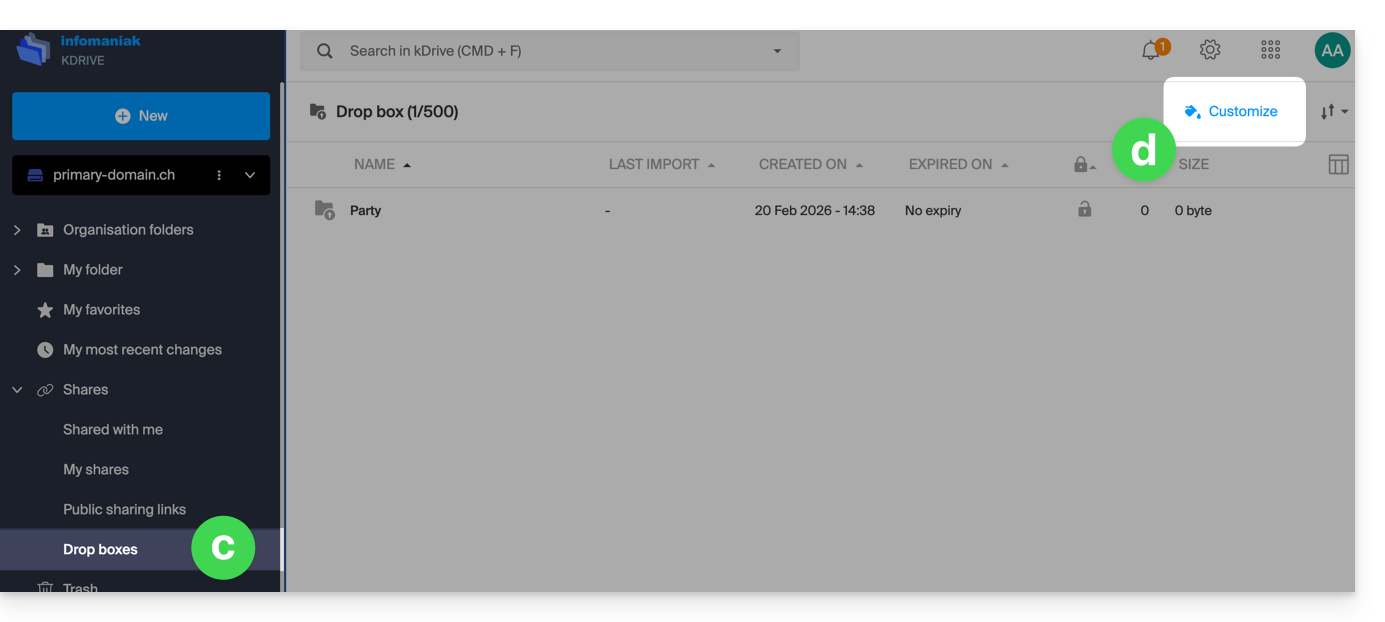
- Es el mismo principio si hace clic en Cajas de depósito.
- Haga clic en Personalizar:
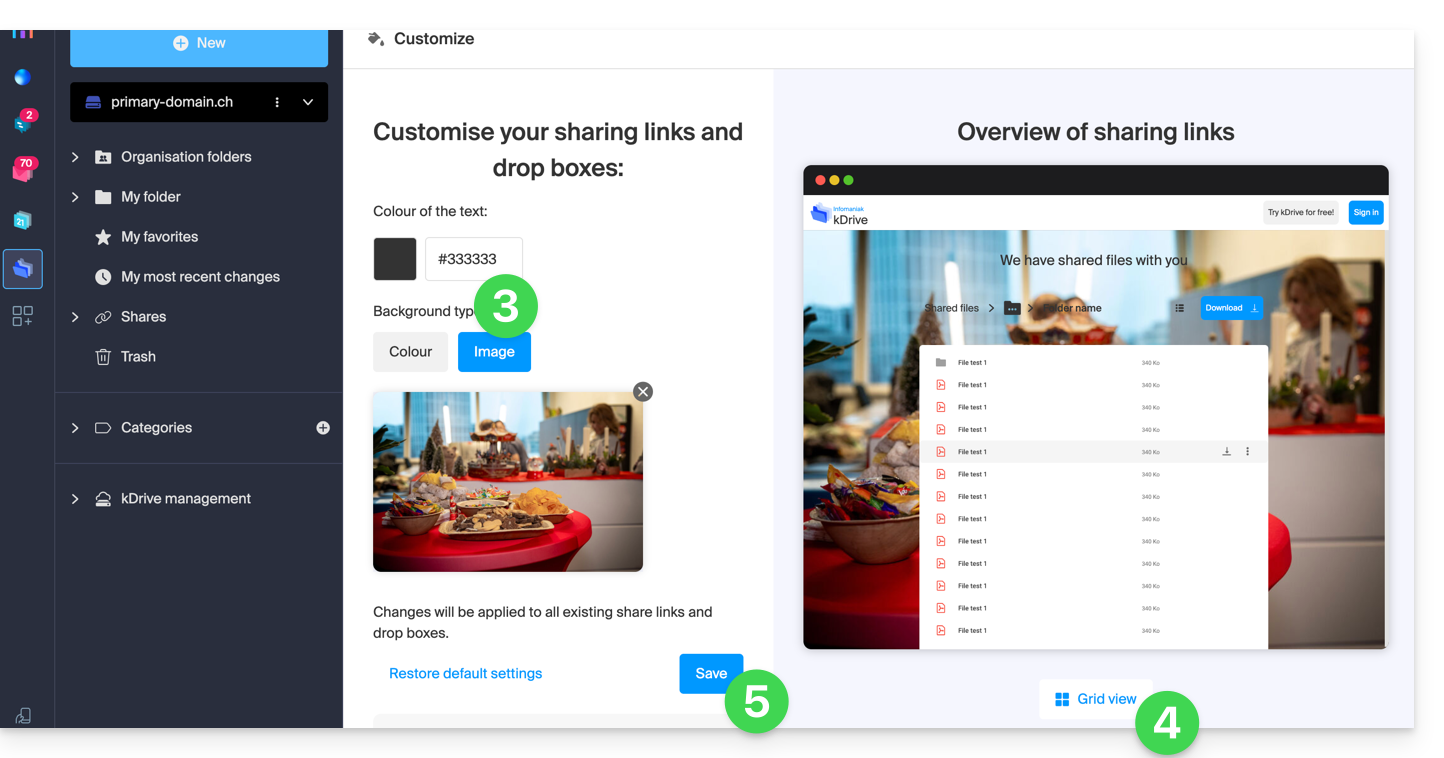
- Modifique el color del texto y agregue una imagen (min. 100 Ko; debe estar en kDrive) o un color de fondo.
- Visualice los efectos en los 2 tipos de visualización.
- Haga clic en Guardar:
Enlace a esta FAQ:
¿Le ha sido útil esta FAQ?
Esta guía le permite descubrir rápidamente las funciones esenciales de Euria, la inteligencia artificial a su disposición en kSuite, especialmente con la aplicación web kDrive de Infomaniak (servicio en línea ksuite.infomaniak.com/kdrive).
✘ NO DISPONIBLE con
kSuite gratuito / kSuite Estándar
my kSuite / my kSuite+ (ik.me, etik.com, ikmail.com)
ofertas kDrive (fuera de kSuite)
Usar la IA para sus archivos en kDrive
Requisitos previos
- Ser Administrador o Responsable legal dentro de la Organización que gestiona el kDrive.
- Para activar Euria para todos los usuarios de su kDrive, siga el asistente que se abre al conectarse a kDrive.
- Leer y comprender esta otra guía sobre el modelo utilizado y las responsabilidades de cada uno.
- También puede activar (o desactivar) Euria accediendo a los parámetros unificados:
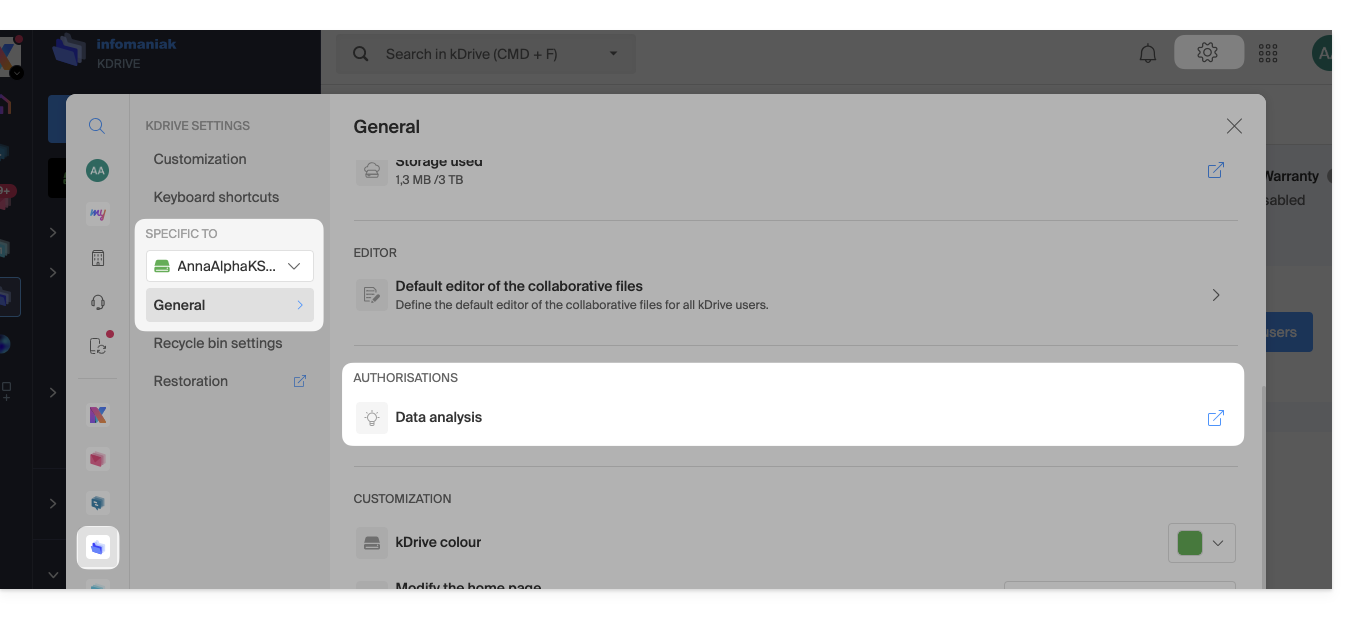
- Luego, es necesario aceptar (o revocar) las funcionalidades de búsqueda de contenido en los documentos:
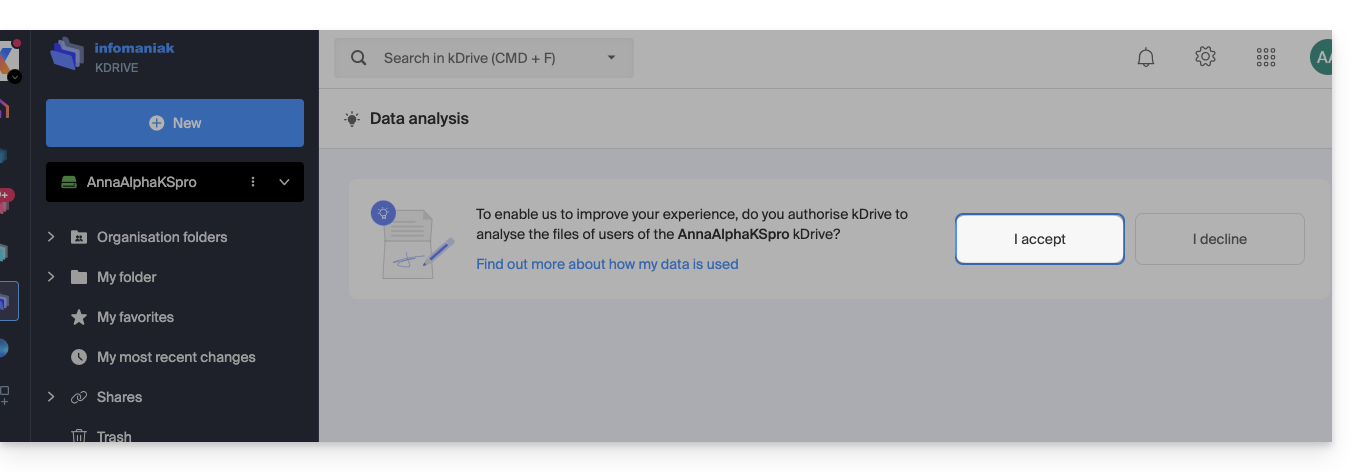
Para acceder a Euria en kDrive:
- Haga clic aquí para acceder a la aplicación web kDrive de Infomaniak (servicio en línea ksuite.infomaniak.com/kdrive).
- Abra un documento PDF (Euria también está disponible con otros tipos de archivos de texto/código:
.md,.txt,.json,.php, etc.) o haga clic derecho en el archivo en cuestión: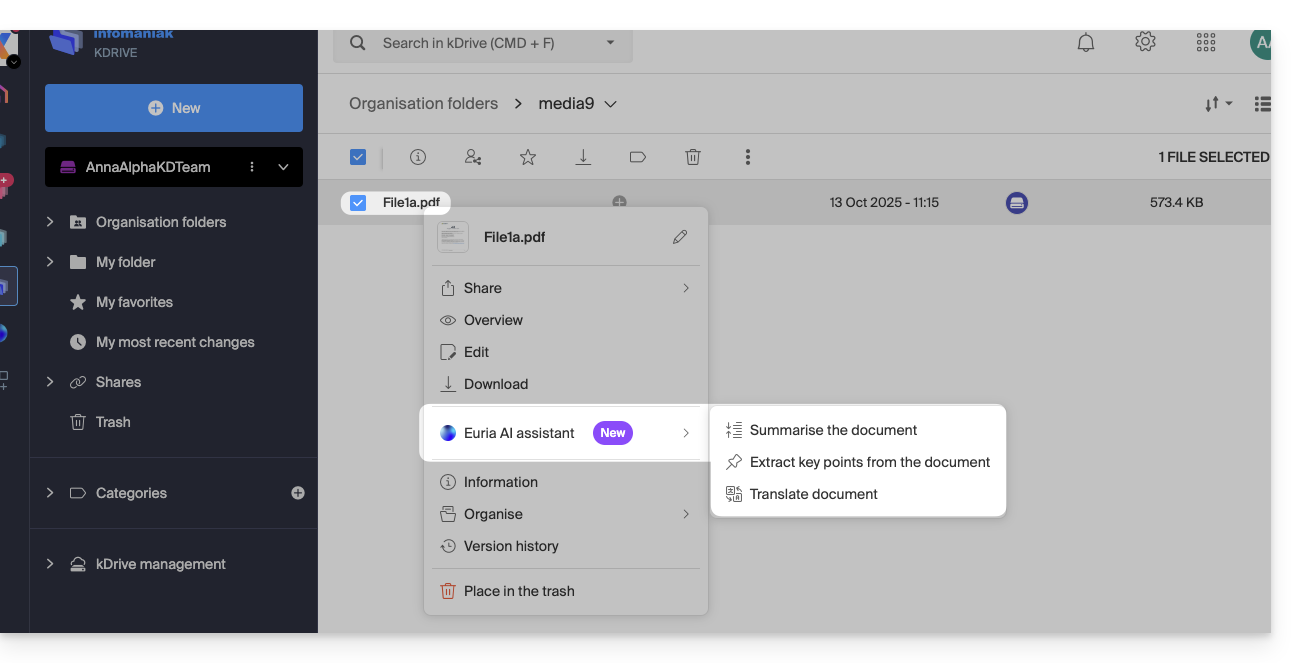
- Euria se abrirá en un panel lateral derecho; si lo cierra, Euria sigue siendo accesible a través del icono circular situado en la parte superior derecha:
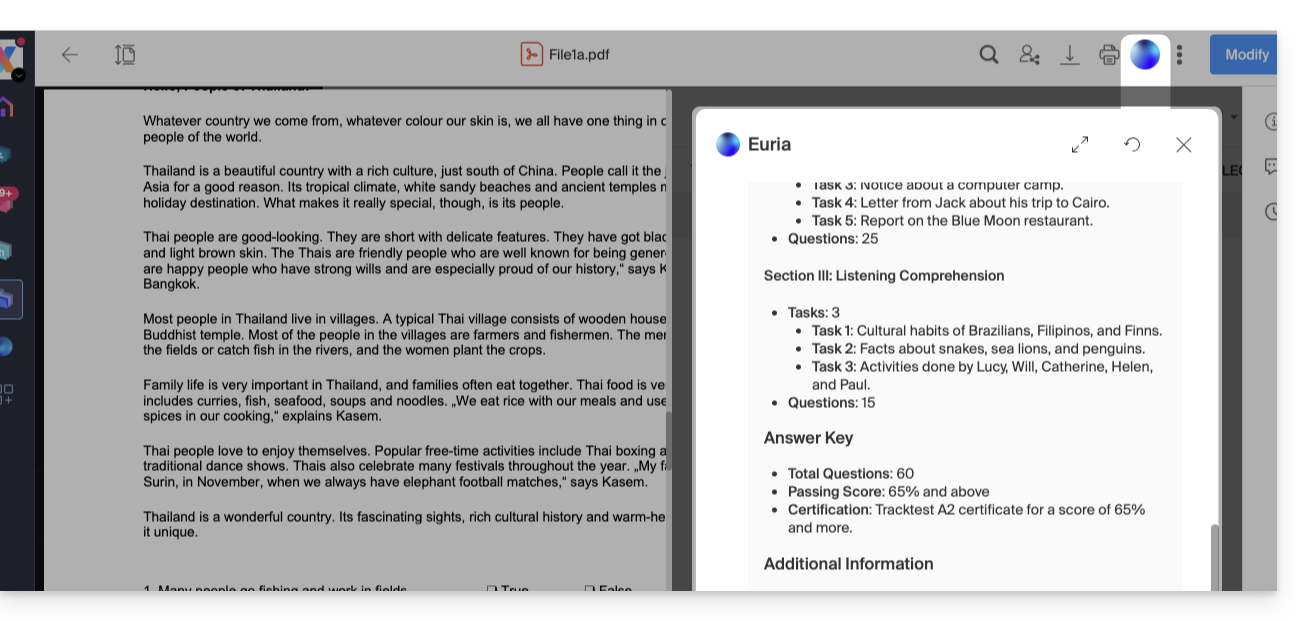
¿Cómo puede ayudar Euria?
Euria le ayuda a aprovechar eficazmente el documento que ha abierto (y solo ese); puede, en particular:
- responder a sus preguntas sobre su contenido (detalles, estadísticas, cambios)
- resumir los puntos clave (incluso vulgarizarlos y más aún si especifica “para un niño de 10 años”…)
- traducirlo
- proporcionar metadatos (tamaño, fecha de creación o modificación)
- explicar los términos o acrónimos que aparecen en él
Por ejemplo, si el documento es un largo informe de la empresa sobre el año pasado, puede solicitar el tamaño actual del departamento de Desarrollo, cuáles son los proyectos de máxima prioridad, o incluso la última fecha de modificación del documento…
Crear un evento para su agenda
Con un documento que menciona una cita (médica, por ejemplo), puede solicitar a Euria que cree un fragmento de código que, una vez copiado y pegado en un archivo adecuado, le permitirá añadir un evento a su calendario. Ejemplo de formulación: “Crea un evento en formato ics utilizando los detalles de esta cita”.
Euria también puede extraer eventos a partir de un documento más complejo:
Euria le explicará lo que ha hecho (un código VCALENDAR) y lo que deberá hacer (crear un nuevo archivo con la extensión .ics que contenga el código que ha generado, y abrirlo en su ordenador para importarlo en su aplicación de agenda habitual o importarlo en su calendario my kSuite):
Crear un árbol genealógico de los personajes
Con un libro almacenado en su kDrive, puede solicitar a Euria que cree un árbol genealógico preciso y completo para mostrar las relaciones entre todos los personajes. Así obtendrá una lista de nombres/apellidos con sus relaciones.
Pero puede llevar la experiencia más allá solicitando luego un diagrama “Mermaid” basado en esta lista. Solo tendrá que copiar y pegar el código propuesto por Euria en una herramienta como mermaid.live:
Analizar una encuesta, redactar un artículo de blog
A partir de un documento de tipo encuesta/reportaje, puede solicitar a Euria que redacte un nuevo artículo con el tono que desee y dirigido al público objetivo deseado. Ejemplo: “A partir de todo esto, escribe un artículo de blog con un título atractivo y un texto de máximo 400 palabras, para un público objetivo de mujeres de 30 a 40 años”.
Pero también puede solicitarle que encuentre “cuáles son los sesgos de esta encuesta” o “qué elementos merecerían ser profundizados o verificados”. Euria puede ayudarle así a adoptar una postura crítica frente a una encuesta o un reportaje, señalando las posibles lagunas, exageraciones o parcialidades.
También puede reformular las conclusiones de la encuesta para diferentes públicos (profesionales, adolescentes, lectores curiosos…), sugerir ángulos alternativos para un artículo derivado, o incluso generar títulos, introducciones o resúmenes según el nivel de complejidad deseado.
El objetivo es obtener el máximo valor editorial de un mismo contenido fuente, diversificando las formas, los tonos y los puntos de vista.
Enlace a esta FAQ:
¿Le ha sido útil esta FAQ?