Base de conocimientos
1 000 FAQ, 500 tutoriales y vídeos explicativos. ¡Aquí sólo hay soluciones!
Esta guía explica el funcionamiento de la lista negra (blacklisted) en la aplicación de escritorio kDrive (macOS / Windows / Linux) y en qué casos ciertos archivos o carpetas locales ya no se tienen en cuenta para la sincronización.
Prólogo
- Un archivo o carpeta colocado en la lista negra por la aplicación lleva un sufijo en su nombre de la forma
_blacklisted.- Esto significa que la aplicación ignora este elemento durante las operaciones de sincronización y, por lo tanto, no se transfieren a kDrive Web.
- Esta marca permanece activa mientras no se haya corregido la causa del bloqueo.
- Si una carpeta excluida no se puede eliminar localmente, puede ser agregada automáticamente a la lista negra.
- En este caso, puede eliminarla manualmente o reactivar su sincronización en la configuración de la aplicación.
- Una vez resuelto el problema (por ejemplo, después de eliminar un duplicado, corregir los permisos o reactivar una carpeta excluida), basta con eliminar el sufijo
_blacklisteddel nombre del elemento para que vuelva a ser tenido en cuenta en la sincronización. - Estos mecanismos aseguran la estabilidad del proceso de sincronización y previenen los errores repetidos relacionados con archivos inaccesibles, duplicados o incompatibles con el sistema de archivos.
Ejemplos de colocación en la lista negra
En algunos casos, un elemento local puede ser colocado en la lista negra:
- Marcador de posición deshidratado (solo Lite Sync): un archivo marcador de posición (no descargado completamente) se agrega a la lista negra para evitar su envío a kDrive Web.
- Creación ya existente en el drive remoto: si la creación de un archivo o carpeta falla porque un elemento idéntico ya existe en kDrive Web, el elemento local se marca como blacklisted.
- Permisos insuficientes en el servidor: cuando un archivo o carpeta se crea localmente, pero el backend rechaza la propagación (por ejemplo, en Documentos comunes), el elemento local se coloca en la lista negra.
- Carpeta excluida de la sincronización: si una carpeta ha sido desmarcada en la interfaz de escritorio de kDrive, la aplicación intenta eliminarla localmente si aún está presente. Si esto falla, se coloca en la lista negra.
Una colocación en la lista negra también puede ocurrir debido a nombres de archivos no compatibles: caracteres como la tilde ~, la barra inclinada /, la barra invertida \, ciertos archivos del sistema como System Volume Information o ciertas extensiones temporales o técnicas (.idlk, .parms.db, .directory, ._*, etc.) (otros ejemplos).
Renombre estos elementos antes de reiniciar la sincronización.
Corregir un elemento blacklisted
Para reconocerlos:
- Identificación: el sufijo
_blacklisteden el nombre del archivo o carpeta indica que el elemento es ignorado por la sincronización. - Resolución: corrija la causa del bloqueo (por ejemplo, los permisos de acceso, un duplicado existente en kDrive Web, un parámetro de exclusión o un estado de marcador de posición), luego renombre el elemento para eliminar
_blacklistedsi desea que vuelva a ser sincronizado.
Para evitarlos:
- Verifique sus derechos de acceso antes de crear o modificar archivos en espacios compartidos, carpetas de la organización o Documentos comunes.
- Evite los duplicados de creación o desplazamiento entre su computadora y kDrive Web.
- No desmarque una carpeta en la aplicación de escritorio si continúa agregando elementos localmente.
- Con Lite Sync, descargue completamente el archivo antes de modificarlo en lugar de trabajar en un marcador de posición deshidratado.
Enlace a esta FAQ:
¿Le ha sido útil esta FAQ?
Esta guía detalla la parte Estadísticas accesible en línea para los administradores de un kDrive.
✘ NO DISPONIBLE con
my kSuite (ik.me, etik.com, ikmail.com)
kSuite gratuito: estadísticas de los últimos 7 días únicamente
Acceder a las estadísticas de kDrive
Para mostrar la página que detalla las diferentes estadísticas de su kDrive:
- Haga clic aquí para acceder a la aplicación web kDrive de Infomaniak (servicio en línea ksuite.infomaniak.com/kdrive).
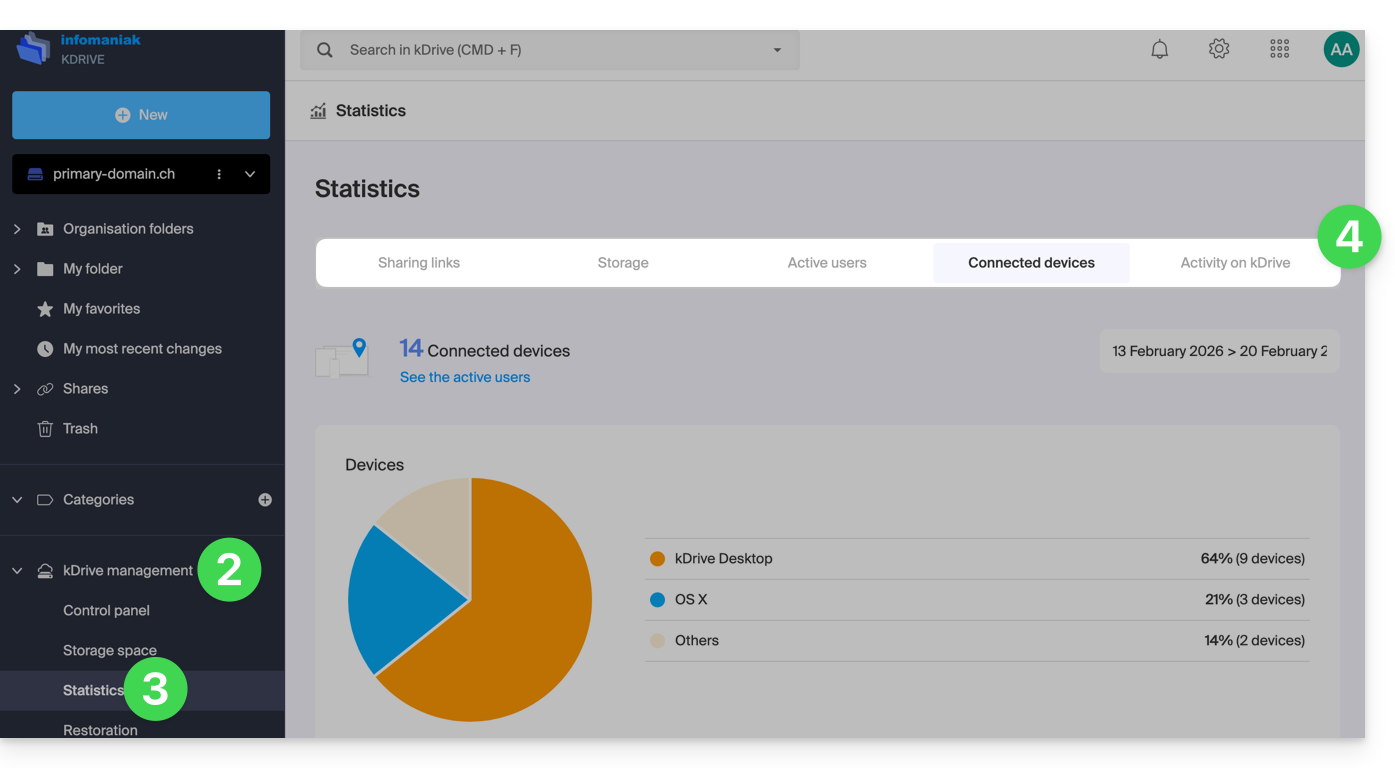
- Haga clic en Gestión de kDrive en el menú lateral izquierdo.
- Haga clic en Estadísticas.
- Elija el tipo de estadísticas a visualizar:
Personalizar la visualización
Cada pantalla de estas estadísticas (Enlaces de compartición, Actividades en kDrive, etc.) incluye iconos y botones: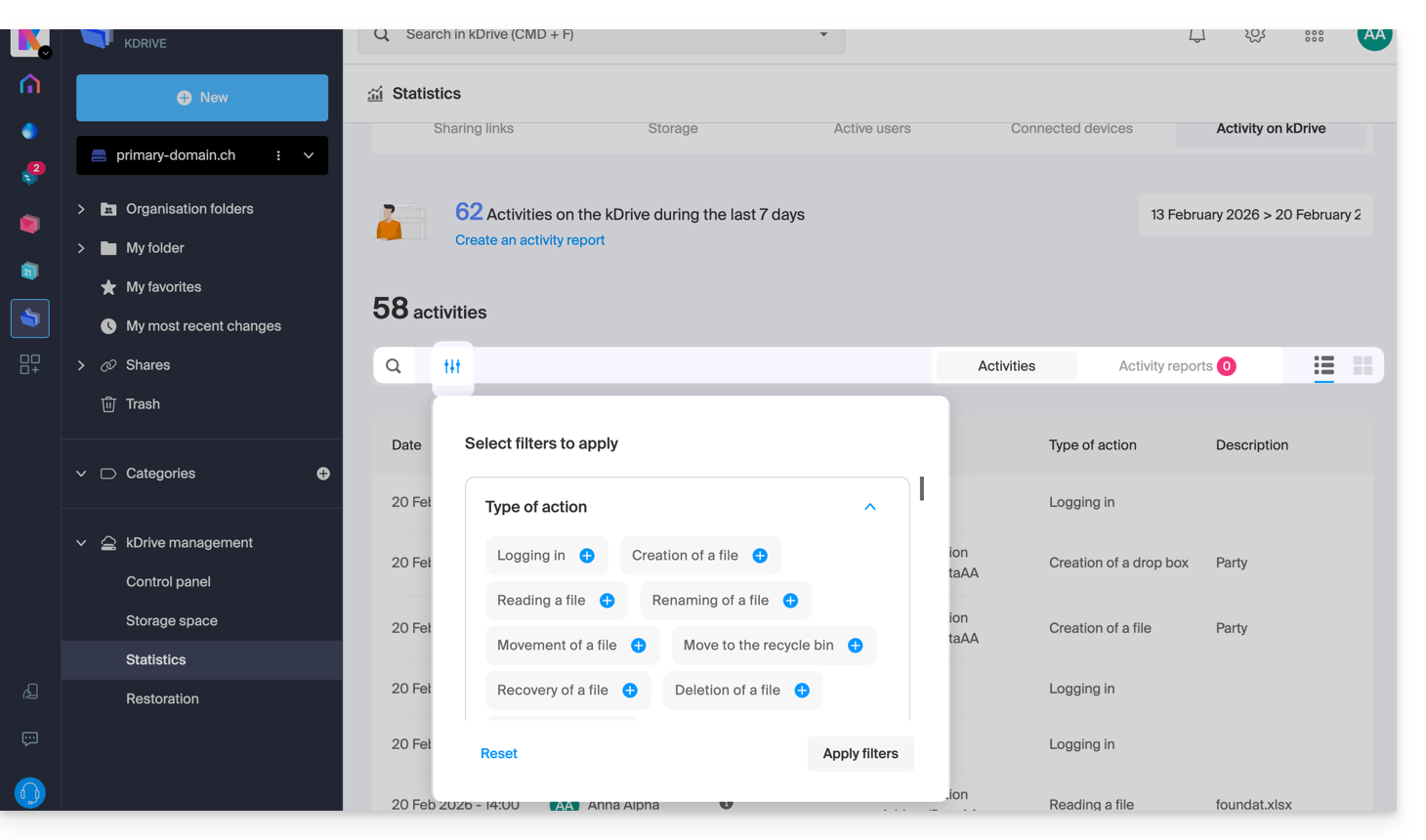
Hacer clic en ellos permite:
- iniciar una búsqueda por un término
- descargar un archivo CSV (formato
.csv) con los datos obtenidos (leer más abajo) - filtrar elementos según, por ejemplo, los usuarios, o las vistas contabilizadas en los archivos, así como el tipo de compartición (con o sin contraseña y fecha de caducidad)
1. Estadísticas de enlaces de compartición
Las creaciones de enlaces de compartición se listan en el menú lateral izquierdo de la interfaz web de kDrive, pero esta pantalla de estadísticas le permite conocer las vistas de un archivo en un período determinado.
2. Estadísticas de almacenamiento
Esta pantalla, actualizada cada hora, permite conocer el espacio utilizado por los diferentes usuarios, el espacio total, etc.
3. Usuarios activos
Esta pantalla muestra las sesiones abiertas recientemente (o en el período filtrado) por los usuarios de su kDrive y su sistema operativo.
4. Dispositivos conectados
Esta pantalla detalla los sistemas operativos de los dispositivos conectados a su kDrive con su representación en porcentaje: Windows X% (X dispositivos); lo mismo para macOS, Linux, Android, etc.
5. Actividad en el kDrive
Si tiene alguna duda sobre quién ha hecho qué en su espacio compartido, actualización de un archivo, movimiento a la papelera, etc., esta pantalla permite saber minuto a minuto lo que ha sucedido.
Crear un informe de actividad
Con estas informaciones es posible crear informes de actividades gracias al enlace ad hoc en la parte superior de la tabla, englobando uno o varios usuarios y centrados en una o varias acciones. Recibe este informe por correo electrónico en los minutos siguientes y puede descargarlo en formato CSV. Atención, las horas mencionadas pueden estar en formato UTC 0.
Enlace a esta FAQ:
¿Le ha sido útil esta FAQ?
Esta guía explica cómo verificar y actualizar la versión de la aplicación de escritorio kDrive (aplicación de escritorio en macOS / Windows / Linux).
Acceder a la información de la versión instalada…
… en macOS / Windows / Linux
Para identificar el número de versión de la aplicación kDrive:
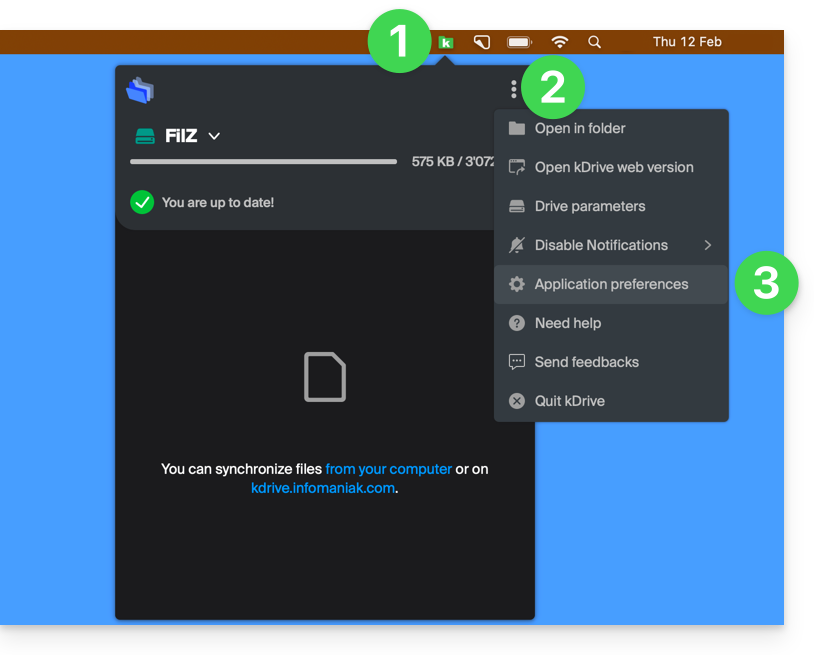
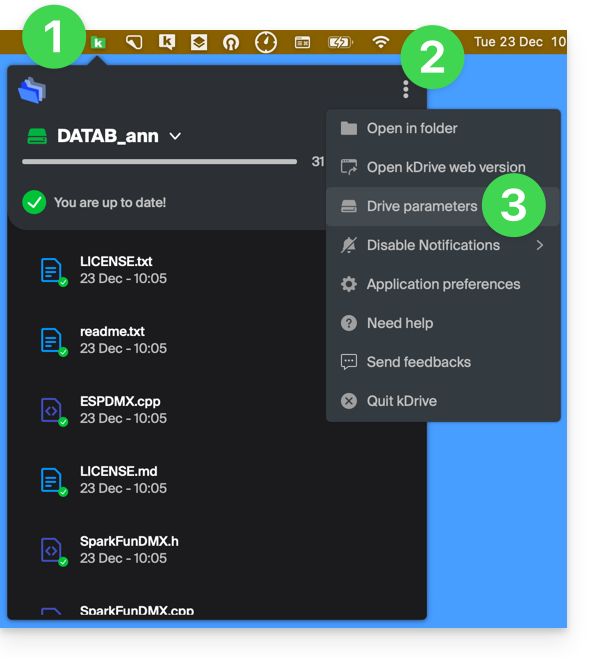
- Haga clic izquierdo en el icono de la aplicación de escritorio kDrive en la zona de notificación de su computadora (arriba a la derecha en macOS, abajo a la derecha en Windows y un doble clic izquierdo en la barra de tareas en Linux).
- Haga clic en el icono ⋮ en la esquina superior derecha de la aplicación y luego en Preferencias:
o directamente en Preferencias si la ventana kDrive ya está abierta: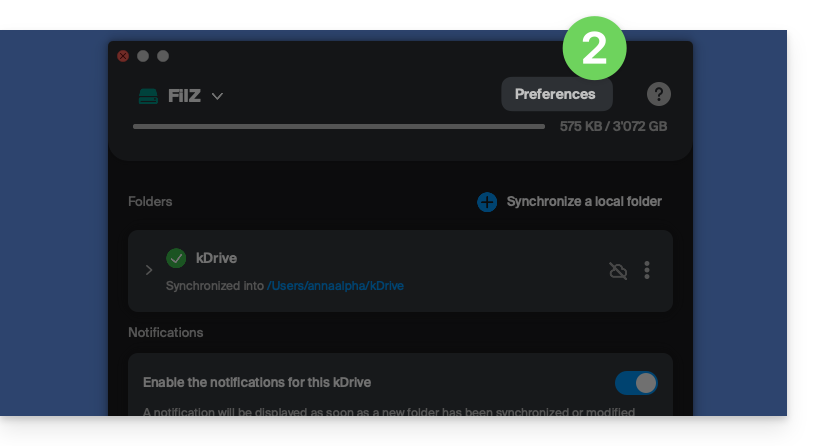
- Desplácese hasta el final y en la categoría Versión se indica la versión actualmente instalada en su computadora:
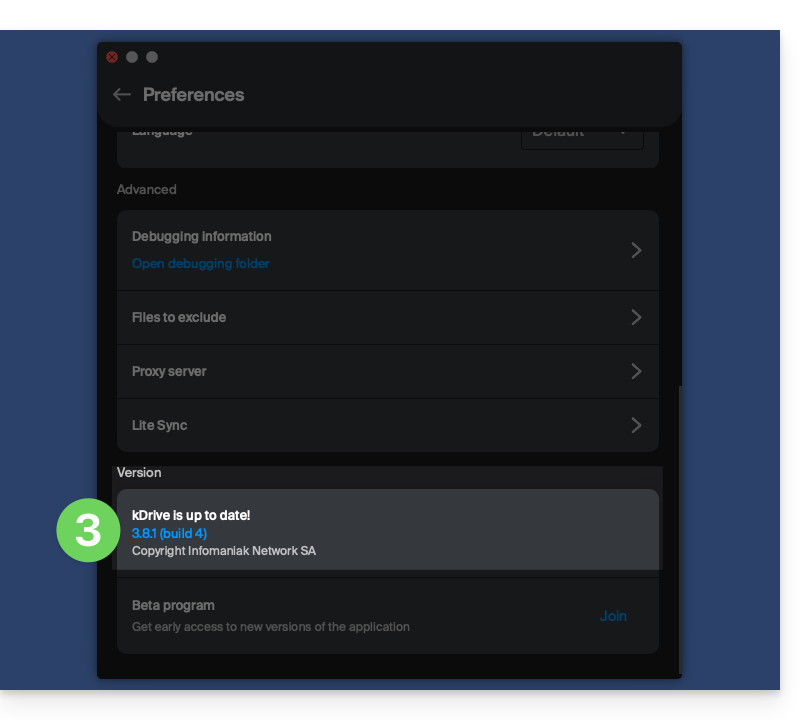
Actualizar la versión instalada
… en macOS / Windows
Cada vez que se lance una nueva versión de la aplicación kDrive por parte de Infomaniak, aparecerá un mensaje al abrir el software por primera vez después de reiniciarlo o unos minutos después si no se ha reiniciado, ofreciendo la posibilidad de instalar la actualización automáticamente.
Si esto no ocurre:
- Tome nota de los pasos anteriores y haga clic en el botón que aparece ofreciendo la actualización:
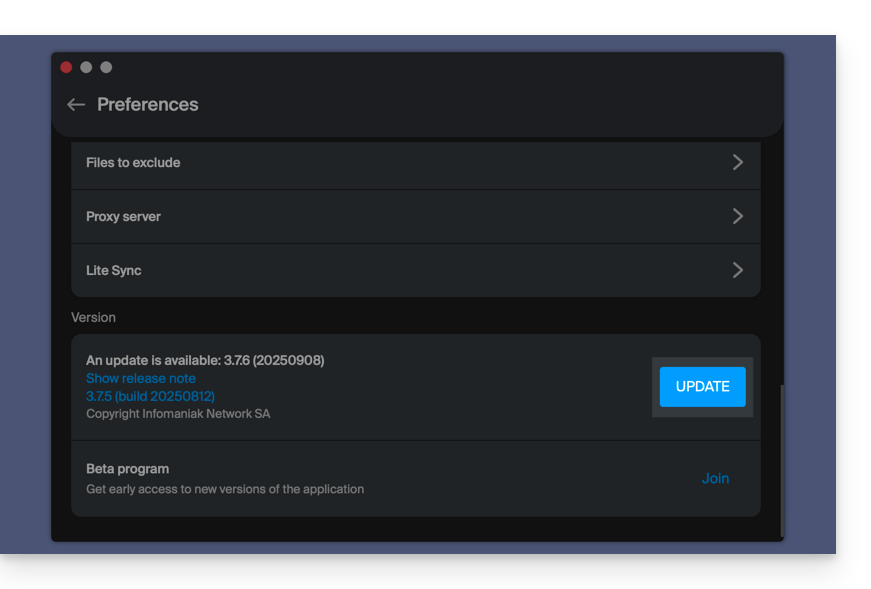
Si el botón está ausente o la versión de la aplicación es demasiado antigua:
- Descargue la última versión desde la página oficial (el número de la versión más reciente se muestra en el nombre del archivo):
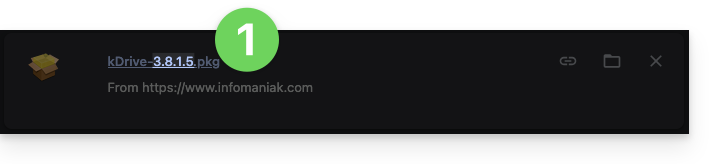
- Si este número de versión es más reciente que su versión actual, deje que se complete la descarga.
- Mientras tanto, desinstale su aplicación sin tocar la carpeta que contiene sus archivos sincronizados y, sobre todo, sin moverla.
- Instale la nueva versión descargada.
Enlace a esta FAQ:
¿Le ha sido útil esta FAQ?
Esta guía detalla la opción Lite Sync de la aplicación de escritorio kDrive (aplicación de escritorio en macOS). La opción Lite Sync también está disponible en Windows.
Prólogo
- La funcionalidad Lite Sync ahorra espacio almacenando virtualmente sus archivos kDrive en su ordenador, descargándolos solo cuando sea necesario.
- Los archivos siempre están accesibles desde la aplicación web kDrive (servicio en línea ksuite.infomaniak.com/kdrive) pero localmente están presentes de forma "deshidratada", necesitando tiempo de carga para estar completamente accesibles.
- Esto permite visualizar, completar y sincronizar el contenido de kDrive sin saturar el disco duro.
- La opción Lite Sync siempre actúa:
- en un kDrive específico (en el caso de que sincronice varios en la aplicación).
- y en la totalidad del kDrive (o en la totalidad de una sincronización avanzada).
- y a través de una aplicación kDrive específica (otro usuario del mismo kDrive puede hacer una elección Lite Sync diferente a la suya).
- En caso de problemas, consulte esta otra guía sobre el tema.
Activar la opción Lite Sync
Requisitos previos y ámbito de uso de Lite Sync
- Sistema operativo macOS versión ≥ 10.15 — no disponible con Linux
- Sistema de almacenamiento de archivos bajo NTFS / APFS (FAT32 excluido)
La opción Lite Sync puede activarse durante la instalación de la aplicación (se le propone) o posteriormente:
- Haga clic izquierdo en el icono de la aplicación en la zona de notificación de su ordenador (arriba a la derecha en macOS).
- Haga clic en el menú de acción ⋮ a la derecha de la ventana kDrive.
- Seleccione Configuración de kDrive:
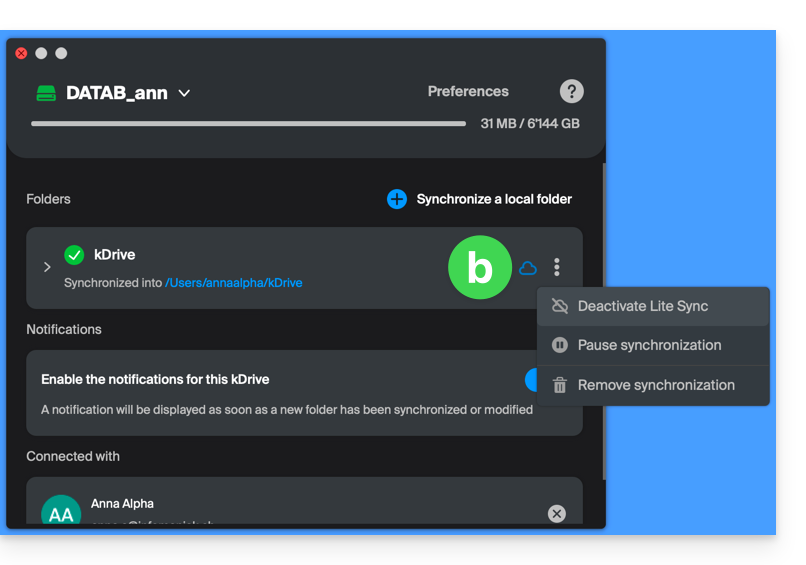
- Haga clic en el menú de acción ⋮ a la derecha de la sincronización en curso y del símbolo de nube:
- Si la nube está tachada, puede activar Lite Sync ya que esta no estaba activa aún:
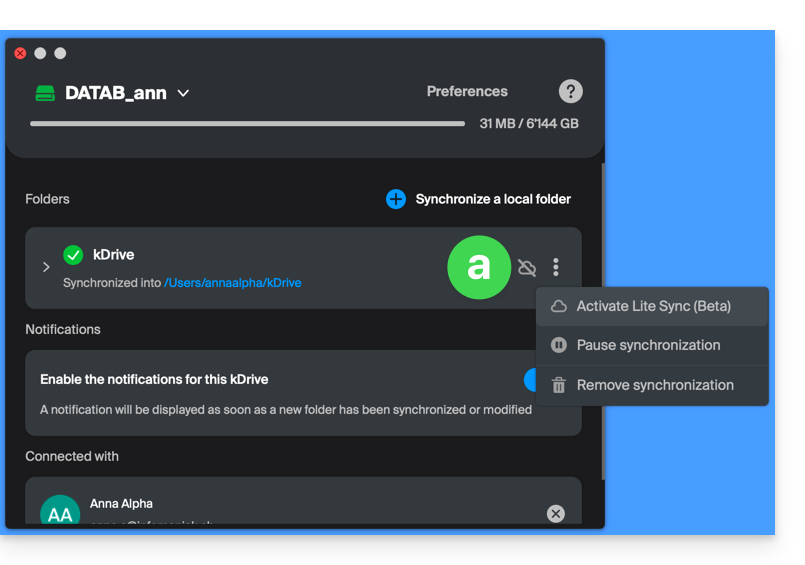
- En el mismo lugar puede desactivar Lite Sync si la nube no estaba tachada (leer también al final de esta guía):
- Si la nube está tachada, puede activar Lite Sync ya que esta no estaba activa aún:
Acciones sobre los datos sincronizados en el disco
Siempre mantener en este dispositivo
Una vez activada la Lite Sync (y por lo tanto los datos en el disco se vuelven “virtuales”), es posible hacer que un carpeta y sus subcarpetas o solo uno o varios archivos estén disponibles localmente:
- Desde el Finder de macOS, coloque el cursor sobre una carpeta sincronizada con kDrive y haga clic derecho.
- Seleccione la opción Siempre mantener disponible localmente en kDrive:
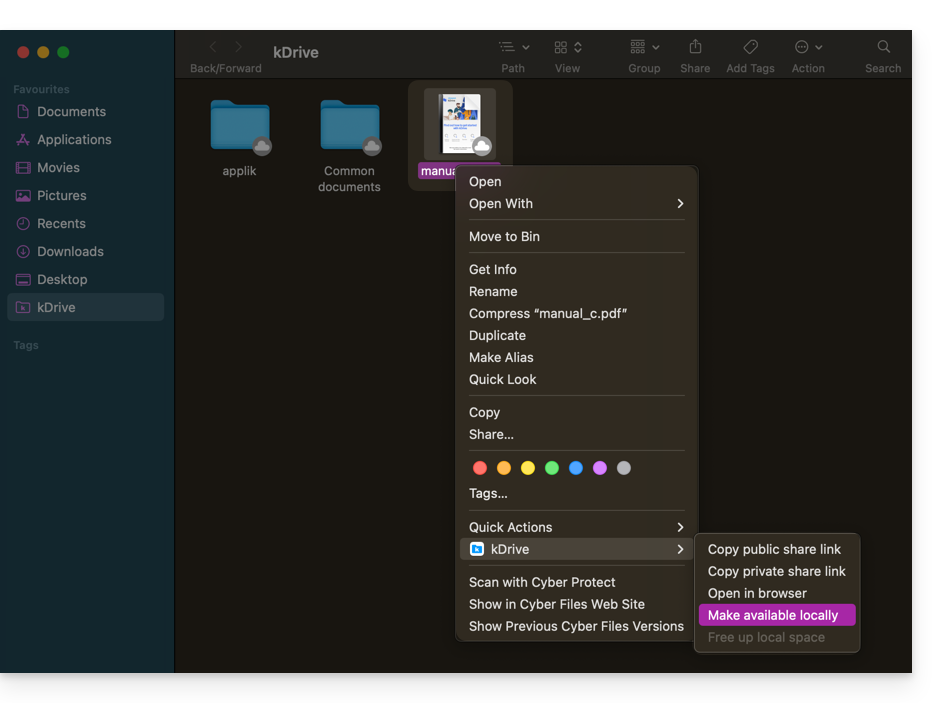
- El símbolo visible en el icono de los archivos afectados cambiará para indicar que el archivo ya no está "en la nube" sino que está completamente presente en su disco:

Liberar espacio
Por el contrario, una vez activada la Lite Sync, es posible liberar espacio, archivo por archivo o en una carpeta y sus subcarpetas.
Atención: "liberar espacio" no se aplica por defecto a los nuevos archivos o carpetas añadidos localmente.
- Desde el Finder de macOS, coloque el cursor sobre una carpeta sincronizada con kDrive y haga clic derecho.
- Seleccione la opción liberar espacio local en kDrive:
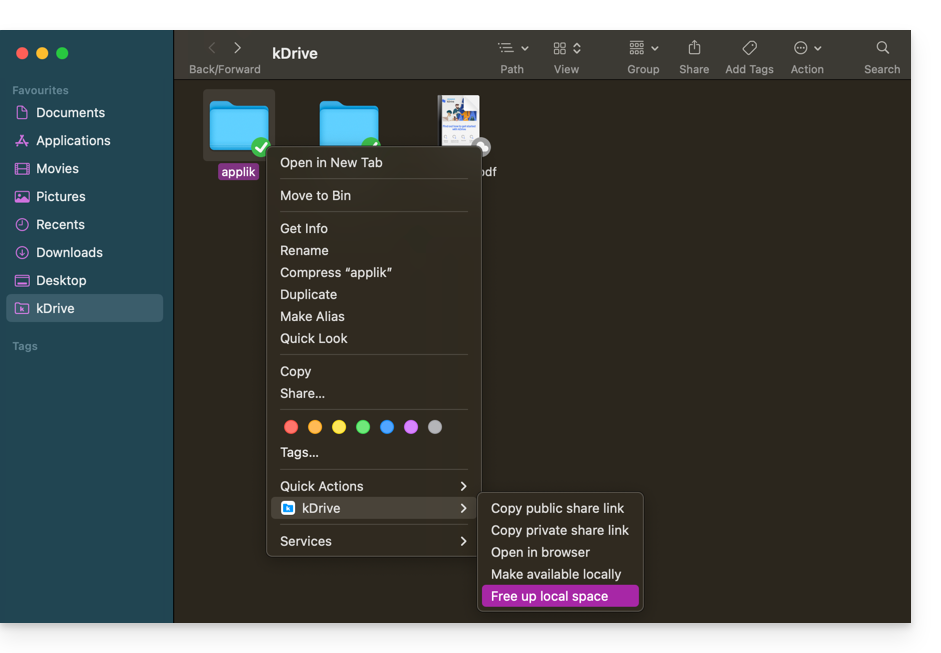
- El símbolo visible en el icono de los archivos/carpetas afectados cambiará para indicar que los datos están "en la nube" y ya no están completamente presentes en su disco:

- La acción Liberar espacio liberará espacio de almacenamiento en su ordenador.
- Los archivos seguirán siendo visibles pero no serán accesibles sin conexión a Internet.
Ejemplo de uso (espacio de almacenamiento necesario)
Si activa Lite Sync, el espacio ocupado (900 Go, por ejemplo) en el servidor de Infomaniak se liberará en su disco duro, pero lo contrario también es cierto (por ejemplo, 900 Go libres necesarios en su disco duro si activa la opción Lite Sync en el camino).
Por lo tanto, se recomienda mantener la opción inicial de activar o no Lite Sync y no cambiarla en el camino.
"Deshidratación" de archivos
Como se explica en el preámbulo, un archivo deshidratado es un archivo kDrive cuya versión completa no está presente en el disco duro y, en su lugar, aparece un "acceso directo" de 1 Ko, comportamiento normal cuando Lite Sync está activada.
En algunos casos (por ejemplo, si copia los archivos de su disco duro mientras Lite Sync está activada y vuelve a sincronizar con un nuevo kDrive) la aplicación bloqueará la importación de este tipo de archivo. Para resolver estos errores, puede descargar el archivo completo desde la aplicación web kDrive (servicio en línea ksuite.infomaniak.com/kdrive).
Aquí están las iconos de estado que se utilizan y sus explicaciones:
| Iconos de estado | Descripción |
|---|---|
| |
| |
| kDrive encuentra un conflicto de sincronización con el archivo/carpeta. | |
| Se ha producido un error durante la transferencia del archivo/carpeta y esta se ha interrumpido. | |
| El círculo de progreso indica una descarga en curso. |
Desactivar la opción Lite Sync
Para ello, siga los pasos al principio de esta guía (el punto 4.b en particular). Al desactivar LiteSync, pueden producirse dos situaciones según el espacio restante en su dispositivo de almacenamiento:
- Si hay suficiente espacio en su ordenador, aparecerá un mensaje confirmando la desactivación; basta con hacer clic en Continuar.
- Si no hay suficiente espacio en su ordenador, un mensaje le indicará el espacio que falta para permitir la desactivación de la Lite Sync; la sincronización de su kDrive se pondrá en pausa hasta que seleccione los archivos a sincronizar en su ordenador.
Enlace a esta FAQ:
¿Le ha sido útil esta FAQ?
Esta guía explica cómo agregar y personalizar las categorías de sus documentos, para ordenar y clasificar sus documentos en la aplicación web kDrive Infomaniak (servicio en línea ksuite.infomaniak.com/kdrive) y la aplicación móvil kDrive (aplicación para smartphone o tableta iOS / Android).
Prólogo
- Una categoría (o varias a la vez) puede ser asignada a los archivos y carpetas de kDrive.
- La asignación de una categoría es diferente de la definición de un color, color que también puede ser asignado a las carpetas y verse en la aplicación web y móvil (solo ofertas de kDrive de pago).
- Sin embargo, no habrá sincronización de los colores entre una carpeta de kDrive sincronizada por la aplicación de escritorio en macOS, y la aplicación web o móvil:

- Sin embargo, no habrá sincronización de los colores entre una carpeta de kDrive sincronizada por la aplicación de escritorio en macOS, y la aplicación web o móvil:
Agregar una categoría a un documento…
Requisitos previos
- El usuario debe tener suficientes permisos, incluyendo los permisos de gestión de categorías aquí.
… en la aplicación web kDrive Infomaniak
Para asignar una categoría a un archivo o carpeta de kDrive:
- Haga clic aquí para acceder a la aplicación web kDrive Infomaniak (servicio en línea ksuite.infomaniak.com/kdrive).
- La estructura del kDrive se muestra en el menú lateral izquierdo:
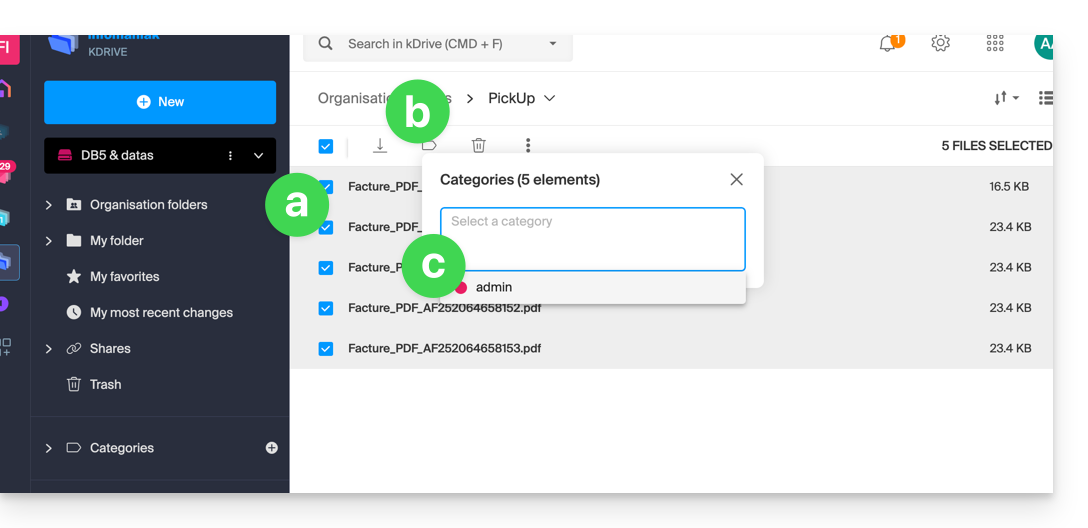
- Seleccione el o los archivos.
- Haga clic en el icono de etiqueta en la parte superior de la tabla.
- Haga clic en la categoría en la que el o los archivos deben ser clasificados:
- También puede crear una nueva categoría con el nombre de su elección:
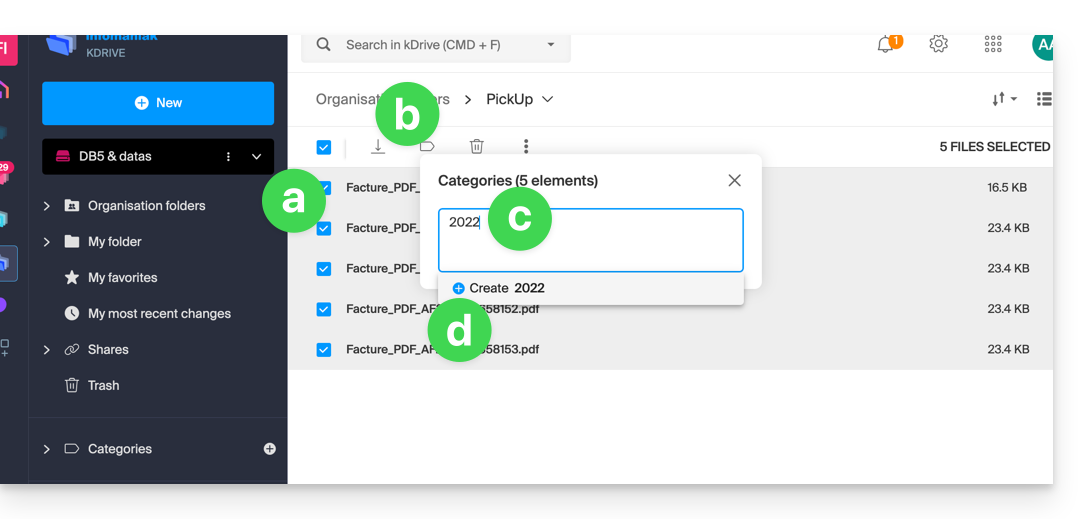
- Seleccione el o los archivos.
- Haga clic en el icono de etiqueta en la parte superior de la tabla.
- Ingrese el nombre de la categoría en la que el o los archivos deben ser clasificados.
- Haga clic en el icono para crear su categoría y poder seleccionarla:
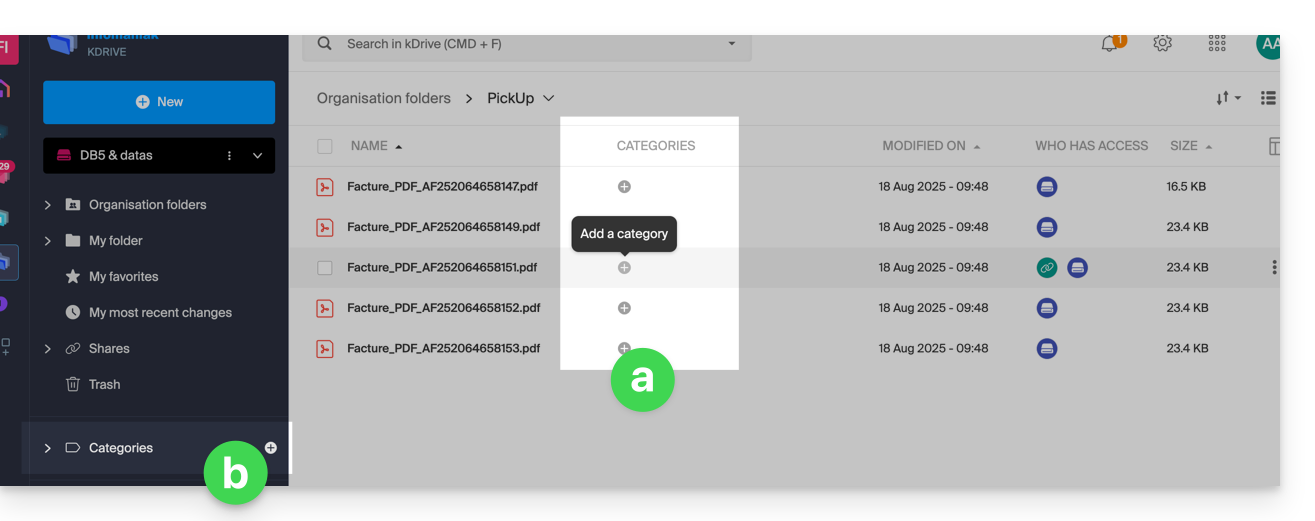
- También puede hacer clic en…
- … el icono en la columna CATEGORÍAS de su archivo (la ventana debe ser lo suficientemente grande).
- … el icono en el menú lateral izquierdo:
…. en la aplicación móvil kDrive
Para asignar una categoría a un archivo de kDrive:
- Presione el menú de acción ⋮ situado a la derecha del elemento correspondiente.
- Presione Administrar categorías.
- Presione la o las categorías deseadas.
- Vuelva al contenido con la flecha de retorno en la esquina superior izquierda:

Ordenar sus documentos por categoría en…
… en la aplicación web kDrive Infomaniak
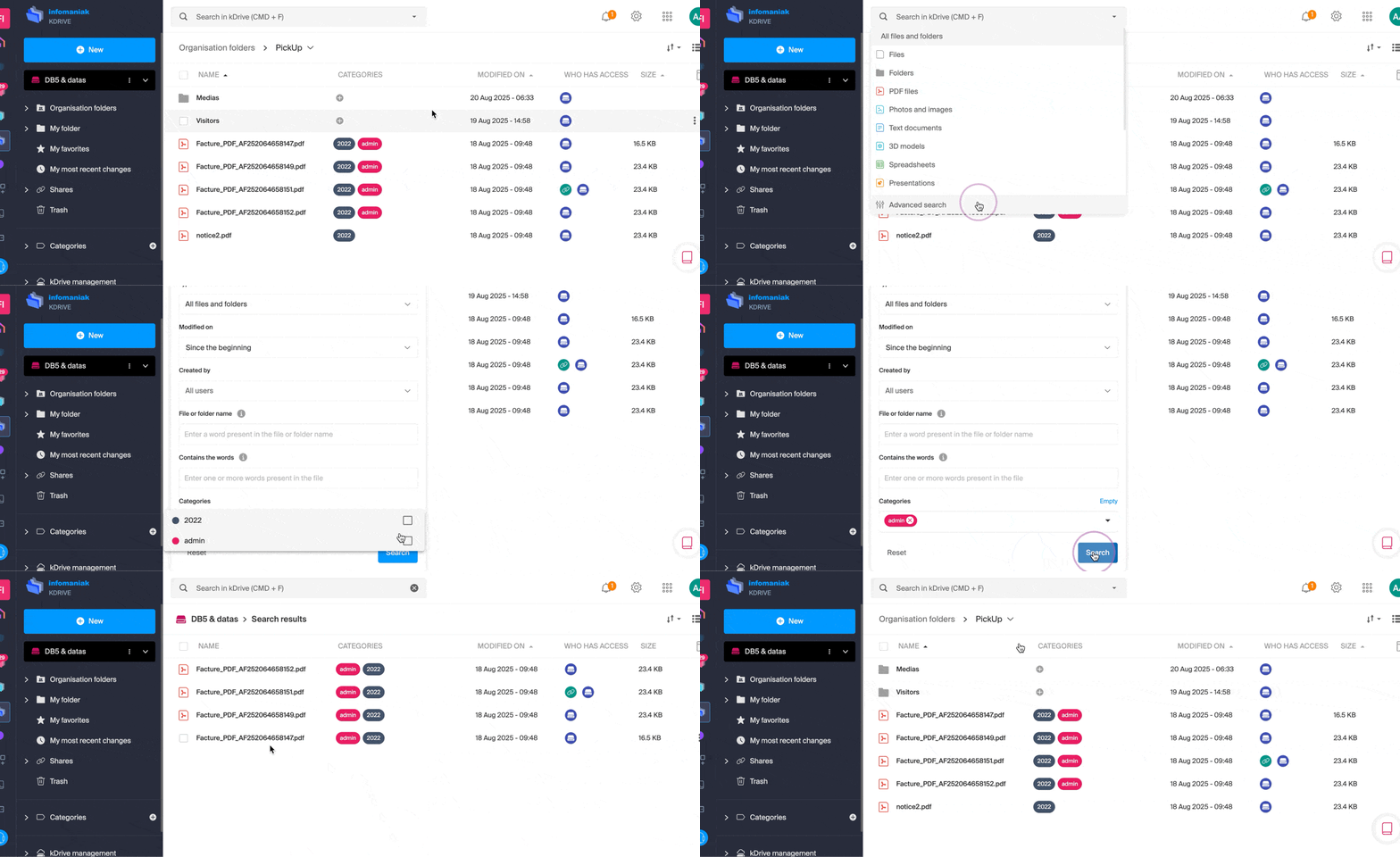
Para mostrar solo los archivos de su kDrive que pertenecen a una categoría específica:
Enlace a esta FAQ:
¿Le ha sido útil esta FAQ?
Esta guía detalla la función de compra in-app de la aplicación kDrive para iOS.
Compra de una suscripción a kDrive a través de la aplicación iOS
De hecho, puede suscribirse a una suscripción kDrive Solo o Team directamente desde la aplicación iOS a través de la App Store de Apple.
Esta funcionalidad conlleva cambios en la gestión de su suscripción y la facturación de este producto.
Tan pronto como elija realizar compras in-app…
- … Su suscripción a kDrive será gestionada directamente por Apple (solo la parte de facturación, el alojamiento de los datos sigue siendo responsabilidad de Infomaniak).
- Infomaniak ya no puede ofrecer soporte para la parte de facturación de kDrive; deberá contactar directamente con el soporte de Apple.
Para comprender la facturación y la gestión de su suscripción con Apple, consulte las siguientes guías oficiales de Apple:
- Facturación y suscripciones
- Facturación de aplicaciones
- Consultar el historial de sus compras en la App Store
- Saber qué se le ha facturado
En resumen
Gestionado por Infomaniak
- Alojamiento de sus datos
- Soporte técnico kDrive
Gestionado por Apple
- Soporte administrativo relacionado con su suscripción a kDrive
- Factura y método de pago
Enlace a esta FAQ:
¿Le ha sido útil esta FAQ?
Esta guía le ayuda a resolver los errores de conexión en las aplicaciones móviles de Infomaniak (kDrive, Euria, SwissTransfer, Mail) cuando aparece el mensaje de seguridad "su dispositivo no se reconoce como seguro" en Android.
Dificultades de conexión "Su dispositivo no se reconoce como seguro"
Este bloqueo está relacionado con los protocolos de seguridad de Google (Google Play Integrity API). Infomaniak utiliza estas normas para garantizar que los datos no se consulten en un dispositivo cuya seguridad podría estar comprometida.
Esto suele ocurrir en los siguientes casos:
- Uso de un sistema operativo no oficial (Custom ROM / LineageOS).
- Dispositivo "rooted" o bootloader desbloqueado.
- Versión de Android demasiado antigua o no certificada por Google.
- Algunos modelos de smartphones (por ejemplo: Huawei sin servicios oficiales de Google).
Solución de contorno inmediata
Si su dispositivo está sano pero el mensaje persiste, puede eludir el bloqueo forzando una nueva autenticación manual:
- En la pantalla de inicio de sesión de la aplicación, haga clic en el icono flecha/chevron hacia abajo situado junto a su cuenta o a su avatar.
- Seleccione la opción "Iniciar sesión con otra cuenta" (aunque sea la misma cuenta).
- Introduzca manualmente sus credenciales (dirección de correo electrónico de Infomaniak y contraseña).
Este método permite ignorar el token de conexión anterior y validar el acceso a través de una nueva sesión segura.
Enlace a esta FAQ:
¿Le ha sido útil esta FAQ?
Esta guía explica cómo transferir archivos desde un iPhone a un kDrive de Infomaniak.
Requisitos previos
- Tener una oferta kDrive o kSuite.
- Instalar la app móvil kDrive (aplicación para smartphone o tableta iOS).
Enviar datos manualmente a kDrive iOS (iPhone, iPad)
Para ello:
- Seleccione los datos que desea compartir en kDrive.
- Haga clic en el icono de compartir del iPhone:
- Elige kDrive entre las opciones propuestas:
- Seleccione el kDrive y la ubicación de guardado - si esta no es adecuada, pulse sobre ella para modificar la carpeta de almacenamiento:
- Elige otra carpeta o crear una nueva carpeta:
- Determine el tipo de carpeta a crear (carpeta compartida con los usuarios de kDrive o carpeta personal y privada):
- Nombre la carpeta, elija el acceso compartido eventual y pulse el botón azul para crear la carpeta:
- Pulse sobre la carpeta recién creada para seleccionarla como ubicación:
- Cree un subcarpeta eventual en esta o valide la ubicación elegida gracias al botón azul:
- Pulse el botón azul para iniciar el envío de sus archivos a kDrive:
- Es posible seguir la evolución de la transferencia a kDrive:
- La carga se realiza en segundo plano:
Una vez cargados los archivos, los encuentra en todos los dispositivos conectados a kDrive…
- … instantáneamente en la app Web kDrive (servicio en línea ksuite.infomaniak.com/kdrive).
- … después de descargar la lista de estos nuevos archivos en los dispositivos en los que se ha instalado la aplicación de escritorio kDrive (aplicación de escritorio en macOS / Windows / Linux).
Enlace a esta FAQ:
¿Le ha sido útil esta FAQ?
Esta guía explica cómo resolver los errores relacionados con la extensión Lite Sync Windows en la aplicación de escritorio kDrive.
Verificar la presencia de la extensión
Antes de cualquier manipulación, asegúrese de que la extensión esté correctamente registrada por el sistema:
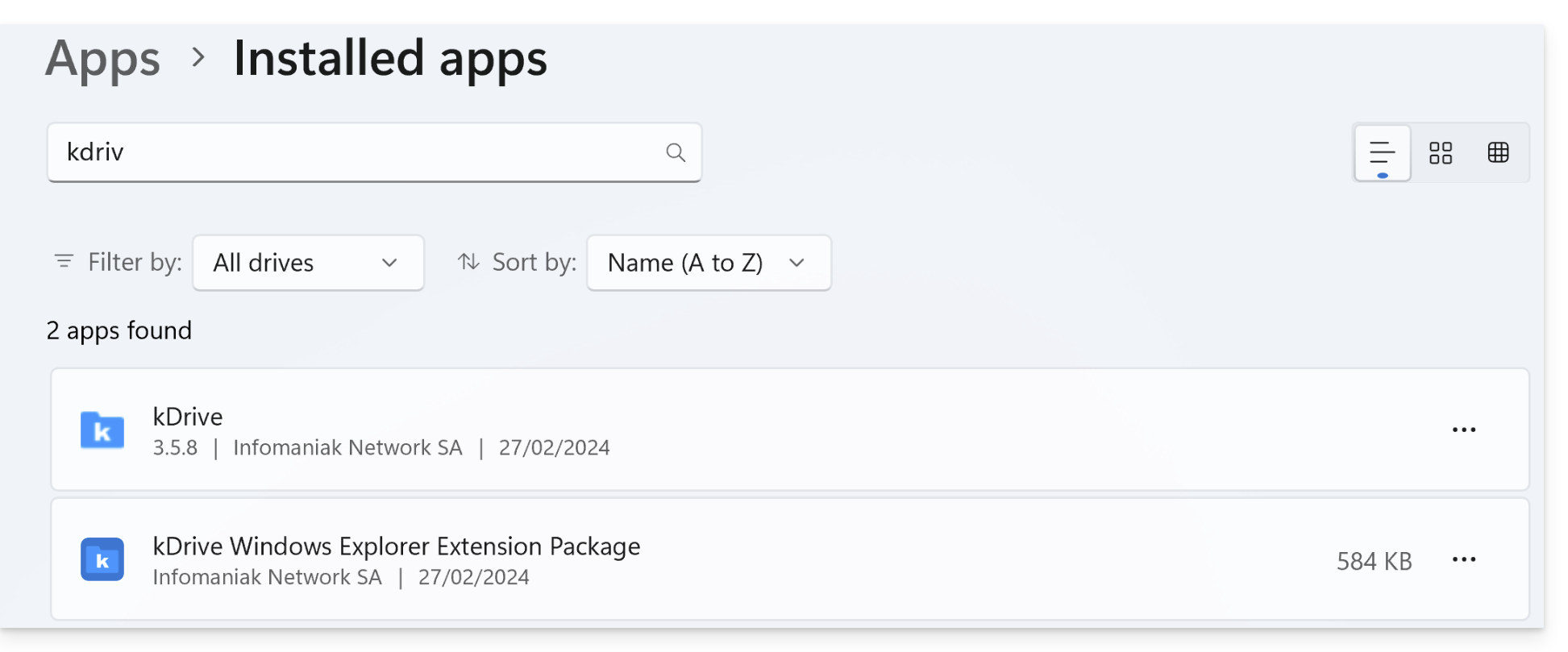
- Abra los Parámetros de Windows.
- Acceda a la sección Aplicaciones, luego Aplicaciones instaladas.
- En la barra de búsqueda, escriba "kDrive".
- Verifique que el elemento kDrive Windows Explorer Extension Package aparezca en la lista:
Error de tipo "Unable to start Lite Sync"
Este error generalmente ocurre cuando la extensión de Explorador de Windows está ausente o dañada.
Reinstalación manual de la extensión
Si la extensión no aparece o no funciona, puede instalarla manualmente sin reinstalar todo kDrive:
- Cierre completamente la aplicación kDrive (verifique que no esté en la zona de notificación).
- Abra su explorador de archivos y vaya al directorio:
C:\Programs\kDrive\shellext\AppX\ - Haga doble clic en el archivo:
FileExplorerExtensionPackage_3.8.1.0_x64_arm64.msixbundle - Se abrirá un asistente de instalación específico para la extensión. Siga los pasos.
- Reinicie su computadora para validar la integración.
Si el problema persiste
Si, a pesar de la instalación manual, la opción LiteSync sigue estando indisponible:
- Antivirus: Verifique que su software de seguridad no bloquee los procesos ubicados en
C:\Programs\kDrive\. - Conflictos: Otros servicios en la nube (como OneDrive) pueden a veces entrar en conflicto con las extensiones de iconos de kDrive.
- Registros: Si es necesario, transmita los registros de kDrive (en modo Depuración) al soporte de Infomaniak.
Enlace a esta FAQ:
¿Le ha sido útil esta FAQ?
Esta guía explica cómo resolver ciertos errores Lite Sync macOS que pueden ocurrir con la aplicación de escritorio kDrive (aplicación de escritorio en macOS).
Bloqueo de sincronización 1/10
Verifique si los permisos de macOS están activados para kDrive y las extensiones Lite Sync:
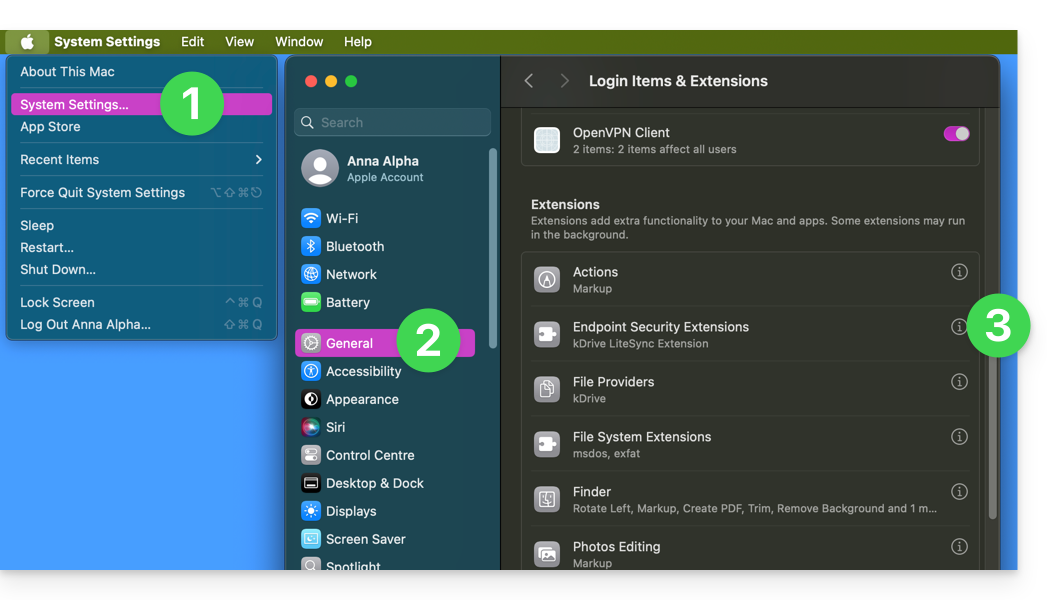
- Abra la configuración de macOS.
- En General, haga clic en Apertura y extensiones.
- Desplácese hasta la indicación Endpoint Security Extensions :: kDrive LiteSync Extension:
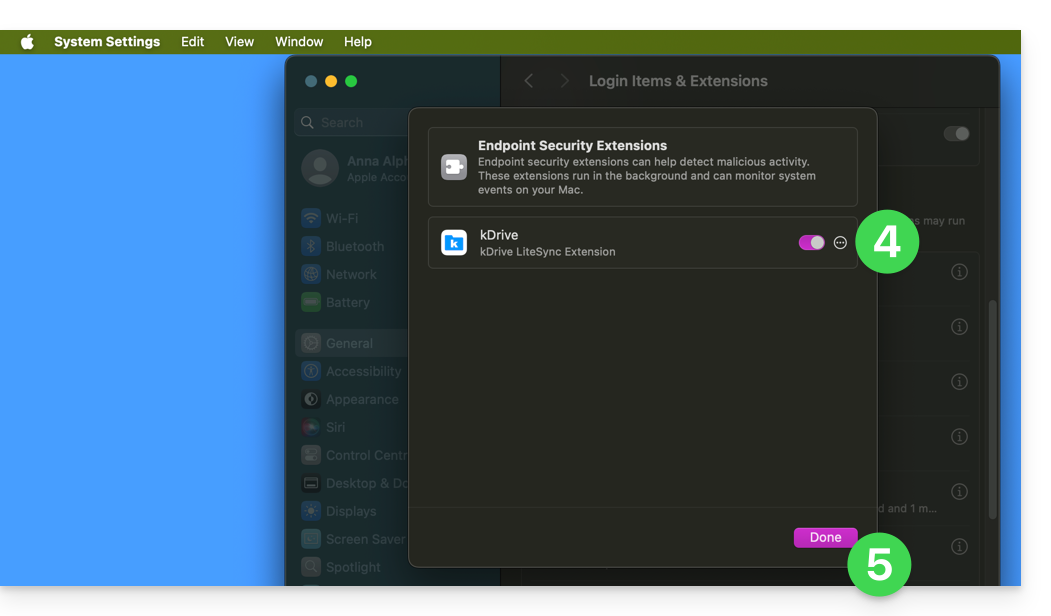
- Verifique que los permisos estén activados y valide al final:
Aproveche para revisar otros elementos relacionados con kDrive para asegurarse de que todo esté activado.
Error de tipo "Unable to start Lite Sync plugin"
Para corregir un error de tipo "Unable to start Lite Sync plugin" que generalmente ocurre cuando la extensión Lite Sync ha desaparecido o no tiene los permisos necesarios…
... verificar la presencia de la extensión
Desde una aplicación de tipo Terminal (interfaz de línea de comandos, CLI /Command Line Interface) en un dispositivo macOS:
% systemextensionsctl listEl resultado es similar a:
1 extension(s)
--- com.apple.system_extension.endpoint_security
enabled active teamID bundleID (version) name [state]
* * 864VDCS2QY com.infomaniak.drive.desktopclient.LiteSyncExt (3.5.0/1) kDrive LiteSync Extension [activated enabled]
Si el resultado del comando no menciona "kDrive LiteSync Extension", la extensión no está presente:
- Elimine la sincronización y agréguela nuevamente.
Si el resultado del comando no tiene el estado [activated enabled]:
- Autorice la extensión en la Configuración del sistema / Privacidad y seguridad.
... verificar los permisos de la extensión
En la Configuración del sistema / Privacidad y seguridad / Acceso completo al disco del dispositivo macOS: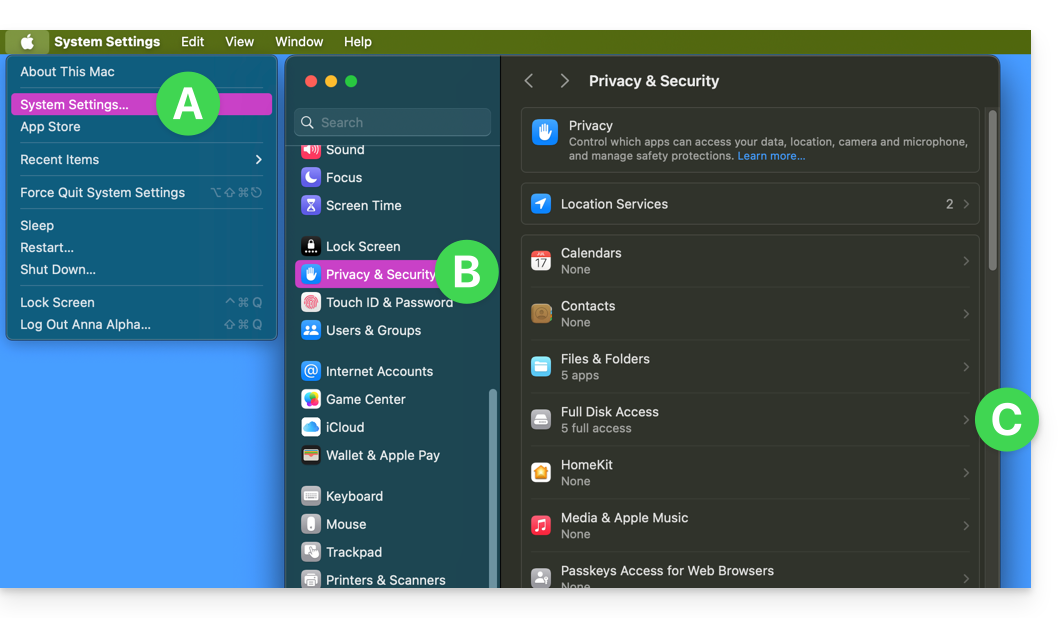
Concede acceso completo a kDrive así como a las extensiones Lite Sync: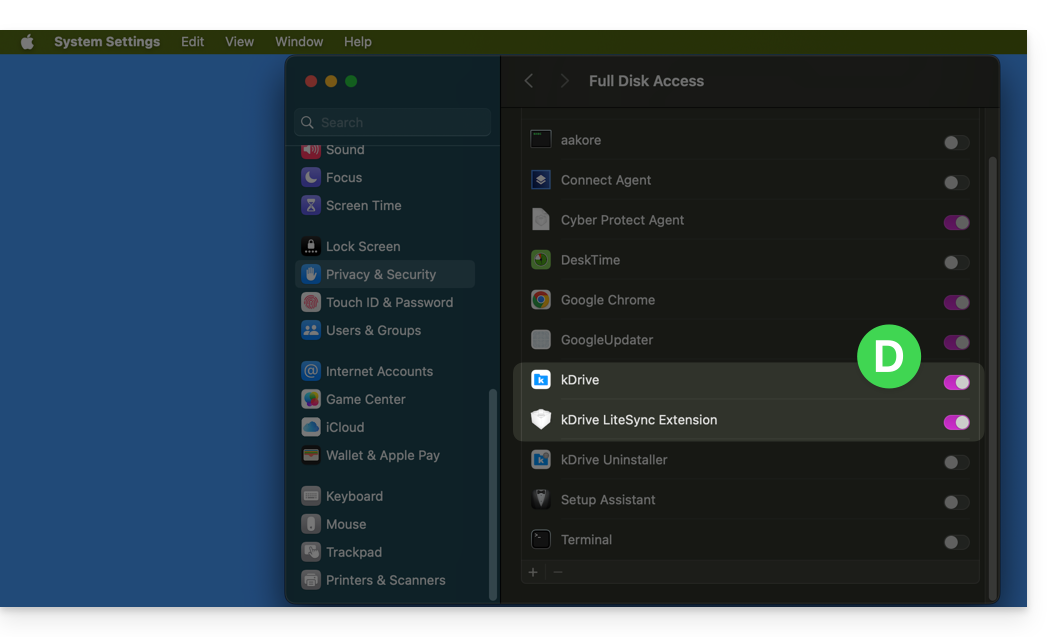
… verificar el funcionamiento de la extensión
Desde un Terminal:
% ps -ef | grep LiteSyncExtEl resultado es similar a:
0 7434 1 0 1:02 ?? 0:25.42 /Library/SystemExtensions/6035BDE4-B7D6-477E-A6AB-C2281E3C7752/com.infomaniak.drive.desktopclient.LiteSyncExt.systemextension/Contents/MacOS/com.infomaniak.drive.desktopclient.LiteSyncExtSi la extensión no parece estar en funcionamiento, intente las siguientes acciones:
- Reiniciar la aplicación.
- Reiniciar el Mac.
- Eliminar / agregar la sincronización.
- Desinstalar / reinstalar la aplicación.
Si aún no está bien
- Solicite los registros de kDrive (nivel Depuración):
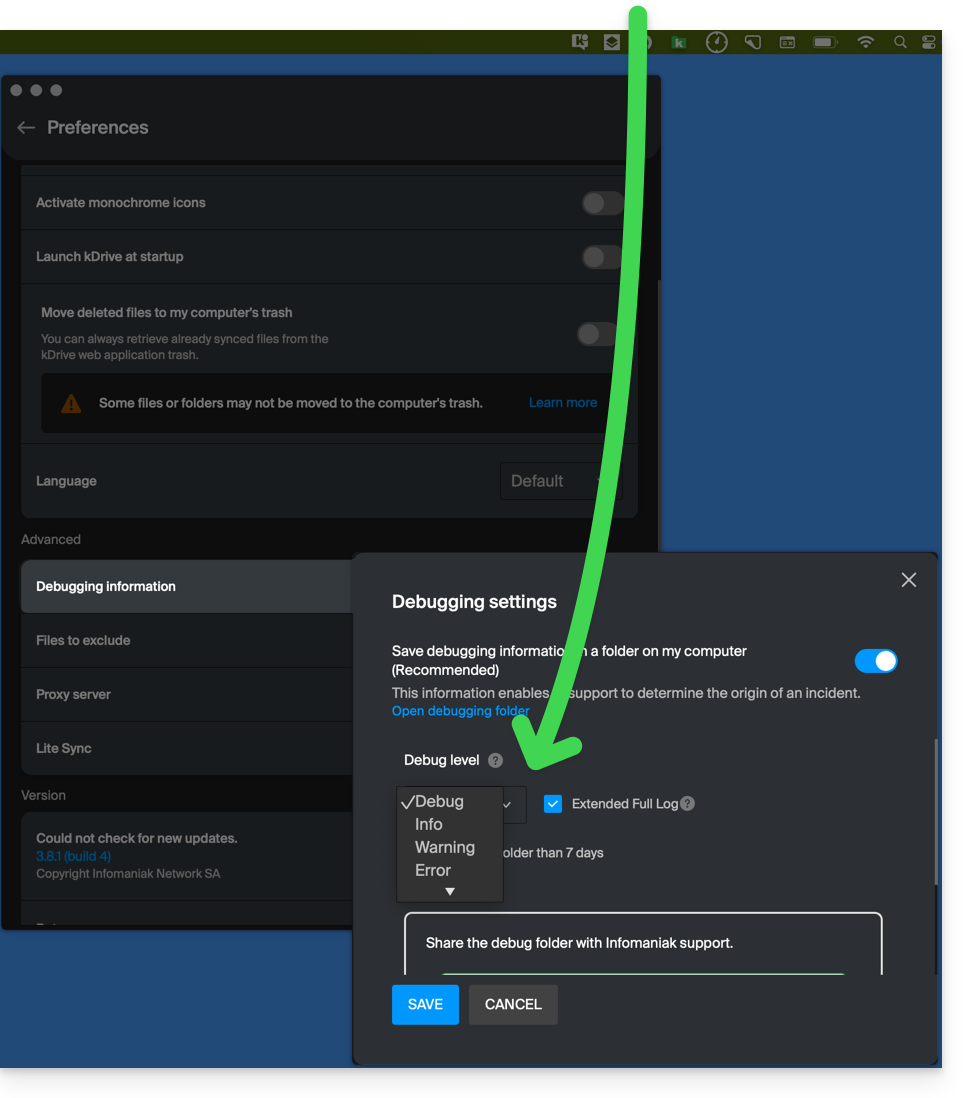
- Verifique en la Consola si hay un informe de bloqueo en la fecha del último inicio de la aplicación y, si es así, envíelos a Infomaniak:

Recupere los mensajes de kDrive en la Consola:
- Salga de la aplicación.
- En la Consola, seleccione el Mac, filtre por
[KD], haga clic en Iniciar:
- Inicie la aplicación.
- Haga clic en la lista de mensajes, selecciónelos (Ctrl+A), cópielos (Ctrl+C) y envíelos a Infomaniak.
Enlace a esta FAQ:
¿Le ha sido útil esta FAQ?
Esta guía explica cómo modificar la ubicación local utilizada por la aplicación de escritorio kDrive (aplicación de escritorio en macOS / Windows / Linux) para, por ejemplo, almacenar los datos sincronizados en otro disco duro cuando el primero elegido ya no tiene suficiente espacio.
Prólogo
- De hecho, si la opción Lite Sync no está activada, todos los datos existentes en la aplicación web kDrive (servicio en línea ksuite.infomaniak.com/kdrive) también están presentes localmente en el dispositivo sincronizado y ocupan espacio de almacenamiento.
- Como el volumen de datos puede ser muy grande, es posible que necesite almacenar los datos en otro disco duro que el elegido inicialmente.
- Nunca mueva una carpeta utilizada para la sincronización de kDrive (/kdrive,
/kdrive2, etc.) ni cuando la aplicación kDrive esté abierta ni cuando esté cerrada o desinstalada con el fin de ser reinstalada.- Si todo está sincronizado, entonces debe eliminar la carpeta y recrearla como se explica a continuación.
- Si procede de otra manera utilizando una carpeta que ya contiene sus datos, se expone a conflictos de archivos.
Modificar la carpeta local utilizada por kDrive
Para definir una nueva carpeta para la sincronización de kDrive cuando la primera carpeta elegida inicialmente ya no debe ser utilizada, siga este procedimiento:
- Asegúrese de que todos sus datos estén sincronizados y existan realmente siendo visibles en la aplicación web kDrive (servicio en línea ksuite.infomaniak.com/kdrive).
- Si es necesario, localice la carpeta actualmente utilizada por la aplicación de escritorio kDrive (haga clic en Configuración de Drive desde la aplicación y luego haga clic en la URL azul mostrada bajo Carpetas para abrir la carpeta local y así localizar su ubicación):
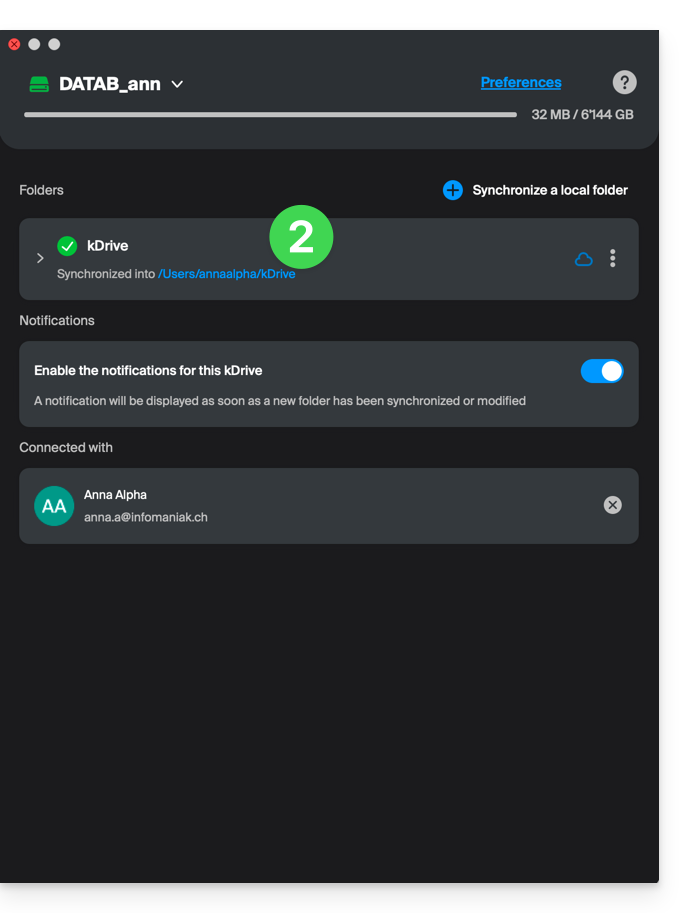
- Cierre la aplicación de escritorio kDrive en el dispositivo donde desea modificar la carpeta utilizada:
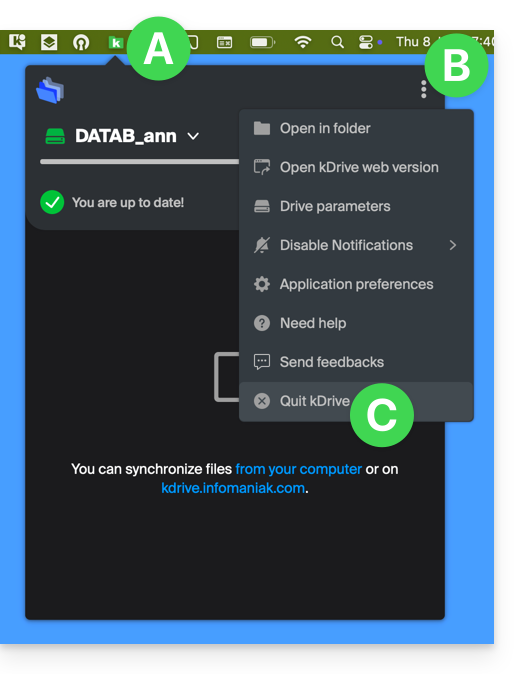
- Desinstale completamente la aplicación de escritorio kDrive eliminando todos los datos de configuración/parámetros, etc. — en macOS, utilice kDrive Uninstaller presente en la carpeta Aplicaciones/kDrive):
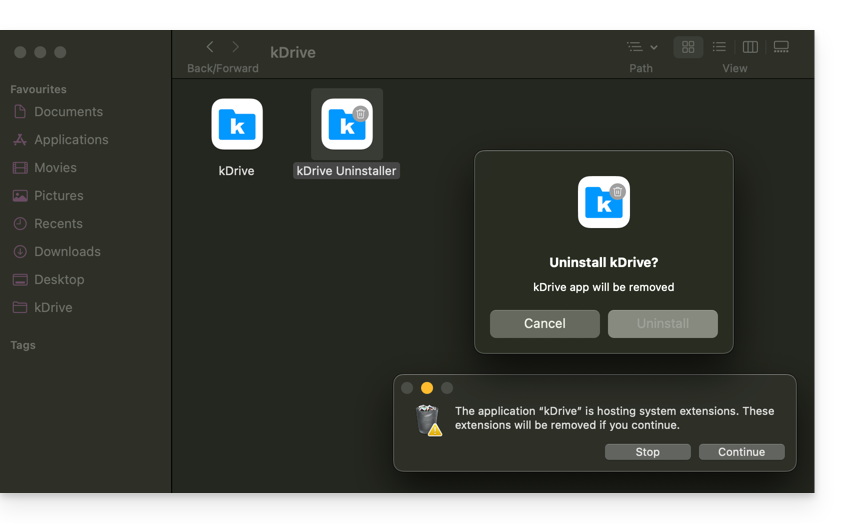
- Elimine la carpeta
kDrive(okDrive2, etc. localizada en el punto 2). - Reinstale la aplicación de escritorio kDrive y cuando se realice la conexión a la cuenta de usuario, haga clic en el icono lápiz ✎ en el paso de elección de la carpeta de sincronización:
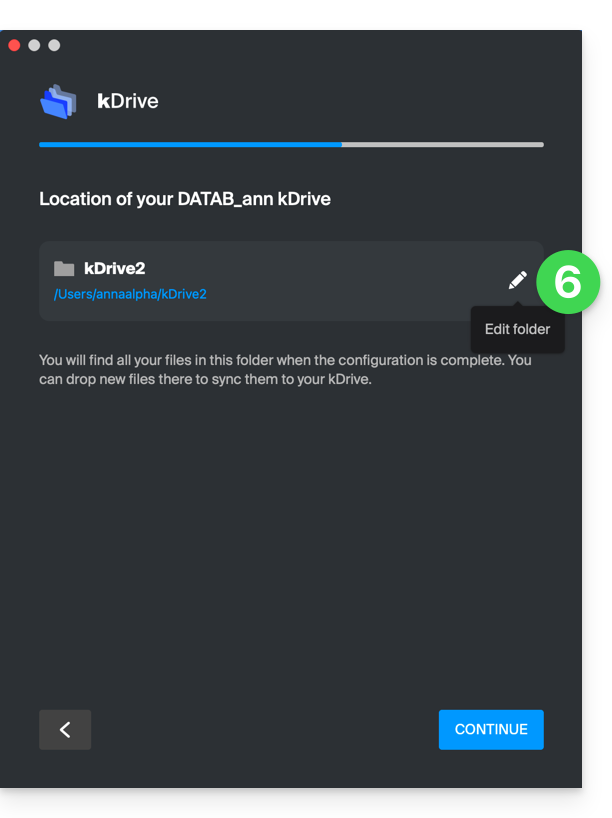
- Elija el nuevo disco duro como ubicación de la nueva carpeta (nómbrela a su conveniencia):
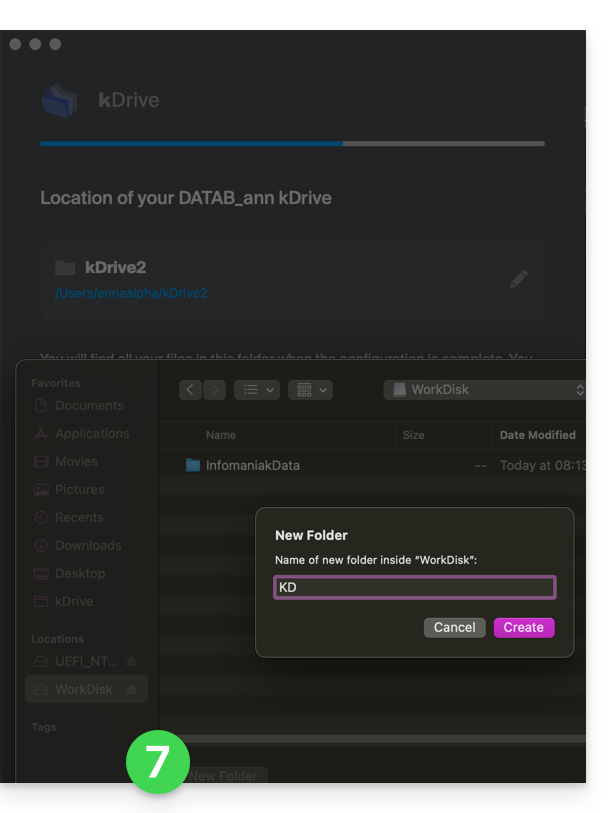
- Complete la configuración:
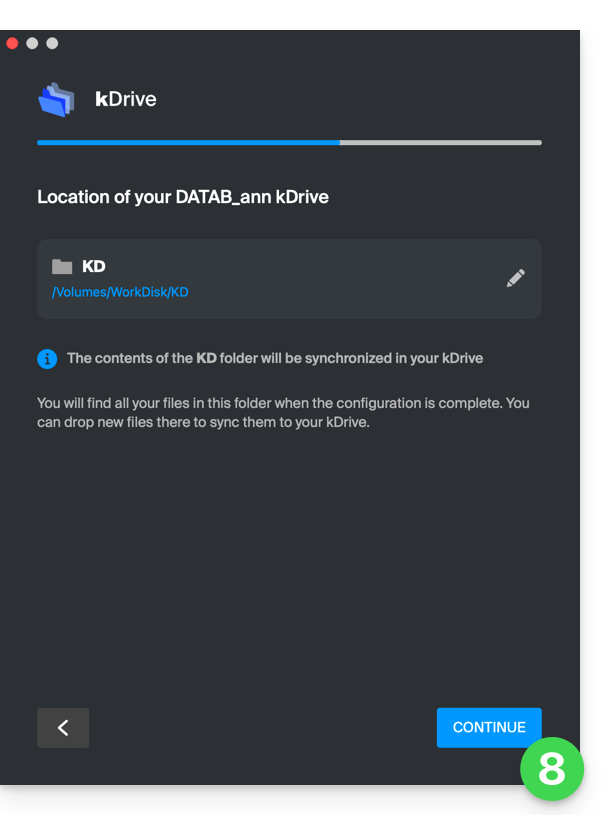
- La descarga de los datos de kDrive presentes en los servidores de Infomaniak comenzará y se realizará completamente en segundo plano.
- Tome conocimiento de esta otra guía para descargar solo ciertas carpetas específicas.
Enlace a esta FAQ:
¿Le ha sido útil esta FAQ?
Esta guía explica cómo se muestran los compartidos de kDrive Infomaniak según el tipo de compartido y la aplicación utilizada (Web o Escritorio), especialmente los compartidos internos (entre usuarios del mismo kDrive) y externos (hacia usuarios fuera de kDrive).
Prólogo
- Los compartidos internos (entre usuarios del mismo kDrive, punto A a continuación) se pueden sincronizar en la aplicación de escritorio.
- Las carpetas compartidas aparecen en una carpeta “Shared” en la aplicación de escritorio y se pueden activar/desactivar en los parámetros de sincronización.
- No mueva ni renombre las carpetas “Shared” localmente — esto puede romper la sincronización.
- Los compartidos externos (hacia usuarios fuera de kDrive, punto B a continuación) no se pueden sincronizar en la aplicación de escritorio.
A. Compartidos internos (entre usuarios del mismo kDrive)
Es posible compartir archivos o carpetas de su carpeta personal con otros usuarios de su kDrive, sin pasar por las Carpetas de la organización (carpetas comunes). Esto permite controlar con precisión los accesos a sus datos privados.
Pasos para compartir una carpeta/archivo internamente
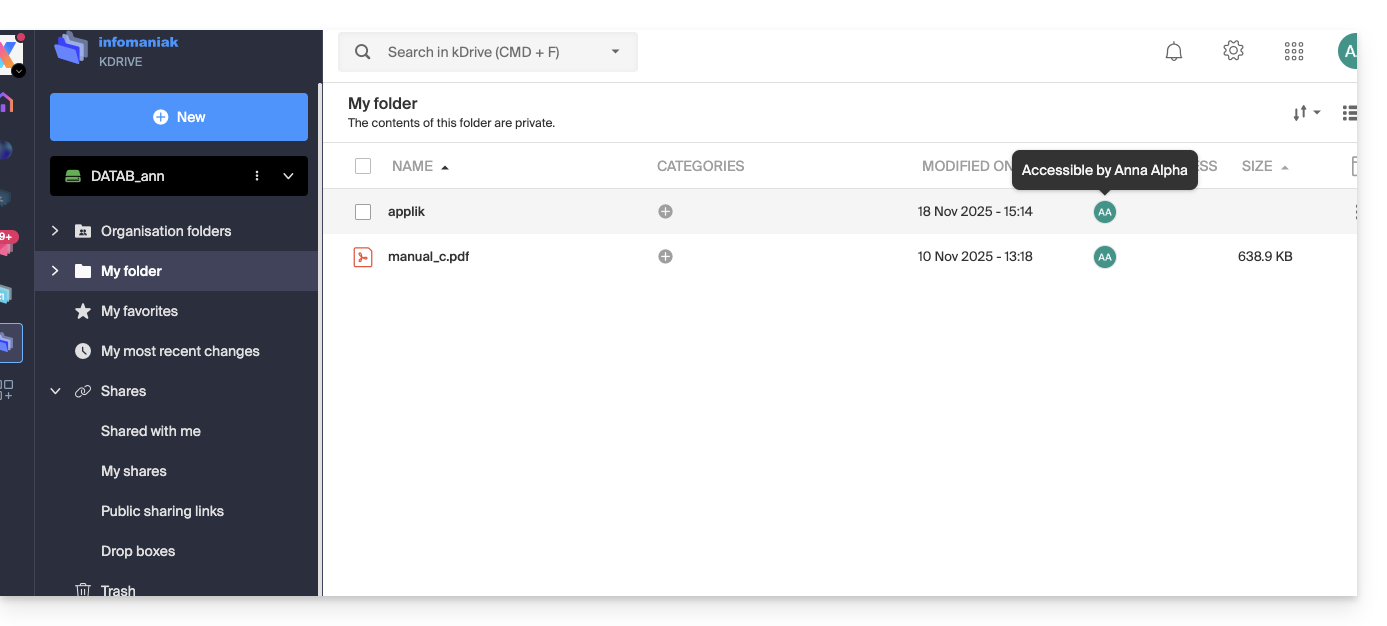
- En la interfaz web de kDrive, uno de los usuarios de kDrive hace un clic derecho en su carpeta o archivo a compartir:
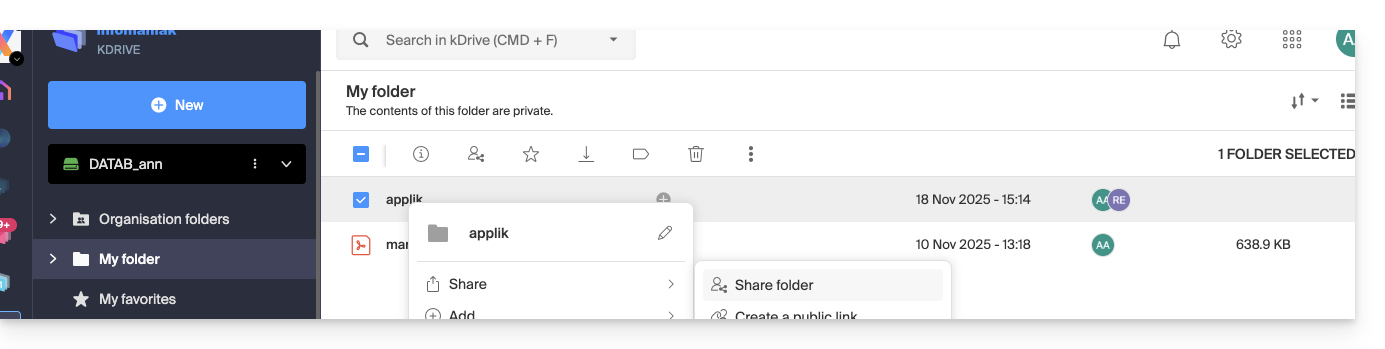
- Seleccione “Compartir la carpeta”:
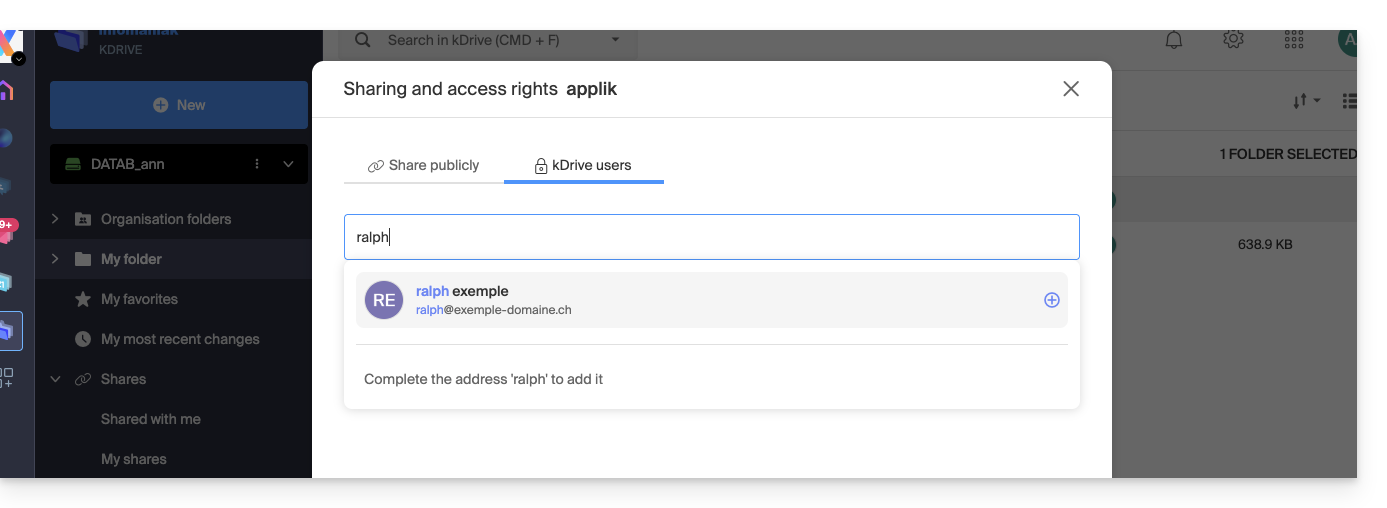
- En la pestaña “Usuarios de kDrive”, escriba el nombre de otro usuario del mismo kDrive:
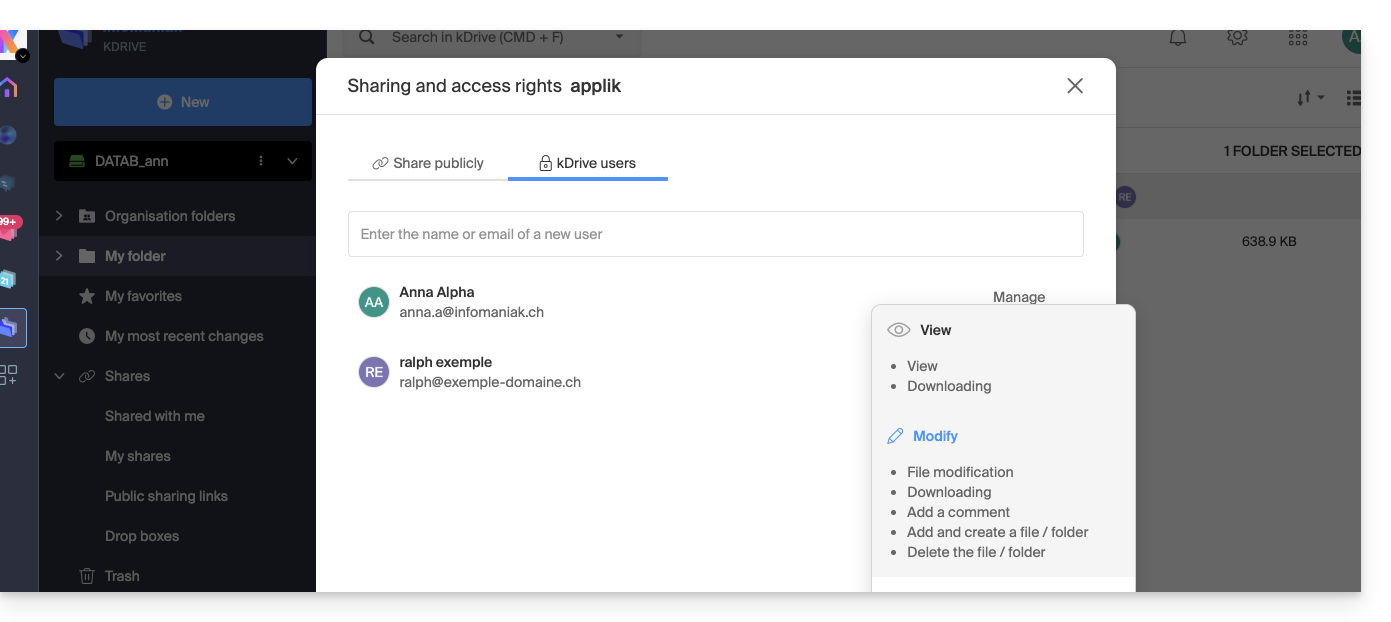
- Elija los permisos:
- Cierre la ventana de compartición.
Comportamiento en la aplicación de escritorio
Cuando se realiza un compartido interno como el descrito anteriormente, una carpeta llamada “Shared” aparece automáticamente en la estructura local de la aplicación de escritorio del usuario concernido, aquí en macOS: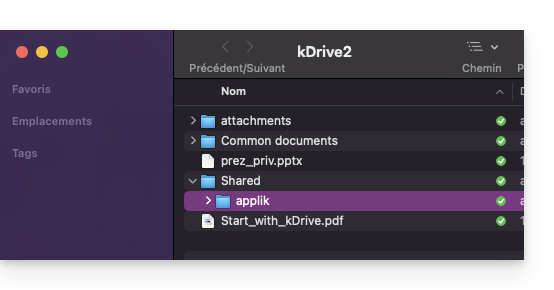
Esta carpeta contiene todos los elementos compartidos y, por lo tanto, se sincronizará con las modificaciones que se realicen posteriormente por el usuario que compartió sus datos.
Puede activar o desactivar la sincronización de esta carpeta desde los parámetros de la aplicación de escritorio, haciendo clic en la flecha junto al nombre de la carpeta de sincronización (kDrive2 en el ejemplo a continuación) para desarrollar la estructura de los archivos sincronizados y desmarcando la carpeta “Shared” (no olvide validar el cambio):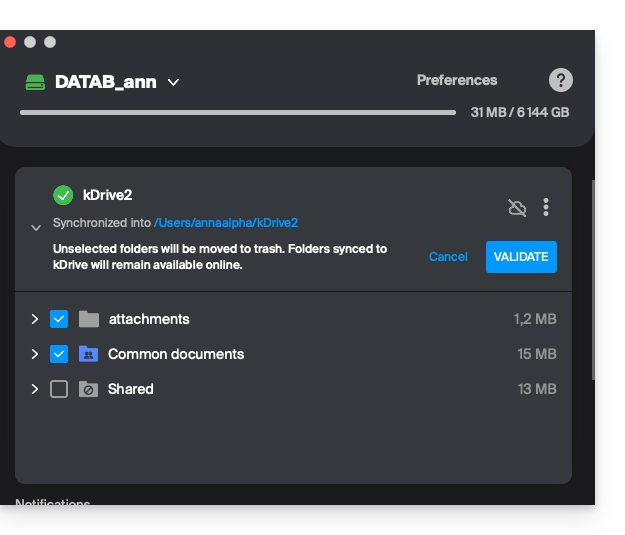
B. Compartidos externos (hacia usuarios fuera del kDrive concernido)
También puede compartir archivos o carpetas con personas que no forman parte de su kDrive. Estos compartidos se denominan compartidos externos.
Atención: El usuario externo debe tener una cuenta Infomaniak (gratuita o de pago) para acceder al compartido. No es un enlace público accesible por cualquiera.
Pasos para compartir una carpeta/archivo externamente
- En la interfaz web de kDrive, uno de los usuarios de kDrive hace un clic derecho en su carpeta o archivo a compartir (por ejemplo, una subcarpeta de una carpeta ya compartida (en el punto A arriba) será compartida, esto no tiene ninguna incidencia).
- Seleccione “Compartir la carpeta”:
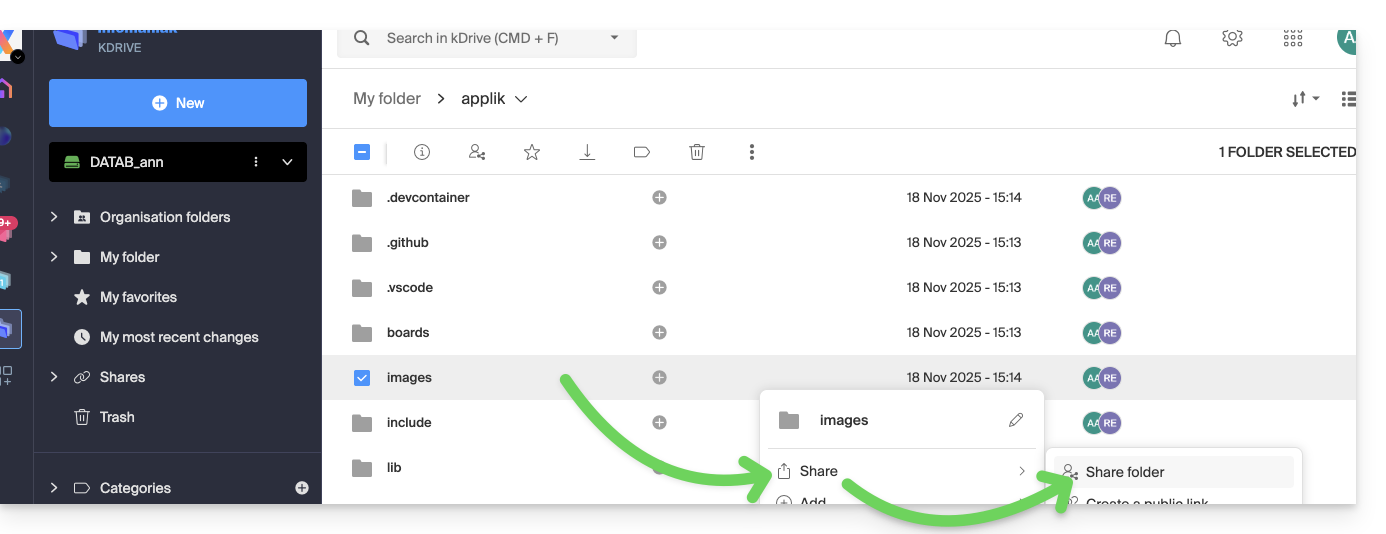
- En la pestaña “Usuarios de kDrive”, ingrese la dirección de correo electrónico de la persona externa (
faq@ik.meen este ejemplo):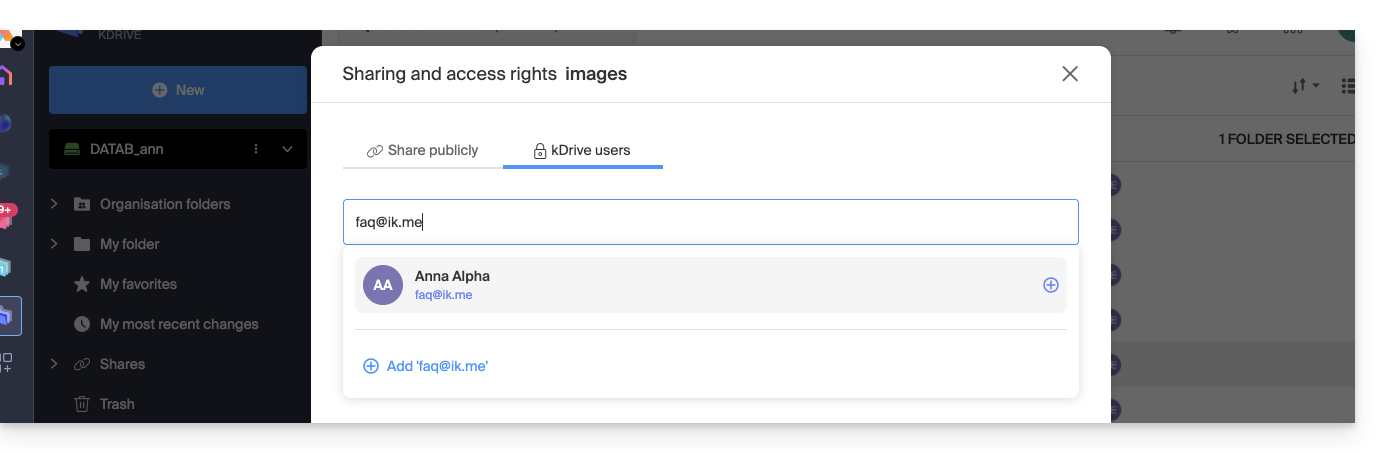
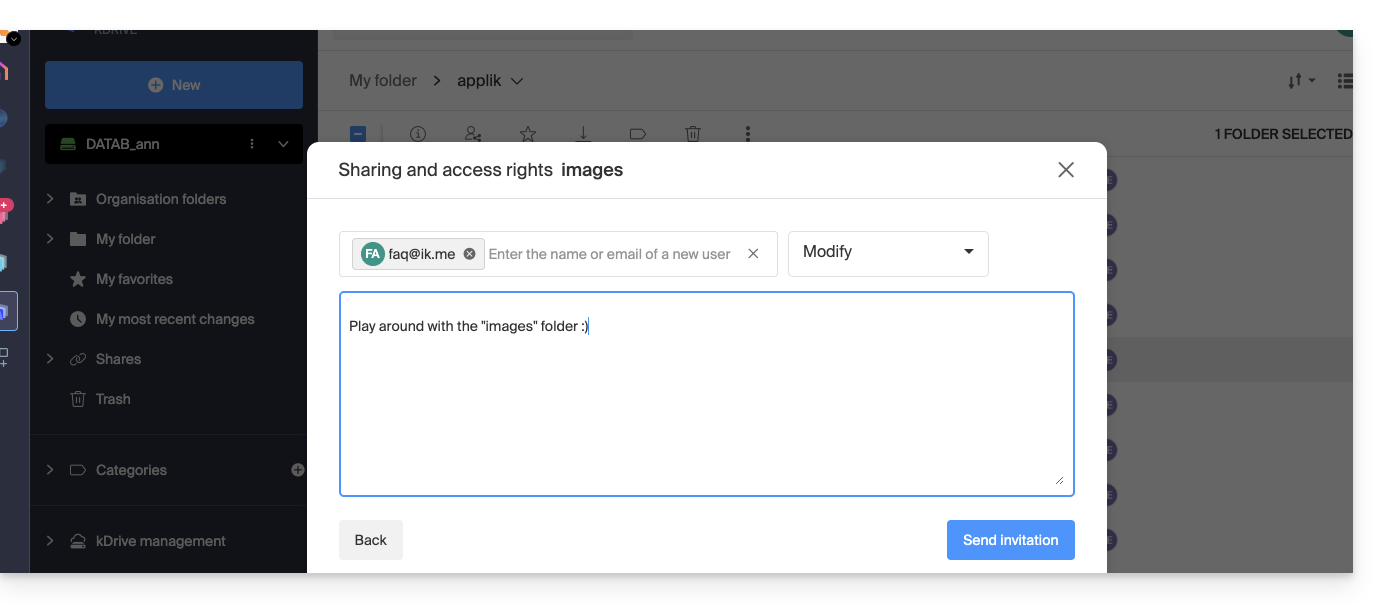
- Haga clic en la dirección de correo electrónico para agregarla, elija los permisos del usuario y un posible mensaje, luego haga clic en el botón en la parte inferior derecha:
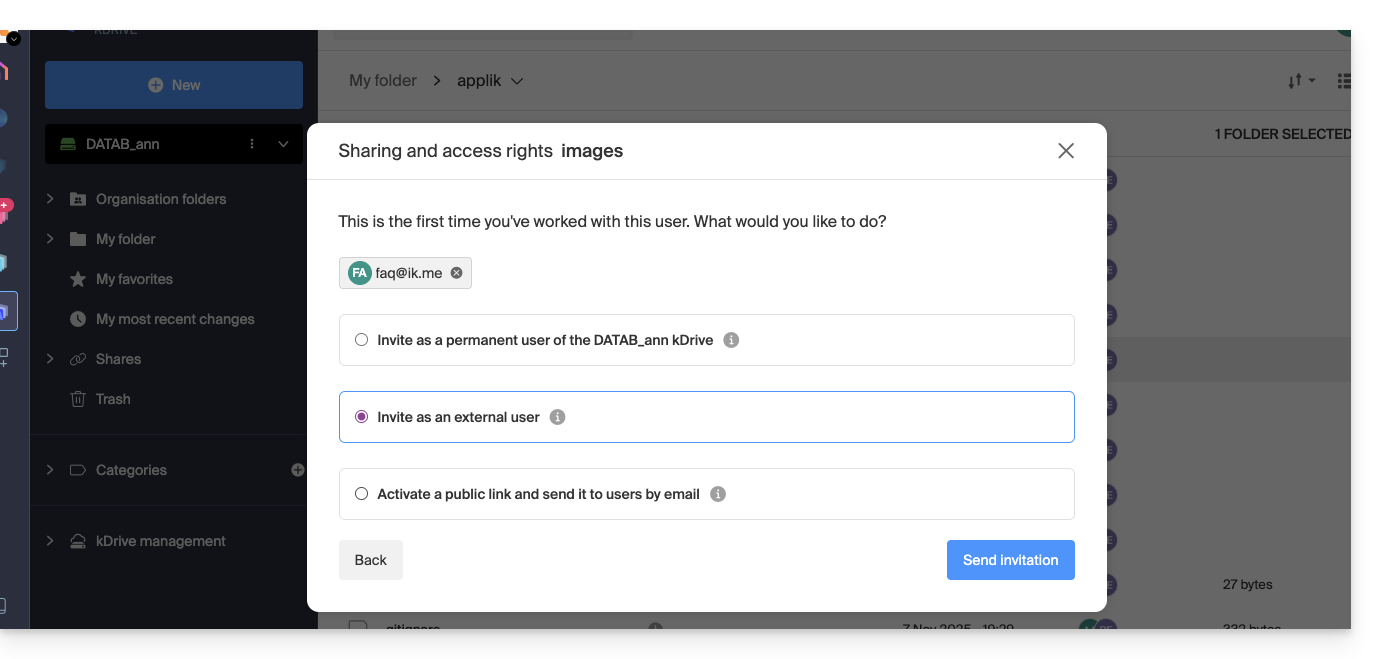
- Seleccione “Usuario externo” y haga clic en el botón en la parte inferior derecha para enviar la invitación:
- Cierre la ventana de compartición.
Comportamiento en la aplicación Web (y de escritorio)
Mientras el usuario no consulte sus correos electrónicos, no sucederá nada, kDrive no aparecerá ni en la aplicación Web ni en la aplicación de escritorio: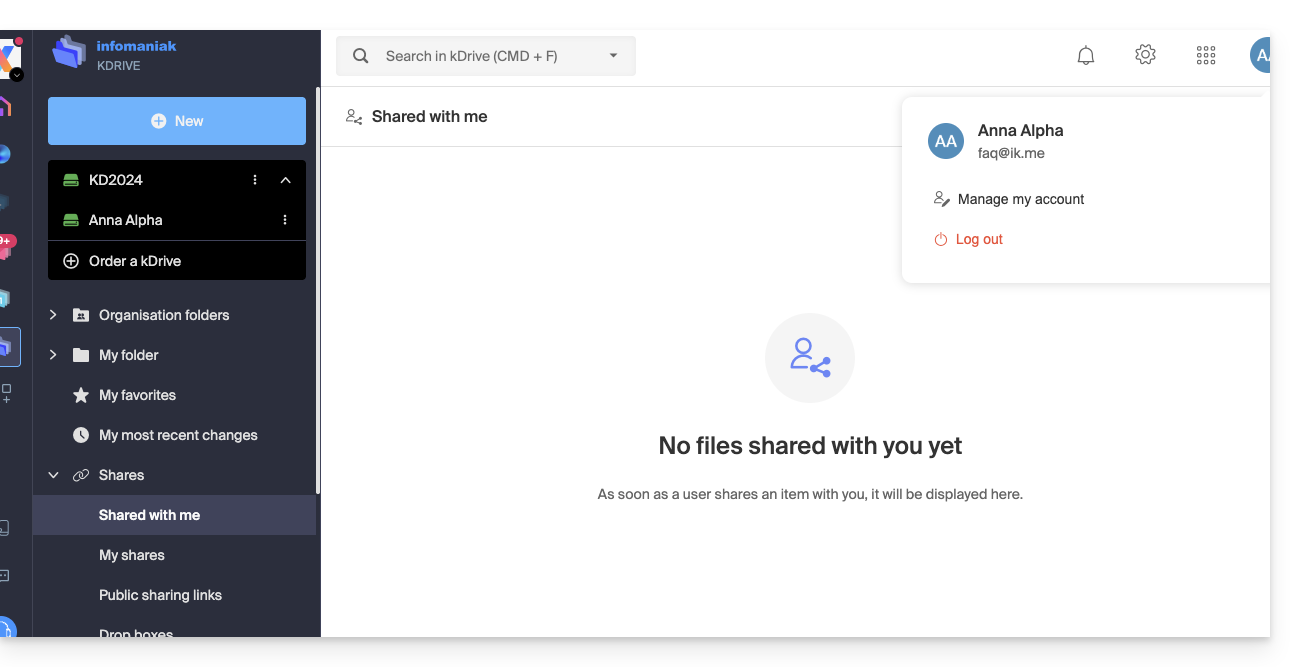
El usuario faq@ik.me debe consultar sus correos electrónicos: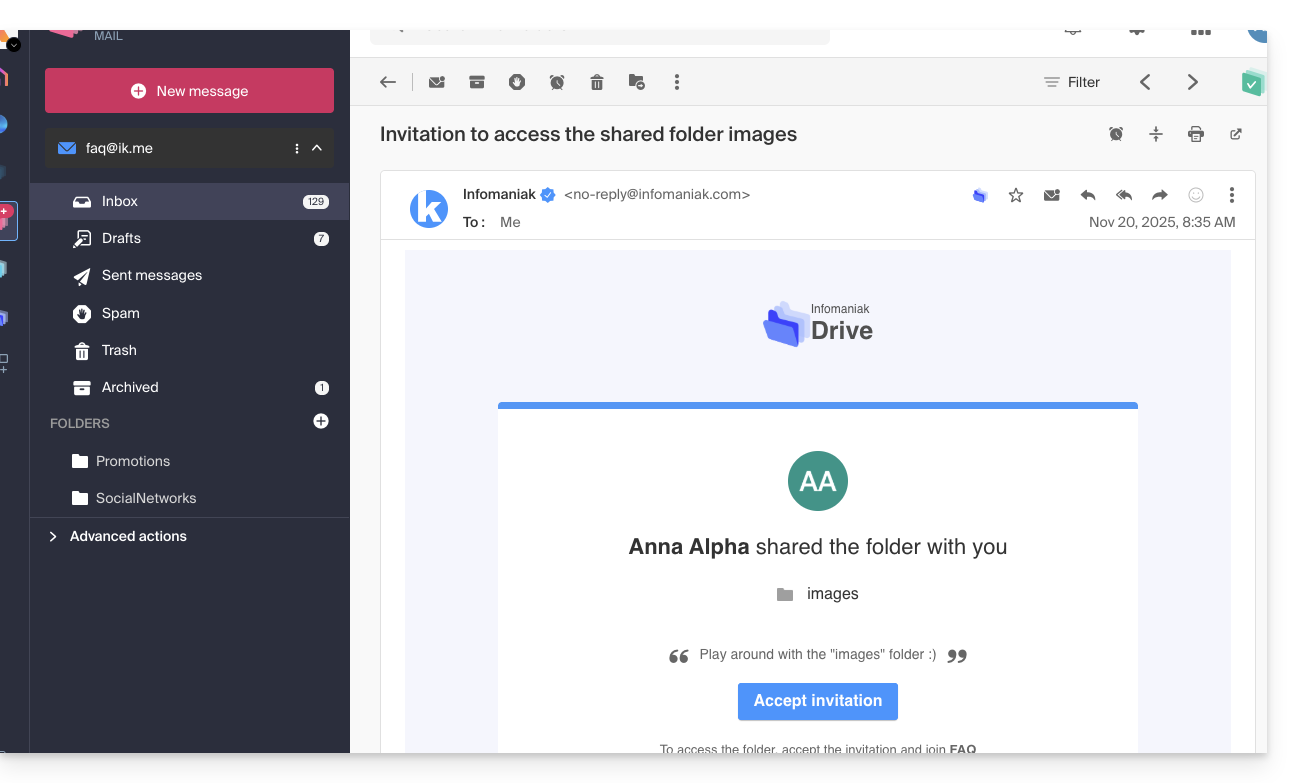
Una vez aceptado el compartir:
- El usuario es enviado a la página de datos compartidos en un kDrive restringido:
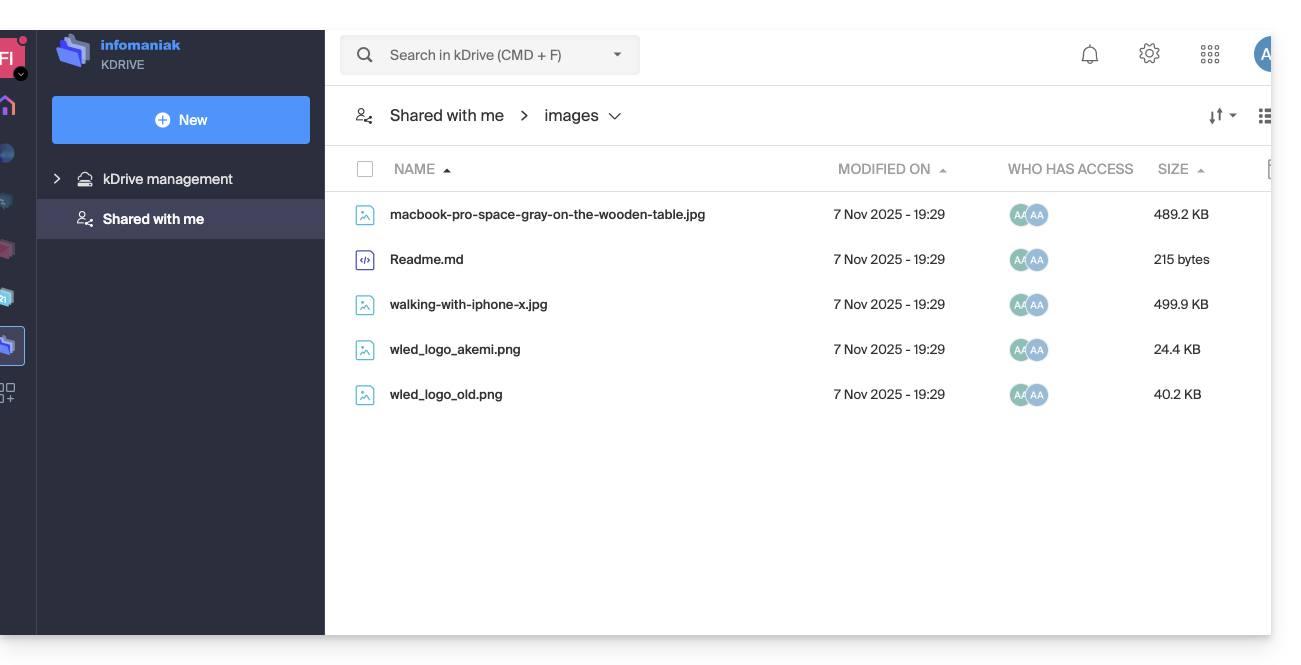
- Para encontrarlos más tarde, puede ser necesario mostrar primero “Todas las Organizaciones” para que reaparezca el compartir, ya que este no está necesariamente vinculado a los kDrive de las Organizaciones ya accesibles para el usuario:
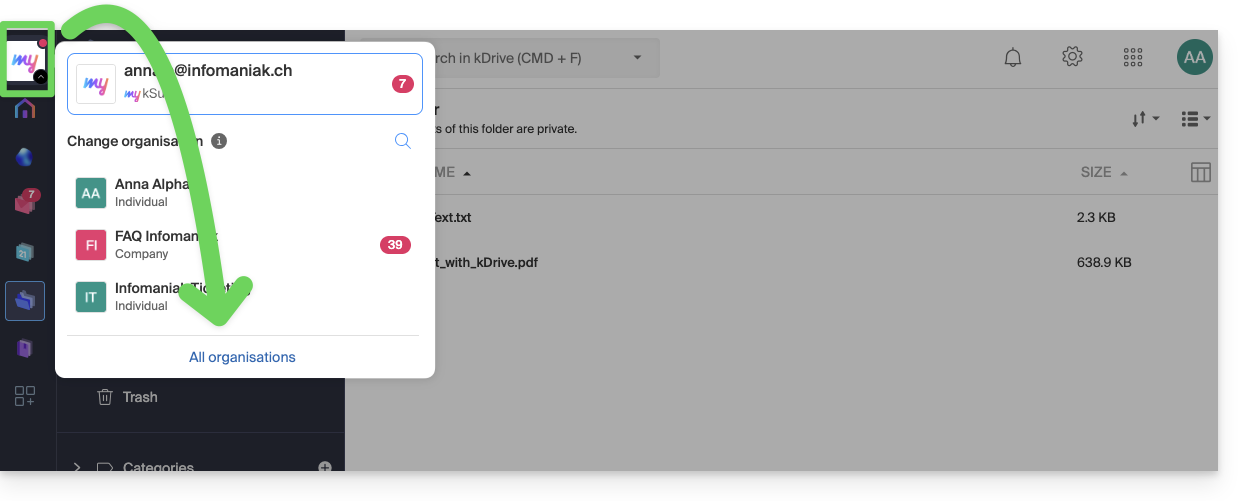
- Luego, los datos compartidos serán visibles en el elemento “Compartidos conmigo”:
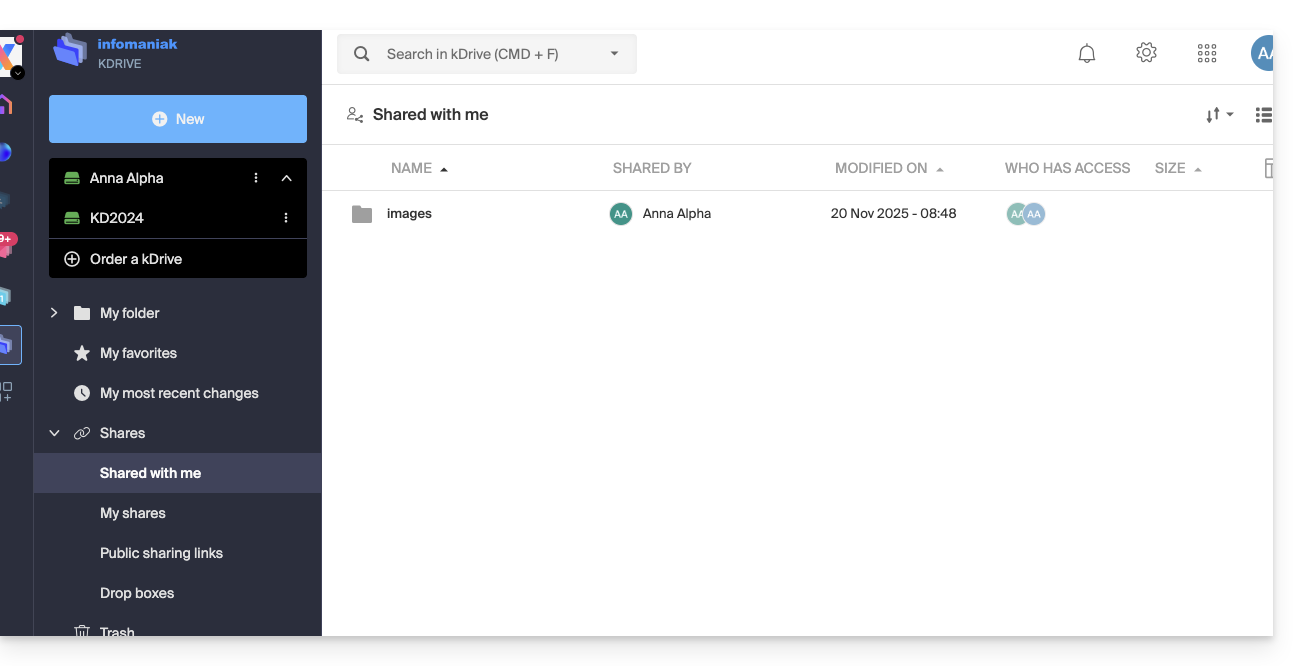
Estos compartidos externos NO SON SINCRONIZABLES a través de la aplicación de escritorio. Ninguna carpeta “Shared” aparece localmente para estos compartidos.
El usuario externo accede a los archivos únicamente a través de la interfaz web de kDrive (después de iniciar sesión en su cuenta de Infomaniak).
Esto garantiza la seguridad de los datos compartidos con terceros, limitando al mismo tiempo la carga de sincronización en las estaciones locales.
Enlace a esta FAQ:
¿Le ha sido útil esta FAQ?
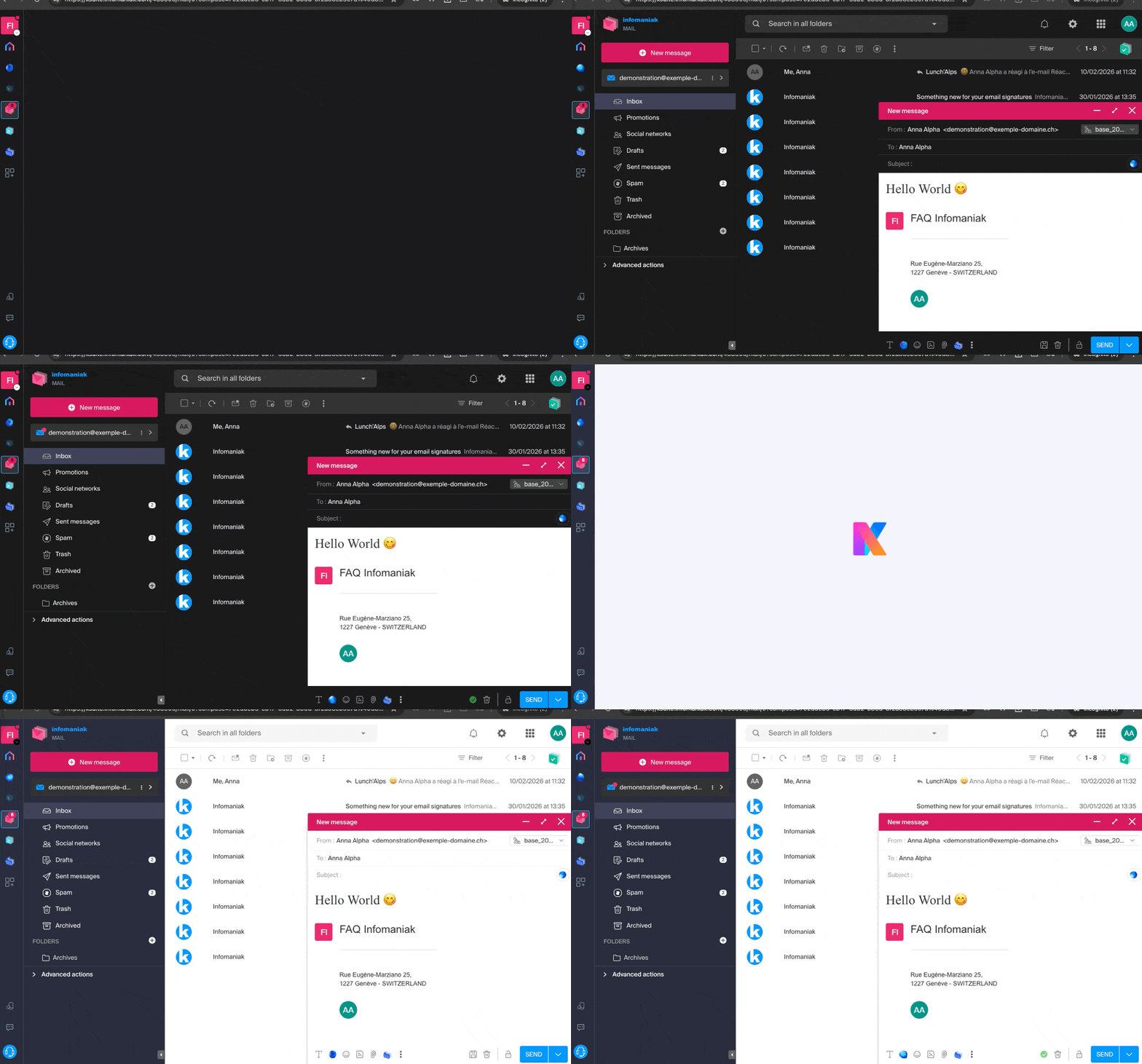
Las herramientas de Infomaniak, como la aplicación web Mail Infomaniak (servicio en línea ksuite.infomaniak.com/mail) o las interfaces Calendar, Contacts, kSuite… pueden mostrarse en modo claro o modo oscuro ("dark mode"), incluso basándose en la configuración de su sistema operativo actual:
Activar un modo manual
Para elegir manualmente una visualización oscura o clara, sin basarse en una posible visualización diferente en el sistema operativo:
- Haga clic aquí (o en la pastilla con sus iniciales/avatar en la parte superior derecha del Manager Infomaniak) para "Gestionar mi cuenta":
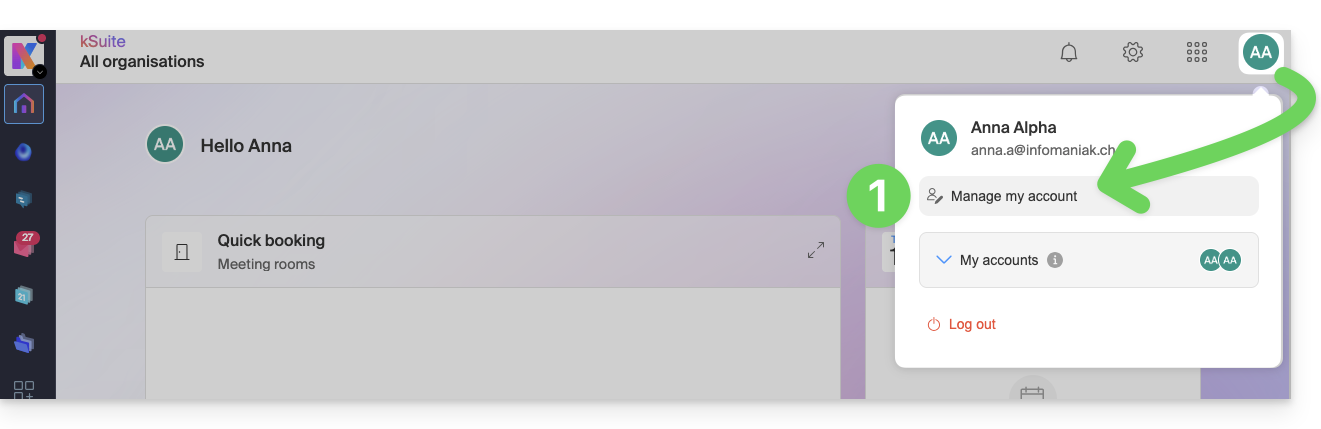
- Haga clic en Aparencia en el menú lateral izquierdo.
- Haga clic en Claro para aplicar el modo claro:
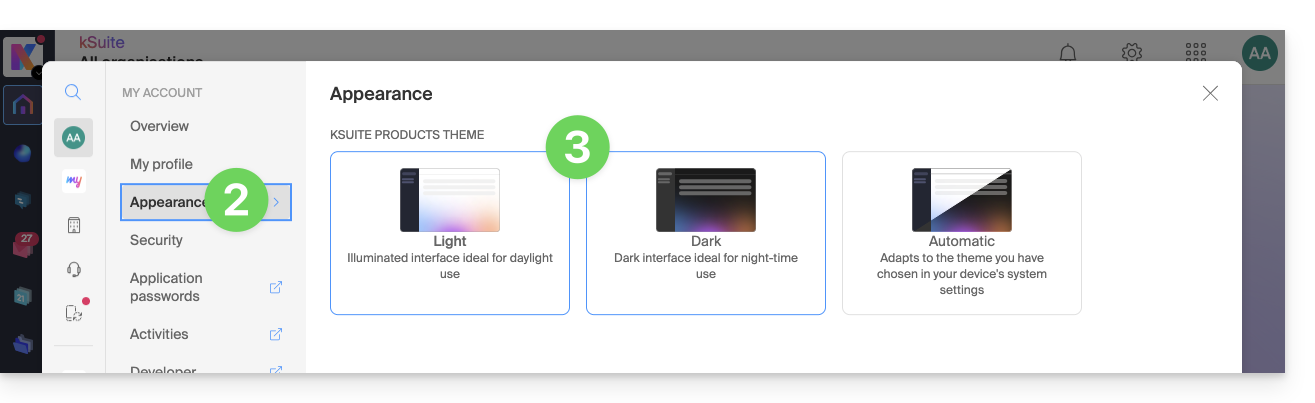
- Haga clic en Oscuro para activar el "dark mode".
Activar el modo automático
El modo automático se basa en los parámetros de su sistema operativo (macOS / Windows...):
- Haga clic aquí o en la pastilla con sus iniciales/avatar en la parte superior derecha del Manager Infomaniak) para "Gestionar mi cuenta":
- Haga clic en Aparencia en el menú lateral izquierdo.
- Haga clic en el modo Automático:
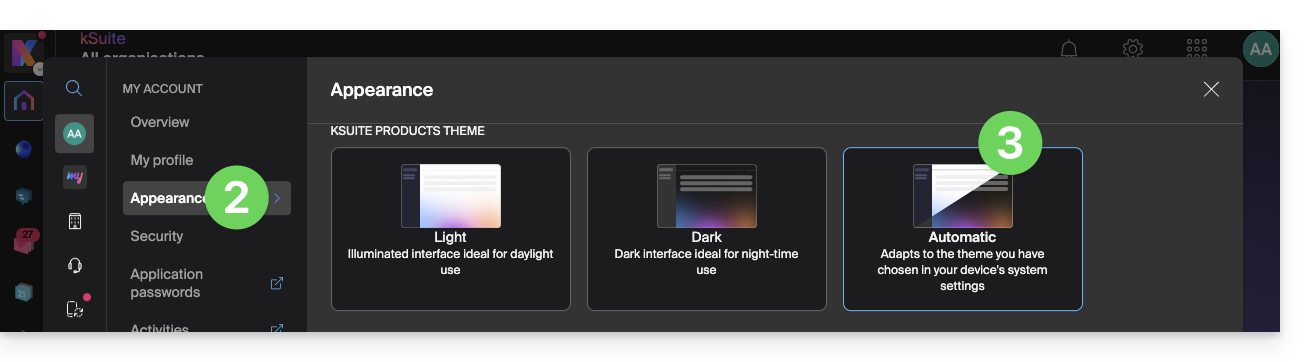
Luego, si desea modificar el tema claro o oscuro de su computadora, para que el modo automático del Manager tenga en cuenta sus preferencias...
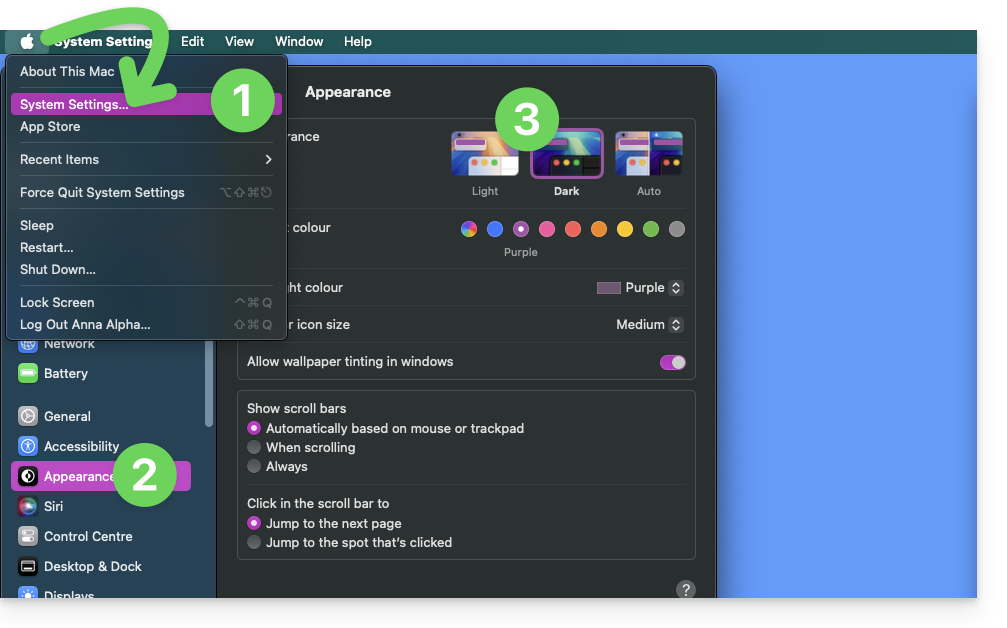
... en macOS
- Haga clic en Preferencias del Sistema...
- Haga clic en Aparencia.
- Elija el modo deseado a la derecha:
... en Windows
- En el menú Inicio, abra Configuración > Personalización.
- Seleccione Colores, luego Elija su modo:
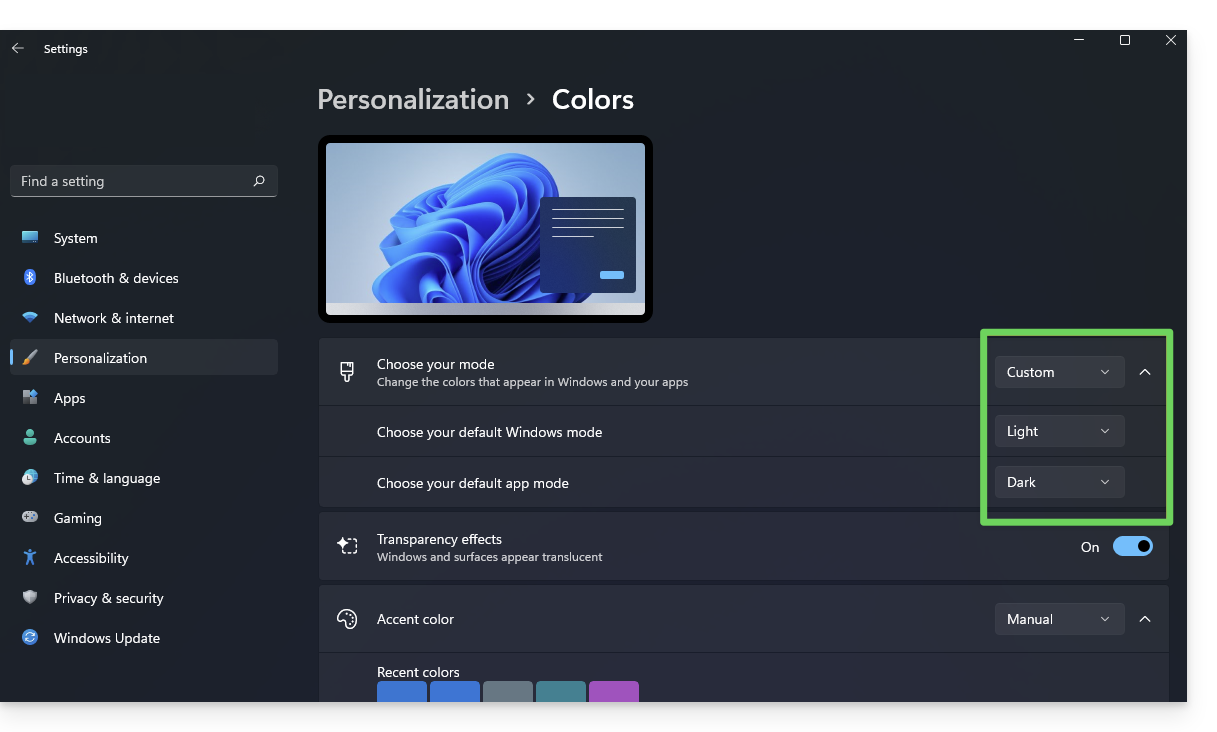
- Puede elegir entre Claro, Oscuro o Personalizado.
- Si selecciona Personalizado, tendrá la posibilidad de elegir un modo Windows predeterminado y un modo de aplicación predeterminado diferente.
¿Y en el móvil?
El tema oscuro está activado en los dispositivos móviles para las páginas de inicio de sesión y creación de cuenta de Infomaniak; se adapta automáticamente a las preferencias del sistema móvil, ofreciendo así una experiencia visual coherente entre las aplicaciones móviles y el inicio de sesión/creación de cuenta.
Enlace a esta FAQ:
¿Le ha sido útil esta FAQ?
Esta guía explica cómo excluir archivos y carpetas de una sincronización kDrive en su ordenador y cuáles son los tipos de archivos ya excluidos por defecto.
Administrar los archivos excluidos de kDrive
Para ello:
- Haga clic izquierdo en el icono de la aplicación de escritorio en la zona de notificación de su ordenador (arriba a la derecha en macOS, abajo a la derecha en Windows y un doble clic izquierdo en la barra de tareas en Linux).
- Haga clic en el menú de acción ⋮ en la parte superior derecha de la aplicación.
- Haga clic en Preferencias:
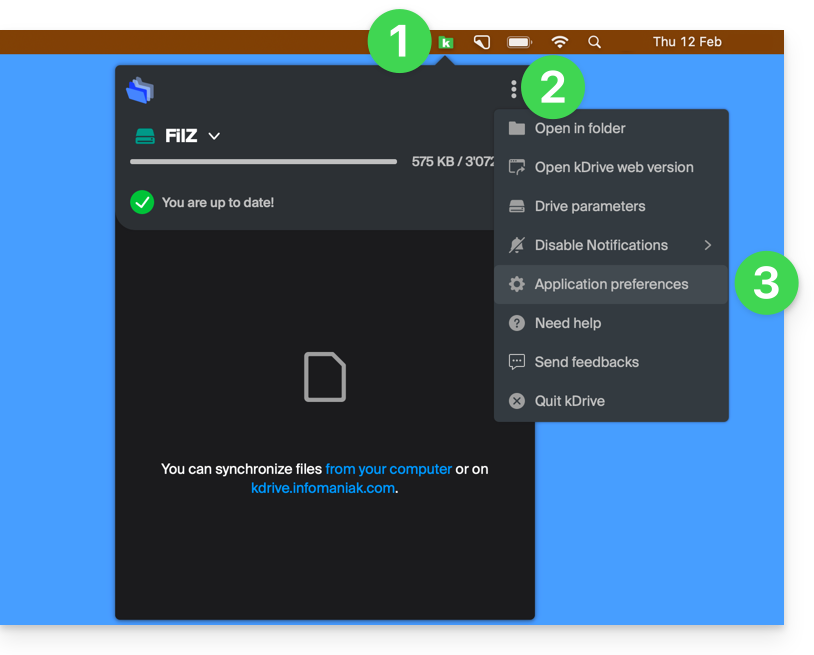
- Haga clic en Archivos a excluir (en la sección Avanzado).
- Para agregar archivos a excluir, haga clic en el icono Agregar y luego ingrese el nombre.
- Para excluir una colección de archivos, especifique, por ejemplo,
*.bak(asterisco "comodín" precediendo la extensión del archivo correspondiente). - Si agrega el nombre de una carpeta, esta no se sincronizará, ni su contenido, subcarpetas, etc.
- Para excluir una colección de archivos, especifique, por ejemplo,
- Para eliminar archivos/carpetas que había agregado con el fin de excluirlos de una sincronización, haga clic en el icono de la Papelera Eliminar todo a la derecha de la línea correspondiente.
- Es posible ocultar los mensajes de advertencia de sincronización para los archivos excluidos marcando la casilla a la derecha del archivo excluido.
- Haga clic en el botón azul Guardar:
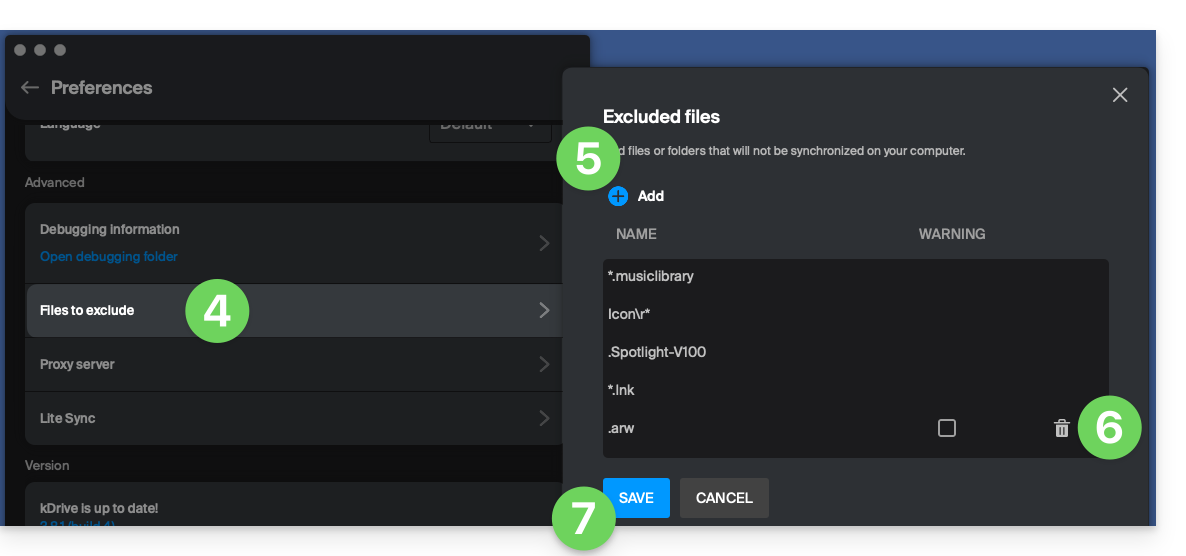
Los archivos que se excluyen por defecto (elementos en la lista que no se pueden eliminar) varían según el sistema operativo y lo son porque representan riesgos de error de sincronización.
Enlace a esta FAQ:
¿Le ha sido útil esta FAQ?
Esta guía detalla algunas de las operaciones básicas que se pueden realizar fácilmente con datos en kDrive Infomaniak.
Agregar un archivo / una carpeta
En la aplicación web kDrive
Para agregar un archivo o una carpeta en kDrive Infomaniak:
- Haga clic aquí para acceder a la aplicación web kDrive Infomaniak (servicio en línea ksuite.infomaniak.com/kdrive).
- Haga clic en el botón Nuevo para enviar una carpeta:
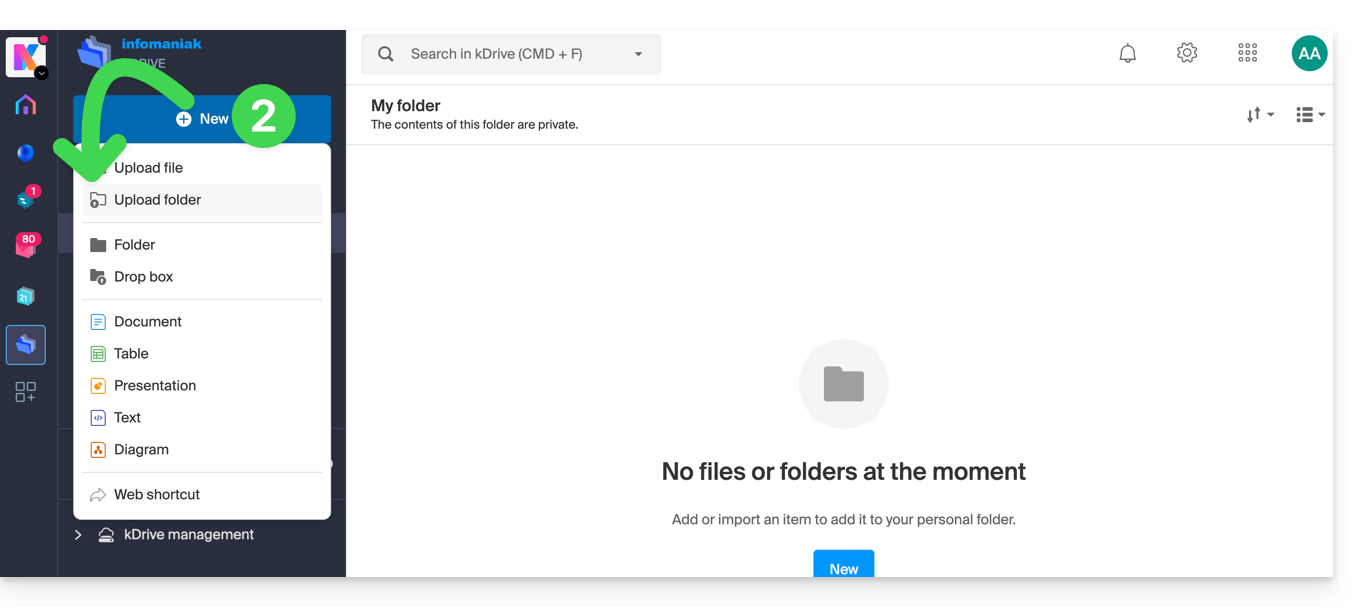
- Seleccione la carpeta a subir a kDrive:
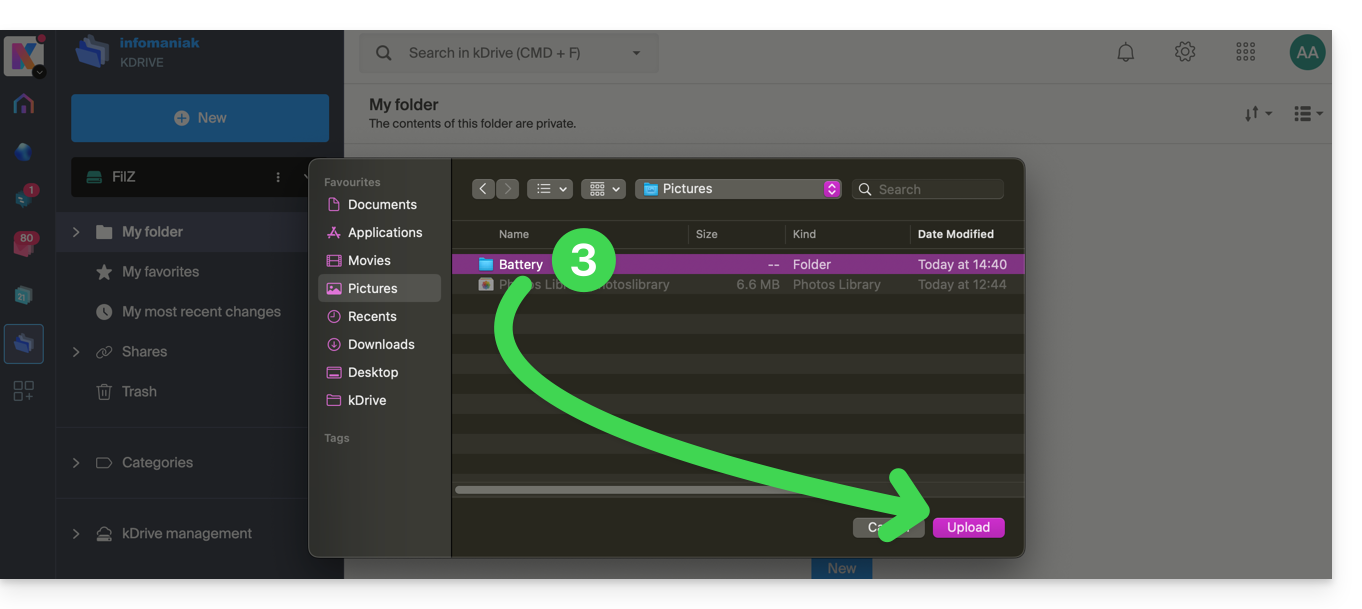
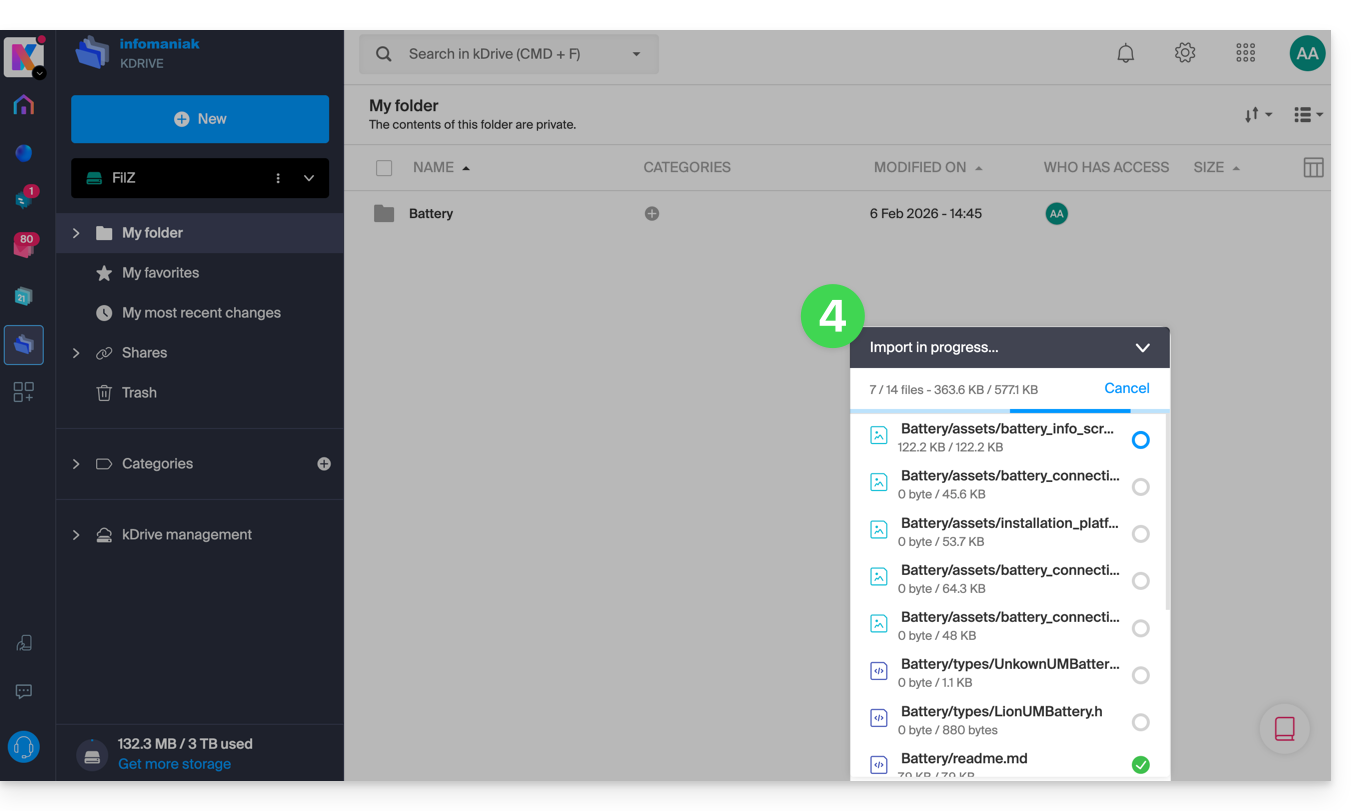
- La carpeta y su contenido se envían a kDrive Infomaniak; espere hasta que la importación se indique como completada:
Los datos se sincronizarán con las diferentes soluciones conectadas al mismo kDrive, por ejemplo:
- la aplicación móvil kDrive (aplicación para smartphone o tableta iOS / Android):
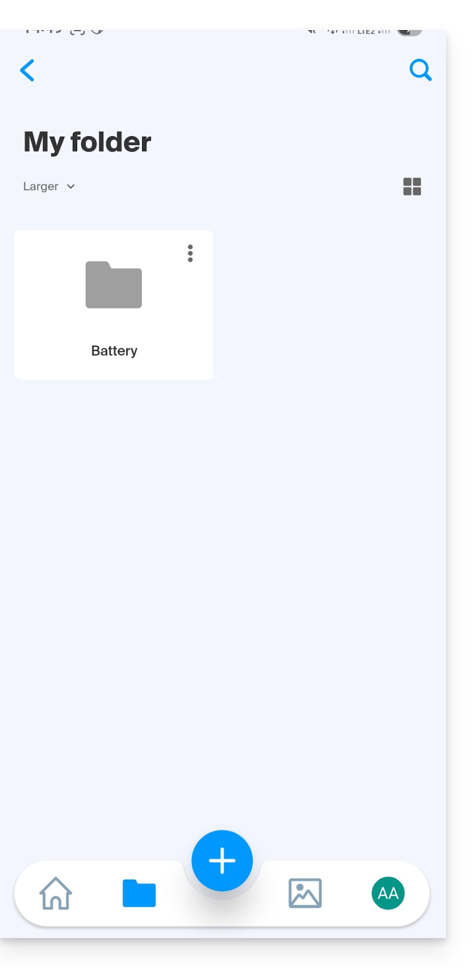
- y la aplicación de escritorio kDrive (aplicación de escritorio en macOS / Windows / Linux)…
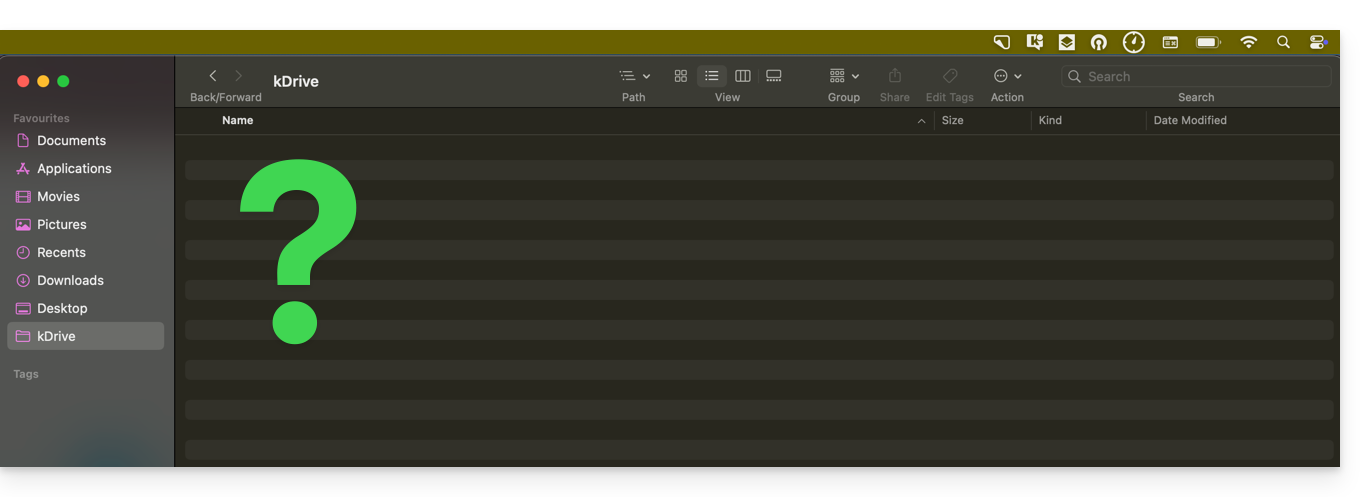
Y si, como en el ejemplo anterior, su computadora no muestra nada nuevo en la carpeta correspondiente a kDrive (sin sincronización), consulte esta otra guía para explorar algunas pistas que pueden llevar a la resolución del problema.
Renombrar un archivo / una carpeta
En la aplicación web kDrive
Para renombrar un archivo o una carpeta kDrive Infomaniak:
- Haga clic aquí para acceder a la aplicación web kDrive Infomaniak (servicio en línea ksuite.infomaniak.com/kdrive).
- Seleccione un archivo para renombrar y haga clic con el botón derecho del ratón.
- También puede hacer clic en el nombre de una carpeta en la barra superior.
- Haga clic en el ícono lápiz:
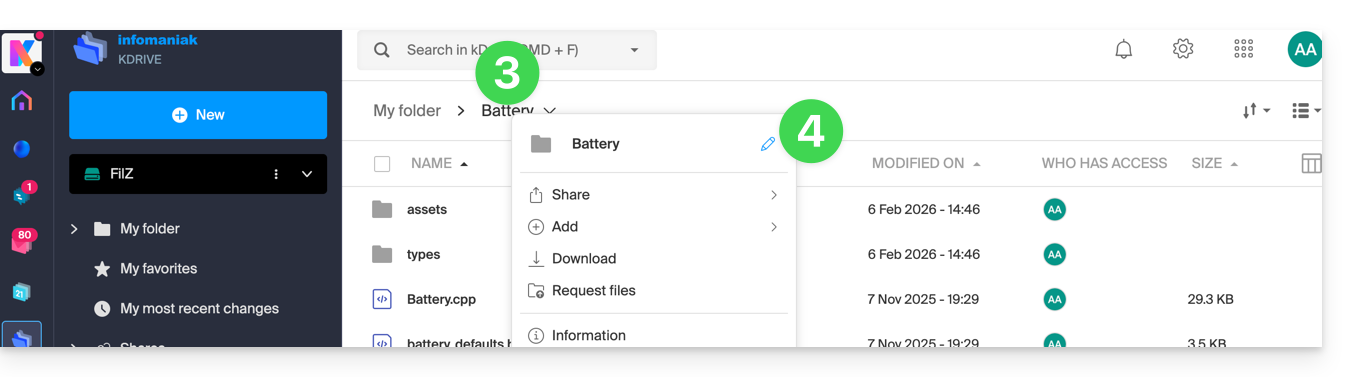
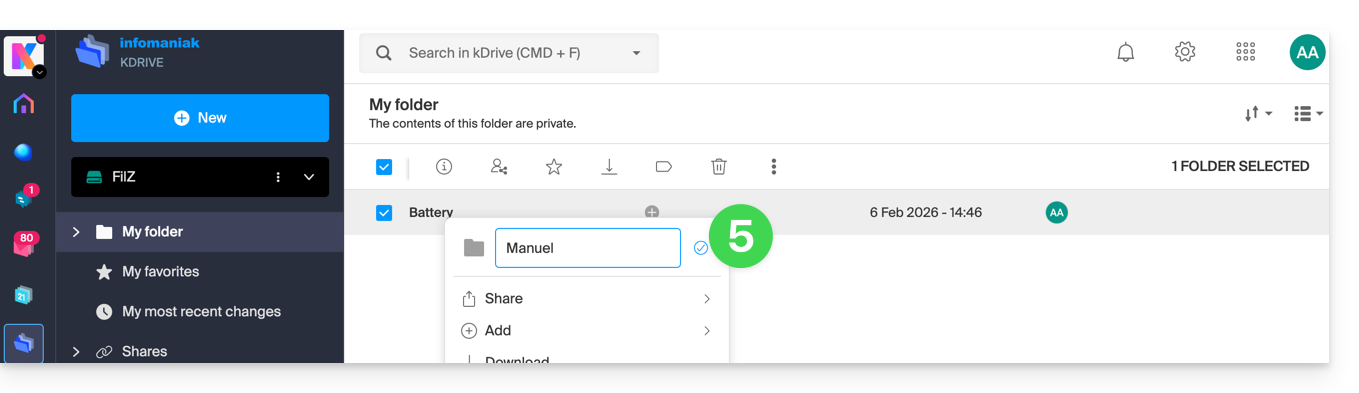
- Ingrese el nuevo nombre y valide con la tecla ENTER o haga clic en el ícono de validación:
El nuevo nombre se sincroniza con las diferentes soluciones conectadas al mismo kDrive, por ejemplo la aplicación móvil kDrive (requiere actualizar la interfaz si ya está en la carpeta en cuestión) y la aplicación de escritorio kDrive (aplicación de escritorio en macOS / Windows / Linux):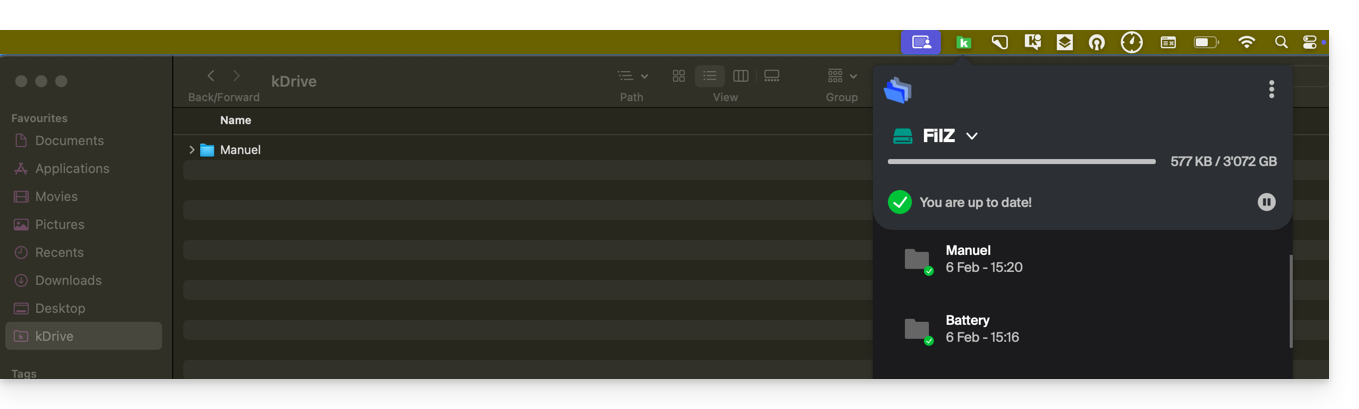
Agregar a favoritos / seguir archivo
En la aplicación web kDrive
Para agregar un archivo o carpeta a favoritos en la aplicación web kDrive de Infomaniak (servicio en línea ksuite.infomaniak.com/kdrive):
- Haga clic aquí para acceder a la aplicación web kDrive Infomaniak (servicio en línea ksuite.infomaniak.com/kdrive).
- Hay varias formas de agregar un elemento a favoritos:
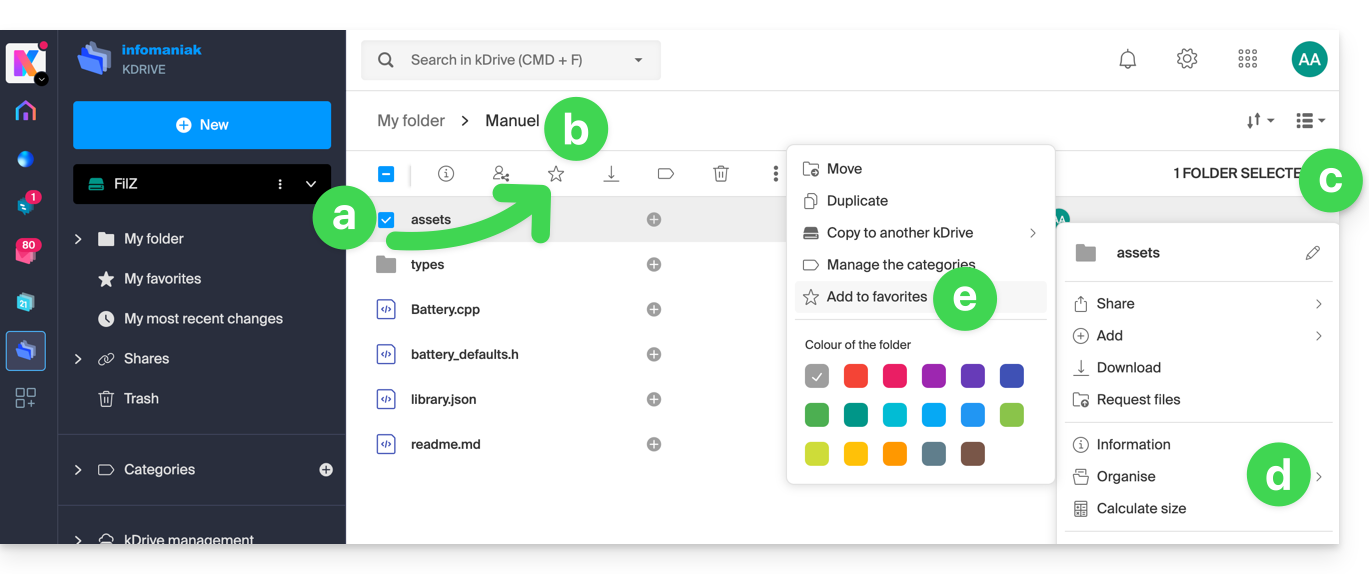
- Seleccione un archivo para definir como favorito.
- Haga clic en el ícono ☆ en la barra superior.
- También puede hacer clic en el menú de acción ⋮ ubicado a la derecha del elemento correspondiente.
- Elija Organizar.
- Haga clic en Agregar a favoritos:
- Aparece una estrella amarilla para representar los archivos/carpetas favoritos; luego todos son visibles desde el menú Mis favoritos en la barra lateral izquierda:
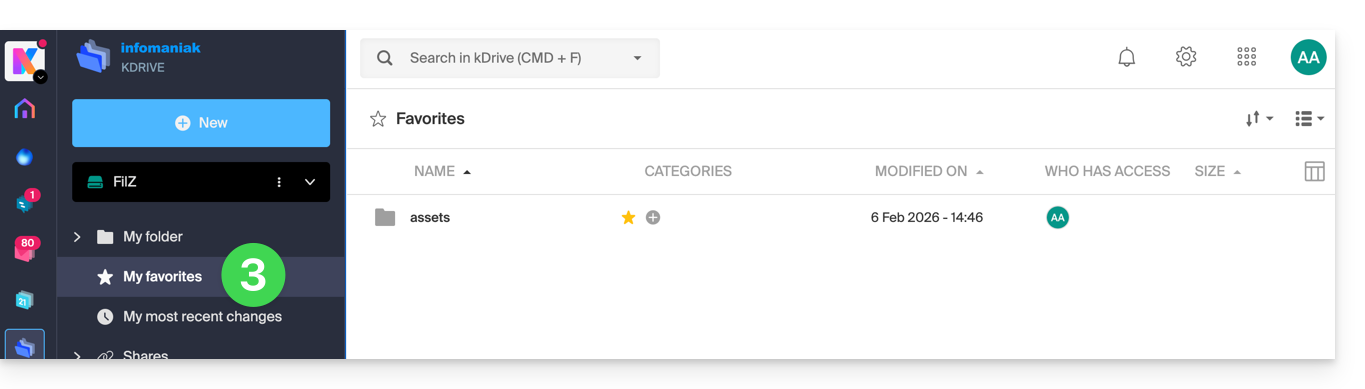
Los favoritos se sincronizan con las diferentes soluciones conectadas al mismo kDrive, por ejemplo, la aplicación móvil kDrive (aplicación para smartphone o tableta iOS / Android):
- El menú Favoritos se encuentra debajo del ícono de Carpetas en la parte inferior…
- … pero a veces es necesario primero volver atrás si ya estaba navegando en una carpeta:
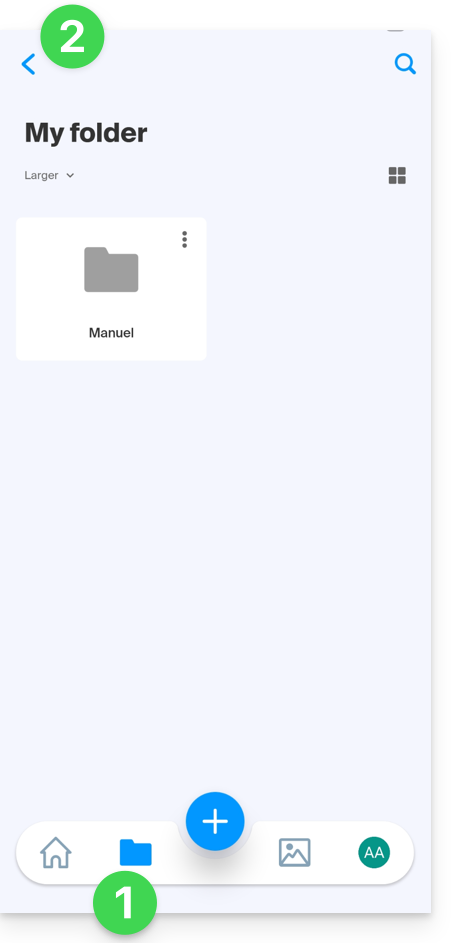
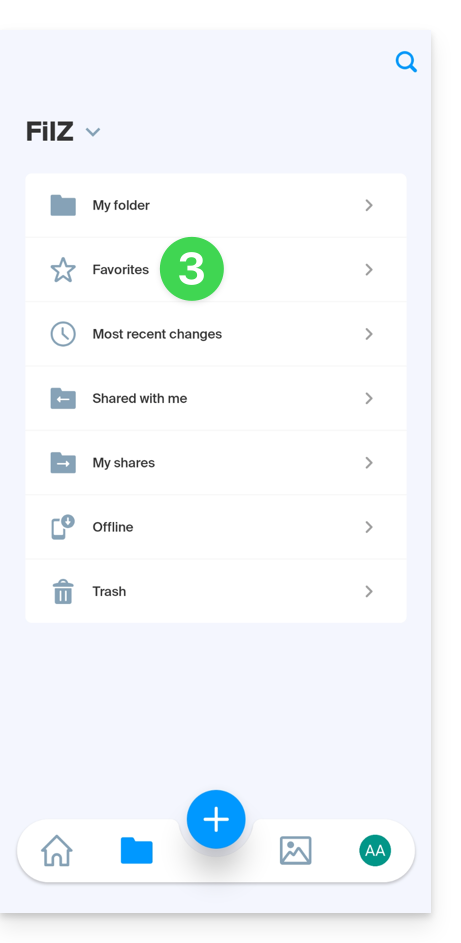
- Luego haga clic en Favoritos:
- Los favoritos sincronizados se muestran:
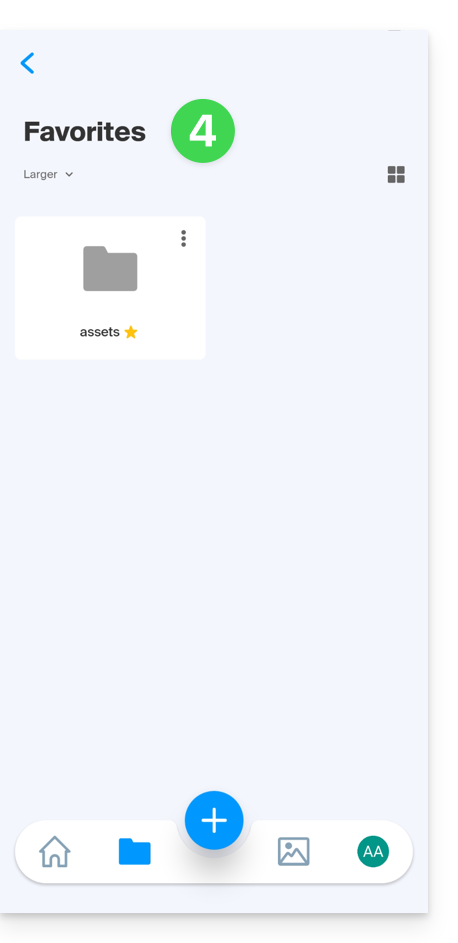
En la aplicación de escritorio kDrive (aplicación de escritorio en macOS / Windows / Linux) no hay un sistema de favoritos; no se hará ninguna distinción particular para sus archivos agregados a favoritos en otros soportes.
Descomprimir un archivo
Esta funcionalidad para archivos de tipo .zip está prevista pero aún no está disponible.
Enlace a esta FAQ:
¿Le ha sido útil esta FAQ?
Esta guía explica cómo editar un archivo en formato PDF en la aplicación Web kDrive (servicio en línea ksuite.infomaniak.com/kdrive).
✘ NO DISPONIBLE con
my kSuite
gratuit
my kSuite (ik.me, etik.com, ikmail.com)
Preámbulo
- La aplicación Web kDrive integra nativamente un editor que permite modificar en línea un documento PDF.
- Sus archivos nunca son analizados y se almacenan exclusivamente en Suiza.
- Consulte esta otra guía si busca información sobre la edición de otros formatos de archivo.
Modificar un archivo PDF
Para acceder a kDrive y modificar el documento PDF:
- Haga clic aquí para acceder a la aplicación Web kDrive (servicio en línea ksuite.infomaniak.com/kdrive).
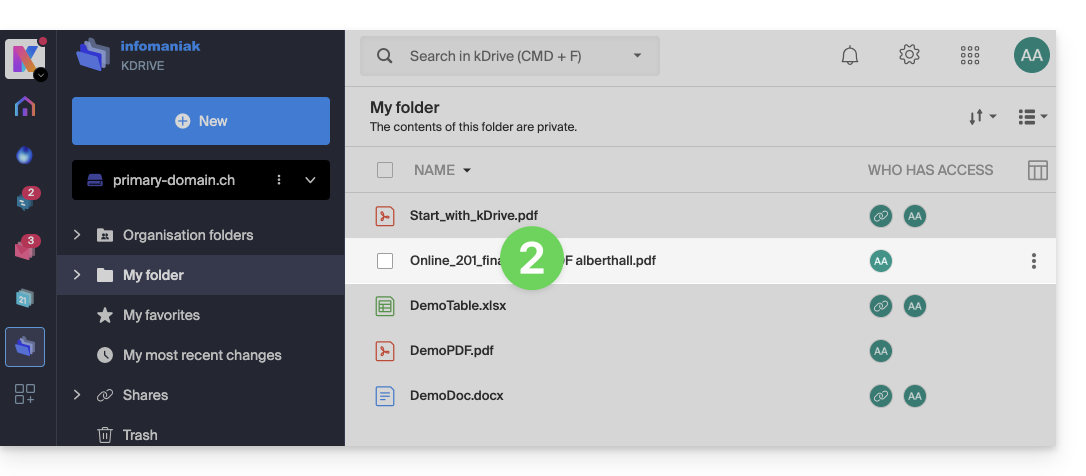
- Haga clic en el documento PDF correspondiente para abrirlo:
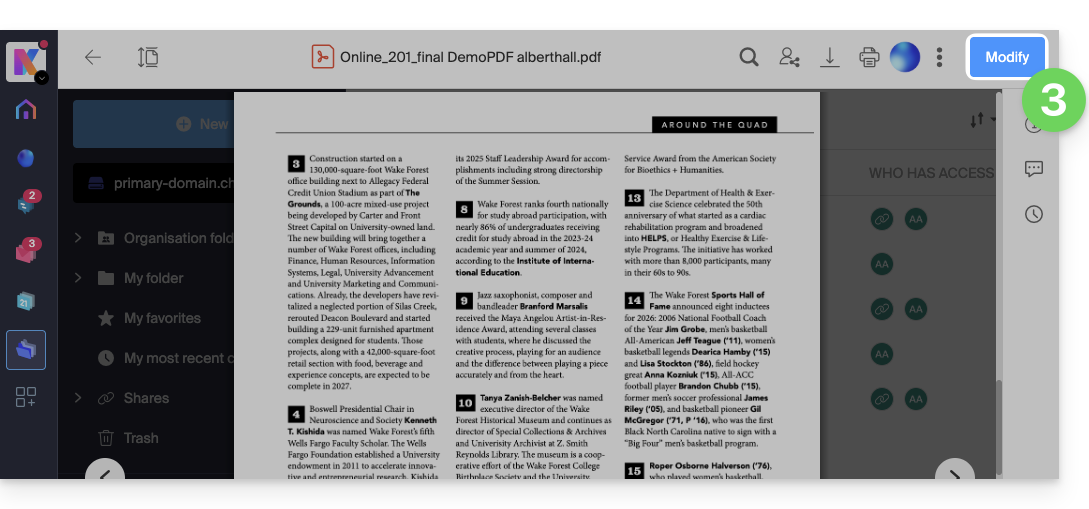
- Haga clic en el botón Modificar en la parte superior del documento para acceder al editor de archivos:
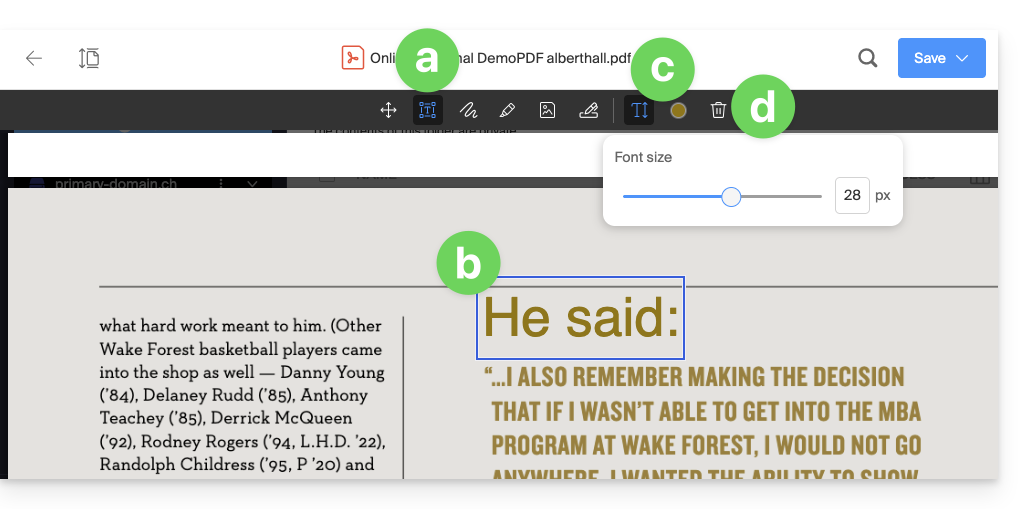
- Para agregar texto en el lugar, tamaño y color de su elección utilizando el editor PDF:
- Haga clic en el botón TEXTO en la barra de herramientas.
- Haga clic en la página e ingrese el texto según lo deseado.
- Luego, haga clic en los botones que han aparecido para ajustar el tamaño o el color del texto.
- Haga clic en el botón Papelera para eliminar los bloques de texto seleccionados:
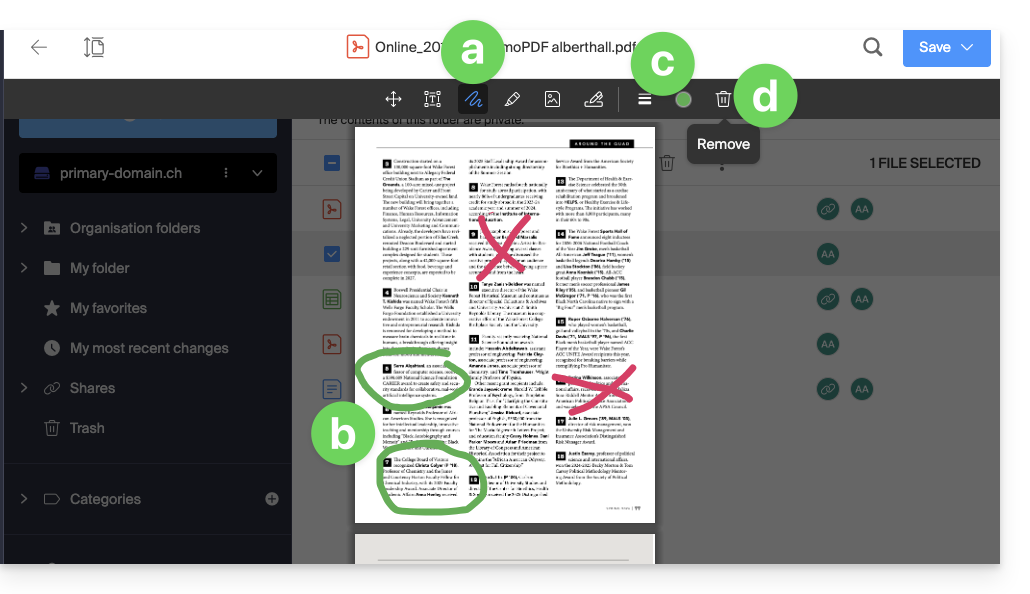
- Para dibujar en el lugar, tamaño y color de su elección utilizando el editor PDF:
- Haga clic en el botón DIBUJO en la barra de herramientas.
- Haga clic en la página y dibuje según lo deseado.
- Luego, haga clic en los botones que han aparecido para ajustar el tamaño o el color de las líneas.
- Haga clic en el botón Papelera para eliminar las líneas seleccionadas:
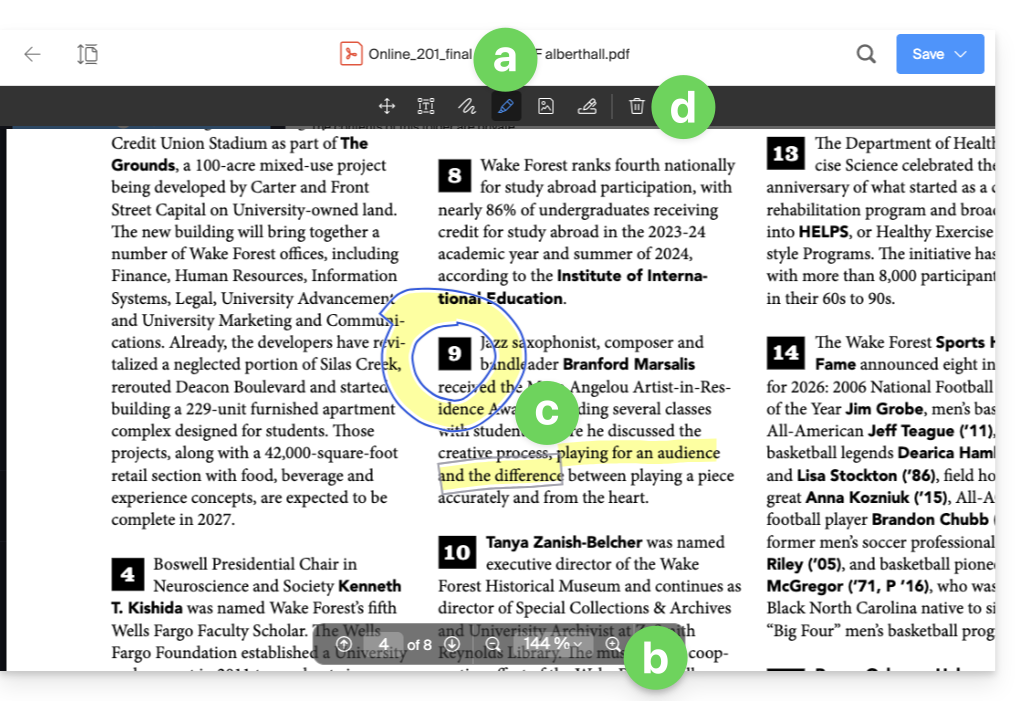
- Para resaltar texto utilizando el editor PDF:
- Haga clic en el botón LÁPIZ en la barra de herramientas.
- Aumente el tamaño de visualización si es necesario con las herramientas de zoom en la parte inferior de la pantalla.
- Resalte el texto según lo deseado.
- Haga clic en el botón Papelera para eliminar los resaltados seleccionados:
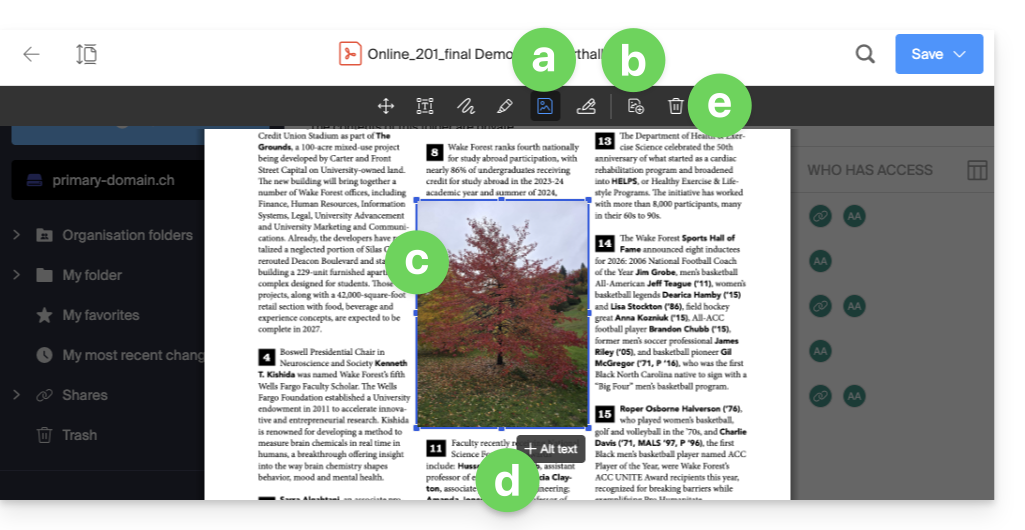
- Para insertar una imagen utilizando el editor PDF:
- Haga clic en el botón IMAGEN en la barra de herramientas.
- Luego, haga clic en el botón que ha aparecido para importar una imagen desde su dispositivo.
- Coloque y redimensione la imagen según lo deseado.
- Agregue un texto alternativo (opcional).
- Haga clic en el botón Papelera para eliminar la imagen insertada:
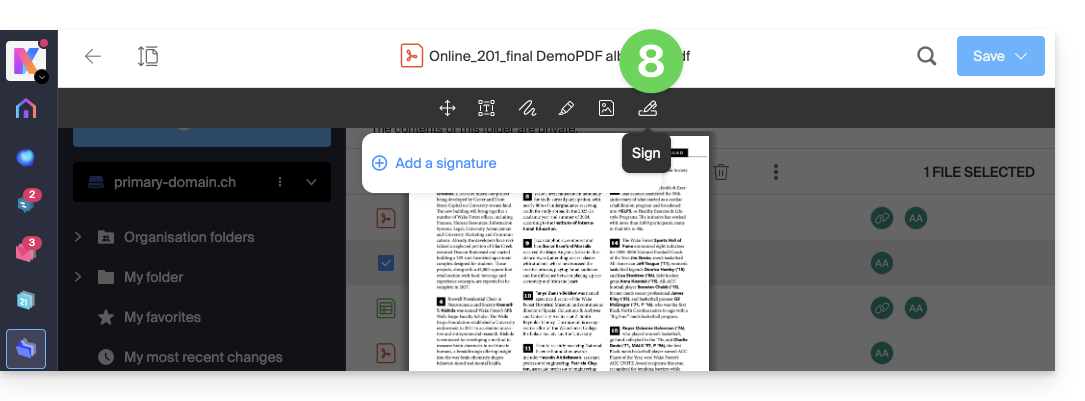
- Para crear una firma y luego firmar documentos, consulte esta otra guía sobre el tema:
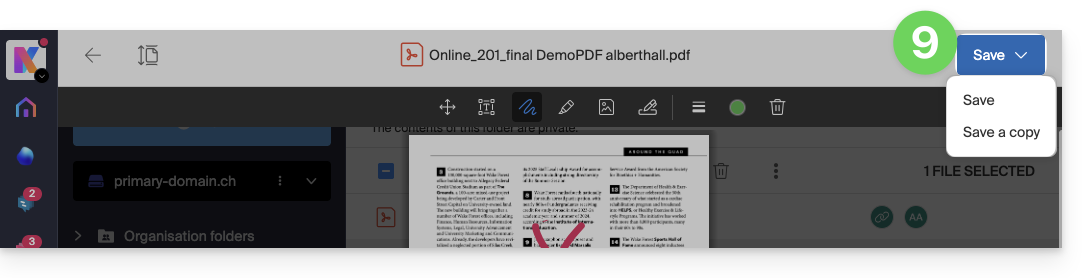
- Una vez terminado, guarde los cambios y elija si debe crear una copia del documento modificado o sobreescribir el archivo existente:
Renombrar un archivo (PDF u otro)
Es posible renombrar cualquier archivo:
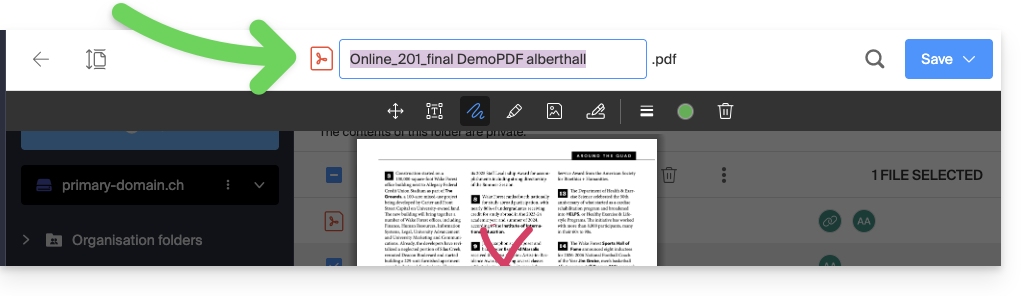
- desde el editor o la vista previa del archivo, haciendo doble clic en el nombre del documento:
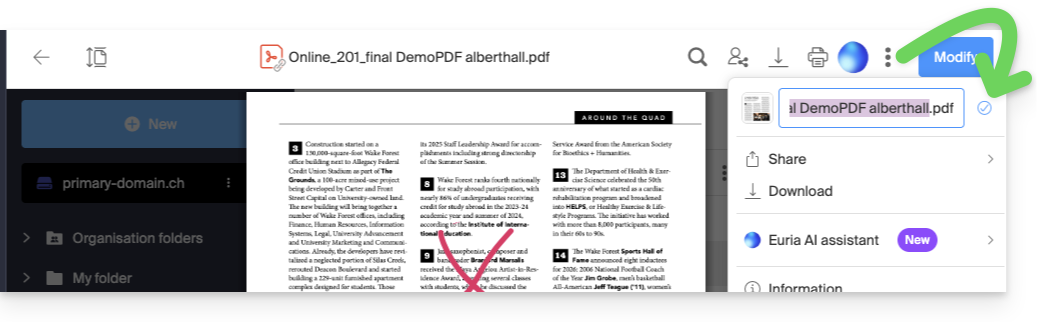
- desde la vista previa, haciendo clic en el menú de acción ⋮ y luego en el ícono Lápiz:
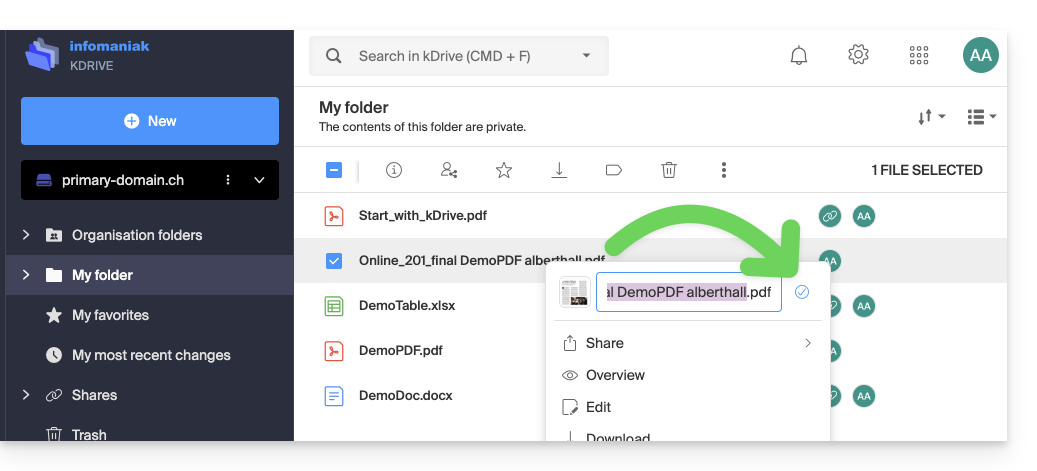
- desde la estructura de kDrive, haciendo clic en el menú de acción ⋮ ubicado a la derecha del elemento correspondiente (o haciendo clic con el botón derecho del ratón) y luego en el ícono Lápiz:
Enlace a esta FAQ:
¿Le ha sido útil esta FAQ?
Esta guía explica cómo resolver los problemas de apertura del editor de documentos integrado en la aplicación móvil kDrive en iOS (iPhone / iPad).
Preámbulo
- En iOS e iPadOS, la aplicación kDrive utiliza una vista web segura para lanzar el editor.
- Si el dispositivo tiene restricciones activas (funcionalidad "Tiempo de pantalla", control parental o gestión MDM), el sistema operativo puede bloquear el acceso a las URL técnicas necesarias para el editor.
- A diferencia de la versión Android, que puede utilizar una aplicación de terceros instalada, el editor de iOS requiere imperativamente una conexión a Internet activa; en ausencia de red, se mostrará normalmente un mensaje indicando la imposibilidad de abrir el editor.
Resolver un problema de acceso a la edición de documentos
Si, al intentar editar un documento (Word, Excel, PowerPoint) desde la aplicación kDrive en iOS:
- Un mensaje indica: No se puede cargar el editor de documentos,
- Se muestra una página en blanco y se queda bloqueada sin mensaje de error,
- La carga gira indefinidamente después de presionar el icono de edición (lápiz)...
... entonces es necesario autorizar específicamente los dominios de Infomaniak en la configuración del dispositivo iOS:
- Abra la Configuración del dispositivo iOS.
- Vaya a Tiempo de pantalla > Restricciones de contenido y privacidad.
- Active las restricciones si no lo ha hecho ya, luego presione Restricciones de contenido > Contenido web.
- En la sección Siempre permitir, agregue las dos direcciones siguientes:
https://kdrive.infomaniak.comhttps://onlyoffice.infomaniak.com
Una vez añadidas estas excepciones, vuelva a la aplicación kDrive para relanzar la edición del documento.
Para más detalles sobre la configuración de las restricciones web en los dispositivos Apple, consulte la documentación oficial.
Enlace a esta FAQ:
¿Le ha sido útil esta FAQ?