Base de conocimientos
1 000 FAQ, 500 tutoriales y vídeos explicativos. ¡Aquí sólo hay soluciones!
Esta guía permite resolver ciertos casos en los que se da cuenta de que los datos de kDrive no están sincronizados entre sus dispositivos.
Ejecución de la aplicación kDrive en segundo plano
Para que la sincronización de un kDrive funcione cuando haya una actualización de sus datos en el kDrive (nuevo archivo, documento editado, etc.), es obviamente necesario que la app kDrive esté abierta (y que esté conectado con la cuenta de usuario correcta, etc.).
En Windows: acceder al icono de kDrive para verificación
Para ver si la app kDrive se está ejecutando en una computadora con el sistema operativo Windows, es necesario localizar el icono de kDrive que representa una carpeta (de color gris, verde o rojo) en la zona de notificación.
- Si es necesario, abra el software kDrive instalado en su computadora:
- Haga clic en el menú Inicio para abrirlo.
- Busque
kdrive. - El resultado de la búsqueda debe mostrar la app kDrive (de lo contrario, reinstale la aplicación).
- Abra la app kDrive haciendo clic en Abrir o Ejecutar como administrador:

- El icono de la app debe ser visible en la zona de notificación de su computadora en la parte inferior derecha en Windows.
- Si no está allí:
- Localice la pequeña flecha (o chevron) que indica iconos ocultos:

- Haga clic en esta flecha para expandir la zona de notificación.
- Entonces aparecerán los iconos ocultos, permitiéndole visualizar la aplicación deseada:
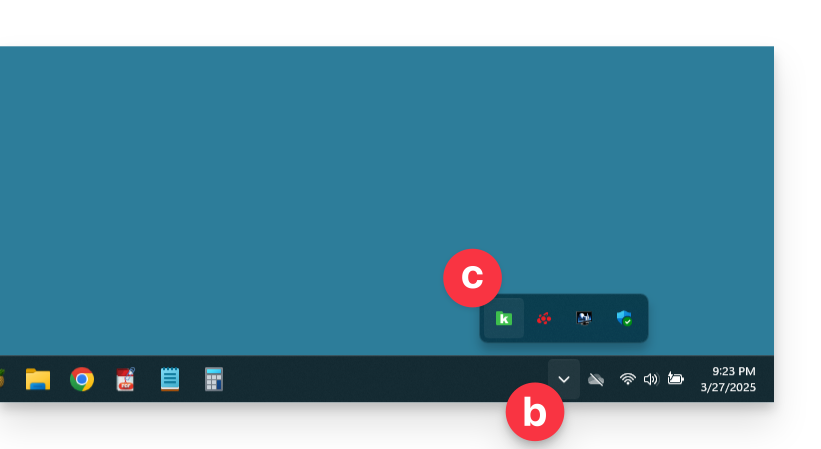
- También puede verificar los parámetros de personalización de la zona de notificación en la configuración del sistema de Windows.
- Localice la pequeña flecha (o chevron) que indica iconos ocultos:
- Haga clic en el icono para acceder a la configuración y la información de su sincronización kDrive:

En macOS: acceder al icono de kDrive para verificación
Si su computadora no muestra nada nuevo en la carpeta correspondiente a kDrive (sin sincronización):
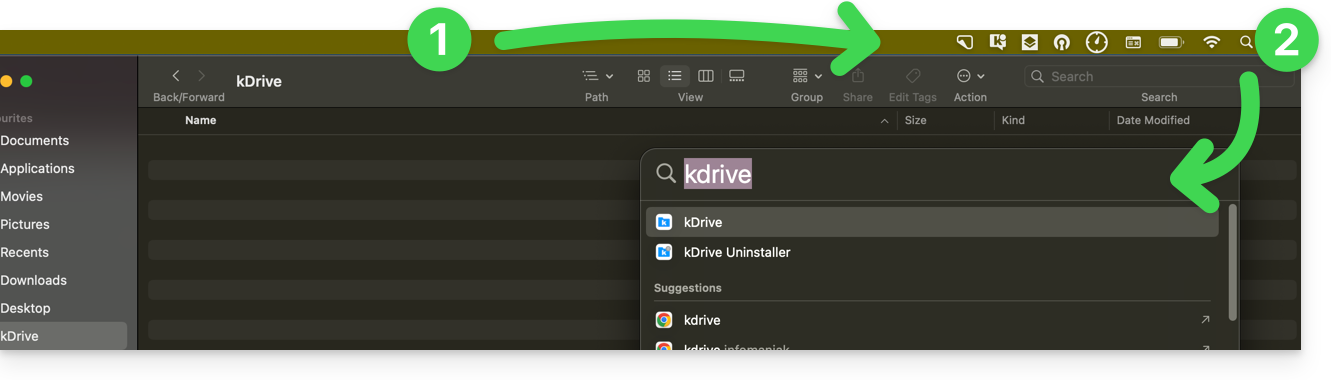
- Verifique si ve el icono de la app en la zona de notificación de su computadora (en la parte superior derecha en macOS, en la parte inferior derecha en Windows y un doble clic izquierdo en la barra de tareas en Linux).
- Si está ausente, pero recuerda haber instalado la aplicación kDrive en tu ordenador, es posible que simplemente no esté abierta, así que búsquela y luego lánzala:
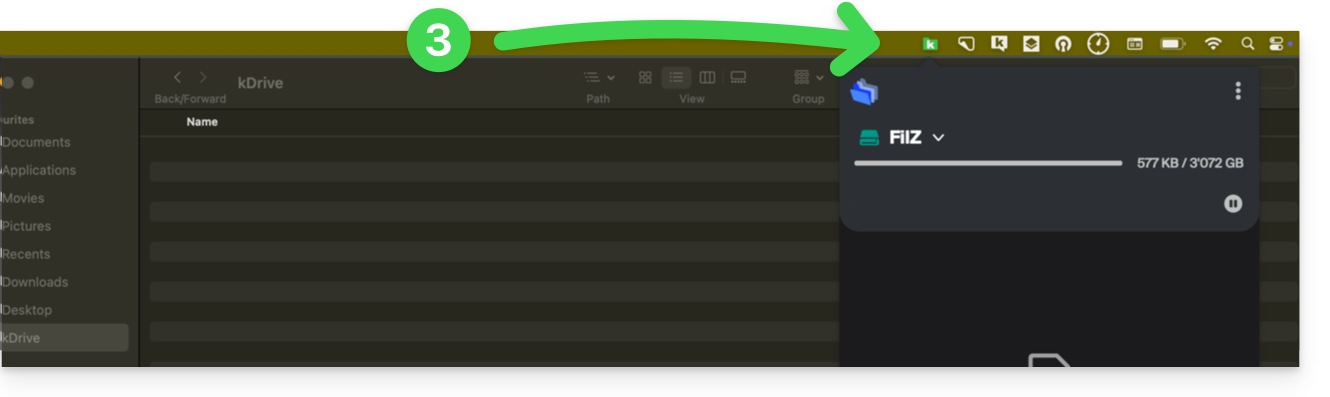
- Una vez abierta (y haber pasado el paso de volver a conectarse a la cuenta de Infomaniak si es necesario), aparece el icono de kDrive:
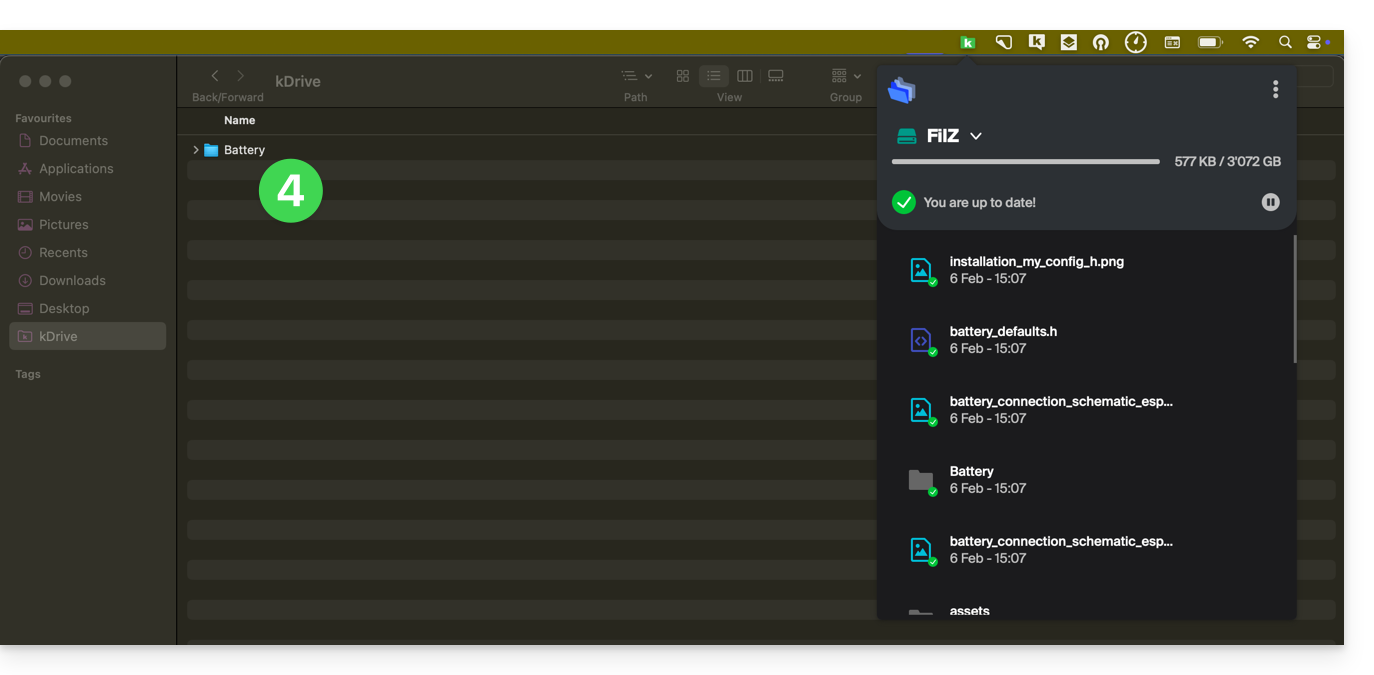
- Pocos segundos después, se realiza la sincronización en ambos sentidos:
En Android: kDrive y el funcionamiento en segundo plano
Cuando importas archivos grandes o varios archivos en kDrive, esto puede llevar varios minutos. Para asegurar la importación de los datos, la aplicación móvil kDrive necesita poder continuar con esta tarea cuando cierres la aplicación o abras otra. La función de guardado automático de fotos en kDrive también puede verse afectada si la aplicación no puede funcionar en segundo plano.
Debido a la política de gestión de energía en ciertos dispositivos de ciertos fabricantes (especialmente chinos), las aplicaciones que no están en su lista blanca pueden ser detenidas automáticamente, lo que impide el correcto funcionamiento de ciertas tareas.
Es posible evitar este problema siguiendo las instrucciones disponibles en inglés en el sitio don't kill my app en la dirección dontkillmyapp.com:
¿No ves la marca de tu teléfono? Es que tu teléfono probablemente no tenga problemas.
Ausencia de ciertas carpetas en la computadora
Si todo parece ir bien…
- … ninguna sincronización interrumpida
- … ningún mensaje de error
- … tienes los derechos de acceso cuando los visualizas en su versión en línea (ksuite.infomaniak.com/kdrive)
pero observas que…
- … carpetas como las Carpetas de la organización o otros directorios no son visibles en tu ordenador…
entonces verifica en la aplicación de escritorio kDrive instalada en tu ordenador la configuración que permite limitar la sincronización de carpetas voluminosas (500 Mo por defecto):
- Haz clic izquierdo en el icono de la aplicación de escritorio en la zona de notificación de tu ordenador (arriba a la derecha en macOS, abajo a la derecha en Windows y un doble clic izquierdo en la barra de tareas en Linux).
- Haz clic en el menú de acción ⋮ a la derecha en la ventana que se muestra.
- Haz clic en Preferencias de la aplicación:
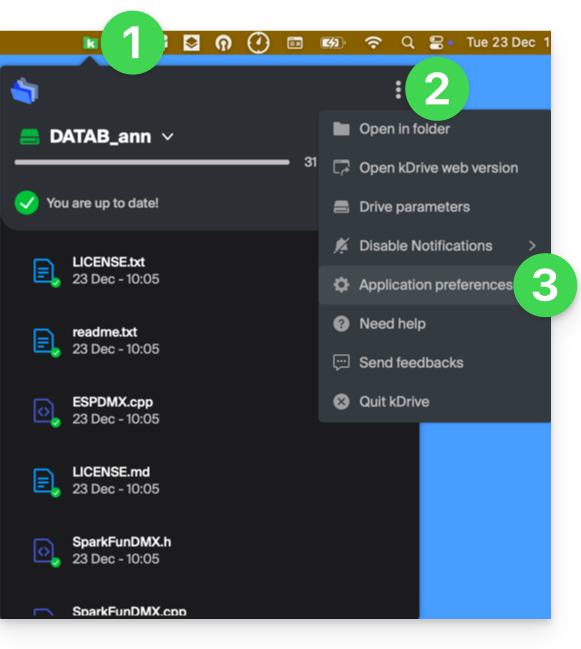
- Desactiva el botón de alternancia (toggle switch) para no tener límites en el tamaño de las carpetas sincronizadas:
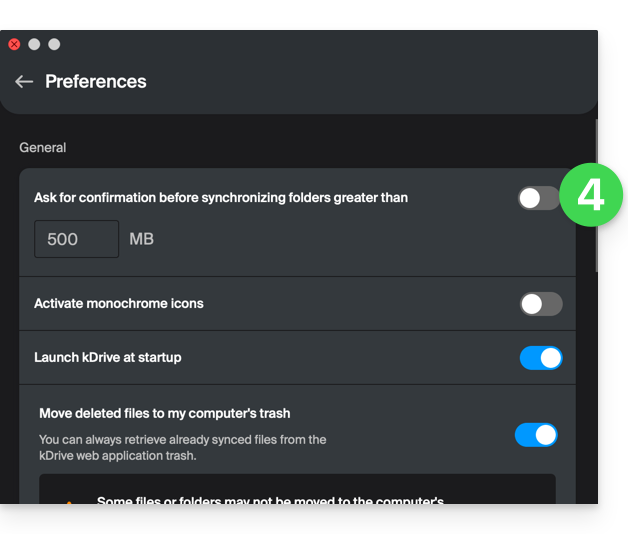
Luego verifica en la aplicación de escritorio kDrive instalada en tu ordenador qué carpetas deseas sincronizar:
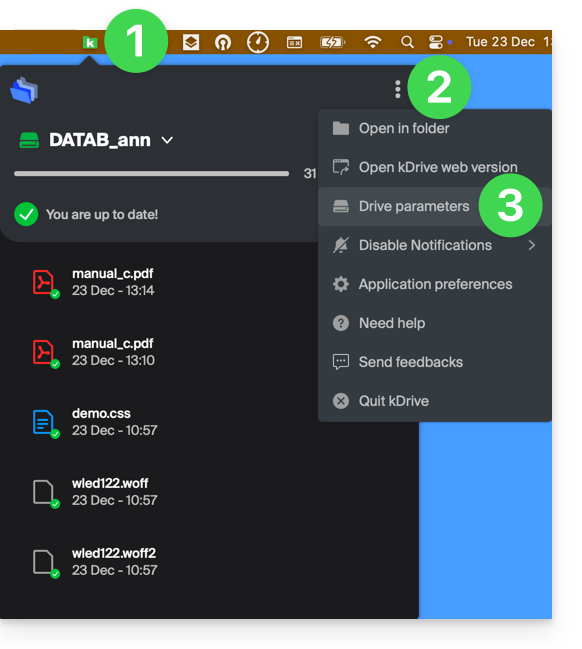
- Haz clic izquierdo en el icono de la aplicación de escritorio en la zona de notificación de tu ordenador (arriba a la derecha en macOS, abajo a la derecha en Windows y un doble clic izquierdo en la barra de tareas en Linux).
- Haz clic en el menú de acción ⋮ a la derecha en la ventana que se muestra.
- Haz clic en Configuración de kDrive:
- Haz clic en la flecha a la izquierda del nombre de tu sincronización para desplegar la lista de carpetas.
- Despliega eventualmente el contenido de carpetas listadas y marca / desmarca las carpetas a sincronizar con tu ordenador.
- Haz clic en el botón azul Validar:
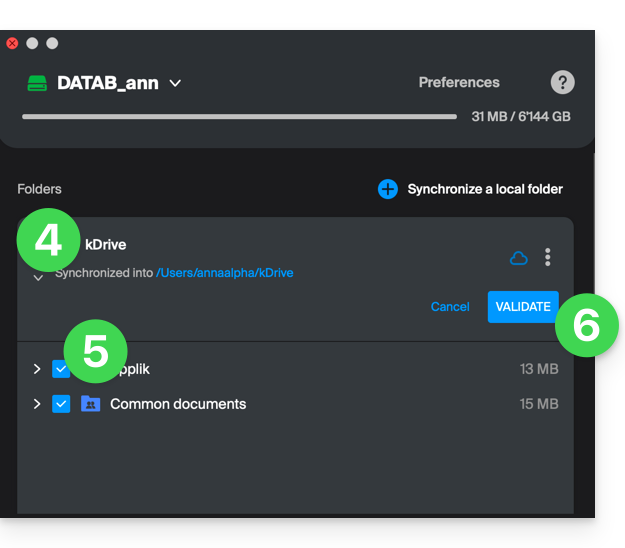
El resultado será que tu carpeta local que representa kDrive (llamada kDrive, o kDrive2, o cualquier otro) en la computadora, finalmente mostrará todas las carpetas deseadas (después del tiempo necesario para la sincronización).
Sincronización en curso (0/10) y luego en pausa
Verifique que el servicio Búsqueda de Windows no esté detenido. Proceda desde la ventana Ejecutar (Win + R):
- Ingrese
services.msc. - Haga clic en Aceptar:

- Localice Búsqueda de Windows en la lista de la ventana Servicios y actívelo si aún no lo está:

Sincronización continua (archivos .eml)
Un problema relacionado con la indexación de Windows puede ocurrir durante la sincronización de kDrive de archivos con la extensión .eml (un tipo de archivo correspondiente a la exportación/registro de correo electrónico). Por lo tanto, es necesario eliminar el tipo eml de las opciones de indexación para resolver este problema:
- Abra el menú Inicio y busque las opciones de indexación.
- Haga clic en Opciones de indexación (Panel de control):

- Haga clic en el botón Avanzado.
- Desmarque la casilla del tipo
eml:
- Confirme y cierre las ventanas.
Sincronización de archivos de Adobe
Las aplicaciones de Adobe como Illustrator, Photoshop, Lightroom, etc. o algunas aplicaciones de arquitectura/3D encuentran problemas al guardar archivos (mensajes de error en el software correspondiente, duplicación de archivos...) en kDrive. Por lo tanto, debe evitar incluir en una sincronización archivos de este tipo.
Adobe anuncia explícitamente que no soporta las sincronizaciones en la nube (Cloud), los discos externos y los discos de red.
Problemas relacionados con los nombres de los archivos
Recomendaciones de estructura
- Usar solo caracteres alfanuméricos estándar.
- Reemplazar los espacios al final por guiones bajos (_) o guiones (-).
- Limitar la longitud total de la ruta de acceso (nombre de la carpeta + nombre del archivo) a menos de 255 caracteres.
Estos caracteres están prohibidos porque están reservados por el sistema de archivos de Windows o los servidores de almacenamiento en la nube:
- < (menor que)
- > (mayor que)
- : (dos puntos)
- " (comillas)
- / (barra)
- \ (barra invertida)
- | (barra vertical)
- ? (signo de interrogación)
- * (asterisco)
La ubicación del espacio es a menudo más crítica que el carácter en sí para la sincronización:
- Espacio al final del nombre: Un archivo llamado "
proyecto .pdf" provoca errores de sincronización importantes en Windows. - Espacio al principio del nombre: Puede hacer que el archivo sea invisible o difícil de indexar.
- Punto al final del nombre: Las carpetas que terminan con un punto (por ejemplo, "
Archivos.") son rechazadas por Windows. - Espacios Unicode (inquebrantables): Caracteres invisibles generados a menudo en macOS que aparecen como espacios pero son técnicamente caracteres especiales no soportados por Windows.
Nombres de archivos reservados por el sistema
Los siguientes términos no deben usarse como nombres de archivos, ya que están reservados para las comunicaciones internas de Windows:
- CON, PRN, AUX, NUL
- COM1, COM2, COM3, COM4, COM5, COM6, COM7, COM8, COM9
- LPT1, LPT2, LPT3, LPT4, LPT5, LPT6, LPT7, LPT8, LPT9
Consulte también esta otra guía.
Enlace a esta FAQ:
¿Le ha sido útil esta FAQ?
Esta guía explica cómo modificar la información del producto kDrive. Tenga en cuenta que puede haber un retraso para que las aplicaciones (escritorio, móviles, etc.) se sincronicen con la nueva información.
Renombrar un kDrive…
… desde el Administrador de Infomaniak
- Haga clic aquí para acceder a la gestión de su producto en el Administrador de Infomaniak (¿Necesita ayuda?).
- Haga clic en el menú de acción ⋮ situado a la derecha del elemento correspondiente.
- Haga clic en Renombrar el producto.
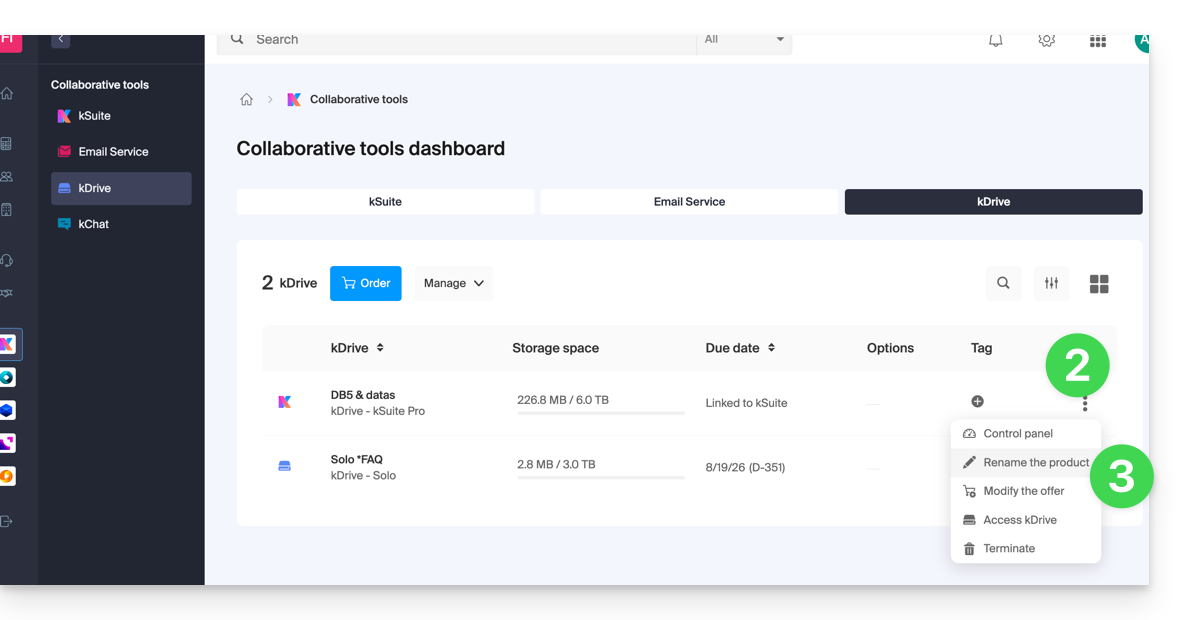
- Renombre su kDrive.
- Haga clic en el botón Guardar.
… desde la configuración unificada de las aplicaciones
- Haga clic aquí para acceder a la aplicación web kDrive de Infomaniak (servicio en línea ksuite.infomaniak.com/kdrive).
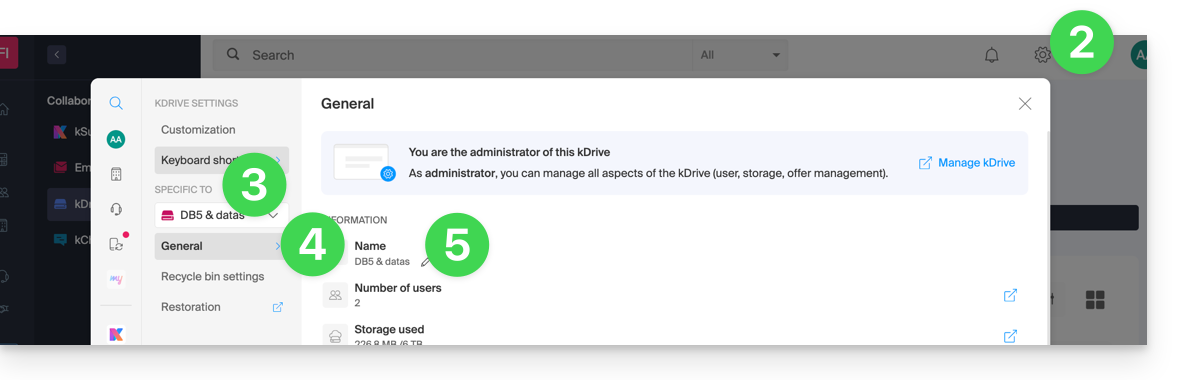
- Haga clic en el icono Configuración en la parte superior derecha de la interfaz.
- Verifique o seleccione el kDrive correspondiente en el menú desplegable del menú lateral izquierdo.
- Haga clic en General.
- Haga clic en el icono lápiz ✎ para editar el nombre del kDrive según su deseo:
Enlace a esta FAQ:
¿Le ha sido útil esta FAQ?
Esta guía explica cómo guardar los archivos adjuntos (PJ) de un correo electrónico desde la aplicación web Mail de Infomaniak (servicio en línea ksuite.infomaniak.com/mail).
Prólogo
- De esta manera, podrá guardar en 1 clic todos los archivos adjuntos a un mensaje, en un archivo
.zipen su computadora, o en su kDrive, etc. - Otras guías detallan cómo:
Guardar el archivo adjunto desde la aplicación web Mail
Para exportar los archivos adjuntos recibidos por correo electrónico:
- Haga clic aquí para acceder a la aplicación web Mail de Infomaniak (servicio en línea ksuite.infomaniak.com/mail).
- Vaya al mensaje de correo electrónico que contiene los archivos adjuntos que desea guardar.
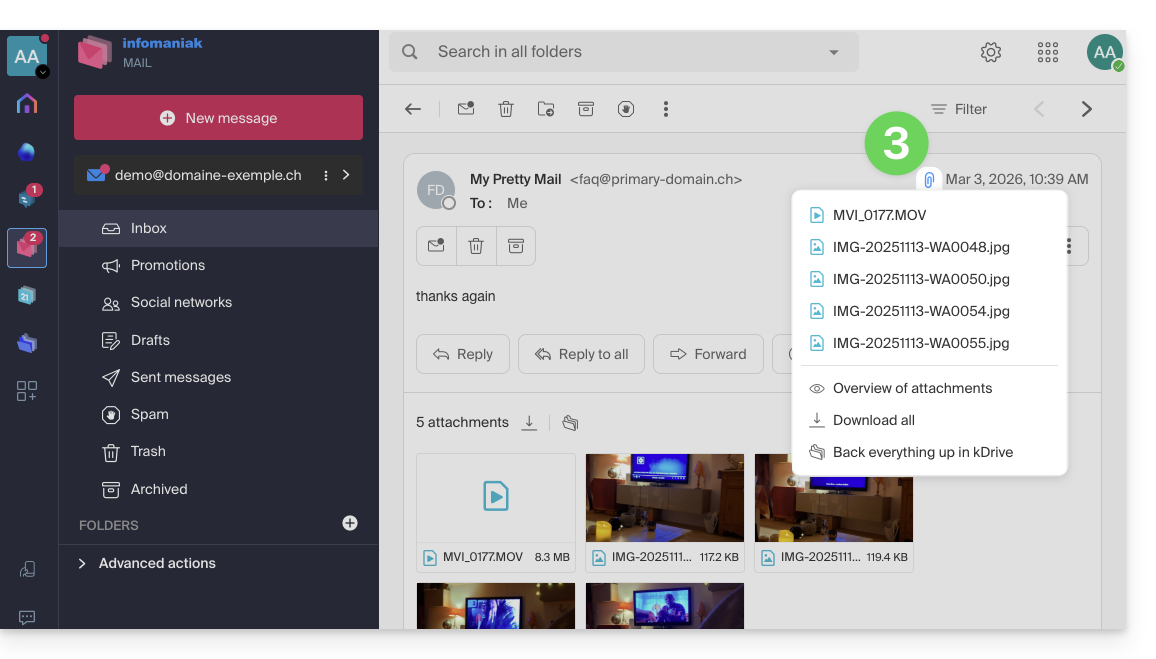
- Haga clic en el ícono de trombone para acceder a las opciones de guardar y previsualizar el contenido:
- … o directamente encima de los archivos adjuntos para iniciar la descarga o guardar en kDrive:
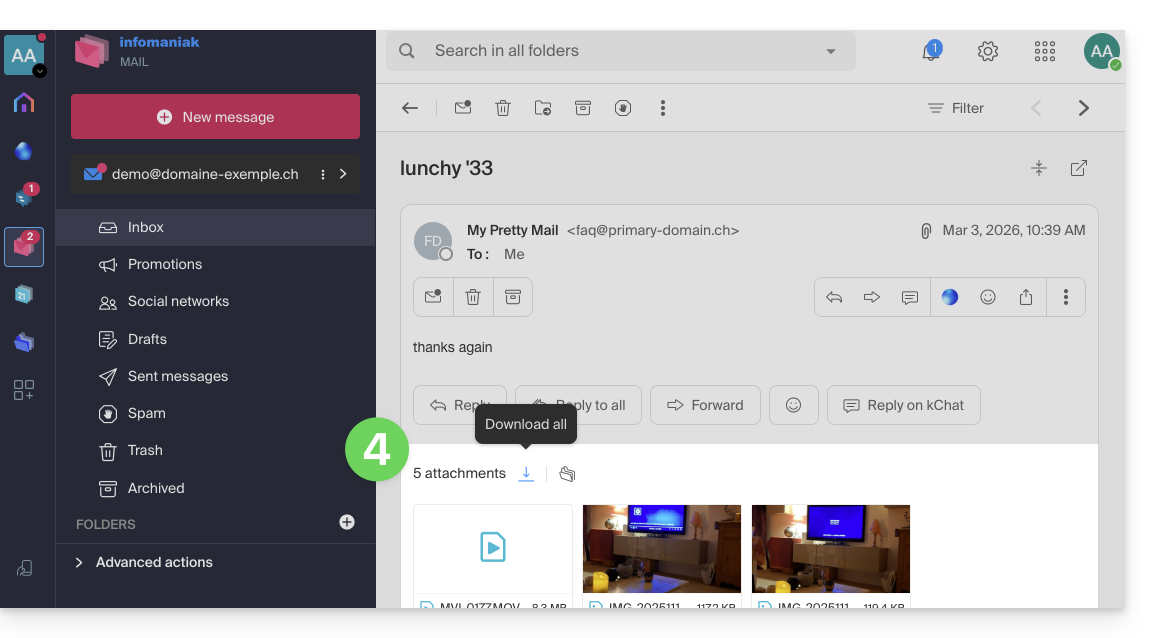
- Descargar todo permite crear un archivo en formato
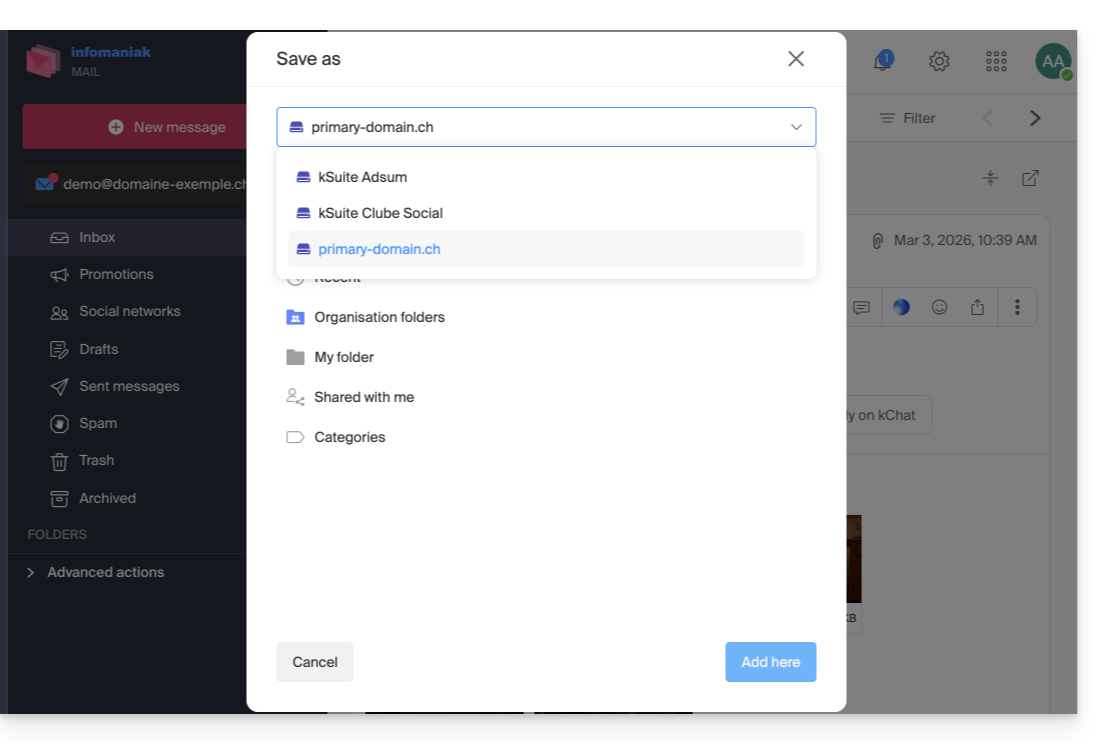
zippara descargar en su dispositivo. - Guardar todo en kDrive permite elegir el kDrive (entre los que están vinculados a su Organización) y la ubicación deseada en él para guardar los archivos:
- Descargar todo permite crear un archivo en formato
Enlace a esta FAQ:
¿Le ha sido útil esta FAQ?
Esta guía se refiere a la búsqueda de información dentro de los datos almacenados en kDrive Infomaniak entre los archivos y carpetas accesibles para el usuario conectado.
✘ NO DISPONIBLE con
kSuite gratuito / kSuite Estándar
my kSuite / my kSuite+ (ik.me, etik.com, ikmail.com)
kDrive Solo / kDrive Team
Activar la búsqueda en el contenido alojado
Para activar esta función inteligente de búsqueda de contenido dentro de archivos PDF o documentos de tipo hoja de cálculo/texto:
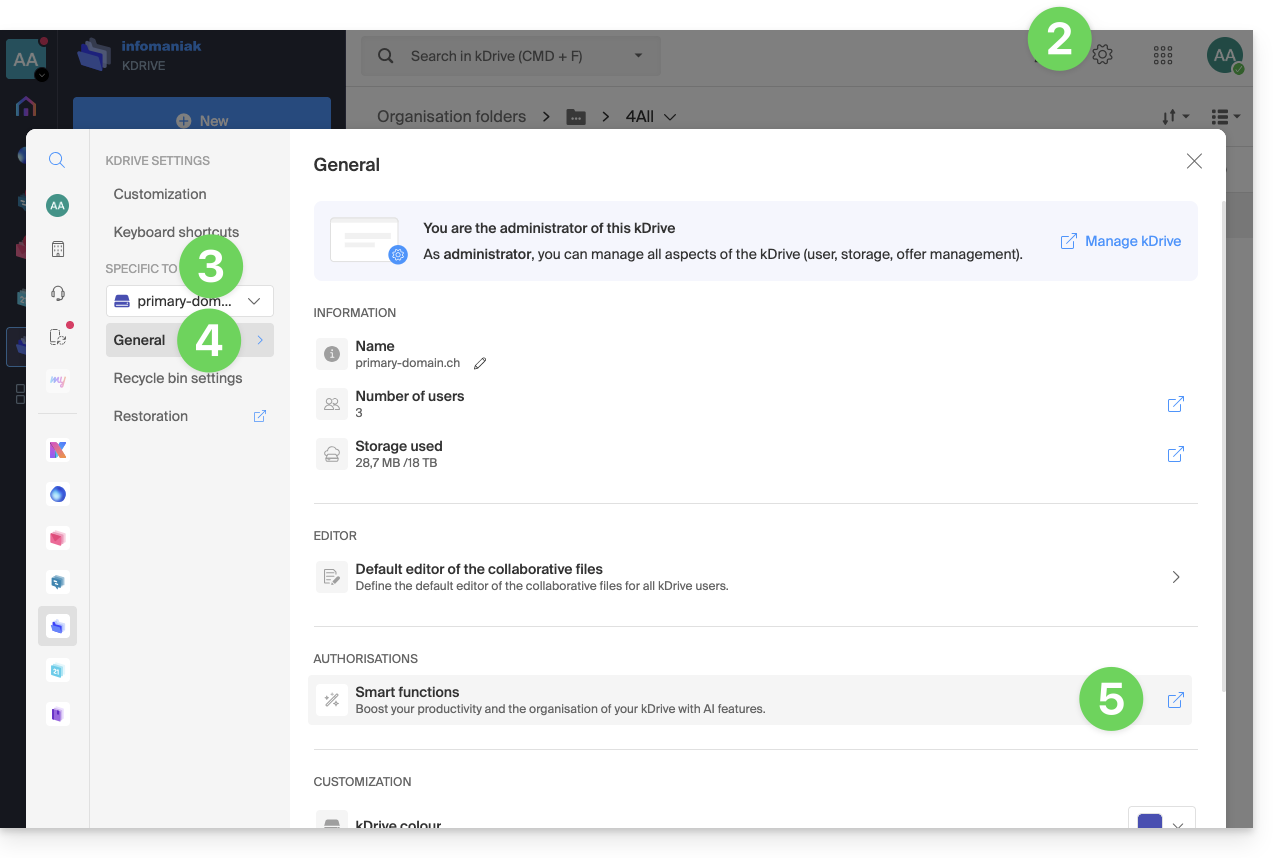
- Haga clic aquí para acceder a la aplicación web kDrive Infomaniak (servicio en línea ksuite.infomaniak.com/kdrive).
- Haga clic en el icono Configuración en la parte superior derecha.
- Verifique o seleccione el kDrive correspondiente en el menú desplegable del menú lateral izquierdo.
- Haga clic en General en el menú lateral izquierdo.
- Haga clic en Funciones inteligentes:
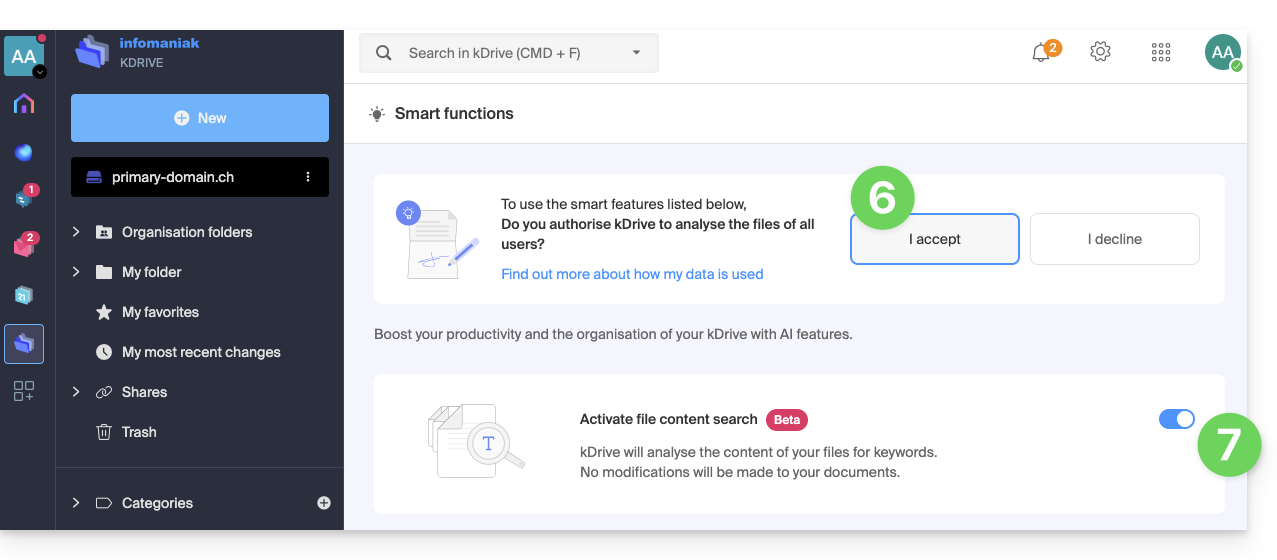
- Haga clic en el botón para aceptar el análisis automático de los archivos.
- Haga clic en el botón de alternancia (toggle switch) para activar la búsqueda de contenido:
Buscar un elemento…
… en la aplicación web kDrive (servicio en línea ksuite.infomaniak.com/kdrive)
La barra de búsqueda siempre está colocada en la parte superior de la pantalla. El atajo de teclado CMD-F o CTRL-F permite colocar el foco en el campo para ingresar el texto a encontrar más rápidamente. Los resultados se muestran a medida que realiza la búsqueda. Ejemplo de búsqueda simple: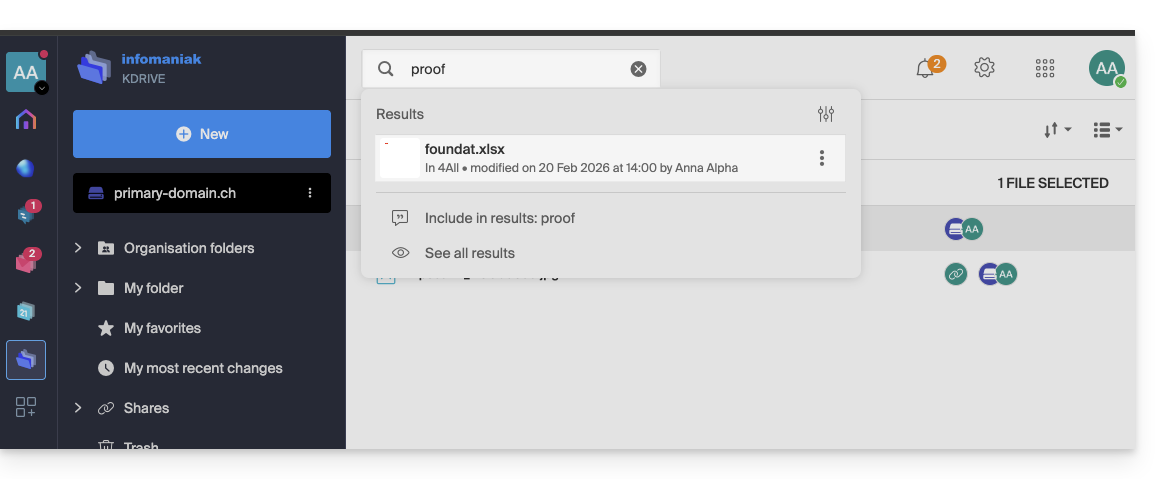
También puede buscar archivos por su tipo: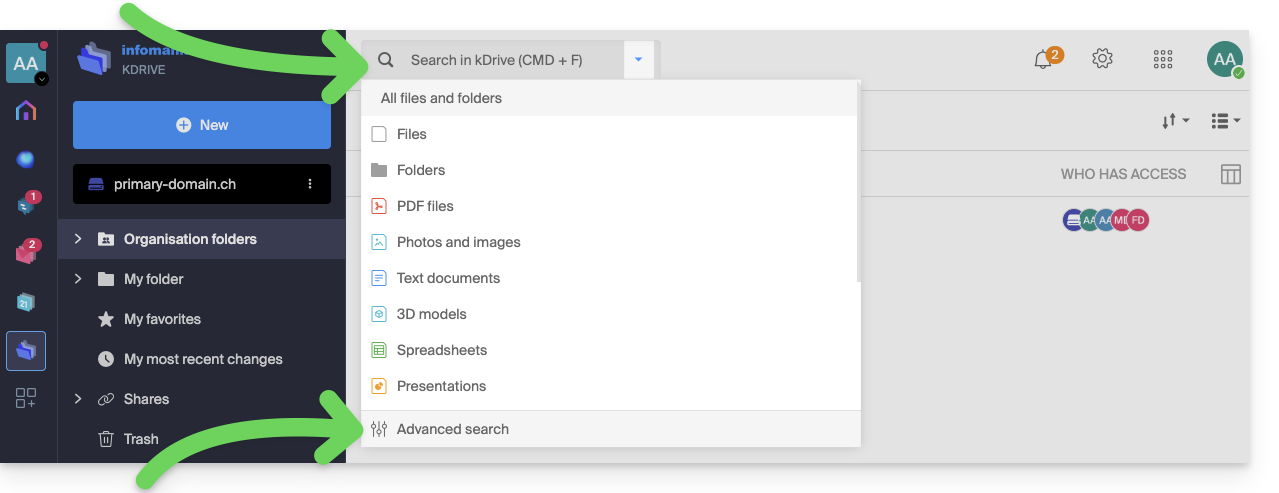
Haga clic en el icono de búsqueda avanzada en la parte inferior del menú desplegable de la barra de búsqueda para filtrar según los siguientes criterios:
- ubicación
- tipo de documento
- fecha de modificación
- creado por {usuario del kDrive}
- texto visible en el nombre del archivo o carpeta
- texto en el contenido del archivo en sí
- categoría
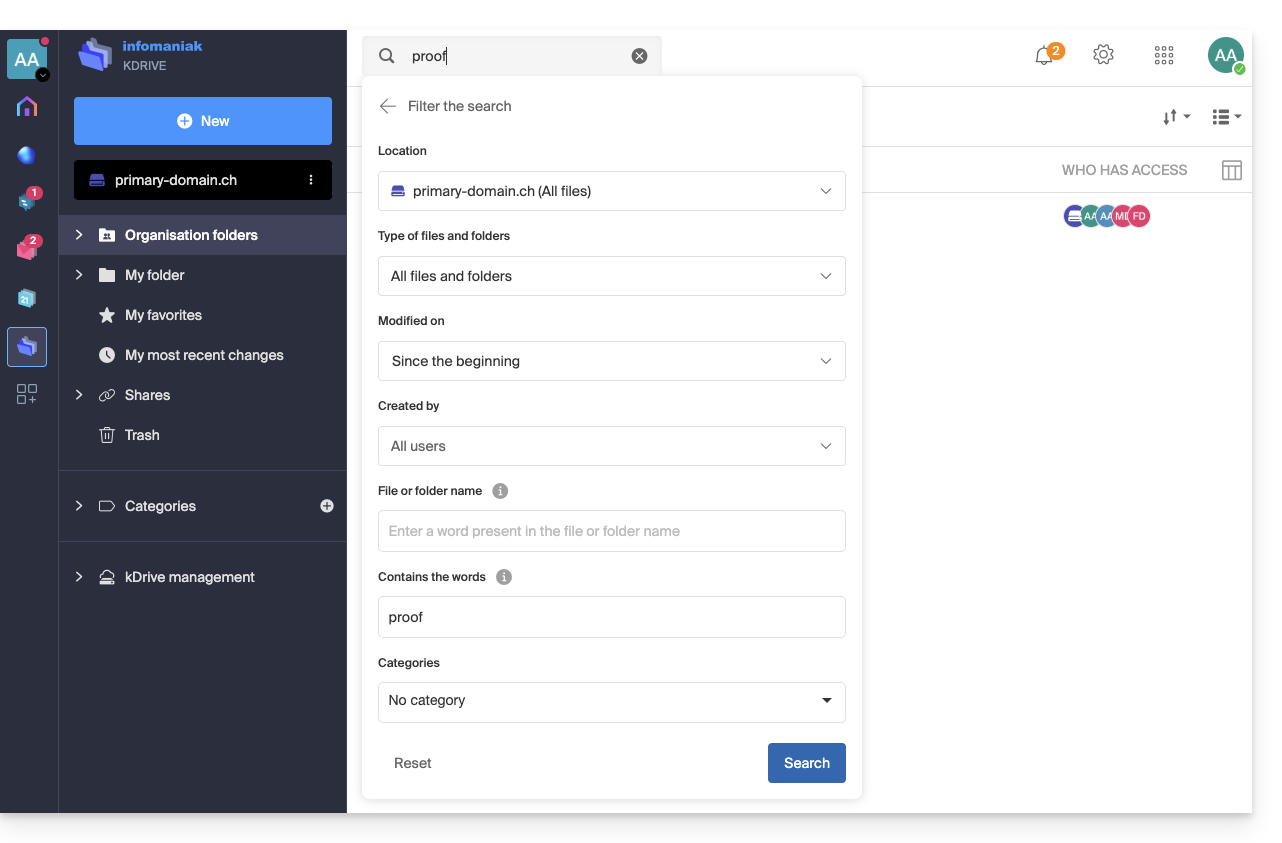
Una vez que haya establecido sus criterios de búsqueda para la palabra clave a encontrar, inicie la búsqueda con el botón Buscar.
… en la app móvil kDrive (aplicación para smartphone o tableta iOS / Android)
La búsqueda está disponible a través de la lupa visible en la parte superior derecha de la pantalla: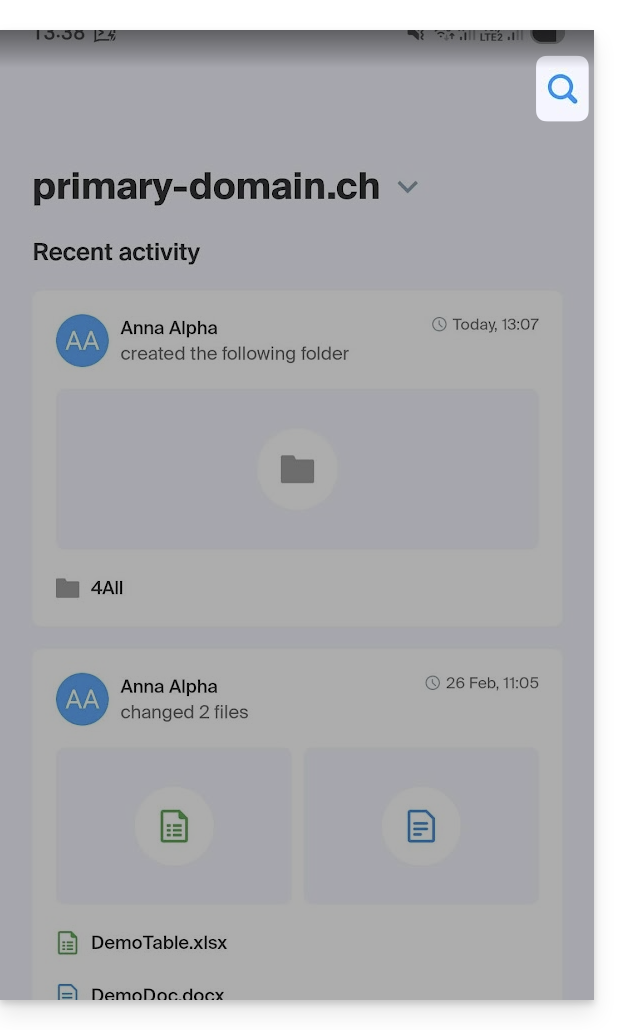
La búsqueda se realiza de la misma manera que en la app Web y los resultados se muestran a continuación: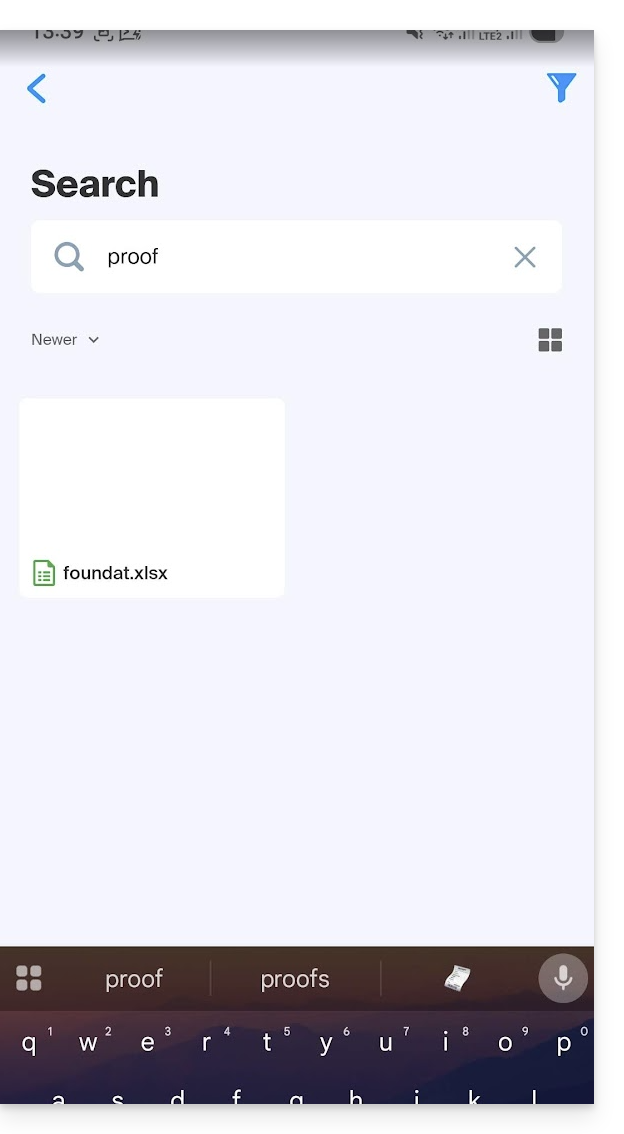
Enlace a esta FAQ:
¿Le ha sido útil esta FAQ?
Esta guía le ayuda a comenzar kSuite integrando un kDrive ya presente en su Organización.
Prólogo
- El kDrive será parte integral de la nueva kSuite.
- El número mínimo de usuarios en la oferta kSuite elegida se basará en el número de usuarios de la oferta kDrive existente.
- Los usuarios de kDrive se convertirán en usuarios de kSuite.
- Para ayudarle a identificar la oferta kSuite más adecuada a sus necesidades, consulte esta otra guía.
Actualizar mi kDrive a kSuite
Requisitos previos
- No tener aún una kSuite en la Organización.
- Poseer una oferta kDrive de pago y fuera del período de prueba.
- Ser Responsable legal o Administrador de la Organización.
Crear una nueva kSuite a partir de su kDrive existente:
- Haga clic aquí para acceder a la aplicación web kDrive de Infomaniak (servicio en línea ksuite.infomaniak.com/kdrive).
- Haga clic en Administrar.
- Haga clic en Actualizar la oferta.
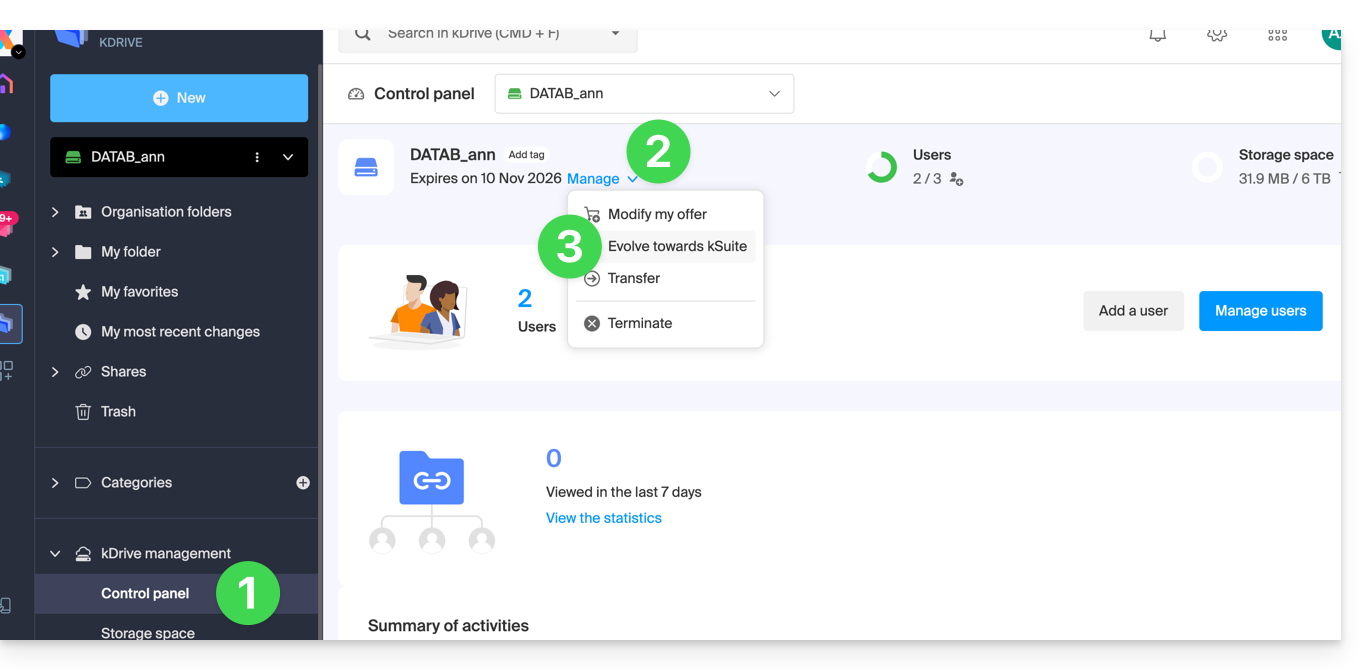
También puede hacerlo desde un banner de información visible en la página de inicio de su interfaz Manager: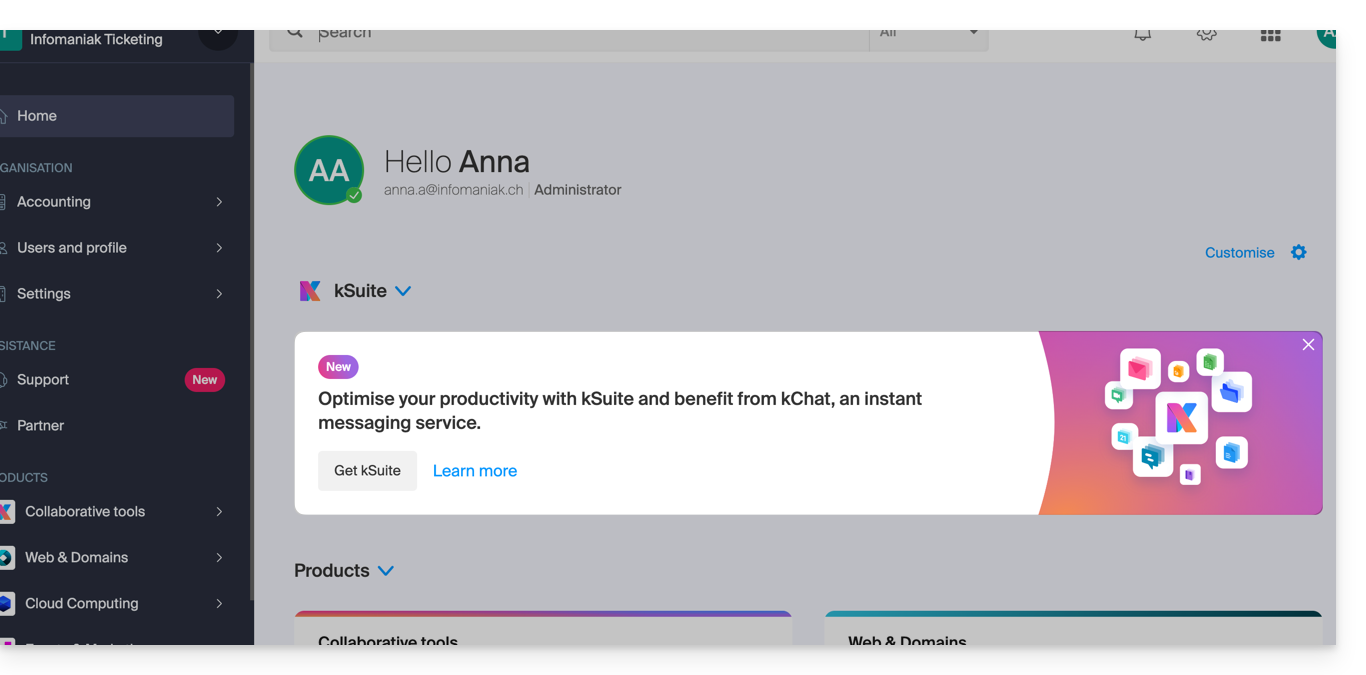
También puede integrar su Servicio de Correo si este se encuentra actualmente fuera de kSuite.
Enlace a esta FAQ:
¿Le ha sido útil esta FAQ?
Esta guía explica cómo agregar, bloquear, reemplazar o eliminar un usuario de un kDrive. Para obtener más información sobre la gestión de los derechos de los usuarios, consulte esta otra guía.
Requisitos previos
- El usuario deberá crear (o poseer) una cuenta Infomaniak para aceptar la invitación y unirse al kDrive.
- Poseer una oferta kDrive con un cupo de usuarios disponibles suficientes (¿necesita ayuda?).
Agregar un usuario
Para ello:
- Haga clic aquí para acceder a la aplicación web kDrive de Infomaniak (servicio en línea ksuite.infomaniak.com/kdrive).
- Verifique o seleccione el kDrive correspondiente en el menú desplegable del menú lateral izquierdo.
- Haga clic en el menú de acción ⋮ situado a la derecha del elemento correspondiente.
- Haga clic en Invitar a un nuevo usuario:
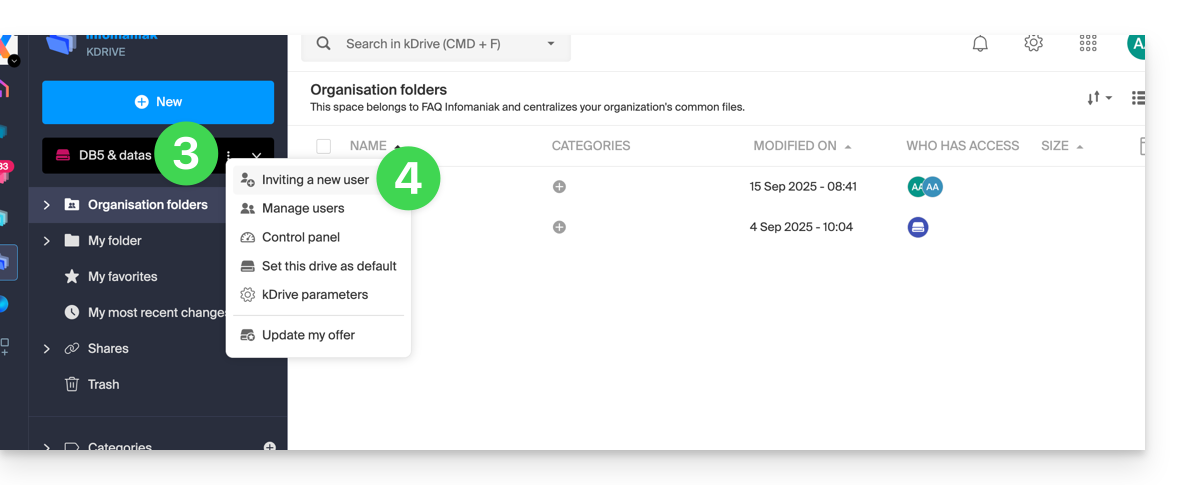
Vuelva a hacer clic si es necesario en el botón para invitar a un nuevo usuario y luego haga clic en:
- Agregar un usuario al Drive para elegir un usuario ya presente en su Organización,
- Agregar un usuario a mi Organización para invitar a un usuario externo.
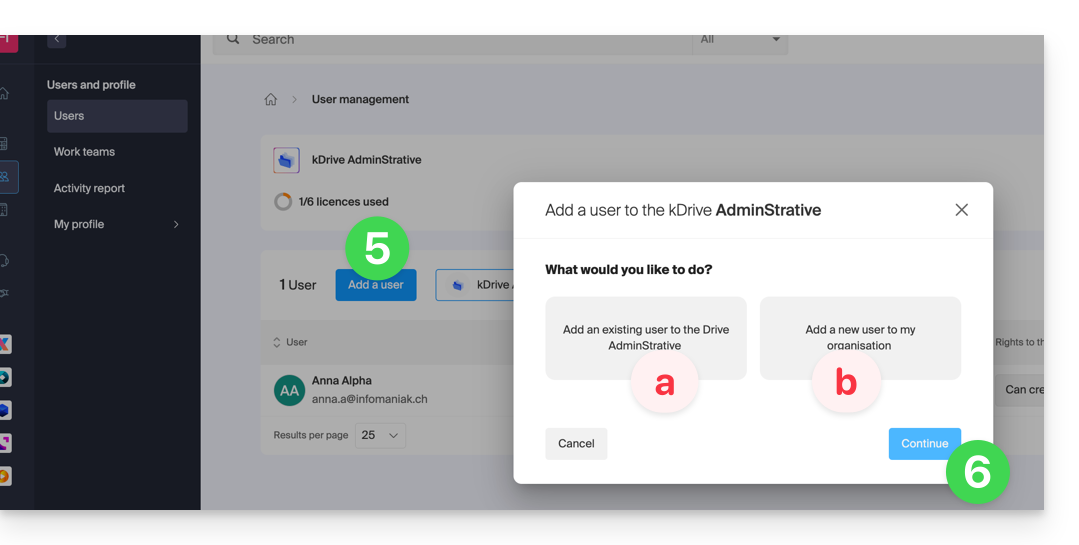
Con kSuite es prácticamente lo mismo:- Crear un (nuevo) usuario kSuite,
- Invitar a un usuario existente a kSuite.
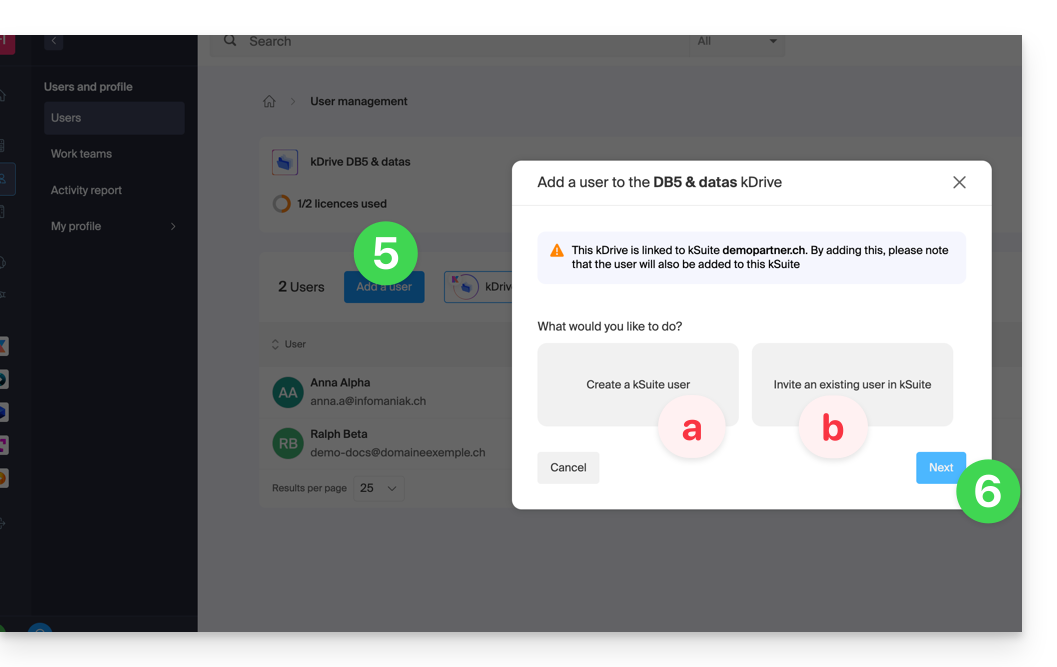
- Presione el botón para continuar.
- Según su elección, ingrese las coordenadas o simplemente la dirección de correo electrónico del usuario a invitar y especifique sus derechos.
- Haga clic en Invitar.
El usuario recibirá luego un correo electrónico que le permitirá aceptar la invitación (válida por 1 mes). Se indicará como usuario invitado en espera en la gestión de usuarios del kDrive.
Bloquear un usuario
Esta función permite impedir que un usuario acceda a los archivos desde la interfaz web de kDrive y desde la aplicación en un dispositivo:
- Haga clic aquí para acceder a la aplicación web kDrive de Infomaniak (servicio en línea ksuite.infomaniak.com/kdrive).
- Verifique o seleccione el kDrive correspondiente en el menú desplegable del menú lateral izquierdo.
- Haga clic en el menú de acción ⋮ situado a la derecha del elemento correspondiente.
- Haga clic en Gestionar usuarios:
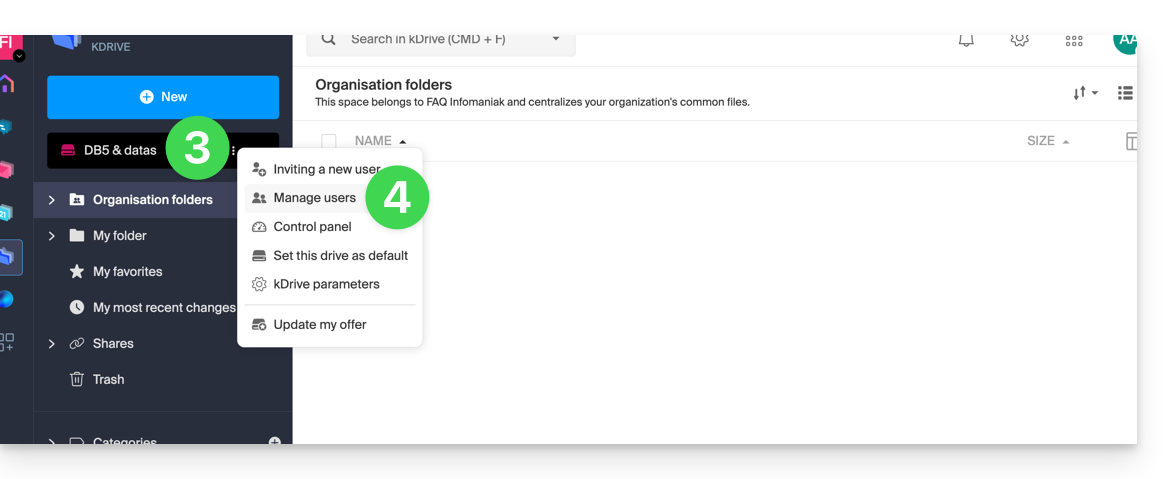
- Haga clic en el menú de acción ⋮ a la derecha del usuario concernido en la tabla que se muestra.
- Haga clic en Bloquear el usuario y confirme la acción:
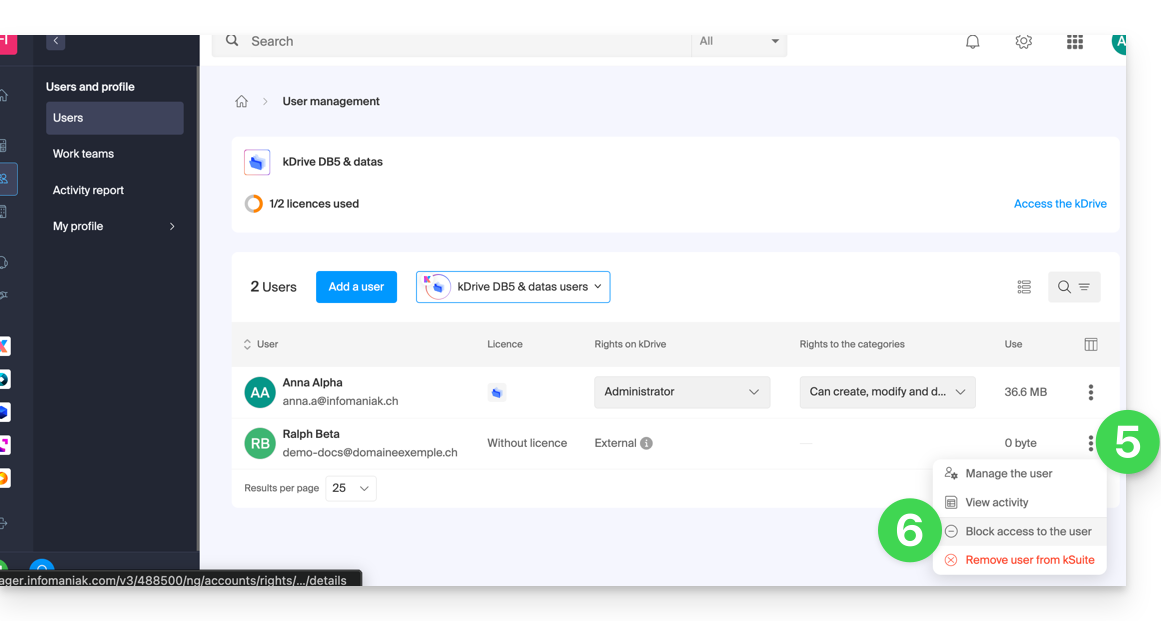
Para desbloquear un usuario, simplemente siga el mismo procedimiento.
Cómo eliminar un usuario
Si un usuario deja su empresa o su equipo, varias opciones se le presentan como administrador. Puede elegir...
- ... bloquear al usuario durante un tiempo determinado (ver arriba).
- ... eliminar completamente al usuario y sus archivos.
- ... eliminar al usuario y conservar sus archivos durante 6 meses.
- ... eliminar al usuario y transferir sus archivos a otro usuario.
Para eliminar un usuario:
- Haga clic aquí para acceder a la aplicación web kDrive de Infomaniak (servicio en línea ksuite.infomaniak.com/kdrive).
- Verifique o seleccione el kDrive correspondiente en el menú desplegable del menú lateral izquierdo.
- Haga clic en el menú de acción ⋮ situado a la derecha del elemento concernido.
- Haga clic en Gestionar usuarios:
- Haga clic en el menú de acción ⋮ a la derecha del usuario concernido en la tabla que se muestra.
- Haga clic en Eliminar el usuario.
- Elija si conservar o no los datos del usuario:
- Conservar los archivos del usuario durante 6 meses o transferirlos a otro usuario.
- Eliminar inmediatamente y de forma definitiva los archivos del usuario.
- Haga clic en Eliminar los derechos de acceso.
Eliminar un usuario externo de kDrive
Los usuarios externos son aquellos a los que ha compartido únicamente uno o varios archivos/carpetas sin darles acceso a kDrive completo:
Para eliminar un usuario externo:
- Haga clic aquí para acceder a la aplicación web kDrive de Infomaniak (servicio en línea ksuite.infomaniak.com/kdrive).
- Verifique o seleccione el kDrive correspondiente en el menú desplegable del menú lateral izquierdo.
- Haga clic en el menú de acción ⋮ situado a la derecha del elemento concernido.
- Haga clic en Gestionar usuarios.
- Haga clic en el menú de acción ⋮ a la derecha del usuario externo correspondiente en la tabla que se muestra.
- Haga clic en Eliminar acceso a kDrive:
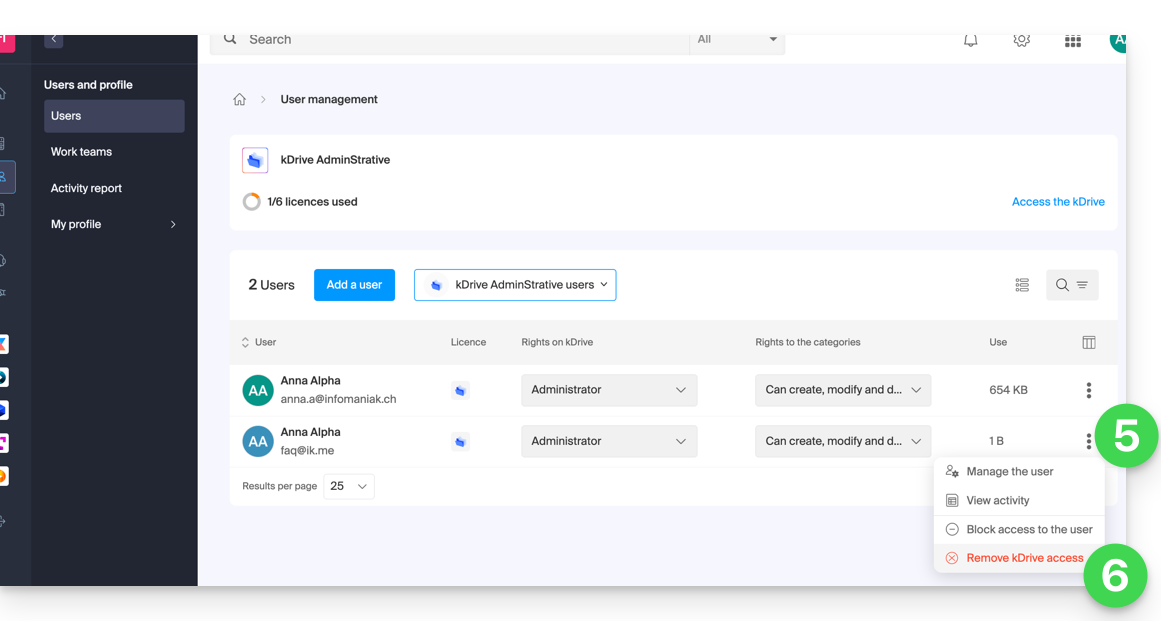
También puede ir al lugar del archivo compartido y hacer clic en la columna de comparticiones para eliminar el acceso al usuario correspondiente: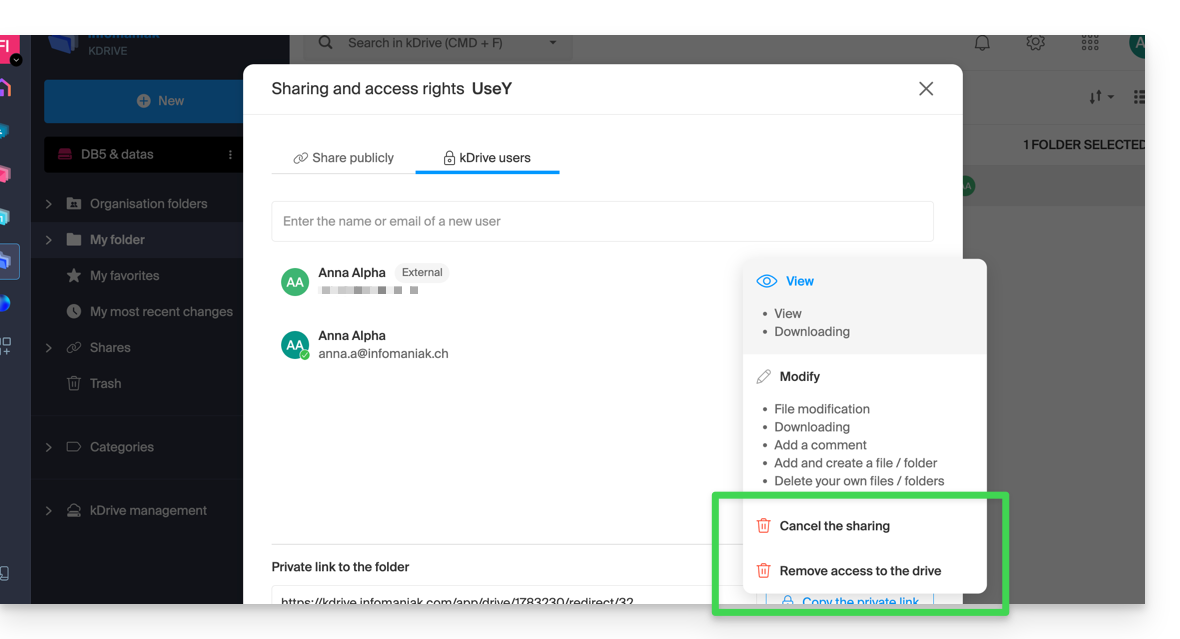
Puede:
- Detener el compartir el archivo con él (seguirá viendo los otros archivos si ha compartido otros)
- Eliminar su acceso a todos los archivos que le ha compartido desde este kDrive
Tenga en cuenta que el usuario externo también puede, desde su kDrive limitado, retirarse él mismo cortando el acceso al archivo compartido si ya no desea acceder a este archivo: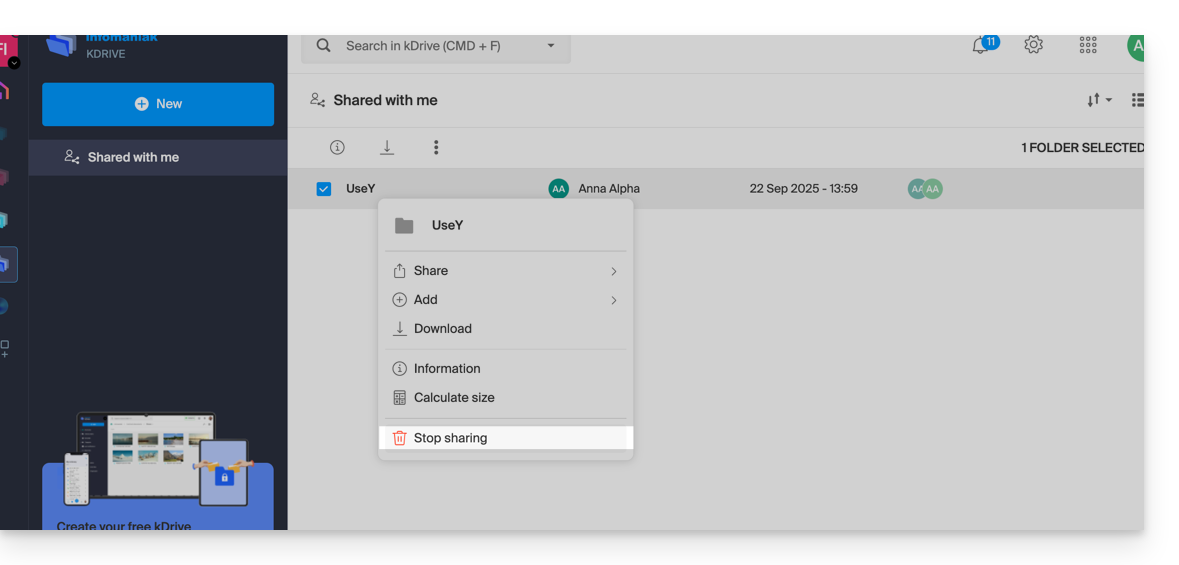
Ya no aparecerá en los usuarios externos.
Reemplazar el usuario kDrive Solo
En el caso de que un administrador de kDrive Solo desee retirarse (solo este tipo de cuenta puede hacerlo) y asignar los derechos de uso del kDrive a un usuario tercero (que ya figure entre los usuarios de la Organización en la que se encuentra el kDrive correspondiente):
- Haga clic aquí para acceder a la aplicación web kDrive de Infomaniak (servicio en línea ksuite.infomaniak.com/kdrive).
- Verifique o seleccione el kDrive Solo correspondiente en el menú desplegable del menú lateral izquierdo.
- Haga clic en el menú de acción ⋮ situado a la derecha del elemento concernido.
- Haga clic en Tablero de control.
- Haga clic en Gestionar usuarios:
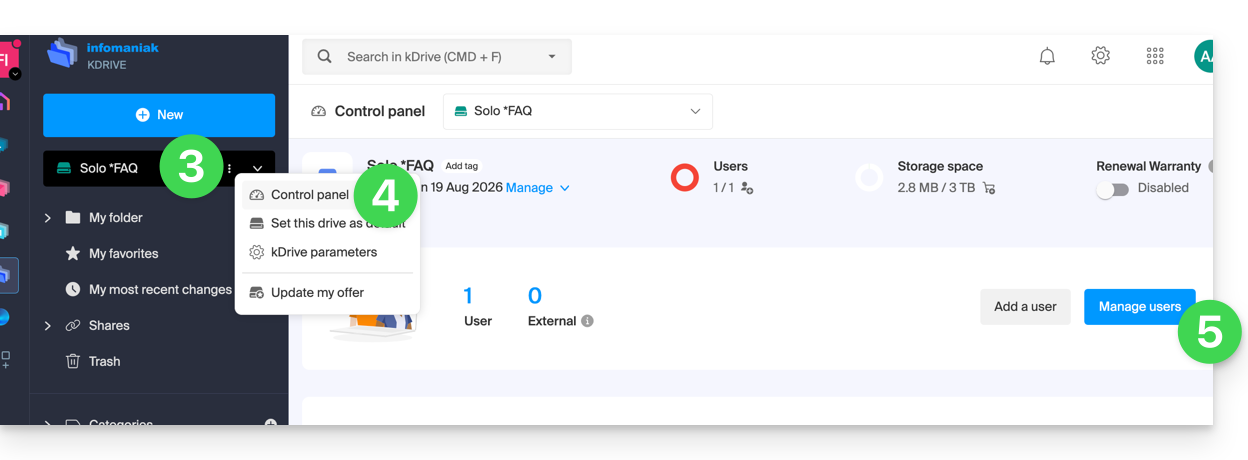
- Haga clic en el menú de acción ⋮ situado a la derecha del usuario actual.
- Haga clic en Reemplazar usuario:
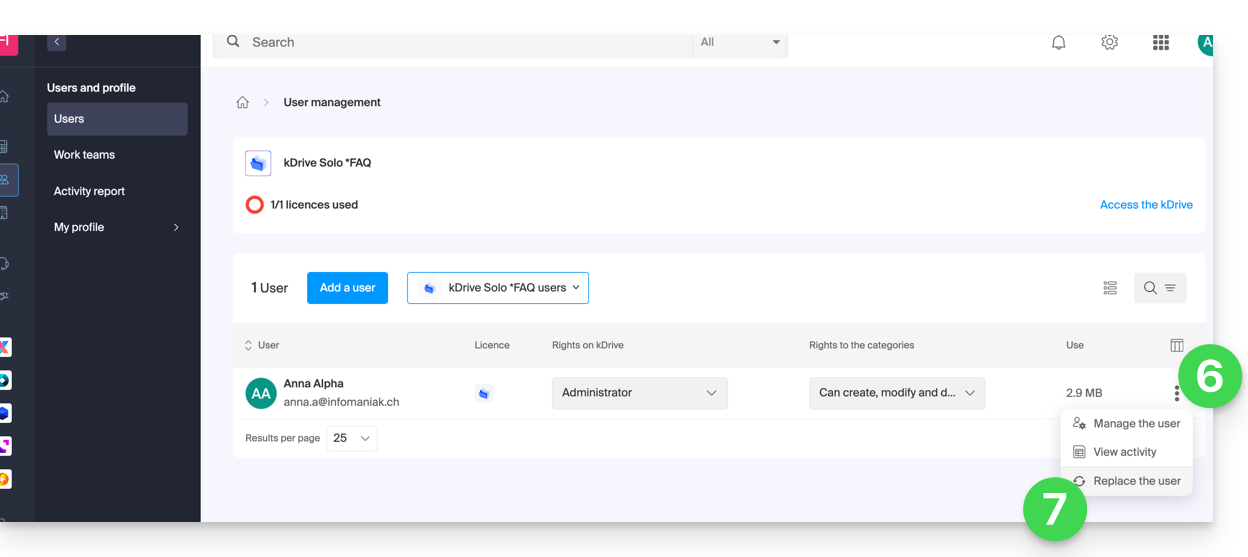
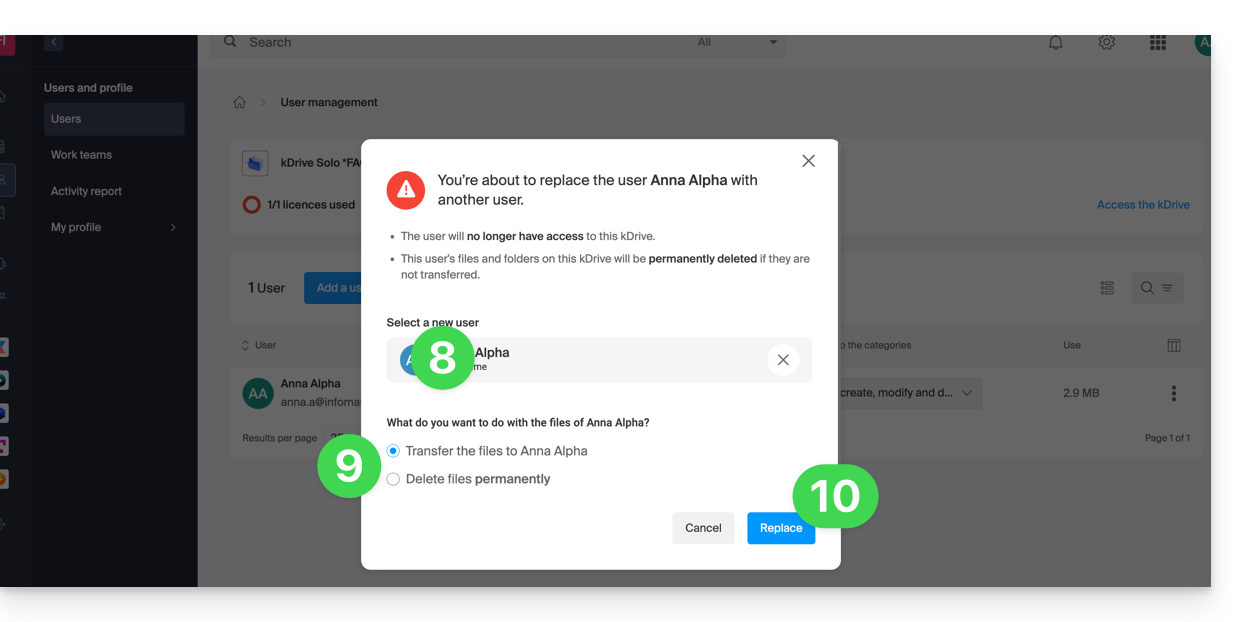
- Indique el usuario (entre los ya vinculados a la Organización) que debe ser el usuario principal del kDrive Solo en reemplazo del administrador actual.
- Elija si los datos existentes en kDrive deben ser conservados y transferidos al usuario, o si deben ser eliminados por completo y de manera definitiva.
- Haga clic en el botón Reemplazar:
Video: ¿a qué accede un usuario añadido?
Imagine un kDrive Pro dentro de una kSuite, con 1 solo usuario de 3, datos en la carpeta común “Carpetas de la organización” y en la carpeta personal “Mi carpeta”.
Si un nuevo usuario sin cuenta Infomaniak es invitado a kSuite como colaborador, ¿a qué podrá acceder por defecto en el Manager y en kDrive?
El nuevo usuario es invitado a la Organización como colaborador, por lo tanto, por defecto no tendrá ningún derecho de gestión sobre los productos del Manager:
El invitado ejecuta en un navegador el enlace obtenido y crea su cuenta Infomaniak:
y al final de su registro, accede al Manager que, como se esperaba, está completamente vacío en cuanto a la gestión de productos…
Sin embargo, ha sido invitado a utilizar la aplicación web kDrive (servicio en línea kdrive.infomaniak.com), accesible a través del icono en la parte superior derecha, bajo Aplicaciones:
¡y accede a las carpetas de la organización, ya llenas por otros usuarios!
Enlace a esta FAQ:
¿Le ha sido útil esta FAQ?
Esta guía explica el funcionamiento de los derechos de los usuarios en kDrive y cómo puede modificar estos permisos de acceso.
Funcionamiento de los derechos de los usuarios de kDrive
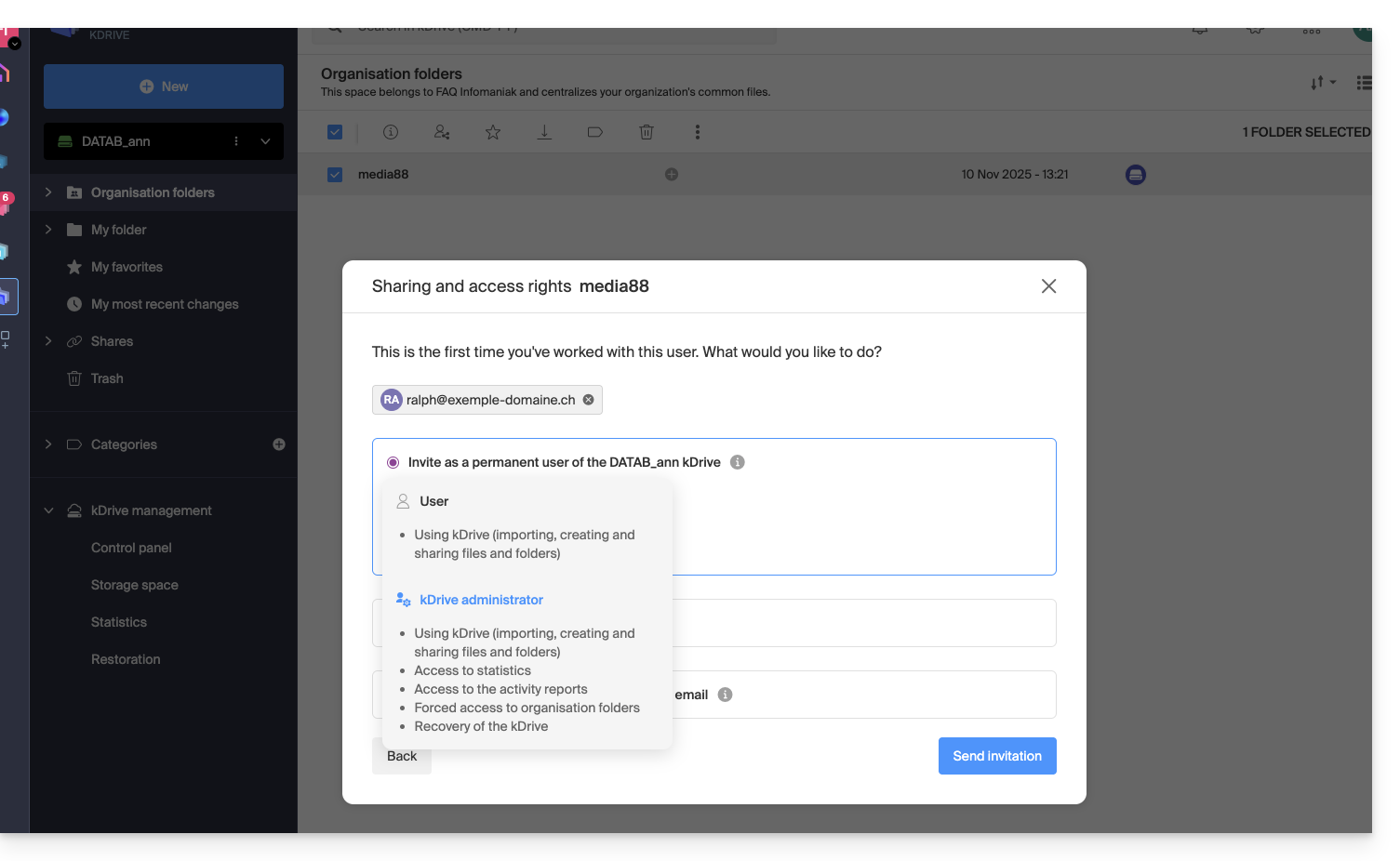
Puede agregar un nuevo usuario a kDrive (kDrive Pro, por ejemplo, por lo tanto, fuera de kSuite), y definir 2 niveles de permisos, mediante la compartición de carpetas…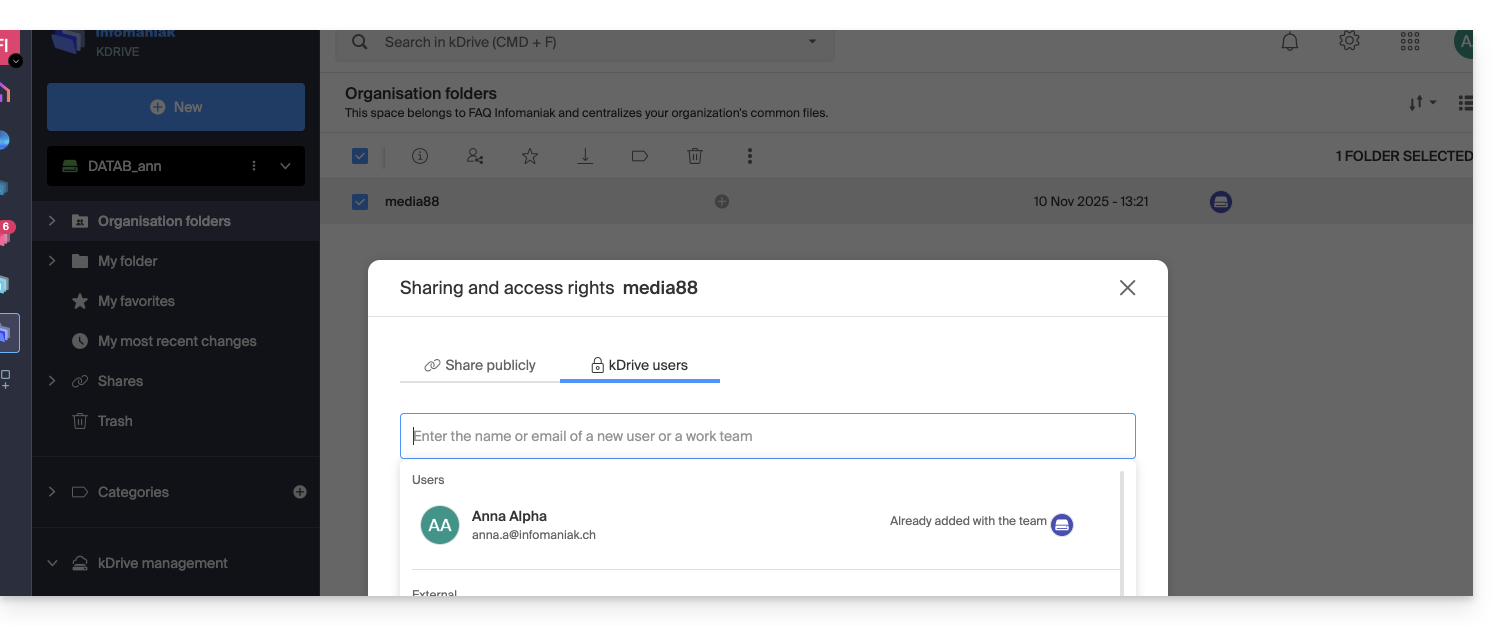
… o mediante la gestión de los usuarios de kDrive: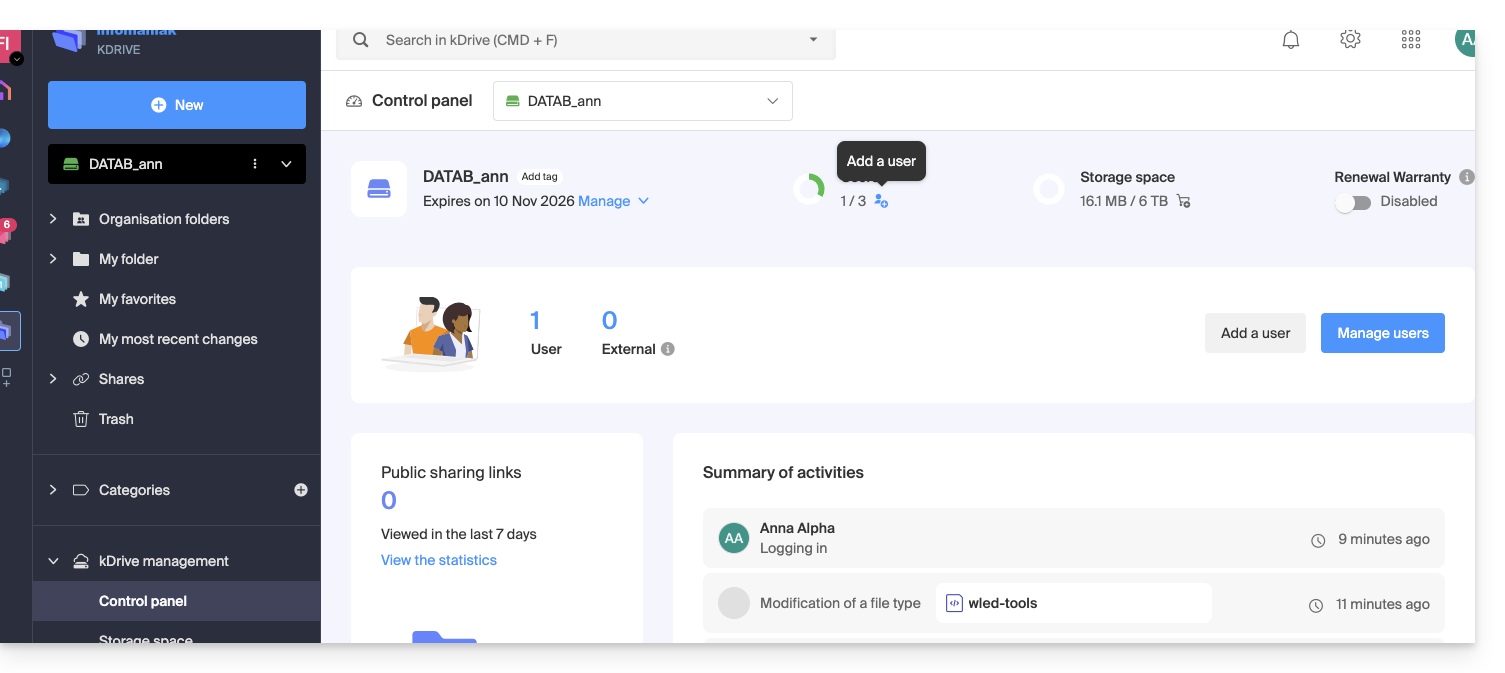
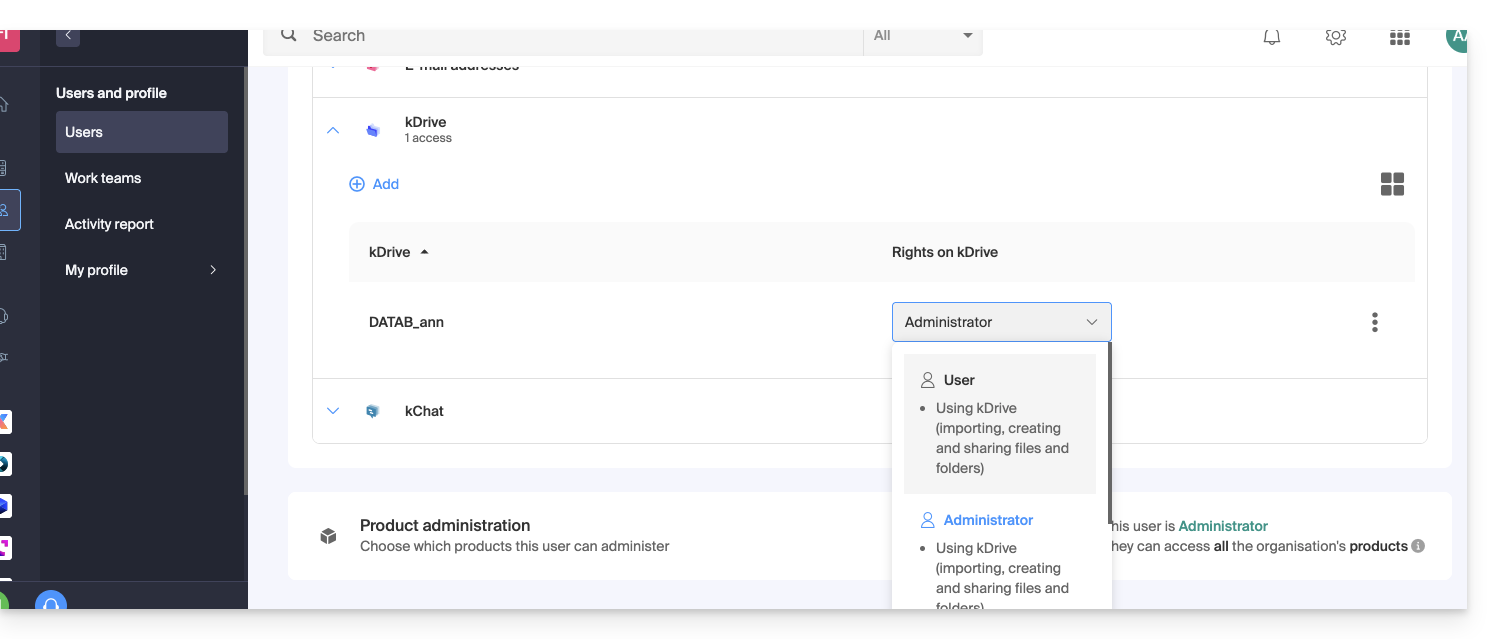
En estos 2 casos, se proponen 2 niveles de permisos:
- Administrador otorga a los usuarios los mismos derechos que el propietario de kDrive:
- Compartir, estadísticas, informes de actividad, restauración y eliminación de carpetas, importación de datos externos, etc. y acceder a los archivos y carpetas…
- Usuario permite acceder a las carpetas que se encuentran en la raíz de kDrive así como gestionar y compartir libremente su contenido:
- Acceso a archivos y carpetas compartidos, directorio personal y creación/compartición de archivos…
- Sin embargo, los usuarios no podrán acceder a la gestión administrativa del producto (gestionar usuarios, ver estadísticas, crear o eliminar carpetas en la raíz de kDrive, importar datos desde un servicio externo, etc.)…
En todos los casos:
- El contenido del directorio Carpetas de la organización es común y visible para otros usuarios de kDrive, pero la compartición puede estar restringida.
- Los contenidos compartidos por otros usuarios desde su parte privada de kDrive no se listan en el menú Comparticiones de otros usuarios.
- Cualquier carpeta o archivo puede ser compartido con otros usuarios de kDrive y los contactos de su elección.
Modificar los permisos de un usuario de kDrive
Para acceder a kDrive y gestionar los derechos de los usuarios:
- Haga clic aquí para acceder a la aplicación web kDrive de Infomaniak (servicio en línea ksuite.infomaniak.com/kdrive).
- Verifique o seleccione el kDrive correspondiente en el menú desplegable del menú lateral izquierdo.
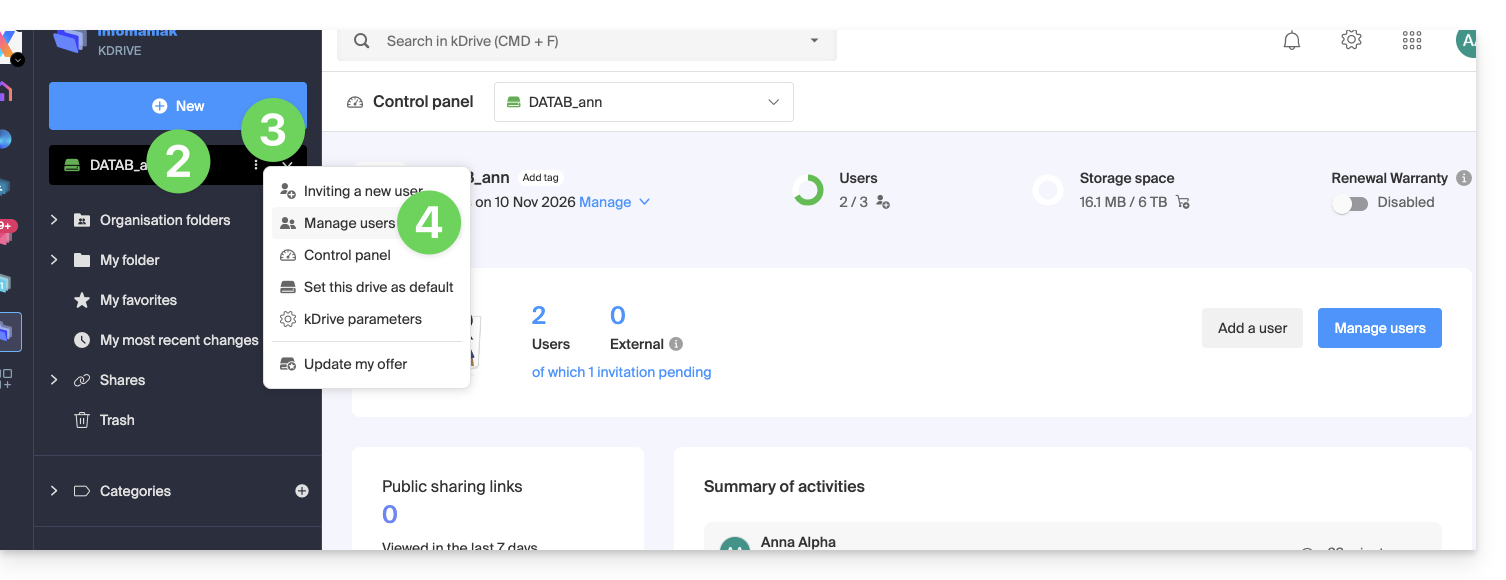
- Haga clic en el menú de acción ⋮ situado a la derecha del elemento correspondiente.
- Haga clic en Gestionar usuarios:
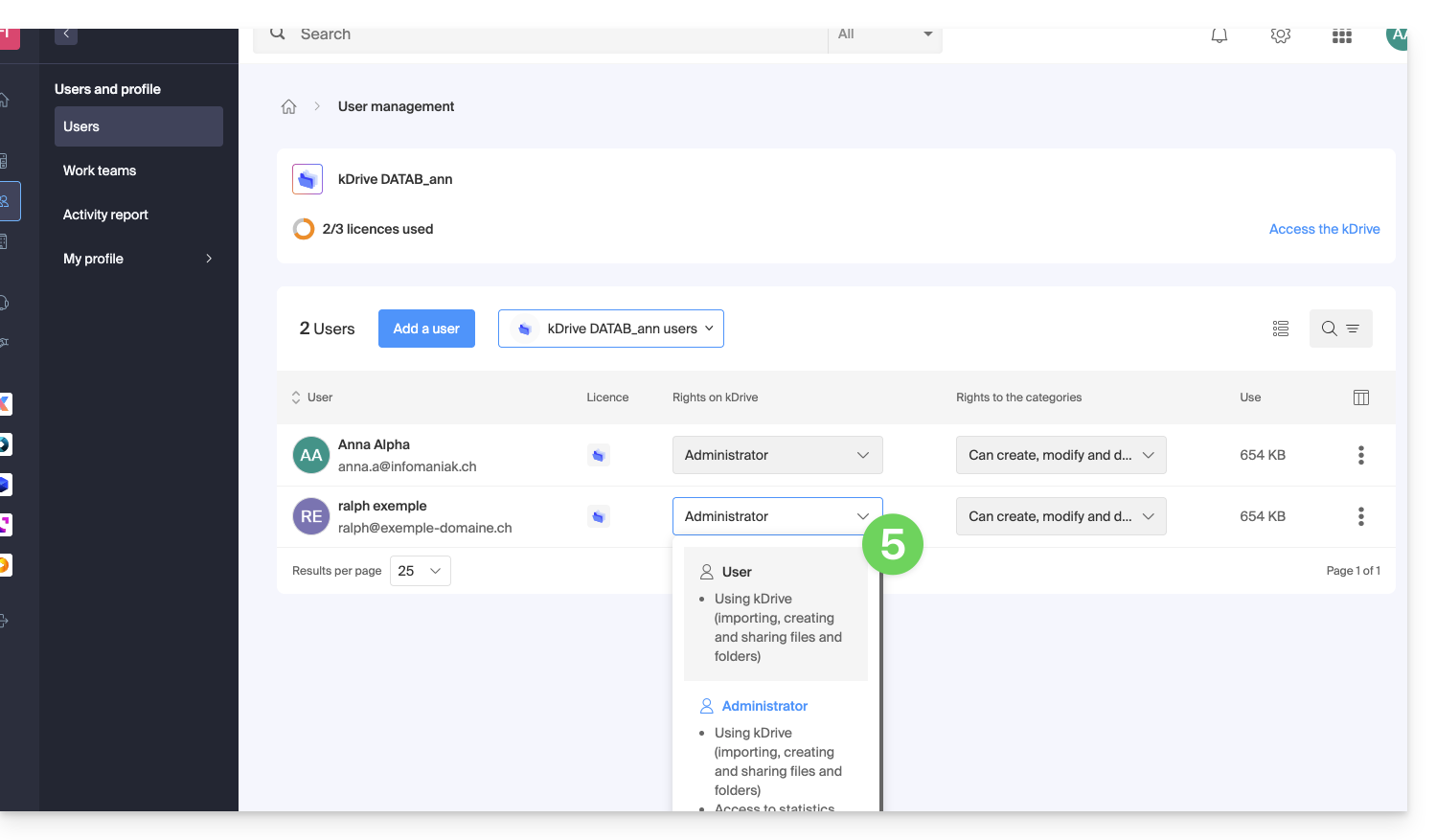
- Gestione los derechos del usuario deseado, elija el nivel de acceso deseado:
En caso de problema
Si una modificación no es posible: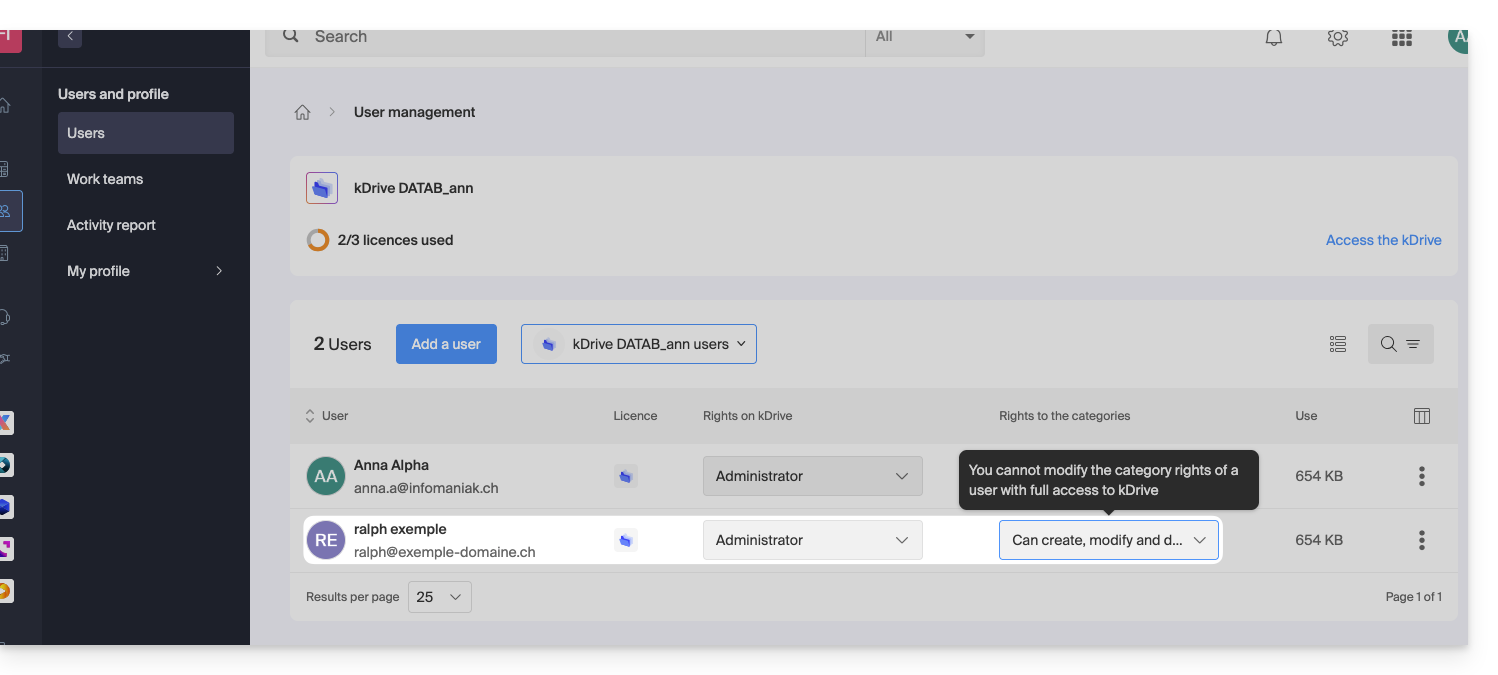
… entonces es necesario actuar primero sobre los derechos del usuario a nivel de la Organización misma: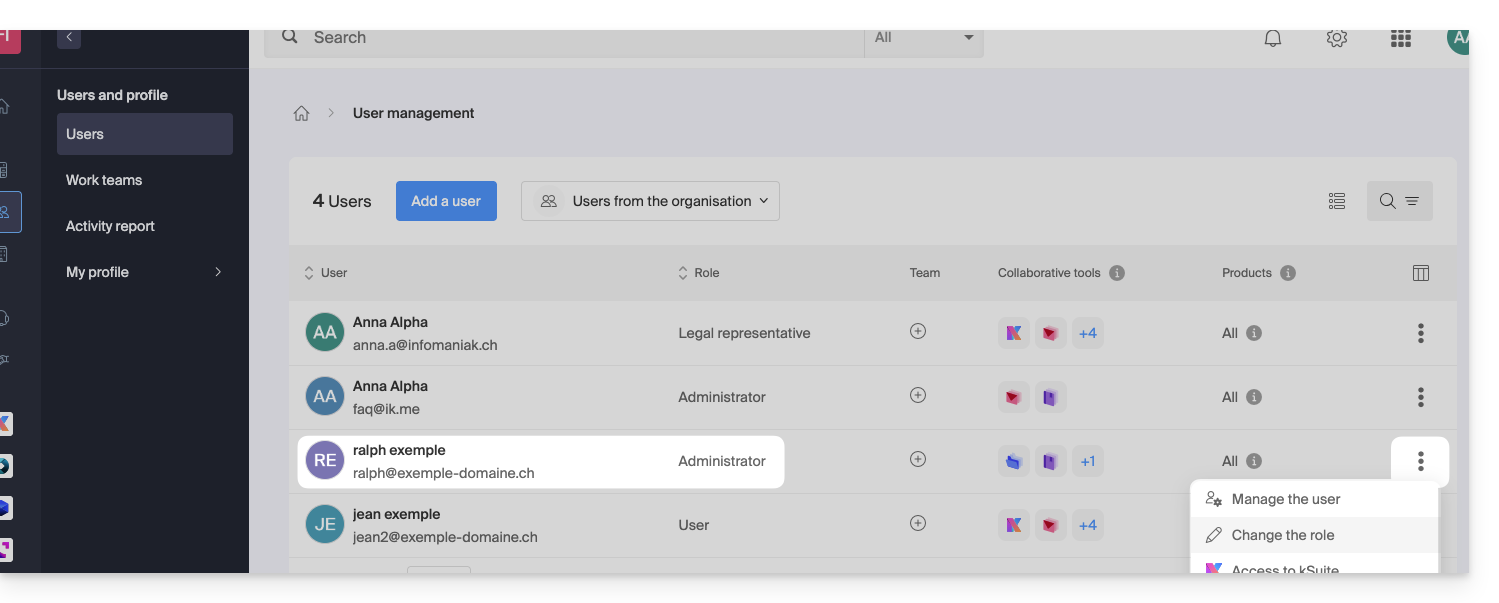
… y reducir su rol de administrador dándole un rol de usuario: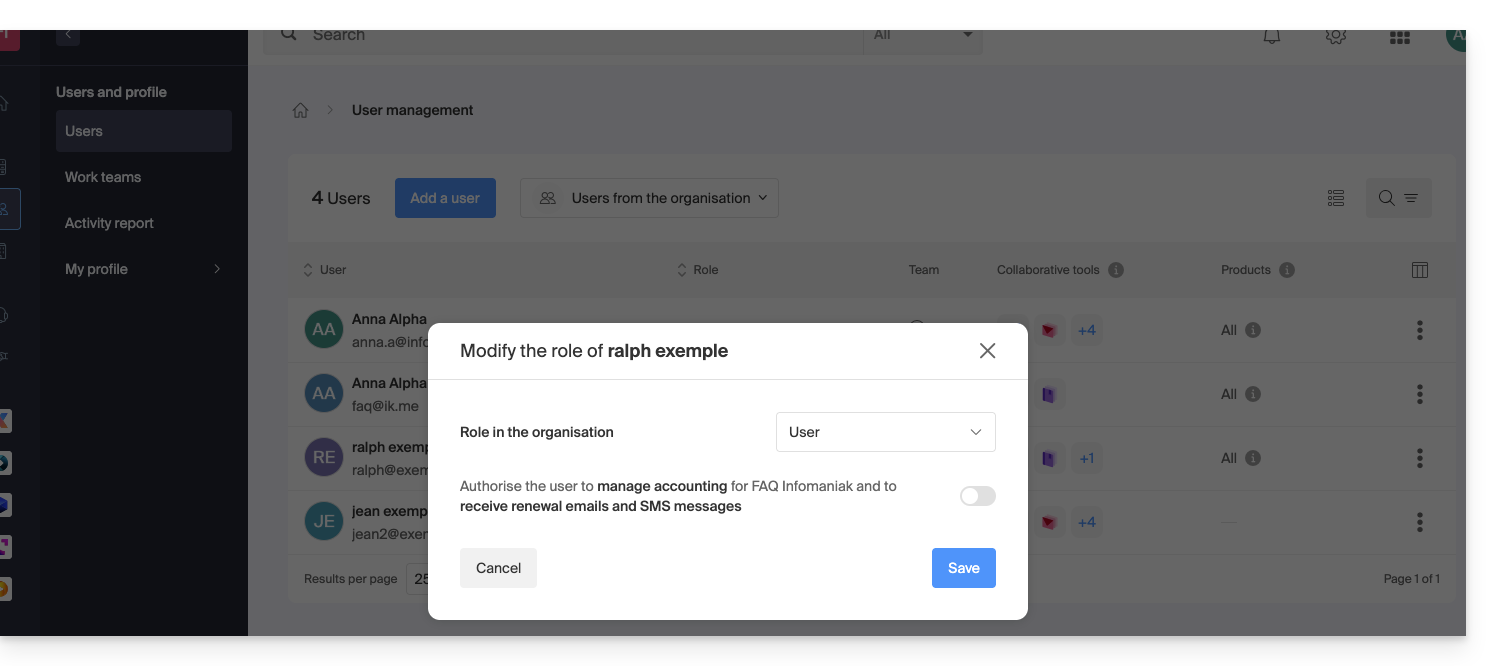
Por lo tanto, la modificación propuesta en el punto 5 anterior será accesible: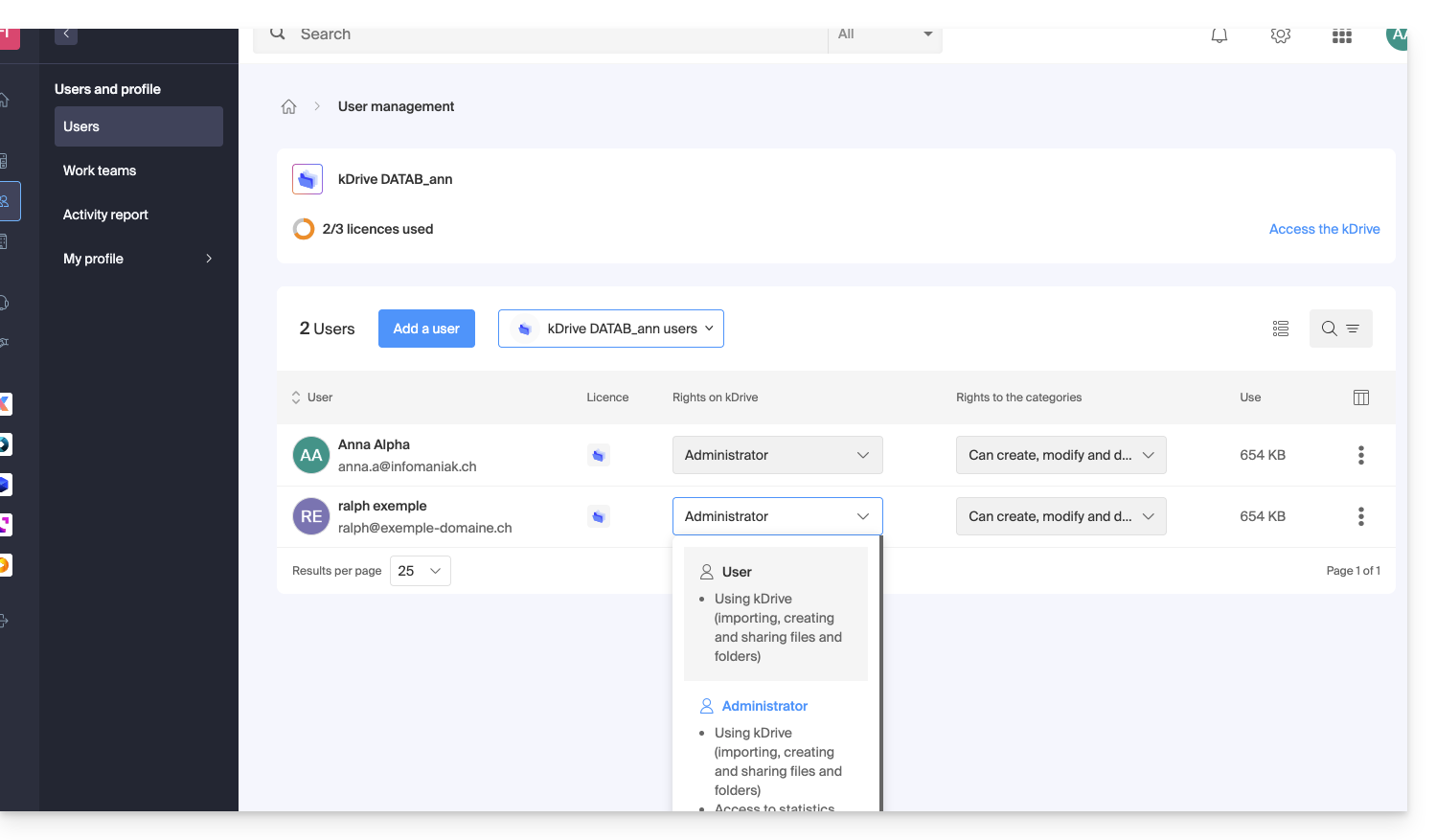
Otras acciones sobre el usuario
Si es necesario, abra el menú de acción ⋮ del usuario deseado para acciones avanzadas: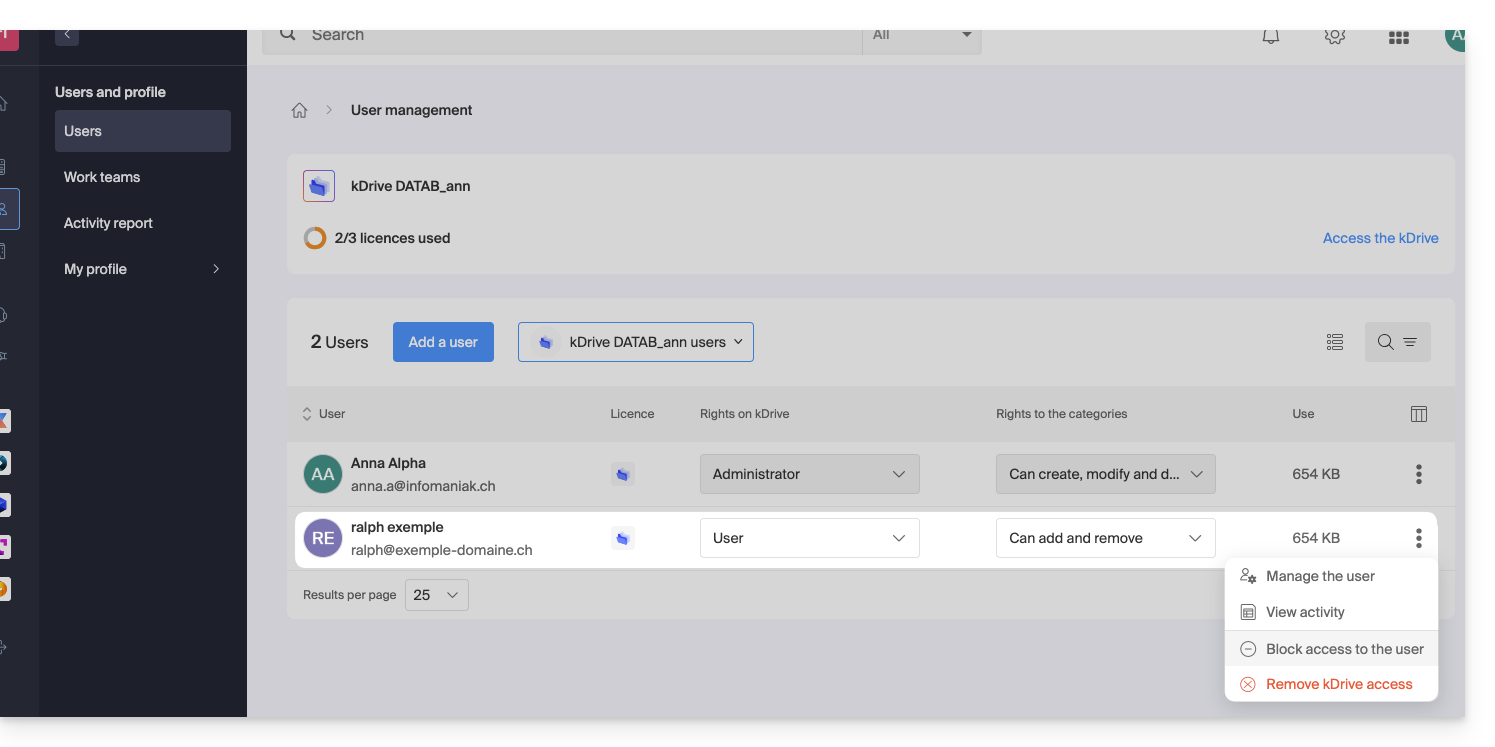
Puede gestionar al usuario, ver su actividad, bloquear su acceso y eliminarlo completamente de kDrive.
Si es necesario, también gestione los permisos relacionados con las acciones sobre categorías: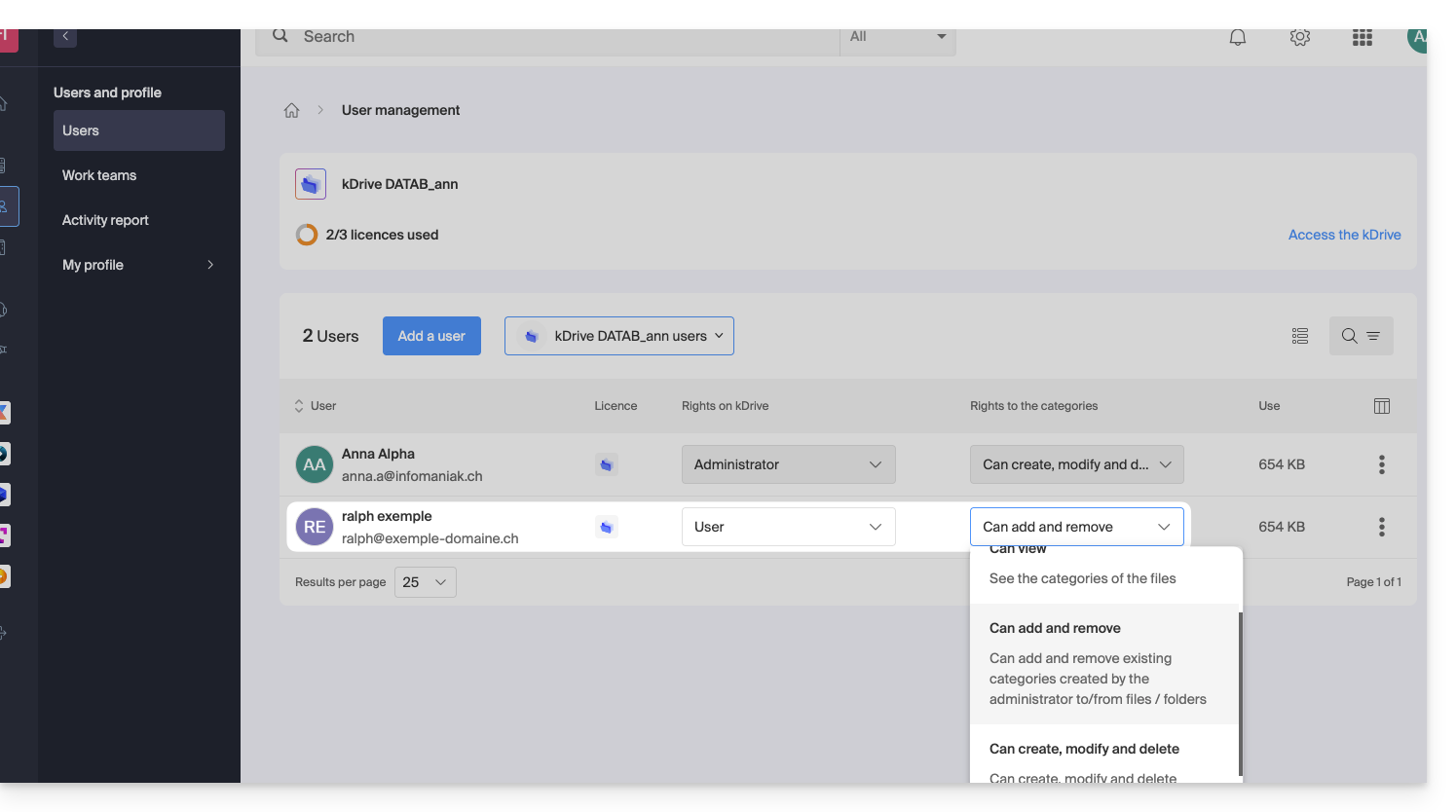
Derechos en la Organización / Derechos en kDrive
Como se ha visto anteriormente, no hay que confundir o mezclar:
- los derechos otorgados para la gestión del servicio kDrive en el Manager,
- y los derechos otorgados al usuario dentro de kDrive.
De hecho, un usuario puede tener derechos restringidos o nulos en el producto kDrive en el Manager (por lo tanto, no tendrá la posibilidad de gestionar el producto kDrive por sí mismo ni de tener detalles técnicos - leer más abajo) pero puede haber sido definido como administrador en kDrive y, por lo tanto, tener acceso a todos los datos almacenados.
Derechos en la Organización: gestión del producto
En este ejemplo, se pueden gestionar los derechos de gestión de kDrive del usuario ralph desde los accesos al producto: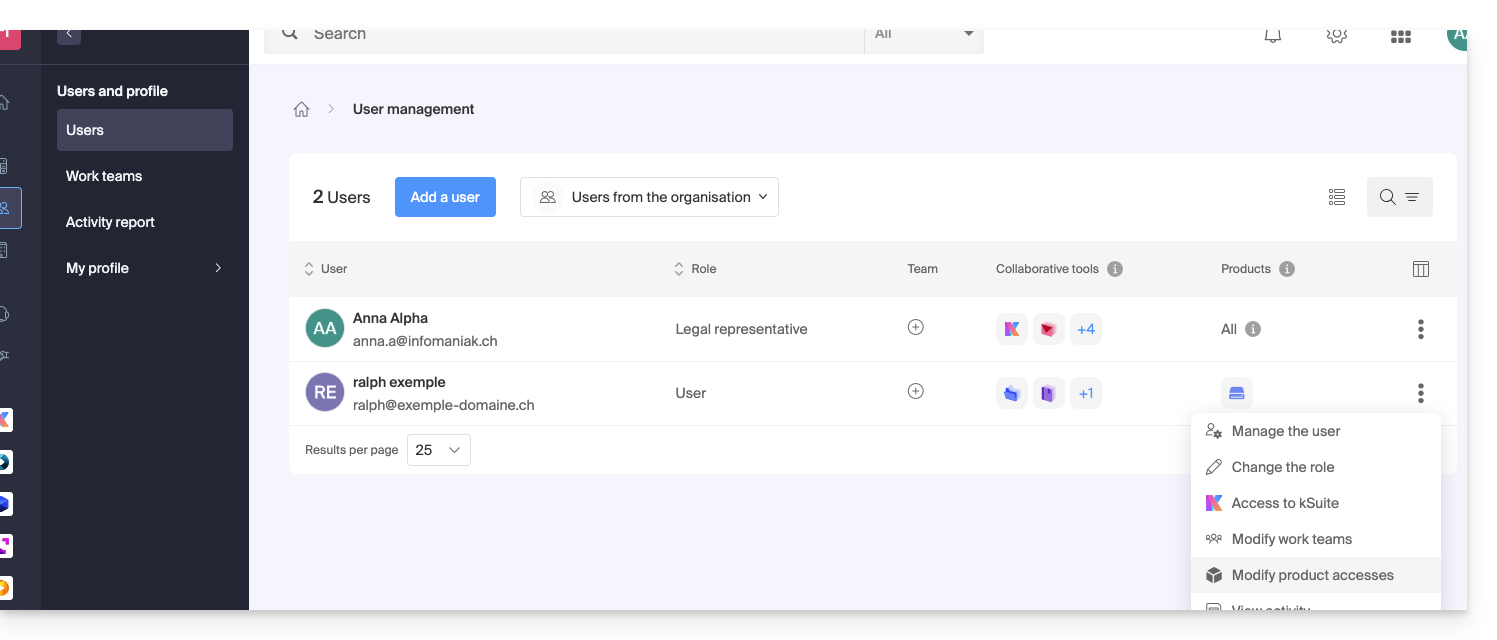
Si es necesario, debe especificar qué kDrive está involucrado y, sobre todo, qué permisos (técnicos / estadísticos) debe tener: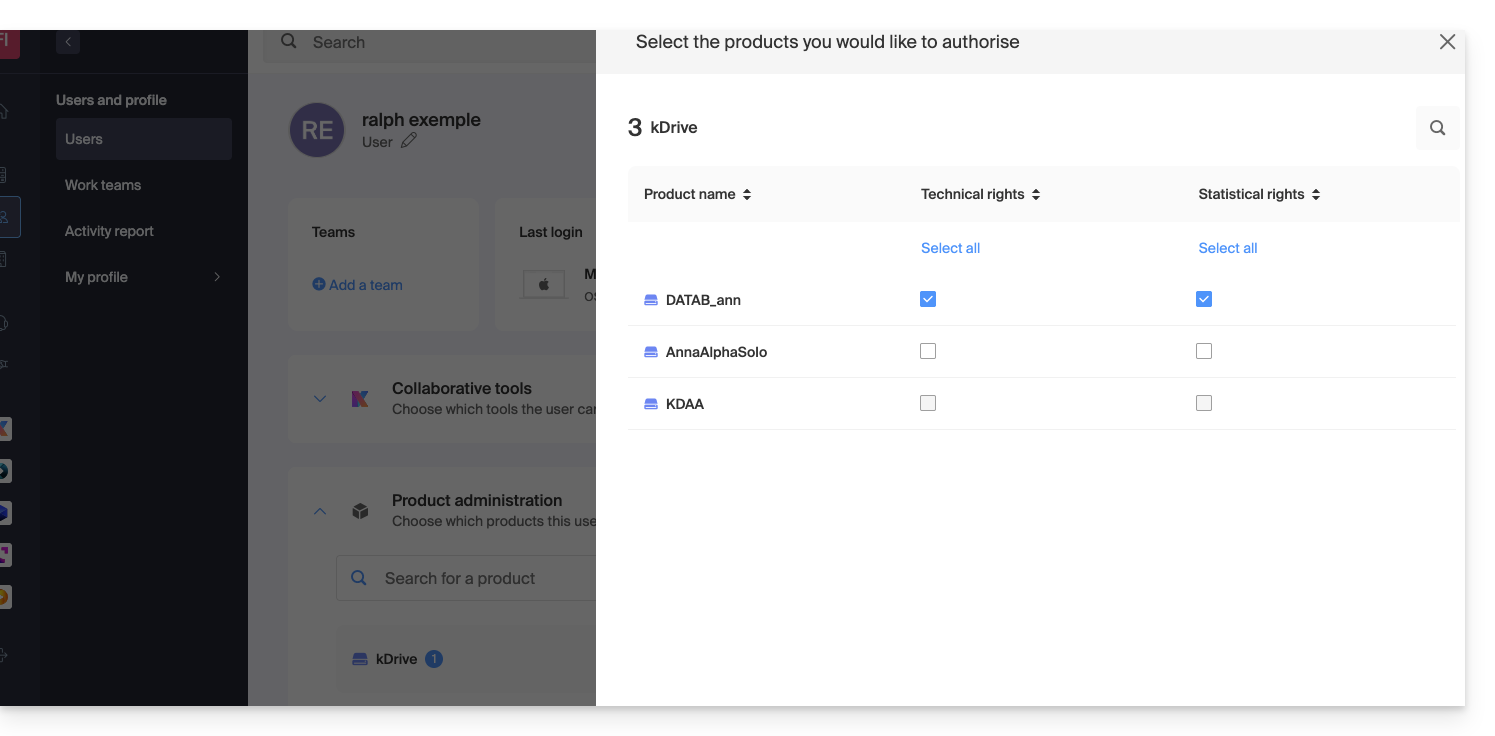
Con derechos únicamente Técnicos, no verá el elemento Estadísticas en el menú lateral: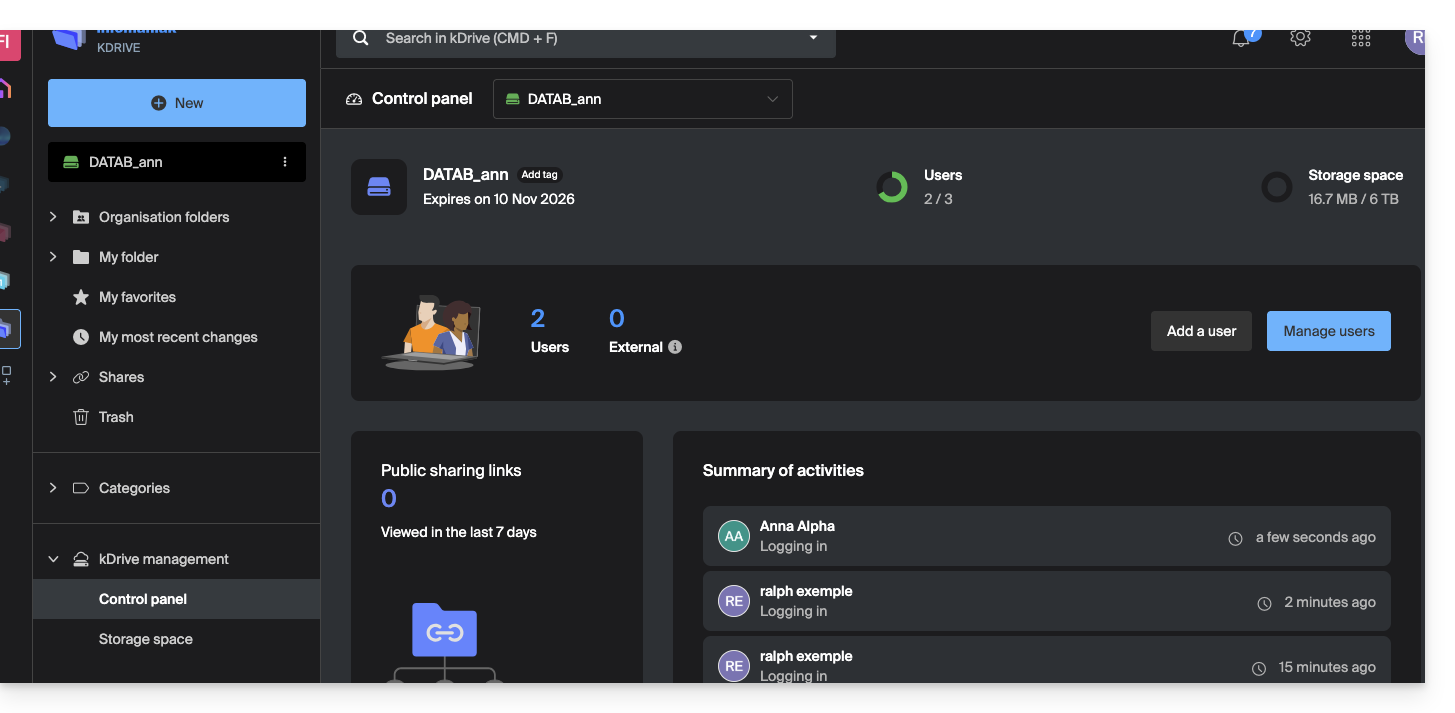
Si, por el contrario, solo la casilla Estadísticas está activada, entonces no accederá al tablero de control: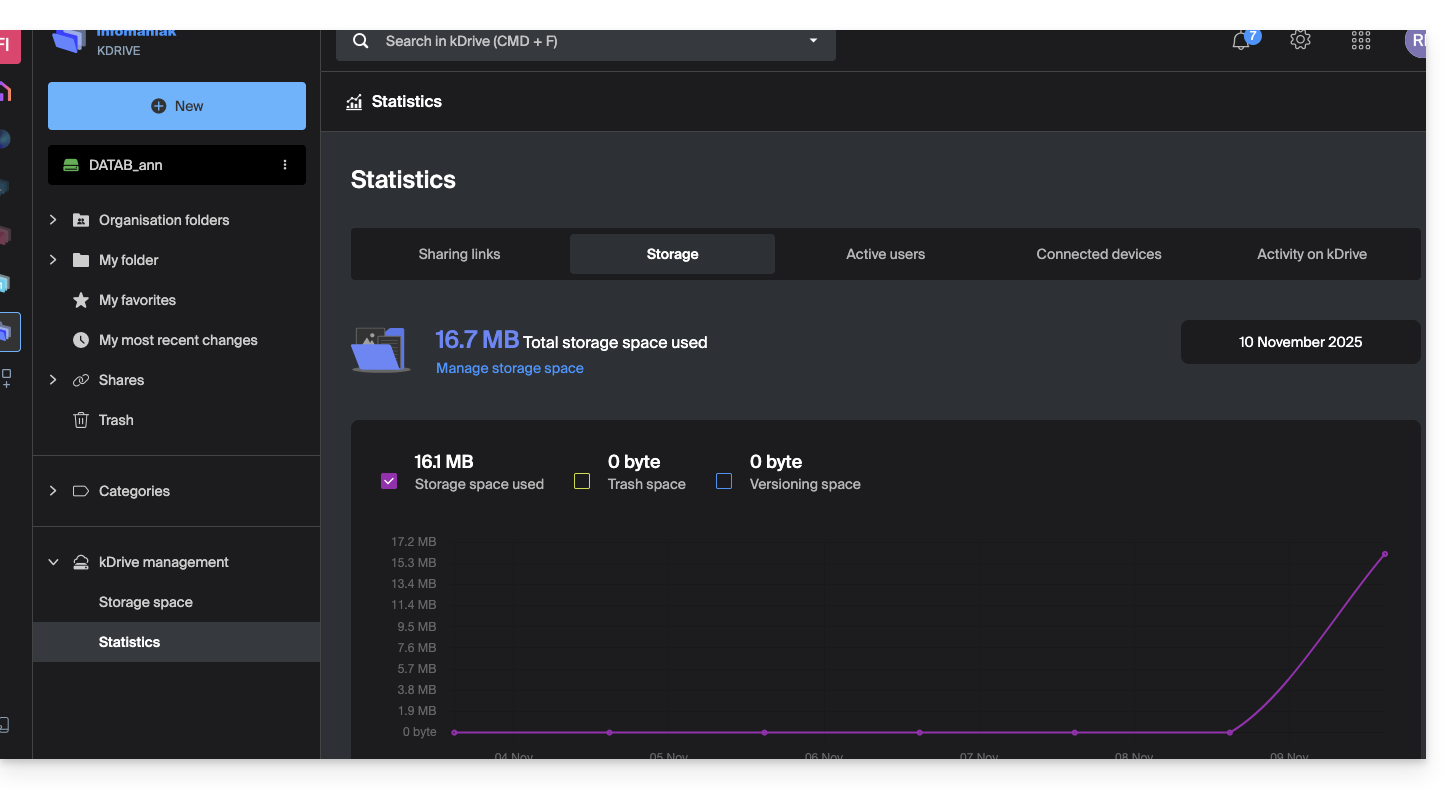
Y si el administrador desactiva las dos casillas Técnicas y Estadísticas, solo las informaciones de almacenamiento son accesibles desde el menú lateral: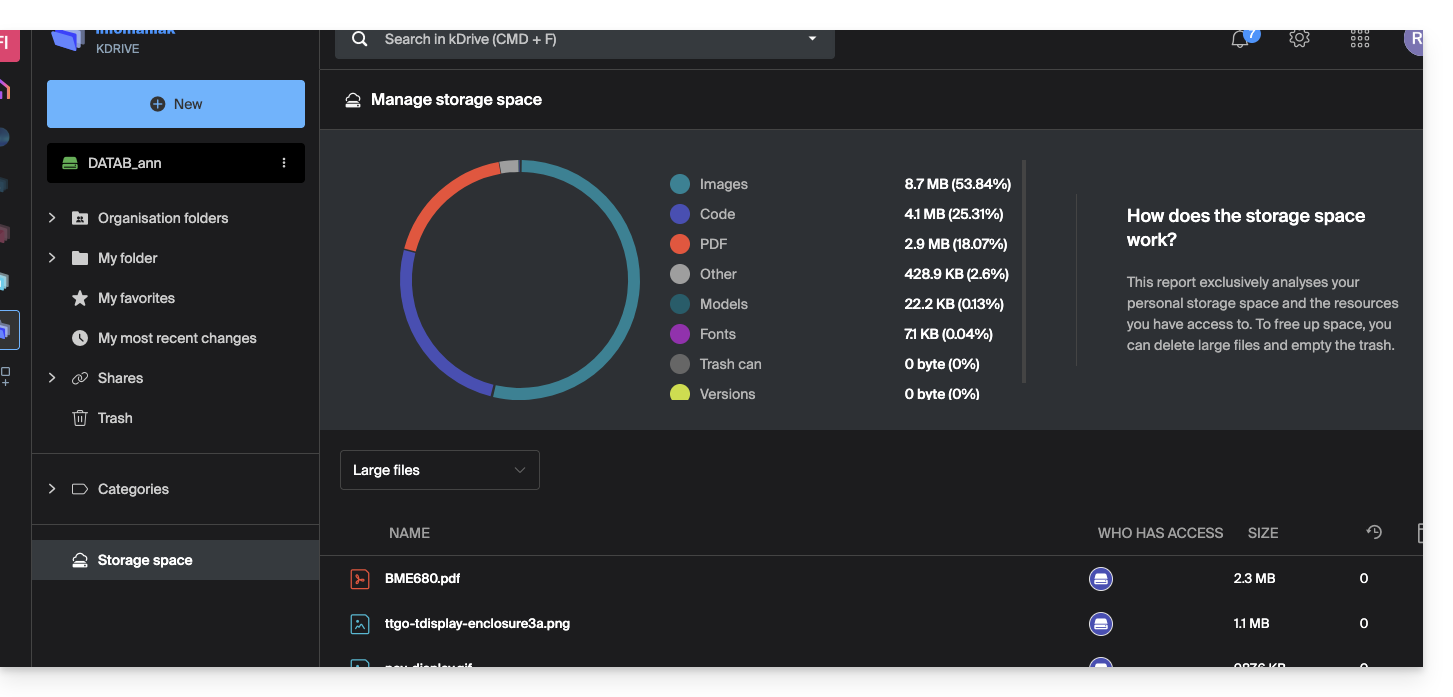
Derechos del usuario en kDrive
Incluso con las dos casillas (de las que se habla anteriormente) Técnicas y Estadísticas activadas, un usuario que solo tenga derechos de Usuario a nivel de la gestión de usuarios de kDrive no podrá, entre otras cosas, crear una nueva carpeta en la raíz de las Carpetas de la organización: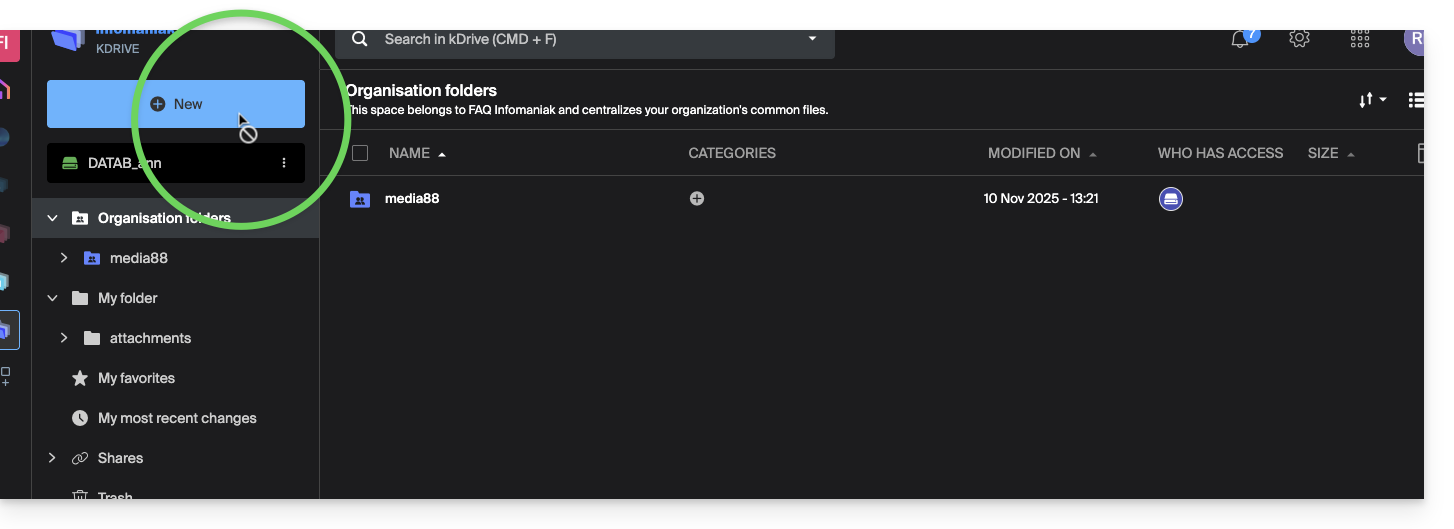
El usuario necesitará un rol Administrador (cf punto 5 anterior) para acceder a esta ventana de creación de una nueva Carpeta de la organización en la raíz: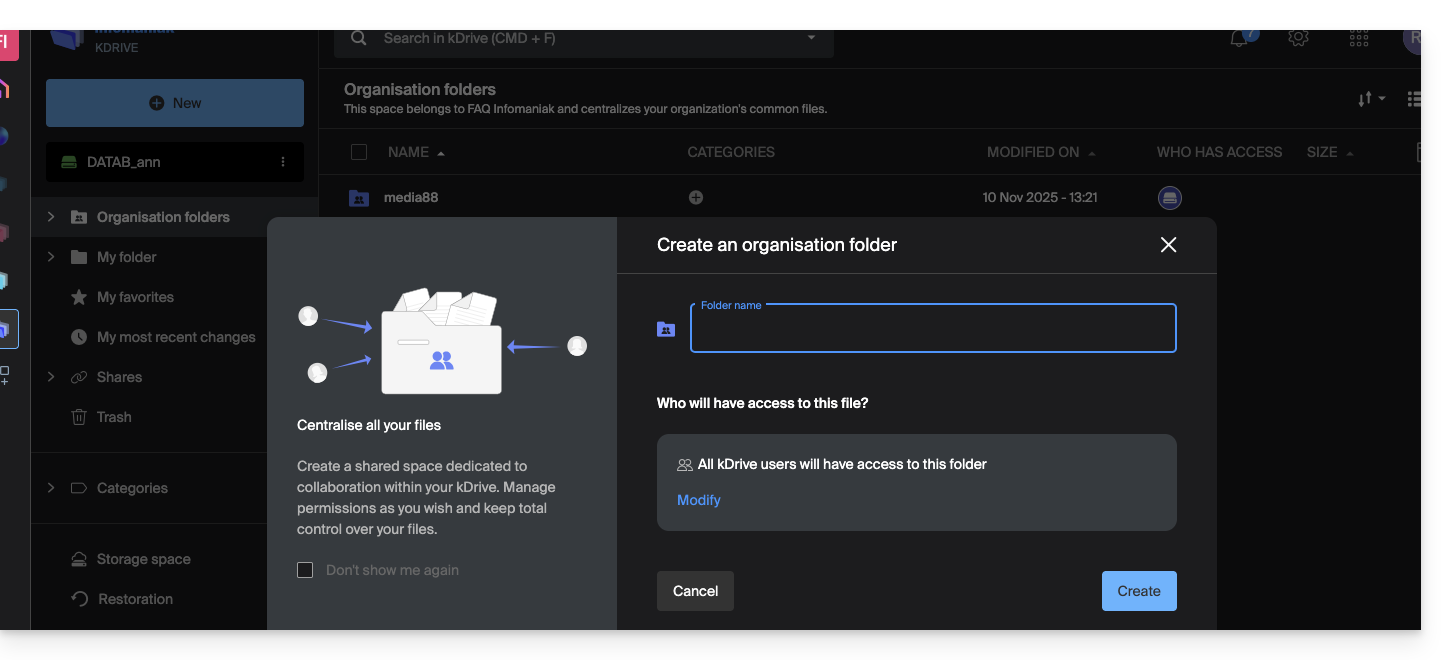
Enlace a esta FAQ:
¿Le ha sido útil esta FAQ?
Gracias por elegir kDrive, la solución independiente y respetuosa con su privacidad para colaborar, compartir y acceder a sus datos desde todos sus dispositivos. Sus datos están cifrados, guardados permanentemente y exclusivamente alojados en Suiza.
Almacenamiento colaborativo en la nube 100% Swiss Made
- Descubrir kDrive en video (la interfaz ha evolucionado desde entonces)
Inicio
- Sincronizar kDrive entre diferentes dispositivos
- Gestionar la opción Lite Sync kDrive (macOS)
- Gestionar la opción Lite Sync kDrive (Windows)
- Instalar kDrive en Linux
- Carpetas kDrive (personales, comunes, compartidas)
- Elegir las carpetas kDrive para sincronizar
- Editar un archivo de tipo Office en kDrive (Word, Excel, PowerPoint) o texto sin formato
- Trabajar en kDrive: operaciones básicas
- Gestionar el espacio de almacenamiento kDrive
- Buscar datos en kDrive
Compartir sus datos
- Gestionar las carpetas de depósito kDrive
- Personalizar comparticiones y depósitos kDrive
- Compartir datos desde kDrive (interfaz web)
- Ejemplo de comparticiones internas/externas
- Compartir datos por correo electrónico desde kDrive (interfaz web)
Rellenar su kDrive
- Importar datos externos a kDrive
- Importar datos a kDrive (iOS) o solo las fotos del iPhone automáticamente
- Importar fotos a kDrive (Android)
- Importar datos a kDrive sin la app kDrive
- Acceder a los archivos kDrive localmente y en línea
- Escanear documentos con kDrive (iOS/Android)
En grupo
- Gestionar los derechos de un usuario kDrive
- Gestionar los permisos de acceso a carpetas y subcarpetas
- Gestionar los usuarios kDrive
- Gestionar varios kDrive (iOS/Android)
- Gestion de varios kDrive (macOS / Windows)
- Copiar ciertos datos entre kDrive a los que tiene acceso
Ir más allá con kDrive
- Modificar una oferta kDrive existente
- Gestionar las categorías kDrive para clasificar los datos
- Guardar una reunión kMeet en kDrive
- Exportar los archivos adjuntos de un correo electrónico desde Mail
- Exportar un correo electrónico a kDrive
- Agregar un archivo adjunto a un evento en Calendar
Para usuarios avanzados
- Mover la ubicación local kDrive
- Renombrar un kDrive
- Mostrar las estadísticas y el informe de actividades kDrive
En caso de problema
- Resolver un bloqueo kDrive (antivirus, firewall, etc.)
- Resolver un conflicto de sincronización kDrive
- Resolver un problema de sincronización kDrive
- Resolver un problema kDrive en dispositivo Android (don't kill my app)
- Resolver un error del plugin Lite Sync en macOS
- Vaciar la caché del navegador
- Vaciar la caché de la aplicación móvil kDrive
- Versión de la aplicación kDrive (macOS / Windows / Linux)
- Restaurar un archivo kDrive a su versión anterior
- Restaurar un archivo kDrive eliminado
- Forzar la sincronización de ciertos archivos especiales en kDrive
- Autorizar el acceso a sus productos / Completar una solicitud de ayuda
- Mostrar la información de depuración kDrive
Más información sobre kDrive
¿Tiene alguna pregunta o comentario?
- Contacte con el soporte de Infomaniak
- Haga clic aquí para compartir una opinión o sugerencia sobre un producto Infomaniak
Enlace a esta FAQ:
¿Le ha sido útil esta FAQ?
Esta guía explica cómo instalar y utilizar la app kDrive para sincronizar los archivos almacenados en kDrive y acceder a ellos fácilmente en todos sus dispositivos macOS, Windows, Linux, iOS y Android.
Prólogo
- Para que cualquier modificación realizada en sus archivos y carpetas en su estación de trabajo (Finder / Explorador) se sincronice automáticamente…
- en la app Web kDrive de Infomaniak (servicio en línea ksuite.infomaniak.com/kdrive),
- en la app móvil kDrive (aplicación para smartphone o tableta iOS / Android),
- esto para todos los colaboradores que acceden a los datos,
- y esto en ambos sentidos,
- … es necesario instalar la app de escritorio kDrive (aplicación de escritorio en macOS / Windows / Linux).
- Tiene la posibilidad de personalizar las carpetas kDrive que deben sincronizarse en su ordenador.
- También puede guardar automáticamente las fotos de su móvil:
- Consulte esta otra guía para iOS y para Android.
- Atención, no hay sincronización automática entre el resto del contenido de su dispositivo móvil y kDrive; este funcionamiento es idéntico al de las apps competidoras que no lo ofrecen, ya que las restricciones de los sistemas operativos móviles son demasiado importantes para permitirlo.
Descargar la app de escritorio kDrive
Abra la página de descarga de kDrive para descargar kDrive (otras versiones y apps pueden descargarse desde los ajustes unificados de my kSuite, especialmente una versión iOS optimizada para iPad, adaptada a las pantallas de estas tabletas.
| SO | Versión mínima requerida y soportada |
|---|---|
| Windows 10 (v10 1709 para beneficiarse de Lite Sync) | |
| macOS 10.15, ARM OK | |
| Ubuntu 22.04 LTS, ARM OK ni Lite Sync ni menú contextual al hacer clic derecho en Linux Entornos de escritorio: GNOME o KDE | |
| iOS 16.4 | |
| Android 8.1 |
Instalar la app kDrive
Para ello:
- Abra la aplicación descargada para iniciar la instalación en su dispositivo.
- Al final de la instalación, la aplicación debe abrirse y un formulario le solicitará que inicie sesión en su cuenta Infomaniak (¿necesita ayuda?):
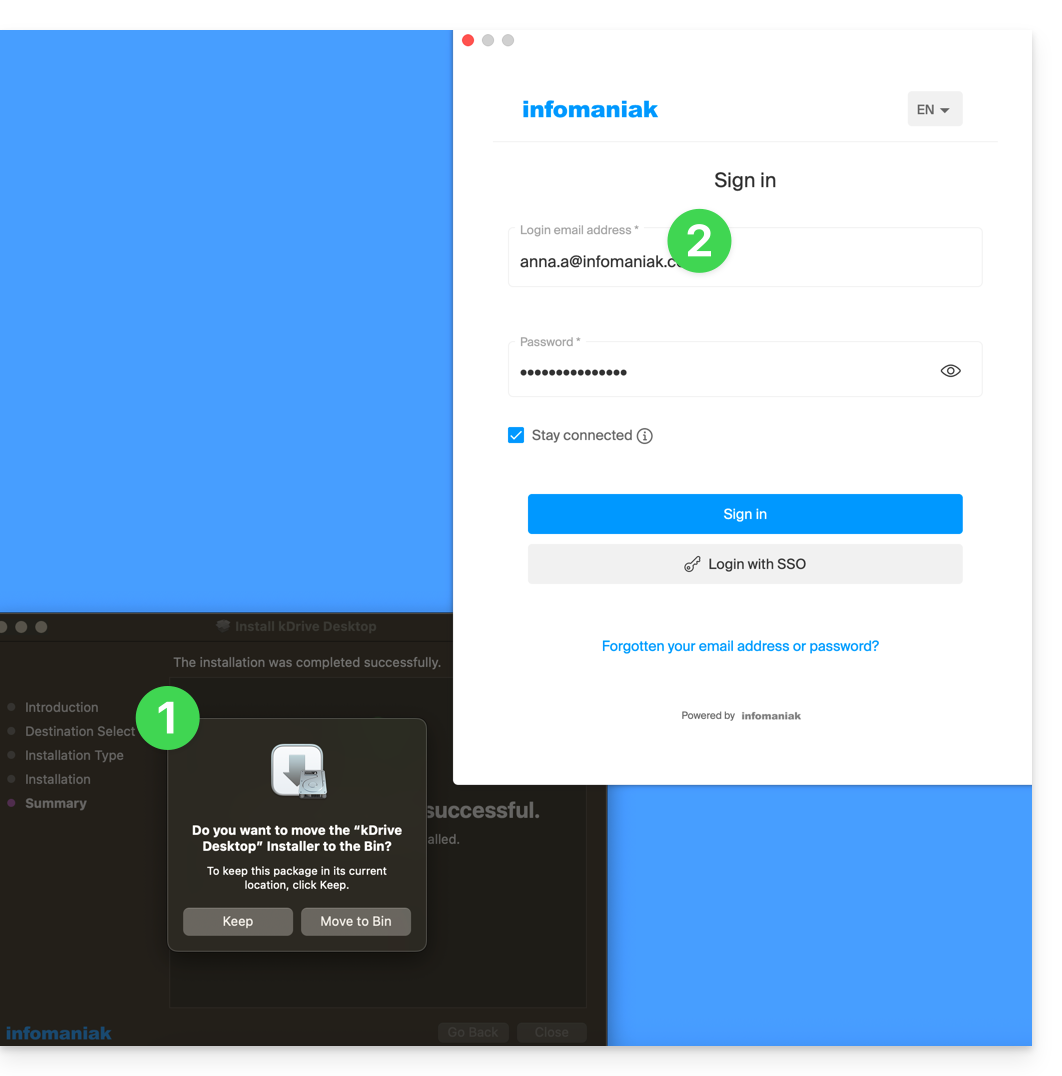
- Luego, elija en la lista el kDrive que desea sincronizar (si su cuenta permite el acceso a varios kDrive — podrá vincular otros más tarde si es necesario):
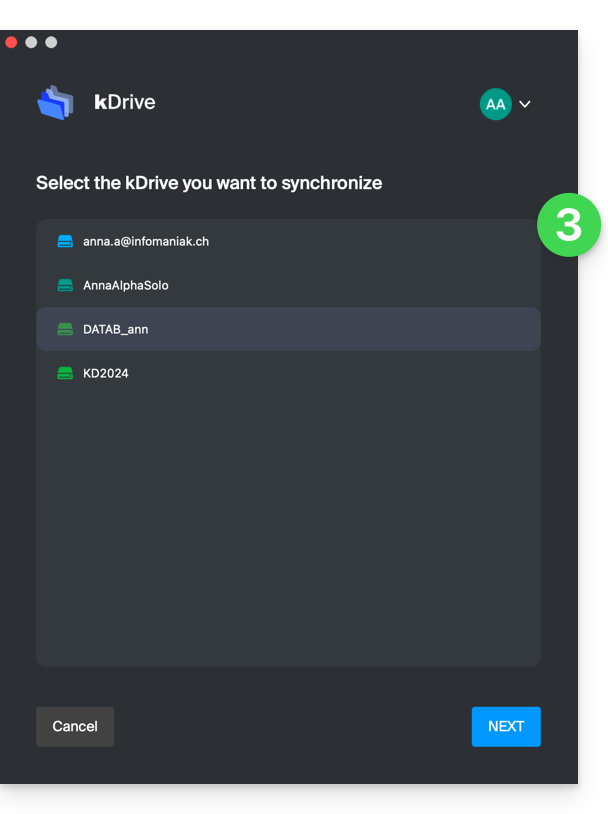
- Active o desactive la opción Lite Sync (funcionalidad de la app Windows y macOS que ahorra espacio almacenando virtualmente sus archivos kDrive en su computadora, descargándolos solo cuando sea necesario):
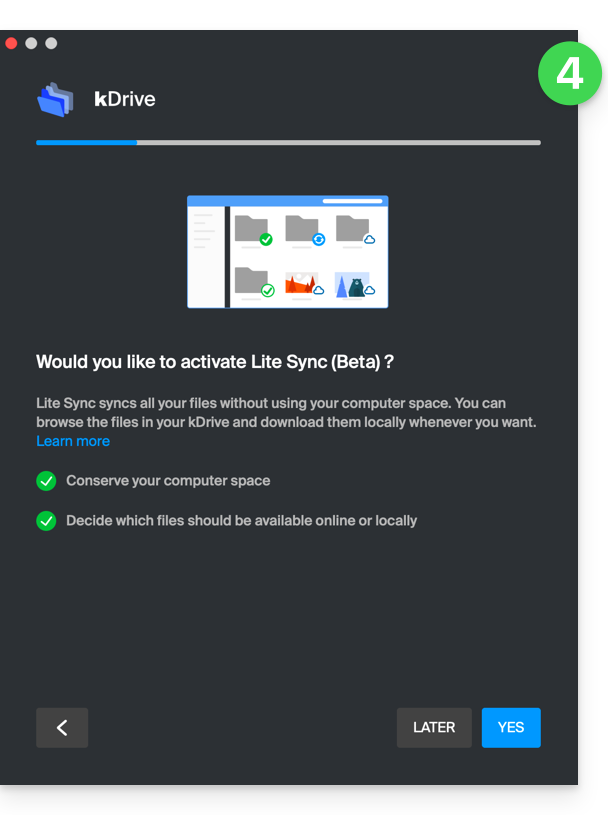
- Se crea una carpeta kDrive en su disco duro en la ubicación indicada (ubicación que se recomienda no modificar, pero si es necesario puede hacerlo haciendo clic en el ícono de lápiz ✎):
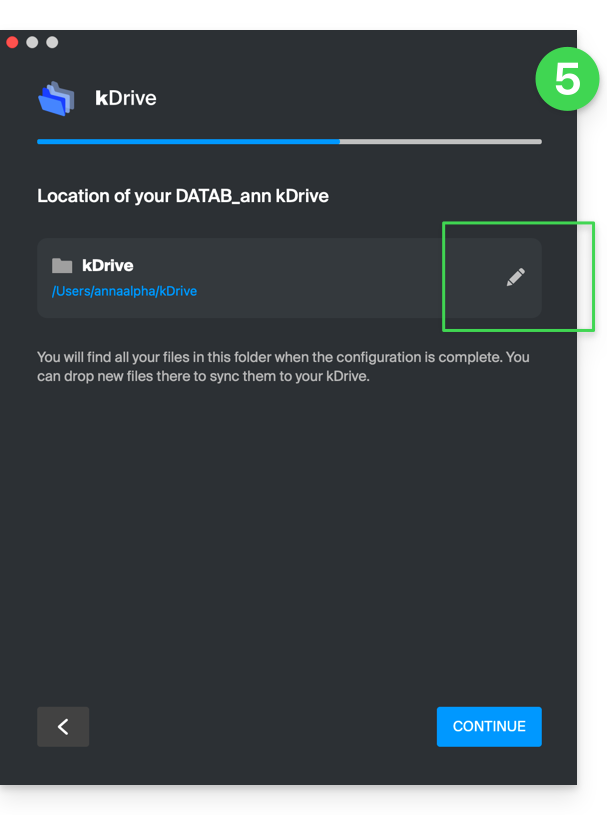
- Contendrá los archivos que ya existen en su kDrive (algunas carpetas pueden ser ignoradas - leer más abajo) y enviará al servidor kDrive todos los archivos que coloque en ella en el futuro.
- Durante la instalación, preste atención a los permisos que pueden ser solicitados (especialmente en macOS) y que deben ser otorgados para el correcto funcionamiento de la aplicación:
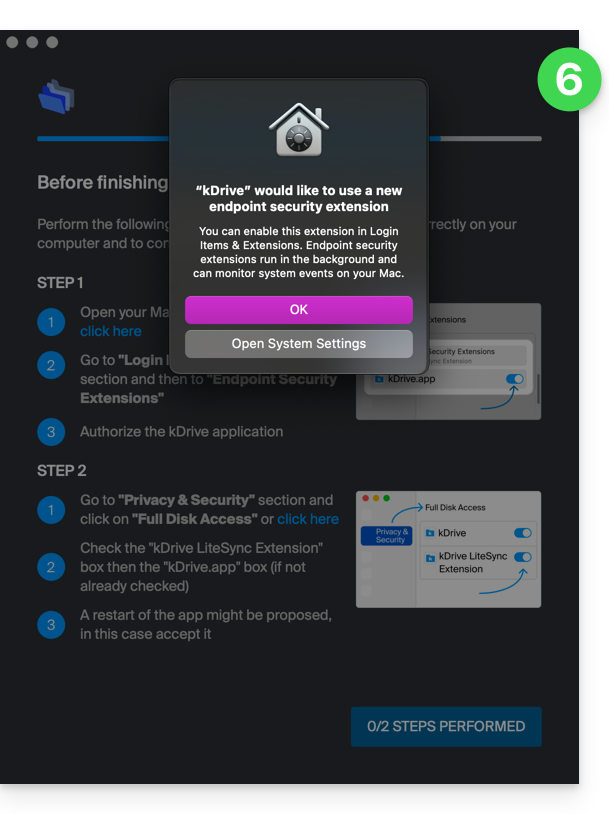
- Es necesario activar esto en macOS:
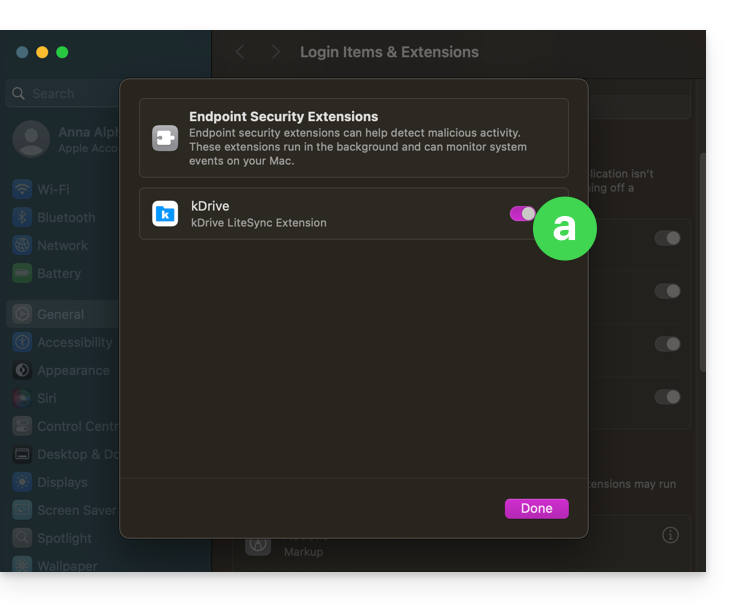
- pero también esto:
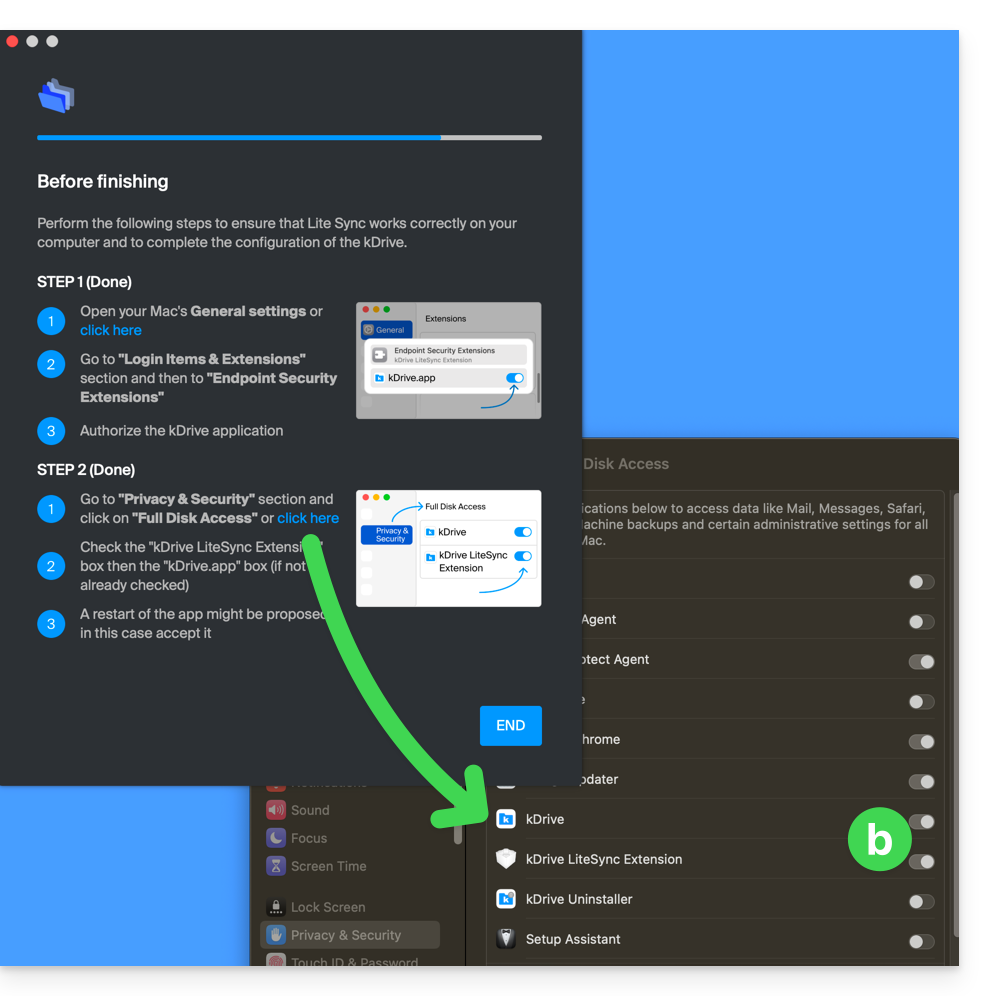
- Es necesario activar esto en macOS:
- Cuando la instalación esté terminada, puede elegir abrir la ubicación de los archivos kDrive en su disco duro:
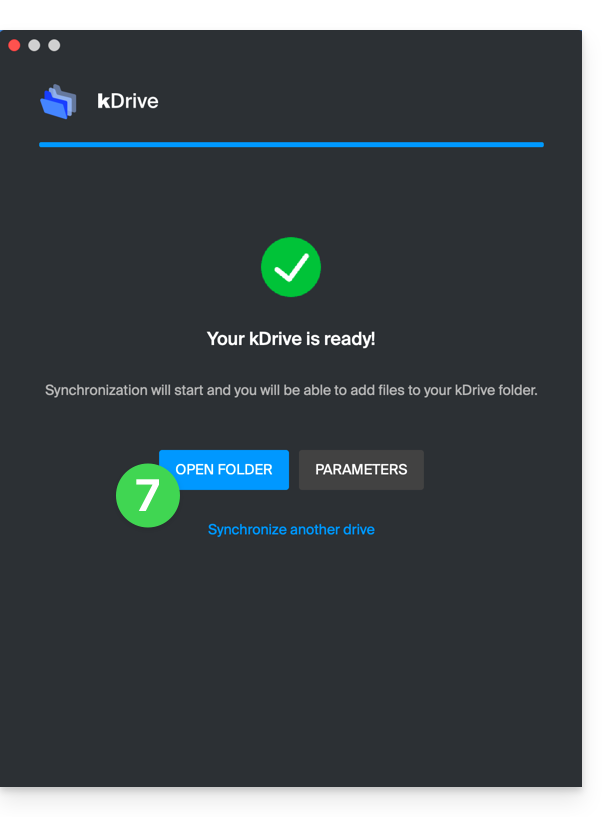
- En un dispositivo macOS, por ejemplo, se verá así:
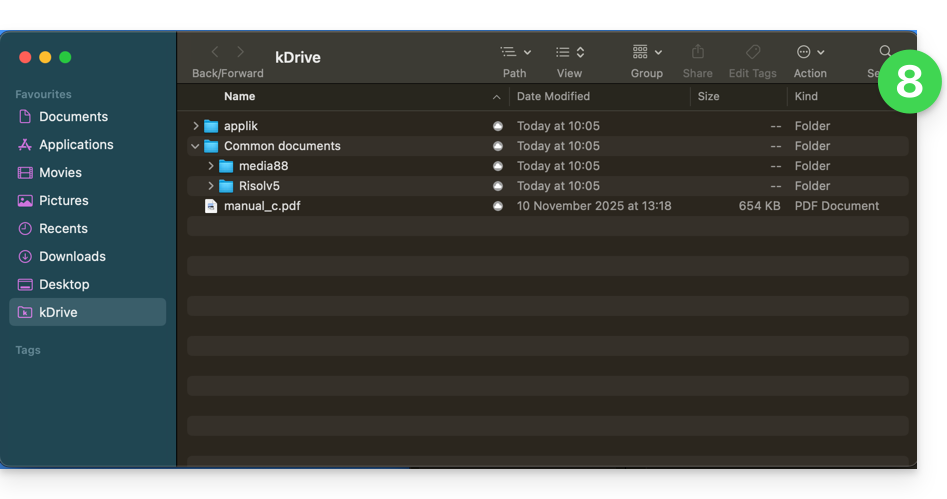
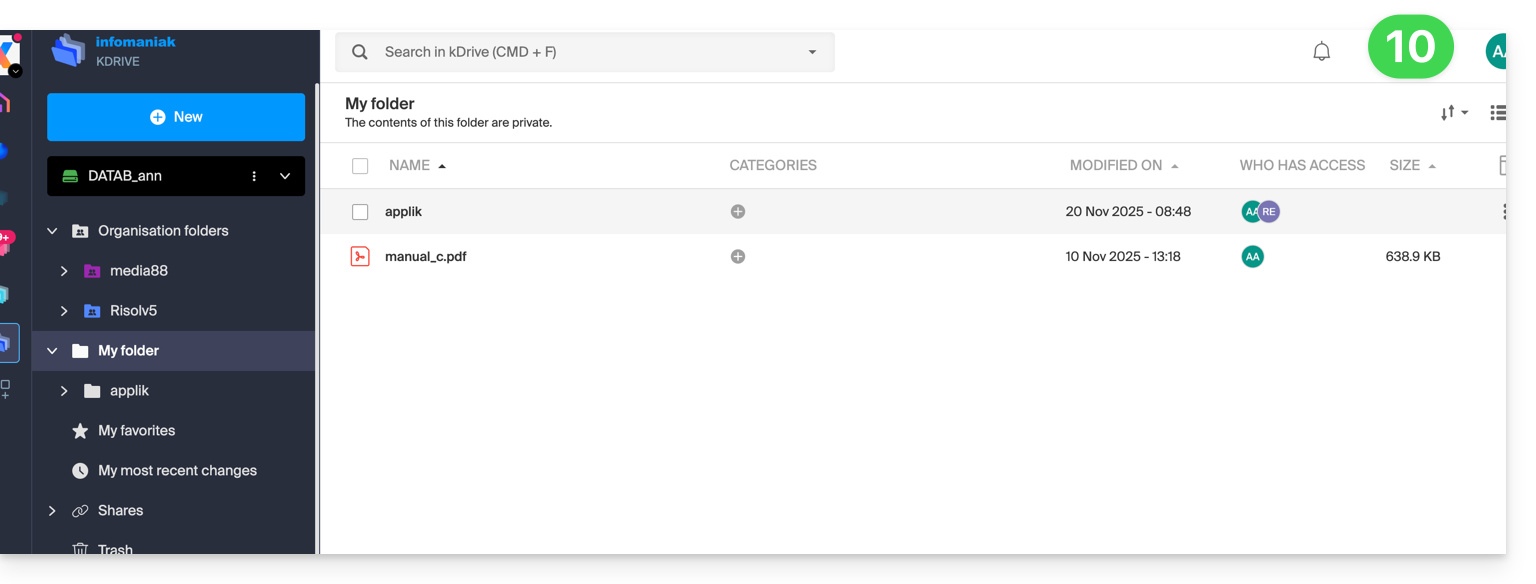
- Y puede comparar los datos presentes en su disco duro con los datos de la app Web kDrive de Infomaniak (servicio en línea ksuite.infomaniak.com/kdrive):
- Haga clic en el menú de acción ⋮ a la derecha de la ventana kDrive.
- Haga clic para abrir la versión Web:
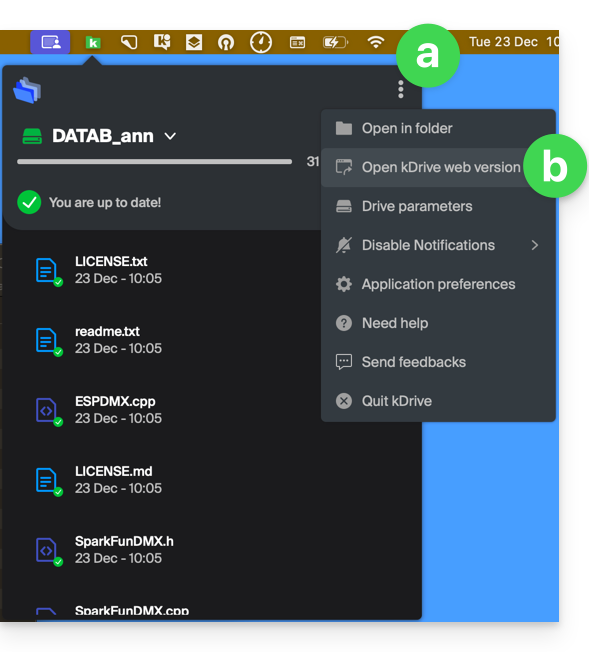
- Los datos aparecen, puede compararlos con el punto 8 anterior:
Sincronizar archivos con kDrive
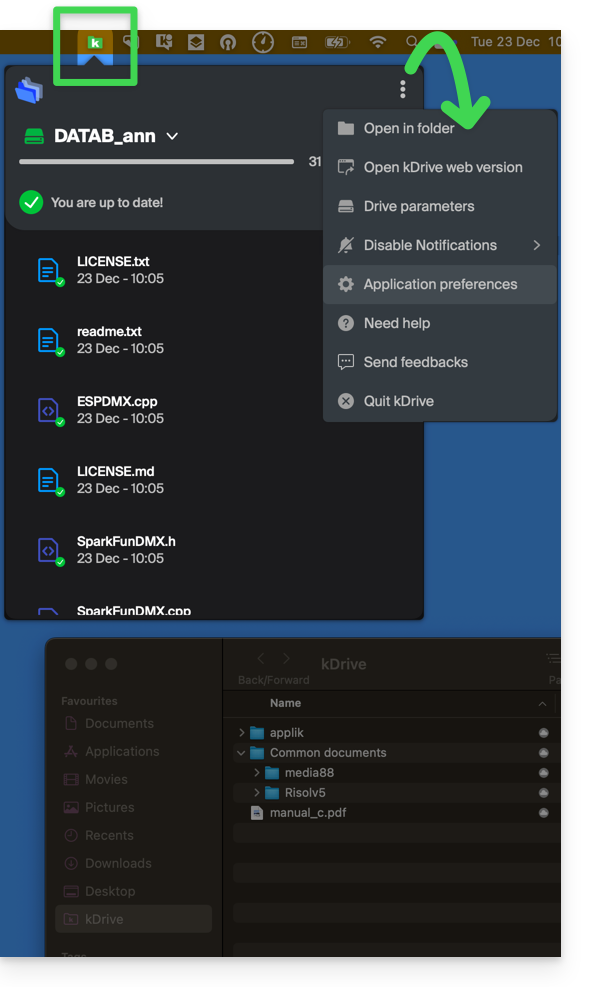
Una vez instalada la aplicación y establecida la conexión a su cuenta, dispone de la aplicación kDrive en su dispositivo:
- En una computadora, el ícono de la app aparece en la zona de notificación de su computadora (en la esquina superior derecha en macOS, en la esquina inferior derecha en Windows y un doble clic izquierdo en la barra de tareas en Linux).
- Aproveche para explorar las preferencias de la aplicación y las preferencias del Drive, desde el menú de acción ⋮ a la derecha de la ventana kDrive.
Consulte los otros guías para seguir descubriendo la aplicación kDrive.
Enlace a esta FAQ:
¿Le ha sido útil esta FAQ?
Esta guía explica cómo cargar manualmente datos (subir archivos, carpetas, etc.) desde su ordenador a su kDrive sin instalar la aplicación kDrive Infomaniak (aplicación para smartphone o tableta iOS / Android o aplicación de escritorio en macOS / Windows / Linux).
Importar a kDrive desde el navegador
Para acceder a kDrive:
- Haga clic aquí para acceder a la aplicación web kDrive Infomaniak (servicio en línea ksuite.infomaniak.com/kdrive).
- Verifique o seleccione el kDrive correspondiente en el menú desplegable del menú lateral izquierdo.
Luego a elección:
Arrastrar y soltar
- Arrastre y suelte los elementos a enviar a kDrive, desde una ventana de su ordenador, a la ventana de su navegador donde está abierto el sitio kDrive:
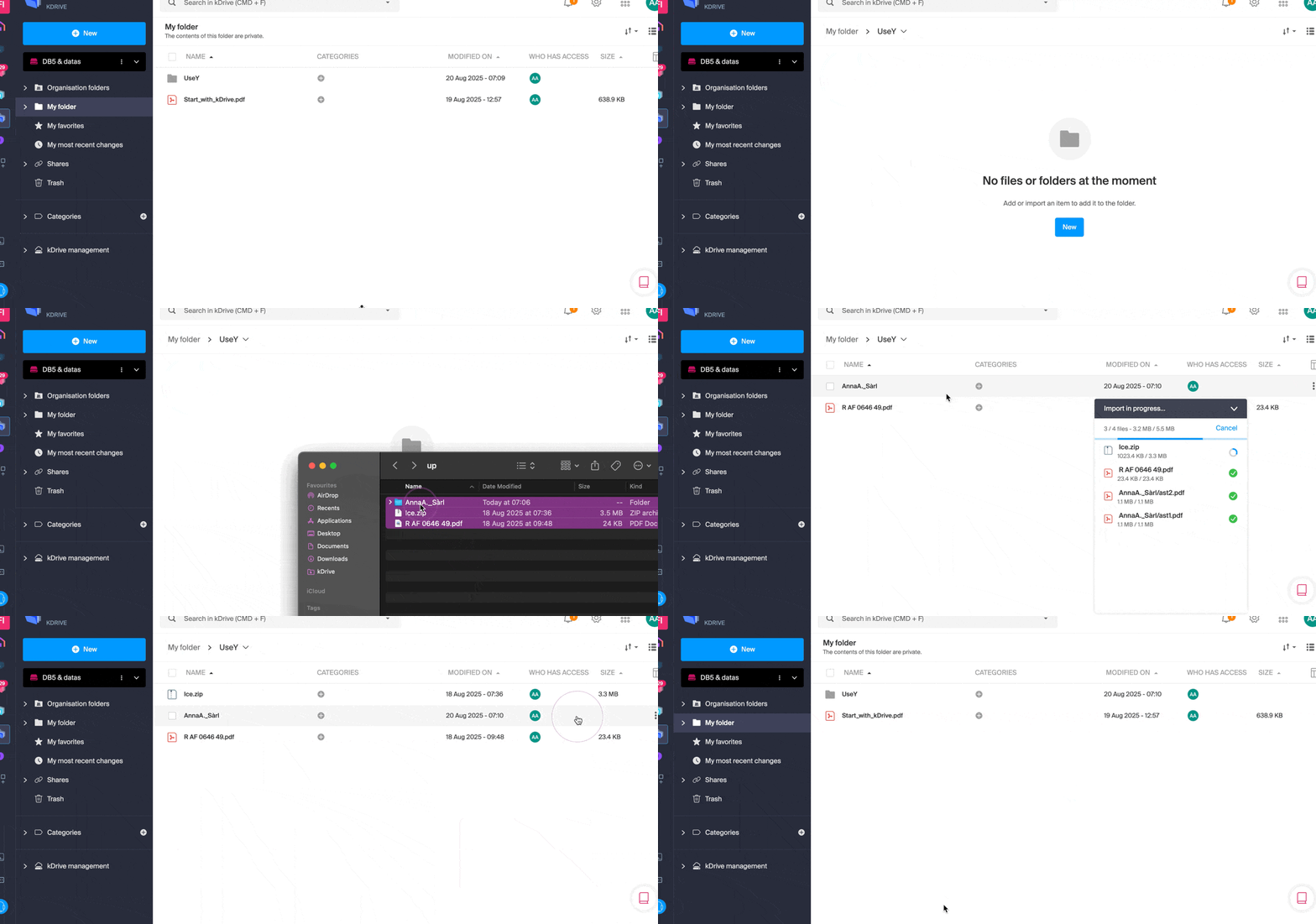
Botón "Nuevo"
- Utilice el botón Nuevo en la parte superior izquierda de su interfaz kDrive, luego elija la importación deseada (ya sea archivo o carpeta):
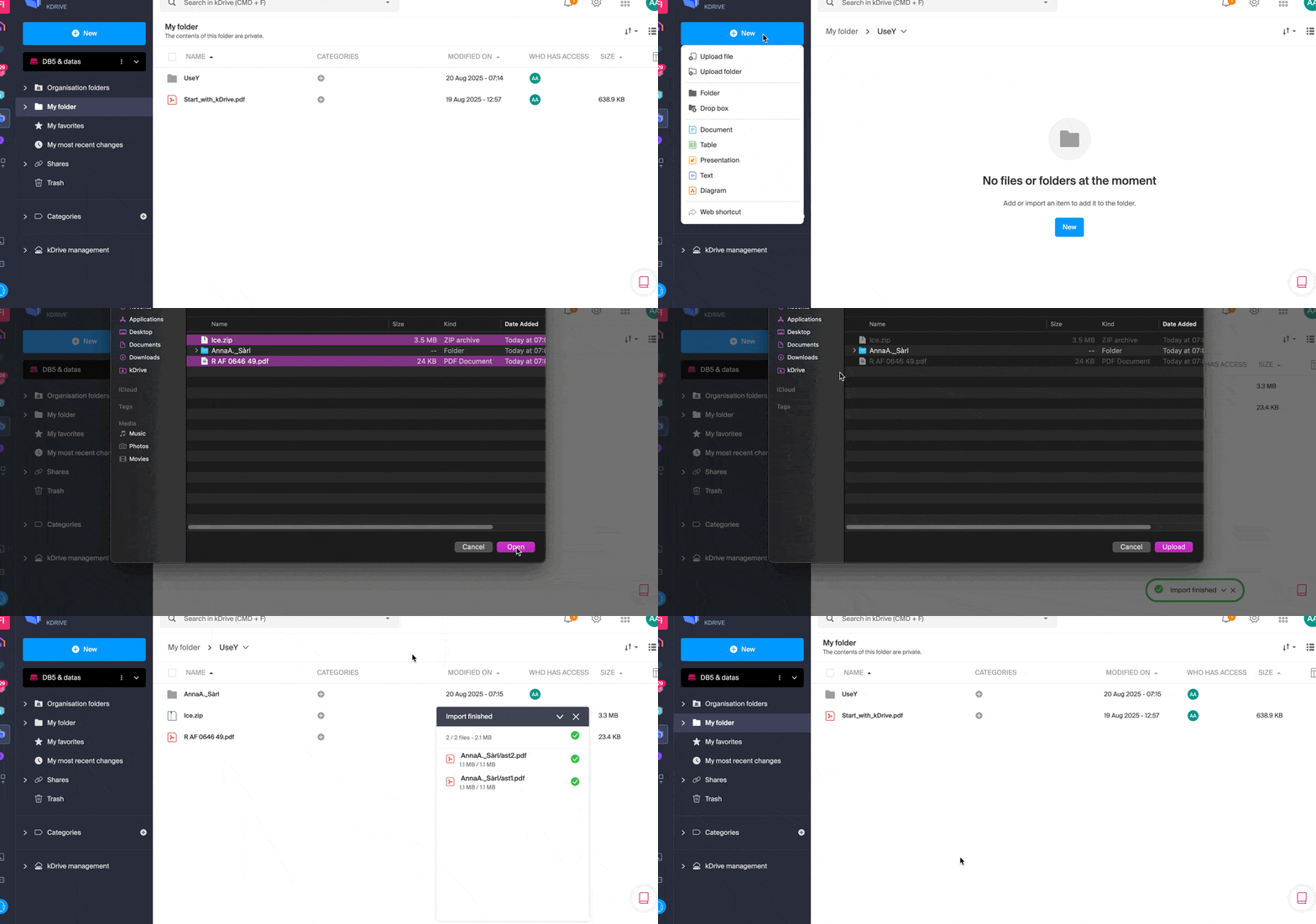
- El sistema operativo (macOS, por ejemplo) puede solicitar una confirmación al cargar una carpeta.
Clic derecho del ratón
- Haga clic derecho en el lugar donde importar nuevo contenido, luego elija la importación deseada (ya sea archivo o carpeta):
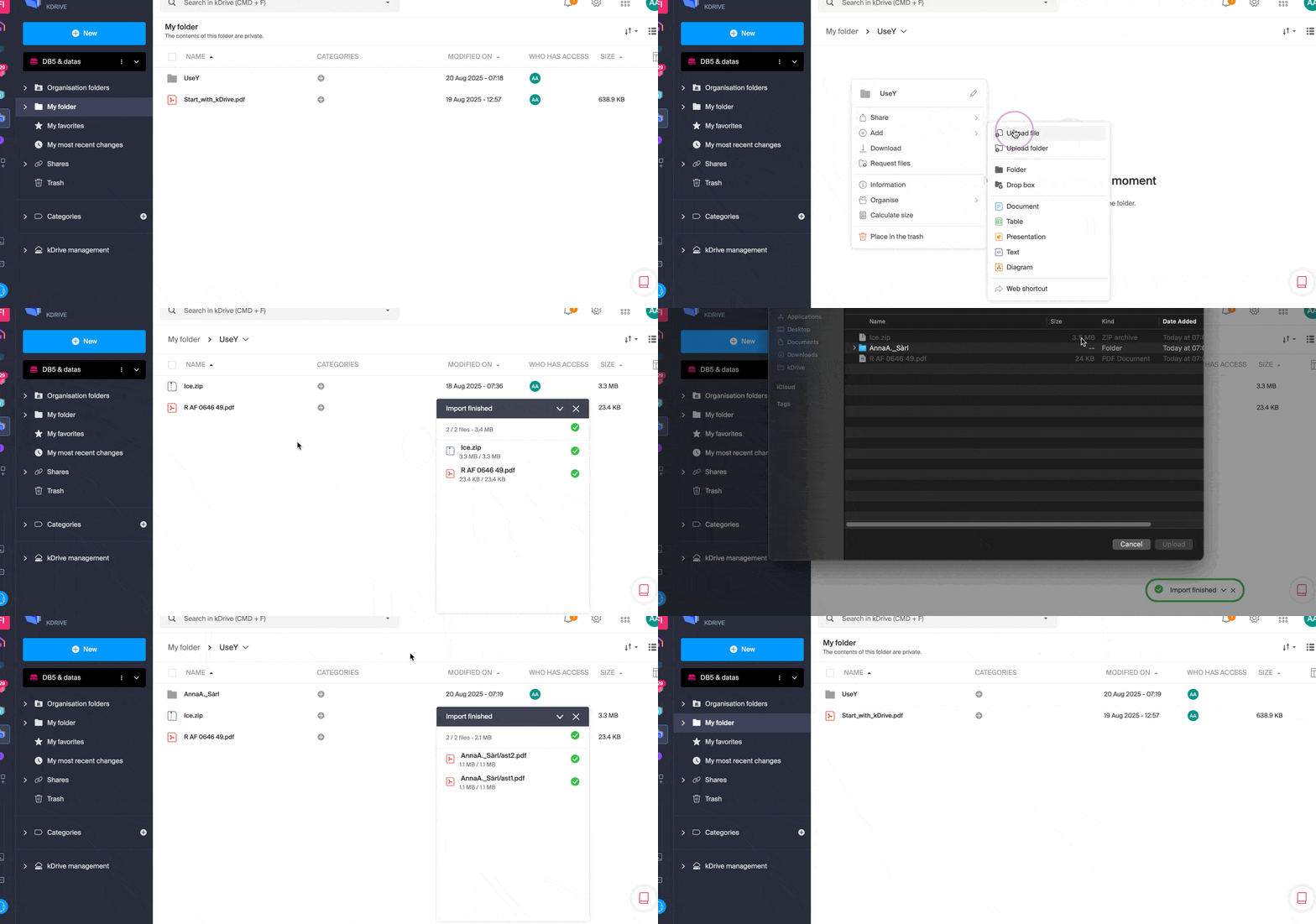
- El sistema operativo (macOS, por ejemplo) puede solicitar una confirmación al cargar una carpeta.
Importar datos externos
- Importe contenido específico mediante el menú Importar datos externos:
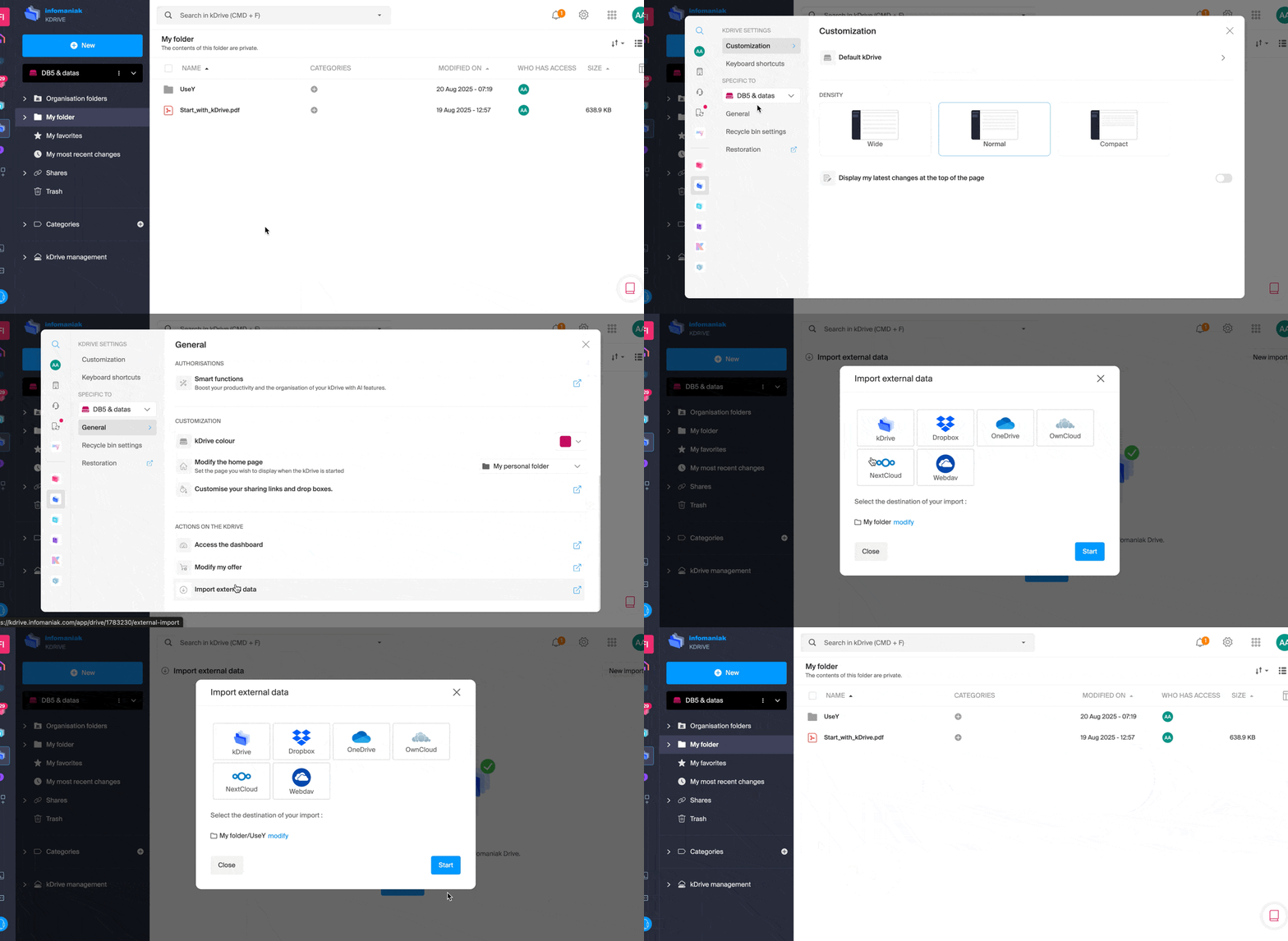
- Consulte esta otra guía si busca información sobre la importación de datos desde el exterior.
Independientemente del método utilizado, espere durante la transferencia de datos (la duración depende de la velocidad de su conexión a Internet).
Tipos de archivos
Puede enviar cualquier tipo de archivo, como .pdf, .txt u otras extensiones, incluidas en el ámbito de la 3D.
kDrive también permite abrir y convertir los archivos iWork diseñados desde un Mac para editarlos desde cualquier dispositivo. Estos archivos de la Suite Apple tienen algunas particularidades con sus extensiones; ejemplo con la aplicación Numbers:
- Los
.numberspueden ser archivos o carpetas según el registro elegido (y el comportamiento durante la carga no es el mismo cuando se trata de una carpeta). - Si ya hay un archivo, por ejemplo
calcul.numbersen kDrive y en el escritorio está guardado como “paquete”, entonces en el momento de la carga el archivo será considerado como una carpeta y kDrive intentará cargar archivos dentro, lo cual no es posible, por lo que la carga no será autorizada.- Para resolver el problema, basta con cambiar el formato de registro en la aplicación Apple Numbers en macOS a “Un solo archivo”:

- Para resolver el problema, basta con cambiar el formato de registro en la aplicación Apple Numbers en macOS a “Un solo archivo”:
Enlace a esta FAQ:
¿Le ha sido útil esta FAQ?
Esta guía detalla cómo compartir archivos y carpetas en kDrive con quien desees, sin instalar la aplicación de escritorio kDrive (aplicación de escritorio en macOS / Windows / Linux), y aunque el destinatario no tenga una cuenta de Infomaniak o no utilice aún kDrive.
Prólogo
- La aplicación web kDrive permite compartir contenido de varias maneras, especialmente haciendo clic derecho en los elementos o en adjunto de un correo electrónico para proponer rápidamente la lectura o modificación de un archivo.
- También se puede compartir una caja de depósito.
- La apariencia de las ventanas de compartir se puede personalizar.
- Para acceder rápidamente a las diferentes funcionalidades/operaciones, haga clic derecho en sus archivos.
⚠ Número de enlaces de compartir externos permitidos:
| kSuite | gratis | 100 |
| Estándar | 1000 | |
| Negocio | 2500 | |
| Empresa | 5000 | |
| my kSuite | 25 | |
| my kSuite+ | 1000 | |
| kDrive | Solo | 1000 |
| Equipo | 1000 | |
| Pro | 1000 |
⚠ Número de clics posibles por hora en un enlace público:
| kSuite | gratis | 150 |
| Estándar | 200 | |
| Negocio | ilimitado | |
| Empresa | ilimitado | |
| my kSuite | 150 | |
| my kSuite+ | ilimitado | |
| kDrive | Solo | ilimitado |
| Equipo | ilimitado | |
| Pro | ilimitado |
Los límites de actividad anteriores (por ejemplo, 150/h) son globales para todos sus enlaces de compartir y registran como máximo una acción por usuario (IP) cada minuto, independientemente del número de archivos consultados o descargados durante este tiempo. Puede seguir este uso en sus estadísticas de actividad: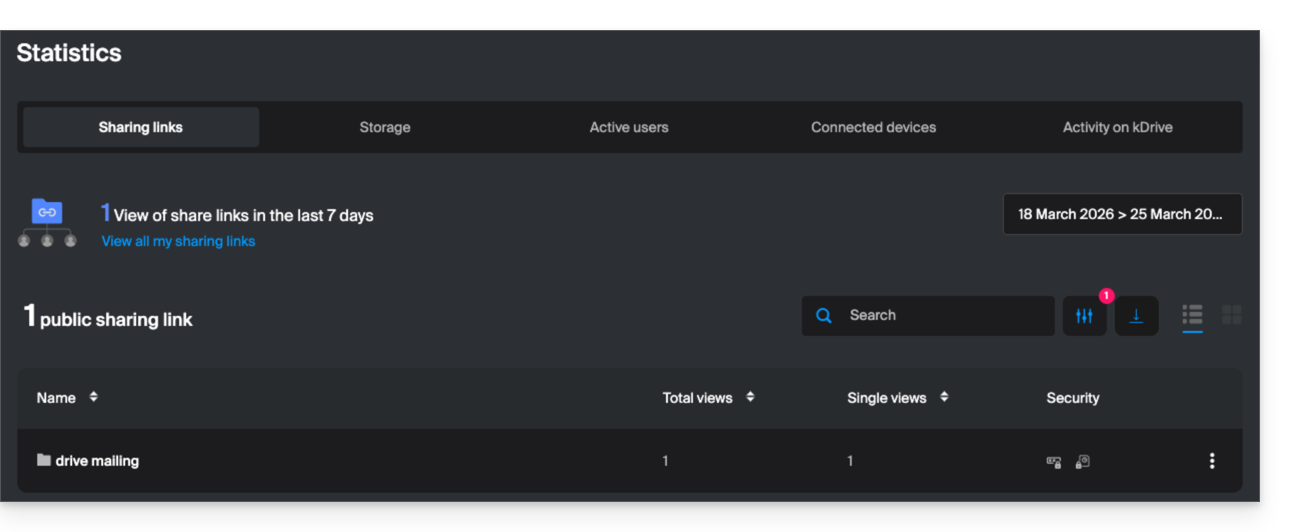
Para optimizar este cupo, se recomienda a los destinatarios descargar las carpetas completas de una sola vez en lugar de los archivos individualmente.
Otros tipos de límites se detallan en esta otra guía.
Compartir un archivo / carpeta en kDrive
Para que los usuarios puedan ver, modificar, descargar su contenido, debe designar a quién compartir un archivo / carpeta de kDrive:
- Haga clic aquí para acceder a la aplicación web kDrive de Infomaniak (servicio en línea ksuite.infomaniak.com/kdrive).
- Haga clic derecho en el archivo / carpeta correspondiente.
- Haga clic en Compartir... en la parte superior del menú desplegable:
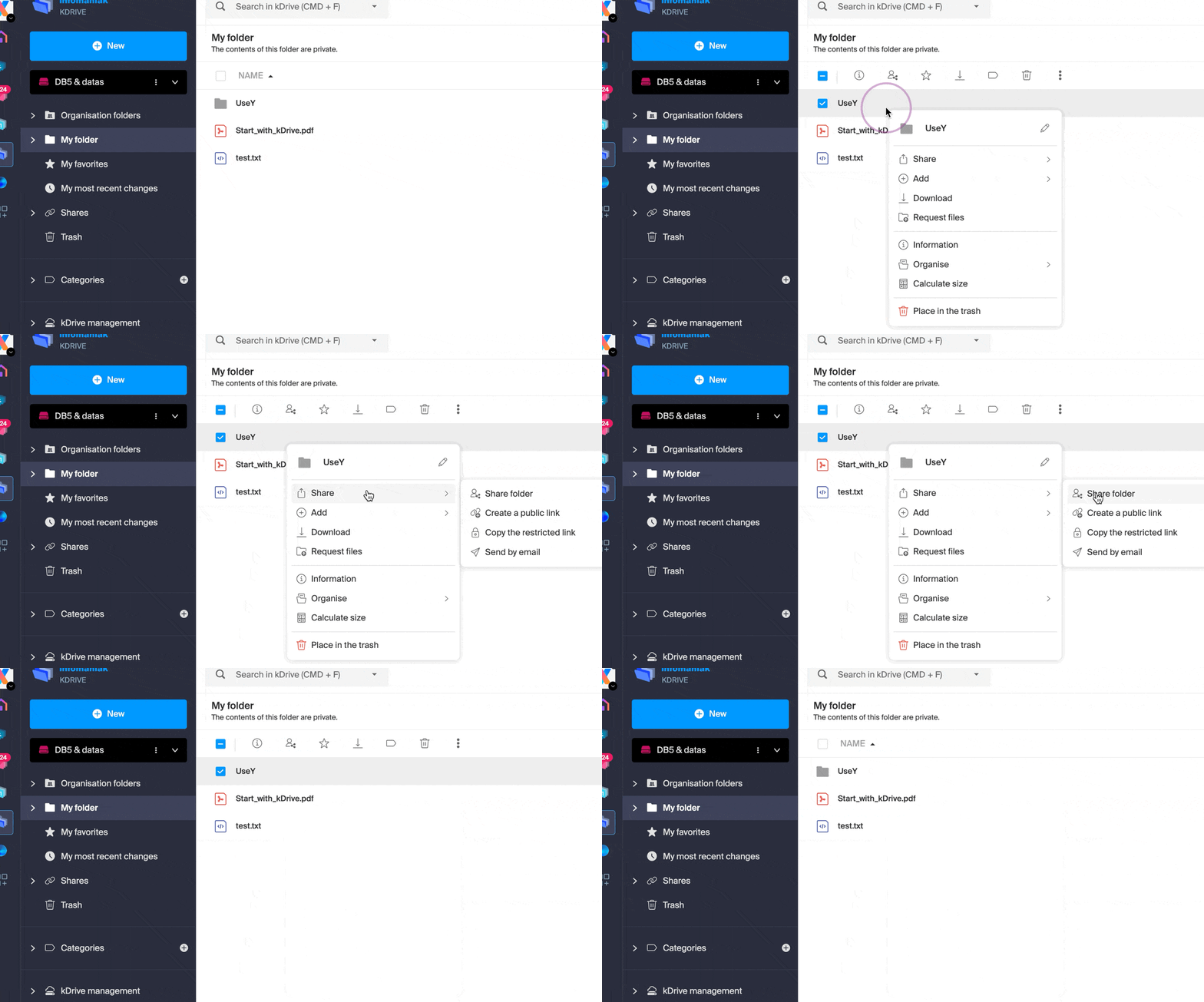
A partir de ahí, es posible...
- ... o activar un enlace de compartir público con diferentes opciones posibles:
- autorización de modificación del documento si forma parte de los formatos colaborativos
- fecha de expiración
- contraseña
- autorización de descarga
- autorización de acceso para que el usuario que tenga acceso al enlace de compartir pueda solicitar acceso completo - consulte el capítulo dedicado a continuación
para que cualquiera que posea el enlace mostrado en este modal pueda acceder al archivo compartido: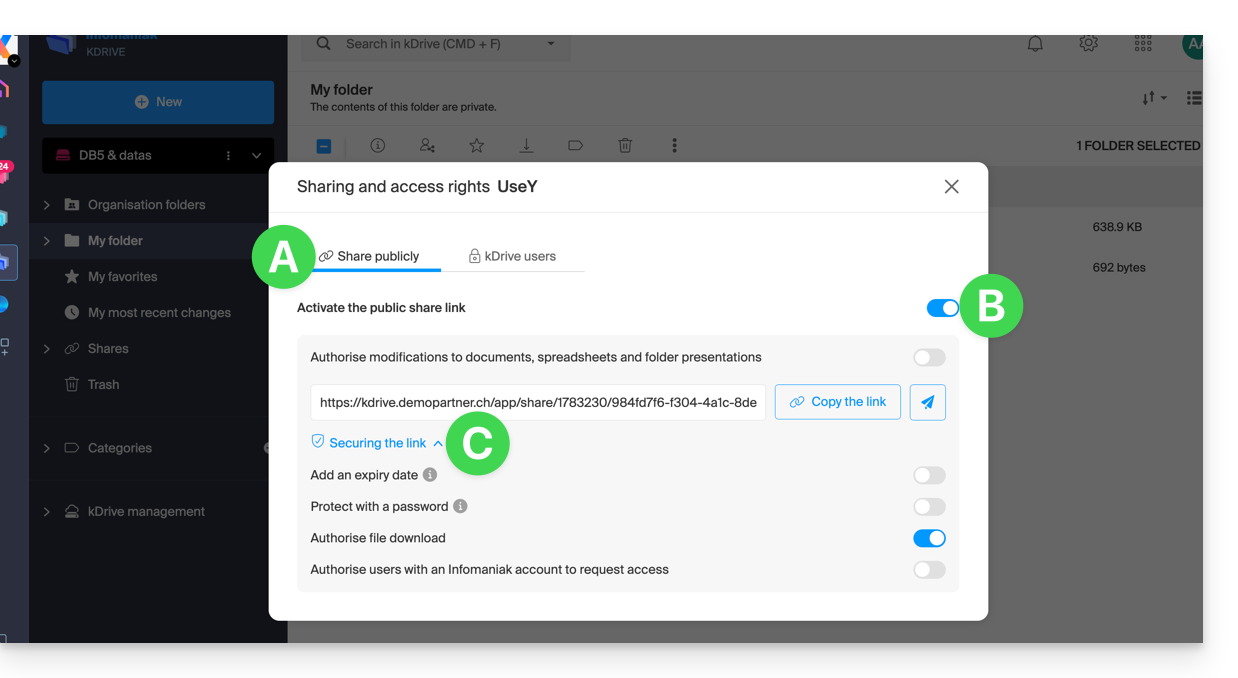
¡Atención!: una simple desactivación / reactivación del enlace de compartir público cambia la URL y anula la anterior!
- ... o ingresar un usuario de kDrive, un contacto de su libreta de direcciones, la dirección de correo electrónico de un nuevo contacto (o un equipo de trabajo si el compartir se realiza dentro de las “carpetas comunes”):
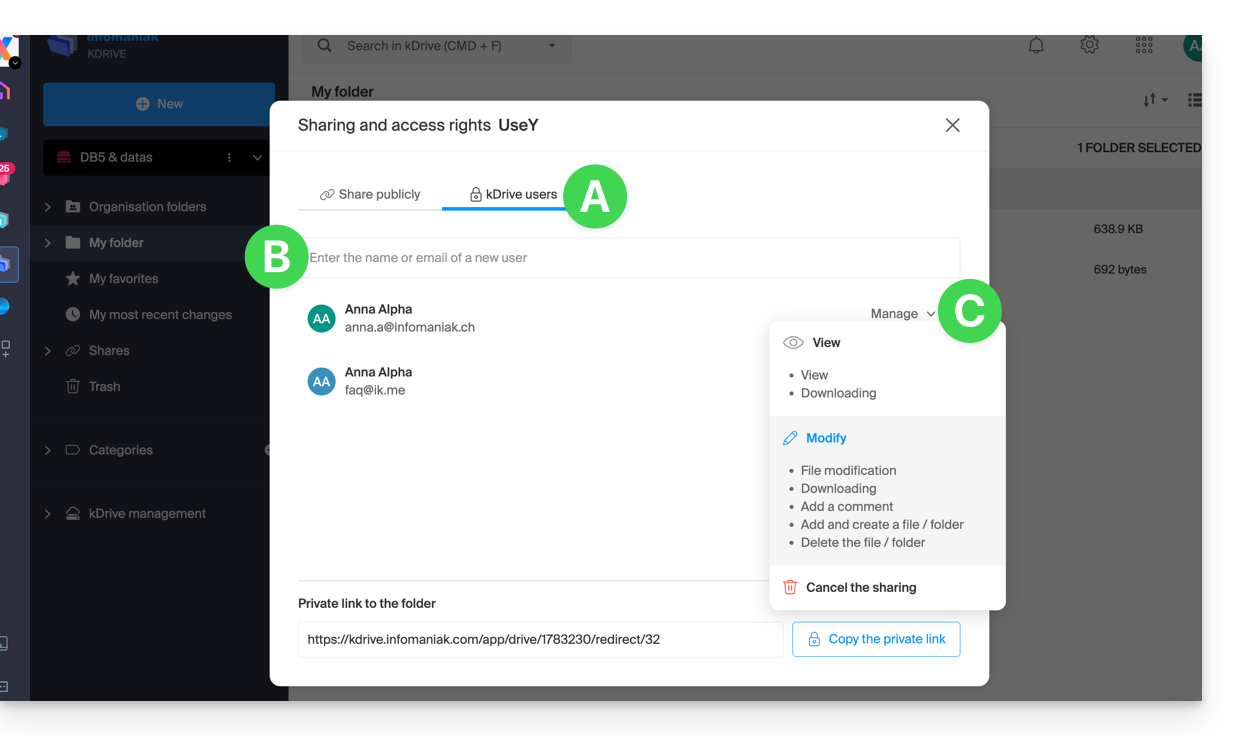
Un asistente permite definir los derechos de cada persona que agrega: “consulta” / “modificación” / “gestión” (consulte esta otra guía si busca información sobre las autorizaciones de acceso a los archivos, carpetas y subcarpetas de kDrive):
- La persona cuyo correo electrónico indique recibirá un correo electrónico con la información necesaria para acceder a su contenido compartido.
- Si no tiene una cuenta de Infomaniak, podrá crear una gratis para acceder, modificar y sincronizar los elementos compartidos.
- Mientras tanto, verá la invitación pendiente y podrá revocarla en cualquier momento desde el mismo lugar.
- El enlace privado se muestra cada vez que vaya al menú lateral de compartir, lo que permite copiar y reenviar fácilmente el enlace a los usuarios autorizados.
Con una oferta Solo o kDrive gratuita, solo es posible especificar este tipo de usuario externo cuando desea compartir un archivo/carpeta.
Haga clic en la cruz de cierre en la parte superior derecha del modal si ha terminado.
Crear un enlace de compartir público + editable
Cuando active un enlace de compartir en un archivo tipo Word, Excel o PowerPoint, es posible autorizar la edición en línea de este último: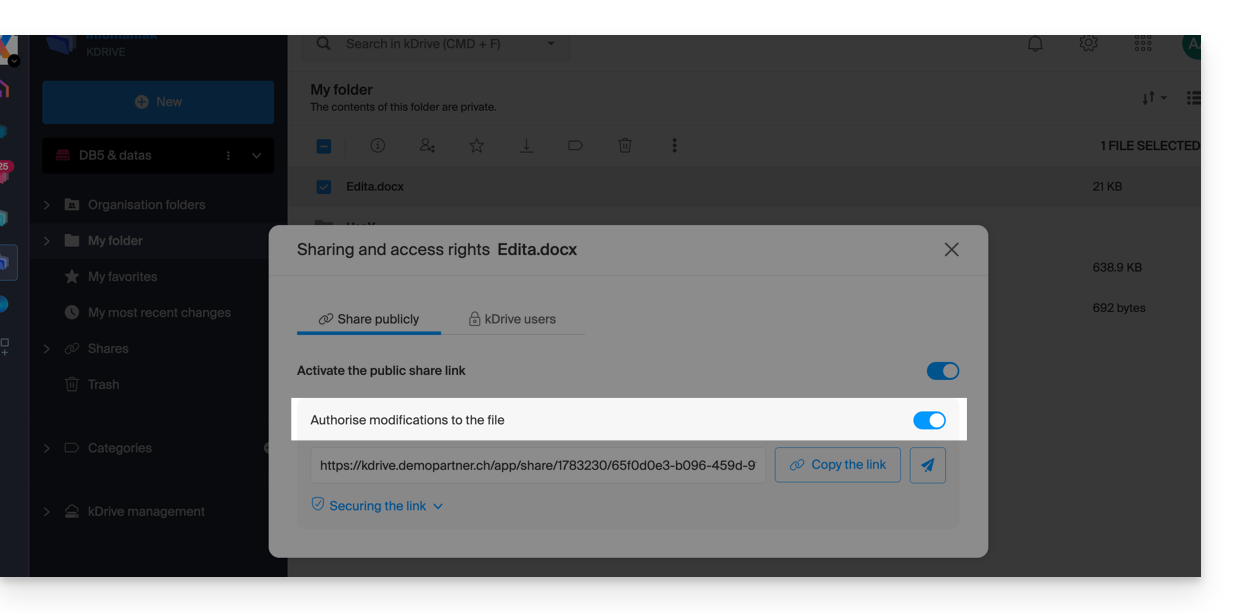
Todas las personas que tengan acceso a este enlace de compartir podrán luego modificar el archivo sin tener una cuenta de Infomaniak (solo tiene que probar la URL obtenida en una navegación privada para verificar el resultado).
También puede obtener un enlace de compartir preciso desde el documento.
Solicitar acceso desde la página del archivo compartido
El usuario que comparte una carpeta puede activar un botón en la configuración avanzada de compartir: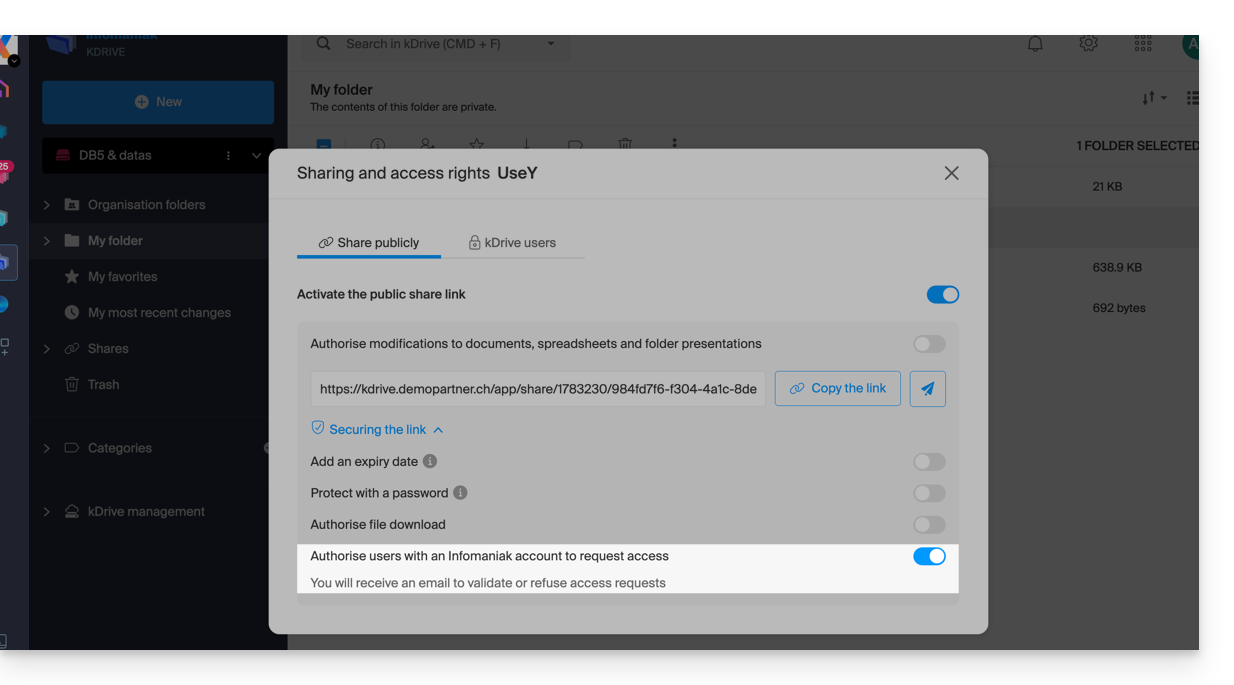
Este botón “Agregar archivos” se mostrará en la página de compartir (A) para que el usuario que accede al enlace de compartir pueda solicitar convertirse en usuario externo (si tiene una cuenta Infomaniak o si crea una (B):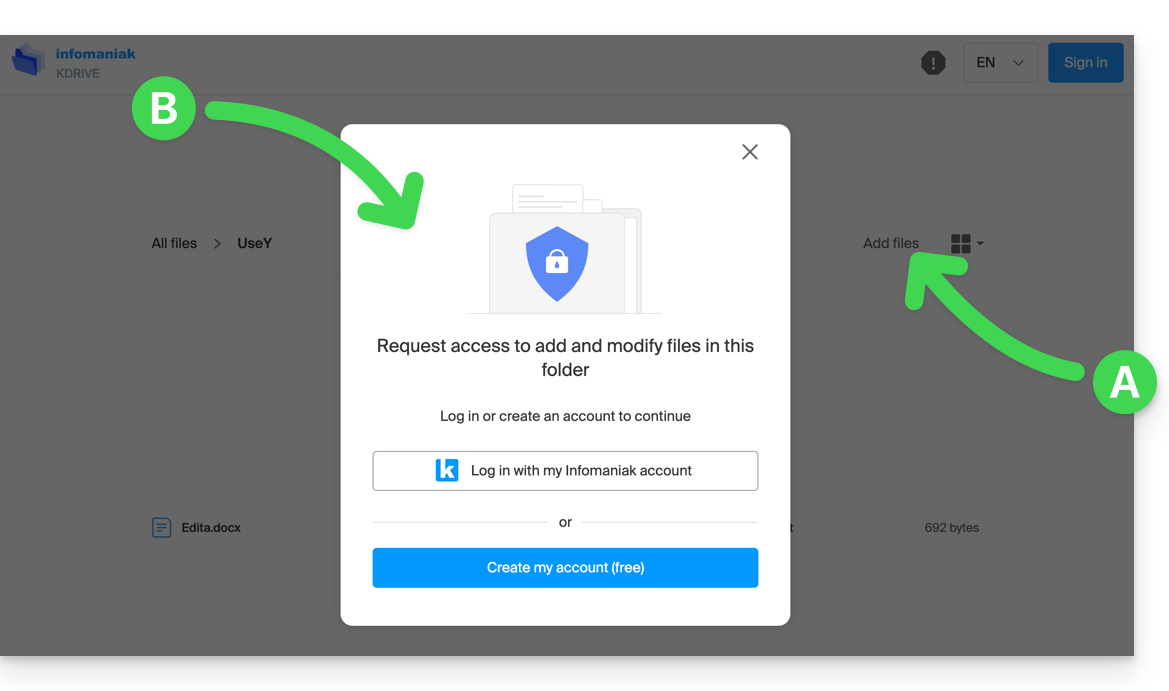
La solicitud se enviará entonces por correo electrónico al usuario que inició el compartir y podrá decidir si aceptarla o no.
Las carpetas compartidas
Consulte esta otra guía para comprender bien las diferencias entre las diferentes secciones de kDrive.
Estas carpetas compartidas están disponibles con ciertas ofertas de pago y permiten compartir sus datos con todos los usuarios de kDrive. Toda nueva carpeta creada en su interior con una opción de compartir máximo se indicará como tal a la derecha en la lista de carpetas.
Pero también se puede crear una carpeta con un compartir restringido (esto se le propone al crear una nueva carpeta o cuando vuelve al compartir de dicha carpeta) y en este caso solo las personas autorizadas podrán ver su contenido directamente; los usuarios que tienen acceso a ella son visibles a la derecha en la lista de carpetas: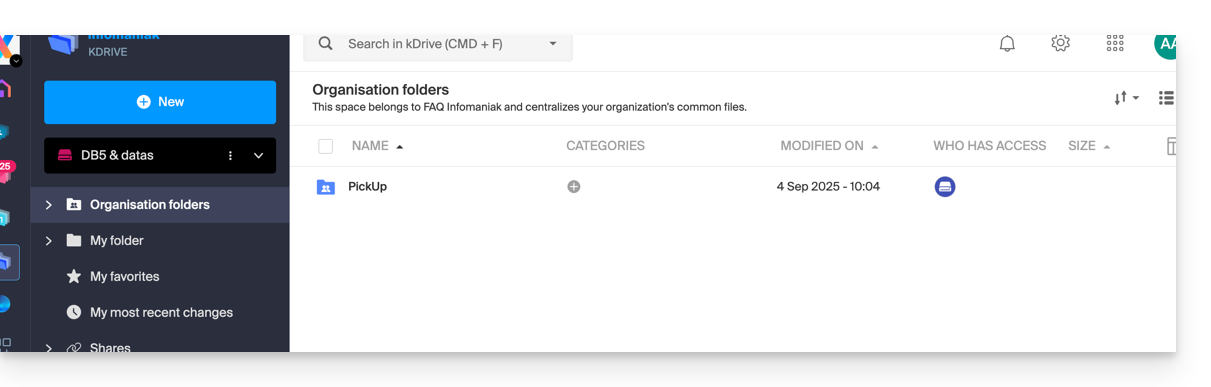
Los otros usuarios que tienen acceso a las carpetas compartidas también podrán acceder "a la fuerza" a una subcarpeta, ya sea haciendo clic en ella y aceptando el mensaje de advertencia, o mediante el menú de acción a la derecha del directorio eligiendo "Forzar el acceso"; esto notificará por correo electrónico a los otros usuarios del acceso emprendido:
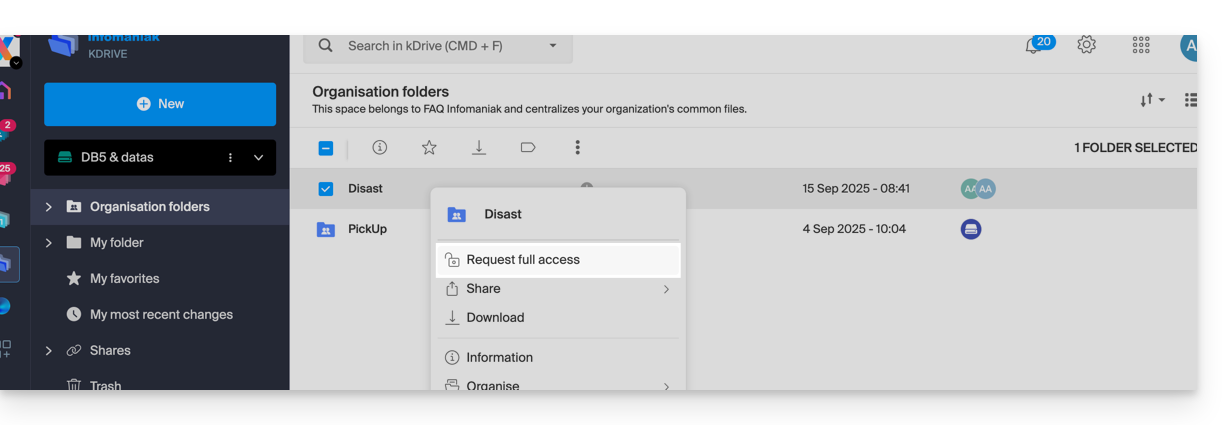
Consulte esta otra guía si busca información sobre los compartidos y carpetas compartidas.
Enlace a esta FAQ:
¿Le ha sido útil esta FAQ?
Esta guía explica cómo gestionar el comportamiento de los archivos eliminados y la papelera de kDrive.
Prólogo
- Cuando un archivo se elimina desde una de las herramientas sincronizadas con kDrive, la aplicación web kDrive (servicio en línea ksuite.infomaniak.com/kdrive) coloca el archivo en su papelera.
- Si esta papelera de kDrive se vacía, es imposible recuperar su contenido.
- Si la papelera del sistema operativo de la computadora en la que está instalado kDrive se vacía, esto no vacía la papelera de la aplicación web kDrive.
- El archivo permanece al menos 30 días después de su llegada a la papelera de kDrive, pero algunas ofertas pueden definir un período de conservación de hasta 365 días:
⚠ Duración máxima que se puede elegir para la conservación de archivos en la papelera de kDrive:
| kSuite | gratuito | 30 |
| Estándar | 60 | |
| Negocio | 180 | |
| Empresa | 365 | |
| my kSuite | 30 | |
| my kSuite+ | 60 | |
| kDrive | Solo | 365 |
| Equipo | 365 | |
| Pro | 365 |
Eliminar un archivo…
… en la aplicación web kDrive
Para eliminar un archivo y seguir su camino hacia la papelera:
- Haga clic aquí para acceder a la aplicación web kDrive (servicio en línea ksuite.infomaniak.com/kdrive).
- Seleccione el o los archivos concernidos.
- Haga clic en el ícono de papelera en la barra superior:
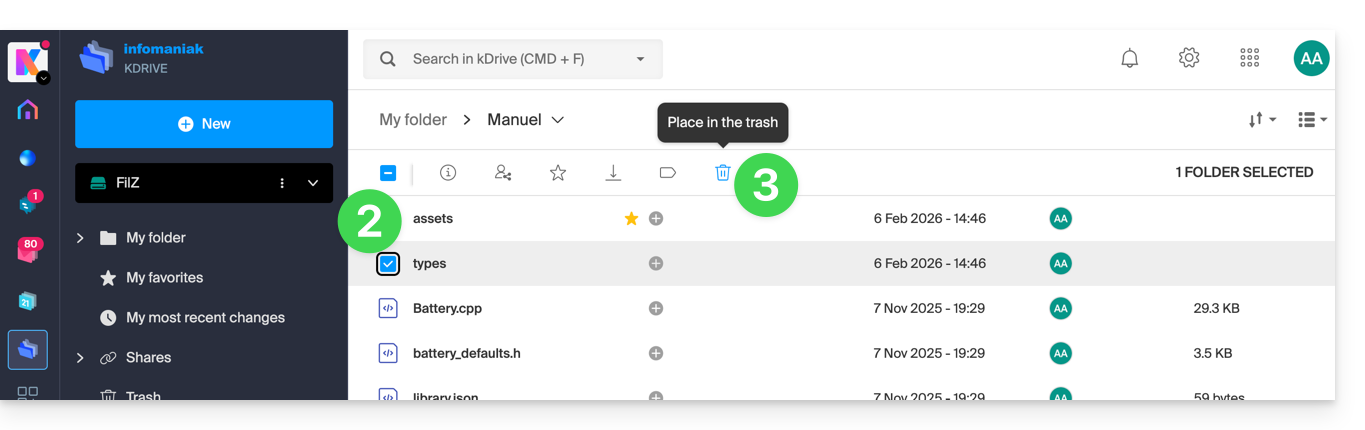
- Confirme la eliminación:
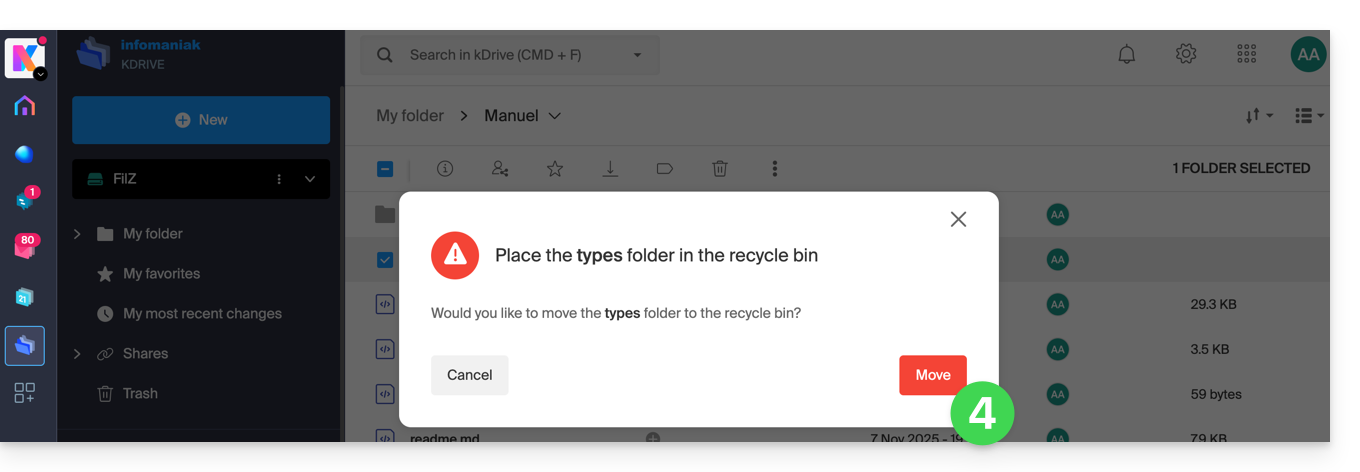
- Un mensaje de confirmación se muestra en la parte inferior de la pantalla, permitiéndole una posible anulación de la eliminación.
- Haga clic en el menú Papelera:
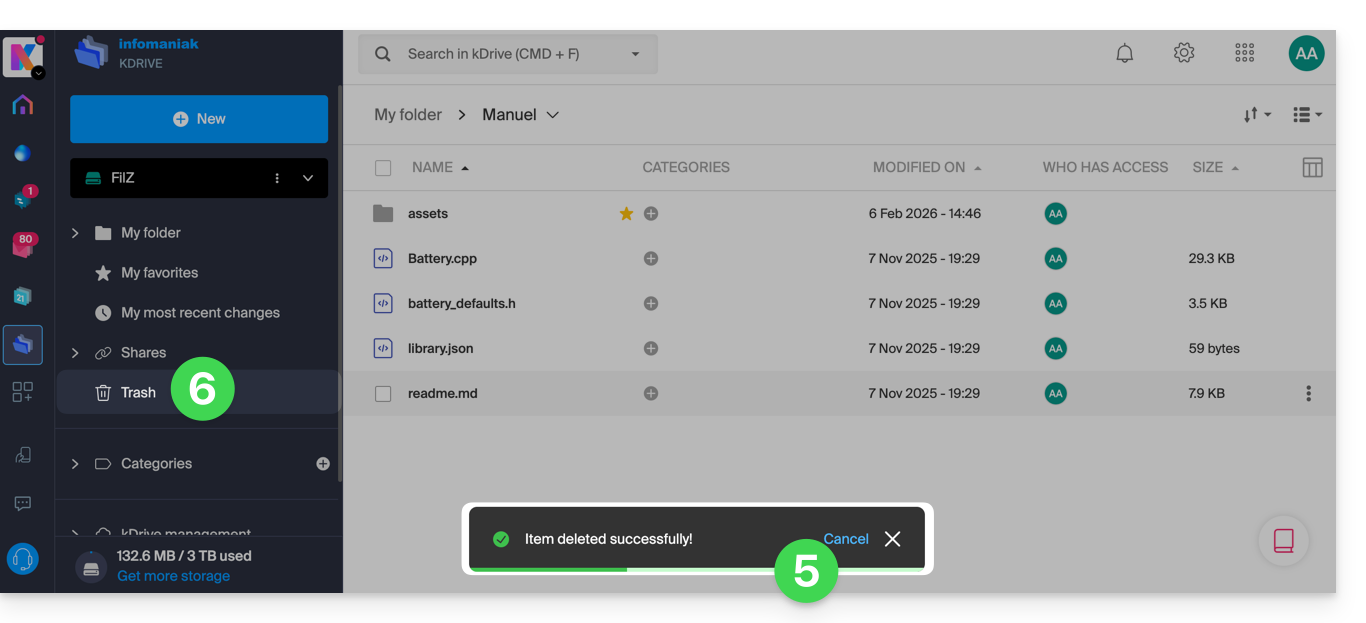
- Los elementos eliminados recientemente se muestran aquí:
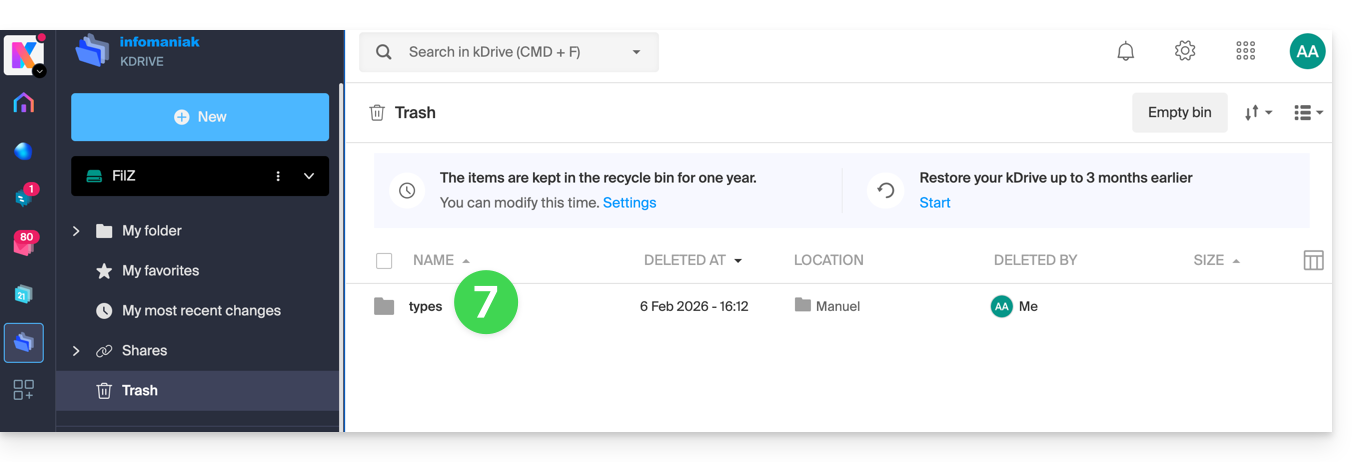
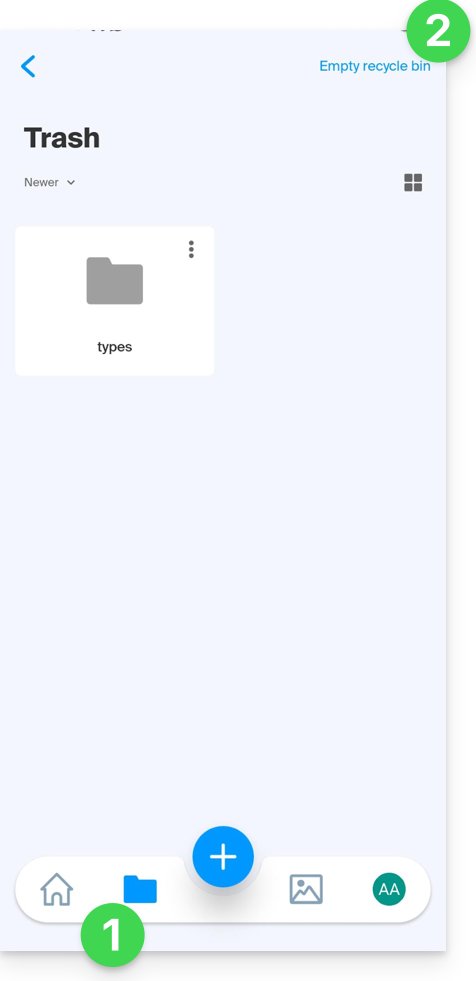
La eliminación se sincroniza con las diferentes soluciones conectadas al mismo kDrive, por ejemplo la aplicación móvil kDrive (aplicación para smartphone o tableta iOS / Android):
- El menú Papelera se encuentra debajo del icono de Carpetas en la parte inferior.
- Puede vaciar la papelera desde esta página, pero tenga en cuenta la información más abajo en esta guía:
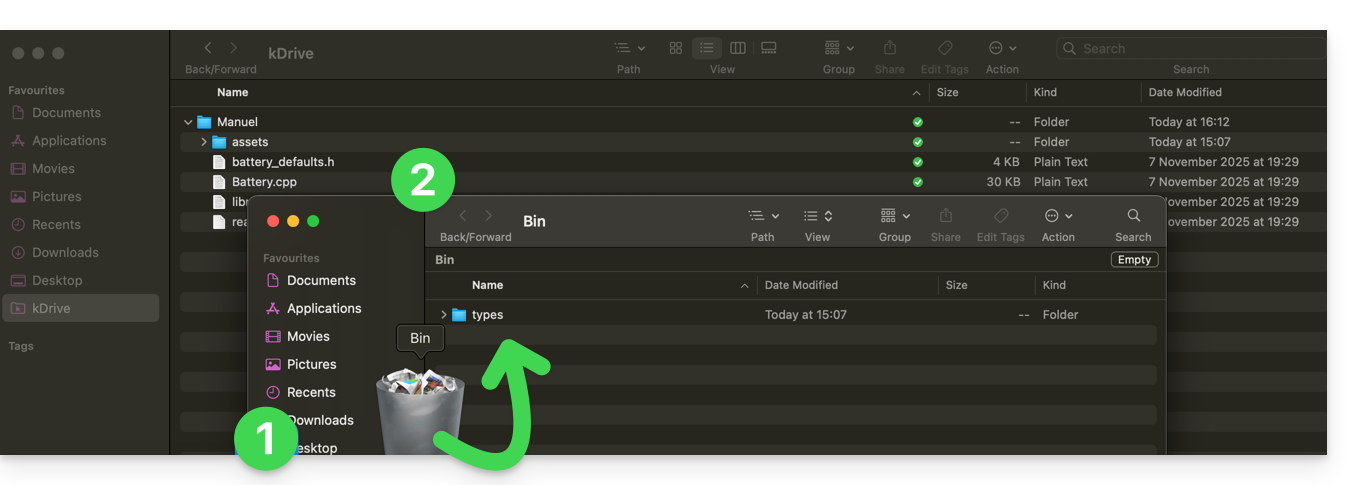
La eliminación también se sincroniza (si esta opción no está desactivada — leer más abajo en esta guía) con la aplicación de escritorio kDrive (aplicación de escritorio en macOS / Windows / Linux) que dará la orden de enviar a la papelera del ordenador todos los datos eliminados desde la aplicación web (y viceversa):
- Abra la papelera del ordenador.
- Los datos eliminados están en la papelera y no en la estructura principal del kDrive:
Vaciar la papelera manualmente…
… en la aplicación web kDrive
Para vaciar la papelera del kDrive manualmente (no recomendado ya que es mejor dejar pasar el tiempo previsto hasta la eliminación automática):
- Haga clic aquí para acceder a la aplicación web kDrive (servicio en línea ksuite.infomaniak.com/kdrive).
- Haga clic en el menú Papelera en el menú lateral izquierdo.
- Haga clic en Vaciar la papelera:
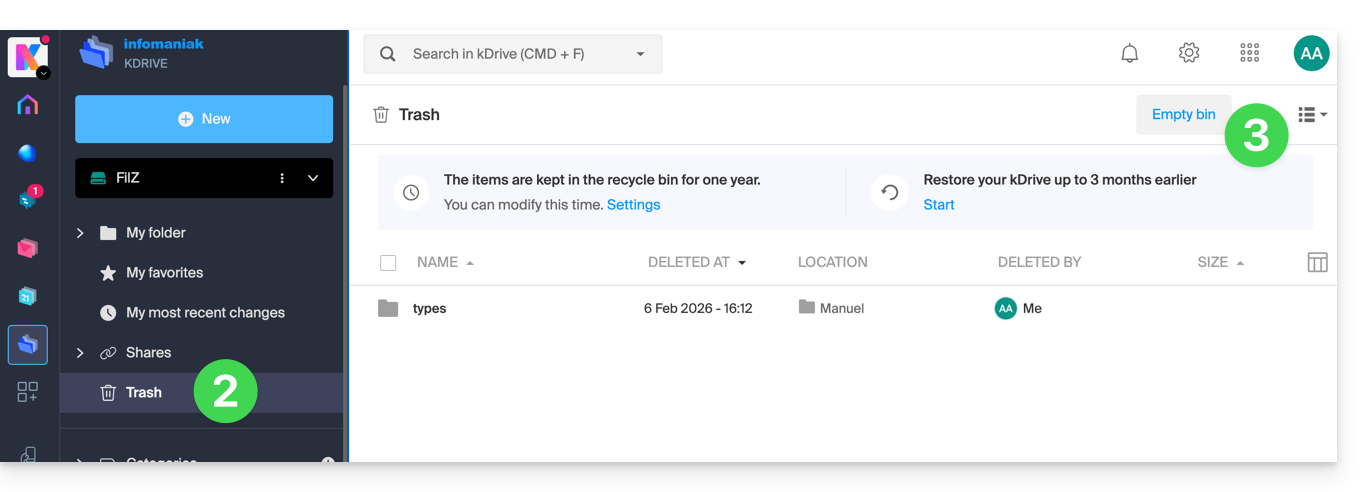
- Confirme la operación:
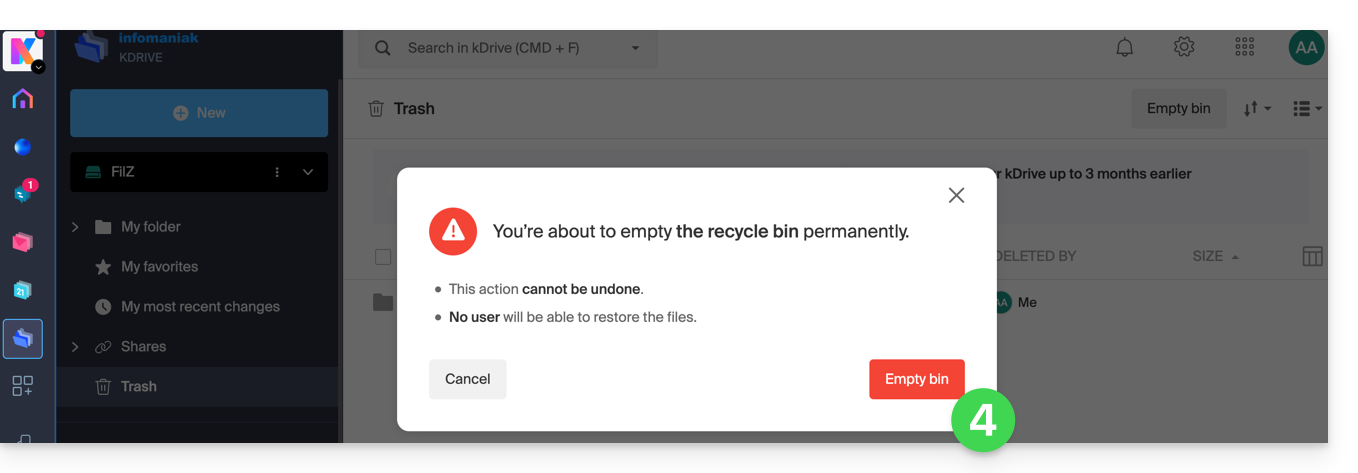
- Los datos se eliminan definitivamente, solo en la aplicación web kDrive; los archivos permanecen en la papelera del ordenador.
… en el ordenador sincronizado
- Si la papelera del ordenador está vacía (botón Vaciar en el ejemplo de abajo)…
- y la eliminación confirmada…
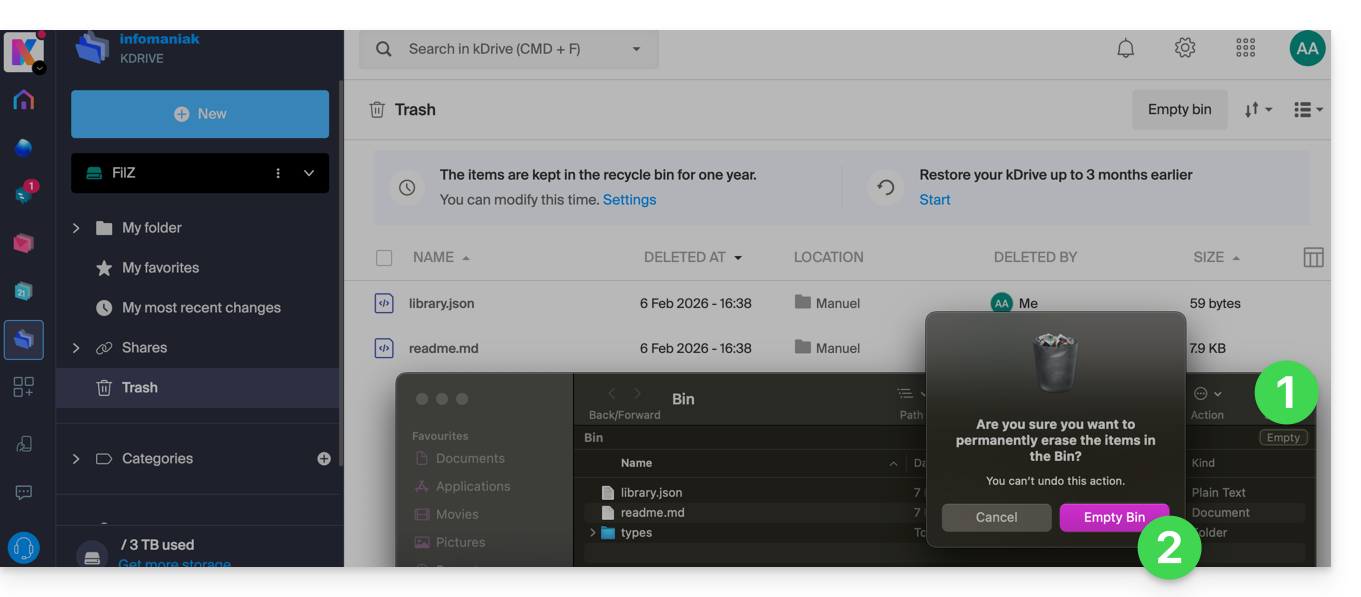
- … la papelera de la aplicación web kDrive no se ve afectada y los archivos eliminados seguirán estando allí, siempre que esta papelera kDrive no se vacíe, manualmente o automáticamente después de un tiempo.
Gestionar el tiempo de retención de la papelera kDrive
Para acceder a los archivos de la papelera:
- Haga clic aquí para acceder a la aplicación web kDrive (servicio en línea ksuite.infomaniak.com/kdrive).
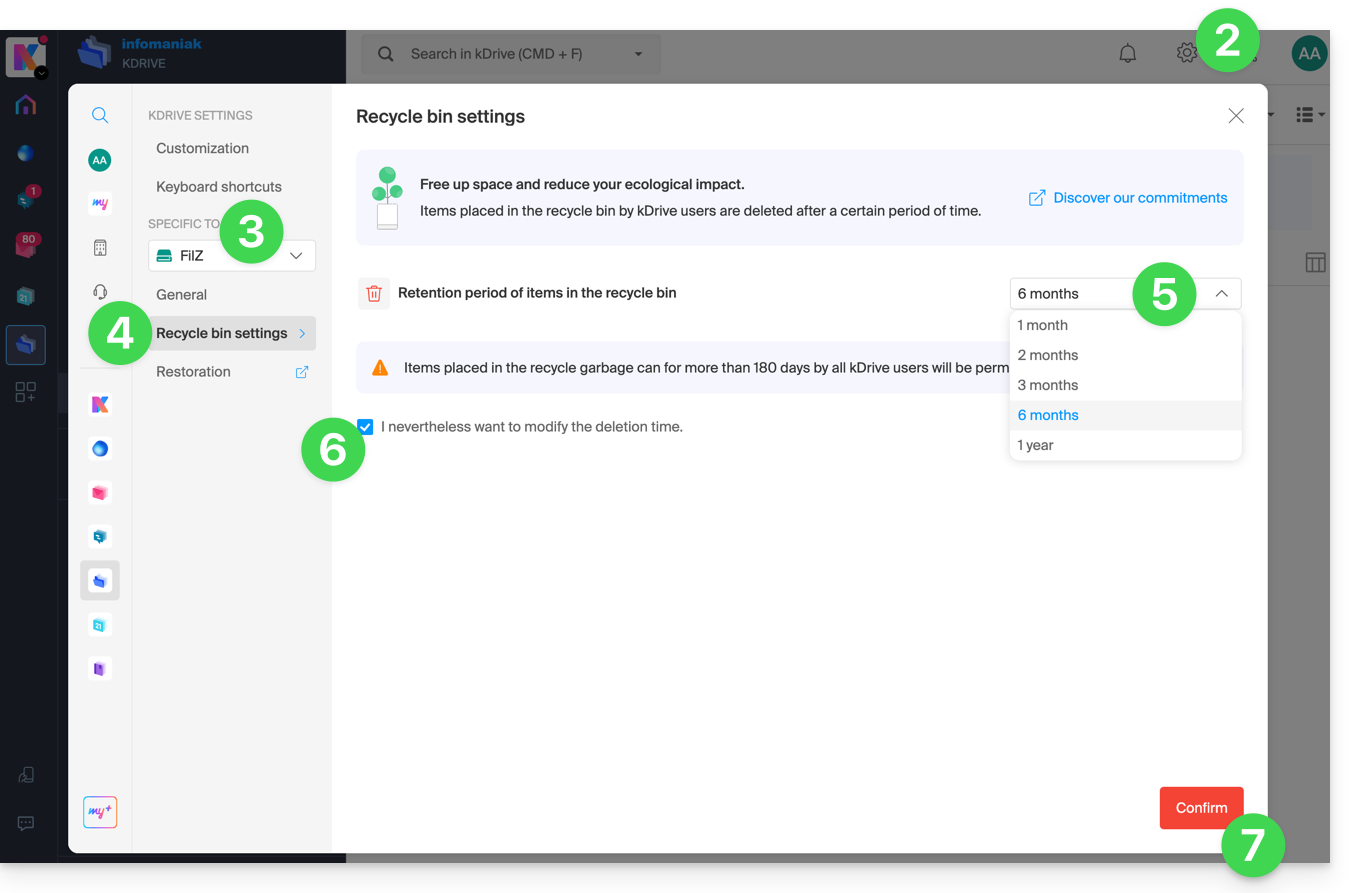
- Haga clic en el icono Configuración en la parte superior derecha.
- Verifique o seleccione el kDrive correspondiente en el menú desplegable del menú lateral izquierdo.
- Haga clic en Configuración de la papelera.
- Elija la duración deseada desde el menú desplegable (entre 1 mes y 1 año según su oferta — ver arriba de esta guía).
- Tome nota de la información sobre la posible eliminación definitiva de los archivos movidos a la papelera antes del nuevo plazo que desea aplicar, y confirme su elección.
- Haga clic en el botón para Confirmar:
Desactive el orden de eliminación en la aplicación de escritorio
Para elegir si la eliminación de un archivo en la aplicación web o en la aplicación móvil debe colocar el archivo sincronizado con la aplicación de escritorio en la papelera de la computadora:
- Haga clic izquierdo en el icono de la aplicación de escritorio en la zona de notificación de su computadora (arriba a la derecha en macOS, abajo a la derecha en Windows y un doble clic izquierdo en la barra de tareas en Linux).
- Haga clic en el menú de acción ⋮ a la derecha en la ventana que se muestra.
- Haga clic en Preferencias de la aplicación:
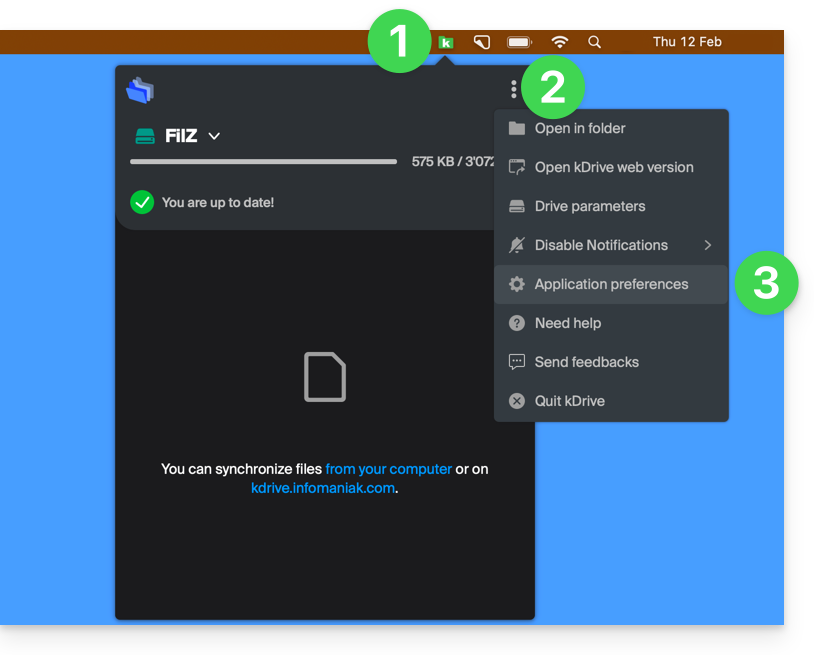
- Active o desactive el botón de alternancia (toggle switch) para decidir si enviar o no la versión sincronizada a la papelera de la computadora:
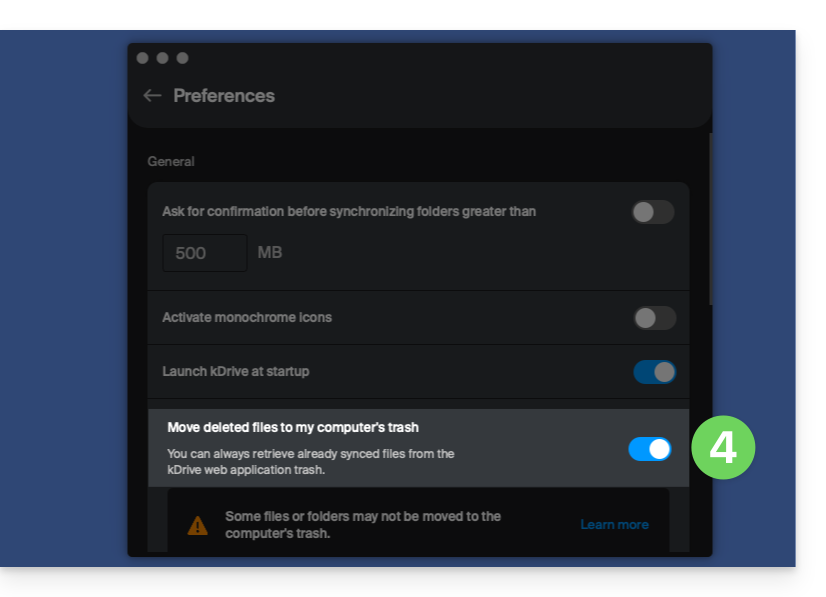
Resolver un problema de eliminación a la papelera en la computadora
En raros casos, puede ocurrir que, a pesar de una configuración para mover los archivos a la papelera (punto 4 arriba), la aplicación de escritorio elimine definitivamente en la computadora el archivo borrado desde:
- … la aplicación web (servicio en línea ksuite.infomaniak.com/kdrive)…
- … la aplicación móvil (aplicación para smartphone o tableta iOS / Android)…
- … otra computadora sincronizada…
en lugar de colocarla en la papelera, porque:
- Espacio insuficiente: la papelera ha alcanzado su tamaño máximo configurado.
- Ausencia de papelera: en algunos sistemas de archivos, como unidades de red, extraíbles (llave USB, por ejemplo), puede que no haya papelera.
Esta lista no es exhaustiva, pero cubre la mayoría de los casos que no serán notificados al usuario. Otros problemas, como los relacionados con el uso de discos montados en modo de solo lectura, serán tomados en cuenta y notificados al usuario.
En caso de duda, asegúrese también de que su computadora no elimine instantáneamente los elementos demasiado voluminosos cuando se colocan en la papelera, debido al tamaño de la papelera de Windows, por ejemplo:
Restaurar un archivo de la papelera…
Para restaurar un archivo a su ubicación original cuando la papelera no se ha vaciado aún en la aplicación web kDrive:
- Haga clic aquí para acceder a la aplicación web kDrive (servicio en línea ksuite.infomaniak.com/kdrive).
- Haga clic en Papelera en el menú lateral izquierdo.
- Seleccione los elementos a restaurar.
- Haga clic en Restaurar:
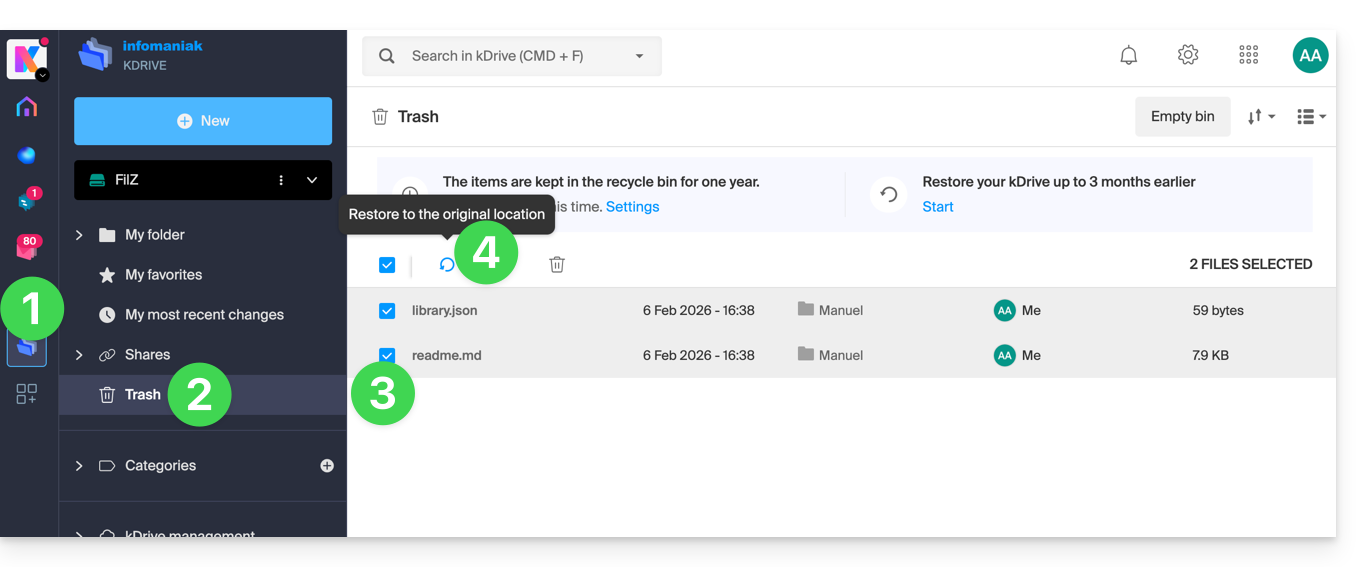
Para restaurar todo un kDrive tal como estaba antes de mover o reorganizar archivos, consulte esta otra guía.
Para restaurar una versión anterior de un archivo existente, consulte esta otra guía.
Enlace a esta FAQ:
¿Le ha sido útil esta FAQ?
Esta guía explica cómo utilizar el historial o el versionado de archivos en kDrive.
Prólogo
- Esta funcionalidad es muy útil para recuperar información eliminada o modificada por un tercero dentro de un archivo colaborativo.
- Infomaniak guarda en el historial de versiones una copia de seguridad de todos los cambios realizados en los archivos en kDrive.
- Puede elegir conservar ciertas versiones de forma indefinida.
⚠ Número de versiones / Número de días ⚠:
| kSuite | gratuito | 30 / 30 |
| Estándar | 100 / 120 | |
| Negocio | 200 / 180 | |
| Empresa | 200 / 365 | |
| my kSuite | 30 / 30 | |
| my kSuite+ | 60 / 120 | |
| kDrive | Solo | 100 / 60 |
| Equipo | 100 / 60 | |
| Pro | 200 / 120 |
Gestionar versiones anteriores de archivos
Para acceder a kDrive:
- Haga clic aquí para acceder a la aplicación web kDrive de Infomaniak (servicio en línea ksuite.infomaniak.com/kdrive).
- Seleccione el archivo a editar (o haga clic derecho en el archivo y, en este caso, pase al paso 4).
- Haga clic en el menú de acción ⋮ en la barra de herramientas.
- Haga clic en Historial de versiones:
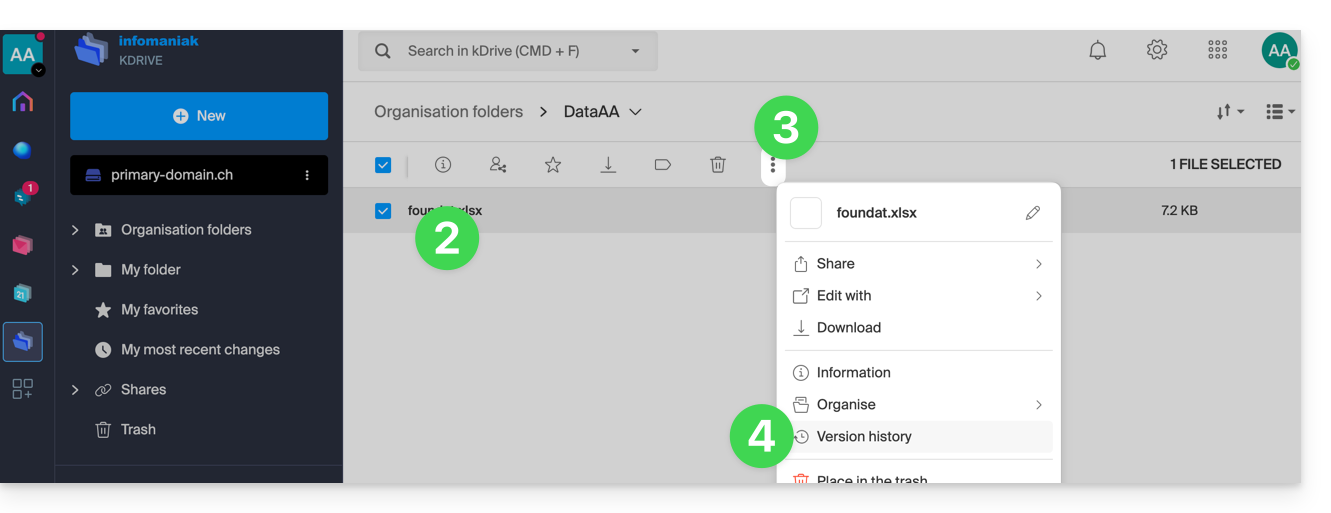
Las diferentes versiones del archivo se listan en orden cronológico inverso.
Puede eliminar todas las versiones de este archivo gracias al botón: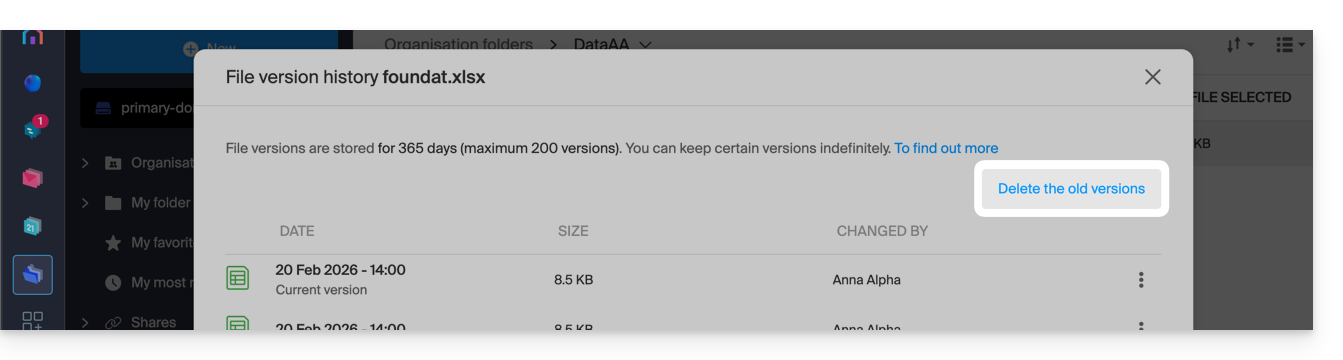
De lo contrario, un menú a la derecha de cada una de las versiones permite: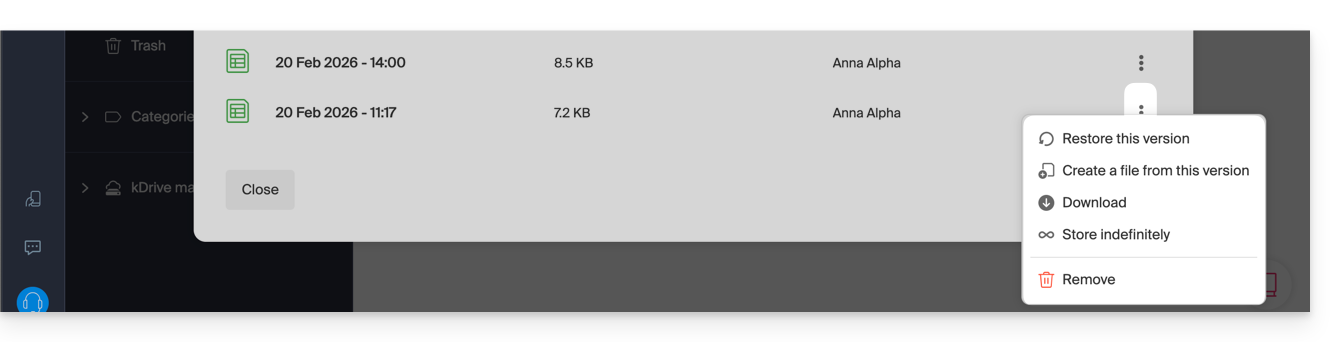
- ... descargar el archivo en su estado en la fecha/hora de la versión seleccionada,
- ... conservarlo de forma indefinida: la versión se conservará después del plazo de conservación estándar,
- ... crear un nuevo archivo en kDrive a partir de esta versión,
- ... eliminar la versión: permite borrar esta versión únicamente.
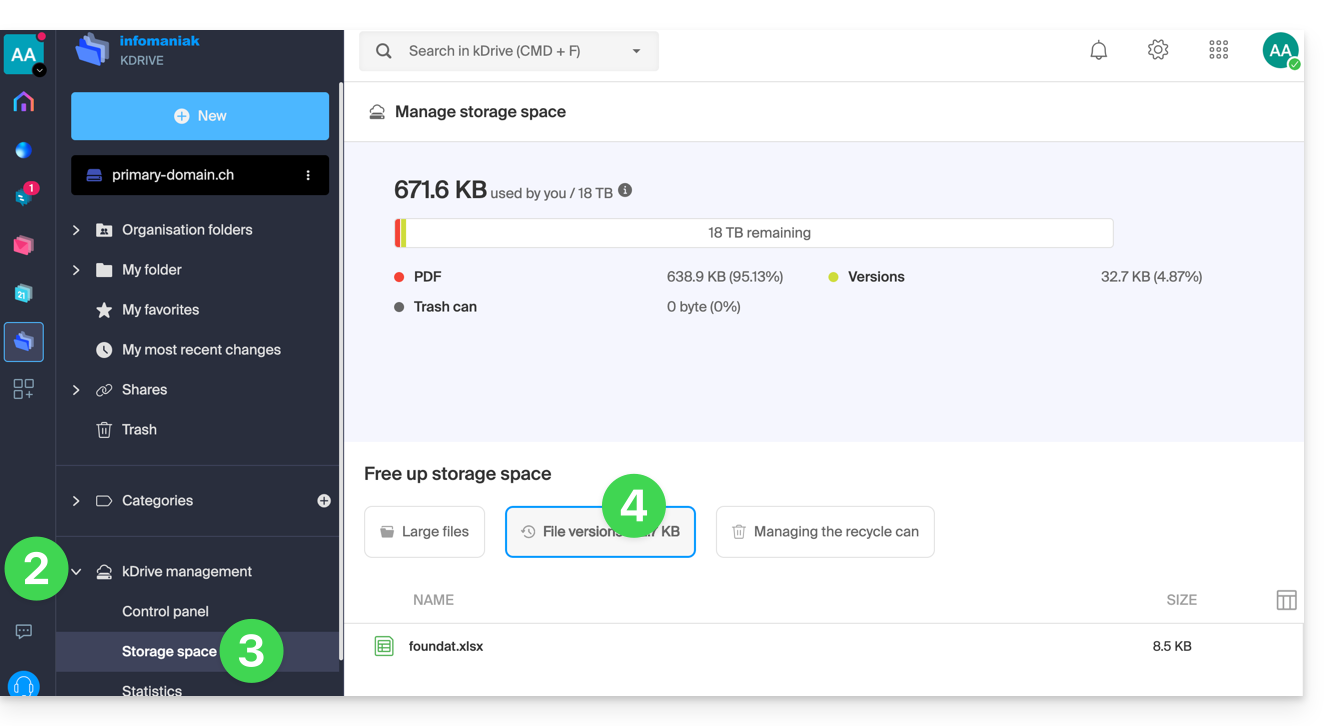
También puede acceder a todas las versiones de todos sus archivos:
- Haga clic aquí para acceder a la aplicación web kDrive de Infomaniak (servicio en línea ksuite.infomaniak.com/kdrive).
- Haga clic en Gestión de kDrive en el menú lateral izquierdo.
- Haga clic en Administrar el espacio de almacenamiento
- Haga clic para seleccionar Versiones de archivos:
También es posible restaurar una versión anterior de la organización completa de sus archivos en kDrive.
Enlace a esta FAQ:
¿Le ha sido útil esta FAQ?
Esta guía explica cómo crear una (o varias, según la oferta kDrive de la que disponga) caja de depósito con kDrive para invitar a contactos a depositar contenido (archivos o carpetas). Los contenidos cargados por sus contactos se envían y clasifican directamente en el lugar adecuado en su kDrive.
Crear una caja de depósito
Para acceder a kDrive y crear una caja de depósito:
- Haga clic aquí para acceder a la aplicación web kDrive de Infomaniak (servicio en línea ksuite.infomaniak.com/kdrive).
- Navegue por la estructura del kDrive que se muestra en el menú lateral izquierdo y vaya a la carpeta que debe recibir los datos recopilados en la caja de depósito:
- Permanezca en la carpeta personal (Mi carpeta) si los datos son privados y propios de su usuario.
- Vaya a la carpeta compartida (Carpetas de la organización) si desea que otros usuarios de su kDrive puedan consultar directamente los datos de la caja de depósito.
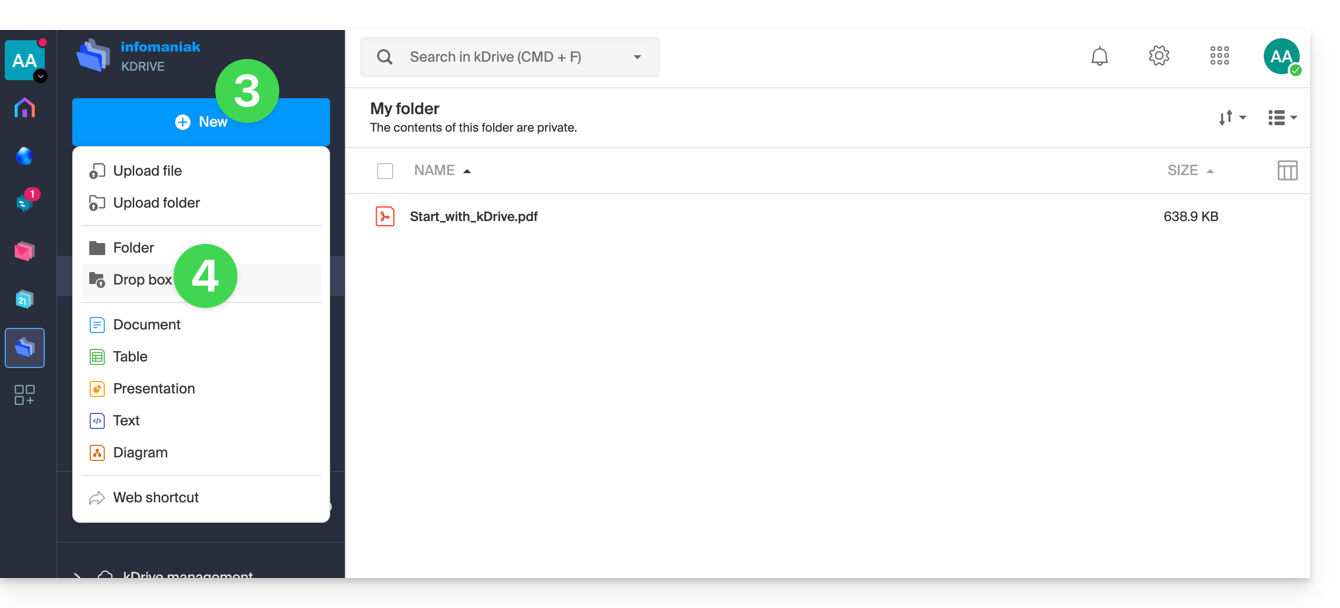
- Haga clic en el botón azul Nuevo cuando se encuentre en el directorio de su elección (aquél que debe recibir los datos recopilados mediante la caja de depósito).
- Haga clic en Caja de depósito:
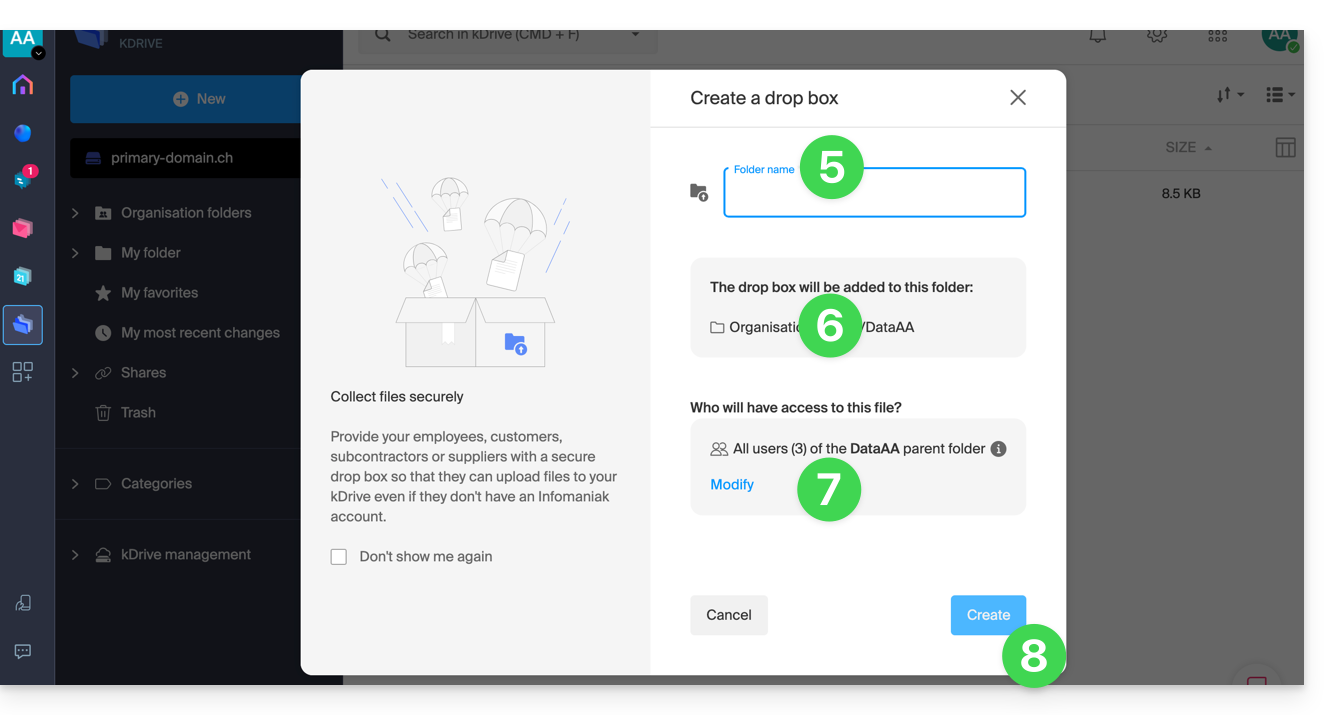
- Indique el nombre de la caja de depósito.
- La ruta completa (interna a su kDrive) hacia la ubicación de esta caja de depósito se especifica para su información.
- Según la oferta kDrive y la elección en el punto 2 anterior, aún puede decidir si, a pesar de una ubicación en una Carpeta de la organización (carpeta compartida), desea restringir el acceso solo a su usuario.
- Haga clic en el botón azul Crear:
- Comparta el enlace de la caja de depósito o haga clic en Enviar por correo electrónico para compartirla con sus contactos.
- Las opciones avanzadas permiten recibir una notificación por correo electrónico al depositar un archivo, proteger la carpeta con una contraseña, agregar una fecha de expiración y limitar el espacio de almacenamiento de la caja de depósito:
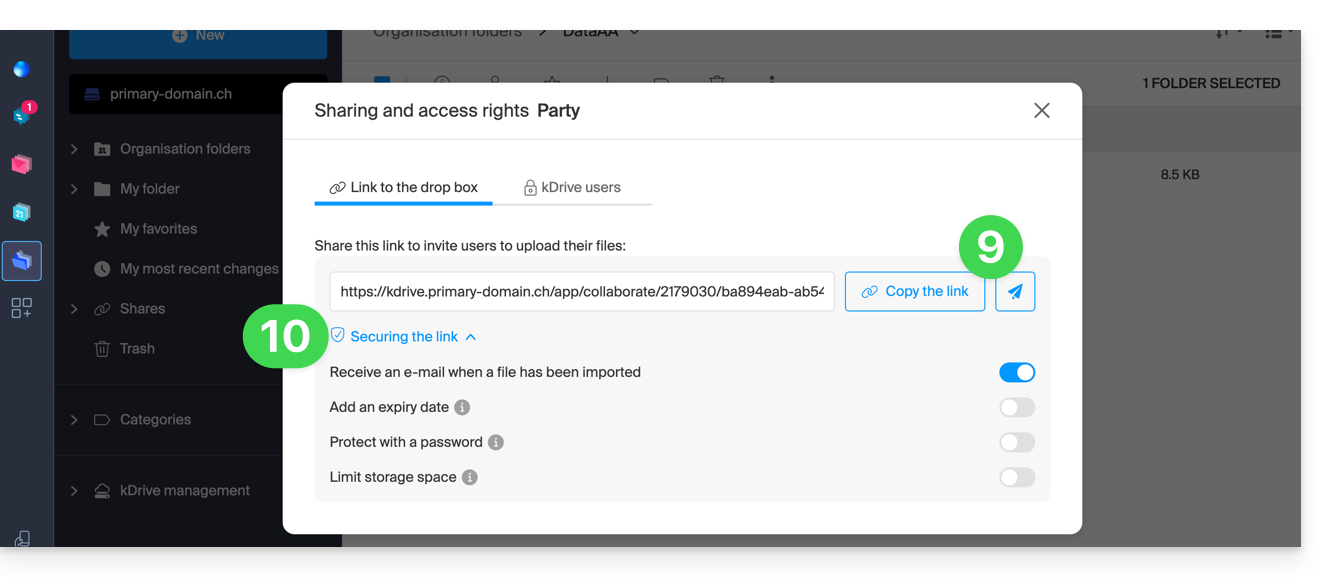
- También puede personalizar la apariencia.
⚠ Número de cajas de depósito permitidas:
| my kSuite | gratuito | 1 |
| Estándar | 10 | |
| Negocio | 100 | |
| Empresa | 1000 | |
| my kSuite | 1 | |
| my kSuite+ | ilimitado | |
| kDrive | Solo | 100 |
| Equipo | 1000 | |
| Pro | 1000 |
Los límites de tamaño de archivo son los de kDrive.
Desactivar o modificar una caja de depósito
Para acceder a las cajas de depósito:
- Haga clic aquí para acceder a la aplicación web kDrive de Infomaniak (servicio en línea ksuite.infomaniak.com/kdrive).
- Haga clic en Compartidos en el menú lateral izquierdo.
- Haga clic en Cajas de depósito.
- Haga clic derecho o haga clic en el menú de acción ⋮ a la derecha del objeto concernido en la tabla que se muestra.
- Haga clic en Desactivar para cancelar el enlace de compartir sin eliminar los datos ya compartidos (la caja se convertirá en una simple carpeta).
o en Configuración más arriba en el menú desplegable para modificar las opciones avanzadas (punto 10 arriba):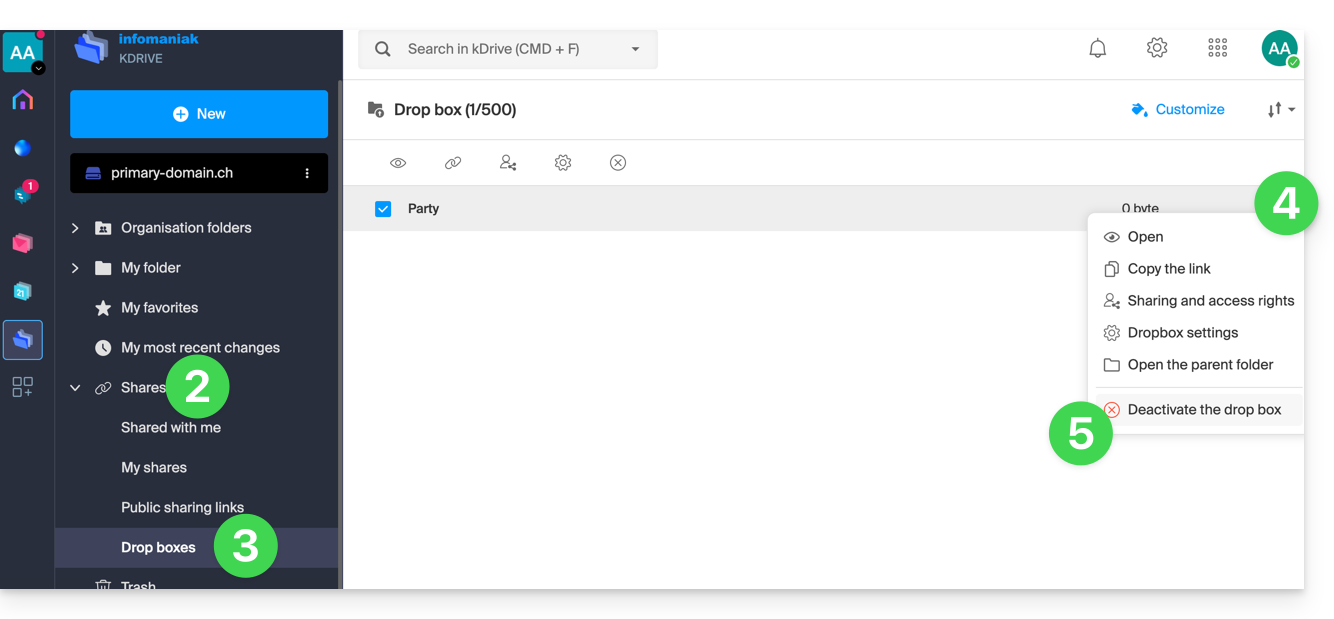
Enlace a esta FAQ:
¿Le ha sido útil esta FAQ?
Esta guía explica cómo ver cómo se utiliza el espacio de almacenamiento de su kDrive y cómo aumentar su capacidad si es necesario.
Prólogo
- El número máximo de archivos por kDrive no es un límite fijo, pero si se supera, la estabilidad del sistema de almacenamiento y de la aplicación kDrive no puede ser garantizada por Infomaniak.
- Solo las condiciones particulares Respaldo y almacenamiento que puede encontrar en su Manager son válidas.
- Consulte esta otra guía sobre los detalles específicos de las cajas de depósito.
Límites vigentes
Otros tipos de límites se detallan en esta otra guía.
⚠ Número máximo de archivos/subcarpetas:
| por kDrive | por carpeta | |
| Todas las ofertas | 300000 / 1000 | 50000 |
⚠ Ancho de banda (en Go) permitido por día y por usuario (estos límites, proporcionados a título informativo y preventivo, pueden aplicarse si un uso excesivo degrada el servicio, con el fin de garantizar su estabilidad y disponibilidad para todos los usuarios):
| kSuite | gratuito | 200 |
| Estándar | 1000 | |
| Negocio | 1000 | |
| Empresa | 1000 | |
| my kSuite | 200 | |
| my kSuite+ | 200 | |
| kDrive | Solo | 1000 |
| Equipo | 1000 | |
| Pro | 1000 |
⚠ Número máximo de descargas diarias de un archivo por usuario:
| kSuite | gratuito | 50000 |
| Estándar | 100000 | |
| Negocio | 100000 | |
| Empresa | 100000 | |
| my kSuite | 50000 | |
| my kSuite+ | 50000 | |
| kDrive | Solo | 50000 |
| Equipo | 50000 | |
| Pro | 50000 |
⚠ Tamaño máximo de un archivo (en Go) enviado a través de:
| app de escritorio | app Web | API | |
| Todas las ofertas | 50 | 50 | 50 |
Consultar el espacio de almacenamiento de kDrive
Para acceder a kDrive:
- Haga clic aquí para acceder a la app Web kDrive de Infomaniak (servicio en línea ksuite.infomaniak.com/kdrive).
- Haga clic en la flecha para desplegar la sección Gestión del kDrive en el menú lateral izquierdo.
- Haga clic en Espacio de almacenamiento en el menú lateral izquierdo:
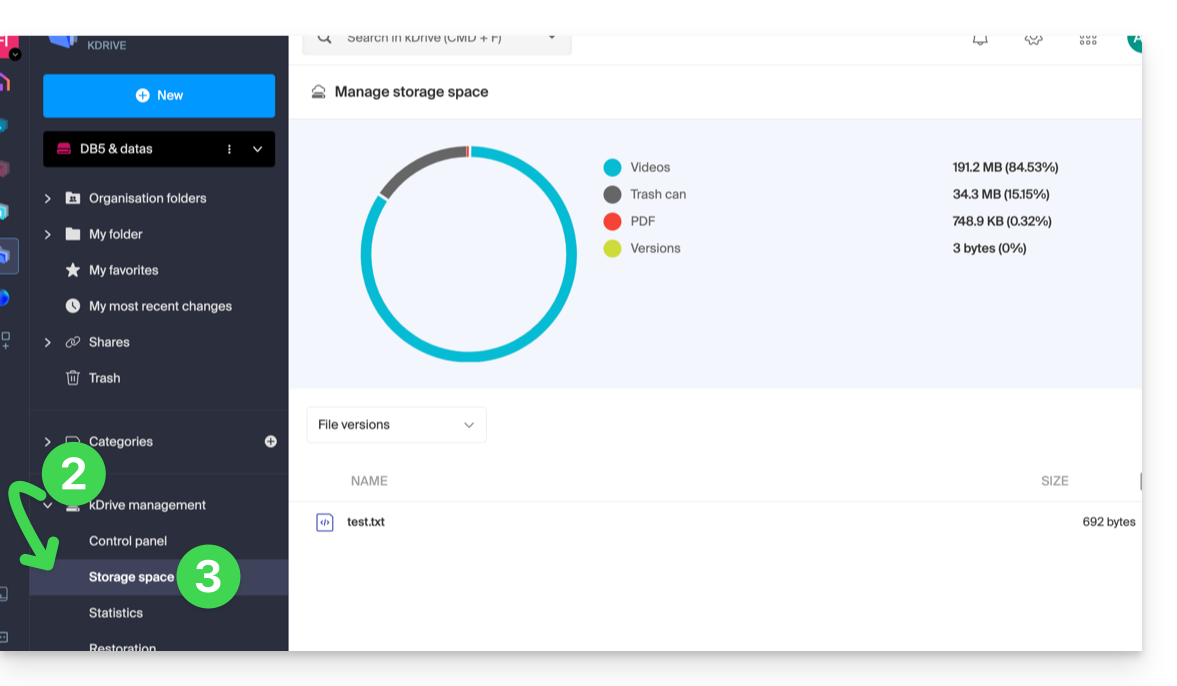
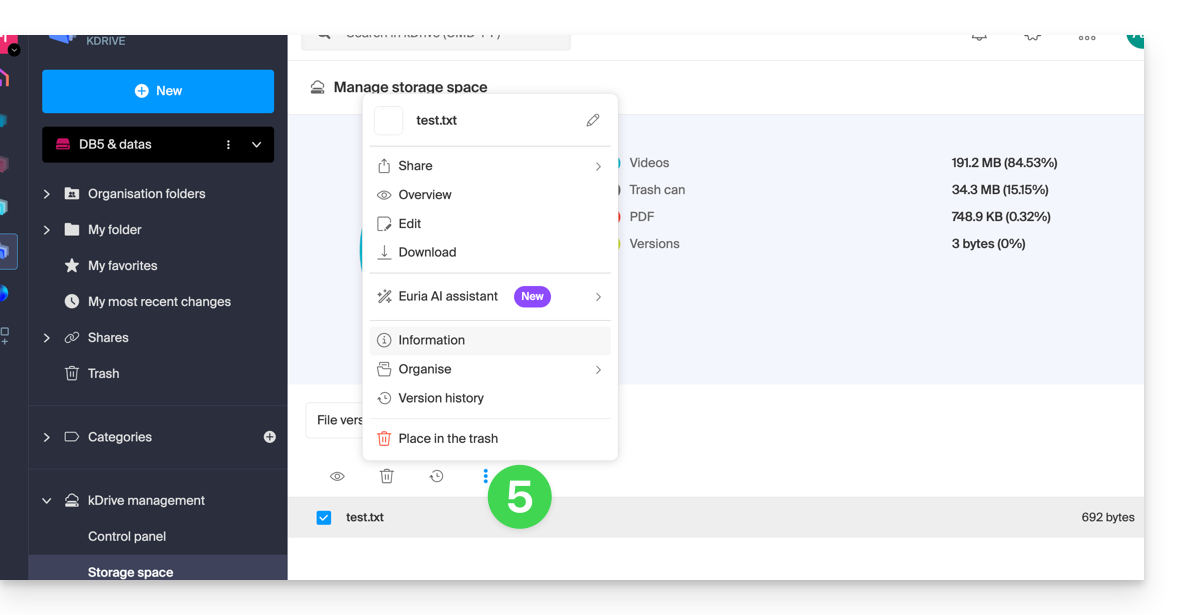
- Seleccione los archivos grandes (o las versiones de archivos que también se contabilizan en el espacio de almacenamiento) mediante el menú desplegable:
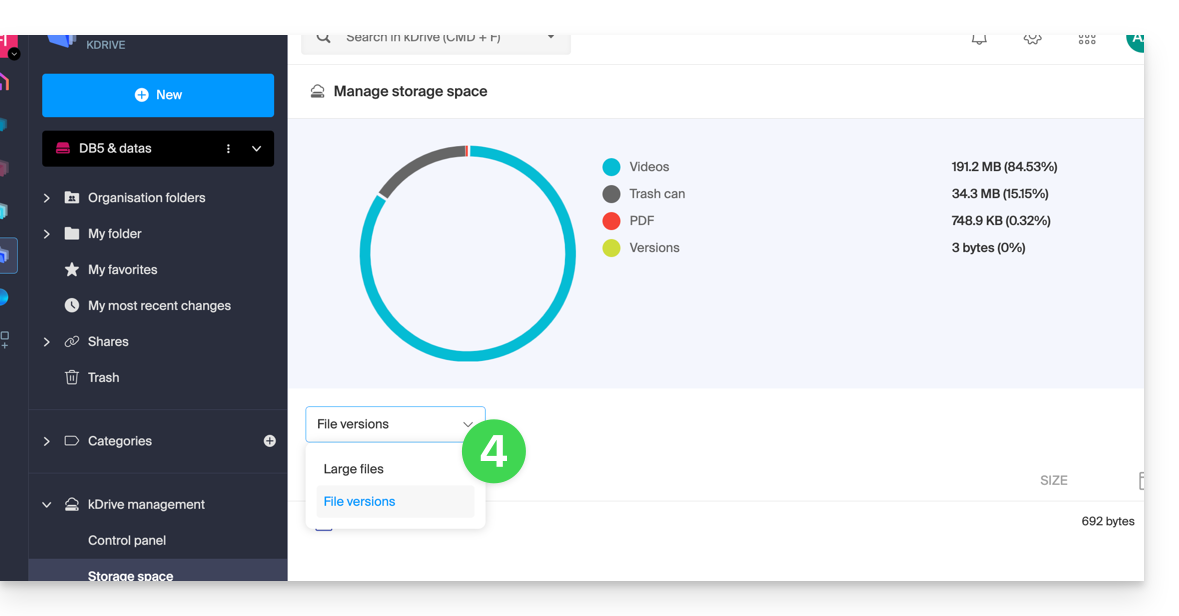
- Haga clic en el menú de acción ⋮ situado encima de su selección para realizar una acción (eliminación, por ejemplo):
Aumentar el espacio de almacenamiento kDrive
Requisitos previos
- Tener permisos suficientes dentro de la Organización.
Para modificar el espacio de almacenamiento kDrive:
- Haga clic aquí para acceder a la app Web kDrive de Infomaniak (servicio en línea ksuite.infomaniak.com/kdrive).
- Haga clic en Tablero en el menú lateral izquierdo bajo Gestión del kDrive.
- Haga clic en Administrar.
- Haga clic en Modificar la oferta:
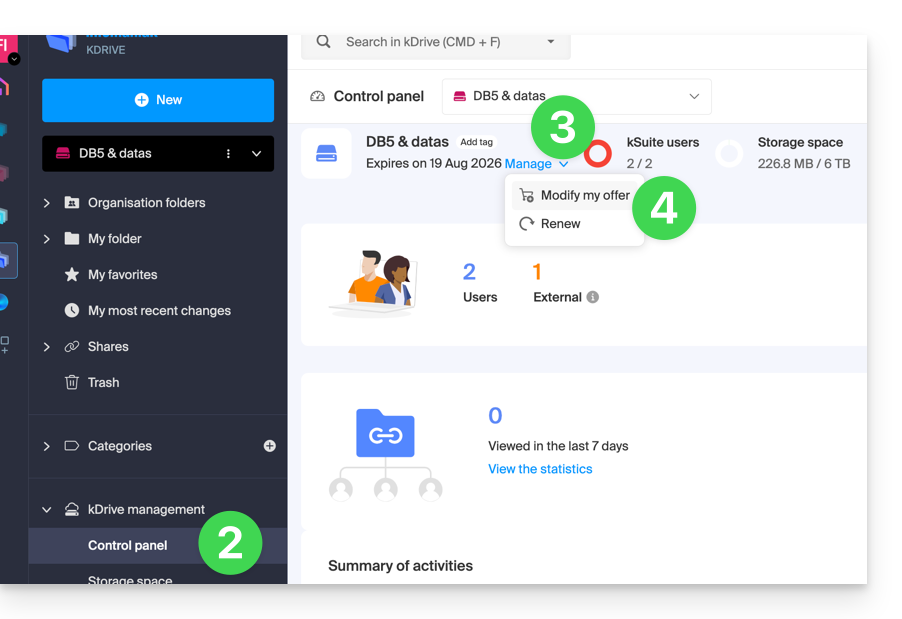
- Se le ofrecerá la opción de modificar la oferta o de modificar el espacio de almacenamiento máximo de su kDrive.
- Una vez modificada la oferta, haga clic en Siguiente y proceda al pago.
Obtener información sobre una carpeta y su contenido
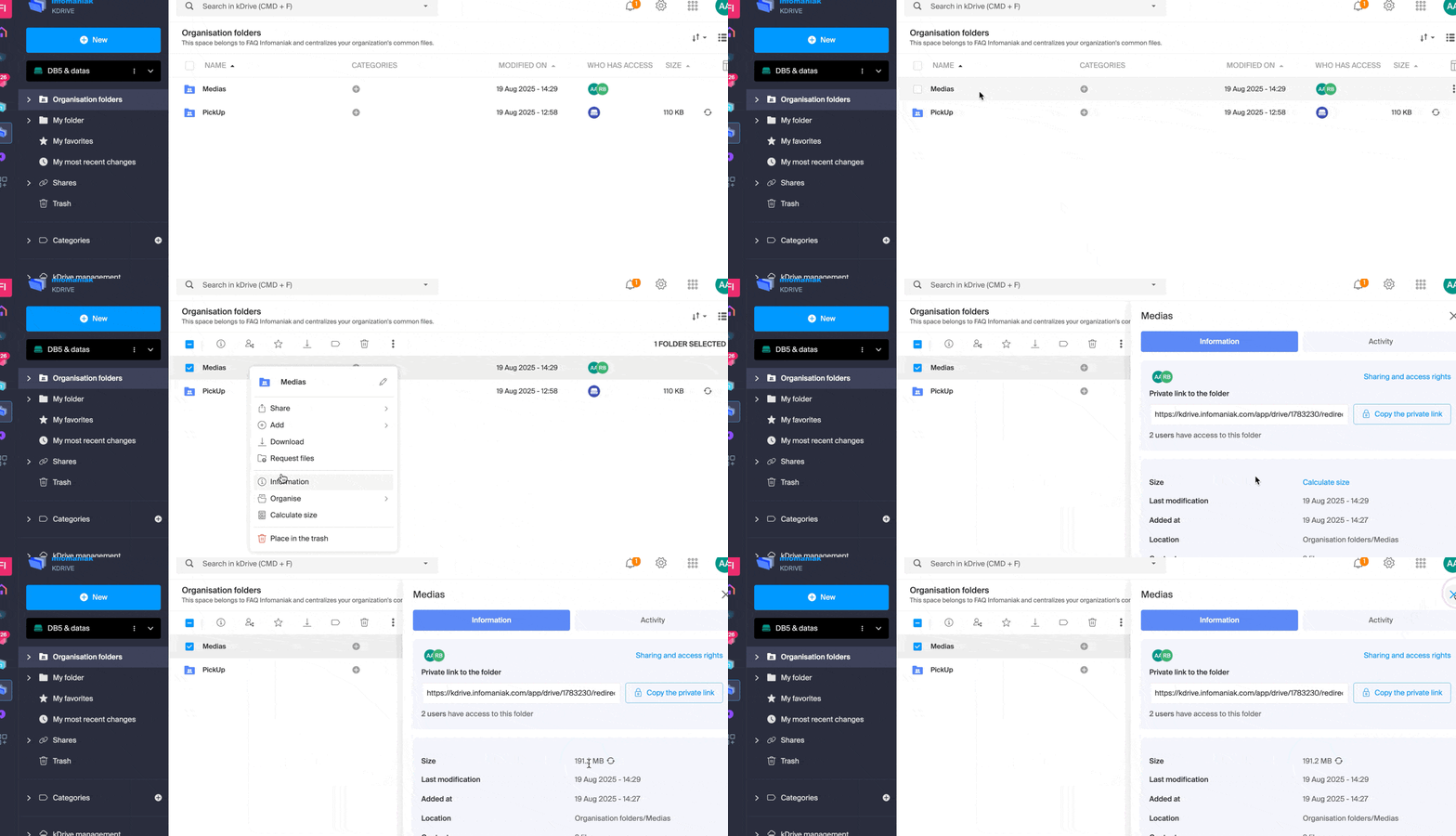
Basta con hacer clic derecho en cualquier carpeta de la aplicación web kDrive para obtener la información de tamaño y contenido:
Enlace a esta FAQ:
¿Le ha sido útil esta FAQ?
Esta guía explica cómo crear, guardar y editar un archivo de tipo texto simple, sin formato particular (bloc de notas, código en bruto) en la aplicación web kDrive (servicio en línea ksuite.infomaniak.com/kdrive) utilizando el editor nativo.
Crear un archivo de texto simple
Para crear un archivo en formato .txt:
- Haga clic aquí para acceder a la aplicación web kDrive (servicio en línea ksuite.infomaniak.com/kdrive).
- Abra, si es necesario, la carpeta en la que crear un documento .txt.
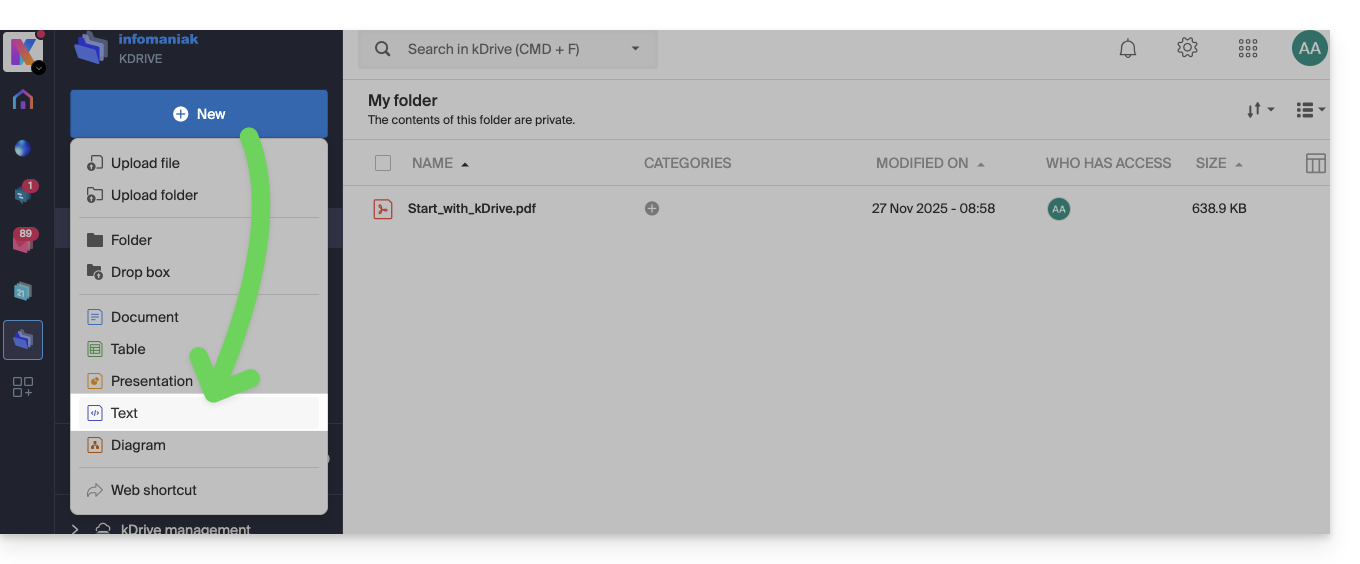
- Haga clic en el botón Nuevo en la parte superior izquierda.
- Elija el tipo Texto para crear un documento en blanco:
- Introduzca un nombre de archivo:
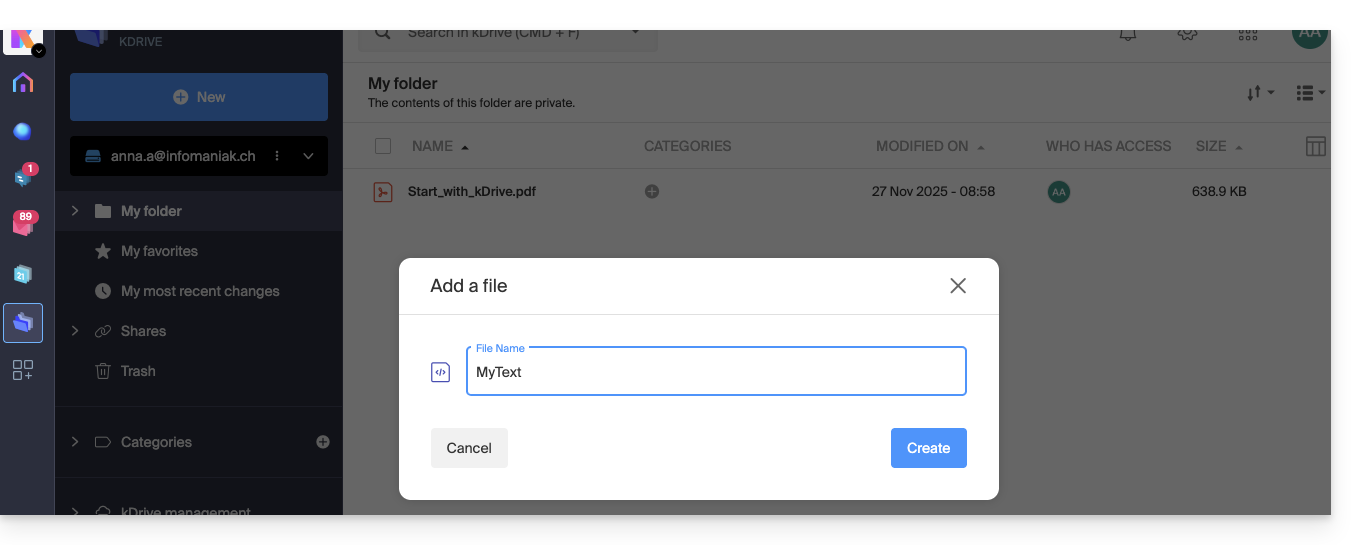
- El archivo en blanco se abre automáticamente y puede introducir texto en bruto:
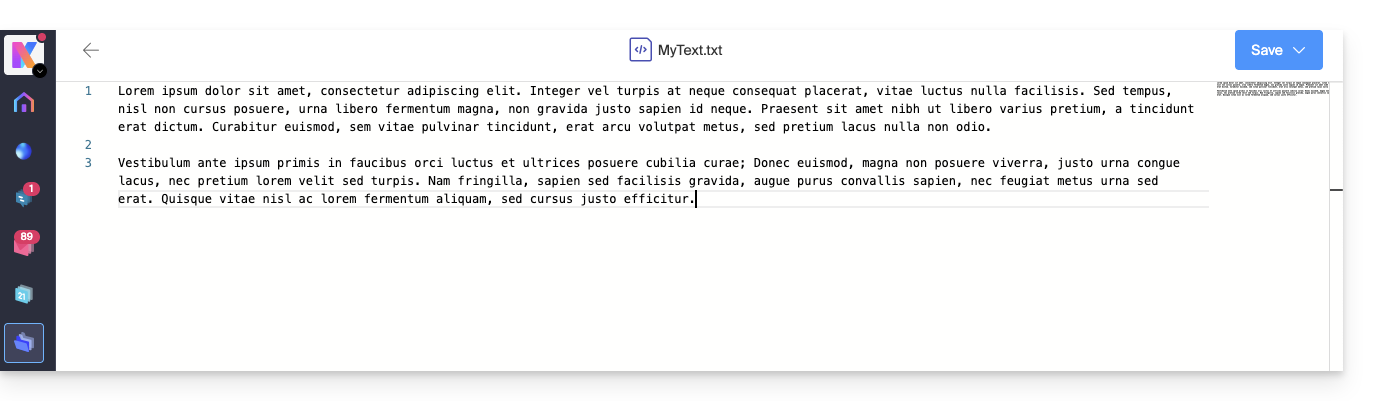
- No hay posibilidad de formatearlo, editar el estilo del texto, su alineación, etc. (prefiera los archivos de tipo Office para ello).
- Si pega contenido rico en la página, se convertirá en texto en bruto sin formato.
- Un esquema de la página se muestra a la derecha para facilitar la navegación rápida en documentos largos.
- El guardado es automático, pero guarde sus modificaciones manualmente en la parte superior derecha si es necesario.
Función buscar / reemplazar
Para trabajar y reemplazar todas las ocurrencias de un texto en unos pocos clics, una vez creado el documento:
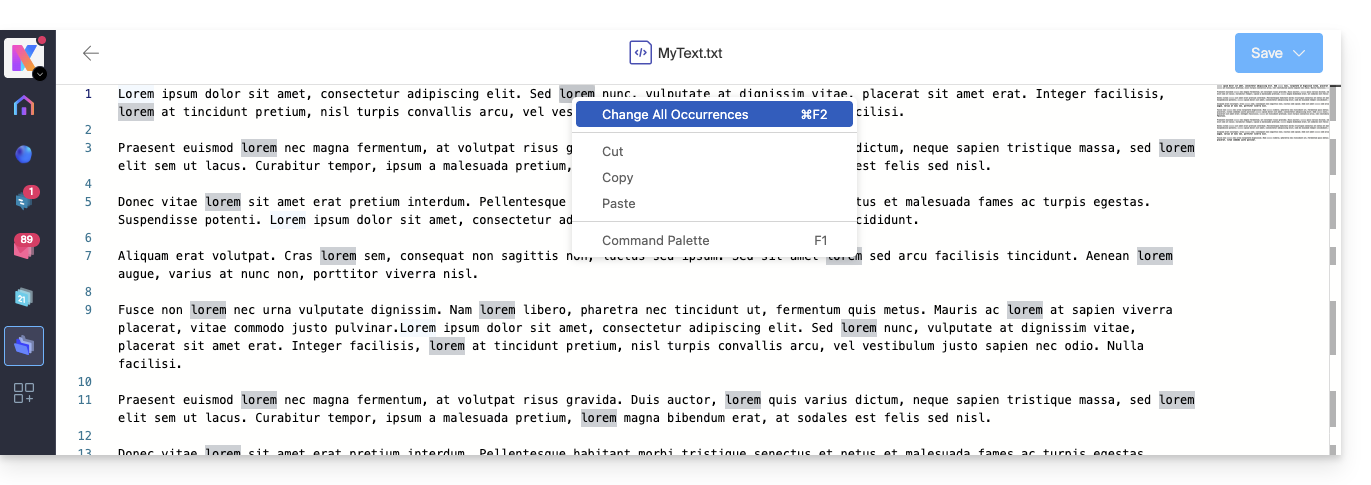
- Seleccione el término a reemplazar en todo el texto.
- Haga clic derecho en la selección y elija el elemento de menú “Modificar todas las ocurrencias”:
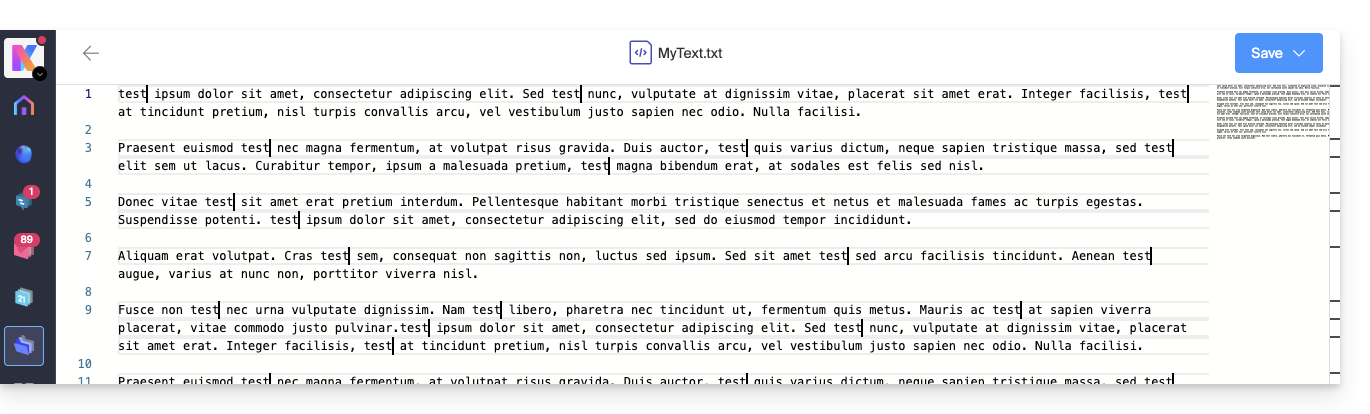
- Introduzca el texto que debe reemplazar la selección; el texto reemplaza todas las ocurrencias idénticas:
- El guardado es automático, pero guarde sus modificaciones manualmente en la parte superior derecha si es necesario.
Enlace a esta FAQ:
¿Le ha sido útil esta FAQ?
Esta guía explica cómo transferir automáticamente las fotos de su dispositivo móvil (iOS) a kDrive de Infomaniak.
Prólogo
- Una vez activada esta función, las fotos del dispositivo móvil se guardarán en la carpeta kDrive de su elección.
- Modo primer plano:
- La sincronización funciona de manera óptima cuando la aplicación kDrive está activa y en primer plano.
- Modo de fondo
- iOS limita el funcionamiento de las aplicaciones cerradas.
- kDrive podrá, sin embargo, realizar envíos por sesiones cortas (aproximadamente cada 15 minutos) o durante la noche si el dispositivo está cargando y conectado al Wi-Fi.
- Nombrado de archivos: la copia automática puede cambiar el nombre de sus archivos para evitar errores de colisión o duplicados (leer más abajo).
Activar el envío a kDrive en iOS (iPhone, iPad)
Requisitos previos
Para configurar la copia automática:
- Abra la app móvil kDrive.
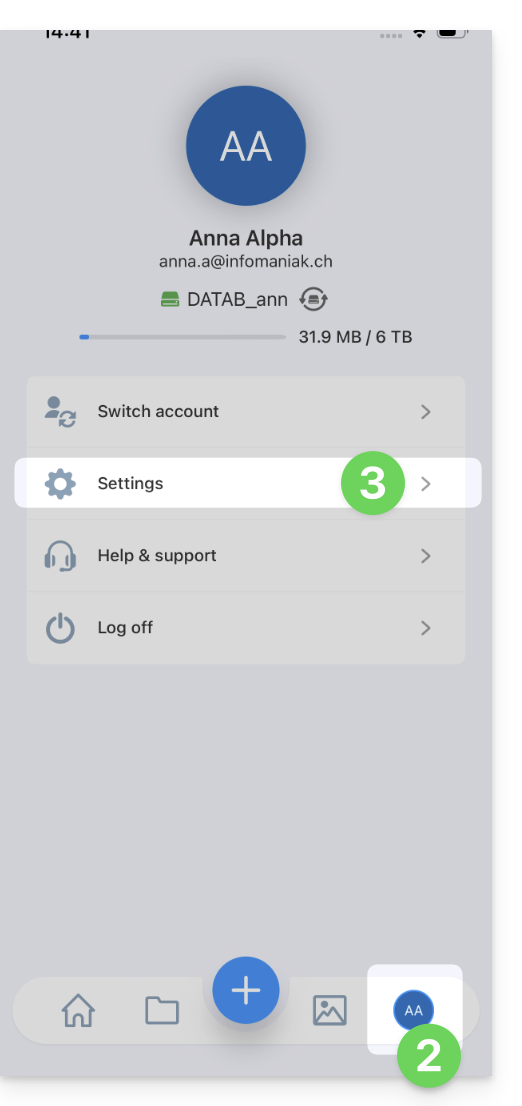
- Toque sus iniciales o su avatar (en la esquina inferior derecha).
- Vaya a Configuración:
- Seleccione Copia de fotos:
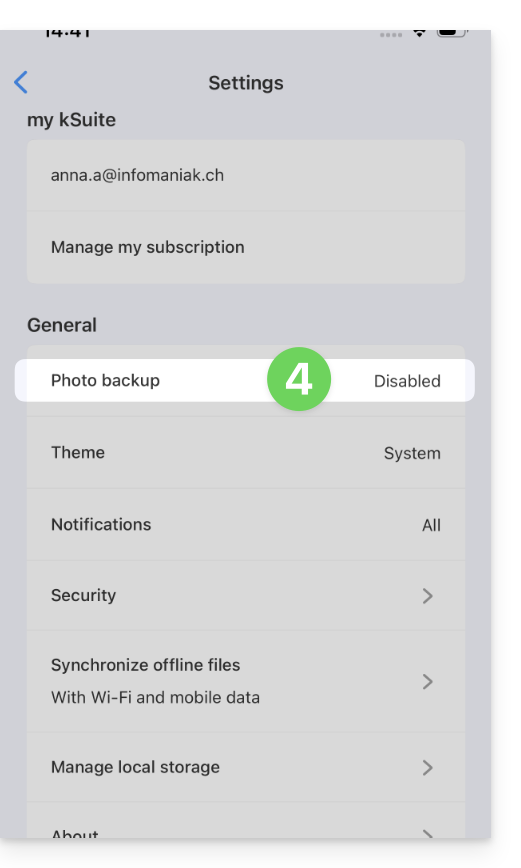
- Active la Copia automática.
- Autorice el acceso a sus fotos según las opciones propuestas por iOS.
- Elija el kDrive de destino y la carpeta objetivo.
- Ajuste sus preferencias (vídeos, capturas de pantalla, eliminación después del envío, etc.) y luego toque Guardar.
Conservar el nombre original de las fotos
Por defecto, la copia de seguridad automática renombra sus archivos (por ejemplo, 20260101_101000_1234.jpg) para evitar errores de colisión o duplicados.
Si desea que sus fotos conserven su nombre original (por ejemplo, IMG_3006.jpg) en lugar de ser renombradas por fecha, debe utilizar la función de compartir de iOS en lugar de la copia de seguridad automática:
- Abra la aplicación Fotos de iOS.
- Seleccione la o las fotos deseadas.
- Presione el ícono Compartir (cuadrado con una flecha hacia arriba).
- Seleccione kDrive en la lista de aplicaciones.
- Elija la ubicación y envíe.
La exportación manual a través del botón Compartir no se recomienda para transferencias masivas de miles de fotos, pero garantiza la integridad del nombre de archivo original.
Enlace a esta FAQ:
¿Le ha sido útil esta FAQ?
Esta guía explica cómo escanear o digitalizar documentos (multipágina) con la aplicación móvil kDrive (aplicación para smartphone o tableta iOS / Android).
Requisitos previos
- Poseer una oferta kDrive o kSuite.
- Instalar la aplicación móvil kDrive (aplicación para smartphone o tableta iOS / Android).
Escanear documentos
Para digitalizar rápidamente documentos en papel y almacenarlos en su kDrive:
- Inicie la aplicación móvil kDrive en su dispositivo iOS o Android.
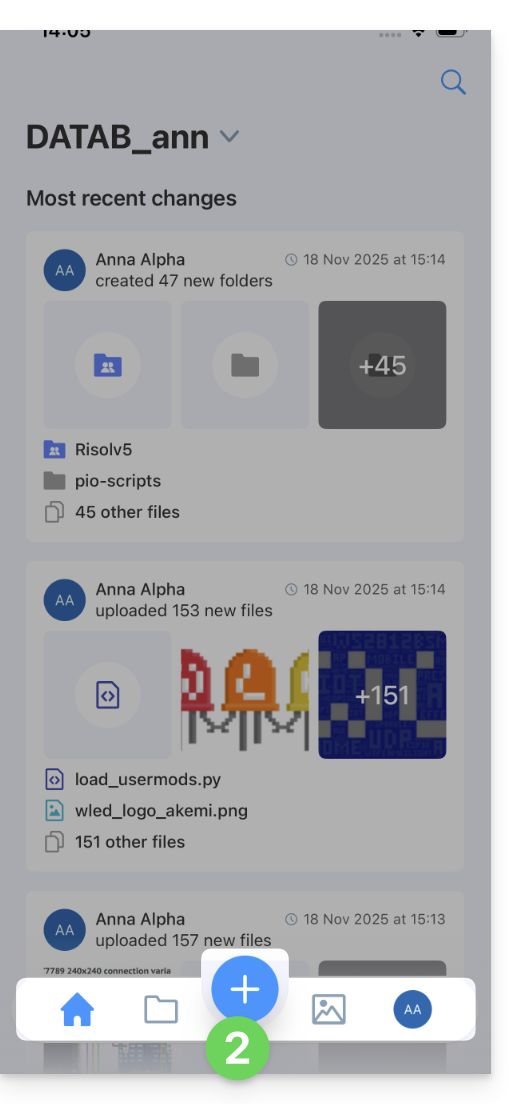
- Presione el icono en la parte inferior:
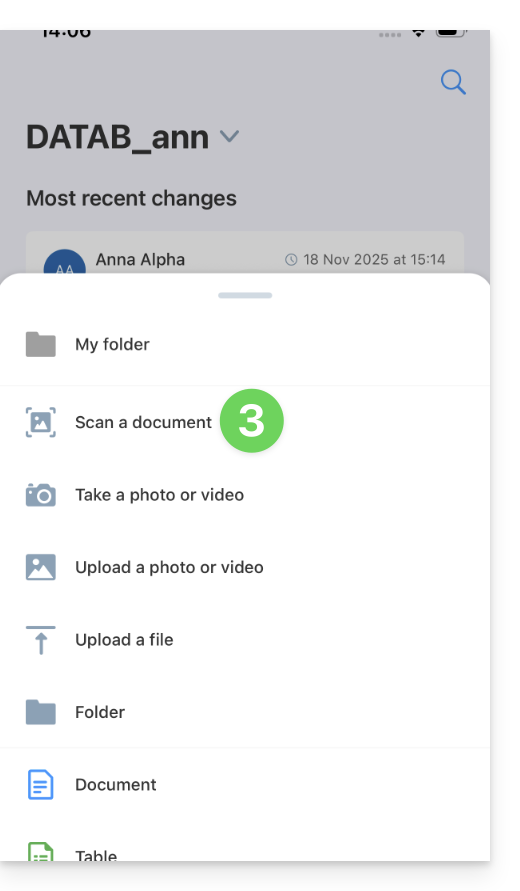
- Presione Escanear un documento:
- Si es necesario, autorice los accesos solicitados por la aplicación:
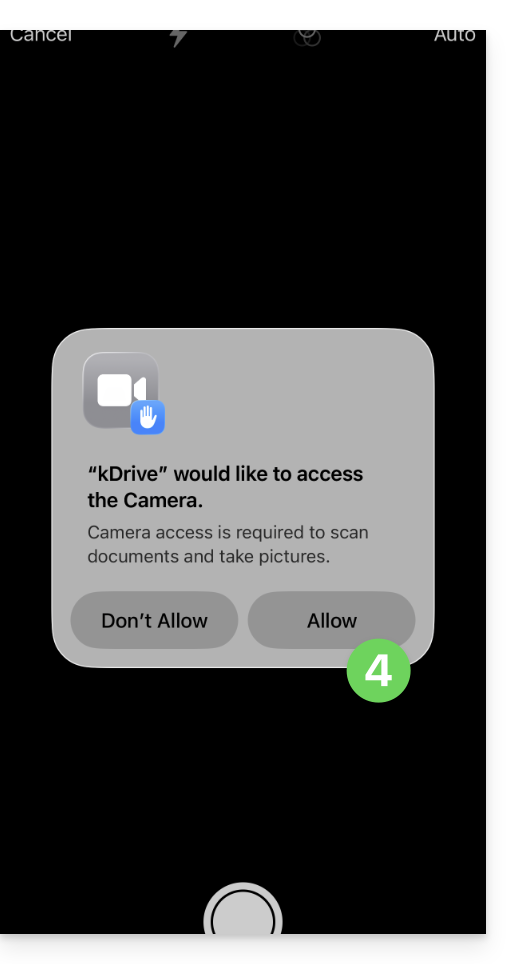
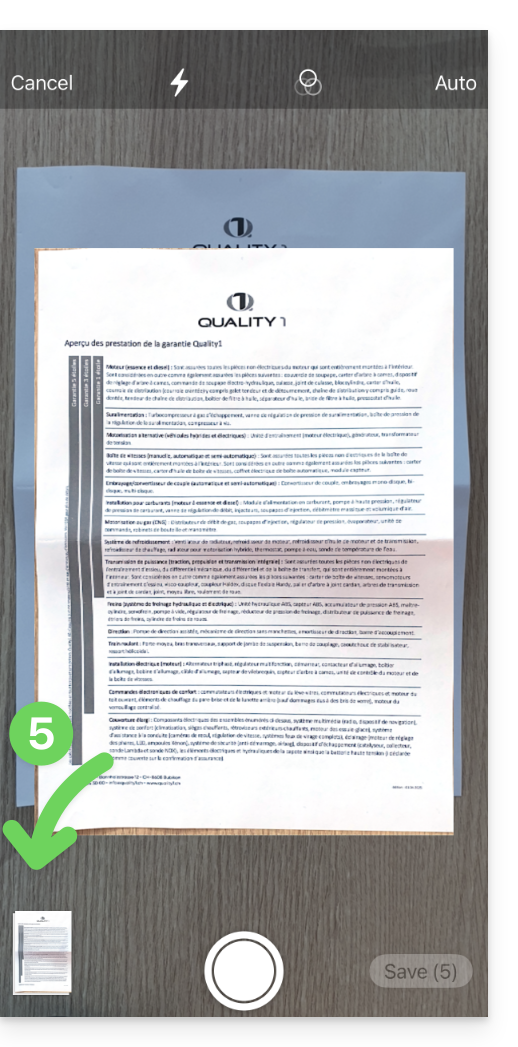
- La búsqueda y detección de documentos se realiza automáticamente tan pronto como la imagen esté estable:
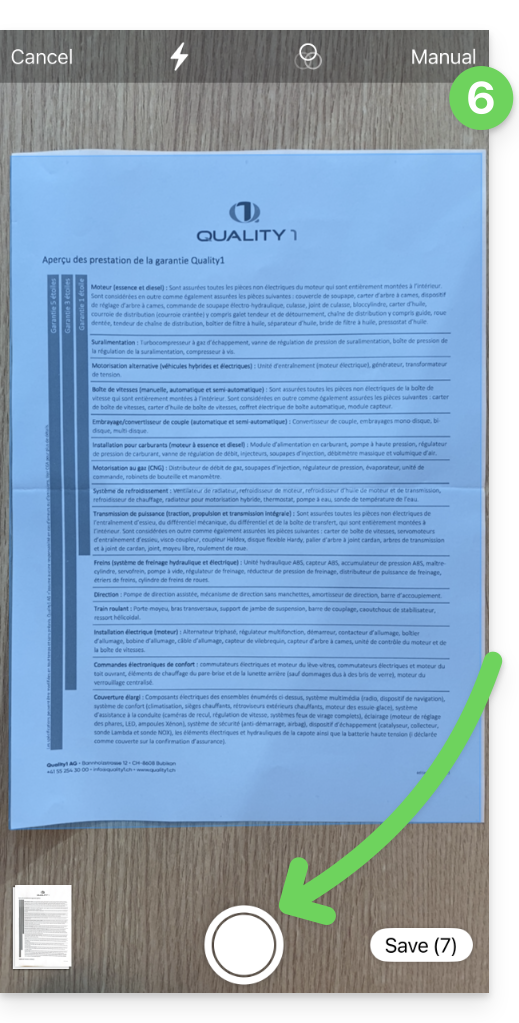
- Puede pasar al modo Manual en la esquina superior derecha y disparar la foto usted mismo cuando esté listo:
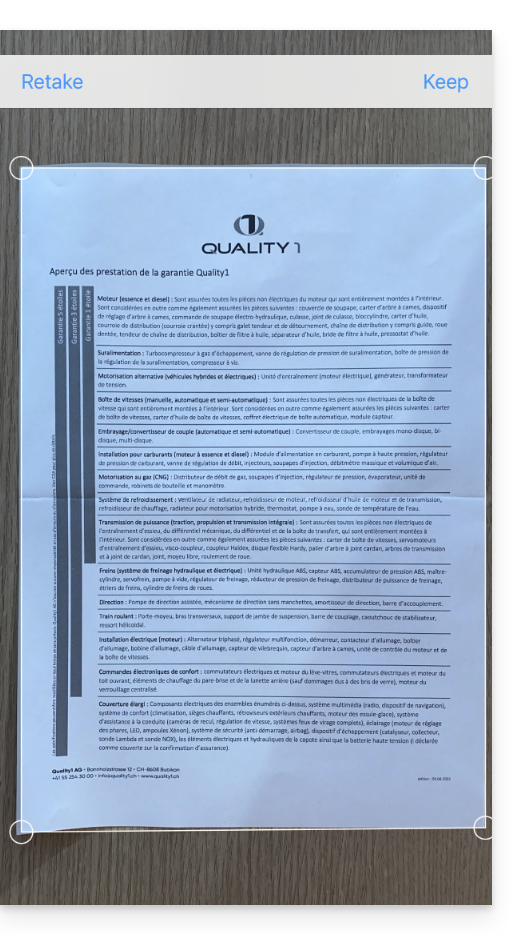
- Si es necesario, recorte el documento después de tomar la foto manualmente:
- Presione GUARDAR en la esquina superior derecha.
- Presione la miniatura en la esquina inferior izquierda para acceder a la edición avanzada (rotación, blanco y negro...) o a la eliminación de una página específica.
- Presione Finalizar en la esquina superior izquierda.
- Repita los pasos para digitalizar otras páginas o presione Guardar en la esquina inferior derecha:
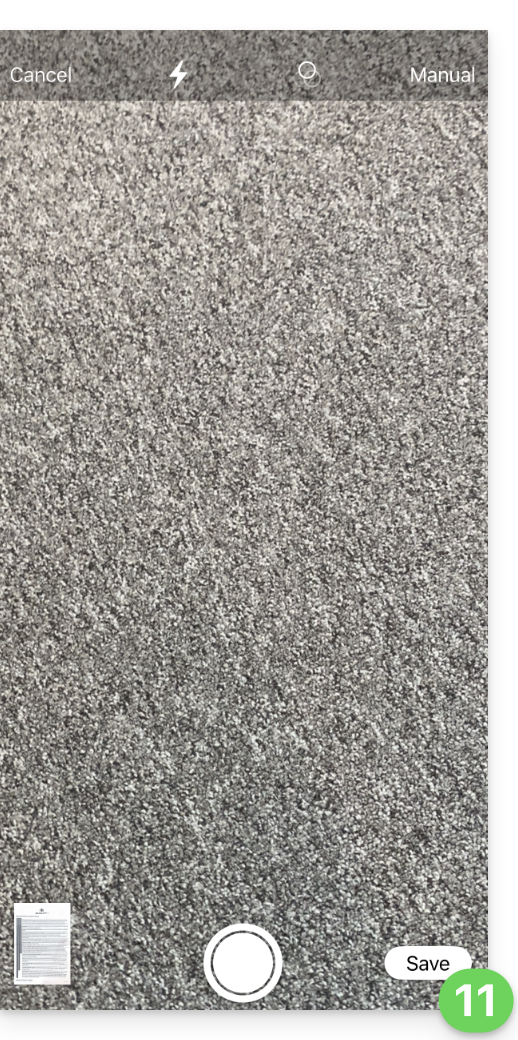
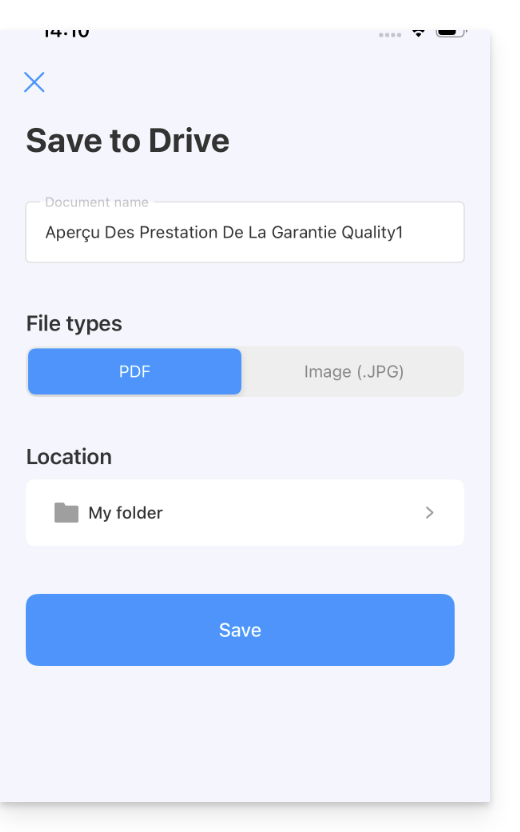
- Si su digitalización incluye varias páginas, se agruparán en un PDF para guardar en la ubicación de su elección en el kDrive. Si solo hay una imagen, puede elegir guardarla en formato .JPG:
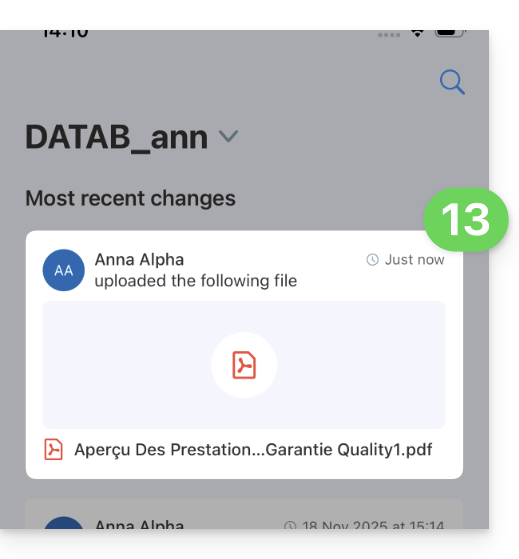
- El documento se envía al kDrive:
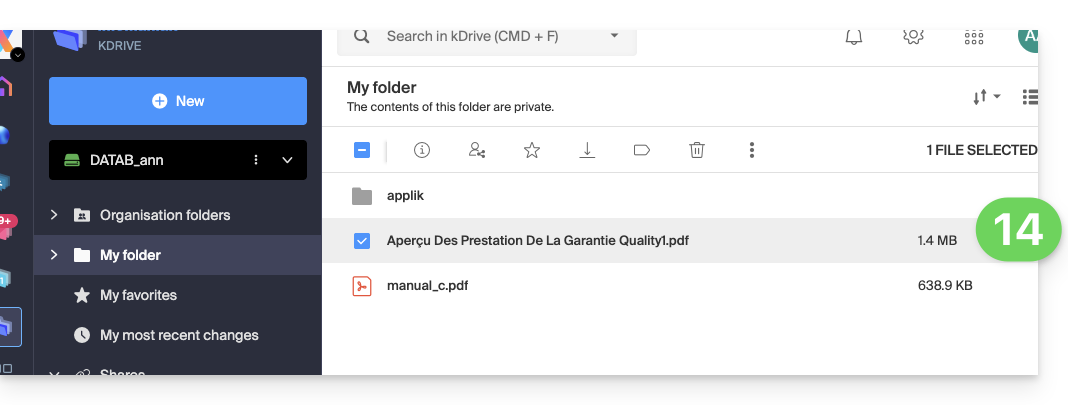
- Lo encontrará en todos sus dispositivos conectados:
Enlace a esta FAQ:
¿Le ha sido útil esta FAQ?
Esta guía explica cómo conectarse y gestionar varios kDrive en la aplicación móvil kDrive (aplicación para smartphone o tableta iOS / Android). Esta funcionalidad permite, por ejemplo, acceder a los archivos de un kDrive personal y de un kDrive profesional.
Requisitos previos
- Poseer una oferta kDrive o kSuite.
- Instalar la aplicación móvil kDrive (aplicación para smartphone o tableta iOS / Android).
Acceder a los diferentes kDrive desde la aplicación móvil
Un usuario puede tener acceso a varios kDrive si ya trabaja con varios kDrive fuera de la aplicación, si ha sido añadido a otros kDrive, etc. Todos estarán accesibles en cuanto el usuario esté conectado con el identificador de conexión correspondiente a estos kDrive.
Esto es así en la aplicación Web…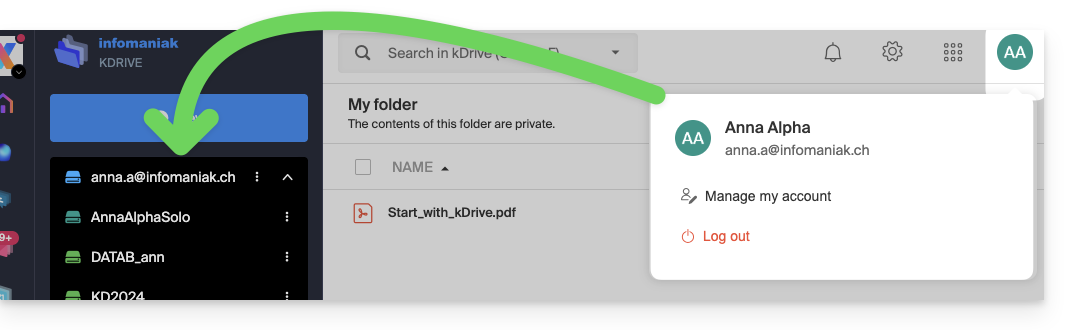 … como en la aplicación móvil: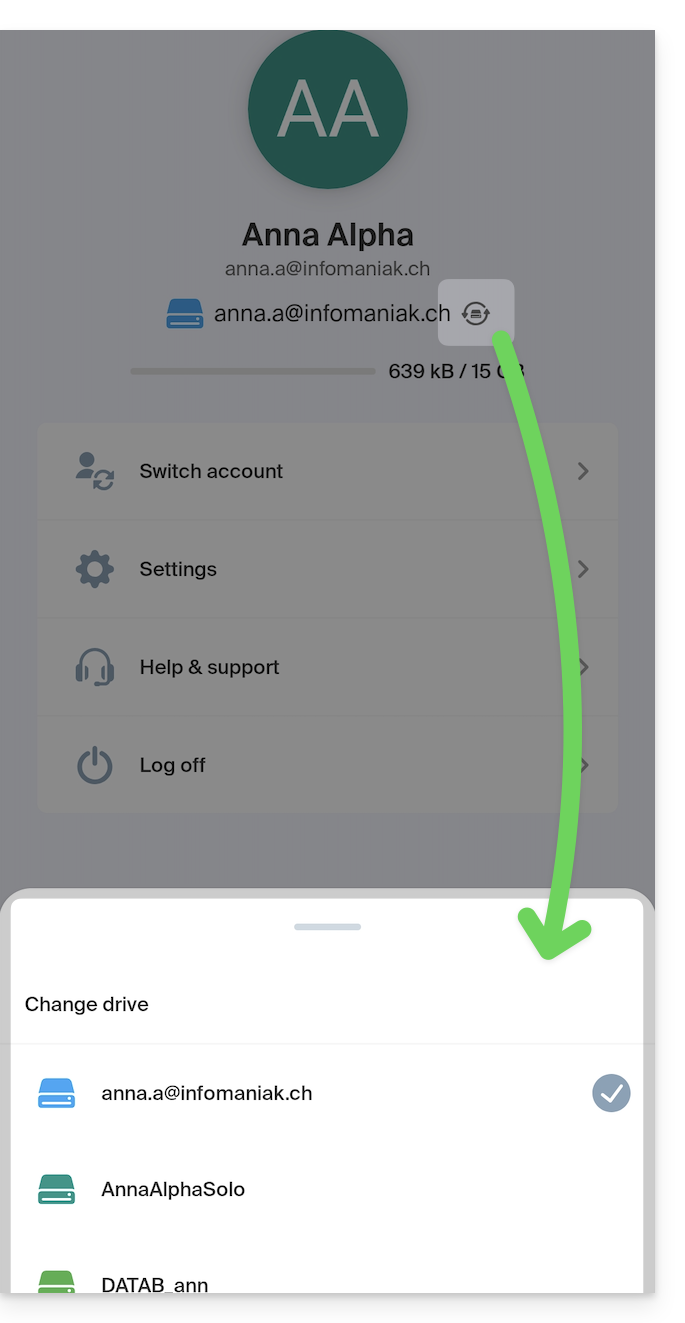
Una vez que esté conectado a su cuenta Infomaniak en la aplicación móvil kDrive, el medio más sencillo para acceder a los diferentes kDrive a los que su cuenta Infomaniak tiene acceso:
- Haga clic en el icono casa para estar en la página de inicio,
- Haga clic en la flecha a la derecha del nombre del kDrive actual:
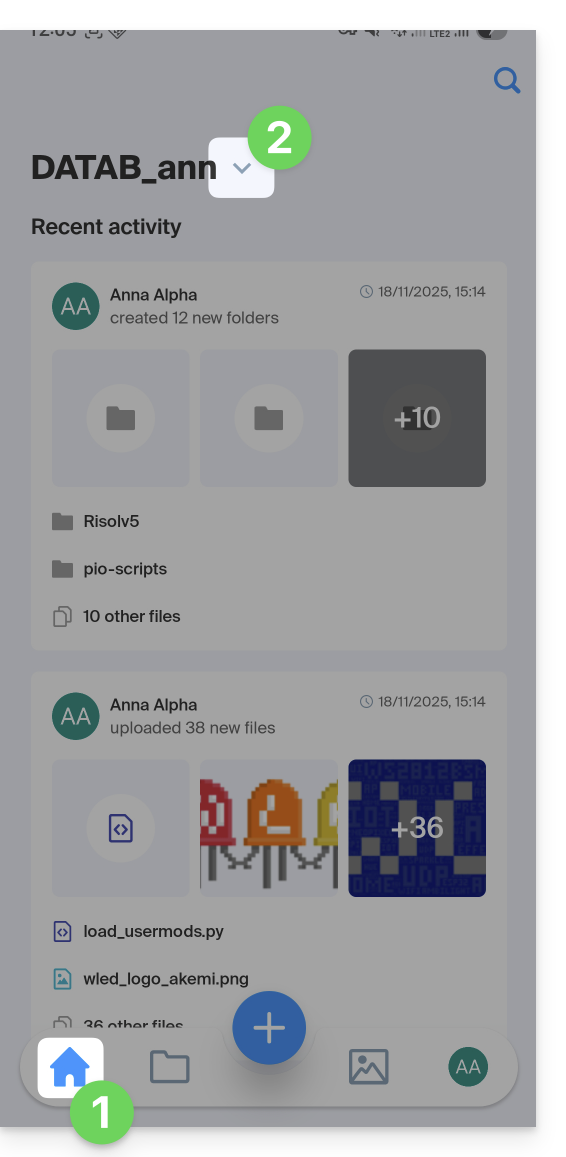
- En el panel inferior deslizante, haga clic en el nombre del kDrive deseado:
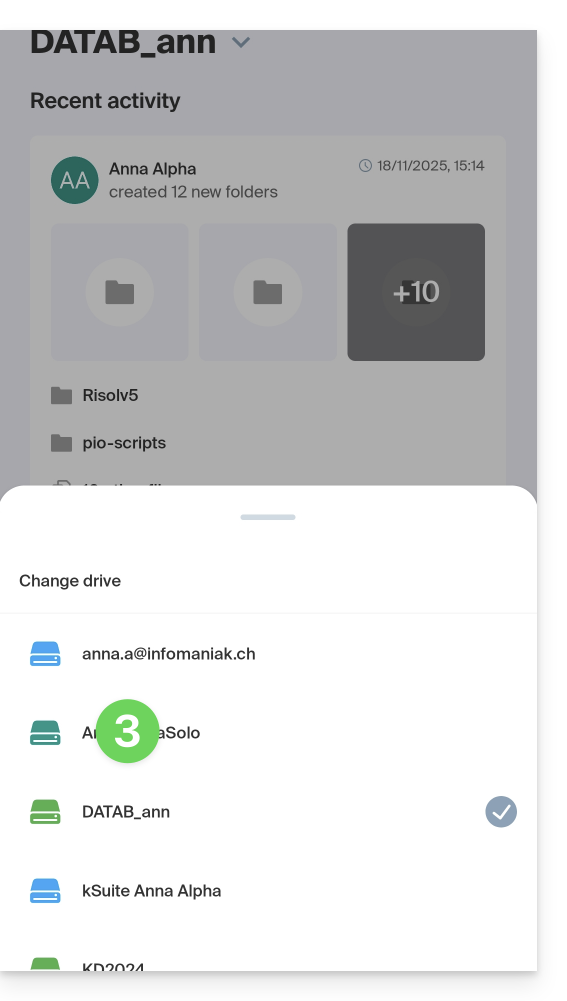
- Será redirigido a los datos del kDrive seleccionado.
Acceso y gestión de otras cuentas kDrive
Para conectarse con una cuenta Infomaniak diferente y, por lo tanto, acceder a otros kDrive:
- Abra la aplicación móvil kDrive.
- Presione la pastilla con sus iniciales o su avatar en la esquina inferior derecha.
- Presione el icono a la derecha del nombre del kDrive (solo para verificar los kDrive a los que ya tiene acceso).
- Presione Cambiar de usuario:
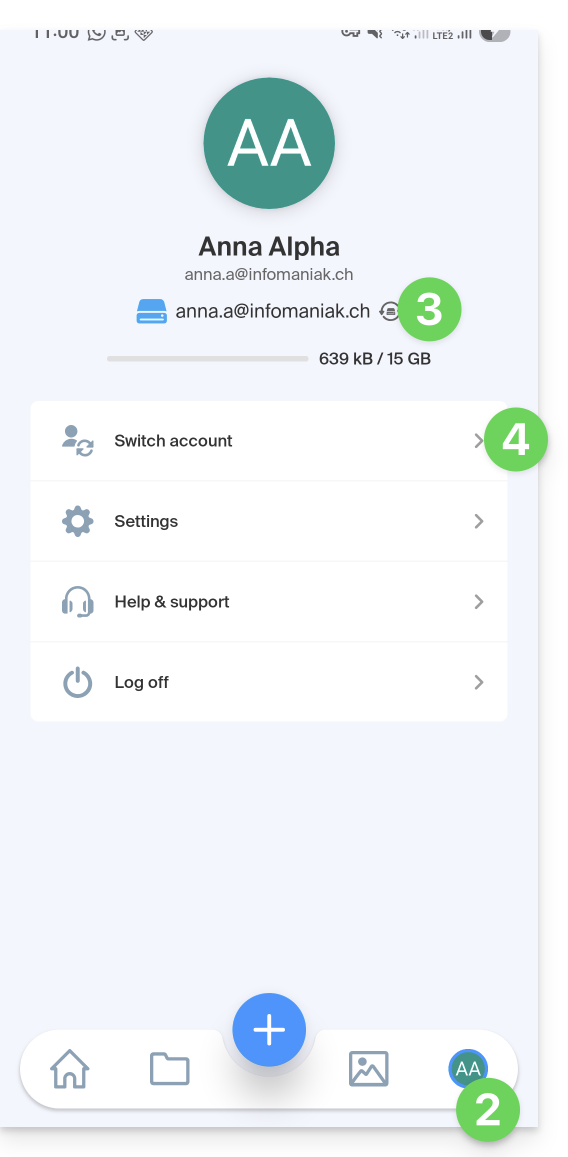
- Presione Añadir un usuario:
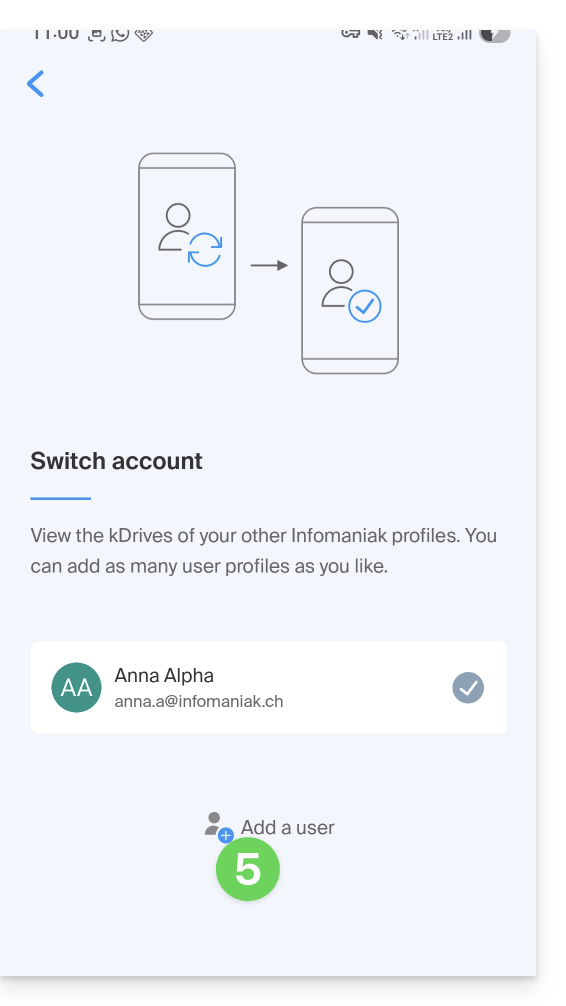
- Introduzca los identificadores de su cuenta Infomaniak — consulte esta otra guía si es necesario.
- Seleccione el kDrive que desea agregar.
- Es posible cambiar de un kDrive a otro desde el menú Usuario > Cambiar de usuario, las credenciales de las diferentes cuentas se conservan.
Enlace a esta FAQ:
¿Le ha sido útil esta FAQ?
Esta guía detalla las posibles soluciones cuando el icono de la aplicación de escritorio kDrive (aplicación de escritorio en macOS / Windows / Linux) cambia a naranja lo que significa que ha habido conflicto durante la sincronización.
Prólogo
- kDrive no indica si un archivo está abierto o en proceso de modificación en otro equipo local (no se muestra ninguna alerta en este caso):
- Por lo tanto, es completamente posible consultar (leer) un archivo mientras se está modificando en otro equipo sin que esto genere un conflicto.
- El conflicto solo aparece en caso de modificación simultánea.
Casos de conflictos de sincronización kDrive
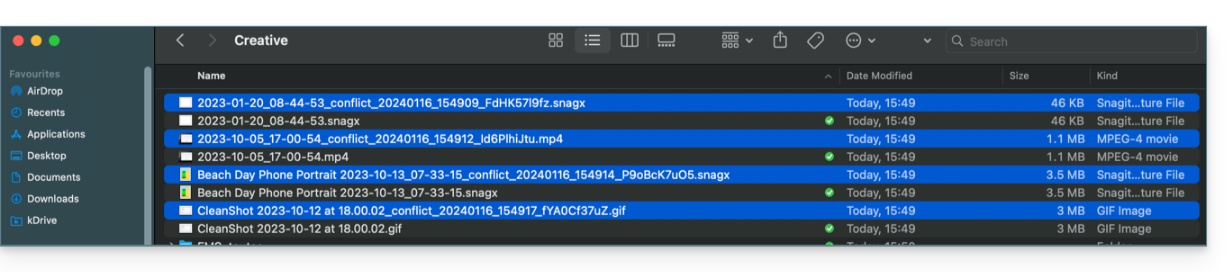
Cuando aparecen los archivos conflicto ?
- Cuando modifica un archivo localmente mientras también se está modificando en kDrive Web (las dos versiones se vuelven diferentes).
- Cuando crea o mueve un archivo mientras se realiza una operación similar simultáneamente en kDrive Web.
- Cuando modifica un archivo cuyo directorio padre ha sido eliminado en kDrive Web.
- Cuando un movimiento de archivo no puede sincronizarse correctamente.
En todos estos casos
- Se conserva la versión de kDrive Web tal cual.
- Su versión local se guarda con el nombre "[nombre del archivo]_conflict".
- El archivo conflictivo no se sincroniza con kDrive Web.
Qué hacer con estos archivos conflicto ?
- O bien conservar las dos versiones (pero solo el archivo original se sincronizará).
- O bien eliminar el archivo
_conflictsi es la versión menos reciente. - O bien eliminar la versión original (no
_conflict) si está obsoleta, luego renombrar el_conflictpara sincronizarlo. - O bien fusionar manualmente las dos versiones antes de eliminar el
_conflict.
Durante una reinstalación de la aplicación kDrive
Estos conflictos también pueden ocurrir si desinstala y luego reinstala la aplicación sin eliminar la configuración, mientras que se han realizado modificaciones en kDrive Web. Para evitar esto, se recomienda:
- O bien no conservar la configuración durante la desinstalación.
- O bien sincronizar completamente antes de cualquier desinstalación.
- Consulte las mejores prácticas más abajo en esta guía.
Gestión de conflictos de sincronización
Cuando se realizan modificaciones simultáneas en un mismo archivo (localmente y en kDrive Web, o mientras la aplicación está cerrada), kDrive gestiona automáticamente estos conflictos según reglas precisas.
Para las versiones de la app kDrive anteriores a 3.6.11
- En caso de creación simultánea, modificación concurrente o desplazamiento conflictivo, la versión kDrive Web siempre tiene prioridad. La versión local se renombra con “
_conflict”. - Para los conflictos que implican una eliminación en kDrive Web, el archivo local generalmente se conserva y se resincroniza.
- Los desplazamientos conflictivos se anulan y se recalculan según el estado de kDrive Web.
A partir de la versión 3.6.11
Para los archivos placeholder (archivos deshidratados a través de Lite Sync):
- Se eliminan automáticamente localmente.
- Si el archivo aún existe en kDrive Web, se resincroniza correctamente.
Para los demás casos:
- La versión kDrive Web sigue teniendo prioridad en la mayoría de las situaciones.
- Los archivos locales en conflicto se renombran con “
_conflict”. - Excepción importante: cuando un archivo modificado localmente debería ser eliminado según el estado de kDrive Web…
- … se mueve a una carpeta llamada “
kDrive Rescue Folder” (en lugar de ser eliminado); esto protege sus modificaciones locales contra una eliminación accidental.
- … se mueve a una carpeta llamada “
Casos particulares:
- Si se elimina una carpeta padre, los archivos modificados localmente se conservan.
- Los ciclos de desplazamiento (carpetas desplazadas mutuamente) se resuelven a favor del estado de kDrive Web.
- Los conflictos de renombrado dan prioridad a la versión de kDrive Web.
¿Cómo mostrar los conflictos?
Para mostrar los archivos en conflicto:
- Haga un clic izquierdo en el icono de la aplicación de escritorio kDrive en la zona de notificación de su computadora (en la parte superior derecha en macOS, en la parte inferior derecha en Windows y un doble clic izquierdo en la barra de tareas en Linux).
- Haga clic en el botón de información en la parte superior.
- Haga clic en el evento listado para ver sus detalles:

- Los conflictos y errores se muestran en 2 pestañas distintas que le permiten conocer los datos no sincronizados:
- La primera pestaña le permite resolver los conflictos:

- Luego deberá elegir cómo resolver el conflicto decidiendo enviar la versión local
- al servidor (= sincronizar)
- o a la papelera de reciclaje de la computadora

Evitar los conflictos de sincronización
Las recomendaciones:
- No trabajar en el mismo archivo varias personas (a menos que esté trabajando en línea en un documento de Word, Excel o PowerPoint).
- Sincronizar sus modificaciones sin conexión antes de modificar los mismos archivos en línea.
- Evitar crear carpetas que tengan el mismo nombre que carpetas que no sincronice en un dispositivo.
Si es necesario, para resolver manualmente ciertos conflictos de sincronización que no se hayan resuelto automáticamente:
- Abra los dos archivos.
- Compare las diferencias.
- Recupere las informaciones del archivo de conflicto (aquel con el signo de exclamación) en el archivo base.
- Elimina el archivo de conflicto que no está sincronizado (aquel con el signo de exclamación y la mención
conflicted copy):
¿No ves los archivos de conflicto en todos tus dispositivos? Es normal; el archivo de conflicto (aquel con el signo de exclamación y la mención conflicted copy en su nombre) no está sincronizado. La idea es que tú, el autor de los cambios, eres la mejor persona para resolver el conflicto.
Toma conocimiento de esta otra guía si constatas un problema aunque el ícono de la app desktop kDrive esté verde.
Enlace a esta FAQ:
¿Le ha sido útil esta FAQ?