Wissensdatenbank
1 000 FAQs, 500 Anleitungen und erläuternde Videos. Hier gibt es nur Lösungen!
Dieser Leitfaden befasst sich mit dem Management von Benutzern für Swiss Backup für Acronis-Backups.
Swiss Backup Administrator
Ihr Konto SBA-XXXX-ADMIN, das Sie nach der Konfiguration von Swiss Backup im Infomaniak Manager erhalten haben, hat standardmäßig Zugriff auf alle Lizenzen, Geräte, Standorte und das gesamte Ihnen zur Verfügung stehende Kontingent:
- Hier klicken, um auf die Acronis-Konsole mit den Anmeldeinformationen zuzugreifen, die Sie nach der Hinzufügung des Geräts erhalten haben (Hilfe benötigt?).
- Auf der Startseite wird ein Administratorkonto immer den Verwaltungsbutton sehen, was bei einem eingeschränkten Konto nicht der Fall ist:
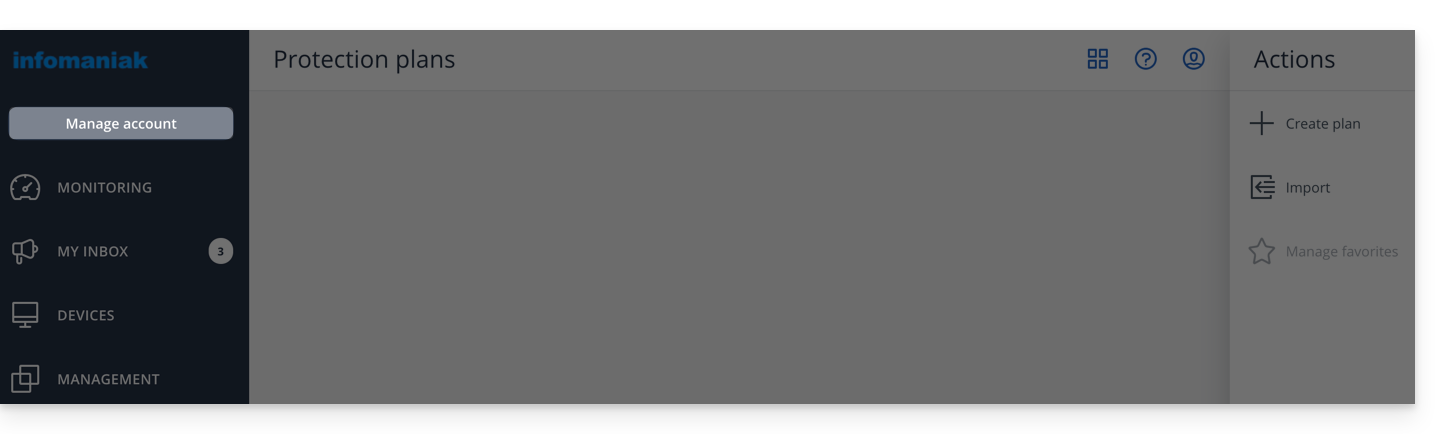
- Dies gibt Zugriff auf den für Admin-Konten reservierten Bereich (oder "Unternehmensleiter" gemäß den auf der Plattform acronis.infomaniak.com sichtbaren Begriffen):
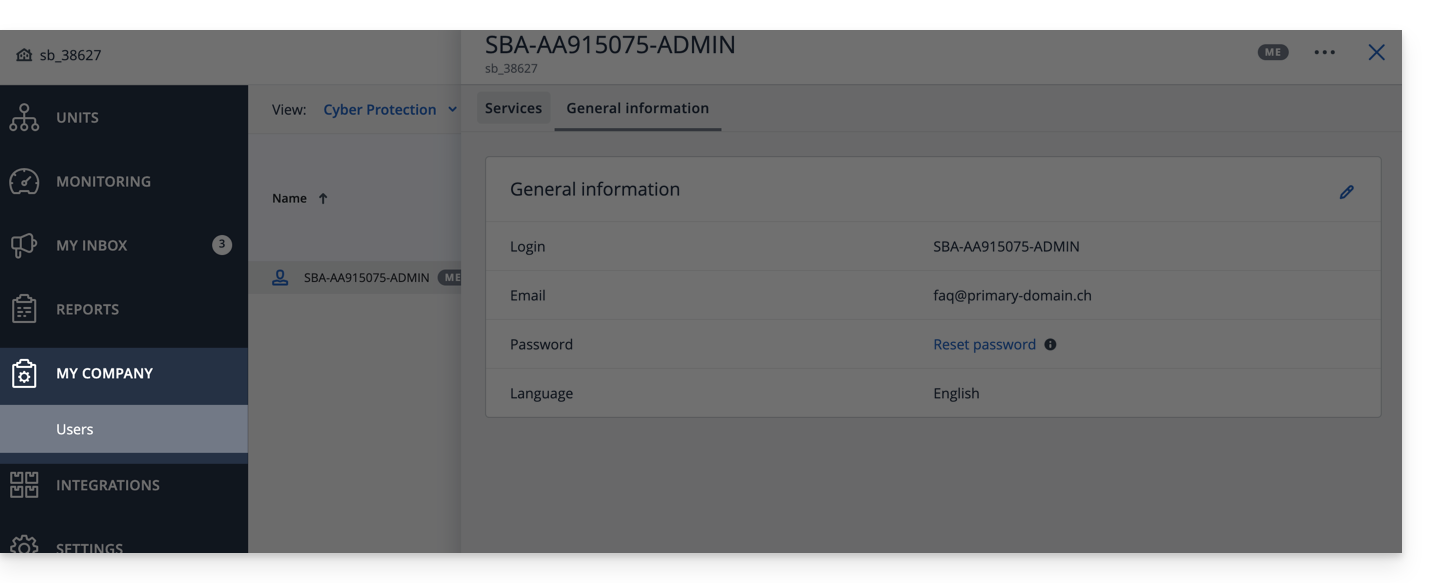
Wenn Sie 2 Lizenzen/Geräte erworben haben und Ihr gesamtes Speicherkontingent 1 TB für Acronis beträgt (z.B.):
- 1 Mobil
- 1 Server
Ihr Konto SBA-XXXX-ADMIN kann 1 mobiles Gerät und 1 Server sichern; das Speicherkontingent der 2 Geräte wird geteilt, aber auf 1 TB begrenzt.
In der Acronis-Oberfläche sehen Sie ein "unbegrenztes" Kontingent, das jedoch auf die Optionen beschränkt bleibt, die Sie im Swiss Backup Manager ausgewählt haben.
Um die Speicherkontingente und Dienstkontingente (Lizenzen) besser zu verwalten, Benutzer auf Acronis erstellen, dies ermöglicht:
Benutzer hinzufügen
Es gibt zwei Arten von Benutzerkonten: Administratoren und Benutzer (siehe die Acronis-Hilfe zu diesem Thema). Nur ein Administrator kann Benutzer hinzufügen / löschen:
- Hier klicken, um auf die Acronis-Konsole mit den Anmeldeinformationen zuzugreifen, die Sie nach der Hinzufügung des Geräts erhalten haben (Hilfe benötigt?).
- Klicken Sie auf Konto verwalten in der linken Seitenleiste.
- Klicken Sie auf Unternehmensleiter.
- Klicken Sie auf die Schaltfläche Benutzer.
- Klicken Sie auf die Schaltfläche +Neu oben auf der Seite.
- Füllen Sie die Informationen aus (lesen Sie die Acronis-Hilfe dazu).
Benutzer löschen
Achtung:
- Das Löschen des Geräts ist irreversibel und alle gespeicherten Daten werden von den Infomaniak-Servern gelöscht.
- Die Maschinen, die mit diesem Benutzer verbunden sind, werden abgemeldet.
- Alle Schutzpläne werden von allen Maschinen, die mit diesem Benutzer verbunden sind, widerrufen.
Um das Konto zu löschen:
- Hier klicken, um auf die Acronis-Konsole mit einem Admin-Konto zuzugreifen.
- Klicken Sie auf Konto verwalten in der linken Seitenleiste.
- Klicken Sie auf Unternehmensleiter (wie in diesem Beispiel).
- Klicken Sie auf das Aktionsmenü ⋮ rechts neben dem betreffenden Benutzer in der angezeigten Tabelle.
- Deaktivieren Sie das Konto.
- Sobald das Konto deaktiviert ist, löschen Sie das Konto (ab Punkt 5 oben).
Gerät und Benutzer verknüpfen
Beispiel
Speicherplatz 1 TB
Lizenzen 2 Mobilgeräte, 1 Server, 1 VM
- SBA-XXXX-ADMIN (auf die Quoten des Infomaniak-Managers standardmäßig beschränkt)
- User1 (Speicherplatzkontingent: 800 GB, Dienstkontingent: 1 Mobilgerät, 1 Server)
- User2 (Speicherplatzkontingent: 200 GB, Dienstkontingent: 1 Mobilgerät, 1 VM)
Um ein Gerät mit einem Benutzer zu verknüpfen, laden Sie den Acronis-Agenten auf das betreffende Gerät herunter und installieren Sie ihn, und bestätigen Sie dann die Registrierung mit dem richtigen Konto (SBA-XXXX-ADMIN, user1 oder user2):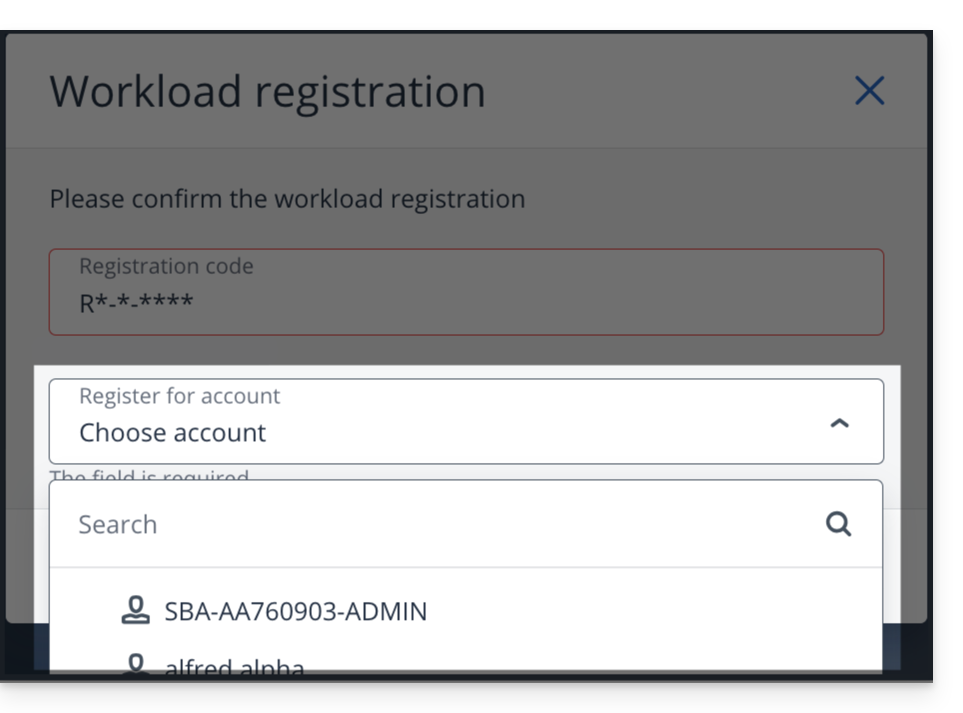
Um Anmeldeprobleme zu beheben, lesen Sie diesen anderen Leitfaden.
Link zu dieser FAQ:
War diese FAQ nützlich?
Dieser Leitfaden erklärt, wie Sie den Acronis Backup Agent für Swiss Backup auf Apple Macs mit M1-, M2-Prozessoren... installieren, die eine ARM-Architektur anstelle der üblicherweise verwendeten x86-Architektur verwenden.
Sehen Sie sich diesen anderen Leitfaden an, wenn Sie Informationen zur Deinstallation suchen.
Installieren Sie den spezifischen Acronis ARM Agent
Um auf die Acronis-Verwaltungsoberfläche zuzugreifen:
- Hier klicken, um auf die Acronis-Konsole mit den Anmeldeinformationen zuzugreifen, die nach der Hinzufügung des Geräts erhalten wurden (Hilfe benötigt?).
- Klicken Sie auf das Benutzer-Symbol ganz oben rechts.
- Klicken Sie auf Downloads:
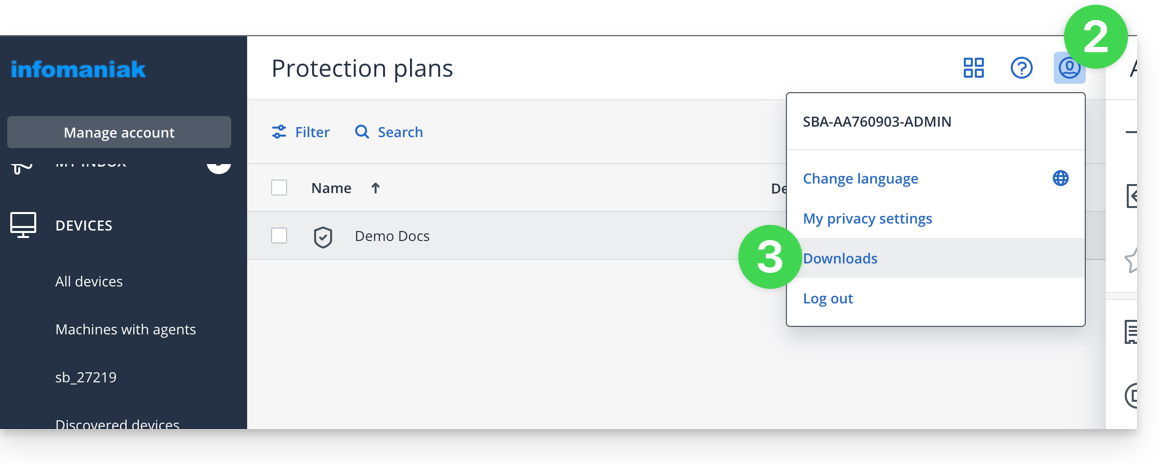
- Wählen Sie den für Ihren Computer geeigneten Client aus:
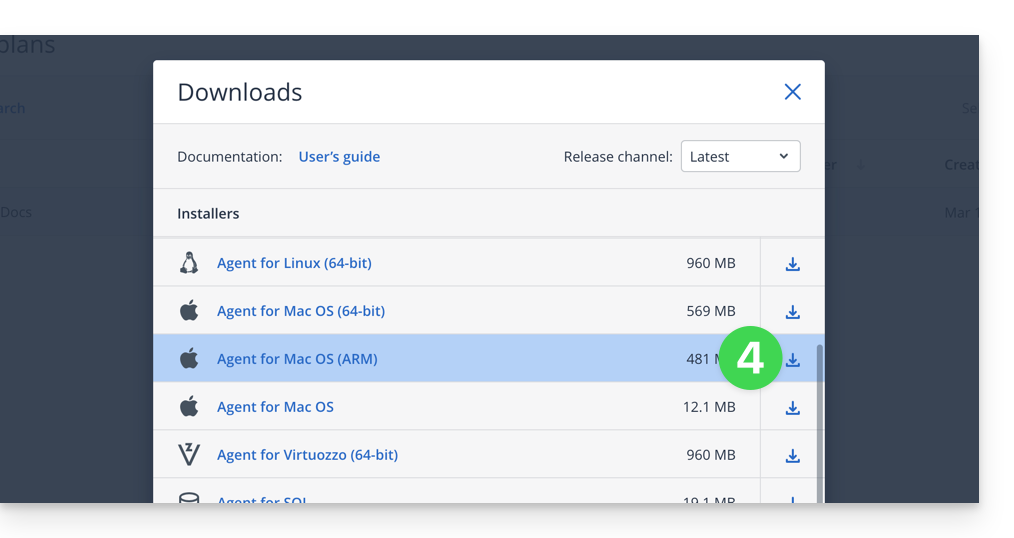
Achtung
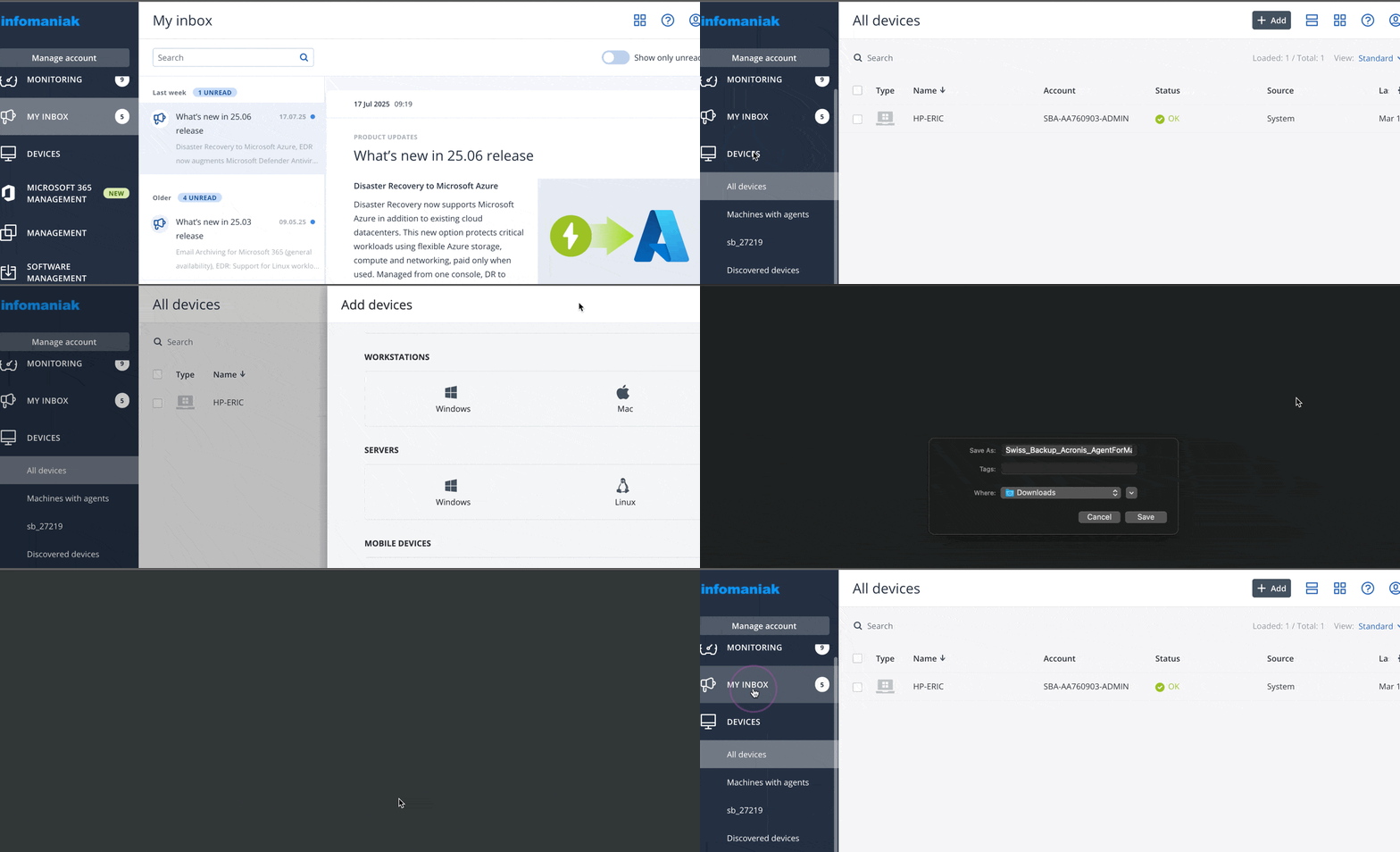
Wenn Sie die im linken Seitenmenü verfügbare Version verwenden, ist sie nicht kompatibel:
- Diese Methode unten nicht befolgen, da die erhaltene Version nicht die richtige ist (Intel-Version):
Link zu dieser FAQ:
War diese FAQ nützlich?
Dieser Leitfaden erklärt das Verfahren zur Änderung eines Angebots Swiss Backup, der sicheren Backup-Lösung in einer unabhängigen Schweizer Cloud.
Ihr Swiss Backup-Angebot ändern
Um auf die Änderung Ihres Swiss Backup-Angebots zuzugreifen, gehen Sie wie folgt vor:
- Hier klicken, um die Verwaltung Ihres Produkts im Infomaniak Manager zu öffnen (Hilfe benötigt?).
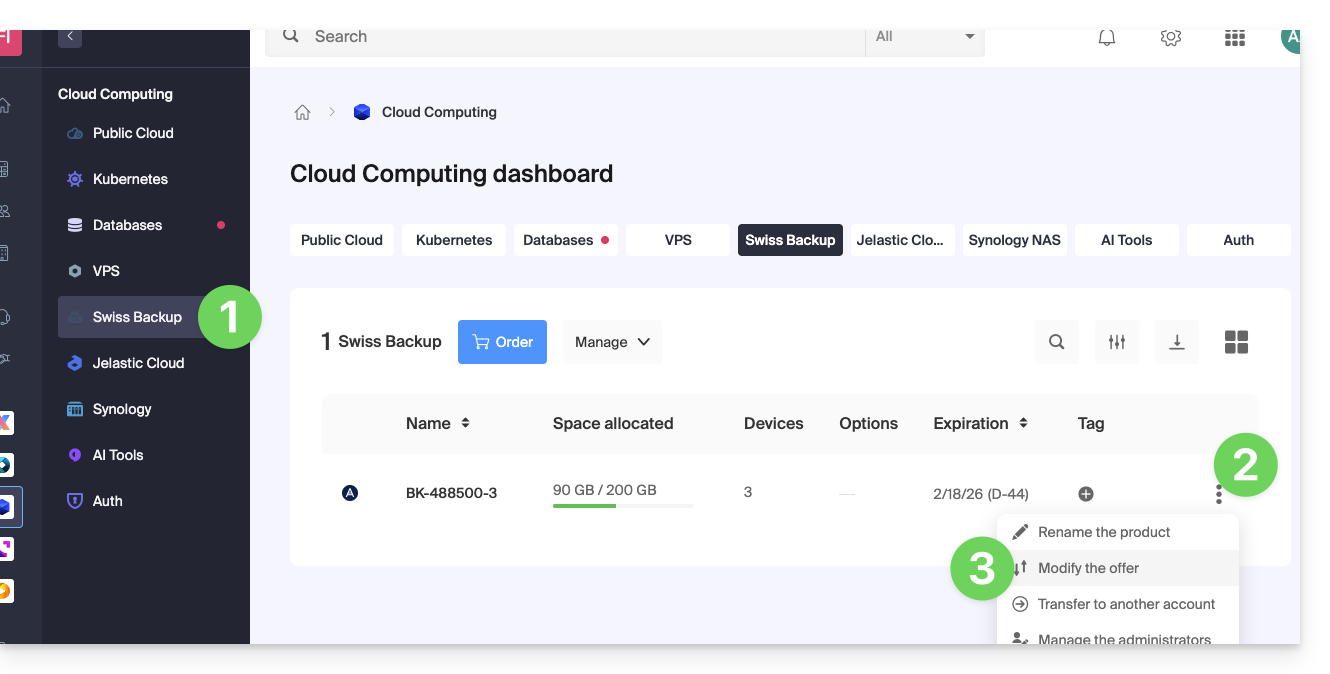
- In der Liste Ihrer Produkte klicken Sie auf das Aktionsmenü ⋮, das sich rechts neben dem Namen Ihres Swiss Backup-Speicherplatzes befindet.
- Wählen Sie Angebot ändern aus:
- Passen Sie die Parameter Ihres Angebots nach Bedarf an, indem Sie ändern:
- den Speicherplatz
- die Anzahl der Geräte
- die Anzahl der virtuellen Maschinen über Acronis
- die Anzahl der Linux/Windows-Server über Acronis
- usw.
- Klicken Sie auf Weiter und gehen Sie zur Zahlung über, um die Änderung zu bestätigen.
Sie können Ihr Angebot auch direkt vom Produkt-Dashboard aus verwalten: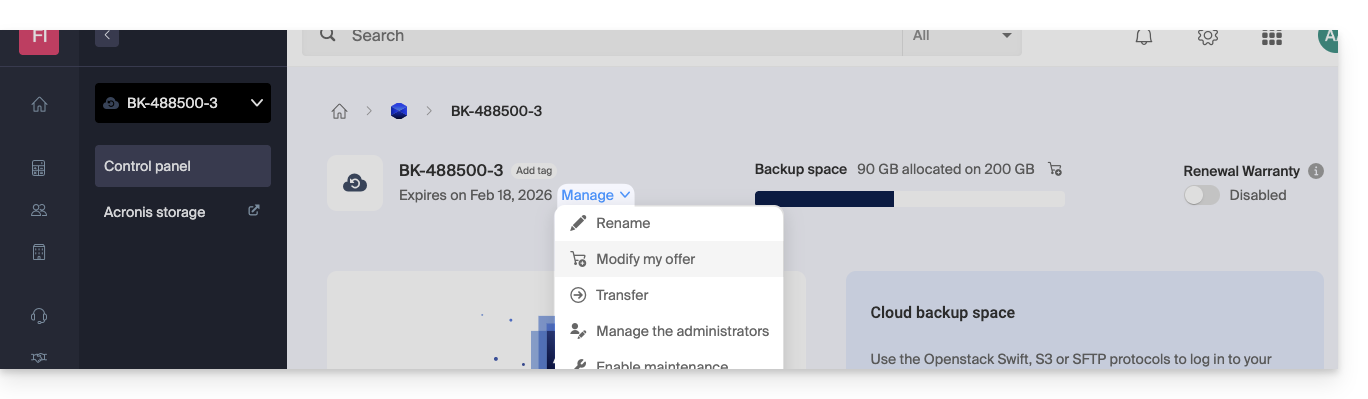
Beispiele für die Änderung eines Angebots
Zunächst wollte der Benutzer:
- ein mobiles iOS/Android-Gerät mit Acronis sichern
- und über ein freies Cloud-Backup verfügen, das über SFTP oder eine ähnliche Methode zugänglich ist.
Nun möchte er:
- zwei Geräte über Acronis sichern (immer noch das mobile Gerät sowie einen Windows-PC), ohne das freie Backup zu behalten.
Er ändert die Quoten: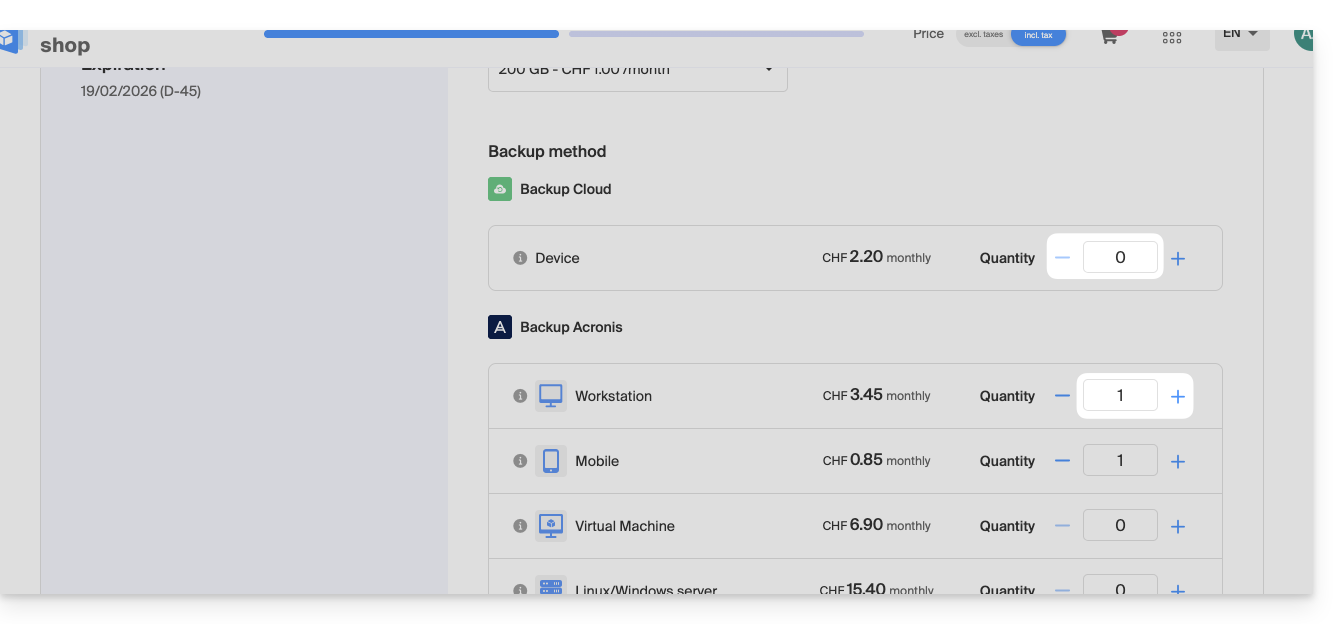
Es bleibt nur noch die Zahlung zu bestätigen, um die Änderung anzuwenden.
Achtung:
Um einen Gerätetyp zu entfernen, den Sie nicht mehr verwenden möchten, muss dieses Gerät zuvor aus Ihrer Acronis-Konsole gelöscht worden sein. Das bedeutet, dass die auf der Angebotsänderungsseite angezeigte Quote null betragen muss.
Zum Beispiel, wenn Sie eine Websitesicherung entfernen möchten, müssen Sie diese zuerst aus Ihrem Acronis-Dashboard löschen.
Denn um das Angebot vollständig zu ändern (z.B. um nur eine einzige Sicherung eines Windows-Computers zu behalten), kann der Befehl nicht abgeschlossen werden, solange die folgende Meldung angezeigt wird:
"Die Anzahl der ausgewählten Lizenzen ist geringer als die aktuelle Nutzung Ihres Produkts"
Diese Meldung erscheint, wenn Sie versuchen, die Menge eines noch aktiven Sicherungstyps auf null zu reduzieren.
In diesem Fall gehen Sie wie folgt vor:
- Klicken Sie hier, um auf die Acronis-Konsole mit den bei der Hinzufügung des Geräts erhaltenen Anmeldeinformationen zuzugreifen (Hilfe benötigt?).
- Löschen Sie das betreffende Gerät aus dem Menü "Geräte".
- Warten Sie etwa zehn Minuten, bis die Quoten aktualisiert sind.
Die in Infomaniak Manager angezeigte Quote Ihrer Geräte muss dann auf null sinken. Sie können dann das Angebot ändern, ohne auf ein blockierendes Fehler zu stoßen.
Link zu dieser FAQ:
War diese FAQ nützlich?
Dieser Leitfaden erklärt, wie Sie ein Gerät (Backup-Typ Cloud) auf Swiss Backup, der unabhängigen Schweizer Cloud-Backup-Lösung, löschen.
Gerät (Swift, S3, etc.) löschen
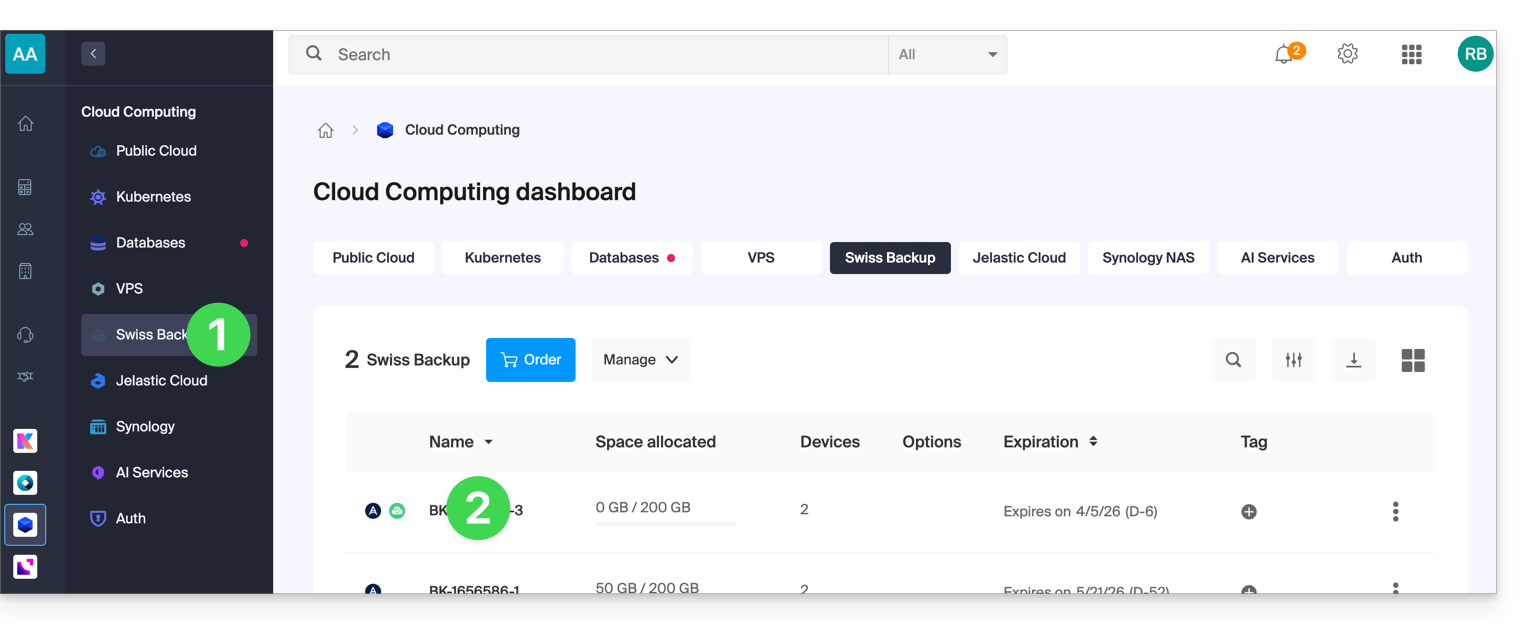
Um auf Swiss Backup zuzugreifen und einen der freien Backup-Speicherorte zu entfernen:
- Hier klicken, um auf die Verwaltung Ihres Produkts im Infomaniak Manager zuzugreifen (Hilfe benötigt?).
- Klicken Sie direkt auf den Namen des betreffenden Produkts:
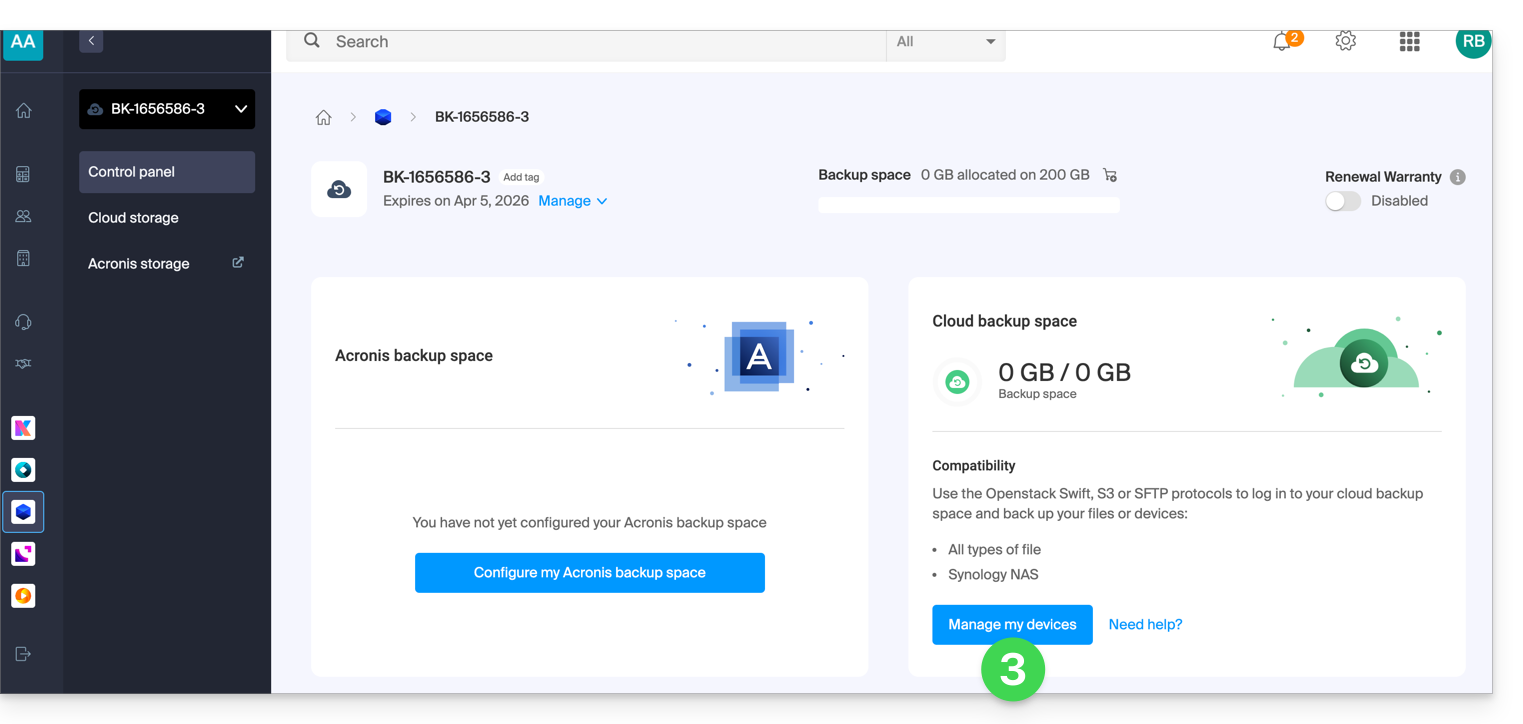
- Klicken Sie auf die blaue Schaltfläche Meine Geräte verwalten (im Abschnitt Cloud-Backup-Speicherplatz):
- Klicken Sie auf das Aktionsmenü ⋮ rechts neben dem betreffenden Objekt in der angezeigten Tabelle.
- Klicken Sie auf Gerät löschen:
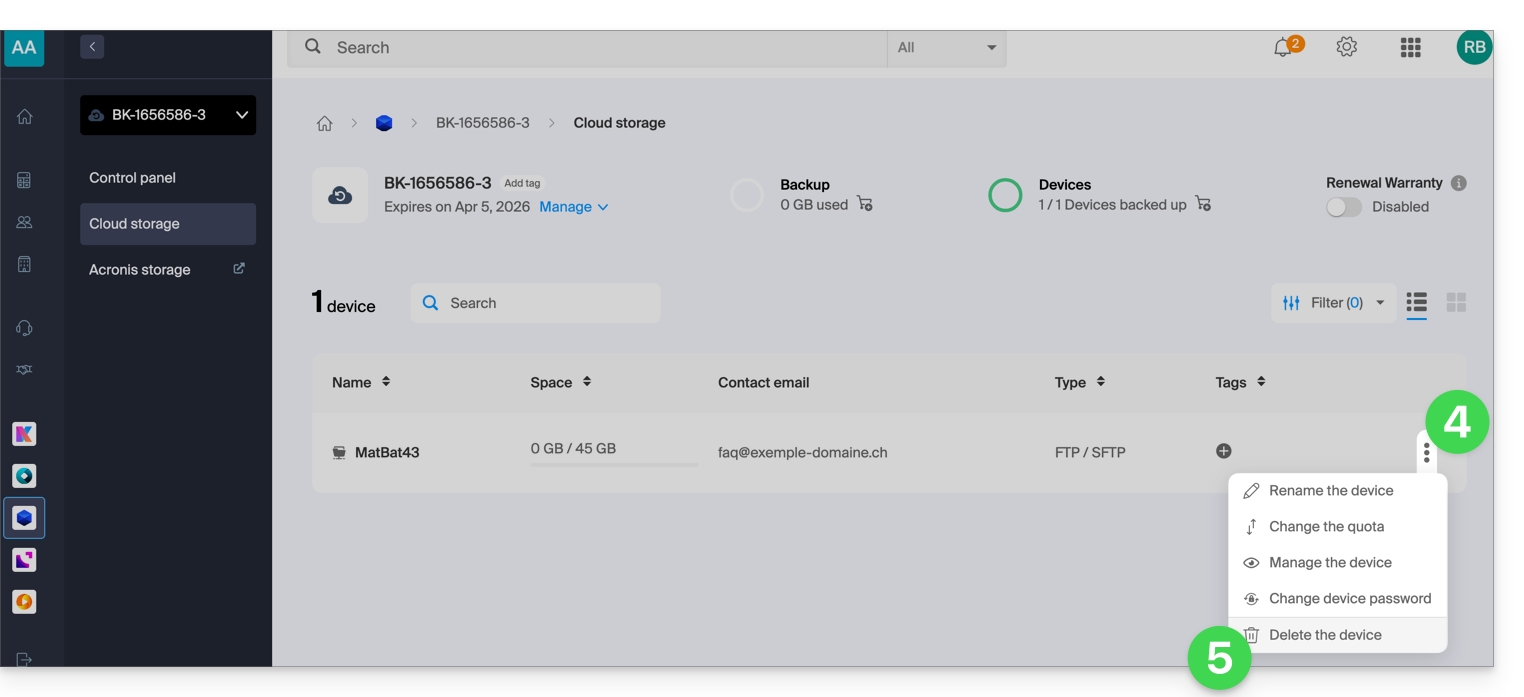
- Bestätigen Sie die Löschung, indem Sie das Anmeldepasswort für den Manager eingeben und das Bestätigungsfeld aktivieren.
Das Löschen des Geräts ist unwiderruflich und alle gesicherten Daten werden von den Infomaniak-Servern gelöscht, ohne dass eine Wiederherstellung möglich ist.
Um ein neues Gerät auf Swiss Backup auszuwählen, lesen Sie diesen anderen Leitfaden.
Link zu dieser FAQ:
War diese FAQ nützlich?
Diese Anleitung behandelt die unveränderliche Speicherung, eine wesentliche Sicherheitsfunktion, die Ihre Backups vor versehentlichem oder bösartigem Löschen schützt, einschließlich Ransomware-Angriffen.
Vorwort
- Die Unveränderliche Speicherung (Immutability) ist ein Parameter, der die Daten Ihrer Acronis-Backups für einen von Ihnen definierten Zeitraum nicht veränderbar und nicht löschbar macht.
- Sobald die Aufbewahrungsfrist aktiv ist, kann keine Aktion (Löschen oder Ändern) an diesen Daten vor ihrem Ablauf durchgeführt werden.
Konfiguration und Nutzung
Diese Funktion wird direkt über die Backup-Pläne in der Acronis Cyber Protect-Verwaltungskonsole verwaltet.
Nehmen Sie die Acronis-Dokumentation zur Kenntnis für die detaillierten Schritte zur Aktivierung der Immutability-Option in Ihrem Backup-Plan.
Einschränkung bei anderen Protokollen (Swift und S3)
Die Unveränderlichkeit ist nicht verfügbar bei anderen Swiss Backup-Speicherprotokollen wie Swift und S3. Diese Einschränkung ist auf technische Beschränkungen zurückzuführen, die mit dem Swift OpenStack-Protokoll verbunden sind, das diese Speicher verwenden.
Link zu dieser FAQ:
War diese FAQ nützlich?
Um ein Swiss Backup auf einer virtuellen Maschine wiederherzustellen, nehmen Sie die Acronis-Dokumentation zu diesem Thema zur Kenntnis:
Link zu dieser FAQ:
War diese FAQ nützlich?
Diese Anleitung beschreibt, wie Sie die Konfigurationsinformationen von Swiss Backup (freie Backup-Lösung vom Typ Openstack Swift, S3, SFTP...) erhalten und erklärt die Unterschiede zwischen den verfügbaren Passwörtern.
Anmeldeinformationen (Cloud-Backup)
Auf die Informationen zugreifen
Um auf die Informationen zu Ihrem freien Backup vom Typ Openstack Swift, S3, SFTP... zuzugreifen:
- Hier klicken, um auf die Verwaltung Ihres Produkts im Infomaniak Manager zuzugreifen (Hilfe benötigt?).
- Klicken Sie direkt auf den Namen des betreffenden Produkts:
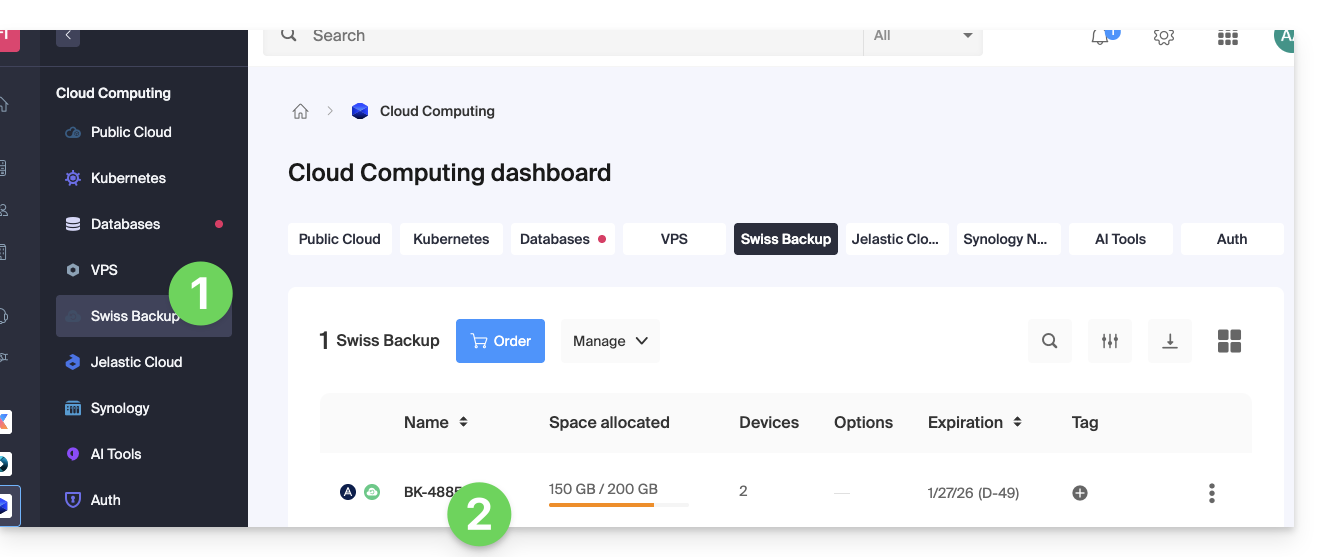
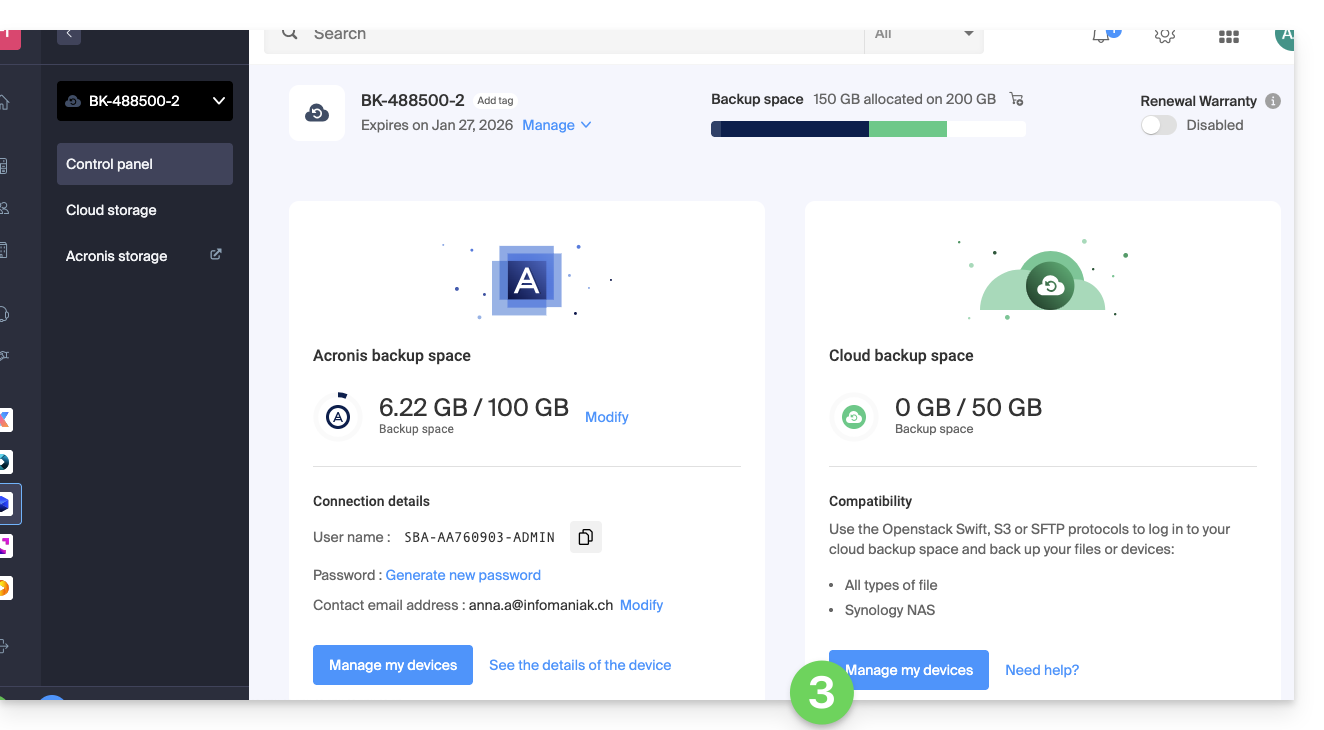
- Klicken Sie auf die blaue Schaltfläche Meine Geräte verwalten (im Abschnitt Cloud-Backup-Speicherplatz):
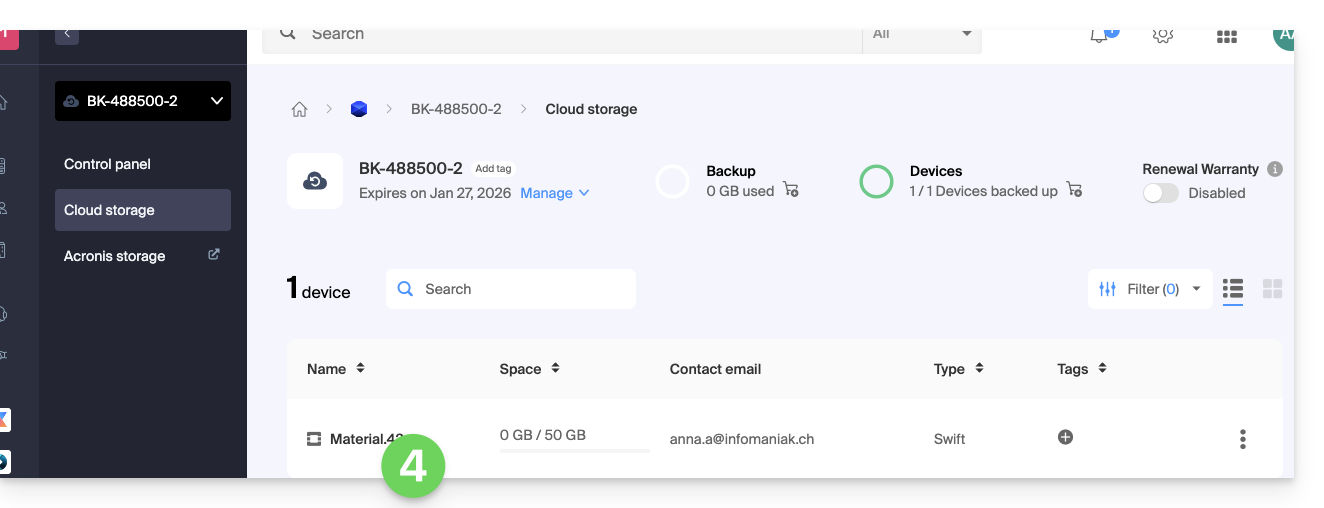
- Klicken Sie auf den Namen des betreffenden Objekts in der angezeigten Tabelle:
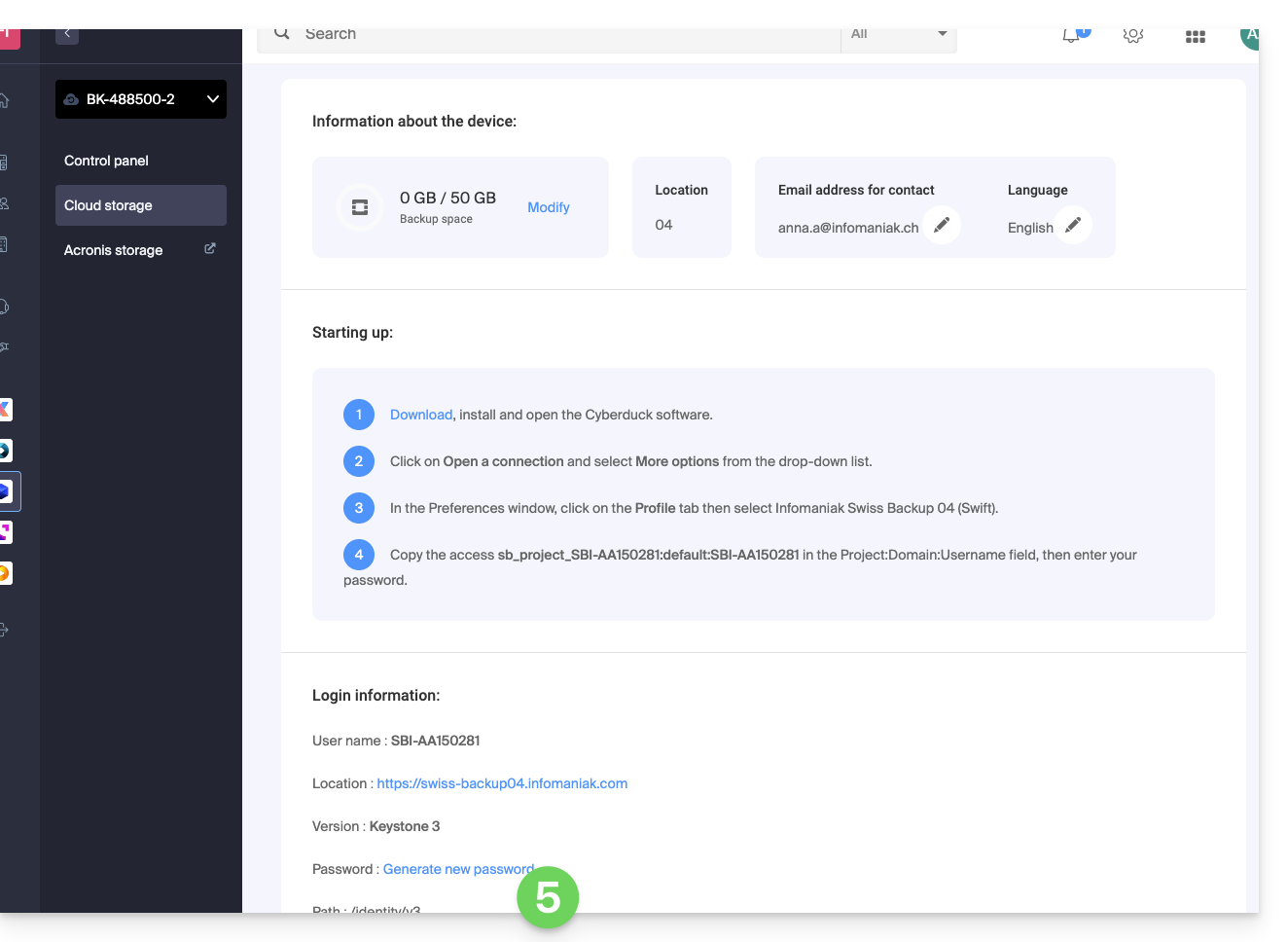
- Die verschiedenen Informationen zu Ihrem Gerät werden unten auf der Seite angezeigt...
Die verschiedenen Anmeldeinformationen (Swift, S3, etc.)
Diese Informationen variieren je nach gewähltem Gerätetyp (Swift, SFTP, etc.), aber es gibt insbesondere:
| angeforderte Information | zu spezifizierender Inhalt |
|---|---|
| Benutzername / Anmelde-ID / Benutzername | meistens in der Form SBI-AB123456 |
| Standort | https://swiss-backup01.infomaniak.com oder swiss-backup02... 03... usw. |
| Versionsnummer | Keystone 3 |
| ein Passwort / Zugangsschlüssel | ***** (siehe unten, um es zu verwalten) |
| Pfad / Pfad | /identity/v3 |
| Mandant / Projektname / Projekt | meistens in der Form sb_project_ gefolgt von Benutzername also sb_project_SBI-AB123456 zum Beispiel |
| Domainname / Domain | meistens registrieren default |
| Region | RegionOne |
| Bucket | meistens registrieren default oder /default |
| Identitäts-Endpunkt | meistens das Standort gefolgt von Pfad (siehe oben) also swiss-backup01.infomaniak.com/identity/v3 zum Beispiel |
Verschiedene Passwörter
Infomaniak-Konto
Um auf die Verwaltung des Produkts Swiss Backup (Acronis oder Cloud-Speicher) zuzugreifen, müssen Sie sich beim Infomaniak-Manager anmelden: Nehmen Sie sich die Zeit, diesen anderen Leitfaden zu diesem Thema zu lesen.
Cloud-Sicherung - Passwort zur Anmeldung zurücksetzen
Um eine Verbindung vom Typ Swift / S3 / FTP/SFTP / etc. herzustellen, muss ein Passwort beim Erstellen eines Geräts in der Swiss Backup-Oberfläche und der Aktivierung der Kennung erstmals generiert werden.
Es ist nicht möglich, ein bereits generiertes Passwort anzuzeigen. Wenn Sie es vergessen haben, müssen Sie ein neues generieren:
- Hier klicken, um auf die Verwaltung Ihres Produkts im Infomaniak Manager zuzugreifen (Hilfe benötigt?).
- Klicken Sie direkt auf den Name des betreffenden Produkts.
- Klicken Sie auf die blaue Schaltfläche Meine Geräte verwalten (im Abschnitt Cloud-Backup-Speicherplatz):
- Klicken Sie auf den Namen des betreffenden Objekts in der angezeigten Tabelle:
- Klicken Sie auf Neues Passwort generieren oder Zugangsschlüssel und folgen Sie dem Assistenten:
Acronis-Sicherung
Um eine Verbindung mit Acronis herzustellen, wird ein Passwort für diesen Sicherungstyp beim Erstellen eines Geräts in der Swiss Backup-Oberfläche und der Aktivierung der Kennung generiert. Es gibt auch ein Verschlüsselungspasswort.
Link zu dieser FAQ:
War diese FAQ nützlich?
Als Infomaniak-Partner wird empfohlen, Ihre Swiss Backup-Kunden innerhalb eines einzigen Acronis-Kontos/Zugriffs zu verwalten und Gruppen/Einheiten in der Acronis-Konsole zu definieren.
Es ist nicht möglich, Endkunden oder Endkundensicherungen zwischen zwei Swiss Backup-Konten zu migrieren.
Link zu dieser FAQ:
War diese FAQ nützlich?
Dieser Leitfaden beschreibt, wie Sie Daten manuell mit der Anwendung Cyberduck (macOS / Windows) über das Protokoll S3 Compatible auf Swiss Backup, der unabhängigen Cloud-Speicherlösung, sichern können.
Vorwort
- Es ist auch möglich, Cyberduck über Swift oder FileZilla (SFTP) zu verwenden.
- Die verschiedenen von Infomaniak angebotenen Dienstleistungen sind alle kompatibel mit den entsprechenden Standardprotokollen (S3/Swift für die Speicherung zum Beispiel), daher wenden Sie sich bei Problemen mit einer Drittanbieter-Software direkt an deren Herausgeber oder einen Partner und konsultieren Sie die Unterstützungspolitik sowie Artikel 11.9 der AGB von Infomaniak.
Cyberduck konfigurieren
Voraussetzungen
- Besitzen Sie einen Swiss Backup-Speicherplatz von Infomaniak mit einem verfügbaren Gerätekontingent (mindestens 1) für eine Cloud-Sicherung.
- Fügen Sie 1 Gerät vom Typ Cloud hinzu, um die Parameter S3 Compatible zu erhalten.
- Cyberduck herunterladen und installieren (macOS / Windows).
- Nehmen Sie die offizielle Dokumentation zur Kenntnis https://docs.cyberduck.io/protocols/openstack/infomaniak/.
Um eine neue Sicherung zu konfigurieren:
- Öffnen Sie die Cyberduck-Anwendung.
- Klicken Sie auf Verbindung öffnen:

- Klicken Sie auf das Dropdown-Menü und wählen Sie Weitere Optionen:

- Warten Sie, bis die zusätzlichen Profile geladen sind.
- Suchen und wählen Sie die Profile aus, die Infomaniak S3 entsprechen:

- Überprüfen Sie gegebenenfalls Ihre Cluster-Nummer, die im Manager unter "Standort" in den Cloud-Speicherinformationen angegeben ist.
- Schließen Sie das Fenster und starten Sie Cyberduck neu, wenn die Profile im Dropdown-Menü des obigen Punktes 3 nicht angezeigt werden.
- Wählen Sie das entsprechende Profil aus.
- Geben Sie die Felder gemäß den Informationen, die für Ihr Gerät spezifisch sind ein:

- Klicken Sie auf die Schaltfläche Verbinden, um die S3-Verbindung herzustellen.
Link zu dieser FAQ:
War diese FAQ nützlich?
Dieser Leitfaden beschreibt, wie Sie einen Google Workspace-Bereich (Gmail, Google Drive, Google Calendar, …) mit Acronis auf Swiss Backup, der unabhängigen Schweizer Cloud-Backup-Lösung, sichern.
Es ist auch möglich, andere Datentypen zu sichern.
Voraussetzungen
- Besitzen Sie einen Infomaniak Swiss Backup-Speicherplatz mit verfügbarem Gerätekontingent (mindestens 1) für eine Google Workspace-Sicherung (1 Lizenz pro zu sicherndem Workspace-Benutzer):
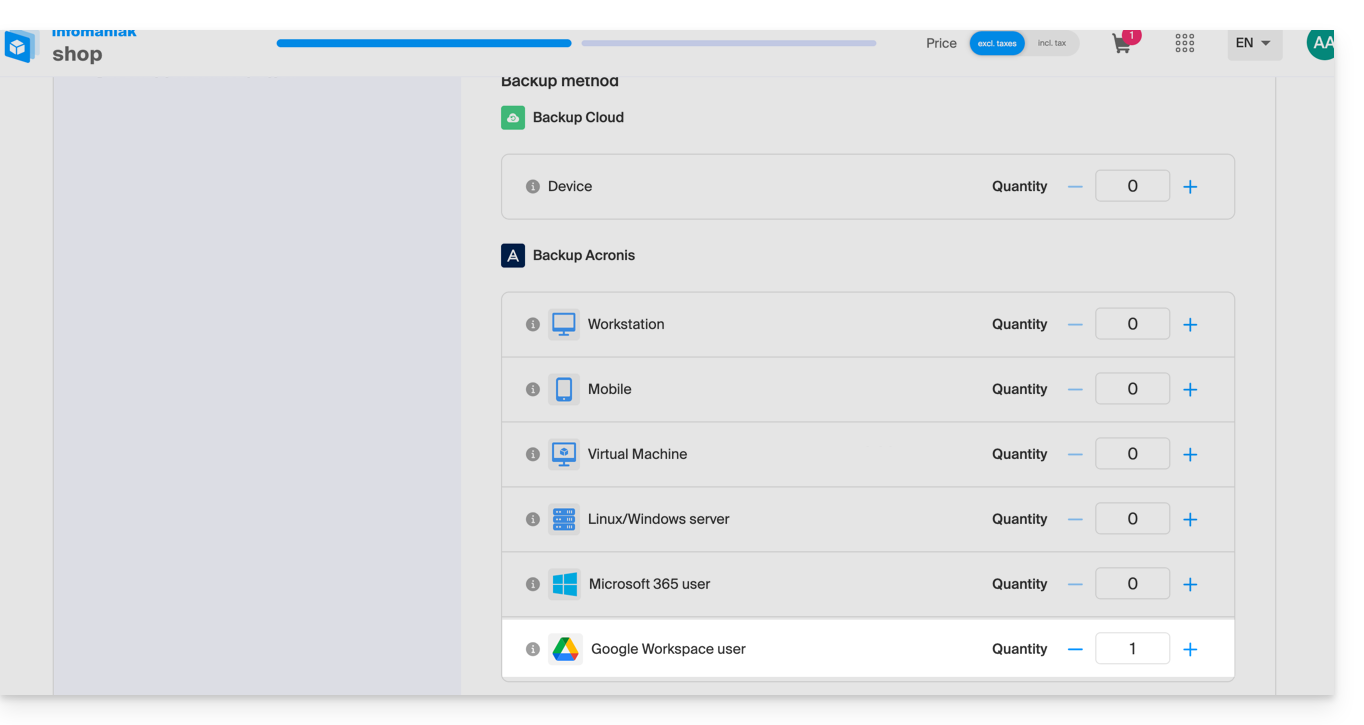
- Wenn nötig, das Gerätekontingent nach Bedarf erhöhen.
- Gerät im Infomaniak Manager hinzufügen, um die Anmeldeinformationen zu erhalten.
- Neues Projekt auf Google Cloud Platform (console.cloud.google.com) als Superadministrator erstellen:

- Die Acronis-Dokumentation zu diesem Thema durchlesen:
- Planen Sie 20 bis 30 Minuten für die gesamte Konfiguration ein.
Acronis Zugriff auf Google Cloud Platform gewähren
In der Google Cloud Platform-Konsole:
- Wählen Sie Ihr neues Projekt aus.
- Im Navigationsmenü APIs und Services > Aktivierte APIs und Services auswählen:

- Deaktivieren Sie nacheinander alle APIs, die standardmäßig in diesem Projekt aktiviert sind:
- Blättern Sie auf der Seite Aktivierte APIs und Services nach unten.
- Klicken Sie auf den Namen einer aktivierten API.
- Auf der Seite API/Service-Details, die sich öffnet, klicken Sie auf Deaktivieren und bestätigen:

- Kehren Sie zur vorherigen Seite zurück und tun Sie dasselbe mit der nächsten API.
- Über das Navigationsmenü APIs und Services > Bibliothek.
- In der API-Bibliothek die folgenden APIs nacheinander aktivieren, indem Sie die Suchleiste verwenden, um die erforderlichen APIs zu finden:

- Gmail-API
- Google Drive-API
- Admin SDK
- Google Calendar-API
- Google People API
- Klicken Sie auf seinen Namen und dann auf Aktivieren.
- Um die folgende API zu suchen, kehren Sie zu Punkt 5 zurück.
- Wählen Sie im Navigationsmenü von Google Cloud Platform APIs und Dienste > OAuth-Einwilligungsbildschirm aus.
- Wählen Sie im geöffneten Fenster Intern für den Benutzertyp aus und klicken Sie dann auf Erstellen:

- Geben Sie im Feld App-Name einen Namen für Ihre Anwendung ein.
- Geben Sie im Feld Support-E-Mail-Adresse die Adresse des Superadministrators ein.
- Geben Sie im Feld Kontaktinformationen des Entwicklers die Adresse des Superadministrators ein.
- Lassen Sie alle anderen Felder leer und klicken Sie dann auf Speichern und weiter.
- Klicken Sie auf der Seite Bereiche auf Speichern und weiter, ohne etwas zu ändern.
- Überprüfen Sie auf der Seite Zusammenfassung Ihre Einstellungen und klicken Sie dann auf Zurück zum Dashboard.
- Wählen Sie im Navigationsmenü von Google Cloud Platform Anmeldedaten > Dienstkonto.
- Klicken Sie auf Dienstkonto erstellen:

- Geben Sie einen Namen und eine Beschreibung an und klicken Sie dann auf Erstellen und weiter:

- Ändern Sie in den Schritten Diesen Dienstkonten Zugriff auf das Projekt gewähren und Benutzern Zugriff auf dieses Dienstkonto gewähren nichts.
- Klicken Sie auf Fertig; die Seite Dienstkonten wird geöffnet.
- Wählen Sie das neue Dienstkonto aus und klicken Sie dann unter Aktionen auf Schlüssel verwalten.
- Klicken Sie unter Schlüssel auf Schlüssel hinzufügen > Neuen Schlüssel erstellen und wählen Sie dann den JSON-Schlüssel-Typ aus:

- Klicken Sie auf Erstellen; eine JSON-Datei, die den privaten Schlüssel des Dienstkontos enthält, wird automatisch auf Ihrem Computer heruntergeladen: bewahren Sie diese Datei an einem sicheren Ort auf, da Sie sie benötigen, um Ihre Google Workspace-Organisation zum Cyber Protection-Dienst hinzuzufügen, wie weiter unten in diesem Leitfaden beschrieben.
- Wählen Sie im Navigationsmenü von Google Cloud Platform Anmeldedaten > Dienstkonto.
- Suchen Sie in der Liste das erstellte Dienstkonto und kopieren Sie seine Client-ID, die in der Spalte OAuth 2.0 Client-ID (OAuth 2.0 Client-ID) angezeigt wird:

- Klicken Sie hier, um auf die Google-Administrationsschnittstelle als Superadministrator zuzugreifen.
- Im Navigationsmenü wählen Sie Sicherheit > Zugriffs- und Datenkontrolle > API-Kontrollen:

- Blättern Sie auf der Seite API-Kontrollen nach unten und klicken Sie unter Domainweite Delegierung auf Domainweite Delegierung verwalten; die Seite Domainweite Delegierung wird geöffnet.
- Auf dieser Seite klicken Sie auf Hinzufügen:

- Das Fenster Neue Client-ID hinzufügen wird geöffnet.
- Geben Sie im Feld Client-ID die Client-ID Ihres Dienstkontos ein.
- Fügen Sie im Feld OAuth-Bereiche die folgenden "Bereiche" hinzu:
- https://mail.google.com
- https://www.googleapis.com/auth/contacts
- https://www.googleapis.com/auth/calendar
- https://www.googleapis.com/auth/admin.directory.user.readonly
- https://www.googleapis.com/auth/admin.directory.domain.readonly
- https://www.googleapis.com/auth/drive
- https://www.googleapis.com/auth/gmail.modify
- Klicken Sie auf Autorisieren.
Ihr neues Google Cloud-Projekt kann nun auf die Daten Ihres Google Workspace-Kontos zugreifen.
Erstellung des Sicherungsbereichs
Um die Google Workspace-Sicherung mit Acronis zu konfigurieren:
- Klicken Sie hier, um auf die Acronis-Konsole mit den nach der Hinzufügung des Geräts erhaltenen Anmeldeinformationen zuzugreifen (Hilfe benötigt?).
- Klicken Sie auf die Schaltfläche zum Hinzufügen eines Geräts, um ein Gerät vom Typ Google Workspace hinzuzufügen:
- Geben Sie die Adresse eines Superadministrators Ihres Google Workspace-Kontos ein (es ist egal, ob die Zwei-Schritt-Verifizierung für das E-Mail-Konto des Superadministrators aktiviert ist).
- Suchen Sie die JSON-Datei, die den privaten Schlüssel des Dienstkontos enthält, das Sie in Ihrem Google Cloud-Projekt erstellt haben (oder fügen Sie den Inhalt der Datei als Text ein).
- Klicken Sie auf Bestätigen:

Ihre Google Workspace-Organisation wird dann unter der Registerkarte Geräte der Servicekonsole angezeigt:
Link zu dieser FAQ:
War diese FAQ nützlich?
Dieser Leitfaden beschreibt, wie Sie einen Microsoft 365-Raum mit Acronis auf Swiss Backup, der unabhängigen Schweizer Cloud-Backup-Lösung, sichern können.
Vorwort
- Was Sie sichern können:
- Office
- OneDrive
- Exchange
- Teams
- SharePoint
- E-Mails
- Standardmäßig sind die Notizbücher OneNote in den Sicherungen der OneDrive-Dateien, von Microsoft Teams und SharePoint-Sites enthalten.
- Es ist auch möglich, andere Datentypen zu sichern.
Hinzufügen einer Microsoft 365-Organisation
Voraussetzungen
- Besitzen Sie einen Swiss Backup Raum von Infomaniak mit einem verfügbaren Gerätekontingent (mindestens 1) für eine Acronis Microsoft 365-Sicherung (1 Lizenz pro Office 365-Benutzer (Sitzplatz) zur Sicherung):

- Wenn nötig, erhöhen Sie das Gerätekontingent entsprechend Ihren Bedürfnissen.
- Fügen Sie das Gerät im Infomaniak Manager hinzu, um die Anmeldeinformationen zu erhalten.
- Ihr Konto muss über die Rolle des globalen Administrators in Microsoft 365 verfügen
- Nehmen Sie die Acronis-Dokumentation zu diesem Thema zur Kenntnis.
Ein Administrator kann eine oder mehrere Microsoft 365-Organisationen zu einem Swiss Backup-Konto hinzufügen.
Um eine Microsoft 365-Organisation hinzuzufügen:
- Klicken Sie hier, um auf die Acronis-Konsole mit den erhaltenen Anmeldeinformationen nach der Hinzufügung des Geräts zuzugreifen (Hilfe benötigt?).
- Klicken Sie auf die Schaltfläche zum Hinzufügen eines Geräts, um ein Gerät vom Typ Microsoft 365 Business hinzuzufügen:

- Die Software leitet Sie zur Microsoft 365-Anmeldeseite weiter:

- Melden Sie sich mit den Anmeldeinformationen des globalen Microsoft 365-Administrators an.
- Microsoft 365 zeigt eine Liste der erforderlichen Berechtigungen zum Sichern und Wiederherstellen der Daten Ihrer Organisation an:

- Bestätigen Sie, dass Sie diese Berechtigungen dem Cyber Protection-Dienst erteilen.
Der Cloud-Agent verbindet sich nicht mit Microsoft 365. Der Agent erhält die erforderlichen Berechtigungen direkt von Microsoft 365. Sie müssen diese Berechtigungen nur einmal erteilen, wenn Sie als globaler Administrator angemeldet sind. Der Agent speichert Ihre Kontomanmeldeinformationen nicht und verwendet sie nicht für Sicherungen und Wiederherstellungen. Die Änderung des Passworts dieses Kontos oder die Deaktivierung oder Löschung dieses Kontos in Microsoft 365 beeinträchtigt die Funktion des Agents nicht.
Ihre Microsoft 365-Organisation erscheint dann unter der Registerkarte Geräte in der Cyber Protect-Konsole:
Häufigkeit der Sicherung/Synchronisation
Der Cloud-Agent synchronisiert sich mit Microsoft 365 alle 24 Stunden, beginnend mit dem Zeitpunkt, zu dem die Organisation zum Cyber Protection-Dienst hinzugefügt wurde. Wenn Sie einen Benutzer, eine Gruppe oder eine Website hinzufügen oder löschen, wird diese Änderung in der Cyber Protect-Konsole nicht sofort sichtbar.
Sofortige Synchronisation
Um die Änderung sofort zu synchronisieren, wählen Sie die Organisation auf der Seite Microsoft 365 aus und klicken Sie dann auf Aktualisieren.
Wenn Sie einen Schutzplan auf die Gruppe Alle Benutzer, Alle Gruppen oder Alle Websites angewendet haben, werden die kürzlich hinzugefügten Elemente erst in die Sicherung einbezogen, wenn die Synchronisation durchgeführt wurde.
Bei Verzögerungen
Wenn die Sicherungs- oder Wiederherstellungsaufgaben Microsoft 365 Cloud-to-Cloud (C2C) langsamer als erwartet ausgeführt werden und lange dauern, um abgeschlossen zu werden, nehmen Sie sich Zeit für diese Anleitung, um die API Exchange Web Services vorübergehend zu deaktivieren, um die Leistung bei der Wiederherstellung von Microsoft 365-Elementen zu verbessern.
Gelöschte Elemente
Gemäß der Microsoft-Richtlinie bleibt ein Benutzer, eine Gruppe oder eine Website, die aus der Microsoft 365-Benutzeroberfläche gelöscht wird, noch einige Tage über die API verfügbar. Während dieser Zeit ist das gelöschte Element in der Cyber Protect-Konsole inaktiv (grau) und wird nicht gesichert.
Wenn das gelöschte Element über die API nicht mehr verfügbar ist, verschwindet es aus der Cyber Protect-Konsole. Seine Sicherungen (falls vorhanden) befinden sich unter Backup-Speicher > Cloud-Anwendungssicherungen.
Mehr erfahren
Link zu dieser FAQ:
War diese FAQ nützlich?
Dieser Leitfaden erklärt, wie Sie ein Swiss Backup mit Acronis löschen und die verschiedenen Szenarien, die beim Löschen auftreten können. Nehmen Sie auch Kenntnis von diesem weiteren Acronis-Leitfaden zu diesem Thema.
Voraussetzungen
- Mindestens ein Gerät muss mit denselben Anmeldeinformationen registriert (und online) sein, die für die Sicherung verwendet wurden:
- Wenn beispielsweise das Ziel darin besteht, eine Sicherung zu löschen, die von
SBA-XXXX-ADMINerstellt wurde, aber kein Gerät online ist, laden Sie Acronis auf einem anderen Gerät herunter und registrieren Sie es mit demselben Benutzer:
- Wenn beispielsweise das Ziel darin besteht, eine Sicherung zu löschen, die von
- Das Löschen erfordert freien Speicherplatz:
- Bitte überlegen Sie, das Kontingent Ihres Benutzers zu erhöhen (Hilfe), sobald das Löschen abgeschlossen ist, können Sie das Kontingent auf das vereinbarte Niveau zurücksetzen:

- Bitte überlegen Sie, das Kontingent Ihres Benutzers zu erhöhen (Hilfe), sobald das Löschen abgeschlossen ist, können Sie das Kontingent auf das vereinbarte Niveau zurücksetzen:
- Speicher aktualisieren:
- Wenn kürzlich eine Löschung vorgenommen wurde, müssen Sie geduldig sein, da das Löschen je nach Größe des zu löschenden Archivs einige Zeit in Anspruch nehmen kann; wenn der verwendete Speicherplatz sich nicht geändert hat, Aktualisieren Sie den Sicherungsort:

- Wenn kürzlich eine Löschung vorgenommen wurde, müssen Sie geduldig sein, da das Löschen je nach Größe des zu löschenden Archivs einige Zeit in Anspruch nehmen kann; wenn der verwendete Speicherplatz sich nicht geändert hat, Aktualisieren Sie den Sicherungsort:
Acronis-Sicherung löschen
Dazu:
- Melden Sie sich beim Backup-Speicher sauf der Cyber Protect-Konsole an.
- Wählen Sie den Speicherort aus, von dem aus Sie die Sicherungen löschen möchten.
- Wählen Sie das Sicherungsarchiv aus, von dem aus Sie die Sicherungen löschen möchten.
Gesamtes Sicherungsarchiv löschen
- Klicken Sie auf Löschen.
- Das Löschen eines Sicherungsarchivs löscht alle Sicherungen dieses Archivs.
Eine spezifische Sicherung im Sicherungsarchiv löschen
- Klicken Sie auf Sicherungen anzeigen.
- Wählen Sie die Sicherung (Wiederherstellungspunkt) aus, die Sie löschen möchten.
- Klicken Sie auf Aktionen > Löschen:
- Wenn Sie ein Sicherungsarchiv löschen, aktivieren Sie das Kontrollkästchen und klicken Sie auf Löschen, um Ihre Entscheidung zu bestätigen.
- Wenn Sie eine spezifische Sicherung löschen, klicken Sie auf Löschen, um Ihre Entscheidung zu bestätigen.
Löschen aller mit einem Benutzer verbundenen Sicherungen
- Selbst wenn kein Gerät online ist, können Sie es Deaktivieren > Löschen (nehmen Sie sich die Zeit, diese Acronis-Anleitung zu lesen).
Löschen unvollständiger Sicherungen (falls vorhanden)
- Befolgen Sie diese Anleitung für detaillierte Anweisungen.
Zertifikat
Wenn das Problem mit dem Speicherquota/Löschen weiterhin besteht, nachdem das Speicherquota des betroffenen Benutzers erhöht wurde, wird empfohlen, Acronis neu zu installieren.
Wenn Acronis vollständig deinstalliert ist, wird das Zertifikat gelöscht, das dieses Problem verursachen könnte.
Um das Zertifikat manuell zu löschen, ohne Acronis zu deinstallieren:
- Überprüfen Sie seinen Speicherort und löschen/verschieben Sie das Zertifikat - nehmen Sie sich die Zeit, diese Anleitung zu lesen.
- Starten Sie den Acronis Managed Machine Service neu - nehmen Sie sich die Zeit, diese Anleitung zu lesen.
- Führen Sie eine Sicherung durch oder aktualisieren Sie den Speicher.
- Dies erzeugt ein neues Zertifikat und behebt das Problem mit dem Speicherquota.
Link zu dieser FAQ:
War diese FAQ nützlich?
Dieser Leitfaden hilft Ihnen, wenn Ihre SFTP-Software/ Ihr SFTP-Client plötzlich eine Anfrage zur Annahme eines neuen Fingerprints (digitalen Fingerabdrucks) beim Verwenden des Dienstes Swiss Backup von Infomaniak anzeigt.
Warnung der SFTP-Software/des SFTP-Clients
Wenn Ihre SFTP-Software plötzlich eine Meldung anzeigt, in der Sie aufgefordert werden, einen neuen Fingerprint (digitalen Fingerabdruck) zu akzeptieren, handelt es sich nicht unbedingt um ein Sicherheitsproblem. Diese Anfrage kann nach geplanten technischen Änderungen an der Infrastruktur von Infomaniak auftreten (falls Sie eine E-Mail zu diesem Thema erhalten haben).
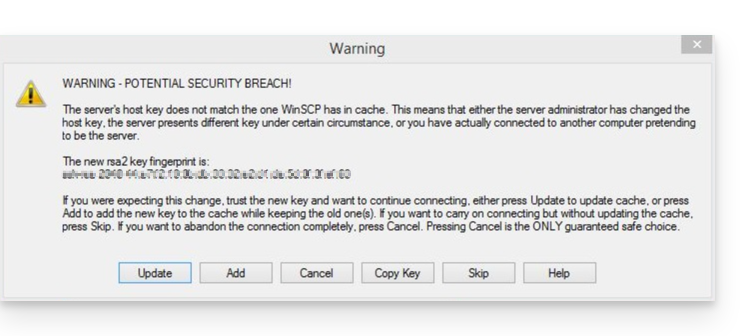
Tatsächlich hat Infomaniak im Rahmen der Weiterentwicklung seiner Dienste kürzlich das SFTP-Gateway geändert, das zum Zugriff auf die gehosteten Dateien verwendet wird. Diese Änderungen erfordern den Einsatz neuer SSH-Schlüssel auf Serverseite. Aus Sicherheitsgründen vergleichen SFTP-Software/Clients die Server-Schlüssel systematisch mit denen, die sie im Speicher haben.
Wenn eine Abweichung festgestellt wird, selbst wenn sie berechtigt ist, benachrichtigen sie Sie, um eine Bestätigung anzufordern. Es ist daher normal, dass eine Warnung angezeigt wird und Sie aufgefordert werden, einen neuen Fingerabdruck zu genehmigen.
Überprüfen Sie bei Bedarf
Sie können die neuen offiziellen Fingerprints der SSH-Schlüssel von Infomaniak unten überprüfen. Wenn sie mit dem übereinstimmen, was in Ihrer Software angezeigt wird, können Sie sie bedenkenlos akzeptieren:
4096 SHA256:p4QkBc70lkIpDZpjJAZ4VbPEIaOv54lWxd/DRCMfwgg sftp.swiss-backup.infomaniak.com (RSA)
4096 MD5:a3:6b:fa:7c:0e:22:da:42:ca:82:c7:cc:7e:1f:0a:4a sftp.swiss-backup.infomaniak.com (RSA)
4096 SHA256:gMiEH8oVwWhq8ByQWQP8xMEVy3URi2omZNSMCc0n8z0 sftp.swiss-backup02.infomaniak.com (RSA)
4096 MD5:d2:1a:11:9a:06:4c:55:98:df:38:cd:70:be:08:dd:ca sftp.swiss-backup02.infomaniak.com (RSA)4096 SHA256:EcQDR+VNUCbK1Zz/eDoa295c0+7JGQD7EP6n+ro5G0U sftp.swiss-backup03.infomaniak.com (RSA)
4096 MD5:bf:5e:92:f7:ed:81:de:84:9e:43:48:f3:1a:9c:3e:8d sftp.swiss-backup03.infomaniak.com (RSA)4096 SHA256:xRU5RakUZ/yJYg3CDi9JiSRymodbPgM4S3FXvVHqK2s sftp.swiss-backup04.infomaniak.com (RSA)
4096 MD5:16:ce:56:02:c3:ab:80:7b:31:99:a6:cd:a8:00:0e:79 sftp.swiss-backup04.infomaniak.com (RSA)Diese Änderung hat keine Auswirkungen auf die Sicherheit Ihrer Daten. Wenn Sie Skripte oder automatisierte Software für Ihre Übertragungen oder Sicherungen verwenden, denken Sie daran, zu überprüfen, ob sie diesen neuen Fingerabdruck berücksichtigen.
Link zu dieser FAQ:
War diese FAQ nützlich?