Wissensdatenbank
1 000 FAQs, 500 Anleitungen und erläuternde Videos. Hier gibt es nur Lösungen!
Google Workspace mit Acronis auf Swiss Backup sichern
Aktualisierung 30.04.2026
Dieser Leitfaden beschreibt, wie Sie einen Google Workspace-Bereich (Gmail, Google Drive, Google Calendar, …) mit Acronis auf Swiss Backup, der unabhängigen Schweizer Cloud-Backup-Lösung, sichern.
Es ist auch möglich, andere Datentypen zu sichern.
Voraussetzungen
- Besitzen Sie einen Infomaniak Swiss Backup-Speicherplatz mit verfügbarem Gerätekontingent (mindestens 1) für eine Google Workspace-Sicherung (1 Lizenz pro zu sicherndem Workspace-Benutzer):
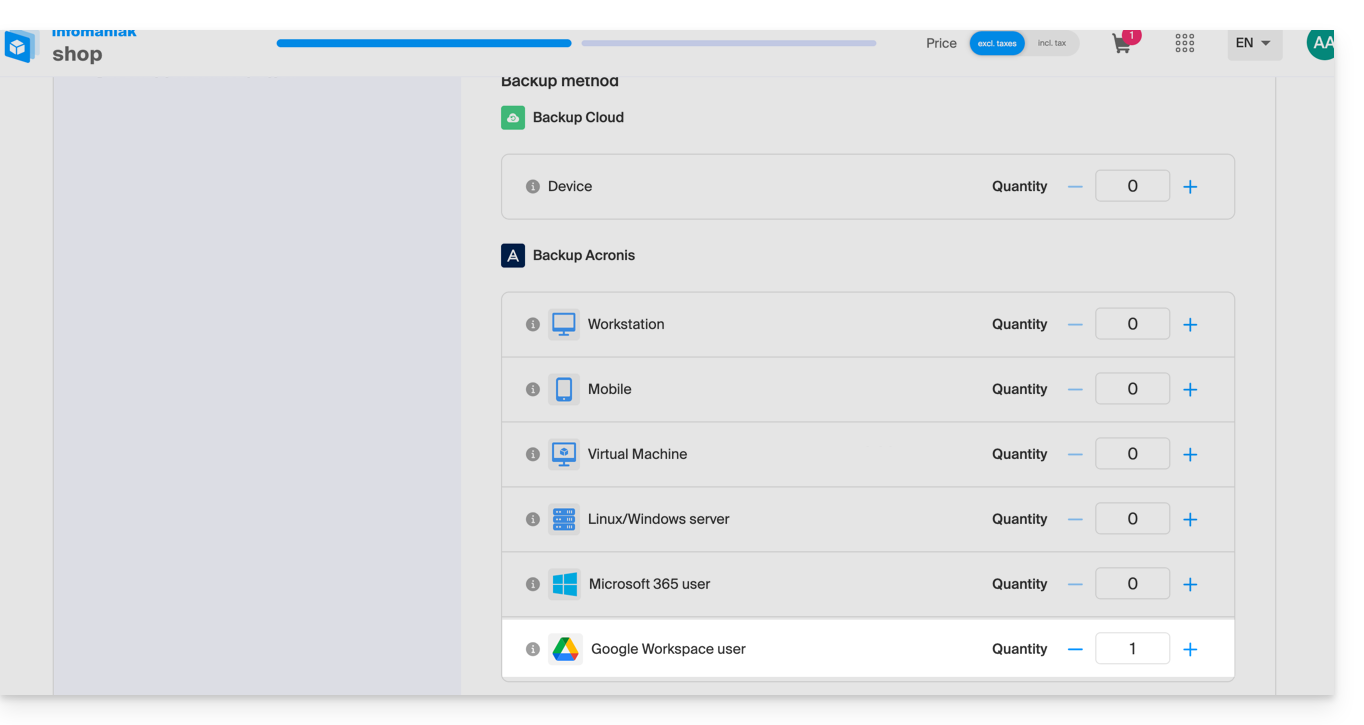
- Wenn nötig, das Gerätekontingent nach Bedarf erhöhen.
- Gerät im Infomaniak Manager hinzufügen, um die Anmeldeinformationen zu erhalten.
- Neues Projekt auf Google Cloud Platform (console.cloud.google.com) als Superadministrator erstellen:

- Die Acronis-Dokumentation zu diesem Thema durchlesen:
- Planen Sie 20 bis 30 Minuten für die gesamte Konfiguration ein.
Acronis Zugriff auf Google Cloud Platform gewähren
In der Google Cloud Platform-Konsole:
- Wählen Sie Ihr neues Projekt aus.
- Im Navigationsmenü APIs und Services > Aktivierte APIs und Services auswählen:

- Deaktivieren Sie nacheinander alle APIs, die standardmäßig in diesem Projekt aktiviert sind:
- Blättern Sie auf der Seite Aktivierte APIs und Services nach unten.
- Klicken Sie auf den Namen einer aktivierten API.
- Auf der Seite API/Service-Details, die sich öffnet, klicken Sie auf Deaktivieren und bestätigen:

- Kehren Sie zur vorherigen Seite zurück und tun Sie dasselbe mit der nächsten API.
- Über das Navigationsmenü APIs und Services > Bibliothek.
- In der API-Bibliothek die folgenden APIs nacheinander aktivieren, indem Sie die Suchleiste verwenden, um die erforderlichen APIs zu finden:

- Gmail-API
- Google Drive-API
- Admin SDK
- Google Calendar-API
- Google People API
- Klicken Sie auf seinen Namen und dann auf Aktivieren.
- Um die folgende API zu suchen, kehren Sie zu Punkt 5 zurück.
- Wählen Sie im Navigationsmenü von Google Cloud Platform APIs und Dienste > OAuth-Einwilligungsbildschirm aus.
- Wählen Sie im geöffneten Fenster Intern für den Benutzertyp aus und klicken Sie dann auf Erstellen:

- Geben Sie im Feld App-Name einen Namen für Ihre Anwendung ein.
- Geben Sie im Feld Support-E-Mail-Adresse die Adresse des Superadministrators ein.
- Geben Sie im Feld Kontaktinformationen des Entwicklers die Adresse des Superadministrators ein.
- Lassen Sie alle anderen Felder leer und klicken Sie dann auf Speichern und weiter.
- Klicken Sie auf der Seite Bereiche auf Speichern und weiter, ohne etwas zu ändern.
- Überprüfen Sie auf der Seite Zusammenfassung Ihre Einstellungen und klicken Sie dann auf Zurück zum Dashboard.
- Wählen Sie im Navigationsmenü von Google Cloud Platform Anmeldedaten > Dienstkonto.
- Klicken Sie auf Dienstkonto erstellen:

- Geben Sie einen Namen und eine Beschreibung an und klicken Sie dann auf Erstellen und weiter:

- Ändern Sie in den Schritten Diesen Dienstkonten Zugriff auf das Projekt gewähren und Benutzern Zugriff auf dieses Dienstkonto gewähren nichts.
- Klicken Sie auf Fertig; die Seite Dienstkonten wird geöffnet.
- Wählen Sie das neue Dienstkonto aus und klicken Sie dann unter Aktionen auf Schlüssel verwalten.
- Klicken Sie unter Schlüssel auf Schlüssel hinzufügen > Neuen Schlüssel erstellen und wählen Sie dann den JSON-Schlüssel-Typ aus:

- Klicken Sie auf Erstellen; eine JSON-Datei, die den privaten Schlüssel des Dienstkontos enthält, wird automatisch auf Ihrem Computer heruntergeladen: bewahren Sie diese Datei an einem sicheren Ort auf, da Sie sie benötigen, um Ihre Google Workspace-Organisation zum Cyber Protection-Dienst hinzuzufügen, wie weiter unten in diesem Leitfaden beschrieben.
- Wählen Sie im Navigationsmenü von Google Cloud Platform Anmeldedaten > Dienstkonto.
- Suchen Sie in der Liste das erstellte Dienstkonto und kopieren Sie seine Client-ID, die in der Spalte OAuth 2.0 Client-ID (OAuth 2.0 Client-ID) angezeigt wird:

- Klicken Sie hier, um auf die Google-Administrationsschnittstelle als Superadministrator zuzugreifen.
- Im Navigationsmenü wählen Sie Sicherheit > Zugriffs- und Datenkontrolle > API-Kontrollen:

- Blättern Sie auf der Seite API-Kontrollen nach unten und klicken Sie unter Domainweite Delegierung auf Domainweite Delegierung verwalten; die Seite Domainweite Delegierung wird geöffnet.
- Auf dieser Seite klicken Sie auf Hinzufügen:

- Das Fenster Neue Client-ID hinzufügen wird geöffnet.
- Geben Sie im Feld Client-ID die Client-ID Ihres Dienstkontos ein.
- Fügen Sie im Feld OAuth-Bereiche die folgenden "Bereiche" hinzu:
- https://mail.google.com
- https://www.googleapis.com/auth/contacts
- https://www.googleapis.com/auth/calendar
- https://www.googleapis.com/auth/admin.directory.user.readonly
- https://www.googleapis.com/auth/admin.directory.domain.readonly
- https://www.googleapis.com/auth/drive
- https://www.googleapis.com/auth/gmail.modify
- Klicken Sie auf Autorisieren.
Ihr neues Google Cloud-Projekt kann nun auf die Daten Ihres Google Workspace-Kontos zugreifen.
Erstellung des Sicherungsbereichs
Um die Google Workspace-Sicherung mit Acronis zu konfigurieren:
- Klicken Sie hier, um auf die Acronis-Konsole mit den nach der Hinzufügung des Geräts erhaltenen Anmeldeinformationen zuzugreifen (Hilfe benötigt?).
- Klicken Sie auf die Schaltfläche zum Hinzufügen eines Geräts, um ein Gerät vom Typ Google Workspace hinzuzufügen:
- Geben Sie die Adresse eines Superadministrators Ihres Google Workspace-Kontos ein (es ist egal, ob die Zwei-Schritt-Verifizierung für das E-Mail-Konto des Superadministrators aktiviert ist).
- Suchen Sie die JSON-Datei, die den privaten Schlüssel des Dienstkontos enthält, das Sie in Ihrem Google Cloud-Projekt erstellt haben (oder fügen Sie den Inhalt der Datei als Text ein).
- Klicken Sie auf Bestätigen:

Ihre Google Workspace-Organisation wird dann unter der Registerkarte Geräte der Servicekonsole angezeigt:
Link zu dieser FAQ:
War diese FAQ nützlich?