Wissensdatenbank
1 000 FAQs, 500 Anleitungen und erläuternde Videos. Hier gibt es nur Lösungen!
Dieser Leitfaden beschreibt, wie Sie ein Apple iOS-Gerät (iPhone, iPad, etc.) mit Acronis auf Swiss Backup, der unabhängigen Schweizer Cloud-Backup-Lösung, sichern können.
Einleitung
- Was Sie sichern können:
- Kontakte & Kalender
- Fotos (Größe und Originalformat Ihrer Fotos werden beibehalten)
- Videos
- Es ist auch möglich, andere Datentypen zu sichern.
- Falls erforderlich, können lokale, von Infomaniak referenzierte Partner diese Schritte übernehmen: starten Sie eine kostenlose Ausschreibung; sie kümmern sich um alles und entlasten Sie von technischen Details.
Backup konfigurieren
Voraussetzungen
- Besitzen Sie einen Infomaniak Swiss Backup-Speicherplatz mit verfügbarem Gerätekontingent (mindestens 1) für Mobile:
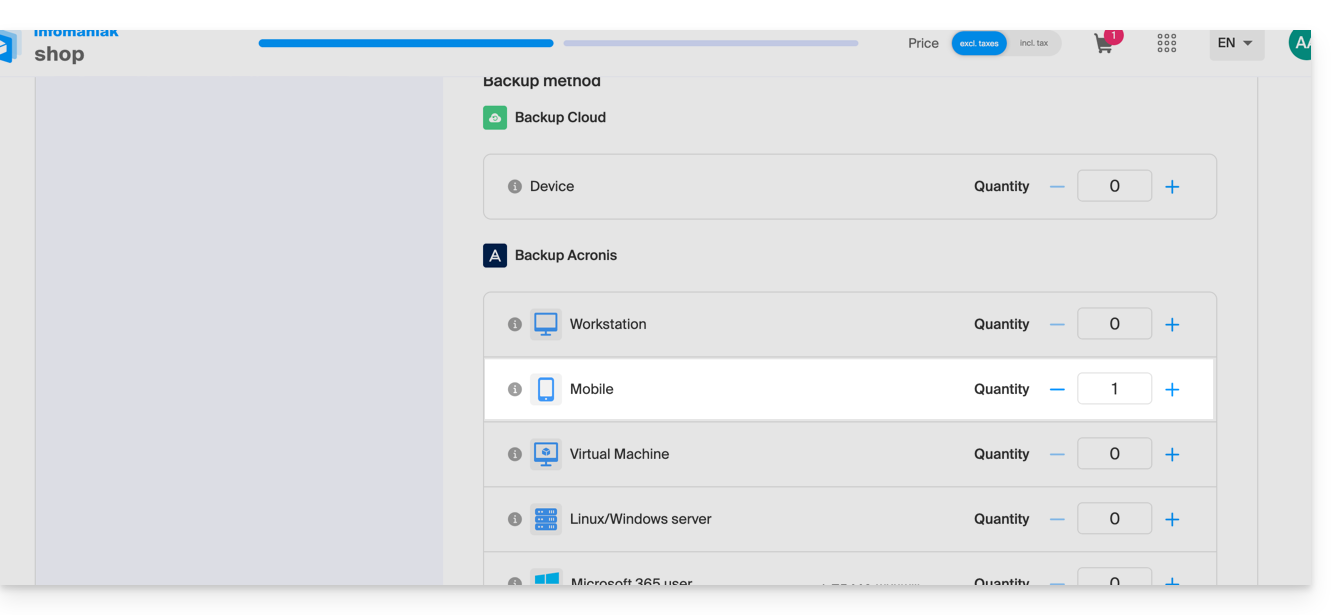
- Wenn nötig, das Gerätekontingent nach Bedarf erhöhen.
- Gerät im Infomaniak Manager hinzufügen, um die Anmeldeinformationen zu erhalten.
- Nehmen Sie die Acronis-Dokumentation zu diesem Thema zur Kenntnis.
Um das Backup des Mobilgeräts auf Android mit Acronis zu konfigurieren:
- Laden Sie und installieren Sie die Anwendung Acronis Cyber Protect (nicht Acronis Mobile) aus dem App Store.
- Öffnen Sie die Anwendung, indem Sie sich mit dem Acronis-Agenten mit den nach der Hinzufügung des Geräts erhaltenen Anmeldeinformationen anmelden (Hilfe benötigt?).
- Klicken Sie auf Sichern und wählen Sie die zu sichernden Daten aus.
- Klicken Sie auf Bestätigen, um die Datensicherung zu starten.
Link zu dieser FAQ:
War diese FAQ nützlich?
Dieser Leitfaden erklärt, wie Sie spezifische Dateien oder Ordner aus einer mit Acronis und Swiss Backup, der Schweizer Backup-Lösung von Infomaniak, erstellten Sicherung wiederherstellen können.
Vorwort
- Die Online-Ansicht aus der Acronis-Konsole ermöglicht die Ansicht von Dateien oder Ordnern mit einer maximalen Größe von 100 MB; darüber hinaus ist es zwingend erforderlich, die Datei oder den Ordner herunterzuladen, um sie anzeigen zu können.
- Nehmen Sie auch die Acronis-Dokumentation zu diesem Thema zur Kenntnis.
Spezifische Daten wiederherstellen
Dazu:
- Hier klicken, um auf die Acronis-Konsole mit den nach der Hinzufügung des Geräts (Hilfe benötigt?) erhaltenen Anmeldeinformationen zuzugreifen.
- Klicken Sie auf das betroffene Gerät im Menü Alle Geräte links.
- Klicken Sie auf Wiederherstellen im Menü, das rechts erscheint.
- Klicken Sie auf Dateien / Ordner wiederherstellen.
- Wählen Sie die wiederherzustellenden Dateien aus.
- Klicken Sie auf Wiederherstellen.
Link zu dieser FAQ:
War diese FAQ nützlich?
Dieser Leitfaden erklärt, wie Sie den Acronis Backup Agent für Swiss Backup endgültig von Apple-Geräten deinstallieren.
Nehmen Sie auch die Dokumentation von Acronis zu diesem Thema zur Kenntnis.
Backup Agent von macOS entfernen
Um Cyber Protect zu entfernen:
- Hier klicken, um auf die Acronis-Konsole mit den nach der Hinzufügung des Geräts erhaltenen Anmeldeinformationen zuzugreifen (Hilfe benötigt?).
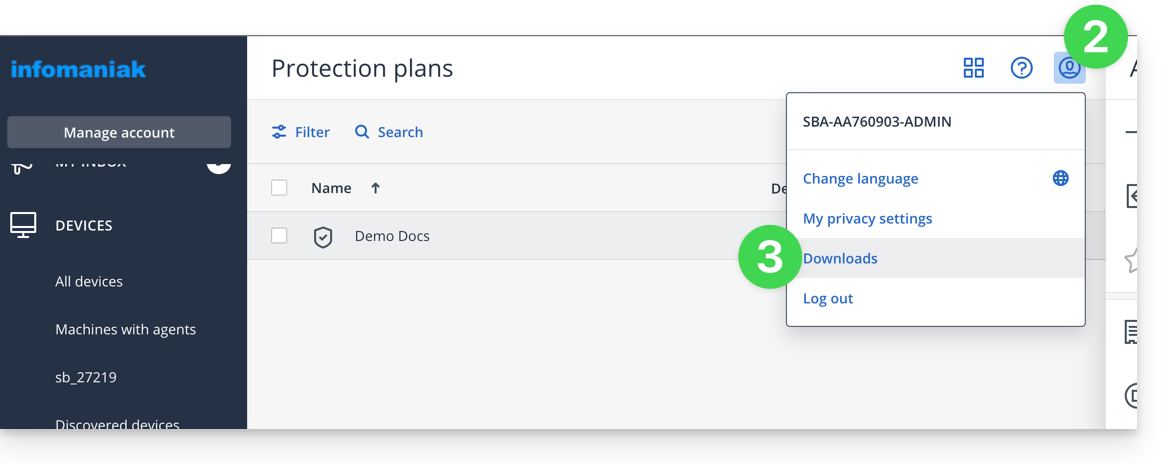
- Klicken Sie auf das Benutzer-Icon ganz oben rechts.
- Klicken Sie auf Downloads:
- Wählen Sie den für Ihre Maschine geeigneten Client aus.
- Öffnen Sie das
.dmgnach dem Herunterladen. - Doppelklicken Sie auf Deinstallieren:
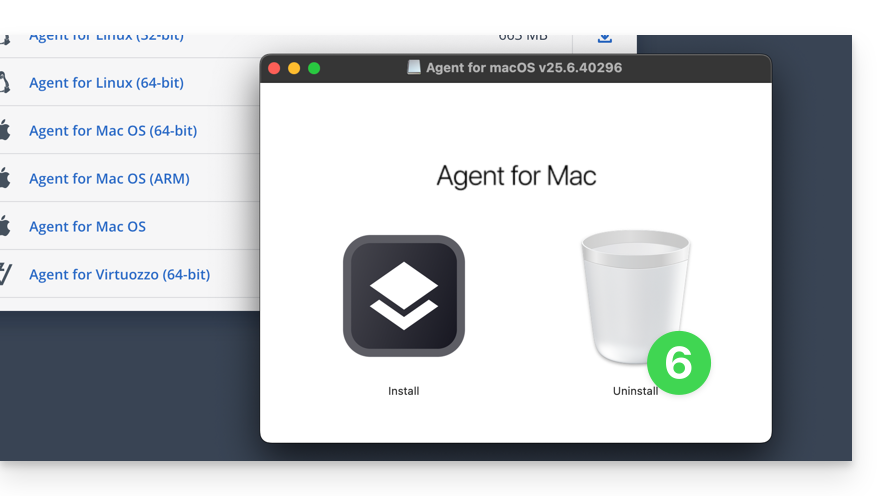
- Bestätigen Sie bei Bedarf die Öffnung der Anwendung.
- Bestätigen Sie bei Bedarf die Deinstallation der Anwendung.
- Warten Sie, bis die Deinstallation abgeschlossen ist.
Link zu dieser FAQ:
War diese FAQ nützlich?
Dieser Leitfaden beschreibt, wie Sie ein NAS des Typs QNAP mit rClone oder HBS über das Protokoll OpenStack Swift auf Swiss Backup, der unabhängigen Cloud-Speicherlösung, sichern können.
Vorwort
- Die verschiedenen von Infomaniak angebotenen Dienstleistungen sind alle kompatibel mit den entsprechenden Standardprotokollen (S3/Swift für die Speicherung, z. B.), daher wenden Sie sich bei Problemen mit einer Drittanbieter-Software direkt an deren Herausgeber oder einen Partner und konsultieren Sie die Support-Richtlinie sowie Artikel 11.9 der AGB von Infomaniak.
Verbindung über rClone
Voraussetzungen
- Besitzen Sie einen Swiss Backup-Speicherplatz von Infomaniak mit einem verfügbaren Gerätekontingent (mindestens 1) für eine Cloud-Sicherung.
- Fügen Sie 1 Gerät vom Typ Cloud hinzu, um die Parameter OpenStack Swift zu erhalten.
- Installieren Sie die Anwendung rClone (https://www.qnapclub.eu/en/qpkg/330) oder HBS (https://www.qnap.com/en/software/hybrid-backup-sync) auf dem QNAP.
Um eine neue Sicherung zu konfigurieren:
- Kopieren Sie den untenstehenden Inhalt in die Datei
rclone.confim Verzeichnis.config/rclonedes Benutzers (z. B./share/homes/backupuser/.config/rclone/rclone.conf) - Überprüfen Sie die Konfiguration mit "
rclone config". - Starten Sie die Kopie mit dem Befehl "
rclone sync /share/to/sync Infomaniak:default"
Ersetzen Sie SBI-XXXXXXXX und "passwd" durch die Informationen, die für Ihr Gerät spezifisch sind (nehmen Sie sich diesen anderen Leitfaden zu Hilfe):
[sb_project_SBI-XXXXXXXX]
type = swift
user = SBI-XXXXXXXX
key = passwd
auth (1) = https://swiss-backup.infomaniak.com/identity/v3
domain = default
tenant = sb_project_SBI-XXXXXXXX
tenant_domain = default
region = RegionOne
storage_url =
auth_version =
Verbindung über HBS (Hybrid Backup Sync)
Um eine neue Sicherung zu konfigurieren:
- Öffnen Sie HBS und gehen Sie zu Backup & Restore, dann klicken Sie auf Create new Backup job.
- Wählen Sie den zu sichernden NAS-Ordner aus, dann klicken Sie auf Next.
- Wählen Sie OpenStack Swift aus und geben Sie die Informationen gemäß den untenstehenden Hinweisen ein:
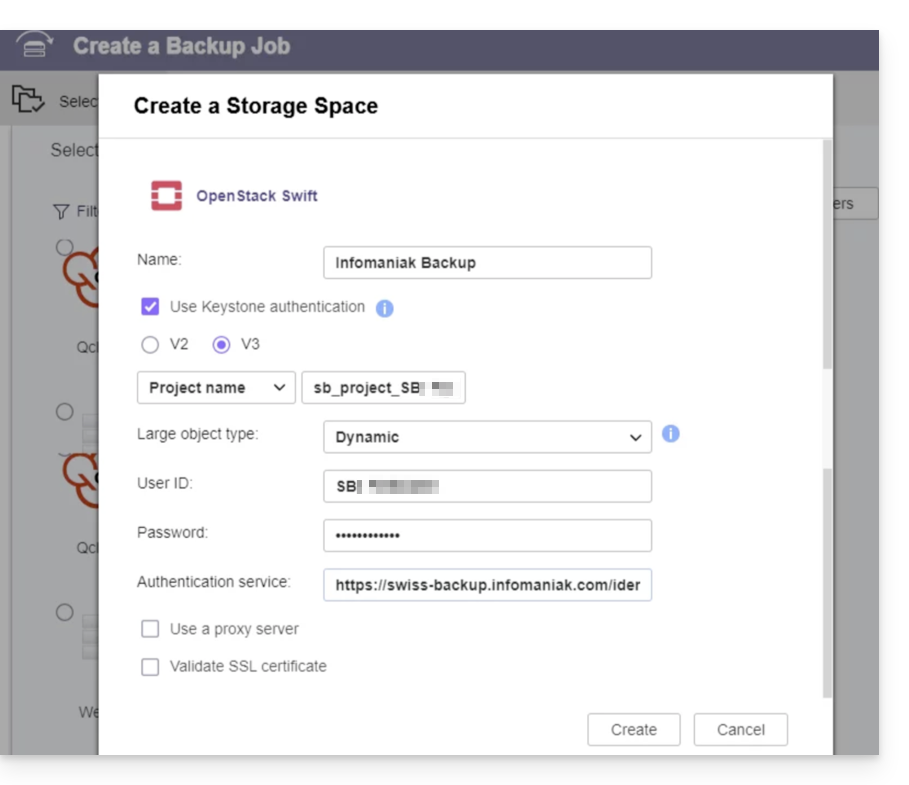
- Name: Geben Sie der Sicherung einen Namen
- Wählen Sie "
Use Keystone Infrastructure" - Wählen Sie "
V3" - Project name:
sb_project_SBI-XXXXXXXX(ersetzen SieSBI-XXXXXXXXdurch Ihre eigene Kennung, ebenso unten) - User ID:
SBI-XXXXXXXX - Password: Der auf Swiss Backup generierte
- Authentication service (1):
https://swiss-backup.infomaniak.com/identity/v3
- Klicken Sie auf Create.
- Region name:
RegionOne - Bucket name:
default - Multipart Size: lassen Sie
128MB - Klicken Sie auf Auswählen.
- Klicken Sie auf Standard am Zielort und dann auf OK.
- Geben Sie der Aufgabe einen Namen.
- Konfigurieren Sie dann die gewünschten Parameter wie die Häufigkeit der Sicherungen und die Bandbreitenbegrenzung.
- Klicken Sie auf Create.
(1) Die Angabe "//swiss-backup02", "//swiss-backup03" usw. ändert sich je nach der Cluster-Nummer, die im Manager unter "Speicherinformationen Cloud" bei "Standort" angegeben ist; und wenn Ihr Swiss Backup-Gerät vor Oktober 2020 erstellt wurde, müssen Sie https://swiss-backup.infomaniak.com/identity/v3 verwenden
Link zu dieser FAQ:
War diese FAQ nützlich?
Dieser Leitfaden erklärt, wie Sie eine Lösung finden, wenn Sie ein Backup mit Swiss Backup ausführen, dieses jedoch mit einem Verbindungsfehler fehlschlägt. Es ist notwendig zu überprüfen, was die Verbindung blockieren könnte…
Antivirus
In einigen Fällen blockieren Sicherheitsprogramme wie Antivirenprogramme oder andere Sicherheits-Suiten die Funktion des Acronis-Agents.
Fügen Sie die Programme und ausführbaren Dateien zur Whitelist hinzu, um das Problem zu beheben:
- Windows: https://kb.acronis.com/content/36429#Windows3
- macOS: https://kb.acronis.com/content/36429#macOS4
- Linux: https://kb.acronis.com/content/36429#Linux5
Geschlossene Ports
Nehmen Sie die Dokumentation zu den Ports, die geöffnet oder von einem anderen Prozess nicht verwendet werden müssen zur Kenntnis und überprüfen Sie die Ports automatisch mit dem Acronis-CVT-Tool:
- Windows / Linux: https://kb.acronis.com/content/47678
- macOS: Aus einer Anwendung vom Typ
Terminal(Befehlszeilenschnittstelle,CLI / Command Line Interface) führen Sie den folgenden Befehl aus:
echo 0 | nc eu5-cloud.acronis.com 443 >/dev/null && echo "eu5-cloud.acronis.com 443: OK";echo 0 | nc eu5-cloud.acronis.com 7790 >/dev/null && echo "eu5-cloud.acronis.com 7790: OK";echo 0 | nc swift01-acronis.cloud.infomaniak.ch 44445 >/dev/null && echo "swift01-acronis.cloud.infomaniak.ch 44445: OK"; echo 0 | nc eu5-baas.acronis.com 8443 > /dev/null && echo "eu5-baas.acronis.com 8443: OK"Link zu dieser FAQ:
War diese FAQ nützlich?
Dieser Leitfaden beschreibt, wie Sie Daten manuell mit der Anwendung Mountain Duck (macOS / Windows) über das Protokoll OpenStack Swift auf Swiss Backup, der Backup-Lösung in einer unabhängigen Schweizer Cloud, sichern können.
Vorwort
- Mountain Duck ermöglicht die Dateisynchronisation als Alternative zu Dropbox (für diesen Zweck wird auch die Verwendung von kDrive empfohlen).
- Die verschiedenen von Infomaniak angebotenen Dienstleistungen sind alle kompatibel mit den entsprechenden Standardprotokollen (z. B. S3/Swift für die Speicherung), daher wenden Sie sich bei Problemen mit einer Drittanbieter-Software direkt an deren Herausgeber oder einen Partner und konsultieren Sie die Supportrichtlinie sowie Artikel 11.9 der AGB von Infomaniak.
Mountain Duck mit Swiss Backup konfigurieren
Voraussetzungen
- Besitzen Sie einen Swiss Backup-Speicherplatz von Infomaniak mit einem verfügbaren Gerätekontingent (mindestens 1) für eine Cloud-Sicherung.
- Fügen Sie 1 Gerät vom Typ Cloud hinzu, um die Parameter OpenStack Swift zu erhalten.
- Laden Sie Mountain Duck herunter und installieren Sie es (macOS / Windows).
Um eine neue Sicherung zu konfigurieren:
- Öffnen Sie Mountain Duck.
- Erstellen Sie eine Neue Verbindung.
- Wählen Sie das entsprechende Profil aus der Liste der verfügbaren Profile aus (gemäß den Ihrem Gerät eigenen Informationen — nehmen Sie sich diesen anderen Leitfaden zur Kenntnis) oder wählen Sie mehr Optionen:

- und suchen Sie das entsprechende Profil:

- Geben Sie die Felder gemäß den Ihrem Gerät eigenen Informationen ein (gemäß den Ihrem Gerät eigenen Informationen — nehmen Sie sich diesen anderen Leitfaden zur Kenntnis) zusammen mit Project:Domain:Username:

- Klicken Sie auf Verbinden.
- Geben Sie das Passwort ein (siehe Punkt 4 oben):

- Klicken Sie auf Sitzung öffnen.
- Um Mountain Duck automatisch beim Starten Ihrer Sitzung zu starten, aktivieren Sie das Kontrollkästchen Element beim Öffnen aktivieren im Reiter Allgemein der Einstellungen:

Link zu dieser FAQ:
War diese FAQ nützlich?
Dieser Leitfaden beschreibt, wie Sie ein NAS Synology mit der Anwendung Hyper Backup über das Protokoll OpenStack Swift auf Swiss Backup sichern, der unabhängigen Cloud-Sicherungslösung.
Vorwort
- Im Falle eines Schadens können Sie ein Synology direkt bei Infomaniak bestellen. Anschließend können Sie Ihre Daten mit dem Tool Hyper Backup einfach wiederherstellen, wodurch die Kontinuität und Sicherheit Ihrer Informationen gewährleistet wird.
- Es ist auch möglich, Cloud Sync zu verwenden: Informieren Sie sich über diesen anderen Leitfaden.
- Die verschiedenen von Infomaniak angebotenen Dienstleistungen sind alle kompatibel mit den entsprechenden Standardprotokollen (S3/Swift für die Speicherung zum Beispiel), daher, wenn Sie ein Problem mit einer Drittanbieter-Software haben, wenden Sie sich direkt an deren Herausgeber oder einen Partner und konsultieren Sie die Unterstützungspolitik sowie Artikel 11.9 der AGB von Infomaniak.
Hyper Backup für NAS Synology konfigurieren
Voraussetzungen
- Besitzen Sie einen Swiss Backup von Infomaniak mit einem verfügbaren Gerätekontingent (mindestens 1) für eine Cloud-Sicherung.
- Fügen Sie 1 Gerät vom Typ Cloud hinzu, um die Parameter OpenStack Swift zu erhalten.
Um eine neue Sicherung zu konfigurieren:
- Melden Sie sich bei der Verwaltungsoberfläche Ihres NAS Synology (DSM) an.
- Falls erforderlich, installieren Sie die Anwendung Hyper Backup aus dem Paketzentrum:

- Öffnen Sie die Anwendung Hyper Backup.
- Klicken Sie auf das um einen neuen Cloud-Anbieter hinzuzufügen.
- Wählen Sie OpenStack Swift aus der Liste der Anbieter aus:

- Geben Sie die Felder gemäß den Informationen, die für Ihr Gerät spezifisch sind (informieren Sie sich über diesen anderen Leitfaden) und ändern Sie gegebenenfalls die Dropdown-Menüs wie unten angegeben:

Achtung: Geben Sie "name" in den oben sichtbaren Dropdown-Menüs an, da diese standardmäßig "id" anzeigen...
- Wählen Sie die Volumes und die Anwendungen aus, die gesichert werden sollen:

- Legen Sie die Häufigkeit der Sicherung fest und aktivieren Sie das Kontrollkästchen, um die Verschlüsselung zu aktivieren (bewahren Sie den Verschlüsselungsschlüssel sorgfältig auf, damit Sie Ihre Sicherung im Bedarfsfall verwenden können):

- Die Rotation der Sicherungen ermöglicht es, Ihren Sicherungsort nicht zu überlasten, indem die maximale Anzahl der zu speichernden Sicherungen begrenzt wird:

Wenn das Sicherungskontingent in Hyper Backup unzureichend ist oder wenn Sie die historischen Versionen der Sicherungsdaten löschen möchten, informieren Sie sich über diesen anderen Leitfaden.
Wiederherstellen / Sicherungen anzeigen
Um Ihre Sicherungen wiederherzustellen / zu konsultieren:
- Es ist möglich, jeden beliebigen Swift-Client zu verwenden, der mit Keystone V3 kompatibel ist, zum Beispiel Cyberduck.
- Wenn Ihre Sicherungen im Format
.hbk(Synology-eigenes Format) vorliegen…- … und Sie keinen NAS mehr haben, laden Sie die Datei
.hbkherunter und verwenden Sie deren Software Hyper Backup Explorer. - Konsultieren Sie ihren offiziellen Leitfaden, um auf einem anderen Synology NAS wiederherzustellen.
- … und Sie keinen NAS mehr haben, laden Sie die Datei
Link zu dieser FAQ:
War diese FAQ nützlich?
Dieser Leitfaden beschreibt, wie Sie einen Computer mit Ihrer gewählten Linux-Distribution mit Acronis auf Swiss Backup, der unabhängigen Schweizer Cloud-Backup-Lösung, sichern können.
Es ist auch möglich, einen Linux-Server mit rClone zu sichern (Cloud-Sicherung).
Voraussetzungen
- Überprüfen Sie die von Acronis Agent unterstützten Linux-Versionen; verwenden Sie
uname -r, um Ihre Kernel-Version zu erfahren.- Informieren Sie sich über diesen anderen Leitfaden zu AlmaLinux 9.
- Besitzen Sie einen Infomaniak Swiss Backup Speicherplatz mit einem verfügbaren Gerätekontingent (mindestens 1) für VM oder Linux/Windows-Server:
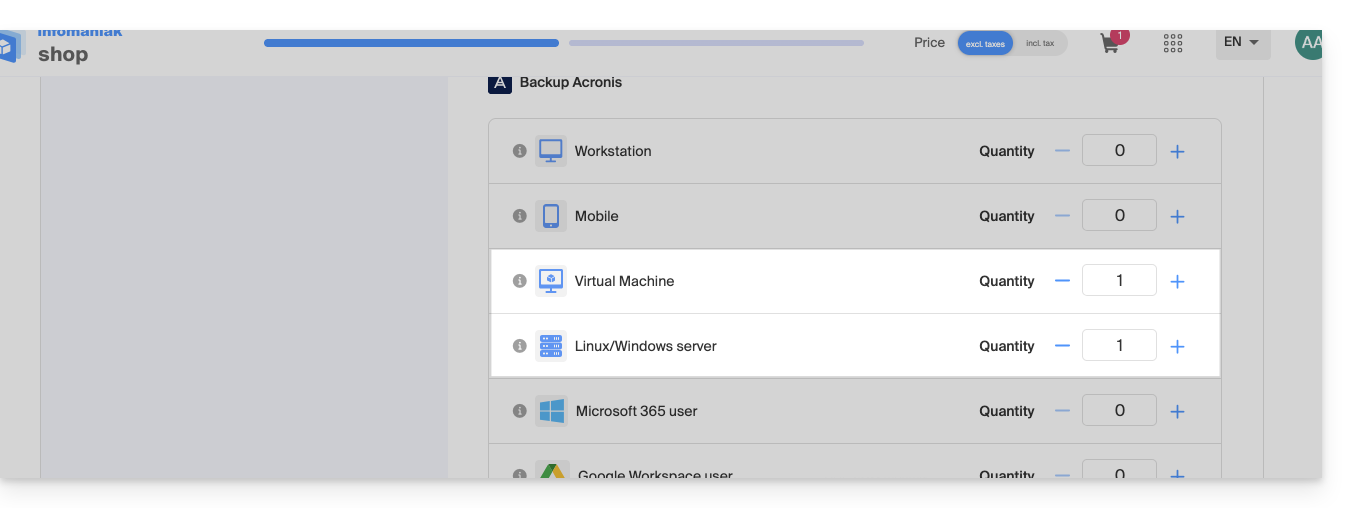
- Wenn nötig, erhöhen Sie das Gerätekontingent nach Bedarf.
- Fügen Sie das Gerät im Infomaniak Manager hinzu, um die Anmeldeinformationen zu erhalten.
Unterschiede zwischen den Geräten
Wählen Sie Virtuelle Maschine:
- Virtuelle Maschine, die in einer Hypervisor-Umgebung (z. B. VMware, Hyper-V, Scale Computing HC3 oder Virtuozzo) gehostet wird.
- VPS-Server oder virtuelle Maschine in einer Public Cloud-Umgebung von Infomaniak
- Diese Umgebungen basieren auf Virtualisierungstechnologien, und die Lizenz ist so gestaltet, dass sie diese Art von Konfiguration abdeckt.
- Der physische Host, der die virtuellen Maschinen hostet, muss durch eine einzige Lizenz abgedeckt sein, und diese Lizenz umfasst alle VMs auf diesem Host.
- Hypervisor-Cluster mit mehreren Hosts (jeder Host benötigt eine VM-Lizenz).
Wählen Sie Linux-Server:
- Physischer Computer oder eine einzelne virtuelle Maschine, die unter Linux (Server-Betriebssystem) läuft.
- Serverartige Maschine, die autonom ist (ob sie lokal oder in einer Cloud ohne komplexe Virtualisierungsumgebung und ohne Hypervisor wie VMware oder Hyper-V zur Verwaltung virtueller Maschinen auf diesem Gerät gehostet wird).
- Jede Lizenz deckt einen einzelnen physischen oder virtuellen Computer ab.
- Physischer Server bei Ihnen zu Hause oder in einem Colocation-Center.
Backup konfigurieren
Um den Acronis Cyber Protect 15 Agent auf einem Debian-System nur über die Befehlszeile ohne grafische Oberfläche zu installieren:
1. Systemaktualisierung
Bevor Sie etwas installieren, wird empfohlen, die Liste der verfügbaren Pakete zu aktualisieren.
sudo apt updateSie können die Liste der verfügbaren Aktualisierungen anzeigen, ohne sie zu installieren:
apt list --upgradableTeilaktualisierung (optional)
Wenn Sie nur bestimmte spezifische Pakete aktualisieren möchten:
sudo apt install package_name_1 package_name_2Vollständige Systemaktualisierung (optional)
Um alle verfügbaren Aktualisierungen anzuwenden:
sudo apt upgrade -y
2. Installation der erforderlichen Abhängigkeiten
Die folgenden Pakete sind für den ordnungsgemäßen Betrieb des Acronis-Agenten erforderlich:
sudo apt install -y rpm gcc linux-image-$(uname -r) linux-headers-$(uname -r)
3. Herunterladen des Acronis-Agenten
Laden Sie den offiziellen Installer des Acronis Cyber Protect 15 Agenten für Linux (Vollversion) herunter:
wget "https://dl.acronis.com/u/AcronisCyberProtect15/Release/AcronisCyberProtect_15_64-bit.x86_64" -O acronis_agent.bin
4. Installation des Agenten
Machen Sie die Datei ausführbar und starten Sie die Installation:
chmod +x acronis_agent.bin

sudo ./acronis_agent.bin
Die Installation beginnt im interaktiven Modus.
5. Registrierung des Agenten
Am Ende der Installation wird eine Meldung angezeigt, in der Sie aufgefordert werden, den Agenten zu registrieren.
Es wird Ihnen ein Registrierungscode der folgenden Art angezeigt:
Go to https://acronis.infomaniak.com/bc/reg

Enter the code: AB12-CD34
Öffnen Sie die angegebene URL von einem anderen Gerät mit einem Browser (Computer, Tablet oder Telefon) und geben Sie den angezeigten Code ein, um die Registrierung abzuschließen.
Erstellen Sie dann einen Backup-Plan.
Link zu dieser FAQ:
War diese FAQ nützlich?
Dieser Leitfaden beschreibt, wie Sie Dateien und Ordner Ihrer Wahl mit der Anwendung Duplicati über das Protokoll OpenStack Swift auf Swiss Backup, der Backup-Lösung in einer unabhängigen Schweizer Cloud, sichern können.
Vorwort
- Die verschiedenen von Infomaniak angebotenen Dienstleistungen sind alle kompatibel mit den entsprechenden Standardprotokollen (S3/Swift für die Speicherung zum Beispiel), daher wenden Sie sich bei Problemen mit einer Drittanbieter-Software direkt an deren Herausgeber oder einen Partner und konsultieren Sie die Unterstützungspolitik sowie Artikel 11.9 der AGB von Infomaniak.
Duplicati-Software installieren
Dazu:
- Besuchen Sie die Website von Duplicati: https://www.duplicati.com/
- Klicken Sie auf die Schaltfläche "Download Duplicati".
- Wählen Sie die Version aus, die Ihrem Betriebssystem oder Ihrer Linux-Distribution entspricht.
- Starten Sie die Installation des Programms, Sie können die Standardauswahl beibehalten.
Duplicati-Software konfigurieren
Voraussetzungen
- Besitzen Sie einen Swiss Backup-Speicherplatz von Infomaniak mit einem verfügbaren Gerätekontingent (mindestens 1) für ein Cloud-Backup.
- Fügen Sie 1 Gerät vom Typ Cloud hinzu, um die Parameter OpenStack Swift zu erhalten.
Danach:
- Nach der Installation sollte sich eine Webseite geöffnet haben; wenn dies nicht der Fall ist, gehen Sie zu
http://localhost:8200. - Klicken Sie auf Backup hinzufügen und wählen Sie dann Neues Backup konfigurieren.
- Geben Sie Ihrem Backup-Plan einen Namen und gegebenenfalls eine Beschreibung.
- Aktivieren oder deaktivieren Sie die Verschlüsselung und erstellen Sie bei Bedarf eine Verschlüsselungsphrase.
- Unter Speichertyp wählen Sie Openstack Object Storage / Swift.
- Ersetzen Sie
SBI-XXXXXXXXund "passwd" durch Ihre Geräteinformationen (sehen Sie sich diesen anderen Leitfaden an):
Name des Buckets:default
OpenStack AuthURi:https://swiss-backupXX.infomaniak.com/identity/v3(XX = überprüfen Sie Ihr Manager-Konto Swiss Backup und ersetzen Sie die genaue URL)
API-Keystone-Version:V3
Domänenname:default
Benutzername:SBI-XXXXXXXX
Passwort: Ihr Passwort
Identitätsname:sb_project_SBI-XXXXXXXXXX
API-Schlüssel: leer lassen
Containerregion: leer lassen - Klicken Sie auf Verbindung testen und überprüfen Sie, ob Ihre Anmeldeinformationen korrekt sind, und klicken Sie dann auf Weiter.
- Ersetzen Sie
- Wählen Sie die zu sichernden Ordner aus und klicken Sie auf Weiter.
- Legen Sie Ihre Backup-Einstellungen fest.
- Es wird empfohlen, die Option Größe des entfernten Volumens auf ihrem Standardwert zu belassen.
- Wählen Sie Ihre Präferenz bezüglich der Datenspeicherung.
- Die Option Intelligente Backup-Speicherung wird empfohlen - es wird dann ein Backup für jeden der letzten 7 Tage, jede der letzten 4 Wochen und jeden der letzten 12 Monate gespeichert.
- Klicken Sie auf Speichern.
- Sie werden zur Startseite zurückgebracht; Sie können ein Backup sofort starten, indem Sie auf Jetzt starten neben dem Namen Ihres Backups klicken oder bis zum nächsten geplanten Backup warten.
Ein Gerät mit Duplicati wiederherstellen
Dazu:
- Öffnen Sie einen Webbrowser und gehen Sie zu http://localhost:8200.
- Klicken Sie auf das Menü "Wiederherstellen" links.
- Wenn Duplicati nicht so konfiguriert ist, dass es auf Ihren Swiss Backup-Speicherplatz zugreifen kann, siehe oben.
- Wählen Sie den Speicherort aus, von dem Sie Daten wiederherstellen möchten.
- Wählen Sie das Datum der wiederherzustellenden Daten im Dropdown-Menü Wiederherstellen von …
- Sie können auch das Suchfeld verwenden, wenn Sie eine bestimmte Datei/Ordner wiederherstellen möchten.
- Wählen Sie Ihre wiederherzustellenden Daten im Verzeichnisbaum aus.
- Wählen Sie den Speicherort für die Datenwiederherstellung:
- Ursprünglicher Speicherort stellt die Daten dort wieder her, wo sie sich während des Backups befanden.
- Speicherort auswählen ermöglicht es Ihnen, Daten in einem anderen Ordner als dem ursprünglichen wiederherzustellen.
- Wählen Sie aus, ob Sie vorhandene Dateien auf Ihrem Computer bei einem Konflikt beibehalten oder die Dateien mit ihrem letzten Änderungsdatum umbenennen möchten.
- Klicken Sie auf Wiederherstellen und warten Sie, bis der Vorgang abgeschlossen ist.
Fehler 502 bad gateway oder 401 unauth beheben
Unter Windows 10 erfolgt die Verbindung zum Swift-Server von Infomaniak mit TLS1.2, während dies unter Windows 11 mit TLS1.3 erfolgt, was zu Fehlern führt. Wenn die Auswahl auf TLS 1.2 eingeschränkt wird, funktioniert alles reibungslos.
Dazu:
- Fügen Sie die erweiterte Option der zulässigen SSL-Versionen hinzu:

- und wählen Sie Tls 1 2 aus:

Link zu dieser FAQ:
War diese FAQ nützlich?
Diese Anleitung erklärt, wie Sie den Acronis-Agenten für Swiss Backup auf macOS installieren, selbst wenn die Anwendung Gatekeeper die Installation blockiert und einen Fehler "install.pkg kann nicht geöffnet werden, da Apple nicht überprüfen kann, dass es keine schädliche Software enthält" verursacht.
Acronis in Gatekeeper zulassen
Dazu:
- Öffnen Sie die Datei
install.pkgvon Acronis, sodass der Fehler angezeigt wird. - Gehen Sie zu Systemeinstellungen (im Apple-Menü).
- Wählen Sie Sicherheit und Datenschutz und dann die Registerkarte Allgemein falls erforderlich.
- Ein Text wird zu
install.pkgangezeigt, klicken Sie auf Trotzdem öffnen. - Bestätigen Sie Ihre Entscheidung, die Datei zu öffnen, indem Sie die entsprechende Schaltfläche anklicken.
Link zu dieser FAQ:
War diese FAQ nützlich?
Dieser Leitfaden beschreibt, wie Sie die Daten Ihrer Ordner und Knoten Jelastic Cloud über das Protokoll OpenStack Swift auf Swiss Backup, der Backup-Lösung in einer unabhängigen Schweizer Cloud, sichern können.
Vorwort
- Um die Daten zu sichern, steht eine Erweiterung für Virtuozzo (Jelastic Cloud) in den Add-ons des Knotens zur Verfügung.
- Mehr erfahren über die Erweiterung (Add-on) auf Github.
- Die Erweiterung nicht im Marketplace suchen, sie ist dort nicht zu finden.
- Die verschiedenen von Infomaniak angebotenen Dienstleistungen sind alle kompatibel mit den entsprechenden Standardprotokollen (S3/Swift für die Speicherung zum Beispiel), daher wenden Sie sich bei Problemen mit einer Drittanbieter-Software direkt an deren Herausgeber oder einen Partner und konsultieren Sie die Support-Richtlinie sowie Artikel 11.9 der AGB von Infomaniak.
Erweiterung Swiss Backup auf Jelastic Cloud konfigurieren
Voraussetzungen
- Jelastic Cloud verwenden (mindestens eine Jelastic-Umgebung muss aktiv sein, mit der Erweiterung installiert, damit Ihre Backups sichtbar sind).
- Besitzer eines Swiss Backup Raums von Infomaniak mit einem verfügbaren Gerätekontingent (mindestens 1) für ein Cloud-Backup.
- 1 Gerät vom Typ Cloud hinzufügen, um die Parameter OpenStack Swift zu erhalten.
Um die Erweiterung hinzuzufügen, die für Swiss Backup auf Jelastic Cloud nützlich ist:
- Melden Sie sich beim Jelastic Cloud-Dashboard Ihres Servers an.
- Gehen Sie zu dem Add-on-Bereich des Knotens:

- Suchen und installieren Sie die Erweiterung Backup / Wiederherstellung:

Zwei Arten von Backups sind anschließend möglich und werden unten beschrieben:
- Speichern Sie spezifische Ordner.
- Erstellen Sie einen Snapshot eines gesamten Knotens.
Sichern Sie spezifische Ordner
Für das Sichern spezifischer Verzeichnisse:
- Geben Sie den Benutzernamen und das Passwort gemäß den Informationen zu Ihrem Gerät ein.
- Wählen Sie Backup your data.
- Wählen Sie Backup specific folders
- Geben Sie den absoluten Pfad der zu sichernden Ordner im Feld Folders to backup an; es ist möglich, mehrere Ordner anzugeben, indem Sie jeden Pfad durch ein Komma trennen, zum Beispiel:
/root/admin/, /home/user1/, /jelastic/containers/(in diesem Beispiel wurden 3 Ordner angegeben)…
Als Nächstes müssen Sie die Häufigkeit der Backups festlegen (siehe unten).
Backup eines gesamten Knotens
Für das Backup eines gesamten Knotens:
- Geben Sie den Benutzernamen und das Passwort Ihres Swift-Geräts bei Swiss Backup ein.
- Wählen Sie Backup your data.
- Wählen Sie Backup all files aus, um das gesamte Dateisystem eines Knotens zu sichern; einige Dateien werden automatisch ausgeschlossen:
- die Ordner
/dev,/proc,/sys,/run - Dateisysteme, die nicht als Teil der Root-Partition gemountet sind, einschließlich virtueller Dateisysteme

- die Ordner
Als Nächstes müssen Sie die Häufigkeit der Backups festlegen.
Häufigkeit und Aufbewahrungsrichtlinie für Backups festlegen
Es stehen zwei Optionen zur Verfügung, um das Backup durchzuführen:
- täglich (um 20 Uhr UTC)
- stündlich (zu Beginn der Stunde, z. B. um 13 Uhr, um 14 Uhr usw.)
Sie können die Aufbewahrungsdauer Ihrer Backups in Jahren, Monaten, Tagen und Stunden festlegen. Um Ihre Backups dauerhaft zu speichern, stellen Sie einfach die Parameter auf 0 ein.
Wenn Sie beispielsweise stündlich Backups erstellen und eine Aufbewahrungsrichtlinie von 1 Jahr, 2 Monaten, 4 Tagen und 2 Stunden festlegen, bedeutet dies, dass jedes Backup für einen Zeitraum von 1 Jahr, 2 Monaten, 4 Tagen und 2 Stunden verfügbar ist (=10322 Backups). Beachten Sie, dass die Löschung der Backups jeden Sonntag um 22:30 Uhr (UTC) erfolgt.
Achtung: Setzen Sie nicht alle Parameter auf 0, da dauerhafte Backups zu Backup-Fehlern führen können.
Empfohlene Grenzen:
- Jahr: 1
- Monat: 12
- Tage: 99
Für ein stündliches Backup (jede Stunde) wird eine maximale Aufbewahrungsdauer von einem Monat empfohlen. Bei Überschreitung dieses Wertes können einige Backups fehlschlagen.
Sicherungen wiederherstellen
Daten eines Knotens wiederherstellen
- Melden Sie sich beim Jelastic-Dashboard Ihres Servers an.
- Sobald das Add-on hinzugefügt und der Benutzername und das Passwort Ihres Swift-Geräts in Swiss Backup eingegeben wurden, aktivieren Sie Restore your data.
- Wählen Sie den Knoten aus, der die wiederherzustellende Sicherung enthält:

- Wählen Sie die wiederherzustellende Sicherung und das Wiederherstellungsverzeichnis aus.
- Klicken Sie auf die Schaltfläche Wiederherstellen:

Spezifische Ordner eines Snapshots wiederherstellen (CLI)
Jede Sicherung entspricht einer eindeutigen ID. Sie können Ordner in Ihren Snapshots bei der Wiederherstellung ein- und ausschließen. Um Ihre Snapshots anzuzeigen:
. /home/.config/swissbackup/openrc.shrestic snapshots
- Verwenden Sie
--excludeund--include, um die Wiederherstellung auf eine Teilmenge von Dateien im Snapshot zu beschränken. Zum Beispiel, um eine einzelne Datei wiederherzustellen:restore 79766175 --target /tmp/restore-work --include /work/foo
Es gibt groß- und kleinschriftunabhängige Varianten von --exclude und --include, die --iexclude und --iinclude genannt werden. Diese Optionen verhalten sich genauso, ignorieren jedoch die Groß- und Kleinschreibung der Pfade.
Backup-Konfiguration ändern
Dazu:
- Melden Sie sich beim Jelastic-Dashboard Ihres Servers an.
- Sobald das Add-on hinzugefügt und der Benutzername und das Passwort Ihres Swift-Geräts in Swiss Backup eingegeben wurden, ändern Sie die Konfiguration nach Bedarf.
Der Zeitplan für die Sicherungen wird durch einen Cronjob festgelegt und die Sicherungen werden mit dem Tool restic durchgeführt.
Um den Zeitplan für die Sicherungen manuell zu ändern (CLI), führen Sie als Root-Benutzer den Befehl crontab -l aus, um die aktuellen Zeiten anzuzeigen:
- Die Zeile, die
retention-all.shenthält, entspricht der Sicherungsaufgabe - Die Zeile, die
purge.shenthält, entspricht der Aufgabe zur Aufbewahrung von Sicherungen
Beispiel:

Passen Sie den Zeitplan mit dem Befehl crontab -e an.
Sie können die Zeile des Skripts retention-all.sh oder retention.sh ändern. Diese Skripte entsprechen dem Start Ihrer Backups. Achtung: Die Crons sind so konzipiert, dass sie keine Probleme zwischen den Backups und den mehrfachen Löschungen verursachen. Achten Sie auf die für die Backups und Löschungen benötigte Zeit…
- Erfahren Sie mehr über cronjobs: crontab.guru
- Erfahren Sie mehr über restic: restic.net
Backups manuell löschen (CLI)
Dazu:
- Quellen Sie die Konfigurationsdatei:
. /home/.config/swissbackup/openrc.sh - Zeigen Sie die verfügbaren Backups an:
restic snapshots - Löschen Sie das gewünschte Backup:
restic forget IdBackup --prune - Löschen Sie alle Backups einer Datei außer einem:
restic forget --tag folders --keep-last 1 --prune

Backup-Planung löschen
Dieser Button ermöglicht es Ihnen, die Planung Ihres Backups zu löschen:
Swiss Backup-Erweiterung deinstallieren
Es ist notwendig, die Backup-Planung zu löschen (siehe oben), bevor Sie die Swiss Backup-Erweiterung löschen können:

Link zu dieser FAQ:
War diese FAQ nützlich?
Dieser Leitfaden erklärt, wie Sie die Ressourcen (CPU und Bandbreite) anpassen können, die von der Acronis-Software zum Sichern Ihres Computers mit Swiss Backup verwendet werden.
Vorwort
- Dieses Verfahren ist besonders nützlich, wenn Ihre Internetverbindung oder Ihr Computer langsam werden, wenn Sicherungen durchgeführt werden.
- Nehmen Sie auch die Acronis-Dokumentation zu diesem Thema zur Kenntnis.
- Achtung: Durch die Begrenzung der für Ihre Sicherungen zugewiesenen Ressourcen kann die Sicherung länger dauern.
Ressourcen für Sicherungen anpassen
Um auf die Acronis-Verwaltungsoberfläche zuzugreifen:
- Hier klicken, um auf die Acronis-Konsole mit den Anmeldeinformationen zuzugreifen, die nach der Hinzufügung des Geräts erhalten wurden (Hilfe benötigt?).
- Klicken Sie auf Einstellungen im linken Seitenmenü.
- Klicken Sie auf Systemeinstellungen im linken Seitenmenü.
- Klicken Sie auf Leistung und Sicherungsfenster.
- Klicken Sie auf JA, um die Anpassung der Leistung zu aktivieren.
- Legen Sie die für Acronis zugewiesenen Ressourcen fest:
- CPU-Priorität: begrenzt die Leistung, die Ihren Sicherungen zugewiesen wird.
- Ausgabegeschwindigkeit: begrenzt die Bandbreite, die Ihren Sicherungen zugewiesen wird; unter macOS geben Sie diesen Parameter in Ko/Sekunde an, da der Wert in % nur unter Windows berücksichtigt wird.
- Legen Sie einen Zeitraum fest, in dem die Ressourcen niedriger sind: Dadurch können Sie alle Ressourcen Ihren Sicherungen zuweisen, wenn Sie Ihren Computer nicht verwenden, z. B. reduzierte Ressourcen von 6 Uhr bis 18 Uhr, während Acronis die gesamten Ressourcen während der Nacht nutzen kann.
- Klicken Sie auf Speichern:

Link zu dieser FAQ:
War diese FAQ nützlich?
Dieser Leitfaden erklärt, wie Sie ein neues Gerät (Cloud-Backup über OpenStack Swift) auf Swiss Backup, der unabhängigen Schweizer Cloud-Backup-Lösung, erstellen.
Voraussetzungen
- Bestellen Sie einen Swiss Backup Speicherplatz bei Infomaniak.
- Legen Sie beim Bestellen die verfügbare Gerätekontingent (mindestens 1) unter Backup Typ Cloud fest:
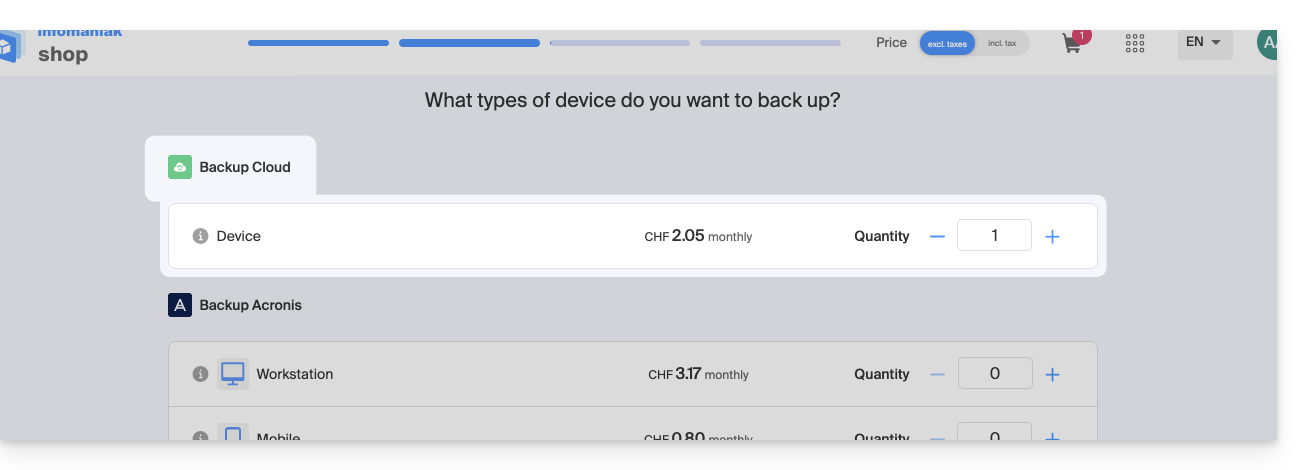
- Wenn nötig, erhöhen Sie das Gerätekontingent nach Bedarf.
Gerät hinzufügen (für OpenStack Swift-Verbindung)
Um auf Swiss Backup zuzugreifen und ein neues freies Backup zu konfigurieren:
- Klicken Sie hier, um auf die Verwaltung Ihres Produkts im Infomaniak Manager zuzugreifen (Hilfe benötigt?).
- Klicken Sie direkt auf den Namen des betreffenden Produkts:
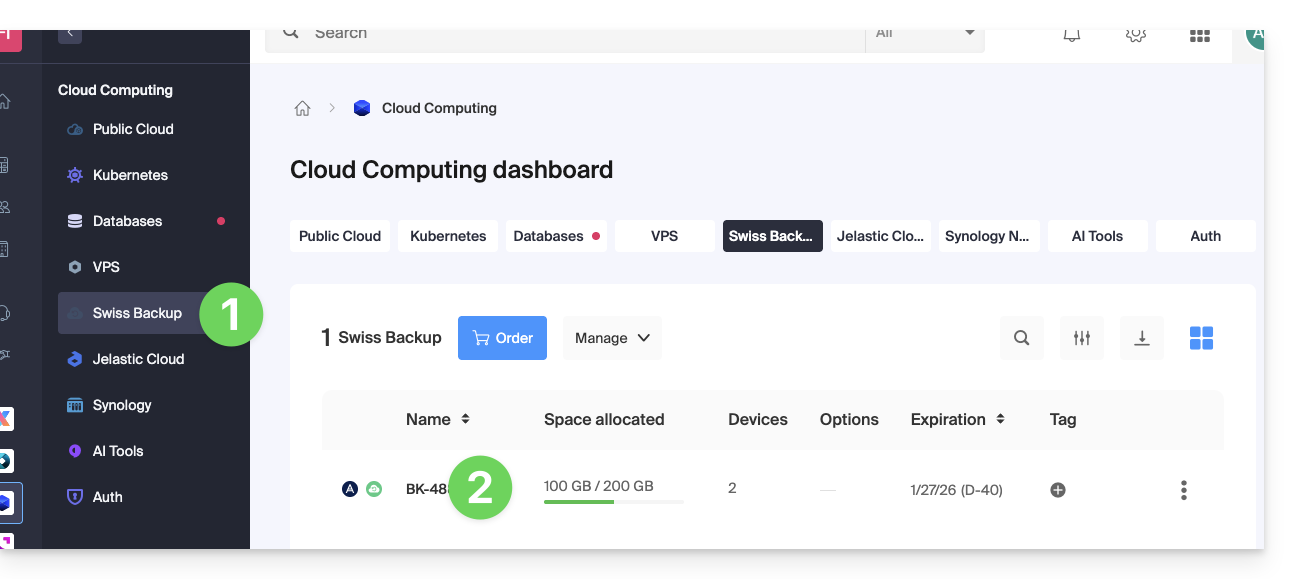
- Klicken Sie auf die blaue Schaltfläche Meine Geräte verwalten (im Abschnitt Cloud-Backup-Speicherplatz):
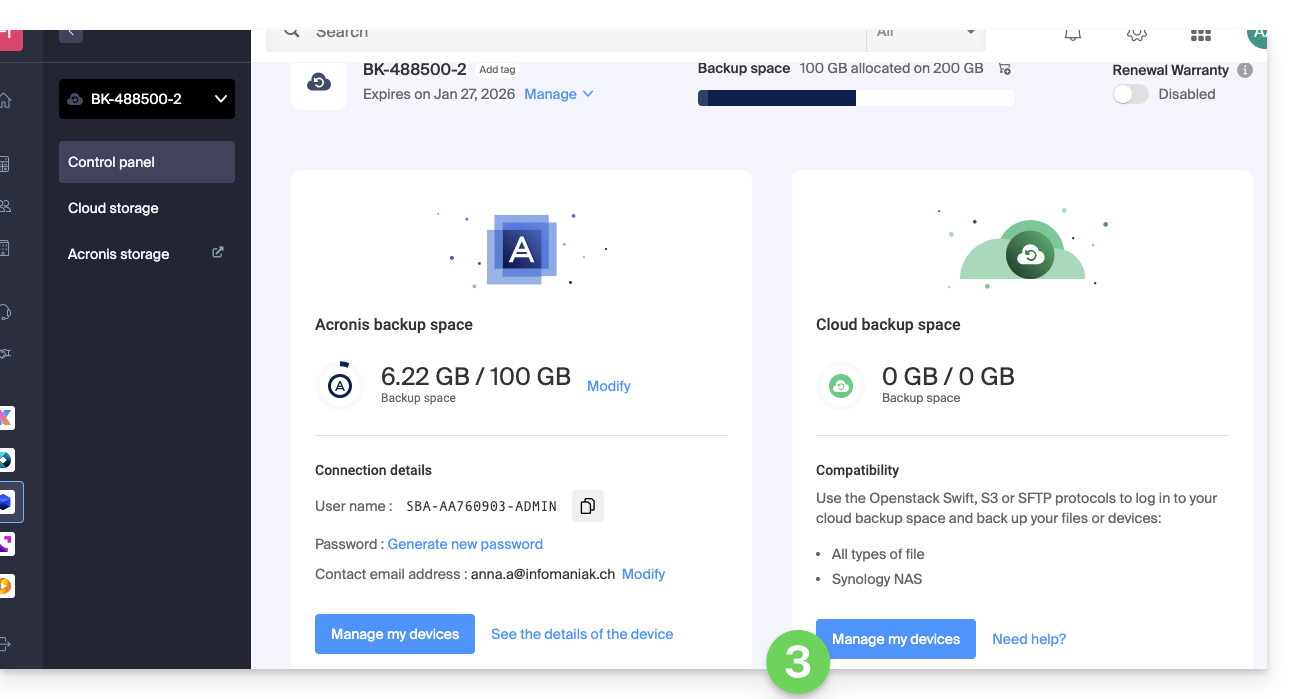
- Klicken Sie auf die blaue Schaltfläche Gerät hinzufügen:
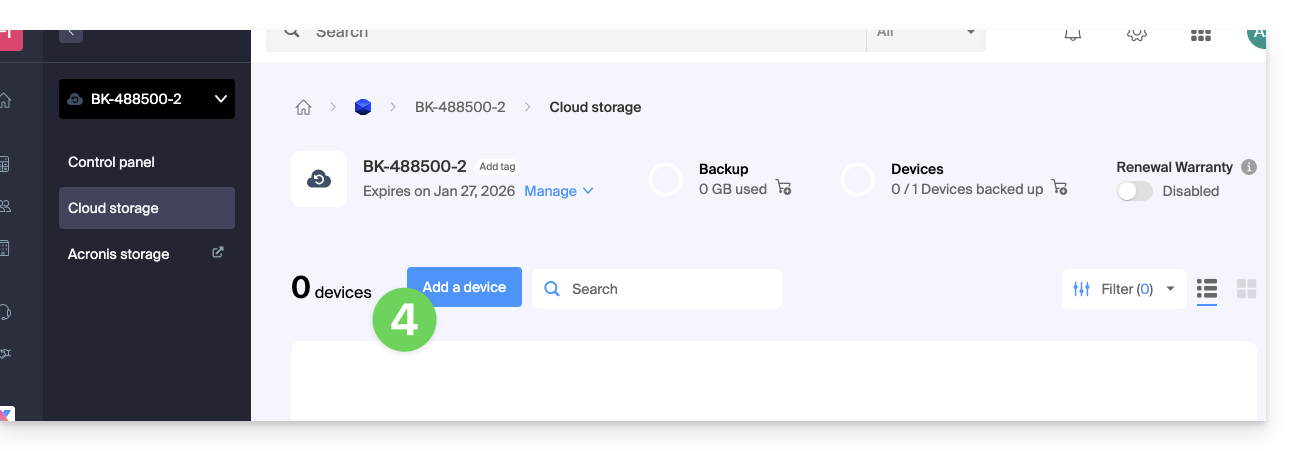
- Wählen Sie den Typ/Protokoll des freien Backups Swift aus.
- Klicken Sie auf die blaue Schaltfläche Weiter:
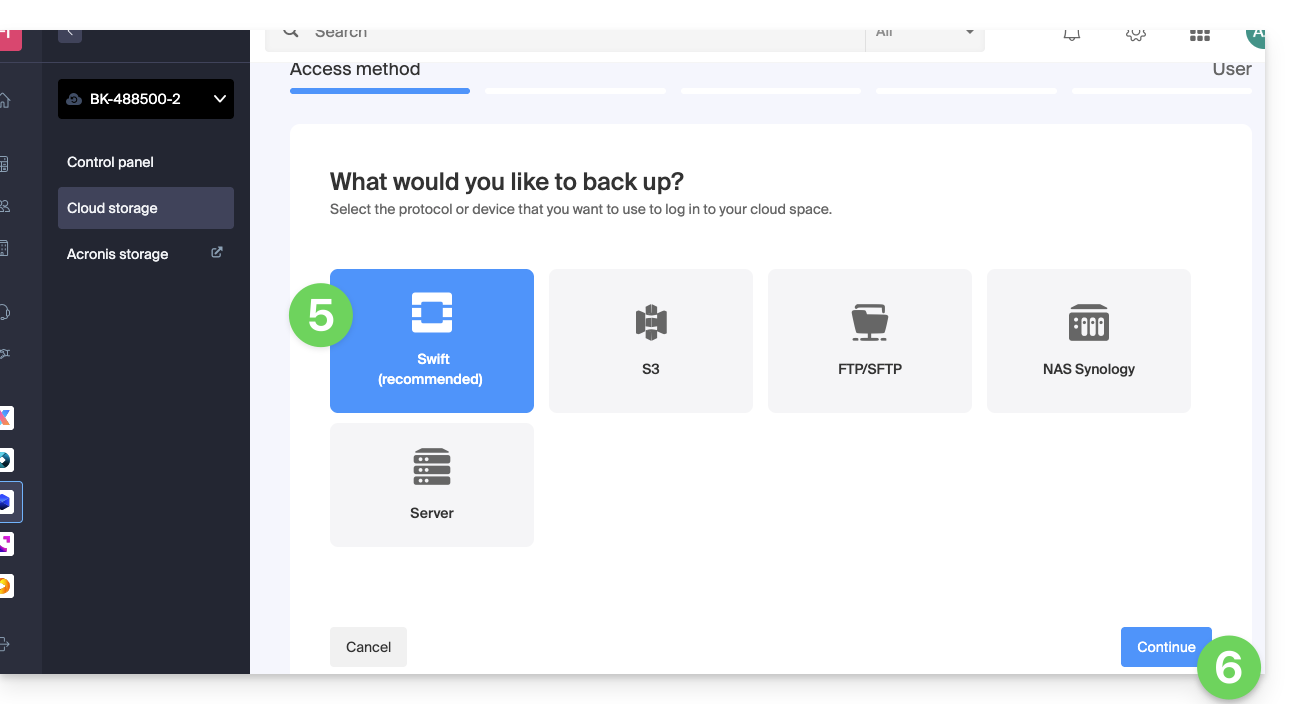
- Wählen Sie den Benutzer aus, der die Anmeldeinformationen erhält (falls erforderlich, wählen Sie einen anderen Benutzer als Ihren eigenen aus und geben Sie die Kontaktdaten der Person im folgenden zusätzlichen Schritt an).
- Klicken Sie auf die blaue Schaltfläche Weiter:
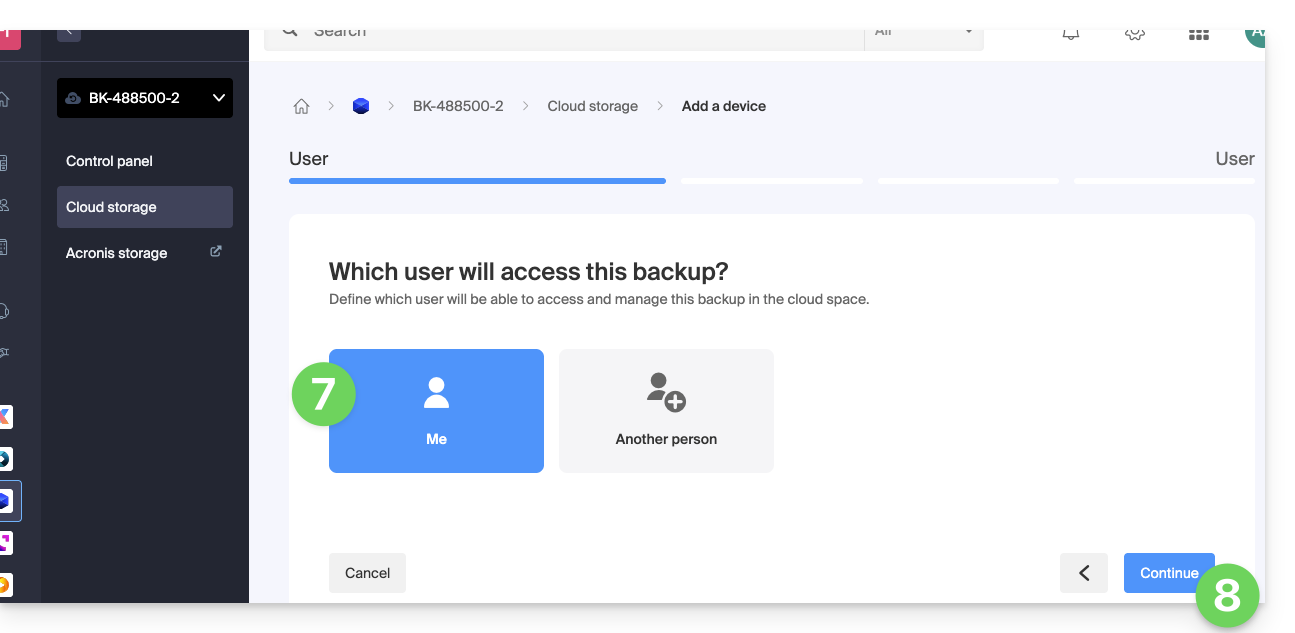
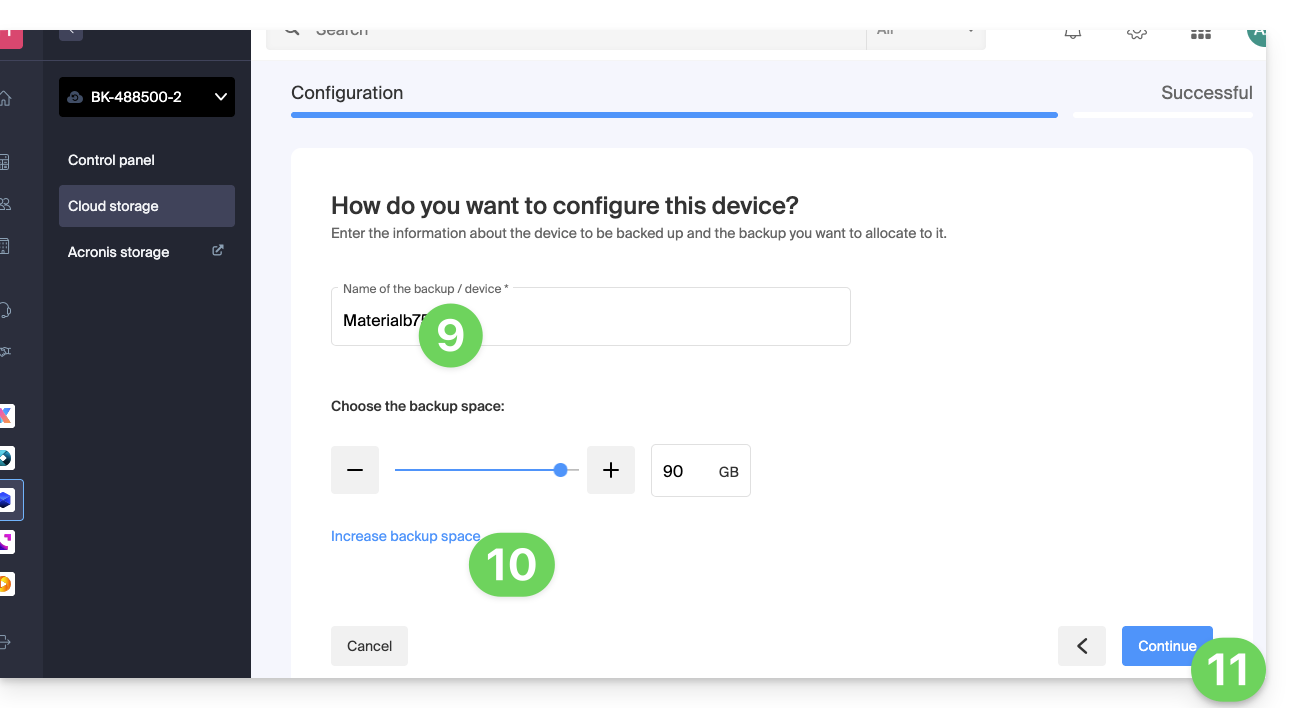
- Geben Sie dem Backup einen Namen.
- Legen Sie den maximalen Speicherplatz fest, den dieser Backup-Speicherplatz aus dem Gesamtvolumen des gebuchten Swiss Backup darstellen soll, und erhöhen Sie bei Bedarf die Gesamtgröße über den blauen Link.
- Klicken Sie auf die blaue Schaltfläche Weiter:
- Klicken Sie auf die blaue Schaltfläche, um die Anmeldeinformationen anzuzeigen:
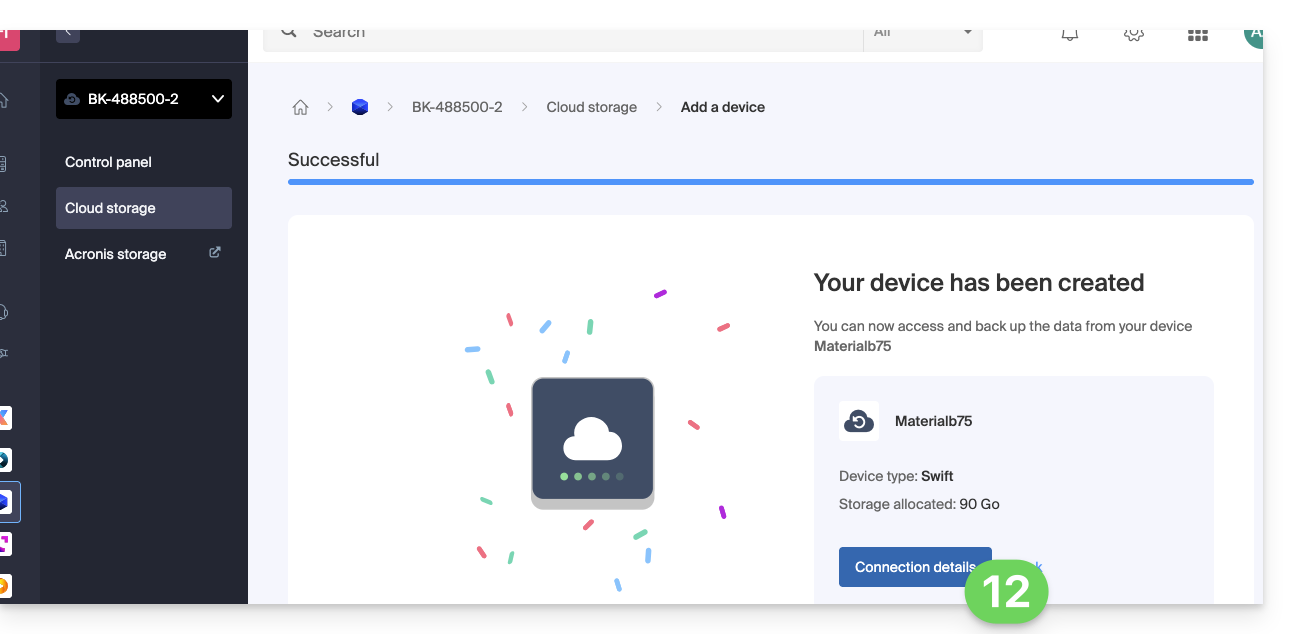
- Dieser Abschnitt enthält unter anderem die Zahl, die den Speicherort darstellt, der nützlich ist, um bestimmte Informationen zu vervollständigen, die Sie bei der Konfiguration Ihrer Backup-Anwendung angeben müssen.
- Dieser Abschnitt zeigt ein Beispiel für ein Backup-Verfahren, das durch das Herunterladen eines Konfigurationsprofils erleichtert wird.
- Dieser Abschnitt enthält alle Anmeldeinformationen.
- Der Speicherort oder Name des Host-Servers.
- Das Passwort (erzeugt über den blauen Link, der den Assistenten in einem Popup des Browsers öffnet, oder über den per E-Mail erhaltenen Link) sowie weitere zusätzliche Informationen wie der
Tenant, für bestimmte Backup-Anwendungen: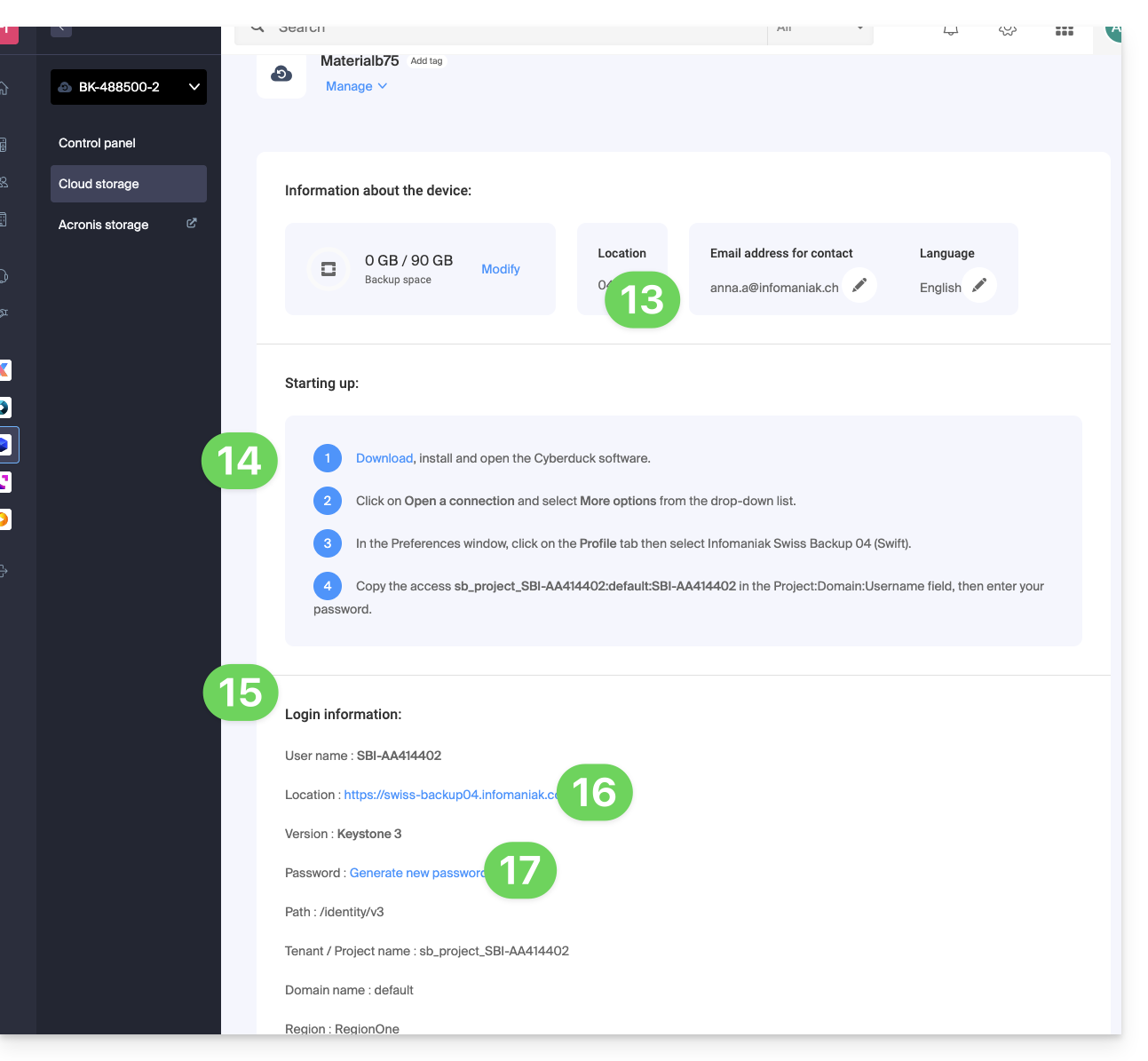
Und dann?
Sobald das Gerät in der Swiss Backup-Schnittstelle im Infomaniak Manager hinzugefügt wurde, können Sie die Anwendung Ihrer Wahl konfigurieren, um Ihre Cloud-Backups über das in diesem Leitfaden erwähnte Protokoll zu starten.
Link zu dieser FAQ:
War diese FAQ nützlich?
Dieser Leitfaden erklärt, wie Sie ein neues Gerät (Cloud-Backup über FTP / SFTP) auf Swiss Backup, der unabhängigen Schweizer Cloud-Backup-Lösung, erstellen.
Voraussetzungen
- Bestellen Sie einen Swiss Backup Speicherplatz bei Infomaniak.
- Beim Bestellen müssen Sie das Kontingent der verfügbaren Geräte (mindestens 1) unter Backup Typ Cloud definiert haben:
- Wenn nötig, erhöhen Sie das Gerätekontingent nach Bedarf.
- Achtung: Damit die Übertragung einer Datei von einer FTP / SFTP-Verbindung erfolgreich ist, darf das Dateivolumen 10 To nicht überschreiten.
- Es wird empfohlen, die Timeout-Einstellungen Ihres FTP-Programms/Clients zu überprüfen und gegebenenfalls anzupassen.
Gerät hinzufügen (für FTP/SFTP-Verbindung)
Um auf Swiss Backup zuzugreifen und ein neues freies Backup zu konfigurieren:
- Klicken Sie hier, um auf die Verwaltung Ihres Produkts im Infomaniak Manager zuzugreifen (Hilfe benötigt?).
- Klicken Sie direkt auf den Namen des betreffenden Produkts:
- Klicken Sie auf die blaue Schaltfläche Meine Geräte verwalten (im Abschnitt Cloud-Backup-Speicherplatz):
- Klicken Sie auf die blaue Schaltfläche Gerät hinzufügen:
- Wählen Sie den Typ / das Protokoll des freien Backups FTP/SFTP aus.
- Klicken Sie auf die blaue Schaltfläche Weiter:
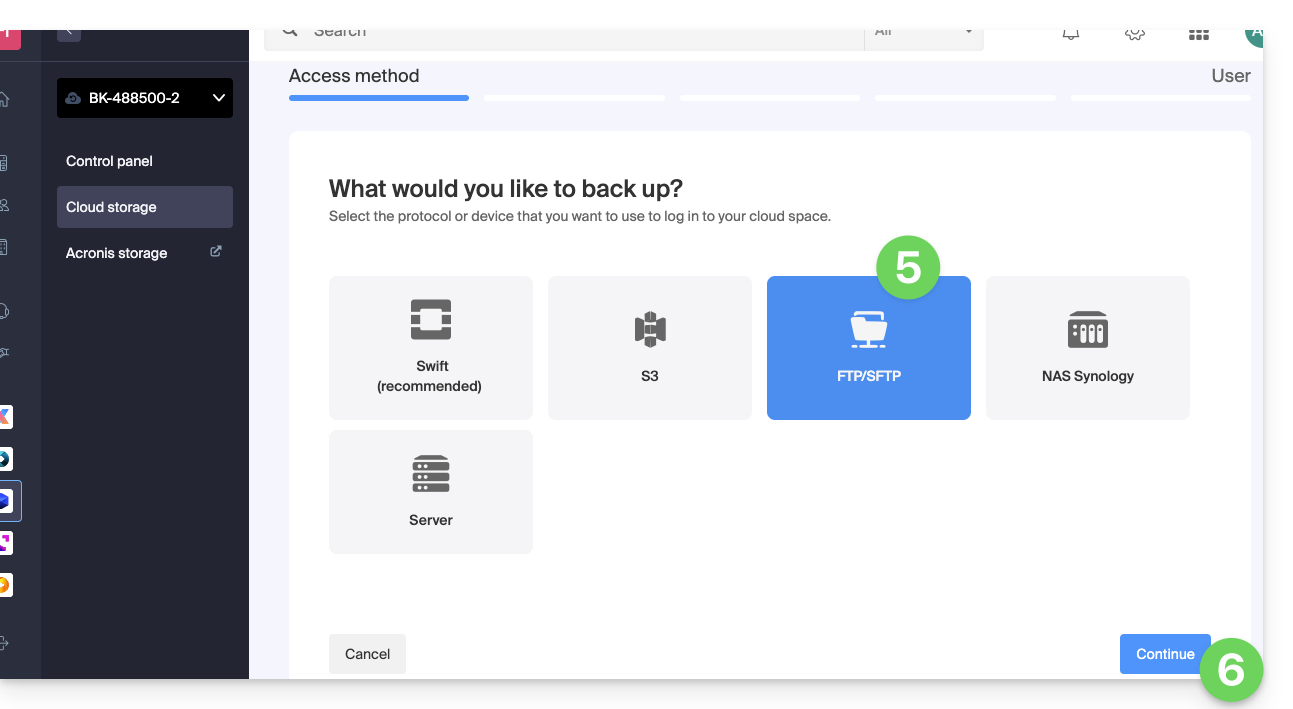
- Wählen Sie den Benutzer aus, der die Anmeldeinformationen erhält (wenn nötig, einen anderen Benutzer als Sie selbst auswählen und die Kontaktdaten der Person im nächsten Schritt angeben).
- Klicken Sie auf die blaue Schaltfläche Weiter:
- Geben Sie dem Backup einen Namen.
- Legen Sie den maximalen Speicherplatz fest, den dieser Backup-Speicherplatz aus dem Gesamtvolumen des abonnierten Swiss Backup darstellen soll, und erhöhen Sie bei Bedarf die Gesamtgröße über den blauen Link.
- Klicken Sie auf die blaue Schaltfläche Weiter:
- Klicken Sie auf die blaue Schaltfläche, um die Anmeldeinformationen anzuzeigen:
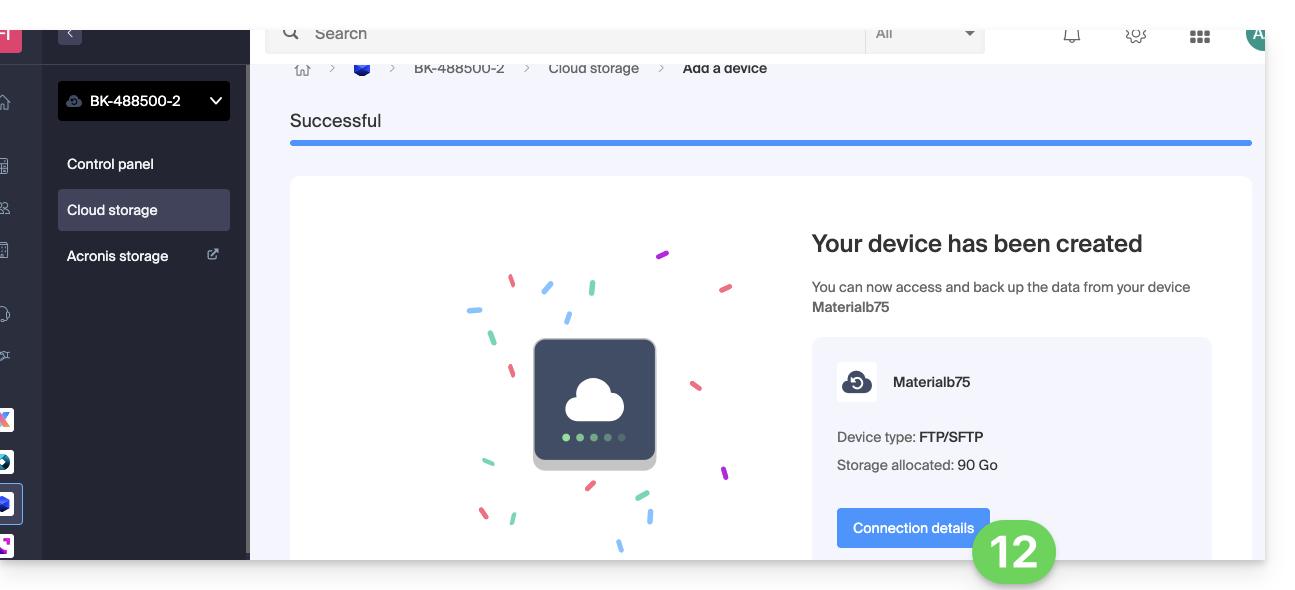
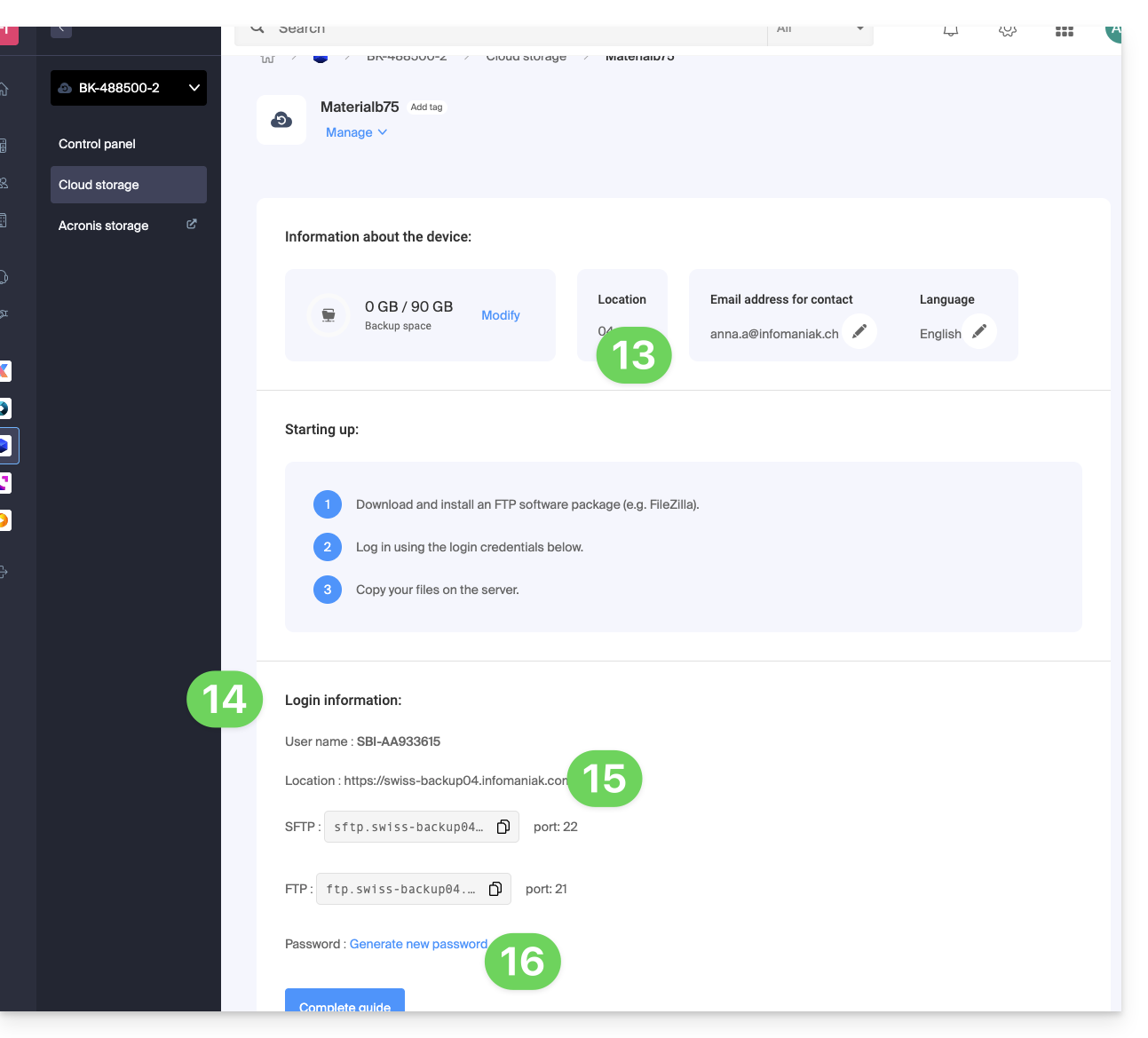
- Dieser Abschnitt erwähnt unter anderem die Zahl, die den Speicherort darstellt, der nützlich ist, um bestimmte Informationen zu vervollständigen, die Sie bei der Konfiguration Ihrer Backup-Anwendung angeben müssen.
- Dieser Abschnitt enthält alle Anmeldeinformationen.
- Der Speicherort oder Name des Host-Servers für die SFTP- und FTP-Verbindung darunter, mit der Portnummer (Standardports für diese Protokolle).
- Das Passwort (erstellen Sie es mit dem blauen Link, der den Assistenten in einem Popup des Browsers öffnet, oder über den per E-Mail erhaltenen Link):
Und dann?
Sobald das Gerät über die Swiss Backup-Schnittstelle im Infomaniak Manager hinzugefügt wurde, können Sie die gewünschte Anwendung konfigurieren, um Ihre Cloud-Backups über das in diesem Leitfaden erwähnte Protokoll zu starten.
Link zu dieser FAQ:
War diese FAQ nützlich?
Dieser Leitfaden erklärt, wie Sie ein neues Gerät (Cloud-Backup über S3 kompatibel) auf Swiss Backup, der unabhängigen Schweizer Cloud-Backup-Lösung, erstellen.
Voraussetzungen
- Bestellen Sie einen Swiss Backup Infomaniak-Speicherplatz.
- Bei der Bestellung müssen Sie das Kontingent der verfügbaren Geräte (mindestens 1) unter Backup Typ Cloud definiert haben:
- Wenn nötig, erhöhen Sie das Gerätekontingent entsprechend Ihren Bedürfnissen.
Gerät hinzufügen (für S3-Verbindung)
Um auf Swiss Backup zuzugreifen und ein neues freies Backup zu konfigurieren:
- Klicken Sie hier, um auf die Verwaltung Ihres Produkts im Infomaniak Manager zuzugreifen (Hilfe benötigt?).
- Klicken Sie direkt auf den Namen, der dem betreffenden Produkt zugewiesen wurde:
- Klicken Sie auf die blaue Schaltfläche Meine Geräte verwalten (im Abschnitt Cloud-Backup-Speicherplatz):
- Klicken Sie auf die blaue Schaltfläche Gerät hinzufügen:
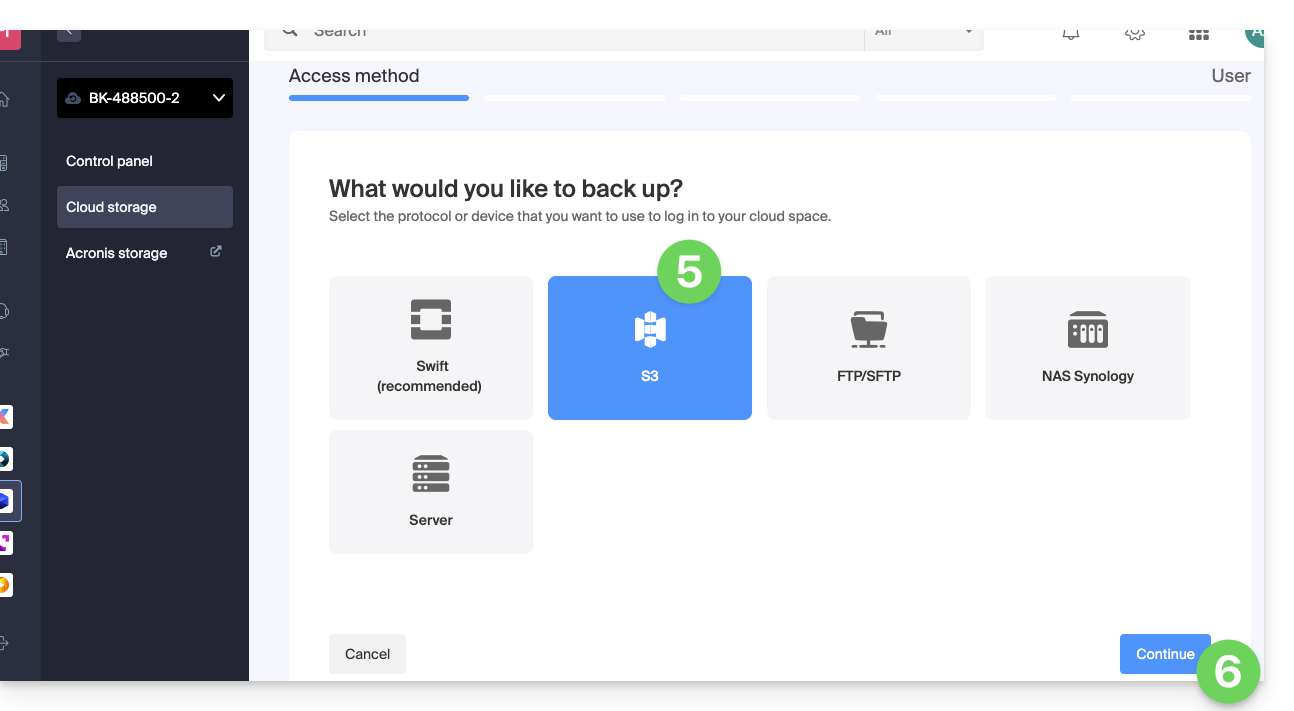
- Wählen Sie den Typ/Protokoll des freien Backups S3.
- Klicken Sie auf die blaue Schaltfläche Weiter:
- Wählen Sie den Benutzer aus, der die Anmeldeinformationen erhält (falls erforderlich, wählen Sie einen anderen Benutzer als Ihren eigenen und geben Sie die Kontaktdaten der Person im nächsten Schritt an).
- Klicken Sie auf die blaue Schaltfläche Weiter:
- Geben Sie dem Backup einen Namen.
- Legen Sie den maximalen Speicherplatz fest, den dieser Backup-Speicherplatz aus dem Gesamtvolumen des gebuchten Swiss Backup darstellen soll, und erhöhen Sie bei Bedarf die Gesamtgröße über den blauen Link.
- Klicken Sie auf die blaue Schaltfläche Weiter:
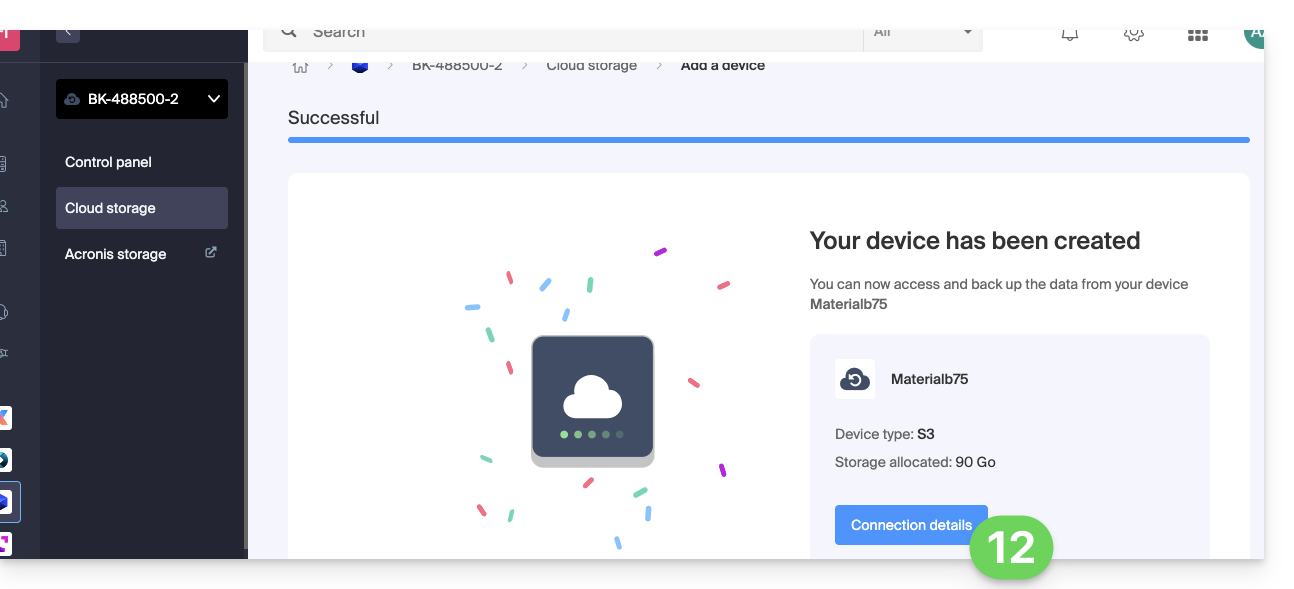
- Klicken Sie auf die blaue Schaltfläche, um die Anmeldeinformationen anzuzeigen:
- Dieser Abschnitt erwähnt unter anderem die Zahl, die den Standort darstellt, der nützlich ist, um bestimmte Informationen zu vervollständigen, die Sie bei der Konfiguration Ihrer Backup-Anwendung angeben müssen.
- Dieser Abschnitt enthält alle Anmeldeinformationen.
- Das Passwort (das mit dem blauen Link generiert werden kann, der den Assistenten in einem Popup des Browsers öffnet oder über den per E-Mail erhaltenen Link), das eine "
Endpoint", einen "Access Key" und einen "Secret Key" enthält: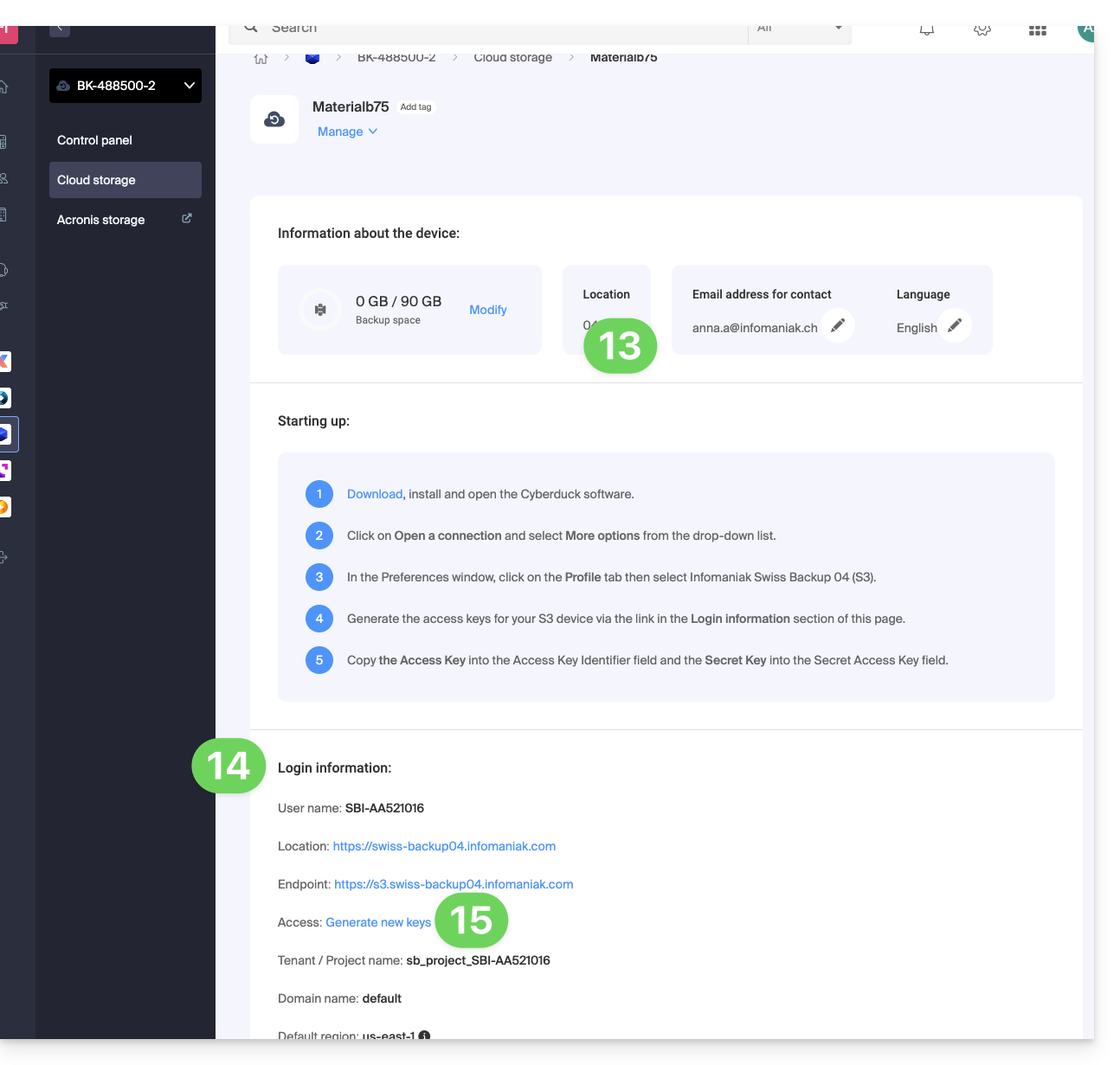
Und dann?
Sobald das Gerät über die Swiss Backup-Schnittstelle im Infomaniak-Manager hinzugefügt wurde, können Sie die Anwendung Ihrer Wahl konfigurieren, um Ihre Cloud-Sicherungen über das in diesem Leitfaden erwähnte Protokoll zu beginnen.
Link zu dieser FAQ:
War diese FAQ nützlich?
Dieser Leitfaden beschreibt, wie Sie Daten manuell mit der Anwendung FileZilla (macOS / Windows / Linux) über das Protokoll SFTP auf Swiss Backup, der unabhängigen Schweizer Cloud-Backup-Lösung, sichern können.
Vorwort
- Es ist auch möglich, Cyberduck (Swift) zu verwenden: siehe diesen anderen Leitfaden.
- Die verschiedenen von Infomaniak angebotenen Dienstleistungen sind alle kompatibel mit den entsprechenden Standardprotokollen (S3/Swift für die Speicherung zum Beispiel), daher, wenn Sie ein Problem mit einer Drittanbieter-Software haben, wenden Sie sich direkt an deren Herausgeber oder einen Partner und konsultieren Sie die Unterstützungspolitik sowie Artikel 11.9 der AGB von Infomaniak.
FileZilla konfigurieren
Voraussetzungen
- Besitzen Sie einen Swiss Backup Speicherplatz von Infomaniak mit verfügbarem Gerätekontingent (mindestens 1) für eine Cloud-Sicherung.
- Fügen Sie 1 Gerät vom Typ Cloud hinzu, um die Parameter SFTP zu erhalten.
- Laden Sie FileZilla herunter und installieren Sie es (macOS / Windows / Linux).
Um eine neue Sicherung zu konfigurieren:
- Geben Sie die Felder gemäß den spezifischen Informationen Ihres Geräts ein (siehe diesen anderen Leitfaden):
- Host:
sftp.swiss-backup02.infomaniak.com - Username: Name des Swiss Backup-Geräts (z.B.
SBI-MS0020) - Password: Passwort, das per E-Mail nach der Erstellung des Swiss Backup-Geräts generiert wurde
- Port:
22 - Klicken Sie auf Connect
- Host:
FileZilla ermöglicht auch die Konfiguration von Verbindungen, sodass Sie die Anmeldeinformationen nicht erneut eingeben müssen:
- Klicken Sie auf das Symbol Site Manager:

- Klicken Sie auf New site:

- Geben Sie die Felder gemäß den spezifischen Informationen Ihres Geräts ein (siehe diesen anderen Leitfaden):
- Host:
sftp.swiss-backup02.infomaniak.com - User: Name des Swiss Backup-Geräts (z.B.
SBI-MS0020) - Password: Passwort, das per E-Mail nach der Erstellung des Swiss Backup-Geräts generiert wurde.
- Port:
22 - Klicken Sie auf "Connect".
- Host:
Die SFTP-Verbindung wird empfohlen, damit die Daten sicher übertragen werden. Es ist durchaus möglich, die Host-Verbindung zu verwenden, z.B. "ftp.swiss-backup02.infomaniak.com" mit dem Port 21. Allerdings werden die Daten im Klartext (nicht verschlüsselt) über das Internet übertragen (nicht empfohlen).
Link zu dieser FAQ:
War diese FAQ nützlich?
Dieser Leitfaden beschreibt, wie Sie Daten manuell mit der Anwendung Cyberduck (macOS / Windows) über das Protokoll SFTP auf Swiss Backup, der unabhängigen Cloud-Speicherlösung, sichern.
Vorwort
- Es ist auch möglich, das Protokoll OpenStack Swift zu verwenden: siehe diesen anderen Leitfaden.
- Die verschiedenen von Infomaniak angebotenen Dienstleistungen sind alle kompatibel mit den entsprechenden Standardprotokollen (S3/Swift für die Speicherung zum Beispiel), daher, wenn Sie ein Problem mit einer Drittanbieter-Software haben, wenden Sie sich direkt an deren Herausgeber oder einen Partner und konsultieren Sie die Unterstützungspolitik sowie Artikel 11.9 der AGB von Infomaniak.
Cyberduck konfigurieren
Voraussetzungen
- Besitzen Sie einen Swiss Backup Speicherplatz von Infomaniak mit einem verfügbaren Gerätekontingent (mindestens 1) für eine Cloud-Sicherung.
- Fügen Sie 1 Gerät vom Typ Cloud hinzu, um die Parameter SFTP zu erhalten.
- Laden Sie Cyberduck herunter und installieren Sie es (macOS / Windows).
Um eine neue Sicherung zu konfigurieren:
- Öffnen Sie eine Verbindung / klicken Sie auf Open Connection:

- Geben Sie die Felder gemäß den spezifischen Informationen Ihres Geräts ein (siehe diesen anderen Leitfaden):

- Wählen Sie im Dropdown-Menü:
SFTP(SSH File Transfer Protocol). - Server:
sftp.swiss-backup02.infomaniak.com - Username: Name des Swiss Backup-Geräts (z. B. SBI-
MS0020). - Password: Passwort, das per E-Mail nach der Erstellung des Swiss Backup-Geräts generiert wurde.
- Klicken Sie auf Connect.
- Wählen Sie im Dropdown-Menü:
Cyberduck ermöglicht die Erstellung von Lesezeichen, vorparametrisierten Zugriffen für eine erleichterte Verbindung zum FTP-Speicher. Um ein neues Lesezeichen zu erstellen:
- Klicken Sie auf das Symbol unten links:

- Geben Sie die Felder gemäß den spezifischen Informationen Ihres Geräts ein (siehe diesen anderen Leitfaden).
- Wählen Sie im Dropdown-Menü:
SFTP(SSH File Transfer Protocol). - Geben Sie den Namen des Cyberduck-Lesezeichens an
- Server:
sftp.swiss-backup02.infomaniak.com - Username: Name des Swiss Backup-Geräts (z. B.
SBI-MS0020) - Password: Passwort, das per E-Mail nach der Erstellung des Swiss Backup-Geräts generiert wurde
- Wählen Sie im Dropdown-Menü:
- Schließen Sie das Fenster.
Sobald das Lesezeichen erstellt ist, doppelklicken Sie darauf, um sich mit dem FTP-Speicher zu verbinden.
Link zu dieser FAQ:
War diese FAQ nützlich?
Dieser Leitfaden beschreibt, wie Sie Daten manuell mit der Anwendung MSP360 (ehemals CloudBerry Windows) über das Protokoll S3 Compatible auf Swiss Backup, der unabhängigen Schweizer Cloud-Speicherlösung, sichern können.
Vorwort
- Es ist auch möglich, FileZilla (SFTP) zu verwenden: siehe diesen anderen Leitfaden.
- Die verschiedenen von Infomaniak angebotenen Dienstleistungen sind alle kompatibel mit den entsprechenden Standardprotokollen (S3/Swift für die Speicherung, zum Beispiel), daher, wenn Sie ein Problem mit einer Drittanbieter-Software haben, wenden Sie sich direkt an deren Herausgeber oder einen Partner und konsultieren Sie die Unterstützungspolitik sowie Artikel 11.9 der AGB von Infomaniak.
MSP360/CloudBerry konfigurieren
Voraussetzungen
- Besitzen Sie einen Infomaniak Swiss Backup-Speicherplatz mit einem verfügbaren Gerätekontingent (mindestens 1) für eine Cloud-Sicherung.
- Fügen Sie 1 Cloud-Gerät hinzu, um die Parameter S3 Compatible zu erhalten.
- MSP360 herunterladen und installieren (Windows).
Um eine neue Sicherung zu konfigurieren:
- Klicken Sie oben links auf das CloudBerry-Symbol.
- Wählen Sie Add Storage Account:

- Wählen Sie S3 Compatible:

- Geben Sie die Felder gemäß den Informationen zu Ihrem Gerät ein (siehe diesen anderen Leitfaden):

Display name= wählen Sie einen Namen für die Speicherung.AccessKeyundSecretKey= die Zugriffsschlüssel, die Sie per E-Mail von Infomaniak nach der Erstellung des Speicherplatzes erhalten haben.Service point= https://s3.swiss-backup02.infomaniak.comBucket name= default
- Klicken Sie auf OK.
Link zu dieser FAQ:
War diese FAQ nützlich?
Dieser Leitfaden beschreibt, wie Sie Daten manuell mit der Anwendung MSP360 (ehemals CloudBerry macOS) über das Protokoll S3 Compatible auf Swiss Backup, der unabhängigen Schweizer Cloud-Backup-Lösung, sichern können.
Vorwort
- Es ist auch möglich, FileZilla (SFTP) zu verwenden: siehe diesen anderen Leitfaden.
- Die verschiedenen von Infomaniak angebotenen Dienstleistungen sind alle kompatibel mit den entsprechenden Standardprotokollen (S3/Swift für die Speicherung zum Beispiel), daher, wenn Sie ein Problem mit einer Drittanbieter-Software haben, wenden Sie sich direkt an deren Herausgeber oder einen Partner und konsultieren Sie die Unterstützungspolitik sowie Artikel 11.9 der AGB von Infomaniak.
MSP360/CloudBerry konfigurieren
Voraussetzungen
- Besitzen Sie einen Infomaniak Swiss Backup Speicherplatz mit einem verfügbaren Gerätekontingent (mindestens 1) für eine Cloud-Sicherung.
- Fügen Sie 1 Gerät vom Typ Cloud hinzu, um die Parameter S3 Compatible zu erhalten.
- MSP360 herunterladen und installieren (macOS).
Um eine neue Sicherung zu konfigurieren:
- Gehen Sie zu Einstellungen:

- Wählen Sie eine S3 Compatible Speicherung aus der folgenden Liste aus:

- Geben Sie die Felder gemäß den spezifischen Informationen Ihres Geräts ein (siehe diesen anderen Leitfaden):

Display Name: der Name dieses Speicherplatzes in der Anwendung.AccessKeyundSecretKey: die Zugriffsschlüssel, die nach der Erstellung des Speicherplatzes per E-Mail von Infomaniak generiert wurden.Endpoint(oder Server-URL):https://s3.swiss-backup02.infomaniak.com- Der Wert von "bucket" bleibt standardmäßig.
- Bestätigen Sie durch Klicken auf OK.
Link zu dieser FAQ:
War diese FAQ nützlich?
Dieser Leitfaden erklärt, wie Sie Ihren Server vorbereiten und den Acronis Backup Agent für Swiss Backup auf AlmaLinux 9 installieren.
Acronis CyberProtect Agent installieren
1. Systemvoraussetzungen
- Verwenden Sie ein Konto mit root-Berechtigungen.
- Internetzugriff erforderlich für Repositories und Downloads.
- Verfügbarer Speicherplatz: etwa 2 GB.
2. Systemvorbereitung
Wechseln Sie zum Root-Benutzer:
# Switch to root user
sudo -i
Aktualisieren Sie den DNF-Metadaten-Cache:
# Refresh DNF metadata cache
dnf -y makecache
Überprüfen Sie die aktuellen Kernel- und GCC-Versionen:
# Check current kernel and GCC version
cat /proc/version
Wenn die Kernel-Version nicht mit dem Paket kernel-devel übereinstimmt, ist im nächsten Schritt ein Update erforderlich.
Installieren Sie das Build-Tool (make):
# Install make utility
dnf install -y make
# Verify installation
make -v | head -n 1
Installieren Sie den GCC-Compiler:
# Install GCC compiler
dnf install -y gcc
# Verify version (should match the one in /proc/version)
gcc -dumpfullversion
Installieren Sie den neuesten Kernel und dessen Header (kernel-devel):
# List available versions
dnf list kernel kernel-devel --showduplicates | sort -r
# Install latest kernel and headers
dnf install -y kernel kernel-devel
Starten Sie den Server neu, um den neuen Kernel zu laden:
# Reboot the system
systemctl reboot
Nach dem Neustart melden Sie sich erneut an und wechseln zurück zu root (
sudo -i).Stellen Sie sicher, dass alle erforderlichen Tools vorhanden sind:
# Final environment check
uname -r
rpm -qa | grep ^kernel-devel
make -v | head -n 1
gcc -dumpfullversion
perl -v | head -n 2
3. Herunterladen des Installers
Installieren Sie wget, falls erforderlich:
# Install wget dnf install -y wget- Erhalten Sie die Download-URL:
- Melden Sie sich bei https://acronis.infomaniak.com an.
- Gehen Sie zu Terminals → Alle Terminals.
- Klicken Sie auf Hinzufügen und wählen Sie Linux.
- Kopieren Sie die vollständige URL, die Ihren Token (Token) enthält.
Laden Sie die Binärdatei auf Ihren Server herunter:
# Download the installer using your URL
wget -O CyberProtect_AgentForLinux_x86_64.bin "metre_ici_URL_obtenue_avant"
Machen Sie die Datei ausführbar:
# Set execution permissions
chmod +x CyberProtect_AgentForLinux_x86_64.bin
4. Installation des Agents
Starten Sie die Installation:
# Run the installation script ./CyberProtect_AgentForLinux_x86_64.bin- Verwenden Sie die Taste Tab zum Navigieren und Eingabe zum Bestätigen in der Textoberfläche.
- Wählen Sie Installieren.
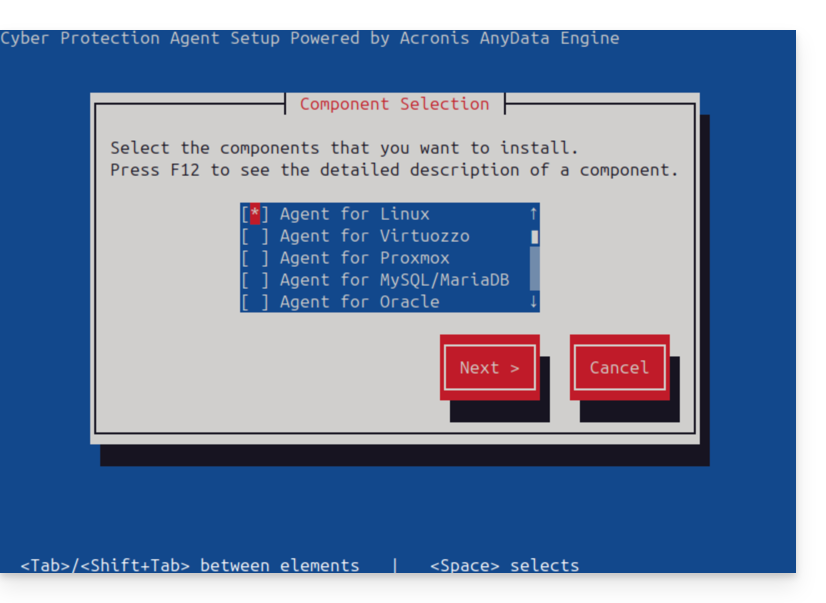
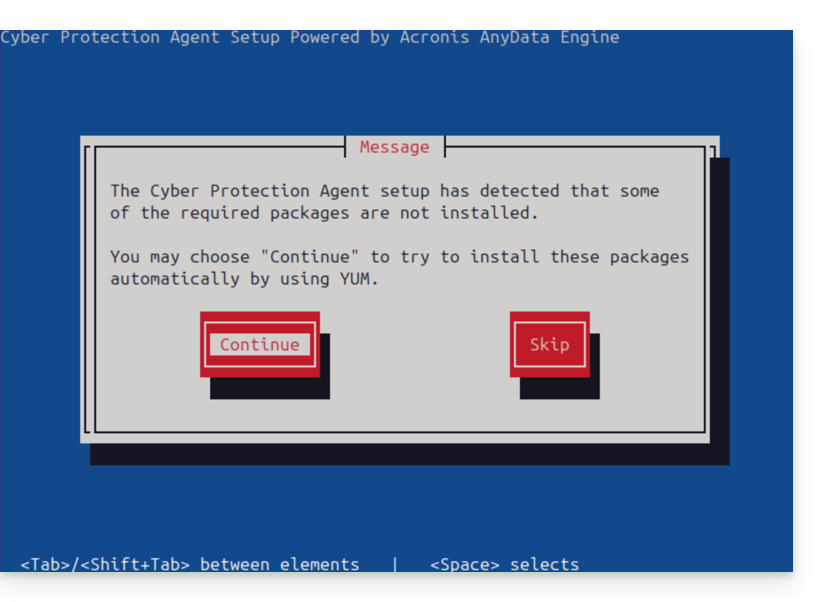
- Akzeptieren Sie die automatische Installation fehlender Abhängigkeiten über YUM.
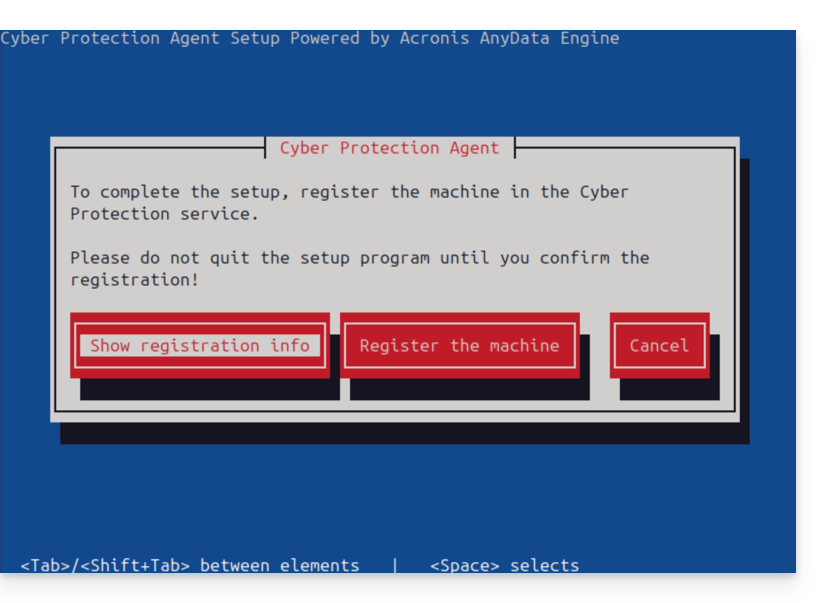
- Am Ende des Prozesses wählen Sie Registrierungsinformationen anzeigen.
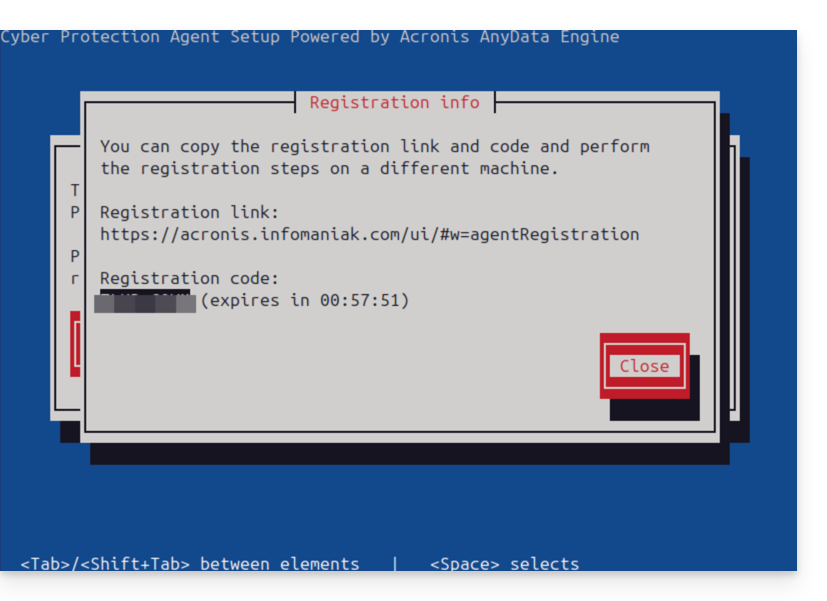
- Notieren Sie sich sorgfältig den angezeigten Registrierungscode (z. B.: ABCD-1234).
5. Registrierung auf der Acronis-Konsole
- Kehren Sie zu Ihrer Acronis-Konsole (Browser) zurück.
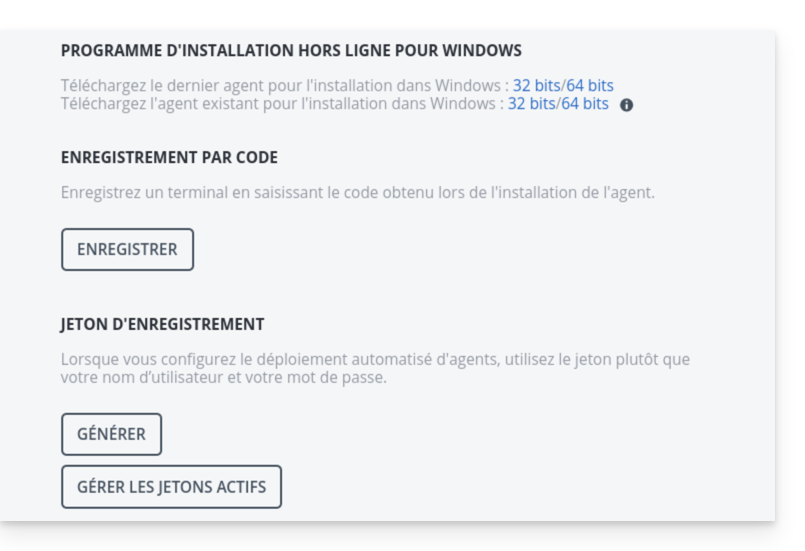
- Klicken Sie auf Hinzufügen, und wählen Sie dann am unteren Ende der Liste Registrierung per Code.
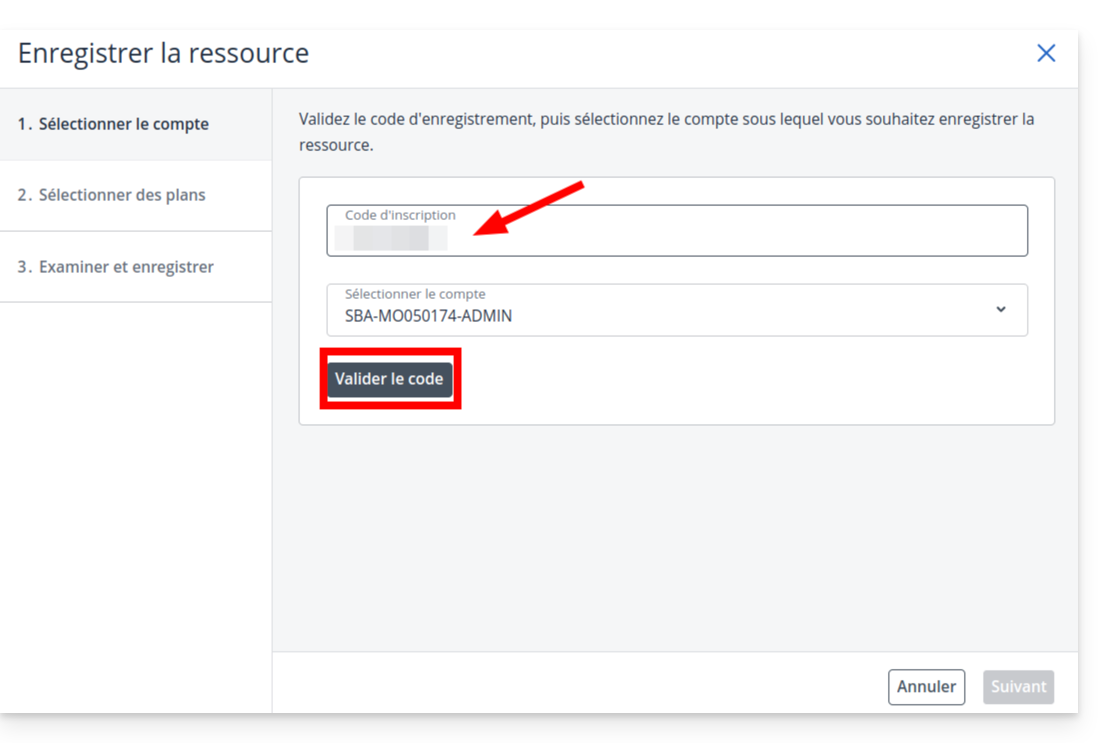
- Geben Sie den auf dem Server erhaltenen Code ein und klicken Sie auf Bestätigen.
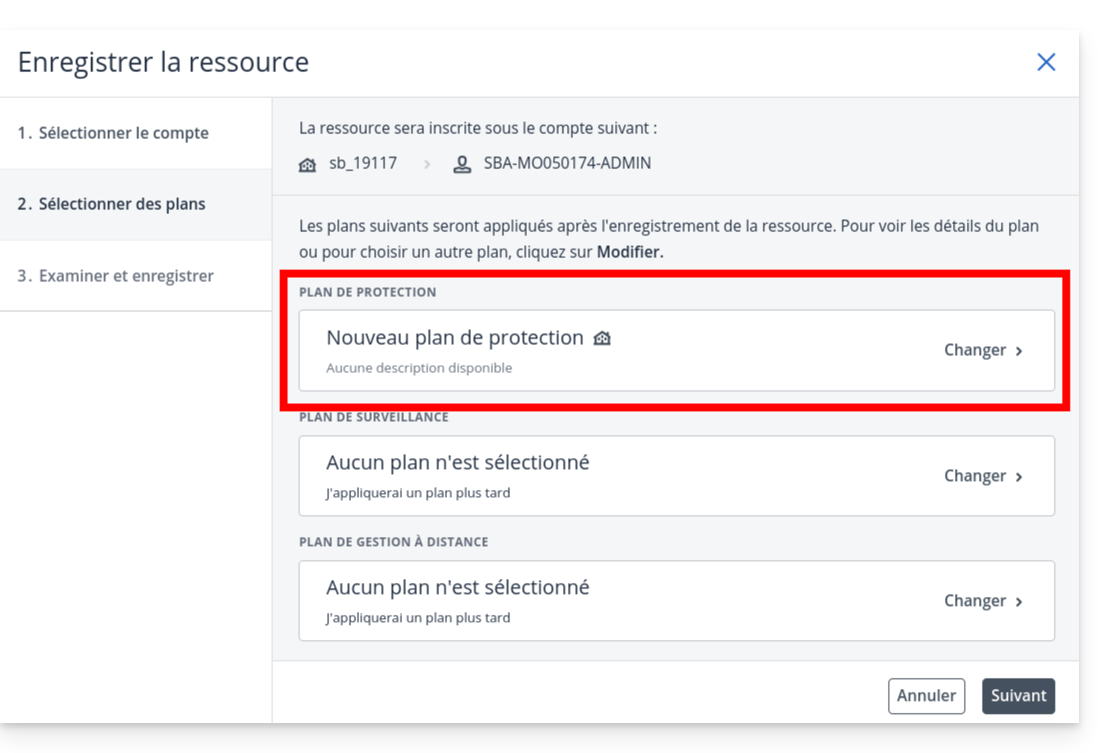
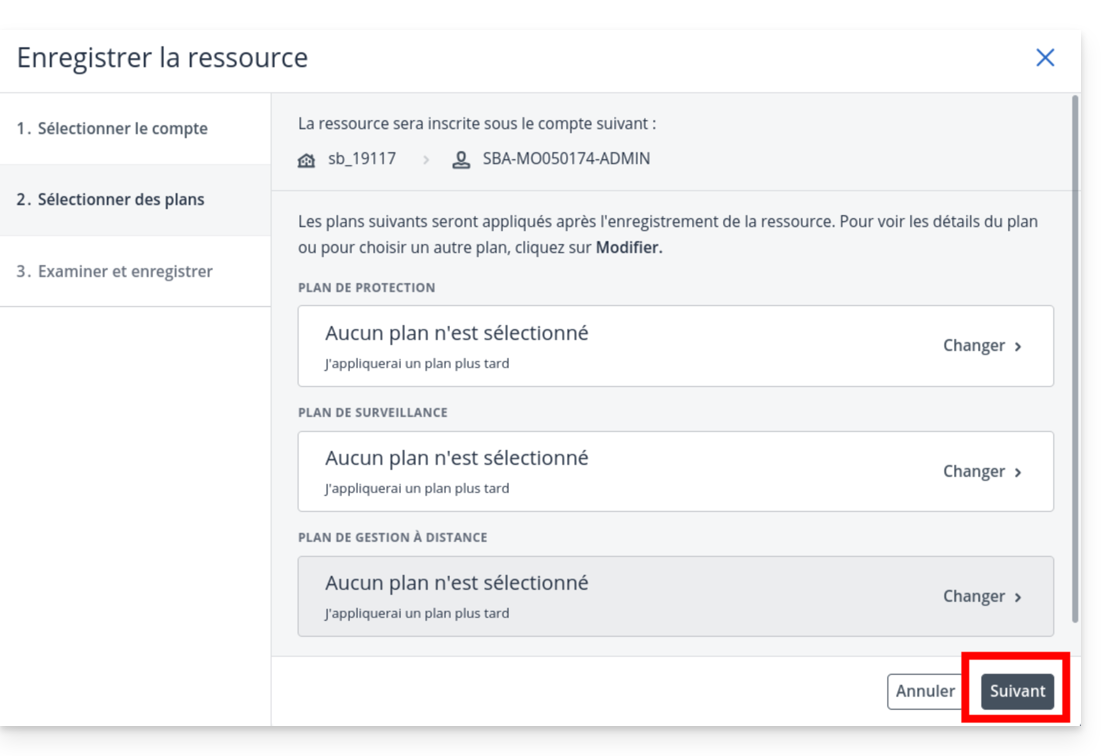
- Wichtig: Auf dem Bildschirm zur Auswahl des Plans klicken Sie auf das Dropdown-Menü
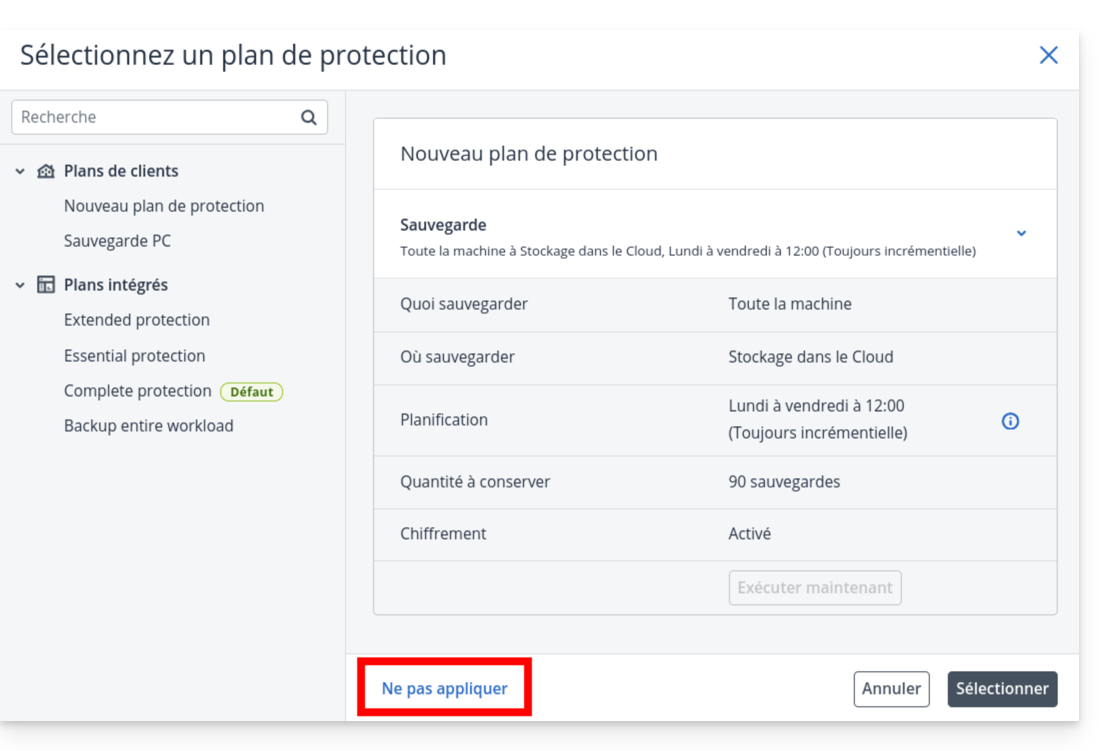
- und wählen Sie Nicht anwenden.
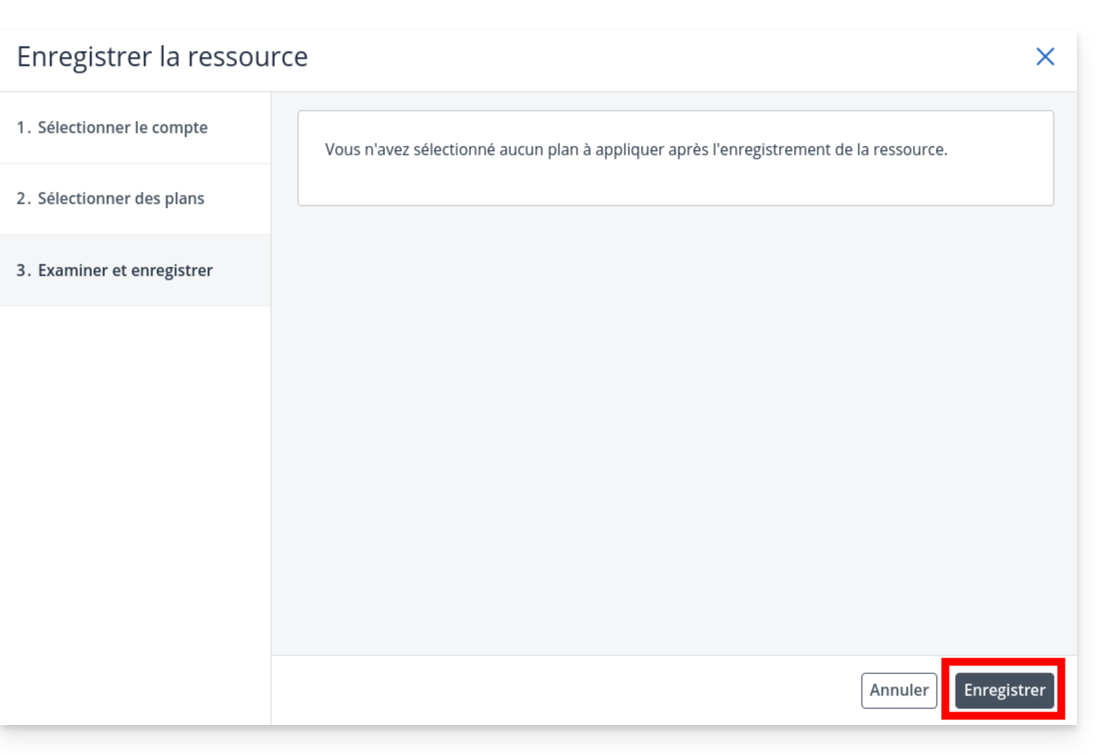
- Klicken Sie auf Weiter
- und dann auf Speichern.
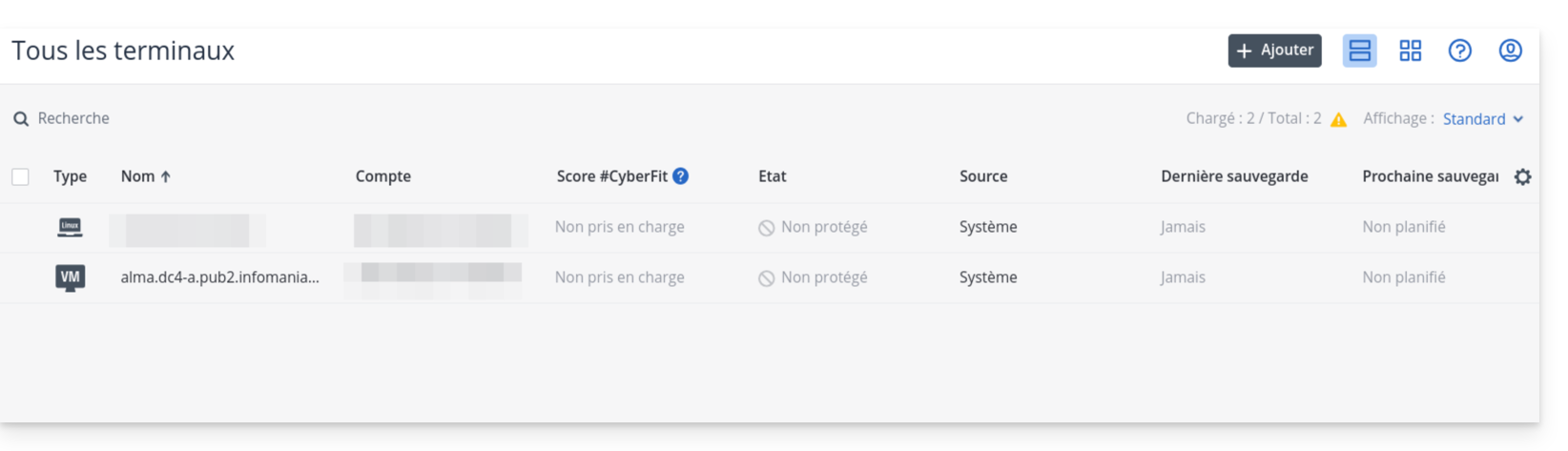
- Überprüfen Sie, ob Ihr Server nach einigen Sekunden in der Liste der Endgeräte angezeigt wird.
6. Erstellen des Schutzplans
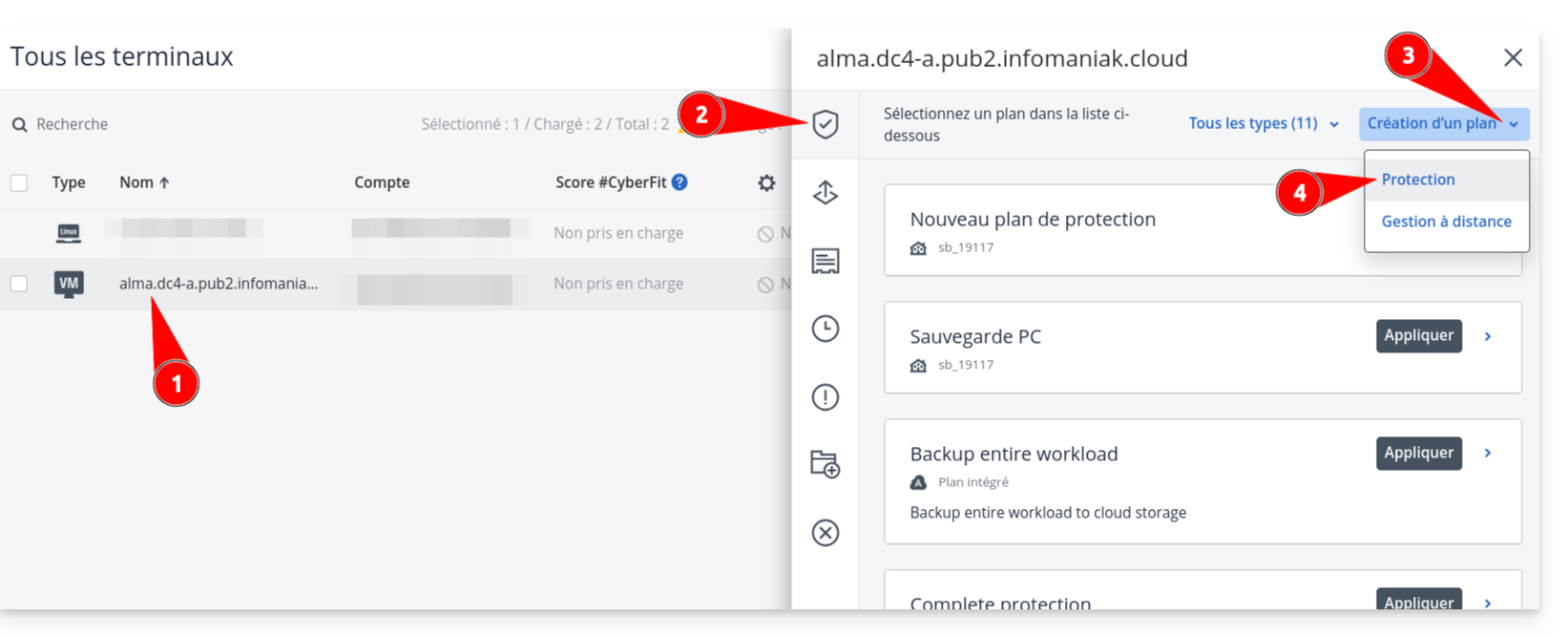
- Klicken Sie auf den Namen Ihres Servers in der Liste und dann auf die Schaltfläche Schützen.
- Wählen Sie Plan erstellen → Schutz.
- Legen Sie Ihre Sicherungsparameter fest (Häufigkeit, Aufbewahrung, Ziel).
- Achtung: Wenn Sie die Verschlüsselung aktivieren, bewahren Sie das Passwort an einem sicheren Ort auf. Ohne dieses Passwort sind Ihre Sicherungen unbrauchbar.
- Überprüfen Sie die Konfiguration und klicken Sie auf Erstellen.
Link zu dieser FAQ:
War diese FAQ nützlich?