Wissensdatenbank
1 000 FAQs, 500 Anleitungen und erläuternde Videos. Hier gibt es nur Lösungen!
Dieser Leitfaden beschreibt den Teil Statistiken, der den Administratoren eines kDrive online zur Verfügung steht.
✘ NICHT VERFÜGBAR‚Äč mit
my kSuite (ik.me, etik.com, ikmail.com)
kSuite kostenlos: Statistiken nur für die letzten 7 Tage
Auf die kDrive-Statistiken zugreifen
Um die Seite anzuzeigen, die die verschiedenen Statistiken Ihres kDrive detailliert beschreibt:
- Hier klicken, um auf die Web-App kDrive von Infomaniak zuzugreifen (Online-Dienst ksuite.infomaniak.com/kdrive).
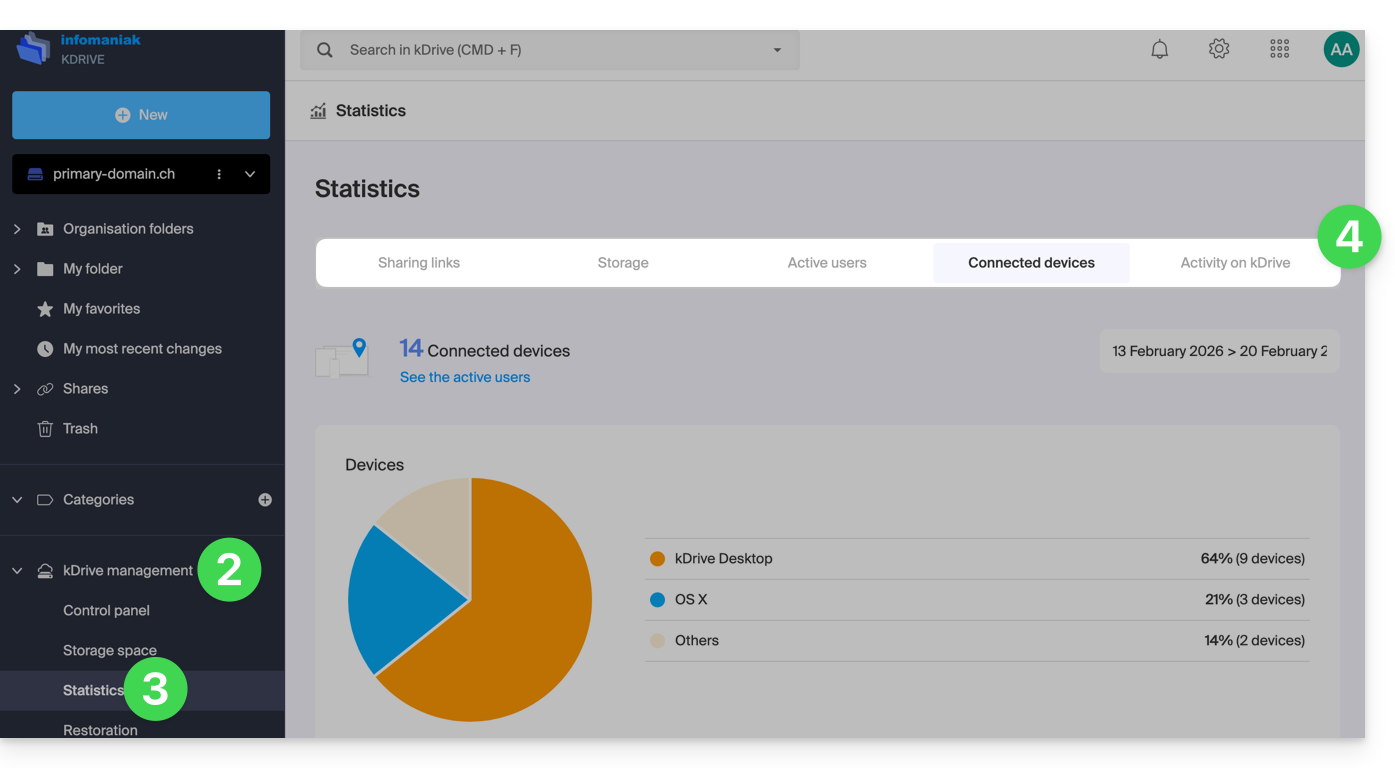
- Klicken Sie auf kDrive-Verwaltung im linken Seitenmenü.
- Klicken Sie auf Statistiken.
- Wählen Sie den Typ der anzuzeigenden Statistiken aus:
Anzeige anpassen
Jeder Bildschirm dieser Statistiken (Freigabelinks, Aktivitäten auf dem kDrive usw.) enthält Symbole und Schaltflächen: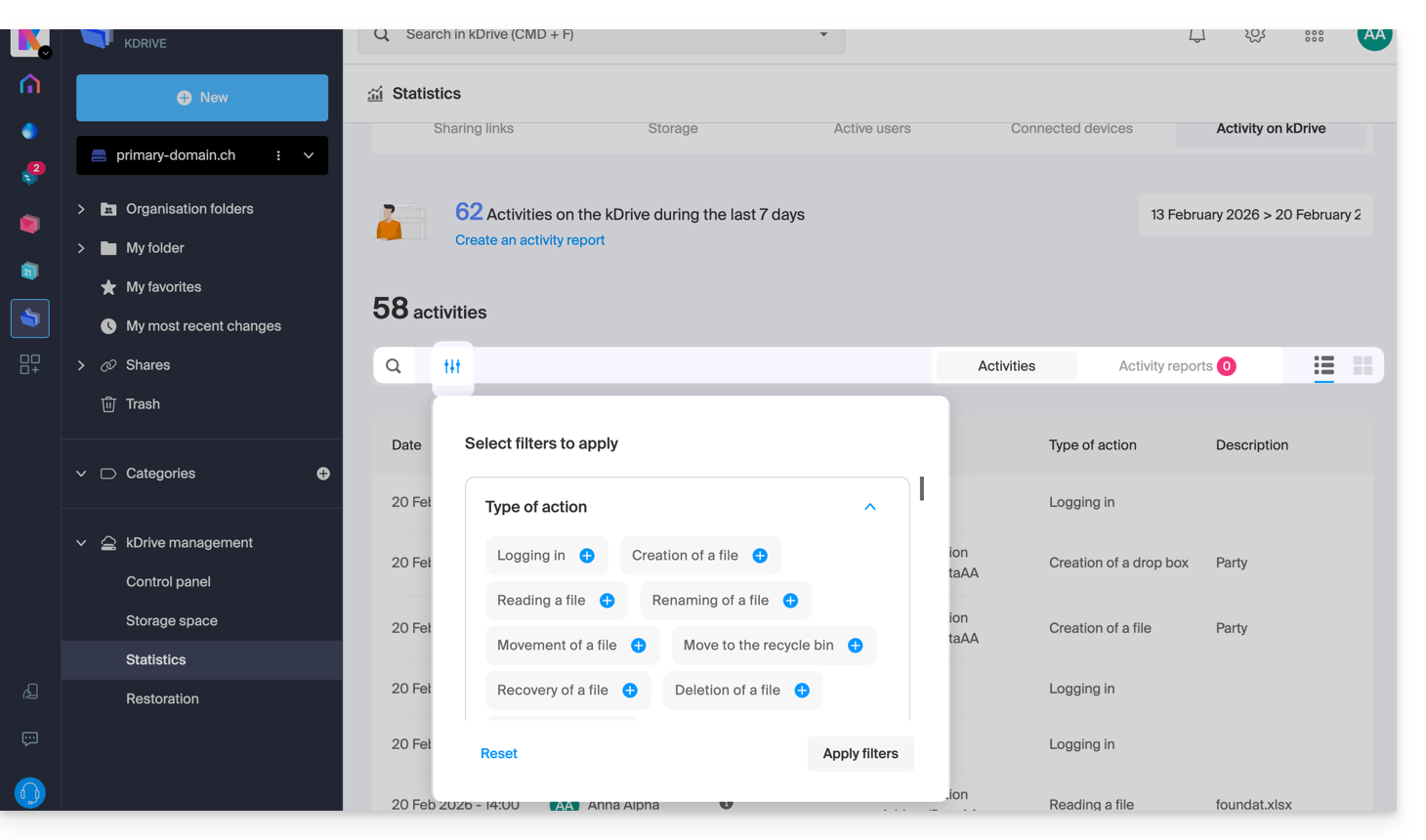
Das Klicken darauf ermöglicht:
- eine Suche nach einem Begriff starten
- eine CSV-Datei (Format
.csv) mit den erhaltenen Daten herunterladen (weiter unten lesen) - Elemente nach z.B. Benutzern oder den Ansichten, die bei den Dateien erfasst wurden, sowie nach dem Typ der Freigabe (mit oder ohne Passwort und Ablaufdatum) filtern
1. Statistiken zu Freigabelinks
Die Erstellung von Freigabelinks wird im linken Seitenmenü der kDrive-Weboberfläche aufgelistet, aber dieser Statistikbildschirm ermöglicht es Ihnen, die Ansichten einer Datei über einen bestimmten Zeitraum zu erfahren.
2. Speicherstatistiken
Dieser alle Stunden aktualisierte Bildschirm ermöglicht es Ihnen, den von den verschiedenen Benutzern genutzten Speicherplatz, den gesamten Speicherplatz usw. zu erfahren.
3. Aktive Benutzer
Dieser Bildschirm zeigt die kürzlich (oder im gefilterten Zeitraum) geöffneten Sitzungen der Benutzer Ihres kDrive und deren Betriebssystem an.
4. Verbundene Geräte
Dieser Bildschirm zeigt die Betriebssysteme der mit Ihrem kDrive verbundenen Geräte mit ihrer prozentualen Darstellung an: Windows X% (X Geräte); dasselbe gilt für macOS, Linux, Android usw.
5. Aktivität auf dem kDrive
Wenn Sie den geringsten Zweifel daran haben, wer was in Ihrem gemeinsamen Bereich gemacht hat, Aktualisierung einer Datei, Verschieben in den Papierkorb usw., zeigt Ihnen dieser Bildschirm minutengenau, was passiert ist.
Einen Aktivitätsbericht erstellen
Mit diesen Informationen können Sie Aktivitätsberichte über den entsprechenden Link oben in der Tabelle erstellen, die einen oder mehrere Benutzer umfassen und auf eine oder mehrere Aktionen zentriert sind. Sie erhalten diesen Bericht per E-Mail innerhalb weniger Minuten und können ihn im CSV-Format herunterladen. Beachten Sie, dass die angegebenen Zeiten im UTC-Format 0 sein können.
Link zu dieser FAQ:
War diese FAQ nützlich?
Diese Anleitung erklärt, wie Sie die Version der Desktop-App kDrive (Desktop-Anwendung auf macOS / Windows / Linux) überprüfen und aktualisieren.
Auf die Infos der installierten Version zugreifen…
… auf macOS / Windows / Linux
Um die Versionsnummer der kDrive-Anwendung zu identifizieren:
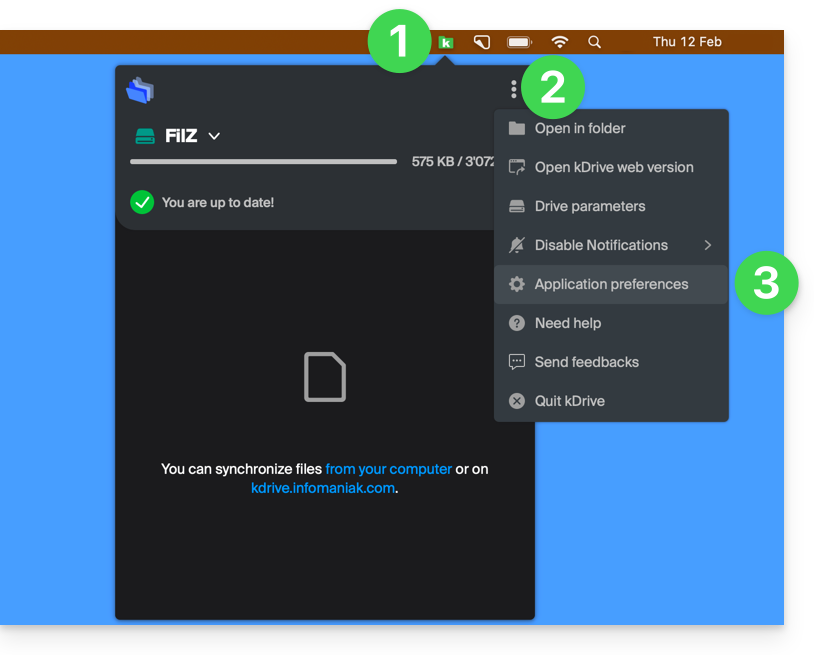
- Klicken Sie mit der linken Maustaste auf das Symbol der Desktop-App kDrive im Benachrichtigungsbereich Ihres Computers (oben rechts auf macOS, unten rechts auf Windows und ein Doppelklick links in der Taskleiste auf Linux).
- Klicken Sie auf das Symbol ⋮ oben rechts in der Anwendung und dann auf Einstellungen:
oder direkt auf Einstellungen, wenn das kDrive-Fenster bereits geöffnet ist: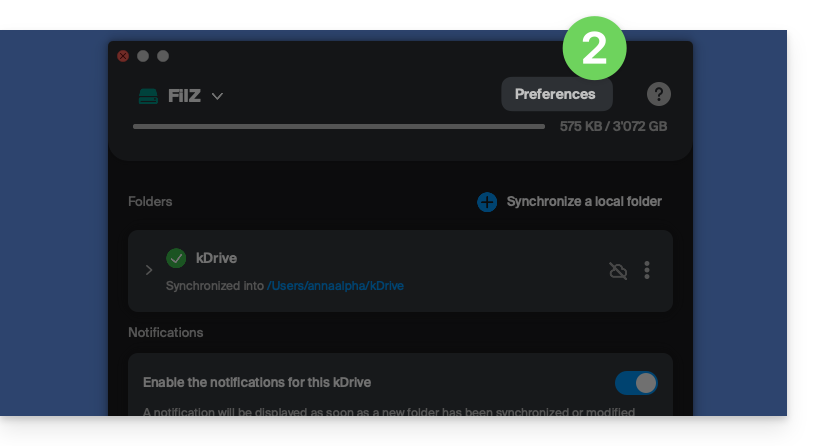
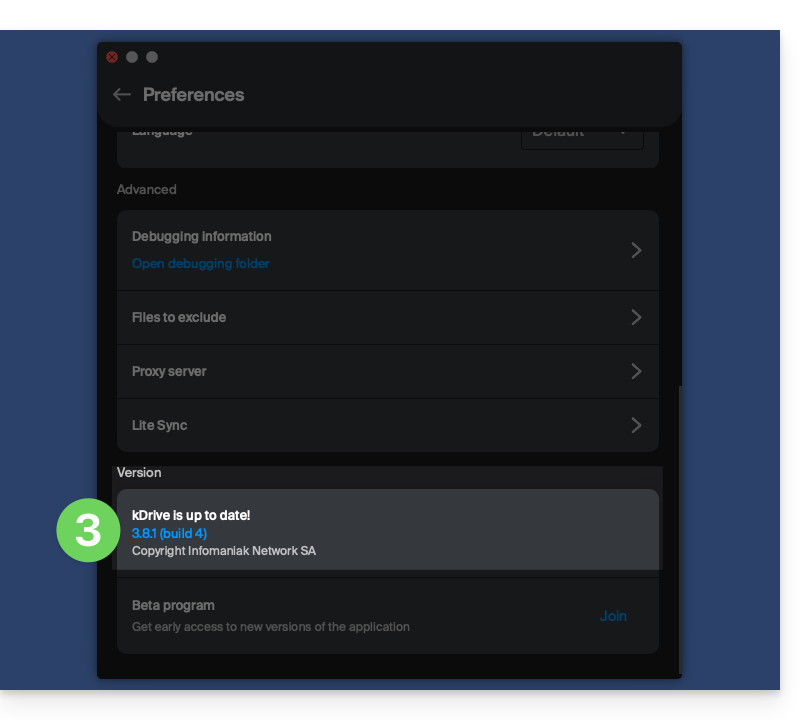
- Scrollen Sie ganz nach unten und unter der Kategorie Version wird die auf Ihrem Computer installierte Version angezeigt:
Installierte Version aktualisieren
… auf macOS / Windows
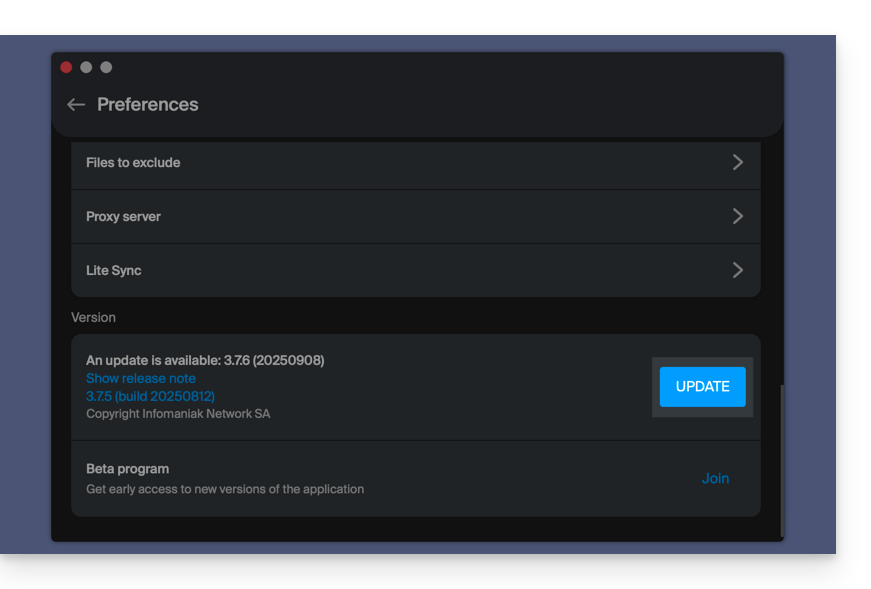
Bei jeder neuen Version der kDrive-Anwendung, die von Infomaniak angeboten wird, wird beim ersten Öffnen der Software nach einem Neustart oder einige Minuten später, wenn sie nicht neu gestartet wurde, eine Meldung angezeigt, die die Möglichkeit bietet, das Update automatisch zu installieren.
Falls dies nicht der Fall ist:
- Nehmen Sie die obigen Schritte zur Kenntnis und klicken Sie auf die angezeigte Schaltfläche, die das Update anbietet:
Wenn die Schaltfläche fehlt oder die App-Version zu alt ist:
- Laden Sie die neueste Version von der offiziellen Seite herunter (die Nummer der neuesten Version wird im Dateinamen angezeigt):
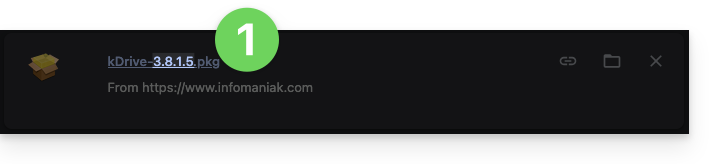
- Wenn diese Versionsnummer neuer ist als Ihre aktuelle Version, lassen Sie den Download zu Ende gehen.
- Deinstallieren Sie in der Zwischenzeit Ihre Anwendung, ohne den Ordner mit Ihren synchronisierten Dateien zu berühren und vor allem ohne ihn zu verschieben.
- Installieren Sie die heruntergeladene neue Version.
Link zu dieser FAQ:
War diese FAQ nützlich?
Dieser Leitfaden beschreibt die Option Lite Sync der Desktop-App kDrive (Desktop-Anwendung auf macOS). Die Option Lite Sync ist auch unter Windows verfügbar.
Vorwort
- Die Funktion Lite Sync spart Speicherplatz, indem Ihre kDrive-Dateien virtuell auf Ihrem Computer gespeichert werden und nur bei Bedarf heruntergeladen werden.
- Die Dateien sind immer über die Web-App kDrive (Online-Dienst ksuite.infomaniak.com/kdrive) zugänglich, aber lokal sind sie "ausgetrocknet" vorhanden, was eine Ladezeit erfordert, um vollständig zugänglich zu sein.
- Damit können Sie den Inhalt von kDrive anzeigen, vervollständigen und synchronisieren, ohne die Festplatte zu überlasten.
- Die Option Lite Sync wirkt sich immer aus:
- auf ein bestimmtes kDrive (falls Sie mehrere über die Anwendung synchronisieren).
- und auf das gesamte kDrive (oder das gesamte fortgeschrittene Synchronisieren).
- und über eine bestimmte kDrive-App (ein anderer Benutzer desselben kDrive kann eine andere Lite Sync-Auswahl treffen als Sie).
- Bei Problemen konsultieren Sie diesen anderen Leitfaden zu diesem Thema.
Aktivieren der Option Lite Sync
Voraussetzungen & Anwendungsbereich von Lite Sync
- macOS Version ≥ 10.15 — nicht verfügbar mit Linux
- Dateispeichersystem unter NTFS / APFS (FAT32 ausgeschlossen)
Die Option Lite Sync kann bei der Installation der Anwendung (dies wird Ihnen angeboten) oder danach aktiviert werden:
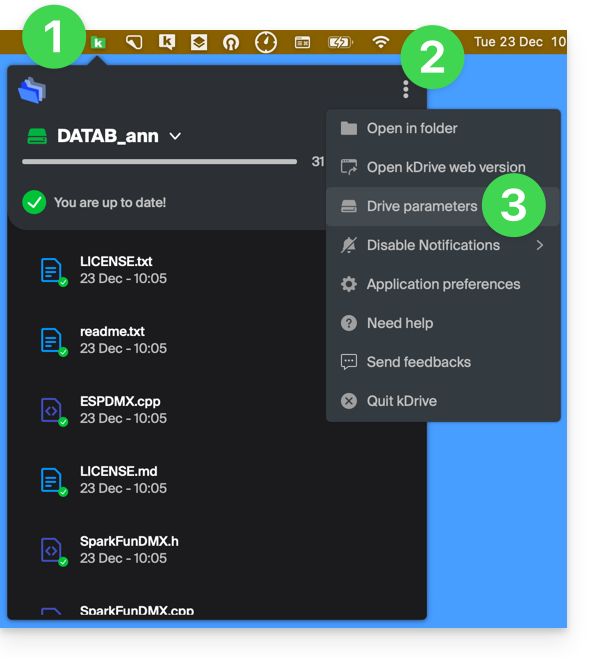
- Klicken Sie mit der linken Maustaste auf das App-Symbol im Benachrichtigungsbereich Ihres Computers (oben rechts auf macOS).
- Klicken Sie auf das Aktionsmenü ⋮ rechts im kDrive-Fenster.
- Wählen Sie kDrive-Einstellungen:
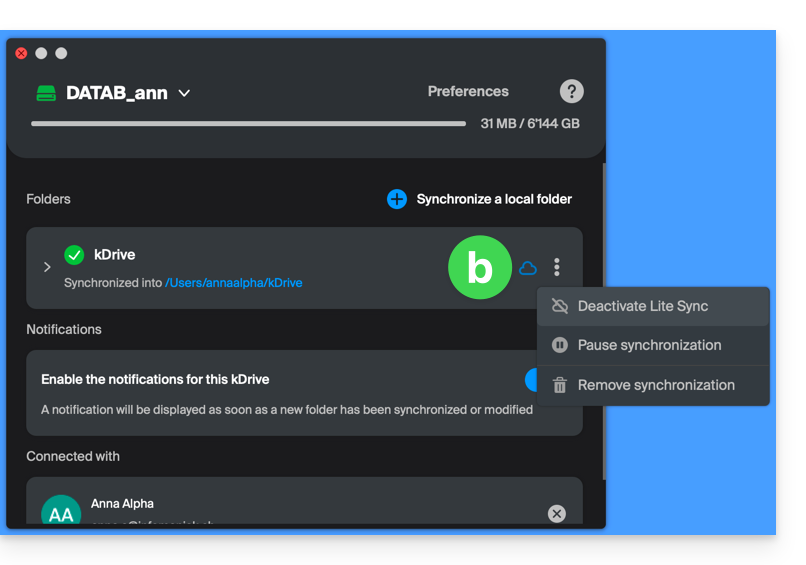
- Klicken Sie auf das Aktionsmenü ⋮ rechts neben der laufenden Synchronisation und dem Wolkensymbol:
- Wenn die Wolke durchgestrichen ist, können Sie Lite Sync aktivieren, da diese noch nicht aktiv war:
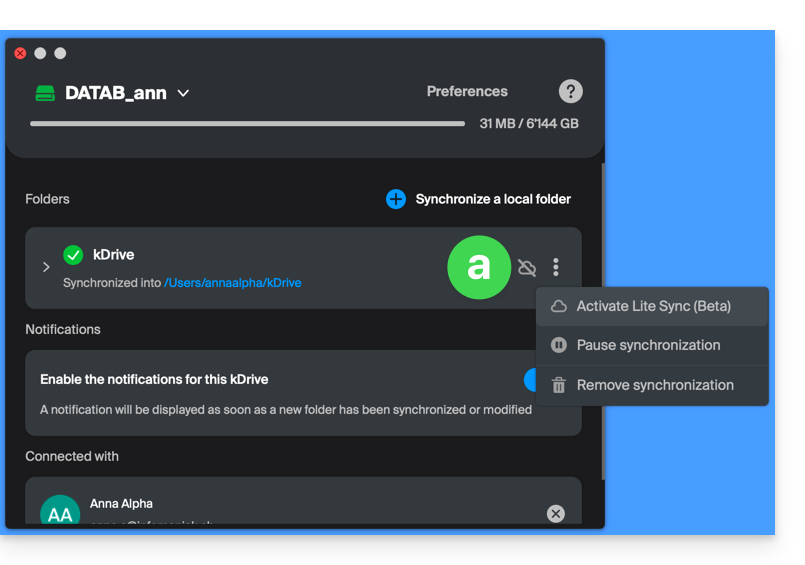
- An derselben Stelle können Sie Lite Sync deaktivieren, wenn die Wolke nicht durchgestrichen war (siehe auch am Ende dieses Leitfadens):
- Wenn die Wolke durchgestrichen ist, können Sie Lite Sync aktivieren, da diese noch nicht aktiv war:
Aktionen auf den auf der Festplatte synchronisierten Daten
Immer auf diesem Gerät aufbewahren
Sobald die Lite Sync aktiviert ist (und die Daten auf der Festplatte somit „virtuell“ geworden sind), können Sie dennoch einen Ordner und seine Unterordner oder nur eine oder mehrere Dateien lokal verfügbar machen:
- Gehen Sie im Finder von macOS zu einem mit kDrive synchronisierten Ordner und klicken Sie mit der rechten Maustaste.
- Wählen Sie die Option Immer lokal verfügbar machen unter kDrive:
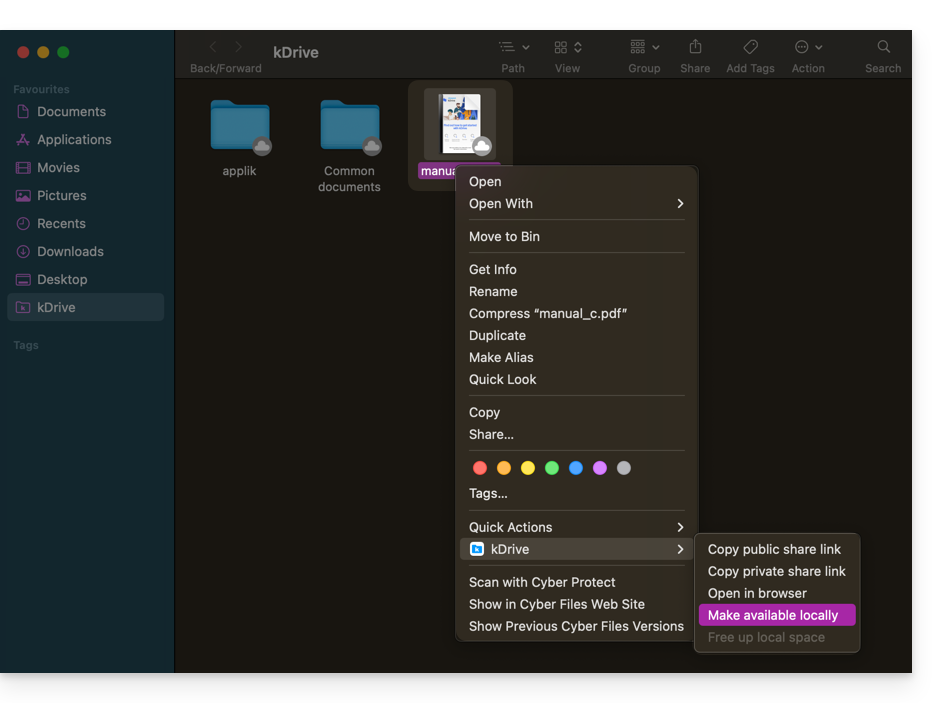
- Das Symbol auf den Icons der betroffenen Dateien ändert sich, um anzuzeigen, dass die Datei nicht mehr „in der Cloud“ ist, sondern vollständig auf Ihrer Festplatte vorhanden ist:

Speicherplatz freigeben
Umgekehrt können Sie, sobald die Lite Sync aktiviert ist, Speicherplatz freigeben, Datei für Datei oder in einem Ordner und seinen Unterordnern.
Achtung: „Speicherplatz freigeben“ wird standardmäßig nicht auf neue lokal hinzugefügte Dateien oder Ordner angewendet.
- Gehen Sie im Finder von macOS zu einem mit kDrive synchronisierten Ordner und klicken Sie mit der rechten Maustaste.
- Wählen Sie die Option Lokalen Speicherplatz freigeben unter kDrive:
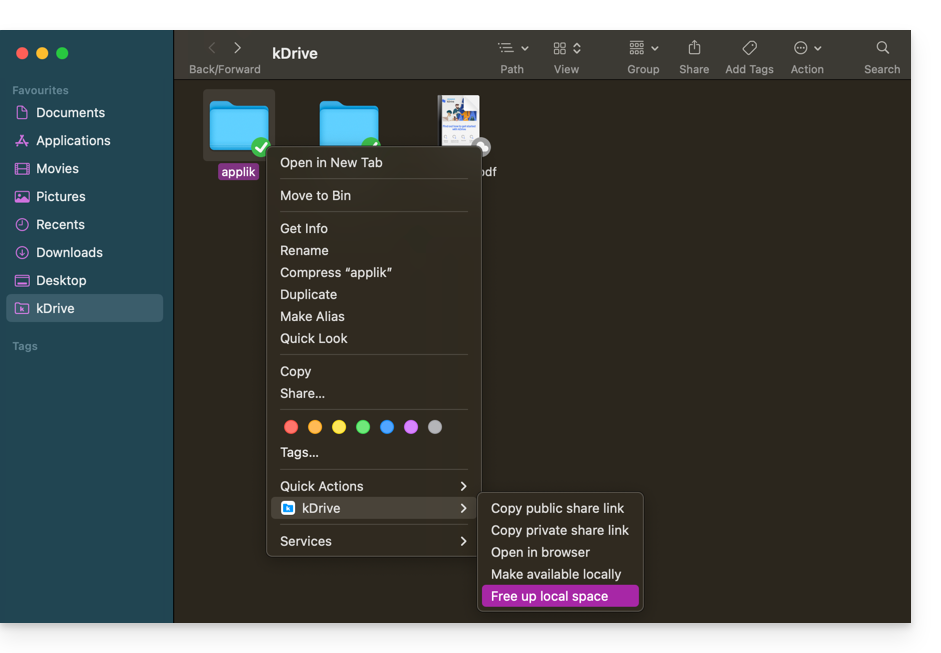
- Das Symbol auf den Icons der betroffenen Dateien/Ordner ändert sich, um anzuzeigen, dass die Daten „in der Cloud“ sind und nicht mehr vollständig auf Ihrer Festplatte vorhanden sind:

- Die Aktion Speicherplatz freigeben hat zur Folge, dass Speicherplatz auf Ihrem Computer freigegeben wird.
- Die Dateien bleiben sichtbar, sind aber ohne Internetverbindung nicht mehr zugänglich.
Beispiel für die Nutzung (benötigter Speicherplatz)
Wenn Sie Lite Sync aktivieren, wird der belegte Speicherplatz (z.B. 900 GB) auf dem Infomaniak-Server auf Ihrer Festplatte freigegeben, aber das Gegenteil gilt ebenfalls (z.B. 900 GB freier Speicherplatz erforderlich auf Ihrer Festplatte, falls die Option Lite Sync unterwegs aktiviert wird).
Es wird daher empfohlen, die anfängliche Wahl, Lite Sync zu aktivieren oder nicht, beizubehalten und nicht unterwegs zu ändern.
„Dehydratisierung“ von Dateien
Wie im Vorwort erklärt, ist eine dehydratisierte Datei eine kDrive-Datei, deren vollständige Version nicht auf der Festplatte vorhanden ist und stattdessen eine „Verknüpfung“ von 1 KB angezeigt wird, was normal ist, wenn Lite Sync aktiviert ist.
In einigen Fällen (z.B. wenn Sie die Dateien von Ihrer Festplatte kopieren, während Lite Sync aktiviert ist, und eine Synchronisation mit einem neuen kDrive erneut starten) blockiert die Anwendung die Importierung dieser Art von Datei. Um diese Fehler zu beheben, können Sie die vollständige Datei von der Web-App kDrive (Online-Dienst ksuite.infomaniak.com/kdrive) herunterladen.
Hier sind die Status-Icons, die verwendet werden, und ihre Erklärungen:
| Status-Icons | Beschreibung |
|---|---|
| |
| |
| kDrive hat einen Synchronisationskonflikt mit der Datei/dem Ordner. | |
| Beim Übertragen der Datei/dem Ordner ist ein Fehler aufgetreten und dieser wurde unterbrochen. | |
| Der Fortschrittskreis zeigt einen laufenden Download an. |
Lite Sync deaktivieren
Dazu folgen Sie den Schritten am Anfang dieses Leitfadens (insbesondere Punkt 4.b). Beim Deaktivieren von LiteSync können je nach verfügbarem Speicherplatz auf Ihrem Gerät zwei Szenarien eintreten:
- Wenn auf Ihrem Computer genügend Speicherplatz vorhanden ist, wird eine Bestätigungsmeldung zur Deaktivierung angezeigt; klicken Sie einfach auf Weiter.
- Wenn auf Ihrem Computer nicht genügend Speicherplatz vorhanden ist, wird Ihnen eine Meldung angezeigt, die den fehlenden Speicherplatz angibt, um die Deaktivierung der Lite Sync zu ermöglichen; die Synchronisierung Ihres kDrive wird so lange pausiert, bis Sie die zu synchronisierenden Dateien auf Ihrem Computer auswählen.
Link zu dieser FAQ:
War diese FAQ nützlich?
Dieser Leitfaden erklärt, wie Sie Kategorien für Ihre Dokumente hinzufügen und anpassen können, um Ihre Dokumente in der Web-App kDrive Infomaniak (Online-Dienst ksuite.infomaniak.com/kdrive) und der mobilen App kDrive (App für iOS- oder Android-Smartphones oder -Tablets) zu ordnen und zu klassifizieren.
Vorwort
- Eine Kategorie (oder mehrere gleichzeitig) kann Dateien und Ordnern in kDrive zugewiesen werden.
- Die Zuweisung einer Kategorie unterscheidet sich von der Definition einer Farbe, die ebenfalls Ordnern zugewiesen werden kann und in der Web- und mobilen App sichtbar ist (nur bei kostenpflichtigen kDrive-Angeboten).
- Es wird jedoch keine Synchronisation der Farben zwischen einem kDrive-Ordner, der über die Desktop-App auf macOS synchronisiert wird, und der Web- oder mobilen App erfolgen:

- Es wird jedoch keine Synchronisation der Farben zwischen einem kDrive-Ordner, der über die Desktop-App auf macOS synchronisiert wird, und der Web- oder mobilen App erfolgen:
Kategorie zu einem Dokument hinzufügen…
Voraussetzungen
- Der Benutzer muss über ausreichende Rechte verfügen, einschließlich der Berechtigungen zur Verwaltung von Kategorien.
… in der Web-App kDrive Infomaniak
Um eine Kategorie einer Datei oder einem Ordner in kDrive zuzuweisen:
- Hier klicken, um auf die Web-App kDrive Infomaniak (Online-Dienst ksuite.infomaniak.com/kdrive) zuzugreifen.
- Die kDrive-Struktur wird im linken Seitenmenü angezeigt:
- Wählen Sie die Datei(en) aus.
- Klicken Sie auf das Etikett-Symbol oben in der Tabelle.
- Klicken Sie auf die Kategorie, in die die Datei(en) eingeordnet werden sollen:
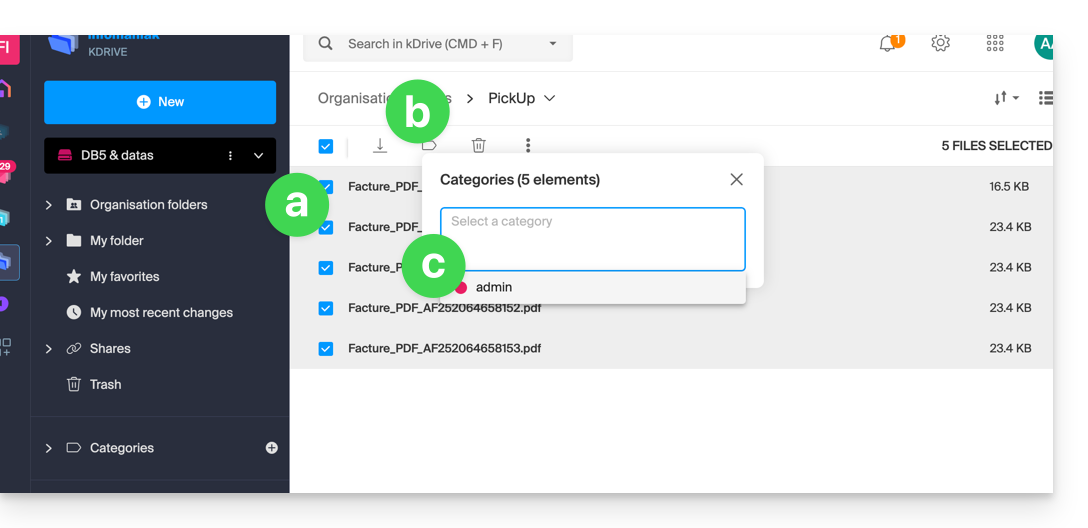
- Sie können auch eine neue Kategorie mit einem beliebigen Namen erstellen:
- Wählen Sie die Datei(en) aus.
- Klicken Sie auf das Etikett-Symbol oben in der Tabelle.
- Geben Sie den Namen der Kategorie ein, in die die Datei(en) eingeordnet werden sollen.
- Klicken Sie auf das Symbol , um Ihre Kategorie zu erstellen und auszuwählen:
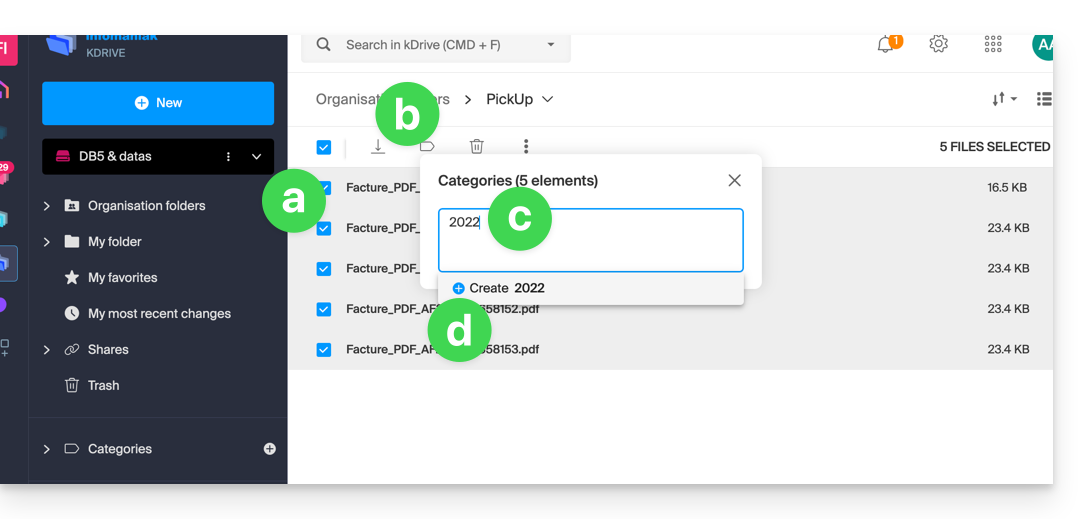
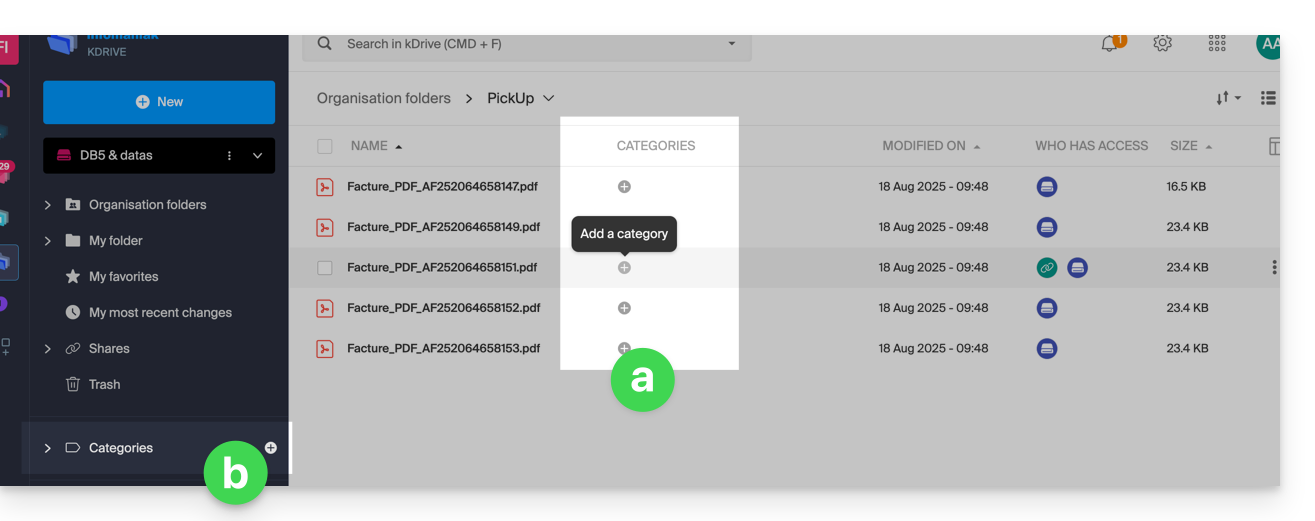
- Sie können auch auf… klicken
- … das Symbol in der Spalte KATEGORIEN Ihrer Datei (das Fenster muss groß genug sein).
- … das Symbol im linken Seitenmenü:
… in der mobilen App kDrive
Um einer Datei in kDrive eine Kategorie zuzuweisen:
- Drücken Sie auf das Aktionsmenü ⋮ rechts neben dem betreffenden Element.
- Drücken Sie auf Kategorien verwalten.
- Drücken Sie auf die gewünschte(n) Kategorie(n).
- Kehren Sie zum Inhalt zurück, indem Sie auf den Rückwärtspfeil oben links klicken:

Sortieren Sie Ihre Dokumente nach Kategorie auf…
… in der Web-App kDrive Infomaniak
Um nur die Dateien Ihres kDrive anzuzeigen, die zu einer bestimmten Kategorie gehören:
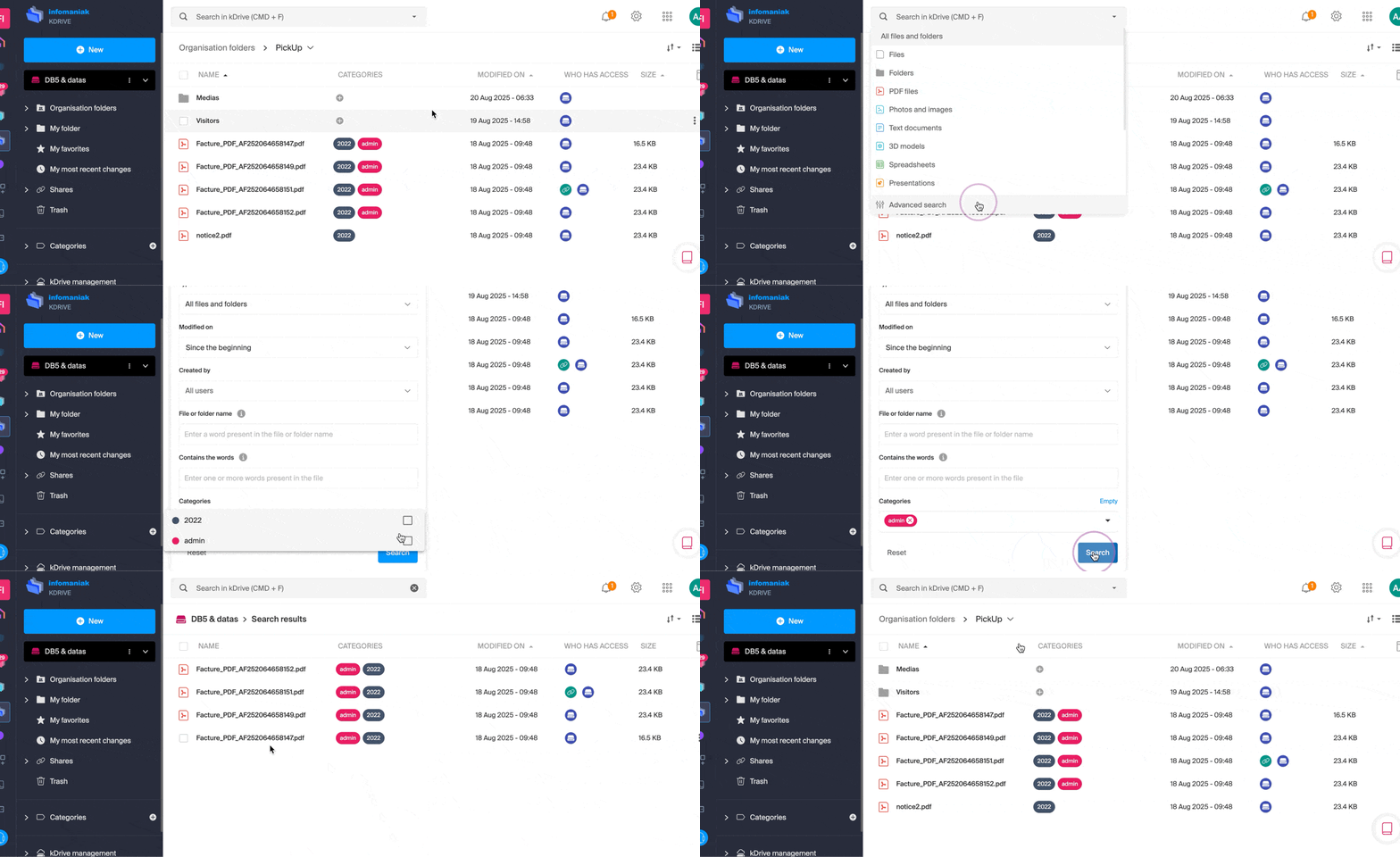
Link zu dieser FAQ:
War diese FAQ nützlich?
Diese Anleitung beschreibt die In-App Kauf Funktion der kDrive Anwendung für iOS.
kDrive Abonnement über die iOS App kaufen
Sie können ein Solo oder Team kDrive Abonnement direkt über die iOS App im Apple App Store abschließen.
Diese Funktion bringt Änderungen in der Verwaltung Ihres Abonnements und der Rechnungsstellung mit sich.
Sobald Sie sich für In-App-Käufe entscheiden…
- … wird Ihr kDrive Abonnement direkt von Apple verwaltet (nur der Rechnungsstellungsanteil, die Datenhosting bleibt selbstverständlich die Verantwortung von Infomaniak).
- Infomaniak kann Ihnen keinen Support mehr für die Rechnungsstellung von kDrive bieten; Sie müssen sich direkt an den Apple Support wenden.
Um die Rechnungsstellung und Verwaltung Ihres Abonnements mit Apple zu verstehen, lesen Sie die folgenden offiziellen Apple Leitfäden:
- Rechnungsstellung und Abonnements
- Rechnungsstellung für Apps
- Ihre Kaufhistorie im App Store einsehen
- Erfahren Sie, was Ihnen in Rechnung gestellt wurde
Zusammenfassung
Von Infomaniak verwaltet
- Hosting Ihrer Daten
- Technischer kDrive Support
Von Apple verwaltet
- Administrativer Support in Bezug auf Ihr kDrive Abonnement
- Rechnung und Zahlungsart
Link zu dieser FAQ:
War diese FAQ nützlich?
Dieser Leitfaden hilft Ihnen, Verbindungsfehler in den mobilen Infomaniak-Anwendungen (kDrive, Euria, SwissTransfer, Mail) zu beheben, wenn die Sicherheitsmeldung "Ihr Gerät wird nicht als sicher erkannt" auf Android angezeigt wird.
Verbindungsprobleme "Ihr Gerät wird nicht als sicher erkannt"
Diese Blockierung ist auf die Sicherheitsprotokolle von Google (Google Play Integrity API) zurückzuführen. Infomaniak verwendet diese Standards, um sicherzustellen, dass die Daten nicht auf einem Gerät abgerufen werden, dessen Sicherheit möglicherweise kompromittiert ist.
Dies geschieht in der Regel in folgenden Fällen:
- Verwendung eines nicht offiziellen Betriebssystems (Custom ROM / LineageOS).
- Gerät "gerootet" oder Bootloader entsperrt.
- Zu alte oder von Google nicht zertifizierte Android-Version.
- Bestimmte Smartphone-Modelle (z.B. Huawei ohne offizielle Google-Dienste).
Sofortige Umgehungslösung
Wenn Ihr Gerät in Ordnung ist, das Problem jedoch weiterhin besteht, können Sie die Blockierung umgehen, indem Sie eine neue manuelle Authentifizierung erzwingen:
- Auf dem Anmeldebildschirm der Anwendung klicken Sie auf das Symbol Pfeil/Abwärtspfeil, das sich neben Ihrem Konto oder Ihrem Avatar befindet.
- Wählen Sie die Option "Mit einem anderen Konto anmelden" (auch wenn es sich um dasselbe Konto handelt).
- Geben Sie Ihre Anmeldeinformationen manuell ein (Infomaniak-E-Mail-Adresse und Passwort).
Diese Methode ermöglicht es, den vorherigen Verbindungs-Token zu ignorieren und den Zugriff über eine neue sichere Sitzung zu validieren.
Link zu dieser FAQ:
War diese FAQ nützlich?
Dieser Leitfaden erklärt, wie Sie Dateien von einem iPhone auf ein kDrive von Infomaniak übertragen.
Voraussetzungen
- Sie besitzen ein kDrive oder kSuite Angebot.
- Installieren Sie die mobile App kDrive (App für iOS-Smartphones oder -Tablets).
Daten manuell an kDrive iOS (iPhone, iPad) senden
Dafür:
- Wählen Sie die Daten aus, die Sie auf kDrive freigeben möchten.
- Klicken Sie auf das Freigabesymbol des iPhones:
- Wählen Sie kDrive aus den vorgeschlagenen Optionen aus:
- Wählen Sie das kDrive und den Speicherort aus - wenn dieser nicht geeignet ist, tippen Sie darauf, um das Speicherverzeichnis zu ändern:
- Wählen Sie ein anderes Verzeichnis oder erstellen Sie ein neues Verzeichnis:
- Legen Sie den Typ des zu erstellenden Verzeichnisses fest (Verzeichnis, das mit den kDrive-Benutzern geteilt wird oder persönliches & privates Verzeichnis):
- Benennen Sie das Verzeichnis, wählen Sie den eventuellen gemeinsamen Zugriff aus und drücken Sie dann die blaue Schaltfläche, um das Verzeichnis zu erstellen:
- Tippen Sie auf das neu erstellte Verzeichnis, um es als Speicherort auszuwählen:
- Erstellen Sie eventuell ein Unterverzeichnis darin oder bestätigen Sie den gewählten Speicherort mit der blauen Schaltfläche:
- Drücken Sie die blaue Schaltfläche, um den Versand Ihrer Dateien an kDrive zu starten:
- Sie können den Fortschritt der Übertragung an kDrive verfolgen:
- Der Upload erfolgt im Hintergrund:
Sobald die Dateien hochgeladen wurden, finden Sie diese auf allen mit kDrive verbundenen Geräten...
- ... sofort in der Web-App kDrive (Online-Dienst ksuite.infomaniak.com/kdrive).
- … nach dem Herunterladen der Liste dieser neuen Dateien auf die Geräte, auf denen die Desktop-App kDrive (Desktop-Anwendung auf macOS / Windows / Linux) installiert ist.
Link zu dieser FAQ:
War diese FAQ nützlich?
Dieser Leitfaden erklärt, wie Sie Fehler im Zusammenhang mit der Erweiterung Lite Sync Windows in der Desktop-Anwendung kDrive beheben.
Überprüfen Sie die Anwesenheit der Erweiterung
Stellen Sie vor jeder Manipulation sicher, dass die Erweiterung vom System registriert ist:
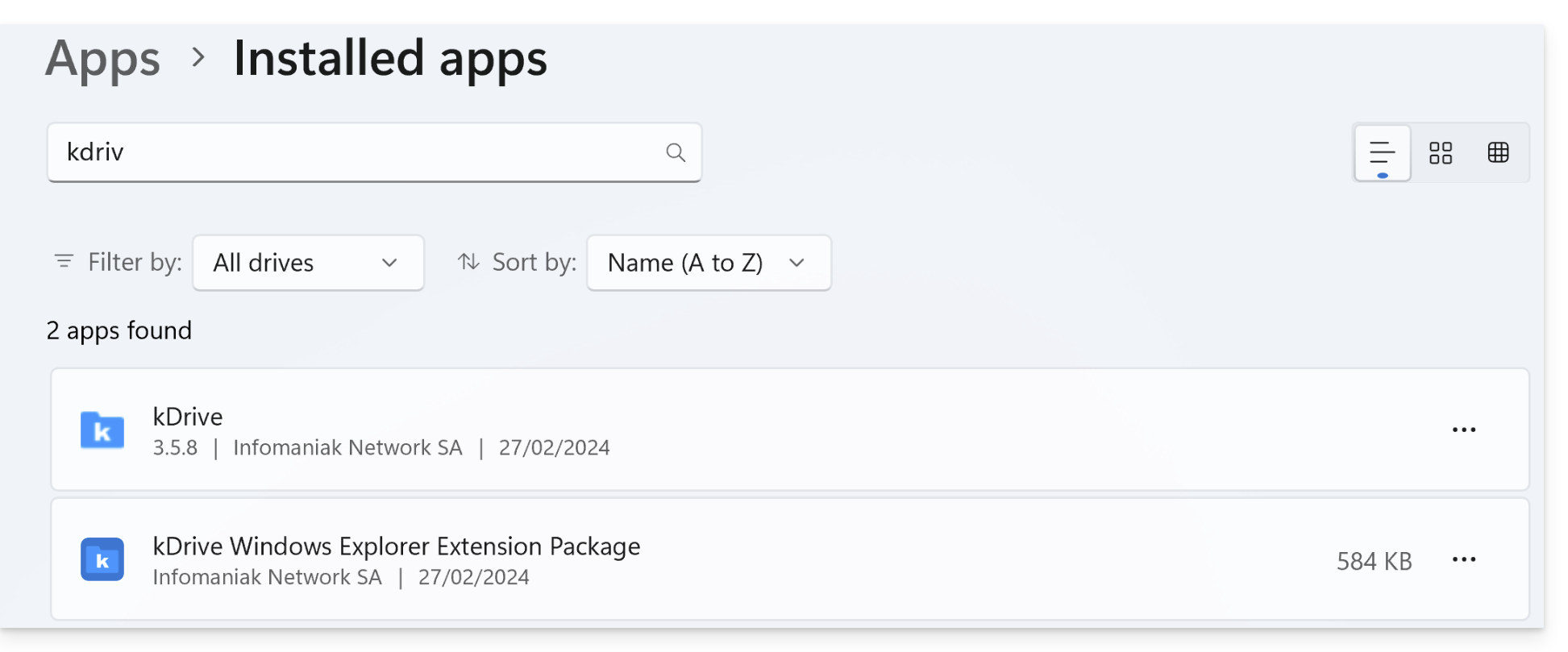
- Öffnen Sie die Einstellungen von Windows.
- Gehen Sie zu Apps, dann zu Installierte Apps.
- Geben Sie in der Suchleiste "kDrive" ein.
- Stellen Sie sicher, dass das Element kDrive Windows Explorer Extension Package in der Liste erscheint:
Fehler vom Typ "Unable to start Lite Sync"
Dieser Fehler tritt in der Regel auf, wenn die Windows Explorer-Erweiterung fehlt oder beschädigt ist.
Manuelle Neuinstallation der Erweiterung
Wenn die Erweiterung nicht angezeigt wird oder nicht funktioniert, können Sie sie manuell installieren, ohne kDrive vollständig neu zu installieren:
- Schließen Sie die kDrive-Anwendung vollständig (stellen Sie sicher, dass sie nicht mehr in der Benachrichtigungsleiste ist).
- Öffnen Sie Ihren Datei-Explorer und gehen Sie in den Ordner:
C:\Programs\kDrive\shellext\AppX\ - Doppelklicken Sie auf die Datei:
FileExplorerExtensionPackage_3.8.1.0_x64_arm64.msixbundle - Ein Installationsassistent für die Erweiterung wird geöffnet. Folgen Sie den Schritten.
- Starten Sie Ihren Computer neu, um die Integration zu bestätigen.
Wenn das Problem weiterhin besteht
Wenn die Option LiteSync trotz manueller Installation weiterhin nicht verfügbar ist:
- Antivirus: Stellen Sie sicher, dass Ihre Sicherheitssoftware die Prozesse in
C:\Programs\kDrive\nicht blockiert. - Konflikte: Andere Cloud-Dienste (wie OneDrive) können manchmal mit den kDrive-Symbolerweiterungen in Konflikt geraten.
- Logs: Wenn nötig, senden Sie die kDrive-Logs (im Debug-Modus) an den Infomaniak-Support.
Link zu dieser FAQ:
War diese FAQ nützlich?
Dieser Leitfaden erklärt, wie bestimmte Fehler in Lite Sync macOS behoben werden können, die mit der Desktop-App kDrive (Desktop-Anwendung auf macOS) auftreten können.
Synchronisationsblockierung 1/10
Überprüfen Sie, ob die macOS-Berechtigungen für kDrive und die Lite Sync-Erweiterungen aktiviert sind:
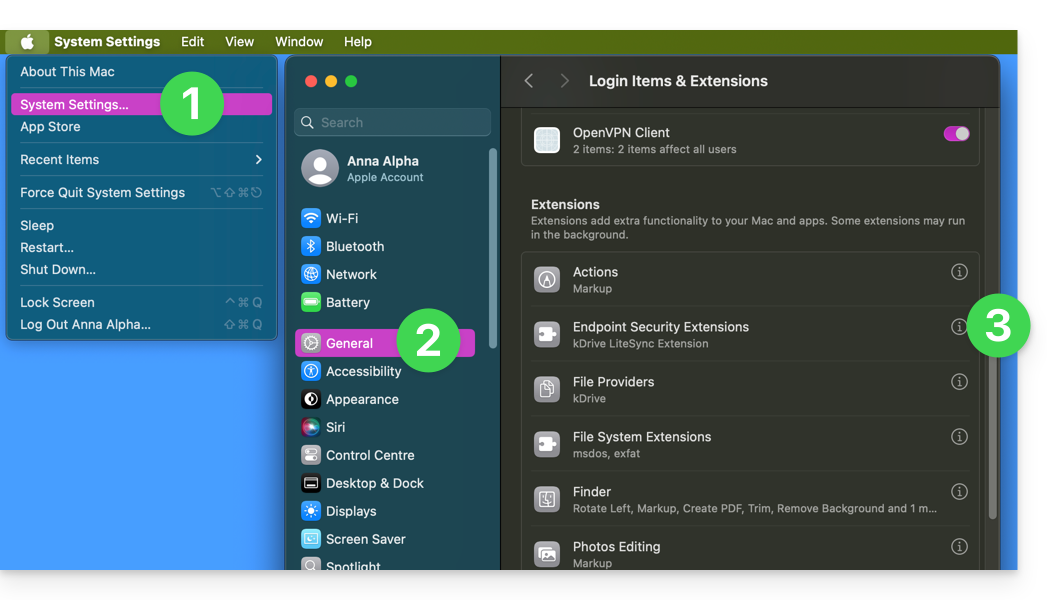
- Öffnen Sie die macOS-Einstellungen.
- Unter Allgemein auf Öffnen und Erweiterungen klicken.
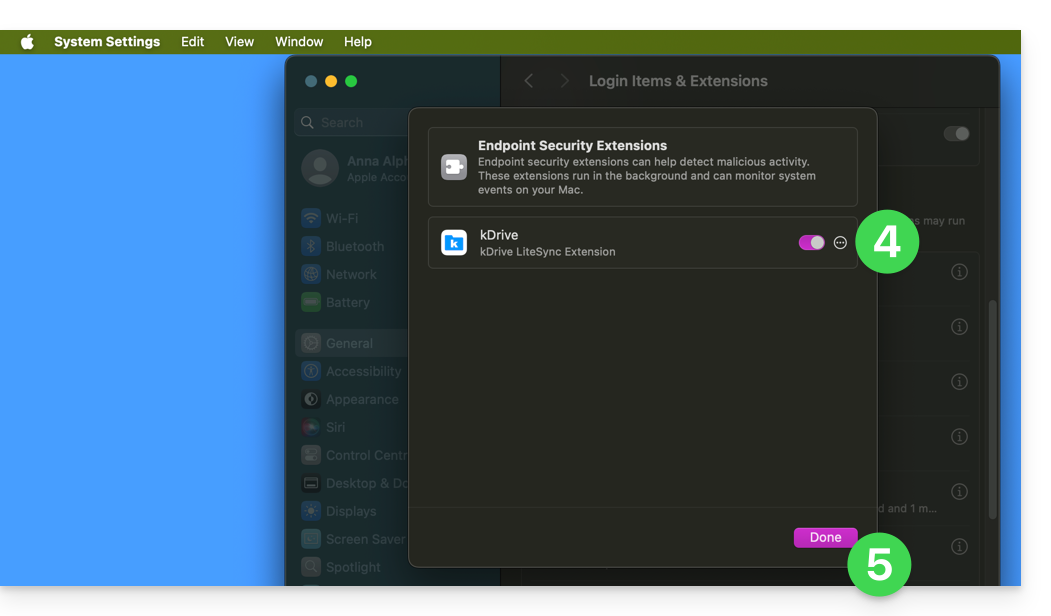
- Gehen Sie zu Endpoint Security Extensions :: kDrive LiteSync Extension:
- Überprüfen Sie, ob die Berechtigungen aktiviert sind und bestätigen Sie unten:
Nutzen Sie die Gelegenheit, um die anderen Elemente in Bezug auf kDrive zu überprüfen, um sicherzustellen, dass alles aktiviert ist.
Fehler vom Typ "Unable to start Lite Sync plugin"
Um einen Fehler des Typs "Unable to start Lite Sync plugin" zu beheben, der in der Regel auftritt, wenn die Erweiterung Lite Sync verschwunden ist oder nicht die erforderlichen Berechtigungen hat…
… überprüfen Sie das Vorhandensein der Erweiterung
Über eine Anwendung vom Typ Terminal (Kommandoschnittstelle, CLI / Command Line Interface) auf einem macOS-Gerät:
% systemextensionsctl listDas Ergebnis sieht so aus:
1 extension(s)
--- com.apple.system_extension.endpoint_security
enabled active teamID bundleID (version) name [state]
* * 864VDCS2QY com.infomaniak.drive.desktopclient.LiteSyncExt (3.5.0/1) kDrive LiteSync Extension [activated enabled]
Wenn das Ergebnis des Befehls "kDrive LiteSync Extension" nicht erwähnt, ist die Erweiterung nicht vorhanden:
- Löschen Sie die Synchronisation und fügen Sie sie erneut hinzu.
Wenn der Befehl nicht den Status [activated enabled] hat:
- Erlauben Sie die Erweiterung in den Systemeinstellungen / Datenschutz und Sicherheit.
… überprüfen Sie die Berechtigungen der Erweiterung
In den Systemeinstellungen / Datenschutz und Sicherheit / Vollzugriff auf die Festplatte des macOS-Geräts: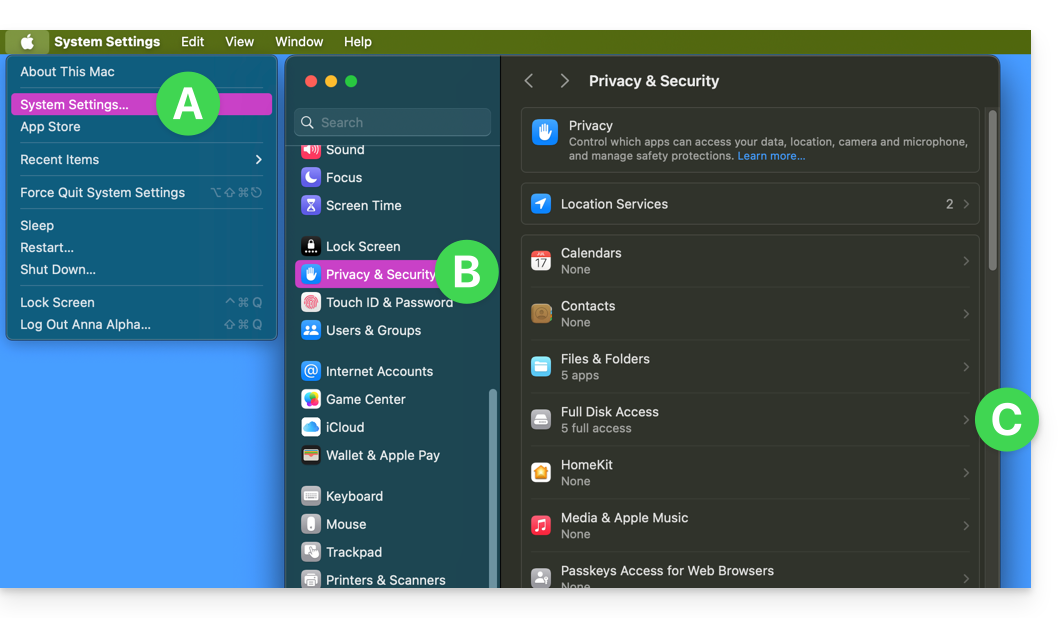
Gewähren Sie den vollen Zugriff auf kDrive sowie auf die Erweiterungen Lite Sync: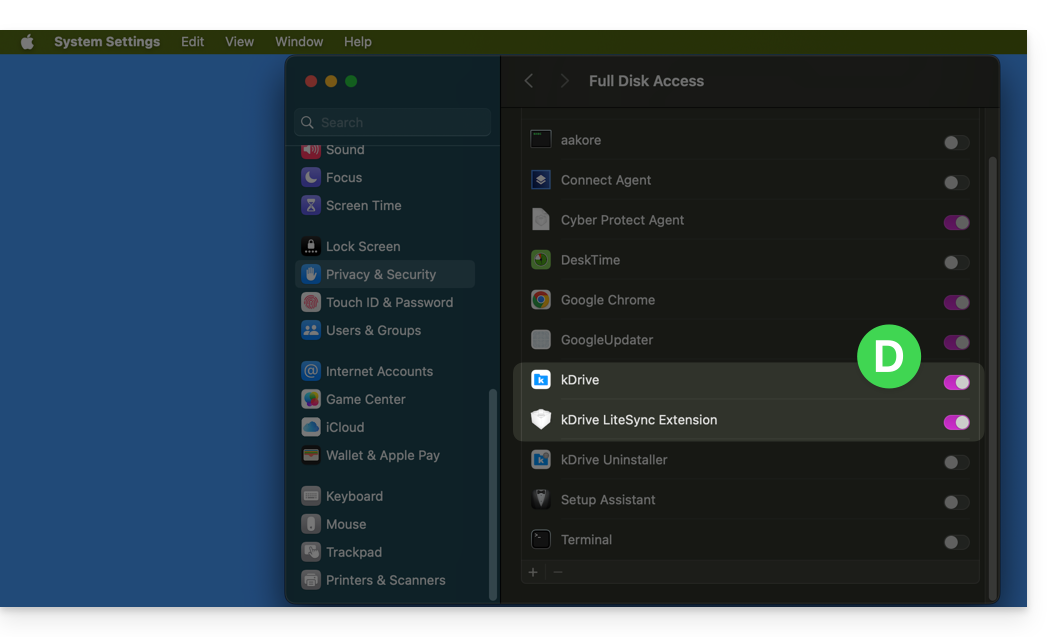
… überprüfen Sie die Funktion der Erweiterung
Über ein Terminal:
% ps -ef | grep LiteSyncExtDas Ergebnis sieht so aus:
0 7434 1 0 1:02 ?? 0:25.42 /Library/SystemExtensions/6035BDE4-B7D6-477E-A6AB-C2281E3C7752/com.infomaniak.drive.desktopclient.LiteSyncExt.systemextension/Contents/MacOS/com.infomaniak.drive.desktopclient.LiteSyncExtWenn die Erweiterung nicht zu funktionieren scheint, versuchen Sie die folgenden Maßnahmen:
- Starten Sie die App neu.
- Starten Sie den Mac neu.
- Löschen/Synchronisieren hinzufügen.
- Deinstallieren/Neuinstallieren Sie die App.
Wenn es immer noch nicht in Ordnung ist
- Fordern Sie die kDrive Protokolle (Ebene Debug):
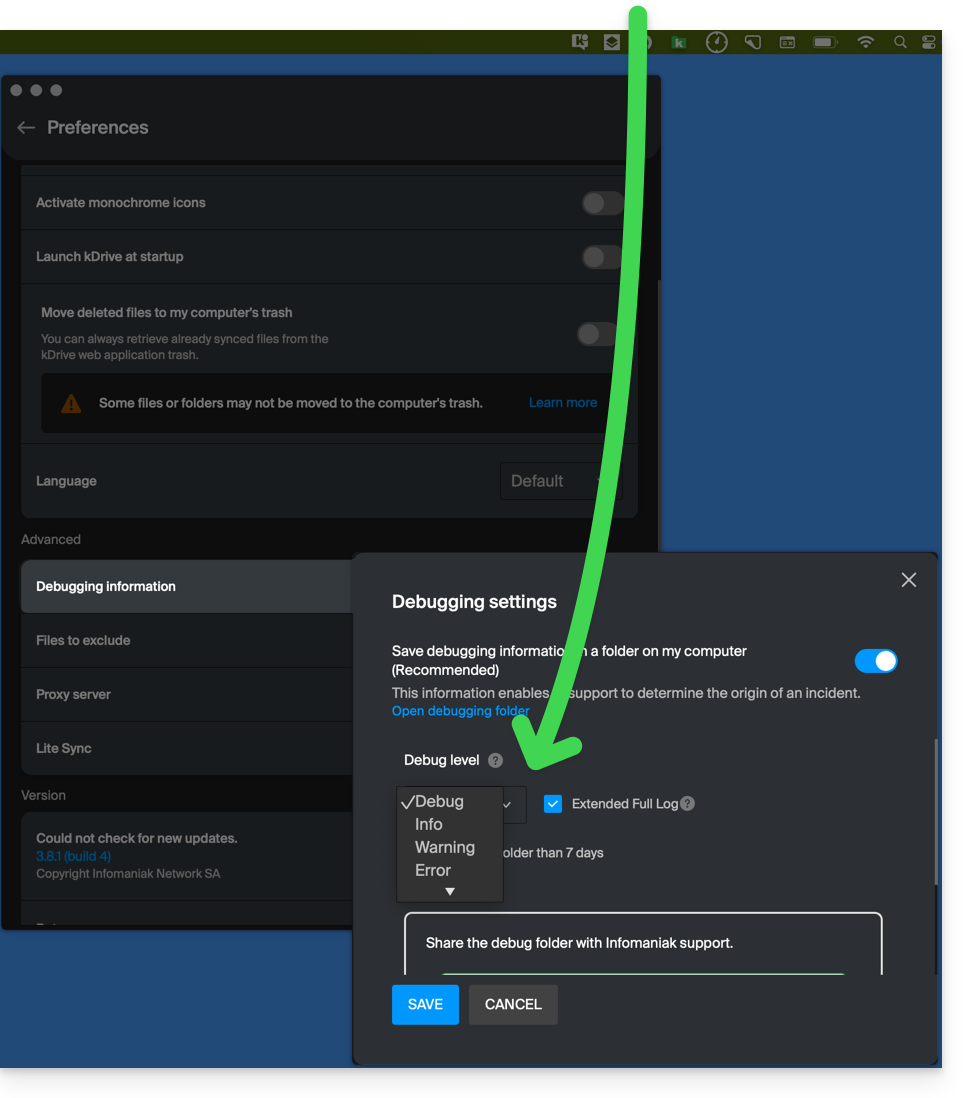
- Überprüfen Sie in der Konsole, ob es einen Sperrbericht zum Datum des letzten App-Starts gibt und senden Sie ihn an Infomaniak:

Rufen Sie die kDrive-Nachrichten in der Konsole ab:
- Beenden Sie die App.
- In der Konsole, wählen Sie den Mac aus, filtern Sie nach
[KD], klicken Sie auf Starten:
- Starten Sie die App.
- Klicken Sie in der Nachrichtenliste, wählen Sie sie aus (Strg+A), kopieren Sie sie (Strg+C) und senden Sie sie an Infomaniak.
Link zu dieser FAQ:
War diese FAQ nützlich?
Diese Anleitung erklärt, wie Sie den lokalen Speicherort ändern, der von der Desktop-App kDrive (Desktop-Anwendung unter macOS / Windows / Linux) verwendet wird, um beispielsweise die synchronisierten Daten auf eine andere Festplatte zu verschieben, wenn die zuerst gewählte Festplatte nicht mehr genügend Platz bietet.
Einleitung
- Wenn die Option Lite Sync nicht aktiviert ist, sind alle Daten, die auf der Web-App kDrive (Online-Dienst ksuite.infomaniak.com/kdrive) vorhanden sind, auch lokal auf dem synchronisierten Gerät vorhanden und nehmen Speicherplatz ein.
- Da das Datenvolumen sehr groß sein kann, können Sie die Daten auf eine andere Festplatte als die ursprünglich gewählte verschieben.
- Verlegen Sie niemals einen Ordner, der für die kDrive-Synchronisation verwendet wird (
/kdrive,/kdrive2, etc.) weder wenn die kDrive-Anwendung geöffnet ist, noch wenn sie geschlossen oder deinstalliert ist, um sie neu zu installieren.- Wenn alles synchronisiert ist, müssen Sie den Ordner löschen und ihn erneut erstellen, wie unten beschrieben.
- Wenn Sie anders vorgehen und einen Ordner verwenden, der bereits Ihre Daten enthält, riskieren Sie Dateikonflikte.
Den lokalen Ordner ändern, der von kDrive verwendet wird
Um einen neuen Ordner für die kDrive-Synchronisation festzulegen, wenn der zuerst gewählte Ordner nicht mehr verwendet werden soll, befolgen Sie diese Anweisungen:
- Stellen Sie sicher, dass alle Ihre Daten synchronisiert sind und auf der Web-App kDrive (Online-Dienst ksuite.infomaniak.com/kdrive) sichtbar sind.
- Falls erforderlich, finden Sie den Ordner, der derzeit von der Desktop-App kDrive verwendet wird (klicken Sie auf Drive-Einstellungen in der Anwendung, dann auf die blaue URL, die unter Ordner angezeigt wird, um den lokalen Ordner zu öffnen und seinen Speicherort zu finden):
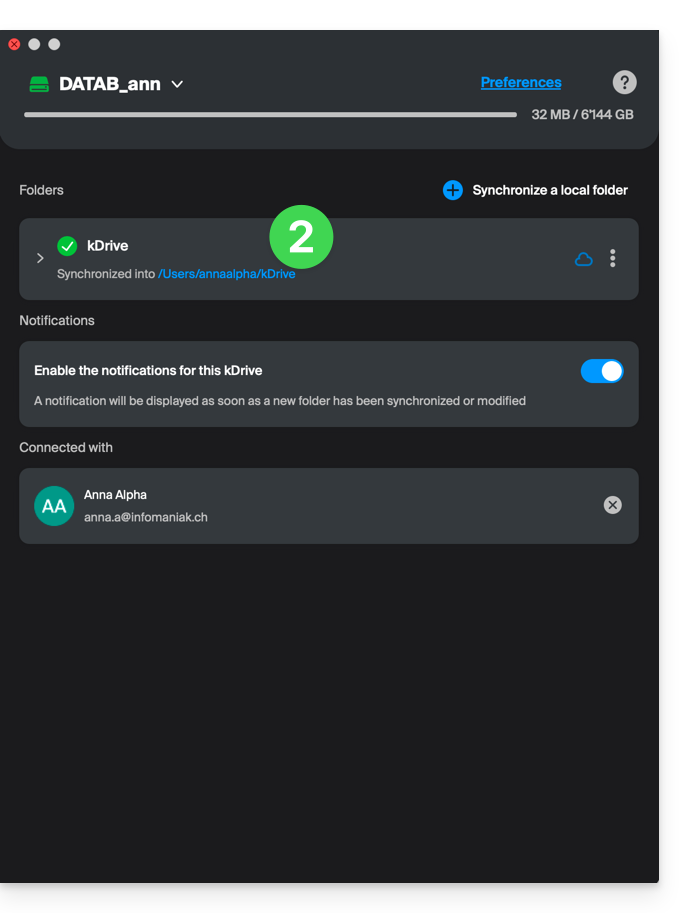
- Beenden Sie die Desktop-App kDrive auf dem Gerät, auf dem Sie den verwendeten Ordner ändern möchten:
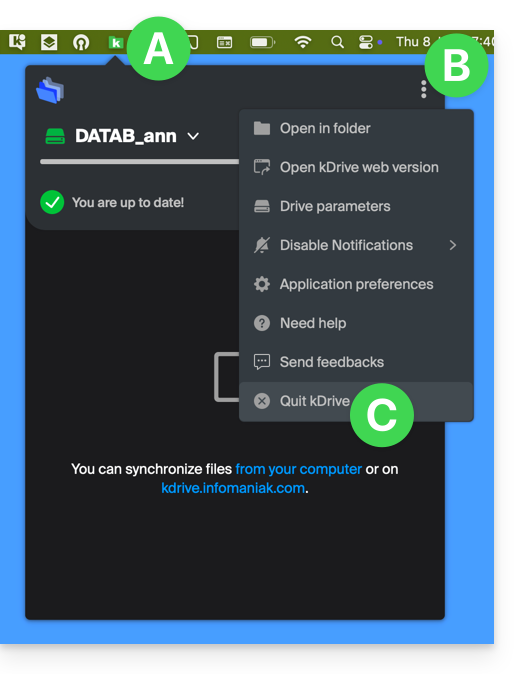
- Deinstallieren Sie die Desktop-App kDrive vollständig, indem Sie alle Konfigurations-/Einstellungsdaten usw. löschen — unter macOS verwenden Sie kDrive Uninstaller, der sich im Ordner Anwendungen/kDrive befindet):
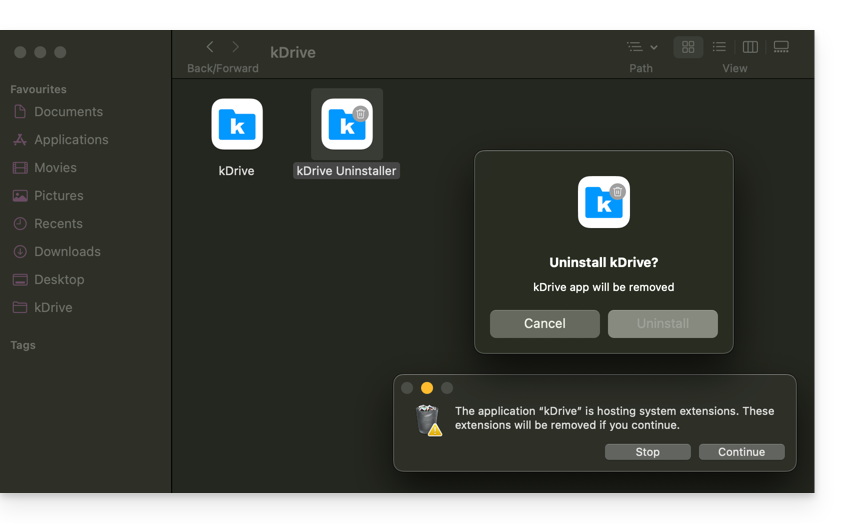
- Löschen Sie den Ordner
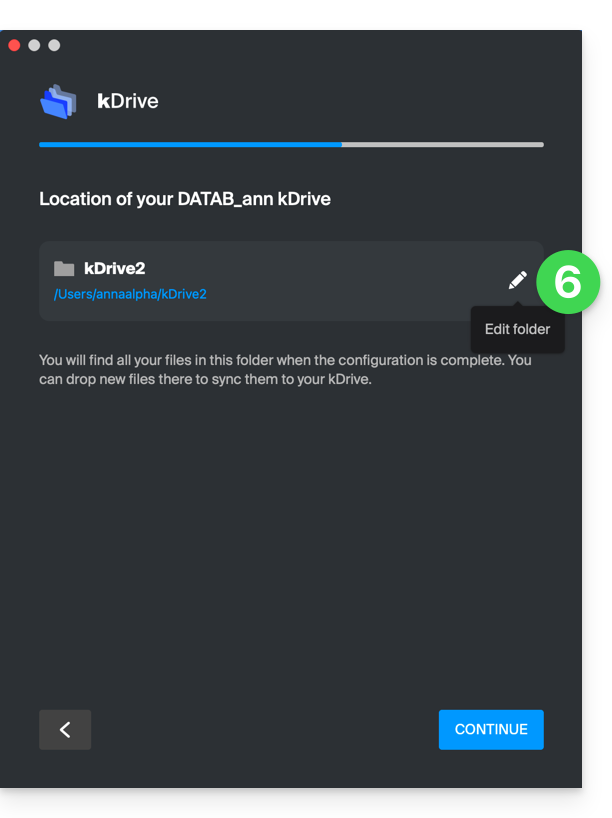
kDrive(oderkDrive2, etc. wie im Punkt 2 angegeben). - Installieren Sie die Desktop-App kDrive erneut und klicken Sie, wenn die Verbindung zum Benutzerkonto hergestellt ist, auf das Symbol Bleistift ✎ im Schritt der Ordnerauswahl für die Synchronisation:
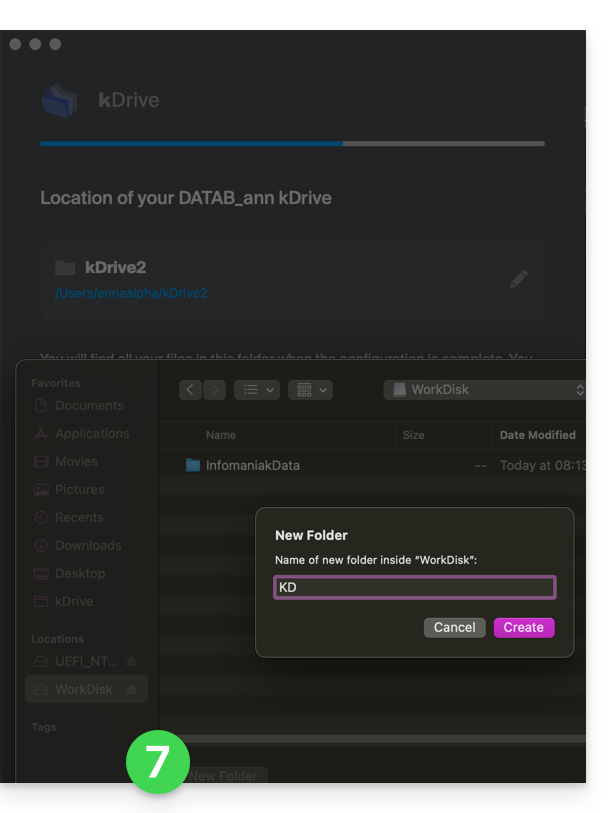
- Wählen Sie die neue Festplatte als Speicherort für den neuen Ordner (benennen Sie ihn nach Belieben):
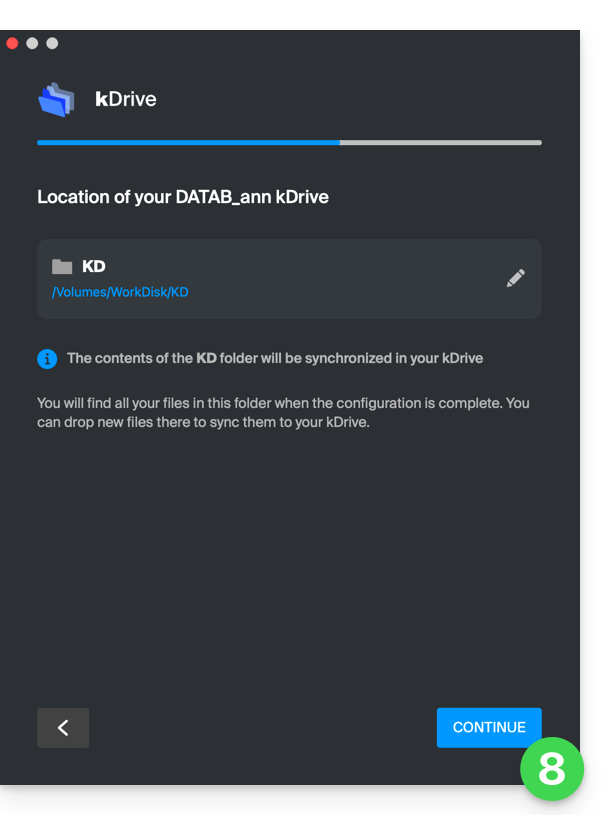
- Konfiguration abschließen:
- Der Download der auf den Infomaniak-Servern vorhandenen kDrive-Daten wird beginnen und vollständig im Hintergrund fortgesetzt.
- Nehmen Sie sich diese andere Anleitung zu Hilfe, um nur bestimmte Ordner herunterzuladen.
Link zu dieser FAQ:
War diese FAQ nützlich?
Diese Anleitung erklärt, wie die kDrive-Freigaben von Infomaniak je nach Freigabetyp und verwendeter Anwendung (Web oder Desktop) angezeigt werden, insbesondere die internen Freigaben (zwischen Benutzern desselben kDrive) und externen Freigaben (an Benutzer außerhalb von kDrive).
Vorwort
- Die internen Freigaben (zwischen Benutzern desselben kDrive, Punkt A unten) können auf der Desktop-App synchronisiert werden.
- Freigegebene Ordner erscheinen in einem Ordner “Shared” in der Desktop-Anwendung und können in den Synchronisierungseinstellungen aktiviert/deaktiviert werden.
- Verschieben oder umbenennen Sie die Ordner „Shared“ nicht lokal — das kann die Synchronisation stören.
- Externe Freigaben (an Benutzer außerhalb von kDrive, Punkt B unten) können nicht auf der Desktop-App synchronisiert werden.
A. Interne Freigaben (zwischen Benutzern desselben kDrive)
Es ist möglich, Dateien oder Ordner aus Ihrem persönlichen Ordner mit anderen Benutzern Ihres kDrive zu teilen, ohne die Ordner der Organisation (gemeinsame Ordner) zu verwenden. Dadurch können Sie den Zugriff auf Ihre privaten Daten genau steuern.
Schritte zum internen Freigeben eines Ordners/Datei
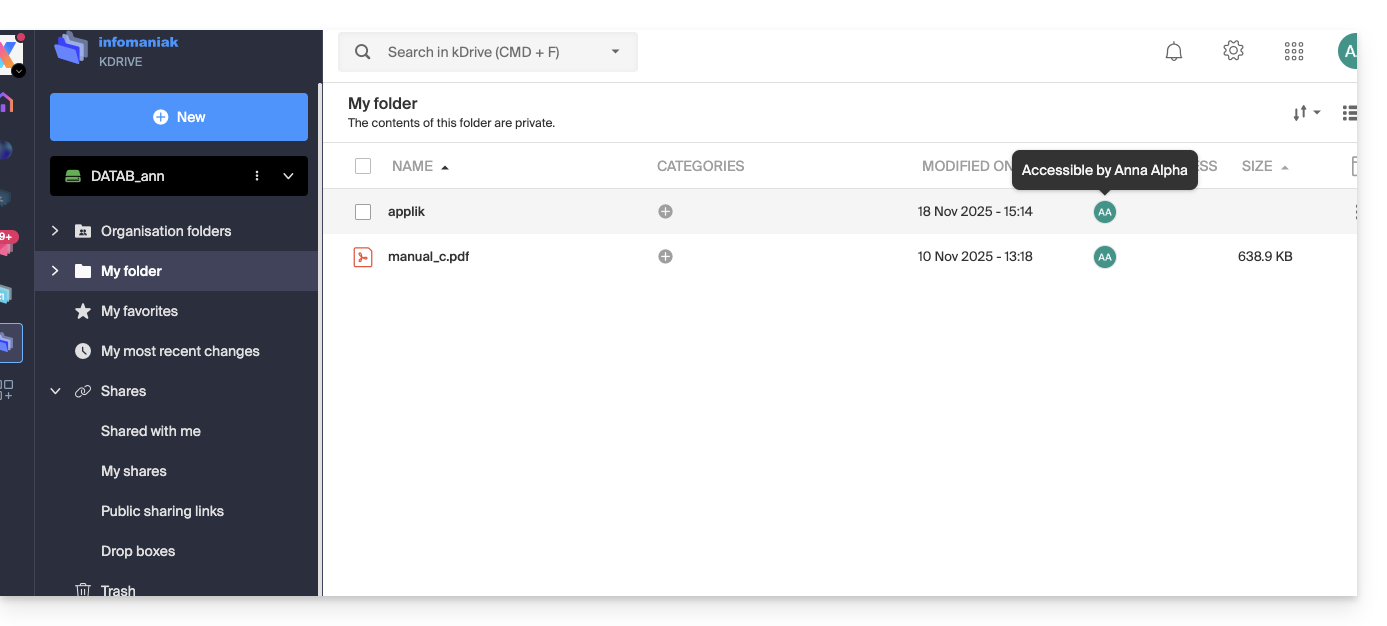
- In der kDrive-Weboberfläche macht einer der kDrive-Benutzer einen Rechtsklick auf seinen zu teilenden Ordner oder Datei:
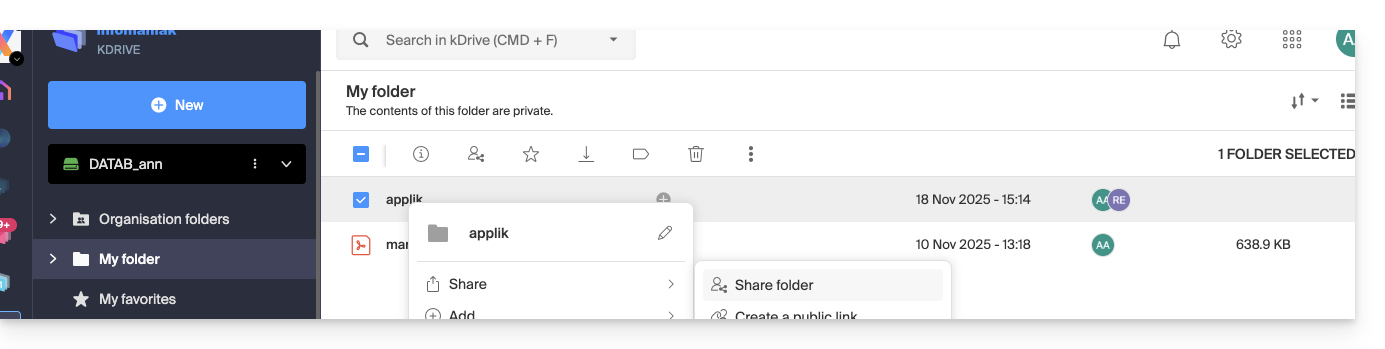
- Wählen Sie “Ordner freigeben”:
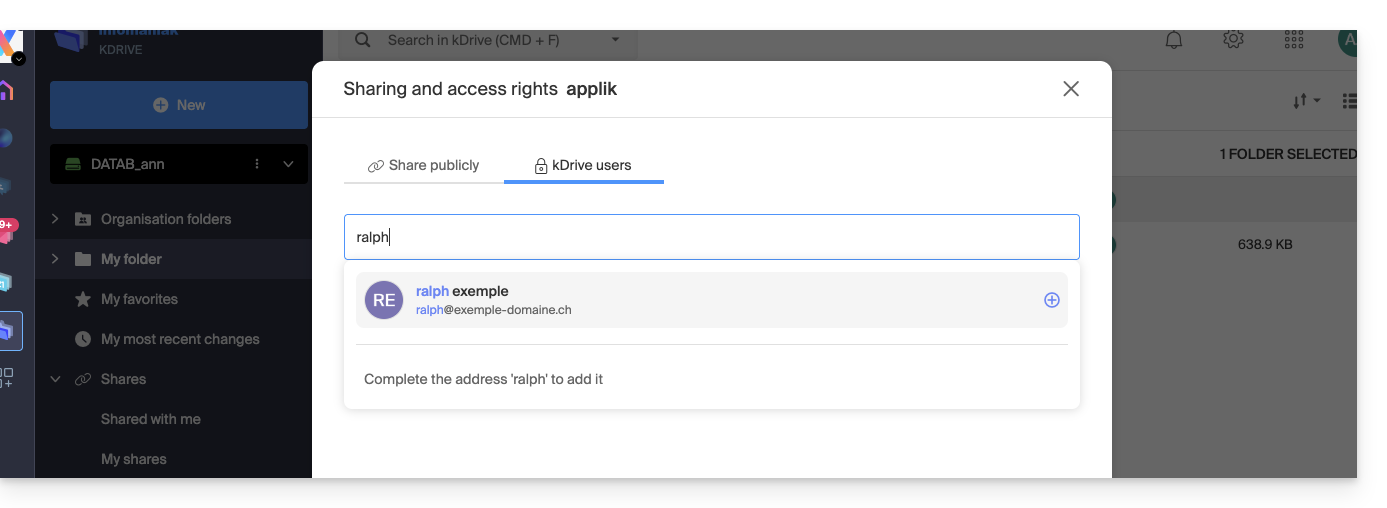
- Im Tab “kDrive-Benutzer” geben Sie den Namen eines anderen Benutzers desselben kDrive ein:
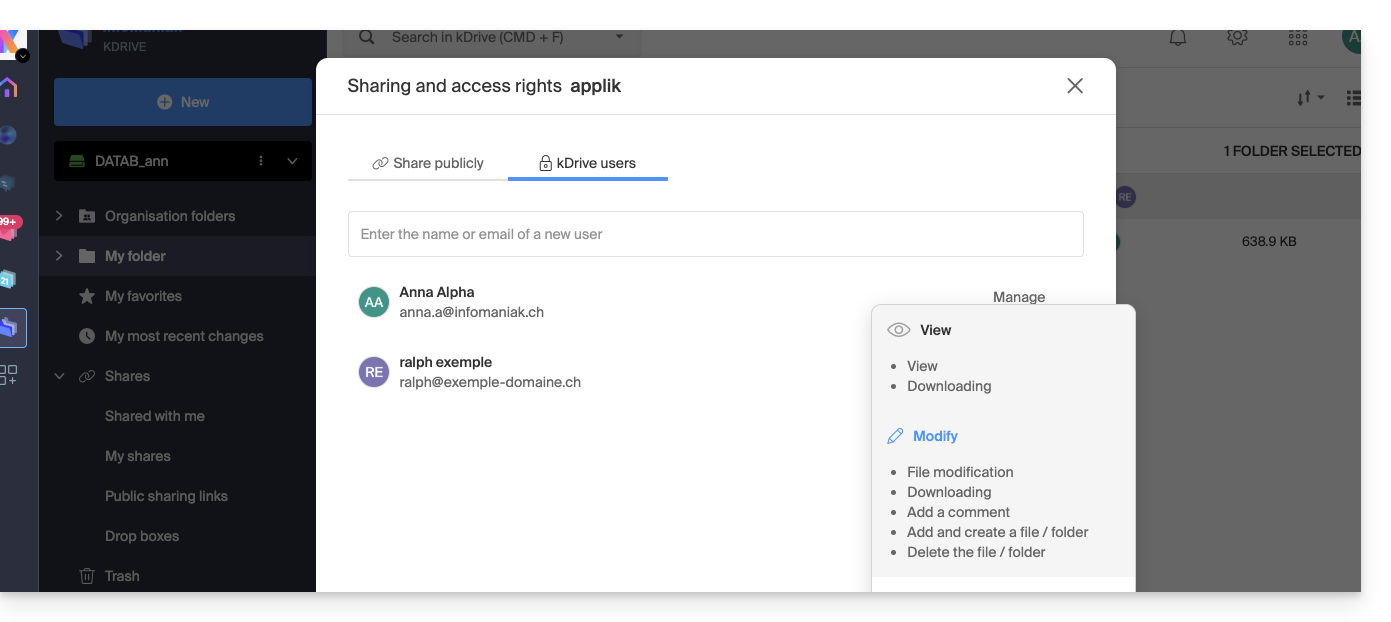
- Wählen Sie die Berechtigungen aus:
- Schließen Sie das Freigabefenster.
Verhalten in der Desktop-App
Wenn eine interne Freigabe wie oben durchgeführt wird, erscheint ein Ordner mit dem Namen “Shared” automatisch im lokalen Verzeichnisbaum der Desktop-Anwendung beim betreffenden Benutzer, hier auf macOS: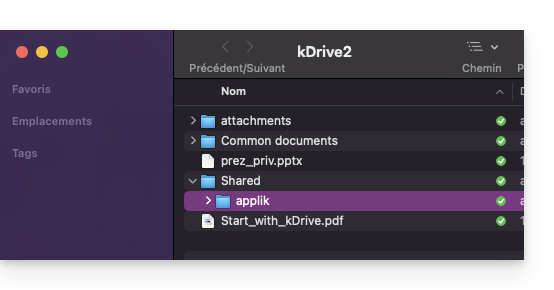
Dieser Ordner enthält alle freigegebenen Elemente und wird daher mit den Änderungen synchronisiert, die möglicherweise später vom Benutzer vorgenommen werden, der seine Daten freigegeben hat.
Sie können die Synchronisierung dieses Ordners in den Einstellungen der Desktop-Anwendung aktivieren oder deaktivieren, indem Sie auf den Pfeil neben dem Namen des Synchronisierungsordners (kDrive2 im Beispiel unten) klicken, um den Verzeichnisbaum der synchronisierten Dateien zu erweitern, und den Ordner „Shared“ abwählen (Änderung nicht vergessen zu bestätigen):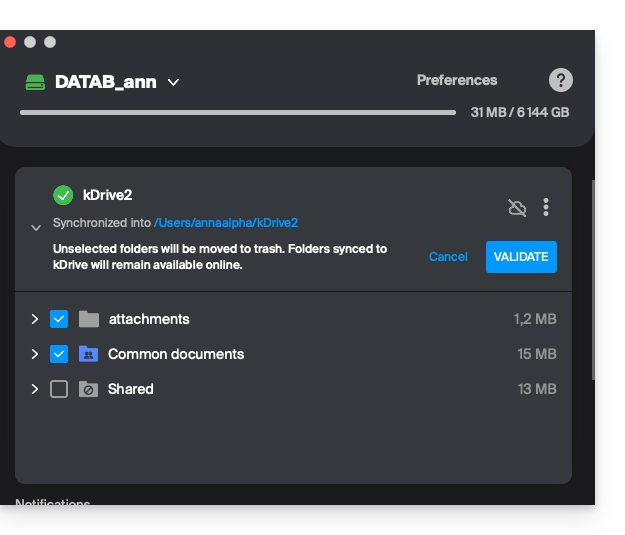
B. Externe Freigaben (an Benutzer außerhalb des betreffenden kDrive)
Sie können Dateien oder Ordner auch mit Personen freigeben, die nicht zu Ihrem kDrive gehören. Diese Freigaben werden als externe Freigaben bezeichnet.
Achtung: Der externe Benutzer muss über ein Infomaniak-Konto (kostenlos oder bezahlt) verfügen, um auf die Freigabe zuzugreifen. Dies ist kein öffentlicher Link, der von jedermann zugänglich ist.
Schritte zum externen Freigeben eines Ordners/Datei
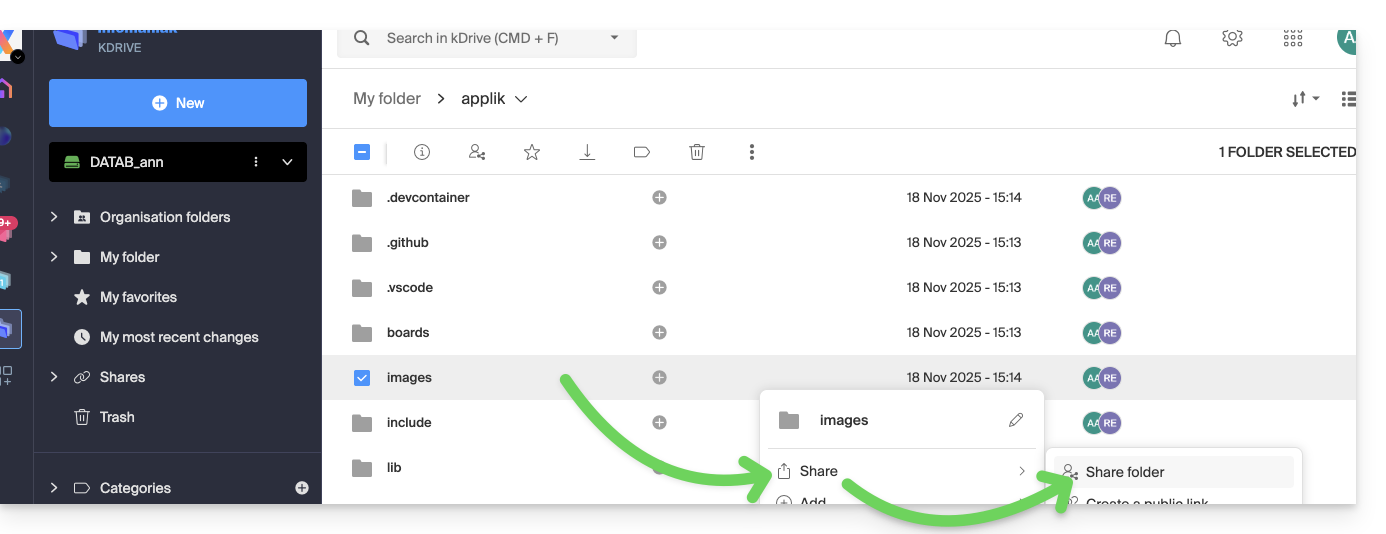
- In der kDrive-Weboberfläche macht einer der kDrive-Benutzer einen Rechtsklick auf seinen zu teilenden Ordner oder seine zu teilende Datei (im Beispiel wird ein Unterordner eines bereits geteilten Ordners (Punkt A oben) geteilt, dies hat keine Auswirkungen).
- Wählen Sie “Ordner teilen” aus:
- Im Tab “kDrive-Benutzer” geben Sie die E-Mail-Adresse der externen Person ein (
faq@ik.mein diesem Beispiel):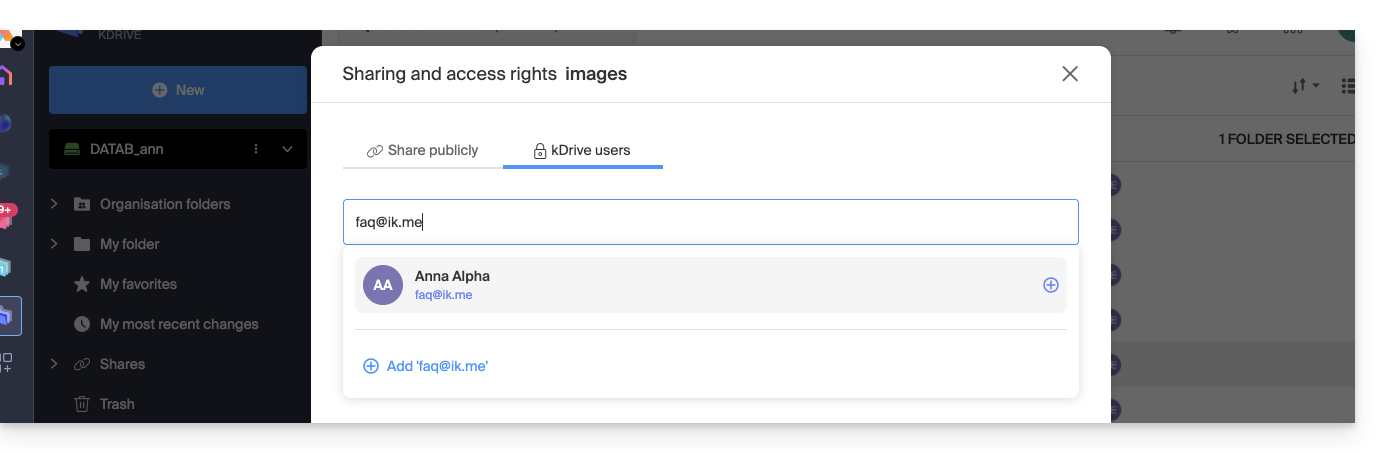
- Klicken Sie auf die E-Mail-Adresse, um sie hinzuzufügen, wählen Sie die Berechtigungen des Benutzers und eine eventuelle Nachricht, und klicken Sie dann auf die Schaltfläche unten rechts:
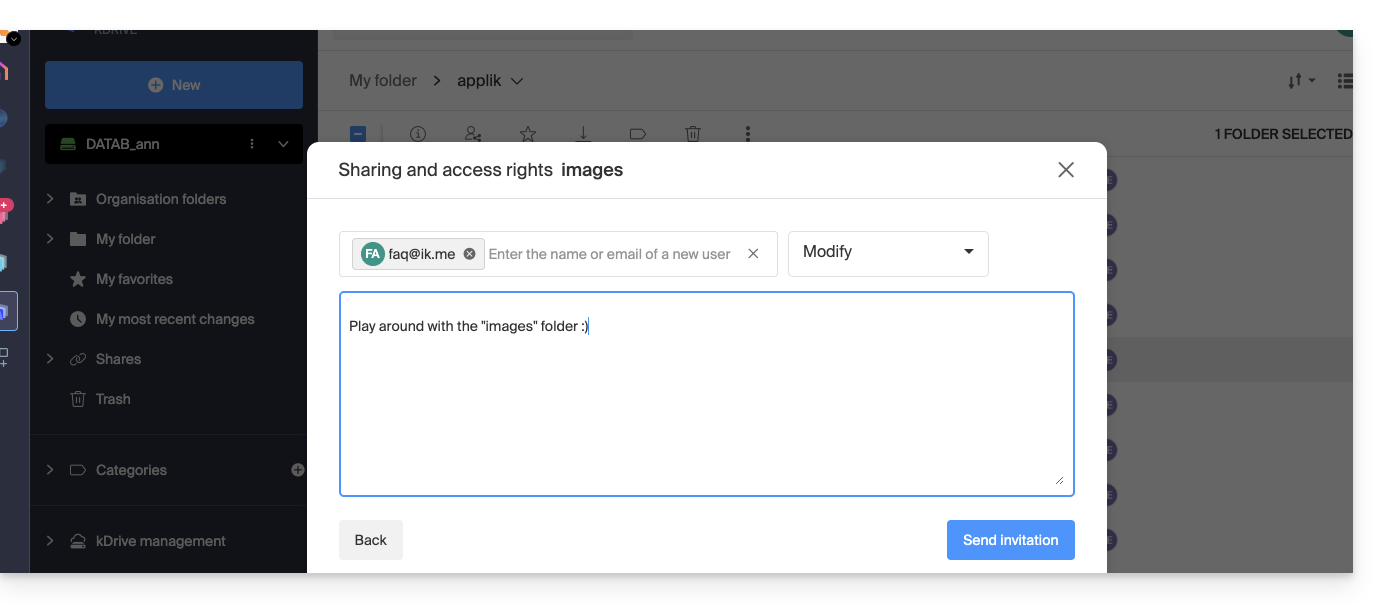
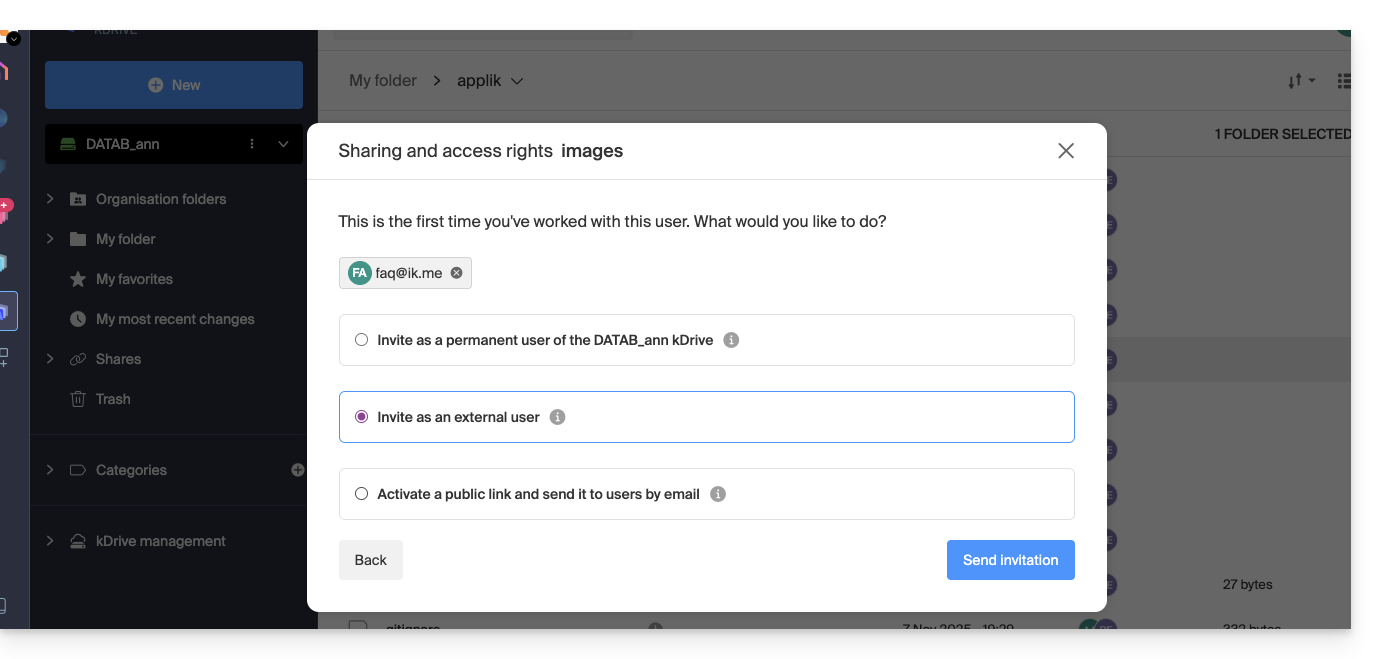
- Wählen Sie “Externer Benutzer” aus und klicken Sie auf die Schaltfläche unten rechts, um die Einladung zu senden:
- Schließen Sie das Freigabefenster.
Verhalten in der Web-App (und Desktop)
Solange der Benutzer seine E-Mails nicht überprüft, passiert nichts, der kDrive wird ihm weder in der Web-App noch in der Desktop-App angezeigt: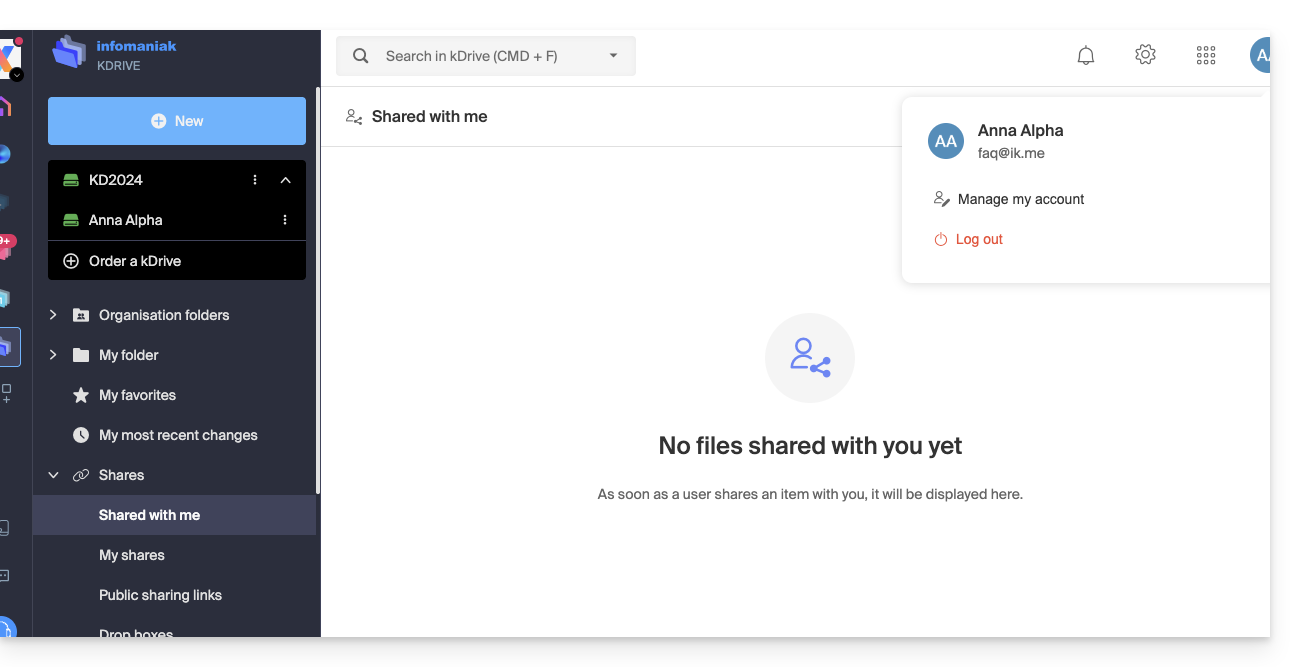
Der Benutzer faq@ik.me muss daher seine E-Mails überprüfen: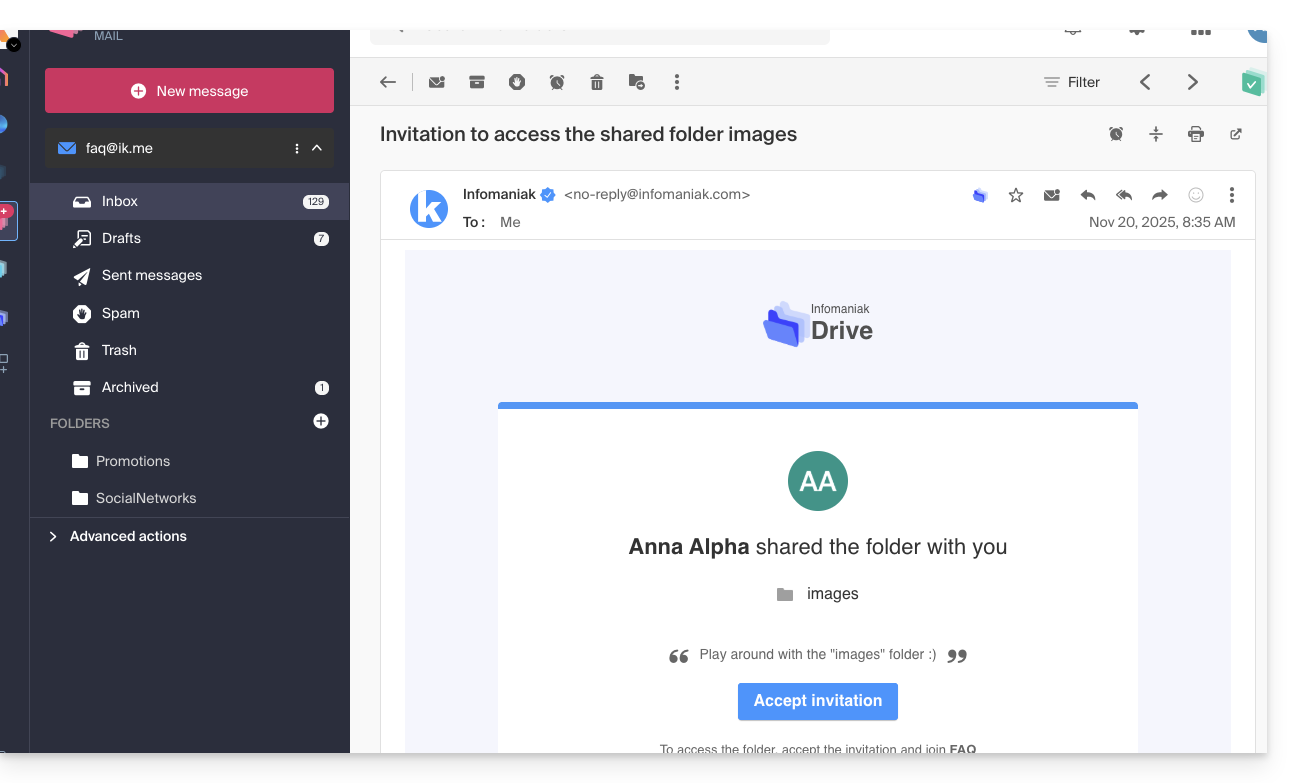
Sobald die Freigabe akzeptiert wurde:
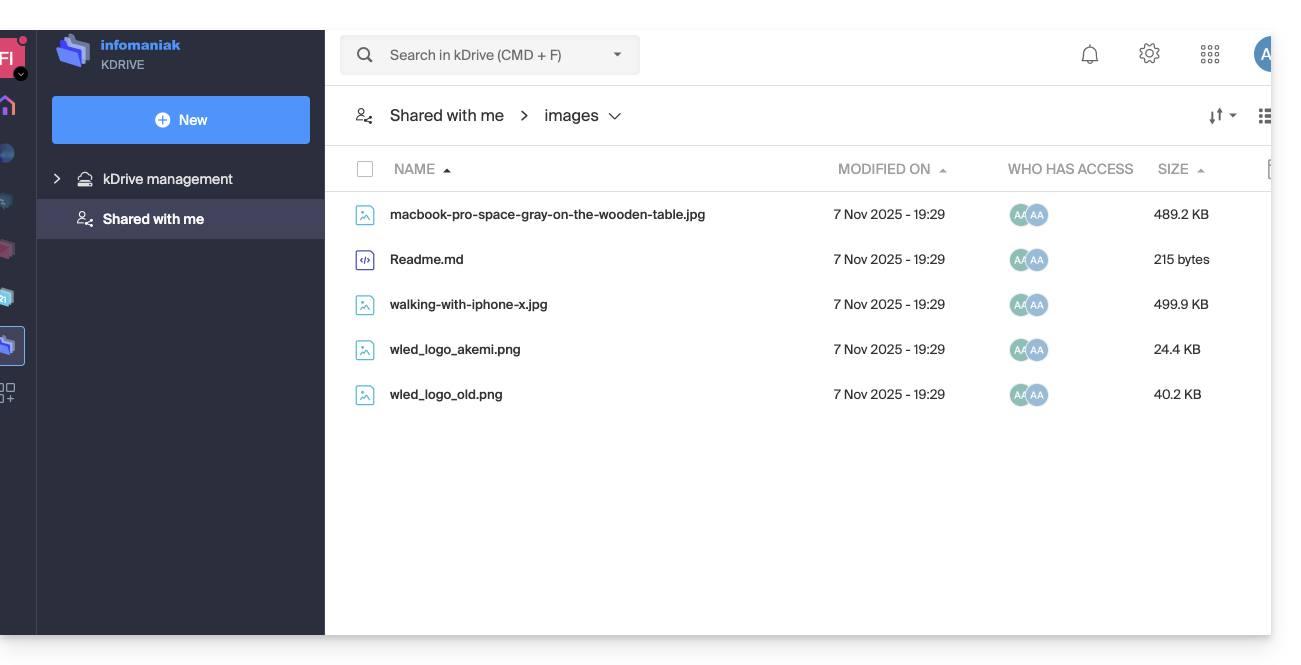
- Der Benutzer wird auf die Seite der geteilten Daten in einem eingeschränkten kDrive weitergeleitet:
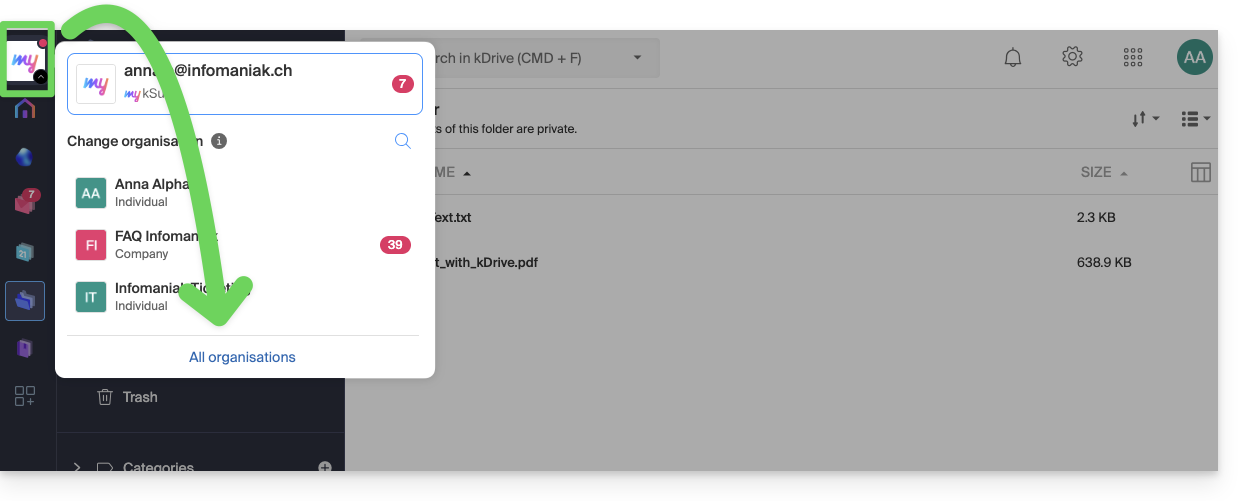
- Um sie später wiederzufinden, kann es erforderlich sein, zunächst „Alle Organisationen“ anzuzeigen, um die Freigabe wiederherzustellen, da diese nicht unbedingt mit den kDrives der Organisationen verbunden ist, die dem Benutzer bereits zugänglich sind:
- Anschließend sind die geteilten Daten im Element „Mit mir geteilt“ sichtbar:
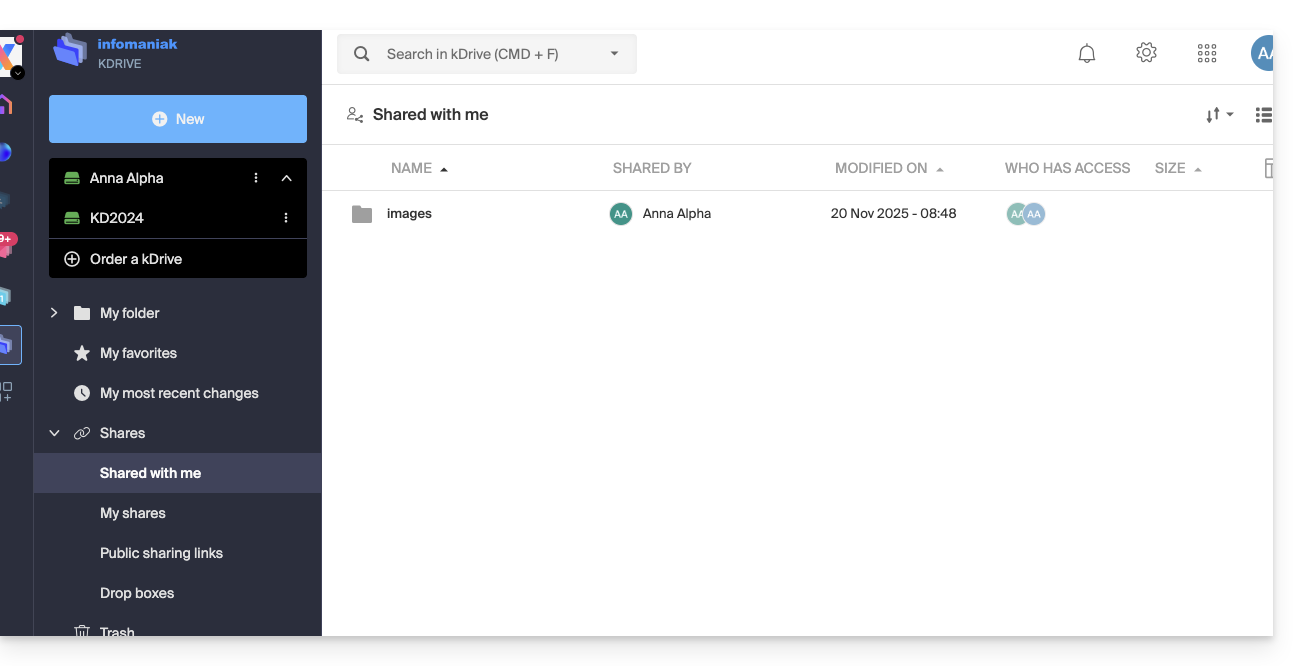
Diese externen Freigaben sind nicht synchronisierbar über die Desktop-App. Kein „Shared“-Ordner erscheint lokal für diese Freigaben.
Der externe Benutzer greift auf die Dateien nur über die kDrive-Weboberfläche zu (nach Anmeldung bei seinem Infomaniak-Konto).
Dies gewährleistet die Sicherheit der mit Dritten geteilten Daten und begrenzt gleichzeitig die Synchronisationslast auf den lokalen Arbeitsplätzen.
Link zu dieser FAQ:
War diese FAQ nützlich?
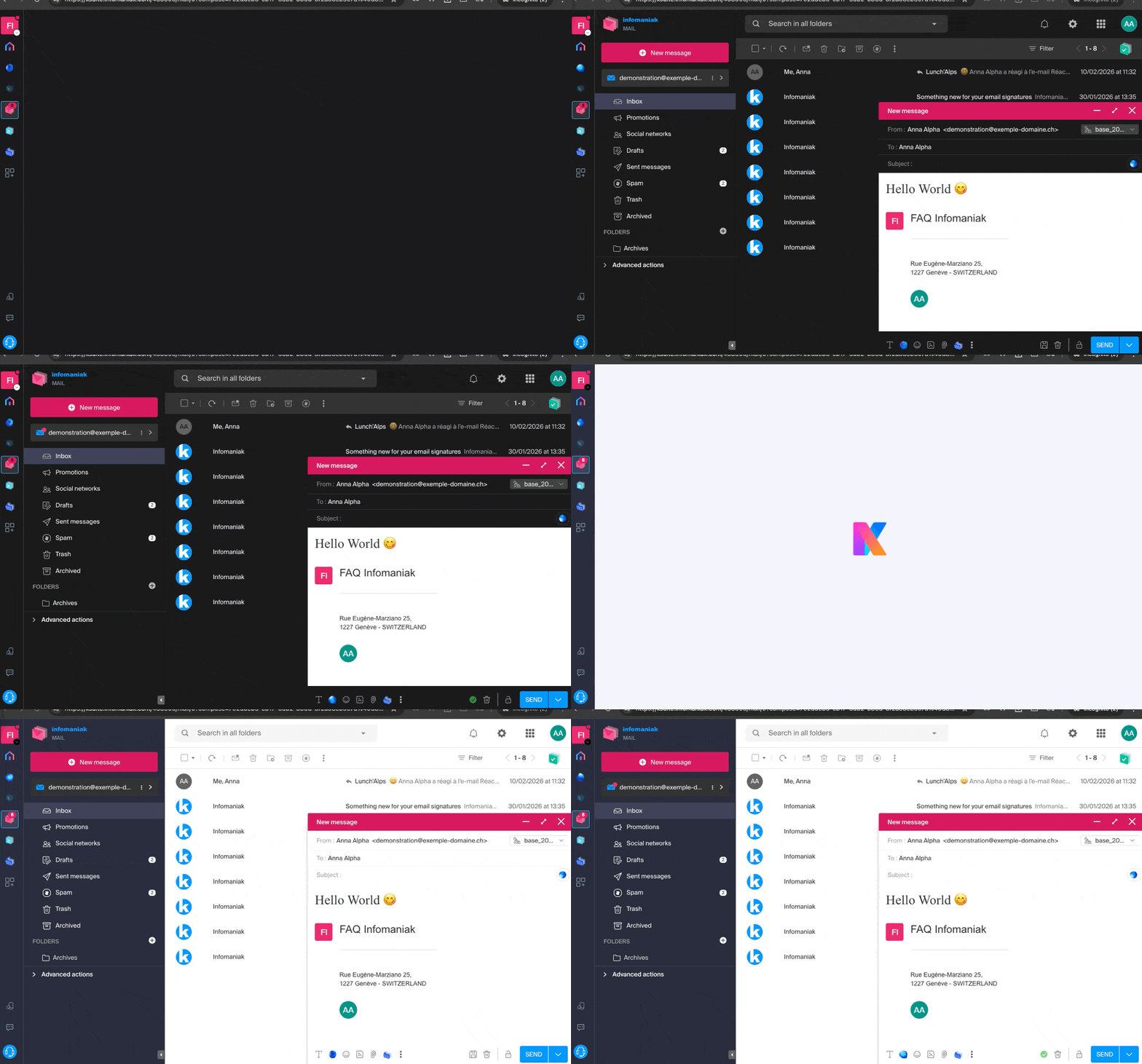
Infomaniak-Tools wie die Web-App Mail von Infomaniak (Online-Dienst ksuite.infomaniak.com/mail) oder die Schnittstellen Calendar, Contacts, kSuite… können im Hellen oder Dunklen Modus („dark mode“) angezeigt werden, einschließlich basierend auf den Einstellungen Ihres aktuellen Betriebssystems:
Manuellen Modus aktivieren
Um manuell eine dunkle oder helle Anzeige auszuwählen, ohne sich auf eine mögliche unterschiedliche Anzeige auf der Betriebssystemseite zu stützen:
- Hier klicken (oder auf das Feld mit Ihren Initialen/Avatar oben rechts im Infomaniak-Manager), um "Mein Konto verwalten" aufzurufen:
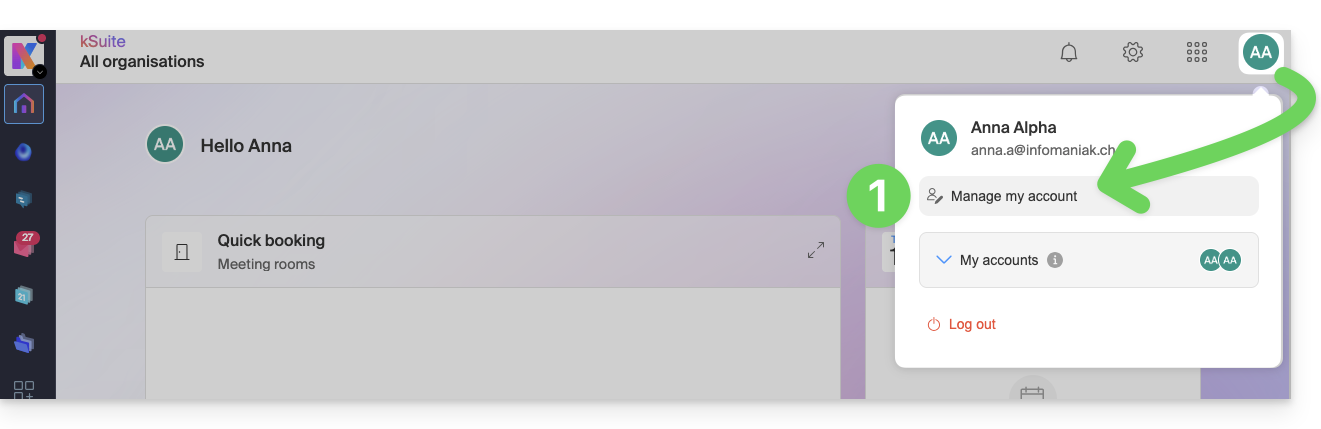
- Klicken Sie anschließend auf Erscheinungsbild im linken Seitenmenü.
- Klicken Sie auf Helles um den hellen Modus anzuwenden:
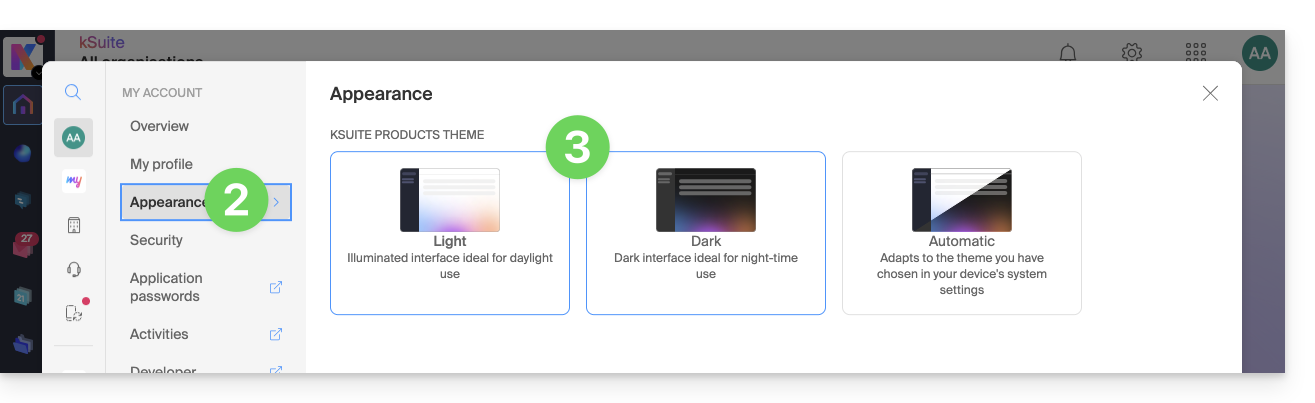
- Klicken Sie auf Dunkel um den „dark mode“ zu aktivieren.
Automatischen Modus aktivieren
Der automatische Modus basiert auf den Parametern Ihres Betriebssystems (macOS / Windows...):
- Hier klicken oder auf das Feld mit Ihren Initialen/Avatar oben rechts im Infomaniak-Manager, um "Mein Konto verwalten" aufzurufen:
- Klicken Sie auf Erscheinungsbild im linken Seitenmenü.
- Klicken Sie auf den Modus Automatisch:
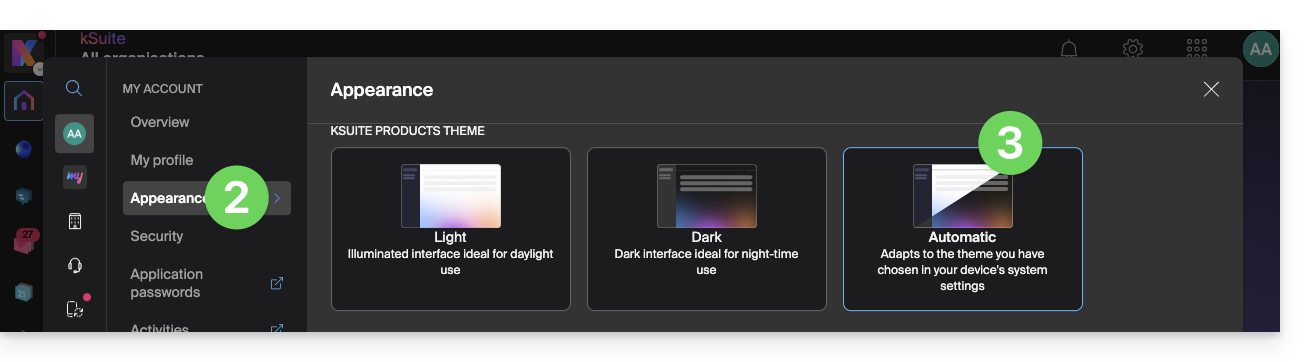
Wenn Sie dann das Helle oder Dunkle Thema Ihres Computers ändern möchten, damit der Automatische Modus des Managers Ihre Präferenzen berücksichtigt…
… auf macOS
- Klicken Sie auf Systemeinstellungen…
- Klicken Sie auf Erscheinungsbild.
- Wählen Sie den gewünschten Modus rechts aus:
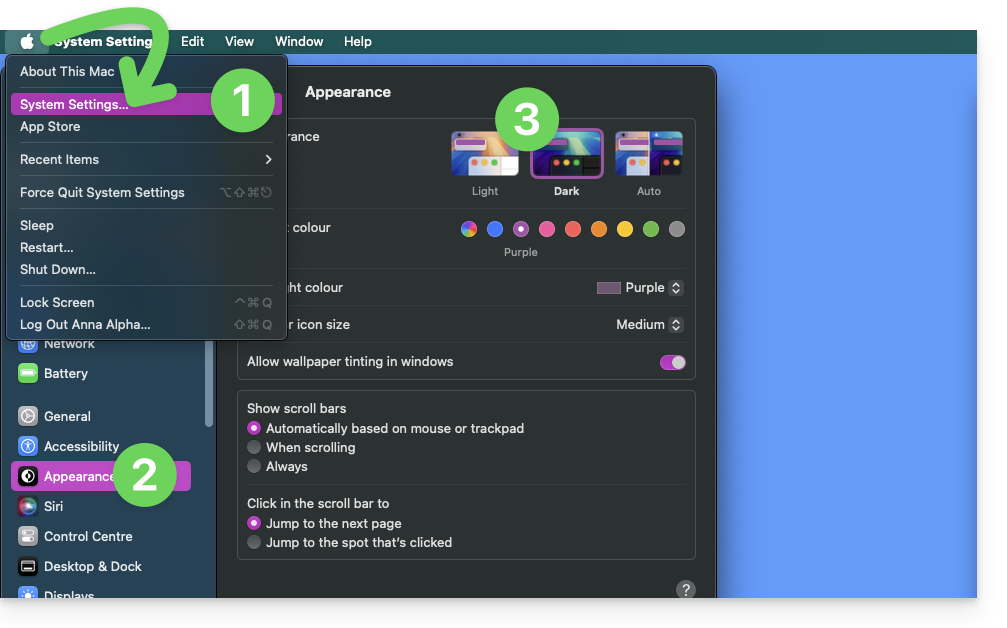
… auf Windows
- Im Start-Menü öffnen Sie Einstellungen > Personalisierung.
- Wählen Sie Farben, dann Wählen Sie Ihren Modus:
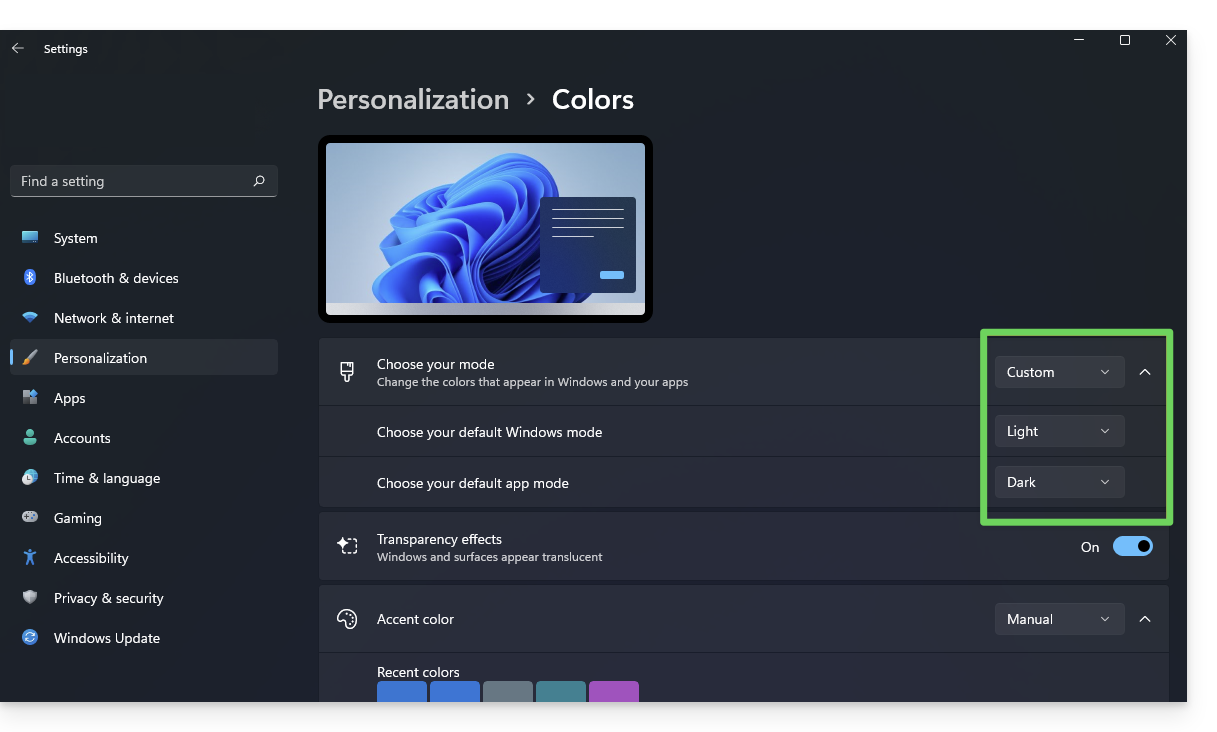
- Sie können zwischen Hell, Dunkel oder Benutzerdefiniert wählen.
- Wenn Sie Benutzerdefiniert auswählen, können Sie einen Standard-Windows-Modus und einen anderen Standard-Anwendungsmodus auswählen.
Und auf mobilen Geräten?
Das dunkle Thema ist auf mobilen Geräten für die Infomaniak-Anmelde- und Kontoerstellungsseiten aktiviert; es passt sich automatisch den Einstellungen des mobilen Systems an und bietet so ein konsistentes visuelles Erlebnis zwischen mobilen Anwendungen und Anmeldung/Kontoerstellung.
Link zu dieser FAQ:
War diese FAQ nützlich?
Dieser Leitfaden erklärt, wie Sie Dateien und Ordner von einer Synchronisation mit kDrive auf Ihrem Computer ausschließen können und welche Dateitypen standardmäßig bereits ausgeschlossen sind.
Ausgeschlossene Dateien in kDrive verwalten
Dazu:
- Klicken Sie mit der linken Maustaste auf das Symbol der Desktop-App im Benachrichtigungsbereich Ihres Computers (oben rechts auf macOS, unten rechts auf Windows und ein Doppelklick links in der Taskleiste auf Linux).
- Klicken Sie auf das Aktionsmenü ⋮ oben rechts in der Anwendung.
- Klicken Sie auf Einstellungen:
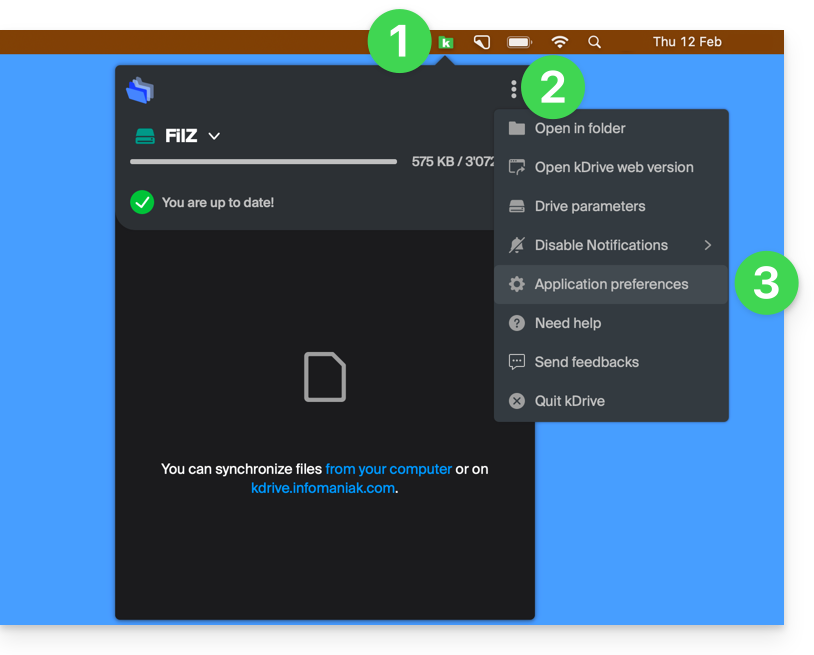
- Klicken Sie auf Ausgeschlossene Dateien (im Abschnitt Erweitert).
- Um Dateien auszuschließen, klicken Sie auf das Symbol Hinzufügen und geben Sie den Namen ein.
- Um eine Sammlung von Dateien auszuschließen, geben Sie beispielsweise
*.bakein (Sternchen "Joker" vor der betreffenden Dateierweiterung). - Wenn Sie den Namen eines Ordners hinzufügen, wird dieser nicht / nicht mehr synchronisiert, einschließlich seines Inhalts, Unterordner usw.
- Um eine Sammlung von Dateien auszuschließen, geben Sie beispielsweise
- Um Dateien/Ordner zu entfernen, die Sie hinzugefügt haben, um sie von der Synchronisation auszuschließen, klicken Sie auf das Symbol Papierkorb Löschen ganz rechts in der betreffenden Zeile.
- Es ist möglich, Synchronisationswarnmeldungen für ausgeschlossene Dateien zu verbergen, indem Sie das Kontrollkästchen rechts neben der ausgeschlossenen Datei aktivieren.
- Klicken Sie auf die blaue Schaltfläche Speichern:
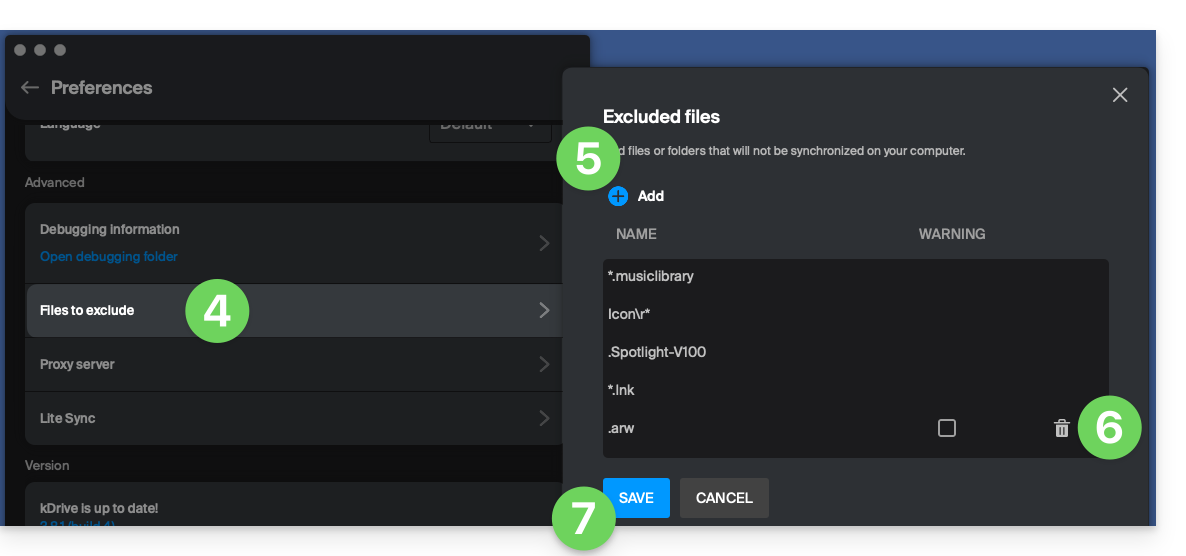
Die standardmäßig ausgeschlossenen Dateien (Elemente in der Liste, die nicht gelöscht werden können) variieren je nach Betriebssystem und werden ausgeschlossen, weil sie Synchronisationsfehler verursachen können.
Link zu dieser FAQ:
War diese FAQ nützlich?
Dieser Leitfaden beschreibt einige der grundlegenden Operationen, die Sie einfach mit Daten auf kDrive Infomaniak durchführen können.
Datei / Ordner hinzufügen
In der kDrive Web-App
Um eine Datei oder einen Ordner auf kDrive Infomaniak hinzuzufügen:
- Klicken Sie hier, um auf die Web-App kDrive Infomaniak (Online-Dienst ksuite.infomaniak.com/kdrive) zuzugreifen.
- Klicken Sie auf die Schaltfläche Neu, um einen Ordner zu senden:
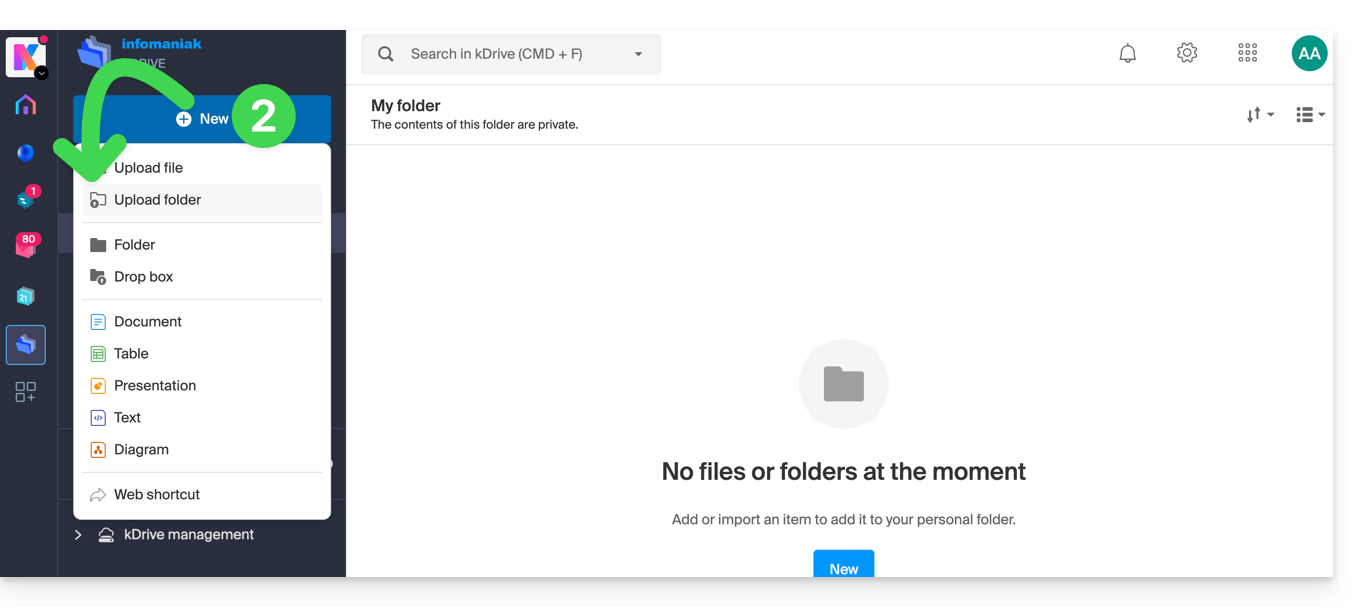
- Wählen Sie den Ordner aus, der auf kDrive hochgeladen werden soll:
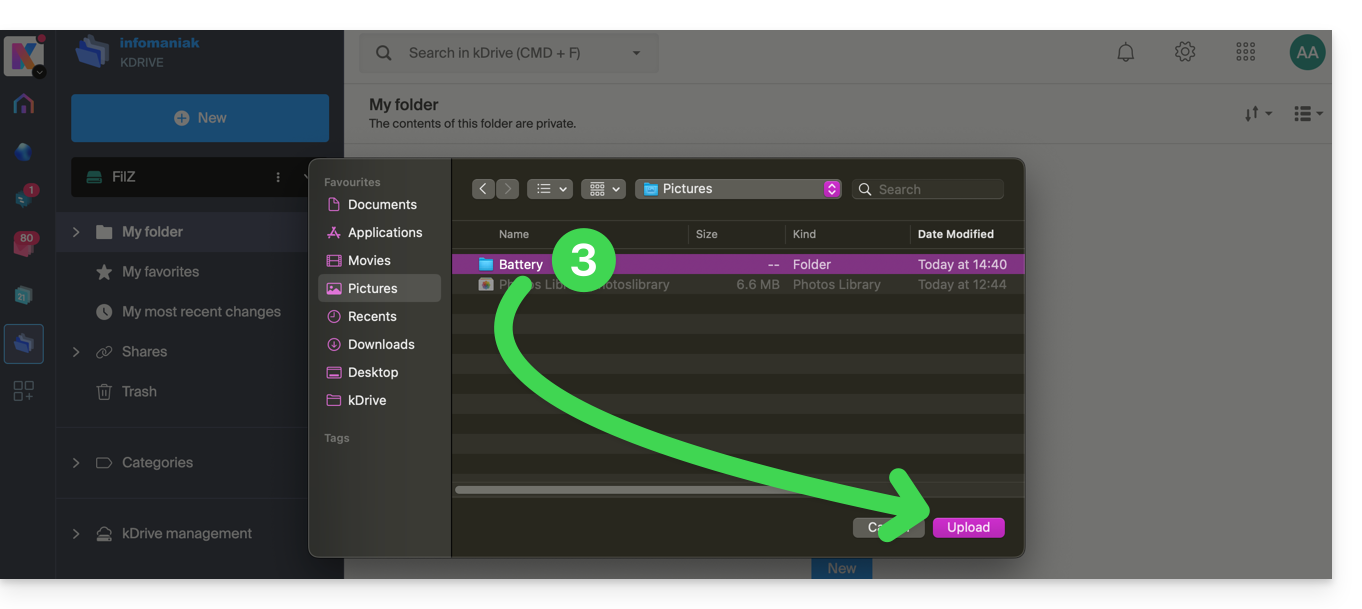
- Der Ordner und sein Inhalt werden auf kDrive Infomaniak gesendet; warten Sie, bis der Import als abgeschlossen angezeigt wird:
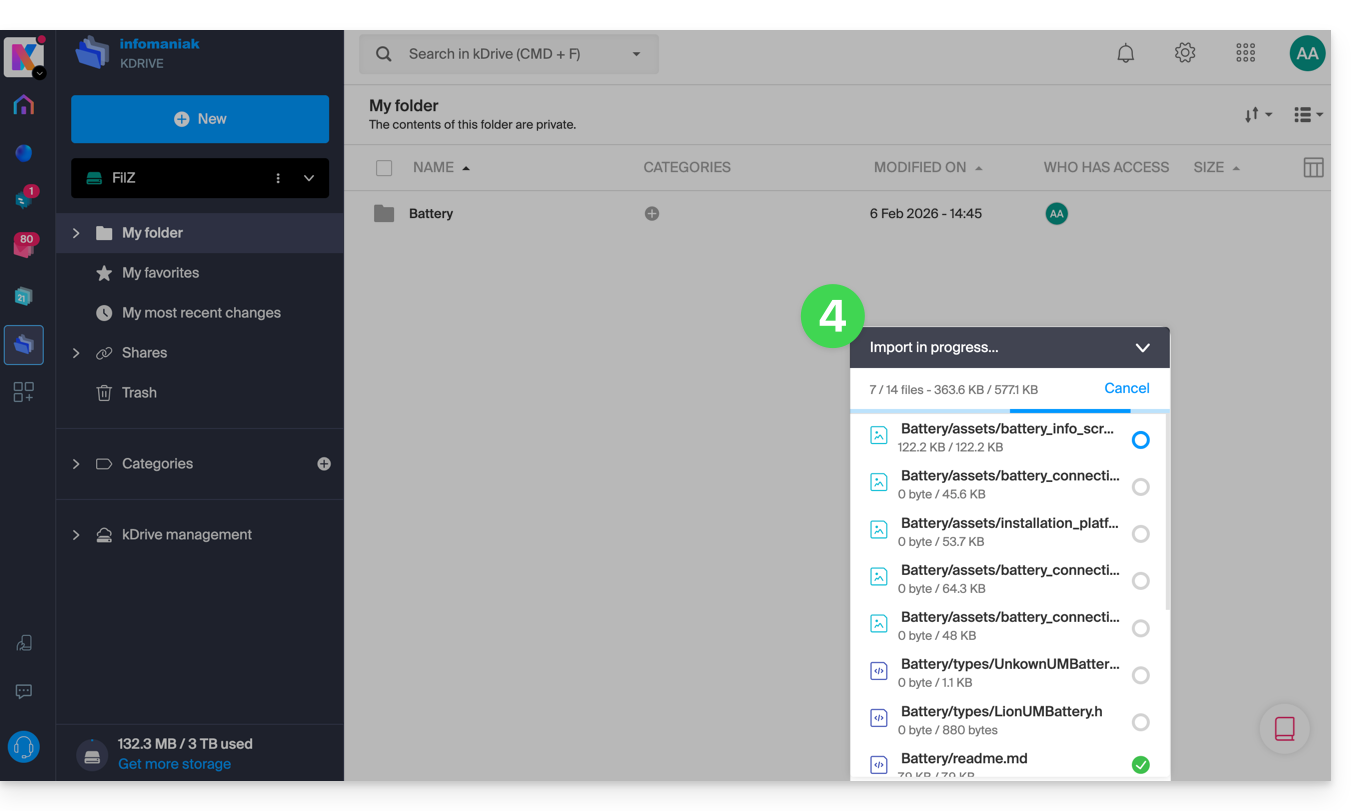
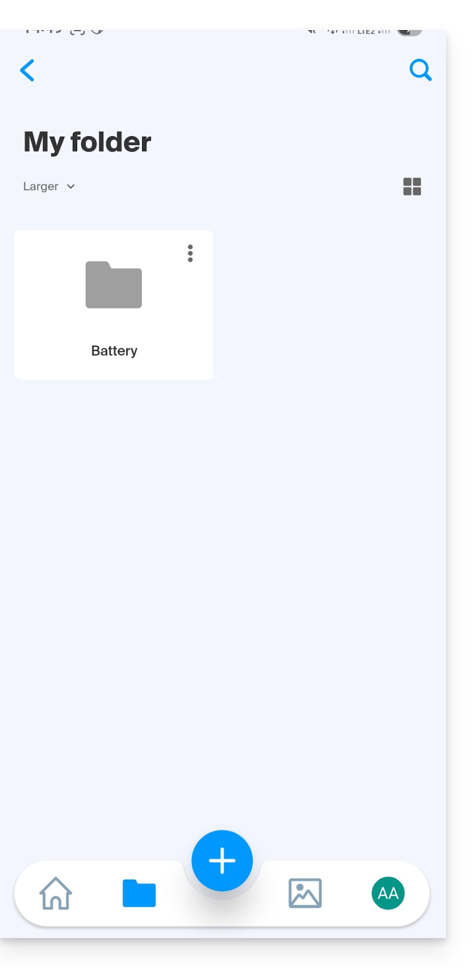
Die Daten werden mit den verschiedenen Lösungen synchronisiert, die mit demselben kDrive verbunden/verbunden sind, zum Beispiel:
- die mobile App kDrive (App für iOS-/Android-Smartphone oder -Tablet):
- und die Desktop-App kDrive (Desktop-Anwendung auf macOS / Windows / Linux)…
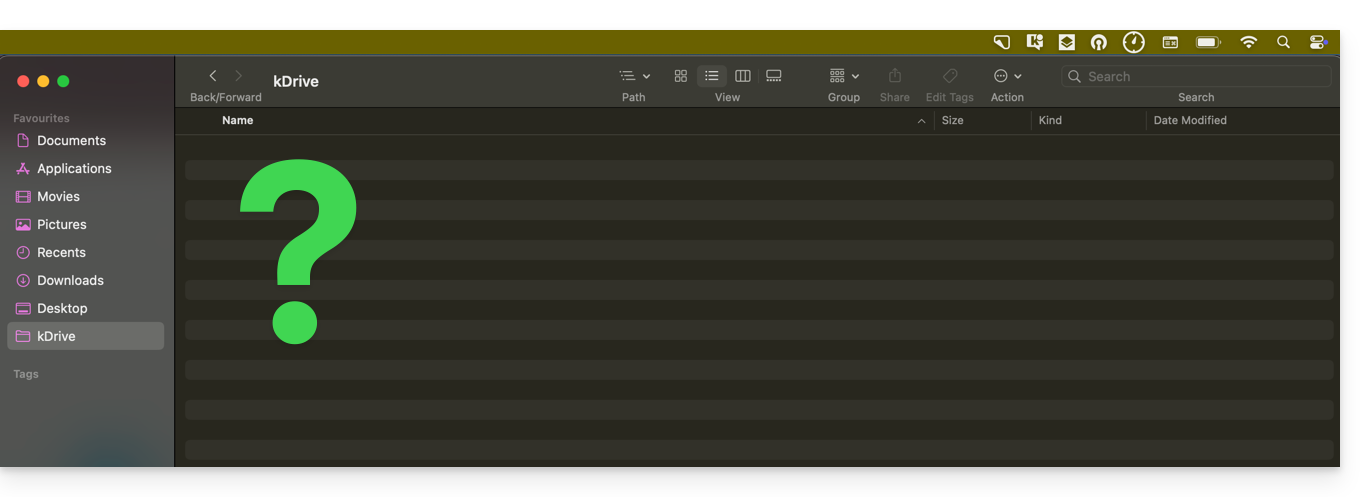
Und wenn, wie im obigen Beispiel, Ihr Computer im Ordner, der kDrive entspricht, nichts Neues anzeigt (keine Synchronisation), nehmen Sie sich diesen anderen Leitfaden zur Hand, um einige Ansätze zu erkunden, die zur Lösung des Problems führen könnten.
Datei / Ordner umbenennen
In der kDrive Web-App
Um eine Datei oder einen Ordner kDrive Infomaniak umzubenennen:
- Klicken Sie hier, um auf die Web-App kDrive Infomaniak (Online-Dienst ksuite.infomaniak.com/kdrive) zuzugreifen.
- Wählen Sie eine Datei zum Umbenennen aus und klicken Sie mit der rechten Maustaste.
- Sie können auch auf den Namen eines Ordners in der oberen Leiste klicken.
- Klicken Sie auf das Symbol Bleistift:
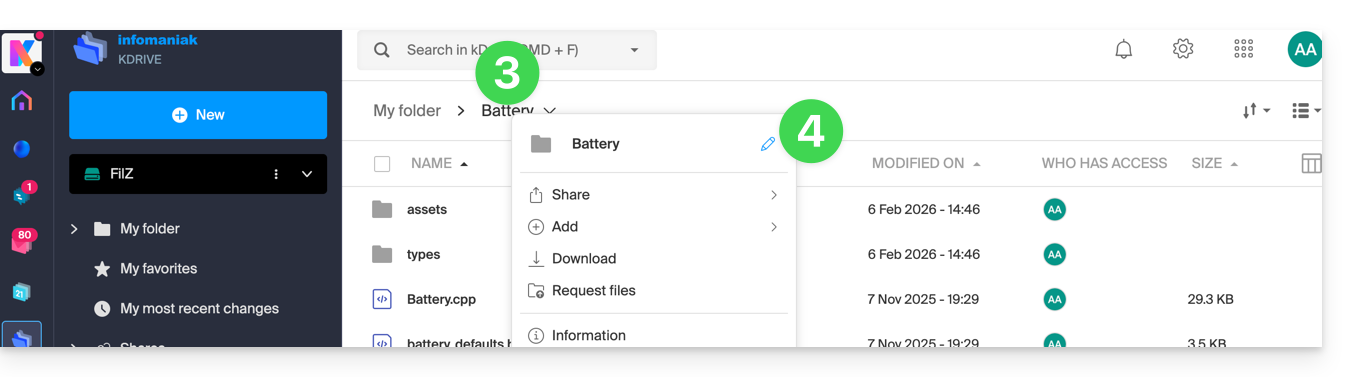
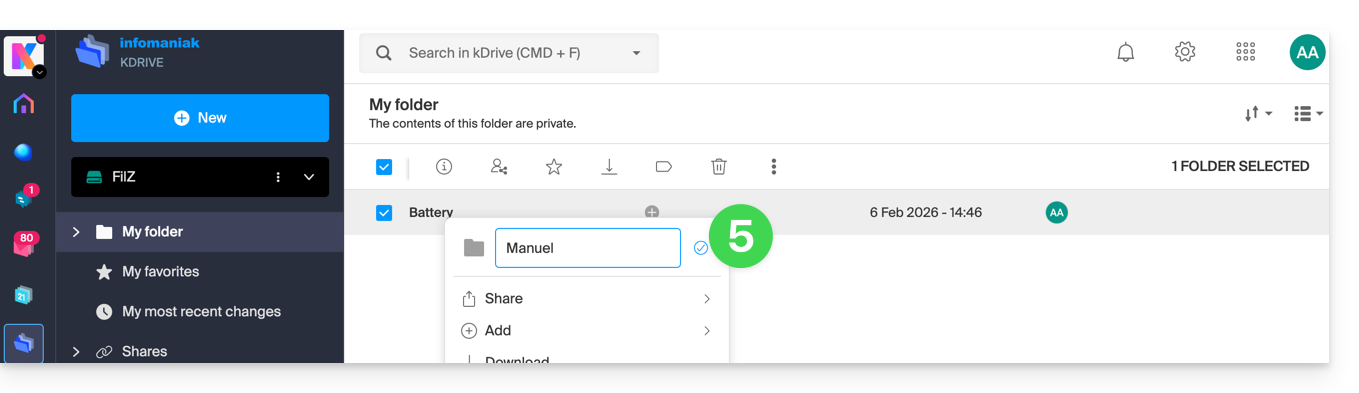
- Geben Sie den neuen Namen ein und bestätigen Sie mit der Eingabetaste oder klicken Sie auf das Bestätigungssymbol:
Der neue Name wird mit den verschiedenen Lösungen synchronisiert, die mit demselben kDrive verbunden/verbunden sind, zum Beispiel die mobile App kDrive (erfordert das Aktualisieren der Oberfläche, wenn Sie sich bereits im entsprechenden Ordner befinden) und die Desktop-App kDrive (Desktop-Anwendung auf macOS / Windows / Linux):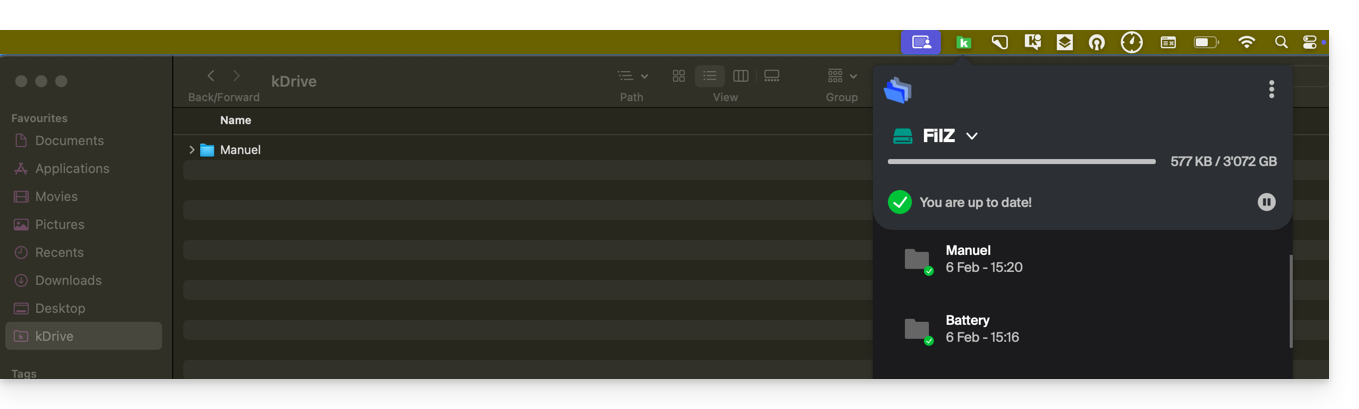
Als Favorit markieren / Datei verfolgen
In der kDrive Web-App
Um eine Datei oder einen Ordner in der Web-App kDrive von Infomaniak als Favorit zu markieren (Online-Dienst ksuite.infomaniak.com/kdrive):
- Klicken Sie hier, um auf die Web-App kDrive Infomaniak (Online-Dienst ksuite.infomaniak.com/kdrive) zuzugreifen.
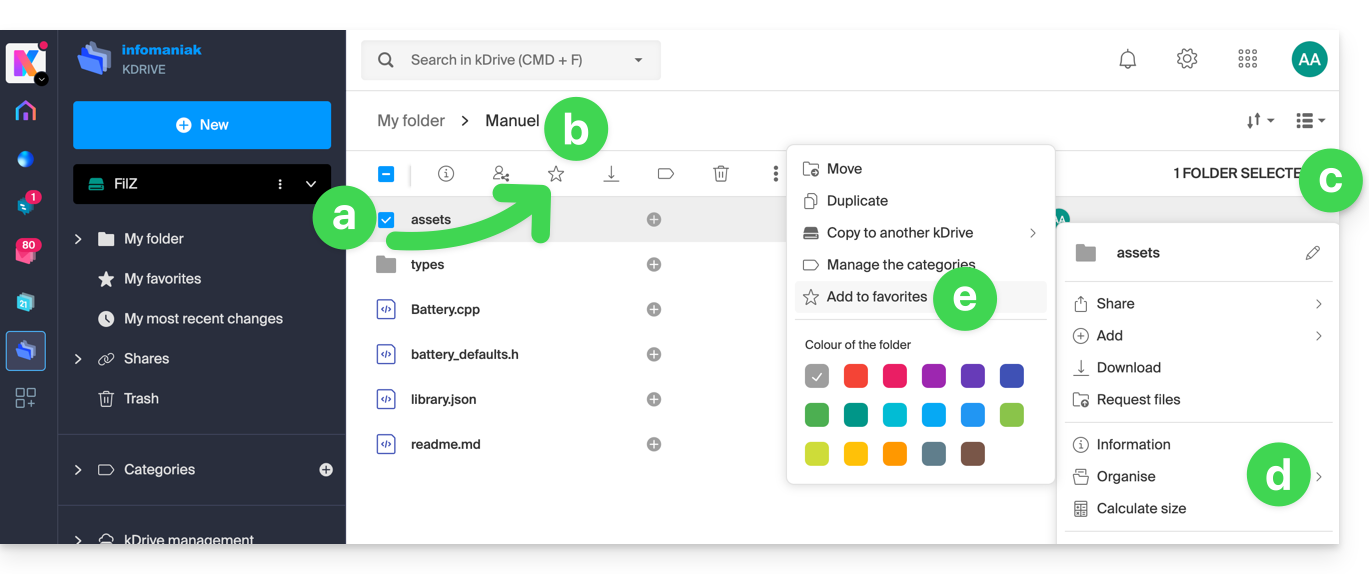
- Es gibt mehrere Möglichkeiten, ein Element als Favorit zu markieren:
- Wählen Sie eine Datei aus, die Sie als Favorit markieren möchten.
- Klicken Sie auf das Symbol ☆ in der oberen Leiste.
- Sie können auch auf das Aktionsmenü ⋮ klicken, das sich rechts neben dem betreffenden Element befindet.
- Wählen Sie Organisieren.
- Klicken Sie auf Zu Favoriten hinzufügen:
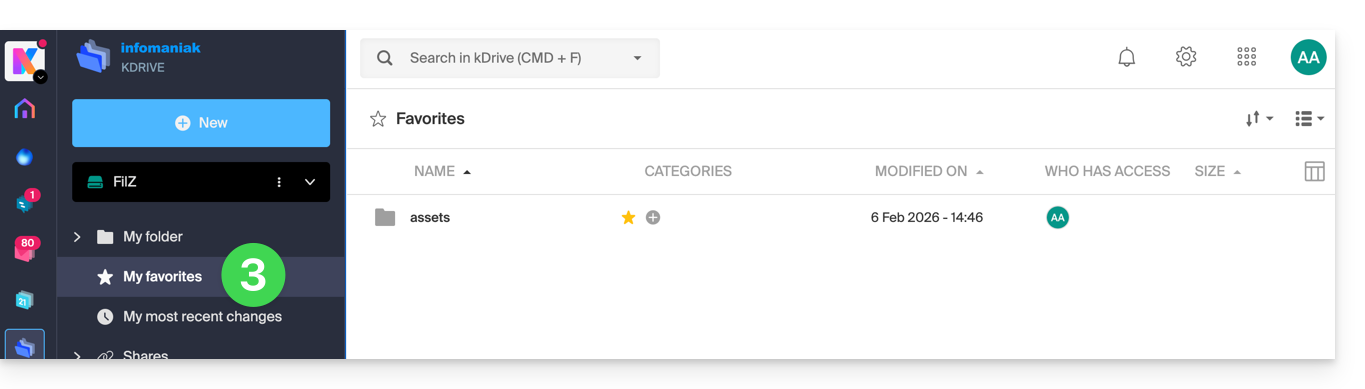
- Ein gelber Stern erscheint, um die favorisierten Dateien/Ordner darzustellen; sie sind anschließend alle im Menü Meine Favoriten in der linken Seitenleiste sichtbar:
Die Favoriten werden mit den verschiedenen Lösungen synchronisiert, die mit demselben kDrive verbunden/verbunden sind, z. B. die mobile App kDrive (App für iOS-/Android-Smartphone oder -Tablet):
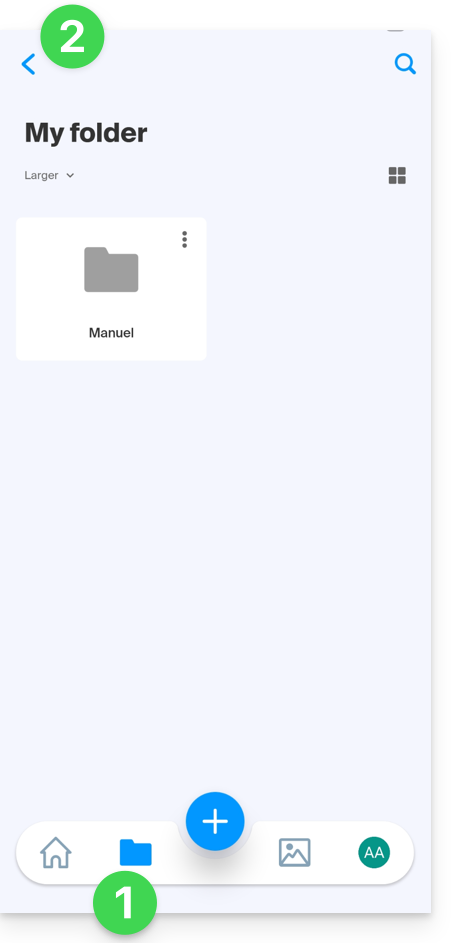
- Das Menü Favoriten befindet sich unter dem Symbol Ordner unten…
- … aber es ist manchmal notwendig, zuerst zurück zu gehen, wenn Sie bereits einen Ordner durchsucht haben:
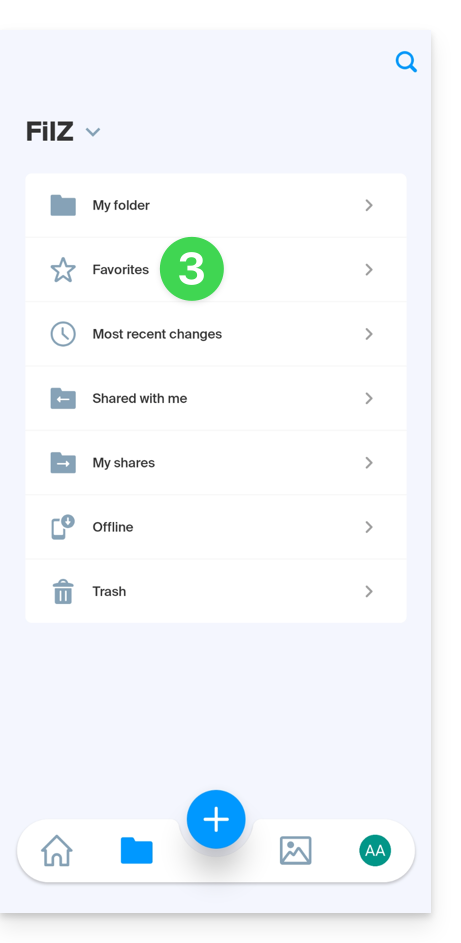
- Klicken Sie anschließend auf Favoriten:
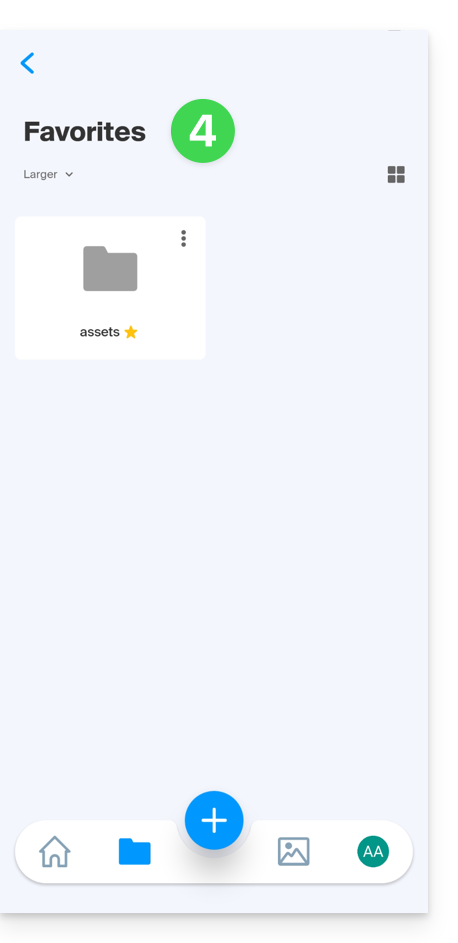
- Die synchronisierten Favoriten werden angezeigt:
In der Desktop-App kDrive (Desktop-Anwendung für macOS / Windows / Linux) gibt es kein Favoritensystem; es wird keine besondere Unterscheidung für Ihre auf anderen Trägern als Favoriten markierten Dateien vorgenommen.
Ein Archiv entpacken
Diese Funktion für Dateien des Typs .zip ist geplant, aber derzeit noch nicht verfügbar.
Link zu dieser FAQ:
War diese FAQ nützlich?
Dieser Leitfaden erklärt, wie Sie eine Datei im Format PDF auf der Web-App kDrive (Online-Dienst ksuite.infomaniak.com/kdrive) bearbeiten.
✘ NICHT VERFÜGBAR mit
kSuite kostenlos
my kSuite (ik.me, etik.com, ikmail.com)
Vorwort
- Die Web-App kDrive integriert nativ einen Editor, mit dem Sie ein PDF-Dokument online bearbeiten können.
- Ihre Dateien werden nie analysiert und ausschließlich in der Schweiz gespeichert.
- Nehmen Sie diesen anderen Leitfaden zur Kenntnis, wenn Sie Informationen zur Bearbeitung anderer Dateiformate suchen.
PDF-Datei bearbeiten
Um auf kDrive zuzugreifen und das PDF-Dokument zu bearbeiten:
- Hier klicken, um auf die Web-App kDrive (Online-Dienst ksuite.infomaniak.com/kdrive) zuzugreifen.
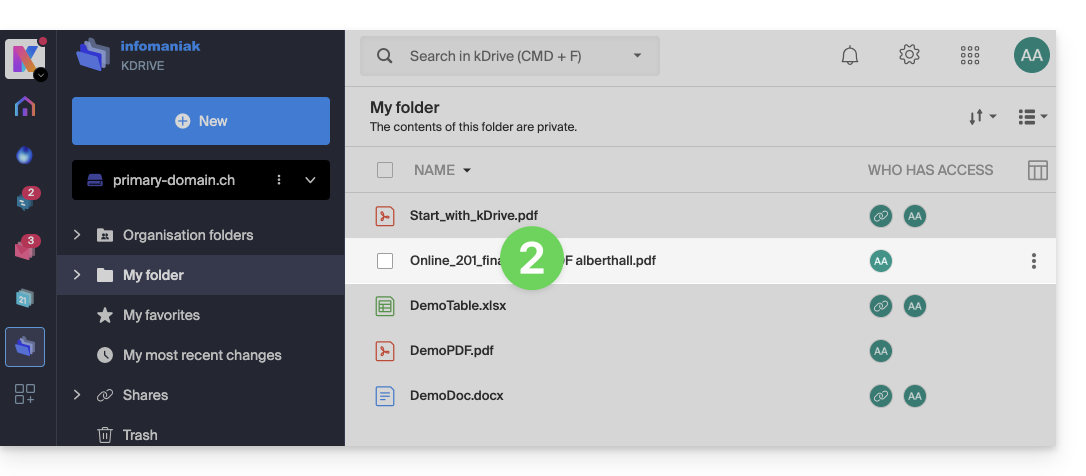
- Klicken Sie auf das betreffende PDF-Dokument, um es zu öffnen:
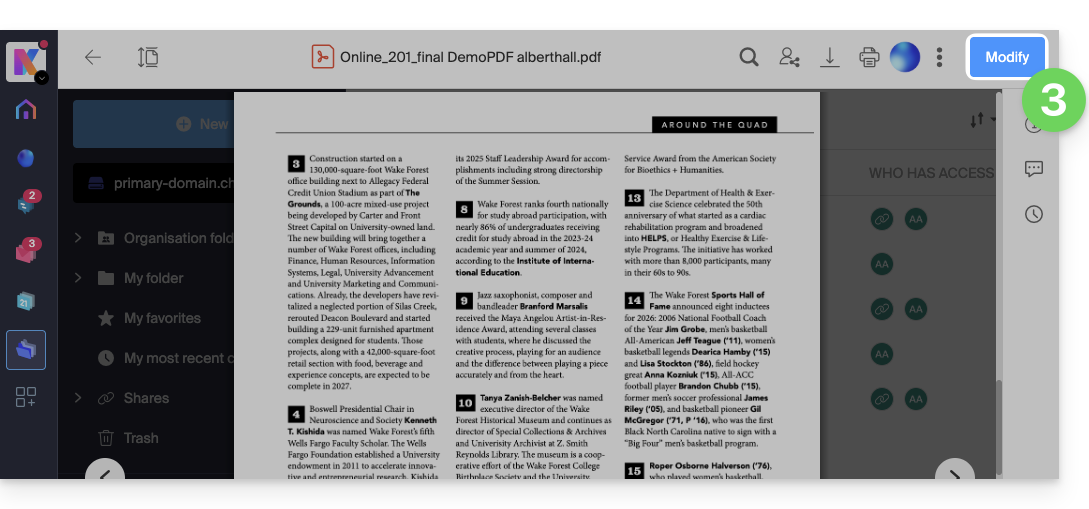
- Klicken Sie auf die Schaltfläche Bearbeiten oben im Dokument, um auf den Dateieditor zuzugreifen:
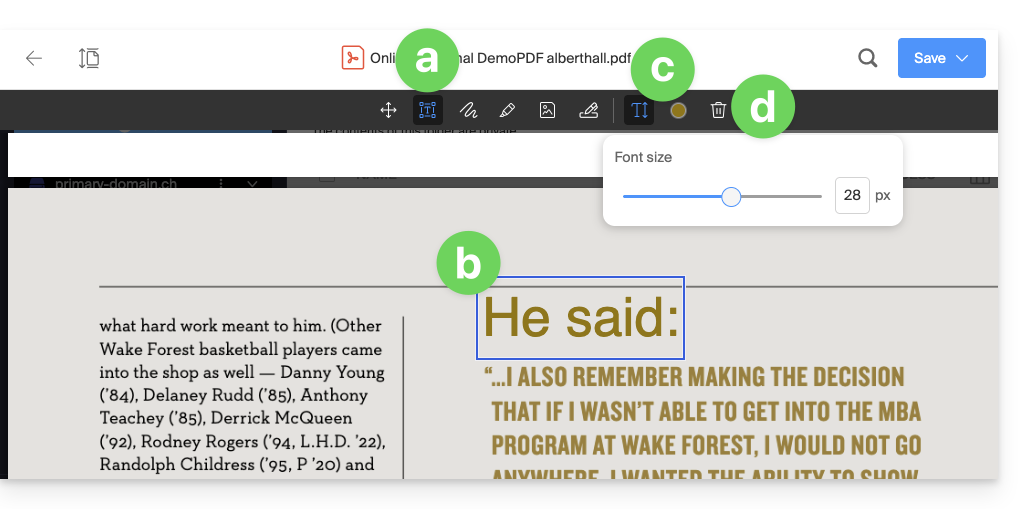
- Um Text an der gewünschten Stelle, Größe und Farbe mit dem PDF-Editor hinzuzufügen:
- Klicken Sie auf die Schaltfläche TEXT in der Symbolleiste.
- Klicken Sie auf die Seite und geben Sie den gewünschten Text ein.
- Klicken Sie dann auf die Schaltflächen, die erschienen sind, um die Größe oder Farbe des Textes einzustellen.
- Klicken Sie auf die Schaltfläche Papierkorb, um die ausgewählten Textblöcke zu löschen:
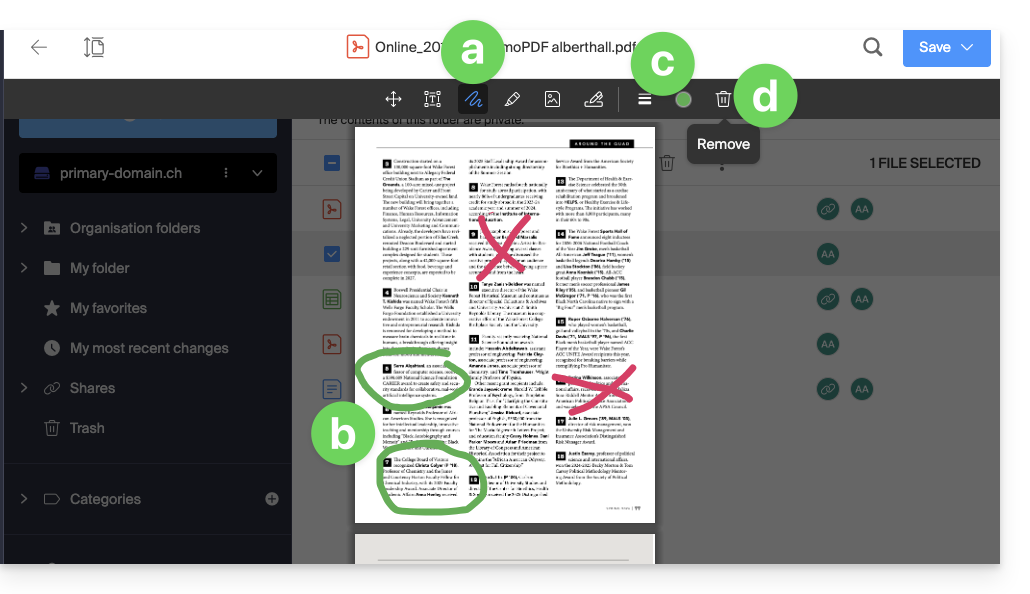
- Um an der gewünschten Stelle, Größe und Farbe mit dem PDF-Editor zu zeichnen:
- Klicken Sie auf die Schaltfläche ZEICHNEN in der Symbolleiste.
- Klicken Sie auf die Seite und zeichnen Sie wie gewünscht.
- Klicken Sie dann auf die Schaltflächen, die erschienen sind, um die Größe oder Farbe der Linien einzustellen.
- Klicken Sie auf die Schaltfläche Papierkorb, um die ausgewählten Linien zu löschen:
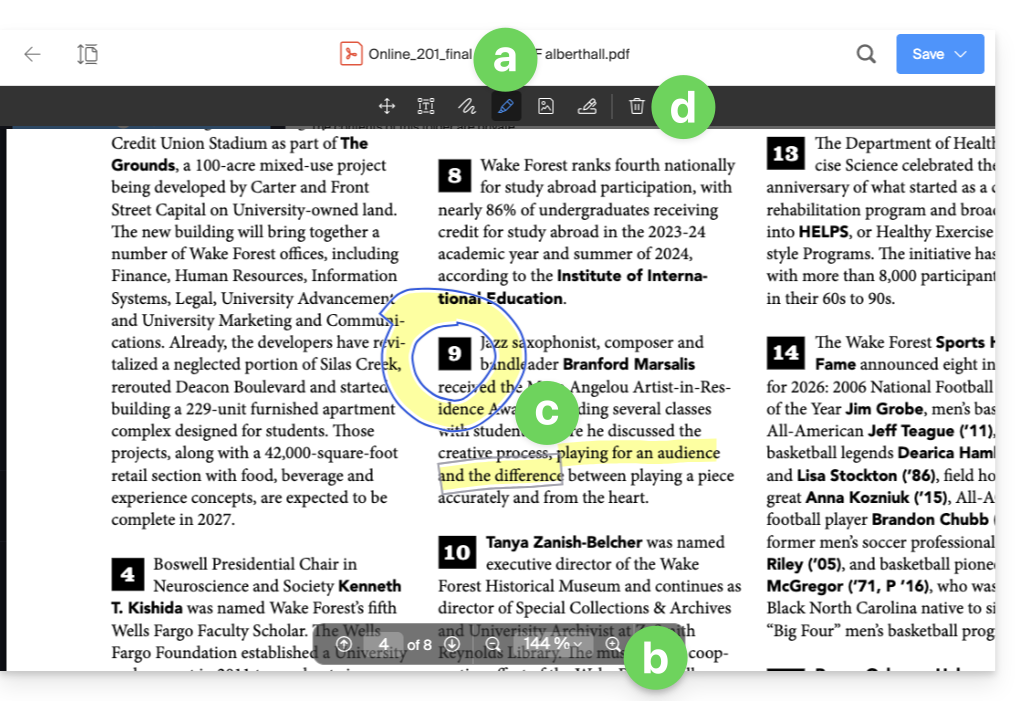
- Um Text mit dem PDF-Editor zu markieren:
- Klicken Sie auf die Schaltfläche BLEISTIFT in der Symbolleiste.
- Vergrößern Sie die Anzeigegröße bei Bedarf mit den Zoom-Tools unten auf dem Bildschirm.
- Markieren Sie den Text wie gewünscht.
- Klicken Sie auf die Schaltfläche Papierkorb, um die ausgewählten Markierungen zu löschen:
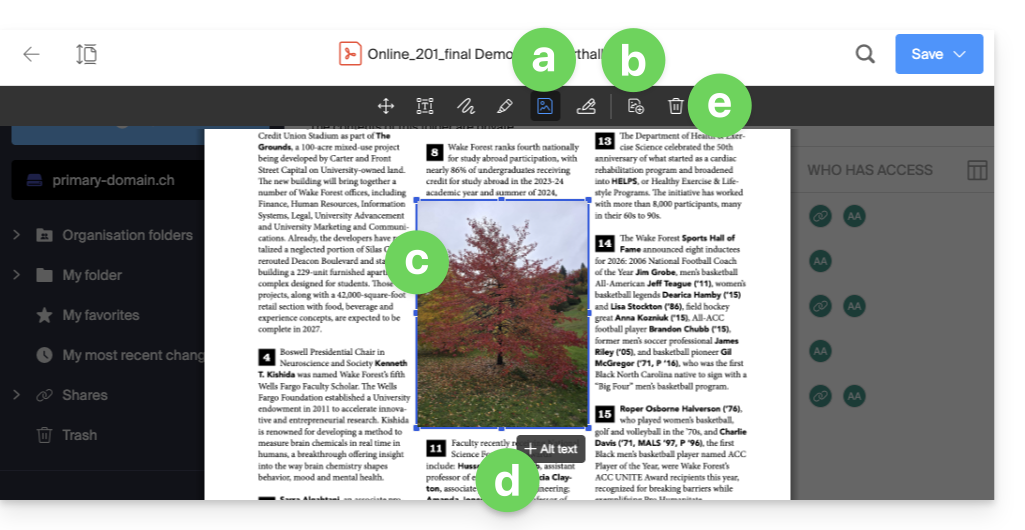
- Um ein Bild mit dem PDF-Editor einzufügen:
- Klicken Sie auf die Schaltfläche BILD in der Symbolleiste.
- Klicken Sie dann auf die Schaltfläche, die erschienen ist, um ein Bild von Ihrem Gerät zu importieren.
- Platzieren und skalieren Sie das Bild wie gewünscht.
- Fügen Sie einen alternativen Text hinzu (optional).
- Klicken Sie auf die Schaltfläche Papierkorb, um das eingefügte Bild zu löschen:
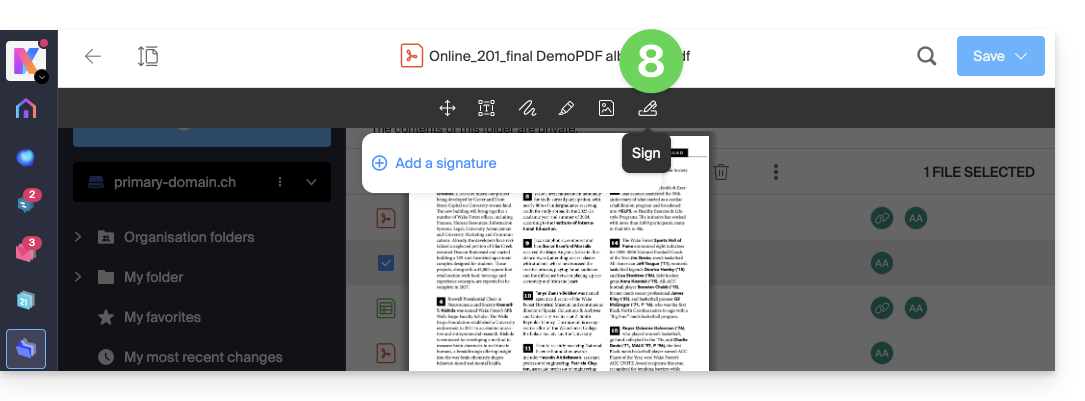
- Um eine Signatur zu erstellen und dann Dokumente zu unterschreiben, nehmen Sie diesen anderen Leitfaden zu diesem Thema zur Kenntnis:
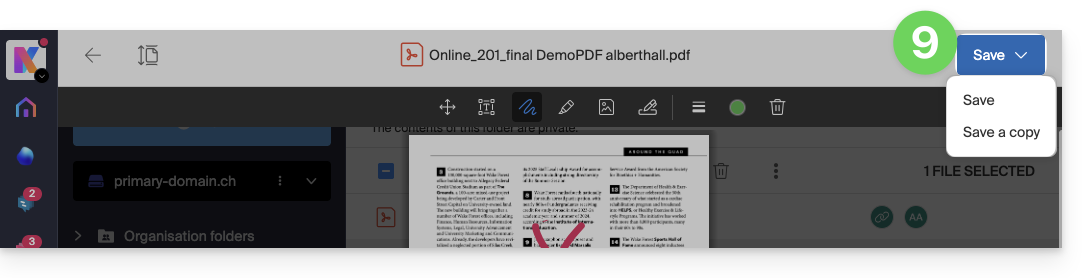
- Wenn Sie fertig sind, speichern Sie die Änderungen und wählen Sie, ob Sie eine Kopie des bearbeiteten Dokuments erstellen oder die vorhandene Datei überschreiben möchten:
Datei umbenennen (PDF oder andere)
Es ist möglich, jede Datei umzubenennen:
- aus dem Editor oder der Dateivorschau, indem Sie doppelt auf den Dateinamen klicken:
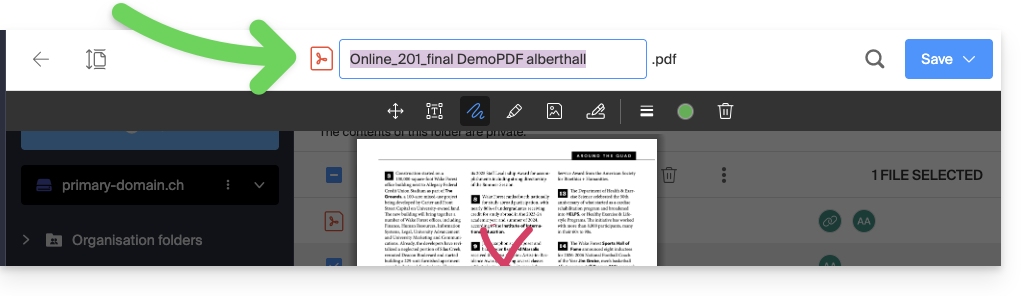
- aus der Vorschau, indem Sie auf das Aktionsmenü ⋮ und dann auf das Bleistiftsymbol klicken:
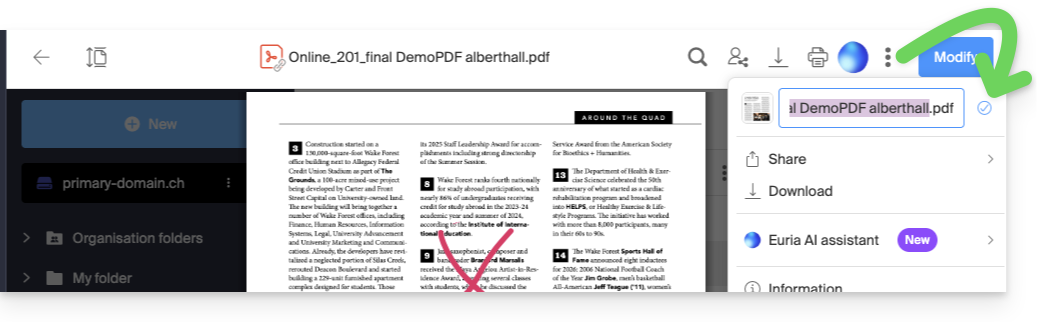
- aus der kDrive-Struktur, indem Sie auf das Aktionsmenü ⋮ rechts neben dem betreffenden Element (oder durch Klicken mit der rechten Maustaste) und dann auf das Bleistiftsymbol klicken:
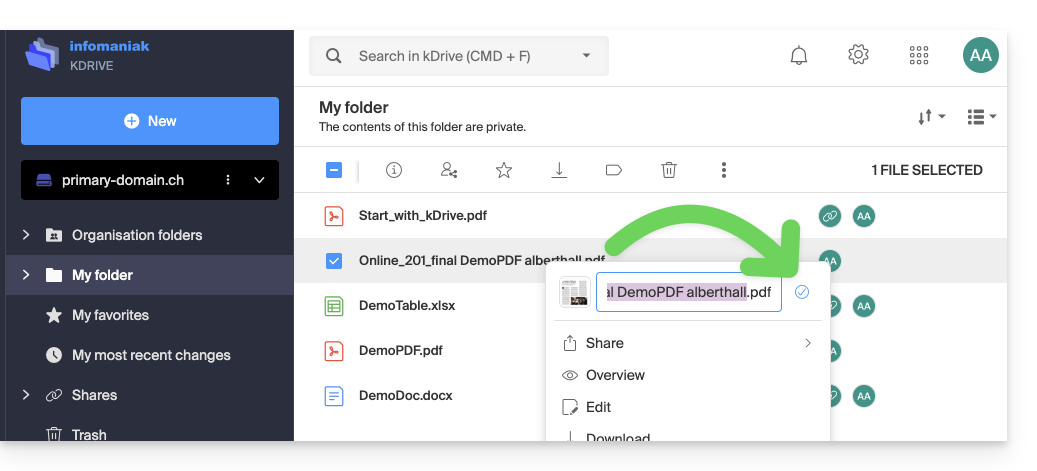
Link zu dieser FAQ:
War diese FAQ nützlich?
Dieser Leitfaden erklärt, wie Sie Probleme beim Öffnen des integrierten Dokumenteneditors in der mobilen App kDrive auf iOS (iPhone / iPad) beheben können.
Vorwort
- Auf iOS und iPadOS verwendet die kDrive-App eine sichere Webansicht zum Starten des Editors.
- Wenn das Gerät aktive Einschränkungen hat (Funktion "Bildschirmzeit", Elternkontrolle oder MDM-Verwaltung), kann das Betriebssystem den Zugriff auf die für den Editor notwendigen technischen URLs blockieren.
- Im Gegensatz zur Android-Version, die eine installierte Drittanwendungssoftware verwenden kann, erfordert der iOS-Editor zwingend eine aktive Internetverbindung; bei fehlendem Netzwerk wird normalerweise eine Meldung angezeigt, dass der Editor nicht geöffnet werden kann.
Ein Problem mit dem Zugriff auf die Dokumentbearbeitung beheben
Wenn Sie versuchen, ein Dokument (Word, Excel, PowerPoint) von der kDrive-App auf iOS zu bearbeiten:
- Eine Meldung lautet: Editor kann nicht geladen werden,
- Eine leere Seite wird angezeigt und bleibt ohne Fehlermeldung hängen,
- Das Laden dauert endlos, nachdem Sie auf das Bearbeitungssymbol (Bleistift) gedrückt haben…
… dann müssen Sie die Infomaniak-Domänen in den Einstellungen des iOS-Geräts spezifisch freigeben:
- Öffnen Sie die Einstellungen des iOS-Geräts.
- Gehen Sie zu Bildschirmzeit > Einschränkungen für Inhalte und Datenschutz.
- Aktivieren Sie die Einschränkungen, falls dies noch nicht geschehen ist, und tippen Sie dann auf Inhaltsbeschränkungen > Webinhalt.
- In der Sektion Immer zulassen, fügen Sie die folgenden zwei Adressen hinzu:
https://kdrive.infomaniak.comhttps://onlyoffice.infomaniak.com
Sobald diese Ausnahmen hinzugefügt wurden, kehren Sie in die kDrive-App zurück, um die Bearbeitung des Dokuments erneut zu starten.
Für weitere Details zur Konfiguration von Web-Einschränkungen auf Apple-Geräten, lesen Sie die offizielle Dokumentation.
Link zu dieser FAQ:
War diese FAQ nützlich?