Wissensdatenbank
1 000 FAQs, 500 Anleitungen und erläuternde Videos. Hier gibt es nur Lösungen!
kDrive zwingen, Dateien & Ordner auszuschließen
Aktualisierung 30.04.2026
Dieser Leitfaden erklärt, wie Sie Dateien und Ordner von einer Synchronisation mit kDrive auf Ihrem Computer ausschließen können und welche Dateitypen standardmäßig bereits ausgeschlossen sind.
Ausgeschlossene Dateien in kDrive verwalten
Dazu:
- Klicken Sie mit der linken Maustaste auf das Symbol der Desktop-App im Benachrichtigungsbereich Ihres Computers (oben rechts auf macOS, unten rechts auf Windows und ein Doppelklick links in der Taskleiste auf Linux).
- Klicken Sie auf das Aktionsmenü ⋮ oben rechts in der Anwendung.
- Klicken Sie auf Einstellungen:
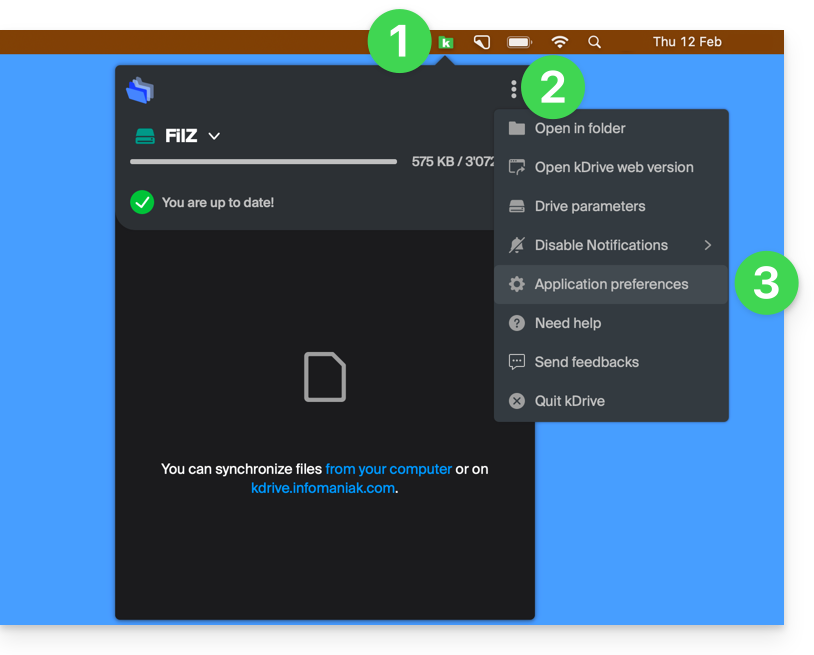
- Klicken Sie auf Ausgeschlossene Dateien (im Abschnitt Erweitert).
- Um Dateien auszuschließen, klicken Sie auf das Symbol Hinzufügen und geben Sie den Namen ein.
- Um eine Sammlung von Dateien auszuschließen, geben Sie beispielsweise
*.bakein (Sternchen "Joker" vor der betreffenden Dateierweiterung). - Wenn Sie den Namen eines Ordners hinzufügen, wird dieser nicht / nicht mehr synchronisiert, einschließlich seines Inhalts, Unterordner usw.
- Um eine Sammlung von Dateien auszuschließen, geben Sie beispielsweise
- Um Dateien/Ordner zu entfernen, die Sie hinzugefügt haben, um sie von der Synchronisation auszuschließen, klicken Sie auf das Symbol Papierkorb Löschen ganz rechts in der betreffenden Zeile.
- Es ist möglich, Synchronisationswarnmeldungen für ausgeschlossene Dateien zu verbergen, indem Sie das Kontrollkästchen rechts neben der ausgeschlossenen Datei aktivieren.
- Klicken Sie auf die blaue Schaltfläche Speichern:
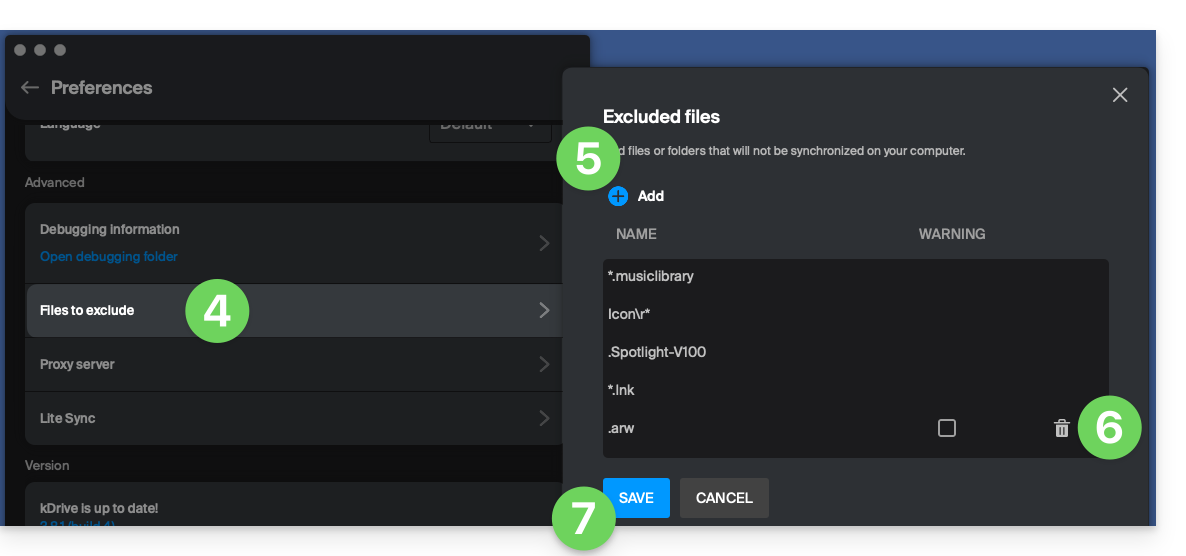
Die standardmäßig ausgeschlossenen Dateien (Elemente in der Liste, die nicht gelöscht werden können) variieren je nach Betriebssystem und werden ausgeschlossen, weil sie Synchronisationsfehler verursachen können.
Link zu dieser FAQ:
War diese FAQ nützlich?