Wissensdatenbank
1 000 FAQs, 500 Anleitungen und erläuternde Videos. Hier gibt es nur Lösungen!
Dieser Leitfaden erklärt, wie Sie Daten (Dateien, Ordner usw.) von einem externen Cloud-Dienst, z.B. Dropbox oder Microsoft, einmalig nach kDrive importieren.
Voraussetzungen
- Sie besitzen ein kDrive oder kSuite Abonnement
- Sie haben ausreichende Berechtigungen in kDrive oder kSuite.
- Ändern Sie Ihre Passwörter nicht, solange der Import nicht abgeschlossen ist!
Spezifische Leitfäden
Klicken Sie auf den Link, der Ihrem aktuellen Hosting-Anbieter entspricht:
- Google Photos: Vollständiger Leitfaden zum Migrieren von Fotos von Google Photos zu Infomaniak
- Cloud-Anbieter, der das WebDAV-Protokoll unterstützt: Nehmen Sie sich diesen anderen Leitfaden zur Kenntnis
Leitfäden für andere externe Cloud-Anbieter
Zum Beispiel:
- Dropbox
- OneDrive
- OwnCloud
- NextCloud
- Ein anderes kDrive, auf das Ihr Benutzerkonto zugreifen kann (außer Zugangstyp "extern")
Nicht importierte Daten
- Geteilte Daten werden nicht importiert.
- Nur Ihre eigenen Daten werden importiert.
- Google-Dokumente wie Gdocs, Sheets, Slide usw. …
- … werden bei einem Dropbox-Import nicht importiert.
- … werden von Google in Dateien umgewandelt, wenn diese von Google Drive auf macOS/Windows heruntergeladen werden.
- … werden nicht umgewandelt, wenn sie vom lokalen Ordner von Google Drive in den lokalen Ordner von kDrive kopiert werden. Sie müssen die Dateien daher unbedingt von der Web-Version von Google Drive herunterladen.
- Dropbox Paper-Dokumente.
- Die Freigabelinks von Dropbox, sichtbar hier.
- Die individuell geteilten Dropbox-Dateien, sichtbar hier (im Gegensatz dazu werden Ordnerfreigaben und gemeinsame Dokumente importiert).
Um mit dem Import der Daten fortzufahren:
- Klicken Sie hier, um auf die Web-App kDrive von Infomaniak zuzugreifen (Online-Dienst ksuite.infomaniak.com/kdrive).
- Klicken Sie auf das Symbol Einstellungen oben rechts.
- Überprüfen oder wählen Sie den betreffenden kDrive im Dropdown-Menü des linken Seitenmenüs aus.
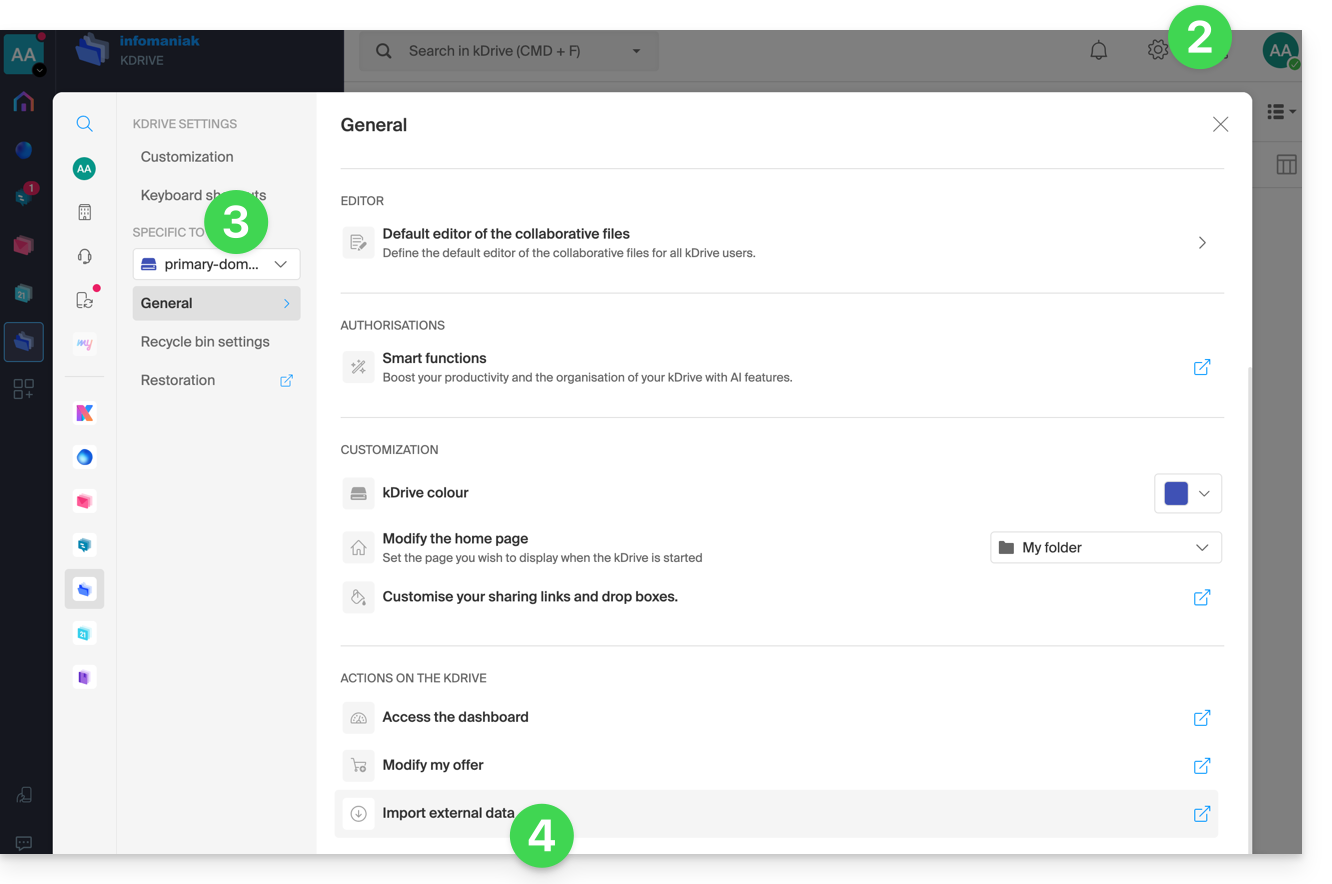
- Klicken Sie auf Externe Daten importieren unter Allgemein:
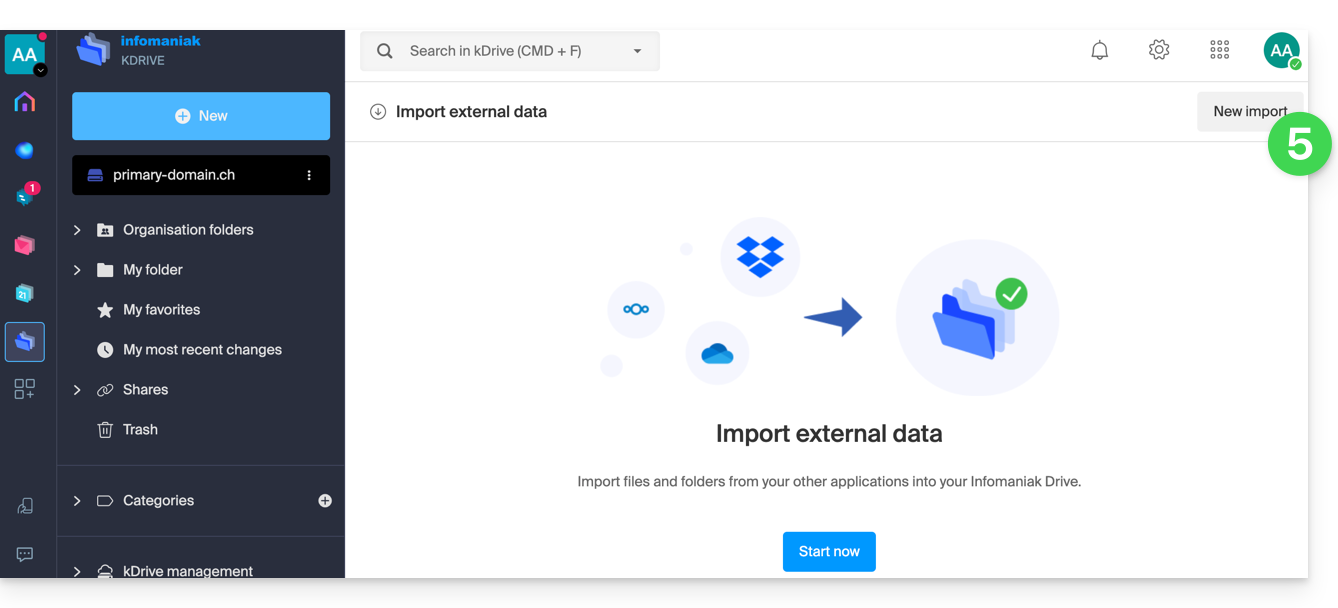
- Klicken Sie auf Starten oder auf Neuer Import oben:
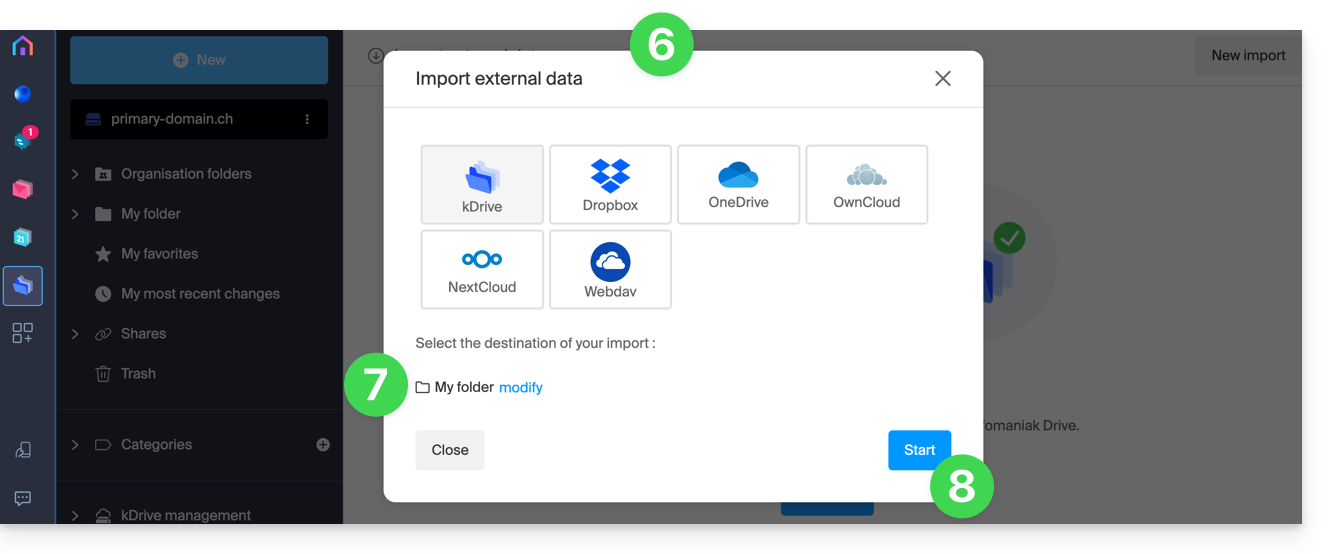
- Wählen Sie den betreffenden Dienst aus (nehmen Sie das letzte Kapitel am Ende dieses Leitfadens zur Kenntnis).
- Wählen Sie den Speicherort aus, an dem die importierten Dateien gespeichert werden sollen.
- Geben Sie gegebenenfalls die erforderlichen Informationen ein und klicken Sie auf die blaue Schaltfläche Starten:
- Geben Sie gegebenenfalls die erforderlichen Informationen ein und klicken Sie auf die blaue Schaltfläche Weiter.
- Beenden Sie den Assistenten.
- Warten Sie, bis die Daten importiert sind.
Importvorgang verwalten
Um die laufenden Importe zu verfolgen, kehren Sie jederzeit zur Seite zurück, die im Punkt 5 oben erwähnt wird.
Um einen laufenden Import zu stoppen, klicken Sie auf das Aktionsmenü rechts neben dem Import, der auf der Seite aufgelistet ist, und wählen Sie Abbrechen aus (im Falle einer absichtlichen Unterbrechung wird dem Administrator ein Bericht per E-Mail gesendet).
Ein zweiter aufeinanderfolgender Import würde alle Daten erneut importieren (in ein anderes Verzeichnis von kDrive), dies ist keine differenzielle Synchronisation und es gibt keine Verwaltung von Duplikaten.
Überprüfen Sie unbedingt Ihre importierten Daten sofort nach dem Vorgang.
Link zu dieser FAQ:
War diese FAQ nützlich?
Dieser Leitfaden beschreibt die Struktur von kDrive von Infomaniak: Online-Oberfläche, Menüs zum Verwalten und Auffinden Ihrer Freigaben, Zweck und Bedeutung der Standardordner usw.
Vorwort
- Dieser Leitfaden gilt für die Web-App kDrive (Online-Dienst ksuite.infomaniak.com/kdrive).
- Die Desktop-App kDrive (Desktop-Anwendung für macOS / Windows / Linux) ist nicht direkt betroffen (und zeigt bestimmte Elemente nicht an).
- Die Mobile-App (Anwendung für Smartphone oder Tablet iOS / Android) ist hingegen in Bezug auf die Menüorganisation ähnlich (mit einigen Besonderheiten wie Offline-Dateien).
- Die Ordner Gemeinsam und das Menü Freigaben sind nur mit bestimmten Mehrbenutzer-Angeboten sichtbar.
- Standardordner nicht umbenennen und/oder verschieben weder in der Webversion noch lokal, da dies Synchronisationsprobleme verursacht.
- Um schnell auf die verschiedenen Funktionen/Operationen zuzugreifen, klicken Sie mit der rechten Maustaste auf Ihre Dateien.
3 Hauptbestandteile
Die kDrive-Oberfläche bietet ein linkes Seitenmenü, das Sie zu den kDrive-Daten führt, insbesondere zu diesen 3 Hauptbestandteilen:
1. Organisationsordner: Gemeinsam für die Mitarbeiter Ihrer Organisation
Dieser Ordner zeigt die Ordnerstruktur der freigegebenen Ordner automatisch für bestimmte oder alle Benutzer desselben kDrive an; wenn sie Dokumente enthalten, werden sie in der Mitte der Oberfläche angezeigt: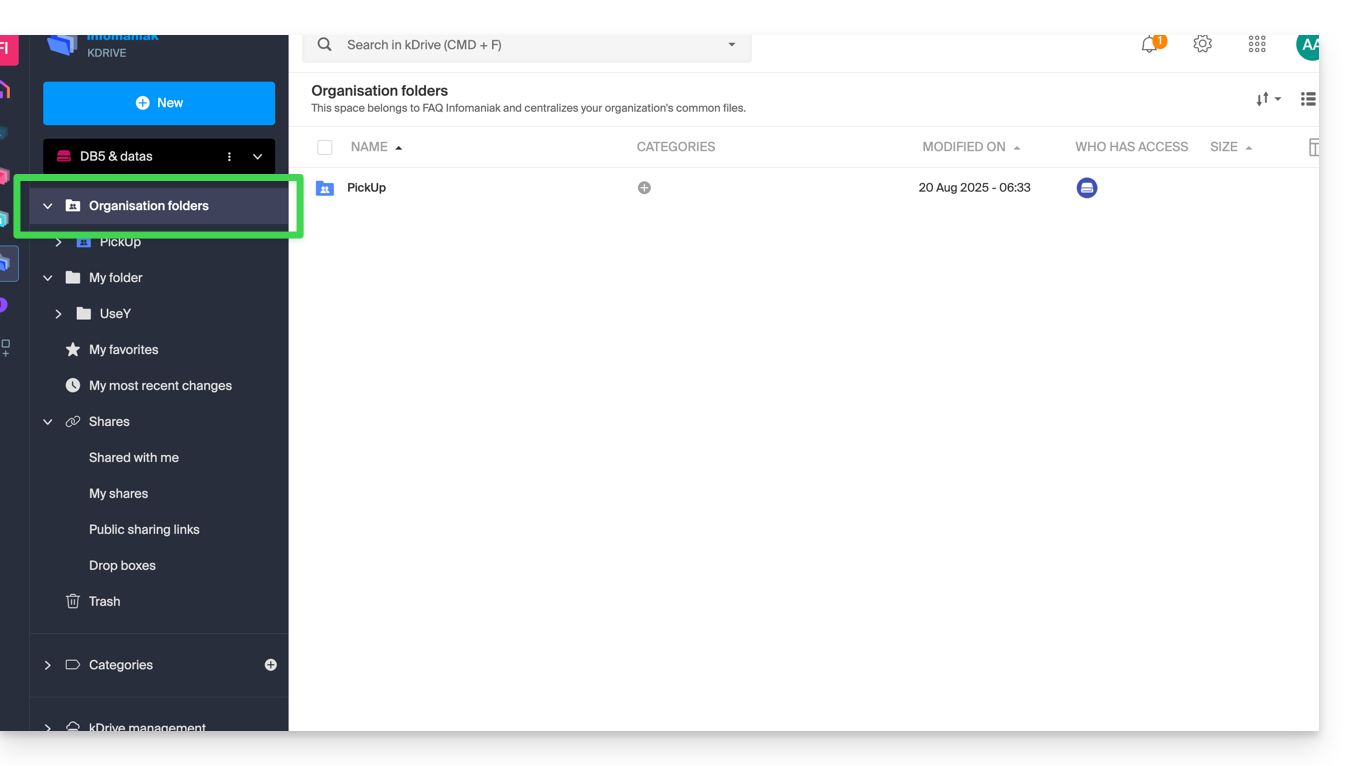
Wenn Sie hier einen neuen Ordner erstellen, können Sie ihn mit der gesamten Organisation (alle Benutzer des kDrive) oder nur bestimmten Benutzern/Arbeitsgruppen freigeben, die dann gegebenenfalls einen Zugriff anfordern müssen: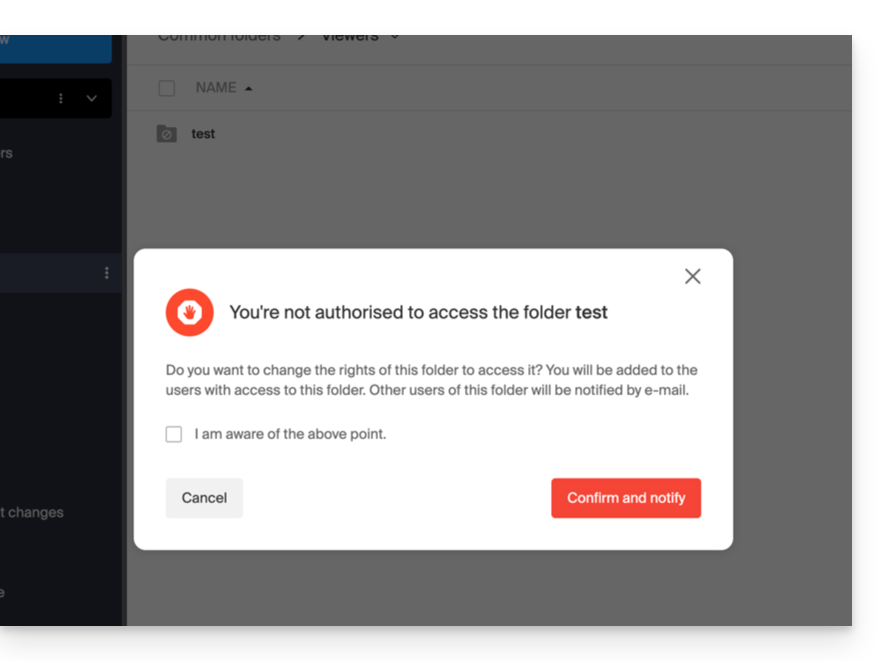
2. Mein Ordner: Standardmäßig persönlicher & privater Ordner
Dieser Ordner zeigt die Ordnerstruktur der dem Benutzer eigenen Ordner an: Jeder kDrive-Benutzer verfügt über seinen eigenen persönlichen Bereich, der nicht automatisch mit den anderen Benutzern desselben kDrive geteilt wird: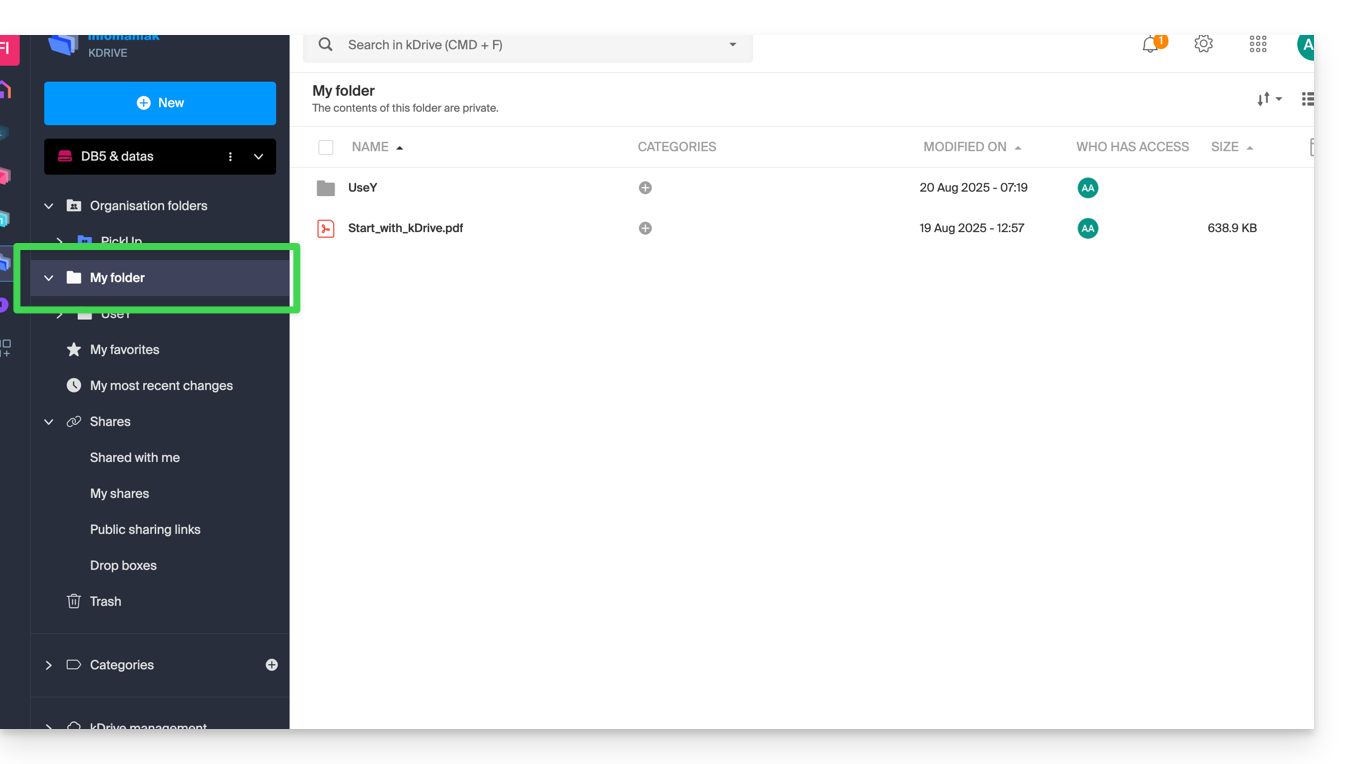
Mögliche Dokumente werden in der Mitte der Oberfläche angezeigt.
3. Freigaben
Das Menü Freigaben führt zu 4 Untermenüs, die im linken Seitenmenü angezeigt werden:
- Die Elemente, die Ihnen von anderen kDrive-Benutzern freigegeben werden, unter den kDrive, auf die Sie mit Ihrer Anmeldung zugreifen können
- Die Elemente, die Sie mit anderen Benutzern freigeben
- Die Elemente, die Sie freigegeben haben, indem Sie einen öffentlichen Freigabelink erstellt haben
- Die Ablagefächer
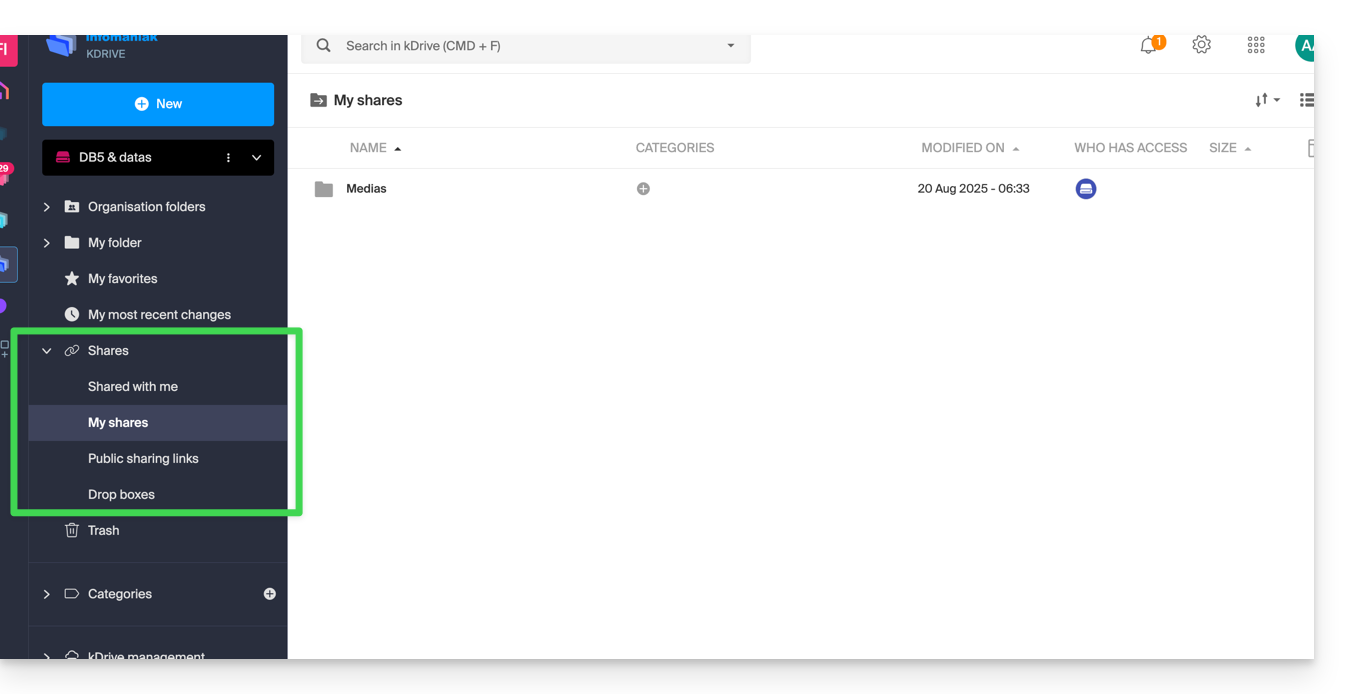
Mögliche Elemente werden in der Mitte der Oberfläche angezeigt und können geändert / gelöscht werden.
Nehmen Sie sich die Zeit, diesen anderen Leitfaden zum Verhalten dieser Freigabemappen in der Desktop-App zu lesen.
Sekundäre Elemente
Meine Favoriten
Dieses Menü enthält Ihre Dateien und Ordner, die als Favoriten auf kDrive definiert wurden, die Sie dann in der Web-App finden…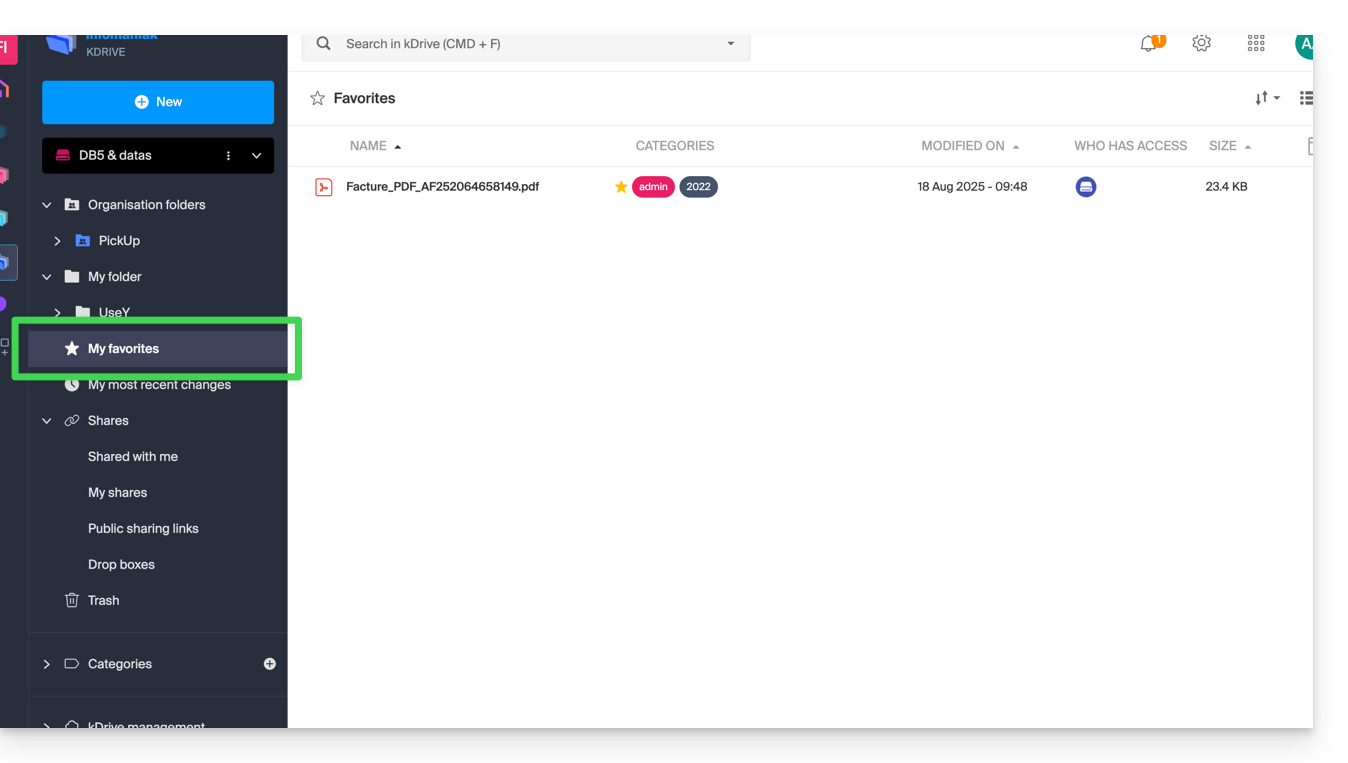
… und in der mobilen App:
Meine letzten Änderungen
Dieses Menü zeigt die letzten von Ihrem Benutzer durchgeführten Vorgänge an: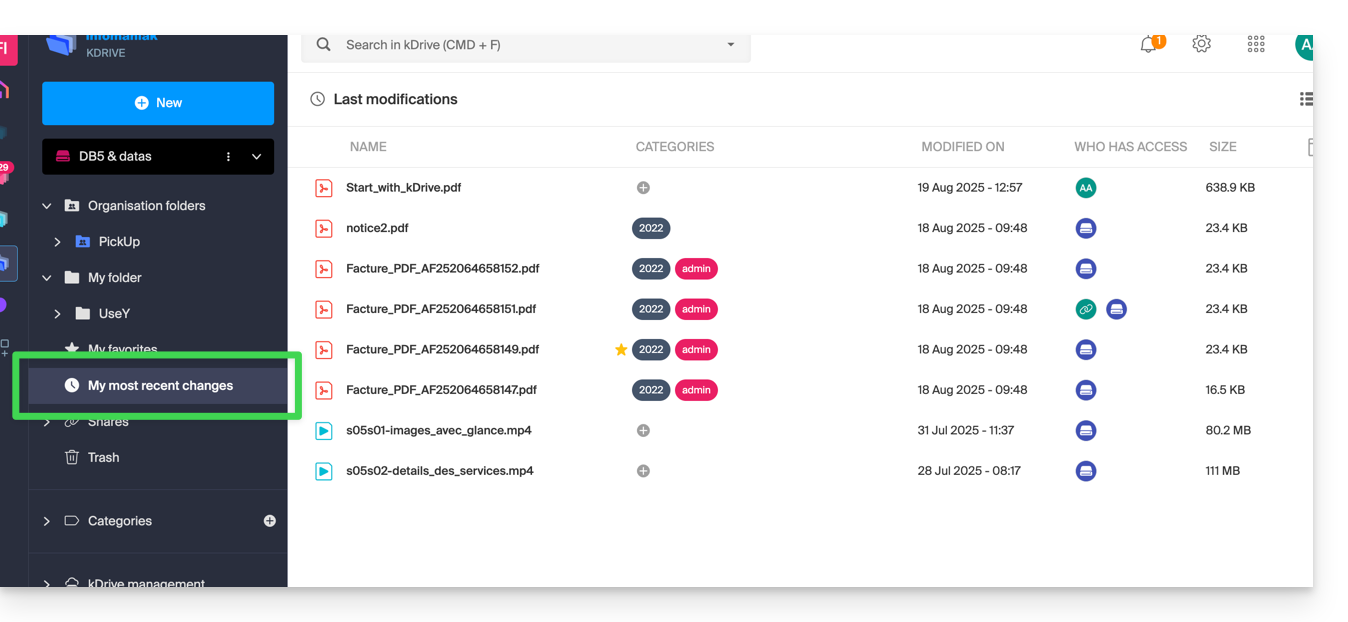
Sie können so schnell auf kürzlich geänderte Dateien zugreifen, selbst wenn sich deren Speicherort in verschiedenen Unterordnern Ihres kDrive befindet. Sie können diese Dateien auch auswählen, um sie zu verschieben oder in einem Rutsch zu löschen.
Papierkorb
Dieses Menü führt zu Ihren gelöschten Daten, die noch wiederhergestellt werden können: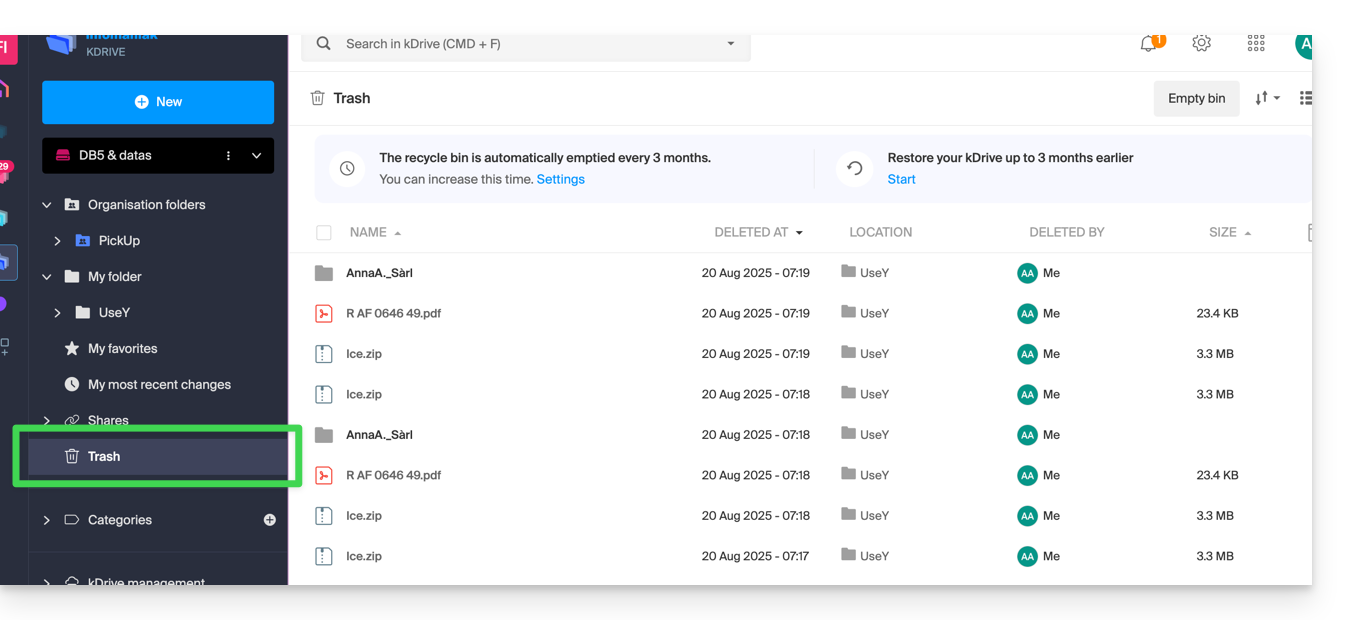
Kategorien
Sie können auch schnell auf Ihre Dateien zugreifen, wenn diese kategorisiert sind, dank des Menüs Kategorien, indem Sie auf die verschiedenen Kategorien klicken, die dort zusammengefasst sind: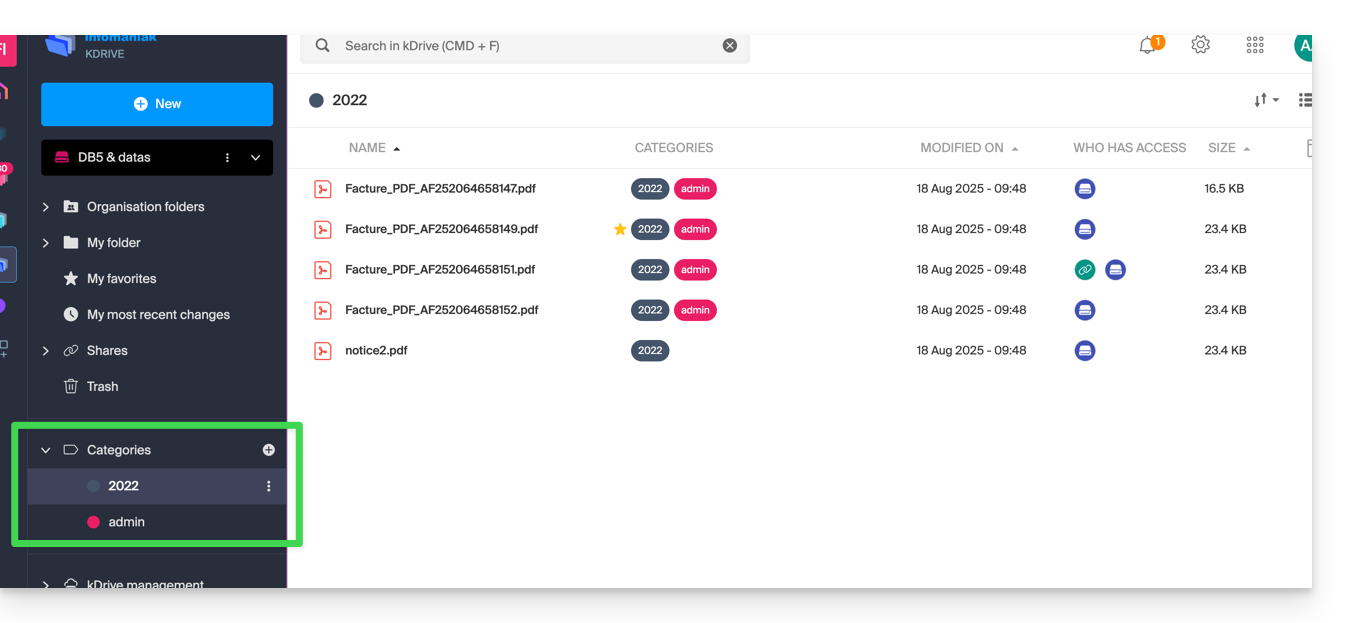
Standardansicht beim Start festlegen
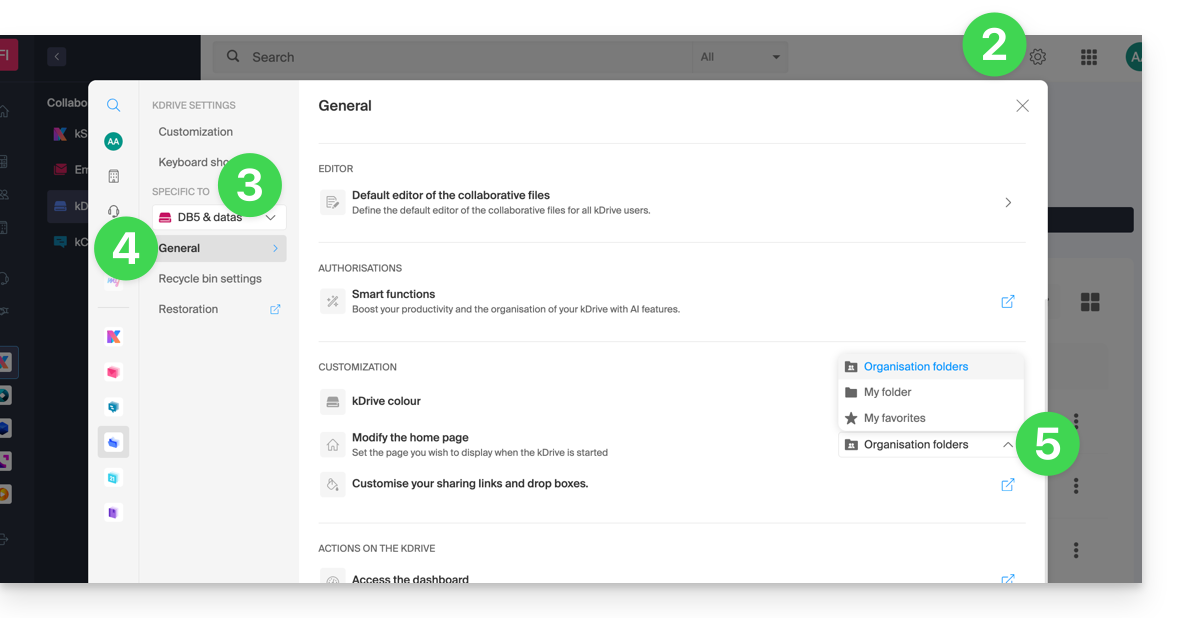
Sie können auswählen, mit welcher Startseite die Navigation innerhalb des Online-kDrive beginnt, aus den folgenden 3 Vorschlägen:
- Ihr persönlicher Ordner
- Der Ordner der gemeinsamen Dokumente
- Die Favoriten (die die von Ihrem Benutzer als Favoriten hinzugefügten Dokumente zusammenfasst)
Um auf kDrive zuzugreifen und die Startseite zu ändern:
- Klicken Sie hier, um auf die Verwaltung Ihres Produkts im Infomaniak Manager zuzugreifen (Hilfe benötigt?).
- Klicken Sie auf das Symbol Einstellungen oben rechts.
- Überprüfen oder wählen Sie den betreffenden kDrive im Dropdown-Menü der linken Seitenleiste aus.
- Klicken Sie auf Allgemein in der linken Seitenleiste.
- Wählen Sie die Seite aus, die standardmäßig beim Aufrufen der Startseite angezeigt werden soll:
Gemeinsamen Ordner wiederherstellen (auf einem Computer synchronisiert)
Wenn Sie versehentlich den Ordner löschen, der den Daten entspricht, die Sie gemeinsam mit allen kDrive-Benutzern austauschen ("Organisationsordner"), keine Panik: er wird automatisch wiederhergestellt. Es handelt sich um einen speziellen Ordner, der nicht verschoben werden kann, auch nicht auf dem Computer:
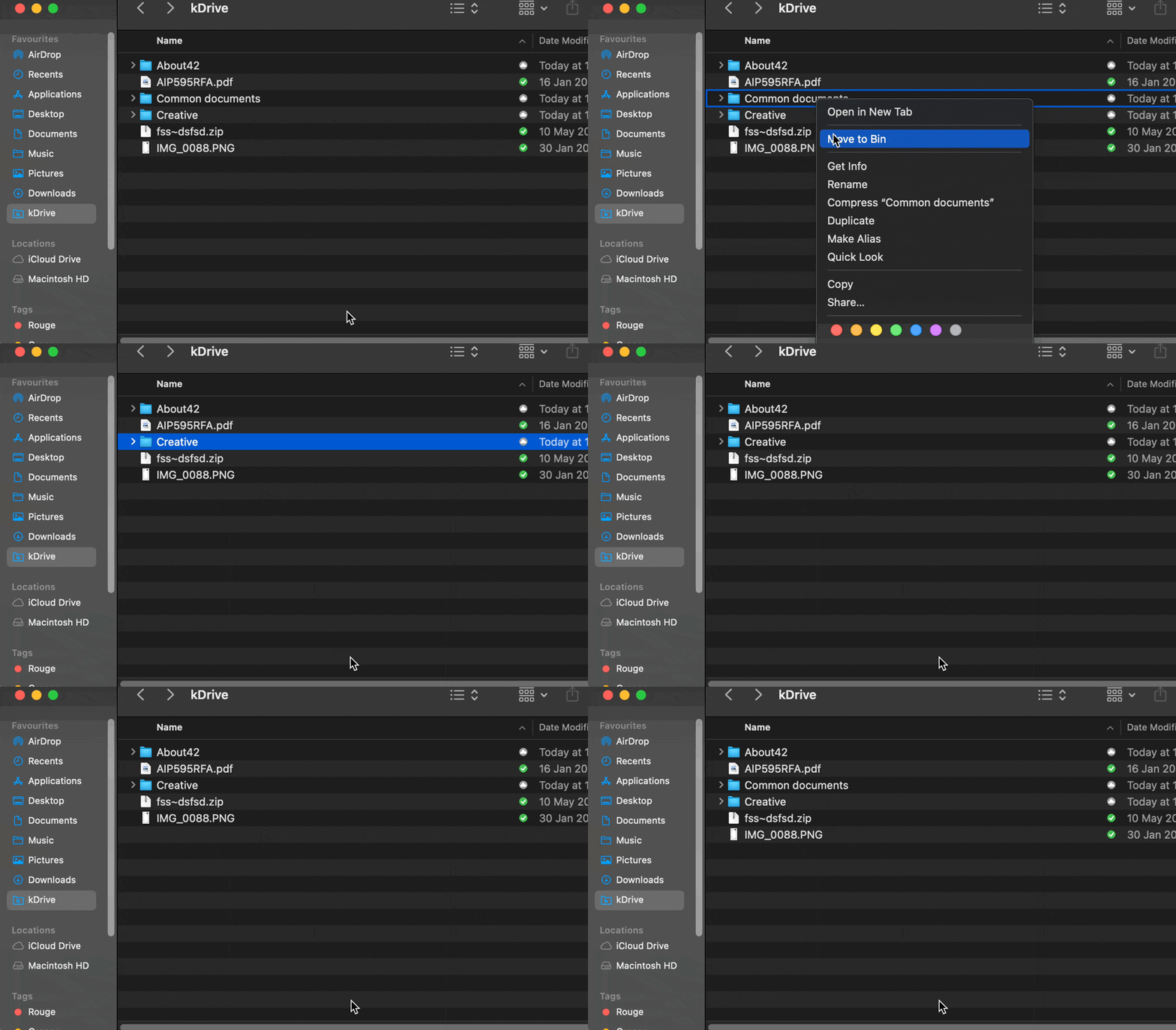
Wenn er nicht sofort zurückkehrt, warten Sie, bis die im Hintergrund laufenden Aufgaben vollständig abgeschlossen sind:
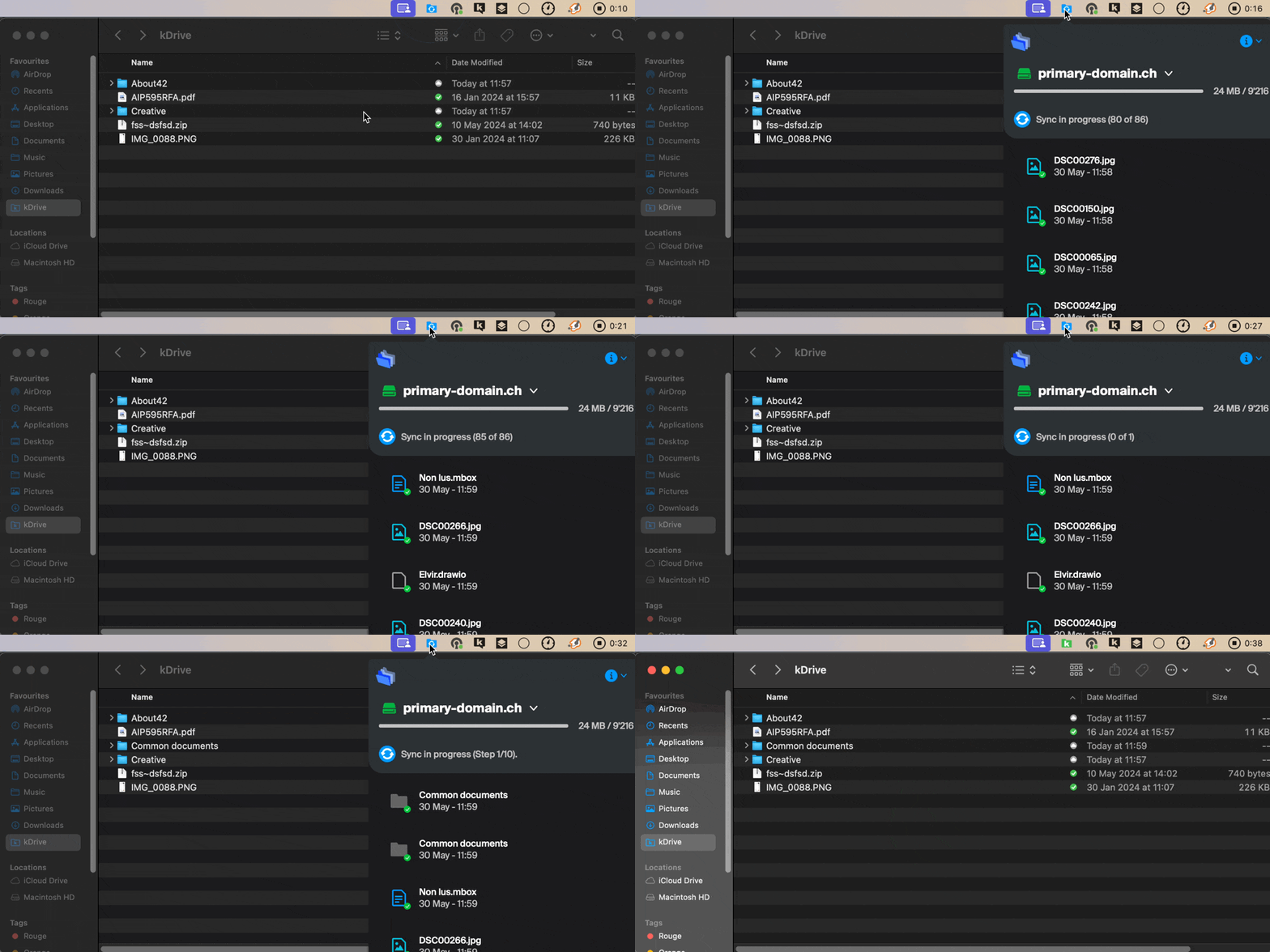
Link zu dieser FAQ:
War diese FAQ nützlich?
Diese Anleitung erklärt, wie Sie die Ordner auswählen, die zwischen der Desktop-App kDrive (Desktop-Anwendung auf macOS / Windows / Linux) und kDrive von Infomaniak synchronisiert werden sollen.
Voraussetzungen
- Sie besitzen ein kDrive- / kSuite-Abonnement.
- Sie besitzen die kDrive-Anwendung auf dem zu synchronisierenden Gerät.
- Überprüfen Sie die Einstellung bezüglich der Einschränkung der Synchronisation großer Ordner.
Ordner für die kDrive-Synchronisation auswählen
Um auf die Einstellungen der kDrive-Anwendung auf Ihrem Computer zuzugreifen:
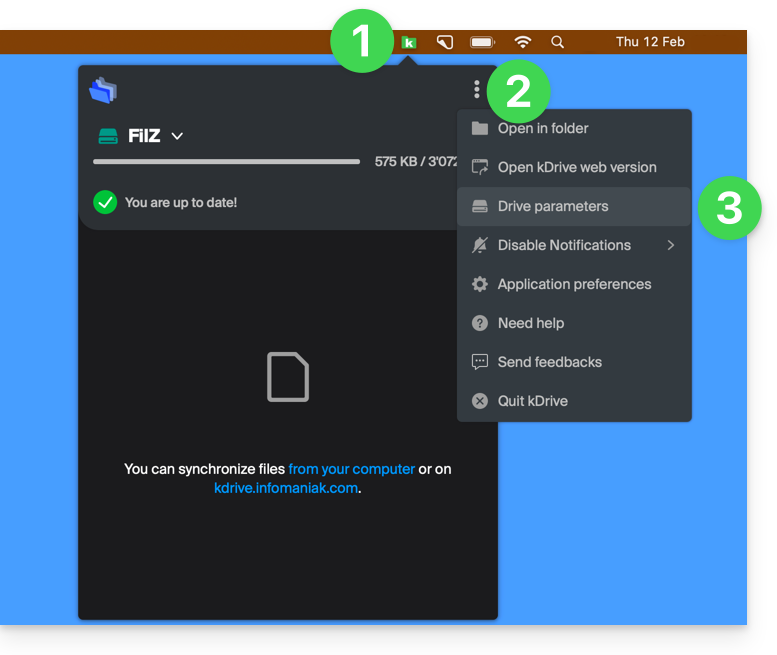
- Klicken Sie mit der linken Maustaste auf das Symbol der Desktop-App im Benachrichtigungsbereich Ihres Computers (oben rechts auf macOS, unten rechts auf Windows und doppelklicken Sie links auf die Taskleiste auf Linux).
- Klicken Sie auf das Aktionsmenü ⋮ rechts im angezeigten Fenster.
- Klicken Sie auf kDrive-Einstellungen:
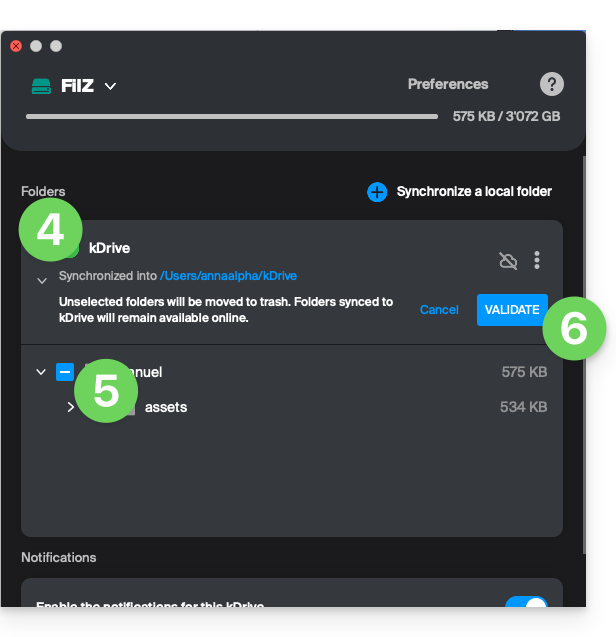
- Klicken Sie auf den Pfeil links neben dem Namen Ihrer Synchronisation, um die Liste der Ordner zu öffnen.
- Gegebenenfalls den Inhalt der aufgelisteten Ordner öffnen und die Ordner auswählen/abwählen, die mit Ihrem Computer synchronisiert werden sollen.
- Klicken Sie auf die blaue Schaltfläche Bestätigen:
Achtung
- Wenn Sie einen Ordner aus der Liste abwählen, wird eine Meldung neben der Schaltfläche (Punkt 6 oben) angezeigt, dass dieser Ordner in den Papierkorb Ihres Computers verschoben wird.
- Dies ist der Ordner, der sich in Ihrer kDrive-Struktur auf Ihrem Computer befand.
- Die kDrive-Ordner in der Online-Version, die über einen Webbrowser zugänglich ist, werden nicht betroffen sein, aber Sie müssen sicherstellen, dass der Ordner vor dem Vorgang vollständig mit dieser Online-Version synchronisiert war und vorhanden war (insbesondere, wenn Sie ihn gerade in Ihrem synchronisierten Verzeichnis platziert haben).
- Bei Zweifeln stellen Sie auch sicher, dass Ihr Computer Elemente, die zu groß sind, nicht sofort aus dem Papierkorb löscht, z. B. aufgrund der Größe des Windows-Papierkorbs:

Einen lokalen Ordner für eine erweiterte Synchronisation hinzufügen
Dazu:
- Am selben Ort, der wie oben beschrieben zugänglich ist, klicken Sie auf Ordner lokal synchronisieren :
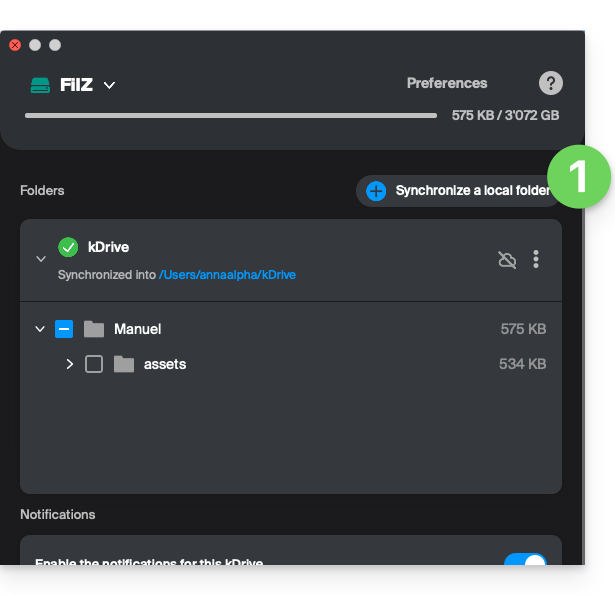
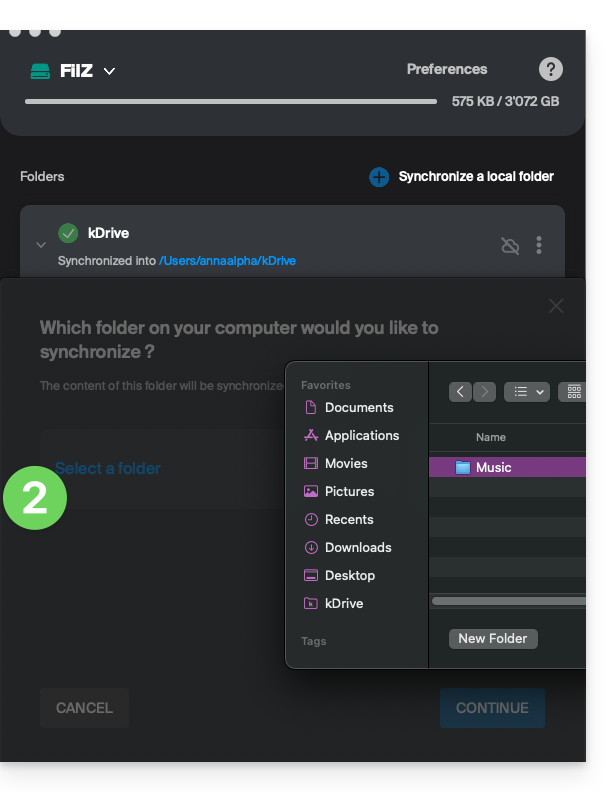
- … was Ihnen ermöglicht, einen oder mehrere neue Ordner Ihrer Festplatte mit dem von Ihnen gewählten Speicherort auf kDrive zu synchronisieren:
Synchronisation stoppen und entfernen
Dazu:
- Am selben Ort, der wie oben beschrieben zugänglich ist, klicken Sie auf das Symbol ⋮ ganz rechts:
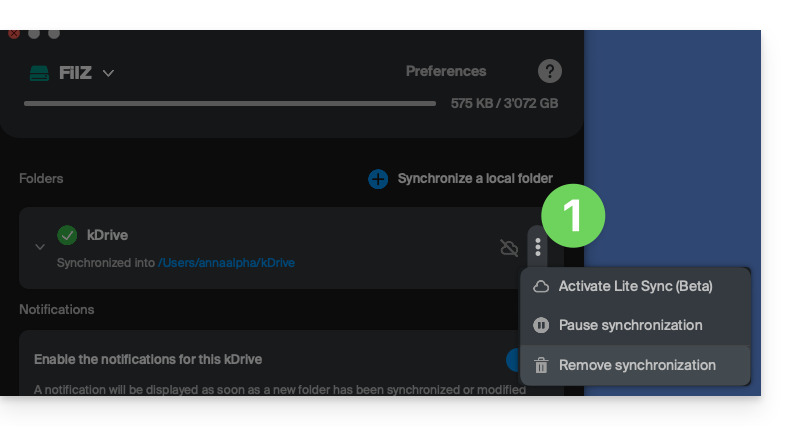
- … was Ihnen ermöglicht:
- Lite Sync aktivieren
- Synchronisation pausieren
- Synchronisation löschen (nur von Ihrem Gerät, ohne Auswirkungen auf Ihr kDrive) - nehmen Sie sich Zeit für diesen anderen Leitfaden.
Link zu dieser FAQ:
War diese FAQ nützlich?
Dieser Leitfaden erklärt, wie Sie auf kDrive-Dateien lokal auf der Festplatte über die Desktop-App kDrive (Desktop-Anwendung für macOS / Windows / Linux) sowie auf die Dateien der kDrive Web-App (Online-Dienst ksuite.infomaniak.com/kdrive) zugreifen können.
Voraussetzungen
- Installieren Sie die kDrive Desktop-App auf Ihrem Gerät.
kDrive-Dateien anzeigen
Wenn die kDrive-Anwendung installiert und gestartet ist:
- Klicken Sie mit der linken Maustaste auf das App-Symbol im Benachrichtigungsbereich Ihres Computers (oben rechts auf macOS, unten rechts auf Windows und ein Doppelklick links in der Taskleiste auf Linux).
- Klicken Sie auf das Aktionsmenü ⋮ oben rechts.
- Klicken Sie auf kDrive Web öffnen, um auf die auf dem kDrive-Server gespeicherten Dateien zuzugreifen:
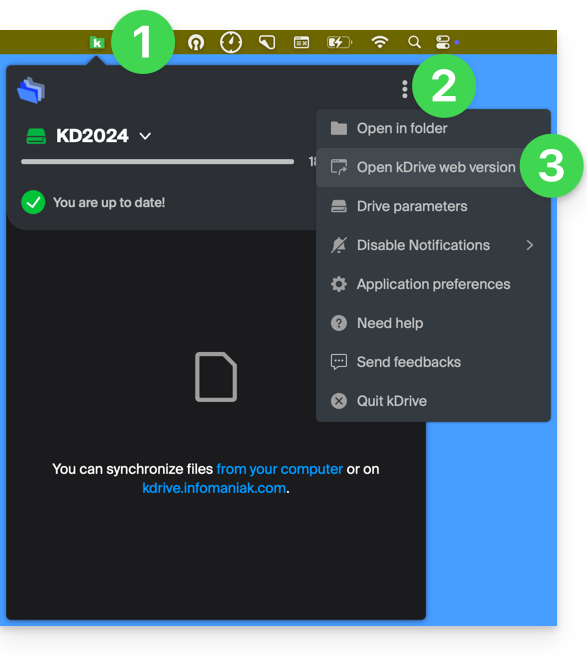
- Klicken Sie auf das Element darüber, um den Ordner auf Ihrer Festplatte zu öffnen, der Ihre kDrive-Dateien enthält, die physisch oder virtuell vorhanden sind (abhängig davon, ob Lite Sync aktiviert ist).
Wenn Ihre Dateien nicht alle vorhanden/synchronisiert sind, lesen Sie diesen anderen Leitfaden.
Link zu dieser FAQ:
War diese FAQ nützlich?
Dieser Leitfaden erklärt, wie Sie sich mit mehreren kDrive auf einem Computer (macOS / Windows) verbinden und verwalten. Diese Funktion ermöglicht es Ihnen beispielsweise, auf die Dateien eines persönlichen und eines beruflichen kDrive zuzugreifen.
Voraussetzungen
- Sie besitzen ein kDrive oder kSuite Angebot.
- Sie besitzen die Desktop-App kDrive (Desktop-Anwendung auf macOS / Windows / Linux).
Auf verschiedene kDrive von Ihrem Computer aus zugreifen
Ein Benutzer, der mit der kDrive-App auf dem Computer verbunden ist, kann bereits auf mehrere kDrive zugreifen, wenn er bereits mit mehreren kDrive außerhalb der App arbeitet, wenn er zu anderen kDrive hinzugefügt wurde, usw. Sie sind alle zugänglich, sobald der Benutzer mit der Kennung verbunden ist, die diesen kDrive entspricht.
Auf andere kDrive zugreifen und verwalten…
Um sich mit einem anderen Konto zu verbinden und somit auf andere kDrive zuzugreifen:
… von der Desktop-App kDrive (Desktop-Anwendung auf macOS / Windows / Linux)
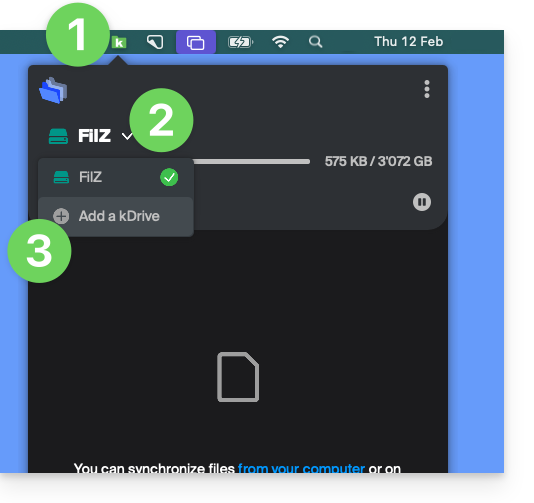
- Klicken Sie mit der linken Maustaste auf das Symbol der Desktop-App im Benachrichtigungsbereich Ihres Computers (oben rechts auf macOS, unten rechts auf Windows und ein Doppelklick links in der Taskleiste auf Linux).
- Klicken Sie auf den Pfeil rechts neben dem Namen des kDrive (die kDrive, auf die Sie bereits mit Ihrem Benutzer zugreifen können, werden angezeigt).
- Klicken Sie auf kDrive hinzufügen:
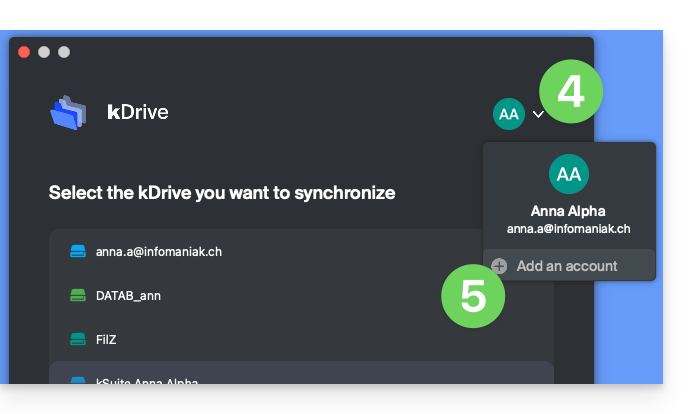
- Klicken Sie auf das Feld mit Ihren Initialen oder Ihrem Avatar oben rechts.
- Klicken Sie auf Konto hinzufügen:
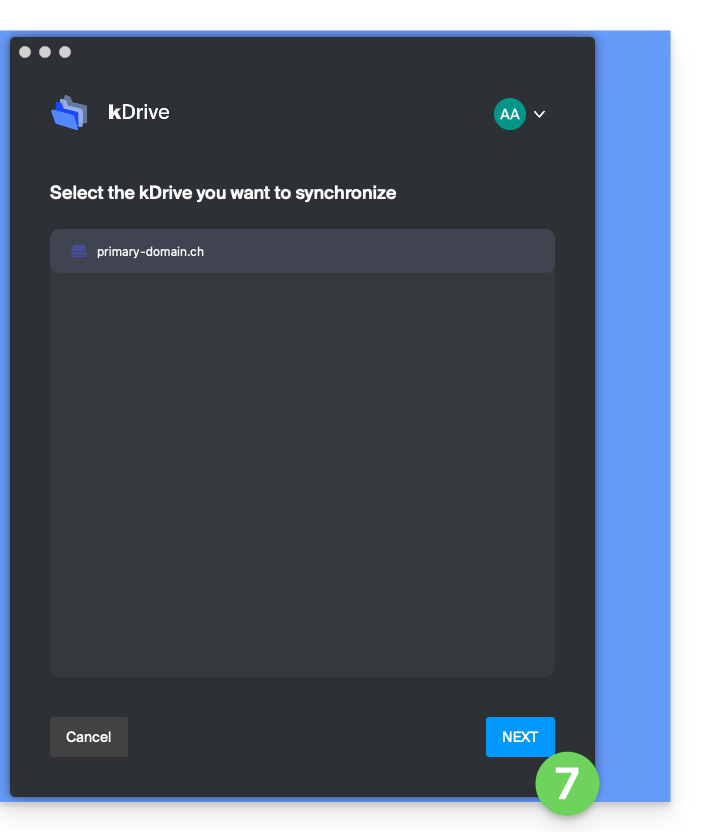
- Geben Sie die Anmeldeinformationen Ihres Infomaniak-Kontos ein — nehmen Sie sich bei Bedarf diesen anderen Leitfaden zur Hand.
- Wählen und konfigurieren Sie das hinzuzufügende kDrive (Lite Sync, Verzeichnis, das auf dem Computer verwendet werden muss, usw.):
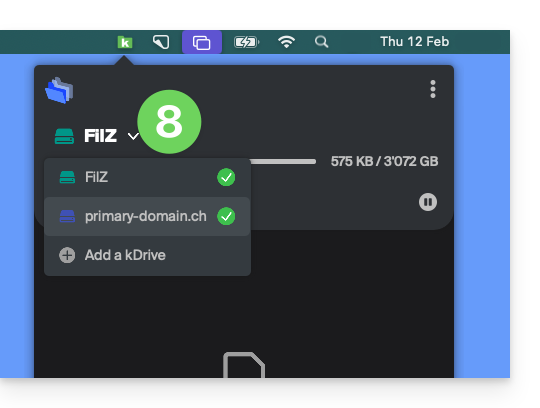
- Es ist nun möglich, zwischen den verschiedenen kDrive zu wechseln, wenn Sie auf das kDrive-Symbol und dann auf den Pfeil im sich öffnenden Fenster klicken:
… von der Web-App kDrive (Online-Dienst ksuite.infomaniak.com/kdrive)
- Klicken Sie hier, um auf die Web-App kDrive von Infomaniak zuzugreifen (Online-Dienst ksuite.infomaniak.com/kdrive).
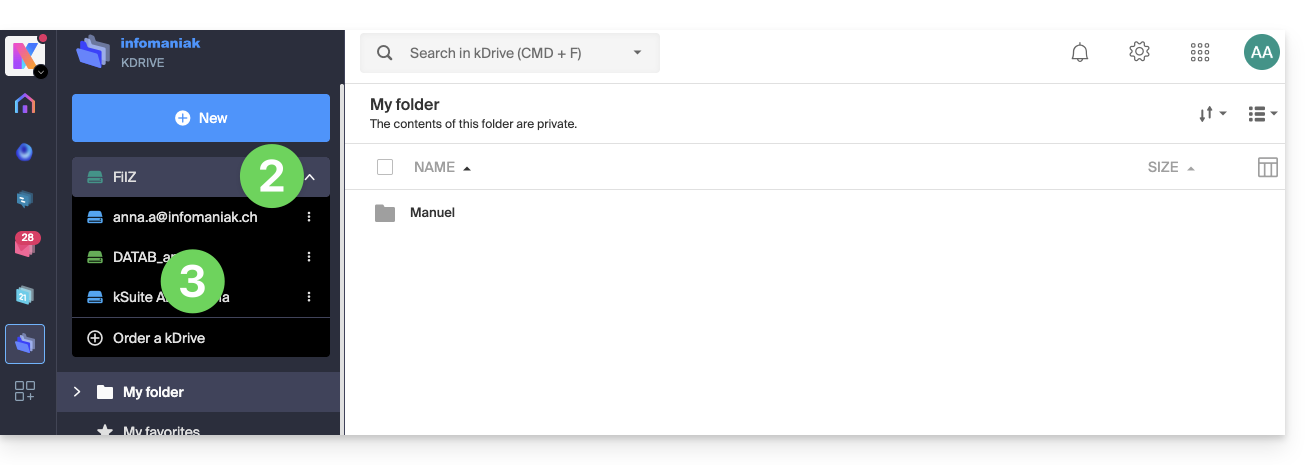
- Klicken Sie auf den Pfeil , um die Liste oben links in der kDrive-Oberfläche zu erweitern
- Klicken Sie auf das kDrive, das Sie verwenden möchten
Ein kDrive von der Desktop-App trennen
Um auf die Einstellungen der kDrive-App auf Ihrem Gerät zuzugreifen:
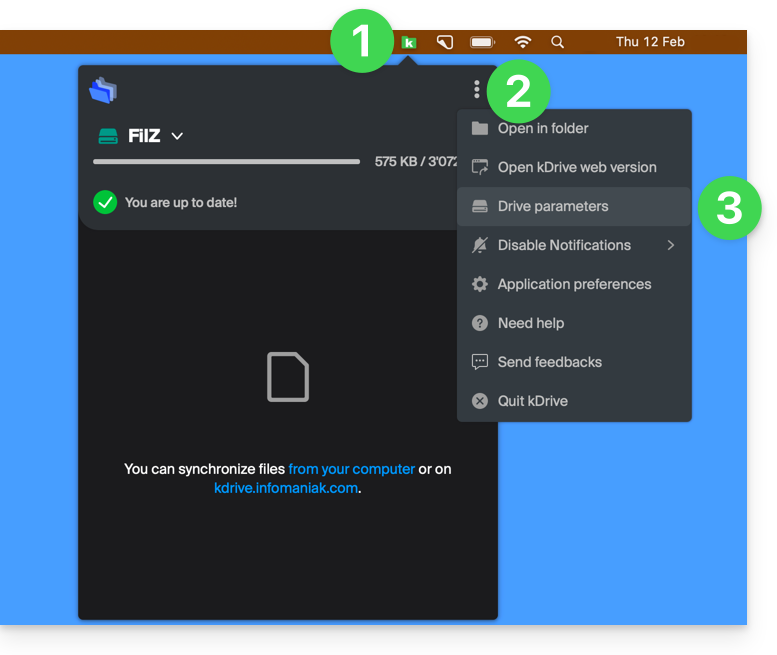
- Klicken Sie mit der linken Maustaste auf das Symbol der Desktop-App im Benachrichtigungsbereich Ihres Computers (oben rechts auf macOS, unten rechts auf Windows und ein Doppelklick links in der Taskleiste auf Linux).
- Klicken Sie auf das Symbol ⋮ rechts in der Anwendung.
- Klicken Sie auf kDrive-Einstellungen:
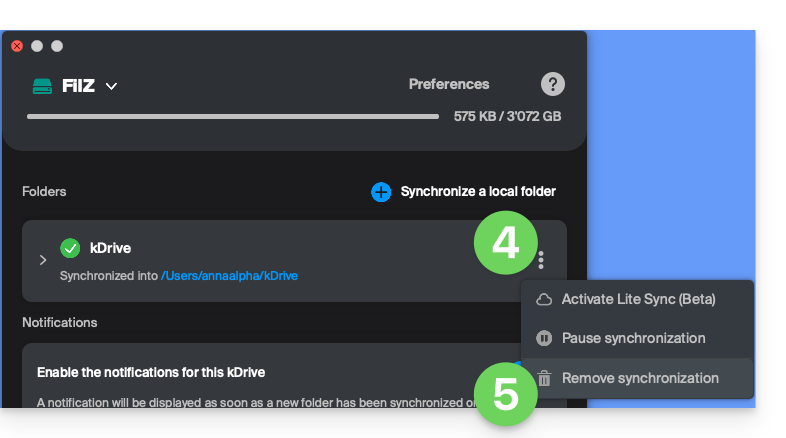
- Klicken Sie auf das Symbol ⋮ rechts neben dem synchronisierten kDrive, unter Ordner.
- Wählen Sie Synchronisation entfernen (nur von Ihrem Gerät, ohne Auswirkungen auf kDrive):
Link zu dieser FAQ:
War diese FAQ nützlich?
Dieser Leitfaden beschreibt die Maßnahmen, die Infomaniak ergreift, um alle Ihre Daten in kDrive zu sichern, sei es persönliche Daten (medizinische Daten, Identifikations- oder Anmeldeinformationen) oder sensible Daten (finanzielle Informationen, Geschäftsgeheimnisse, geistiges Eigentum, Forschung und Entwicklung usw.).
Sicherheit und Vertraulichkeit der Daten
Die kDrive-Infrastruktur besteht aus mehreren Diensten und Servern, die auf verschiedenen Technologien basieren. Der Inhalt und die Struktur der Inhalte jedes Kunden werden systematisch verschlüsselt und dauerhaft an mindestens 3 Standorten in mehreren von Infomaniak kontrollierten Rechenzentren gespeichert. Die Daten werden ausschließlich in Rechenzentren in der Schweiz gespeichert und verarbeitet. Die Rechenzentren vom Typ TIER III+ garantieren eine hohe Verfügbarkeit und Redundanz von N+1 für seine kritischen Komponenten.
Die Speicherung erfolgt über Swift, eine Technologie für verteilte und hochverfügbare Cloud-Datenspeicherung.
kDrive integriert mehrere Schutzebenen zum Schutz der Dateien:
- Um die während der Übertragung befindlichen Daten zu schützen, wird das Verschlüsselungsprotokoll SSL/TLS verwendet.
- Um die gespeicherten Daten zu schützen, erfolgt die Verschlüsselung mit AES 128 Bit (AES-128-CBC) mit einem individuellen und einzigartigen Schlüssel pro kDrive-Speicherplatz.
Infomaniak testet regelmäßig die Anwendungen und die kDrive-Infrastruktur, um mögliche Sicherheitslücken zu identifizieren, die sie aufweisen könnten, um die Sicherheit zu verstärken und Ihnen Schutz vor Angriffen zu bieten.
Aber auch…
- kDrive bietet ein Zugriffsprotokoll für Daten und eine Historie der Aktionen kann direkt über den Manager eingesehen werden; es ist möglich, auf einen Aktivitätsbericht zuzugreifen, um die Historie der Aktionen der Benutzer Ihres gesamten kDrive zu überwachen; Sie können auch Ihre Daten und die Änderungen verfolgen, die an jedem Dokument, Tabellenblatt oder Präsentation vorgenommen wurden.
- Nur Personen mit einem Link zu den öffentlichen Dateien können diese einsehen.
- Die Zwei-Schritt-Validierung bietet ein zusätzliches Sicherheitsniveau beim Anmelden; wenn Sie die Zwei-Schritt-Validierung verwenden, können Sie beispielsweise eine Authentifizierung über die kAuth-Anwendung wählen.
- Nehmen Sie diesen anderen Leitfaden zur Kenntnis, wenn Sie nach Informationen zur Datenanalyse suchen.
Link zu dieser FAQ:
War diese FAQ nützlich?
Dieser Leitfaden erklärt, wie Sie die Aufzeichnung einer Online-Besprechung starten, die mit kMeet, der kostenlosen ethischen Videokonferenzlösung von Infomaniak, organisiert wurde, um ein auf kDrive gespeichertes Video der Präsentation zu erhalten (dies nur, wenn ein Benutzer die Aufzeichnung stoppt).
Vorwort
- Die Videoaufzeichnung
- erfolgt serverseitig
- erzeugt keine zusätzliche Belastung für den Computer des Teilnehmers, der sie gestartet hat
- ist im Videoformat
.mp4 - hat eine maximale Dauer von 3 Stunden.
- Das Video wird nicht verfügbar sein, wenn alle die Videokonferenz verlassen, ohne dass jemand die Aufzeichnung stoppt.
- Mit anderen Worten, die Schritte 5 und folgende unten sind erforderlich, damit die Aufzeichnung funktioniert!
Eine kMeet-Besprechung auf kDrive als Video aufzeichnen
Voraussetzungen
- Ein kDrive (unabhängig oder im Rahmen eines Angebots kSuite, my kSuite, etc.) besitzen.
- Moderator der aufzuzeichnenden Videokonferenz sein.
- Keine Videokonferenz mit einer benutzerdefinierten Schlüsselverschlüsselung erstellen.
Um die Besprechung auf kDrive aufzuzeichnen, sobald jemand auf Start klickt, um zu beginnen, und auch auf Stop klickt, um die Aufzeichnung abzuschließen und verfügbar zu machen:
- kMeet über kmeet.infomaniak.com oder eine der Apps für Computer und mobile Geräte starten.
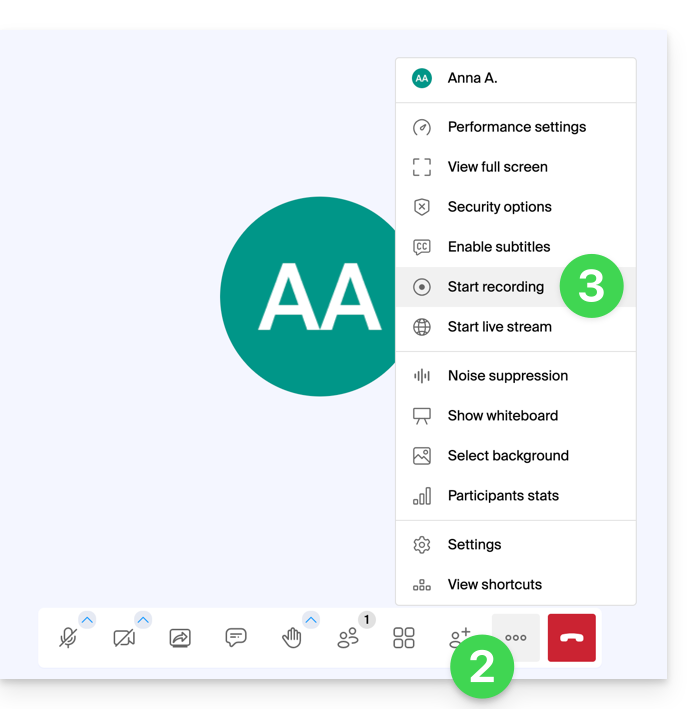
- Sobald Sie in der Besprechung sind, klicken Sie auf das Aktionsmenü ○○○ in der kMeet-Leiste.
- Klicken Sie auf das Symbol ◉ Aufzeichnung starten:
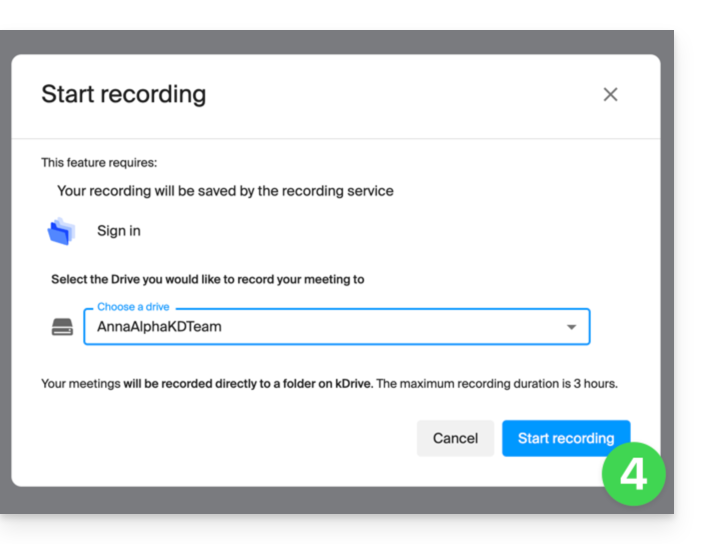
- Bestätigen Sie die Operation und melden Sie sich bei Bedarf bei Ihrem Infomaniak-Konto an, wählen Sie dann ein kDrive aus, auf dem Sie die Videokonferenz aufzeichnen möchten, und klicken Sie anschließend auf die Schaltfläche, um das Video zu starten:
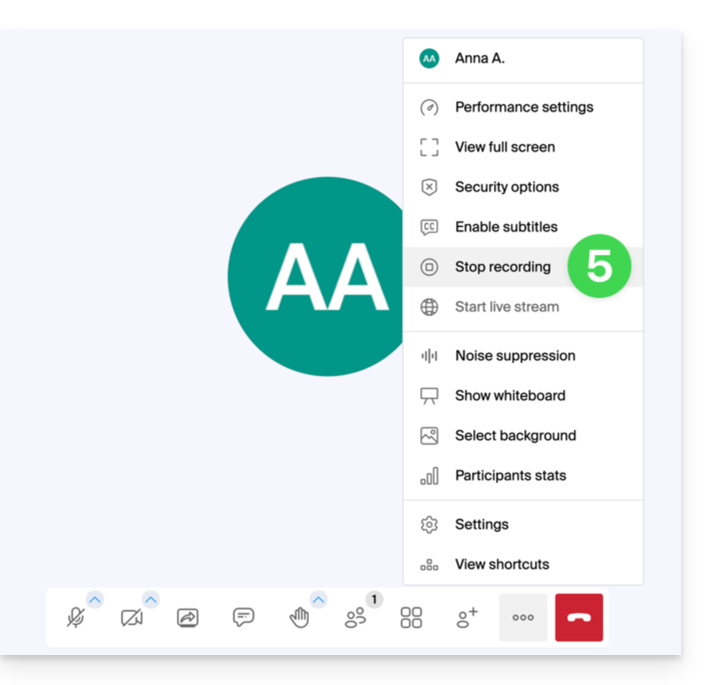
- Um die Videoaufzeichnung zu stoppen (erforderlicher Schritt, um das Video zu erhalten), klicken Sie erneut auf die Leiste und wählen Sie Aufzeichnung stoppen:
- Bestätigen Sie und wählen Sie aus, ob Sie sich an den Aufzeichnungsort auf kDrive begeben möchten.
- Die Aufzeichnung ist nach Abschluss der virtuellen Messe, in der das Meeting stattfand, im Stammverzeichnis des gewählten kDrive verfügbar (also sobald alle Teilnehmer die Videokonferenz verlassen haben).
Link zu dieser FAQ:
War diese FAQ nützlich?
Dieser Leitfaden erklärt, wie Sie den verwendeten Speicherplatz auf Ihrem kostenlosen Cloud-Angebot kontrollieren und wie Sie Platz freimachen.
Vorwort
- Das kostenlose Cloud-Angebot my kSuite umfasst eine maximale Speicherkapazität von 15 GB.
Kostenlosen Speicherplatz überprüfen
Um auf das Angebot zuzugreifen my kSuiteaktuell und den verwendeten Speicherplatz zu überprüfen:
- Klicken Sie hier, um auf die Web-App kDrive von Infomaniak zuzugreifen (Online-Dienst ksuite.infomaniak.com/kdrive).
- Der verwendete Speicherplatz wird unten im linken Seitenmenü angezeigt.
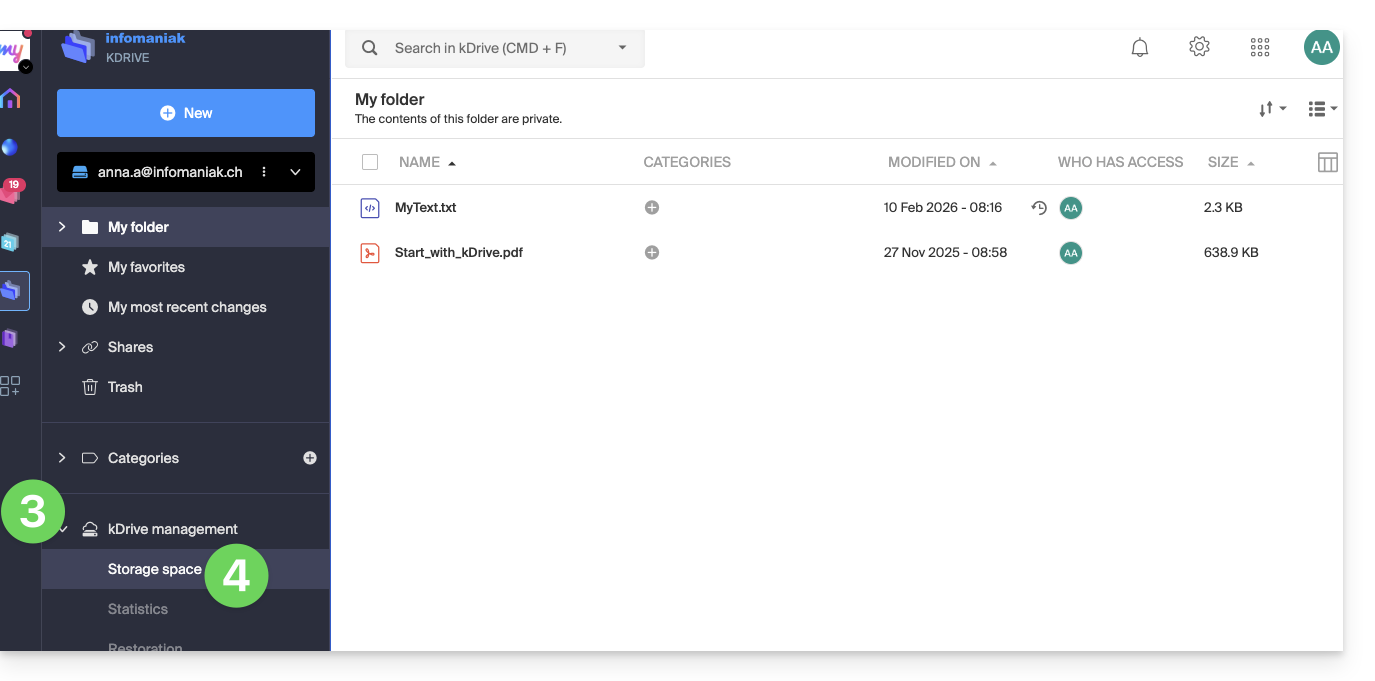
- Klicken Sie auf den Pfeil , um den Abschnitt kDrive-Verwaltung im linken Seitenmenü zu erweitern.
- Klicken Sie im linken Seitenmenü auf Speicherplatz, um eine detailliertere Übersicht zu erhalten:
Speicherplatz freigeben
Um auf Ihrem kostenlosen kDrive freien Speicherplatz zu erhalten, reicht es nicht aus, große Dateien (Videos...) zu löschen, da die Dateien im Papierkorb immer noch Platz belegen. Sie bleiben dort eine gewisse Zeit.
Papierkorb von kDrive leeren
Sie müssen den Papierkorb manuell leeren, um die darin befindlichen Dateien endgültig zu löschen:
- Klicken Sie hier, um auf die Web-App kDrive von Infomaniak zuzugreifen (Online-Dienst ksuite.infomaniak.com/kdrive).
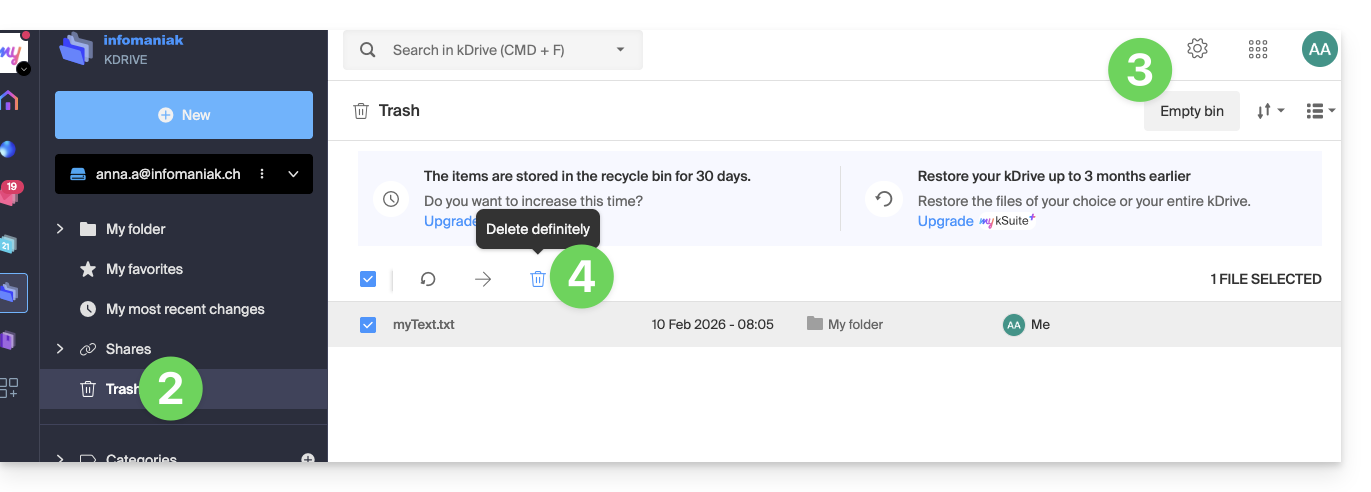
- Klicken Sie auf den Papierkorb im linken Seitenmenü.
- Klicken Sie auf die Schaltfläche Papierkorb leeren, um alle Dateien im Papierkorb zu löschen…
- … oder wählen Sie Dateien einzeln aus und klicken Sie dann auf das Papierkorbsymbol über der Tabelle:
Zu beachten ist auch: Sobald eine Änderung an einer Ihrer Dateien vorgenommen wird, sichert kDrive (my kSuite) bis zu 30 Versionen während 30 Tagen. Dies ermöglicht es Ihnen, zwischen mehreren Versionen einer Datei zu navigieren und eine ältere Version bei Bedarf wiederherzustellen.
Es ist möglich, alle Versionen des Dokuments zu löschen, indem Sie auf die Schaltfläche Alle Versionen löschen klicken oder Versionen einzeln zu löschen, indem Sie auf das Symbol ⋮ klicken und dann auf Löschen klicken, aber dies befreit keinen besonderen Platz, da diese Versionierung nicht in Ihrem kDrive-Speicherplatz gezählt wird: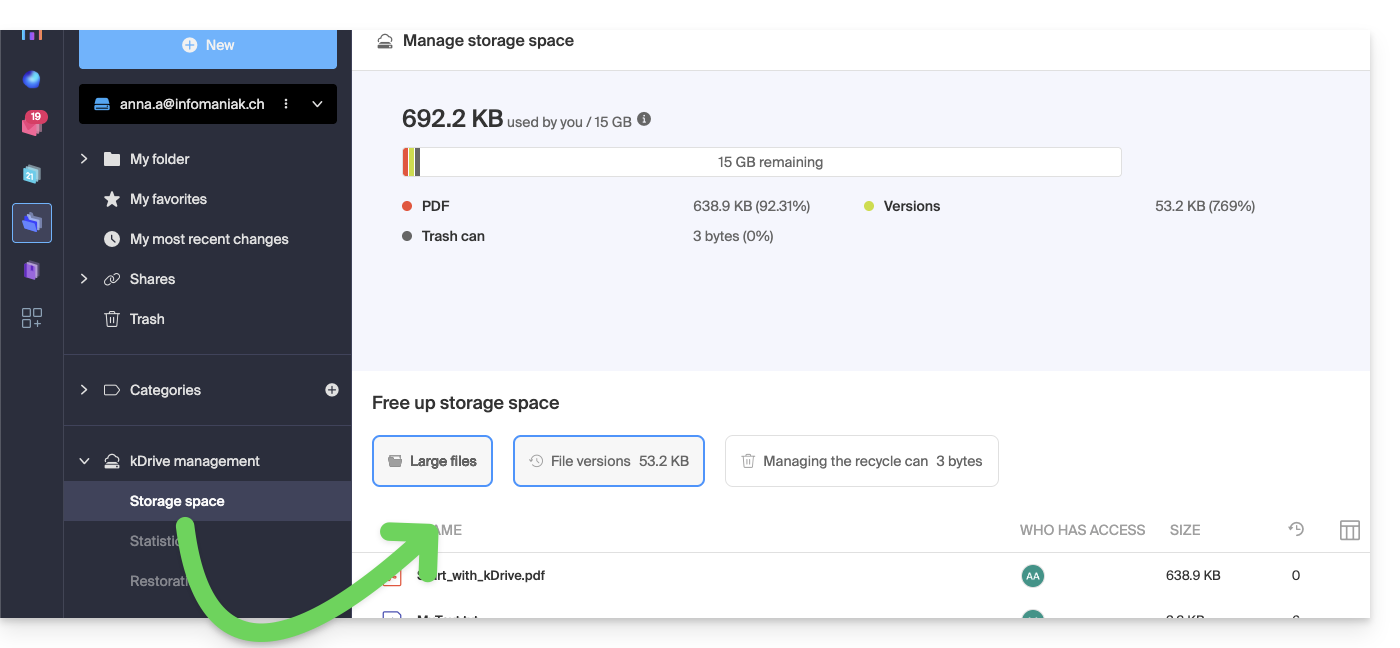
Link zu dieser FAQ:
War diese FAQ nützlich?
Dieser Leitfaden erklärt, wie Sie Debugging-Informationen (Logs, Berichte und Fehlerprotokolle) der Anwendung kDrive im Falle eines Problems auf macOS, Windows oder Linux abrufen und übermitteln.
✘ NICHT VERFÜGBAR‚Äč mit
my kSuite / my kSuite+ (ik.me, etik.com, ikmail.com)†
Vorwort
- Aus verschiedenen Gründen (z.B. eine Dateiart oder eine Dateinamenlänge, die die üblicherweise akzeptierten Grenzen überschreitet usw.) kann es vorkommen, dass die Synchronisation durch die kDrive-App nicht mehr fortschreitet.
- Logs ermöglichen dem Infomaniak-Support eine bessere Nachverfolgung des Problems, das zwischen Ihrem Gerät und der kDrive-Anwendung auftreten könnte.
- Die erweiterten Logs „zeichnen“ die kDrive-Aktivität ab dem Moment auf, in dem Sie sie aktivieren. Sie ermöglichen es Infomaniak, das Problem am besten nachzuverfolgen.
- Nehmen Sie sich diese anderen Leitfäden vor, um zu versuchen, das Problem ohne Senden der Logs zu lösen: Konflikte und bekannte Probleme.
Logs speichern und mit dem Support teilen
Wenn Ihnen dies vom Infomaniak-Support angefordert wird:
- Öffnen Sie die kDrive-Anwendung auf Ihrem Computer, das App-Symbol muss in der Benachrichtigungsleiste sichtbar sein.
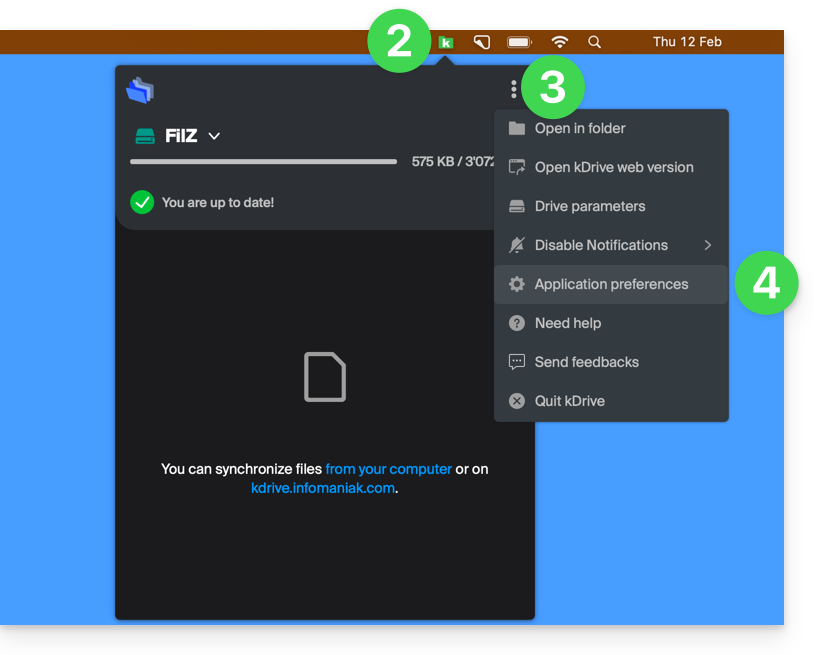
- Klicken Sie mit der linken Maustaste auf das App-Symbol in der Benachrichtigungsleiste Ihres Computers (oben rechts auf macOS, unten rechts auf Windows und ein Doppelklick links in der Taskleiste auf Linux).
- Klicken Sie auf das Aktionsmenü ‚Ķ rechts im Anwendungsfenster.
- Wählen Sie Anwendungseinstellungen:
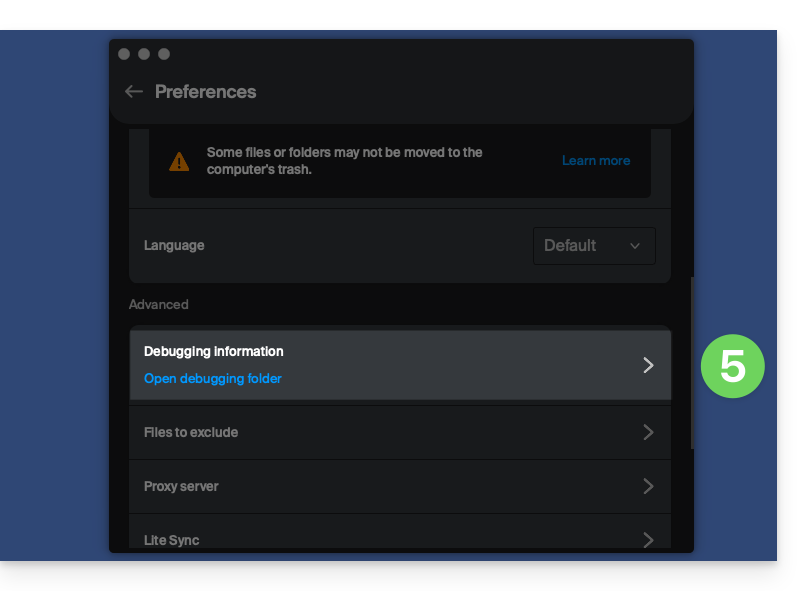
- Gehen Sie zum Abschnitt Erweitert und klicken Sie auf den Pfeil rechts neben den Debugging-Informationen:
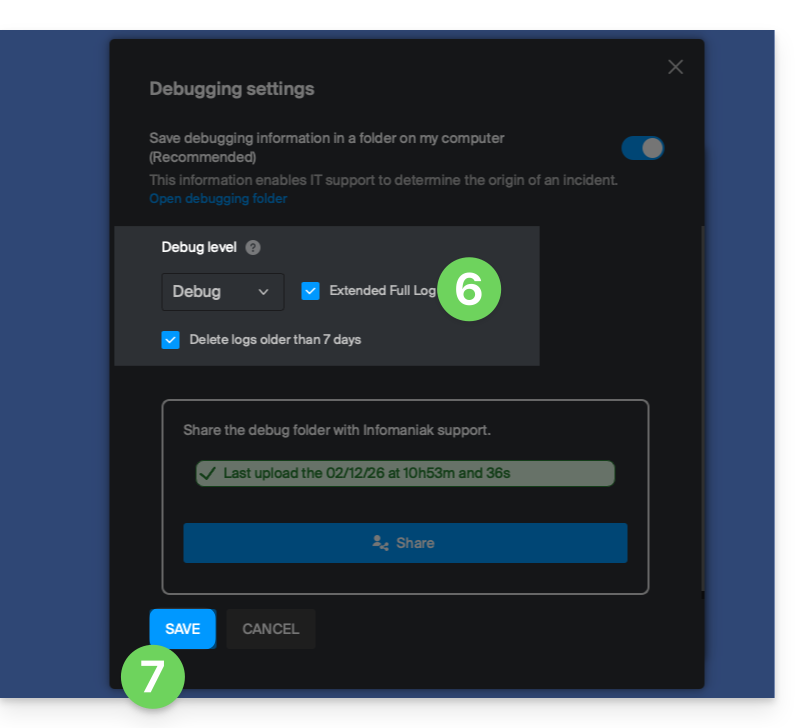
- Aktivieren Sie das Kontrollkästchen für die erweiterten Logs wie im unten stehenden Bild.
- Klicken Sie auf die Schaltfläche SPEICHERN und lassen Sie die Anwendung mindestens 10 Minuten laufen:
- Kehren Sie nach 10 Minuten an dieselbe Stelle (Punkte 1-6 oben) zurück und klicken Sie auf die blaue Schaltfläche, um Ihre Debugging-Informationen mit dem Infomaniak-Support zu teilen:
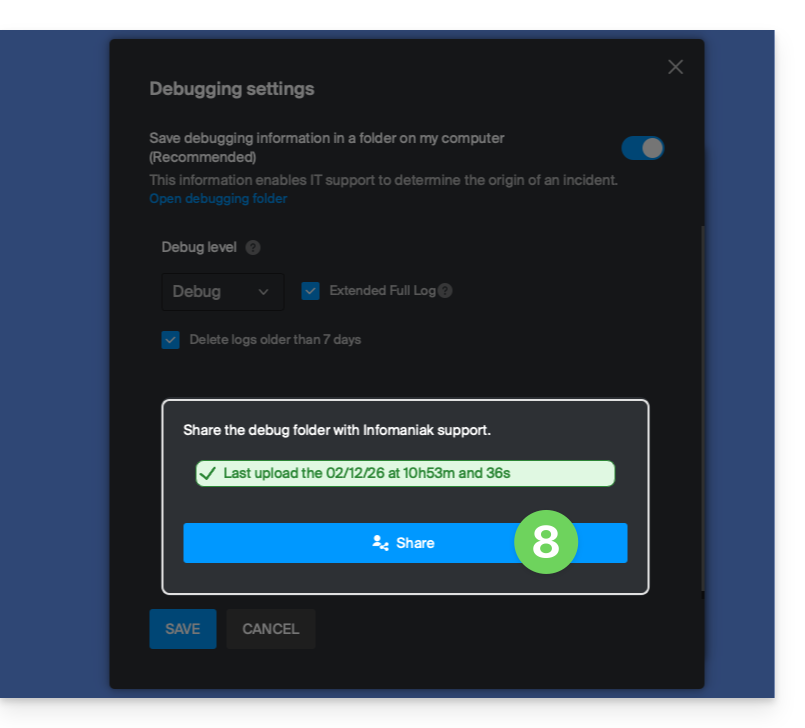
- Informieren Sie den Infomaniak-Support über diese Aktion im laufenden Austausch.
Alternative Methode
Wenn Sie Probleme mit der oben genannten Methode haben:
- Klicken Sie auf den blauen Link links, um den Debug-Ordner zu öffnen.
- In diesem Ordner haben Sie Zugriff auf alle Fehlerberichte der kDrive-Anwendung auf Ihrem Gerät:
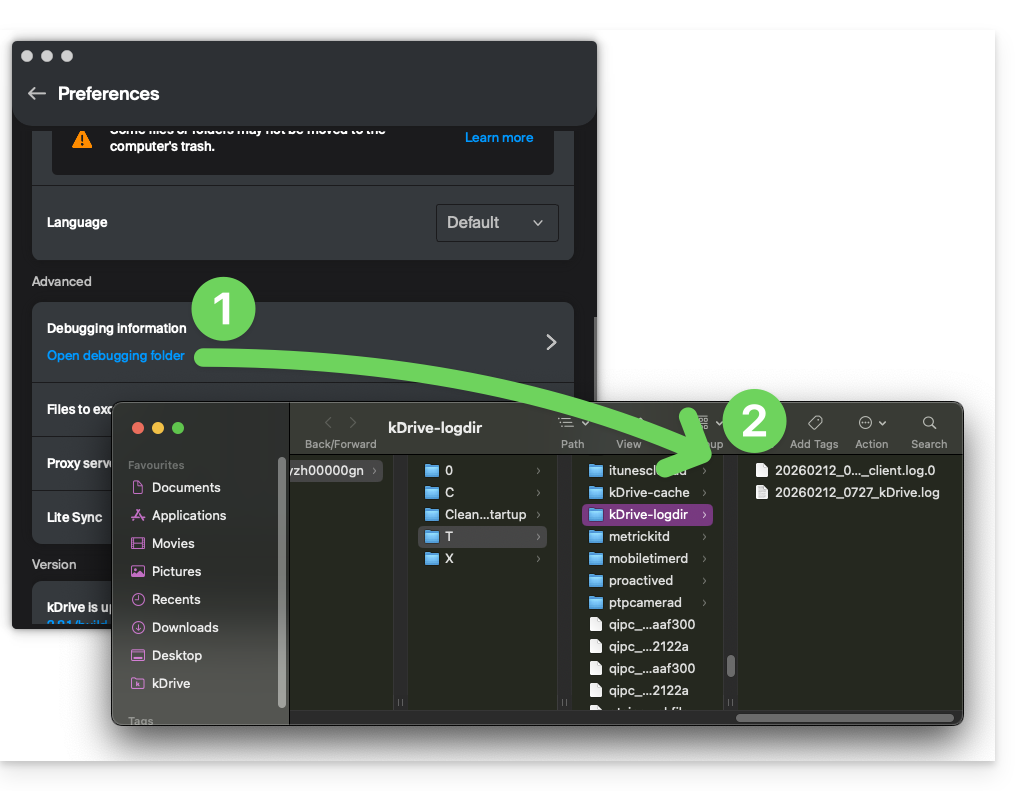
Wenn sich die Anwendung nicht öffnet, können Sie auch über diese Pfade auf die Protokolle zugreifen:
- macOS:
/private/var/folders/h_/5c_k9rr564q0kzqv8rz8_dn80000gn/T/kDrive-logdir(Achtung"h_/5c_k9rr564q0kzqv8rz8_dn80000gn"wird auf Ihrem Computer anders sein)
- Windows (kopieren und einfügen im Datei-Explorer):
C:\Users\%USERNAME%\AppData\Local\Temp\kDrive-logdir(falls erforderlich, aktivieren Sie die versteckten Dateien und Ordner im Windows-Explorer)
- Linux:
/tmp/kDrive-logdir/
Um die gesammelten Dateien manuell zu senden:
- Wenn die Dateien nicht groß sind, senden Sie sie direkt an den Infomaniak-Support im laufenden Austausch.
- Wenn die Dateien groß sind, komprimieren Sie sie im Format .zip und senden Sie sie an den Infomaniak-Support im laufenden Austausch.
- Wenn sie immer noch zu groß zum Senden per E-Mail sind, senden Sie das .zip-Archiv an swisstransfer.com, um einen Freigabelink zu erhalten, den Sie dem Infomaniak-Support im laufenden Austausch mitteilen müssen:
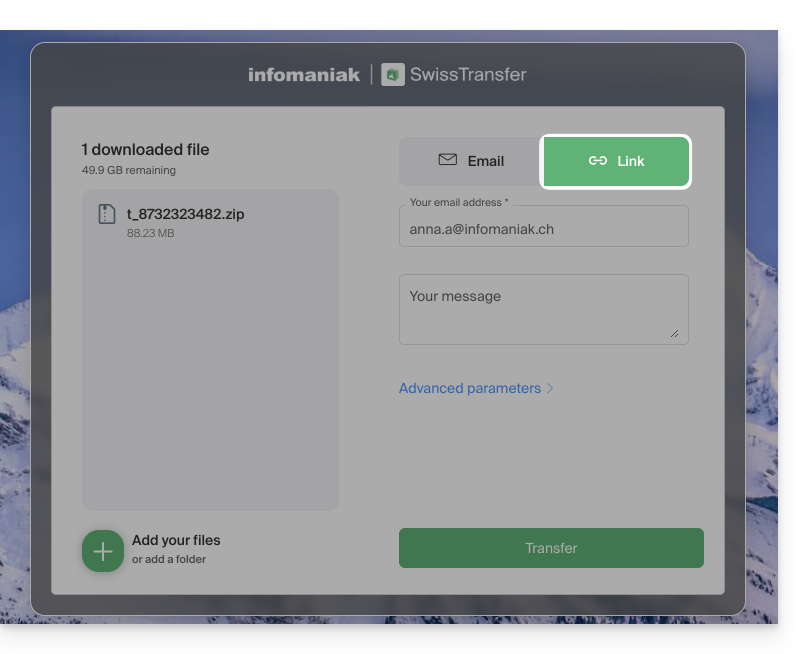
Link zu dieser FAQ:
War diese FAQ nützlich?
Dieser Leitfaden ist für Sie gedacht, wenn Sie nach einem komplettem Angebot für E-Mail & kollaborativen Datenspeicher suchen. Er soll Ihnen helfen, die verschiedenen Infomaniak-Produktsuiten besser zu verstehen, wenn Sie unsicher sind oder nicht wissen, welche Sie wählen sollen...
Wenn Sie eine Website hosten möchten, informieren Sie sich über diesen anderen Leitfaden.
Die verschiedenen Angebote im Überblick
Hier ist eine Übersicht über die verschiedenen Formeln (ausgenommen Webhosting-Angebote):
| Kostenlos (oder Domainname zu bezahlen) | Bezahlbar |
|---|---|
my kSuite
| my kSuite+
|
Mail Starter Service
| Mail Premium Service
|
kSuite Gratuit
| kSuite Standard / kSuite Business / kSuite Enterprise
|
Kostenlose oder bezahlbare Suiten
Infomaniak bietet mehrere Messaging-Lösungen mit oder ohne zusätzliche kollaborative Tools an:
- Ein Mail-Service ist der Name des von Infomaniak in der Schweiz erstellten Messaging-Dienstes. Sie können einen Mail-Service unabhängig von kSuite bestellen.
- kSuite ist eine Sammlung von Infomaniak-Diensten, die insbesondere einen Mail-Service umfasst und sich um einen persönlichen Domainnamen dreht.
- my kSuite und my kSuite+ sind eingeschränkte Versionen von kSuite, die keinen Domainnamen erfordern und die auch gut für Ihre Bedürfnisse in Bezug auf E-Mail-Kommunikation geeignet sein können.
Kosten der einfachen Mailangebote
Diese Mail kann…
- … kostenlos sein, wenn Sie sich mit einer Adresse mit einem generischen Domainnamen (das, was nach dem @ steht) begnügen, der von Infomaniak erdacht wurde (
etik.com,ik.me,ikmail.com) und my kSuite nehmen (my kSuite+ hebt einige Einschränkungen von my kSuite auf) - … zu sehr niedrigen Kosten, wenn Sie sich mit einer oder zwei kostenlosen E-Mail-Adressen auf einem Domainnamen, den Sie bezahlen, begnügen (es gibt Domainnamen für weniger als 5 CHF/€ pro Jahr, das sind Ihre einzigen Kosten und es ermöglicht die Personalisierung Ihrer E-Mail-Adressen) in Auftrag geben:
- entweder das Angebot Starter (1 einzige E-Mail-Adresse)
- oder das Angebot kSuite
Benötigen Sie eine große Anzahl von E-Mail-Adressen?
Wenn Sie mehrere E-Mail-Adressen auf derselben Domain benötigen, dann ist es möglich, einen Mail-Service allein (mindestens 5 E-Mail-Adressen) oder kSuite zu bestellen, das in 3 verschiedenen Versionen existiert:
- Standard
- Business
- Enterprise
Das Gemeinsame aller Mail-Angebote ist, dass Sie einen Benutzerkonto bei Infomaniak besitzen müssen (eine Anmelde-ID in Form einer E-Mail-Adresse sowie ein Passwort), das Sie zu Ihrer Organisation führt, in der sich Ihre Mail befindet.
Zusätzliche Tools (kDrive…)
Wenn Sie eine Suite (kSuite oder my kSuite / my kSuite+) wählen, führt Sie dieses Benutzerkonto zu Ihrer Organisation, in der sich die Suite von Tools befindet, also Ihre Mail, aber auch kDrive, kChat usw.
Klicken Sie auf die Links, um die Vergleichstabellen zu erhalten, die alle verfügbaren Funktionen je nach Formel auflisten:
- kDrive kann durch die Erstellung eines my kSuite oder my kSuite+ Kontos erhalten werden.
- kDrive kann unabhängig in 3 verschiedenen Versionen erhalten werden:
- Solo
- Team
- Pro
- kDrive kann erhalten werden, wenn Sie sich (kostenlos oder durch ein bezahltes Abonnement) für kSuite anmelden, das in 3 verschiedenen Versionen existiert:
- Standard
- Business
- Enterprise
Möchten Sie Infomaniak beitreten?
Nehmen Sie Kenntnis von diesem anderen Leitfaden.
Link zu dieser FAQ:
War diese FAQ nützlich?
Diese Anleitung beschreibt die verschiedenen Zuweisungen und Zugriffsrechte auf Dateien/Ordner von kDrive Infomaniak, einschließlich der Wiederherstellung der Rechtevererbung auf den Inhalt von Ordnern und Unterordnern.
Vorwort
- Nehmen Sie diese andere Anleitung zur Kenntnis, wenn Sie nach allgemeinen Informationen zum Datenaustausch auf kDrive suchen.
- Nehmen Sie diese andere Anleitung zur Kenntnis, die sich speziell mit dem Austausch des gemeinsamen Ordners befasst.
- Nehmen Sie diese andere Anleitung zur Kenntnis, die sich mit den umfassenderen Benutzerrechten innerhalb der Organisation befasst, falls Sie Teil davon sind.
Arten der Zugriffsrechte
Ein Austausch (von Dokumenten, Verzeichnissen...) auf kDrive kann eingeschränkt sein: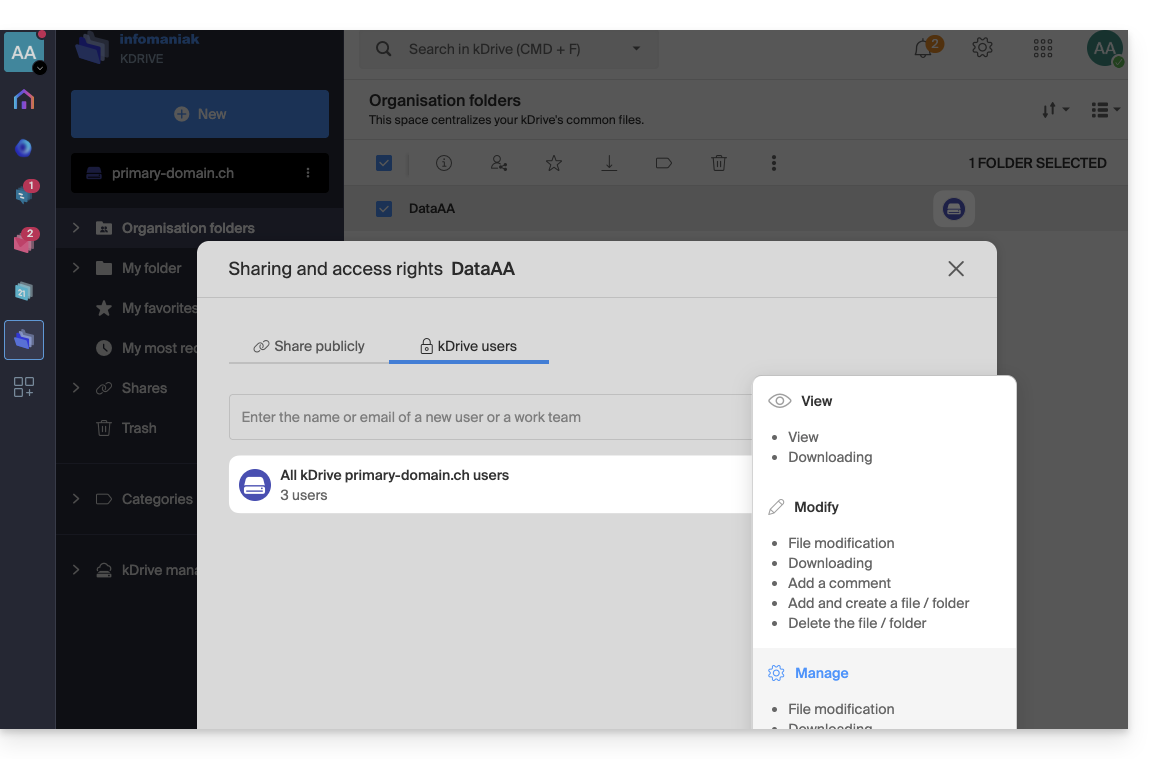
Wählen Sie, ob der Benutzer…
- … einsehen kann:
- Nur Einsehen
- Herunterladen
- … ändern kann:
- Datei bearbeiten
- Herunterladen
- Kommentar hinzufügen
- Datei/Ordner hinzufügen und erstellen
- Datei/Ordner löschen
- … verwalten kann (nur wenn der Austausch im gemeinsamen Ordner und nicht in einem Ordner der persönlichen Struktur erfolgt):
- Datei bearbeiten
- Herunterladen
- Kommentar hinzufügen
- Datei/Ordner hinzufügen und erstellen
- Datei löschen
- Austausch mit anderen Benutzern
- Verwaltung der Benutzerrechte
Die gewährten Berechtigungen sowie Informationen zu den Empfängern der Freigaben sind in kDrive in der Spalte „Wer Zugriff hat“ sichtbar: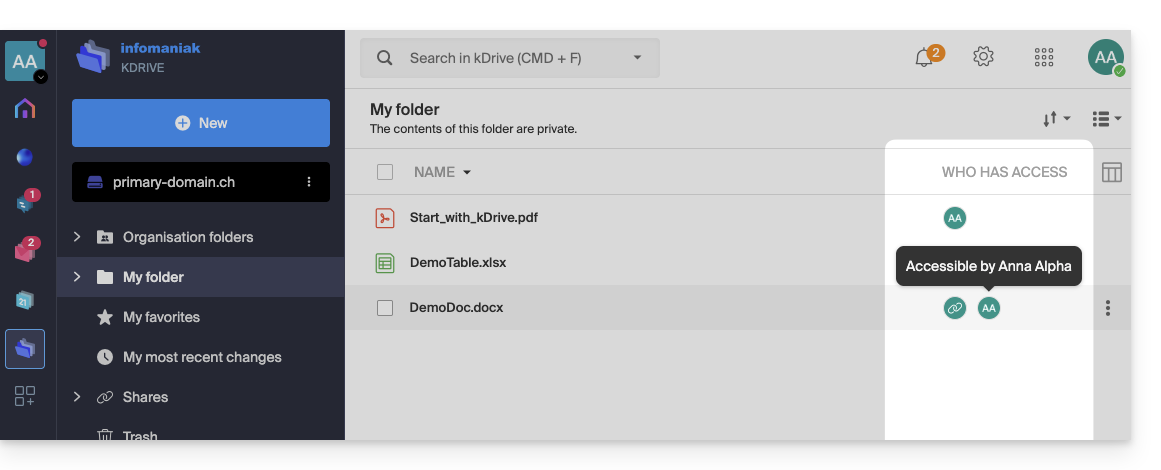
Ein eventuell aktivierter öffentlicher Link auf einer Datei wird durch ein Ketten-Symbol in dieser Spalte angezeigt: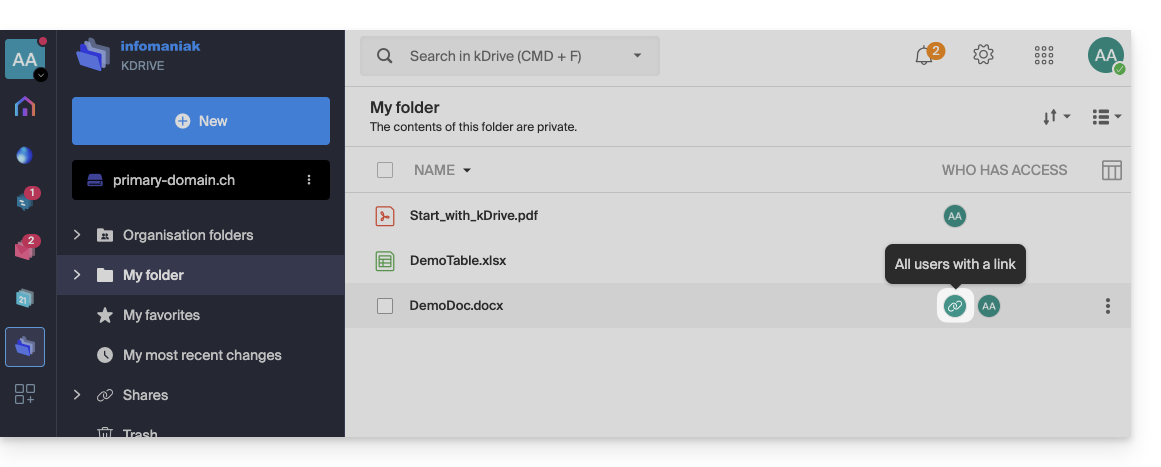
Zuweisung von Rechten und Vererbung (Organisationsordner)
Dass sich ein Ordner in den „Organisationsordnern“ befindet, bedeutet nicht zwangsläufig, dass alle kDrive-Benutzer Zugriff darauf haben.
Der Austausch kann auf Unterebenen eingeschränkt sein: Nur ein Teil der Ordnerstruktur kann mit bestimmten Mitarbeitern geteilt werden, während andere Ordner privat bleiben oder eingeschränkt sind.
Vererbungsunterbrechung verstehen
Standardmäßig erbt ein „Kind“-Ordner die Rechte des „Eltern“-Ordners. Wenn Sie jedoch manuell die Zugriffe auf einen Unterordner ändern (indem Sie beispielsweise einen Benutzer entfernen), wird die Vererbung unterbrochen.
Ab diesem Zeitpunkt werden Änderungen, die am übergeordneten Ordner vorgenommen werden, nicht mehr auf diesen spezifischen Unterordner angewendet.
Konkretes Beispiel mit Ihren Ordnern:
- Mehrere Benutzer haben Zugriff auf das übergeordnete Verzeichnis DataAA. Durch Vererbung sehen sie alle das Unterverzeichnis 4All.
- Wenn Sie einen Benutzer manuell aus der Freigabe im Unterverzeichnis 4All entfernen, endet die Vererbung für dieses Verzeichnis.
- Später fügen Sie einen neuen Mitarbeiter zum übergeordneten Verzeichnis DataAA hinzu.
- Problem: Dieser neue Benutzer sieht den Inhalt von DataAA, sieht aber nicht das Verzeichnis 4All (da die Vererbung in Punkt 2 unterbrochen wurde).
Wie kann die Vererbung der Rechte wiederhergestellt werden?
kDrive erkennt diese Rechte-Desynchronisationen. Wenn Sie die Freigabeeinstellungen des Unterverzeichnisses (4All) öffnen, erscheint ein blauer Informationsbalken: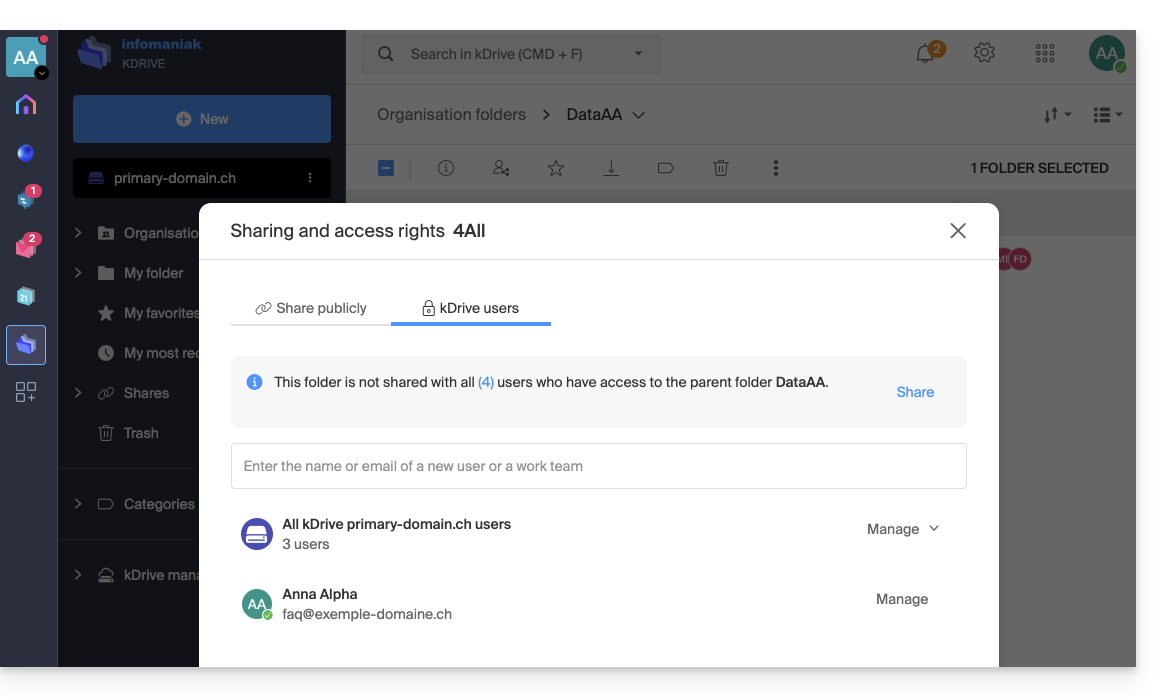
Um das Problem zu beheben:
- Klicken Sie auf den Link Freigeben in diesem blauen Balken.
- Ein Bestätigungsfenster wird angezeigt, um Sie darüber zu informieren, dass "alle zukünftigen Änderungen an den Benutzerzugriffen des übergeordneten Verzeichnisses DataAA automatisch auf das Verzeichnis 4All".
- Klicken Sie auf die blaue Schaltfläche Freigeben, um zu bestätigen:
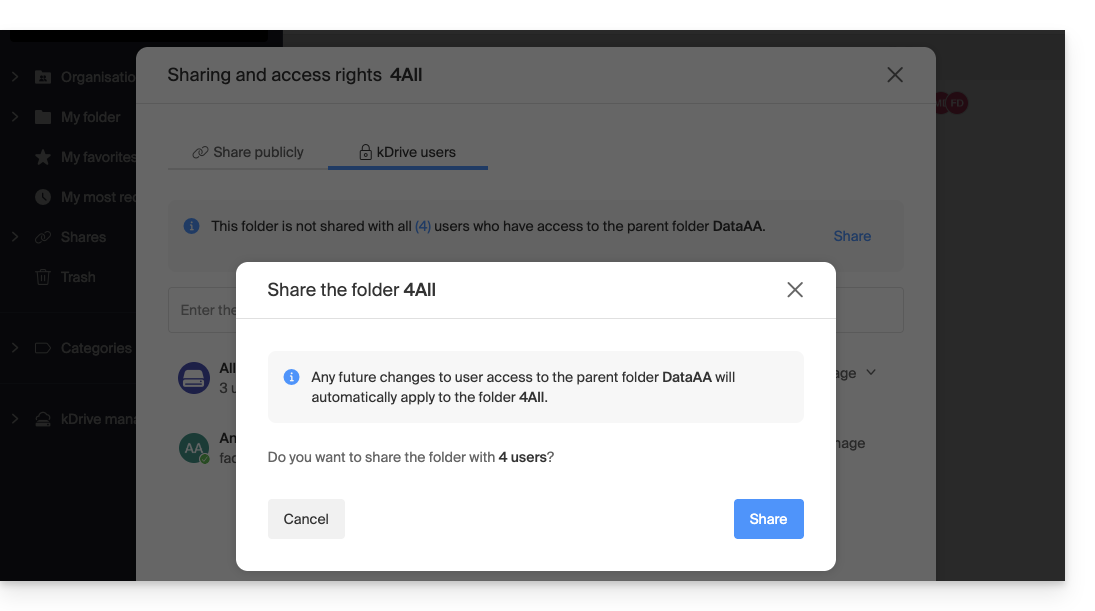
Die Vererbung ist nun wiederhergestellt: Alle aktuellen und zukünftigen Benutzer des übergeordneten Verzeichnisses erhalten automatisch wieder Zugriff auf das Unterverzeichnis.
Link zu dieser FAQ:
War diese FAQ nützlich?
Diese Anleitung erklärt, wie Sie 3D-Dateien in der Web-App kDrive (Online-Dienst ksuite.infomaniak.com/kdrive) anzeigen und damit interagieren können.
Vorwort
- Das 3D-Objekt der Datei kann wahlweise auf hellem oder dunklem Hintergrund angezeigt werden.
- Es ist möglich zu zoomen und die 3D-Ansicht kann mit einem Klick neu zentriert werden.
- Die Kamera kann im orthografischen oder perspektivischen Modus sein.
- Unterstützte und theoretisch von der Online-Vorschau erkannte Erweiterungen:
3dm3ds3mfamfbimbrepdaefbxfcstdglbifcigesobjoffplystepstpstlwrl
- Nur erkannte Erweiterungen:
blendusdusdausdcusdzgltf
- Formate, die von anderen Dateien abhängig sind, können nicht vorschauweise angezeigt werden.
- Dateien mit Miniaturansicht (oder Vorschaubild/Thumbnail, wie die
obj,stl, etc.) werden in der Regel von der Vorschau unterstützt.
3D-Dateien vorschauen
Um auf kDrive zuzugreifen und mit 3D-Bildern zu interagieren:
- Klicken Sie hier, um auf die Web-App kDrive von Infomaniak zuzugreifen (Online-Dienst ksuite.infomaniak.com/kdrive).
- Öffnen Sie die betreffende Bilddatei.
- Bearbeiten Sie das Objekt direkt mit dem Cursor.
- Verwenden Sie die unter dem Bild verfügbare Werkzeugleiste:

Link zu dieser FAQ:
War diese FAQ nützlich?
Dieser Leitfaden erklärt, wie Sie Fotos von Ihrem mobilen Gerät (Android) automatisch zu kDrive Infomaniak übertragen.
Vorwort
- Sobald diese Funktion aktiviert ist, werden die Fotos des mobilen Geräts im gewünschten kDrive-Ordner gespeichert.
- Vordergrundmodus:
- Die Synchronisation funktioniert optimal, wenn die kDrive-App aktiv und im Vordergrund ist.
- Hintergrundmodus
- Android kann die Funktionsweise von Apps im Hintergrund einschränken, um den Akku zu sparen.
- Für eine reibungslose Synchronisation stellen Sie sicher, dass die kDrive-App nicht strengen "Akkuoptimierungen" in den Einstellungen Ihres Telefons unterliegt.
- Dateibenennung: Im Gegensatz zu iOS behält die automatische Sicherung auf Android in der Regel den Originalnamen der Dateien (z. B. IMG_001.jpg), beachten Sie jedoch die Informationen am Ende dieses Leitfadens.
kDrive-Übertragung auf Android aktivieren
Voraussetzungen
- Ein kDrive- oder kSuite-Abonnement besitzen.
- Installieren Sie die mobile kDrive-App.
Um die automatische Sicherung zu konfigurieren:
- Öffnen Sie die mobile kDrive-App.
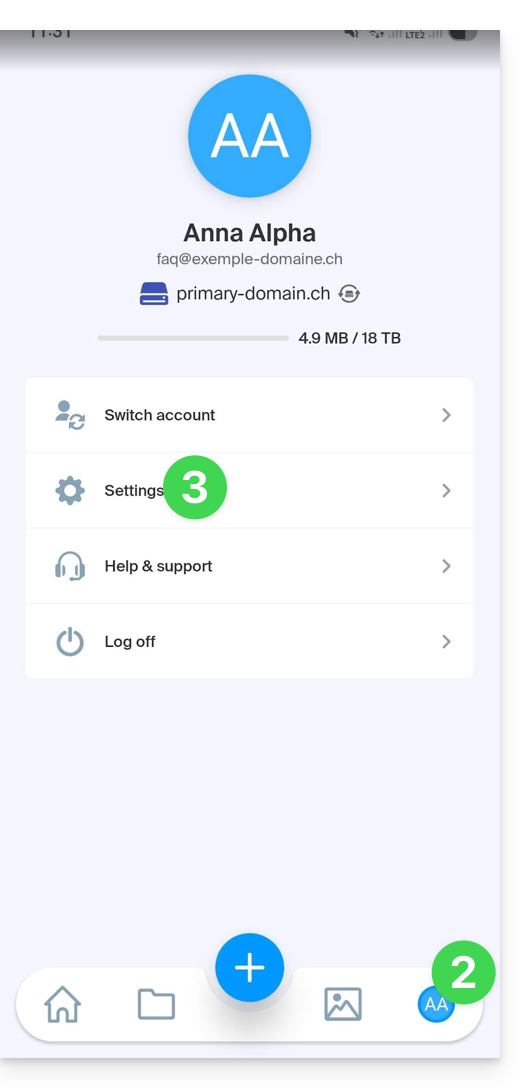
- Tippen Sie auf Ihre Initialen oder Ihr Avatar (unten rechts).
- Tippen Sie auf Einstellungen:
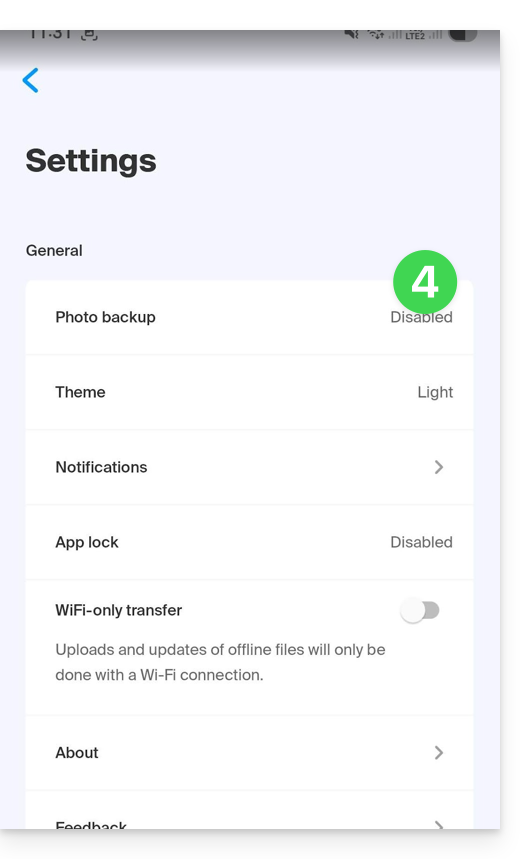
- Tippen Sie auf Foto-Sicherung:
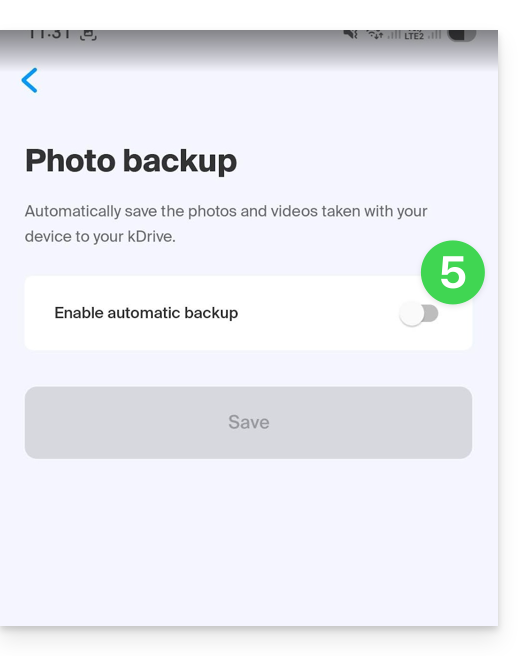
- Aktivieren Sie die Automatische Sicherung:
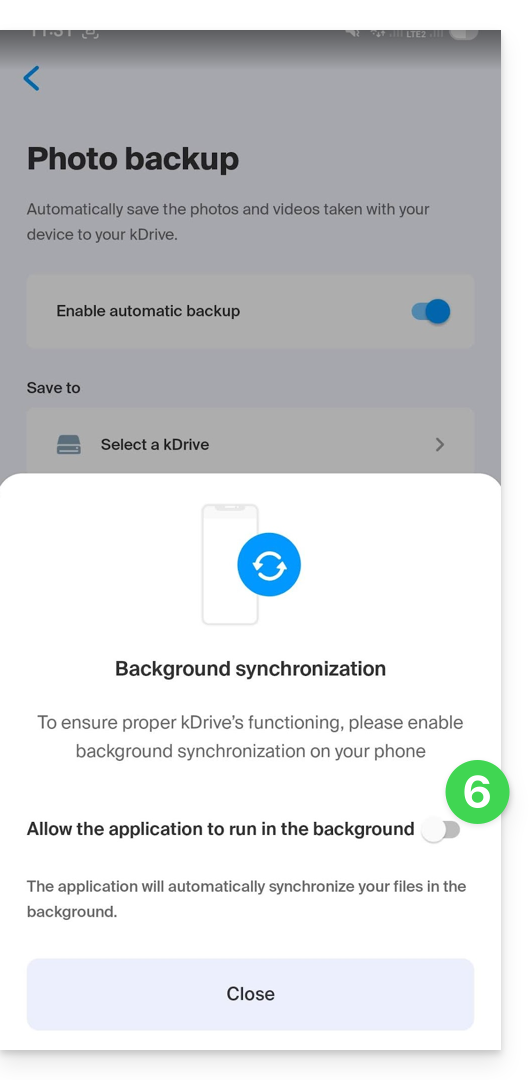
- Falls erforderlich, akzeptieren Sie die Anfrage von Android, auf alle Ihre Medien zuzugreifen und die Hintergrundsynchronisation:
- Tippen Sie auf kDrive auswählen:
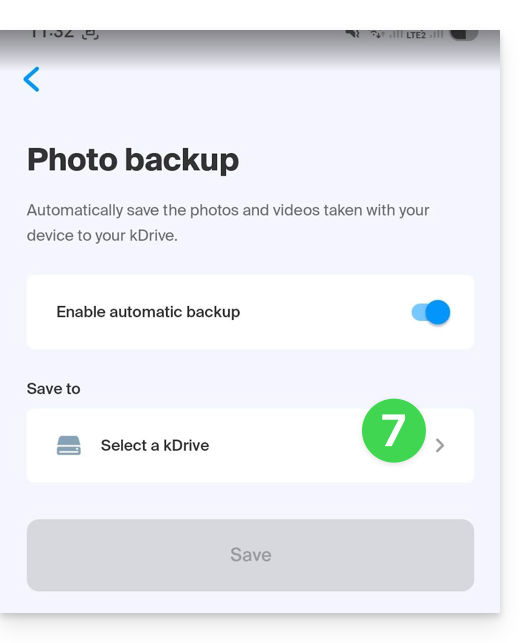
- Wählen Sie das Infomaniak-Konto und das Ziel-kDrive aus:
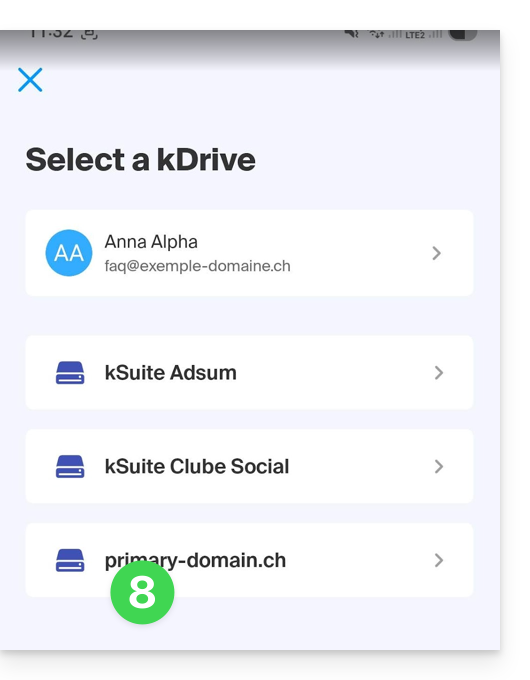
- Tippen Sie auf die kDrive-Ordnerauswahl:
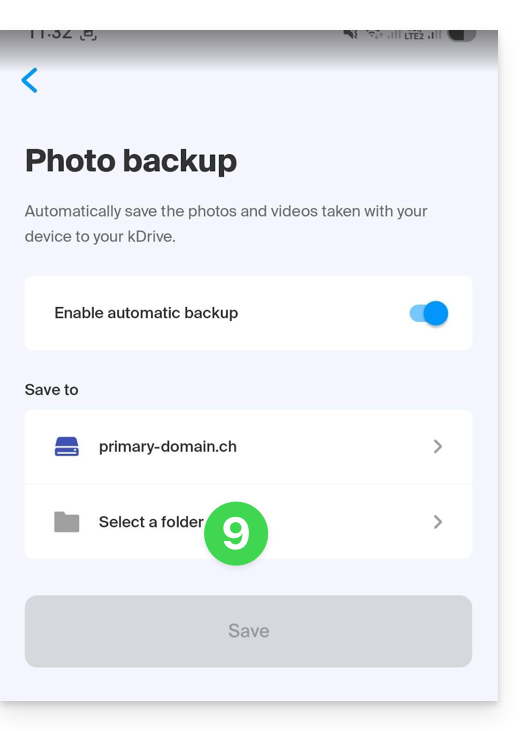
- Sobald Sie sich im Zielordner auf kDrive befinden, klicken Sie auf Auswählen:
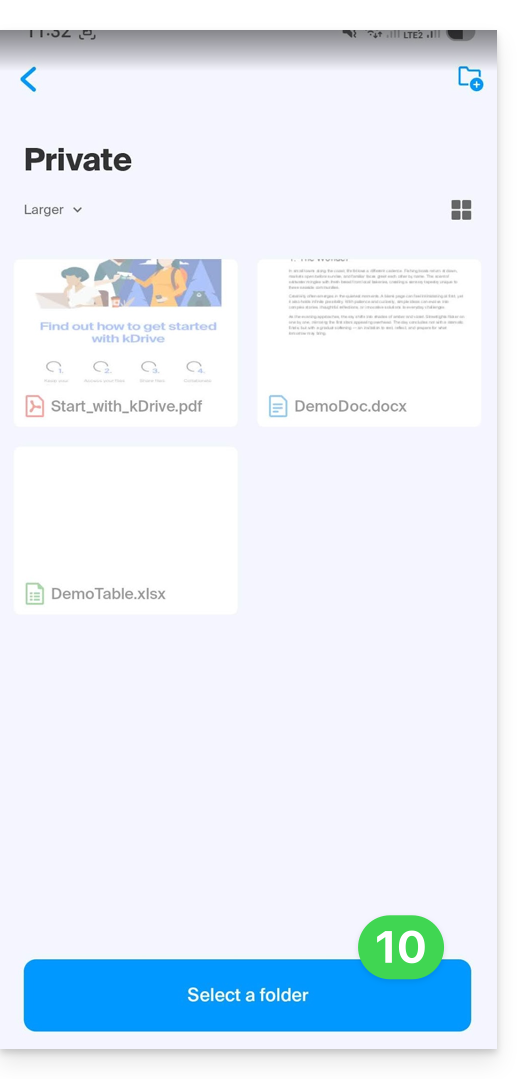
- Klicken Sie auf die Ordner, die gesichert werden sollen:
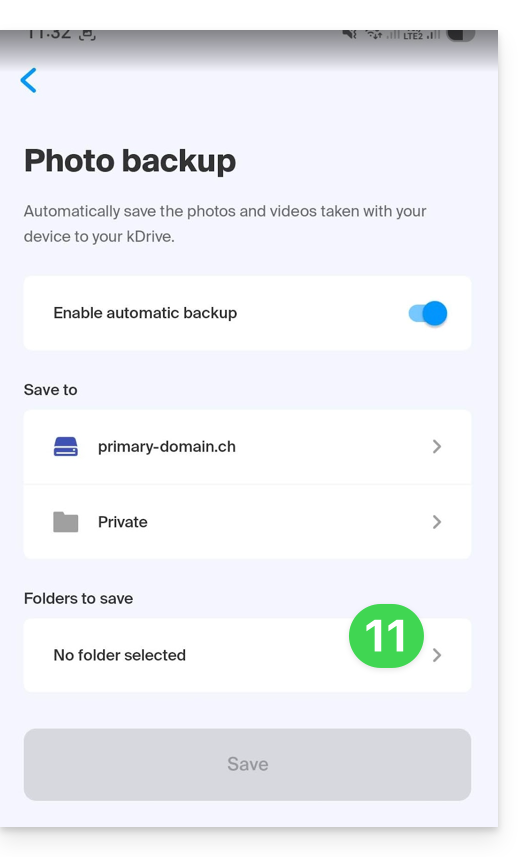
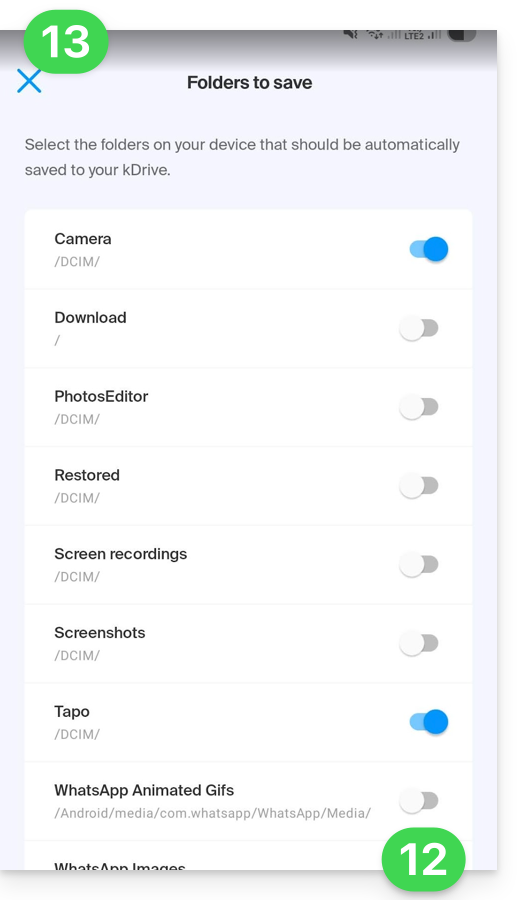
- Aktivieren Sie den oder die Ordner Ihres Geräts, die synchronisiert werden sollen (z. B. DCIM, WhatsApp, usw.).
- Schließen Sie das Auswahlfenster der Ordner:
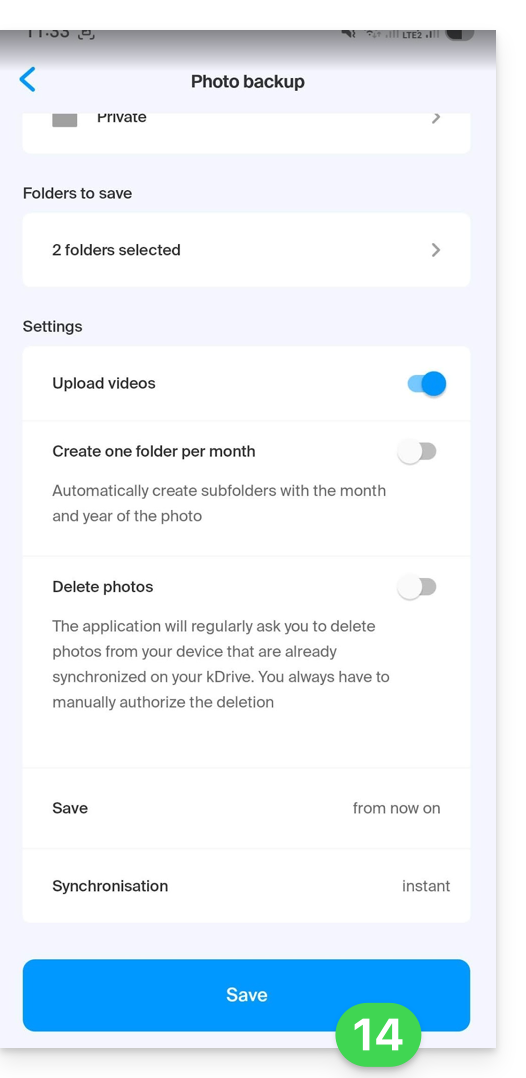
- Passen Sie Ihre Einstellungen an (Videos, monatliche Sortierung, Löschen nach Senden usw.) und klicken Sie dann auf Speichern:
Achtung: Kollisionsgefahr und Datenverlust
Die Android-App behält den ursprünglichen Namen bei, der von Ihrem Gerät festgelegt wurde. Bei einigen Modellen (wie den Sony Xperia) ist die Nummerierung der Fotos sequenziell (z. B. DSC_0001.jpg).
Wenn Sie die Option Löschen des Inhalts auf dem Mobilgerät nach dem Senden aktivieren, kann das Gerät seine Nummerierung zurücksetzen. Bei der nächsten Synchronisation könnte ein neues Foto mit dem Namen DSC_0001.jpg dann das vorherige auf Ihrem kDrive überschreiben.
Um Datenverlust zu vermeiden, wird empfohlen, Ihre "Kamera"-App so zu konfigurieren, dass sie eine Benennung basierend auf Datum und Uhrzeit (z. B. 20260219_150109.jpg) verwendet, anstatt einer einfachen numerischen Folge.
Link zu dieser FAQ:
War diese FAQ nützlich?
Dieser Leitfaden erklärt, wie Sie eine Office-Datei erstellen, speichern und bearbeiten (Text, Tabellenkalkulation, Präsentation...) in der Web-App kDrive (Online-Dienst ksuite.infomaniak.com/kdrive) und in der mobilen App kDrive (Anwendung für Smartphone oder Tablet iOS / Android).
Hinweis für LibreOffice-Benutzer: Um Anzeige- oder Formatierungsfehler in kDrive zu vermeiden, konvertieren Sie Ihre LibreOffice-Dateien (ODF: .ods, .odt, .odp) immer in ihre Microsoft Office XML-Äquivalente (.xlsx, .docx, .pptx) vor der Online-Bearbeitung.
Den integrierten Editor verwenden
kDrive integriert integriert die Anwendungen Docs, Grids und Points, mit denen Sie Online-Dokumente vom Typ Word .docx, Excel .xlsx und PowerPoint .pptx erstellen, ändern und zusammenarbeiten können. Sie können also mit Folgendem arbeiten:
- Textverarbeitungsdokument
- Tabellenkalkulation (Tabelle)
- Präsentation
- Notizbuch
- Dokument draw.io für Diagramme, Schemata und Wireframes
Eine Funktion ermöglicht es, ein Lesezeichen (Verknüpfung zu einem Lieblingsabschnitt Ihres Dokuments oder das Äquivalent eines Web-Seitenankers) hinzuzufügen, das Sie leicht mit Ihren Kontakten teilen können. Sie können auch leicht einen Benutzer Ihrer Organisation direkt im Dokument benachrichtigen.
Nehmen Sie sich den Leitfaden zu diesem Thema zur Kenntnis.
Microsoft Office Online verwenden
Eine weitere Bearbeitungslösung steht Ihnen zur Verfügung (kDrive Pro oder kSuite Business / Enterprise erforderlich): der Editor Microsoft Office Online.
Nehmen Sie sich den Leitfaden zu diesem Thema zur Kenntnis.
Den Standard-Editor festlegen
✘ NICHT VERFÜGBAR mit
kSuite kostenlos / kSuite Standard
my kSuite / my kSuite+ (ik.me, etik.com, ikmail.com)
kDrive Solo / kDrive Team / kDrive Pro
Um im Detail festzulegen, welcher Editor immer standardmäßig zum Öffnen Ihrer kollaborativen Office-Dateien (Text, Tabellenkalkulation, Präsentation...) aus den beiden oben genannten Optionen verwendet werden soll:
- Hier klicken, um auf die Web-App kDrive von Infomaniak zuzugreifen (Online-Dienst ksuite.infomaniak.com/kdrive).
- Klicken Sie auf das Symbol Einstellungen oben rechts.
- Überprüfen oder wählen Sie den betreffenden kDrive im Dropdown-Menü des linken Seitenmenüs aus.
- Klicken Sie auf Allgemein im linken Seitenmenü.
- Klicken Sie auf Standard-Editor:
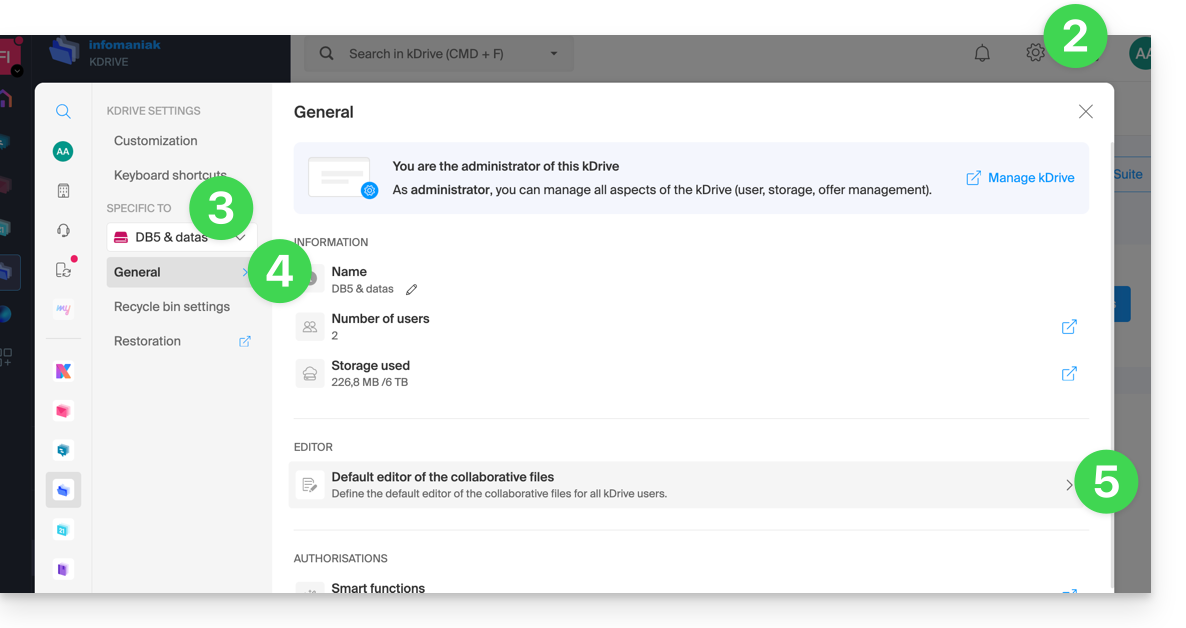
- Wählen Sie den Standard-Editor für Dateien aus:
.docx/.doc.xlsx/.xls.pptx/.ppt
Link zu dieser FAQ:
War diese FAQ nützlich?
Dieser Leitfaden beschreibt, wie Sie Ihre Fotos von Google Photos (https://photos.google.com/) auf kDrive Infomaniak importieren.
1. Google-Fotos exportieren
Um alle auf Google Photos gespeicherten Fotos auf die Festplatte Ihres Computers zu übertragen, müssen Sie den Dienst Google Takeout verwenden. Dieser ermöglicht es Ihnen, auszuwählen, welche Alben Sie abrufen möchten, wenn Sie schrittweise vorgehen möchten:
- Melden Sie sich bei Google Takeout an.
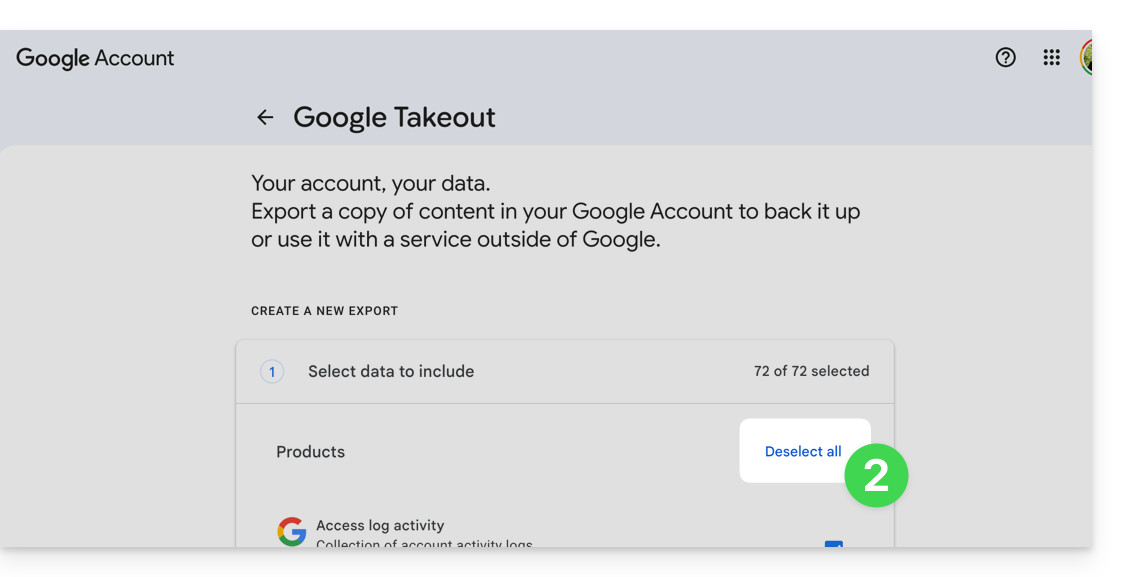
- Deaktivieren Sie alle Produkte, um nur Google Photos zu behalten:
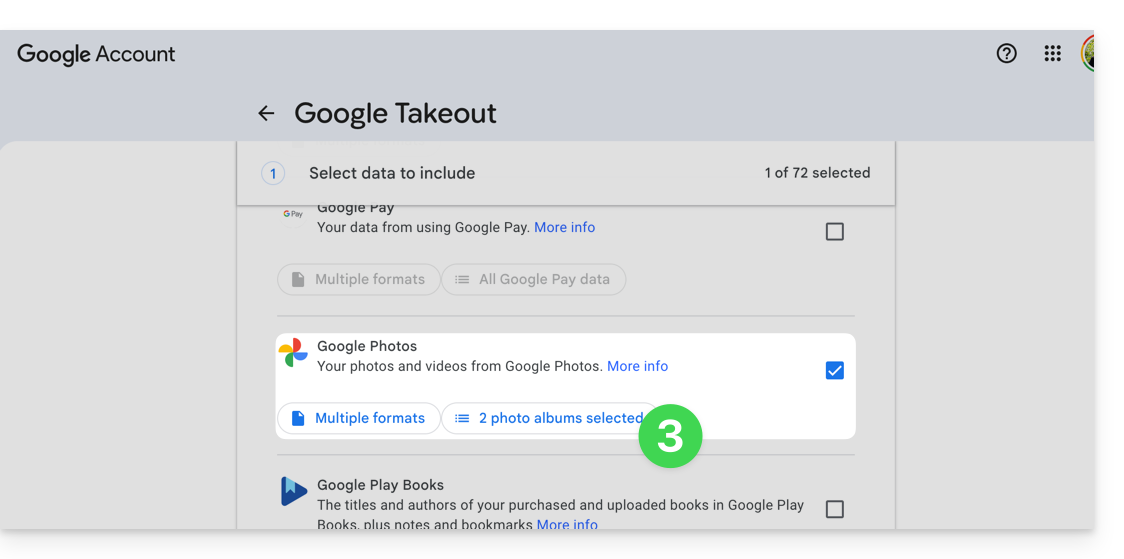
- Deaktivieren Sie bei Bedarf die Alben, die nicht exportiert werden sollen:
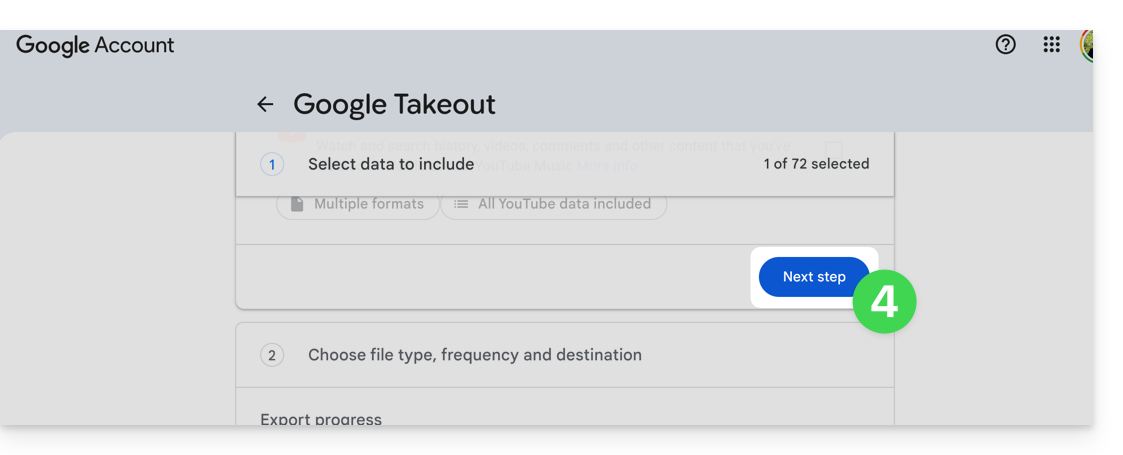
- Gehen Sie auf der Seite nach unten zum nächsten Schritt:
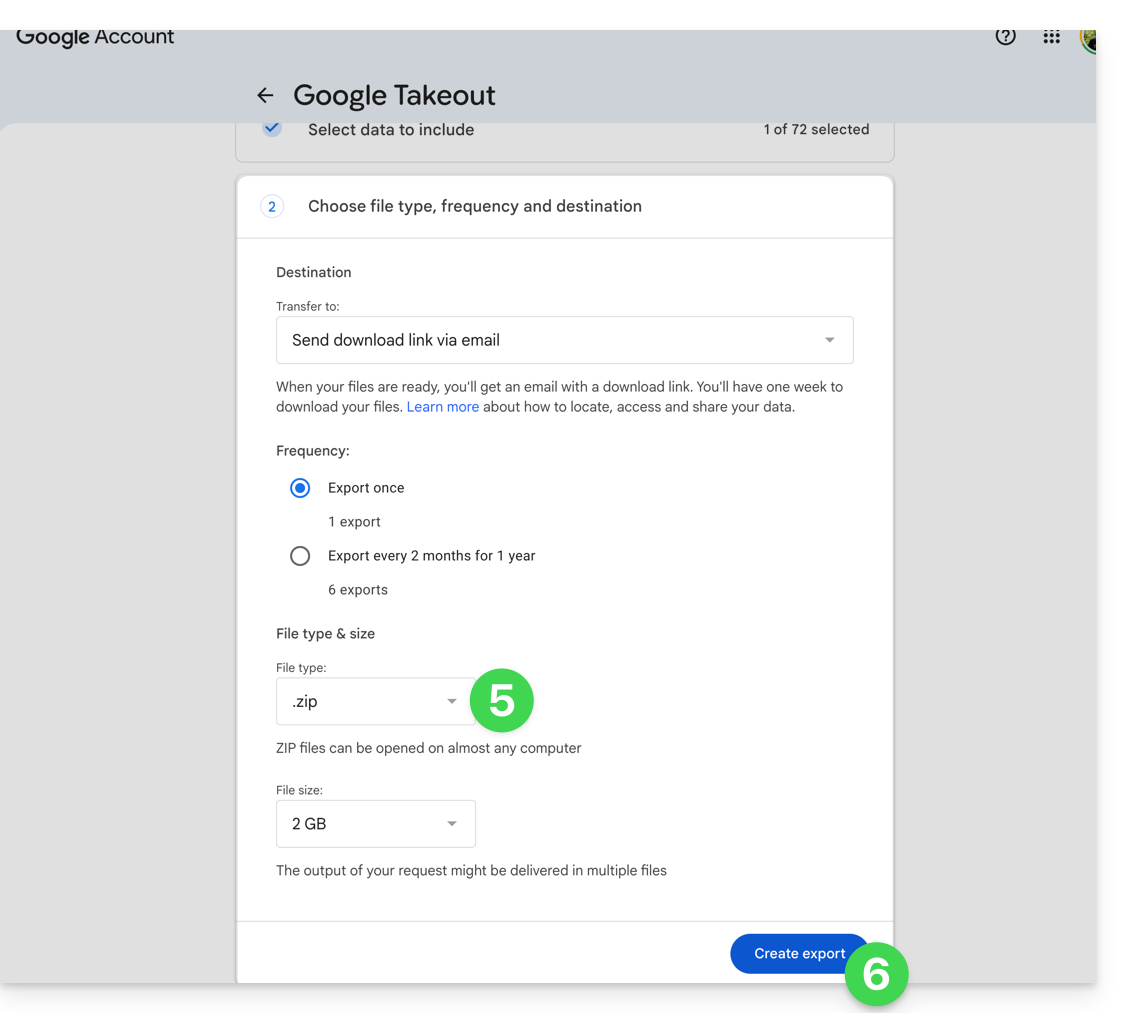
- Konfigurieren Sie den Export in ZIP-Archiven.
- Klicken Sie unten auf die Schaltfläche „Export erstellen“, um den Export zu starten:
- Warten Sie (mehrere Stunden oder sogar Tage), bis Sie eine E-Mail mit den Links zu den ZIP-Exporten erhalten.
- Laden Sie den Inhalt herunter und entpacken Sie ihn auf Ihrem Computer:
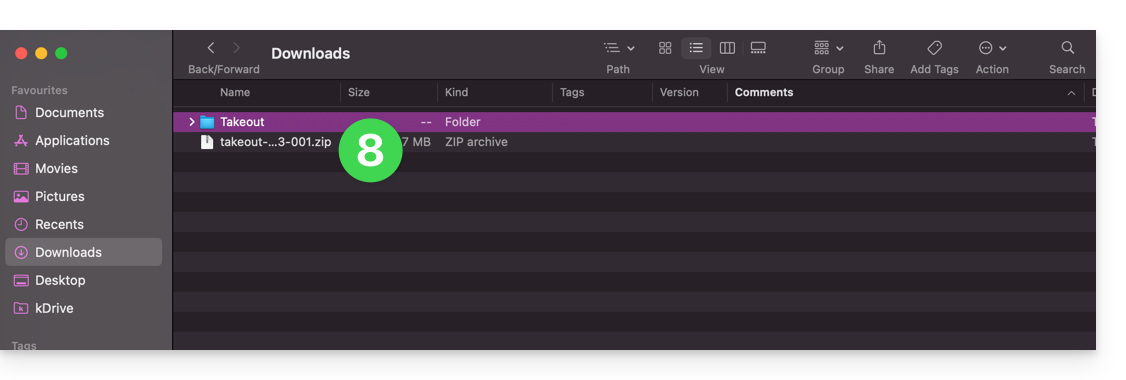
- Reinigen und kombinieren Sie bei Bedarf Ihre verschiedenen Fotordner.
2. Korrigieren Sie die Daten der exportierten Fotos…
Beim Exportieren werden die Erstellungsdaten der Dateien geändert und durch das Exportdatum anstelle des ursprünglichen Aufnahmedatums ersetzt. Daher müssen Sie die Daten über ein geeignetes Skript korrigieren.
Hier ist ein Skript für erfahrene Benutzer, das es Ihnen ermöglicht, die richtigen Daten Ihrer Dateien basierend auf den EXIF-Informationen wiederherzustellen (es wird empfohlen, Chargen von maximal 7000-8000 Fotos zu verarbeiten, um ein Abstürzen zu vermeiden):
… auf macOS
- Laden Sie ExifTool https://exiftool.org/index.html (macOS-Paket) herunter.
- Installieren Sie die Anwendung, indem Sie deren Öffnung im Voraus autorisieren, falls erforderlich:

- Öffnen Sie Script Editor (befindet sich in Ihrem Ordner Programme > Dienstprogramme):

- Klicken Sie auf Neues Dokument.
- Kopieren Sie das unten vorgeschlagene lange Skript in das Script-Editor-Fenster.
- Klicken Sie auf Ausführen, um das Skript zu starten. Ein Fenster öffnet sich:

- Wählen Sie den zu analysierenden Ordner aus.
- Lassen Sie das Skript dann laufen. Es ändert die Daten oder schreibt die Fehler in eine Datei
errors.txtauf dem Desktop.
Das zu kopierende Skript:
-- replace file date with EXIF creation date or date from name after the first dash -
tell application "Finder"
    set FolderPath to choose folder with prompt "Select the folder containing the files to update"
    my processFolder(FolderPath)
end tell
on processFolder(aFolder)
    tell application "Finder"
        -- process files:
        set fileList to files of aFolder
        repeat with eachFile in fileList
            -- process a single file

            set theFile to eachFile
            set AppleScript's text item delimiters to {""}
            set fileName to name of eachFile --get the file name

            set eachFile to eachFile as string --file path
            set hasDate to true --initialize date found flag

            try
                --get date if available
                set photoDate to do shell script "/usr/local/bin/exiftool -DateTimeOriginal " & quoted form of POSIX path of eachFile
                if photoDate is "" then set photoDate to do shell script "/usr/local/bin/exiftool -CreationDate " & quoted form of POSIX path of eachFile
                if photoDate is "" then set photoDate to do shell script "/usr/local/bin/exiftool -CreateDate " & quoted form of POSIX path of eachFile

                if photoDate is "" then
                    set hasDate to false --check if date was found
                end if

            on error
                set hasDate to false -- error retrieving date
                set photoDate to ""
            end try

            if length of photoDate > 20 then
                --format extracted date
                set x to (length of photoDate) - 33
                set OriginalDate to text -x thru -1 of photoDate
                set formattedDate to text 1 thru 5 of OriginalDate
                set theYear to formattedDate
                set formattedDate to formattedDate & text 7 thru 8 of OriginalDate
                set theMonth to text 7 thru 8 of OriginalDate
                set formattedDate to formattedDate & text 10 thru 11 of OriginalDate
                set theDay to text 10 thru 11 of OriginalDate
                set formattedDate to formattedDate & text 13 thru 14 of OriginalDate
                set theHour to text 13 thru 14 of OriginalDate
                set formattedDate to formattedDate & text 16 thru 17 of OriginalDate
                set theMinute to text 16 thru 17 of OriginalDate
                set formattedDate to formattedDate & "." & text 19 thru 20 of OriginalDate
                set theSecond to text 19 thru 20 of OriginalDate
                set newName to theYear & "-" & theMonth & "-" & theDay & " " & theHour & "." & theMinute & "." & theSecond

                set testValue to formattedDate as string --check if found date is 000
                if testValue is " 000000000000.00" then
                    set hasDate to false
                else
                    -- set file date to original EXIF date and write to log
                    do shell script "touch -t " & formattedDate & " " & quoted form of POSIX path of eachFile
                    set logFile to open for access ((path to desktop folder as text) & "Date Found.txt") as text with write permission
                    write "Original date found for file: " & OriginalDate & " " & eachFile & return to logFile starting at eof
                    close access logFile
                end if
            end if

            if hasDate is false then
                -- get date from file name after first dash
                set nb to ""
                set nameDate to ""
                set fileName to fileName as string
                set savedDelimiters to AppleScript's text item delimiters --save delimiters
                set AppleScript's text item delimiters to {"-"} --split on "-"
                set nb to offset of "-" in fileName
                if nb is not 0 then
                    set AppleScript's text item delimiters to savedDelimiters --restore delimiters
                    set nameDate to characters (nb + 1) thru (nb + 8) of fileName as string
                    set nameDate to nameDate & "1200.00"
                    set cmd1 to "/usr/local/bin/exiftool -datetimeoriginal=" & nameDate & " " & quoted form of POSIX path of eachFile
                    set cmd2 to "/usr/local/bin/exiftool -createdate=" & nameDate & " " & quoted form of POSIX path of eachFile
                end if
                try
                    -- write date from name to EXIF
                    do shell script cmd1
                    do shell script cmd2
                    do shell script "touch -t " & nameDate & " " & quoted form of POSIX path of eachFile
                    do shell script "rm " & quoted form of POSIX path of (eachFile & "_original")
                on error
                    -- if date from name is invalid, log the error
                    set logFile to open for access ((path to desktop folder as text) & "Date Error.txt") as text with write permission
                    write "No valid date found in file name: " & eachFile & return to logFile starting at eof
                    close access logFile
                end try
            end if
        end repeat

        -- process folders:
        set folderList to folders of aFolder
        repeat with eachSubfolder in folderList
            -- process a subfolder
            my processFolder(eachSubfolder)
        end repeat
    end tell
end processFolder
tell application "Finder"
    display dialog "Done! All files processed." buttons {"Close"}
end tell
… unter Windows
- Laden Sie ExifTool https://exiftool.org/index.html (Windows-ausführbare Datei) herunter
- Legen Sie es in einen zugänglichen Ordner (z. B.
C:\ExifTool). - Benennen Sie
exiftool(-k).exeinexiftool.exeum. - Notieren Sie seinen Pfad (z. B.
C:\ExifTool\exiftool.exe).- Das Skript sucht die ausführbare Datei in
C:\ExifTool\exiftool.exe. Wenn Sie sie woanders platzieren, müssen Sie die zweite Zeile des Skripts ändern.
- Das Skript sucht die ausführbare Datei in
- Kopieren Sie das unten vorgeschlagene lange Skript in eine Textdatei (z. B. Notepad) auf Ihrem Computer.
- Ändern Sie ggf. den im Datei angegebenen Pfad in den unter Punkt 4 notierten.
- Speichern Sie es mit der Erweiterung
.ps1, z. B.UpdateExifDates.ps1. - Klicken Sie mit der rechten Maustaste auf die Datei
.ps1, um sie mit PowerShell auszuführen (eine Befehlszeilen- und Skriptumgebung, die auf modernen Windows-Versionen vorinstalliert ist). - Wählen Sie den zu analysierenden Ordner aus.
- Lassen Sie das Skript dann laufen. Es ändert die Daten oder schreibt die Fehler in eine Datei
DateError.txtauf dem Desktop.
PowerShell kann Skripte blockieren. Um deren Ausführung zuzulassen (falls erforderlich), öffnen Sie PowerShell als Administrator und geben Sie Set-ExecutionPolicy RemoteSigned -Scope CurrentUser ein.
Das zu kopierende Skript:
# === Configuration ===
$exifToolPath = "C:\ExifTool\exiftool.exe"
$desktop = [Environment]::GetFolderPath("Desktop")
$logFound = Join-Path $desktop "DateFound.txt"
$logError = Join-Path $desktop "DateError.txt"

# === Folder Selection Dialog ===
Add-Type -AssemblyName System.Windows.Forms
$folderBrowser = New-Object System.Windows.Forms.FolderBrowserDialog
$folderBrowser.Description = "Select the folder to process"
if ($folderBrowser.ShowDialog() -ne "OK") { exit }
$folder = $folderBrowser.SelectedPath

function Process-Folder {
    param ([string]$path)
    Get-ChildItem -Path $path -Recurse -File | ForEach-Object {
        $file = $_
        $filePath = $file.FullName
        $fileName = $file.Name
        $hasDate = $true

        # Try reading EXIF date
        $photoRaw = & $exifToolPath -DateTimeOriginal -S -n "$filePath"
        if (-not $photoRaw) { $photoRaw = & $exifToolPath -CreateDate -S -n "$filePath" }

        if ($photoRaw -match "\d{4}:\d{2}:\d{2} \d{2}:\d{2}:\d{2}") {
            $photoDate = $matches[0]
            # Nettoyage de la date pour formatage (YYYYMMDDHHMM.SS)
            $dateString = $photoDate -replace '[: ]', ''

            if ($dateString.Length -ge 14) {
                $formattedDate = $dateString.Substring(0, 12) + "." + $dateString.Substring(12, 2)
                try {
                    $newDate = [datetime]::ParseExact($photoDate, "yyyy:MM:dd HH:mm:ss", $null)
                    [System.IO.File]::SetCreationTime($filePath, $newDate)
                    [System.IO.File]::SetLastWriteTime($filePath, $newDate)
                    Add-Content -Path $logFound -Value "EXIF date set for: $fileName → $photoDate"
                } catch {
                    $hasDate = $false
                }
            } else { $hasDate = $false }
        } else { $hasDate = $false }

        if (-not $hasDate) {
            if ($fileName -match "-(\d{8})") {
                $nameDateRaw = $matches[1] + "120000"
                try {
                    & $exifToolPath "-datetimeoriginal=$($matches[1]) 12:00:00" "$filePath"
                    & $exifToolPath "-createdate=$($matches[1]) 12:00:00" "$filePath"
                    $newDate = [datetime]::ParseExact($nameDateRaw, "yyyyMMddHHmmss", $null)
                    [System.IO.File]::SetCreationTime($filePath, $newDate)
                    [System.IO.File]::SetLastWriteTime($filePath, $newDate)
                    Add-Content -Path $logFound -Value "Date from filename set for: $fileName"
                } catch {
                    Add-Content -Path $logError -Value "Invalid date in filename: $fileName"
                }
            } else {
                Add-Content -Path $logError -Value "No valid date found for: $fileName"
            }
        }
    }
}

# Execute processing
Process-Folder -path $folder
[System.Windows.Forms.MessageBox]::Show("Done! All files processed.")
3. Fotos in kDrive importieren
Ändern Sie Ihre Passwörter nicht, solange der Import nicht abgeschlossen ist.
Sobald Ihre Fotos bereit sind, wenn ihre Anzahl nicht zu groß ist (einige tausend Elemente) und Ihre Internetverbindung geeignet ist, können Sie einfach die Web-App kDrive (Online-Dienst ksuite.infomaniak.com/kdrive) öffnen und den Ordner mit Ihren Fotos an den gewünschten Ort importieren:
- Hier klicken, um auf die Web-App kDrive von Infomaniak zuzugreifen (Online-Dienst ksuite.infomaniak.com/kdrive).
- Navigieren Sie zu dem Ort, an dem Ihre Fotos gespeichert werden.
- Klicken Sie auf die Schaltfläche Neu oben links.
- Klicken Sie auf Ordner importieren.
- Wählen Sie den Ordner mit Ihren Fotos auf Ihrem Computer aus.
- Warten Sie, bis Ihre Daten vollständig importiert sind (das Aktivitätsprotokoll läuft unten rechts durch):
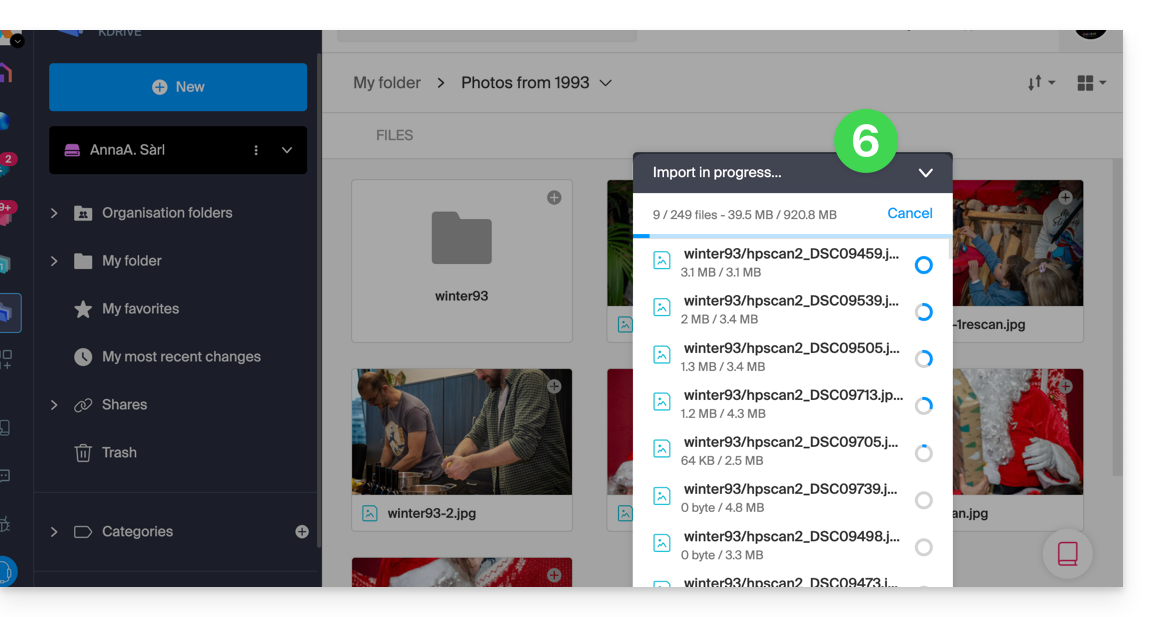
Andernfalls, falls Sie Ihre Daten mit der Desktop-App synchronisieren, legen Sie einfach Ihre Fotos in die Ordnerstruktur Ihres kDrive-Ordners auf dem Computer ab. Die Synchronisation beginnt und Ihre Fotos werden sicher auf die Infomaniak-Server übertragen.
4. Zugriff auf Fotos von Ihren Geräten
Sie können nun auf Ihre Fotos auf Ihren verschiedenen mit kDrive verbundenen Geräten zugreifen (die Zeit, die sie benötigen, um sich zu synchronisieren, falls es sich um die Desktop-App kDrive handelt).
- Über die Web-App kDrive Infomaniak (Online-Dienst ksuite.infomaniak.com/kdrive) können Sie die Ansicht ändern, um Ihre Fotos mit einer vergrößerten Miniaturansicht besser zu visualisieren:
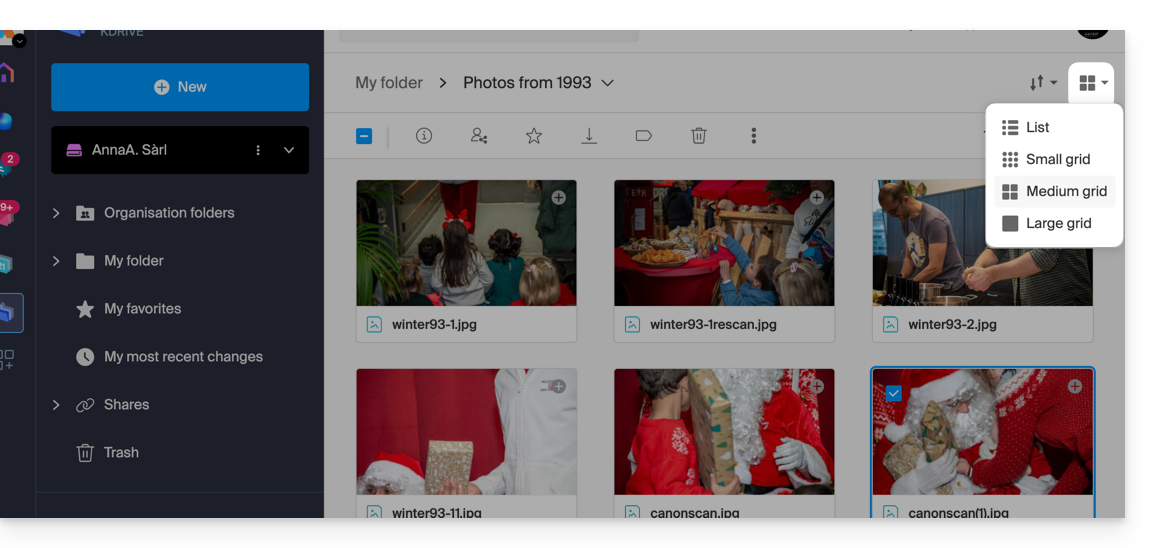
Link zu dieser FAQ:
War diese FAQ nützlich?
Diese Anleitung erklärt, wie Sie externe Daten (Dateien, Ordner usw.) in Ihr kDrive mit dem von Ihrem Cloud-Hoster bereitgestellten WebDAV-Protokoll importieren.
Vorwort
- Sehen Sie sich diese andere Anleitung an, wenn Sie nach Informationen suchen, um bestimmte Daten von einem kDrive zu einem anderen zu kopieren, wenn Ihr Benutzer Zugriff auf beide kDrives hat.
Externe Daten über WebDAV importieren
Voraussetzungen
- Ein kDrive- oder kSuite-Angebot besitzen
- Über ausreichende Berechtigungen in kDrive oder kSuite verfügen.
- Ändern Sie die Passwörter nicht, bevor der Import abgeschlossen ist!
Um auf das Import-Tool zuzugreifen, wo die Daten importiert werden sollen:
- Hier klicken, um auf die Infomaniak kDrive Web-App zuzugreifen (Online-Dienst ksuite.infomaniak.com/kdrive).
- Klicken Sie auf das Symbol Einstellungen oben rechts.
- Überprüfen oder wählen Sie das betreffende kDrive im Dropdown-Menü des linken Seitenmenüs aus.
- Klicken Sie im linken Seitenmenü auf Allgemein.
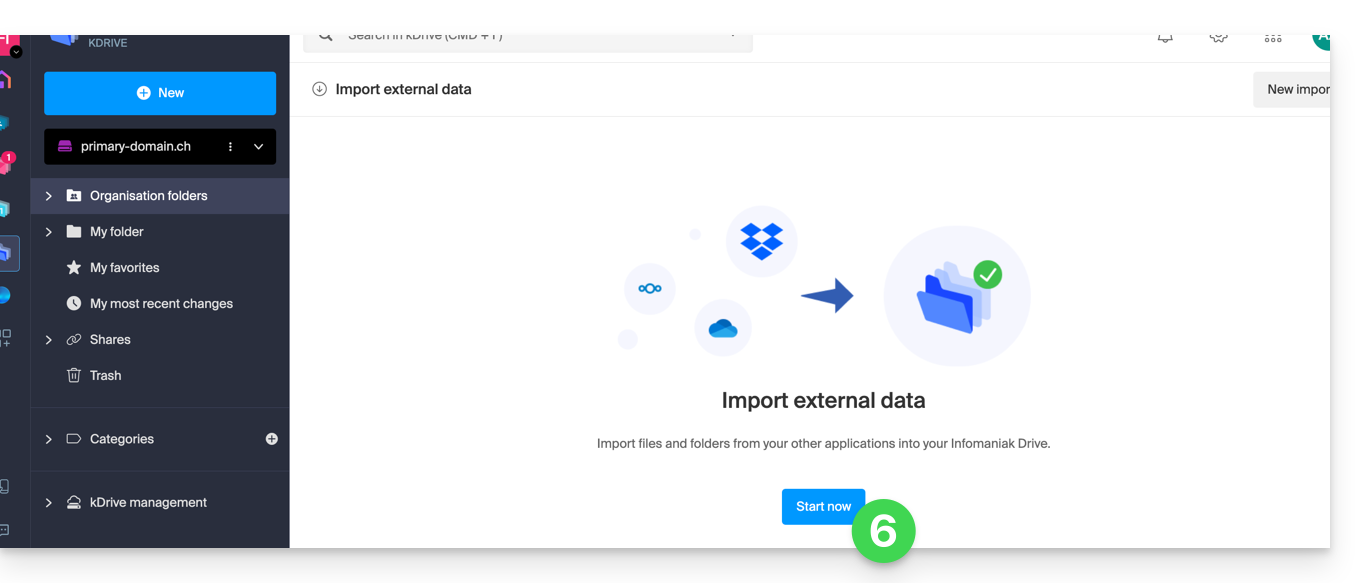
- Klicken Sie auf Externe Daten importieren:
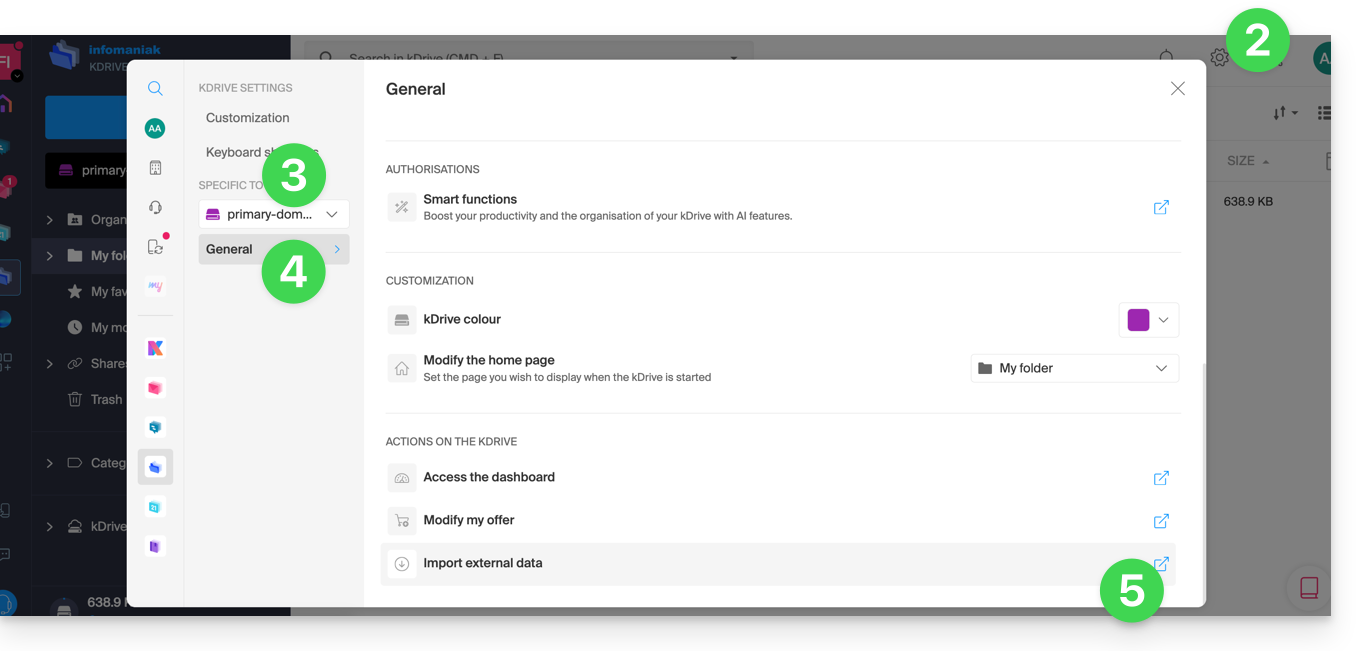
- Klicken Sie auf die blaue Schaltfläche Starten:
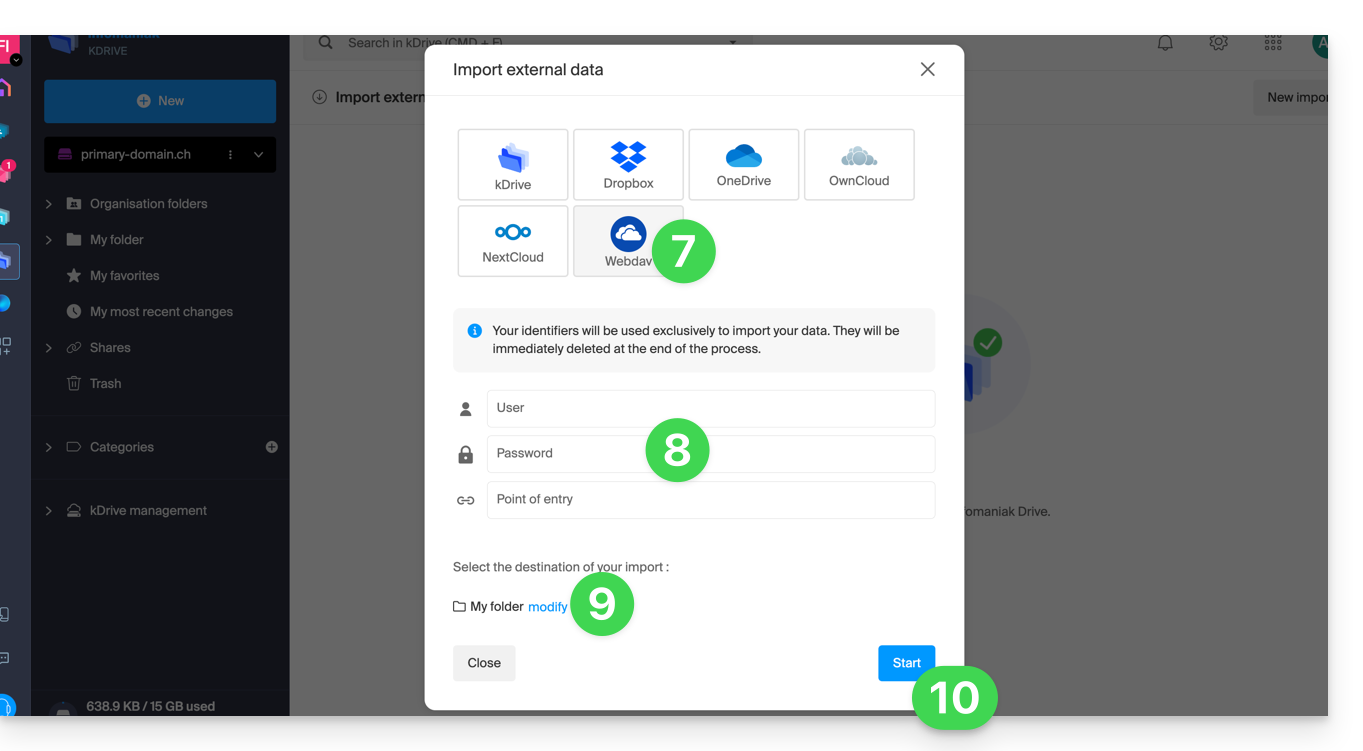
- Klicken Sie auf WebDAV.
- Vervollständigen Sie die angeforderten Informationen entsprechend der Quelle (insbesondere die WebDAV-Adresse, die Sie besitzen - von der Quelle erhalten).
- Wählen Sie das Ziel-kDrive und den gewünschten Speicherort für die importierten Daten aus.
- Klicken Sie auf Starten:
Link zu dieser FAQ:
War diese FAQ nützlich?
Dieser Leitfaden beschreibt die Option Lite Sync der Desktop-App kDrive (Desktop-Anwendung auf Windows). Die Option Lite Sync ist auch auf macOS verfügbar.
Vorwort
- Die Funktion Lite Sync spart Speicherplatz, indem Ihre kDrive-Dateien virtuell auf Ihrem Computer gespeichert werden und nur bei Bedarf heruntergeladen werden.
- Die Dateien sind immer über die Web-App kDrive (Online-Dienst ksuite.infomaniak.com/kdrive) zugänglich, aber lokal sind sie in "ausgetrockneter" Form vorhanden und benötigen eine Ladezeit, um vollständig zugänglich zu sein.
- Dies ermöglicht es, den Inhalt von kDrive anzusehen, zu vervollständigen und zu synchronisieren, ohne die Festplatte zu überlasten.
- Die Option Lite Sync wirkt sich immer aus:
- auf ein bestimmtes kDrive (falls Sie mehrere kDrives in der Anwendung synchronisieren).
- und auf das gesamte kDrive (oder das gesamte fortgeschrittene Synchronisieren).
- und über eine bestimmte kDrive-App (ein anderer Benutzer desselben kDrives kann eine andere Lite Sync-Auswahl treffen als Sie).
- Bei Problemen konsultieren Sie diesen anderen Leitfaden zu diesem Thema.
Aktivieren der Option Lite Sync
Voraussetzungen & Anwendungsbereich von Lite Sync
- Windows-Betriebssystem Version ≥ 10 (21H2) — nicht verfügbar mit Linux
- 64-Bit-Prozessor (ARM64-kompatibel)
- Dateispeichersystem unter NTFS (FAT32 ausgeschlossen)
Die Option Lite Sync kann bei der Installation der Anwendung (diese wird Ihnen angeboten) oder danach aktiviert werden:
- Falls erforderlich, klicken Sie auf den Pfeil im Benachrichtigungsbereich Ihres Computers (unten rechts bei Windows, in der Nähe der Uhr), um auf das kDrive-Symbol zuzugreifen, da Windows die Anwendungs-Symbole ausblendet.
- Klicken Sie mit der linken Maustaste auf das Symbol der App.
- Klicken Sie auf das Aktionsmenü ⋮ rechts im kDrive-Fenster.
- Wählen Sie kDrive-Einstellungen.
- Klicken Sie auf das Aktionsmenü ⋮ rechts neben der laufenden Synchronisation und dem Wolkensymbol:
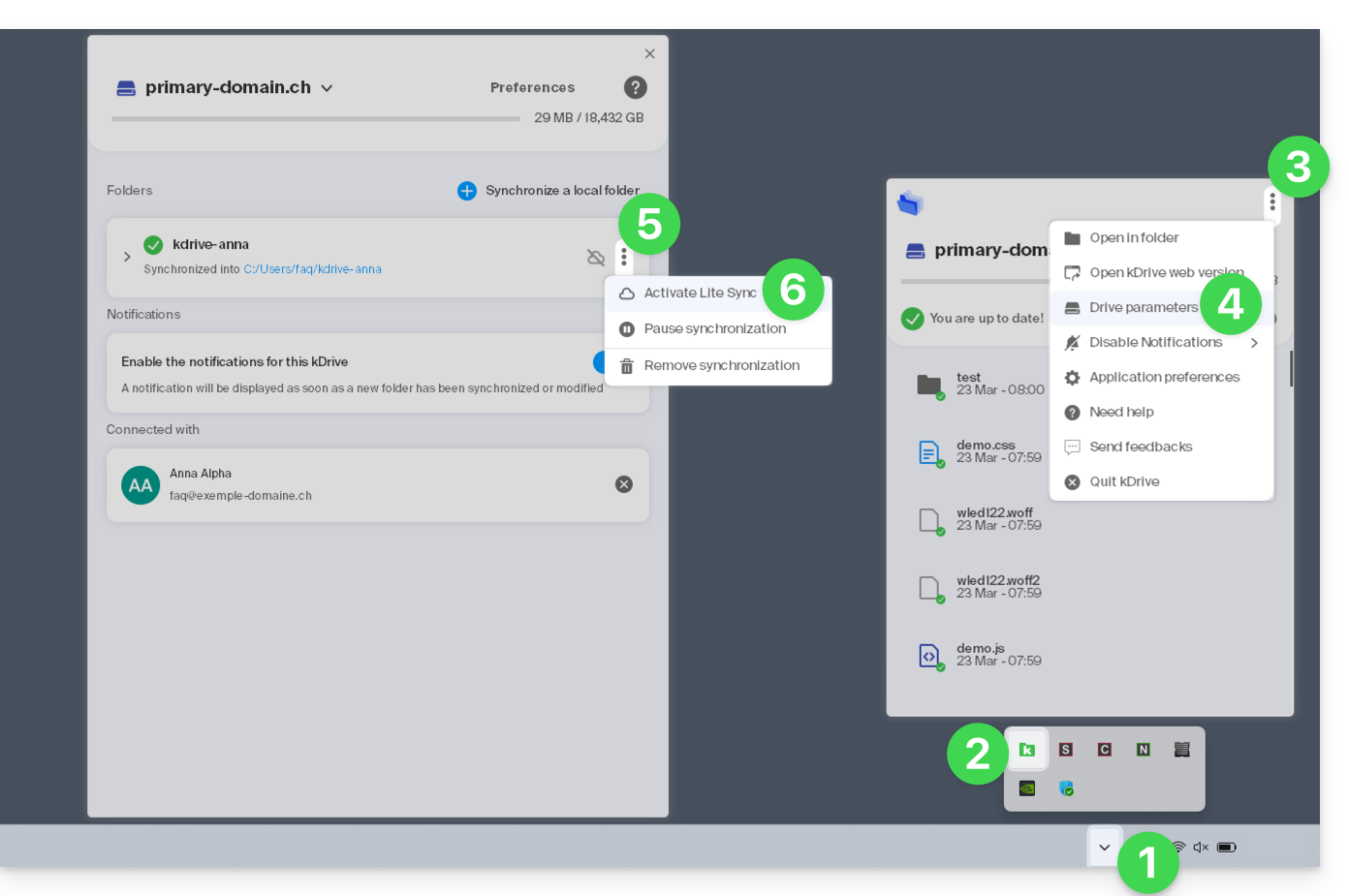
- Klicken Sie auf das Menüelement:
- Wenn die Wolke durchgestrichen ist, können Sie Lite Sync aktivieren, da diese noch nicht aktiv war (Bestätigung).
- An derselben Stelle können Sie Lite Sync deaktivieren, wenn die Wolke nicht durchgestrichen war (siehe auch am Ende dieses Leitfadens).
- Bestätigen Sie die Operation und warten Sie, bis die Meldung erscheint, die das Ende der Operation bestätigt.
Aktionen an den auf der Festplatte synchronisierten Daten
Immer auf diesem Gerät behalten
Sobald Lite Sync aktiviert ist (und die Daten auf der Festplatte somit „virtuell“ geworden sind), können Sie dennoch einen Ordner und seine Unterordner oder nur eine oder mehrere Dateien lokal verfügbar machen:
- Über den Windows-Datei-Explorer, gehen Sie zu einem mit kDrive synchronisierten Ordner und machen Sie einen Rechtsklick.
- Wählen Sie die Option Immer auf diesem Gerät behalten unter kDrive:
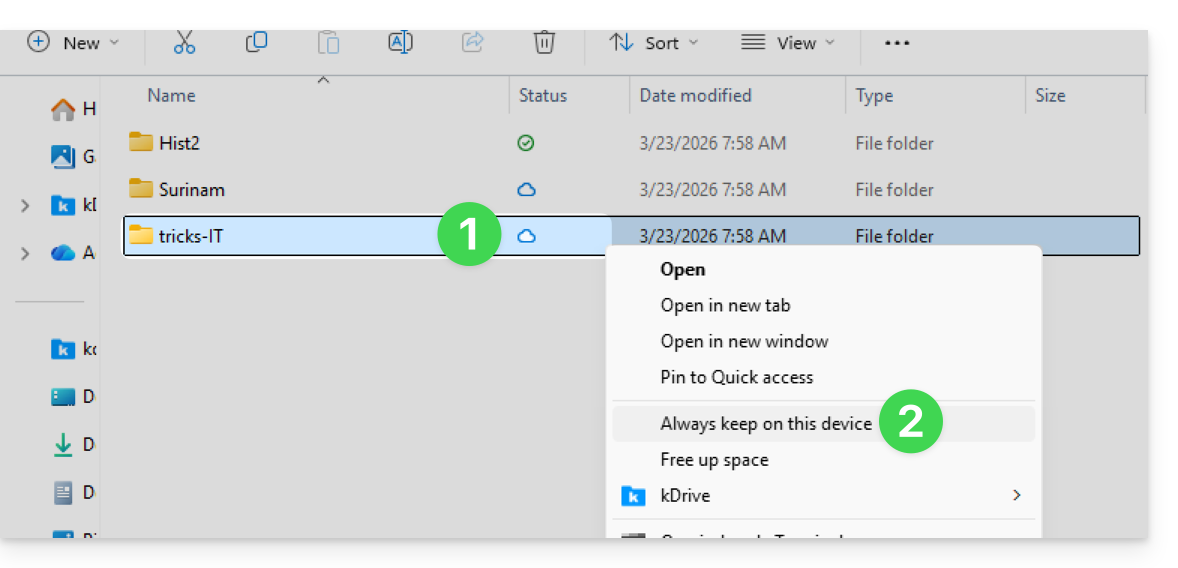
- Das Symbol, das auf dem Icon der betroffenen Dateien sichtbar ist, ändert sich, um anzuzeigen, dass die Datei nicht mehr „in der Wolke“ ist, sondern physisch auf Ihrer Festplatte vorhanden ist.
Speicherplatz freigeben
Umgekehrt können Sie, sobald Lite Sync aktiviert ist, Speicherplatz freigeben, Datei für Datei oder in einem Ordner und seinen Unterordnern.
Achtung: „Speicherplatz freigeben“ wird standardmäßig nicht auf neue lokal hinzugefügte Dateien oder Ordner angewendet.
- Über den Windows-Datei-Explorer, machen Sie einen Rechtsklick auf den betroffenen Ordner oder die Datei.
- Wählen Sie die Option Speicherplatz freigeben unter kDrive:
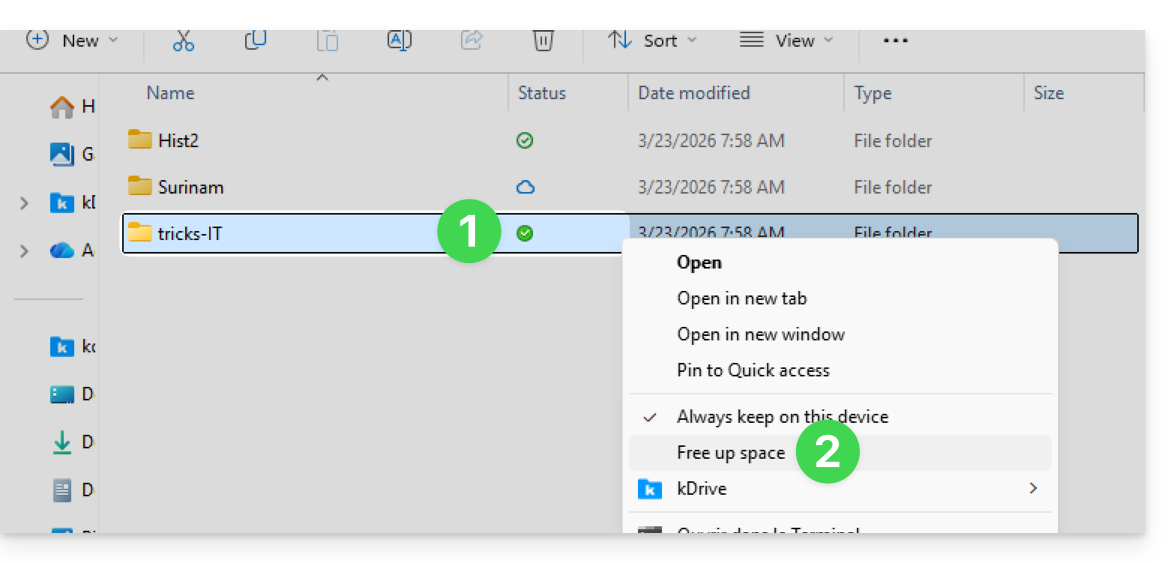
- Das Symbol, das auf dem Icon der betroffenen Dateien/Ordner sichtbar ist, ändert sich, um anzuzeigen, dass die Daten „in der Wolke“ sind und nicht mehr vollständig auf Ihrer Festplatte vorhanden sind:
- Die Aktion Speicherplatz freigeben hat zur Folge, dass Speicherplatz auf Ihrem Computer freigegeben wird.
- Die Dateien bleiben sichtbar, sind aber ohne Internetverbindung nicht mehr zugänglich.
Beispiel für die Verwendung (benötigter Speicherplatz)
Wenn Sie Lite Sync aktivieren, wird der belegte Speicherplatz (z.B. 900 GB) auf dem Infomaniak-Server auf Ihrer Festplatte freigegeben, aber das Gegenteil gilt auch (z.B. 900 GB freier Speicherplatz auf Ihrer Festplatte erforderlich, falls die Option Lite Sync unterwegs aktiviert wird).
Es wird daher empfohlen, die anfängliche Wahl, Lite Sync zu aktivieren oder nicht, beizubehalten und nicht unterwegs zu ändern.
Dateien "entwässern"
Wie im Vorwort erklärt, ist eine entwässerte Datei eine kDrive-Datei, deren vollständige Version nicht auf der Festplatte vorhanden ist und stattdessen eine "Verknüpfung" von 1 KB angezeigt wird, was normal ist, wenn Lite Sync aktiviert ist.
In einigen Fällen (z.B. wenn Sie die Dateien von Ihrer Festplatte kopieren, während Lite Sync aktiviert ist, und eine Synchronisation mit einem neuen kDrive erneut starten) blockiert die Anwendung die Importierung dieser Art von Datei. Um diese Fehler zu beheben, können Sie die vollständige Datei von der Web-App kDrive (Online-Dienst ksuite.infomaniak.com/kdrive) herunterladen.
Hier sind die Status-Symbole , die im Windows-Explorer verwendet werden und deren Erklärungen:
| Status-Symbole | Beschreibung |
|---|---|
| |
| |
| Datei vorübergehend von Windows heruntergeladen (kann vom Betriebssystem freigegeben werden). | |
| Der Fortschrittskreis zeigt eine laufende oder ausstehende Aktion an. | |
| Synchronisationsproblem oder Lite Sync (kontaktieren Sie den Support). |
Deaktivieren Sie die Lite Sync-Option
Um dies zu tun, folgen Sie den Schritten am Anfang dieses Leitfadens. Beim Deaktivieren von LiteSync über die kDrive-Einstellungen können zwei Szenarien auftreten, je nach verfügbarem Speicherplatz auf Ihrem Gerät:
- Wenn auf Ihrem Computer genügend Speicherplatz vorhanden ist, wird eine Bestätigungsmeldung zur Deaktivierung angezeigt. Klicken Sie einfach auf Weiter.
- Wenn auf Ihrem Computer nicht genügend Speicherplatz vorhanden ist, wird eine Meldung angezeigt, die den fehlenden Speicherplatz angibt, um die Deaktivierung der Lite Sync zu ermöglichen. Die Synchronisierung Ihres kDrive wird pausiert, bis Speicherplatz freigegeben oder die zu synchronisierenden Dateien ausgewählt wurden.
Link zu dieser FAQ:
War diese FAQ nützlich?
Dieser Leitfaden erklärt, wie Sie Hintergrundbilder hinzufügen und die Textfarbe der Freigabelinks und der Upload-Boxen von kDrive ändern, damit dies mit der grafischen Identität Ihrer Organisation übereinstimmt.
✘ NICHT VERFÜGBAR mit
kSuite kostenlos
my kSuite / my kSuite+ (ik.me, etik.com, ikmail.com)
Vorwort
- Jede Anpassung des Freigabelinks wird auf die Upload-Box angewendet (und umgekehrt).
- Die Anpassung der Upload-Box ist nur sichtbar, wenn Sie den Zugriff darauf über ein Freigabelink freigeben.
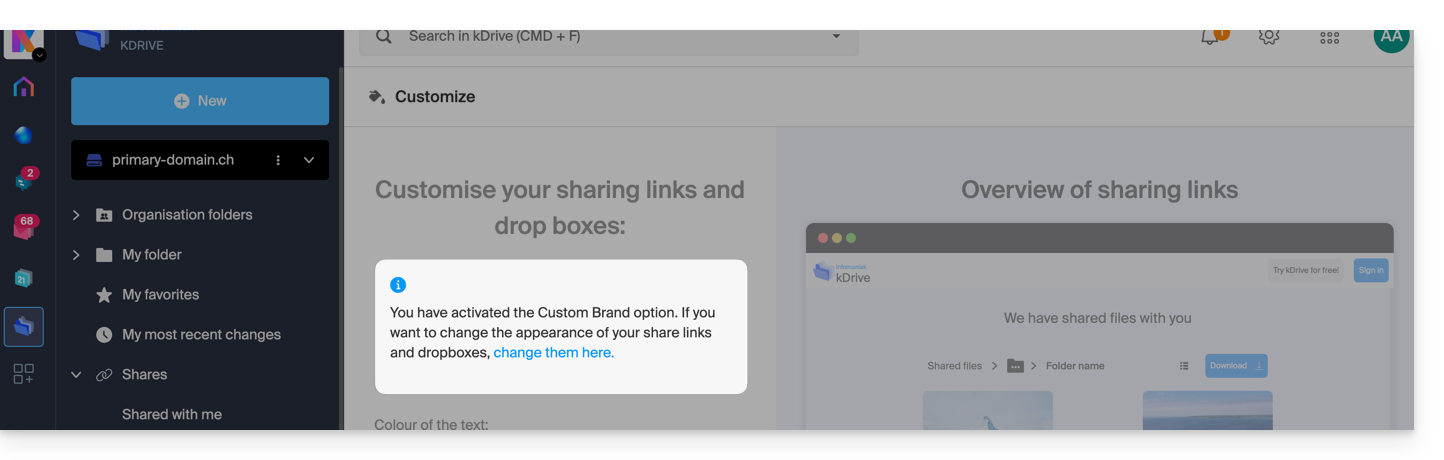
- Wenn Custom Brand auf der Organisation aktiv ist, auf der sich kDrive befindet, erfolgt die Anpassung in den Einstellungen der Option:
Freigabelinks & Upload-Boxen anpassen
Um auf die kDrive-Anpassung zuzugreifen:
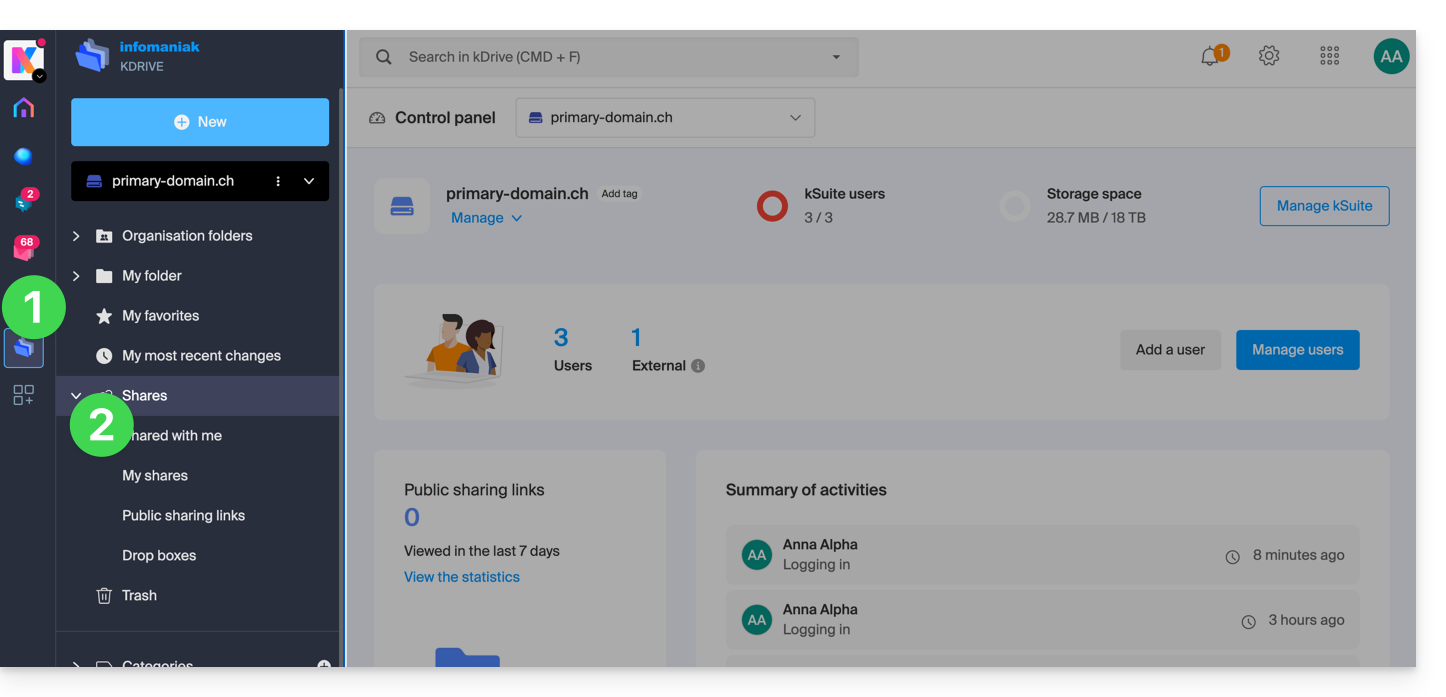
- Hier klicken, um auf die Infomaniak kDrive Web-App (Online-Dienst ksuite.infomaniak.com/kdrive) zuzugreifen.
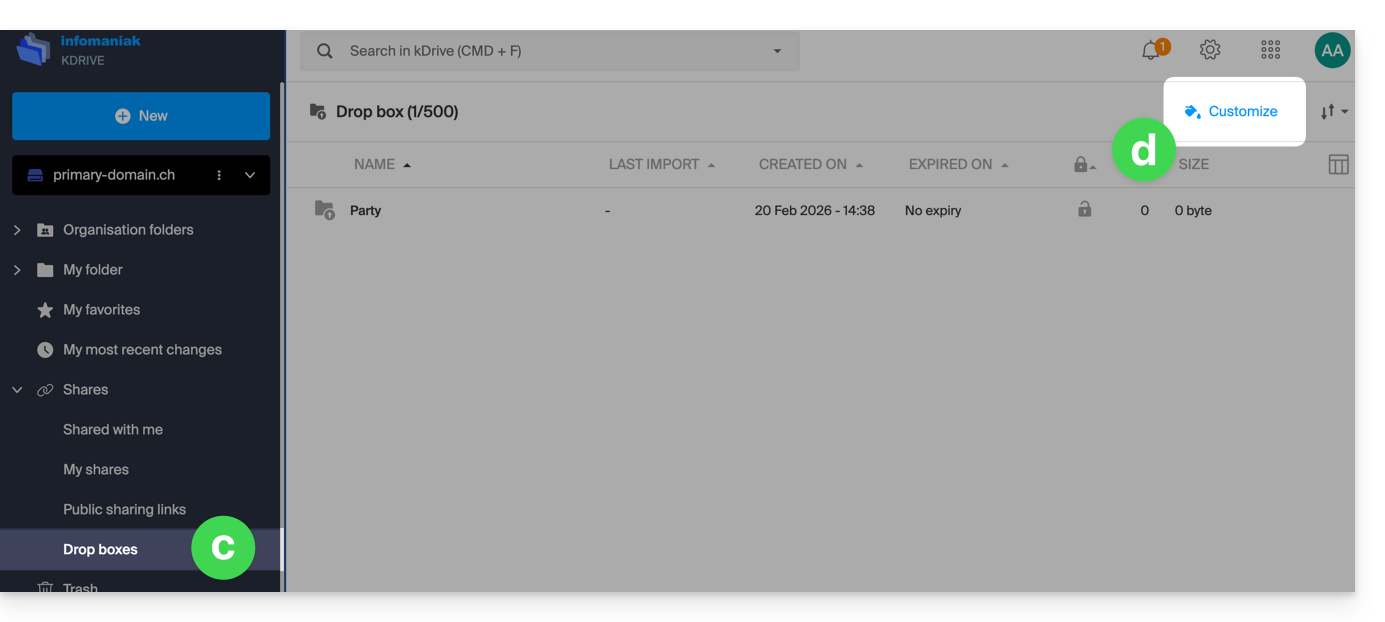
- Klicken Sie auf den Pfeil , um den Abschnitt Freigaben im linken Seitenmenü zu erweitern:
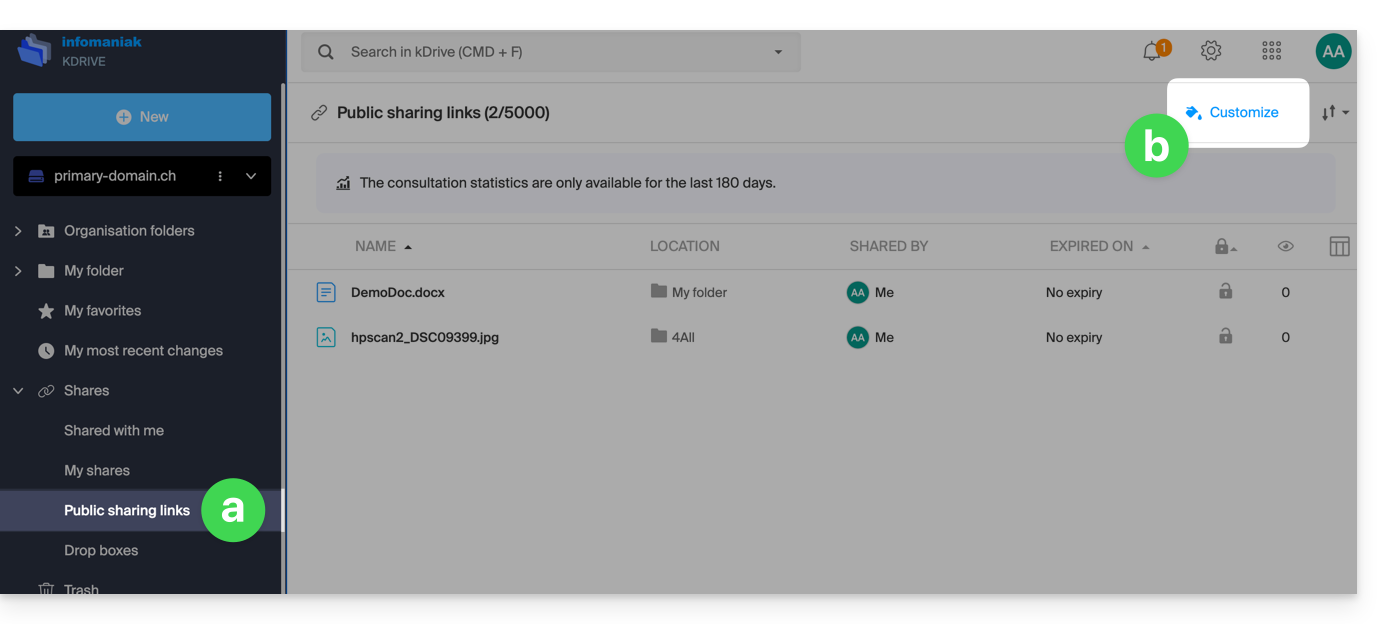
- Klicken Sie auf Öffentliche Freigabelinks.
- Klicken Sie auf Anpassen:
- Das gleiche Prinzip gilt, wenn Sie auf Upload-Boxen klicken.
- Klicken Sie auf Anpassen:
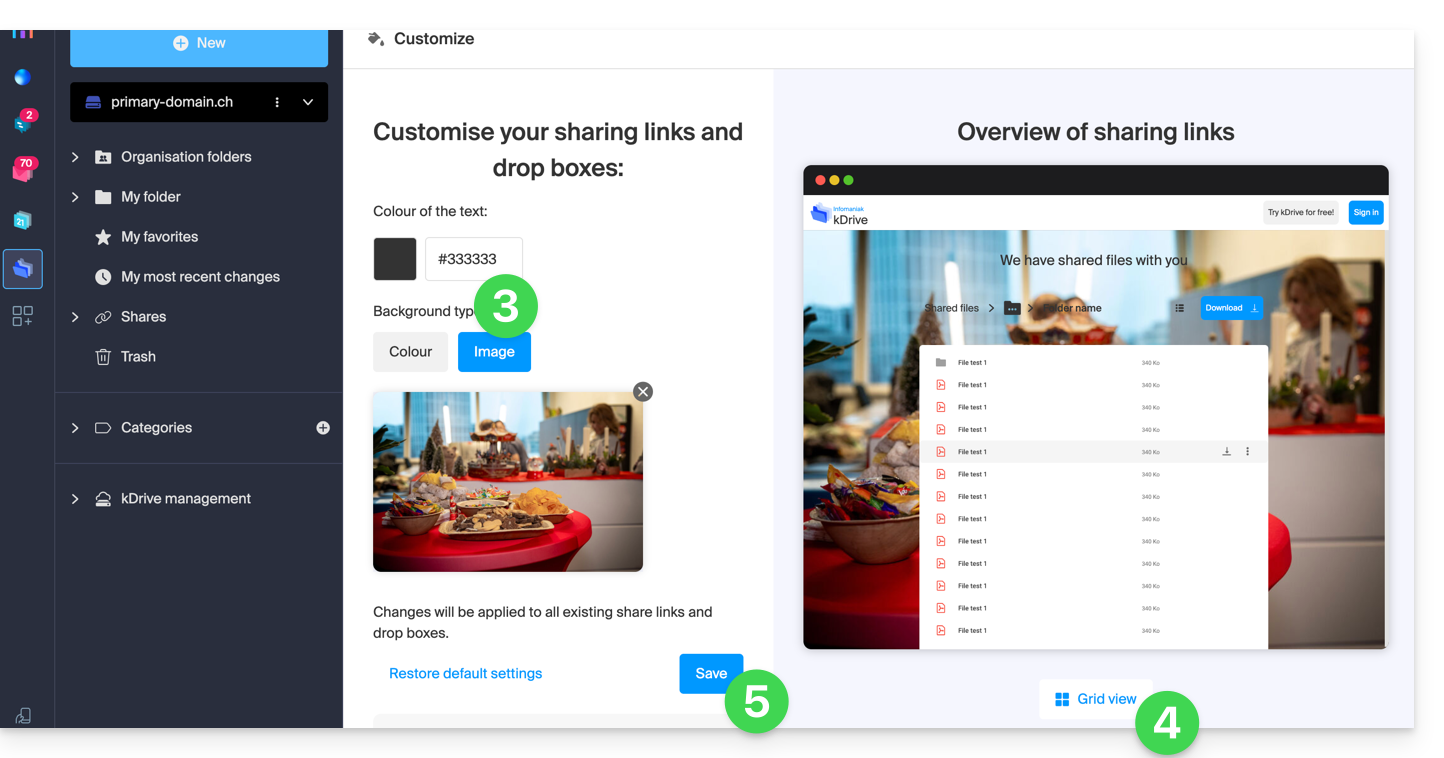
- Ändern Sie die Textfarbe und fügen Sie ein Bild (min. 100 KB; es muss sich auf kDrive befinden) oder eine Hintergrundfarbe hinzu.
- Vorschau der Effekte auf die 2 Anzeigetypen.
- Klicken Sie auf Speichern:
Link zu dieser FAQ:
War diese FAQ nützlich?
Dieser Leitfaden ermöglicht es Ihnen, die wesentlichen Funktionen von Euria schnell zu entdecken, der Künstlichen Intelligenz, die Ihnen in kSuite zur Verfügung steht, insbesondere mit der Web-App kDrive von Infomaniak (Online-Dienst ksuite.infomaniak.com/kdrive).
✘ NICHT VERFÜGBAR mit
kSuite kostenlos / kSuite Standard
my kSuite / my kSuite+ (ik.me, etik.com, ikmail.com)
kDrive-Angebote (außerhalb von kSuite)
KI für Ihre Dateien auf kDrive nutzen
Voraussetzungen
- Administrator oder Rechtsverantwortlicher innerhalb der Organisation, die kDrive verwaltet.
- Um Euria für alle betroffenen Benutzer Ihres kDrive zu aktivieren, folgen Sie dem Assistenten, der sich beim Einloggen in kDrive öffnet.
- Lesen und verstehen Sie diesen anderen Leitfaden zum verwendeten Modell und den Verantwortlichkeiten jedes Einzelnen.
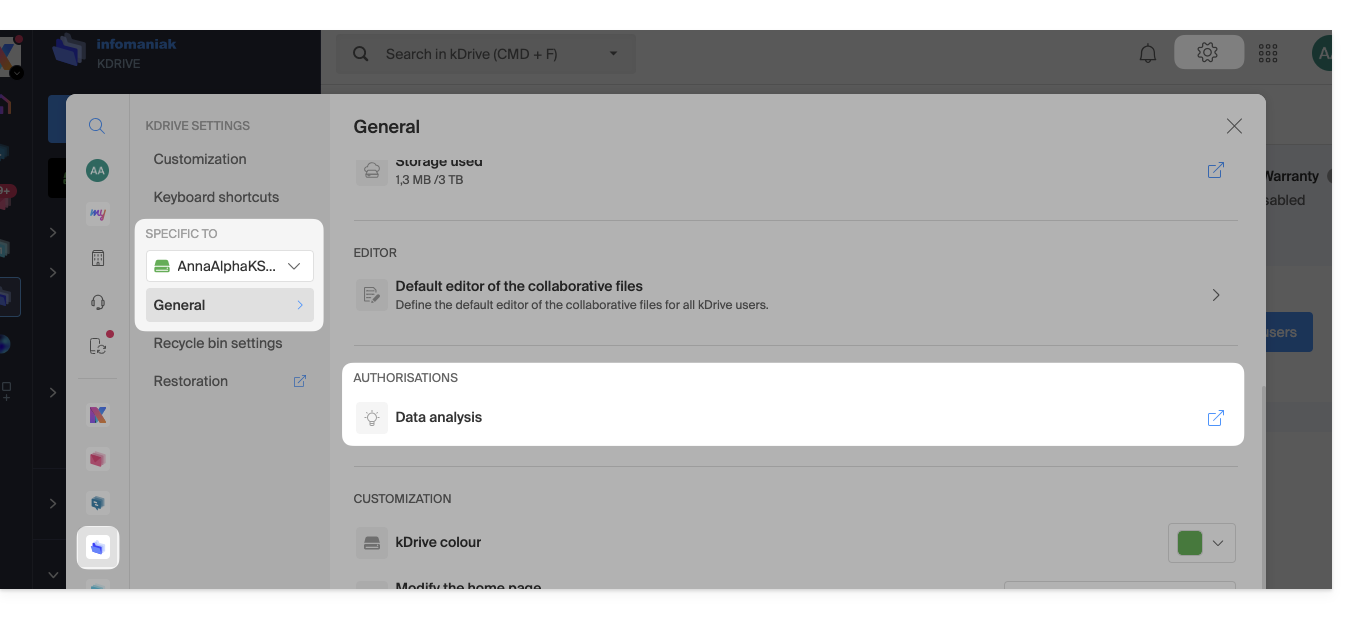
- Sie können auch Euria in den einheitlichen Einstellungen aktivieren (oder deaktivieren):
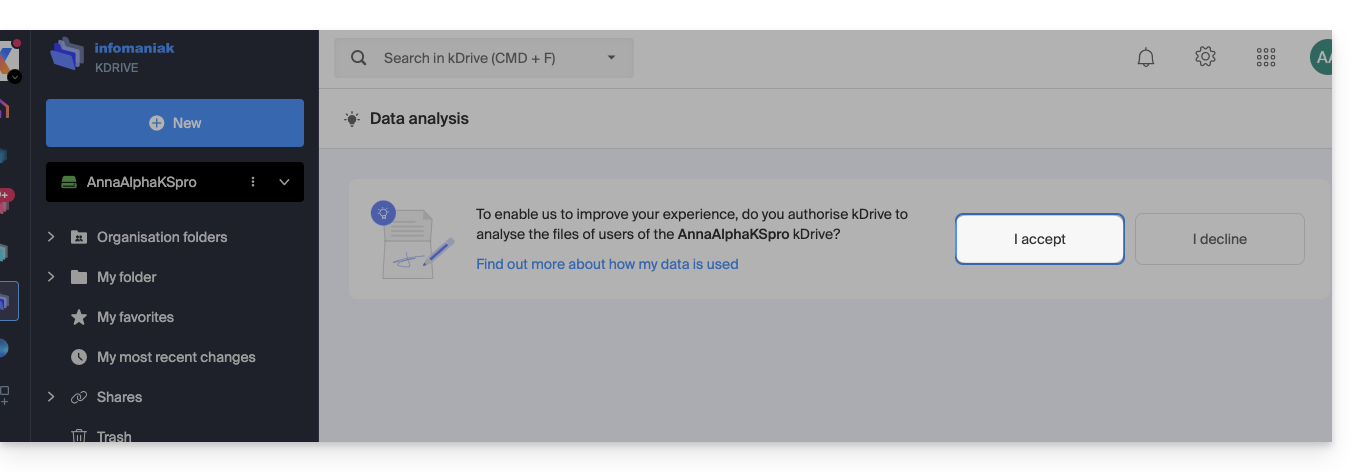
- Es ist dann notwendig, die Inhaltsuchfunktionen in Dokumenten zu akzeptieren (oder zu widerrufen):
Um auf Euria in kDrive zuzugreifen:
- Hier klicken, um auf die Web-App kDrive von Infomaniak zuzugreifen (Online-Dienst ksuite.infomaniak.com/kdrive).
- Öffnen Sie ein Dokument im PDF-Format (Euria ist auch mit anderen Text-/Code-Dateitypen verfügbar:
.md,.txt,.json,.php, usw.) oder klicken Sie mit der rechten Maustaste auf die betreffende Datei: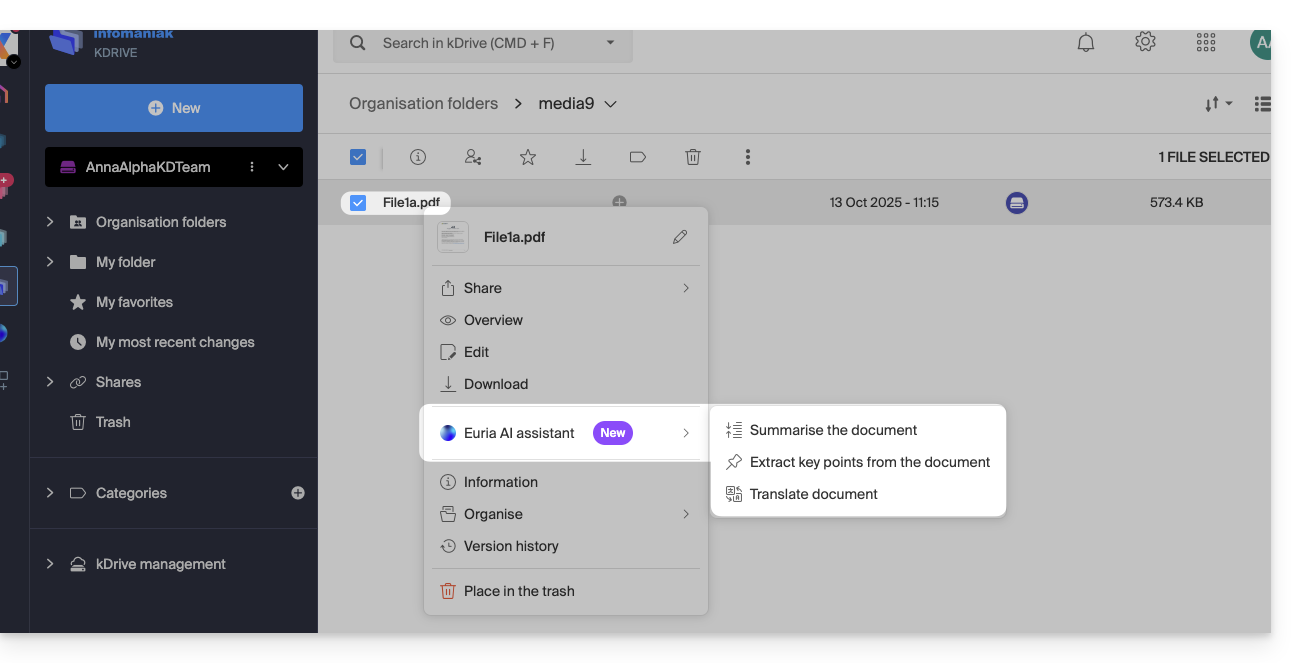
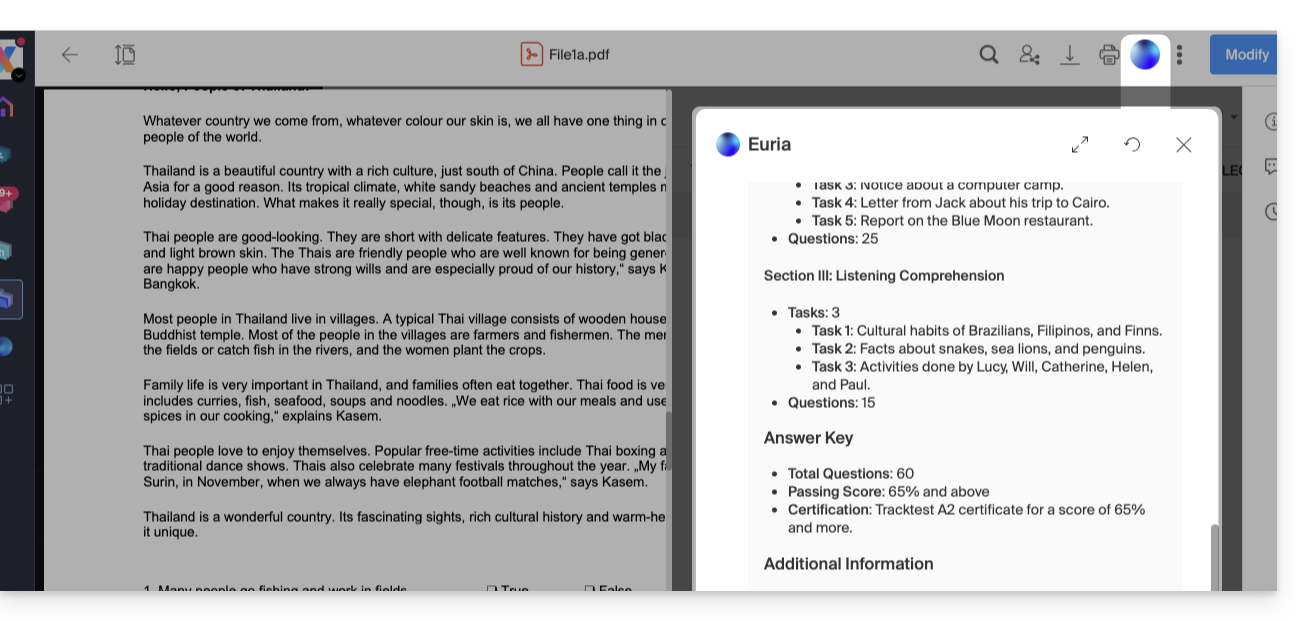
- Euria öffnet sich in einem rechten Seitenfenster; wenn Sie es schließen, bleibt Euria über das runde Symbol in der oberen rechten Ecke zugänglich:
Wie kann Euria helfen?
Euria hilft Ihnen, das Dokument, das Sie geöffnet haben (und nur dieses), effektiv zu nutzen; sie kann insbesondere:
- Ihre Fragen zu seinem Inhalt beantworten (Details, Statistiken, Änderungen)
- die wichtigen Punkte zusammenfassen (oder sogar verstehen und noch mehr, wenn Sie „für ein 10-jähriges Kind“ angeben…)
- es übersetzen
- Metadaten bereitstellen (Größe, Erstellungs- oder Änderungsdatum)
- Begriffe oder Akronyme erklären, die darin vorkommen
Zum Beispiel, wenn das Dokument ein langer Jahresbericht ist, können Sie die aktuelle Größe der Entwicklungsabteilung abfragen, welche Projekte höchste Priorität haben oder das letzte Änderungsdatum des Dokuments…
Ein Ereignis für Ihren Kalender erstellen
Mit einem Dokument, das einen Termin (z.B. einen Arzttermin) erwähnt, können Sie Euria bitten, einen Code-Schnipsel zu erstellen, der, einmal in eine geeignete Datei kopiert, Ihnen ermöglicht, ein Ereignis in Ihrem Kalender hinzuzufügen. Beispielformulierung: “Erstelle eine ics-Datei mit den Details dieses Termins”.
Euria kann auch Ereignisse aus einem komplexeren Dokument extrahieren:
Euria erklärt Ihnen, was es gemacht hat (einen VCALENDAR-Code) und was Sie tun müssen (eine neue Datei mit der Erweiterung .ics erstellen, die den generierten Code enthält, und sie auf Ihrem Computer öffnen, um sie in Ihre übliche Kalender-App oder in Ihren kSuite-Kalender zu importieren):
Einen Stammbaum der Charaktere erstellen
Mit einem Buch, das auf Ihrem kDrive gespeichert ist, können Sie Euria bitten, einen genauen und vollständigen Stammbaum zu erstellen, um die Beziehungen zwischen allen Charakteren zu zeigen. Sie erhalten somit eine Liste von Namen/Vornamen mit ihren Beziehungen.
Sie können das Erlebnis jedoch weiter vertiefen, indem Sie anschließend ein Diagramm „Mermaid“ auf der Grundlage dieser Liste anfordern. Sie müssen nur den von Euria vorgeschlagenen Code in ein Tool wie mermaid.live kopieren und einfügen:
Eine Umfrage analysieren, einen Blogartikel verfassen
Aus einem Dokument vom Typ Umfrage/Reportage können Sie Euria bitten, einen neuen Artikel im gewünschten Ton und für das gewünschte Zielpublikum zu verfassen. Beispiel: “Schreibe einen Blogartikel mit einer fesselnden Überschrift und einem Text von maximal 400 Wörtern, für ein Zielpublikum von Frauen im Alter von 30 bis 40 Jahren”.
Sie können Euria jedoch auch bitten, „welche Vorurteile diese Umfrage hat“ oder „welche Elemente vertieft oder überprüft werden sollten“ zu finden. Euria kann Ihnen somit helfen, eine kritische Haltung gegenüber einer Umfrage oder einem Bericht einzunehmen, indem es mögliche Lücken, Übertreibungen oder Voreingenommenheiten aufzeigt.
Sie kann auch die Schlussfolgerungen der Umfrage für verschiedene Zielgruppen (Fachleute, Jugendliche, neugierige Leser usw.) umformulieren, alternative Ansätze für einen abgeleiteten Artikel vorschlagen oder Titel, Einleitungen oder Zusammenfassungen je nach gewünschtem Komplexitätsgrad generieren.
Das Ziel ist es, so viel wie möglich an redaktionellem Wert aus demselben Quellinhalt zu gewinnen, indem die Formen, Töne und Perspektiven vielfältig gestaltet werden.
Link zu dieser FAQ:
War diese FAQ nützlich?
Diese Anleitung erklärt die Funktion der schwarzen Liste (blacklisted) in der Desktop-App kDrive (macOS / Windows / Linux) und in welchen Fällen bestimmte lokale Dateien oder Ordner nicht mehr für die Synchronisierung berücksichtigt werden.
Vorwort
- Eine Datei oder ein Ordner, die/der von der Anwendung auf die schwarze Liste gesetzt wurde, trägt einen Suffix im Namen in der Form
_blacklisted.- Das bedeutet, dass die Anwendung dieses Element bei Synchronisierungsvorgängen ignoriert und es daher nicht zu kDrive Web übertragen wird.
- Diese Markierung bleibt aktiv, bis die Ursache des Blockierens behoben wurde.
- Wenn ein ausgeschlossener Ordner nicht lokal gelöscht werden kann, wird er automatisch zur schwarzen Liste hinzugefügt.
- In diesem Fall können Sie ihn manuell löschen oder seine Synchronisierung in den Anwendungseinstellungen wieder aktivieren.
- Sobald das Problem behoben ist (z. B. nach dem Löschen eines Duplikats, der Korrektur der Berechtigungen oder der Reaktivierung eines ausgeschlossenen Ordners), reicht es aus, den Suffix
_blacklistedaus dem Namen des Elements zu entfernen, damit es wieder in die Synchronisierung einbezogen wird. - Diese Mechanismen stellen die Stabilität des Synchronisierungsprozesses sicher und verhindern wiederholte Fehler, die durch unzugängliche, doppelte oder mit dem Dateisystem unvereinbare Dateien verursacht werden.
Beispiele für die schwarze Liste
In einigen Fällen kann ein lokales Element auf die schwarze Liste gesetzt werden:
- Dehydratierter Platzhalter (nur Lite Sync): eine placeholder-Datei (nicht vollständig heruntergeladen) wird zur schwarzen Liste hinzugefügt, um deren Übertragung auf kDrive Web zu verhindern.
- Bereits auf dem entfernten Laufwerk vorhanden: wenn die Erstellung einer Datei oder eines Ordners fehlschlägt, weil ein identisches Element bereits auf kDrive Web existiert, wird das lokale Element als blacklisted markiert.
- Unzureichende Berechtigungen auf Serverseite: wenn eine Datei oder ein Ordner lokal erstellt wird, der Backend jedoch die Ausbreitung verweigert (z. B. in Common documents), wird das lokale Element auf die schwarze Liste gesetzt.
- Von der Synchronisierung ausgeschlossenes Verzeichnis: wenn ein Ordner in der kDrive-Desktop-Oberfläche deaktiviert wurde, versucht die Anwendung, ihn lokal zu löschen, wenn er noch vorhanden ist. Wenn dies fehlschlägt, wird er auf die schwarze Liste gesetzt.
Eine schwarze Liste kann auch aufgrund von nicht kompatiblen Dateinamen auftreten: Zeichen wie der Tilde ~, der Schrägstrich /, der Backslash \, bestimmte Systemdateien wie System Volume Information oder bestimmte temporäre oder technische Erweiterungen (.idlk, .parms.db, .directory, ._*, usw.) (weitere Beispiele).
Benennen Sie diese Elemente um, bevor Sie die Synchronisierung erneut starten.
Ein Element korrigieren blacklisted
Um sie zu erkennen:
- Identifikation: Der Suffix
_blacklistedim Namen der Datei oder des Ordners zeigt an, dass das Element von der Synchronisierung ignoriert wird. - Auflösung: Beheben Sie die Ursache des Blockierens (z. B. Zugriffsrechte, ein bestehendes Duplikat auf kDrive Web, eine Ausschluss-Einstellung oder einen Platzhalter-Status), und benennen Sie das Element um, um
_blacklistedzu entfernen, wenn Sie möchten, dass es wieder synchronisiert wird.
Um sie zu vermeiden:
- Überprüfen Sie Ihre Zugriffsrechte, bevor Sie Dateien in gemeinsamen Bereichen, Ordnern der Organisation oder Common documents erstellen oder ändern.
- Vermeiden Sie Doppelungen beim Erstellen oder Verschieben zwischen Ihrem Computer und kDrive Web.
- Deaktivieren Sie keinen Ordner in der Desktop-Anwendung, wenn Sie weiterhin lokal Elemente hinzufügen.
- Mit Lite Sync den Datei vollständig herunterladen, bevor Sie ihn bearbeiten, anstatt mit einem dehydratisierten Platzhalter zu arbeiten.
Link zu dieser FAQ:
War diese FAQ nützlich?