Wissensdatenbank
1 000 FAQs, 500 Anleitungen und erläuternde Videos. Hier gibt es nur Lösungen!
Dieser Leitfaden hilft Ihnen, bestimmte Fälle zu lösen, in denen Sie feststellen, dass Daten von kDrive nicht zwischen Ihren Geräten synchronisiert werden.
Ausführung der kDrive-Anwendung im Hintergrund
Damit die Synchronisation eines kDrive funktionieren kann, wenn es eine Aktualisierung Ihrer Daten auf dem kDrive gibt (neue Datei, bearbeitetes Dokument usw.), ist es offensichtlich notwendig, dass die App kDrive geöffnet ist (und dass Sie mit dem richtigen Benutzerkonto angemeldet sind usw.).
Unter Windows: Zugriff auf das kDrive-Symbol zur Überprüfung
Um zu überprüfen, ob die kDrive-App auf einem Computer mit dem Windows-Betriebssystem ausgeführt wird, müssen Sie das kDrive-Symbol, das einen Ordner (grau, grün oder rot) darstellt, im Benachrichtigungsbereich finden.
- Wenn nötig, öffnen Sie die auf Ihrem Computer installierte kDrive-Software:
- Klicken Sie auf das Menü Start zum Öffnen.
- Suchen Sie nach
kdrive. - Das Suchergebnis muss die kDrive-App anzeigen (andernfalls installieren Sie die Anwendung neu).
- Öffnen Sie die kDrive-App, indem Sie auf Öffnen oder Als Administrator ausführen klicken:

- Das Symbol der App muss im Benachrichtigungsbereich Ihres Computers sichtbar sein unten rechts auf Windows.
- Wenn es nicht dort ist:
- Finden Sie den kleinen Pfeil (oder das Chevron), der ausgeblendete Symbole anzeigt:

- Klicken Sie auf diesen Pfeil, um den Benachrichtigungsbereich zu erweitern.
- Die ausgeblendeten Symbole werden dann angezeigt und ermöglichen es Ihnen, die gewünschte Anwendung zu sehen:
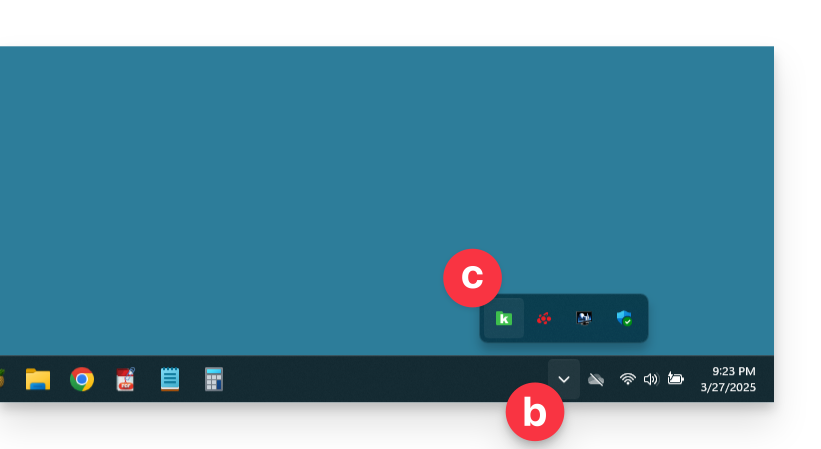
- Sie können auch die Benachrichtigungsbereich-Einstellungen in den Systemeinstellungen von Windows überprüfen.
- Finden Sie den kleinen Pfeil (oder das Chevron), der ausgeblendete Symbole anzeigt:
- Klicken Sie auf das Symbol, um auf die Einstellungen und Informationen Ihrer kDrive-Synchronisation zuzugreifen:

Unter macOS: Zugriff auf das kDrive-Symbol zur Überprüfung
Wenn Ihr Computer nichts Neues im Ordner anzeigt, der kDrive entspricht (keine Synchronisation):
- Überprüfen Sie, ob Sie das Symbol der App im Benachrichtigungsbereich Ihres Computers sehen (oben rechts auf macOS, unten rechts auf Windows und ein Doppelklick links in der Taskleiste auf Linux).
- Wenn sie nicht vorhanden ist, Sie sich aber erinnern, die kDrive-Anwendung auf Ihrem Computer installiert zu haben, ist es möglich, dass sie einfach nicht geöffnet ist. Suchen Sie danach und starten Sie sie:
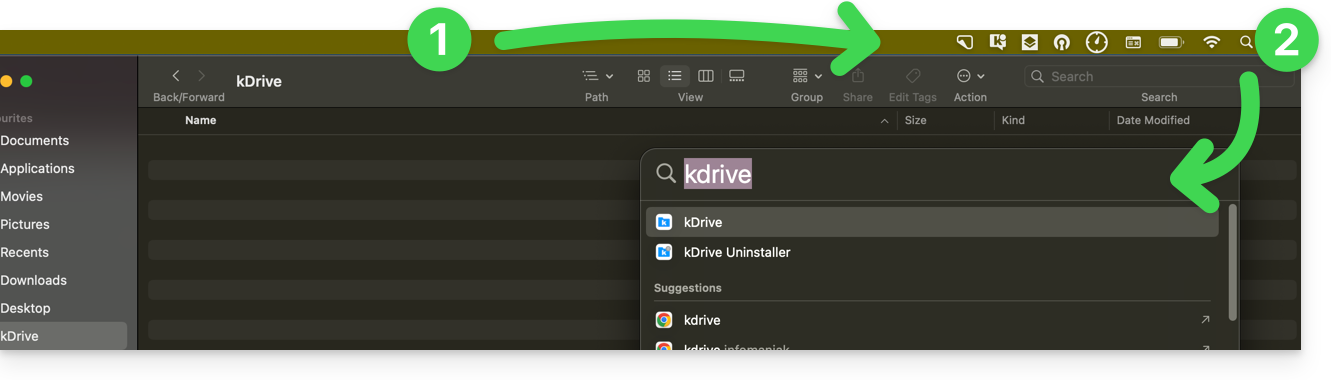
- Sobald sie geöffnet ist (und Sie sich ggf. erneut bei Ihrem Infomaniak-Konto angemeldet haben), erscheint das kDrive-Symbol:
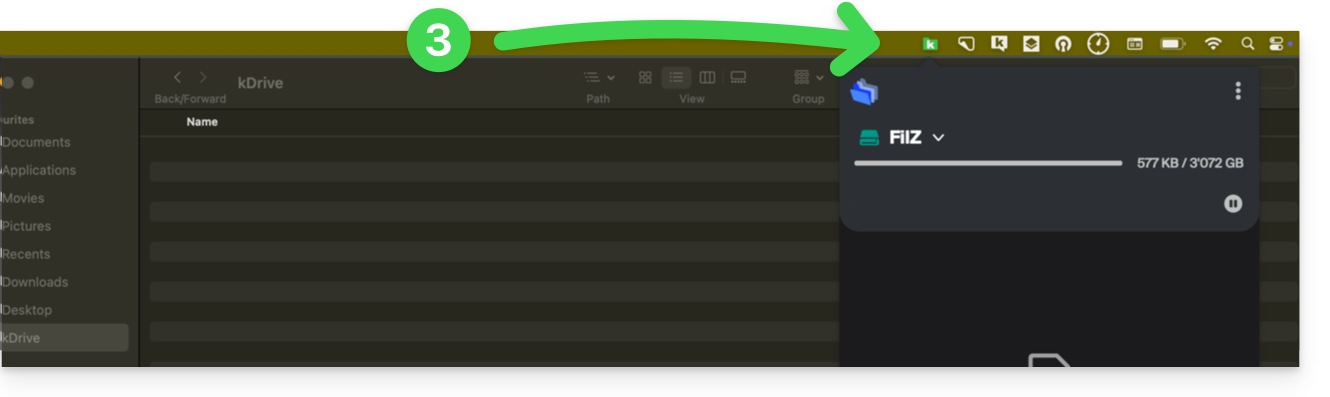
- Einige Sekunden später erfolgt die Synchronisation in beide Richtungen:
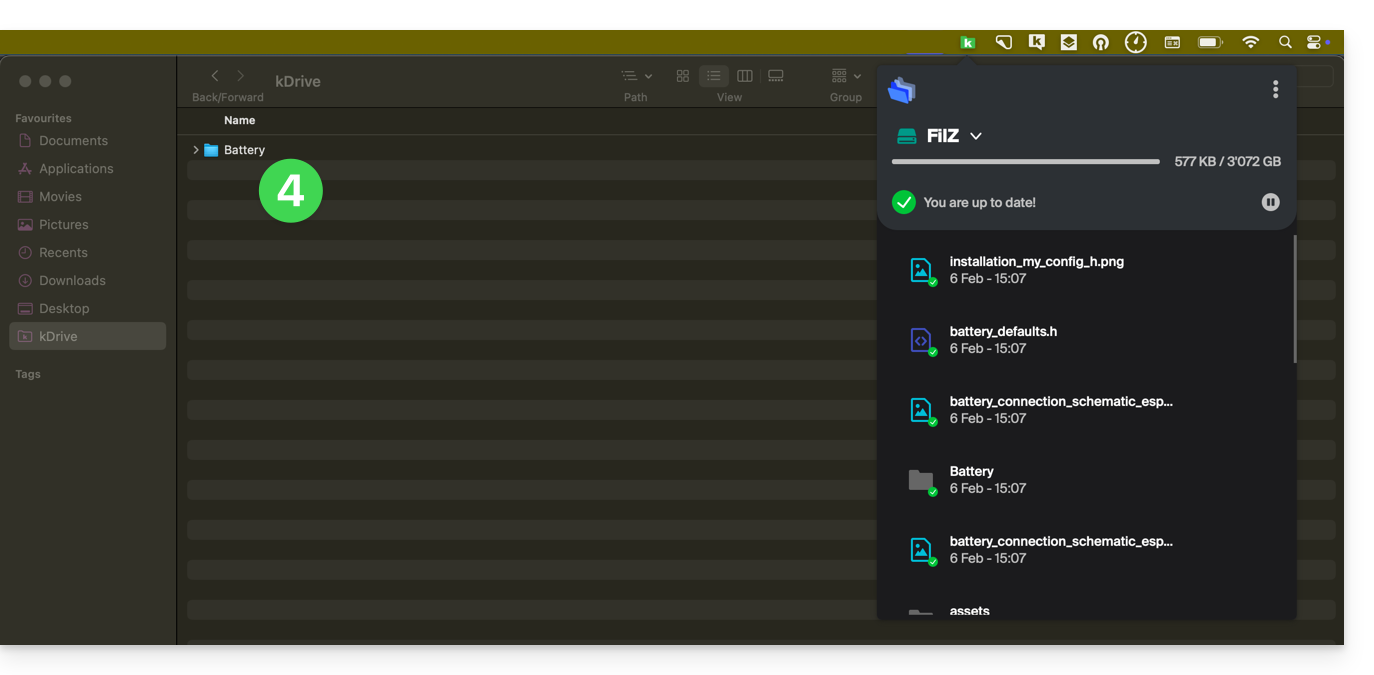
Auf Android: kDrive und der Hintergrundbetrieb
Wenn Sie große Dateien oder mehrere Dateien in kDrive importieren, kann dies mehrere Minuten dauern. Um den Import der Daten sicherzustellen, muss die kDrive-Mobil-App diese Aufgabe fortsetzen können, wenn Sie die App schließen oder eine andere öffnen. Die Funktion Automatisches Sichern von Fotos in kDrive kann ebenfalls beeinträchtigt werden, wenn die App nicht im Hintergrund laufen kann.
Aufgrund der Stromsparpolitik bestimmter Hersteller (insbesondere chinesischer Hersteller) können Anwendungen, die nicht auf deren Whitelist stehen, automatisch gestoppt werden, was den ordnungsgemäßen Betrieb bestimmter Aufgaben verhindert.
Sie können dieses Problem umgehen, indem Sie die auf der Website don't kill my app in englischer Sprache verfügbaren Anweisungen befolgen, die Sie unter dontkillmyapp.com finden:
Sie sehen die Marke Ihres Telefons nicht? Dann liegt es wahrscheinlich an Ihrem Telefon.
Fehlende Ordner auf dem Computer
Wenn alles gut zu laufen scheint…
- … keine unterbrochene Synchronisation
- … keine Fehlermeldung
- … Sie besitzen die Zugriffsrechte, wenn Sie sie in ihrer Online-Version (ksuite.infomaniak.com/kdrive) anzeigen
aber Sie stellen fest, dass…
- … Ordner wie Organisationsordner oder andere Verzeichnisse auf Ihrem Computer nicht sichtbar sind…
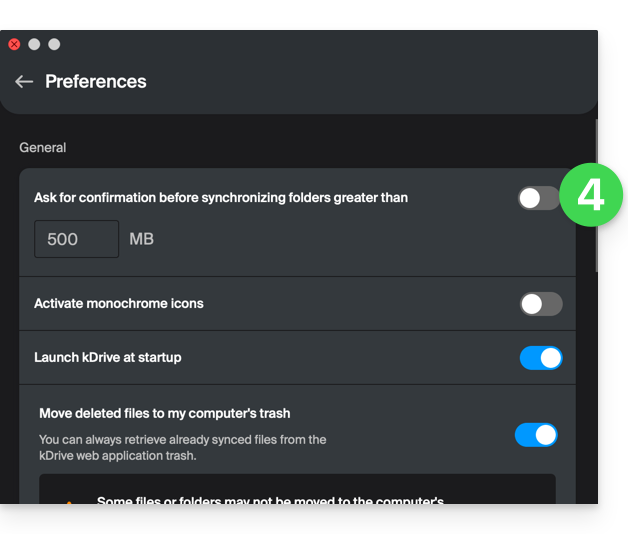
Überprüfen Sie dann in der Desktop-App kDrive, die auf Ihrem Computer installiert ist, die Einstellung, die die Synchronisation großer Ordner (500 Mo standardmäßig) begrenzt:
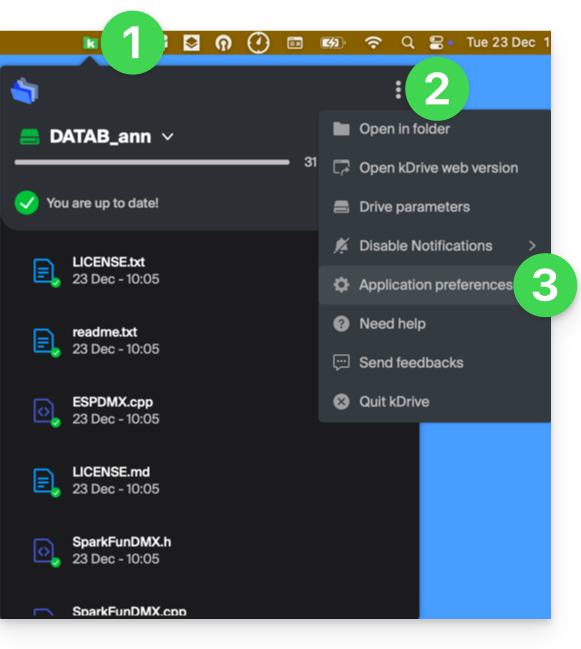
- Klicken Sie mit der linken Maustaste auf das Symbol der Desktop-App im Benachrichtigungsbereich Ihres Computers (oben rechts auf macOS, unten rechts auf Windows und doppelklicken Sie links in der Taskleiste auf Linux).
- Klicken Sie auf das Aktionsmenü ⋮ rechts im angezeigten Fenster.
- Klicken Sie auf App-Einstellungen:
- Deaktivieren Sie den Umschalter (Toggle Switch), um keine Grenzen für die Größe der synchronisierten Ordner zu haben:
Überprüfen Sie dann in der Desktop-App kDrive, die auf Ihrem Computer installiert ist, welche Ordner Sie synchronisieren möchten:
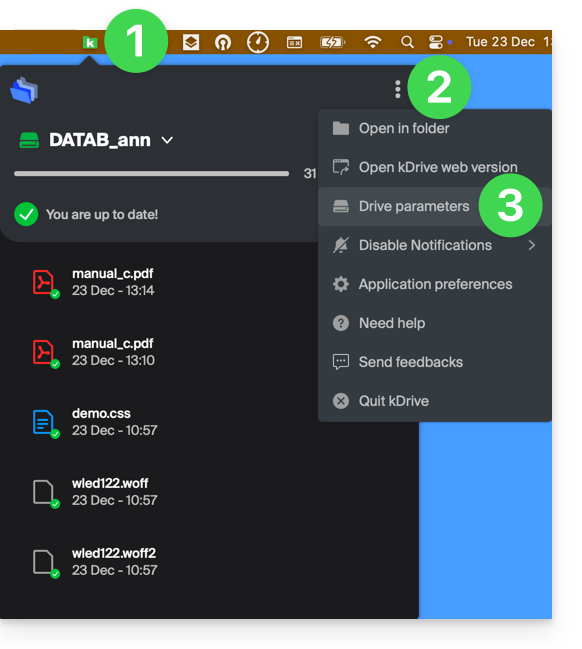
- Klicken Sie mit der linken Maustaste auf das Symbol der Desktop-App im Benachrichtigungsbereich Ihres Computers (oben rechts auf macOS, unten rechts auf Windows und doppelklicken Sie links in der Taskleiste auf Linux).
- Klicken Sie auf das Aktionsmenü ⋮ rechts im angezeigten Fenster.
- Klicken Sie auf kDrive-Einstellungen:
- Klicken Sie auf den Pfeil links neben dem Namen Ihrer Synchronisation, um die Liste der Ordner zu öffnen.
- Gegebenenfalls den Inhalt der aufgelisteten Ordner öffnen und die zu synchronisierenden Ordner mit Ihrem Computer an- oder abwählen.
- Klicken Sie auf die blaue Schaltfläche Bestätigen:
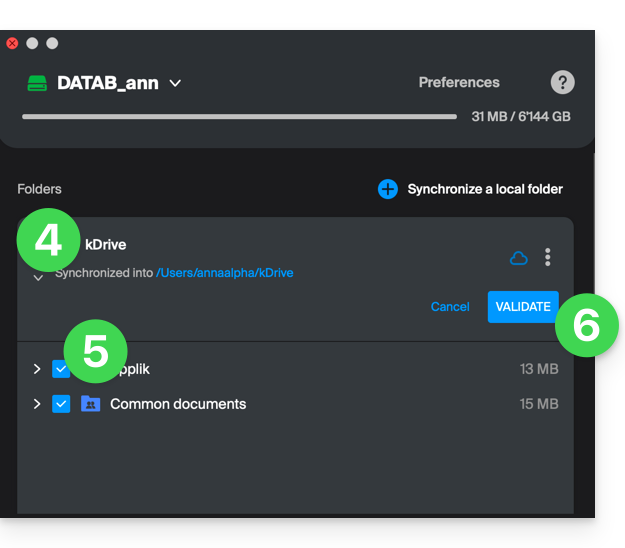
Das Ergebnis ist, dass Ihr lokaler Ordner, der kDrive darstellt (benannt kDrive, oder kDrive2, oder ein anderes) auf dem Computer werden schließlich alle gewünschten Ordner angezeigt (nach der für die Synchronisation erforderlichen Zeit).
Synchronisation läuft (0/10) und dann Pause
Stellen Sie sicher, dass der Dienst Windows-Suche nicht angehalten wird. Gehen Sie über das Fenster Ausführen (Win + R) vor:
- Geben Sie
services.mscein. - Klicken Sie auf OK:

- Suchen Sie Windows-Suche in der Liste des Fensters Dienste und aktivieren Sie sie, falls sie noch nicht aktiviert ist:

Kontinuierliche Synchronisation (Dateien .eml)
Ein Problem, das mit der Windows-Indexierung verbunden ist, kann während der Synchronisation von kDrive von Dateien mit der Erweiterung .eml (ein Dateityp, der dem Export/Speichern von E-Mails entspricht) auftreten. Daher ist es notwendig, den Typ eml aus den Indexierungsoptionen zu entfernen, um dieses Problem zu beheben:
- Öffnen Sie das Menü Start und suchen Sie nach den Indexierungsoptionen.
- Klicken Sie auf die Indexierungsoptionen (Systemsteuerung):

- Klicken Sie auf die Schaltfläche Erweitert.
- Deaktivieren Sie das Kontrollkästchen für den Typ
eml:
- Bestätigen und schließen Sie die Fenster.
Synchronisation von Adobe-Dateien
Adobe-Anwendungen wie Illustrator, Photoshop, Lightroom usw. oder bestimmte Architektur-/3D-Anwendungen haben Probleme beim Speichern von Dateien (Fehlermeldungen in der betreffenden Software, Duplizierung von Dateien...) auf kDrive. Daher sollten solche Dateien nicht in eine Synchronisation einbezogen werden.
Adobe gibt explizit an, dass keine Cloud-Synchronisation, externe Laufwerke und Netzlaufwerke unterstützt werden.
Probleme im Zusammenhang mit Dateinamen
Empfehlungen zur Struktur
- Verwenden Sie nur Standard-Alphanumerikzeichen.
- Ersetzen Sie Leerzeichen am Ende durch Unterstriche (_) oder Bindestriche (-).
- Begrenzen Sie die Gesamtlänge des Pfades (Ordnername + Dateiname) auf weniger als 255 Zeichen.
Diese Zeichen sollten vermieden werden, da sie vom Windows-Dateisystem oder Cloud-Speicherservern reserviert sind:
- < (kleiner als)
- > (größer als)
- : (Doppelpunkt)
- " (Anführungszeichen)
- / (Schrägstrich)
- \ (Backslash)
- | (vertikaler Strich)
- ? (Fragezeichen)
- * (Sternchen)
Die Position des Leerzeichens ist oft kritischer als das Zeichen selbst für die Synchronisation:
- Leerzeichen am Ende des Namens: Eine Datei mit dem Namen "
projet .pdf" verursacht erhebliche Synchronisationsfehler unter Windows. - Leerzeichen am Anfang des Namens: Kann die Datei unsichtbar oder schwer zu indizieren machen.
- Punkt am Ende des Namens: Ordner, die mit einem Punkt enden (z.B. "
Archives." werden von Windows abgelehnt. - Unicode-Leerzeichen (nicht trennbar): Unsichtbare Zeichen, die oft auf macOS erzeugt werden und wie Leerzeichen erscheinen, technisch jedoch spezielle Zeichen sind, die von Windows nicht unterstützt werden.
Vom System reservierte Dateinamen
Die folgenden Begriffe dürfen nicht als Dateinamen verwendet werden, da sie für die internen Kommunikationen von Windows reserviert sind:
- CON, PRN, AUX, NUL
- COM1, COM2, COM3, COM4, COM5, COM6, COM7, COM8, COM9
- LPT1, LPT2, LPT3, LPT4, LPT5, LPT6, LPT7, LPT8, LPT9
Nehmen Sie auch Kenntnis von diesem anderen Leitfaden.
Link zu dieser FAQ:
War diese FAQ nützlich?
Dieser Leitfaden erklärt, wie Sie die Produktinformationen von kDrive ändern. Beachten Sie, dass es eine Verzögerung geben kann, bis die Anwendungen (Desktop, Mobilgeräte usw.) mit den neuen Informationen synchronisiert sind.
kDrive umbenennen…
… über den Infomaniak Manager
- Hier klicken, um auf die Verwaltung Ihres Produkts im Infomaniak Manager zuzugreifen (Hilfe benötigt?).
- Klicken Sie auf das Aktionsmenü ⋮ rechts neben dem betreffenden Element.
- Klicken Sie auf Produkt umbenennen.
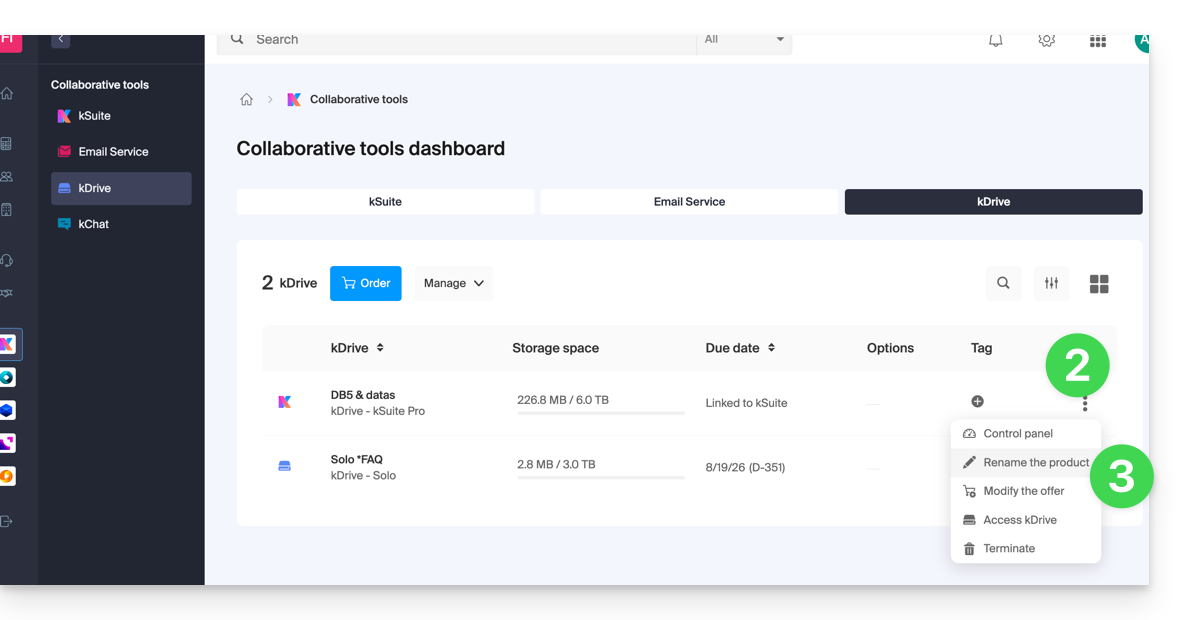
- Benennen Sie Ihr kDrive um.
- Klicken Sie auf die Schaltfläche Speichern.
… über die einheitlichen App-Einstellungen
- Hier klicken, um auf die Web-App kDrive von Infomaniak zuzugreifen (Online-Dienst ksuite.infomaniak.com/kdrive).
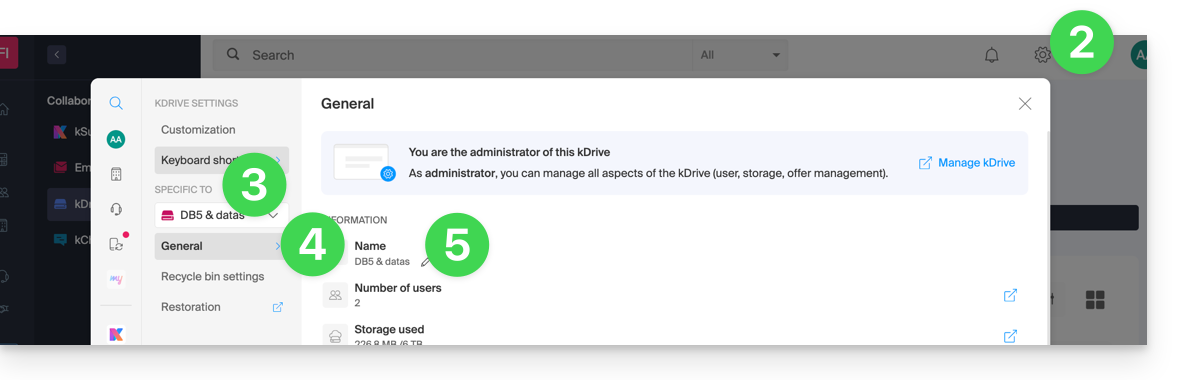
- Klicken Sie auf das Symbol Einstellungen oben rechts in der Oberfläche.
- Überprüfen oder wählen Sie das betreffende kDrive im Dropdown-Menü der linken Seitenleiste aus.
- Klicken Sie auf Allgemein.
- Klicken Sie auf das Symbol Bleistift ✎, um den Namen des kDrive nach Ihrem Wunsch zu bearbeiten:
Link zu dieser FAQ:
War diese FAQ nützlich?
Dieser Leitfaden erklärt, wie Sie die Anhänge (PJ) einer E-Mail von der Web-App Mail von Infomaniak (Online-Dienst ksuite.infomaniak.com/mail) speichern.
Vorwort
- Sie können somit alle an eine Nachricht angehängten Dateien mit einem Klick in einem Archiv
.zipauf Ihrem Computer oder in Ihrem kDrive etc. speichern. - Andere Leitfäden erklären, wie man:
Anhang von der Web-App Mail speichern
Um die per E-Mail erhaltenen angehängten Dateien zu exportieren:
- Klicken Sie hier, um auf die Web-App Mail von Infomaniak (Online-Dienst ksuite.infomaniak.com/mail) zuzugreifen.
- Gehen Sie zu der E-Mail-Nachricht, die die Anhänge enthält, die Sie speichern möchten.
- Klicken Sie auf das Symbol des Papierclips, um auf die Speicher- und Vorschauoptionen des Inhalts zuzugreifen:
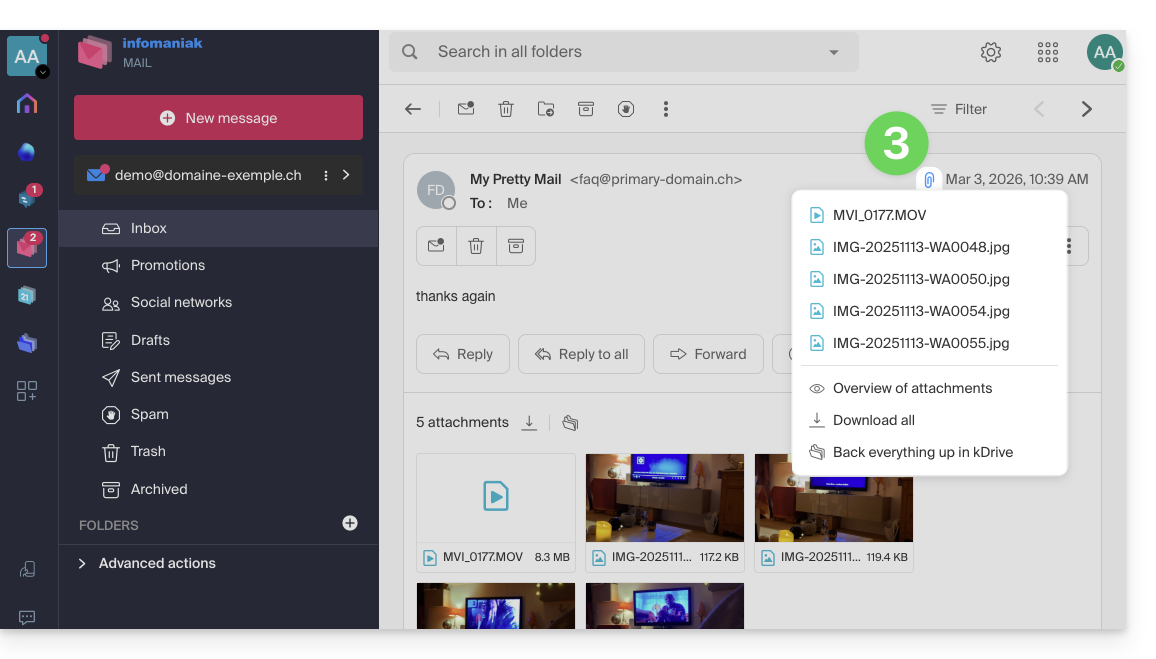
- … oder direkt über den angehängten Dateien, um den Download zu starten oder auf kDrive zu speichern:
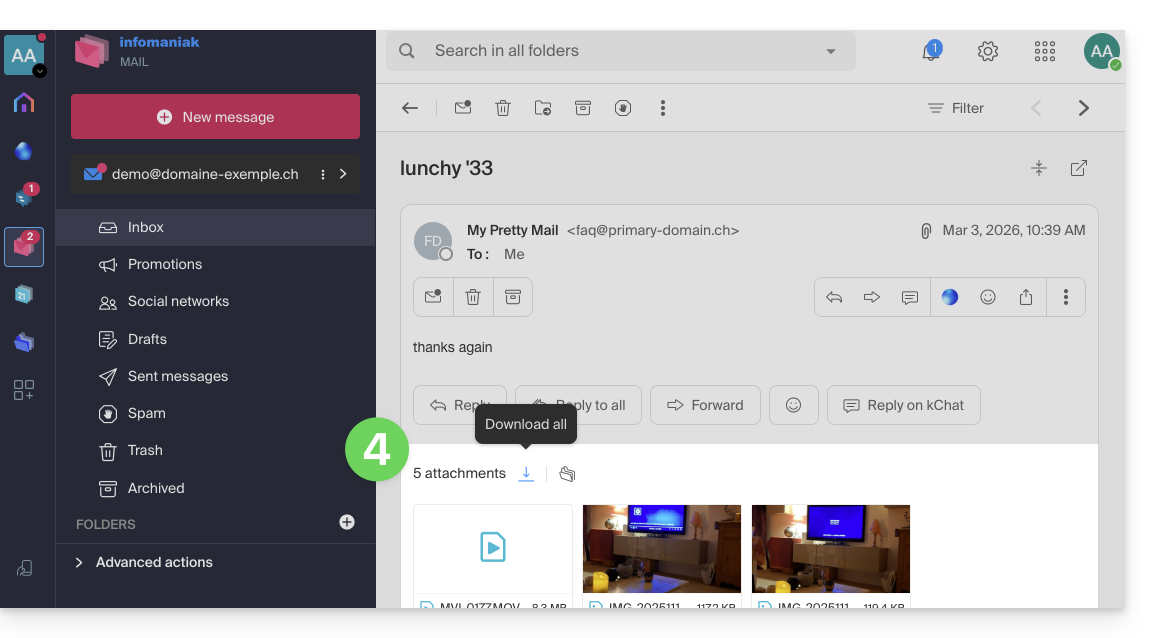
- Alles herunterladen ermöglicht das Erstellen eines Archivs im Format
zip, das auf Ihr Gerät heruntergeladen werden kann. - Alles in kDrive speichern ermöglicht die Auswahl des kDrive (aus denen, die Ihnen von Ihrer Organisation zugewiesen sind) und des gewünschten Speicherorts darauf, um die Dateien zu speichern:
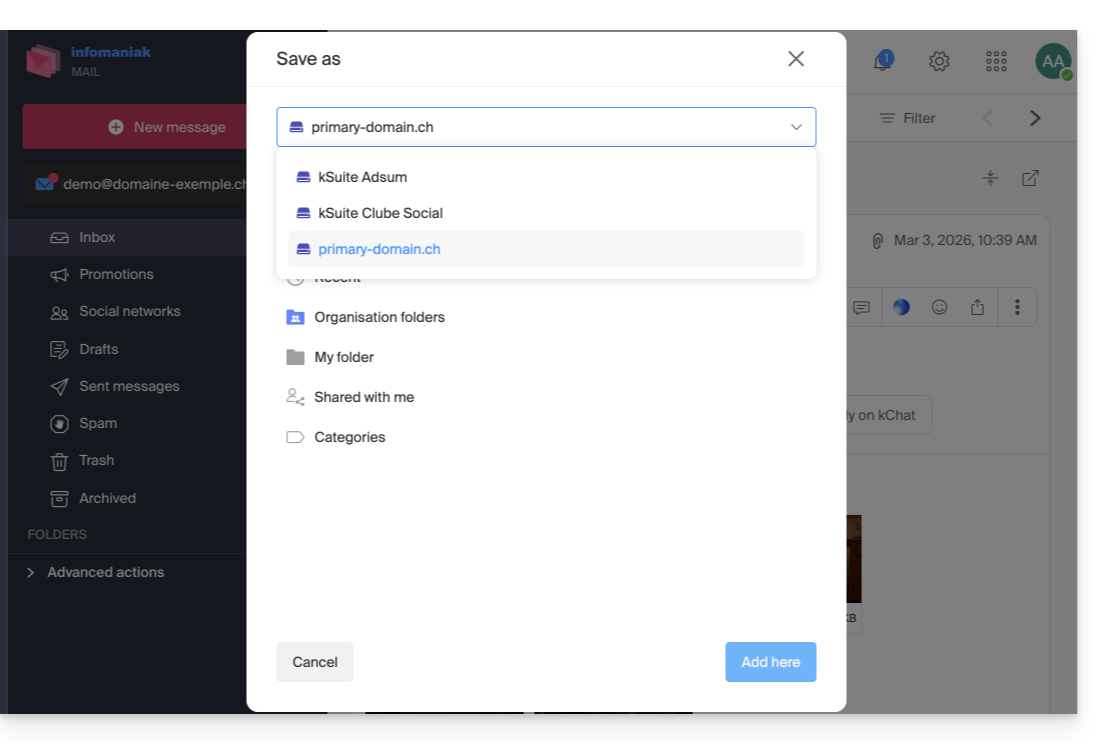
- Alles herunterladen ermöglicht das Erstellen eines Archivs im Format
Link zu dieser FAQ:
War diese FAQ nützlich?
Diese Anleitung betrifft die Suche nach Informationen innerhalb der auf kDrive Infomaniak gespeicherten Daten unter den für den angemeldeten Benutzer zugänglichen Dateien und Ordnern.
✘ NICHT VERFÜGBAR mit
kSuite kostenlos / kSuite Standard
my kSuite / my kSuite+ (ik.me, etik.com, ikmail.com)
kDrive Solo / kDrive Team
Suche im gehosteten Inhalt aktivieren
Um diese intelligente Suchfunktion innerhalb von PDF-Dateien oder Tabellen-/Textdokumenten zu aktivieren:
- Hier klicken, um auf die Web-App kDrive Infomaniak (Online-Dienst ksuite.infomaniak.com/kdrive) zuzugreifen.
- Klicken Sie auf das Symbol Einstellungen oben rechts.
- Überprüfen oder wählen Sie den betreffenden kDrive im Dropdown-Menü des linken Seitenmenüs aus.
- Klicken Sie auf Allgemein im linken Seitenmenü.
- Klicken Sie auf Intelligente Funktionen:
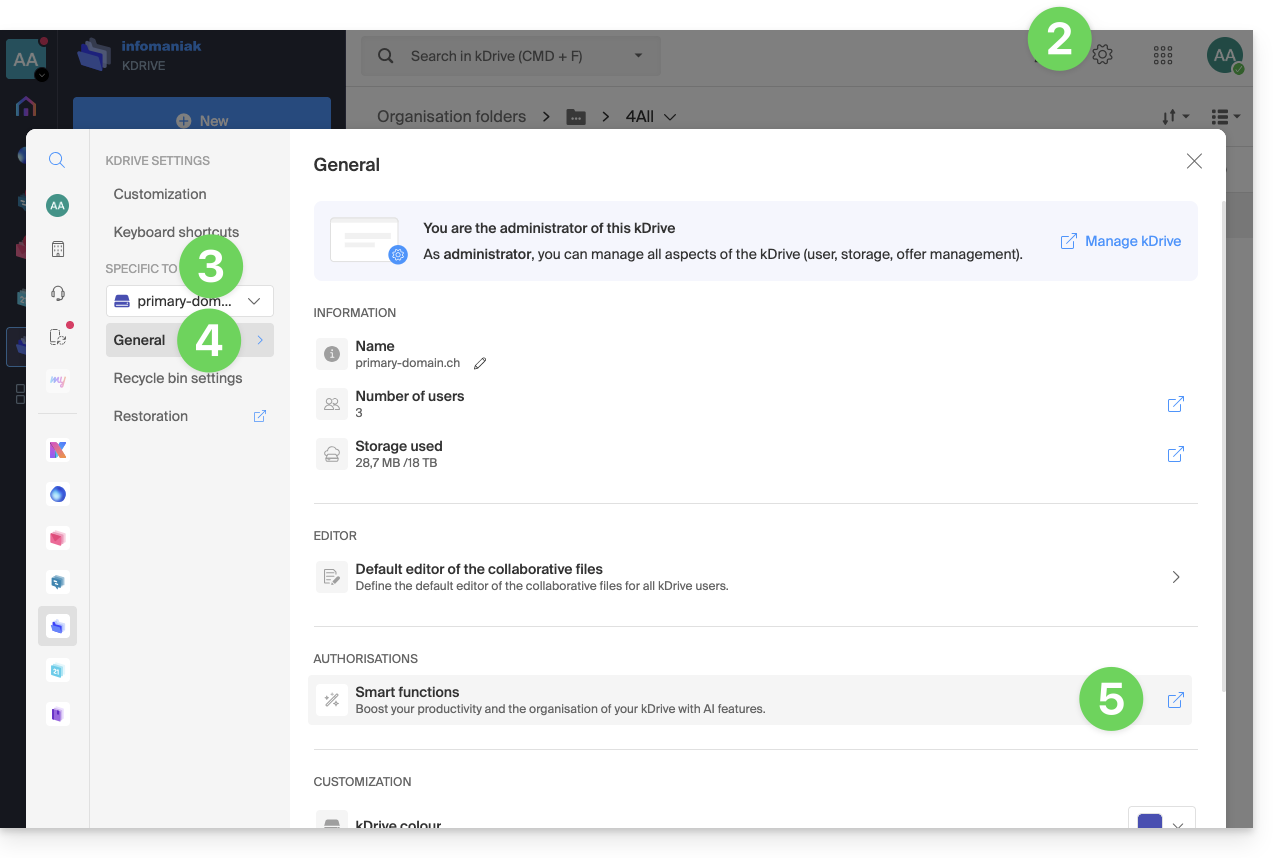
- Klicken Sie auf die Schaltfläche, um die automatische Dateianalyse zu akzeptieren.
- Klicken Sie auf den Umschalter, um die Inhaltsuche zu aktivieren:
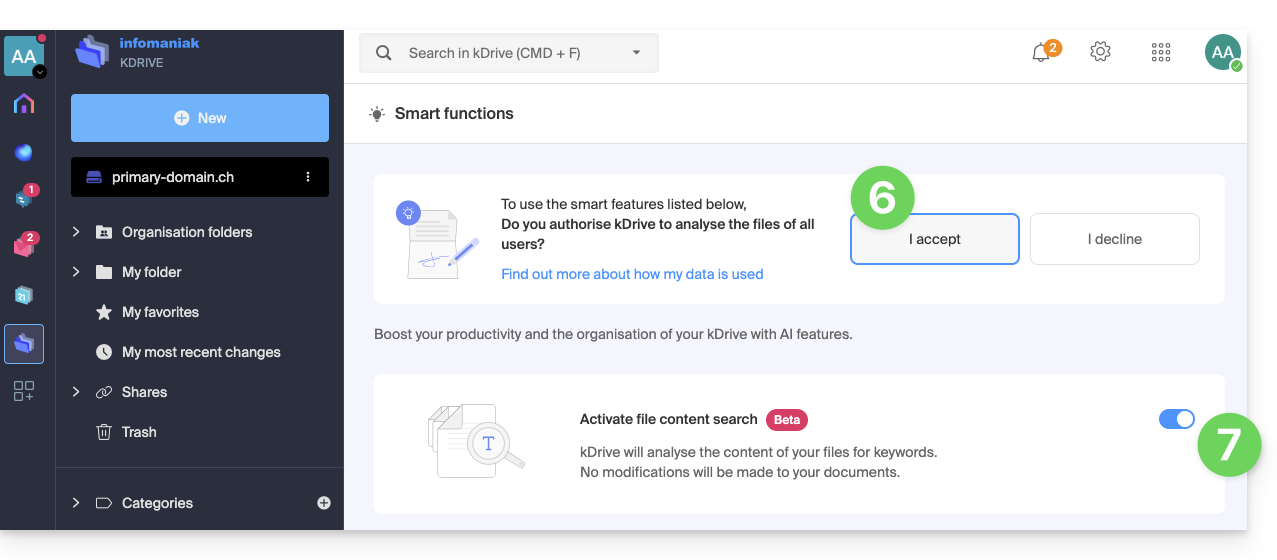
Element suchen…
… auf der Web-App kDrive (Online-Dienst ksuite.infomaniak.com/kdrive)
Die Suchleiste befindet sich immer oben auf dem Bildschirm. Die Tastenkombination CMD-F oder CTRL-F ermöglicht es, den Fokus in das Feld zu setzen, um den zu findenden Text schneller einzugeben. Die Ergebnisse werden während der Suche angezeigt. Beispiel für eine einfache Suche: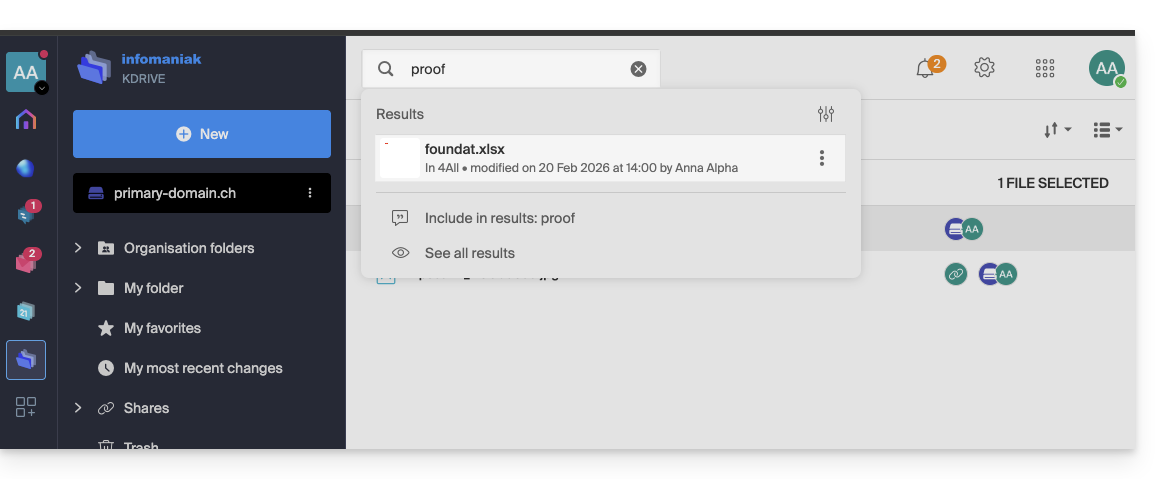
Sie können auch nach Dateityp suchen: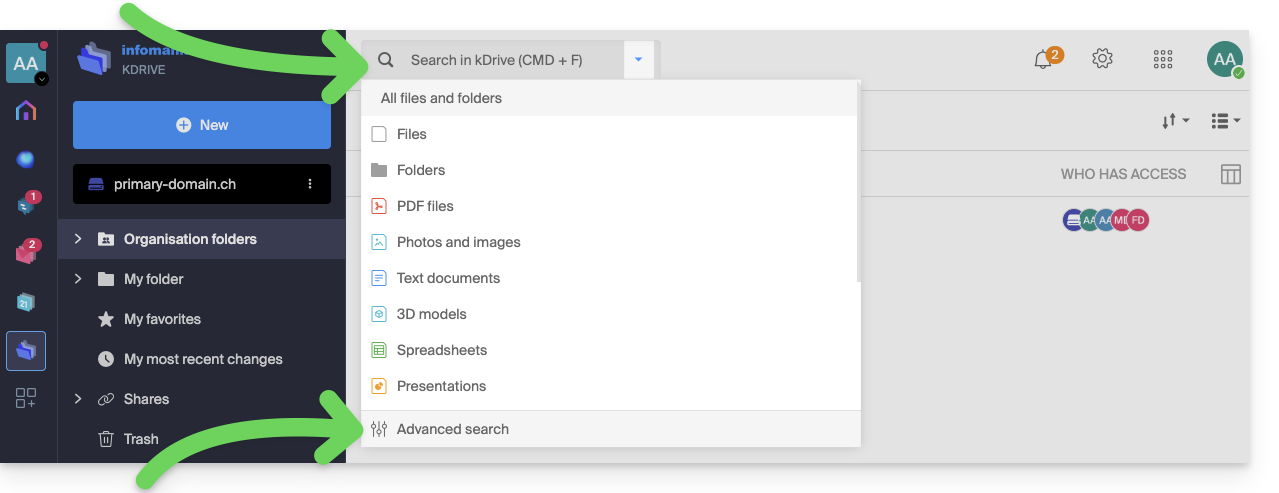
Klicken Sie auf das Symbol für die erweiterte Suche unten im Dropdown-Menü der Suchleiste, um nach den folgenden Kriterien zu filtern:
- Speicherort
- Dokumenttyp
- Änderungsdatum
- Erstellt von {kDrive-Benutzer}
- Im Datei- oder Ordnernamen sichtbarer Text
- Text im Inhalt der Datei selbst
- Kategorie
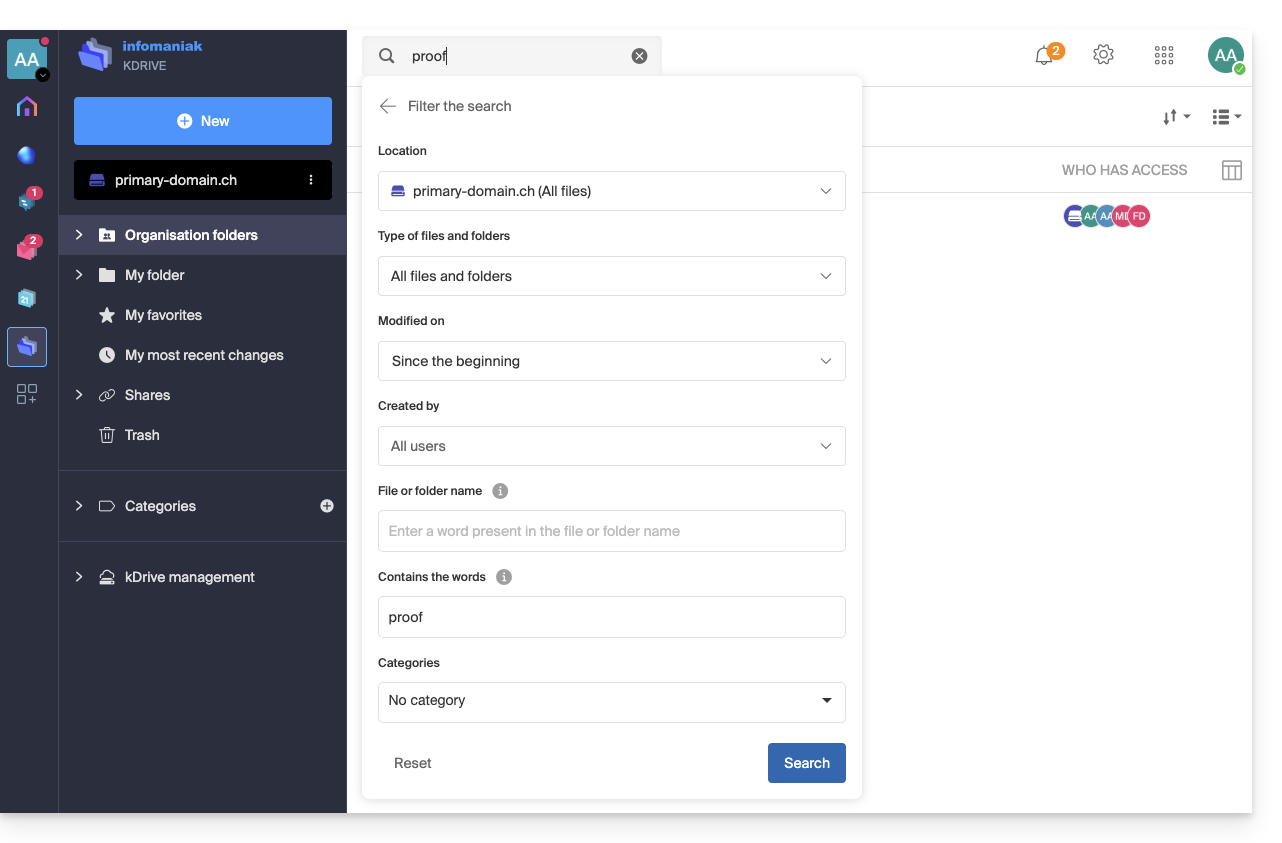
Sobald Sie Ihre Suchkriterien für das zu findende Schlüsselwort festgelegt haben, starten Sie die Suche mit der Schaltfläche Suche.
… auf der kDrive-Mobil-App (App für iOS- oder Android-Smartphone oder -Tablet)
Die Suche ist über die Lupe sichtbar oben rechts auf dem Bildschirm: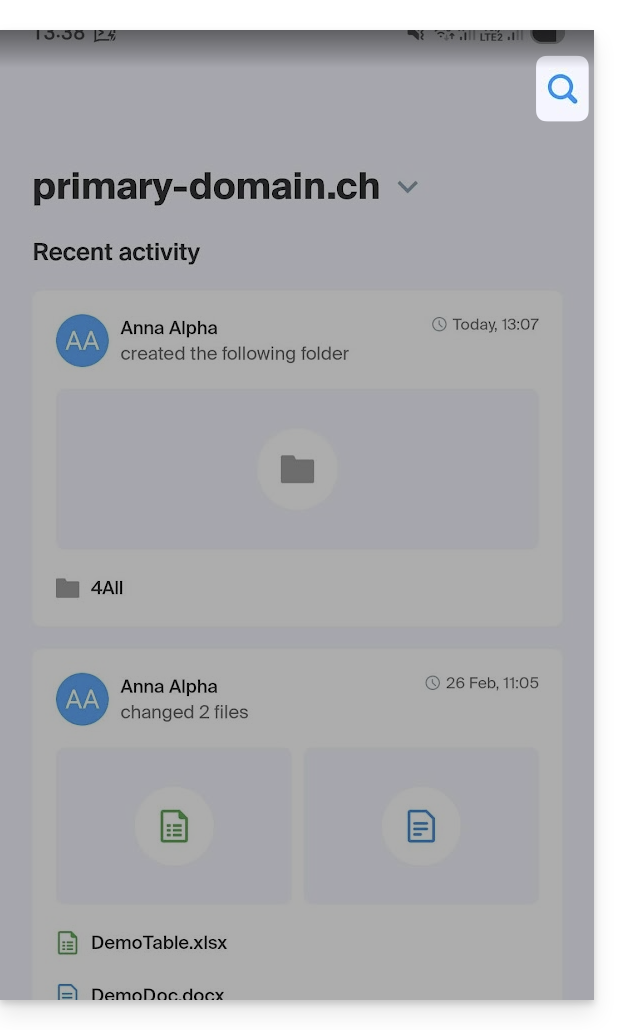
Die Suche erfolgt auf die gleiche Weise wie in der Web-App und die Ergebnisse werden darunter angezeigt: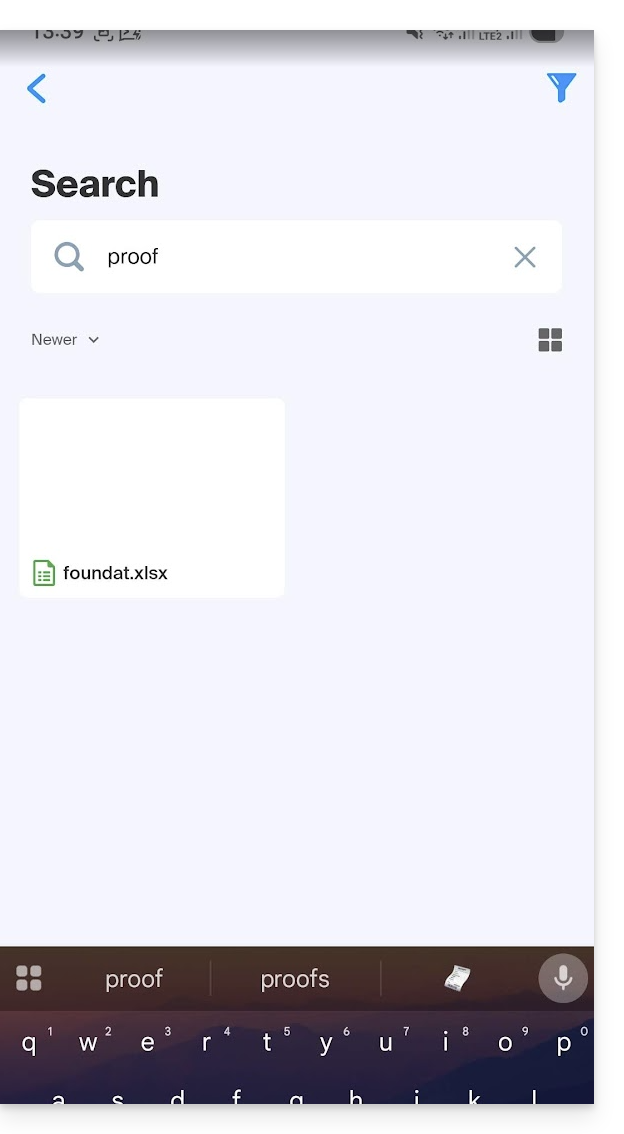
Link zu dieser FAQ:
War diese FAQ nützlich?
Dieser Leitfaden hilft Ihnen beim Starten von kSuite, indem Sie ein bereits vorhandenes kDrive in Ihre Organisation integrieren.
Vorwort
- Das kDrive wird fester Bestandteil der neuen kSuite.
- Die mindestanzahl an Benutzern im gewählten kSuite-Tarif basiert auf der Anzahl der Benutzer des bestehenden kDrive-Tarifs.
- Die Benutzer des kDrive werden zu kSuite-Benutzern.
- Um Ihnen bei der Auswahl des am besten zu Ihren Bedürfnissen passenden kSuite-Tarifs zu helfen, nehmen Sie sich die Zeit, diesen anderen Leitfaden zu lesen.
Mein kDrive zu kSuite weiterentwickeln
Voraussetzungen
- Noch keine kSuite in der Organisation haben.
- Eine bezahlte und nicht in der Testphase befindliche kDrive-Option besitzen.
- Rechtsverantwortlicher oder Administrator der Organisation sein.
Eine neue kSuite basierend auf Ihrem bestehenden kDrive erstellen:
- Hier klicken, um auf die Infomaniak kDrive Web-App zuzugreifen (Online-Dienst ksuite.infomaniak.com/kdrive).
- Klicken Sie auf Verwalten.
- Klicken Sie auf Tarif weiterentwickeln.
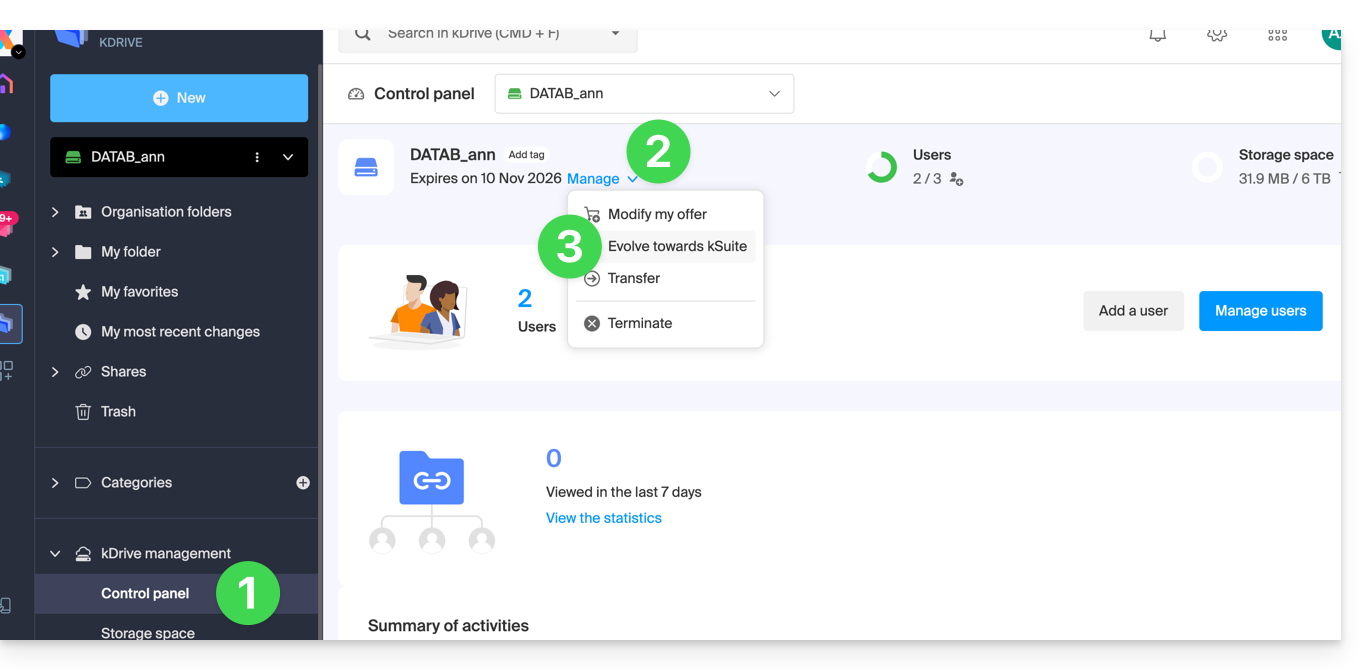
Sie können dies auch von einem Informationsbanner aus tun, der auf der Startseite Ihrer Manager-Schnittstelle sichtbar ist: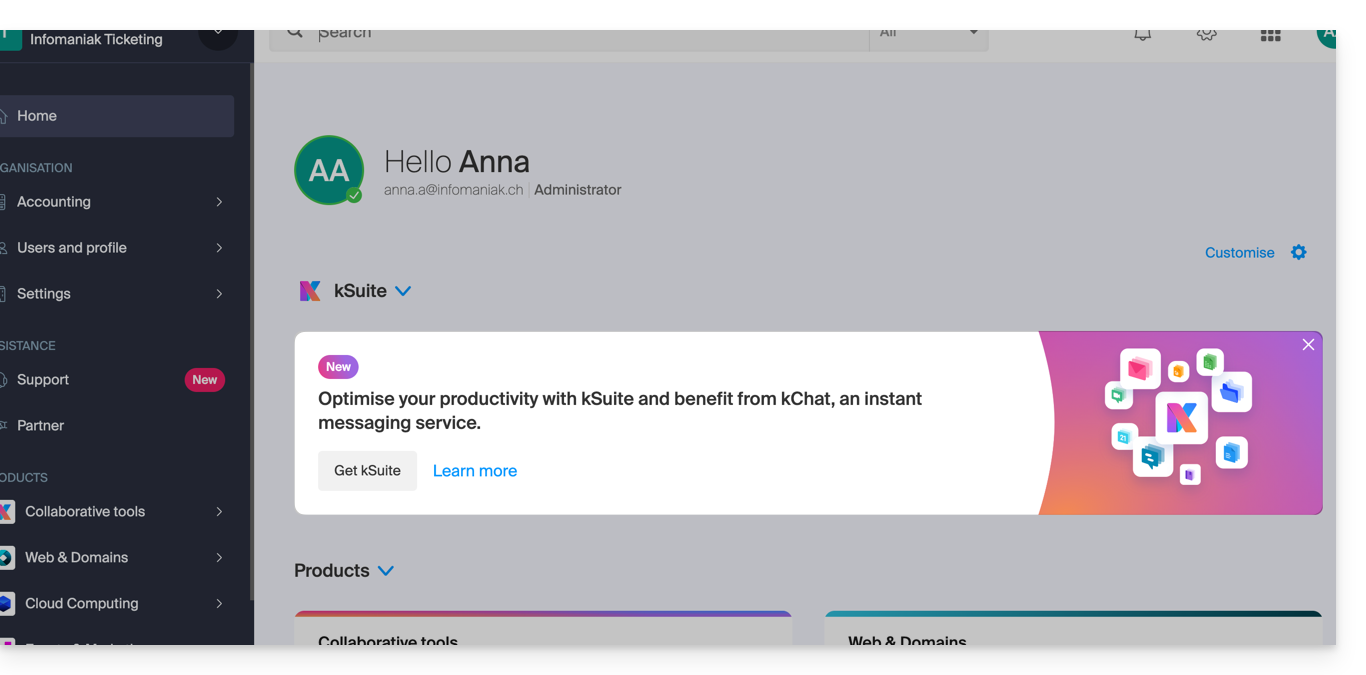
Sie können auch Ihren Mail-Service integrieren, wenn dieser derzeit außerhalb von kSuite ist.
Link zu dieser FAQ:
War diese FAQ nützlich?
Dieser Leitfaden erklärt, wie Sie einen Benutzer zu einem kDrive hinzufügen, blockieren, ersetzen oder löschen. Weitere Informationen zur Verwaltung der Benutzerrechte finden Sie in diesem anderen Leitfaden.
Voraussetzungen
- Der Benutzer muss ein Infomaniak-Konto erstellen (oder besitzen), um die Einladung anzunehmen und dem kDrive beizutreten.
- Ein kDrive-Angebot mit ausreichend verfügbaren Benutzerkontingenten (Hilfe benötigt?).
Benutzer hinzufügen
Dazu:
- Hier klicken, um auf die Web-App kDrive von Infomaniak zuzugreifen (Online-Dienst ksuite.infomaniak.com/kdrive).
- Überprüfen oder wählen Sie das betreffende kDrive im Dropdown-Menü des linken Seitenmenüs aus.
- Klicken Sie auf das Aktionsmenü ⋮ rechts neben dem betreffenden Element.
- Klicken Sie auf Neuen Benutzer einladen:
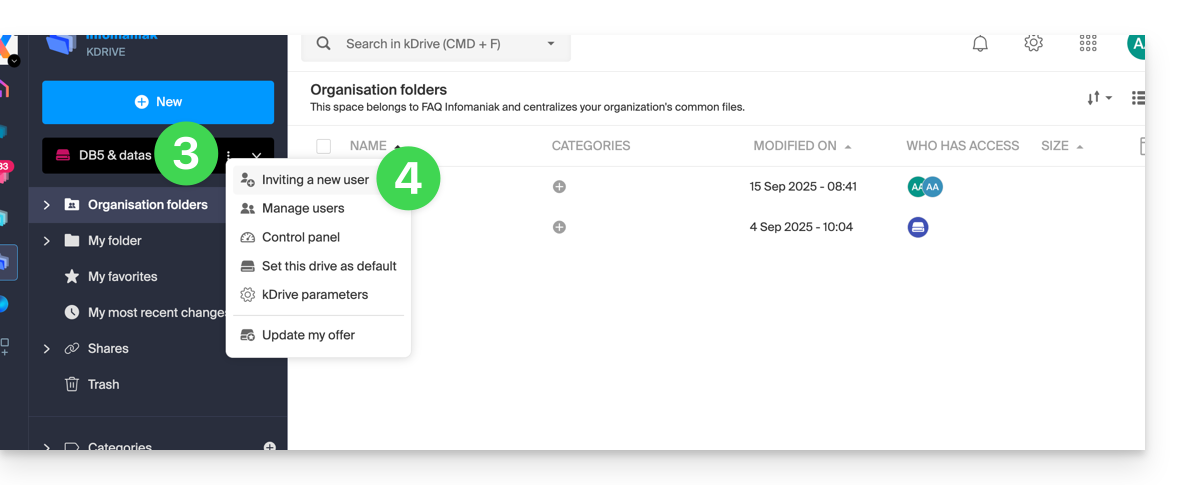
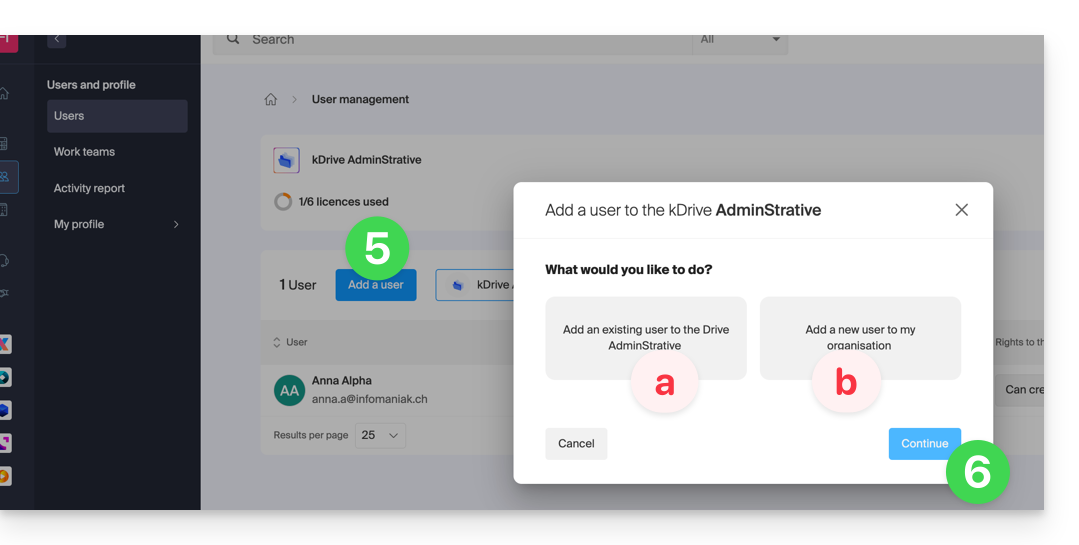
Klicken Sie bei Bedarf erneut auf die Schaltfläche, um einen neuen Benutzer einzuladen, und klicken Sie dann auf:
- Benutzer zum Drive hinzufügen, um einen bereits in Ihrer Organisation vorhandenen Benutzer auszuwählen,
- Benutzer zur Organisation hinzufügen, um einen externen Benutzer einzuladen.
Mit kSuite ist es im Wesentlichen dasselbe:- Neuen (kSuite-)Benutzer erstellen,
- Bestehenden Benutzer zu kSuite einladen.
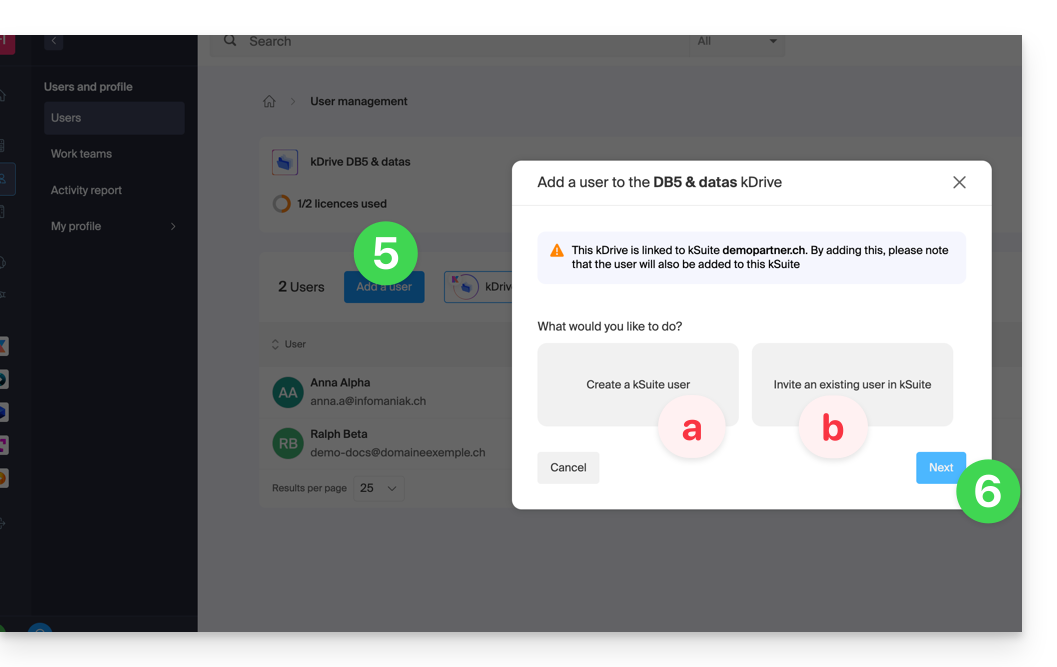
- Drücken Sie die Schaltfläche, um fortzufahren.
- Je nach Ihrer Wahl geben Sie die Kontaktdaten oder einfach die E-Mail-Adresse des einzuladenden Benutzers ein und legen Sie dessen Rechte fest.
- Klicken Sie auf Einladen.
Der Benutzer erhält dann eine E-Mail, mit der er die Einladung (gültig 1 Monat) annehmen kann. Er wird als eingeladener Benutzer in der Benutzerverwaltung des kDrive angezeigt.
Benutzer sperren
Diese Funktion ermöglicht es, einem Benutzer den Zugriff auf Dateien über die Weboberfläche von kDrive und über die Anwendung auf einem Gerät zu verweigern:
- Hier klicken, um auf die Web-App kDrive von Infomaniak zuzugreifen (Online-Dienst ksuite.infomaniak.com/kdrive).
- Überprüfen oder wählen Sie das betreffende kDrive im Dropdown-Menü des linken Seitenmenüs aus.
- Klicken Sie auf das Aktionsmenü ⋮ rechts neben dem betreffenden Element.
- Klicken Sie auf Benutzer verwalten:
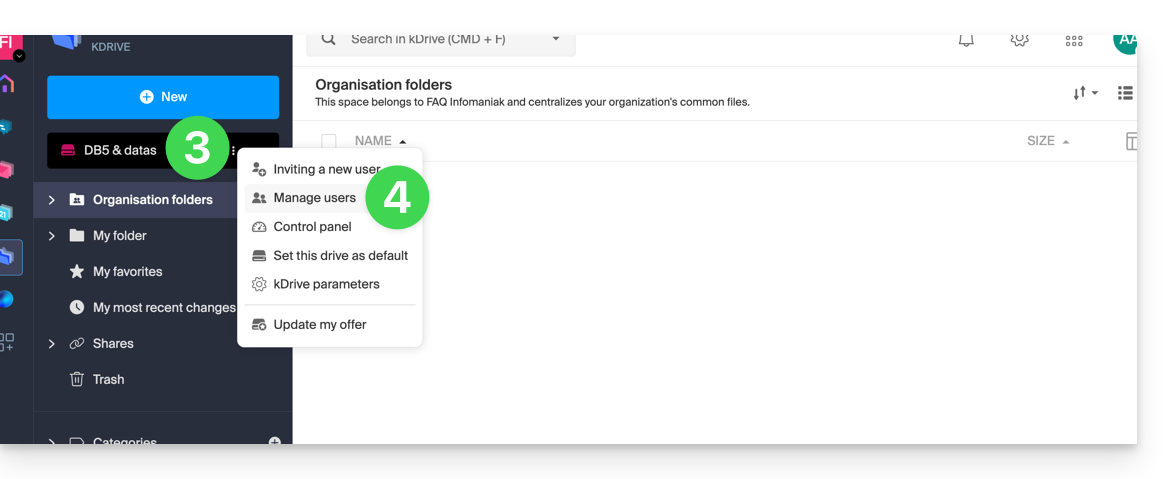
- Klicken Sie auf das Aktionsmenü ⋮ rechts neben dem betreffenden Benutzer in der angezeigten Tabelle.
- Klicken Sie auf Benutzer sperren und bestätigen Sie die Aktion:
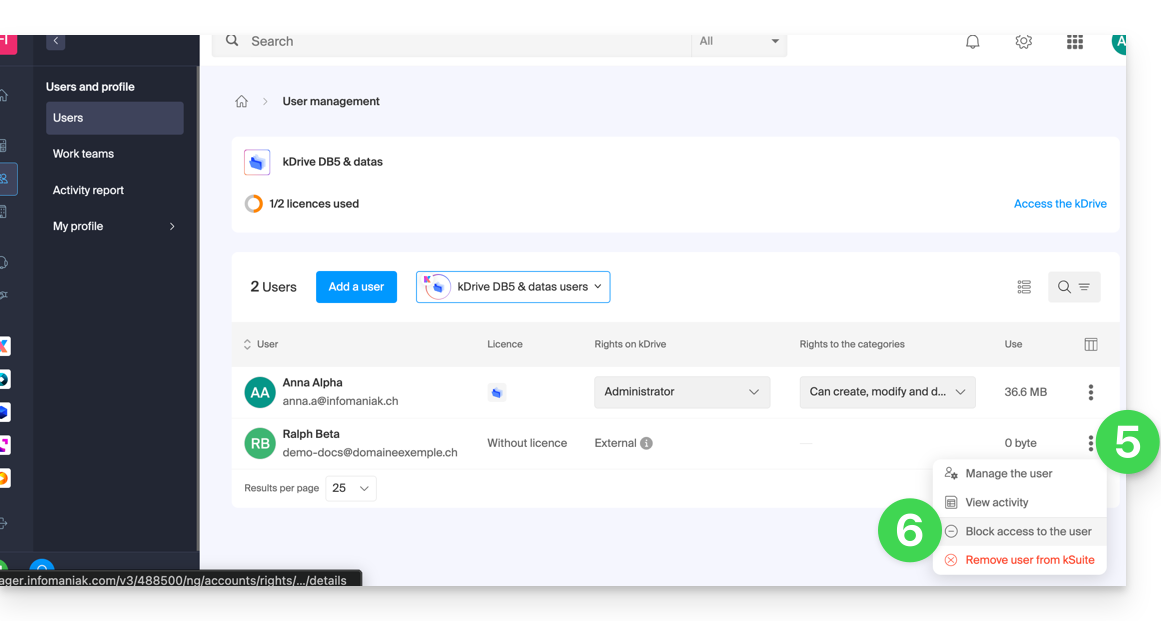
Um einen Benutzer zu entsperren, folgen Sie einfach dem gleichen Verfahren.
Wie lösche ich einen Benutzer?
Wenn ein Benutzer Ihr Unternehmen oder Ihr Team verlässt, stehen Ihnen als Administrator mehrere Optionen zur Verfügung. Sie können wahlweise…
- … den Benutzer für eine bestimmte Zeit sperren (siehe oben).
- … den Benutzer und seine Dateien vollständig löschen.
- … den Benutzer löschen und seine Dateien 6 Monate lang aufbewahren.
- … den Benutzer löschen und seine Dateien an einen anderen Benutzer übertragen.
Um einen Benutzer zu löschen:
- Hier klicken, um auf die Web-App kDrive von Infomaniak zuzugreifen (Online-Dienst ksuite.infomaniak.com/kdrive).
- Überprüfen oder wählen Sie das betreffende kDrive im Dropdown-Menü des linken Seitenmenüs aus.
- Klicken Sie auf das Aktionsmenü ⋮ rechts neben dem betreffenden Element.
- Klicken Sie auf Benutzer verwalten:
- Klicken Sie auf das Aktionsmenü ⋮ rechts neben dem betreffenden Benutzer in der angezeigten Tabelle.
- Klicken Sie auf Benutzer entfernen.
- Wählen Sie, ob die Daten des Benutzers gespeichert werden sollen:
- Die Dateien des Benutzers 6 Monate lang aufbewahren oder an einen anderen Benutzer übertragen.
- Die Dateien des Benutzers sofort und endgültig löschen.
- Klicken Sie auf Zugriffsrechte löschen.
Externen kDrive-Benutzer löschen
Externe Benutzer sind diejenigen, mit denen Sie nur eine oder mehrere Dateien/Ordner geteilt haben, ohne ihnen den vollständigen Zugriff auf kDrive zu gewähren:
Um einen externen Benutzer zu entfernen:
- Hier klicken, um auf die Web-App kDrive von Infomaniak zuzugreifen (Online-Dienst ksuite.infomaniak.com/kdrive).
- Überprüfen oder wählen Sie das betreffende kDrive im Dropdown-Menü des linken Seitenmenüs aus.
- Klicken Sie auf das Aktionsmenü ⋮ rechts neben dem betreffenden Element.
- Klicken Sie auf Benutzer verwalten.
- Klicken Sie auf das Aktionsmenü ⋮ rechts neben dem betreffenden externen Benutzer in der angezeigten Tabelle.
- Klicken Sie auf Zugang zu kDrive entfernen:
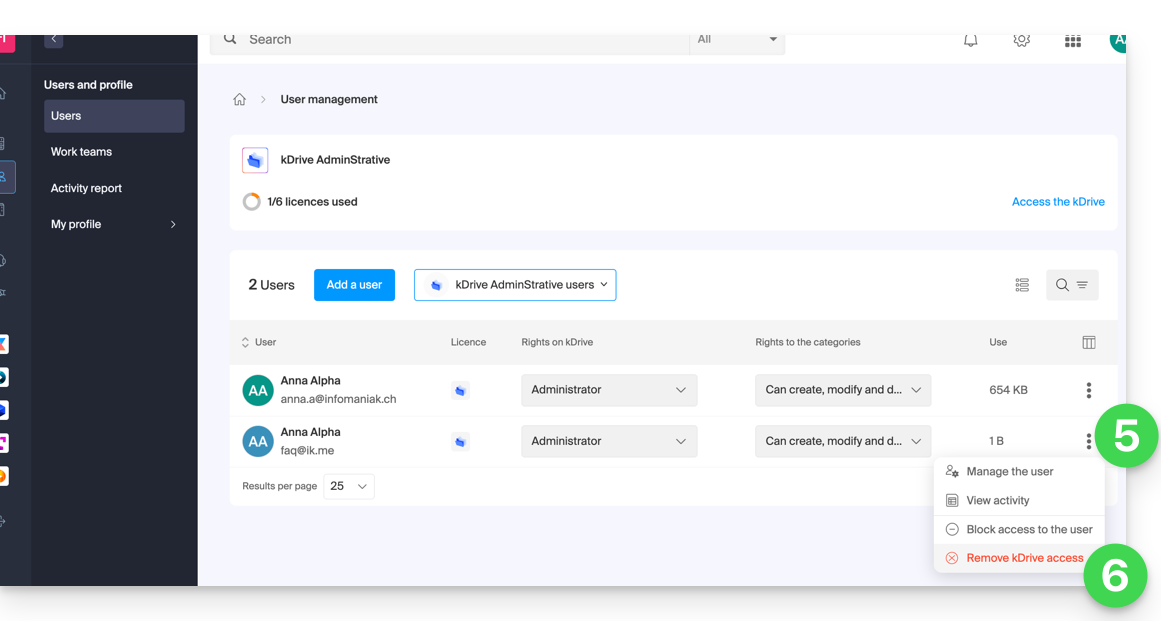
Sie können auch zum Ort der geteilten Datei gehen und auf die Spalte der Freigaben klicken, um den Zugriff für den betreffenden Benutzer zu entfernen: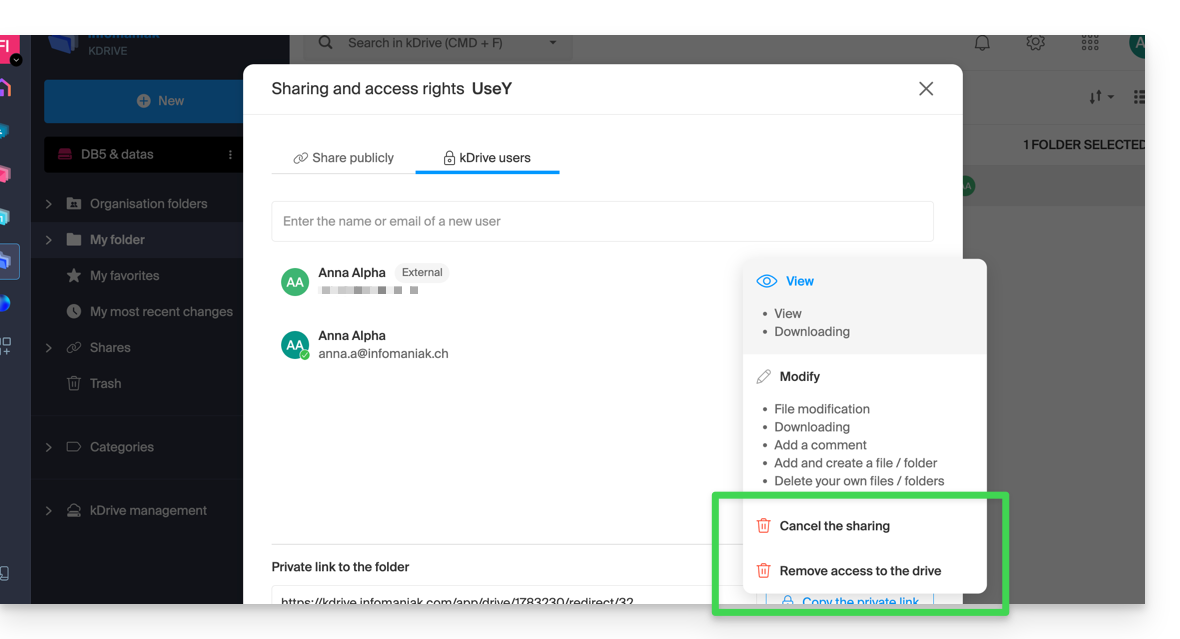
Sie können:
- beenden die Freigabe der Datei mit ihm (er wird weiterhin die anderen Dateien sehen, wenn Sie andere freigegeben haben)
- entfernen seinen Zugriff auf alle Dateien, die Sie ihm von diesem kDrive aus freigegeben haben
Zu beachten ist, dass der externe Benutzer auch von seinem eingeschränkten kDrive aus sich selbst entfernen kann, indem er den Zugriff auf die freigegebene Datei unterbricht, wenn er nicht mehr auf diese Datei zugreifen möchte: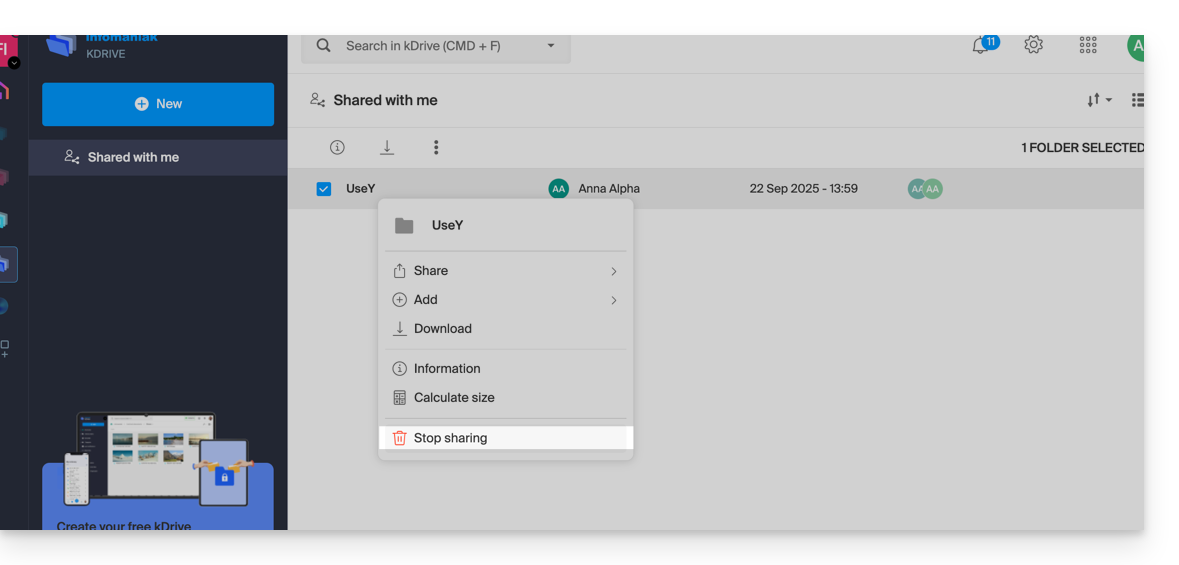
Er erscheint nicht mehr unter den externen Benutzern.
Benutzer von kDrive Solo ersetzen
Für den Fall, dass ein Administrator von kDrive Solo sich zurückziehen möchte (nur dieser Kontotyp kann dies tun) und die Nutzungsrechte des kDrive einem Drittbenutzer zuweisen (der bereits unter den Benutzern der Organisation aufgeführt ist, auf der sich das betreffende kDrive befindet):
- Hier klicken, um auf die Web-App kDrive von Infomaniak zuzugreifen (Online-Dienst ksuite.infomaniak.com/kdrive).
- Überprüfen oder wählen Sie das betreffende kDrive Solo im Dropdown-Menü des linken Seitenmenüs aus.
- Klicken Sie auf das Aktionsmenü ⋮ rechts neben dem betreffenden Element.
- Klicken Sie auf Dashboard.
- Klicken Sie auf Benutzer verwalten:
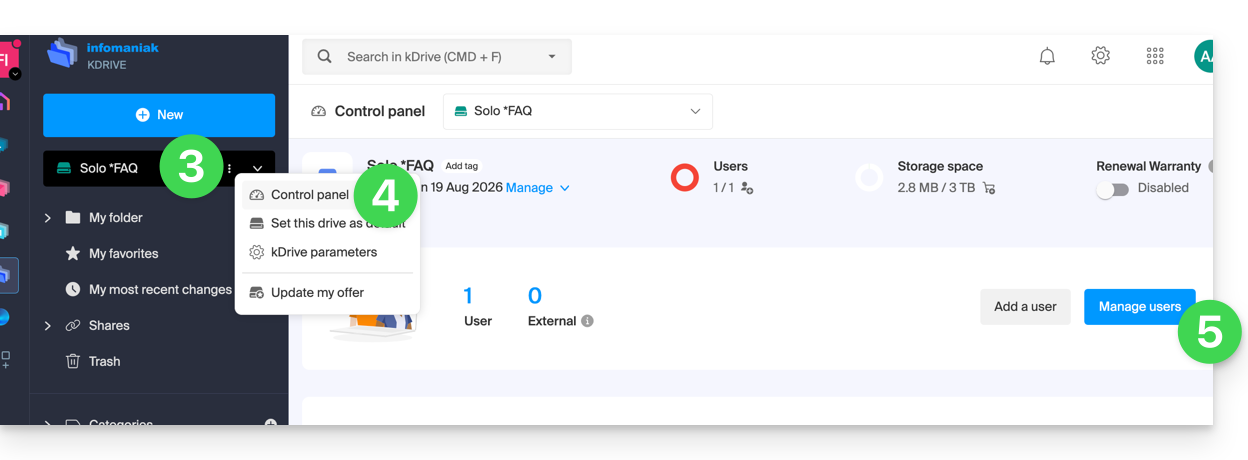
- Klicken Sie auf das Aktionsmenü ⋮ rechts neben dem aktuellen Benutzer.
- Klicken Sie auf Benutzer ersetzen:
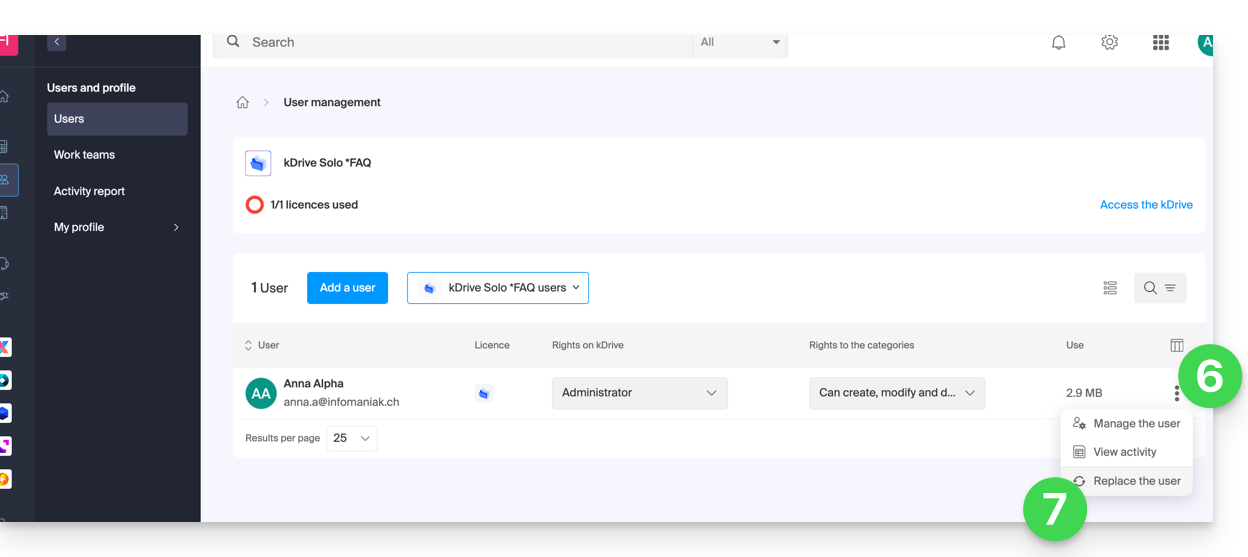
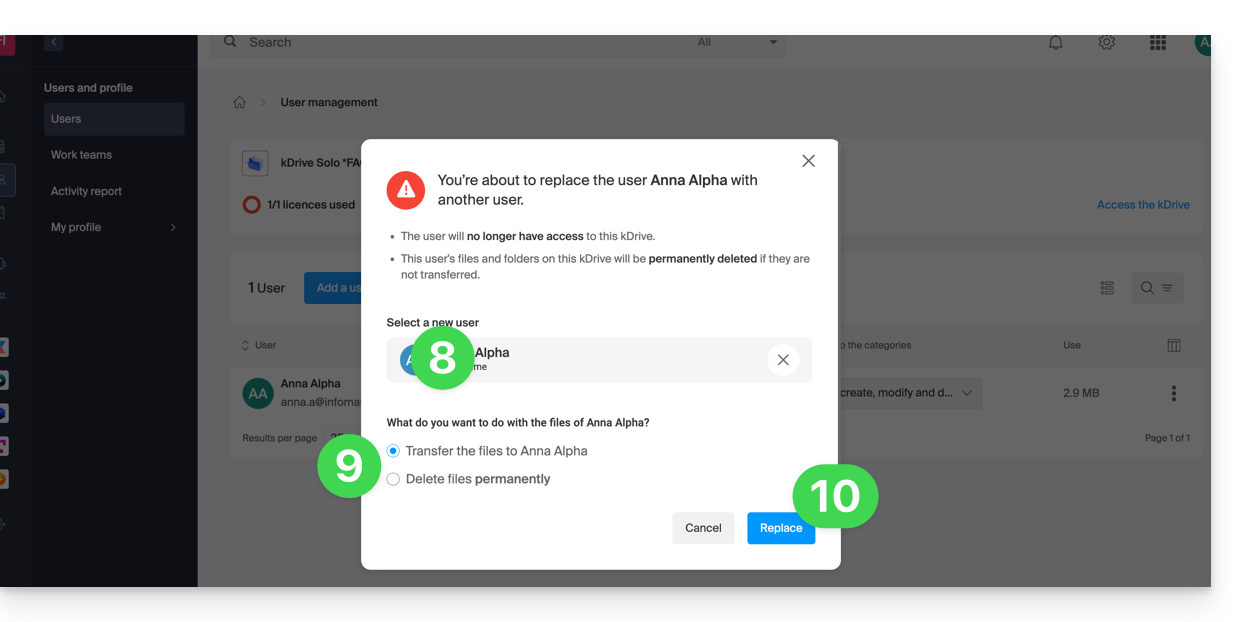
- Geben Sie den Benutzer (unter denen, die bereits der Organisation zugeordnet sind) an, der der Hauptbenutzer des kDrive Solo anstelle des aktuellen Administrators sein soll.
- Wählen Sie aus, ob die bestehenden Daten auf kDrive behalten und auf den Benutzer übertragen werden sollen, oder ob sie vollständig und endgültig gelöscht werden sollen.
- Klicken Sie auf die Schaltfläche Ersetzen:
Video: Welchen Zugriff hat ein hinzugefügter Benutzer?
Stellen Sie sich ein kDrive Pro innerhalb einer kSuite vor, mit 1 von 3 Benutzern, Daten im gemeinsamen Ordner „Organisationsordner“ und im persönlichen Ordner „Mein Ordner“.
Wenn ein neuer Benutzer ohne Infomaniak-Konto als Mitarbeiter zu kSuite eingeladen wird, auf was hat er dann standardmäßig im Manager und in kDrive Zugriff?
Der neue Benutzer wird als Mitarbeiter zur Organisation eingeladen, daher hat er standardmäßig keine Verwaltungsrechte für die Produkte des Managers:
Der Gast führt in einem Browser den erhaltenen Link aus und erstellt sein Infomaniak-Konto:
und am Ende seiner Registrierung erhält er Zugriff auf den Manager, der wie erwartet vollständig leer ist, was die Verwaltung der Produkte betrifft…
Allerdings wurde er eingeladen, die Web-App kDrive (Online-Dienst kdrive.infomaniak.com) zu verwenden, die über das Symbol oben rechts unter Anwendungen zugänglich ist:
und er hat Zugriff auf die Ordner der Organisation, die bereits von anderen Benutzern gefüllt wurden!
Link zu dieser FAQ:
War diese FAQ nützlich?
Diese Anleitung erklärt, wie die Benutzerrechte auf kDrive funktionieren und wie Sie diese Zugriffsberechtigungen ändern können.
Funktionsweise der kDrive-Benutzerrechte
Sie können einen neuen Benutzer zu kDrive hinzufügen (kDrive Pro, also außerhalb von kSuite), und 2 Berechtigungsstufen über die Freigabe von Ordnern festlegen…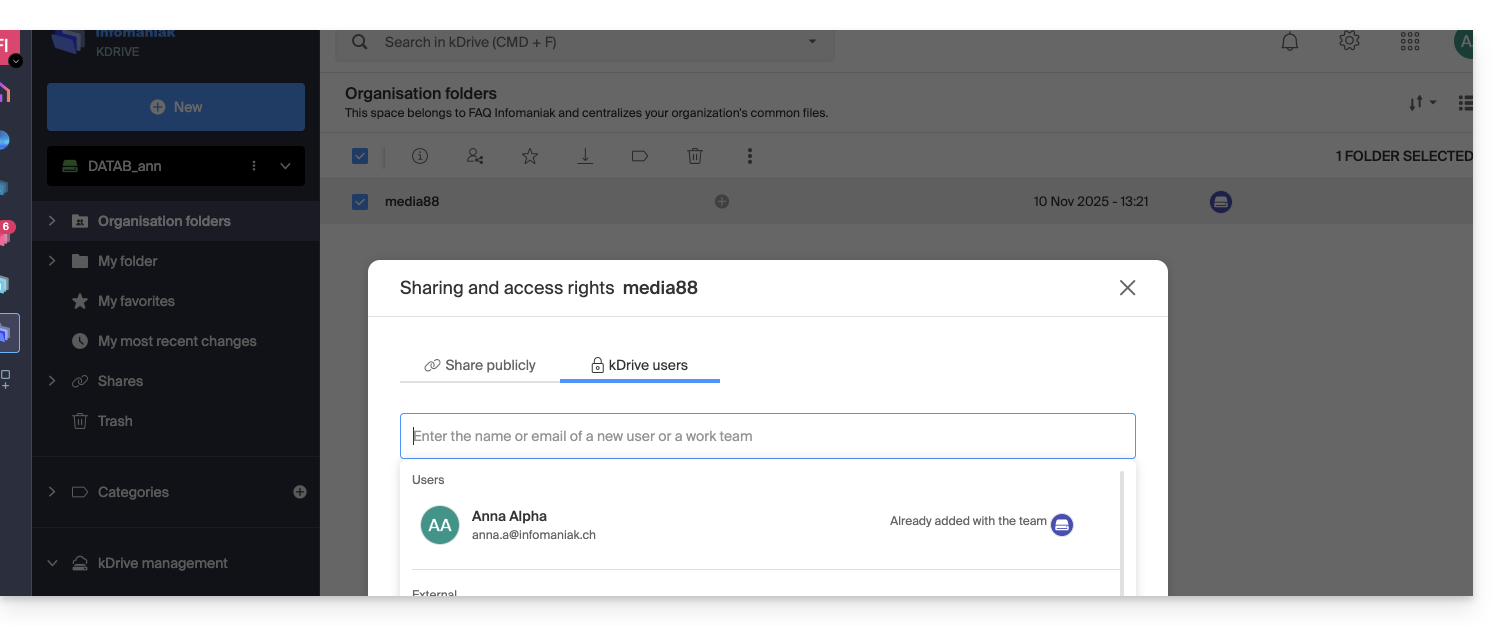
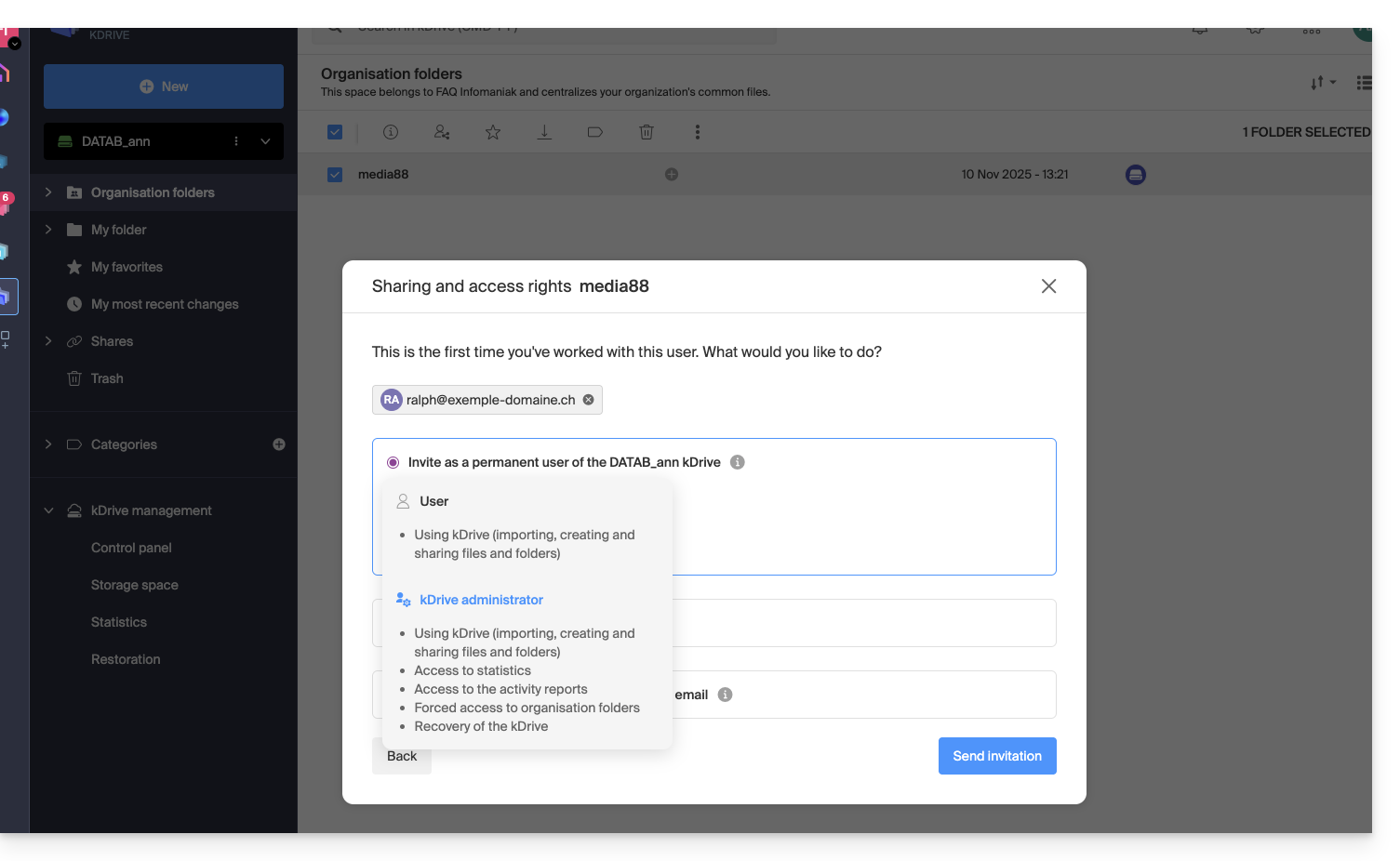
… oder über die Benutzerverwaltung von kDrive: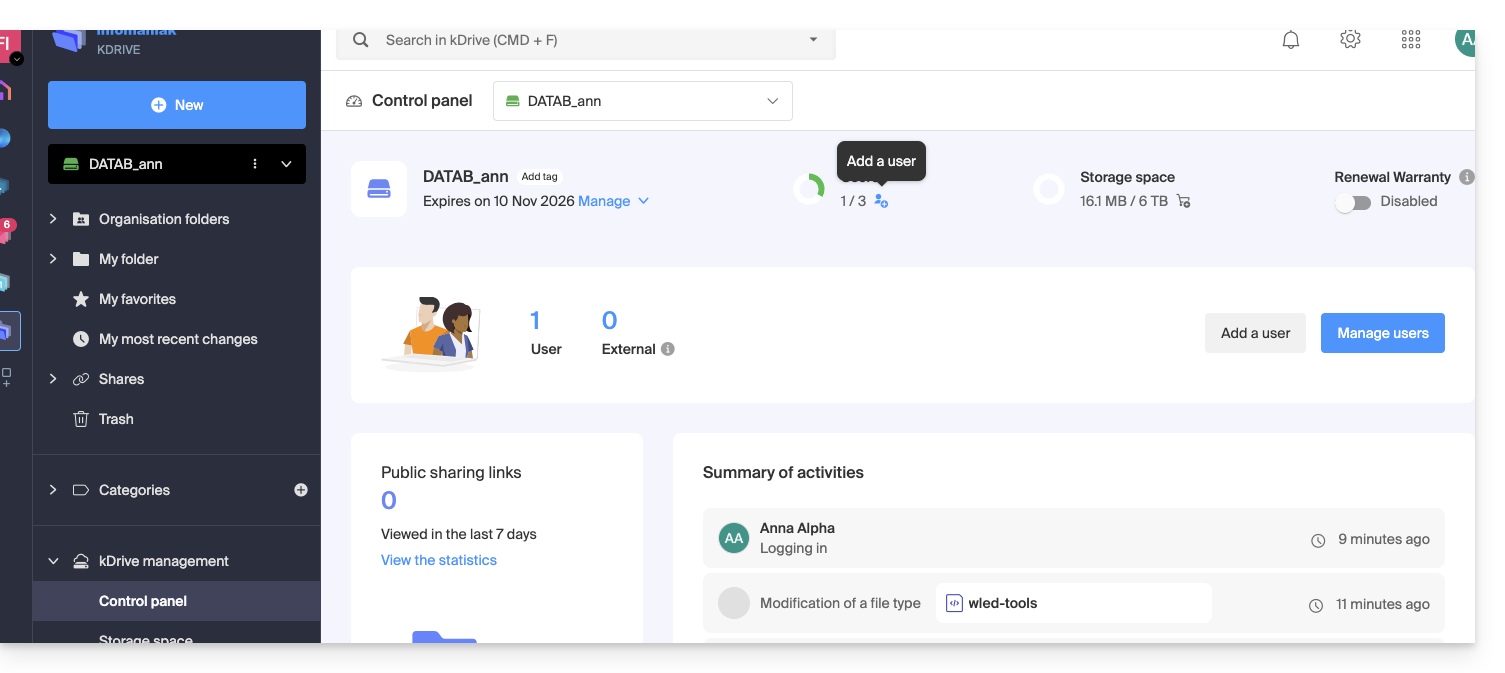
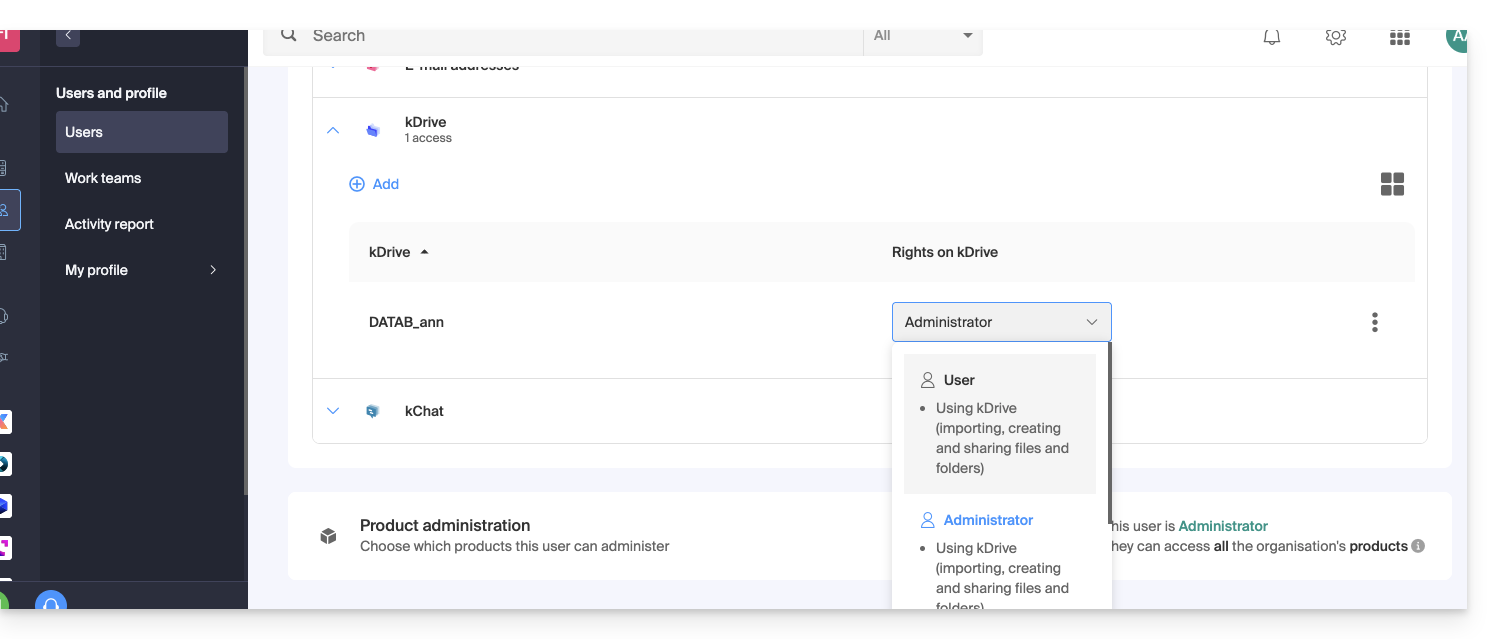
In beiden Fällen werden 2 Berechtigungsstufen angeboten:
- Administrator gewährt den Benutzern dieselben Rechte wie der Besitzer von kDrive:
- Freigaben, Statistiken, Aktivitätsberichte, Wiederherstellung und Löschung von Ordnern, Importieren von externen Daten, usw. und Zugriff auf Dateien und Ordner…
- Benutzer ermöglicht den Zugriff auf Ordner, die sich in der Wurzel von kDrive befinden, sowie das Verwalten und Freigeben ihres Inhalts:
- Zugriff auf freigegebene Dateien und Ordner, persönliches Verzeichnis und Erstellen/Freigeben von Dateien…
- Die Benutzer können jedoch nicht auf die administrative Verwaltung des Produkts zugreifen (Benutzer verwalten, Statistiken anzeigen, Ordner in der Wurzel von kDrive erstellen oder löschen, Daten von einem externen Dienst importieren usw.)…
In jedem Fall:
- Der Inhalt des Verzeichnisses Organisationsordner ist gemeinsam und für andere kDrive-Benutzer sichtbar, aber die Freigabe kann eingeschränkt werden.
- Inhalte, die von anderen Benutzern aus ihrem privaten Bereich von kDrive freigegeben werden, werden im Menü Freigaben der anderen Benutzer nicht aufgelistet.
- Jeder Ordner oder jede Datei kann mit anderen kDrive-Benutzern und Ihren gewünschten Kontakten freigegeben werden.
Berechtigungen eines kDrive-Benutzers ändern
Um auf kDrive zuzugreifen und die Benutzerrechte zu verwalten:
- Klicken Sie hier, um auf die Web-App kDrive von Infomaniak zuzugreifen (Online-Dienst ksuite.infomaniak.com/kdrive).
- Wählen Sie das betreffende kDrive im Dropdown-Menü des linken Seitenmenüs aus.
- Klicken Sie auf das Aktionsmenü ⋮ rechts neben dem betreffenden Element.
- Klicken Sie auf Benutzer verwalten:
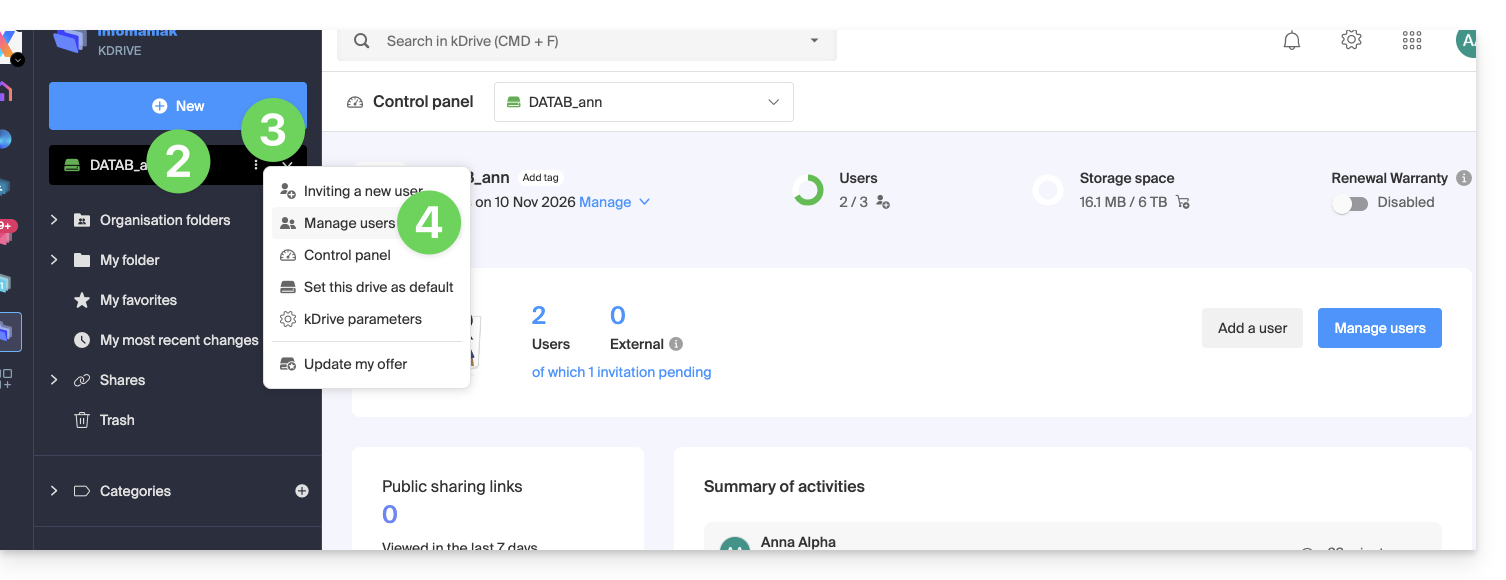
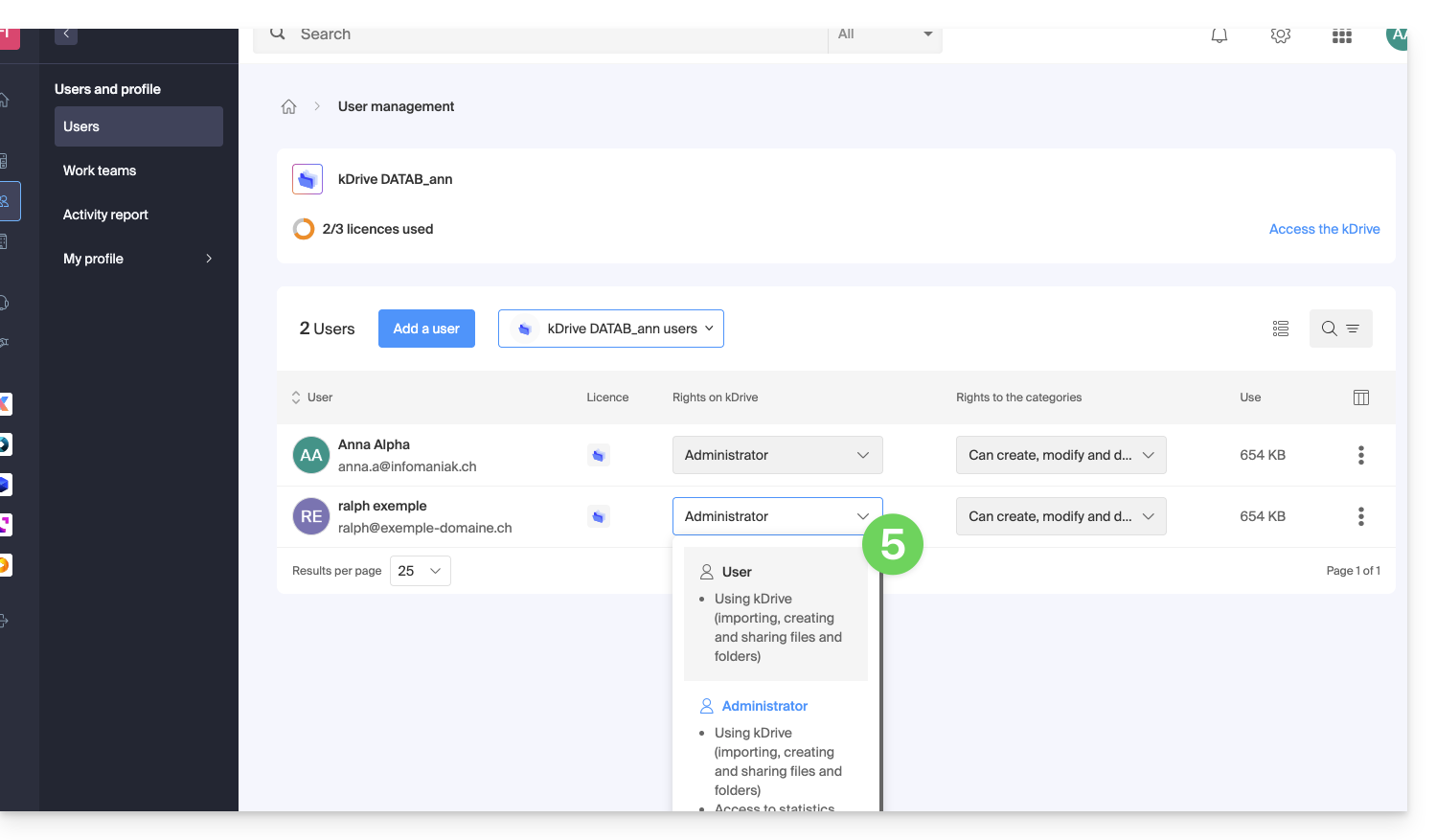
- Verwalten Sie die Rechte des gewünschten Benutzers und wählen Sie die gewünschte Zugriffsstufe:
Im Falle eines Problems
Wenn eine Änderung nicht möglich ist: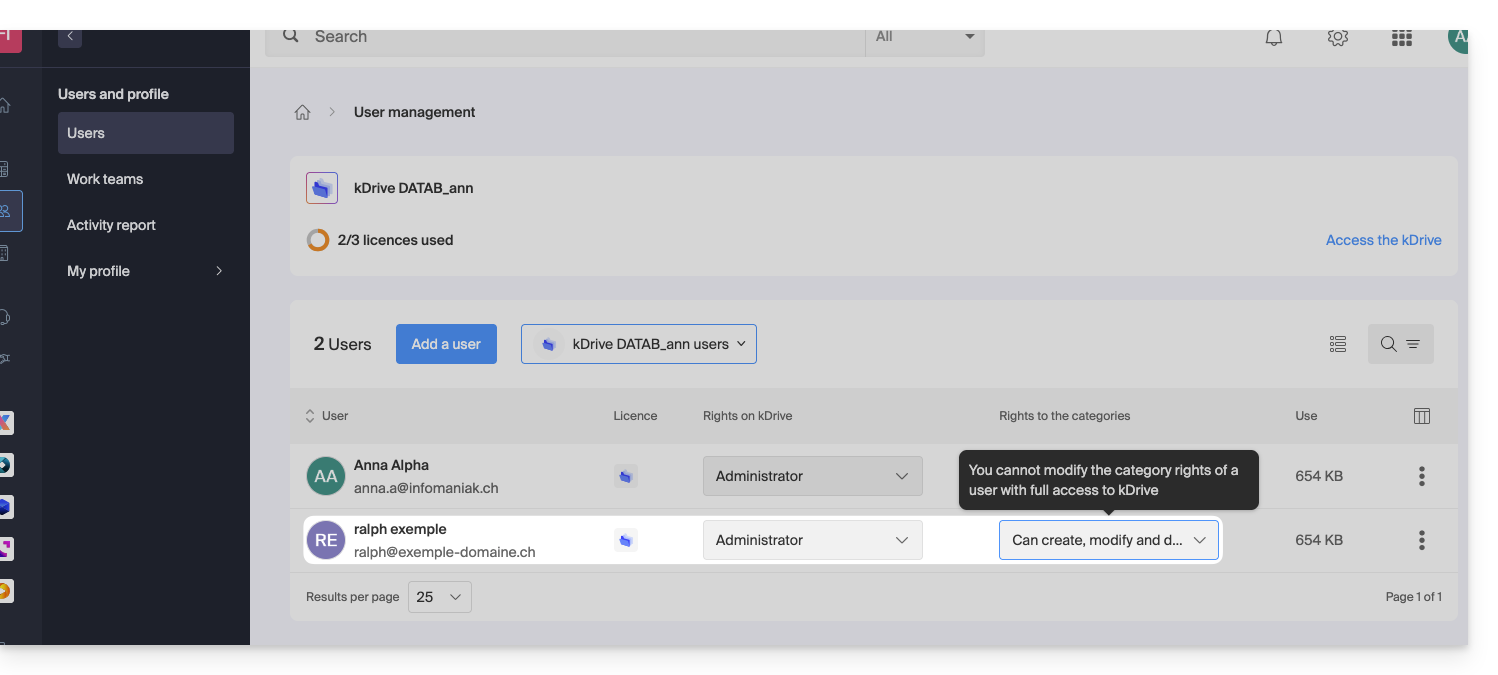
… dann müssen Sie zunächst die Benutzerrechte auf Organisationsebene ändern: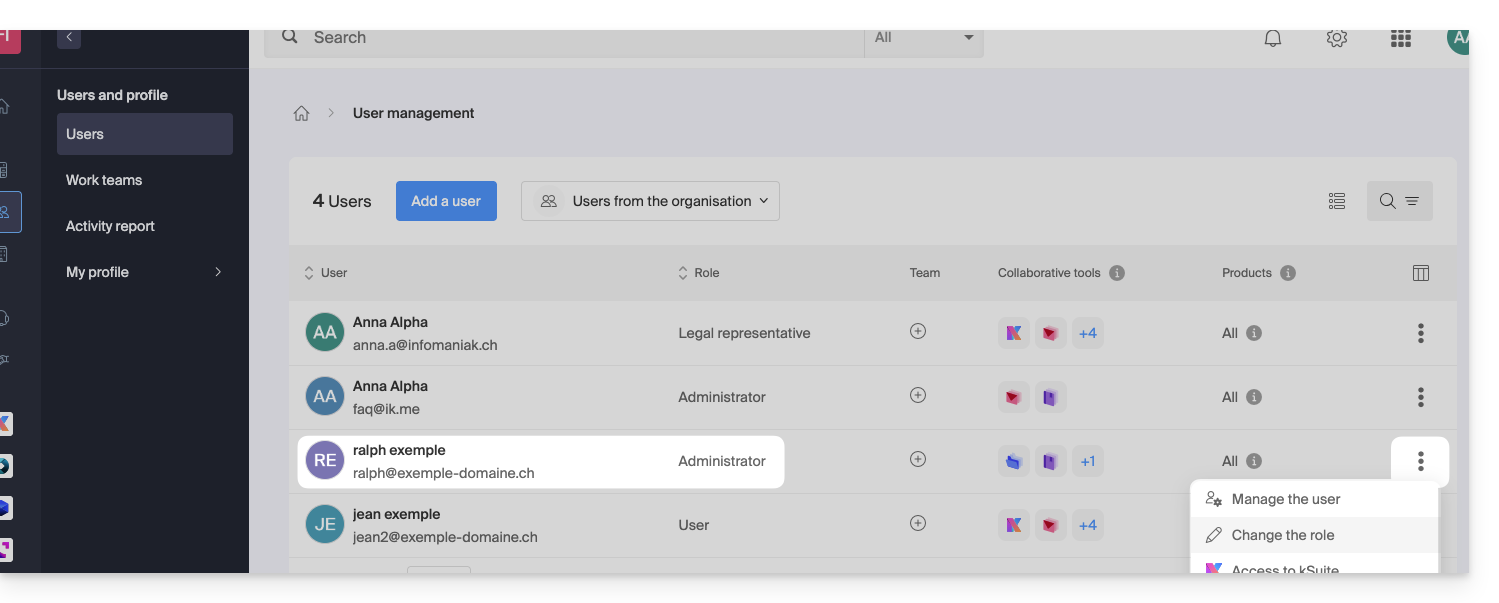
… und seine Rolle als Administrator reduzieren, indem Sie ihm eine Rolle als Benutzer zuweisen: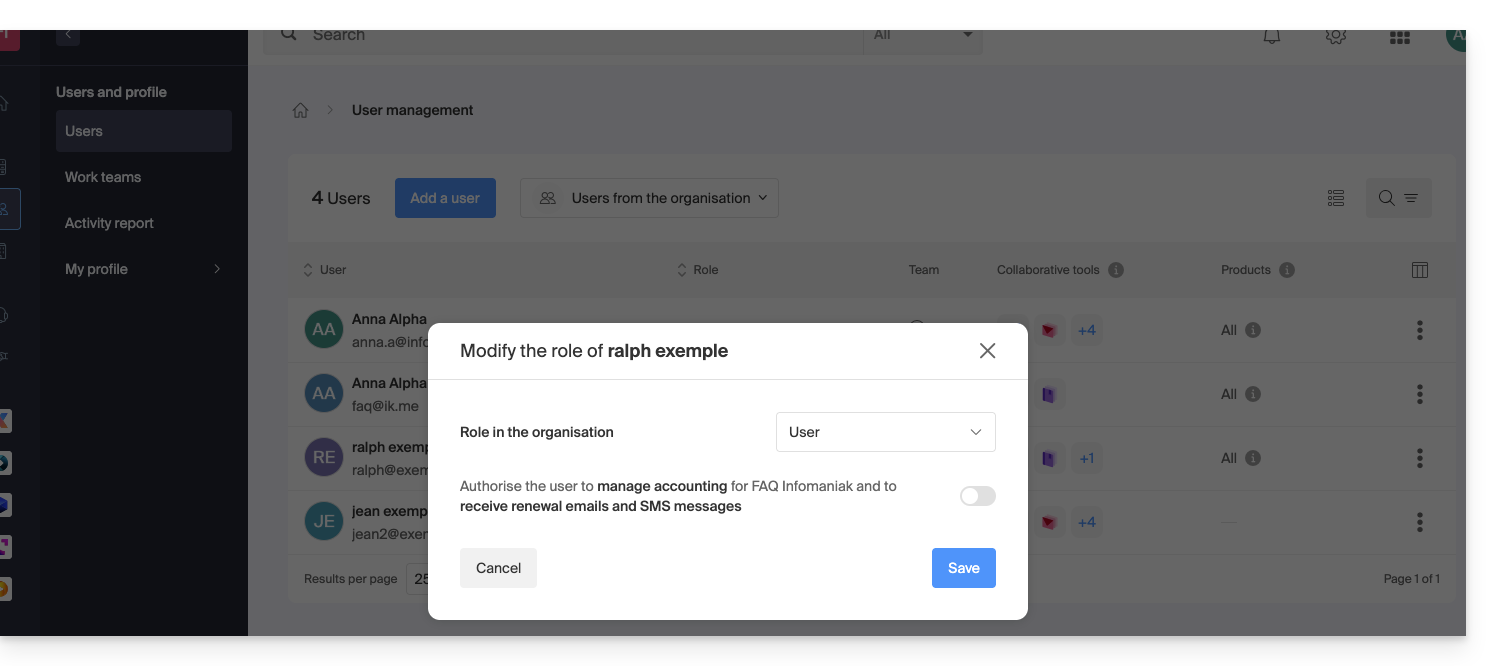
Die vorgeschlagene Änderung im obigen Punkt 5 ist nun zugänglich: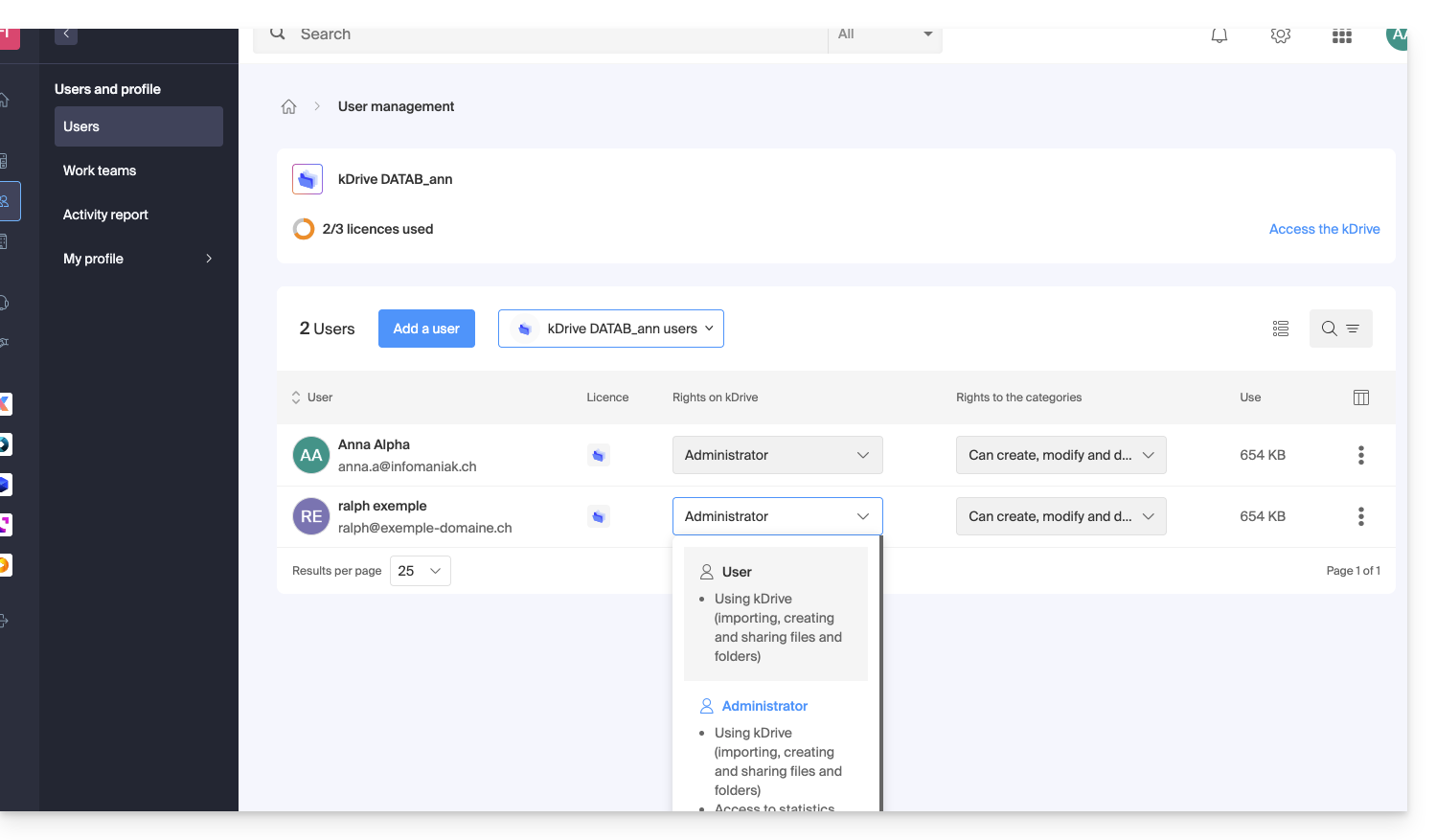
Weitere Aktionen für den Benutzer
Wenn nötig, öffnen Sie das Aktionsmenü ⋮ des gewünschten Benutzers für erweiterte Aktionen: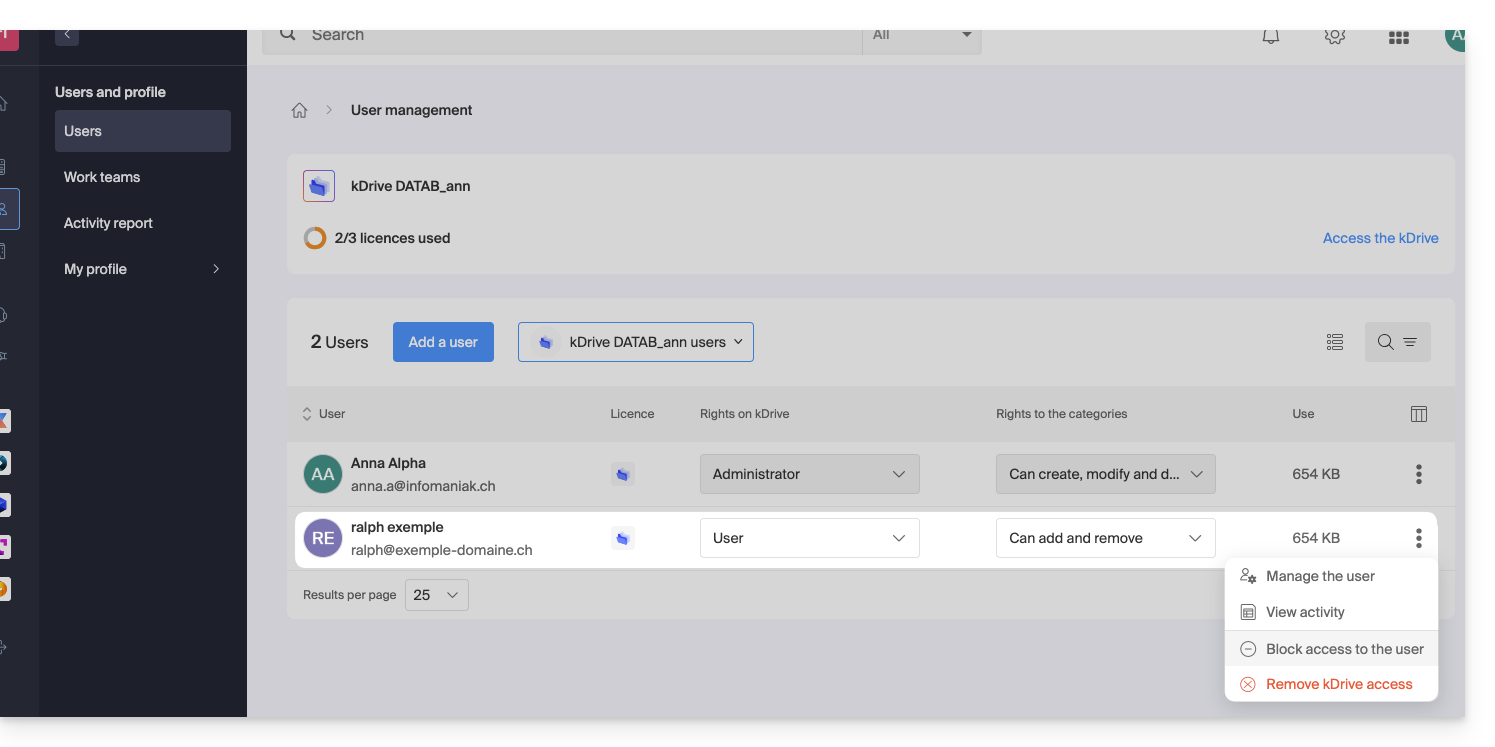
Sie können den Benutzer verwalten, seine Aktivität einsehen, seinen Zugriff sperren und ihn vollständig aus kDrive entfernen.
Wenn nötig, verwalten Sie auch die Berechtigungen, die mit den Aktionen in Bezug auf Kategorien verbunden sind: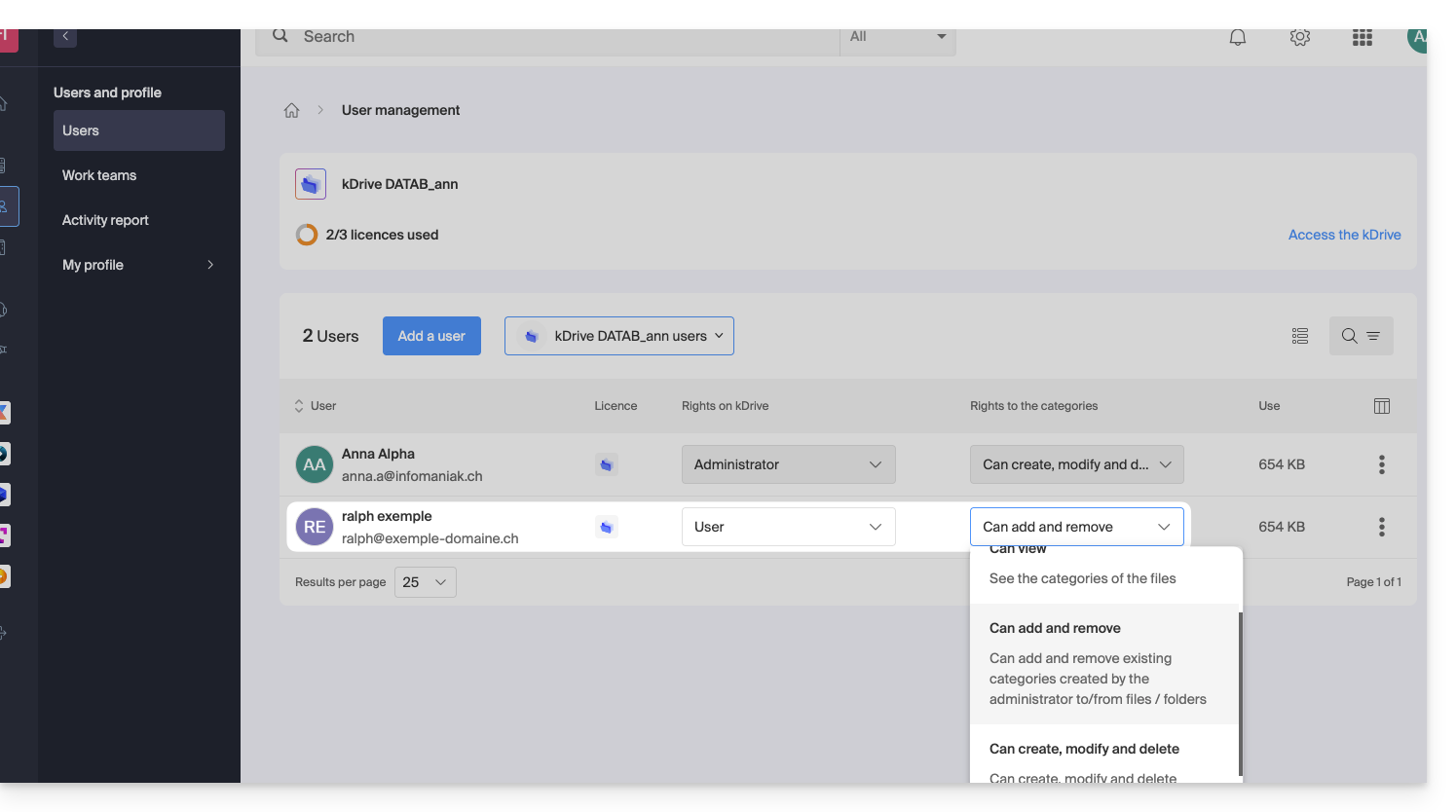
Rechte in der Organisation / Rechte auf kDrive
Wie oben gesehen, sollte man nicht verwechseln oder mischen:
- die Rechte, die für die Verwaltung des kDrive-Dienstes im Manager gewährt werden,
- und die Rechte, die dem Benutzer innerhalb von kDrive gewährt werden.
Tatsächlich kann ein Benutzer über eingeschränkte oder gar keine Rechte auf das Produkt kDrive im Manager verfügen (er wird daher nicht die Möglichkeit haben, das Produkt kDrive selbst zu verwalten oder technische Details zu erhalten - siehe unten), aber er kann als Administrator in kDrive definiert worden sein und somit Zugriff auf alle gespeicherten Daten haben.
Rechte in der Organisation: Verwaltung des Produkts
In diesem Beispiel können Sie die kDrive-Verwaltungsrechte des Benutzers ralph über die Produktzugriffe verwalten: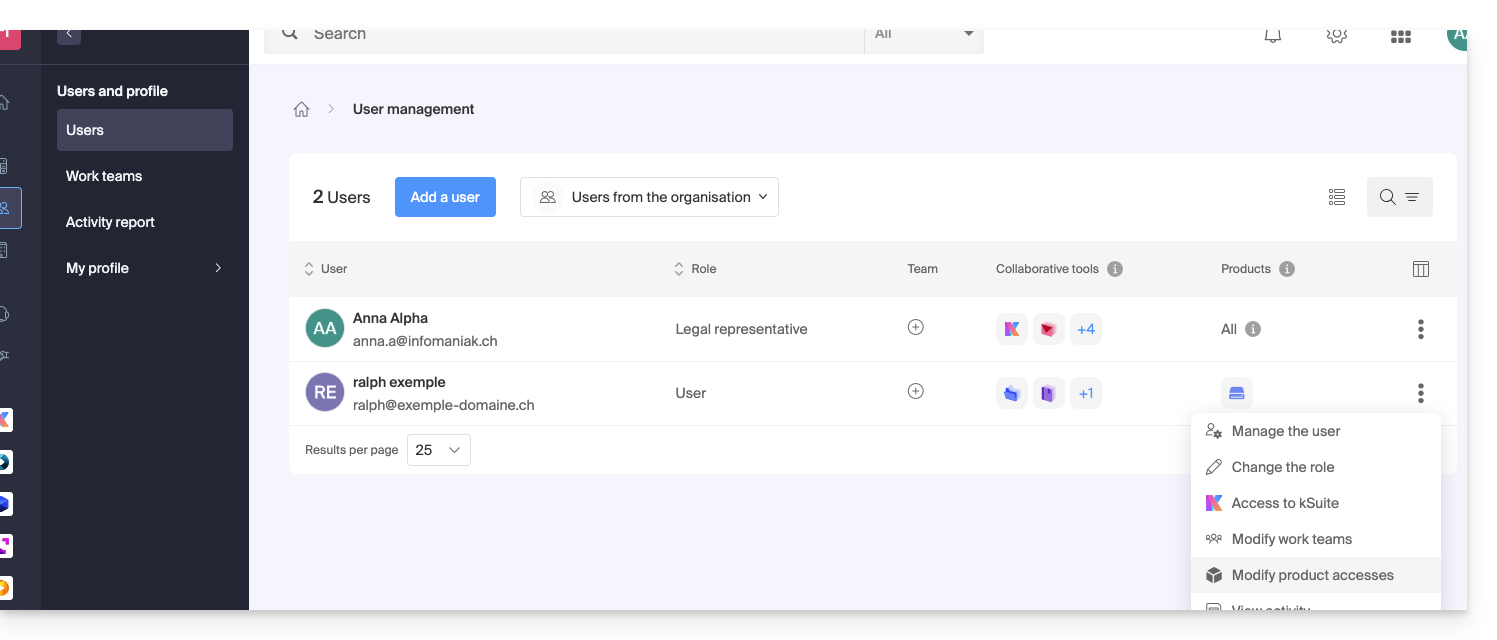
Wenn nötig, müssen Sie angeben, welches kDrive betroffen ist und welche Berechtigungen (technisch / statistisch) er besitzen soll: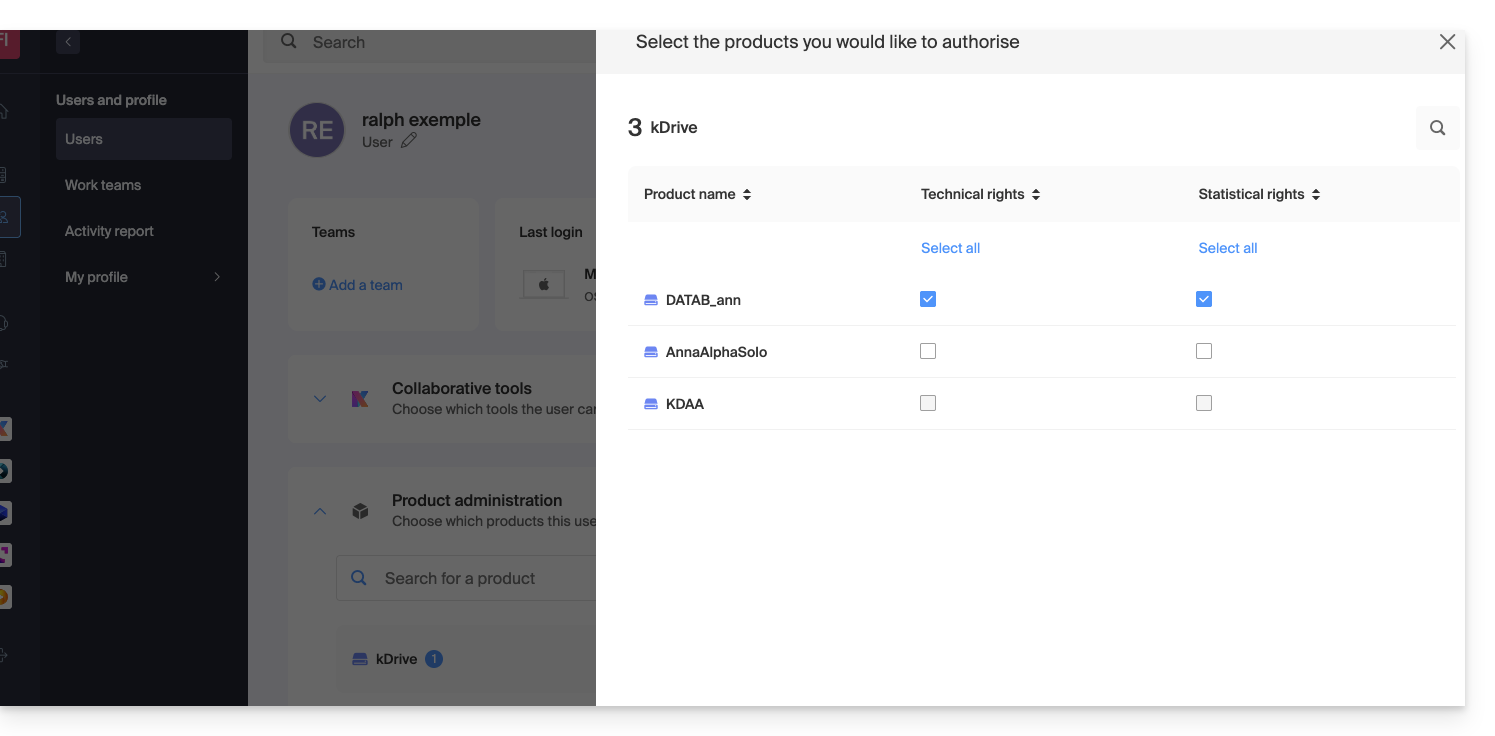
Mit nur technischen Rechten wird er das Element Statistiken nicht im Seitenmenü sehen: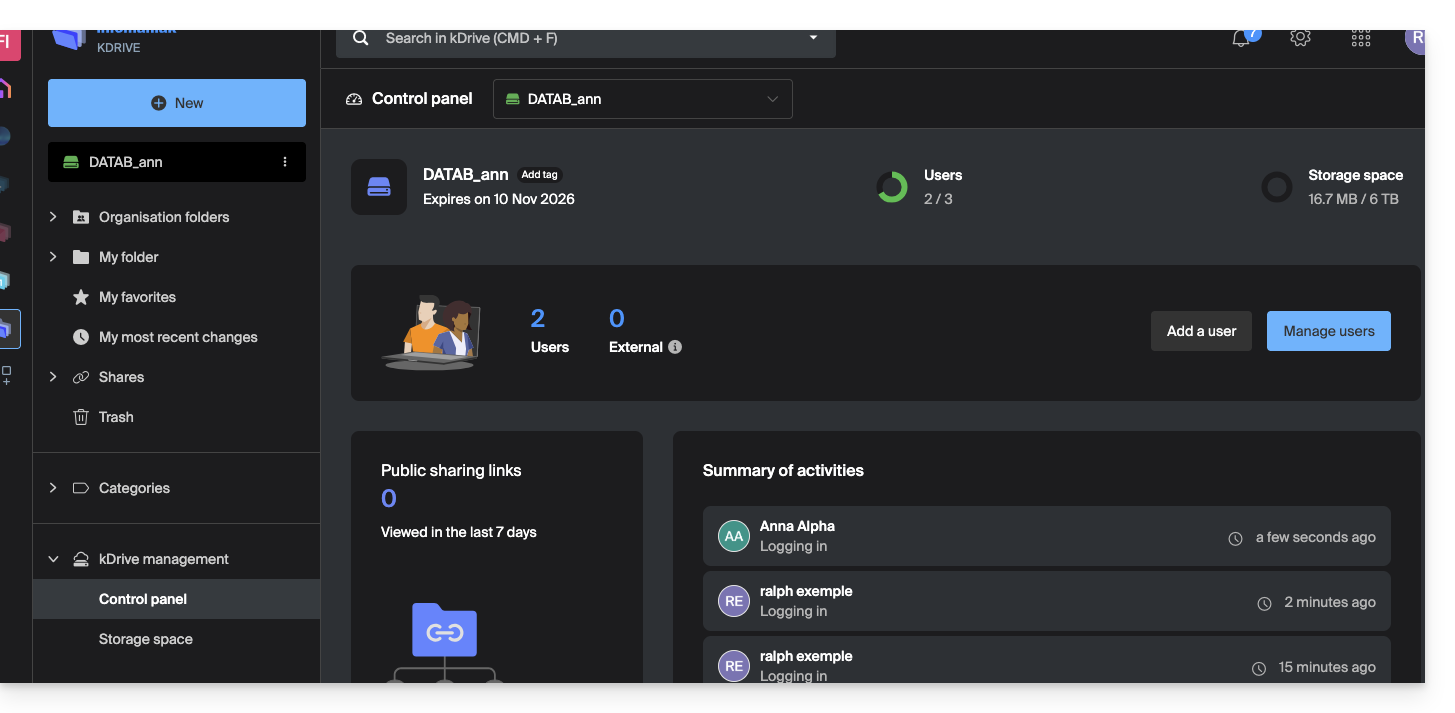
Wenn umgekehrt nur das Kontrollkästchen Statistiken aktiviert ist, erhält er keinen Zugriff auf das Dashboard: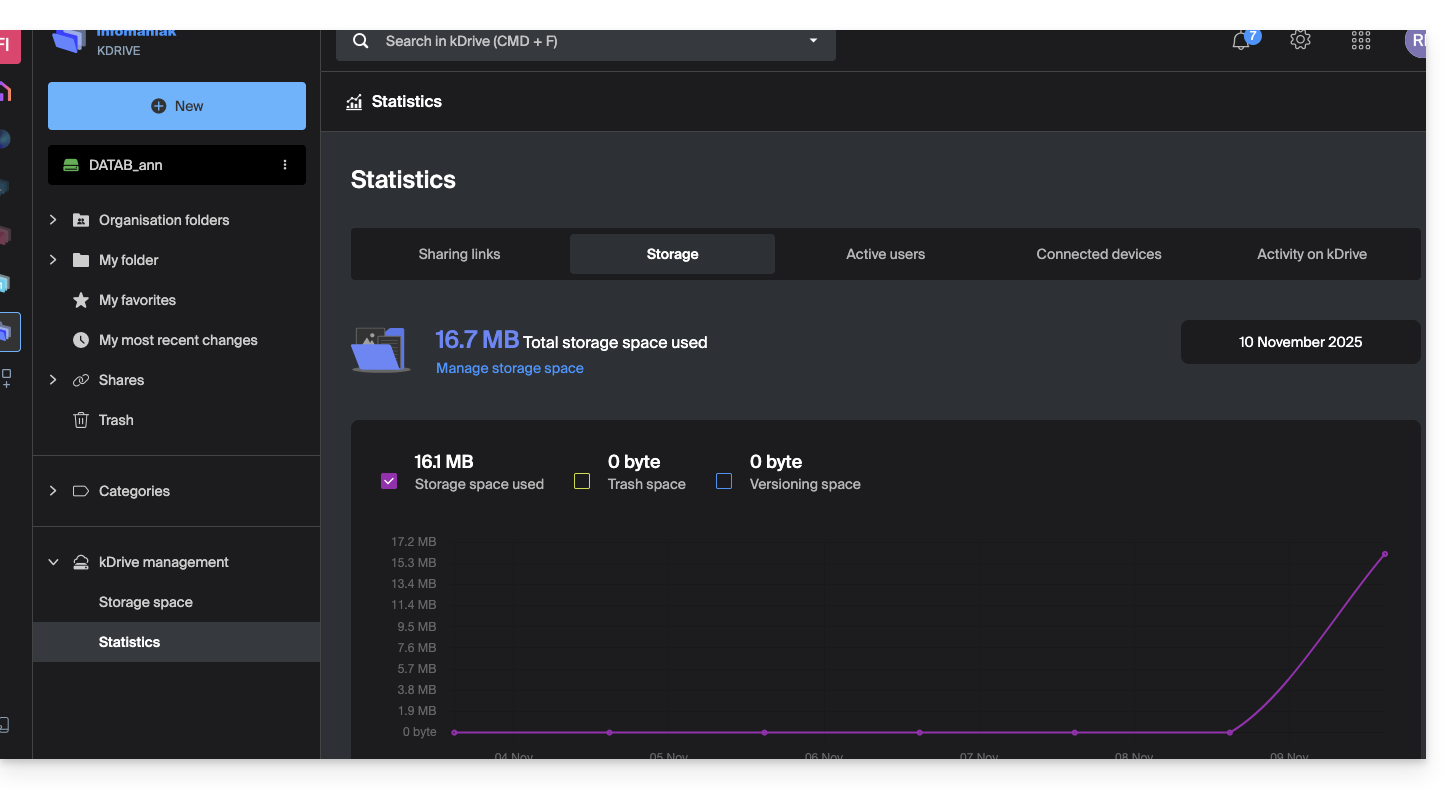
Und wenn der Administrator die beiden Kontrollkästchen Technisch und Statistiken deaktiviert, sind nur die Speicherinformationen über das Seitenmenü zugänglich: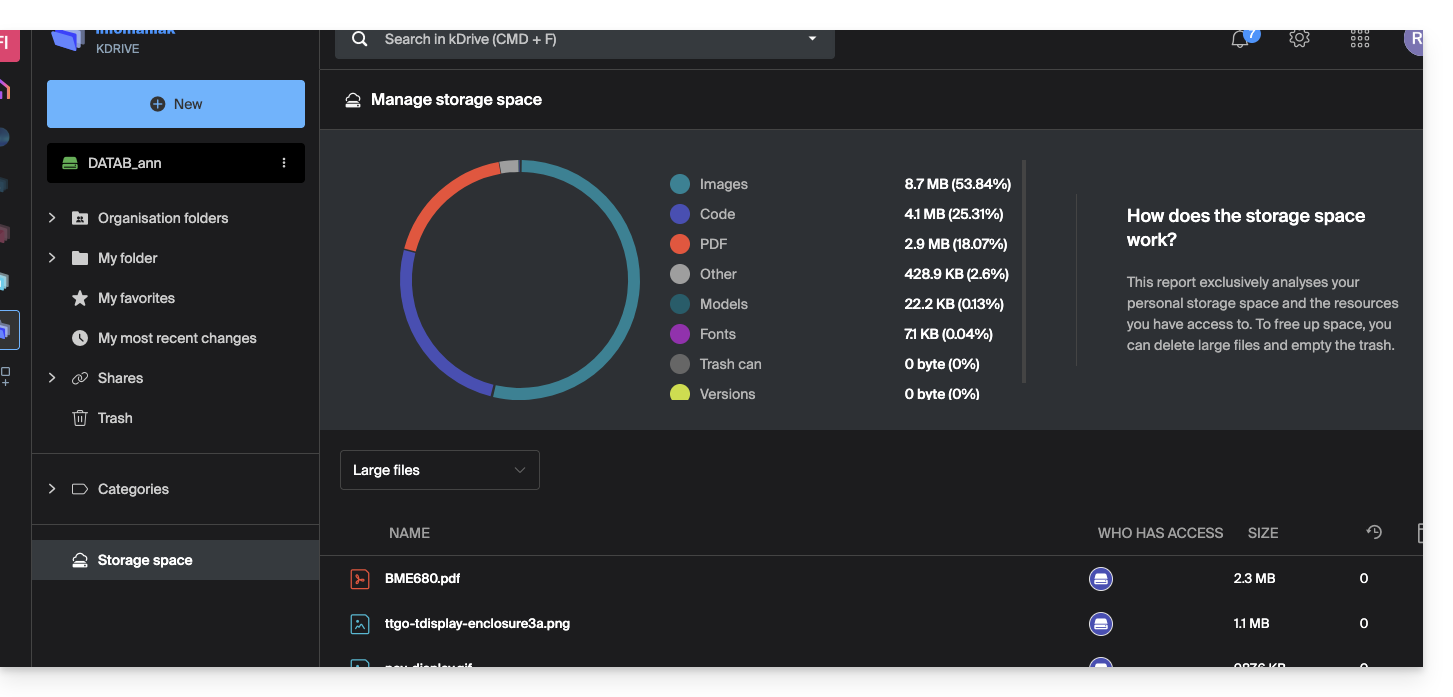
Benutzerrechte auf kDrive
Selbst wenn die beiden oben genannten Kontrollkästchen Technisch und Statistiken aktiviert sind, kann ein Benutzer, der nur Benutzerrechte auf der Ebene der kDrive-Benutzerverwaltung hat, unter anderem keinen neuen Ordner im Stammverzeichnis der Organisationsordner erstellen: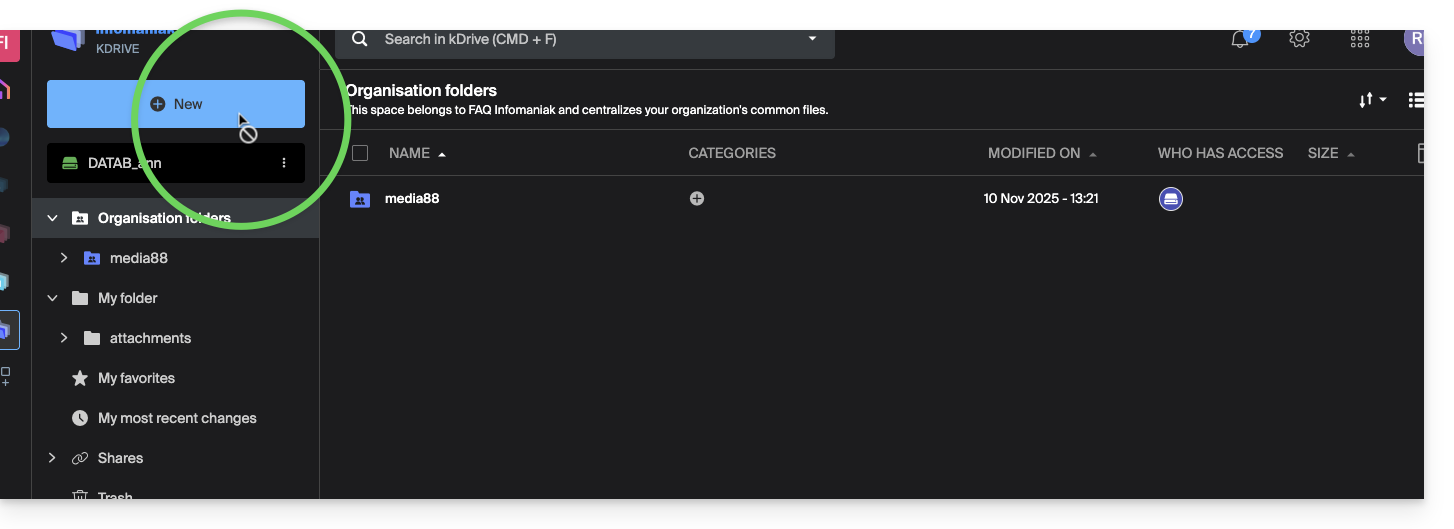
Der Benutzer benötigt eine Rolle als Administrator (siehe Punkt 5 oben), um auf dieses Fenster zur Erstellung eines neuen Organisationsordners im Stammverzeichnis zuzugreifen: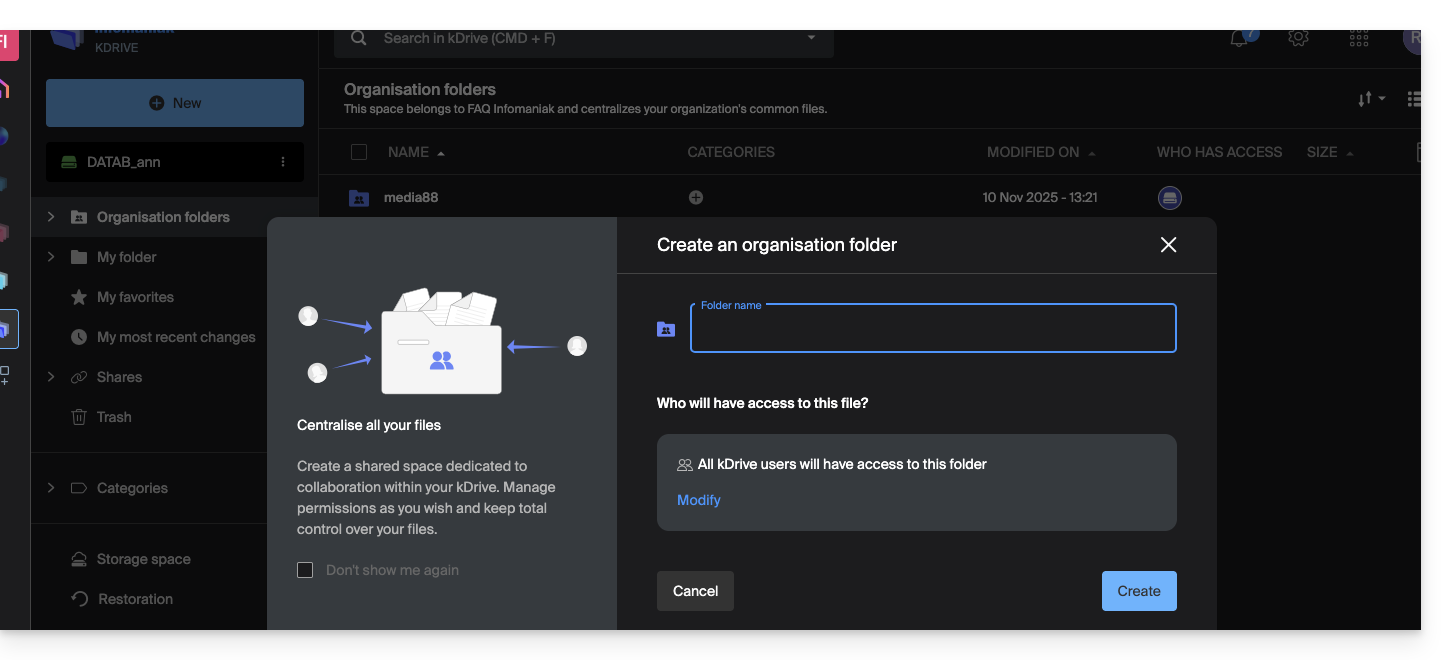
Link zu dieser FAQ:
War diese FAQ nützlich?
Vielen Dank, dass Sie kDrive gewählt haben, die unabhängige und datenschutzfreundliche Lösung zum Kollaborieren, Teilen und Zugreifen auf Ihre Daten von all Ihren Geräten aus. Ihre Daten sind verschlüsselt, dauerhaft gesichert und ausschließlich in der Schweiz gehostet.
Kollaboratives Speichern in einer 100% Swiss Made Cloud
- kDrive im Video entdecken (die Benutzeroberfläche hat sich seitdem weiterentwickelt)
Start
- kDrive zwischen verschiedenen Geräten synchronisieren
- Die Option Lite Sync kDrive (macOS) verwalten
- Die Option Lite Sync kDrive (Windows) verwalten
- kDrive auf Linux installieren
- kDrive-Ordner (persönlich, gemeinsam, freigegeben)
- Die zu synchronisierenden kDrive-Ordner auswählen
- Eine Office-Datei auf kDrive bearbeiten (Word, Excel, PowerPoint) oder Text im Klartext
- Auf kDrive arbeiten: Grundlegende Operationen
- Den kDrive-Speicherplatz verwalten
- Nach Daten auf kDrive suchen
Ihre Daten teilen
- Die kDrive-Ablageboxen verwalten
- kDrive-Freigaben und -Ablagen anpassen
- Daten von kDrive aus freigeben (Weboberfläche)
- Beispiel für interne/externe Freigaben
- Daten per E-Mail von kDrive aus freigeben (Weboberfläche)
Ihren kDrive füllen
- Externe Daten auf kDrive importieren
- Daten auf kDrive importieren (iOS) oder nur die iPhone-Fotos automatisch
- Fotos auf kDrive importieren (Android)
- Daten auf kDrive ohne kDrive-App importieren
- Auf kDrive-Dateien lokal und online zugreifen
- Dokumente mit kDrive scannen (iOS / Android)
Zu mehreren
- Die Rechte eines kDrive-Benutzers verwalten
- Die Zugriffsrechte auf Ordner und Unterordner verwalten
- kDrive-Benutzer verwalten
- Mehrere kDrive (iOS / Android) verwalten
- Mehrere kDrive (macOS / Windows) verwalten
- Bestimmte Daten zwischen kDrive, auf die Sie zugreifen können, kopieren
Mit kDrive weitergehen
- Ein bestehendes kDrive-Angebot ändern
- kDrive-Kategorien verwalten, um Daten zu klassifizieren
- Ein kMeet-Meeting auf kDrive speichern
- Anlagen einer E-Mail aus Mail exportieren
- Eine E-Mail nach kDrive exportieren
- Eine Dateianlage zu einem Ereignis im Kalender hinzufügen
Für erfahrene Benutzer
- Den lokalen kDrive-Speicherort verschieben
- Ein kDrive umbenennen
- kDrive-Statistiken und Aktivitätsbericht anzeigen
Im Problemfall
- Ein kDrive-Blockierung (Antivirus, Firewall usw.) beheben
- Einen kDrive-Synchronisationskonflikt beheben
- Ein kDrive-Synchronisationsproblem beheben
- Ein kDrive-Problem auf einem Android-Gerät beheben (don't kill my app)
- Einen Lite Sync Plugin-Fehler auf macOS beheben
- Den Browser-Cache leeren
- Den Cache der kDrive-Mobil-App leeren
- Version der kDrive-Anwendung (macOS / Windows / Linux)
- Eine kDrive-Datei auf die vorherige Version wiederherstellen
- Eine gelöschte kDrive-Datei wiederherstellen
- kDrive zwingen, bestimmte spezielle Dateien zu synchronisieren
- Zugang zu Ihren Produkten gewähren / Eine Hilfesanfrage vervollständigen
- kDrive-Debugging-Informationen anzeigen
Mehr über kDrive erfahren
Eine Frage oder ein Feedback?
- Kontaktieren Sie den Infomaniak-Support
- Klicken Sie hier, um eine Meinung oder einen Vorschlag zu einem Infomaniak-Produkt zu teilen
Link zu dieser FAQ:
War diese FAQ nützlich?
Dieser Leitfaden erklärt, wie Sie die kDrive-App installieren und verwenden, um die in kDrive gespeicherten Dateien zu synchronisieren und einfach auf allen Ihren Geräten mit macOS, Windows, Linux, iOS und Android zuzugreifen.
Vorwort
- Damit alle Änderungen, die Sie an Ihren Dateien & Ordnern auf Ihrem Arbeitsplatz (Finder / Explorer) vornehmen, automatisch synchronisiert werden…
- auf der kDrive Web-App von Infomaniak (Online-Dienst ksuite.infomaniak.com/kdrive),
- auf der kDrive-Mobil-App (App für Smartphone oder Tablet iOS / Android),
- dies bei allen Mitarbeitern die auf die Daten zugreifen,
- und dies in beide Richtungen.
- … müssen Sie die kDrive-Desktop-App (Desktop-Anwendung für macOS / Windows / Linux) installieren.
- Sie haben die Möglichkeit, die kDrive-Ordner zu personalisieren, die auf Ihrem Computer synchronisiert werden sollen.
- Sie können auch Fotos von Ihrem Mobiltelefon automatisch sichern:
- Nehmen Sie sich diesen anderen Leitfaden für iOS und für Android zur Kenntnis.
- Achtung, es gibt keine automatische Synchronisation zwischen dem restlichen Inhalt Ihres Mobilgeräts und kDrive; diese Funktion ist identisch mit den Apps der Konkurrenz, die sie ebenfalls nicht anbieten, da die Einschränkungen der mobilen Betriebssysteme zu groß sind, um dies zu ermöglichen.
kDrive Desktop-App herunterladen
Öffnen Sie die kDrive-Download-Seite, um kDrive herunterzuladen (andere Versionen und Apps können von den vereinheitlichten kSuite-Einstellungen heruntergeladen werden, insbesondere eine für iPad optimierte iOS-Version, die an die Bildschirme dieser Tablets angepasst ist).
| Betriebssystem | Mindest- und unterstützte Version |
|---|---|
| Windows 10 (v10 1709 für Lite Sync) | |
| macOS 10.15, ARM OK | |
| Ubuntu 22.04 LTS, ARM OK Weder Lite Sync noch Kontextmenü bei Rechtsklick auf Linux Desktop-Umgebungen: GNOME oder KDE | |
| iOS 16.4 | |
| Android 8.1 |
kDrive-App installieren
Dazu:
- Öffnen Sie die heruntergeladene Anwendung, um die Installation auf Ihrem Gerät zu starten.
- Am Ende der Installation sollte sich die Anwendung öffnen und ein Formular, das Sie auffordert, sich bei Ihrem Infomaniak-Konto anzumelden (Hilfe benötigt?):
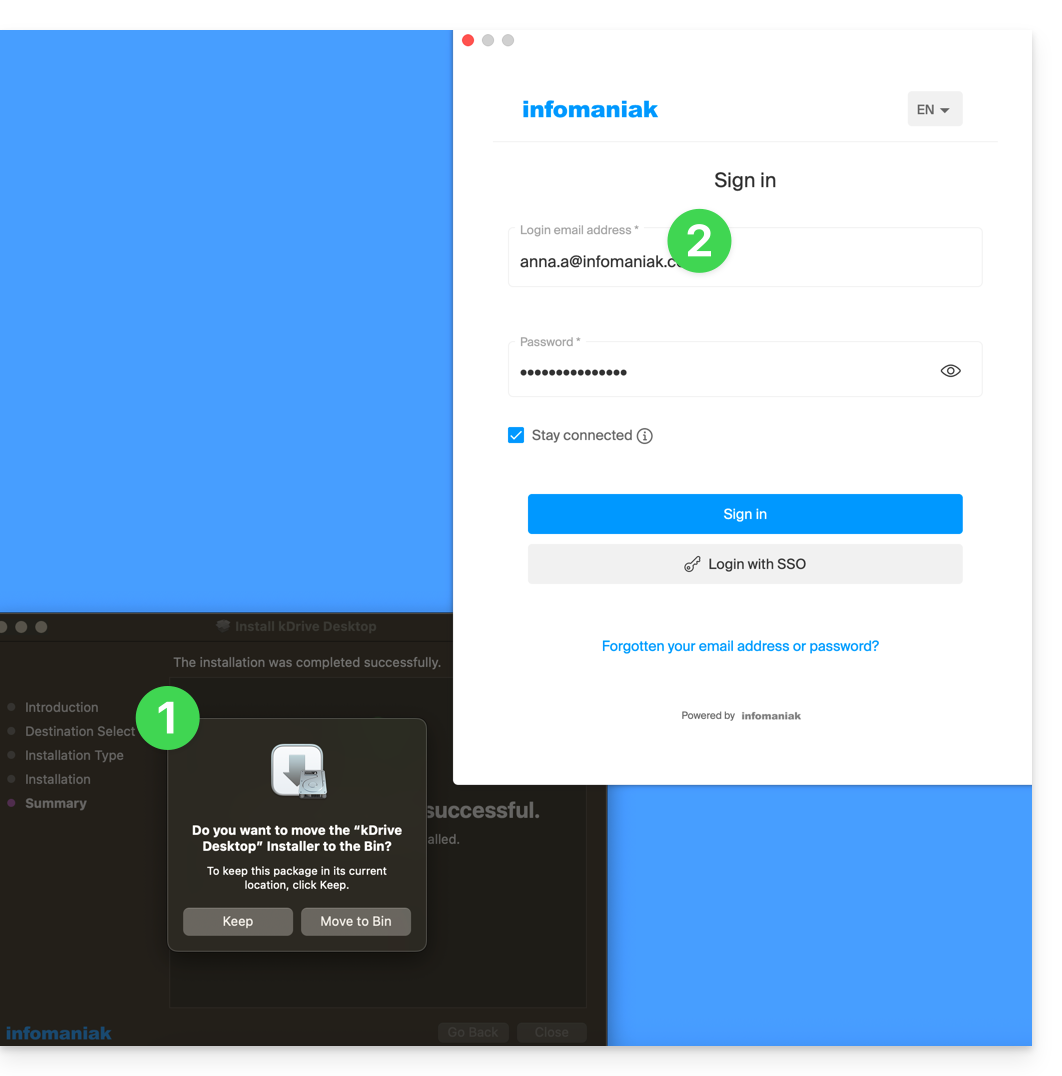
- Wählen Sie anschließend aus der Liste den kDrive aus, den Sie synchronisieren möchten (falls Ihr Konto den Zugriff auf mehrere kDrive ermöglicht — Sie können später weitere verknüpfen, falls erforderlich):
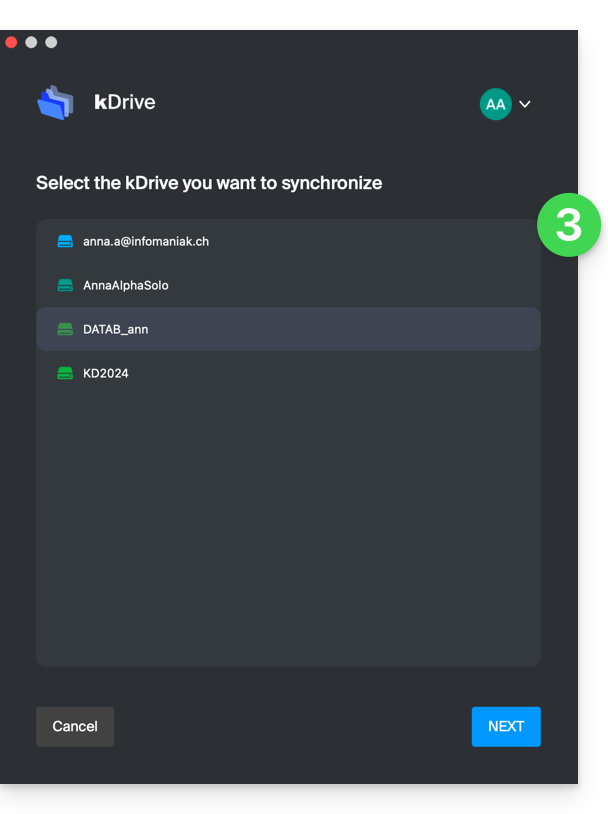
- Aktivieren oder deaktivieren Sie die Option Lite Sync (Funktion der Windows- und macOS-App, die Speicherplatz spart, indem sie Ihre kDrive-Dateien virtuell auf Ihrem Computer speichert und sie nur bei Bedarf herunterlädt):
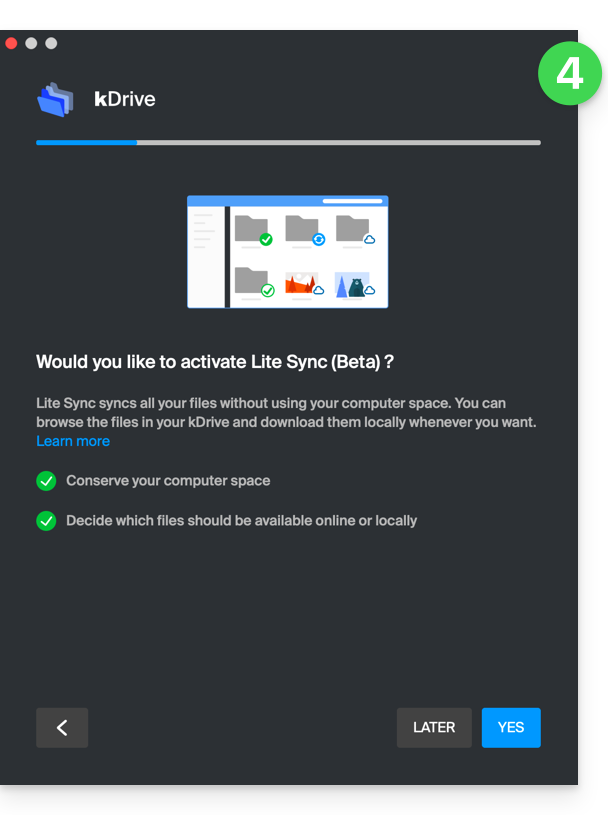
- Ein kDrive-Ordner wird auf Ihrer Festplatte am angegebenen Ort erstellt (einen Ort, den es nicht empfohlen wird zu ändern, aber falls erforderlich können Sie dies tun, indem Sie auf das Bleistift-Symbol ✎ klicken):
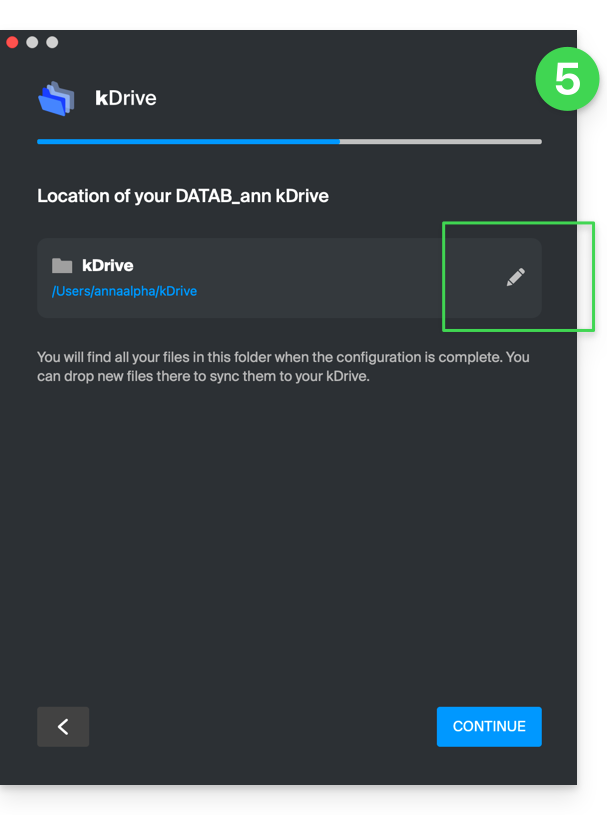
- Er enthält die Dateien, die möglicherweise bereits auf Ihrem kDrive vorhanden sind (einige Ordner können ignoriert werden - siehe unten) und sendet alle Dateien, die Sie in Zukunft dort ablegen, an den kDrive-Server.
- Während der Installation achten Sie auf die Berechtigungen, die angefordert werden können (insbesondere auf macOS) und die erteilt werden müssen für den ordnungsgemäßen Betrieb der Anwendung:
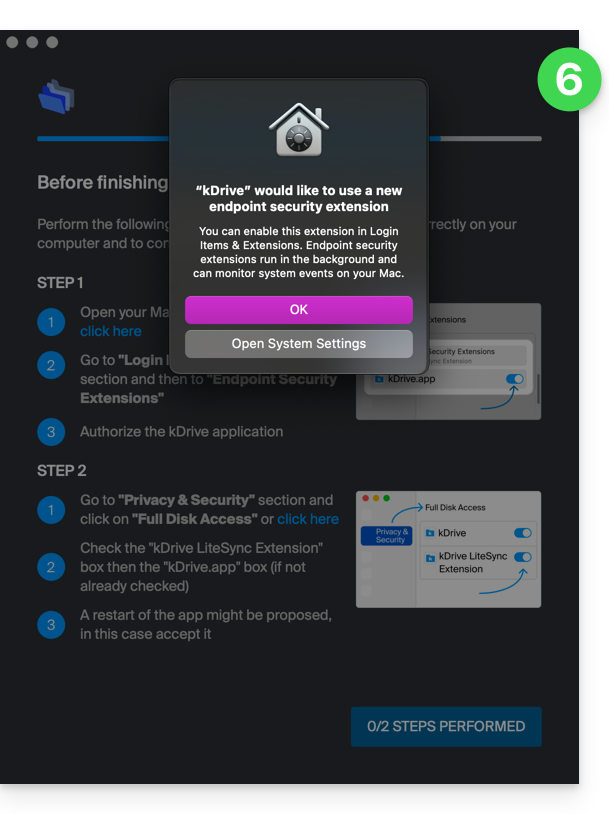
- Dazu müssen Sie insbesondere dies auf macOS aktivieren:
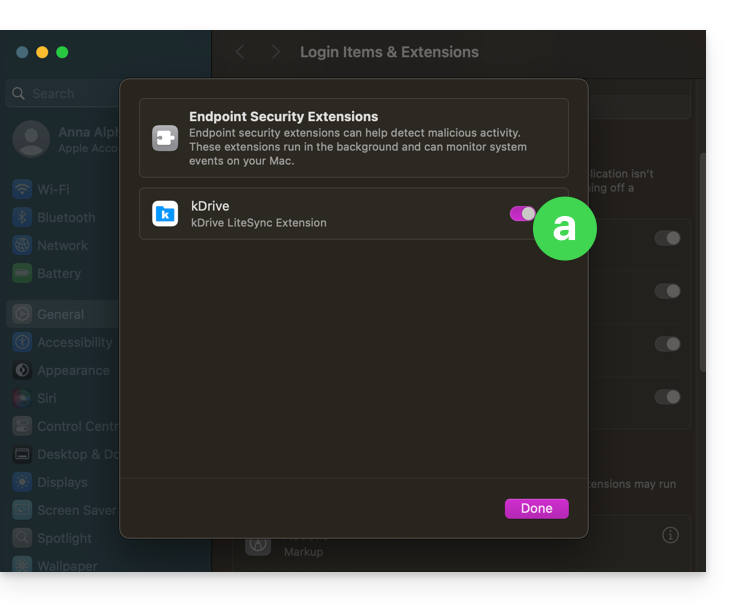
- aber auch dies:
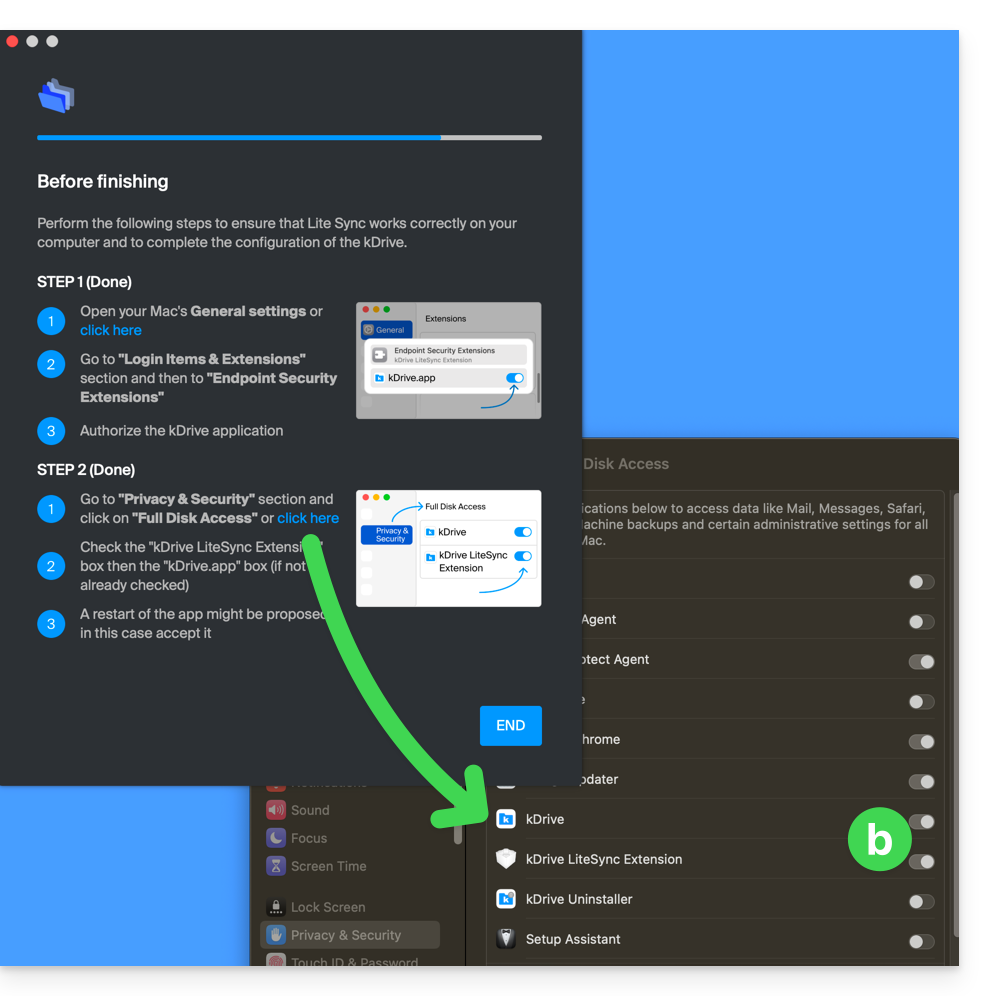
- Dazu müssen Sie insbesondere dies auf macOS aktivieren:
- Wenn die Installation abgeschlossen ist, können Sie sich entscheiden, den Speicherort der kDrive-Dateien auf Ihrer Festplatte zu öffnen:
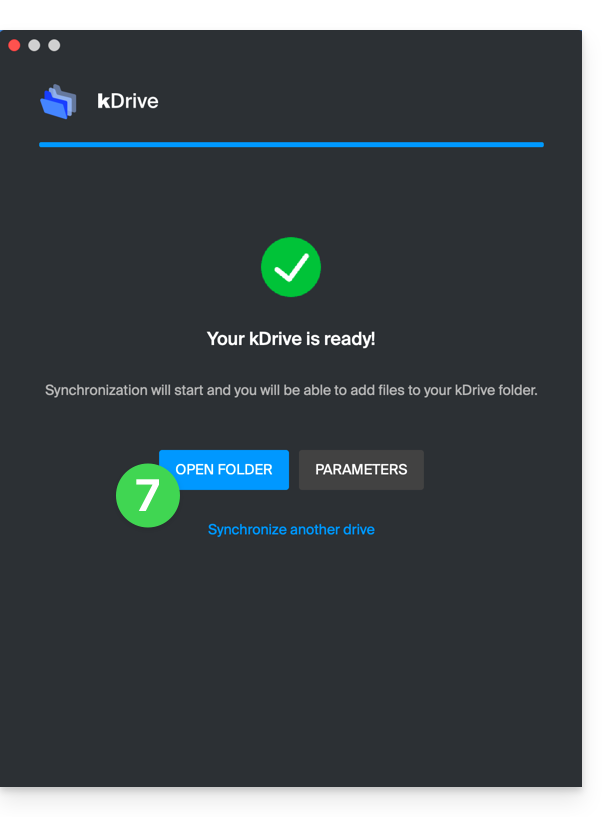
- Auf einem macOS-Gerät sieht das zum Beispiel so aus:
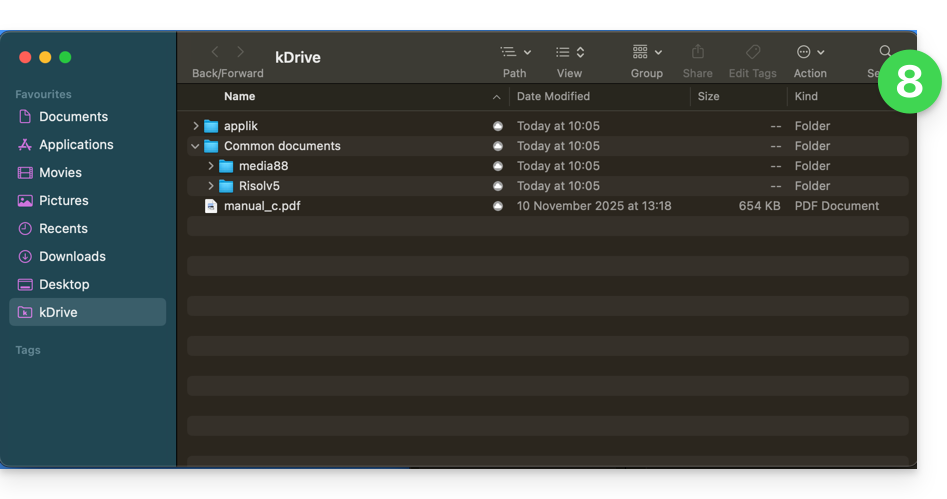
- Und Sie können die auf Ihrer Festplatte vorhandenen Daten mit den Daten von kDrive Web-App von Infomaniak vergleichen (Online-Dienst ksuite.infomaniak.com/kdrive):
- Klicken Sie auf das Aktionsmenü ⋮ rechts im kDrive-Fenster.
- Klicken Sie, um die Webversion zu öffnen:
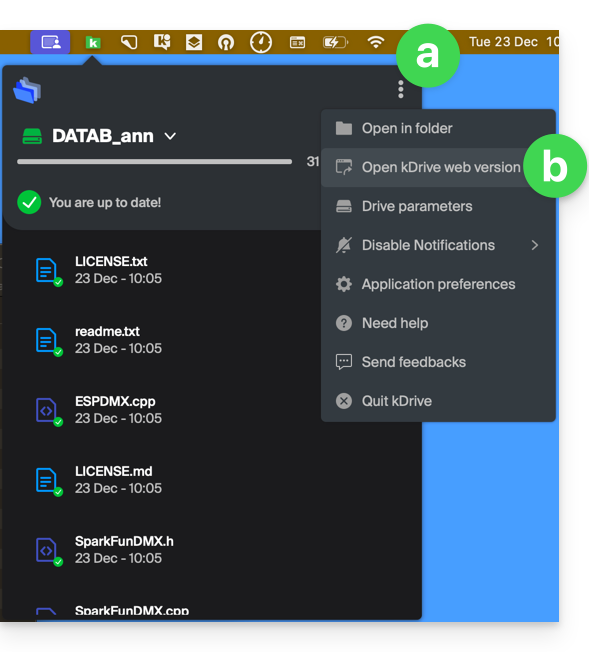
- Die Daten erscheinen, Sie können sie mit Punkt 8 oben vergleichen:
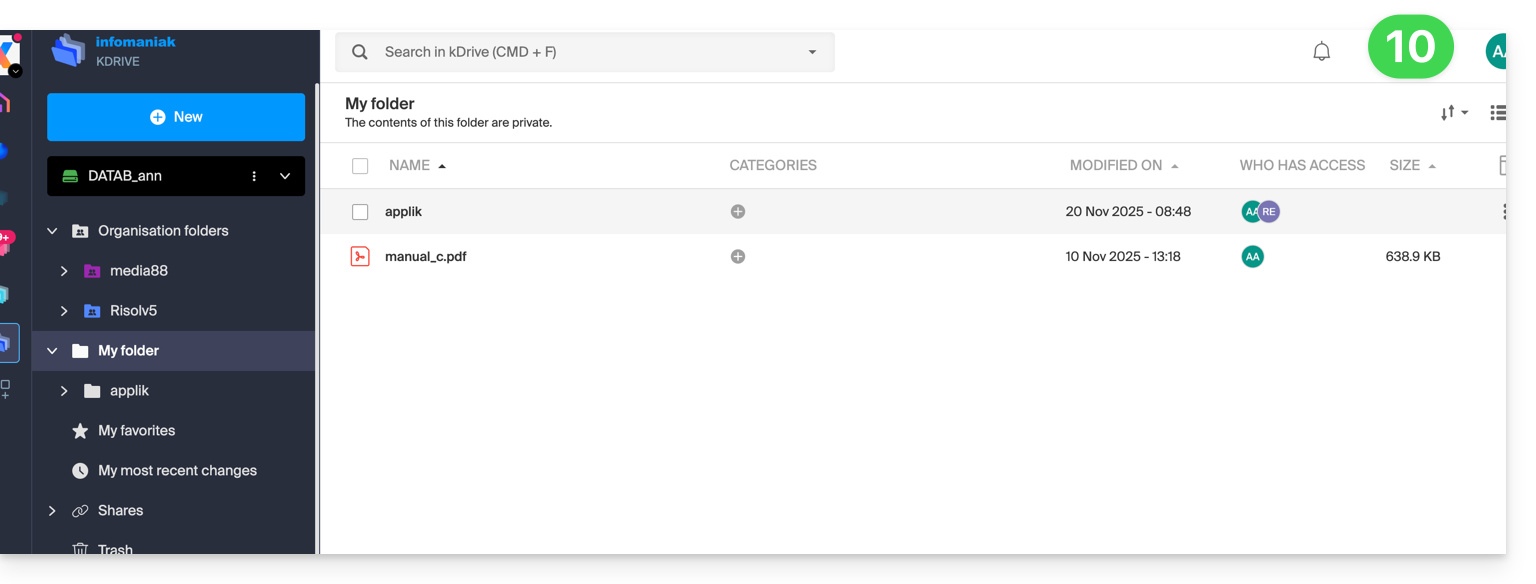
Dateien mit kDrive synchronisieren
Sobald die Anwendung installiert und die Verbindung zu Ihrem Konto hergestellt ist, steht Ihnen die kDrive-Anwendung auf Ihrem Gerät zur Verfügung:
- Auf einem Computer erscheint das App-Symbol im Benachrichtigungsbereich Ihres Computers (oben rechts auf macOS, unten rechts auf Windows und ein Doppelklick links in der Taskleiste auf Linux).
- Nutzen Sie die Gelegenheit, um die Einstellungen der Anwendung und die Einstellungen des Drives über das Aktionsmenü ⋮ rechts im kDrive-Fenster zu durchsuchen.
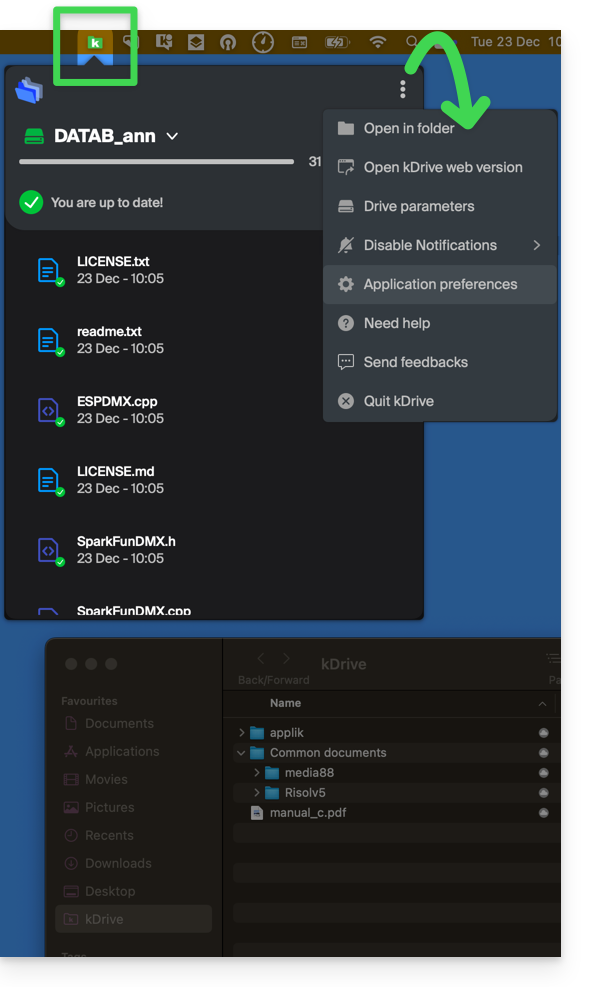
Nehmen Sie die anderen Leitfäden zur Kenntnis, um die Erkundung der Anwendung kDrive fortzusetzen.
Link zu dieser FAQ:
War diese FAQ nützlich?
Diese Anleitung erklärt, wie Sie Daten manuell hochladen können (Dateien, Ordner usw. von Ihrem Computer zu Ihrem kDrive ohne die Installation der kDrive-Infomaniak-App (App für Smartphone oder Tablet iOS/Android oder Desktop-App für macOS/Windows/Linux).
In kDrive aus dem Browser importieren
Um auf kDrive zuzugreifen:
- Klicken Sie hier, um auf die Web-App kDrive von Infomaniak zuzugreifen (Online-Dienst ksuite.infomaniak.com/kdrive).
- Stellen Sie sicher, dass Sie das richtige kDrive im Dropdown-Menü der linken Seitenleiste auswählen.
Dann nach Wahl:
Drag & Drop
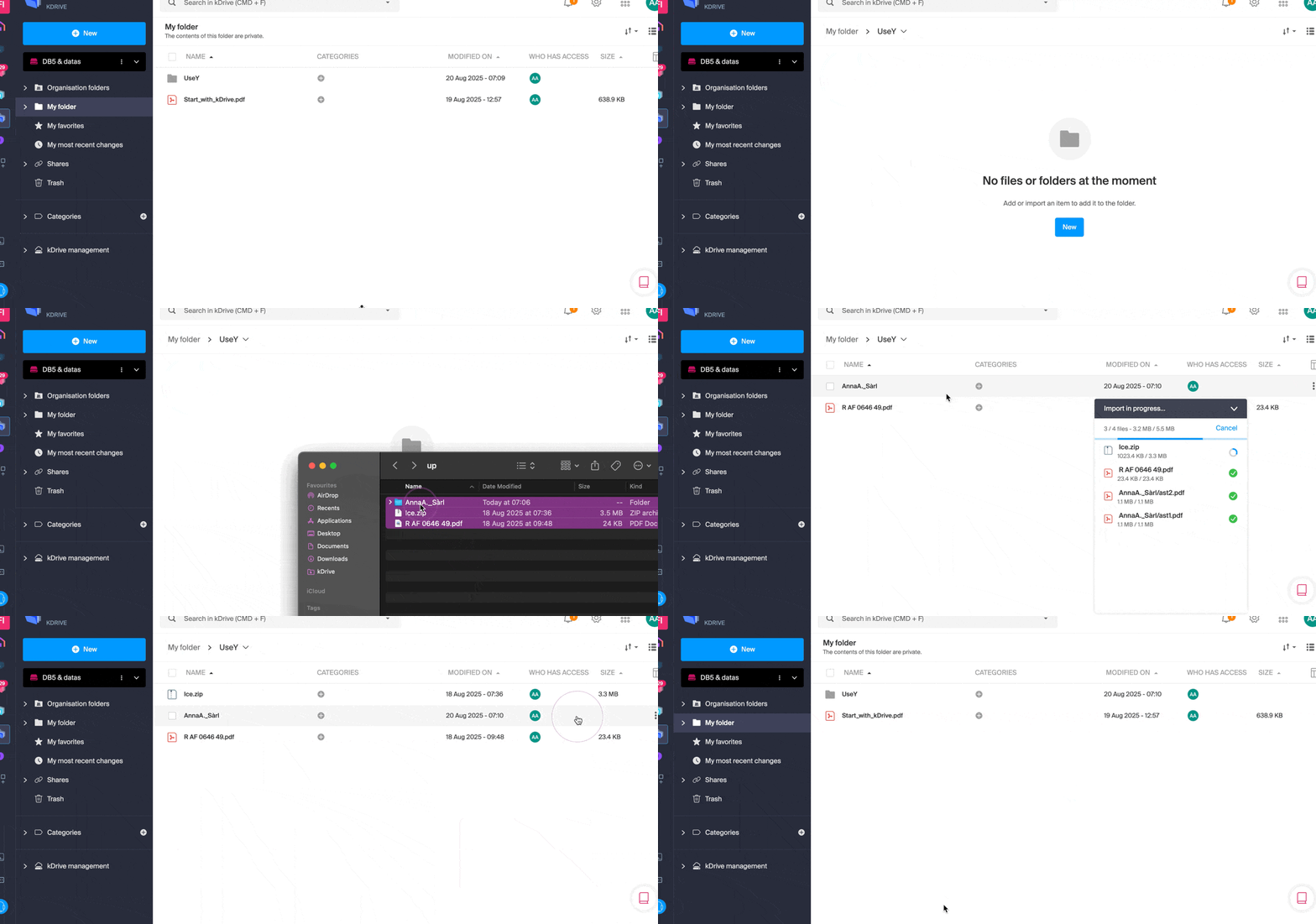
- Ziehen Sie die zu sendenden Elemente von einem Fenster Ihres Computers in das Browserfenster, in dem die kDrive-Website geöffnet ist:
Schaltfläche „Neu“
- Verwenden Sie die Schaltfläche Neu oben links in Ihrer kDrive-Oberfläche und wählen Sie dann den gewünschten Import (entweder Datei oder Ordner):
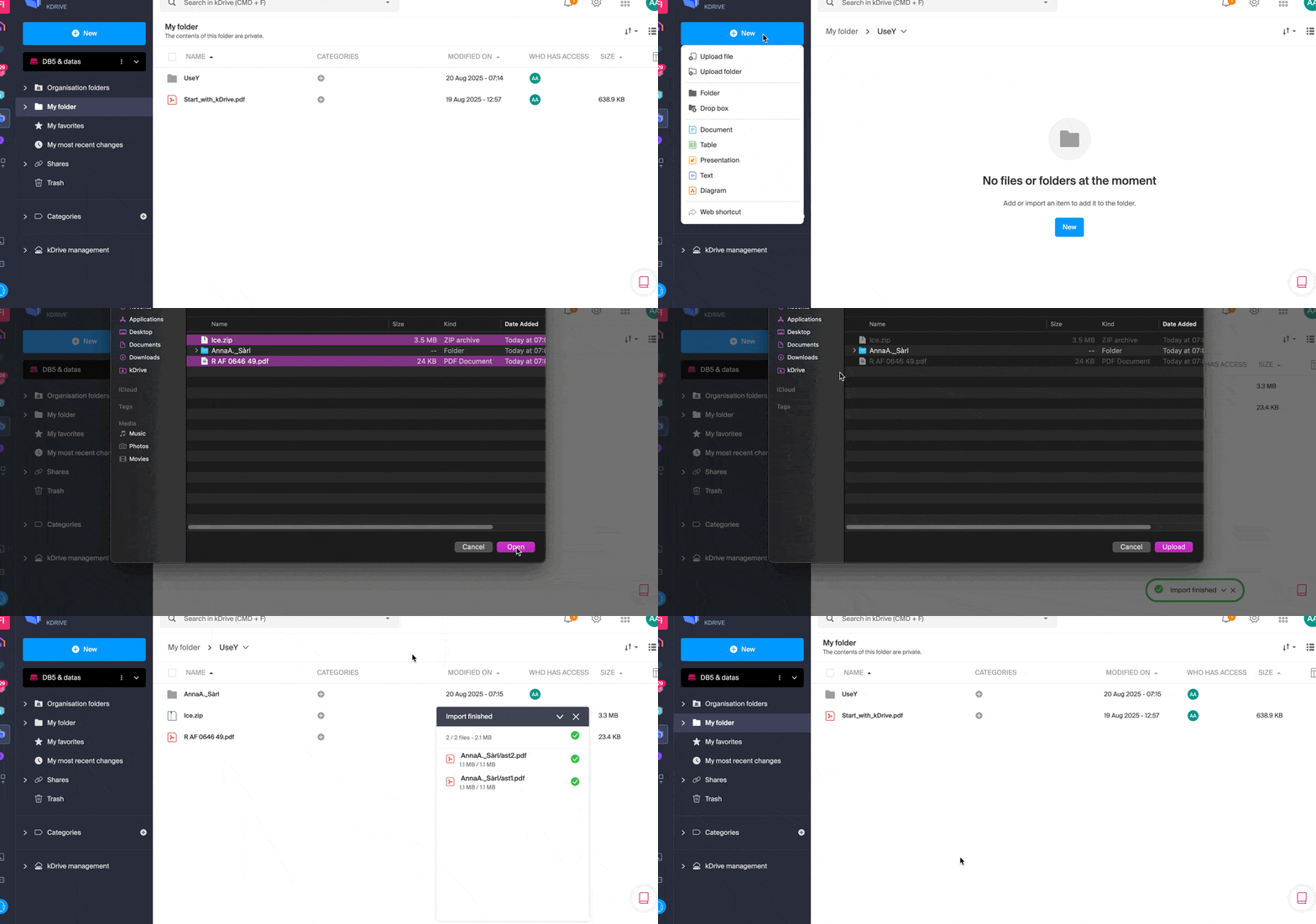
- Das Betriebssystem (z. B. macOS) kann Sie möglicherweise um Bestätigung bitten, wenn Sie einen Ordner hochladen.
Rechtsklick mit der Maus
- Machen Sie einen Rechtsklick an der Stelle, an der Sie neuen Inhalt importieren möchten, und wählen Sie dann den gewünschten Import (entweder Datei oder Ordner):
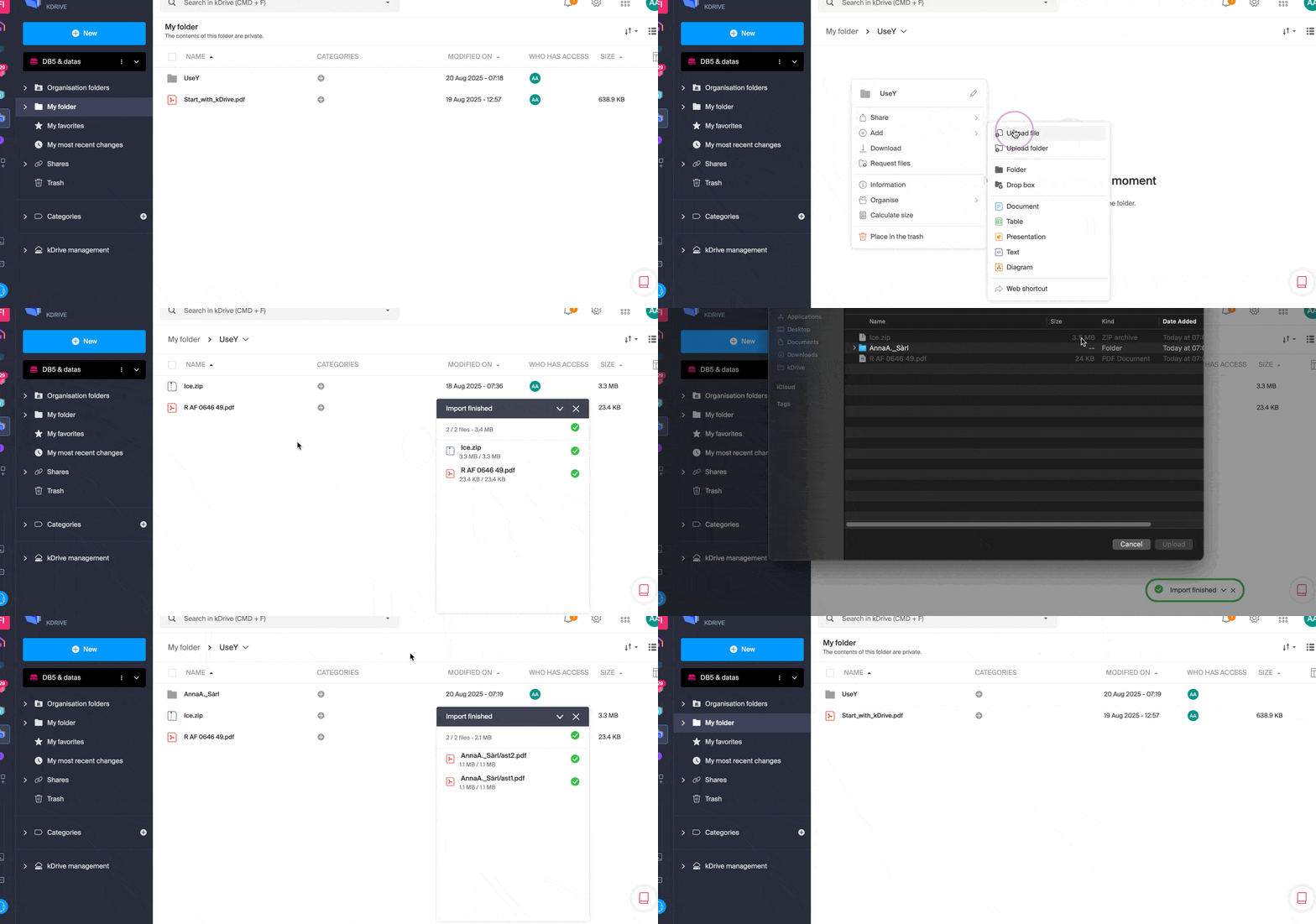
- Das Betriebssystem (z. B. macOS) kann Sie möglicherweise um Bestätigung bitten, wenn Sie einen Ordner hochladen.
Externe Daten importieren
- Importieren Sie spezifischen Inhalt über das Menü Externe Daten importieren:
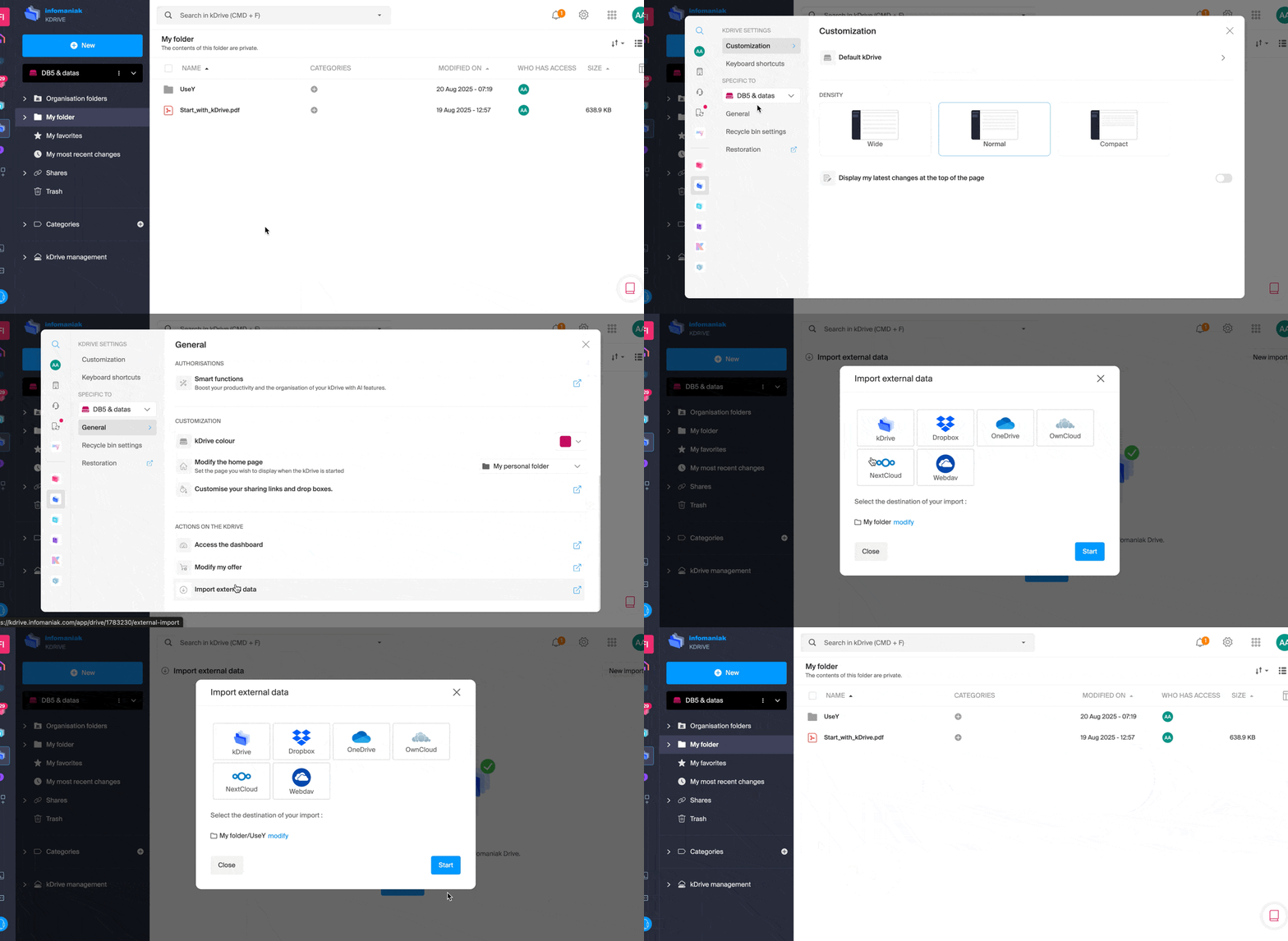
- Lesen Sie diese Anleitung, wenn Sie Informationen zum Importieren von Daten von außen suchen.
Unabhängig von der verwendeten Methode: Warten Sie, bis die Daten übertragen wurden (die Dauer hängt von der Geschwindigkeit Ihrer Internetverbindung ab).
Dateitypen
Sie können alle Arten von Dateien senden, wie z. B. .pdf, .txt oder andere Erweiterungen, einschließlich im Bereich der 3D.
kDrive ermöglicht es Ihnen auch, iWork-Dateien zu öffnen und zu konvertieren, die von einem Mac erstellt wurden, um sie von jedem Gerät aus zu bearbeiten. Diese Dateien der Apple Suite haben jedoch einige Besonderheiten mit ihren Erweiterungen; Beispiel mit der Anwendung Numbers:
- Die
.numberskönnen Dateien oder Ordner sein, je nach gewählter Registrierung (und das Verhalten beim Hochladen ist nicht identisch, wenn es sich um einen Ordner handelt). - Wenn es bereits eine Datei wie z.B.
calcul.numbersauf kDrive gibt und diese auf dem Desktop als „Paket“ gespeichert ist, wird die Datei beim Hochladen als Ordner betrachtet und kDrive wird versuchen, Dateien daraus hochzuladen, was nicht möglich ist, daher wird das Hochladen nicht erlaubt.- Um das Problem zu beheben, ändern Sie einfach das Speicherformat in der Apple Numbers Anwendung unter macOS in „Einzelne Datei“:

- Um das Problem zu beheben, ändern Sie einfach das Speicherformat in der Apple Numbers Anwendung unter macOS in „Einzelne Datei“:
Link zu dieser FAQ:
War diese FAQ nützlich?
Dieser Leitfaden beschreibt, wie Sie Dateien und Ordner in kDrive mit jedem teilen können, ohne die Desktop-App kDrive (Desktop-Anwendung auf macOS / Windows / Linux) zu installieren, und selbst wenn der Empfänger kein Infomaniak-Konto besitzt oder kDrive noch nicht verwendet.
Vorwort
- Die Web-App kDrive ermöglicht es Ihnen, Inhalte auf verschiedene Weise zu teilen, insbesondere durch einen Rechtsklick auf die Elemente oder als Anlage einer E-Mail, um schnell die Ansicht oder Bearbeitung einer Datei vorzuschlagen.
- Ein Upload-Ordner kann ebenfalls geteilt werden.
- Das Aussehen der Freigabefenster kann personalisiert werden.
- Um schnell auf die verschiedenen Funktionen/Operationen zuzugreifen, klicken Sie mit der rechten Maustaste auf Ihre Dateien.
⚠ Anzahl der zulässigen externen Freigabelinks:
| kSuite | kostenlos | 100 |
| Standard | 1000 | |
| Business | 2500 | |
| Enterprise | 5000 | |
| my kSuite | 25 | |
| my kSuite+ | 1000 | |
| kDrive | Solo | 1000 |
| Team | 1000 | |
| Pro | 1000 |
⚠ Anzahl der möglichen Klicks pro Stunde auf einen öffentlichen Link:
| kSuite | kostenlos | 150 |
| Standard | 200 | |
| Business | unbegrenzt | |
| Enterprise | unbegrenzt | |
| my kSuite | 150 | |
| my kSuite+ | unbegrenzt | |
| kDrive | Solo | unbegrenzt |
| Team | unbegrenzt | |
| Pro | unbegrenzt |
Die oben genannten Aktivitätsgrenzen (z. B. 150/h) gelten für alle Ihre Freigabelinks und zählen maximal eine Aktion pro Benutzer (IP) pro Minute, unabhängig von der Anzahl der während dieser Zeit angesehenen oder heruntergeladenen Dateien. Sie können diese Nutzung in Ihren Aktivitätsstatistiken verfolgen: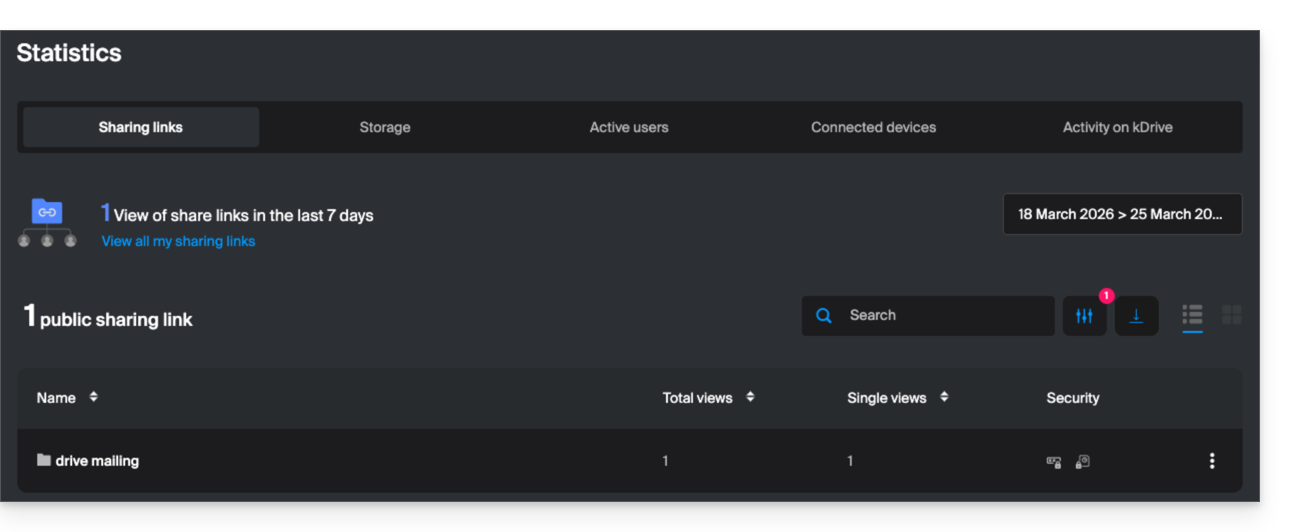
Um dieses Kontingent zu optimieren, wird den Empfängern empfohlen, die gesamten Ordner auf einmal herunterzuladen, anstatt die einzelnen Dateien.
Weitere Arten von Grenzen werden in diesem anderen Leitfaden beschrieben.
Eine Datei/ einen Ordner in kDrive freigeben
Damit Benutzer Ihren Inhalt anzeigen, bearbeiten, herunterladen können, müssen Sie festlegen, mit wem Sie eine Datei/ einen Ordner in kDrive freigeben:
- Klicken Sie hier, um auf die Web-App kDrive von Infomaniak zuzugreifen (Online-Dienst ksuite.infomaniak.com/kdrive).
- Klicken Sie mit der rechten Maustaste auf die betreffende Datei/ den Ordner.
- Klicken Sie auf Freigeben... oben im Dropdown-Menü:
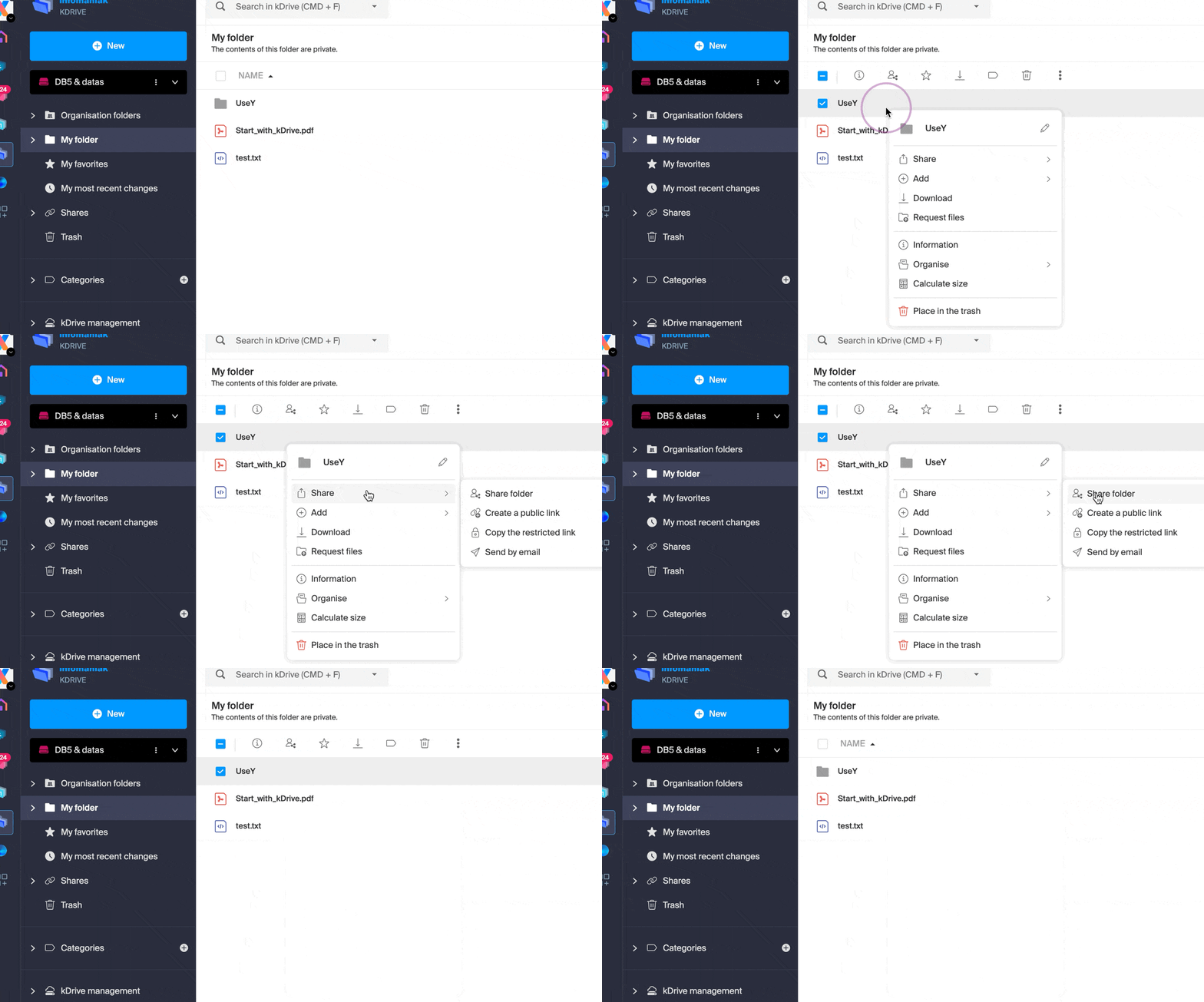
Ab hier ist es möglich,…
- … entweder einen öffentlichen Freigabelink mit verschiedenen Optionen zu aktivieren:
- Berechtigung zur Änderung des Dokuments, wenn es zu den kooperativen Formaten gehört
- Ablaufdatum
- Passwort
- Berechtigung zum Herunterladen
- Berechtigung zum Zugriff, damit der Benutzer, der Zugriff auf den Freigabelink hat, vollständigen Zugriff anfordern kann - lesen Sie das entsprechende Kapitel unten
damit jeder, der den in diesem Modalfenster angezeigten Link besitzt, auf die freigegebene Datei zugreifen kann: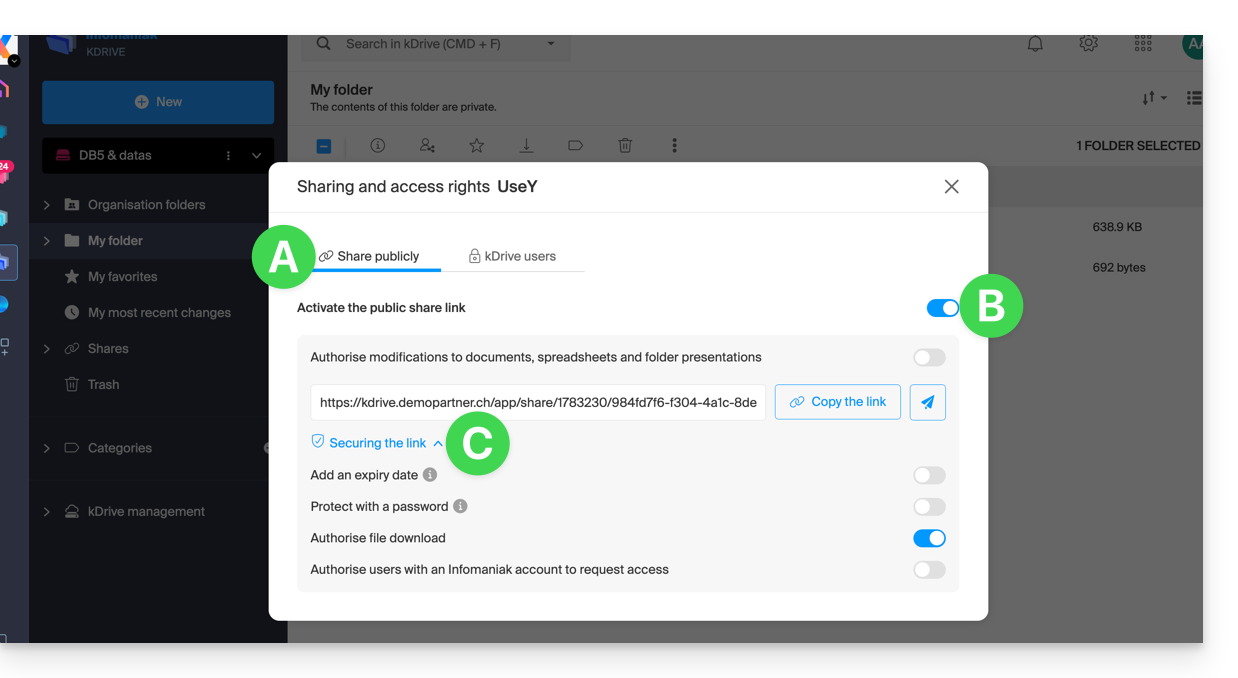
Achtung: Ein einfaches Deaktivieren/Reaktivieren des öffentlichen Freigabelinks ändert die URL und macht die vorherige ungültig!
- … oder einen kDrive-Benutzer, einen Kontakt aus Ihrem Adressbuch, die E-Mail-Adresse eines neuen Kontakts (oder ein Arbeitsteam, wenn die Freigabe innerhalb der „gemeinsamen Ordner“ erfolgt) eingeben:
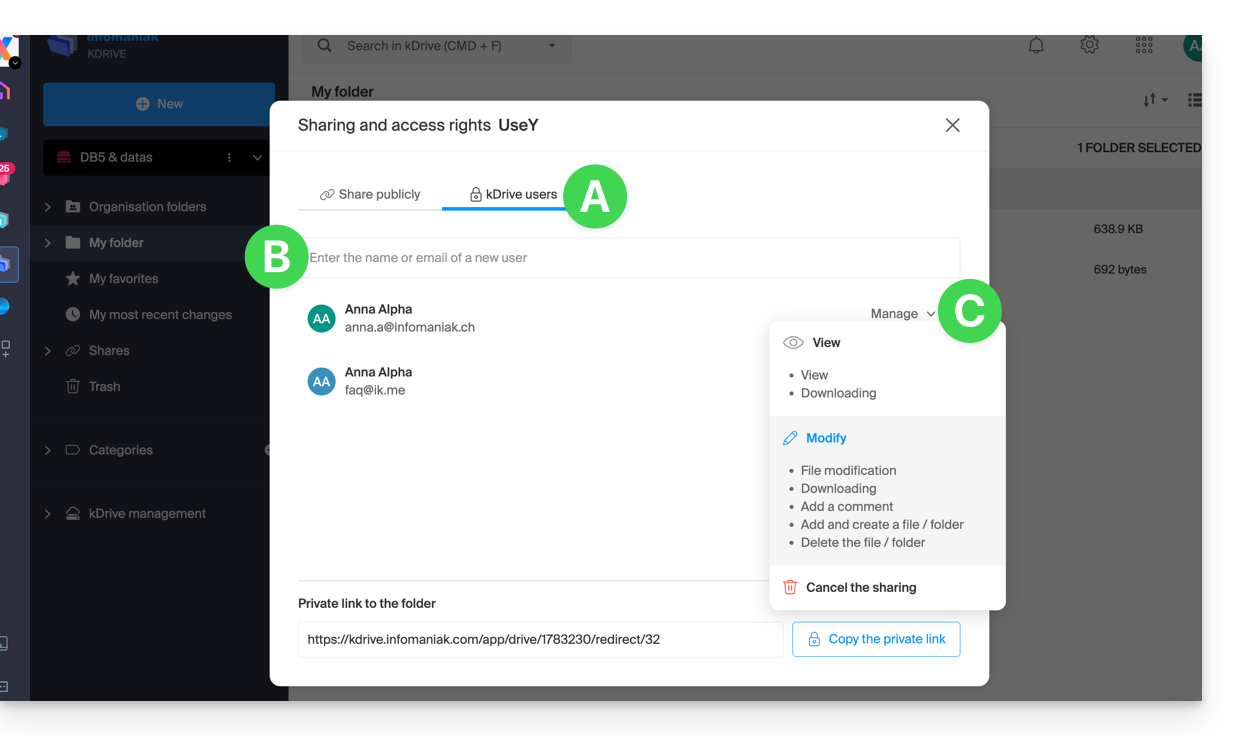
Ein Assistent hilft Ihnen, die Rechte jeder Person zu definieren, die Sie hinzufügen: „Konsultation“ / „Bearbeitung“ / „Verwaltung“ (lesen Sie diesen anderen Leitfaden, wenn Sie Informationen zu den Zugriffsberechtigungen für Dateien, Ordner und Unterordner in kDrive suchen):
- Die Person, deren E-Mail-Adresse Sie angeben, erhält eine E-Mail mit den notwendigen Informationen, um auf Ihren freigegebenen Inhalt zuzugreifen.
- Falls sie kein Infomaniak-Konto besitzt, kann sie sich kostenlos eines erstellen, um auf die freigegebenen Elemente zuzugreifen, sie zu bearbeiten und zu synchronisieren.
- Bis dahin sehen Sie die Einladung in Wartestellung und können sie jederzeit an derselben Stelle widerrufen.
- Der private Link wird jedes Mal angezeigt, wenn Sie in das Seitenmenü der Freigabe gehen, sodass Sie den Link leicht kopieren und an die autorisierten Benutzer senden können.
Mit einem Solo-Angebot oder kostenlosem kDrive ist es nur möglich, diesen Typ externen Benutzers anzugeben, wenn Sie eine Datei/ einen Ordner freigeben möchten.
Klicken Sie auf das Schließen-Kreuz oben rechts im Modalfenster, wenn Sie fertig sind.
Öffentlichen Freigabelink + bearbeitbar erstellen
Wenn Sie einen Freigabelink für eine Datei vom Typ Word, Excel oder PowerPoint aktivieren, können Sie die Online-Bearbeitung dieser Datei ermöglichen: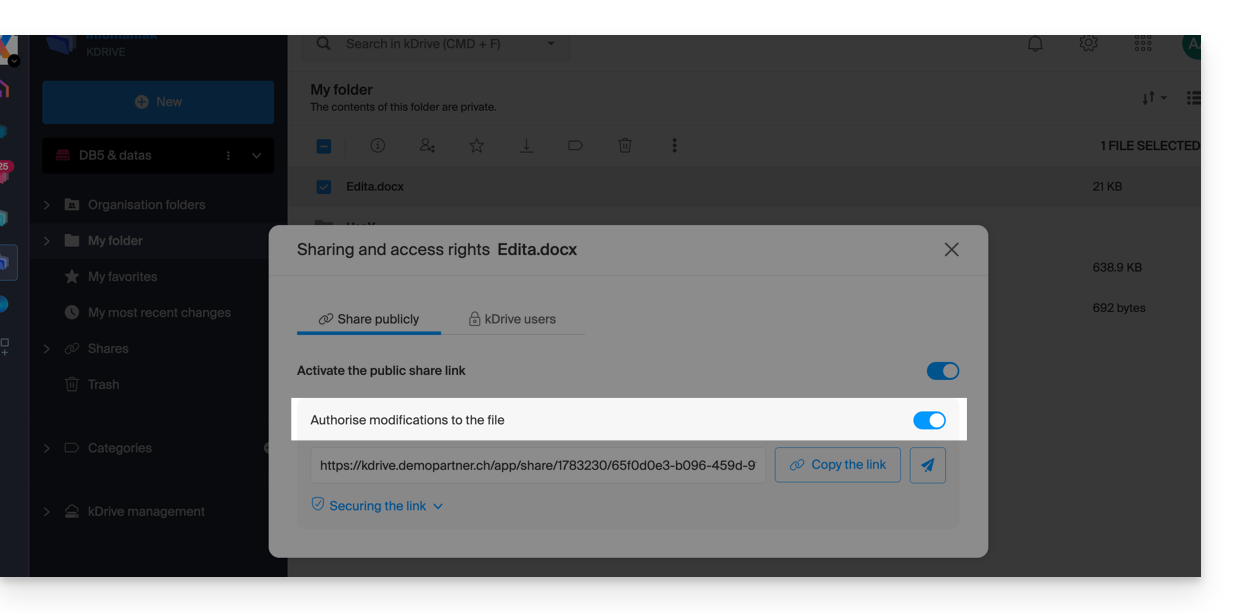
Alle Personen, die Zugriff auf diesen Freigabelink haben, können die Datei anschließend sofort bearbeiten, ohne ein Infomaniak-Konto zu besitzen (es reicht aus, die erhaltene URL in einem privaten Browserfenster zu testen, um das Ergebnis zu überprüfen).
Sie können auch einen präzisen Freigabelink aus dem Dokument erhalten.
Zugang von der Seite der geteilten Datei anfordern
Der Benutzer, der einen Ordner freigibt, kann eine Schaltfläche in den erweiterten Freigabeeinstellungen aktivieren: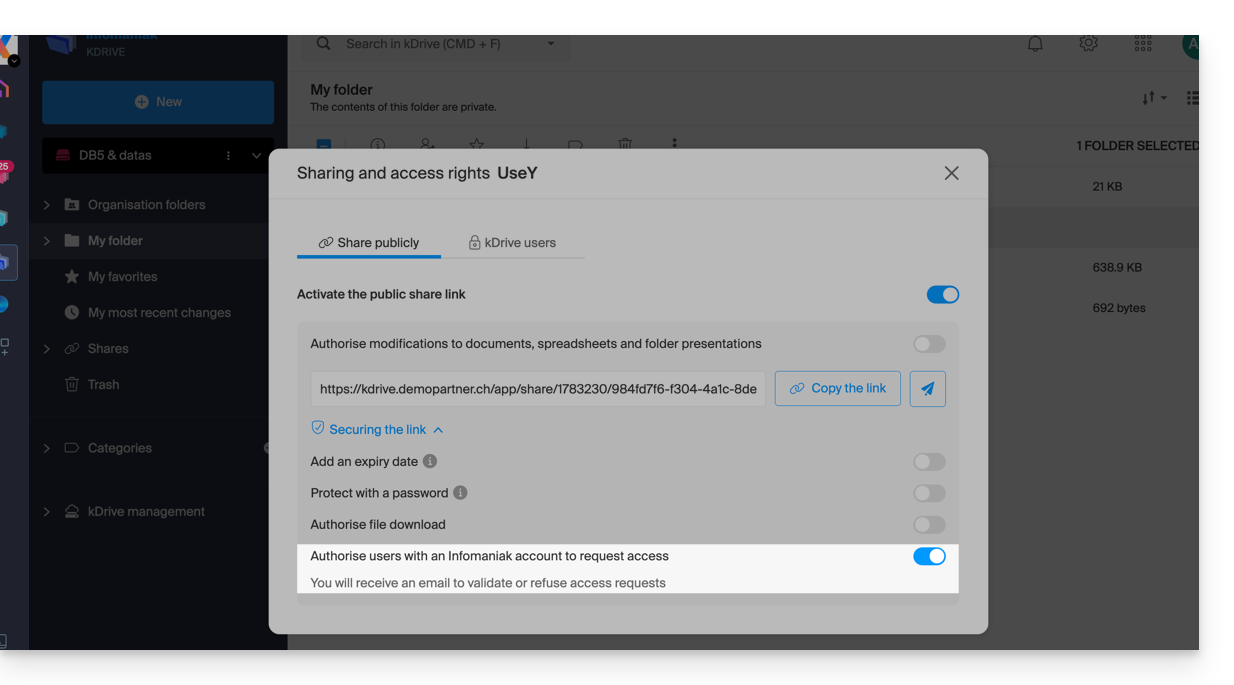
Diese Schaltfläche „Dateien hinzufügen“ wird auf der Freigabeseite (A) angezeigt, damit der Benutzer, der auf den Freigabelink zugreift, um externen Benutzer zu werden (wenn er ein Infomaniak-Konto hat oder eines erstellt (B):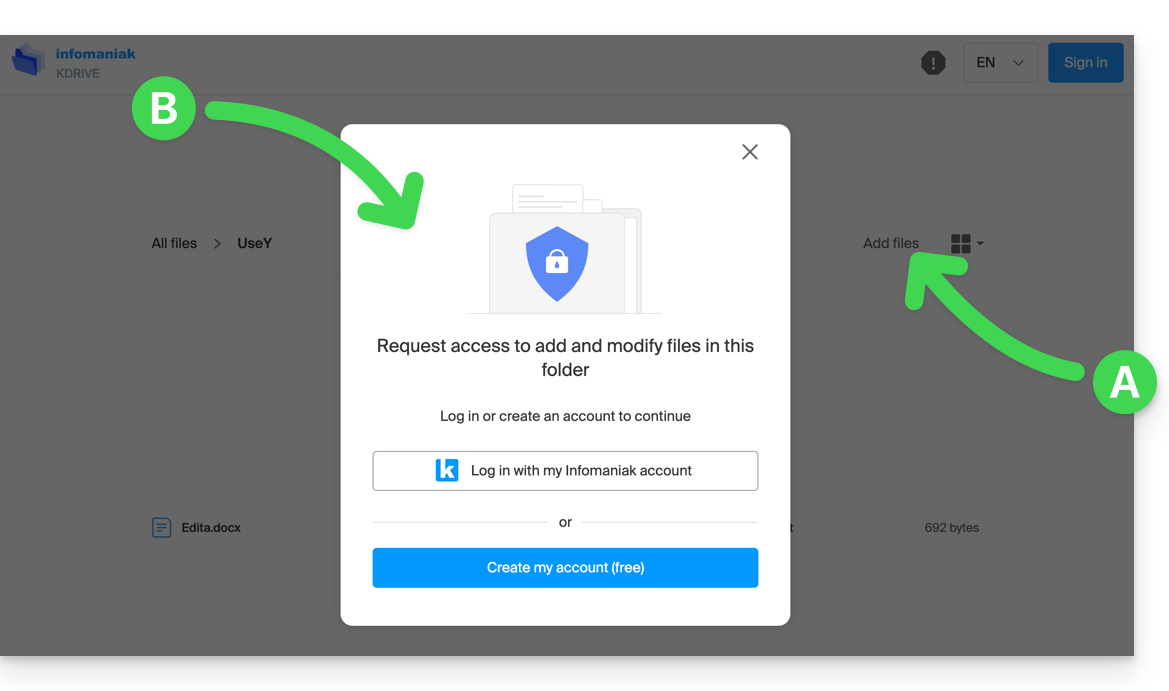
Die Anfrage wird dann per E-Mail an den Benutzer gesendet, der die Freigabe initiiert hat, und er kann entscheiden, ob er sie akzeptiert oder nicht.
Gemeinsame Ordner
Nehmen Sie sich diesen anderen Leitfaden vor, um die Unterschiede zwischen den verschiedenen Abschnitten des kDrive zu verstehen.
Diese gemeinsamen Ordner sind mit bestimmten kostenpflichtigen Angeboten verfügbar und ermöglichen es Ihnen, Ihre Daten mit allen kDrive-Benutzern zu teilen. Jeder neue Ordner, der mit einer Auswahl der maximalen Freigabe erstellt wird, wird als solcher rechts in der Ordnerliste angezeigt.
Ein Ordner kann jedoch auch mit einer eingeschränkten Freigabe erstellt werden (dies wird Ihnen bei der Erstellung eines neuen Ordners oder wenn Sie die Freigabe des Ordners erneut aufrufen, vorgeschlagen) und in diesem Fall können nur die berechtigten Personen den Inhalt direkt sehen; die Benutzer, die Zugriff darauf haben, sind rechts in der Ordnerliste sichtbar: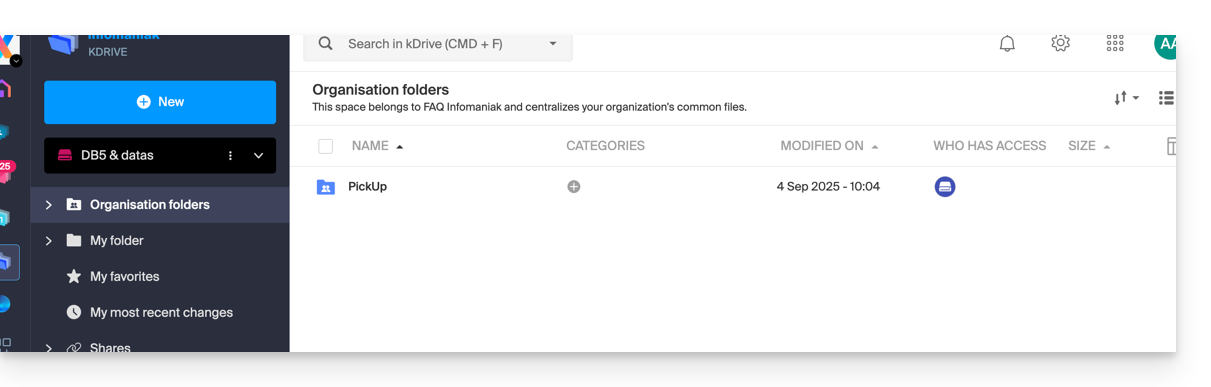
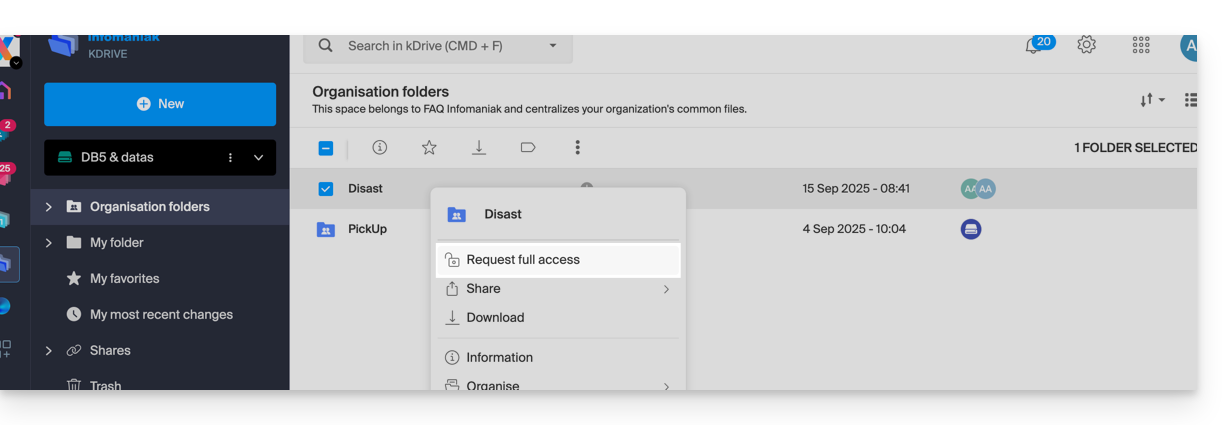
Andere Benutzer, die Zugriff auf die gemeinsamen Ordner haben, können auch „mit Gewalt“ auf einen Unterordner zugreifen, entweder indem sie darauf klicken und die Warnmeldung akzeptieren oder über das Aktionsmenü rechts im Verzeichnis „Zugriff erzwingen“ auswählen; dies benachrichtigt die anderen Benutzer per E-Mail über den unternommenen Zugriff:
Nehmen Sie sich diesen anderen Leitfaden vor, wenn Sie Informationen zu Freigaben und gemeinsamen Ordnern suchen.
Link zu dieser FAQ:
War diese FAQ nützlich?
Diese Anleitung erklärt, wie Sie das Verhalten von gelöschten Dateien und dem Papierkorb von kDrive verwalten.
Vorwort
- Wenn eine Datei aus einem der mit kDrive synchronisierten Tools gelöscht wird, verschiebt die Web-App kDrive (Online-Dienst ksuite.infomaniak.com/kdrive) die Datei in ihren Papierkorb.
- Wenn dieser kDrive-Papierkorb geleert wird, ist es unmöglich, den Inhalt wiederherzustellen.
- Wenn der Papierkorb des Betriebssystems des Computers, auf dem kDrive installiert ist, geleert wird, leert dies nicht den Papierkorb der Web-App kDrive.
- Die Datei bleibt mindestens 30 Tage nach ihrem Eingang in den kDrive-Papierkorb, aber bestimmte Angebote können eine Aufbewahrungsfrist von bis zu 365 Tagen festlegen:
⚠ Maximale Dauer, die für die Aufbewahrung von Dateien im kDrive-Papierkorb gewählt werden kann:
| kSuite | kostenlos | 30 |
| Standard | 60 | |
| Business | 180 | |
| Enterprise | 365 | |
| my kSuite | 30 | |
| my kSuite+ | 60 | |
| kDrive | Solo | 365 |
| Team | 365 | |
| Pro | 365 |
Eine Datei löschen…
… in der kDrive-Web-App
Um eine Datei zu löschen und ihren Weg in den Papierkorb zu verfolgen:
- Klicken Sie hier, um auf die Web-App kDrive (Online-Dienst ksuite.infomaniak.com/kdrive) zuzugreifen.
- Wählen Sie die betreffende(n) Datei(en) aus.
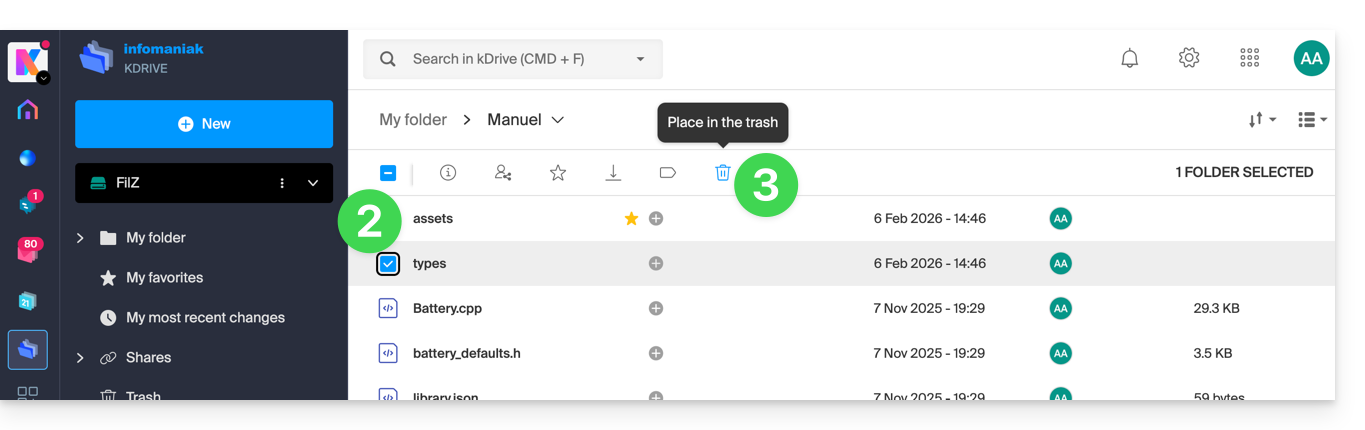
- Klicken Sie auf das Papierkorbsymbol in der oberen Leiste:
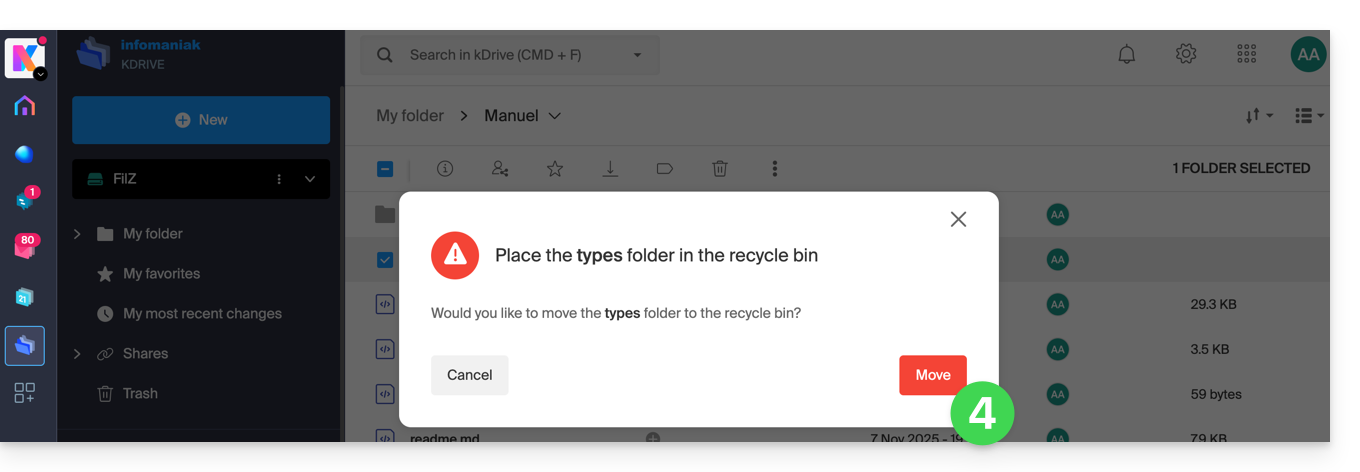
- Bestätigen Sie das Löschen:
- Eine Bestätigungsmeldung wird unten auf dem Bildschirm angezeigt und ermöglicht eine mögliche Stornierung des Löschvorgangs.
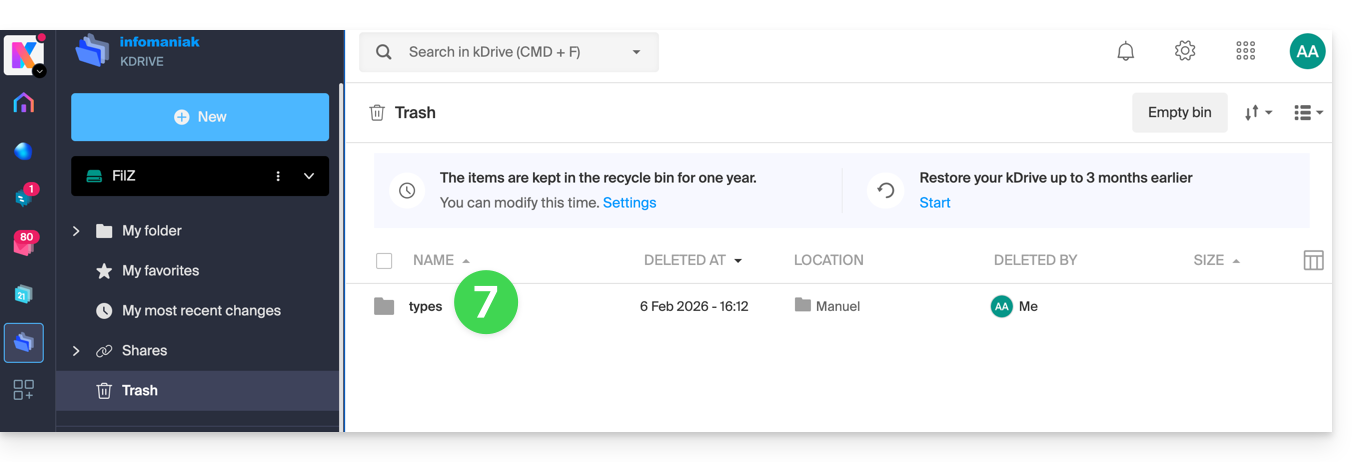
- Klicken Sie auf das Papierkorb-Menü:
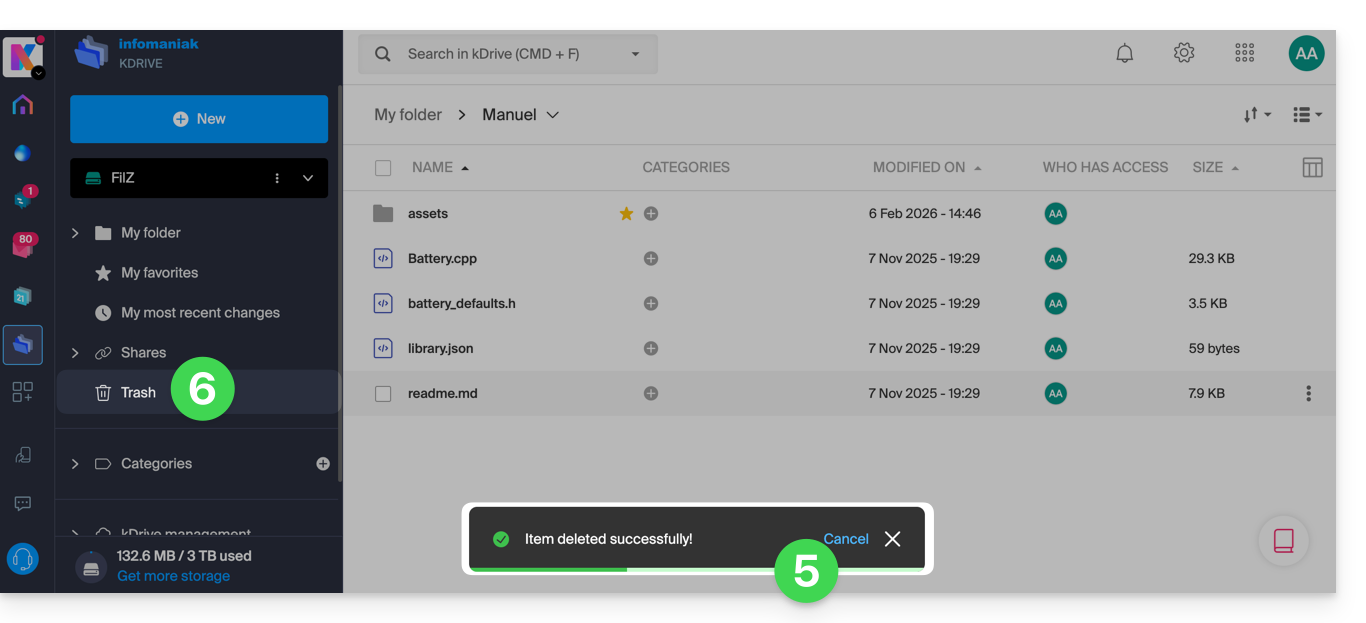
- Hier werden die kürzlich gelöschten Elemente angezeigt:
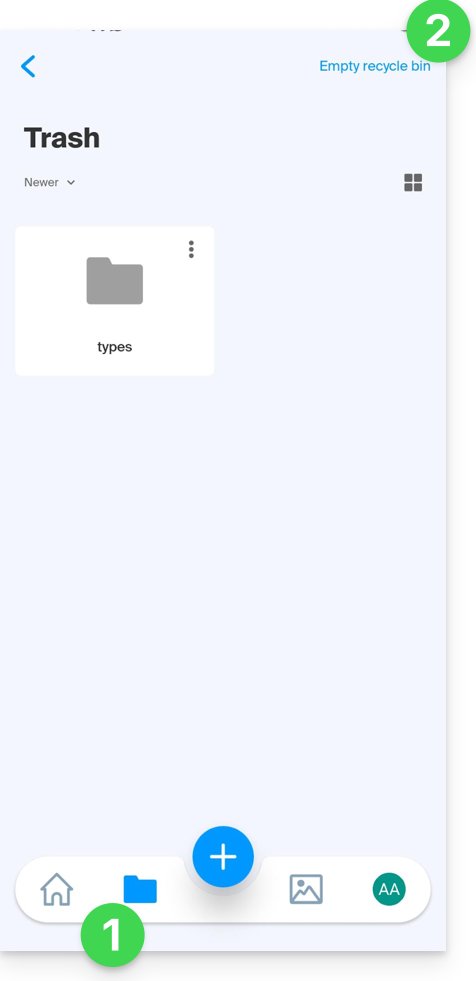
Die Löschung wird mit den verschiedenen Lösungen synchronisiert, die mit demselben kDrive verbunden sind, z. B. die mobile App kDrive (App für iOS- oder Android-Smartphones oder -Tablets):
- Das Menü Papierkorb befindet sich unter dem Ordnersymbol unten.
- Sie können den Papierkorb von dieser Seite leeren, beachten Sie jedoch die Informationen weiter unten in diesem Leitfaden:
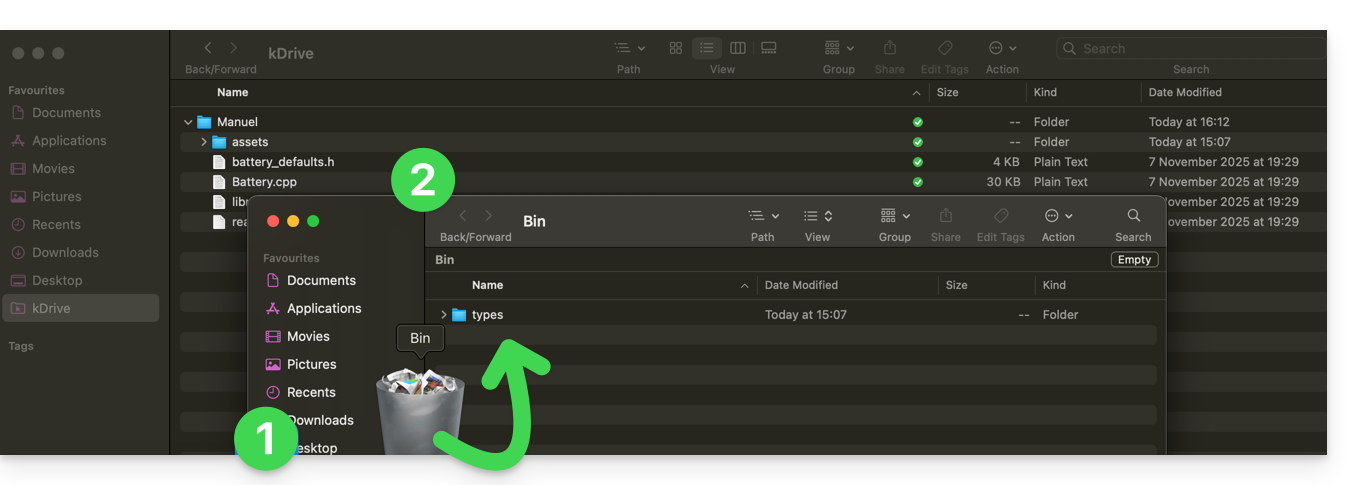
Die Löschung wird auch synchronisiert (wenn diese Option nicht deaktiviert ist — siehe weiter unten in diesem Leitfaden) mit der Desktop-App kDrive (Desktop-Anwendung unter macOS / Windows / Linux), die den Befehl gibt, alle vom Web gelöschten Daten in den Papierkorb des Computers zu verschieben (und umgekehrt):
- Öffnen Sie den Papierkorb des Computers.
- Die gelöschten Daten befinden sich im Papierkorb und nicht mehr im Hauptverzeichnis von kDrive:
Papierkorb manuell leeren…
… in der kDrive-Web-App
Um den Papierkorb von kDrive manuell zu leeren (nicht empfohlen , da es besser ist, die vorgesehene Frist bis zur automatischen Löschung abzuwarten):
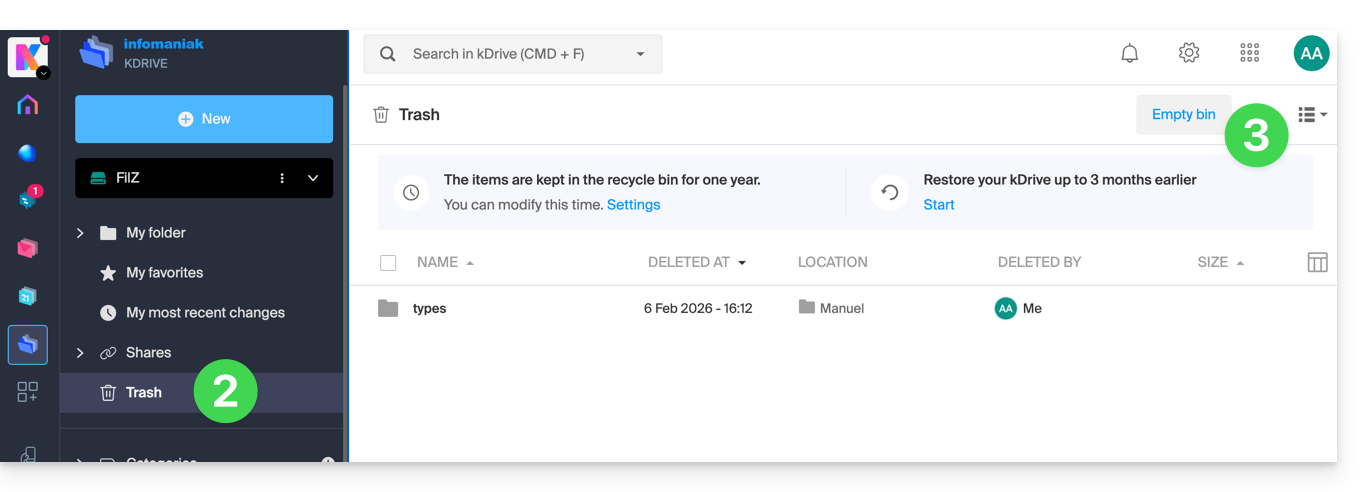
- Klicken Sie hier, um auf die Web-App kDrive (Online-Dienst ksuite.infomaniak.com/kdrive) zuzugreifen.
- Klicken Sie im linken Seitenmenü auf das Menü Papierkorb.
- Klicken Sie auf Papierkorb leeren:
- Bestätigen Sie den Vorgang:
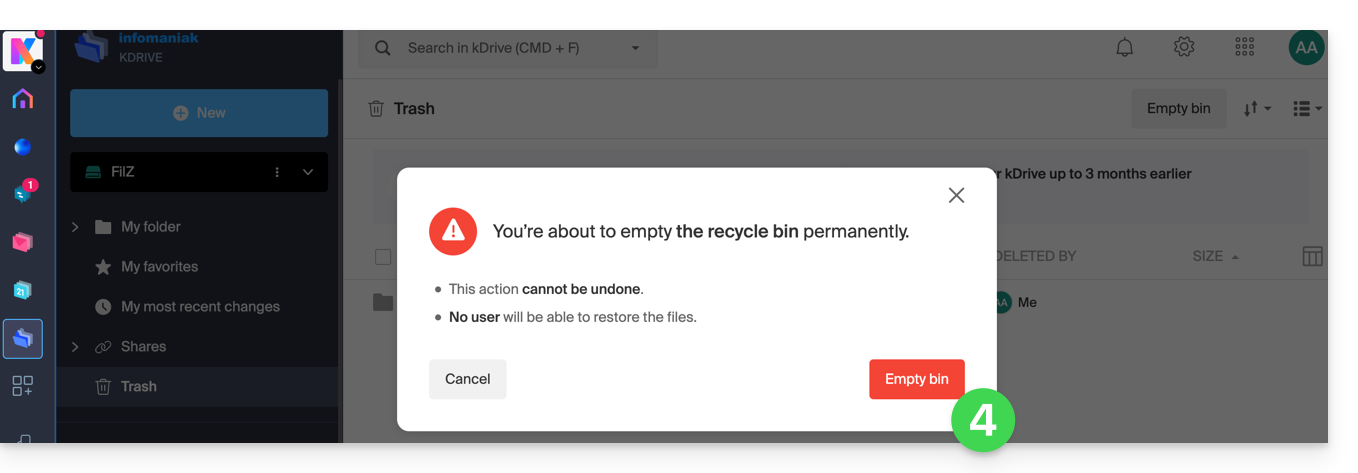
- Die Daten werden endgültig gelöscht, nur in der Web-App kDrive; die Dateien bleiben im Papierkorb des Computers.
… auf dem synchronisierten Computer
- Wenn der Papierkorb des Computers geleert wird (Schaltfläche Leeren im folgenden Beispiel)…
- und die Löschung bestätigt wird…
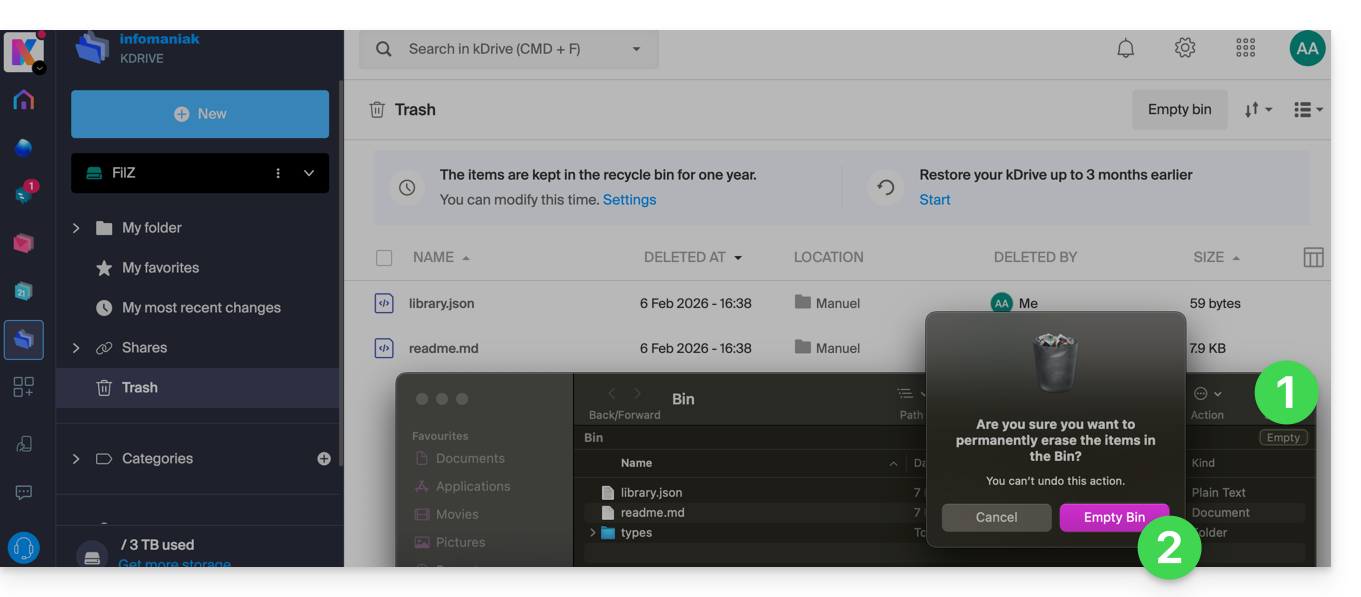
- … wird der Papierkorb der Web-App kDrive nicht betroffen und die gelöschten Dateien bleiben dort, solange dieser kDrive-Papierkorb nicht manuell oder automatisch nach Ablauf der Frist geleert wird.
Verwalten Sie die Aufbewahrungsfrist des kDrive-Papierkorbs
Um auf die Dateien im Papierkorb zuzugreifen:
- Klicken Sie hier, um auf die Web-App kDrive (Online-Dienst ksuite.infomaniak.com/kdrive) zuzugreifen.
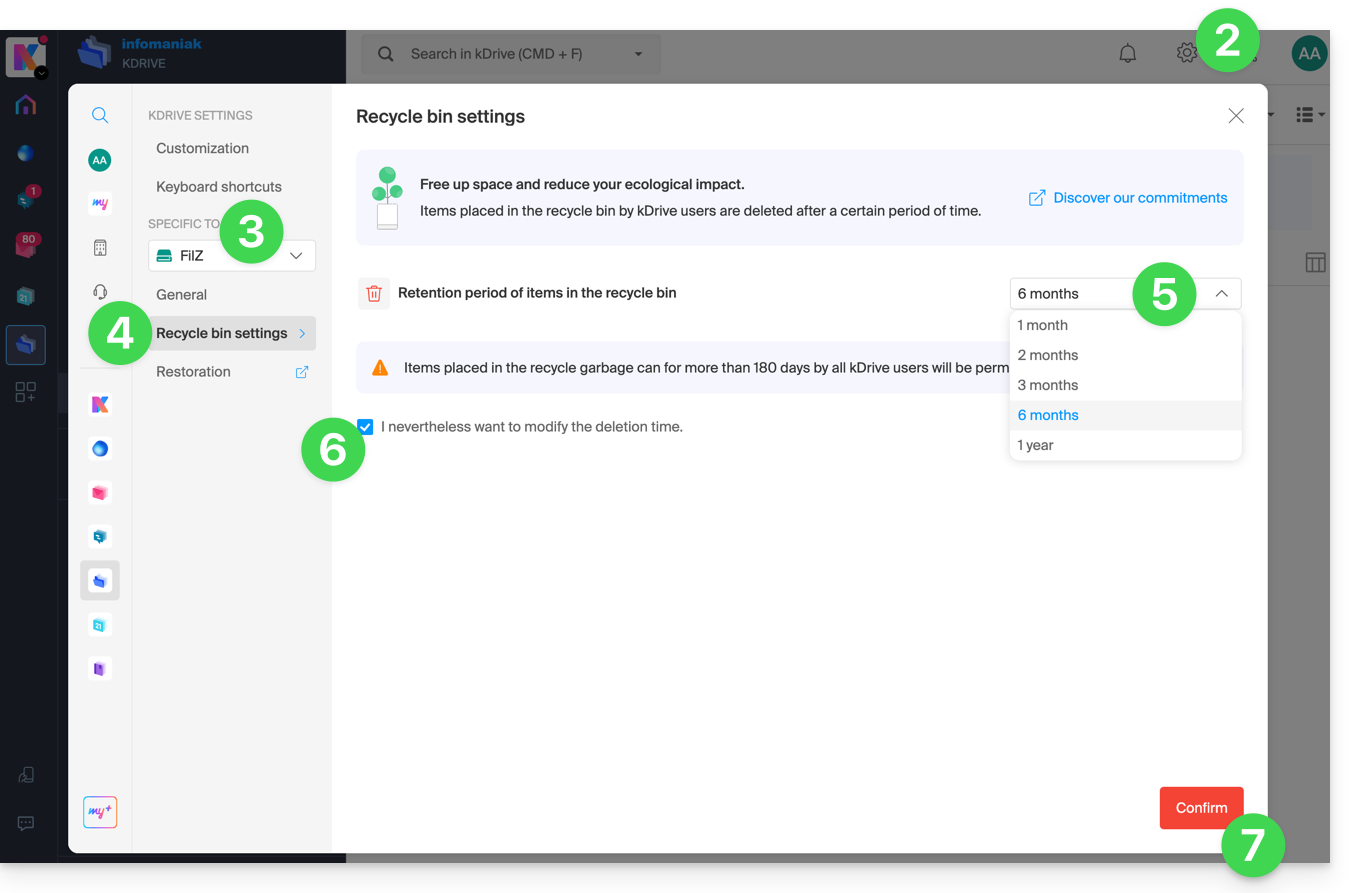
- Klicken Sie auf das Symbol Einstellungen oben rechts.
- Überprüfen oder wählen Sie den betreffenden kDrive im Dropdown-Menü des linken Seitenmenüs.
- Klicken Sie auf Papierkorb-Einstellungen.
- Wählen Sie die gewünschte Dauer aus dem Dropdown-Menü (zwischen 1 Monat und 1 Jahr, je nach Ihrem Angebot — siehe oben in diesem Leitfaden).
- Nehmen Sie die Informationen zur Kenntnis, die die mögliche endgültige Löschung der in den Papierkorb verschobenen Dateien vor der neuen Frist, die Sie anwenden möchten, betreffen, und bestätigen Sie Ihre Auswahl.
- Klicken Sie auf die Schaltfläche, um zu Bestätigen:
Deaktivieren Sie die Löschreihenfolge in der Desktop-App
Um zu entscheiden, ob das Löschen einer Datei in der Web-App oder der mobilen App die mit der Desktop-App synchronisierte Datei in den Papierkorb des Computers verschieben soll:
- Machen Sie einen linken Klick auf das Symbol der Desktop-App im Benachrichtigungsbereich Ihres Computers (oben rechts auf macOS, unten rechts auf Windows und einen doppelten linken Klick in der Taskleiste auf Linux).
- Klicken Sie auf das Aktionsmenü ⋮ rechts im angezeigten Fenster.
- Klicken Sie auf App-Einstellungen:
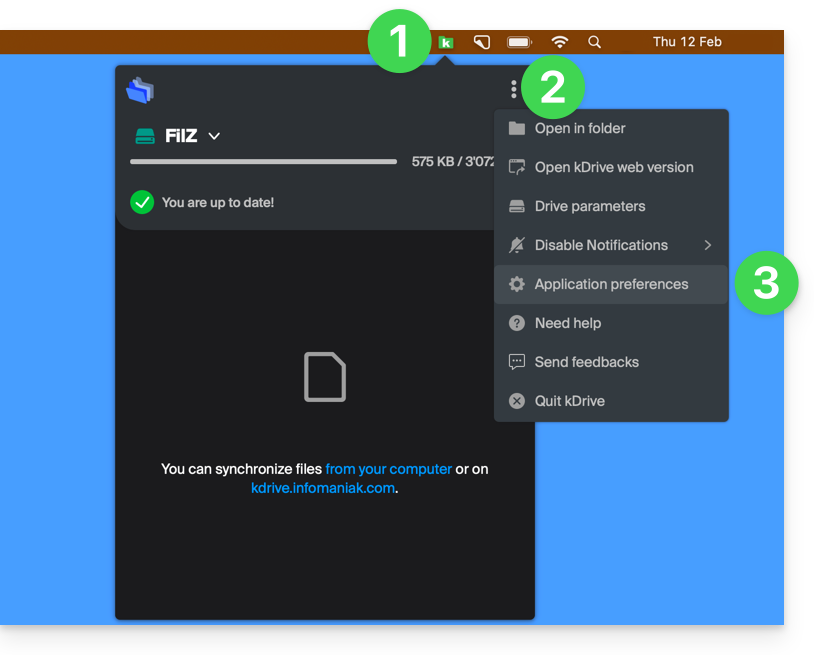
- Aktivieren oder deaktivieren Sie den Umschalter, um zu entscheiden, ob die synchronisierte Version in den Papierkorb des Computers verschoben werden soll:
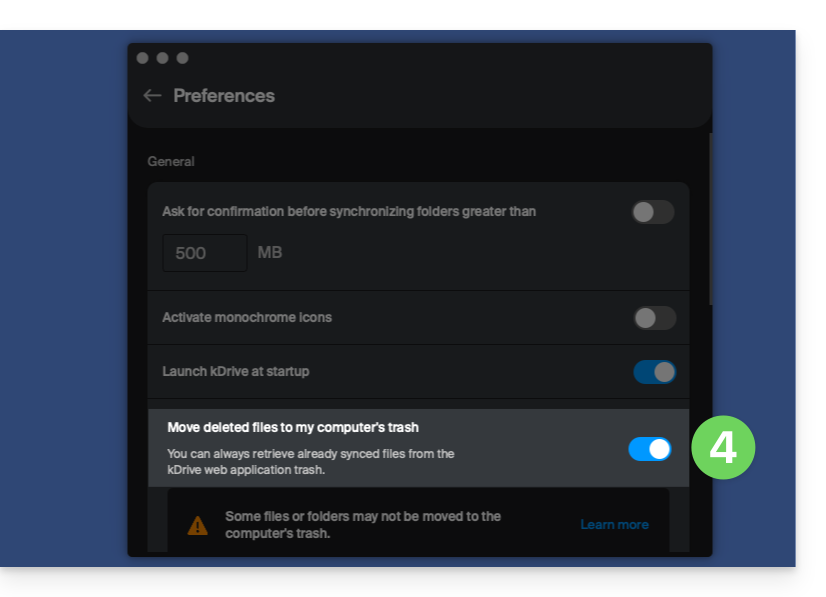
Ein Problem mit dem Papierkorb auf dem Computer beheben
In seltenen Fällen kann es vorkommen, dass trotz einer Einstellung, um Dateien in den Papierkorb zu verschieben (Punkt 4 oben), die Desktop-App die gelöschte Datei von folgendem endgültig löscht:
- … die Web-App (Online-Dienst ksuite.infomaniak.com/kdrive)…
- … die mobile App (Anwendung für Smartphone oder Tablet iOS / Android)…
- … ein anderer synchronisierter Computer…
anstatt sie in den Papierkorb zu verschieben, weil:
- Unzureichender Speicherplatz: Der Papierkorb hat seine maximale konfigurierte Größe erreicht.
- Fehlender Papierkorb: Auf einigen Dateisystemen, wie Netzlaufwerken, entfernbare (z. B. USB-Sticks), kann kein Papierkorb vorhanden sein.
Diese Liste ist nicht abschließend, aber sie deckt die Mehrheit der Fälle ab, die dem Benutzer nicht angezeigt werden. Andere Probleme, wie diejenigen, die die Verwendung von nur lesbaren Laufwerken betreffen, werden dem Benutzer angezeigt.
Bei Zweifeln stellen Sie sicher, dass Ihr Computer Elemente, die zu groß sind, nicht sofort löscht, wenn sie in den Papierkorb verschoben werden, z. B. aufgrund der Papierkorbgröße von Windows:
Eine Datei aus dem Papierkorb wiederherstellen…
Um eine Datei an ihrem ursprünglichen Speicherort wiederherzustellen, wenn der Papierkorb noch nicht geleert wurde, in der Web-App kDrive:
- Klicken Sie hier, um auf die Web-App kDrive (Online-Dienst ksuite.infomaniak.com/kdrive) zuzugreifen.
- Klicken Sie auf Papierkorb im linken Seitenmenü.
- Wählen Sie die wiederherzustellenden Elemente aus.
- Klicken Sie auf Wiederherstellen:
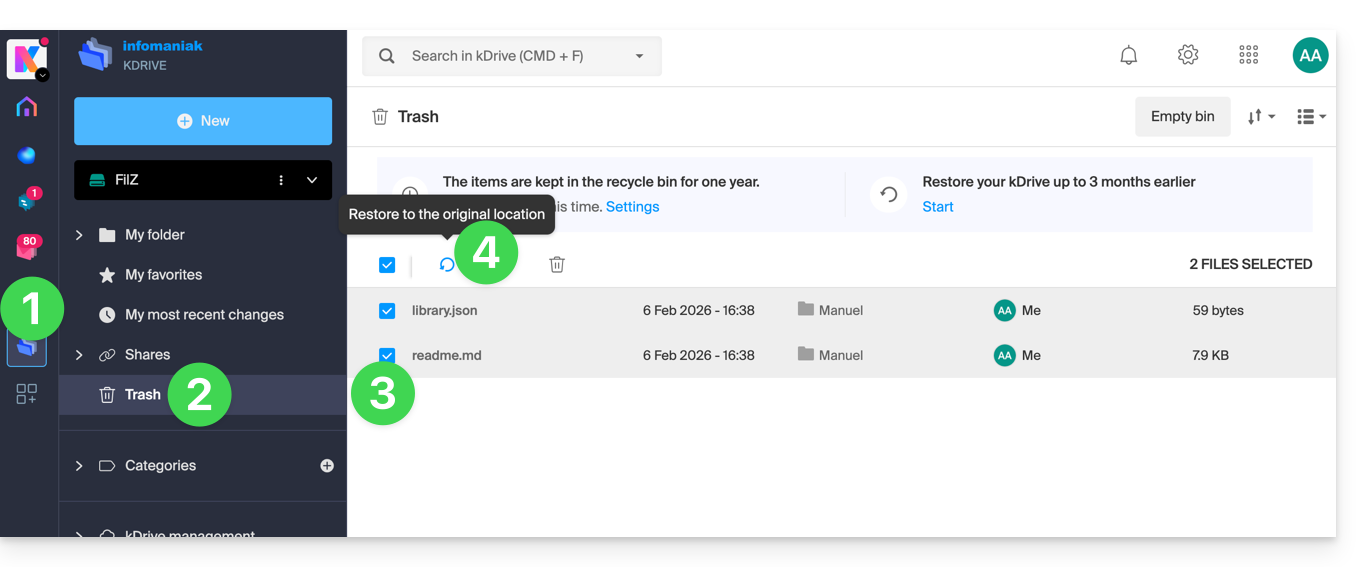
Um einen gesamten kDrive wieder in den Zustand zu versetzen, in dem er sich vor dem Verschieben oder Umorganisieren von Dateien befand, lesen Sie diesen anderen Leitfaden.
Um eine frühere Version einer vorhandenen Datei wiederherzustellen, lesen Sie diesen anderen Leitfaden.
Link zu dieser FAQ:
War diese FAQ nützlich?
Dieser Leitfaden erklärt, wie Sie die Dateihistorie oder die Versionskontrolle auf kDrive verwenden.
Vorwort
- Diese Funktion ist sehr nützlich, um gelöschte oder von einem Dritten in einer gemeinsamen Datei geänderte Informationen wiederherzustellen.
- Infomaniak speichert im Versionsverlauf eine Sicherung aller an den Dateien auf kDrive vorgenommenen Änderungen.
- Sie können sich entscheiden, bestimmte Versionen dauerhaft zu speichern.
⚠ Anzahl der Versionen / Anzahl der Tage :
| kSuite | kostenlos | 30 / 30 |
| Standard | 100 / 120 | |
| Business | 200 / 180 | |
| Enterprise | 200 / 365 | |
| my kSuite | 30 / 30 | |
| my kSuite+ | 60 / 120 | |
| kDrive | Solo | 100 / 60 |
| Team | 100 / 60 | |
| Pro | 200 / 120 |
Frühere Dateiversionen verwalten
Um auf kDrive zuzugreifen:
- Klicken Sie hier, um auf die Web-App kDrive von Infomaniak zuzugreifen (Online-Dienst ksuite.infomaniak.com/kdrive).
- Wählen Sie die zu bearbeitende Datei aus (oder klicken Sie mit der rechten Maustaste auf die Datei und gehen Sie in diesem Fall zu Schritt 4).
- Klicken Sie auf das Aktionsmenü ⋮ in der Symbolleiste.
- Klicken Sie auf Versionsverlauf:
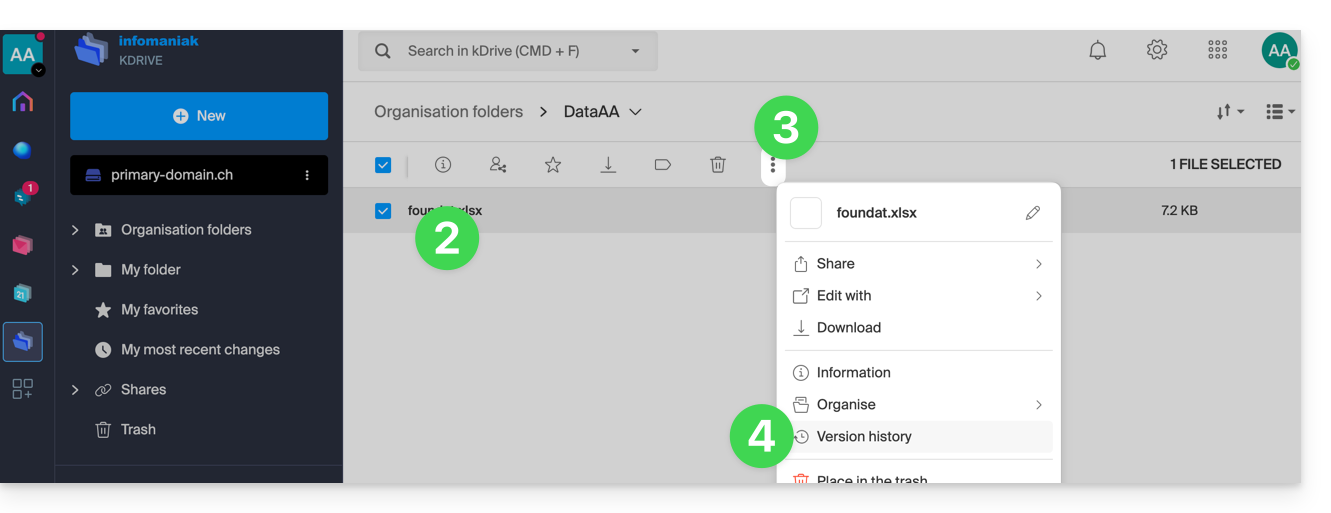
Die verschiedenen Versionen der Datei sind in umgekehrter chronologischer Reihenfolge aufgelistet.
Sie können alle Versionen dieser Datei mit der Schaltfläche löschen: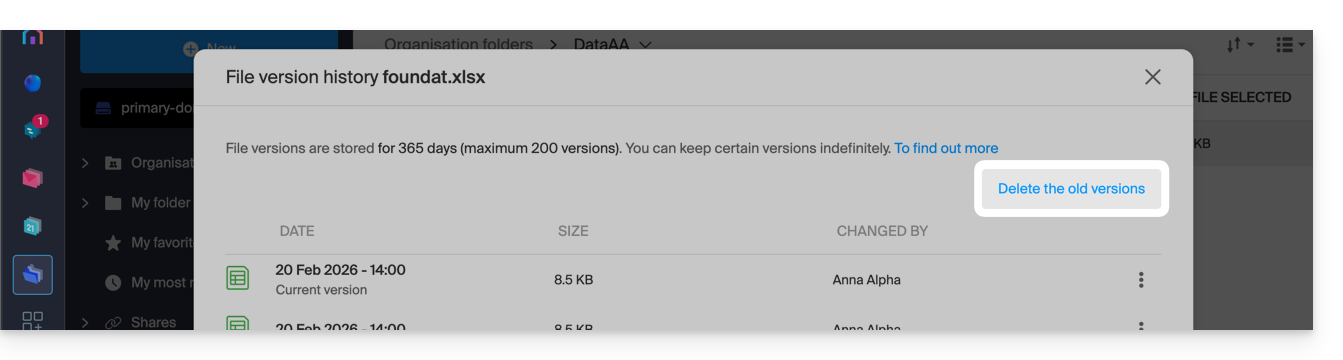
Andernfalls ermöglicht ein Menü rechts neben jeder der Versionen: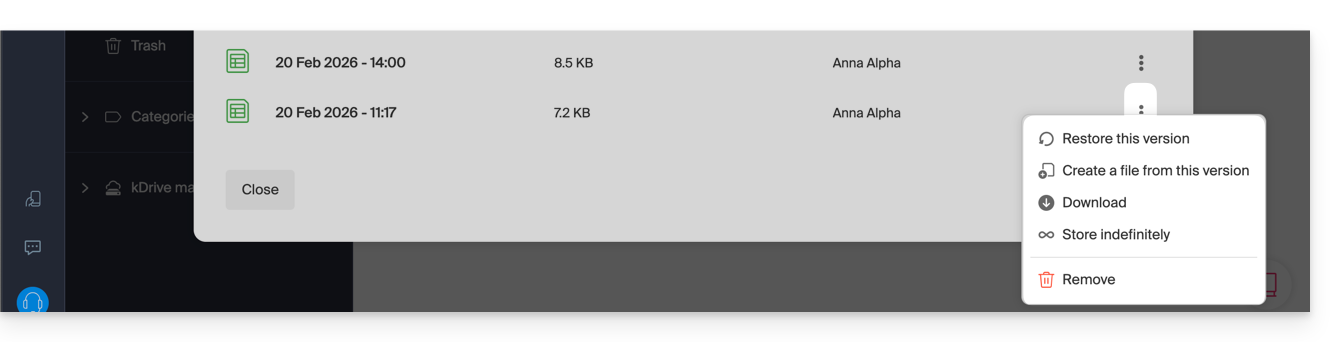
- … die Datei im Zustand zum Zeitpunkt der ausgewählten Version herunterzuladen,
- … sie dauerhaft zu speichern: Die Version wird nach der standardmäßigen Aufbewahrungsfrist gespeichert,
- … eine neue Datei auf kDrive aus dieser Version zu erstellen,
- … die Version zu löschen: ermöglicht es, nur diese Version zu löschen.
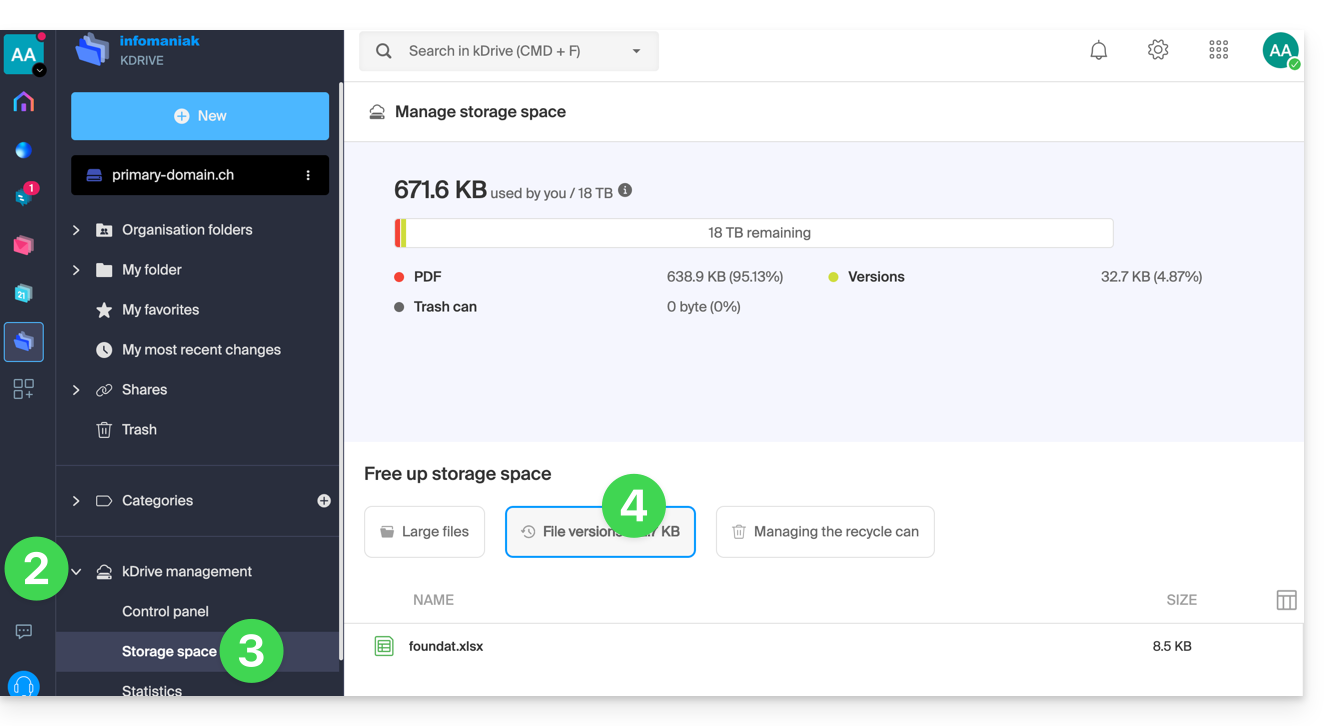
Sie können auch auf alle Versionen aller Ihrer Dateien zugreifen:
- Klicken Sie hier, um auf die Web-App kDrive von Infomaniak zuzugreifen (Online-Dienst ksuite.infomaniak.com/kdrive).
- Klicken Sie auf kDrive-Verwaltung im linken Seitenmenü.
- Klicken Sie auf Speicherplatz verwalten
- Klicken Sie, um Dateiversionen auszuwählen:
Es ist auch möglich, eine frühere Version der gesamten Organisation Ihrer Dateien auf dem kDrive wiederherzustellen.
Link zu dieser FAQ:
War diese FAQ nützlich?
Diese Anleitung erklärt, wie Sie eine (oder mehrere, je nach kDrive-Angebot, das Sie haben) Upload-Box mit kDrive erstellen, um Kontakte einzuladen, Inhalte (Dateien oder Ordner) hochzuladen. Die von Ihren Kontakten hochgeladenen Inhalte werden direkt an den richtigen Ort auf Ihrem kDrive gesendet und sortiert.
Upload-Box erstellen
Um auf kDrive zuzugreifen und eine Upload-Box zu erstellen:
- Klicken Sie hier, um auf die Web-App kDrive von Infomaniak (Online-Dienst ksuite.infomaniak.com/kdrive) zuzugreifen.
- Navigieren Sie in der kDrive-Struktur, die im linken Seitenmenü angezeigt wird, und gehen Sie in den Ordner, der die in der Upload-Box gesammelten Daten aufnehmen soll:
- Bleiben Sie im persönlichen Ordner (Mein Ordner), wenn die Daten privat und nur für Ihren Benutzer bestimmt sind.
- Gehen Sie in den gemeinsamen Ordner (Ordner der Organisation), wenn Sie möchten, dass andere Benutzer Ihres kDrive die Daten der Upload-Box direkt einsehen können.
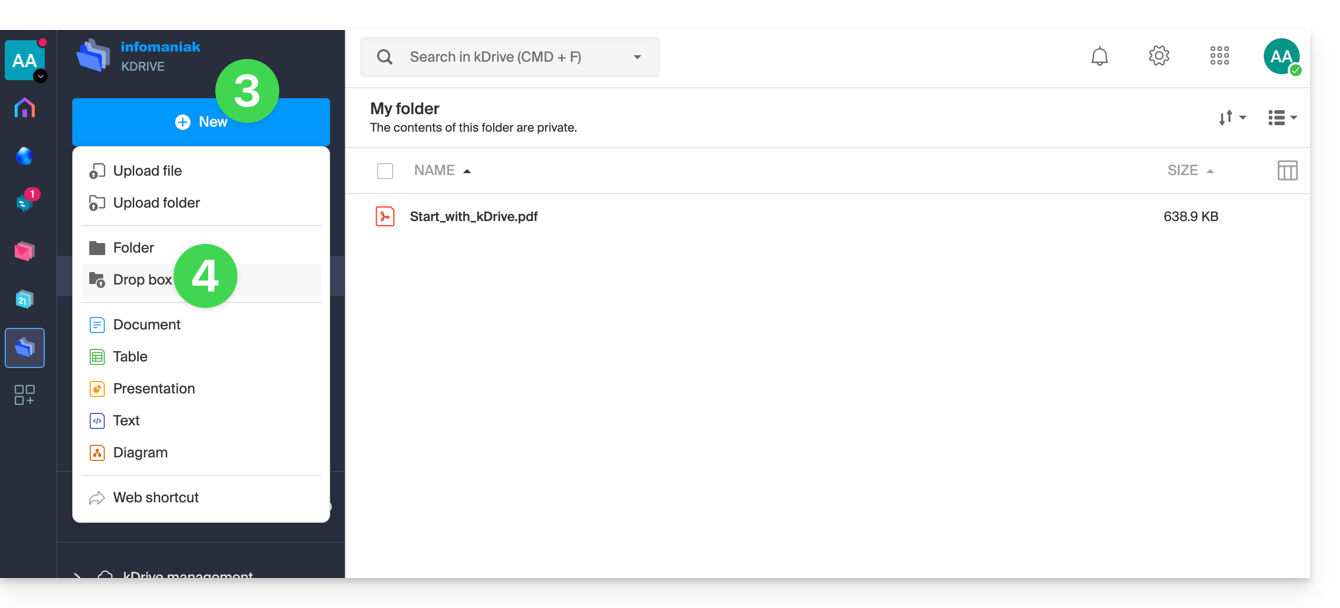
- Klicken Sie auf die blaue Schaltfläche Neu, wenn Sie sich im gewünschten Verzeichnis befinden (dem, der die mit der Upload-Box gesammelten Daten aufnehmen soll).
- Klicken Sie auf Upload-Box:
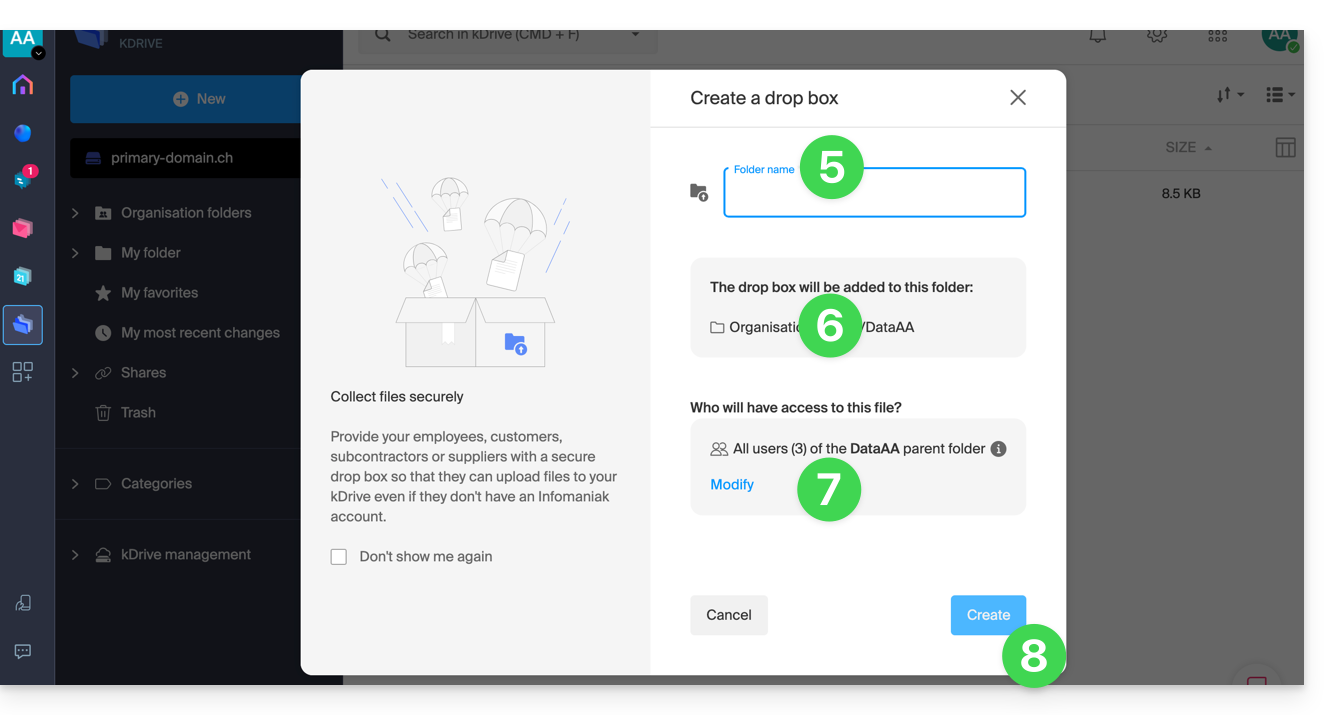
- Geben Sie den Namen der Upload-Box ein.
- Der vollständige Pfad (innerhalb Ihres kDrive) zum Speicherort dieser Upload-Box wird zu Ihrer Information angegeben.
- Je nach kDrive-Angebot und der Wahl in Punkt 2 oben können Sie noch entscheiden, ob Sie trotz eines Speicherorts in einem Ordner der Organisation (gemeinsamer Ordner) den Zugriff auf Ihren Benutzer beschränken möchten.
- Klicken Sie auf die blaue Schaltfläche Erstellen:
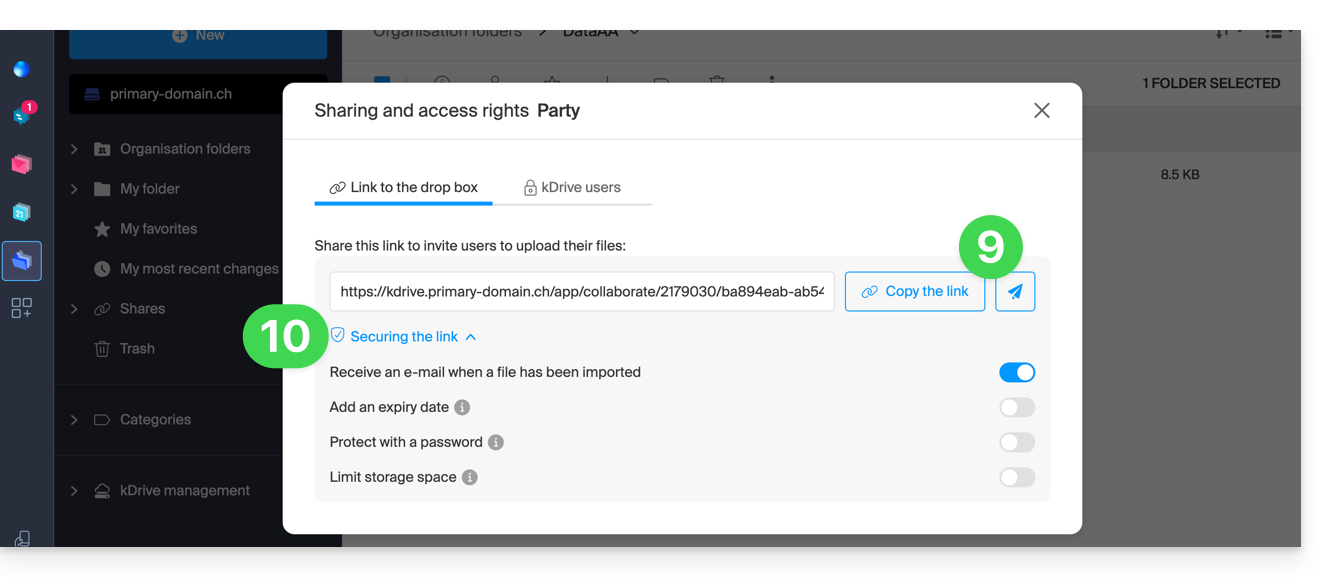
- Teilen Sie den Link zur Upload-Box oder klicken Sie auf Per E-Mail senden, um sie Ihren Kontakten zu teilen.
- Die erweiterten Optionen ermöglichen es Ihnen, eine E-Mail-Benachrichtigung bei einem Dateiupload zu erhalten, den Ordner mit einem Passwort zu schützen, ein Ablaufdatum hinzuzufügen und den Speicherplatz der Upload-Box zu begrenzen:
- Sie können auch das Erscheinungsbild anpassen.
⚠ Anzahl der zulässigen Upload-Boxen:
| kSuite | kostenlos | 1 |
| Standard | 10 | |
| Business | 100 | |
| Unternehmen | 1000 | |
| my kSuite | 1 | |
| my kSuite+ | unbegrenzt | |
| kDrive | Solo | 100 |
| Team | 1000 | |
| Pro | 1000 |
Die Dateigrößenbeschränkungen sind die von kDrive.
Deaktivieren oder Ändern eines Ablagefachs
Um auf die Ablagefächer zuzugreifen:
- Klicken Sie hier, um auf die Web-App kDrive von Infomaniak (Online-Dienst ksuite.infomaniak.com/kdrive) zuzugreifen.
- Klicken Sie auf Freigaben im linken Seitenmenü.
- Klicken Sie auf Ablagefächer.
- Machen Sie einen Rechtsklick oder klicken Sie auf das Aktionsmenü ⋮ rechts neben dem betreffenden Objekt in der angezeigten Tabelle.
- Klicken Sie auf Deaktivieren, um den Freigabelink zu löschen, ohne die bereits freigegebenen Daten zu löschen (das Ablagefach wird zu einem einfachen Ordner).
oder auf Einstellungen weiter oben im Dropdown-Menü, um die erweiterten Optionen zu ändern (Punkt 10 oben):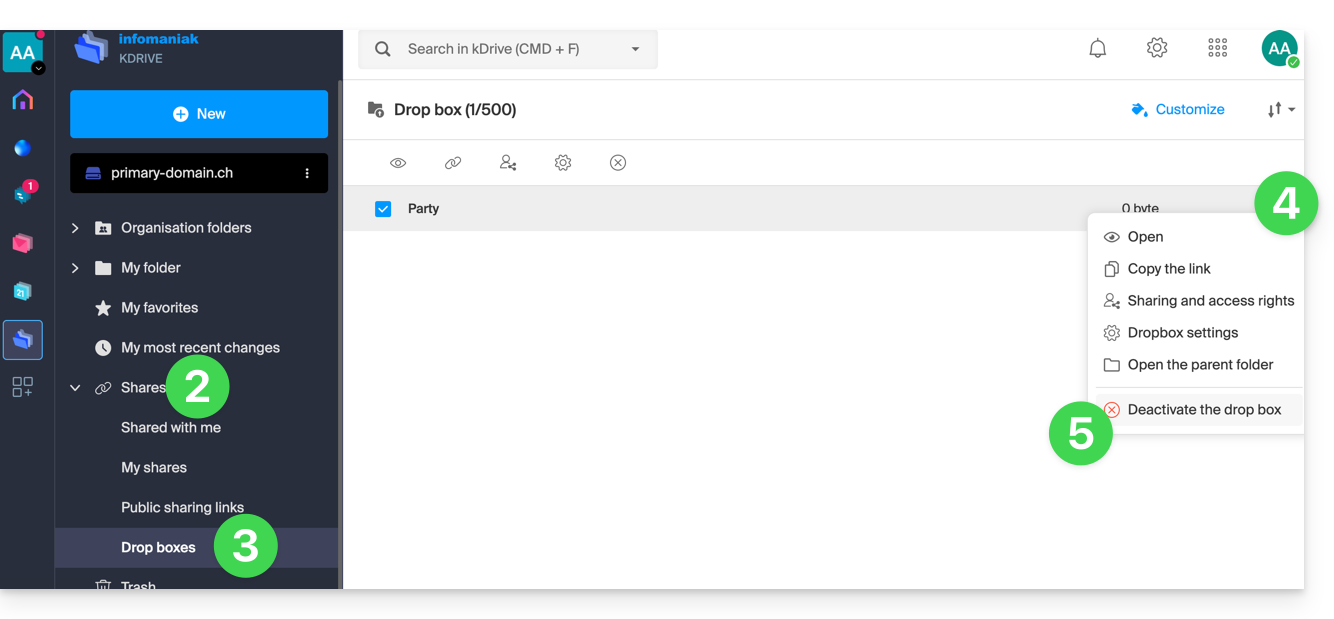
Link zu dieser FAQ:
War diese FAQ nützlich?
Dieser Leitfaden erklärt, wie Sie sehen können, wie der Speicherplatz Ihres kDrive genutzt wird und wie Sie die Kapazität bei Bedarf erhöhen können.
Vorwort
- Die maximale Anzahl von Dateien pro kDrive ist keine feste Grenze, aber wenn sie überschritten wird, kann Infomaniak die Stabilität des Speichersystems und der kDrive-Anwendung nicht garantieren.
- Nur die besonderen Bedingungen Backup und Speicherung, die Sie in Ihrem Manager finden können, sind verbindlich.
- Nehmen Sie sich die Zeit, diesen anderen Leitfaden zu lesen, der die Details zu den Dropboxen behandelt.
Geltende Grenzen
Andere Arten von Grenzen sind in diesem anderen Leitfaden detailliert beschrieben.
⚠ Max. Anzahl von Dateien / Unterordnern:
| pro kDrive | pro Ordner | |
| Alle Angebote | 300000 / 1000 | 50000 |
⚠ Bandbreite (in GB) pro Tag und pro Benutzer, die erlaubt ist (diese Grenzen, die informativ und präventiv angegeben werden, können angewendet werden, wenn ein übermäßiger Gebrauch den Dienst beeinträchtigt, um dessen Stabilität und Verfügbarkeit für alle Benutzer zu gewährleisten):
| kSuite | kostenlos | 200 |
| Standard | 1000 | |
| Business | 1000 | |
| Enterprise | 1000 | |
| my kSuite | 200 | |
| my kSuite+ | 200 | |
| kDrive | Solo | 1000 |
| Team | 1000 | |
| Pro | 1000 |
⚠ Max. Anzahl der täglichen Downloads einer Datei pro Benutzer:
| kSuite | kostenlos | 50000 |
| Standard | 100000 | |
| Business | 100000 | |
| Enterprise | 100000 | |
| my kSuite | 50000 | |
| my kSuite+ | 50000 | |
| kDrive | Solo | 50000 |
| Team | 50000 | |
| Pro | 50000 |
⚠ Max. Größe einer Datei (in GB), die über gesendet wird:
| Desktop-App | Web-App | API | |
| Alle Angebote | 50 | 50 | 50 |
Speicherplatz von kDrive einsehen
Um auf kDrive zuzugreifen:
- Klicken Sie hier, um auf die Web-App kDrive von Infomaniak zuzugreifen (Online-Dienst ksuite.infomaniak.com/kdrive).
- Klicken Sie auf den Pfeil , um den Abschnitt Verwaltung von kDrive im linken Seitenmenü zu erweitern.
- Klicken Sie auf Speicherplatz im linken Seitenmenü:
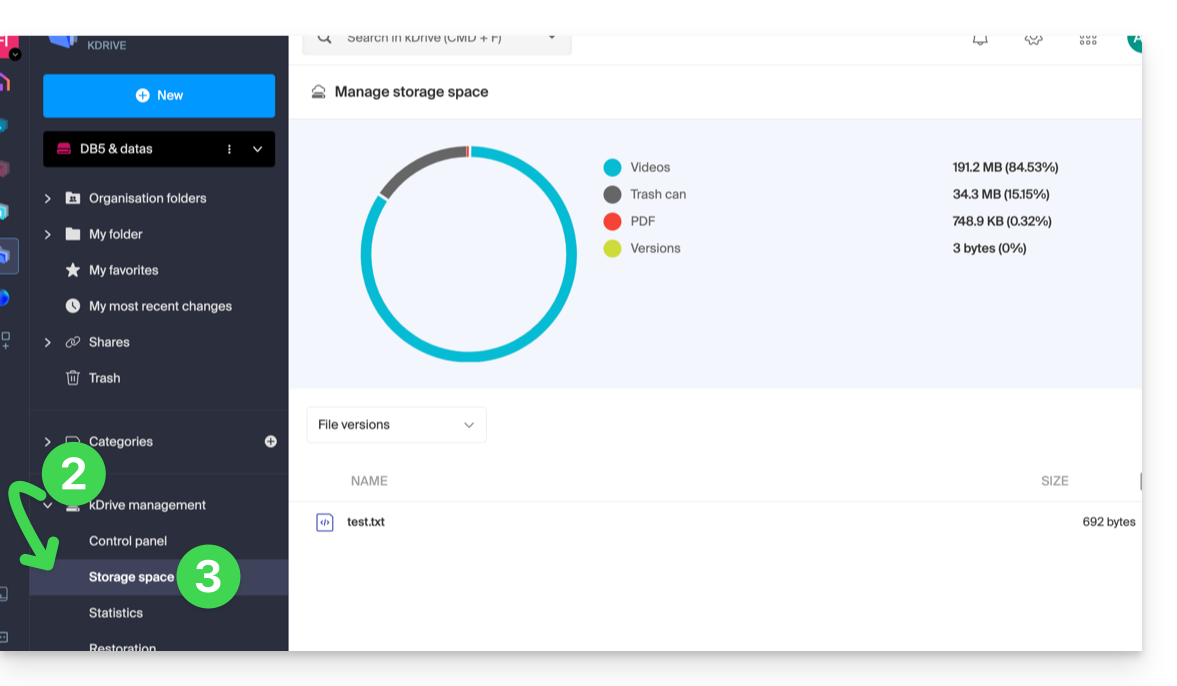
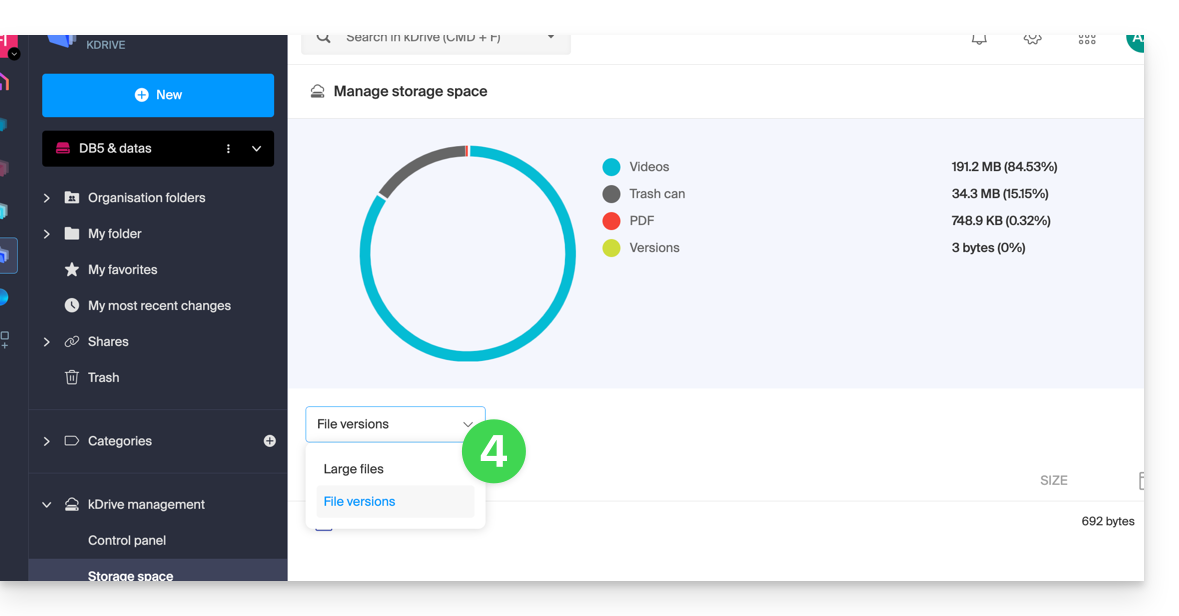
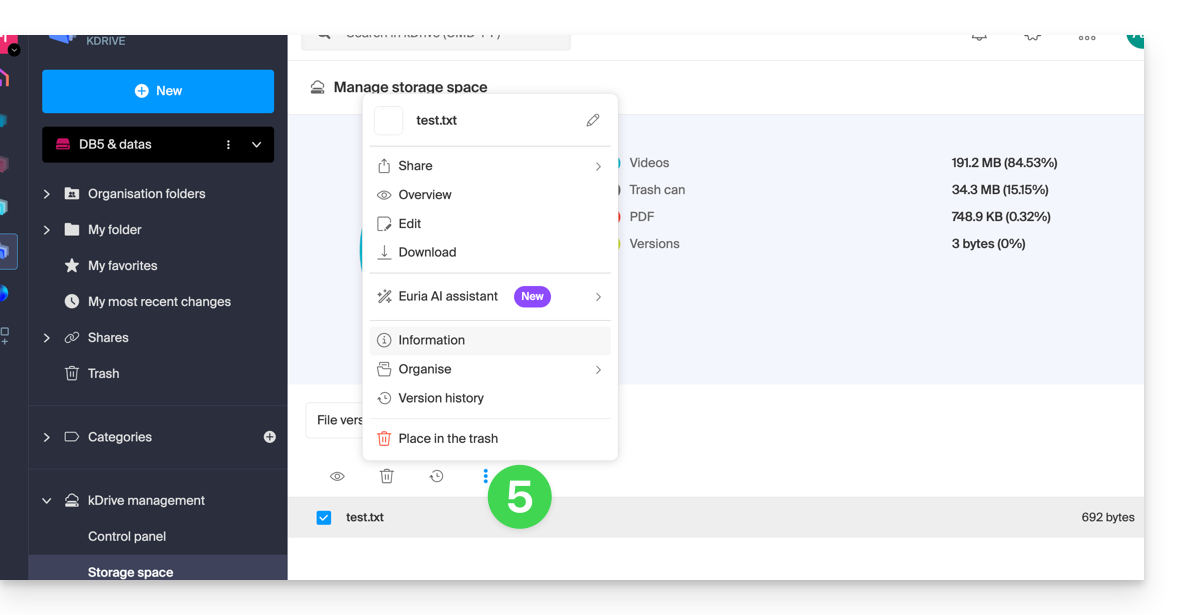
- Wählen Sie die großen Dateien (oder die Dateiversionen, die ebenfalls im Speicherplatz berücksichtigt werden) mit dem Dropdown-Menü aus:
- Klicken Sie auf das Aktionsmenü ⋮ , das sich über Ihrer Auswahl befindet, um eine Aktion (z. B. Löschen) durchzuführen:
Speicherplatz kDrive erhöhen
Voraussetzungen
- Über ausreichende Berechtigungen innerhalb der Organisation verfügen.
Um den Speicherplatz von kDrive zu ändern:
- Klicken Sie hier, um auf die Web-App kDrive von Infomaniak zuzugreifen (Online-Dienst ksuite.infomaniak.com/kdrive).
- Klicken Sie auf Dashboard im linken Seitenmenü unter Verwaltung von kDrive.
- Klicken Sie auf Verwalten.
- Klicken Sie auf Angebot ändern:
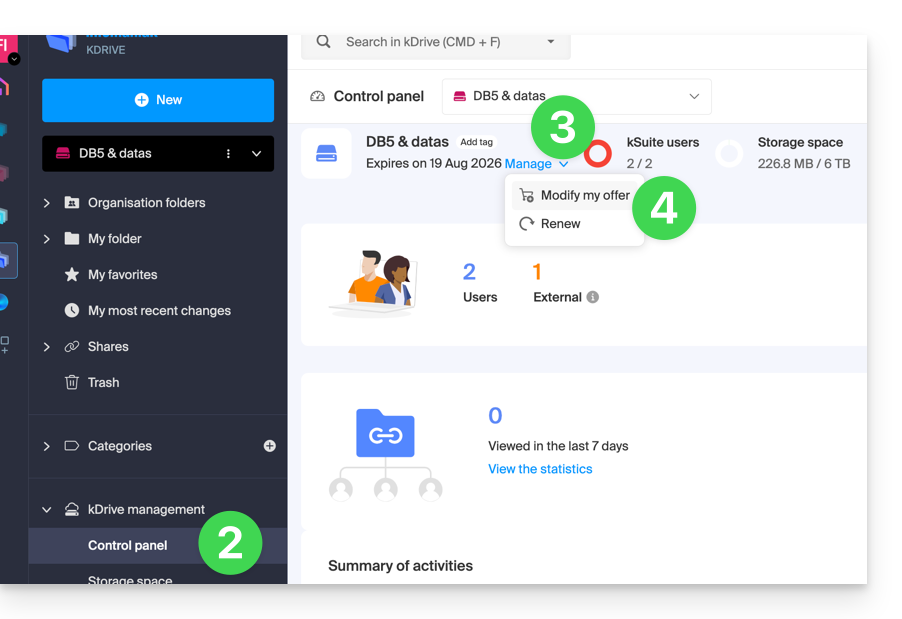
- Sie haben die Möglichkeit, das Angebot zu ändern oder den maximalen Speicherplatz Ihres kDrive zu ändern.
- Sobald das Angebot geändert wurde, klicken Sie auf Weiter und gehen Sie zur Zahlung über.
Informationen zu einem Ordner und seinem Inhalt erhalten
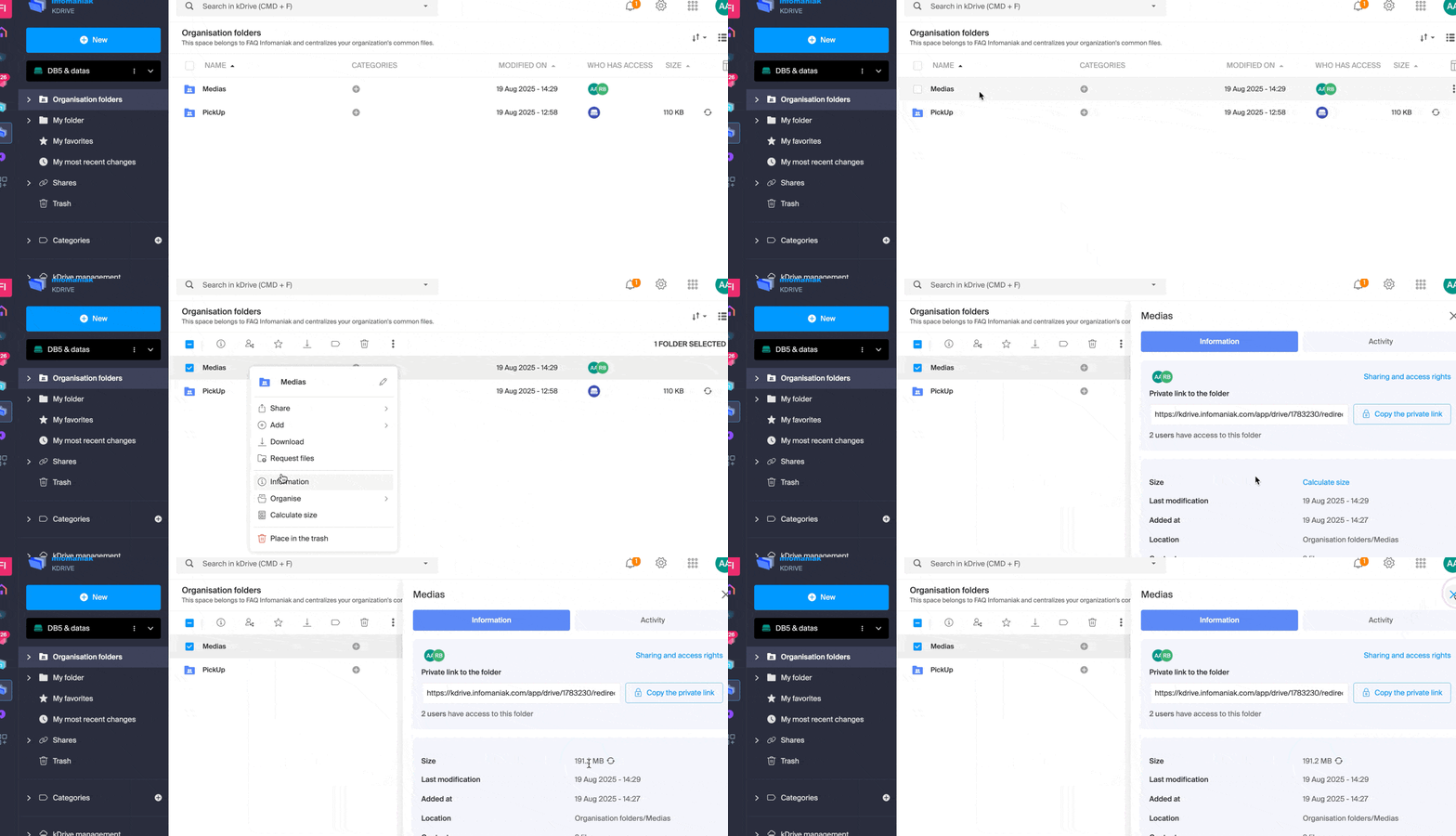
Rechtsklicken Sie auf jeden Ordner der Web-App kDrive, um die Informationen zur Größe und zum Inhalt zu erhalten:
Link zu dieser FAQ:
War diese FAQ nützlich?
Diese Anleitung erklärt, wie Sie eine einfache Textdatei ohne besonderes Format (Notizblock, Rohcode) auf der Web-App kDrive (Online-Dienst ksuite.infomaniak.com/kdrive) mit dem integrierten Editor erstellen, speichern und bearbeiten.
Eine einfache Textdatei erstellen
Um eine Datei im Format .txt zu erstellen:
- Hier klicken, um auf die Web-App kDrive (Online-Dienst ksuite.infomaniak.com/kdrive) zuzugreifen.
- Öffnen Sie bei Bedarf den Ordner, in dem Sie ein .txt-Dokument erstellen möchten.
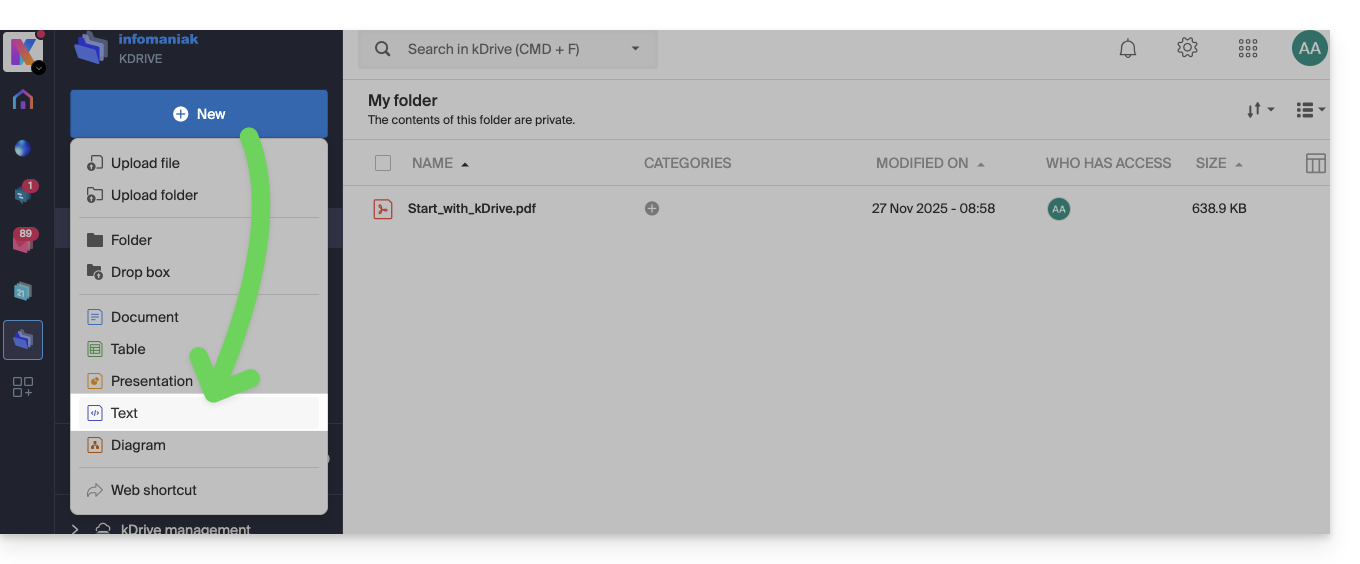
- Klicken Sie auf die Schaltfläche Neu oben links.
- Wählen Sie den Typ Text aus, um ein leeres Dokument zu erstellen:
- Geben Sie einen Dateinamen ein:
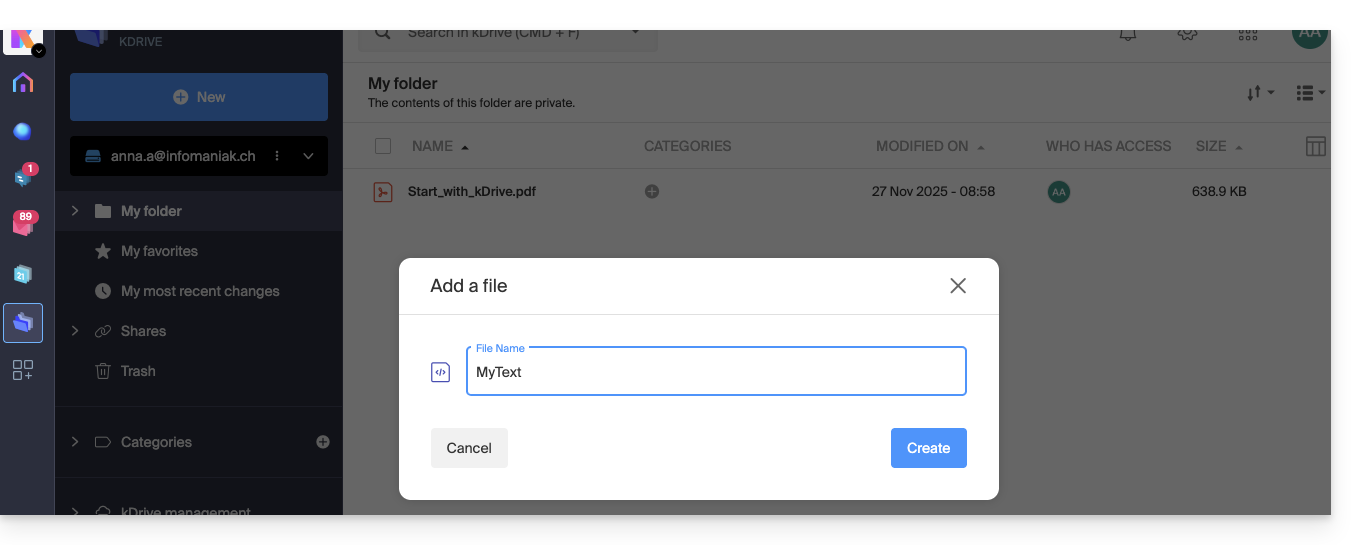
- Die leere Datei öffnet sich automatisch und Sie können Rohtext eingeben:
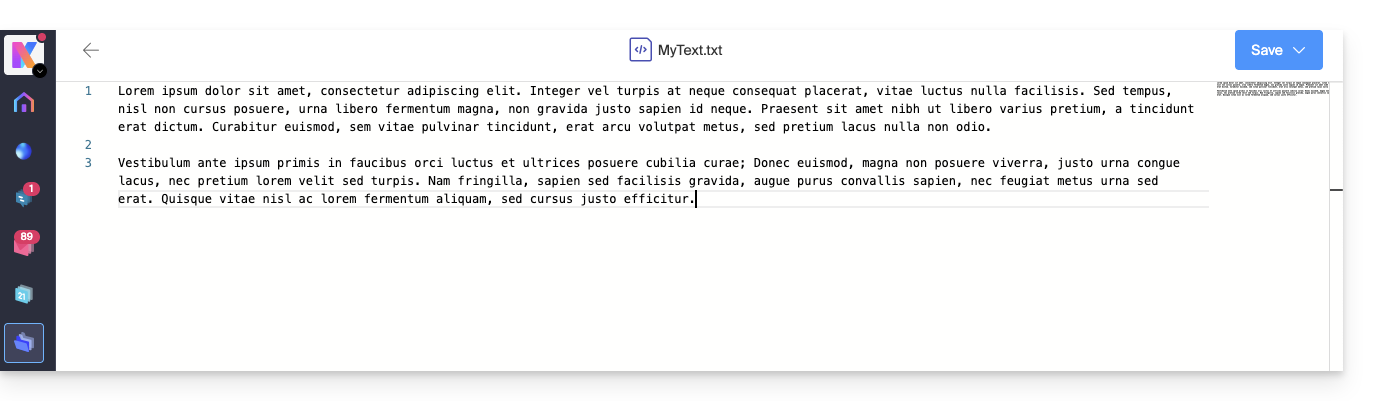
- Es gibt keine Möglichkeit, den Text zu formatieren, den Stil des Textes, die Ausrichtung usw. zu bearbeiten (verwenden Sie für diesen Zweck lieber Office-Dateien).
- Wenn Sie Inhalte mit Formatierung auf die Seite einfügen, werden sie in Rohtext ohne Formatierung umgewandelt.
- Ein Seitenplan wird rechts angezeigt, um die schnelle Navigation in langen Dokumenten zu erleichtern.
- Das Speichern erfolgt automatisch, speichern Sie Ihre Änderungen jedoch manuell oben rechts, falls erforderlich.
Suchen/Ersetzen-Funktion
Um alle Vorkommen eines Textes in wenigen Klicks zu finden und zu ersetzen, nachdem das Dokument erstellt wurde:
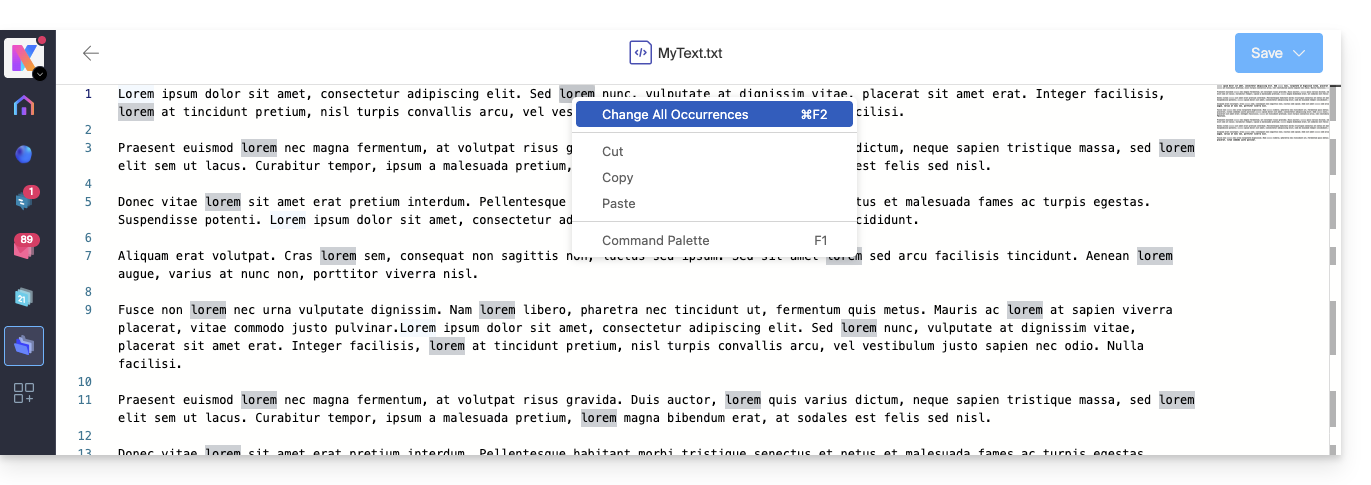
- Wählen Sie den zu ersetzenden Begriff im gesamten Text aus.
- Klicken Sie mit der rechten Maustaste auf die Auswahl und wählen Sie das Menüelement „Alle Vorkommen bearbeiten“:
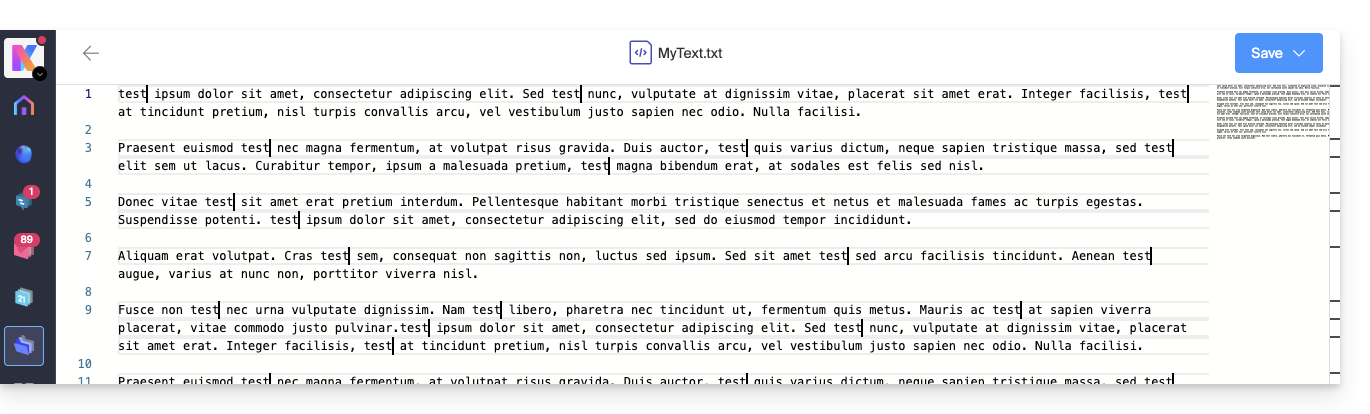
- Geben Sie den Text ein, der die Auswahl ersetzen soll; der Text ersetzt alle identischen Vorkommen:
- Das Speichern erfolgt automatisch, speichern Sie Ihre Änderungen jedoch manuell oben rechts, falls erforderlich.
Link zu dieser FAQ:
War diese FAQ nützlich?
Dieser Leitfaden erklärt, wie Sie Fotos von Ihrem mobilen Gerät (iOS) automatisch zu kDrive Infomaniak übertragen.
Vorwort
- Sobald diese Funktion aktiviert ist, werden die Fotos des mobilen Geräts im gewünschten kDrive-Ordner gespeichert.
- Vordergrundmodus:
- Die Synchronisation funktioniert optimal, wenn die kDrive-App aktiv und im Vordergrund ist.
- Hintergrundmodus
- iOS beschränkt die Funktionsweise geschlossener Apps.
- kDrive kann jedoch kurze Sitzungen (etwa alle 15 Minuten) oder während der Nacht senden, wenn das Gerät geladen und mit Wi-Fi verbunden ist.
- Dateibenennung: Die automatische Sicherung kann Ihre Dateien umbenennen, um Kollisionsfehler oder Duplikate zu vermeiden (siehe unten).
kDrive-Übertragung auf iOS (iPhone, iPad) aktivieren
Voraussetzungen
- Ein kDrive oder kSuite Angebot besitzen.
- Installieren Sie die mobile kDrive App.
Um die automatische Sicherung zu konfigurieren:
- Öffnen Sie die mobile kDrive App.
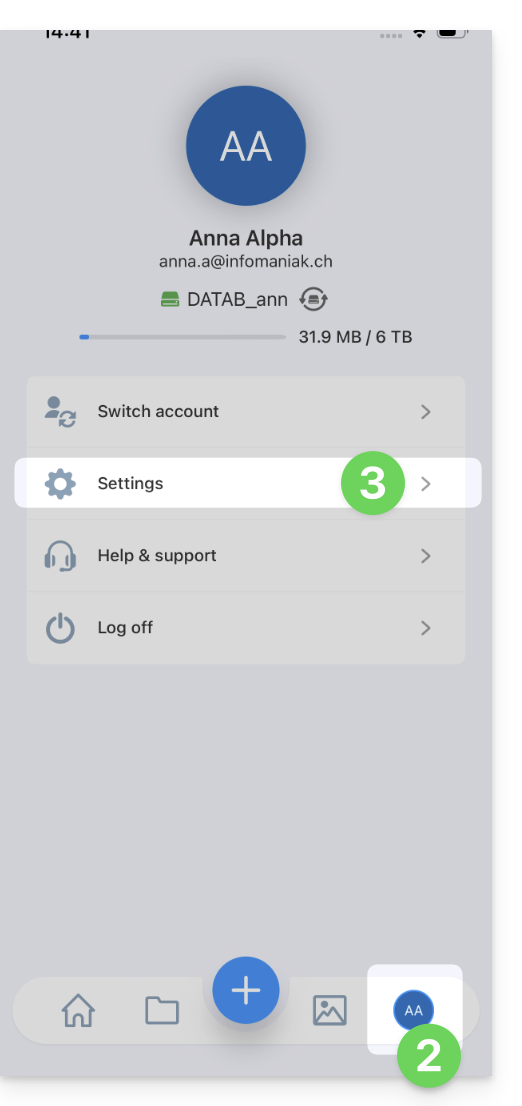
- Tippen Sie auf Ihre Initialen oder Ihr Avatar (unten rechts).
- Gehen Sie zu Einstellungen:
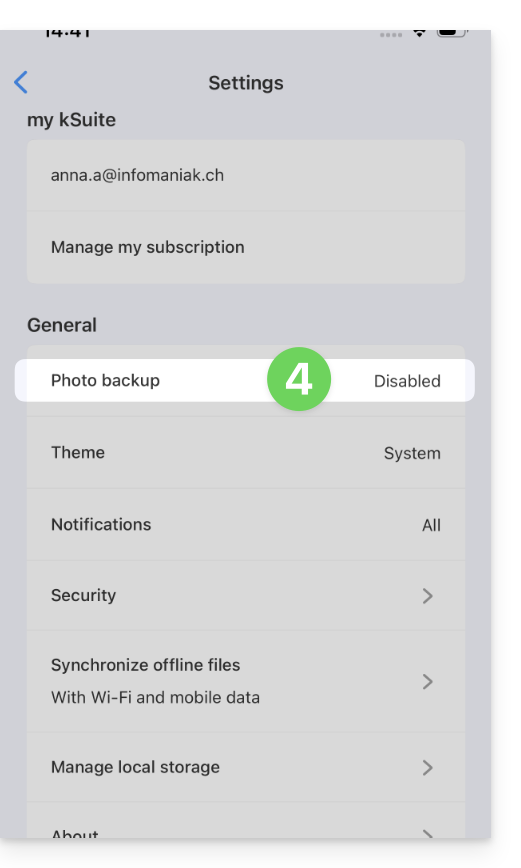
- Wählen Sie Fotosicherung aus:
- Aktivieren Sie die Automatische Sicherung.
- Erlauben Sie den Zugriff auf Ihre Fotos gemäß den von iOS vorgeschlagenen Optionen.
- Wählen Sie das Ziel-kDrive und den Zielordner aus.
- Passen Sie Ihre Einstellungen (Videos, Screenshots, Löschen nach Senden usw.) an und tippen Sie dann auf Speichern.
Den ursprünglichen Namen der Fotos beibehalten
Standardmäßig benennt die automatische Sicherung Ihre Dateien um (z. B. 20260101_101000_1234.jpg) um Kollisionen oder Doppelungen zu vermeiden.
Wenn Sie möchten, dass Ihre Fotos ihren ursprünglichen Namen (z. B. IMG_3006.jpg) behalten, anstatt nach Datum umbenannt zu werden, müssen Sie die iOS-Freigabefunktion anstelle der automatischen Sicherung verwenden:
- Öffnen Sie die iOS-Fotos-App.
- Wählen Sie das oder die gewünschten Fotos aus.
- Drücken Sie die Freigabe-Schaltfläche (Quadrat mit einem Pfeil nach oben).
- Wählen Sie kDrive aus der Liste der Apps aus.
- Wählen Sie den Speicherort aus und senden.
Der manuelle Export über die Schaltfläche Freigeben wird für die massenhafte Übertragung von Tausenden von Fotos nicht empfohlen, garantiert jedoch die Integrität des ursprünglichen Dateinamens.
Link zu dieser FAQ:
War diese FAQ nützlich?
Diese Anleitung erklärt, wie Sie Dokumente (mehrseitig) mit der mobilen App kDrive (Anwendung für Smartphone oder Tablet iOS / Android) scannen oder digitalisieren.
Voraussetzungen
- Sie besitzen ein Angebot kDrive oder kSuite.
- Installieren Sie die mobile App kDrive (Anwendung für Smartphone oder Tablet iOS / Android).
Dokumente scannen
Um Papierdokumente schnell zu digitalisieren und auf Ihrem kDrive zu speichern:
- Starten Sie die mobile App kDrive auf Ihrem iOS- oder Android-Gerät.
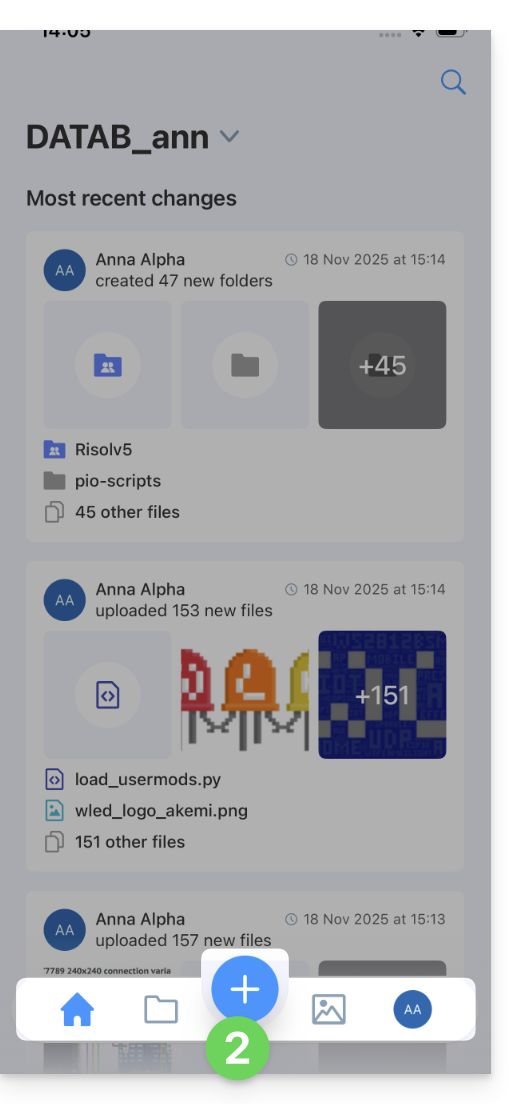
- Tippen Sie auf das Symbol ganz unten:
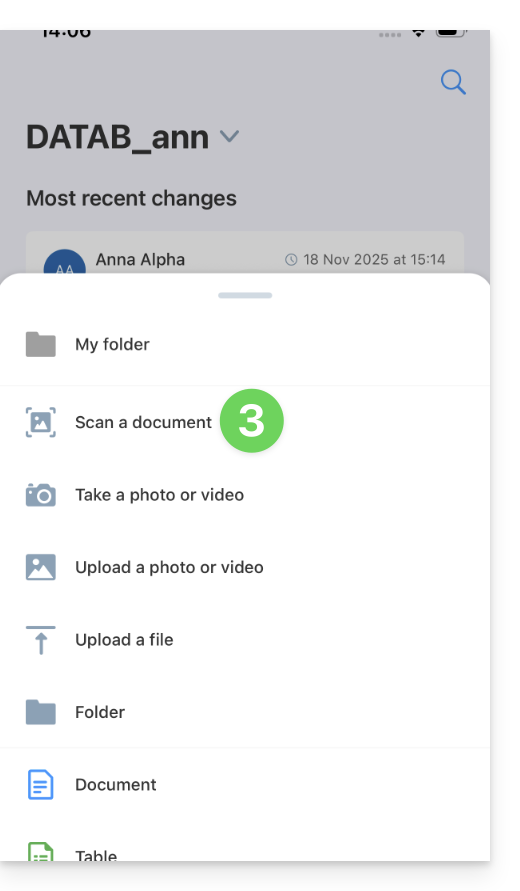
- Tippen Sie auf Dokument scannen:
- Falls erforderlich, erteilen Sie die von der App angeforderten Zugriffe:
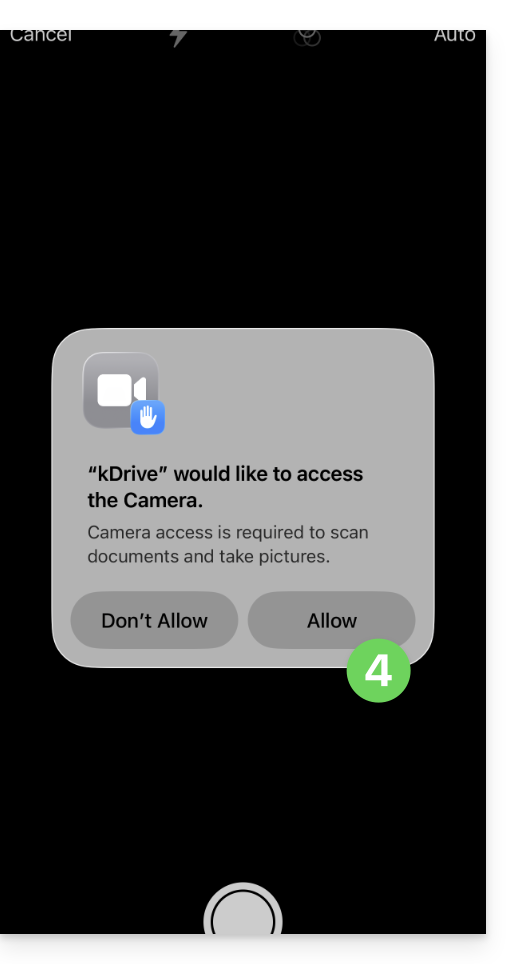
- Die Dokumentensuche und -erkennung erfolgt automatisch, sobald das Bild stabil ist:
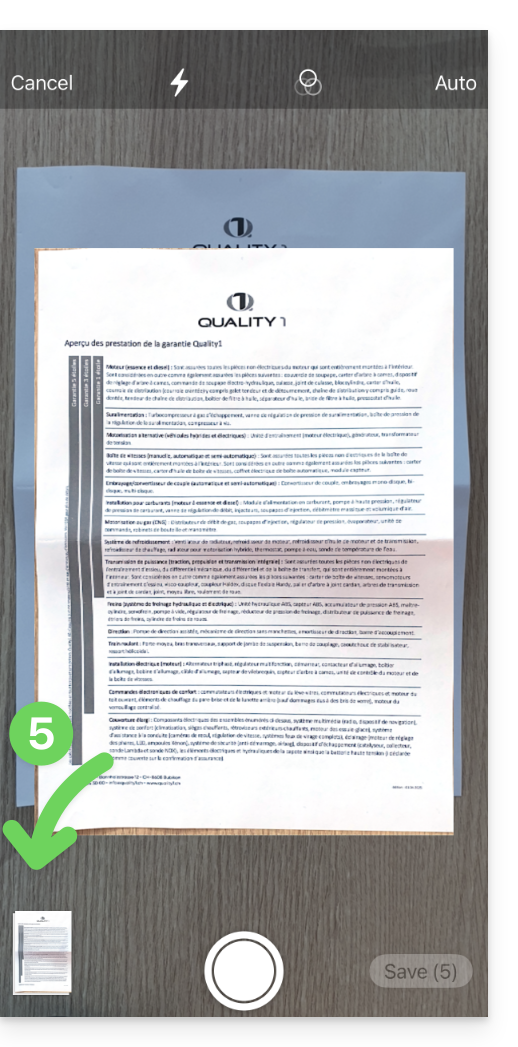
- Sie können in den Manuellen Modus oben rechts wechseln und das Foto selbst auslösen, wenn Sie bereit sind:
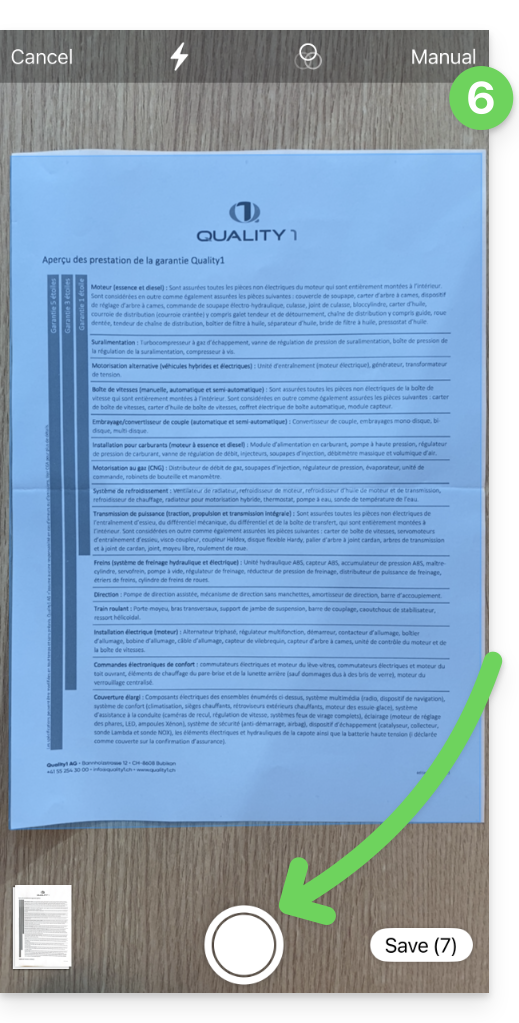
- Falls erforderlich, schneiden Sie das Dokument nach der manuellen Aufnahme des Fotos zu:
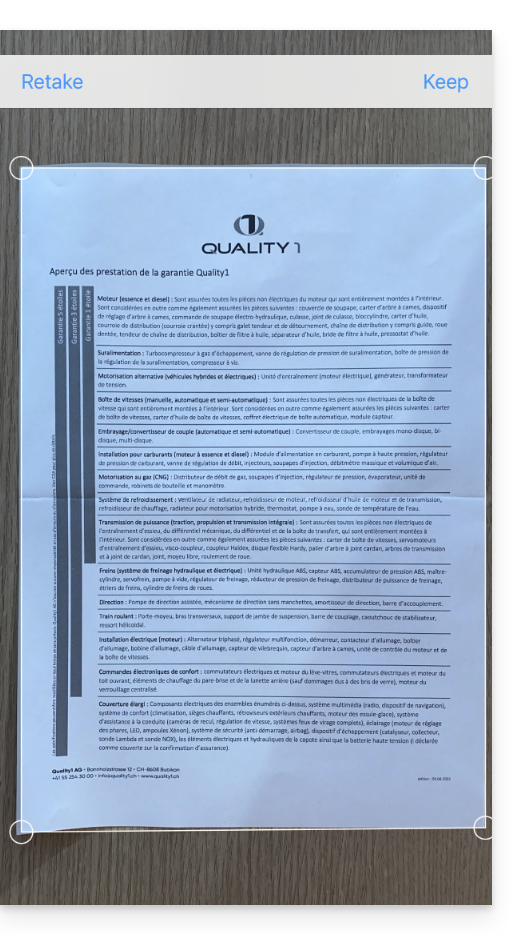
- Tippen Sie auf SPEICHERN oben rechts.
- Tippen Sie auf das Miniaturbild unten links, um auf die erweiterte Bearbeitung (Drehen, Schwarz-Weiß…) oder das Löschen einer bestimmten Seite zuzugreifen.
- Tippen Sie auf Fertigstellen oben links.
- Wiederholen Sie die Schritte, um weitere Seiten zu scannen, oder tippen Sie auf Speichern unten rechts:
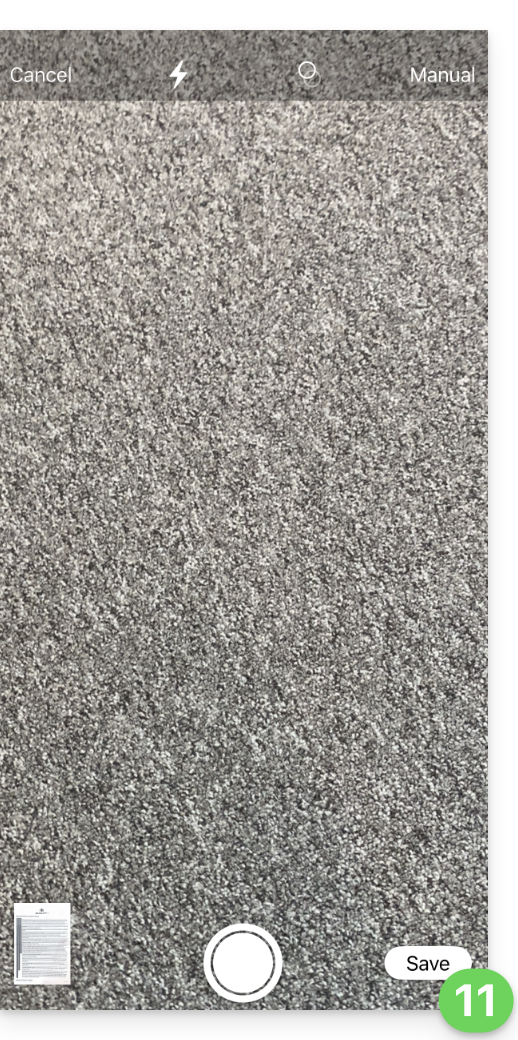
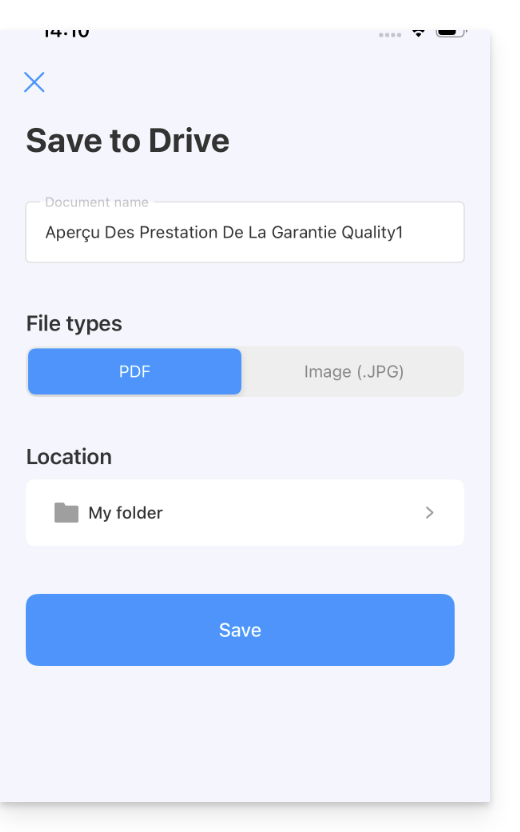
- Wenn Ihre Digitalisierung mehrere Seiten umfasst, wird sie in einem PDF zusammengefasst, das an dem von Ihnen gewählten Speicherort auf dem kDrive gespeichert wird. Wenn es nur ein Bild gibt, können Sie es im Format .JPG speichern:
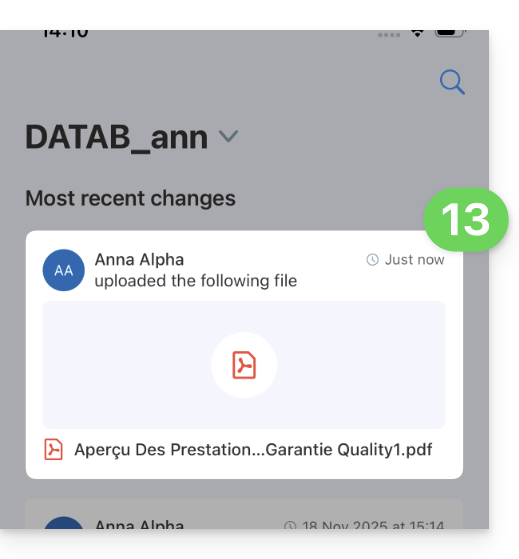
- Das Dokument wird an den kDrive gesendet:
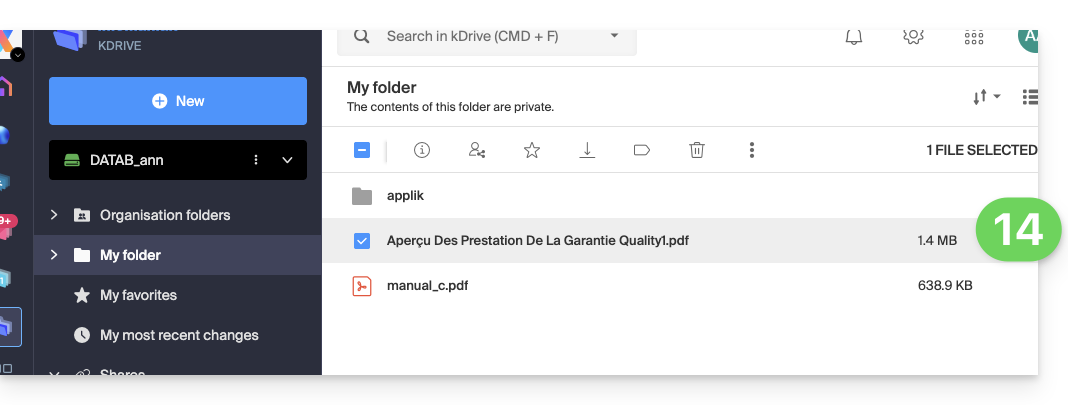
- Sie finden es auf allen Ihren verbundenen Geräten:
Link zu dieser FAQ:
War diese FAQ nützlich?
Dieser Leitfaden erklärt, wie Sie sich mit der mobilen App kDrive (App für iOS- oder Android-Smartphones oder -Tablets) verbinden und mehrere kDrive verwalten. Diese Funktion ermöglicht es Ihnen beispielsweise, auf die Dateien eines persönlichen und eines beruflichen kDrive zuzugreifen.
Voraussetzungen
- Sie besitzen ein kDrive oder kSuite Angebot.
- Installieren Sie die mobile App kDrive (App für iOS- oder Android-Smartphones oder -Tablets).
Auf verschiedene kDrive von der mobilen App aus zugreifen
Ein Benutzer kann auf mehrere kDrive zugreifen, wenn er bereits mit mehreren kDrive außerhalb der App arbeitet, wenn er zu anderen kDrive hinzugefügt wurde usw. Sie sind alle zugänglich, sobald der Benutzer mit der entsprechenden Anmelde-ID für diese kDrive angemeldet ist.
Das ist auf der Web-App der Fall…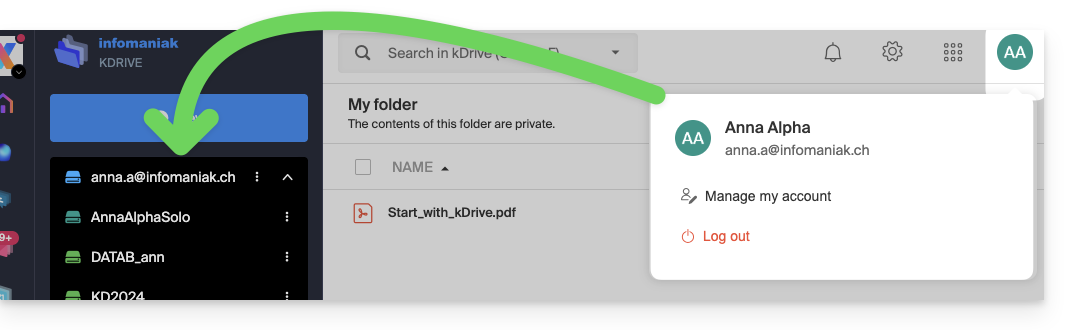 … wie auf der mobilen App: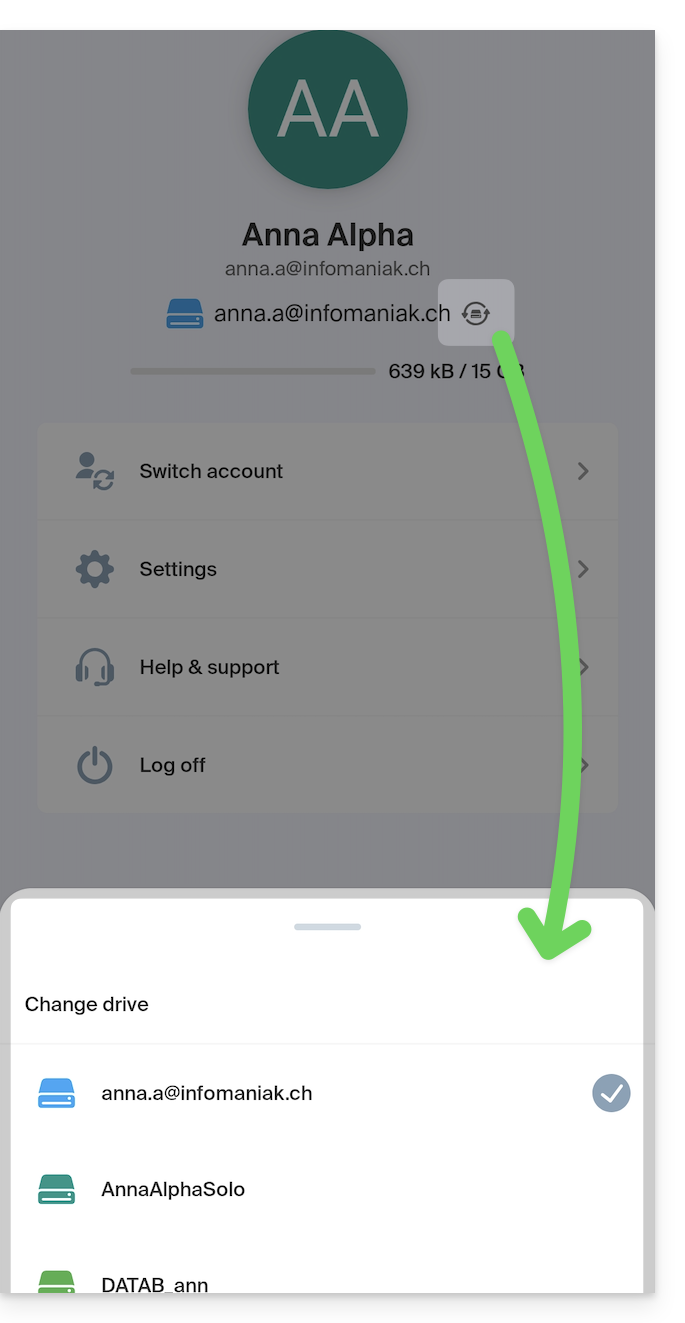
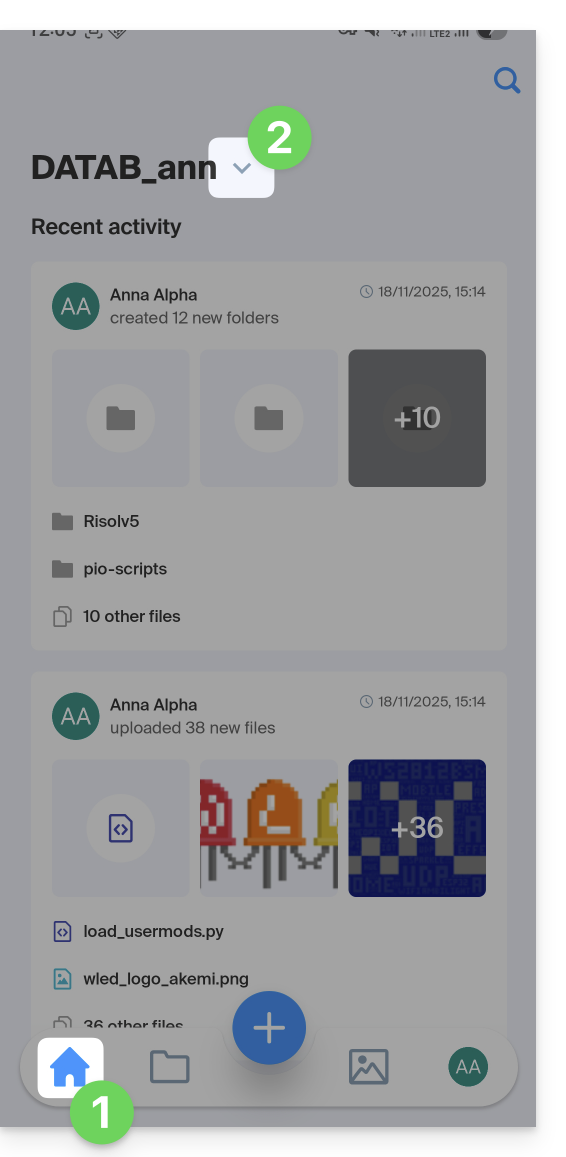
Sobald Sie sich bei Ihrem Infomaniak-Konto in der mobilen App kDrive angemeldet haben, ist die einfachste Möglichkeit, auf die verschiedenen kDrive zuzugreifen, für die Ihr Infomaniak-Konto Zugriff hat:
- Klicken Sie auf das Haus Symbol, um auf der Startseite zu sein,
- Klicken Sie auf das Pfeil-Symbol rechts neben dem Namen des aktuellen kDrive:
- Klicken Sie im unteren Schiebefeld auf den Namen des gewünschten kDrive:
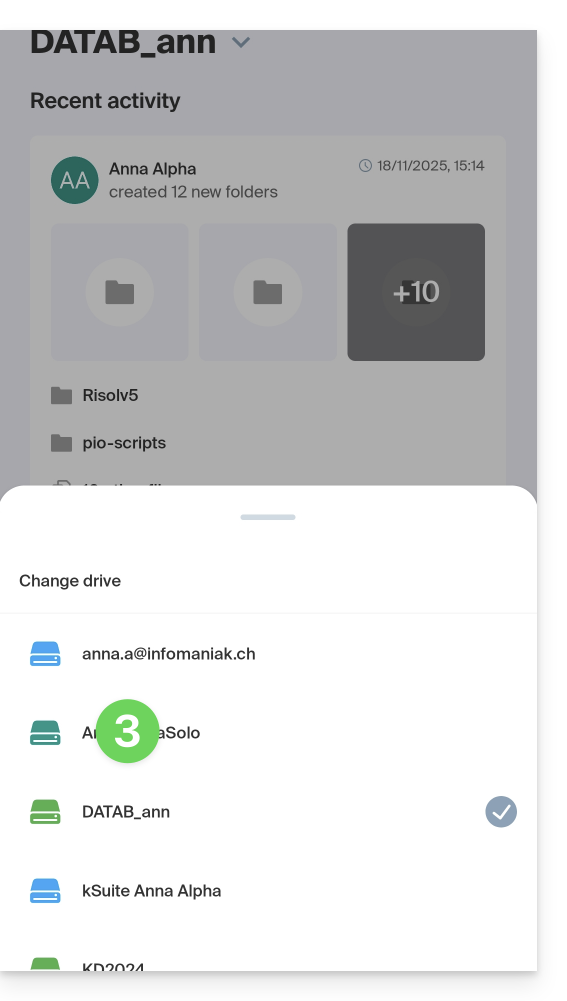
- Sie werden zu den Daten des ausgewählten kDrive gewechselt.
Zugang und Verwaltung anderer kDrive-Konten
Um sich mit einem anderen Infomaniak-Konto anzumelden und somit auf andere kDrive zuzugreifen:
- Öffnen Sie die mobile App kDrive.
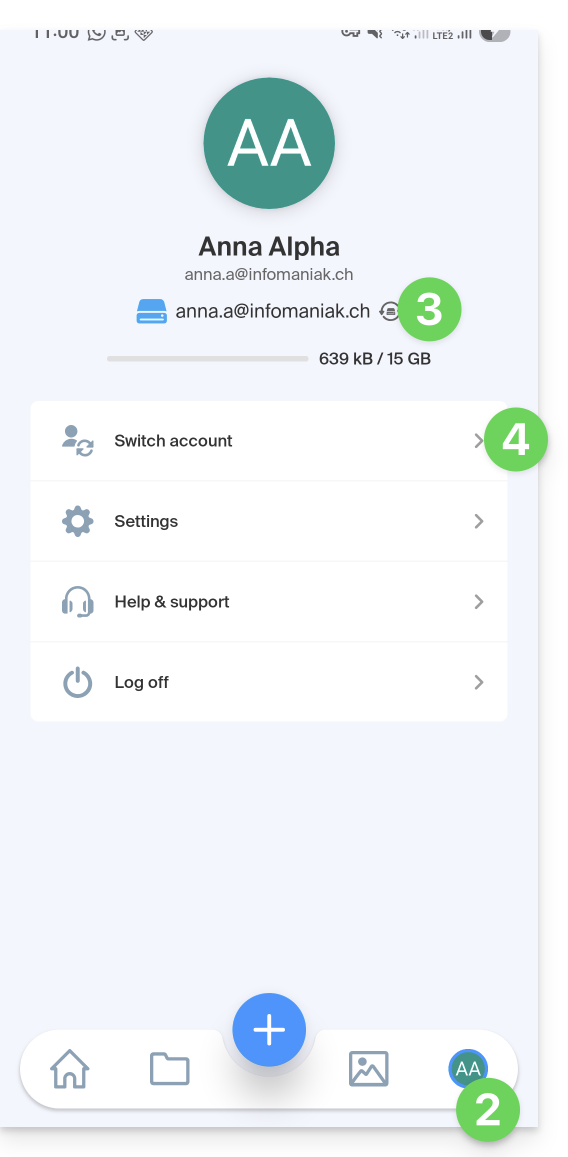
- Drücken Sie auf das Feld mit Ihren Initialen oder Ihrem Avatar ganz unten rechts.
- Drücken Sie auf das Symbol rechts neben dem Namen des kDrive (einfach, um die kDrive zu überprüfen, auf die Sie bereits zugreifen können).
- Drücken Sie auf Benutzer wechseln:
- Drücken Sie auf Benutzer hinzufügen:
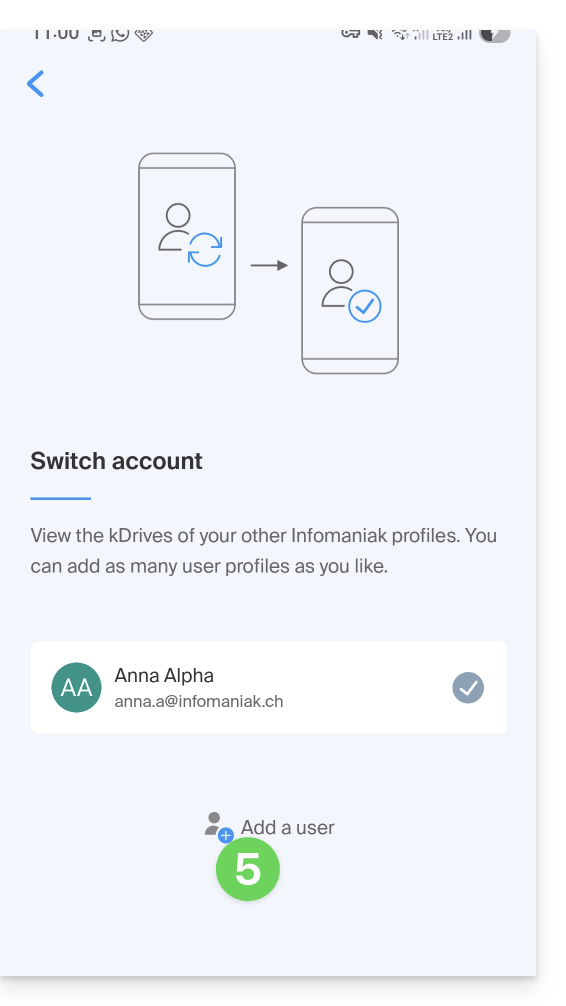
- Geben Sie die Anmeldeinformationen Ihres Infomaniak-Kontos ein — nehmen Sie bei Bedarf diesen anderen Leitfaden zur Kenntnis.
- Wählen Sie das kDrive aus, das Sie hinzufügen möchten.
- Es ist nun möglich, von einem kDrive zum anderen über das Menü Benutzer > Benutzer wechseln zu wechseln, die Anmeldedaten der verschiedenen Konten werden gespeichert.
Link zu dieser FAQ:
War diese FAQ nützlich?
Dieser Leitfaden beschreibt die möglichen Lösungen, wenn das Symbol der Desktop-App kDrive (Desktop-Anwendung auf macOS / Windows / Linux) auf orange wechselt, was bedeutet, dass es zu einem Konflikt bei der Synchronisation gekommen ist.
Einleitung
- kDrive zeigt nicht an, ob eine Datei auf einem anderen lokalen Gerät geöffnet oder bearbeitet wird (es wird keine Warnung angezeigt):
- Es ist daher durchaus möglich, eine Datei zu öffnen (lesen), während sie auf einem anderen Gerät bearbeitet wird, ohne dass dies zu einem Konflikt führt.
- Der Konflikt tritt nur im Falle einer gleichzeitigen Bearbeitung auf.
Fälle von kDrive-Synchronisationskonflikten
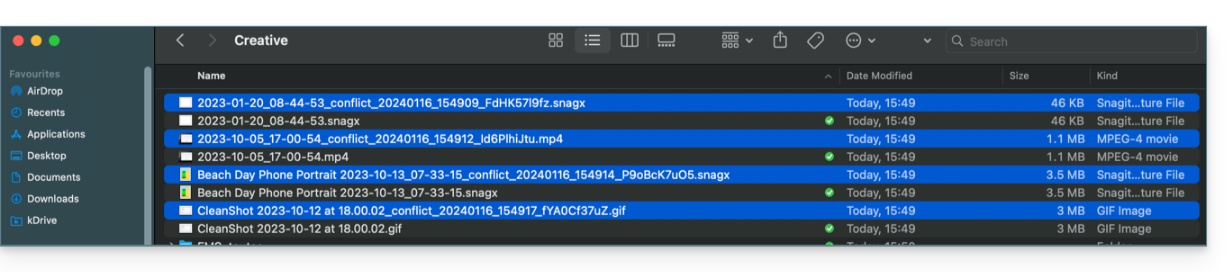
Wann erscheinen die Dateien Konflikt ?
- Wenn Sie eine Datei lokal bearbeiten, während sie auch auf kDrive Web bearbeitet wird (die beiden Versionen werden unterschiedlich).
- Wenn Sie eine Datei erstellen oder verschieben, während gleichzeitig eine ähnliche Operation auf kDrive Web stattfindet.
- Wenn Sie eine Datei bearbeiten, deren übergeordneter Ordner auf kDrive Web gelöscht wurde.
- Wenn eine Dateiverschiebung nicht korrekt synchronisiert werden kann.
In allen diesen Fällen
- Die kDrive-Web-Version wird unverändert beibehalten.
- Ihre lokale Version wird unter dem Namen "[Dateiname]_conflict" gespeichert.
- Die konfliktbehaftete Datei wird nicht mit kDrive Web synchronisiert.
Was tun mit diesen Dateien Konflikt ?
- Entweder beide Versionen behalten (aber nur die Originaldatei wird synchronisiert).
- Entweder die Datei
_conflictlöschen, wenn es sich um die weniger aktuelle Version handelt. - Entweder die Originalversion (nicht
_conflict) löschen, wenn sie veraltet ist, und dann die_conflictumbenennen, um sie zu synchronisieren. - Entweder die beiden Versionen manuell zusammenführen, bevor die
_conflictgelöscht wird.
Bei einer Neuinstallation der kDrive-Anwendung
Diese Konflikte können auch auftreten, wenn Sie die Anwendung deinstallieren und dann erneut installieren, ohne die Konfiguration zu löschen, während Änderungen an kDrive Web vorgenommen wurden. Um dies zu vermeiden, wird empfohlen:
- Entweder die Konfiguration bei der Deinstallation nicht zu behalten.
- Oder vollständig zu synchronisieren vor jeder Deinstallation.
- Die besten Praktiken weiter unten in diesem Leitfaden konsultieren.
Verwaltung von Synchronisationskonflikten
Wenn gleichzeitige Änderungen an derselben Datei (lokal und auf kDrive Web oder während die Anwendung geschlossen ist) vorgenommen werden, verwaltet kDrive diese Konflikte automatisch nach bestimmten Regeln.
Für die Versionen der kDrive-App vor 3.6.11
- Im Falle einer gleichzeitigen Erstellung, gleichzeitigen Änderung oder eines konfliktbehafteten Verschiebens hat die kDrive-Web-Version immer Vorrang. Die lokale Version wird mit „
_conflict“ umbenannt. - Bei Konflikten, die eine Löschung auf der Seite von kDrive Web betreffen, wird die lokale Datei in der Regel beibehalten und erneut synchronisiert.
- Konfliktbehaftete Verschiebungen werden rückgängig gemacht und gemäß dem Zustand von kDrive Web neu berechnet.
Ab der Version 3.6.11
Für die Dateien „placeholder“ (Dateien dehydratisiert über Lite Sync):
- Sie werden lokal automatisch gelöscht.
- Wenn die Datei weiterhin auf kDrive Web existiert, wird sie korrekt neu synchronisiert.
Für die anderen Fälle:
- Die kDrive-Web-Version bleibt in den meisten Situationen priorisiert.
- Konfliktbehaftete lokale Dateien werden mit „
_conflict“ umbenannt. - Wichtige Ausnahme: Wenn eine lokal geänderte Datei gemäß dem Zustand von kDrive Web gelöscht werden sollte…
- … wird sie in einen Ordner mit der Bezeichnung „
kDrive Rescue Folder“ verschoben (anstatt gelöscht zu werden); dies schützt Ihre lokalen Änderungen vor einer versehentlichen Löschung.
- … wird sie in einen Ordner mit der Bezeichnung „
Besondere Fälle:
- Wenn ein übergeordneter Ordner gelöscht wird, werden die lokal geänderten Dateien beibehalten.
- Zyklen von Verschiebungen (wechselseitig verschobene Ordner) werden zugunsten des Zustands von kDrive Web aufgelöst.
- Namenskonflikte priorisieren die kDrive Web-Version.
Wie werden Konflikte angezeigt?
Um die konfliktbehafteten Dateien anzuzeigen:
- Klicken Sie mit der linken Maustaste auf das Symbol der Desktop-App kDrive im Benachrichtigungsbereich Ihres Computers (oben rechts auf macOS, unten rechts auf Windows und ein Doppelklick links in der Taskleiste auf Linux).
- Klicken Sie auf die Schaltfläche Informationen oben.
- Klicken Sie auf das aufgeführte Ereignis, um die Details zu sehen:

- Konflikte und Fehler werden in 2 separaten Registerkarten angezeigt, sodass Sie die nicht synchronisierten Daten einsehen können:
- Die erste Registerkarte ermöglicht es Ihnen, Konflikte zu lösen:

- Sie müssen dann entscheiden, wie der Konflikt gelöst werden soll, indem Sie sich dafür entscheiden, die lokale Version
- auf den Server zu senden (= synchronisieren)
- oder in den Papierkorb des Computers

Konflikte bei der Synchronisierung vermeiden
Empfehlungen:
- Nicht gleichzeitig an derselben Datei arbeiten (außer wenn Sie online an einem Word-, Excel- oder PowerPoint-Dokument arbeiten).
- Ihre Änderungen offline synchronisieren, bevor Sie dieselben Dateien online ändern.
- Vermeiden Sie die Erstellung von Ordnern, die denselben Namen wie Ordner tragen, die Sie nicht auf einem Gerät synchronisieren.
Falls erforderlich, um bestimmte Synchronisationskonflikte manuell aufzulösen, die nicht automatisch gelöst wurden:
- Öffnen Sie die beiden Dateien.
- Vergleichen Sie die Unterschiede.
- Rufen Sie die Informationen der Konfliktdatei (jene mit dem Ausrufezeichen) in der Basisdatei ab.
- Löschen Sie die nicht synchronisierte Konfliktdatei (jene mit dem Ausrufezeichen und dem Hinweis
conflicted copy):
Sehen Sie die Konfliktdateien nicht auf all Ihren Geräten? Das ist normal; die Konfliktdatei (jene mit dem Ausrufezeichen und dem Hinweis conflicted copy in ihrem Namen) wird nicht synchronisiert. Die Idee ist, dass Sie, der Autor der Änderungen, die beste Person sind, um den Konflikt zu lösen.
Nehmen Sie diesen anderen Leitfaden zur Kenntnis, wenn Sie ein Problem feststellen, obwohl das Symbol der Desktop-App kDrive doch grün ist.
Link zu dieser FAQ:
War diese FAQ nützlich?