Wissensdatenbank
1 000 FAQs, 500 Anleitungen und erläuternde Videos. Hier gibt es nur Lösungen!
Dieser Leitfaden erklärt, wofür die Option "MySQL-Präfix" in den Parametern einer Website dient und welche Auswirkungen sie auf die Funktionsweise Ihrer Webanwendungen (CMS) und PHP-Skripte hat.
Vorwort
- Wenn die Option "MySQL-Präfix" für eine Website aktiviert ist, müssen Sie das Präfix "
wxyz_" nicht mehr vor den Namen und die Benutzer Ihrer MySQL-Datenbanken hinzufügen. - Ein PHP-Skript kann sich somit mit dem Benutzer "monuser" und einer Datenbank "mabase" mit MySQL verbinden, und der Zugriff erfolgt automatisch mit dem Benutzer "wxyz_monuser" und der Datenbank "wxyz_mabase".
- ⚠ Wenn Sie eine Migration von einem alten Infomaniak-Angebot durchführen:
- Nach der Migration einer Website von der alten Konsole ist die Option "MySQL-Präfix" standardmäßig aktiviert, um die Verbindung Ihrer Webanwendungen (WordPress, Joomla, Drupal usw.) und PHP-Skripte mit Ihren MySQL-Datenbanken automatisch aufrechtzuerhalten.
- Um die ordnungsgemäße Funktion Ihrer Websites im Falle einer Migration Ihres Hostings auf einen anderen Server sicherzustellen, wird dringend empfohlen, diese Funktion zu deaktivieren und die damit verbundenen Anpassungen vorzunehmen.
MySQL-Präfix-Option verwalten
Weitergehen mit den Umgebungsvariablen
Es ist möglich, Umgebungsvariablen direkt über den Manager für Ihre gesamte Website zu konfigurieren:
- Hier klicken, um auf die Verwaltung Ihrer Website im Infomaniak Manager zuzugreifen (Hilfe benötigt?).
- Klicken Sie direkt auf den Namen der betreffenden Website:

- Klicken Sie auf Erweiterte Einstellungen verwalten:

- Klicken Sie auf die Registerkarte PHP / Apache:

- Schalten Sie den Umschalter (toggle switch) MySQL-Präfix ein oder aus:
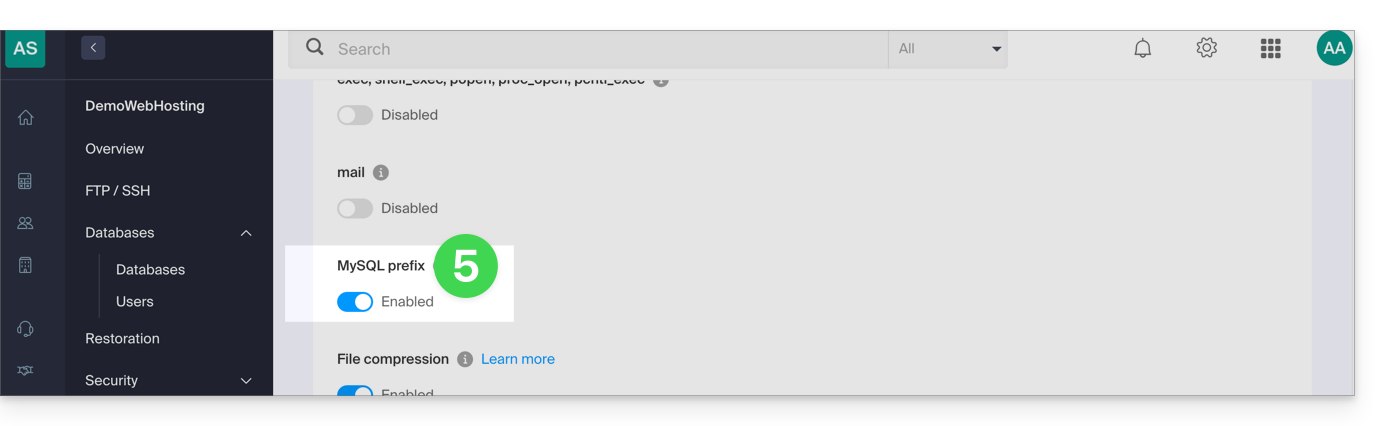
- Klicken Sie auf die Schaltfläche Speichern unten auf der Seite.
- Führen Sie die notwendigen Anpassungen in den Konfigurationsdateien Ihrer Webanwendungen und PHP-Skripte durch…
Auswirkungen und durchzuführende Anpassungen
Nach dem Deaktivieren der Option MySQL-Präfix für eine Website können einige PHP-Skripte oder CMS möglicherweise nicht mehr funktionieren.
Um die Verbindung zu Ihren Datenbanken wiederherzustellen, müssen Sie die folgenden Informationen in der (den) Konfigurationsdatei(en) der betroffenen Skripte unbedingt aktualisieren:
- Der Name der MySQL-Datenbank: Sie müssen das Präfix Ihres Servers hinzufügen
- vorher:
dbname - nachher:
wxyz_dbname
- vorher:
- Der Benutzer der MySQL-Datenbank: Sie müssen das Präfix Ihres Servers hinzufügen
- vorher:
dbuser - nachher:
wxyz_dbuser
- vorher:
Link zu dieser FAQ:
War diese FAQ nützlich?
Diese Anleitung behandelt die Umleitung des Webverkehrs zu einem bestimmten Port, einschließlich der Verwendung einer dedizierten IP und einer bestimmten Webanwendung (wie z.B. Node oder Varnish).
Voraussetzungen
- Fügen Sie eine Website zu Ihrem Hosting hinzu.
- Installieren Sie
HAProxyauf dem Cloud-Server.
Webverkehr zu einem bestimmten Port umleiten
Standardmäßig wird der Webverkehr auf dem Cloud-Server an Apache gesendet. Um Anfragen an ein Node-Skript oder einen anderen Dienst (vorausgesetzt, er "hört" auf einem Port zwischen 4000 und 4009) zu senden, müssen Sie HAProxy verwenden.
Dies gilt insbesondere für Server wie Express, Socket.IO, Meteor.js, Nuxt.js, Django, Flask, Ruby on Rails, möglicherweise sogar Java (J2E) usw.
Dazu müssen Sie sicherstellen, dass der Dienst auf einem Port zwischen 4000 und 4009 "hört" (z.B. mit server.listen(4000) für Express oder einen einfachen HTTP Node-Server, aber je nach Projektart auf andere Weise, in einer Konfigurationsdatei, im Code oder anders) und auf allen Schnittstellen (0.0.0.0).
Es ist auch notwendig, HAProxy wie im folgenden Beispiel zu konfigurieren:
- Klicken Sie hier, um auf die Verwaltung Ihres Cloud-Servers im Infomaniak Manager zuzugreifen (Hilfe benötigt?).
- Klicken Sie direkt auf den Namen, der dem betreffenden Cloud-Server zugewiesen wurde.
- Klicken Sie im linken Seitenmenü auf Fast Installer.
- Klicken Sie auf das Aktionsmenü ⋮, das sich rechts neben
HAProxybefindet. - Klicken Sie auf Konfigurieren:
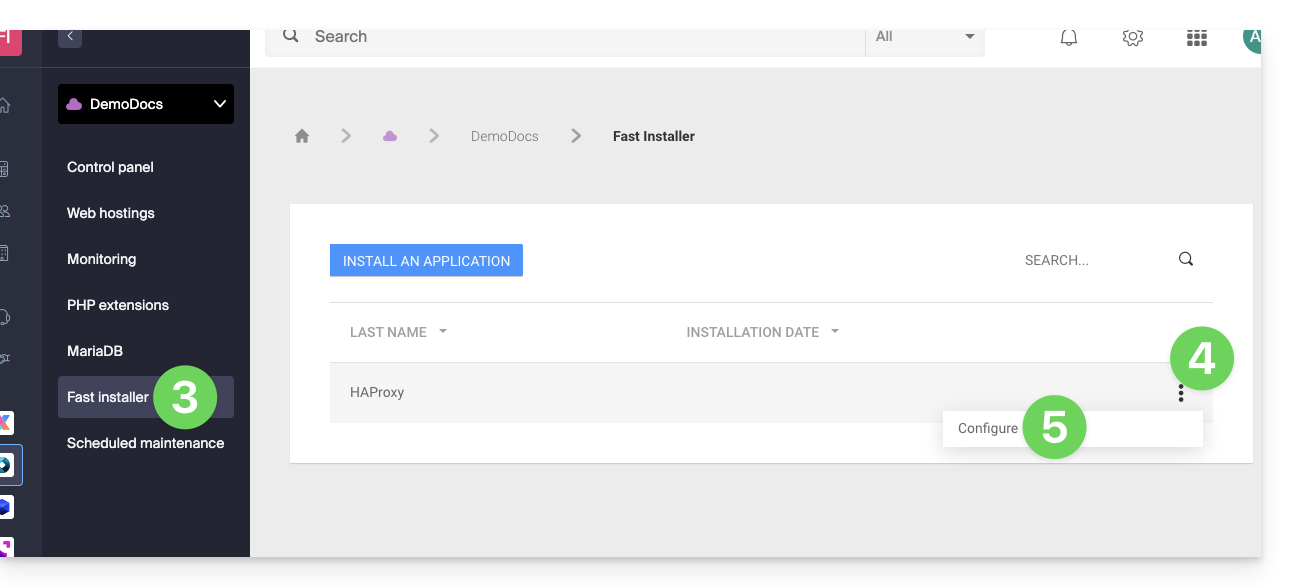
- Wählen Sie die gewünschten Informationen aus und speichern Sie:

Besonderer Fall von Aliasen und Wildcards
Die Konfiguration von HAProxy über den Fast Installer gilt ausschließlich für die Hauptdomäne des Hostings.
Derzeit werden Domänen-Aliase (sowohl spezifische als auch vom Typ Wildcard wie *.domain.xyz) nicht nativ von diesem Tool unterstützt.
Um den Verkehr eines Alias zu Ihrer Anwendung (die z.B. auf Port 4000 hört) umzuleiten, müssen Sie eine Regel vom Typ "Proxy" manuell in der Datei .htaccess konfigurieren, die sich in der Wurzel Ihrer Website befindet:
# Redirect all traffic to the application (e.g., Node.js on port 4000)
RewriteEngine On
RewriteRule ^(.*)$ http://localhost:4000/$1 [P,L]
Ohne diese manuelle Anweisung werden alle Anfragen, die Ihren Aliasen oder Wildcards entsprechen, standardmäßig an Apache statt an Ihre spezifische Anwendung weitergeleitet.
Abrufen der Quell-IP einer Anfrage
Wenn Sie den Webverkehr zu Ihrer Webanwendung umleiten, ändert sich die Verarbeitung der Anfragen und die Anfrage wird zunächst von einem reverse proxy (lokal auf dem Server) empfangen, der die Anfrage dann an den gewählten Port weiterleitet. Daher geben die Methoden, die normalerweise verwendet werden, um die IP-Adresse des Besuchers abzurufen, aufgrund der Weiterleitung der Anfrage die IP-Adresse des reverse proxy anstelle der des Besuchers zurück.
Um in diesen Fällen die tatsächliche Quell-IP-Adresse des Besuchers abzurfen, müssen Sie einen HTTP-Header namens X-Forwarded-For konsultieren, der die Quell-IPs enthält, die bei jeder Umleitung gesammelt wurden. Dieser Header enthält daher als Letztes die ursprüngliche IP-Adresse des Clients, sodass der tatsächliche Besucher identifiziert werden kann.
Achtung: Es ist wichtig zu beachten, dass HTTP-Header manipuliert werden können, was Sicherheitsrisiken birgt. Um diese Risiken zu minimieren, wird empfohlen, zu überprüfen, ob die Anfrage tatsächlich von einem vertrauenswürdigen Server stammt, bevor dem Inhalt des Headers X-Forwarded-For vertraut wird. Diese Überprüfung kann die Sicherstellung beinhalten, dass die Anfrage von einem vertrauenswürdigen Zwischen-Server übertragen wurde, der durch eine vorab festgelegte Liste von IP-Adressen identifiziert wird. Wenn die Website eine dedizierte IP-Adresse verwendet, sind die vertrauenswürdigen Server:
- 83.166.133.15
- 83.166.133.17
- 83.166.133.16
- 84.16.92.5
- 84.16.92.43
- 10.2.32.255
- 10.2.34.164
Link zu dieser FAQ:
War diese FAQ nützlich?
Dieser Leitfaden erklärt, wie Sie auf phpMyAdmin mit einem Webhosting zugreifen.
Vorwort
- phpMyAdmin ist ein Open-Source-Admin-Tool, das zur Verwaltung Ihrer MySQL- und MariaDB-Datenbanken über eine intuitive Weboberfläche entwickelt wurde.
- Es ermöglicht die Ausführung komplexer Operationen wie die Ausführung von SQL-Abfragen, die Erstellung von Tabellen oder das Importieren und Exportieren von Daten, ohne die Befehlszeile verwenden zu müssen.
Auf phpMyAdmin zugreifen
Um auf das Webhosting im Abschnitt Datenbanken zuzugreifen:
- Hier klicken, um auf die Verwaltung Ihres Hostings im Infomaniak Manager zuzugreifen (Hilfe benötigt?).
- Klicken Sie direkt auf den Namen, der dem betreffenden Hosting zugewiesen wurde:
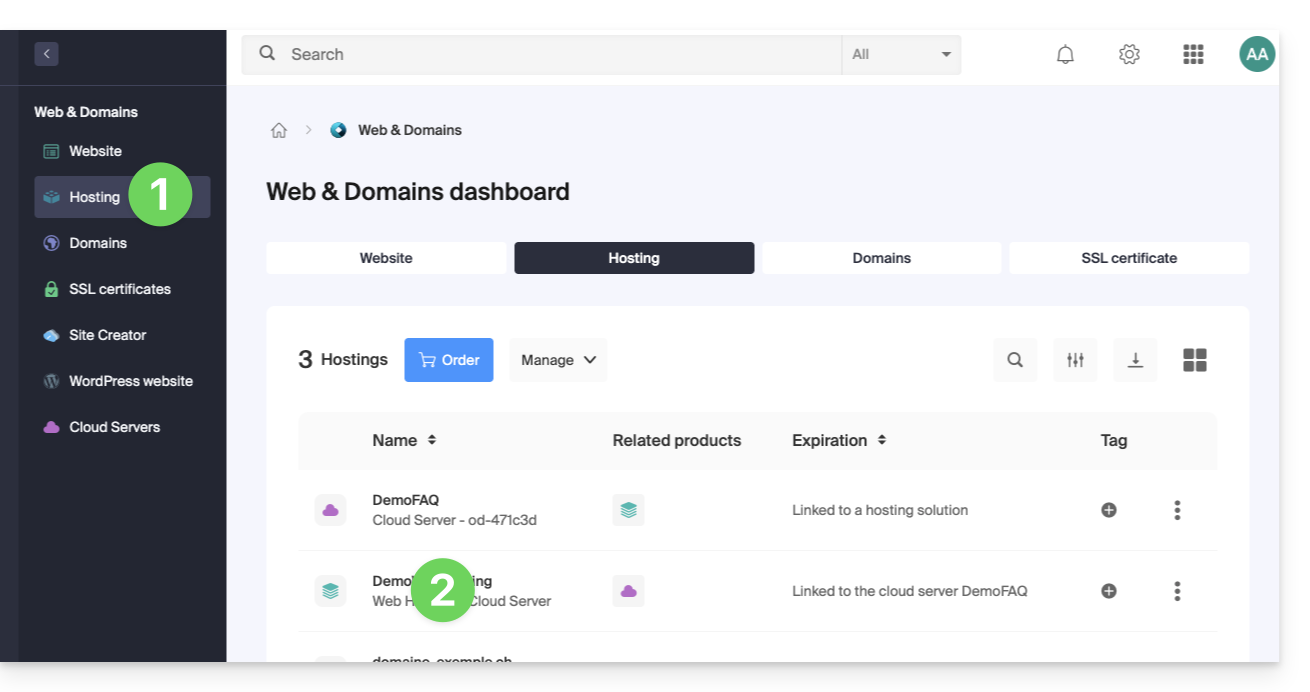
- Klicken Sie auf den Pfeil rechts von Datenbanken im linken Seitenmenü.
- Klicken Sie auf Datenbanken im linken Seitenmenü.
- Klicken Sie auf Zu phpMyAdmin verbinden:
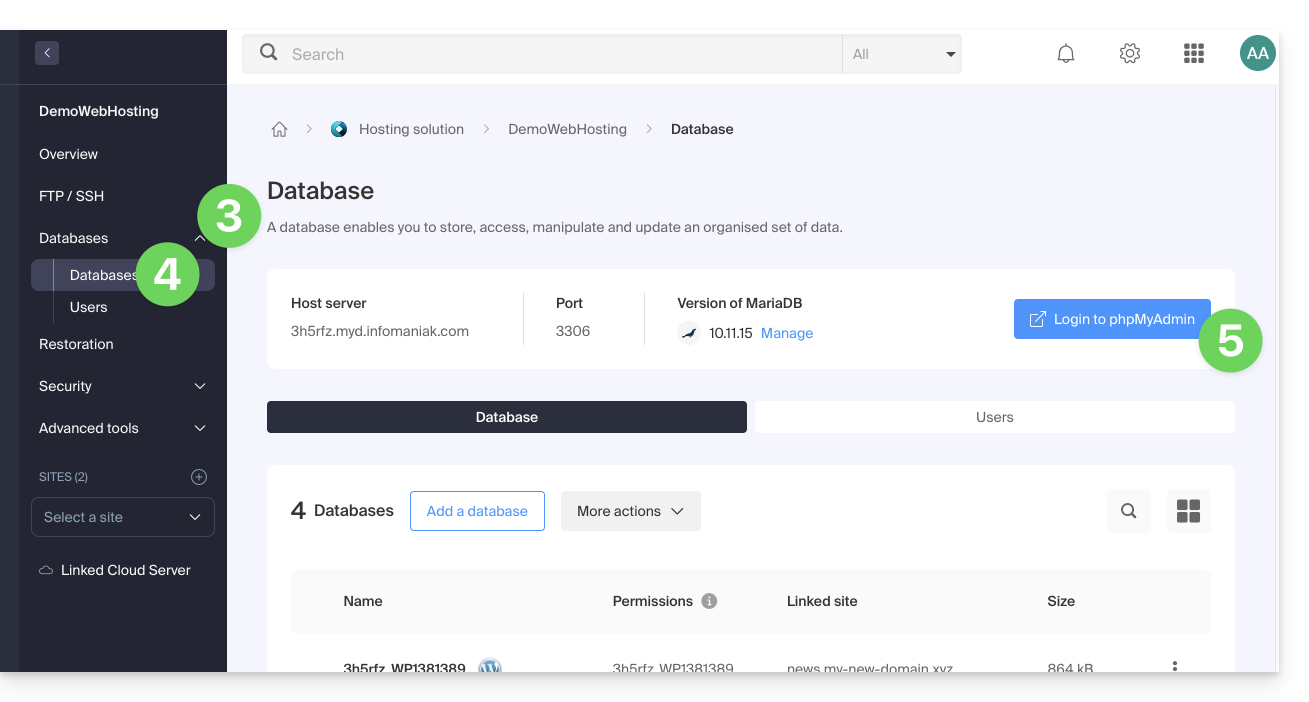
- Der richtige Server und ein temporärer Benutzer werden automatisch ausgefüllt.
Sie können auch auf das Aktionsmenü ⋮ klicken, das sich rechts neben einem Datenbankbenutzer befindet: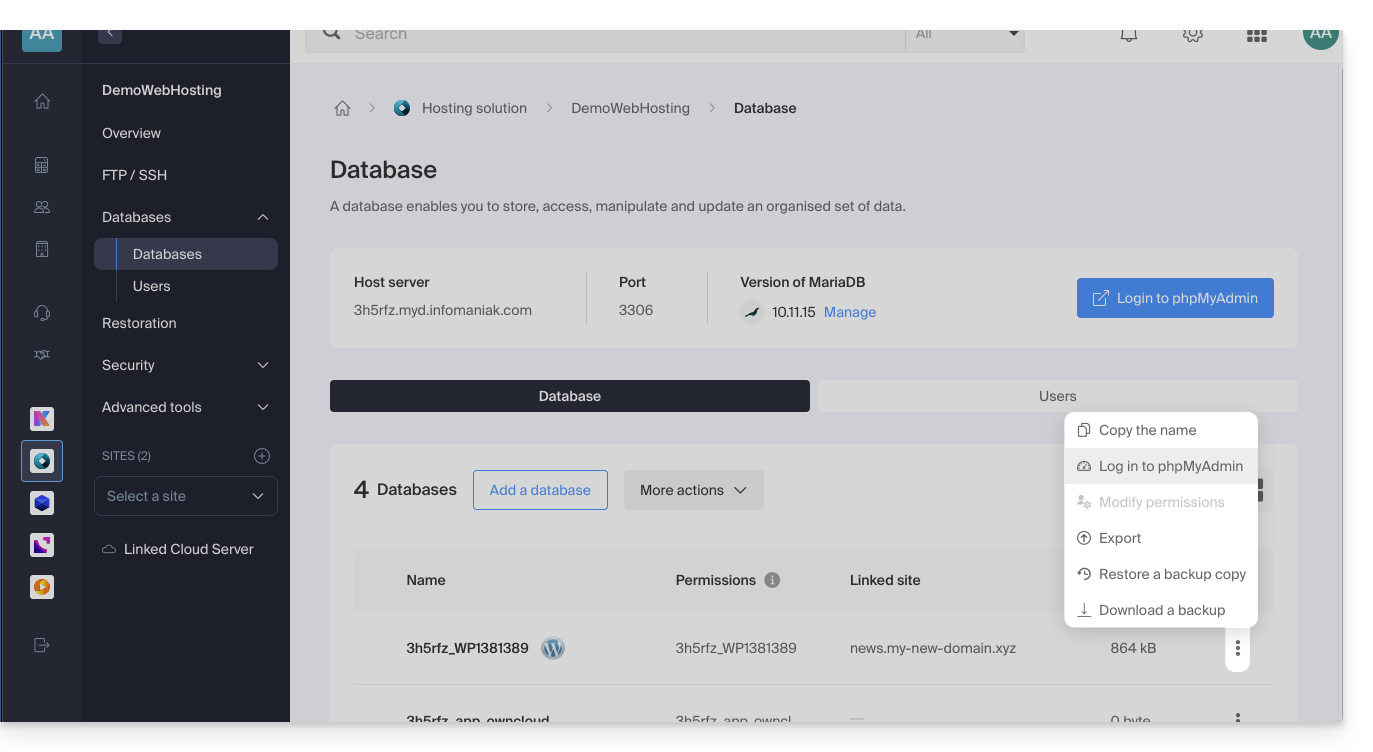
- Der richtige Server wird automatisch ausgefüllt.
- Das zu eingebende Passwort entspricht dem Datenbankbenutzer (dem, den Sie bei der Erstellung des MySQL-Benutzers gewählt haben neu definieren, wenn Sie es vergessen haben):
Link zu dieser FAQ:
War diese FAQ nützlich?
Dieser Leitfaden erklärt, wie Sie den Bootloader eines VPS Cloud / VPS Lite über den Infomaniak Manager aufrufen.
Der Bootloader (oder Bootloader) ist die Software, die das Starten eines oder mehrerer Betriebssysteme (Multi-Boot) auf Ihrem VPS Cloud / VPS Lite ermöglicht.
Bootloader eines VPS Cloud / VPS Lite anzeigen
Der folgende Vorgang ermöglicht das Anzeigen des Bootloaders von GRUB:
- Hier klicken, um auf die Verwaltung Ihres Produkts im Infomaniak Manager zuzugreifen (Hilfe benötigt?).
- Klicken Sie direkt auf den Namen des betreffenden Produkts.
- Klicken Sie auf VNC-Konsole öffnen.
- Klicken Sie auf Server neu starten und lassen Sie dabei das neue Fenster mit der angezeigten VNC-Konsole geöffnet.
- Aktualisieren Sie die VNC-Konsole sofort, sobald der Server neu startet, um den Bootloader des Servers anzuzeigen; GRUB wird dann angezeigt und Sie können ihn angezeigt lassen, indem Sie eine Taste auf Ihrer Tastatur drücken:

Link zu dieser FAQ:
War diese FAQ nützlich?
Dieser Leitfaden erklärt, wie Sie ein Webhosting (und alle darin enthaltenen Websites) von einem Cloud-Server auf einen anderen verwalteten Cloud-Server verschieben.
Wenn Sie den aktuellen Cloud-Server auf einen Server der neuen Generation aktualisieren möchten, nehmen Sie sich diesen anderen Leitfaden zu Hilfe.
Vorwort
- FTP & MySQL
- Beim Verschieben eines Hostings von einem Cloud-Server auf einen anderen:
- Die FTP-Zugänge und Datenbanken ändern sich nicht.
- Nur die unterstützten Versionen von PHP und MariaDB sowie die IPv4- und IPv6-Adressen des Servers ändern sich auf Ebene der Hostings.
- Die Hostnamen ändern sich nicht und werden automatisch aktualisiert, um auf die neuen IP-Adressen zu verweisen.
- Beim Verschieben eines Hostings von einem Cloud-Server auf einen anderen:
- Temporäre Unterbrechung:
- Die Websites des Hostings sind während der Migration der Daten nicht verfügbar.
- Dieser Vorgang kann je nach Anzahl der zu übertragenden Dateien auf den neuen Cloud-Server mehrere Minuten dauern.
- Möglicher Wechsel zu HTTP/2:
- HTTP/2 ist auf den neuen Servern aktiviert.
- Bestimmte Anweisungen, die möglicherweise in der .htaccess-Datei Ihres Servers vorhanden sind, könnten eine Anpassung erfordern.
- Umleitung des Verkehrs:
- Ein Proxy wird während 7 Tagen eingerichtet, um den Verkehr vom alten Server auf den neuen umzuleiten.
- Es ist daher ratsam, während dieser Zeit an die Crons zu denken (siehe unten).
- Nicht migrierte Crons:
- Die Crons per SSH werden nicht migriert.
- Dateien und Crons werden in der Regel nicht sofort gelöscht, was zu Doppelungen führen kann.
- Die Verwaltung der Cron-Jobs obliegt Ihnen; je nach Fortschritt Ihrer Migration müssen Sie:
- Cron-Jobs über SSH deaktivieren und aktivieren, falls vorhanden, um Konflikte bei der Ausführung zu vermeiden,
- Ihre Cron-Jobs überprüfen,
- sicherstellen, dass sie auf Ihrem neuen Cloud-Server korrekt konfiguriert sind.
Hoster verlagern
Voraussetzungen
- Die beiden Server müssen sich in derselben Organisation befinden und für den Benutzer zugänglich sein, der den Vorgang durchführt.
Sobald der zweite Cloud-Server in Betrieb ist:
- Hier klicken, um auf die Verwaltung des Hostings im Infomaniak Manager zuzugreifen (Hilfe benötigt?).
- Klicken Sie direkt auf den Namen des betreffenden Hostings.
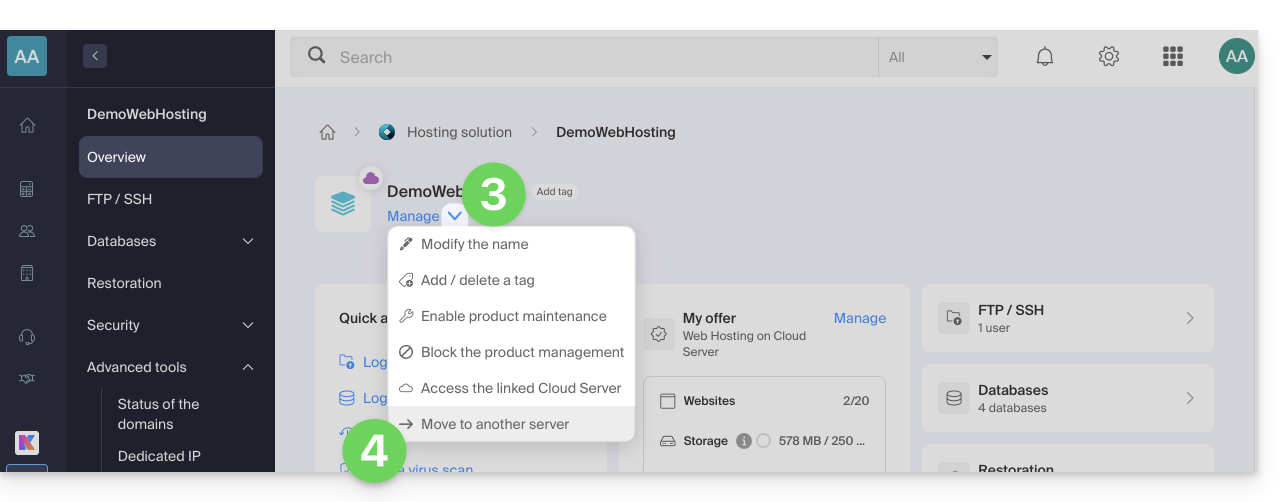
- Klicken Sie auf die Schaltfläche Verwalten.
- Klicken Sie auf Auf einen anderen Server verschieben im angezeigten Menü:
- Wählen Sie den gewünschten Zielserver aus.
- Klicken Sie auf Bestätigen.
DNS-Bereich anpassen und abschließen
Wenn Ihre Domainnamen nicht bei Infomaniak oder in derselben Organisation wie der Cloud-Server verwaltet werden:
- Passen Sie die A-Eintragung der betreffenden Domains an.
- Jede DNS-Änderung kann bis zu 48 Stunden dauern, um sich zu verbreiten.
- Es wird daher empfohlen, den alten Cloud-Server nicht vor Ablauf dieser Frist zu kündigen.
- Kündigen Sie den alten Cloud-Server falls erforderlich.
Link zu dieser FAQ:
War diese FAQ nützlich?
Dieser Leitfaden erklärt, wie Sie die Überwachungsdaten (Netzwerkstatistiken, CPU, RAM usw.) eines Cloud-Servers anzeigen und interpretieren.
Überwachen der Aktivität eines verwalteten Cloud-Servers
Um auf die Überwachung zuzugreifen
- Klicken Sie hier, um auf die Verwaltung Ihres Produkts im Infomaniak Manager zuzugreifen (Hilfe benötigt?).
- Klicken Sie direkt auf den Namen des betreffenden Produkts.
- Klicken Sie im linken Seitenmenü auf Überwachung
Es stehen verschiedene Daten zur Verfügung, um die Aktivität Ihrer Cloud-Server zu überwachen, darunter:
- eingehender und ausgehender Datenverkehr (Netzwerk)
- Durchschnittliche Systemlast (load average)
- Durchschnittliche CPU-Last
- Menge des verwendeten Arbeitsspeichers (RAM)
- Verwendeter Speicherplatz
- Anzahl der Hits / Sek.
- Durchschnittliche Anzahl der ausgeführten MySQL-Anfragen
Statistiken interpretieren
Durch die Interpretation der Ressourcenüberwachung eines Cloud-Servers können Sie die Ressourcen (die Leistung) abschätzen, die Sie benötigen, um Ihre Websites und Webanwendungen zu betreiben.
Gesamt-Systemlast

Die Gesamt-Systemlast fasst in Prozent den Nutzungsgrad der virtuellen Prozessoren zusammen. In diesem Beispiel verwendet der Server also weniger als 10% seiner Ressourcen (0,10).
Prozessor (CPU) und Speicher (RAM)

Diese Diagramme zeigen, dass weniger als 10% der virtuellen Prozessoren genutzt werden und dass weniger als 3 GB RAM tatsächlich genutzt werden. In diesem Beispiel ist die Konfiguration dieses Servers also im Vergleich zu den tatsächlichen Anforderungen überdimensioniert.
Hoher Cache-Speicher
Ein hoher Cache-Speicher auf einem Server ist nicht ungewöhnlich und oft in vielen Fällen vorteilhaft. Hier ist der Grund:
- Zwischenspeicherung für verbesserte Leistung: Moderne Betriebssysteme wie Linux nutzen freien Speicher, um Daten vom Laufwerk zwischenzuspeichern und die Leistung zu verbessern. Wenn Sie auf Dateien oder Anwendungen zugreifen, kann das System die Daten schnell aus dem Cache abrufen, anstatt sie von langsameren Speichergeräten wie Festplatten zu lesen. Dies trägt dazu bei, die Gesamtantwortzeit Ihres Servers zu verkürzen und kann die Leistung erheblich verbessern.
- Effiziente Nutzung des Speichers: Eine hohe Speichernutzung aufgrund von Zwischenspeicherung bedeutet, dass Ihr Server den verfügbaren Speicher effizient nutzt. Unbenutzter Speicher ist verschwendeter Speicher. Solange der Speicher für nützliche Zwecke wie das Zwischenspeichern verwendet wird, ist dies ein positives Zeichen.
- Automatische Speicherverwaltung: Betriebssysteme sind so konzipiert, dass sie die Größe des Caches automatisch an die Bedürfnisse der laufenden Anwendungen anpassen. Wenn eine Anwendung mehr Speicher benötigt, kann der Cache seine Größe verringern, um dies zu ermöglichen. Diese dynamische Speicherverwaltung stellt ein Gleichgewicht zwischen dem Zwischenspeichern und der Bedienung der aktiven Anwendungen sicher.
- Überwachungsperspektive: Aus der Sicht der Überwachung kann eine hohe Speichernutzung aufgrund des Caches zunächst Bedenken hervorrufen, aber es ist wichtig, die Messungen im Kontext des Verhaltens Ihres Servers zu interpretieren. Wenn Sie gute Leistung feststellen und keine Anzeichen von Speicherproblemen wie Swapping oder Anwendungsabstürze bemerken, ist die hohe Cache-Nutzung wahrscheinlich erwartungsgemäß und vorteilhaft.

Zusammengefasst ist ein hoher Cache-Speicher auf einem Server normal und kann zur Verbesserung der Gesamtleistung des Systems beitragen. Machen Sie sich keine Sorgen, wenn Sie eine hohe Nutzung des Cache-Speichers beobachten, solange Ihr Server ordnungsgemäß funktioniert und keine offensichtlichen Speicherprobleme aufweist. Das Zwischenspeichern ist ein wesentliches Werkzeug zur Optimierung der Leistung und zur bestmöglichen Nutzung der verfügbaren Ressourcen.
Link zu dieser FAQ:
War diese FAQ nützlich?
Dieser Leitfaden erklärt, wie Sie die Konfiguration der automatischen Sicherung der Infomaniak Webanwendungen (Joomla, Drupal, Typo3, PrestaShop, ownCloud, usw.) ändern, die in den bezahlten Webhosting-Angeboten enthalten sind.
Vorwort
- Dies betrifft nicht WordPress, das über Folgendes gesichert und wiederhergestellt werden kann:
- die automatische Sicherung der Hostings,
- die Erweiterungen, mit denen Sie manuell eine vollständige Sicherung einschließlich einer Datei zur erleichterten Neuinstallation erstellen können.
Sicherungen konfigurieren
Um die Sicherungen der Apps zu verwalten:
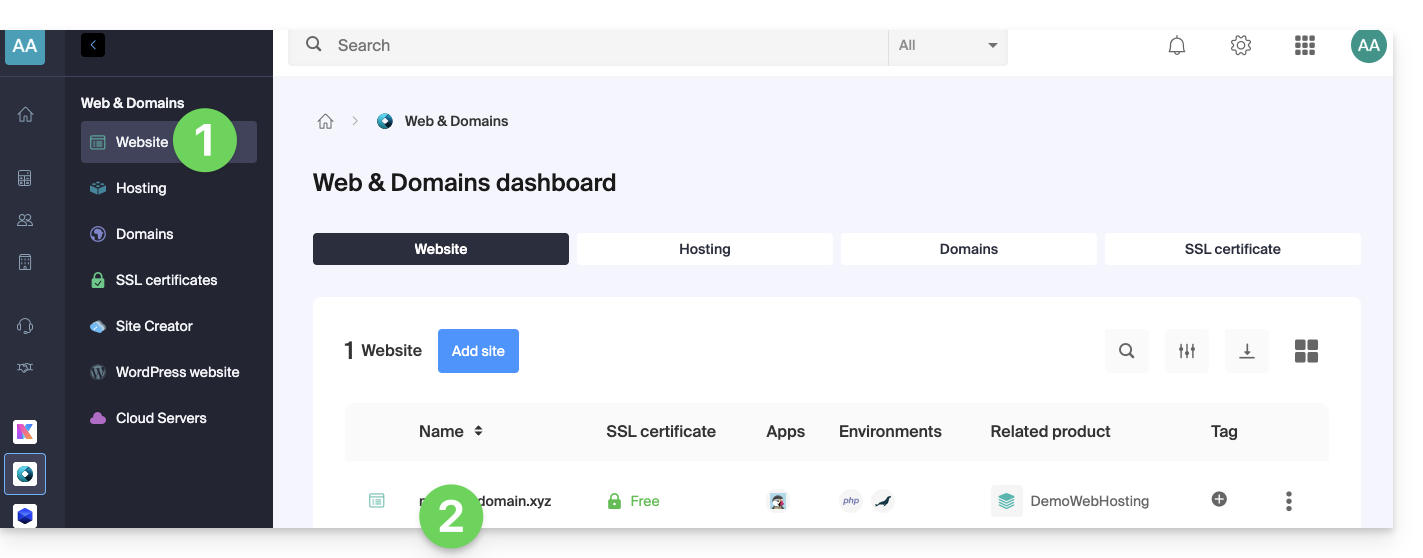
- Hier klicken, um auf die Verwaltung Ihrer Website im Infomaniak Manager zuzugreifen (Hilfe benötigt?).
- Klicken Sie direkt auf den Namen, der der betreffenden Website zugewiesen wurde:
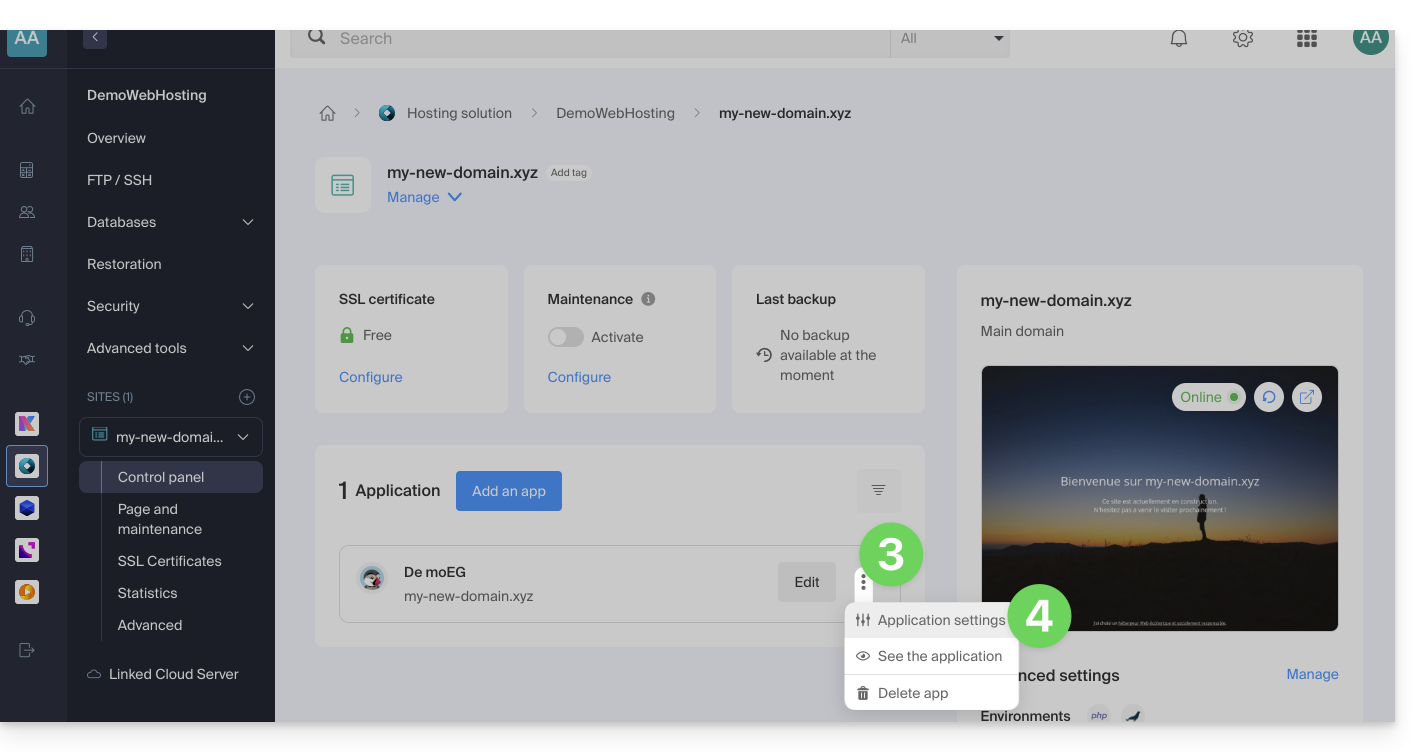
- Klicken Sie auf das Aktionsmenü ⋮ rechts neben der betreffenden Webanwendung.
- Klicken Sie auf Einstellungen der Anwendung:
- Klicken Sie auf Bearbeiten rechts neben der Anwendung:
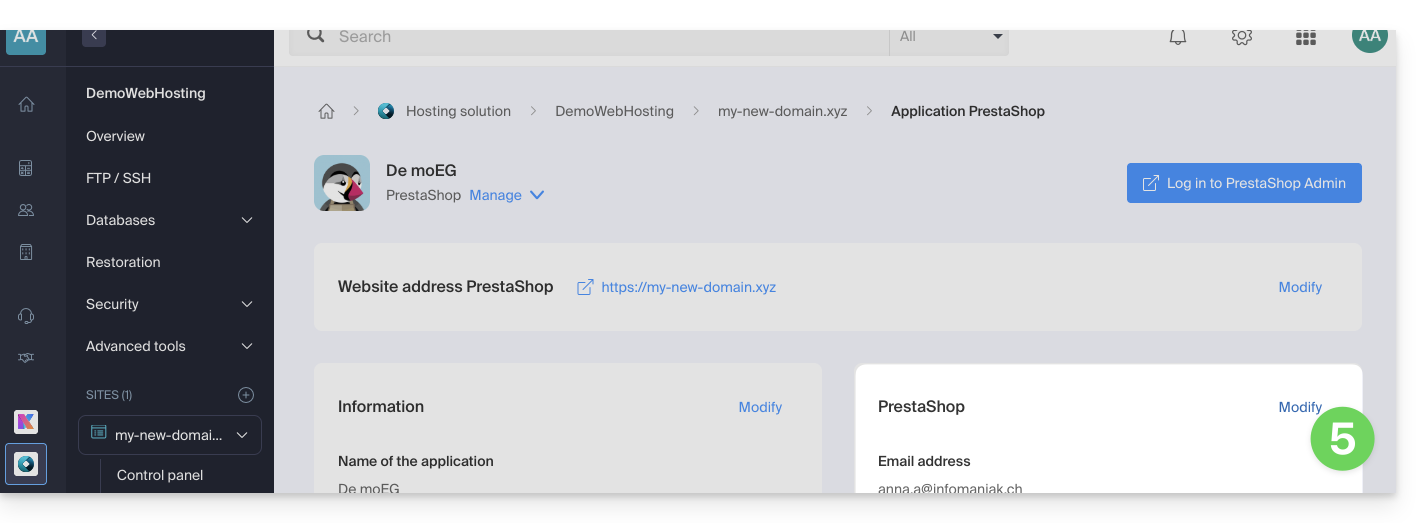
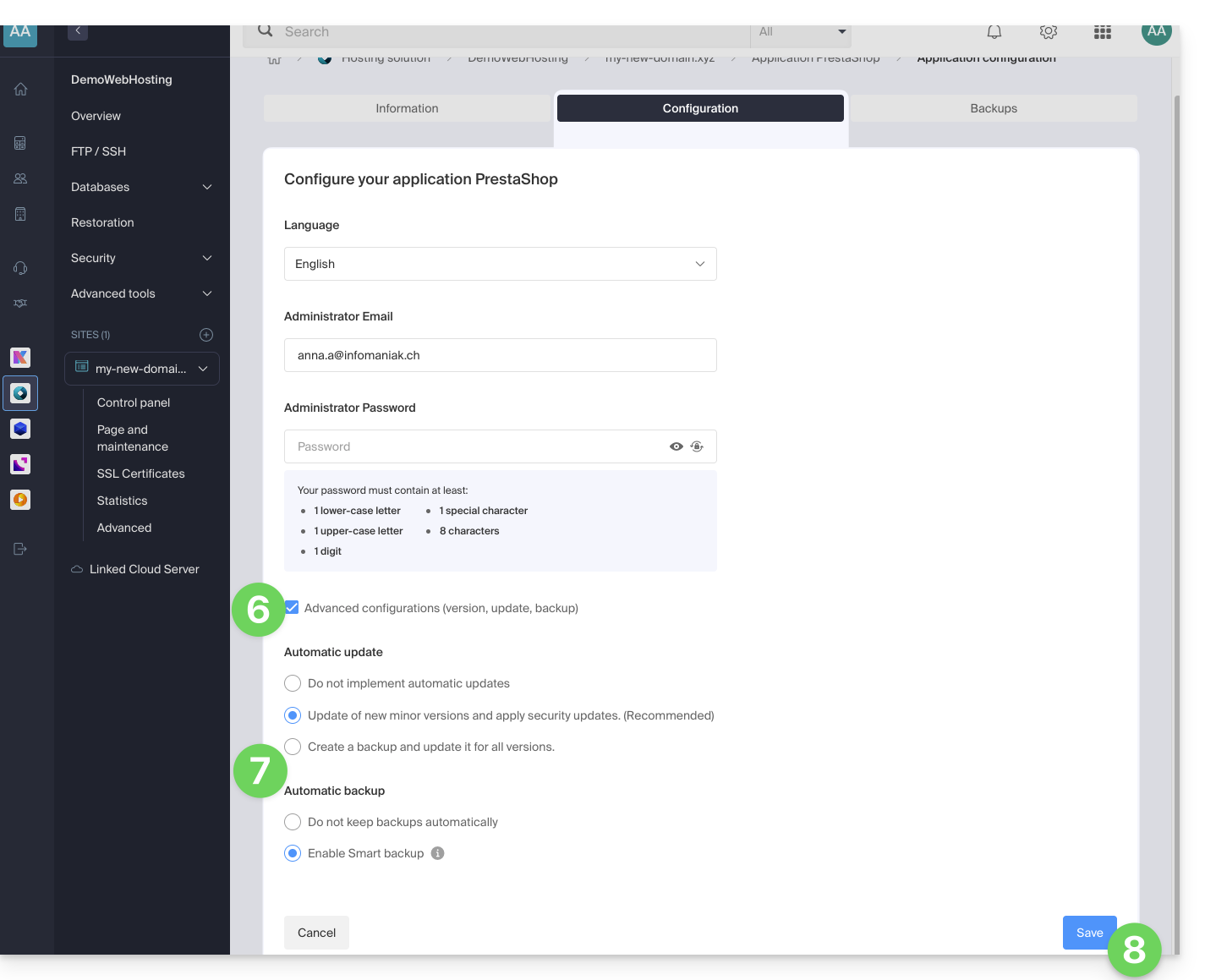
- Unter der Registerkarte Konfiguration klicken Sie auf das Kontrollkästchen, um auf die erweiterte Konfiguration zuzugreifen.
- Wählen Sie die gewünschten Aktualisierungs- und Sicherungsmodi aus:
- 7 aktuelle Sicherungen werden gespeichert sowie die von vor 15 und 30 Tagen.
- Speichern Sie die Änderungen mit der Schaltfläche unten rechts:
Mehr erfahren
Link zu dieser FAQ:
War diese FAQ nützlich?
Dieser Leitfaden bietet grundlegende Anweisungen zur Erstellung und Verwendung einer Datei .htaccess und .user.ini mit einer Webhosting von Infomaniak.
Vorwort
- Eine Datei
.htaccesswird an der Wurzel einer Website platziert und ermöglicht die Konfiguration des HTTP-Servers Apache.- Als dezentralisierte Konfigurationsdatei bietet sie eine erhebliche Flexibilität, um das Verhalten des Servers entsprechend den spezifischen Anforderungen der Website anzupassen.
- Diese Datei ermöglicht die Definition von URL-Umschreibungsregeln, das Auferlegen von Zugriffsbeschränkungen, das Verwalten von HTTP-Fehlern und sogar die Anpassung von Sicherheitsaspekten wie das Deaktivieren der Anzeige von Dateien/Ordner.
- Sie erleichtert auch die Einrichtung von Weiterleitungen und Aliasen, wodurch eine präzise Kontrolle über die Organisation und Zugänglichkeit der Website gewährleistet wird.
- Eine Datei
.user.iniermöglicht die Personalisierung der PHP-Richtlinien des Ordners (und seiner Unterordner), in dem sie sich befindet.- Durch die Arbeit auf Ebene des PHP-Interpreters ermöglicht diese Datei die Definition spezifischer Konfigurationen für einen bestimmten Ordner und seine Unterordner.
- Dank ihrer klaren Syntax bietet sie die Möglichkeit, verschiedene Parameter wie die Speichergrenze, die Ausführungszeit der Skripte, die Fehlerbehandlung und andere PHP-bezogene Richtlinien zu ändern.
- Dieser granularer Ansatz ermöglicht es Entwicklern, das Verhalten von PHP entsprechend den spezifischen Anforderungen jedes Abschnitts der Website fein abzustimmen.
Datei erstellen…
… .htaccess
- Melden Sie sich bei Ihrem Hosting über FTP oder SSH an.
- An der Wurzel der betreffenden Website erstellen Sie eine neue Datei und geben ihr den folgenden Namen:
.htaccess. - Schreiben Sie die gewünschten Direktiven in die Datei, nehmen Sie zum Beispiel Kenntnis von diesem anderen Leitfaden.
… .user.ini
- Melden Sie sich bei Ihrem Hosting über FTP oder SSH an.
- An der gewünschten Stelle erstellen Sie eine neue Datei und geben ihr den folgenden Namen:
.user.ini. - Schreiben Sie die gewünschten PHP-Konfigurationsparameter in die Datei.
Die Änderung der Datei .user.ini dauert mehrere Minuten, bis sie wirksam wird.
Link zu dieser FAQ:
War diese FAQ nützlich?
Diese Anleitung erklärt, wie Sie ein Webhosting automatisch aus den von Infomaniak erstellten Backups wiederherstellen.
Vorwort
- Infomaniak erstellt eine tägliche Sicherung, und die letzten 7 stehen Ihnen im Manager zur Verfügung (oder mehr, wenn Sie eine Web-App verwenden).
- Während der Wiederherstellung werden die Websites automatisch in den Wartungsmodus versetzt, bis der Vorgang abgeschlossen ist.
- Da die automatischen Dateisicherungen und die Datenbanksicherungen nicht gleichzeitig durchgeführt werden, wird empfohlen, die Funktionalität der Websites nach der Wiederherstellung zu überprüfen.
- Außerhalb dieser Optionen gibt es keine andere Sicherung, die Sie erhalten könnten; es ist daher nicht notwendig, Infomaniak diesbezüglich zu kontaktieren, aber überlegen Sie sich andere Sicherungsmethoden für die Zukunft.
Wiederherstellung eines Webhostings
Um auf das Webhosting zuzugreifen:
- Klicken Sie hier, um auf die Verwaltung Ihres Produkts im Infomaniak Manager zuzugreifen (Hilfe benötigt?).
- Klicken Sie direkt auf den Namen des entsprechenden Produkts.
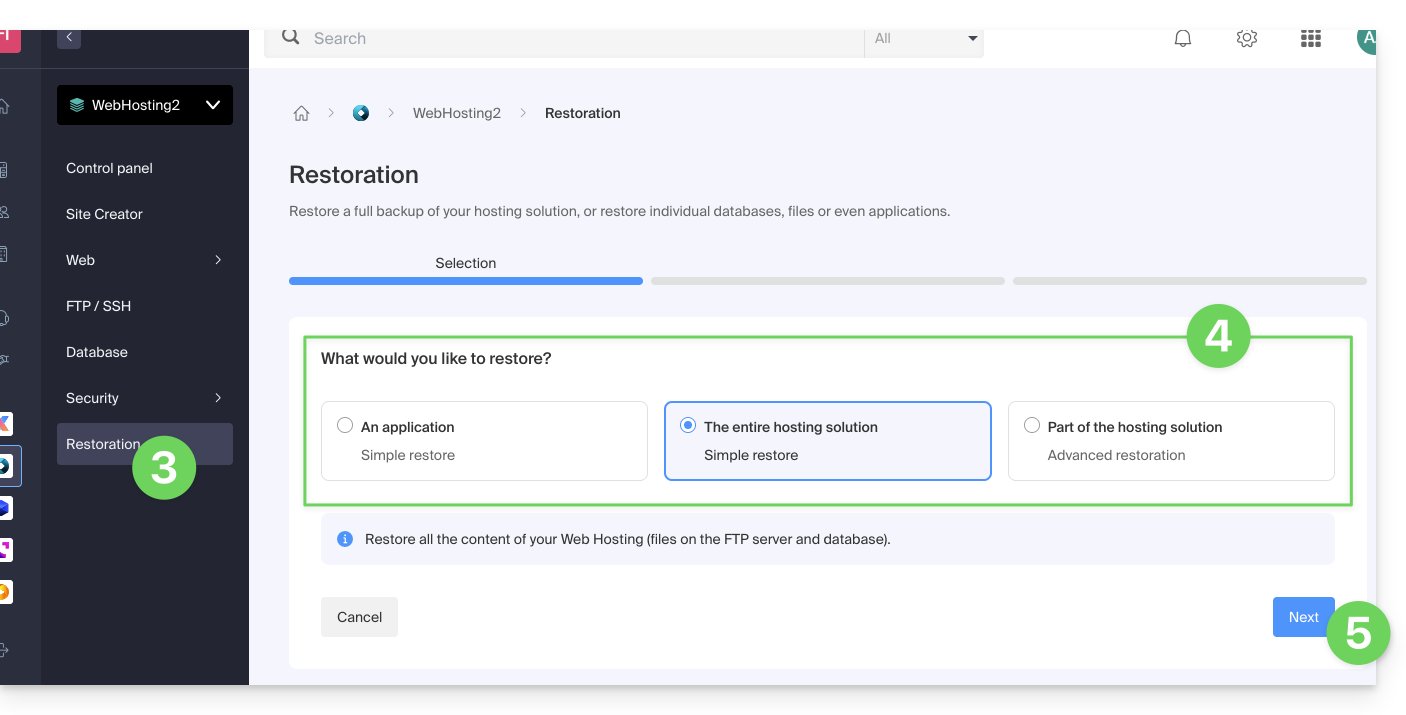
- Klicken Sie im linken Seitenmenü auf Wiederherstellung.
- Wählen Sie den gewünschten Wiederherstellungstyp aus:
- Eine der installierten Web-Apps wiederherstellen.
- Einfache Wiederherstellung, um alle Websites und Datenbanken des Hostings wiederherzustellen.
- Erweiterte Wiederherstellung ermöglicht die Auswahl der zu wiederherstellenden Websites und Datenbanken.
- Klicken Sie auf die Schaltfläche Weiter:
- Wählen Sie das gewünschte Wiederherstellungsdatum aus und schließen Sie das Verfahren ab.
Link zu dieser FAQ:
War diese FAQ nützlich?
Dieser Leitfaden erklärt, wie Sie Webanwendungen aktualisieren, die über die Infomaniak-Tools installiert wurden.
Vorwort
- Wenn eine Anwendung manuell über FTP aktualisiert wird, ist es anschließend unmöglich, sie über den Manager zu aktualisieren und von automatischen Updates zu profitieren.
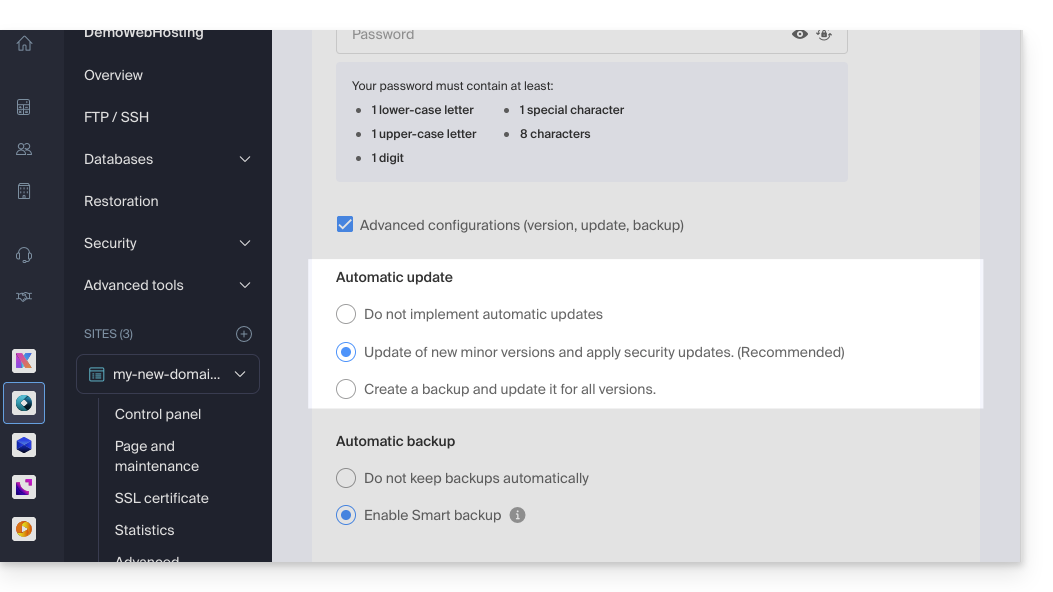
- Bei der Installation Ihrer Webanwendung sind die automatischen Updates (mindestens die Sicherheitsupdates) in der Regel standardmäßig aktiviert:
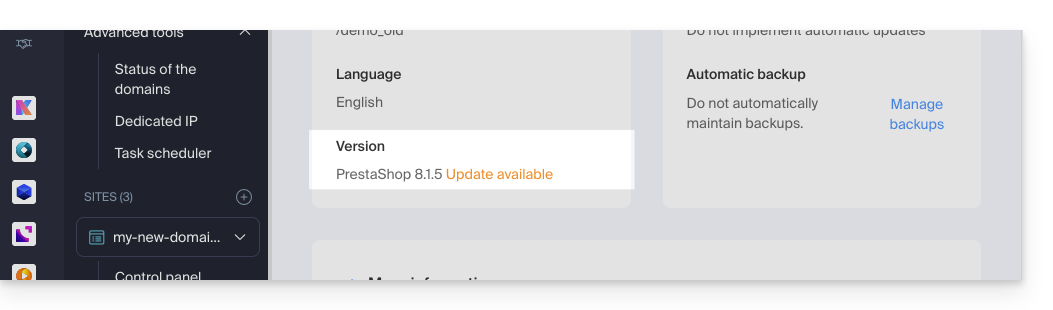
- Wenn ein Update der App verfügbar ist, werden Sie im Manager benachrichtigt:
Eine über Infomaniak installierte Anwendung aktualisieren
Um auf die Infomaniak-Webanwendung zuzugreifen und sie zu aktualisieren:
- Klicken Sie hier, um auf die Verwaltung Ihrer Website im Infomaniak-Manager zuzugreifen (Hilfe benötigt?).
- Klicken Sie direkt auf den Namen, der der betreffenden Website zugewiesen wurde.
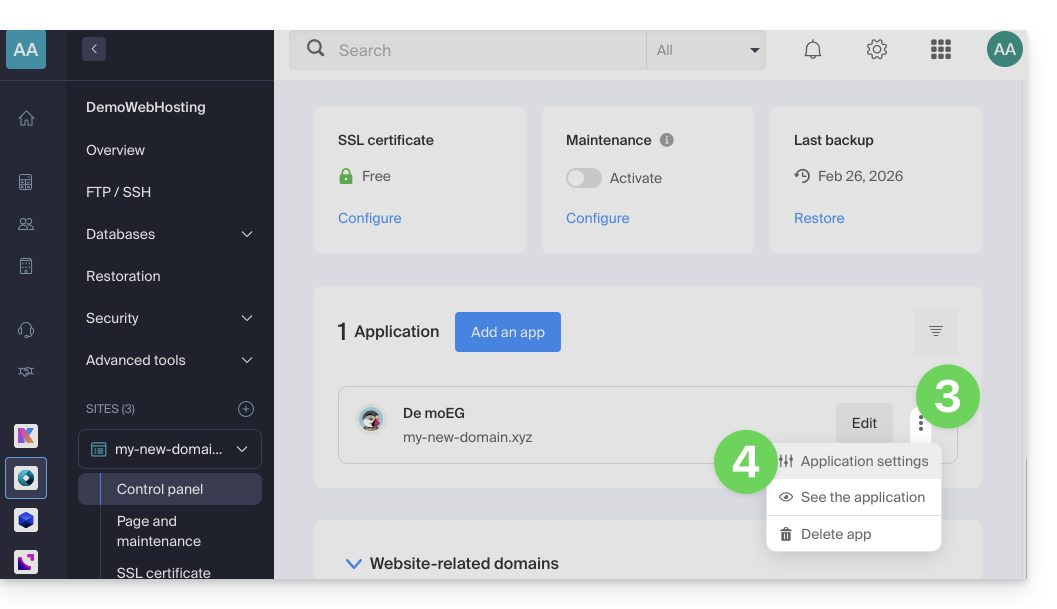
- Klicken Sie auf das Aktionsmenü ⋮, das sich rechts von der betreffenden Webanwendung befindet.
- Klicken Sie auf Einstellungen der Anwendung:
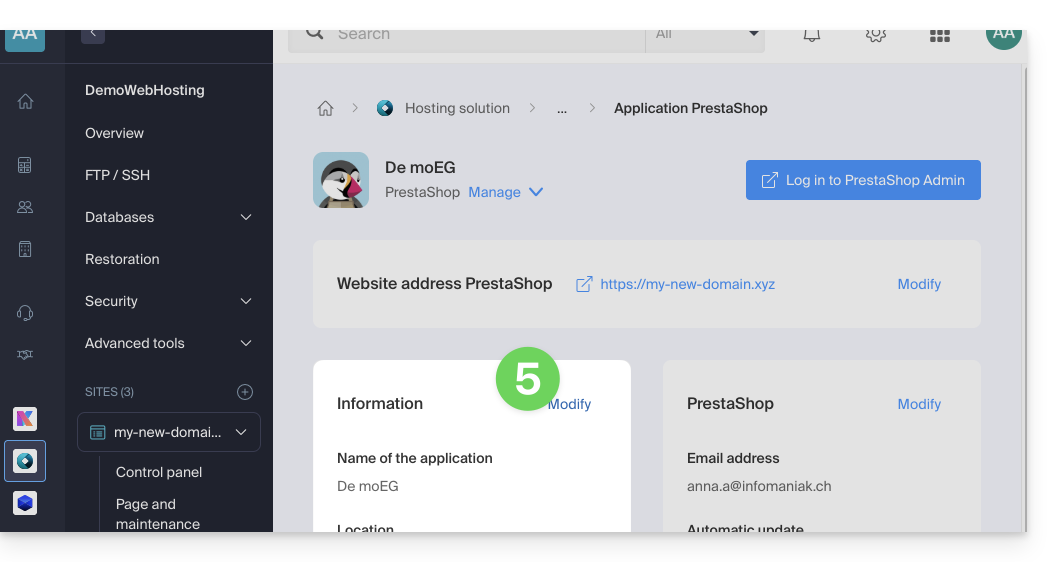
- Klicken Sie auf Bearbeiten im Block Informationen:
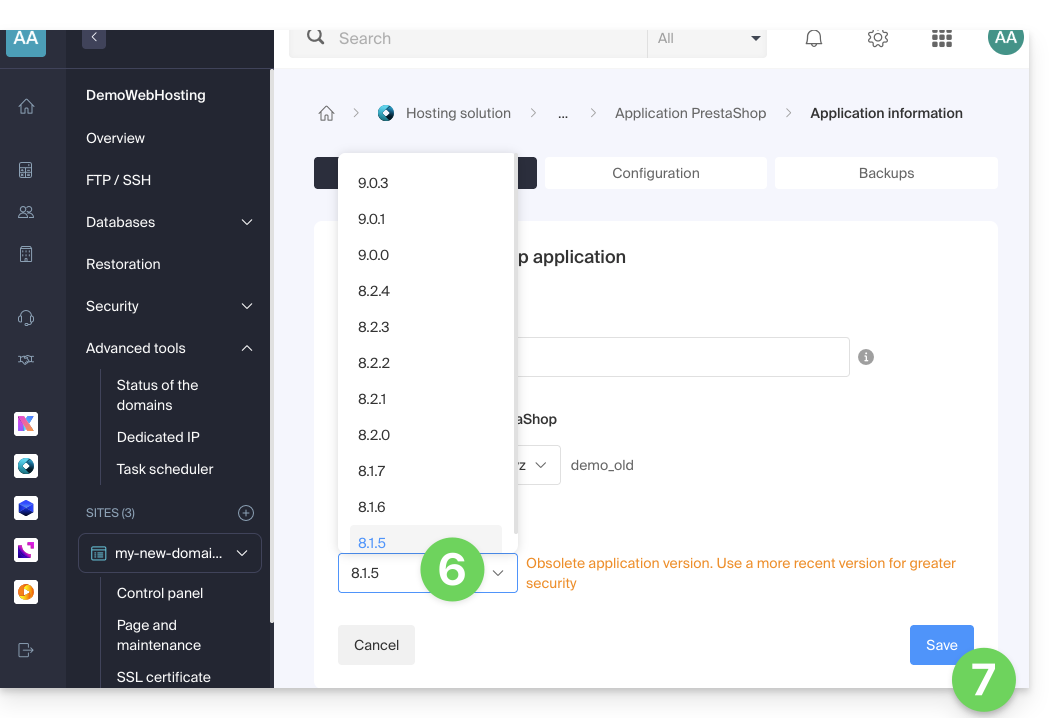
- Klicken Sie auf das Dropdown-Menü, um eine neuere Version auszuwählen.
- Klicken Sie auf die Schaltfläche Speichern:
Link zu dieser FAQ:
War diese FAQ nützlich?
Dieser Leitfaden listet die Versionen des Windows-Betriebssystems auf, die bei der Bestellung eines VPS Cloud / VPS Lite installiert werden können.
Für Linux beachten Sie bitte diesen anderen Leitfaden.
Unterstützte Windows-Versionen
Bei der Bestellung Ihres Servers können Sie die zu installierende Windows-Version auswählen.
Windows Server
Mögliche Varianten mit Windows Server 2025, 2022 oder 2019:
- Windows Server Standard für Umgebungen mit geringer Dichte oder nicht virtualisierte Umgebungen
- Windows Server Datacenter ideal für datacenter-definierte und hoch virtualisierte Umgebungen
Zu beachten:
- Als Microsoft-Partner stellt Infomaniak VPS Cloud / VPS Lite mit Windows Server 2025, 2022 oder 2019 mit einer Microsoft Windows Server-Lizenz bereit. Bei Aktivierungsproblemen beachten Sie bitte diesen anderen Leitfaden.
- Als Microsoft-Partner bietet Infomaniak nicht die Möglichkeit, Ihre eigene Windows Server-Lizenz (oder Bring You Own Licence).
- Wenn Sie Microsoft-Software innerhalb von Windows Server verwenden, die eine Lizenzmobilität erfordert, wie Microsoft SQL Server, Microsoft Sharepoint Server oder Microsoft Exchange Server, müssen Sie das Dokument Software Assurance über das Infomaniak-Kontaktformular übermitteln.
Windows 11 Professional Evaluation
Windows 11 Professional verfügt über alle Funktionen von Windows 11 Home sowie über professionelle Funktionen für die Verschlüsselung, die Fernverbindung, die Erstellung virtueller Maschinen und vieles mehr.
Die Version 10 von Windows Professional Evaluation ist ebenfalls verfügbar.
Zu beachten:
- Windows muss aktiviert werden, Infomaniak stellt nur eine Testversion bereit.
Link zu dieser FAQ:
War diese FAQ nützlich?
Dieser Leitfaden erklärt, wie Sie Memcached verwalten und insbesondere feststellen können, ob dieses In-Memory-Caching-System auf Ihrem Managed Cloud Server ordnungsgemäß funktioniert.
Voraussetzungen
Überprüfen Sie die Ausführung von Memcached
Um die ordnungsgemäße Funktion von Memcached zu überprüfen:
Kopieren Sie den folgenden Code in eine PHP-Datei (Verbindung zum lokalen Memcache-Server):
$fp = fsockopen("localhost", 11211); if ($fp) { // on demande les stats fwrite($fp, "stats\n"); while (!feof($fp)) { $buf = rtrim(fgets($fp)); if (preg_match('/^STAT curr_items ([0-9]+)$/', $buf, $matches)) { // le nombre d'items stockes print $matches[1] . PHP_EOL; } elseif (preg_match('/(END|ERROR)/', $buf)) { // fin des stats break; } } fclose($fp); } else { print "Error: cannot connect to local memcached server: $!" . PHP_EOL; }- Laden Sie die PHP-Datei auf Ihre Hosting-Umgebung hoch.
- Führen Sie die PHP-Datei aus.
Das Skript gibt die Anzahl der im Speicher des Servers zwischengespeicherten Elemente zurück.
Memcached auf … aktivieren
… Prestashop
Die native Integration von Memcached in die Prestashop-Anwendung vereinfacht deren Konfiguration. Um sie zu aktivieren:
- Gehen Sie zu Ihrem Prestashop-Administrationsbereich.
- Gehen Sie zum Tab Erweiterte Einstellungen.
- Wählen Sie Leistung.
- Wählen Sie Ja im Dropdown-Menü unter Cache verwenden im Abschnitt Caching.
- Wählen Sie CacheMemcached.
- Fügen Sie einen Server hinzu, indem Sie die erforderlichen Informationen wie
- die IP-Adresse:
127.0.0.1 - den Port:
11211 - das Gewicht:
1
- die IP-Adresse:
Sie können die Informationen überprüfen, indem Sie auf die Schaltfläche "Server testen" klicken, bevor Sie sie unten im Abschnitt "Caching" speichern.
Sobald dieser Schritt abgeschlossen ist, ist Ihre PrestaShop-Anwendung bereit, Memcached zum Caching bestimmter API-Aufrufe, Datenbankaufrufe und Objekte zu verwenden.
Link zu dieser FAQ:
War diese FAQ nützlich?
Dieser Leitfaden vergleicht die verschiedenen Cloud-Lösungen von Infomaniak, um Ihnen zu helfen, die am besten geeignete Infrastruktur für Ihre Bedürfnisse auszuwählen. In jedem Fall profitieren Sie von dedizierten und skalierbaren Ressourcen.
Jelastic Cloud (PaaS)
Jelastic Cloud ist eine Plattform, die es ermöglicht, Entwicklungsumgebungen nach Bedarf zu erstellen, ohne die Systemverwaltung zu verwalten:
- Maximale Flexibilität: Die Plattform passt Ihre Ressourcen automatisch an die Echtzeitlast an.
- Vorteil: Ideal, wenn Ihr Verbrauch (CPU, RAM) je nach Jahreszeit stark variiert.
- Abrechnung: Sie zahlen nur für die tatsächlich verbrauchten Ressourcen.
Gemanagter Cloud-Server
Ein Cloud-Server ermöglicht es Ihnen, Websites und Webanwendungen über eine vereinfachte Oberfläche zu verwalten und gleichzeitig die Installation spezifischer Software zu ermöglichen:
- Einfachheit: So einfach zu bedienen wie ein Shared Hosting, aber mit der Leistung dedizierter Ressourcen.
- Vorteil: Ideal, wenn Ihr Ressourcenverbrauch stabil und vorhersehbar ist.
- Verwaltung: Infomaniak kümmert sich um die technische Wartung und Sicherheitsupdates des Servers.
VPS Cloud und VPS Lite
Die VPS Cloud oder VPS Lite bieten vollen Root-Zugriff auf eine Linux-Distribution:
- Vollständige Kontrolle: Sie verwalten Ihren gesamten Server und Ihre Softwarekonfigurationen.
- Erforderliche Fähigkeiten: Solide technische Expertise in der Systemverwaltung ist unerlässlich.
- Verwendung: Empfohlen für spezifische Anforderungen mit einem stabilen Ressourcenverbrauch.
Für Infrastrukturbedürfnisse im großen Maßstab informieren Sie sich über das Angebot Public Cloud.
Link zu dieser FAQ:
War diese FAQ nützlich?
Dieser Leitfaden liefert wichtige Informationen zum Starten und Ausführen von Skripten über die Befehlszeile (SSH) auf verschiedenen Arten von Infomaniak-Hostings.
Ausführung von Skripten über SSH und Ressourcenverwaltung
Im Gegensatz zu Skripten, die über einen Webbrowser ausgeführt werden, gibt es in der Regel keine strikte Zeitbegrenzung (timeout) für über SSH gestartete Befehle. Ihr Skript kann daher theoretisch so lange laufen, wie es benötigt.
Ausführungszeit und Persistenz
Wenn Ihre SSH-Sitzung geschlossen wird (Verlust der Internetverbindung oder Schließen des Terminals), wird das laufende Skript sofort unterbrochen.
Um dies bei langen Aufgaben zu vermeiden, wird empfohlen, Ihre Skripte im Hintergrund auszuführen oder im Fall eines VPS Terminal-Multiplexing-Tools (wie screen, tmux oder das Hilfsprogramm nohup) zu verwenden. Dadurch kann der Prozess seine Arbeit auch nach Ihrer Abmeldung fortsetzen.
Ressourcenbeschränkungen (RAM und CPU)
Wenn die Zeit nicht begrenzt ist, sind die Hardware-Ressourcen es.
Die Ausführung Ihrer Skripte unterliegt weiterhin den Fähigkeiten der Maschine und ihrer Konfiguration:
- Speicher (RAM): Wenn ein Prozess mehr Speicher verbraucht als die zulässige Grenze (z.B. die Grenze
memory_limitvon PHP oder der verfügbare physische RAM), wird er vom System getötet, um die Stabilität des Servers zu gewährleisten. - Prozessor (CPU): Ein übermäßiger Gebrauch des Prozessors über einen längeren Zeitraum kann zu einer Drosselung oder Unterbrechung des Prozesses führen.
Es ist möglich, diese Ressourcengrenzen auf dedizierten Umgebungen (Typ Cloud-Server) anzupassen. Auf Shared-Hostings sind diese Grenzen jedoch fest und nicht veränderbar, um die Leistung für alle Benutzer zu gewährleisten, die auf demselben Server gehostet werden.
Link zu dieser FAQ:
War diese FAQ nützlich?
Dieser Leitfaden erklärt, wie Sie ein Snapshot eines VPS Cloud von Infomaniak wiederherstellen.
Achtung: je nach installiertem Betriebssystem kann das Systemvolumen /dev/sda, /dev/sda1 oder /dev/vda heißen; dasselbe gilt für das Datenvolumen /dev/sdb, /dev/sdb2 oder /dev/vdb … Es ist daher ratsam, diese Angaben durch diejenigen zu ersetzen, die Ihrer Situation entsprechen.
Snapshot wiederherstellen
Dazu:
- Klicken Sie hier, um auf die Verwaltung Ihres Produkts im Infomaniak Manager zuzugreifen (Hilfe benötigt?).
- Klicken Sie direkt auf den Namen des betreffenden Produkts.
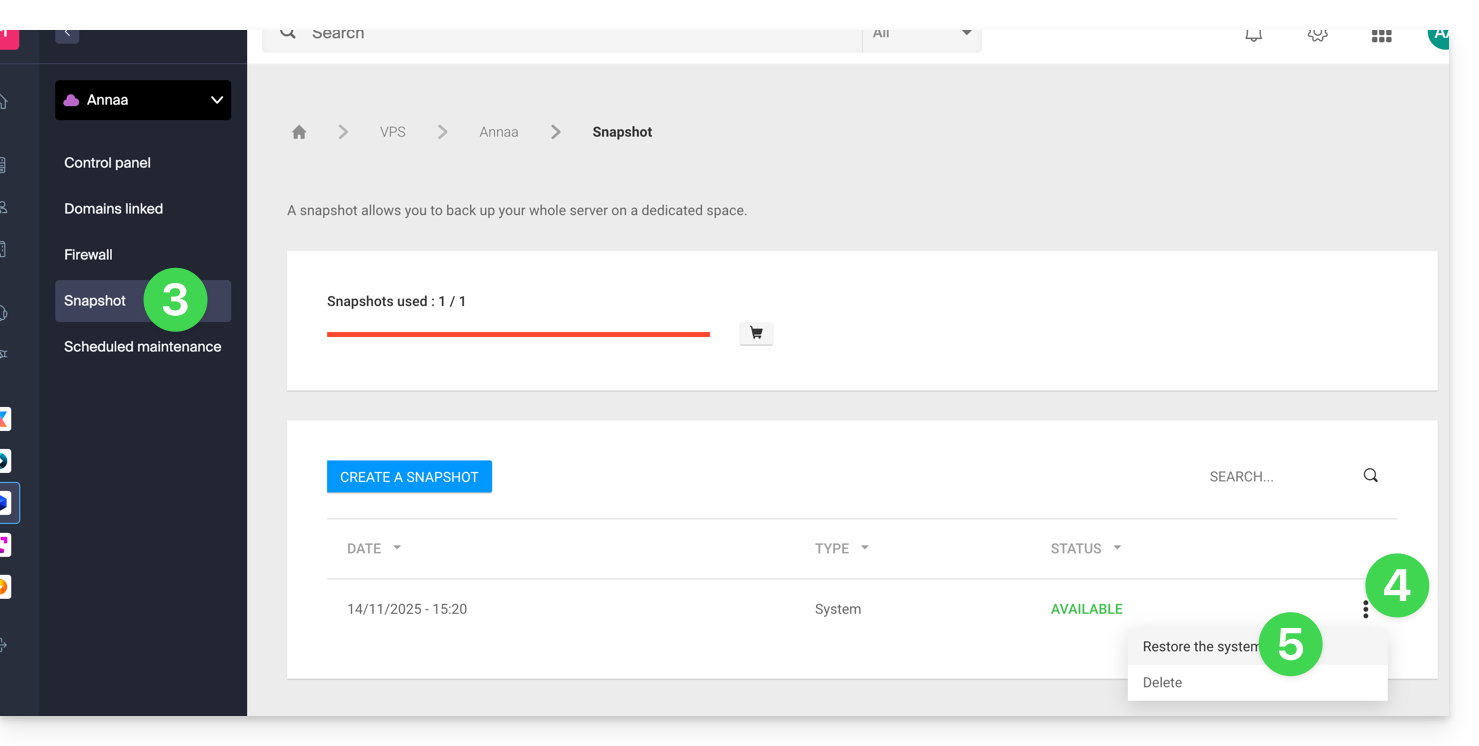
- Klicken Sie im linken Seitenmenü auf Snapshot.
- Klicken Sie auf das Aktionsmenü ⋮ rechts neben dem betreffenden Objekt in der angezeigten Tabelle.
- Klicken Sie auf Wiederherstellen:
- Klicken Sie auf die blaue Schaltfläche, um die Wiederherstellung des Snapshots zu starten.
- Eine E-Mail wird gesendet, wenn das Snapshot wiederhergestellt ist.
Betriebssystemlaufwerk wiederherstellen
Die Wiederherstellung des Systemvolumens wie im obigen Beispiel ist ein irreversibler Vorgang. Das Betriebssystemlaufwerk wird durch das Snapshot ersetzt und der Server befindet sich im genauen Zustand des Datums der Sicherung.
Die auf dem Datenvolumen (vdb) gespeicherten Daten werden durch diesen Vorgang nicht beeinträchtigt.
Datenlaufwerk (vdb) wiederherstellen
Zwei Datenwiederherstellungsmodi sind möglich:
1. Modus „Schreibgeschützt“
Wenn die Größe des Snapshots von der Größe des Volumens abweicht, ist nur dieser schreibgeschützte Modus verfügbar.
Diese Option ermöglicht das Mounten des Daten-Snapshots, sodass Sie auf die Sicherungsdaten im schreibgeschützten Modus zugreifen können.
Hier sind einige nützliche Befehle, um Ihre Sicherung zu nutzen:
- Um auf das Hauptdatenvolumen zuzugreifen:
mount /dev/vdb /mnt/. - Um das Datenvolumen in einem bestimmten Ordner "backup" zu mounten:
mount -o nouuid -o ro,norecovery /dev/vdc /backup.
Um herauszufinden, welchen Buchstaben Sie verwenden sollen (/dev/vd?), verwenden Sie den Befehl lsblk:

2. "Wiederherstellungs"-Modus
Die Wiederherstellung des Datenvolumens ist ein unwiderruflicher Vorgang. Die Datenscheibe (vdb) wird durch den Snapshot ersetzt. Am Ende der Wiederherstellung muss das Datenvolumen erneut gemountet werden, damit Ihr Betriebssystem den Inhalt aktualisiert.
Die folgende Prozedur und die Befehle werden nur zu Informationszwecken bereitgestellt:
- Stellen Sie sicher, dass Ihr Datenvolumen nicht gemountet ist:
* umount /mnt(/mnt oder der Ort, den Sie für den Zugriff auf Ihre Daten gewählt haben). - Mounten Sie das Datenvolumen erneut:
* mount /dev/(vdb) /mnt
Um den Namen des an Ihren Server angehängten Datenvolumens zu erfahren, verwenden Sie den Befehl lsblk (siehe oben).
Link zu dieser FAQ:
War diese FAQ nützlich?
Dieser Leitfaden erklärt, wie Sie Ihren VPS Cloud / VPS Lite mit Windows bei der ersten Verbindung initialisieren.
Initialisierung eines Cloud-Servers mit Windows
Sie müssen das Passwort Ihres Windows-Benutzers ändern, bevor Sie eine Verbindung über RDP (Remote Desktop Protocol) zu Ihrem Server herstellen können, andernfalls wird ein Fehler zurückgegeben (der angibt, dass das Passwort geändert werden muss).
Dazu müssen Sie sich das erste Mal mit der VNC-Konsole verbinden.
Sobald das Benutzerpasswort geändert wurde (über VNC), können Sie sich ohne Probleme über RDP verbinden. Dieses Protokoll ist bereits auf den Infomaniak Windows-Bildern aktiviert.
Anmeldedaten
- Benutzername:
- für Windows 11 Professional =
Infomaniak - für Windows 10 Professional =
Infomaniak - für Windows Server =
Administrator
- für Windows 11 Professional =
- Passwort: das, das Sie bei der Bestellung des Servers gewählt haben; bei Verlust bitten wir Sie, den Server zurückzusetzen.
- IP-Adresse: die im Dashboard Ihres Servers angegebene.
Über RDP verbinden…
- … unter Windows: der Remotedesktop ist eine eingebaute Funktion.
- … unter macOS: installieren Sie die kostenlose Desktop-App Windows App (ehemals Microsoft Remote Desktop).
- … unter Linux: installieren Sie die App Remmina.
Link zu dieser FAQ:
War diese FAQ nützlich?
Diese Anleitung erklärt, wie Sie eine bestehende Website innerhalb eines Infomaniak Webhostings auf ein anderes Infomaniak Webhosting verschieben.
Einleitung
- Es gibt nicht viele All-in-One-Lösungen, um eine Website zu verschieben:
- Allgemein bieten nur wenige Hosting-Anbieter die Export- oder Importfunktion für eine vollständige Website mit ihren Datenbanken an.
- Dies liegt daran, dass es unzählige Möglichkeiten gibt, eine Website zu erstellen, und ebenso viele Sprachen, die oft nicht miteinander kompatibel sind.
- Falls die zu übertragende Website mit WordPress erstellt wurde, lesen Sie diese andere Anleitung, die eine vereinfachte Lösung zeigt.
- Es ist auch möglich, ein komplettes Webhosting (siehe unten) zu verschieben.
- Falls erforderlich, können lokale Partner, die von Infomaniak empfohlen werden, diese Schritte übernehmen: Starten Sie eine kostenlose Ausschreibung; sie übernehmen alles, sodass Sie von den technischen Details entlastet werden — erfahren Sie auch mehr über die Rolle des Hosting-Anbieters.
Manuelle Lösung: Beispiel für den Website-Transfer
Um dies manuell zu tun, müssen Sie:
- Webdaten sowie zugehörige Datenbanken abrufen,
- diese auf einer auf dem Ziel-Webhosting erstellten Website veröffentlichen,
- und wenn der zugehörige Domainname identisch ist, muss die erste Website gelöscht oder umbenannt werden.
Für den Rest finden Sie hier ein Beispiel für die Vorgehensweise:
- Bestellen Sie das andere Webhosting / Cloud-Server, falls Sie dies noch nicht getan haben.
- Erstellen Sie eine "falsche Website" auf diesem neuen Hosting (z. B. dev.domain.xyz - siehe unten).
- Kopieren Sie Ihre Daten manuell per FTP und MySQL (Export / Import).
- Passen Sie Ihre Website bei Bedarf an (Datenbankadresse usw.).
- Sobald Sie mit der "neuen Website" zufrieden sind, löschen Sie die alte.
- Ändern Sie den Namen der neuen Website, um ihr den richtigen Namen zu geben.
Eine Alternative besteht darin, im obigen Punkt 2 mit dem Alias www. zu arbeiten, den Sie vorher von Ihrer aktuellen Website trennen können. Der Alias www (domain.xyz) ist oft als Alias Ihrer Website installiert, und es reicht, ihn zu trennen, was die Erstellung einer Website auf dem anderen Hosting mit dem Namen www.domain.xyz ermöglicht (vergessen Sie nicht, im Punkt 6 Ihren Alias-Typ "domain.xyz" ohne www zu dieser neuen Website hinzuzufügen).
Verschiebung ganzer Webhostings
Es gibt eine automatisierte Möglichkeit, um ein Infomaniak Webhosting zu verschieben nach:
- einem Infomaniak Cloud-Server (wenn das Hosting derzeit gemeinsam genutzt wird oder wenn das Hosting bereits auf einem Cloud-Server ist)
- eine andere Infomaniak Organisation
Ein Hosting Starter kann nicht verschoben werden, aber es kann konvertiert werden.
Link zu dieser FAQ:
War diese FAQ nützlich?
Dieser Leitfaden erklärt, wie Sie von einem VPS Lite zu einem VPS Cloud migrieren, ohne dass Sie Ihre Daten verlieren oder Ihre Installation neu konfigurieren müssen.
Diese Änderung kann nicht rückgängig gemacht oder rückgängig gemacht werden. Eine Migration von einem VPS Cloud zu einem VPS Lite ist nicht möglich.
Migration von VPS Lite zu VPS Cloud durchführen
Um den Vorgang zu starten, gehen Sie zu VPS Lite:
- Hier klicken, um auf die Verwaltung Ihres Produkts im Infomaniak Manager zuzugreifen (Hilfe benötigt?).
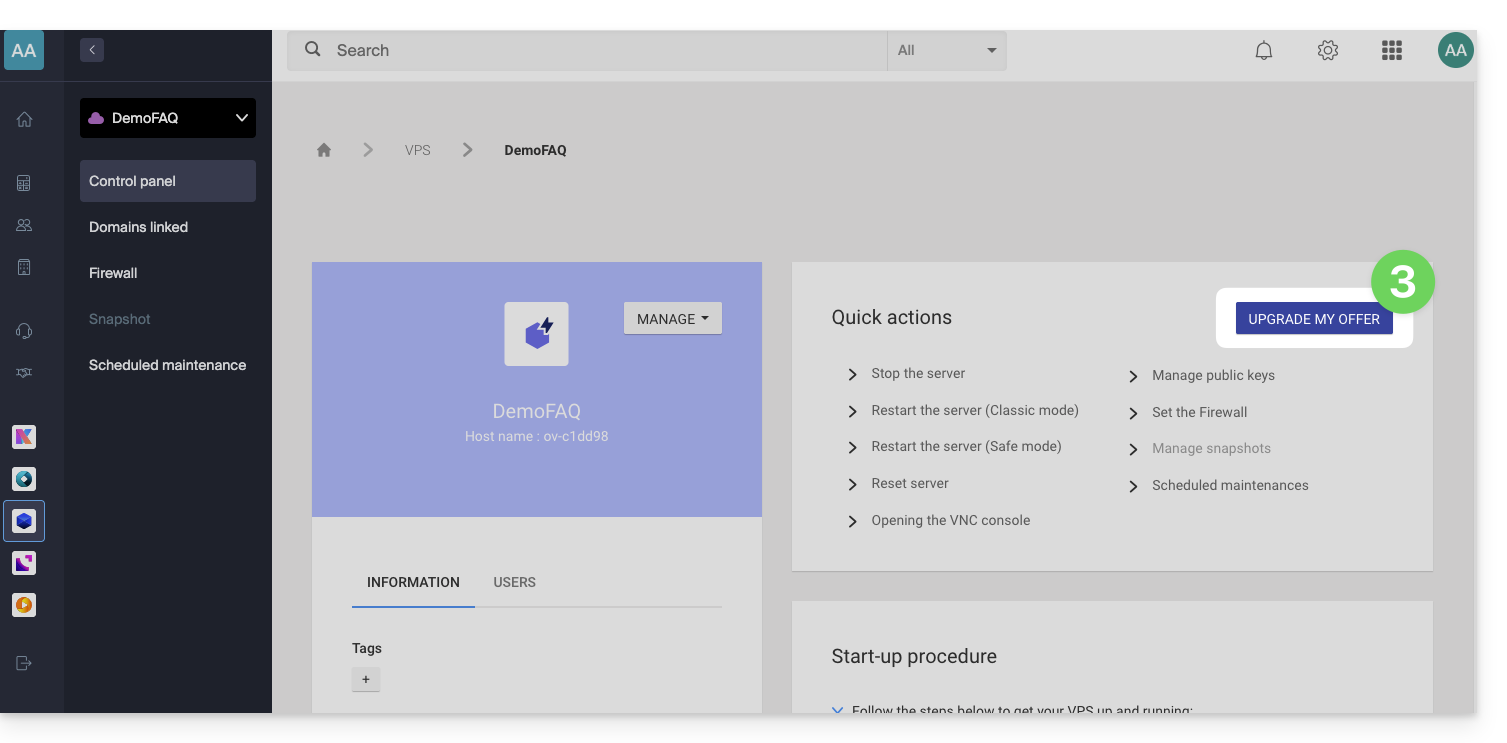
- Klicken Sie direkt auf den Namen des betreffenden Produkts.
- Klicken Sie auf Mein Angebot aktualisieren:
- Klicken Sie auf die Schaltfläche Upgraden im angezeigten Fenster.
- Beenden Sie die Bestellung, um Ihr VPS Lite zu aktualisieren.
- Warten Sie während der Migration, es wird eine Unterbrechung des Dienstes während des Vorgangs geben.
Link zu dieser FAQ:
War diese FAQ nützlich?
Diese Anleitung erklärt, wie Sie eine Datei angeben, die vor der gewünschten Seite oder zu Beginn jedes auf Ihrem Server ausgeführten PHP-Skripts geladen wird, als ob sie mit der Funktion require() aufgerufen worden wäre, jedoch globaler mit der PHP-Direktive auto_prepend_file.
Vorwort
- Um beispielsweise die Header einer Website zu deklarieren, können Sie eine Datei
headers.phperstellen, die PHP-Funktionenheader()enthält und die zu Beginn jeder PHP-Datei hinzugefügt wird…- … über eine Datei
.user.ini(eigen für ein Verzeichnis), - … oder über die Konfiguration der Website im Manager (global), wie unten beschrieben.
- … über eine Datei
Eine Datei global vom Manager aus einbinden
Um auf die Verwaltung der Website zuzugreifen:
- Klicken Sie hier, um auf die Verwaltung Ihrer Website im Infomaniak Manager zuzugreifen (Hilfe benötigt?).
- Klicken Sie direkt auf den Namen, der der betreffenden Website zugewiesen wurde:
- Klicken Sie auf Erweiterte Einstellungen verwalten:
- Klicken Sie auf die Registerkarte PHP / Apache:
- Vervollständigen Sie die betreffende Zeile, indem Sie den Pfad der einzubindenden Datei eingeben.
- Klicken Sie auf die Schaltfläche Speichern unten auf der Seite:
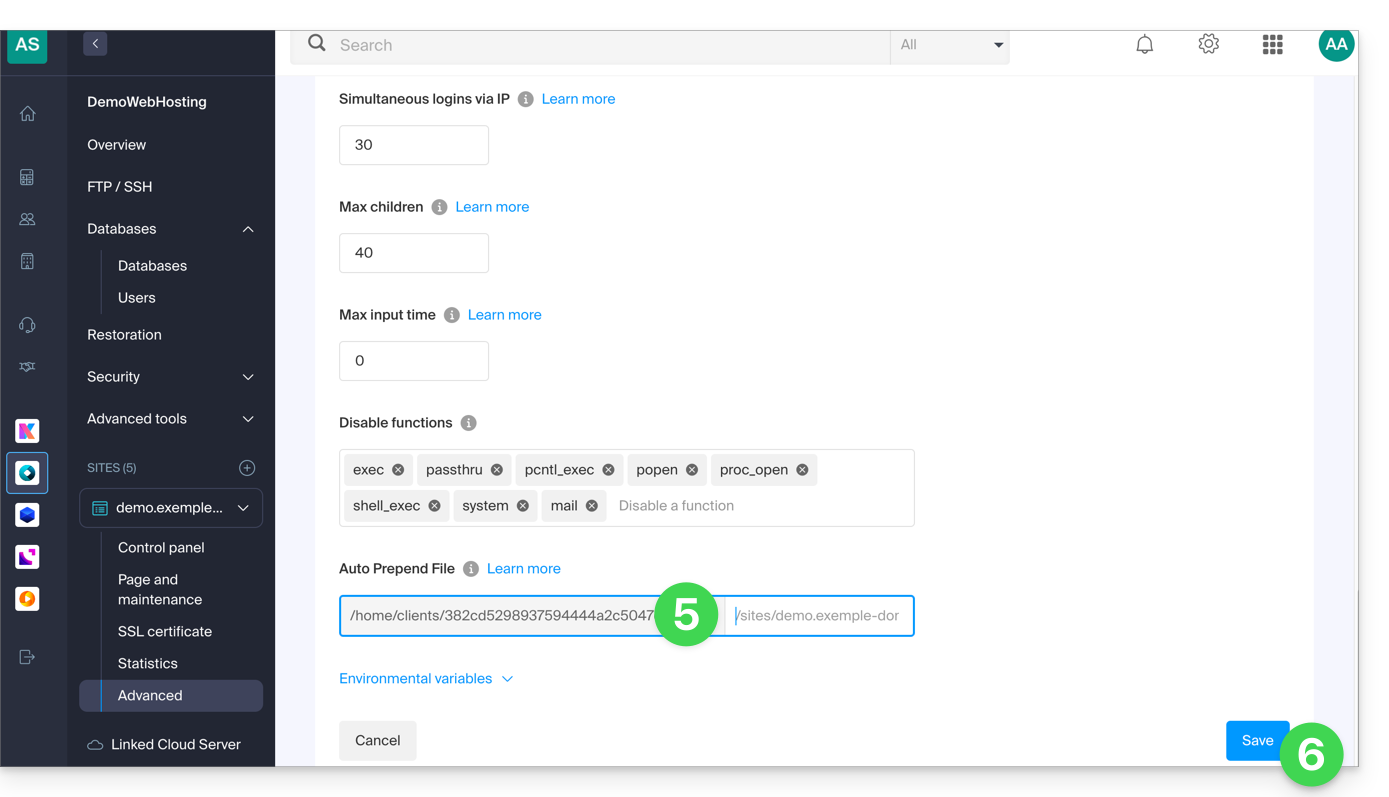
Nach der Definition dieser Direktive werden alle PHP-Seiten auf Ihrem Server die angegebene Datei automatisch einbinden, bevor sie ihren eigenen Code ausführen.
Die in einer Datei .htaccess definierten Header gelten nur für nicht-PHP-Inhalte (also statisch).
Infomaniak verwendet php-fpm, das die verschiedenen Header über apache fast_cgi erhält. In der RFC von cgi_www gehört der Header Strict-Transport-Security nicht zu den über CGI übertragenen Headern, und die Apache-Dokumentation bestätigt dies. Nehmen Sie Kenntnis von dieser anderen RFC.
Link zu dieser FAQ:
War diese FAQ nützlich?
Dieser Leitfaden erklärt, wie Sie den oder die Zeitfenster anpassen können, in denen Infomaniak Wartungsarbeiten durchführen kann, um Ihre Dienste weiterzuentwickeln (neue Funktionen, Korrekturen usw.).
Vorwort
- Diese Funktion steht nur zur Verfügung für:
- Cloud-Server
- VPS Cloud / VPS Lite
- Jelastic Cloud
- Ohne Ihre Angabe werden die geplanten Wartungsarbeiten in der Regel von Infomaniak zwischen 22 und 6 Uhr morgens durchgeführt.
Geplante Wartungszeiten ändern
Dafür:
- Klicken Sie hier, um auf den Dienst zuzugreifen, für den Sie die Wartungsarbeiten im Infomaniak Manager (Hilfe benötigt?) planen möchten.
- Klicken Sie direkt auf den Namen des betreffenden Produkts.
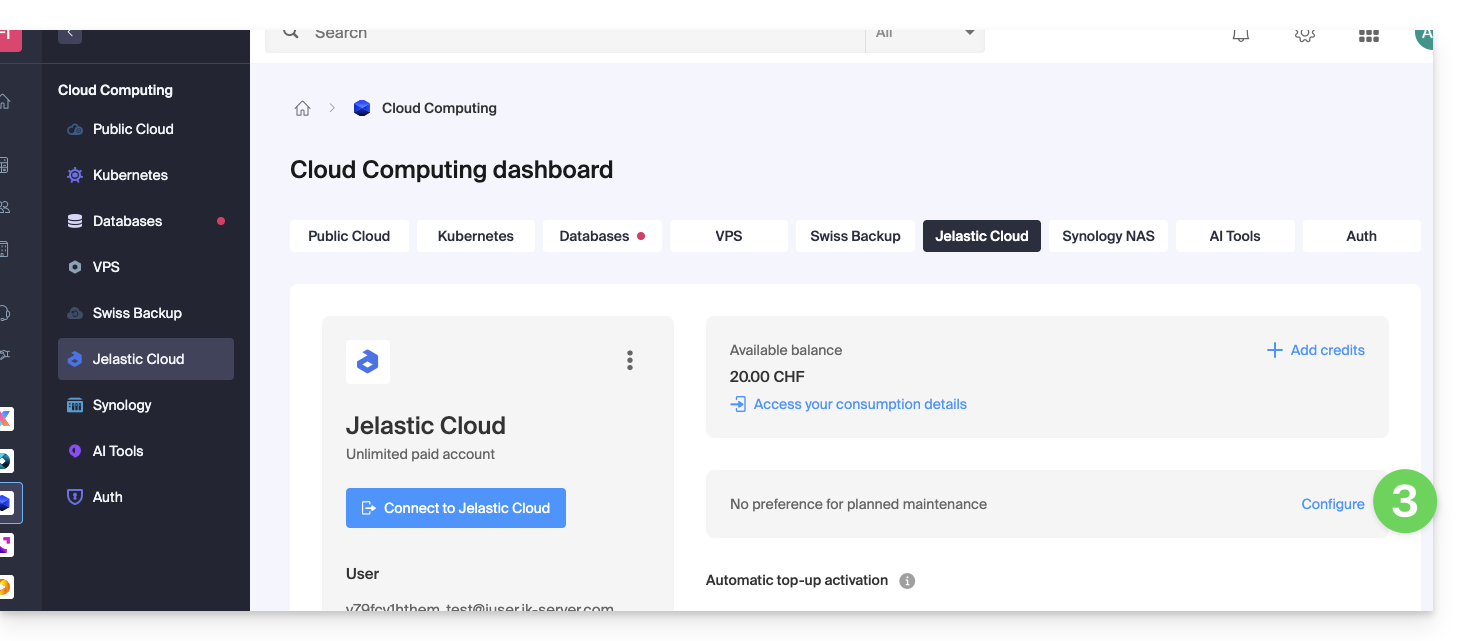
- Klicken Sie auf Geplante Wartungen im linken Seitenmenü oder auf der zentralen Seite je nach betroffenem Dienst (unten Jelastic):
- Gleiches Prinzip für einen VPS:
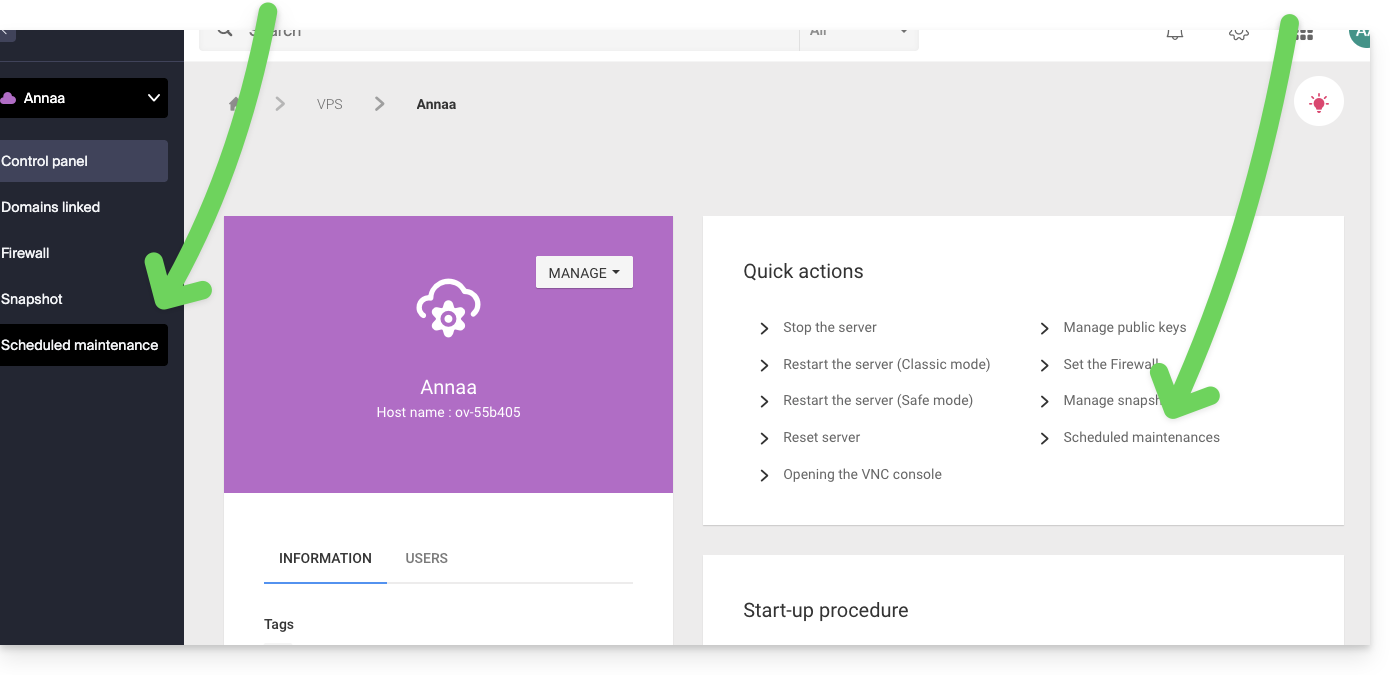
- Gleiches Prinzip für einen VPS:
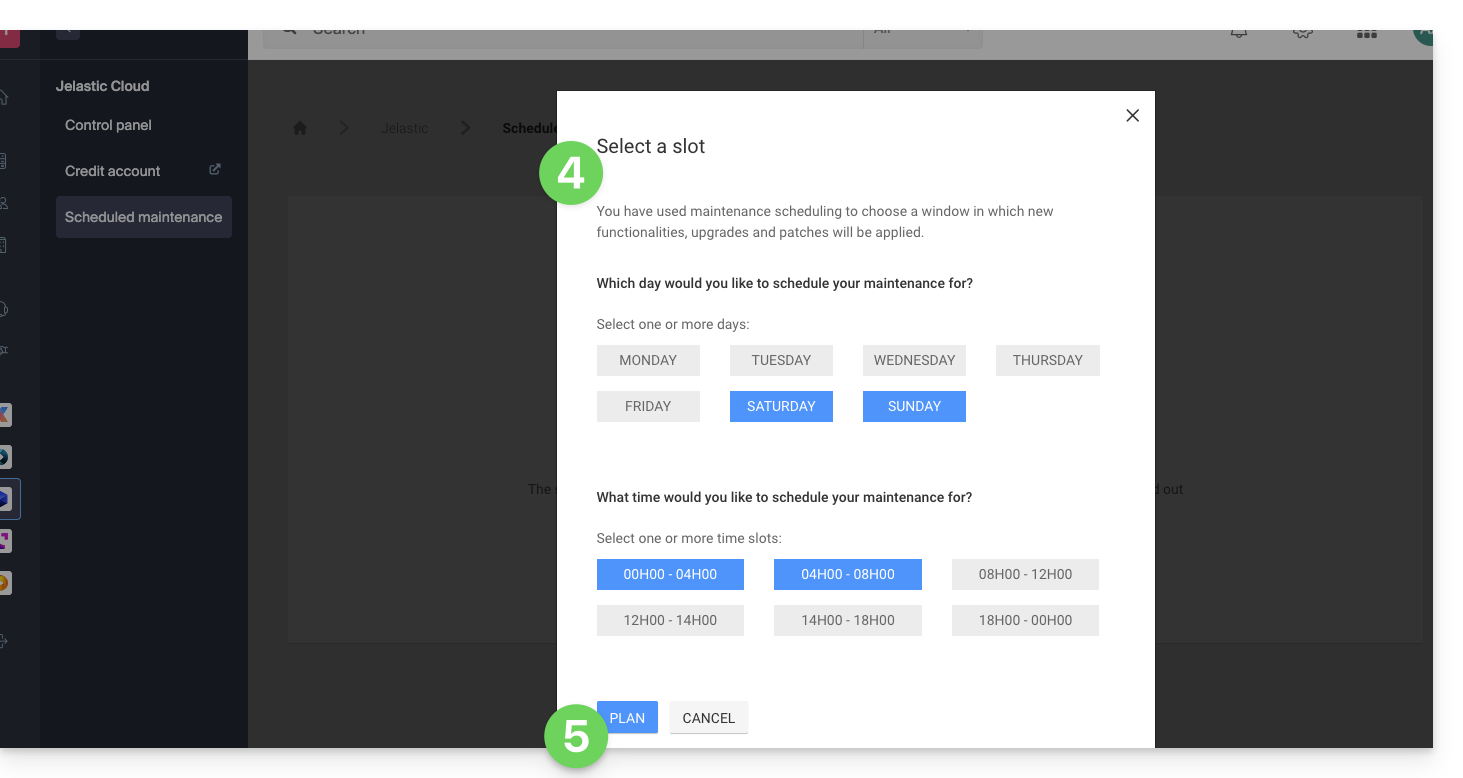
- Klicken Sie auf die Schaltflächen, um in Blau ein bevorzugtes Eingriffszeitfenster zu definieren.
- Bestätigen Sie, indem Sie auf die Schaltfläche ganz unten klicken:
Link zu dieser FAQ:
War diese FAQ nützlich?