Wissensdatenbank
1 000 FAQs, 500 Anleitungen und erläuternde Videos. Hier gibt es nur Lösungen!
Dieser Leitfaden beschreibt die Erstellung eines GIT-Repositorys sowohl auf Ihrem Webhosting als auch auf Ihrem Infomaniak Cloud-Server.
Vorwort
- GIT und GitHub sind standardmäßig auf den beiden oben genannten Plattformen verfügbar.
- Falls erforderlich, können lokale Partner, die von Infomaniak empfohlen werden, diese Schritte übernehmen: starten Sie eine kostenlose Ausschreibung; sie kümmern sich um alles, sodass Sie von den technischen Details entlastet werden — erfahren Sie auch mehr über die Rolle des Hosting-Anbieters.
Erstellung des GIT-Repositorys
Einrichtung auf dem Server:
- das GIT-Repository befindet sich unter
/git_depot - die Website befindet sich im Ordner
/web/[projet](auf Ihrem FTP-Server)
Zu verwendende Befehlszeilen:
cd
mkdir git_depot
cd git_depot/
git init --bare [projet].git
cd [projet].git
git update-server-info
Übertragung des lokalen Repositorys auf den Server
Auszuführen auf dem lokalen Computer:
git init
git remote add origin ssh://user@[xxxxx].ftp.infomaniak.com:/home/clients/[123456789]/git_depot/[projet].git
git status
git add .
git commit -a -m "init"
git push --set-upstream origin master
git push
Klonen der Website in das Verzeichnis des Servers
Auszuführen auf dem Server:
cd
cd web
rm -r [projet]/
git clone /home/clients/[123465789]/git_depot/[projet].git [projet]/
Link zu dieser FAQ:
War diese FAQ nützlich?
Dieser Leitfaden erklärt, wie Sie das Speichervolumen Ihres VPS Cloud nach der Änderung des Angebots erhöhen.
Vorwort
- Standardmäßig wird das VPS Cloud mit zwei Volumes geliefert:
- 1 Volume für das von Ihnen gewählte Betriebssystem (
/dev/vda). - 1 Volume für die Speicherung Ihrer Daten (
/dev/vdb), dieses wird vergrößert.
- 1 Volume für das von Ihnen gewählte Betriebssystem (
- Achtung: je nach installiertem Betriebssystem kann das Systemvolume
/dev/sda,/dev/sda1oder/dev/vdaheißen; ebenso für das Datenvolume/dev/sdb,/dev/sdb2oder/dev/vdb… Es ist daher ratsam, diese Angaben durch diejenigen zu ersetzen, die Ihrer Situation entsprechen.
SSH-Befehle zum Erhöhen des Speichervolumens
Wenn Sie sich beispielsweise für XFS entscheiden, müssen Sie die entsprechenden Tools installieren (falls sie nicht bereits vorhanden sind):
sudo apt install xfsprogsDann das Volume mit den folgenden SSH-Befehlen erhöhen:
sudo xfs_grow /dev/vdbUnd wenn Sie sich für EXT4 entscheiden:
sudo resize2fs /dev/vdb
Volume nach einer Erhöhung des Speichervolumens erweitern
Zwei Szenarien können eintreten, nachdem Sie das Speichervolumen Ihres Linux-Servers erweitert haben. Beachten Sie, dass keine Daten beim Erhöhen des Speichers durch die Änderung des Angebots Ihres VPS gelöscht werden.
Erstes Szenario
Wenn das gesamte Volume ohne Partition verwendet wird, ist kein resizepart erforderlich, da keine Partition vorhanden ist.
sudo umount /dev/vdb
sudo fsck.ext4 -f /dev/vdb
sudo resize2fs /dev/vdb
Zweites Szenario
Wenn ein Volume eine Partition enthält (/dev/vdb1), müssen Sie zunächst die Prozesse stoppen, die dieses Volume verwenden, und dann die Partition austragen.
sudo umount /dev/vdb1
Anschließend müssen Sie die Größe der Partition mit parted erhöhen, das über den Befehl resizepart verfügt, was bei fdisk nicht der Fall ist.
sudo parted /dev/vdb
GNU Parted 3.2
Using /dev/vdb
Welcome to GNU Parted! Type ‘help' to view a list of commands.
(parted) resizepart 1 100%
(parted) quit
sudo fsck.ext4 -f /dev/vdb1
sudo resize2fs /dev/vdb1
Und das System-Volume?
Es ist nicht möglich, die Größe des System-Volumes zu vergrößern.
Für Linux stellt Infomaniak 20 Go zur Verfügung, was für jede Linux-Distribution ausreicht.
Für Windows stellt Infomaniak 100 GB auf der Festplatte C bereit, was für Windows ausreicht. Die Anwendungen müssen auf dem Laufwerk D installiert werden. Wenn Sie über 50 GB verfügen, können Sie 100 GB anfordern (kontaktieren Sie den Infomaniak-Support und geben Sie einen Zeitrahmen für den Vorgang an, da einige Minuten Ausfallzeit zu erwarten sind).
Link zu dieser FAQ:
War diese FAQ nützlich?
Dieser Leitfaden erklärt, wie Sie systemd auf einem Cloud-Server installieren und konfigurieren und stellt die wichtigsten verwendbaren Befehle vor.
Voraussetzungen
- Folgen Sie dem Installationsleitfaden
systemdfür Cloud-Server. - Konsultieren Sie die offizielle Dokumentation, um sich über alle Möglichkeiten von systemd zu informieren.
- Die "Unit"-Dateien müssen in
~/.config/systemd/user/ ( /home/clients/absolute-path-id/.config/systemd/user )(ersetzen Sie absolute-path-id, sichtbar in Ihrem Manager) platziert werden und die Berechtigungen müssen auf 0644 eingestellt werden. - Der Parameter
--usermuss in jedem Befehl angegeben werden.
Wichtige Befehle
Hier ist eine nicht abschließende Liste der mit systemd verwendbaren Befehle.
Erzwingen Sie, dass systemd die Unit-Dateien erneut liest und die Änderungen berücksichtigt:
systemctl --user daemon-reloadAktivierung eines Dienstes:
systemctl --user enable --now SERVICENAME.serviceÜberprüfung des Status eines Dienstes:
systemctl --user status SERVICENAME.service
Konfiguration von Node als Dienst mit systemd
Es ist notwendig, eine "Unit"-Datei mit der Erweiterung ".service" zu erstellen, die im Verzeichnis gespeichert werden muss:
~/.config/systemd/user/Es ist möglich, das folgende Beispiel zu verwenden, indem Sie die Werte ersetzen, die mit {} beginnen:
[Unit]
Description={Le nom du service} # Spécifier ici un nom du service. Celui-ci est obligatoire mais n'a pas d'impact sur le fonctionnement
[Service]
Restart=always
Environment=NODE_VERSION={la version souhaitée} # Spécifier ici la version de Node à utiliser. S'assurer qu'elle soit installée au préalable avec "nvm install {la version souhaitée}"
WorkingDirectory=%h/{repertoire du projet Node} # %h correspond à la racine de l'hébergement
ExecStart=/bin/bash -c "exec $HOME/.nvm/nvm-exec {commande de lancement du script node}" # Cette commande dépend du projet. Par exemple, "npm run start", "npm run serve" ou encore "node server.js" sont courants
[Install]
WantedBy=default.target
Zusätzliche Aktionen mit einer Unit-Datei
systemctl --user daemon-reloadDienst starten (wenn dieser bereits aktiv ist, passiert nichts):
systemctl --user start [Nom du Unit]Dienst stoppen (wenn dieser nicht aktiv ist, passiert nichts):
systemctl --user stop [Nom du Unit]Dienst neu starten (wenn er nicht läuft, wird er gestartet):
systemctl --user restart [Nom du Unit]Informationen über den Dienst erhalten; insbesondere:
- "Active", das angibt, ob der Dienst läuft und seit wann
- "CGroup" zeigt die Prozessgruppe, die der Dienst verwaltet, das ermöglicht es, die aktiven Prozesse mit ihren Argumenten und ihrer ID zu sehen
Unter "CGroup" befinden sich eventuelle Logs (die Standardausgabe und Fehler des Prozesses):
systemctl --user status [Nom du Unit]Automatisches Starten des Dienstes beim Booten des Servers aktivieren; Hinweis: dies startet den Dienst nicht:
systemctl --user enable [Nom du Unit]Automatisches Starten des Dienstes beim Booten des Servers deaktivieren; Hinweis: dies stoppt den Dienst nicht:
systemctl --user disable [Nom du Unit]
Konfiguration mit den Benutzereingaben:
[Unit]
Description="nom service"
[Service]
Restart=always
Environment=NODE_VERSION=16.17
WorkingDirectory=%h/sites/"nom-repertoire-site"/
ExecStart=/bin/bash -c "exec $HOME/.nvm/nvm-exec npm run start"
[Install]
WantedBy=default.target
Link zu dieser FAQ:
War diese FAQ nützlich?
Dieser Leitfaden erklärt, wie Sie die Variablen der PHP-CLI-Erweiterung ändern, die standardmäßig auf dem Infomaniak Cloud-Server verfügbar ist.
PHP_CLI-Variablen ändern
Um auf die PHP-Erweiterungen des Cloud-Servers zuzugreifen:
- Hier klicken, um auf die Verwaltung Ihres Cloud-Servers im Infomaniak Manager zuzugreifen (Hilfe benötigt?).
- Klicken Sie direkt auf den Namen des betreffenden Cloud-Servers.
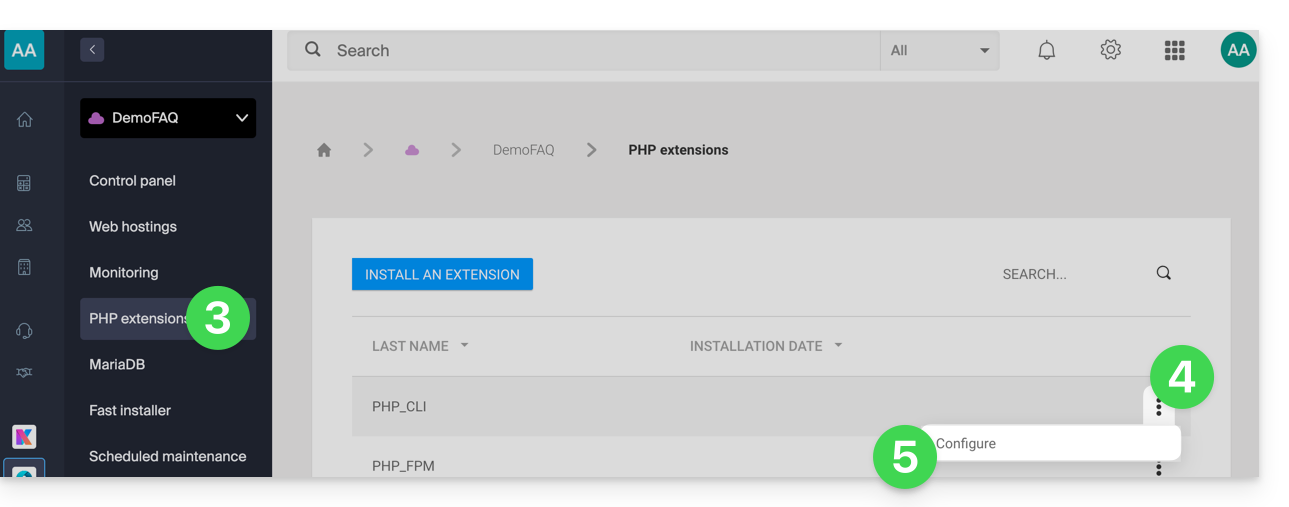
- Klicken Sie im linken Seitenmenü auf PHP-Erweiterungen.
- Klicken Sie auf das Aktionsmenü ⋮ rechts von PHP-CLI in der angezeigten Tabelle.
- Klicken Sie auf Konfigurieren:
- Ändern Sie die folgenden Variablen:
allow_url_fopen,allow_url_include,memory_limit,max_execution_time,short_open_tag,allow_local_infile - Klicken Sie auf die blaue Schaltfläche Speichern.
Link zu dieser FAQ:
War diese FAQ nützlich?
Dieser Leitfaden erklärt, wie Sie sich nach der Installation auf einem Infomaniak Cloud-Server mit Elasticsearch verbinden.
Voraussetzungen
- Besitzen Sie einen Infomaniak Cloud-Server.
- Installieren Magento.
- Kontaktieren Sie den Infomaniak-Support für die Installation von Elasticsearch.
Anmeldeinformationen
Sobald Sie sich bei Ihrem Magento-Bereich angemeldet haben, müssen Sie die folgenden Informationen angeben, um Elasticsearch zu starten:
- Hostname:
localhostoder127.0.0.1 - Port:
9200 - Präfix:
magento2
Link zu dieser FAQ:
War diese FAQ nützlich?
Dieser Leitfaden stellt mehrere Beispiele für die Verwendung von Varnish auf einem Infomaniak Cloud-Server vor.
Vorwort
- Konsultieren Sie diese zusätzlichen Ressourcen zur Varnish-Konfigurationssprache (VCL), um die Verarbeitung von Anfragen, das Routing und das Caching zu meistern:
Varnish-Konfiguration
Sobald installiert, basiert die Konfiguration von Varnish auf präzisen Regeln für das Caching und das Löschen. Stellen Sie sicher, dass der Zugriff eingeschränkt ist, um zu verhindern, dass nicht autorisierte Entitäten Ihren Cache leeren können.
Hier ist ein Beispiel für eine Konfigurationsdatei, die die häufigsten Anwendungsfälle zusammenfasst:
vcl 4.0;

# Default backend configuration
backend default {
    .host = "127.0.0.80";  # Backend IP address
    .port = "80";           # Backend port
}

# Access Control List (ACL) for purge authorization
acl purge {
    "localhost";            # Local access
    "1.2.3.4";              # Trusted home IP
    "42.42.42.0"/24;        # Trusted company range
    ! "42.42.42.7";         # Specific IP exclusion (e.g., problematic user)
}

# Handle incoming requests
sub vcl_recv {
    # Handle PURGE requests
    if (req.method == "PURGE") {
        # Check if client IP is authorized
        if (!client.ip ~ purge) {
            return (synth(405, "IP not authorized for PURGE requests."));
        }
        return (purge);
    }

    # Custom PURGEALL for image directory
    if (req.method == "PURGEALL" && req.url == "/images") {
        if (!client.ip ~ purge) {
            return (synth(405, "IP not authorized for PURGEALL requests."));
        }
        # Invalidate all image-related objects in cache
        ban("req.url ~ \.(jpg|png|gif|svg)$");
        return (synth(200, "Images purged."));
    }

    # Bypass cache for authorized requests (e.g., admin panels)
    if (req.http.Authorization) {
        return (pass);
    }
}

# Handle backend responses before caching
sub vcl_backend_response {
    # Set TTL for images to 1 day
    if (beresp.http.content-type ~ "image") {
        set beresp.ttl = 1d;
    }

    # Respect backend's "uncacheable" instruction
    if (beresp.http.uncacheable) {
        set beresp.uncacheable = true;
    }
}
Löschen über die CLI-Schnittstelle
Sobald Ihre Regeln aktiv sind, können Sie das Löschen Ihrer Website (z. B. "domain.xyz") mit dem Tool curl testen:
# Purge the homepage
$ curl -X PURGE https://domain.xyz/

# Expected Varnish response
<!DOCTYPE html>
<html>
<head>
    <title>200 Purged</title>
</head>
<body>
    <h1>Success 200: Purge completed</h1>
    <p>The page has been successfully purged.</p>
    <h3>Guru Meditation:</h3>
    <p>XID: 2</p>
    <hr>
    <p>Varnish Cache Server</p>
</body>
</html>
Um eine bestimmte URL zu löschen, ändern Sie einfach den Pfad der Anfrage:
# Purge a specific file
$ curl -X PURGE https://domain.xyz/some_path/some_file.html

# Expected Varnish response
<!DOCTYPE html>
<html>
<head>
    <title>200 Purged</title>
</head>
<body>
    <h1>Success 200: Purge completed</h1>
    <p>The file has been successfully purged.</p>
    <h3>Guru Meditation:</h3>
    <p>XID: 4</p>
    <hr>
    <p>Varnish Cache Server</p>
</body>
</html>
Oder um das gruppenweise Löschen von Bildern auszulösen, das im VCL definiert ist:
# Execute PURGEALL for images
$ curl -X PURGEALL https://domain.xyz/images

# Expected Varnish response
<!DOCTYPE html>
<html>
<head>
    <title>200 Purged images</title>
</head>
<body>
    <h1>Success 200: Images purged</h1>
    <p>All images have been successfully purged.</p>
    <h3>Guru Meditation:</h3>
    <p>XID: 32770</p>
    <hr>
    <p>Varnish Cache Server</p>
</body>
</html>
Löschen aus einem CMS (PHP)
Das Cache-Management kann auch dynamisch über Ihr Backend erfolgen. In der vorherigen Konfiguration wurde eine Kontrolle über die Kopfzeile Uncacheable hinzugefügt. Ihr CMS kann diese Kopfzeile senden, um Varnish zu zwingen, eine Antwort nicht zu speichern.
So senden Sie eine programmatische Löschanfrage in PHP:
<?php
// Initialize cURL for a specific URL
if ($curl = curl_init("http://127.0.0.1/some_url")) {
    curl_setopt_array($curl, [
        CURLOPT_RETURNTRANSFER => true,
        CURLOPT_CUSTOMREQUEST => "PURGE",
        CURLOPT_HTTPHEADER => [
            "Host: {$_SERVER['HTTP_HOST']}" // Match the target host
        ]
    ]);

    curl_exec($curl);

    // Check if the purge was successful (HTTP 200)
    if (curl_getinfo($curl, CURLINFO_HTTP_CODE) == 200) {
        echo "Cache purged!";
    }
    curl_close($curl);
}
?>
Link zu dieser FAQ:
War diese FAQ nützlich?
Diese Anleitung betrifft die Erstellung privater Netzwerke zwischen verschiedenen Infomaniak-Hosting-Angeboten wie VPS Cloud / VPS Lite, Public Cloud, NAS Synology, usw.
VLAN zwischen VPS erstellen
Es ist nicht möglich, ein privates Netzwerk (VLAN) zwischen VPS Cloud / VPS Lite und anderen Produkten, wie z.B. NAS Synology, zu erstellen, da sie auf verschiedenen Netzwerken installiert sind.
Es ist jedoch möglich, ein VLAN zwischen mindestens 10 VPS Cloud / VPS Lite zu erstellen, die Ihnen gehören (kontaktieren Sie den Infomaniak-Support), jedoch kann ein dediziertes privates Netzwerk nicht mit einem anderen kommunizieren.
Es wird empfohlen, auf das Angebot Public Cloud zu migrieren, um solche privaten Netzwerke zwischen VMs zu erstellen.
Link zu dieser FAQ:
War diese FAQ nützlich?
Diese Anleitung bezieht sich auf das Swappen auf einem Cloud-Server.
Swap und RAM-Speicher
Es kann Swap geben, obwohl der RAM-Verbrauch gering ist. Tatsächlich kann das System den Swap zu jedem Zeitpunkt verwenden, wenn es dies für nützlich hält.
Der Swap ist kein Speicherbereich, der nur dann verwendet wird, wenn kein RAM frei ist, obwohl dies oft seine Hauptanwendung ist.
Wenn Sie mehr erfahren möchten, gibt es einen Parameter "swappiness", der es ermöglicht, festzulegen, wie das System den Swap verwendet. Der Standardwert ist 60 und er kann nicht geändert werden.
Link zu dieser FAQ:
War diese FAQ nützlich?
Die Infrastruktur von Infomaniak überträgt keine Virtualisierungsanweisungen an VPS Cloud / VPS Lite; es ist daher nicht möglich, verschachtelte Virtualisierung (Virtualisierung, die innerhalb einer bereits virtualisierten Umgebung ausgeführt würde) durchzuführen, da dies insbesondere bei Live-Migrationen zu Problemen führt.
Link zu dieser FAQ:
War diese FAQ nützlich?
Infomaniak führt keine Sicherungen der VPS Cloud / VPS Lite durch.
Sie können jedoch…
- … ein Server-Snapshot erstellen (Sicherung nicht automatisiert)
- … Server auf Swiss Backup sichern (Sicherung automatisiert)
Link zu dieser FAQ:
War diese FAQ nützlich?
Dieser Leitfaden erklärt, wie Sie von neuen Versionen von PHP, MySQL und vielen anderen Paketen profitieren können, indem Sie einen Cloud-Server auf eine neue Infomaniak-Infrastruktur migrieren.
Vorwort
- Die Migration ist kostenlos und erfolgt in 3 Schritten:
- Infomaniak stellt einen Cloud-Server der neuesten Generation mit denselben Merkmalen wie der aktuelle, zum gleichen Preis und mit derselben Vertragslaufzeit zur Verfügung.
- Sie haben einen Monat Zeit, um Ihre Hostings auf den neuen bereitgestellten Cloud-Server zu verschieben (siehe unten).
- Wenn Ihre Hostings auf den neuen Server verschoben wurden, kündigen Sie den alten Cloud-Server.
- Die FTP-Zugänge und Datenbanken ändern sich nicht.
- Nur die unterstützten Versionen von PHP und MariaDB sowie die IPv4- und IPv6-Adressen des Servers ändern sich auf Ebene der Hostings.
- Die Hostnamen (Hostnamen) ändern sich nicht und werden automatisch aktualisiert, um auf die neuen IP-Adressen zu verweisen.
- Bei diesem Vorgang werden die Statistiken zurückgesetzt.
Migrationsvorgang
Durch die Migration Ihrer Daten auf die neue Cloud-Infrastruktur erhöhen Sie die Leistung und Zuverlässigkeit Ihrer Websites, die auf die neuesten Technologien zugreifen:
- Klicken Sie hier, um auf die Verwaltung Ihres Produkts im Infomaniak Manager zuzugreifen (Hilfe benötigt?).
- Klicken Sie direkt auf den Namen, der dem betreffenden Produkt zugewiesen ist.
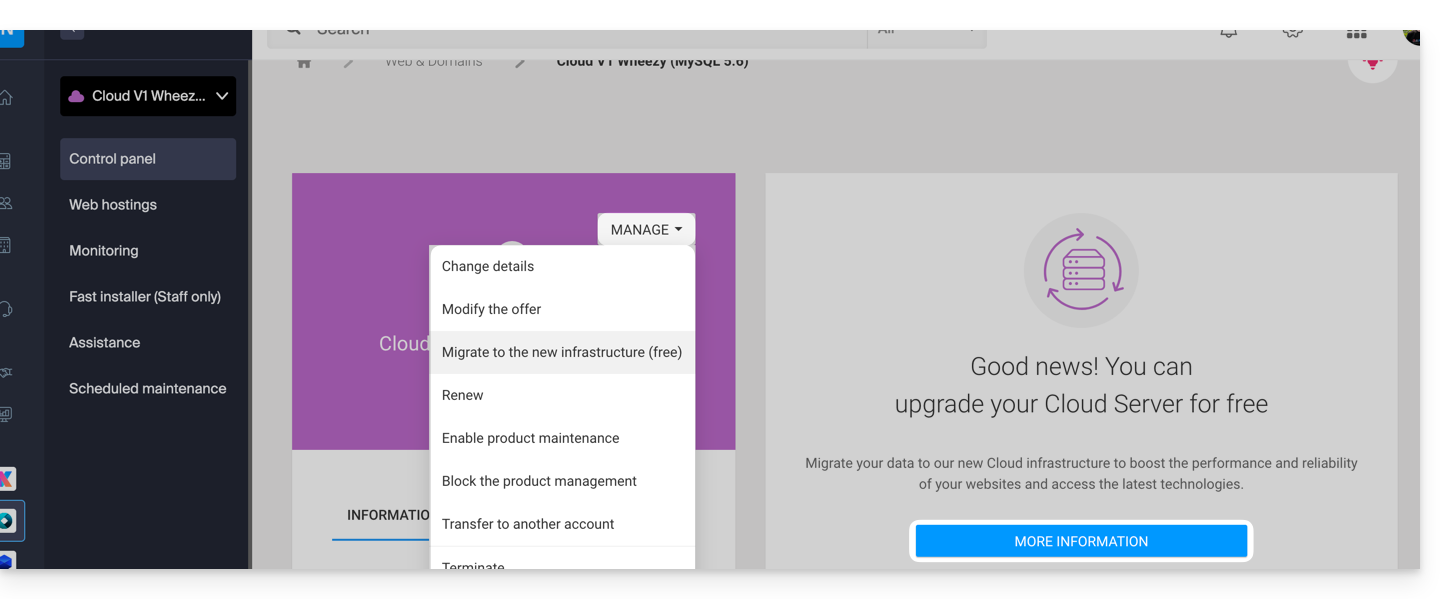
- Klicken Sie auf die blaue Schaltfläche im Rahmen "Ihren Cloud-Server aktualisieren" (oder auf Verwalten):
Link zu dieser FAQ:
War diese FAQ nützlich?
Infomaniak bietet keinen Root-Zugang auf Cloud-Server.
Andererseits ist ein Root-Zugang möglich auf:
Link zu dieser FAQ:
War diese FAQ nützlich?
Diese Anleitung erklärt, wie Sie die Konfiguration eines VPS Cloud / VPS Lite ändern.
Konfigurationsänderungen (CPU/RAM) oder Speicher machen den Dienst für etwa 20 Minuten unzugänglich.
Speichergröße auf VPS Cloud / VPS Lite ändern
Um auf VPS Cloud / VPS Lite zuzugreifen:
- Hier klicken, um auf die Verwaltung Ihres Produkts im Infomaniak Manager zuzugreifen (Hilfe benötigt?).
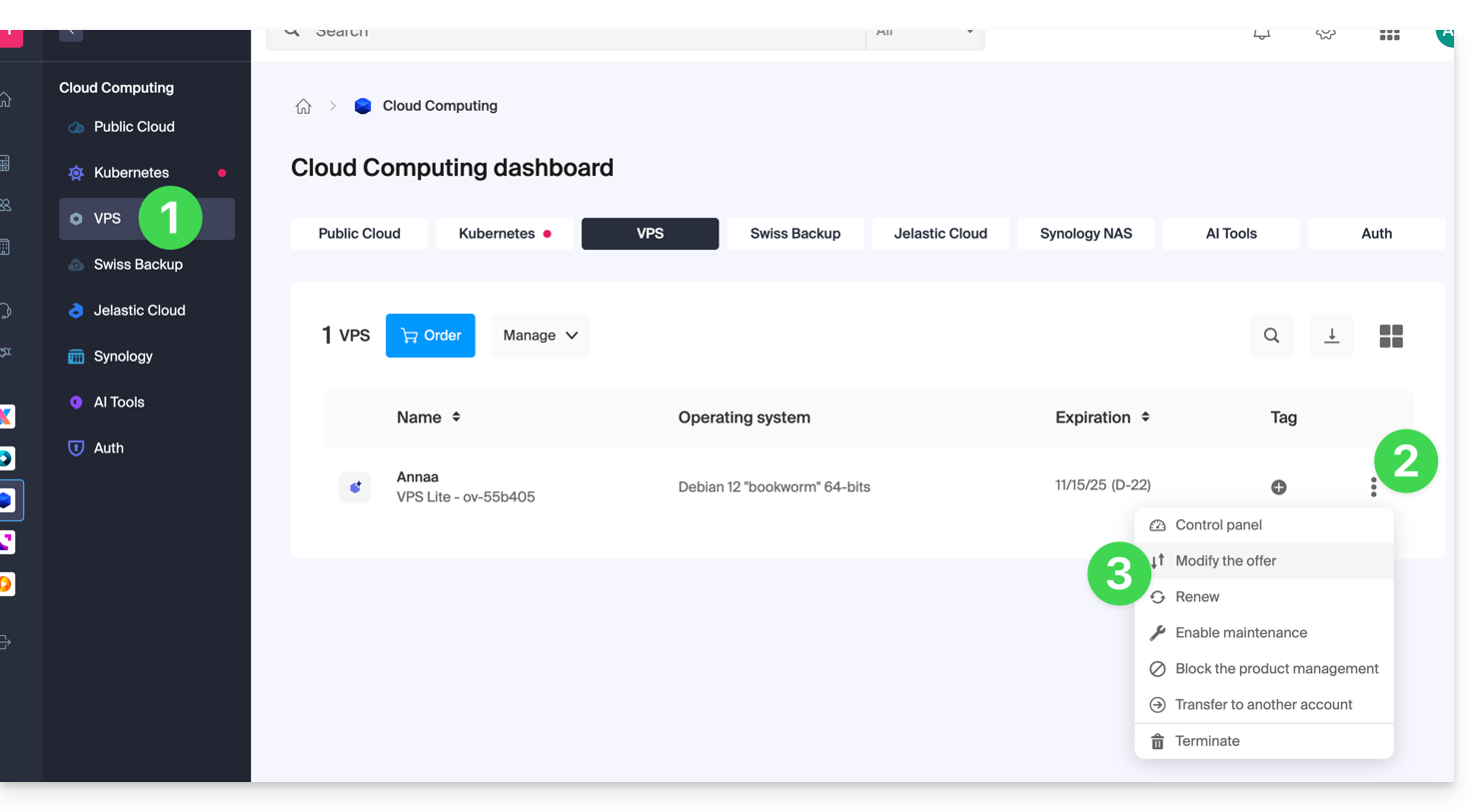
- Klicken Sie auf das Aktionsmenü ⋮ rechts neben dem betreffenden Objekt in der angezeigten Tabelle.
- Klicken Sie auf Angebot ändern:
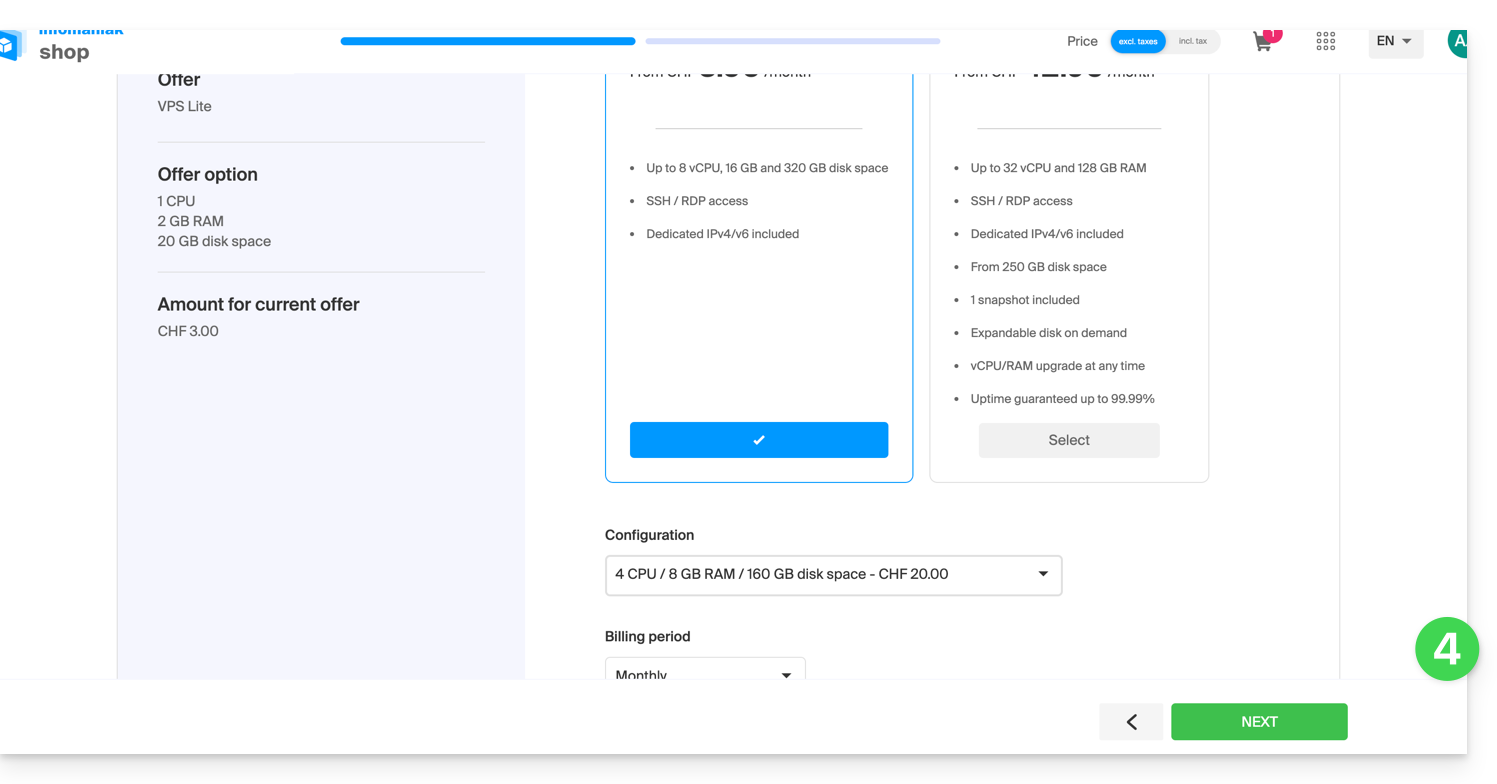
- Führen Sie die gewünschten Anpassungen aus den Shop-Vorschlägen durch und beenden Sie das Verfahren unten:
- Es ist notwendig, das Volumen nach einer Erhöhung des Speichervolumens zuerweitern.
Link zu dieser FAQ:
War diese FAQ nützlich?
Es ist nicht möglich, auf einem VPS Cloud / VPS Lite mehr IP-Adressen zu bestellen und zu erhalten.
Die möglichen Alternativen wären, …
- … eine Hosting-Lösung vom Typ Public Cloud (es ist möglich, so viele IP-Adressen hinzuzufügen, wie gewünscht),
- … das Tool Newsletter nach Bedarf.
Link zu dieser FAQ:
War diese FAQ nützlich?
Dieser Leitfaden erklärt, wie Sie bestimmte eingehende und/oder ausgehende Ports in der Firewall eines Servers VPS Cloud / VPS Lite freigeben.
Auf das Verwaltungs-Tool zugreifen
Um die Firewall von VPS Cloud / VPS Lite zu verwalten:
- Klicken Sie hier, um auf die Verwaltung Ihres Produkts im Infomaniak Manager zuzugreifen (Hilfe benötigt?).
- Klicken Sie direkt auf den Namen des betreffenden Produkts.
- Klicken Sie im linken Seitenmenü auf Firewall:
Regel zum Freigeben von Ping auf VPS Cloud / VPS Lite
Um eine Regel in der Firewall hinzuzufügen:
- Klicken Sie auf die blaue Schaltfläche, um eine Regel hinzuzufügen.
- Klicken Sie auf Manuelle Auswahl.
- Wählen Sie ICMP aus:
- Bestätigen Sie am Ende der Seite.
Ausgehenden Port 25 global öffnen
Es wird empfohlen, eine Lösung für den authentifizierten E-Mail-Versand zu verwenden.
Der ausgehende Port 25 (SMTP-Mail-Port) ist standardmäßig gesperrt. Um diesen Port zu öffnen:
- Bei VPS Cloud können Sie einen Öffnungsantrag stellen: Kontaktieren Sie den Infomaniak-Support und begründen Sie Ihren Antrag.
- Bei VPS Lite ist es nicht möglich, diesen Port zu öffnen.
Link zu dieser FAQ:
War diese FAQ nützlich?
Infomaniak bietet keine virtuelle Festplattenverschlüsselung für VPS Cloud / VPS Lite, stellt Ihnen jedoch ein Blockgerät zur Verfügung, das Sie nach Belieben formatieren und verschlüsseln können.
Link zu dieser FAQ:
War diese FAQ nützlich?
Dieser Leitfaden hilft Ihnen bei der Diagnose und Behebung des Fehlers "Ihre Verbindung ist nicht privat" (oder NET::ERR_CERT_AUTHORITY_INVALID). Diese Sicherheitswarnung kann sowohl Besucher einer Website als auch deren Administratoren betreffen.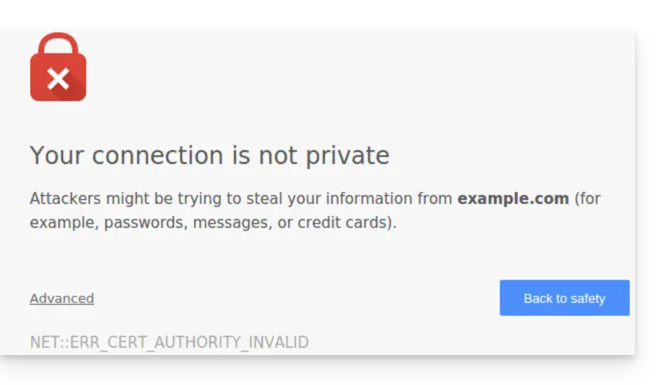
Einleitung
- Diese Warnung ist ein Schutzmechanismus Ihres Browsers.
- Sie zeigt an, dass keine sichere Verbindung mit dem Server hergestellt werden konnte, aus einem der folgenden Gründe:
- Die Website besitzt kein Sicherheitszertifikat SSL/TLS.
- Das installierte Zertifikat ist abgelaufen oder falsch konfiguriert.
- Die Verbindung zwischen Ihrem Gerät und dem Server wird abgefangen oder gestört.
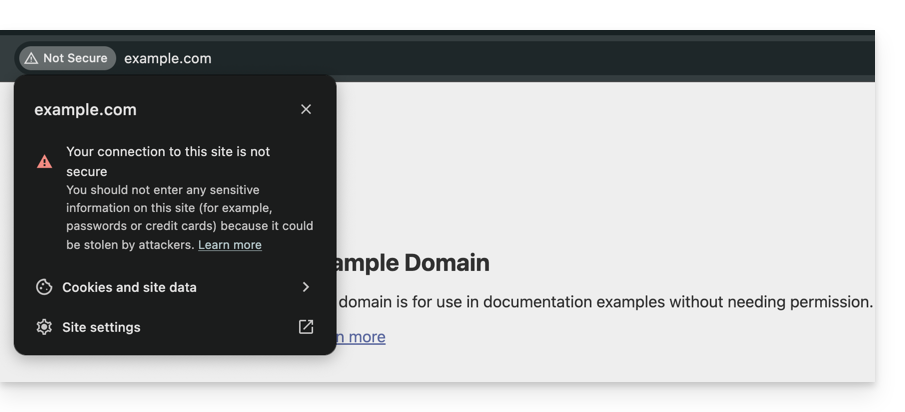
- Achtung: Auf einer Website mit diesem Fehler sind die von Ihnen eingegebenen Daten (Passwörter, Kreditkartennummern) nicht verschlüsselt und können von Dritten abgefangen werden.
Lösungen für Besucher
Wenn Sie diesen Fehler auf einer Website sehen, die Sie nicht verwalten, kann das Problem manchmal von Ihrer eigenen Konfiguration stammen. Hier sind die Punkte, die Sie überprüfen sollten:
- Überprüfen Sie die Uhrzeit Ihres Geräts: Wenn Ihr Computer oder Smartphone nicht auf das richtige Datum/Uhrzeit eingestellt ist, scheitert die Zertifikatsvalidierung systematisch.
- Testen Sie im privaten Modus: Wenn der Fehler verschwindet, leeren Sie den Cache und die Cookies Ihres Browsers.
- Überprüfen Sie Ihr Netzwerk: Vermeiden Sie öffentliche Wi-Fi-Netzwerke, die ihre eigenen Verbindungsportale erzwingen können.
- Antivirus und Firewall: Einige Sicherheitssoftware analysiert HTTPS-Verbindungen und kann falsche Positivmeldungen verursachen.
Lösungen für Infomaniak-Website-Besitzer
Wenn Sie der Administrator der Website sind, müssen Sie sicherstellen, dass Ihr SSL-Zertifikat aktiv und gültig ist, um alle Ihre Domänennamen abzudecken.
1. Ist das SSL-Zertifikat installiert?
Wenn Ihre Website noch auf HTTP läuft, müssen Sie ein Zertifikat generieren (kostenlos über Let's Encrypt oder kostenpflichtig). Informieren Sie sich über die bei Infomaniak verfügbaren Zertifikate.
Wichtig: Wenn Sie nach der SSL-Installation Aliase (sekundäre Domänennamen) zu Ihrer Website hinzugefügt haben, müssen Sie das Zertifikat aktualisieren, damit es diese enthält.
2. Gültigkeit und Ablauf überprüfen
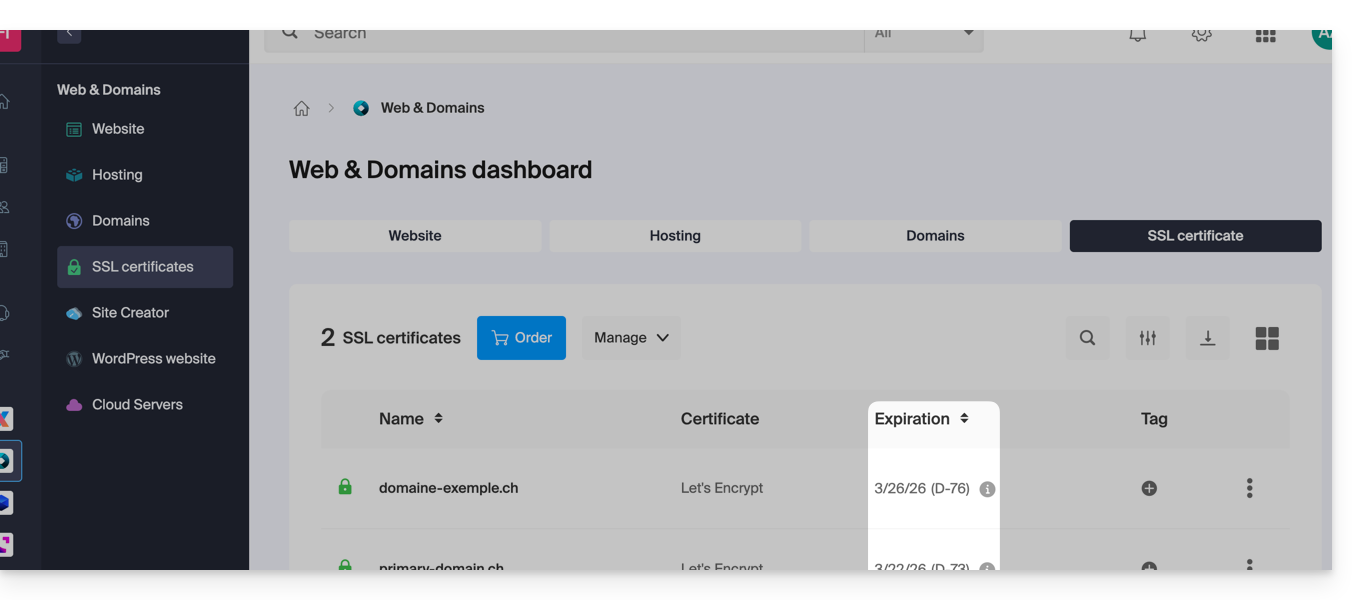
Bei Infomaniak werden die Zertifikate automatisch erneuert, aber es kann manchmal zu einer technischen Blockade kommen. Um den Status Ihres Zertifikats zu überprüfen:
- Klicken Sie hier, um auf die Verwaltung Ihrer Zertifikate im Manager zuzugreifen (Hilfe benötigt?).
- Überprüfen Sie den Status und das Ablaufdatum im Dashboard:
3. HTTPS erzwingen und "Gemischten Inhalt" korrigieren
Wenn Ihr Zertifikat gültig ist, der Fehler jedoch weiterhin besteht (oder das Schloss nicht grün ist), kann es sein, dass Ihre Website weiterhin Elemente (Bilder, Skripte) über HTTP lädt. Um dies zu beheben, nehmen Sie sich diesen anderen Leitfaden zur Kenntnis.
Link zu dieser FAQ:
War diese FAQ nützlich?