Base di conoscenze
1 000 FAQ, 500 tutorial e video esplicativi. Qui ci sono delle soluzioni!
Questa guida riguarda RTMP (Real-Time Messaging Protocol), un servizio che consente di trasmettere contenuti multimediali in tempo reale su Internet:
- Si tratta di un protocollo proprietario sviluppato da Adobe e la sua utilizzazione richiede la configurazione di un server RTMP dedicato o l'utilizzo di servizi di hosting RTMP.
- Gli spettatori possono accedere alla trasmissione in diretta utilizzando un lettore multimediale compatibile RTMP, come VLC.
Per impostazione predefinita, RTMP è bloccato dalle regole di sicurezza Infomaniak.
- Consulta questa altra guida per aprire la porta corrispondente.
Link a questa FAQ:
Questa FAQ è stata utile?
Questa guida fa per voi se ottenete l'errore The web host does not exist visitando l'indirizzo di un sito su un Hébergement Web Infomaniak.
Premessa
- Questo tipo di errore proviene nella maggior parte dei casi dal fatto che il vostro nome di dominio non è correttamente collegato al vostro sito (il vostro nome di dominio punta probabilmente sull'indirizzo IP sbagliato o è configurato male).
- Esempio: un dominio
abc.xyzmal configurato e che punterebbe in IPv4 su un hébergement Starter, e in IPv6 su un hébergement mutualisé…
- Esempio: un dominio
Risolvere un problema di collegamento Dominio - Sito Web
Per poter rimettere online il vostro sito:
- Verificate la zona DNS del vostro nome di dominio, soprattutto i suoi record A.
- Correggili se necessario indicando l'indirizzo IP del vostro hébergement.
- Ogni aggiunta/modifica DNS può richiedere fino a 48 ore per propagarsi.
Per fare questo, il modo più semplice è quello di utilizzare lo strumento di Diagnostica DNS Infomaniak per correggere automaticamente il puntamento, raggruppando preventivamente i prodotti nella stessa Organizzazione se necessario.
Link a questa FAQ:
Questa FAQ è stata utile?
Questa guida spiega come prevenire gli attacchi informatici e come evitare un hacking del sito Web che gestisci.
Utenti WordPress: consulta questo articolo dedicato.
Il ruolo dell'hosting provider
Il lavoro di Infomaniak consiste nel fornire un hosting di qualità, quindi è fondamentale rispondere estremamente rapidamente agli attacchi di vario tipo di cui qualsiasi attore di Internet può essere oggetto. Infomaniak fa quindi tutto il possibile per prendere il massimo delle precauzioni contro il hacking, in particolare mantenendo aggiornate le diverse versioni delle tecnologie utilizzate.
In caso di pirataggio accertato, se è possibile risalire all'autore e la macchina è stata compromessa a causa di un difetto di sicurezza di competenza di Infomaniak, se l'integrità dei server è in discussione, Infomaniak prende in mano la situazione da sola.
Il ruolo del titolare del sito e del webmaster
Se il pirataggio del tuo sito è di tua responsabilità (uno script non aggiornato, una patch di sicurezza non applicata, ecc.) Infomaniak ti contatta per avvertirti di un problema che dovrà essere risolto rapidamente. Alcuni organismi come Saferinternet possono inoltre sospendere il nome di dominio a monte, il che disattiverà il sito ma anche la posta elettronica.
Infomaniak non può contrastare gli exploit relativi a un bug nel tuo codice PHP o altro. Se il pirataggio non viene rilevato, noterai generalmente l'intrusione abbastanza rapidamente grazie a elementi sospetti nelle tue pagine o alla ricezione di numerosi messaggi di errore.
È quindi di tua responsabilità occuparti dell'evoluzione del tuo sito Web nel tempo e non lasciarlo "morire" in un angolo, magari facendo appello a un webmaster di professione.
Le raccomandazioni di Infomaniak
- Aggiorna regolarmente tutte le tue applicazioni Web (WordPress, Joomla, Drupal, ownCloud, ecc.).
- Aggiorna la versione PHP del tuo sito sui server Infomaniak.
- Aggiorna il tuo sito migrando verso le nuove offerte quando ti viene proposto.
- Aggiungi un sistema di protezione sui tuoi moduli di contatto (captcha, ecc.) e sugli eventuali strumenti di "raccomandazione agli amici" (tell-a-friend...).
- Esegui regolarmente un'analisi antivirus dell'hosting.
- Monitora lo strumento di rilevamento delle vulnerabilità.
- Rimuovi tutto ciò che non hai sviluppato tu stesso e di cui l'autore non ha fornito un aggiornamento/correzione da diversi mesi.
- Esegui un backup regolare del tuo sito (consulta questa altra guida se utilizzi WordPress) quando tutto va bene e conservalo in un luogo sicuro (poiché i backup automatici sono conservati solo per pochi giorni e questo a volte non è abbastanza lontano per tornare indietro dopo che hai notato un'intrusione).
- Consulta ibarry.ch.
Se è apparso un problema...
- Modificate le password delle vostre applicazioni Web, dei vostri account FTP e dei vostri database verificando preliminarmente che nessun virus si trovi sul vostro computer.
- Ripristinate un backup ma aggiornate immediatamente tutto ciò che può essere aggiornato non appena il ripristino è completato.
- Se riscontrate un problema con un software di terze parti, contattate direttamente il suo editore o un Partner e consultate la politica di supporto nonché l'articolo 11.9 delle CGU Infomaniak.
Prendete visione di queste raccomandazioni aggiuntive!
Link a questa FAQ:
Questa FAQ è stata utile?
Il modulo CGID per Apache è stato disattivato sulle offerte di hosting web condiviso di Infomaniak.
Se necessario, è quindi necessario considerare di cambiare offerta per un Server Cloud se attualmente si è su un hosting web condiviso, questo avviene in modo trasparente: prendere visione di questa altra guida in merito.
Link a questa FAQ:
Questa FAQ è stata utile?
Questa guida riguarda YAZ, una libreria software utilizzata per implementare il protocollo Z39.50, un protocollo di ricerca e recupero delle informazioni che consente la comunicazione tra diversi sistemi di biblioteche (SIGB) come PMB, ampiamente utilizzato in Francia.
Infomaniak per una gestione efficace delle biblioteche
Sugli Hosting Web Infomaniak, PMB è supportato e YAZ è attivato per impostazione predefinita.
Tuttavia, se si riscontrano errori come Call to undefined function yaz_connect(), sarà necessario aprire delle porte tramite il Manager. La porta 210 è la porta standard utilizzata per le comunicazioni Z39.50, ma non esitate a consultare la documentazione delle vostre applicazioni.
Per le vecchie formule di hosting Infomaniak, è necessario considerare un cambiamento di offerta.
Link a questa FAQ:
Questa FAQ è stata utile?
Questa guida spiega come aumentare il valore max_children su Server Cloud per aumentare il numero di processi PHP simultanei che possono essere utilizzati dal tuo sito. Questo sarà molto utile per risolvere problemi di caricamento infinito delle pagine del tuo sito.
Premessa
- Per impostazione predefinita su qualsiasi hosting, il limite di
max_childrenè impostato su 20.- Sebbene sia possibile aumentare questo valore dal Manager Infomaniak, il limite di
max_childrenviene automaticamente regolato in base alla configurazione del tuo Server Cloud. - Per aumentare questo limite su hosting condiviso, migrate su Server Cloud.
- Sebbene sia possibile aumentare questo valore dal Manager Infomaniak, il limite di
- Per capire come calcolare al meglio i
max_childrennecessari, consulta questo articolo sull'argomento.
Aumentare il valore max_children
Prerequisiti
- Assicurarsi di disporre delle risorse necessarie sul server Cloud.
- Assicurarsi che tutte le risorse del server Cloud non siano utilizzate; se risulta che queste sono completamente utilizzate, l'aumento del valore
max_childrennon avrà alcun effetto (Modificare le risorse del Server Cloud). - Controllare il monitoraggio delle risorse del tuo server, nel caso in cui le risorse del tuo server siano esaurite, sarà necessario verificare l'ottimizzazione dei processi e del tuo sito prima di considerare l'aumento del valore
max_children. - Consultare i rapporti di errore PHP dalla cartella
/ik-logs(master process php logs - nome del file: php-fpm.log) per verificare se il limite "max_children" è stato superato... esempio di errore:[05-Jul-2024 09:08:58] WARNING: [pool www.infomaniak.ch] server reached max_children setting (20), consider raising it
Per accedere alla gestione dei parametri PHP / Apache del sito di cui è necessario aumentare il valore max_children su Server Cloud, consulta questa altra guida.
Potrai in particolare...
- ... scegliere un nuovo valore di
max_children: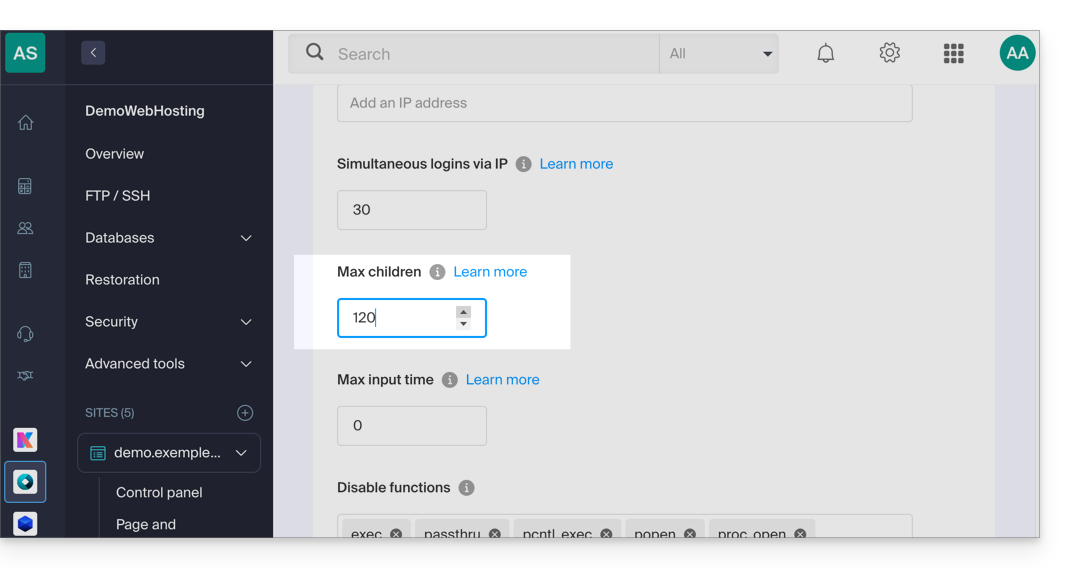
Non dimenticare di salvare le modifiche in fondo alla pagina.
Limiti in base al server
Limite dei max_children in base alle risorse del Server Cloud:
| Configurazione Server Cloud | max_children |
|---|---|
| 2 CPU / 6 Go RAM | 20 |
| 4 CPU / 12 Go RAM | 40 |
| 6 CPU / 18 Go RAM | 60 |
| 8 CPU / 24 Go RAM | 80 |
| 12 CPU / 36 Go RAM | 120 |
| 16 CPU / 48 Go RAM | 160 |
| 24 CPU / 72 Go RAM | 240 |
| 32 CPU / 96 o 128 Go RAM | 320 |
Link a questa FAQ:
Questa FAQ è stata utile?
Questa guida è rivolta a chi desidera eseguire test di vulnerabilità del proprio sito / server ospitato da Infomaniak.
Tollerati e limitati
È possibile eseguire test di vulnerabilità (injection SQL, XSS, ecc.), intrusioni o test di penetrazione (pentest) del proprio hosting Infomaniak solo secondo le seguenti condizioni:
- … tra le 9:00 e le 17:00 CET
- … dal lunedì al venerdì
- … con il minimo pacchetto di attacco indipendentemente dal software utilizzato (AppScan ad esempio)
- … senza mai eseguire un singolo attacco di tipo DoS o DDoS (Negazione del servizio / Denial of Service)
- … rispettando i Termini e Condizioni di Infomaniak, in particolare il quadro condiviso dei servizi
Qualsiasi uso improprio potrebbe comportare la risoluzione anticipata da parte di Infomaniak.
Link a questa FAQ:
Questa FAQ è stata utile?
Questa guida spiega come ottimizzare la memorizzazione nella cache delle risorse web grazie agli header HTTP.
Premessa
- Una buona strategia di cache consente di migliorare significativamente le prestazioni del tuo sito evitando di ritrasmettere inutilmente file invariati.
- La memorizzazione nella cache web si basa su due meccanismi complementari:
- La durata di validità della cache (tramite l'header
Expires) che indica per quanto tempo una risorsa può essere riutilizzata senza contattare il server. - La validazione condizionale (tramite gli header
Last-Modified/If-Modified-Since) che consente di verificare se una risorsa è cambiata prima di scaricarla nuovamente.
- La durata di validità della cache (tramite l'header
Configurazione della durata della cache con Expires
L'header Expires consente di specificare una durata durante la quale il browser può riutilizzare direttamente le risorse dalla sua cache locale. Ecco come configurarlo nel file .htaccess:
- Crea o apri il file
.htaccessalla radice del tuo sito (di solito in/webo/sites/domain.xyz). Aggiungi la configurazione del modulo
expires:<IfModule mod_expires.c>Definisci le durate di cache appropriate per ogni tipo di risorsa:
ExpiresActive On
ExpiresByType text/html "access plus 1 week"
ExpiresByType image/jpeg "access plus 1 month"
ExpiresByType text/css "access plus 1 month"
ExpiresByType application/javascript "access plus 1 month"
Queste direttive significano che:
- Le pagine HTML saranno memorizzate nella cache per una settimana.
- Le immagini JPEG, i file CSS e JavaScript saranno conservati per un mese.
Adatta queste durate in base alla frequenza di aggiornamento delle tue risorse.
Chiudi la sezione di configurazione:
</IfModule>
Validazione condizionale con Last-Modified
Anche quando una risorsa è scaduta nella cache, non è sempre necessario scaricarla nuovamente completamente. Il meccanismo di validazione condizionale consente al browser di verificare se la sua versione in cache è ancora aggiornata. Questo processo funziona così:
- Il server invia automaticamente un header
Last-Modifiedcon ogni risorsa, indicando la data dell'ultima modifica.- Apache gestisce questo nativamente per i file statici - nessuna configurazione aggiuntiva è necessaria.
Quando il browser richiede nuovamente la risorsa, invia un header
If-Modified-Sincecontenente la data che ha in cache:GET /resource HTTP/1.1 Host: www.example.com If-Modified-Since: Wed, 21 Oct 2015 07:28:00 GMT- Il server confronta questa data con la data reale di modifica del file:
- Se il file non è cambiato, restituisce semplicemente un codice
304 Non Modificato, risparmiando così banda passante. - Se il file è stato modificato, restituisce la nuova versione con un codice
200 OK.
- Se il file non è cambiato, restituisce semplicemente un codice
Link a questa FAQ:
Questa FAQ è stata utile?
Questa guida spiega perché un account FTP (e nella maggior parte dei casi anche l'Hosting Web) può essere improvvisamente bloccato.
Premessa
- Infomaniak utilizza su tutti i server condivisi una soluzione antivirus per combattere l'invio di virus tramite FTP e script.
- L'antivirus permette di rilevare:
- i possibili attacchi ai conti FTP
- l'invio volontario o involontario di file (tematiche WordPress, moduli fraudolenti, ecc.) contenenti righe di codice o inclusioni maliziose
Rilevamento di file dannoso
L'antivirus scansiona tutti i file inviati inferiori a 1 Mo per impedire qualsiasi upload di virus / script di spam / ecc.
In caso di rilevamento di un elemento sospetto, la password dell'account FTP viene automaticamente modificata e i file incriminati sul server vengono bloccati (FTPban).
Il server FTP invia quindi al client FTP un messaggio del tipo
550 Virus Detected and Removed: botnet.infomaniak.5.UNOFFICIALo anche
550 Virus Detected and Removed: winnow.botnet.ff.trojans.15900.UNOFFICIAL
Cosa fare se l'account è bloccato?
Se il tuo account FTP viene improvvisamente bloccato, ricevi un'e-mail; segui la procedura indicata per sbloccare la situazione. In particolare:
- Pulisci il tuo sito e analizza ciò che desideravi inviare sul server.
- Verifica se le applicazioni Web e i CMS che utilizzi sono aggiornati:
- La causa della maggior parte degli attacchi deriva da una carenza di sicurezza nelle applicazioni Web obsolete o da password troppo deboli.
Risolvere definitivamente il problema
Per evitare che il tuo sito venga nuovamente attaccato e bloccato, esegui le seguenti azioni:
Non ripubblicare in alcun caso gli stessi file contaminati sul tuo hosting, poiché il sito verrebbe nuovamente bloccato.
- Aggiorna le applicazioni Web (WordPress, Joomla, ecc.) e le estensioni utilizzate.
- Elimina le applicazioni Web non utilizzate.
- Cambia la password di tutti i tuoi account FTP.
- Cambia le password per accedere alle applicazioni Web (WordPress, Joomla, ecc.).
- Cambia la password degli utenti dei database MySQL.
- Elimina gli utenti dei database MySQL che non utilizzi.
- Usa una password diversa ogni volta, complessa con almeno 8 caratteri.
- Esegui una scansione antivirus manualmente sul tuo hosting.
- Installa e usa un antivirus aggiornato (indipendentemente dal sistema operativo).
- Consulta questa altra guida se stai cercando informazioni sulla sorveglianza e risoluzione delle vulnerabilità nei script ospitati.
Se il tuo sito non funziona dopo una pulizia, potrebbe essere necessario sostituire alcuni file eliminati con file sani.
Link a questa FAQ:
Questa FAQ è stata utile?
Questa guida dettaglia l'uso di script Perl o Python sugli hosting Infomaniak e la gestione dei loro moduli.
Prerequisiti
- Hosting Web condivisi: il modulo CGI non è più disponibile; l'esecuzione di script Perl e Python non è quindi supportata.
- È necessario migrare verso un Server Cloud.
- Server Cloud Managed: per beneficiare delle ultime tecnologie, è possibile aggiornare il proprio Server Cloud.
Configurazione Web (Apache/CGI)
Per eseguire script Python o Perl tramite Apache su Server Cloud, l'interpretazione dei file con le estensioni .py e .pl non è attiva di default.
Utilizzando il tuo software/client FTP o il Web FTP, aggiungi e adatta la direttiva seguente nel file .htaccess situato nella cartella contenente i tuoi script:
AddHandler cgi-script .pl .cgi .py
Options +ExecCGI
Installazione di moduli aggiuntivi
Su un Server Cloud, hai la possibilità di installare librerie di terze parti non presenti di default.
Python
- L'installazione avviene tramite
PIP, che è un gestore di pacchetti utilizzato per installare e gestire pacchetti scritti in Python. - Infomaniak propone
PIPePIP3tramite lo strumento Fast Installer. - Una volta installato PIP, potrai installare moduli Python specificando
--userdurante il comando. Ad esempio: pip3 install mysql-connector-python --user
Perl
- L'aggiunta di moduli Perl avviene anch'essa tramite SSH (console). È necessario installarli nella directory dell'utente e definirne il percorso completo all'interno degli script.
Informazioni tecniche importanti
- Percorso dell'interprete (Path):
/usr/bin/python - Estensioni: Gli script devono avere l'estensione
.pl,.cgio.py. - Limitazioni: Il modulo
mod_pythonnon è supportato.
Risoluzione degli errori (CGIWrap)
Se si incontra l'errore seguente durante il caricamento di un'immagine:
CGIWrap Error: Execution of this script not permitted
Request Data:Extra Path Info: /dossier/.../image.PL.12.34.gif
Il server interpreta il file come uno script perché contiene ".PL" (o .PY) nel suo nome.
<Soluzione: Rinominare semplicemente il file per rimuovere questa menzione (esempio: image-12-34.gif).
Link a questa FAQ:
Questa FAQ è stata utile?
Questa guida spiega come risolvere un problema di importazione di un file .csv in una tabella MySQL. L'alternativa proposta consiste nel leggere il file CSV riga per riga con PHP e inserire i dati nel database MySQL.
Funzione "LOAD DATA LOCAL INFILE" disattivata
La funzione LOAD DATA LOCAL INFILE consente di importare un file CSV direttamente in una tabella MySQL. Tuttavia, questa funzionalità viene spesso sfruttata dagli attaccanti per ottenere un accesso non autorizzato ai siti ospitati su server che la accettano.
Al fine di prevenire qualsiasi rischio di sicurezza e proteggere i dati dei clienti, Infomaniak ha disattivato la funzione LOAD DATA LOCAL INFILE. Gli utenti che importano i loro file CSV tramite phpMyAdmin (senza selezionare l'opzione "CSV via LOAD DATA") non sono interessati.
Ecco un metodo alternativo per importare dati in formato CSV in una tabella MySQL. L'esempio seguente mostra come gestire correttamente gli errori durante l'apertura del file CSV e l'inserimento dei dati nel database.
Questo script utilizza mysqli per connettersi al database e query preparate per inserire i dati. Questo garantisce una migliore sicurezza, una compatibilità ottimale con le versioni recenti di PHP e un'integrazione semplice nel tuo progetto, sia in uno script esistente che in un nuovo file situato nella directory /web:
$fileName = "data.csv";

// Connect to MySQL database using mysqli
$link = new mysqli("localhost", "username", "password", "database");

// Check database connection
if ($link->connect_error) {
   die("Connection failed: " . $link->connect_error);
}

// Open the CSV file for reading
if (($handle = fopen($fileName, "r")) !== FALSE) {

   // Read each line of the CSV file
   while (($data = fgetcsv($handle, 1000, ";")) !== FALSE) {

       // Prepare the SQL query dynamically
       $query = "INSERT INTO `test` VALUES (" . str_repeat('?,', count($data) - 1) . "?)";
       $stmt = $link->prepare($query);

       // Check if query preparation was successful
       if ($stmt === FALSE) {
           die("Query preparation failed: " . $link->error);
       }

       // Bind parameters (assuming all columns are strings)
       $types = str_repeat('s', count($data));
       $stmt->bind_param($types, ...$data);

       // Execute the query
       if (!$stmt->execute()) {
           die("Query execution failed: " . $stmt->error);
       }

       // Close the statement
       $stmt->close();
   }

   // Close the CSV file
   fclose($handle);

} else {
   echo "Error: unable to open the file.\n";
   exit(1);
}

// Close the database connection
$link->close();
?>
Ottenere aiuto
Purtroppo non è possibile indicare esattamente in quale punto del script queste righe di codice devono essere inserite.
Se questo metodo crea problemi (ad esempio in caso di importazione simultanea di più file CSV senza messaggio di errore), potrebbe essere causato dalla struttura delle tabelle o dall'indicizzazione dei campi. In tal caso, contattare il proprio webmaster per la verifica.
Consultare anche la documentazione ufficiale PHP relativa alla funzione fgetcsv().
Link a questa FAQ:
Questa FAQ è stata utile?
Questa guida ti aiuta a proteggere la reputazione del tuo dominio, per mantenere la fiducia degli utenti di Internet e dei fornitori di servizi nei confronti del tuo sito Web o della tua azienda, al fine di facilitare più generalmente il corretto funzionamento della tua posta elettronica.
La reputazione web
Esistono diversi tipi di reputazione su Internet, tra cui la reputazione personale, la reputazione aziendale e la reputazione del dominio.
La reputazione del dominio è schematicamente un punteggio che determina come i sistemi di posta elettronica decidono cosa far passare nelle caselle di posta degli utenti. Fondamentalmente, la reputazione del tuo dominio è una misura della salute e della legittimità del tuo dominio. Questa reputazione può essere influenzata dalla sicurezza della posta elettronica e del sito Web.
Ad esempio, la reputazione di un dominio può diminuire se…
- … il sito visibile all'indirizzo del dominio subisce un attacco hacker che porta all'invio di email fraudolente in massa,
- … la posta elettronica del dominio viene sfruttata per l'invio di spam involontario.
Se la reputazione del tuo dominio rimane negativa, le tue email possono essere contrassegnate come spam e non raggiungere il pubblico di destinazione. Questo può danneggiare la consegna delle email (consulta questa altra guida in inglese sull'argomento).
Migliorare la reputazione del dominio
Seguendo questi consigli, puoi migliorare la reputazione del tuo dominio e, ad esempio, stimolare tutti i tuoi sforzi di marketing via email:
- Imposta e verifica gli record SPF, DKIM e DMARC che aiutano a proteggere il tuo dominio dagli attacchi di phishing.
- Verifica la reputazione del tuo dominio con strumenti come Google Postmaster Tools, Sender Score, Microsoft SNDS, McAfee o Talos Intelligence e identifica i problemi potenziali.
- Invia email solo agli utenti che hanno scelto di iscriversi!
- Ottieni link di fiducia o backlink…
Consulta questa altra guida riguardo ai RBL.
Link a questa FAQ:
Questa FAQ è stata utile?
Questa guida vi aiuterà, ad esempio, se desiderate distribuire un pacchetto come pymysql e questo richiede una versione di Python superiore a quella proposta di default sul vostro hosting.
Premessa
- Anaconda è una distribuzione libera e open source dei linguaggi di programmazione Python e R; mira a semplificare la gestione dei pacchetti e la distribuzione.
- È consigliabile utilizzare Miniconda (versione leggera di conda); si installa nel vostro spazio utente, evitando qualsiasi conflitto con il Python di sistema e non richiedendo diritti amministratore.
- Prendete visione della documentazione ufficiale.
1. Scaricare l'installatore
Ad esempio la versione Linux 64-bit per Python 3.11.
user@server:~$ wget https://repo.anaconda.com/miniconda/Miniconda3-py311_23.10.0-1-Linux-x86_64.sh
--2024-03-10 12:00:00--  https://repo.anaconda.com/miniconda/Miniconda3-py311_23.10.0-1-Linux-x86_64.sh
Resolving repo.anaconda.com... 104.16.131.3, 104.16.130.3
Connecting to repo.anaconda.com|104.16.131.3|:443... connected.
HTTP request sent, awaiting response... 200 OK
Length: 72787200 (69M) [application/x-sh]
Saving to: ‘Miniconda3-py311_23.10.0-1-Linux-x86_64.sh’

Miniconda3-py311_23.10.0-1-Linux-x86_64.sh  100% [===================>]  69.42M  --.-KB/s    in 0.3s
2. Controllare l'integrità (Hash SHA256)
user@server:~$ sha256sum Miniconda3-py311_23.10.0-1-Linux-x86_64.sh
6c714a33ea348303f909194246990422e698889417d74b9714856b3e9a7e6c3a  Miniconda3-py311_23.10.0-1-Linux-x86_64.sh
3. Avviare l'installazione
L'argomento -b consente un'installazione silenziosa. Di default, Miniconda si installerà in ~/miniconda3.
user@server:~$ bash Miniconda3-py311_23.10.0-1-Linux-x86_64.sh -b
PREFIX=/home/clients/your_client_hash/miniconda3
Unpacking payload ...
Collecting package metadata (current_repodata.json): done
Solving environment: done
Executing transaction: done
installation finished.
4. Inizializzare e attivare Conda
Per utilizzare conda immediatamente e ad ogni connessione SSH:
user@server:~$ ~/miniconda3/bin/conda init bash
no change     /home/clients/your_client_hash/miniconda3/condabin/conda
...
modified      /home/clients/your_client_hash/.bashrc

user@server:~$ source ~/.bashrc
5. Installare un pacchetto (esempio: pymysql)
Una volta attivato, il prefisso (base) appare davanti al vostro prompt dei comandi. Potete quindi installare i vostri strumenti senza sudo né --user.
(base) user@server:~$ python -V
Python 3.11.5

(base) user@server:~$ pip install pymysql
Collecting pymysql
  Downloading PyMySQL-1.1.0-py3-none-any.whl (44 kB)
Installing collected packages: pymysql
Successfully installed pymysql-1.1.0
Link a questa FAQ:
Questa FAQ è stata utile?
Questa guida dettaglia la compatibilità degli hosting Web Infomaniak con gli IPv4 e IPv6.
Premessa
- Infomaniak supporta sia IPv4 che IPv6, garantendo così una connettività ottimale per tutti gli utenti.
- Solo gli hosting Starter (gratuiti) e le vecchie formule di hosting non sono compatibili: aggiornare un Server Cloud o hosting condiviso.
- La compatibilità con IPv4 e IPv6 significa che il servizio di hosting Infomaniak consente ai siti web di essere accessibili sia agli utenti che utilizzano indirizzi IPv4 che IPv6.
- Ciò garantisce che il tuo sito possa essere visitato da tutti i tipi di dispositivi e reti, offrendo un'esperienza ottimale agli utenti, indipendentemente dal protocollo che utilizzano per connettersi a Internet.
IPv4, o Internet Protocol versione 4
È la prima versione del protocollo Internet ampiamente utilizzata dagli anni '80. Utilizza indirizzi IP da 32 bit, il che consente di identificare e localizzare i dispositivi connessi a Internet. Tuttavia, con l'esaurimento degli indirizzi IPv4, è diventato necessario sviluppare una nuova versione (leggi sotto):
- Esempio di indirizzo IPv4: 192.168.0.1
- In questo esempio, l'indirizzo IPv4 è composto da quattro gruppi di numeri separati da punti…
- Ogni gruppo può contenere un numero da 0 a 255.
- L'indirizzo 192.168.0.1 viene spesso utilizzato per rappresentare un indirizzo IP locale in una rete privata.
- Trovare l'IP del tuo sito web: consulta questa altra guida…
- Ottieni l'IP pubblica della tua connessione Internet attuale: https://chk.me/ip
IPv6, o Internet Protocol versione 6
È l'ultima versione del protocollo Internet introdotta per risolvere il problema dell'esaurimento degli indirizzi IPv4. IPv6 utilizza indirizzi IP da 128 bit, offrendo uno spazio di indirizzamento praticamente illimitato. Offre anche funzionalità migliorate come la sicurezza, la qualità del servizio e la configurazione automatica dell'indirizzo:
- Esempio di indirizzo IPv6: 2001:0db8:85a3:0000:0000:8a2e:0370:7334
- In questo esempio, l'indirizzo IPv6 è composto da otto gruppi di numeri e lettere separati da due punti…
- Ogni gruppo può contenere un numero esadecimale da 0 a FFFF.
- L'indirizzo IPv6 è molto più lungo dell'indirizzo IPv4, offrendo così uno spazio di indirizzamento molto più ampio.
Link a questa FAQ:
Questa FAQ è stata utile?
Questa guida spiega come configurare una rete di siti WordPress per gestire più siti da una stessa installazione WordPress Infomaniak, con indirizzi URL del tipo site1.domain.xyz, site2.domain.xyz, o anche con domain1.com, domain2.com, ecc.
Installazione di WordPress multisito
Per iniziare:
- Installa WordPress tramite Infomaniak sul tuo spazio di hosting con un nome di dominio principale:

- Il primo sito WordPress deve essere raggiungibile e funzionare correttamente:

- Il primo sito WordPress deve essere raggiungibile e funzionare correttamente:
- Accedi tramite FTP.
- Modifica il file
wp-config.phpdi questo primo sito WordPress. - Sopra la riga "
/* That's all, stop editing! Happy blogging. */" (#94) copia e incolla il codicedefine('WP_ALLOW_MULTISITE', true);:
- Salva le modifiche.
- Accedi quindi all'amministrazione del tuo sito WordPress.
- Disattiva temporaneamente tutte le estensioni WordPress:

- Vai nel menu STRUMENTI per creare una Rete:
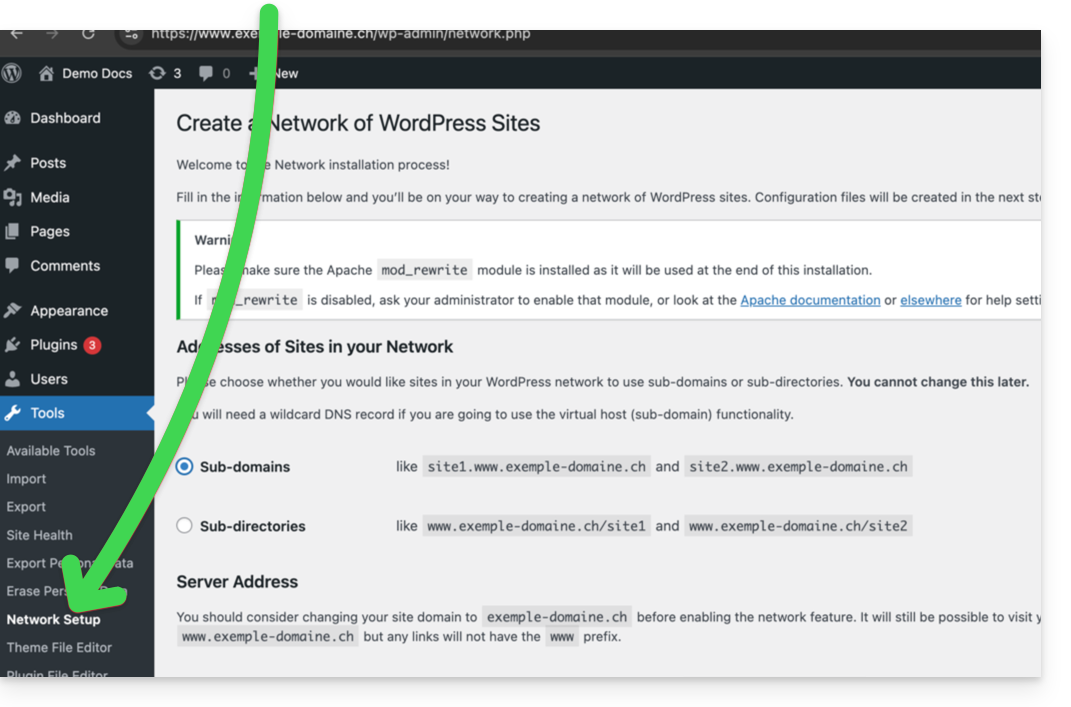
- Scegli il metodo di creazione dei tuoi diversi WordPress (su sotto-domini)…
- Clicca sul pulsante di installazione:

- Aggiungi le indicazioni che appaiono sullo schermo nel
wp-config.phpe.htaccesssul server. - Dopo aver riacceso il tuo WordPress otterrai un nuovo menu "I miei siti" in cui potrai aggiungere e gestire i tuoi diversi siti della stessa rete:

- Riattiva le estensioni disattivate.
- Nel Manager, aggiungi un alias al tuo sito della forma
*.tuo-dominio-qui (l'asterisco permette di creare un alias wildcard) con aggiornamento DNS affinché il giustoCNAMEvenga aggiunto automaticamente nella zona:
- Installa o aggiorna i tuoi certificati SSL:

- Quando crei un nuovo sito all'interno della rete, nominandolo ad esempio
home2allora sarà accessibile tramitehome2.domain.xyze così via:
Link a questa FAQ:
Questa FAQ è stata utile?
Questa guida riguarda il supporto delle funzioni di hash sicure (in particolare SHA-256) da parte dei server Infomaniak, nonché l'enfasi sulla sicurezza dei certificati SSL/TLS utilizzando i CSR generati con SHA-256.
Algoritmo di hash SHA-256
La funzione di hash crittografica SHA-1 è compatibile e i server Infomaniak supportano anche la funzione SHA-256, utile in particolare per Paypal e SaferPay (SIX).
Le richieste di firma del certificato (CSR) sono in SHA-256 e non in SHA-1.
Link a questa FAQ:
Questa FAQ è stata utile?
Questa guida spiega come visualizzare l'indirizzo IP di un sito sul tuo Hosting Web.
Premessa
- L'indirizzo IPv4 è generalmente lo stesso per ciascuno dei siti sull'hosting (a meno che tu non abbia acquistato un'IP dedicata).
Visualizzare l'indirizzo IP del tuo sito
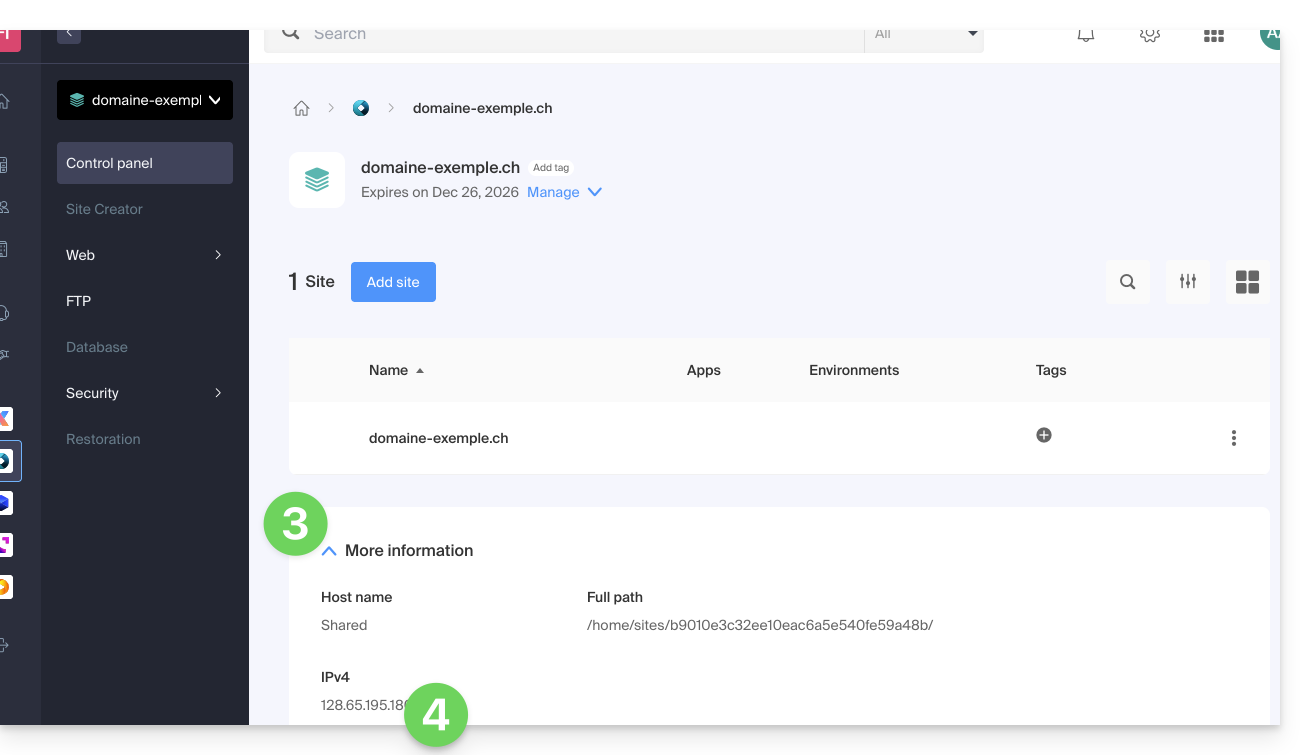
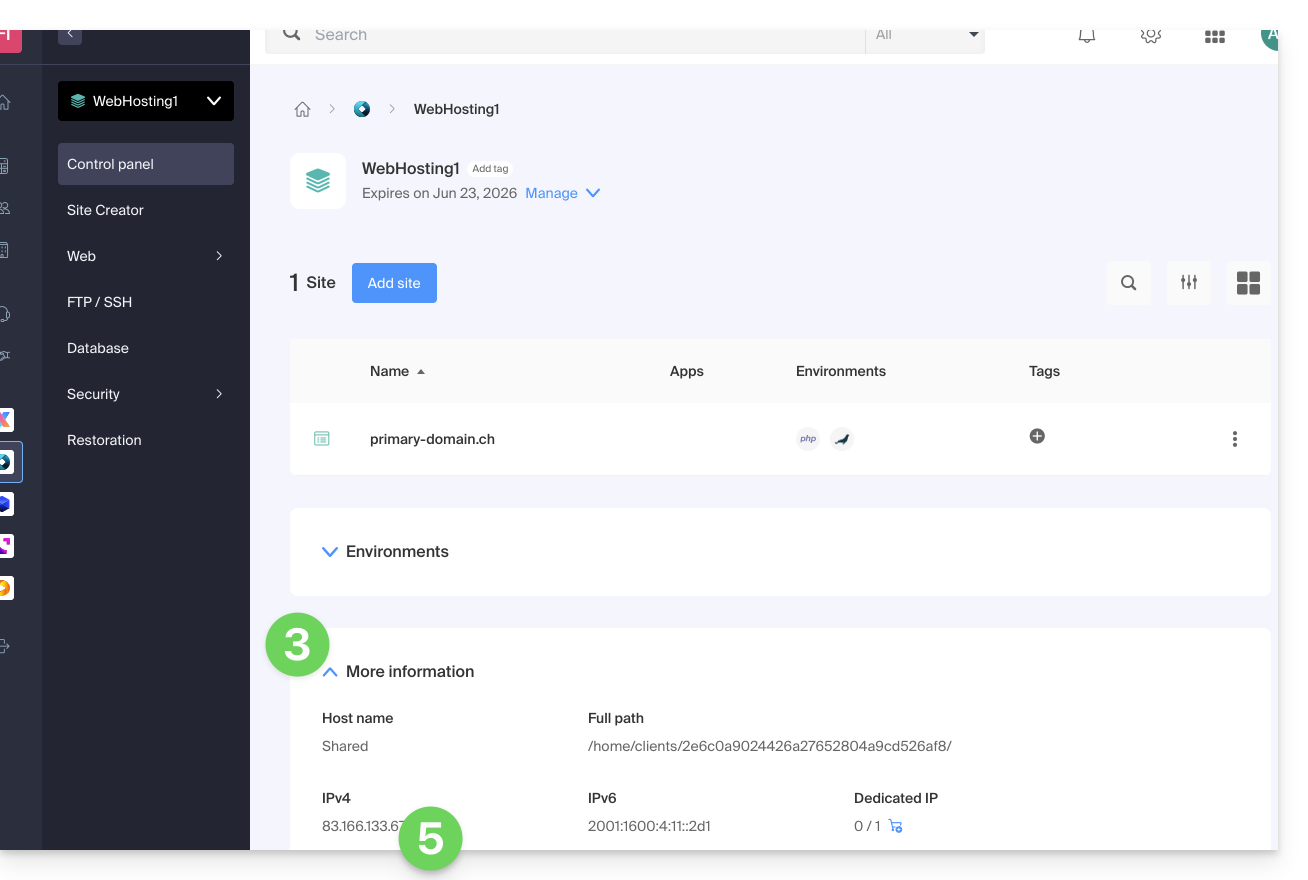
L'indirizzo IP è specificato nella pagina di gestione dell'hosting (Starter o contenente più siti):
- Clicca qui per accedere alla gestione del tuo sito sul Manager Infomaniak (hai bisogno di aiuto?).
- Clicca direttamente sul nome assegnato al prodotto interessato.
- Clicca poi sulla freccia per espandere la sezione Informazioni di questo hosting.
- L'indirizzo IPv4 è visualizzato nella pagina:
- L'indirizzo IPv6 è visualizzato anche nel caso degli hosting a pagamento:
Link a questa FAQ:
Questa FAQ è stata utile?
Questa guida dettaglia gli errori di tipo "502 Bad Gateway" che si possono ottenere visitando un sito web.
Premessa
- L'errore 502 Bad Gateway si verifica quando il server che fa da gateway tra il browser e il server web di origine riceve una risposta non valida.
- Questo errore può essere causato da un server web sovraccarico, problemi di comunicazione tra un CDN e il server web di hosting o un server proxy configurato in modo errato.
- A volte, l'errore può essere causato da un input errato nel server DNS.
Suggerimenti per la risoluzione
Per risolvere l'errore 502 Bad Gateway, spesso è necessario procedere per eliminazione:
- Verifica se non si tratta di un sovraccarico temporaneo del server: basta ricaricare la pagina dopo qualche minuto perché l'errore scompaia.
- Cancella la cache del browser.
- Prova da un altro browser.
Link a questa FAQ:
Questa FAQ è stata utile?
Questa guida spiega come modificare l'URL del tuo sito Web dall'app Joomla installata sul tuo Hosting Web Infomaniak (solo nel caso in cui hai installato Joomla tramite gli strumenti dedicati proposti da Infomaniak).
Questo permette di assegnare al tuo sito Joomla un nome di dominio diverso.
Prerequisiti
- Il nome di dominio che desideri utilizzare deve essere precedentemente aggiunto come alias del dominio principale sul sito interessato.
Modificare il nome di dominio di Joomla
Per cambiare l'indirizzo del sito creato con Joomla, per un altro nome di dominio che figura già nella stessa Organizzazione:
- Clicca qui per accedere alla gestione del tuo sito sul Manager Infomaniak (hai bisogno di aiuto?).
- Clicca direttamente sul nome assegnato al prodotto interessato:
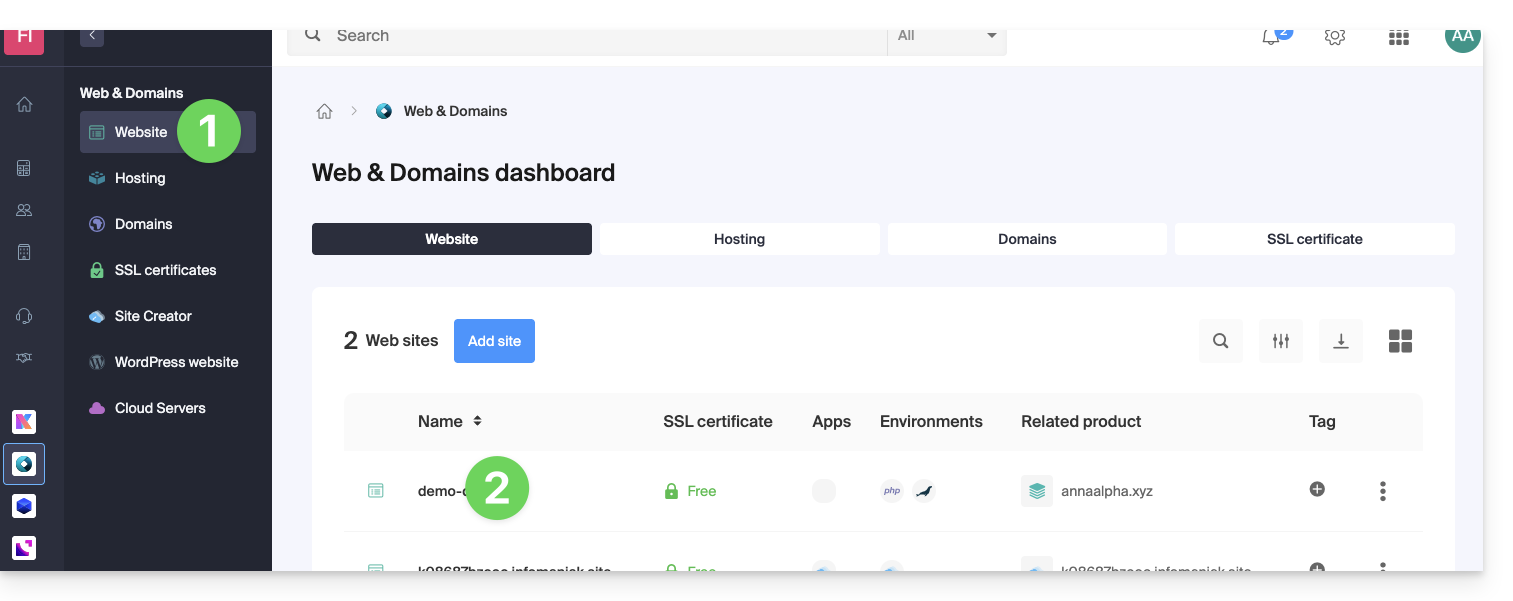
- Clicca sul menu delle azioni ⋮ situato a destra dell'Applicazione Web interessata.
- Clicca su Impostazioni dell'applicazione:
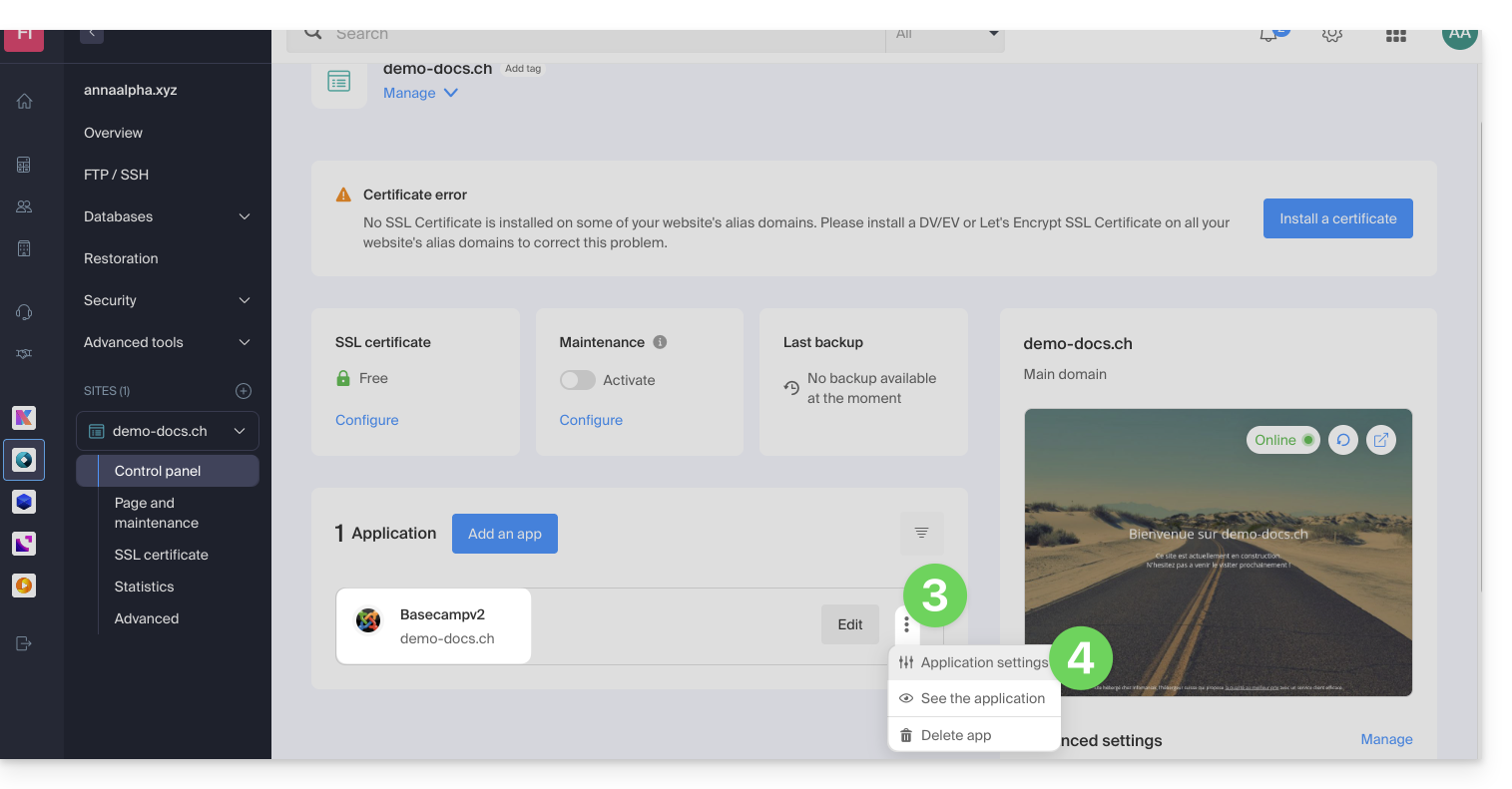
- Clicca su Modifica a destra di Joomla:
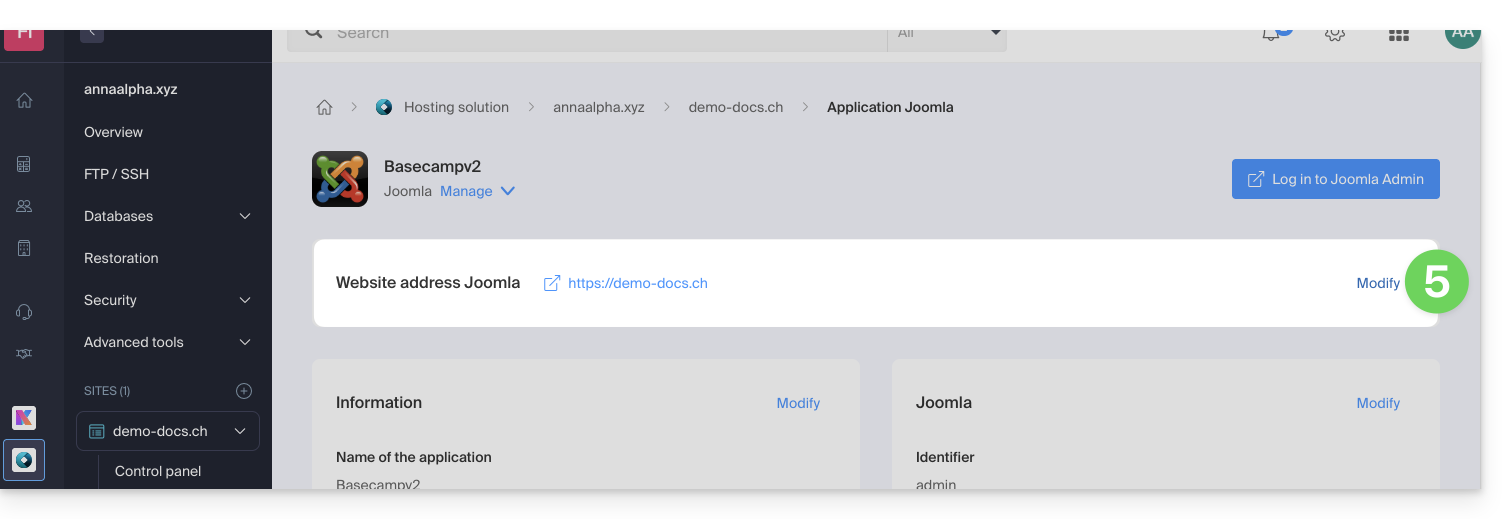
- Sotto URL del sito, seleziona l'indirizzo Web desiderato nel menu a discesa:
- Se non hai seguito i prerequisiti sopra indicati, il dominio desiderato non apparirà anche se è registrato nella stessa Organizzazione.
- Se hai aggiunto il dominio come alias del sito, il dominio desiderato apparirà e potrai selezionarlo affinché sostituisca il dominio precedente.
- Clicca sul pulsante Salva:
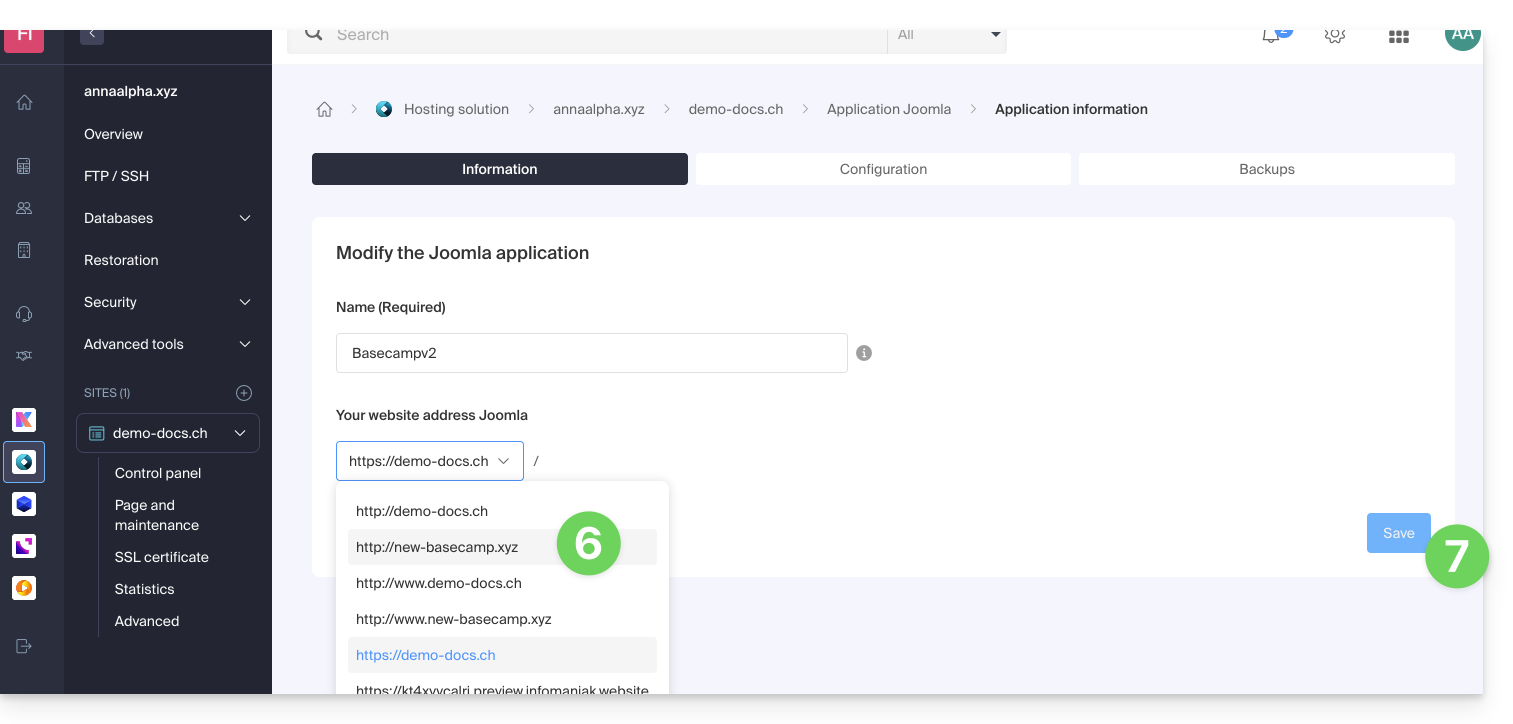
Dominio “…preview.infomaniak.website”?
Tra le URL presenti nel menu a discesa, l'URL di anteprima permette di accedere al tuo sito Joomla nel caso in cui il nome di dominio del sito non sia ancora correttamente configurato per puntare sulla tua app: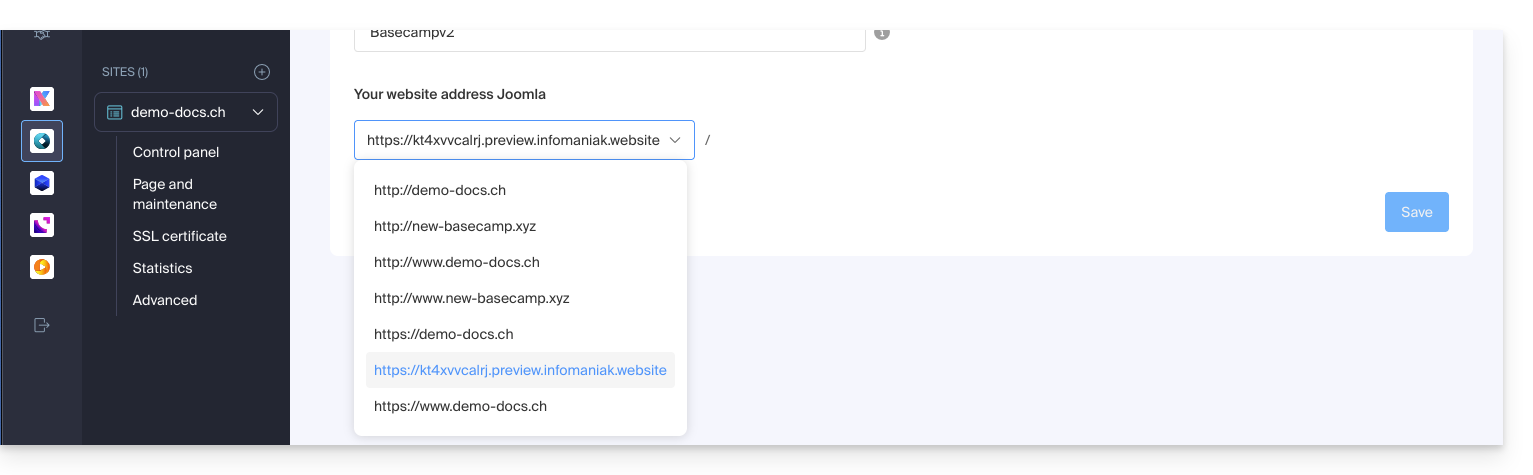
Modificare l'indirizzo o la posizione di Joomla
⚠️ Queste manipolazioni rompono il collegamento tra il tuo Joomla e il sistema di Applicazioni Web Infomaniak; non sarà più possibile beneficiare dei vantaggi di quest'ultime.
Prerequisiti
- Creare un account FTP (hai bisogno di aiuto?).
- Connettersi tramite FTP (hai bisogno di aiuto?).
Per modificare l'installazione di Joomla se questa è stata effettuata in una sottocartella…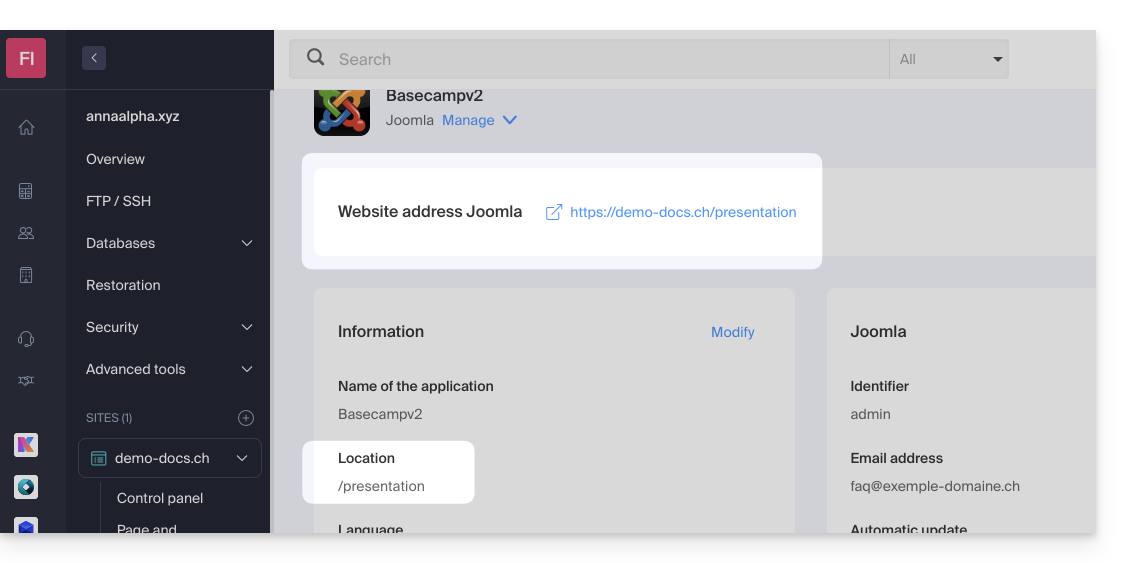
… e se quest'ultima è visibile nell'indirizzo del sito ad ogni consultazione…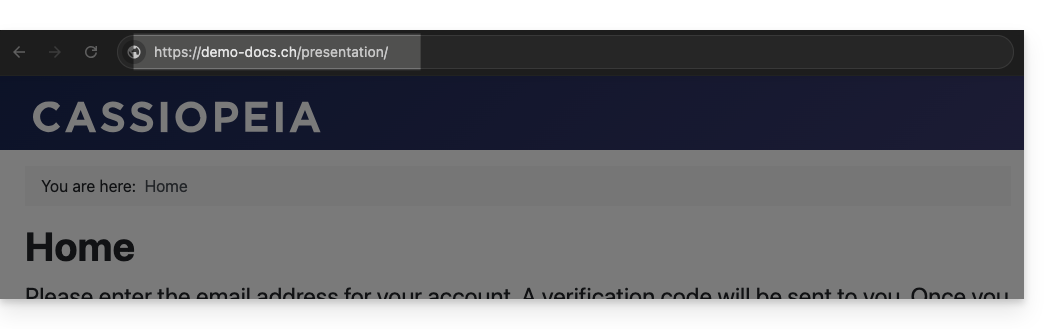
… ecco come procedere:
- Sul FTP, sposta (per riportarli alla radice nella cartella di destinazione del sito Web) tutti i file del tuo Joomla attualmente installati in una sottocartella (cartella
/presentationnell'esempio sotto):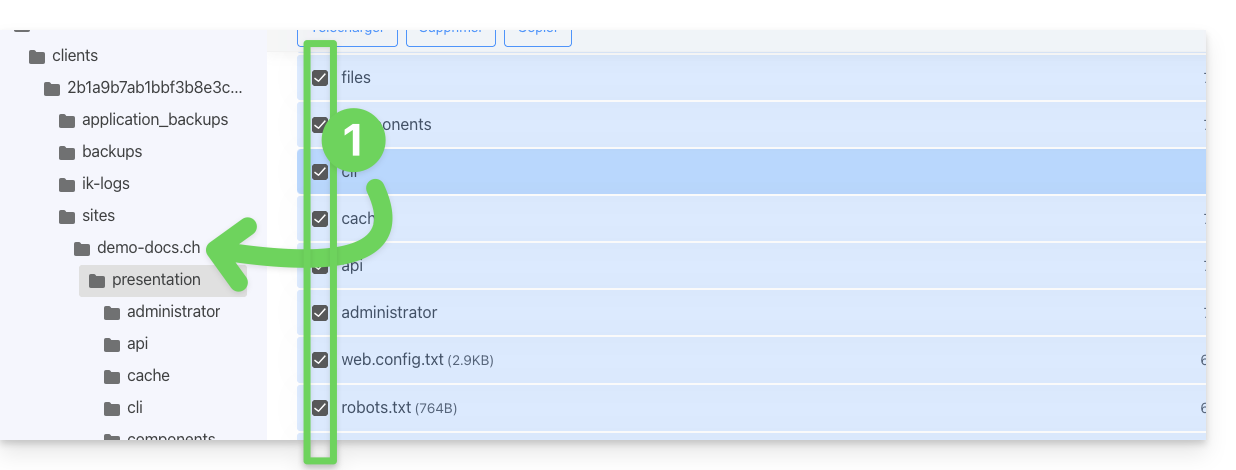
- Elimina la sottocartella ora vuota:

- Modifica il file
.htaccessche si trova alla radice dell'albero del tuo Joomla. - Sostituisci
RewriteBase /presentationconRewriteBase /: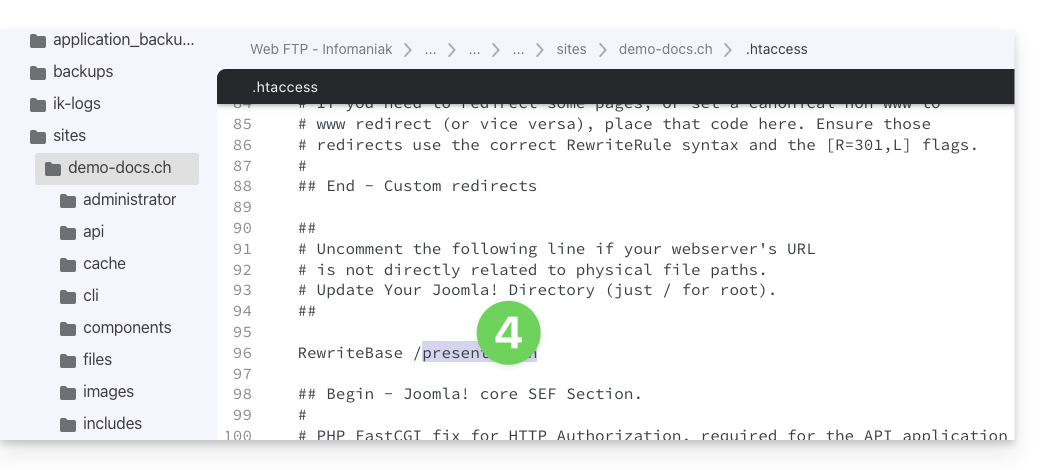
- Salva le modifiche.
- Non disinstallare assolutamente l'Applicazione Web Joomla ma semplicemente non usarla più e connettiti direttamente all'interfaccia di gestione del tuo Joomla tramite l'URL
/administrator: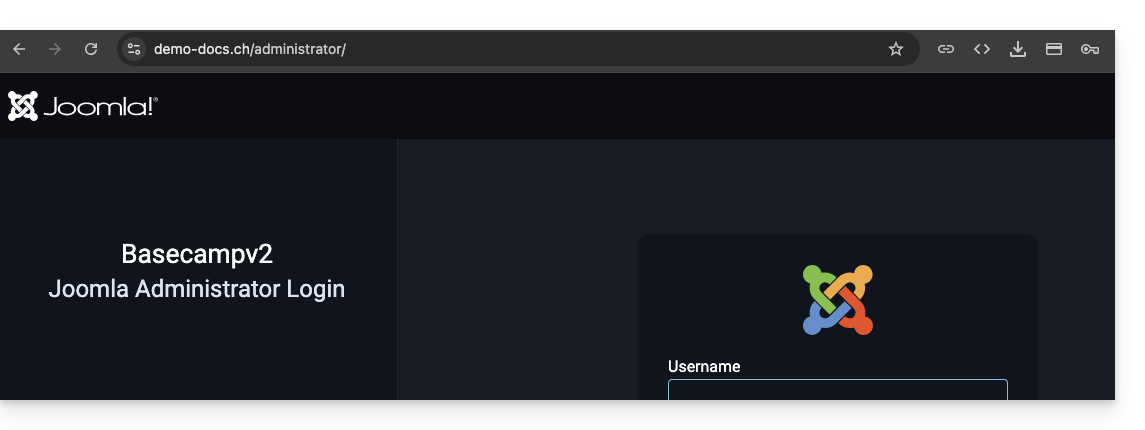
Link a questa FAQ:
Questa FAQ è stata utile?
Questa guida spiega come gestire le interazioni tra il vostro spazio VOD/AOD Infomaniak e qualsiasi dei vostri siti WordPress, utilizzando un'estensione sviluppata da Infomaniak
Premessa
- Questa estensione WordPress consente di recuperare e gestire tutte le vostre video presenti in uno spazio VOD/AOD Infomaniak, con un aggiornamento automatico all'aggiunta di nuove video.
- Gestisce il recupero automatico dei Players esistenti e la gestione delle playlist.
- Potrete cercare i vostri video durante la scrittura di un articolo o di una pagina o importare i media direttamente dall'amministrazione del CMS.
- Incompatibilità eventuali:
- Il plugin non è compatibile con Elementor.
- Verificate se il problema persiste dopo l'installazione di un altro editor.
- Il plugin non è compatibile con WordPress Multisite.
- Il plugin non è compatibile con Really Simple Security (Really Simple SSL).
- Verificate se il problema persiste attivando o disattivando questa impostazione dell'estensione Really Simple Security:
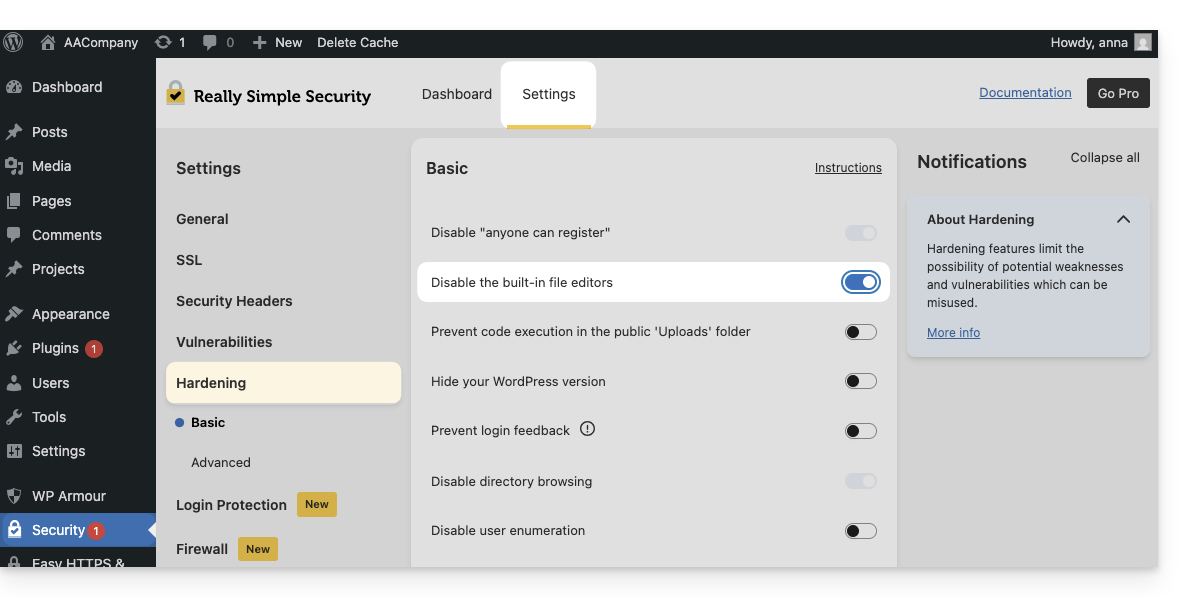
- Verificate se il problema persiste dopo l'utilizzo di un altro modulo simile.
- Se persistono problemi, consultate questa altra guida.
- Verificate se il problema persiste attivando o disattivando questa impostazione dell'estensione Really Simple Security:
- Il plugin non è compatibile con Elementor.
Ottenere l'estensione VOD Infomaniak
Recatevi nel vostro spazio VOD per ottenere le informazioni necessarie al modulo esterno WordPress:
- Cliccate qui per accedere alla gestione del vostro prodotto sul Manager Infomaniak (avete bisogno di aiuto?).
- Cliccate direttamente sul nome attribuito al prodotto interessato:
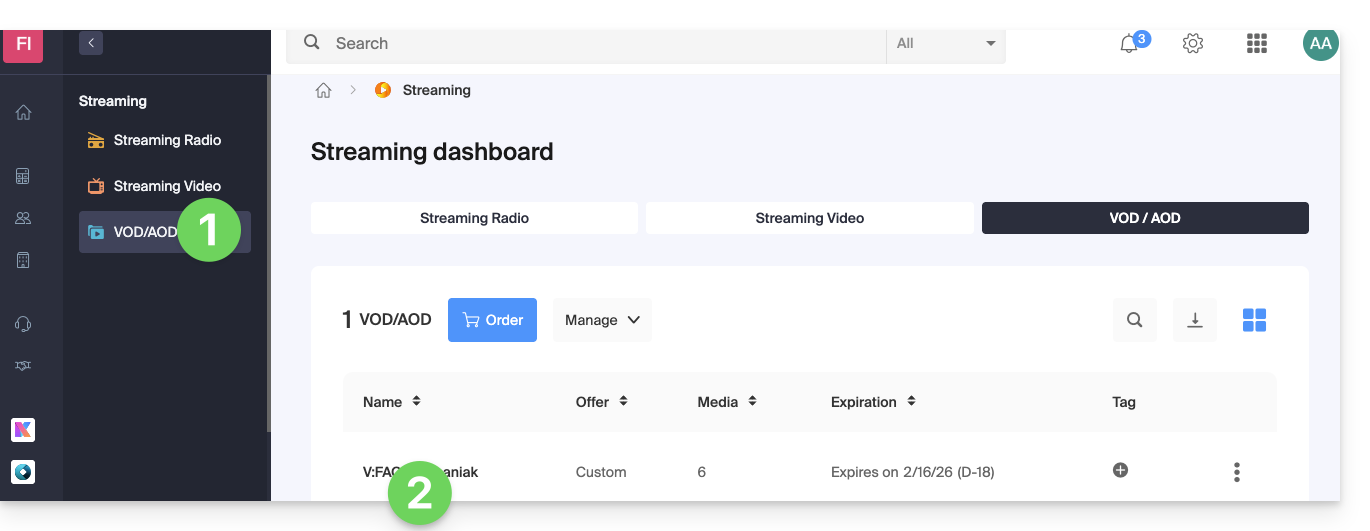
- Cliccate su Estensioni CMS/API nel menu laterale sinistro.
- Cliccate su Estensioni CMS nel menu laterale sinistro.
- Scaricate l'estensione WordPress.
- Configurate l'estensione utilizzando le indicazioni fornite:
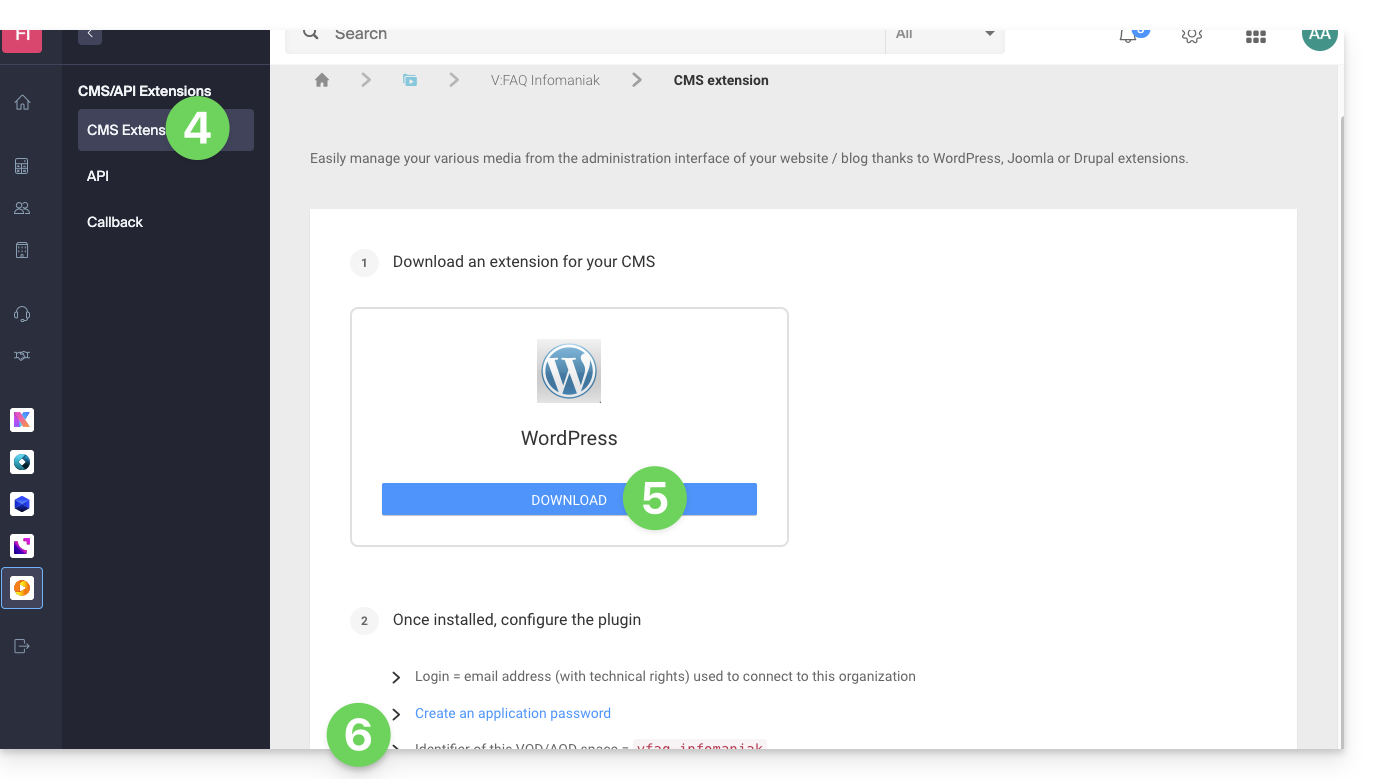
- Si consiglia di creare un nuovo utente nella vostra Organizzazione con soli diritti tecnici sul prodotto VOD/AOD, quindi di creare la password dell'applicazione da questo account dedicato.
Potete anche scaricare l'estensione direttamente dalla biblioteca delle estensioni WordPress: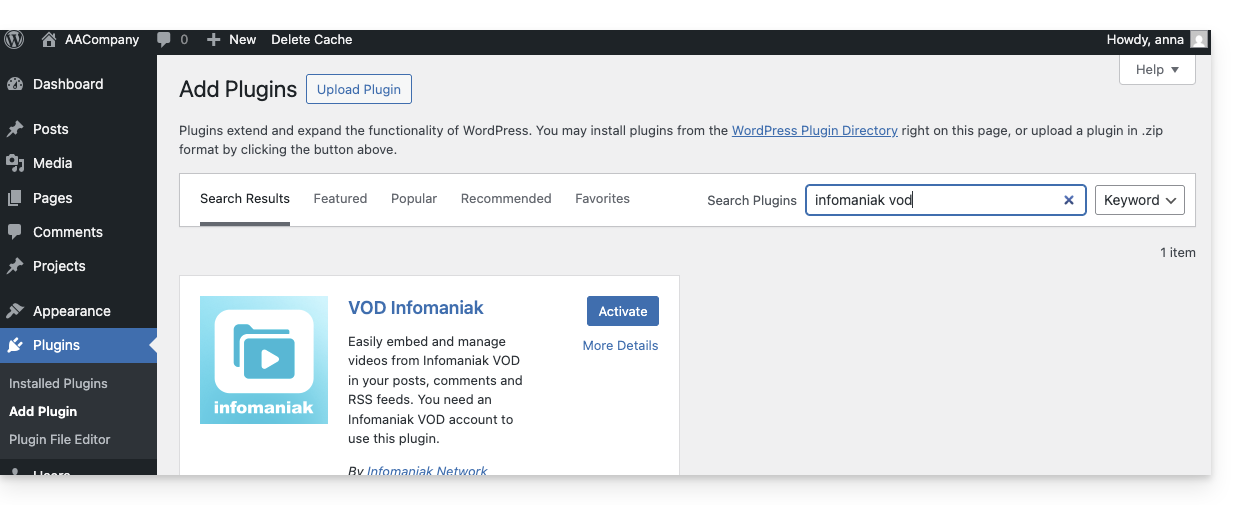
Una funzionalità simile esiste per Typo3 con l'estensione dedicata che potete trovare e installare dalla sua biblioteca delle estensioni: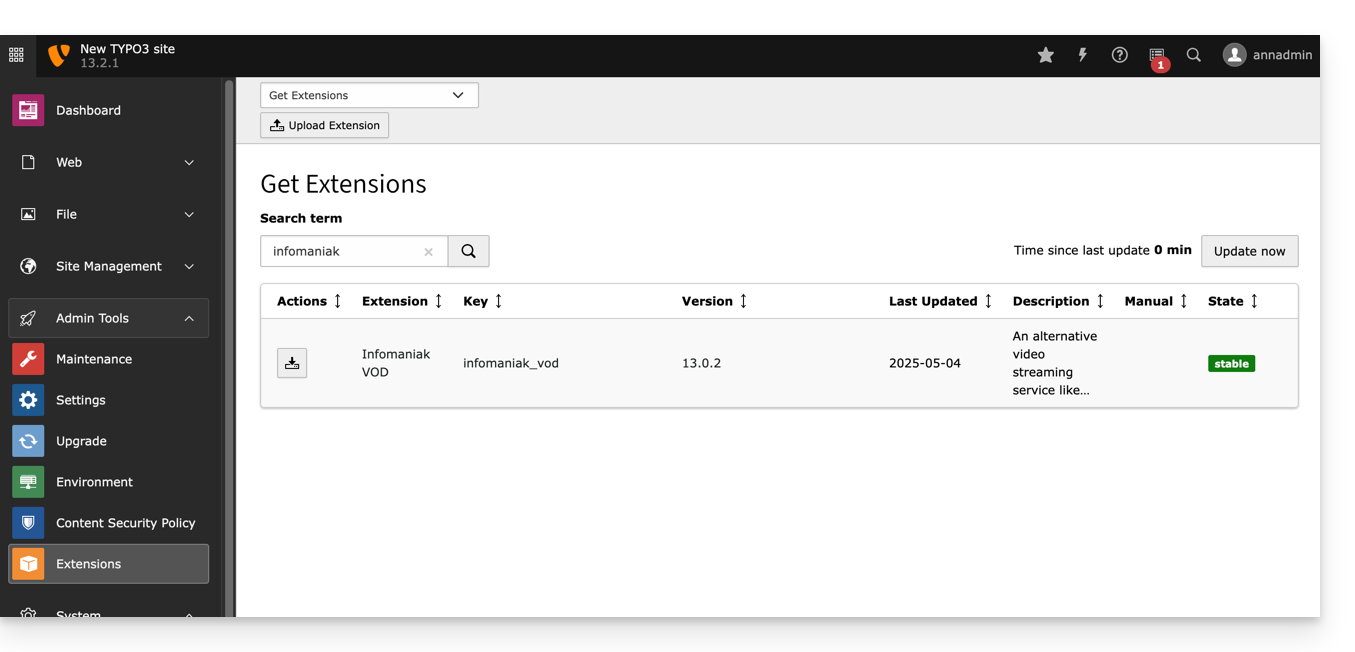
Link a questa FAQ:
Questa FAQ è stata utile?