Base di conoscenze
1 000 FAQ, 500 tutorial e video esplicativi. Qui ci sono delle soluzioni!
Salvare Google Workspace con Acronis su Swiss Backup
Aggiornamento 30/04/2026
Questa guida dettaglia come salvare uno spazio Google Workspace (Gmail, Google Drive, Google Calendar, …) utilizzando Acronis su Swiss Backup, la soluzione di backup in un cloud svizzero indipendente.
È anche possibile salvare altri tipi di dati.
Prerequisiti
- Possedere uno spazio Swiss Backup Infomaniak con una quota di dispositivo disponibile (minimo 1) per un backup Google Workspace (1 licenza per utente Workspace da salvare):
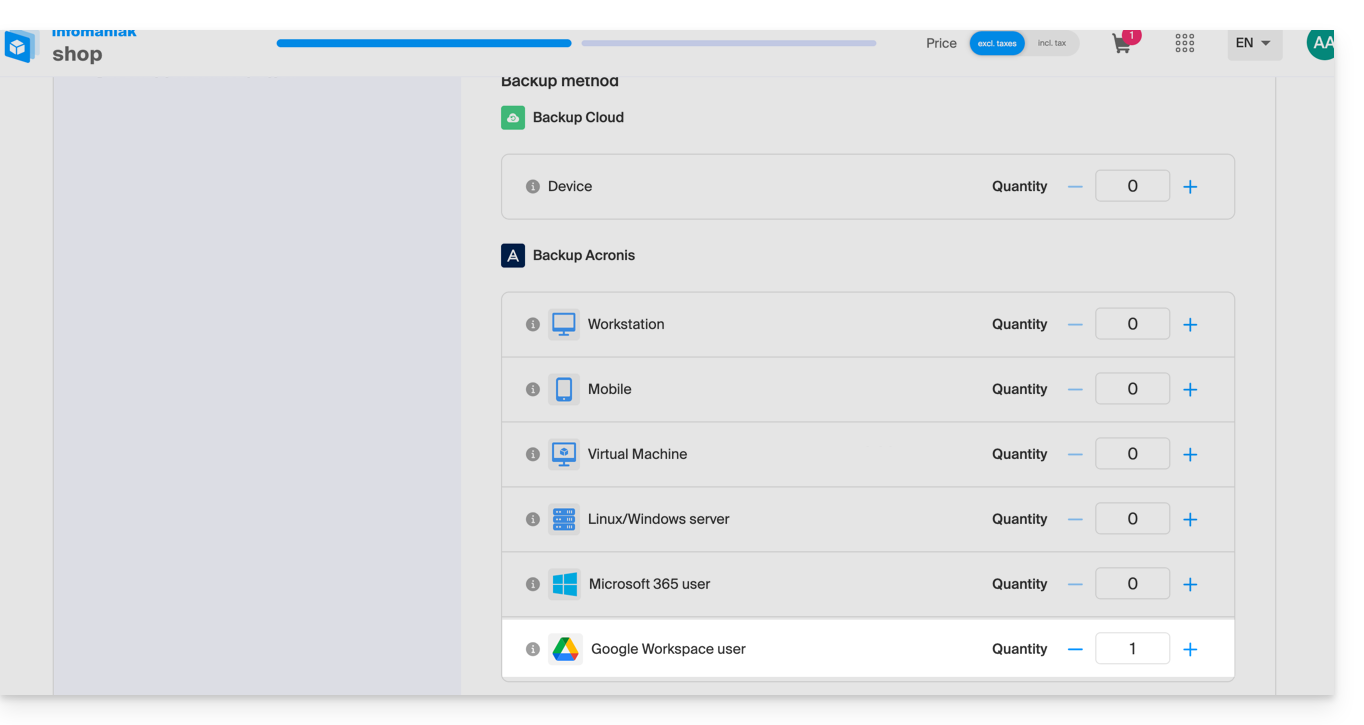
- Se necessario, aumentare la quota di dispositivo in base alle proprie esigenze.
- Aggiungere il dispositivo su Infomaniak Manager per ricevere le credenziali di accesso.
- Creare un nuovo progetto su Google Cloud Platform (console.cloud.google.com) come super amministratore:

- Prendere visione della documentazione Acronis in merito:
- Prevedere 20-30 minuti per configurare tutto.
Autorizzare Acronis ad accedere a Google Cloud Platform
Nella console Google Cloud Platform:
- Selezionare il nuovo progetto.
- Nel menu di navigazione, selezionare API e servizi > API e servizi abilitati:

- Disattivare una alla volta tutte le API abilitate per impostazione predefinita in questo progetto:
- Scorrere la pagina API e servizi abilitati
- Fare clic sul nome di un'API abilitata.
- Nella pagina Dettagli API/servizio che si apre, fare clic su Disattiva e confermare:

- Tornare alla pagina precedente e fare lo stesso con l'API successiva.
- Dal menu di navigazione, selezionare API e servizi > Library.
- Nella libreria delle API, abilitare le seguenti API, una alla volta, utilizzando la barra di ricerca per trovare le API richieste:

- API Gmail
- API Google Drive
- SDK Admin
- API Google Calendar
- Google People API
- Fai clic sul suo nome, quindi su Attiva.
- Per cercare l'API successiva, torna al punto 5.
- Dal menu di navigazione di Google Cloud Platform, seleziona API e servizi > Schermo di consenso OAuth.
- Nella finestra che si apre, seleziona Interno per il tipo di utente, quindi fai clic su Crea:

- Nel campo Nome dell'applicazione, indica un nome per la tua applicazione.
- Nel campo Email di assistenza all'utente inserisci l'indirizzo del super amministratore.
- Nel campo Informazioni di contatto dello sviluppatore inserisci l'indirizzo del super amministratore.
- Lascia tutti gli altri campi vuoti, quindi fai clic su Salva e continua.
- Nella pagina Ambito, fai clic su Salva e continua senza apportare modifiche.
- Nella pagina Riassunto, verifica i tuoi parametri, quindi fai clic su Torna alla dashboard.
- Nel menu di navigazione di Google Cloud Platform, seleziona Identificatori > Account di servizio.
- Fai clic su Crea account di servizio:

- Specifica un nome, una descrizione e fai clic su Crea e continua:

- Non modificare nulla nelle fasi Concedi a questo account di servizio l'accesso al progetto e Concedi agli utenti l'accesso a questo account di servizio.
- Fai clic su Fatto; la pagina Account di servizio si apre.
- Seleziona il nuovo account di servizio, quindi sotto Azioni, fai clic su Gestisci chiavi.
- Sotto Chiavi, fai clic su Aggiungi una chiave > Crea una nuova chiave, quindi seleziona il tipo di chiave JSON:

- Fai clic su Crea; un file JSON contenente la chiave privata dell'account di servizio viene automaticamente scaricato sul tuo computer: conserva questo file in un luogo sicuro perché ne avrai bisogno per aggiungere la tua organizzazione Google Workspace al servizio Cyber Protection come descritto più avanti in questa guida.
- Nel menu di navigazione di Google Cloud Platform, seleziona Identificatori > Account di servizio.
- Nell'elenco, cerca l'account di servizio che hai creato, quindi copia il suo identificatore client che viene visualizzato nella colonna Identificatore client OAuth 2.0 (OAuth 2.0 Client ID):

- Clicca qui per accedere all'interfaccia di amministrazione di Google come super amministratore.
- Nel menu di navigazione, seleziona Sicurezza > Controllo accessi e dati > Controlli API:

- Scorri la pagina Controlli API quindi sotto Delegazione di dominio, clicca su Gestisci delegazione di dominio; la pagina Delegazione di dominio si apre.
- Su questa pagina clicca su Aggiungi:

- Si apre la finestra Aggiungi un nuovo ID client.
- Nel campo ID client inserisci l'ID client del tuo account di servizio.
- Nel campo Ambito OAuth aggiungi i seguenti "ambiti":
- https://mail.google.com
- https://www.googleapis.com/auth/contacts
- https://www.googleapis.com/auth/calendar
- https://www.googleapis.com/auth/admin.directory.user.readonly
- https://www.googleapis.com/auth/admin.directory.domain.readonly
- https://www.googleapis.com/auth/drive
- https://www.googleapis.com/auth/gmail.modify
- Clicca su Autorizza.
Il tuo nuovo progetto Google Cloud può quindi accedere ai dati del tuo account Google Workspace.
Creazione dello spazio di backup
Per configurare il backup di Google Workspace con Acronis:
- Clicca qui per accedere alla Console Acronis con le credenziali ottenute dopo l'aggiunta del dispositivo (hai bisogno di aiuto?).
- Clicca sul pulsante di aggiunta dispositivo per aggiungere un dispositivo di tipo Google Workspace:
- Inserisci l'indirizzo di un super amministratore del tuo account Google Workspace (non importa se la verifica in due passaggi sia attivata per l'account di posta del super amministratore).
- Cerca il file JSON che contiene la chiave privata dell'account di servizio che hai creato nel tuo progetto Google Cloud (o incolla il contenuto del file come testo).
- Clicca su Conferma:

La tua organizzazione Google Workspace appare quindi sotto la scheda Dispositivi della console di servizio:
Link a questa FAQ:
Questa FAQ è stata utile?