Base di conoscenze
1 000 FAQ, 500 tutorial e video esplicativi. Qui ci sono delle soluzioni!
Utilizzare l'estensione "Infomaniak Connect for OpenID" per WordPress
Aggiornamento 28/04/2026
Questa guida riguarda il modulo WordPress "Infomaniak Connect for OpenID" che consente agli utenti di accedere al tuo sito WordPress (che sia ospitato da Infomaniak o meno) utilizzando le loro credenziali Infomaniak.
Premessa
- Autorizzare l'accesso tramite un account Infomaniak sul tuo sito WordPress consente ai tuoi visitatori di commentare, iscriversi a corsi o accedere a qualsiasi contenuto riservato ai membri in un solo clic, senza dover creare un nuovo account.
- È un risparmio di tempo per loro e un metodo più sicuro per te, poiché non devi gestire ulteriori password.
- Il funzionamento di questo modulo esterno è identico alle opzioniAccedi con Google", "Accedi con Facebook" o "Accedi con Apple"; utilizza i protocolli standard OAuth2 e OpenID Connectper consentire l'autenticazione unica (SSO).
A. Creare un'applicazione con Auth Infomaniak
Per fare ciò:
- Clicca qui per accedere alla gestione del tuo prodotto Auth sul Manager Infomaniak (hai bisogno di aiuto?).
- Clicca sul pulsante per Creare una nuova applicazione:

- Scegli il tipo "Web Front-End".
- Assegna un nome alla tua applicazione.
- Nel campo URL, indica il nome di dominio corrispondente al tuo sito WordPress dopo il quale aggiungi
/openid-connect-authorize(consulta la documentazione GitHub se necessario). - Clicca sul pulsante per completare la creazione dell'app:

- Prendi nota delle 2 informazioni ottenute durante la finalizzazione della tua applicazione OAuth2:

B. Configurare l'estensione WordPress
Per fare ciò:
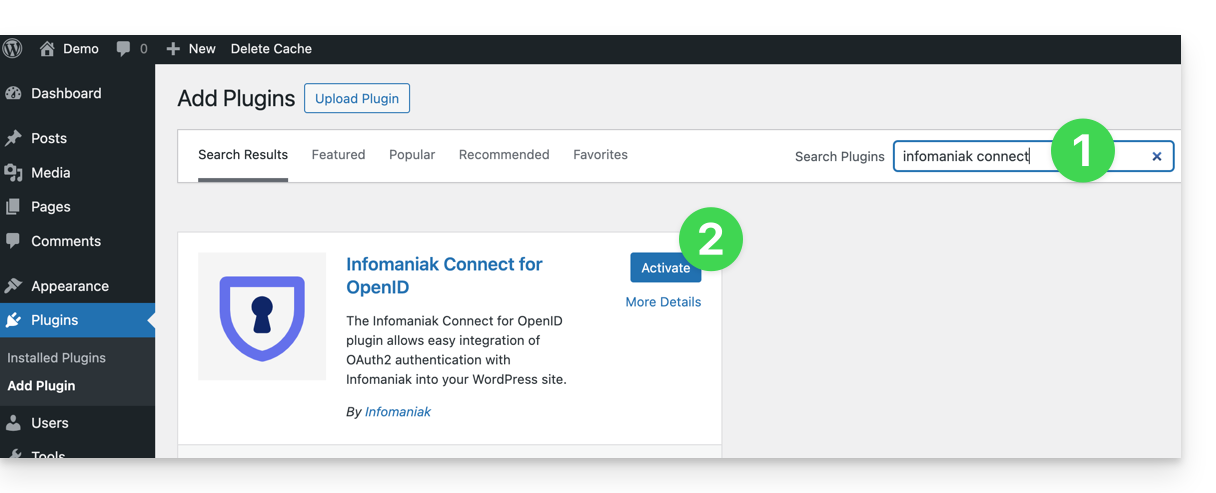
- Cerca l'estensione
Infomaniak Connect for OpenIDsulla piattaforma delle estensioni WordPress dal tuo sito. - Installa e attiva l'estensione:
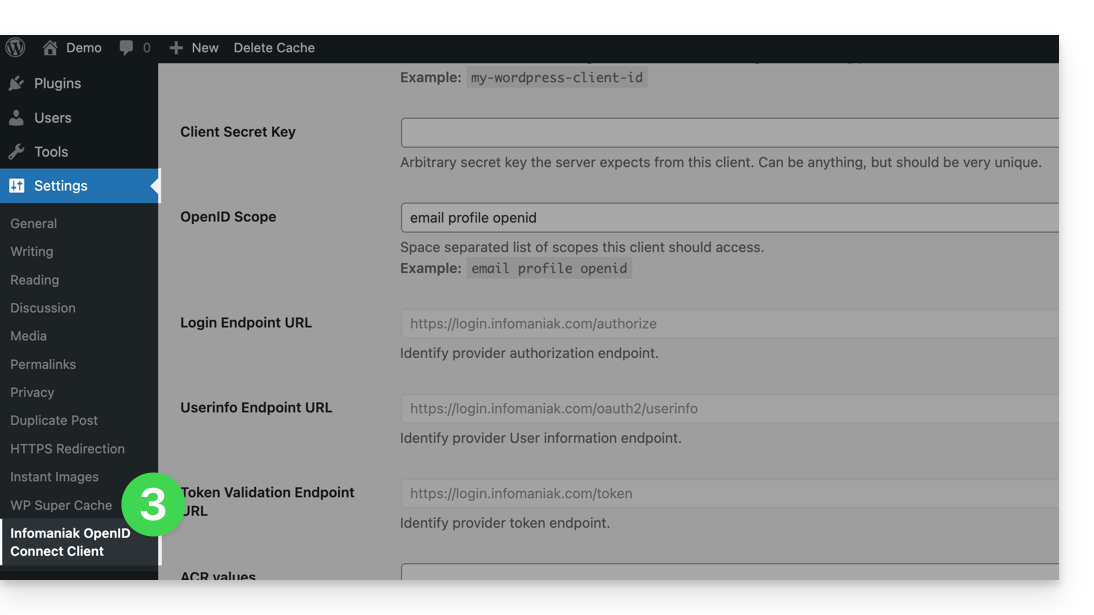
- Configura l'estensione dal menu Impostazioni:
- I soli campi da compilare sono Client ID e Client Secret Key e provengono dalle informazioni ottenute al punto A sopra:
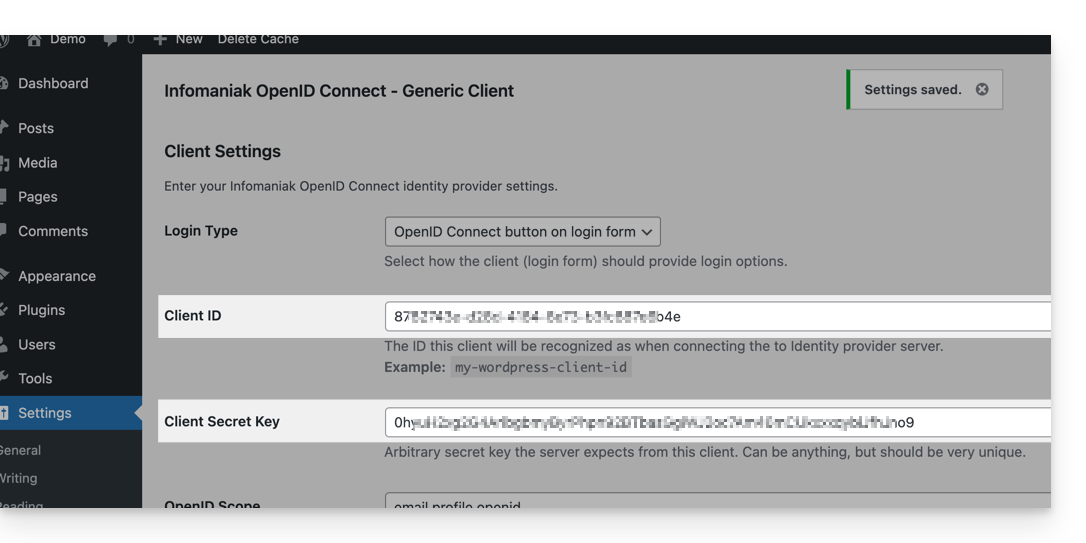
- Non dimenticare di salvare le modifiche apportate alle impostazioni dell'estensione.
- Un pulsante aggiuntivo, per un accesso tramite identificativo Infomaniak, è ora visibile sulla tua pagina di accesso destinata agli utenti
/wp-admin(/wp-login.php):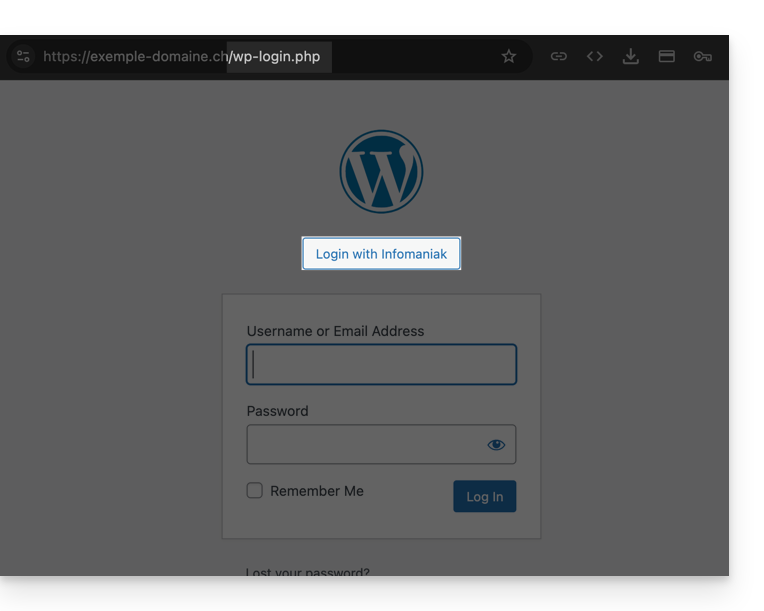
Link a questa FAQ:
Questa FAQ è stata utile?