Base de connaissances
1 000 FAQ, 500 tutoriels et vidéos explicatives. Ici, il n'y a que des solutions !
Ce guide explique comment faire un live en 360° avec le service de streaming vidéo d'Infomaniak.
Prérequis
- Posséder une caméra 360 compatible avec l'un des formats suivants :
- équirectangulaire 360 monoscopique (2D)
- équirectangulaire 360 stéréoscopique (3D) side by side (séparation gauche/droite)
- équirectangulaire 360 stéréoscopique (3D) top/bottom (séparation haut/bas)
- Votre encodeur ou votre caméra doit également pouvoir envoyer un flux via une connexion RTMP (en savoir plus).
- Prenez enfin note qu'un flux vidéo à 360° requiert une source avec un bitrate élevé et un contrôle de débit réglé en mode CBR ; le bitrate dépendra du type de contenu et de la consommation de données qui sera également plus grande qu'avec un flux standard.
Créer un player 360°
La diffusion d'un live 360° requiert un player 360°. Cette option est gratuite et s'active rapidement :
- Cliquez ici afin d'accéder à la gestion de votre produit sur le Manager Infomaniak (besoin d'aide ?).
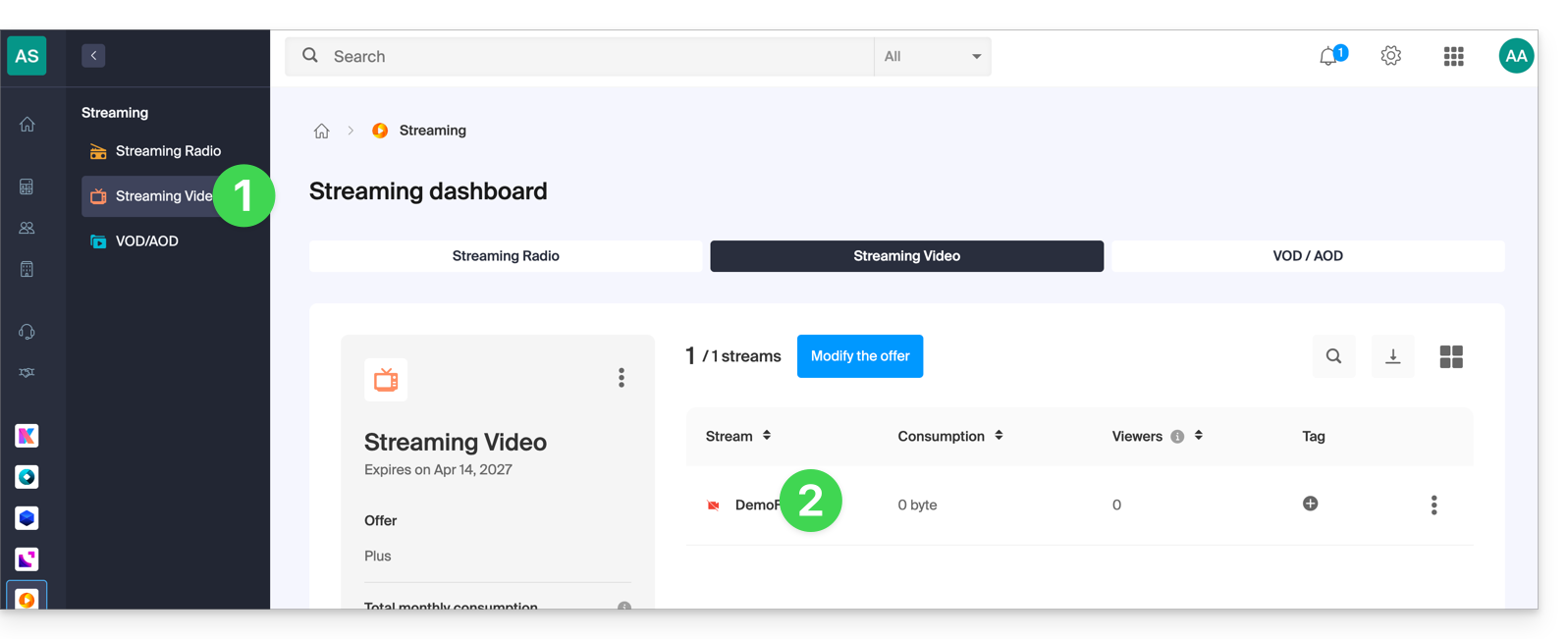
- Cliquez directement sur le nom attribué au produit concerné:
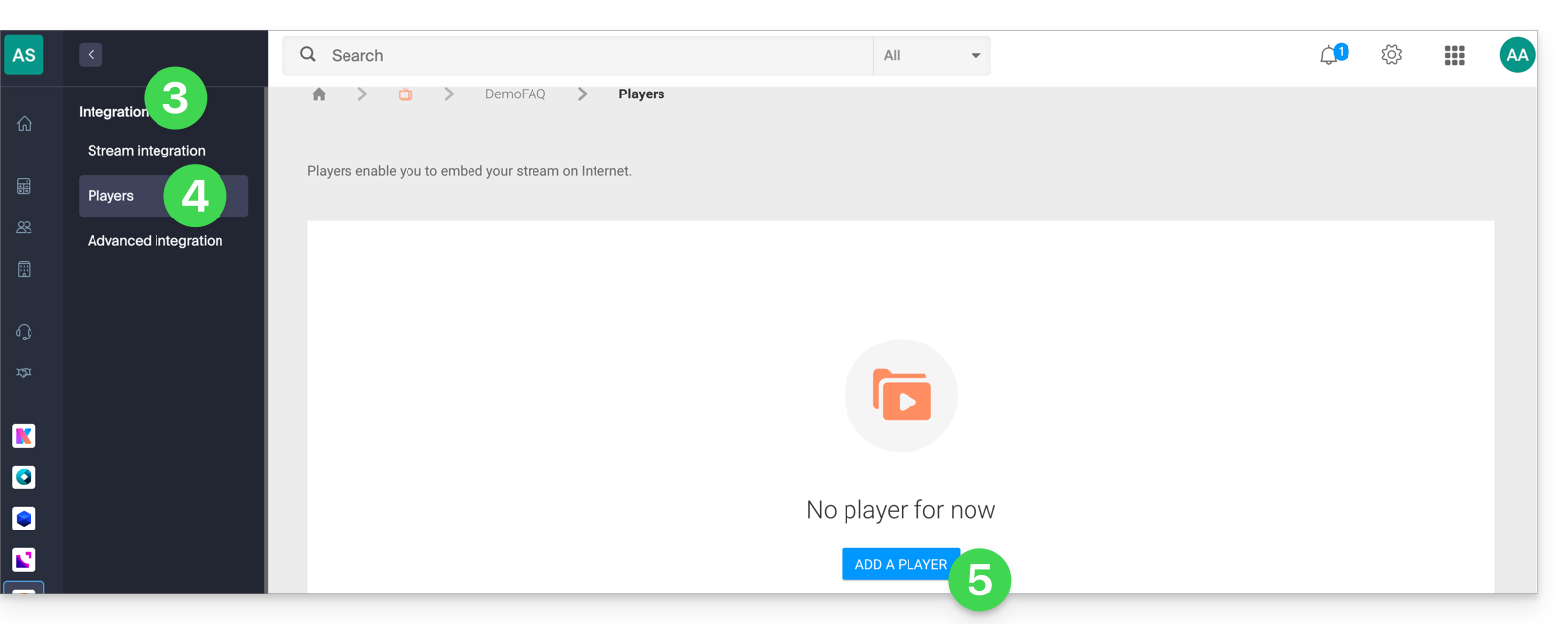
- Cliquez sur Intégration dans le menu latéral gauche.
- Cliquez sur Players dans le menu latéral gauche.
- Cliquez pour créer ou éditez un player existant:
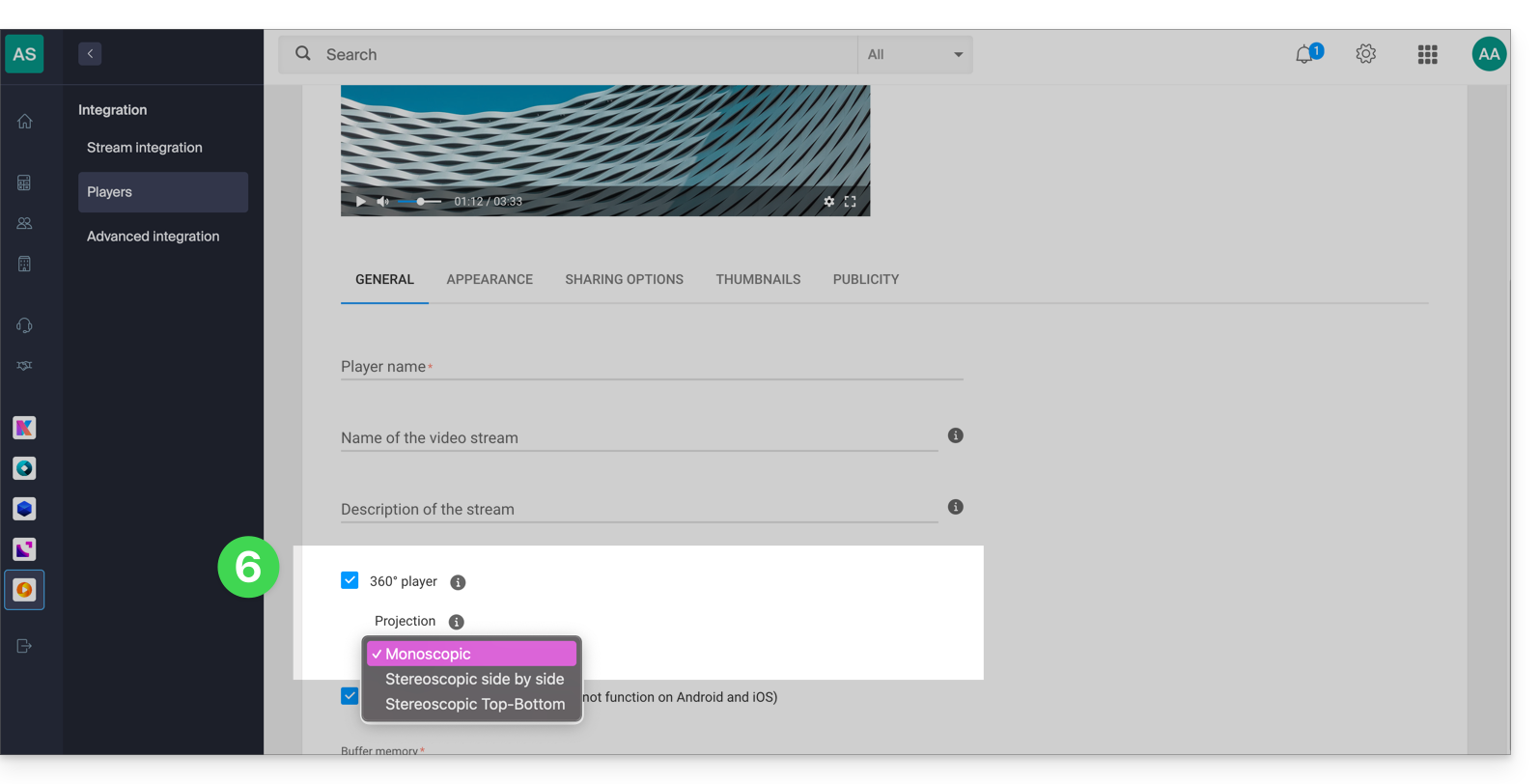
- Cochez la case Player 360 et configurez la projection (format du 360):
- Cliquez sur le bouton Enregistrer en bas de page.
- Tout le contenu diffusé par ce player (qu'il soit au format 360 ou non) sera désormais interprété comme du 360°.
Lien vers cette FAQ:
Cette FAQ a été utile?
Ce guide explique comment activer et utiliser la fonction Timeshift (aussi appelée DVR) sur vos diffusions vidéo en direct. Cette fonctionnalité permet à vos spectateurs de revenir en arrière s'ils n'ont pas eu l'occasion d'assister à votre direct depuis le début.
Activer la fonction Timeshift (DVR)
Afin d'accéder au service de Streaming vidéo :
- Cliquez ici afin d'accéder à la gestion de votre produit sur le Manager Infomaniak (besoin d'aide ?).
- Cliquez directement sur le nom attribué au produit concerné.
- Cliquez sur Configurer sous Timeshift depuis le tableau de bord:

- Activez Timeshift.
- Définissez la durée pendant laquelle vos spectateurs pourront revenir en arrière (max. 240 min.).
- Cliquez sur le bouton Activer:

Personnaliser la fonction Timeshift
Il est possible d'activer cette option via l'outil de planification sur une plage d'horaire spécifique et de limiter ainsi cette possibilité à certains programmes. Les paramètres définis dans l'outil de planification écraseront l'état par défaut défini depuis le tableau de bord.
Pour bien comprendre cela, imaginez une TV qui diffuse un match de foot de 10h et 12h.
1. La TV souhaite uniquement activer Timeshift pendant le match
Avec cette configuration, les spectateurs qui rejoignent le direct à 11h59 pourront revoir le début du match à 10h, mais ils ne pourront pas revoir les émissions qui précédaient le match avant 10h. Pour mémoire, la durée max. du Timeshift est de 240 min. (4 heures).
2. La TV souhaite uniquement activer un Timeshift de 20 minutes pendant le match
Avec cette configuration, les spectateurs qui rejoignent le direct à 11h30 pourront revoir les 20 minutes précédentes, mais ils ne pourront pas revoir le début du match; seules les 20 dernières minutes glissantes seront accessibles pendant toute la durée du match.
3. La TV souhaite désactiver Timeshift pendant le match
Avec cette configuration, les spectateurs ne pourront pas revoir des parties du match. Ils pourront uniquement voir les émissions qui précèdent le match si la fonction Timeshift a été activée par défaut depuis le tableau de bord du flux.
En résumé, il y a donc 2 cas d'usage
- Activer Timeshift en permanence, sauf pour des événements particuliers.
- Désactiver Timeshift en permanence, sauf pour des événements particuliers.
Le statut par défaut se gère depuis le tableau de bord du flux et les exceptions depuis l'outil de planification.
En savoir plus sur le fonctionnement
Si vous avez défini un Timeshift d'une heure et que vous venez d'activer ce dernier, le temps de retour augmentera progressivement jusqu'à la durée choisie à partir du moment de l'activation.
Si des restrictions géographiques sont définies avec une plage d'horaire spécifique, ces dernières seront dans tous les cas respectées. Dans le cas où une TV avec un Timeshift de 4h réserverait son programme sportif aux visiteurs suisses de 10h à 12h, un spectateur italien qui se connecterait au flux à 13h pourrait uniquement revoir les émissions de 9h à 10h.
Lien vers cette FAQ:
Cette FAQ a été utile?
Ce guide explique comment configurer l'encodeur d'Infomaniak.
1. Accès par défaut et configuration du mot de passe
Une fois les branchements effectués, l'encodeur sera accessible sur votre réseau à l'adresse : 192.168.1.168
La configuration se fait depuis un navigateur Web à l'adresse : http://192.168.1.168
- Nom d'utilisateur : admin
- Mot de passe : admin
Dans un premier temps, définissez un mot de passe fort :
2. Configuration réseau
Si l'accès à l'adresse 192.168.1.168 vous convient, vous pouvez passer directement au point 3.
Dans le cas contraire, si votre réseau est configuré en DHCP ou si vous souhaitez spécifier une adresse IP différente, la page System > Network vous permet de définir les paramètres d'accès. Il sera peut-être nécessaire de contacter votre administrateur réseau pour procéder aux différents réglages et autoriser ce nouveau périphérique au niveau de votre pare-feu.
3. Configuration du flux principal
3.1 Dans le cas ou un seul flux en envoyé
Il s'agit alors de ces cas :
- Transcodage dans le Cloud => voir point (1) et (1.3) de ce guide
- ou du Monobitrate => voir point (3) de ce guide
Veuillez ajuster les paramètres suivants :
- Le bitrate (kbit) et la résolution (encoded size) doivent être ajustés selon vos besoins.
- RTMP PUBLISH URL correspond à l'URL de publication indiquée dans votre Manager dans la configuration des flux :
L'encodeur ne permet pas de renseigner une clé de stream. Il est donc nécessaire de concaténer cette dernière avec l'URL.
Exemple : rtmp://stream.vprimary.infomaniak.com/livecast?key=XXXXXX/stream
Les valeurs “stream” et le mot de passe (key=XXXXXX) doivent être remplacées par vos données personnelles.
3.2 Dans le cas où plusieurs flux sont envoyés
Pour en savoir plus sur ce cas, merci de vous reporter au point (2) et (2.2) de ce guide.
Dans le cas où plusieurs flux sont envoyés, vous serez dans un mode multibitrate avec n flux encodés sur l'encodeur.
Les sous-menus Substream1, Substream2 et Substream3 permettent de configurer l'encodage jusqu'à 3 flux supplémentaires :
3.3 Configuration audio
L'audio input sera à ajuster en fonction des branchements effectués. Le bitrate peut également être ajusté selon le type de contenu. Il est recommandé d'utiliser le codec suivant : 128 Kbps AAC, à 44100 Hz.
Lien vers cette FAQ:
Cette FAQ a été utile?
Ce guide explique comment interdire l'accès aux flux de Streaming vidéo Infomaniak en fonction de critères géographiques (géolocalisation).
Restreindre l'accès aux diffusions via GeoIP
Pour cela:
- Cliquez ici afin d'accéder à la gestion de votre produit sur le Manager Infomaniak (besoin d'aide ?).
- Cliquez directement sur le nom attribué au produit concerné.
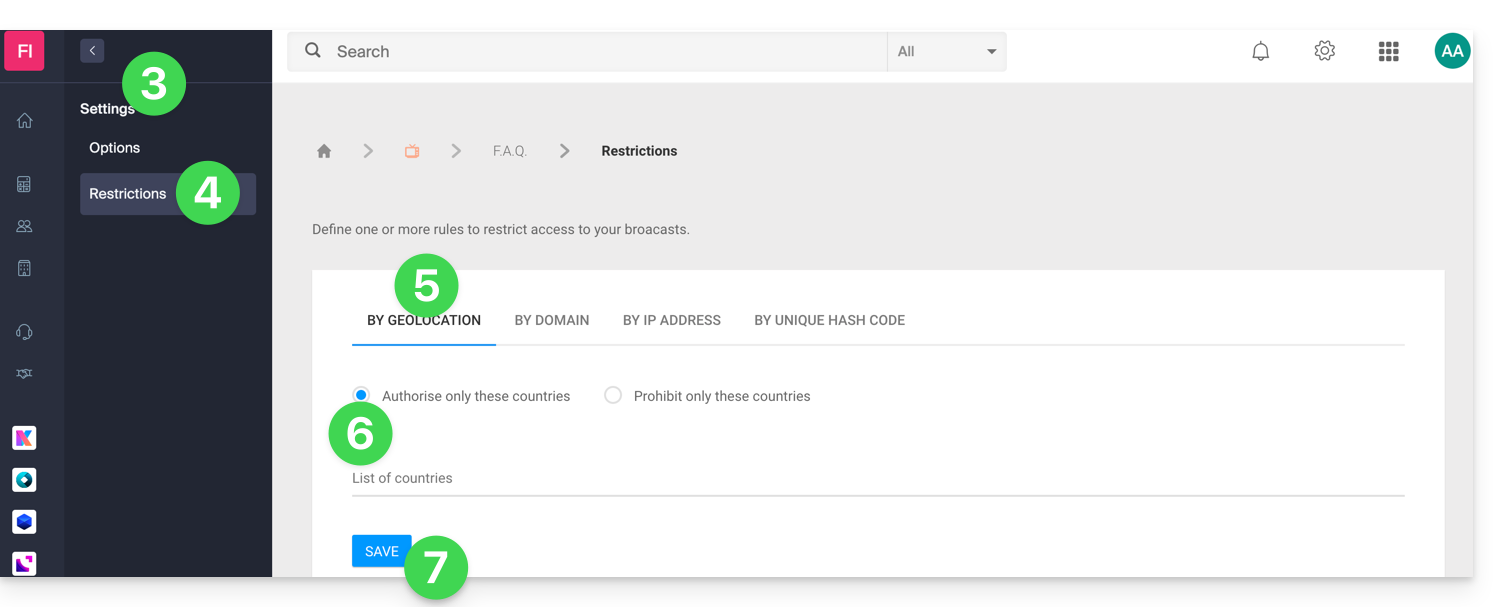
- Cliquez sur Paramètres dans le menu latéral gauche.
- Cliquez sur Restrictions dans le menu latéral gauche.
- Cliquez sur l'onglet Restriction par géolocalisation.
- Définissez les pays qui doivent être spécifiquement autorisés ou interdits.
- Cliquez sur le bouton Enregistrer:
Prenez connaissance de cet autre guide pour personnaliser l'image de remplacement proposée aux spectateurs bloqués.
Lien vers cette FAQ:
Cette FAQ a été utile?
Ce guide explique comment interdire l'accès aux flux de Streaming vidéo Infomaniak en fonction des adresses IP des visiteurs/spectateurs.
Restreindre l'accès aux diffusions à des adresses IP
Pour cela:
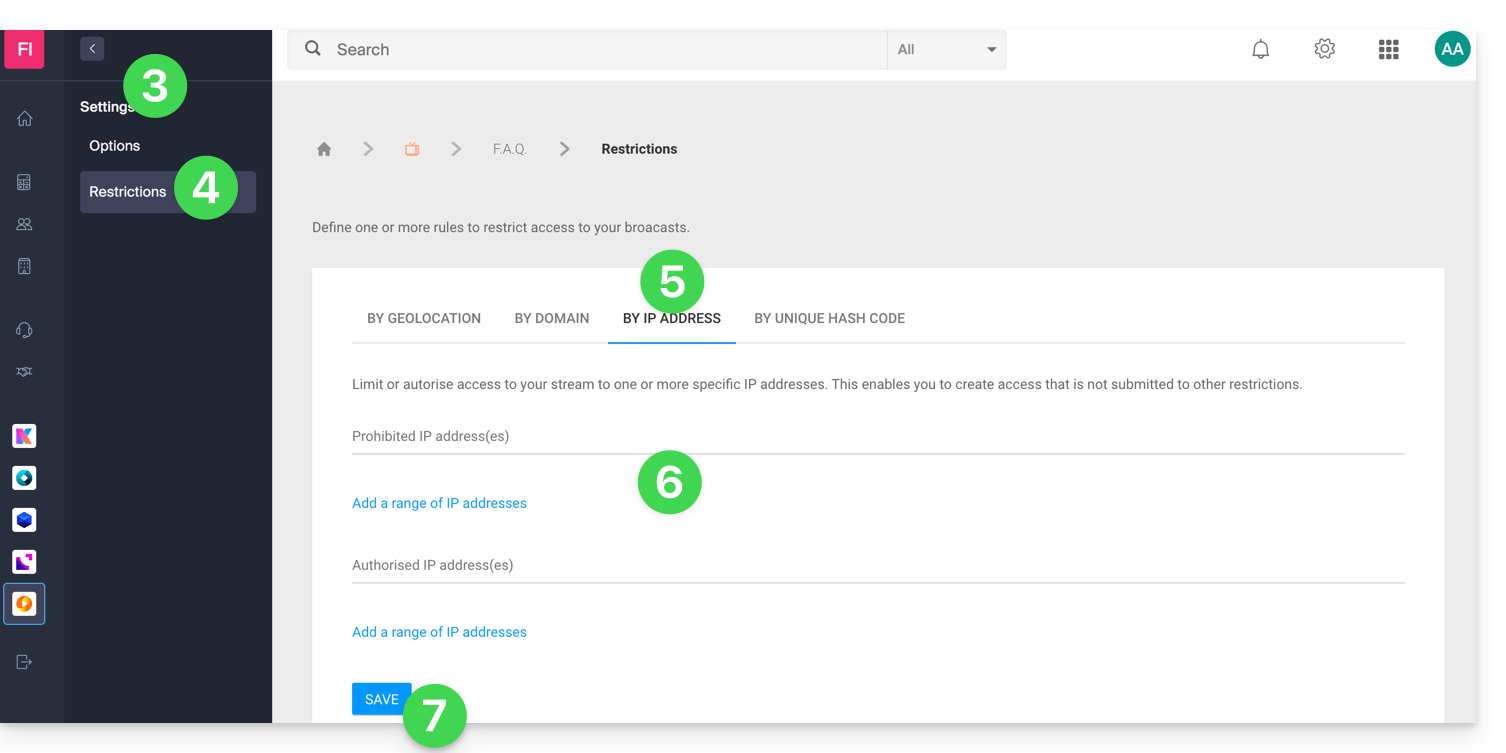
- Cliquez ici afin d'accéder à la gestion de votre produit sur le Manager Infomaniak (besoin d'aide ?).
- Cliquez directement sur le nom attribué au produit concerné.
- Cliquez sur Paramètres dans le menu latéral gauche.
- Cliquez sur Restrictions dans le menu latéral gauche.
- Cliquez sur l'onglet Restriction par adresse IP.
- Définissez les adresses IP (ou ranges d'IP) qui doivent être spécifiquement autorisés ou interdits.
- Cliquez sur le bouton Enregistrer:
Prenez connaissance de cet autre guide pour personnaliser l'image de remplacement proposée aux spectateurs bloqués.
Lien vers cette FAQ:
Cette FAQ a été utile?
Ce guide détaille les étapes nécessaires pour configurer OBS Studio afin de diffuser un flux en direct vers la plateforme de Streaming vidéo Infomaniak.
Préambule
- OBS Studio est un logiciel gratuit et open source, multiplateformes, largement utilisé pour l'enregistrement vidéo et la diffusion en direct.
- Grâce à sa flexibilité et à ses nombreuses options de configuration, il permet de gérer facilement des sources audio et vidéo, des scènes, ainsi que des paramètres de streaming avancés.
- Il ne dispose pas de version officielle sur mobile, mais des applications tierces permettent de diffuser depuis un smartphone ou de l'utiliser en complément d'OBS sur ordinateur.
Configurer OBS Studio
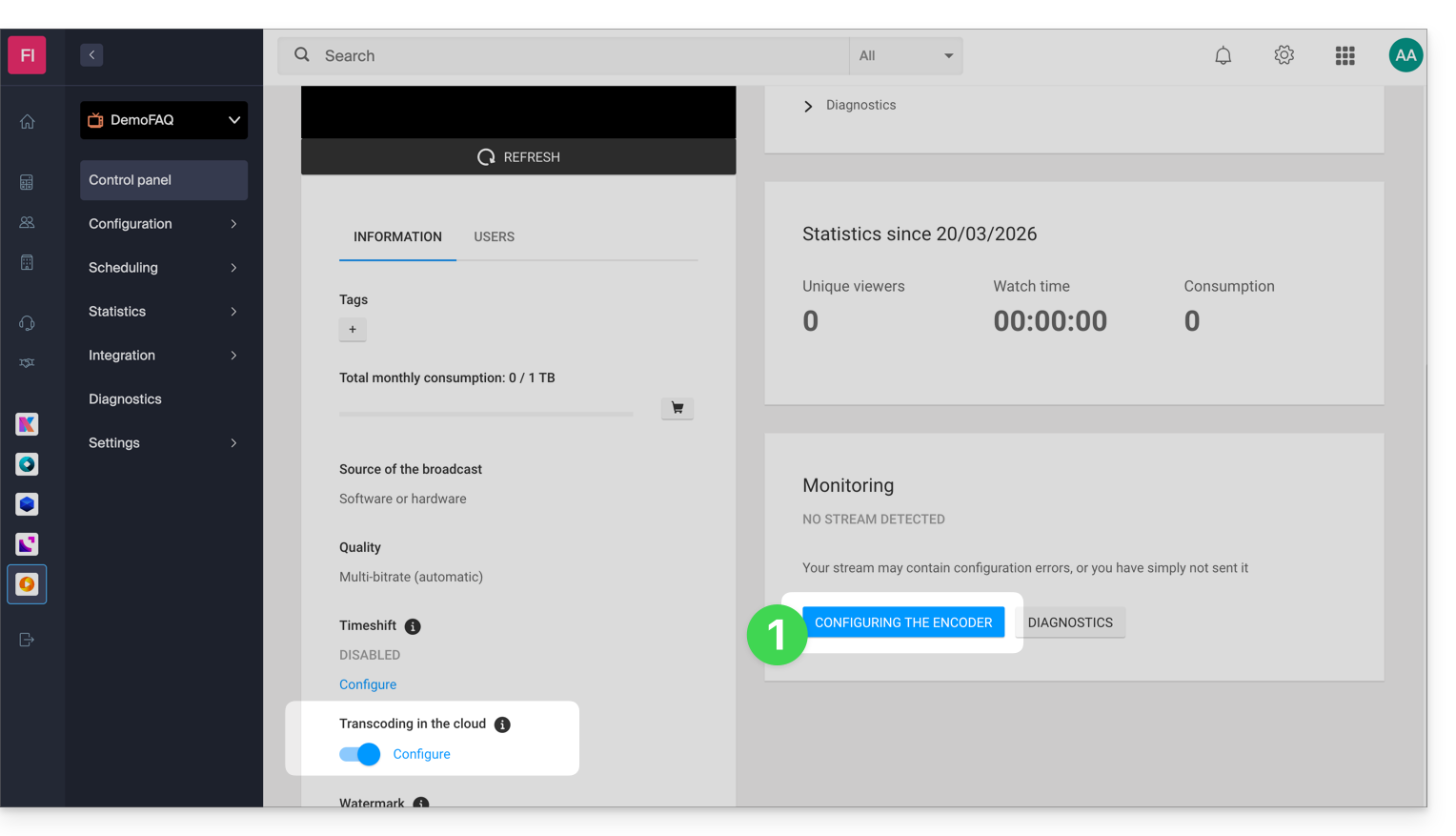
Côté Infomaniak, vous disposez d'un flux et avez activé l'option de transcodage dans le Cloud.
- Cliquez sur le bouton pour accéder à vos paramètres de diffusion:
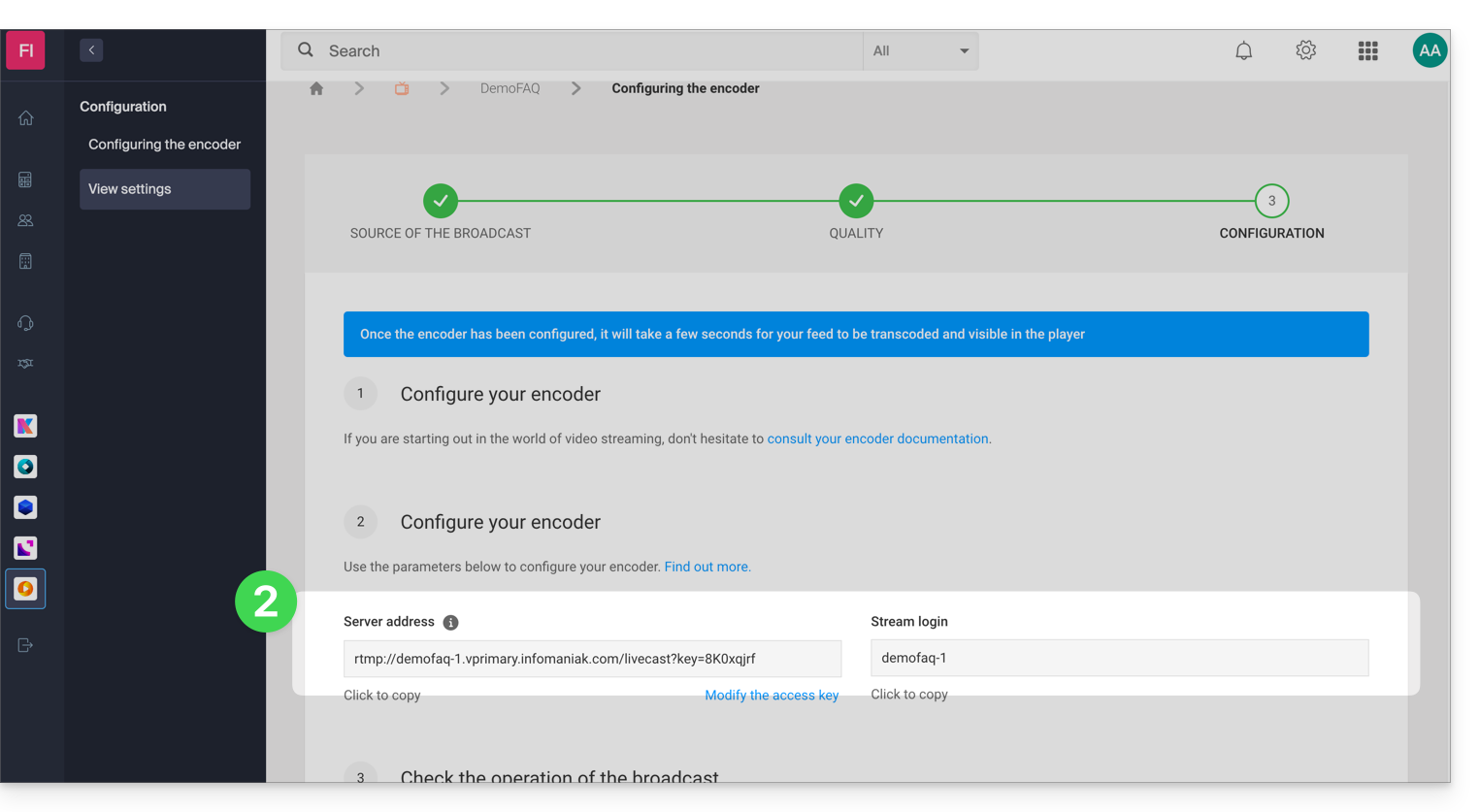
- Copiez les informations de connexion:
- Collez ces informations dans les réglages personnalisés de votre diffusion OBS, comme dans l'exemple ci-dessous (
Stream login=Stream key):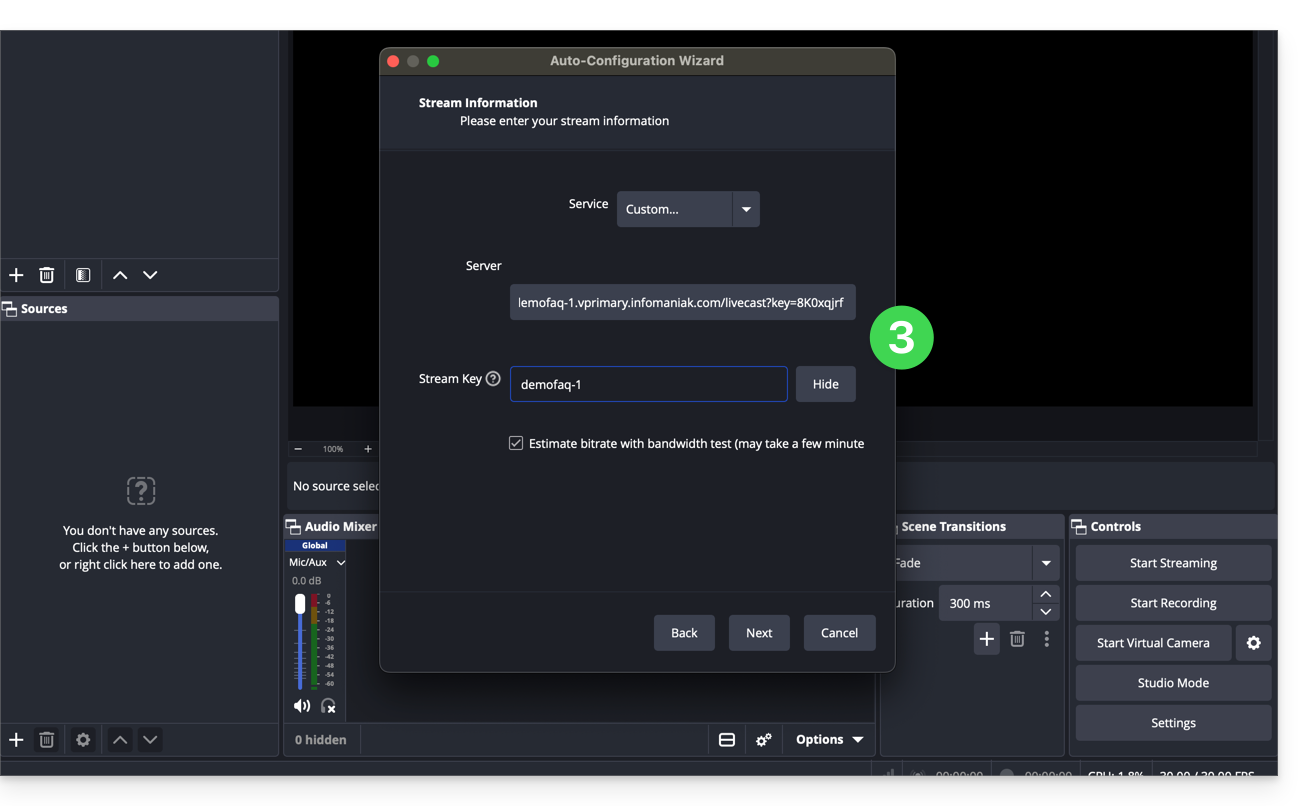
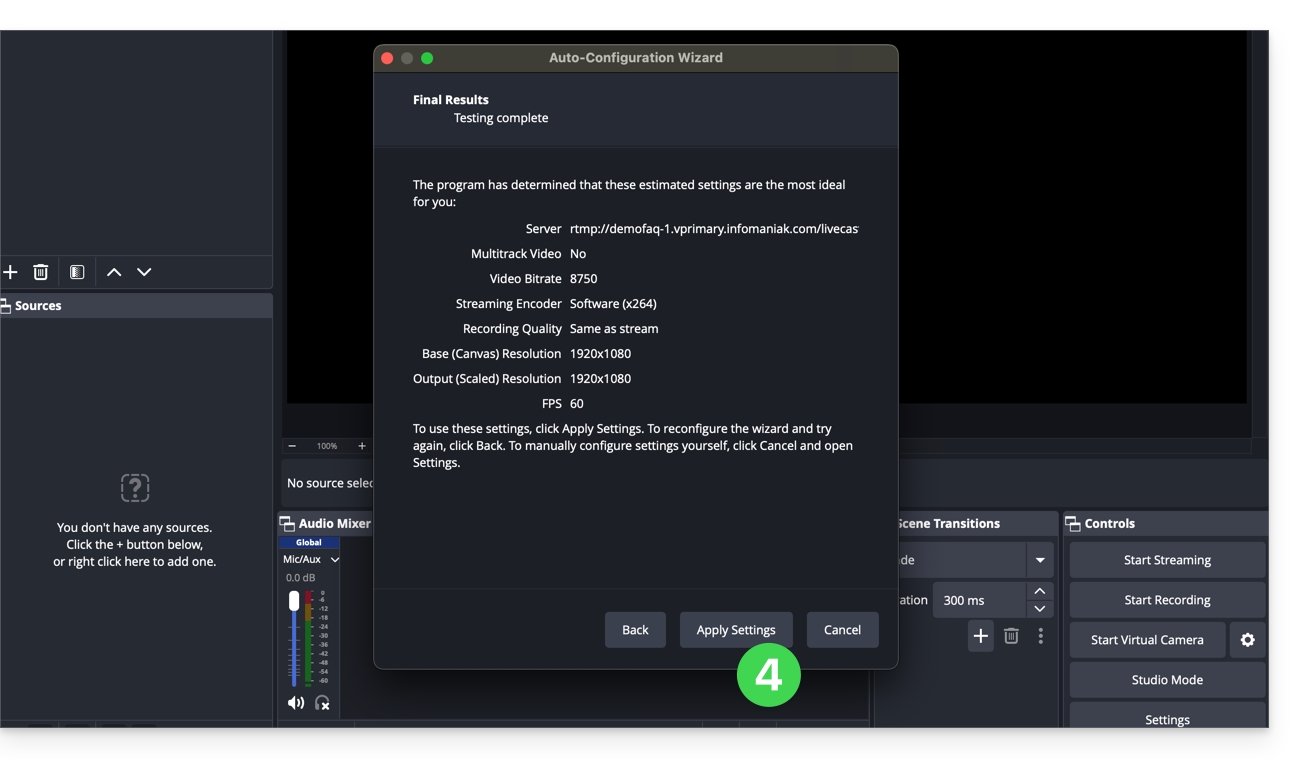
- Validez les paramètres de diffusion:
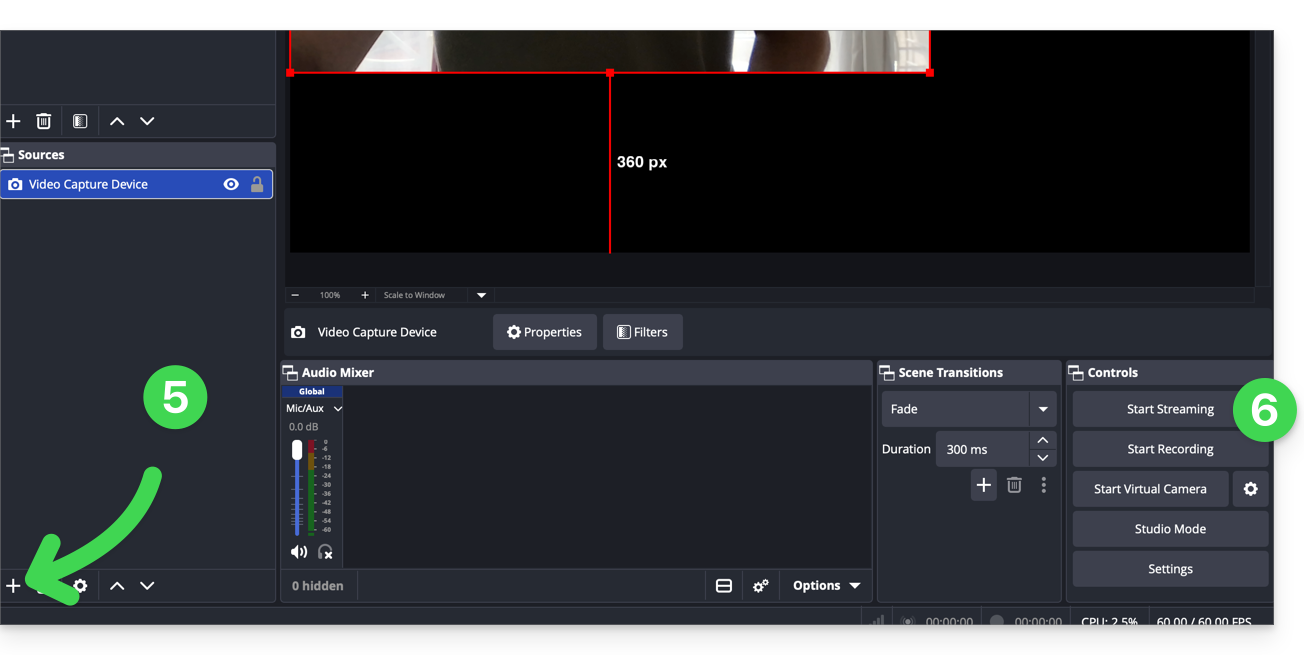
- Ajoutez ensuite une source de diffusion.
- Cliquez sur Démarrer la diffusion:
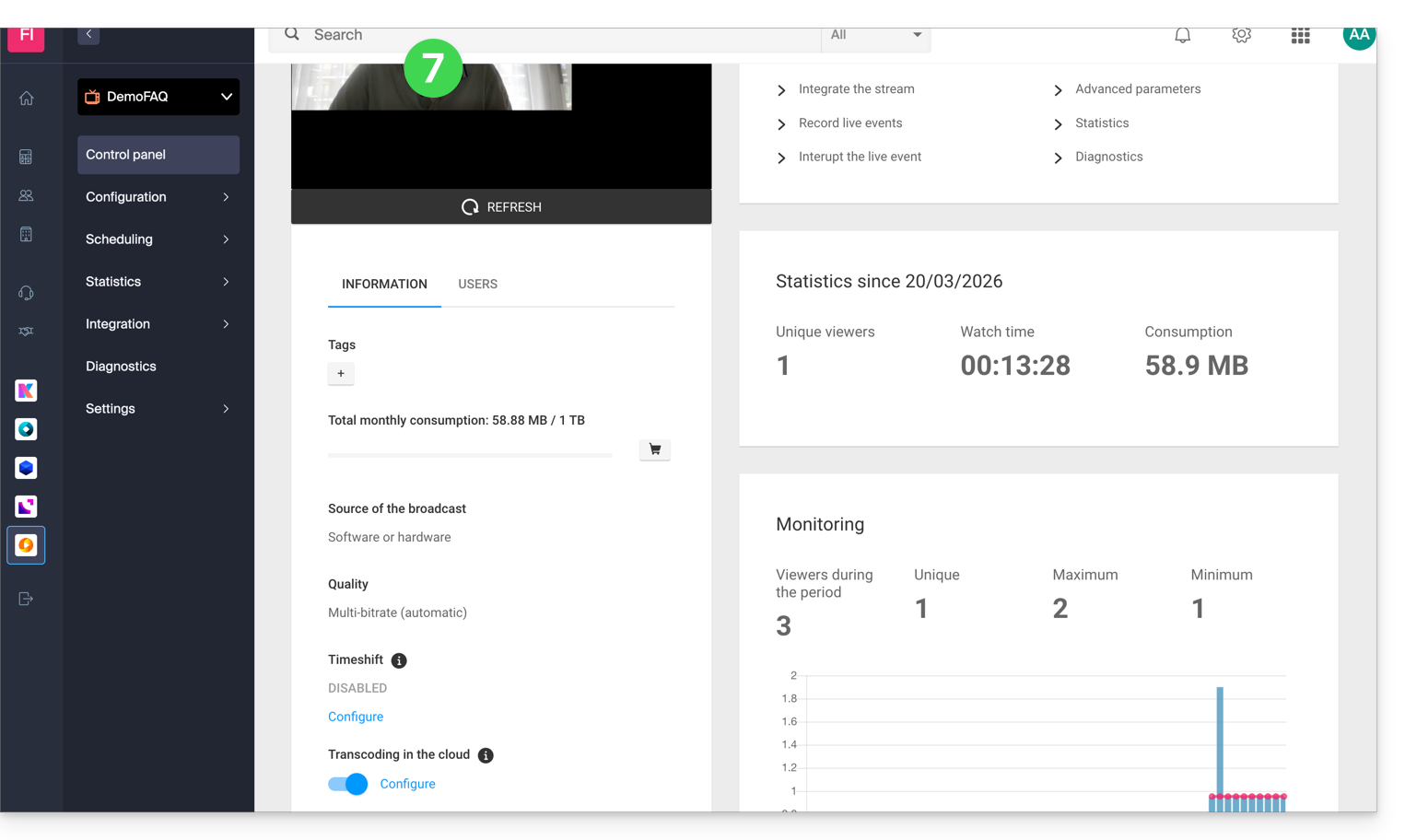
- Ca y est, le flux s'affiche côté Infomaniak, libre à vous ensuite de configurer un Player afin d'obtenir les informations permettant le partage de votre flux:
Lien vers cette FAQ:
Cette FAQ a été utile?