Base de connaissances
1 000 FAQ, 500 tutoriels et vidéos explicatives. Ici, il n'y a que des solutions !
Ce guide explique comment importer une base de données MySQL/MariaDB sur un Hébergement Web Infomaniak.
Importer une base de données
Afin d'importer une base de données Infomaniak:
- Cliquez ici afin d'accéder à la gestion de votre produit sur le Manager Infomaniak (besoin d'aide ?).
- Cliquez directement sur le nom attribué au produit concerné.
- Cliquez sur Bases de données dans le menu latéral gauche.
- Cliquez sur le bouton / menu “Plus d'actions” pour davantage de choix.
- Choisissez Importer une base de données:
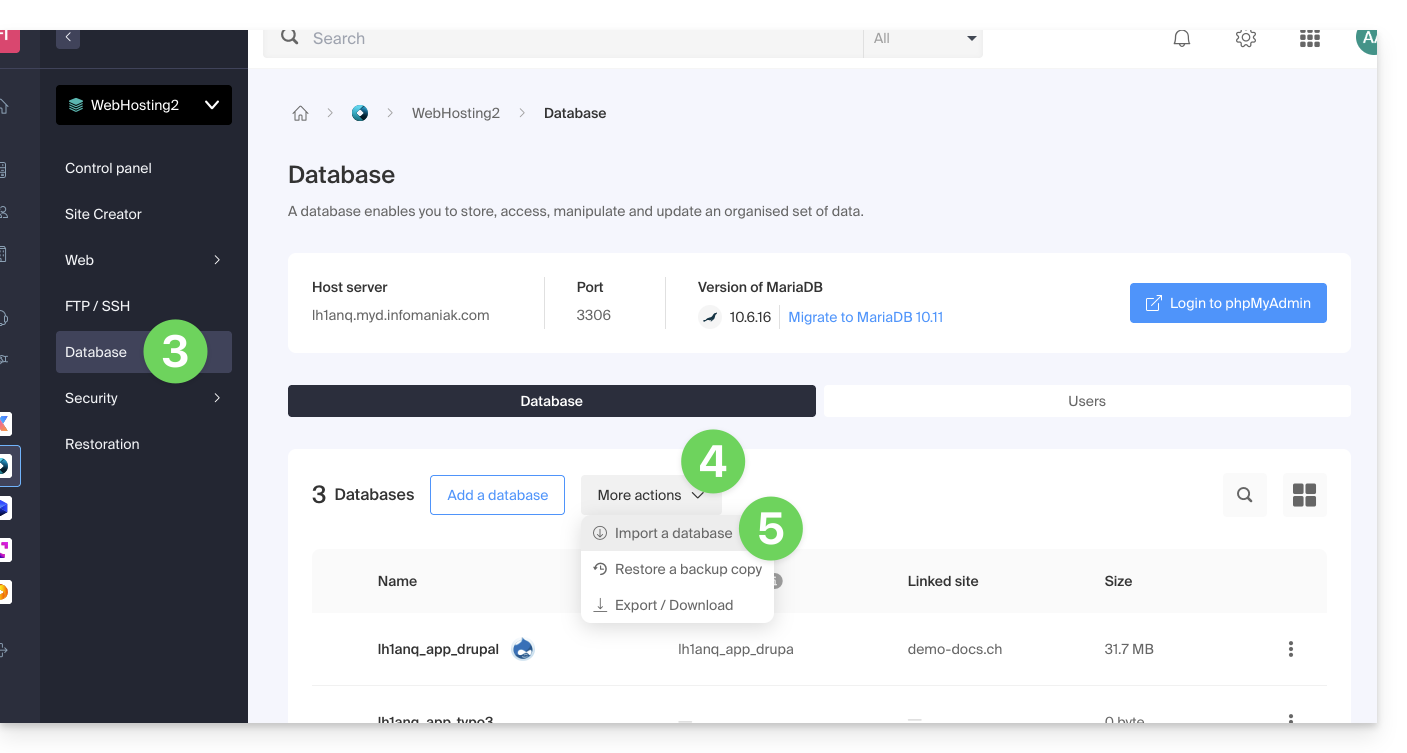
- Suivez l'assistant jusqu'au bout.
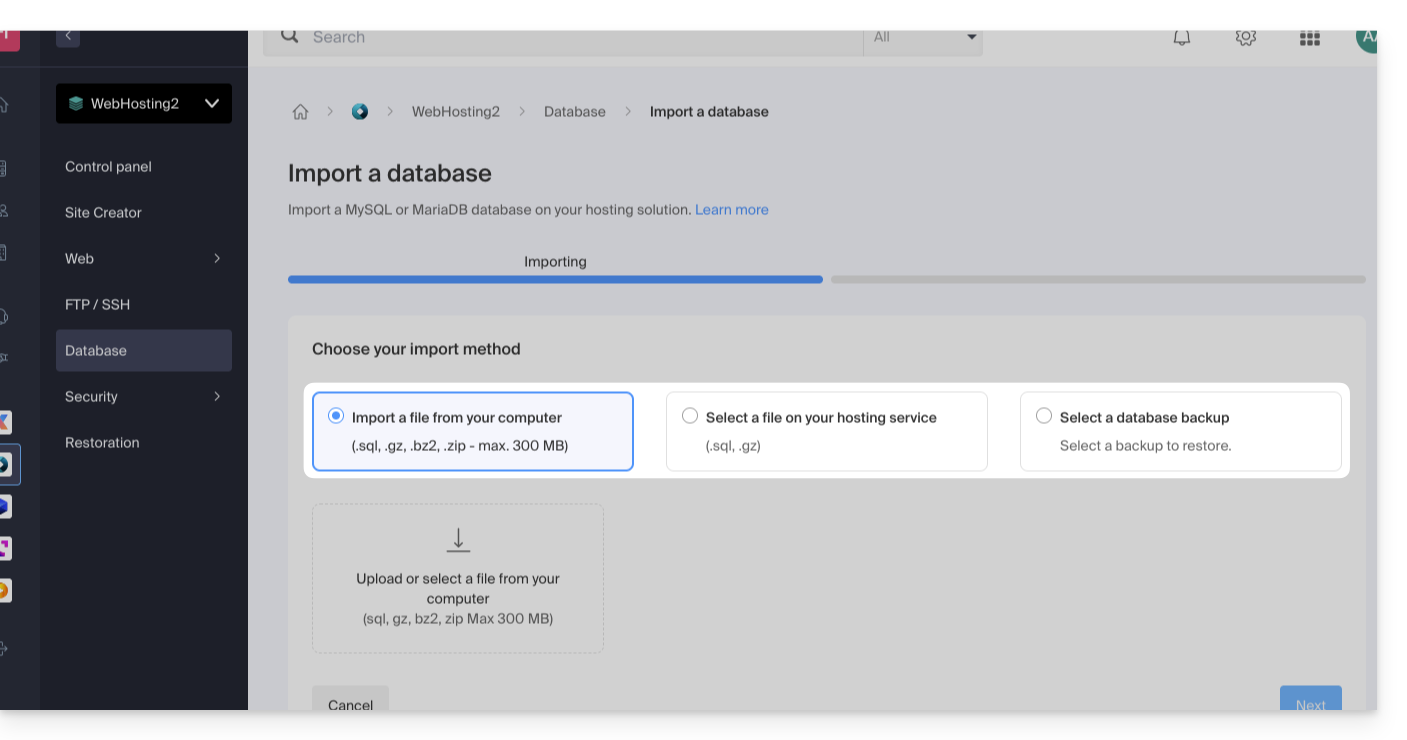
Vous aurez alors le choix…
- … d'envoyer directement votre base de données (
sql,gz,bz2,zip, 300 Mo max) depuis votre ordinateur - … de sélectionner le fichier à importer depuis votre hébergement après l'avoir déposé sur le serveur via FTP
- … de choisir une sauvegarde parmi celles qui se font de façon automatique
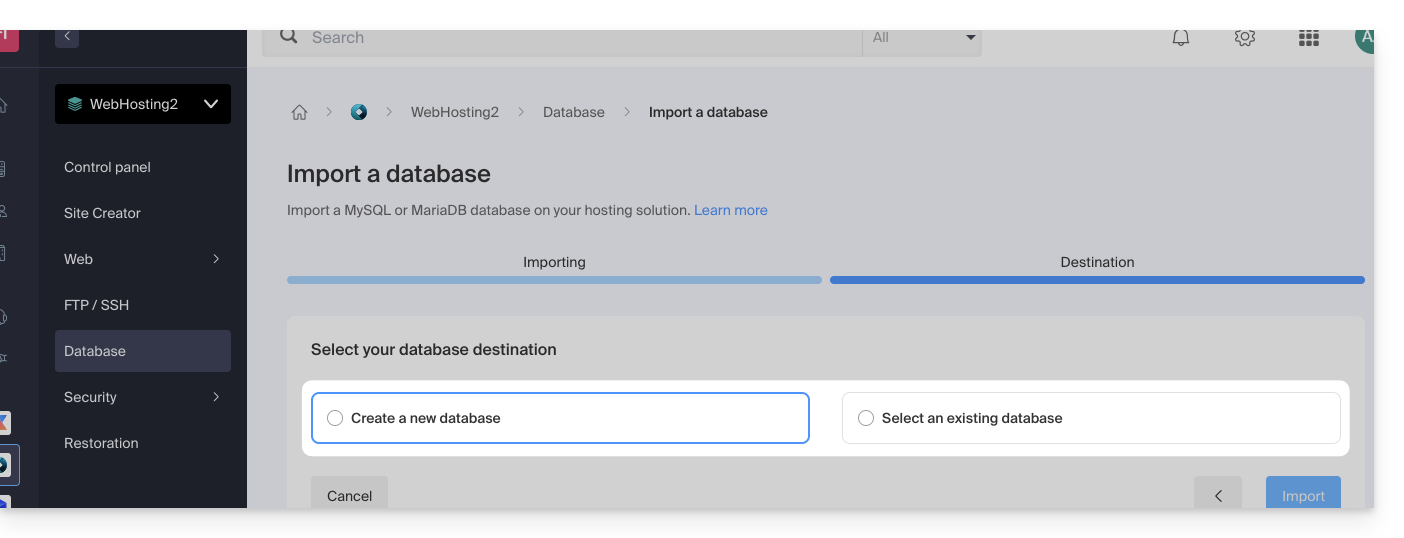
… puis également à choix:
- importer les données vers une nouvelle base (création)
- importer sur une base existante (remplacement/écrasement)
Attention: une importation MySQL/MariaDB consécutive à une exportation nécessite une action de votre part si vous utilisez des TRIGGERS/VIEWS: prenez connaissance de cet autre guide !
Méthode alternative (SSH - pour utilisateurs avancés)
Prérequis
- Posséder le fichier
.sqlde la base de données à importer. - Avoir créé une nouvelle base de données vierge.
- Avoir un utilisateur qui a tous les droits sur la base de données.
- Avoir un compte FTP + SSH.
Pour importer en SSH:
- Envoyer la base de données à importer via FTP sur votre hébergement.
- Ouvrez un terminal/console SSH,
- Depuis une application de type
Terminal(interface en ligne de commande,CLI /Command Line Interface) sur votre appareil, par exemple l'application PuTTY (à télécharger et installer sur Windows) ou Terminal (installé par défaut sur macOS), exécutez et adaptez la commande suivante: ssh ftp-user@adresse-du-serveur- remplacez
ftp-userpar le nom d'utilisateur du compte FTP + SSH (par exempleabcd_user) - remplacez
adresse-du-serveurpar l'adresse du serveur web de votre hébergement
- remplacez
- Saisissez le mot de passe du compte FTP + SSH.
Saisissez et adaptez la commande suivante:
mysql --verbose -u db-user -p db-name -h db-host < path- remplacez
db-userpar le nom d'utilisateur de la base de données (par exempleabcd_user) - remplacez
db-namepar le nom de la base de données (par exempleabcd_sample) - remplacez
db-hostpar le serveur MySQL de votre hébergement - remplacez
pathpar le chemin où vous avez envoyé la base de données à l'étape 1 de cette procédure (si vous avez un seul site Web stocké à l'emplacement par défaut, le chemin serait par exemple~/web/test.sql)
- remplacez
- Patientez pendant l'importation (cela peut durer plusieurs minutes selon la taille).
Lien vers cette FAQ:
Cette FAQ a été utile?
Ce guide explique ajouter un nouveau nom de domaine à un site Web Infomaniak.
Préambule
- Lorsque vous ajoutez un nouveau nom de domaine à un site Web, on parle de domaine lié mais également d'alias.
- Un domaine alias dans ce cas est un nom de domaine supplémentaire, également lié à un site existant.
- Pour que le site Web
domain.xyzsoit atteignable avec un tout autre nom de domaine commeprivate.abcpar exemple, il faut ajouterprivate.abcen tant qu'alias du site Web. - Second exemple, pour que le site
domain.xyzsoit atteignable également avecwww.domain.xyz, il faut l'ajouter en tant qu'alias au domainedomain.xyz. Dans cet exemple,domain.xyzest le site parent de l'aliaswww.domain.xyz. En général, l'aliaswwwest déjà ajouté automatiquement et présent…
- Pour que le site Web
Ajouter un alias à un site existant
Prérequis
- Si le nom de domaine (destiné à devenir alias) ou sa zone DNS est géré par Infomaniak, tout est OK. Si non:
- L'enregistrement A du nom de domaine doit pointer sur Infomaniak.
- Pour simplifier, vous pouvez confier la gestion du domaine à Infomaniak.
- Il faut également que le futur alias ne le soit pas déjà, auquel cas il faudra le délier du site actuel au préalable (idem si synonyme).
Afin d'ajouter un domaine supplémentaire qui sera lié à votre site Web:
- Cliquez ici afin d'accéder à la gestion de votre produit sur le Manager Infomaniak (besoin d'aide ?).
- Cliquez directement sur le nom attribué au produit concerné:
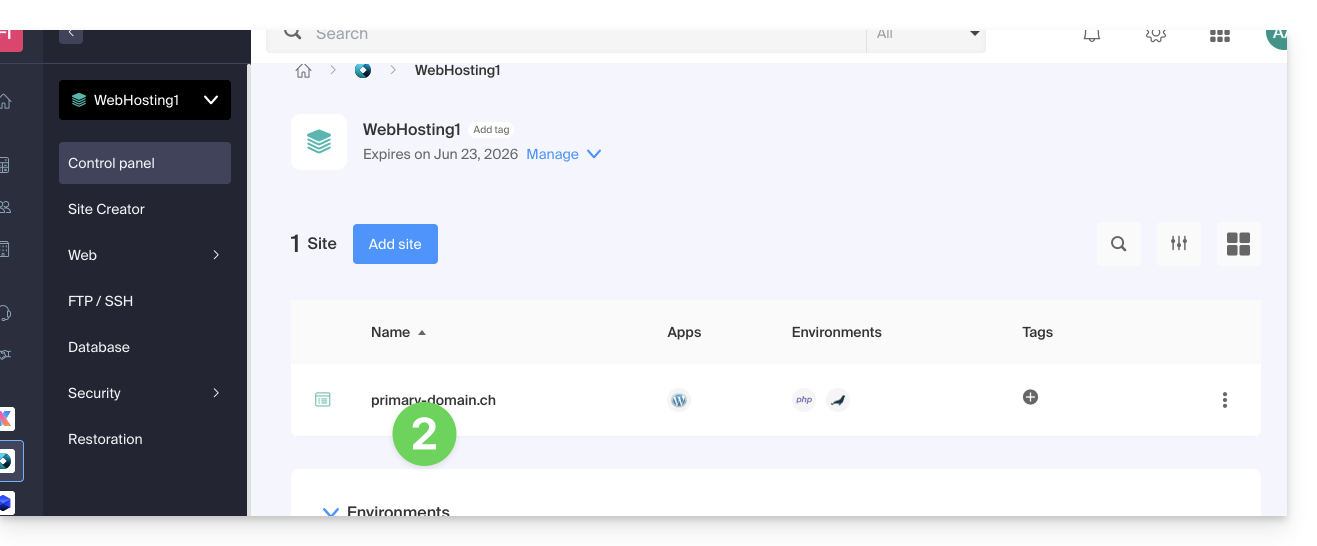
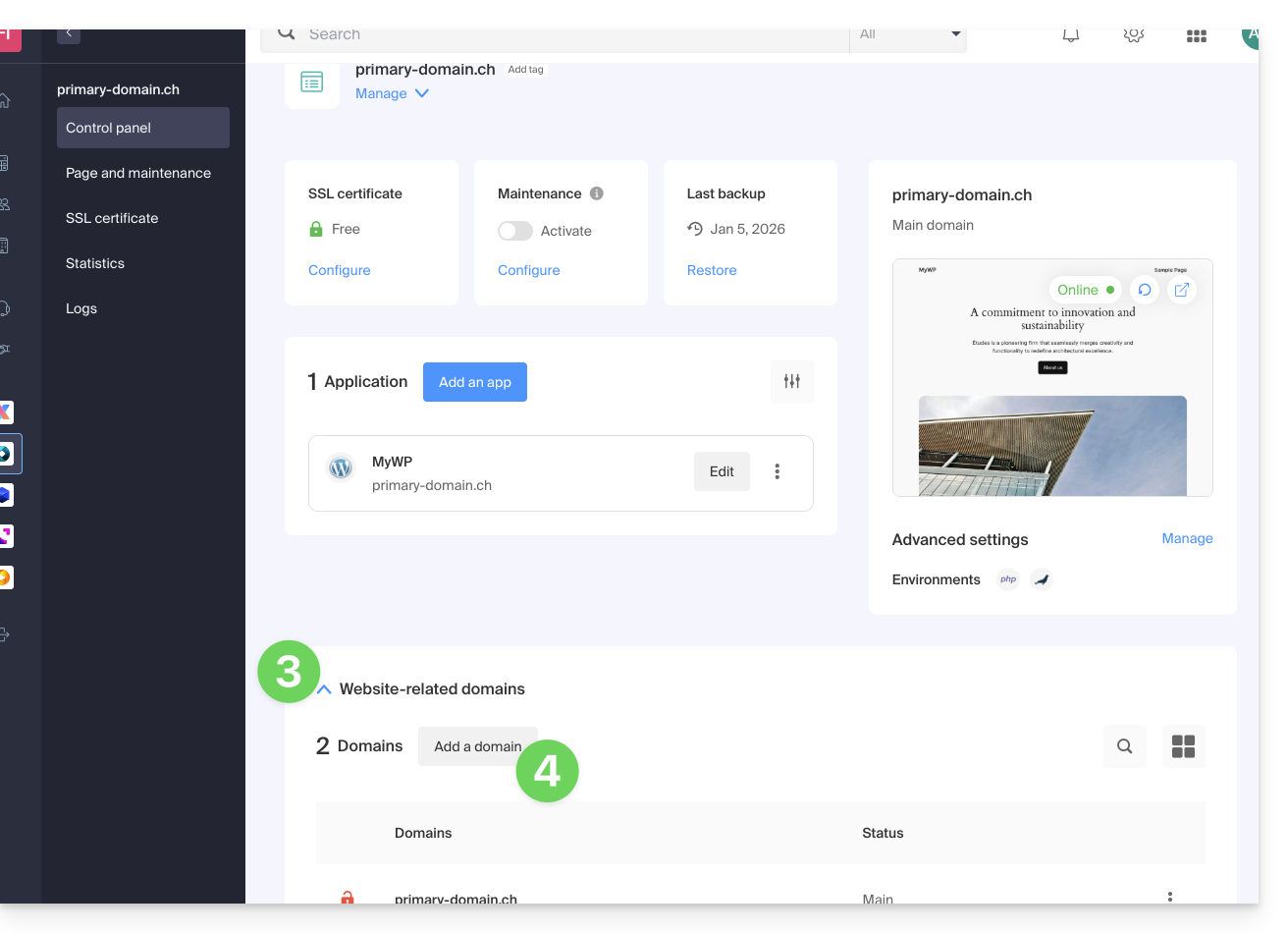
- Cliquez ensuite sur le chevron pour développer la partie Domaines de ce site.
- Cliquez sur le bouton Ajouter un domaine:
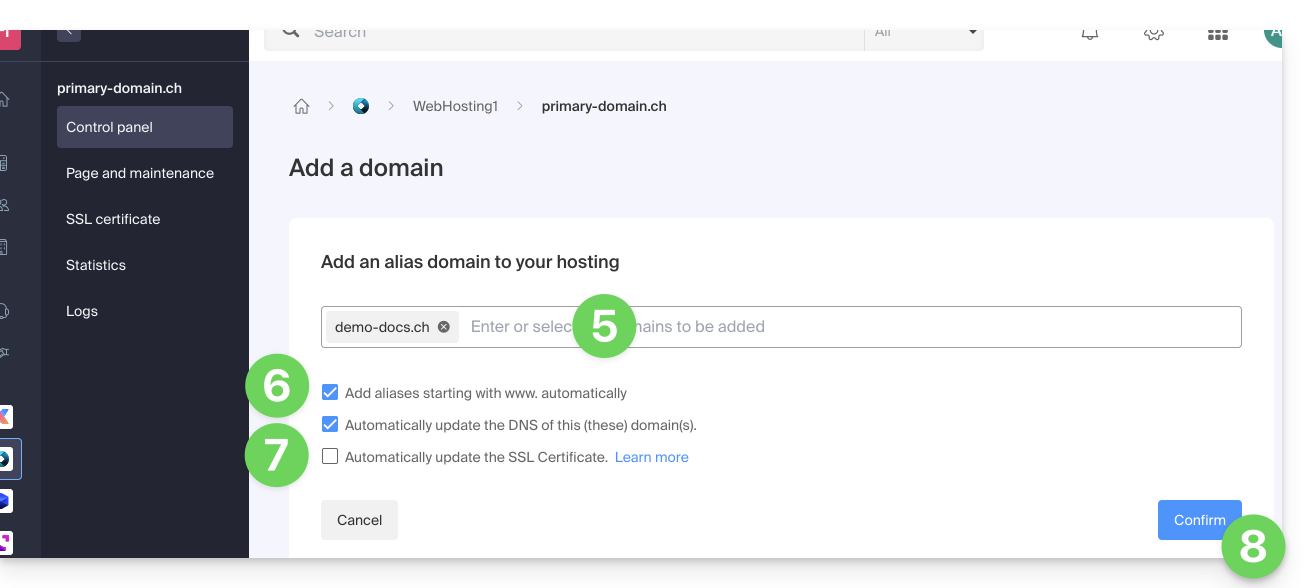
- Saisissez le ou les noms de domaine à ajouter, en les séparant par la touche Enter.
- Si l'alias ou sa zone DNS est géré par Infomaniak, il est possible de mettre à jour automatiquement les entrées DNS. Dans le cas inverse, faites les changements éventuels auprès de votre registrar ou transférez la gestion du nom de domaine à Infomaniak.
- Si vous disposez d'un certificat SSL comme Let's Encrypt par exemple vous pouvez demander à le mettre à jour ici pour inclure les nouveaux noms.
- Cliquez sur Valider pour terminer la procédure:
Pour définir l'alias comme domaine principal, prenez connaissance de cet autre guide.
Lien vers cette FAQ:
Cette FAQ a été utile?
Ce guide détaille les aspects techniques et administratifs de l'hébergement de plusieurs sites Web sur une même plateforme.
Sur le plan technique
Un hébergement englobe différents sites Web. Il est donc possible d'ajouter plusieurs sites Web à un hébergement (gestion multisites / multi domaines). Dans ce cas de figure, les ressources de l'hébergement (espace disque, bases de données, temps d'exécution et mémoire des scripts, etc.) sont partagées entre les différents sites Web de l'hébergement.
Le plan Serveur Cloud de base contient un certain nombre d'hébergements (par exemple 5) et un nombre plus élevé de sites Web (par exemple 20). Dans cet exemple, cela signifie que vous pouvez créer 20 sites Web (avec 20 noms de domaine/sous domaines différents) que vous pourrez organiser librement sur vos 5 hébergements.
Sur le plan administratif
Au niveau de l'Organisation sur le Manager Infomaniak, des droits de gestion et d'accès ne pourront pas être attribué à un site Web précis sur un hébergement. Un utilisateur que vous ajoutez sur l'Organisation ne pourra pas avoir un droit limité à un seul site ; il accédera toujours à l'hébergement entier.
Au niveau des données sur le serveur par contre, il est possible de créer un utilisateur FTP restreint à un dossier précis (en l'occurrence il faudra le limiter au dossier dans lequel se trouve le site).
La gestion limitée à un site parmi d'autres sur le même hébergement peut également être envisagée directement au sein de l'outil employé pour le site (gestion des utilisateurs WordPress par exemple).
Lien vers cette FAQ:
Cette FAQ a été utile?
Ce guide explique comment accéder aux sauvegardes MySQL/MariaDB et effectuer la restauration d'une base de données spécifiques d'un hébergement Infomaniak.
Restaurer une base de données spécifique
Pour accéder à l'hébergement Web :
- Cliquez ici pour accéder à la gestion de votre produit dans le Manager d'Infomaniak (besoin d'aide ?).
- Cliquez directement sur le nom assigné au produit correspondant.
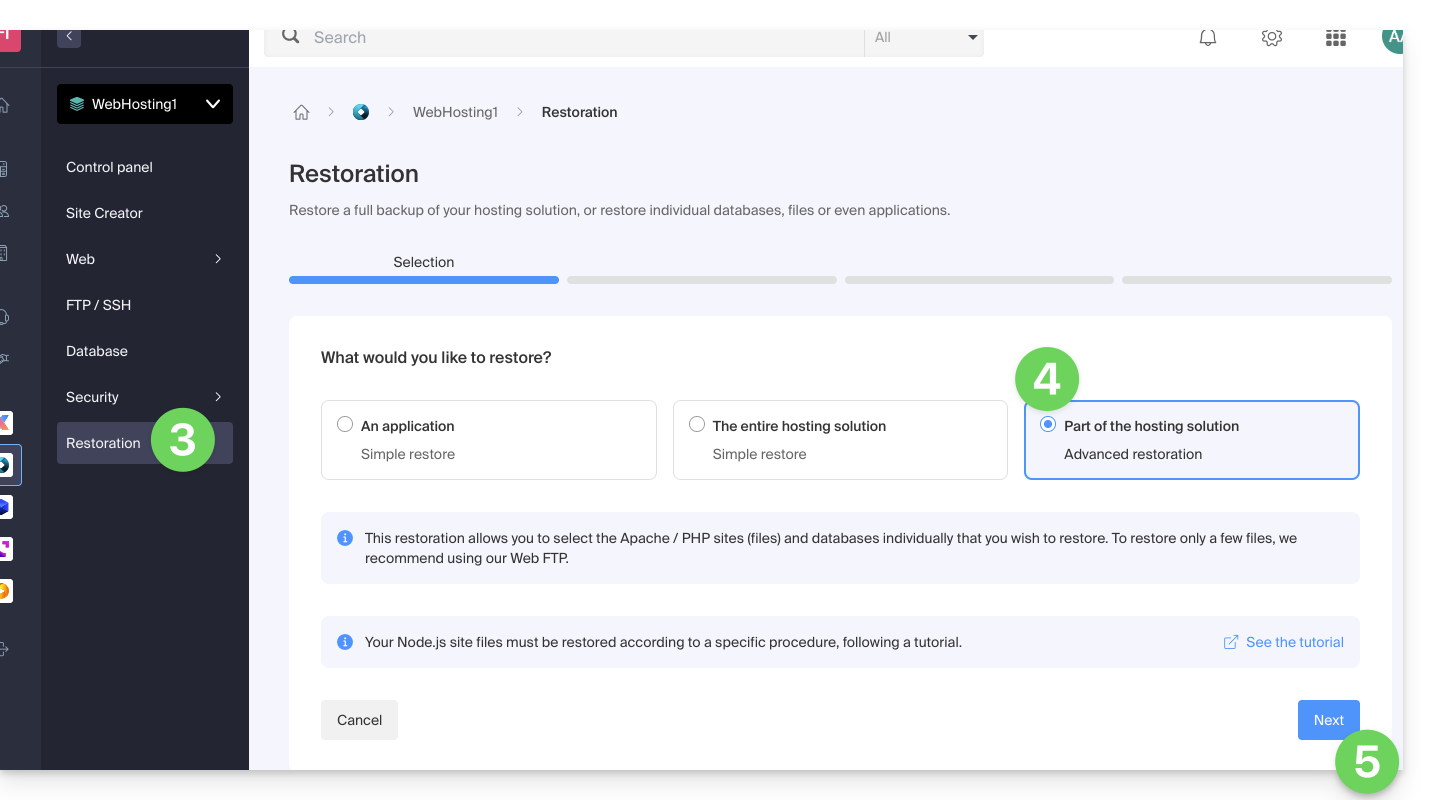
- Cliquez sur Restauration dans le menu latéral gauche.
- Choisissez le type “Restauration avancée” qui permet de choisir les bases de données à restaurer.
- Cliquez sur le bouton Suivant :
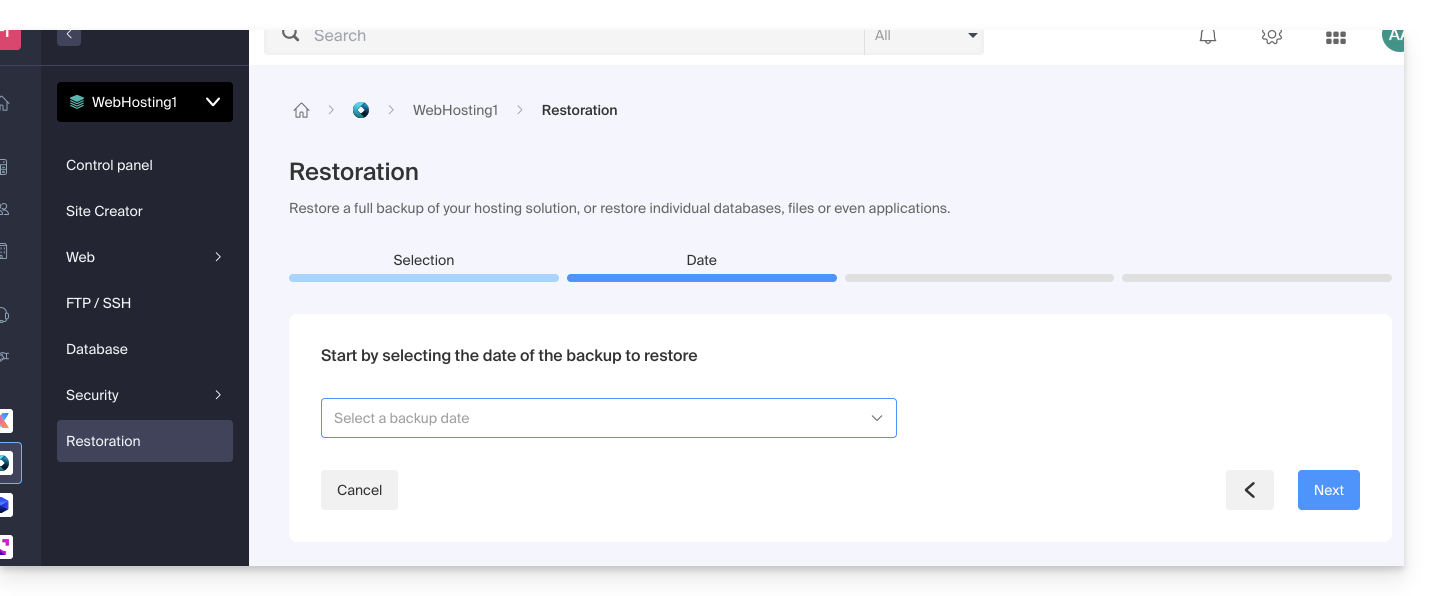
- Choisissez la date de restauration souhaitée et cliquez sur le bouton Suivant:
- Dans la section Bases de données, choisissez la ou les bases de données à restaurer (date la plus proche indiquée à droite) et cliquez sur le bouton Suivant:
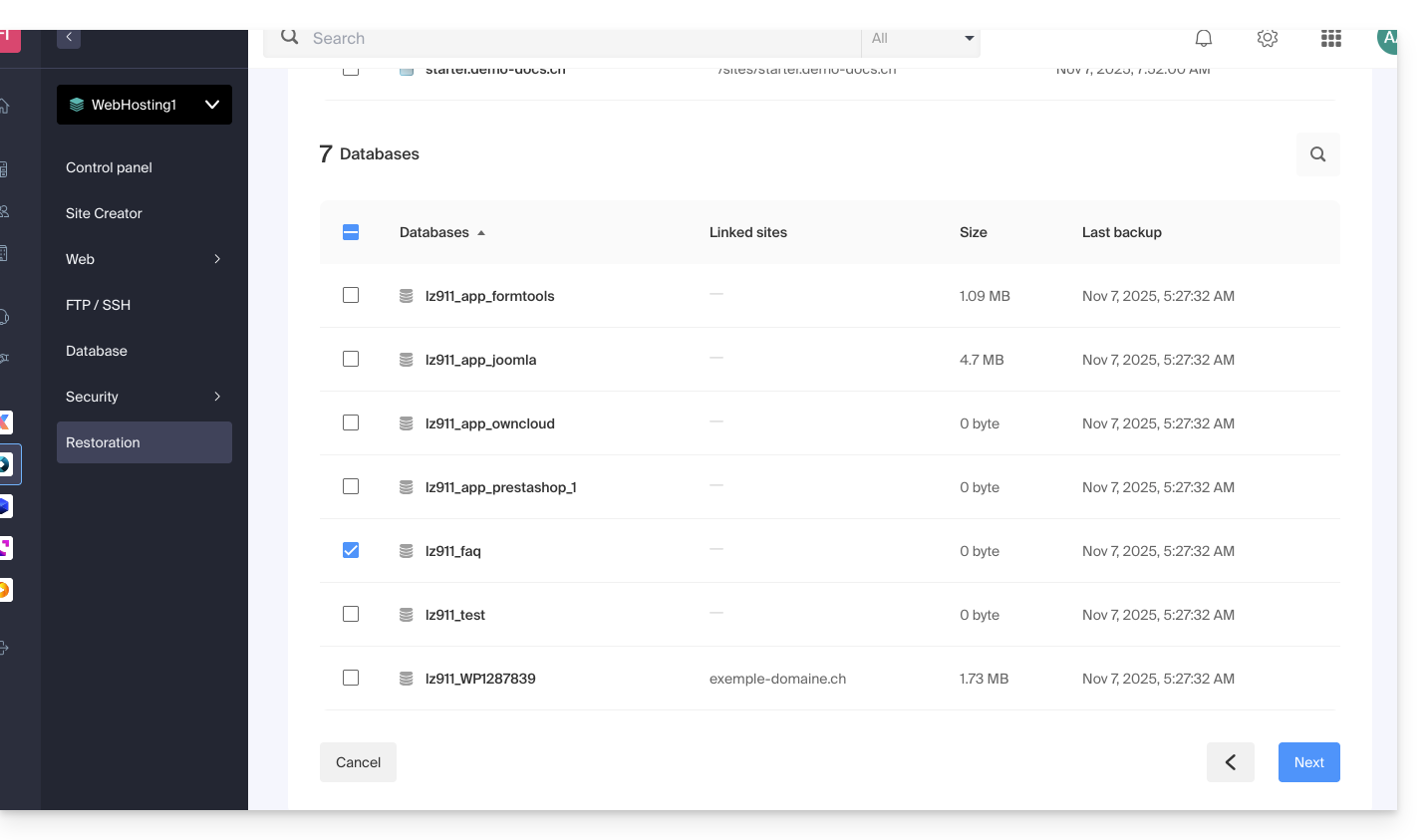
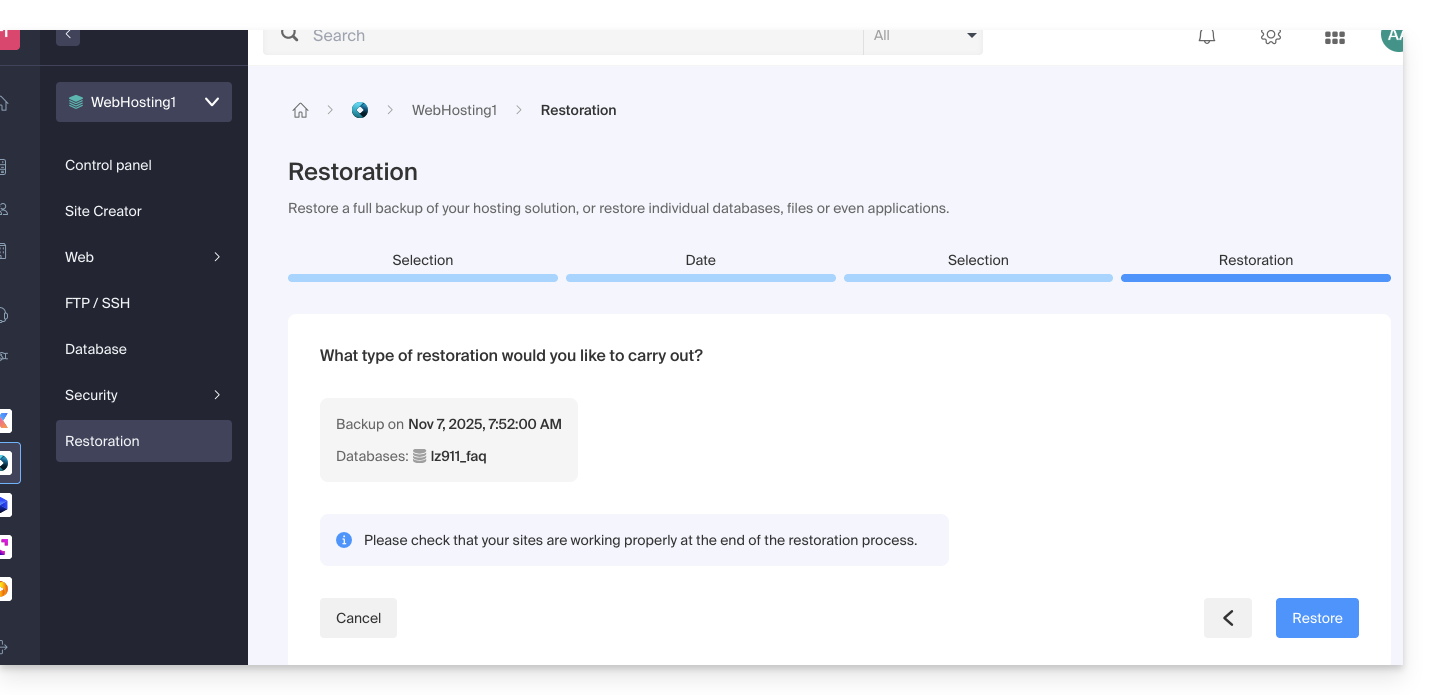
- Choisissez (si proposé) la façon de réimporter le contenu et cliquez sur le bouton Restaurer:
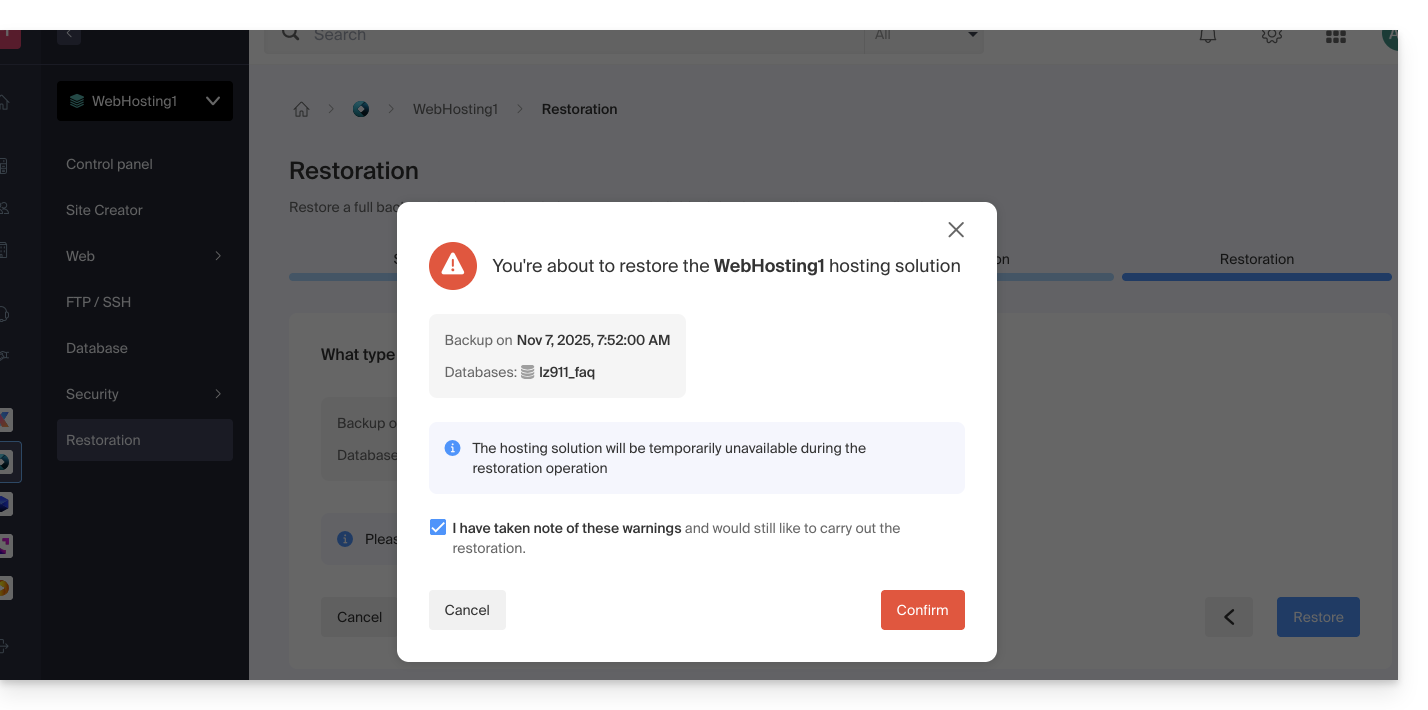
- Confirmez la méthode de réimportation et ses implications:
- Vous recevrez un e-mail lorsque l'opération est terminée.
Lien vers cette FAQ:
Cette FAQ a été utile?
Ce guide explique comment rediriger vers une version https sécurisée (SSL) tous les visiteurs d'un site sur Hébergement Web Infomaniak.
Préambule
- Cette redirection est en principe automatique avec une configuration et installation standard.
Redirection manuelle par fichier .htaccess
Prérequis
- Posséder un certificat SSL valide et fonctionnel pour le site Web Infomaniak.
Ensuite, modifiez ou d'ajoutez les 3 lignes suivante au fichier .htaccess du site Web concerné pour que tous ses visiteurs accèdent automatiquement à sa version https sécurisée:
RewriteEngine on
RewriteCond %{HTTPS} off
RewriteRule (.*) https://domain.xyz/$1 [R=301,L]
Remplacez domain.xyz par votre nom de domaine avec l'extension adéquate (.com, .fr, .ch, etc.).
Remplacez la deuxième ligne du code ci-dessus par RewriteCond %{HTTP:X-Forwarded-Proto} !https en cas de problème.
Avec un CMS
La plupart des applications Web comme WordPress et Joomla possèdent des extensions/plugins qui redirigent automatiquement les visiteurs d'un site vers sa version https sécurisée.
WordPress
Si vous utilisez un système de gestion de contenu (CMS) comme WordPress pour réaliser votre site, il est recommandé d'installer une extension pour faire cette redirection:
- Sauvegardez les fichiers et la base de données du site par précaution.
- Installez l'extension Really Simple SSL ou similaire depuis la console WordPress et activez-la.
- Les visiteurs sont désormais automatiquement redirigés sur la version https du site.
Joomla
Remplacez domain.xyz par votre nom de domaine avec l'extension adéquate (.com, .fr, .ch, etc.).
Trouvez la ligne
var $live_site ='';dans le fichier de configuration de Joomla (
configuration.php) sur le serveur.Remplacez par
var $live_site = 'https://www.domain.xyz';Ajoutez trois lignes dans votre fichier
.htaccesssur le serveur:RewriteEngine On RewriteCond %{HTTPS} OFF RewriteRule (.*) https://%{HTTP_HOST}%{REQUEST_URI}- Ouvrez le panneau d'administration Joomla dans "Système - Configuration".
- Cliquez sur l'onglet "Serveur" et sous "Forcer SSL" choisir "Administration et site".
- Enregistrez et les visiteurs seront désormais automatiquement redirigés sur la version https du site.
Prestashop
- Accédez aux paramètres généraux dans le back-office de Prestashop, afin d'activer le SSL:
- < v1.7 cliquer sur "Préférences" puis sur "Générales"
- > v1.7 cliquer sur "Paramètres de la boutique" puis sur "Général"
- Activez le bouton à bascule (toggle switch) "Activer le SSL" sur "OUI"
- Cliquez sur "Enregistrer"
- Au même endroit, activez le bouton à bascule (toggle switch) "Activer le SSL sur tout le site" sur "OUI".
- Cliquez sur "Enregistrer".
Dans le cas où un cadenas de sécurité n’apparaît pas dans le navigateur ou qu'un avertissement est affiché, il faut regarder du côté template ou modules car il arrive parfois que ceux-ci ne soient pas parfaitement compatibles avec le SSL. Votre Prestashop charge alors des éléments (images, fichiers .css ou .js, polices d'écritures...) en "http" alors que ceux-ci devraient désormais être chargés en "https".
Drupal
Prenez connaissance de cet article (en anglais) qui explique comment passer un site Drupal de http à https.
Solutions alternatives
Remplacez domain.xyz par votre nom de domaine avec l'extension adéquate (.com, .fr, .ch, etc.).
Dans votre fichier .htaccess, pour forcer l'URL du site à être https:// mais sans www :
RewriteEngine On
RewriteCond %{HTTPS} off [OR]
RewriteCond %{HTTP_HOST} ^www. [NC]
RewriteRule (.*) https://domain.xyz/$1 [R=301,L]
Dans le cas d'une boucle de redirection, adaptez le code ci-dessus par :
RewriteEngine on
RewriteCond %{HTTP:X-Forwarded-Proto} !https [OR]
RewriteCond %{HTTP_HOST} ^www. [NC]
RewriteRule (.*) https://domain.xyz/$1 [R=301,L]
Dans votre fichier .htaccess, pour forcer la redirection avec www
avec les sous-domaines :
RewriteEngine On
RewriteCond %{HTTPS} off [OR]
RewriteCond %{HTTP_HOST} !^www. [NC]
RewriteRule (.*) https://www.domain.xyz/$1 [R=301,L]
Dans le cas d'une boucle de redirection, adaptez le code ci-dessus par :
RewriteEngine on
RewriteCond %{HTTP:X-Forwarded-Proto} !https [OR]
RewriteCond %{HTTP_HOST} !^www. [NC]
RewriteRule (.*) https://www.domain.xyz/$1 [R=301,L]
et sans les sous-domaines :
RewriteEngine on
RewriteCond %{HTTPS} off [OR]
RewriteCond %{HTTP_HOST} ^domain.xyz [NC]
RewriteRule (.*) https://www.domain.xyz/$1 [R=301,L]
Dans le cas d'une boucle de redirection, adaptez le code ci-dessus par :
RewriteEngine on
RewriteCond %{HTTP:X-Forwarded-Proto} !https [OR]
RewriteCond %{HTTP_HOST} ^domain.xyz [NC]
RewriteRule (.*) https://www.domain.xyz/$1 [R=301,L]
Erreurs courantes suite à une redirection https
Pour résoudre les problèmes courants qui peuvent survenir suite à une redirection de votre site Web sur sa version https sécurisée, prenez connaissance de cet autre guide.
Lien vers cette FAQ:
Cette FAQ a été utile?
Supervisor n'est pas proposé directement car systemd est recommandé, mieux intégré à Debian et disponible dans Fast installer.
Si vous deviez l'installer malgré tout, contactez le support Infomaniak par écrit.
Lien vers cette FAQ:
Cette FAQ a été utile?
Ce guide explique comment installer une nouvelle Application Web (Joomla, Drupal, Typo3, PrestaShop, etc.) en quelques clics sur les offres d'Hébergement Web payantes.
Prérequis
- Posséder un hébergement Web Infomaniak (commander si nécessaire).
- Ajouter un site Web vierge sur l'hébergement Infomaniak.
Guides spécifiques
Prenez connaissances de ces guides si vous êtes concernés par l'installation spécifique de:
Prenez connaissance de cet autre guide au sujet de technologies supplémentaires pouvant être installées en quelques clics mais sur Serveur Cloud uniquement.
Guides pour toute autre Application Web
Afin d'accéder à l'Hébergement Web et d'y installer une Application Web :
- Cliquez ici afin d'accéder à la gestion de votre produit sur le Manager Infomaniak (besoin d'aide ?).
- Cliquez directement sur le nom attribué au produit concerné.
- Cliquez sur le bouton Ajouter une app:
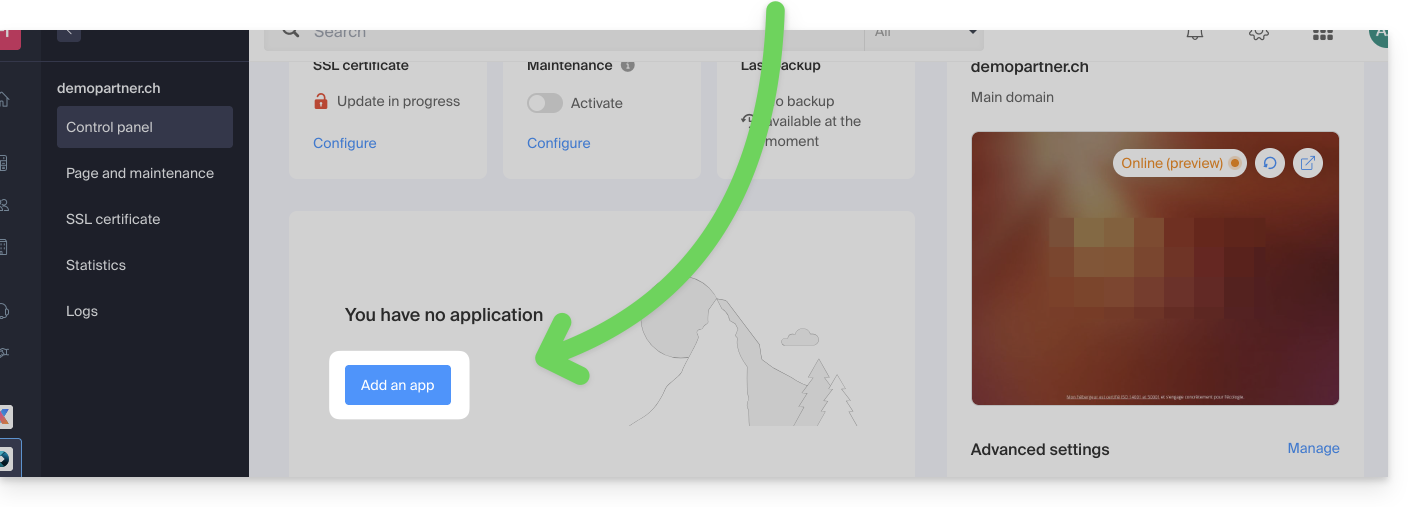
- Choisissez l'application souhaitée (si nécessaire, filtrez et recherchez).
- Cliquez sur Sélectionner:
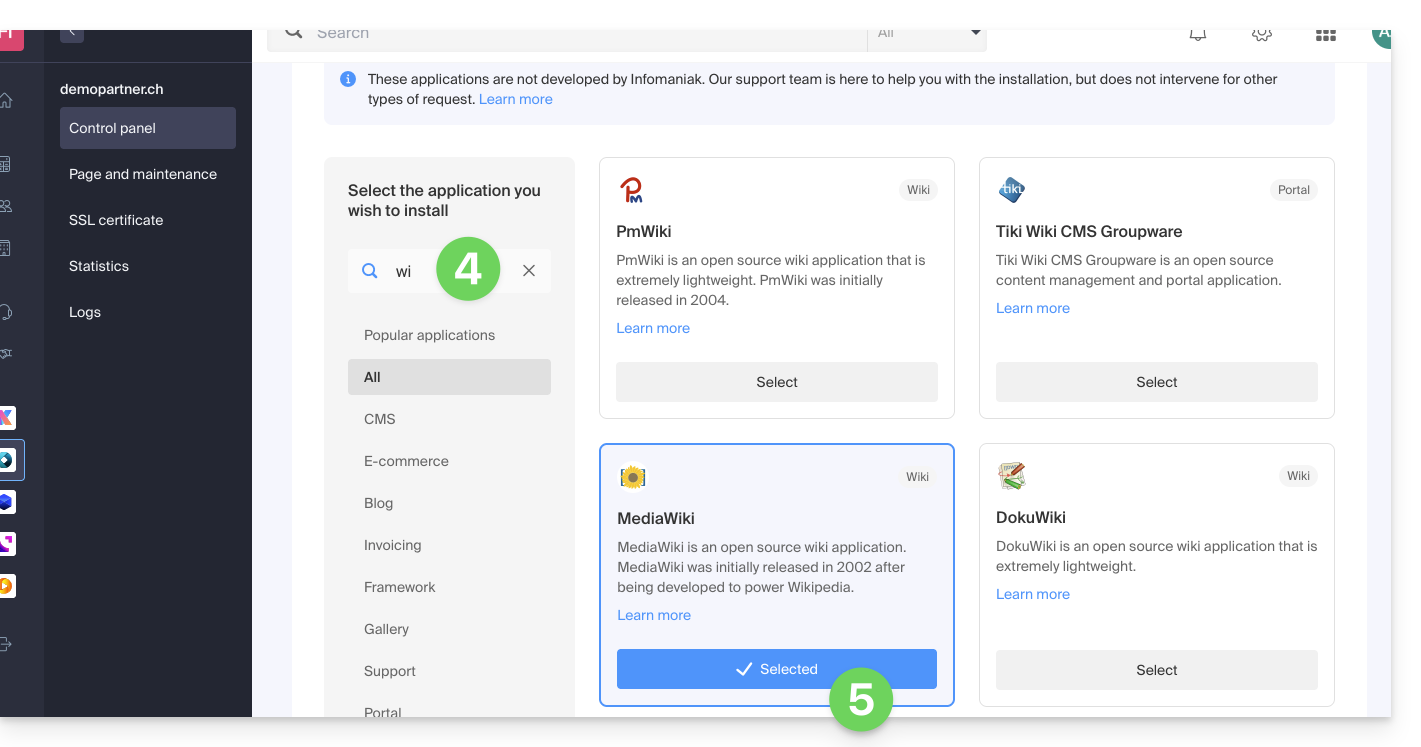
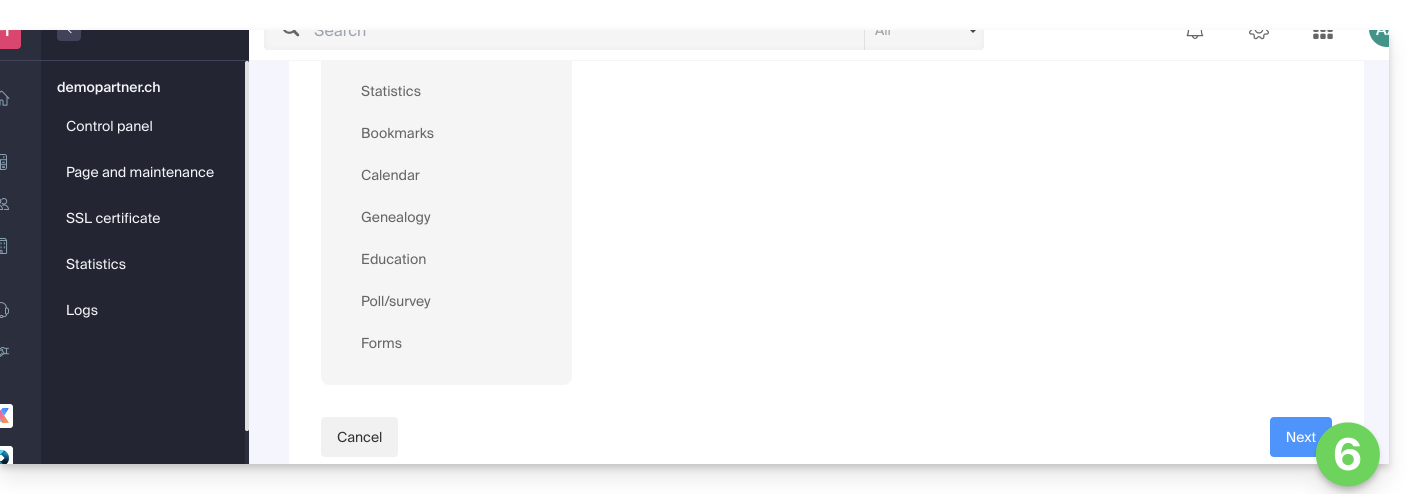
- Cliquez sur Suivant en bas de page:
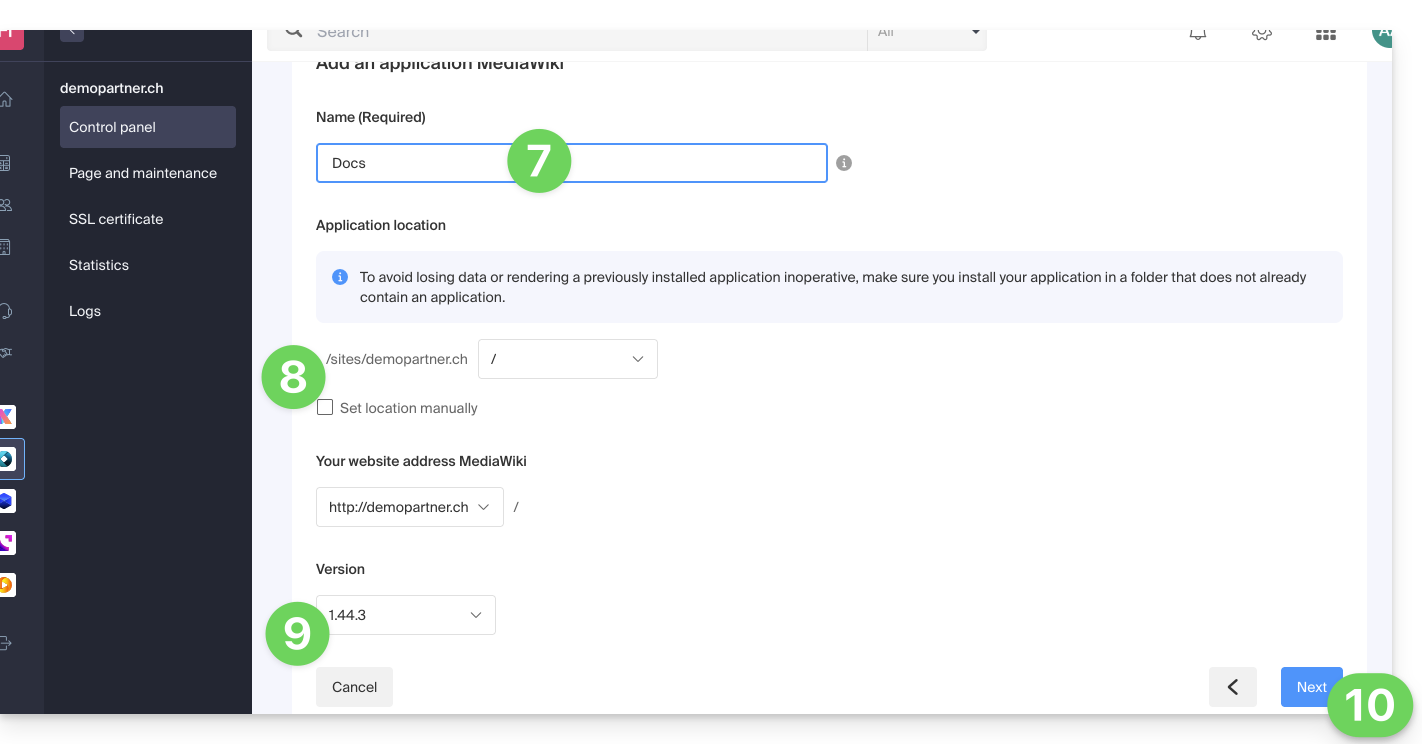
- Entrez un nom.
- Laissez l'emplacement par défaut ou choisissez d'installer l'app dans un nouveau dossier que vous pouvez créer grâce à une icône visible à droite du point 8 sur l'image.
- Choisissez éventuellement d'installer une version antérieure si nécessaire.
- Cliquez sur Suivant:
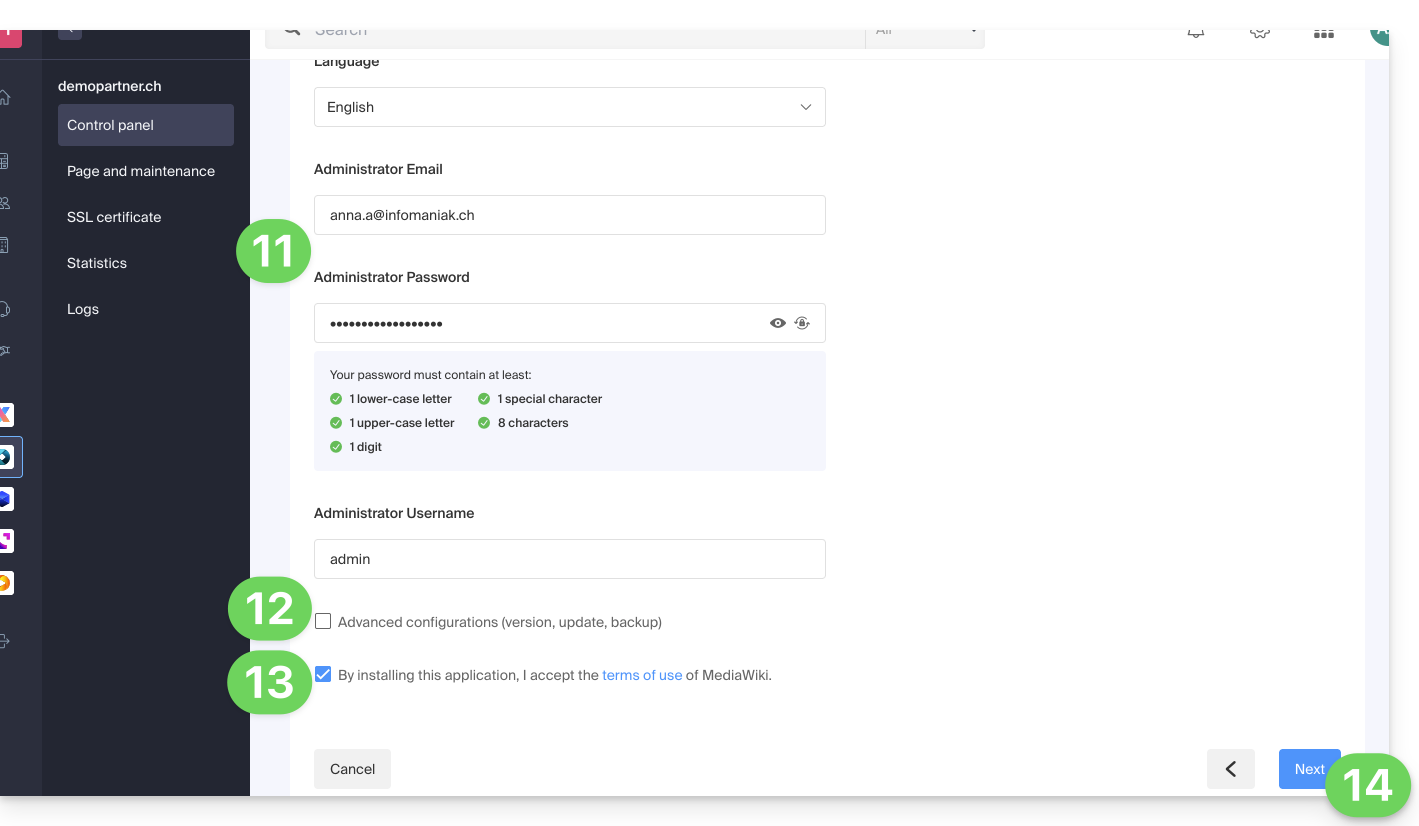
- Configurez nom d'utilisateur et mot de passe.
- Spécifiez certains réglages avancés si nécessaire (type de sauvegarde notamment).
- Prenez connaissance et acceptez les conditions d'utilisation de l'app sélectionnée.
- Cliquez sur Suivant:
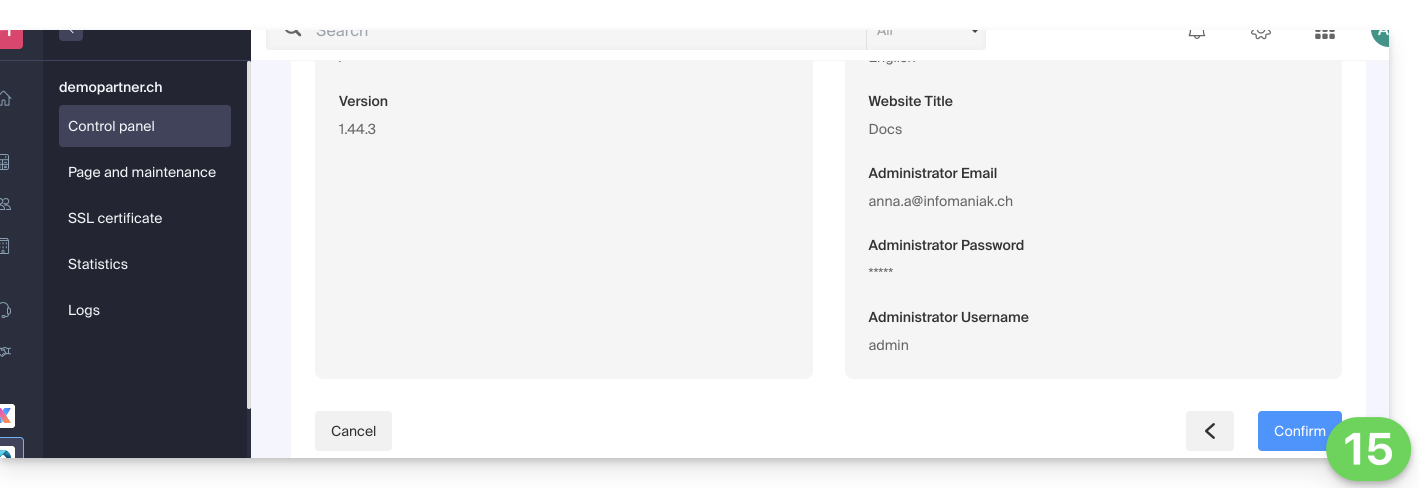
- Confirmez l'installation de l'application à l'étape suivante et patientez:
- Prenez connaissance d'éventuel message d'erreur à l'écran si par exemple le dossier d'installation choisi n'est pas vide ou si la version de PHP du site sur lequel vous tentez l'installation n'est pas compatible.
Désinstaller une Application Web
Afin d'accéder à l'Hébergement Web et d'y désinstaller l'application précédemment installée :
- Cliquez ici afin d'accéder à la gestion de votre produit sur le Manager Infomaniak (besoin d'aide ?).
- Cliquez directement sur le nom attribué au produit concerné.
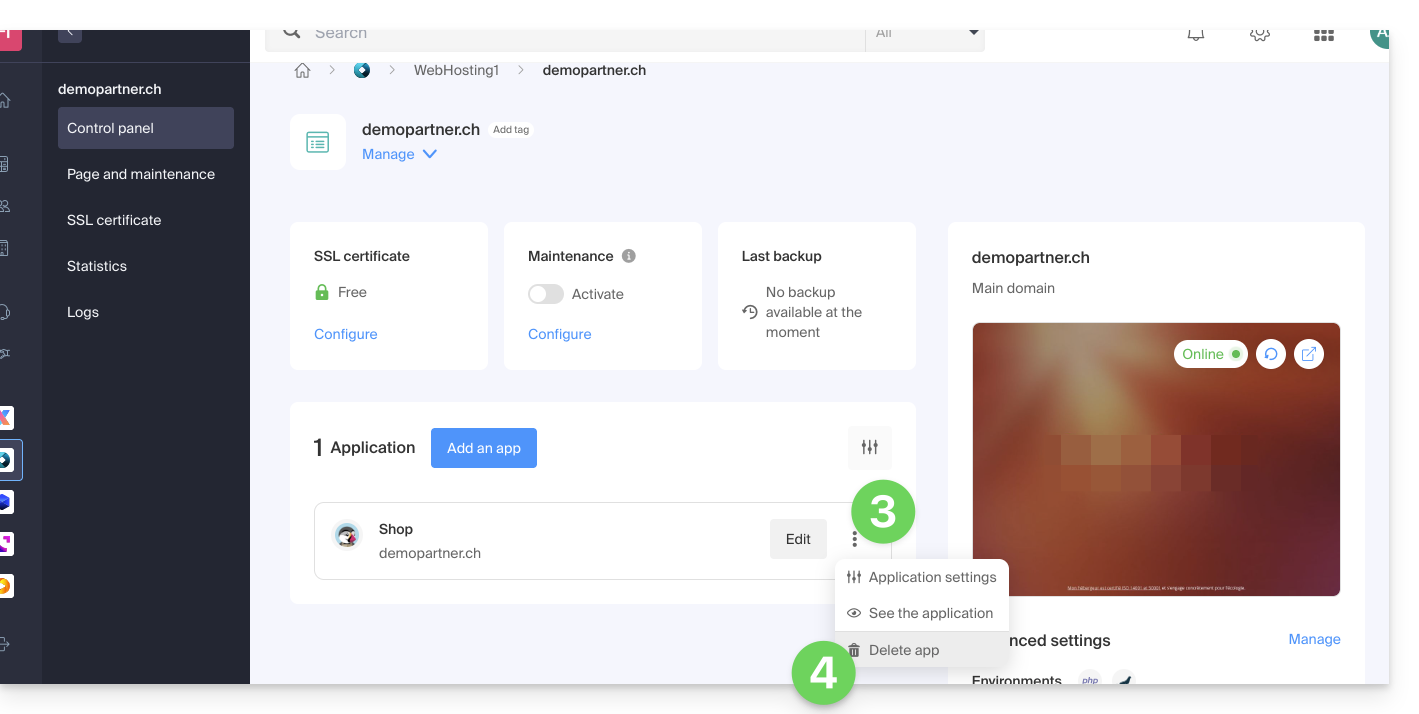
- Cliquez sur le menu d'action ⋮ situé à droite de l'application à désinstaller.
- Cliquez sur l'icône de corbeille pour supprimer l'application:
- Validez la suppression.
A l'inverse, vous pouvez également retirer un site entier sans supprimer l'application elle-même ; il suffit de ne pas activer la case suivante lors de la suppression du site: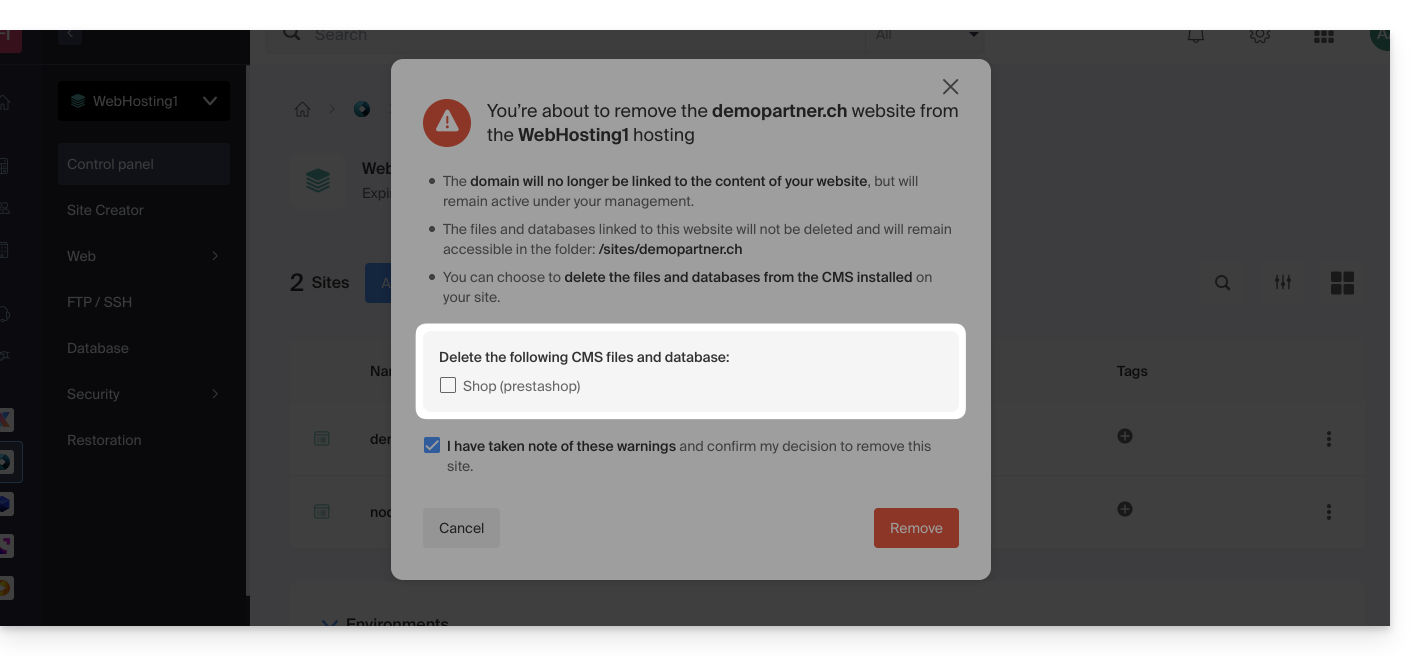
En savoir plus
Lien vers cette FAQ:
Cette FAQ a été utile?
Ce guide explique comment ajouter une base de données MySQL/MariaDB, créer ou modifier les utilisateurs et comment trouver tous les paramètres nécessaires pour configurer vos scripts et CMS sur un Hébergement Web.
Gérer les bases de données
Pour accéder à la page de gestion des bases de données de votre hébergement:
- Cliquez ici afin d'accéder à la gestion de votre hébergement sur le Manager Infomaniak (besoin d'aide ?).
- Cliquez directement sur le nom attribué à l'hébergement concerné.
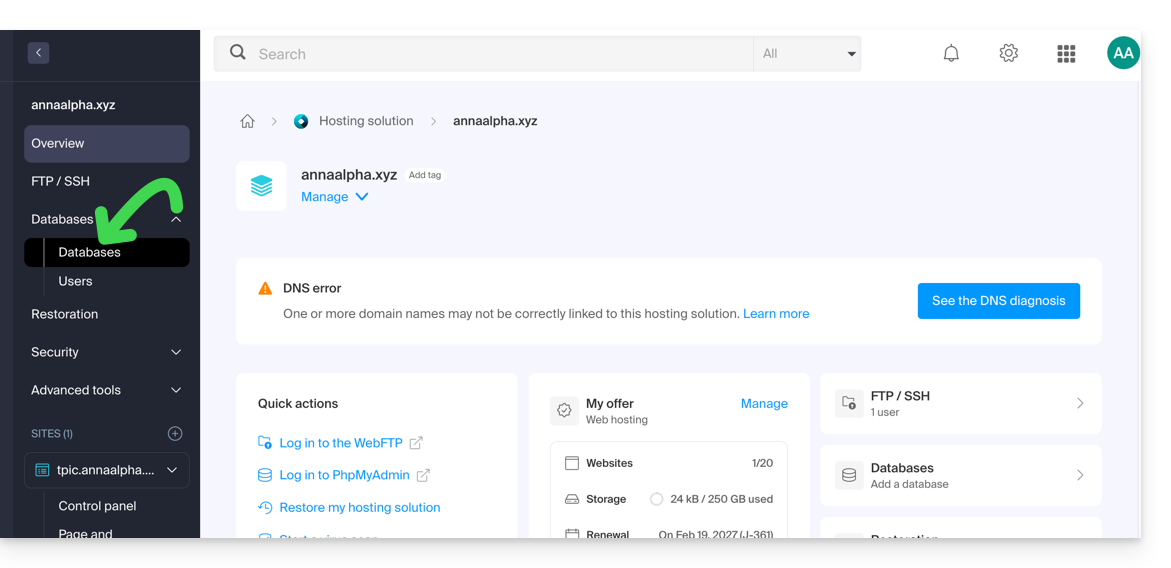
- Cliquez sur Bases de données (ou MariaDB si nécessaire) dans le menu latéral gauche afin d'accéder au menu Bases de données et Utilisateurs:
Bases de données
Sous l'onglet Bases de données vous pouvez: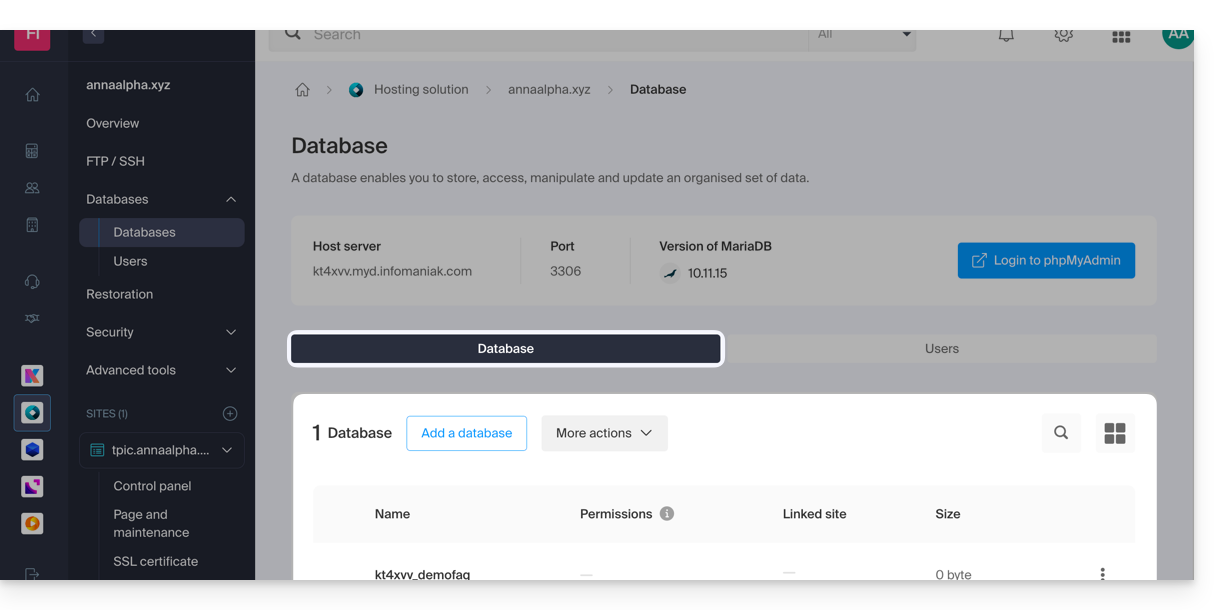
- Créer une base de données MySQL/MariaDB en cliquant sur le bouton Ajouter une base de données.
- Importer, exporter ou restaurer une base de données MySQL en cliquant sur le chevron à droite du bouton Ajouter.
Utilisateurs
Sous l'onglet Utilisateurs vous pouvez: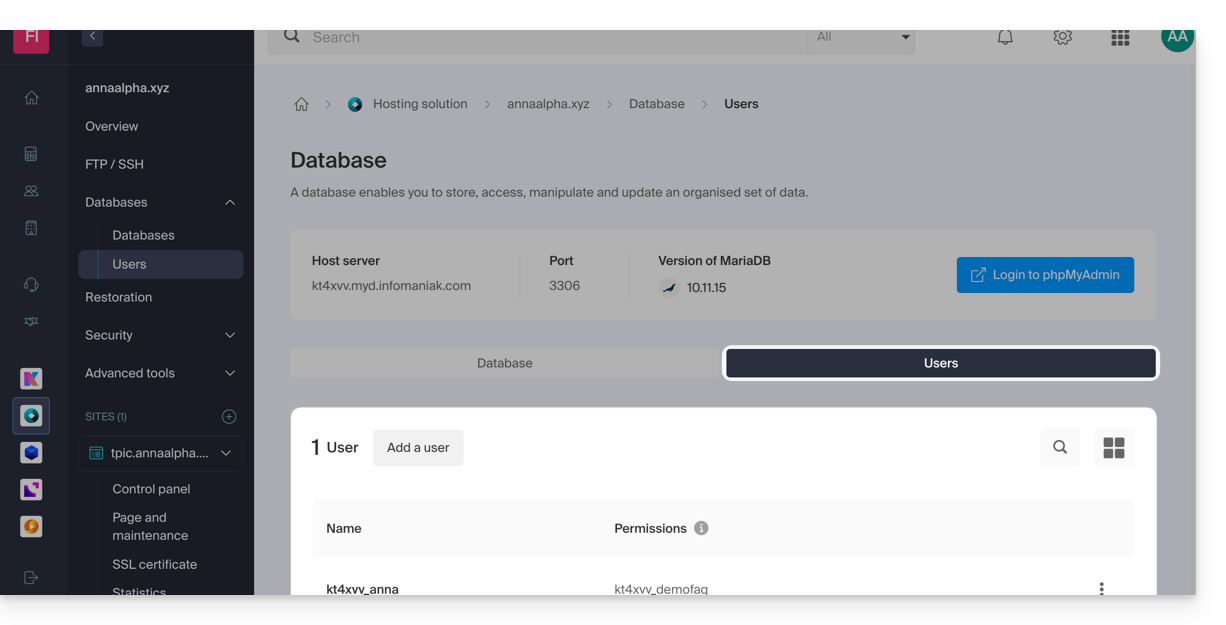
- Créer un utilisateur de bases de données MySQL/MariaDB en cliquant sur le bouton Ajouter un utilisateur.
Informations de configuration
C'est également à cet endroit que vous trouverez les informations requises pour configurer des CMS ou des applications Web:
- Le nom d'une base de données (par exemple
XXXX_dbname) - Le nom d'utilisateur d'une base de données (par exemple
XXXX_username) - Le mot de passe du nom d'utilisateur d'une base de données (celui que vous avez choisi à la création de l'utilisateur MySQL/MariaDB à redéfinir si vous l'avez oublié)
- Le serveur MySQL/MariaDB des bases de données / le nom d'hôte / hostname (par exemple
XXXX.myd.infomaniak.com) avec sa version (5.7 par exemple)
Droits utilisateurs, serveurs mutualisés & Cloud
- Avec les droits en lecture: “SELECT”
- Avec les droits en écriture: "INSERT, UPDATE, DELETE, CREATE TEMPORARY TABLES, LOCK TABLES"
- Avec les droits admin: "CREATE, DROP, INDEX, ALTER, CREATE VIEW, SHOW VIEW, REFERENCES"
- + "CREATE ROUTINE, ALTER ROUTINE, EXECUTE, TRIGGER, EVENT" sur Serveur Cloud uniquement (prenez connaissance de cet autre guide à ce sujet)
- Sans aucun droit: l'utilisateur ne verra pas apparaitre la base de données dans phpMyAdmin
Bases de données des applications Web
- Prenez connaissance de cet autre guide au sujet de WordPress.
- Prenez connaissance de cet autre guide au sujet de Joomla.
Lien vers cette FAQ:
Cette FAQ a été utile?
Ce guide explique comment gérer le contenu d'un hébergement Web en accédant au serveur notamment par le protocole FTP ou via ligne de commande (CLI) en toute sécurité grâce au SSH.
Préambule
- Pour gérer simplement & rapidement les fichiers de votre hébergement Web sans devoir installer une application ni entrer d'identifiants FTP, utilisez Web FTP depuis votre Manager Infomaniak (il permet notamment le CHOWN et la compression/décompression de fichiers
zip). - Lors de la création d'un site Web via un hébergement Apache/PHP un utilisateur FTP/SSH/SFTP est automatiquement créé ; vous pouvez créer des comptes FTP supplémentaires.
- En revanche, dans le cadre d'un site Node.js, aucun utilisateur SSH/SFTP n'est créé automatiquement ; il est nécessaire de créer manuellement un utilisateur disposant des droits SSH/SFTP pour accéder à votre environnement Node.js.
- Concernant les protocoles supportés par Infomaniak (FTP, SFTP, etc.) en fonction de votre offre d'hébergement (Starter, Node.js, etc.), prenez connaissance de cet autre guide.
Créer un compte FTP
Afin d'accéder aux Sites Web pour gérer la partie FTP :
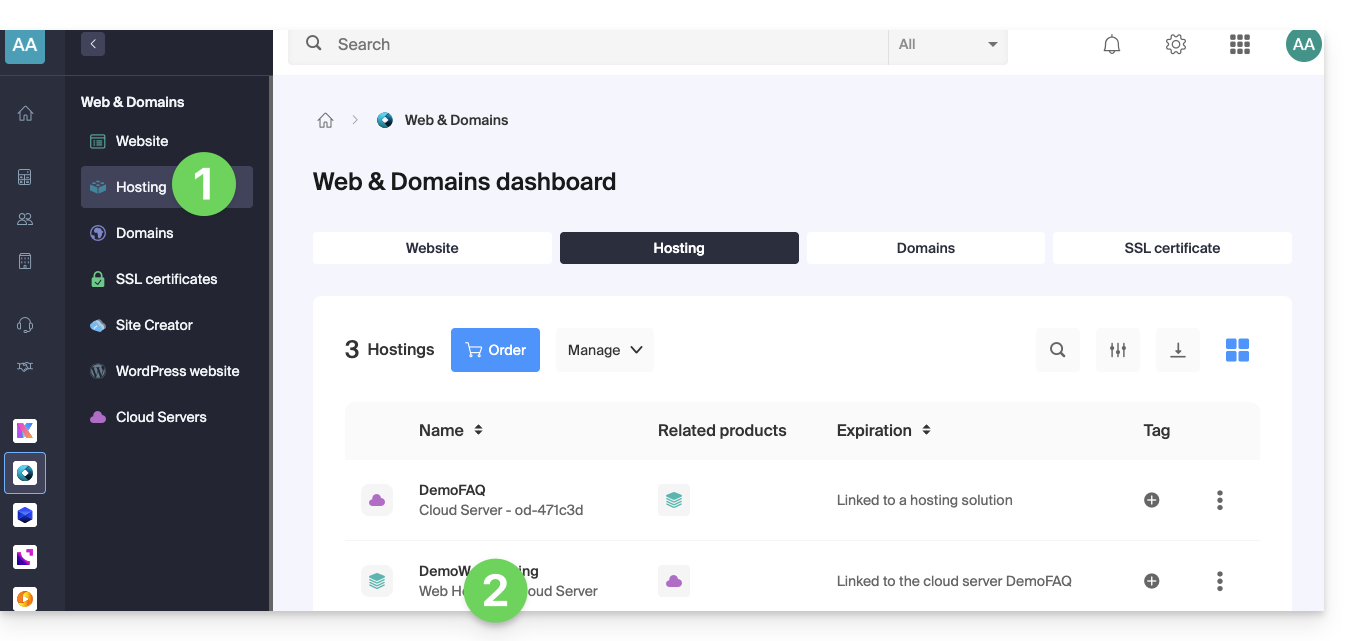
- Cliquez ici afin d'accéder à la gestion de votre hébergement sur le Manager Infomaniak (besoin d'aide ?).
- Cliquez directement sur le nom attribué à l'hébergement concerné:
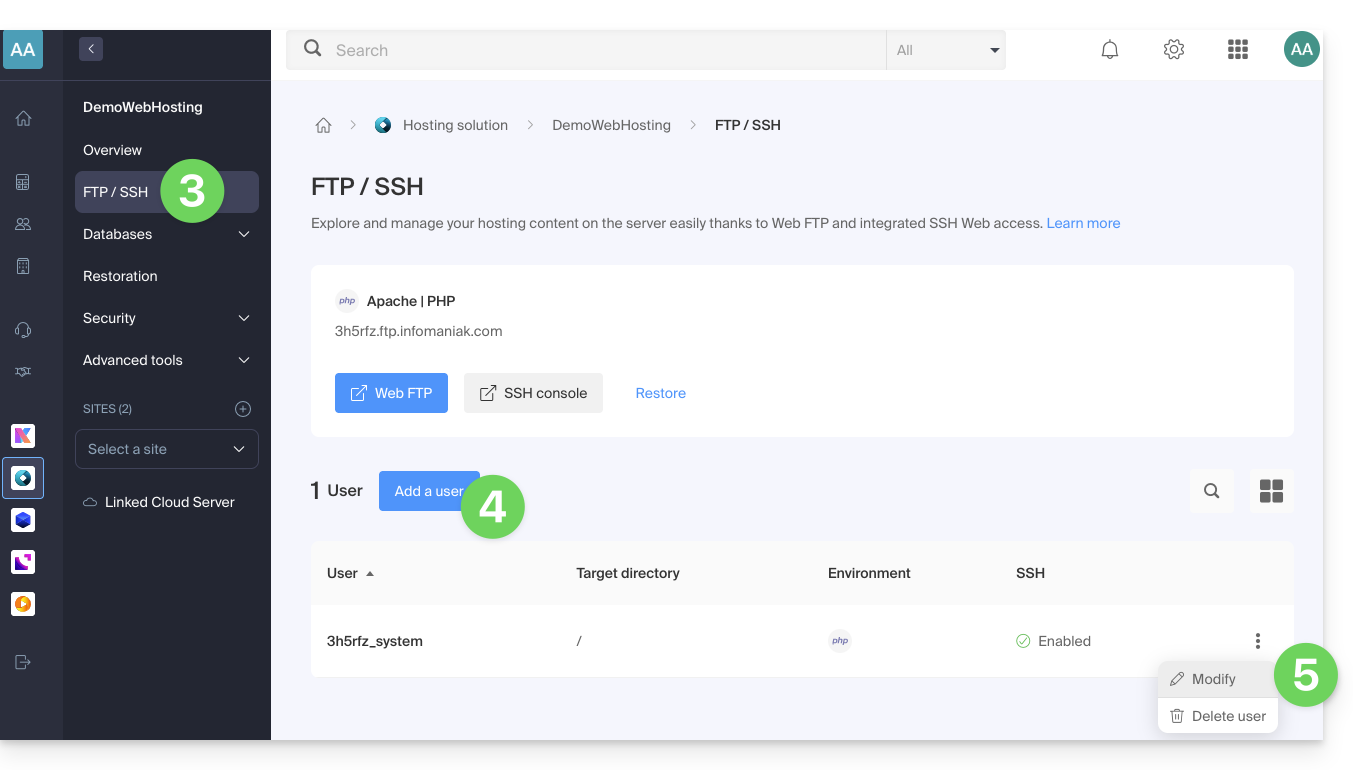
- Cliquez sur FTP / SSH dans le menu latéral gauche.
- Puis soit vous cliquez sur le bouton Ajouter pour créer un nouveau compte FTP/SSH…
- soit vous cliquez sur le menu d'action ⋮ à droite d'un compte existant pour modifier son mot de passe, ou le supprimer:
- Si vous possédez un site node.js sur votre hébergement, il faut choisir l'environnement désiré pour la création d'un nouveau compte FTP/SSH:
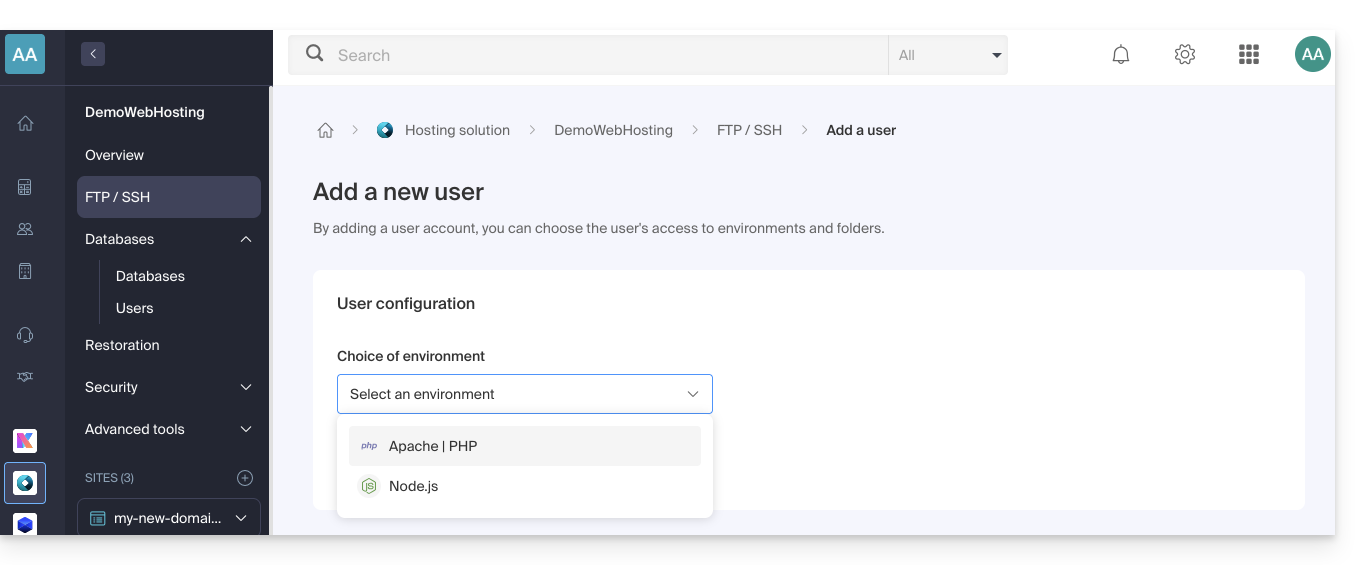
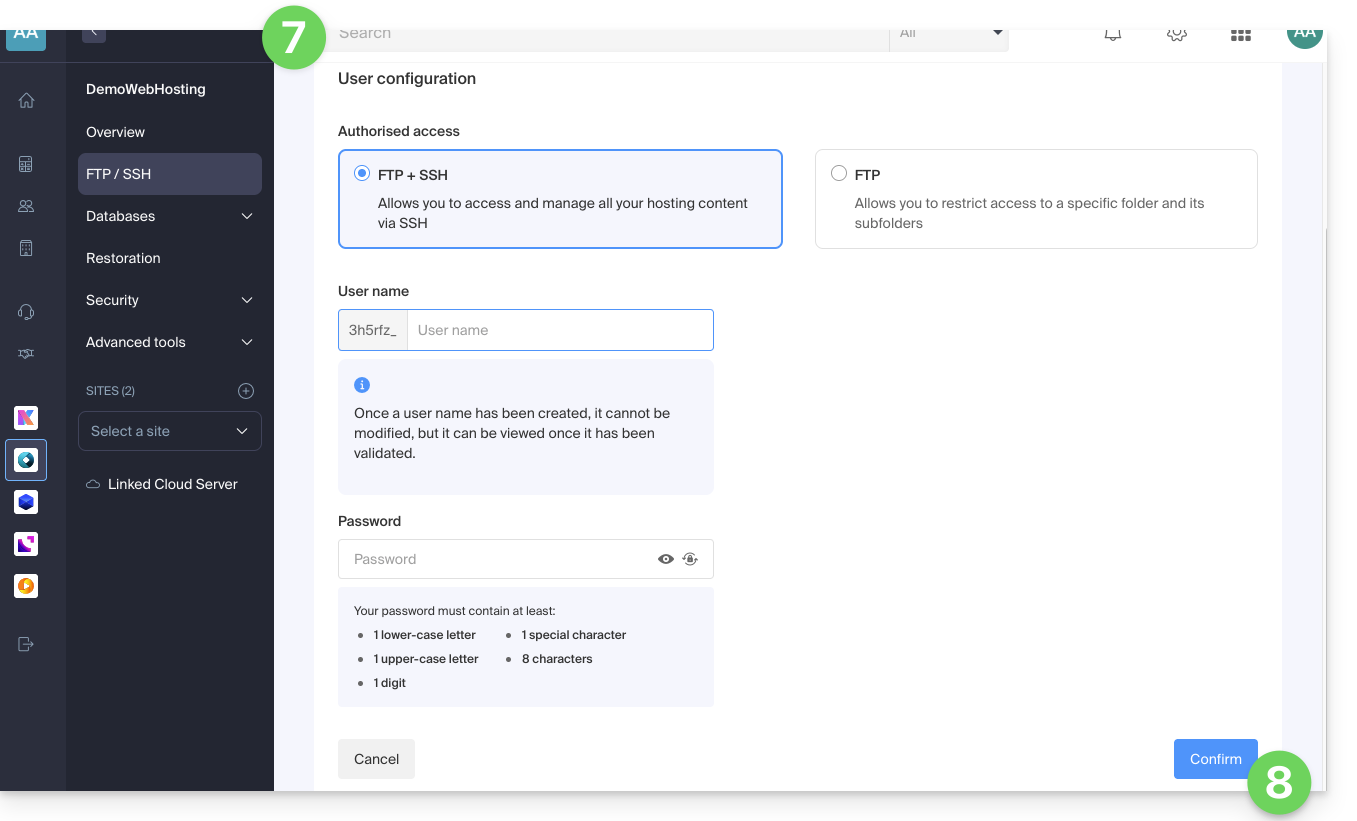
- Puis entrez les informations désirées:
- Un compte FTP + SSH donne accès à l'utilisateur en question à tout le contenu d'un hébergement et lui permet de le gérer par FTP/SFTP et SSH.
- Un compte FTP permet de restreindre l'accès d'un utilisateur à un dossier et ses sous-dossiers ; si vous gérez plusieurs sites sur le même hébergement, cela permet de répartir la gestion des sites entre plusieurs webmasters par exemple.
- Cliquez sur le bouton en bas de page pour Confirmer la création du compte:
Configurer un logiciel/client FTP
Grâce à un logiciel/client FTP comme Filezilla ou CyberDuck, gérez les fichiers réellement par FTP sans limite (possibilités de travail en arrière-plan, de reprise des transferts après coupure, de limitation des débits, etc.).
Prenez connaissance de cet autre guide si vous recherchez des informations au sujet de la configuration d'un logiciel/client FTP.
Lien vers cette FAQ:
Cette FAQ a été utile?
Ce guide explique comment migrer un ancien hébergement Infomaniak (ancienne formule 60 Go) sur l'offre actuelle.
Préambule
- Les hébergements actuels Infomaniak sont beaucoup plus performants, flexibles et sécurisés qu'auparavant.
- Dans tous les cas, votre site actuel reste visible pour vos visiteurs le temps de la migration:
- C'est vous qui décidez, dans l'intervalle d'un mois, à quel moment vous souhaitez définitivement basculer sur la version du site Web qui aura été copiée ou reconstruite sur les nouveaux serveurs.
- Lors de cette opération, les statistiques sont réinitialisées.
Migrer un ancien hébergement sur l'offre actuelle
Accédez à l'hébergement Web d'ancienne génération:
- Cliquez ici afin d'accéder à la gestion de votre produit sur le Manager Infomaniak (besoin d'aide ?).
- Cliquez sur le menu d'action ⋮ situé à droite de l'élément concerné.
- Cliquez sur Modifier l'offre.
- Si vous ne voyez pas le bouton "Changer d'offre" assurez-vous d'être connecté avec un compte possédant les droits de facturation.
Suivez ensuite attentivement le guide adapté à votre situation:
- Conserver votre site actuel (recommandé)
- Effacer le contenu de votre hébergement et créer un nouveau site (idéal pour repartir de 0)
- Conserver votre site actuel et passer sur un Serveur Cloud
Lien vers cette FAQ:
Cette FAQ a été utile?
Ce guide explique comment ajouter un site web supplémentaire à un plan d'hébergement Infomaniak existant.
Préambule
- L'hébergement peut être sur un plan d'hébergement Web partagé ou sur un Serveur Cloud Infomaniak.
- Le site supplémentaire peut être soit :
- un deuxième nom de domaine (par exemple.
domain2.xyz), - ou un sous-domaine (par exemple.
abc.domain.xyz) d’un nom de domaine que vous possédez déjà.
- un deuxième nom de domaine (par exemple.
- Dans cette gestion multisite/multidomaine (virtual host), l'espace disque total et les ressources de votre hébergement sont partagés entre vos sites/sous-domaines.
Accéder à la gestion des sites
Prérequis
- Si les 20 emplacements de sites proposés dans l'hébergement Web sont déjà utilisés, commander des sites supplémentaires.
Pour accéder à un plan d'hébergement Web et y ajouter un site :
- Cliquez ici pour accéder à la gestion de vos produits dans le Manager Infomaniak (besoin d'aide ?).
- Cliquez directement sur le nom attribué au produit concerné.
- Cliquez sur le bouton bleu Ajouter:

- Choisissez le contenu optionnel pour le nouveau site (A) ou autre installation spécifique, espace vierge, technologies avancées (Node.js par exemple) (B):
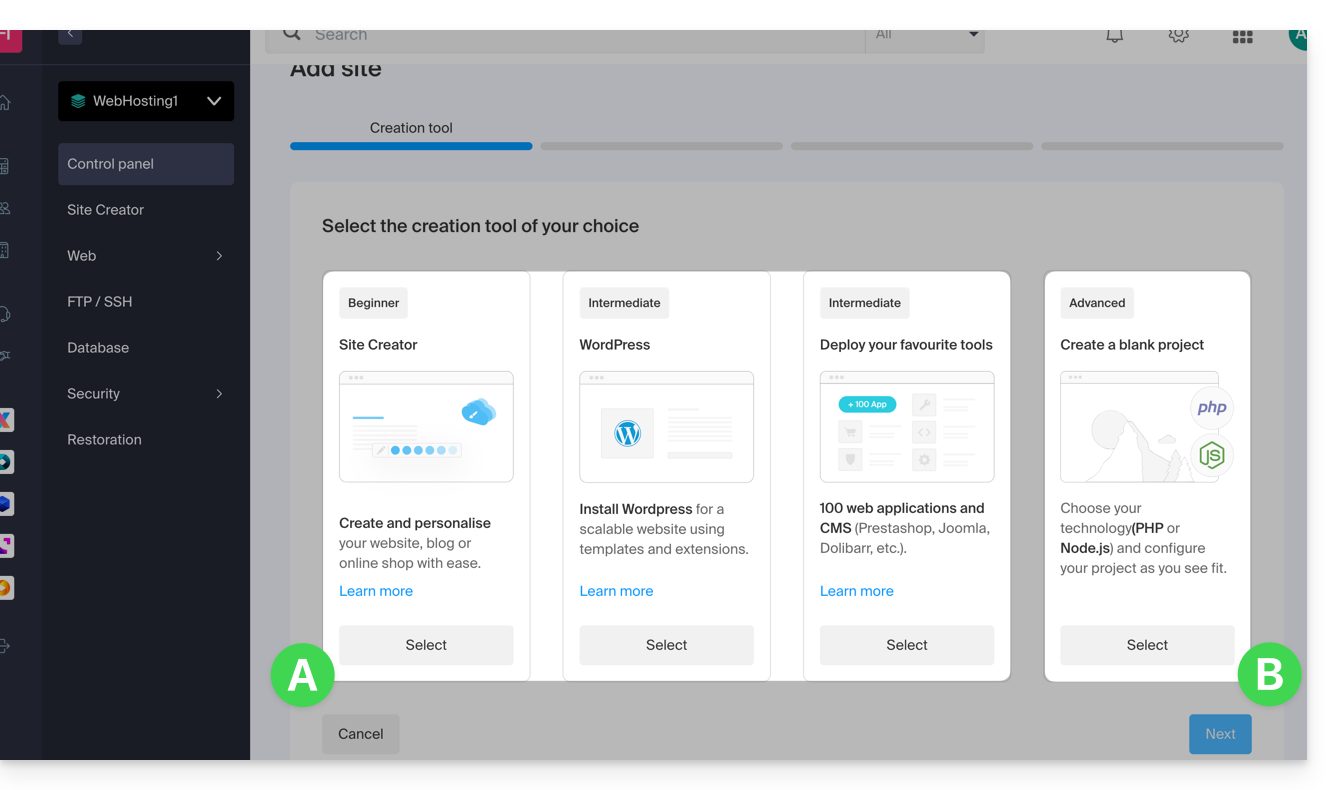
- Cliquez sur Suivant.
- Choisissez le type de domaine à attribuer à ce nouveau site :
- un nom de domaine déjà acquis
- un sous-domaine créé à partir d'un nom de domaine déjà acquis
- un nom de domaine encore disponible et à commander
- Entrez le nom de domaine (
domain2.xyz, par exemple) ou le sous-domaine.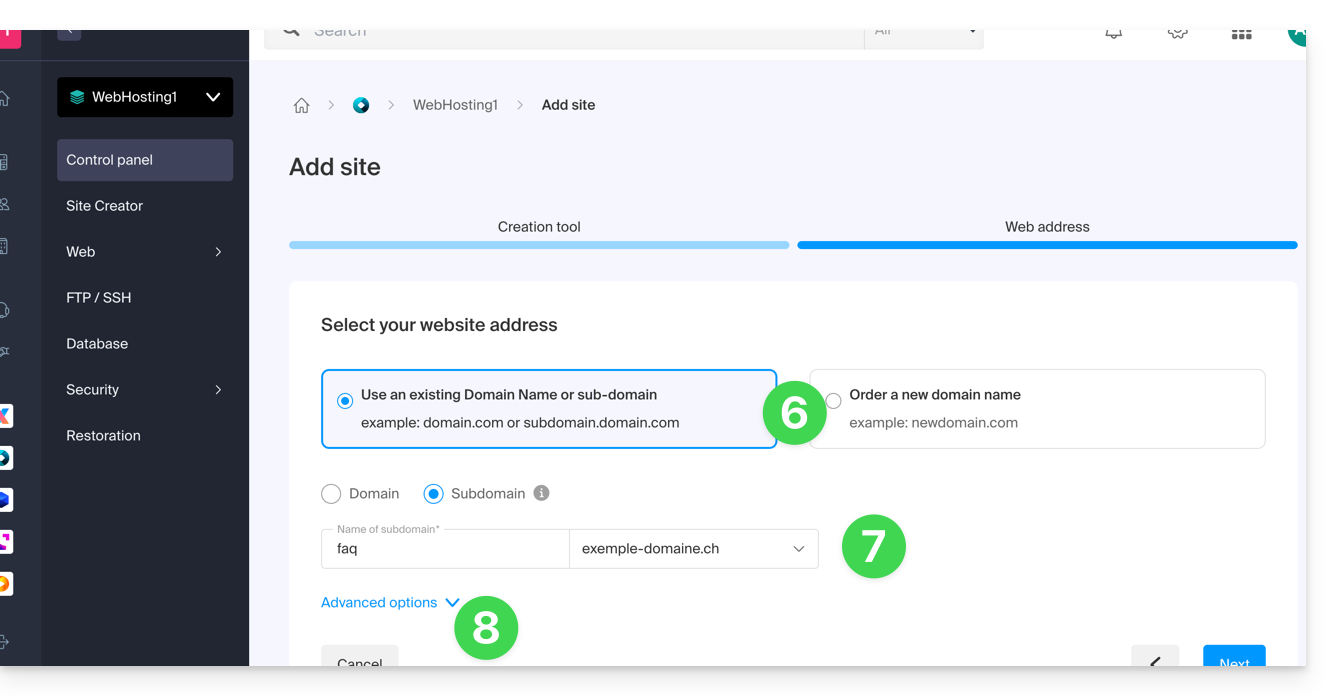
- Choisissez les options avancées éventuelles, dont :
- Par défaut, le nouveau site est ajouté au répertoire
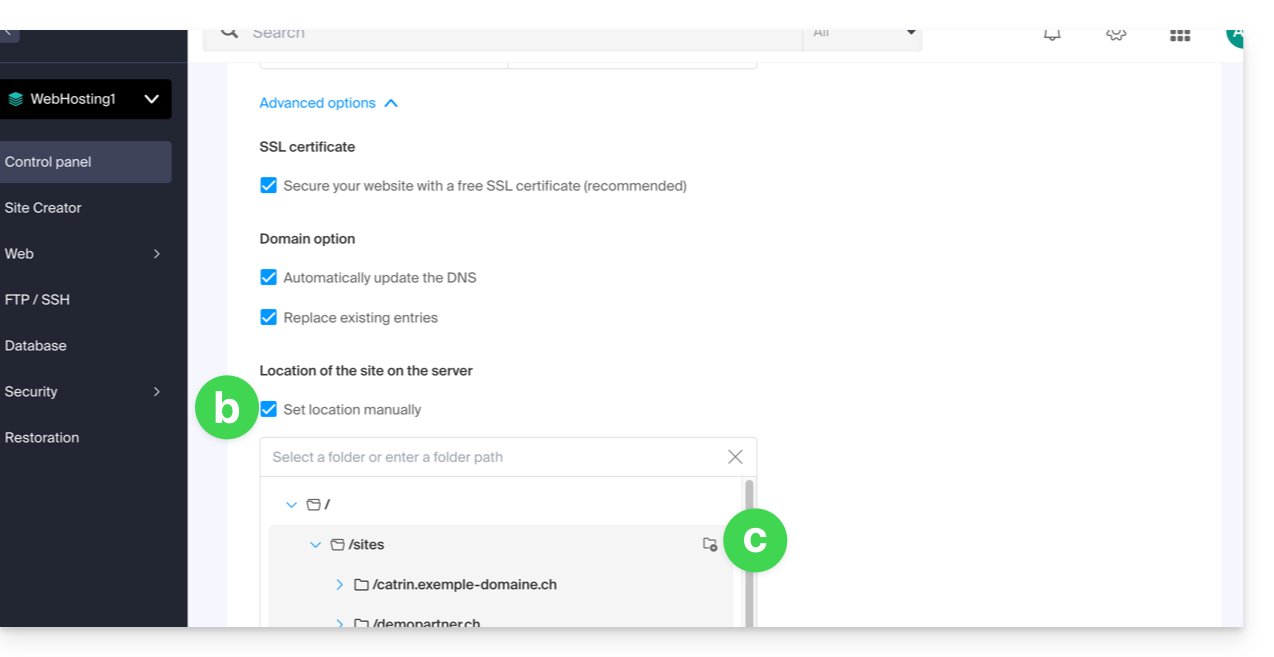
/sites/domain2.xyzsur votre serveur FTP. - Pour définir manuellement un autre répertoire, cochez Définir l'emplacement manuellement et indiquez le chemin et le nom.
- Créez un nouveau dossier si nécessaire :
- Par défaut, le nouveau site est ajouté au répertoire
- Cliquez sur Continuer.
Si c'est un sous-domaine ou si le nom de domaine ou sa zone DNS est géré par Infomaniak, il est possible de mettre à jour automatiquement les entrées DNS existantes. Sinon, effectuez les modifications nécessaires auprès de votre registrar ou transférez la gestion du nom de domaine à Infomaniak.
Lien vers cette FAQ:
Cette FAQ a été utile?
Ce guide explique comment passer d'une Organisation à l'autre depuis votre Manager Infomaniak lorsque vous appartenez à plusieurs Organisations.
Préambule
- Depuis que vous avez ouvert votre compte auprès d'Infomaniak, vous faites partie au moins d'une Organisation.
- Si vous étiez seul et qu'il ne s'agissait pas d'une invitation, une Organisation a été créée à votre nom et vous en devenez automatiquement le responsable légal.
- Sinon vous appartenez à l'Organisation qui vous a invité (à rejoindre sa kSuite, à gérer un produit, etc.).
- Vous pouvez quitter des Organisations.
- Il est tout à fait possible d'avoir accès à plusieurs Organisations depuis les mêmes identifiants de connexion, et de basculer rapidement de l'une à l'autre.
Basculer vers l'une des autres Organisations
Pour basculer vers une autre Organisation parmi celles auxquelles vous appartenez:
- Cliquez ici afin d'accéder à la gestion de vos produits (Manager Infomaniak).
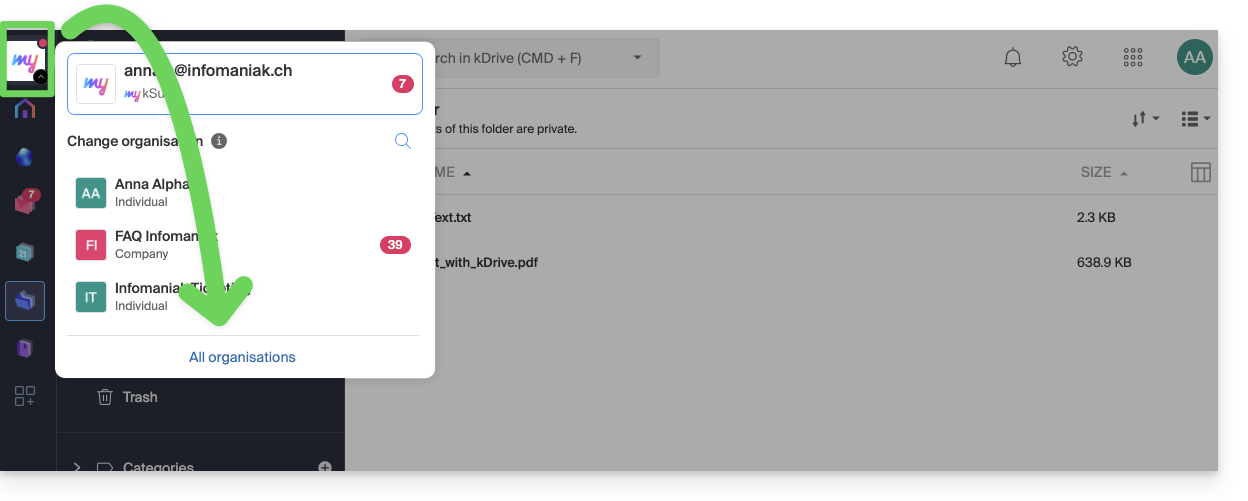
- Cliquez sur le chevron en haut à gauche de l'interface du Manager.
- Cliquez sur l'Organisation à laquelle vous voulez accéder (ou affichez-les toutes pour accéder à tous les kDrive / adresses mail auxquels vous êtes rattaché).
- Le changement d'Organisation est immédiat, vous êtes basculé automatiquement:
Lien vers cette FAQ:
Cette FAQ a été utile?
Ce guide explique comment connaître la version du système d'exploitation du serveur de votre Hébergement Web.
Préambule
- Même si Debian ou un paquet semble obsolète, les versions affichées ne présentent pas de vulnérabilités :
- Infomaniak les maintient à jour via des correctifs internes réguliers sur tous les composants et systèmes utilisés.
- Les versions sont choisies pour leur stabilité, puis renforcées par des mesures de sécurité que les tests classiques ne détectent pas.
- Si vous ou vos clients identifiez une faille dans un produit Infomaniak, merci de soumettre un POC. Bien que rares, ces cas sont pris en charge rapidement.
- La sécurité des données relève de l'utilisateur : Infomaniak ne peut être tenu responsable d’une mauvaise gestion ou utilisation des identifiants d’accès.
Quel OS sur mon site ?
Pour connaitre la version:
- Connectez-vous sur le serveur en SSH (besoin d'aide ?).
Exécutez la commande suivante:
lsb_release -aVous obtiendrez une information de ce type:
Distributor ID: Debian
Description: Debian GNU/Linux 7.9 (wheezy)
Release: 7.9
Codename: wheezy
Lien vers cette FAQ:
Cette FAQ a été utile?
Ce guide explique comment supprimer un domaine alias d'un hébergement Web Infomaniak. Le nom de domaine principal du site ne sera alors plus lié à un quelconque autre nom de domaine.
Cela permet notamment de pouvoir créer par la suite un nouvel hébergement Web ou site distinct pour le nom de domaine ainsi délié.
Prérequis
- Avoir dissocié le nom de domaine synonyme du nom de domaine principal s'il y avait association auparavant.
Retirer le domaine alias
Afin de retirer un nom de domaine alias de votre site:
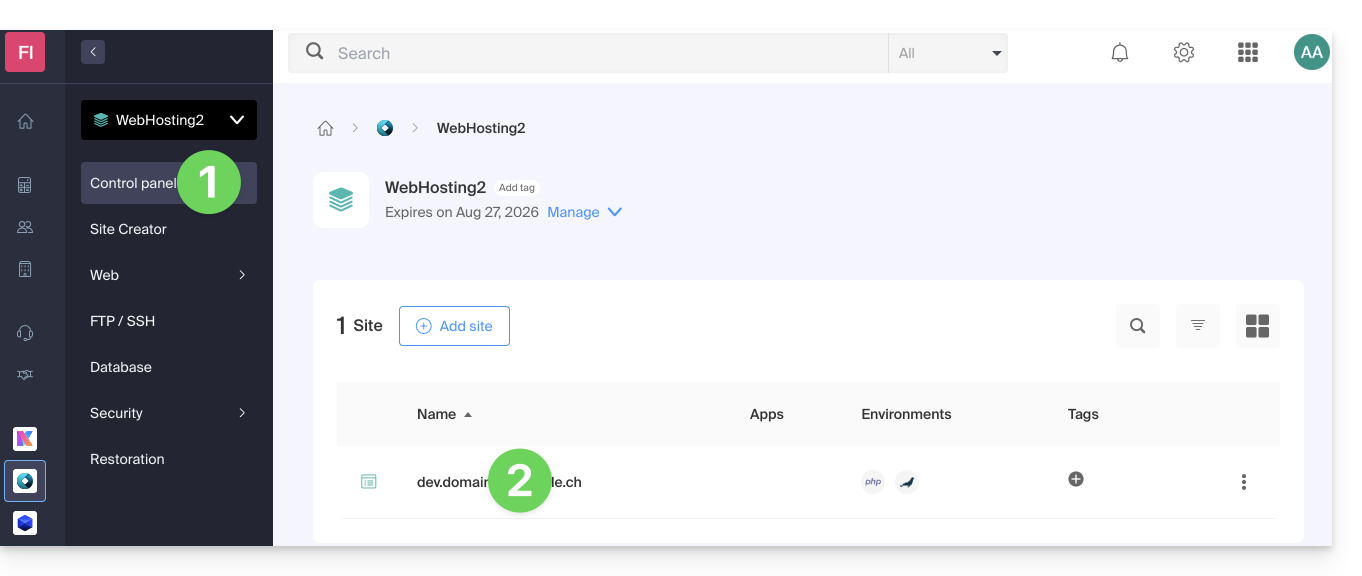
- Cliquez ici afin d'accéder à la gestion de votre site sur le Manager Infomaniak (besoin d'aide ?).
- Cliquez directement sur le nom attribué au site concerné:
- Cliquez ensuite sur le chevron pour développer la partie Domaines de ce site.
- Cliquez sur le menu d'action ⋮ à droite du domaine à retirer.
- Choisissez Délier:
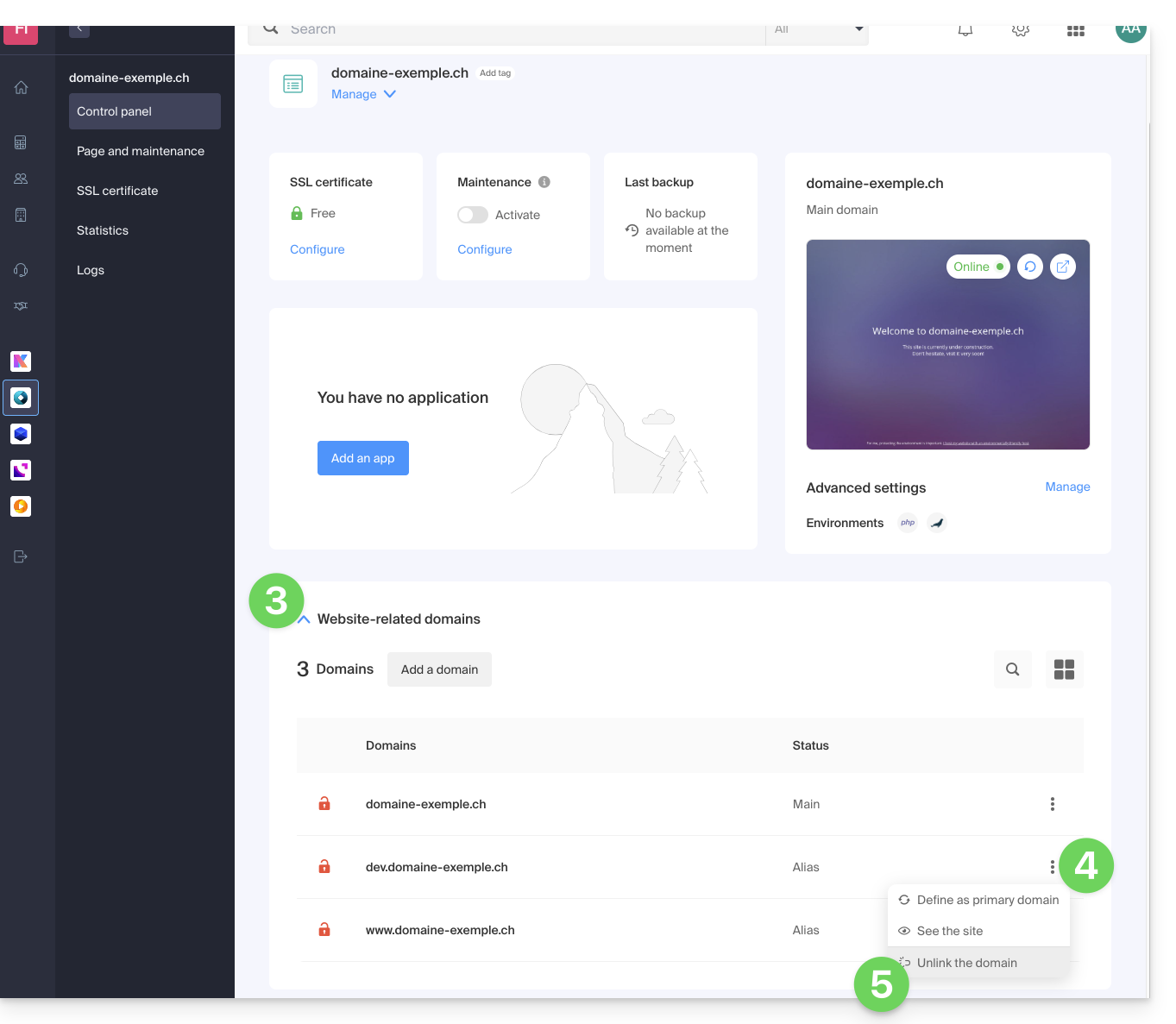
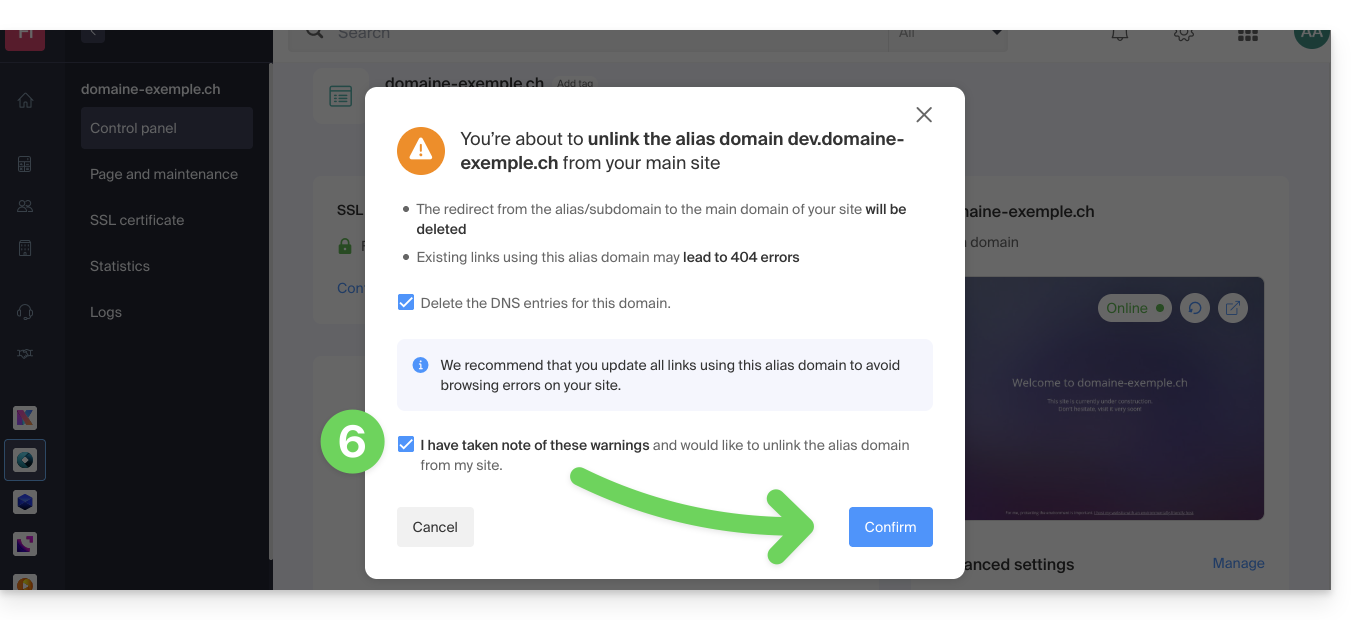
Confirmez la suppression de l'alias:
- Si besoin vous pouvez choisir de supprimer également les enregistrements DNS liés au domaine…
Lien vers cette FAQ:
Cette FAQ a été utile?
Ce guide explique comment ajouter un domaine synonyme à un nom de domaine.
Préambule
- Un domaine synonyme est un nom de domaine pouvant servir de nom secondaire à un autre domaine.
- Lorsqu’un domaine synonyme est ajouté, il hérite automatiquement du contenu de la zone DNS du domaine principal (y compris les enregistrements
MX,A, etc.), ainsi que de son hébergement Web et Mail. - En lieu et place, vous pouvez également ajouter un (domaine) alias à un site Web ou ajouter un (domaine) alias à un Service Mail.
Ajouter un domaine synonyme à un domaine
Prérequis
- Le nom de domaine du futur synonyme ou la gestion de sa zone DNS…
- … doit être réservé auprès d'Infomaniak,
- … doit être configuré avec les DNS Infomaniak,
- … ne doit être encore lié à aucun produit.
- Le nom de domaine sur lequel sera placé le synonyme…
- … ne doit pas être associé au produit Newsletter Infomaniak.
Afin d'accéder à vos noms de domaine :
- Cliquez ici afin d'accéder à la gestion de votre produit sur le Manager Infomaniak (besoin d'aide ?).
- Cliquez directement sur le nom attribué au produit concerné.
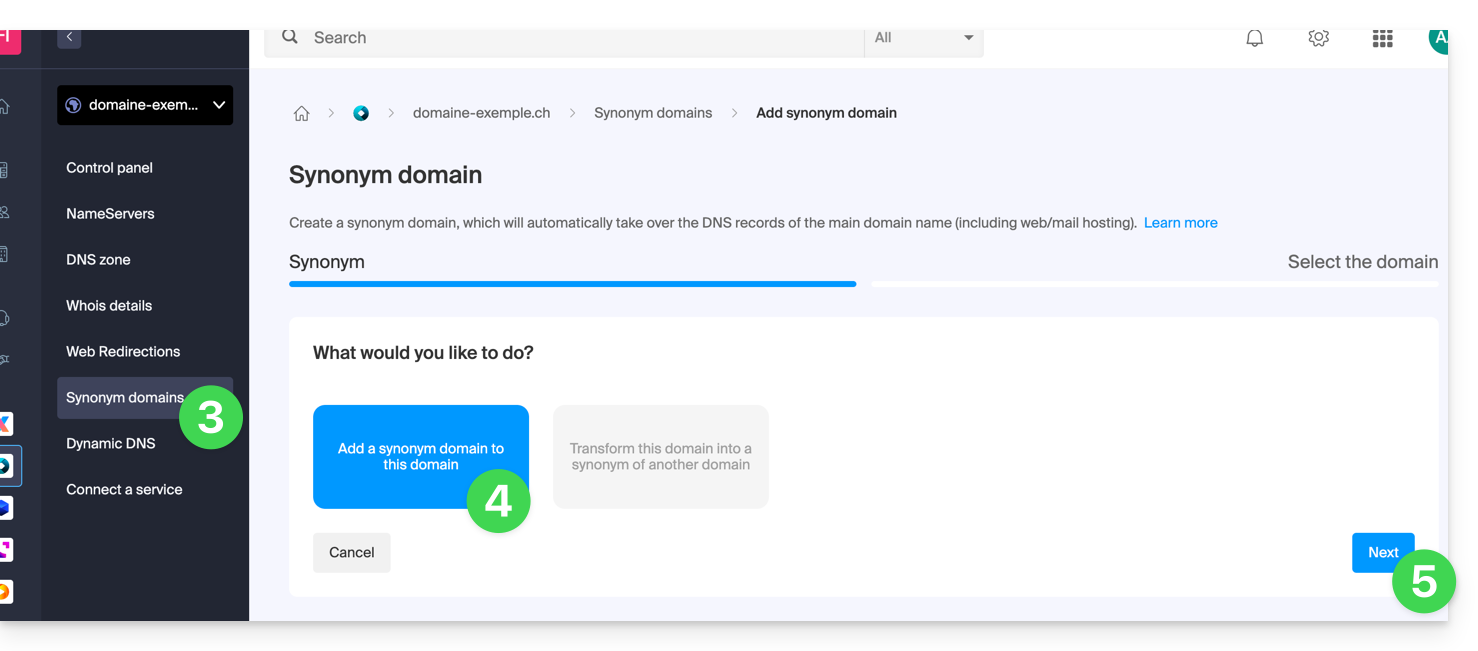
- Cliquez sur Domaines synonymes dans le menu latéral gauche.
- Choisissez d'ajouter un synonyme.
- Cliquez sur Suivant:
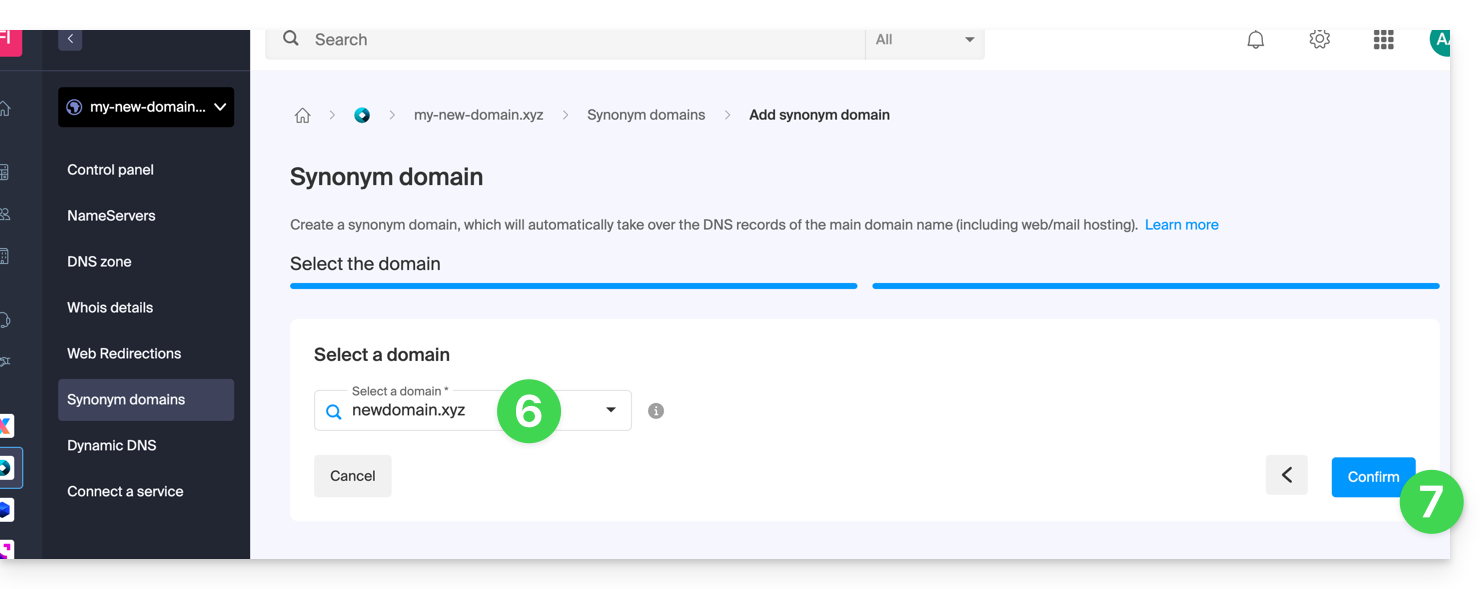
- Choisissez un domaine existant sur la présente Organisation, ou commandez un nouveau domaine au préalable.
- Cliquez sur le bouton pour Confirmer:
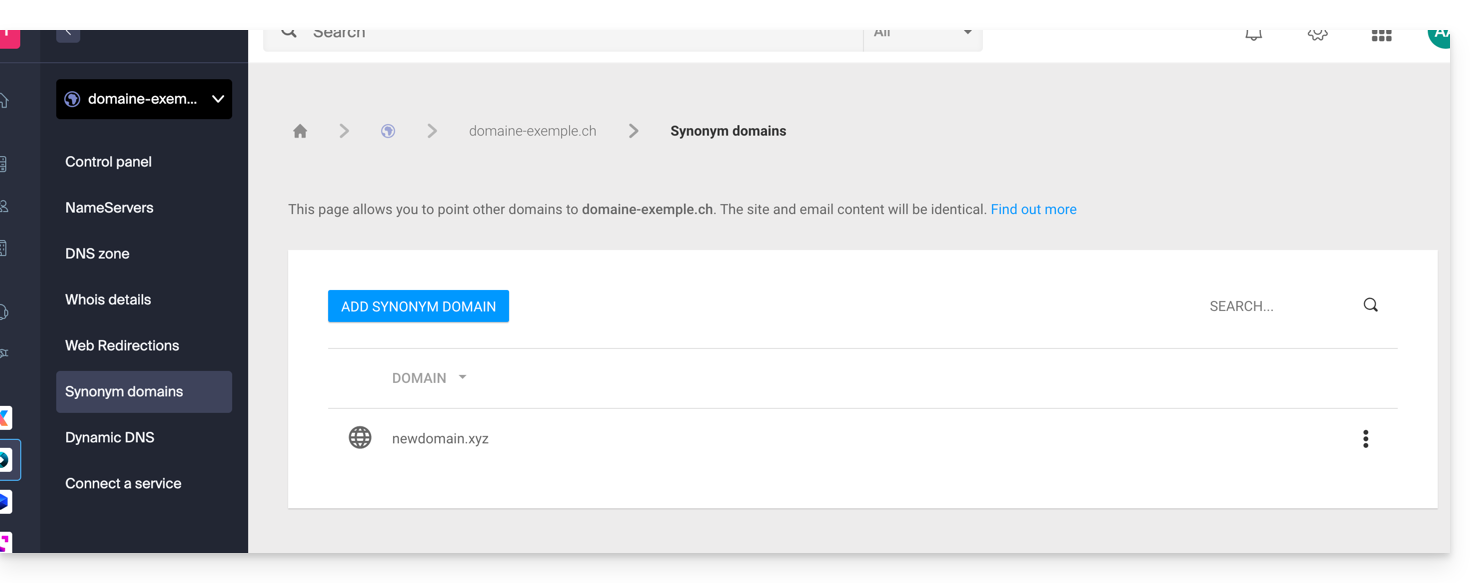
- C'est terminé:
Prenez connaissance de cet autre guide si vous recherchez des informations pour dissocier un nom de domaine synonyme.
Lien vers cette FAQ:
Cette FAQ a été utile?
Ce guide explique comment, après l'acquisition auprès d'Infomaniak d'un nom de domaine, obtenir gratuitement un Service Mail + un hébergement Web.
Préambule
- Pour chaque nom de domaine enregistré ou transféré chez Infomaniak, vous pouvez bénéficier gratuitement:
- d'une adresse mail qui vous donne accès notamment à l'app Mail Infomaniak
- et d'un espace Web de 10 Mo pour une page basique.
- Il est également possible d'avoir un Service Mail gratuit tout en possédant une offre Web payante, ou l'inverse.
- Plutôt qu'un Service Mail de type Starter, il existe également kSuite.
Activer l'offre Starter Mail + Web
Prérequis
- Posséder un nom de domaine auprès d'Infomaniak (une zone DNS ne suffit pas).
- Si nécessaire, commandez ou transférez un domaine.
- Selon le type (Mail ou Web) désiré, ne pas avoir de produit correspondant déjà associé au nom de domaine et ceci dans n'importe quelle Organisation Infomaniak existante.
Pour commander un Service Mail Starter et Hébergement Web Starter compris avec chaque domaine:
- Cliquez ici afin d'accéder à la gestion de votre produit sur le Manager Infomaniak (besoin d'aide ?).
- Cliquez directement sur le nom attribué au produit concerné:

- Il est nécessaire qu'aucun produit ne soit relié pour le moment au domaine (visible sur la colonne des produits liés).
- Cliquez sur l'un ou l'autre des raccourcis pour Connecter un service (mail ou web):

- Dans les 2 cas, cliquez sur Commander …:
- Vous pourrez choisir le service gratuit (mail ou web) correspondant et l'étape suivante vous proposera de choisir l'autre (mail ou web) si désiré.
- Cliquez en bas de page pour continuer:
- Terminez la commande:

- Revenez sur votre Manager Infomaniak pour découvrir et utiliser vos nouveaux produits:






Utiliser vos produits Starter
- Créez l'adresse mail désirée sur votre Service Mail Starter.
- Pour utiliser l'espace Web de 10 Mo et créer une page Web basique sur votre Hébergement Web Starter, employez:
- l'éditeur de page
- ou le Web FTP sur le Manager pour gérer vos pages HTML
- ou n'importe quel logiciel/client FTP avec le protocole FTP classique
Faire évoluer une offre Starter
- Modifier une offre Mail (cliquez ici).
- Modifier une offre Web (cliquez ici).
En cas de problème avec un hébergement Starter
Un hébergement Web de type Starter ne propose pas d'IPv6. Attention donc aux enregistrements AAAA dans la zone DNS du nom de domaine concerné qui peuvent notamment vous empêcher d'activer le SSL ; prenez également connaissance de cet autre guide.
Lien vers cette FAQ:
Cette FAQ a été utile?
Merci de confier à Infomaniak l'hébergement de votre site Web.
Préambule
- Un hébergement Web est un espace de stockage disponible sur un ordinateur, appelé aussi "serveur", relié à Internet et géré par un hébergeur Web, Infomaniak.
- Cet espace de stockage, mis à la disposition des professionnels et des particuliers, sert à installer des sites Web ou d’autres types d’outils (CRM, extranet, intranet…) qui doivent être accessibles via Internet.
- Ces guides vous permettent de rapidement utiliser les fonctions essentielles de votre nouveau produit, votre hébergement Web, qui peut accueillir plusieurs sites Web.
Par où commencer ?
- Créer un site Web WordPress
- Construire le site avec Site Creator
- Installer une application Web (ownCloud, Joomla, Typo3, Drupal, phpBB, Simple Machines Forum, Magento, Prestashop, …)
- Gérer vos comptes/utilisateurs FTP
- Gérer et publier des fichiers sur votre hébergement via le Web FTP
- Gérer vos bases de données MySQL
- Ajouter un site ou un sous-domaine à votre hébergement (multisites/multi domaines) y compris un site Node.js
- Lier un autre nom de domaine à un site Web existant (domaine alias)
- Prévisualiser votre site même si votre nom de domaine ne pointe pas encore sur les serveurs d'Infomaniak
IMPORTANT: le nom de domaine…
Un hébergement Web, pour être visible par le public sur Internet, doit être associé à un nom de domaine !
Votre nom de domaine n'est pas géré par Infomaniak ? Ou il se trouve dans une autre Organisation que celle de votre hébergement Web ? Alors prenez connaissance de cet autre guide pour configurer les DNS ou les "enregistrements A" afin de lier le nom de domaine à votre hébergement Web.
En cas de problème
Pour résoudre un problème, merci de consulter la base de connaissances Hébergements Web avant de contacter le support Infomaniak.
Cliquez ici afin de partager un avis ou une suggestion sur un produit Infomaniak.
Lien vers cette FAQ:
Cette FAQ a été utile?
Ce guide explique comment activer la compression de vos ressources (CSS, HTML, JSON, JS) pour accélérer le chargement de votre Hébergement Web.
Préambule
- En compressant vos fichiers, vous réduisez leur poids jusqu'à 70%, ce qui diminue le temps de transfert vers le navigateur de vos visiteurs.
- La rapidité d'affichage est un critère majeur pour les moteurs de recherche comme Google.
- Le Manager Infomaniak s'occupe de modifier vos fichiers
.htaccesset.user.ini.- Une copie de sauvegarde est créée automatiquement par sécurité.
- La modification peut prendre jusqu'à 5 minutes pour se propager sur l'ensemble de l'infrastructure.
Activer la compression Gzip / Brotli
La procédure via le Manager active les algorithmes de compression les plus performants supportés par votre navigateur (Gzip ou Brotli) :
- Cliquez ici afin d'accéder à la gestion de votre site sur le Manager Infomaniak (besoin d'aide ?).
- Cliquez directement sur le nom attribué au site concerné.
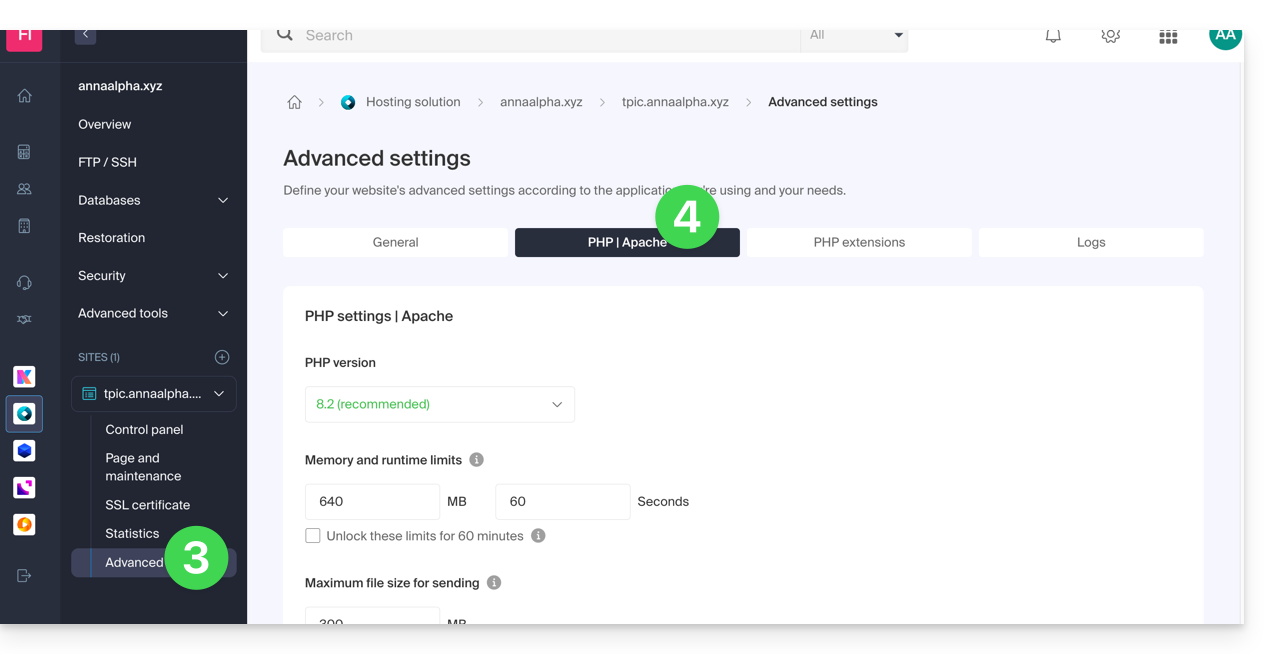
- Cliquez sur Avancé dans le menu latéral gauche.
- Cliquez sur l'onglet Apache:
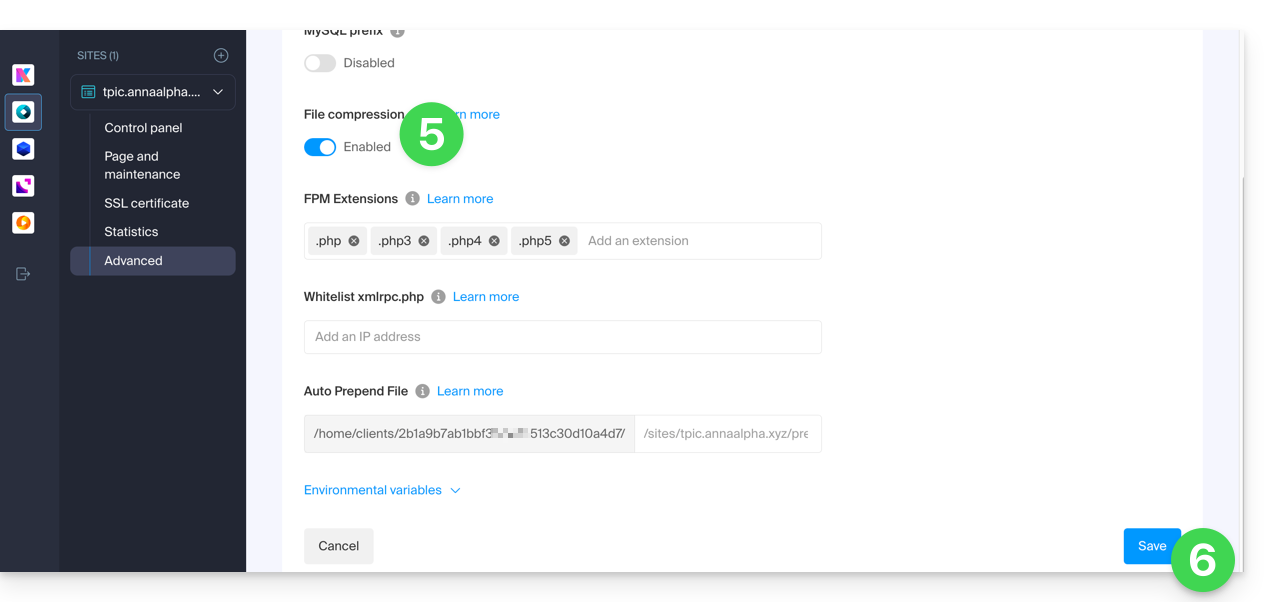
- Activez l'option Compression des fichiers.
- Cliquez sur Enregistrer en bas de page:
Vérifier si l'en-tête de compression est actif
Une fois activée, votre serveur enverra un en-tête HTTP Content-Encoding: gzip (ou br pour Brotli). Vous pouvez tester votre site avec ces outils :
- Google PageSpeed Insights (recommandé pour une analyse complète).
- GiftOfSpeed Gzip/Brotli Test (outil moderne et rapide).
- Inspecteur de navigateur : appuyez sur
F12> Onglet Réseau > Cliquez sur votre page > Vérifiez les en-têtes de réponse.
Lien vers cette FAQ:
Cette FAQ a été utile?
Ce guide présente l’utilisation de MySQL sur les hébergements Infomaniak, en particulier le fonctionnement des procédures stockées.
Préambule
- Les “stored procedures” et “stored routines” ne sont pas disponibles sur un hébergement Web mutualisé.
Comprendre les procédures et routines stockées
Si les procédures stockées sont indispensables à votre projet et que vous utilisez actuellement un hébergement mutualisé, il est conseillé d’envisager un VPS ou un serveur dédié, qui offrent davantage de contrôle et de ressources.
Les procédures stockées constituent un moyen efficace d’automatiser des tâches et d’intégrer la logique métier directement dans la base de données. Elles permettent ainsi d’obtenir des applications plus performantes et plus faciles à maintenir.
Sur un Serveur Cloud, dès lors que l’utilisateur dispose des droits administrateur sur la base MySQL concernée, il possède les autorisations nécessaires pour exécuter des instructions SQL, y compris la commande EXECUTE, utilisée pour lancer des procédures stockées déjà présentes dans la base de données.
L’utilisateur dispose également des privilèges requis pour créer de nouvelles procédures stockées. La création d’une procédure stockée s’effectue via une syntaxe SQL spécifique définissant les instructions à exécuter, suivie de son enregistrement dans la base de données.
Exemple
DELIMITER //
CREATE PROCEDURE GetUserCount()
BEGIN
    SELECT COUNT(*) AS total_users FROM users;
    -- Returns the total number of users in the table
END //
DELIMITER ;

-- Execute the stored procedure
CALL GetUserCount();
Lien vers cette FAQ:
Cette FAQ a été utile?
Ce guide explique comment modifier l'URL de votre site Web depuis l'app WordPress installée sur votre Hébergement Web Infomaniak (uniquement dans le cas où vous avez installé WordPress via les outils dédiés proposés par Infomaniak).
Cela permet d'attribuer à votre site WordPress un nom de domaine différent.
Prérequis
- Le nom de domaine que vous souhaitez utiliser doit être au préalable ajouté en alias du domaine principal sur le site concerné.
Modifier l'adresse d'un site WordPress
Pour changer l'adresse du site créé avec WordPress Infomaniak, pour un autre nom de domaine qui figure déjà dans la même Organisation :
- Cliquez ici afin d'accéder à la gestion de votre site WordPress sur le Manager Infomaniak (besoin d'aide ?).
- Si votre site n'apparait pas ici, c'est qu'il n'a pas été installé via les outils Infomaniak… prenez connaissance de la documentation officielle.
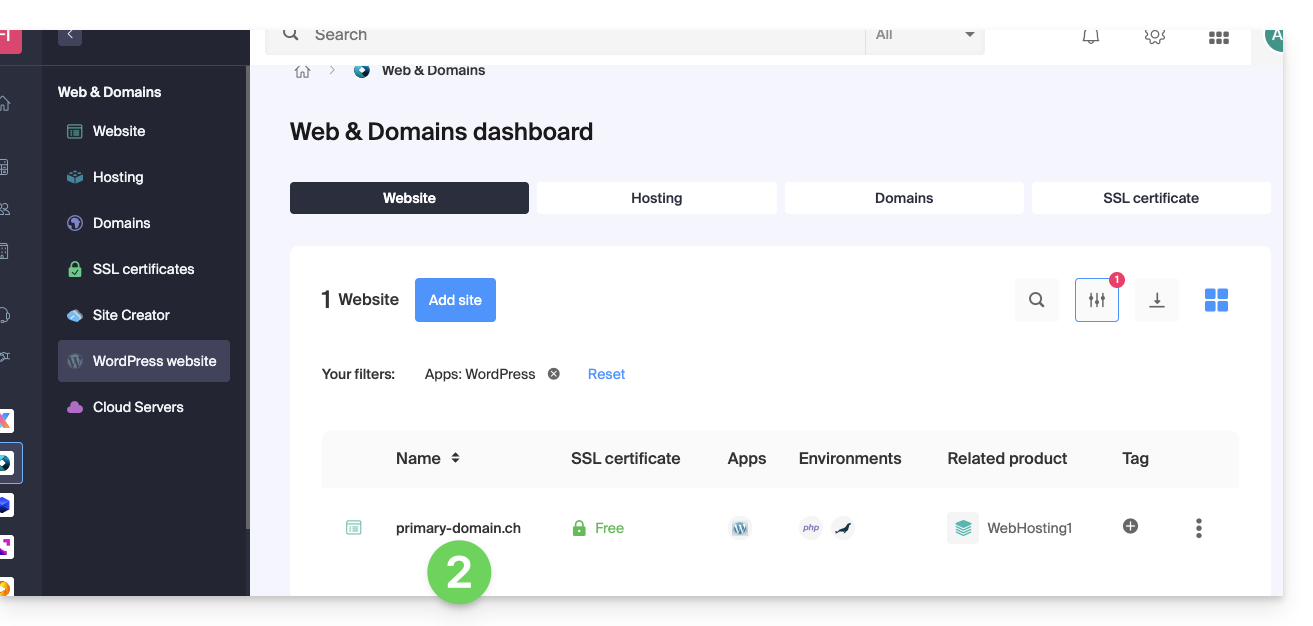
- Cliquez directement sur le nom attribué au produit concerné:
- Cliquez sur le menu d'action ⋮ situé à droite de l'Application Web concernée.
- Cliquez sur Paramètres de l'application:

- Cliquez sur Modifier à droite du WordPress:
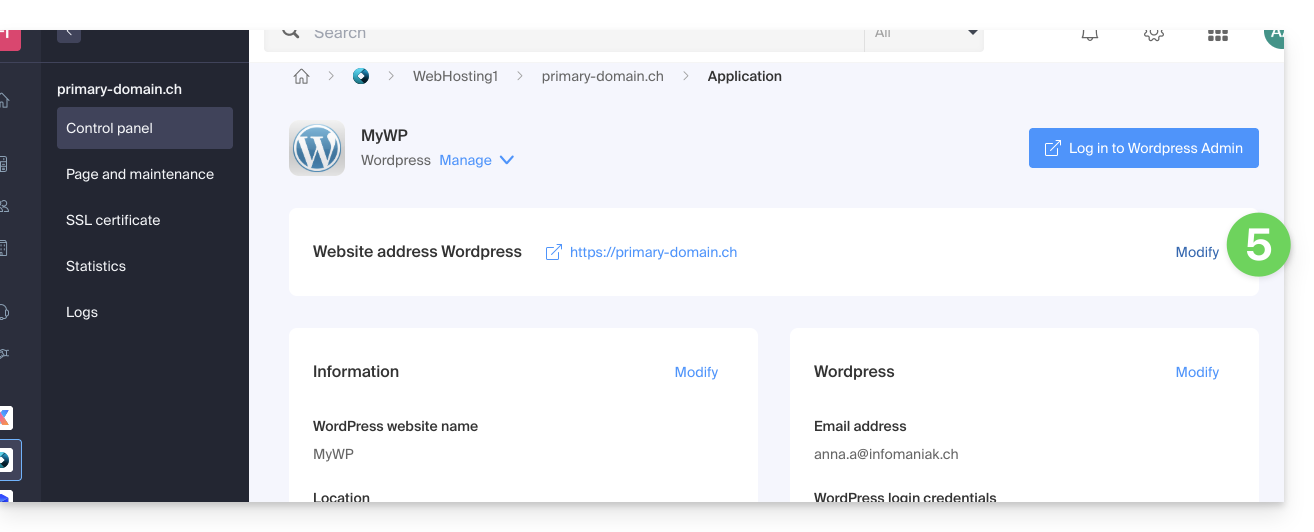
- Sous URL du site, sélectionnez l'adresse Web souhaitée dans le menu déroulant:
- Si vous n'avez pas suivi les prérequis ci-dessus, le domaine souhaité n'apparaitra pas même s'il est enregistré dans la même Organisation.
- Si vous avez ajouté le domaine en tant qu'alias du site, le domaine souhaité apparaitra et vous pourrez le sélectionner afin qu'il remplace le précédent domaine.
- Cliquez sur le bouton Enregistrer:

Domaine… .preview.infomaniak.website ?
Parmi les URL présentes dans le menu déroulant, l'URL de prévisualisation permet d'accéder à votre site WordPress dans le cas où le nom de domaine du site n'est pas encore correctement configuré pour pointer sur votre app WordPress.
Lien vers cette FAQ:
Cette FAQ a été utile?