Base de connaissances
1 000 FAQ, 500 tutoriels et vidéos explicatives. Ici, il n'y a que des solutions !
Ce guide concerne RTMP (Real-Time Messaging Protocol), un service qui permet de diffuser du contenu multimédia en temps réel sur Internet:
- Il s'agit d'un protocole propriétaire développé par Adobe et son utilisation nécessite la configuration d'un serveur RTMP dédié ou l'utilisation de services d'hébergement RTMP.
- Les spectateurs peuvent accéder à la diffusion en direct en utilisant un lecteur multimédia compatible RTMP, tel que VLC.
Par défaut le RTMP est bloqué par les règles de sécurité Infomaniak.
- Prenez connaissance de cet autre guide pour ouvrir le port correspondant.
Lien vers cette FAQ:
Cette FAQ a été utile?
Ce guide vous concerne si vous obtenez l'erreur The web host does not exist en visitant l'adresse d'un site sur un Hébergement Web Infomaniak.
Préambule
- Ce type d'erreur provient la plupart du temps du fait que votre nom de domaine n'est pas correctement relié à votre site (votre nom de domaine pointe probablement sur la mauvaise adresse IP ou est mal configuré).
- Exemple: un domaine
abc.xyzmal configuré et qui pointerait en IPv4 sur un hébergement Starter, et en IPv6 sur un hébergement mutualisé…
- Exemple: un domaine
Résoudre un problème de liaison Domaine - Site Web
Afin de pouvoir remettre en ligne votre site:
- Vérifiez la zone DNS de votre nom de domaine, surtout ses enregistrements A.
- Corrigez-les si nécessaire en y indiquant l'adresse IP de votre hébergement.
- Tout ajout / modification DNS peut prendre jusqu'à 48 heures pour se propager.
Pour cela, le plus simple est de d'utiliser l'outil de Diagnostic DNS Infomaniak afin de corriger le pointage automatiquement, en regroupant au préalable les produits dans la même Organisation si nécessaire.
Lien vers cette FAQ:
Cette FAQ a été utile?
Ce guide explique comment prévenir les attaques informatiques et comment éviter un piratage du site Web que vous gérez.
Utilisateurs WordPress: prenez connaissance de cet article dédié.
Le rôle de l'hébergeur
Le travail d'Infomaniak consiste à fournir un hébergement de qualité donc il est primordial de répondre extrêmement vite aux attaques diverses et variées dont tout acteur Internet peut être l'objet. Infomaniak fait donc tout son possible pour prendre le maximum de précautions contre le hacking, notamment en tenant à jour les différentes versions des technologies utilisées.
Dans le cas d'un piratage avéré, s'il est possible de remonter jusqu'à l'auteur et que la machine a été compromise en raison d'un défaut de sécurité du ressort d'Infomaniak, que l'intégrité des serveurs est en cause, Infomaniak prend les choses en main elle-même.
Le rôle du détenteur de site et du webmaster
Si le piratage de votre site est de votre responsabilité (un script qui n'est pas à jour, un patch de sécurité qui n'a pas été appliqué, etc.) Infomaniak vous contacte afin de vous avertir d'un problème qu'il faudra résoudre rapidement. Certains organismes comme Saferinternet peuvent en outre suspendre le nom de domaine en amont ce qui désactivera le site mais également la messagerie.
Infomaniak ne peut pas contrer des exploits en rapport avec un bug dans votre code PHP ou autre. Si le piratage n'est pas détecté vous constaterez en général l'intrusion assez rapidement par des éléments suspects dans vos pages ou par la réception de nombreux e-mails d'erreurs.
Il est donc de votre responsabilité de vous occuper de l'évolution de votre site Web au fil du temps et de ne surtout pas le laisser "mourir" dans un coin, quitte à faire appel à un webmaster dont c'est le métier.
Les recommandations Infomaniak
- Mettez à jour régulièrement toutes vos applications Web (WordPress, Joomla, Drupal, ownCloud, etc.).
- Tenez à jour la version PHP de votre site sur les serveurs Infomaniak.
- Tenez à jour votre site en migrant vers les nouvelles offres lorsque cela vous est proposé.
- Ajoutez un système de protection sur vos formulaires de contact (captcha, etc.) et sur les éventuels outils de "recommandation aux amis" (tell-a-friend...).
- Lancez régulièrement une analyse antivirus de l'hébergement.
- Surveillez l'outil de détection de vulnérabilités.
- Retirez tout ce que vous n'avez pas développé vous-même et dont l'auteur n'a pas apporté de mise à jour / correction depuis plusieurs mois.
- Réalisez une sauvegarde régulière de votre site (prenez connaissance de cet autre guide si vous utilisez WordPress) lorsque tout va bien et conservez-la en lieu sûr (car les sauvegardes automatiques ne sont conservées que quelques jours et cela n'est parfois pas assez lointain pour revenir en arrière après que vous constatiez une intrusion).
- Consultez ibarry.ch.
Si un problème est apparu...
- Modifiez les mots de passe de vos applications Web, de vos comptes FTP et de vos bases de données en vérifiant préalablement qu'aucun virus ne se trouve sur votre ordinateur.
- Restaurez une sauvegarde mais mettez à jour immédiatement ce qui peut être mis à jour dès la restauration terminée.
- Si vous rencontrez un problème avec un logiciel tiers, contactez directement son éditeur ou un Partenaire et consultez la politique de support ainsi que l'article 11.9 des CGU Infomaniak.
Prenez connaissance de ces recommandations supplémentaires !
Lien vers cette FAQ:
Cette FAQ a été utile?
Le module CGID pour Apache a été désactivé sur les offres d'hébergement Web mutualisé d'Infomaniak.
Si nécessaire, il faut donc envisager de changer d'offre pour un Serveur Cloud si vous êtes actuellement sur un hébergement Web mutualisé, cela se fait de façon transparente: prenez connaissance de cet autre guide à ce sujet.
Lien vers cette FAQ:
Cette FAQ a été utile?
Ce guide concerne YAZ une bibliothèque logicielle utilisée pour implémenter le protocole Z39.50, un protocole de recherche et de récupération d'informations permettant la communication entre différents systèmes de bibliothèques (SIGB) comme PMB largement utilisé en France.
Infomaniak pour une gestion efficace des bibliothèques
Sur les Hébergements Web Infomaniak, PMB est supporté et YAZ est activé par défaut.
Toutefois si vous rencontrez des erreurs comme Call to undefined function yaz_connect() il sera nécessaire d'ouvrir des ports via le Manager. Le port 210 est le port standard utilisé pour les communications Z39.50 mais n'hésitez pas à consulter la documentation de vos applicatifs.
Pour les anciennes formules d'hébergement Infomaniak, il faut envisager un changement d'offre.
Lien vers cette FAQ:
Cette FAQ a été utile?
Ce guide explique comment augmenter la valeur max_children sur Serveur Cloud afin d'augmenter le nombre de processus PHP simultanés qui peuvent être utilisés par votre site. Cela sera très utile pour résoudre des problèmes de chargement infini des pages de votre site.
Préambule
- Par défaut sur tout hébergement, la limite de
max_childrenest fixée à 20.- Bien qu'il soit possible d'augmenter cette valeur depuis le Manager Infomaniak, la limite de
max_childrenest automatiquement ajustée en fonction de la configuration de votre Serveur Cloud. - Pour augmenter cette limite sur hébergement mutualisé, migrez sur Serveur Cloud.
- Bien qu'il soit possible d'augmenter cette valeur depuis le Manager Infomaniak, la limite de
- Pour comprendre comment calculer au plus juste les
max_childrennécessaires, prenez connaissance de cet article à ce sujet.
Augmenter la valeur max_children
Prérequis
- S'assurer que vous disposez des ressources nécessaires sur le serveur Cloud.
- S'assurer que l'ensemble des ressources du serveur Cloud ne soient pas utilisées ; s'il s'avère que celles-ci sont totalement utilisées, l'augmentation de la valeur
max_childrenn'aura aucun effet (Modifier les ressources du Serveur Cloud). - Contrôler le monitoring des ressources de votre serveur, dans le cas où les ressources de votre serveur sont atteintes, il sera nécessaire de vérifier l'optimisation des processus et de votre site avant d'envisager d'augmenter la valeur
max_children. - Consulter les rapports d'erreur PHP depuis le dossier
/ik-logs(master process php logs - nom du fichier : php-fpm.log) pour vérifier si la limite "max_children" a été dépassée... exemple d'erreur:[05-Jul-2024 09:08:58] WARNING: [pool www.infomaniak.ch] server reached max_children setting (20), consider raising it
Pour accéder à la gestion des paramètres PHP / Apache du site dont il faut augmenter la valeur max_children sur Serveur Cloud, prenez connaissance de cet autre guide.
Vous pourrez notamment…
- … choisir une nouvelle valeur de
max_children: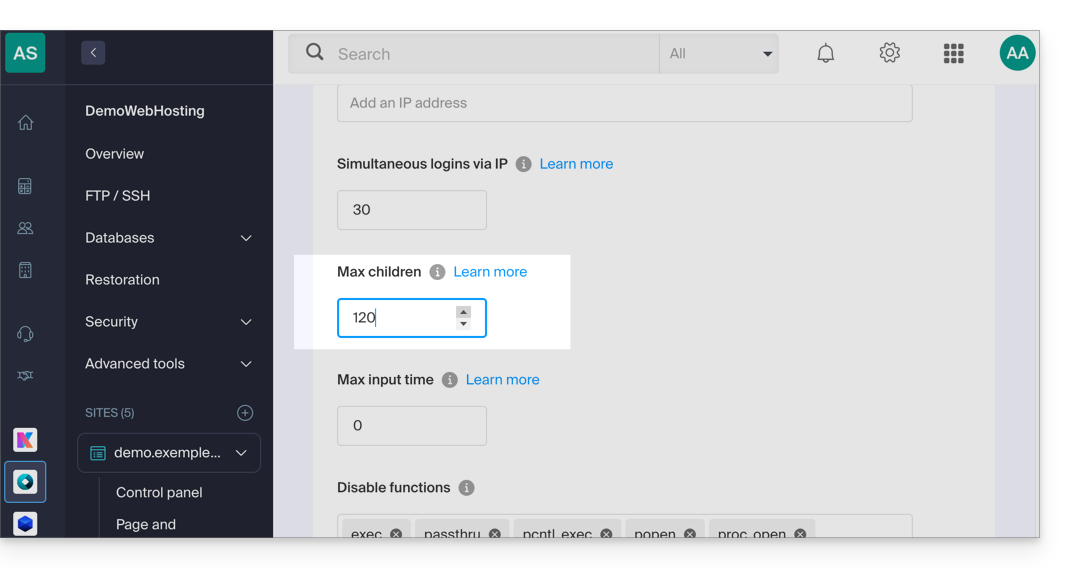
N'oubliez pas d'enregistrer les changements en bas de page.
Limites en fonction du serveur
Limite des max_children en fonction des ressources du Serveur Cloud:
| Configuration Serveur Cloud | max_children |
|---|---|
| 2 CPU / 6 Go RAM | 20 |
| 4 CPU / 12 Go RAM | 40 |
| 6 CPU / 18 Go RAM | 60 |
| 8 CPU / 24 Go RAM | 80 |
| 12 CPU / 36 Go RAM | 120 |
| 16 CPU / 48 Go RAM | 160 |
| 24 CPU / 72 Go RAM | 240 |
| 32 CPU / 96 ou 128 Go RAM | 320 |
Lien vers cette FAQ:
Cette FAQ a été utile?
Ce guide vous concerne si vous souhaitez réaliser des tests de vulnérabilité de votre site / serveur hébergé par Infomaniak.
Tolérés et restreints
Vous êtes libre de réaliser des tests de vulnérabilité (injection SQL, XSS, etc.), d'intrusion, ou test de pénétration (pentest) de votre hébergement Infomaniak uniquement selon les conditions suivantes:
- … entre 9h et 17h CET
- … du lundi au vendredi
- … avec le minimum de paquet d'attaque quel que soit le logiciel employé (AppScan par exemple)
- … sans jamais faire une seule attaque de type DoS ou DDoS (Déni de service / Denial of Service)
- … en respectant les CGU Infomaniak en particulier le cadre mutualisé des services
Toute utilisation abusive pourra entraîner une résiliation anticipée de la part d'Infomaniak.
Lien vers cette FAQ:
Cette FAQ a été utile?
Ce guide explique comment optimiser la mise en cache des ressources web grâce aux en-têtes HTTP.
Préambule
- Une bonne stratégie de cache permet d'améliorer significativement les performances de votre site en évitant de retransmettre inutilement des fichiers inchangés.
- La mise en cache web repose sur deux mécanismes complémentaires :
- La durée de validité du cache (via l'en-tête
Expires) qui indique combien de temps une ressource peut être réutilisée sans contacter le serveur. - La validation conditionnelle (via les en-têtes
Last-Modified/If-Modified-Since) qui permet de vérifier si une ressource a changé avant de la retélécharger.
- La durée de validité du cache (via l'en-tête
Configuration de la durée de cache avec Expires
L'en-tête Expires permet de spécifier une durée pendant laquelle le navigateur peut réutiliser directement les ressources depuis son cache local. Voici comment le configurer dans votre fichier .htaccess :
- Créez ou ouvrez le fichier
.htaccessà la racine de votre site (généralement dans/webou/sites/domain.xyz). Ajoutez la configuration du module
expires:<IfModule mod_expires.c>Définissez les durées de cache appropriées pour chaque type de ressource :
ExpiresActive On
ExpiresByType text/html "access plus 1 week"
ExpiresByType image/jpeg "access plus 1 month"
ExpiresByType text/css "access plus 1 month"
ExpiresByType application/javascript "access plus 1 month"
Ces directives signifient que :
- Les pages HTML seront conservées en cache pendant une semaine.
- Les images JPEG, fichiers CSS et JavaScript seront gardés pendant un mois.
Adaptez ces durées selon la fréquence de mise à jour de vos ressources.
Fermez la section de configuration :
</IfModule>
Validation conditionnelle avec Last-Modified
Même lorsqu'une ressource a expiré dans le cache, il n'est pas toujours nécessaire de la retélécharger complètement. Le mécanisme de validation conditionnelle permet au navigateur de vérifier si sa version en cache est toujours à jour. Ce processus fonctionne ainsi :
- Le serveur envoie automatiquement un en-tête
Last-Modifiedavec chaque ressource, indiquant sa date de dernière modification.- Apache gère cela nativement pour les fichiers statiques - aucune configuration supplémentaire n'est nécessaire.
Lorsque le navigateur demande à nouveau la ressource, il envoie un en-tête
If-Modified-Sincecontenant la date qu'il a en cache :GET /resource HTTP/1.1 Host: www.example.com If-Modified-Since: Wed, 21 Oct 2015 07:28:00 GMT- Le serveur compare cette date avec la date réelle de modification du fichier :
- Si le fichier n'a pas changé, il renvoie simplement un code
304 Not Modified, économisant ainsi de la bande passante. - Si le fichier a été modifié, il renvoie la nouvelle version avec un code
200 OK.
- Si le fichier n'a pas changé, il renvoie simplement un code
Lien vers cette FAQ:
Cette FAQ a été utile?
Ce guide explique pourquoi un compte FTP (et la plupart du temps l'Hébergement Web également) peut se retrouver soudainement bloqué.
Préambule
- Infomaniak utilise sur tous les serveurs mutualisés une solution antivirus pour lutter contre les envois de virus via FTP et scripts.
- L'antivirus permet de détecter:
- les éventuels piratages de comptes FTP
- l’envoi volontaire ou involontaire de fichiers (thèmes WordPress, modules frauduleux, etc.) contenant des lignes de codes ou des inclusions malveillantes
Détection de fichier malveillant
L’antivirus scanne tous les fichiers envoyés inférieurs à 1 Mo afin d'empêcher tout upload de virus / script de spam / etc.
En cas de détection d'un élément suspect, le mot de passe du compte FTP est automatiquement modifié et les fichiers incriminés sur le serveur sont verrouillés (FTPban).
Le serveur FTP renvoi alors au client FTP un message du type
550 Virus Detected and Removed: botnet.infomaniak.5.UNOFFICIALou encore
550 Virus Detected and Removed: winnow.botnet.ff.trojans.15900.UNOFFICIAL
Que faire si le compte est bloqué ?
Si votre compte FTP est soudainement bloqué, vous recevez un e-mail ; suivez la procédure qui y sera indiquée afin de débloquer la situation. Notamment:
- Nettoyez votre site et analysez ce que vous souhaitiez envoyer sur le serveur.
- Vérifiez si les applications Web et CMS que vous utilisez sont à jour:
- La cause de la plupart des piratages vient d'un déficit de sécurité dans des applications Web obsolètes ou de mots de passe trop faibles.
Résoudre le problème définitivement
Pour éviter que votre site se fasse à nouveau pirater et bloquer, effectuez les actions suivantes:
Ne republiez en aucun cas les mêmes fichiers contaminés sur votre hébergement car le site serait à nouveau bloqué.
- Mettez à jour les applications Web (WordPress, Joomla, etc.) et les extensions utilisées.
- Supprimez les applications Web non utilisées.
- Changez le mot de passe de tous vos comptes FTP.
- Changez les mots de passe pour accéder aux applications Web (WordPress, Joomla, etc.).
- Changez le mot de passe des utilisateurs de bases de données MySQL.
- Supprimez les utilisateurs des bases de données MySQL que vous n'utilisez pas.
- Utilisez un mot de passe différent à chaque fois, complexe avec au minimum 8 caractères.
- Lancez un scan antivirus manuellement sur votre hébergement.
- Installez et utiliser un antivirus à jour (quel que soit le système d'exploitation).
- Prenez connaissance de cet autre guide si vous recherchez des informations sur la surveillance et résolution de failles dans les scripts hébergés.
Si votre site ne fonctionne pas après un nettoyage, il sera peut-être nécessaire de remplacer certains fichiers supprimés par des fichiers sains.
Lien vers cette FAQ:
Cette FAQ a été utile?
Ce guide détaille l'utilisation de scripts Perl ou Python sur les hébergements Infomaniak et la gestion de leurs modules.
Prérequis
- Hébergements Web mutualisés: le module CGI n'est plus disponible ; l'exécution de scripts Perl et Python n'est donc pas supportée.
- Il est nécessaire de migrer vers un Serveur Cloud.
- Serveurs Cloud Managés: pour bénéficier des dernières technologies, il est possible de mettre à niveau son Serveur Cloud.
Configuration Web (Apache/CGI)
Pour exécuter des scripts Python ou Perl via Apache sur Serveur Cloud, l'interprétation de fichiers avec les extensions .py et .pl n'est pas active par défaut.
À l'aide de votre logiciel/client FTP ou le Web FTP, ajouter et adapter la directive suivante dans le fichier .htaccess situé dans le dossier contenant vos scripts:
AddHandler cgi-script .pl .cgi .py
Options +ExecCGI
Installation de modules supplémentaires
Sur un Serveur Cloud, vous avez la possibilité d'installer des librairies tierces non présentes par défaut.
Python
- L'installation passe par
PIP, qui est un gestionnaire de paquets utilisé pour installer et gérer des paquets écrits en Python. - Infomaniak propose
PIPetPIP3via l'outil Fast Installer. - Une fois PIP installé, vous pourrez installer des modules Python en spécifiant
--userlors de la commande. Par exemple: pip3 install mysql-connector-python --user
Perl
- L'ajout de modules Perl s'effectue également via SSH (console). Il est nécessaire de les installer dans l'arborescence utilisateur et d'en définir le chemin complet au sein des scripts.
Informations techniques importantes
- Chemin de l'interpréteur (Path) :
/usr/bin/python - Extensions : Les scripts doivent porter l'extension
.pl,.cgiou.py. - Limitations : Le module
mod_pythonn'est pas supporté.
Résolution d'erreurs (CGIWrap)
Si vous rencontrez l'erreur suivante lors du chargement d'une image :
CGIWrap Error: Execution of this script not permitted
Request Data:Extra Path Info: /dossier/.../image.PL.12.34.gif
Le serveur interprète le fichier comme un script car il contient ".PL" (ou .PY) dans son nom.
Solution : Renommez simplement le fichier pour retirer cette mention (exemple : image-12-34.gif).
Lien vers cette FAQ:
Cette FAQ a été utile?
Ce guide explique comment résoudre un problème d’importation d’un fichier .csv dans une table MySQL. L’alternative proposée consiste à lire le fichier CSV ligne par ligne avec PHP et à insérer les données dans la base de données MySQL.
Fonction "LOAD DATA LOCAL INFILE" désactivée
La fonction LOAD DATA LOCAL INFILE permet d’importer un fichier CSV directement dans une table MySQL. Cependant, cette fonctionnalité est souvent exploitée par des attaquants pour obtenir un accès non autorisé à des sites hébergés sur des serveurs qui l’acceptent.
Afin de prévenir tout risque de sécurité et de protéger les données des clients, Infomaniak a désactivé la fonction LOAD DATA LOCAL INFILE. Les utilisateurs qui importent leurs fichiers CSV via phpMyAdmin (sans cocher l’option “CSV via LOAD DATA”) ne sont pas concernés.
Voici une méthode alternative pour importer des données au format CSV dans une table MySQL. L’exemple ci-dessous montre comment gérer correctement les erreurs lors de l’ouverture du fichier CSV et de l’insertion des données dans la base de données.
Ce script utilise mysqli pour se connecter à la base et des requêtes préparées pour insérer les données. Cela garantit une meilleure sécurité, une compatibilité optimale avec les versions récentes de PHP et une intégration simple dans votre projet, que ce soit dans un script existant ou un nouveau fichier situé dans le répertoire /web :
$fileName = "data.csv";

// Connect to MySQL database using mysqli
$link = new mysqli("localhost", "username", "password", "database");

// Check database connection
if ($link->connect_error) {
   die("Connection failed: " . $link->connect_error);
}

// Open the CSV file for reading
if (($handle = fopen($fileName, "r")) !== FALSE) {

   // Read each line of the CSV file
   while (($data = fgetcsv($handle, 1000, ";")) !== FALSE) {

       // Prepare the SQL query dynamically
       $query = "INSERT INTO `test` VALUES (" . str_repeat('?,', count($data) - 1) . "?)";
       $stmt = $link->prepare($query);

       // Check if query preparation was successful
       if ($stmt === FALSE) {
           die("Query preparation failed: " . $link->error);
       }

       // Bind parameters (assuming all columns are strings)
       $types = str_repeat('s', count($data));
       $stmt->bind_param($types, ...$data);

       // Execute the query
       if (!$stmt->execute()) {
           die("Query execution failed: " . $stmt->error);
       }

       // Close the statement
       $stmt->close();
   }

   // Close the CSV file
   fclose($handle);

} else {
   echo "Error: unable to open the file.\n";
   exit(1);
}

// Close the database connection
$link->close();
?>
Obtenir de l’aide
Il est malheureusement impossible d’indiquer précisément à quel endroit du script ces lignes de code doivent être insérées.
Si cette méthode pose problème (par exemple en cas d’import simultané de plusieurs fichiers CSV sans message d’erreur), il est possible que la structure des tables ou l’indexation des champs soit en cause. Dans ce cas, contactez votre webmaster pour vérification.
Consultez également la documentation officielle PHP relative à la fonction fgetcsv().
Lien vers cette FAQ:
Cette FAQ a été utile?
Ce guide vous aide à protéger la réputation de votre nom de domaine, pour maintenir la confiance des internautes et des fournisseurs de services envers votre site Web ou votre entreprise, ceci afin de faciliter plus généralement le bon fonctionnement de votre messagerie.
La Web réputation
Il existe différents types de réputation sur Internet, notamment la réputation personnelle, la réputation d’entreprise et la réputation de domaine.
La réputation de domaine est schématiquement un score qui détermine comment les systèmes de messagerie décident de ce qu’ils vont laisser passer dans les boîtes de réception des utilisateurs. Fondamentalement, la réputation de votre domaine est une mesure de la santé et de la légitimité de votre domaine. Cette réputation peut être influencée par la sécurité de la messagerie et du site Web.
Par exemple la réputation d'un domaine peut baisser si…
- … le site visible à l'adresse du domaine subit un piratage qui conduit à l'envoi de mail frauduleux en masse,
- … la messagerie du domaine est exploitée pour l'envoi de spam involontaire.
Si la réputation de votre domaine reste mauvaise, vos e-mails peuvent être marqués comme spam et ne pas atteindre leur public cible. Cela peut nuire à la délivrabilité des e-mails (prenez connaissance de cet autre guide en anglais à ce sujet).
Améliorer la réputation du domaine
En suivant ces quelques conseils, vous pouvez améliorer la réputation de votre domaine et par exemple stimuler tous vos efforts de marketing par e-mail:
- Mettez en place et vérifiez les enregistrements SPF, DKIM et DMARC qui aident à protéger votre domaine contre les attaques d'usurpation d’identité.
- Vérifiez la réputation de votre domaine avec des outils tels que Google Postmaster Tools, Sender Score, Microsoft SNDS, McAfee ou Talos Intelligence et identifiez les problèmes potentiels.
- N'envoyez des e-mails qu’aux utilisateurs qui ont choisi de s’inscrire!
- Obtenez des liens de confiance ou backlinks…
Prenez connaissance de cet autre guide au sujet des RBL.
Lien vers cette FAQ:
Cette FAQ a été utile?
Ce guide vous aidera si par exemple vous souhaitez déployer un package comme pymysql et que celui-ci requiert une version de Python supérieure à celle proposée par défaut sur votre hébergement.
Préambule
- Anaconda est une distribution libre et open source des langages de programmation Python et R ; elle vise à simplifier la gestion des paquets et le déploiement.
- Il est recommandé d'utiliser Miniconda (version légère de conda) ; il s'installe dans votre espace utilisateur, évitant tout conflit avec le Python système et ne nécessitant pas de droits administrateur.
- Prenez connaissance de la documentation officielle.
1. Télécharger l'installateur
Par exemple la version Linux 64-bit pour Python 3.11.
user@server:~$ wget https://repo.anaconda.com/miniconda/Miniconda3-py311_23.10.0-1-Linux-x86_64.sh
--2024-03-10 12:00:00--  https://repo.anaconda.com/miniconda/Miniconda3-py311_23.10.0-1-Linux-x86_64.sh
Resolving repo.anaconda.com... 104.16.131.3, 104.16.130.3
Connecting to repo.anaconda.com|104.16.131.3|:443... connected.
HTTP request sent, awaiting response... 200 OK
Length: 72787200 (69M) [application/x-sh]
Saving to: ‘Miniconda3-py311_23.10.0-1-Linux-x86_64.sh’

Miniconda3-py311_23.10.0-1-Linux-x86_64.sh  100% [===================>]  69.42M  --.-KB/s    in 0.3s
2. Contrôler l'intégrité (Hash SHA256)
user@server:~$ sha256sum Miniconda3-py311_23.10.0-1-Linux-x86_64.sh
6c714a33ea348303f909194246990422e698889417d74b9714856b3e9a7e6c3a  Miniconda3-py311_23.10.0-1-Linux-x86_64.sh
3. Lancer l'installation
L'argument -b permet une installation silencieuse. Par défaut, Miniconda s'installera dans ~/miniconda3.
user@server:~$ bash Miniconda3-py311_23.10.0-1-Linux-x86_64.sh -b
PREFIX=/home/clients/your_client_hash/miniconda3
Unpacking payload ...
Collecting package metadata (current_repodata.json): done
Solving environment: done
Executing transaction: done
installation finished.
4. Initialiser et activer Conda
Pour utiliser conda immédiatement et à chaque connexion SSH :
user@server:~$ ~/miniconda3/bin/conda init bash
no change     /home/clients/your_client_hash/miniconda3/condabin/conda
...
modified      /home/clients/your_client_hash/.bashrc

user@server:~$ source ~/.bashrc
5. Installer un package (exemple : pymysql)
Une fois activé, le préfixe (base) apparaît devant votre invite de commande. Vous pouvez alors installer vos outils sans sudo ni --user.
(base) user@server:~$ python -V
Python 3.11.5

(base) user@server:~$ pip install pymysql
Collecting pymysql
  Downloading PyMySQL-1.1.0-py3-none-any.whl (44 kB)
Installing collected packages: pymysql
Successfully installed pymysql-1.1.0
Lien vers cette FAQ:
Cette FAQ a été utile?
Ce guide détaille la compatibilité des hébergements Web Infomaniak avec les IPv4 et IPv6.
Préambule
- Infomaniak prend en charge à la fois IPv4 et IPv6, permettant ainsi une connectivité optimale pour tous les utilisateurs.
- Seuls les hébergements Starter (gratuits) et les anciennes formules d'hébergement ne sont pas compatibles: mettre à niveau un Serveur Cloud ou hébergement mutualisé.
- La compatibilité avec IPv4 et IPv6 signifie que le service d'hébergement Infomaniak permet aux sites Web d'être accessible à la fois par les utilisateurs utilisant des adresses IPv4 et IPv6.
- Cela garantit que votre site peut être visité par tous les types d'appareils et de réseaux, offrant une expérience optimale à vos utilisateurs, quel que soit le protocole qu'ils utilisent pour se connecter à Internet.
IPv4, ou Internet Protocol version 4
C'est la première version du protocole Internet largement utilisée depuis les années 1980. Il utilise des adresses IP de 32 bits, ce qui permet d'identifier et de localiser les appareils connectés à Internet. Cependant, avec l'épuisement des adresses IPv4, il est devenu nécessaire de développer une nouvelle version (lire plus bas):
- Exemple d'adresse IPv4 : 192.168.0.1
- Dans cet exemple, l'adresse IPv4 est composée de quatre groupes de nombres séparés par des points…
- Chaque groupe peut contenir un nombre de 0 à 255.
- L'adresse 192.168.0.1 est souvent utilisée pour représenter une adresse IP locale dans un réseau privé.
- Trouver l'IP de votre site Web: prenez connaissance de cet autre guide…
- Obtenir l'IP publique de votre connexion Internet actuelle: https://chk.me/ip
IPv6, ou Internet Protocol version 6
C'est la dernière version du protocole Internet introduite pour résoudre le problème de l'épuisement des adresses IPv4. IPv6 utilise des adresses IP de 128 bits, offrant un espace d'adressage pratiquement illimité. Il offre également des fonctionnalités améliorées telles que la sécurité, la qualité de service et la configuration automatique d'adresse:
- Exemple d'adresse IPv6 : 2001:0db8:85a3:0000:0000:8a2e:0370:7334
- Dans cet exemple, l'adresse IPv6 est composée de huit groupes de nombres et de lettres séparés par des deux-points…
- Chaque groupe peut contenir un nombre hexadécimal de 0 à FFFF.
- L'adresse IPv6 est beaucoup plus longue que l'adresse IPv4, offrant ainsi un espace d'adressage beaucoup plus vaste.
Lien vers cette FAQ:
Cette FAQ a été utile?
Ce guide explique comment mettre en place un réseau de sites WordPress afin de gérer plusieurs sites à partir d’une même installation WordPress Infomaniak, avec des adresses URL de type site1.domain.xyz, site2.domain.xyz, ou même avec domain1.com, domain2.com, etc.
Installation de WordPress multisite
Pour commencer:
- Installez WordPress via Infomaniak sur votre espace d'hébergement avec un nom de domaine principal:

- Ce premier site WordPress doit être atteignable et fonctionner correctement:

- Ce premier site WordPress doit être atteignable et fonctionner correctement:
- Connectez-vous par FTP.
- Editez le fichier
wp-config.phpde ce premier site WordPress concerné. - Au-dessus de la ligne "
/* That's all, stop editing! Happy blogging. */" (#94) copiez-collez le codedefine('WP_ALLOW_MULTISITE', true);:
- Enregistrez vos changements.
- Connectez-vous ensuite sur l'administration de votre site WordPress.
- Désactivez temporairement toutes les extensions WordPress:

- Rendez-vous dans le menu OUTILS afin de créer un Réseau:
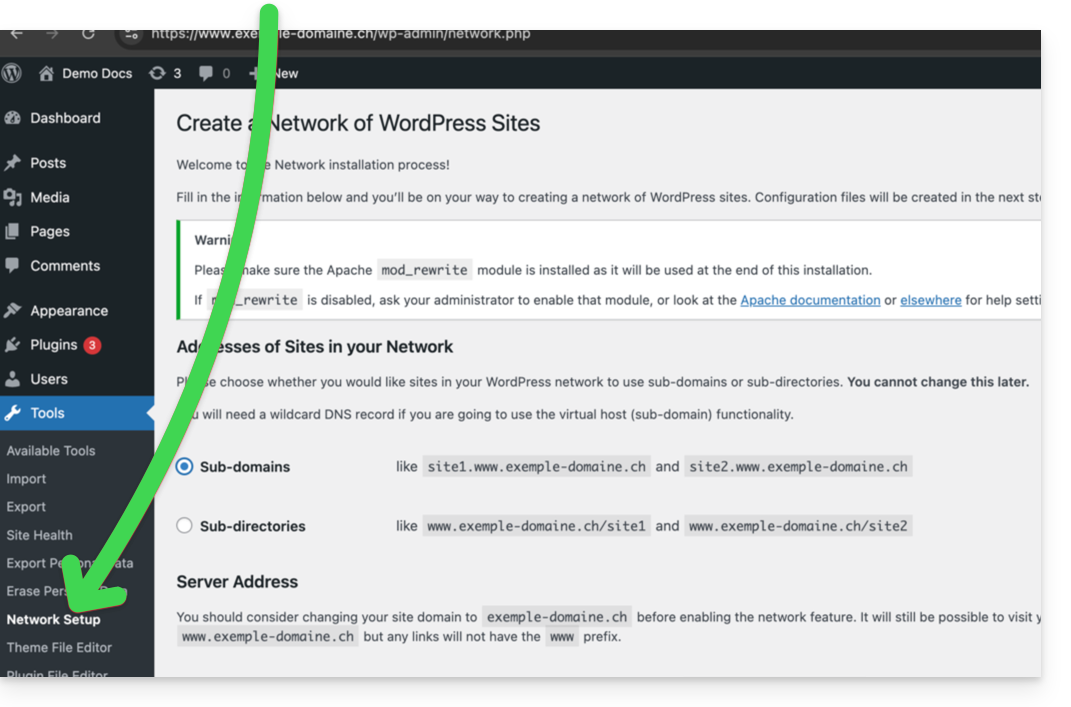
- Choisissez la méthode de création de vos différents WordPress (sur sous-domaines)…
- Cliquez sur le bouton d'installation:

- Ajoutez les indications qui s'affichent à l'écran dans le
wp-config.phpet.htaccesssur le serveur. - Après reconnexion à votre WordPress vous obtiendrez un nouveau menu "Mes sites" dans lequel vous pourrez ajouter et gérer vos différents sites du même réseau:

- Réactivez vos extensions désactivées.
- Sur le Manager, ajoutez un alias à votre site de la forme
*.votre-domaine-ici (l'astérisque permet de créer un alias wildcard) avec mise à jour DNS afin que le bonCNAMEsoit ajouté automatiquement dans la zone:
- Installez ou mettez à jour vos certificats SSL:

- Lorsque vous créerez un nouveau site au sein du réseau, en le nommant par exemple
home2alors il deviendra accessible viahome2.domain.xyzet ainsi de suite:
Lien vers cette FAQ:
Cette FAQ a été utile?
Ce guide concerne la prise en charge de fonctions de hachage sécurisées (notamment SHA-256) par les serveurs Infomaniak, ainsi que l'accent mis sur la sécurité des certificats SSL/TLS en utilisant des CSR générés avec SHA-256.
Algorithme de hachage SHA-256
La fonction de hachage cryptographique SHA-1 est compatible et les serveurs Infomaniak supportent également la fonction SHA-256, utile notamment pour Paypal et SaferPay (SIX).
Les CSR (certificate signing requests) sont en SHA-256 et non en SHA-1.
Lien vers cette FAQ:
Cette FAQ a été utile?
Ce guide explique comment afficher l'adresse IP d'un site sur votre Hébergement Web.
Préambule
- L'adresse IPv4 est en principe la même pour chacun des sites sur l'hébergement (sauf si vous avez acquis une IP dédiée).
Afficher l'adresse IP de votre site
L'adresse IP est spécifiée sur la page de gestion de l'hébergement (Starter ou contenant plusieurs sites) :
- Cliquez ici afin d'accéder à la gestion de votre site sur le Manager Infomaniak (besoin d'aide ?).
- Cliquez directement sur le nom attribué au produit concerné.
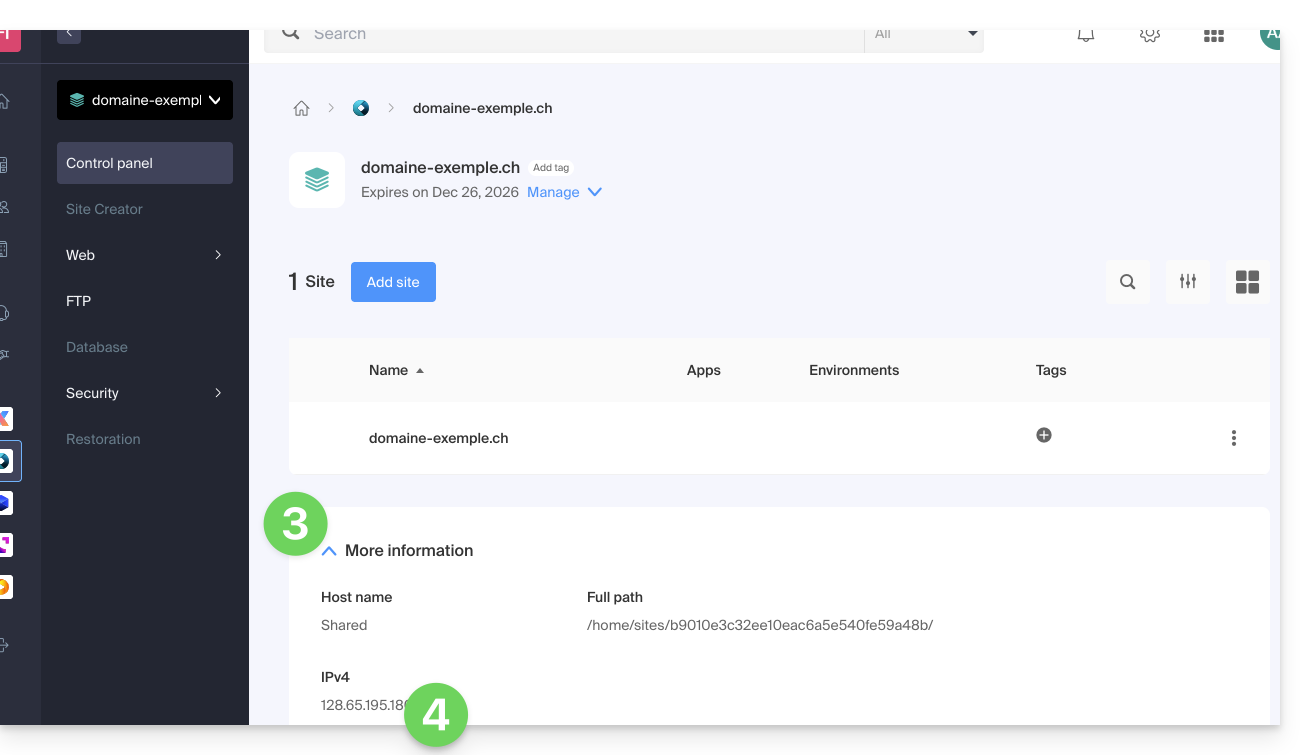
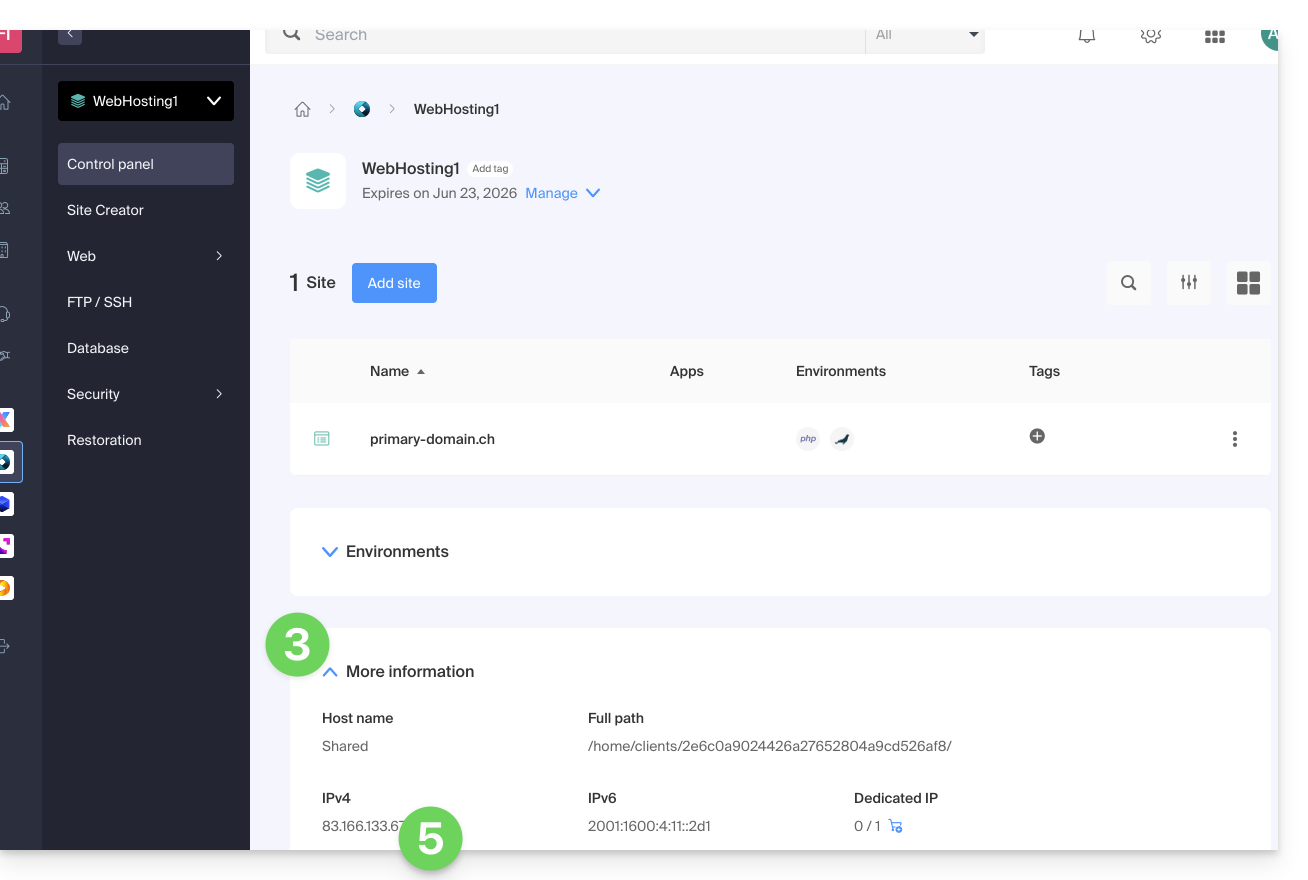
- Cliquez ensuite sur le chevron pour développer la partie Informations de cet hébergement.
- L'adresse IPv4 est affichée sur la page:
- L'adresse IPv6 est également affichée dans le cas des hébergements payants:
Lien vers cette FAQ:
Cette FAQ a été utile?
Ce guide détaille les erreurs de type "502 Bad Gateway" que l'on peut obtenir en visitant un site web.
Préambule
- L'erreur 502 Bad Gateway se produit lorsque le serveur qui fait office de passerelle entre le navigateur et le serveur Web d'origine reçoit une réponse invalide.
- Cette erreur peut être causée par un serveur web surchargé, des problèmes de communication entre un CDN et le serveur Web d'hébergement ou un serveur proxy mal configuré.
- Parfois, l'erreur peut être causée par une mauvaise entrée dans le serveur DNS.
Pistes de résolution
Pour résoudre l'erreur 502 Bad Gateway, il faut souvent procéder par élimination:
- Vérifiez s'il ne s'agit pas d'une surcharge momentanée du serveur: il suffit de recharger la page au bout de quelques minutes pour que l'erreur disparaisse.
- Effacez le cache du navigateur.
- Essayez depuis un autre navigateur.
Lien vers cette FAQ:
Cette FAQ a été utile?
Ce guide explique comment modifier l'URL de votre site Web depuis l'app Joomla installée sur votre Hébergement Web Infomaniak (uniquement dans le cas où vous avez installé Joomla via les outils dédiés proposés par Infomaniak).
Cela permet d'attribuer à votre site Joomla un nom de domaine différent.
Prérequis
- Le nom de domaine que vous souhaitez utiliser doit être au préalable ajouté en alias du domaine principal sur le site concerné.
Modifier le nom de domaine de Joomla
Pour changer l'adresse du site créé avec Joomla, pour un autre nom de domaine qui figure déjà dans la même Organisation :
- Cliquez ici afin d'accéder à la gestion de votre site sur le Manager Infomaniak (besoin d'aide ?).
- Cliquez directement sur le nom attribué au produit concerné:
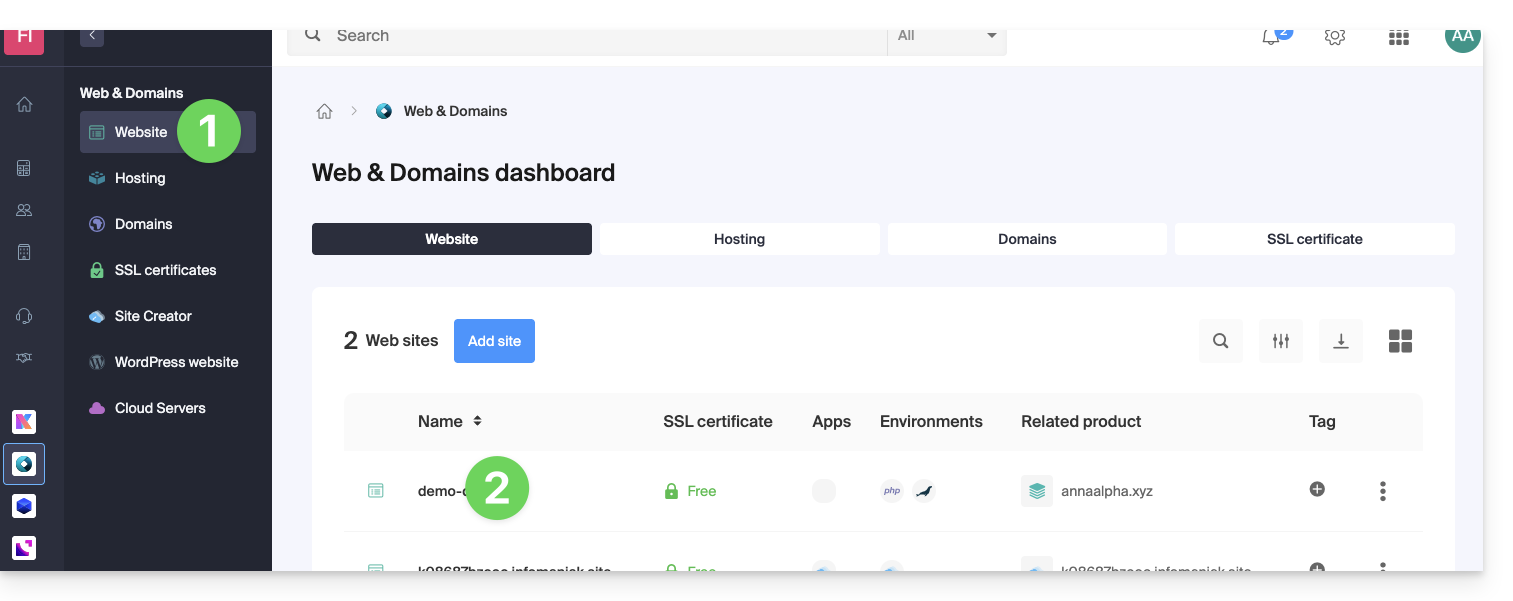
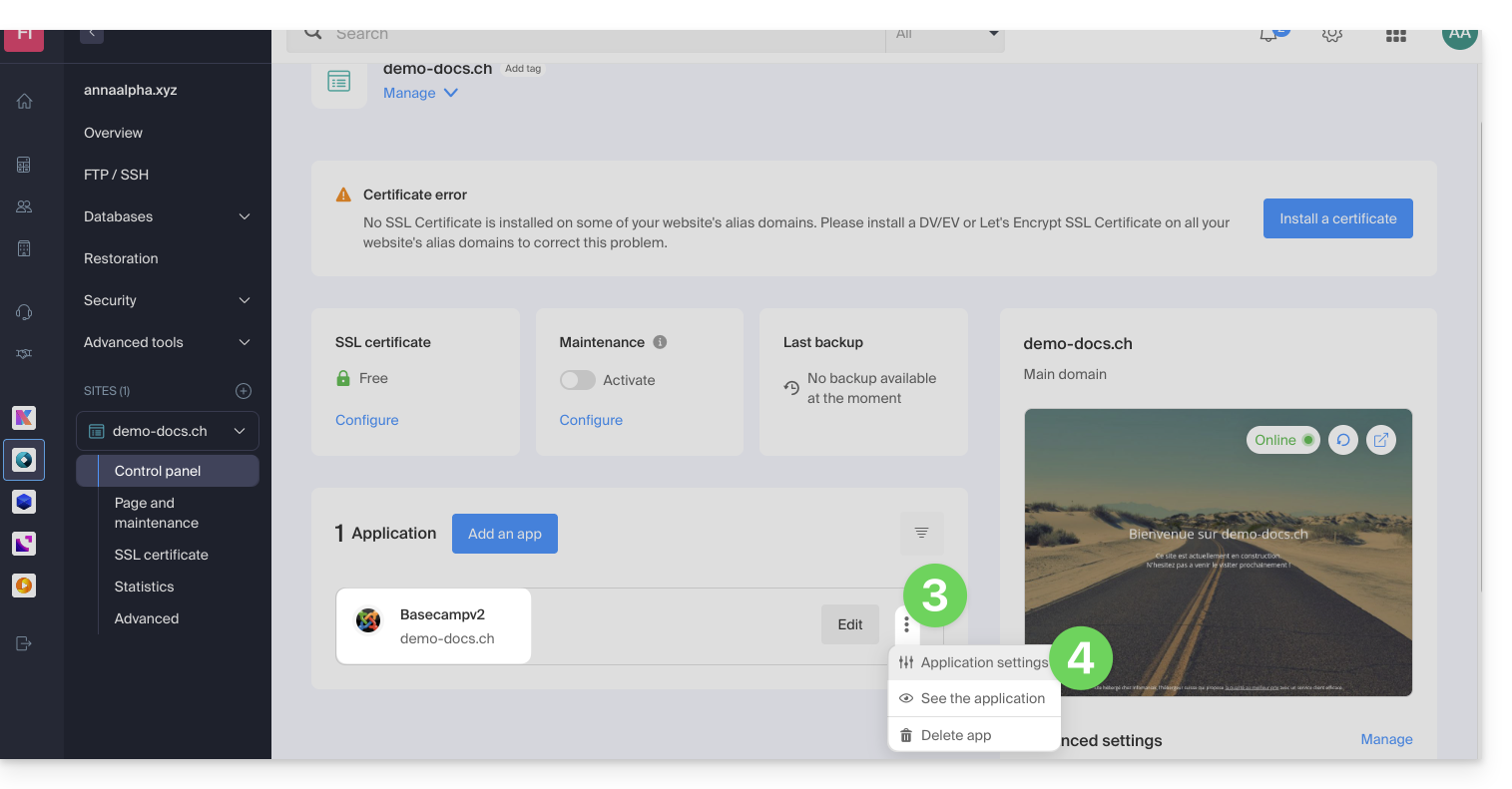
- Cliquez sur le menu d'action ⋮ situé à droite de l'Application Web concernée.
- Cliquez sur Paramètres de l'application:
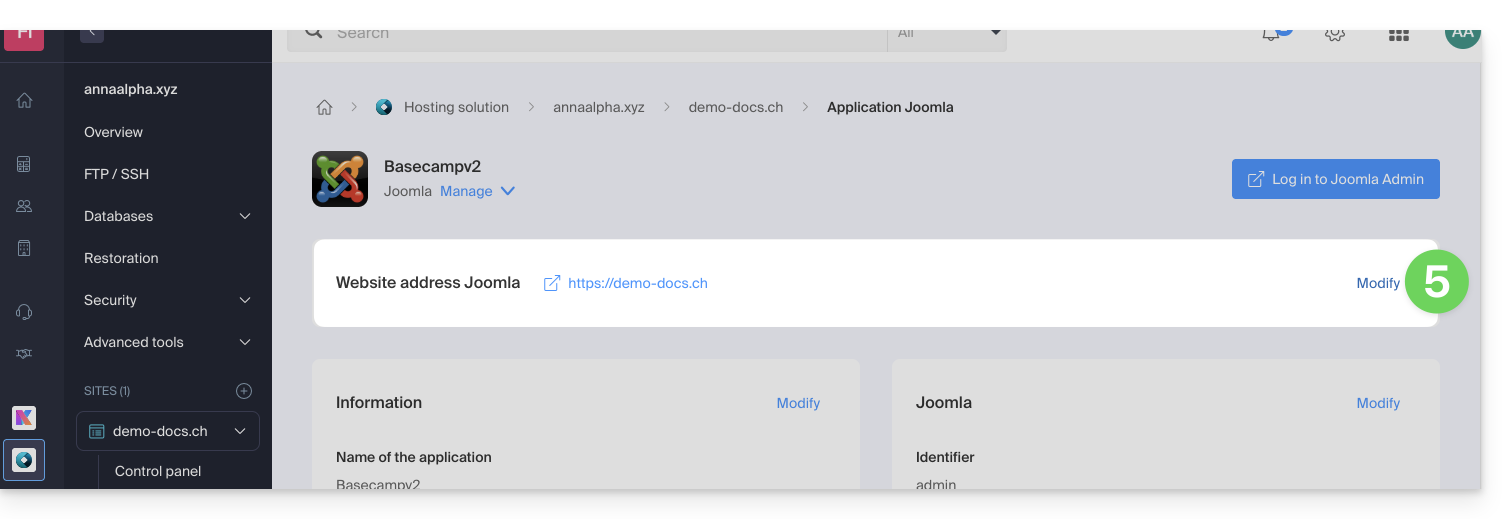
- Cliquez sur Modifier à droite du Joomla:
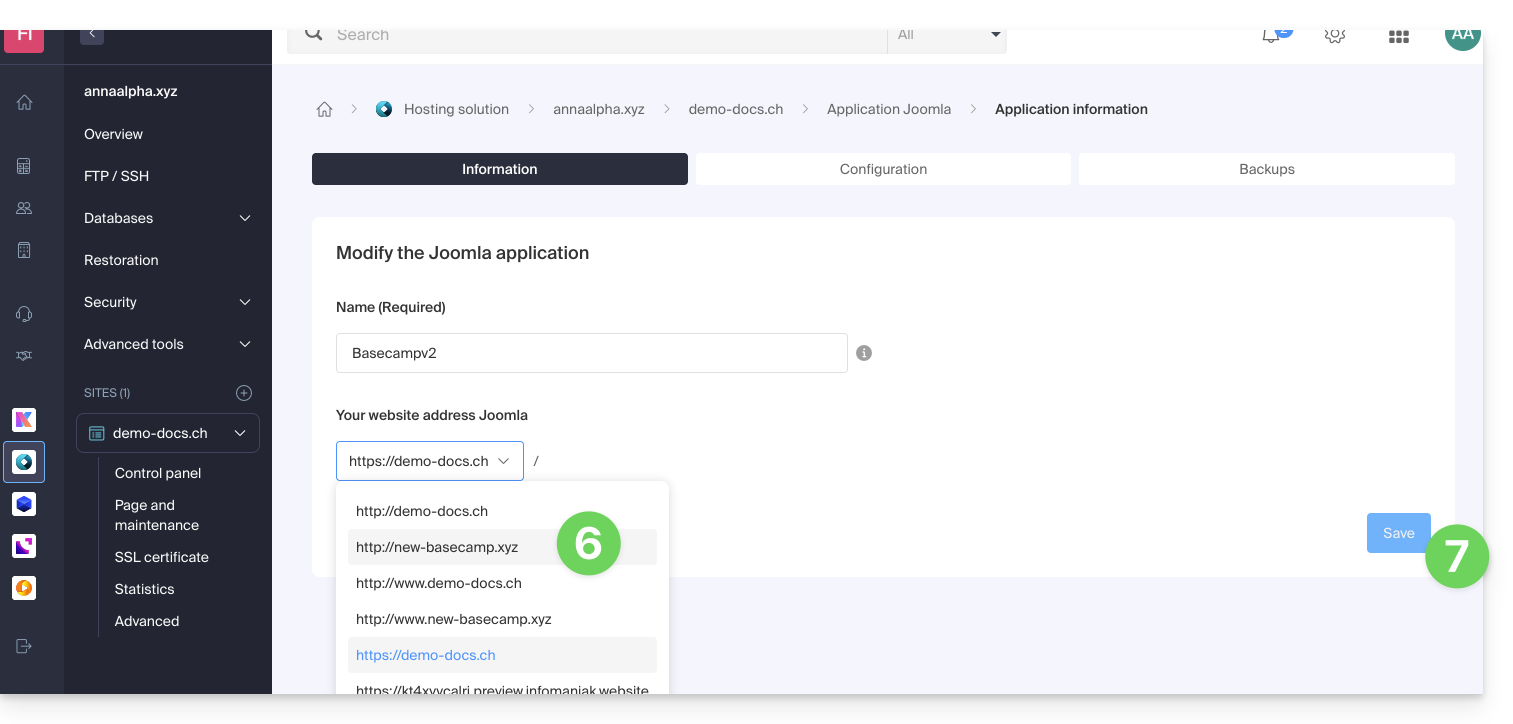
- Sous URL du site, sélectionnez l'adresse Web souhaitée dans le menu déroulant:
- Si vous n'avez pas suivi les prérequis ci-dessus, le domaine souhaité n'apparaitra pas même s'il est enregistré dans la même Organisation.
- Si vous avez ajouté le domaine en tant qu'alias du site, le domaine souhaité apparaitra et vous pourrez le sélectionner afin qu'il remplace le précédent domaine.
- Cliquez sur le bouton Enregistrer:
Domaine “…preview.infomaniak.website” ?
Parmi les URL présentes dans le menu déroulant, l'URL de prévisualisation permet d'accéder à votre site Joomla dans le cas où le nom de domaine du site n'est pas encore correctement configuré pour pointer sur votre app: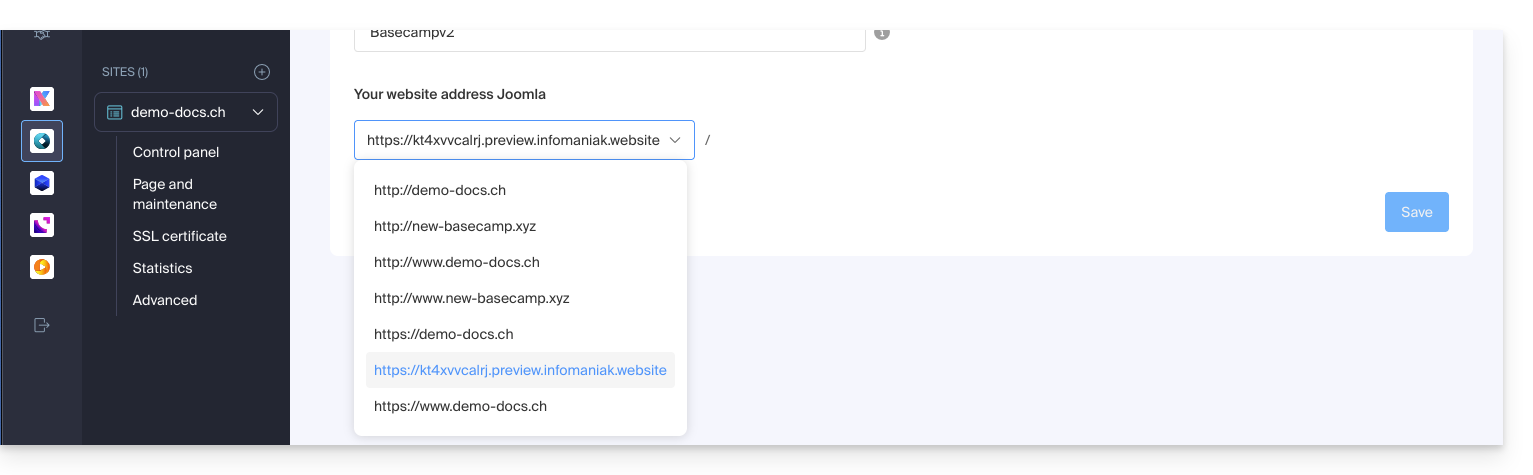
Modifier l'adresse ou l'emplacement de Joomla
⚠️ Ces manipulations cassent le lien entre votre Joomla et le système d'Applications Web Infomaniak ; il ne sera plus possible de bénéficier des avantages de ces dernières.
Prérequis
- Créer un compte FTP (besoin d'aide ?).
- Se connecter par FTP (besoin d'aide ?).
Pour modifier l'installation de Joomla si celle-ci a été faite dans un sous-dossier…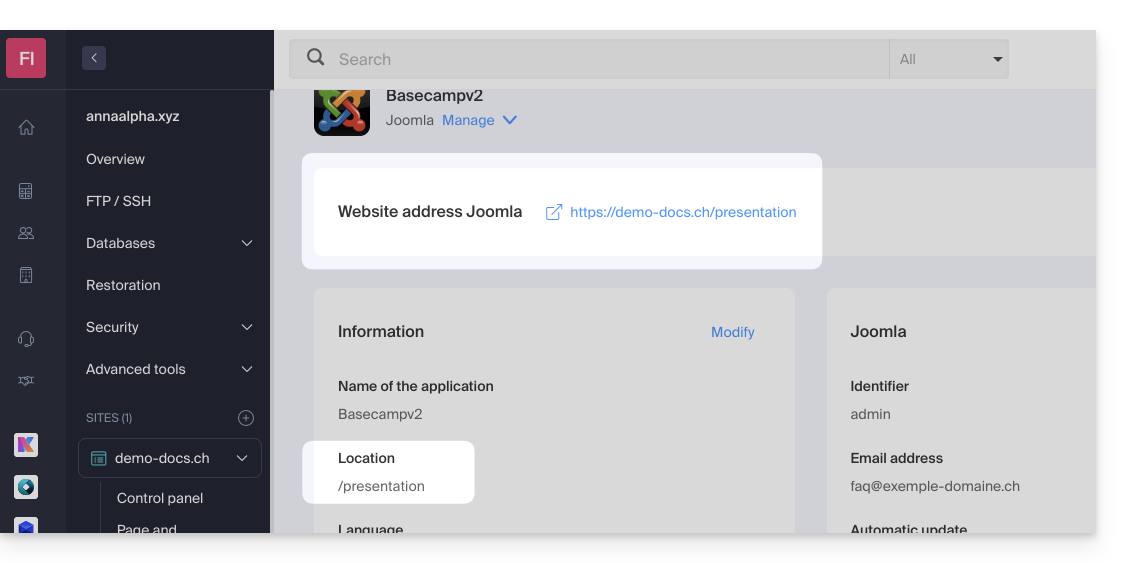
… et que ce dernier est visible dans l'adresse du site à chaque consultation…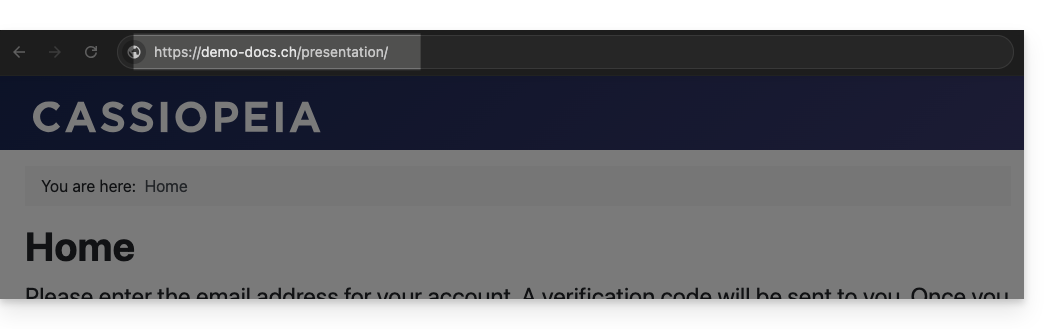
… voici comment procéder:
- Sur le FTP, déplacez (afin de les remonter à la racine dans le dossier cible du site Web) l'ensemble des fichiers de votre Joomla actuellement installés dans un sous-dossier (dossier
/presentationdans l'exemple ci-dessous):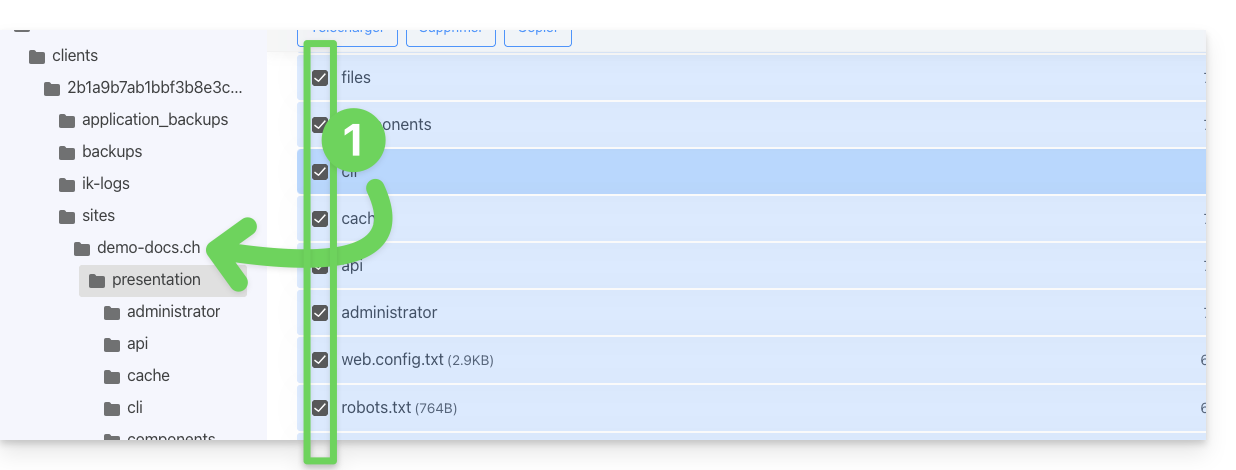
- Supprimez le sous-dossier devenu vide:

- Modifiez le fichier
.htaccessqui se trouve à la racine de l'arborescence votre Joomla. - Remplacez
RewriteBase /presentationparRewriteBase /: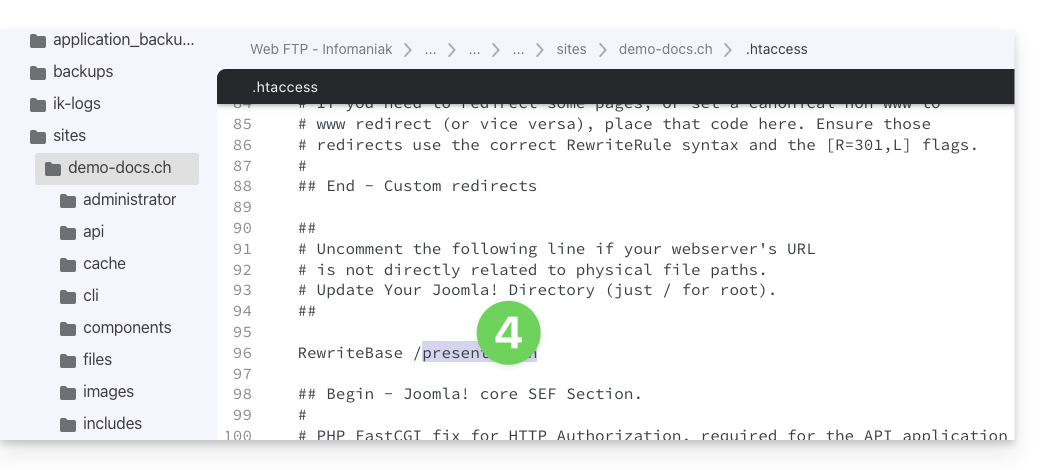
- Enregistrez les modifications.
- Ne désinstallez surtout pas l'Application Web Joomla mais simplement ne l'utilisez plus et connectez-vous directement à l'interface de gestion de votre Joomla via l'URL
/administrator: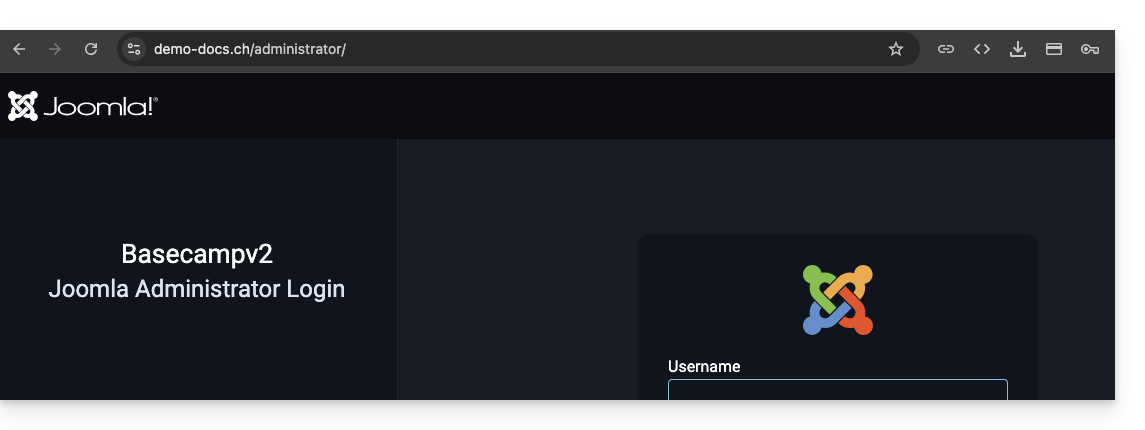
Lien vers cette FAQ:
Cette FAQ a été utile?
Ce guide explique comment gérer les interactions entre votre espace VOD/AOD Infomaniak et n'importe lequel de vos sites WordPress, à l'aide d'une extension développée par Infomaniak
Préambule
- Cette extension WordPress permet de récupérer et de gérer l'ensemble de vos vidéos présentes sur un espace VOD/AOD Infomaniak, avec une mise à jour automatique lors de l'ajout de nouvelles vidéos.
- Elle gère la récupération automatique des Players existants et la gestion des playlists.
- Vous pourrez rechercher vos vidéos lors de l'écriture d'un article ou d'une page ou importer des médias directement depuis l'administration du CMS.
- Incompatibilités éventuelles:
- Le plugin n’est pas compatible avec Elementor.
- Testez si le problème persiste après l'installation d'un autre éditeur.
- Le plugin n’est pas compatible avec WordPress Multisite.
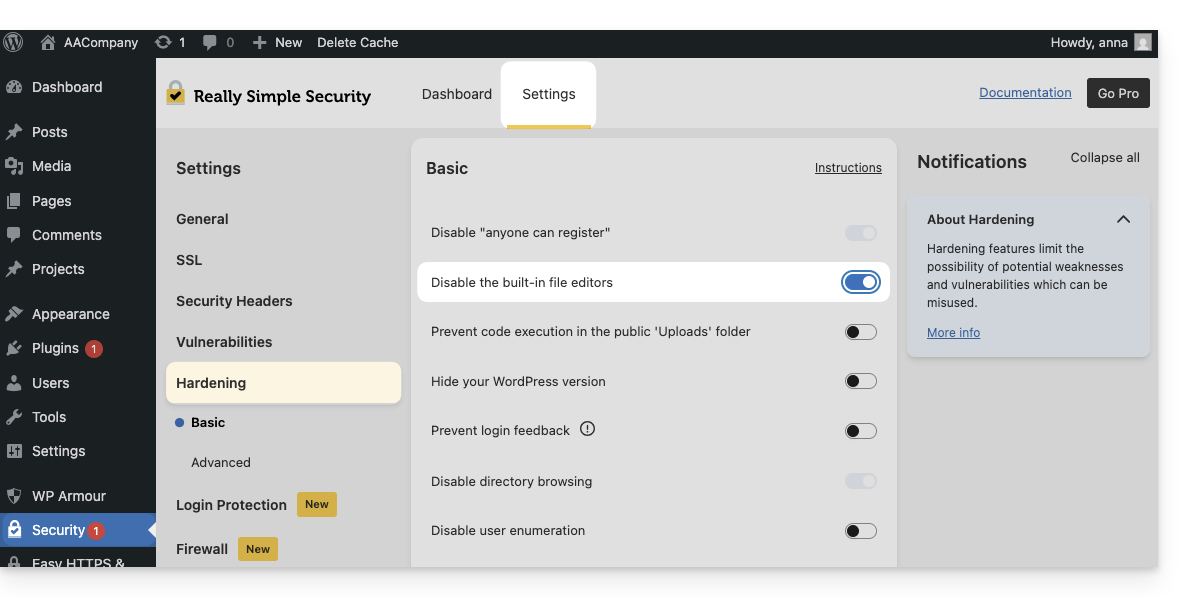
- Le plugin n’est pas compatible avec Really Simple Security (Really Simple SSL).
- Testez si le problème persiste en activant ou désactivant ce paramètre de l'extension Really Simple Security:
- Testez si le problème persiste après l'utilisation d'un autre module similaire.
- Si des problèmes persistent, prenez connaissance de cet autre guide.
- Testez si le problème persiste en activant ou désactivant ce paramètre de l'extension Really Simple Security:
- Le plugin n’est pas compatible avec Elementor.
Obtenir l'extension VOD Infomaniak
Rendez-vous dans votre espace VOD pour obtenir les informations nécessaires au module externe WordPress:
- Cliquez ici afin d'accéder à la gestion de votre produit sur le Manager Infomaniak (besoin d'aide ?).
- Cliquez directement sur le nom attribué au produit concerné:
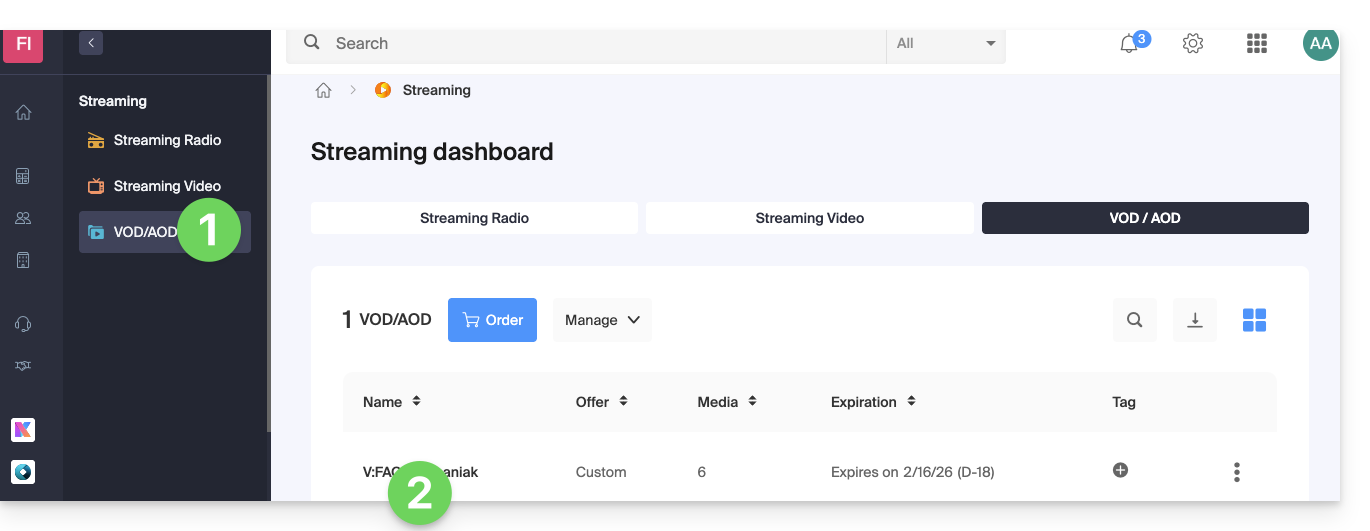
- Cliquez sur Extensions CMS/API dans le menu latéral gauche.
- Cliquez sur Extensions CMS dans le menu latéral gauche.
- Téléchargez l'extension WordPress.
- Configurez l'extension à l'aide des indications fournies:
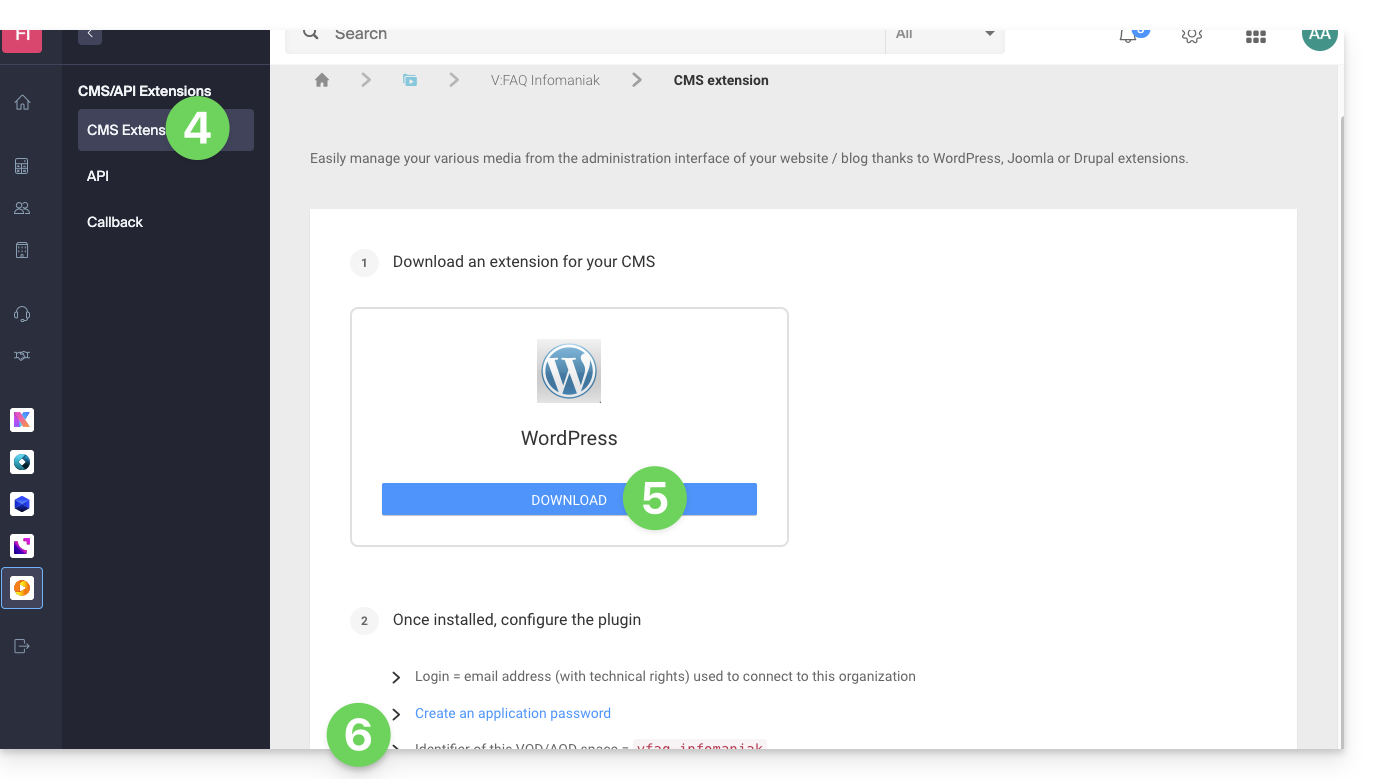
- Il est recommandé de créer un nouvel utilisateur dans votre Organisation avec uniquement des droits techniques sur le produit VOD/AOD puis de créer le mot de passe d'application depuis ce compte dédié.
Vous pouvez également télécharger l'extension directement depuis la bibliothèque d'extensions WordPress: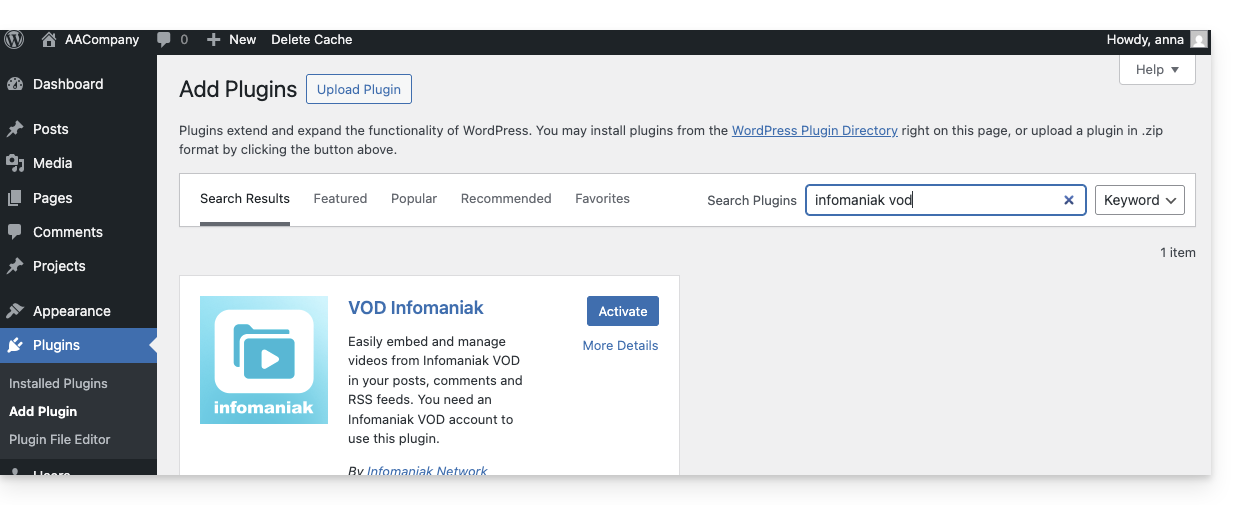
Une fonctionnalité similaire existe pour Typo3 avec l'extension dédiée que vous pouvez retrouver et installer depuis sa bibliothèque d'extensions: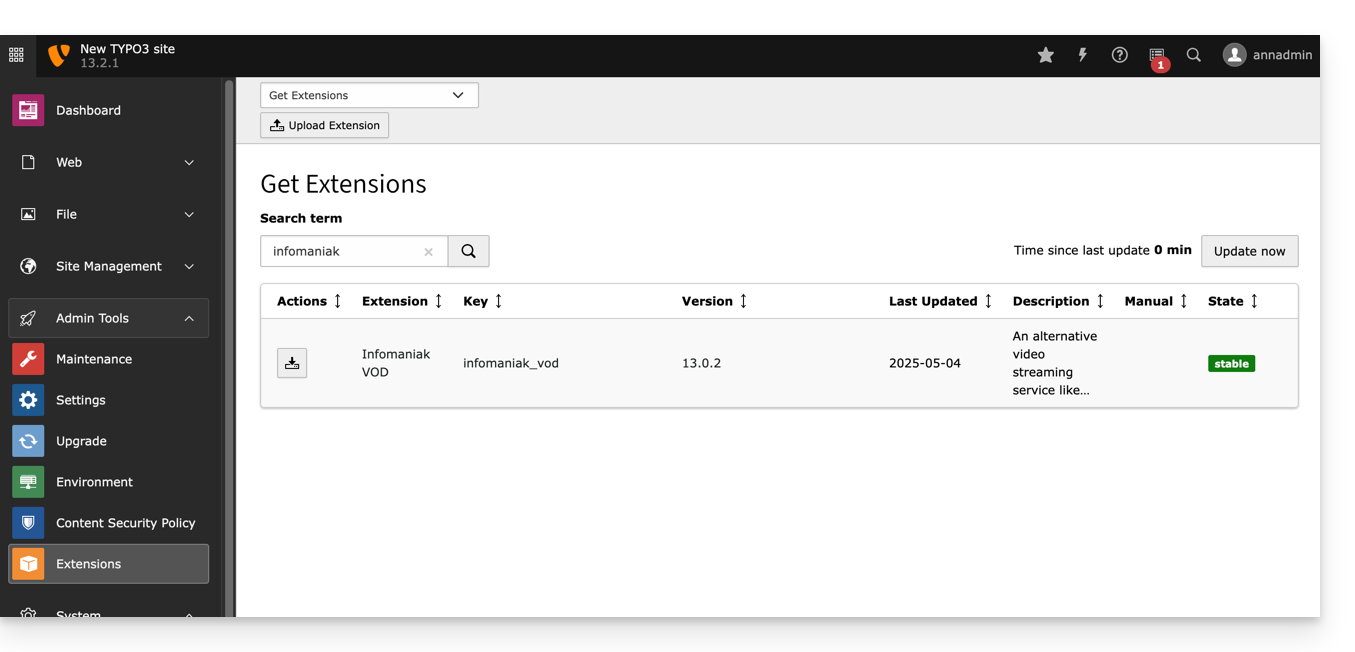
Lien vers cette FAQ:
Cette FAQ a été utile?