Base de connaissances
1 000 FAQ, 500 tutoriels et vidéos explicatives. Ici, il n'y a que des solutions !
Ce guide permet de résoudre une erreur de type "Invalid query: MySQL server has gone away".
Préambule
- Ce type d'erreur a souvent comme origine le fait de garder une connexion MySQL ouverte sans soumettre de requêtes pendant un intervalle de temps au-delà duquel la connexion est close: http://dev.mysql.com/doc/refman/5.7/en/gone-away.html
- Les variables
wait_timeoutetinteractive_timeoutqui contrôlent cette déconnexion sont à 30 secondes: http://dev.mysql.com/doc/refman/5.0/en/communication-errors.html
Solutions
Pour éviter l'erreur "MySQL server has gone away", voici plusieurs approches possibles:
Vérification et reconnexion automatique
Avant d'exécuter une requête, il est recommandé de tester si la connexion MySQL est toujours active. Si la connexion a été fermée, vous pouvez la rétablir automatiquement avant de poursuivre avec votre requête. Voici un exemple en PHP :
if (!mysqli_ping($connexion)) {
mysqli_close($connexion);
$connexion = mysqli_connect($host, $user, $password, $database);
}
La fonction mysqli_ping() vérifie si la connexion est toujours valide. Si elle ne l'est pas, le script ferme la connexion et en ouvre une nouvelle.
Envoi de "Ping" régulier
Un autre moyen consiste à exécuter un script qui envoie régulièrement un "ping" à la base de données pour maintenir la connexion active. Par exemple vous pourriez créer une tâche planifiée (cron job) qui envoie une requête légère, comme SELECT 1; à intervalles réguliers.
Ajustement des paramètres MySQL (Serveur Cloud)
Avec un Serveur Cloud, vous pouvez augmenter les valeurs des variables wait_timeout et interactive_timeout depuis le menu MySQL de votre serveur pour prolonger la durée de la connexion avant qu'elle ne soit fermée.
Lien vers cette FAQ:
Cette FAQ a été utile?
Ce guide traite de "browscap.ini", un fichier de configuration historique utilisé par PHP pour identifier les caractéristiques des navigateurs web (nom, version, capacités, OS) à partir de leur chaîne User-Agent.
L'utilisation de browscap.ini est aujourd'hui considérée comme obsolète pour les nouveaux projets en raison de son impact négatif sur les performances et de l'évolution des standards du web.
Informations sur le fichier et usage legacy
Pour que la fonction native PHP get_browser() fonctionne, elle doit pointer vers un fichier browscap.ini à jour. Le chemin par défaut sur les serveurs est généralement :
/opt/php/lib/php/browscap.iniBien que déconseillé pour la production à cause de la taille du fichier (plusieurs Mo à charger en mémoire), vous pouvez consulter son contenu via ce script :
<?php
header("Content-type: text/plain");
if (file_exists("/opt/php/lib/php/browscap.ini")) {
    echo file_get_contents("/opt/php/lib/php/browscap.ini");
} else {
    echo "Fichier introuvable.";
}
?>
Alternatives modernes recommandées
Pour les projets actuels, les développeurs privilégient les solutions suivantes :
- Bibliothèques via Composer : des outils comme
matomo/device-detectorouwhichbrowser/parsersont plus précis, plus rapides et se mettent à jour facilement via les dépendances du projet. - User-Agent Client Hints (UA-CH) : la nouvelle norme HTTP permettant d'obtenir des informations structurées et fiables directement du navigateur.
- Détection de fonctionnalités (Feature Detection) : utiliser le JavaScript (ou les requêtes
@supportsen CSS) pour vérifier si une fonction existe, plutôt que de deviner le nom du navigateur.
Lien vers cette FAQ:
Cette FAQ a été utile?
Ce guide concerne Django, un framework open-source de développement Web en Python.
Installation de Django
Il est possible d'installer Django sur des offres Web telles que les VPS Cloud / VPS Lite: découvrir les différents hébergements Web d'Infomaniak.
Lien vers cette FAQ:
Cette FAQ a été utile?
Ce guide permet de trouver l'adresse IP publique de votre appareil, ce qui peut être utile lors de certaines demandes de support notamment.
Afficher l'adresse IP publique sur l'appareil connecté
Cliquez ici afin d'obtenir l'adresse IP publique de votre appareil au format IPv4 et IPv6.
Méthodes alternatives
Visitez ipinfo.io ou ifconfig.me.
… sur macOS
- Depuis une application de type
Terminal(interface en ligne de commande,CLI /Command Line Interface) sur votre appareil, exécutez la commandecurl ifconfig.meet appuyez sur entrée. - L'adresse affichée est l'adresse IP publique de l'ordinateur.
N'oubliez pas que cette adresse peut changer périodiquement, surtout si le routeur redémarre ou si le fournisseur d'accès internet utilise une attribution dynamique des adresses IP.
Pour automatiser la recherche de l'adresse IP publique, utilisez des commandes ou des scripts qui interrogent des services tels que api.ipify.org ...
Lien vers cette FAQ:
Cette FAQ a été utile?
Ce guide explique comment utiliser PHPMailer avec les hébergements Web Infomaniak.
Préambule
- PHPMailer est une librairie permettant d'envoyer des e-mails depuis un site Web au format HTML.
- Cette dernière permet notamment la prise en charge des pièces jointes, et le support de l'authentification SMTP et du multipart/alternative pour les clients qui ne peuvent pas lire les e-mails au format HTML.
Utiliser PHPMailer
Pour utiliser PHPMailer, il est nécessaire de l'installer manuellement:
- Cliquez ici afin de télécharger la librairie PHPMailer.
- Copiez les fichiers dans un répertoire de votre site Web par FTP.
Faites le lien entre votre script et PHPMailer, exemple (remplacez
xxxxpar le chemin vers l'outil):require_once('xxxx/class.phpmailer.php');
Résoudre une erreur Sender mismatch
Dans le protocole SMTP (Simple Mail Transfer Protocol), l'en-tête From spécifie l'adresse mail de l'expéditeur du message. Il s'agit de l'adresse qui apparaîtra dans le champ ‘De’ du message reçu par le destinataire.
Dans PHPMailer, la méthode setFrom est utilisée pour définir l'adresse mail de l'expéditeur, tandis que l'en-tête From est utilisé pour spécifier cette même adresse lors de l'envoi du message. La méthode setFrom définit également le champ Reply-To de l'e-mail.
L'erreur Sender mismatch SMTP code: 550 Additional SMTP info: 5.7.1 se produit donc lorsque l'adresse mail spécifiée dans le champ setFrom ne correspond pas à l'adresse mail spécifiée dans l'en-tête From lors de l'envoi du message.
Pour éviter cette erreur:
Au lieu d'utiliser la méthode
setFrompour définir l'adresse e-mail de l'expéditeur, utilisez la propriétéFromde l'objet PHPMailer, exemple:$mail = new PHPMailer(); $mail->From = 'sender@domain.xyz';Assurez-vous que la valeur spécifiée dans la propriété
Fromcorrespond exactement à l'adresse mail utilisée dans le champsetFrom.Exemple, si vous utilisez
setFromavec un nom d'expéditeur comme ceci :$mail->setFrom('sender@domain.xyz', 'From Name');… alors assurez-vous que que la valeur de
Fromest également définie avec le nom d'expéditeur :$mail->From = 'sender@domain.xyz'; $mail->FromName = 'From Name';
Ensuite, continuez la configuration et l'envoi de l'e-mail normalement.
En savoir plus
Lien vers cette FAQ:
Cette FAQ a été utile?
Ce guide explique comment activer l'option MultiViews via un fichier .htaccess sur les sites hébergés par Infomaniak.
Préambule
- Dans certains cas, l'option MultiViews doit être activée afin de gérer des problèmes de redirection et de réécriture d'URL.
- Cette option permet au serveur de deviner quel fichier l'utilisateur cherche. Exemple :
- Si le dossier
configurationet le fichierconfiguration.phpse trouvent à la racine de votre site et que vous tentez d'atteindre l'adressedomain.xyz/configuration, l'option MultiViews doit être activée pour que le serveur puisse deviner que vous souhaitez accéder au fichierconfiguration.php.
- Si le dossier
- L'option MultiViews peut parfois entrer en conflit avec des règles de réécriture d'URL plus complexes définies par
mod_rewrite(utilisées par de nombreux CMS).
Activer l'option MultiViews
Pour cela :
- Ouvrez ou créez le fichier
.htaccessqui se trouve à la racine du site concerné. Ajoutez la directive suivante:
Options +MultiViews- Sauvegardez les modifications.
Lien vers cette FAQ:
Cette FAQ a été utile?
Ce guide traite de l’exécution du langage C# et du framework .NET via l’implémentation Mono sur les hébergements Infomaniak.
Technologies pour le développement logiciel
Pour utiliser le langage C# et le framework .NET avec l’implémentation Mono, afin de développer des applications logicielles déployables et exécutables sur plusieurs plateformes, en dehors de l’environnement Windows, il est recommandé d’opter pour des solutions telles que :
La souplesse et la portabilité offertes par ces environnements multiplateformes signifient qu’un hébergement Web mutualisé ne permet pas l’exécution de projets basés sur C#, .NET ou Mono.
Lien vers cette FAQ:
Cette FAQ a été utile?
Ce guide explique comment modifier une offre d'Hébergement Web existante afin de par exemple pouvoir y héberger des sites Web supplémentaires si le quota de sites maximum est atteint, ou obtenir une solution d'hébergement plus récente pour bénéficier des dernières versions de PHP & MySQL.
Modifier l'offre d'hébergement Web afin de…
… commander des sites, de l'espace disque ou des IP supplémentaires
Pour accéder au configurateur de l'hébergement Web:
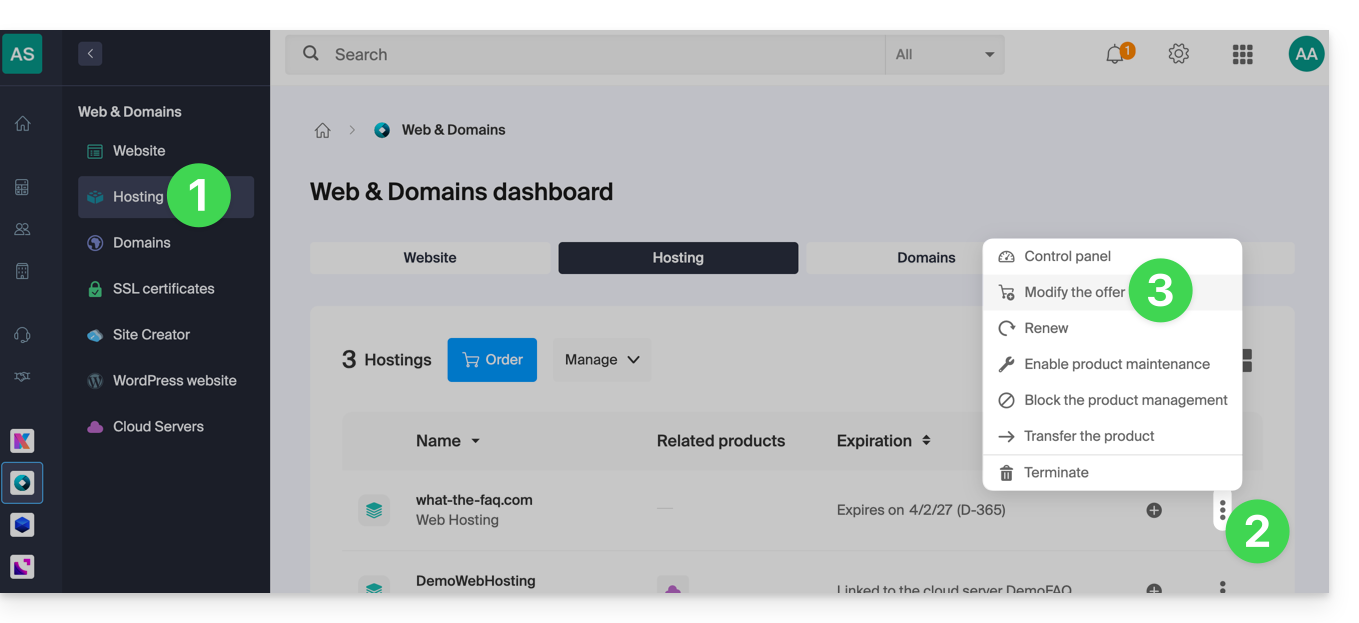
- Cliquez ici afin d'accéder à la gestion de votre hébergement sur le Manager Infomaniak (besoin d'aide ?).
- Cliquez sur le menu d'action ⋮ situé à droite de l'hébergement concerné.
- Cliquez sur Modifier l'offre:
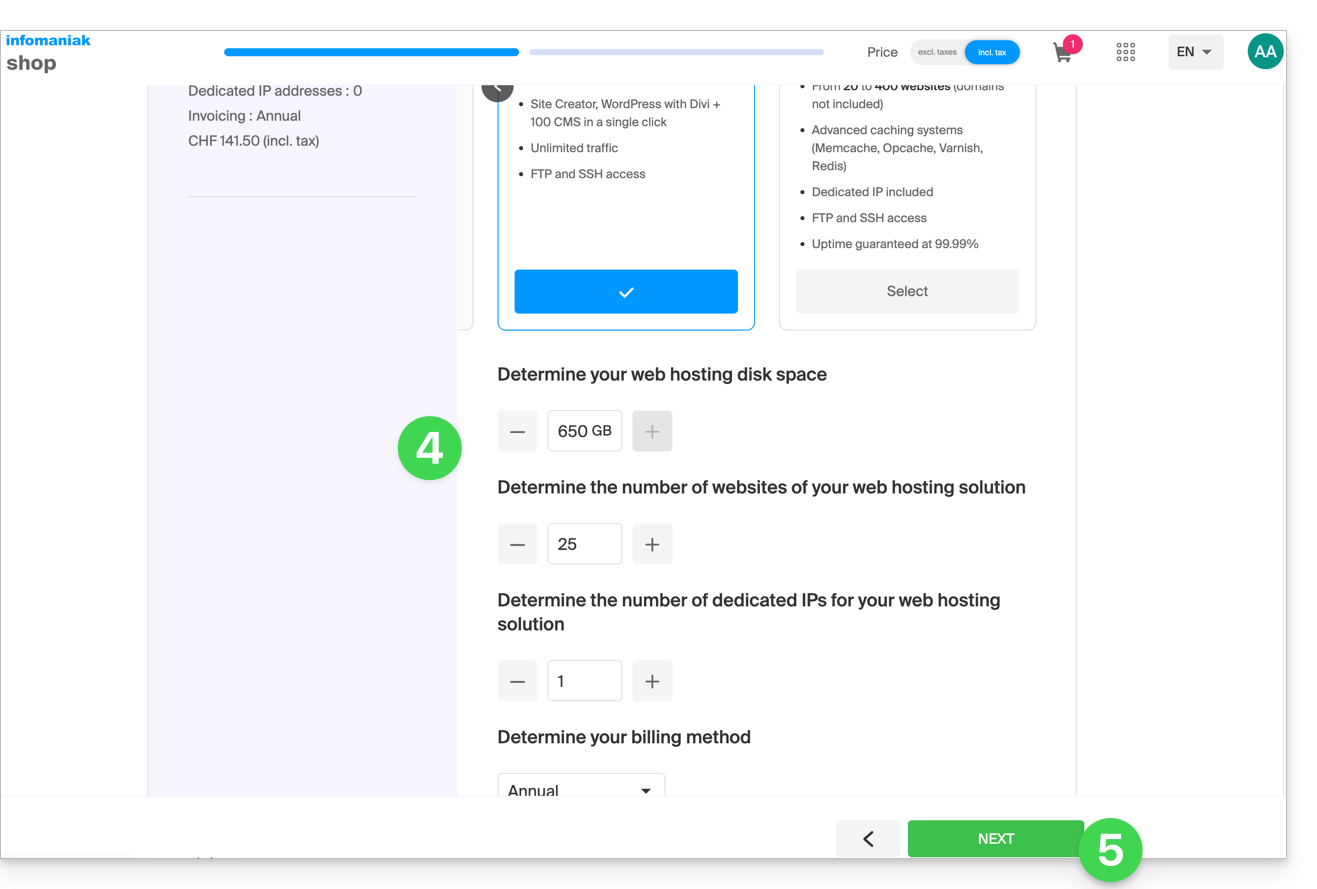
- Augmentez les valeurs que vous souhaitez modifier.
- Cliquez sur le bouton Suivant pour accéder au paiement des modifications apportées à l'hébergement:
… passer sur un serveur le plus récent
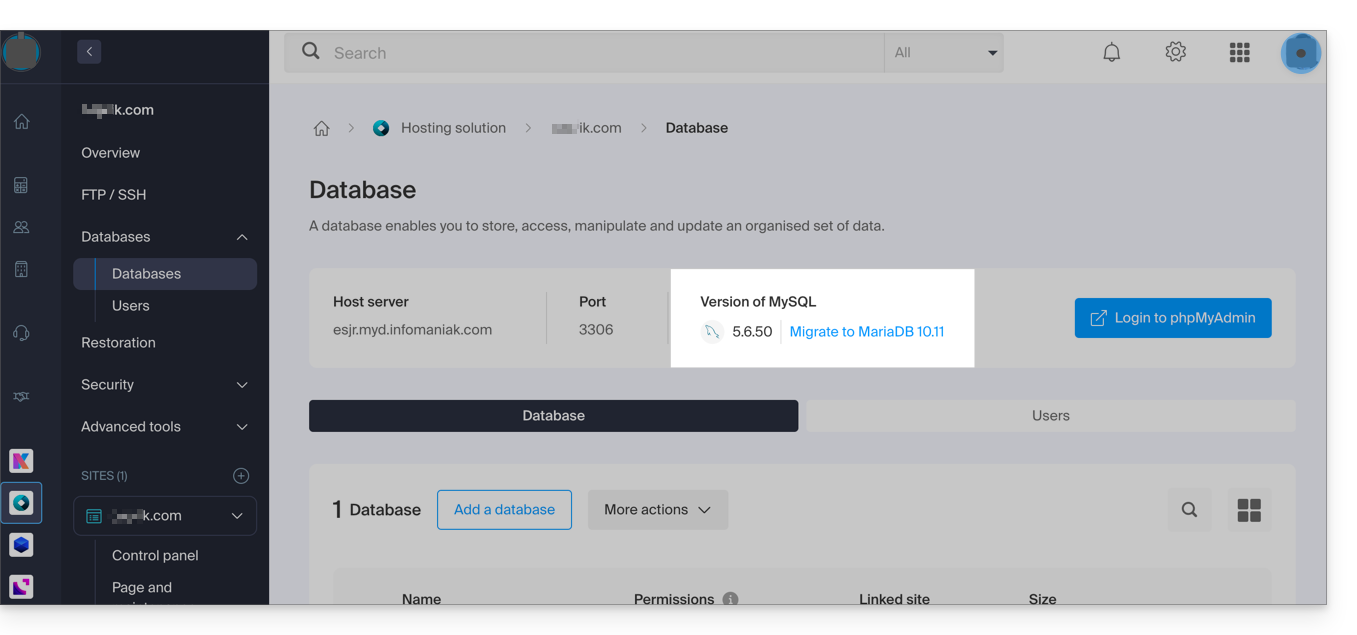
Pour obtenir une solution d'hébergement sur un serveur plus récent et ainsi bénéficier entre autre des dernières versions de PHP & MySQL, vous pouvez soit…
- … prendre connaissance de cet autre guide en suivant la procédure qui y est indiquée jusqu'au bout:
- … prendre connaissance de cet autre guide en suivant la procédure qui y est indiquée jusqu'au point 4 puis cliquez sur le bouton pour mettre à jour:
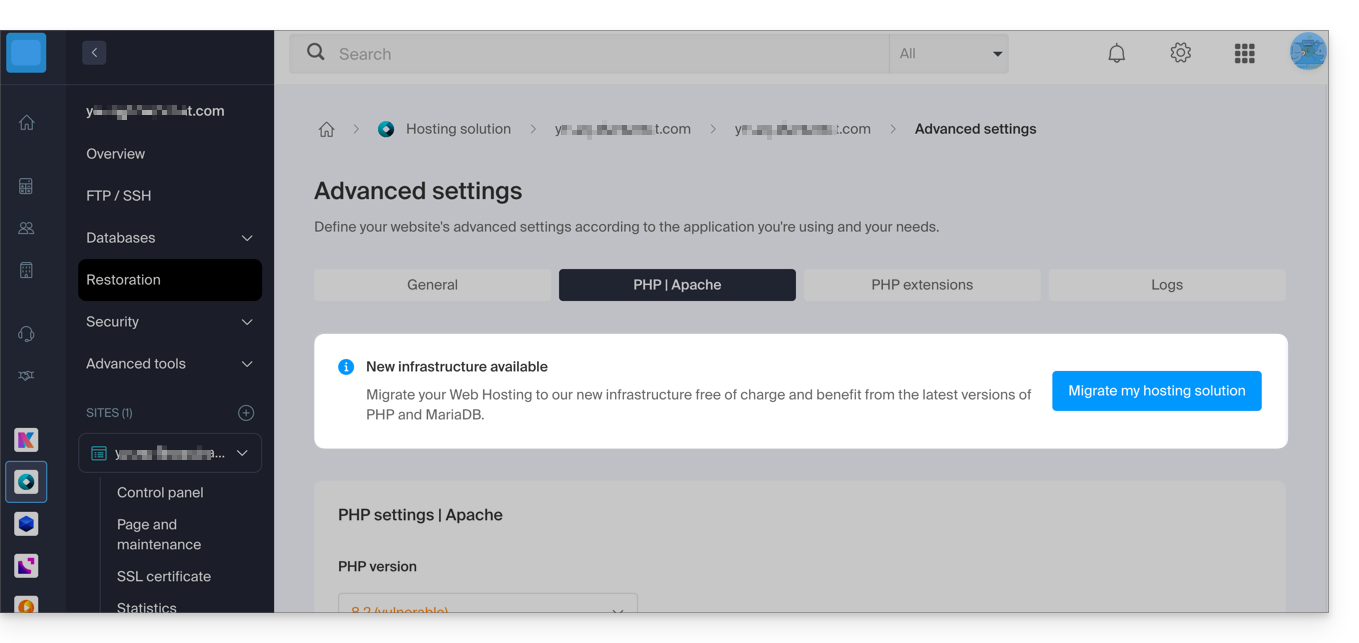
Si aucun bandeau d'information n'est affiché, c'est que vous bénéficiez déjà d'une offre d'hébergement récente.
Lien vers cette FAQ:
Cette FAQ a été utile?
Ce guide détaille l'intégration de l'environnement ASP / ASP.NET au sein de l'écosystème Infomaniak.
Compatibilité & Infrastructure
Les solutions d'Hébergement Web et Serveurs Cloud managés sont optimisées pour des environnements Linux/Apache. Par conséquent, le module Apache::ASP n'est pas supporté nativement sur ces offres mutualisées.
Alternatives & solutions Cloud
Pour déployer vos applications ASP en toute fluidité, plusieurs options s'offrent à vous :
- VPS Cloud : installez et configurez votre propre stack ASP/IIS ou utilisez Mono/Core sur une distribution de votre choix.
- Jelastic Cloud (PaaS) : déployez vos applications ASP.NET Core via des conteneurs Docker en quelques clics avec un scaling horizontal automatique.
- Public Cloud : pour les infrastructures à haute disponibilité utilisant OpenStack, idéal pour les architectures micro-services.
Lien vers cette FAQ:
Cette FAQ a été utile?
Ce guide vous permet de protéger vos ressources contre le hotlinking sur vos Hébergements Web Infomaniak.
Préambule
- Le hotlinking se produit lorsqu'un site tiers affiche vos images, vidéos ou musiques en utilisant directement l'URL de votre serveur ; le site distant utilise vos ressources et votre puissance serveur à vos frais, souvent sans citer la source.
- Bien que la bande passante soit plus généreuse aujourd'hui, le hotlinking reste un problème pour la protection de vos droits d'auteur et pour éviter la surcharge inutile de votre serveur.
Empêcher le hotlinking via .htaccess
Vous pouvez bloquer ces accès non autorisés en ajoutant des règles dans le fichier .htaccess à la racine de votre site. Voici une version optimisée incluant les formats d'image modernes (WebP, AVIF) :
RewriteEngine on

# 1. Autoriser les requêtes avec un Referer vide (certains navigateurs pour la vie privée)
RewriteCond %{HTTP_REFERER} !^$

# 2. Autoriser votre propre site (remplacez par votre domaine)
RewriteCond %{HTTP_REFERER} !^http(s)?://(www\.)?votre-domaine\.com [NC]

# 3. AUTORISER LES MOTEURS DE RECHERCHE (Indispensable pour votre SEO)
RewriteCond %{HTTP_REFERER} !^http(s)?://(www\.)?google\. [NC]
RewriteCond %{HTTP_REFERER} !^http(s)?://(www\.)?bing\. [NC]
RewriteCond %{HTTP_REFERER} !^http(s)?://(www\.)?yahoo\. [NC]

# 4. Bloquer le hotlinking (renvoie une erreur 403 Forbidden)
RewriteRule \.(jpg|jpeg|png|gif|svg|webp|avif)$ - [F,NC,L]
Recommandations :
- Remplacer : changez
votre-domaine\.compar votre nom de domaine réel. - SEO : ne retirez les lignes Google/Bing que si vous souhaitez volontairement que vos images n'apparaissent jamais dans les résultats de recherche.
- Alternative 403 : la règle ci-dessus utilise
[F](Forbidden). C'est plus écologique et performant que de charger une image de remplacement qui consomme encore de la bande passante.
Lien vers cette FAQ:
Cette FAQ a été utile?
Ce guide présente des commandes qui peuvent être exécutées dans un but de tester une connexion ou un réseau et ainsi préciser davantage la source d'erreur éventuelle.
Effectuer un Telnet…
TELNET permet de tester la connexion à un serveur sans tenir compte de tout les réglages supplémentaires d'une application mail ou FTP afin de déterminer l'origine d'un problème. Si la connexion ne passe pas sur un serveur SMTP, il vous faudra par exemple regarder si votre pare-feu ne bloque pas le port 587 ou 465.
… sur macOS
- Recherchez Utilitaire de réseau.
- Rendez-vous sous l'onglet
Ping,LookupouTracerouteselon ce que vous souhaitez tester. - Vous pouvez également utiliser une application de type
Terminal(interface en ligne de commande,CLI /Command Line Interface) sur votre appareil et, selon ce que vous souhaitez tester, entrez:traceroute [server]nc [server] [port]
Remplacez[server]par le nom du serveur ou son adresse IP, idem pour[port]…
… sur Windows
Activez Telnet au préalable si nécessaire.
- Utilisez une application de type
Terminal(interface en ligne de commande,CLI /Command Line Interface) sur votre appareil, par exemple en tapant Exécuter puiscmd. - Dans la fenêtre qui s'ouvre, selon ce que vous souhaitez tester, tapez:
tracert [server]telnet [server] [port]
Exemple:telnet mail.infomaniak.com 587(permet de tester le port SMTP si votre logiciel/client de messagerie ne permet pas l'envoi d'e-mail)…
… sur Android
- Utilisez l'application Simple Telnet Client qui permet de tester très simplement via 2 champs à remplir (par exemple
mail.infomaniak.comet le port143ou993)…
Effectuer un PING
PING permet de savoir si une machine est accessible par Internet. Vous pouvez aussi contrôler avec cet outil si vous vous adressez bien à la bonne machine, lors d'un changement de DNS par exemple, en regardant l'adresse IP obtenue. Il est possible d'effectuer un ping sur un nom de domaine, un hostname ou une adresse IP.
PING est définitivement bloqué sur les hébergements mutualisés.
Lien vers cette FAQ:
Cette FAQ a été utile?
Ce guide explique comment travailler sans le module PECL SSH2 client indisponible sur les hébergements Web et Serveurs Cloud Infomaniak, en utilisant plutôt la bibliothèque phpseclib, qui fonctionne en PHP natif sans nécessiter d’extension spécifique.
Préambule
- L’utilisation de
PECL SSH2 cliententraine des erreurs de typeNo compatible key exchange algorithms foundouUnable to exchange encryption keysdans sa derniere version disponible. Phpseclibpermet :- L'authentification SSH par mot de passe ou clé privée.
- L'exécution de commandes à distance.
- Le transfert de fichiers sécurisés (SFTP).
- La gestion des clés SSH.
Utiliser phpseclib
Pour intégrer une connexion SSH dans un script PHP, utilisez phpseclib comme suit :
use phpseclib3\Net\SSH2;
use phpseclib3\Crypt\PublicKeyLoader;

$ssh = new SSH2('domain.xyz');
$key = PublicKeyLoader::load(file_get_contents('/path/to/private_key'));

if (!$ssh->login('utilisateur', $key)) {
    exit('Authentication Failed');
}

echo $ssh->exec('ls -la');
Lien vers cette FAQ:
Cette FAQ a été utile?
Ce guide détaille les actions à effectuer en priorité si vous ne voyez pas de différence entre votre site Web après un changement que vous auriez effectué dessus, et sa version avant le changement. Ces conseils sont également valables si vous rencontrez des soucis lors de l'utilisation de l'interface de produits Infomaniak.
Préambule
- Pendant votre navigation, un navigateur Web sauvegarde dans un espace réservé les données consultées, ceci afin d'éviter de demander une nouvelle fois au serveur les données déjà consultées, pour gagner du temps et des ressources.
- Votre cache peut contenir énormément de données et parfois le navigateur s’emmêle les pinceaux. Les sites peuvent alors mal s’afficher ou afficher une version obsolète.
- Effacer le cache permet d'être sûr d'avoir la toute dernière version en date de la page ou du dossier consulté.
Effacer le cache du navigateur Web …
… sur Safari
Choisissez votre version macOS afin de prendre connaissance de l'aide Apple correspondante.
… sur les outils Google (Chrome, Android, etc.)
Prenez connaissance de l'aide de Google.
… sur Firefox
Prenez connaissance de l'aide Mozilla.
… sur Edge / Internet Explorer
Prenez connaissance de l'aide Microsoft.
Lien vers cette FAQ:
Cette FAQ a été utile?
Ce guide détaille les fonctionnalités disponibles en matière de gestion des bases de données relationnelles sur les hébergements Infomaniak.
Utilisation de Vues, Triggers, Procedures stockées et Routines
En ce qui concerne la gestion des bases de données relationnelles, la fonctionnalité des vues ("views") est disponible par défaut, permettant ainsi aux utilisateurs de créer des vues pour simplifier la gestion et la présentation des données.
Cependant, certaines fonctionnalités avancées permettant une manipulation plus fine et plus complexe des données, telles que…
- “triggers” (déclencheurs)
- procédures stockées ("stored procedures")
- routines
- et la création de fonctions
… ne sont disponibles que sur Serveurs Cloud.
Elles ne sont pas autorisées sur les serveurs mutualisés.
Cette restriction est principalement due aux risques potentiels pour la stabilité de l’infrastructure. Une mauvaise configuration ou une utilisation excessive de ces fonctionnalités pourrait créer des boucles infinies ou des surcharges importantes, affectant non seulement les performances du serveur concerné, mais aussi l’expérience de tous les clients hébergés sur la même infrastructure.
Résoudre un problème d'importation de dump MySQL/MariaDB
Lors de l’exportation puis de la réimportation d’une base de données MySQL ou MariaDB via l’interface d’hébergement Infomaniak, il peut arriver que l’opération échoue en raison d’erreurs liées aux DEFINER des triggers ou des views. Ce cas survient lorsque les objets de la base ont été créés avec un utilisateur spécifique (appelé definer) qui n’existe plus au moment de l’importation.
Concrètement, le processus d’exportation et d’importation met en œuvre un utilisateur temporaire, utilisé uniquement pendant ces opérations. Après suppression de cet utilisateur, les vues ou triggers définis avec ce compte comme DEFINER deviennent invalides, provoquant des erreurs du type :
General error: 1449 The user specified as a definer ('xxxx_temp_1'@'%') does not existPour éviter ce problème, il est possible de corriger le fichier de sauvegarde (dump.sql ou dump.sql.gz) avant son importation en remplaçant les définitions de definer par CURRENT_USER. Cela permet de rattacher automatiquement les triggers et vues à l’utilisateur en cours au moment de l’import.
Voici un exemple de commande permettant de modifier le dump avant importation :
sed -E 's/DEFINER=`[^`][^`]*`@`[^`][^`][^`]*`/DEFINER=CURRENT_USER/g' dump.sql > dump-corrected.sqlUne fois ce remplacement effectué, le fichier corrigé peut être importé normalement via le Manager Infomaniak. Ce comportement est connu et lié au fonctionnement des utilisateurs temporaires lors du dump/restore. Aucune modification du processus d’export/import n’est prévue à court terme, mais le sujet reste en évaluation côté infrastructure.
Pour plus d’informations sur la variable CURRENT_USER, prenez connaissance de la documentation officielle de :
Lien vers cette FAQ:
Cette FAQ a été utile?
Ce guide explique comment modifier le mot de passe d'une base de données MySQL / MariaDB d'un Hébergement Web.
Préambule
- Prenez connaissance de cet autre guide si vous recherchez des informations au sujet de la mise à jour des informations de connexion (scripts, sites...) relative à un changement de mot de passe de base de données.
- Un utilisateur de base de données créé suite à l'installation d'une Application Web (proposée par Infomaniak) ne pourra être modifié (un cadenas s'affiche à côté de celui-ci, cf point 5 ci-dessous).
- Pour accéder à la base de données à laquelle il est rattaché, il faut créer un nouvel utilisateur de base de données avec le mot de passe de votre choix puis lui attribuer les droits sur la base de données désirée.
Changer le mot de passe MySQL MariaDB etc.
Pour cela il est nécessaire d'intervenir sur l'utilisateur rattaché à la base de données en question, et de lui changer le mot de passe (sans avoir à fournir l'ancien) depuis le Manager Infomaniak:
- Cliquez ici afin d'accéder à la gestion de votre produit sur le Manager Infomaniak (besoin d'aide ?).
- Cliquez directement sur le nom attribué au produit concerné.
- Cliquez sur Bases de données dans le menu latéral gauche.
- Cliquez sur l'onglet Utilisateurs.
- Cliquez sur le menu d'action ⋮ situé à droite de l'élément concerné.
- Cliquez sur Modifier:
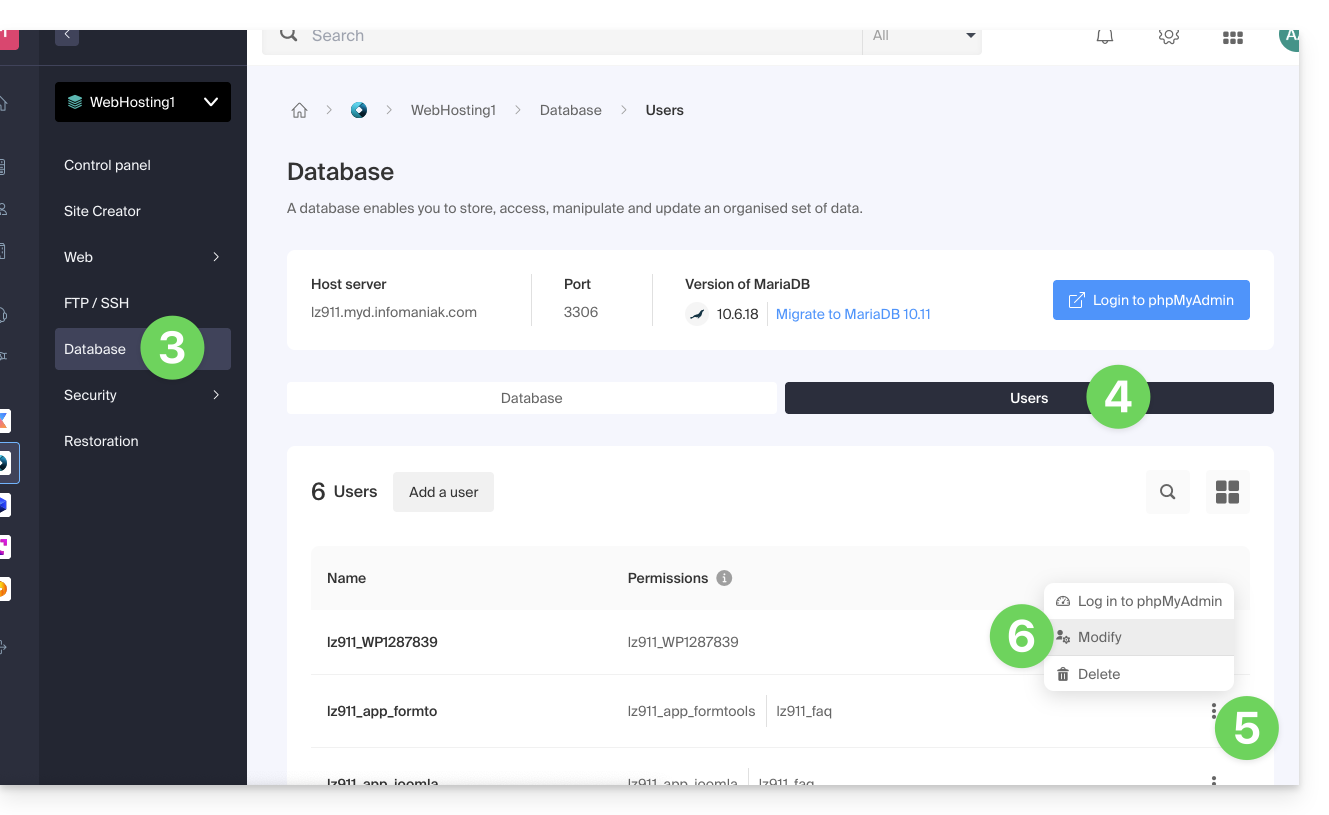
- Cliquez sur Modifier le mot de passe.
- Entrez le nouveau mot de passe désiré.
- Cliquez sur le bouton Enregistrer:
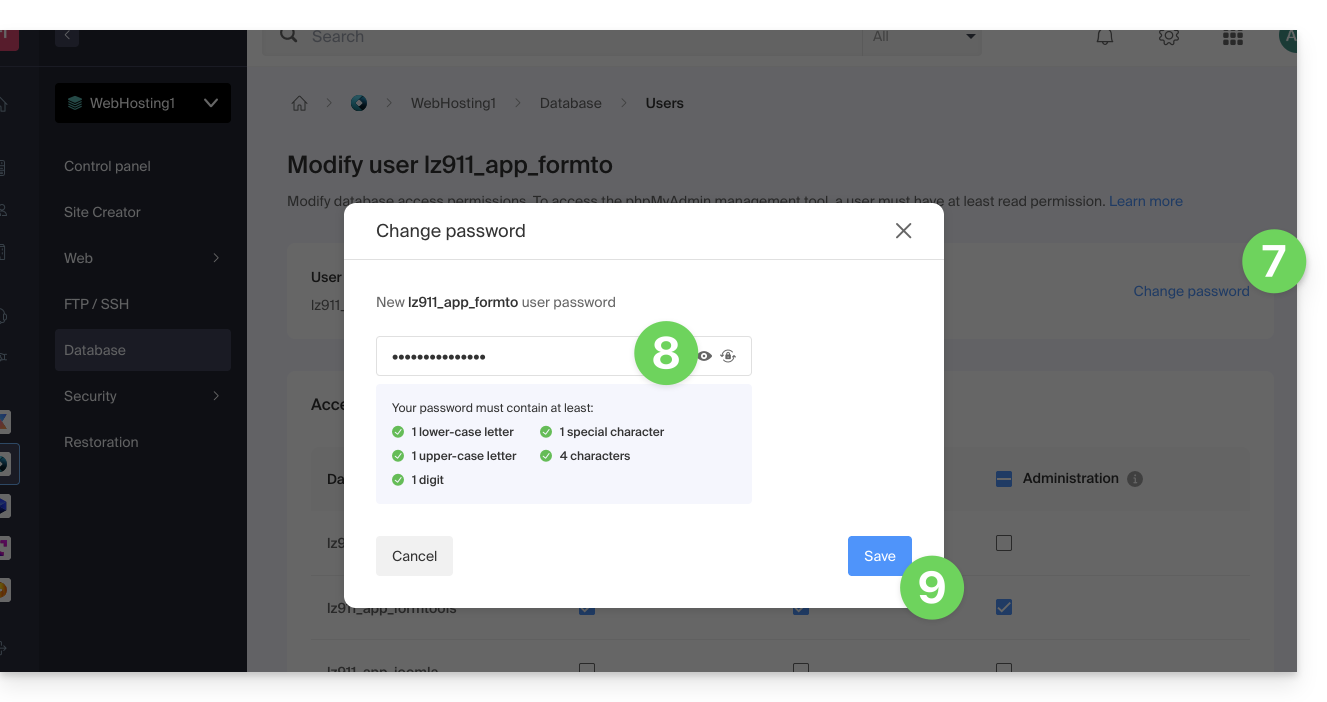
- Si nécessaire, vous pouvez configurer les nouveaux droits éventuels (lecture / écriture / administration) de l'utilisateur pour l'accès aux bases de données existantes sur l'hébergement.
Lien vers cette FAQ:
Cette FAQ a été utile?
Ce guide explique comment lancer une analyse du contenu d'un Hébergement Web afin de détecter et nettoyer les fichiers contenant des virus et autres scripts malveillants qui pourraient menacer la sécurité de sites Web.
Préambule
- Vous recevez un e-mail lorsque l'opération est terminée (le scan antivirus peut durer un certain temps ; le Manager peut être fermé).
- Infomaniak assure la protection des hébergements en analysant exclusivement les dossiers des sites (webroot) ; en dehors aucun scan synchrone n'est réalisé sur le reste de l'hébergement.
- Envisagez également l'outil de détection de vulnérabilités pour surveiller les éventuelles failles corrigées automatiquement sur vos sites Web.
Démarrer une analyse antivirus des sites
Pour analyser le contenu éventuellement vérolé:
- Cliquez ici afin d'accéder à la gestion de votre hébergement sur le Manager Infomaniak (besoin d'aide ?).
- Cliquez directement sur le nom attribué à l'hébergement concerné.
- Cliquez sur Sécurité dans le menu latéral gauche.
- Cliquez sur Antivirus dans le menu latéral gauche.
- Cliquez sur le bouton bleu Analyser:
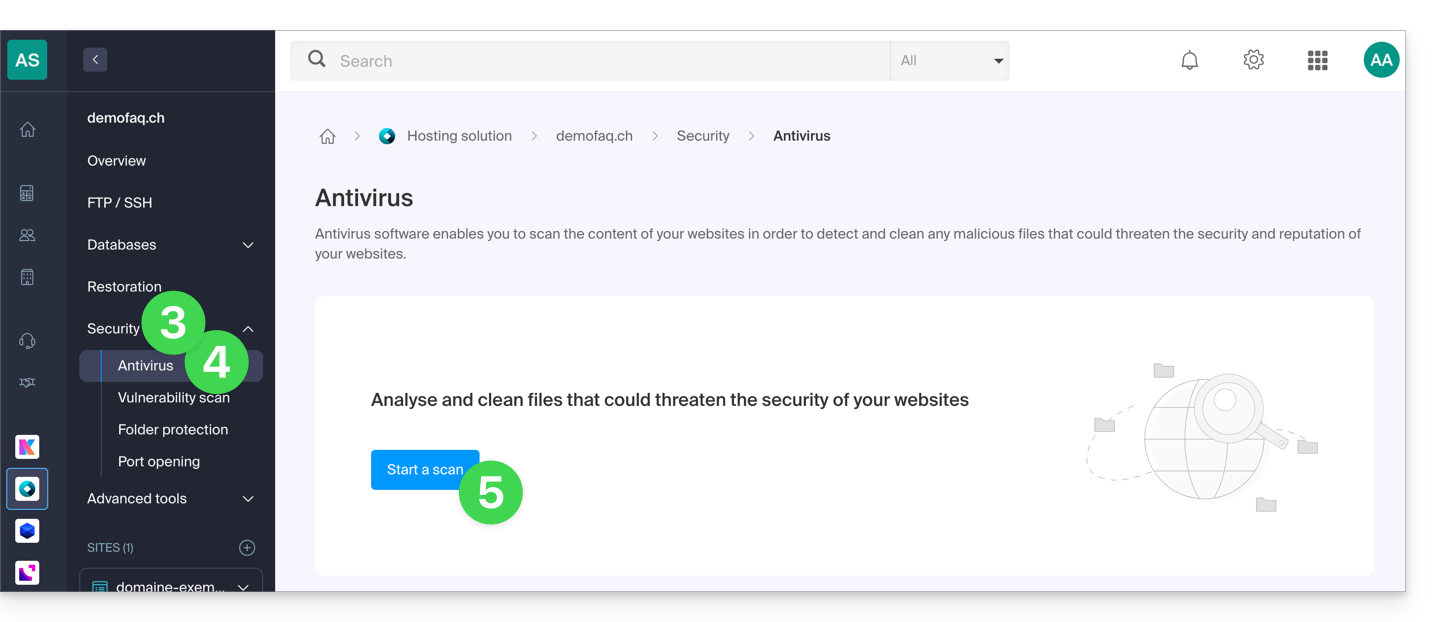
- Sélectionnez le ou les sites à analyser.
- Cliquez sur le bouton bleu Démarrer l'analyse:
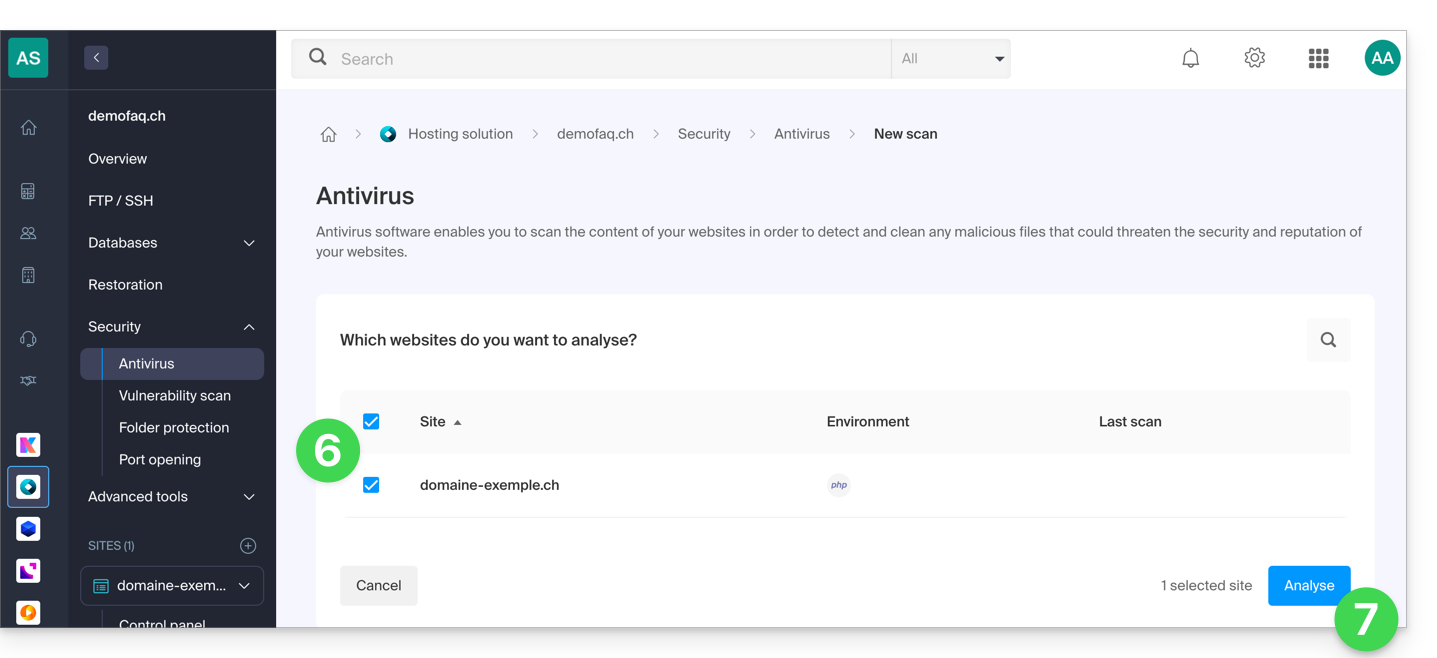
- Suivez la procédure jusqu'au démarrage de l'analyse des fichiers.
Lien vers cette FAQ:
Cette FAQ a été utile?
Ce guide explique comment installer rapidement des applications, extensions PHP et technologies (liste non exhaustive ci-dessous) en quelques clics sur Serveur Cloud uniquement.
Prenez connaissance de cet autre guide si vous recherchez des informations au sujet d'Applications Web supplémentaires pouvant être installées sur tout type d'hébergement y compris offre standard/mutualisé.
Installer (ou désinstaller) des apps / extensions PHP…
Pour trouver la liste des technologies et procéder à leur installation:
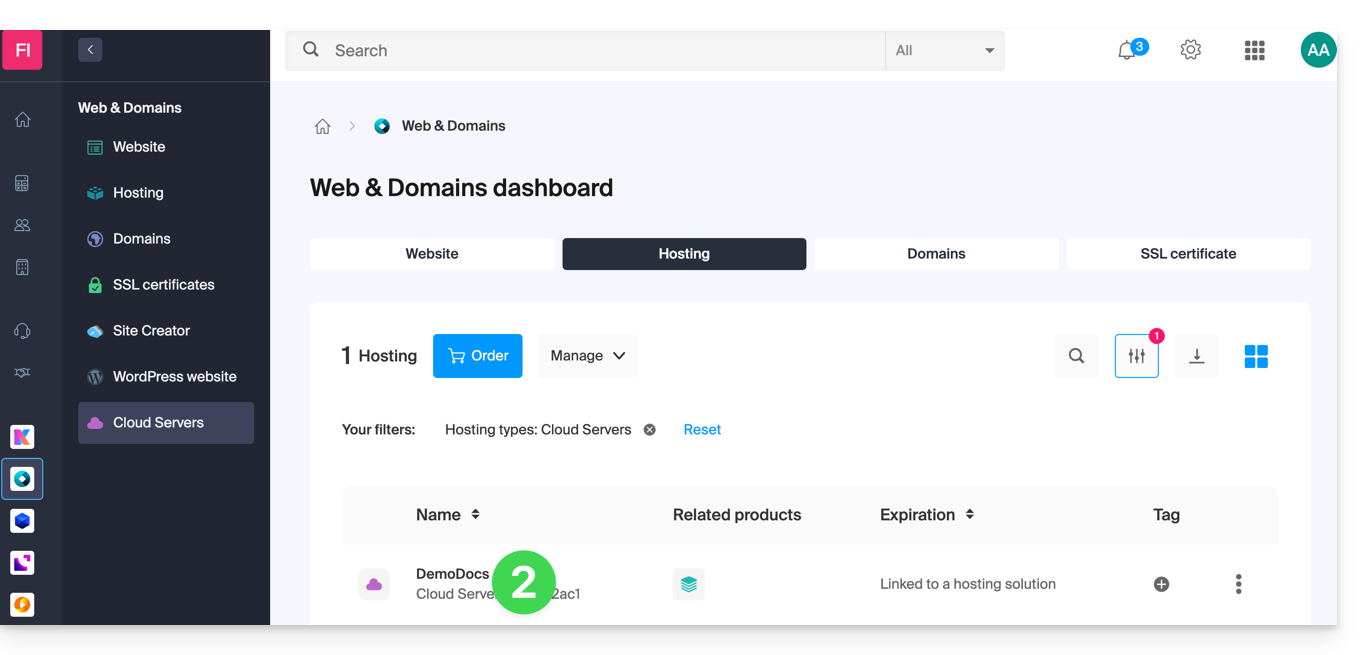
- Cliquez ici afin d'accéder à la gestion de votre Serveur Cloud sur le Manager Infomaniak (besoin d'aide ?).
- Cliquez directement sur le nom attribué au Serveur Cloud concerné:
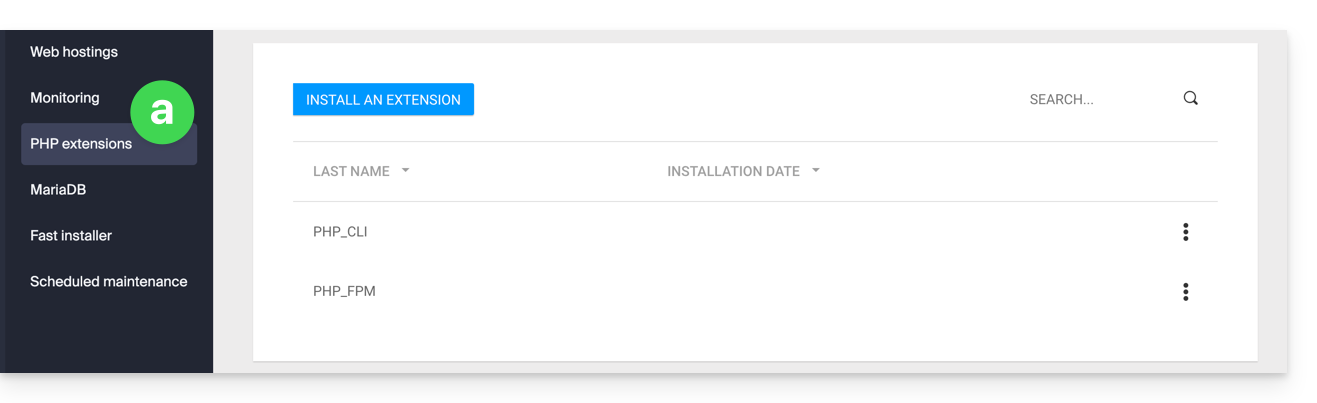
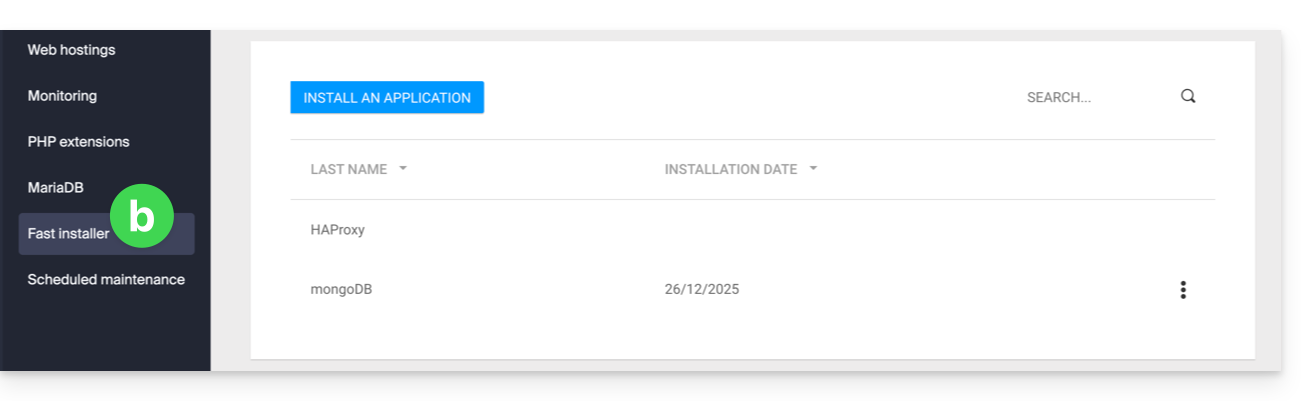
- Cliquez dans le menu latéral gauche:
- Extensions PHP
- Fast Installer
- Extensions PHP
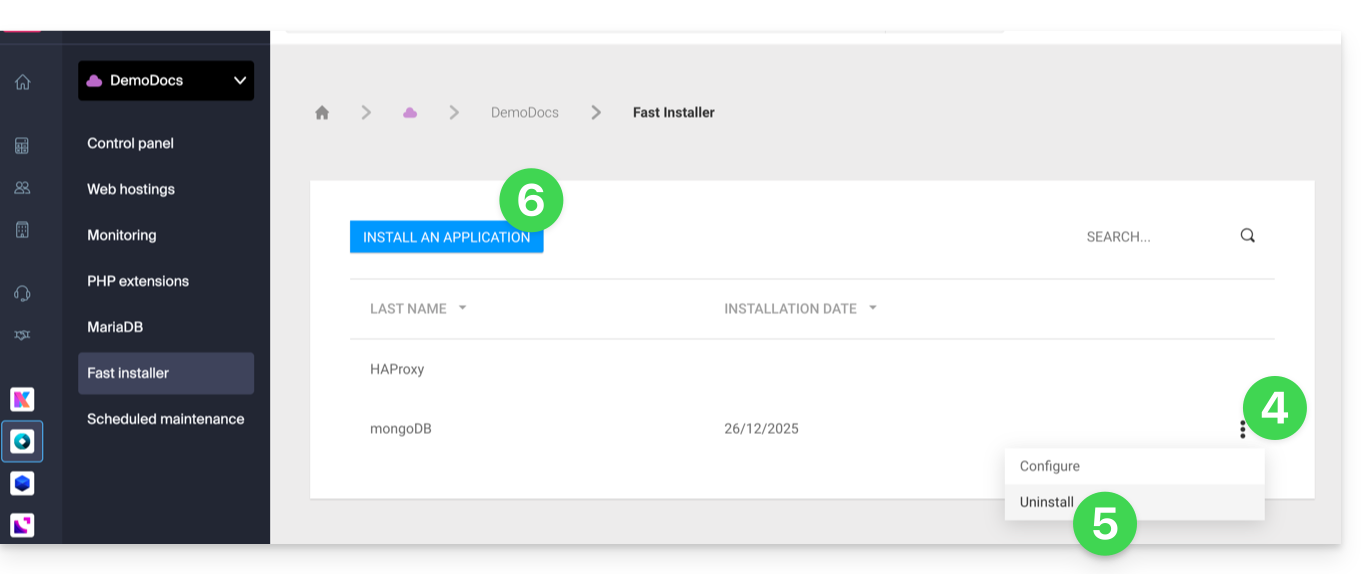
- Cliquez sur le menu d'action ⋮ à droite de l'extension que vous souhaitez désinstaller dans le tableau qui s'affiche.
- Cliquez sur Désinstaller.
- Sinon cliquez sur le bouton bleu Installer une extension / Installer une application:
- Puis faites votre choix de nouvelle installation:
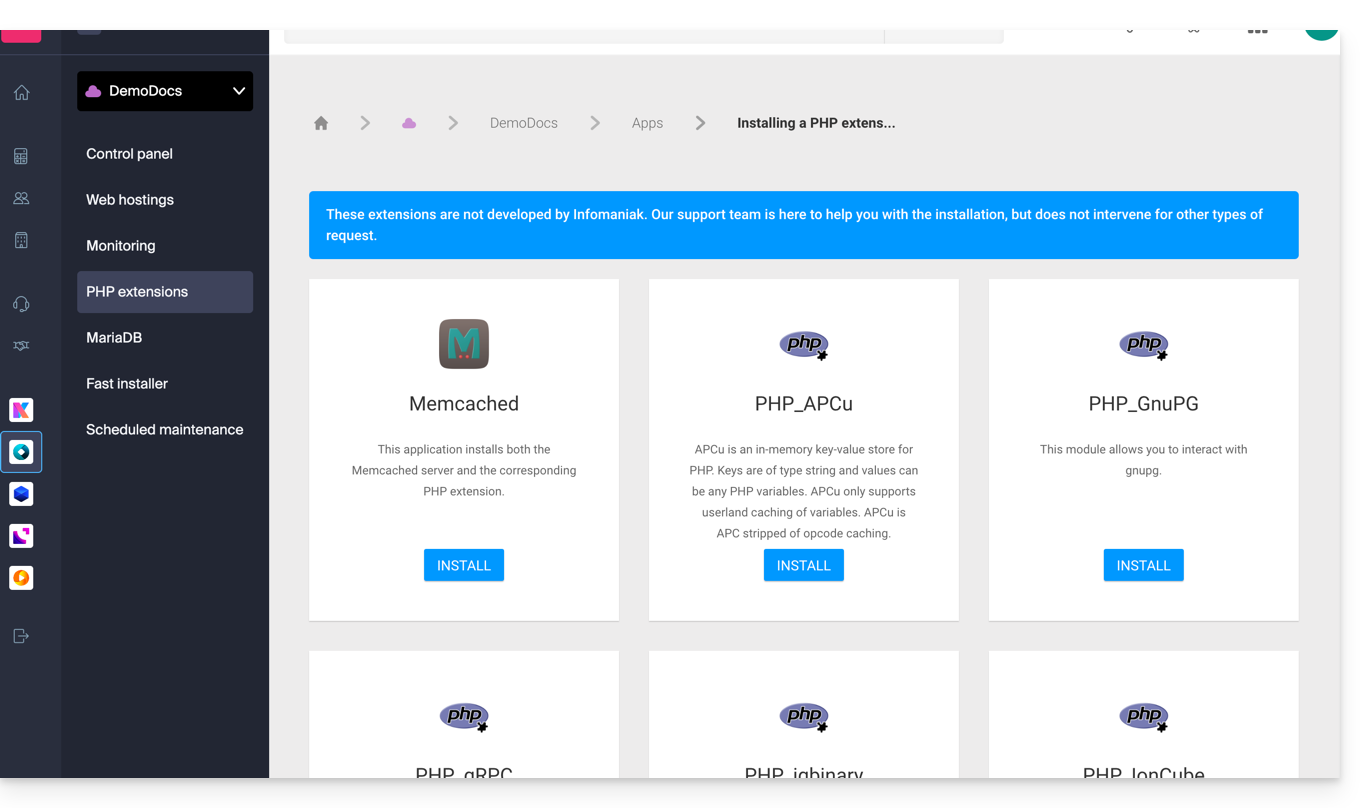
Liste non exhaustive des apps & extensions disponibles
AdvanceCOMPBuildEssentialelectron_devExifToolFFmpeg↗ guideGhostscriptGifsicleGraphicsMagickHAProxyImagemagick↗ guideJpegoptimlibjpeg_turbolibqrencodelibX11_xcb1MidnightCommanderMemcached↗ guidemongoDB↗ guideNVM Node Version ManagerOptiPNGp7zipPDFtkPHP_APCuPHP_CLI↗ guidePHP_FPMPHP_GnuPGPHP_gRPCPHP_igbinaryPHP_IonCube↗ guidePHP_OPcachePHP_PDFPHP_PDO_ODBC↗ guidePHP_SwoolepipPngcrushPngquantRedis↗ guideRRDTool The Round Robin Database ToolRubyCompasssystemd↗ guidetesseract_ocrvarnish↗ guidevirtualenvWebPxauthxpdfxvfbZSH
Lien vers cette FAQ:
Cette FAQ a été utile?
Ce guide explique comment contacter et autoriser le Support Infomaniak à accéder à vos produits en ligne et plus particulièrement à leur contenu, et fournir des détails utiles lors d'une demande d'assistance.
Contacter le Support Infomaniak
Certaines adresses e-mail, comme support@infomaniak.com, ne sont pas destinées à recevoir des demandes directes de support.
Les messages envoyés à ces adresses ne sont pas traités par les équipes et ne permettent pas de créer un suivi de la demande.
Afin d'assurer une prise en charge correcte, chaque demande doit être uniquement soumise via le centre d'assistance:
- Ce fonctionnement permet de générer un ticket, d'orienter automatiquement la requête vers l'équipe concernée et d'assurer un suivi complet jusqu'à sa résolution.
- Une fois la demande enregistrée, les échanges peuvent ensuite se poursuivre directement par e-mail avec le support.
Avant de contacter le support, il est également recommandé de consulter la base de connaissances, qui regroupe de nombreux guides et réponses aux questions fréquentes.
Autoriser le Support à accéder à un type de contenu
Le Support Infomaniak peut vous demander d'accorder un accès temporaire à une partie de votre contenu ; il permet de gagner du temps dans le diagnostic en évitant des allers-retours inutiles:
- Cet accès est strictement limité au contexte d'analyse et sert uniquement à identifier l'origine du problème rencontré:
- Seuls les collaborateurs d'Infomaniak traitant directement votre demande de support.
- L'accès se fait uniquement depuis les installations contrôlées d'Infomaniak.
- Conformément à la politique de confidentialité d'Infomaniak, vos données ne seront jamais utilisées à d'autres fins:
- Vous pouvez révoquer cet accès à tout moment.
- À défaut, il expire automatiquement après 7 jours.
Pour autoriser Infomaniak à accéder à une partie bien précise de vos services (autoriser l'accès à un contenu n'ouvre jamais l'accès aux autres ; chaque autorisation est spécifique et indépendante):
- Cliquez ici afin d'accéder à la gestion des accès sur le Manager Infomaniak.
- Cliquez sur sur le bouton à bascule (toggle switch) pour autoriser l'accès au contenu des…

- … adresses mail rattachées à l'app Web Mail Infomaniak (service en ligne ksuite.infomaniak.com/mail) + contacts & calendriers,
- … dossiers parmi le ou les kDrive existants dans les Organisations dont le présent utilisateur fait partie,
- … discussions parmi le ou les produits kChat existants dans les Organisations dont le présent utilisateur fait partie.
Avec kSuite, vous pouvez également le faire en cliquant ici ou procéder ainsi pour y arriver:
- Cliquez sur l'icône Paramètres en haut à droite de votre fenêtre kSuite.
- Cliquez sur Support dans le menu latéral gauche:

- Cliquez sur sur le bouton à bascule (toggle switch) pour autoriser l'accès au contenu des…

Il vous est également possible de partager un seul e-mail spécifique très facilement.
Réaliser des captures d'écran
… sur Windows
Microsoft propose un logiciel préinstallé dédié aux captures d'écran. Mais pour les réaliser manuellement :
- Affichez ce que vous voulez/devez transmettre à l'écran.
- Appuyez sur la touche PRINTSCREEN de votre clavier (ou
PRTSCR,IMPR. ECRAN, etc.) une fois. - Dans Microsoft Word (ou similaire), faites "Édition" -> "Coller" pour placer votre image sur la page.
- "Enregistrer" votre fichier.
- Recommencez l'opération du point 1 au point 5 autant de fois que le nombre de captures désirées.
… sur macOS
- Appuyez simultanément sur les touches "
CMD" + "shift" (la flèche évidée vers le haut — majuscule) + la touche "3". - À chaque pression sur ces touches, un fichier image est créé sur le bureau de votre ordinateur.
… sur iOS (iPhone, iPad...)
- Appuyez simultanément sur les boutons "
Power" + "Home" (les deux seuls boutons physiques). - Récupérez ensuite les captures d'écran dans l'application "Photos" de votre appareil.
… sur Android (par exemple Samsung, LG ou Huawei)
- Appuyez simultanément sur la touche “Volume Bas” (sur la tranche) et sur la touche de verrouillage.
- L'image capturée est ainsi enregistrée automatiquement dans un dossier Screenshots de la galerie.
Copier le contenu d'une fenêtre d'alerte
… sur Windows
Pour copier-coller sous forme de texte un message d'erreur présent dans une fenêtre “popup” Windows, un simple appui sur la touche CTRL + C sur votre clavier suffit à recopier le message dans le presse-papiers. Vous pourrez ensuite le coller (CTRL + V) dans le corps du message que vous envoyez.
Obtenir la console Javascript du navigateur
… sur Windows
Chrome, Firefox et Safari: entrez la combinaison de touches CTRL + MAJ + i
Internet Explorer et Edge: tapez la touche F12
… sur macOS
Chrome: entrez la combinaison de touches ⌘ + ⌥ + J
Safari: entrez la combinaison de touches ⌘ + ⌥ + C
- Ensuite, cliquez sur l'icône de rond barré ou similaire pour remettre le journal à zéro.
- Affichez la page de votre site concernée par le souci.
- L'onglet console affiche les erreurs JavaScript et les ressources en ligne non trouvées.
Lien vers cette FAQ:
Cette FAQ a été utile?
Ce guide explique comment modifier le mot de passe d'un compte FTP ou FTP / SSH pour le site d'un Hébergement Web Infomaniak.
Changer le mot de passe d'un utilisateur FTP existant
Afin d'accéder au site sur un Hébergement Web pour y modifier ses accès FTP:
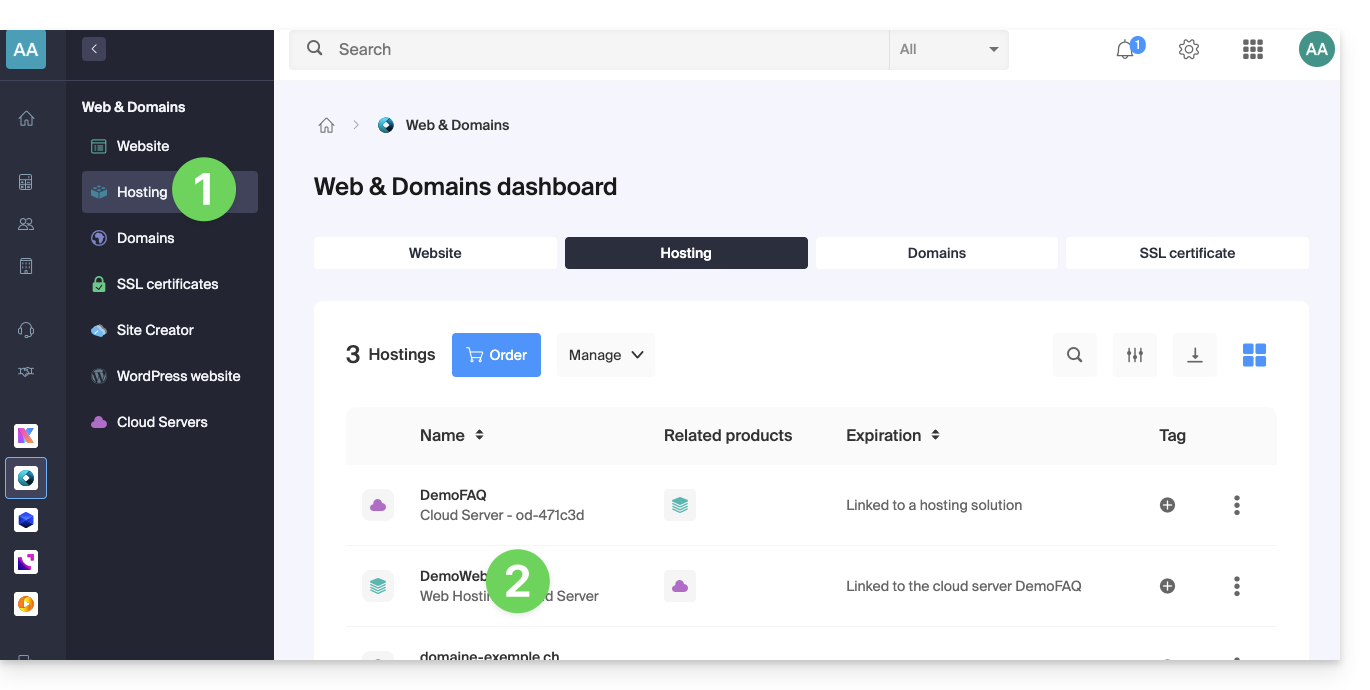
- Cliquez ici afin d'accéder à la gestion de votre hébergement sur le Manager Infomaniak (besoin d'aide ?).
- Cliquez directement sur le nom attribué à l'hébergement concerné:
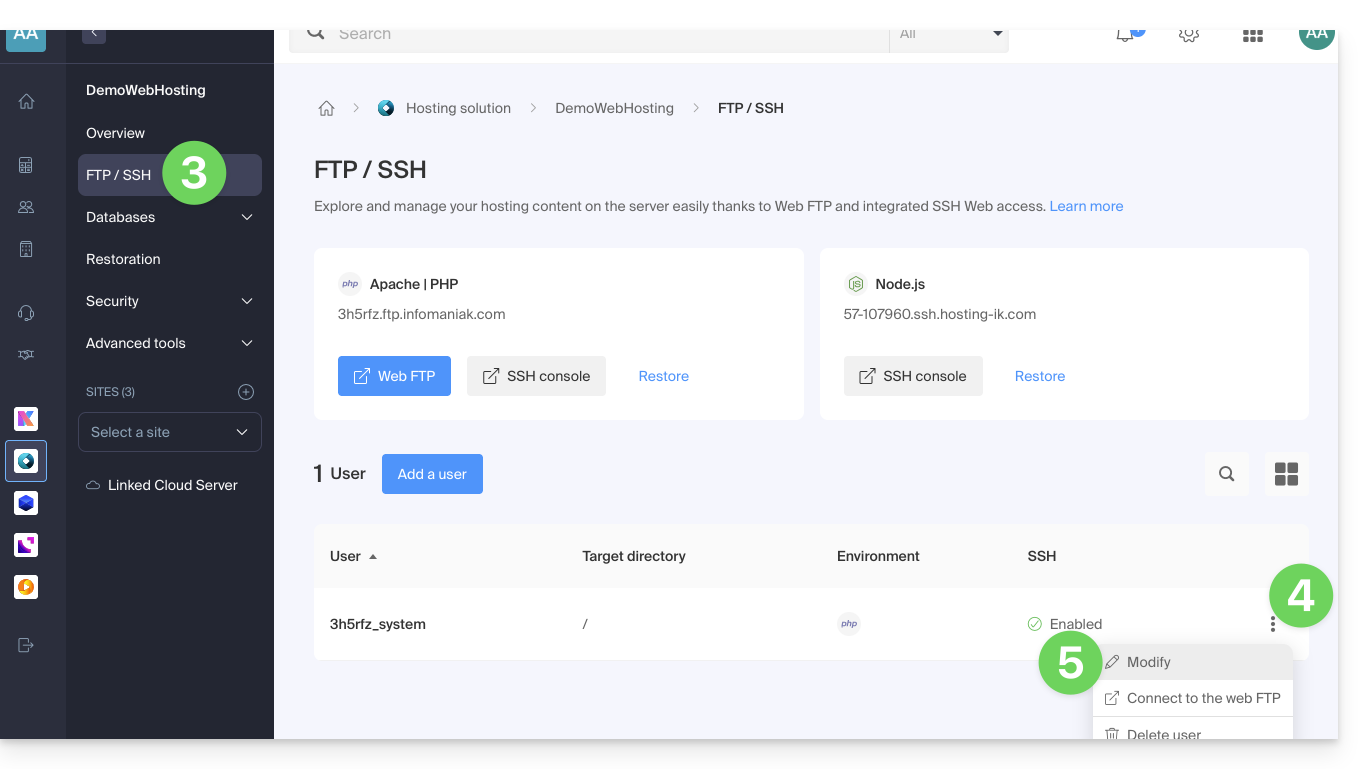
- Cliquez sur FTP / SSH dans le menu latéral gauche.
- Cliquez sur le menu d'action ⋮ à droite d'un compte existant.
- Cliquez sur Modifier:
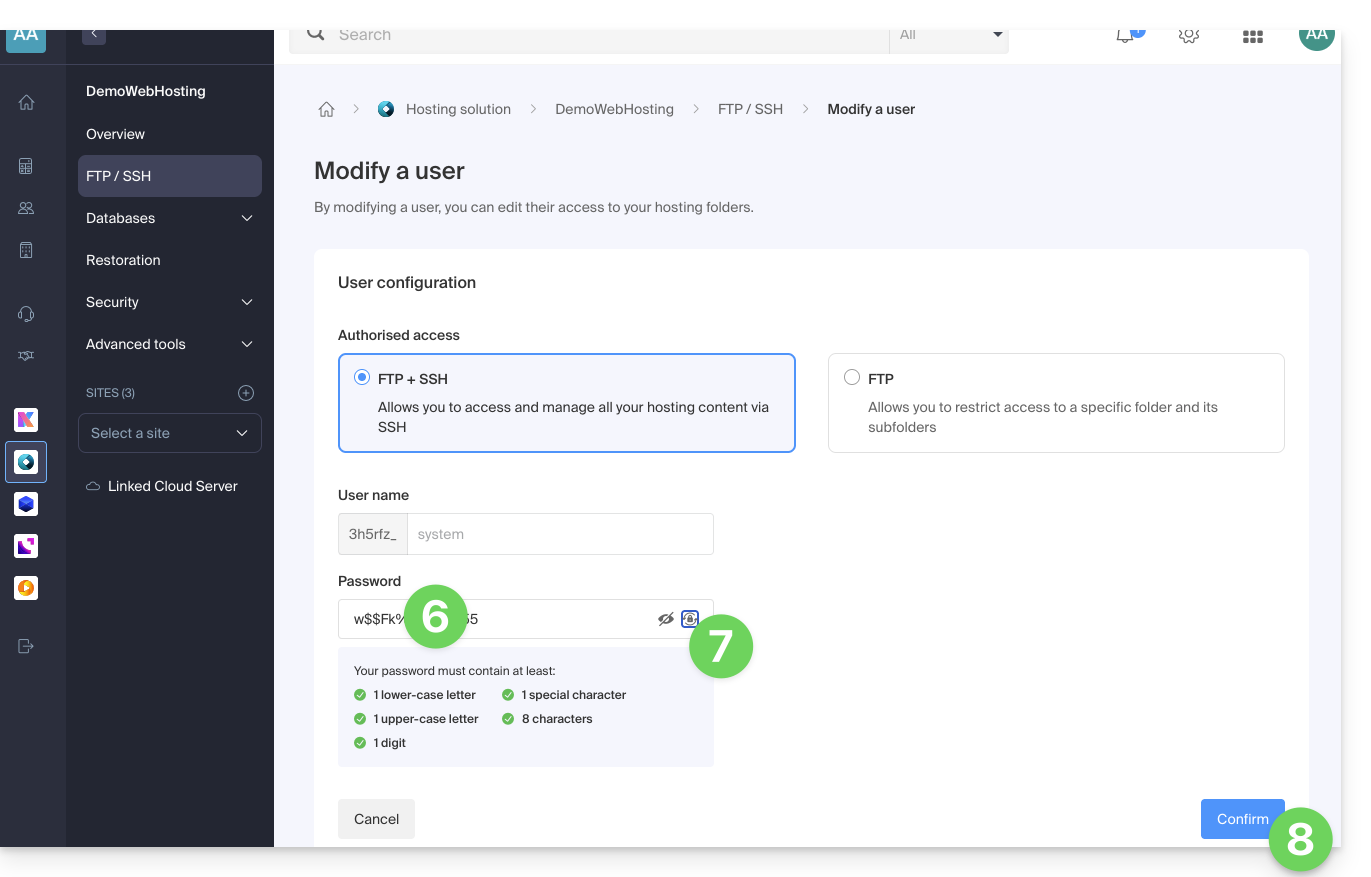
- Entrez directement le nouveau mot de passe qui sera utilisé lors de vos accès par FTP ou accès SSH.
- Si nécessaire vous pouvez générer un mot de passe fort.
- Confirmez les changements:
Lien vers cette FAQ:
Cette FAQ a été utile?
Ce guide explique comment modifier le dossier cible dans lequel est stocké votre Site Web sur un Hébergement Web Infomaniak.
Préambule
- Sur un hébergement Web d'Infomaniak, il est possible d'installer plusieurs sites Web avec leur propre nom de domaine (gestion multisites).
- Chacun de ces sites sont stockés dans un dossier de votre hébergement, lequel est la cible du site. Il est possible de modifier librement la cible d'un site. Exemple:
- Le site
domain.xyza comme cible par exemple le dossier/web… - Vous publiez un site dans un nouveau sous-dossier de
/webintitulé par exemple/web/v2… - En modifiant la cible
/webdu sitedomain.xyzpar/web/v2, le sitedomain.xyzmontrera le contenu du dossier/web/v2sans évidemment inclure ce chemin dans la barre d'adresse du navigateur Web et sans laisser d'accès à d'éventuels fichiers encore situés dans/web.
- Le site
- Il est recommandé de ne pas créer "
v2" dans un sous-dossier de "web" mais à côté, en créant le dossier à la racine de votre hébergement. - Ces dossiers existent réellement sur le serveur mais vous n'êtes pas obligé de vous connecter par FTP pour les gérer.
Afficher le dossier de vos sites Web
Pour trouver l'information au sujet du dossier dans lequel est stocké votre site:
- Cliquez ici afin d'accéder à la gestion de votre site sur le Manager Infomaniak (besoin d'aide ?).
- Cliquez directement sur le nom attribué au site concerné.
- Cliquez ensuite sur le chevron pour développer la partie Informations de ce site.
- L'indication mise en évidence ci-dessous est l'emplacement du site d'exemple:

Modifier la cible ou le dossier d'un site Web
Pour gérer l'emplacement d'un site Web au sein de l'hébergement:
- Cliquez ici afin d'accéder à la gestion de votre produit sur le Manager Infomaniak (besoin d'aide ?).
- Cliquez directement sur le nom attribué au produit concerné.
- Cliquez sur Gérer dans la partie Paramètres avancés:

- Gérez l'emplacement désiré pour le site.
- Cliquez sur le bouton pour Enregistrer en bas de page:

Lien vers cette FAQ:
Cette FAQ a été utile?