Base de connaissances
1 000 FAQ, 500 tutoriels et vidéos explicatives. Ici, il n'y a que des solutions !
Ce guide explique comment changer l'URL d'un site sur lequel l'application Prestashop (1.7) est installée (installation manuelle de votre côté) mais plus généralement, il permet également d'importer un site Prestashop chez Infomaniak s'il était précédemment enregistré ailleurs avec une autre adresse URL.
Préambule
- Si vous utilisez Prestashop installé via les Apps du Manager Infomaniak alors vous pouvez changer l'adresse très facilement.
Changer l'URL d'un Prestashop installé
Pour cela:
- Mettez en maintenance votre Prestashop (aller dans Paramètres de la boutique puis Maintenance).
- Allez dans Paramètres de la boutique > Trafic et SEO.
- Un peu plus bas, modifiez la partie URL de la boutique:
- sous Domaine de la boutique entrez le nouveau domaine
- sous Domaine SSL entrez le nouveau domaine
- le chemin de base peut être modifié à votre convenance mais avec précaution
- Cliquez sur Enregistrer.
- Téléchargez sur votre ordinateur l'entier des données Web+MySQL de votre ancien Prestashop.
- Ré-importez les données MySQL téléchargées vers une nouvelle base de données.
- Mettez à jour le fichier
parameters.php(situé dansapp/config/) en indiquant les informations de la nouvelle base de données aux lignes suivantes:database_hostdatabase_namedatabase_userdatabase_password
- Ré-importez les données Web vers le répertoire de votre nouveau site (nouvelle URL).
- Enlevez l'entier du contenu du dossier cache à l'exception du fichier
index.php. - Retirez la maintenance du site et testez l'entier du site (liens, images, panier, etc.).
Prenez également connaissance de cet autre guide.
Lien vers cette FAQ:
Cette FAQ a été utile?
Ce guide explique comment configurer une action sur n8n pour qu'un message soit envoyé sur kChat lorsque les conditions sont remplies.
Prérequis
- Installer n8n sur un hébergement Infomaniak.
- Créer un webhook sur l'app kChat Infomaniak.
Créer l'action sur n8n
Sur votre session n8n:
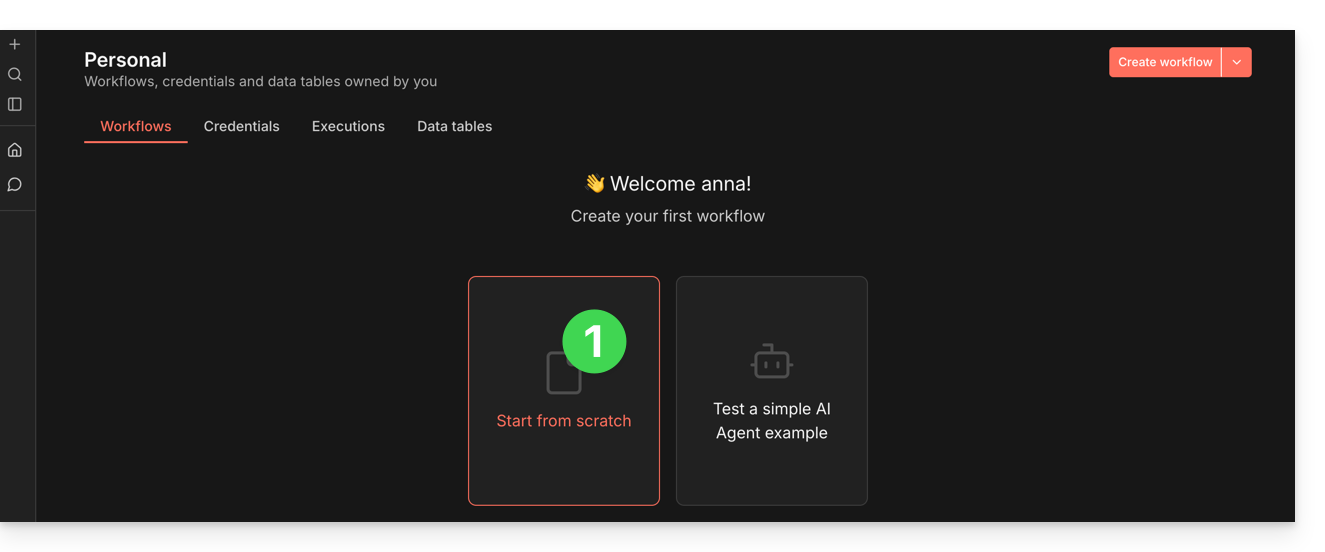
- Cliquez pour débuter de zéro:
- Cliquez pour ajouter une première action.
- Choisissez un déclencheur manuel:
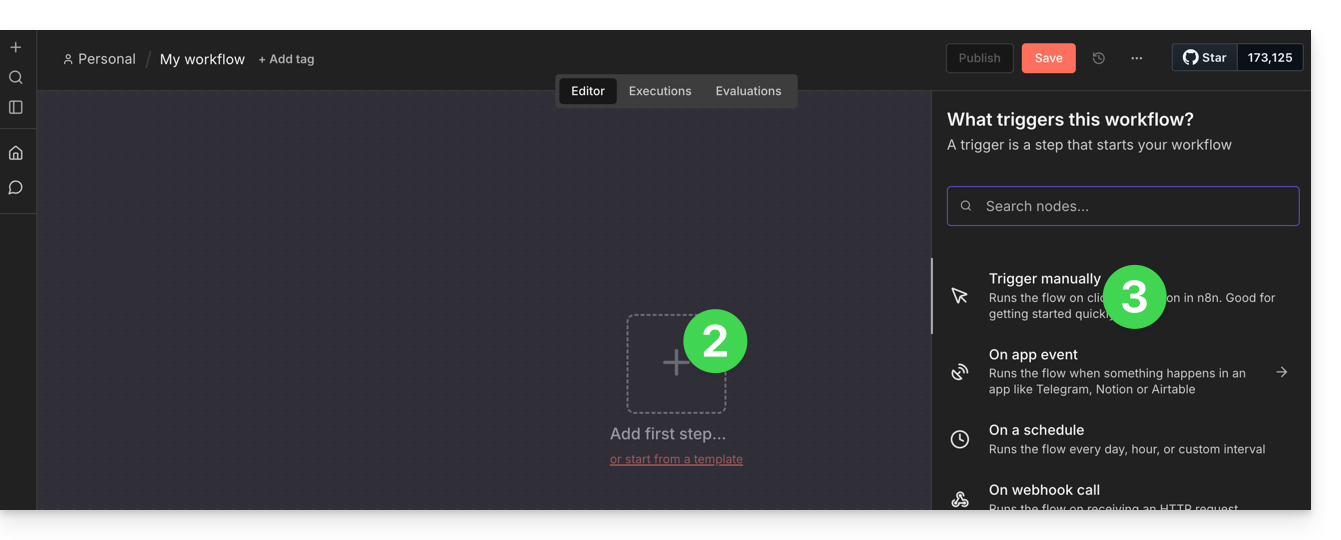
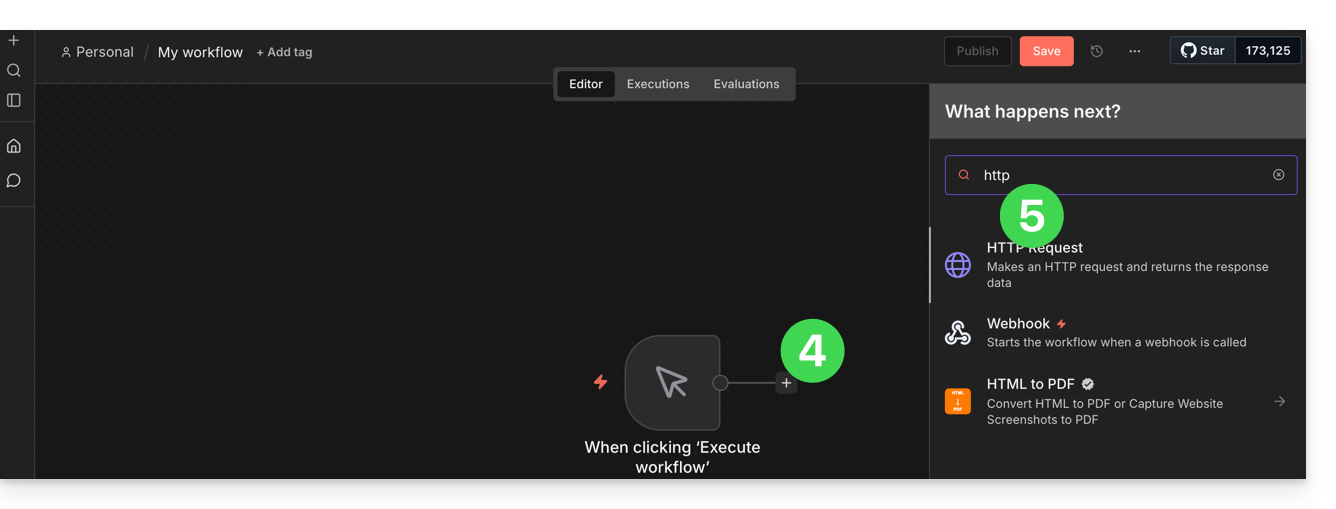
- Cliquez pour ajouter une action à déclencher.
- Recherchez et activez une action de type “HTTP Request”:
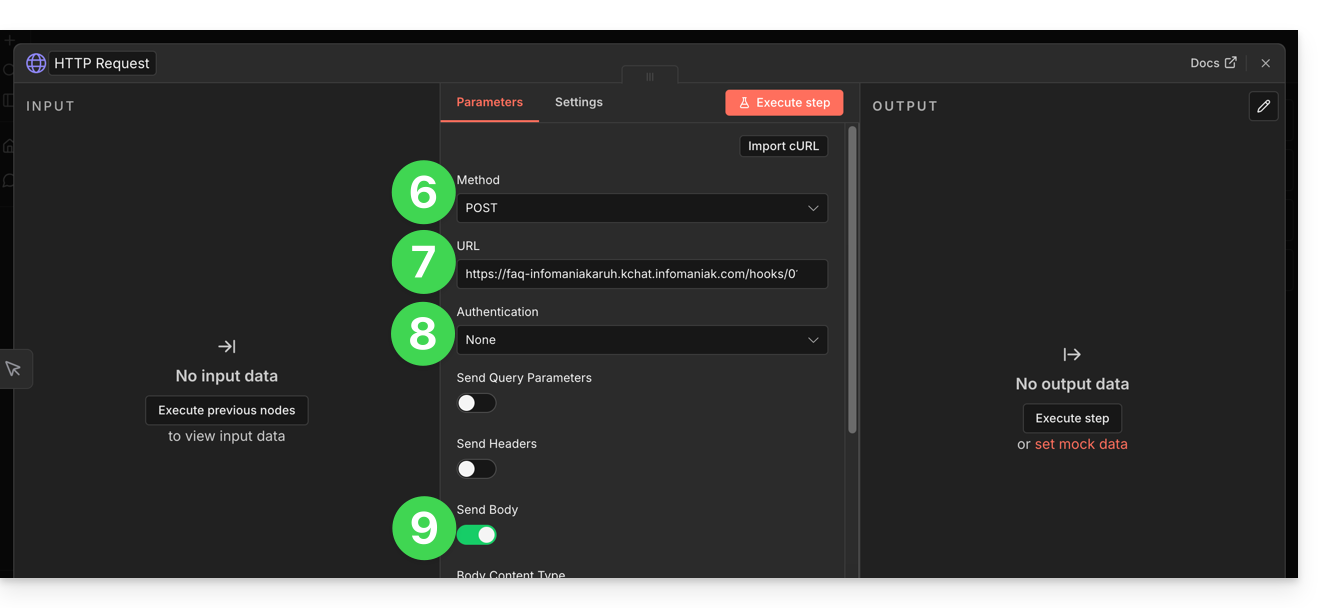
- Choisissez la méthode POST.
- Entrez l'URL de votre webhook kChat.
- L'authentification n'est pas nécessaire (déjà appliquée dans l'URL).
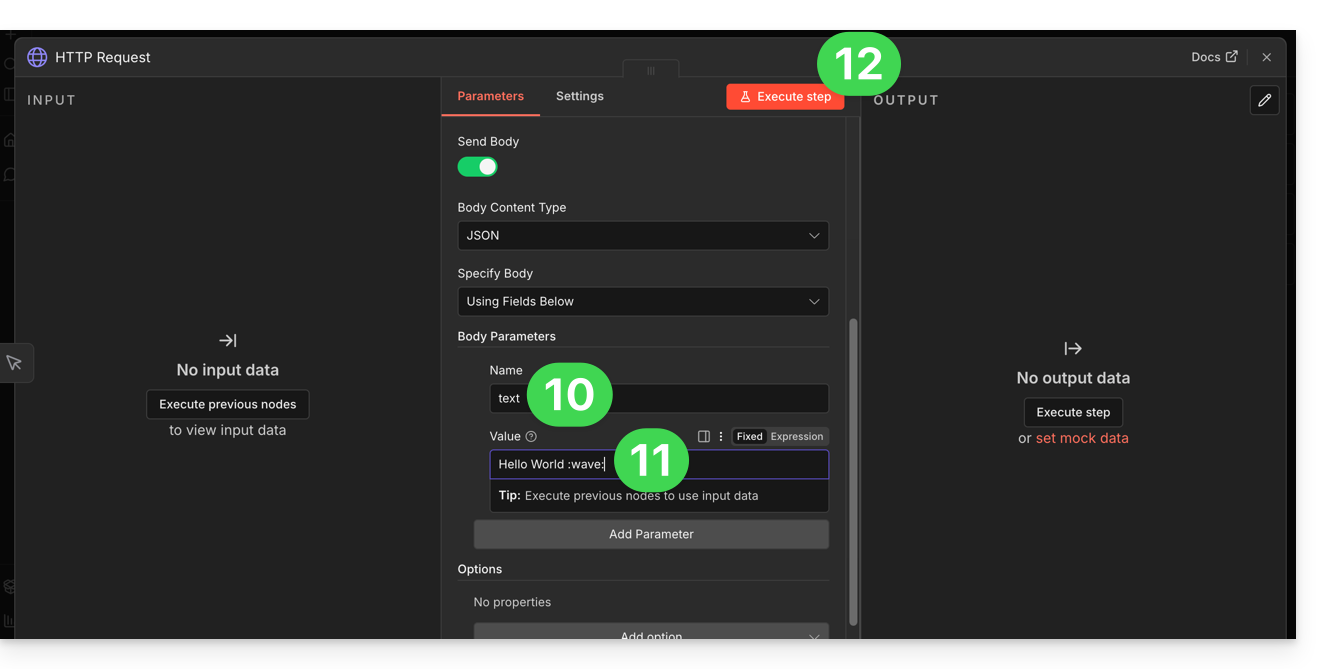
- Activez le bouton à bascule (toggle switch) “Send body” pour pouvoir spécifier un contenu:
- Dans le champ “Name” entrez le terme exact “text” comme attendu par kChat.
- Dans le champ “Value” entrez les indications que vous souhaitez afficher sur kChat.
- Cliquez sur le bouton pour tester et appliquer votre commande manuelle:
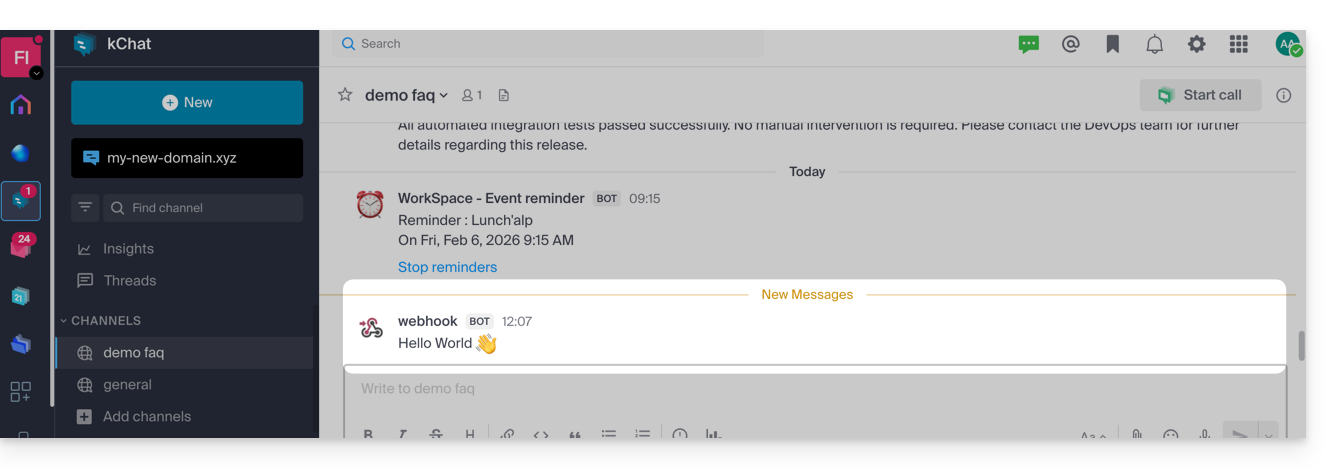
- Le message spécifié sur n8n s'affiche alors sur kChat:
Maintenant que cette base fonctionne, vous pourriez imaginer remplacer le texte fixe par des données provenant d'ailleurs. Par exemple, ajoutez un nœud "Imap" ou "RSS Feed" avant le nœud HTTP Request. Ainsi, au lieu d'écrire le texte à la main, cliquez sur le petit engrenage à côté de Value > Expression pour dire : "Envoie sur kChat le titre du dernier e-mail reçu"…
Lien vers cette FAQ:
Cette FAQ a été utile?
Ce guide explique comment ajouter ou modifier un ou plusieurs enregistrements de type TXT dans la zone DNS (d'un nom de domaine) gérée sur le Manager Infomaniak.
Préambule
- Le type d’enregistrement
TXTpermet d'insérer du texte lisible dans la zone DNS d'un nom de domaine. - C'est la méthode généralement utilisée pour contribuer à la prévention du spam et pour vérifier la propriété d'un domaine (Google peut notamment vous le demander avant l'utilisation de certains de leurs services: prenez connaissance de cet autre guide pour un exemple d'ajout de
TXTpermettant ainsi d'authentifier un domaine).
Modifier la zone DNS
Afin de gérer ce type d'enregistrement dans une zone DNS:
- Cliquez ici afin d'accéder à la gestion de votre domaine sur le Manager Infomaniak (besoin d'aide ?).
- Cliquez directement sur le nom attribué au domaine concerné.
- Cliquez sur Zone DNS dans le menu latéral gauche.
- Cliquez le bouton pour ajouter un enregistrement:

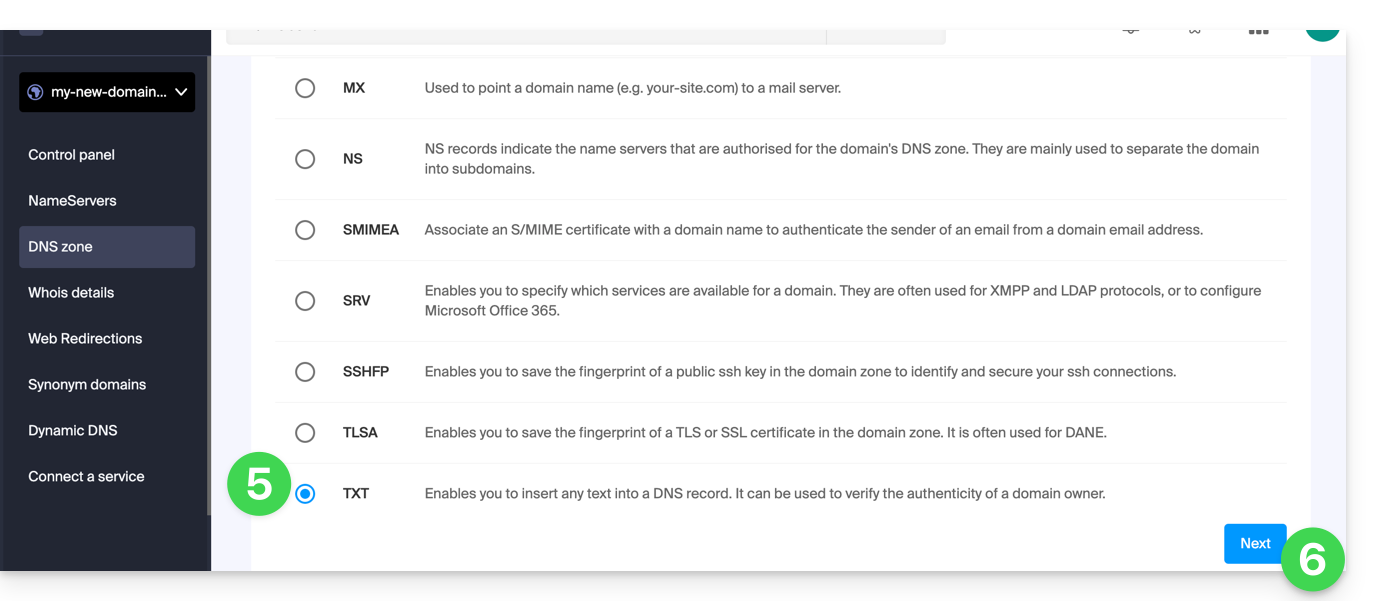
- Cliquez sur le bouton radio TXT pour ajouter un enregistrement.
- Cliquez sur le bouton Suivant:
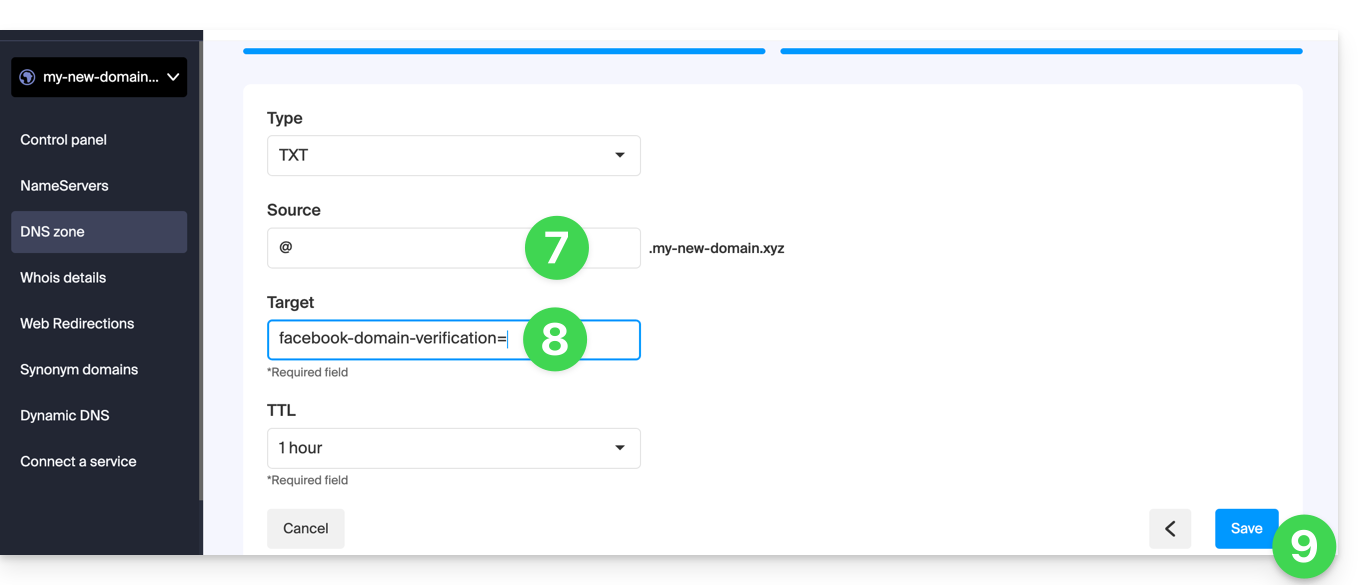
- Entrez les valeurs du TXT nécessaire à votre zone DNS.
- Laissez la valeur par défaut au niveau du TTL.
- Cliquez sur le bouton Enregistrer:
Lien vers cette FAQ:
Cette FAQ a été utile?
Ce guide explique comment transférer en toute sécurité des fichiers entre votre machine et le serveur de l'hébergement Web en utilisant le protocole SCP (secure copy command).
Préambule
- Pour fonctionner la commande
SCPrequiert :- une source : un fichier/dossier à transférer
- une destination : adresse du serveur FTP pour réaliser le transfert
- Les données sont automatiquement chiffrées par
SCPau moment du transfert.
Copier un fichier local vers le serveur
Prérequis
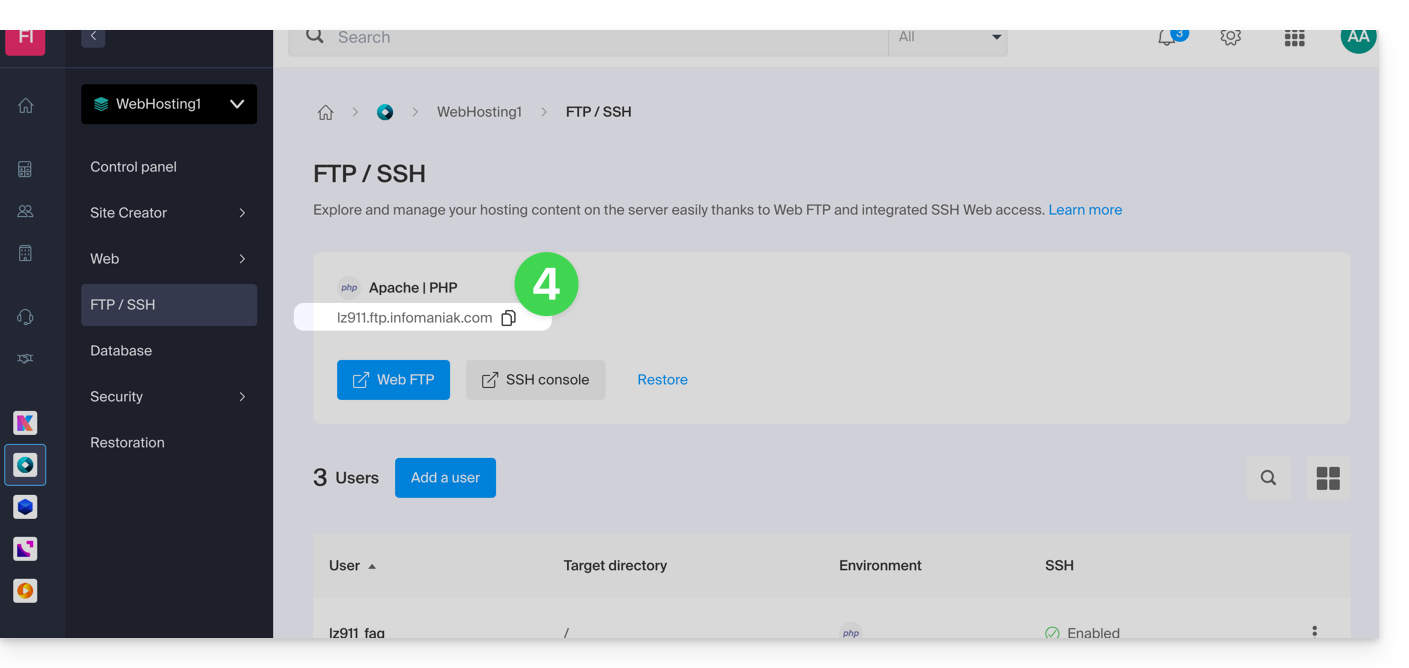
- Pour obtenir l'adresse du serveur FTP :
- Cliquez ici afin d'accéder à la gestion de votre hébergement sur le Manager Infomaniak (besoin d'aide ?).
- Cliquez directement sur le nom attribué à l'hébergement concerné.
- Cliquez sur FTP / SSH dans le menu latéral gauche:
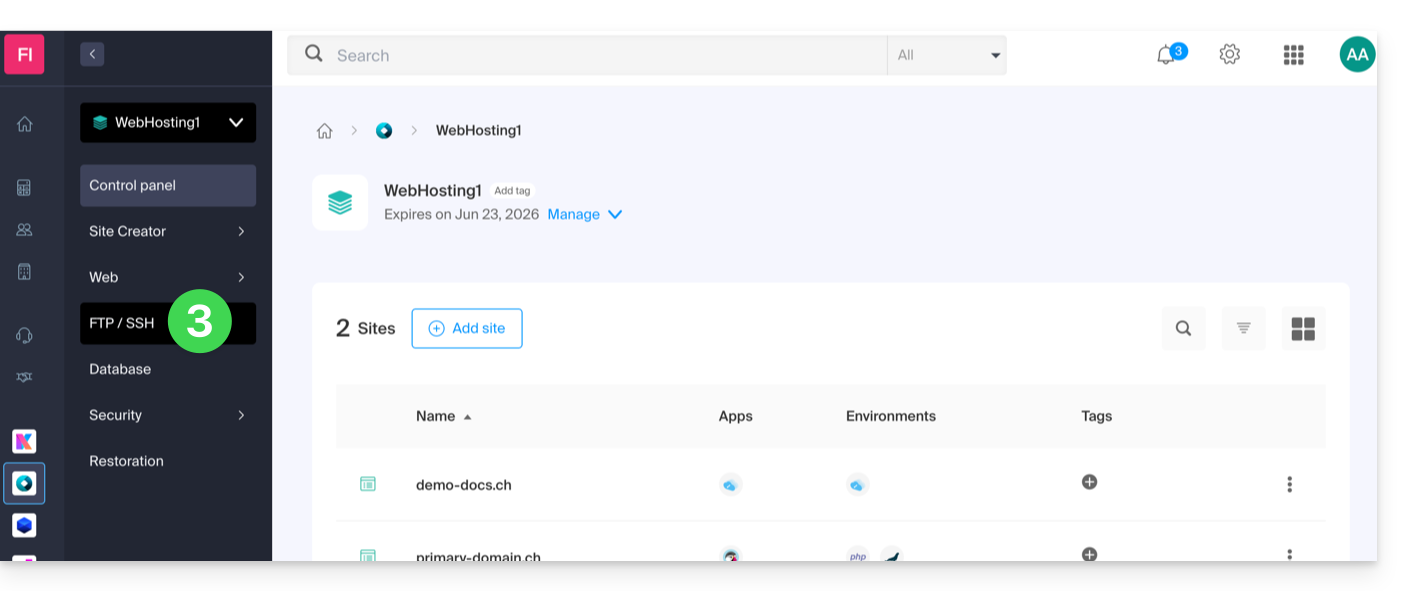
- L'adresse du serveur hôte est affichée en haut à gauche et peut être copiée:
- Pour obtenir le chemin du dossier de destination :
- Cliquez ici afin d'accéder à la gestion de votre hébergement sur le Manager Infomaniak (besoin d'aide ?).
- Cliquez directement sur le nom attribué à l'hébergement concerné.
- Cliquez sur Plus d'informations (dans la partie Informations).
- Copiez le chemin absolu:
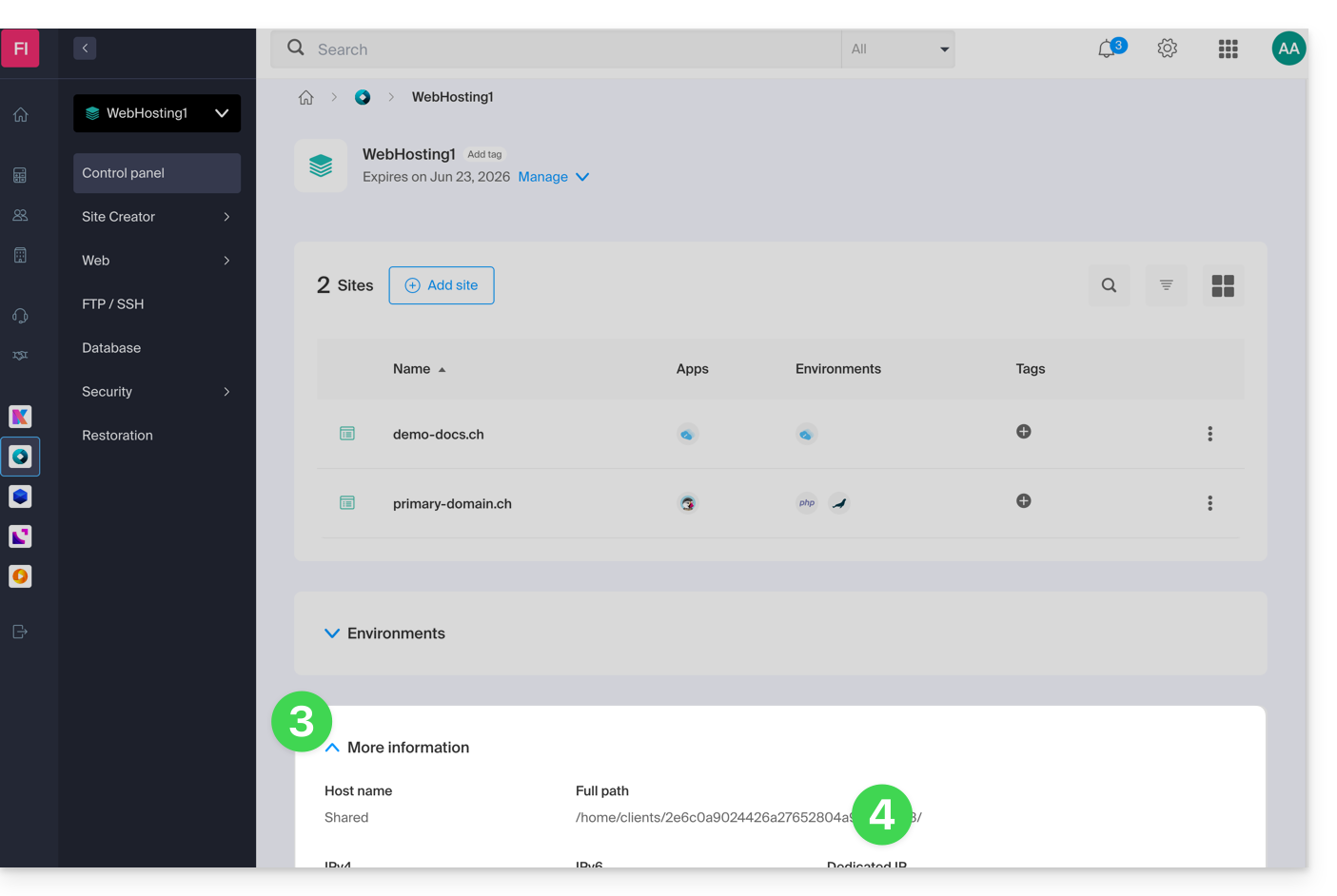
- Complétez le chemin absolu par le dossier de destination désiré.
Ensuite, pour copier un fichier de votre machine, la commande s'articule comme suit :
scp localmachine/path_to_the_file username@ftp_server_adress:/path_to_remote_directory
Pour copier un répertoire entier de votre machine, il faut adapter la commande comme suit :
scp -r localmachine/path_to_the_file username@ftp_server_adress:/path_to_remote_directoryLe dossier en entier sera transféré vers votre serveur.
Pour copier le contenu d'un répertoire en entier de votre machine, il faut adapter la commande comme suit :
scp -r localmachine/path_to_the_file/* username@ftp_server_adress:/path_to_remote_directoryLien vers cette FAQ:
Cette FAQ a été utile?
Ce guide détaille la création d'un dépôt GIT aussi bien sur votre Hébergement Web que sur votre Serveur Cloud Infomaniak.
Préambule
- GIT et GITHub sont disponibles par défaut sur les 2 supports susmentionnés.
Création du dépôt GIT
Mise en place, sur le serveur:
- le dépôt GIT est sur
/git_depot - le site se trouve dans le dossier
/web/[projet](dans votre serveur FTP)
Lignes de commande à indiquer:
cd
mkdir git_depot
cd git_depot/
git init --bare [projet].git
cd [projet].git
git update-server-info
Envoi du dépôt local sur le serveur
A faire sur le poste en local:
git init
git remote add origin ssh://user@[xxxxx].ftp.infomaniak.com:/home/clients/[123456789]/git_depot/[projet].git
git status
git add .
git commit -a -m "init"
git push --set-upstream origin master
git push
Clonage du site sur le répertoire du serveur
A faire sur le serveur:
cd
cd web
rm -r [projet]/
git clone /home/clients/[123465789]/git_depot/[projet].git [projet]/
Lien vers cette FAQ:
Cette FAQ a été utile?
La plateforme d'hébergement pour vos sites *.perso.ch, *.users.ch, *.geneva-link.ch évolue et ce guide présente la procédure à suivre pour vous connecter à votre espace FTP.
Modification des identifiants de connexion
La plateforme d'hébergement actuelle repose sur l'utilisation d'un préfixe au niveau de votre nom d'utilisateur FTP. Celui-ci se présente sous la forme suivante : "persoch_"
Ainsi, si votre nom d'utilisateur était infomaniak, il faudra dorénavant utiliser l'utilisateur suivant pour se connecter via FTP : persoch_infomaniak.
Lien vers cette FAQ:
Cette FAQ a été utile?
Ce guide détaille les ports ouverts disponibles pour les sites Node.js (uniquement) hébergés chez Infomaniak.
Ports ouverts en sortie
Web
- HTTP (tcp/80)
- HTTP alternatif (tcp/8080)
- HTTPS (tcp/443)
- FTP Data (tcp/20)
- FTP Control (tcp/21)
- POP3 (tcp/110)
- IMAP (tcp/143)
- SMTP submission (+ STARTTLS) (tcp/587)
- SMTPS (tcp/465)
- IMAPS (tcp/993)
- POP3S (tcp/995)
DB
- MySQL (tcp/3306)
- MongoDB (tcp/27017)
- PostgreSQL (tcp/5432)
- Redis (tcp/6379)
- Redis TLS (tcp/6380)
- ElasticSearch (tcp/9200)
Misc
- SSH (tcp/22)
- Git pack transfer (tcp/9418)
Ports ouverts en entrée
- HTTP (tcp/80)
- HTTPS (tcp/443)
- SSH (tcp/22)
Lien vers cette FAQ:
Cette FAQ a été utile?
Ce guide explique comment résoudre un problème d'installation de certificat SSL (Let's Encrypt ou Sectigo) si vous utilisez Cloudflare avec des règles de sécurité strictes, comme le filtrage par pays ou adresses IP.
Adapter les réglages SSL / geoblocking
Lorsqu’un certificat SSL est demandé via Infomaniak (Let's Encrypt gratuit ou Sectigo), l’autorité de certification doit vérifier que vous êtes bien propriétaire du domaine. Cette vérification peut se faire par HTTP (via des fichiers spéciaux placés sur votre site), DNS ou e-mail :
- Let's Encrypt utilise
/.well-known/acme-challenge/. - Sectigo utilise généralement
/.well-known/pki-validation/(ou DNS / e-mail selon l’option choisie).
Si ces vérifications échouent (par exemple parce que Cloudflare bloque l’accès), le certificat ne peut pas être délivré ou renouvelé. Or, Let's Encrypt ne vérifie plus uniquement depuis un seul endroit. Depuis un certain temps (et plus encore depuis mars 2024), il effectue ses vérifications depuis plusieurs pays en même temps – y compris des nouveaux comme la Suède ou Singapour. Résultat : si l’un de ces pays est bloqué par vos réglages Cloudflare, la demande de certificat peut échouer, même si tout le reste est correctement configuré.
Pire encore : même si vous essayez de faire une exception uniquement pour l’adresse du challenge (.well-known/acme-challenge), cela ne fonctionne pas forcément avec certaines règles Cloudflare. En effet, les règles de blocage par pays ou par IP sont appliquées avant toute exception basée sur des chemins d’URL.
Ajuster le mode SSL/TLS
Dans Cloudflare, utilisez le mode Full ou Full (strict). Ces modes tolèrent temporairement un certificat expiré ou auto-signé, le temps que la validation aboutisse: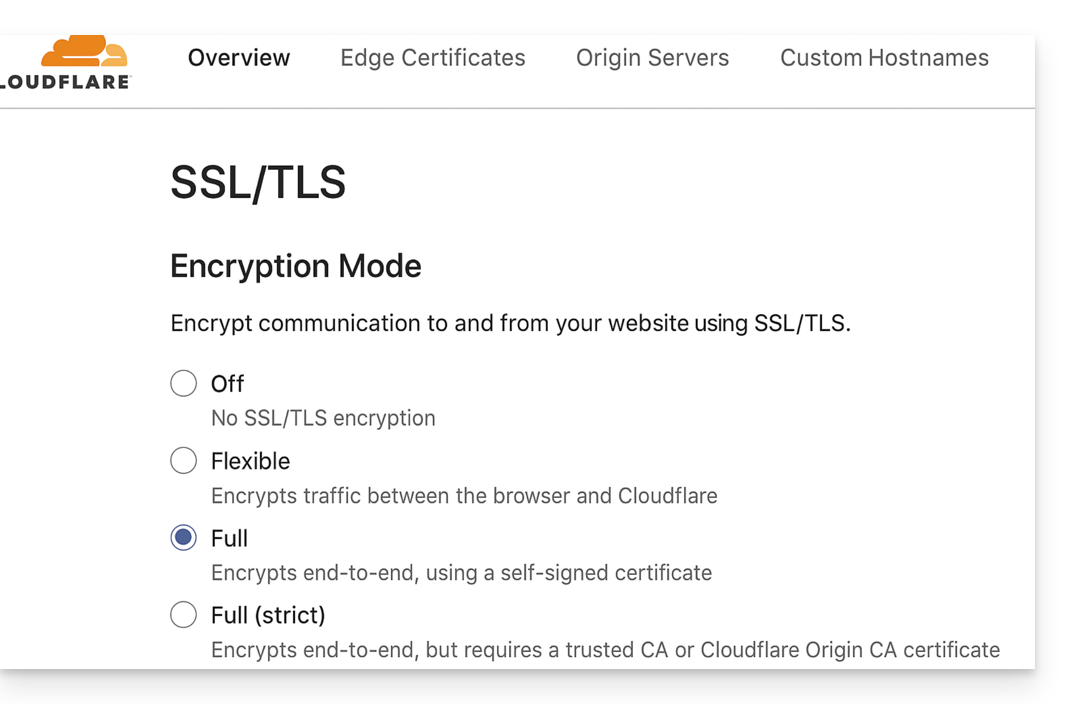
Autoriser les chemins de validation
Évitez les "IP Access Rules" bloquantes et préférez des "Custom Rules" qui autorisent sans restriction les chemins :
/.well-known/acme-challenge/(Let's Encrypt)/.well-known/pki-validation/(Sectigo)
Désactiver temporairement le geoblocking
Si nécessaire, désactivez provisoirement le blocage géographique ou IP le temps de la validation, puis réactivez vos protections après l’émission ou le renouvellement du certificat.
Lien vers cette FAQ:
Cette FAQ a été utile?
Infomaniak propose différentes offres Site Creator, gratuites ou payantes, qui répondent à divers besoins. Il est essentiel de bien comprendre les conditions liées à chaque type d'offre avant de faire votre choix.
Comprendre les différentes offres Site Creator
Site Creator est disponible…
- … soit gratuitement avec chaque hébergement Web payant:
- Dans ce cas, 1 seul Site Creator peut être mis en place par hébergement Web Infomaniak.
- Pour gérer plusieurs sites créés avec Site Creator dans la même Organisation, il est donc nécessaire de posséder plusieurs hébergements Web.
- … soit de façon autonome (standalone déclinée en 3 versions) et ne requiert dans ce cas aucune autre offre particulière:
- Site Creator Free
- Site Creator Lite
- Site Creator Pro
1. Site Creator Free
Cette offre est positionnée comme une solution de test et de découverte et est entièrement gratuite. Elle s'adresse aux utilisateurs qui souhaitent se familiariser avec l'outil ou publier une page web extrêmement simple:
- Elle n'autorise qu'une seule page web et offre un espace disque réduit (5 Go).
- Cette offre ne permet pas la connexion à un nom de domaine personnalisé (il sera de la forme
*.infomaniak.site) et inclut l'affichage obligatoire de la mention publicitaire d'Infomaniak. - Les modules de croissance importants, tels que la gestion complète d'un blog, l'utilisation de l'Intelligence Artificielle pour la génération de texte, ou la fonction "Plan du site", ne sont pas inclus.
2. Site Creator Lite
Le plan Lite est l'offre d'entrée de gamme payante d'Infomaniak. Il est idéal pour la création d'un site vitrine ou d'un blog personnel simple, car il élimine les principales contraintes de la version gratuite et débloque les modules nécessaires à un site complet:
- Elle permet la création d'un site plus conséquent avec une limite fixée à 5 pages web et un espace disque plus confortable (15 Go).
- Elle inclut l'offre d'un nom de domaine pendant un an et, point essentiel, le retrait de toute mention publicitaire d'Infomaniak sur le site.
- Contrairement à l'offre Free, le plan Lite débloque l'accès à des fonctionnalités importantes pour la navigation et l'organisation, notamment le module de Création et gestion de Blog ainsi que le module Plan du site.
3. Site Creator Pro
L'offre Pro est la formule premium de Site Creator. Elle est exclusivement dédiée aux projets les plus ambitieux, comme le lancement d'une boutique en ligne complète, grâce à la levée de toutes les restrictions de contenu et l'intégration d'outils de commerce et d'analyse avancés:
- Elle supprime toute limitation sur le contenu en offrant des pages web illimitées et un large espace disque de 50 Go.
- C'est la seule offre qui intègre la gestion complète du E-commerce (commandes, stock, réductions) et permet l'intégration des passerelles de paiement essentielles (Stripe, PayPal, Mollie) pour une activité commerciale en ligne.
- Le plan Pro est le seul à donner accès à des outils d'analyse et de suivi de performance externes cruciaux, tels que Google Analytics, Hotjar et les outils comme Google reCaptcha.
Engagement lié aux offres payantes
Contrairement à d'autres produits Infomaniak, certaines offres Site Creator incluent un nom de domaine gratuit. Ces offres nécessitent un engagement ferme d'une durée minimale de 12 mois, sans possibilité de remboursement, même partiel, et ce même si :
- vous décidez de stopper l'utilisation de Site Creator avant la fin de la première année,
- vous résiliez vos produits,
- vous clôturez votre compte utilisateur ou votre Organisation.
Évolution des offres et conservation de votre site
Il est possible de passer d'une offre gratuite à une offre payante plus complète:
- Cliquez ici afin d'accéder à la gestion de votre site sur le Manager Infomaniak (besoin d'aide ?).
- Cliquez sur le menu d'action ⋮ à droite du site concerné dans le tableau qui s'affiche.
- Cliquez sur Modifier l'offre:
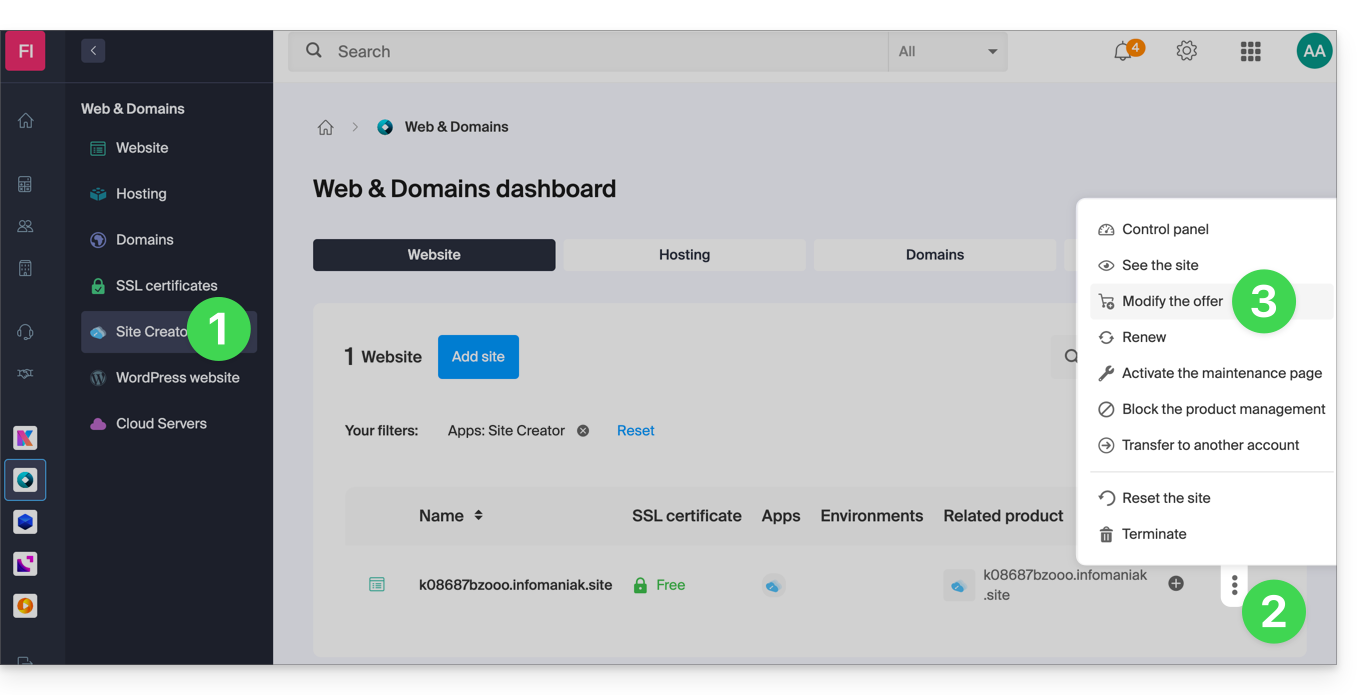
Il est également possible de passer à une offre supérieure (par exemple, de Lite à Pro).
En revanche, il n'est pas possible de rétrograder vers une offre inférieure ou de revenir à une offre gratuite une fois une offre payante activée.
Si vous souhaitez conserver votre site actif, vous devez impérativement renouveler la même offre payante. Il n'est pas possible de basculer vers une version gratuite de Site Creator, même si :
- vous n'utilisez aucun des modules payants,
- votre site ne comporte qu'une seule page.
Que faire si vous souhaitez revenir à l'offre gratuite ?
Dans ce cas, vous devez :
- résilier votre site actuel après avoir copié manuellement toutes les informations que vous souhaitez conserver,
- activer une nouvelle offre Site Creator gratuite,
- recréer votre site en y collant les contenus récupérés de l'ancien.
Lien vers cette FAQ:
Cette FAQ a été utile?
Ce guide détaille l'installation et la maintenance de Ghost sur un hébergement Web Infomaniak, afin d'obtenir une plateforme optimisée pour le blogging et la publication éditoriale, une alternative performante à Substack ou Medium.
Prérequis
- Un site de type Node.js (v22 recommandé).
- Un accès SSH actif.
- Une base de données MySQL/MariaDB.
- Arrêter l'application Node.js depuis le dashboard de votre site Node.js avant toute opération technique.
Installation de Ghost
Pour cela:
- Connectez-vous à votre serveur en SSH (besoin d'aide ?).
Exécutez les commandes suivantes pour lancer l'installateur:
# Clone tools repo git clone https://github.com/Infomaniak/hosting-tools.git cd hosting-tools/h3-ghost # Run installation script bash ./install.sh- Le script va maintenant :
- vous poser quelques questions (URL du site, infos de base de données, SMTP, etc.)…
- télécharger et configurer Ghost automatiquement…
- prendre quelques minutes — soyez patient !
Répondez aux questions soigneusement en utilisant les détails que vous avez notés. Ne fermez pas le terminal tant qu'il n'a pas fini !
Configuration du Manager (Node.js)
Une fois que le script est terminé, allez dans votre Panneau de contrôle Infomaniak :
- Cliquez ici afin d'accéder à la gestion de votre site sur le Manager Infomaniak (besoin d'aide ?).
- Cliquez directement sur le nom attribué au site concerné:
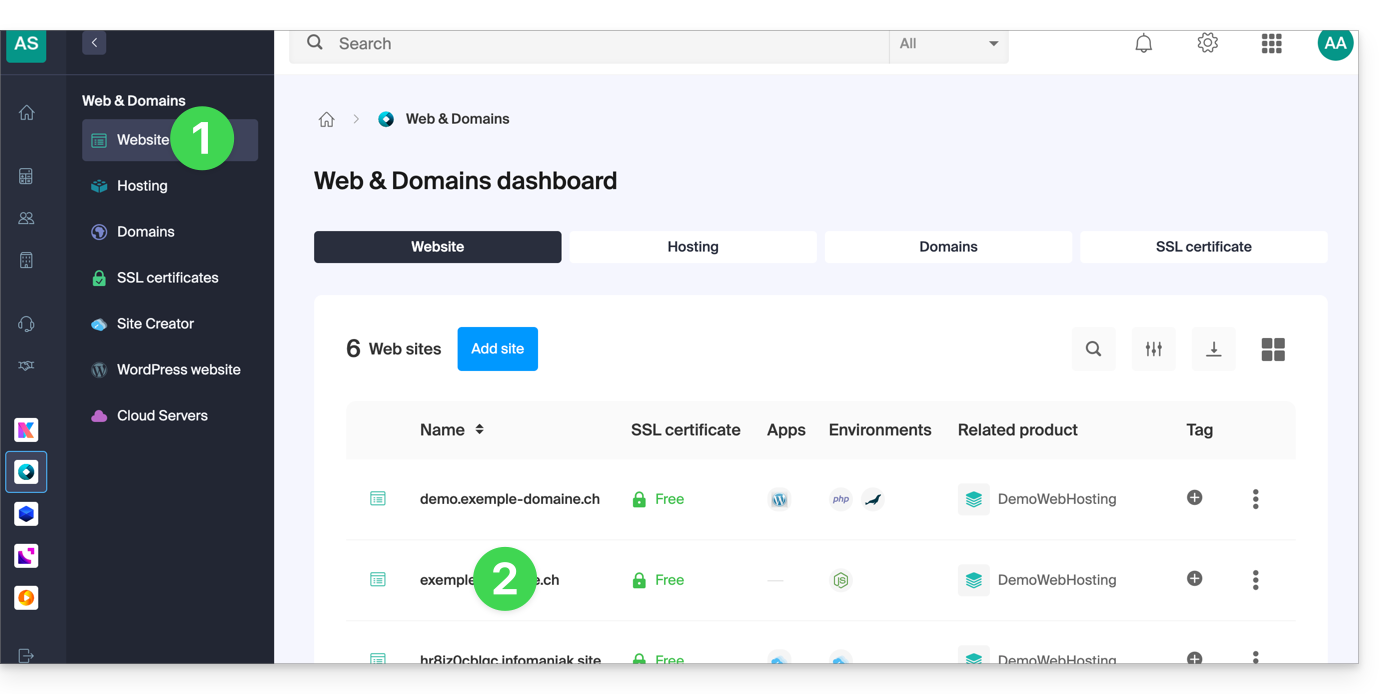
- Cliquez sur Gérer les paramètres avancés:
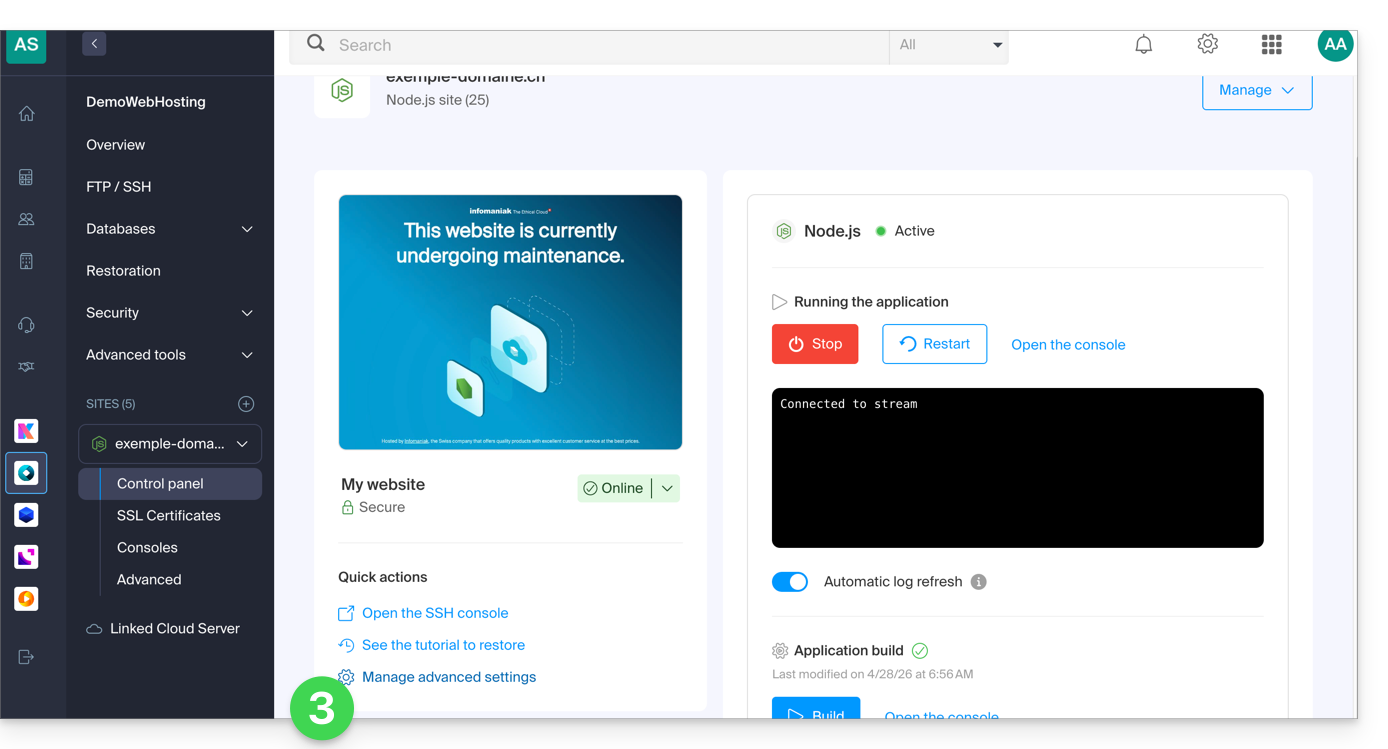
- Cliquez sur l'onglet Node.js pour accéder aux réglages.
Dans le champ de commande d'exécution, entrez:
/srv/customer/node_modules/ghost-cli/bin/ghost run- Vérifiez que le numéro de port est bien
3000. - Case de commande de build : désactivez-la.
- Cliquez sur le bouton Enregistrer en bas de page:
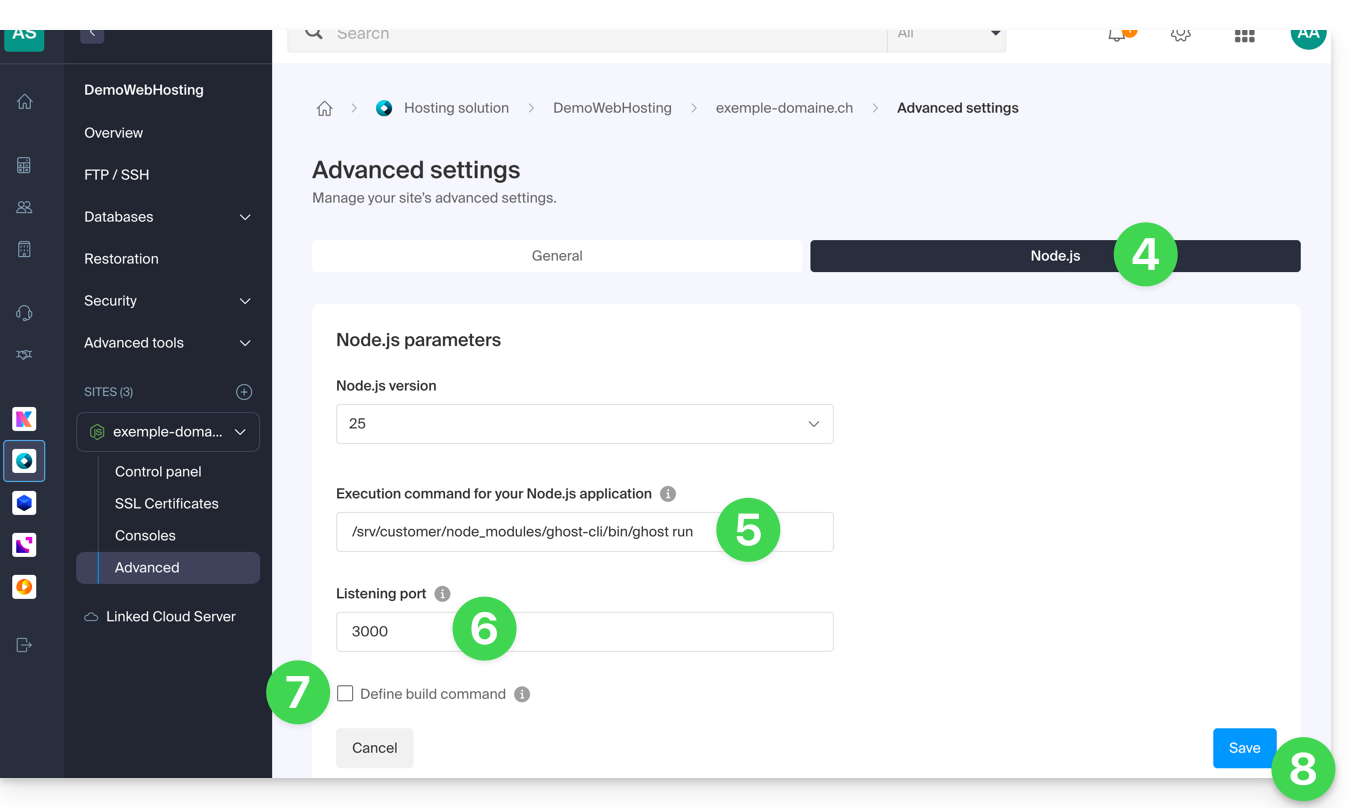
- Sur la page principale, cliquez sur le bouton Start (ou Restart si déjà en cours d'exécution).
- Confirmez l'opération si nécessaire:
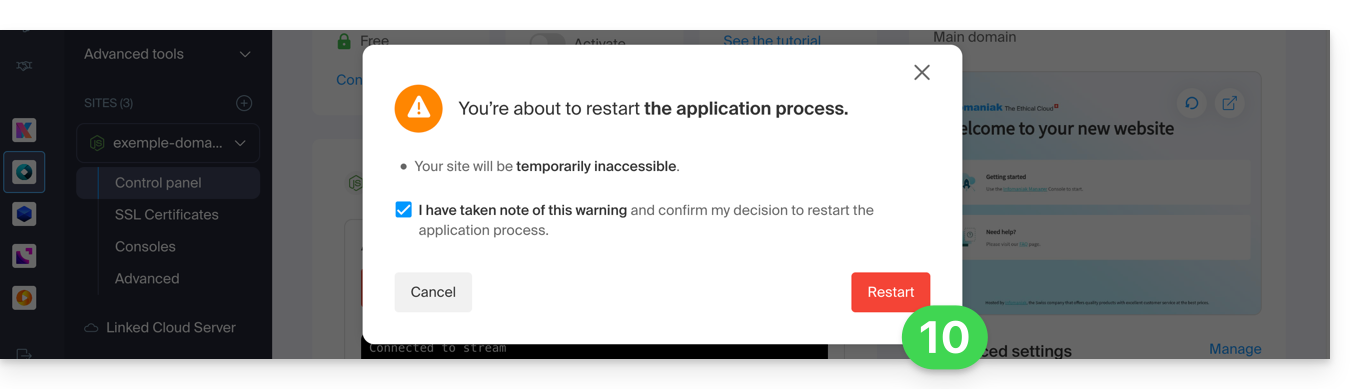
- Observez les journaux montrant la création de la base de données et le démarrage de l'application.
Mise à jour de Ghost
Avant de mettre à jour : voulez-vous sauvegarder vos données ? Prenez connaissance de cet autre guide
Pour mettre à jour Ghost CMS vers la dernière version ou une version spécifique, suivez ces étapes :
- Arrêtez l'application Node.js dans le Manager Infomaniak.
Accédez au répertoire de votre site Ghost
# Navigate to your Ghost site directory
cd ~/sites/ghost-site-name
Remplacez
ghost-site-namepar le nom réel de votre dossier (ex: blog, mysite, etc.).Assurez-vous que les permissions des fichiers sont correctes (l'opération peut prendre plusieurs minutes):
# Ensure file permissions are correct
find ./ -type d -exec chmod -v 00775 {} \;
Vérifiez les mises à jour disponibles :
# Check available ghost updates
/srv/customer/node_modules/ghost-cli/bin/ghost check-update
Pour la dernière version (l'opération peut prendre plusieurs minutes):
# Update to the latest version
/srv/customer/node_modules/ghost-cli/bin/ghost update
Pour une version spécifique comme la v5 (l'opération peut prendre plusieurs minutes):
# Update to a specific version (e.g., v5) /srv/customer/node_modules/ghost-cli/bin/ghost update v5- Pourquoi passer par la v5 ? Si vous utilisez Ghost v4 et souhaitez passer à la v6, Ghost nécessite de passer par la v5 comme étape intermédiaire. C'est indispensable pour les montées de version majeures.
- Patientez jusqu'à ce que la mise à jour soit terminée, puis redémarrez l'application depuis le dashboard du site pour appliquer la mise à jour.
Terminé ! Accédez à votre blog Ghost
Rendez-vous ensuite sur l'URL de votre site pour démarrer:
- Ouvrez votre navigateur et allez à
https://domain.xyz/ghost(remplacezdomain.xyzpar votre domaine actuel). - La première fois :
- Vous créerez un compte administrateur (votre identifiant pour le blog)…
- Ensuite, vous pourrez commencer à écrire des articles !
Configuration des utilisateurs / mail
Afin de créer le premier utilisateur, ajoutez /ghost à l'URL de votre site (par exemple https://ghost.domain.xyz/ghost) et suivez l'assistant.
Vous pouvez également configurer l'"adresse de support du portail des membres": lorsque de nouveaux membres souhaitent s'inscrire, le portail envoie la confirmation du double opt-in à partir d'une adresse spécifique.
Par défaut, il s'agit de l'adresse “noreply” de votre domaine. Pour la mettre à jour, naviguez vers “Paramètres”, “Adhésion”, “Paramètres du portail”, “Personnaliser”, et “Page du compte”:
Résoudre une incompatibilité technique entre Ghost et MariaDB
Certaines requêtes SQL provoquent des erreurs HTTP 400 sur MariaDB, il en résulte ce type d'erreur:
[2025-01-01 12:54:28] ERROR "GET /ghost/api/admin/posts/6834625e35802b06f1496305/?formats=mobiledoc%2Clexical&include=tags%2Cauthors%2Cauthors.roles%2Cemail%2Ctiers%2Cnewsletter%2Ccount.conversions%2Ccount.clicks%2Csentiment%2Ccount.positive_feedback%2Ccount.negative_feedback" 400 27ms
Could not understand request.
Error ID:
8f2b0d90-3a30-11f0-a25f-fd9c83e1cf02
Error Code:
ER_BAD_FIELD_ERROR
----------------------------------------
Error: select `posts`.*,
...
Si besoin, un correctif existe pour adapter le comportement de Ghost.
Pour utiliser ce patch, entrez cette commande :
# Enter the current version folder and apply the MariaDB patch
cd current
curl -L https://gist.githubusercontent.com/reneluria/8cbbfbc001e542c77d6d5887fbafe5d3/raw/65e0ce31753b4687d0eb67fc030734a35d3ffbad/ghost-post.patch | patch -p0
Lien vers cette FAQ:
Cette FAQ a été utile?
Ce guide permet de résoudre un problème sur le CMS Prestashop et plus particulierement avec son module “Recherche à facette” ("Faceted search") qui permet la gestion de filtre dans les pages catégorie de produits.
Le problème
Ce module de recherche spécifique de Prestashop crée un cache en base de données pour accélérer la recherche, cependant la table correspondante n'est jamais nettoyée, ce qui pose problème à l'infrastructure d'hébergement.
Première solution
Le première solution consiste à désactiver la mise en cache proposée.
Si vous disposez d'un module de cache, comme par exemple Ultimate Cache, il n'y aura aucun impact négatif.
Pour cela:
- Dans le panneau d'administration PrestaShop, rendez-vous dans Modules → Gestionnaire de modules.
- Sélectionnez Modules et utilisez le champ de recherche pour trouver “facet”.
- Cliquez sur Configurer à côté du module obtenu en résultat:
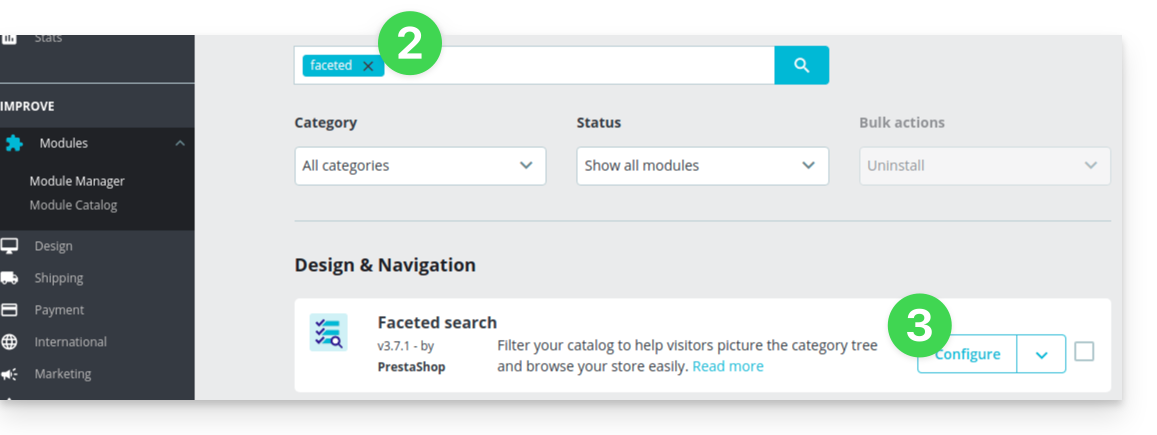
- Désactivez le bouton à ce sujet:
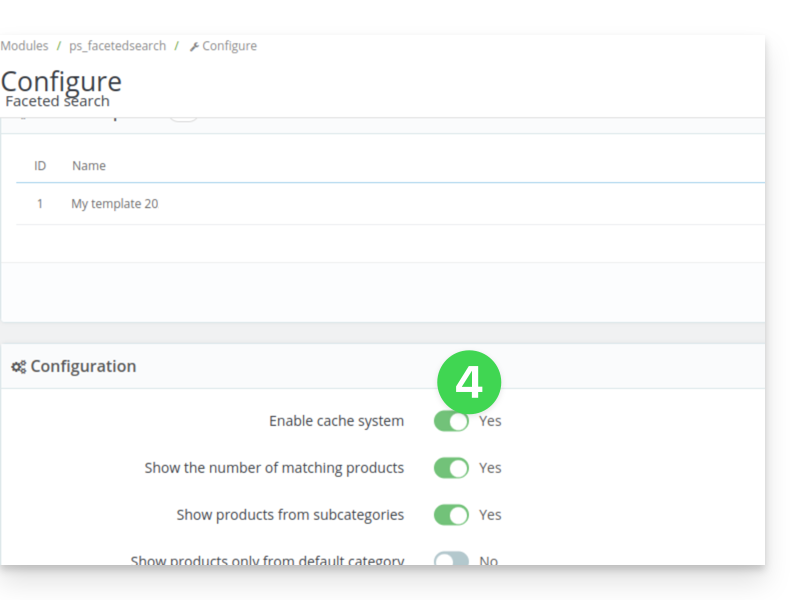
Seconde solution
La seconde solution consiste à mettre un cronjob qui permet de nettoyer la table, par exemple toutes les soirs:
- Depuis les paramètres du module, copiez l'URL existante sur le bouton
Clear cache:
Puis depuis le Manager Infomaniak, créez un webcron (prenez connaissance de cet autre guide à ce sujet) afin d'exécuter l'URL copiée au point 1 ci-dessus, par exemple 1 fois par jour et par nuit.
Lien vers cette FAQ:
Cette FAQ a été utile?
Ce guide concerne le module WordPress "Infomaniak Connect for OpenID" qui permet aux utilisateurs de se connecter à votre site WordPress (qu'il soit hébergé par Infomaniak ou pas) en utilisant leurs identifiants Infomaniak.
Préambule
- Autoriser la connexion via un compte Infomaniak sur votre site WordPress permet à vos visiteurs de commenter, de s'inscrire à des cours ou d'accéder à tout contenu réservé aux membres en un seul clic, sans avoir à créer un nouveau compte.
- C'est un gain de temps pour eux et une méthode plus sûre pour vous, car vous n'avez pas à gérer de mots de passe supplémentaires.
- Le fonctionnement de ce module externe est identique aux options "Se connecter avec Google", "Se connecter avec Facebook" ou “Se connecter avec Apple” ; il utilise les protocoles standard OAuth2 et OpenID Connect pour permettre une authentification unique (SSO).
A. Créer une application avec Auth Infomaniak
Pour cela:
- Cliquez ici afin d'accéder à la gestion de votre produit Auth sur le Manager Infomaniak (besoin d'aide ?).
- Cliquez sur le bouton pour Créer une nouvelle application:

- Choisissez le type “Web Front-End”.
- Donnez un nom à votre application.
- Dans le champ URL, indiquez le nom de domaine correspondant à votre site WordPress après lequel vous ajoutez
/openid-connect-authorize(prenez connaissance de la documentation github si nécessaire). - Cliquez sur le bouton pour terminer la création de l'app:

- Notez précieusement les 2 informations obtenues lors de la finalisation de votre application OAuth2:

B. Configurer l'extension WordPress
Pour cela:
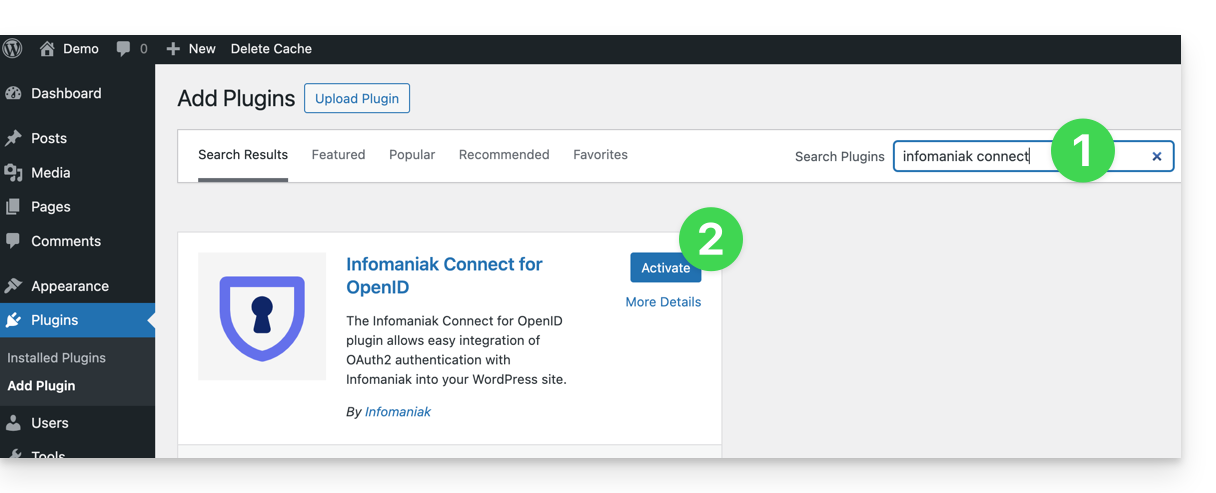
- Recherchez l'extension
Infomaniak Connect for OpenIDsur la plateforme d'extensions WordPress depuis votre site. - Installez et activez l'extension:
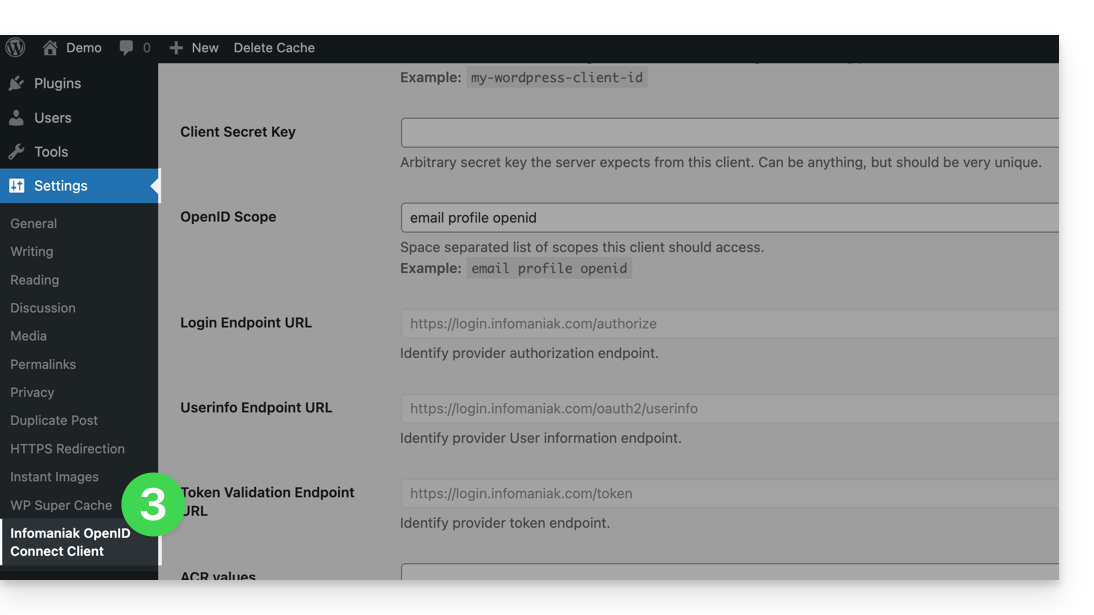
- Configurez l'extension depuis le menu Paramètres:
- Les seuls champs à remplir sont Client ID et Client Secret Key et proviennent des informations obtenues au point A ci-dessus:
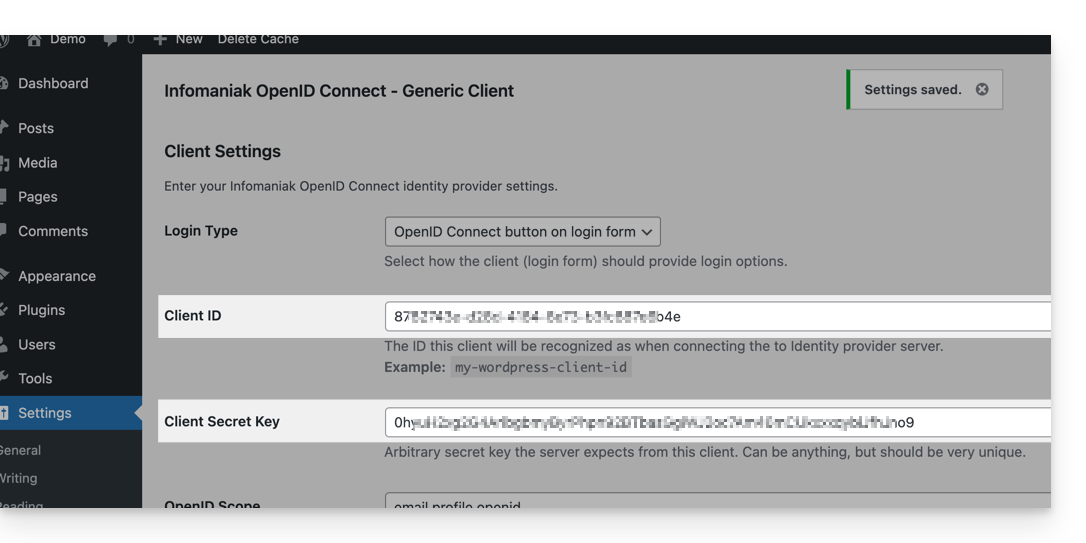
- N'oubliez pas d'enregistrer les modifications apportées aux réglages de l'extension.
- Un bouton supplémentaire, pour une connexion par identifiant Infomaniak, est désormais visible sur votre page de connexion destinée aux utilisateurs
/wp-admin(/wp-login.php):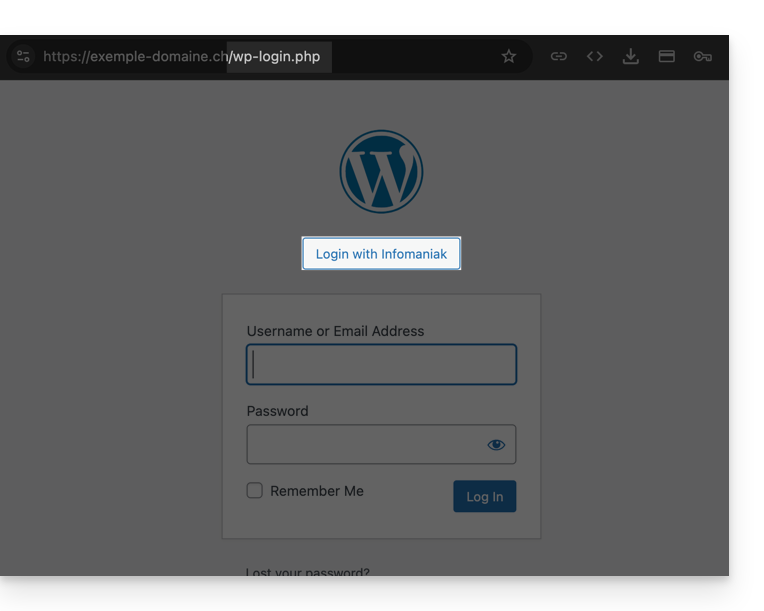
Lien vers cette FAQ:
Cette FAQ a été utile?
Ce guide concerne le module Typo3 "t3ext-infomaniak-auth" qui permet aux utilisateurs de se connecter à votre site Typo3 (qu'il soit hébergé par Infomaniak ou pas) en utilisant leurs identifiants Infomaniak.
Préambule
- Autoriser la connexion via un compte Infomaniak sur votre site Typo3 permet à vos visiteurs de commenter, de s'inscrire à des cours ou d'accéder à tout contenu réservé aux membres en un seul clic, sans avoir à créer un nouveau compte.
- C'est un gain de temps pour eux et une méthode plus sûre pour vous, car vous n'avez pas à gérer de mots de passe supplémentaires.
- Le fonctionnement de ce module externe est identique aux options "Se connecter avec Google", "Se connecter avec Facebook" ou “Se connecter avec Apple” ; il utilise les protocoles standard OAuth2 et OpenID Connect pour permettre une authentification unique (SSO).
A. Créer une application avec Auth Infomaniak
Pour cela:
- Cliquez ici afin d'accéder à la gestion de votre produit Auth sur le Manager Infomaniak (besoin d'aide ?).
- Cliquez sur le bouton pour Créer une nouvelle application:
- Choisissez le type “Web Front-End”.
- Donnez un nom à votre application.
- Dans le champ URL, indiquez le nom de domaine correspondant à votre site Typo3 après lequel vous ajoutez
/openid-connect-authorize(prenez connaissance de la documentation github si nécessaire). - Cliquez sur le bouton pour terminer la création de l'app:
- Notez précieusement les 2 informations obtenues lors de la finalisation de votre application OAuth2:
B. Configurer l'extension Typo3
En SSH, déployez si nécessaire Composer pour pouvoir rapatrier les extensions t3ext-infomaniak-auth. Pour cela:
- La commande SSH pour l'installation de l'extension est ici:
Ensuite, sur Typo3:
- Connectez-vous dans votre interface d'administration Typo3.
- Vérifiez si nécessaire que l'extension Infomaniak soit bien activée:
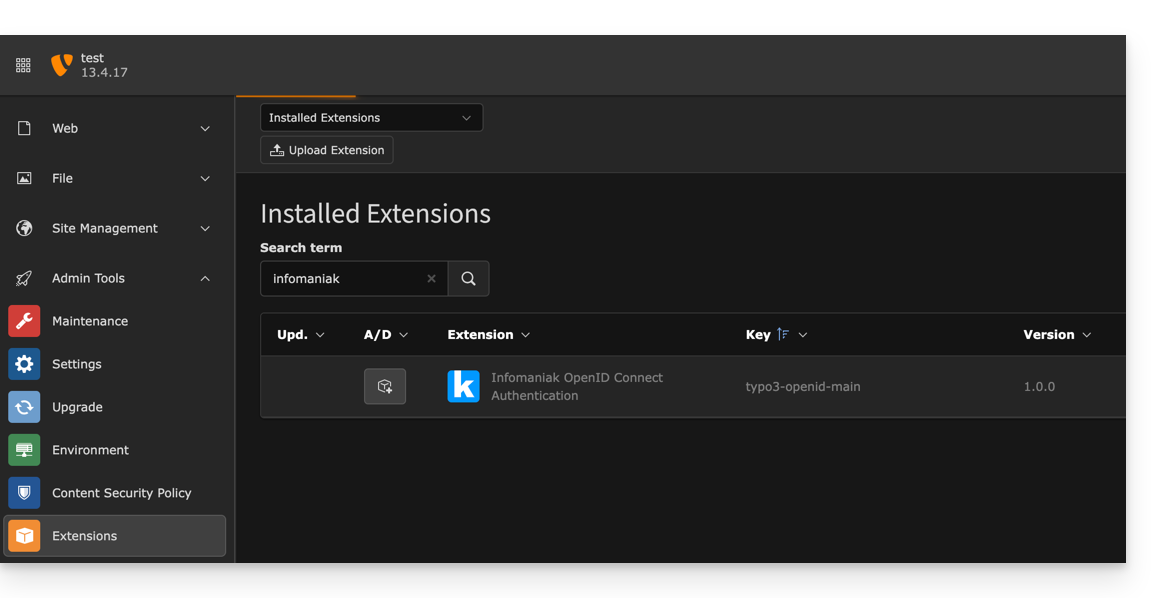
- Vérifiez si nécessaire que l'extension Infomaniak soit bien activée:
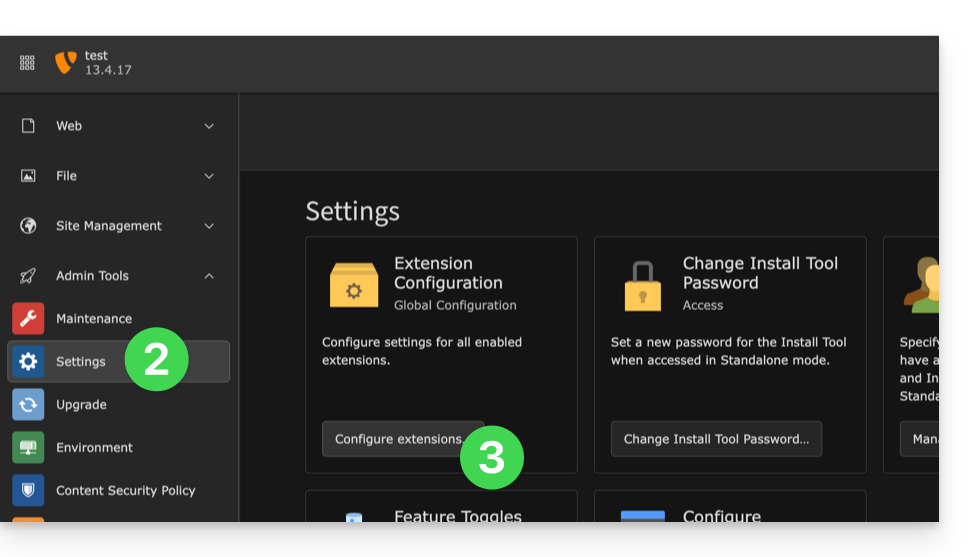
- Cliquez sur Paramètres dans le menu latéral gauche.
- Cliquez sur Configurer les extensions:
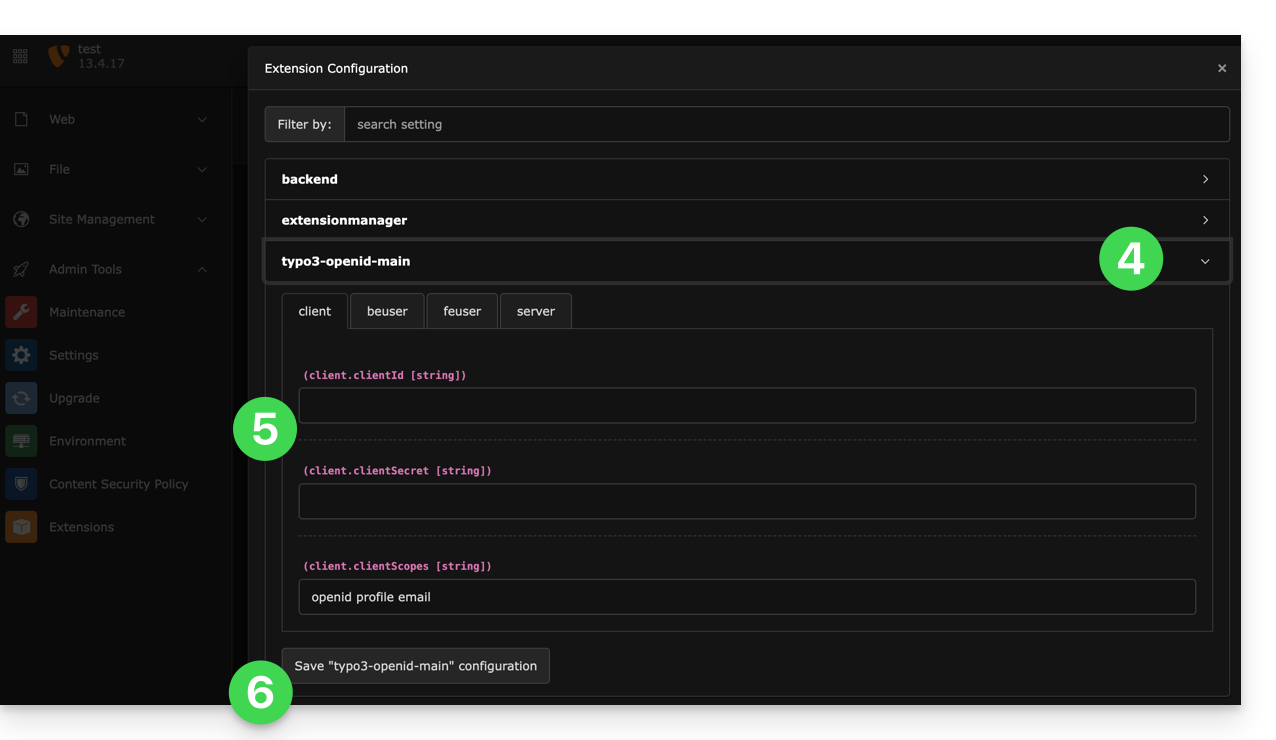
- Cliquez sur le chevron à droite de typo3-openid-main pour développer l'onglet client.
- Les seuls champs à remplir sont clientID et clientSecret et proviennent des informations obtenues au point A ci-dessus.
- N'oubliez pas d'enregistrer les modifications apportées aux réglages de l'extension:
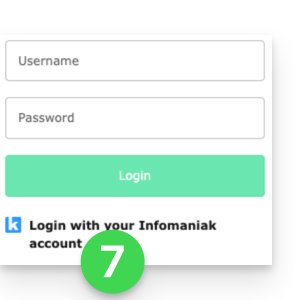
- Un bouton supplémentaire, pour une connexion par identifiant Infomaniak, est désormais visible sur votre page de connexion destinée aux utilisateurs:
Lien vers cette FAQ:
Cette FAQ a été utile?
Ce guide concerne le module Drupal "Infomaniak_Connect" qui permet aux utilisateurs de se connecter à votre site Drupal (qu'il soit hébergé par Infomaniak ou pas) en utilisant leurs identifiants Infomaniak.
Préambule
- Autoriser la connexion via un compte Infomaniak sur votre site Drupal permet à vos visiteurs de commenter, de s'inscrire à des cours ou d'accéder à tout contenu réservé aux membres en un seul clic, sans avoir à créer un nouveau compte.
- C'est un gain de temps pour eux et une méthode plus sûre pour vous, car vous n'avez pas à gérer de mots de passe supplémentaires.
- Le fonctionnement de ce module externe est identique aux options "Se connecter avec Google", "Se connecter avec Facebook" ou “Se connecter avec Apple” ; il utilise les protocoles standard OAuth2 et OpenID Connect pour permettre une authentification unique (SSO).
A. Créer une application avec Auth Infomaniak
Pour cela:
- Cliquez ici afin d'accéder à la gestion de votre produit Auth sur le Manager Infomaniak (besoin d'aide ?).
- Cliquez sur le bouton pour Créer une nouvelle application:
- Choisissez le type “Web Front-End”.
- Donnez un nom à votre application.
- Dans le champ URL, indiquez le nom de domaine correspondant à votre site Drupal après lequel vous ajoutez
/openid-connect-authorize(prenez connaissance de la documentation github si nécessaire). - Cliquez sur le bouton pour terminer la création de l'app:
- Notez précieusement les 2 informations obtenues lors de la finalisation de votre application OAuth2:
B. Configurer l'extension Drupal
En SSH, déployez si nécessaire Composer pour pouvoir rapatrier les extensions openid_connect et infomaniak_connect. Pour cela:
- Vous devez si nécessaire éditer le fichier composer.json car la version de
openid_connectn’est pas encore considérée comme stable. Ajoutez: "minimum-stability": "dev", "prefer-stable": true- Les commandes SSH pour l'installation des 2 extensions sont ici:
Ensuite, sur Drupal:
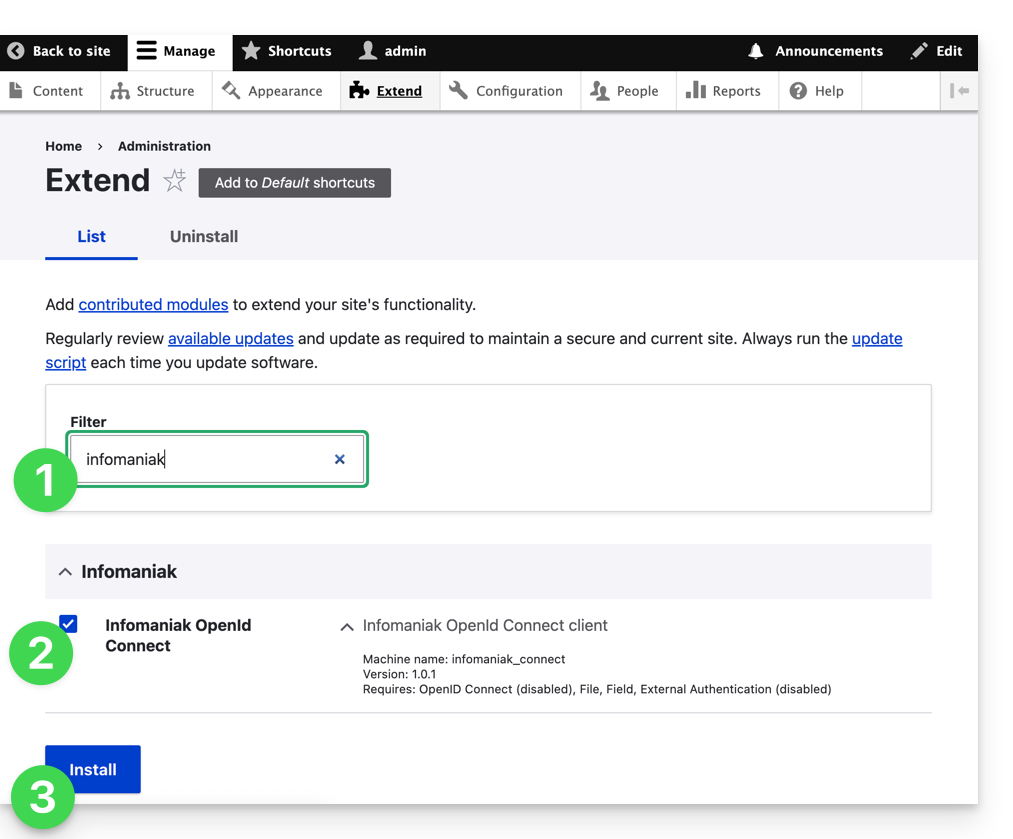
- Recherchez le module Infomaniak parmi vos modules préinstallés.
- Sélectionnez-le.
- Cliquez sur le bouton Installer:
- L'installation des dépendances va se faire:
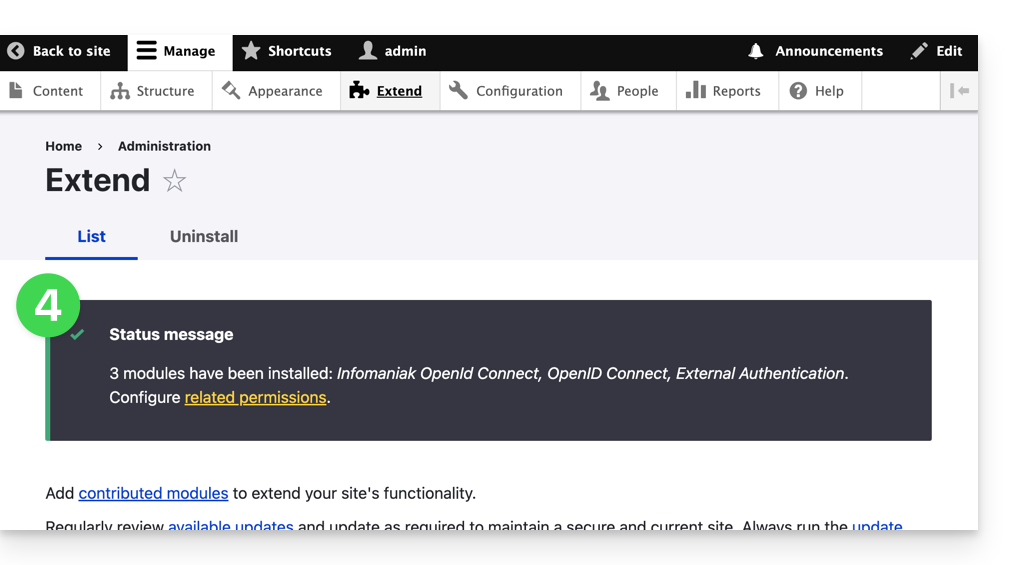
- Sous Configuration, cliquez pour paramétrer la connexion OpenID:
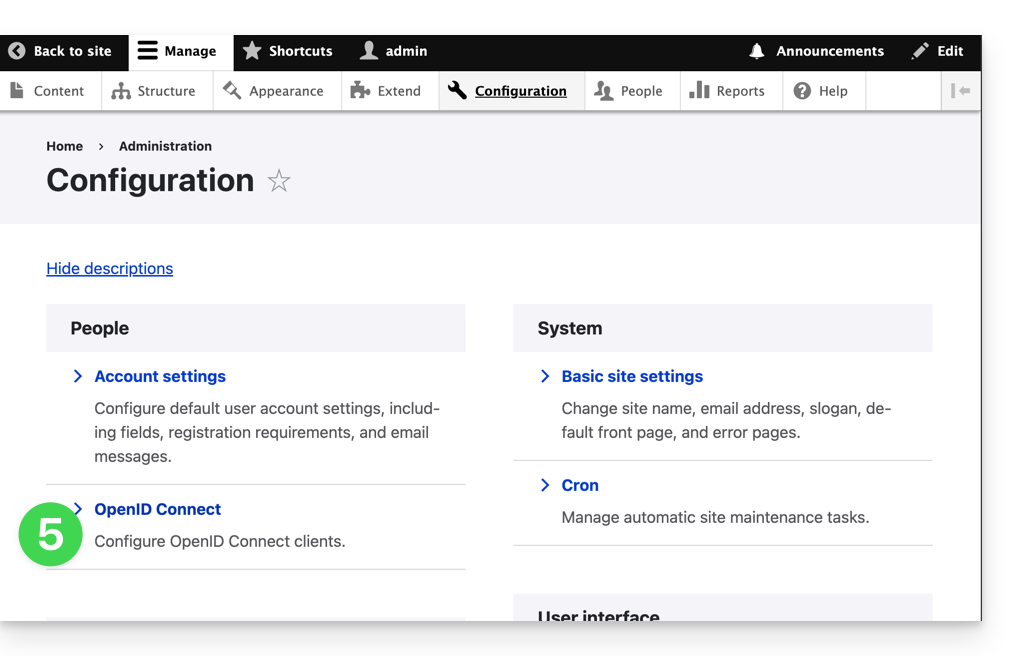
- Cliquez sur le bouton d'édition:
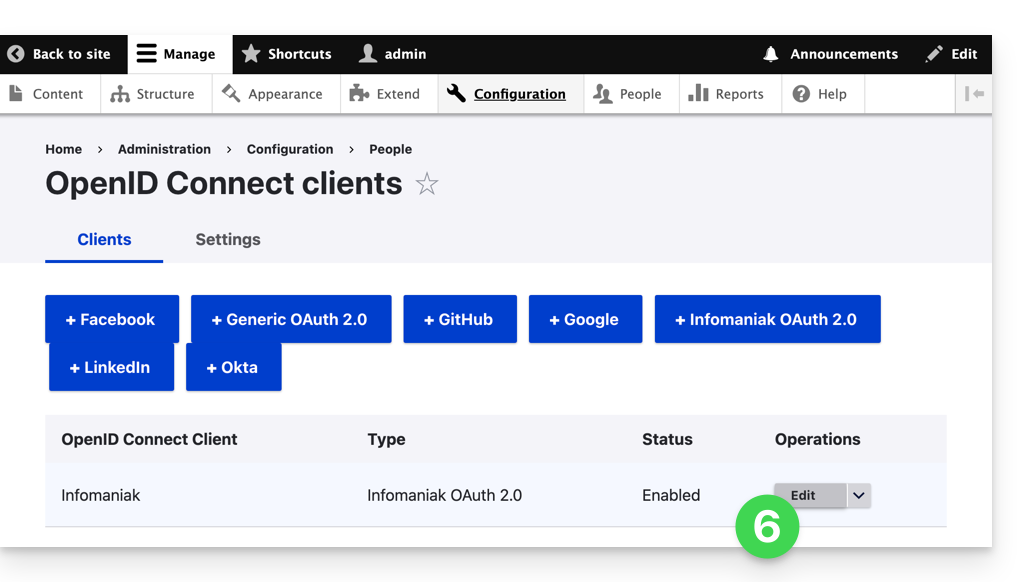
- Les seuls champs à remplir sont Client ID et Client Secret et proviennent des informations obtenues au point A ci-dessus:
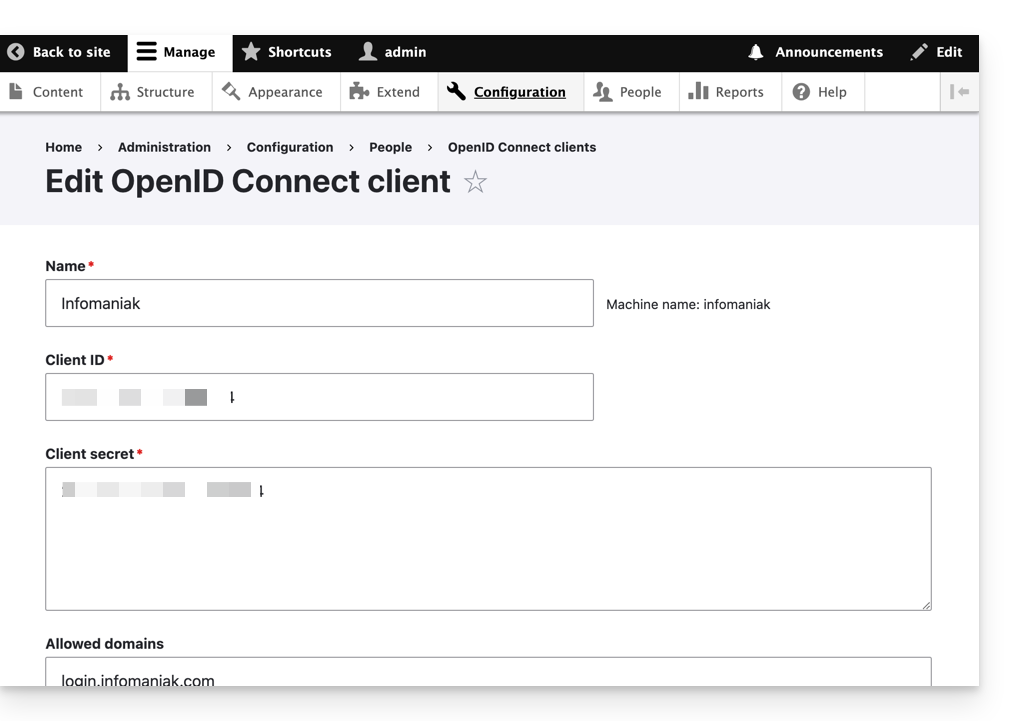
- N'oubliez pas d'enregistrer les modifications apportées aux réglages de l'extension.
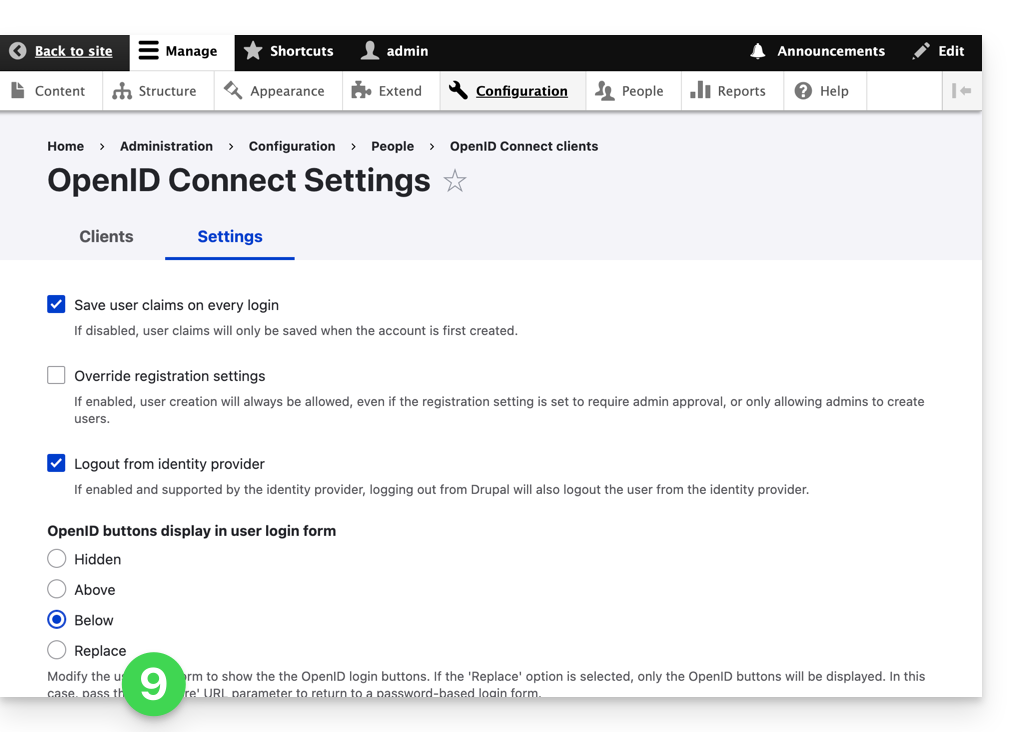
- Dans l'onglet Paramètres, vous pouvez choisir le type d'affichage pour votre page de connexion ; n'oubliez pas de sauvegarder:
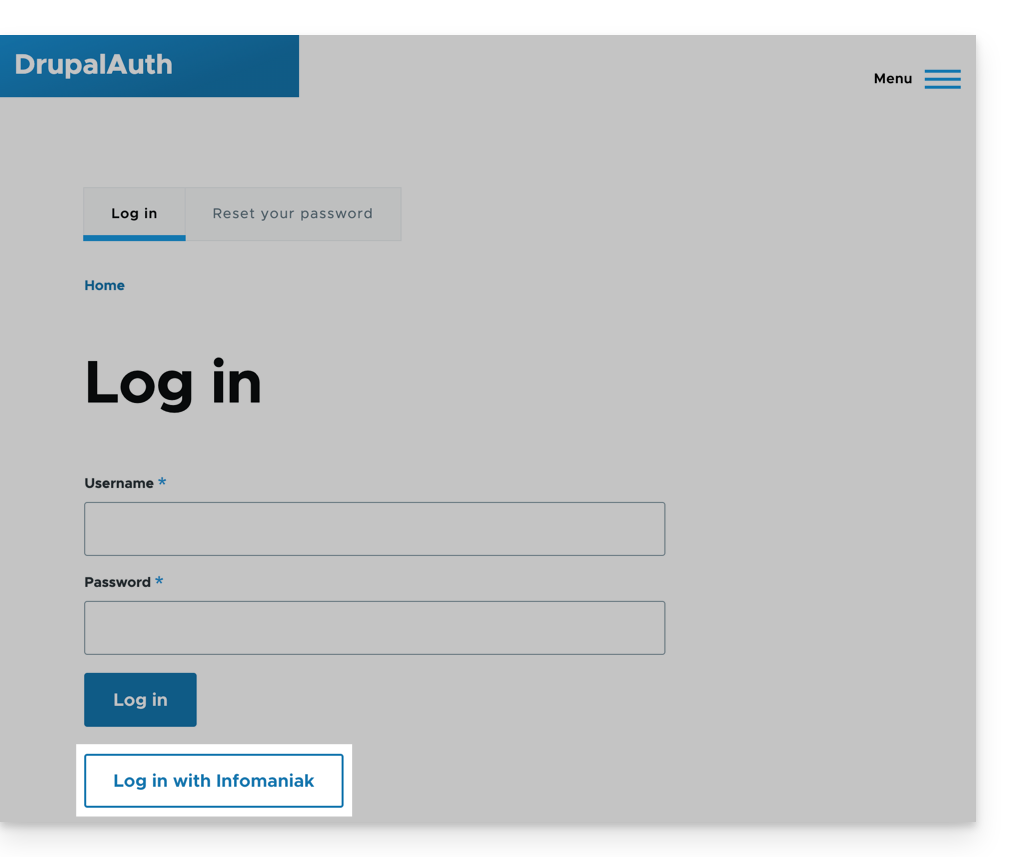
- Un bouton supplémentaire, pour une connexion par identifiant Infomaniak, est désormais visible sur votre page de connexion destinée aux utilisateurs:
Lien vers cette FAQ:
Cette FAQ a été utile?
Ce guide explique comment ajuster la configuration d'un site Node.js hébergé sur l'infrastructure Infomaniak. Vous apprendrez à adapter le comportement de votre application en fonction de son évolution, de ses dépendances ou de vos préférences techniques.
Prérequis
- Installer un site Node.js sur votre hébergement.
- Tester vos modifications en local avant de les appliquer en production.
- Vérifier que vos scripts (
start,build) sont bien définis dans votre fichierpackage.json. - Si vous modifiez la structure de votre projet, pensez à ajuster le dossier d'exécution et les commandes associées.
- Important : le port d'écoute défini dans le Manager doit impérativement correspondre à celui utilisé dans le code de l'application.
Accéder à la configuration
Chaque site dispose d'un tableau de bord dédié pour contrôler l'application (start, stop, restart), consulter les logs d'exécution, gérer les versions de Node.js et activer les certificats SSL :
- Cliquez ici afin d'accéder à la gestion de votre site sur le Manager Infomaniak (besoin d'aide ?).
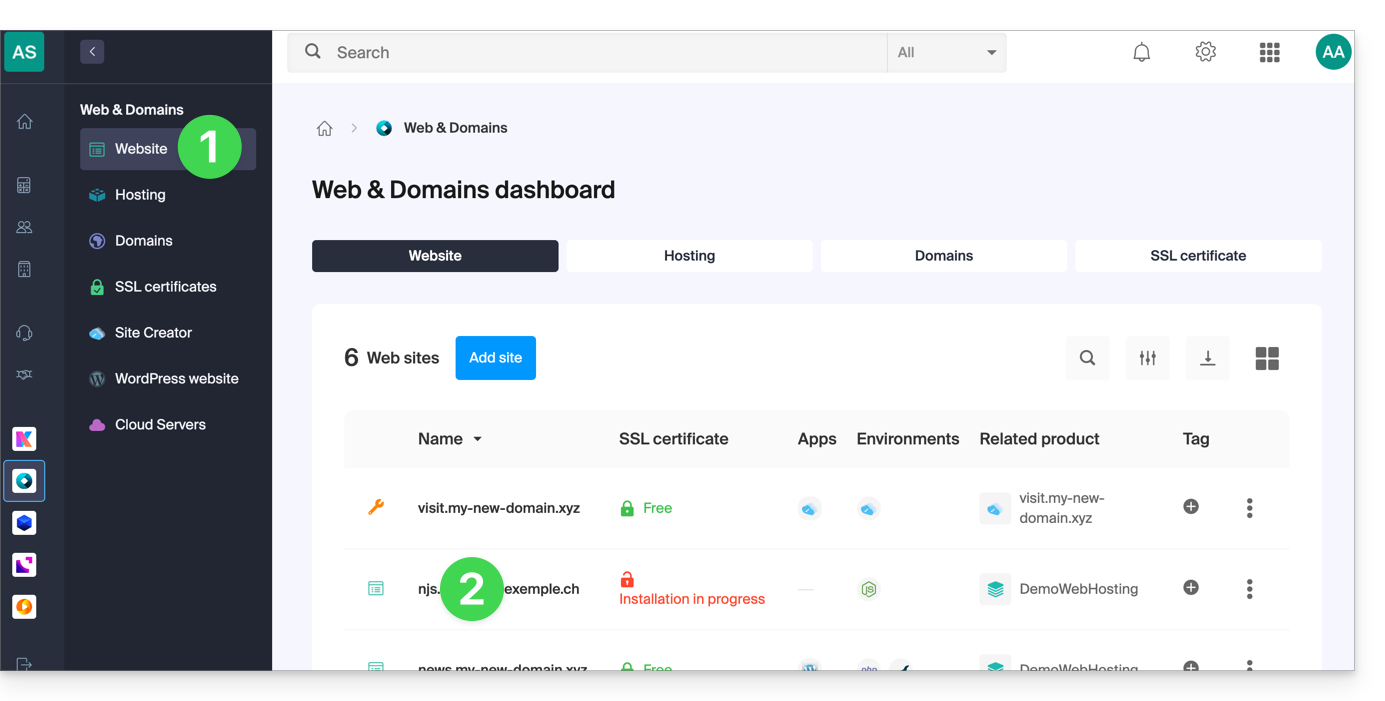
- Cliquez directement sur le nom attribué au site concerné:
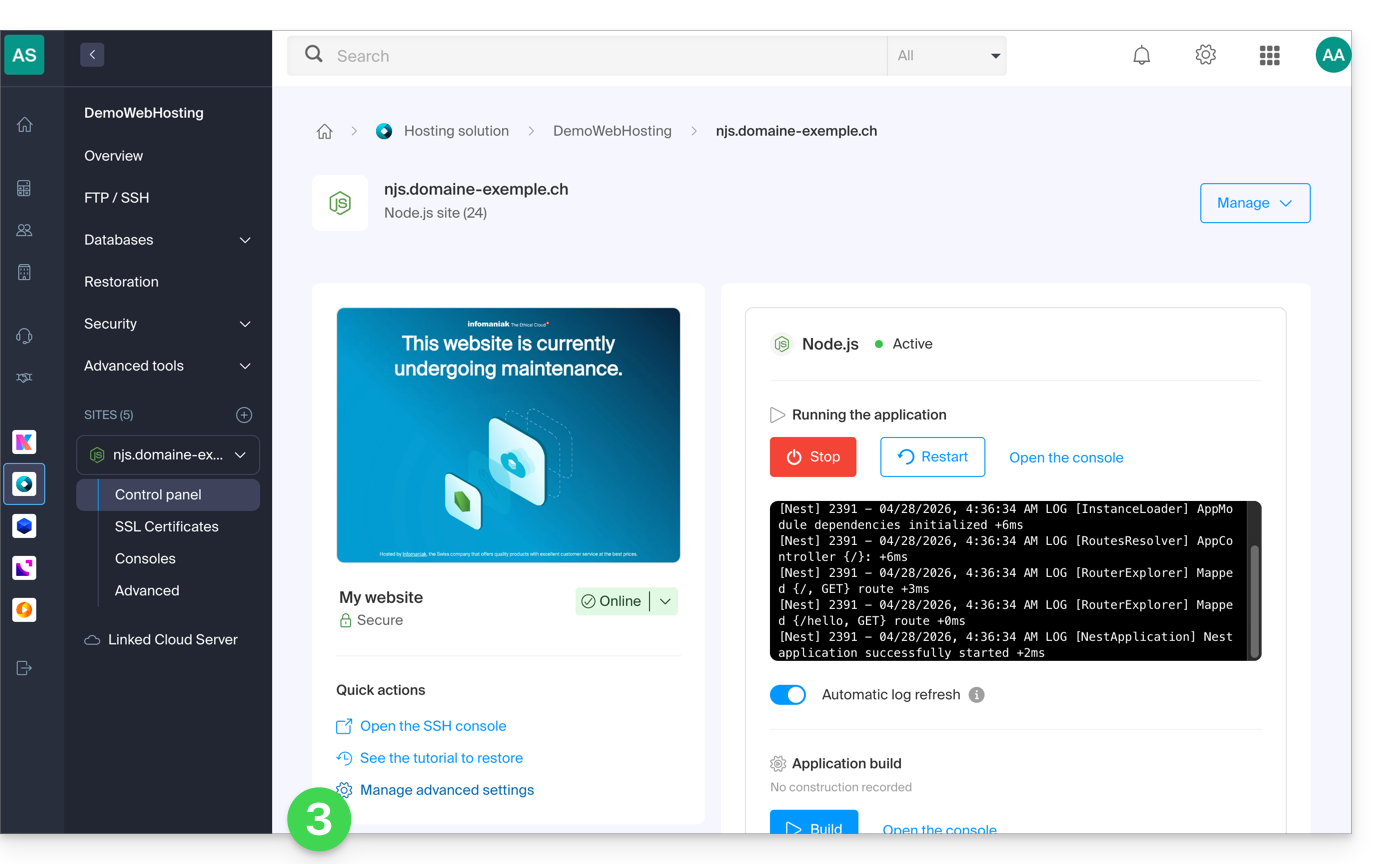
- Cliquez sur Gérer les paramètres avancés :
- Cliquez sur l'onglet Node.js pour accéder aux réglages :
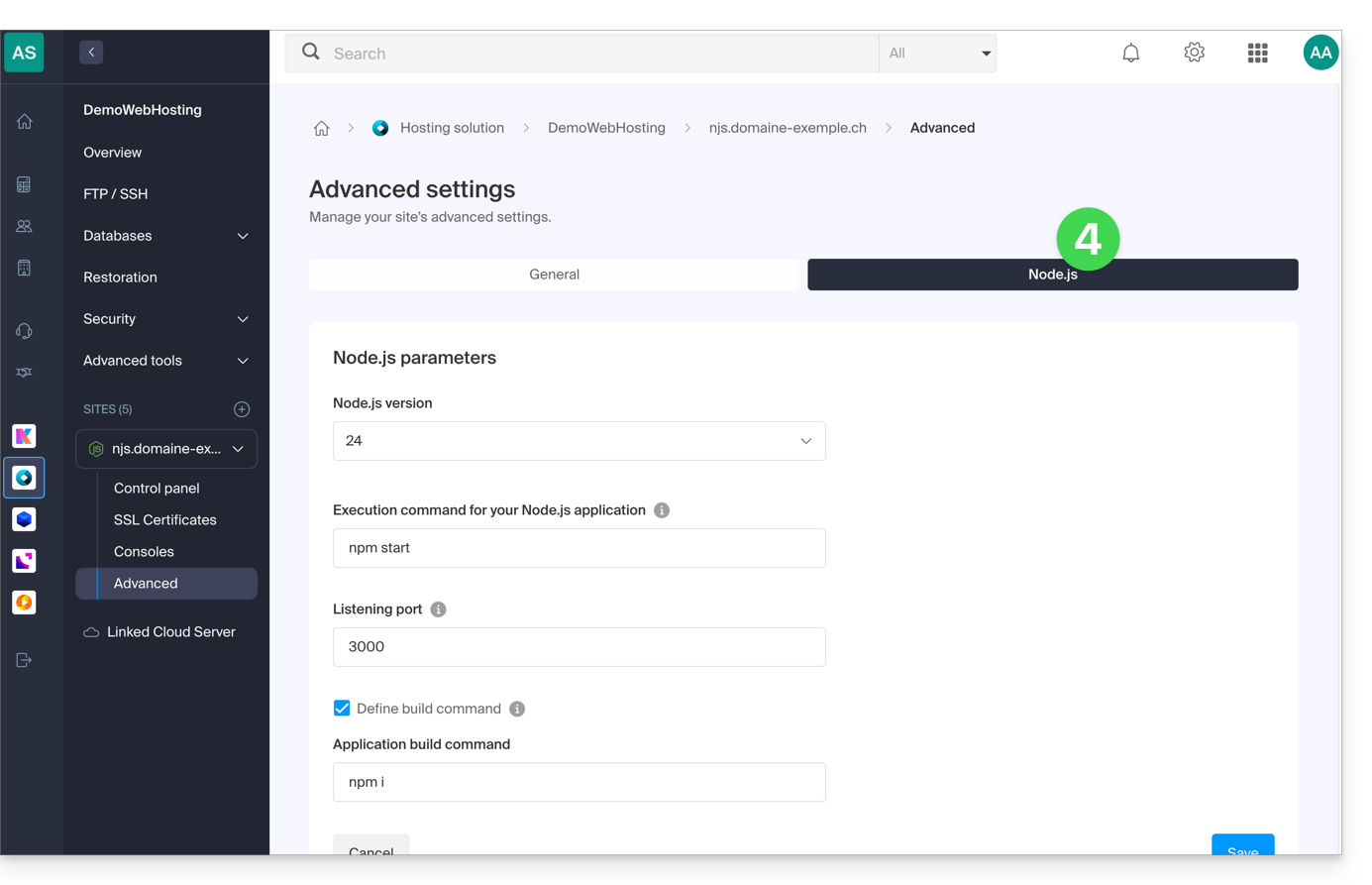
Commandes et automatisation
Dossier d'exécution
Le dossier d'exécution indique l'emplacement sur le serveur où seront exécutées les commandes de construction (build) et de lancement. Il doit pointer vers le répertoire racine de votre application, là où se trouve votre fichier package.json.
./          // Root directory
./app       // Subfolder named app
./backend   // Subfolder named backend
Commande de construction (Build)
Si votre application nécessite une étape de préparation (installation des dépendances, compilation TypeScript, minification), renseignez ici la commande à exécuter. C'est la méthode recommandée pour déployer vos mises à jour.
Contrairement à une exécution manuelle en SSH, cette interface utilise un environnement aux performances boostées pour garantir une construction rapide sans impacter les ressources de votre site en production. Vous pouvez y enchaîner plusieurs tâches (comme un git pull suivi d'un build) et suivre l'avancement ainsi que les logs du processus en temps réel directement depuis le Manager.
# Example: install dependencies and build
npm install && npm run build

# Example: update code and build with yarn
git pull && yarn install && yarn build
Note : Si votre projet est déjà compilé ou ne nécessite aucune étape intermédiaire, ce champ peut rester vide.
Commande de lancement
Cette instruction démarre votre serveur. Elle doit être identique à celle utilisée dans votre environnement de développement local pour lancer le point d'entrée de l'application.
# Option 1: Direct file launch
node index.js

# Option 2: Using npm script
npm start

# Option 3: Using yarn script
yarn start
Port d'écoute
Votre application doit impérativement écouter sur le port dynamique attribué par le Manager. Ce port est transmis à votre code via la variable d'environnement PORT.
// Use the port provided by the environment
const port = process.env.PORT || 8080;

app.listen(port, () => {
  console.log(`Application started on port ${port}`);
});
Version de Node.js
Vous pouvez sélectionner la version de Node.js souhaitée dans les réglages. Il est conseillé de privilégier une version stable (LTS) pour assurer la sécurité et la pérennité de votre projet.
Appliquer et valider les changements
Une fois vos modifications enregistrées dans le Manager, vous devez redémarrer votre application depuis le tableau de bord pour que les nouveaux paramètres (nouvelle version de Node, nouveau port ou nouvelle commande de build) soient pris en compte.
En cas de difficulté au démarrage, vous pouvez consulter la console d'exécution ou vous référer à cet autre guide pour un dépannage.
Lien vers cette FAQ:
Cette FAQ a été utile?
Les sites Node.js proposés par Infomaniak permettent d'exécuter des applications Node.js dans un environnement flexible, prêt à l'emploi, sans avoir à gérer une infrastructure serveur.
Préambule
- Offrant la souplesse d'un serveur sans la complexité de son administration, ce type d'hébergement est particulièrement adapté aux projets API REST, pour déployer le CMS Ghost, n8n, Strapi ou des frameworks comme Express.js, NestJS ou encore socket.io, next.js, outils métiers ou prototypes pour:
- développeurs souhaitant déployer des applications Node.js sans gérer d'infrastructure.
- webmasters cherchant à expérimenter ou à se former à Node.js.
- agences et freelances travaillant sur plusieurs projets clients.
- étudiants, enseignants et écoles nécessitant un environnement simple pour tester du code.
- Les gestionnaires de paquets NPM et Yarn sont pris en charge.
- Si vous installez
Node.jssur un hébergement Web au sein d'un Serveur Cloud, votre site ne fonctionnera pas avec les ressources garanties du Serveur Cloud managé.- Prenez connaissance de cet autre guide pour utiliser Fast Installer et déployer NVM.
Node.js= nom officiel du langage/environnement ;NodeJS= nom "technique" ou simplifié dans certains contextes (souvent pour des raisons pratiques, pas de vraie différence technique).
Créer un site Node.js
Pour accéder à un plan d'hébergement Web et y ajouter un site Node.js:
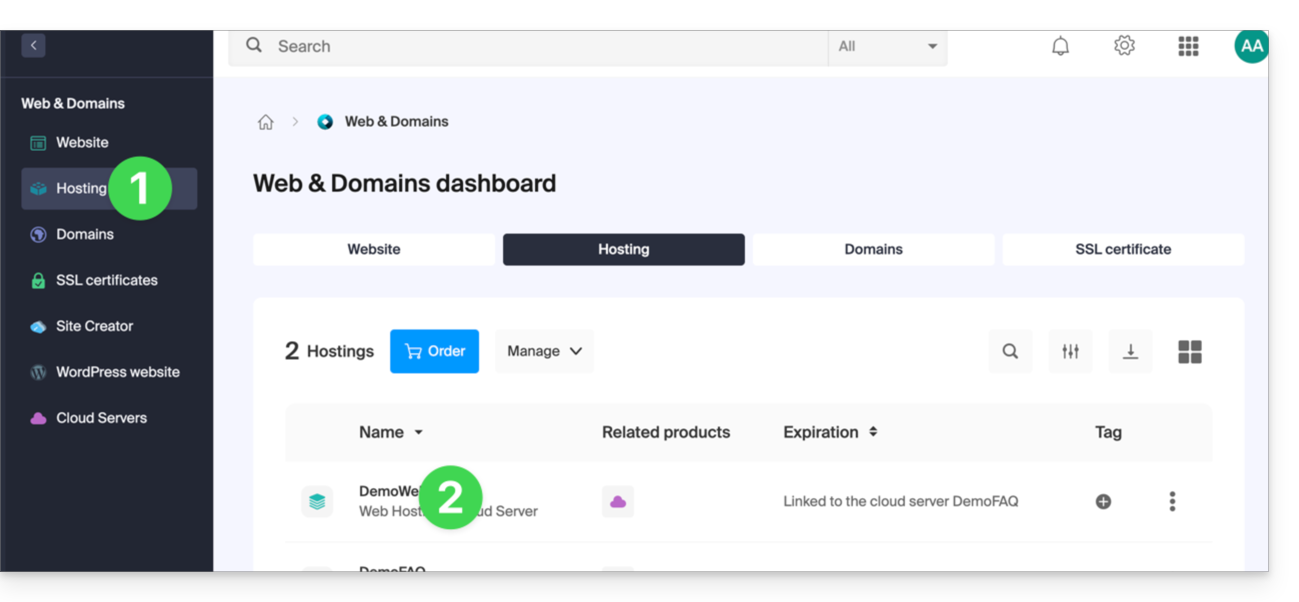
- Cliquez ici pour accéder à la gestion de vos hébergements dans le Manager Infomaniak (besoin d'aide ?).
- Cliquez directement sur le nom attribué à l'hébergement concerné:
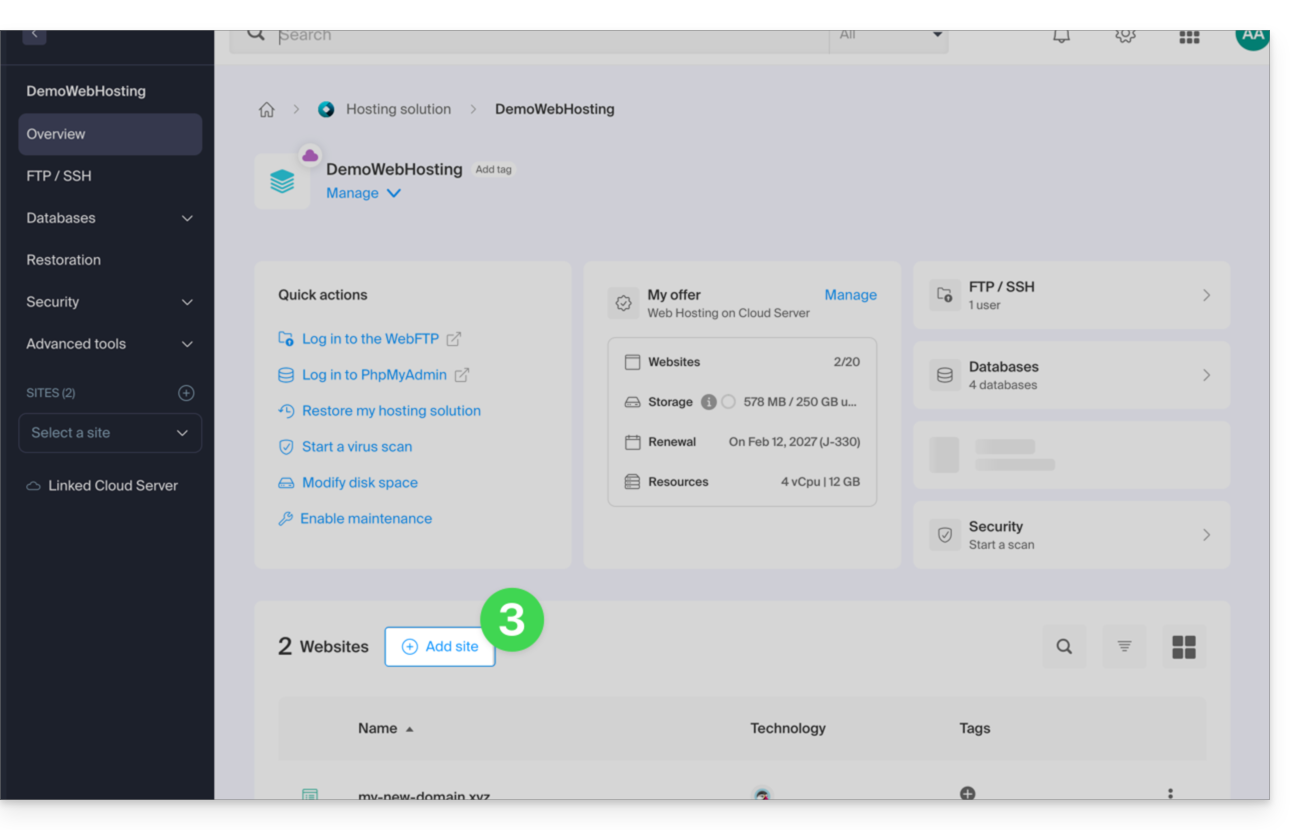
- Cliquez sur le bouton bleu Ajouter:
- Choisissez un projet avec technologies avancées.
- Cliquez sur Suivant:
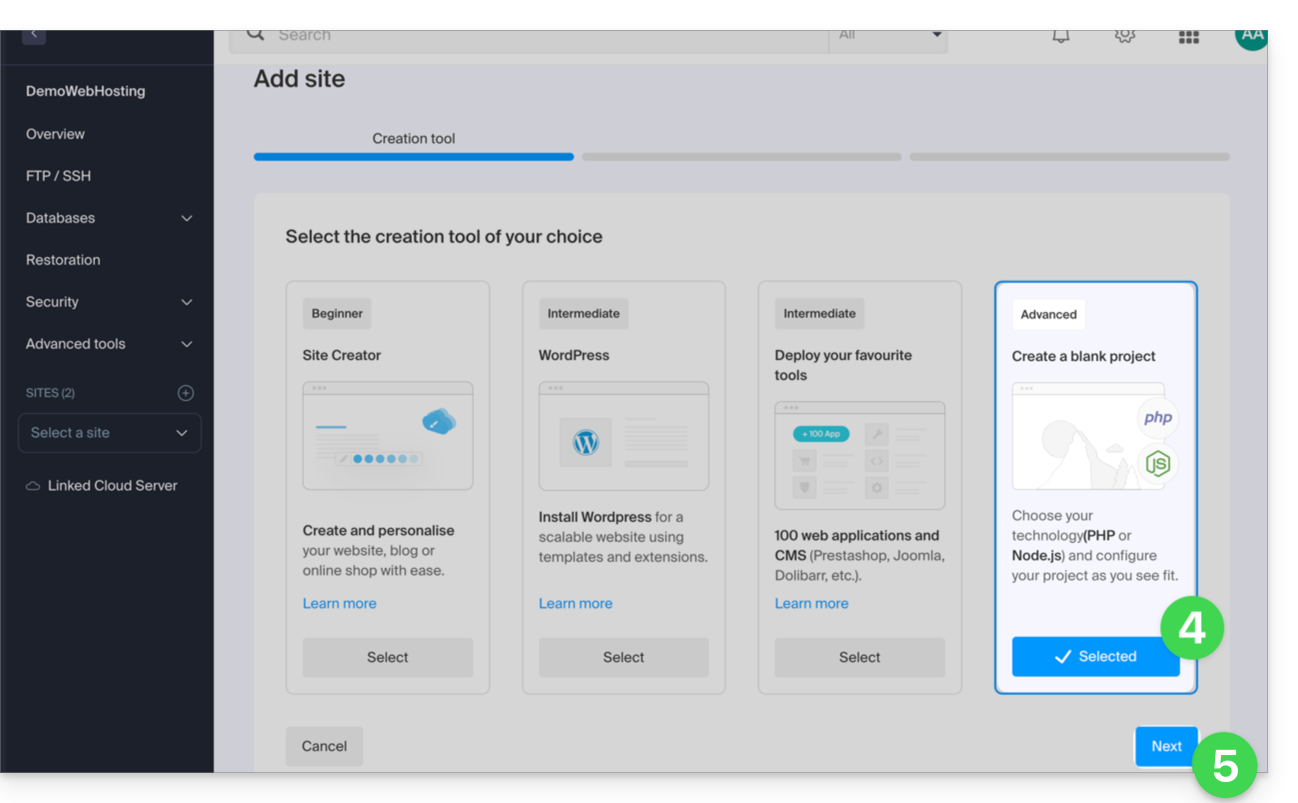
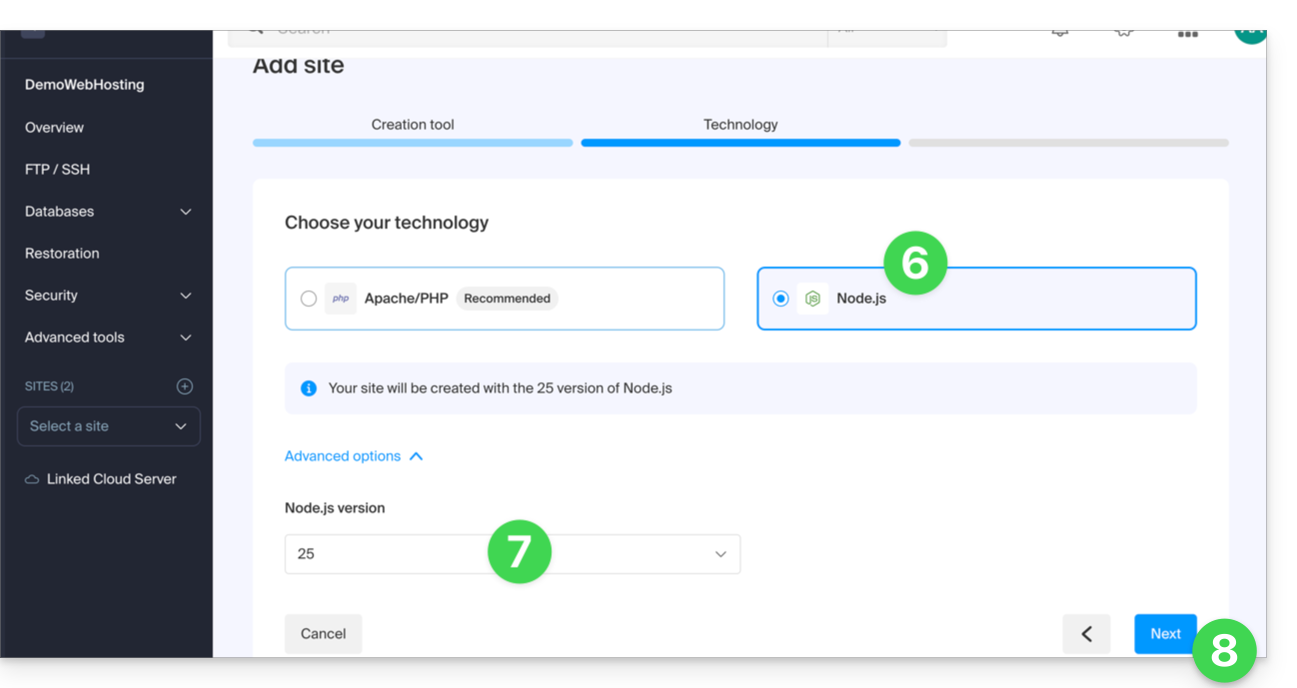
- Choisissez Node.js.
- Sélectionnez une éventuelle autre version si nécessaire.
- Cliquez sur Suivant:
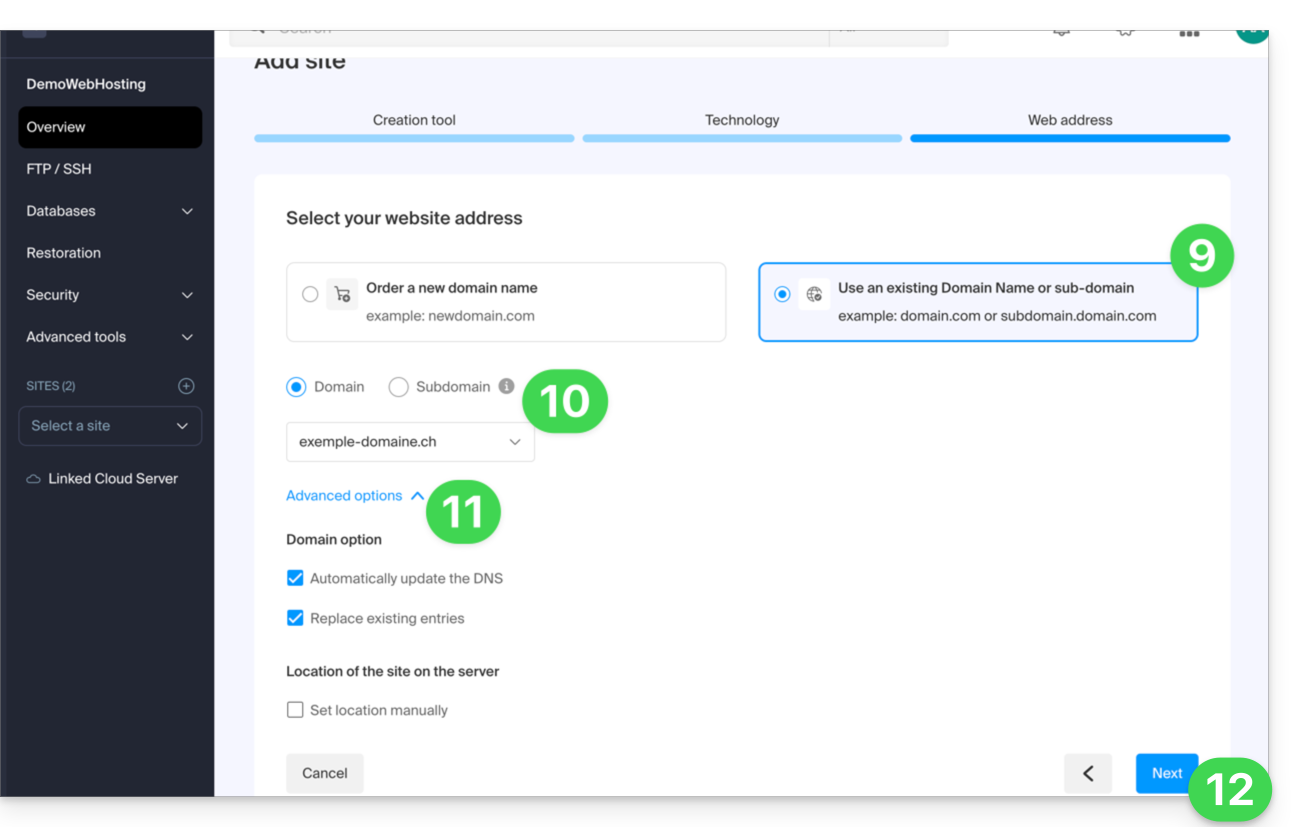
- Choisissez le type de domaine à attribuer à ce nouveau site :
- un nom de domaine déjà acquis
- un sous-domaine créé à partir d'un nom de domaine déjà acquis
- un nom de domaine encore disponible et à commander
- Entrez le nom de domaine ou le sous-domaine.
- Choisissez les options avancées éventuelles.
- Cliquez sur Suivant:
- Choisissez l'une des deux approches possibles:
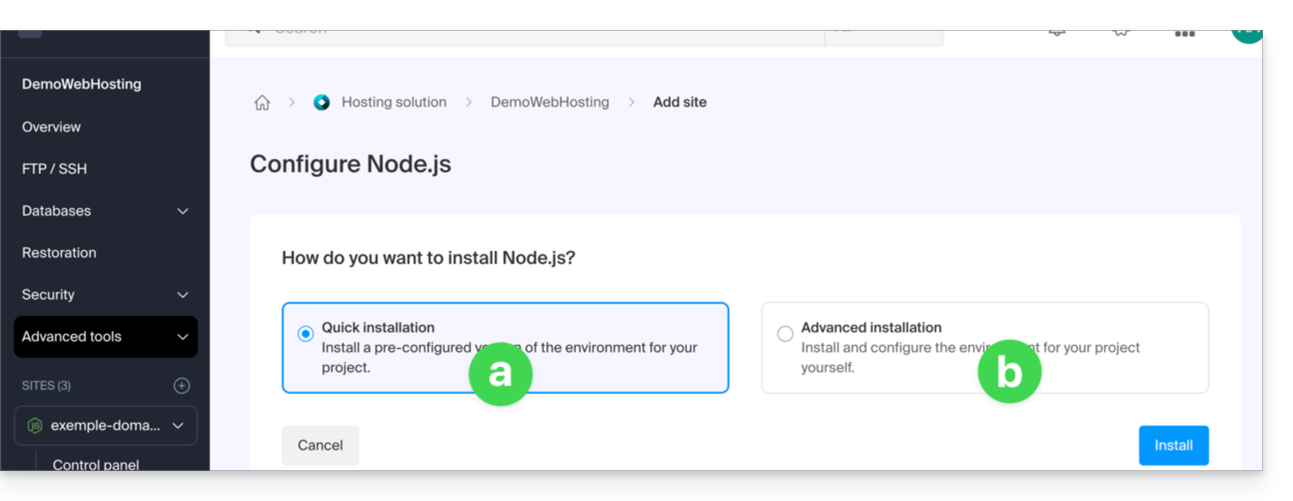
- Méthode rapide:
- Un projet d'exemple préconfiguré est automatiquement installé.
- Cette approche est idéale pour découvrir Node.js ou démarrer rapidement une base fonctionnelle.
- Méthode personnalisée:
- Le code source peut être importé via Git, archive ZIP, SSH ou SFTP.
- Vous définissez vous-même les scripts, points d'entrée, port d'écoute, et commandes de build nécessaires.
- Méthode rapide:
- C'est terminé, le site est prêt:
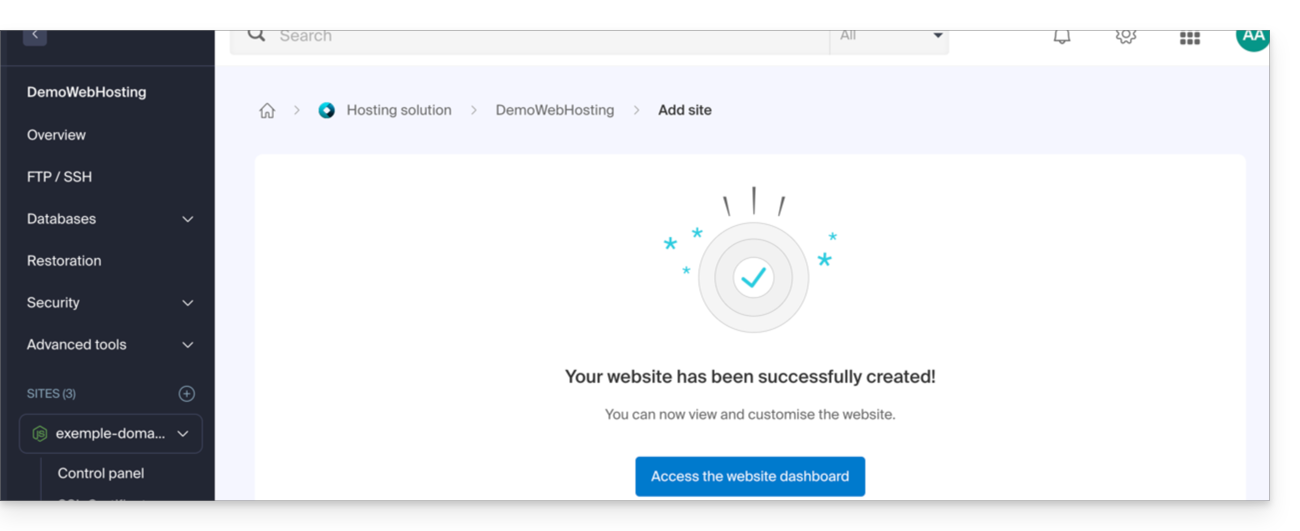
Chaque site dispose d'un tableau de bord dédié pour contrôler l'application (start, stop, restart), consulter la console d'exécution, gérer les versions de Node.js, configurer les domaines et activer les certificats SSL: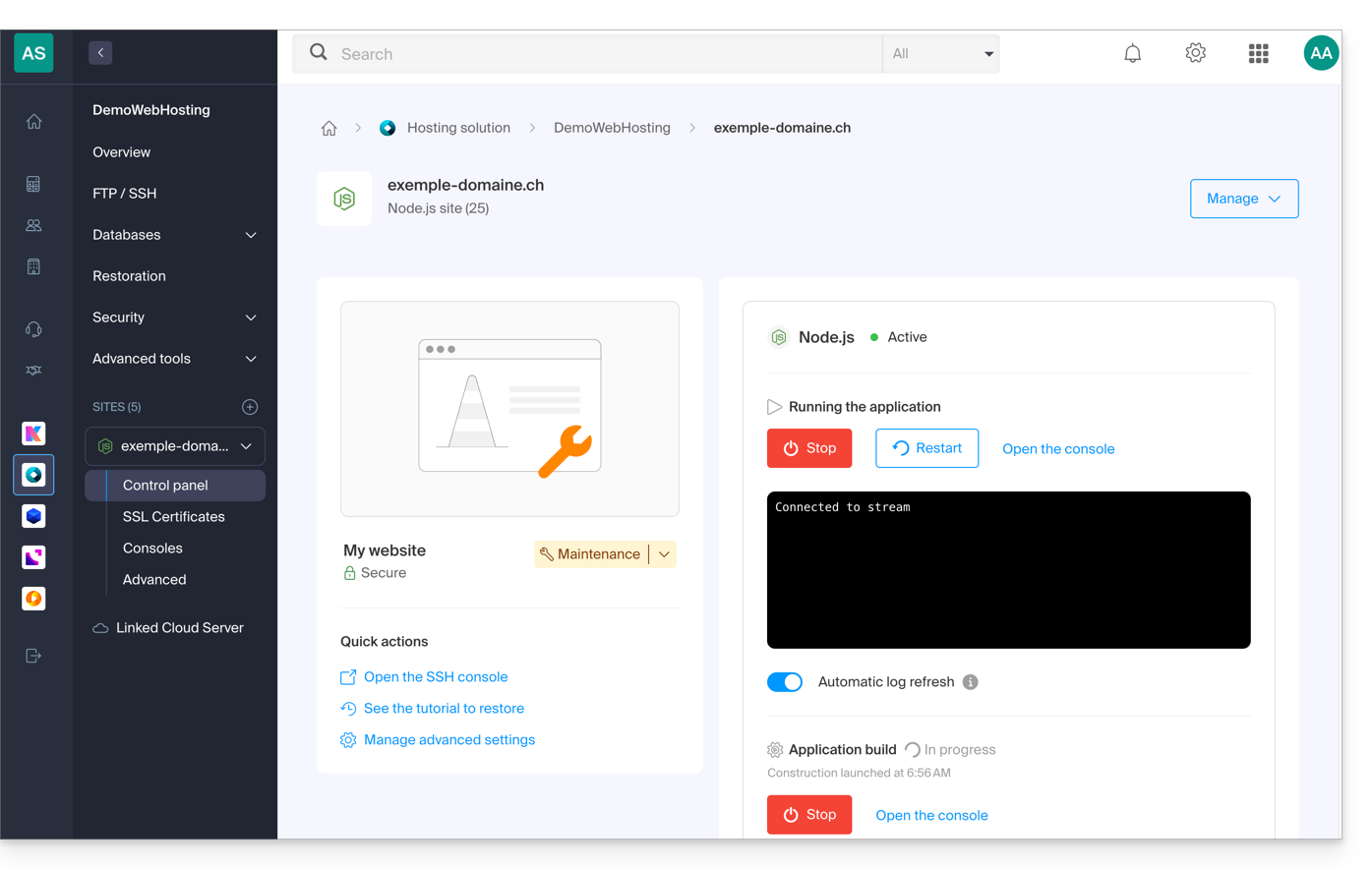
Pour aller plus loin dans la configuration de votre site Node.js, prenez connaissance de cet autre guide.
Lien vers cette FAQ:
Cette FAQ a été utile?
Ce guide explique comment importer des données externes (fichiers, dossiers, etc.) vers votre kDrive en utilisant le protocole WebDAV fourni par votre hébergeur Cloud.
Préambule
- Prenez connaissance de cet autre guide si vous recherchez des informations pour copier des données précises d'un kDrive vers un autre lorsque votre utilisateur dispose d'un accès aux 2 kDrive concernés.
Importer des données externes par WebDAV
Prérequis
- Posséder une offre kDrive ou kSuite
- Avoir des permissions suffisantes au sein de kDrive ou kSuite.
- Ne pas changer de mots de passe tant que l'importation n'est pas terminée !
Pour accéder à l'outil d'importation, là où les données doivent être importées:
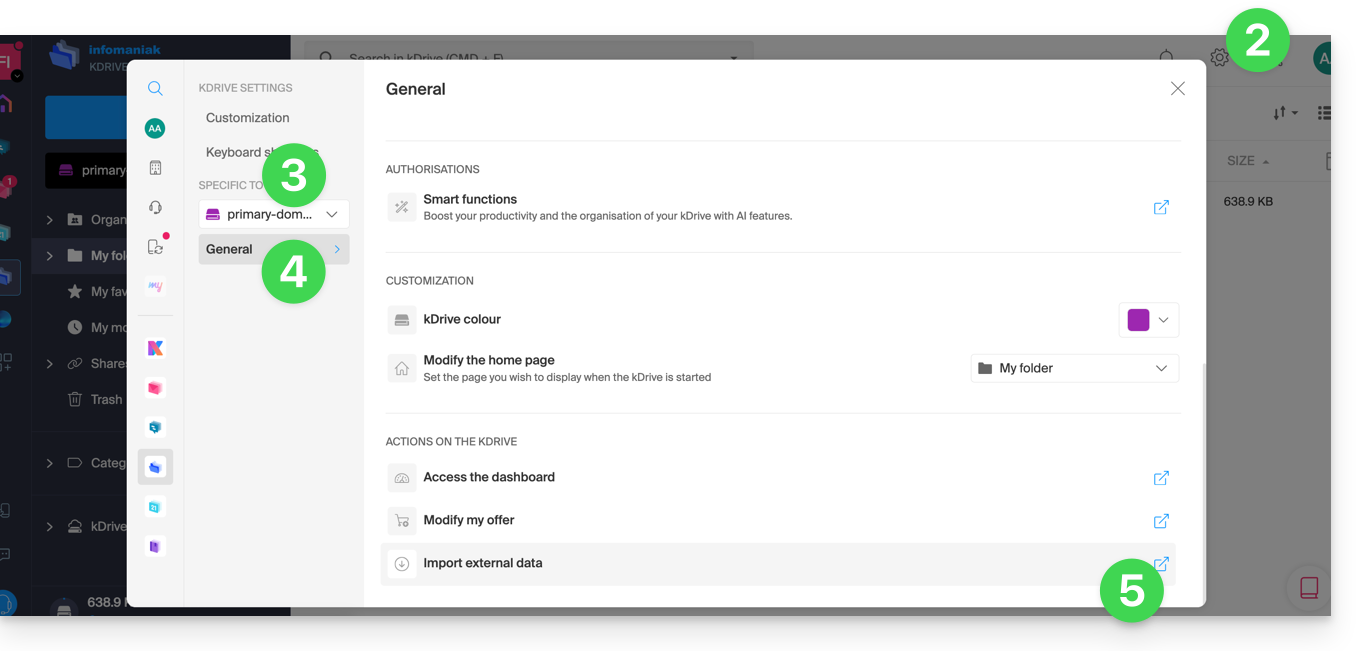
- Cliquez ici afin d'accéder à l'app Web kDrive Infomaniak (service en ligne ksuite.infomaniak.com/kdrive).
- Cliquez sur l'icône Paramètres en haut à droite.
- Vérifiez ou sélectionnez le kDrive concerné dans le menu déroulant du menu latéral gauche.
- Cliquez sur Général dans le menu latéral gauche.
- Cliquez sur Importer des données externes:
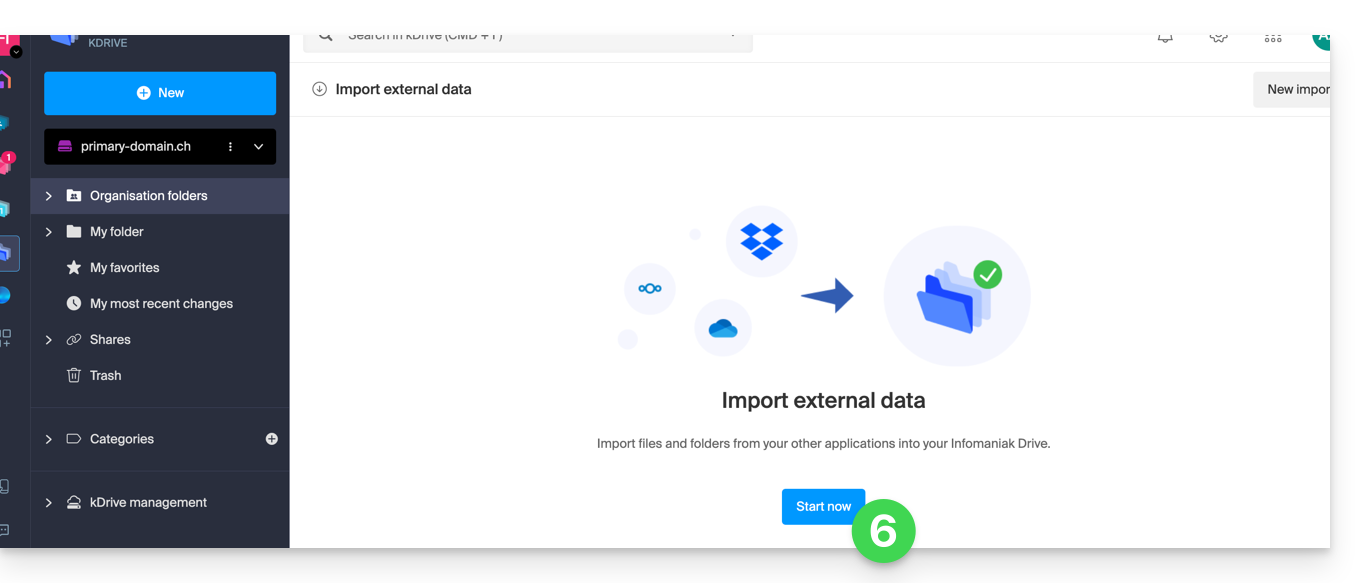
- Cliquez le bouton bleu Démarrer:
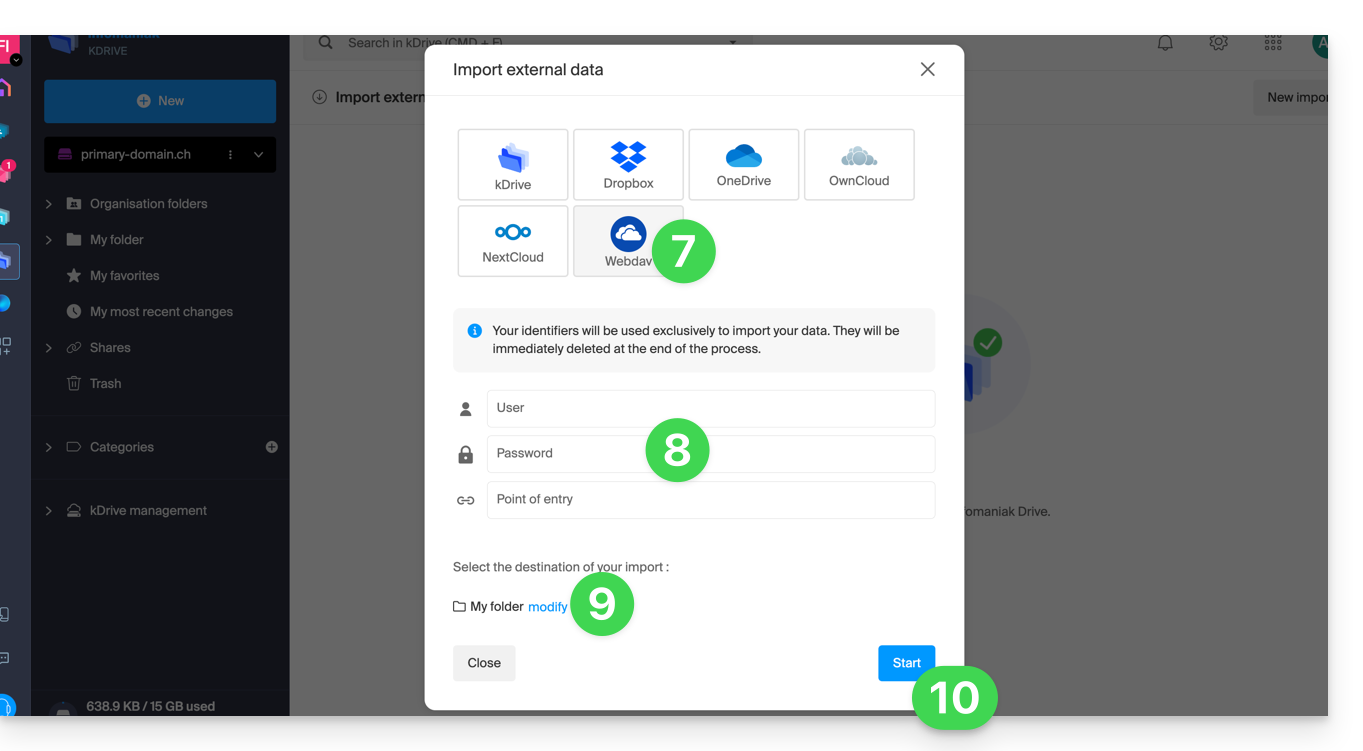
- Cliquez sur WebDAV.
- Complétez les informations demandées en fonction de la source (notamment l'adresse WebDAV en votre possession - obtenue à la source).
- Choisissez le kDrive de destination et l'emplacement souhaité pour accueillir les données importées.
- Cliquez sur Démarrer:
Lien vers cette FAQ:
Cette FAQ a été utile?
Ce guide détaille les règles spécifiques à respecter lors de la création d'un mot de passe utilisateur avec mysqli_connect() qui contient le caractère “dollar” $ sur les plateformes Infomaniak.
Préambule
- Si lors de l'utilisation de
mysqli_connect(), vous obtenez le message d'erreur "Access denied for user" et que votre mot de passe d'utilisateur de base de données contient un signe$, le problème peut venir du fonctionnement des chaînes de caractères en PHP. - Le problème peut également survenir avec des scripts de messagerie.
Règles à respecter
Lorsque est utilisé le caractère spécial $ dans un mot de passe utilisateur et que celui-ci est suivi par tout autre caractère qu'un nombre, le nom de la variable n'est pas valide et la substitution ne se fait pas correctement.
Voici des solutions pour corriger cela:
- Placez le mot de passe entre guillemets simples :
'$******' - Assurez-vous qu'un nombre suit directement le dollar :
"$2*****" - Utilisez un anti-slash pour "échapper" le dollar dans le mot de passe :
“\$****”
Lien vers cette FAQ:
Cette FAQ a été utile?
Ce guide explique quelles sont les différences entre un Domaine (ou site principal), un Sous-domaine et un Alias.
Préambule
- Bien qu'ils soient liés, ces trois éléments (Domaine, Sous-domaine et Alias) ont des fonctions et des finalités différentes.
- Ils peuvent impacter un Hébergement Web via son nom de domaine, ou même la messagerie puisqu'il est tout à fait possible d'avoir des adresses mail sur un sous-domaine par exemple.
Qu'est-ce qu'un Domaine ?
Le domaine ou nom de domaine, est la porte d'entrée principale à votre site Web. C'est à partir de lui que vos utilisateurs accéderont à votre contenu. C'est ce domaine principal qui définit ce qui apparaîtra dans la barre URL des navigateurs de vos utilisateurs.
Prérequis
- Posséder un domaine.
- Posséder un hébergement Web Infomaniak.
Prenez connaissance du guide Créer un nouveau site sur votre hébergement Web.
Qu'est-ce qu'un Sous-domaine ?
Le Sous-domaine est symbolisé par un mot supplémentaire qui se trouve devant votre nom de domaine principal. Cela est très utile dans plusieurs cas, par exemple :
- cela peut servir à afficher du contenu "exclusif" ou ciblé, par exemple en vous rendant sur
faq.infomaniak.comvous arrivez sur la base de connaissance où se trouvent tous les guides - cela peut également servir (temporairement ou définitivement) lors de la création d'un nouveau site ou de la refonte d'un site existant, en créant par exemple
new.domain.xyzquand le site principal était jusqu'alorsdomain.xyz
Prérequis
- Posséder au moins un domaine.
- Posséder un hébergement Web Infomaniak.
Prenez connaissance du guide Ajouter un sous-domaine à votre hébergement Web.
Qu'est-ce qu'un Alias ?
Un Alias ou Domaine Alias est un second nom de domaine qui pointent directement sur votre site principal, ils partagent les mêmes pages Web. L'alias est une autre porte d'accès à votre site Web. Par exemple le site principal de la confédération helvétique est www.ch.ch et www.suisse.ch est son alias.
Prérequis
- Posséder plusieurs noms de domaine.
- Posséder un hébergement Web Infomaniak.
Prenez connaissance du guide Ajouter un alias à votre hébergement Web.
L'équivalent existe également pour un Service Mail.
L'intérêt d'un Alias est de vous permettre d'augmenter la visibilité de votre site auprès de votre cible en lui proposant davantage de porte d'entrées pour y accéder.
Lien vers cette FAQ:
Cette FAQ a été utile?
Ce guide détaille les plages d'adresses IP publiques utilisées par Infomaniak ; ceci facilite notamment la configuration des systèmes de sécurité (firewall, filtrage, whitelisting).
Préambule
- Les adresses sont indiquées au format CIDR (exemple :
192.0.2.0/24), qui regroupe plusieurs adresses consécutives. - Le format du listing inclut les plages IP (ranges) utilisées par les produits suivants :
- kuite : tous les produits kSuite
- vps : tous les VPS
- public-cloud : tout le Public Cloud
- all : englobe toutes les IP du réseau Infomaniak
Plages d'adresses IPv4 & IPv6
Le lien vers le fichier JSON répertoriant les IP est :
Lien vers cette FAQ:
Cette FAQ a été utile?