Base de connaissances
1 000 FAQ, 500 tutoriels et vidéos explicatives. Ici, il n'y a que des solutions !
Comprendre les Organisations, my kSuite, comptes, apps...
Ce guide vous aide à comprendre la structure de vos services Infomaniak, l'objectif étant de vous familiariser avec le vocabulaire utilisé et de vous aider à gérer facilement vos interfaces de gestion, principalement lors de l'utilisation de my kSuite.
Préambule
- L'Organisation est le terme qui représente le regroupement des services Infomaniak & utilisateurs (vous et éventuels collaborateurs, membres de la famille, etc.).
- Pour comprendre ce que représente réellement une Organisation, ce guide s'articule autour de plusieurs situations possibles actuellement:
- Toute nouvelle inscription pour une adresse gratuite my ksuite (ik.me / etik.com / ikmail.com).
- Toute nouvelle inscription pour d'autres services Infomaniak.
- Utilisation combinée de my kSuite et des autres services de l'écosystème:
- S'inscrire à my kSuite en spécifiant un compte Infomaniak existant
- Acquérir des produits Infomaniak en ayant qu'un compte my kSuite
1. Inscription my kSuite (ik.me / etik.com / ikmail.com)
A l'inscription sur welcome.infomaniak.com/signup/myksuite, vous avez choisi la dénomination de votre adresse mail, par exemple anna.a@ik.me puis avez renseigné un numéro de téléphone personnel: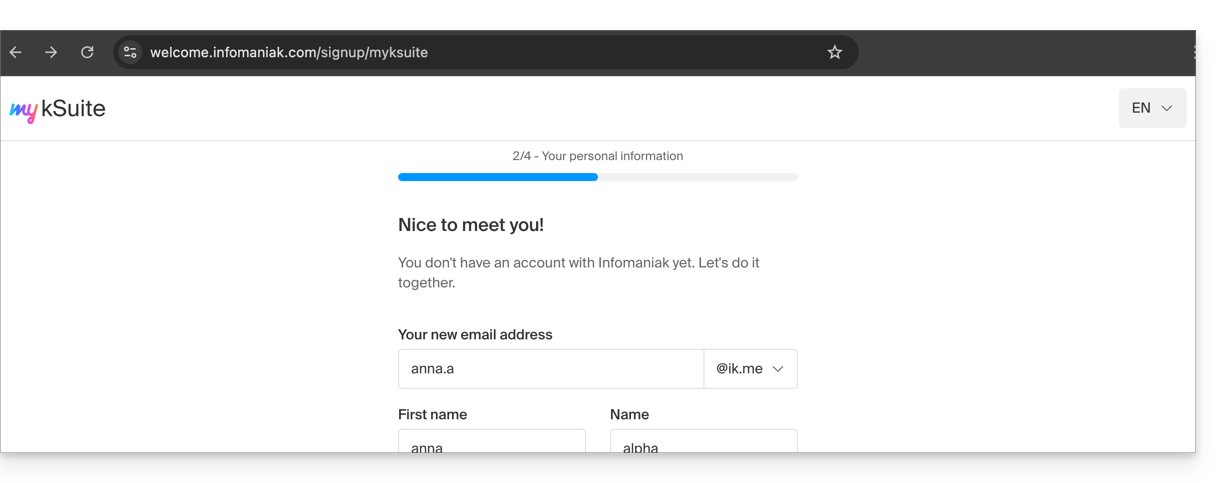
- Une fois l'inscription validée, vous accédez à votre adresse mail anna.a@ik.me sur l'app Web Mail
ksuite.infomaniak.com/mail: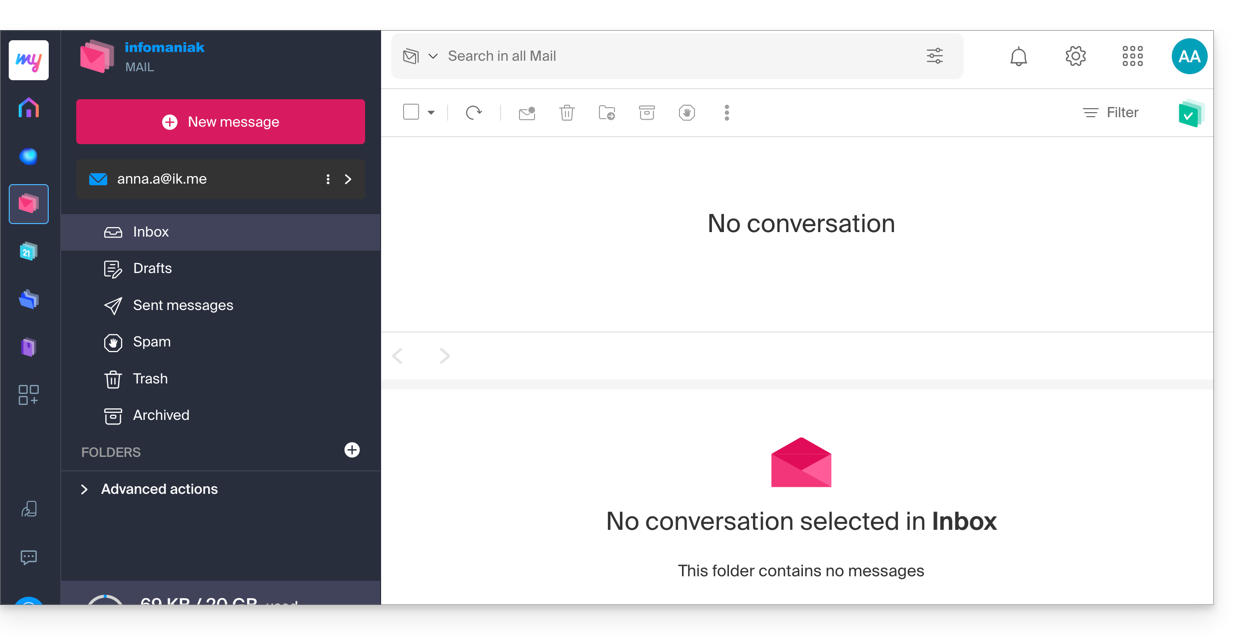
- On peut distinguer:
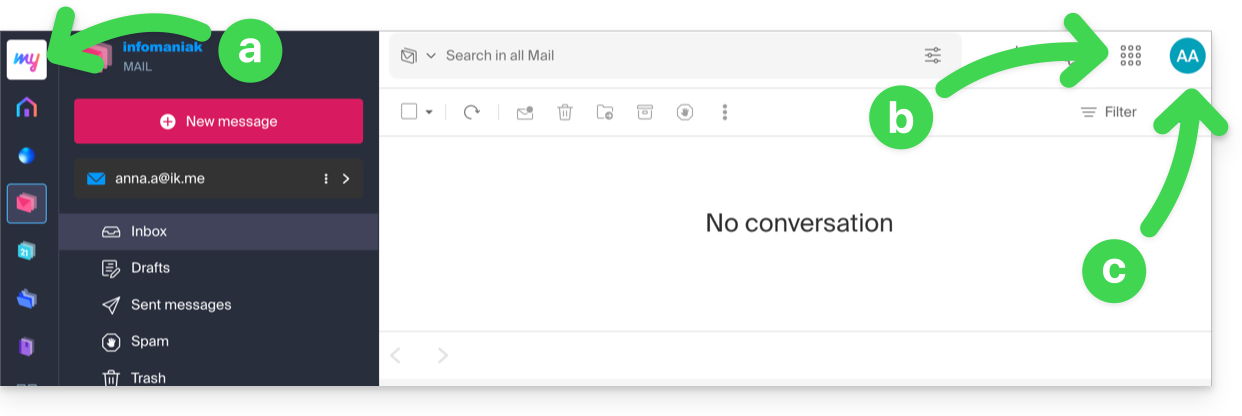
- Le logo/type de votre Organisation qui, dans le cas présent, indique qu'il s'agit d'un compte my kSuite.
- Le bouton permet d'accéder au Manager
manager.infomaniak.comet aux autres apps / autres services liés à my kSuite: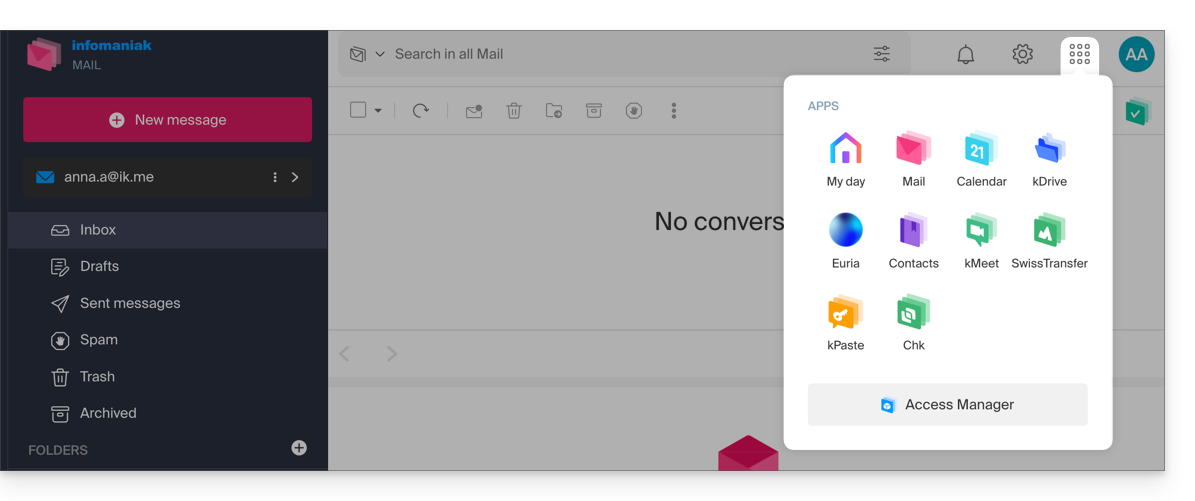
- Le Manager dans ce cas ne contiendra rien de plus que des informations sur la gestion de votre compte my kSuite:
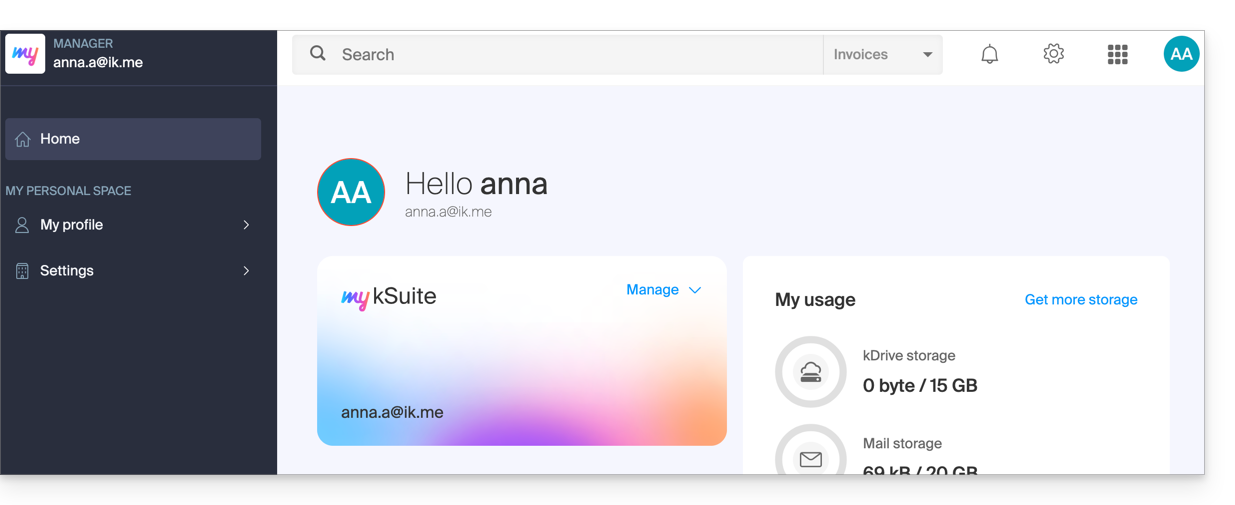
- Le Manager dans ce cas ne contiendra rien de plus que des informations sur la gestion de votre compte my kSuite:
- Les initiales sont celles de votre compte Infomaniak (prénom / nom renseignés à l'inscription):
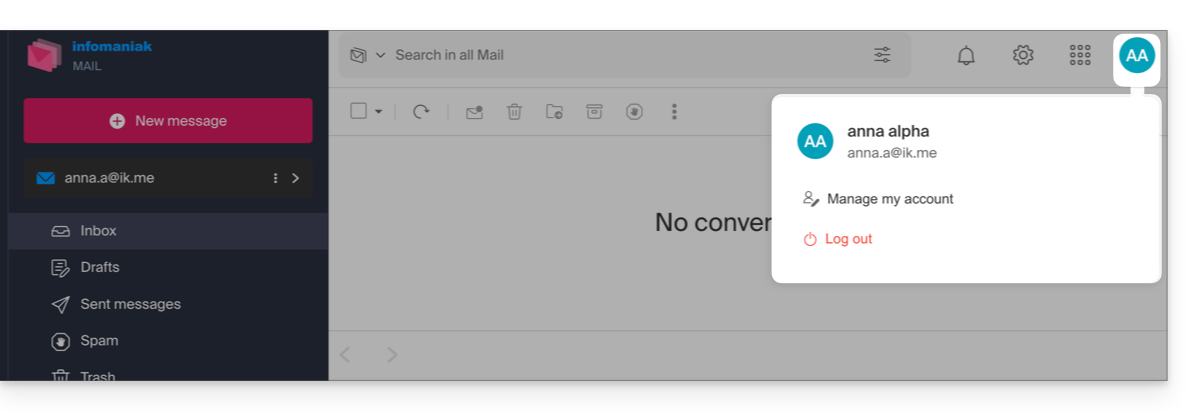
Ce compte my kSuite ne pourra pas directement contenir de produits d'hébergement, ou kSuite avec un nom de domaine, etc. La suite de ce guide vous explique comment créer une Organisation plus complète si nécessaire.
A noter qu'il n'est pas possible d'exporter vos services my kSuite vers une autre Organisation.
Pour utiliser votre nouvelle adresse mail my kSuite sur l'app Web Mail prenez connaissance de cet autre guide.
2. Inscription et achat d'hébergement, domaine, etc.
A l'inscription sur welcome.infomaniak.com/signup/, vous avez choisi votre identifiant de connexion, sous la forme d'une adresse mail personnelle, par exemple anna.alpha@orange.fr :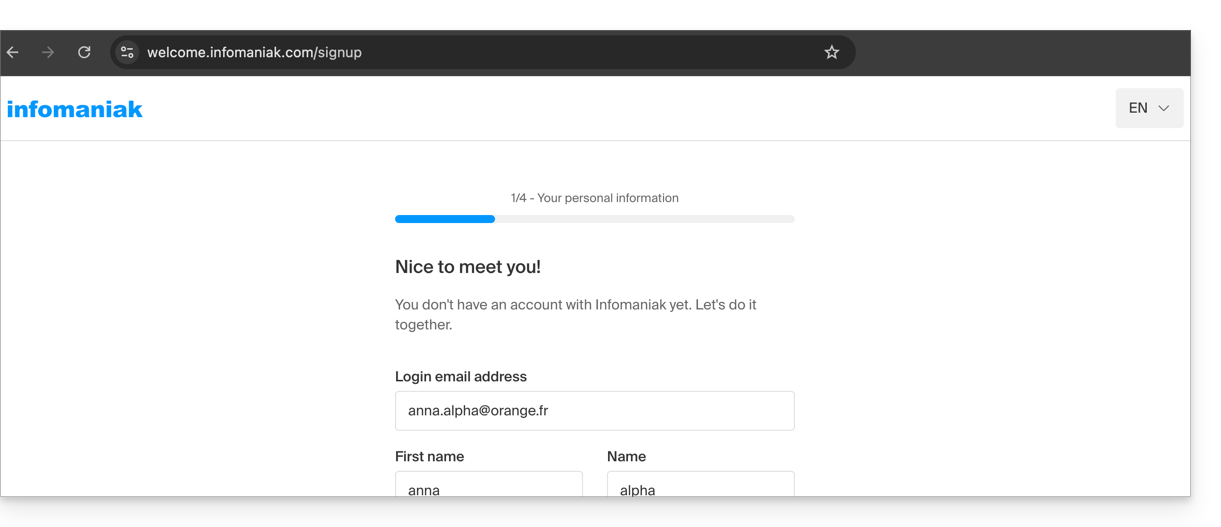
Vous avez ensuite choisi le type d'Organisation que vous souhaitiez créer (personnelle, ou pour une entreprise, association, etc.):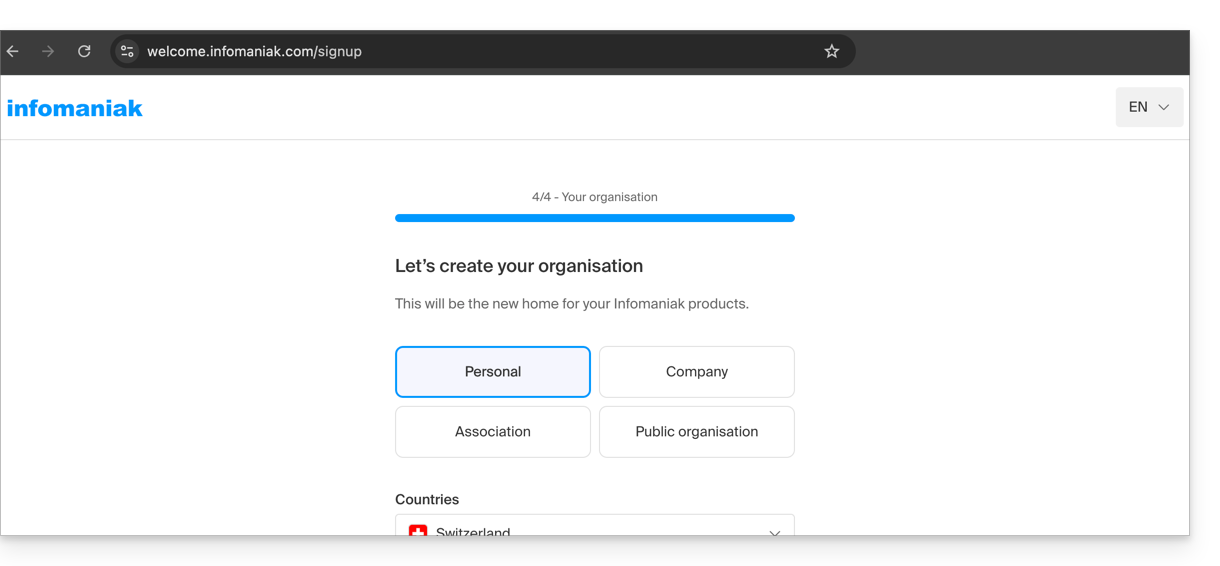
- Une fois l'inscription validée, vous accédez au Manager
manager.infomaniak.comet votre Organisation est encore une “coquille vide” dont vous êtes pour le moment le seul représentant légal: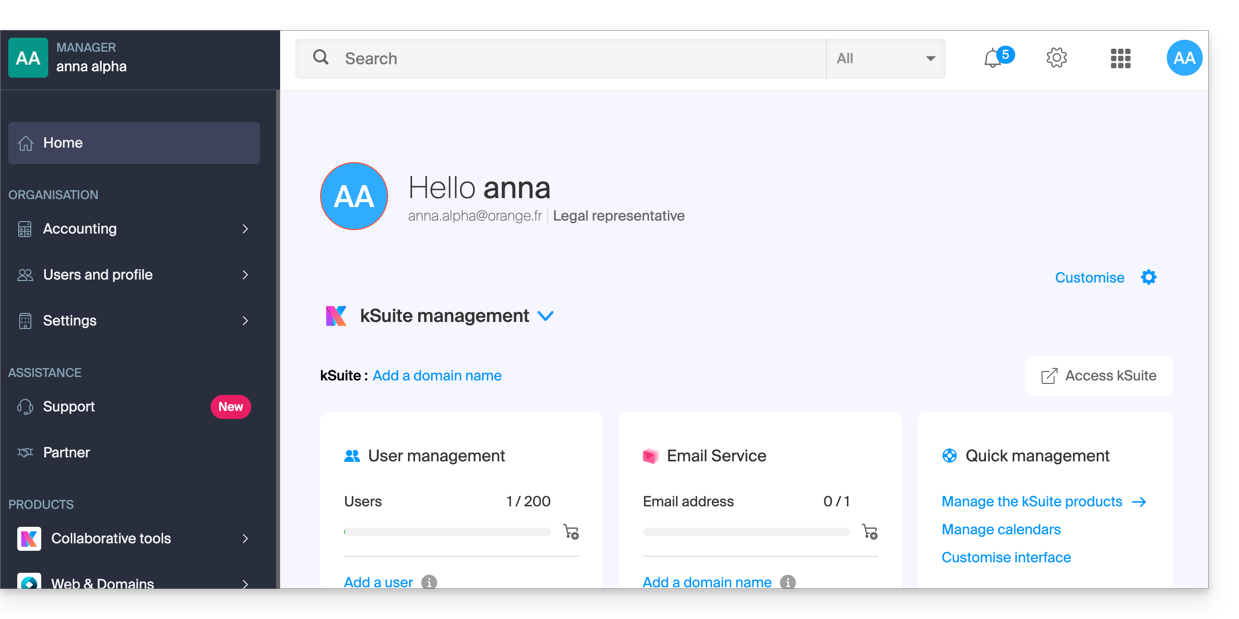
- On peut distinguer:
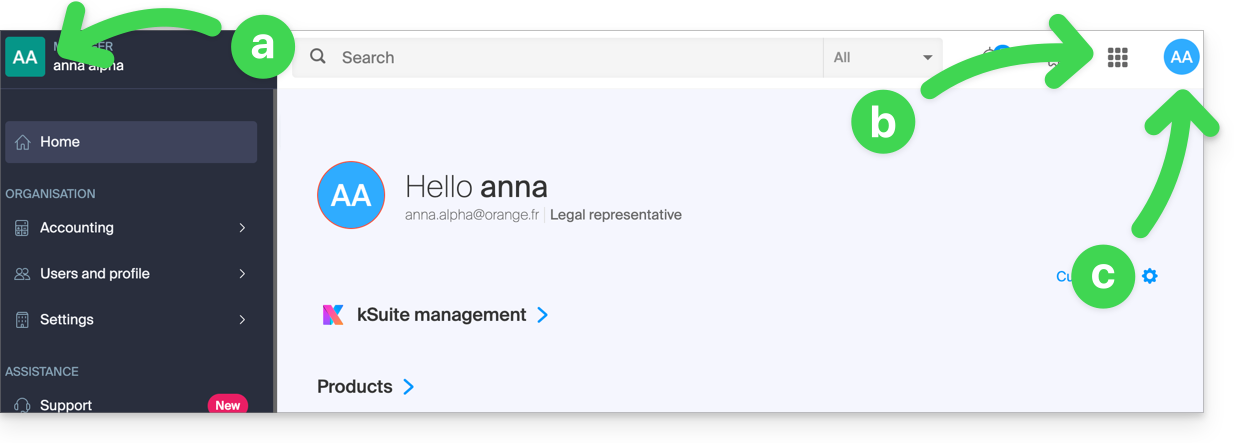
- Le logo/type de votre Organisation qui, dans le cas présent, indique qu'il s'agit d'une Organisation personnelle (nommée automatiquement à la création via le prénom/nom du créateur) ; cela se personnalise.
- Le bouton permet d'accéder à kSuite
ksuite.infomaniak.comet aux autres apps / autres services liés à la kSuite gratuite ajoutée à votre nouvelle Organisation: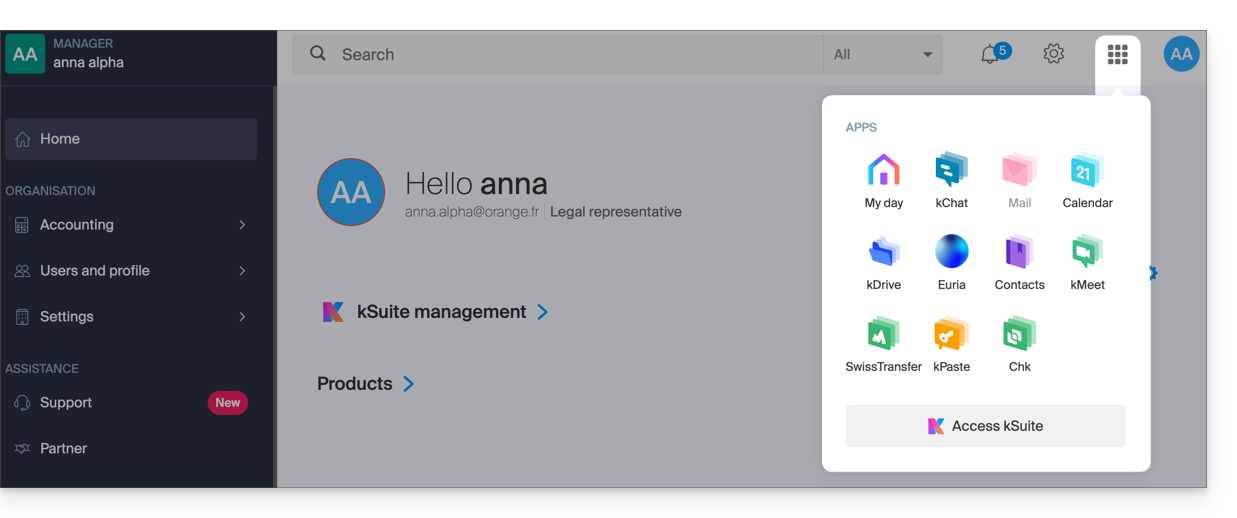
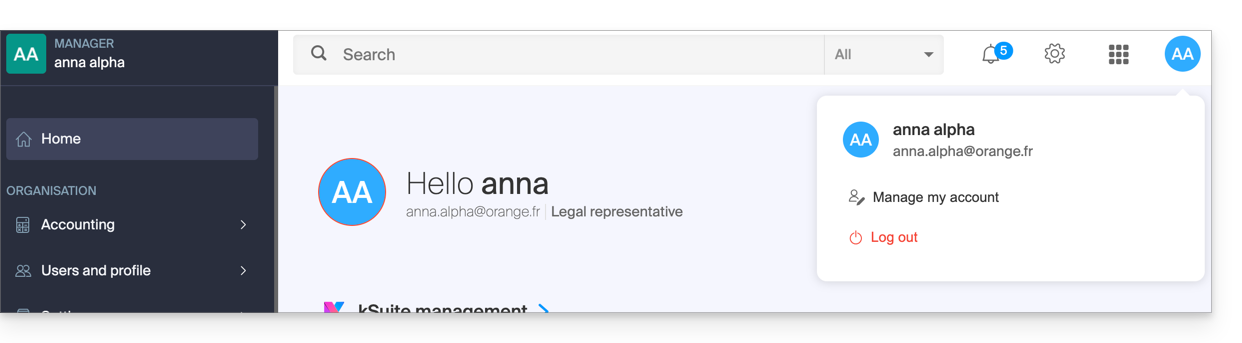
- Les initiales sont celles de votre compte Infomaniak (prénom / nom renseignés à l'inscription):
3. Utilisation combinée
Que se passe-t-il si vous vous inscrivez à my kSuite en indiquant un compte Infomaniak que vous possédez déjà pour l'utilisation de produits d'hébergement?
Ou comment procéder si vous souhaitez acquérir des produits d'hébergement lorsque vous n'avez qu'un compte my kSuite ?
S'inscrire à my kSuite en spécifiant un compte existant
A l'inscription sur welcome.infomaniak.com/signup/myksuite, vous choisisez de vous connecter avec un compte existant…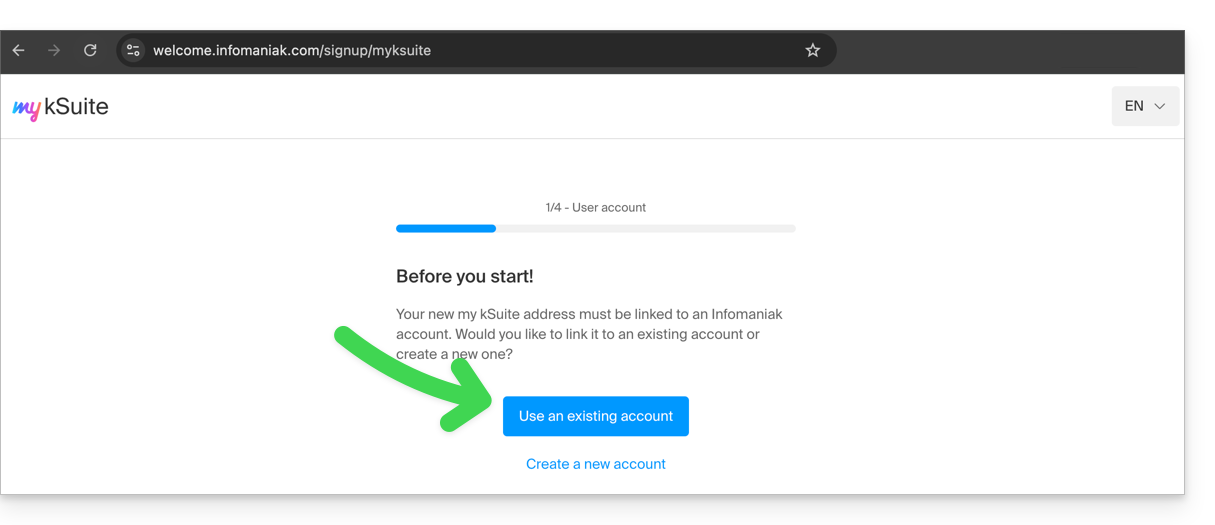
- Evidemment, il ne faut pas renseigner un compte my kSuite (
anna.a@ik.mepar exemple) en tant que compte existant, car vous ne pouvez pas avoir plusieurs adresses mail ik.me / etik.com / ikmail.com: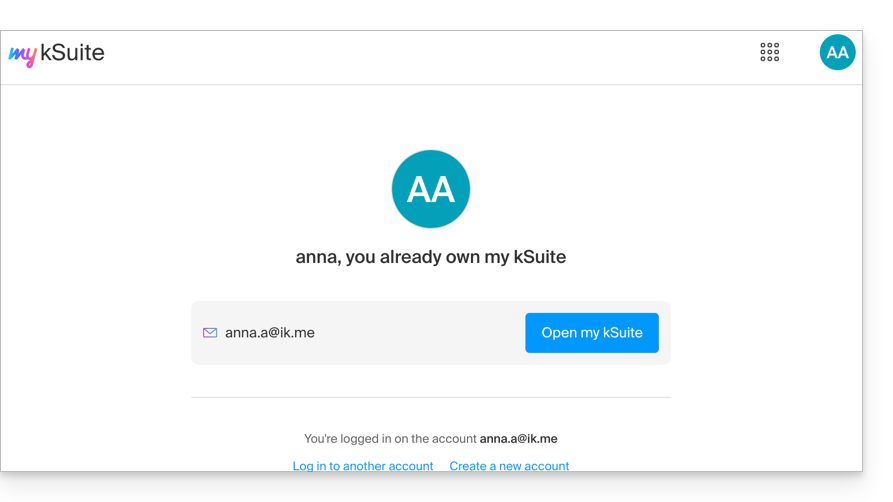
- Renseignez votre compte d'Organisation existant,
anna.alpha@orange.fr: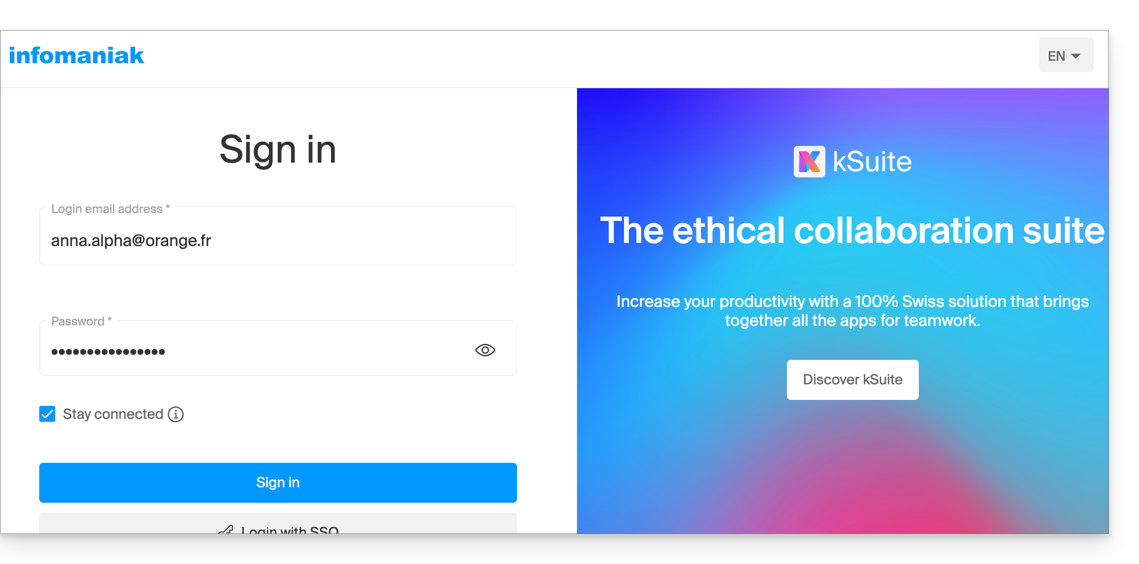
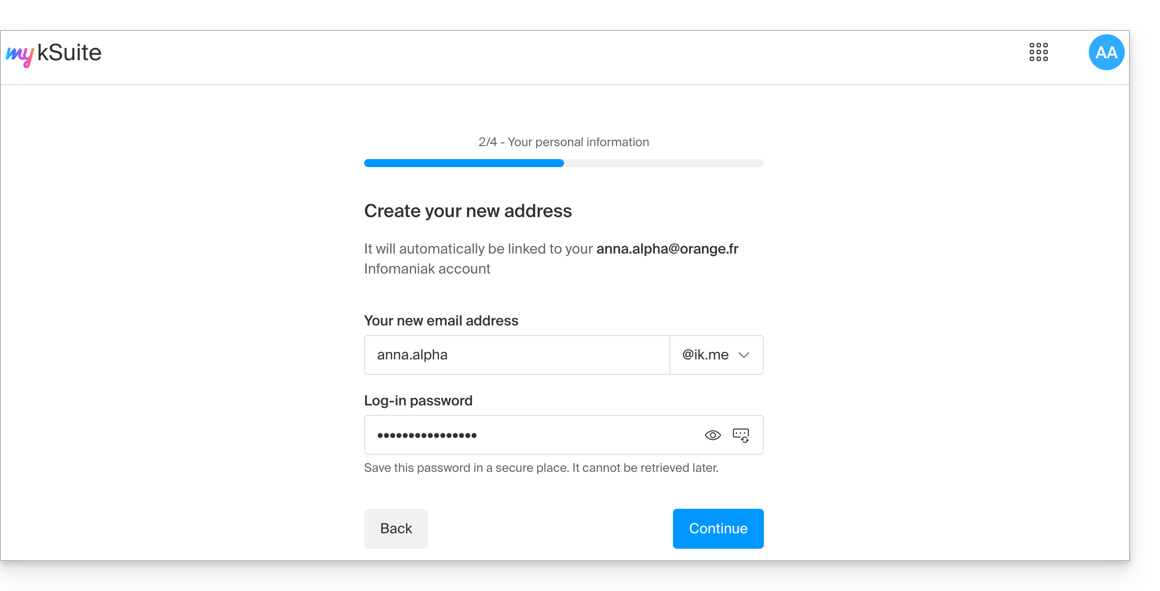
- Ainsi la création d'un compte my kSuite vous est proposée:
- Une fois l'inscription validée, vous accédez au Manager
manager.infomaniak.com:- votre Organisation précédente est visible…
- séparée de my kSuite actuellement sélectionnée:
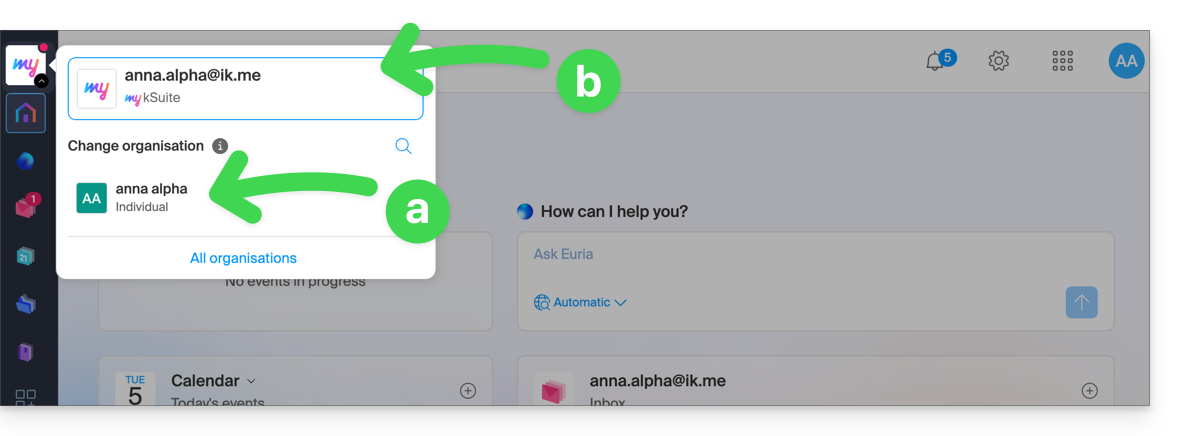
- Cliquez sur l'une ou l'autre des Organisations/my kSuite de ce menu (toujours accessible de façon permanente en haut à gauche) pour basculer de l'une à l'autre.
Acquérir des produits en ayant qu'un compte my kSuite
Autre situation: vous souhaitez acquérir sur www.infomaniak.com l'un des services proposés par Infomaniak, par exemple un nom de domaine pour votre futur site / messagerie: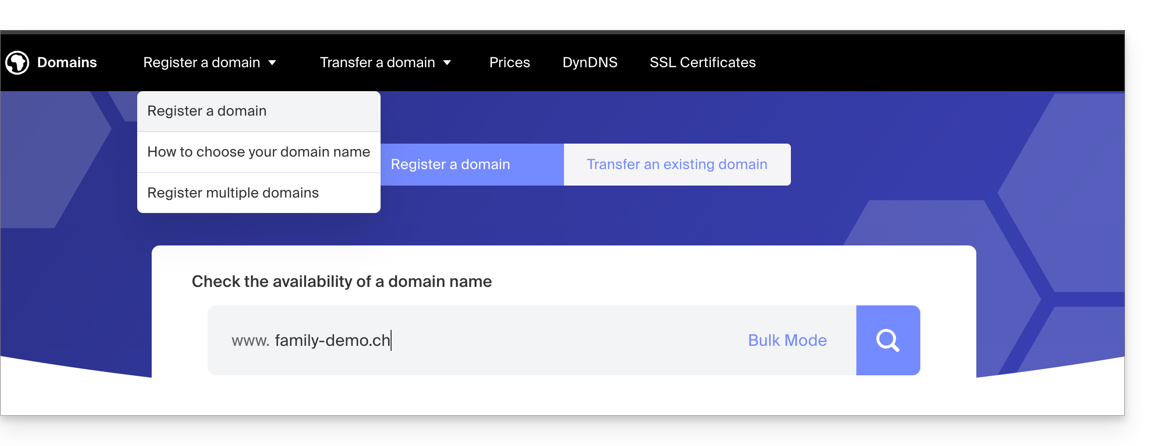
- Vous serez redirigé vers le Shop Infomaniak ; passez à l'étape suivante:
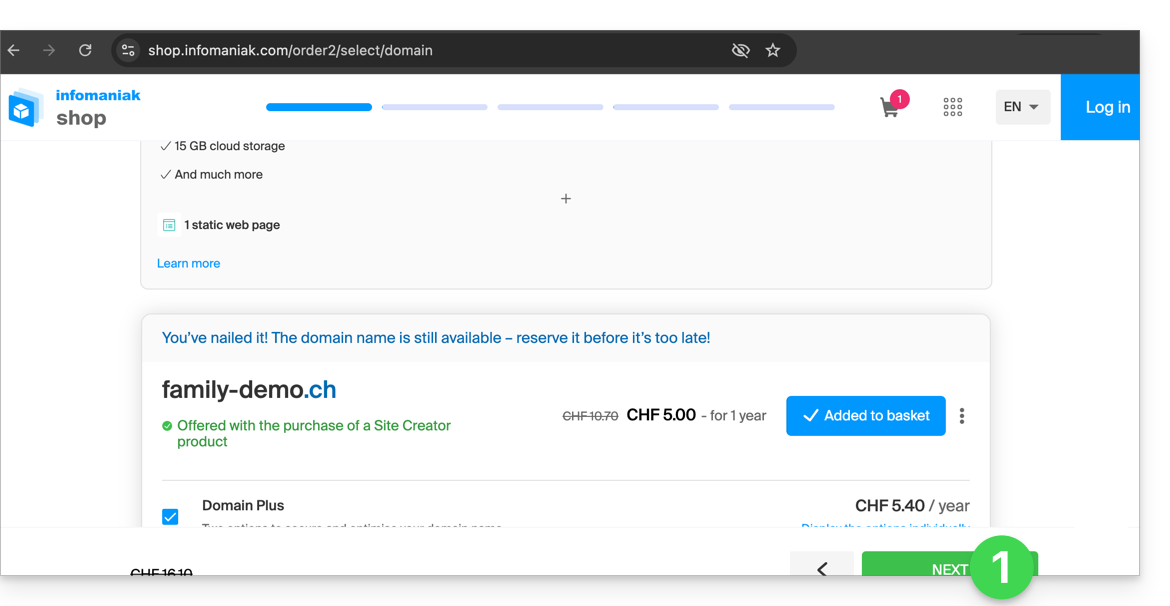
- A l'étape où vous devez renseigner votre éventuel identifiant Infomaniak existant, vous entrez votre compte my kSuite existant (
anna.alpha@ikmail.comdans cet exemple):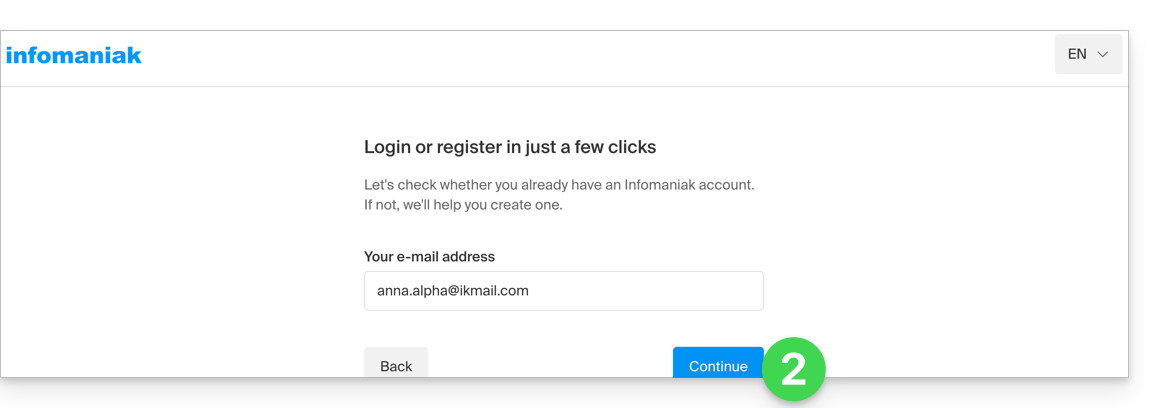
- Votre identifiant existant est reconnu, vous devez vous authentifier:
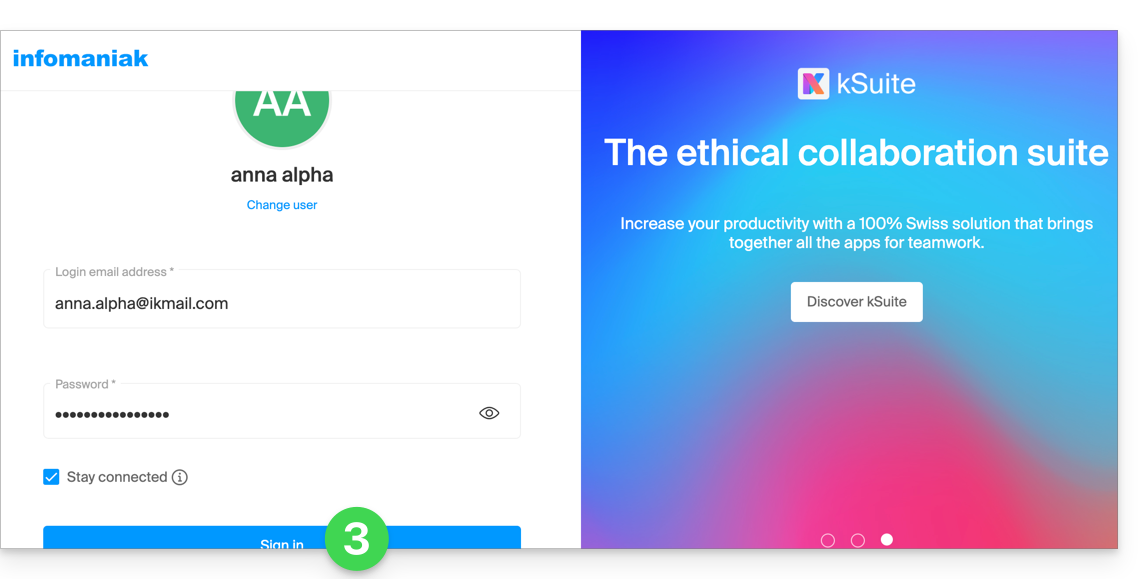
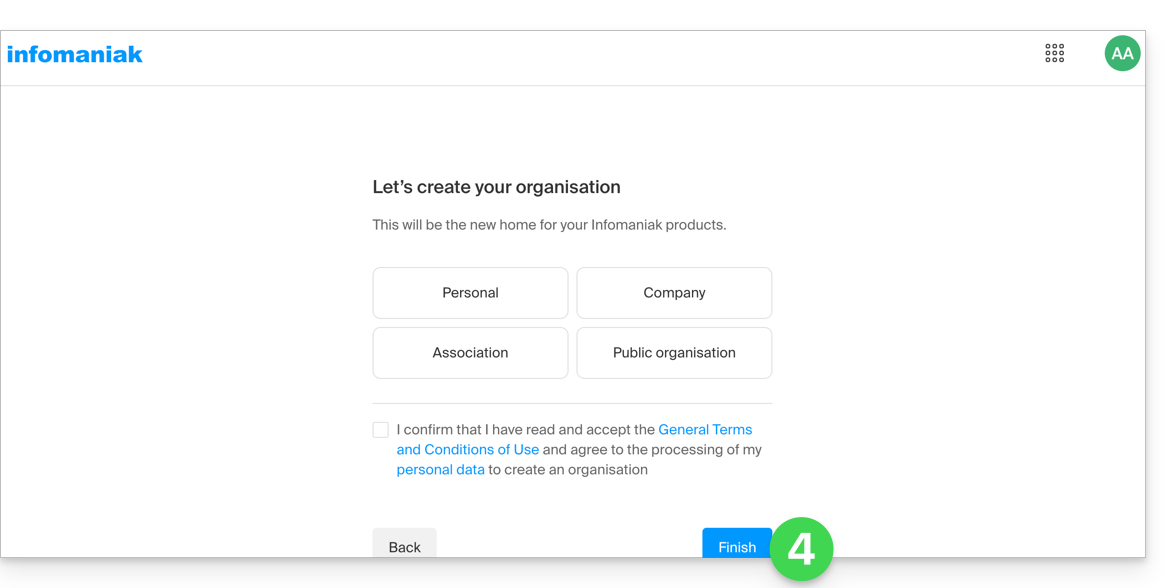
- Puis vous passerez forcément par l'étape de création d'Organisation ; choisissez le type d'Organisation que vous souhaitez créer (personnelle, ou pour une entreprise, association, etc.):
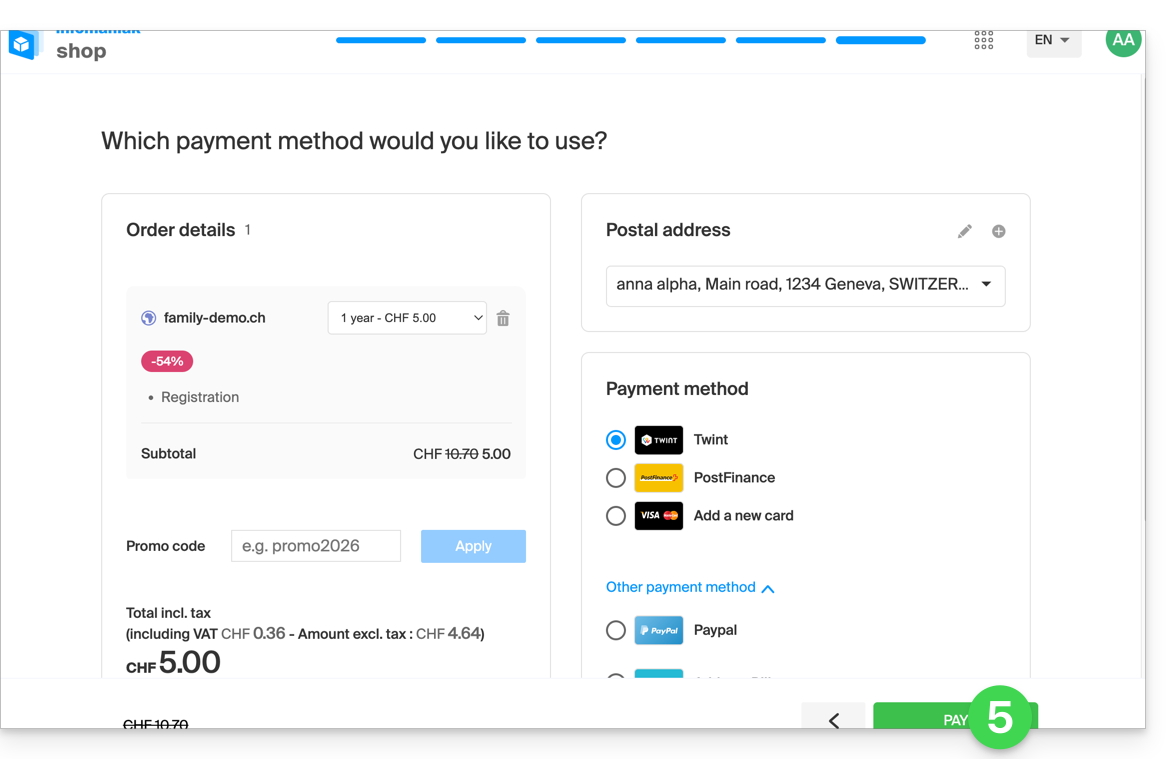
- Pour finaliser l'achat, les coordonnées relatives à l'Organisation seront demandées pour la facturation (elles servent également à générer un titulaire pour le nom de domaine commandé) ; il ne vous reste plus qu'à terminer la commande:
- Une fois la commande complétée, vous accédez au Manager
manager.infomaniak.com: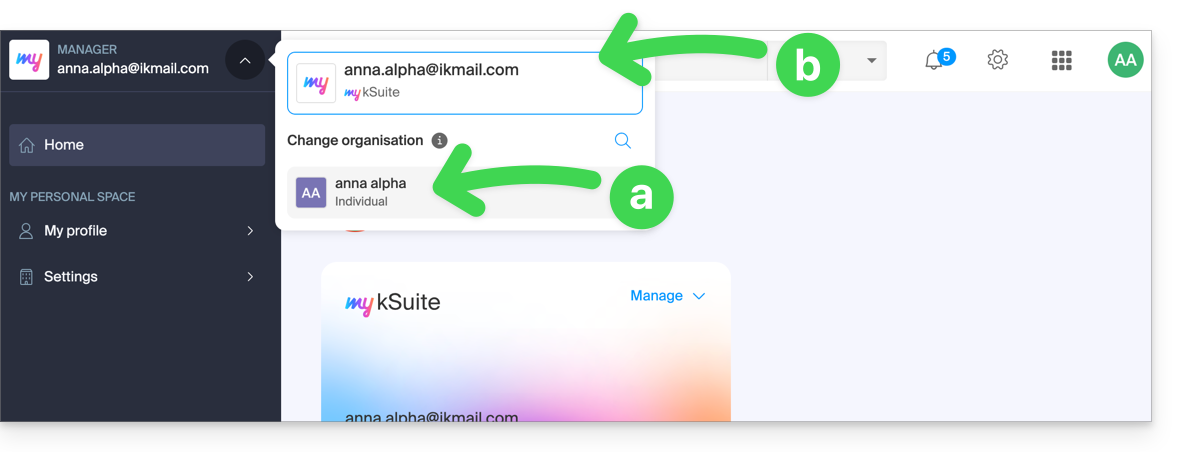
- votre nouvelle Organisation est visible…
- séparée de my kSuite actuellement sélectionnée.
- Cliquez sur la nouvelle Organisation pour basculer vers celle-ci et gérer vos produits commandés:
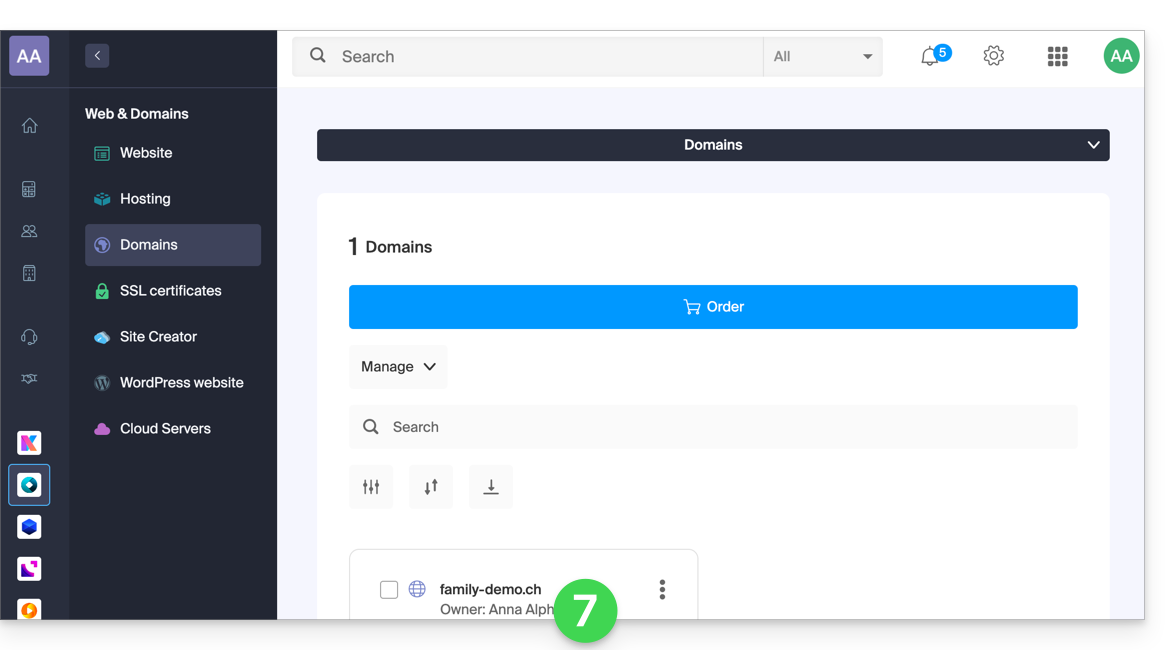
- Pour basculer de l'une à l'autre des Organisations/my kSuite cliquez sur ce menu (toujours accessible de façon permanente en haut à gauche):
- Une première fois pour arriver sur la page principale du Manager,
- puis sur le chevron permettant le choix de la destination:
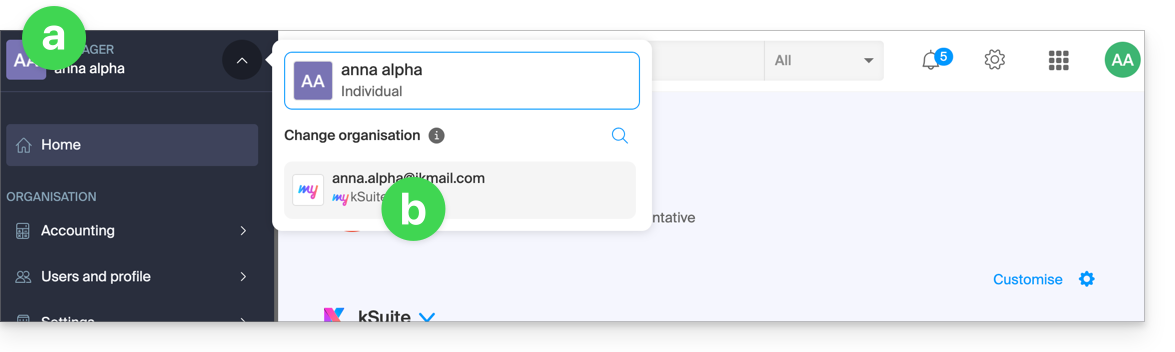
- Vous retrouverez ainsi votre adresse mail my kSuite.
Pour comprendre les différentes "Suites" Infomaniak (kSuite, my kSuite...), prenez connaissance de cet autre guide.
Lien vers cette FAQ:
Cette FAQ a été utile?