Base de conocimientos
1 000 FAQ, 500 tutoriales y vídeos explicativos. ¡Aquí sólo hay soluciones!
Esta guía explica cómo hacer un directo en 360° con el servicio de streaming de vídeo de Infomaniak.
Requisitos previos
- Poseer una cámara 360 compatible con uno de los siguientes formatos:
- equirectangular 360 monoscópico (2D)
- equirectangular 360 estereoscópico (3D) side by side (separación izquierda/derecha)
- equirectangular 360 estereoscópico (3D) top/bottom (separación arriba/abajo)
- Su codificador o su cámara también debe poder enviar un flujo a través de una conexión RTMP (más información).
- Tenga en cuenta que un flujo de vídeo a 360° requiere una fuente con un bitrate elevado y un control de flujo ajustado en modo CBR; el bitrate dependerá del tipo de contenido y del consumo de datos, que también será mayor que con un flujo estándar.
Crear un reproductor 360°
La transmisión de un directo 360° requiere un reproductor 360°. Esta opción es gratuita y se activa rápidamente:
- Haga clic aquí para acceder a la gestión de su producto en el Manager Infomaniak (¿necesita ayuda?).
- Haga clic directamente en el nombre asignado al producto correspondiente:
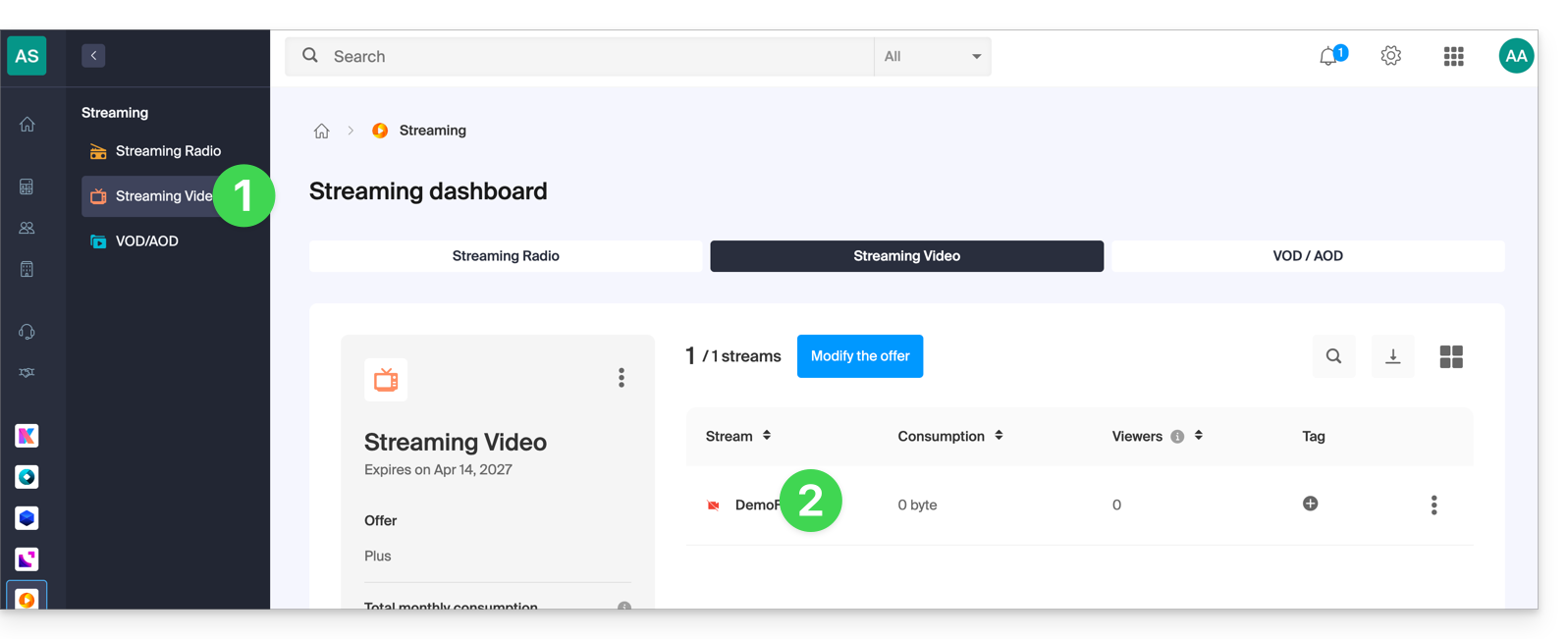
- Haga clic en Integración en el menú lateral izquierdo.
- Haga clic en Reproductores en el menú lateral izquierdo.
- Haga clic para crear o editar un reproductor existente:
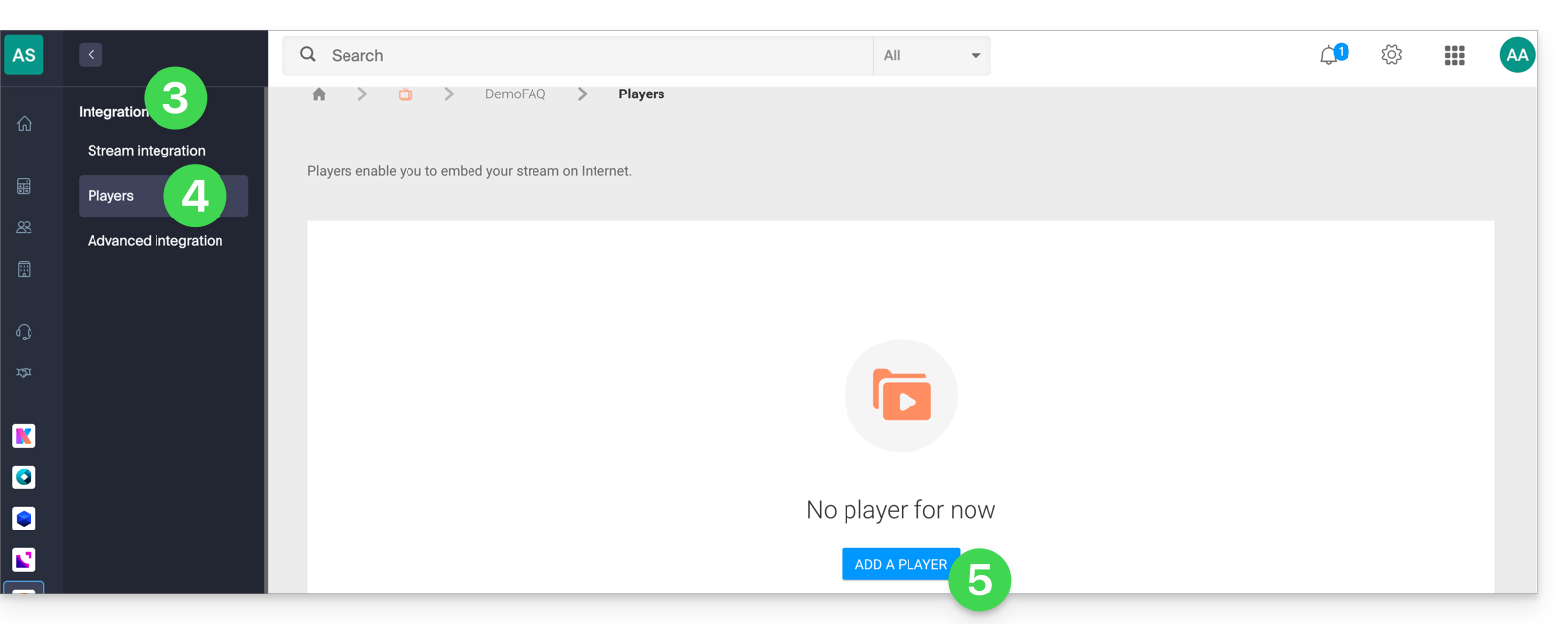
- Marque la casilla Reproductor 360 y configure la proyección (formato del 360):
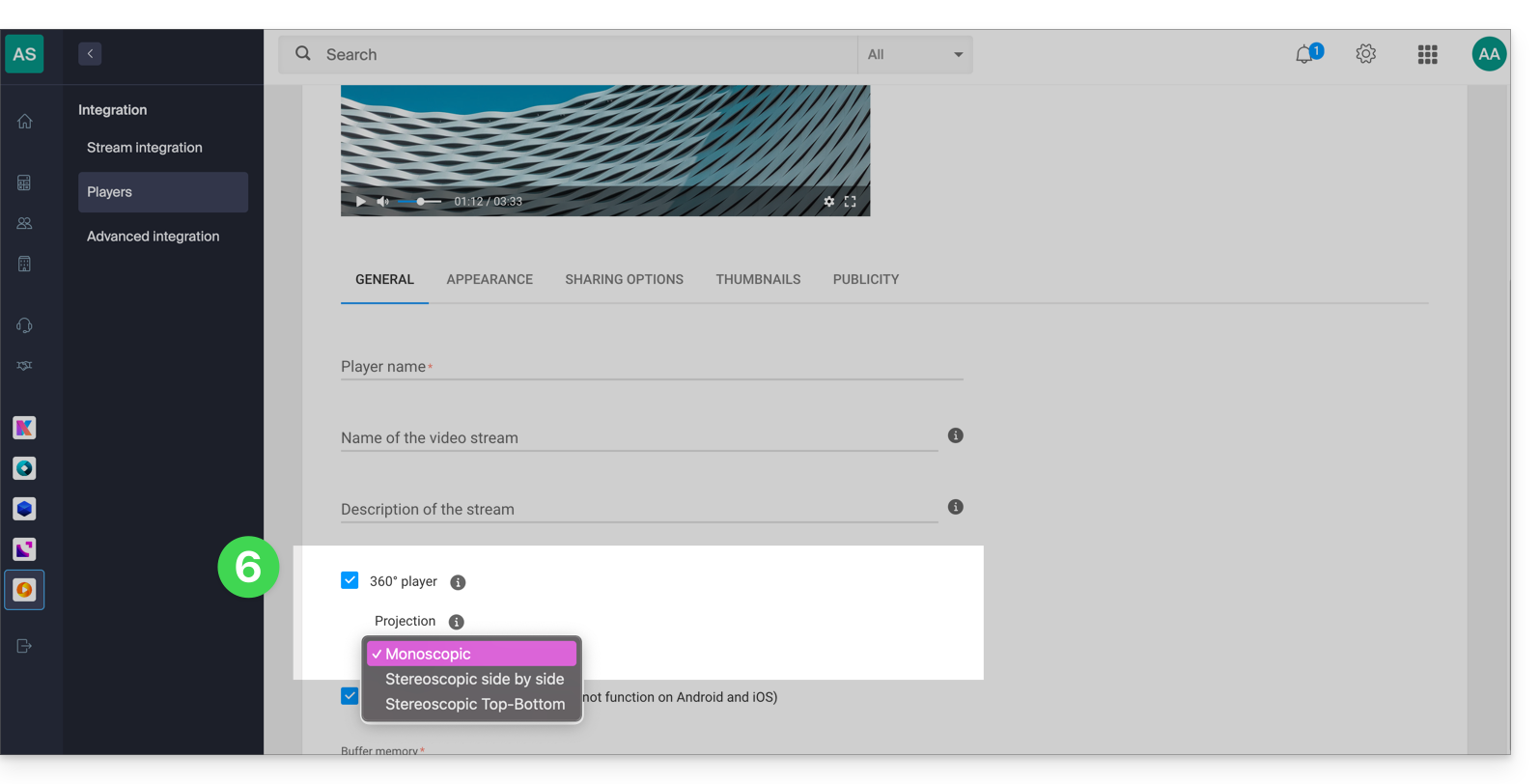
- Haga clic en el botón Guardar al final de la página.
- Todo el contenido transmitido por este reproductor (ya sea en formato 360 o no) se interpretará ahora como 360°.
Enlace a esta FAQ:
¿Le ha sido útil esta FAQ?
Esta guía explica cómo activar y utilizar la función Timeshift (también llamada DVR) en sus transmisiones de video en vivo. Esta funcionalidad permite a sus espectadores retroceder si no tuvieron la oportunidad de asistir a su transmisión en vivo desde el principio.
Activar la función Timeshift (DVR)
Para acceder al servicio de transmisión de video:
- Haga clic aquí para acceder a la gestión de su producto en el Manager Infomaniak (¿necesita ayuda?).
- Haga clic directamente en el nombre asignado al producto correspondiente.
- Haga clic en Configurar bajo Timeshift desde el tablero de control:

- Active Timeshift.
- Defina la duración durante la cual sus espectadores podrán retroceder (máx. 240 min.).
- Haga clic en el botón Activar:

Personalizar la función Timeshift
Es posible activar esta opción a través de la herramienta de programación en un rango de horario específico y así limitar esta posibilidad a ciertos programas. Los parámetros definidos en la herramienta de programación anularán el estado predeterminado definido desde el tablero de control.
Para entender esto mejor, imagine una televisión que transmite un partido de fútbol de 10 a 12 horas.
1. La televisión solo desea activar Timeshift durante el partido
Con esta configuración, los espectadores que se unen a la transmisión en vivo a las 11:59 podrán ver el inicio del partido a las 10, pero no podrán ver los programas que precedieron al partido antes de las 10. Para recordar, la duración máxima de Timeshift es de 240 min. (4 horas).
2. La televisión solo desea activar un Timeshift de 20 minutos durante el partido
Con esta configuración, los espectadores que se unen a la transmisión en vivo a las 11:30 podrán ver los 20 minutos anteriores, pero no podrán ver el inicio del partido; solo los últimos 20 minutos deslizantes estarán disponibles durante toda la duración del partido.
3. La televisión desea desactivar Timeshift durante el partido
Con esta configuración, los espectadores no podrán ver partes del partido. Solo podrán ver los programas que preceden al partido si la función Timeshift ha sido activada por defecto desde el tablero de control del flujo.
En resumen, hay 2 casos de uso
- Activar Timeshift permanentemente, excepto para eventos particulares.
- Desactivar Timeshift permanentemente, excepto para eventos específicos.
El estado predeterminado se gestiona desde el panel de control del flujo y las excepciones desde la herramienta de programación.
Más información sobre el funcionamiento
Si ha definido un Timeshift de una hora y acaba de activarlo, el tiempo de retorno aumentará gradualmente hasta la duración elegida a partir del momento de la activación.
Si se definen restricciones geográficas con un rango horario específico, estas se respetarán en todos los casos. En el caso de que una TV con un Timeshift de 4h reserve su programa deportivo para los visitantes suizos de 10h a 12h, un espectador italiano que se conecte al flujo a las 13h solo podría volver a ver las emisiones de 9h a 10h.
Enlace a esta FAQ:
¿Le ha sido útil esta FAQ?
Esta guía explica cómo configurar el codificador de Infomaniak.
1. Acceso predeterminado y configuración de la contraseña
Una vez realizados los cables, el codificador será accesible en su red en la dirección: 192.168.1.168
La configuración se realiza desde un navegador web en la dirección: http://192.168.1.168
- Nombre de usuario: admin
- Contraseña: admin
Primero, defina una contraseña segura:
2. Configuración de red
Si el acceso a la dirección 192.168.1.168 le conviene, puede pasar directamente al punto 3.
En caso contrario, si su red está configurada en DHCP o si desea especificar una dirección IP diferente, la página System > Network le permite definir los parámetros de acceso. Es posible que deba ponerse en contacto con su administrador de red para realizar los diferentes ajustes y autorizar este nuevo dispositivo a nivel de su firewall.
3. Configuración del flujo principal
3.1 En el caso de que solo se envíe un flujo
Estos son los casos:
- Transcodificación en la nube => ver punto (1) y (1.3) de esta guía
- o Monobitrate => ver punto (3) de esta guía
Ajuste los siguientes parámetros:
- El bitrate (kbit) y la resolución (encoded size) deben ajustarse según sus necesidades.
- RTMP PUBLISH URL corresponde a la URL de publicación indicada en su Manager en la configuración de los flujos:
El codificador no permite ingresar una clave de transmisión. Por lo tanto, es necesario concatenar esta última con la URL.
Ejemplo: rtmp://stream.vprimary.infomaniak.com/livecast?key=XXXXXX/stream
Los valores “stream” y la contraseña (key=XXXXXX) deben ser reemplazados por sus datos personales.
3.2 En el caso de que se envíen varios flujos
Para obtener más información sobre este caso, consulte el punto (2) y (2.2) de esta guía.
En el caso de que se envíen varios flujos, estará en un modo multibitrate con n flujos codificados en el codificador.
Los submenús Substream1, Substream2 y Substream3 permiten configurar la codificación hasta 3 flujos adicionales:
3.3 Configuración de audio
La entrada de audio deberá ajustarse según las conexiones realizadas. El bitrate también puede ajustarse según el tipo de contenido. Le recomendamos usar el siguiente codec: 128 Kbps AAC, a 44100 Hz.
Enlace a esta FAQ:
¿Le ha sido útil esta FAQ?
Esta guía explica cómo restringir el acceso a los flujos de Streaming de video de Infomaniak según criterios geográficos (geolocalización).
Restringir el acceso a las transmisiones mediante GeoIP
Para ello:
- Haga clic aquí para acceder a la gestión de su producto en el Gestor de Infomaniak (¿Necesita ayuda?).
- Haga clic directamente en el nombre asignado al producto correspondiente.
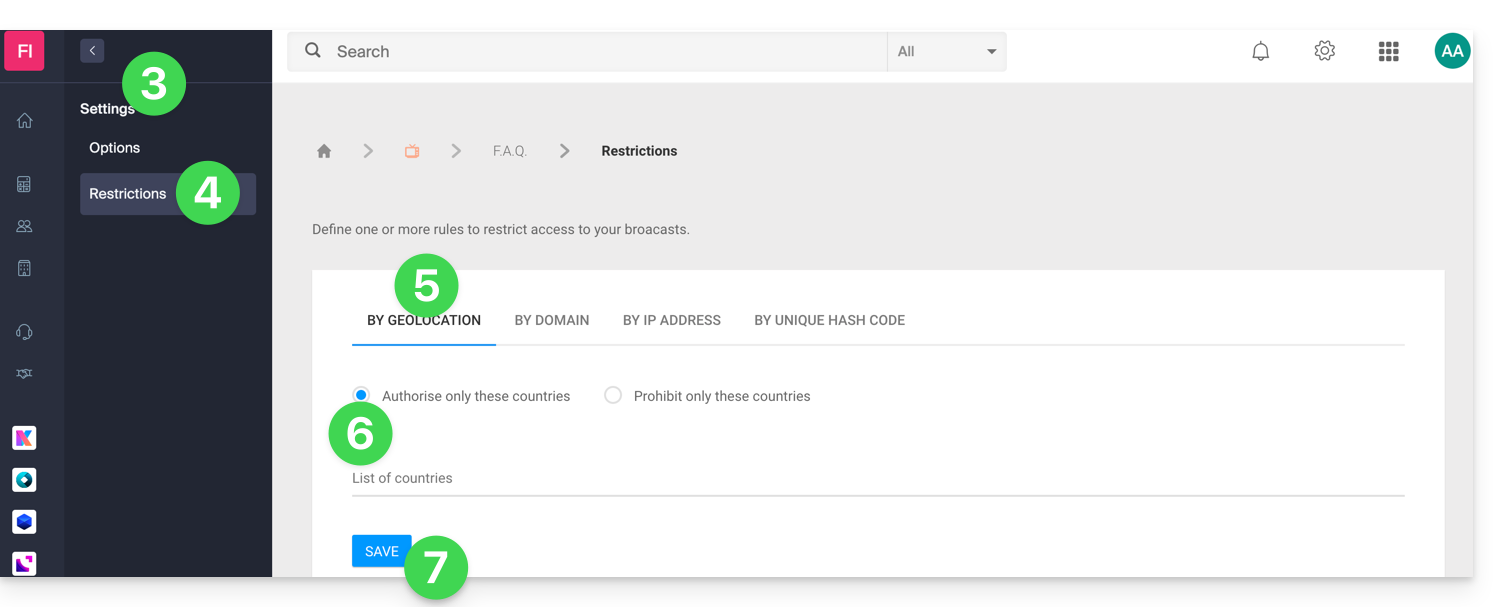
- Haga clic en Configuración en el menú lateral izquierdo.
- Haga clic en Restricciones en el menú lateral izquierdo.
- Haga clic en la pestaña Restricción por geolocalización.
- Defina los países que deben estar específicamente autorizados o prohibidos.
- Haga clic en el botón Guardar:
Consulte esta otra guía para personalizar la imagen de reemplazo propuesta a los espectadores bloqueados.
Enlace a esta FAQ:
¿Le ha sido útil esta FAQ?
Esta guía explica cómo bloquear el acceso a los flujos de Streaming de video de Infomaniak según las direcciones IP de los visitantes/espectadores.
Restringir el acceso a las transmisiones a direcciones IP
Para ello:
- Haga clic aquí para acceder a la gestión de su producto en el Manager Infomaniak (¿necesita ayuda?).
- Haga clic directamente en el nombre asignado al producto correspondiente.
- Haga clic en Configuración en el menú lateral izquierdo.
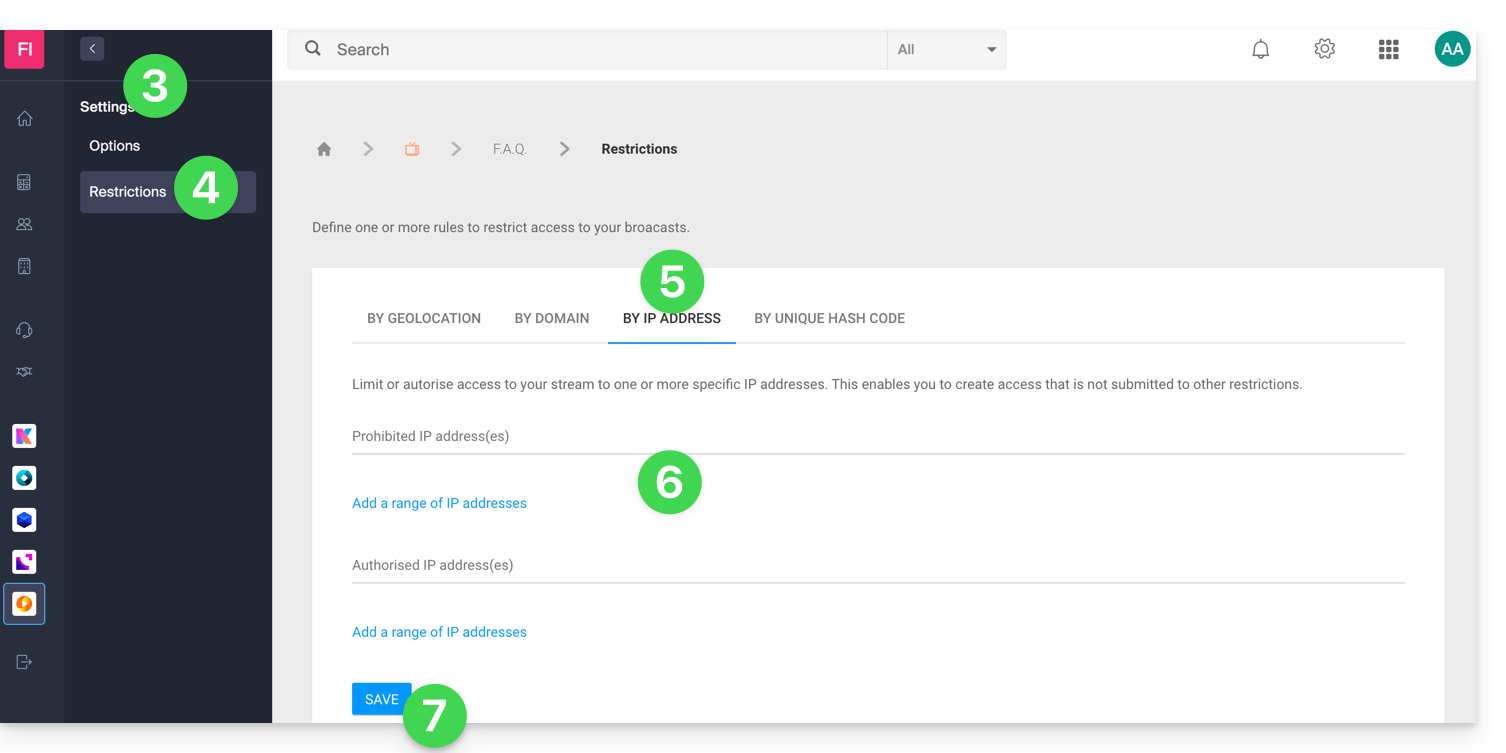
- Haga clic en Restricciones en el menú lateral izquierdo.
- Haga clic en la pestaña Restricción por dirección IP.
- Defina las direcciones IP (o rangos de IP) que deben ser específicamente autorizadas o bloqueadas.
- Haga clic en el botón Guardar:
Consulte esta otra guía para personalizar la imagen de reemplazo propuesta a los espectadores bloqueados.
Enlace a esta FAQ:
¿Le ha sido útil esta FAQ?
Esta guía detalla los pasos necesarios para configurar OBS Studio para transmitir un flujo en vivo a la plataforma de Streaming de video de Infomaniak.
Prólogo
- OBS Studio es un software gratuito y de código abierto, multiplataforma, ampliamente utilizado para la grabación de video y la transmisión en vivo.
- Gracias a su flexibilidad y a sus numerosas opciones de configuración, permite gestionar fácilmente fuentes de audio y video, escenas, así como parámetros de transmisión avanzados.
- No tiene una versión oficial para móviles, pero aplicaciones de terceros permiten transmitir desde un smartphone o usarlo como complemento de OBS en la computadora.
Configurar OBS Studio
En Infomaniak, dispone de un flujo y ha activado la opción de transcodificación en la nube.
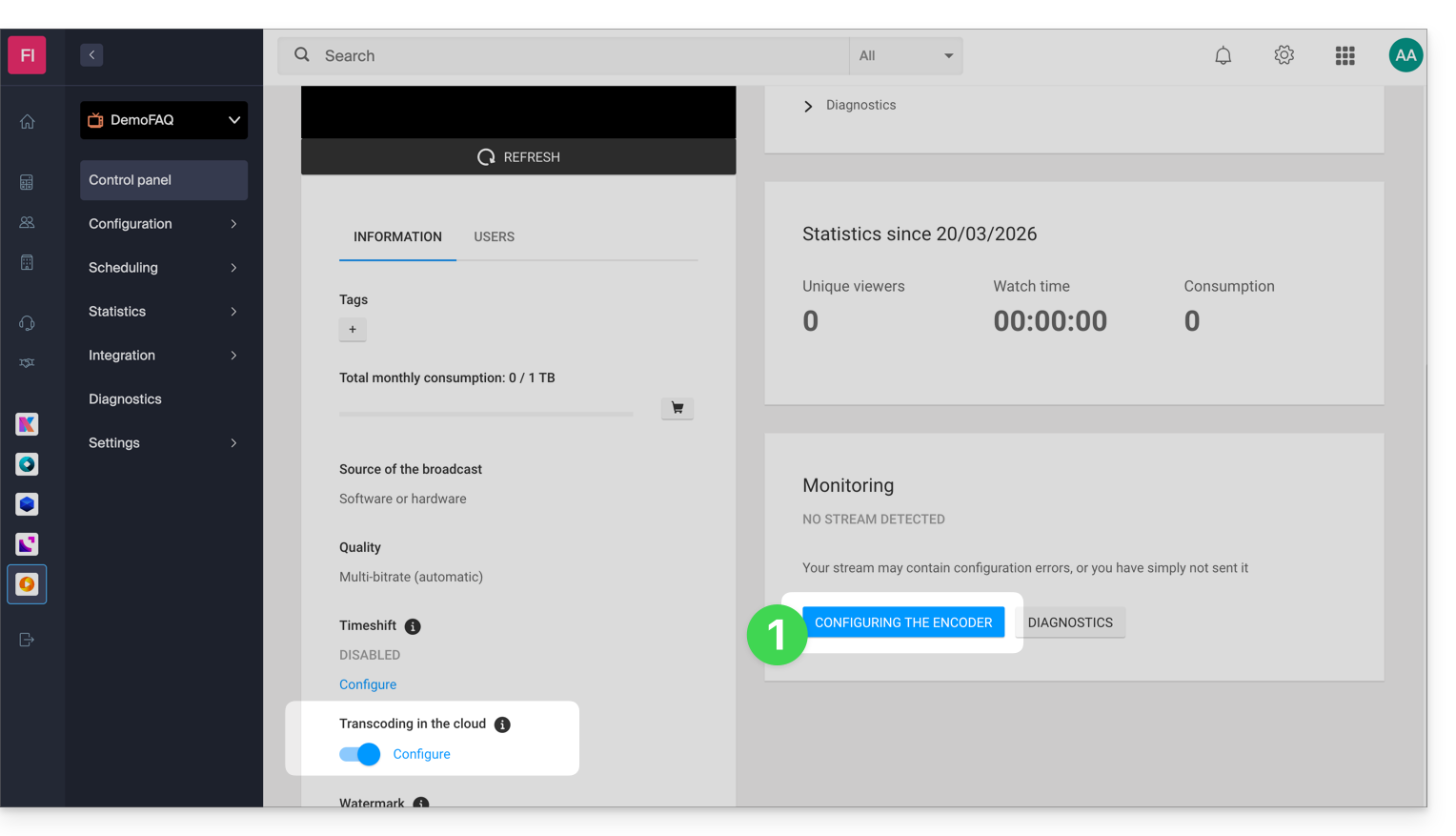
- Haga clic en el botón para acceder a sus parámetros de transmisión:
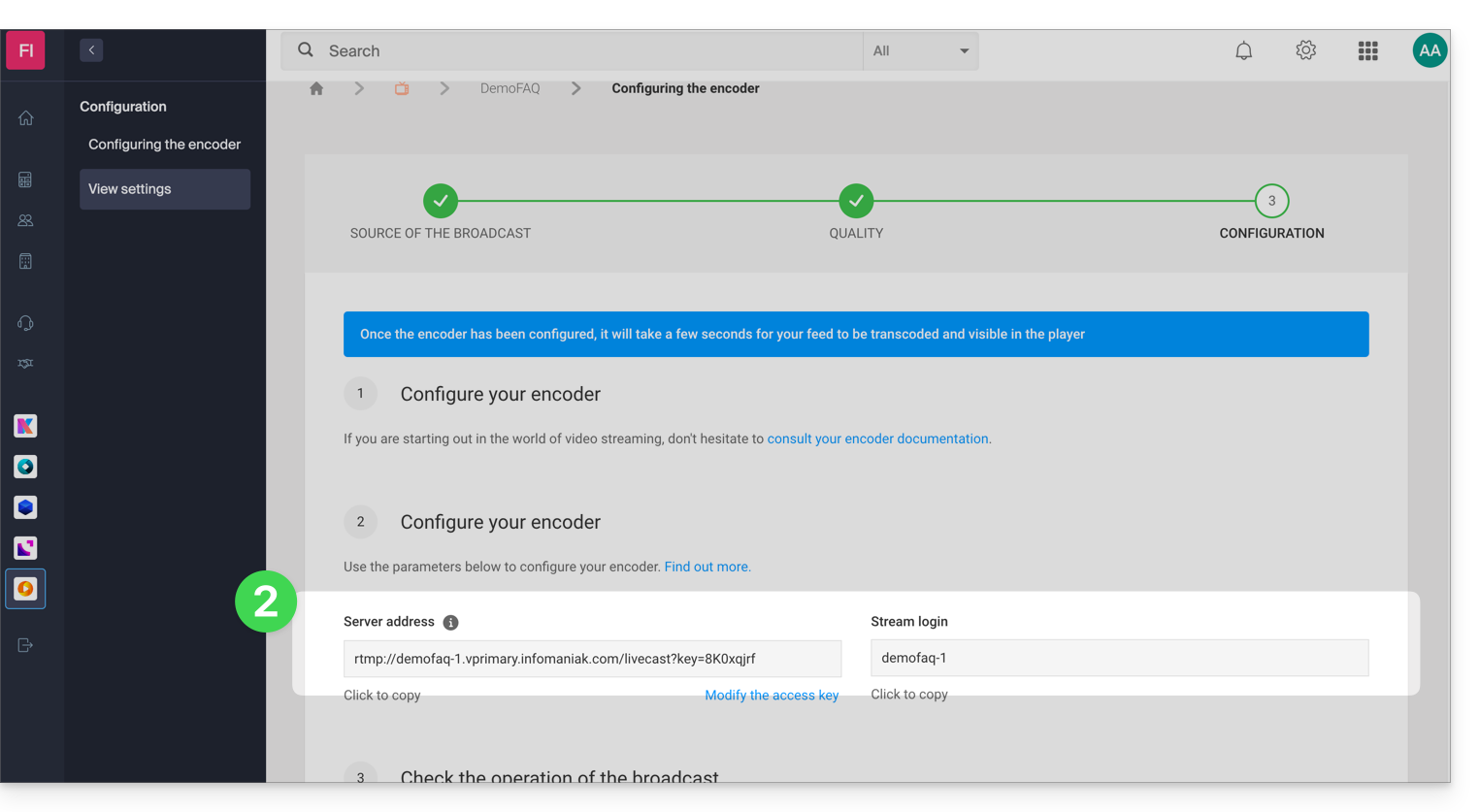
- Copie las credenciales:
- Pegue esta información en la configuración personalizada de su transmisión OBS, como en el ejemplo a continuación (
Stream login=Stream key):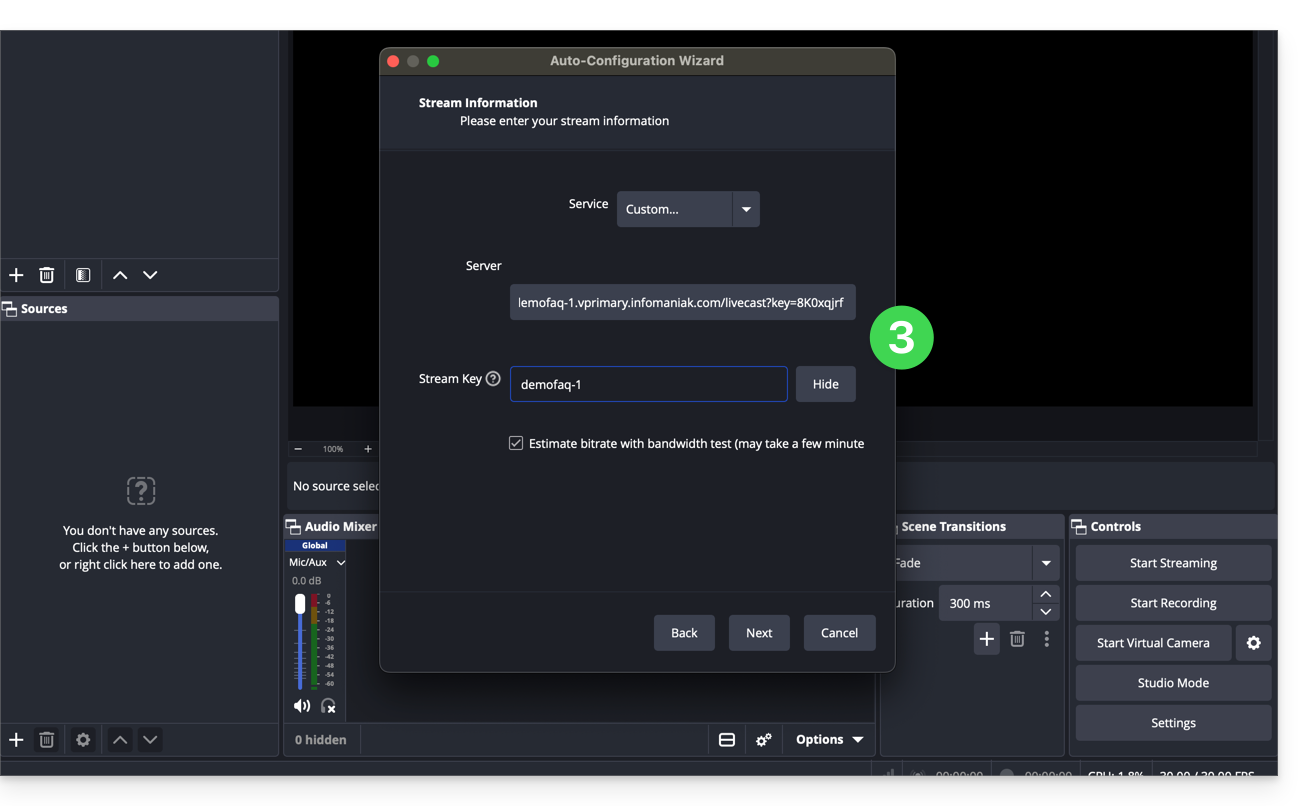
- Valide los parámetros de transmisión:
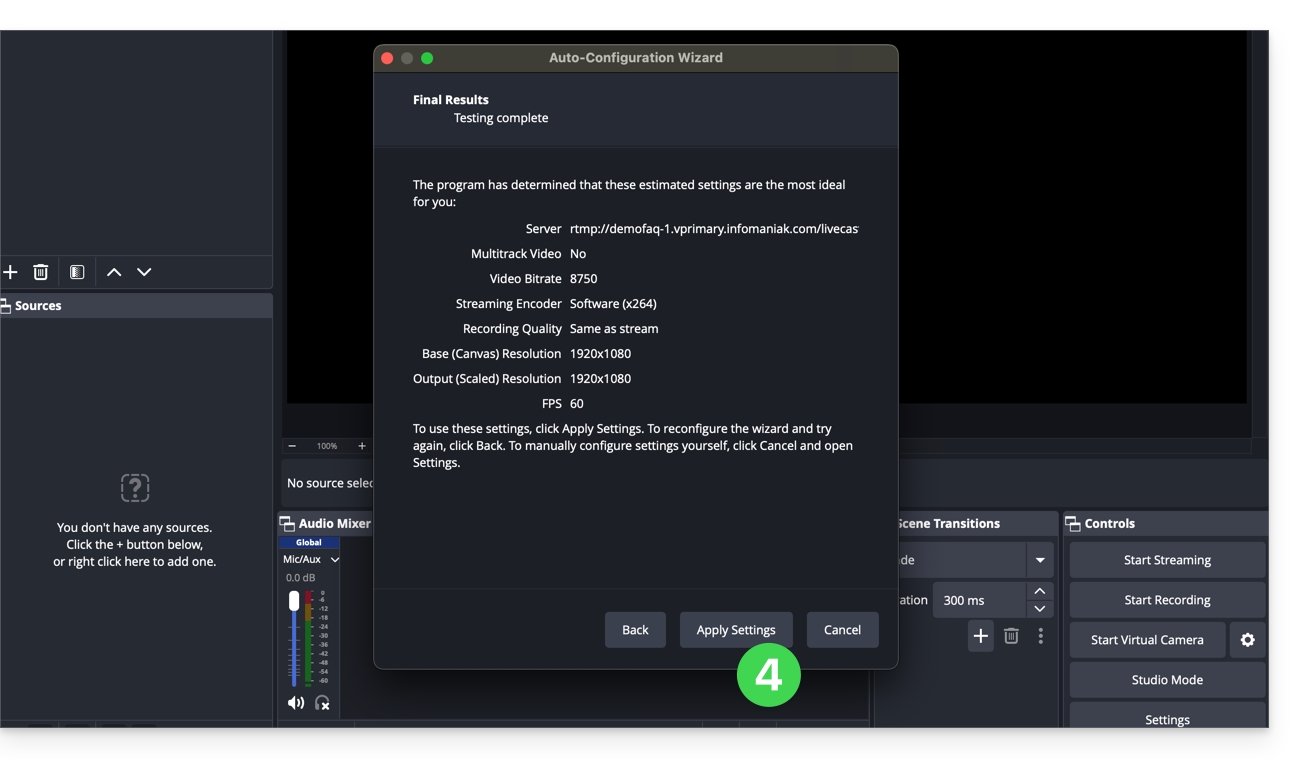
- A continuación, agregue una fuente de transmisión.
- Haga clic en Iniciar transmisión:
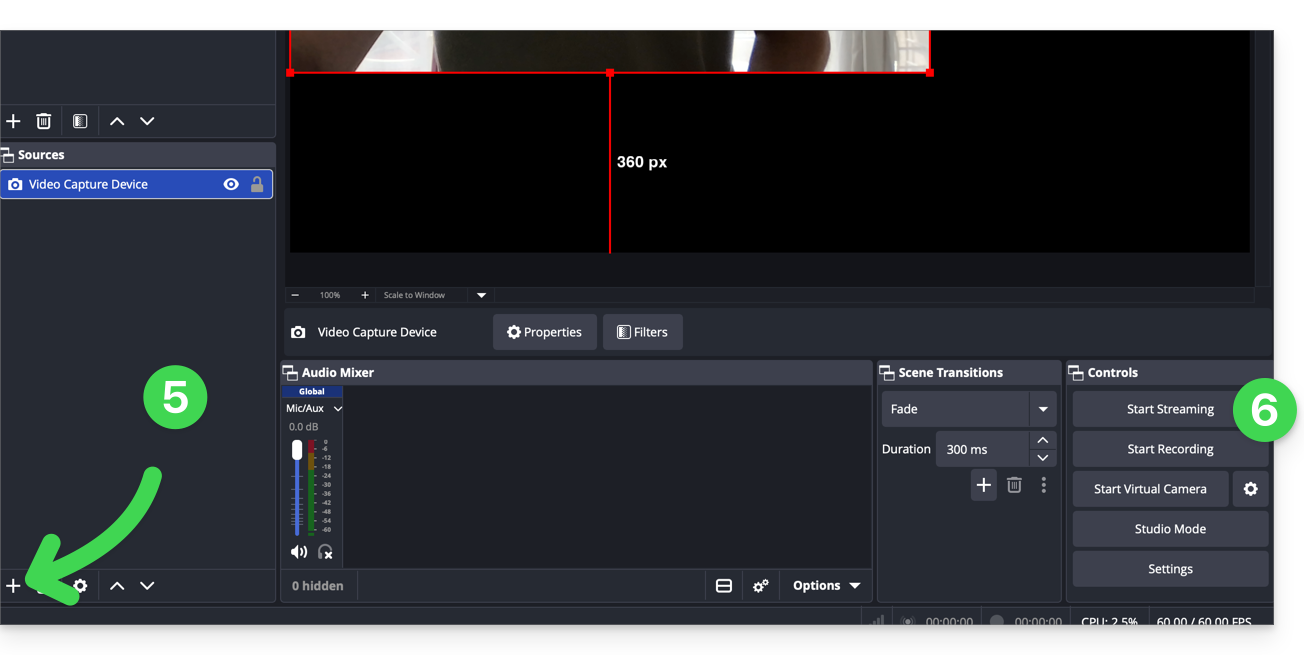
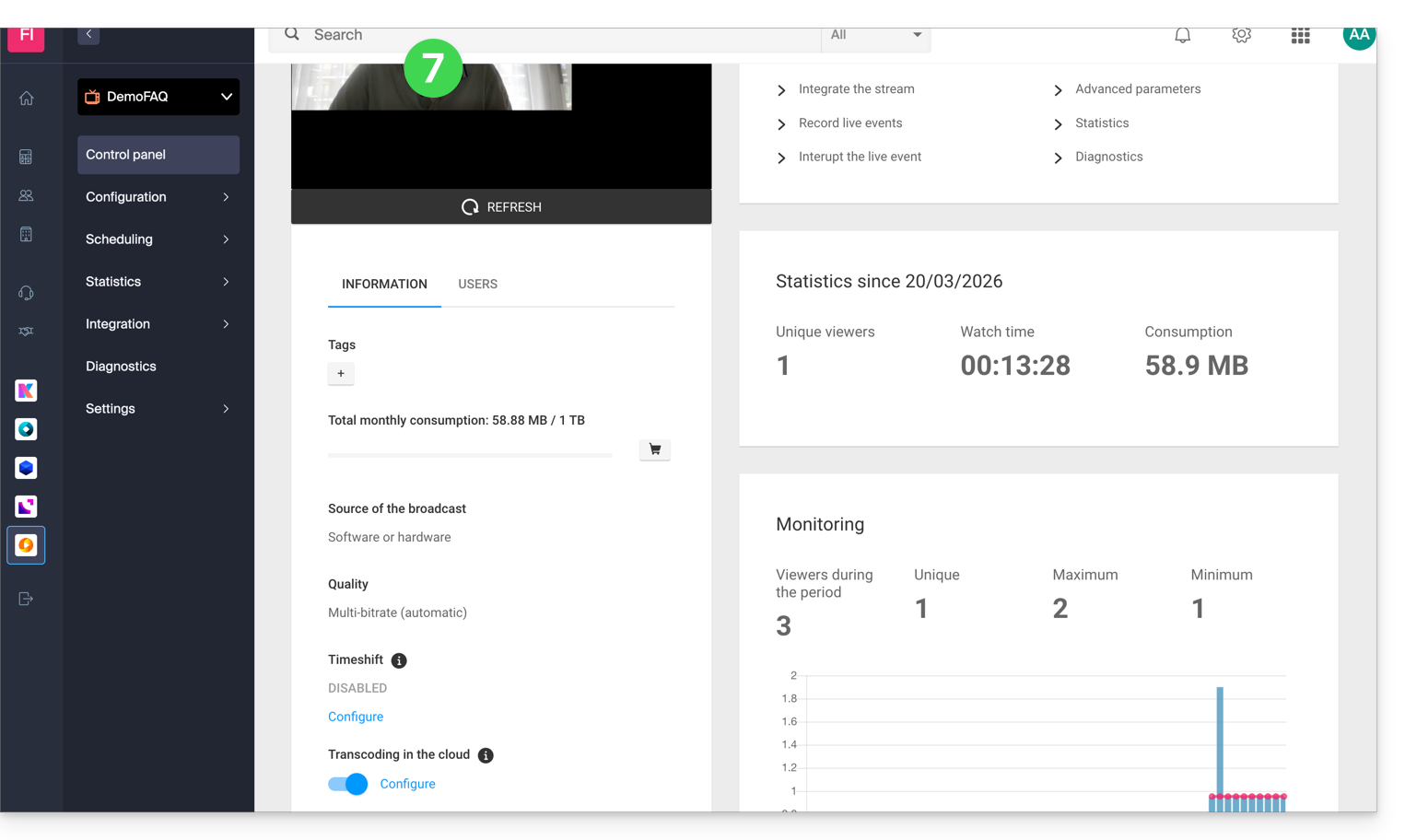
- ¡Listo! El flujo se muestra en Infomaniak, luego puede configurar un Player para obtener la información que permite compartir su flujo:
Enlace a esta FAQ:
¿Le ha sido útil esta FAQ?