Base de conocimientos
1 000 FAQ, 500 tutoriales y vídeos explicativos. ¡Aquí sólo hay soluciones!
Esta guía le presenta las ventajas de kSuite (Standard, Business, Enterprise), la suite de herramientas de productividad y colaboración en línea desarrollada en Suiza por Infomaniak.
Prólogo
- kSuite simplifica la gestión de usuarios en la empresa y agrupa sus productos en una sola facturación con una fecha de vencimiento única.
- También integra una gestión avanzada de los usuarios de todas las aplicaciones que necesita para colaborar en línea.
- Usted elige el nombre de dominio y kSuite se establece en función de sus necesidades en cuanto al número de usuarios y espacio de almacenamiento.
- kSuite es una oferta agrupada que puede modificarse a una oferta superior en cualquier momento pero no es posible cambiar posteriormente a una tarifa inferior, ni transferir kSuite a otra Organización.
- Los productos incluidos en kSuite no pueden ser desplazados o cancelados independientemente unos de otros.
- Para ayudarle a identificar la oferta kSuite más adecuada a sus necesidades, consulte esta otra guía.
Elegir kSuite en lugar de las aplicaciones individuales
La cuestión de elegir kDrive y/o Mail por separado, de forma independiente, en lugar de la suite kSuite puede plantearse.
kSuite es más económico, simplifica la gestión de usuarios en la empresa y agrupa todos sus productos en una sola facturación con una fecha de vencimiento única. La oferta se recomienda a partir del momento en que posee o desea un nombre de dominio que se le asociará.
También integra una gestión avanzada y unificada de los usuarios y los equipos, así como kChat que no puede ser pedido por separado.
Aquí hay otros puntos:
- funcionalidades desbloqueadas
- 1 sola factura
- libreta de direcciones y calendario dinámico para la Organización
- almacenamiento en disco más importante (por usuario)
- Custom Brand ofrecido con kSuite Enterprise
En resumen, elegir esta colección de herramientas web en lugar de las aplicaciones individuales presenta ventajas en términos de integración, gestión simplificada, colaboración en tiempo real, accesibilidad multiplataforma y flexibilidad. Estas ventajas pueden mejorar su eficiencia, productividad y experiencia de usuario global.
Los productos incluidos en kSuite
En su interfaz ksuite.infomaniak.com accede a: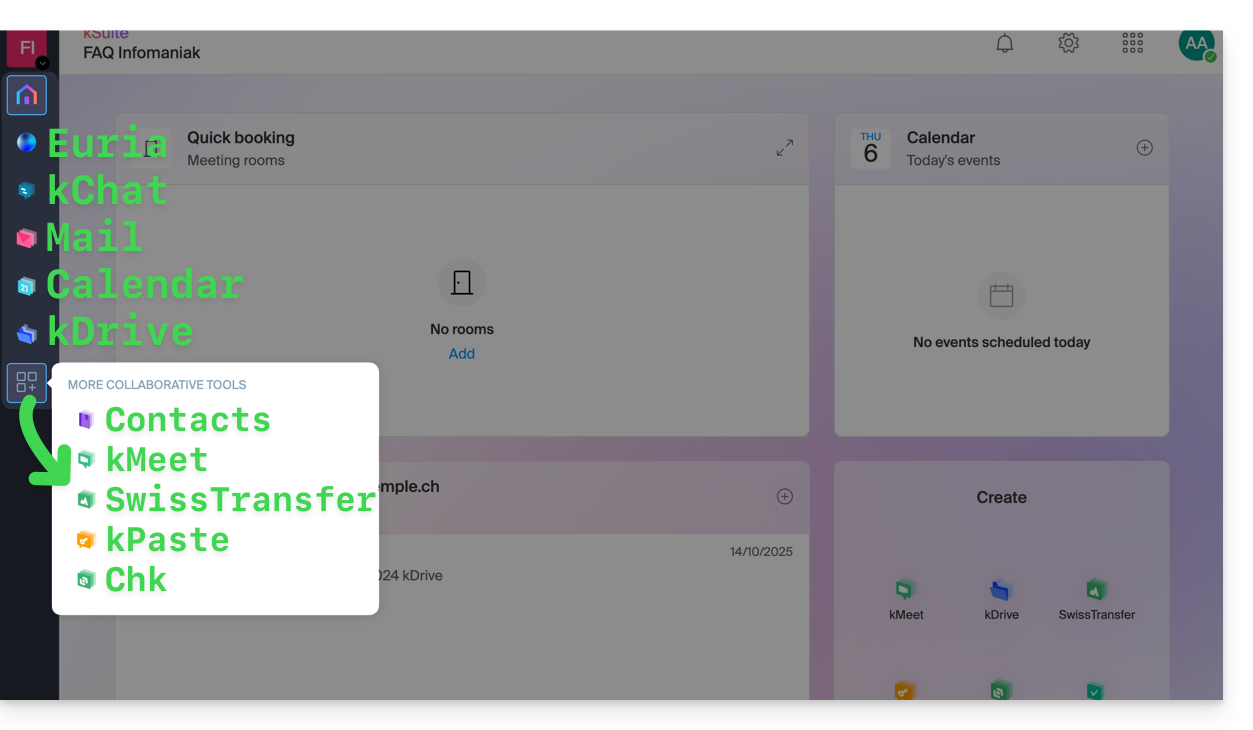
Crear, comunicar, planificar, colaborar, compartir…
- Euria
- kChat
- Un Servicio de Correo (incluso si ya posee un Servicio de Correo)
- Calendar
- kDrive (incluso si ya posee un kDrive)
Y también:
Gestión
- La interfaz Manager con Custom Brand incluido o como opción según la oferta
¿Es Socio o desea convertirse en uno para revender kSuite?
Enlace a esta FAQ:
¿Le ha sido útil esta FAQ?
Esta guía explica cómo modificar el nombre y apellido que Infomaniak muestra cuando está conectado en su cuenta Infomaniak (= cuenta de usuario) dentro de una Organización en el Manager, así como el avatar de su cuenta.
Prólogo
- Para modificar el identificador de conexión, consulte esta otra guía.
- Para modificar el número de teléfono, consulte esta otra guía.
- Para gestionar los detalles de la Organización a la que pertenece, consulte esta otra guía.
Modificar las coordenadas de la cuenta Infomaniak
Para editar sus detalles personales:
- Haga clic aquí (o en la pastilla con sus iniciales/avatar en la esquina superior derecha del Manager Infomaniak) para "Gestionar mi cuenta":
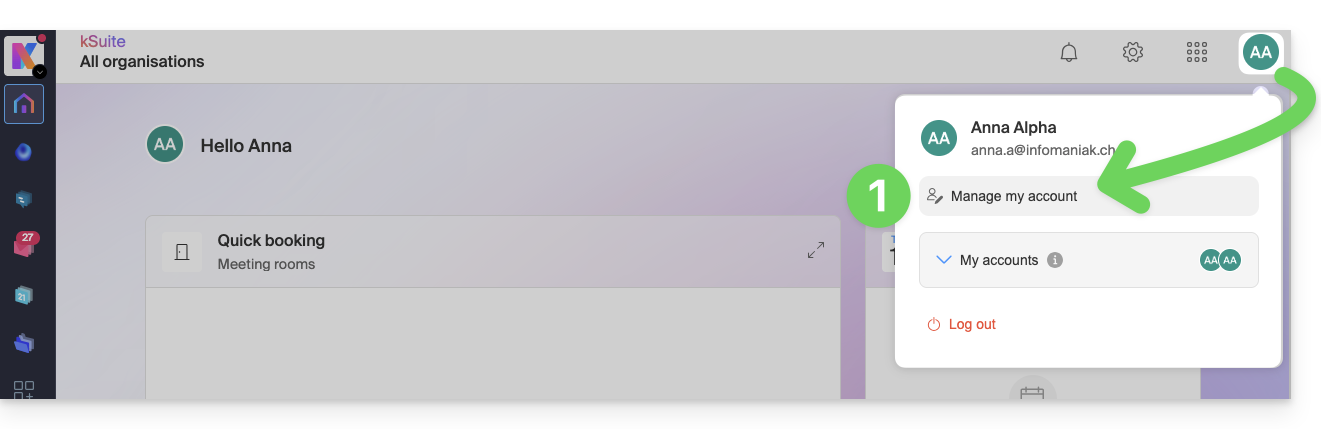
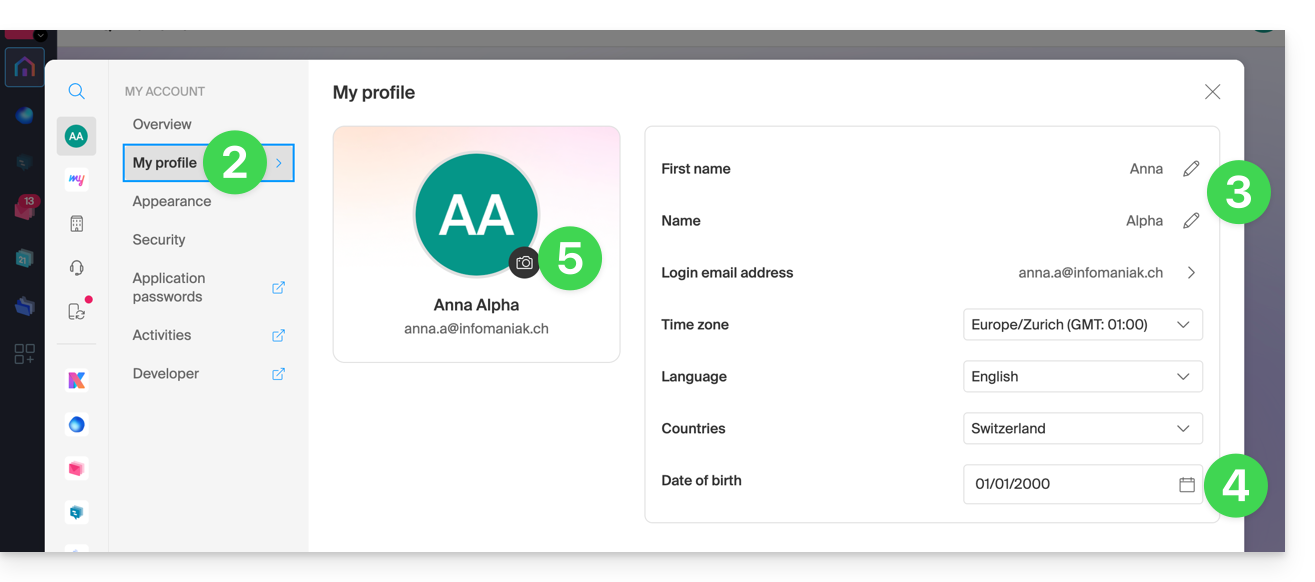
- Haga clic en Mi perfil en el menú lateral izquierdo.
- Modifique su nombre y apellido en la parte derecha.
- También puede especificar su fecha de nacimiento.
- Puede agregar una foto de perfil a su cuenta Infomaniak que se mostrará en lugar de sus iniciales; se recomienda importar una imagen de al menos 210 píxeles de lado:
Enlace a esta FAQ:
¿Le ha sido útil esta FAQ?
Esta guía le permite descubrir rápidamente las funciones esenciales de Euria, la inteligencia artificial a su disposición dentro de kSuite, especialmente eficiente para resumir correos electrónicos en la aplicación web Mail de Infomaniak (servicio en línea ksuite.infomaniak.com/mail).
✘ NO DISPONIBLE con
kSuite gratuito
my kSuite (ik.me, etik.com, ikmail.com)
Resumir un correo electrónico
Requisitos previos
- Leer y comprender esta otra guía sobre el modelo utilizado y las responsabilidades de cada uno.
Para acceder a la funcionalidad de resumen:
- Haga clic aquí para acceder a la aplicación web Mail de Infomaniak (servicio en línea ksuite.infomaniak.com/mail).
- Inicie sesión con las credenciales de su cuenta de Infomaniak (y no con la contraseña de su dirección de correo electrónico).
- Vaya al mensaje de correo electrónico que desea resumir (puede estar en cualquier carpeta).
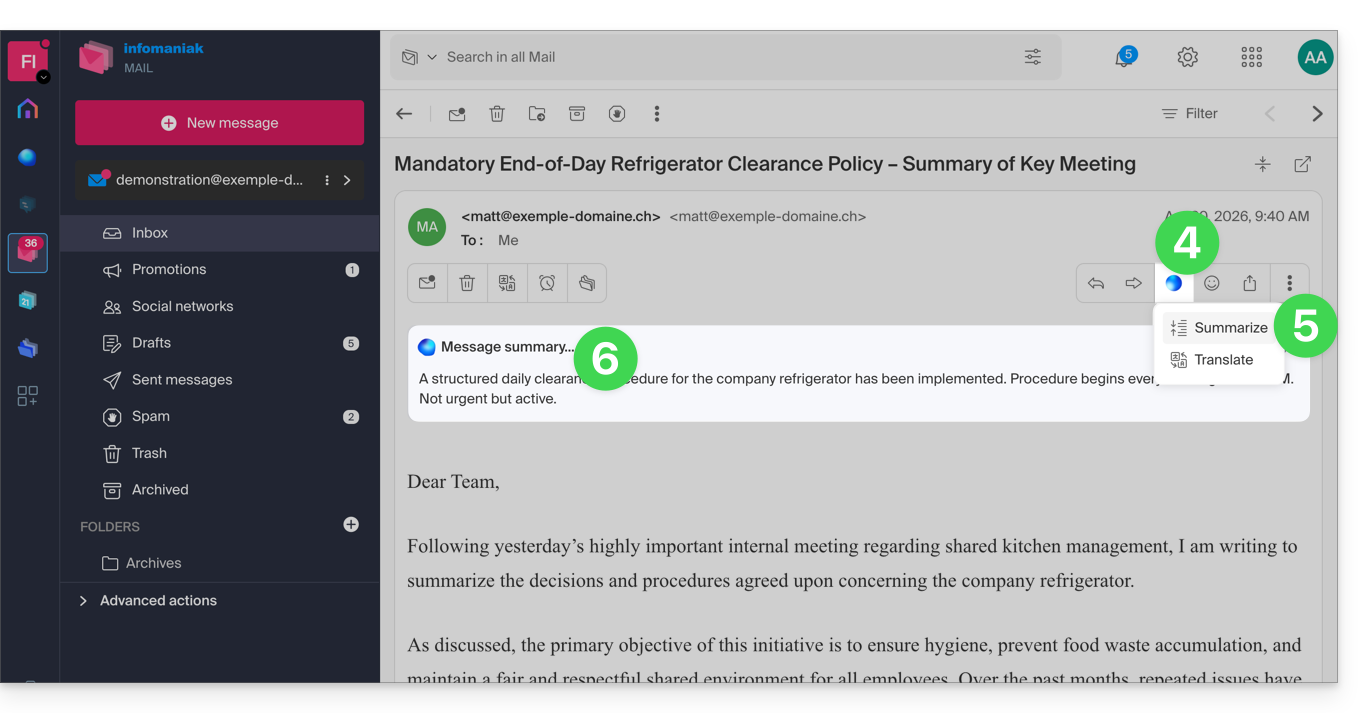
- Haga clic en el botón Euria ubicado en la barra de herramientas superior.
- Haga clic en Resumir.
- El resumen del mensaje se muestra en un bloque encima del mensaje original (visible solo para usted):
Enlace a esta FAQ:
¿Le ha sido útil esta FAQ?
Esta guía explica cómo mostrar un calendario/agenda con las fechas de los días festivos del cantón o país de su elección en la aplicación web Calendar de Infomaniak (servicio en línea ksuite.infomaniak.com/calendar).
Prólogo
- Estos calendarios sugeridos se pueden sincronizar con sus dispositivos móviles y de escritorio.
- El calendario de cumpleaños (calendario que muestra las fechas de cumpleaños de sus contactos cuando la fecha se indica en su ficha de la libreta de direcciones) solo es visible a través de la aplicación web Calendar de Infomaniak (servicio en línea ksuite.infomaniak.com/calendar) y no se puede sincronizar con herramientas CalDAV.
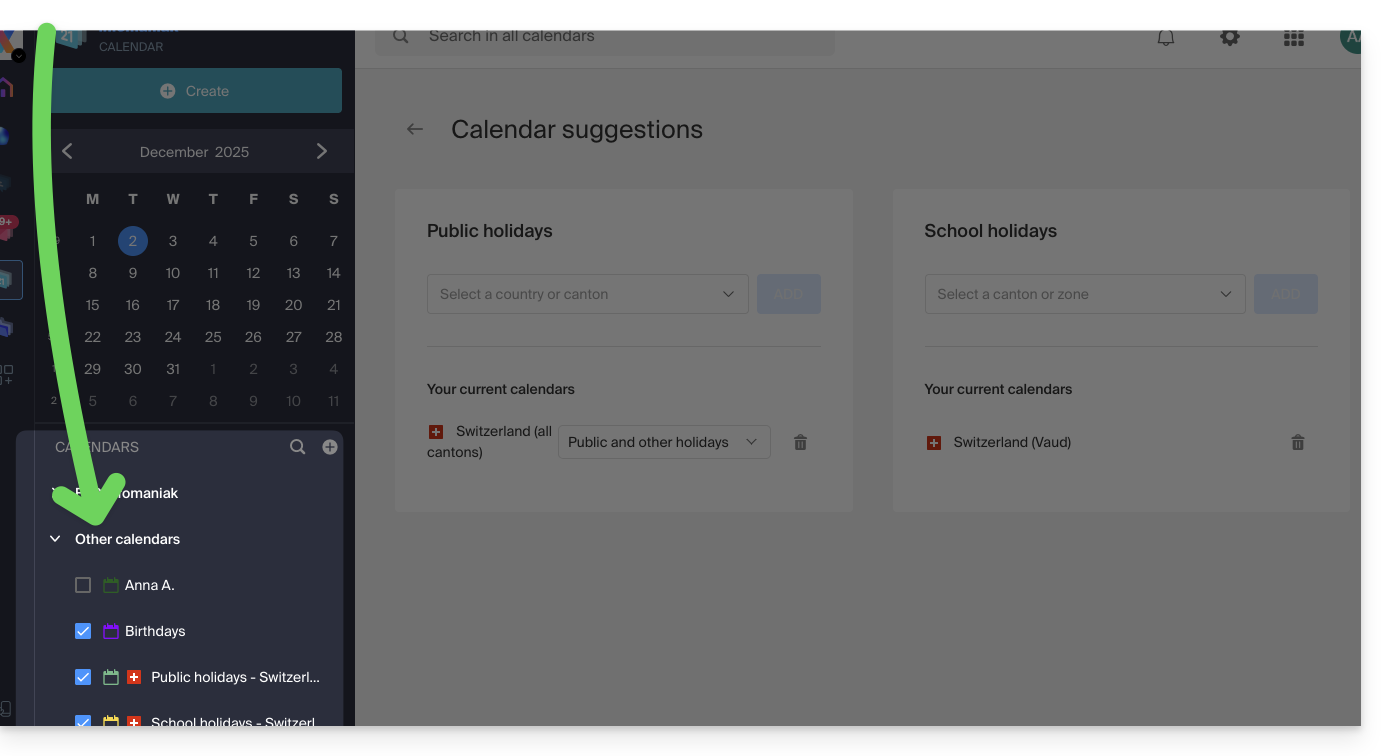
Mostrar calendarios oficiales adicionales
Para agregar el calendario de días festivos o vacaciones escolares:
- Haga clic aquí para acceder a la aplicación web Calendar de Infomaniak (servicio en línea ksuite.infomaniak.com/calendar).
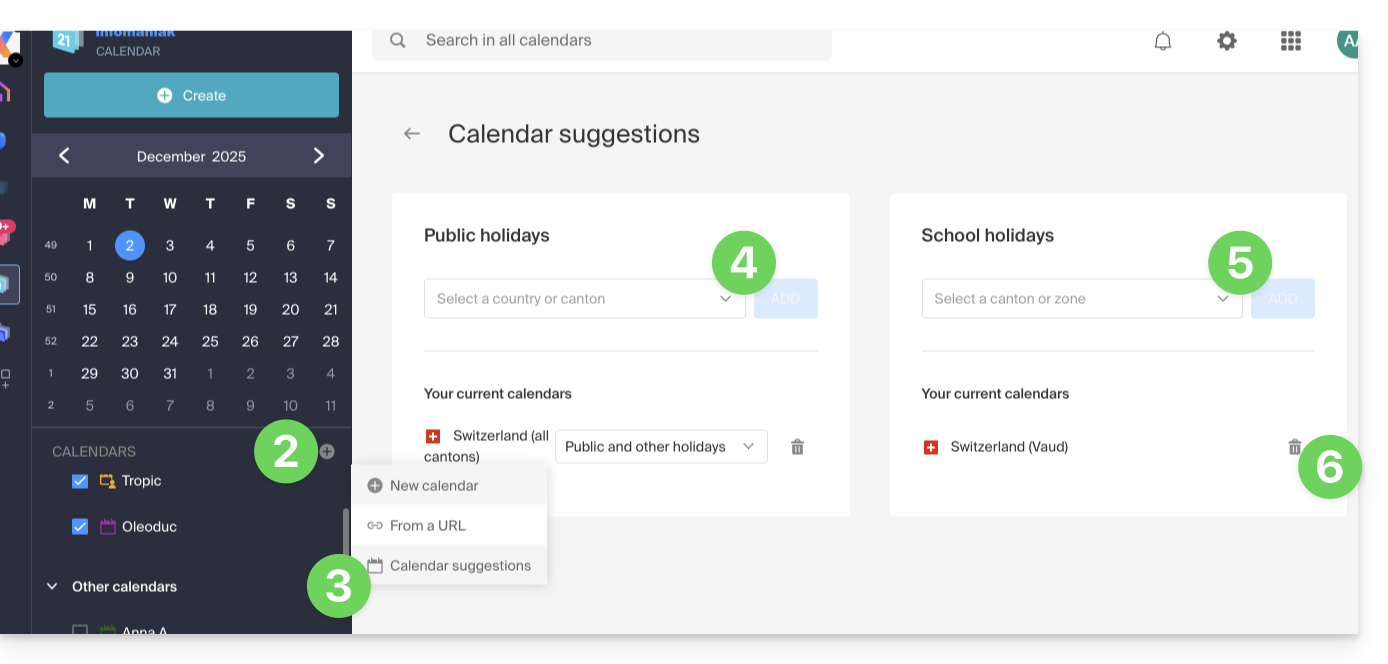
- Haga clic en el botón en el menú lateral izquierdo.
- Haga clic en Sugerencia de calendarios.
- Elija entre los calendarios de días festivos nacionales (por cantón o país).
- También puede agregar el calendario oficial de vacaciones escolares nacionales (Francia, Suiza, etc.).
- Una vez agregado, también puede eliminarlos aquí:
Enlace a esta FAQ:
¿Le ha sido útil esta FAQ?
Esta guía explica cómo conectar la aplicación móvil Microsoft Outlook (aplicación para smartphone o tableta iOS / Android) a una dirección de correo electrónico alojada en Infomaniak.
Prólogo
- La aplicación Outlook Lite no es compatible con el protocolo IMAP… Solo instale la versión propuesta anteriormente.
- En lugar de la configuración manual a continuación, se recomienda utilizar la aplicación Infomaniak Mail (iOS / Android).
- Los diferentes servicios ofrecidos por Infomaniak son todos compatibles con los protocolos estándar correspondientes (IMAP/SMTP para el correo electrónico, por ejemplo), por lo tanto, si tiene un problema con un software de terceros, póngase en contacto directamente con su editor o un Socio y consulte la política de soporte así como el artículo 11.9 de los Términos y Condiciones de Infomaniak.
Agregar la dirección de correo electrónico a la aplicación
Requisitos previos
- Crear la dirección de correo electrónico en my kSuite o un Servicio de Correo / kSuite.
- Crear una contraseña para la dirección de correo electrónico en el dispositivo que va a configurar.
Para configurar la aplicación de mensajería:
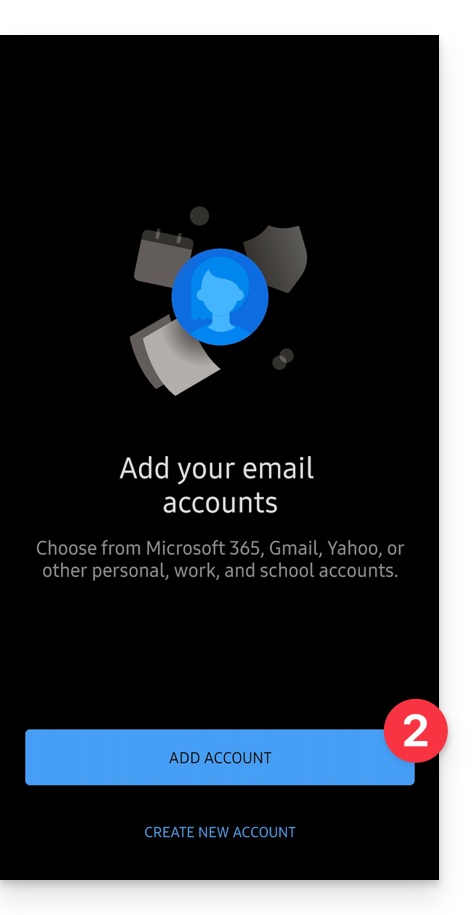
- Abra la aplicación.
- Haga clic en Agregar una cuenta:
- Ingrese la dirección de correo electrónico a vincular.
- Haga clic en Continuar:

- Haga clic en IMAP:

- Verifique y complete la información faltante.
- Haga clic en el icono ✓ en la parte superior derecha.
- Haga clic a la izquierda para finalizar la configuración:

- ¡Listo! Su dirección de correo electrónico ahora está configurada en la aplicación:

Parámetros recomendados
- Servidor IMAP entrante =
mail.infomaniak.com - Puerto IMAP =
993(con SSL) - Servidor SMTP saliente =
mail.infomaniak.com - Puerto SMTP & protocolo de cifrado y comando/método para activar este protocolo:
587+ STARTTLS - Nombre de usuario/username = la dirección de correo completa & entera ( ? )
- Contraseña/password = la generada para la dirección de correo que desea consultar
- Autenticación obligatoria para el envío de correos electrónicos:
- Se activa en los parámetros SMTP de su aplicación.
- Marque "usar los mismos parámetros que el servidor entrante" o, según los programas/clientes de mensajería, vuelva a introducir un nombre de usuario (= dirección de correo completa & entera) y la contraseña generada.
Consulte esta otra guía si está buscando información sobre otros puertos y protocolos de mensajería compatibles (SSL / TLS, por ejemplo).
En caso de problema
Verifique que el Servicio de Correo está configurado de forma óptima.
No es necesario contactar con el Soporte de Infomaniak si su dirección de correo funciona bien fuera de la aplicación. El error más frecuente se refiere al uso de una contraseña incorrecta. Las guías de resolución de problemas le ayudan a resolver un posible problema:
- Consulte las soluciones dadas en esta otra guía sobre la mensajería en general.
- Esta otra guía se refiere más específicamente a Outlook.
… y si su Outlook no funciona más desde un cambio de contraseña de correo, consulte esta otra guía.
Enlace a esta FAQ:
¿Le ha sido útil esta FAQ?
Esta guía explica cómo crear/obtener rápidamente una contraseña o reiniciar o eliminar las contraseñas de una dirección de correo electrónico desde la aplicación web Mail de Infomaniak (servicio en línea ksuite.infomaniak.com/mail).
Requisitos previos
- Usuarios de my kSuite, consulte esta otra guía.
- Tener permiso para gestionar la contraseña: es posible que el administrador del Servicio de Correo le haya retirado este derecho desde su cuenta de administrador.
Agregar un dispositivo
Debe determinar qué desea hacer exactamente y con qué propósito:
- obtener una contraseña para agregar la dirección en un dispositivo, una aplicación externa, etc.
- obtener una contraseña para que un usuario tercero pueda agregar la dirección en su aplicación web Mail de Infomaniak
- eliminar una dirección actualmente visible en la aplicación web Mail de Infomaniak de un usuario tercero
Casos 1 y 2
Para gestionar la contraseña de una dirección de correo electrónico ya vinculada:
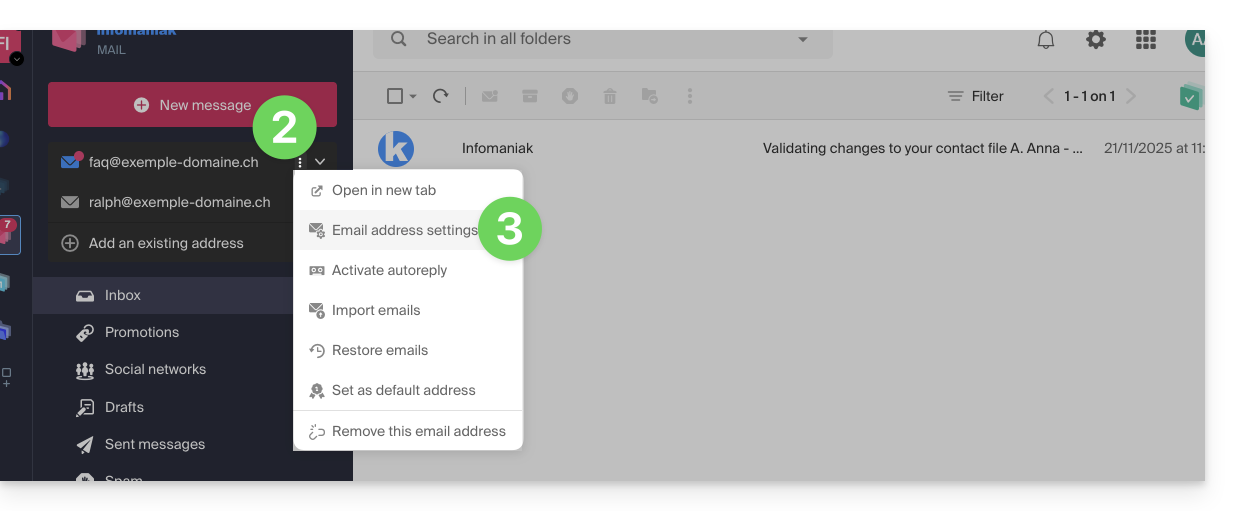
- Haga clic aquí para acceder a la aplicación web Mail de Infomaniak (servicio en línea ksuite.infomaniak.com/mail).
- Haga clic en el menú de acción ⋮ a la derecha de la dirección de correo electrónico correspondiente.
- Haga clic en Configuración de la dirección:
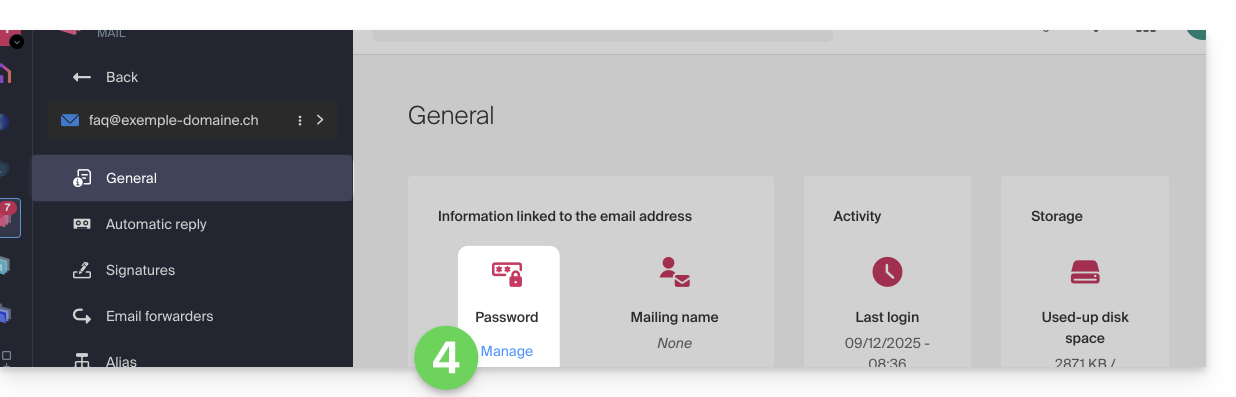
- Haga clic en Gestionar la contraseña:
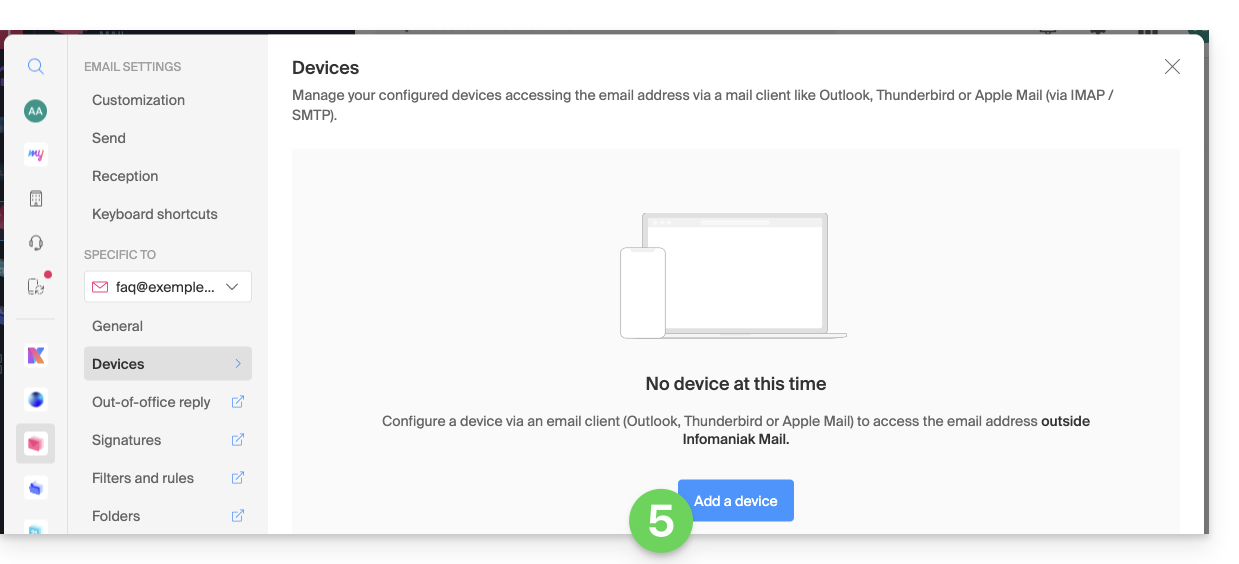
- Haga clic en Agregar un dispositivo:
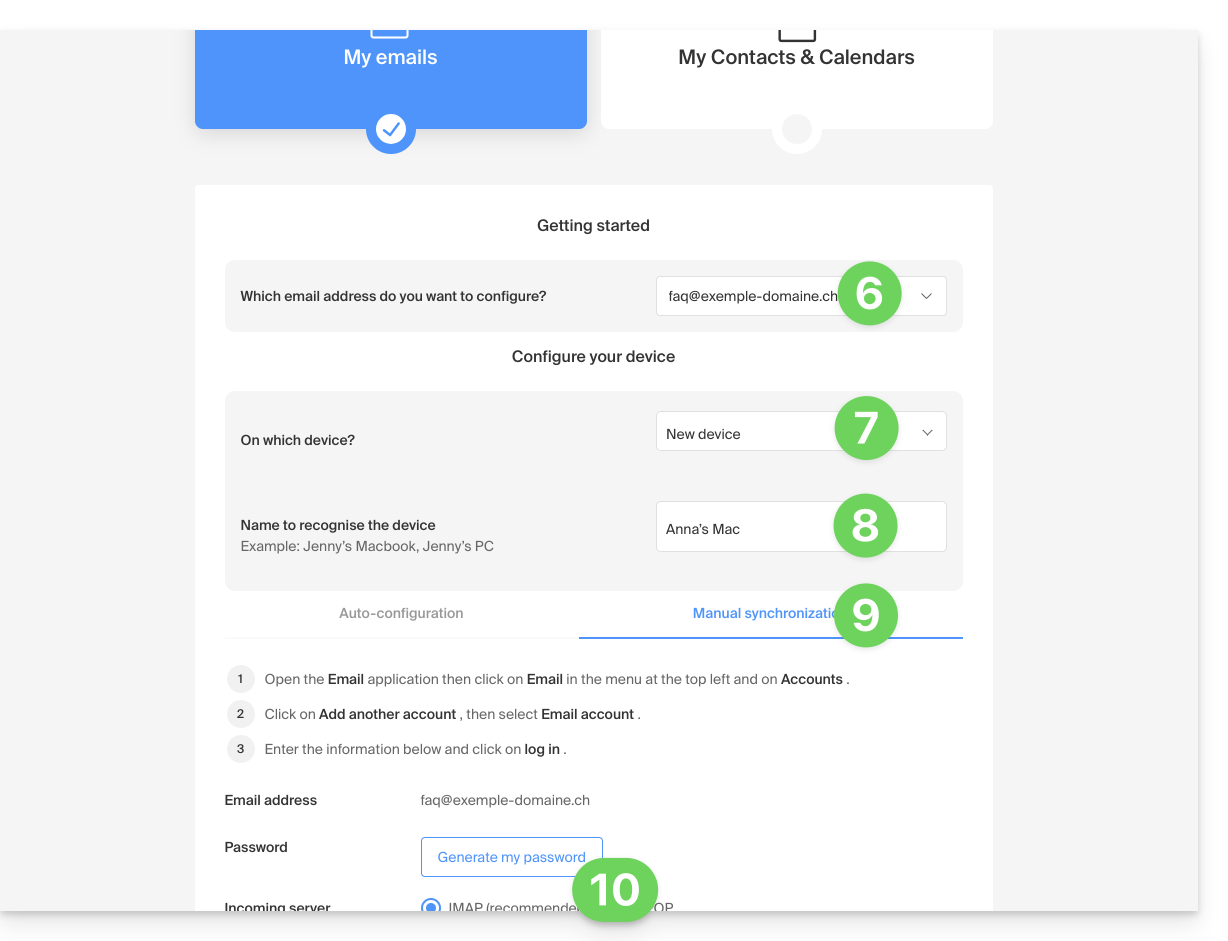
- El asistente de configuración se abre en la sección CORREO; verifique o seleccione la dirección de correo electrónico correspondiente en el menú desplegable.
- Seleccione “nuevo dispositivo” en el menú desplegable.
- Proporcione una descripción al dispositivo.
- Haga clic en la pestaña Configuración manual.
- Haga clic en el botón para generar una contraseña:
- Introduzca la contraseña de conexión a su cuenta Infomaniak si se le solicita.
- La nueva contraseña creada se muestra, puede copiarla y guardarla (gestor de contraseñas, por ejemplo); no podrá volver a mostrarse.
Caso 1 & 2 & 3
En todo momento, es posible gestionar los accesos creados/usados:
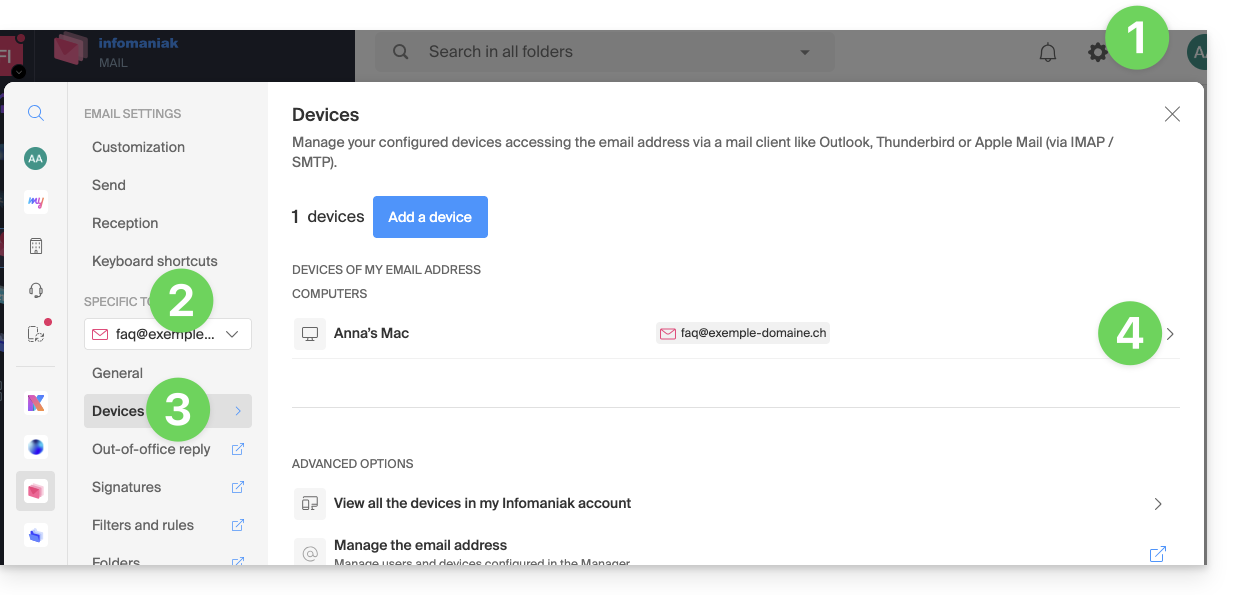
- Haga clic en el icono Configuración en la parte superior derecha de la interfaz.
- Verifique o seleccione la dirección de correo electrónico correspondiente en el menú desplegable del menú lateral izquierdo.
- Haga clic en Dispositivos en el menú lateral izquierdo.
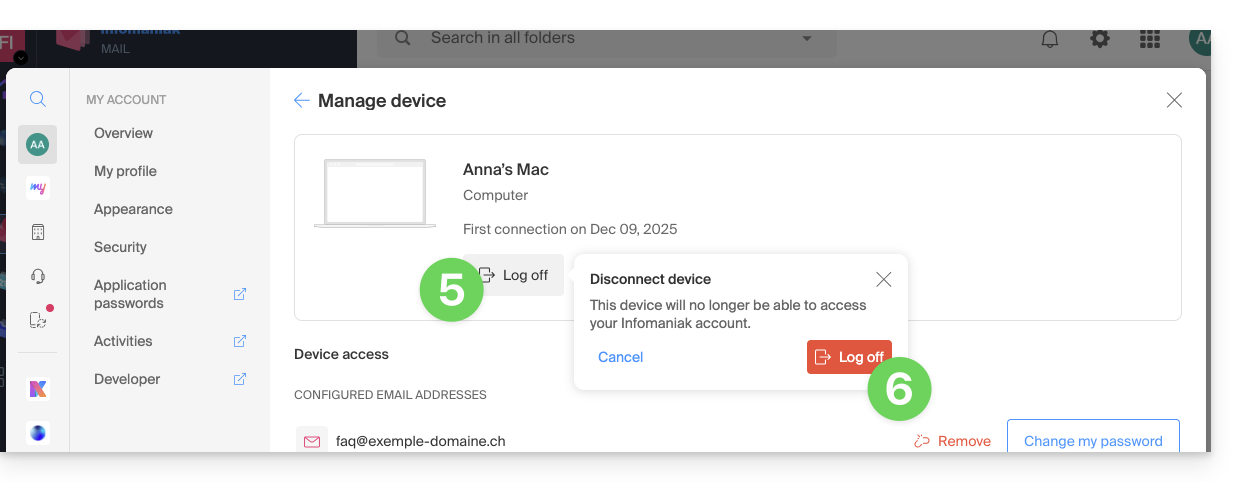
- Haga clic en el dispositivo correspondiente:
- Haga clic en el botón para desconectar el dispositivo.
- Confirme la desconexión del dispositivo correspondiente:
Enlace a esta FAQ:
¿Le ha sido útil esta FAQ?
Esta guía explica cómo copiar el contenido de una o varias direcciones de correo electrónico externas (todos los mensajes de correo electrónico, carpetas, subcarpetas, en resumen, toda la estructura de su buzón de correo existente en otros proveedores) a una o varias de sus direcciones existentes en Infomaniak, gracias a la herramienta de importación de Infomaniak.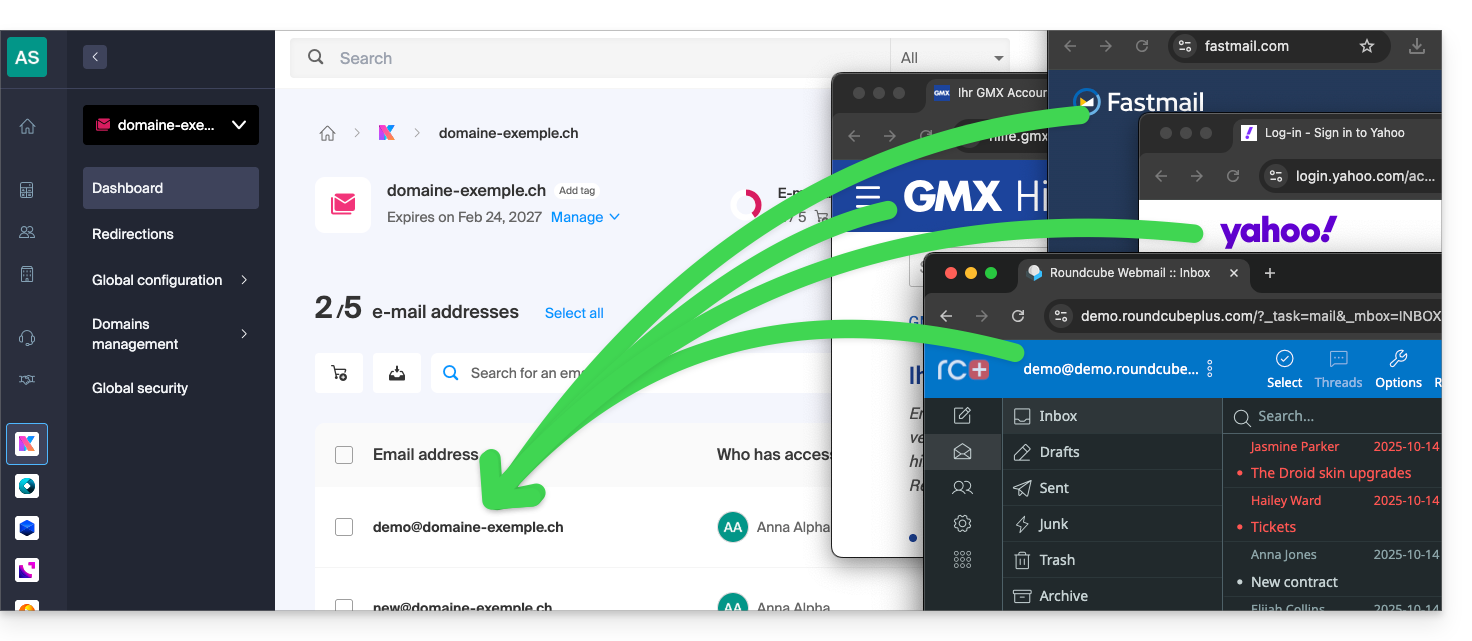
Prólogo
- Es fácil transferir toda la estructura de sus correos electrónicos a Infomaniak - descubra las ofertas.
- La operación no afecta ni a los datos ya presentes en la dirección de destino, ni a los de la dirección de origen.
- Se importará la totalidad del buzón externo.
- Una vez iniciado el proceso de importación, ya no es posible interrumpirlo.
- Los posibles duplicados se gestionan: un contenido idéntico solo se copiará una vez.
- Si es necesario, consulte esta otra guía para copiar el contenido de una dirección de correo electrónico ya alojada por Infomaniak (por ejemplo, @ik.me).
Copiar correos electrónicos de otro proveedor a Infomaniak
Requisitos previos
- Poseer un Servicio de Correo en su Manager de Infomaniak.
- Disponer de un cuota de direcciones libres disponibles o ajustarla de antemano si es necesario.
- Asegurarse de que el correo electrónico esté correctamente protegido
- Crear una o varias direcciones en este Servicio de Correo.
- La dirección de correo electrónico de destino debe estar vinculada al usuario (= a la cuenta de Infomaniak) que está utilizando.
- La dirección de correo electrónico de origen, cuyo contenido debe copiarse, debe haber sido utilizada (o ser compatible) con el protocolo IMAP:
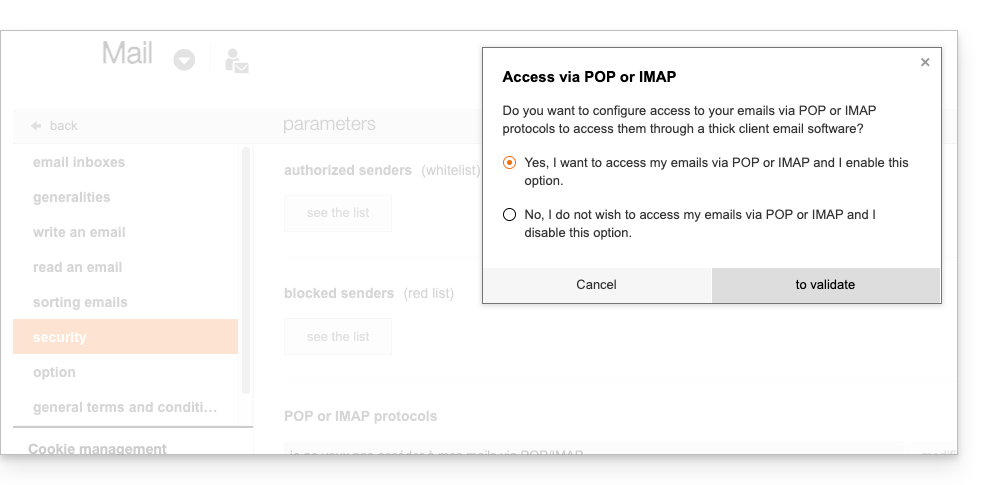
A continuación, haga clic en el enlace correspondiente al proveedor del correo electrónico a importar:
- direcciones @ Bluewin
- direcciones @ Gmail o dominio personalizado Google
- direcciones @ GMX
- direcciones @ dominio personalizado Microsoft 365
- direcciones @ Orange
- direcciones @ dominio personalizado Swisscom
- direcciones @ Yahoo
Guía para cualquier otro proveedor de correo electrónico tipo Gandi, Hotmail, Hostinger, Orange, Sunrise, etc.:
- Haga clic aquí para acceder a la herramienta de importación (servicio en línea https://import-email.infomaniak.com).
- Si es necesario inicia sesión en tu cuenta Infomaniak en la Organización de tu elección; de hecho, la importación se realizará hacia una de las direcciones de correo electrónico asociadas a la interfaz Web Mail de Infomaniak (servicio en línea ksuite.infomaniak.com/mail) de la cuenta de Infomaniak que estás utilizando.
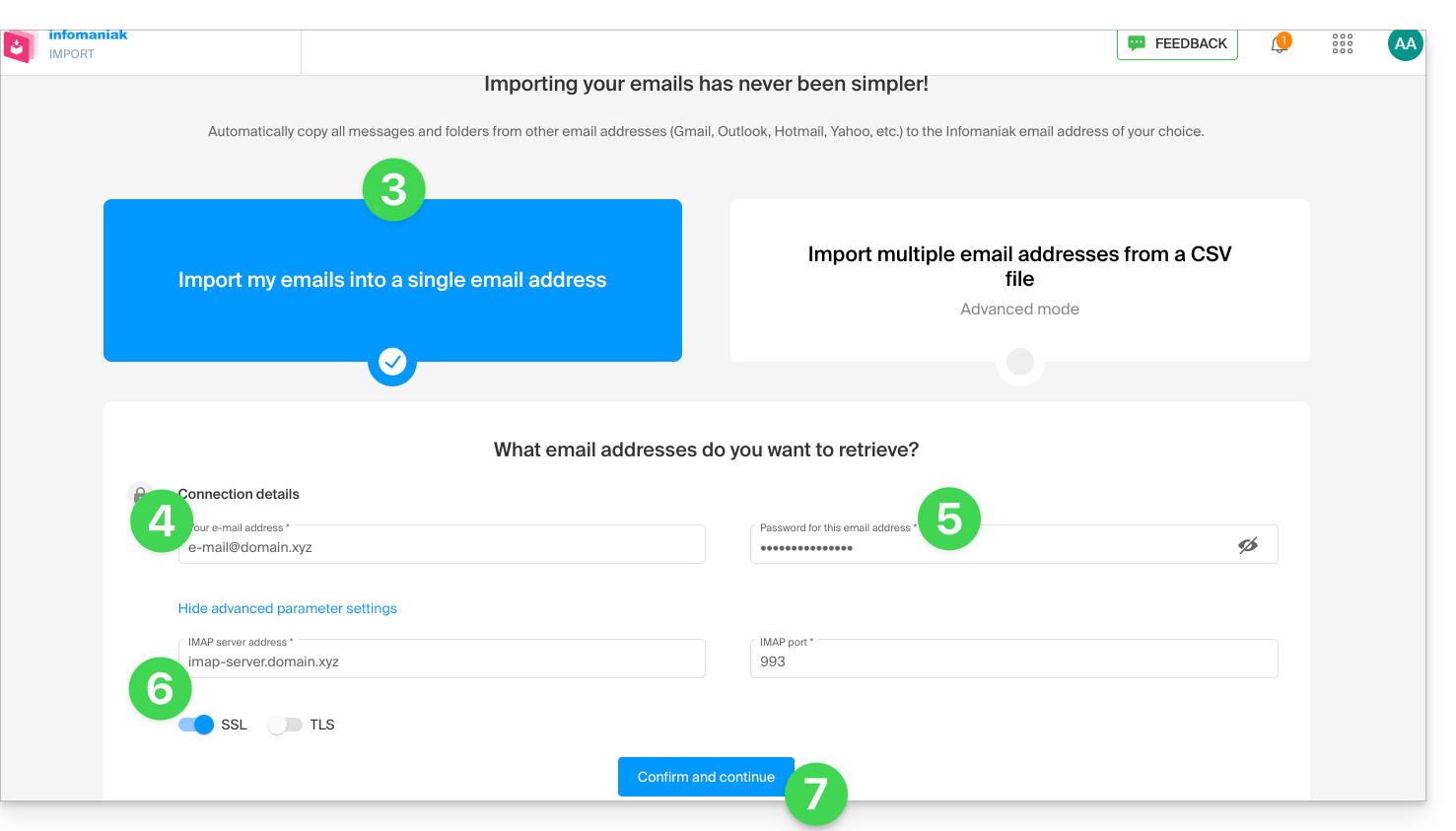
- Haga clic en la importación única.
- Rellene el campo de la izquierda con su dirección de correo electrónico externa (cuyo contenido se va a copiar).
- Rellene el campo de la derecha con la contraseña de la misma dirección de correo electrónico de origen.
- Modifique, si es necesario, los Parámetros avanzados para especificar una dirección de servidor IMAP.
- Haga clic en Confirmar:
- Si es necesario, escriba una segunda dirección de correo electrónico destinada a ser importada al mismo tiempo.
- Elige en qué dirección de correo electrónico importar los correos electrónicos; el menú desplegable te lista las direcciones de correo electrónico actualmente asociadas a tu interfaz Web Mail de Infomaniak (servicio en línea ksuite.infomaniak.com/mail) de la cuenta de Infomaniak con la que estás conectado:
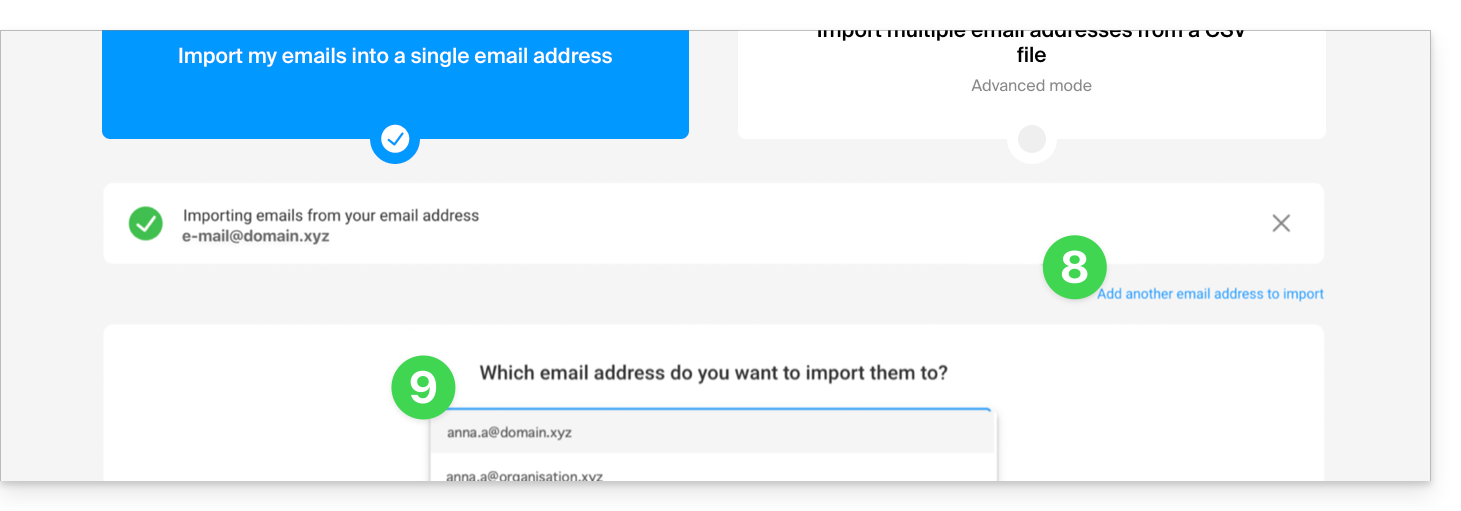
- Después de seleccionar en la lista la dirección de destino deseada, haga clic en el botón azul Importar los correos electrónicos.
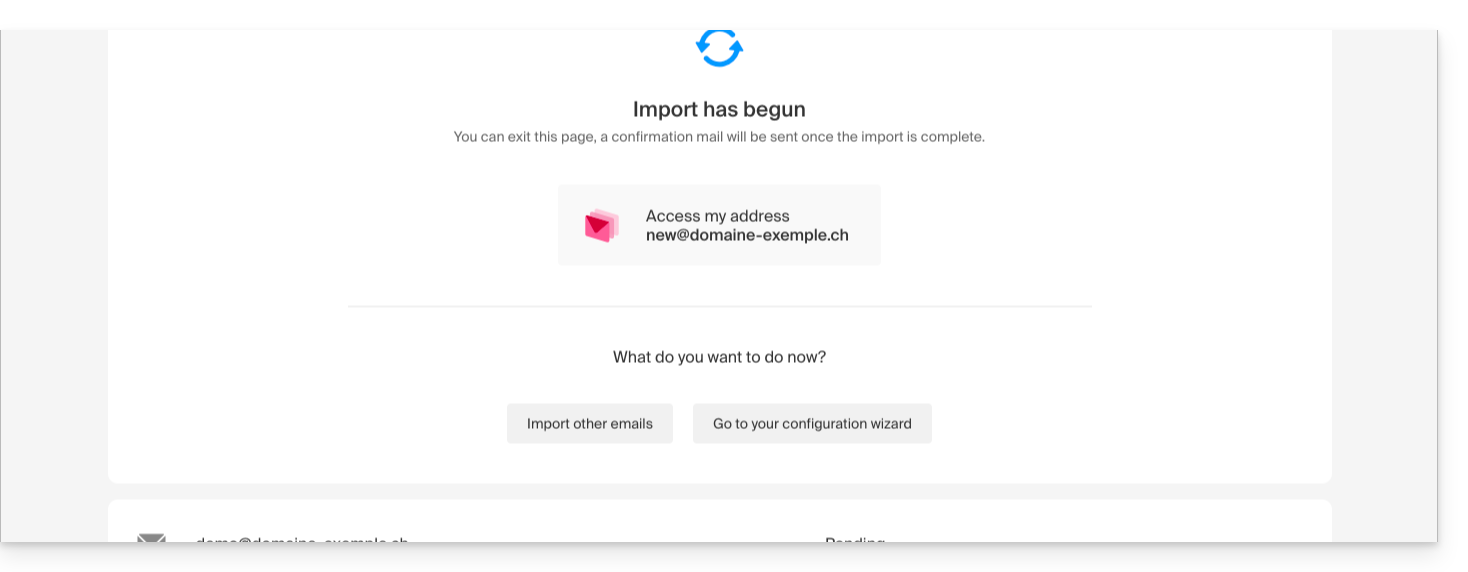
- La copia comienza, puede esperar y ver el resultado en la página una vez finalizada la importación, o cerrar la ventana (la importación continúa en segundo plano y un seguimiento está disponible - leer a continuación):
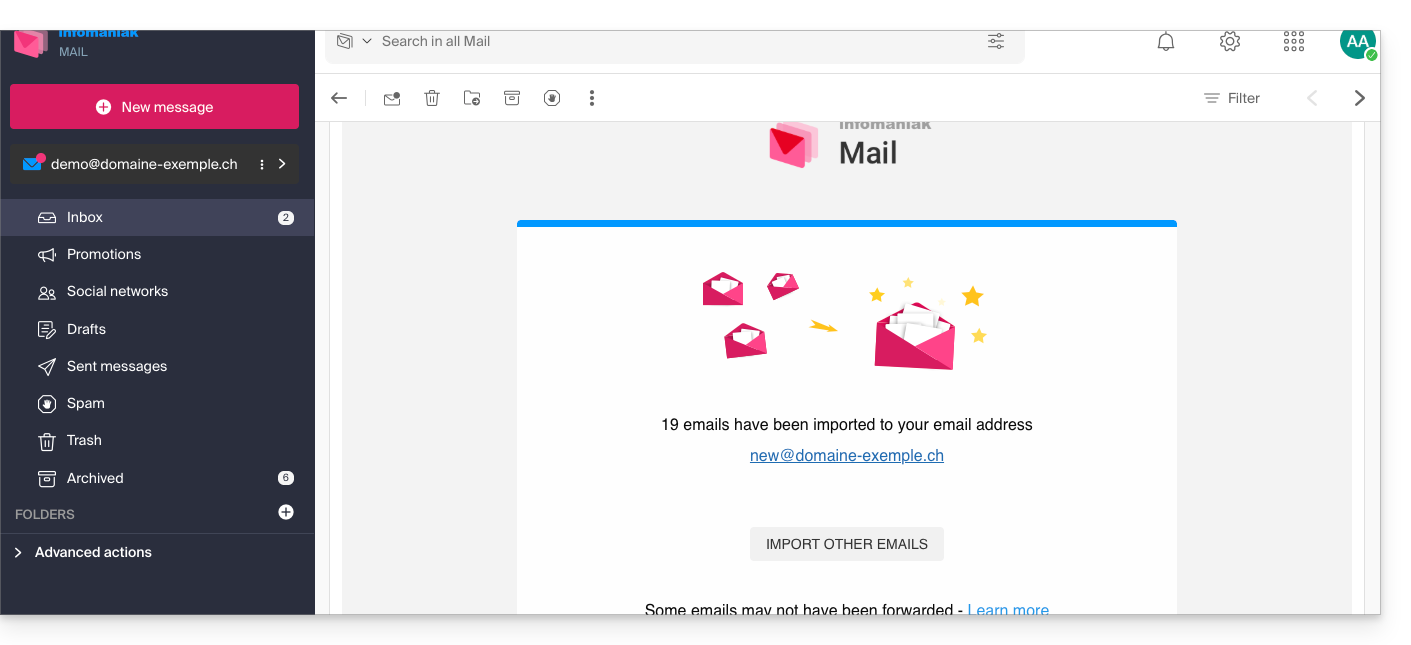
- Un correo electrónico de confirmación se enviará automáticamente a todas las direcciones de correo electrónico afectadas por la operación una vez finalizada la importación, mencionando el número de mensajes copiados:
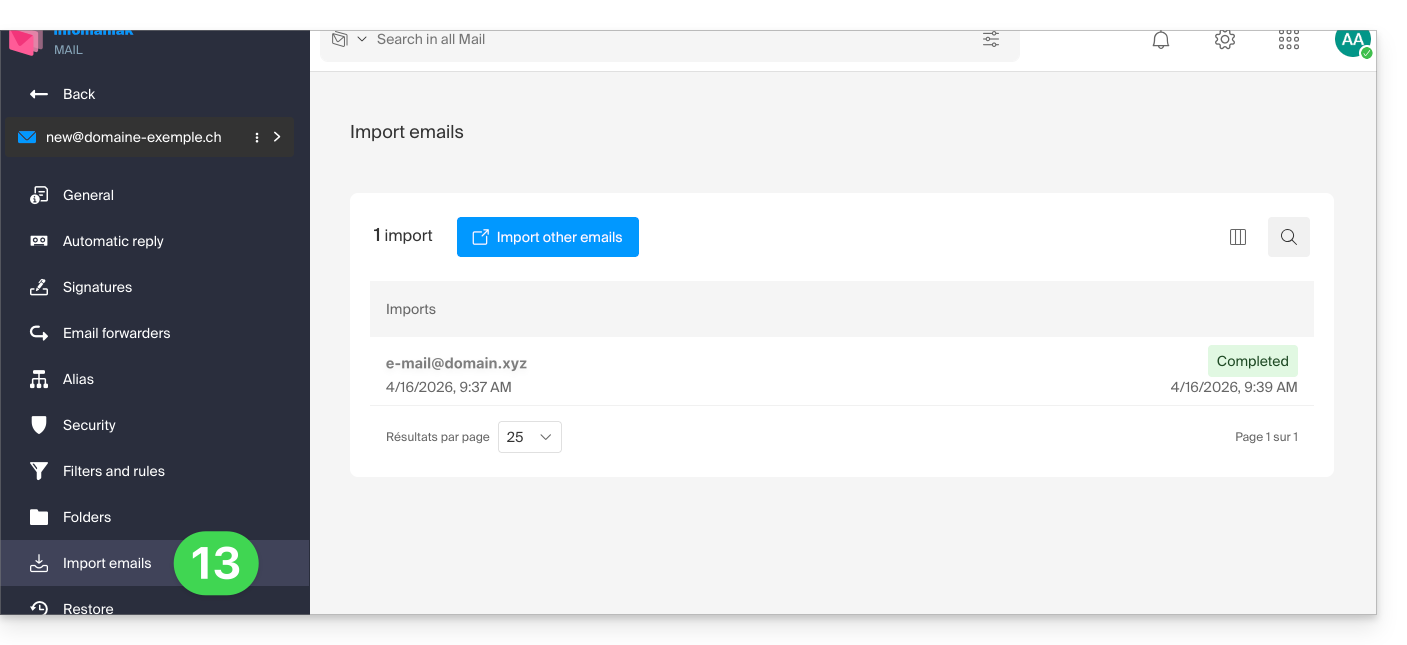
- Un seguimiento está disponible en los ajustes de la dirección de correo electrónico de destino, en la aplicación Web Mail (servicio en línea ksuite.infomaniak.com/mail) únicamente:
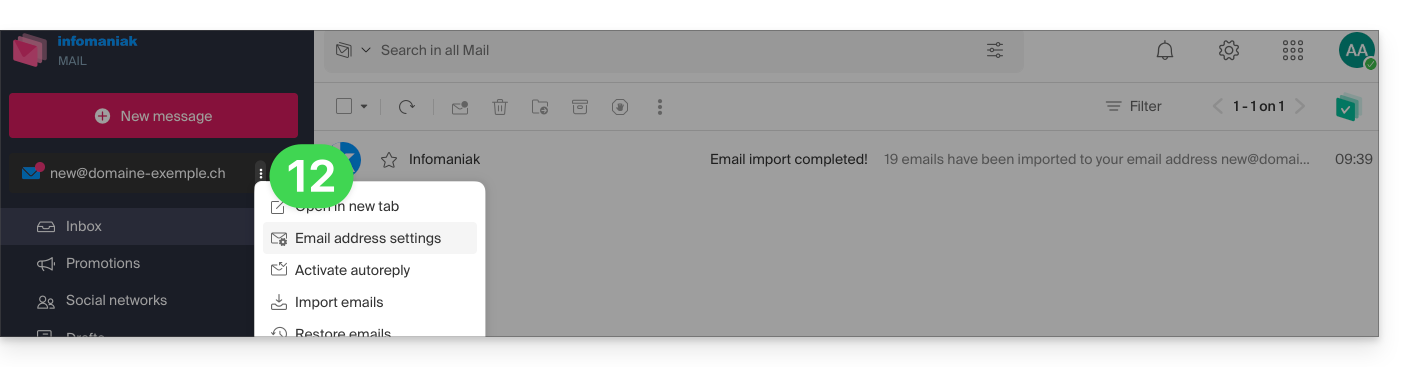
- El seguimiento permite ver el historial de importaciones en la dirección afectada:
Recuperar el contenido de varias direcciones de correo electrónico por lotes
Este método a través de archivo CSV no funcionará para direcciones Google o Microsoft debido a su sistema de autenticación.
Requisitos previos
- Las direcciones de correo de destino deben estar vinculadas al usuario (= a la cuenta Infomaniak) que está utilizando.
- Las direcciones de correo de origen, cuyo contenido debe copiarse, deben haber sido utilizadas (o ser compatibles) con el protocolo IMAP.
Para importar el contenido de varias direcciones de correo externas (máximo 25 por 25) a una o varias direcciones de correo Infomaniak:
- Haga clic aquí para acceder a la herramienta de importación por lotes (servicio en línea https://import-email.infomaniak.com).
- Haga clic en el modo avanzado: Importar varias direcciones de correo a partir de un archivo CSV (formato
.csv). - Descargue la plantilla
CSVpropuesta como ejemplo: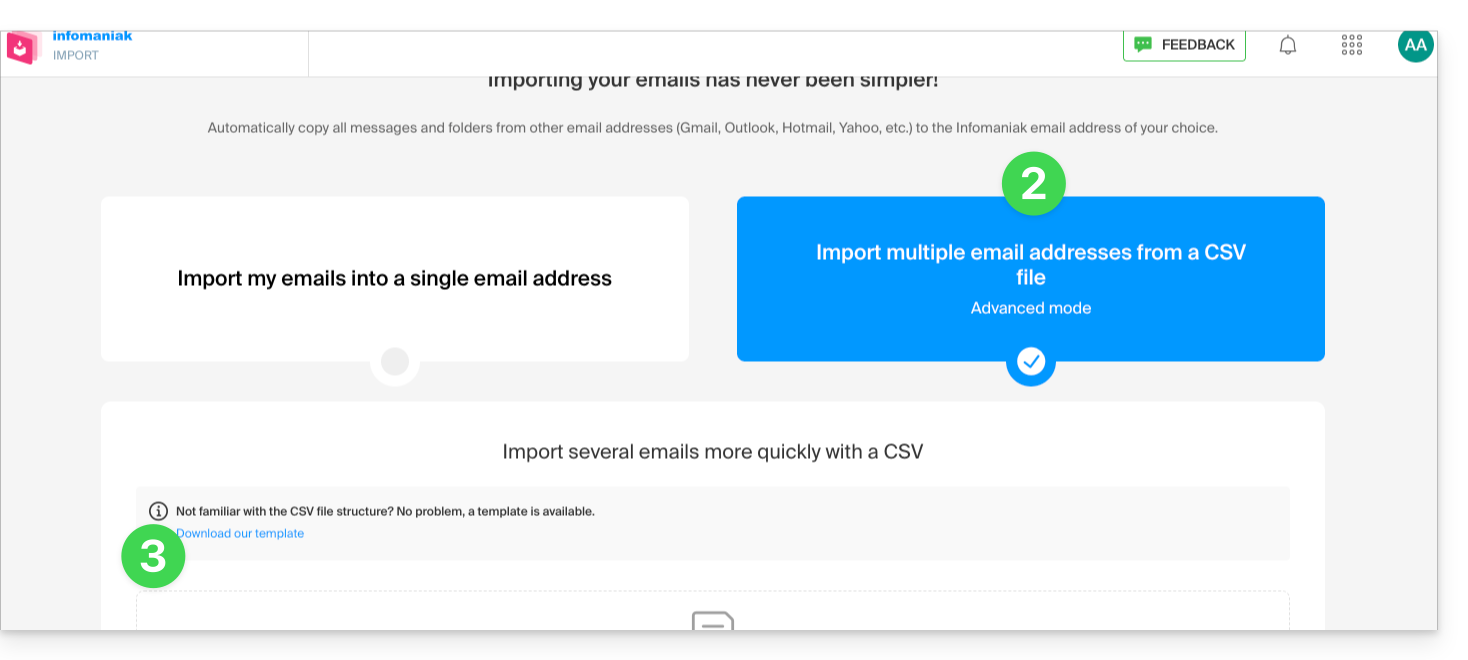
- La plantilla tiene este formato:
source-email@domain.com;sourcePassword;imap.source-host.com;sourcePort(993);sourceSsl(1or0);dest-email@domain.com - Esto significa en el caso presente:
dirección de correo de origen;contraseña del correo de origen;mail.infomaniak.com;993;1;dirección de correo de destinotodo esto sin espacios (ejemplo a continuación)
- La plantilla tiene este formato:
- Edite el archivo
csvpara crear uno con la información correcta necesaria para la copia (consulte los prerrequisitos anteriores):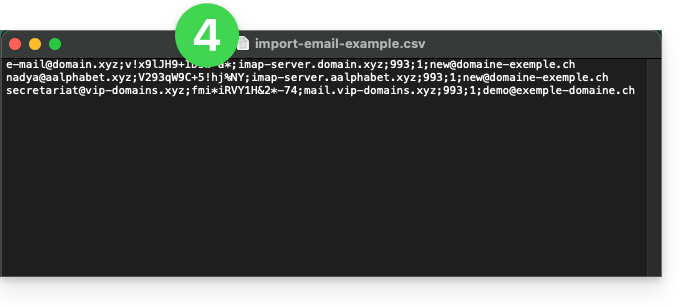
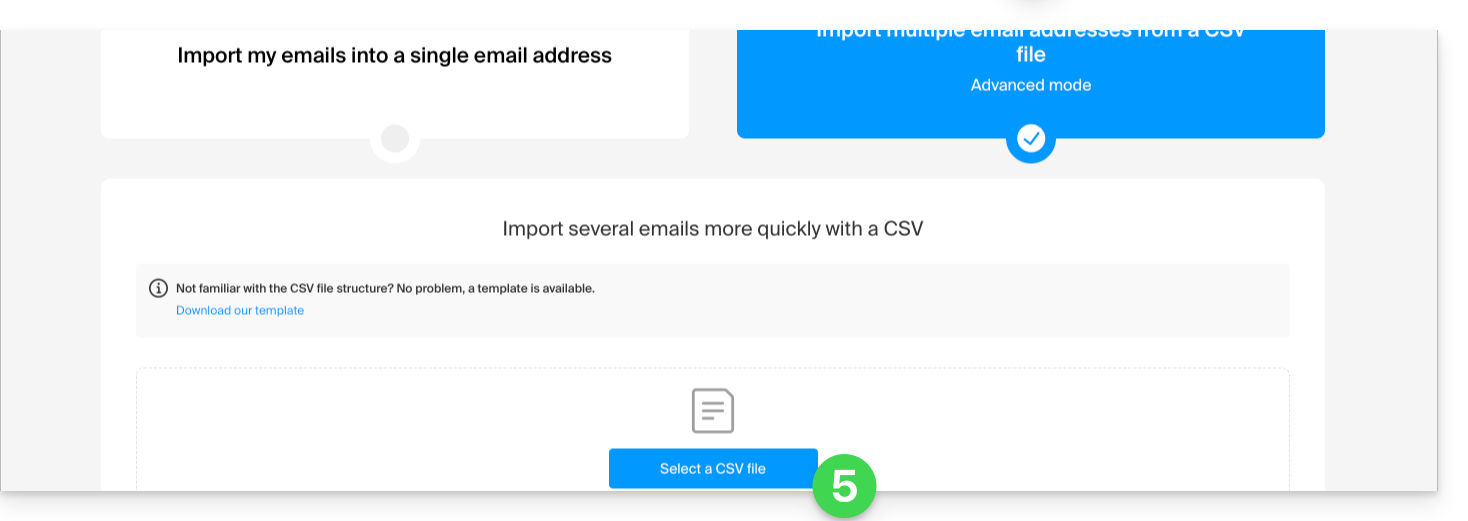
- Cargue el archivo mediante el botón Seleccionar un archivo CSV:
- Una vez cargado el archivo en la página de la herramienta, corrija los posibles errores y luego haga clic en Importar.
- La copia comienza, puede esperar y ver el resultado en la página una vez finalizada la importación, o cerrar la ventana (la importación continúa en segundo plano y un seguimiento está disponible - leer a continuación).
- Se enviará un correo electrónico de confirmación automáticamente a todas las direcciones de correo involucradas en la operación una vez finalizada la importación, indicando el número de mensajes copiados.
- Un seguimiento está disponible en la configuración de las direcciones de correo de destino, en la aplicación web Mail (servicio en línea ksuite.infomaniak.com/mail) únicamente:
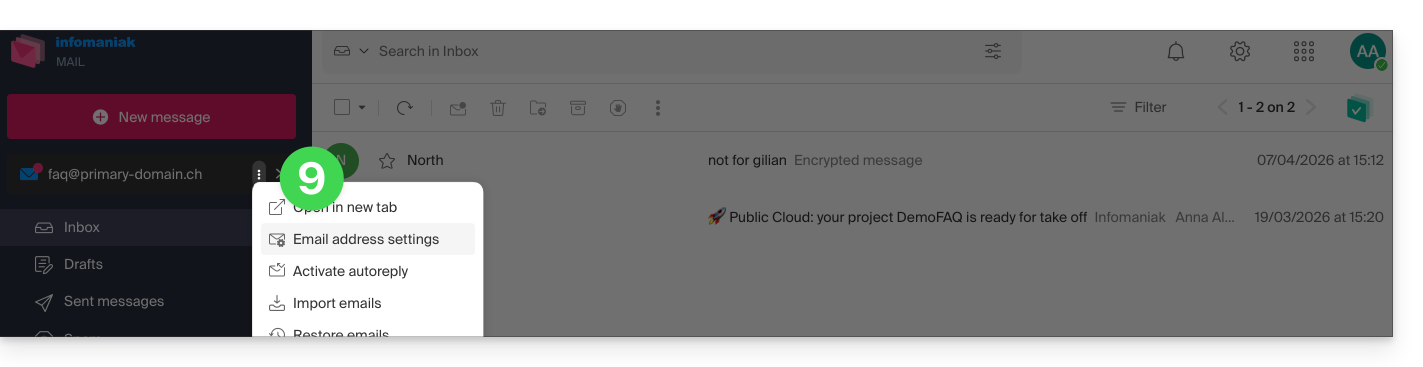
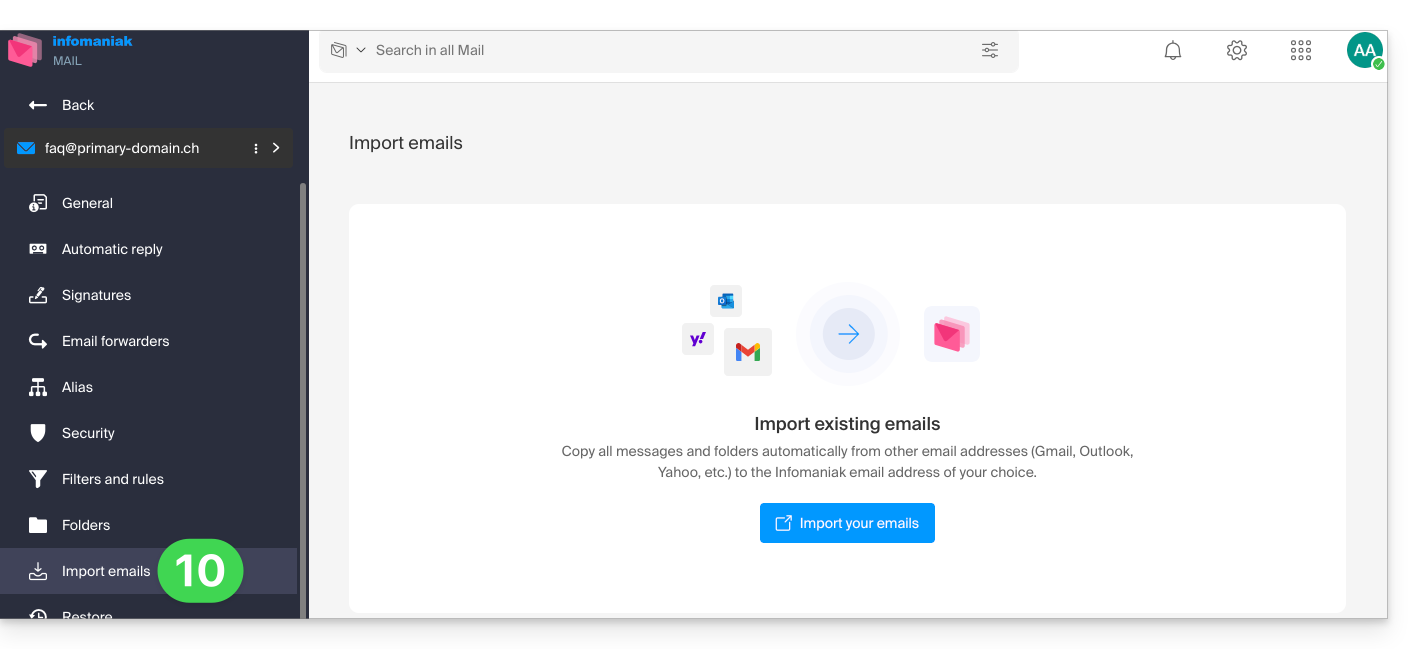
- El seguimiento permite ver el historial de importaciones:
Enlace a esta FAQ:
¿Le ha sido útil esta FAQ?
Esta guía explica cómo conectar la aplicación de escritorio Outlook 2007 (aplicación de escritorio en Windows) a una dirección de correo electrónico alojada en Infomaniak.
Prólogo
- Los diferentes servicios ofrecidos por Infomaniak son todos compatibles con los protocolos estándar correspondientes (IMAP/SMTP para el correo electrónico, por ejemplo), por lo tanto, si encuentra un problema con un software de terceros, póngase en contacto directamente con su editor o un Socio y consulte la política de soporte así como el artículo 11.9 de los Términos y condiciones de Infomaniak.
Agregar la dirección de correo electrónico a la aplicación
Requisitos previos
- Crear la dirección de correo electrónico en my kSuite o un Servicio de Correo / kSuite.
- Crear una contraseña en la dirección de correo electrónico para el dispositivo que va a configurar.
- Verifique que el Servicio de Correo esté configurado de manera óptima.
Para configurar la aplicación de mensajería:
- Abra la aplicación.
- Haga clic en el menú Herramientas.
- Haga clic en Opciones:
- Haga clic en la pestaña Configuración de correo electrónico.
- Haga clic en Cuentas de correo electrónico...:
- Haga clic en Nuevo:
- Haga clic en Configurar manualmente.
- Haga clic en Siguiente:
- Haga clic en el botón Correo electrónico de Internet para conectarse a un servidor IMAP.
- Haga clic en Siguiente:
- Verifique y complete los información faltante.
- Haga clic en Configuración adicional:
- Haga clic en la pestaña Servidor saliente.
- Haga clic en Mi servidor saliente requiere autenticación.
- Haga clic en la pestaña Avanzado:
- Reemplace el número de los puertos por los datos correctos y active SSL.
- Haga clic en Aceptar.
- Haga clic en Siguiente:
- Haga clic en Finalizar:
- Haga clic en Cerrar:
- Listo, su dirección de correo electrónico ahora está configurada en la aplicación:
Configuración recomendada
- Servidor IMAP entrante =
mail.infomaniak.com - Puerto IMAP =
993(con SSL) - Servidor SMTP saliente =
mail.infomaniak.com - Puerto SMTP & protocolo de cifrado y comando/método para activar este protocolo:
587+ STARTTLS - Nombre de usuario/username = la dirección de correo electrónico completa & entera ( ? )
- Contraseña/password = la generada para la dirección de correo electrónico que desea consultar
- Autenticación obligatoria para el envío de correos electrónicos:
- Se activa en los parámetros SMTP de su aplicación.
- Marque "usar los mismos parámetros que el servidor entrante" o, según los programas/clientes de correo, introduzca un nombre de usuario (= dirección de correo completa & entera) y la contraseña generada.
Consulte esta otra guía si busca información sobre otros puertos y protocolos de mensajería compatibles (SSL / TLS, por ejemplo).
En caso de problema
Verifique que el Servicio de Correo esté configurado de manera óptima.
No es necesario contactar con el Soporte de Infomaniak si su dirección de correo funciona bien fuera de la aplicación. El error más frecuente se debe al uso de una contraseña incorrecta. Las guías de solución de problemas le ayudan a resolver un posible problema:
- Consulte las soluciones proporcionadas en esta otra guía sobre la mensajería en general.
- Esta otra guía se refiere más específicamente a Outlook.
… y si su Outlook deja de funcionar después de un cambio de contraseña de correo, consulte esta otra guía.
Enlace a esta FAQ:
¿Le ha sido útil esta FAQ?
Esta guía se refiere a kSuite y la gestión de usuarios, así como sus diferentes tipos de acceso.
Prólogo
- Cada kSuite incluye 1 primer usuario propuesto al suscribirse; compare las ofertas haciendo clic aquí.
- Cada usuario tiene derecho a su dirección de correo electrónico en el nombre de dominio alrededor del cual gira su kSuite.
- La cuota de direcciones de correo electrónico dependerá de la oferta y del número de usuarios:
- Estándar: 1 usuario = 2 direcciones de correo electrónico (2 = 4, etc.)
- Negocio: 1 usuario = 5 direcciones de correo electrónico (2 = 10, etc.)
- Empresa: 1 usuario = 10 direcciones de correo electrónico (2 = 20, etc.)
- Puede asignar una dirección de correo electrónico kSuite a un usuario que no forme parte de kSuite.
- Para obtener más direcciones de correo electrónico, debe modificar la oferta para aumentar el número de usuarios. Ejemplo:
- Usted ordena una kSuite Negocio con 5 usuarios, disfruta de una cuota de 5x5=25 direcciones de correo electrónico en total en su kSuite, que puede utilizar (para cualquier uso - la creación de una dirección de correo electrónico dentro del Servicio de Correo kSuite es idéntica a la de un Servicio de Correo fuera de kSuite).
Agregar un usuario a kSuite
Requisitos previos
- La cuota de usuarios que se pueden agregar a kSuite debe ser suficiente (en este ejemplo, primero deberá modificar la oferta para ajustar el número de usuarios):
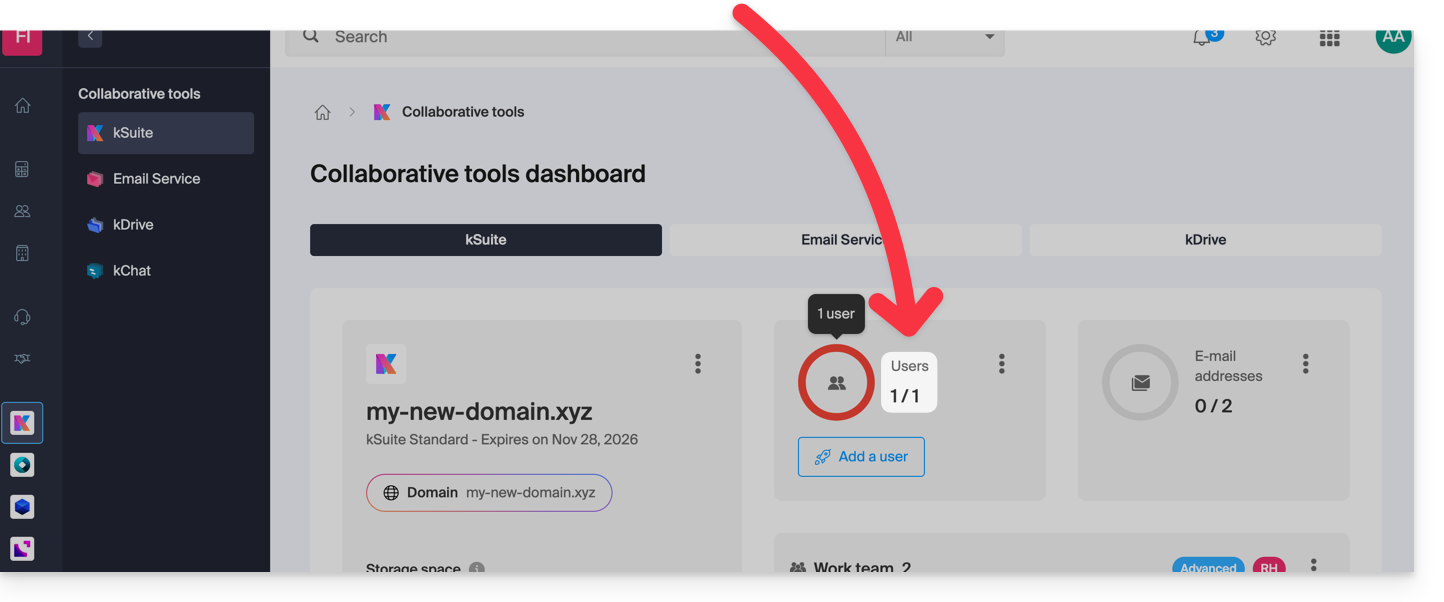
A continuación:
- Haga clic aquí para acceder a la gestión de su producto en el Administrador de Infomaniak (¿Necesita ayuda?).
- Haga clic en el menú de acción ⋮ en la sección Usuarios.
- Haga clic en Agregar un usuario:
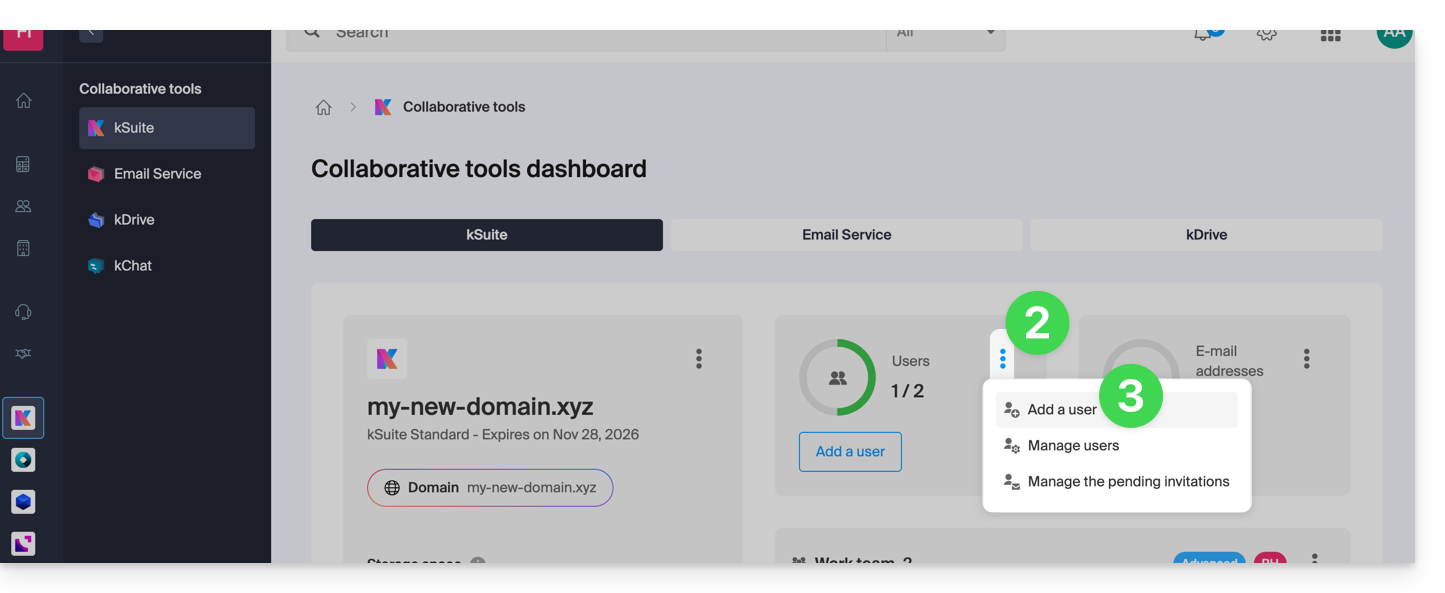
- Se proponen dos posibilidades:
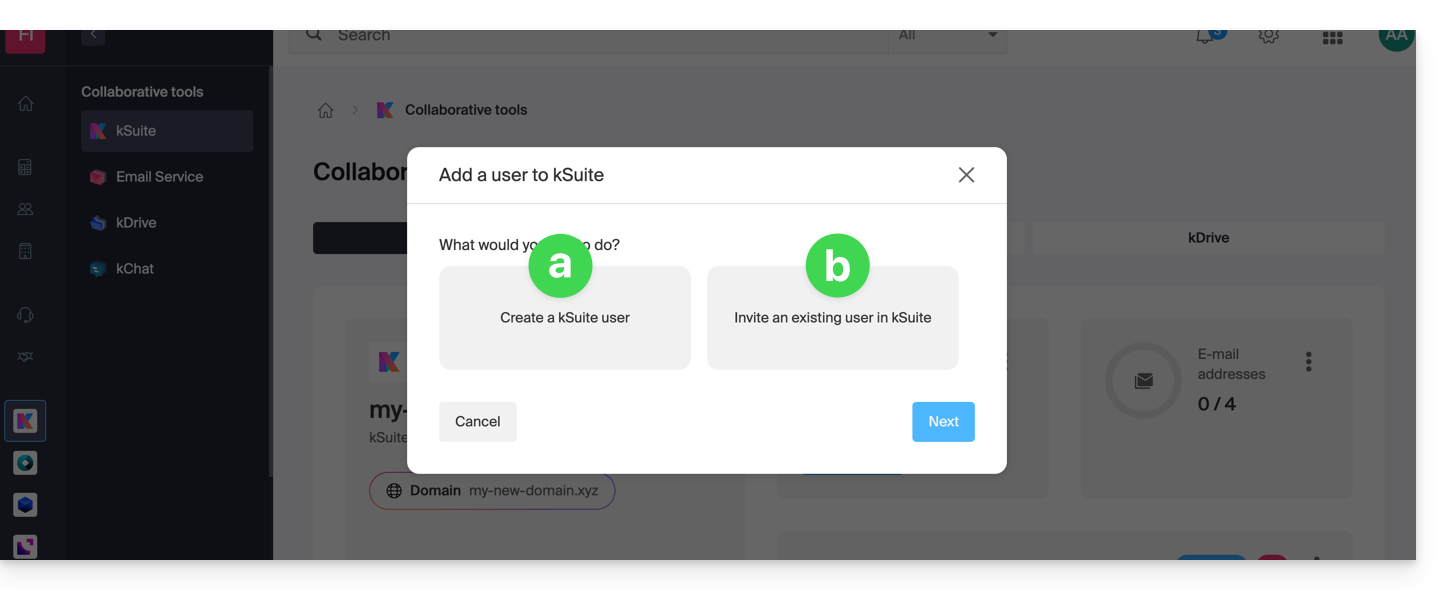
- Agregar un usuario que aún no tenga relación con la Organización en la que se encuentra kSuite: deberá configurar y generar una invitación especificando si el usuario obtendrá una dirección de correo electrónico y, de ser así, si deberá conectarse con ella, etc.
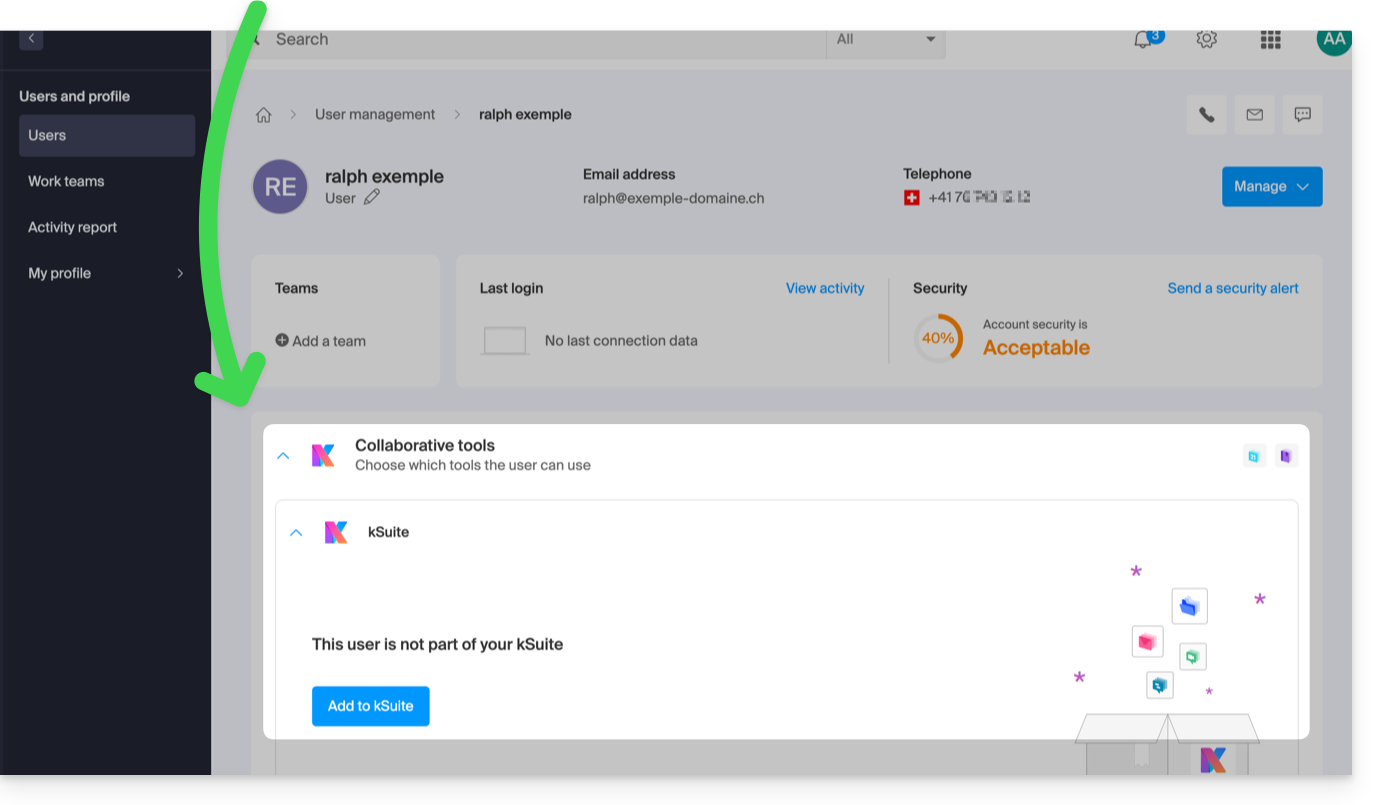
- Agregar un usuario que ya forme parte de la Organización en la que se encuentra kSuite: es el mismo funcionamiento que ir al perfil del usuario en cuestión dentro de su Organización y luego agregarlo:
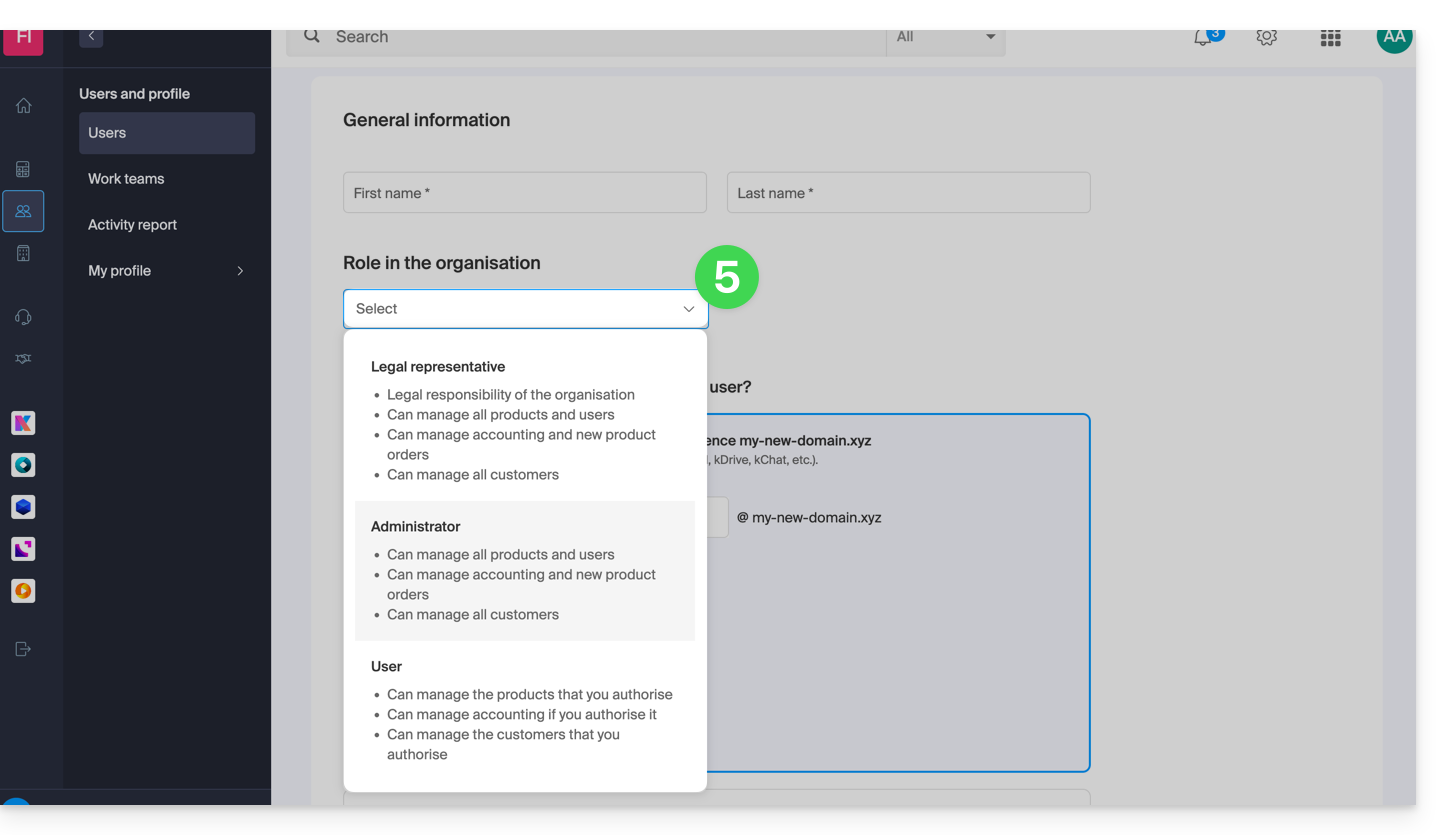
- En ambos casos, siga el asistente leyendo atentamente las instrucciones, especialmente las características detalladas de cada rol que se puede asignar al usuario:
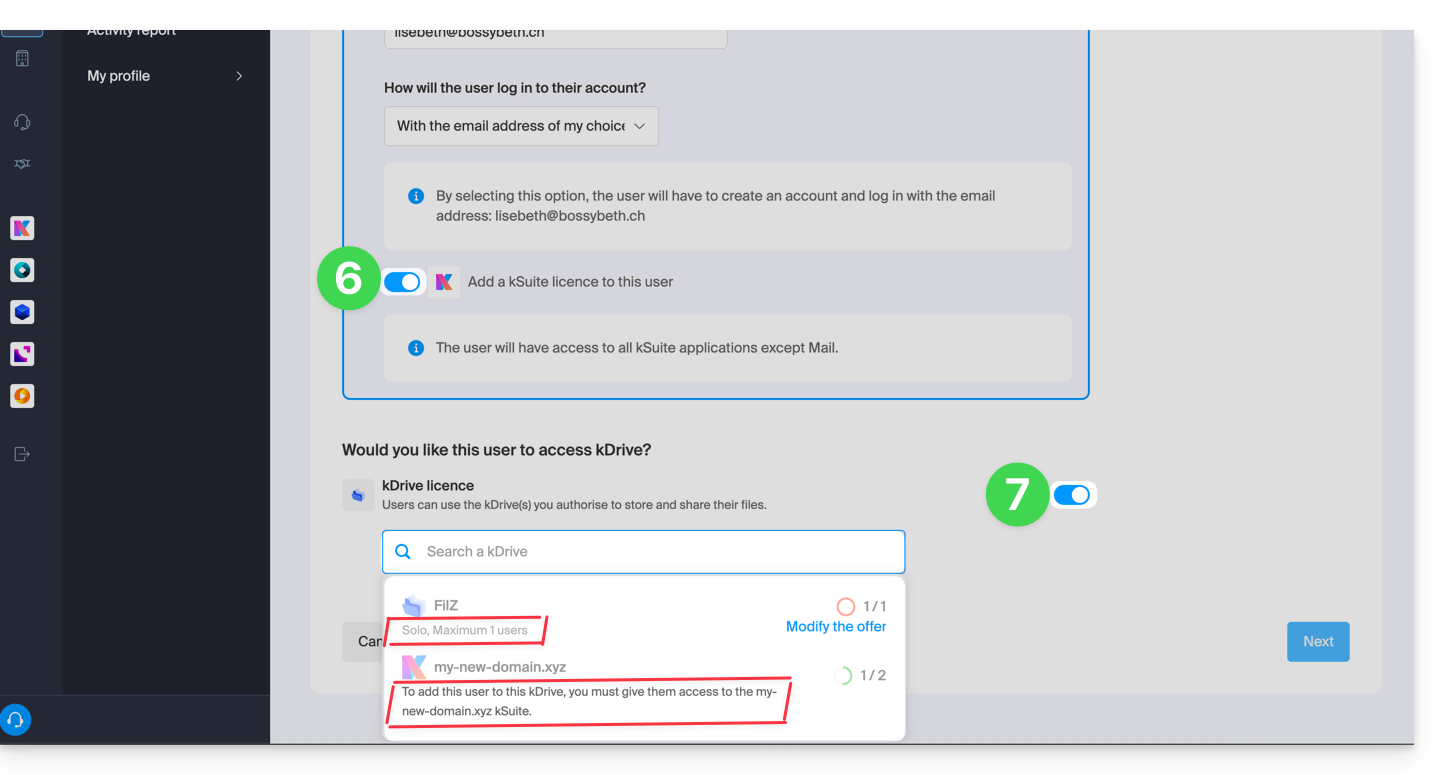
- Active una licencia kSuite para que el nuevo usuario pueda acceder a kSuite.
- Active el acceso a kDrive si es necesario (sujeto a que kDrive sea multi-usuario y pertenezca a la kSuite a la que está agregando el usuario):
- El último paso permite gestionar la parte Equipos si lo desea; termine haciendo clic en el botón para generar la invitación:
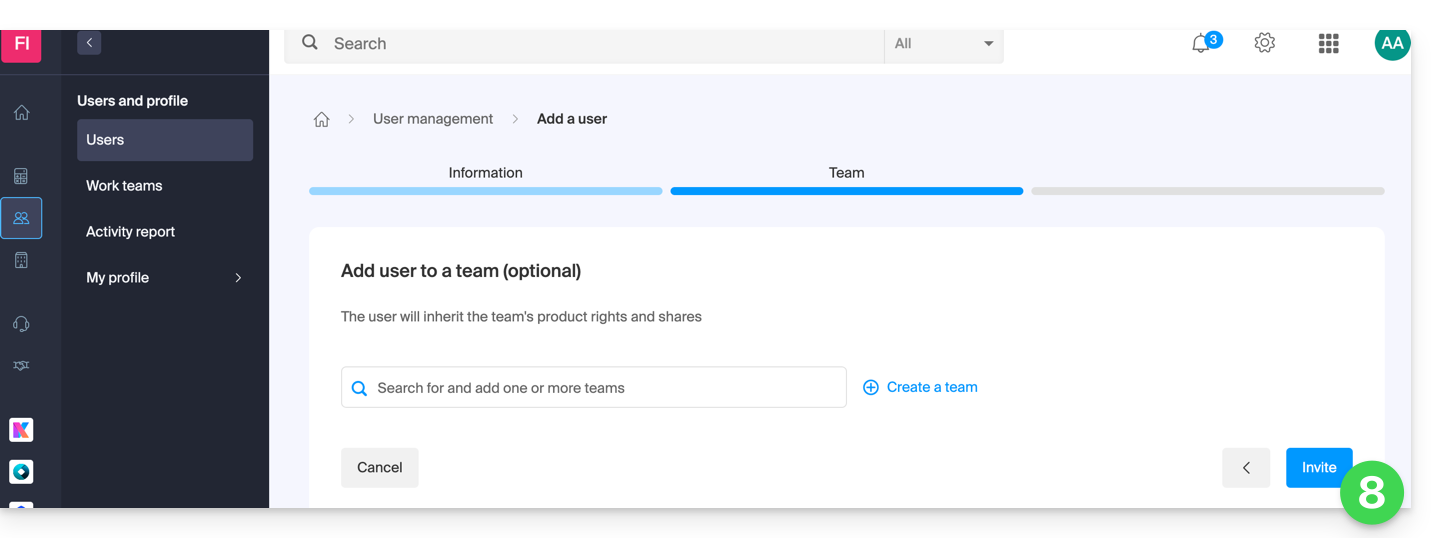
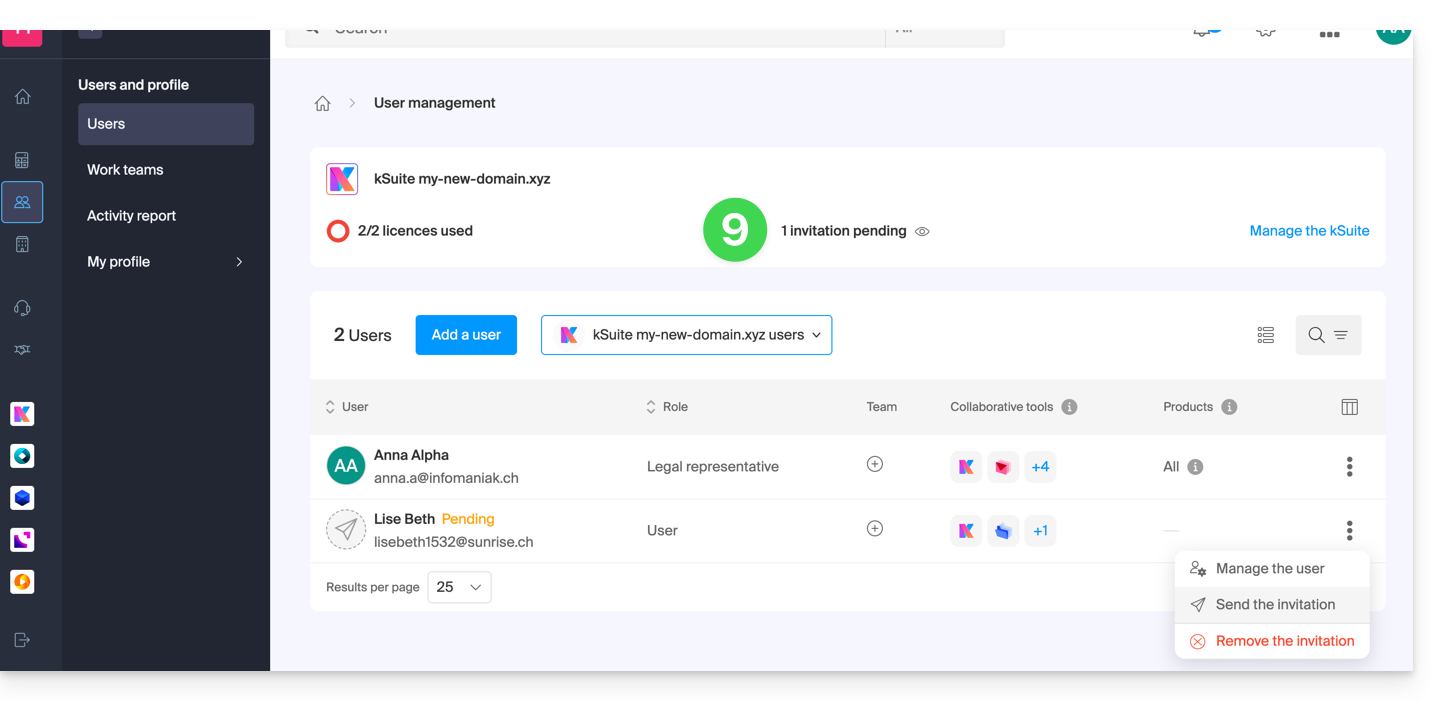
- El usuario se agrega si ya formaba parte de la Organización, o recibe una invitación en su dirección de correo electrónico invitándolo a unirse a la kSuite - mientras tanto, se lista como usuario en espera y puede volver a enviarle la invitación en cualquier momento:
Ejemplos kChat y kDrive
- Tome nota de esta otra guía para agregar un usuario externo a la Organización para que pueda usar kChat y kDrive sin visibilidad de los productos en sí en el Manager directamente.
- Tome nota de esta otra guía para ejemplos de agregar usuario a kDrive / kSuite.
No es posible agregar un usuario para que solo acceda a kDrive o kChat por separado. En este caso, sería mejor usar, por ejemplo, las funciones de compartir para que terceros puedan unirse a kDrive temporalmente.
Enlace a esta FAQ:
¿Le ha sido útil esta FAQ?
Esta guía explica cómo contactar y autorizar al Soporte de Infomaniak para acceder a sus productos en línea y, más específicamente, a su contenido, y proporcionar detalles útiles al solicitar asistencia.
Contactar el Soporte de Infomaniak
Algunas direcciones de correo electrónico, como support@infomaniak.com, no están destinadas a recibir solicitudes directas de soporte.
Los mensajes enviados a estas direcciones no son tratados por los equipos y no permiten crear un seguimiento de la solicitud.
Para garantizar una correcta atención, cada solicitud debe enviarse únicamente a través del centro de asistencia:
- Este funcionamiento permite generar un ticket, dirigir automáticamente la solicitud al equipo correspondiente y asegurar un seguimiento completo hasta su resolución.
- Una vez registrada la solicitud, los intercambios pueden continuar directamente por correo electrónico con el soporte.
Antes de contactar con el soporte, también se recomienda consultar la base de conocimientos, que agrupa numerosos guías y respuestas a preguntas frecuentes.
Autorizar al Soporte a acceder a un tipo de contenido
El Soporte de Infomaniak puede solicitarle que conceda un acceso temporal a una parte de su contenido; esto permite ahorrar tiempo en el diagnóstico evitando idas y venidas innecesarias:
- Este acceso está estrictamente limitado al contexto de análisis y solo sirve para identificar el origen del problema encontrado:
- Solo los colaboradores de Infomaniak que traten directamente su solicitud de soporte.
- El acceso solo se realiza desde las instalaciones controladas de Infomaniak.
- De acuerdo con la política de privacidad de Infomaniak, sus datos nunca se utilizarán con otros fines:
- Puede revocar este acceso en cualquier momento.
- De lo contrario, expira automáticamente después de 7 días.
Para autorizar a Infomaniak a acceder a una parte específica de sus servicios (autorizar el acceso a un contenido nunca abre el acceso a los demás; cada autorización es específica e independiente):
- Haga clic aquí para acceder a la gestión de accesos en el Manager de Infomaniak.
- Haga clic en el botón de alternancia (toggle switch) para autorizar el acceso al contenido de…

- … direcciones de correo electrónico vinculadas a la aplicación web Mail de Infomaniak (servicio en línea ksuite.infomaniak.com/mail) + contactos & calendarios,
- … carpetas entre el o los kDrive existentes en las Organizaciones de las que forma parte el usuario actual,
- … discusiones entre los productos kChat existentes en las Organizaciones de las que forma parte el usuario actual.
Con my kSuite+, también puede hacerlo haciendo clic aquí o proceder de la siguiente manera para llegar allí:
- Haga clic en el icono Configuración en la parte superior derecha de su ventana my kSuite.
- Haga clic en Soporte en el menú lateral izquierdo:

- Haga clic en el botón de alternancia (toggle switch) para permitir el acceso al contenido de…

También es posible compartir un solo correo electrónico específico muy fácilmente.
Realizar capturas de pantalla
… en Windows
Microsoft ofrece un software preinstalado dedicado a las capturas de pantalla. Pero para realizarlas manualmente:
- Muestra en la pantalla lo que deseas/debes transmitir.
- Presione la tecla PRINTSCREEN de su teclado (o
PRTSCR,IMPR. PANT, etc.) una vez. - En Microsoft Word (o similar), haga "Edición" -> "Pegar" para colocar su imagen en la página.
- "Guardar" su archivo.
- Repita la operación del punto 1 al punto 5 tantas veces como el número de capturas deseadas.
… en macOS
- Presione simultáneamente las teclas "
CMD" + "shift" (la flecha hueca hacia arriba — mayúscula) + la tecla "3". - Cada vez que presione estas teclas, se crea un archivo de imagen en el escritorio de su computadora.
… en iOS (iPhone, iPad...)
- Presione simultáneamente los botones "
Power" + "Home" (los dos únicos botones físicos). - Luego, recupere las capturas de pantalla en la aplicación "Fotos" de su dispositivo.
… en Android (por ejemplo Samsung, LG o Huawei)
- Presione simultáneamente la tecla "Volumen bajo" (en el borde) y la tecla de bloqueo.
- La imagen capturada se guarda automáticamente en una carpeta Screenshots de la galería.
Copiar el contenido de una ventana emergente
… en Windows
Para copiar y pegar en forma de texto un mensaje de error presente en una ventana emergente de Windows, simplemente presione la tecla CTRL + C en su teclado para copiar el mensaje en el portapapeles. Luego podrá pegarlo (CTRL + V) en el cuerpo del mensaje que está enviando.
Obtener la consola de JavaScript del navegador
… en Windows
Chrome, Firefox y Safari: ingrese la combinación de teclas CTRL + MAYÚS + i
Internet Explorer y Edge: presione la tecla F12
… en macOS
Chrome: ingrese la combinación de teclas ⌘ + ⌥ + J
Safari: ingrese la combinación de teclas ⌘ + ⌥ + C
- Luego, haga clic en el ícono de círculo con una línea o similar para restablecer el registro.
- Muestra la página de su sitio afectada por el problema.
- La pestaña consola muestra los errores de JavaScript y los recursos en línea no encontrados.
Enlace a esta FAQ:
¿Le ha sido útil esta FAQ?
Esta guía explica cómo agregar un simple nuevo evento único en un calendario/agenda de la aplicación web Calendar de Infomaniak (servicio en línea ksuite.infomaniak.com/calendar).
Prólogo
- Para crear un evento recurrente / evento que se repite regularmente, consulte esta otra guía.
- Para programar/agendar una reunión entre varios usuarios y encontrar el mejor horario, consulte esta otra guía sobre el asistente de citas.
Agregar un nuevo evento
Para programar un evento único en un calendario gestionado por Infomaniak:
- Haga clic aquí para acceder a la aplicación web Calendar de Infomaniak (servicio en línea ksuite.infomaniak.com/calendar).
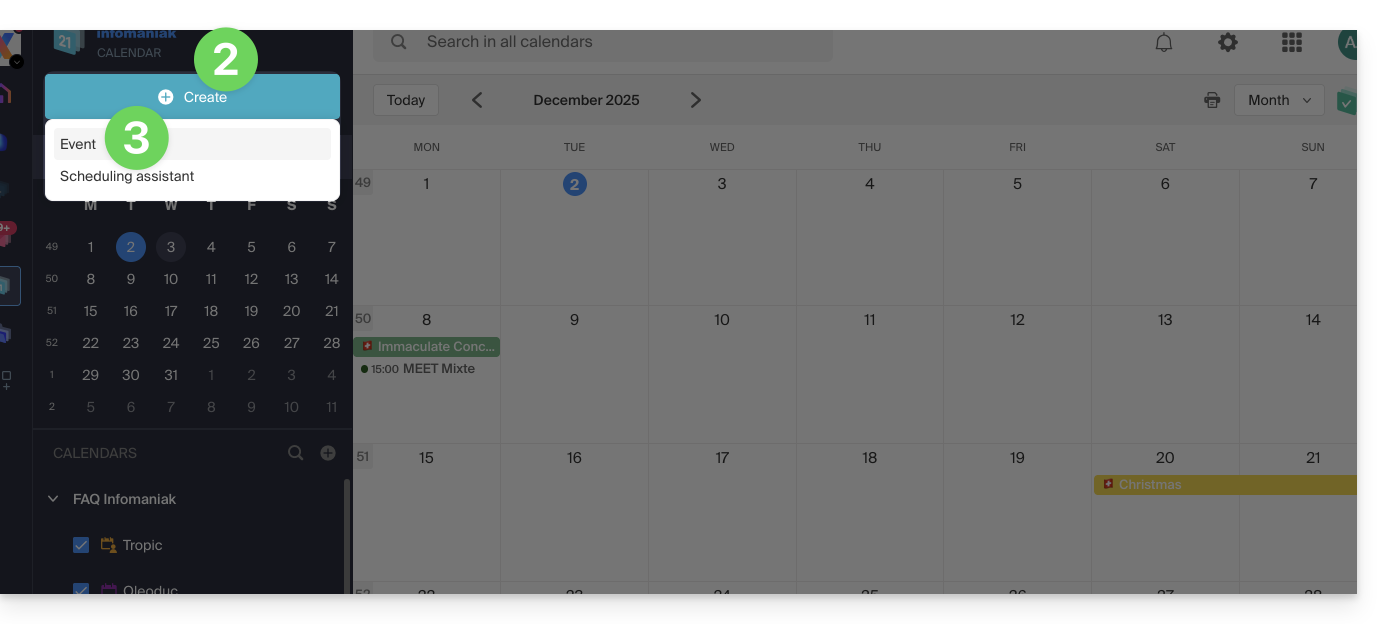
- Haga clic en el botón Crear en la esquina superior izquierda.
- Haga clic en Evento:
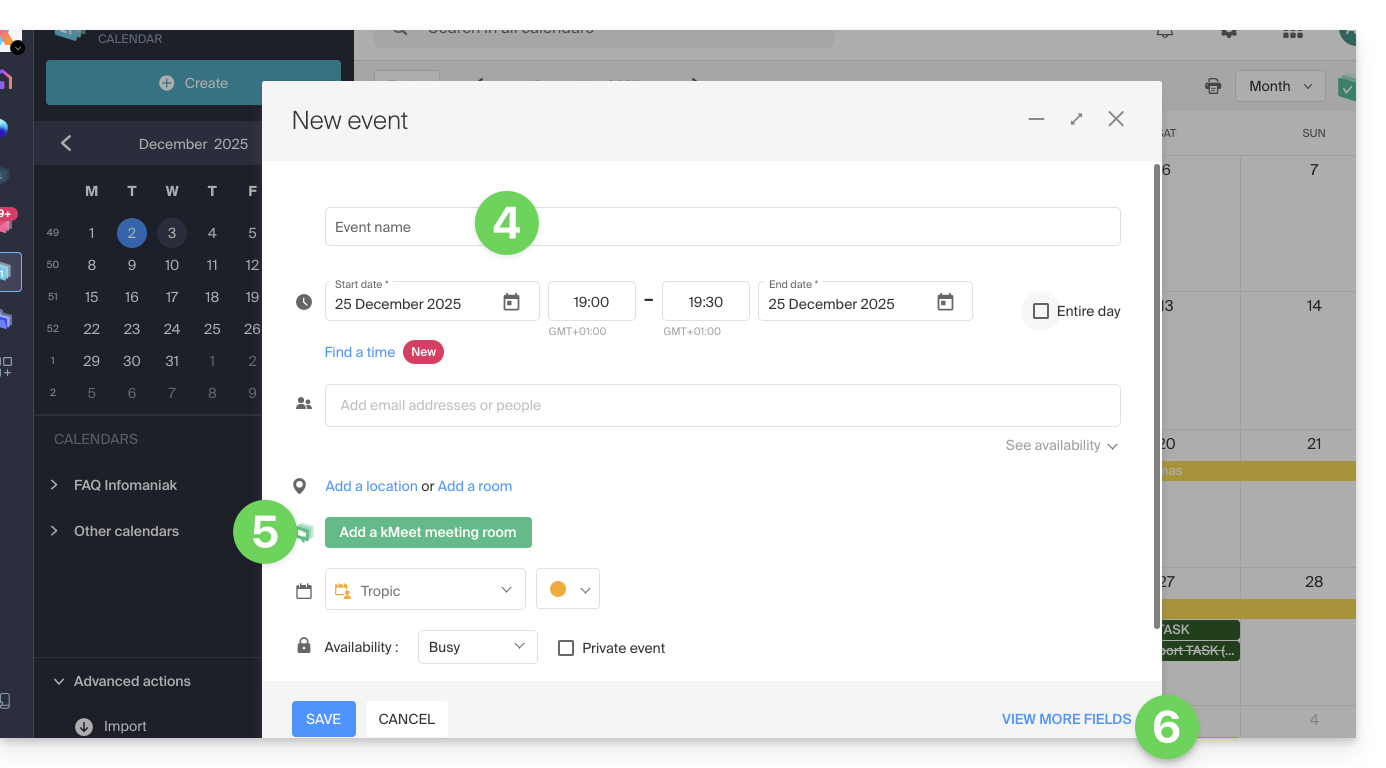
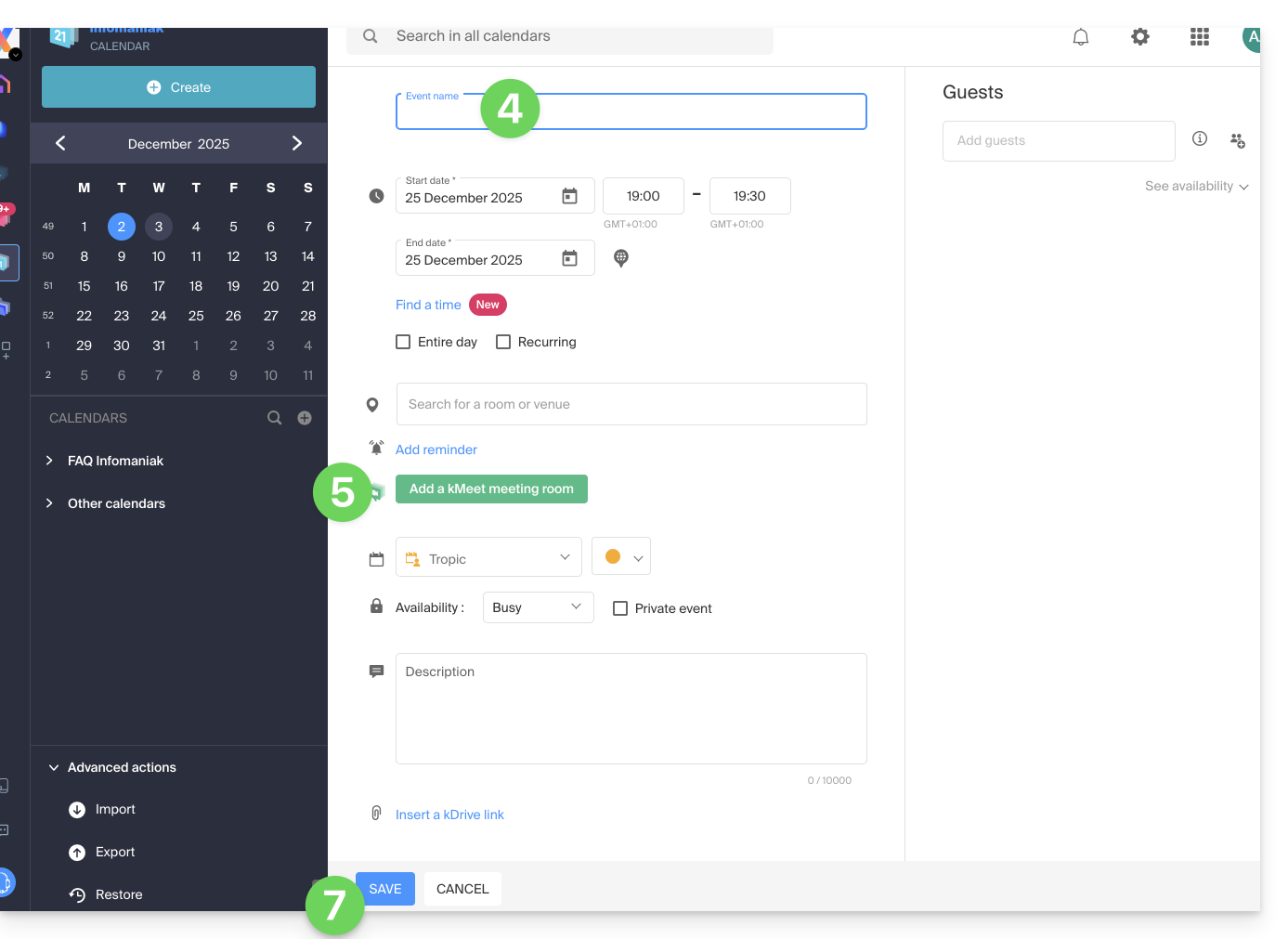
- Rellene los diferentes campos más importantes, como el título (asunto), la fecha/hora o duración, los participantes eventuales (leer más abajo), el lugar, el calendario correspondiente, el color del evento…
- Haga clic en el botón verde para agregar un enlace kMeet si el evento corresponde a una reunión entre varias personas.
- Muestra campos adicionales haciendo clic en MOSTRAR MÁS CAMPOS en la esquina inferior derecha (y algunos de estos campos pueden ser reutilizados automáticamente en caso de recordatorio):
- Haga clic en GUARDAR para agregar el evento al calendario seleccionado:
También puede hacer clic directamente en el calendario para agregar un nuevo evento, arrastrando el puntero del ratón sobre un período de tiempo deseado.
Para agregar un archivo adjunto de kDrive a sus eventos en Calendar, consulte esta otra guía.
Para agregar recordatorios a sus eventos en Calendar, consulte esta otra guía.
Agregar participantes al evento
Para invitar a usuarios, agregue su nombre o dirección de correo electrónico al crear el evento o posteriormente: 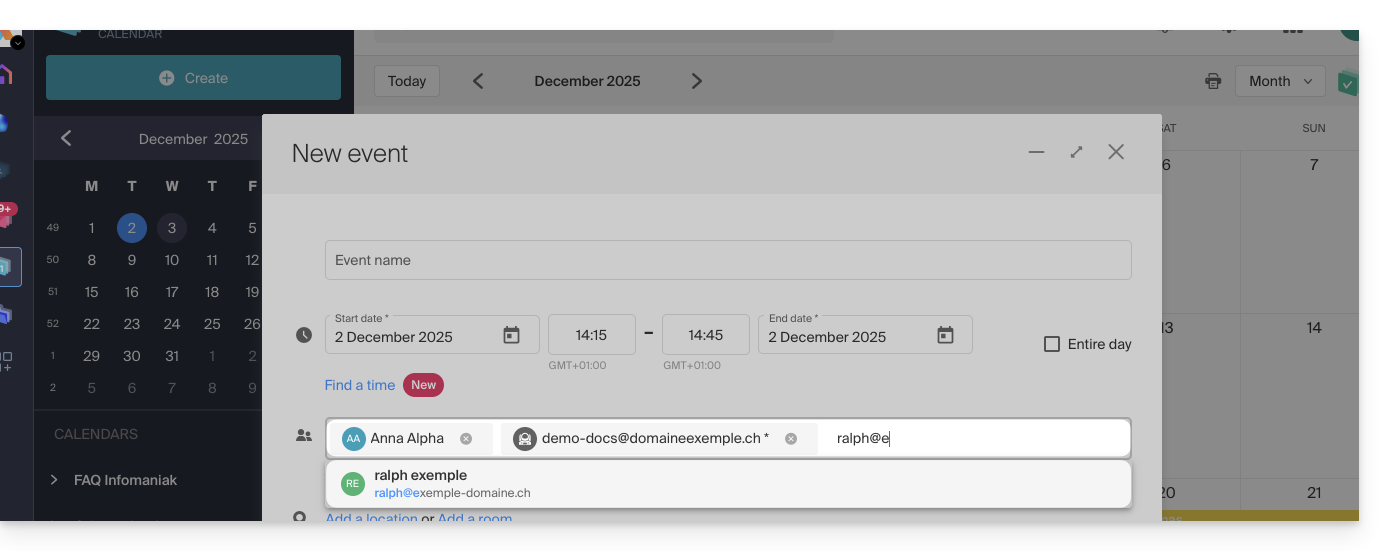
Será informado de su presencia o rechazo si siguen el procedimiento que se les envía por correo electrónico al crear el evento.
Cualquier actualización de un evento programado también se envía por correo electrónico a todos los participantes.
Encontrar automáticamente el mejor horario entre los participantes
Antes de crear el evento y, por lo tanto, antes de que las invitaciones se envíen a los participantes, es posible determinar el mejor horario que convenga a todos según las disponibilidades de cada uno (otras citas inscritas en sus agendas, por ejemplo) — esto se basa en las disponibilidades de los invitados (no del organizador):
- Haga clic aquí para acceder a la aplicación web Calendar de Infomaniak (servicio en línea ksuite.infomaniak.com/calendar).
- Haga clic en el botón Crear en la esquina superior izquierda.
- Haga clic en Evento.
- Elige una fecha y hora que te convenga para el evento.
- Añade los participantes.
- Haga clic en el menú desplegable debajo de los participantes para encontrar la hora inmediatamente disponible para todos los participantes más cercana a la hora deseada inicialmente:
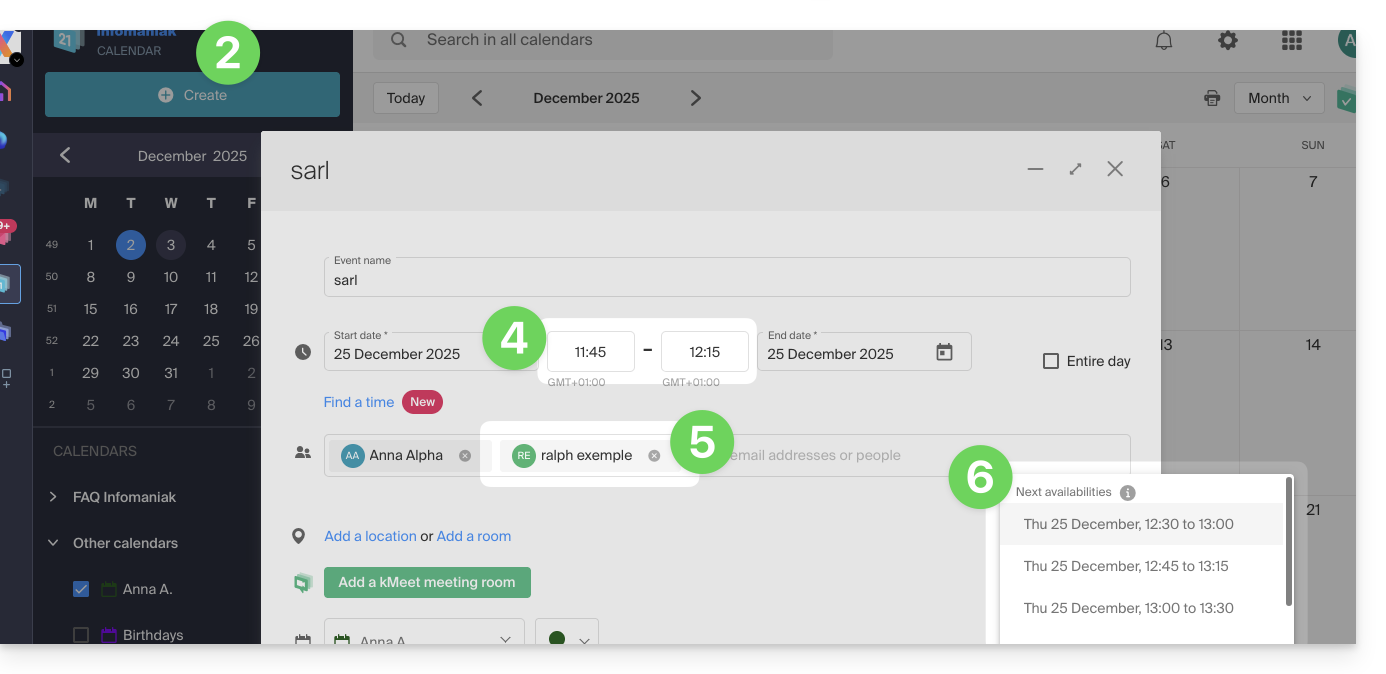
En el ejemplo anterior, las 11:45 no son adecuadas para una cita de una hora porque Ralph ya tiene una cita de 30 minutos programada en su agenda a las 12:00, por lo que el sistema propone las 12:30, la hora más cercana en la que todos los invitados estarán disponibles.
Un asterisco * junto a un participante significa que las disponibilidades del usuario son desconocidas porque…
- … o bien la persona invitada por su dirección de correo electrónico no es un usuario de Infomaniak: no existe ninguna cuenta de usuario con la dirección de correo electrónico especificada…
- … o bien la persona invitada no comparte sus disponibilidades: no comparte su calendario al menos en lectura con el organizador de la cita o no ha transferido su calendario a al menos una de las Organizaciones del organizador…
Atención, un evento previsto para todo el día (como un memorando que establezca un día de teletrABAJO, por ejemplo) impedirá que la herramienta encuentre correctamente las disponibilidades.
Sala de reuniones
Consulte esta otra guía si está buscando información sobre las salas de reuniones que es posible preconfigurar para vincular un evento a un lugar de este tipo.
Enlace a esta FAQ:
¿Le ha sido útil esta FAQ?
Esta guía explica lo que significa la mención de correo externo, "External" que aparece en la aplicación web Mail (servicio en línea ksuite.infomaniak.com/mail) y la aplicación móvil Infomaniak Mail (aplicación para smartphone o tableta iOS / Android) al leer ciertos mensajes: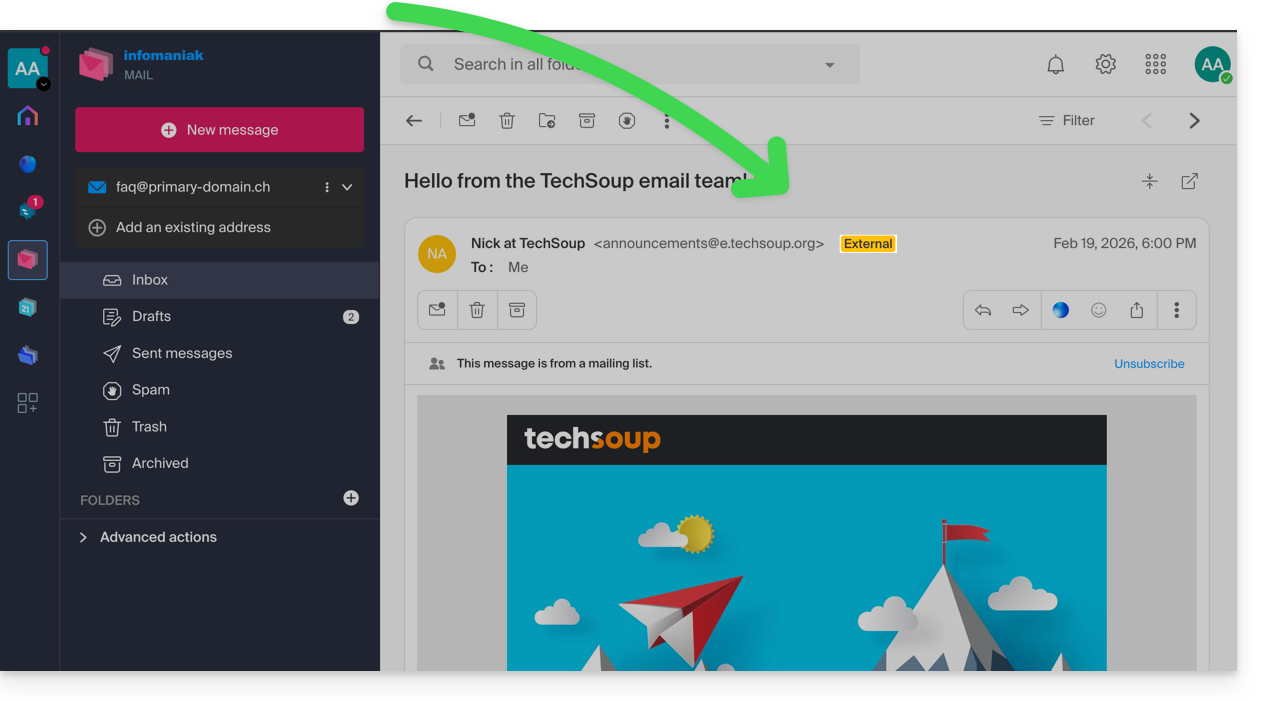
Mención de correo externo
La mención de correo externo se muestra en los siguientes casos:
- El nombre de dominio (o alias) del remitente no coincide con el de la dirección de correo configurada en Mail.
- El remitente no forma parte de los contactos (incluidos los contactos sugeridos).
- El correo proviene de una dirección alojada fuera de la Organización.
La mención se mostrará como desconocidoen lugar de " externo" con algunas ofertas gratuitas como my kSuite.
Activar o desactivar la mención
Puede activar o desactivar la mención, el efecto es inmediato para los correos entrantes y en el caso de una respuesta a un correo externo. Para ello:
- Haga clic aquí para acceder a la gestión de su Servicio de Correo en el Administrador de Infomaniak (¿necesita ayuda?).
- Haga clic directamente en el nombre asignado al Servicio de Correo correspondiente:
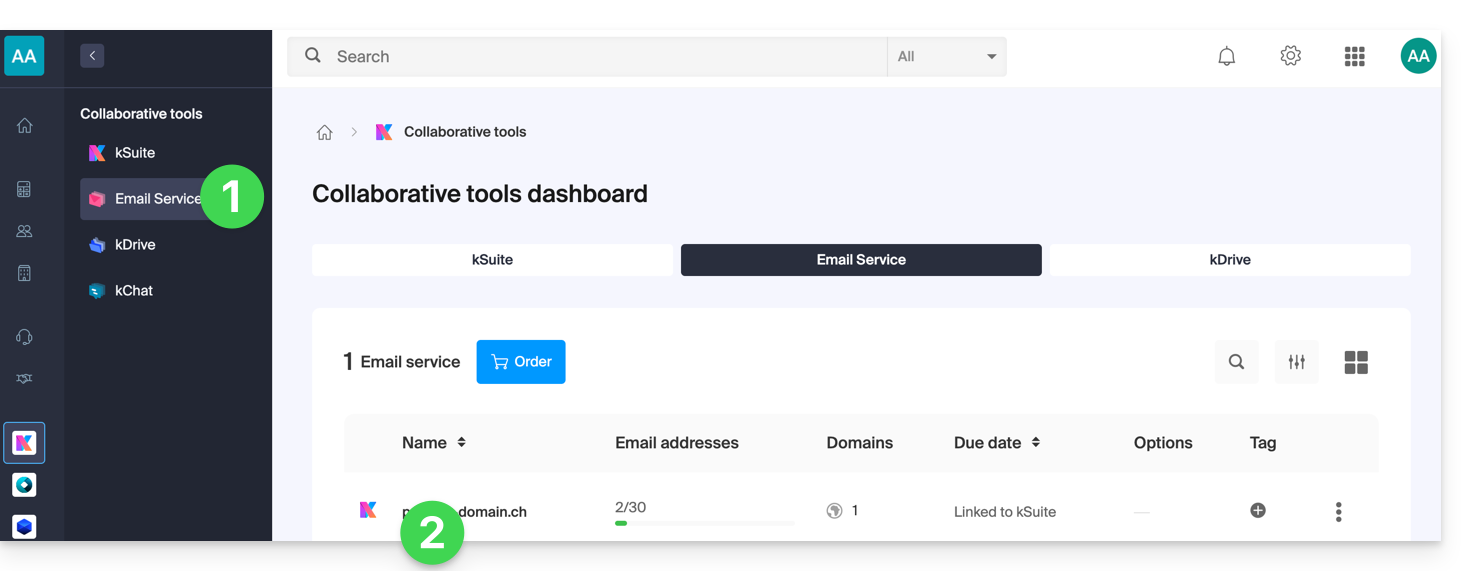
- Haga clic en Configuración global en el menú lateral izquierdo:
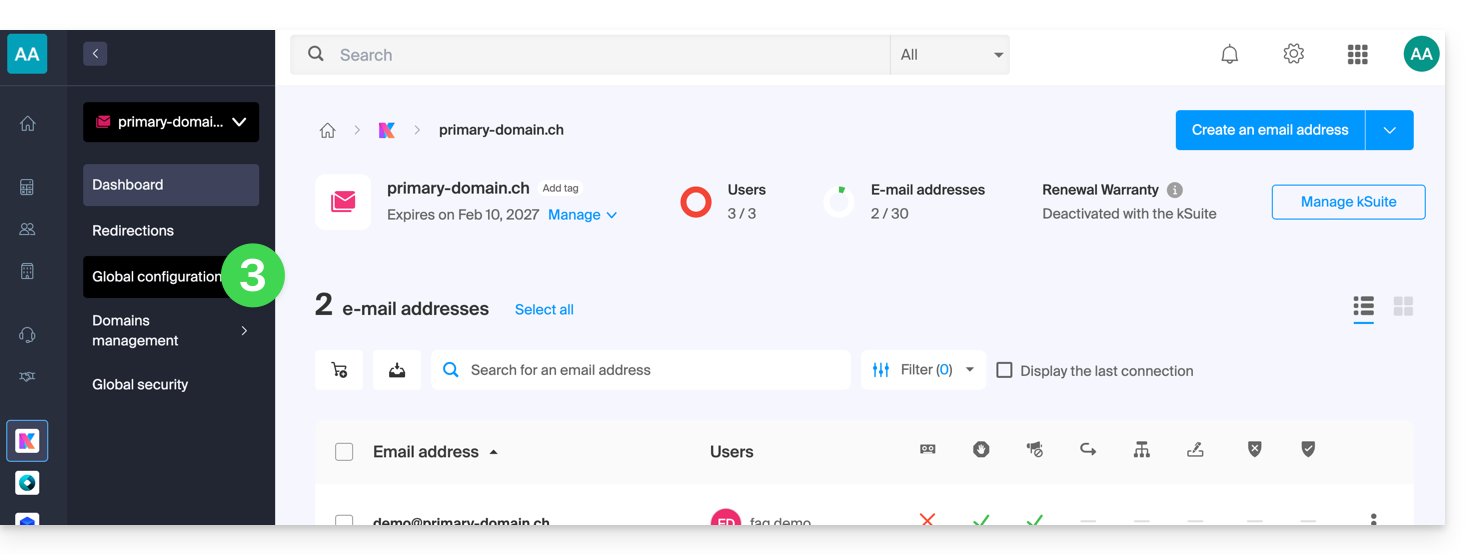
- Haga clic en la pestaña Seguridad.
- Active o desactive el botón de alternancia (toggle switch):
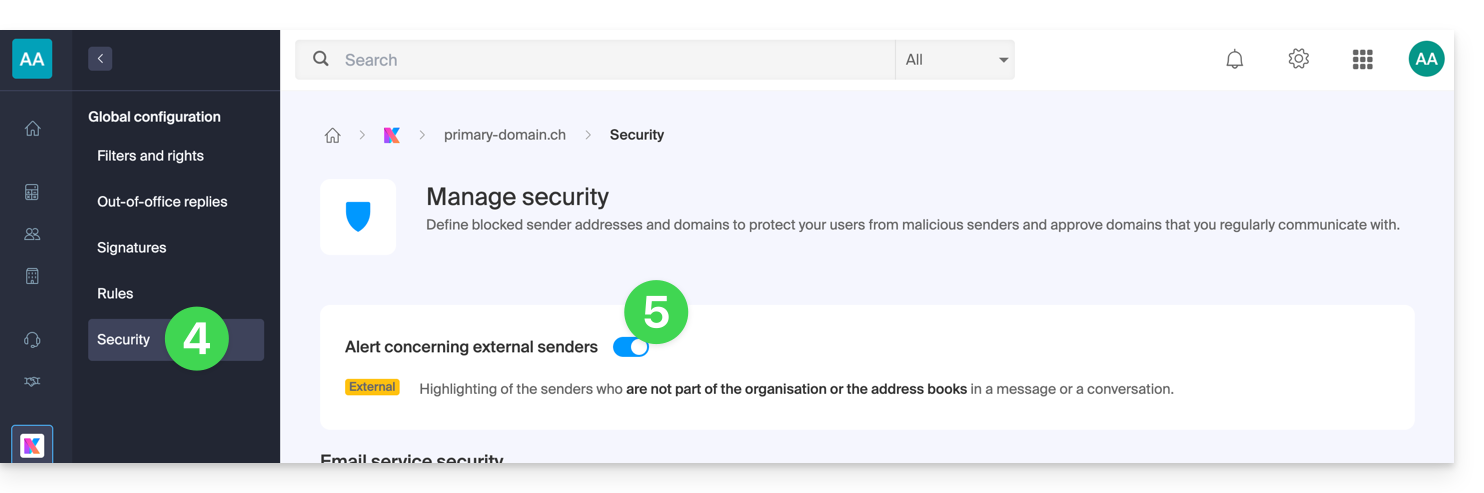
Enlace a esta FAQ:
¿Le ha sido útil esta FAQ?
Esta guía explica cómo utilizar el gestor de tareas presente en la aplicación web Calendar de Infomaniak (servicio en línea ksuite.infomaniak.com/calendar/tasks).
Gestionar las tareas a realizar
Para agregar una tarea en el gestor de tareas:
- Haga clic aquí para acceder a la aplicación web Tasks (servicio en línea ksuite.infomaniak.com/calendar/tasks)…
- … también accesible desde su agenda haciendo clic en el ícono de Tareas en el menú lateral derecho:
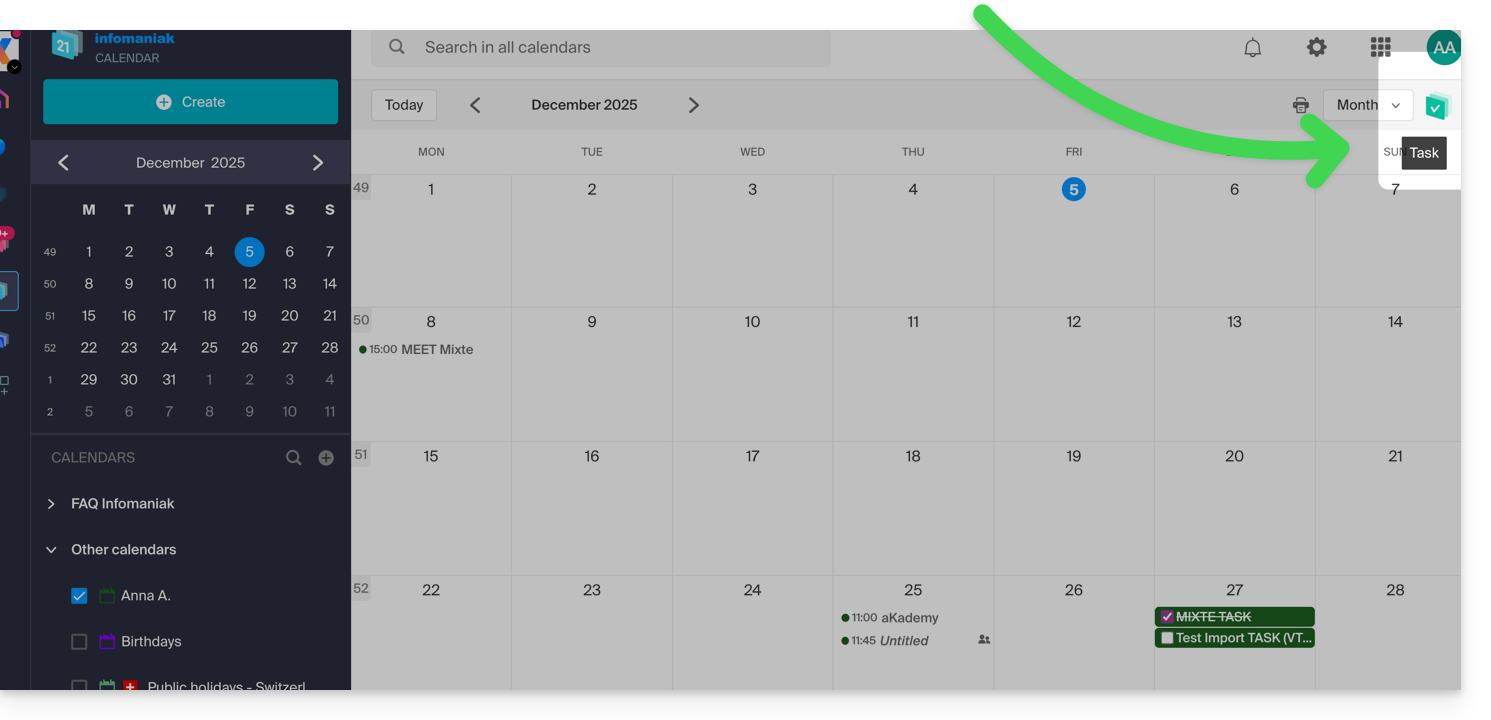
- … también accesible desde su agenda haciendo clic en el ícono de Tareas en el menú lateral derecho:
Una vez abierto el gestor, puede Crear una tarea en la parte superior izquierda, vinculada al calendario especificado a la derecha del botón: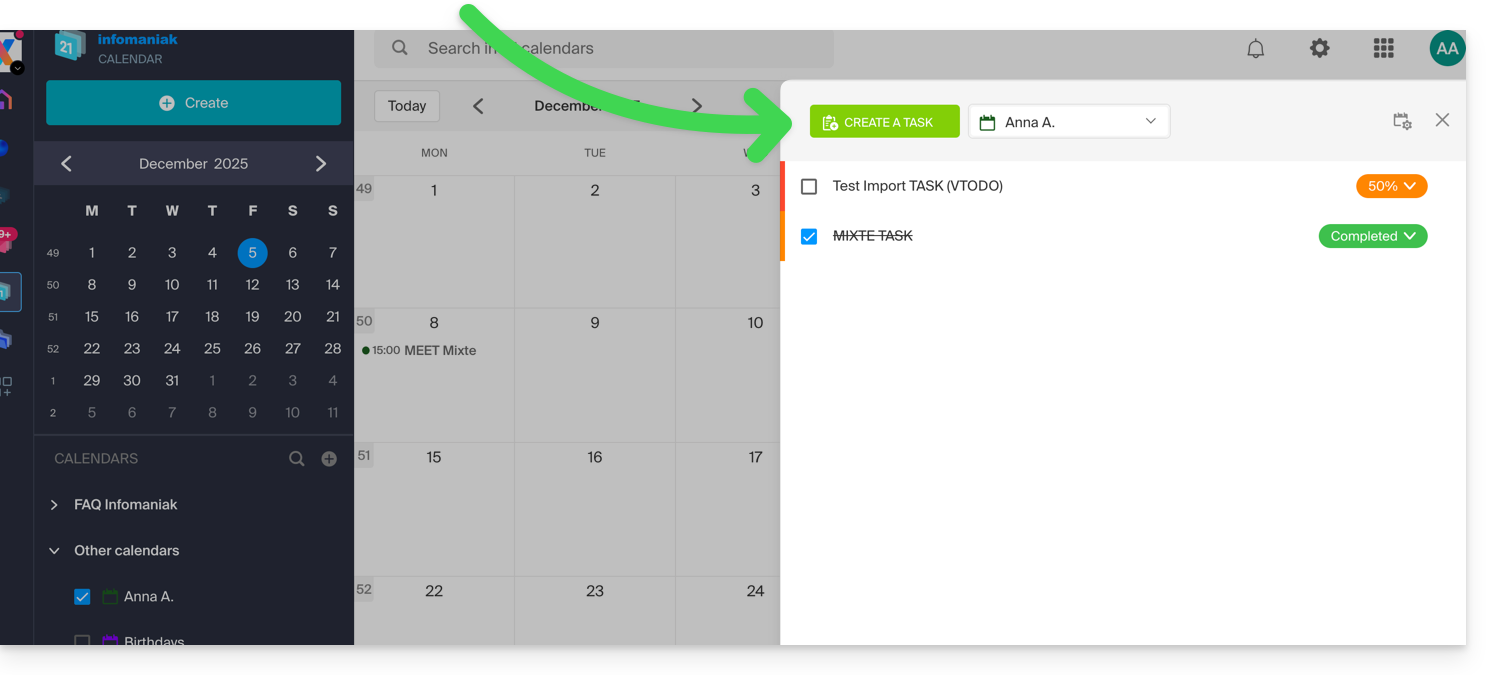
Si agrega una fecha de vencimiento a su tarea, esta se mostrará en la agenda correspondiente: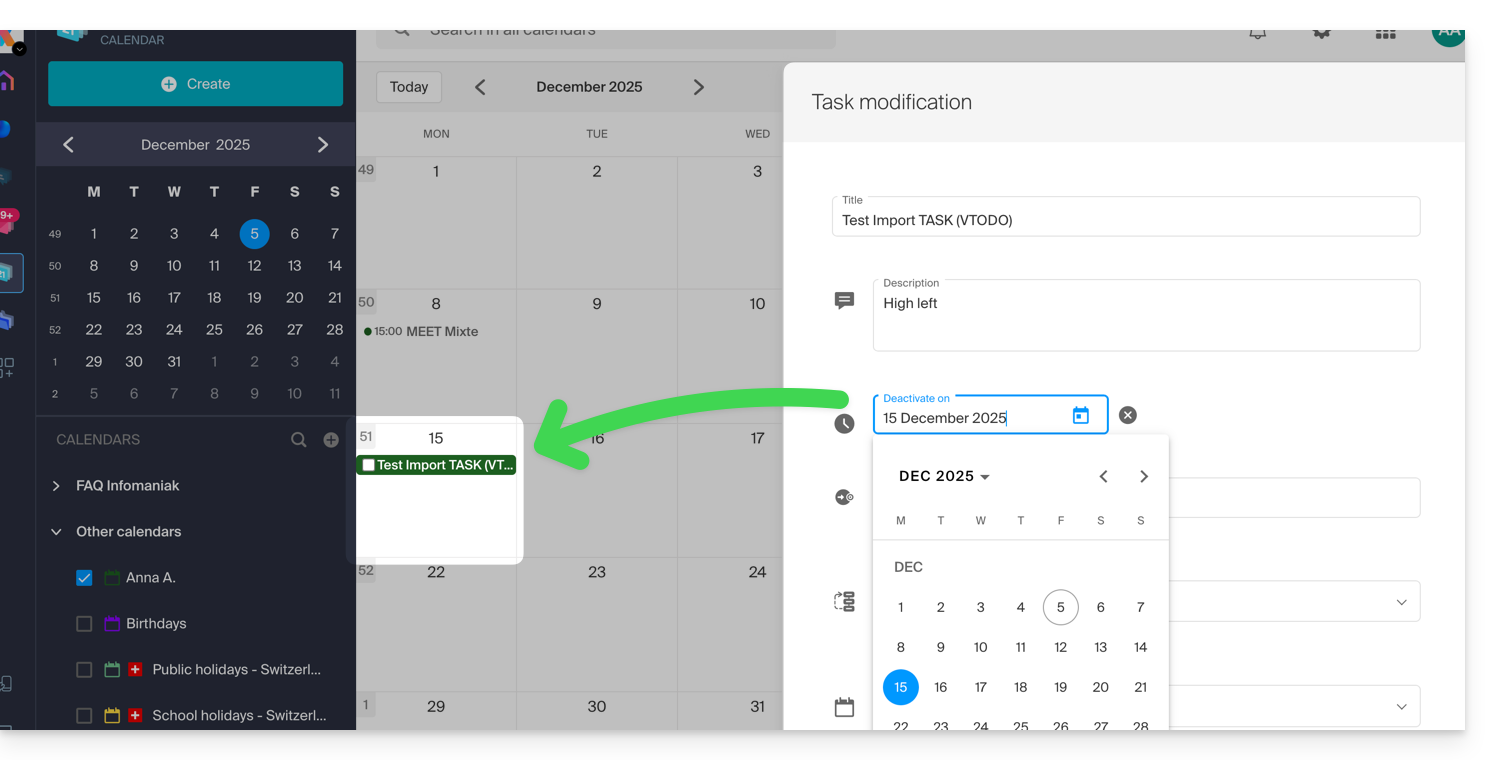
También puede filtrar y ordenar las tareas mostradas mediante el botón situado en la parte superior derecha del gestor, junto a la cruz que permite cerrarlo: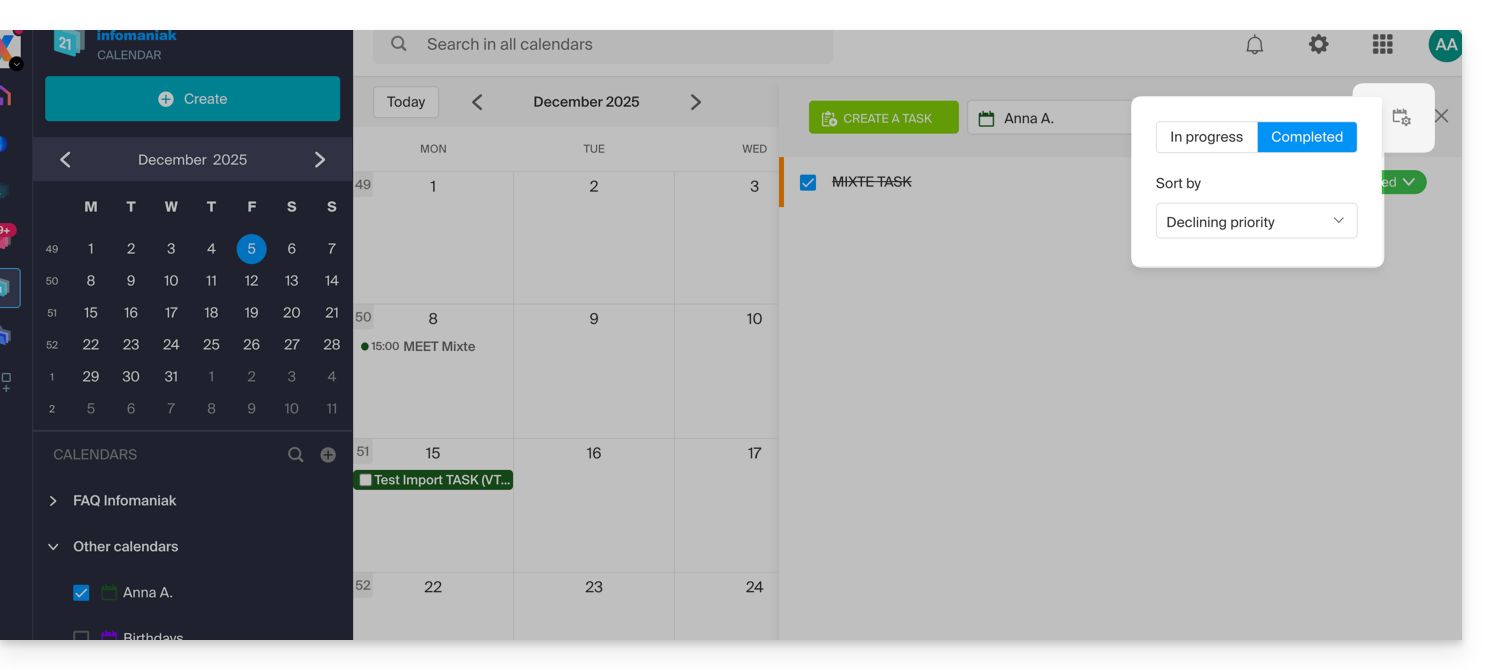
Puede importar tareas a su calendario.
Para sincronizar tareas con un dispositivo Android, consulte esta otra guía.
Enlace a esta FAQ:
¿Le ha sido útil esta FAQ?
Esta guía explica cómo agregar o eliminar contactos en los directorios de la aplicación web Contactos de Infomaniak (servicio en línea ksuite.infomaniak.com/contacts).
Agregar un nuevo contacto
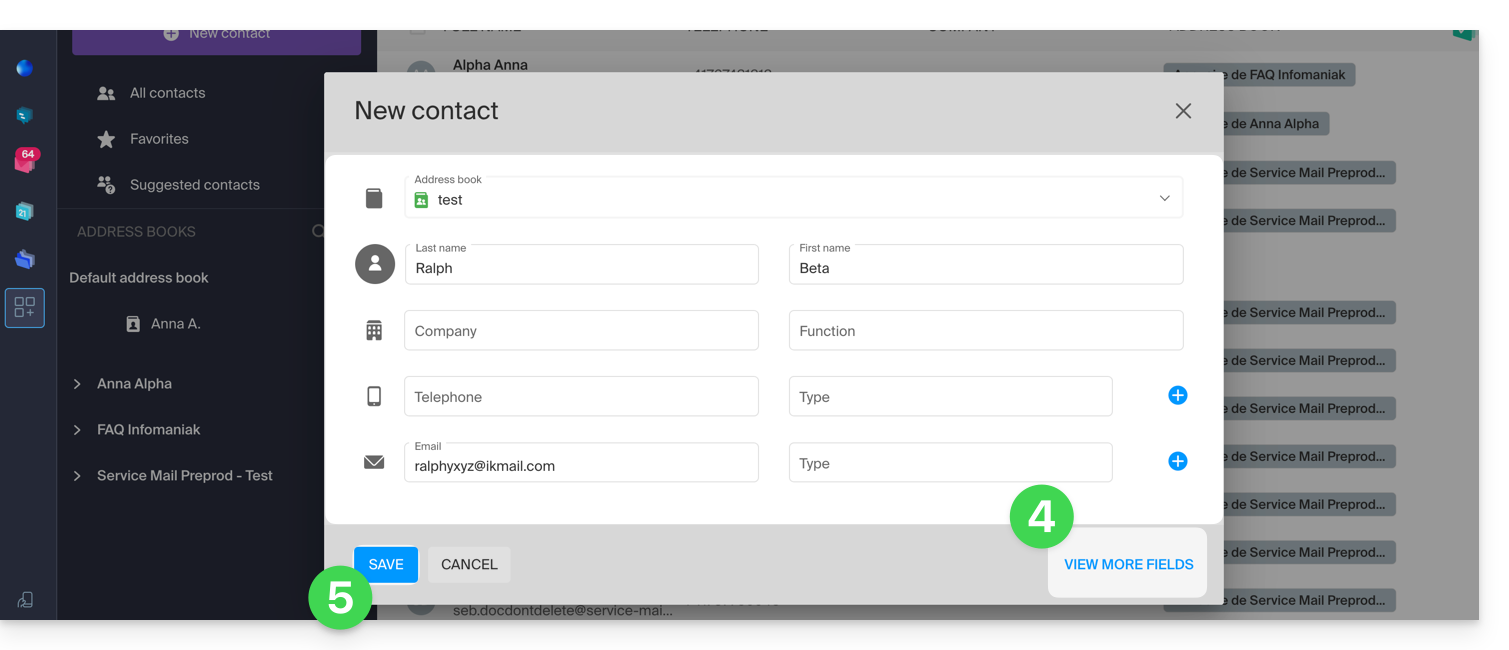
Para agregar una nueva ficha de contacto en un directorio:
- Haga clic aquí para acceder a la aplicación web Contactos de Infomaniak (servicio en línea ksuite.infomaniak.com/contacts).
- Haga clic en Nuevo contacto en la esquina superior izquierda.
- Elige el directorio existente en el que agregar el contacto:
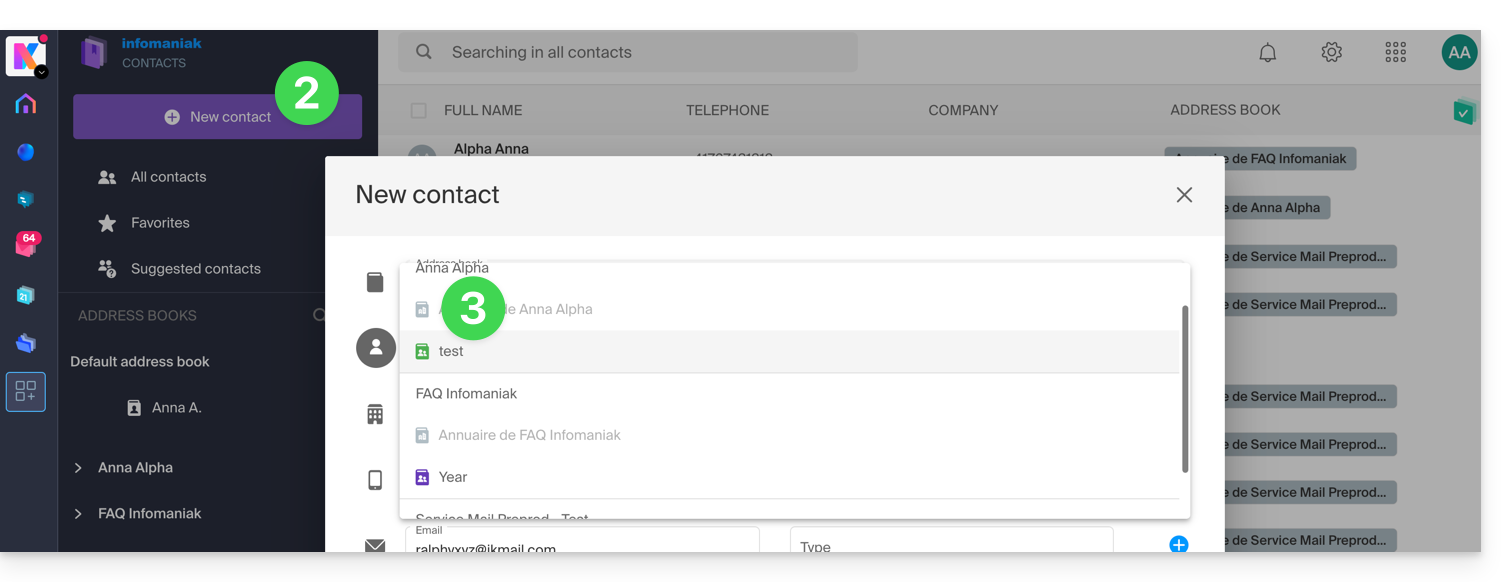
- Rellene la información principal (o adicional a través del enlace en la esquina inferior derecha).
- Valide con el botón Guardar:
Agregar desde contactos frecuentemente utilizados
Puede completar un directorio a partir de los contactos frecuentes sugeridos por la aplicación (según su uso de la aplicación web Mail). Los nombres, apellidos y correos electrónicos se prellenarán si están disponibles:
- Haga clic aquí para acceder a la aplicación web Contactos de Infomaniak (servicio en línea ksuite.infomaniak.com/contacts).
- Haga clic en Contactos sugeridos en el menú lateral izquierdo.
- Haga clic en el menú de acción ⋮ a la derecha del contacto correspondiente.
- Haga clic en Agregar para agregar el contacto a un directorio existente.
- También puede hacer clic en el menú de acción ⋮ en el panel lateral derecho:
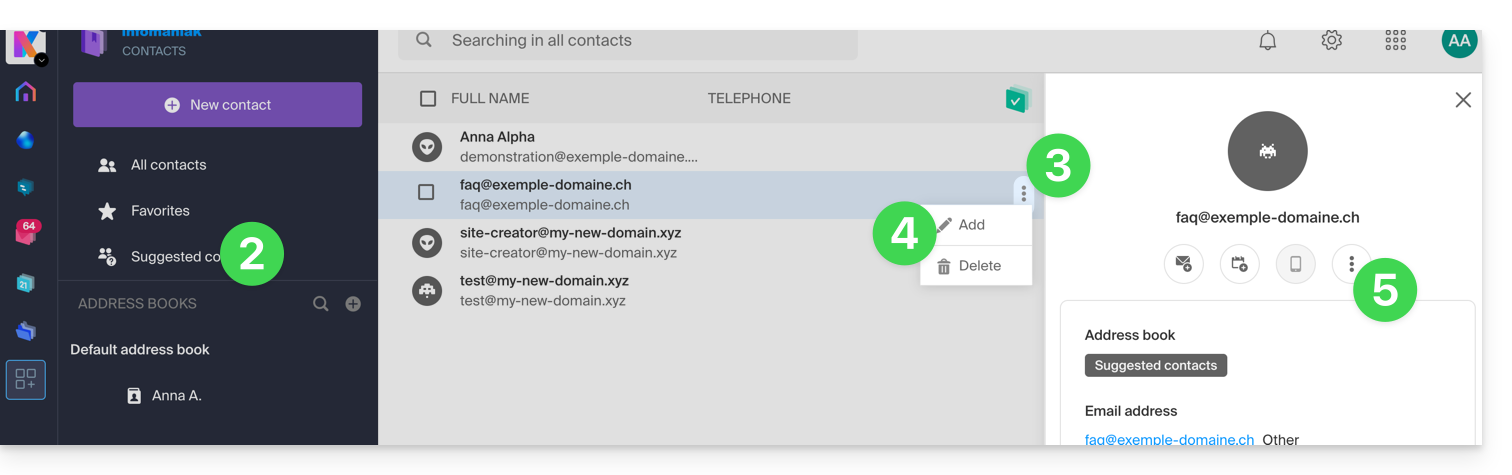
- Complete la información del contacto si es necesario y luego haga clic en Guardar.
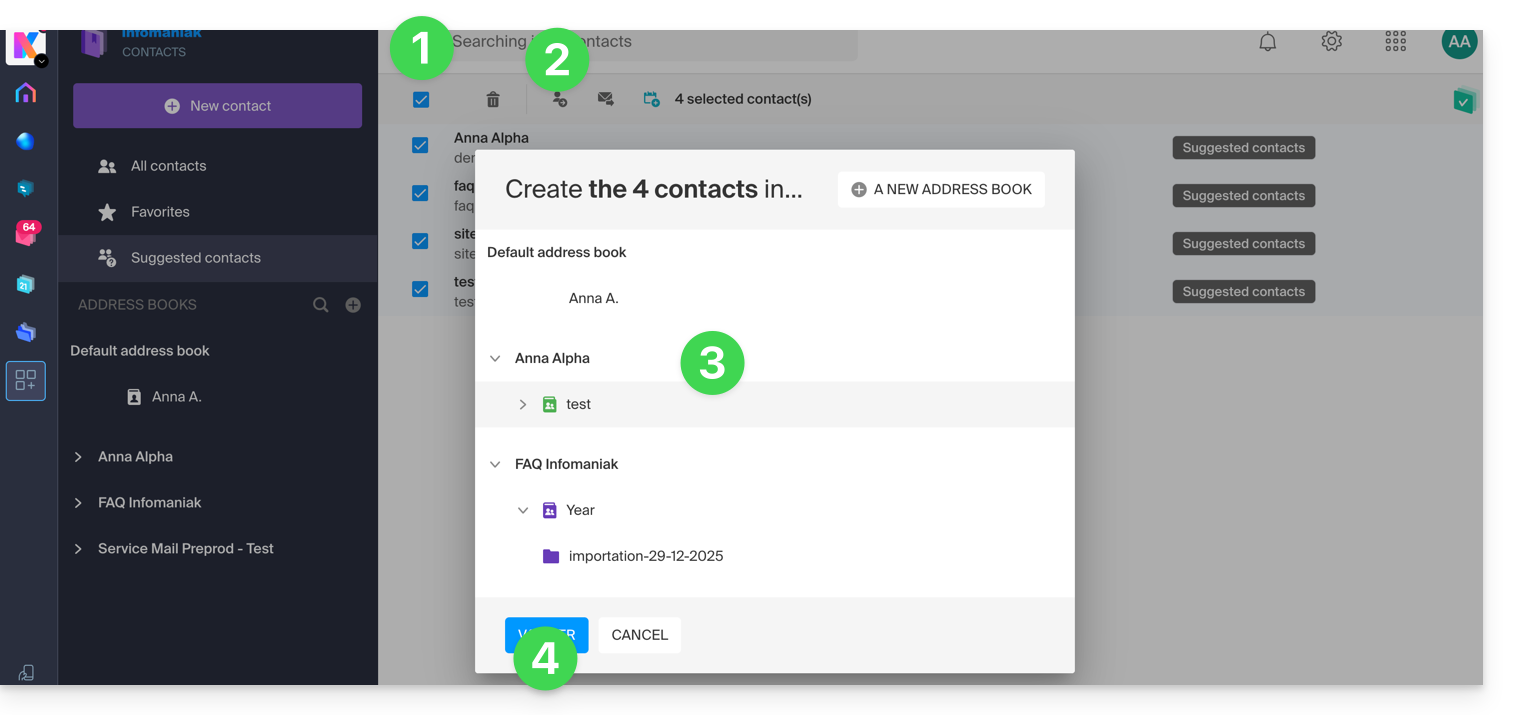
Para agregar de una vez todos los contactos sugeridos:
- Haga clic en la parte superior de la columna para seleccionar todos los contactos.
- Luego haga clic en el icono que aparece en la parte superior de la tabla.
- Elige el directorio existente en el que agregar los contactos.
- Haga clic en el botón para guardar todos los contactos seleccionados:
Eliminar uno o varios contactos
Para eliminar un contacto de sus listas:
- Haga clic aquí para acceder a la aplicación web Contactos de Infomaniak (servicio en línea ksuite.infomaniak.com/contacts).
- Seleccione la libreta de direcciones en la que desea eliminar los contactos:
- Seleccione el o los contactos a eliminar.
- El icono Papelera aparece en la parte superior de la columna, lo que le permite eliminar los contactos seleccionados:
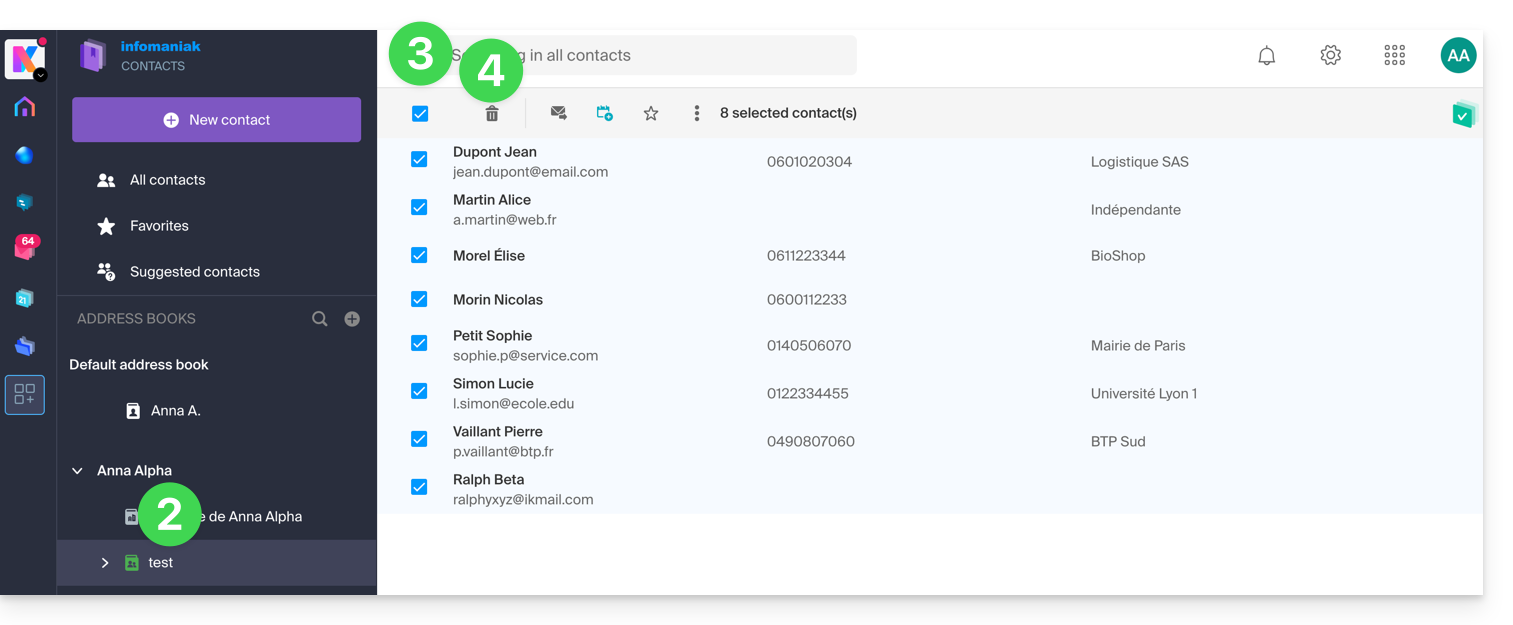
Atención, la visualización de todos los contactos no siempre permite la eliminación, si entre ellos hay contactos de Organizaciones de las que no es administrador.
Enlace a esta FAQ:
¿Le ha sido útil esta FAQ?
Esta guía se refiere a los problemas que pueden surgir al utilizar aplicaciones Infomaniak (como kChat, kDrive, kAuth, etc.) o herramientas (como config.infomaniak.com, el Manager Infomaniak, etc.) con hardware (SO, navegador, dispositivos, etc.) antiguo / no actualizado / obsoleto.
Prólogo
- Por ejemplo, no será posible acceder cómodamente a los servicios Infomaniak con un iPhone 5s o 6 en iOS 12.
- Por lo tanto, se recomienda actualizar regularmente los navegadores y los sistemas operativos para disfrutar de la mejor experiencia posible con la infraestructura Infomaniak.
- Tenga también en cuenta esta otra guía más orientada a los navegadores y sus componentes.
- ¿Y está utilizando la última versión de la app Infomaniak correspondiente?
Actualizar el SO, el navegador, etc.
Los sistemas o navegadores antiguos pueden causar lentitud, errores o una visualización incorrecta. Por lo tanto, es preferible basarse en componentes actualizados regularmente, ya que las aplicaciones Infomaniak funcionan de manera óptima en sistemas actualizados y hardware reciente.
Ejemplo para kChat:
| kChat | Requisito mínimo |
|---|---|
| App Web (navegador) | Chrome 134+, Firefox 128+, Safari 17.4+, Edge 134+ |
| App móvil (iOS) | iOS 15.1+ (iPhone 6s o más reciente) |
| App móvil (Android) | Android 7.0+ con Chrome actualizado |
| App de escritorio (macOS) | macOS 12 (Monterey) o versión posterior |
| App de escritorio (Windows) | Windows 10 o versión posterior |
| App de escritorio (Linux) | Ubuntu 22.04 LTS o distribución equivalente mantenida |
En caso de problemas con un navegador de Internet, intente actualizarlo o instalar una alternativa:
- Google Chrome
https://www.google.com/chrome/
(El sitio detecta automáticamente el sistema operativo y ofrece la última versión) - Mozilla Firefox
https://www.mozilla.org/firefox/new/
(Página de descarga y actualización para Windows, macOS y Linux) - Microsoft Edge
https://www.microsoft.com/edge
(El enlace ofrece la actualización automática o la descarga según el sistema) - Safari (solo macOS)
https://support.apple.com/es-es/HT204416
(La actualización de Safari se realiza a través de las actualizaciones del sistema de macOS) - Opera
https://www.opera.com/es/download
(Permite descargar la última versión para su sistema) - Brave
https://brave.com/download/
(Página de descarga con detección automática del sistema operativo)
Tecnologías utilizadas por Infomaniak
Muchas de las herramientas web desarrolladas por Infomaniak utilizan Angular. La necesidad de hardware actualizado o reciente para ejecutar las aplicaciones no es específica de Angular, sino una exigencia general para la ejecución de cualquier aplicación web moderna. Aquí hay algunas razones por las que el hardware actualizado a menudo es necesario:
- Angular se basa en características avanzadas de los navegadores modernos, a menudo ausentes o mal gestionadas en las versiones antiguas.
- Los navegadores recientes optimizan la ejecución de JavaScript y el renderizado gráfico, lo que mejora la fluidez de las aplicaciones Angular.
- Las versiones actualizadas corrigen fallos conocidos, reduciendo los riesgos de compromiso.
- Los navegadores modernos son más conformes con las últimas especificaciones de HTML, CSS y JavaScript, asegurando una mejor compatibilidad.
- Las API modernas (cámara, geolocalización, notificaciones, etc.) solo son accesibles a través de navegadores recientes, indispensables para experiencias interactivas.
Enlace a esta FAQ:
¿Le ha sido útil esta FAQ?
Esta guía explica cómo crear un calendario adicional en la aplicación web Calendar de Infomaniak (servicio en línea ksuite.infomaniak.com/calendar) y luego definirlo por defecto.
Prólogo
- Definir un calendario por defecto permite, por ejemplo, acelerar la creación de nuevos eventos ya que no tendrá que modificar cada vez el calendario en el que se registrará su próximo evento.
- Solo puede definir por defecto los calendarios que le pertenezcan directamente.
Agregar un nuevo calendario/agenda
Para crear un calendario adicional:
- Haga clic aquí para acceder a la aplicación web Calendar de Infomaniak (servicio en línea ksuite.infomaniak.com/calendar).
- Haga clic en en el menú lateral izquierdo.
- Haga clic en Nuevo calendario:
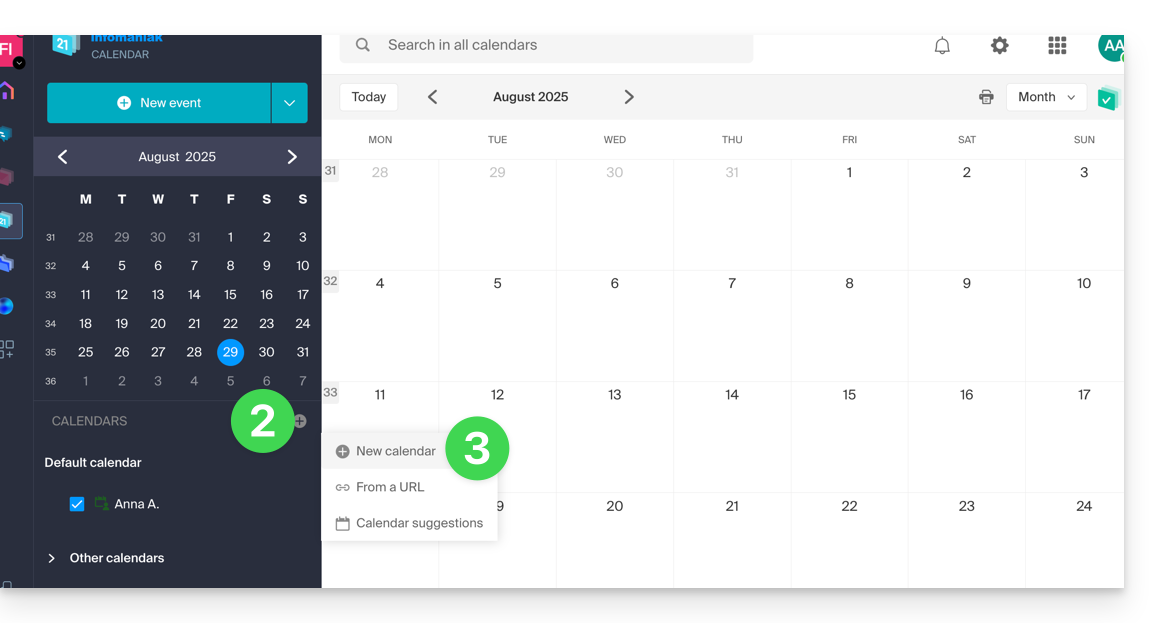
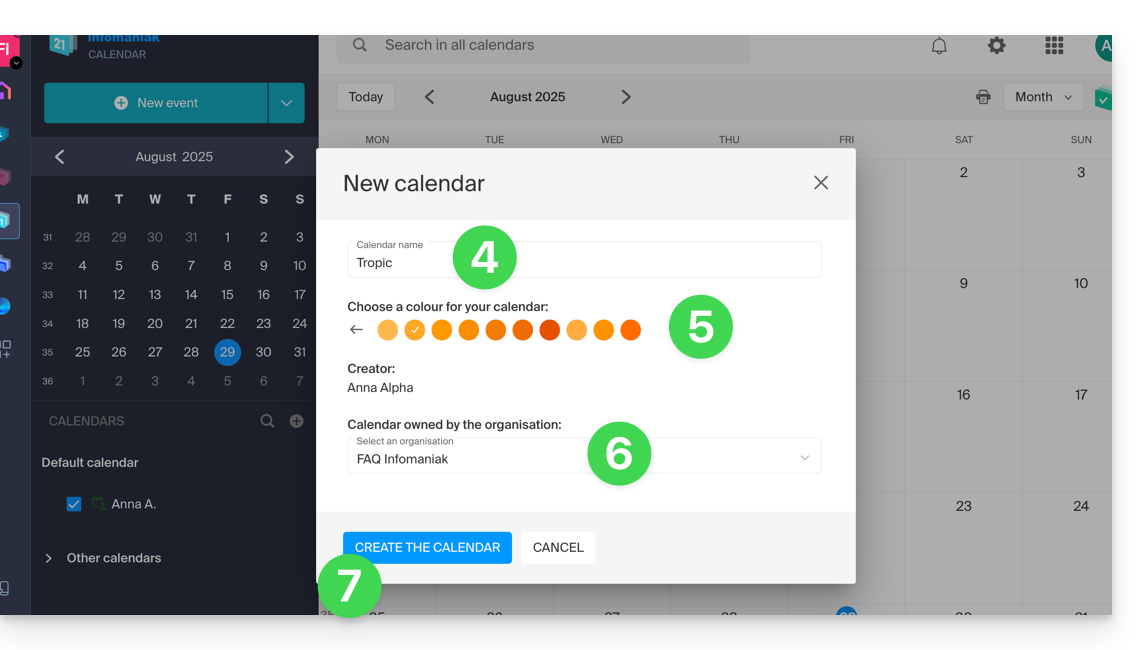
- Ingrese un nombre para el calendario.
- Elija un color.
- Elija una de sus Organizaciones en la que crear el calendario.
- Haga clic en el botón para crear el calendario:
Modificar el calendario por defecto
Para definir uno de sus calendarios por defecto:
- Haga clic aquí para acceder a la aplicación web Calendar de Infomaniak (servicio en línea ksuite.infomaniak.com/calendar).
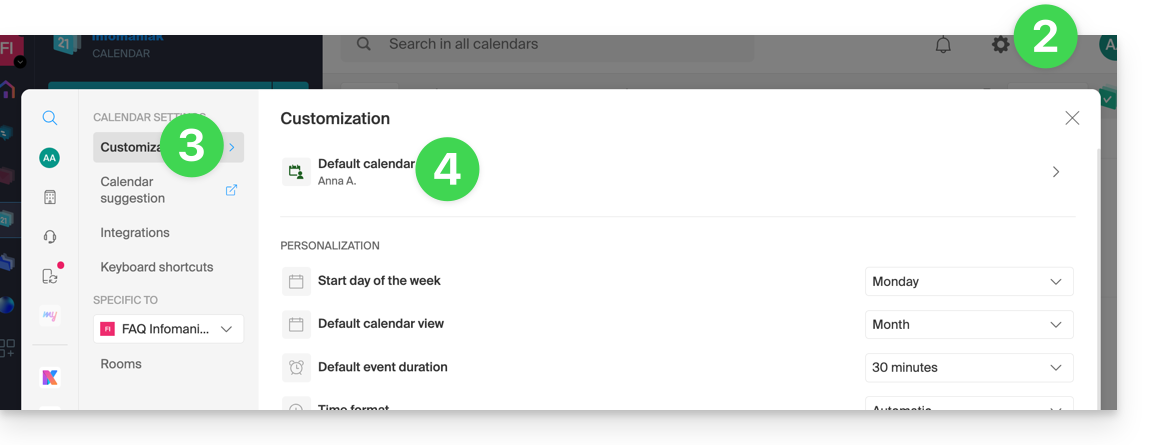
- Haga clic en el icono Configuración en la esquina superior derecha.
- Haga clic en Personalización en el menú lateral izquierdo.
- Haga clic en el calendario por defecto para abrir el menú de opciones:
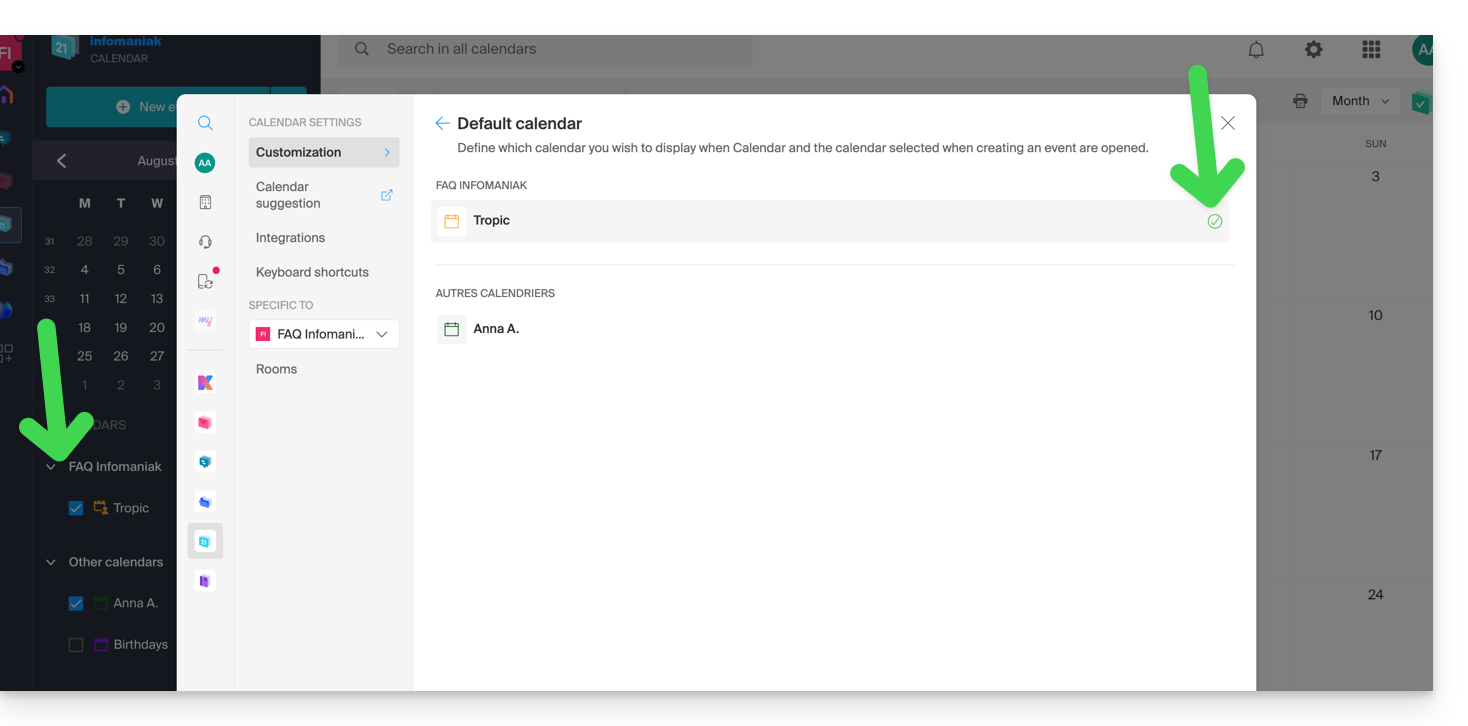
- Elija el calendario deseado en el campo Calendario por defecto; se coloca en primer lugar en sus listas de calendarios:
Enlace a esta FAQ:
¿Le ha sido útil esta FAQ?
Esta guía explica cómo guardar y exportar un calendario/agenda de la aplicación web Calendar de Infomaniak (servicio en línea ksuite.infomaniak.com/calendar) en formato .ics.
Exportar un calendario
Para exportar el calendario en formato .ics:
- Haga clic aquí para acceder a la aplicación web Calendar de Infomaniak (servicio en línea ksuite.infomaniak.com/calendar).
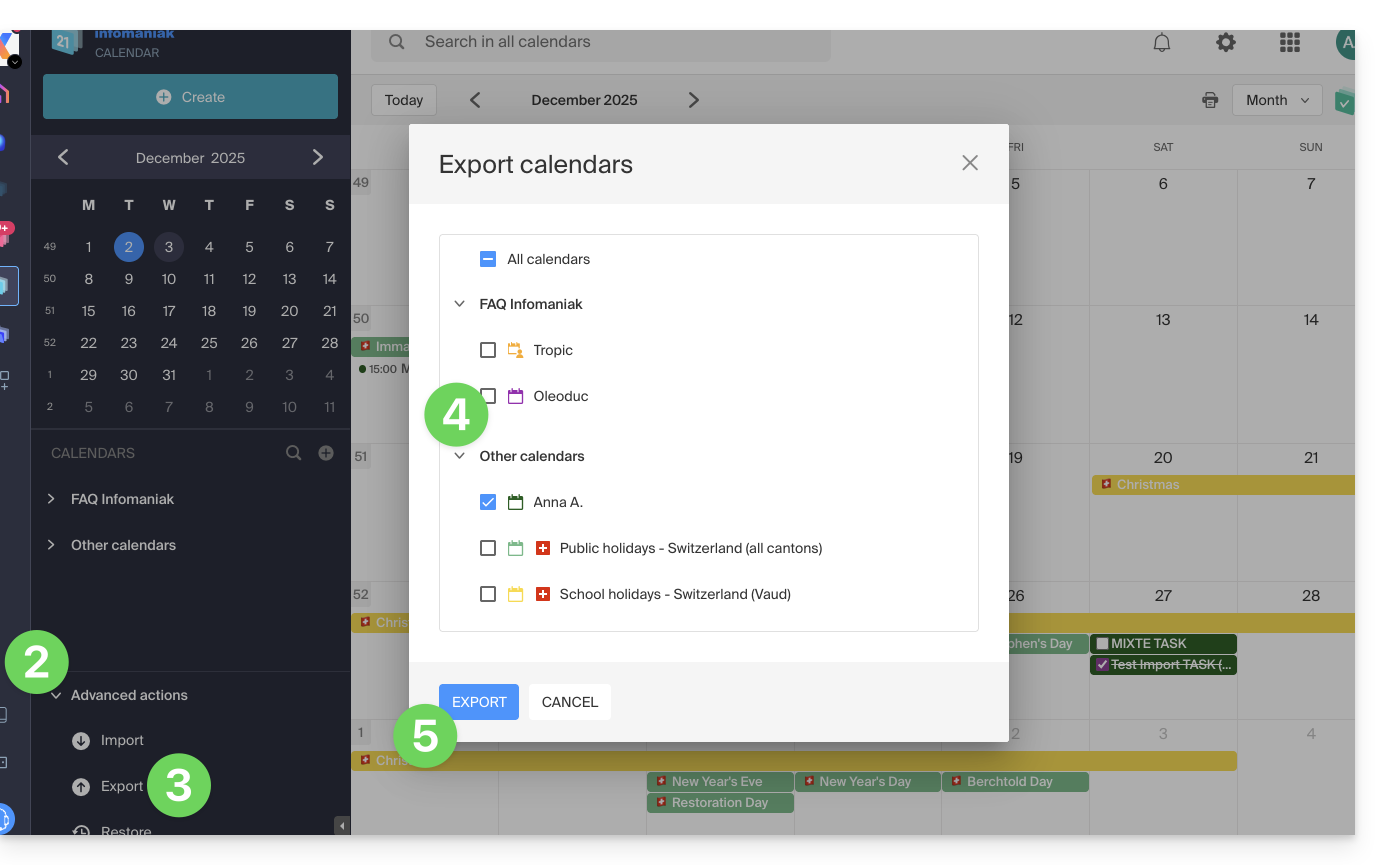
- Haga clic en Acciones avanzadas en el menú lateral izquierdo.
- Haga clic en Exportar en el menú lateral izquierdo.
- Marque el/los calendario(s) a exportar.
- Haga clic en Exportar:
- Guarde el archivo en su computadora.
Consulte esta otra guía si busca información sobre la importación de eventos.
Enlace a esta FAQ:
¿Le ha sido útil esta FAQ?
Esta guía explica cómo utilizar la app móvil de Gmail (aplicación para smartphone o tableta iOS / Android) para consultar una dirección de correo electrónico alojada por Infomaniak.
Prólogo
- Se recomienda utilizar la app Infomaniak Mail (iOS / Android) para beneficiarse de las ventajas de seguridad de Infomaniak.
Usar la app móvil de Gmail para Infomaniak
Requisitos previos
- Crear la dirección de correo electrónico en my kSuite o en un Servicio de Correo / kSuite.
- Crear una contraseña para la dirección de correo electrónico en el dispositivo que va a configurar.
- Verificar que el Servicio de Correo está configurado de manera óptima.
Para agregar en IMAP la dirección de correo electrónico gestionada en Infomaniak en su app móvil de Gmail (guía oficial):
- Vaya a la sección de Configuración de Gmail.
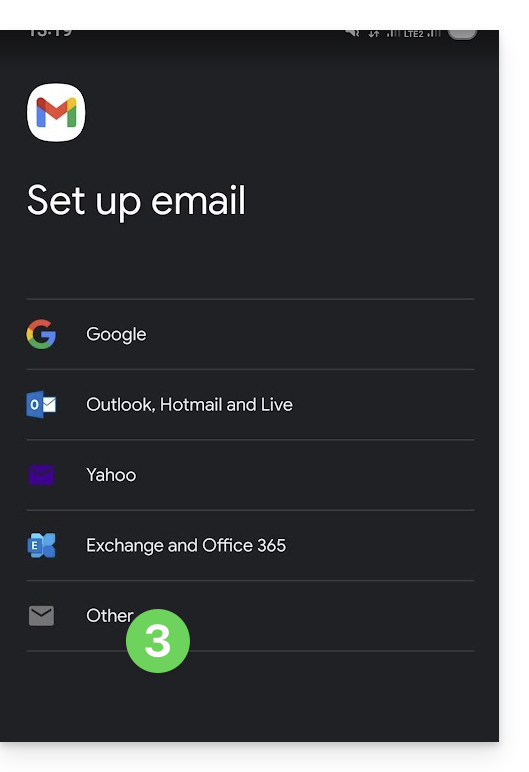
- Pulse en Agregar una cuenta.
- Seleccione Otro:
- Introduzca la dirección de correo electrónico que desea utilizar.
- Seleccione el tipo de cuenta IMAP.
- Introduzca la contraseña de la dirección de correo electrónico:
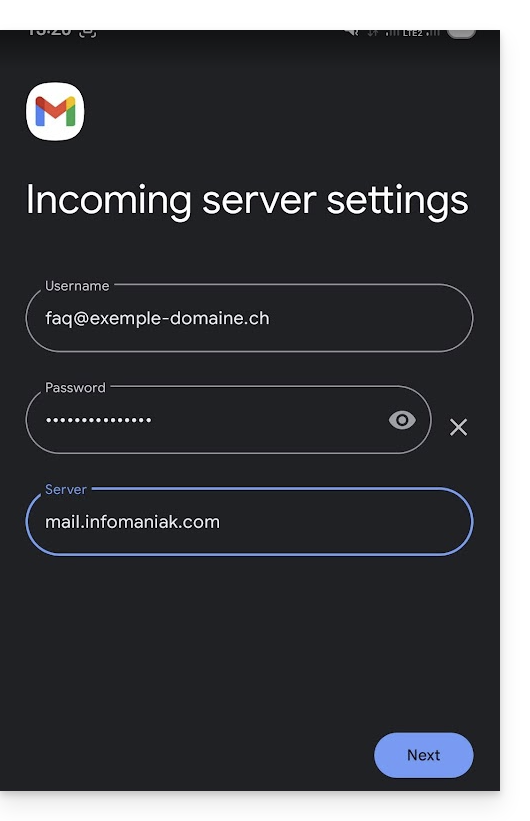
- Utilice el nombre de servidor
mail.infomaniak.compara:- Servidor entrante IMAP (recepción)
- Servidor saliente SMTP (envío)
- Termine de agregar la dirección.
Enlace a esta FAQ:
¿Le ha sido útil esta FAQ?
Esta guía explica cómo conectar la aplicación de escritorio Outlook 2010 (aplicación de escritorio en Windows) a una dirección de correo electrónico alojada en Infomaniak.
Prólogo
- Los diferentes servicios ofrecidos por Infomaniak son todos compatibles con los protocolos estándar correspondientes (IMAP/SMTP para el correo electrónico, por ejemplo), por lo tanto, si encuentra un problema con un software de terceros, póngase en contacto directamente con su editor o un Socio y consulte la política de soporte así como el artículo 11.9 de los Términos y Condiciones de Infomaniak.
Agregar la dirección de correo electrónico a la aplicación
Requisitos previos
- Crear la dirección de correo electrónico en my kSuite o en un Servicio de Correo / kSuite.
- Crear una contraseña para la dirección de correo electrónico en el dispositivo que va a configurar.
- Verifique que el Servicio de Correo esté configurado de manera óptima.
Para configurar la aplicación de mensajería:
- Abra la aplicación.
- Haga clic en Siguiente:
- Haga clic en Sí para configurar una cuenta de mensajería.
- Haga clic en Continuar:
- Haga clic en Configurar manualmente.
- Haga clic en Siguiente:
- Haga clic en el botón Correo electrónico de Internet para conectarse a un servidor IMAP.
- Haga clic en Siguiente:
- Verifique y complete las informaciones faltantes.
- Haga clic en Configuración adicional:
- Haga clic en la pestaña Servidor saliente:
- Haga clic en Mi servidor saliente requiere autenticación.
- Haga clic en la pestaña Avanzado:
- Reemplace el número de los puertos por los datos correctos y active SSL.
- Haga clic en Aceptar.
- Haga clic en Siguiente:
- Haga clic en Cerrar:
- Haga clic en Finalizar:
- ¡Listo! Su dirección de correo electrónico ahora está configurada en la aplicación:
Parámetros recomendados
- Servidor IMAP entrante =
mail.infomaniak.com - Puerto IMAP =
993(con SSL) - Servidor SMTP saliente =
mail.infomaniak.com - Puerto SMTP & protocolo de cifrado y comando/método para activar este protocolo:
587+ STARTTLS - Nombre de usuario/username = la dirección de correo electrónico completa & entera ( ? )
- Contraseña/password = la generada para la dirección de correo electrónico que desea consultar
- Autenticación obligatoria para el envío de correos electrónicos:
- Se activa en los parámetros SMTP de su aplicación.
- Marque "usar los mismos parámetros que el servidor entrante" o, según los programas/clientes de mensajería, vuelva a introducir un nombre de usuario (= dirección de correo electrónico completa & entera) y la contraseña generada.
Consulte esta otra guía si busca información sobre otros puertos y protocolos de mensajería compatibles (SSL / TLS, por ejemplo).
En caso de problema
Verifique que el Servicio de Correo está configurado de manera óptima.
No es necesario contactar con el Soporte de Infomaniak si su dirección de correo electrónico funciona bien fuera de la aplicación. El error más frecuente se refiere al uso de una contraseña incorrecta. Las guías de solución de problemas le ayudan a resolver un posible problema:
- Tome nota de las soluciones proporcionadas en esta otra guía sobre la mensajería en general.
- Esta otra guía se refiere más específicamente a Outlook.
… y si su Outlook deja de funcionar después de un cambio de contraseña de correo electrónico, tome nota de esta otra guía.
Enlace a esta FAQ:
¿Le ha sido útil esta FAQ?
Esta guía explica cómo conectar la aplicación de escritorio Apple Mail (aplicación de escritorio en macOS) a una dirección de correo electrónico alojada en Infomaniak.
Prólogo
- Su ordenador macOS se configurará automáticamente mediante perfiles de configuración .mobileconfig compatibles con Apple, a diferencia de una configuración manual.
- Es posible eliminar un perfil de configuración una vez instalado (baje hasta el final de esta página para las explicaciones).
Instalar un perfil de configuración
Requisitos previos
- Crear la dirección de correo electrónico en my kSuite o en un Servicio de Correo / kSuite.
- Verifique que el Servicio de Correo esté configurado de manera óptima.
Puede descargar el perfil desde el dispositivo correspondiente o enviarlo desde otro dispositivo (si ya tiene una dirección de correo electrónico que funcione correctamente, por ejemplo):
- Haga clic aquí para acceder a la herramienta de configuración de Infomaniak (servicio en línea https://config.infomaniak.com) — inicie sesión si es necesario en su cuenta de Infomaniak en la Organización en la que se gestiona su dirección de correo electrónico.
- Elija instalar el perfil en este dispositivo.
- Elija sincronizar los correos electrónicos.
- Elija la dirección de correo electrónico a configurar en Apple Mail (entre las que tiene acceso).
- Cree un nuevo dispositivo:

- Introduzca un nombre descriptivo para el nuevo dispositivo.
- Haga clic en el botón para Descargar el perfil (también puede enviarlo por correo electrónico mediante el enlace de la derecha):

- Una vez que el archivo
profile-applemail.mobileconfigesté en su ordenador, haga doble clic para abrirlo y ejecutarlo. - Haga clic en Aceptar:

- Abra la Configuración del sistema del ordenador.
- Haga clic en Perfil descargado en la barra lateral y, a continuación, haga doble clic en el nuevo perfil para aplicarlo:

- Si tiene una versión antigua de macOS o no encuentra el perfil, busque “perfil” en la configuración, o consulte la documentación oficial cambiando la versión de su sistema en la parte superior de la página si es necesario.
- Haga clic en Instalar…:

- Se le solicita una contraseña…
- o bien ya la conoce porque la ha creado anteriormente en la sección Dispositivos del Servicio de Correo:

- o bien puede copiar la nueva contraseña que se encuentra más abajo en la página del asistente
config.infomaniak.comabierta anteriormente:
- Antes de que se muestre la contraseña de la dirección de correo electrónico, es posible que se le solicite la contraseña de su cuenta de Infomaniak por seguridad:

- ¡Listo! Se muestra la contraseña generada aleatoriamente, simplemente cópiela:

- o bien ya la conoce porque la ha creado anteriormente en la sección Dispositivos del Servicio de Correo:
- Pegue la contraseña en la ventana de macOS.
- Haga clic en Instalar para iniciar la instalación del perfil:

- ¡Listo! Su dirección de correo electrónico está ahora configurada en la aplicación Apple Mail que puede abrir y controlar:

Eliminar una cuenta IMAP
Consulte el capítulo "Dejar de usar una cuenta" cambiando en la parte superior de la página* la versión de su sistema si es necesario (¡atención!: no elimine una cuenta configurada en POP sin guardar sus mensajes antes).
Eliminar un perfil de Apple
Consulte la documentación oficial cambiando en la parte superior de la página* la versión de su sistema si es necesario.
*¿Por qué es necesario elegir la versión del manual que coincida exactamente con su versión del sistema macOS / iOS? Apple introduce cambios, a veces sutiles, en cada nueva versión de su sistema, por ejemplo, una ruta en iOS 15…
… se convierte en esto en iOS 18…
Enlace a esta FAQ:
¿Le ha sido útil esta FAQ?