Base de conocimientos
1 000 FAQ, 500 tutoriales y vídeos explicativos. ¡Aquí sólo hay soluciones!
Instalar n8n en un alojamiento Infomaniak
Esta guía le acompañará en la instalación en Infomaniak de n8n, una solución de automatización de flujos de trabajo (workflow) poderosa y extensible.
Prólogo
- A diferencia de herramientas como Zapier o Make, n8n, herramienta de automatización de workflow “fair-code”, puede ser auto-hospedada, lo que le permite mantener un control total sobre sus datos mientras conecta cientos de servicios a través de una interfaz visual intuitiva.
Instalación de n8n
Requisitos previos
- Un sitio de tipo Node.js (se recomienda v22).
- Detenga la aplicación Node.js desde el panel de control de su sitio Node.js antes de cualquier operación técnica.
Para configurar su alojamiento (a través del Manager Infomaniak):
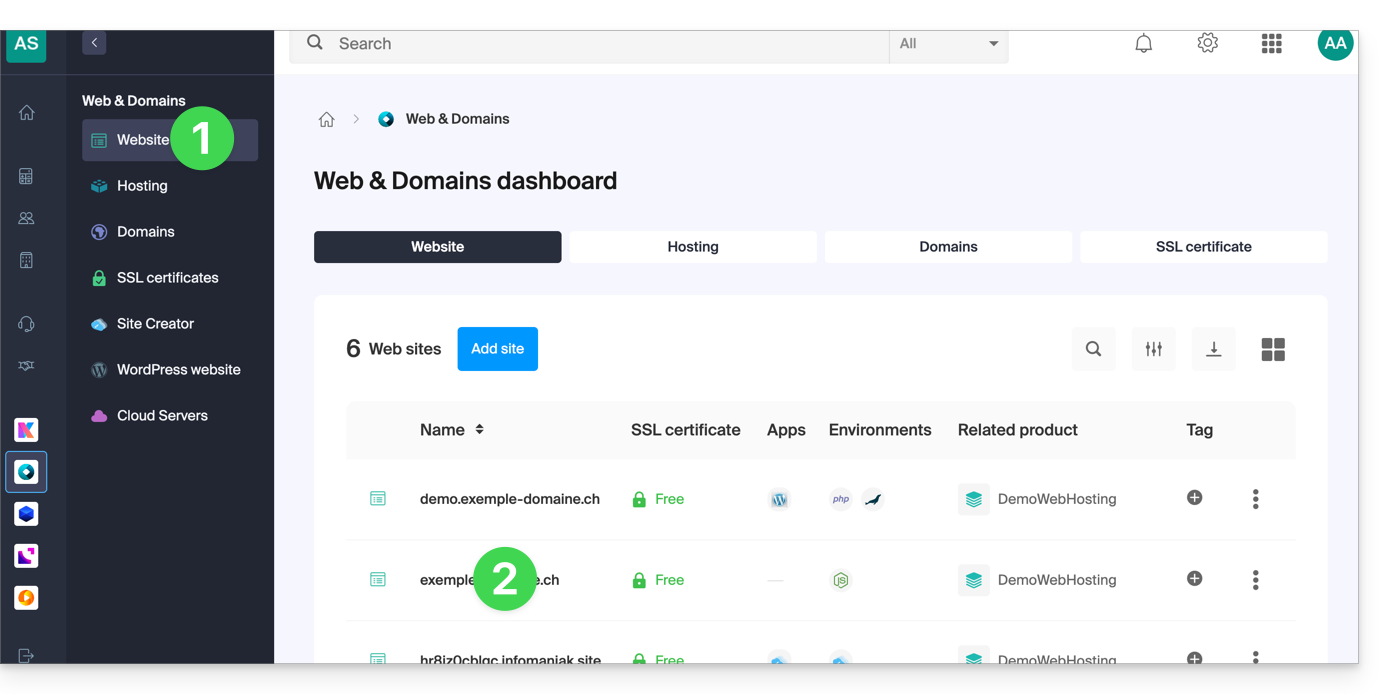
- Haga clic aquí para acceder a la gestión de su sitio en el Manager Infomaniak (¿necesita ayuda?).
- Haga clic directamente en el nombre asignado al sitio correspondiente:
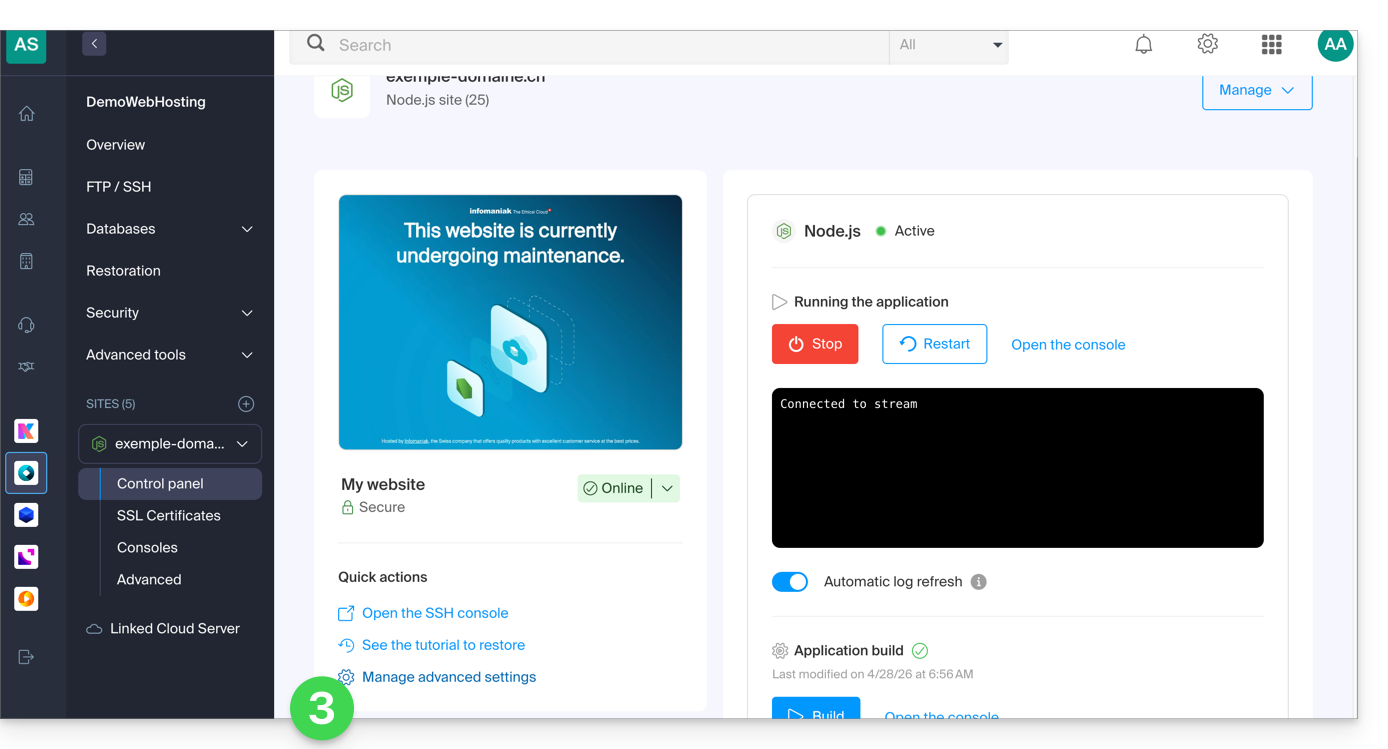
- Detenga la aplicación si es necesario, luego haga clic en Administrar parámetros avanzados:
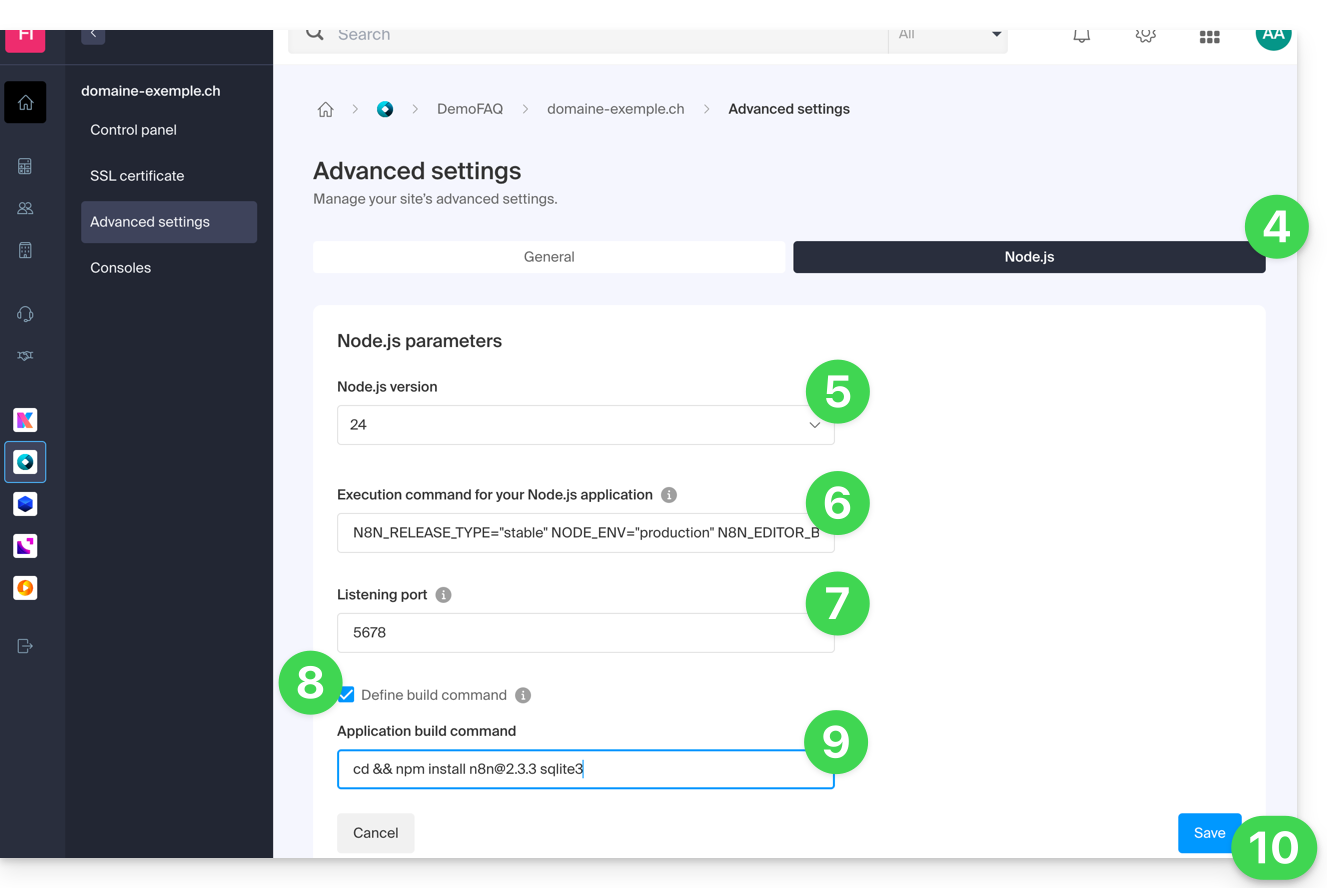
- Haga clic en la pestaña Node.js para acceder a los ajustes.
- Seleccione una versión reciente (por ejemplo, 24 o superior).
Ingrese el siguiente comando reemplazando
https://domaine.xyzpor la dirección real de su sitio:N8N_RELEASE_TYPE="stable" NODE_ENV="production" N8N_EDITOR_BASE_URL="https://domaine.xyz" WEBHOOK_URL="https://domaine.xyz" GENERIC_TIMEZONE="Europe/Zurich" /srv/customer/node_modules/.bin/n8n start- Indique
5678para el puerto de escucha. - Active la casilla "Definir el comando de construcción".
Ingrese el siguiente comando:
cd && npm install n8n@latest sqlite3- Haga clic en Guardar:
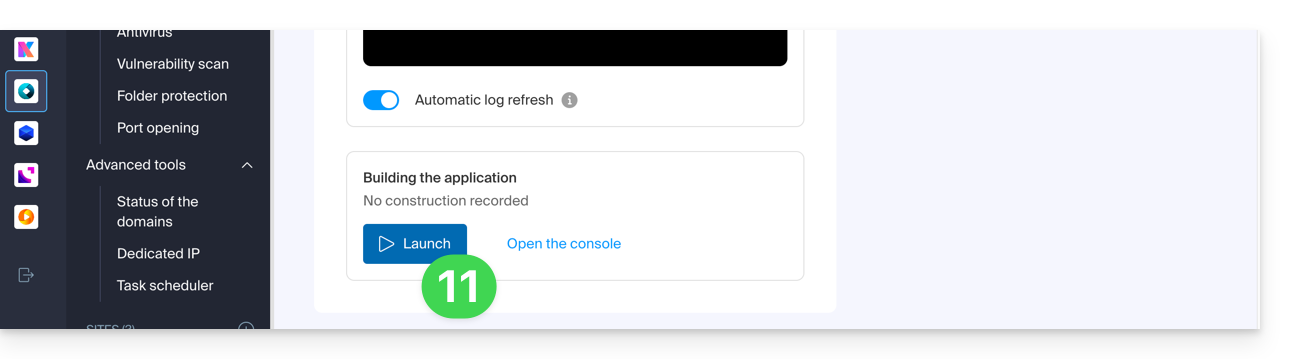
- Inicie el paso de Build haciendo clic en el botón Iniciar bajo Construcción de la aplicación:
- En la página principal, haga clic en el botón Iniciar (o Reiniciar):
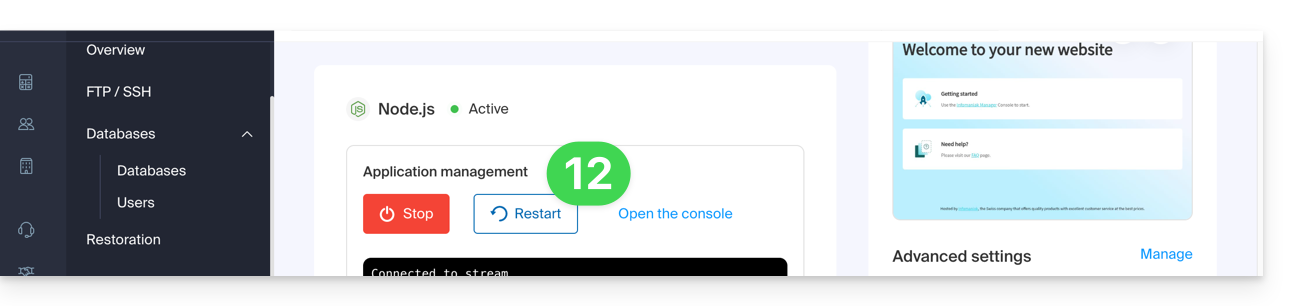
- Espere unos minutos y luego diríjase a la URL de su sitio (por ejemplo,
https://domain.xyz). - Al iniciar sesión por primera vez, n8n le solicitará que cree una cuenta propietaria para asegurar su instancia.
¡Su instancia de n8n ahora está operativa! Puede comenzar a crear sus automatizaciones.
Si encuentra un error indicando que el puerto ya está en uso al iniciar:
- Cambie temporalmente la Versión de Node.js en la configuración (por ejemplo, pase de la v24 a la v23) y guarde. Esto fuerza la detención completa de los procesos.
- Vuelva a la versión deseada (v24) y guarde nuevamente.
- Reinicie la aplicación.
Actualizar n8n
Se recomienda mantener su instancia de n8n actualizada regularmente para beneficiarse de las últimas funcionalidades y correcciones de seguridad. Dos métodos están disponibles:
Método 1: a través del Manager Infomaniak (Recomendado)
Para actualizar n8n, simplemente reinicie el proceso de construcción de la aplicación:
Verifique previamente en los Parámetros avanzados que su comando de construcción utilice la etiqueta
@latest:cd && npm install n8n@latest sqlite3- Haga clic en el botón Iniciar en la sección Construcción de la aplicación.
- Importante: no elimine la carpeta
node_modules; el sistema se encargará de actualizar los paquetes existentes a su versión más reciente: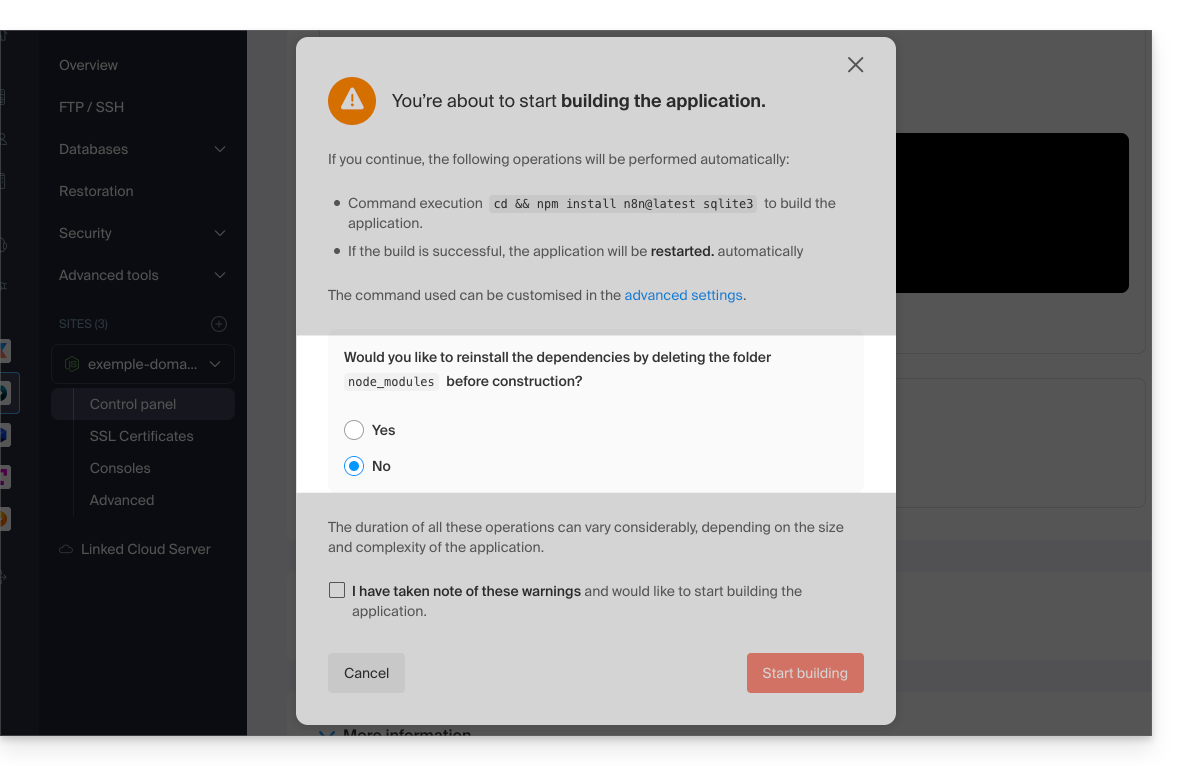
Método 2: a través de una conexión SSH
Si prefiere usar la línea de comandos, puede actualizar n8n directamente desde el entorno Node.js:
- Conéctese a su servidor por SSH.
Acceda al directorio de la aplicación y lance la actualización:
cd /srv/customer npm update n8n- Una vez finalizada la operación, reinicie la aplicación desde el Manager Infomaniak para aplicar los cambios.
Enlace a esta FAQ:
¿Le ha sido útil esta FAQ?