Base de conocimientos
1 000 FAQ, 500 tutoriales y vídeos explicativos. ¡Aquí sólo hay soluciones!
Mostrar y transmitir los registros de kDrive
Actualización 05/05/2026
Esta guía explica cómo recuperar y transmitir la información de depuración (registros, informes y registros de errores) de la aplicación kDrive en caso de problemas en macOS, Windows o Linux.
✘ NO DISPONIBLE con
my kSuite / my kSuite+ (ik.me, etik.com, ikmail.com)
Preámbulo
- Por diversas razones (un tipo de archivo o una longitud de nombre que exceda los límites comúnmente aceptados, etc.), es posible que la sincronización por la aplicación kDrive no avance más.
- Los registros permiten a Soporte Infomaniak un mejor seguimiento del problema que podría surgir entre su dispositivo y la aplicación kDrive.
- Los registros extendidos “registran” la actividad de kDrive a partir del momento en que los active, son ellos los que permiten a Infomaniak rastrear el problema de la mejor manera.
- Consulte estas otras guías para intentar resolver el problema sin enviar los registros: conflictos y problemas conocidos.
Guardar y compartir los registros con Soporte
Cuando se le solicite Soporte Infomaniak:
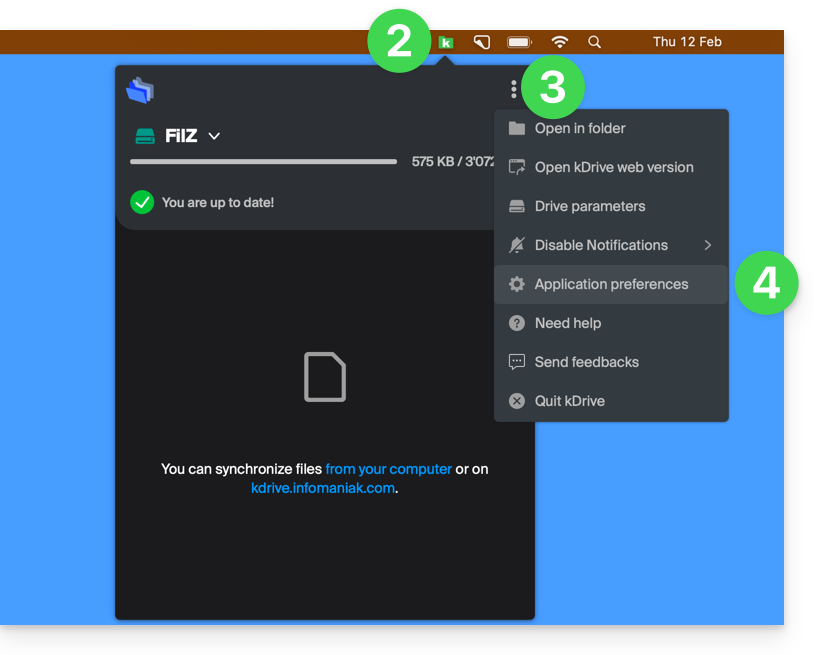
- Abra la aplicación kDrive en su computadora, el ícono de la aplicación debe ser visible en la zona de notificación.
- Haga clic izquierdo en el ícono de la aplicación en la zona de notificación de su computadora (arriba a la derecha en macOS, abajo a la derecha en Windows y un doble clic izquierdo en la barra de tareas en Linux).
- Haga clic en el menú de acción ⋮ a la derecha de la ventana de la aplicación.
- Seleccione Preferencias de la aplicación:
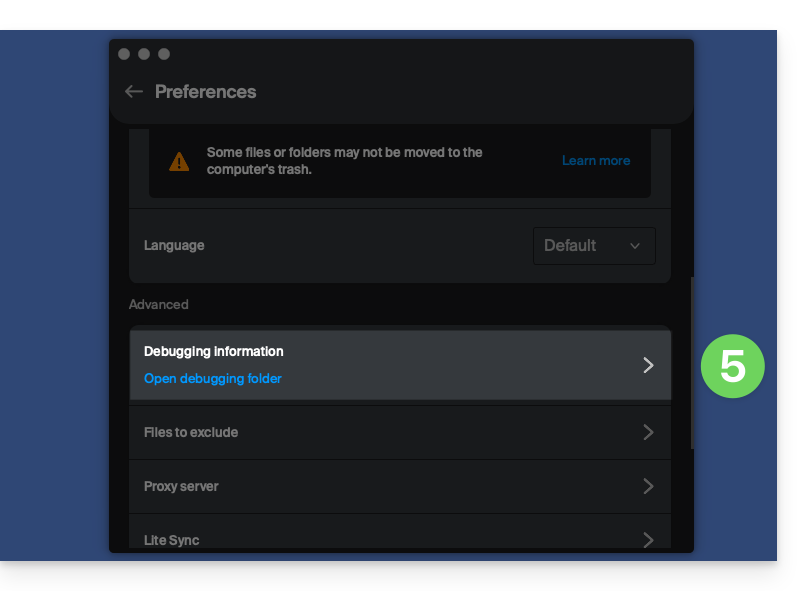
- Desplácese hasta la sección Avanzado y haga clic en la flecha a la derecha de las informaciones de depuración:
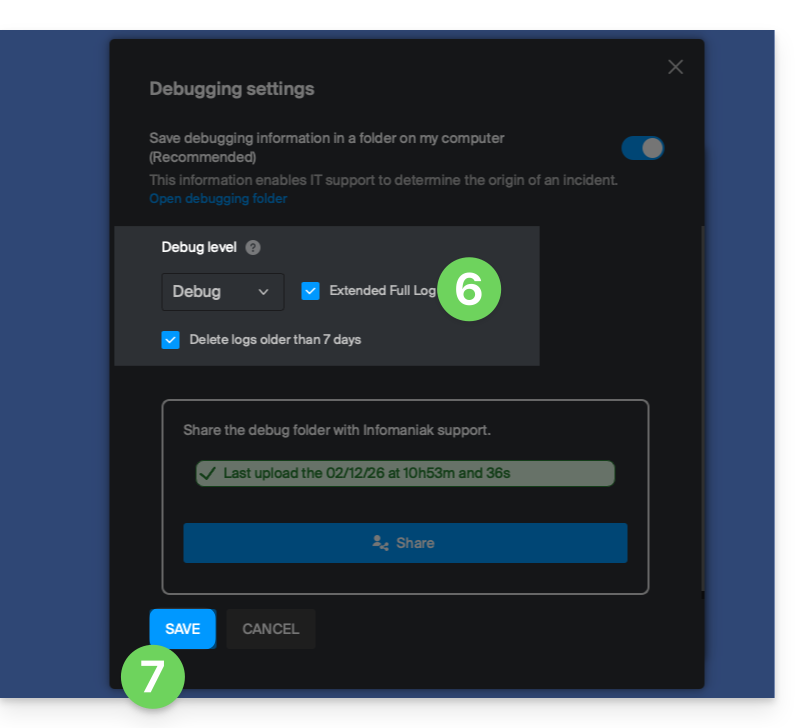
- Marque la casilla de los registros extendidos como en la imagen de abajo.
- Haga clic en el botón GUARDAR y deje la aplicación en funcionamiento durante al menos 10 minutos:
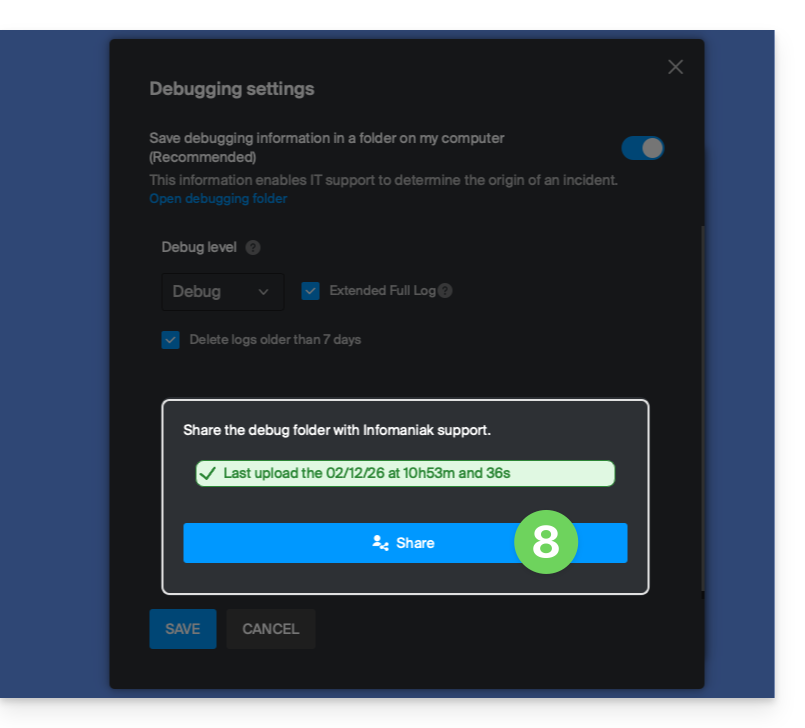
- Vuelva 10 minutos después al mismo lugar (puntos 1-6 arriba) y luego haga clic en el botón azul para compartir sus informaciones de depuración con Soporte Infomaniak:
- Infórmese al Soporte Infomaniak de esta acción dentro del intercambio en curso.
Método alternativo
En caso de problemas con el método anterior:
- Haga clic en el enlace azul a la izquierda para Abrir la carpeta de depuración.
- Desde esta carpeta tendrá acceso a todos los informes de errores de la aplicación kDrive en su dispositivo:
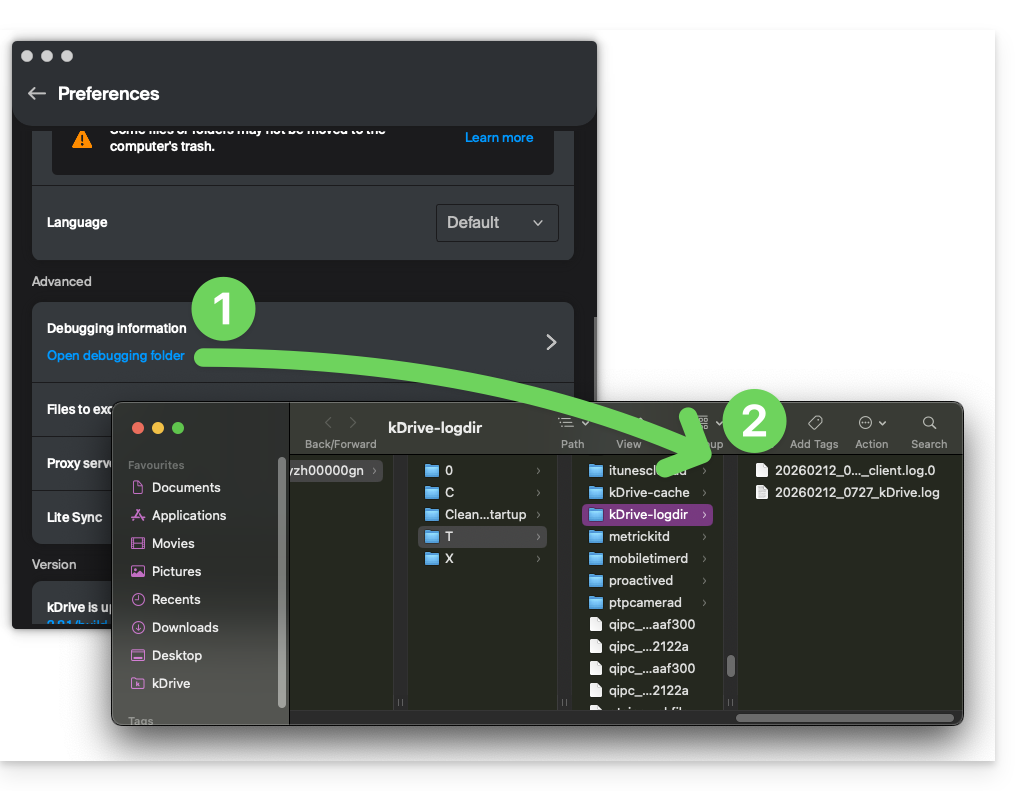
Si la aplicación no se abre, también puede acceder a los registros a través de las siguientes rutas:
- macOS:
/private/var/folders/h_/5c_k9rr564q0kzqv8rz8_dn80000gn/T/kDrive-logdir(tenga en cuenta que"h_/5c_k9rr564q0kzqv8rz8_dn80000gn"será diferente en su ordenador)
- Windows (copiar y pegar en el explorador de archivos):
C:\Users\%USERNAME%\AppData\Local\Temp\kDrive-logdir(si es necesario, active los archivos y carpetas ocultos en el explorador de Windows)
- Linux:
/tmp/kDrive-logdir/
Para enviar manualmente los archivos recopilados:
- Si los archivos no son voluminosos, envíelos directamente al Soporte de Infomaniak en el intercambio en curso.
- Si los archivos son voluminosos, comprímalos en formato .zip y envíelos al Soporte de Infomaniak en el intercambio en curso.
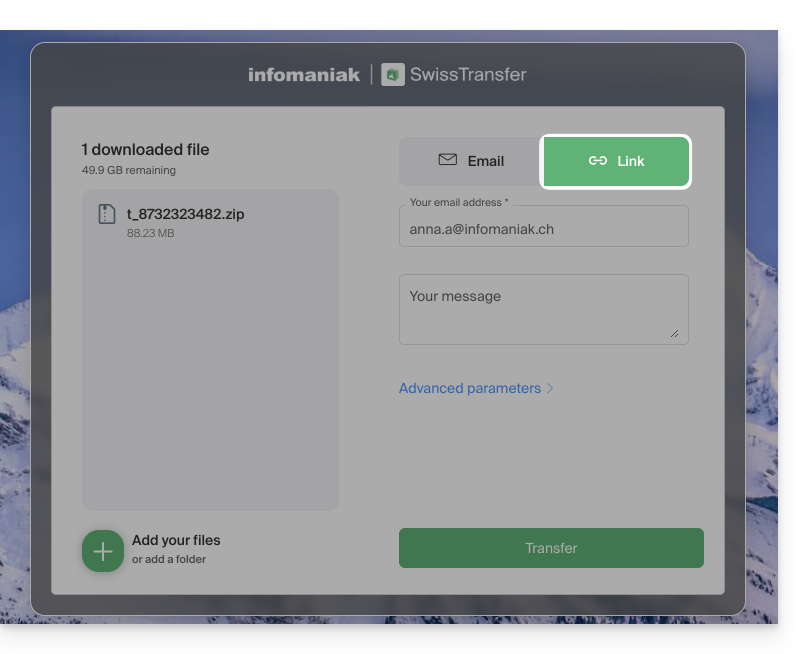
- Si aún son demasiado voluminosos para enviarlos por correo electrónico, envíe el archivo .zip a swisstransfer.com para obtener un enlace de compartición que deberá comunicar al Soporte de Infomaniak en el intercambio en curso:
Enlace a esta FAQ:
¿Le ha sido útil esta FAQ?