Wissensdatenbank
1 000 FAQs, 500 Anleitungen und erläuternde Videos. Hier gibt es nur Lösungen!
Dieser Leitfaden betrifft die OAuth2-Anwendungen, um sich bei Ihren externen Diensten über Ihre Infomaniak-Anmeldeinformationen zu verbinden.
Infomaniak OAuth2-Anwendungen verwalten
Dafür:
- Klicken Sie hier, um auf die Verwaltung Ihres Produkts im Infomaniak Manager zuzugreifen (Hilfe benötigt?).
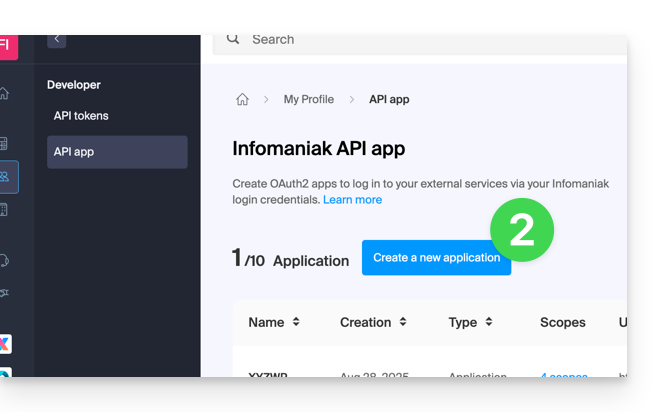
- Klicken Sie auf die blaue Schaltfläche Neue Anwendung erstellen:
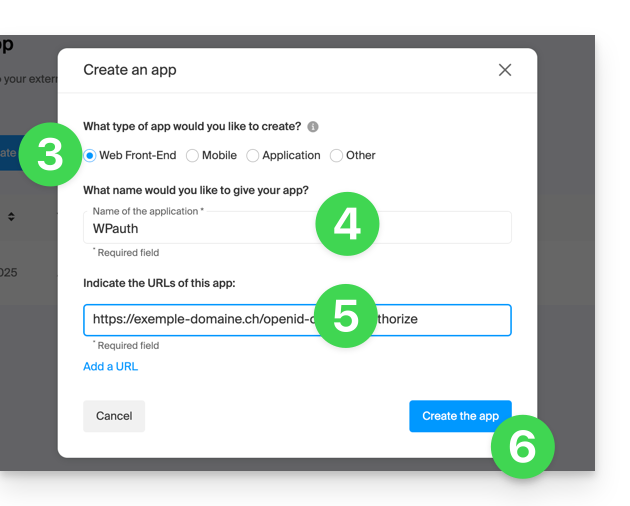
- Wählen Sie den Typ entsprechend Ihrem Bedarf und Ihrem aktuellen Projekt aus.
- Geben Sie der Anwendung einen Namen.
- Geben Sie die URL der Anwendung gemäß den Ihnen zur Verfügung stehenden technischen Informationen ein.
- Klicken Sie auf die Schaltfläche, um die Anwendung zu erstellen:
- Kopieren Sie die Informationen (
Client ID,Client Secret) an einen sicheren Ort - sie sind danach nicht mehr zugänglich: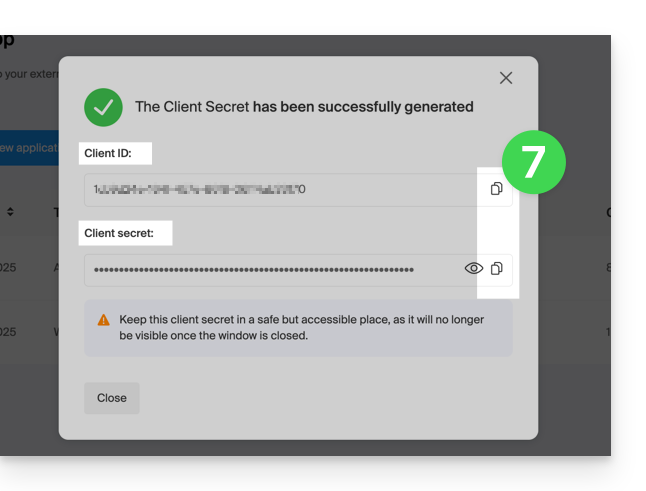
Link zu dieser FAQ:
War diese FAQ nützlich?
Dieser Leitfaden erklärt, wie Sie eine Website von einem Webhosting löschen.
Vorwort
- Sobald die Website entfernt wurde, ist sie unter ihrer vorherigen URL nicht mehr im Internet sichtbar.
- Der Webspace-Quota für Ihre Websites wird wieder um einen Platz erhöht.
Eine Website von einem kostenpflichtigen Webhosting entfernen
Um auf das Webhosting zuzugreifen und eine Website zu entfernen:
- Klicken Sie hier, um auf die Verwaltung Ihres Hostings im Infomaniak Manager zuzugreifen (Hilfe benötigt?).
- Klicken Sie direkt auf den Namen des betreffenden Hostings.
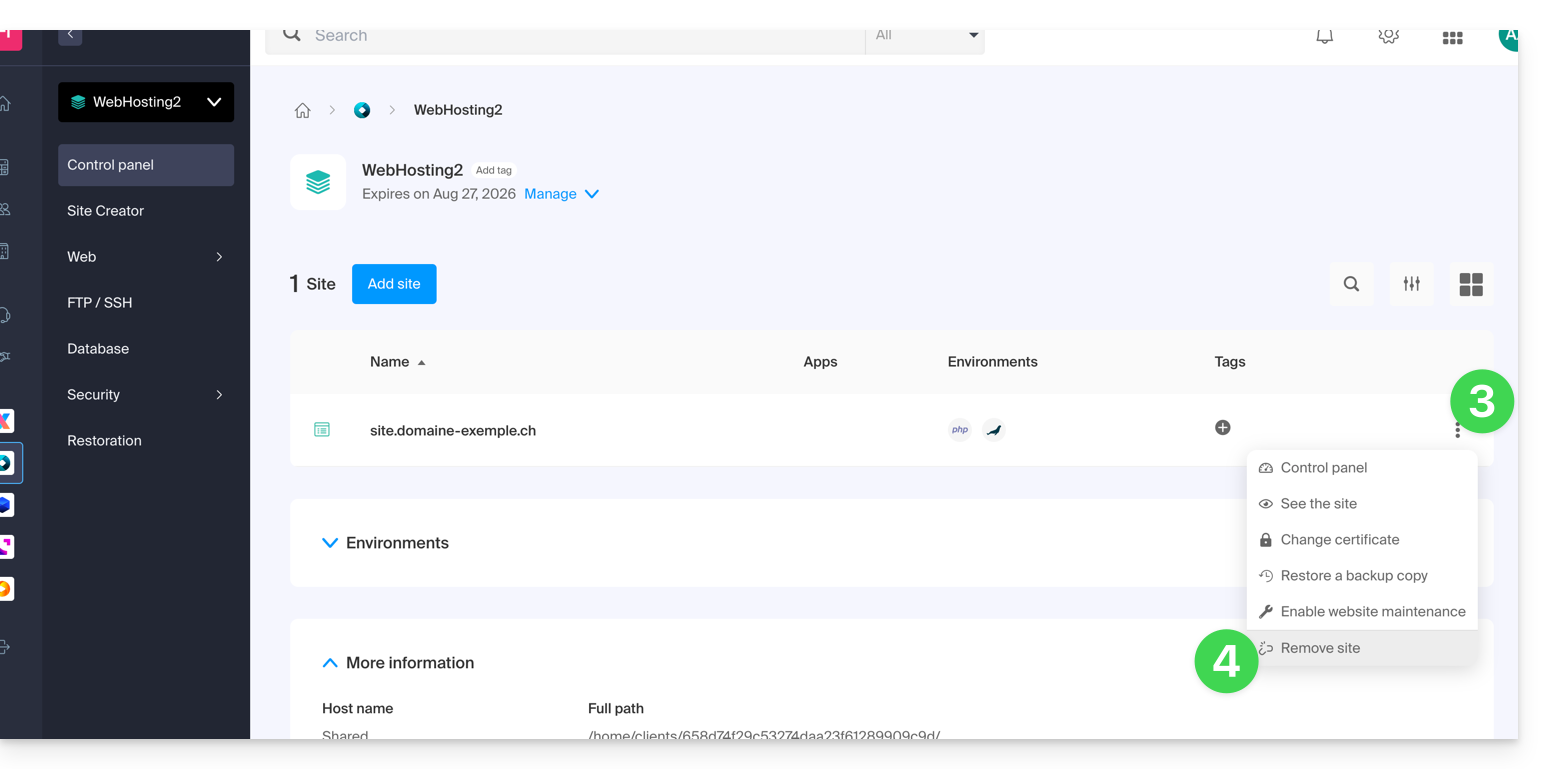
- Klicken Sie auf das Aktionsmenü ⋮ rechts neben der betreffenden Website in der angezeigten Tabelle.
- Klicken Sie auf Website entfernen:
Eine Website von einem kostenlosen Starter-Hosting lösen
Ein Starter-Hosting (einfache Webseite) enthält nur eine einzige Website, die dem Domainnamen selbst entspricht. Daher ist es, anders als bei den kostenpflichtigen Angeboten, nicht möglich, mehrere Websites zu hosten oder eine Website zu entfernen, um eine andere hinzuzufügen.
Sie müssen das Starter-Hosting direkt kündigen:
- Dies kündigt nur Ihr Starter-Webhosting-Produkt, d.h. den Teil, der Ihre Website betrifft, ohne andere Produkte wie E-Mail oder Domainnamen zu beeinträchtigen.
- Sie müssen die Kündigungsanfrage per E-Mail bestätigen, andernfalls werden keine Daten gelöscht.
- Eine Kündigungsbestätigung wird an die eventuellen anderen Administratoren der Organisation gesendet.
- Die Backups werden bei der Kündigung unwiderruflich gelöscht, was jede Wiederherstellung unmöglich macht.
Um zu kündigen:
- Klicken Sie hier, um auf die Verwaltung Ihres Hostings im Infomaniak Manager zuzugreifen (Hilfe benötigt?).
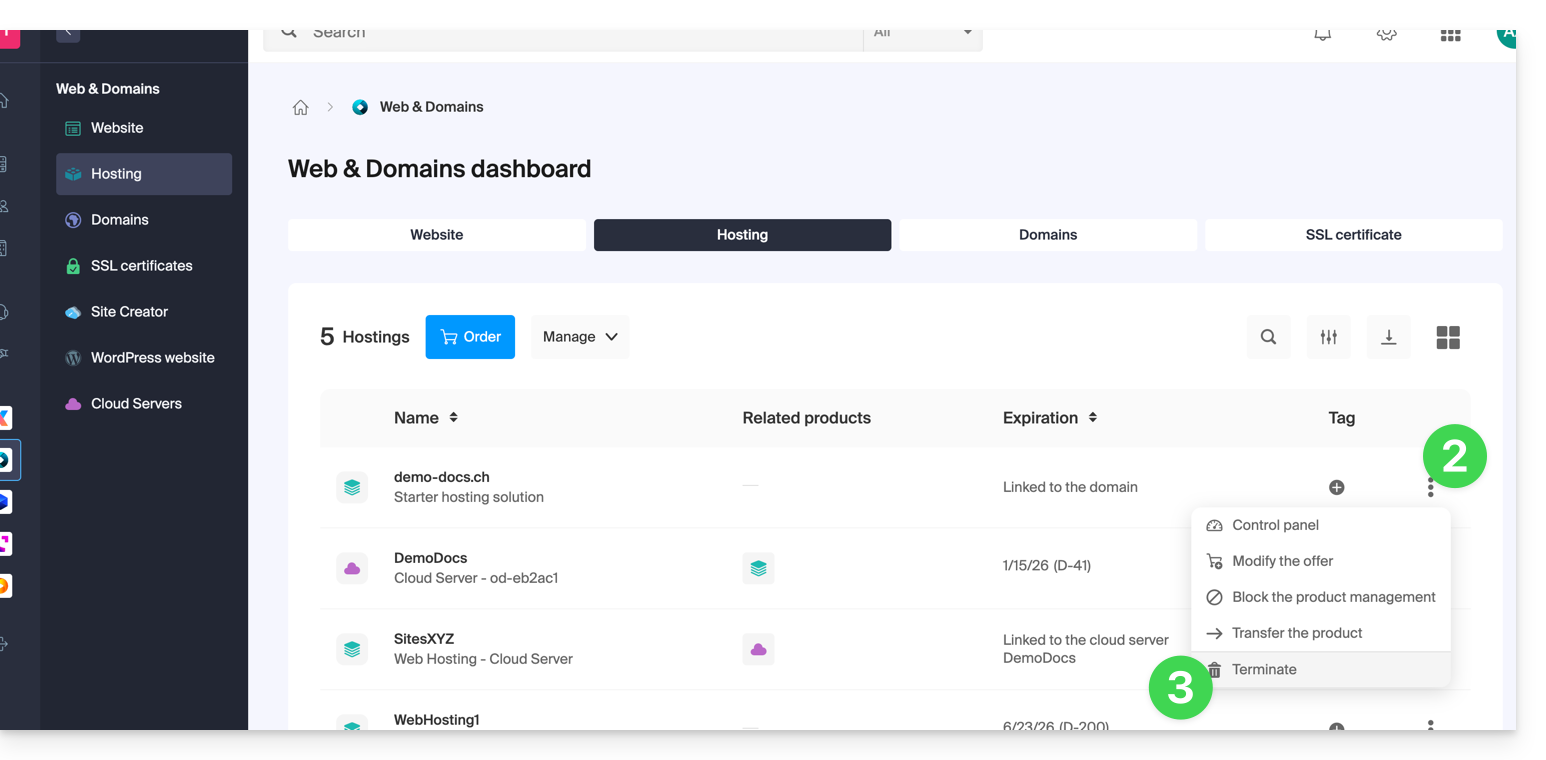
- Klicken Sie auf das Aktionsmenü ⋮ rechts neben dem betreffenden Hosting.
- Wählen Sie die Option Kündigen:
- Folgen Sie dem Verfahren bis zum Ende.
Link zu dieser FAQ:
War diese FAQ nützlich?
Dieser Leitfaden erklärt, wie Sie IP-Adressen zur Whitelist einer Infomaniak Website hinzufügen.
Vorwort
- Durch das Freigeben von IP-Adressen für
xmlrpc.phpkönnen Sie auf URLs zugreifen, die standardmäßig gesperrt sind, da sie als riskant eingestuft werden. - Diese Art von Sperrung ist auf allen neuen Servern wirksam.
- In Bezug auf WordPress ist seine Funktion XML-RPC standardmäßig nur über die Infomaniak-Dienste und JetPack aus Sicherheitsgründen verfügbar.
IP-Adressen zur Whitelist von xmlrpc.php hinzufügen
Um auf die Verwaltung der Website zuzugreifen:
- Klicken Sie hier, um auf die Verwaltung Ihrer Website im Infomaniak Manager zuzugreifen (Hilfe benötigt?).
- Klicken Sie direkt auf den Namen, der der betreffenden Website zugewiesen wurde:

- Klicken Sie auf Erweiterte Einstellungen verwalten:

- Klicken Sie auf die Registerkarte PHP / Apache:

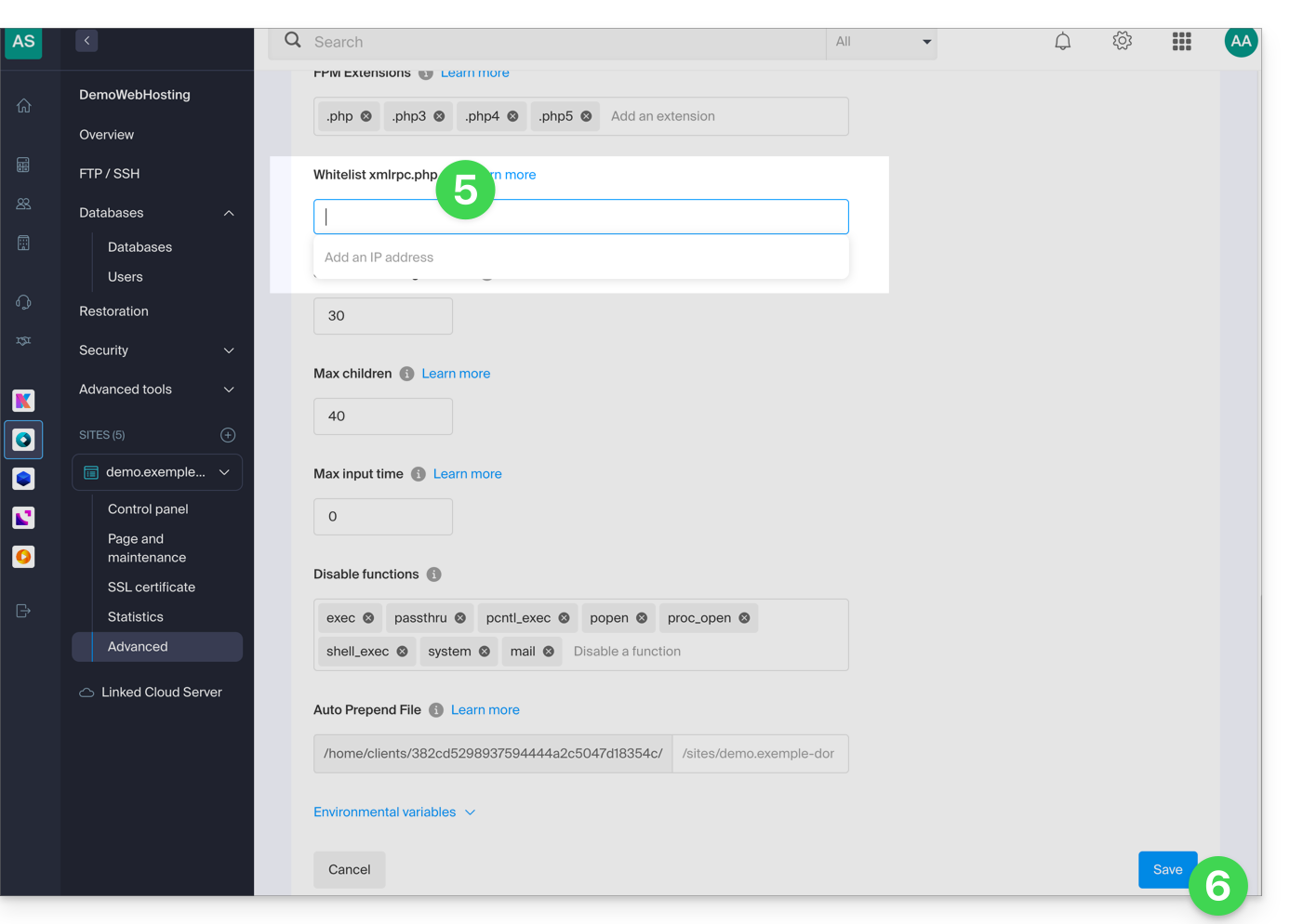
- Vervollständigen Sie die betreffende Zeile.
- Klicken Sie auf die Schaltfläche Speichern am unteren Rand der Seite:
Link zu dieser FAQ:
War diese FAQ nützlich?
Dieser Leitfaden stellt die Arbeitsgruppen vor, ein Benutzerverwaltungssystem Ihrer Organisation, das im Infomaniak Manager verfügbar ist.
Vorwort
- Um den Zugriff und die Hinzufügung eines Mitarbeiters innerhalb des Infomaniak-Ökosystems zu erleichtern, ermöglicht die Funktion Arbeitsgruppen die Erstellung von Benutzergruppen und den Zugriff auf die benötigten Dienste in wenigen Klicks.
- Einige Beispiele:
- Sie erstellen eine Gruppe für eine neue Abteilung: verbinden Sie sofort deren E-Mail-Postfächer, deren kDrive-Organisationsordner und deren dedizierte kChat-Kommunikationskanäle; jeder neue Mitarbeiter, der zur Gruppe hinzugefügt wird, erhält automatisch alle diese Zugriffe.
- Sie sind eine Webagentur und möchten Ihren Webmaster-Teams Zugriff auf alle Ihre Webhostings gewähren: erstellen Sie einfach eine neue Gruppe, wählen Sie alle Hostings aus, auf die sie zugreifen müssen, und laden Sie sie zur Arbeitsgruppe ein.
- Sie besitzen ein kDrive: autorisieren Sie den Zugriff auf einen Ordner für eine Gruppe und passen Sie den Zugriff an, je nachdem, welche Benutzer zur Gruppe hinzugefügt oder entfernt werden.
- Sie nutzen Streaming- oder Ticketing-Dienste und möchten Ihren Teams Zugriff gewähren: erstellen Sie eine neue Gruppe, die Zugriff auf diese beiden Produkte hat, oder zwei separate Gruppen, die unabhängig voneinander Zugriff auf die beiden Produkte haben.
- Es ist durchaus möglich:
- Ressourcen (Mail, kDrive, kChat) bereits bei der Erstellung der Gruppe zuzuweisen, um die Einarbeitung zu automatisieren,
- die Rechtebenen individuell anzupassen: beim kDrive hat das individuelle Recht Vorrang vor dem der Gruppe, während sich die Rechte bei Mail summieren.
- einen Benutzer mehreren Gruppen hinzuzufügen,
- externe Benutzer Ihrer Organisation zu einer Ihrer Gruppen einzuladen,
- einen oder mehrere Benutzer auf einmal zu einer Gruppe hinzuzufügen,
- einen Teamleiter zu bestimmen, um einen Projektverantwortlichen oder den Ansprechpartner leicht zu identifizieren.
Ihre Teams verwalten
Die Verwaltung der Teams ermöglicht nun eine vollständige Zentralisierung. Es ist nicht mehr notwendig, in jedes Tool einzeln einzugreifen: alles wird vom Infomaniak Manager aus gesteuert, um eine fließende Umorganisation Ihrer Mitarbeiter zu gewährleisten. Nehmen Sie Kenntnis von den Leitfäden zu diesem Thema:
Link zu dieser FAQ:
War diese FAQ nützlich?
Diese Anleitung stellt die verschiedenen Aktionen vor, die an einer MySQL-Tabelle möglich sind, je nach den einem Benutzer gewährten Rechten.
Aktionen an Tabellen je nach Benutzerrechten…
… auf gemeinsam genutzten Webhosting
Lesen + Schreiben + Admin
GRANT SELECT, INSERT, UPDATE, DELETE, CREATE, DROP, INDEX, ALTER, CREATE TEMPORARY TABLES, LOCK TABLES, CREATE VIEW, SHOW VIEWLesen + Schreiben
GRANT SELECT, INSERT, UPDATE, DELETE, CREATE TEMPORARY TABLES, LOCK TABLELesen
GRANT SELECT… auf Cloud-Server
Lesen + Schreiben + Admin
GRANT ALLLesen + Schreiben
GRANT SELECT, INSERT, UPDATE, DELETE, CREATE TEMPORARY TABLES, LOCK TABLESLesen
GRANT SELECTLink zu dieser FAQ:
War diese FAQ nützlich?
Dieser Leitfaden begleitet Sie bei der Installation von n8n auf Infomaniak, einer leistungsstarken und erweiterbaren Workflow-Automatisierungslösung.
Vorwort
- Im Gegensatz zu Tools wie Zapier oder Make, kann n8n, ein „fair-code“-Workflow-Automatisierungstool, selbst gehostet werden, was Ihnen die volle Kontrolle über Ihre Daten ermöglicht, während Sie Hunderte von Diensten über eine intuitive visuelle Oberfläche verbinden.
Installation von n8n
Voraussetzungen
- Eine Node.js-Website (Version 22 empfohlen).
- Stoppen Sie die Node.js-Anwendung über das Dashboard Ihrer Node.js-Website, bevor Sie technische Maßnahmen ergreifen.
Um Ihre Hosting-Umgebung zu konfigurieren (über den Infomaniak Manager):
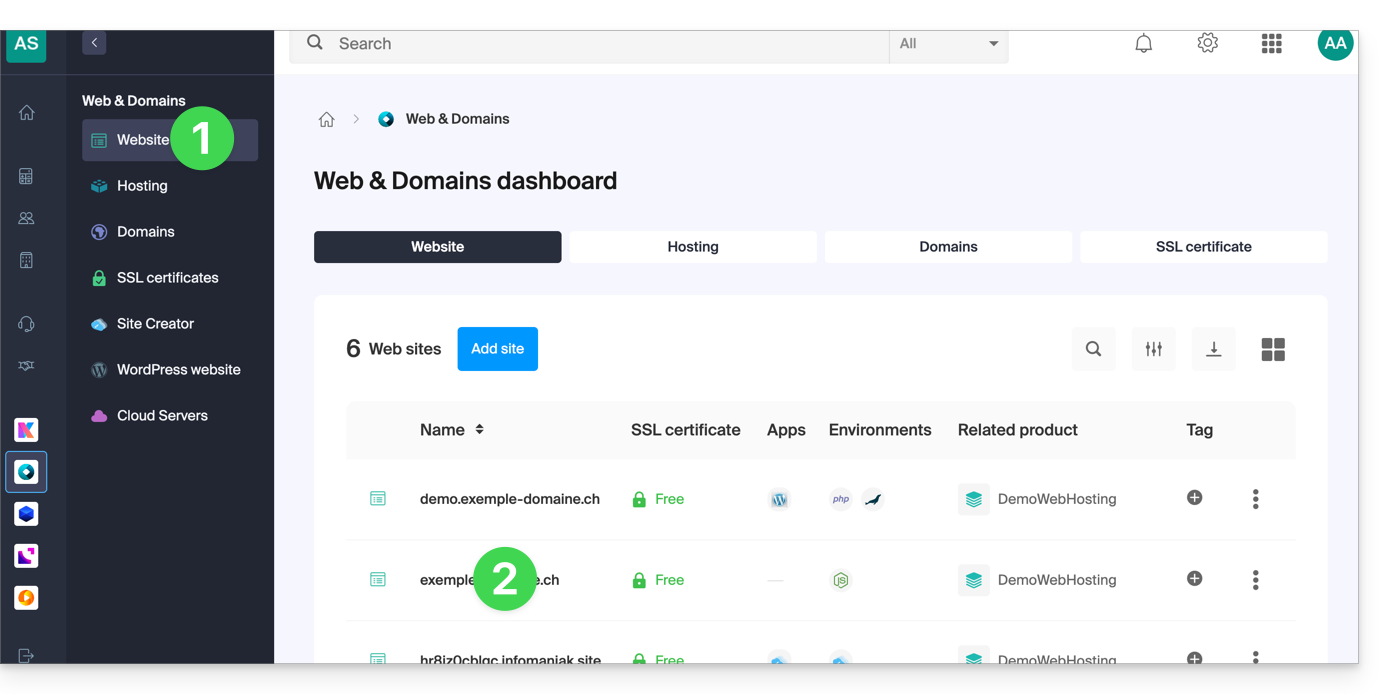
- Hier klicken, um auf die Verwaltung Ihrer Website im Infomaniak Manager zuzugreifen (Hilfe benötigt?).
- Klicken Sie direkt auf den Namen der betreffenden Website:
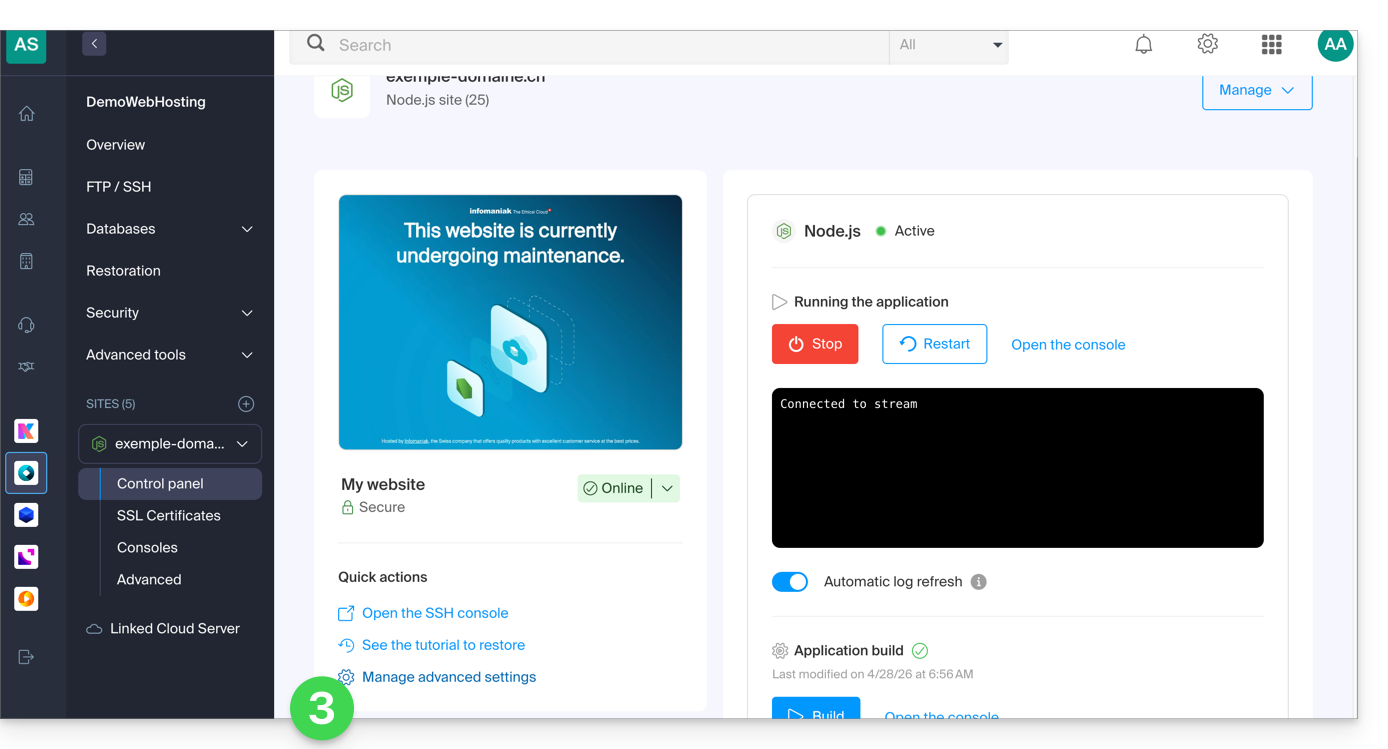
- Stoppen Sie bei Bedarf die Anwendung und klicken Sie dann auf Erweiterte Einstellungen verwalten:
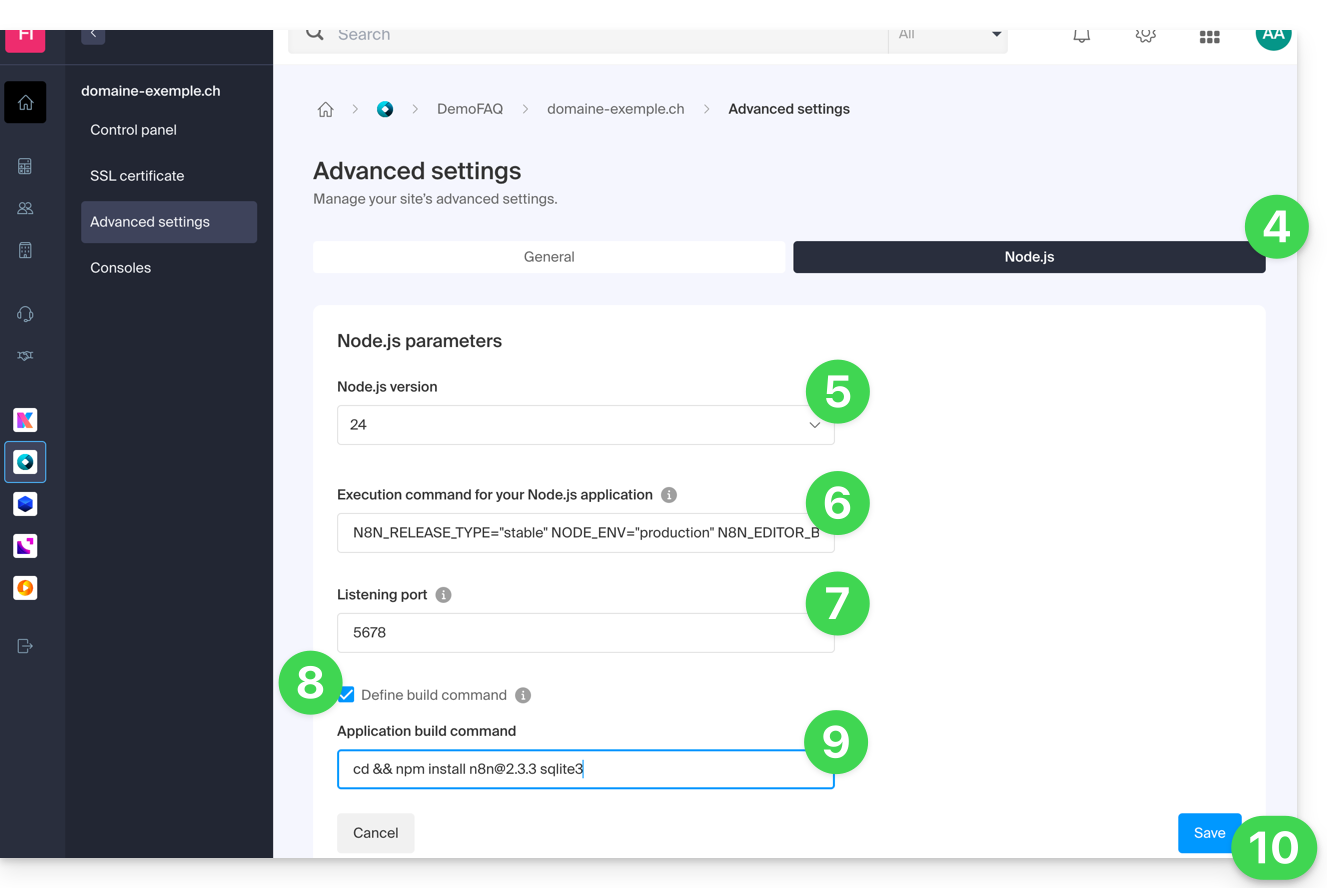
- Klicken Sie auf die Registerkarte Node.js, um auf die Einstellungen zuzugreifen.
- Wählen Sie eine aktuelle Version (z.B. 24 oder höher).
Geben Sie den folgenden Befehl ein, wobei Sie
https://domaine.xyzdurch die tatsächliche Adresse Ihrer Website ersetzen:N8N_RELEASE_TYPE="stable" NODE_ENV="production" N8N_EDITOR_BASE_URL="https://domaine.xyz" WEBHOOK_URL="https://domaine.xyz" GENERIC_TIMEZONE="Europe/Zurich" /srv/customer/node_modules/.bin/n8n start- Geben Sie
5678für den Listening-Port an. - Aktivieren Sie das Kontrollkästchen "Build-Befehl festlegen".
Geben Sie den folgenden Befehl ein:
cd && npm install n8n@latest sqlite3- Klicken Sie auf Speichern:
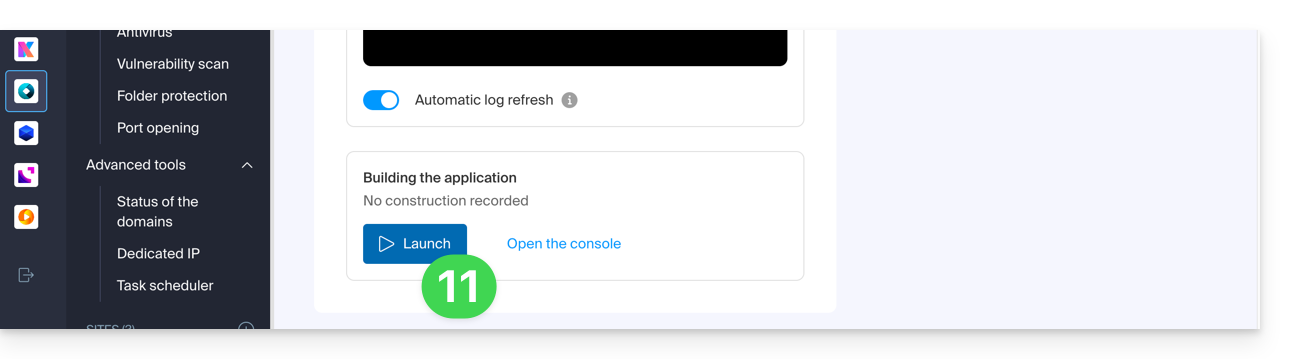
- Starten Sie den Build-Schritt, indem Sie auf die Schaltfläche Starten unter App-Build klicken:
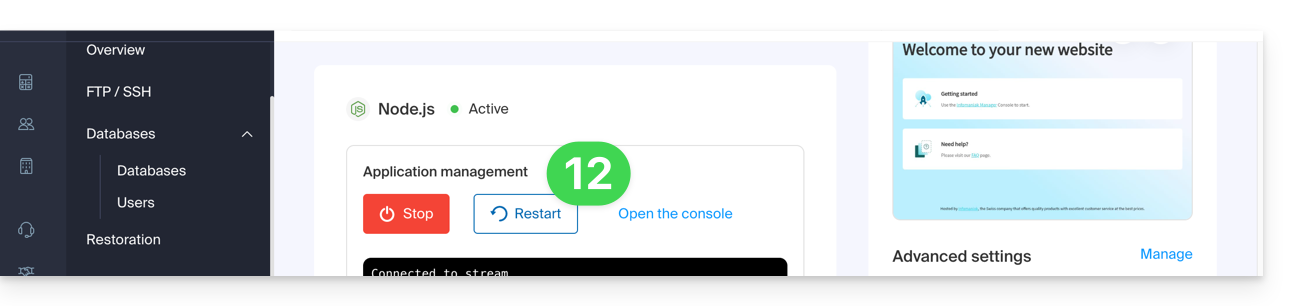
- Auf der Hauptseite klicken Sie auf die Schaltfläche Starten (oder Neustarten):
- Warten Sie einige Minuten und gehen Sie dann zur URL Ihrer Website (z.B.
https://domain.xyz). - Beim ersten Anmelden fordert n8n Sie auf, ein Eigentümerkonto zu erstellen, um Ihre Instanz zu sichern.
Ihre n8n-Instanz ist nun betriebsbereit! Sie können mit der Erstellung Ihrer Automatisierungen beginnen.
Wenn beim Starten ein Fehler angezeigt wird, dass der Port bereits verwendet wird:
- Ändern Sie vorübergehend die Node.js-Version in den Einstellungen (z.B. von v24 auf v23) und speichern Sie. Dies erzwingt das vollständige Beenden der Prozesse.
- Setzen Sie die gewünschte Version (v24) zurück und speichern Sie erneut.
- Starten Sie die Anwendung neu.
n8n aktualisieren
Es wird empfohlen, Ihre n8n-Instanz regelmäßig zu aktualisieren, um von den neuesten Funktionen und Sicherheitskorrekturen zu profitieren. Zwei Methoden stehen Ihnen zur Verfügung:
Methode 1: über den Infomaniak Manager (Empfohlen)
Um n8n zu aktualisieren, müssen Sie lediglich den Anwendungsbauprozess neu starten:
Überprüfen Sie im Voraus in den Erweiterten Einstellungen, ob Ihr Bauauftrag tatsächlich das Tag
@latestverwendet:cd && npm install n8n@latest sqlite3- Klicken Sie auf die Schaltfläche Starten im Abschnitt Anwendungsbau.
- Wichtig: Löschen Sie nicht den Ordner
node_modules; das System wird die vorhandenen Pakete auf die neueste Version aktualisieren: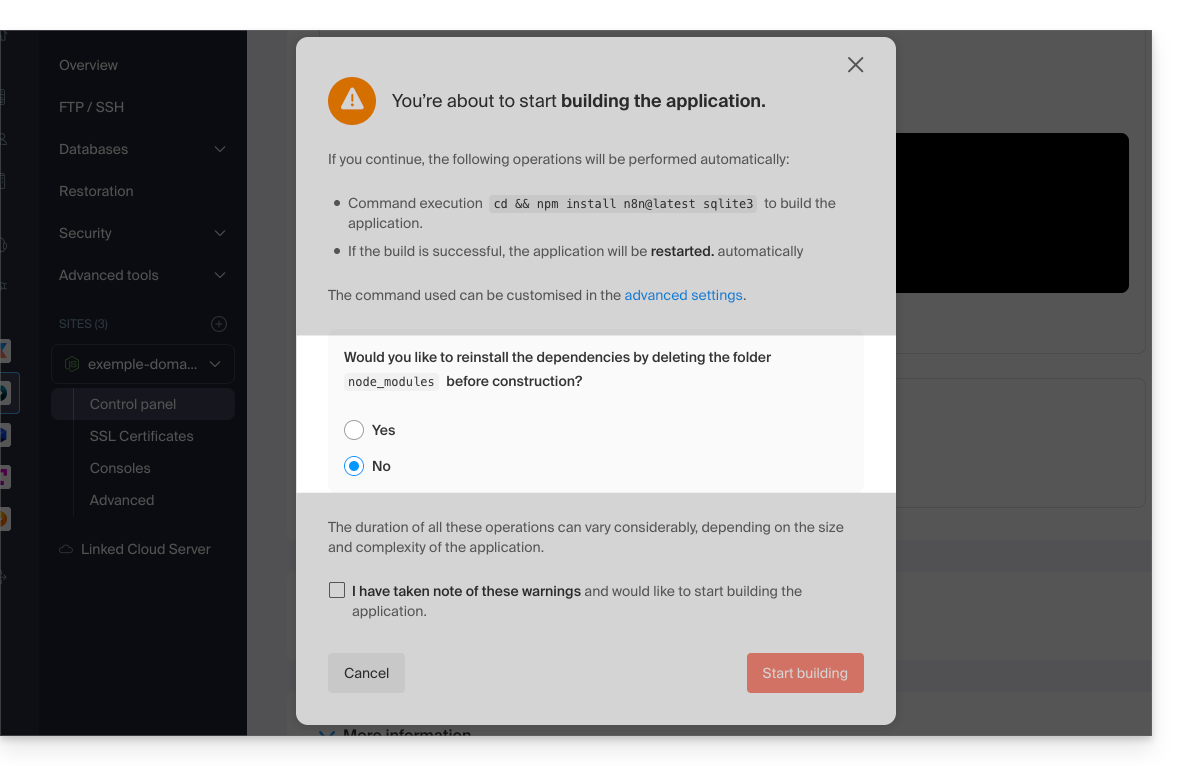
Methode 2: über eine SSH-Verbindung
Wenn Sie lieber die Befehlszeile verwenden möchten, können Sie n8n direkt aus der Node.js-Umgebung aktualisieren:
- Melden Sie sich per SSH bei Ihrem Server an.
Navigieren Sie zum Anwendungsverzeichnis und starten Sie die Aktualisierung:
cd /srv/customer npm update n8n- Sobald der Vorgang abgeschlossen ist, starten Sie die Anwendung über den Infomaniak Manager neu, um die Änderungen zu übernehmen.
Link zu dieser FAQ:
War diese FAQ nützlich?
Dieser Leitfaden bietet Verbesserungsvorschläge, um die Antwortzeit Ihres Webhostings von Infomaniak zu reduzieren.
Vorwort
- TTFB, oder *Time To First Byte*, ist eine Maßeinheit, die zur Bewertung der Reaktionsgeschwindigkeit eines Webservers verwendet wird.
- Der TTFB misst die Zeit zwischen einer HTTP-Anfrage von einem Benutzer oder einem Browser und dem Empfang des ersten Bytes der zu besuchenden Seite.
- Diese Verzögerung ist besonders wichtig. Sie kann zu den SEO-Kriterien gehören, die von Suchmaschinen wie Google berücksichtigt werden.
Verbesserungsvorschläge für den TTFB
Um die Website zu beschleunigen und einen besseren TTFB-Wert zu erzielen:
- Verwenden Sie ein Content Delivery Network (CDN).
- Optimieren Sie den Code der Website.
- Optimieren Sie die Datenbankabfragen.
- Begrenzen Sie die HTTP-Anfragen.
- Integrieren Sie CSS und JavaScript in Ihre HTML-Seiten, um nicht auf externe Ressourcen zurückzugreifen.
- Verwenden Sie ein RFPL-Cache-System (*Response First, Process Later*).
Lesen Sie den Artikel von Criticalcase (auf Englisch) für weitere Informationen.
Serverantwortzeit testen
Wenn Sie Zweifel an der Serverantwortzeit haben, können Sie eine Datei index2.html erstellen, die auf derselben Ebene wie die Datei index.html (oder .php) gespeichert wird, und so einen Optimierungstest durchführen (z. B. domain.xyz/index2.html), ohne dass die Haupt-Website/CMS berücksichtigt wird.
Wenn die Antwortzeit normal ist, bedeutet dies, dass die Verzögerungen von der Website und nicht vom Server stammen.
Um weiter zu gehen
Nehmen Sie sich die folgenden Ressourcen zur Kenntnis:
Link zu dieser FAQ:
War diese FAQ nützlich?
Diese Anleitung hilft Ihnen bei der Behebung eines Problems mit dem CMS Prestashop v9.x bezüglich der Erstellung von PDF-Rechnungen über das Administrationspanel (Back Office), insbesondere wenn die französische Sprache verwendet wird.
Das Problem
Beim Versuch, eine PDF-Rechnung für eine Bestellung in französischer Sprache anzuzeigen oder herunterzuladen, gibt PrestaShop (Version 9.x) eine Fehler 500 zurück. Diese Fehlfunktion ist auf eine Inkompatibilität zwischen der PDF-Erstellungsbibliothek (TCPDF), die die Standardschriftart (helvetica) verwendet, und den Hosting-Konfigurationen zurückzuführen.
Eine kompatible Schriftart festlegen
Die Lösung besteht darin, die Verwendung der Schriftart freesans, die kompatibler ist, über eine benutzerdefinierte Konfigurationsdatei zu erzwingen.
Es wird dringend empfohlen, eine Datei mit dem Namen defines_custom.inc.php zu erstellen. Diese Methode ist die sicherste, da sie gewährleistet, dass die Korrektur bei den Updates des PrestaShop-Kerns nicht verloren geht.
Dazu:
- Greifen Sie auf Ihre PrestaShop 9.x-Installation über FTP oder den Dateimanager zu.
- Navigieren Sie zum Verzeichnis
/config/. - Erstellen Sie eine neue Datei mit dem Namen
defines_custom.inc.php. Bearbeiten Sie die Datei
defines_custom.inc.phpund fügen Sie folgenden Inhalt hinzu:<?php /** * Avoid error PDF, force font 'freesans'. */ define('PDF_FONT_NAME_MAIN', 'freesans');- Speichern Sie die Datei und testen Sie die Erstellung einer Rechnung auf Französisch.
Link zu dieser FAQ:
War diese FAQ nützlich?
Dieser Leitfaden erklärt, wie Sie einem Webhosting, das im Infomaniak Manager in Ihrer Organisation vorhanden ist, einen anderen Namen geben können.
Vorwort
- Ein Webhosting ist, schematisch gesagt, der Speicherplatz, der für die Bereitstellung einer oder mehrerer Ihrer Websites reserviert ist.
- Standardmäßig trägt Ihr Infomaniak-Hosting den Namen der ersten Website, die Sie zu diesem Hosting hinzufügen:
- Sie besitzen die Domain "domaine.xyz" und möchten eine Website mit dieser Domain...
- Sie kaufen ein Webhosting, das automatisch "domaine.xyz" genannt wird, auch wenn Sie später eine zweite Website "toto.com" hinzufügen.
- Das Hosting kann in einen generischeren Namen wie "Meine Websites" umbenannt werden, um seinen tatsächlichen Inhalt besser widerzuspiegeln.
- Diese Umbenennung dient dazu, die Lesbarkeit/Verständlichkeit der in Ihrem Manager aufgeführten Produkte zu verbessern und hat streng genommen keine Auswirkungen auf die Adressen der Websites: Nehmen Sie sich Zeit für diesen anderen Leitfaden, um den Domainnamen zu ändern.
Webhosting umbenennen
Um auf das Webhosting zuzugreifen und die Namensänderung vorzunehmen:
- Klicken Sie hier, um auf die Verwaltung Ihres Produkts im Infomaniak Manager zuzugreifen (Hilfe benötigt?).
- Klicken Sie direkt auf den Namen, der dem betreffenden Produkt zugewiesen wurde.
- Klicken Sie auf die Schaltfläche Verwalten.
- Klicken Sie auf Namen ändern:

- Geben Sie den gewünschten Namen ein.
- Klicken Sie auf Speichern.
Link zu dieser FAQ:
War diese FAQ nützlich?
Dieser Leitfaden behandelt die Datenschutzvorschriften in der Schweiz und in Europa sowie die Maßnahmen, die Infomaniak ergriffen hat, um Ihre Kundendaten und Daten innerhalb der Webhostings und Mail-Services zu sichern.
Den Unterschied zwischen Datensicherheit und Datenschutz verstehen
Die Datensicherheit zielt darauf ab, jeden unbefugten Zugriff auf Ihre Informationen zu verhindern. Sie basiert auf Maßnahmen wie Verschlüsselung, Firewalls oder VPNs. Ein Sicherheitsleck kann verheerende Folgen haben: Stellen Sie sich vor, ein Hacker stiehlt Ihre gesamte Kunden-Datenbank und verlangt ein Lösegeld für deren Rückgabe. Dieser Angriffstyp – Ransomware – kann ein Unternehmen über Nacht lahmlegen.
Der Datenschutz betrifft, wer auf Ihre Informationen zugreifen kann und wie sie verwendet werden. Selbst wenn Ihre Daten vor Hacking gesichert sind, können sie gesammelt, analysiert und weiterverkauft werden… und zwar legal.
Beispiel: Sie speichern sorgfältig die Informationen Ihrer Kunden, aber ohne es zu wissen, teilt ein von Ihnen genutzter Dienst – anonym – diese Daten mit Dritten. Ergebnis? Ihre Konkurrenten können wertvolle Analysen über Ihren Markt erhalten und Ihre eigenen Kunden ansprechen, ohne jemals gehackt zu haben.
LPD & DSGVO
In der Schweiz schützt das DSG (Bundesgesetz über den Datenschutz) und das nDSG (für das "neue Gesetz", das seit September 2023 in Kraft ist) die Privatsphäre der Einwohner, indem es die Sammlung und Verarbeitung personenbezogener Daten durch Organisationen regelt.
Auf der anderen Seite beeinflusst die DSGVO (Datenschutz-Grundverordnung) der EU, die seit Mai 2018 in Kraft ist, weltweit tätige Unternehmen, die Daten von EU-Bürgern verarbeiten, einschließlich in der Schweiz. Während das DSG die Daten der Schweizer Einwohner betrifft, bezieht sich die DSGVO auf die Daten der EU-Bürger. Schweizer Unternehmen, die europäische Daten verwalten, müssen die Anforderungen der DSGVO erfüllen, einschließlich der Ernennung eines Datenschutzbeauftragten und der Durchführung von Datenschutz-Folgenabschätzungen bei risikoreichen Verarbeitungen.
Ihre Rolle als Infomaniak-Kunde
Was die von Ihnen gehosteten Daten betrifft, insbesondere wenn diese personenbezogene Daten Ihrer Besucher, Kontakte oder Kunden enthalten, obliegt es Ihnen, deren Konformität sicherzustellen.
Bei der Verarbeitung dieser personenbezogenen Daten ist es entscheidend, die Nutzer über den Zweck und die Modalitäten dieser Verarbeitung zu informieren. Dies geschieht in der Regel durch eine Datenschutzrichtlinie oder eine Datenverarbeitungsvereinbarung (DPA).
Vertrag zwischen Auftraggeber und Auftragnehmer
Eine DPA (Data Processing Agreement), auf Deutsch AVV (Auftragsverarbeitungsvertrag), auf Italienisch ATD (Accordo di Trattamento dei Dati) und auf Spanisch CTA (Contrato de Tratamiento de Datos), wird als Datenverarbeitungsvereinbarung oder Vertrag über die Auftragsverarbeitung personenbezogener Daten bezeichnet.
Es handelt sich um einen vertraglichen Rahmen, der durch die DSGVO zwischen einem Auftraggeber und einem Auftragnehmer vorgeschrieben ist. Er definiert den Zweck, die Dauer, die Art der Verarbeitung sowie die Verpflichtungen und Sicherheitsmaßnahmen. Sein Ziel ist es, die personenbezogenen Daten, die einem Dienstleister anvertraut werden, zu schützen.
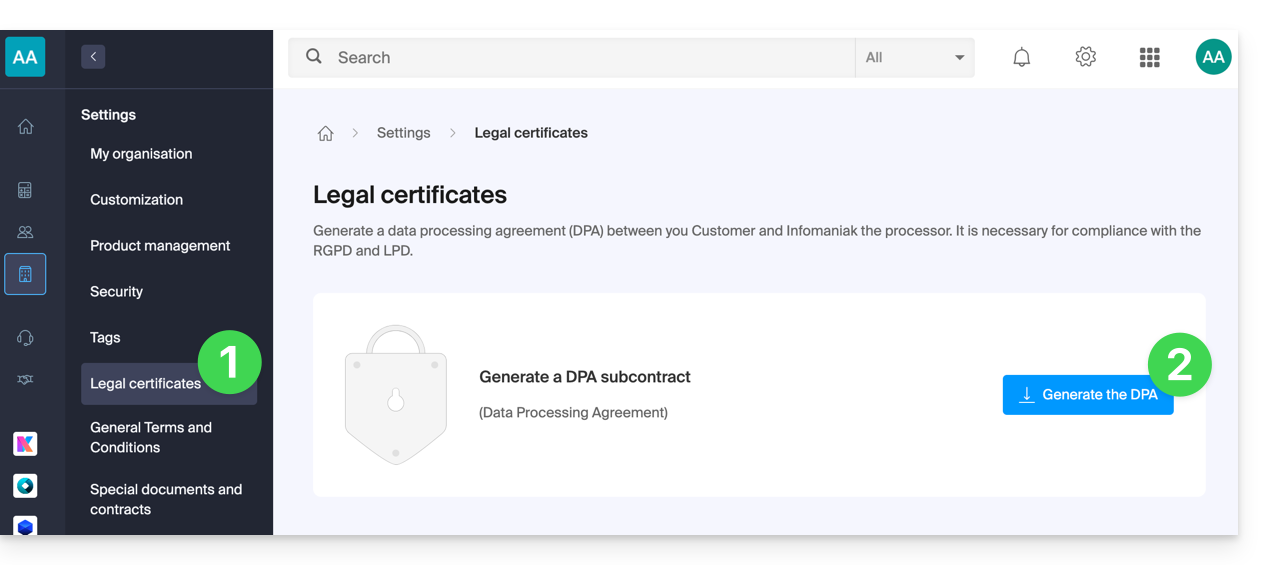
Dieses DSGVO-Zertifikat (im PDF-Format) kann im Manager (zugänglich für Benutzer der Organisation, die Eigentümer oder Administratoren sind):
- Klicken Sie hier, um auf die Verwaltung der DPA im Infomaniak Manager zuzugreifen (Hilfe benötigt?).
- Klicken Sie auf die Schaltfläche Generieren, um das personalisierte PDF-Dokument herunterzuladen:
Hier sind einige Tipps dazu:
- Informieren Sie über alle Datenverarbeitungen und nicht nur über diejenigen, die mit der Website zusammenhängen.
- Stellen Sie sicher, dass die Datenschutzerklärung auf der Website leicht zugänglich ist, z.B. im Footer jeder Seite.
- Im Allgemeinen ist es nicht erforderlich, die Zustimmung des Benutzers für Datenschutzerklärungen (z.B. für Formulare) einzuholen; es reicht aus, anzugeben, wo die Erklärung zu finden ist (Beispiel Site Creator).
- Bedenken Sie, dass neue, detailliertere Informationsregeln Anpassungen in bestehenden Datenschutzerklärungen erfordern könnten.
Es ist entscheidend, zwischen der Sicherheit der Infrastrukturen, in denen Ihre Daten gehostet werden, und der Verwaltung und Implementierung der Daten auf Ihrer Seite zu unterscheiden. Als Hosting-Anbieter fungiert Infomaniak als Auftragsverarbeiter für Ihre RGPD-Verpflichtungen. In diesem Zusammenhang bieten seine Datenschutz- und Cookie-Richtlinien sowie seine Allgemeinen Geschäftsbedingungen die notwendigen Garantien für seine Konformität als Auftragsverarbeiter.
Wenn nötig, können Sie Fachleute oder Online-Leitfäden finden, die Ihnen im Konformitätsprozess helfen.
Die Rolle von Infomaniak
Wie Unternehmen, die mit Nutzerdaten arbeiten, muss Infomaniak das Datenschutzgesetz einhalten und aufgrund der europäischen Bürger unter diesen Nutzern auch die DSGVO:
- Die Datenschutzrichtlinie beschreibt die Daten, die Infomaniak speichert, um seine Dienstleistungen zu erbringen und auszuführen
- Die Richtlinie zum Schutz Ihrer personenbezogenen Daten beschreibt die Verpflichtungen von Infomaniak als Auftragsverarbeiter, der alle Ihre Daten, einschließlich personenbezogener Daten, hostet
Diese Verpflichtungen, die in den Allgemeinen Geschäftsbedingungen und den Besonderen Bedingungen festgehalten sind, sind wie folgt:
- Ihre Daten in Datencentern zu speichern, die ausschließlich in der Schweiz liegen, und Ihre Informationen niemals außerhalb dieser Infrastrukturen zu übertragen
- Strenge Sicherheitsstandards anzuwenden und die Prozesse ständig zu verbessern, um Ihnen ein hohes Sicherheitsniveau in allen Dienstleistungen zu garantieren
- Sie unverzüglich im Falle eines Datenverstoßes zu informieren
- Transparenz gegenüber Ihnen zu gewährleisten, wenn Infomaniak Subunternehmer hinzuzieht, die Ihre Daten verarbeiten könnten
- Die physischen Sicherheitsmaßnahmen zu verstärken und weiterzuentwickeln, um jeden unbefugten Zugang zu den Infrastrukturen, in denen Ihre Daten gespeichert sind, zu verhindern
- Physische und/oder logische Isolierungssysteme (je nach Dienstleistung) einzurichten, um die Hostings der verschiedenen Kunden zu trennen; außerdem führt Infomaniak jährliche Penetrationstests durch, um die Datendichtheit zwischen den Kunden zu gewährleisten
- Eine große Reaktionsfähigkeit bei der sicheren Aktualisierung der Systeme unter seiner Verantwortung zu zeigen
Cookies auf der Website infomaniak.com verwalten
Wenn Sie die Seite infomaniak.com besuchen, muss eine Wahl für die Annahme bestimmter Cookies getroffen werden. Um diese Wahl später zu ändern, gehen Sie zu Ihren Einstellungen am unteren Rand der Seite des Websites: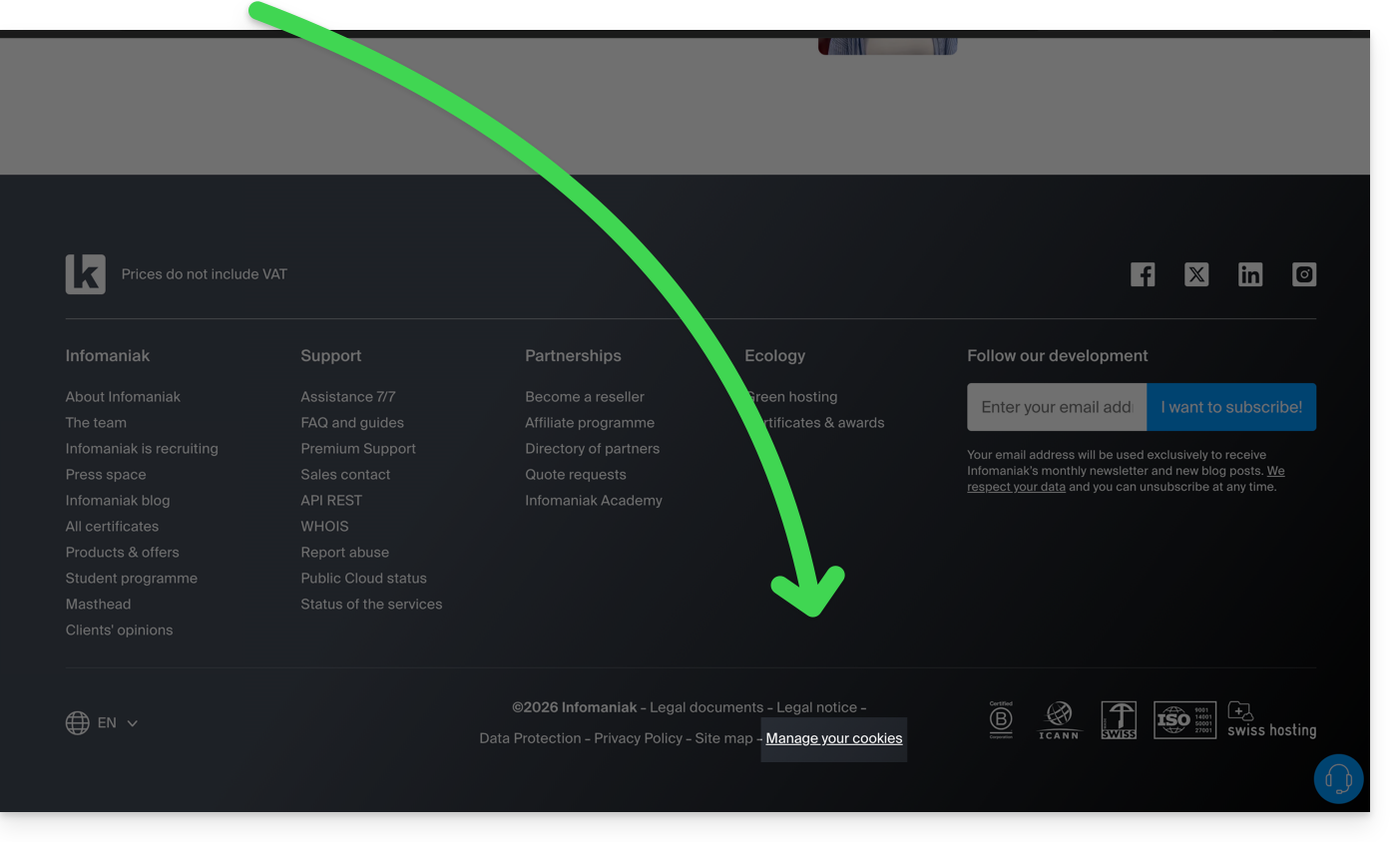
Link zu dieser FAQ:
War diese FAQ nützlich?
Dieser Leitfaden beschreibt die Fehlerarten, die bei der Verwaltung und dem Besuch einer Website auftreten können, wenn die Ressourcen überschritten werden.
Vorwort
- Ressourcengrenzen werden festgelegt, um die Integrität, Stabilität und Leistung des Shared-Servers zu gewährleisten und gleichzeitig eine faire Erfahrung für alle Benutzer zu bieten.
- Wenn eine Website oder eine Anwendung erheblich mehr Ressourcen benötigt, kann es notwendig sein, zu einem Cloud-Server oder einem anderen Typ von virtueller Hosting-Lösung zu wechseln, bei der die Ressourcen flexibler zugewiesen werden.
Ursprung der Fehler
Fataler Fehler: Maximale Ausführungszeit von 30 Sekunden überschritten
Dieser Fehler tritt auf, wenn der Server eine Ausführungszeitbegrenzung für Skripte festgelegt hat, in der Regel, um Aufgaben zu vermeiden, die zu lange dauern. Wenn beispielsweise ein Skript versucht, viele große Bilder in einem einzigen Vorgang zu skalieren, kann dies die zulässige Ausführungszeitbegrenzung überschreiten. Der Server setzt diese Begrenzung fest, um eine schnelle Antwort auf Benutzeranfragen zu gewährleisten. Der oft in dem Fehler erwähnte Pfad kann Ihnen eine genauere Ursache angeben (z. B. Fataler Fehler: Maximale Ausführungszeit von 30 Sekunden überschritten in /home/www/1234567abc/web/wp-includes/media.php in Zeile 123)
Speicherbegrenzung überschritten
Dieser Fehler tritt auf, wenn das Skript oder die Anwendung mehr Speicher verwendet, als ihm zugewiesen ist. Dies kann passieren, wenn ein Skript große Datenmengen verarbeitet oder wenn es zu einem Speicherleck kommt. Zum Beispiel kann ein Bildverwaltungsskript mehr Speicher verbrauchen, als erlaubt ist, was zu diesem Fehler führt.
Lösungsansätze
Einige Ansätze zur Fehlerbehebung:
- Überprüfen Sie die Skripte, die mehrere Verbindungen zum Server herstellen, um Daten anzuzeigen.
- Optimieren Sie das oder die betroffenen Skripte, damit sie weniger Ressourcen benötigen.
- Erhöhen Sie die Grenzen der betroffenen Website, damit das Skript alles tun kann, was es tun muss, und/oder begrenzen Sie die Anzahl der gleichzeitigen Verbindungen (insbesondere auf einem Cloud-Server, wo die Grenzen (Arbeitsspeicher, Ausführungszeit, gleichzeitige Verbindungen) erheblich erhöht werden können).
- Migrieren Sie Ihre Hosting-Lösung auf einen Cloud-Server.
Nehmen Sie auch Kenntnis von diesem anderen Leitfaden.
Link zu dieser FAQ:
War diese FAQ nützlich?
Dieser Leitfaden hilft Ihnen bei der Diagnose und Behebung des Fehlers "Ihre Verbindung ist nicht privat" (oder NET::ERR_CERT_AUTHORITY_INVALID). Diese Sicherheitswarnung kann sowohl Besucher einer Website als auch deren Administratoren betreffen.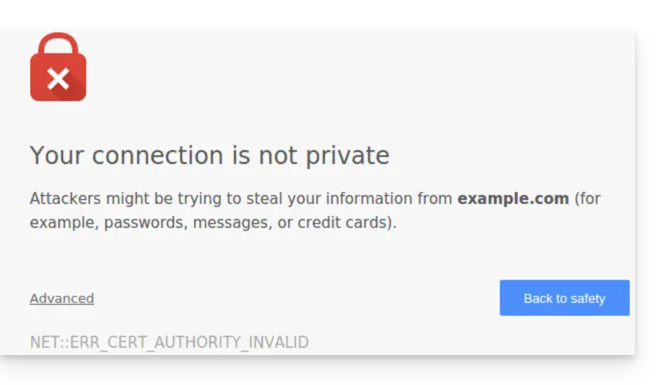
Einleitung
- Diese Warnung ist ein Schutzmechanismus Ihres Browsers.
- Sie zeigt an, dass keine sichere Verbindung mit dem Server hergestellt werden konnte, aus einem der folgenden Gründe:
- Die Website besitzt kein Sicherheitszertifikat SSL/TLS.
- Das installierte Zertifikat ist abgelaufen oder falsch konfiguriert.
- Die Verbindung zwischen Ihrem Gerät und dem Server wird abgefangen oder gestört.
- Achtung: Auf einer Website mit diesem Fehler sind die von Ihnen eingegebenen Daten (Passwörter, Kreditkartennummern) nicht verschlüsselt und können von Dritten abgefangen werden.
Lösungen für Besucher
Wenn Sie diesen Fehler auf einer Website sehen, die Sie nicht verwalten, kann das Problem manchmal von Ihrer eigenen Konfiguration stammen. Hier sind die Punkte, die Sie überprüfen sollten:
- Überprüfen Sie die Uhrzeit Ihres Geräts: Wenn Ihr Computer oder Smartphone nicht auf das richtige Datum/Uhrzeit eingestellt ist, scheitert die Zertifikatsvalidierung systematisch.
- Testen Sie im privaten Modus: Wenn der Fehler verschwindet, leeren Sie den Cache und die Cookies Ihres Browsers.
- Überprüfen Sie Ihr Netzwerk: Vermeiden Sie öffentliche Wi-Fi-Netzwerke, die ihre eigenen Verbindungsportale erzwingen können.
- Antivirus und Firewall: Einige Sicherheitssoftware analysiert HTTPS-Verbindungen und kann falsche Positivmeldungen verursachen.
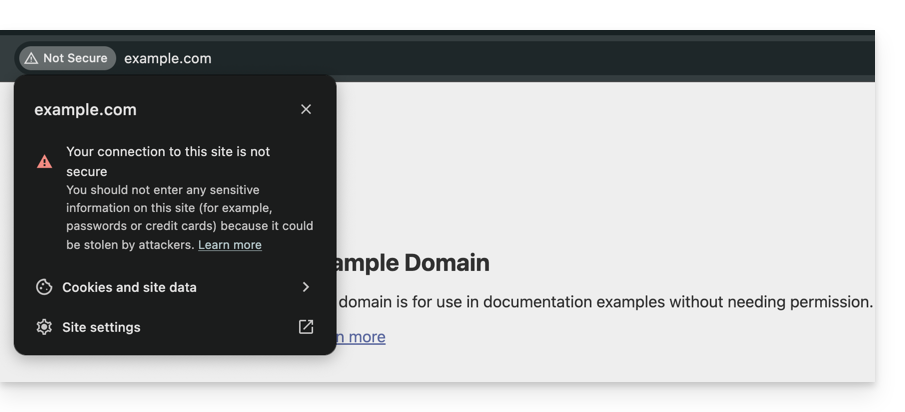
Lösungen für Infomaniak-Website-Besitzer
Wenn Sie der Administrator der Website sind, müssen Sie sicherstellen, dass Ihr SSL-Zertifikat aktiv und gültig ist, um alle Ihre Domänennamen abzudecken.
1. Ist das SSL-Zertifikat installiert?
Wenn Ihre Website noch auf HTTP läuft, müssen Sie ein Zertifikat generieren (kostenlos über Let's Encrypt oder kostenpflichtig). Informieren Sie sich über die bei Infomaniak verfügbaren Zertifikate.
Wichtig: Wenn Sie nach der SSL-Installation Aliase (sekundäre Domänennamen) zu Ihrer Website hinzugefügt haben, müssen Sie das Zertifikat aktualisieren, damit es diese enthält.
2. Gültigkeit und Ablauf überprüfen
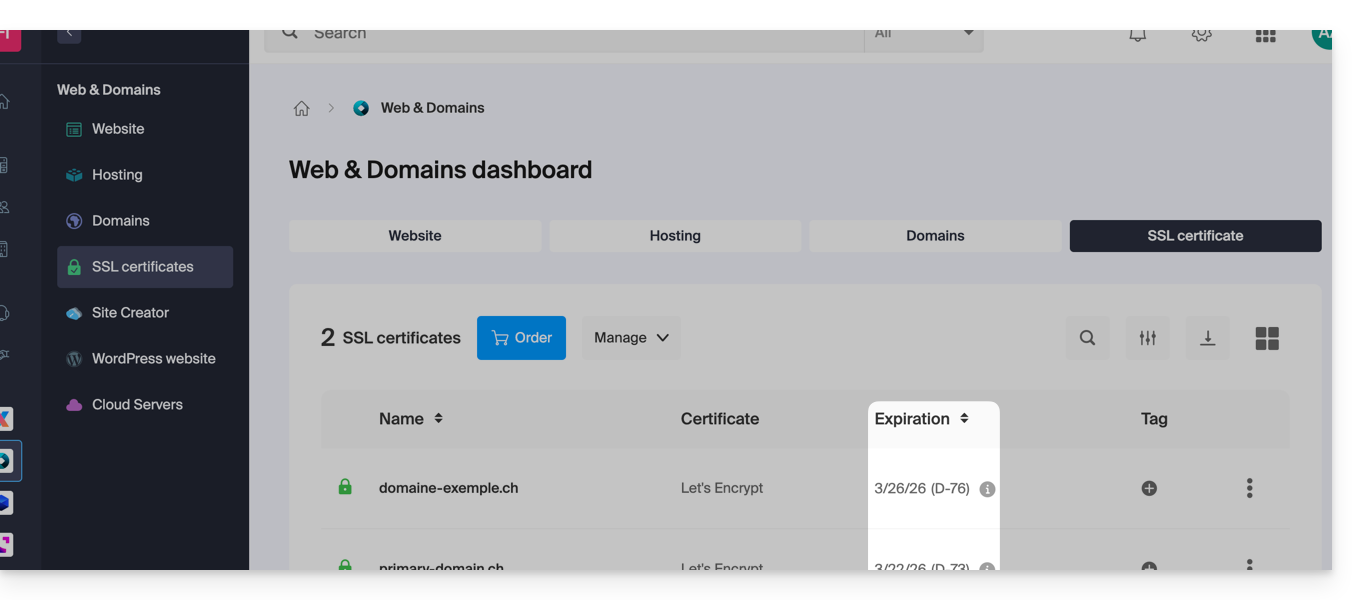
Bei Infomaniak werden die Zertifikate automatisch erneuert, aber es kann manchmal zu einer technischen Blockade kommen. Um den Status Ihres Zertifikats zu überprüfen:
- Klicken Sie hier, um auf die Verwaltung Ihrer Zertifikate im Manager zuzugreifen (Hilfe benötigt?).
- Überprüfen Sie den Status und das Ablaufdatum im Dashboard:
3. HTTPS erzwingen und "Gemischten Inhalt" korrigieren
Wenn Ihr Zertifikat gültig ist, der Fehler jedoch weiterhin besteht (oder das Schloss nicht grün ist), kann es sein, dass Ihre Website weiterhin Elemente (Bilder, Skripte) über HTTP lädt. Um dies zu beheben, nehmen Sie sich diesen anderen Leitfaden zur Kenntnis.
Link zu dieser FAQ:
War diese FAQ nützlich?