Wissensdatenbank
1 000 FAQs, 500 Anleitungen und erläuternde Videos. Hier gibt es nur Lösungen!
Diese Anleitung erklärt, wie Sie ein bereits importiertes Medium in einem Infomaniak VOD/AOD-Bereich ersetzen und dabei die Statistikhistorie beibehalten.
Ein neues Medium anstelle eines anderen hinzufügen
Um auf ein Medium im VOD-Bereich zuzugreifen:
- Hier klicken, um auf die Verwaltung Ihres VOD/AOD im Infomaniak Manager zuzugreifen (Hilfe benötigt?).
- Klicken Sie direkt auf den Namen, der dem betreffenden Produkt zugewiesen wurde:

- Klicken Sie im linken Seitenmenü auf Medien.
- Klicken Sie im linken Seitenmenü auf Medienverwaltung.
- Klicken Sie auf das betreffende Medium:
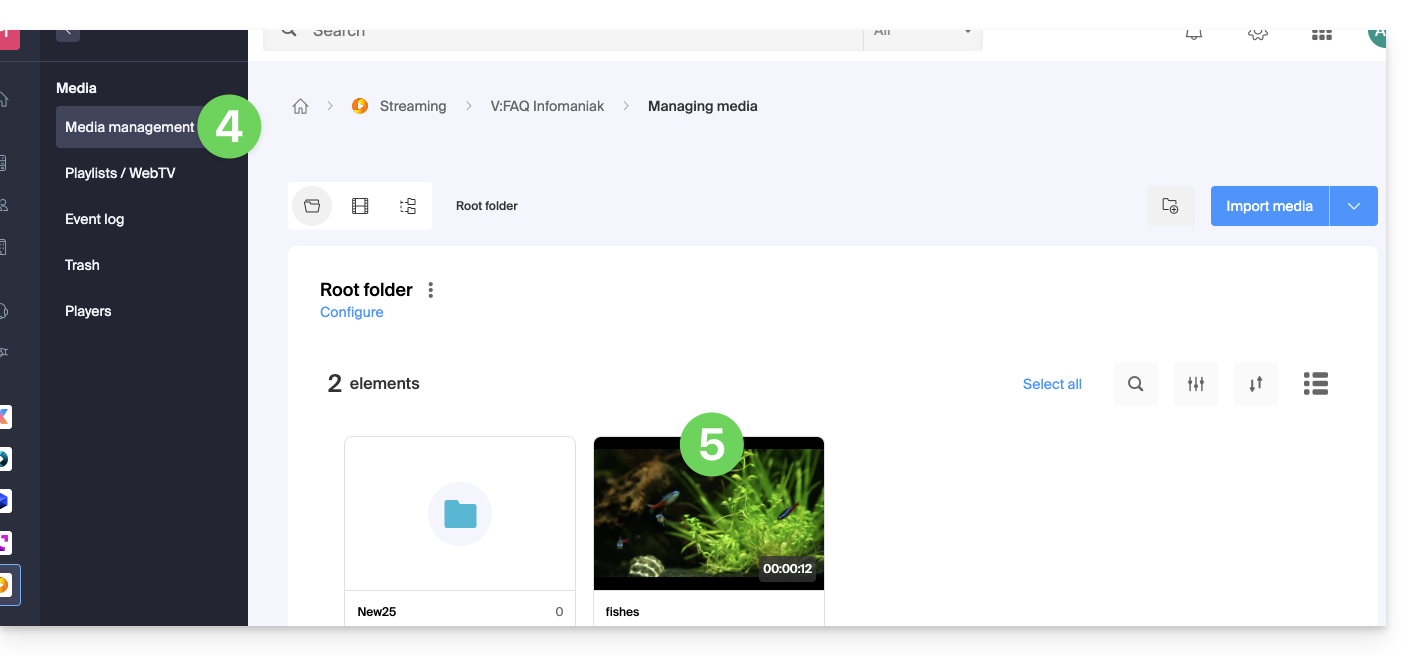
- Klicken Sie auf die Schaltfläche Bearbeiten:
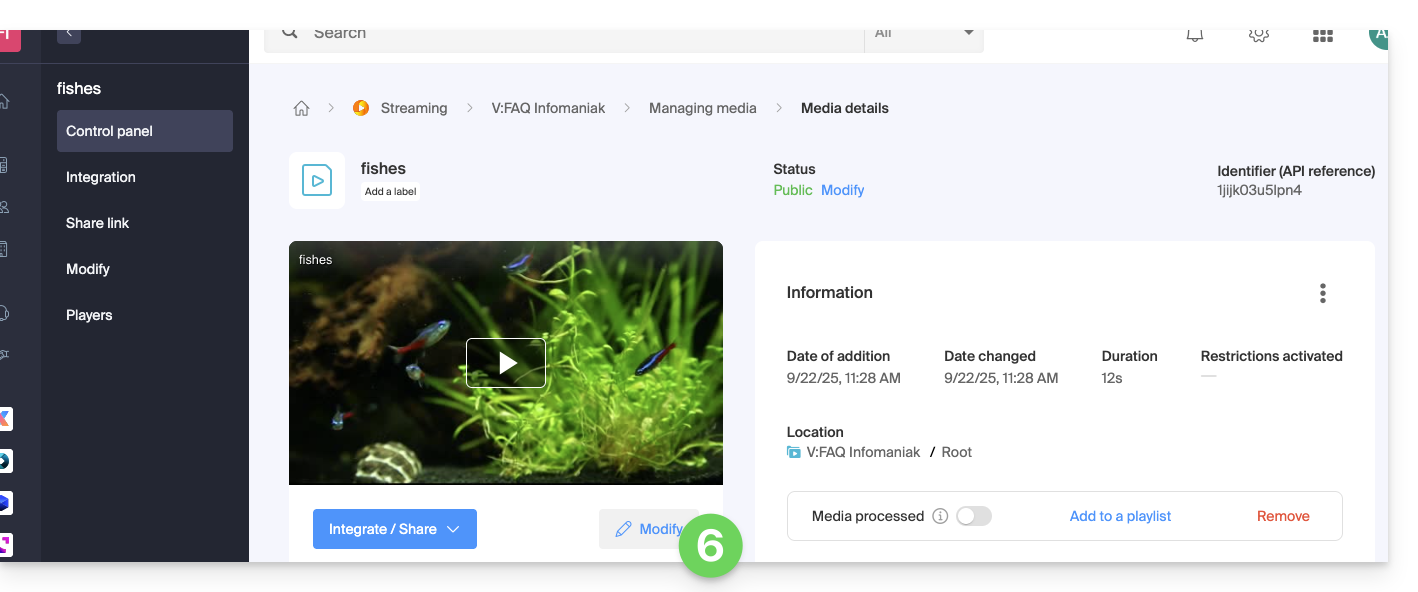
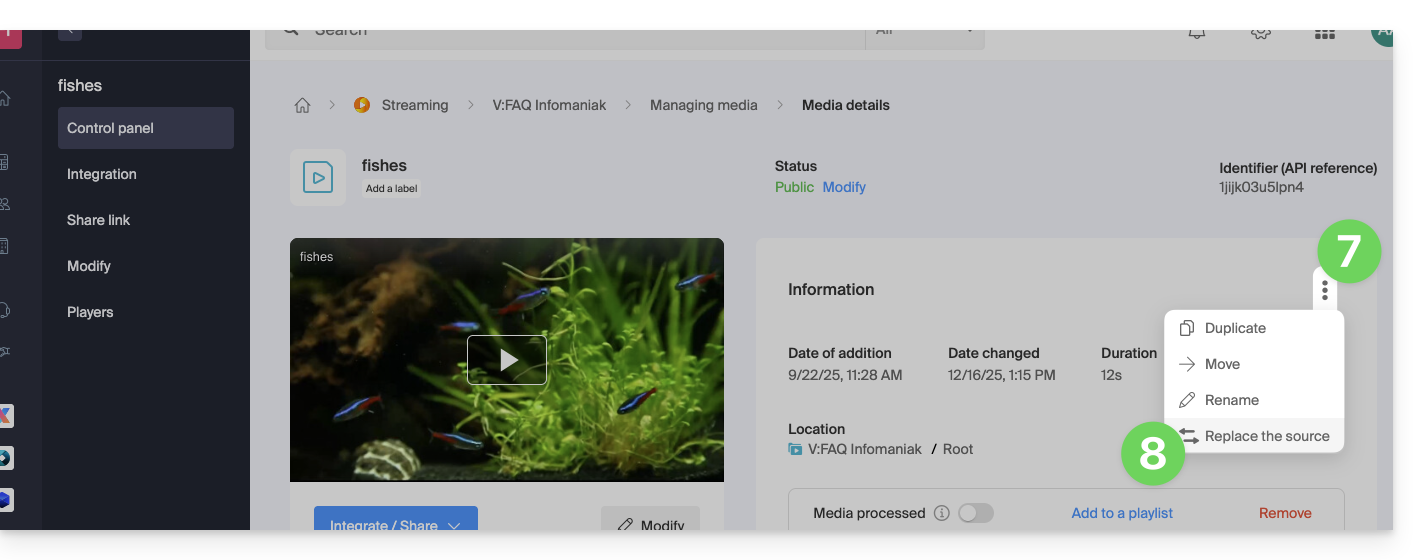
- Klicken Sie auf das Aktionsmenü ⋮ rechts unter Informationen.
- Klicken Sie auf Quelle ersetzen:
- Wählen Sie das Medium auf der Festplatte des Geräts aus (z.B. auf einem externen Medium) und laden Sie es hoch.
- Warten Sie, bis die Kodierung abgeschlossen ist, damit das Medium das vorherige ersetzt.
Das Ersetzen eines Mediums kann auch durch einen FTP-Versand erfolgen, indem der gleiche Dateiname wie der bereits vorhandene verwendet wird.
Link zu dieser FAQ:
War diese FAQ nützlich?
Diese Anleitung erklärt, wie Sie auf Webseiten importierte Video-/Audiodateien in einen Infomaniak VOD/AOD-Dienst integrieren.
Vorwort
- Dieser VOD/AOD-Integrationscode ist einzigartig und entspricht den Parametern, die Sie auf der Seite angeben.
- Er ermöglicht es Ihnen, dasselbe Video mit unterschiedlichen Anzeigeeinstellungen je nach Bedarf zu integrieren.
- Später können Sie die Parameter dieser Integration ändern, indem Sie sie von der Integrationsverlaufsseite im Infomaniak Manager anpassen.
- Sie können parallel ein Medium teilen auf verschiedene Weise.
Code zur Integration generieren und kopieren
Der Integrationscode befindet sich in Ihrer VOD-Schnittstelle; hier ist ein Beispiel mit einem Standard-Player:
- Hier klicken, um auf die Verwaltung Ihres Produkts im Infomaniak Manager zuzugreifen (Hilfe benötigt?).
- Klicken Sie direkt auf den Namen des betreffenden Produkts:
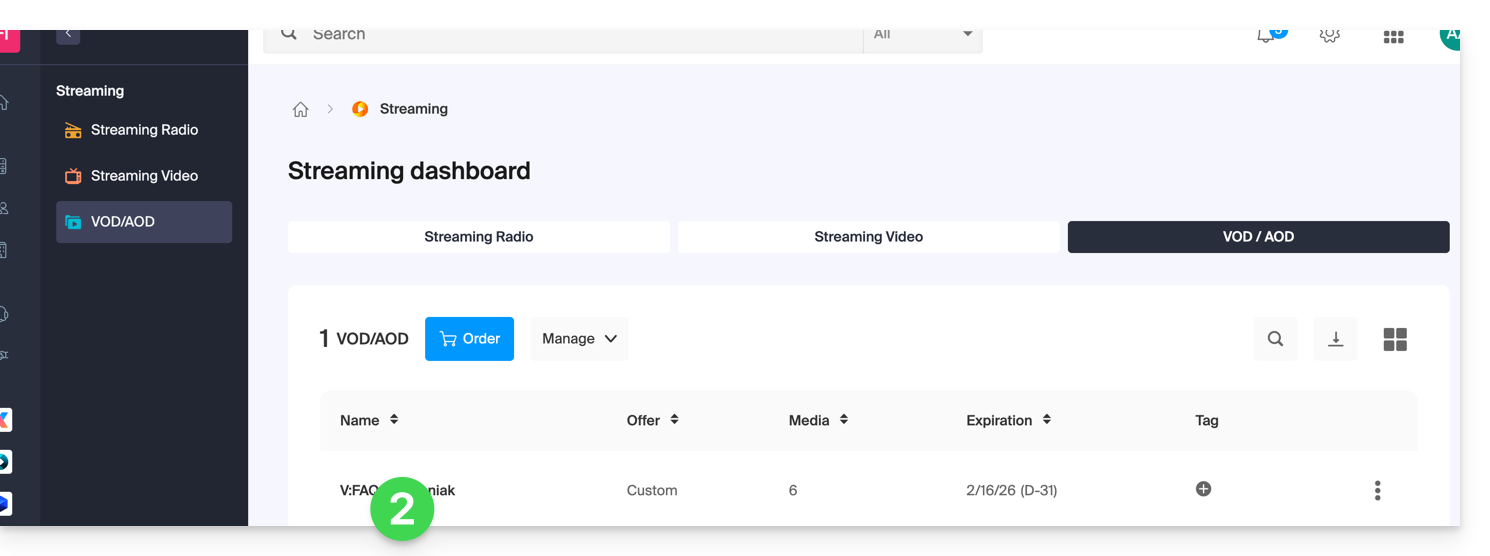
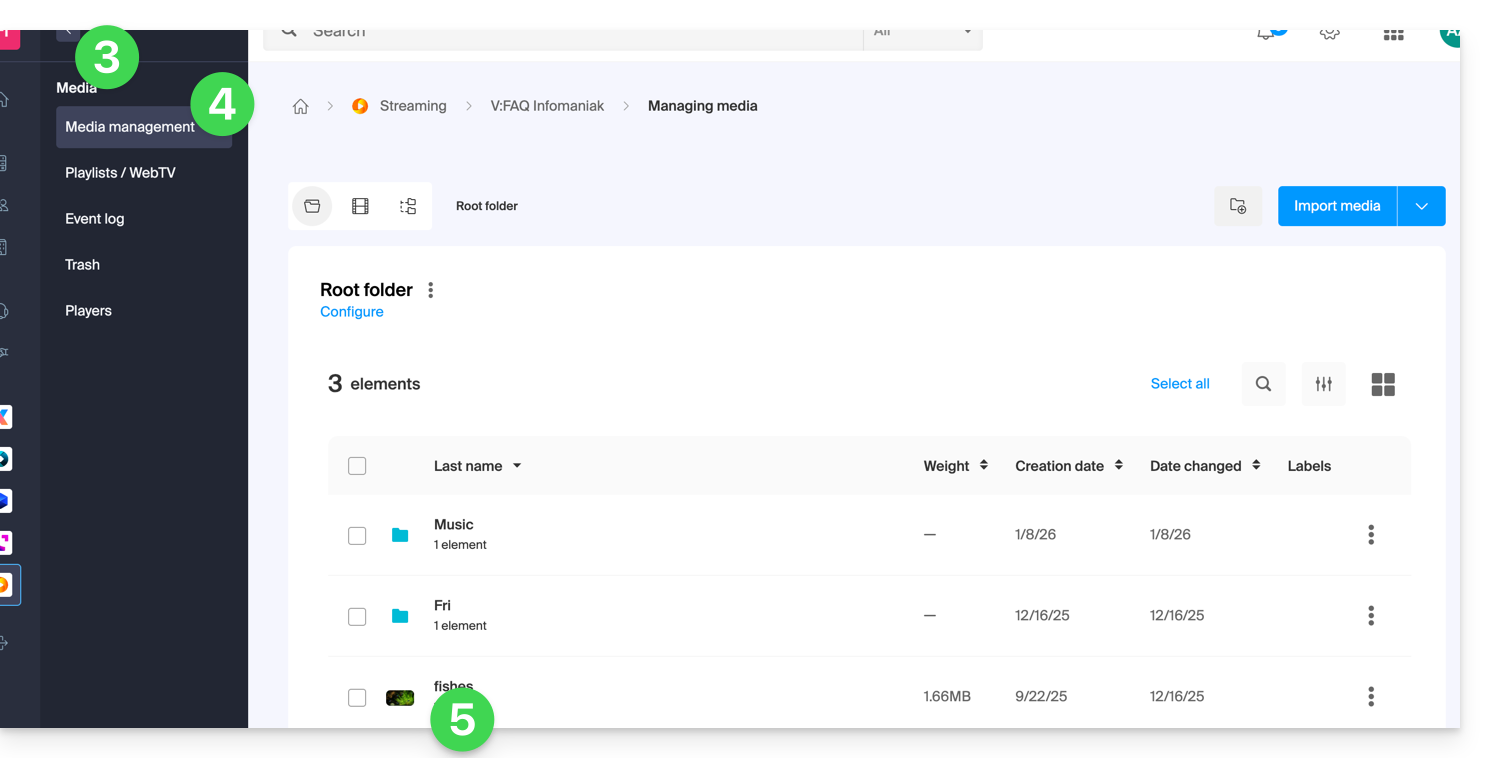
- Klicken Sie auf Medien im linken Seitenmenü.
- Klicken Sie auf Medienverwaltung im linken Seitenmenü.
- Klicken Sie auf das betreffende Medium in der angezeigten Tabelle:
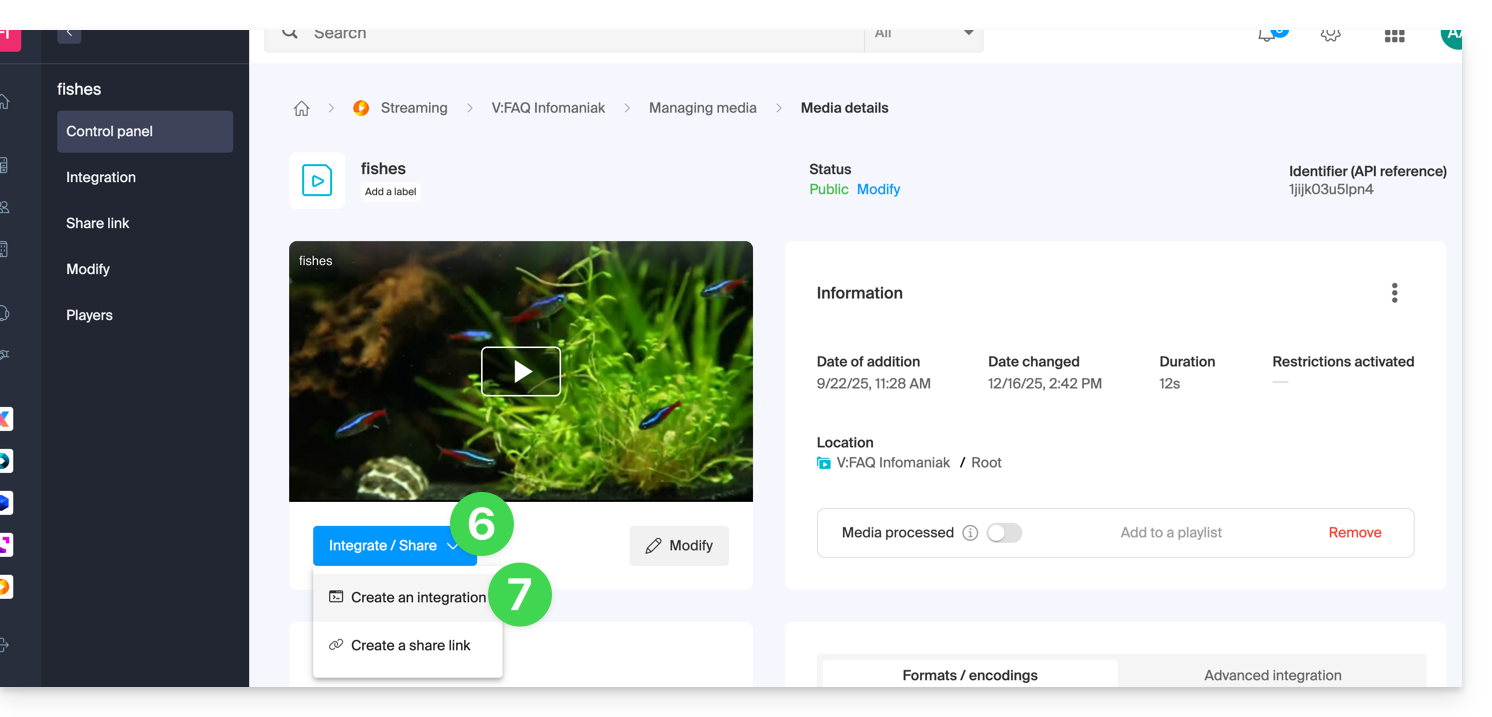
- Klicken Sie auf die blaue Schaltfläche Integrieren.
- Klicken Sie auf Integration erstellen:
- Personalisieren Sie die Integration des Mediums (zu verwendender Player, Zeitstempel, Wiederholung, automatischer Start, ...).
- Wählen Sie das Miniaturbild aus, das angezeigt werden soll, wenn das Medium angehalten wird.
Klicken Sie auf die Schaltfläche, um den Integrationscode zu generieren und zu kopieren.
- Fügen Sie den Code an der gewünschten Stelle ein:
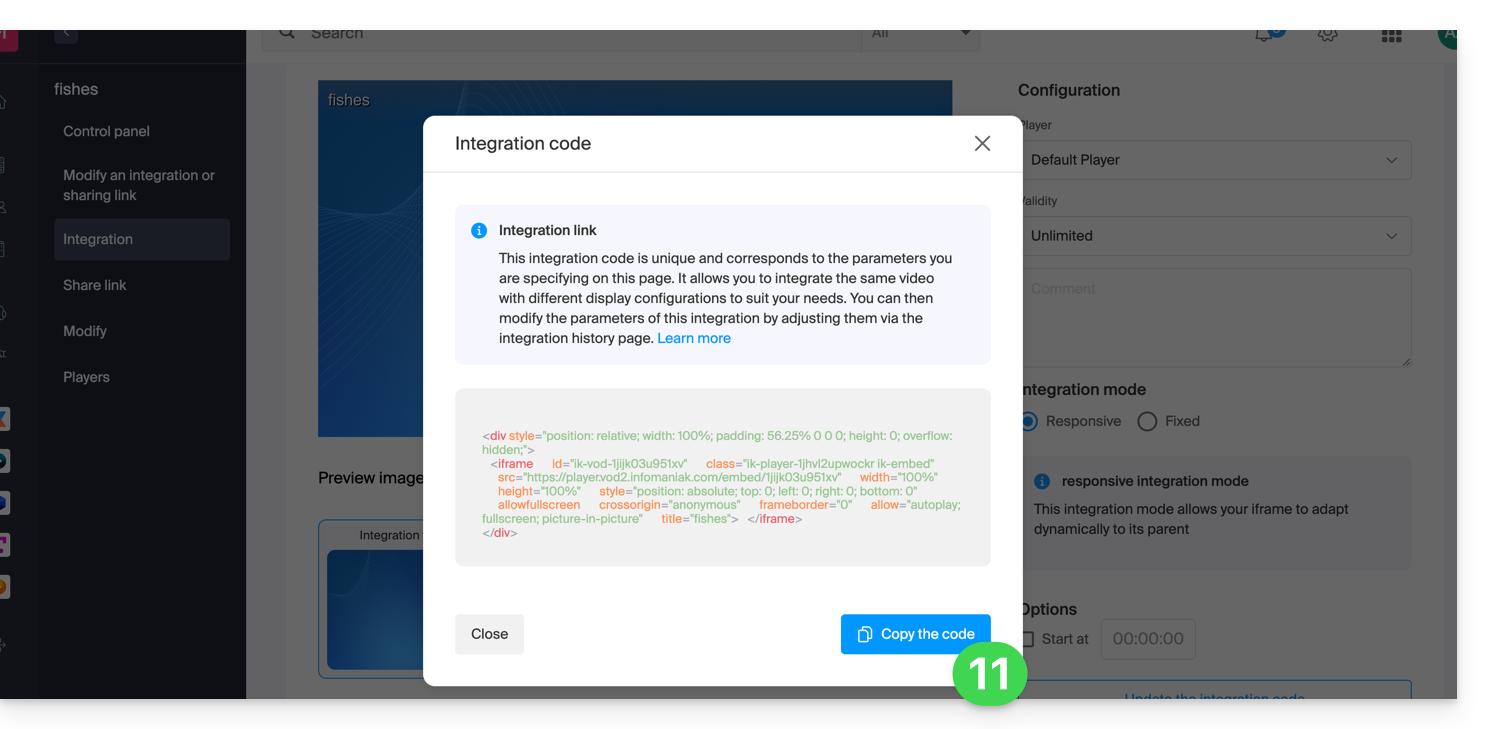
Das Medium wird in diesem Fall mit dem Standard-Player eingefügt, aber Sie haben die Möglichkeit, aus Ihren erstellten Playern den auszuwählen, der bei der Integration angeboten werden soll.
Eine vorherige Integration ändern
Um die bereits erfolgte Integration Ihres Mediums erneut zu personalisieren und den entsprechenden Code zu speichern, ohne ihn erneut einfügen zu müssen:
- Hier klicken, um auf die Verwaltung Ihres Produkts im Infomaniak Manager zuzugreifen (Hilfe benötigt?).
- Klicken Sie direkt auf den Namen des betreffenden Produkts.
- Klicken Sie auf Medien im linken Seitenmenü.
- Klicken Sie auf Medienverwaltung im linken Seitenmenü.
- Klicken Sie auf das betreffende Medium in der angezeigten Tabelle.
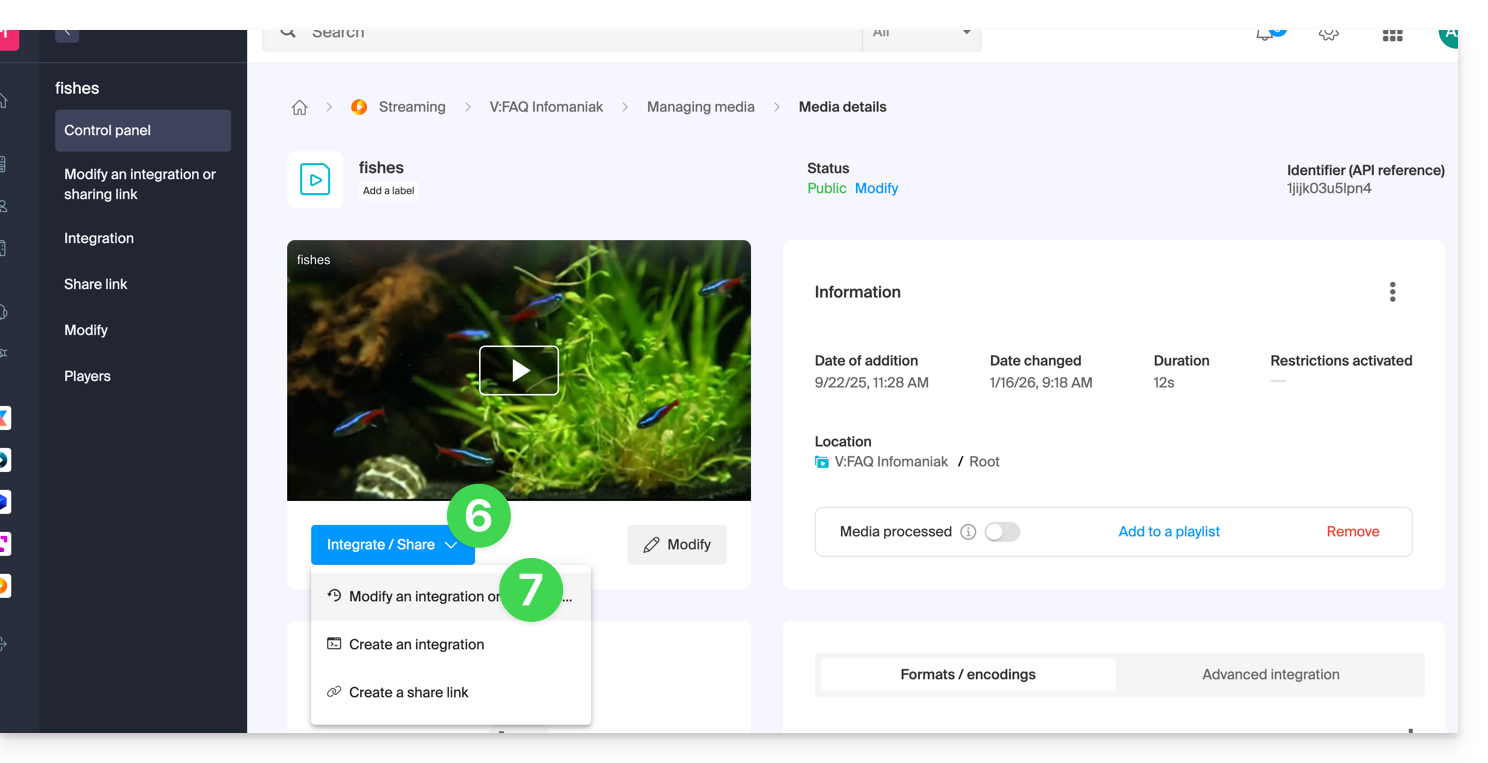
- Klicken Sie auf die blaue Schaltfläche Integrieren.
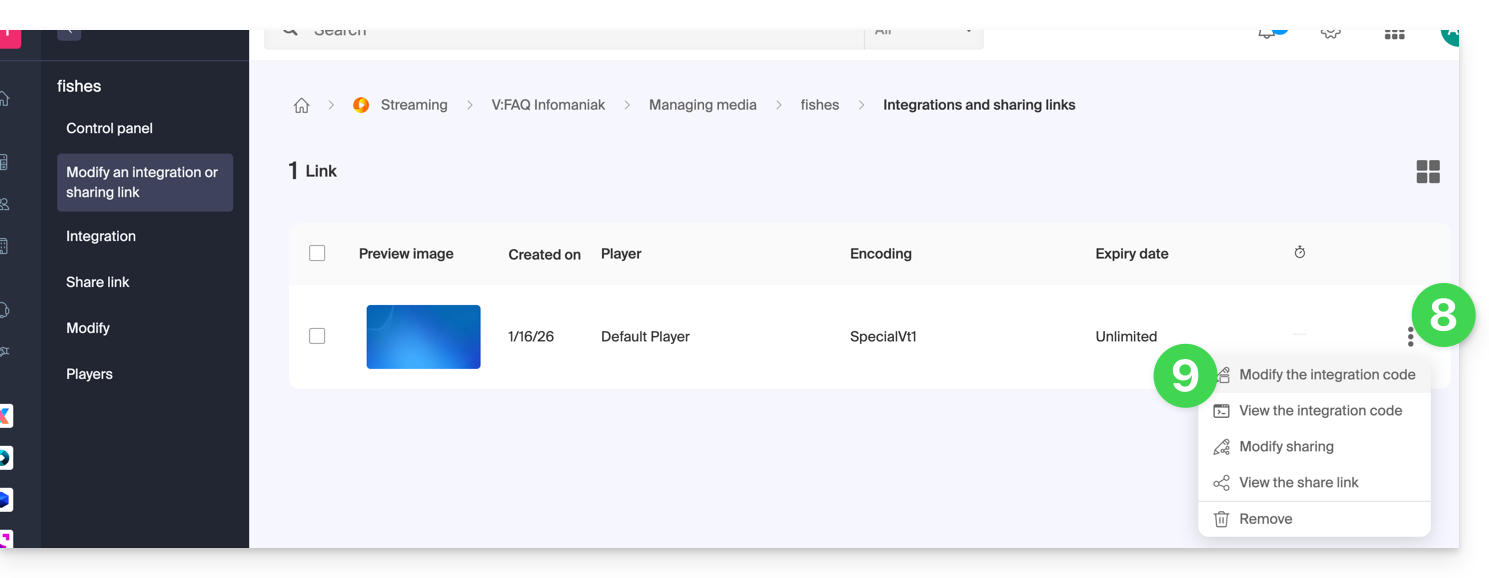
- Klicken Sie auf Integration ändern:
- Klicken Sie auf das Aktionsmenü ⋮ rechts neben dem betreffenden Objekt in der angezeigten Tabelle.
- Klicken Sie auf das gewünschte Element, um die Integrationscodes zu erhalten / zu ändern:
Integrationscode einfügen…
Auf der gewünschten Webseite den HTML-Code an der gewünschten Stelle einfügen: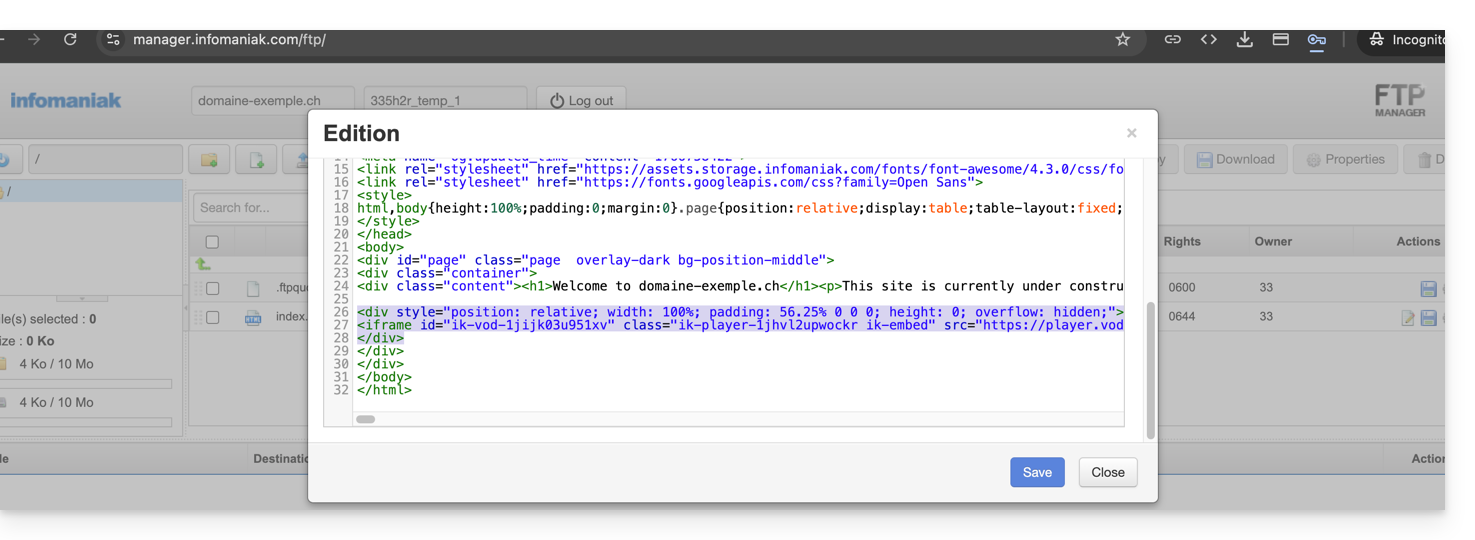
… auf Site Creator Infomaniak
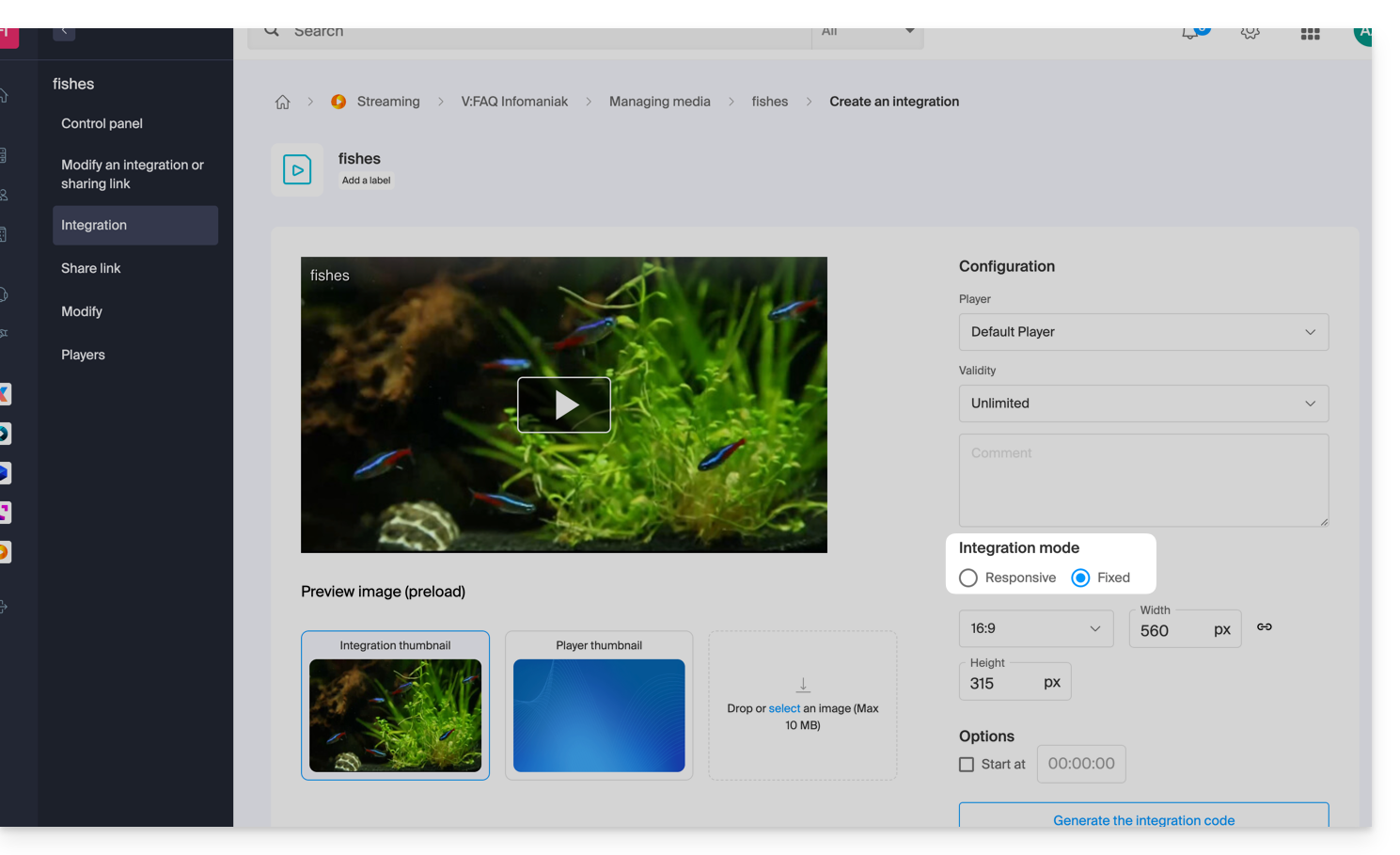
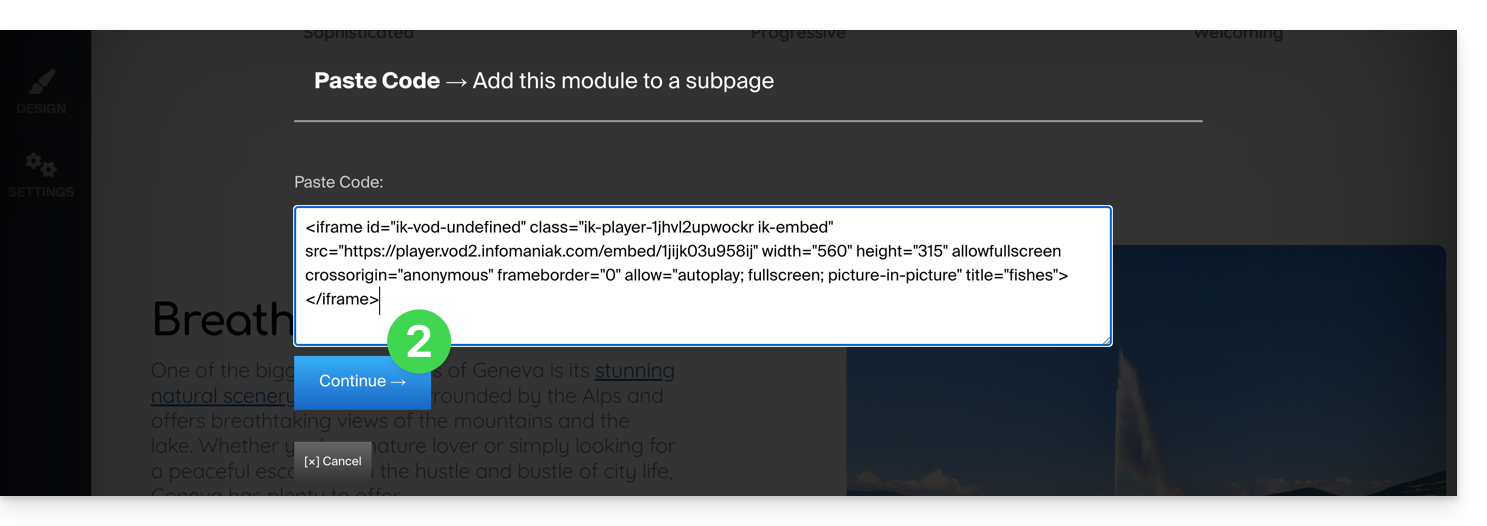
- Für Site Creator müssen Sie einen festen Integrationscode (und nicht "Responsive / Reaktiv") generieren:
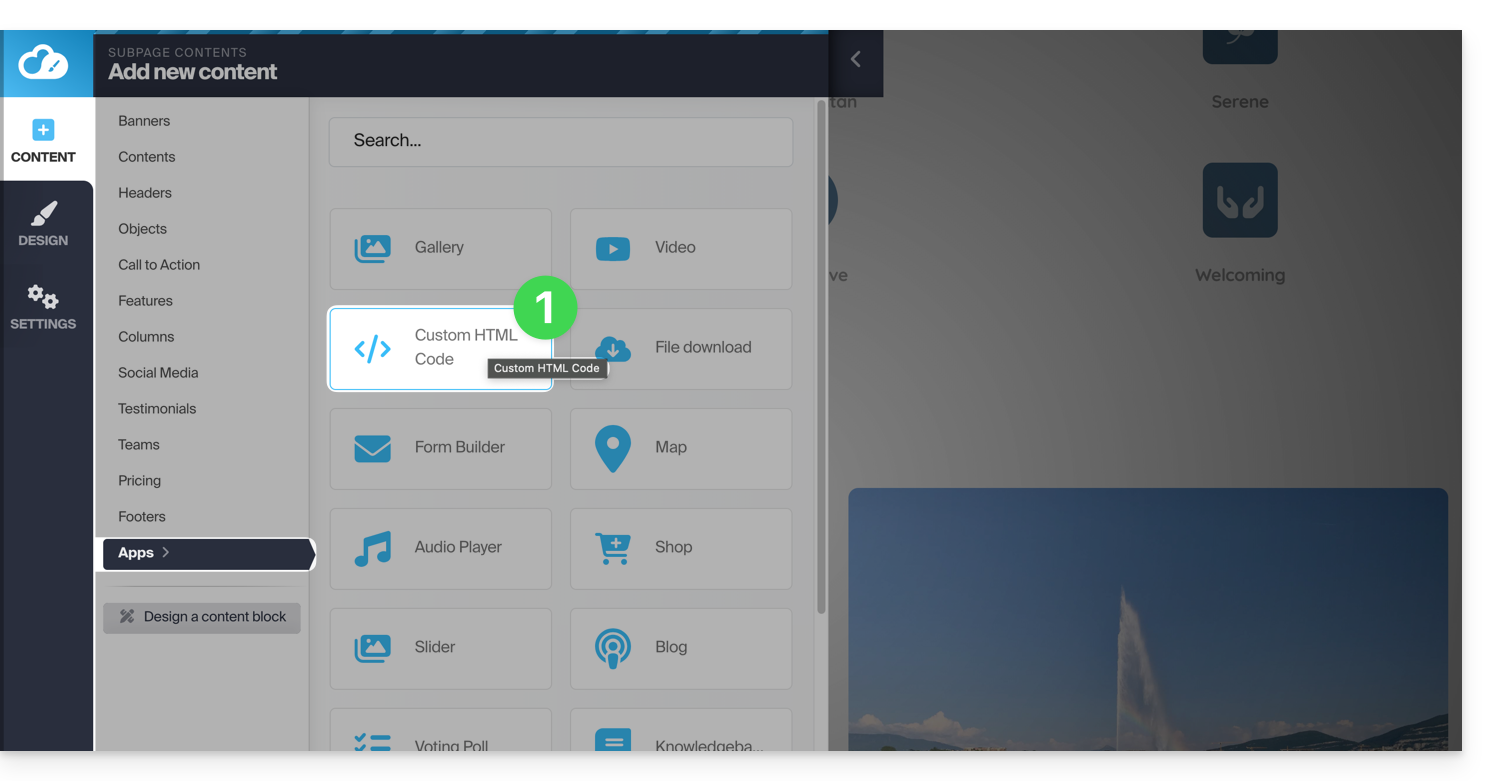
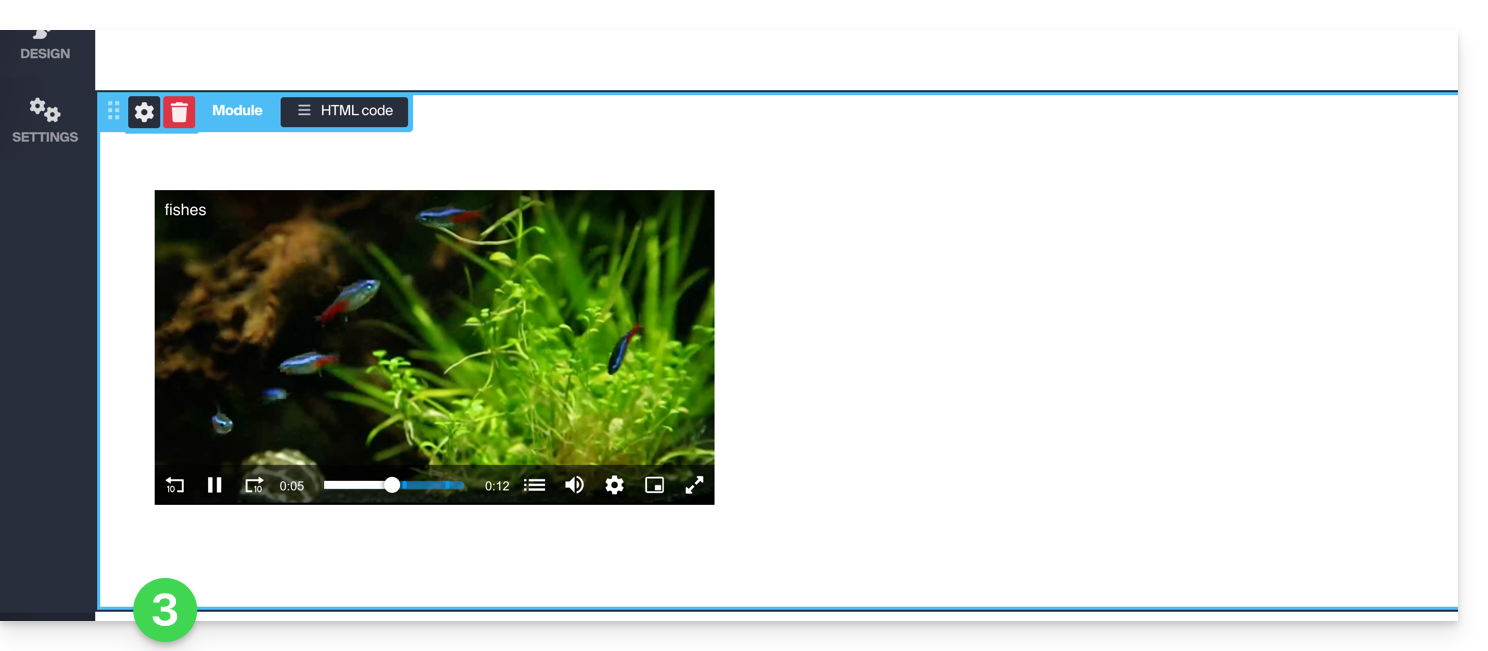
- Fügen Sie diesen Code anschließend in Site Creator in einem Block "Benutzerdefinierter HTML-Code" ein:
Link zu dieser FAQ:
War diese FAQ nützlich?
Diese Anleitung erklärt, wie Sie Werbung in den Medienabspielungen Ihres Players Infomaniak VOD einbinden.
Vorwort
- Sie können mehrere Videos als Werbung einfügen und deren Herkunft kann sein:
- Ihre eigenen bereits importierten Videos,
- URLs, wenn Sie eine Werbeagentur haben (Google Marketing Plateform, Openx, Oath, Tremor Video DSP, etc.).
- Die Werbung kann Pre roll, Mid roll und Post roll sein und somit am Anfang, in der Mitte oder am Ende Ihres Videos geladen werden.
- Sie können dem Zuschauer die Möglichkeit geben, die Werbung zu überspringen (nach der Anzahl von Sekunden Ihrer Wahl).
Werbung des VOD-Players konfigurieren
Voraussetzungen
- Erstellen Sie einen Player in Ihrem VOD/AOD-Bereich.
Sobald Sie die Konfiguration Ihres Players vorgenommen haben: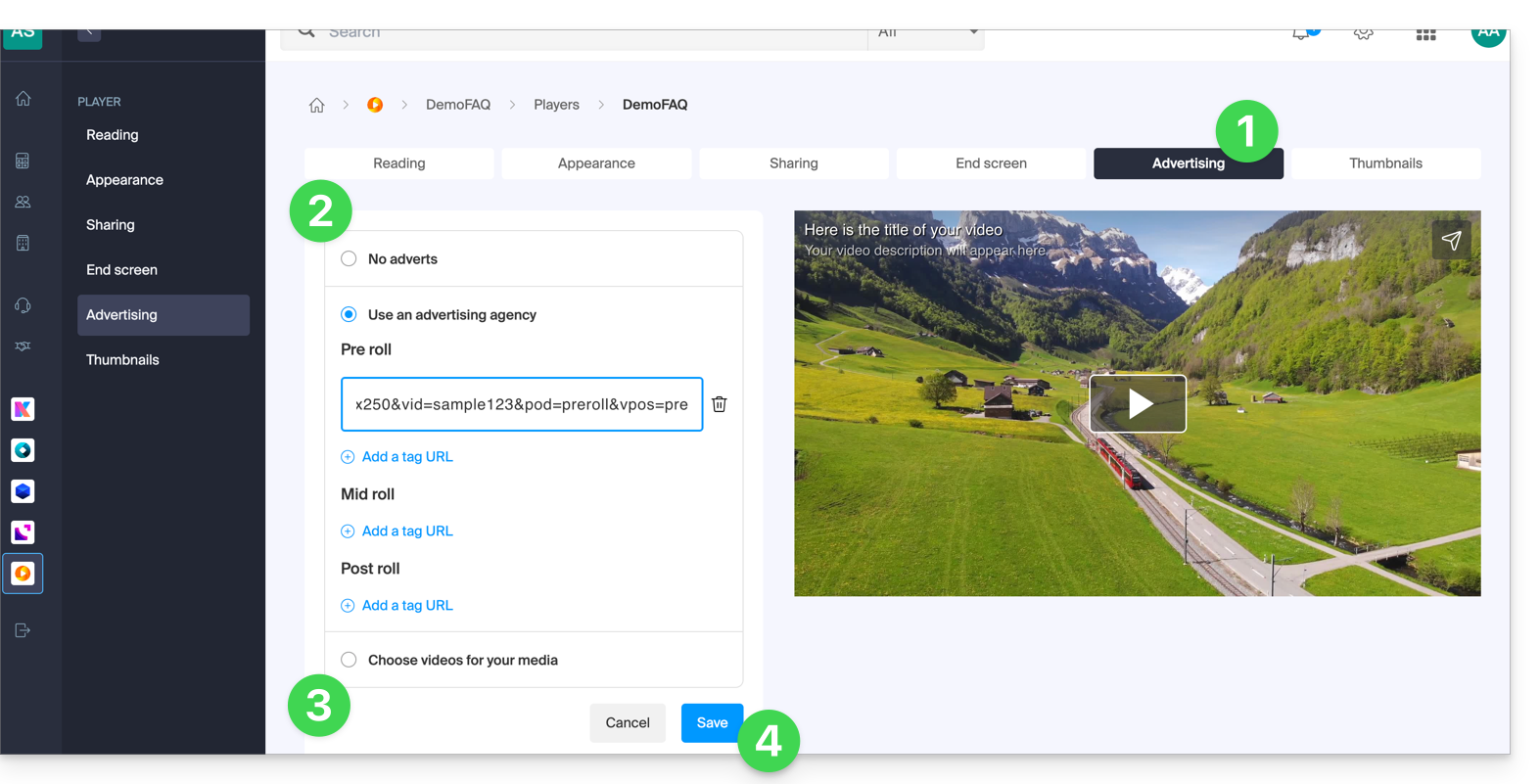
- Klicken Sie auf die Registerkarte Werbung.
- Wählen Sie zwischen:
- keine Werbung,
- von Ihrer Werbeagentur bereitgestellte Links,
- Video(s) aus Ihrer Bibliothek.
- Achtung, Sie können nicht beide Arten von Werbung mischen; Sie verlieren die bereits eingegebenen Informationen, wenn Sie den Werbetyp ändern.
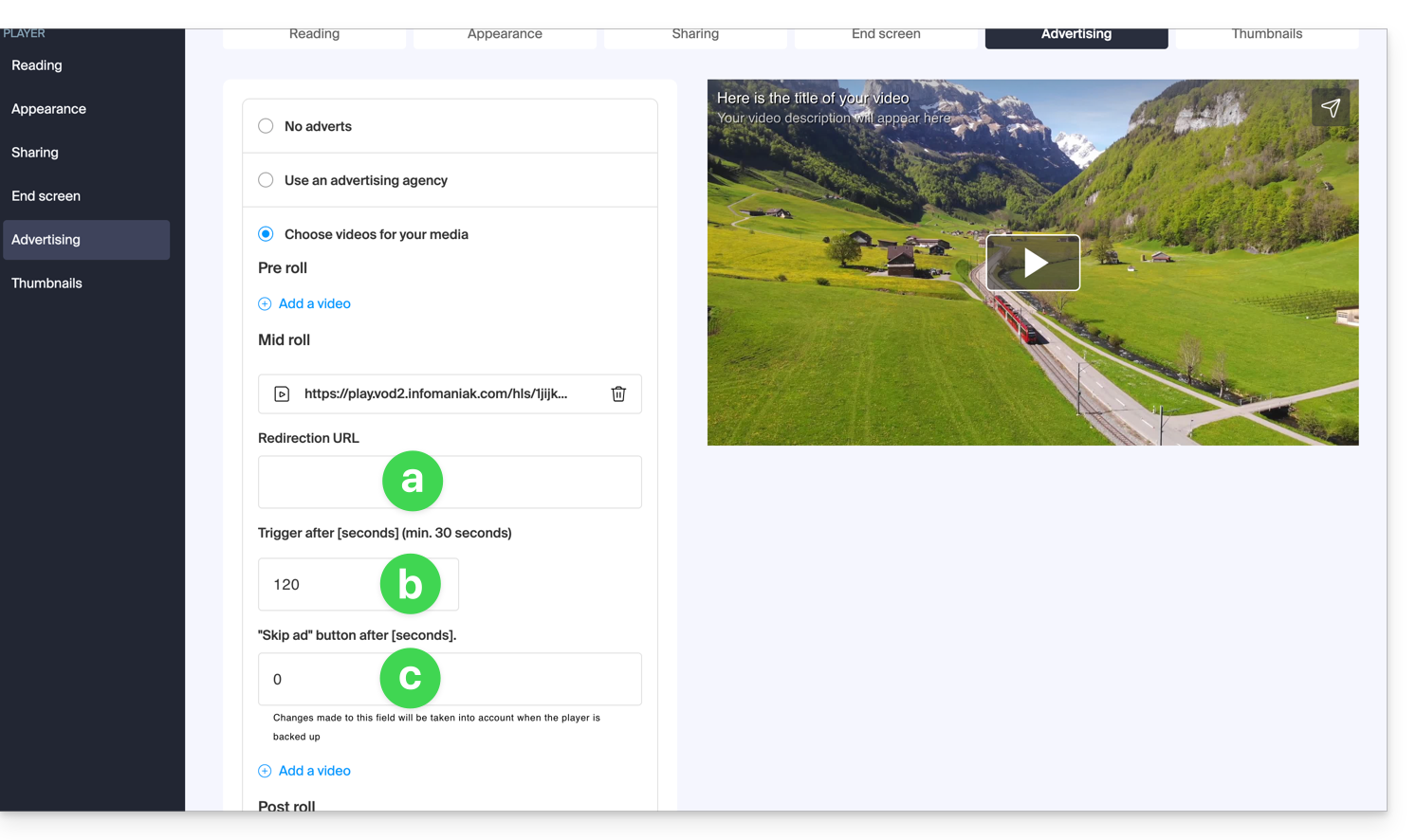
- Wenn Sie ein oder mehrere Videos aus Ihren Medien auswählen, können Sie auswählen:
- die URL, zu der der Zuschauer weitergeleitet wird, wenn er auf die Werbung klickt, um mehr zu erfahren,
- den Zeitpunkt, zu dem das Video gestartet werden soll (nur mid roll),
- der Zeitpunkt, zu dem der Zuschauer die Werbung überspringen kann:
- Klicken Sie auf die Schaltfläche zum Speichern.
Link zu dieser FAQ:
War diese FAQ nützlich?
Dieser Leitfaden erklärt, wie Sie importierte Video-/Audio-Dateien auf einem Infomaniak VOD/AOD-Dienst freigeben.
Vorwort
- Wenn Sie ein bei Infomaniak gehostetes Medium freigeben, können Sie insbesondere Folgendes angeben:
- den genauen Zeitpunkt der Video (Timestamp Stunde/Minute/Sekunde), zu dem der Zuschauer, der den entsprechenden Link verwendet, zugreifen kann
- ein Ablaufdatum für den Freigabelink
- welcher Ihrer Player für die Wiedergabe des Mediums verwendet werden soll
- das automatische Starten des Mediums, sobald der Freigabelink ausgeführt wurde
- die Schleifenwiedergabe des freigegebenen Mediums
- Eine Freigabetaste (WhatsApp, X usw.) kann auch im Player selbst konfiguriert werden.
Ein Medium VOD/AOD vom Manager aus freigeben
Dazu:
- Klicken Sie hier, um auf die Verwaltung Ihres Produkts im Infomaniak Manager zuzugreifen (Hilfe benötigt?).
- Klicken Sie direkt auf den Namen des betreffenden Produkts:
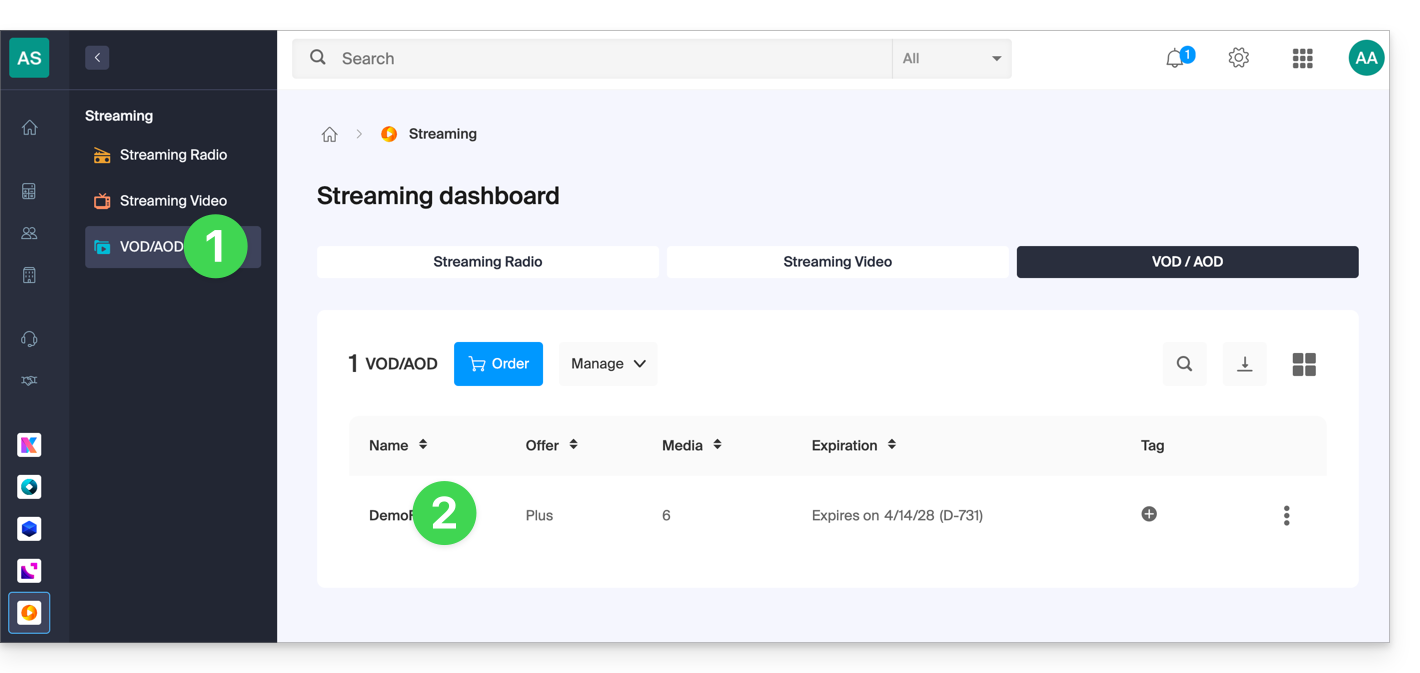
- Klicken Sie auf Medien im linken Seitenmenü.
- Klicken Sie auf Medienverwaltung im linken Seitenmenü.
- Klicken Sie auf das Aktionsmenü ⋮ des betreffenden Mediums in der angezeigten Tabelle.
- Klicken Sie auf Freigeben:
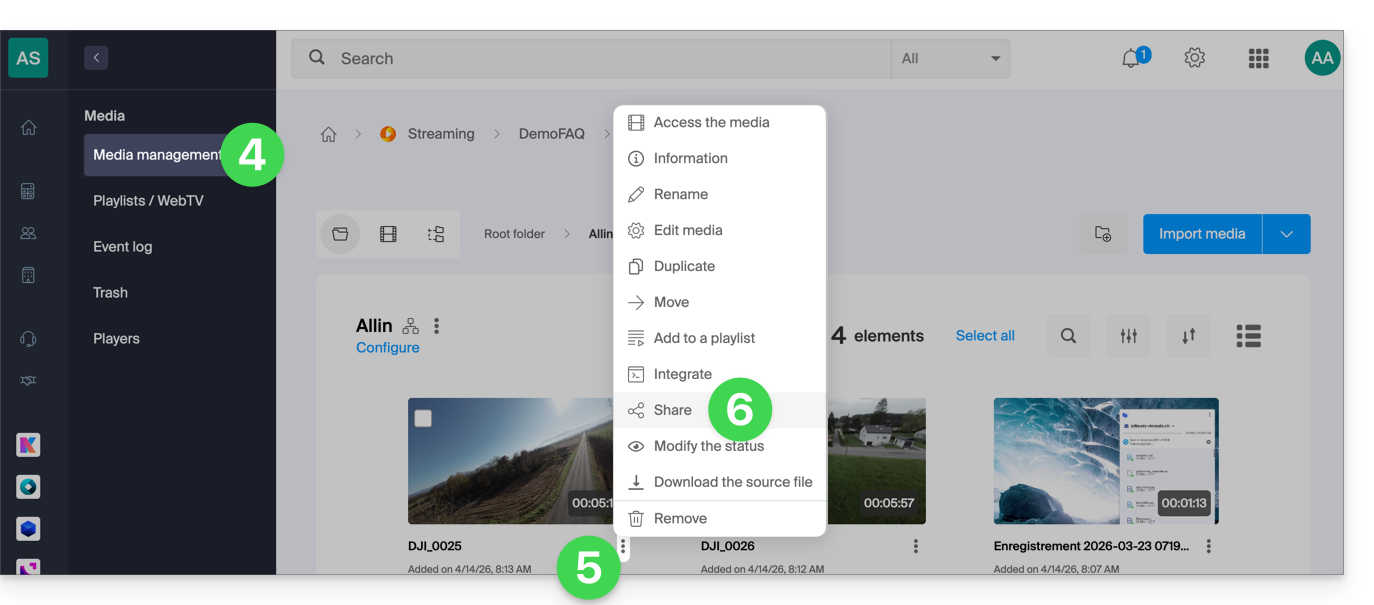
Sie können auch auf das betreffende Medium klicken, um eine umfassendere Freigabelösung zu erhalten:
- Unter Punkt 5 oben direkt auf das Vorschaubild des betreffenden Mediums klicken.
- Klicken Sie auf die blaue Schaltfläche Freigeben.
- Wählen Sie einen Freigabelink erstellen:
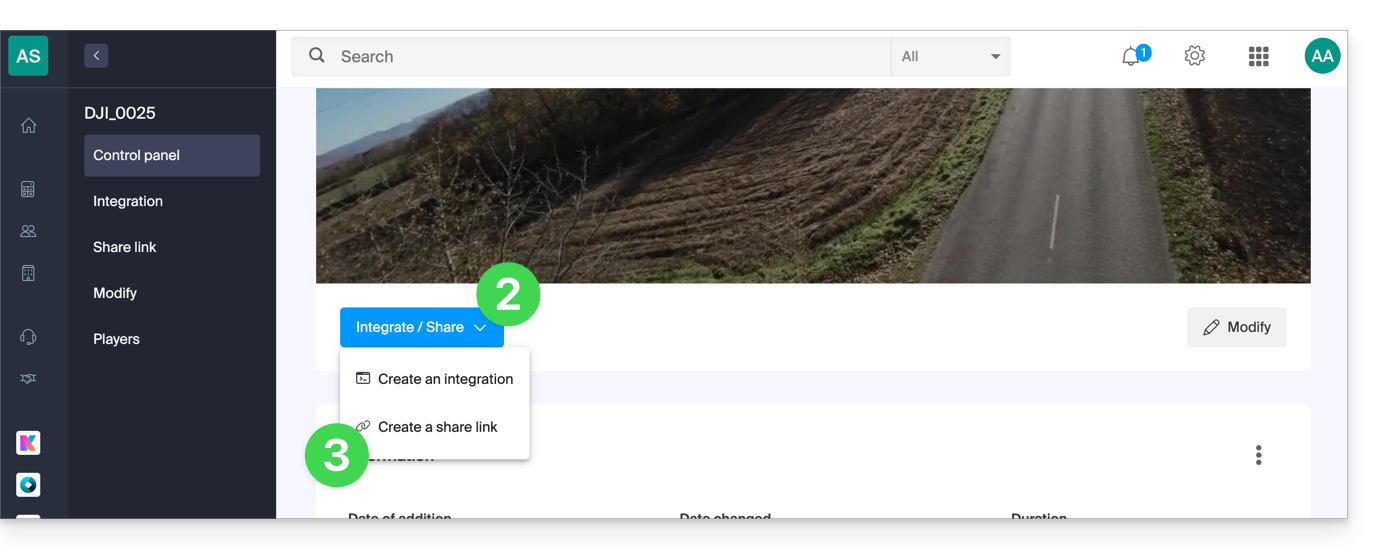
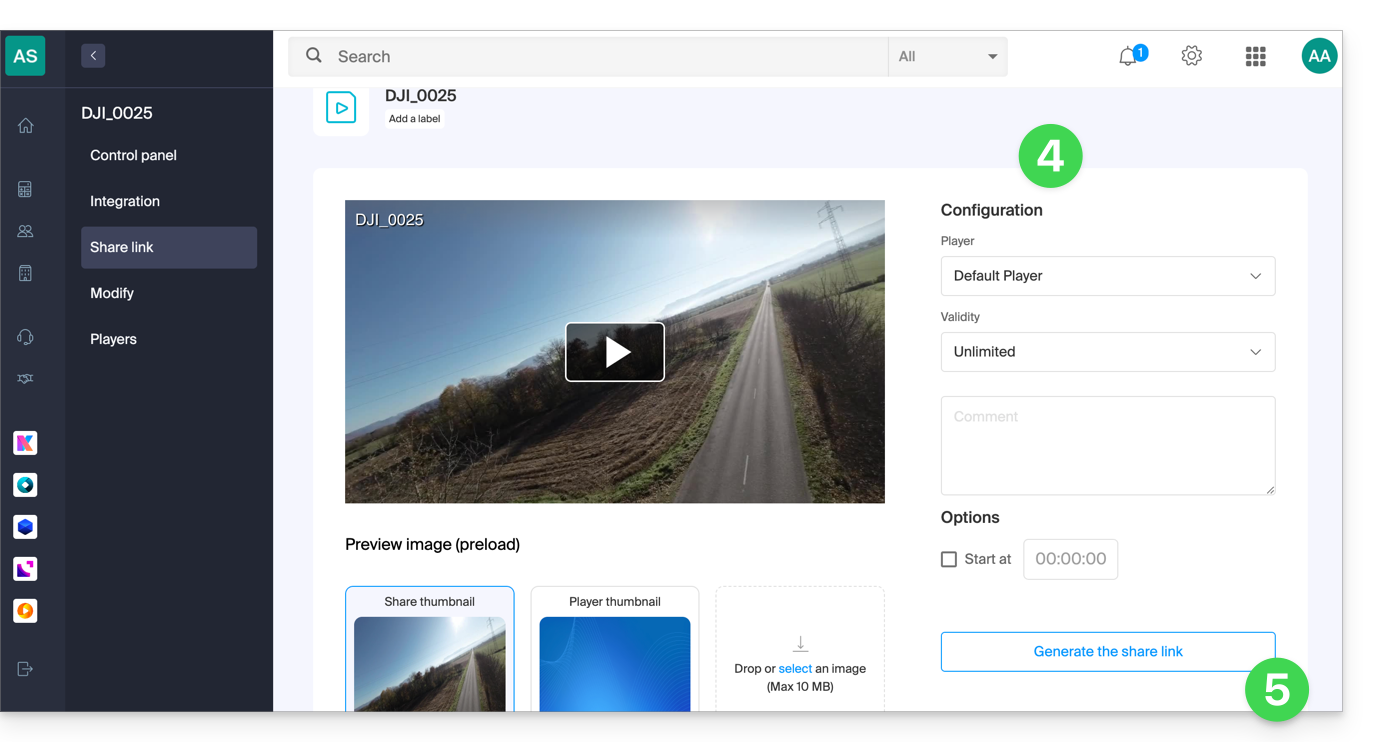
- Passen Sie die gewünschten Optionen an, einschließlich des Vorschaubilds des geteilten Videos, falls erforderlich.
- Klicken Sie auf die Schaltfläche, um einen Freigabelink zu generieren:
Freigabelink verwenden
Jedes Mal, wenn Sie auf die Schaltfläche klicken, um den Freigabelink zu generieren oder zu aktualisieren, erhalten Sie ein Fenster, das die einfache Freigabe auf verschiedene Plattformen wie Linkedin oder Whatsapp vorschlägt: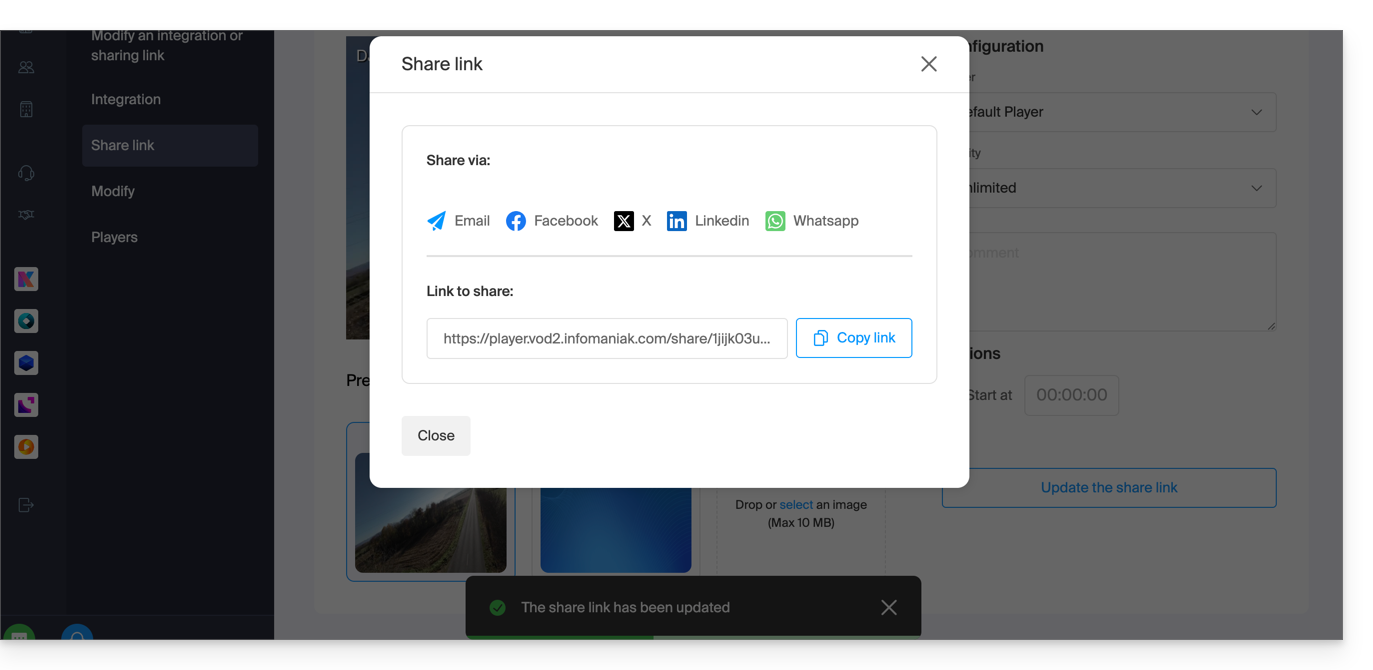
Um einfach einen Link zu erhalten, der direkt zum betreffenden Medium führt, klicken Sie auf die Schaltfläche zum Kopieren des Links.
Die Ausführung dieses Links zeigt eine vereinfachte Seite an, die Ihr Medium und den zugehörigen Kommentar ausstrahlt, falls Sie einen angegeben haben:
Eine Freigabetaste auf dieser Wiedergabeseite ermöglicht es, das Video erneut mit anderen Personen zu teilen oder es (einschließlich eines iframe-Codes) direkt auf kompatiblen Plattformen zu integrieren:
Freigabelink ändern oder löschen
Dazu:
- Klicken Sie hier, um auf die Verwaltung Ihres Produkts im Infomaniak Manager zuzugreifen (Hilfe benötigt?).
- Klicken Sie direkt auf den Namen des betreffenden Produkts.
- Klicken Sie auf Medien im linken Seitenmenü.
- Klicken Sie auf Medienverwaltung im linken Seitenmenü.
- Klicken Sie direkt auf das Vorschaubild des betreffenden Mediums.
- Klicken Sie auf die blaue Schaltfläche Freigeben.
- Wählen Sie einen Freigabelink ändern:
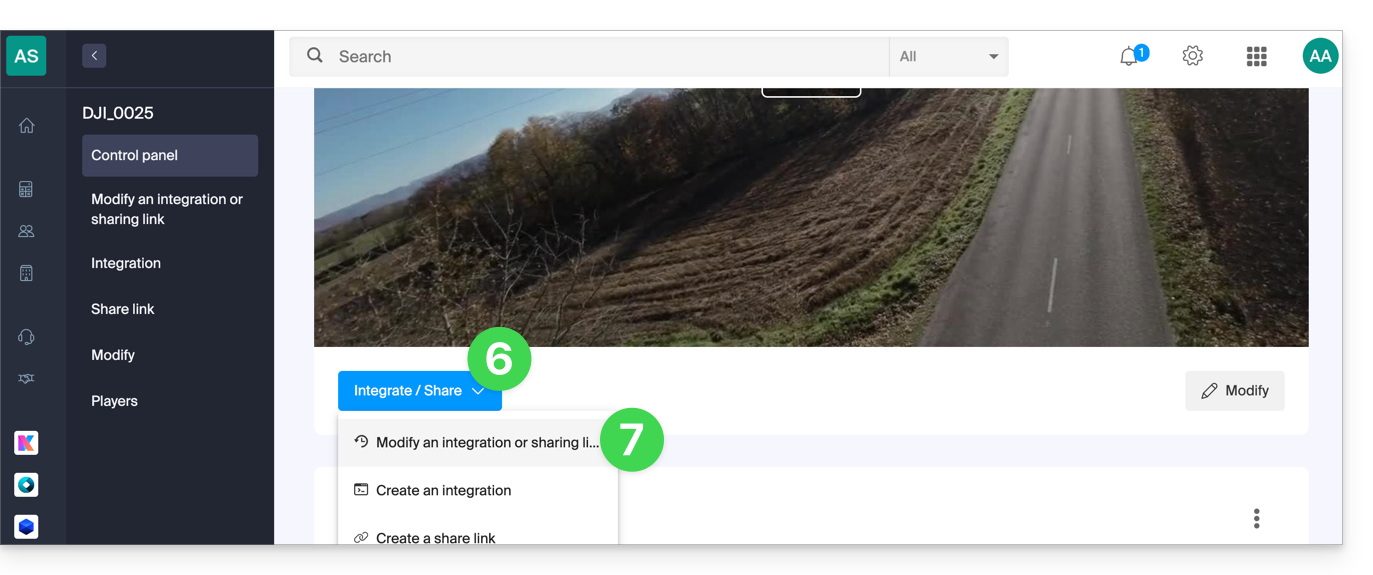
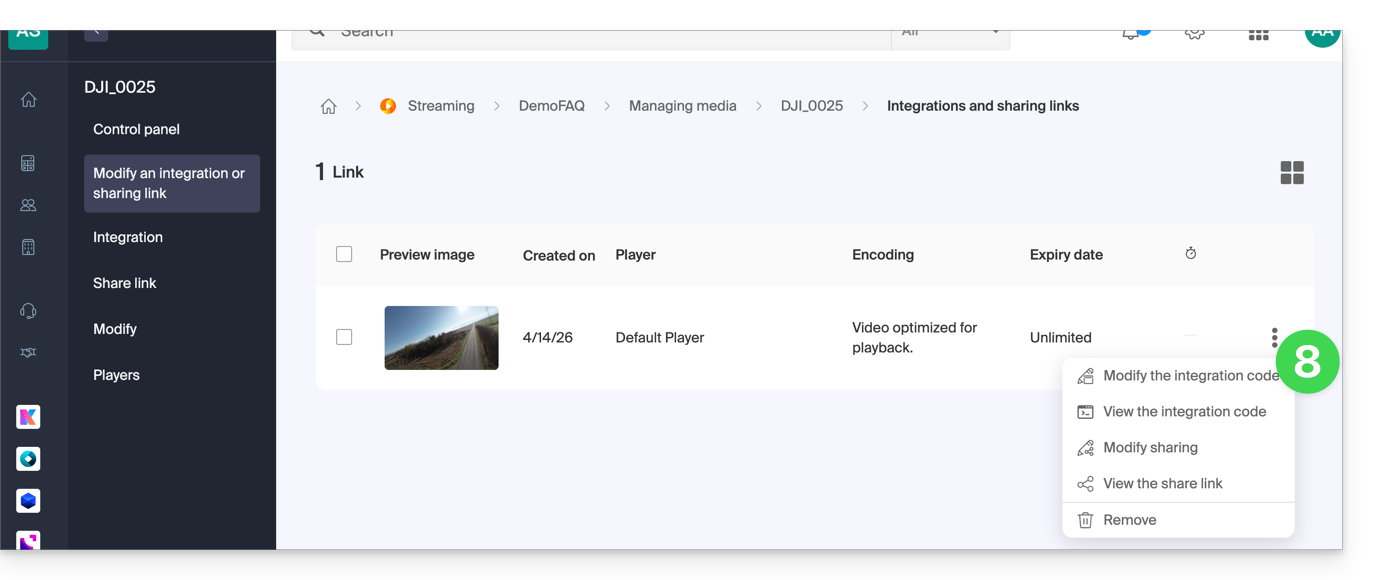
- Von der angezeigten Seite aus klicken Sie auf das Aktionsmenü ⋮ rechts neben dem zu ändernden oder zu löschenden Link:
Link zu dieser FAQ:
War diese FAQ nützlich?
Dieser Leitfaden ermöglicht es Ihnen, die wesentlichen Funktionen Ihres VOD/AOD-Bereichs von Infomaniak schnell zu nutzen.
Medien verwalten
- Ein Medium importieren
- Ein Medium verschieben
- Ein Medium bearbeiten
- Medienuntertitel verwalten
- Ein neues Medium anstelle eines anderen hinzufügen
- Die Quellmedien herunterladen
Medien streamen/teilen
- Player verwalten
- Medien einbetten
- Medien teilen
- Medienfreigaben von einem Player aus verwalten
- Medien in WordPress einbetten und teilen
- Eine VOD-Liste live auf Video-Streaming übertragen
- Ein Miniaturbild ändern
- Kapitel in einem Video erstellen
- Werbung innerhalb eines Players verwalten
VOD/AOD sichern
- Videos durch GeoIP-Einschränkung sichern
- Videos durch Passwort sichern
- Videos durch eindeutigen Schlüssel sichern
- Ein Wasserzeichen hinzufügen
Eine Frage oder ein Feedback?
- Bei Problemen bitten wir Sie, die Wissensdatenbank zu konsultieren, bevor Sie den Support kontaktieren.
- Klicken Sie hier, um eine Meinung oder einen Vorschlag zu einem Infomaniak-Produkt zu teilen.
Link zu dieser FAQ:
War diese FAQ nützlich?
Ein Player (d.h. ein Mediendatei-Player) ist für Ihre Medien unerlässlich, wenn Sie diese auf Ihrem Infomaniak VOD/AOD einbinden, um sie Ihren Zuschauern und Internetnutzern anzubieten.
Player erstellen
Um einen Player zu erstellen:
- Hier klicken, um auf die Verwaltung Ihres Produkts im Infomaniak Manager zuzugreifen (Hilfe benötigt?).
- Klicken Sie direkt auf den Produktnamen:
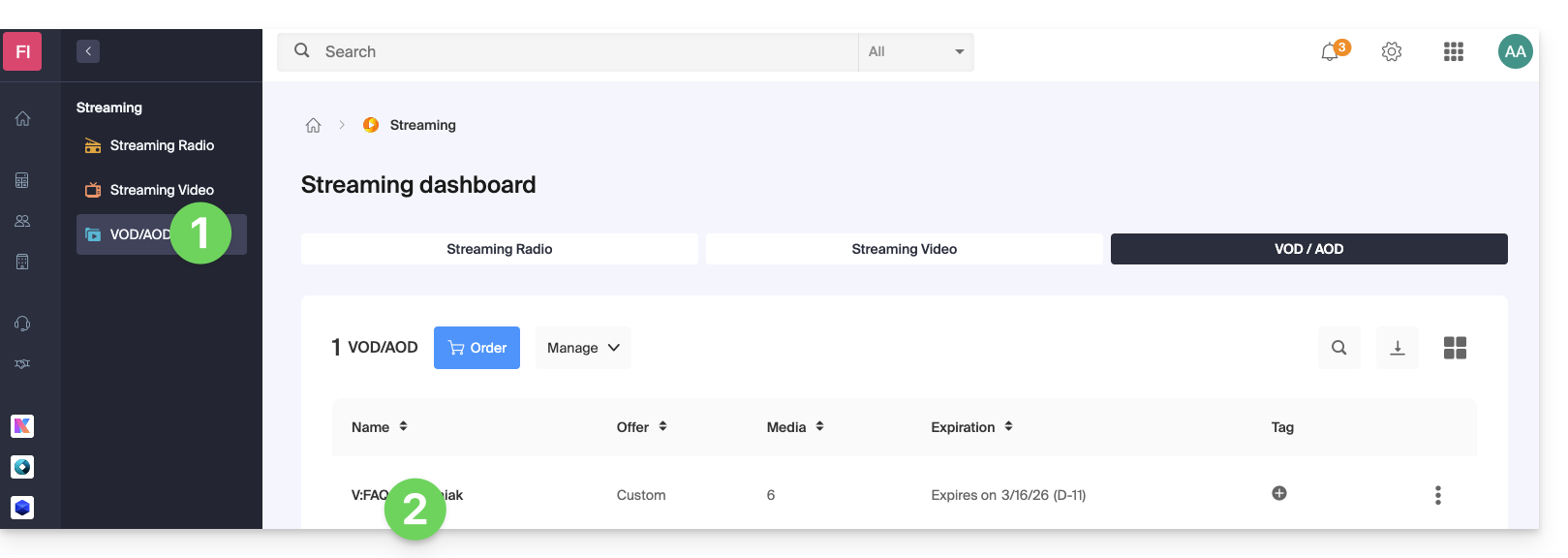
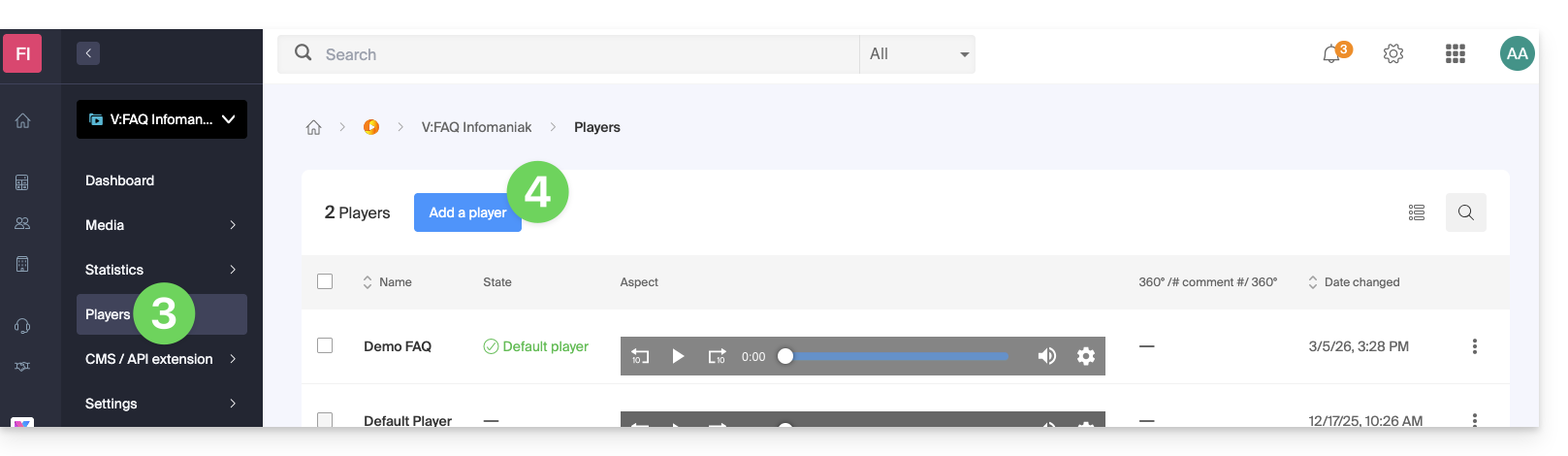
- Klicken Sie auf Players im linken Seitenmenü.
- Klicken Sie auf die blaue Schaltfläche, um einen neuen Player hinzuzufügen:
- Sie gelangen dann auf die Konfigurationsseite, und Registerkarten (oder Menüs) ermöglichen es Ihnen, verschiedene Aspekte des Players zu verwalten, wie z.B. die Wiedergabeleiste unten und die Freigabe-Symbole:
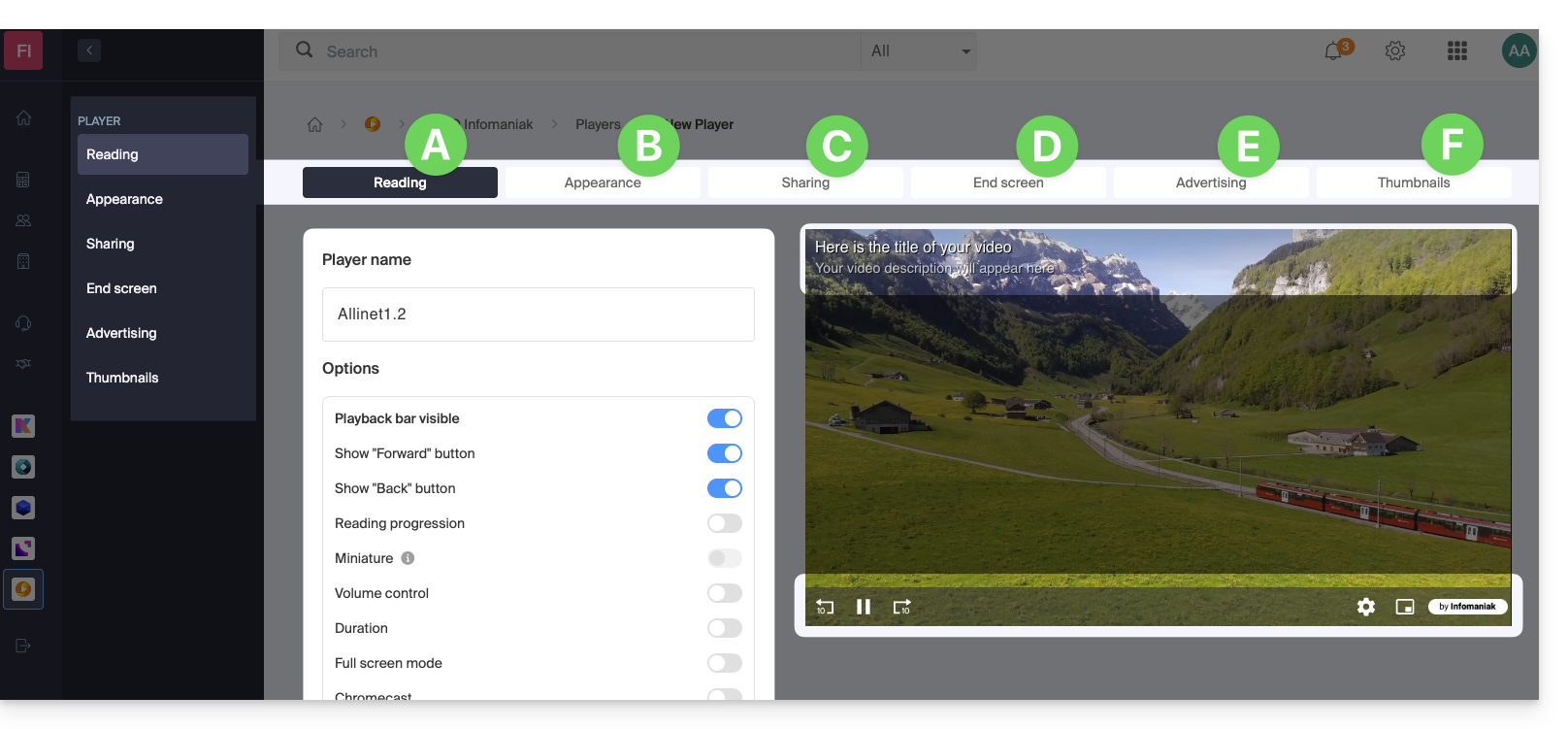
A. Registerkarte Wiedergabe
Hier können Sie den Player benennen und die Elemente anpassen, die enthalten sein sollen oder nicht:
- Wiedergabeleiste (mit oder ohne Verschwinden nach X Sekunden Inaktivität)
- Taste Vorwärts und Rückwärts
- Anzeige des Wiedergabefortschritts und falls ja, Anzeige von Miniaturansichten auf der Wiedergabeleiste
- Lautstärkeregelung
- Medienlänge
- Anzeige Vollbild
- Chromecast (wenn Sie es anzeigen, kann die Option von einem Zuschauer aktiviert werden, der den Browser Chrome verwendet und ein Chromecast im gleichen Netzwerk besitzt)
- Infomaniak-Logo
- Taste „Einführung überspringen“ und falls ja, an welchen Zeitcode der Zuschauer weitergeleitet wird
Es ist auch möglich, den MPEG-DASH-Wiedergabemodus anstelle des Standard-HLS auszuwählen, die Wiedergabe beim Laden des Mediums automatisch zu starten (Autoplay) und die Anzeige von Untertiteln zu erzwingen (die der Zuschauer jederzeit deaktivieren kann, wenn er dies wünscht).
B. Reiter Erscheinungsbild
Hier können Sie die Farben und Designs (Vorlagen) des Players sowie ein Logo und die Anzeige des Titels und der Beschreibung des Mediums auswählen.
C. Reiter Freigabe
Hier können Sie die Berechtigungen für die Freigabe und Integration des Players auf anderen Websites auswählen.
D. Reiter Endbildschirm
Hier können Sie ein globales Verhalten des Players für den Endbildschirm festlegen (z. B. Vorschlag des nächsten Videos zum Abspielen, abhängig davon, was sich im gleichen Ordner befindet). Sie können diese Parameter auch individuell für jedes Video anpassen.
E. Reiter Werbung
Pre-roll, Mid-roll und Post-roll werden hier verwaltet. Informieren Sie sich über diesen anderen Leitfaden zu diesem Thema.
F. Reiter Vorschaubilder
Hier können Sie die Bilder auswählen, die angezeigt werden, wenn das Medium geladen wird oder nicht verfügbar/eingeschränkt ist (dies ersetzt nicht das Vorschaubild des Videos).
Player ändern
Um die Einstellungen eines bestehenden Players zu ändern und darauf zuzugreifen:
- Hier klicken, um auf die Verwaltung Ihres Produkts im Infomaniak Manager zuzugreifen (Hilfe benötigt?).
- Klicken Sie direkt auf den Namen, der dem betreffenden Produkt zugewiesen wurde.
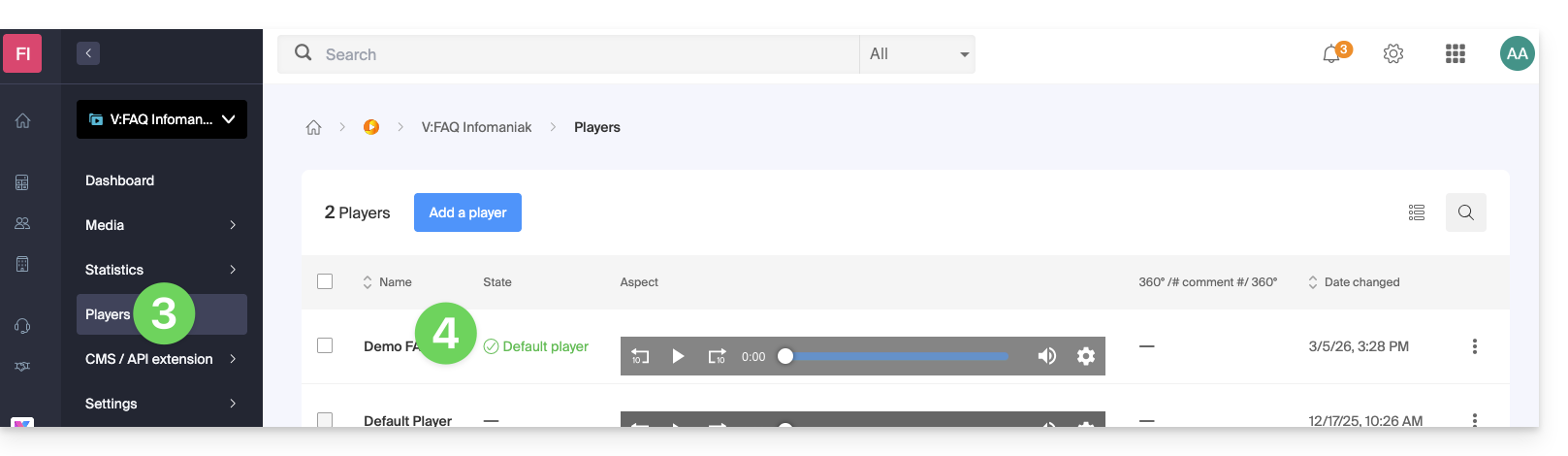
- Klicken Sie auf Players im linken Seitenmenü.
- Klicken Sie direkt auf den Namen, der dem betreffenden Player zugewiesen wurde:
Vollbildschirm-Taste
Es ist nicht möglich, dass das Medium direkt beim Starten der Wiedergabe automatisch im Vollbildmodus angezeigt wird.
Sie müssen auf die Wiedergabe klicken und dann auf die entsprechende Vollbildschirm-Taste klicken, nachdem Sie diese zuvor im Reiter Wiedergabe zu Ihrem Player hinzugefügt haben: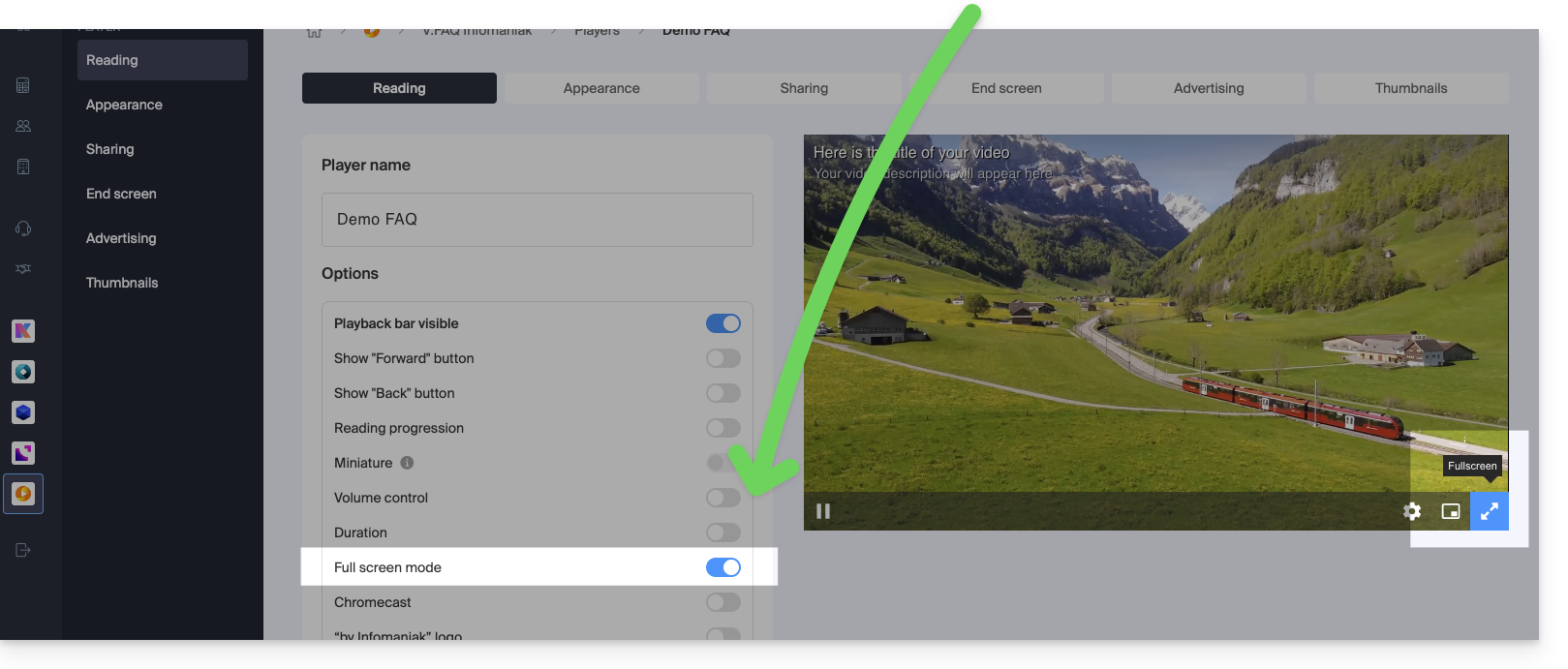
Link zu dieser FAQ:
War diese FAQ nützlich?
Dieser Leitfaden stellt die Funktionsweise und Konfiguration der Transcodierungsregeln des Dienstes VOD/AOD von Infomaniak vor. Dieser Dienst ermöglicht es Ihnen, Ihre Multimedia-Dateien online zu speichern, zu verwalten und zu streamen, während die Codierung dank eines hierarchischen Ordnersystems automatisiert wird.
Vorwort
- Die Voreinstellungen sind optimiert, um 4 Qualitäten von 360 bis 1080p (HD) zu erzeugen:
- Um darüber hinauszugehen, 2K, 4K, müssen diese Codierungsregeln manuell erstellt werden.
- Jeder Ordner (Hauptordner oder Unterordner) kann mit spezifischen Transcodierungsregeln konfiguriert werden, die festlegen, wie die importierten Medien (Video und Audio) codiert werden.
- Es erfolgt keine erneute Codierung von bereits importierten Medien, wenn:
- Sie eine Regel nachträglich ändern
- Sie eine Datei in einen anderen Ordner verschieben
- Um eine neue Regel anzuwenden, müssen Sie die Datei ersetzen oder erneut hochladen.
Codierungsregeln konfigurieren
Um auf die Konfiguration der Codierungen zuzugreifen, die für alle in den Ordner gesendeten Medien verwendet werden sollen Hauptordner:
- Hier klicken, um auf die Verwaltung Ihres Produkts im Infomaniak Manager zuzugreifen (Hilfe benötigt?).
- Klicken Sie direkt auf den Namen, der dem betreffenden Produkt zugewiesen wurde.
- Klicken Sie im linken Seitenmenü auf Medien.
- Klicken Sie im linken Seitenmenü auf Medienverwaltung.
- Sie gelangen in den Ordner Hauptordner; klicken Sie auf Konfigurieren:
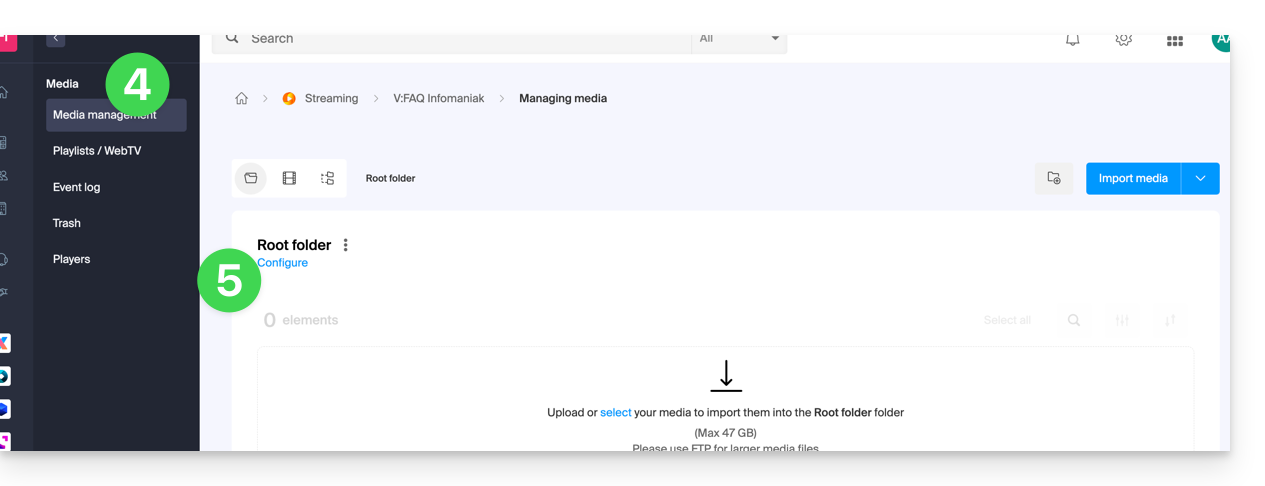
- Es sind in der Regel immer Standard-Codierungsregeln vorhanden.
- Klicken Sie auf die Schaltfläche, um neue hinzuzufügen:
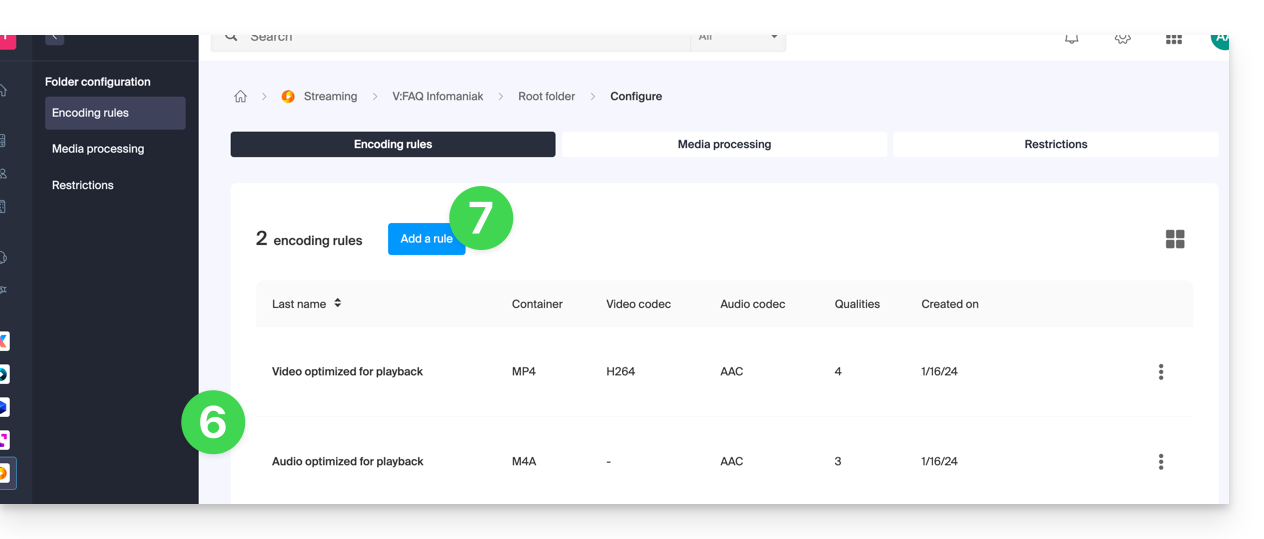
- Wählen Sie Voreinstellungen, die für Ihre Bedürfnisse optimiert sind — oder wählen Sie den erweiterten Modus, um Ihre Parameter genau zu definieren:
- Video: Codec (H.264, H.265, VP9…), Auflösung, Bildfrequenz, Bitrate, Verhältnis.
- Audio: Codec (AAC, MP3…), Bitrate, Abtastfrequenz.
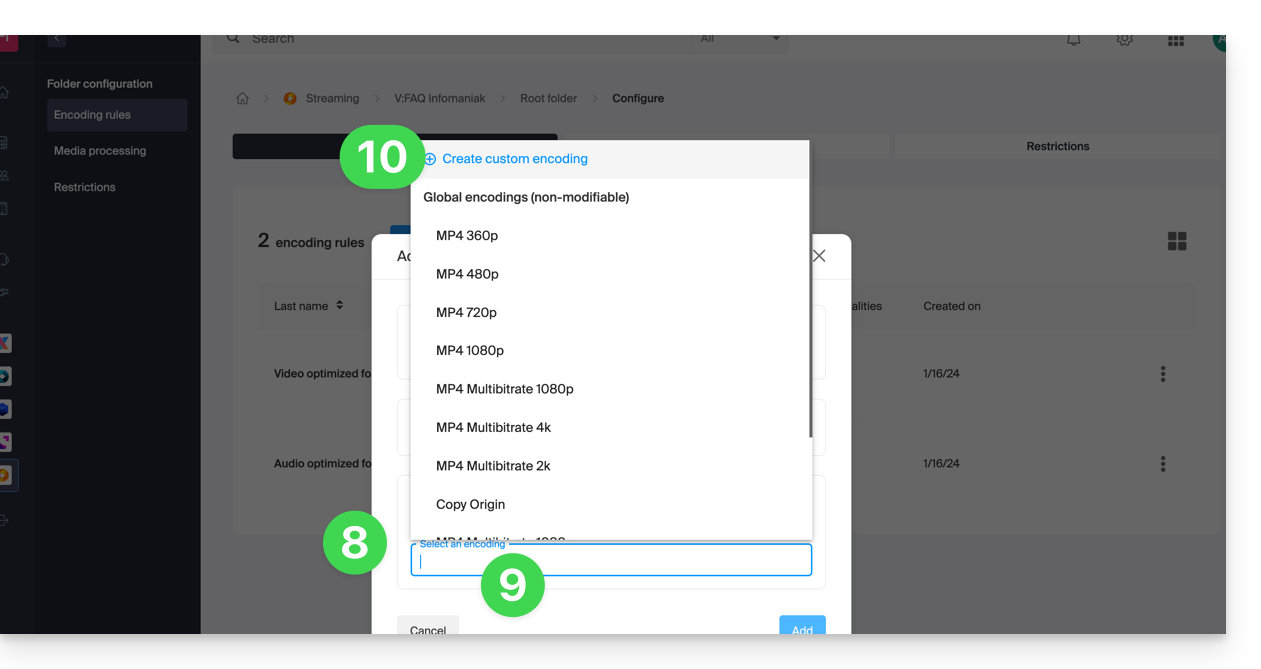
- Klicken Sie auf das Feld, um eine Codierung auszuwählen.
- Klicken Sie auf Benutzerdefinierte Kodierung erstellen:
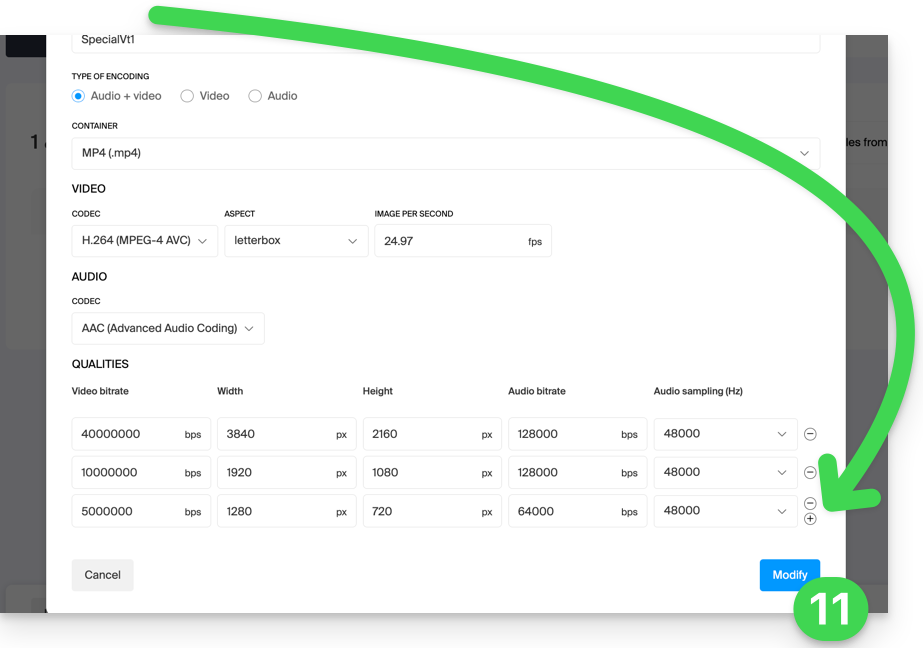
Geben Sie der Regel einen Namen, geben Sie die Audio-/Videoeinstellungen nach Bedarf ein, Sie können insbesondere das Verhalten des Seitenverhältnisses (Breite/Höhe-Verhältnis) steuern:
keep_ratio: bewahrt das ursprüngliche Seitenverhältnis; wenn die angeforderten Abmessungen nicht übereinstimmen, werden schwarze Balken hinzugefügt.copy: bewahrt das ursprüngliche Aussehen ohne Anpassung; wenn die Auflösung unterschiedlich ist, kann das Bild verzerrt werden.fill: das Video wird so skaliert, dass es die gesamte Auflösung ausfüllt, wobei das Seitenverhältnis beibehalten wird; ein Teil des Bildes kann zugeschnitten werden (crop).stretch: das Video wird auf die angeforderte Auflösung skaliert, ohne das Seitenverhältnis zu beachten, was zu einer Verzerrung führt.
Mehrere Qualitäten werden innerhalb einer einzigen Regel verwaltet; vergessen Sie nicht, zu bestätigen, um die Regel hinzuzufügen:
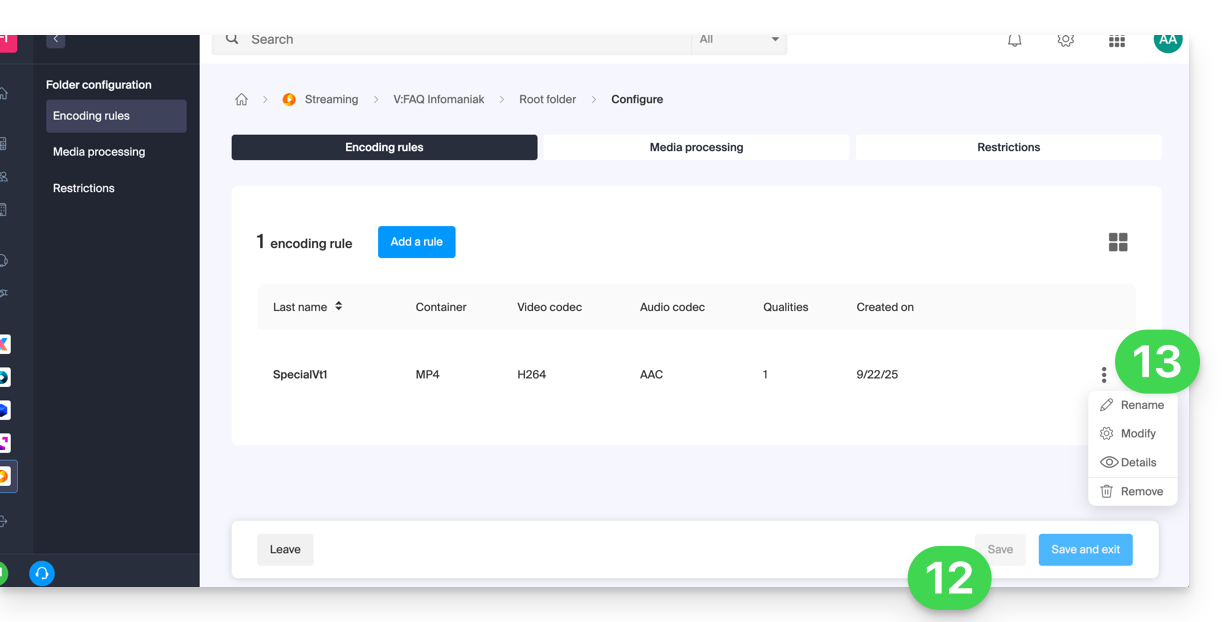
- Die neue Regel wird hinzugefügt, klicken Sie auf die Schaltfläche Speichern, um die Hinzufügung zu speichern.
- Sie können bei Bedarf nur diese neue Regel beibehalten und die vorherigen Regeln entfernen, indem Sie auf das Aktionsmenü ⋮ rechts neben den betroffenen Regeln in der angezeigten Tabelle klicken und sie dann löschen; das Menü ermöglicht es Ihnen auch, die Details Ihrer benutzerdefinierten Kodierung zu überprüfen, sie zu bearbeiten oder umzubenennen:
Vererbung der Einstellungen
Wenn Sie eine Konfiguration für den Ordner Hauptordner festlegen, wird sie automatisch auf alle darunter erstellten Unterordner angewendet, wobei jeder Ordner standardmäßig die Parameter des Ordners übernimmt. Diese Kodierungsregeln werden daher auf die Medien angewendet, die Sie in Ihrem VOD/AOD-Speicherplatz importieren, einschließlich wenn sie in einem Unterordner importiert werden.
Achten Sie jedoch darauf, dass die Regeln pro Ordner definiert werden können, sodass ein Unterordner, den Sie erstellen, spezifische Kodierungsregeln anwenden kann: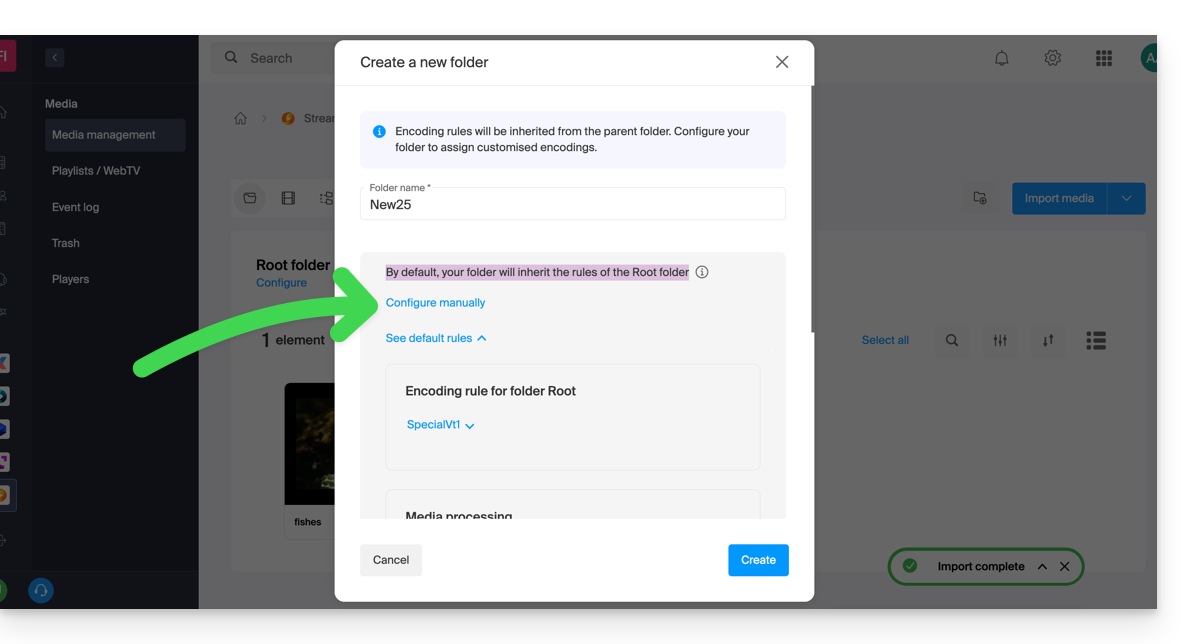
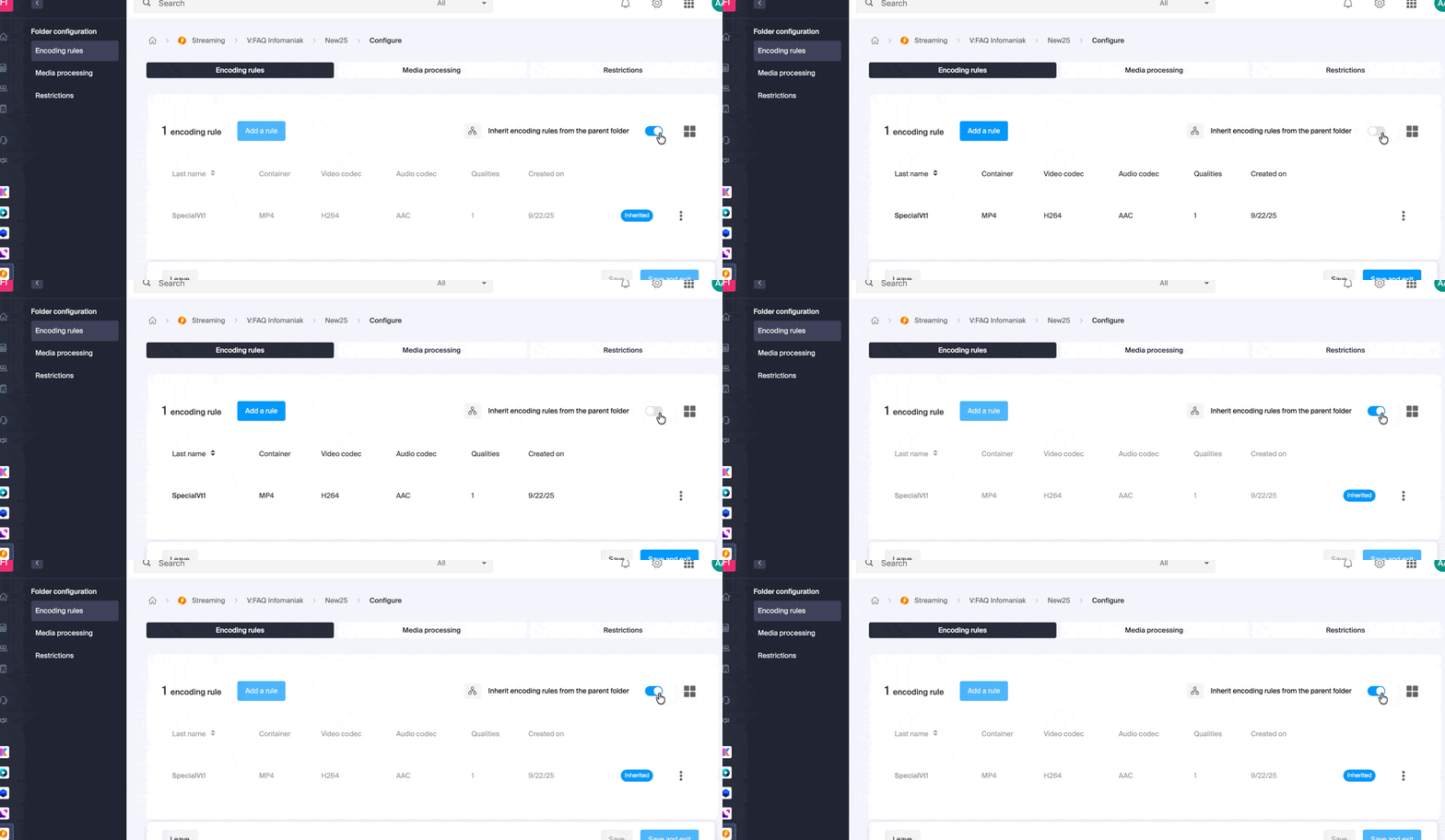
Deaktivieren Sie die Vererbung jederzeit von der Konfigurationsseite des bestehenden Ordners, um spezifische Einstellungen festzulegen:
Link zu dieser FAQ:
War diese FAQ nützlich?
Dieser Leitfaden erklärt, wie Sie Ihre Authentifizierungstoken erstellen und verwalten, um sicher mit der Infomaniak API zu interagieren.
Vorwort
- Merkmale der Token:
- Anzahl: keine Begrenzung bei der Erstellung
- Gültigkeit: standardmäßig unbegrenzt (bei der Erstellung anpassbar)
- Inaktivität: ein Token wird automatisch deaktiviert, wenn es ein Jahr lang nicht verwendet wird
- Beispiel für die Verwendung:
API-Token verwalten
Beim Erstellen müssen Sie die Anwendung und den Zugriffsbereich (Scope) definieren:
- Greifen Sie auf die Tokenverwaltung im Manager zu (Hilfe benötigt?).
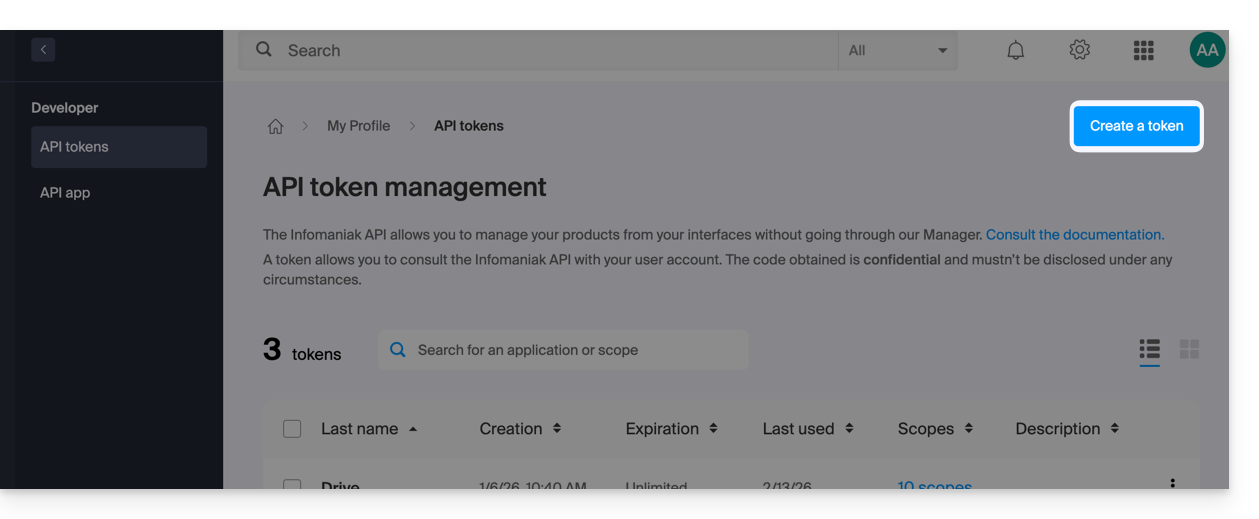
- Klicken Sie auf Token erstellen:
- Wählen Sie das Produkt/ die Anwendung und die Gültigkeitsdauer aus:
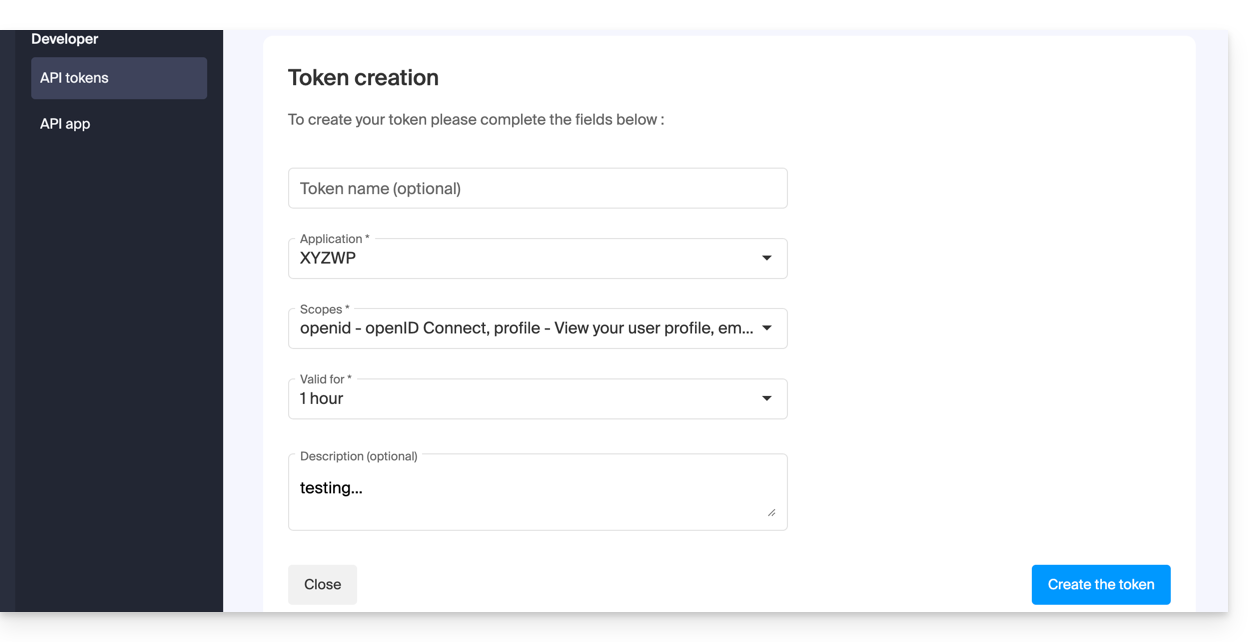
- Bestätigen Sie den Vorgang mit Ihrem Kontopasswort.
- Wichtig: kopieren Sie das Token und bewahren Sie es an einem sicheren Ort auf; es wird danach nicht mehr angezeigt.
Um sie zu löschen, wählen Sie sie aus und klicken Sie auf die Schaltfläche zum Widerrufen, die angezeigt wird: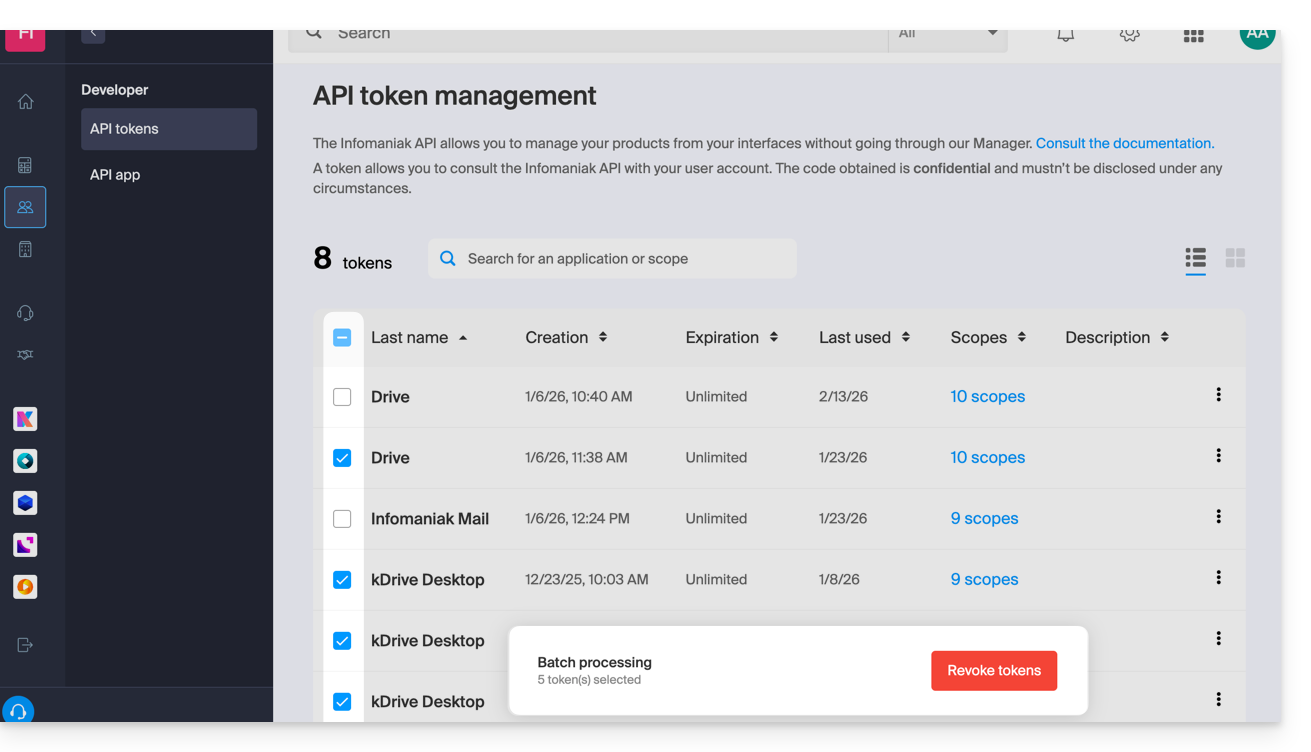
Link zu dieser FAQ:
War diese FAQ nützlich?
Dieser Leitfaden beschreibt, wie die Nutzung von VOD/AOD von Infomaniak berechnet wird.
Nutzung berechnen
Die Berechnung Ihrer monatlichen Nutzung basiert auf der Aggregation von zwei wesentlichen Kriterien. Am Ende jedes Abrechnungszeitraums werden zwei Elemente automatisch berücksichtigt:
- Speicherplatz : Dies umfasst die Menge der in Ihrem Speicherplatz gespeicherten Daten, einschließlich derjenigen im Papierkorb
- Bandbreite : Dies stellt die Bandbreitennutzung in Ihrem monatlichen Zeitraum dar (erneuert am Fälligkeitsdatum)
Die Summe dieser beiden Werte ergibt den Gesamtbetrag Ihrer Nutzung für den angegebenen Zeitraum.
Zusätzlich steht Ihnen ein Zeitrestanzeiger zur Verfügung, um Sie über die Anzahl der Tage bis zur nächsten Fälligkeit zu informieren.
Wenn das zulässige Kontingent überschritten wird
Mehrere Optionen stehen Ihnen zur Verfügung:
- Papierkorb leeren : Zunächst wird empfohlen, zu überprüfen, ob Ihr Papierkorb voll ist; wenn Sie sicher sind, dass diese Dateien nicht mehr verwendet werden, können Sie durch das Leeren wertvollen Speicherplatz freigeben.
- Überschreitungsgebühr bezahlen : Wenn Sie der Meinung sind, dass die Überschreitung vorübergehend ist, müssen Sie die zusätzlichen Gebühren pro verbrauchtem Gigabyte bezahlen; für weitere Informationen dazu nehmen Sie die Preisseite zur Kenntnis, auf der die verschiedenen Überschreitungsgebühren je nach Paket angegeben sind.
- Ihr Angebot anpassen : Wenn Sie immer mehr Medien haben oder diese häufig abgerufen werden, haben Sie die Möglichkeit, auf ein höheres Paket umzusteigen.
Link zu dieser FAQ:
War diese FAQ nützlich?