Wissensdatenbank
1 000 FAQs, 500 Anleitungen und erläuternde Videos. Hier gibt es nur Lösungen!
Dieser Leitfaden beschreibt die Grenzen von Site Creator von Infomaniak.
Grenzen von Site Creator
Greifen Sie auf die Beschreibung der Site Creator Angebote Free, Lite und Pro zu, um die Grenzen je nach Ihrem Angebot zu vergleichen.
Zusammengefasst ist Site Creator verfügbar…
- … mit jeder bezahlten Webhosting (das Angebot entspricht einem Site Creator Pro ohne die kostenlose Domain)
- … oder unabhängig (standalone in 3 Versionen Free, Lite und Pro) und erfordert in diesem Fall kein anderes besonderes Angebot
Inhalt
- Die maximale Anzahl an Seiten, die erstellt werden können, wie auf der Verkaufsseite angegeben, umfasst die eventuellen Rechtlichen Seiten, falls Sie diese verwenden.
- Mit der Version Pro gibt es keine Begrenzung der Anzahl an Seiten oder Artikeln im Shop, die mit Site Creator hinzugefügt werden können.
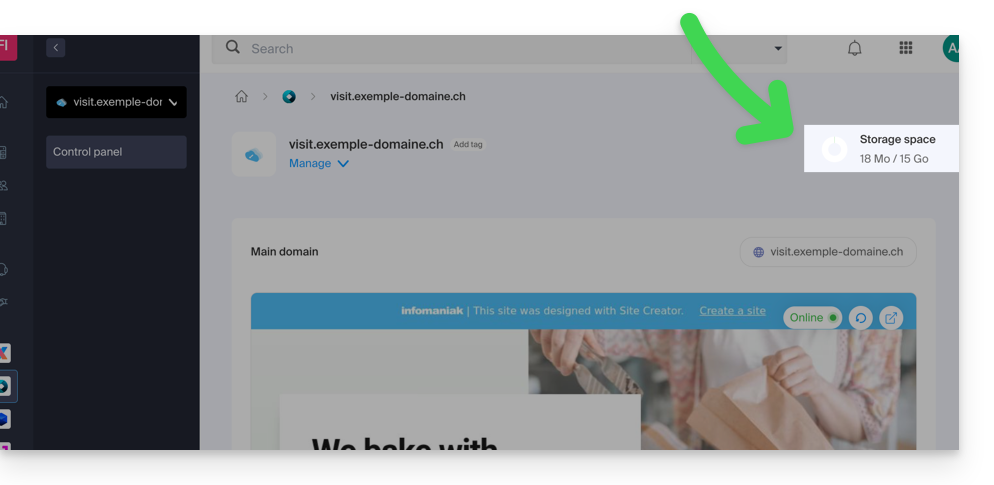
- Der verbleibende freie Speicherplatz, der je nach Ihrem Angebot zur Verfügung steht, wird auf Ihrem Dashboard angegeben:
FTP-Verwaltung
- Sie können nicht auf die Dateien Ihrer Website auf Serverseite zugreifen, weder per FTP noch auf einem anderen Weg als über den Verwalter, der im Infomaniak Manager angeboten wird.
Export der Website
- Es ist nicht möglich, die Website zu importieren oder zu exportieren (zu einem anderen Hosting-Anbieter oder zu einem anderen Hosting zum Beispiel).
- Die Themen oder Module sind nicht exportierbar (und auch nicht importierbar — nehmen Sie Kenntnis von diesem anderen Leitfaden).
Link zu dieser FAQ:
War diese FAQ nützlich?
Diese Anleitung ermöglicht es, Besucher, die auf nicht vorhandene Seiten (z.B. alte Seiten einer alten Website) gelangen, umzuleiten, falls Ihre Website derzeit mit Site Creator von Infomaniak verwaltet wird.
Voraussetzungen
- Die Webadresse (URL) der nicht mehr vorhandenen Seite kennen.
- Zu Site Creator zugreifen:
- Hier klicken, um auf die Verwaltung Ihres Produkts im Infomaniak Manager zuzugreifen (Hilfe benötigt?).
- Klicken Sie direkt auf den Namen des betreffenden Site Creators.
- Klicken Sie auf die Schaltfläche Meine Website bearbeiten, um den Editor zu starten:

Besucher zur neuen Site Creator-Seite umleiten
Im linken Seitenmenü von Site Creator:
- Klicken Sie auf Einstellungen.
- Klicken Sie auf Allgemeine Einstellungen:
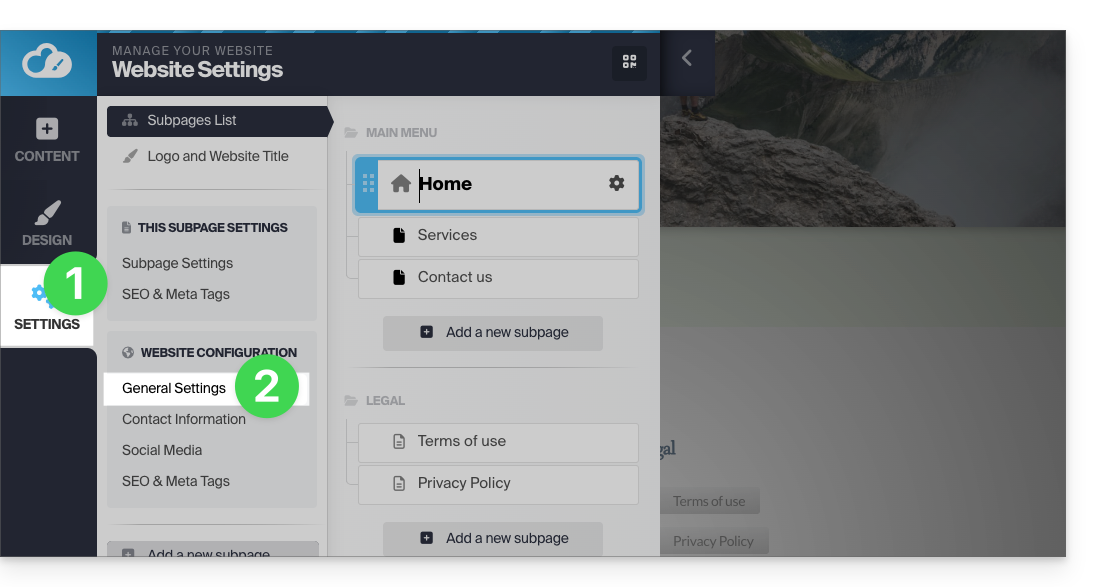
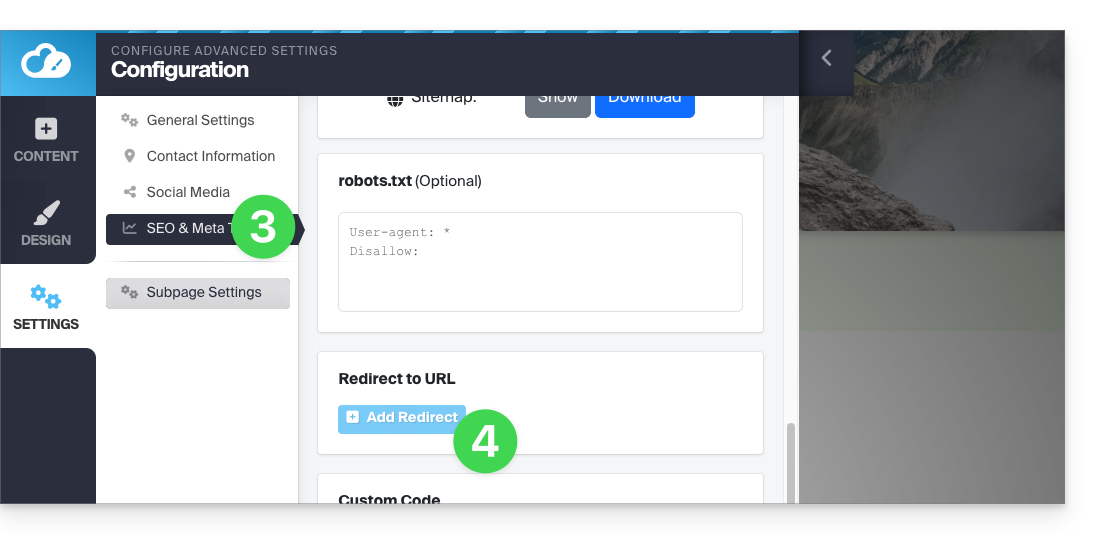
- Klicken Sie auf SEO & Meta Tags.
- Klicken Sie auf Weiterleitung hinzufügen:
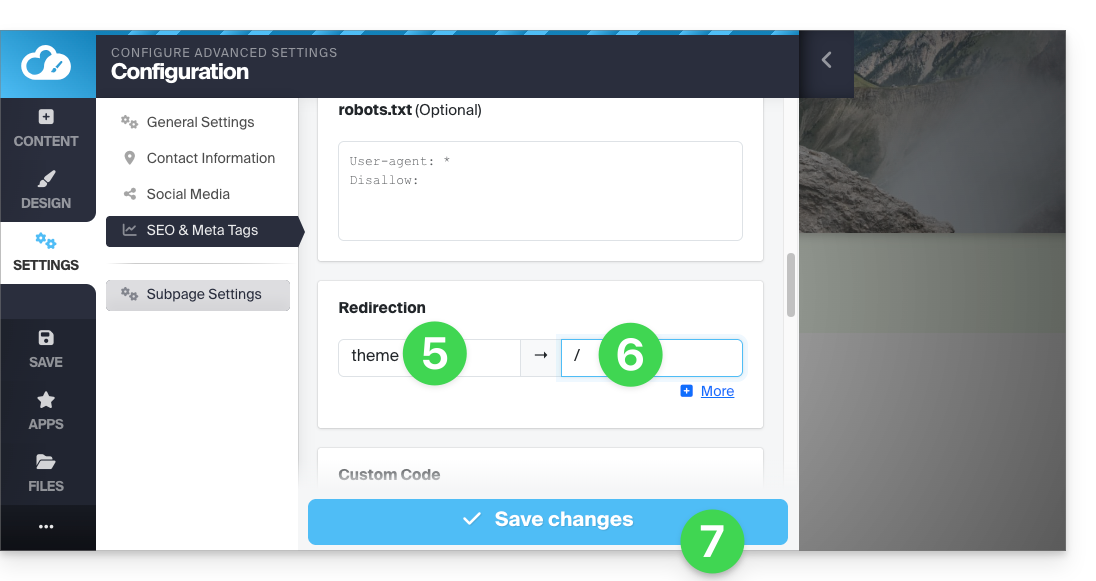
- Geben Sie die Adresse der alten Seite (ohne den Namen Ihrer Website) unter Weiterleitung ein.
- Geben Sie die Adresse der neuen Seite (oder
/um den Besucher zur Hauptseite Ihrer Website umzuleiten) ein. - Speichern Sie mit der blauen Schaltfläche am unteren Rand der Seite:
Beispiel:
- Ihre vorherige Website enthielt eine Kontaktseite unter der Adresse
domainxyz.com/company/contact.html. - Nun befindet sich Ihre Kontaktseite unter
domainxyz.com/about. - Sie müssen daher
company/contact.htmlim linken Feld eingeben… - … und
aboutim rechten Feld, damit Besucher, die noch über die alte Adresse kommen (aufgrund einer veralteten Referenzierung oder eines Klicks auf einen Favoriten zum Beispiel), automatisch zur neuen Seite weitergeleitet werden.
Eine alternative Methode besteht darin, eine neue Seite hinzuzufügen Site Creator mit dem Namen Ihrer alten Seitenadresse, dann eine Weiterleitung zur gewünschten URL zu spezifizieren und sie mit dem Schalter (toggle switch) unterhalb des Weiterleitungsfeldes unsichtbar zu machen: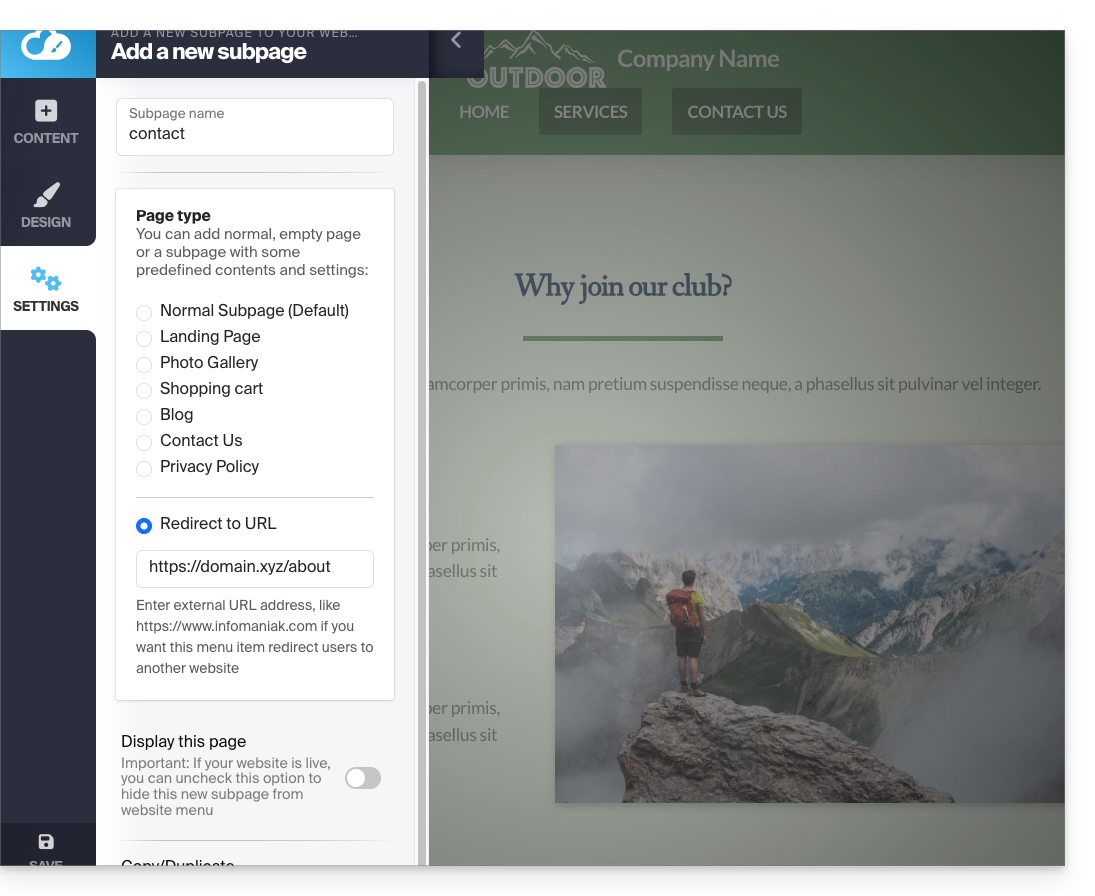
Link zu dieser FAQ:
War diese FAQ nützlich?
Dieser Leitfaden behandelt die Verwaltung von Formularen, die die Anmeldung für den Newsletter ermöglichen, den Sie bei Infomaniak verwalten.
Voraussetzungen
- Zugang zum Newsletter-Produkt haben.
- Mindestens ein Anmeldeformular erstellt haben.
Den für die Integration des Formulars erforderlichen Code kopieren
Um auf die Formulare Ihres Newsletters zuzugreifen und den Integrationscode zu erhalten:
- Hier klicken, um auf die Verwaltung Ihres Produkts im Infomaniak Manager zuzugreifen (Hilfe benötigt?).
- Klicken Sie direkt auf den Domainnamen, der dem betreffenden Produkt zugewiesen ist.
- Klicken Sie im linken Seitenmenü auf Formulare.
- Klicken Sie auf das Aktionsmenü ⋮ rechts neben dem betreffenden Objekt in der angezeigten Tabelle.
- Klicken Sie auf Integrationscode:
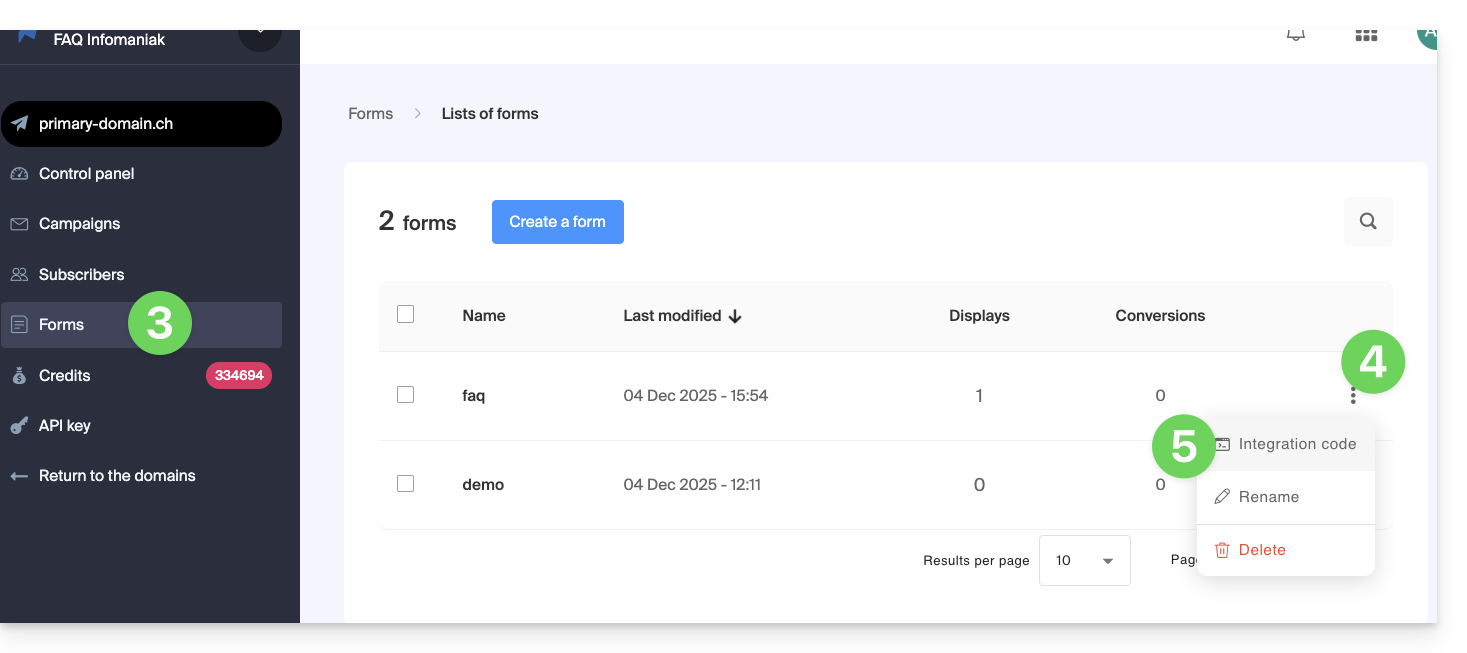
- Wählen Sie zwischen der Registerkarte JAVASCRIPT und HTML, um einen der beiden Codetypen zu erhalten, die zur Einfügung Ihres Formulars auf Ihren Seiten nützlich sind, und klicken Sie auf die blaue Schaltfläche, um den Code in die Zwischenablage zu kopieren:
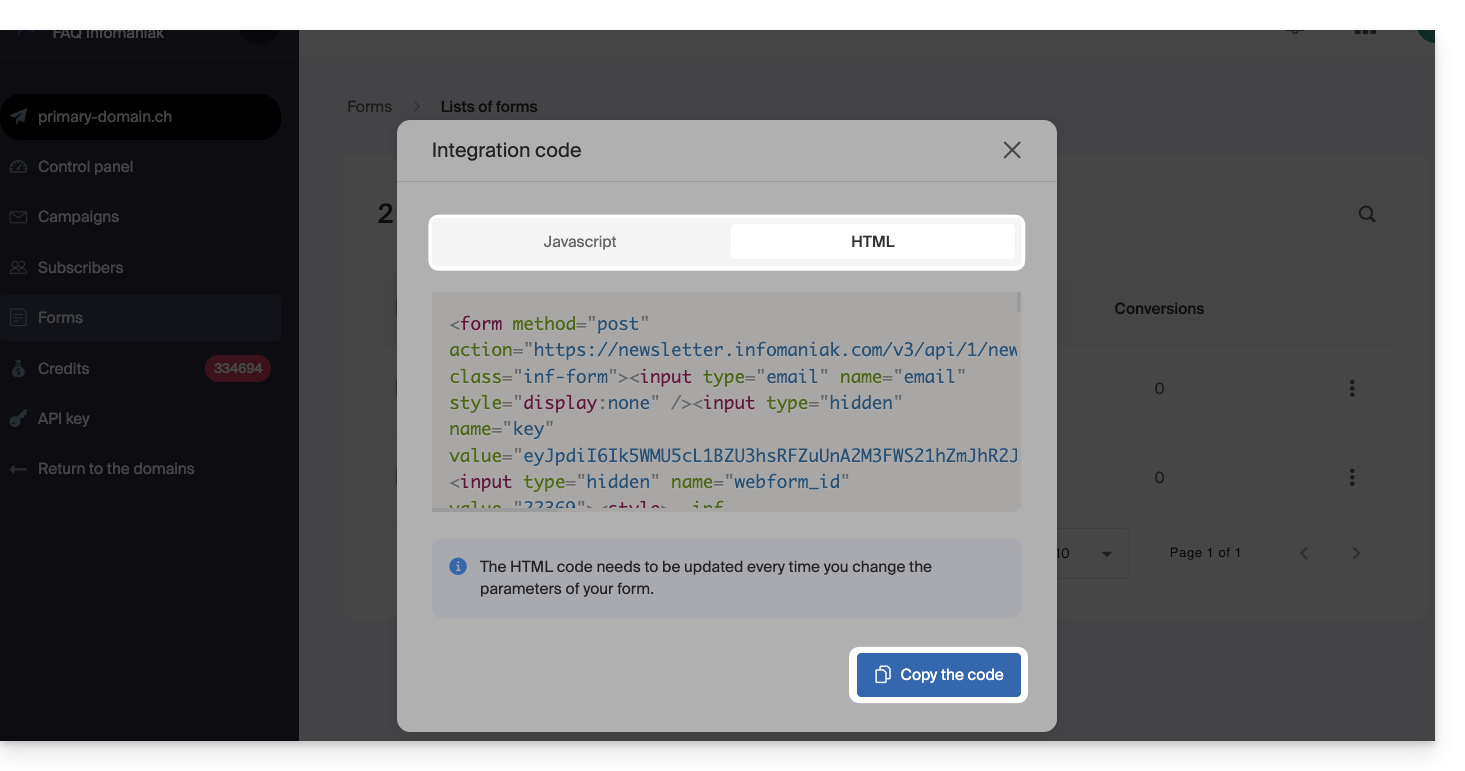
Der HTML-Code muss jedes Mal aktualisiert werden, wenn Sie die Parameter Ihres Formulars ändern (Sie müssen also den HTML-Code erneut einfügen, wenn sich etwas im Formular-Editor ändert).
Formular auf einer Website einfügen…
Sie können dasselbe Formular an verschiedenen Stellen einfügen. Sie können auch mehrere Formulare erstellen (um beispielsweise verschiedene Kontaktgruppen zu besetzen). Natürlich wird ein Newsletter nur einmal pro Kontakt gesendet, auch wenn dieser in verschiedenen Listen/Gruppen vorhanden ist:
… mit WordPress
- Fügen Sie an der gewünschten Stelle einen neuen HTML-Block ein:
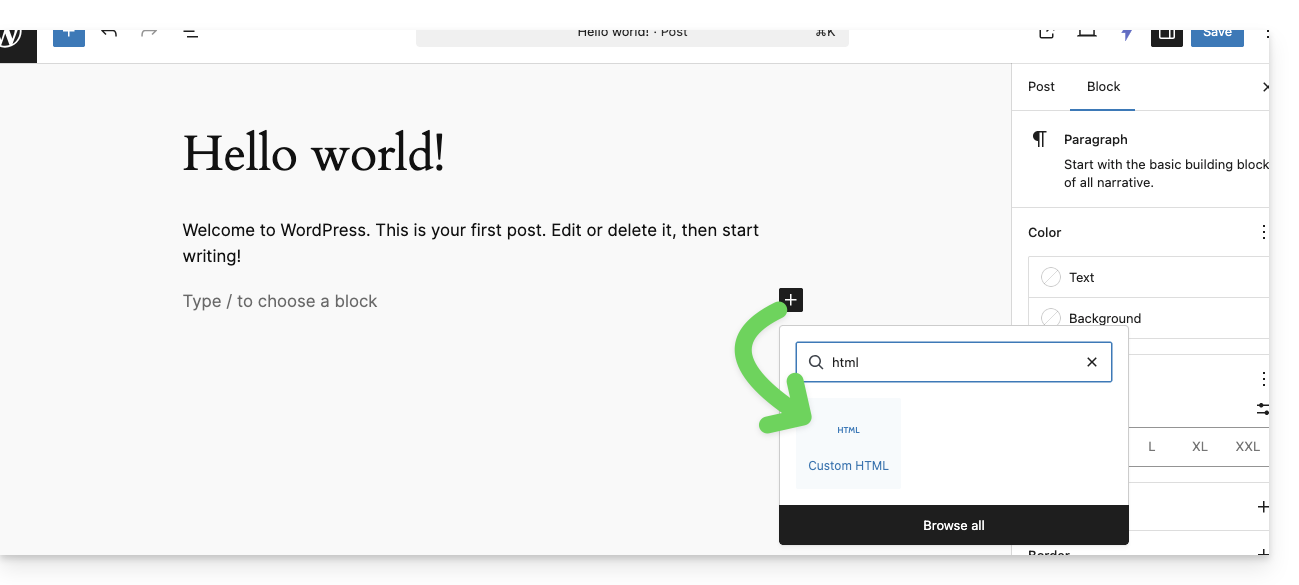
- Fügen Sie den im Punkt 6 oben erhaltenen HTML- oder JAVASCRIPT-Code ein und speichern Sie:
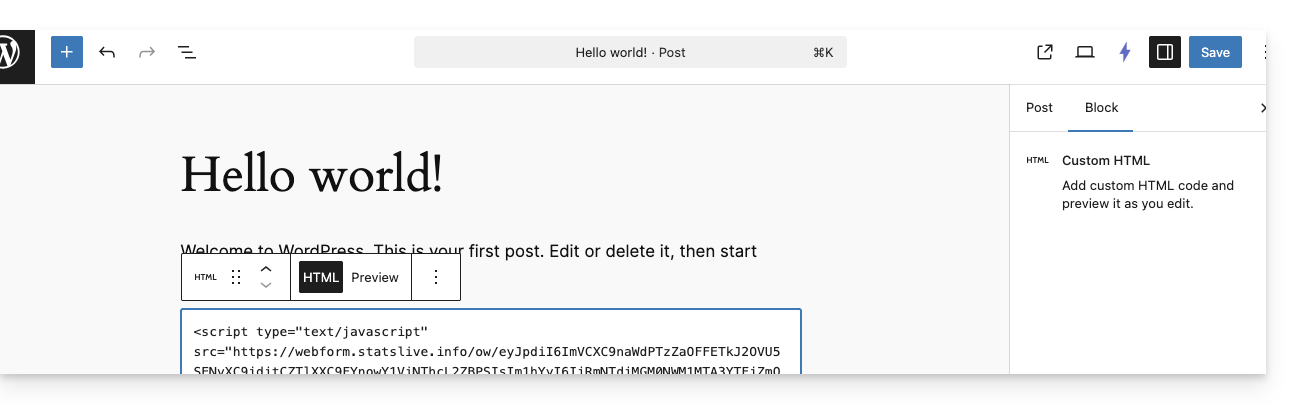
- Das zuvor konfigurierte Formular wird auf Ihrer Website angezeigt:
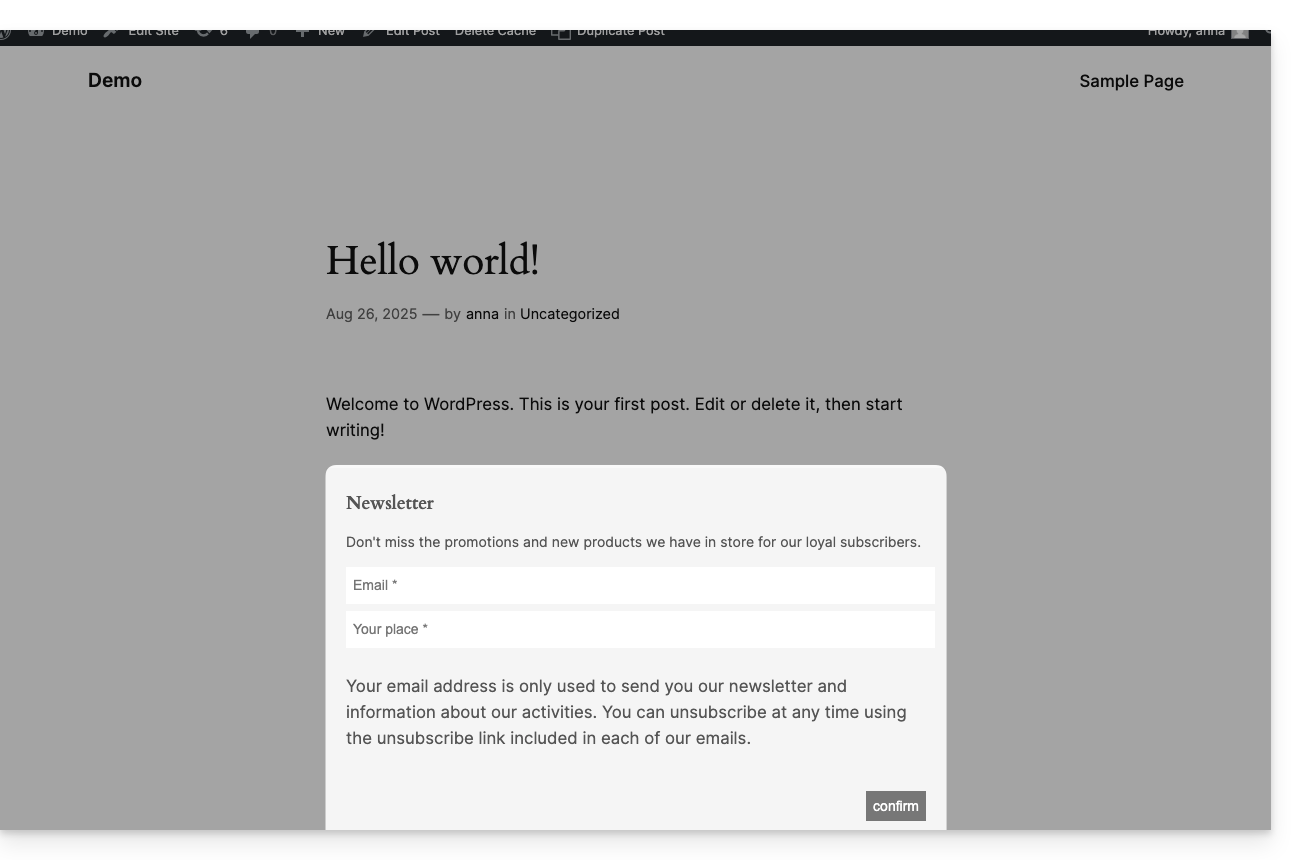
… mit dem Infomaniak Site Creator
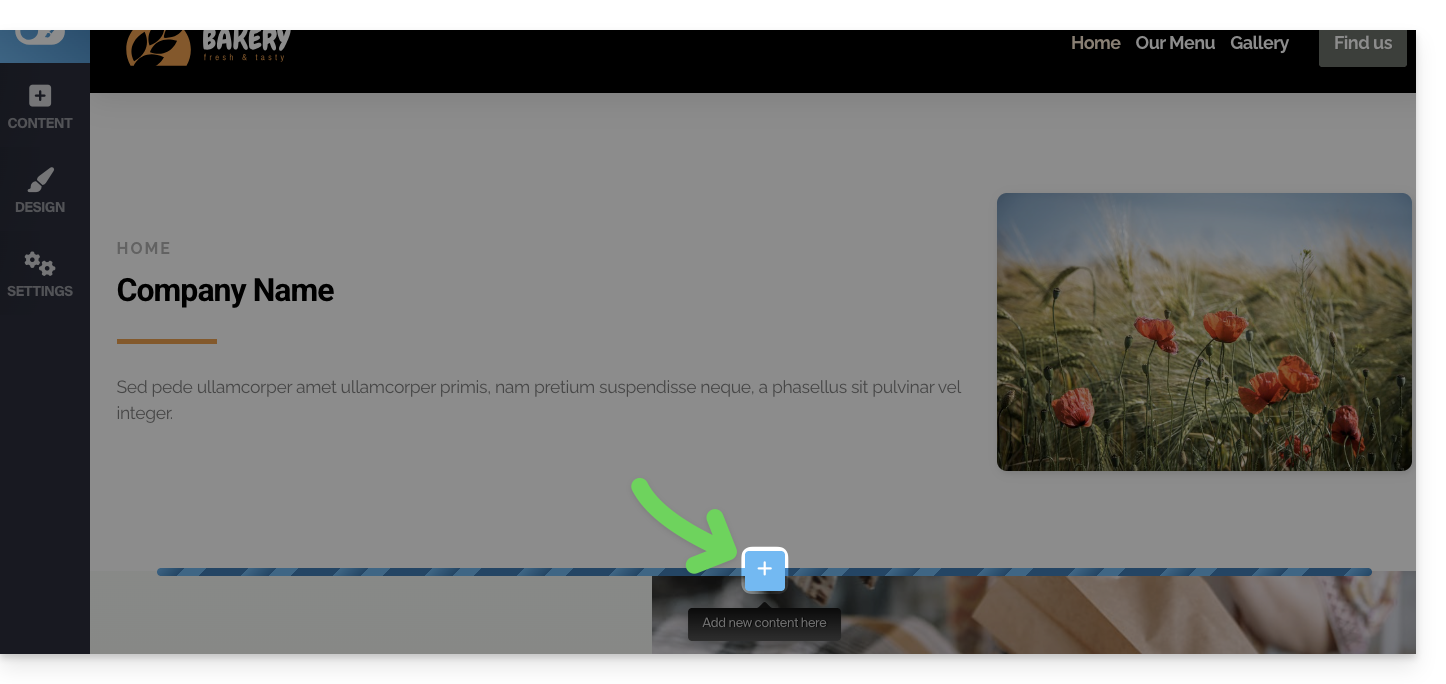
- Bewegen Sie den Mauszeiger über den gewünschten Bereich auf der Seite, um eine PLUS-Schaltfläche zum Hinzufügen eines Blocks anzuzeigen:
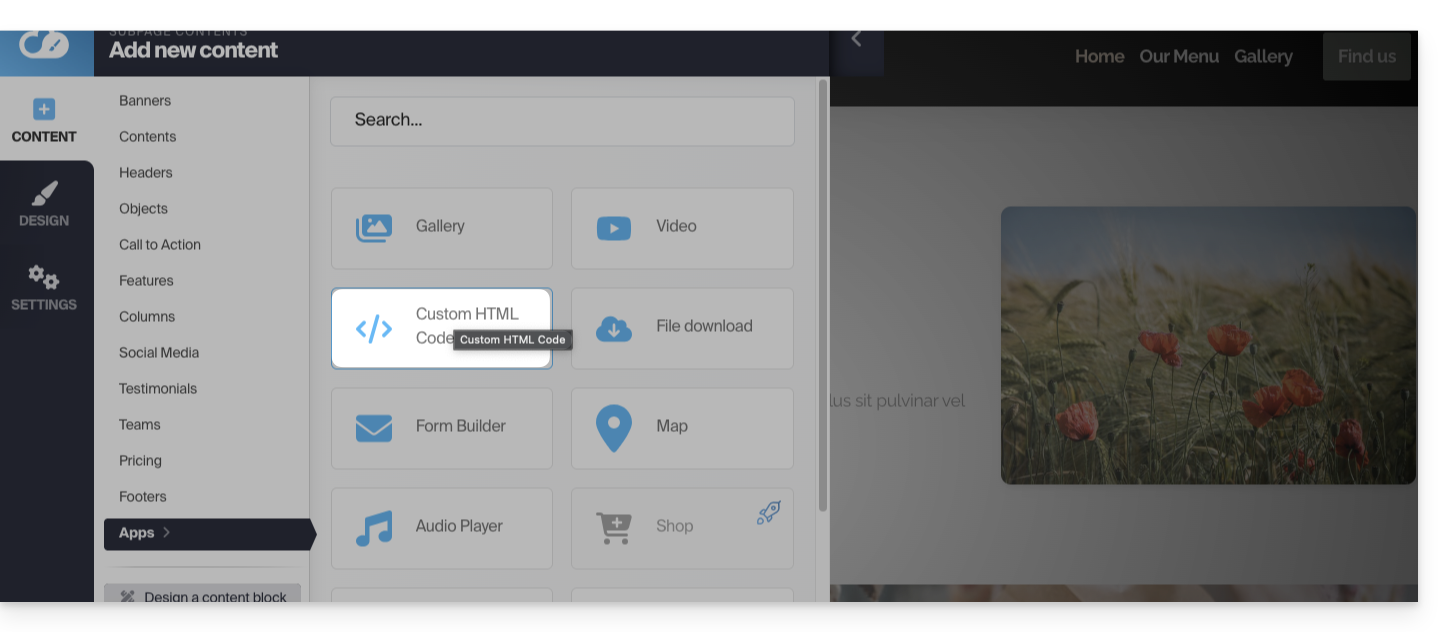
- Klicken Sie auf die PLUS-Schaltfläche, um einen benutzerdefinierten HTML-Codeblock auszuwählen:
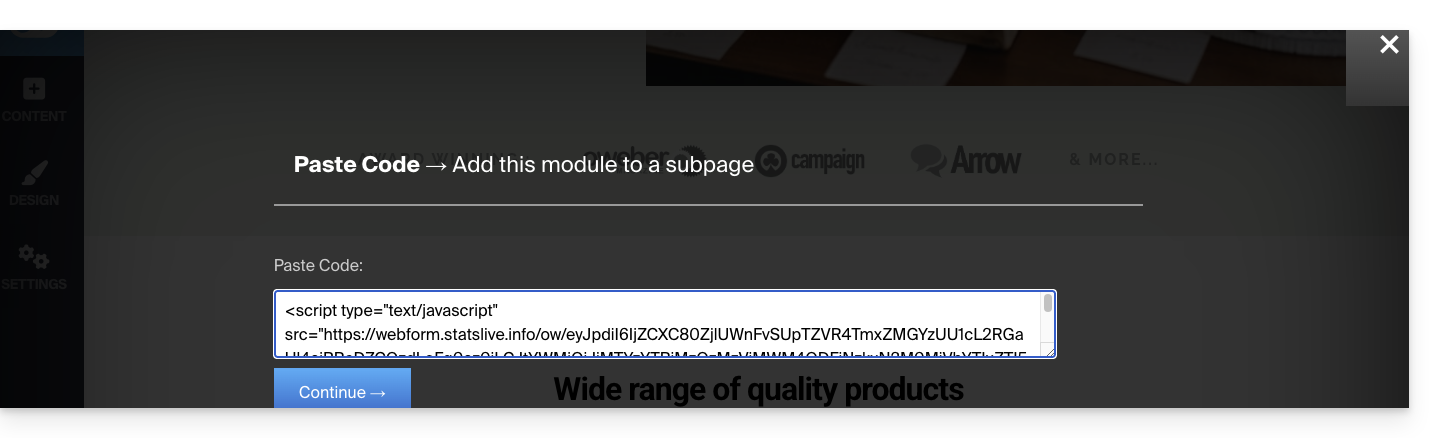
- Fügen Sie den im Punkt 6 oben erhaltenen HTML- oder JAVASCRIPT-Code ein und klicken Sie auf die Schaltfläche, um Fortzufahren:
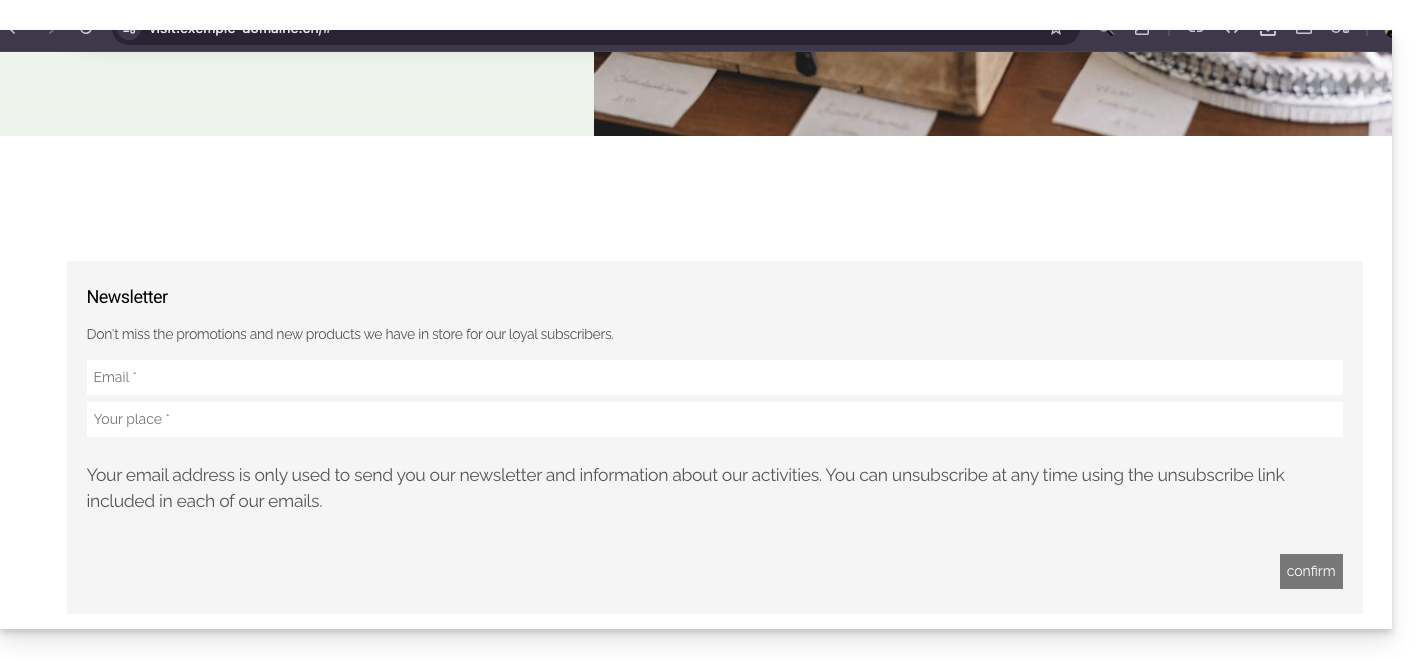
- Das Formular wird auf Ihrer Bearbeitungsseite vorschauweise angezeigt und wird für Ihre Besucher angezeigt:
Link zu dieser FAQ:
War diese FAQ nützlich?