Wissensdatenbank
1 000 FAQs, 500 Anleitungen und erläuternde Videos. Hier gibt es nur Lösungen!
Mit Domain Privacy ermöglicht Infomaniak den Schutz Ihrer persönlichen Daten (Name, E-Mail-Adresse, Postanschrift und Telefonnummer) und bietet Ihnen einen effektiven Schutz gegen SPAM.
Vorwort
- Die von der ICANN akkreditierten Registrare sind verpflichtet, die Kontaktdaten des Domaininhabers im öffentlichen WHOIS-Verzeichnis zu veröffentlichen, das alle registrierten Domains auflistet und hauptsächlich dazu dient:
- die Verfügbarkeit von Domainnamen zu überprüfen
- Verletzungen von Markenrechten zu überprüfen
- den Inhaber einer Domain im Falle eines rechtlichen Problems zu kontaktieren
- Für Kunden, die sich um die Vertraulichkeit ihrer persönlichen Daten sorgen und ihre E-Mail-Adresse, Telefonnummer und Postanschrift nicht öffentlich im WHOIS-Verzeichnis anzeigen möchten, ermöglicht Domain Privacy das Verbergen dieser tatsächlichen Kontaktdaten.
- Dank dieses Schutzes geben WHOIS-Abfragen Ihrer Domain nicht Ihre persönlichen Informationen zurück, sondern die Informationen des Partners Domain Privacy Trustee SA:
- Sie sind vor SPAM geschützt: Unternehmen und Personen können Ihre persönlichen Daten nicht verwenden.
- Sie bleiben der alleinige Eigentümer Ihrer Domain.
- Es ist weiterhin möglich, Sie über ein sicheres Formular zu kontaktieren, das Ihre Identität schützt.
- Unterstützte Domain-Endungen für Domain Privacy
Domain Privacy auf einer bestehenden Domain aktivieren
Domain Privacy wird in wenigen Sekunden aktiviert:
- Klicken Sie hier, um auf die Verwaltung Ihres Produkts im Infomaniak Manager zuzugreifen (Hilfe benötigt?).
- Klicken Sie direkt auf den Name des betreffenden Produkts.
- Aktivieren Sie Domain Privacy im Dashboard:
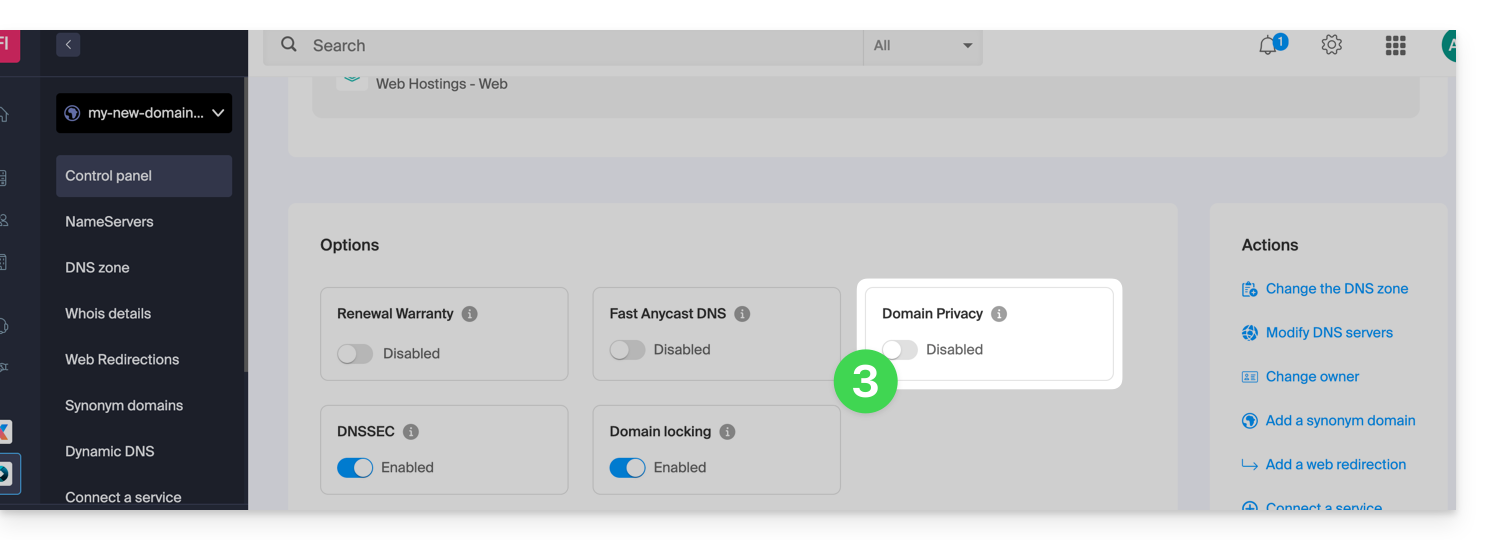
Infomaniak bietet Ihnen auch die Möglichkeit, die Verlängerung Ihrer Domains mit Renewal Warranty zu garantieren: Diese Garantie soll Ihnen sicherstellen, dass Sie keine Domains verlieren, die für den reibungslosen Ablauf Ihrer Aktivitäten wichtig sind.
Link zu dieser FAQ:
War diese FAQ nützlich?
Diese Anleitung betrifft Domainnamen, die als Premium bezeichnet werden.
Vorwort
- Diese Domainnamen werden von den Registrierungsstellen (Registry) als Domains mit hohem kommerziellen Potenzial für die Suchmaschinenoptimierung oder das Markenimage bezeichnet.
- Die Preise dieser Domains werden von ihrer Registrierungsstelle oder ihrem aktuellen Eigentümer festgelegt und hängen nicht besonders von den Endungen (
.com,.net, etc.) ab. - Eine Domain
.artkann für weniger als 10 EUR zu finden sein, genauso wie sie für mehr als 300 EUR gekauft werden kann. - Jeder kann eine Premium-Domain kaufen.
Diese Art von Domains erkennen
Im Infomaniak-Shop sind die Premium-Domains mit einer Krone gekennzeichnet, um sie zu unterscheiden. Hier ist ein Beispiel:
Die 3 Merkmale einer Premium-Domain
- Hoher kommerzieller Wert
- Auffällig und leicht zu merken
- Hohes Traffic-Potenzial
Warum eine Premium-Domain registrieren?
- Erneuerung zum Standardpreis: Der Preis einer Premium-Domain ist im ersten Jahr hoch, aber die Kosten für ihre Erneuerung sind in der Regel dieselben wie die einer Standard-Domain
- Übertragung erleichtert: Der Preis einer Premium-Domain beinhaltet in der Regel die Übertragung der Domain und den Eigentümerwechsel
Link zu dieser FAQ:
War diese FAQ nützlich?
Diese Anleitung betrifft Domain Privacy, das die Kontaktdaten des Domaininhabers im WHOIS-Verzeichnis schützt, und insbesondere die Domain-Endungen, die mit diesem Dienst kompatibel sind.
Vorwort
- Die Möglichkeit, die Inhaberkoordinaten zu verbergen oder nicht, kann je nach Endung variieren.
- Die meisten Domain-Endungen werden von Domain Privacy geschützt.
Mit Domain Privacy kompatible Endungen
Um über die Unterstützung oder Nichtunterstützung je nach der gewünschten Endung informiert zu werden:
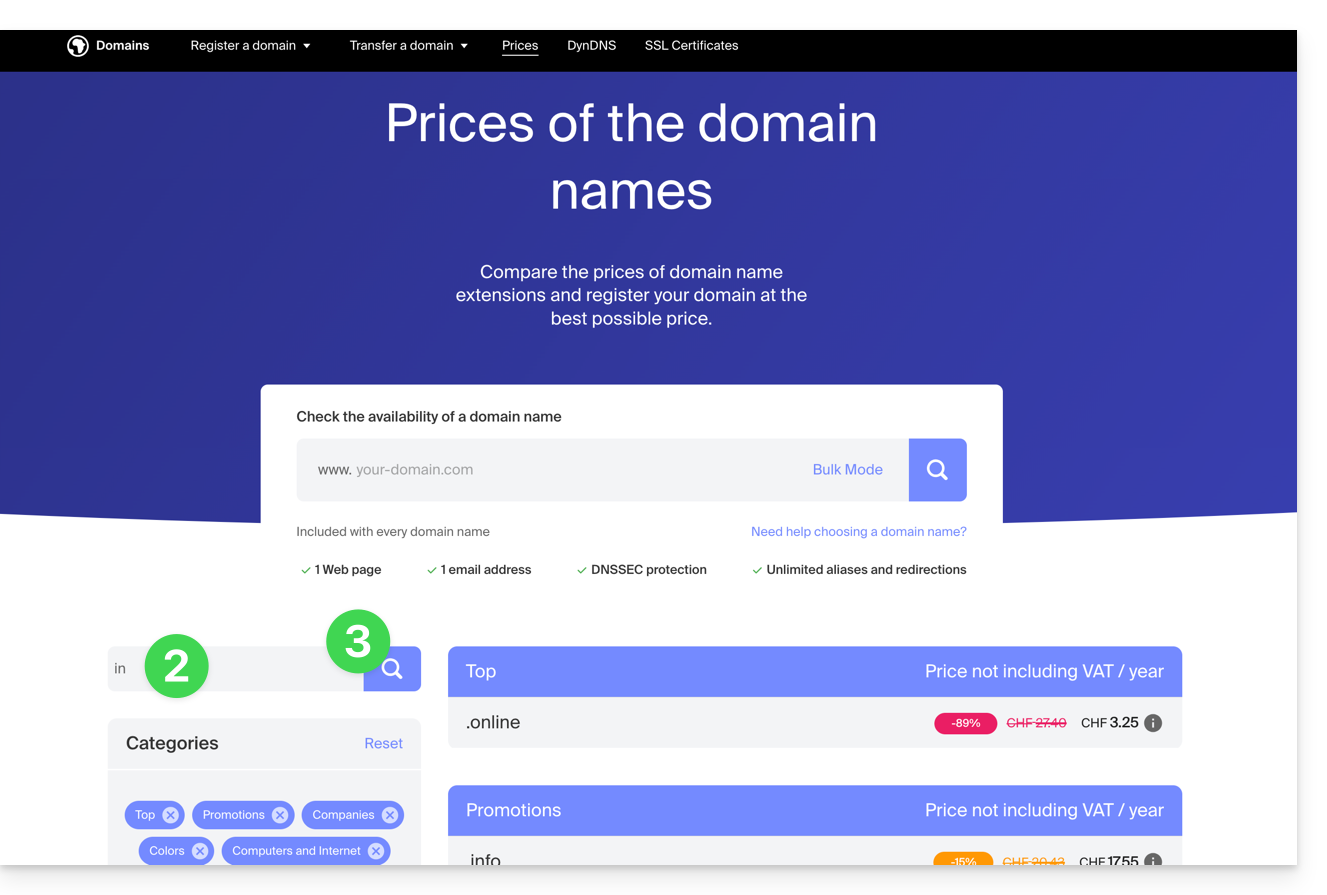
- Gehen Sie auf diese Seite.
- Geben Sie die gewünschte Endung an.
- Klicken Sie auf das Lupensymbol, um die Suche zu starten:
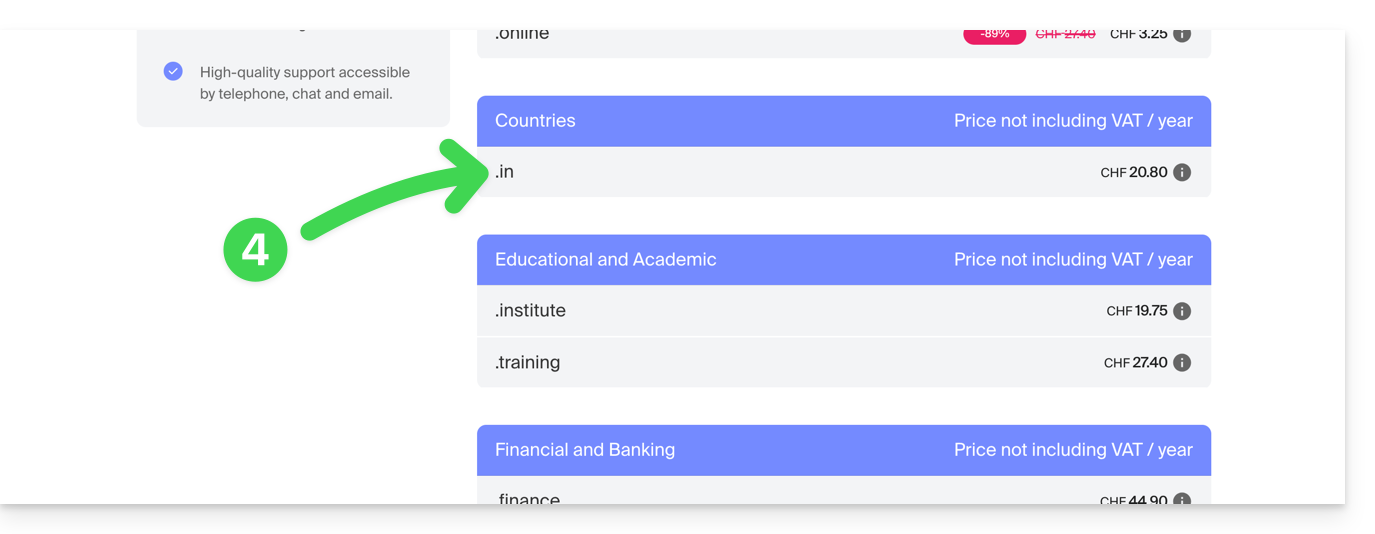
- Klicken Sie auf die gewünschte Endung aus den auf der Seitenleiste angezeigten Ergebnissen:
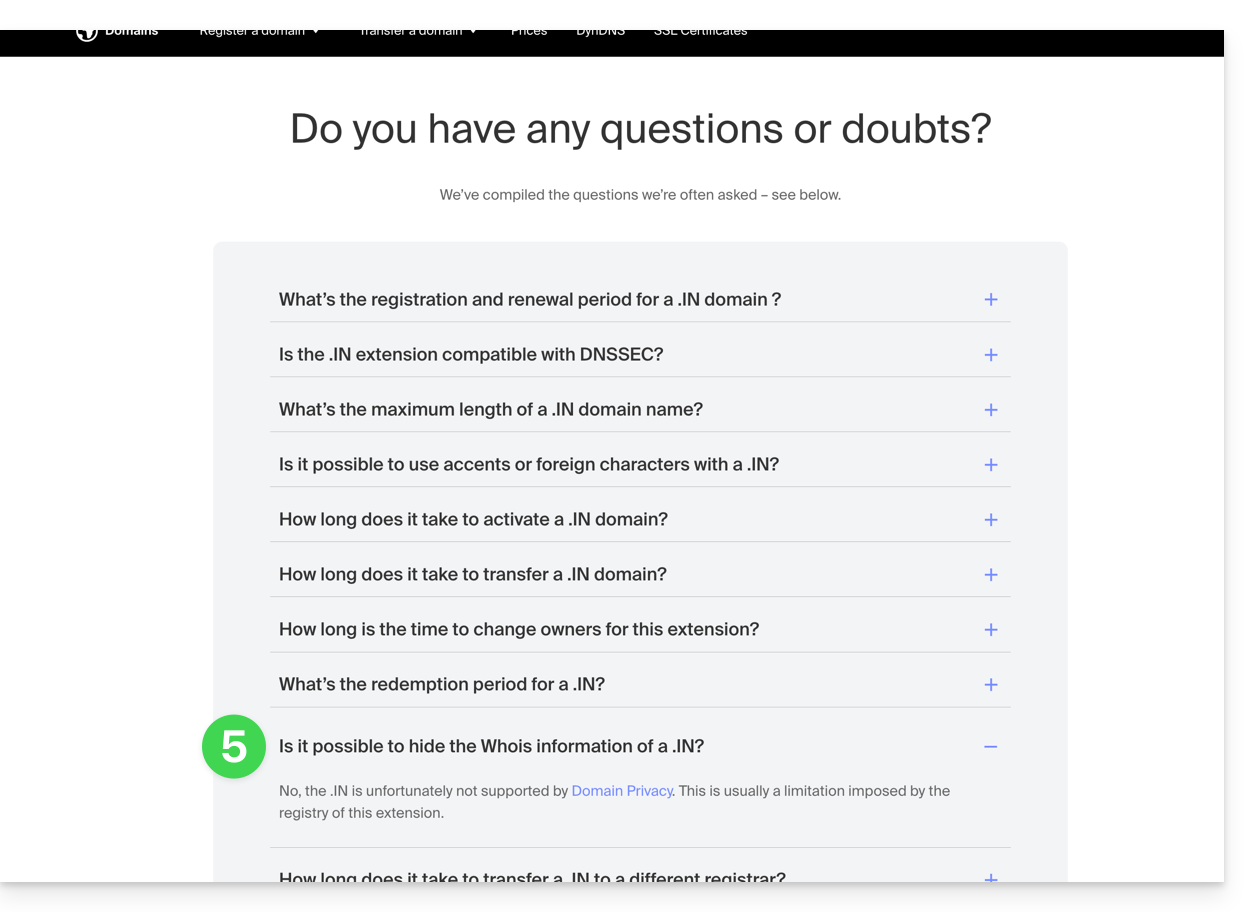
- Scrollen Sie nach unten bis zu den Häufig gestellten Fragen und lesen Sie die erforderlichen Informationen:
Nicht abschließende Liste, die als Beispiel dient:
ac
academy
accountant
accountants
actor
adult
aero
agency
airforce
apartments
archi
army
art
asia
associates
auction
audio
auto
band
bar
bargains
basketball
best
bet
bid
bike
bingo
bio
biz
black
blackfriday
blue
boutique
builders
business
cab
cafe
cam
camera
camp
capital
cards
care
careers
cars
cash
casino
cat
catering
center
ch
chat
cheap
christmas
church
city
claims
cleaning
click
clinic
clothing
cloud
club
co
coach
codes
coffee
college
com
com.co
community
company
computer
condos
construction
consulting
contractors
cool
country
credit
creditcard
cricket
cruises
cz
dance
date
dating
deals
degree
delivery
democrat
dental
desi
design
diamonds
diet
digital
direct
directory
discount
doctor
dog
domains
download
education
email
energy
engineer
engineering
enterprises
equipment
estate
events
exchange
expert
exposed
express
fail
faith
family
fans
farm
finance
financial
fish
fitness
flights
florist
flowers
fm
football
forsale
foundation
fr
frl
fund
furniture
futbol
gallery
game
games
gent
gift
gifts
gives
glass
global
gmbh
gold
golf
graphics
gratis
green
gripe
group
guide
guitars
guru
gy
haus
health
healthcare
help
hiphop
hiv
hockey
holdings
holiday
host
hosting
house
immo
immobilien
industries
info
ink
institute
insure
international
investments
io
irish
jetzt
jewelry
juegos
kaufen
kim
kitchen
land
lat
lease
legal
lgbt
li
life
lighting
limited
limo
link
live
loan
loans
lol
love
ltd
maison
management
market
marketing
me
media
memorial
mobi
moda
moe
money
mortgage
nagoya
name
navy
net
net.co
network
news
ninja
nom.co
onl
online
org
partners
parts
party
pet
photo
photography
photos
pics
pictures
pink
pizza
pl
place
plumbing
plus
poker
porn
press
pro
productions
promo
properties
property
protection
pub
pw
qpon
racing
recipes
red
rehab
reisen
rentals
repair
report
republican
rest
restaurant
review
reviews
rich
rip
rocks
run
saarland
sale
salon
sarl
school
schule
science
security
services
sex
sexy
sh
shiksha
shoes
shop
shopping
show
singles
site
ski
social
software
solar
solutions
space
storage
store
stream
studio
style
supplies
supply
support
surgery
systems
taipei
tattoo
tax
taxi
team
tech
technology
tennis
tf
theater
theatre
tienda
tips
tires
tk
tm
today
tokyo
tools
top
tours
town
toys
trade
training
tube
tv
university
uno
vacations
vegas
ventures
vet
viajes
video
villas
vin
vision
voyage
watch
webcam
website
whoswho
wiki
win
wine
works
world
ws
wtf
xyz
yokohama
zone
Link zu dieser FAQ:
War diese FAQ nützlich?
Dieser Leitfaden erklärt, wie Sie das Infomaniak-Tool Newsletter mit einer externen Domain (nicht bei Infomaniak verwaltet) verwenden.
Voraussetzungen
- Die Domain muss Ihnen gehören.
- Synonyme Domains und deren Hauptdomains können nicht zum Versenden von Newslettern verwendet werden.
- Es ist möglich, Ihre Synonyme als Alias zu konfigurieren.
Externe Domain verknüpfen
Um auf die Verwaltung der Newsletter-Sendedomains zuzugreifen:
- Hier klicken, um auf die Verwaltung Ihres Produkts im Infomaniak Manager zuzugreifen (Hilfe benötigt?).
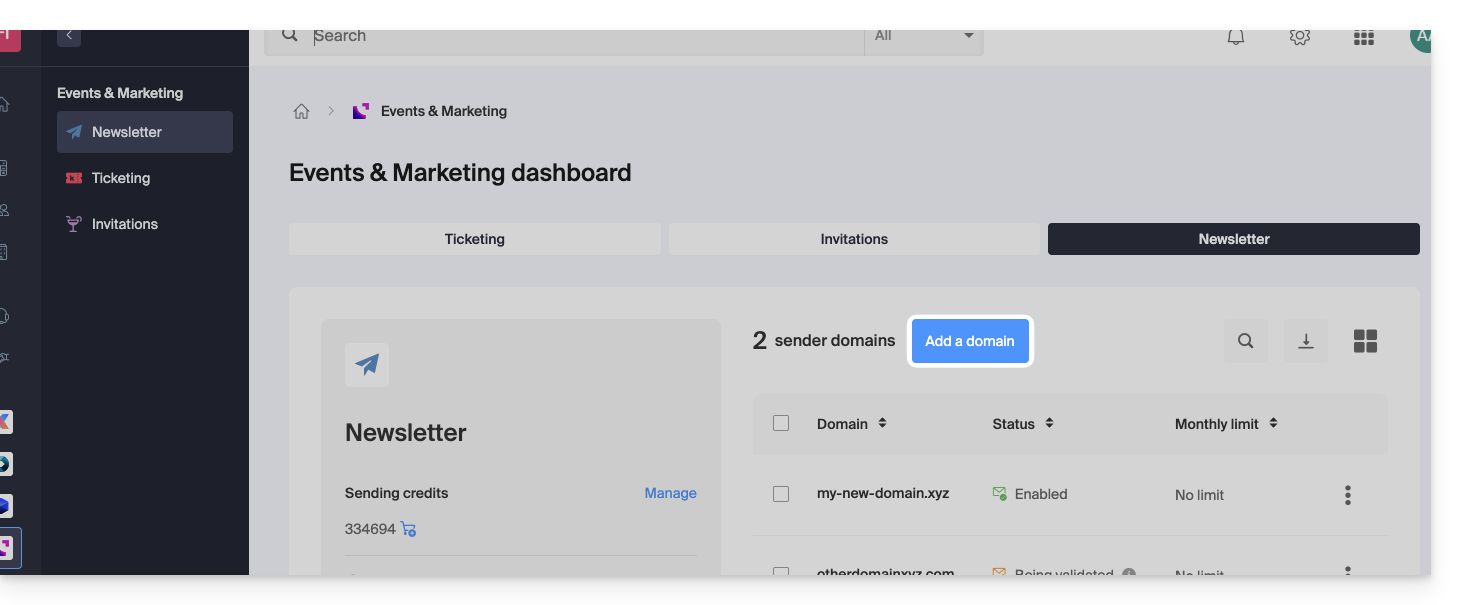
- Wenn Sie bereits einen Newsletter besitzen, klicken Sie auf Domain hinzufügen:
- Andernfalls klicken Sie auf Kostenlos starten:
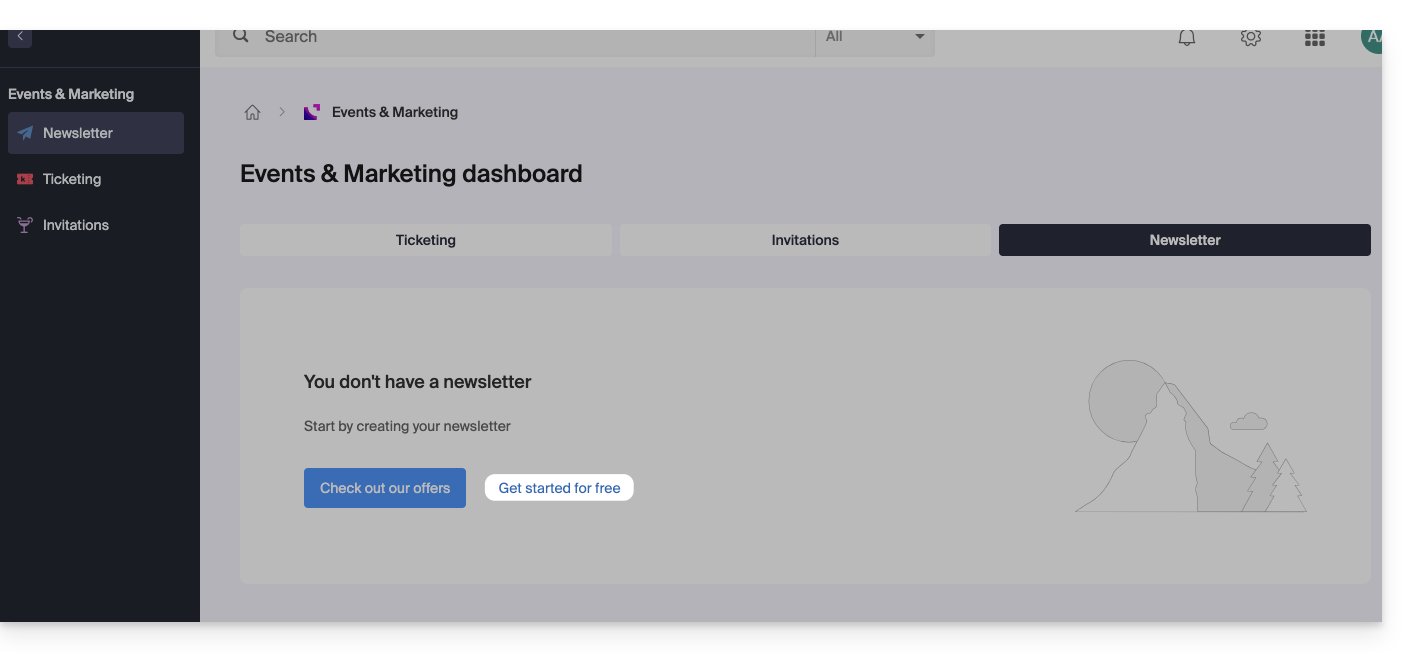
- Andernfalls klicken Sie auf Kostenlos starten:
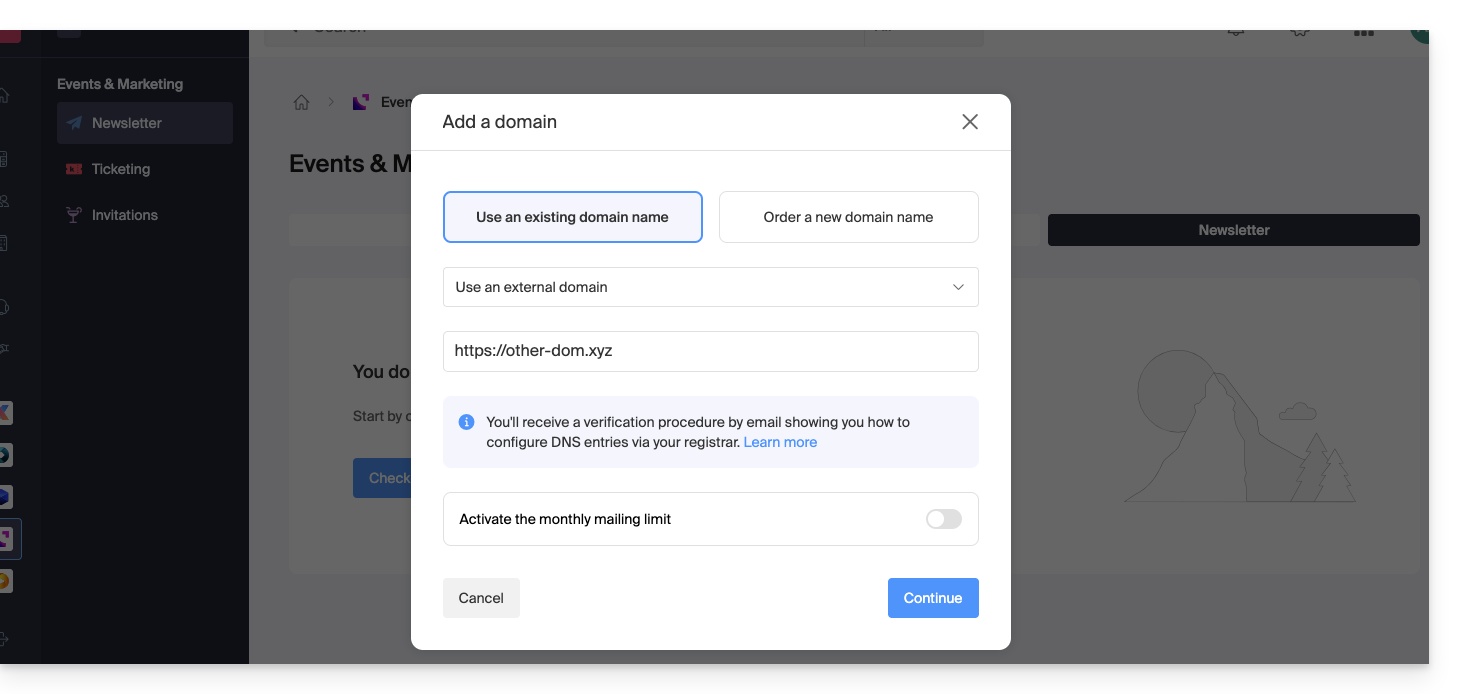
- Wählen Sie Andere Domain aus der Dropdown-Liste aus, bevor Sie (oder geben Sie direkt) den Domainnamen ein, mit dem Sie Newsletter senden möchten.
- Wählen Sie eine eventuelle monatliche Grenze.
- Klicken Sie auf die Schaltfläche, um Fortzufahren:
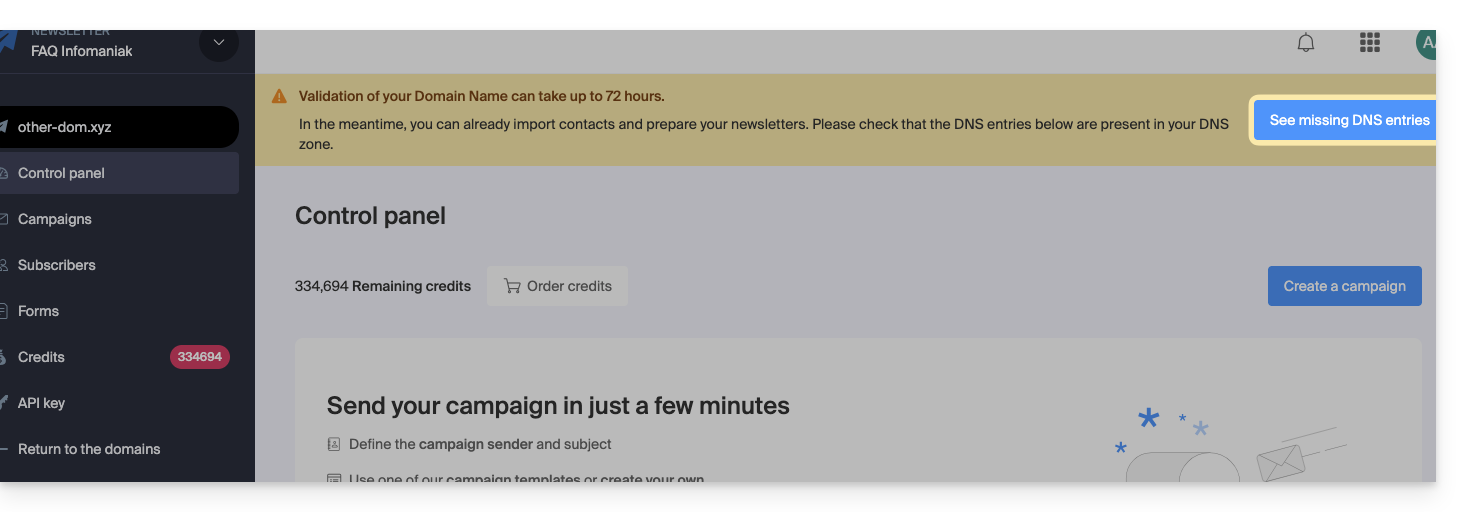
- Fügen Sie bei Ihrem Registrar die TXT- / CNAME- / DKIM-Einträge hinzu, die Sie per E-Mail erhalten und in der Benutzeroberfläche sichtbar sind, indem Sie auf die Schaltfläche klicken:
Link zu dieser FAQ:
War diese FAQ nützlich?
Dieser Leitfaden stellt das Tool Domainstatus vor, mit dem überprüft werden kann, ob die Beziehungen zwischen…
- DOMAINNAME bei Infomaniak
und
- WEBHOSTING bei Infomaniak
… korrekt sind, damit der Webverkehr zum richtigen Ort geleitet wird.
Vorwort
- Um zu überprüfen, kontrolliert das Tool die Einträge
A,CNAMEusw. - Sie können so bestimmte Webprobleme erkennen und beheben, insbesondere wenn sie mit den DNS (technische Informationen, die im Wesentlichen bestimmen, wohin welcher Webverkehr geleitet werden soll) zusammenhängen, indem Sie auf Ebene Ihrer Domain tätig werden.
- Die automatische Korrektur ist nur möglich, wenn der Domainname in derselben Organisation vorhanden ist wie das Produkt, an das er angehängt werden soll.
- Wenn dies nicht der Fall ist, muss die Korrektur manuell erfolgen.
DNS-Problem diagnostizieren
Um auf die DNS-Diagnose Ihres Domainnamens zuzugreifen:
- Klicken Sie hier, um auf die Verwaltung Ihres Produkts im Infomaniak Manager zuzugreifen (Hilfe benötigt?).
- Klicken Sie direkt auf den dem Produkt zugeordneten Namen.
- Klicken Sie auf Web im linken Seitenmenü (oder auf die eventuelle Meldung, um direkt zum Punkt 6 zu gelangen):
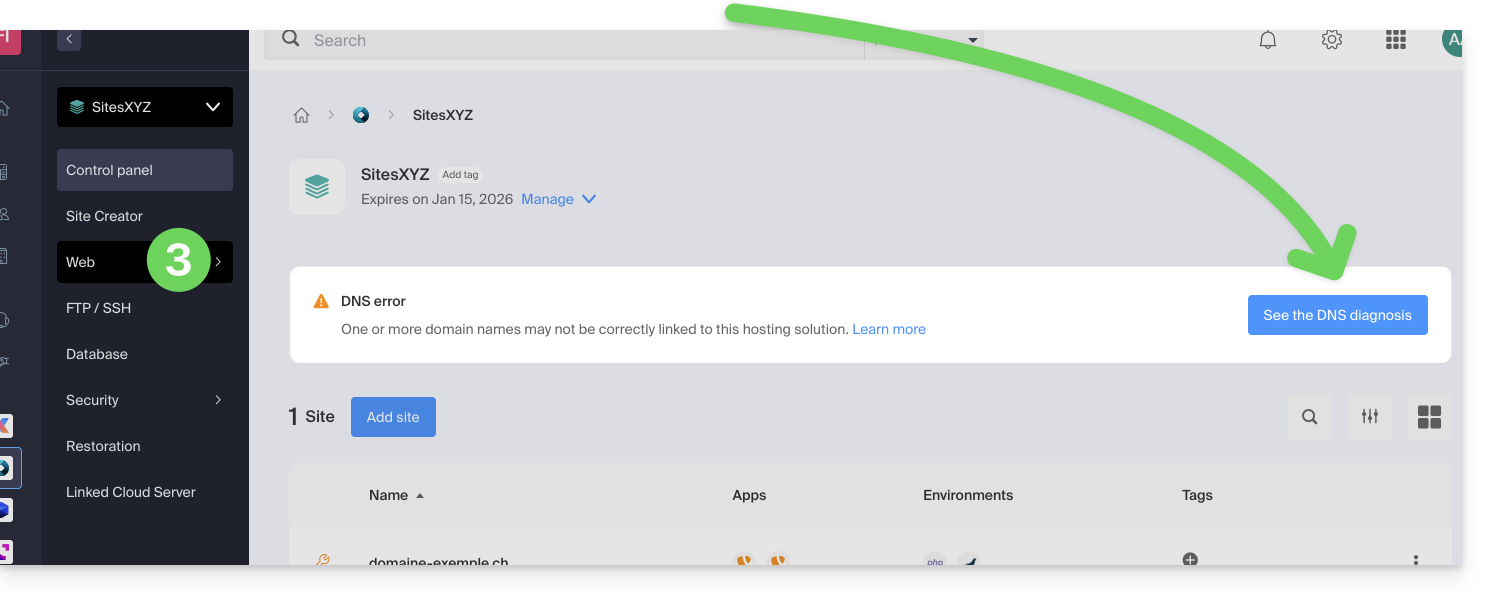
- Klicken Sie auf Domainstatus im linken Seitenmenü.
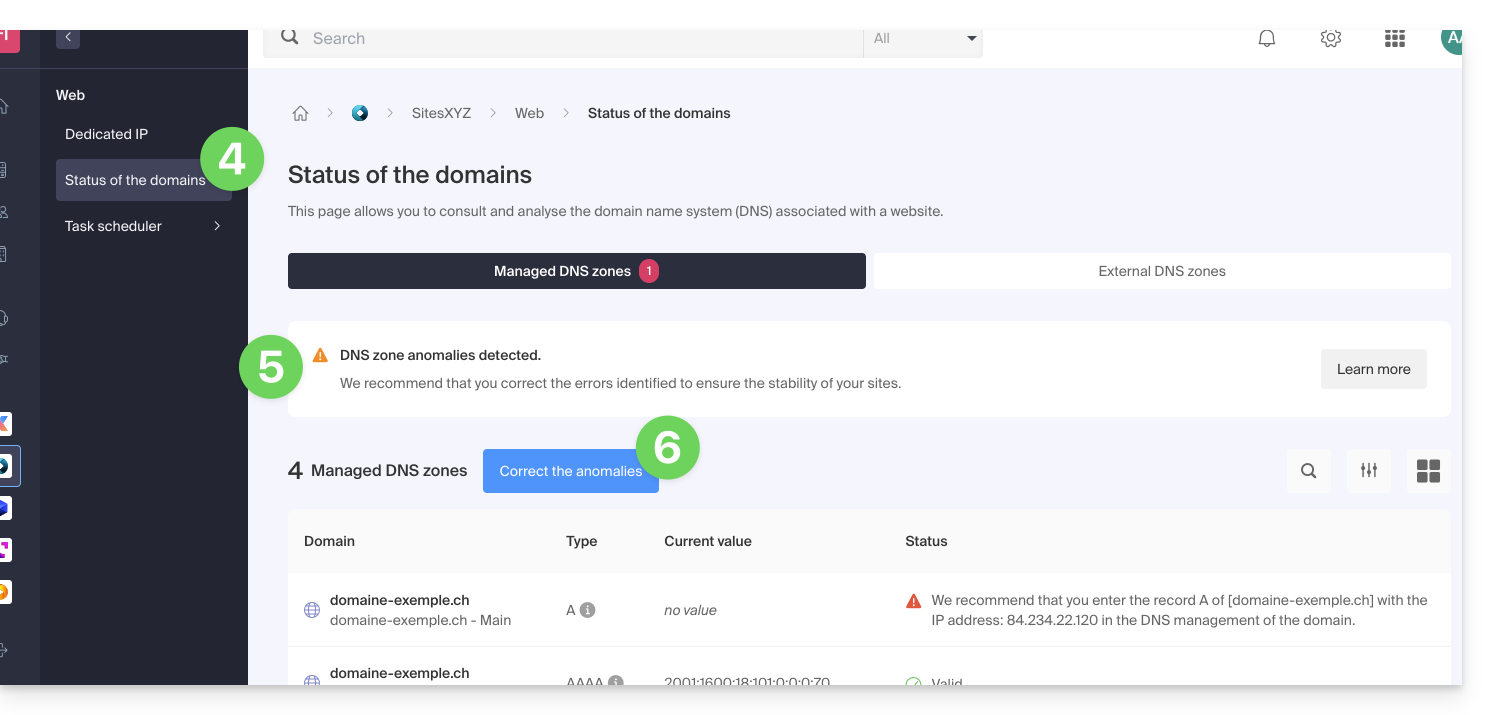
- Wenn DNS-Probleme erkannt werden, wird dies auf dem Dashboard angezeigt.
- Beheben Sie alle Fehler auf einmal, indem Sie auf die Schaltfläche klicken:
Nehmen Sie diesen anderen Leitfaden zum selben automatischen Überprüfungsprozess für Mail-Services zur Kenntnis.
Link zu dieser FAQ:
War diese FAQ nützlich?
DNS Fast Anycast repliziert die DNS Ihres Domains weltweit, um die Latenz zu reduzieren und die Verfügbarkeit Ihrer Websites zu erhöhen.
Präambel
- Mit DNS Fast Anycast werden die DNS Ihres Domains in mehreren Points of Presence (POP) weltweit repliziert (Liste unten).
- Unabhängig davon, wo sich Ihre Besucher befinden, werden sie an den nächstgelegenen DNS-Server weitergeleitet, was die Zugriffsgeschwindigkeit auf Ihre Website im Durchschnitt um 34% (DNS-Auflösung) erhöht.
- Falls einer Ihrer DNS-Server ausfallen sollte, übernimmt automatisch der nächstgelegene Server, sodass Ihre Besucher weiterhin auf Ihre Website zugreifen können.
- Die Replikation der DNS Ihres Domains erfolgt automatisch und es sind keine Änderungen an Ihrem Code erforderlich.
DNS Fast Anycast verwalten
Voraussetzungen
- DNS Fast Anycast ist mit allen Websites kompatibel, unabhängig von Ihrem Hosting-Anbieter.
- Alles, was Sie benötigen, ist ein bei Infomaniak verwalteter Domainname.
- Übernehmen Sie die Verwaltung Ihrer Domain bei Infomaniak, falls erforderlich
- Nehmen Sie sich Zeit, diesen anderen Leitfaden zu lesen, um externe Domains zu verwalten.
Um auf die Option DNS Fast Anycast zuzugreifen:
- Klicken Sie hier, um auf die Verwaltung Ihres Produkts im Infomaniak Manager zuzugreifen (Hilfe benötigt?).
- Klicken Sie direkt auf den dem betreffenden Produkt zugewiesenen Namen.
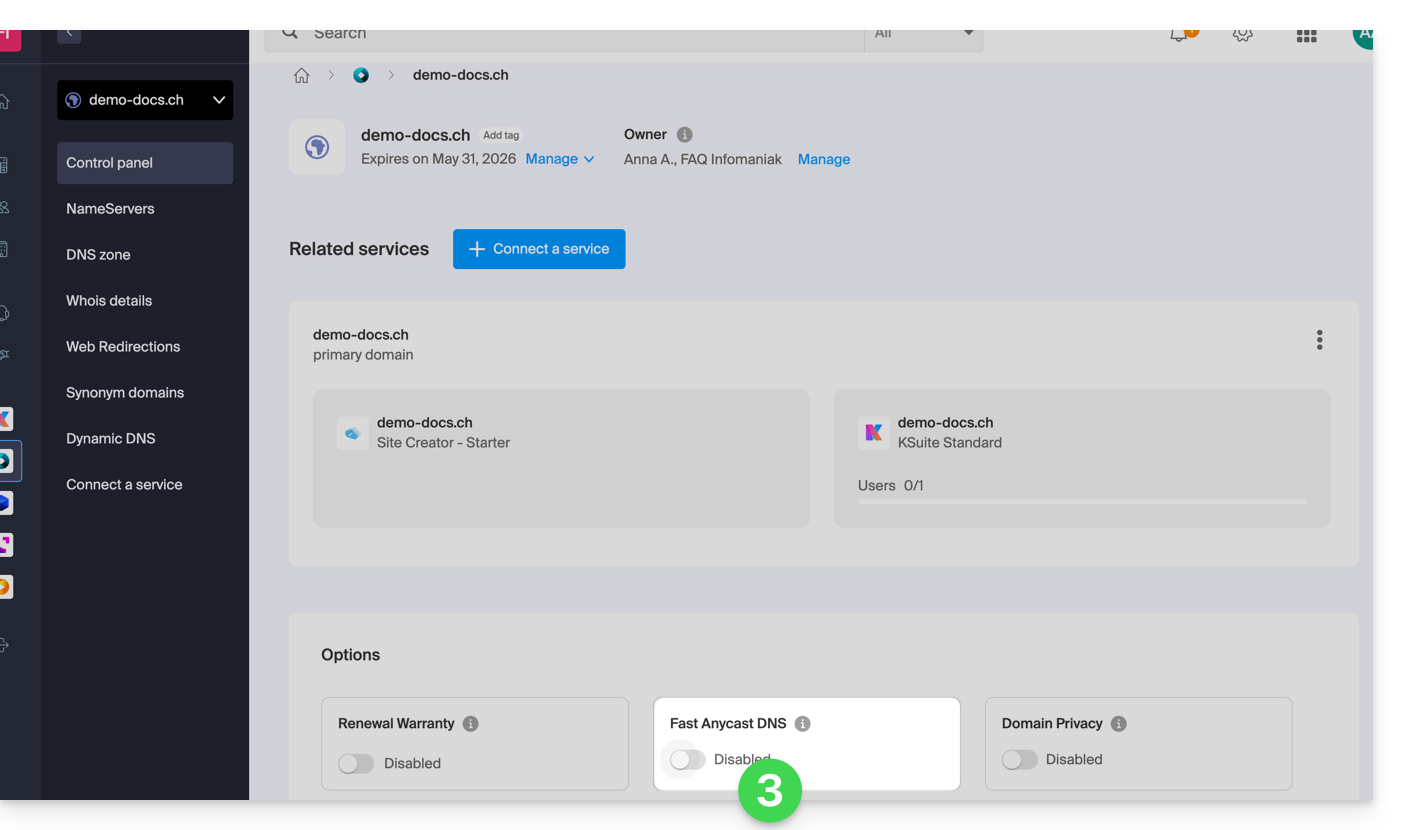
- Aktivieren oder deaktivieren Sie den Umschalter (toggle switch) von DNS Fast Anycast auf dem Dashboard:
POP - "Point of Presence"
Durch die Aktivierung von DNS Fast Anycast auf Ihrer Domain werden Ihre DNS automatisch in den folgenden Points of Presence repliziert:
Netzwerk 1
New York, USA (2x)
Paris, France (2x)
Varsovie , Pologne (2x)
Dublin, Irlande (2x)
Singapour (2x)
Johannesburg, Afrique du Sud
Stockholm, Suède
Vienne , Autriche (2x)
Francfort, Allemagne (2x)
Londres, Royaume-Uni
Dallas, USA
Los Angeles, USA (3x)
Amsterdam, Pays-Bas
Sydney, Australie
Sāo Paulo, Brésil
Miami, USA (2x)
Netzwerk 2
Hong Kong, Chine
San José, USA
Dallas, USA
Reston, USA
Chicago, USA
Seattle, USA
Londres, Royaume-Uni
Francfort, Allemagne
Amsterdam, Pays-Bas
Vienne, Autriche
Toronto, Canada
Sydney, Australie
Sāo Paulo, Brésil
Johannesburg, Afrique du Sud
Miami, USA
Die Präsenzpunkte sind auf zwei Netzwerke verteilt, die zufällig genutzt werden, wenn einer Ihrer Besucher auf Ihre Website zugreift.
Link zu dieser FAQ:
War diese FAQ nützlich?
Dieser Leitfaden beschreibt die Besonderheiten der Domainendung .be (für Belgien), insbesondere die administrativen Schritte, die erforderlich sind, um die Verwaltung einer .be-Domain zu Infomaniak zu übertragen.
Vorwort
- Wie bei anderen Endungen, aber besonders bei den
.beist es sehr wichtig, die WHOIS-Daten Ihrer Domain aktuell zu halten, um eine Sperrung durch DNS.be zu vermeiden! - Die Begriffe "
EPP", "AuthCode", "AuthInfo", "Übertragungscode" und "Berechtigungscode" bezeichnen alle alphanumerische Sequenzen, die für die Domain spezifisch sind und deren Hauptzweck es ist, die Berechtigung des Eigentümers vor einer Übertragung zwischen Registrars zu überprüfen.
Eine .be-Domain zu Infomaniak übertragen
Für .be-Domains gibt es ein besonderes Verfahren für den Berechtigungscode (EPP-Code). Wenn Ihr alter Registrar Ihnen einen Berechtigungscode bereitgestellt hat, ist es wahrscheinlich, dass dieser nicht gültig ist. Um den Berechtigungscode für eine .be zu erhalten, müssen Sie entweder:
- auf "Berechtigungscode abrufen" klicken, wenn Sie dazu aufgefordert werden,
- oder gehen Sie zu dnsbelgium.be und fordern Sie dort den Berechtigungscode (EPP-Code) an.
Versuchen Sie auf keinen Fall, die Domain mehrmals hintereinander mit dem falschen Code zu übertragen, sonst sperren Sie die Domain und die Übertragung (Command failed; please contact support - domain locked) für mehrere Stunden, ohne dass Infomaniak etwas dagegen tun kann. Sie müssen warten, bevor Sie es mit einem anderen Code versuchen, der absolut korrekt sein muss.
Eine .be aus der Quarantäne holen
Außerhalb einer Übertragungsperiode und aufgrund veralteter WHOIS-Informationen oder eines verdächtigen Gebrauchs Ihrer Domain kann es sein, dass dnsbelgium.be, das belgische Register, diese .be-Domain vorübergehend sperrt.
Eine übliche WHOIS-Anfrage wird "NOT AVAILABLE" anzeigen, aber Sie erhalten den tatsächlichen Status direkt auf deren Website, insbesondere ein Verfügbarkeitsdatum, vor dem Sie unbedingt eine der drei möglichen Lösungen befolgen müssen:
- das Problem mit DNSBelgium lösen und die Domain zu Infomaniak übertragen,
- das Problem mit DNSBelgium lösen und die Domain zu einem anderen Registrar übertragen (oder zu Infomaniak, wenn das Problem mit einem anderen Registrar aufgetreten ist),
- das Problem ignorieren und auf dieses Verfügbarkeitsdatum warten, um die Domain erneut zu registrieren (nicht empfohlen).
In den ersten beiden Fällen müssen Sie von DNSBelgium das Ende der Quarantäne sowie den Berechtigungscode erhalten. Der Vorgang der (Wieder-)Registrierung der Domain bei Infomaniak ist kostenpflichtig (etwa hundert €/CHF), daher ist es wichtig, die Informationen aktuell zu halten, wie die AGB vorschreiben.
Überprüfung erforderlich
Wenn Sie diesen Fehler im WHOIS, auf Ihrer Website oder über eine E-Mail-Benachrichtigung erhalten:
Verification required for domain.beThis site can't be reached Check if there is a typo in domain.be. DNS_PROBE_FINISHED_NXDOMAINWe only activate this domain name once the contact details of the domain name holder have been validated
… überprüfen und aktualisieren Sie Ihre Domaininformationen, damit diese wieder funktioniert.
Link zu dieser FAQ:
War diese FAQ nützlich?
Diese Anleitung beschreibt das Verfahren zur Änderung der WHOIS-Kontaktdaten des Inhabers von Domainnamen, das Sie auf eine gesamte Gruppe von Domains in Ihrer Organisation bei Infomaniak anwenden können.
Kontaktdaten in einem Rutsch ändern
Um die WHOIS-Kontaktdaten mehrerer Domainnamen gleichzeitig zu ändern:
- Hier klicken, um auf die Verwaltung Ihrer Domain im Infomaniak Manager zuzugreifen (Hilfe benötigt?).
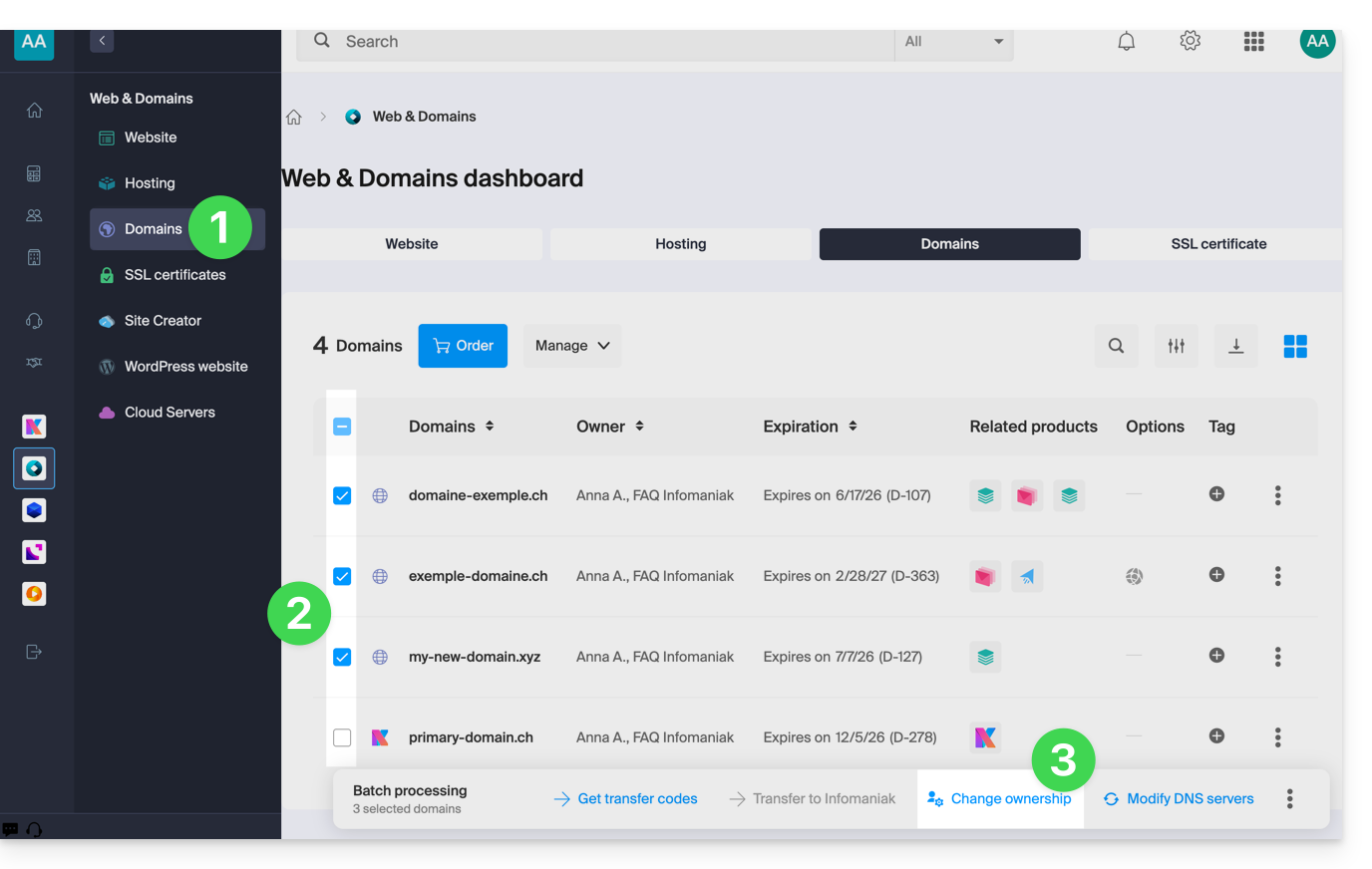
- Wählen Sie die Domains aus, deren Inhaber geändert werden soll, mit Hilfe der Kontrollkästchen.
- Klicken Sie auf Inhaber ändern unten im Tabellenblatt:
- Wählen Sie eine bereits bestehende Kontaktkarte aus…
- … oder klicken Sie auf die Schaltfläche Hinzufügen, um eine ganz neue Kontaktkarte zu erstellen.
- Überprüfen Sie Ihre Auswahl sowie die möglichen Änderungsgebühren im Kasten:
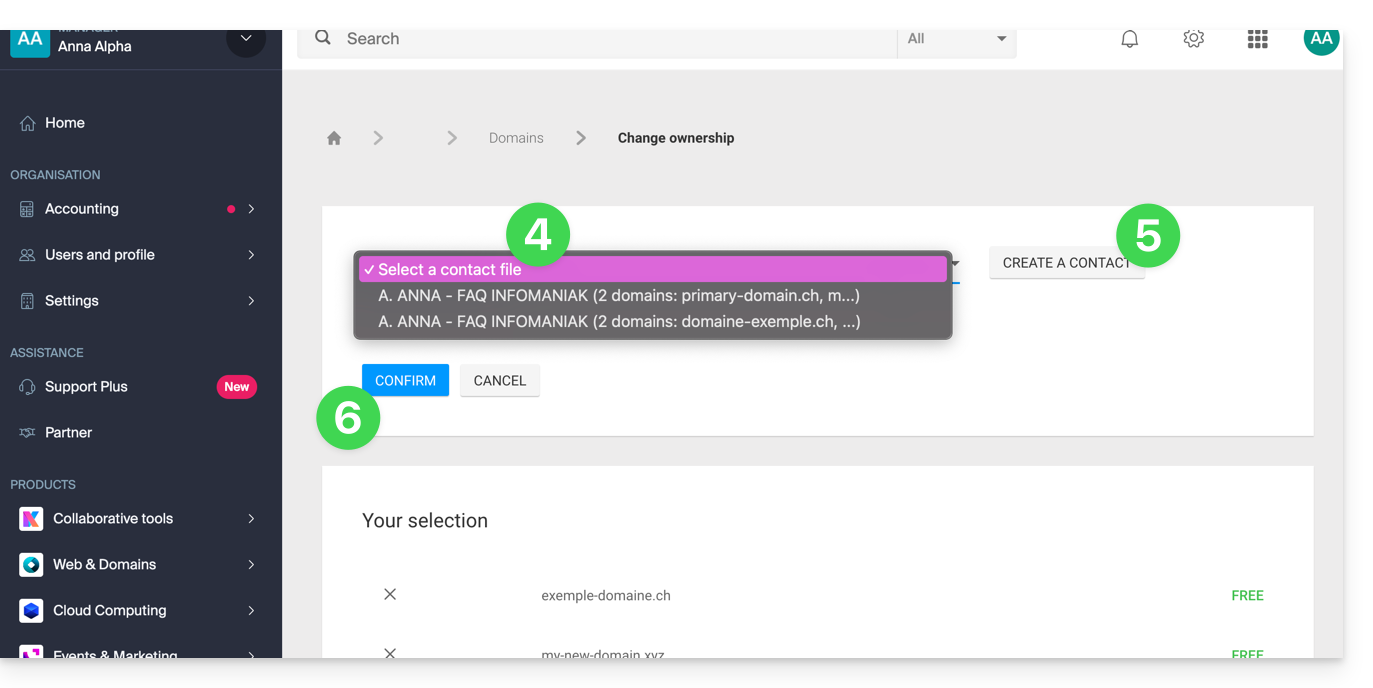
- Klicken Sie auf Bestätigen.
Link zu dieser FAQ:
War diese FAQ nützlich?
Diese Anleitung erklärt, wie Sie eine dynamische DNS-Einstellung (Dynamic DNS, DDNS) für einen Domainnamen einrichten, dessen DNS-Zone bei Infomaniak verwaltet wird. Diese kostenlose Alternative zu Dyn und DynHost ist sehr nützlich, wenn Sie von außen auf Internet-verbundene Geräte zugreifen möchten, deren IP-Adresse dynamisch ist (z.B. ein NAS, eine Überwachungskamera, ein Router/Internet-Box/Smart-Home-Gerät usw.).
Voraussetzungen
- Die DNS-Zone des Domainnamens muss bei Infomaniak verwaltet werden.
- Falls erforderlich, übertragen Sie Ihre Domains zu Infomaniak.
- Ihr Gerät oder Ihre Anwendung muss dynamische DNS-Einträge unterstützen.
Spezifische Anleitungen
Die folgenden Anleitungen ermöglichen es Ihnen, einen Domainnamen mit zu verbinden:
- … ein NAS Synology
- … ein NAS Qnap
- … Zyxel / Sunrise Internet Box / Lösungen TP-Link
- … ein Gerät UniFI
- … Swisscom Internet Box
- … Fritzbox
- … Jeedom
- … Linux über ddclient
- … potenziell alles dank der API…
Die verschiedenen von Infomaniak angebotenen Dienstleistungen sind alle kompatibel mit den entsprechenden Standardprotokollen (CalDAV/CardDAV für Kontakte & Kalender zum Beispiel), daher wenden Sie sich bei Problemen mit einer Drittanbieter-Software direkt an deren Herausgeber oder einen Partner und konsultieren Sie die Unterstützungspolitik sowie Artikel 11.9 der AGB von Infomaniak.
Anleitungen für andere Verwendungen
Um einen dynamischen DNS auf Ihrer Domain zu erstellen:
- Klicken Sie hier, um auf die Verwaltung Ihrer Domain im Infomaniak Manager zuzugreifen (Hilfe benötigt?).
- Klicken Sie direkt auf den Namen des betreffenden Domains.
- Klicken Sie auf Dynamic DNS im linken Seitenmenü.
- Klicken Sie auf die blaue Schaltfläche Dynamic DNS hinzufügen.
- Geben Sie die erforderlichen Informationen ein:
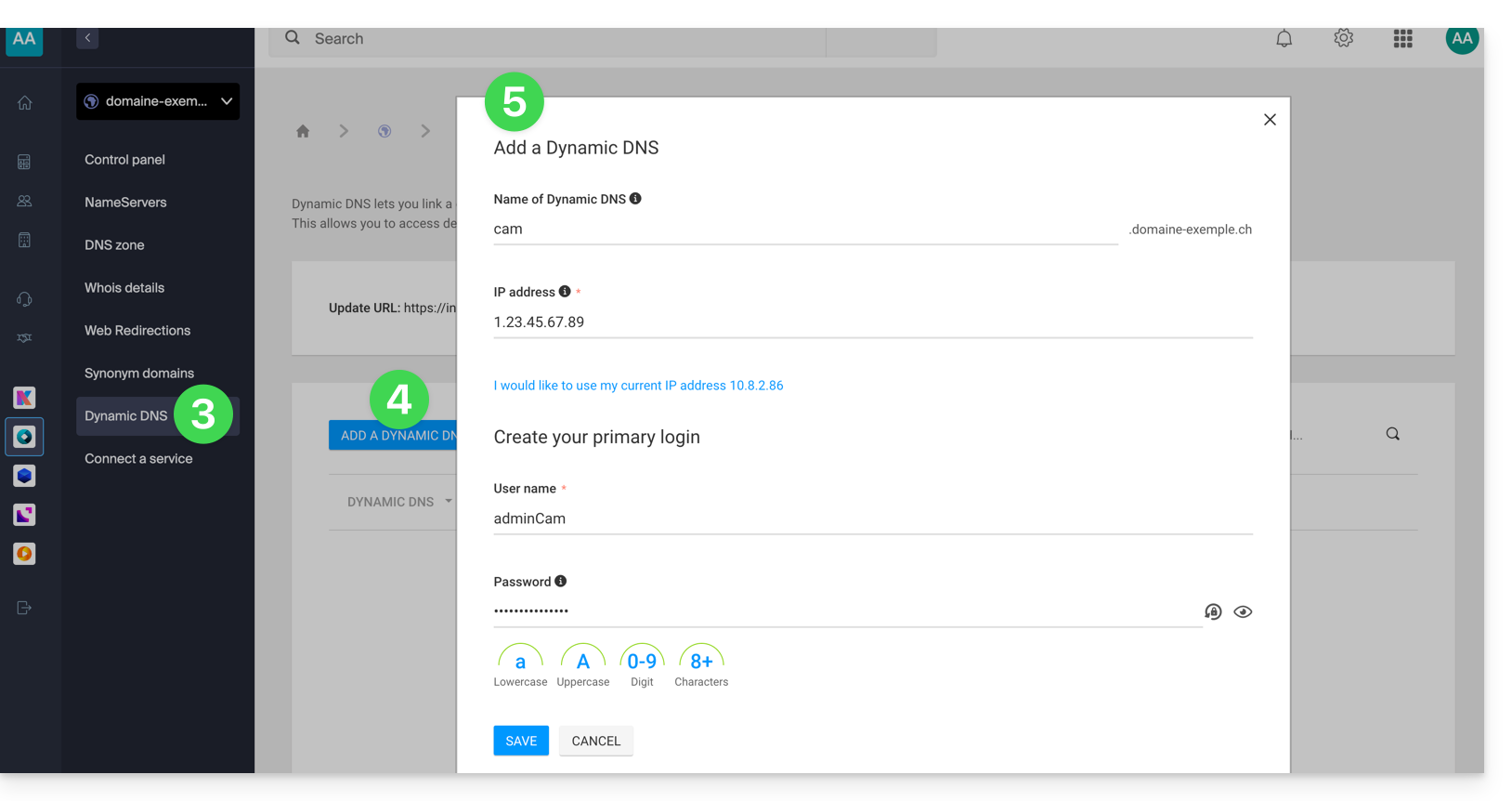
- Wählen Sie den gewünschten Subdomain aus oder lassen Sie das Feld Dynamic DNS-Name leer, um die Hauptdomain zu verwenden.
- Geben Sie eine IP-Adresse ein; diese wird anschließend dynamisch von Ihrem Gerät/App aktualisiert.
- Legen Sie ein Paar Benutzername / Passwort fest (Groß- und Kleinbuchstaben + Zahlen, ohne besondere Symbole); Letzteres muss in der Konfiguration Ihres Geräts/Apps angegeben werden.
Link zu dieser FAQ:
War diese FAQ nützlich?
Diese Anleitung erklärt, wie Sie über einen Domainnamen auf eine mit dem Internet verbundene Sunrise Internet Box mit dynamischer IP zugreifen können.
Voraussetzungen
- Besitzen Sie eine Box, die die Konfiguration eines benutzerdefinierten dynamischen DNS-Anbieters ermöglicht.
- Ein dynamischer DNS muss für die betreffende Domain erstellt worden sein.
Eine Sunrise Internet Box mit einem Domainnamen verknüpfen
Es gibt verschiedene Modelle der Sunrise Internet Box. Hier ist ein Beispiel:
- Melden Sie sich bei der Verwaltungsoberfläche der Sunrise Box (
http://192.168.1.1zum Beispiel) an. - Aktivieren Sie den Expertenmodus (Schaltfläche oben rechts).
- Gehen Sie zu DynDNS (oben links):

- Klicken Sie auf die Registerkarte DynDNS.
- Aktivieren Sie den Dynamic DNS-Client.
- Wählen Sie den Anbieter „Benutzerdefiniert“:

- Füllen Sie die folgenden Felder aus:
- Benutzername = die Kennung, die im Manager bei der Hinzufügung des Dynamic DNS definiert wurde
- Passwort = das Passwort, das im Manager bei der Hinzufügung des Dynamic DNS definiert wurde
- Hostname = die im Manager bei der Hinzufügung des Dynamic DNS konfigurierte URL
- Unten füllen Sie die folgenden Felder aus:

- Server:
infomaniak.com - Port:
443 - Anfrage (wörtlich kopieren und einfügen):
https://infomaniak.com/nic/update?hostname=[DOMAIN]&myip=[IP]&username=[USERNAME]&password=[PASSWORD] - Aktualisierungsintervall (Sekunden):
300 - Intervall zum erneuten Versuch (Sekunden):
30 - Max. Versuche:
3
- Server:
Die Oberfläche kann so dargestellt werden, aber das Prinzip bleibt dasselbe: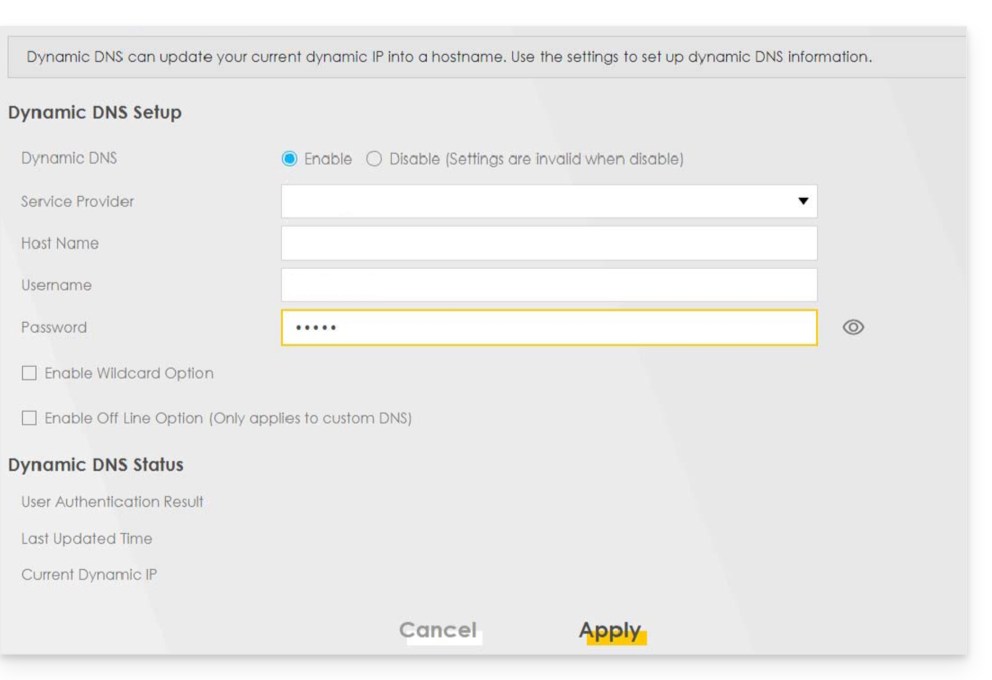
Andere Router
Das Prinzip ist dasselbe für eine Omada SDN-Lösung von TP-Link; die Update-URL lautet https://infomaniak.com/nic/update?hostname=[DOMAIN]&myip=[IP]&username=[USERNAME]&password=[PASSWORD]:
Und für andere Modelle (Typ Zyxel USG Flexoderax7501-B1z.B.) füllen Sie die Felder mit den untenstehenden Daten aus:
- Enable DDNS Profile : aktivieren
- DDNS Type :
User custom - HTTPS : aktivieren
- Benutzername : die in Manager Infomaniak beim Hinzufügen des Dynamic DNS definierte Kennung (Hilfe)
- Passwort : das in Manager Infomaniak beim Hinzufügen des Dynamic DNS definierte Passwort (Hilfe)
- Domain Name : Hostname mit der Domain
- Primary Binding Address > Interface : any
- Backup Binding Address > Interface : none
- DYNDNS Server : infomaniak.com
- URL (kopieren und einfügen wie angegeben) : /nic/update?password=password(Punkt 5 oben)&username=username(Punkt 4 oben)&hostname=DomainName
- Beispiel
/nic/update?password=abcd1234&username=admin&hostname=abc.domain.xyz
- Beispiel
Link zu dieser FAQ:
War diese FAQ nützlich?
Diese Anleitung erklärt, wie Sie einen oder mehrere TXT-Eintrag(e) in der DNS-Zone (eines Domainnamens) hinzufügen oder ändern, die auf dem Manager von Infomaniak verwaltet wird.
Einleitung
- Der Eintragstyp
TXTermöglicht das Einfügen von lesbarem Text in die DNS-Zone eines Domainnamens. - Diese Methode wird in der Regel verwendet, um zur Spamverhinderung beizutragen und um den Besitz eines Domainnamens zu überprüfen (Google kann dies beispielsweise verlangen, bevor bestimmte ihrer Dienste genutzt werden können: siehe diese Anleitung für ein Beispiel zur Hinzufügung eines
TXT, um einen Domainnamen zu authentifizieren).
DNS-Zone ändern
Um diesen Eintragstyp in einer DNS-Zone zu verwalten:
- Hier klicken, um auf die Verwaltung Ihres Domainnamens im Infomaniak Manager zuzugreifen (Hilfe benötigen?).
- Klicken Sie direkt auf den Namen des betreffenden Domainnamens.
- Klicken Sie in der linken Seitenleiste auf DNS-Zone.
- Klicken Sie auf die Schaltfläche, um einen Eintrag hinzuzufügen:

- Klicken Sie auf die Optionsschaltfläche TXT, um einen Eintrag hinzuzufügen.
- Klicken Sie auf die Schaltfläche Weiter:
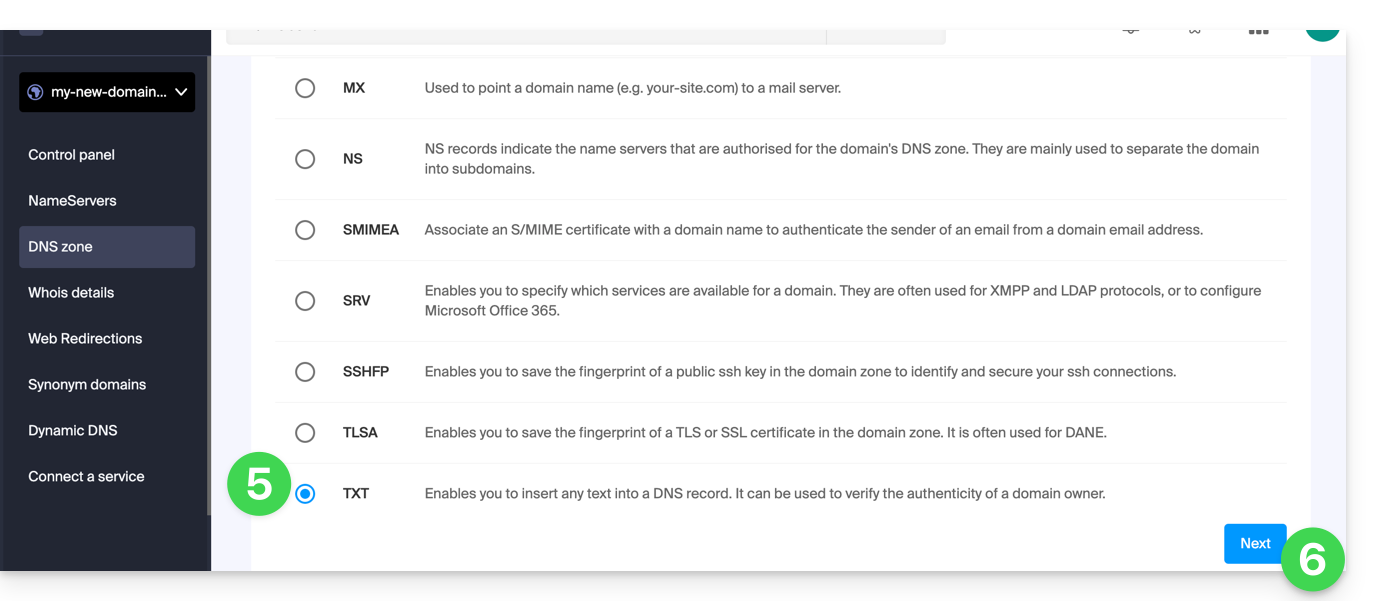
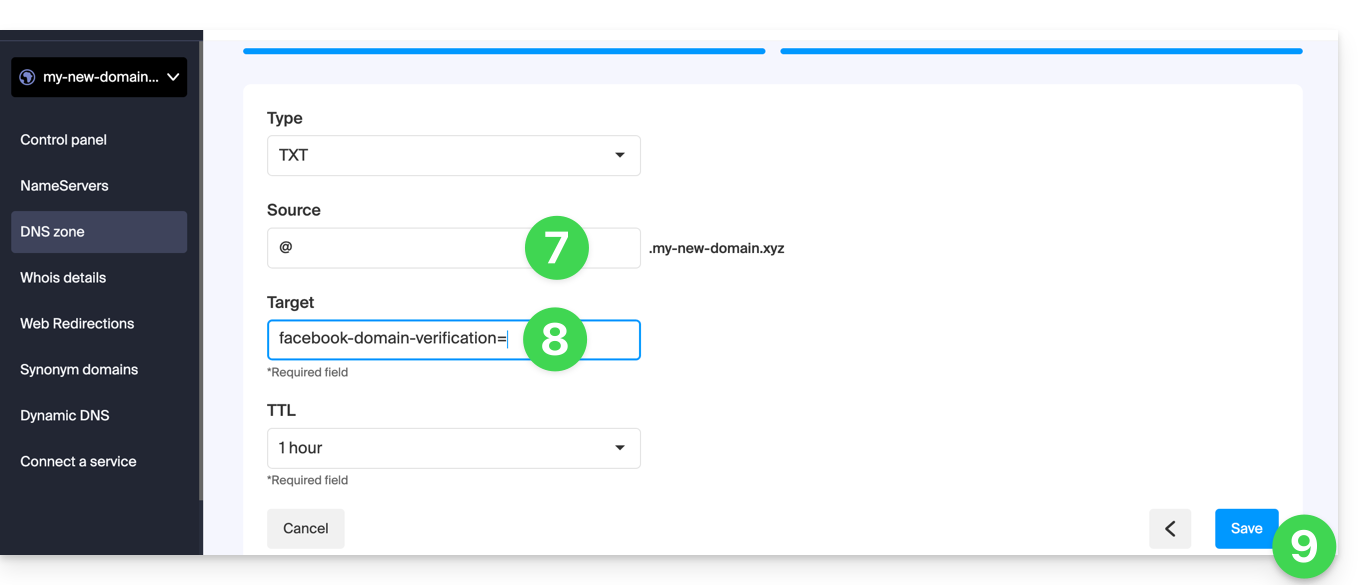
- Geben Sie die für Ihre DNS-Zone erforderlichen TXT-Werte ein.
- Lassen Sie den TTL-Wert standardmäßig.
- Klicken Sie auf die Schaltfläche Speichern:
Link zu dieser FAQ:
War diese FAQ nützlich?
Dieser Leitfaden erklärt, wie Sie einen Eintrag des Typs ANAME in der DNS-Zone (eines Domainnamens) hinzufügen, die auf dem Manager von Infomaniak verwaltet wird.
Vorwort
- Der Eintragstyp
ANAMEermöglicht schematisch das Verweisen der Wurzel einer Domain auf eine andere Adresse, ähnlich wie ein CNAME-Eintrag, der jedoch hinzugefügt werden könnte ohne eine Quelle xyz angeben zu müssen, die der Domain vorausgeht (xyz.domaine.com zum Beispiel). - Es handelt sich also nicht um einen echten DNS-Eintrag als solchen und er wird nicht in der Liste der Einträge angezeigt, die bei der Bearbeitung der DNS-Zone ausgewählt werden können.
- Da es sich jedoch um eine Art Alias handelt, finden Sie unten die Methode zur Einrichtung eines
ANAME.
ANAME erstellen
Das Erstellen eines ANAME entspricht dem Erstellen eines CNAME direkt an der Wurzel der Domain, und dies ist nicht möglich.
Wenn Sie sich sicher sind, was Sie tun, können Sie diesem Verfahren folgen, um das Äquivalent eines ANAME zu erstellen:
- Erstellen Sie eine Webweiterleitung vom Manager der Wurzel der Domain (root) zu den www.
- Fügen Sie einen CNAME-Eintrag hinzu, der mit www funktioniert, zu Ihrem gewünschten Ziel.
Link zu dieser FAQ:
War diese FAQ nützlich?
Diese Anleitung betrifft Domainnamen mit der Endung .es.
Besitzer eines Domains .es ändern
Sobald Sie Ihren Besitzerwechselantrag bei Infomaniak eingereicht haben, erhalten Sie eine E-Mail mit zwei Codes, die für den Besitzerwechsel bei der Registrierungsstelle https://www.red.es/es erforderlich sind, die die Domainnamen der Endung .es verwaltet.
Anmeldung bei red.es
Wenn Sie bereits Ihre Anmeldeinformationen haben, melden Sie sich direkt bei www.nic.es/sgnd/login.action an.
Andernfalls erfahren Sie hier, wie Sie Ihre Anmeldeinformationen erhalten:
- Gehen Sie zu https://www.dominios.es/es und suchen Sie Ihren Domainnamen.
- Sobald Ihr Domain ausgewählt ist, werden Sie zur Seite
Domain detailsweitergeleitet, wenn die Website auf Englisch ist. - Rufen Sie Ihre Kennung (
Identifier) im AbschnittADMINISTRATIVE CONTACT PERSONab. Sie hat in der Regel das Format1A4446A-ESNIC-F5. - Gehen Sie zu www.nic.es/sgnd/login.action und klicken Sie auf
Retrieve password. - Geben Sie die erhaltene Kennung ein, um Ihr Passwort per E-Mail zu erhalten (der Versand kann einige Minuten dauern).
- Melden Sie sich dann mit Ihren Anmeldeinformationen an.
Besitzerwechsel einleiten
- Sobald Sie angemeldet sind, wählen Sie das Menü
Domain Transfer Requestaus. - Geben Sie Ihren Domainnamen ein, um den aktuellen Besitzer anzuzeigen.
- Geben Sie im Feld
IdentifiervonNew registrantden von Infomaniak bereitgestellten Besitzercode ein. - Geben Sie im Feld
IdentifiervonNew ACP(PCA auf Spanisch) den von Infomaniak bereitgestellten Administratorcode ein. - Klicken Sie auf
Continuar. - Fügen Sie ein Identitätsnachweisdokument (Reisepass oder Personalausweis) hinzu, um den Antrag bei red.es zu validieren.
Besitzerwechsel abschließen
- Der neue Administrator erhält eine E-Mail vom Register zur Bestätigung der Übertragung.
- Er muss sich bei der Red.es-Schnittstelle mit seiner Kennung (Administratorcode aus der ersten E-Mail) anmelden, bevor er den Antrag bestätigt.
- Wie zuvor muss er ein Dokument hinzufügen, um seine Identität zu überprüfen.
- Im Formular
New registrant's conditions acceptancegeben SieKEY-SYSTEMSim FeldAccredited Registrarein und ändern Sie nichts anderes, um den reibungslosen Ablauf der Übertragung zu gewährleisten. - Eine Zusammenfassung des Antrags wird angezeigt und bestätigt, dass die Eigentümeränderung durchgeführt wurde.
Link zu dieser FAQ:
War diese FAQ nützlich?
Dieser Leitfaden beschreibt die Bedeutung des TTL, der Abkürzung für «Time To Live», sowie das Prinzip der DNS-Propagationszeiten, wichtige Konzepte im Zusammenhang mit der Funktionsweise von Diensten, die mit Domainnamen verbunden sind.
Vorwort
- Der TTL bestimmt, wie lange DNS-Informationen zwischengespeichert werden, bevor sie aktualisiert werden.
- Dies beeinflusst direkt die Geschwindigkeit der DNS-Änderungspropagation über Server auf der ganzen Welt.
- Obwohl die Verkürzung des TTL die Propagation beschleunigen kann, können die Verhaltensweisen der Internetdienstanbieter und deren Caches zusätzliche Verzögerungen verursachen.
Der TTL (Time to Live)
Der TTL (Time to Live) ist ein wichtiger Parameter bei der Verwaltung von DNS-Einträgen. Er gibt die Dauer, ausgedrückt in Sekunden, an, während der DNS-Informationen zwischengespeichert werden können, bevor sie aktualisiert werden. Wenn ein DNS-Server oder ein Internetdienstanbieter (ISP) eine DNS-Zone abfragt, speichert er die erhaltenen Antworten vorübergehend, um die Last auf den Servern zu verringern und die Navigation für die Benutzer zu beschleunigen.
Wenn der TTL beispielsweise auf 24 Stunden (86400 Sekunden) festgelegt ist, werden die DNS-Informationen eines Domänennamens zwischengespeichert und während dieser gesamten Dauer nicht aktualisiert, selbst wenn Sie Parameter wie die IP-Adresse der Domäne geändert haben. Dies bedeutet, dass die DNS-Änderungen erst nach Ablauf dieser Frist wirksam werden.
Es ist möglich, die Anwendung von Änderungen zu beschleunigen, indem der TTL vor dem Durchführen von Aktualisierungen verkürzt wird. Wenn Sie beispielsweise den TTL auf eine Stunde (3600 Sekunden) senken, können DNS-Server die neuen Informationen nach einer Änderung schneller überprüfen.
DNS-Propagation
Der TTL ist direkt mit dem Prozess der DNS-Propagation verbunden. Die DNS-Propagation bezeichnet die Zeit, die erforderlich ist, damit die Änderungen, die an einer DNS-Zone vorgenommen wurden, auf alle DNS-Server weltweit verbreitet werden. Diese Verzögerung hängt nicht nur vom konfigurierten TTL ab, sondern auch davon, wie die Internetdienstanbieter und andere DNS-Server ihre Caches verwalten.
Wenn Sie DNS-Einträge ändern, müssen die DNS-Server und Internetdienstanbieter warten, bis die TTL-Frist abläuft, bevor sie die neuen Informationen abrufen. Je kürzer der TTL ist, desto schneller verbreiten sich die Änderungen im Netzwerk. Einige Internetdienstanbieter ignorieren jedoch manchmal die TTL-Dauer und speichern die Informationen im Cache für einen längeren Zeitraum (z.B. 24 Stunden oder mehr), was die Propagation der DNS-Änderungen verlangsamen kann, selbst wenn Sie einen verkürzten TTL konfiguriert haben.
Link zu dieser FAQ:
War diese FAQ nützlich?
Dieser Leitfaden erklärt, wie Sie Ihre Authentifizierungstoken erstellen und verwalten, um sicher mit der Infomaniak API zu interagieren.
Vorwort
- Merkmale der Token:
- Anzahl: keine Begrenzung bei der Erstellung
- Gültigkeit: standardmäßig unbegrenzt (bei der Erstellung anpassbar)
- Inaktivität: ein Token wird automatisch deaktiviert, wenn es ein Jahr lang nicht verwendet wird
- Beispiel für die Verwendung:
API-Token verwalten
Beim Erstellen müssen Sie die Anwendung und den Zugriffsbereich (Scope) definieren:
- Greifen Sie auf die Tokenverwaltung im Manager zu (Hilfe benötigt?).
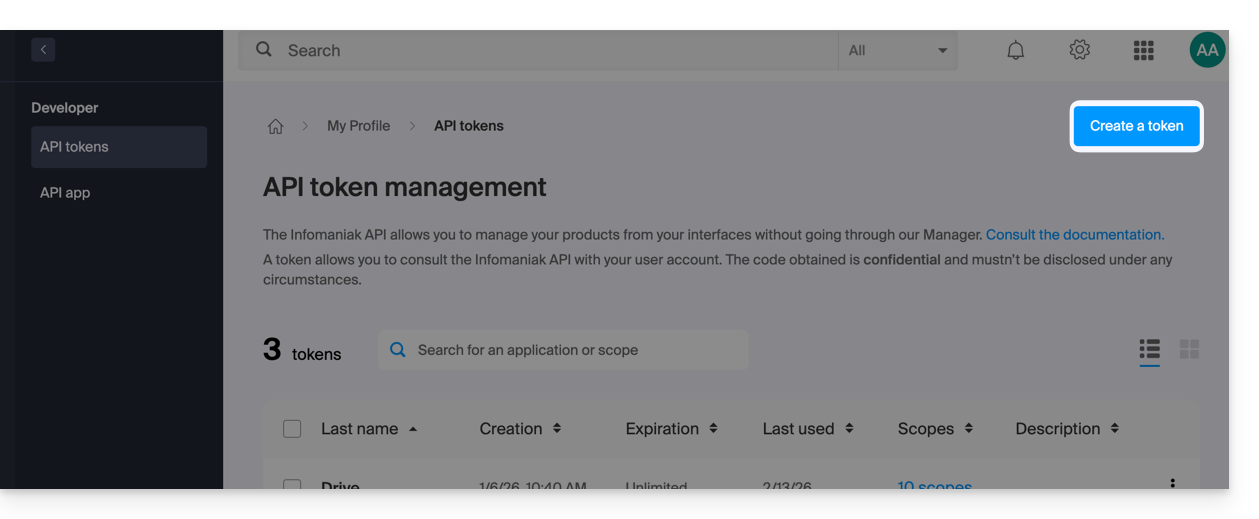
- Klicken Sie auf Token erstellen:
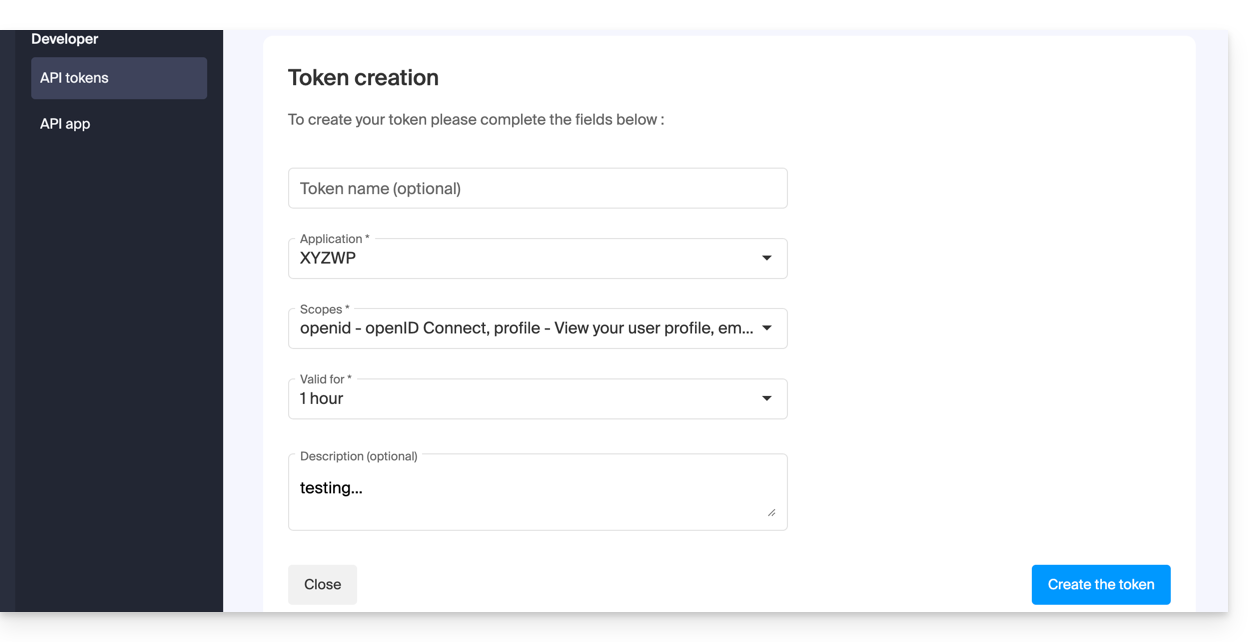
- Wählen Sie das Produkt/ die Anwendung und die Gültigkeitsdauer aus:
- Bestätigen Sie den Vorgang mit Ihrem Kontopasswort.
- Wichtig: kopieren Sie das Token und bewahren Sie es an einem sicheren Ort auf; es wird danach nicht mehr angezeigt.
Um sie zu löschen, wählen Sie sie aus und klicken Sie auf die Schaltfläche zum Widerrufen, die angezeigt wird: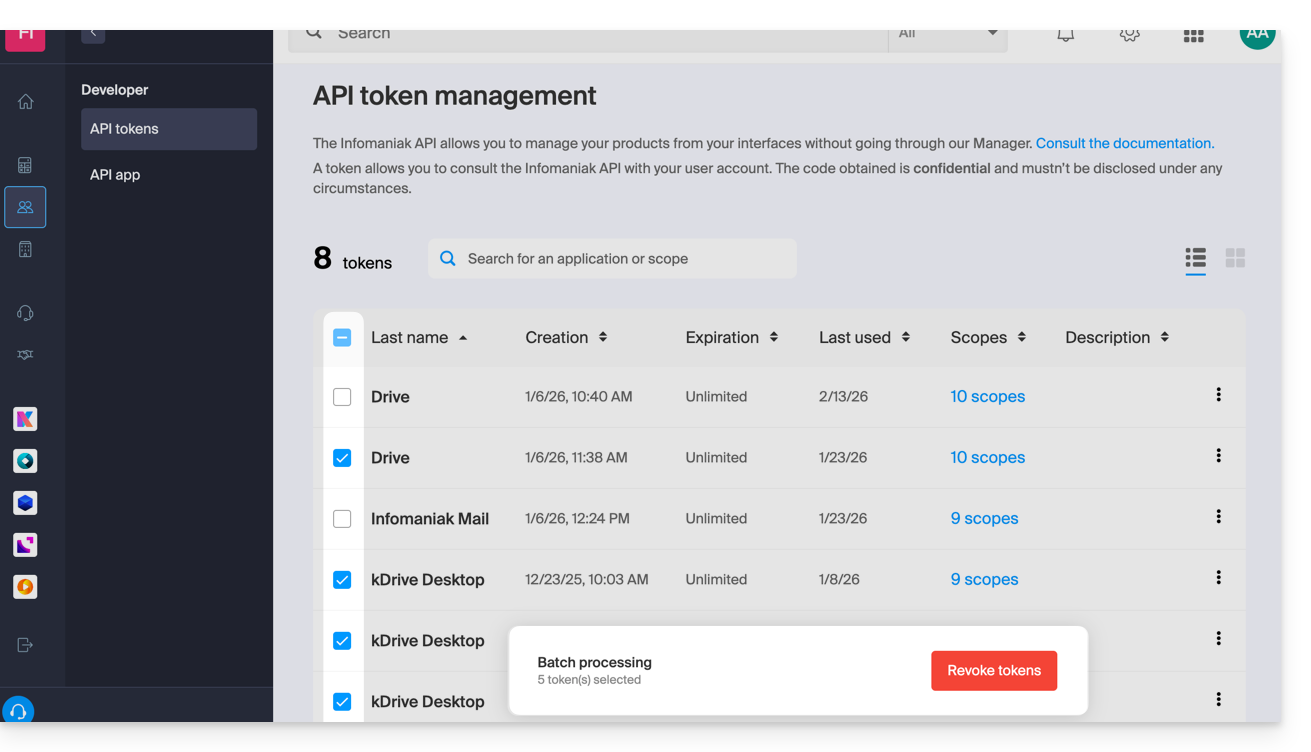
Link zu dieser FAQ:
War diese FAQ nützlich?
Dieser Leitfaden erklärt, wie Sie einen Domainnamen mit dem Angebot kSuite von Infomaniak verknüpfen.
kSuite-Domain verwalten
So beginnen Sie:
- Klicken Sie hier, um auf die Verwaltung Ihrer kSuite im Infomaniak Manager zuzugreifen (Hilfe benötigt?).
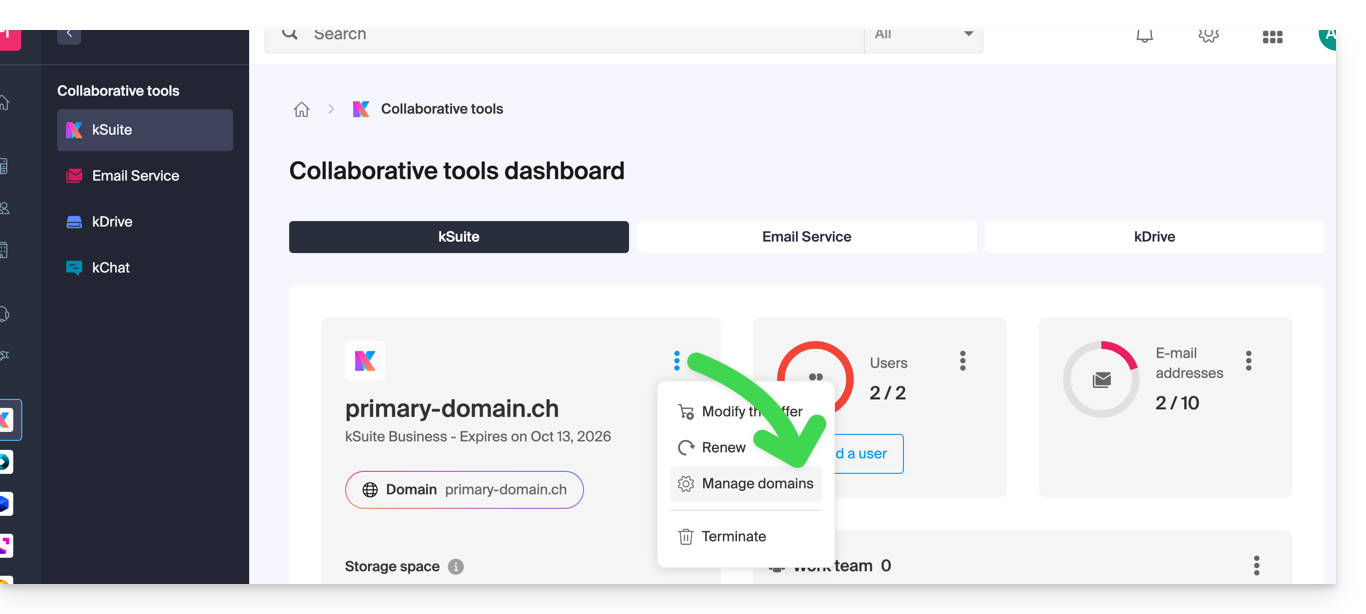
- Wenn bereits eine Domain verknüpft ist, können Sie diese über das Aktionsmenü ⋮ rechts neben dem Namen der kSuite bearbeiten und dann Domains verwalten:
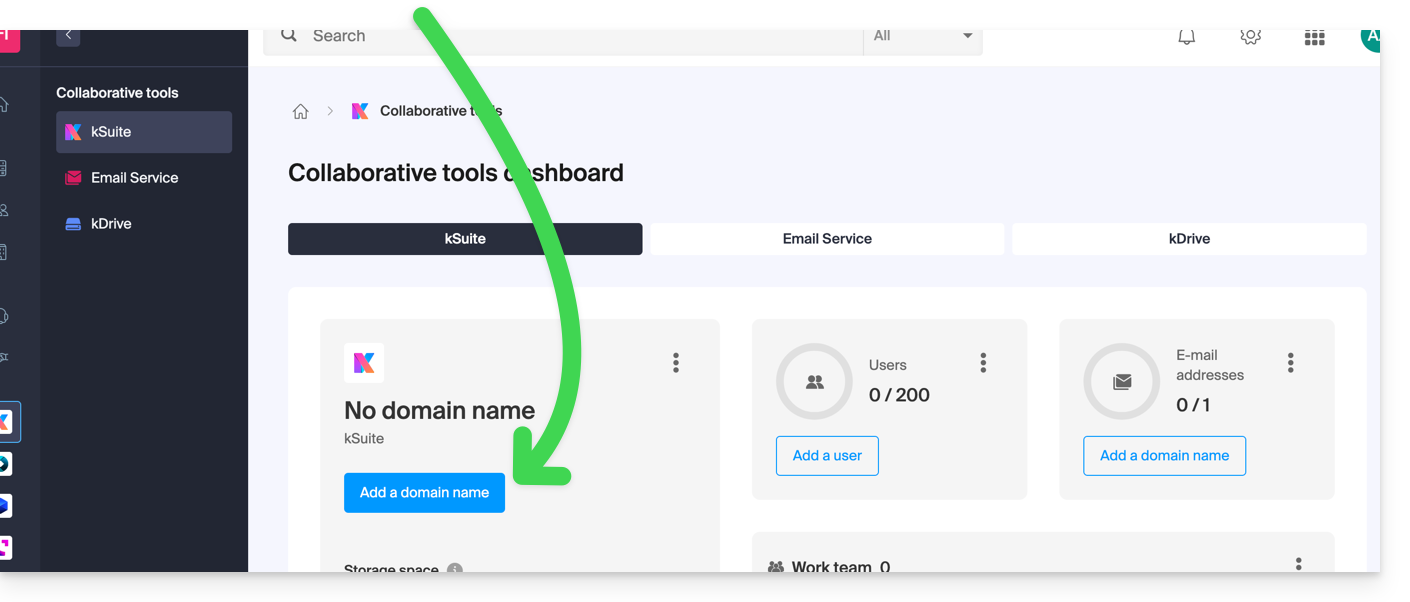
- Wenn noch keine Domain verknüpft ist, können Sie eine hinzufügen, indem Sie auf die Schaltfläche klicken:
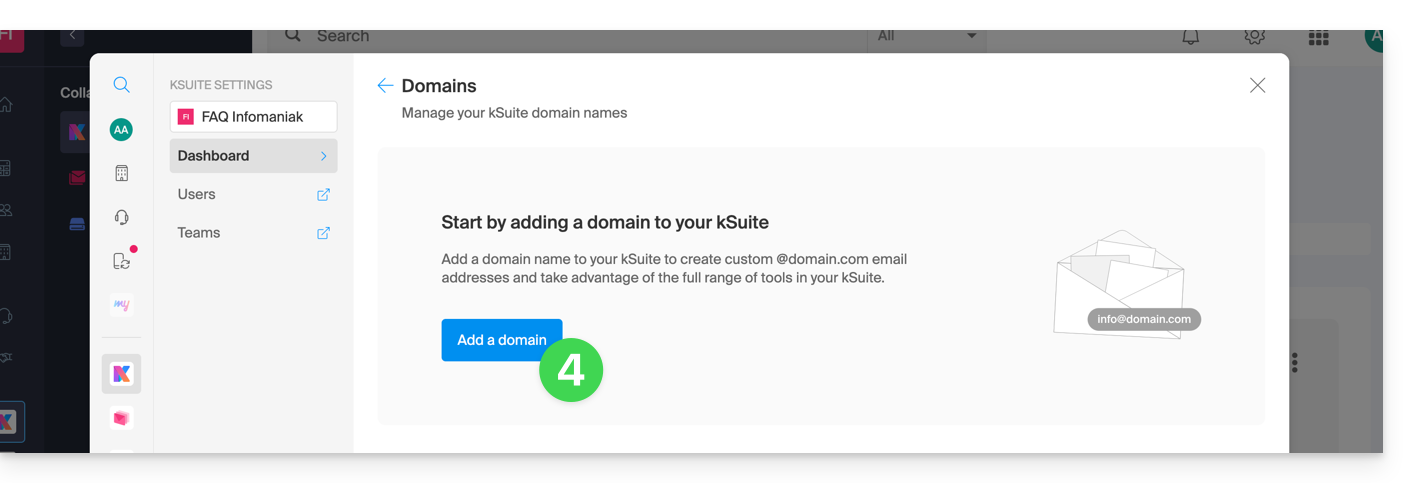
- Klicken Sie auf die Schaltfläche, um eine Domain hinzuzufügen:
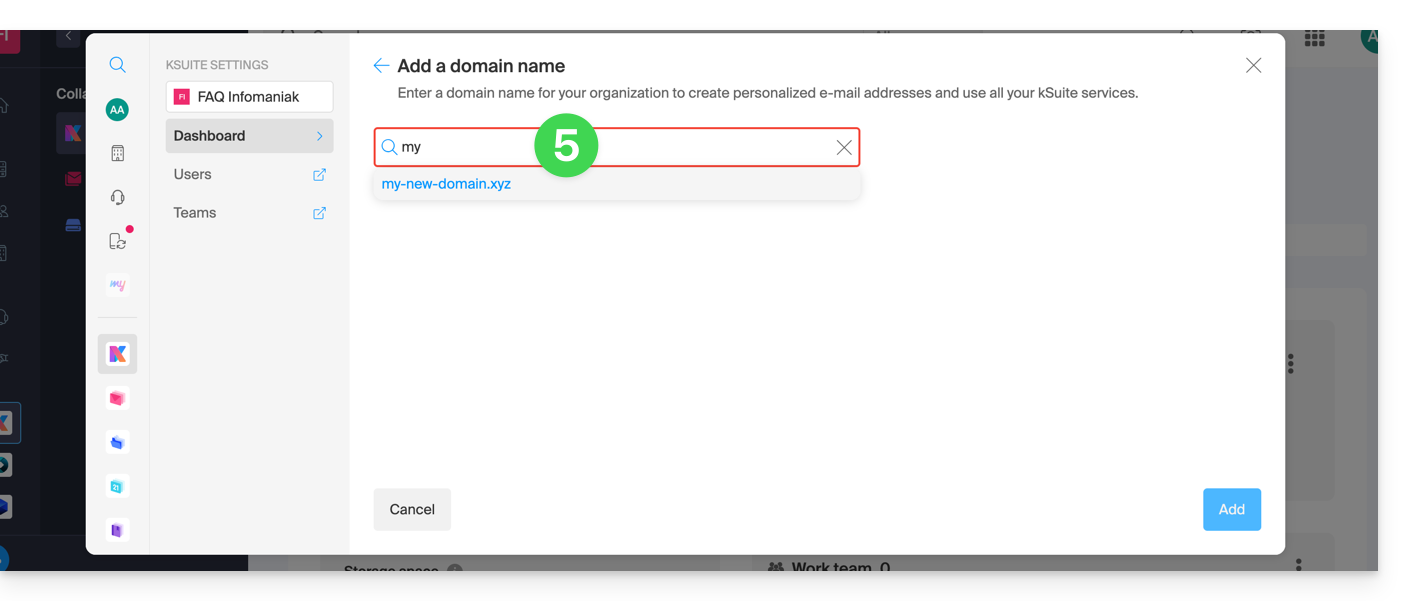
- Wählen Sie die Domain aus, die Sie aus denen Ihrer Organisation (noch verfügbar, d. h. nicht an einen Dienst gebunden) anhängen möchten, oder geben Sie einen externen Domainnamen ein:
- Je nach Situation Ihrer Domain (nehmen Sie auch die untenstehenden Informationen zur Kenntnis) müssen Sie möglicherweise vorher einige Manipulationen vornehmen…
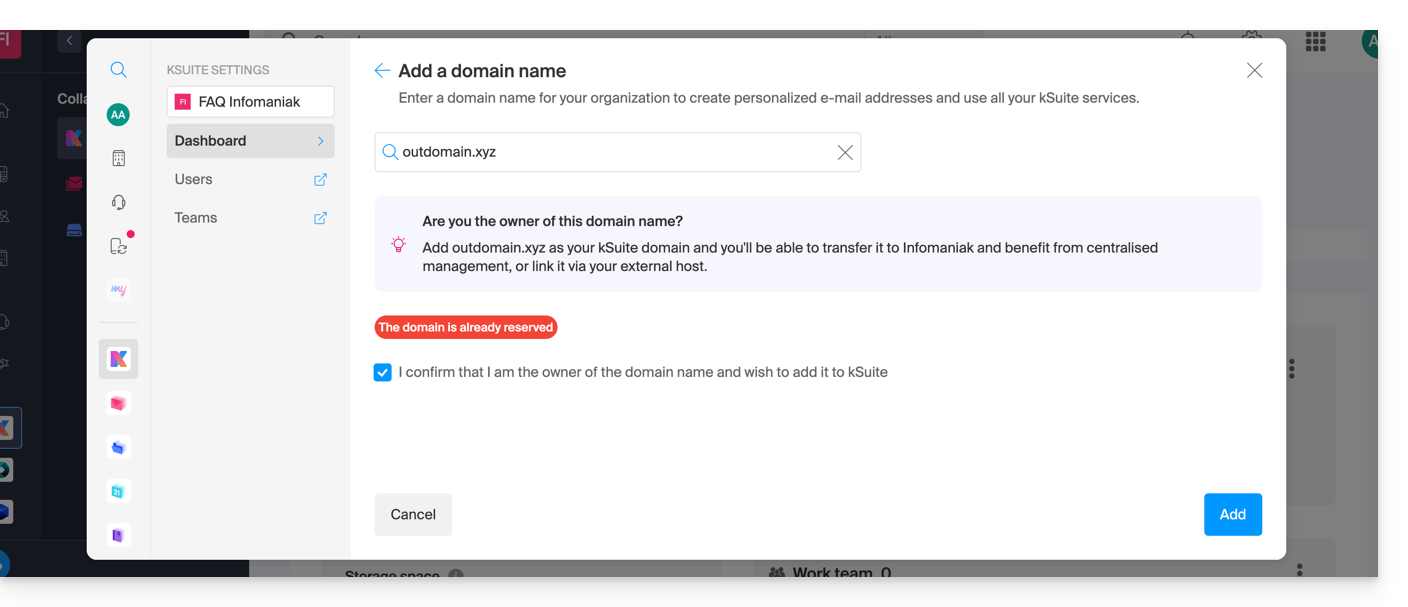
- … oder sogar eine Domain kaufen, wenn nötig:
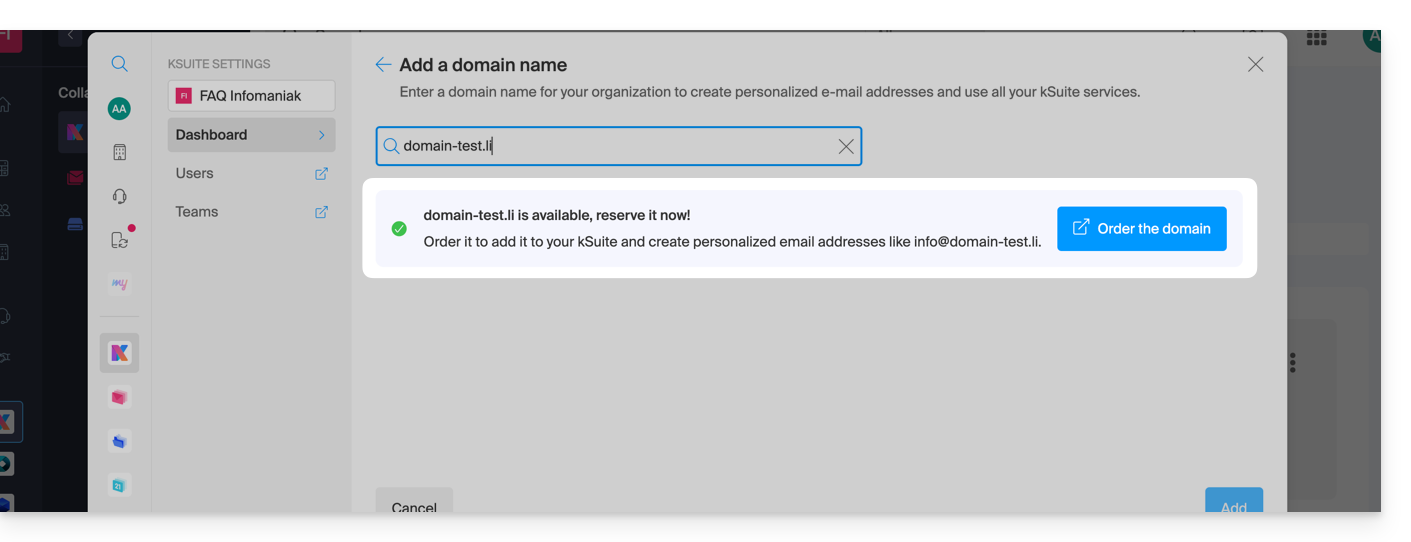
- Je nach Situation Ihrer Domain (nehmen Sie auch die untenstehenden Informationen zur Kenntnis) müssen Sie möglicherweise vorher einige Manipulationen vornehmen…
Wenn sich der Domainname befindet…
… bei Infomaniak, gleiche Organisation
Wenn Ihr Domainname bei Infomaniak registriert ist und sich im gleichen Benutzerkonto oder in der gleichen Organisation wie die E-Mail befindet, dann müssen Sie nichts tun.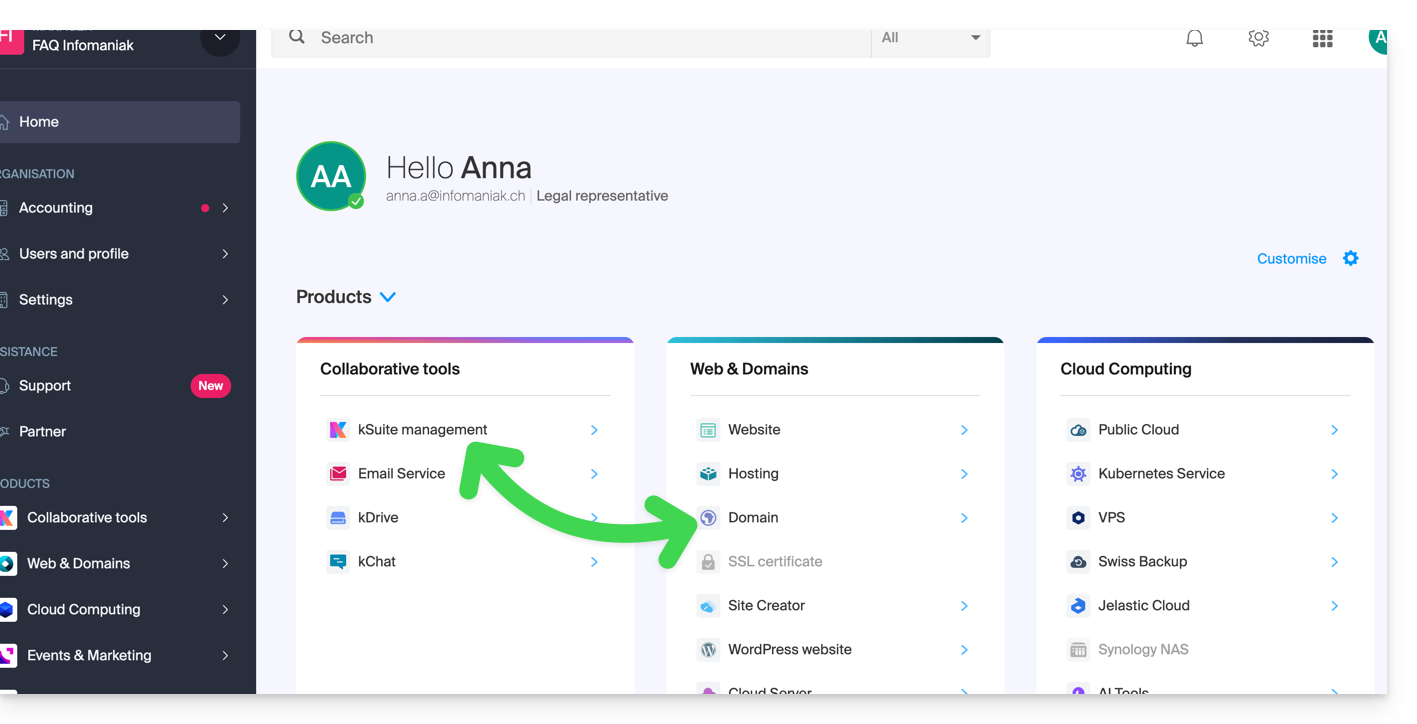
Fügen Sie ihn einfach Ihrer kSuite hinzu: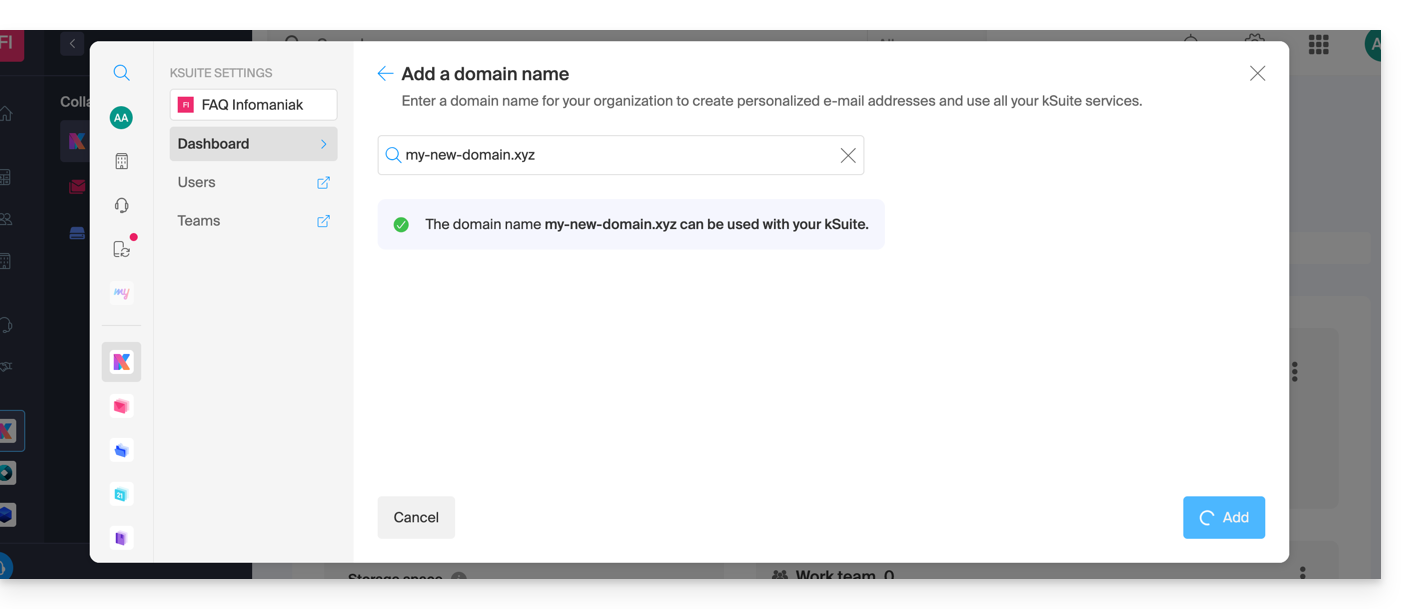
Die Domain wird dann hinzugefügt und auf dem Dashboard sichtbar sein: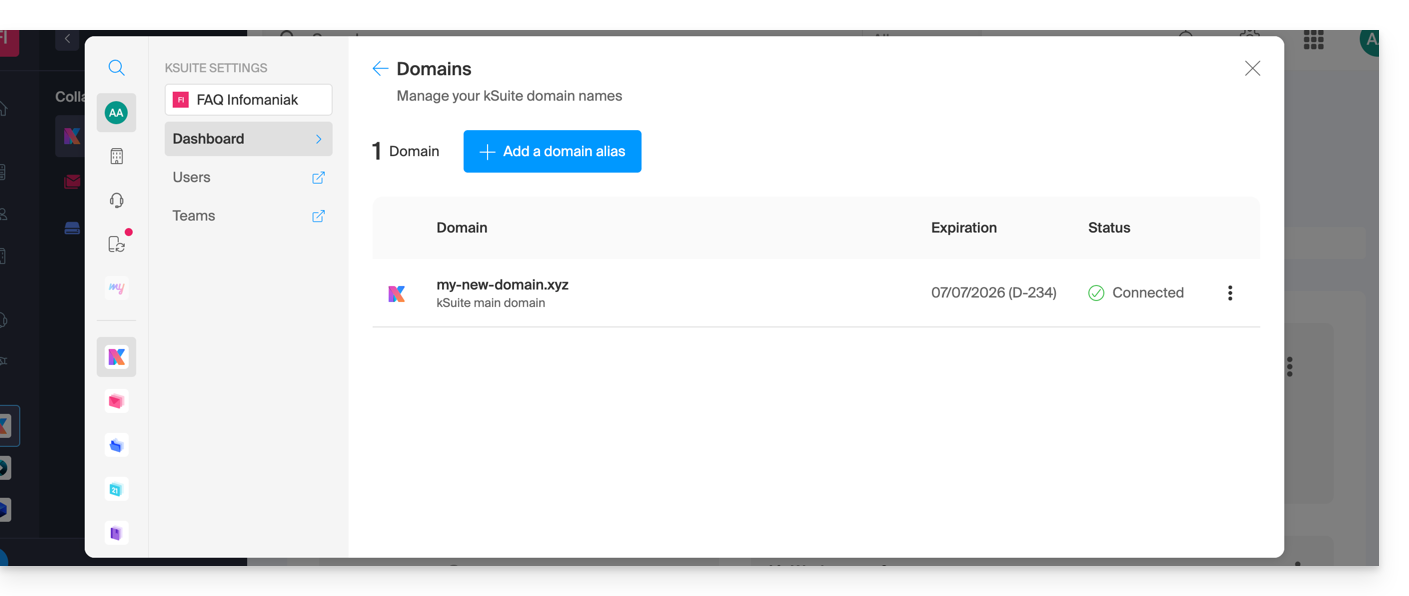
- Nehmen Sie sich diesen anderen Leitfaden zur Kenntnis, um mögliche Konfigurationsfehler zu überprüfen und zu korrigieren.
… bei Infomaniak, gleiche Organisation und bereits mit einem Mail-Service oder kDrive verknüpft
Kein Problem, Sie können Ihre bestehenden Produkte in kSuite umwandeln.
… bei Infomaniak, andere Organisation
Wenn Ihr Domainname bei Infomaniak registriert ist, aber in einem anderen Benutzerkonto oder einer anderen Organisation, dann:
- Bearbeiten Sie seine DNS-Zone, indem Sie den MX von Infomaniak (+ SPF & DKIM) angeben.
- Jede DNS-Hinzufügung/-Änderung kann bis zu 48 Stunden dauern, um sich zu verbreiten.
ODER
- Verschieben Sie es innerhalb derselben Organisation.
In der Regel wird Ihnen eine Nachricht diese Situation melden: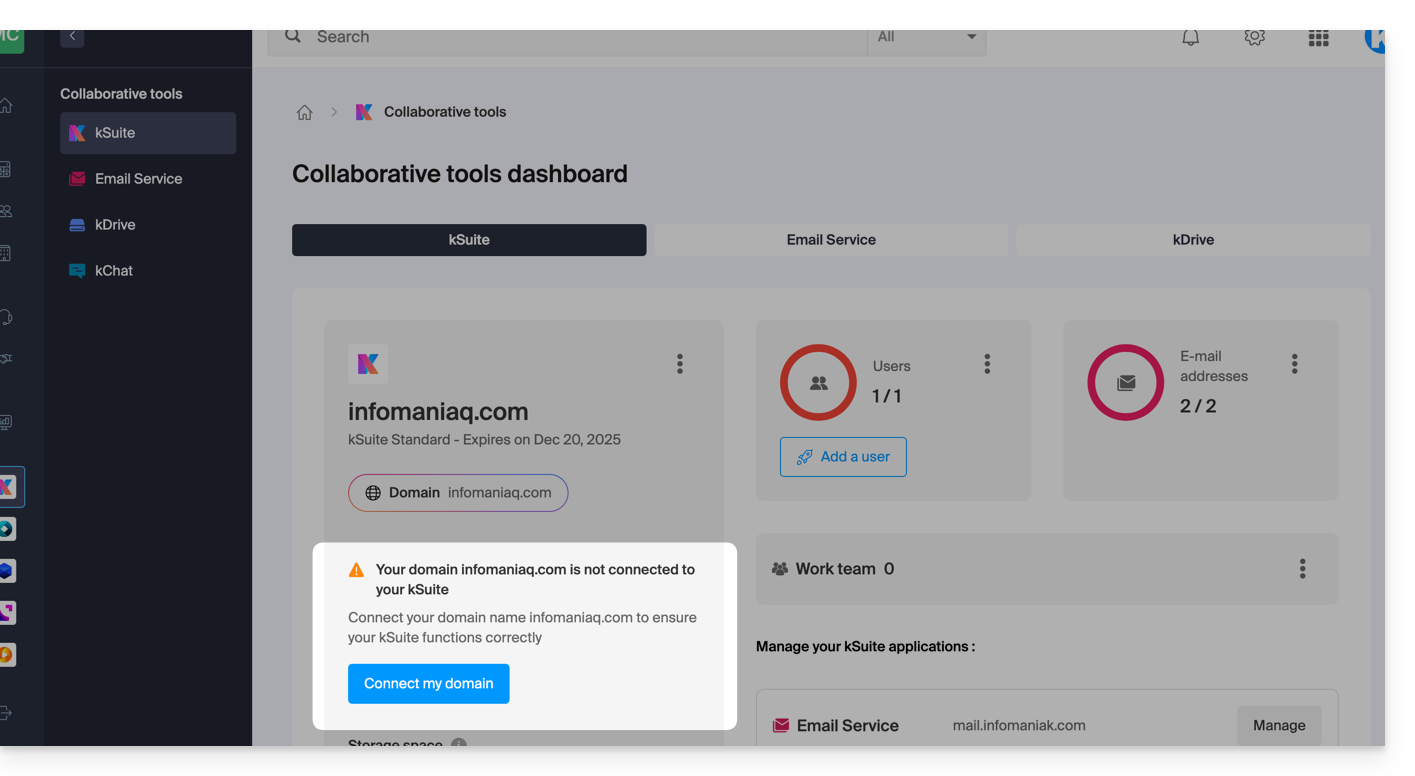
… und die technischen Informationen, die an die Stelle, an der sich die Domain befindet, übertragen werden sollen, werden Ihnen vorgeschlagen: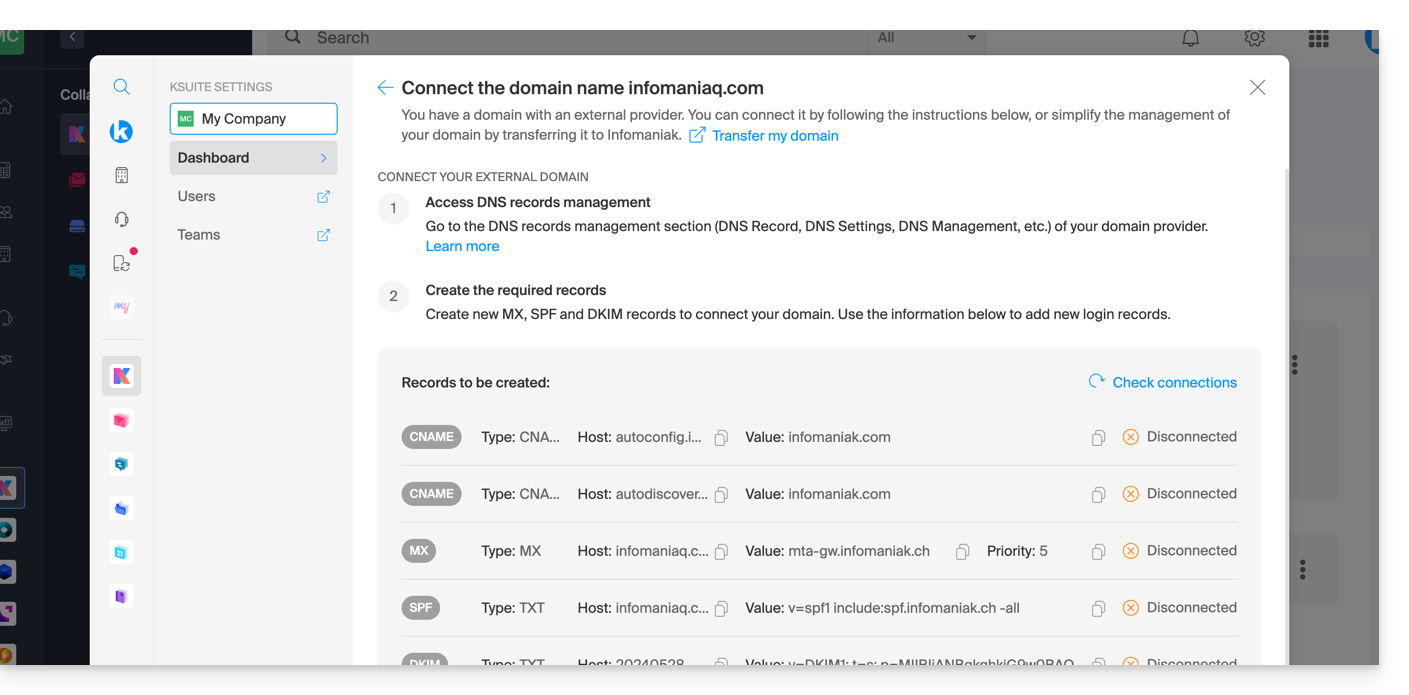
… bei Infomaniak mit externen DNS
Wenn Ihre Domain-Namen DNS enthalten, die nicht die von Infomaniak sind, dann:
- Bearbeiten Sie die aktuelle DNS-Zone dort, wo sie sich befindet (bei Bedarf konsultieren Sie die Hilfe des betreffenden Anbieters), indem Sie den MX von Infomaniak (+ SPF & DKIM) angeben.
- Jede DNS-Hinzufügung/-Änderung kann bis zu 48 Stunden dauern, um sich zu verbreiten.
ODER
- Ändern Sie die aktuellen DNS und wählen Sie die Verwendung der Infomaniak-DNS.
- Jede DNS-Hinzufügung/-Änderung kann bis zu 48 Stunden dauern, um sich zu verbreiten.
- Nehmen Sie sich diesen anderen Leitfaden zur Kenntnis, um mögliche Konfigurationsfehler zu überprüfen und zu korrigieren.
Das wird Ihnen angezeigt (siehe die obenstehenden Bilder).
… anderswo mit externen DNS
Wenn Ihre Domain-Namen bei einem anderen Registrar registriert sind und DNS enthalten, die nicht die von Infomaniak sind, dann:
- Bearbeiten Sie die aktuelle DNS-Zone dort, wo sie sich befindet (bei Bedarf nehmen Sie die Hilfe des betreffenden Anbieters zur Kenntnis), indem Sie den MX von Infomaniak (+ SPF & DKIM) angeben.
- Jede DNS-Hinzufügung/-Änderung kann bis zu 48 Stunden dauern, um sich zu verbreiten.
ODER
- Ändern Sie die aktuellen DNS (bei Bedarf nehmen Sie die Hilfe des betreffenden Anbieters zur Kenntnis), indem Sie die von Infomaniak angeben (das bedeutet, dass Sie eine DNS-Zone bei Infomaniak haben müssen).
- Jede DNS-Hinzufügung/-Änderung kann bis zu 48 Stunden dauern, um sich zu verbreiten.
- Diese DNS-Zone bei Infomaniak wird korrekt konfiguriert, aber nehmen Sie diesen anderen Leitfaden zur Kenntnis, um eventuelle Konfigurationsfehler zu überprüfen und zu korrigieren.
Das wird Ihnen angezeigt (siehe die obenstehenden Bilder).
… anderswo, aber Sie holen es zurück
Wenn Ihre Domain-Namen bei einem anderen Registrar registriert sind und Sie sie an denselben Ort wie Ihre Infomaniak-Mailbox verlegen möchten, dann:
- Übertragen Sie den Domain-Namen auf Infomaniak (dieser wird korrekt konfiguriert, aber nehmen Sie diesen anderen Leitfaden zur Kenntnis, um eventuelle Konfigurationsfehler zu überprüfen und zu korrigieren).
Andernfalls erwägen Sie die Bestellung eines neuen Domain-Namens bei Bedarf.
Link zu dieser FAQ:
War diese FAQ nützlich?
Dieser Leitfaden erklärt, wie man mehrere Domainnamen mit einer bestehenden kSuite verknüpft, indem man zusätzliche Domainnamen hinzufügt.
Voraussetzungen
- Besitzen Sie den neuen Domainnamen (falls erforderlich muss er im Voraus erstellt werden).
- Nehmen Sie die Hinweise dieses anderen Leitfadens zur Kenntnis und wenden Sie die Hinweise an, die Ihrer Situation entsprechen (damit der Domainname funktioniert, wenn er mit Ihrer kSuite verknüpft wird).
Domainnamen zu kSuite hinzufügen
Sobald der neue Domainname bereit zur Verwendung neben dem alten ist, muss er zu kSuite hinzugefügt werden:
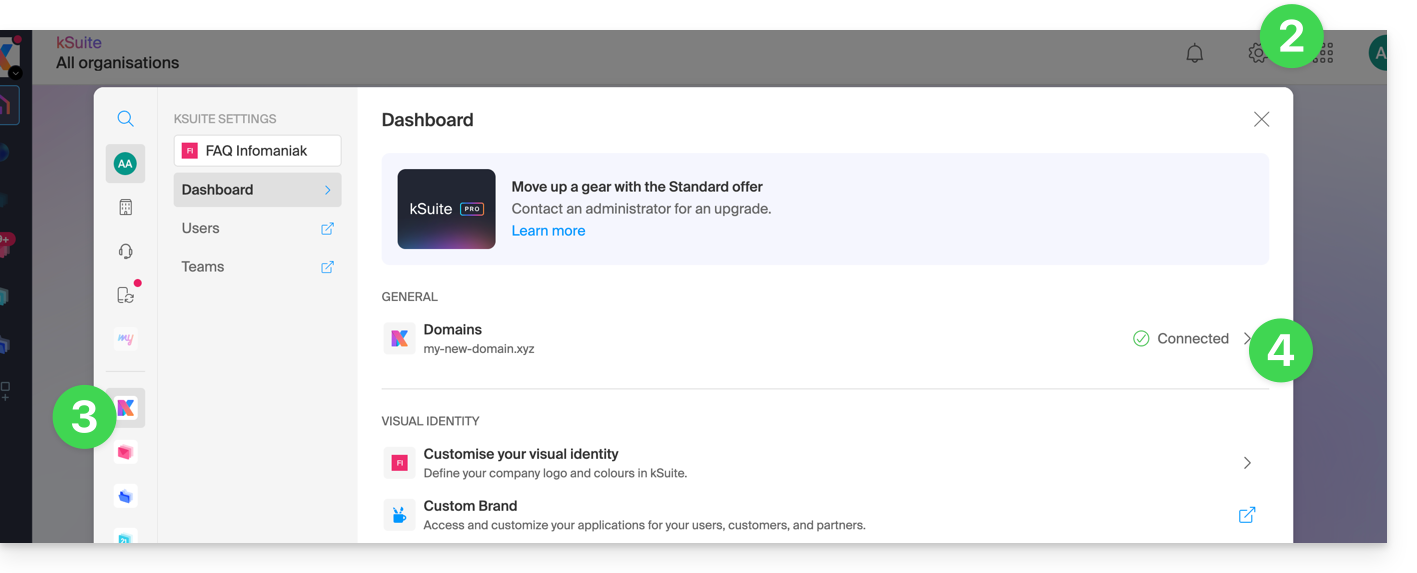
- Klicken Sie hier, um auf die Verwaltung Ihrer kSuite zuzugreifen (Hilfe benötigt?).
- Klicken Sie auf das Symbol Einstellungen oben rechts.
- Klicken Sie in der linken Seitenleiste auf kSuite.
- Klicken Sie auf Domains:
- Klicken Sie auf die blaue Schaltfläche Alias-Domain hinzufügen:

- Wählen Sie den zu verknüpfenden Domainnamen aus denen Ihrer Organisation (noch verfügbar, d.h. nicht mit einem Dienst verknüpft) oder geben Sie einen externen Domainnamen ein (siehe Voraussetzungen oben).
- Klicken Sie auf die Schaltfläche, um den Domainnamen hinzuzufügen:
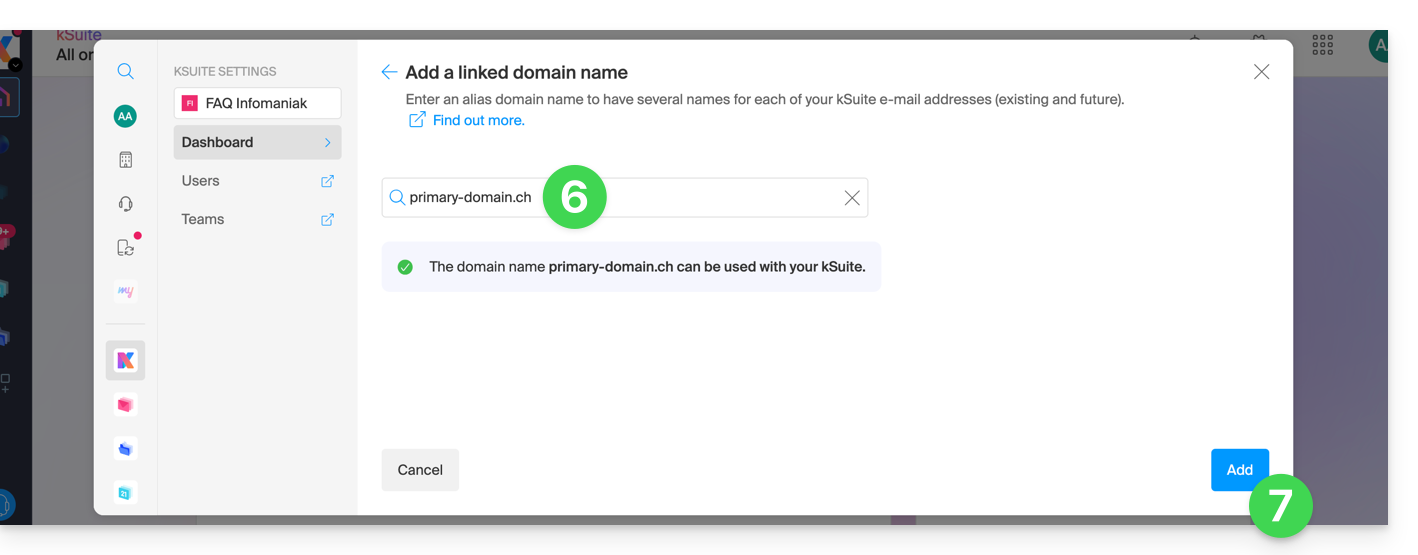
- Der Domainname ist erfolgreich verknüpft:
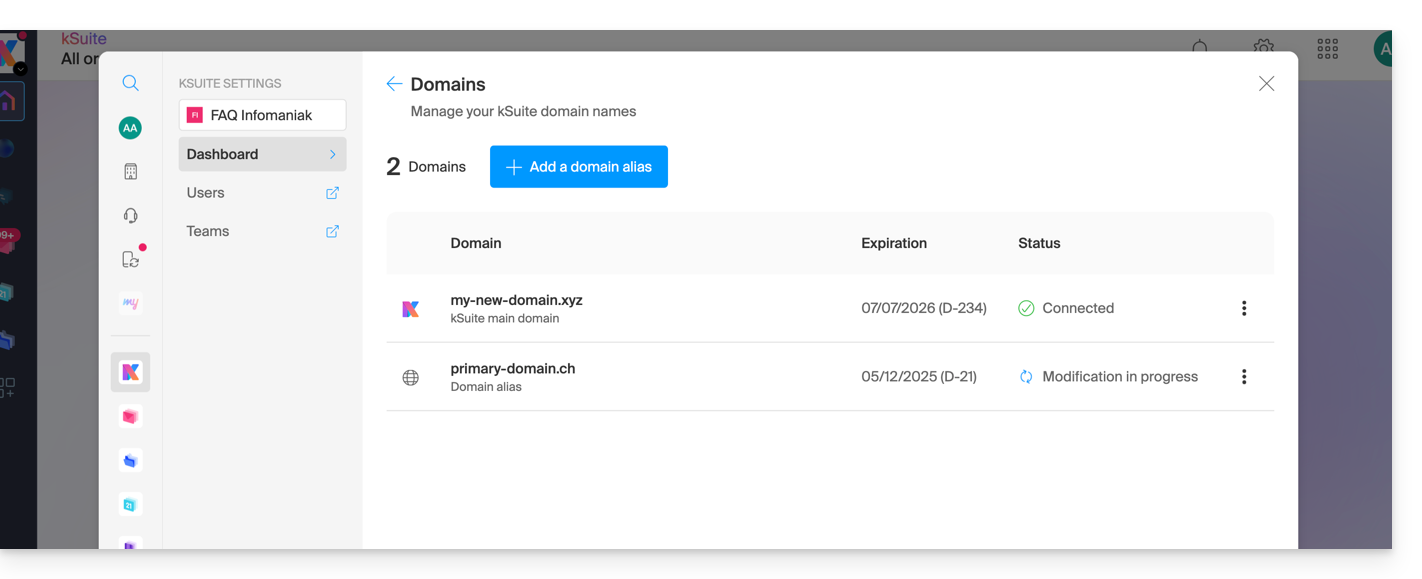
Sie können auch eine Umkehrung des zusätzlichen Domainnamens, der mit kSuite verknüpft ist, mit seinem Hauptdomainnamen in Betracht ziehen, um den Domainnamen Ihrer kSuite zu ändern.
Link zu dieser FAQ:
War diese FAQ nützlich?
Diese Anleitung erklärt, wie Sie den Hauptdomainnamen ersetzen, der mit einer kSuite verbunden ist.
Vorwort
- Das Vertauschen des mit kSuite verbundenen Domänennamens ist nützlich, wenn sich Ihre Aktivitäten umbenennen.
- Dies beeinflusst:
- Custom Brand (daher die personalisierten URLs, die zu Ihren Tools wie kDrive oder Euria führen)
- Service Mail (daher Ihre E-Mail-Adressen)
kSuite-Domainnamen ändern
Voraussetzungen
- Besitzen Sie den neuen Domainnamen (falls erforderlich erstellen Sie ihn im Voraus).
- Nehmen Sie die Hinweise dieser anderen Anleitung zur Kenntnis, indem Sie die Hinweise anwenden, die Ihrer Situation entsprechen (damit der Domainname funktioniert, wenn er mit Ihrer kSuite verbunden wird).
- Fügen Sie den Domainnamen zu kSuite hinzu.
Sobald der neue Domainname bereit zur Verwendung anstelle des alten ist:
- Klicken Sie hier, um auf die Verwaltung Ihrer kSuite zuzugreifen (Hilfe benötigt?).
- Klicken Sie auf das Symbol Einstellungen oben rechts.
- Klicken Sie auf kSuite im linken Seitenmenü.
- Klicken Sie auf Domänen:
- Klicken Sie auf das Aktionsmenü ⋮ rechts neben der Domain, die die aktuelle Domain ersetzen soll.
- Klicken Sie auf Als Hauptdomain festlegen:
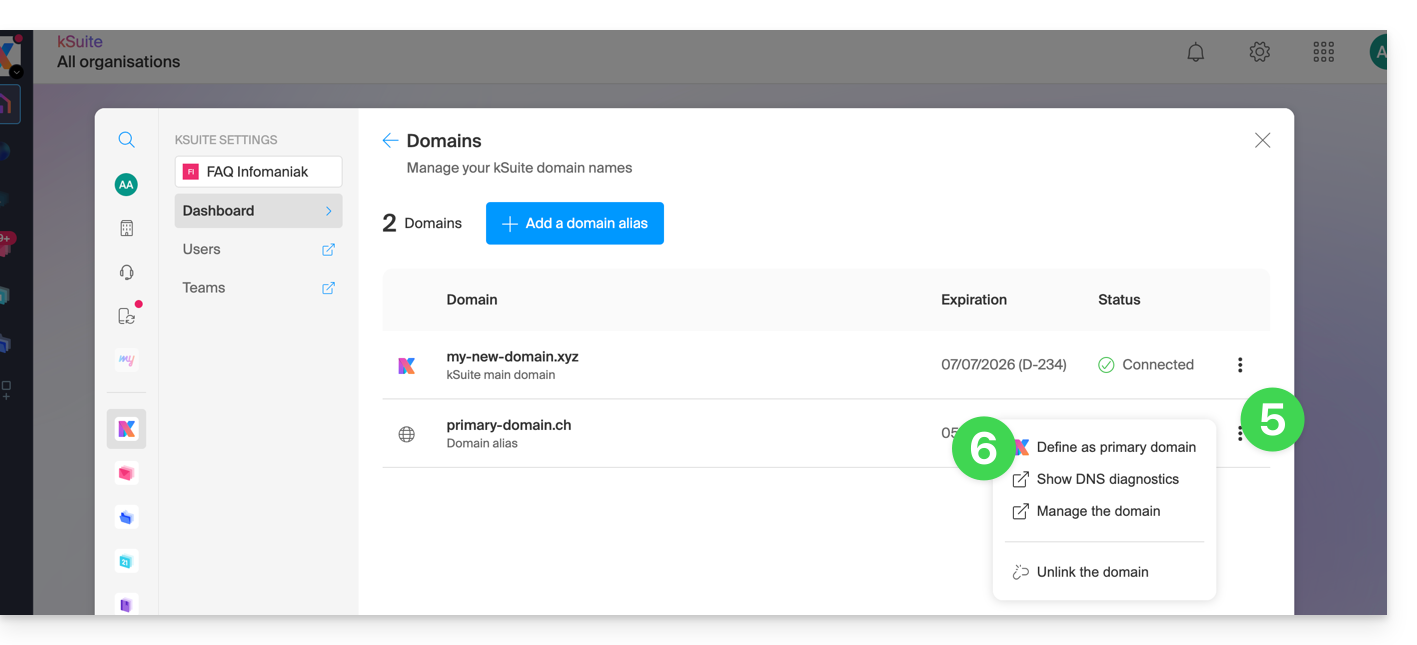
- Es werden Informationen angezeigt. Klicken Sie auf die Schaltfläche Weiter.
- Nehmen Sie die Informationen auf dem Bildschirm zur Kenntnis und bestätigen Sie deren Lektüre.
- Klicken Sie auf die Schaltfläche Weiter:

- Klicken Sie auf die Schaltfläche Bestätigen:
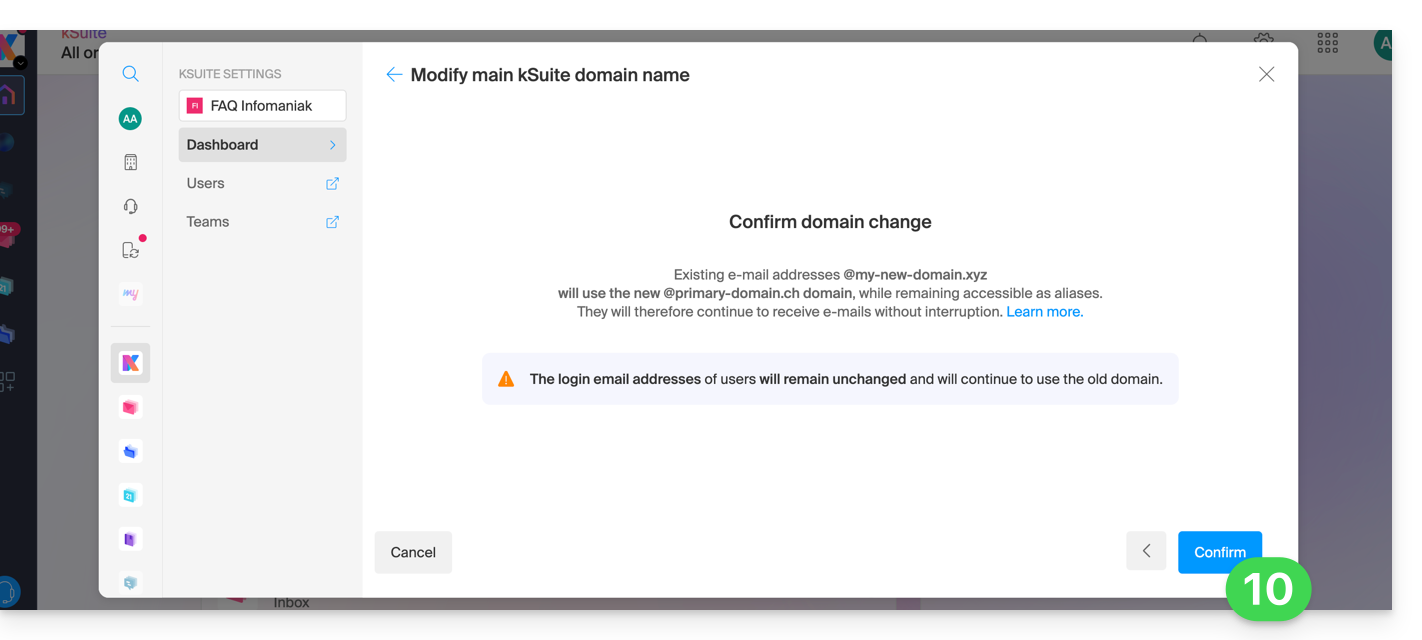
Auswirkung auf den Mail-Service
Durch die Umkehrung des Domainnamens der kSuite oben wird der Mail-Service innerhalb der kSuite automatisch aktualisiert. Sie wechseln von:
… zu diesem:
Link zu dieser FAQ:
War diese FAQ nützlich?
Diese Anleitung erklärt, wie Sie eine mit Site Creator Infomaniak erstellte Website mit einem Domainnamen verbinden.
Voraussetzungen
- Das Angebot Site Creator Free ermöglicht den Zugriff auf die Website über einen Domainnamen in der Form
123xyz.infomaniak.site…- Um einen benutzerdefinierten Domainnamen zu verbinden, müssen Sie zunächst zu einem höheren Angebot wechseln:
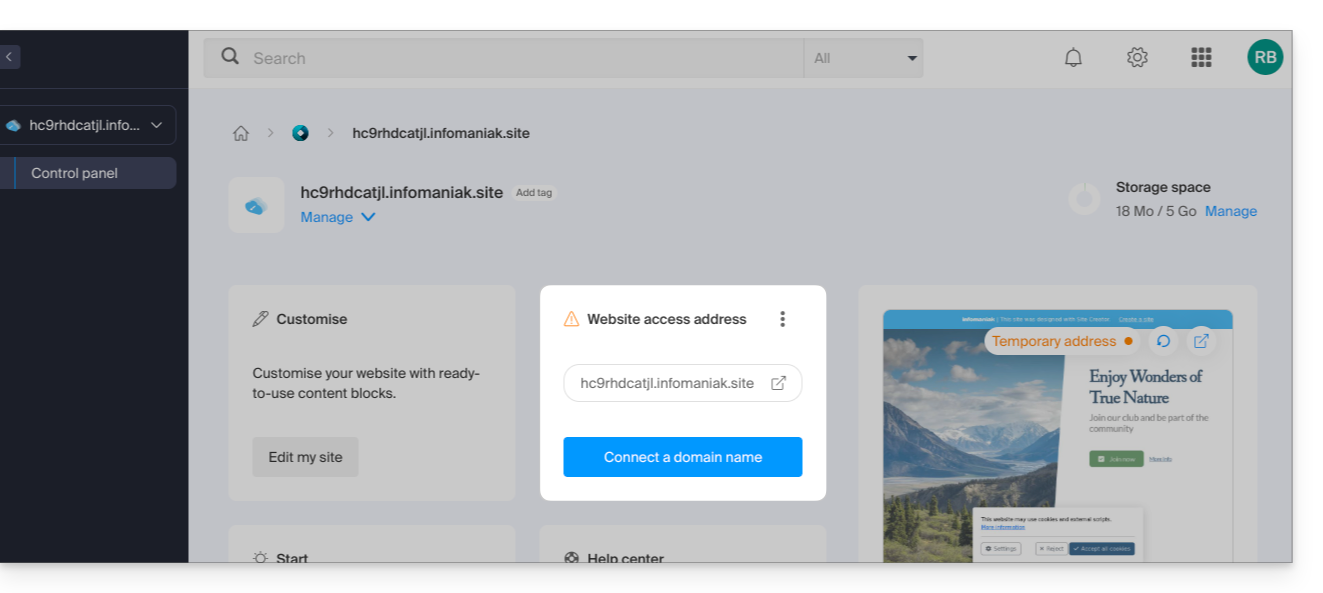
- Um einen benutzerdefinierten Domainnamen zu verbinden, müssen Sie zunächst zu einem höheren Angebot wechseln:
- Die Angebote Site Creator Lite und Pro bieten einen kostenlosen Domainnamen für 1 Jahr unter den Endungen
.ch,.com,.fr,.org,.co.uk,.be,.de,.eu,.it,.es - Wenn Sie eine bestehende Domain verwenden möchten, muss diese sich in derselben Organisation befinden.
Site Creator mit einem Domainnamen verbinden
Um Site Creator (Lite oder Pro) mit einem Domainnamen zu verbinden:
- Klicken Sie hier, um auf die Verwaltung Ihrer Website im Infomaniak Manager zuzugreifen (Hilfe benötigt?).
- Klicken Sie direkt auf den Namen, der der betreffenden Website zugewiesen wurde.
- Klicken Sie auf Website mit einer Domain verbinden, um den Konfigurationsassistenten zu starten:
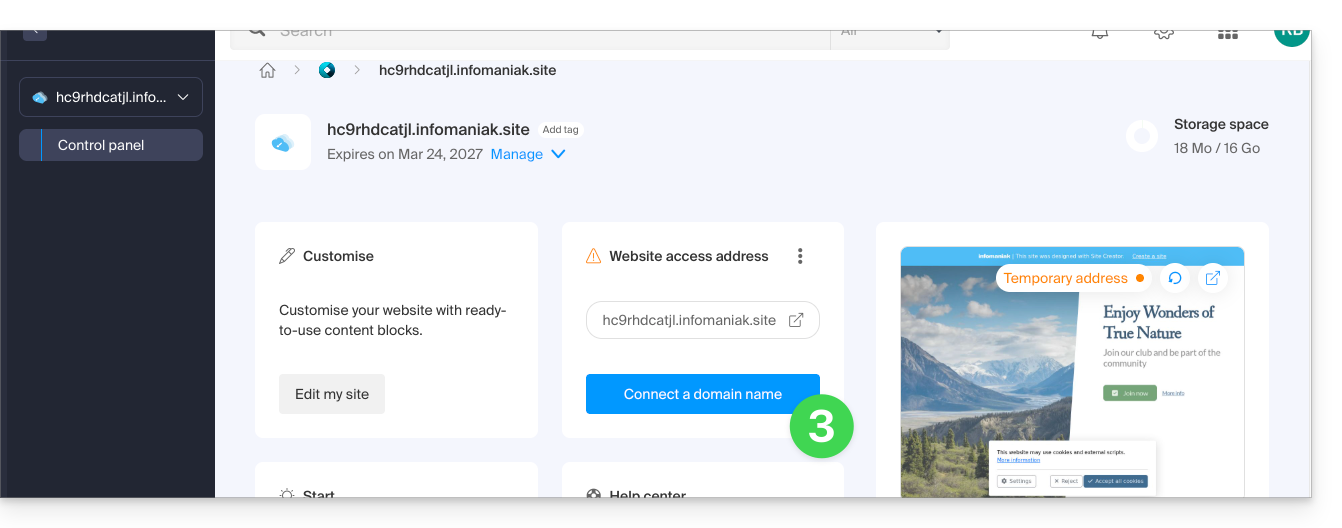
- Der Assistent schlägt vor, einen neuen Domainnamen zu erstellen oder einen bereits bestehenden zu verwenden:
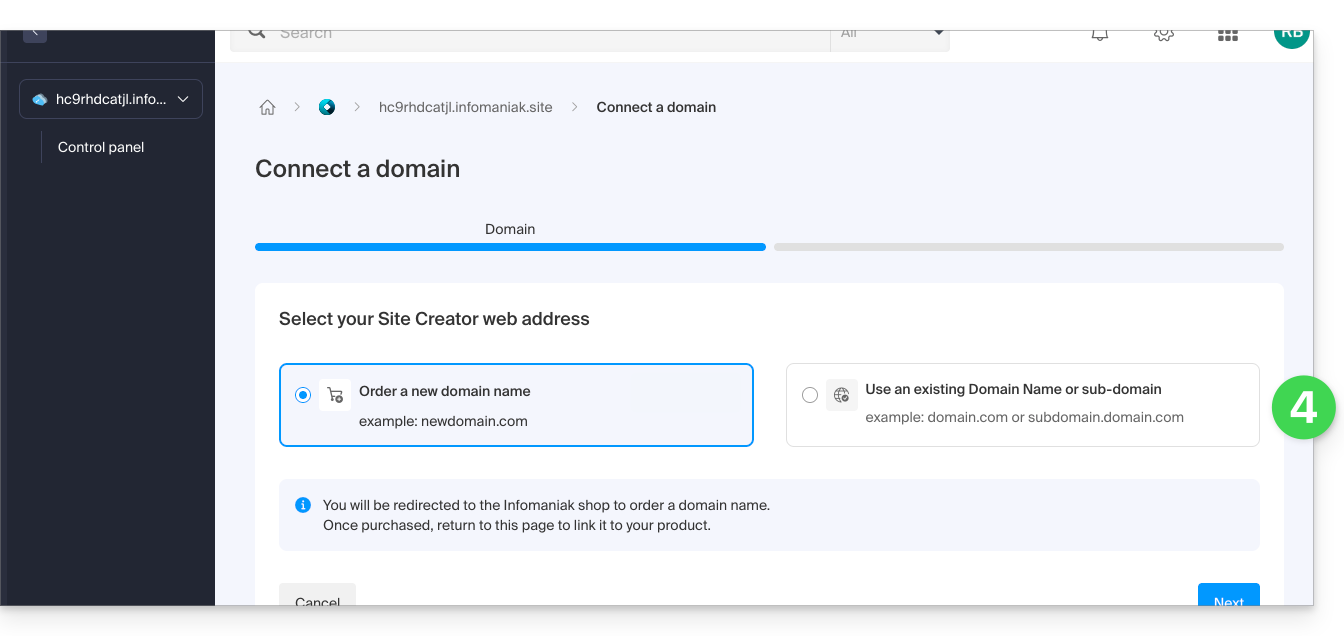
- Wenn Sie an dieser Stelle einen neuen Domainnamen erstellen, müssen Sie nach Abschluss des Auftrags erneut zu diesem Konfigurationsassistenten zurückkehren.
- Wenn Sie sich dafür entscheiden, eine Domain aus den bestehenden Domains in Ihrer Organisation zu verbinden, schlägt der Assistent eine Liste der Domains vor und es kann an dieser Stelle ein Subdomain erstellt werden:
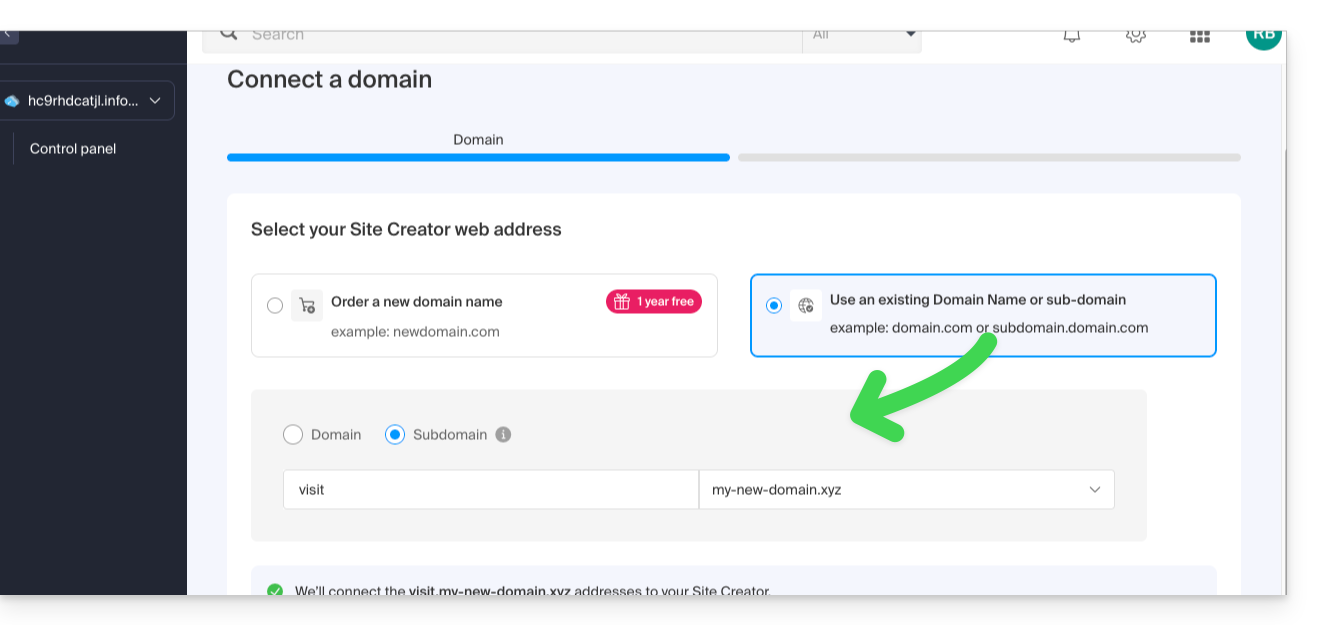
- Klicken Sie auf die Schaltfläche Weiter.
- Überprüfen Sie die gewählte Adresse und klicken Sie dann auf die Schaltfläche zum Bestätigen:
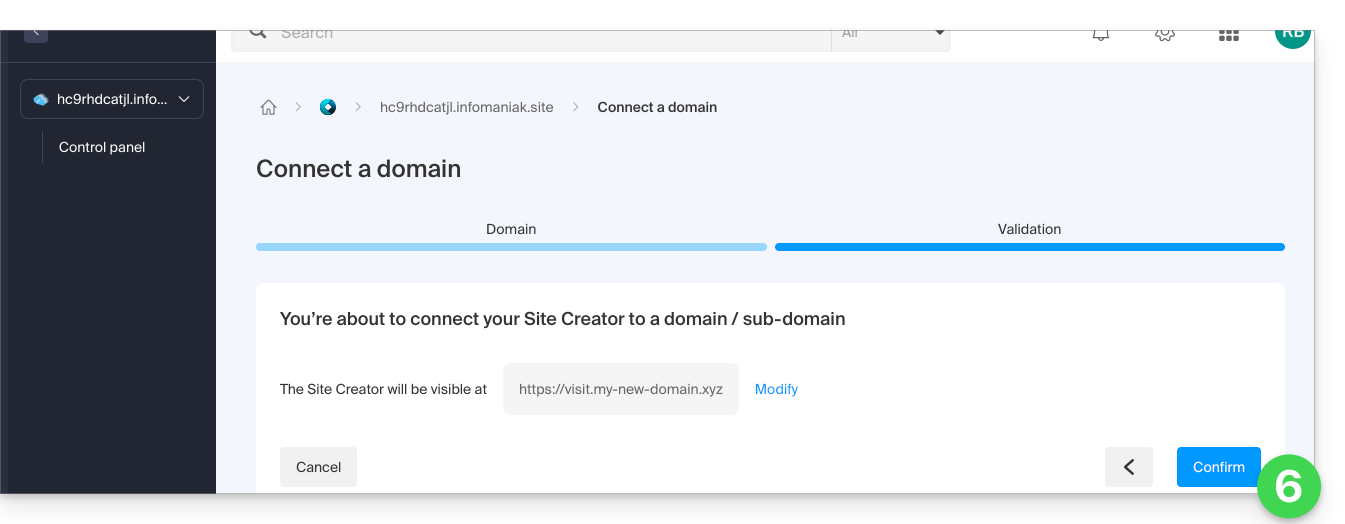
Einige Domainnamen können nicht mit Site Creator verbunden werden; der Assistent zeigt Ihnen mögliche Probleme an. Nehmen Sie sich diese andere Anleitung zu Hilfe, um diese Probleme zu verstehen und zu beheben.
Site Creator Domainnamen verwalten
Um den oder die mit Site Creator verwendeten Domainnamen zu verwalten:
- Klicken Sie hier, um auf die Verwaltung Ihrer Website im Infomaniak Manager zuzugreifen (Hilfe benötigt?).
- Klicken Sie direkt auf den Namen, der der betreffenden Website zugewiesen wurde.
Oben auf der Seite werden eventuelle Meldungen zu Problemen im Zusammenhang mit Site Creator und den Domains angezeigt.
Unten können Sie Ihre Domains verwalten, falls vorhanden, klicken Sie bei Bedarf auf den Pfeil :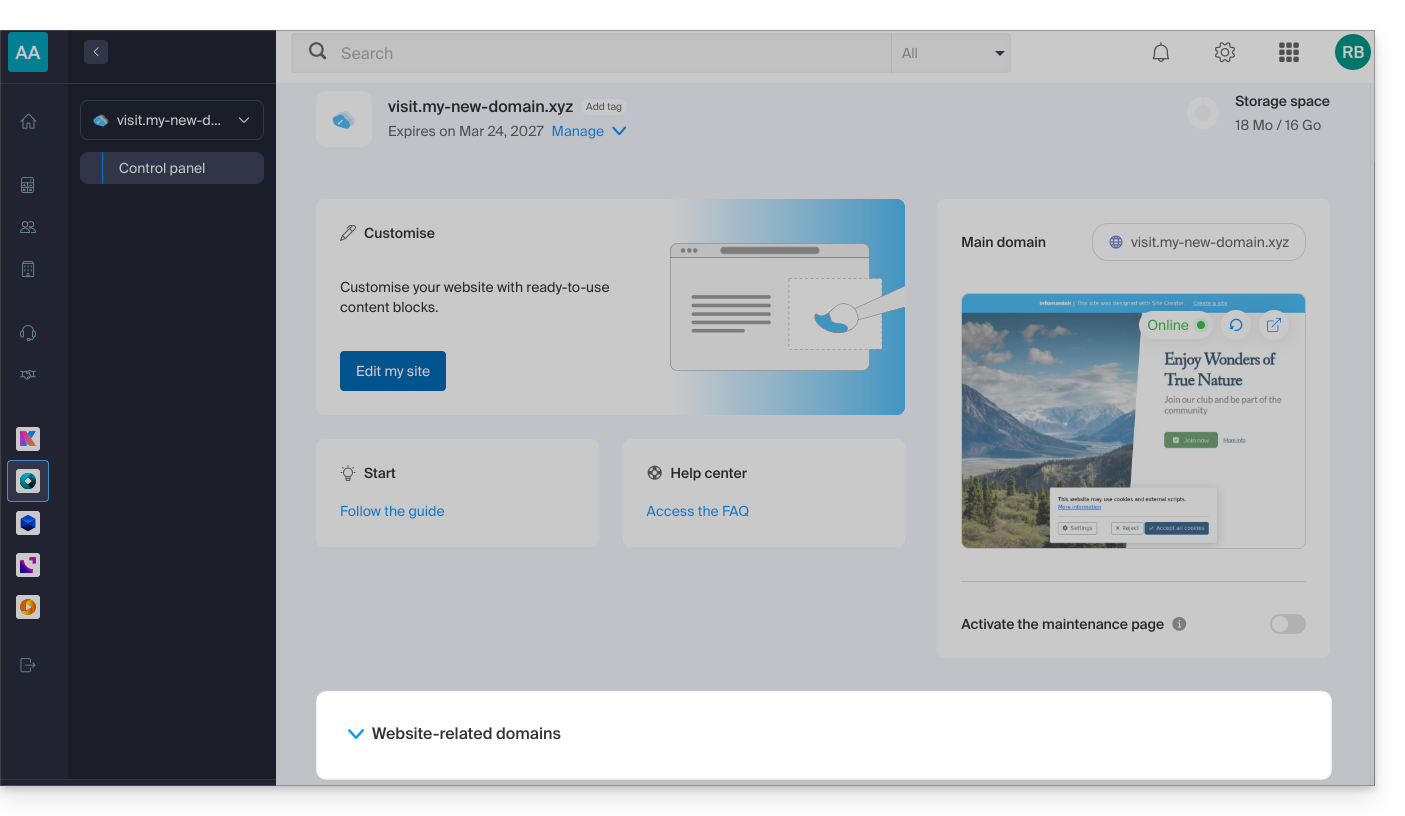
Vorübergehende Domain, vorläufige Adresse, Vorschau-URL…
Mehrere Domainnamen können mit Site Creator verbunden, gelöscht oder ausgetauscht und umgekehrt werden, wenn dies erforderlich ist.
Klicken Sie auf das Aktionsmenü ⋮ rechts neben der betreffenden Domain: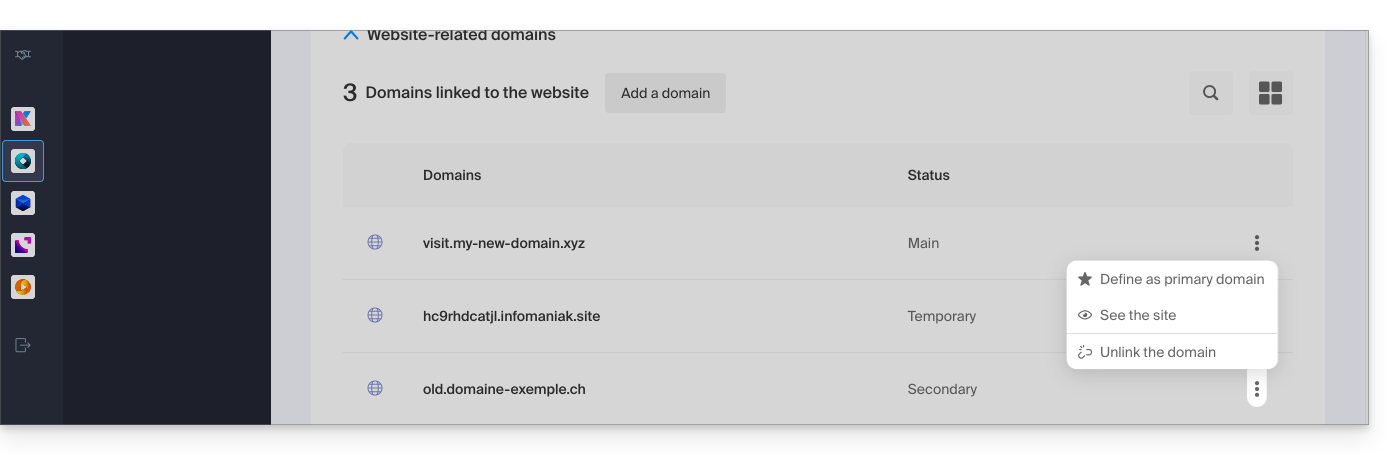
Die Vorschau-URL, vom Typ 123xyz.infomaniak.site und in der Liste der Site Creator-Domains unterschiedlich, kann jedoch nie gelöscht werden, damit Ihre Website ordnungsgemäß funktioniert.
Link zu dieser FAQ:
War diese FAQ nützlich?
Dieser Leitfaden erklärt, wie Sie die Verknüpfung zwischen einer Domain und kSuite Gratuit löschen.
Vorwort
- Sobald die Domain entfernt wurde, ist sie wieder verfügbar, um sie mit einem Ihrer Dienste zu verknüpfen.
Verknüpfte Domain entfernen
Um eine Domain von kSuite Gratuit zu trennen:
- Hier klicken, um auf die Verwaltung Ihrer kSuite im Infomaniak Manager zuzugreifen (Hilfe benötigt?).
- Klicken Sie auf das Aktionsmenü ⋮ rechts neben dem Namen der kSuite.
- Wählen Sie Domains verwalten:
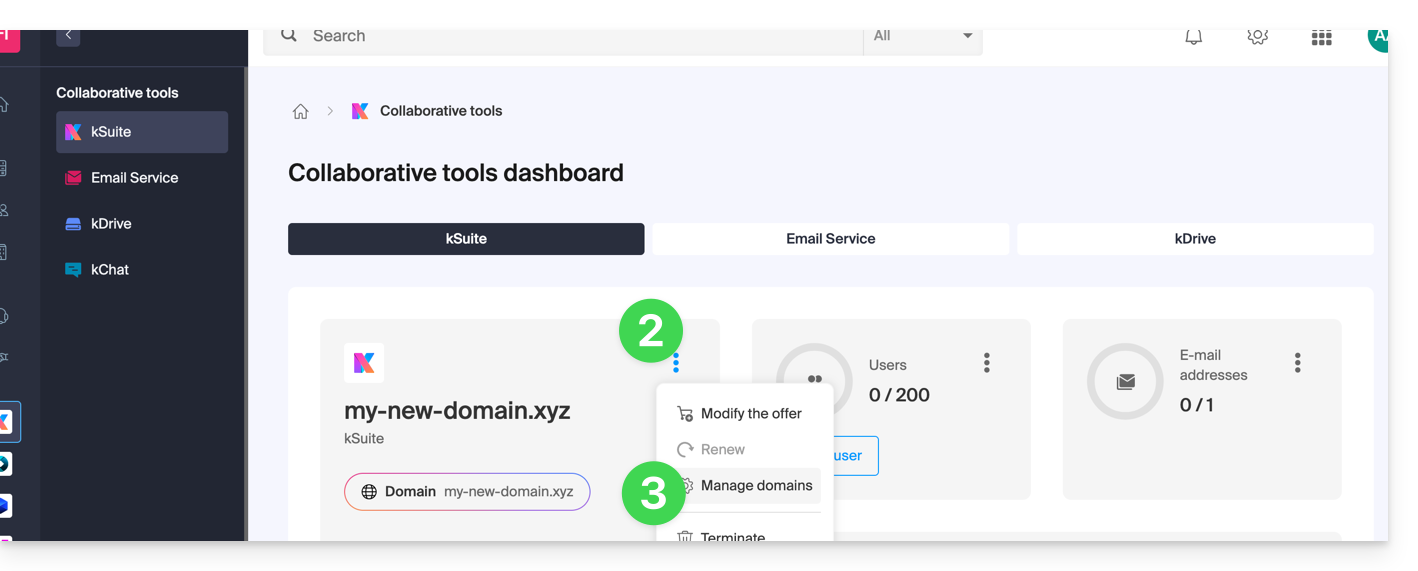
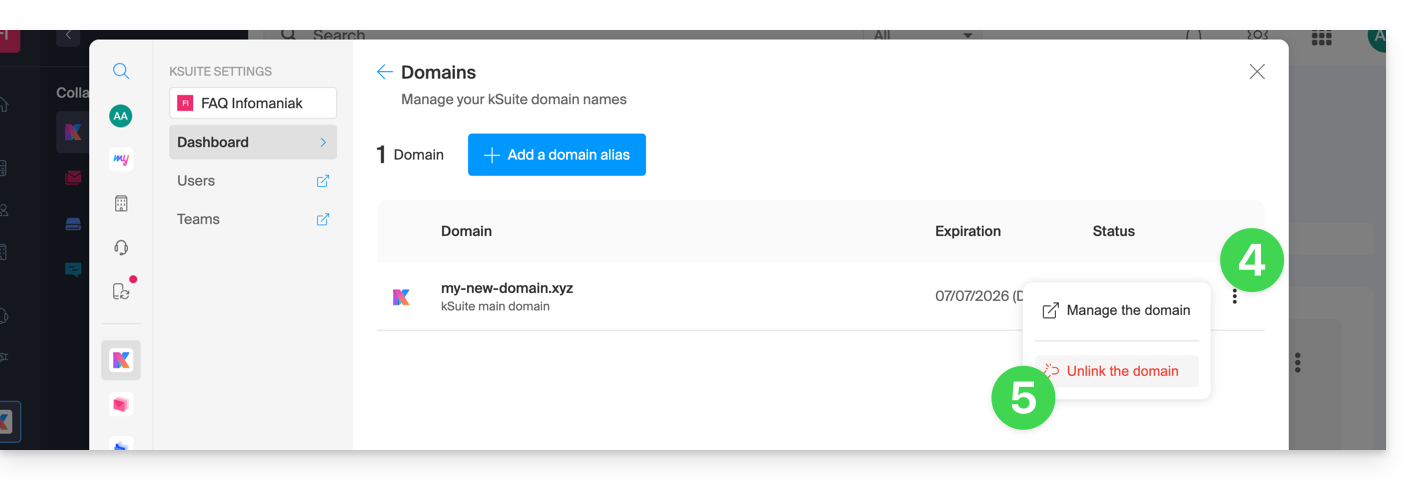
- Klicken Sie auf das Symbol ⋮ rechts neben dem Namen der zu trennenden Domain.
- Klicken Sie auf Domain trennen:
- Im Falle eines kSuite Bezahlangebots können Sie die Domain nicht trennen (kündigen Sie gegebenenfalls zuerst das Bezahlangebot):
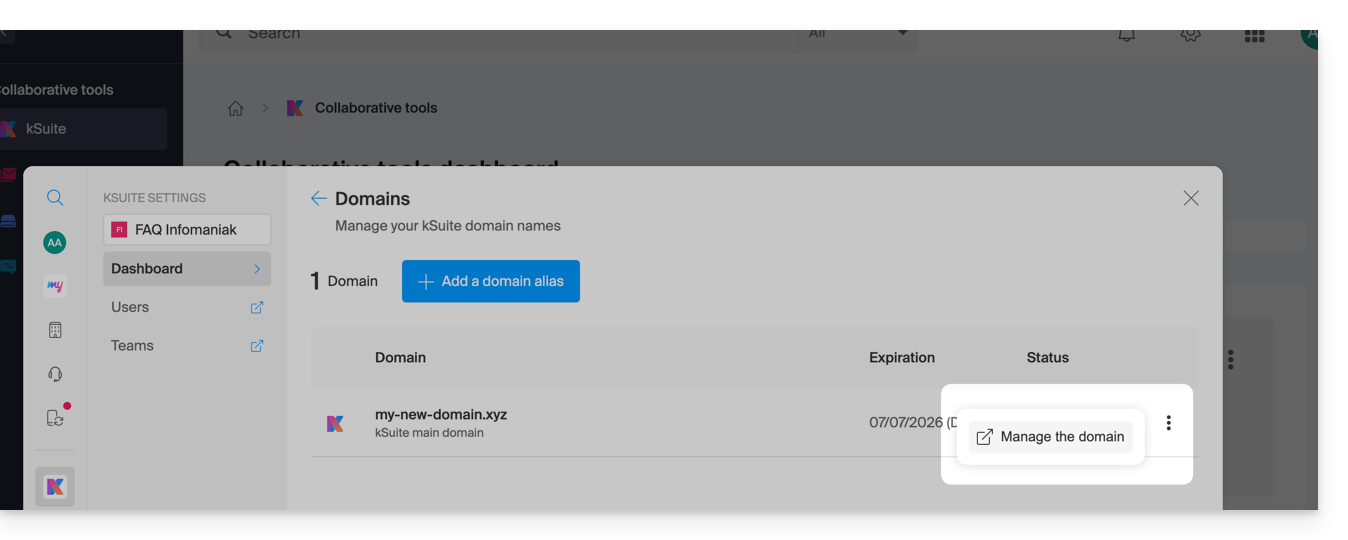
- Im Falle eines kSuite Bezahlangebots können Sie die Domain nicht trennen (kündigen Sie gegebenenfalls zuerst das Bezahlangebot):
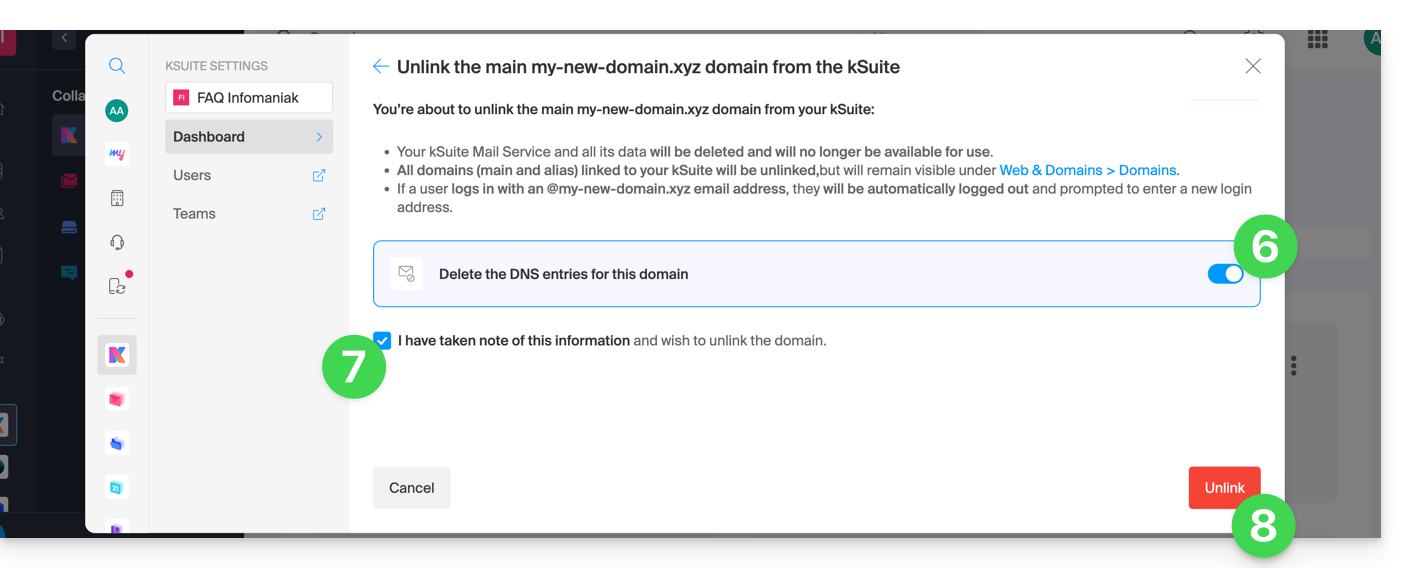
- Aktivieren Sie bei Bedarf die Löschung der DNS-Einträge der Domain.
- Bestätigen Sie die Trennung.
- Klicken Sie auf die Schaltfläche, um zu bestätigen:
Link zu dieser FAQ:
War diese FAQ nützlich?