Wissensdatenbank
1 000 FAQs, 500 Anleitungen und erläuternde Videos. Hier gibt es nur Lösungen!
Benutzer von kSuite verwalten
Aktualisierung 07.05.2026
Dieser Leitfaden bezieht sich auf kSuite und die Verwaltung der Benutzer sowie deren verschiedene Zugriffsarten.
Vorwort
- Jede kSuite enthält 1 ersten Benutzer, der bei der Anmeldung vorgeschlagen wird; vergleichen Sie die Angebote hier.
- Jeder Benutzer hat Anspruch auf seine E-Mail-Adresse auf dem Domainnamen, um den Ihre kSuite aufgebaut ist.
- Das E-Mail-Adressen-Kontingent hängt vom Angebot und der Anzahl der Benutzer ab:
- Standard: 1 Benutzer = 2 E-Mail-Adressen (2 = 4, usw.)
- Business: 1 Benutzer = 5 E-Mail-Adressen (2 = 10, usw.)
- Enterprise: 1 Benutzer = 10 E-Mail-Adressen (2 = 20, usw.)
- Sie können eine kSuite-E-Mail-Adresse einem Benutzer zuweisen, der nicht Teil von kSuite ist.
- Um mehr E-Mail-Adressen zu erhalten, müssen Sie das Angebot ändern, um die Anzahl der Benutzer zu erhöhen. Beispiel:
- Sie bestellen eine kSuite Business mit 5 Benutzern, Sie erhalten ein Kontingent von 5x5=25 E-Mail-Adressen insgesamt in Ihrer kSuite, das Sie verwenden können (für jeden Zweck - die Erstellung einer E-Mail-Adresse innerhalb des kSuite Mail-Dienstes ist identisch mit der Erstellung eines Mail-Dienstes außerhalb von kSuite).
Benutzer zu kSuite hinzufügen
Voraussetzungen
- Das Kontingent der zu kSuite hinzufügbaren Benutzer muss ausreichend sein (in diesem Beispiel müssen Sie zunächst das Angebot ändern, um die Anzahl der Benutzer anzupassen):
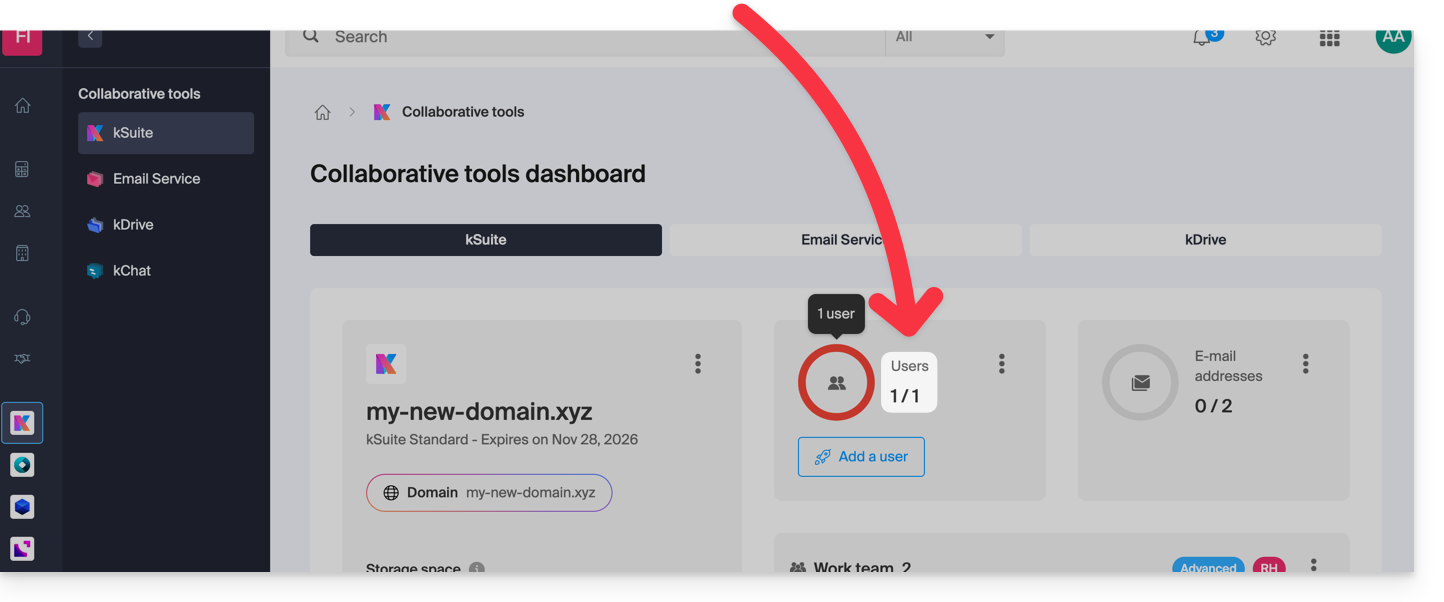
Als Nächstes:
- Klicken Sie hier, um auf die Verwaltung Ihres Produkts im Infomaniak Manager zuzugreifen (Hilfe benötigt?).
- Klicken Sie auf das Aktionsmenü ⋮ im Abschnitt Benutzer.
- Klicken Sie auf Benutzer hinzufügen:
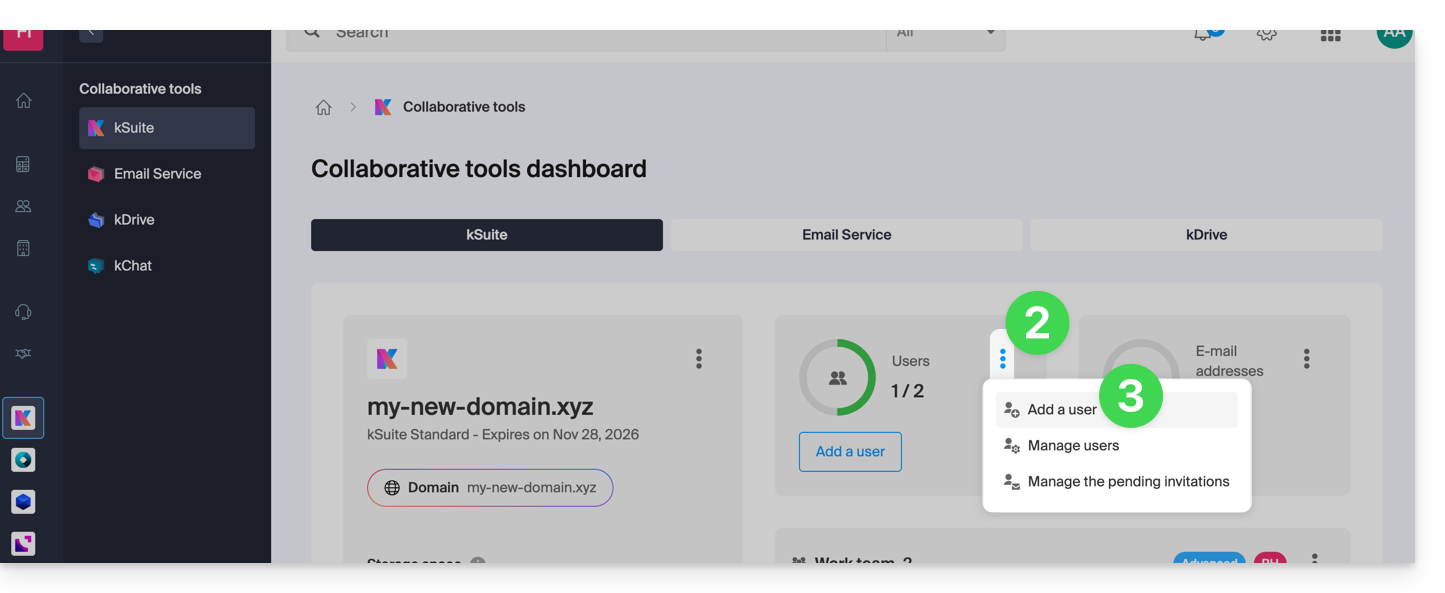
- Zwei Möglichkeiten werden angeboten:
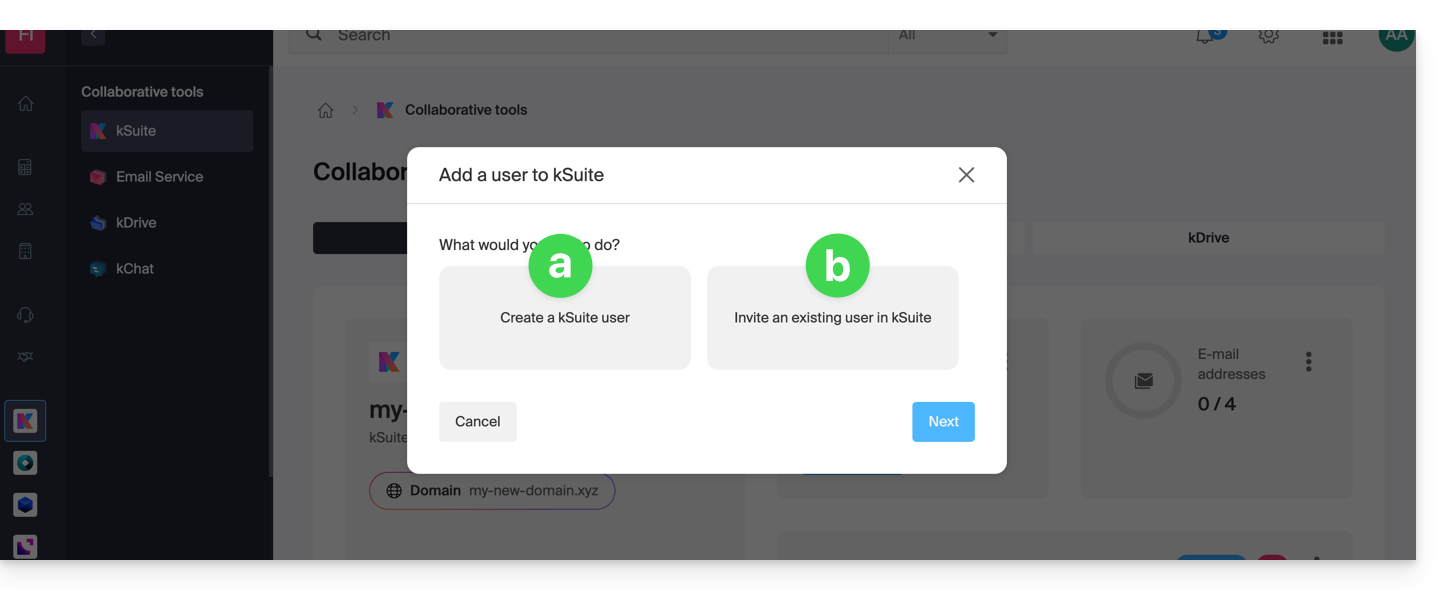
- Hinzufügen eines Benutzers, der noch keine Verbindung zur Organisation hat, auf der sich kSuite befindet: Sie müssen die Einladung konfigurieren und generieren, indem Sie angeben, ob der Benutzer eine E-Mail-Adresse erhält und ob er sich damit anmelden muss, usw.
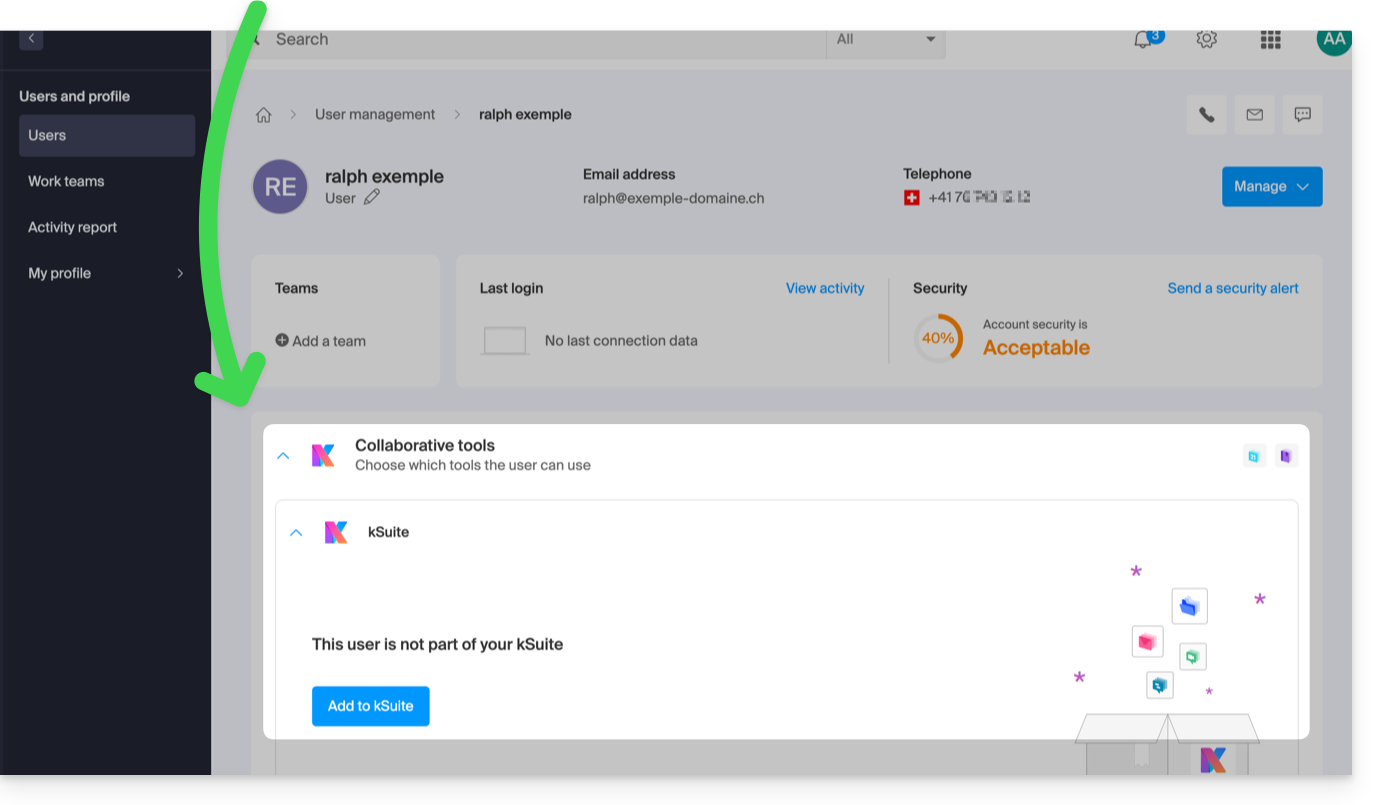
- Hinzufügen eines Benutzers, der bereits Teil der Organisation ist, auf der sich kSuite befindet: Dies ist dasselbe wie das Hinzufügen des Benutzers zu seinem Profil innerhalb Ihrer Organisation:
- In beiden Fällen folgen Sie dem Assistenten, indem Sie die Anweisungen sorgfältig lesen, insbesondere die detaillierten Merkmale jeder Rolle, die dem Benutzer zugewiesen werden kann:
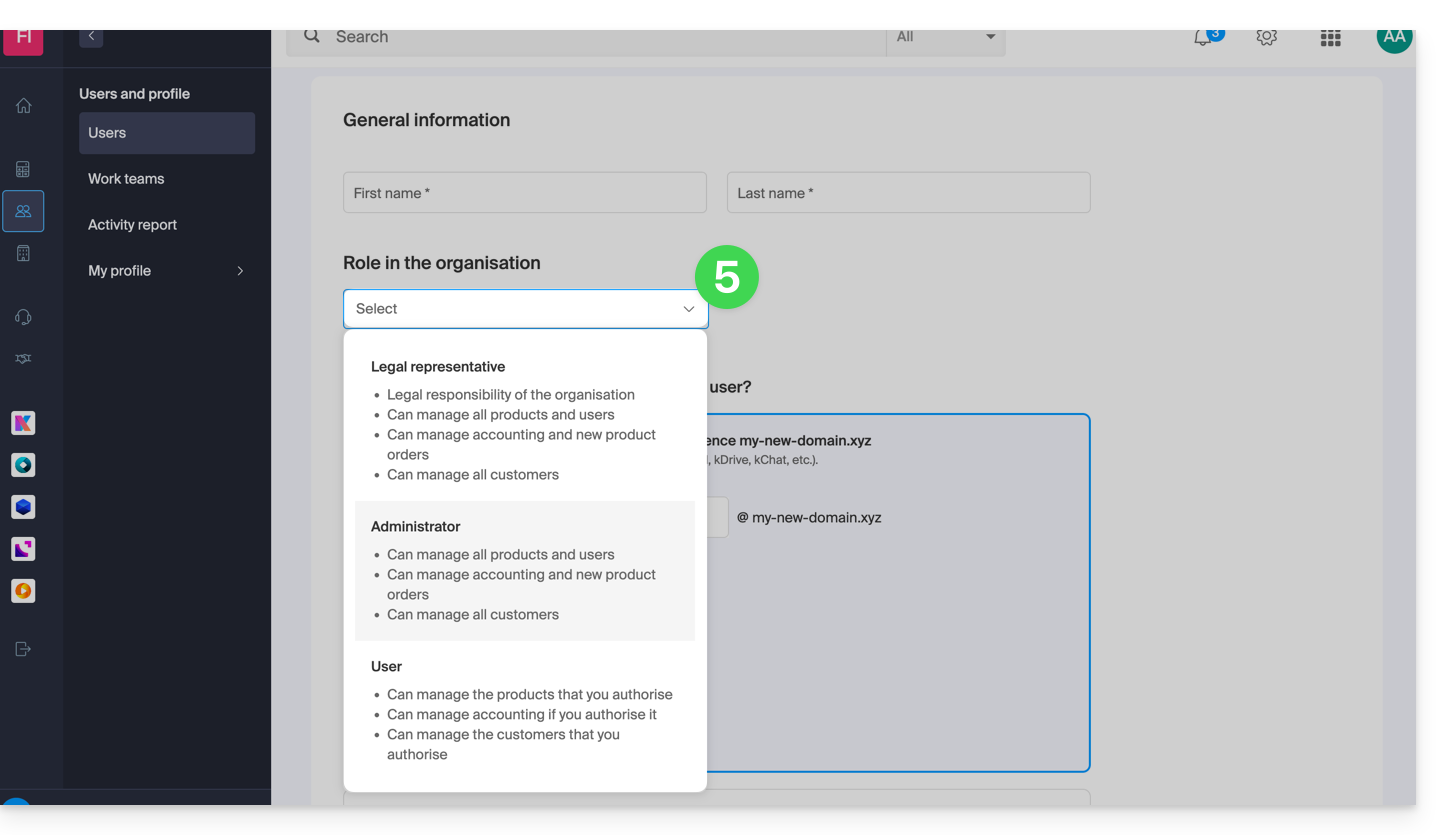
- Aktivieren Sie eine kSuite-Lizenz, damit der neue Benutzer auf kSuite zugreifen kann.
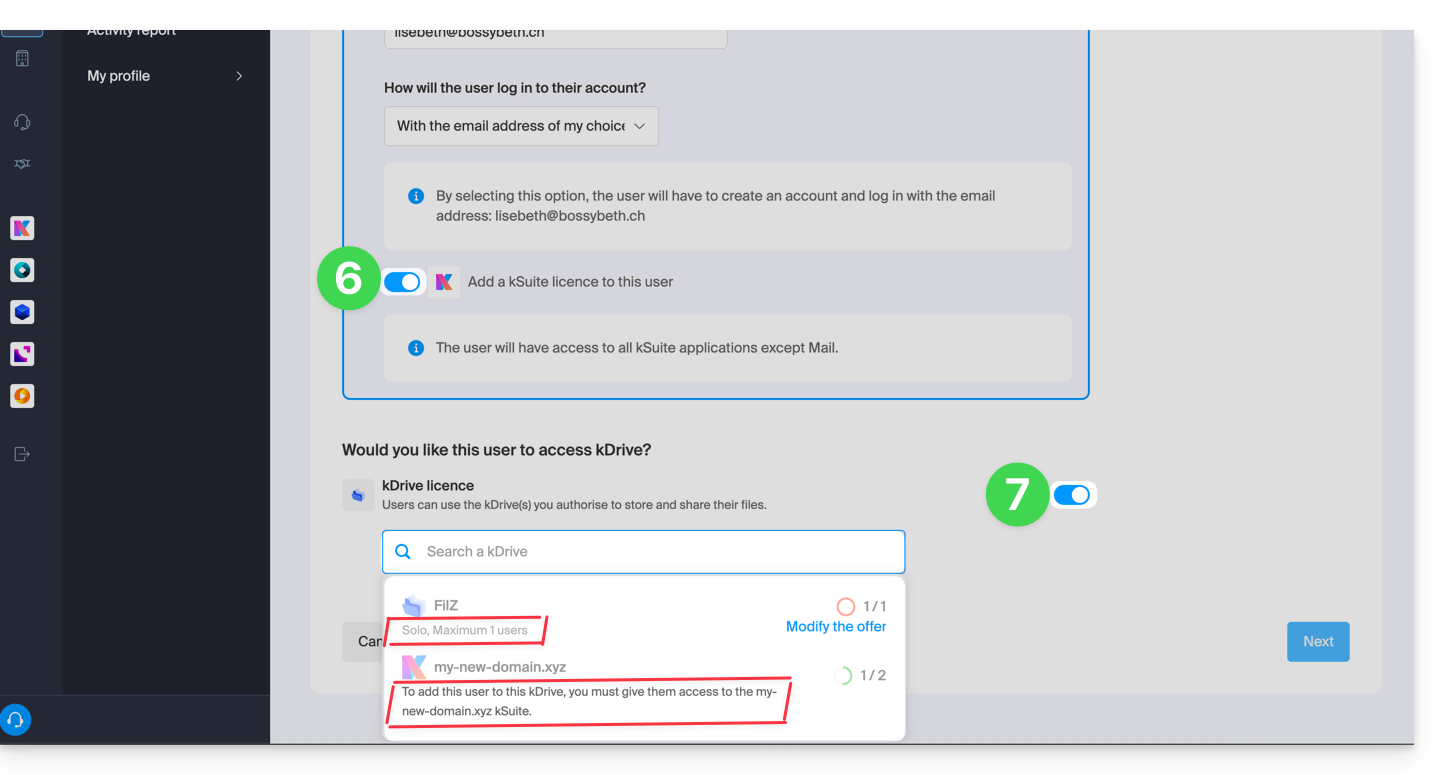
- Aktivieren Sie den Zugriff auf kDrive, falls erforderlich (vorbehaltlich, dass kDrive mehrbenutzerfähig ist und tatsächlich zur kSuite gehört, auf der Sie den Benutzer hinzufügen):
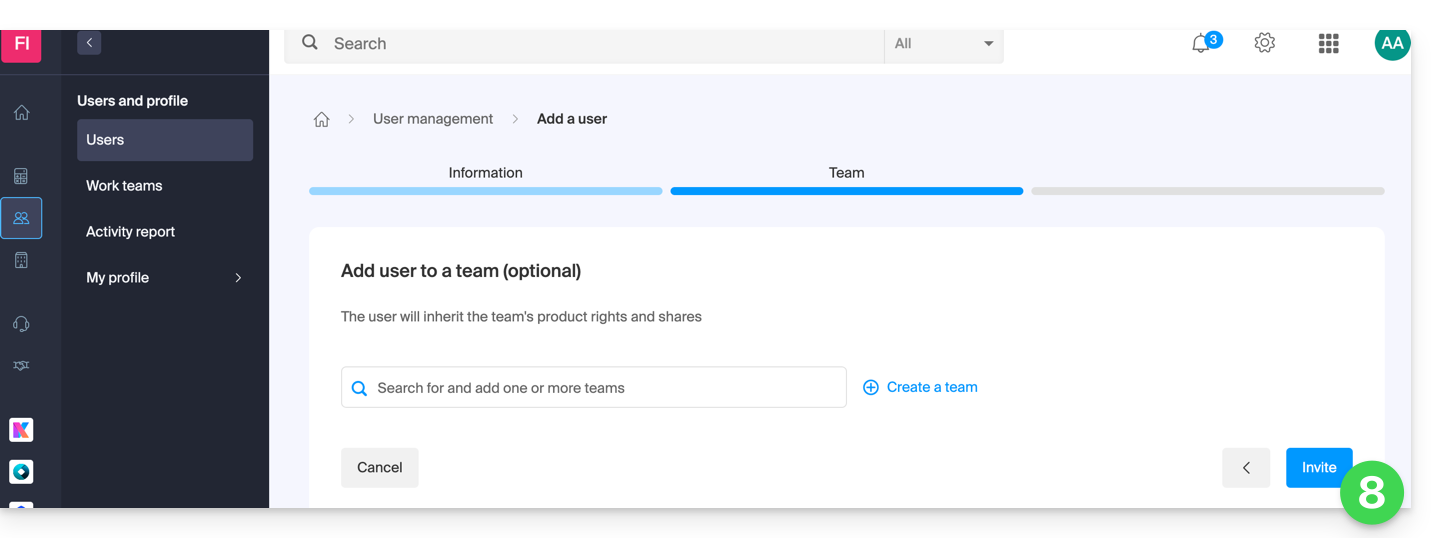
- Der letzte Schritt ermöglicht es Ihnen, den Teil Teams zu verwalten, falls gewünscht; beenden Sie den Vorgang, indem Sie auf die Schaltfläche klicken, um die Einladung zu generieren:
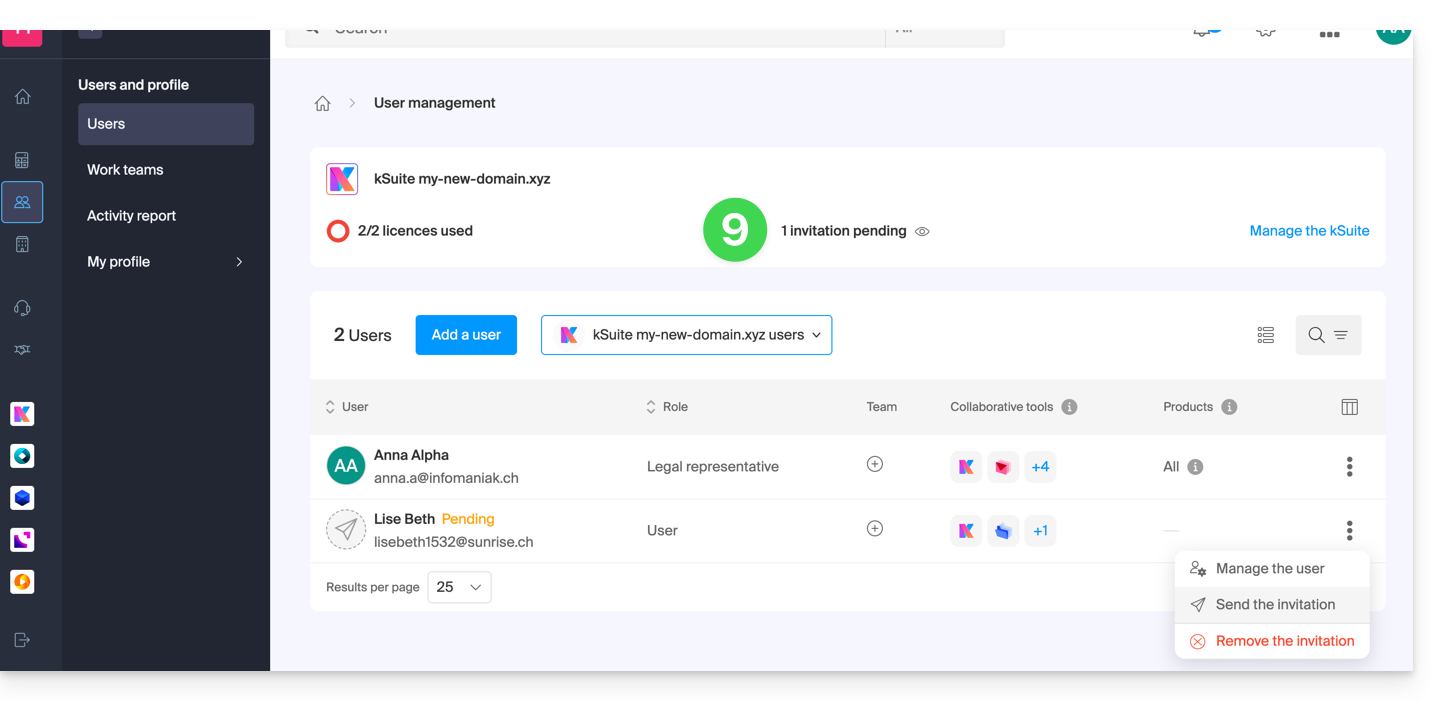
- Der Benutzer wird hinzugefügt, wenn er bereits Teil der Organisation war, oder erhält eine Einladung an seine E-Mail-Adresse, sich der kSuite anzuschließen - in der Zwischenzeit wird er als wartender Benutzer aufgeführt und Sie können ihm jederzeit erneut eine Einladung zusenden:
Beispiele kChat und kDrive
- Nehmen Sie sich die Zeit, diesen anderen Leitfaden zu lesen, um einen externen Benutzer zur Organisation hinzuzufügen, damit er kChat und kDrive ohne Sichtbarkeit der Produkte selbst im Manager direkt nutzen kann.
- Nehmen Sie sich die Zeit, diesen anderen Leitfaden zu lesen, um Beispiele für das Hinzufügen von Benutzern zu kDrive / kSuite zu erhalten.
Es ist nicht möglich, einen Benutzer hinzuzufügen, damit er nur auf kDrive oder nur auf kChat zugreifen kann. In diesem Fall sollten Sie beispielsweise die Freigabefunktionen verwenden, damit Dritte kDrive vorübergehend beitreten können.
Link zu dieser FAQ:
War diese FAQ nützlich?